・
【ノーコードで実現】ZoomとNotionを連携し、スケジュール管理を自動化する方法

「Zoomで新しいミーティングを設定するたびに、Notionのカレンダーやデータベースに手作業で情報を転記している…」「ミーティングの日時変更やキャンセルがあった際、Notion側の情報も都度修正するのが面倒で、更新漏れも心配…」このように、ZoomとNotion間でのスケジュール情報の同期に、課題を感じていませんか?
もし、Zoomでミーティングが作成・更新されたら、その情報が自動でNotionの指定の場所に反映される仕組みがあれば、これらの悩みから解放され、最新のスケジュールを常に正確に把握しつつ、より重要な業務に集中できる時間を生み出すことができるでしょう!
今回ご紹介する自動化の設定は、プログラミングの知識がなくても簡単に設定でき、日々のスケジュール管理業務を大幅に効率化できるので、ぜひこの機会に導入して作業をもっと楽にしましょう!
とにかく早く試したい方へ
YoomにはZoomで作成されたミーティング情報をNotionに自動で追加し、スケジュール管理を効率化する業務フロー自動化のテンプレートが用意されています。
「まずは試してみたい!」という方は、以下のバナーをクリックして、すぐに自動化を体験してみましょう!
■概要Zoomでオンラインミーティングを設定するたびに、Notionへ手動でスケジュールを転記する作業に手間を感じていませんか?ミーティングの数が増えるほど、入力の手間や転記漏れのリスクも高まります。このワークフローを活用すれば、Zoomでミーティングが作成されると自動でNotionにスケジュールが追加されるため、こうした連携作業を効率化し、スムーズな情報共有を実現します。
■このテンプレートをおすすめする方- ZoomとNotionを併用し、ミーティングのスケジュール管理を手作業で行っている方
- チームのスケジュールをNotionで一元管理しており、入力漏れを防ぎたいと考えている方
- 日々の定型業務を自動化し、より重要なタスクに集中したいと考えているすべての方
■このテンプレートを使うメリット- Zoomでミーティングが作成されるとNotionへ自動で情報が登録されるため、これまで手作業での転記に費やしていた時間を削減できます。
- 手作業での情報転記がなくなることで、入力ミスやスケジュールの登録漏れといったヒューマンエラーの発生を防ぎます。
■フローボットの流れ- はじめに、NotionとZoomをYoomと連携します
- 次に、トリガーでZoomを選択し、「ミーティングが作成されたら」というアクションを設定します
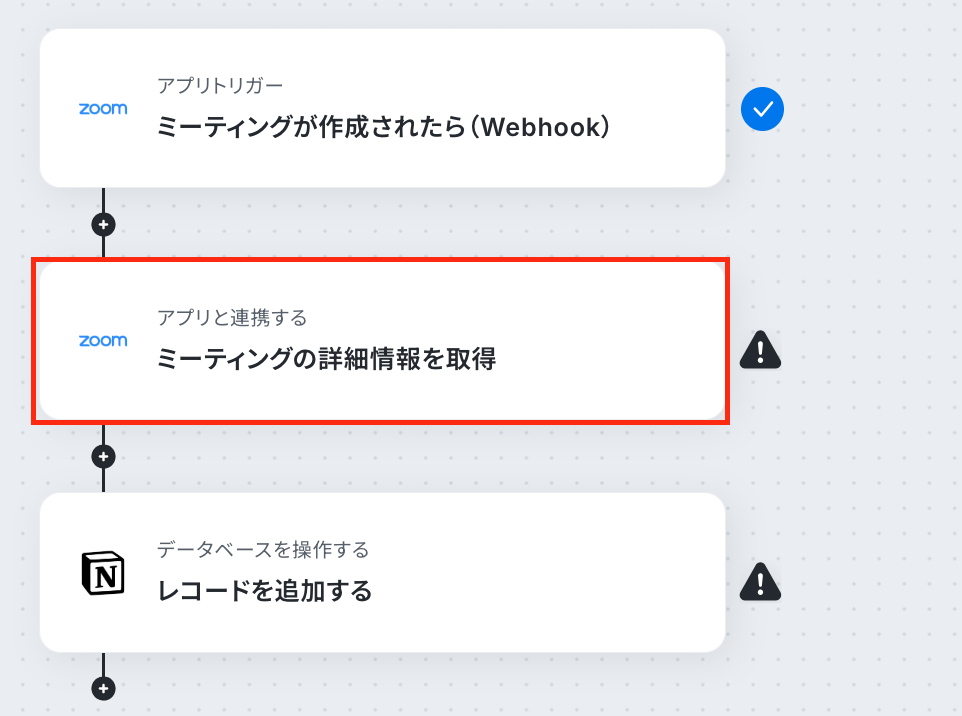
- 次に、オペレーションでZoomの「ミーティングの詳細情報を取得する」アクションを設定し、作成されたミーティングの情報を取得します
- 最後に、オペレーションでNotionの「レコードを追加する」アクションを設定し、取得したミーティング情報を基にスケジュールを追加します
※「トリガー」:フロー起動のきっかけとなるアクション、「オペレーション」:トリガー起動後、フロー内で処理を行うアクション
■このワークフローのカスタムポイント- Notionの「レコードを追加する」アクションでは、スケジュールを追加したいデータベースのIDを任意で設定してください。
■注意事項- Zoom、NotionのそれぞれとYoomを連携してください。
- Zoomのプランによって利用できるアクションとそうでないアクションがあるため、ご注意ください。
- 現時点では以下のアクションはZoomの有料プランのみ利用可能です
- ミーティングが終了したら
- ミーティングのレコーディング情報を取得する(クラウド上に存在するレコーディングのみ取得可能なため)
- 詳細は「Zoomでミーティングのレコーディング情報を取得する際の注意点」をご参照ください。


- ZoomとNotionを併用し、ミーティングのスケジュール管理を手作業で行っている方
- チームのスケジュールをNotionで一元管理しており、入力漏れを防ぎたいと考えている方
- 日々の定型業務を自動化し、より重要なタスクに集中したいと考えているすべての方
- Zoomでミーティングが作成されるとNotionへ自動で情報が登録されるため、これまで手作業での転記に費やしていた時間を削減できます。
- 手作業での情報転記がなくなることで、入力ミスやスケジュールの登録漏れといったヒューマンエラーの発生を防ぎます。
- はじめに、NotionとZoomをYoomと連携します
- 次に、トリガーでZoomを選択し、「ミーティングが作成されたら」というアクションを設定します
- 次に、オペレーションでZoomの「ミーティングの詳細情報を取得する」アクションを設定し、作成されたミーティングの情報を取得します
- 最後に、オペレーションでNotionの「レコードを追加する」アクションを設定し、取得したミーティング情報を基にスケジュールを追加します
■このワークフローのカスタムポイント
- Notionの「レコードを追加する」アクションでは、スケジュールを追加したいデータベースのIDを任意で設定してください。
- Zoom、NotionのそれぞれとYoomを連携してください。
- Zoomのプランによって利用できるアクションとそうでないアクションがあるため、ご注意ください。
- 現時点では以下のアクションはZoomの有料プランのみ利用可能です
- ミーティングが終了したら
- ミーティングのレコーディング情報を取得する(クラウド上に存在するレコーディングのみ取得可能なため)
- 詳細は「Zoomでミーティングのレコーディング情報を取得する際の注意点」をご参照ください。
ZoomとNotionを連携する様々な自動化の方法
ZoomとNotion間で発生するミーティング情報の連携作業を自動化することで、スケジュール管理の手間を削減し、常に最新の情報をチームで共有できるようになります。
ここでは、Yoomに用意されている具体的な自動化テンプレートをいくつか紹介していきます。
これにより、手作業による転記ミスを防ぎ、会議の準備や日々のタスク管理をよりスムーズに行えるため、気になる内容があればぜひクリックしてみてくださいね!
Zoomのミーティング情報をNotionに自動で登録・更新する
Zoomでミーティングが新しく作成されたり、既存のミーティングが削除された際に、その情報をNotionのデータベースやカレンダーに自動的に登録したり、該当スケジュールを更新したりする基本的な連携フローです。
手作業による情報転記や更新の手間をなくし、常に最新のスケジュールをNotionで一元管理できるようになります!
■概要Zoomでオンラインミーティングを設定するたびに、Notionへ手動でスケジュールを転記する作業に手間を感じていませんか?ミーティングの数が増えるほど、入力の手間や転記漏れのリスクも高まります。このワークフローを活用すれば、Zoomでミーティングが作成されると自動でNotionにスケジュールが追加されるため、こうした連携作業を効率化し、スムーズな情報共有を実現します。
■このテンプレートをおすすめする方- ZoomとNotionを併用し、ミーティングのスケジュール管理を手作業で行っている方
- チームのスケジュールをNotionで一元管理しており、入力漏れを防ぎたいと考えている方
- 日々の定型業務を自動化し、より重要なタスクに集中したいと考えているすべての方
■このテンプレートを使うメリット- Zoomでミーティングが作成されるとNotionへ自動で情報が登録されるため、これまで手作業での転記に費やしていた時間を削減できます。
- 手作業での情報転記がなくなることで、入力ミスやスケジュールの登録漏れといったヒューマンエラーの発生を防ぎます。
■フローボットの流れ- はじめに、NotionとZoomをYoomと連携します
- 次に、トリガーでZoomを選択し、「ミーティングが作成されたら」というアクションを設定します
- 次に、オペレーションでZoomの「ミーティングの詳細情報を取得する」アクションを設定し、作成されたミーティングの情報を取得します
- 最後に、オペレーションでNotionの「レコードを追加する」アクションを設定し、取得したミーティング情報を基にスケジュールを追加します
※「トリガー」:フロー起動のきっかけとなるアクション、「オペレーション」:トリガー起動後、フロー内で処理を行うアクション
■このワークフローのカスタムポイント- Notionの「レコードを追加する」アクションでは、スケジュールを追加したいデータベースのIDを任意で設定してください。
■注意事項- Zoom、NotionのそれぞれとYoomを連携してください。
- Zoomのプランによって利用できるアクションとそうでないアクションがあるため、ご注意ください。
- 現時点では以下のアクションはZoomの有料プランのみ利用可能です
- ミーティングが終了したら
- ミーティングのレコーディング情報を取得する(クラウド上に存在するレコーディングのみ取得可能なため)
- 詳細は「Zoomでミーティングのレコーディング情報を取得する際の注意点」をご参照ください。
■概要Zoomミーティングの日程変更やキャンセルが発生した際、手作業でNotionのスケジュールを更新するのは手間がかかり、更新漏れの原因にもなりがちです。
このようなミーティングのスケジュール管理における煩雑な作業は、担当者にとって無視できない負担ではないでしょうか。
このワークフローを活用すれば、Zoomでミーティングが削除された際に、Notionのスケジュールを自動で更新することができ、手作業による手間や更新ミスといった課題を解消します。
■このテンプレートをおすすめする方- ZoomとNotionを利用して、チームや個人のスケジュール管理を徹底したい方
- ミーティングのキャンセル連絡が多く、手動でのスケジュール更新に手間を感じている方
- スケジュール情報の更新漏れを防ぎ、常に最新の情報を共有したいチームリーダーの方
■このテンプレートを使うメリット- Zoomでミーティングが削除されると自動でNotionのデータが更新されるため、手作業による更新漏れや入力ミスといったヒューマンエラーを防ぎます。
- これまで手作業で行っていたスケジュール更新の時間が不要になり、より重要なコア業務に集中する時間を確保することに繋がります。
■フローボットの流れ- はじめに、NotionとZoomをYoomと連携します。
- 次に、トリガーでZoomを選択し、「ミーティングが削除されたら」というアクションを設定します。
- 最後に、オペレーションでNotionの「レコードを更新する」アクションを設定し、削除されたミーティングに対応するNotionのレコード情報を更新するように設定します。
※「トリガー」:フロー起動のきっかけとなるアクション、「オペレーション」:トリガー起動後、フロー内で処理を行うアクション
■このワークフローのカスタムポイント- Notionのオペレーション設定で、スケジュールを管理しているデータベースのIDを任意で設定してください。
- また、「レコードを更新する」アクションでは、削除されたZoomミーティングに該当するNotion上のレコードを特定するための条件や、ステータスを「キャンセル」に変更するなど、更新したい内容を任意で設定してください。
■注意事項- Zoom、NotionのそれぞれとYoomを連携してください。
- Zoomのプランによって利用できるアクションとそうでないアクションがあるため、ご注意ください。
- 現時点では以下のアクションはZoomの有料プランのみ利用可能です。
・ミーティングが終了したら ・ミーティングのレコーディング情報を取得する(クラウド上に存在するレコーディングのみ取得可能なため)- 詳細は「Zoomでミーティングのレコーディング情報を取得する際の注意点」をご参照ください。
- ZoomとNotionを併用し、ミーティングのスケジュール管理を手作業で行っている方
- チームのスケジュールをNotionで一元管理しており、入力漏れを防ぎたいと考えている方
- 日々の定型業務を自動化し、より重要なタスクに集中したいと考えているすべての方
- Zoomでミーティングが作成されるとNotionへ自動で情報が登録されるため、これまで手作業での転記に費やしていた時間を削減できます。
- 手作業での情報転記がなくなることで、入力ミスやスケジュールの登録漏れといったヒューマンエラーの発生を防ぎます。
- はじめに、NotionとZoomをYoomと連携します
- 次に、トリガーでZoomを選択し、「ミーティングが作成されたら」というアクションを設定します
- 次に、オペレーションでZoomの「ミーティングの詳細情報を取得する」アクションを設定し、作成されたミーティングの情報を取得します
- 最後に、オペレーションでNotionの「レコードを追加する」アクションを設定し、取得したミーティング情報を基にスケジュールを追加します
■このワークフローのカスタムポイント
- Notionの「レコードを追加する」アクションでは、スケジュールを追加したいデータベースのIDを任意で設定してください。
- Zoom、NotionのそれぞれとYoomを連携してください。
- Zoomのプランによって利用できるアクションとそうでないアクションがあるため、ご注意ください。
- 現時点では以下のアクションはZoomの有料プランのみ利用可能です
- ミーティングが終了したら
- ミーティングのレコーディング情報を取得する(クラウド上に存在するレコーディングのみ取得可能なため)
- 詳細は「Zoomでミーティングのレコーディング情報を取得する際の注意点」をご参照ください。
このようなミーティングのスケジュール管理における煩雑な作業は、担当者にとって無視できない負担ではないでしょうか。
このワークフローを活用すれば、Zoomでミーティングが削除された際に、Notionのスケジュールを自動で更新することができ、手作業による手間や更新ミスといった課題を解消します。
- ZoomとNotionを利用して、チームや個人のスケジュール管理を徹底したい方
- ミーティングのキャンセル連絡が多く、手動でのスケジュール更新に手間を感じている方
- スケジュール情報の更新漏れを防ぎ、常に最新の情報を共有したいチームリーダーの方
- Zoomでミーティングが削除されると自動でNotionのデータが更新されるため、手作業による更新漏れや入力ミスといったヒューマンエラーを防ぎます。
- これまで手作業で行っていたスケジュール更新の時間が不要になり、より重要なコア業務に集中する時間を確保することに繋がります。
- はじめに、NotionとZoomをYoomと連携します。
- 次に、トリガーでZoomを選択し、「ミーティングが削除されたら」というアクションを設定します。
- 最後に、オペレーションでNotionの「レコードを更新する」アクションを設定し、削除されたミーティングに対応するNotionのレコード情報を更新するように設定します。
■このワークフローのカスタムポイント
- Notionのオペレーション設定で、スケジュールを管理しているデータベースのIDを任意で設定してください。
- また、「レコードを更新する」アクションでは、削除されたZoomミーティングに該当するNotion上のレコードを特定するための条件や、ステータスを「キャンセル」に変更するなど、更新したい内容を任意で設定してください。
- Zoom、NotionのそれぞれとYoomを連携してください。
- Zoomのプランによって利用できるアクションとそうでないアクションがあるため、ご注意ください。
- 現時点では以下のアクションはZoomの有料プランのみ利用可能です。
- 詳細は「Zoomでミーティングのレコーディング情報を取得する際の注意点」をご参照ください。
特定条件のZoomミーティング情報をNotionに自動で登録する
例えば、特定の参加者が含まれるミーティングや、特定のキーワードが件名に含まれるミーティングなど、あらかじめ設定した条件に合致する場合にのみ、そのミーティング情報をNotionのスケジュールに自動で追加するフローです。
重要な会議や特定のプロジェクトに関連するミーティングだけを選択的にNotionで管理したい場合に役立ち、情報の整理と可視性を高められるでしょう!
■概要Zoomでオンラインミーティングを設定した後、Notionのデータベースに手作業でスケジュールを転記する手間や、入力漏れに悩んでいませんか?このワークフローを活用することで、Zoomで特定のミーティングが作成された際に、その情報を自動でNotionのデータベースへ追加する一連の流れを構築できます。ミーティングのスケジュール管理を自動化し、手作業による負担やミスをなくし、より重要な業務に集中できる環境を整えます。
■このテンプレートをおすすめする方- ZoomとNotionを連携させ、ミーティングのスケジュール管理を自動化したいと考えている方
- 手作業による情報転記の手間をなくし、業務効率を改善したいチームリーダーの方
- ミーティング情報の入力漏れなどのヒューマンエラーを防ぎたいプロジェクトマネージャーの方
■このテンプレートを使うメリット- Zoomでミーティングが作成されると自動でNotionに情報が追加されるため、これまで手作業に費やしていた時間を短縮できます。
- 手作業によるミーティング情報の転記が不要になるため、入力間違いや共有漏れといったヒューマンエラーの防止に繋がります。
■フローボットの流れ- はじめに、ZoomとNotionをYoomと連携します
- 次に、トリガーでZoomを選択し、「ミーティングが作成されたら」というアクションを設定します
- 次に、オペレーションで、特定の条件に合致した場合のみ後続の処理に進むよう「分岐」を設定します
- 次に、オペレーションで、Zoomの「ミーティングの詳細情報を取得する」アクションを設定します
- 最後に、オペレーションでNotionの「レコードを追加する」アクションを設定し、取得したミーティング情報を指定のデータベースに追加します
※「トリガー」:フロー起動のきっかけとなるアクション、「オペレーション」:トリガー起動後、フロー内で処理を行うアクション
■このワークフローのカスタムポイント- Notionの「レコードを追加する」アクションでは、ミーティング情報を追加したいデータベースのIDを任意で設定してください。これにより、ユーザーの管理している任意のデータベースにスケジュールを追加できます。
■注意事項- Zoom、NotionのそれぞれとYoomを連携してください。
- 分岐はパーソナルプラン以上のプランでご利用いただける機能(オペレーション)となっております。フリープランの場合は設定しているフローボットのオペレーションはエラーとなりますので、ご注意ください。
- パーソナルプランなどの有料プランは、2週間の無料トライアルを行うことが可能です。無料トライアル中には制限対象のアプリや機能(オペレーション)を使用することができます。
- Zoomのプランによって利用できるアクションとそうでないアクションがあるため、ご注意ください。
- 現時点では以下のアクションはZoomの有料プランのみ利用可能です。
・ミーティングが終了したら
・ミーティングのレコーディング情報を取得する(クラウド上に存在するレコーディングのみ取得可能なため) - 詳細は「Zoomでミーティングのレコーディング情報を取得する際の注意点」をご参照ください。
- ZoomとNotionを連携させ、ミーティングのスケジュール管理を自動化したいと考えている方
- 手作業による情報転記の手間をなくし、業務効率を改善したいチームリーダーの方
- ミーティング情報の入力漏れなどのヒューマンエラーを防ぎたいプロジェクトマネージャーの方
- Zoomでミーティングが作成されると自動でNotionに情報が追加されるため、これまで手作業に費やしていた時間を短縮できます。
- 手作業によるミーティング情報の転記が不要になるため、入力間違いや共有漏れといったヒューマンエラーの防止に繋がります。
- はじめに、ZoomとNotionをYoomと連携します
- 次に、トリガーでZoomを選択し、「ミーティングが作成されたら」というアクションを設定します
- 次に、オペレーションで、特定の条件に合致した場合のみ後続の処理に進むよう「分岐」を設定します
- 次に、オペレーションで、Zoomの「ミーティングの詳細情報を取得する」アクションを設定します
- 最後に、オペレーションでNotionの「レコードを追加する」アクションを設定し、取得したミーティング情報を指定のデータベースに追加します
■このワークフローのカスタムポイント
- Notionの「レコードを追加する」アクションでは、ミーティング情報を追加したいデータベースのIDを任意で設定してください。これにより、ユーザーの管理している任意のデータベースにスケジュールを追加できます。
- Zoom、NotionのそれぞれとYoomを連携してください。
- 分岐はパーソナルプラン以上のプランでご利用いただける機能(オペレーション)となっております。フリープランの場合は設定しているフローボットのオペレーションはエラーとなりますので、ご注意ください。
- パーソナルプランなどの有料プランは、2週間の無料トライアルを行うことが可能です。無料トライアル中には制限対象のアプリや機能(オペレーション)を使用することができます。
- Zoomのプランによって利用できるアクションとそうでないアクションがあるため、ご注意ください。
- 現時点では以下のアクションはZoomの有料プランのみ利用可能です。
・ミーティングが終了したら
・ミーティングのレコーディング情報を取得する(クラウド上に存在するレコーディングのみ取得可能なため) - 詳細は「Zoomでミーティングのレコーディング情報を取得する際の注意点」をご参照ください。
Zoomでミーティングが作成されたらNotionにスケジュールを自動追加するフローを作ってみよう
それではここから代表的な例として、Zoomで新しいミーティングが作成された際に、その情報をNotionのデータベースに自動でアイテムとして追加するフローを解説していきます!
ここではYoomを使用してノーコードで設定をしていくので、もしまだYoomのアカウントをお持ちでない場合は、こちらの登録フォームからアカウントを発行しておきましょう。
[Yoomとは]
フローの作成方法
今回は、大きく以下のプロセスで作成していきます。
- ZoomとNotionをマイアプリに連携する
- テンプレートをコピーする
- Zoomトリガーの設定とNotionのアクション設定
- トリガーをONに設定しフロー稼働の準備完了
■概要Zoomでオンラインミーティングを設定するたびに、Notionへ手動でスケジュールを転記する作業に手間を感じていませんか?ミーティングの数が増えるほど、入力の手間や転記漏れのリスクも高まります。このワークフローを活用すれば、Zoomでミーティングが作成されると自動でNotionにスケジュールが追加されるため、こうした連携作業を効率化し、スムーズな情報共有を実現します。
■このテンプレートをおすすめする方- ZoomとNotionを併用し、ミーティングのスケジュール管理を手作業で行っている方
- チームのスケジュールをNotionで一元管理しており、入力漏れを防ぎたいと考えている方
- 日々の定型業務を自動化し、より重要なタスクに集中したいと考えているすべての方
■このテンプレートを使うメリット- Zoomでミーティングが作成されるとNotionへ自動で情報が登録されるため、これまで手作業での転記に費やしていた時間を削減できます。
- 手作業での情報転記がなくなることで、入力ミスやスケジュールの登録漏れといったヒューマンエラーの発生を防ぎます。
■フローボットの流れ- はじめに、NotionとZoomをYoomと連携します
- 次に、トリガーでZoomを選択し、「ミーティングが作成されたら」というアクションを設定します
- 次に、オペレーションでZoomの「ミーティングの詳細情報を取得する」アクションを設定し、作成されたミーティングの情報を取得します
- 最後に、オペレーションでNotionの「レコードを追加する」アクションを設定し、取得したミーティング情報を基にスケジュールを追加します
※「トリガー」:フロー起動のきっかけとなるアクション、「オペレーション」:トリガー起動後、フロー内で処理を行うアクション
■このワークフローのカスタムポイント- Notionの「レコードを追加する」アクションでは、スケジュールを追加したいデータベースのIDを任意で設定してください。
■注意事項- Zoom、NotionのそれぞれとYoomを連携してください。
- Zoomのプランによって利用できるアクションとそうでないアクションがあるため、ご注意ください。
- 現時点では以下のアクションはZoomの有料プランのみ利用可能です
- ミーティングが終了したら
- ミーティングのレコーディング情報を取得する(クラウド上に存在するレコーディングのみ取得可能なため)
- 詳細は「Zoomでミーティングのレコーディング情報を取得する際の注意点」をご参照ください。
- ZoomとNotionを併用し、ミーティングのスケジュール管理を手作業で行っている方
- チームのスケジュールをNotionで一元管理しており、入力漏れを防ぎたいと考えている方
- 日々の定型業務を自動化し、より重要なタスクに集中したいと考えているすべての方
- Zoomでミーティングが作成されるとNotionへ自動で情報が登録されるため、これまで手作業での転記に費やしていた時間を削減できます。
- 手作業での情報転記がなくなることで、入力ミスやスケジュールの登録漏れといったヒューマンエラーの発生を防ぎます。
- はじめに、NotionとZoomをYoomと連携します
- 次に、トリガーでZoomを選択し、「ミーティングが作成されたら」というアクションを設定します
- 次に、オペレーションでZoomの「ミーティングの詳細情報を取得する」アクションを設定し、作成されたミーティングの情報を取得します
- 最後に、オペレーションでNotionの「レコードを追加する」アクションを設定し、取得したミーティング情報を基にスケジュールを追加します
■このワークフローのカスタムポイント
- Notionの「レコードを追加する」アクションでは、スケジュールを追加したいデータベースのIDを任意で設定してください。
- Zoom、NotionのそれぞれとYoomを連携してください。
- Zoomのプランによって利用できるアクションとそうでないアクションがあるため、ご注意ください。
- 現時点では以下のアクションはZoomの有料プランのみ利用可能です
- ミーティングが終了したら
- ミーティングのレコーディング情報を取得する(クラウド上に存在するレコーディングのみ取得可能なため)
- 詳細は「Zoomでミーティングのレコーディング情報を取得する際の注意点」をご参照ください。
ステップ1:ZoomとNotionをマイアプリに連携する
まず、自動化に必要なZoomとNotionをYoomに連携させるため「マイアプリ登録」を行います。
画面の指示に従って各サービスのアカウント情報を入力し、連携を許可するだけで、ツール間の連携が可能になりますよ!
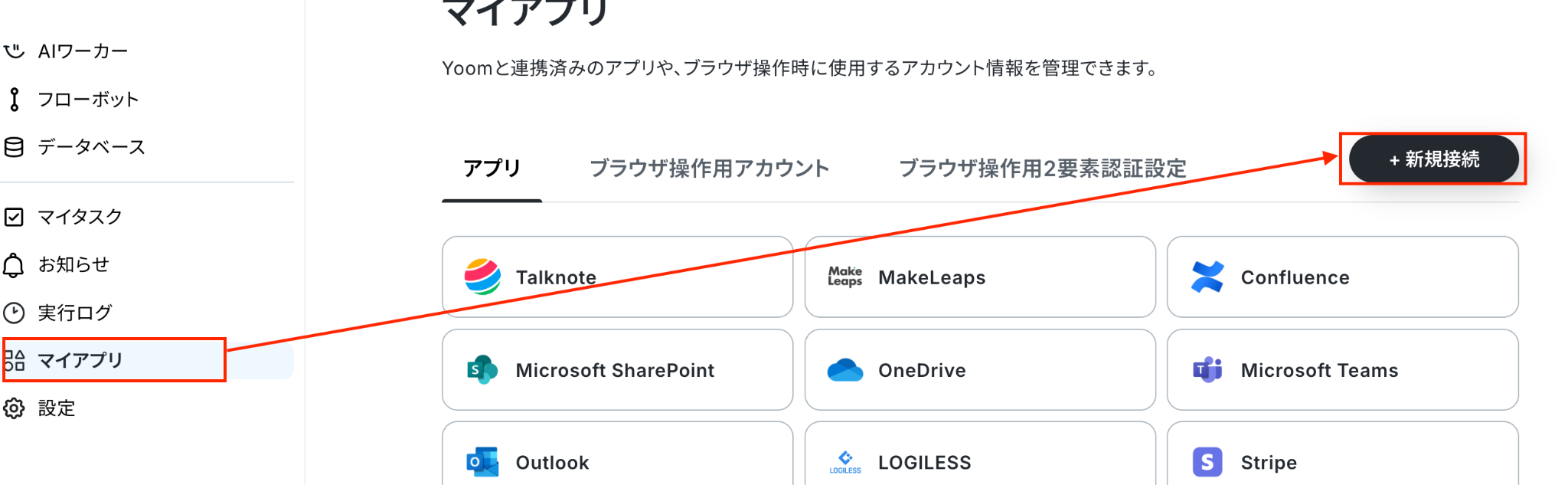
(1)Yoomにログイン後、左欄にある「マイアプリ」を選択し「+新規接続」をクリックしてください。
マイアプリの新規接続一覧の中から、Zoomをクリックします。
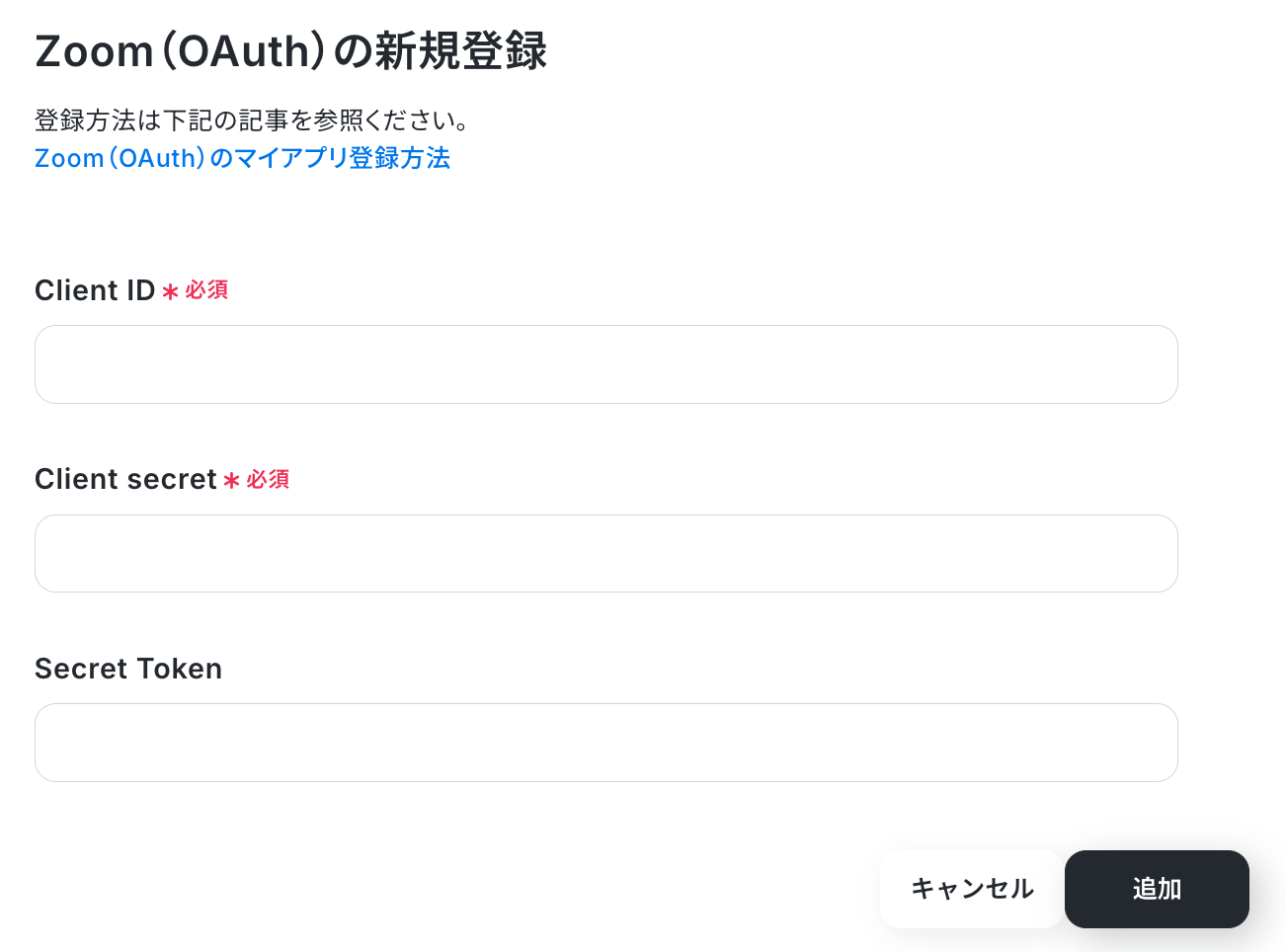
(2)「Zoom(OAuth)の新規登録」画面から、Client ID、Client secretを入力し、「追加」をクリックします。
Client IDとClient secretの取得方法は以下のサイトをご参照ください。
Zoom(OAuth)およびZoom Phoneのマイアプリ登録方法
※Zoomのプランによって利用可能なアクションが異なるので予めご注意ください。現在は「ミーティングが終了したら」「ミーティングのレコーディング情報を取得する」というアクションがZoomの有料プランのみの対応となっています。
詳しくは以下もチェックしてみてください。
Zoomでミーティングのレコーディング情報を取得する際の注意点
(3)次にNotionの連携を行います。
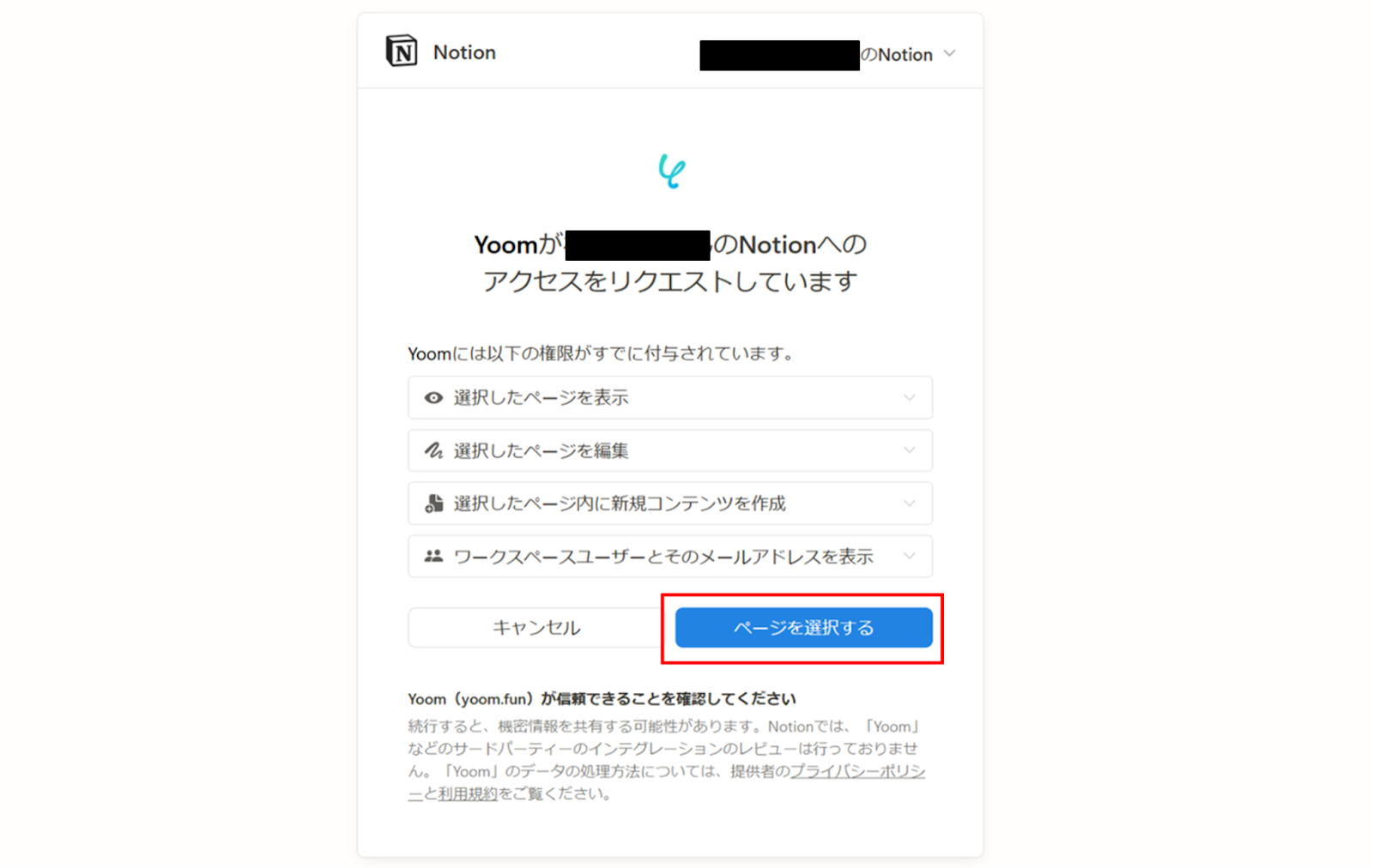
同様にYoomの新規接続一覧からNotionをクリックします。
アクセスをリクエスト画像から、「ページを選択する」をクリックします。
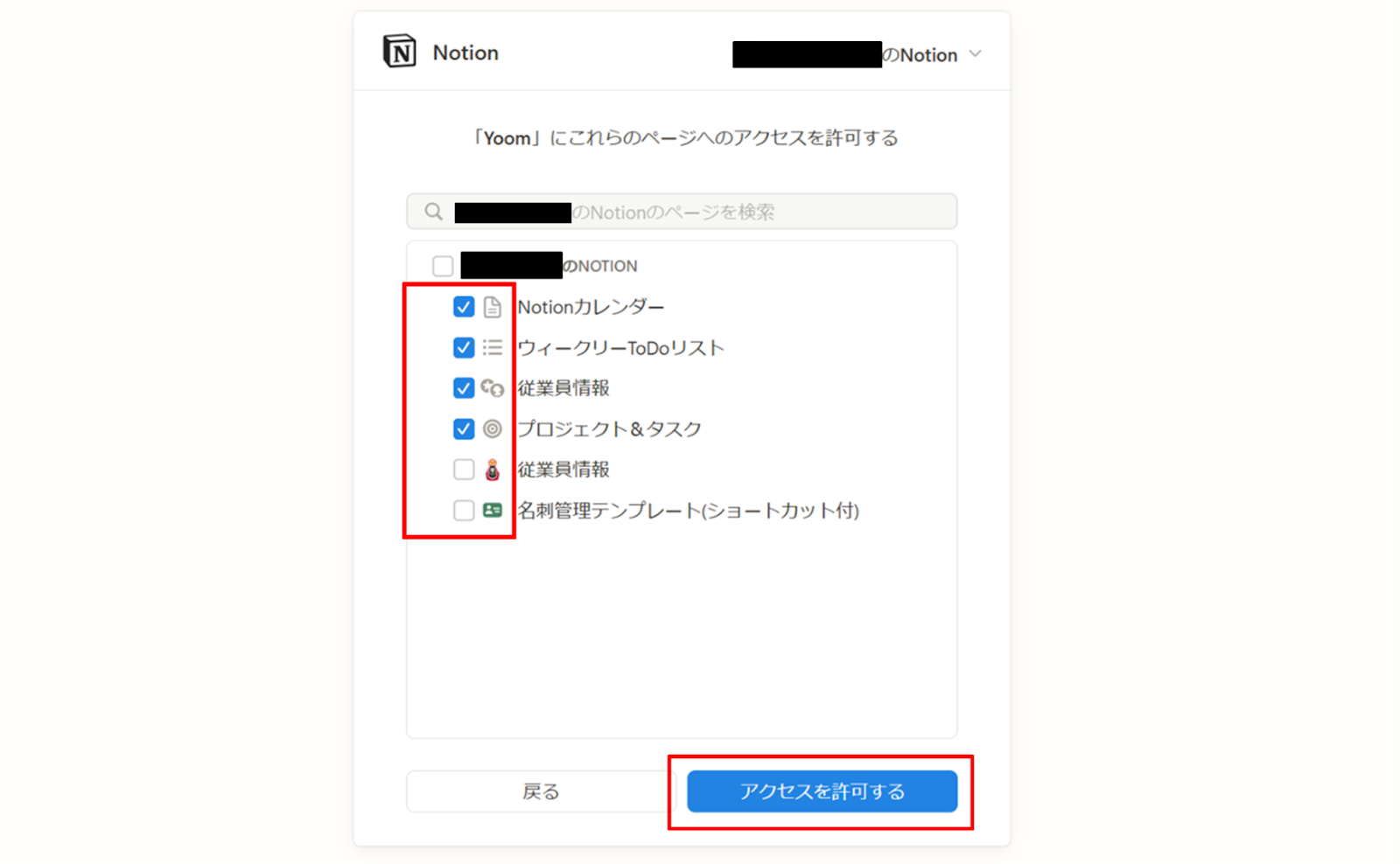
(3)許可するページにチェックを入れ、「アクセスを許可する」をクリックします。
連携が完了するとYoomのマイアプリにZoomとNotionが登録されます。
これでマイアプリ登録が完了しました。
次は、テンプレートを使用してトリガーの設定をしましょう!
ステップ2:テンプレートをコピーする
ここから、フローの作成に入ります!Yoomのテンプレートを利用することで簡単に業務の自動化を実現できます。
まずは、下記テンプレートページを開き、『このテンプレートを試してみる』をクリックしましょう。
■概要Zoomでオンラインミーティングを設定するたびに、Notionへ手動でスケジュールを転記する作業に手間を感じていませんか?ミーティングの数が増えるほど、入力の手間や転記漏れのリスクも高まります。このワークフローを活用すれば、Zoomでミーティングが作成されると自動でNotionにスケジュールが追加されるため、こうした連携作業を効率化し、スムーズな情報共有を実現します。
■このテンプレートをおすすめする方- ZoomとNotionを併用し、ミーティングのスケジュール管理を手作業で行っている方
- チームのスケジュールをNotionで一元管理しており、入力漏れを防ぎたいと考えている方
- 日々の定型業務を自動化し、より重要なタスクに集中したいと考えているすべての方
■このテンプレートを使うメリット- Zoomでミーティングが作成されるとNotionへ自動で情報が登録されるため、これまで手作業での転記に費やしていた時間を削減できます。
- 手作業での情報転記がなくなることで、入力ミスやスケジュールの登録漏れといったヒューマンエラーの発生を防ぎます。
■フローボットの流れ- はじめに、NotionとZoomをYoomと連携します
- 次に、トリガーでZoomを選択し、「ミーティングが作成されたら」というアクションを設定します
- 次に、オペレーションでZoomの「ミーティングの詳細情報を取得する」アクションを設定し、作成されたミーティングの情報を取得します
- 最後に、オペレーションでNotionの「レコードを追加する」アクションを設定し、取得したミーティング情報を基にスケジュールを追加します
※「トリガー」:フロー起動のきっかけとなるアクション、「オペレーション」:トリガー起動後、フロー内で処理を行うアクション
■このワークフローのカスタムポイント- Notionの「レコードを追加する」アクションでは、スケジュールを追加したいデータベースのIDを任意で設定してください。
■注意事項- Zoom、NotionのそれぞれとYoomを連携してください。
- Zoomのプランによって利用できるアクションとそうでないアクションがあるため、ご注意ください。
- 現時点では以下のアクションはZoomの有料プランのみ利用可能です
- ミーティングが終了したら
- ミーティングのレコーディング情報を取得する(クラウド上に存在するレコーディングのみ取得可能なため)
- 詳細は「Zoomでミーティングのレコーディング情報を取得する際の注意点」をご参照ください。
- ZoomとNotionを併用し、ミーティングのスケジュール管理を手作業で行っている方
- チームのスケジュールをNotionで一元管理しており、入力漏れを防ぎたいと考えている方
- 日々の定型業務を自動化し、より重要なタスクに集中したいと考えているすべての方
- Zoomでミーティングが作成されるとNotionへ自動で情報が登録されるため、これまで手作業での転記に費やしていた時間を削減できます。
- 手作業での情報転記がなくなることで、入力ミスやスケジュールの登録漏れといったヒューマンエラーの発生を防ぎます。
- はじめに、NotionとZoomをYoomと連携します
- 次に、トリガーでZoomを選択し、「ミーティングが作成されたら」というアクションを設定します
- 次に、オペレーションでZoomの「ミーティングの詳細情報を取得する」アクションを設定し、作成されたミーティングの情報を取得します
- 最後に、オペレーションでNotionの「レコードを追加する」アクションを設定し、取得したミーティング情報を基にスケジュールを追加します
■このワークフローのカスタムポイント
- Notionの「レコードを追加する」アクションでは、スケジュールを追加したいデータベースのIDを任意で設定してください。
- Zoom、NotionのそれぞれとYoomを連携してください。
- Zoomのプランによって利用できるアクションとそうでないアクションがあるため、ご注意ください。
- 現時点では以下のアクションはZoomの有料プランのみ利用可能です
- ミーティングが終了したら
- ミーティングのレコーディング情報を取得する(クラウド上に存在するレコーディングのみ取得可能なため)
- 詳細は「Zoomでミーティングのレコーディング情報を取得する際の注意点」をご参照ください。
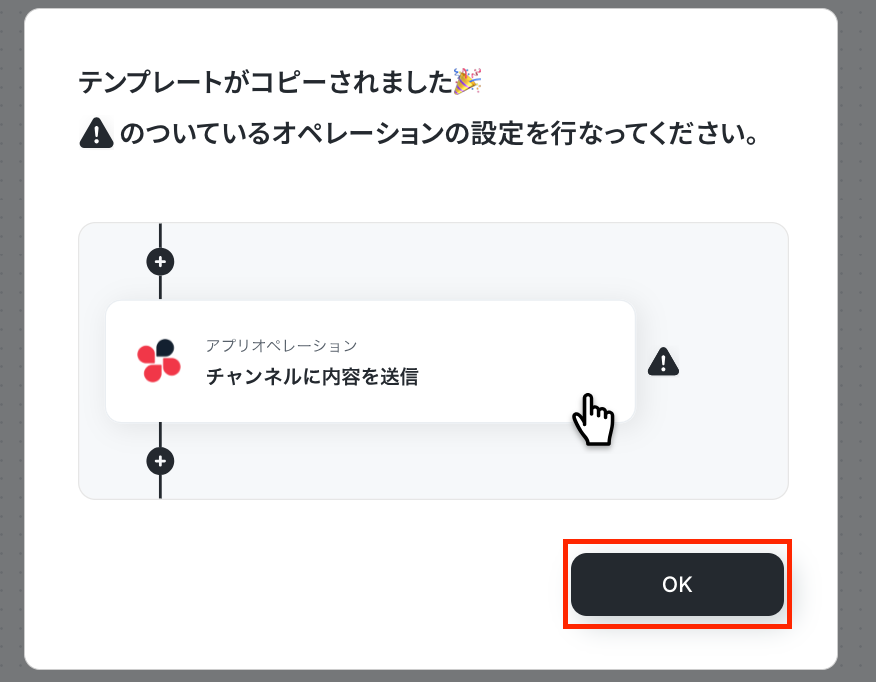
コピーすると下の画像のようにテンプレートがお使いのYoom管理画面にコピーされるので、OKを押して設定を進めていきましょう!
ステップ3:Zoomトリガーの設定
(1)Zoomにミーティングが作成された際の設定をしていきましょう!
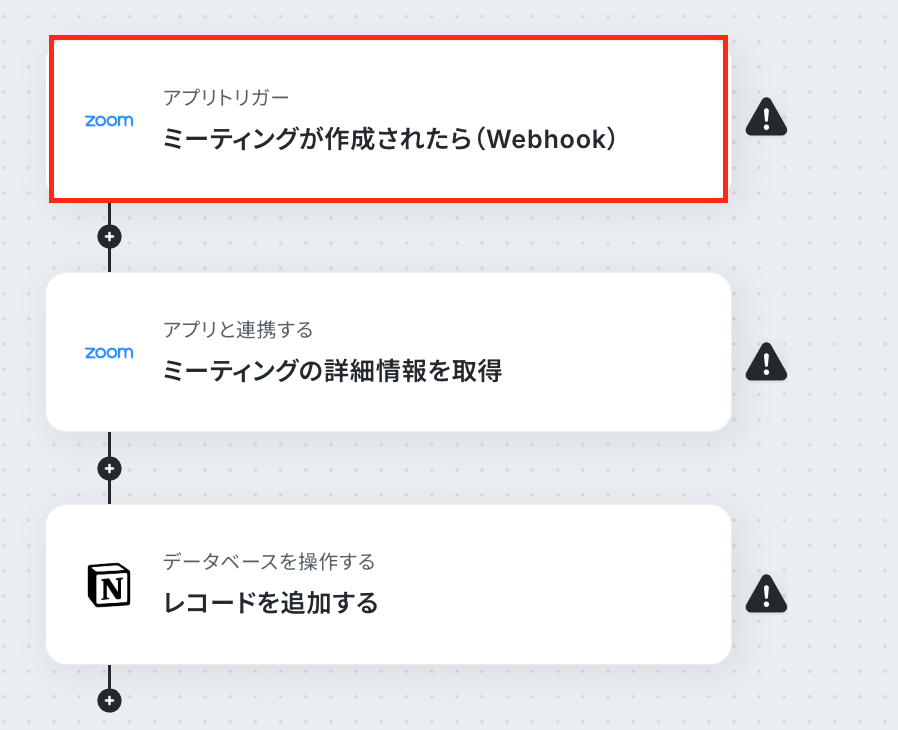
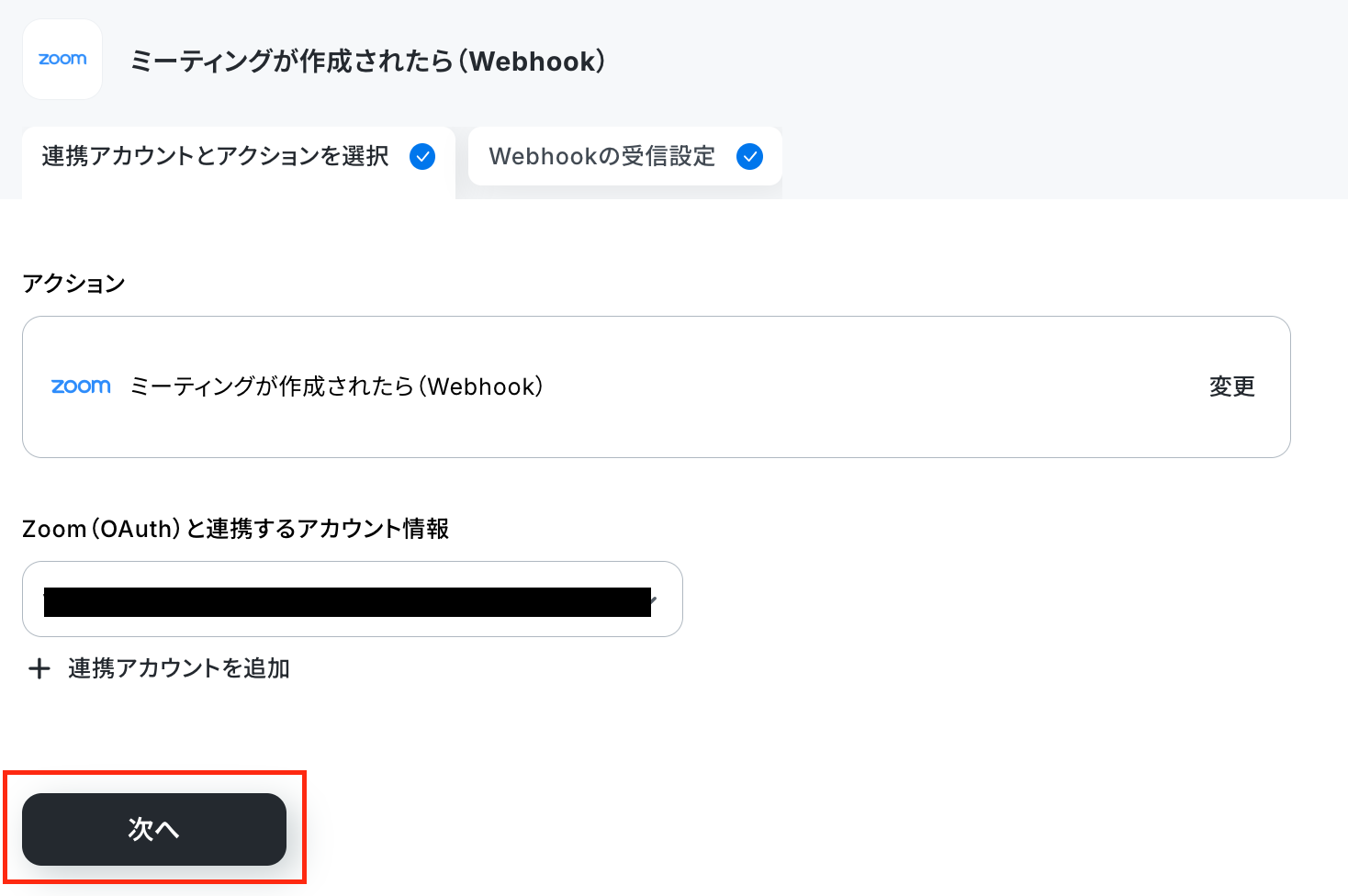
アプリトリガーの「ミーティングが作成されたら(Webhook)」をクリックします。
(2)連携するアカウント情報を任意で設定し、アクションはテンプレート通りのまま「次へ」をクリックして進んでください。
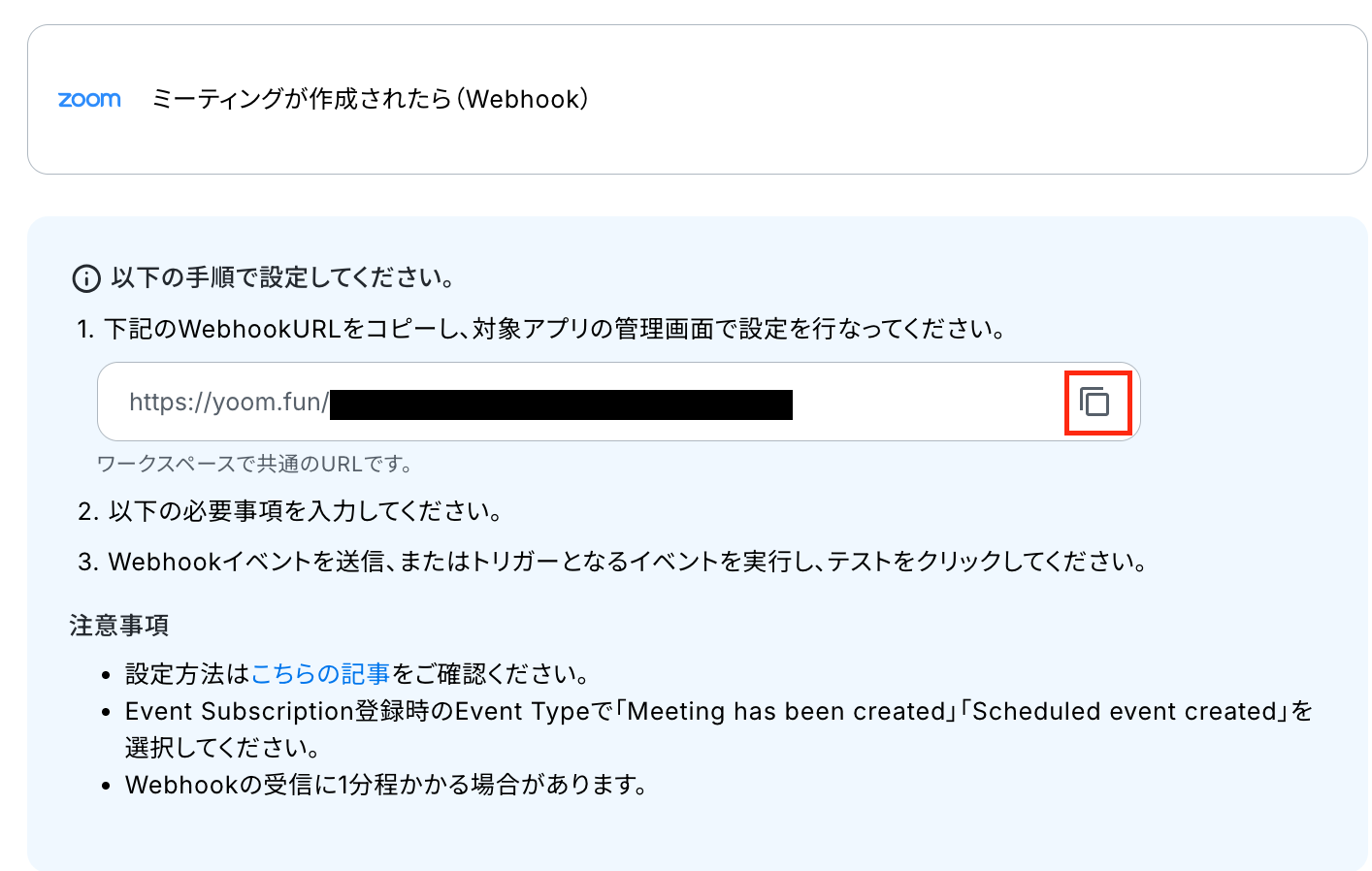
(3)「アプリトリガーのWebhookイベント受信設定」画面から、WebhookURLをコピーし、Zoomの管理画面で設定を行なってください。
ZoomのWebhook登録方法
下へ進み、特定のホストが主催するミーティングをトリガーとしたい場合はホストIDを入力します。
入力が終わったら、Zoomでミーティングを作成しましょう。
その後フローボットに戻り「テスト」をクリック、成功したら下部にある「完了」をクリックします。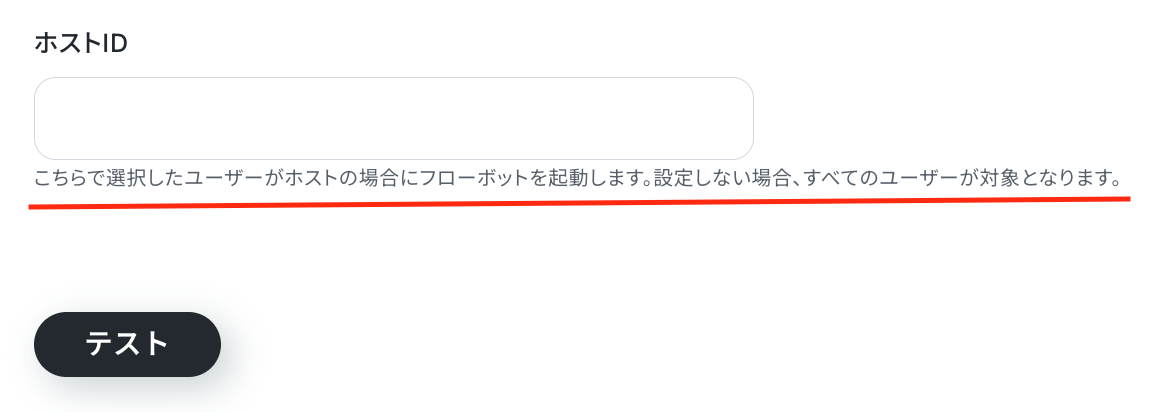
「取得した値」にZoomの情報が反映されればテスト成功です。
「取得した値ってなんだろう?」と思った方は下のサイトをご参照ください!
※取得した値とは?
トリガーやオペレーション設定時に、「テスト」を実行して取得した値のことを指します。
後続のオペレーション設定時の値として利用でき、フローボットを起動する度に変動した値となります。
「完了」をクリックし、次の工程に進みましょう!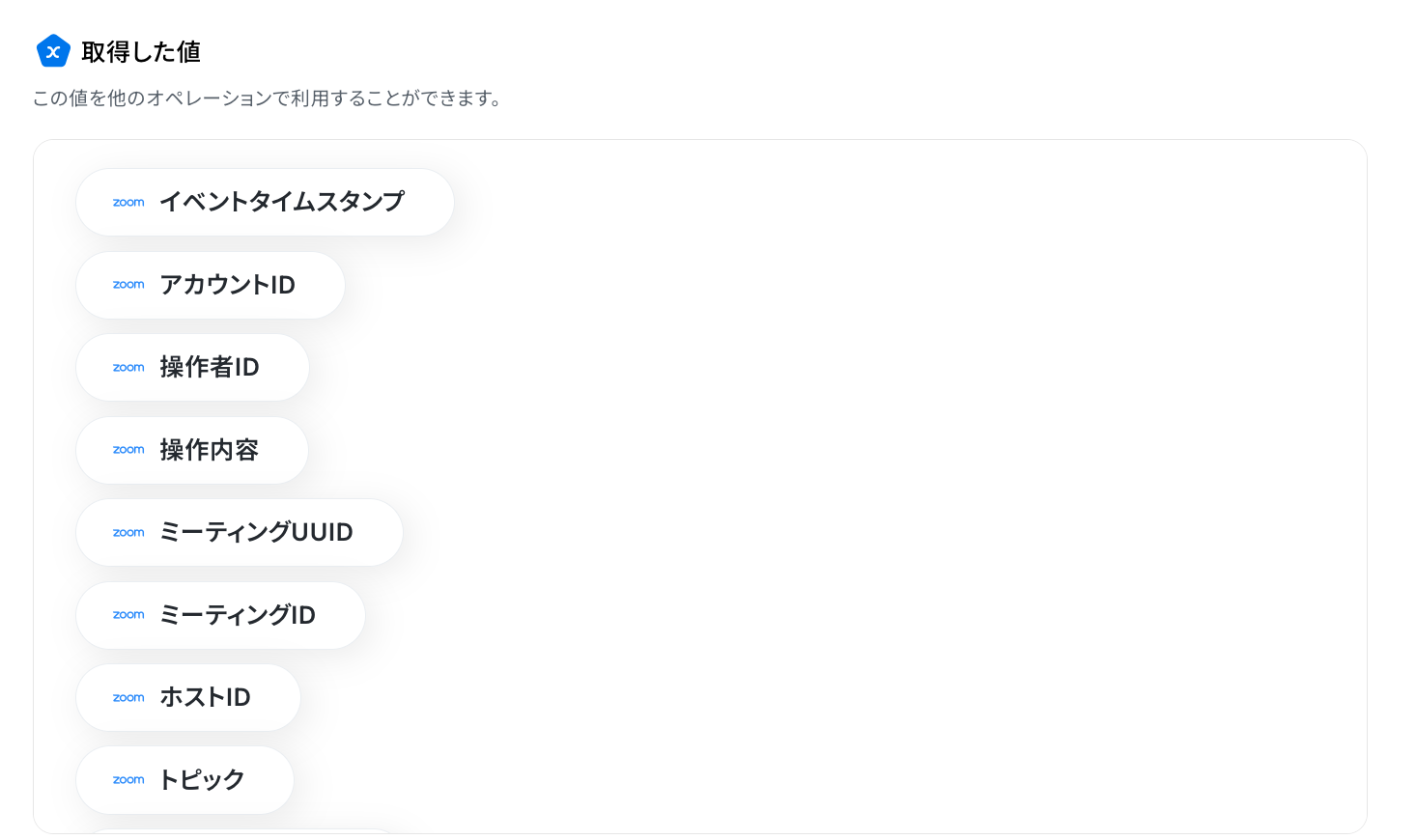
ステップ4:ミーティングの情報を取得する
(1)次に、Zoomと連携して、ミーティングの詳細情報を取得します。
「ミーティングの詳細情報を取得」をクリックします。
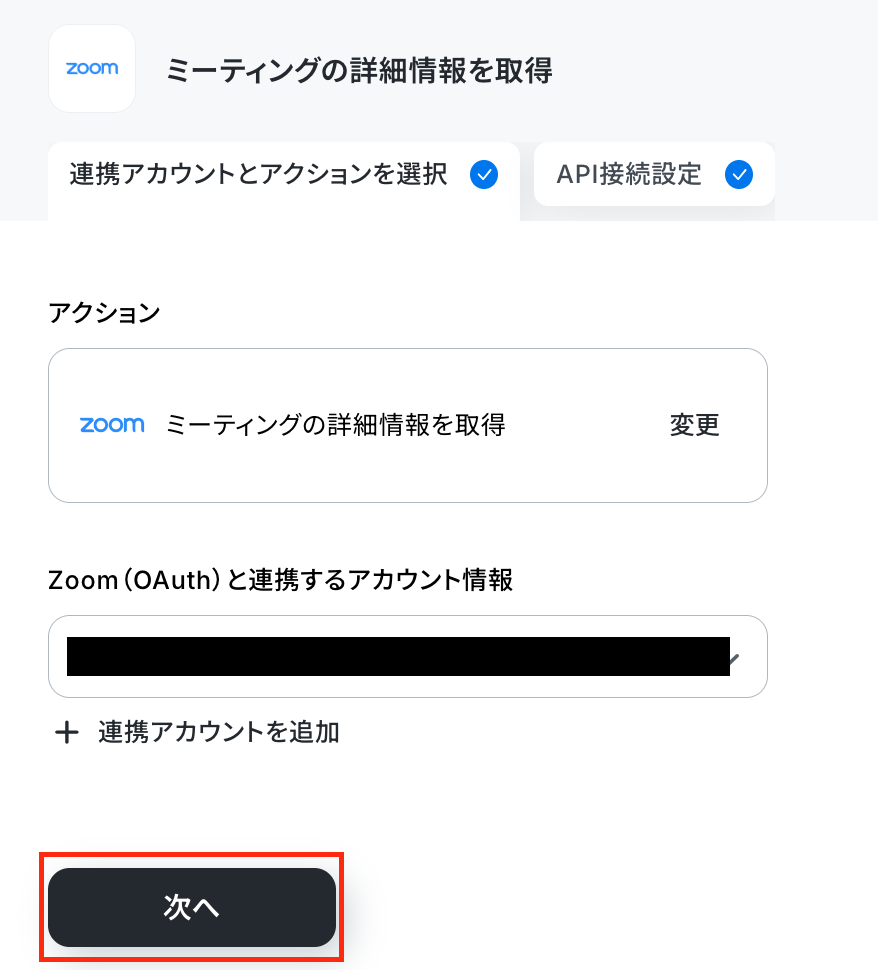
(2)連携するアカウント情報を任意で設定し、アクションはテンプレート通りのまま「次へ」をクリックして進んでください。
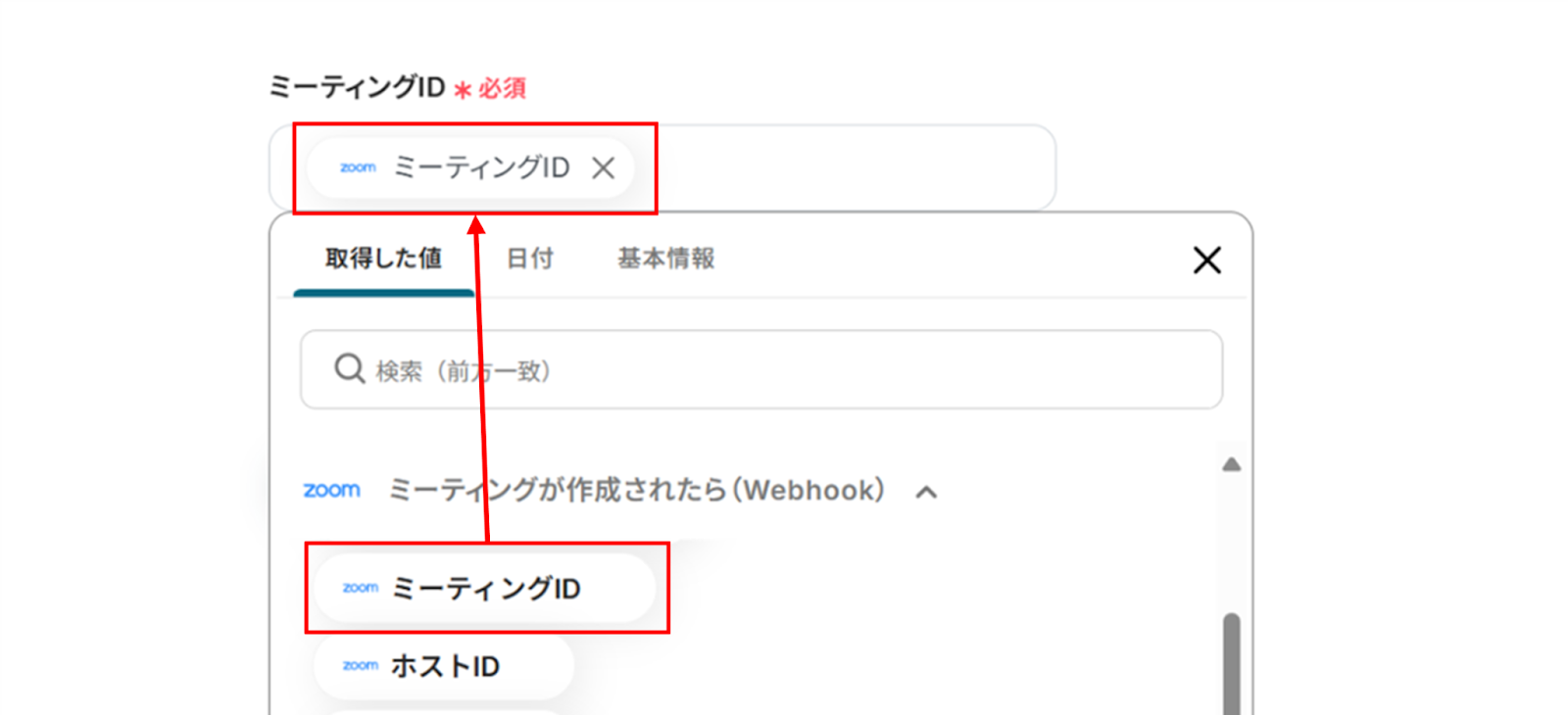
(3)「API接続設定」画面から、ミーティングIDを取得した値から選択します。
入力が終わったらテストをクリックしましょう。
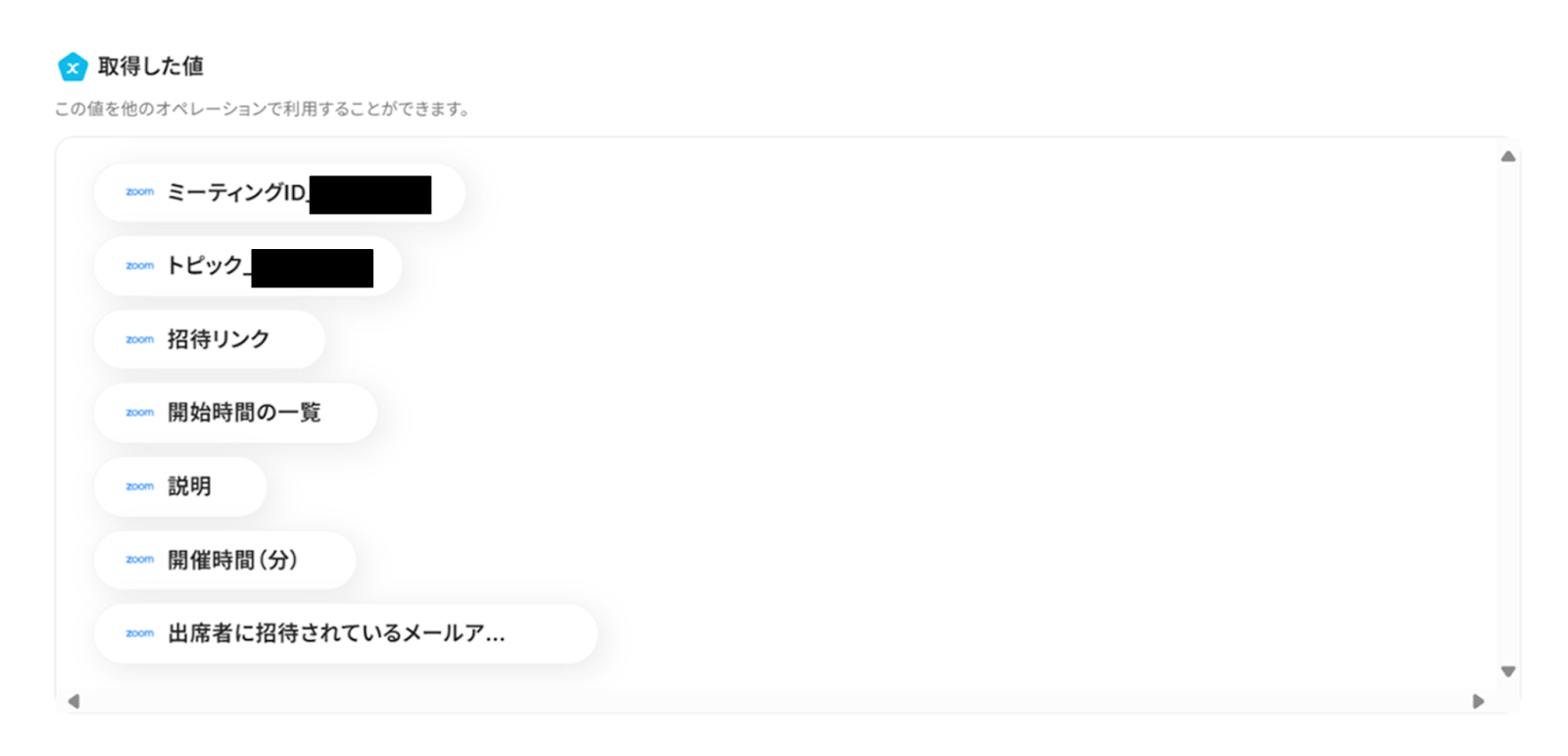
テストに成功すると、Zoomのミーティング情報が取得できます。
「完了」をクリックして、次の工程へ進みましょう!
ステップ5:Notionにレコードを追加する
(1)次に、Notionと連携して、レコードを追加します。
「レコードを追加する」をクリックします。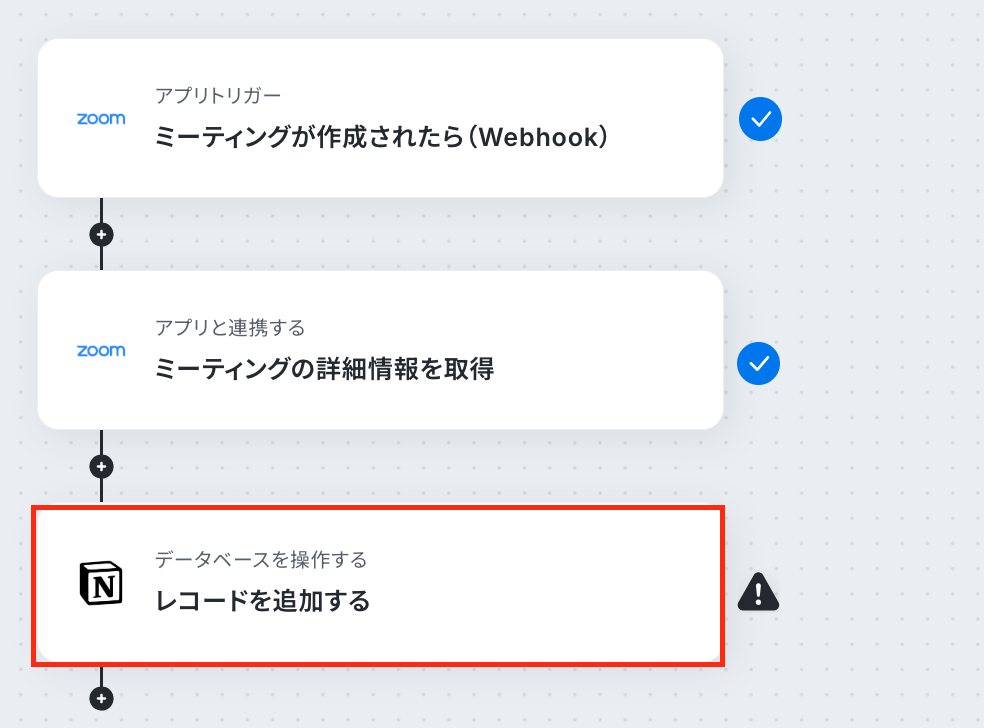
(2)連携するアカウント情報を任意で設定し、アクションはテンプレート通りのまま「次へ」をクリックして進んでください。
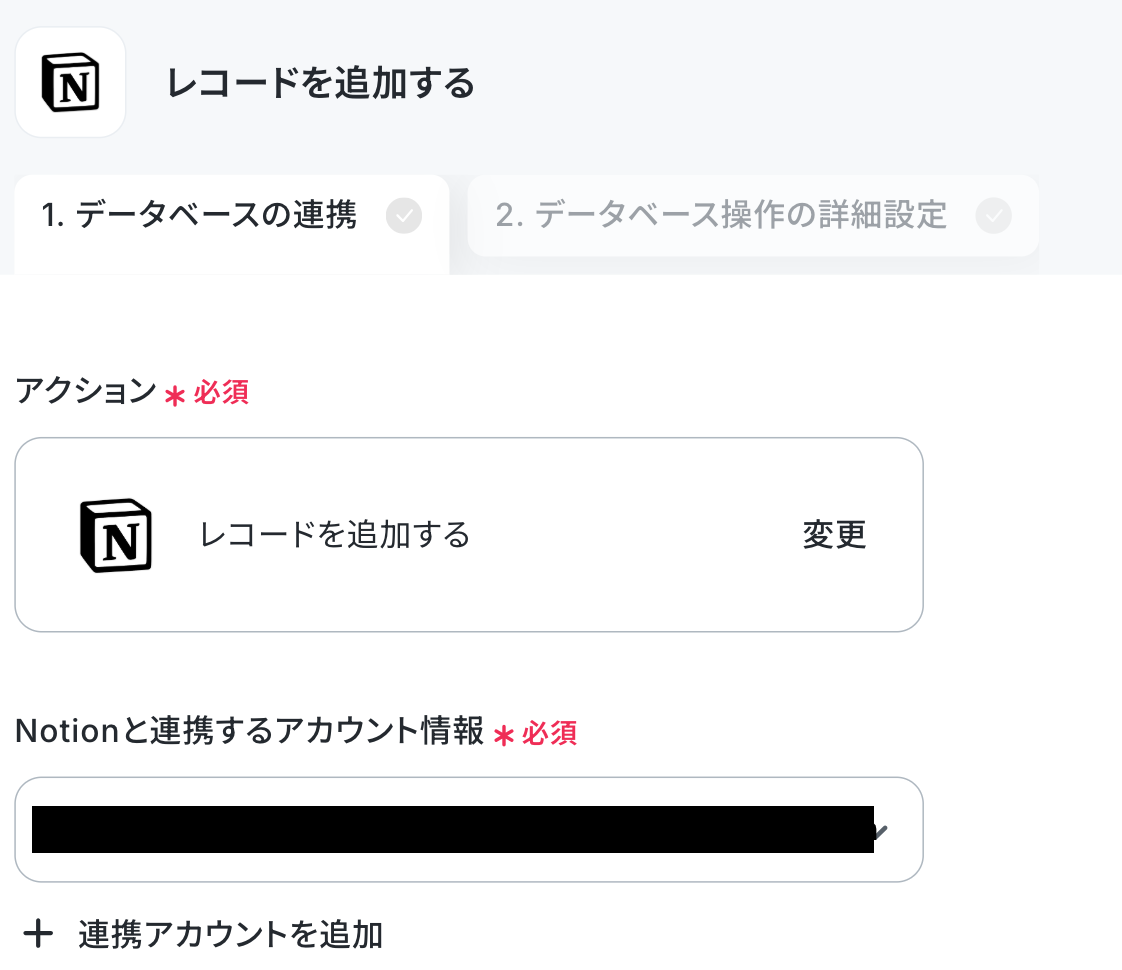
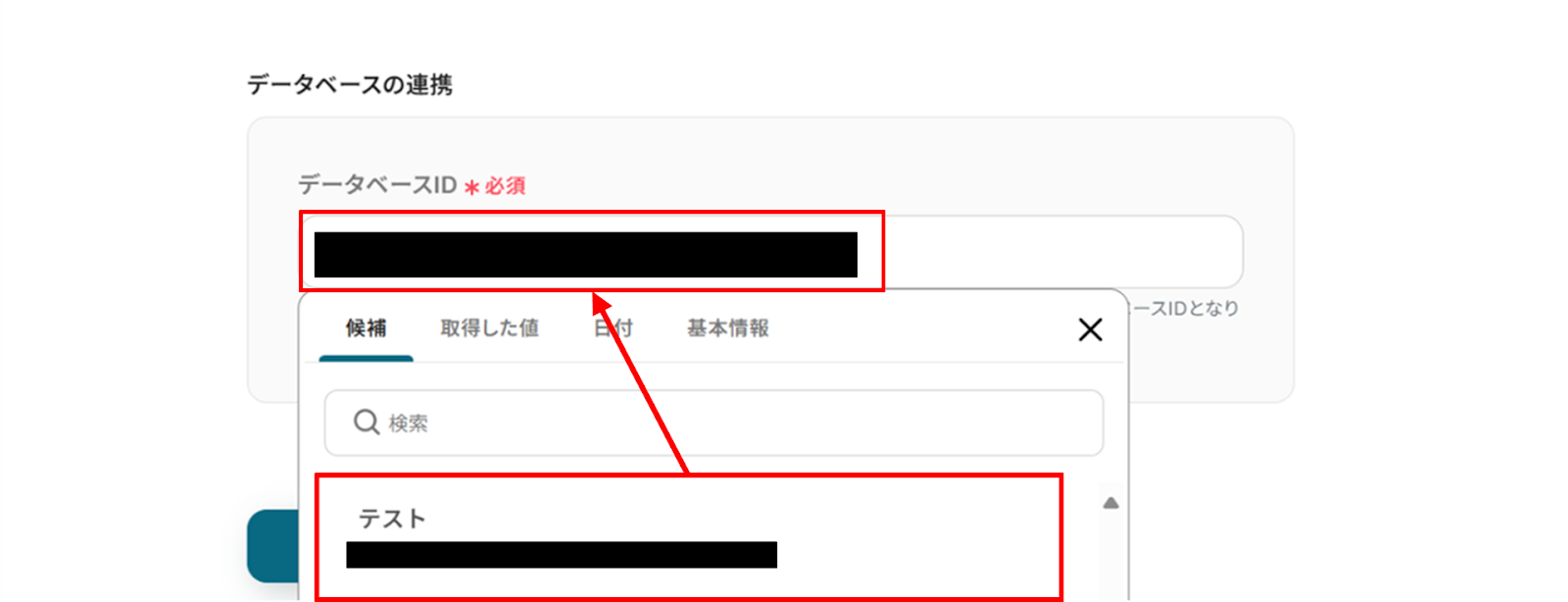
下へ進み、データベースIDを候補から選択します。
選択が完了したら、「次へ」をクリックします。
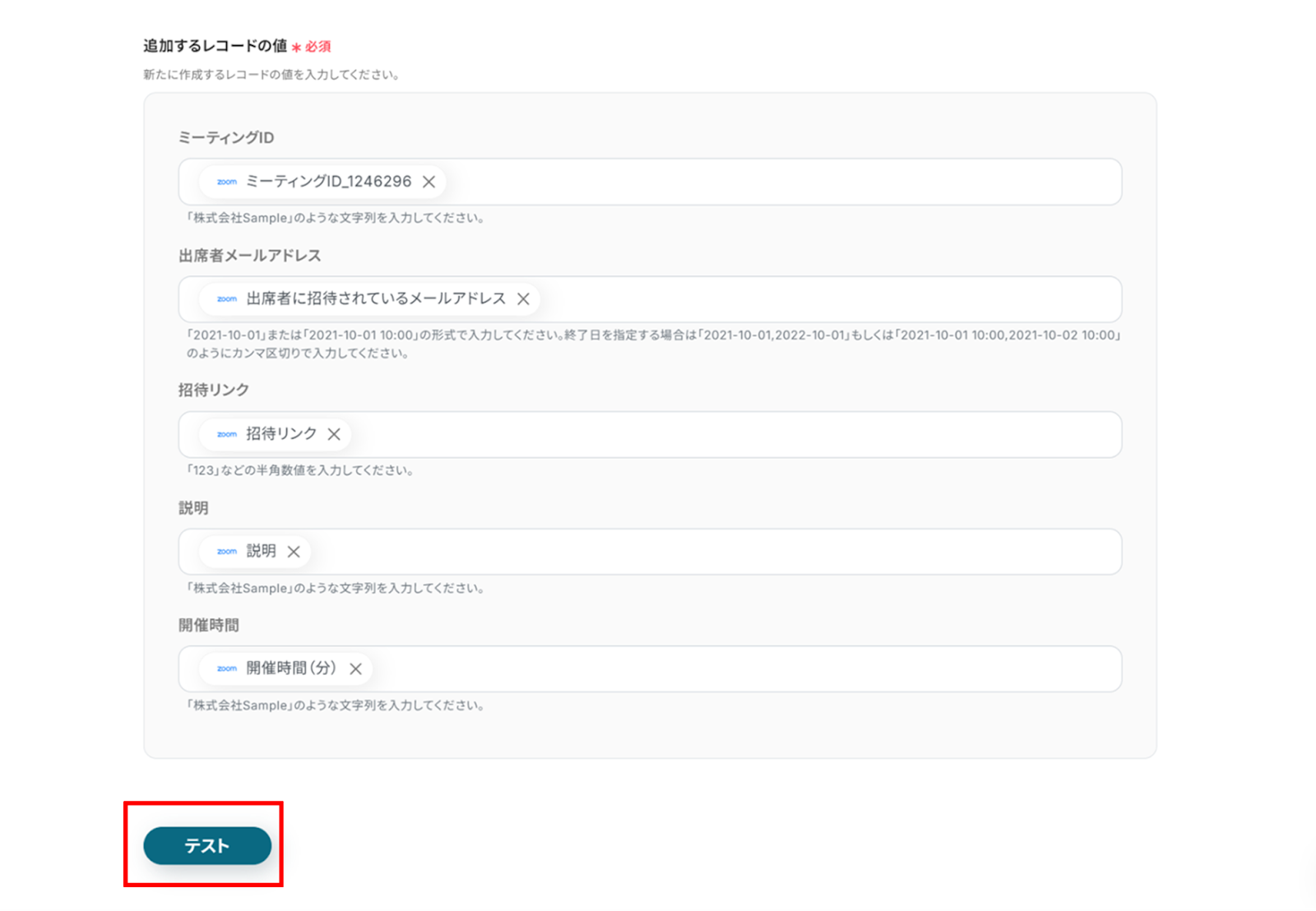
(3)「データベース操作の詳細設定」画面から、追加するレコードの値を取得した値を使って入力します。
取得した値を使うことで、都度変更することなくZoomの情報を引用することができますよ!
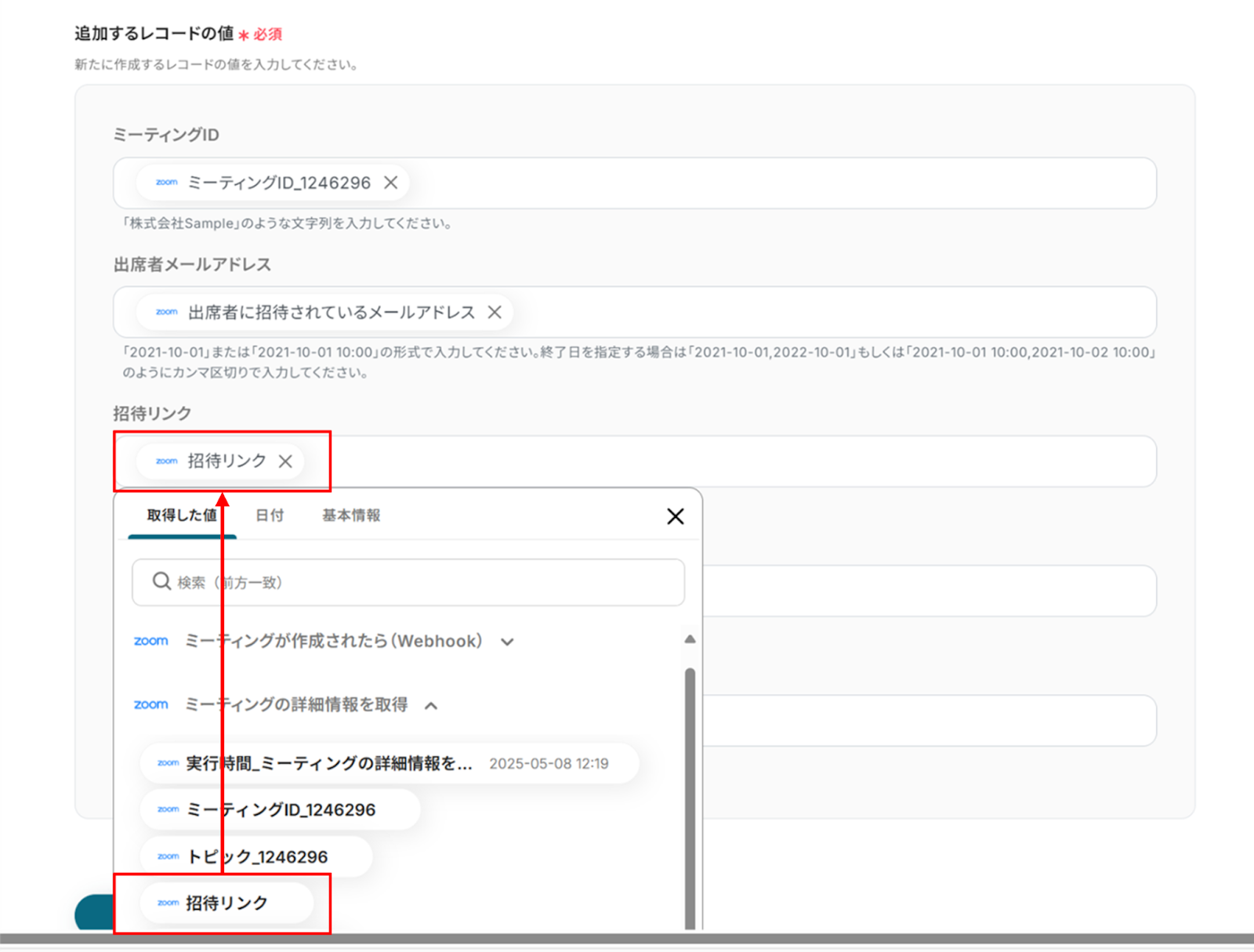
全体的に設定すると下記のようになります。
入力が完了したら、下部にある「テスト」をクリックし、エラーが発生しなければ「完了」をクリックしましょう。
ステップ6:トリガーをONに設定しフロー稼働の準備完了
お疲れ様でした!これですべての設定が完了です。
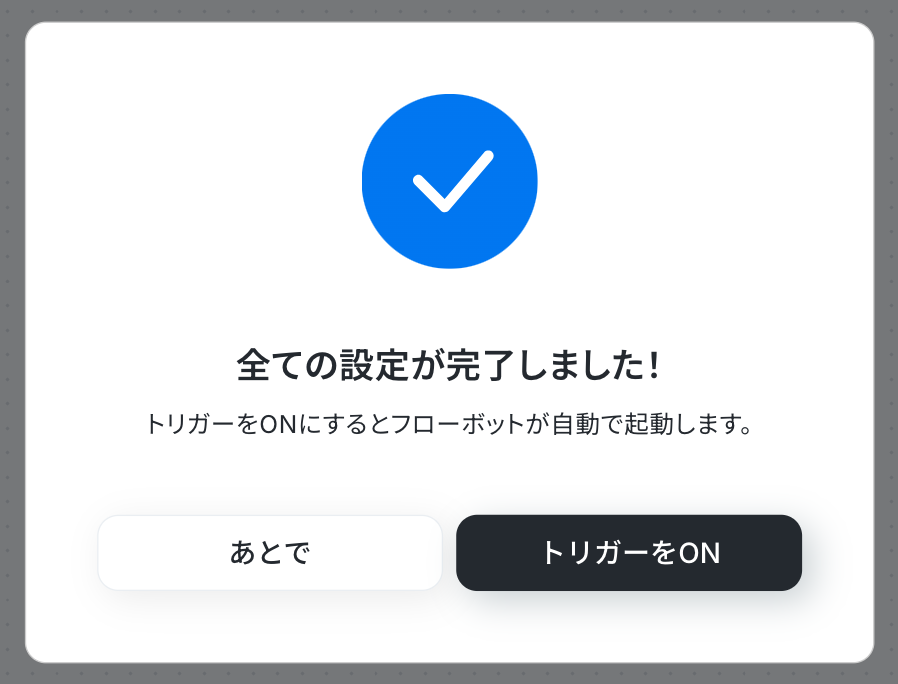
設定が完了すると以下のようなメニューが表示されるので、トリガーをONにします。
実際にフローボットを起動して、Zoomでミーティングが作成されたら、Notionのスケジュールに追加されているかを確認してみてくださいね!
ZoomとNotionを使ったその他の自動化例
ZoomやNotionのAPIを活用することで、簡単に自動化することができます。また、Yoomでは、業務を効率化する便利なテンプレートを多数提供しています。
業務に合わせて、さらに便利な自動化を探してみてください!
Zoomを使った便利な自動化例
ミーティングが終了したらSlackやDropboxにデータ連携したり、他ツールの情報をもとに会議URLを作成できます。
■概要ZoomでのWebミーティングが増える中で、録画したレコーディング動画の共有に手間を感じていませんか?ミーティング終了後に手動でURLを共有する作業は、数が多くなると負担になり、共有漏れのリスクも伴います。このワークフローを活用すれば、Zoomミーティングの終了を検知し、自動でSlackにレコーディングURLを通知することが可能になり、こうした共有作業を効率化できます。
■このテンプレートをおすすめする方- Zoomでのミーティングが多く、レコーディング共有を手作業で行っている方
- Slackを活用して、チームへの迅速な情報共有を徹底したいと考えている方
- ミーティングの録画共有漏れを防ぎ、業務の抜け漏れを減らしたい方
■このテンプレートを使うメリット- Zoomミーティング終了後、自動でSlackに通知が飛ぶため、これまで手作業で行っていたレコーディングURLの共有時間を短縮できます。
- 手作業による共有漏れやURLの貼り付けミスといったヒューマンエラーを防ぎ、確実な情報共有を実現します。
■フローボットの流れ- はじめに、ZoomとSlackをYoomと連携します。
- 次に、トリガーでZoomを選択し、「ミーティングが終了したら」というアクションを設定します。
- 次に、オペレーションでZoomの「ミーティングのレコーディング情報を取得する」アクションを設定します。
- 最後に、オペレーションでSlackの「チャンネルにメッセージを送る」アクションを設定し、取得した情報を指定のチャンネルに通知します。
※「トリガー」:フロー起動のきっかけとなるアクション、「オペレーション」:トリガー起動後、フロー内で処理を行うアクション
■このワークフローのカスタムポイント- Zoomのトリガー設定では、自動化の対象としたいミーティング主催者のメールアドレスを任意で設定してください。
- Slackへ通知するメッセージは、レコーディングURLだけでなく、ミーティングのトピックや日時など、取得した情報を組み合わせて任意でカスタマイズが可能です。
■注意事項- Zoom、SlackのそれぞれとYoomを連携してください。
- トリガーは5分、10分、15分、30分、60分の間隔で起動間隔を選択できます。
- プランによって最短の起動間隔が異なりますので、ご注意ください。
- Zoomのプランによって利用できるアクションとそうでないアクションがあるため、ご注意ください。
- 現時点では以下のアクションはZoomの有料プランのみ利用可能です。
- ミーティングが終了したら
- ミーティングのレコーディング情報を取得する(クラウド上に存在するレコーディングのみ取得可能なため)
- 詳細は「Zoomでミーティングのレコーディング情報を取得する際の注意点」をご参照ください。
■概要Zoomでのミーティング後、録画データを手動でダウンロードし、Dropboxなどのストレージサービスに保存する作業は、件数が増えると大きな手間になるのではないでしょうか。また、保存のし忘れやファイル名の付け間違いといったミスが発生することもあります。このワークフローを活用すれば、Zoomミーティングの終了をきっかけに、録画データを自動でDropboxに保存できるため、こうした課題をスムーズに解消できます。
■このテンプレートをおすすめする方- Zoomでの会議が多く、録画データのダウンロードや共有に手間を感じている方
- 手作業によるファイルのアップロードで、保存漏れなどのミスを防ぎたい方
- ZoomとDropboxを連携させ、議事録やナレッジの管理を効率化したい方
■このテンプレートを使うメリット- Zoomミーティングが終了すると、録画データが自動でDropboxに保存されるため、これまで手作業に費やしていた時間を短縮することができます。
- 手動でのアップロード作業が不要になることで、保存のし忘れやファイル名の誤りといったヒューマンエラーのリスク軽減に繋がります。
■フローボットの流れ- はじめに、ZoomとDropboxをYoomと連携します。
- 次に、トリガーでZoomを選択し、「ミーティングが終了したら」というアクションを設定します。
- 次に、オペレーションでZoomの「ミーティングのレコーディング情報を取得」アクションを設定し、録画情報を取得します。
- 続けて、オペレーションでZoomの「ミーティングのレコーディングファイルをダウンロード」アクションを設定します。
- 最後に、オペレーションでDropboxの「ファイルをアップロード」アクションを設定し、ダウンロードしたファイルを指定のフォルダにアップロードします。
※「トリガー」:フロー起動のきっかけとなるアクション、「オペレーション」:トリガー起動後、フロー内で処理を行うアクション
■このワークフローのカスタムポイント- Zoomの各オペレーションでは、トリガーで取得した情報をもとに、対象となるミーティングIDやレコーディングのダウンロードURLを設定してください。
- Dropboxにファイルをアップロードする際、ファイル名は固定のテキストだけでなく、ミーティングのトピックや開催日時といった情報を組み合わせて任意に設定することが可能です。
■注意事項- Zoom、DropboxのそれぞれとYoomを連携してください。
- トリガーは5分、10分、15分、30分、60分の間隔で起動間隔を選択できます。プランによって最短の起動間隔が異なりますので、ご注意ください。
- Zoomのプランによって利用できるアクションとそうでないアクションがあるため、ご注意ください。
- 現時点では以下のアクションはZoomの有料プランのみ利用可能です。
- ミーティングが終了したら
- ミーティングのレコーディング情報を取得する(クラウド上に存在するレコーディングのみ取得可能なため)
- 詳細は「Zoomでミーティングのレコーディング情報を取得する際の注意点」をご参照ください。
- ダウンロード可能なファイル容量は最大300MBまでです。アプリの仕様によっては300MB未満になる可能性があるので、ご注意ください。
- トリガー、各オペレーションでの取り扱い可能なファイル容量の詳細は「ファイルの容量制限について」をご参照ください。
■概要Zoomでのウェビナー開催後、参加者リストをHubSpotへ手作業で転記する業務に手間を感じていませんか。こうした定型的ながらも重要な作業は、時間や手間がかかるだけでなく、入力ミスなどのヒューマンエラーを招く原因にもなりがちです。このワークフローを活用すると、ウェビナー終了をきっかけに参加者情報をHubSpotへ自動で登録できます。これにより、手作業による負担やミスを解消して、より迅速なフォローアップ活動を実現します。■このテンプレートをおすすめする方- Zoomウェビナーを定期的に開催し、参加者管理を効率化したいマーケティング担当者の方
- HubSpotへのリード情報登録を手作業で行っており、工数削減を目指しているご担当者の方
- ウェビナー後の迅速なアプローチで、商談化率の向上を図りたいと考えている方
■このテンプレートを使うメリット- ウェビナー終了後に参加者情報が自動で登録されるため、これまで手作業での転記に費やしていた時間を短縮し、より重要な業務に集中できます。
- システムが情報を正確に連携するため、手作業による転記ミスや登録漏れといったヒューマンエラーを防ぎ、顧客データの質を維持します。
■フローボットの流れ- はじめに、お使いのZoomアカウントとHubSpotアカウントをYoomと連携します。
- 次に、トリガーでZoomを選択し、「ミーティングが終了したら」フローが起動するように設定します。
- 続いて、オペレーションでZoomの「ウェビナーの参加者情報を取得する」アクションを設定します。
- 取得した複数の参加者情報に対して処理を行うため、オペレーションで「繰り返し処理」を設定します。
- 最後に、繰り返し処理の中でHubSpotの「コンタクトを作成」アクションを設定し、参加者一人ひとりの情報をHubSpotに登録します。
※「トリガー」:フロー起動のきっかけとなるアクション、「オペレーション」:トリガー起動後、フロー内で処理を行うアクション■このワークフローのカスタムポイント- Zoomのウェビナー登録フォームで収集する参加者情報(氏名、会社名、役職など)の項目は、任意でカスタマイズが可能です。
- HubSpotにコンタクトを登録する際、Zoomから取得したどの情報をHubSpotのどのコンタクトプロパティに割り当てるか、任意で設定してください。
■注意事項- Zoom、HubSpotのそれぞれとYoomを連携してください。
- トリガーは5分、10分、15分、30分、60分の間隔で起動間隔を選択できます。
- プランによって最短の起動間隔が異なりますので、ご注意ください。
- 「同じ処理を繰り返す」オペレーション間の操作は、パーソナルプラン以上でご利用いただけるアプリとなっております。フリープランの場合は設定しているフローボットのオペレーションやデータコネクトはエラーとなりますので、ご注意ください。
- パーソナルプランなどの有料プランは、2週間の無料トライアルを行うことが可能です。無料トライアル中には制限対象のアプリや機能(オペレーション)を使用することができます。
- Zoomのプランによって利用できるアクションとそうでないアクションがあるため、ご注意ください。
- 現時点では以下のアクションはZoomの有料プランのみ利用可能です。
- ミーティングが終了したら
- ミーティングのレコーディング情報を取得する(クラウド上に存在するレコーディングのみ取得可能なため)
- 詳細は「Zoomでミーティングのレコーディング情報を取得する際の注意点」をご参照ください。
■概要
Salesforceで顧客情報を管理し、Zoomでオンライン会議を行う際、手作業で会議URLを発行して情報を転記する作業に手間を感じていませんか。こうした個別の作業は、本来注力すべき顧客とのコミュニケーションの時間を奪ってしまうことがあります。このワークフローを活用すれば、Salesforce上の情報をもとにZoomの会議URLが自動で作成されるため、日程調整にかかる作業を効率化し、よりスムーズな営業活動を実現します。
■このテンプレートをおすすめする方
- SalesforceとZoomを利用したオンライン会議の日程調整を効率化したい営業担当者の方
- 手作業によるURL発行や情報転記によるミスをなくし、顧客対応を円滑にしたい方
- 営業チーム全体の業務プロセスを標準化し、生産性の向上を目指しているマネージャーの方
■このテンプレートを使うメリット
- Salesforceから直接Zoomミーティングを作成できるため、アプリ間の手作業による情報転記がなくなり、日程調整にかかる時間を短縮します。
- 手作業によるURLの発行漏れや、会議情報の間違いといったヒューマンエラーを防ぎ、一貫した品質での顧客対応を可能にします。
■フローボットの流れ
- はじめに、SalesforceとZoomをYoomと連携します。
- 次に、トリガーでSalesforceを選択し、「カスタムオブジェクトのレコードから起動」アクションを設定します。
- 最後に、オペレーションでZoomを選択し、「ミーティングを作成」アクションを設定し、Salesforceから取得した情報を活用して会議を作成します。
※「トリガー」:フロー起動のきっかけとなるアクション、「オペレーション」:トリガー起動後、フロー内で処理を行うアクション
■このワークフローのカスタムポイント
- Salesforceのトリガー設定では、利用環境に合わせてマイドメインURL、カスタムオブジェクトのAPI参照名、起動ページのURLサンプルを任意で設定してください。
- Zoomでミーティングを作成するアクションでは、Salesforceから取得した情報を活用し、ミーティングのトピックや説明などを任意の内容に設定できます。
■注意事項
- SalesforceとZoomのそれぞれと、Yoomを連携してください。
- Chrome拡張機能を使用したトリガーを使用することで、Salesfoece上から直接トリガーを起動させることができます。
■概要ウェビナーの参加者管理において、Google スプレッドシートの申込者リストからZoomへ手作業で情報を登録する業務は、手間がかかる上に登録漏れなどのミスも発生しがちです。このワークフローを活用することで、Google スプレッドシートに新しい行が追加されると、その情報を基にZoomのウェビナーへ登録者を自動で追加できるため、手作業による登録業務の負担を減らし、より円滑なウェビナー運営を実現します。■このテンプレートをおすすめする方- Google スプレッドシートとZoomを使い、手作業でウェビナー登録者を追加している方
- ウェビナー申し込み者リストの管理と登録作業の効率化を目指すマーケティング担当者の方
- 手作業による登録情報の入力ミスや、登録漏れなどのリスクをなくしたいイベント運営者の方
■このテンプレートを使うメリット- Google スプレッドシートへの行追加をきっかけにZoomへの登録が自動で実行されるため、これまで手作業に費やしていた時間を短縮することができます。
- システムが自動で処理を行うため、手作業によるデータ転記で発生しがちな入力間違いや登録漏れといったヒューマンエラーの防止に繋がります。
■フローボットの流れ- はじめに、Google スプレッドシートとZoomをYoomと連携します。
- 次に、トリガーでGoogle スプレッドシートを選択し、「行が追加されたら」というアクションを設定します。
- 次に、オペレーションでZoomの「ウェビナーに登録者を追加」アクションを設定し、スプレッドシートから取得した申込者情報を紐付けます。
- 最後に、オペレーションでGoogle スプレッドシートの「レコードを更新する」アクションを設定し、登録が完了した行にステータスなどを追記します。
※「トリガー」:フロー起動のきっかけとなるアクション、「オペレーション」:トリガー起動後、フロー内で処理を行うアクション
■このワークフローのカスタムポイント- Google スプレッドシートのトリガー設定では、監視対象としたい任意のスプレッドシートIDやシートIDを設定してください。
- Zoomへの登録者追加オペレーションでは、前段のトリガーで取得したスプレッドシートの値を引用し、氏名やメールアドレスなどの各フィールドに自由に設定できます。
■注意事項- Google スプレッドシート、ZoomのそれぞれとYoomを連携してください。
- トリガーは5分、10分、15分、30分、60分の間隔で起動間隔を選択できます。
- プランによって最短の起動間隔が異なりますので、ご注意ください。
- Google スプレッドシートをアプリトリガーとして使用する際の注意事項は「【アプリトリガー】Google スプレッドシートのトリガーにおける注意事項」を参照してください。
- Zoomのプランによって利用できるアクションとそうでないアクションがあるため、ご注意ください。
- 現時点では以下のアクションはZoomの有料プランのみ利用可能です。
- ミーティングが終了したら
- ミーティングのレコーディング情報を取得する(クラウド上に存在するレコーディングのみ取得可能なため)
- 詳細は「Zoomでミーティングのレコーディング情報を取得する際の注意点」をご参照ください。

- Zoomでのミーティングが多く、レコーディング共有を手作業で行っている方
- Slackを活用して、チームへの迅速な情報共有を徹底したいと考えている方
- ミーティングの録画共有漏れを防ぎ、業務の抜け漏れを減らしたい方
- Zoomミーティング終了後、自動でSlackに通知が飛ぶため、これまで手作業で行っていたレコーディングURLの共有時間を短縮できます。
- 手作業による共有漏れやURLの貼り付けミスといったヒューマンエラーを防ぎ、確実な情報共有を実現します。
- はじめに、ZoomとSlackをYoomと連携します。
- 次に、トリガーでZoomを選択し、「ミーティングが終了したら」というアクションを設定します。
- 次に、オペレーションでZoomの「ミーティングのレコーディング情報を取得する」アクションを設定します。
- 最後に、オペレーションでSlackの「チャンネルにメッセージを送る」アクションを設定し、取得した情報を指定のチャンネルに通知します。
■このワークフローのカスタムポイント
- Zoomのトリガー設定では、自動化の対象としたいミーティング主催者のメールアドレスを任意で設定してください。
- Slackへ通知するメッセージは、レコーディングURLだけでなく、ミーティングのトピックや日時など、取得した情報を組み合わせて任意でカスタマイズが可能です。
- Zoom、SlackのそれぞれとYoomを連携してください。
- トリガーは5分、10分、15分、30分、60分の間隔で起動間隔を選択できます。
- プランによって最短の起動間隔が異なりますので、ご注意ください。
- Zoomのプランによって利用できるアクションとそうでないアクションがあるため、ご注意ください。
- 現時点では以下のアクションはZoomの有料プランのみ利用可能です。
- ミーティングが終了したら
- ミーティングのレコーディング情報を取得する(クラウド上に存在するレコーディングのみ取得可能なため)
- 詳細は「Zoomでミーティングのレコーディング情報を取得する際の注意点」をご参照ください。

■このテンプレートをおすすめする方
- Zoomでの会議が多く、録画データのダウンロードや共有に手間を感じている方
- 手作業によるファイルのアップロードで、保存漏れなどのミスを防ぎたい方
- ZoomとDropboxを連携させ、議事録やナレッジの管理を効率化したい方
■このテンプレートを使うメリット
- Zoomミーティングが終了すると、録画データが自動でDropboxに保存されるため、これまで手作業に費やしていた時間を短縮することができます。
- 手動でのアップロード作業が不要になることで、保存のし忘れやファイル名の誤りといったヒューマンエラーのリスク軽減に繋がります。
■フローボットの流れ
- はじめに、ZoomとDropboxをYoomと連携します。
- 次に、トリガーでZoomを選択し、「ミーティングが終了したら」というアクションを設定します。
- 次に、オペレーションでZoomの「ミーティングのレコーディング情報を取得」アクションを設定し、録画情報を取得します。
- 続けて、オペレーションでZoomの「ミーティングのレコーディングファイルをダウンロード」アクションを設定します。
- 最後に、オペレーションでDropboxの「ファイルをアップロード」アクションを設定し、ダウンロードしたファイルを指定のフォルダにアップロードします。
■このワークフローのカスタムポイント
- Zoomの各オペレーションでは、トリガーで取得した情報をもとに、対象となるミーティングIDやレコーディングのダウンロードURLを設定してください。
- Dropboxにファイルをアップロードする際、ファイル名は固定のテキストだけでなく、ミーティングのトピックや開催日時といった情報を組み合わせて任意に設定することが可能です。
■注意事項
- Zoom、DropboxのそれぞれとYoomを連携してください。
- トリガーは5分、10分、15分、30分、60分の間隔で起動間隔を選択できます。プランによって最短の起動間隔が異なりますので、ご注意ください。
- Zoomのプランによって利用できるアクションとそうでないアクションがあるため、ご注意ください。
- 現時点では以下のアクションはZoomの有料プランのみ利用可能です。
- ミーティングが終了したら
- ミーティングのレコーディング情報を取得する(クラウド上に存在するレコーディングのみ取得可能なため)
- 詳細は「Zoomでミーティングのレコーディング情報を取得する際の注意点」をご参照ください。
- ダウンロード可能なファイル容量は最大300MBまでです。アプリの仕様によっては300MB未満になる可能性があるので、ご注意ください。
- トリガー、各オペレーションでの取り扱い可能なファイル容量の詳細は「ファイルの容量制限について」をご参照ください。

- Zoomウェビナーを定期的に開催し、参加者管理を効率化したいマーケティング担当者の方
- HubSpotへのリード情報登録を手作業で行っており、工数削減を目指しているご担当者の方
- ウェビナー後の迅速なアプローチで、商談化率の向上を図りたいと考えている方
- ウェビナー終了後に参加者情報が自動で登録されるため、これまで手作業での転記に費やしていた時間を短縮し、より重要な業務に集中できます。
- システムが情報を正確に連携するため、手作業による転記ミスや登録漏れといったヒューマンエラーを防ぎ、顧客データの質を維持します。
- はじめに、お使いのZoomアカウントとHubSpotアカウントをYoomと連携します。
- 次に、トリガーでZoomを選択し、「ミーティングが終了したら」フローが起動するように設定します。
- 続いて、オペレーションでZoomの「ウェビナーの参加者情報を取得する」アクションを設定します。
- 取得した複数の参加者情報に対して処理を行うため、オペレーションで「繰り返し処理」を設定します。
- 最後に、繰り返し処理の中でHubSpotの「コンタクトを作成」アクションを設定し、参加者一人ひとりの情報をHubSpotに登録します。
- Zoomのウェビナー登録フォームで収集する参加者情報(氏名、会社名、役職など)の項目は、任意でカスタマイズが可能です。
- HubSpotにコンタクトを登録する際、Zoomから取得したどの情報をHubSpotのどのコンタクトプロパティに割り当てるか、任意で設定してください。
- Zoom、HubSpotのそれぞれとYoomを連携してください。
- トリガーは5分、10分、15分、30分、60分の間隔で起動間隔を選択できます。
- プランによって最短の起動間隔が異なりますので、ご注意ください。
- 「同じ処理を繰り返す」オペレーション間の操作は、パーソナルプラン以上でご利用いただけるアプリとなっております。フリープランの場合は設定しているフローボットのオペレーションやデータコネクトはエラーとなりますので、ご注意ください。
- パーソナルプランなどの有料プランは、2週間の無料トライアルを行うことが可能です。無料トライアル中には制限対象のアプリや機能(オペレーション)を使用することができます。
- Zoomのプランによって利用できるアクションとそうでないアクションがあるため、ご注意ください。
- 現時点では以下のアクションはZoomの有料プランのみ利用可能です。
- ミーティングが終了したら
- ミーティングのレコーディング情報を取得する(クラウド上に存在するレコーディングのみ取得可能なため)
- 詳細は「Zoomでミーティングのレコーディング情報を取得する際の注意点」をご参照ください。

■概要
Salesforceで顧客情報を管理し、Zoomでオンライン会議を行う際、手作業で会議URLを発行して情報を転記する作業に手間を感じていませんか。こうした個別の作業は、本来注力すべき顧客とのコミュニケーションの時間を奪ってしまうことがあります。このワークフローを活用すれば、Salesforce上の情報をもとにZoomの会議URLが自動で作成されるため、日程調整にかかる作業を効率化し、よりスムーズな営業活動を実現します。
■このテンプレートをおすすめする方
- SalesforceとZoomを利用したオンライン会議の日程調整を効率化したい営業担当者の方
- 手作業によるURL発行や情報転記によるミスをなくし、顧客対応を円滑にしたい方
- 営業チーム全体の業務プロセスを標準化し、生産性の向上を目指しているマネージャーの方
■このテンプレートを使うメリット
- Salesforceから直接Zoomミーティングを作成できるため、アプリ間の手作業による情報転記がなくなり、日程調整にかかる時間を短縮します。
- 手作業によるURLの発行漏れや、会議情報の間違いといったヒューマンエラーを防ぎ、一貫した品質での顧客対応を可能にします。
■フローボットの流れ
- はじめに、SalesforceとZoomをYoomと連携します。
- 次に、トリガーでSalesforceを選択し、「カスタムオブジェクトのレコードから起動」アクションを設定します。
- 最後に、オペレーションでZoomを選択し、「ミーティングを作成」アクションを設定し、Salesforceから取得した情報を活用して会議を作成します。
※「トリガー」:フロー起動のきっかけとなるアクション、「オペレーション」:トリガー起動後、フロー内で処理を行うアクション
■このワークフローのカスタムポイント
- Salesforceのトリガー設定では、利用環境に合わせてマイドメインURL、カスタムオブジェクトのAPI参照名、起動ページのURLサンプルを任意で設定してください。
- Zoomでミーティングを作成するアクションでは、Salesforceから取得した情報を活用し、ミーティングのトピックや説明などを任意の内容に設定できます。
■注意事項
- SalesforceとZoomのそれぞれと、Yoomを連携してください。
- Chrome拡張機能を使用したトリガーを使用することで、Salesfoece上から直接トリガーを起動させることができます。

- Google スプレッドシートとZoomを使い、手作業でウェビナー登録者を追加している方
- ウェビナー申し込み者リストの管理と登録作業の効率化を目指すマーケティング担当者の方
- 手作業による登録情報の入力ミスや、登録漏れなどのリスクをなくしたいイベント運営者の方
- Google スプレッドシートへの行追加をきっかけにZoomへの登録が自動で実行されるため、これまで手作業に費やしていた時間を短縮することができます。
- システムが自動で処理を行うため、手作業によるデータ転記で発生しがちな入力間違いや登録漏れといったヒューマンエラーの防止に繋がります。
- はじめに、Google スプレッドシートとZoomをYoomと連携します。
- 次に、トリガーでGoogle スプレッドシートを選択し、「行が追加されたら」というアクションを設定します。
- 次に、オペレーションでZoomの「ウェビナーに登録者を追加」アクションを設定し、スプレッドシートから取得した申込者情報を紐付けます。
- 最後に、オペレーションでGoogle スプレッドシートの「レコードを更新する」アクションを設定し、登録が完了した行にステータスなどを追記します。
■このワークフローのカスタムポイント
- Google スプレッドシートのトリガー設定では、監視対象としたい任意のスプレッドシートIDやシートIDを設定してください。
- Zoomへの登録者追加オペレーションでは、前段のトリガーで取得したスプレッドシートの値を引用し、氏名やメールアドレスなどの各フィールドに自由に設定できます。
- Google スプレッドシート、ZoomのそれぞれとYoomを連携してください。
- トリガーは5分、10分、15分、30分、60分の間隔で起動間隔を選択できます。
- プランによって最短の起動間隔が異なりますので、ご注意ください。
- Google スプレッドシートをアプリトリガーとして使用する際の注意事項は「【アプリトリガー】Google スプレッドシートのトリガーにおける注意事項」を参照してください。
- Zoomのプランによって利用できるアクションとそうでないアクションがあるため、ご注意ください。
- 現時点では以下のアクションはZoomの有料プランのみ利用可能です。
- ミーティングが終了したら
- ミーティングのレコーディング情報を取得する(クラウド上に存在するレコーディングのみ取得可能なため)
- 詳細は「Zoomでミーティングのレコーディング情報を取得する際の注意点」をご参照ください。
Notionを使った便利な自動化例
他ツールの情報をもとにNotionにページ作成・レコード追加したり、Notionのステータス更新をDiscordに通知したりできます。
■概要Gmailで受信したお客様からの問い合わせや注文メールの内容を、手作業でNotionのデータベースに転記していませんか。この作業は時間がかかる上に、コピー&ペーストのミスや転記漏れが発生しやすい業務の一つです。このワークフローを活用すれば、特定のGmailを受信するだけで、AIが自動で内容を解析しNotionへ追加するため、情報集約の手間を減らし、正確なデータ管理を実現します。■このテンプレートをおすすめする方- Gmailで受信した情報をNotionで管理しており、手入力に手間を感じている方
- メールからの情報転記ミスを減らし、データ管理の正確性を向上させたいチームの方
- 問い合わせ対応やタスク管理の初動を自動化し、コア業務に集中したい方
■このテンプレートを使うメリット- 特定のGmailを受信するだけでNotionに情報が自動で追加されるため、これまで手作業での転記に費やしていた時間を短縮することができます。
- 手作業による転記作業がなくなることで、入力間違いや重要な情報の転記漏れといったヒューマンエラーの防止に繋がります。
■フローボットの流れ- はじめに、GmailとNotionをYoomと連携します。
- 次に、トリガーでGmailを選択し、「特定のラベルのメールを受信したら」というアクションを設定します。
- 次に、オペレーションでAI機能を選択し、「テキストからデータを抽出する」アクションを設定して、受信メール本文から必要な情報を抽出します。
- 最後に、オペレーションでNotionの「レコードを追加する」アクションを設定し、抽出したデータを指定のデータベースに追加します。
※「トリガー」:フロー起動のきっかけとなるアクション、「オペレーション」:トリガー起動後、フロー内で処理を行うアクション■このワークフローのカスタムポイント- AI機能の「テキストからデータを抽出する」では、受信したメール本文から「会社名」「担当者名」「問い合わせ内容」など、どのような情報を抽出するかを任意で設定してください。
- Notionの「レコードを追加する」では、追加するデータベースや各項目に設定する値を任意で設定できます。固定のテキストを設定したり、前段のAI機能で抽出したデータを動的な値として設定することが可能です。
■注意事項- Gmail、NotionのそれぞれとYoomを連携してください。
- トリガーは5分、10分、15分、30分、60分の間隔で起動間隔を選択できます。
- プランによって最短の起動間隔が異なりますので、ご注意ください。
- Microsoft365(旧Office365)には、家庭向けプランと一般法人向けプラン(Microsoft365 Business)があり、一般法人向けプランに加入していない場合には認証に失敗する可能性があります。
■概要Googleフォームで集めたアンケートや問い合わせの回答を、手作業でNotionに転記していませんか?この作業は時間がかかるだけでなく、コピー&ペーストのミスや転記漏れの原因にもなりかねません。このワークフローを活用すれば、Googleフォームに回答が送信されると、自動でNotionにページが作成されるため、こうした情報連携の手間を減らし、よりスムーズなデータ管理を実現します。
■このテンプレートをおすすめする方- GoogleフォームとNotionを利用し、手作業での情報転記に手間を感じている方
- フォームの回答をNotionデータベースで管理しており、連携を自動化したいと考えている方
- 手作業による転記ミスを減らし、情報管理の正確性を向上させたい担当者の方
■このテンプレートを使うメリット- Googleフォームに回答が送信されると、Notionへページが作成されるため、これまで手作業に費やしていた時間を短縮できます。
- 手作業でのデータ転記が減るため、入力間違いや項目漏れといったヒューマンエラーの発生を防ぎ、データの正確性を保ちます。
■フローボットの流れ- はじめに、GoogleフォームとNotionをYoomと連携します。
- 次に、トリガーでGoogleフォームを選択し、「フォームに回答が送信されたら」というアクションを設定します。
- 最後に、オペレーションでNotionの「ページを作成」アクションを設定し、フォームの回答内容を反映させます。
※「トリガー」:フロー起動のきっかけとなるアクション、「オペレーション」:トリガー起動後、フロー内で処理を行うアクション
■このワークフローのカスタムポイント- Googleフォームのトリガー設定では、自動化の対象としたいフォームを任意で選択することが可能です。
- Notionにページを作成する際、フォームの回答項目の中からどの情報をページのどこに反映させるか、任意で設定できます。
■注意事項- Googleフォーム、NotionのそれぞれとYoomを連携してください。
- トリガーは5分、10分、15分、30分、60分の間隔で起動間隔を選択できます。
- プランによって最短の起動間隔が異なりますので、ご注意ください。
- Googleフォームをトリガーとして使用した際の回答内容を取得する方法は「Googleフォームトリガーで、回答内容を取得する方法」を参照ください。
■概要Googleカレンダーで管理している会議や打ち合わせの予定を、議事録やタスク管理のためにNotionへ都度手作業で転記していませんか。この作業は手間がかかるだけでなく、情報の登録漏れや入力ミスが発生する原因にもなります。このワークフローを活用すれば、Googleカレンダーに予定が登録されるだけでNotionのデータベースへ自動でレコードが追加され、こうした課題を解消できます。
■このテンプレートをおすすめする方- GoogleカレンダーとNotionを併用し、予定情報を手作業で転記している方
- 会議や打ち合わせの情報をNotionで管理しており、登録の手間を削減したい方
- 手作業による情報登録の漏れやミスを防ぎ、業務の正確性を高めたい方
■このテンプレートを使うメリット- Googleカレンダーに予定が追加されると自動でNotionにレコードが作成されるため、これまで手作業で行っていた転記作業の時間を短縮できます。
- 手作業での情報転記がなくなることで、入力内容の間違いや登録漏れといったヒューマンエラーを防ぎ、情報の正確性を担保します。
■フローボットの流れ- はじめに、GoogleカレンダーとNotionをYoomと連携します。
- 次に、トリガーでGoogleカレンダーを選択し、「予定が作成されたら」というアクションを設定します。
- 最後に、オペレーションでNotionの「レコードを追加する」アクションを設定し、トリガーで取得した予定の情報を元にレコードを追加するように設定します。
※「トリガー」:フロー起動のきっかけとなるアクション、「オペレーション」:トリガー起動後、フロー内で処理を行うアクション
■このワークフローのカスタムポイント- Googleカレンダーのトリガー設定では、対象としたいカレンダーIDを指定できるほか、起動間隔や特定のキーワードを含む予定のみを対象とするなどの条件設定が可能です。
- Notionでレコードを追加するアクションでは、追加先のデータベースIDを指定し、どの項目にカレンダーのどの情報(件名、日時など)を反映させるか自由に設定できます。
■注意事項- Googleカレンダー、NotionのそれぞれとYoomを連携してください。
- トリガーは5分、10分、15分、30分、60分の間隔で起動間隔を選択できます。
- プランによって最短の起動間隔が異なりますので、ご注意ください。
■概要
Zendeskで受け付けた問い合わせチケットの情報を、情報共有や分析のためにNotionのデータベースへ手作業で転記していませんか?この作業は手間がかかるだけでなく、入力ミスや共有漏れといったヒューマンエラーの原因にもなりかねません。このワークフローを活用すれば、Zendeskに新しいチケットが作成された際に、チケット情報を自動でNotionのデータベースにレコードとして追加できるため、こうした課題をスムーズに解消できます。
■このテンプレートをおすすめする方
- ZendeskとNotionを利用し、問い合わせ情報の転記作業に手間を感じている方
- 手作業での情報連携による入力ミスや、対応漏れなどの課題を解消したいと考えている方
- 顧客からの問い合わせ情報を一元管理し、チームでの情報共有を円滑にしたい方
■このテンプレートを使うメリット
- Zendeskにチケットが作成されると自動でNotionにレコードが追加されるため、これまで手作業で行っていた転記作業の時間を短縮できます。
- 手作業でのデータ転記が不要になることで、入力間違いや情報の転記漏れといったヒューマンエラーの防止に繋がります。
■フローボットの流れ
- はじめに、ZendeskとNotionをYoomと連携します。
- 次に、トリガーでZendeskを選択し、「新しいチケットが作成されたら」というアクションを設定します。
- 最後に、オペレーションでNotionの「レコードを追加する」アクションを設定し、トリガーで取得したチケット情報を連携するよう設定します。
※「トリガー」:フロー起動のきっかけとなるアクション、「オペレーション」:トリガー起動後、フロー内で処理を行うアクション
■このワークフローのカスタムポイント
- Zendeskを連携する際に、お使いの環境のサブドメインを任意で設定してください。
- Notionにレコードを追加するオペレーションでは、連携先のデータベースや各フィールドに設定する値を任意で設定できます。Zendeskから取得したチケットの件名や内容、担当者情報などをNotionの各項目に自由に割り当てることが可能です。
■注意事項
- Zendesk、NotionのそれぞれとYoomを連携してください。
- トリガーは5分、10分、15分、30分、60分の間隔で起動間隔を選択できます。
- プランによって最短の起動間隔が異なりますので、ご注意ください。
■概要Notionで管理しているタスクやプロジェクトの進捗を、更新のたびにDiscordでチームに共有するのは手間がかかる作業ではないでしょうか。手作業での通知は、漏れや遅延が発生する原因にもなり得ます。このワークフローを活用すれば、Notionのページが特定のステータスに更新された際に、自動でDiscordの指定チャンネルへ通知できます。これにより、迅速な情報共有を実現し、コミュニケーションロスを防ぎます。
■このテンプレートをおすすめする方- Notionでのステータス更新を手作業でDiscordに通知しており、非効率を感じている方
- プロジェクトの進捗共有を自動化し、チーム内の情報伝達を円滑にしたいマネージャーの方
- 手作業による報告漏れや遅延を防ぎ、迅速な情報共有体制を構築したい方
■このテンプレートを使うメリット- Notionでのステータス更新をトリガーに自動でDiscordへ通知するため、これまで報告に費やしていた時間を短縮し、コア業務に集中できます。
- 手作業による通知漏れや、誤ったチャンネルへの投稿といったヒューマンエラーを防ぎ、確実な情報共有を実現します。
■フローボットの流れ- はじめに、NotionとDiscordをYoomと連携します。
- 次に、トリガーでNotionを選択し、「ページが作成または更新されたら」アクションを設定します。
- 次に、Notionの「レコードを取得する(ID検索)」を設定し、更新されたページの詳細情報を取得します。
- 次に、「繰り返し条件」を設定し、特定のステータスに更新された場合のみ通知処理が実行されるように条件を指定します。
- 最後に、Discordの「メッセージを送信」を設定し、指定のチャンネルに通知します。
※「トリガー」:フロー起動のきっかけとなるアクション、「オペレーション」:トリガー起動後、フロー内で処理を行うアクション
■このワークフローのカスタムポイント- 繰り返し条件のオペレーションでは、「完了」や「レビュー依頼」など、通知をトリガーしたいNotionの特定のステータスを任意で設定してください。
- Discordへのメッセージ送信アクションでは、通知を送るチャンネルを指定できます。また、本文には固定テキストのほか、Notionから取得したタスク名や担当者などの情報を変数として埋め込み、動的な通知を作成することが可能です。
■注意事項- NotionとDiscordのそれぞれとYoomを連携してください。
- トリガーは5分、10分、15分、30分、60分の間隔で起動間隔を選択できます。
- プランによって最短の起動間隔が異なりますので、ご注意ください。
- 分岐はパーソナルプラン以上のプランでご利用いただける機能(オペレーション)となっております。フリープランの場合は設定しているフローボットのオペレーションはエラーとなりますので、ご注意ください。
- パーソナルプランなどの有料プランは、2週間の無料トライアルを行うことが可能です。無料トライアル中には制限対象のアプリや機能(オペレーション)を使用することができます。

- Gmailで受信した情報をNotionで管理しており、手入力に手間を感じている方
- メールからの情報転記ミスを減らし、データ管理の正確性を向上させたいチームの方
- 問い合わせ対応やタスク管理の初動を自動化し、コア業務に集中したい方
- 特定のGmailを受信するだけでNotionに情報が自動で追加されるため、これまで手作業での転記に費やしていた時間を短縮することができます。
- 手作業による転記作業がなくなることで、入力間違いや重要な情報の転記漏れといったヒューマンエラーの防止に繋がります。
- はじめに、GmailとNotionをYoomと連携します。
- 次に、トリガーでGmailを選択し、「特定のラベルのメールを受信したら」というアクションを設定します。
- 次に、オペレーションでAI機能を選択し、「テキストからデータを抽出する」アクションを設定して、受信メール本文から必要な情報を抽出します。
- 最後に、オペレーションでNotionの「レコードを追加する」アクションを設定し、抽出したデータを指定のデータベースに追加します。
- AI機能の「テキストからデータを抽出する」では、受信したメール本文から「会社名」「担当者名」「問い合わせ内容」など、どのような情報を抽出するかを任意で設定してください。
- Notionの「レコードを追加する」では、追加するデータベースや各項目に設定する値を任意で設定できます。固定のテキストを設定したり、前段のAI機能で抽出したデータを動的な値として設定することが可能です。
- Gmail、NotionのそれぞれとYoomを連携してください。
- トリガーは5分、10分、15分、30分、60分の間隔で起動間隔を選択できます。
- プランによって最短の起動間隔が異なりますので、ご注意ください。
- Microsoft365(旧Office365)には、家庭向けプランと一般法人向けプラン(Microsoft365 Business)があり、一般法人向けプランに加入していない場合には認証に失敗する可能性があります。

- GoogleフォームとNotionを利用し、手作業での情報転記に手間を感じている方
- フォームの回答をNotionデータベースで管理しており、連携を自動化したいと考えている方
- 手作業による転記ミスを減らし、情報管理の正確性を向上させたい担当者の方
- Googleフォームに回答が送信されると、Notionへページが作成されるため、これまで手作業に費やしていた時間を短縮できます。
- 手作業でのデータ転記が減るため、入力間違いや項目漏れといったヒューマンエラーの発生を防ぎ、データの正確性を保ちます。
- はじめに、GoogleフォームとNotionをYoomと連携します。
- 次に、トリガーでGoogleフォームを選択し、「フォームに回答が送信されたら」というアクションを設定します。
- 最後に、オペレーションでNotionの「ページを作成」アクションを設定し、フォームの回答内容を反映させます。
■このワークフローのカスタムポイント
- Googleフォームのトリガー設定では、自動化の対象としたいフォームを任意で選択することが可能です。
- Notionにページを作成する際、フォームの回答項目の中からどの情報をページのどこに反映させるか、任意で設定できます。
- Googleフォーム、NotionのそれぞれとYoomを連携してください。
- トリガーは5分、10分、15分、30分、60分の間隔で起動間隔を選択できます。
- プランによって最短の起動間隔が異なりますので、ご注意ください。
- Googleフォームをトリガーとして使用した際の回答内容を取得する方法は「Googleフォームトリガーで、回答内容を取得する方法」を参照ください。

■このテンプレートをおすすめする方
- GoogleカレンダーとNotionを併用し、予定情報を手作業で転記している方
- 会議や打ち合わせの情報をNotionで管理しており、登録の手間を削減したい方
- 手作業による情報登録の漏れやミスを防ぎ、業務の正確性を高めたい方
■このテンプレートを使うメリット
- Googleカレンダーに予定が追加されると自動でNotionにレコードが作成されるため、これまで手作業で行っていた転記作業の時間を短縮できます。
- 手作業での情報転記がなくなることで、入力内容の間違いや登録漏れといったヒューマンエラーを防ぎ、情報の正確性を担保します。
■フローボットの流れ
- はじめに、GoogleカレンダーとNotionをYoomと連携します。
- 次に、トリガーでGoogleカレンダーを選択し、「予定が作成されたら」というアクションを設定します。
- 最後に、オペレーションでNotionの「レコードを追加する」アクションを設定し、トリガーで取得した予定の情報を元にレコードを追加するように設定します。
■このワークフローのカスタムポイント
- Googleカレンダーのトリガー設定では、対象としたいカレンダーIDを指定できるほか、起動間隔や特定のキーワードを含む予定のみを対象とするなどの条件設定が可能です。
- Notionでレコードを追加するアクションでは、追加先のデータベースIDを指定し、どの項目にカレンダーのどの情報(件名、日時など)を反映させるか自由に設定できます。
■注意事項
- Googleカレンダー、NotionのそれぞれとYoomを連携してください。
- トリガーは5分、10分、15分、30分、60分の間隔で起動間隔を選択できます。
- プランによって最短の起動間隔が異なりますので、ご注意ください。

■概要
Zendeskで受け付けた問い合わせチケットの情報を、情報共有や分析のためにNotionのデータベースへ手作業で転記していませんか?この作業は手間がかかるだけでなく、入力ミスや共有漏れといったヒューマンエラーの原因にもなりかねません。このワークフローを活用すれば、Zendeskに新しいチケットが作成された際に、チケット情報を自動でNotionのデータベースにレコードとして追加できるため、こうした課題をスムーズに解消できます。
■このテンプレートをおすすめする方
- ZendeskとNotionを利用し、問い合わせ情報の転記作業に手間を感じている方
- 手作業での情報連携による入力ミスや、対応漏れなどの課題を解消したいと考えている方
- 顧客からの問い合わせ情報を一元管理し、チームでの情報共有を円滑にしたい方
■このテンプレートを使うメリット
- Zendeskにチケットが作成されると自動でNotionにレコードが追加されるため、これまで手作業で行っていた転記作業の時間を短縮できます。
- 手作業でのデータ転記が不要になることで、入力間違いや情報の転記漏れといったヒューマンエラーの防止に繋がります。
■フローボットの流れ
- はじめに、ZendeskとNotionをYoomと連携します。
- 次に、トリガーでZendeskを選択し、「新しいチケットが作成されたら」というアクションを設定します。
- 最後に、オペレーションでNotionの「レコードを追加する」アクションを設定し、トリガーで取得したチケット情報を連携するよう設定します。
※「トリガー」:フロー起動のきっかけとなるアクション、「オペレーション」:トリガー起動後、フロー内で処理を行うアクション
■このワークフローのカスタムポイント
- Zendeskを連携する際に、お使いの環境のサブドメインを任意で設定してください。
- Notionにレコードを追加するオペレーションでは、連携先のデータベースや各フィールドに設定する値を任意で設定できます。Zendeskから取得したチケットの件名や内容、担当者情報などをNotionの各項目に自由に割り当てることが可能です。
■注意事項
- Zendesk、NotionのそれぞれとYoomを連携してください。
- トリガーは5分、10分、15分、30分、60分の間隔で起動間隔を選択できます。
- プランによって最短の起動間隔が異なりますので、ご注意ください。

■このテンプレートをおすすめする方
- Notionでのステータス更新を手作業でDiscordに通知しており、非効率を感じている方
- プロジェクトの進捗共有を自動化し、チーム内の情報伝達を円滑にしたいマネージャーの方
- 手作業による報告漏れや遅延を防ぎ、迅速な情報共有体制を構築したい方
■このテンプレートを使うメリット
- Notionでのステータス更新をトリガーに自動でDiscordへ通知するため、これまで報告に費やしていた時間を短縮し、コア業務に集中できます。
- 手作業による通知漏れや、誤ったチャンネルへの投稿といったヒューマンエラーを防ぎ、確実な情報共有を実現します。
■フローボットの流れ
- はじめに、NotionとDiscordをYoomと連携します。
- 次に、トリガーでNotionを選択し、「ページが作成または更新されたら」アクションを設定します。
- 次に、Notionの「レコードを取得する(ID検索)」を設定し、更新されたページの詳細情報を取得します。
- 次に、「繰り返し条件」を設定し、特定のステータスに更新された場合のみ通知処理が実行されるように条件を指定します。
- 最後に、Discordの「メッセージを送信」を設定し、指定のチャンネルに通知します。
■このワークフローのカスタムポイント
- 繰り返し条件のオペレーションでは、「完了」や「レビュー依頼」など、通知をトリガーしたいNotionの特定のステータスを任意で設定してください。
- Discordへのメッセージ送信アクションでは、通知を送るチャンネルを指定できます。また、本文には固定テキストのほか、Notionから取得したタスク名や担当者などの情報を変数として埋め込み、動的な通知を作成することが可能です。
■注意事項
- NotionとDiscordのそれぞれとYoomを連携してください。
- トリガーは5分、10分、15分、30分、60分の間隔で起動間隔を選択できます。
- プランによって最短の起動間隔が異なりますので、ご注意ください。
- 分岐はパーソナルプラン以上のプランでご利用いただける機能(オペレーション)となっております。フリープランの場合は設定しているフローボットのオペレーションはエラーとなりますので、ご注意ください。
- パーソナルプランなどの有料プランは、2週間の無料トライアルを行うことが可能です。無料トライアル中には制限対象のアプリや機能(オペレーション)を使用することができます。
まとめ
ZoomとNotionのスケジュール管理を自動化することで、これまで手作業で行っていたミーティング情報の転記や更新作業の負担を減らし、入力ミスや反映漏れといったヒューマンエラーも未然に防ぐことができます。
これにより、担当者は煩雑なスケジュール調整業務から解放され、会議の準備や本来集中すべきコア業務により多くの時間とエネルギーを注げる環境が整うでしょう!
今回ご紹介したような業務自動化を実現できるハイパーオートメーションツール「Yoom」を使えば、プログラミングの知識がない方でも、直感的な操作で簡単にZoomとNotionを連携するフローなどを構築できます。
もし日々のスケジュール管理の効率化やチームの情報共有の円滑化に少しでも興味を持っていただけたなら、ぜひ無料登録して、Yoomによる業務効率化を体験してみてください!
プログラミング知識なしで手軽に構築できます。