









・
業務自動化のメリットとは?AIエージェント時代の活用事例と導入の進め方を徹底解説

人手不足が深刻化する中で、業務の効率化はどの企業にとっても避けられない課題です。業務自動化は単なるコスト削減を超え、企業の競争力を左右する重要な戦略となっています。
本記事では、自律的に動くAIエージェントの登場によって進化した自動化のメリットや、失敗しないための導入ステップを詳しく解説します。
💡業務自動化がもたらす4つの主要なメリット
業務を自動化することで得られる恩恵は多岐にわたりますが、大きく分けると「リソースの有効活用」「コストの最適化」「品質の向上」「標準化」の4つに集約されます。
これらは相互に作用し、企業全体の生産性を底上げする基盤となります。
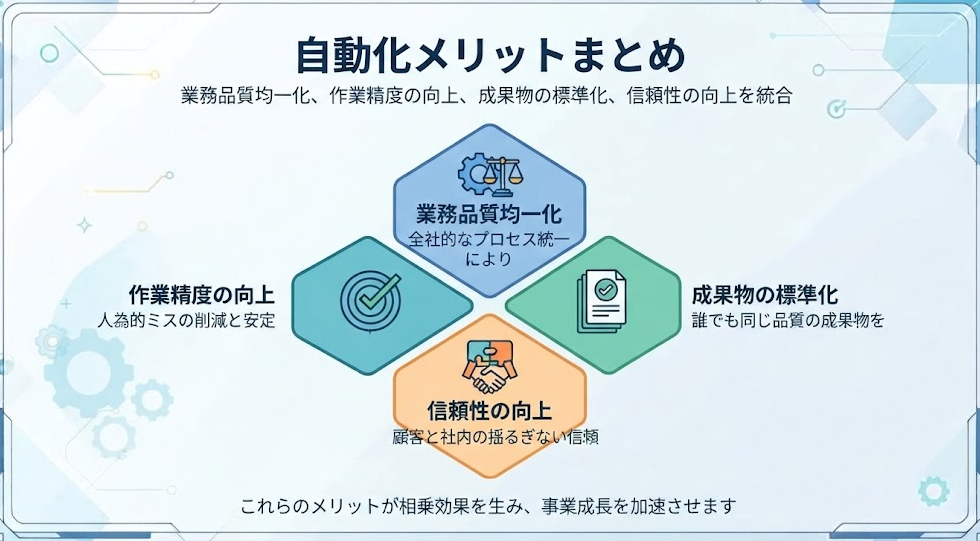
単に作業をツールに置き換えるだけでなく、組織全体のパフォーマンスをどのように変革できるのか、具体的な観点から掘り下げてみましょう。
人的リソース最適化
自動化を導入することで、主に以下の4つのメリットが得られます。
- 単純作業からの解放とクリエイティブ業務へのシフト
- 事務作業の削減によるチーム士気の向上
- 個々のスキルアップとキャリア形成への好影響
- 組織全体の付加価値向上と持続的な成長基盤の強化
データの転記や請求書の仕分けといった反復業務をシステムに任せることで、人間はより高い付加価値を生む企画立案や直接的な商談に時間を割くことが可能になります。
これまで膨大な時間を費やしていた事務作業が削減されれば、チーム全体の士気向上にもつながります。さらに、クリエイティブな業務に従事する機会が増えることで、個々のスキルアップやキャリア形成にもポジティブな影響を与えるでしょう。
結果として、組織全体の付加価値が向上し、持続的な成長を支える基盤が強化されます。
コスト削減と人員不足解消
主に以下の3つのメリットが得られます。
- 定型作業の効率化による人員不足の解消
- 新規採用に頼らない人件費や固定費の抑制
- 浮いた予算の新規事業投資や待遇改善への活用
労働人口が減少する現代において、限られた人員でいかに業務を回すかは死活問題です。自動化ツールを導入することで、これまで複数名で行っていた定型作業を、適切な監視や例外対応を前提に、より少ない工数で処理できるようになる場合があります。
これは、業務量の増加に対して追加の人員を抑えられる可能性があるほか、採用難における人材確保のリスク軽減にもつながります。新規採用に頼らず、現有リソースで業務を効率的に進められる場合には、人件費や固定費の抑制も期待できます。
浮いた予算を新たな事業投資や従業員の待遇改善に向けることができれば、企業としての競争力はより強固なものになるはずです。
ヒューマンエラー防止
システムによる自動化を導入することで、主に以下の3つのメリットが得られます。
- 定型的な入力や転記に伴うヒューマンエラーの削減
- ミスの修正による手戻り時間のカット
- エラーの発生に対する精神的なストレスの軽減
システムによる自動化は、あらかじめ設定されたルールに忠実に従い、24時間365日正確な処理を継続するため、長時間の単純作業で生じやすい入力ミスや確認漏れを防ぐことができます。(ただし、設定や元データに誤りがある場合は別のエラーにつながる点には注意が必要です)
データの精度が高まれば、意思決定の質や外部パートナー・顧客からの信頼向上につながる可能性があります。また、エラーの発生に怯えながら作業する精神的なストレスが軽減される点も、見逃せない大きな副次効果といえます。
業務品質均一化
業務の自動化を導入することで、主に以下の3つのメリットが得られます。
- 担当者による作業品質や処理速度のばらつきの抑制
- 担当者の不在時や引き継ぎ時における業務停滞リスクの軽減
- 品質基準の底上げによる顧客満足度の維持とブランド力向上
自動化によってプロセスを標準化することで、個人のスキルやコンディションに左右されがちな属人化した業務のバラつきを抑えやすくなります。これは、組織としての信頼性を高め、サービス品質を安定させるための重要な要素となります。
担当者が不在の際や引き継ぎの際にも業務が停滞するリスクを大幅に軽減できるほか、品質の「当たり前」の基準が底上げされることで顧客満足度の維持が容易になり、ブランド力の向上にも寄与するでしょう。
🤖AIエージェントの台頭で進化する自動化の形
従来の自動化(RPA)は「決められた手順をなぞる」ことが得意でしたが、現代の自動化は「目標に対して自律的に判断する」AIエージェントが主流になりつつあります。この進化により、これまで自動化が難しかった非定型な業務も対象に含まれるようになりました。
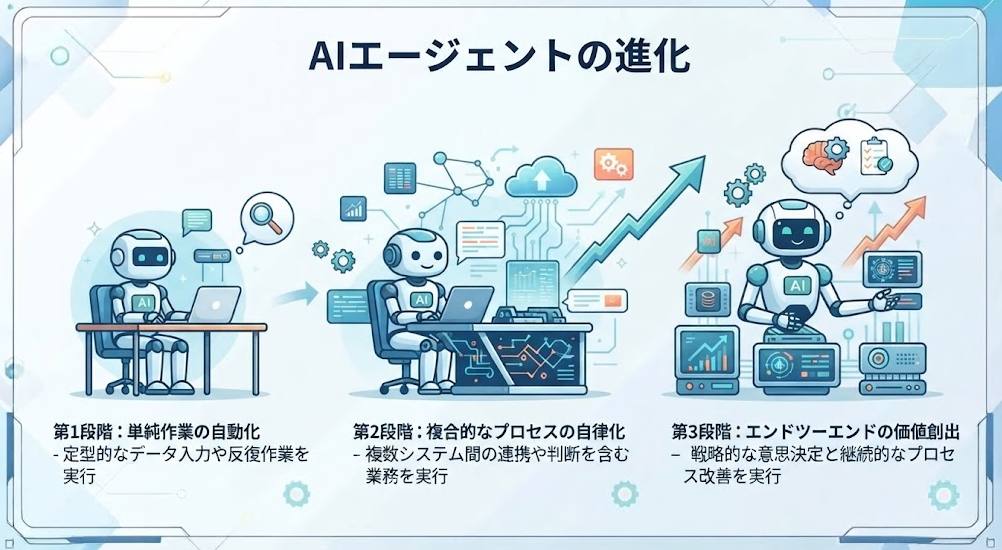
具体的にどのようなテクノロジーが自動化の概念を塗り替えているのか、その核となる仕組みを見ていきましょう。
自律実行型AI
自律実行型AIは、人間から「このタスクを完了させておいて」という大まかな指示を受けるだけで、必要なステップを自分で考え、実行まで行います。これまでは人間が細かく設定していた「次は何をすべきか」という判断をAI自らが行うため、導入時のフロー設計や運用の手間が激減します。
例えば、曖昧な指示に対しても過去のパターンから最適な経路を選択できる柔軟性は、これまでの自動化技術とは一線を画す特徴です。
合わせてこちらもご覧ください: 自律型AIエージェントを徹底解説!
マルチエージェント連携
一つのAIがすべてを行うのではなく、得意分野を持つ複数のAI(エージェント)がチームとして連携するスタイルが普及しています。リサーチ担当、執筆担当、校閲担当といった役割分担をAI同士で行うことで、より複雑で高度な業務フローの構築が可能となります。
互いに成果をフィードバックし合いながらプロセスを進めるため、単独のAIでは到達できなかった精度の高いアウトプットが期待できます。
合わせてこちらもご覧ください: マルチAIエージェントとは?
例外処理自動解決
これまでの自動化で最大のボトルネックだったのが、予期せぬエラーや例外的なデータの発生でした。昨今のAI技術は、こうした「いつもと違うパターン」に対しても、過去のデータや文脈から判断して適切に対処する能力を備えています。
エラー発生時の一次対応をAIに任せられるため、人間の介入が必要なケースを減らし、夜間や休日を含めた無人運用につなげられる可能性があります。
合わせてこちらもご覧ください: AIエージェントとは?メリット・デメリットや活用事例
🚀Yoomは複雑な業務判断もAIで自動化できます
日々のルーティンワークやデータの照合業務は、生産性を高めるために欠かせない一方、細かな判断や確認が必要で、結局は人の手がかかってしまうことも多いですね。そんな問題もYoomなら解決できます!Yoomを活用することで、複雑な条件分岐や判断をAIに任せられるようになり、担当者は本来注力すべき戦略立案や顧客対応といったクリエイティブな業務に専念できるようになります。 「これなら自分でもできそう!」と感じた方は、ぜひ以下からYoomを試してみてください。





 全社総合実務コンシェルジュ
チャットへの指示だけでAIが自ら判断し、GmailやGoogle スプレッドシート、freee会計など複数のアプリを横断して事務作業を自律的に遂行するAIワーカーです。報告や下書き作成を効率化し、現場業務や営業活動に専念できる環境を整えられるので、日々の細かな入力作業の負担を軽減したい方におすすめです。
試してみる
■概要日々の業務において、日報の作成や経費精算、見積書の下書き準備といった細かな事務作業が積み重なり、本来注力すべき現場業務や営業活動を圧迫していませんか?複数のアプリを使い分ける手間や、情報の入力作業は、積み重なると大きな業務負荷となります。このAIワーカーを活用すれば、チャットを通じて指示を出すだけで、AIが内容を自ら判断して適切な処理を実行します。Gmail、Google Drive、Google スプレッドシート、Googleドキュメント、freee会計といった複数のアプリを横断し、情報の抽出から下書き作成までを自律的に遂行するため、現場の業務効率をスムーズに高めることができます。
■このAIワーカーをおすすめする方- 現場での作業報告や在庫管理の更新を、チャットへの入力や音声だけで簡潔に終わらせたいと考えている現場担当者の方
- 領収書のデータ化やfreee会計への下書き登録を効率化し、経理処理の負担を軽減したい事務・経理担当者の方
- 商談後の見積書作成や送付メールの準備をスピードアップさせ、営業活動に専念したい営業担当者の方
■AIワーカー設定の流れ- AIワーカーの「名前」や「役割」などの基本設定を行います。
- AIワーカー内で使用するGmail、Google Drive、Google スプレッドシート、Googleドキュメント、freee会計をYoomとマイアプリ連携します。
- 現場の運用ルールや自社のフォーマットに合わせて、AIへの指示書となる「マニュアル」を編集・作成します。
- 使用するツールは、自社の環境に合わせて他のアプリへ自由に変更することも可能です。
■このAIワーカーのカスタムポイント- マニュアル内の「#専用の手順」項目を編集することで、自社独自の報告形式や計算ルールに基づいた処理が可能になります。
- Google スプレッドシートのアクションでは、自社で使用している在庫管理表やデータベースのIDを任意で設定してください。
- Google Driveのアクションにて保存先フォルダーを指定することで、作成された見積書などのドキュメントを適切な場所へ整理できます。
- マニュアル内の「#注意事項」に自社の確認フローを追記することで、AIが作成した下書きを誰が確認するかといったルールを明確に定義でき、精度の高い運用が実現します。
■注意事項- Gmail、Google Drive、Google スプレッドシート、Googleドキュメント、freee会計とYoomを連携してください。
- AIワーカーの基本設定は「【AIワーカー】基本的な設定方法」をご参照ください。
- AIワーカーの同時実行数・作成可能なAIワーカー数・利用可能なAIモデルはご契約中のプランによって異なります。
- AIワーカー内でご利用いただけるアプリやオペレーション等はフローボットの利用制限と同様です。
- AIワーカーは、テスト実行でも本番実行と同様にタスクを消費しますのでご注意ください。詳細は「【AIワーカー】タスク実行数の計算方法」をご参照ください。
- AIワーカーはマニュアルを詳細に設定することで適切な処理を実行しやすくなります。詳細は「【AIワーカー】マニュアルの作成方法」をご参照ください。
- AIワーカー内で20件を超える大容量データの取得やループ処理を行うと、タスクを著しく消費する可能性があるためご注意ください。
 レポート作成担当
入力されたデータをもとに必要な指標を計算し、前回比や目標達成率を含めたレポートをPDFやスライド形式で作成するAIワーカーです。週次・月次の集計や転記といった繰り返し作業を減らせるので、定例報告資料の作成を手間少なく進めたい営業・経営企画・マネージャーの方におすすめです。
試してみる
■概要週次売上や月次進捗などの業務データを集計し、定例報告用のレポートを作成する作業は、数値の確認や集計、フォーマットへの転記といった手作業が繰り返し発生し、地味に負担になりがちです。このAIワーカーは、入力されたデータをもとに必要な指標を計算し、前回比や目標達成率なども含めた形でレポートの構成を考え、PDFやスライド形式に整えるところまで担います。不明点があれば確認しながら進めてくれるため、自社の集計ルールやフォーマットに合わせた定例報告資料の作成を、少ない手間で進めることができます。
■このAIワーカーをおすすめする方- 毎週・毎月の売上レポートや進捗報告の集計・作成に時間がかかっており、手間を減らしたい営業・事業担当の方
- 定例報告のフォーマットが決まっており、データを入れるだけで体裁の整ったレポートを仕上げたい経営企画・管理部門の方
- 組織全体の業務データをまとめて定期的に報告する機会が多く、レポート作成を効率化したいマネージャーの方
■事前準備レポートのフォーマットが決まっている場合は、あらかじめ雛形を用意しておきましょう。雛形はGoogleドキュメント、Google スプレッドシート、Microsoft Excelなど、普段お使いのツールで作成できます。「書類を発行する」アクションを使用ツールとして設定したうえで雛形を読み込ませることで、AIワーカーが自社のフォーマットに合わせてレポートを作成できるようになります。
■AIワーカーの設定方法チャットで指示を出すだけで自社の運用に合わせて自動で設定・アップデートされていきます。まずは、AIワーカーが処理を正しく実行できるよう「スキル」と「使用ツール」をカスタマイズしましょう。- 「スキル」とは:
- AIワーカーが処理を行うための手順書です。詳しい設定方法は「【AIワーカー】スキル(旧マニュアル)の作成方法」をご参照ください。
- 「使用ツール」とは:
- AIワーカーが処理を行う際に使用するツールです。自社で普段使っているツールをAIに指示するだけで、データの取得先や出力先を自由に組み替えることができます。
AIワーカーの基本設定については「【AIワーカー】基本的な設定方法」でもご確認いただけます。
■注意事項- AIワーカーの同時実行数・作成可能なAIワーカー数・利用可能なAIモデルはご契約中のプランによって異なります。
- AIワーカー内でご利用いただけるアプリやオペレーション等はフローボットの利用制限と同様です。
- AIワーカーは、テスト実行でも本番実行と同様にタスクを消費しますのでご注意ください。詳細は「【AIワーカー】タスク実行数の計算方法」をご参照ください。
チャットへの指示だけでAIが自ら判断し、GmailやGoogle スプレッドシート、freee会計など複数のアプリを横断して事務作業を自律的に遂行するAIワーカーです。報告や下書き作成を効率化し、現場業務や営業活動に専念できる環境を整えられるので、日々の細かな入力作業の負担を軽減したい方におすすめです。
■このAIワーカーをおすすめする方
- 現場での作業報告や在庫管理の更新を、チャットへの入力や音声だけで簡潔に終わらせたいと考えている現場担当者の方
- 領収書のデータ化やfreee会計への下書き登録を効率化し、経理処理の負担を軽減したい事務・経理担当者の方
- 商談後の見積書作成や送付メールの準備をスピードアップさせ、営業活動に専念したい営業担当者の方
■AIワーカー設定の流れ
- AIワーカーの「名前」や「役割」などの基本設定を行います。
- AIワーカー内で使用するGmail、Google Drive、Google スプレッドシート、Googleドキュメント、freee会計をYoomとマイアプリ連携します。
- 現場の運用ルールや自社のフォーマットに合わせて、AIへの指示書となる「マニュアル」を編集・作成します。
- 使用するツールは、自社の環境に合わせて他のアプリへ自由に変更することも可能です。
■このAIワーカーのカスタムポイント
- マニュアル内の「#専用の手順」項目を編集することで、自社独自の報告形式や計算ルールに基づいた処理が可能になります。
- Google スプレッドシートのアクションでは、自社で使用している在庫管理表やデータベースのIDを任意で設定してください。
- Google Driveのアクションにて保存先フォルダーを指定することで、作成された見積書などのドキュメントを適切な場所へ整理できます。
- マニュアル内の「#注意事項」に自社の確認フローを追記することで、AIが作成した下書きを誰が確認するかといったルールを明確に定義でき、精度の高い運用が実現します。
■注意事項
- Gmail、Google Drive、Google スプレッドシート、Googleドキュメント、freee会計とYoomを連携してください。
- AIワーカーの基本設定は「【AIワーカー】基本的な設定方法」をご参照ください。
- AIワーカーの同時実行数・作成可能なAIワーカー数・利用可能なAIモデルはご契約中のプランによって異なります。
- AIワーカー内でご利用いただけるアプリやオペレーション等はフローボットの利用制限と同様です。
- AIワーカーは、テスト実行でも本番実行と同様にタスクを消費しますのでご注意ください。詳細は「【AIワーカー】タスク実行数の計算方法」をご参照ください。
- AIワーカーはマニュアルを詳細に設定することで適切な処理を実行しやすくなります。詳細は「【AIワーカー】マニュアルの作成方法」をご参照ください。
- AIワーカー内で20件を超える大容量データの取得やループ処理を行うと、タスクを著しく消費する可能性があるためご注意ください。
入力されたデータをもとに必要な指標を計算し、前回比や目標達成率を含めたレポートをPDFやスライド形式で作成するAIワーカーです。週次・月次の集計や転記といった繰り返し作業を減らせるので、定例報告資料の作成を手間少なく進めたい営業・経営企画・マネージャーの方におすすめです。
- 毎週・毎月の売上レポートや進捗報告の集計・作成に時間がかかっており、手間を減らしたい営業・事業担当の方
- 定例報告のフォーマットが決まっており、データを入れるだけで体裁の整ったレポートを仕上げたい経営企画・管理部門の方
- 組織全体の業務データをまとめて定期的に報告する機会が多く、レポート作成を効率化したいマネージャーの方
- 「スキル」とは:
- AIワーカーが処理を行うための手順書です。詳しい設定方法は「【AIワーカー】スキル(旧マニュアル)の作成方法」をご参照ください。
- 「使用ツール」とは:
- AIワーカーが処理を行う際に使用するツールです。自社で普段使っているツールをAIに指示するだけで、データの取得先や出力先を自由に組み替えることができます。
- AIワーカーの同時実行数・作成可能なAIワーカー数・利用可能なAIモデルはご契約中のプランによって異なります。
- AIワーカー内でご利用いただけるアプリやオペレーション等はフローボットの利用制限と同様です。
- AIワーカーは、テスト実行でも本番実行と同様にタスクを消費しますのでご注意ください。詳細は「【AIワーカー】タスク実行数の計算方法」をご参照ください。
🔍Yoomが提唱する「AIと人間が共生する」自動化の最適解
Yoomは、単に作業を機械に置き換えるのではなく、AIの爆発的な生産性と、人間ならではの「責任ある判断」を融合させることを重視しています。AIを盲信するのではなく、適切な距離感で使いこなすためのフレームワークが、ビジネスの現場では求められています。
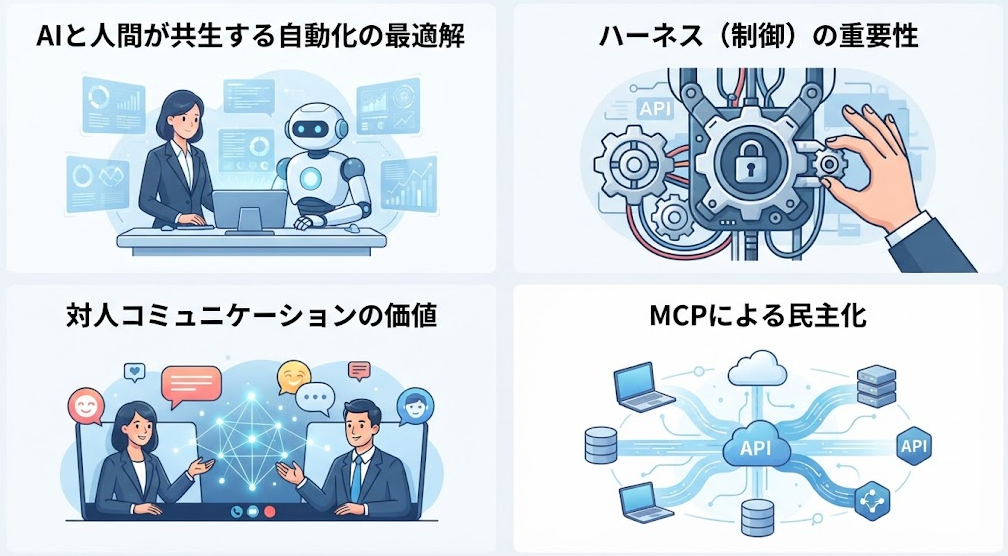
ここでは、次世代の自動化に欠かせない、Yoomならではの3つの独自視点を詳しく解説します。
ハーネス(制御)の重要性
AI、特に生成AIを用いた自動化で懸念されるのが「ハルシネーション(もっともらしい嘘)」や予期せぬ挙動です。生成AIが事実に基づかない情報を出力するリスクは各種ガイドラインでも繰り返し指摘されており、対策としてファクトチェックの徹底や、最終判断を人間が担う体制づくりが推奨されています。
Yoomでは、AIが自律的に動く範囲に「ハーネス(制御)」を設けることを推奨しています。具体的には、以下の仕組みを組み合わせることでビジネス品質の安定化を実現します。
- データソースの限定:AIが参照する情報を社内の特定のドキュメントのみに制限する
- 人間の承認ステップの設置:最終的なアウトプットの前に必ず人間の承認プロセスを組み込む
- 段階的なガードレール設計:MCP(Model Context Protocol)などの規格を用いた外部ツール連携において、人間の直接確認を介さずに処理が進む場面に対応する
特にMCPなどの技術進展に伴いエージェントの自律性が高まる中、こうしたガードレールの設計が一層重要になります。これにより、AIの利便性を享受しつつ、企業としてのガバナンスを維持することが可能になります。
こちらも合わせてご覧ください:「AIガバナンスとは?企業が進める体制構築・ルール策定とリスク対策」
対人コミュニケーションの価値
自動化の真の価値は、余った時間で「人間にしかできないこと」に注力できる点にあります。
例えば人材業界では、事務作業をAIワーカーが肩代わりすることで、コンサルタントが求職者の細かな心情の変化を察知し、手厚くフォローする時間を創出しています。
このように、機械的な処理はAIに任せ、対人コミュニケーションの質を最大化することが、これからのDX(デジタルトランスフォーメーション)の真の目的です。
こちらも合わせてご覧ください: AI社員(AIエンプロイー)とは?
MCPによる民主化
新標準として注目されるのが、MCP(Model Context Protocol)です。これは、Anthropic社が公開したオープンソースのプロトコルで、AIアプリケーションと外部ツール・データソースとの接続を標準化することを目的としています。
従来、異なるAIやツールを連携させるには組み合わせごとに個別のカスタム実装が必要という「N×M問題」が開発コストを押し上げていましたが、MCPによってAIと外部ツールの接続が標準化され、複数のAIやツールを組み合わせた業務フローを構築しやすくなります。
この仕組みは「AIのためのUSB-C」とも称され、現在ではAnthropic以外の主要AIベンダーにも採用が広がりつつあります。
Yoomは、こうしたAIや外部ツールの連携をノーコードで実現し、現場の担当者が自ら業務を最適化できる環境を提供しています。
こちらも合わせてご覧ください: 「Anthropic 提唱の Model Context Protocol (MCP) について」 / 人事担当者におすすめのMCP10選!
🌟YoomのAIワーカーで業務を自動化するテンプレート
Yoomには、即戦力として活用できるAIワーカーのテンプレートが豊富に用意されています。
これらを活用することで、開発工数をかけずに理想の自動化環境を手に入れることができます。
バックオフィスサポーター
経理や人事の事務作業を幅広くサポートします。書類の不備チェックやデータの突合など、細かい確認が必要な業務を正確にこなします。
複数のSaaS間で発生するデータのズレを自動で見つけ出し、修正案を提示してくれるため、月次決算の早期化にも大きく貢献します。

 バックオフィスサポーター
チャットで受け取った指示やファイルを解析し、Google Driveへの保存やfreee会計での取引登録などを一括で遂行するAIワーカーです。複数アプリを横断する事務作業を自律的に処理し、バックオフィス業務の負担を軽減できるため、業務効率化やコア業務への集中を図りたい方におすすめです。
試してみる
■概要バックオフィス業務は多岐にわたり、経理・総務・労務など、それぞれの業務に合わせて複数のアプリを使い分ける作業は、想像以上に手間や時間がかかるものです。また、チャットでの依頼を一つひとつ確認し、手作業でマニュアルを確認しながら適切な場所へ振り分ける作業は、心理的な負担にもなりかねません。
このAIワーカーは、チャットで受け取った指示や添付ファイルを自律的に解析し、業務内容を判断した上で後続の処理まで一括で遂行します。Google Driveへのファイル保存やGoogle スプレプレッドシートへの記帳、freee会計での取引登録、Notionを活用した社内規定の照会まで、指示に従って的確に処理を完結させることで、バックオフィス業務の効率化と負担軽減をサポートします。
■このAIワーカーをおすすめする方- チャットで届く多様な事務依頼の仕分けや、各アプリへの転記作業に追われているバックオフィス担当者の方
- freee会計やGoogle Drive、Notionなど複数のツールを導入しており、横断的な業務処理を自動化したいチームリーダーの方
- 少人数の組織で、経理や総務などの事務作業を可能な限り自律的に処理させ、コア業務に集中したい経営者の方
■AIワーカー設定の流れ- まず最初に、AIワーカーの「名前」や「役割」などの基本設定を行います。
- 次に、AIワーカー内で使用するGoogle Drive、Google スプレッドシート、freee会計、NotionをYoomと連携し、必要なアクションを設定します。これらは普段お使いの他のアプリに変更することも可能です。
- 最後に、AIワーカーへの指示書である「マニュアル」を、自社の運用ルールや判定基準に合わせて作成・編集します。
■このAIワーカーのカスタムポイント- マニュアル内の「# 分類・判定基準」という項目に、自社の業務カテゴリの定義を設定してください。これにより、AIが「これは経理処理」「これは総務案件」といった判断を、自社の基準に沿って高い精度で行えるようになります。
- マニュアル内の「# 設定情報」にて、Google DriveのフォルダIDやGoogle スプレッドシートのシートID、freee会計の事業所IDなどを指定してください。自社の環境に合わせて具体的に指定することで、保存先や登録先を迷うことなく正確に処理を実行できます。
- Notionで参照する社内規程のデータベースやページIDを任意で設定してください。これにより、自社の最新のガイドラインに基づいた回答をAIが自ら作成できるようになります。
■注意事項- Google Drive、Google スプレッドシート、freee会計、NotionとYoomを連携してください。
- AIワーカーの基本設定は「【AIワーカー】基本的な設定方法」をご参照ください。
- AIワーカーの同時実行数・作成可能なAIワーカー数・利用可能なAIモデルはご契約中のプランによって異なります。
- AIワーカー内でご利用いただけるアプリやオペレーション等はフローボットの利用制限と同様です。
- AIワーカーは、テスト実行でも本番実行と同様にタスクを消費しますのでご注意ください。詳細は「【AIワーカー】タスク実行数の計算方法」をご参照ください。
- AIワーカーはマニュアルを詳細に設定することで適切な処理を実行しやすくなります。詳細は「【AIワーカー】マニュアルの作成方法」をご参照ください。
- トリガー、各オペレーションでの取り扱い可能なファイル容量の詳細は「ファイルの容量制限について」をご参照ください。
チャットで受け取った指示やファイルを解析し、Google Driveへの保存やfreee会計での取引登録などを一括で遂行するAIワーカーです。複数アプリを横断する事務作業を自律的に処理し、バックオフィス業務の負担を軽減できるため、業務効率化やコア業務への集中を図りたい方におすすめです。
このAIワーカーは、チャットで受け取った指示や添付ファイルを自律的に解析し、業務内容を判断した上で後続の処理まで一括で遂行します。Google Driveへのファイル保存やGoogle スプレプレッドシートへの記帳、freee会計での取引登録、Notionを活用した社内規定の照会まで、指示に従って的確に処理を完結させることで、バックオフィス業務の効率化と負担軽減をサポートします。
- チャットで届く多様な事務依頼の仕分けや、各アプリへの転記作業に追われているバックオフィス担当者の方
- freee会計やGoogle Drive、Notionなど複数のツールを導入しており、横断的な業務処理を自動化したいチームリーダーの方
- 少人数の組織で、経理や総務などの事務作業を可能な限り自律的に処理させ、コア業務に集中したい経営者の方
- まず最初に、AIワーカーの「名前」や「役割」などの基本設定を行います。
- 次に、AIワーカー内で使用するGoogle Drive、Google スプレッドシート、freee会計、NotionをYoomと連携し、必要なアクションを設定します。これらは普段お使いの他のアプリに変更することも可能です。
- 最後に、AIワーカーへの指示書である「マニュアル」を、自社の運用ルールや判定基準に合わせて作成・編集します。
- マニュアル内の「# 分類・判定基準」という項目に、自社の業務カテゴリの定義を設定してください。これにより、AIが「これは経理処理」「これは総務案件」といった判断を、自社の基準に沿って高い精度で行えるようになります。
- マニュアル内の「# 設定情報」にて、Google DriveのフォルダIDやGoogle スプレッドシートのシートID、freee会計の事業所IDなどを指定してください。自社の環境に合わせて具体的に指定することで、保存先や登録先を迷うことなく正確に処理を実行できます。
- Notionで参照する社内規程のデータベースやページIDを任意で設定してください。これにより、自社の最新のガイドラインに基づいた回答をAIが自ら作成できるようになります。
- Google Drive、Google スプレッドシート、freee会計、NotionとYoomを連携してください。
- AIワーカーの基本設定は「【AIワーカー】基本的な設定方法」をご参照ください。
- AIワーカーの同時実行数・作成可能なAIワーカー数・利用可能なAIモデルはご契約中のプランによって異なります。
- AIワーカー内でご利用いただけるアプリやオペレーション等はフローボットの利用制限と同様です。
- AIワーカーは、テスト実行でも本番実行と同様にタスクを消費しますのでご注意ください。詳細は「【AIワーカー】タスク実行数の計算方法」をご参照ください。
- AIワーカーはマニュアルを詳細に設定することで適切な処理を実行しやすくなります。詳細は「【AIワーカー】マニュアルの作成方法」をご参照ください。
- トリガー、各オペレーションでの取り扱い可能なファイル容量の詳細は「ファイルの容量制限について」をご参照ください。
派遣スタッフフォロー担当
スタッフの稼働状況やアンケート結果から離職リスクを検知し、適切なタイミングでアラートを通知します。対人コミュニケーションの質を高めたい人材業界に最適です。
AIが過去の離職パターンを分析し、予兆を事前にキャッチすることで、貴重な人材の流出を未然に防ぐことができます。


 派遣スタッフフォロー担当
チャットで送信されるメッセージを素早く分析し、自社の基準に沿って離職リスクを判定するAIワーカーです。リスクが高い場合にはSlack通知やkintoneへの自動記録で素早いフォローを促し、低リスクの場合にはスタッフに寄り添った温かい返信を自動生成します。スタッフフォローの質を向上させながら、担当者の負担を劇的に軽減する次世代のマネジメントツールです。
試してみる
■概要派遣スタッフのマネジメントにおいて、一人ひとりの心情の変化を捉え、適切なタイミングでフォローを行うことは離職防止に非常に重要です。しかし、多くのスタッフとやり取りをする中で、些細な悩みや不満の兆候を見逃さず対応し続けるのは、担当者にとって大きな負担となります。このAIワーカーは、LINE公式アカウントを通じて届くスタッフのメッセージを分析し、自社で設定した基準に沿って離職リスクを判定します。高リスクと判断した場合にはSlackでの通知やkintoneへの履歴登録を行い、低リスクの場合には温かみのある言葉で自動返信を生成するなど、状況に応じたアクションを自律的に実行します。
■このAIワーカーをおすすめする方- 派遣スタッフとのLINEでのやり取りが多く、一人ひとりの悩みや不満の兆候を抽出する作業に時間を要している方
- 離職リスクの高いスタッフを早期に発見し、Slackへの通知やkintoneへの記録などのフォロー体制を整備したい方
- 定型的な問い合わせや近況報告に対して、スタッフの心情に寄り添った返信を効率的に行いたいマネジメント担当者の方
■AIワーカー設定の流れ- AIワーカーの「名前」や「役割」などの基本設定を行います。
- LINE公式アカウント、Slack、kintone、GoogleドキュメントをYoomのマイアプリ登録し、AIワーカーの使用ツールとして設定します。
- AIワーカーへの指示書となる「スキル」を、自社のスタッフマネジメント方針や運用ルールに合わせて作成・編集します。
■このAIワーカーのカスタムポイント- スキル内の「#判定・分類基準」にある「離職リスクスコアの定義」を、自社の過去の傾向やフォロー基準に合わせて設定してください。これにより、AIが自社の運用に即した精度でリスクを算出できるようになります。
- 「#手順」の緊急フォローセクションにおいて、Slackの通知先やkintoneのアプリID、フィールドコードを自社の環境に合わせて指定してください。
- 「#手順」の寄り添い対応セクションで、参照する社内マニュアルとしてGoogleドキュメントのドキュメントIDを設定することで、特定の質問に対してより正確な情報を提供することが可能になります。
- 「#注意事項」の内容を調整し、返信文に含める労いの言葉やニュアンスを、自社のブランドイメージに合わせてカスタマイズしてください。
■注意事項- Googleドキュメント、LINE公式アカウント、Slack、kintoneとYoomを連携してください。
- kintoneはミニプラン以上でご利用いただけるアプリとなっております。フリープラン・パーソナルプランの場合は設定しているフローボットのオペレーションやデータコネクトはエラーとなりますので、ご注意ください。
- ミニプラン・チームプラン・サクセスプランなどの有料プランは、2週間の無料トライアルを行うことが可能です。無料トライアル中には制限対象のアプリを使用することができます。詳しくは、料金プランのページをご参照ください。
- AIワーカーの基本設定は「【AIワーカー】基本的な設定方法」をご参照ください。
- AIワーカーの同時実行数・作成可能なAIワーカー数・利用可能なAIモデルはご契約中のプランによって異なります。
- AIワーカー内でご利用いただけるアプリやオペレーション等はフローボットの利用制限と同様です。
- AIワーカーは、テスト実行でも本番実行と同様にタスクを消費しますのでご注意ください。詳細は「【AIワーカー】タスク実行数の計算方法」をご参照ください。
- AIワーカーはマニュアルを詳細に設定することで適切な処理を実行しやすくなります。詳細は「【AIワーカー】マニュアルの作成方法」をご参照ください。
チャットで送信されるメッセージを素早く分析し、自社の基準に沿って離職リスクを判定するAIワーカーです。リスクが高い場合にはSlack通知やkintoneへの自動記録で素早いフォローを促し、低リスクの場合にはスタッフに寄り添った温かい返信を自動生成します。スタッフフォローの質を向上させながら、担当者の負担を劇的に軽減する次世代のマネジメントツールです。
- 派遣スタッフとのLINEでのやり取りが多く、一人ひとりの悩みや不満の兆候を抽出する作業に時間を要している方
- 離職リスクの高いスタッフを早期に発見し、Slackへの通知やkintoneへの記録などのフォロー体制を整備したい方
- 定型的な問い合わせや近況報告に対して、スタッフの心情に寄り添った返信を効率的に行いたいマネジメント担当者の方
- AIワーカーの「名前」や「役割」などの基本設定を行います。
- LINE公式アカウント、Slack、kintone、GoogleドキュメントをYoomのマイアプリ登録し、AIワーカーの使用ツールとして設定します。
- AIワーカーへの指示書となる「スキル」を、自社のスタッフマネジメント方針や運用ルールに合わせて作成・編集します。
- スキル内の「#判定・分類基準」にある「離職リスクスコアの定義」を、自社の過去の傾向やフォロー基準に合わせて設定してください。これにより、AIが自社の運用に即した精度でリスクを算出できるようになります。
- 「#手順」の緊急フォローセクションにおいて、Slackの通知先やkintoneのアプリID、フィールドコードを自社の環境に合わせて指定してください。
- 「#手順」の寄り添い対応セクションで、参照する社内マニュアルとしてGoogleドキュメントのドキュメントIDを設定することで、特定の質問に対してより正確な情報を提供することが可能になります。
- 「#注意事項」の内容を調整し、返信文に含める労いの言葉やニュアンスを、自社のブランドイメージに合わせてカスタマイズしてください。
- Googleドキュメント、LINE公式アカウント、Slack、kintoneとYoomを連携してください。
- kintoneはミニプラン以上でご利用いただけるアプリとなっております。フリープラン・パーソナルプランの場合は設定しているフローボットのオペレーションやデータコネクトはエラーとなりますので、ご注意ください。
- ミニプラン・チームプラン・サクセスプランなどの有料プランは、2週間の無料トライアルを行うことが可能です。無料トライアル中には制限対象のアプリを使用することができます。詳しくは、料金プランのページをご参照ください。
- AIワーカーの基本設定は「【AIワーカー】基本的な設定方法」をご参照ください。
- AIワーカーの同時実行数・作成可能なAIワーカー数・利用可能なAIモデルはご契約中のプランによって異なります。
- AIワーカー内でご利用いただけるアプリやオペレーション等はフローボットの利用制限と同様です。
- AIワーカーは、テスト実行でも本番実行と同様にタスクを消費しますのでご注意ください。詳細は「【AIワーカー】タスク実行数の計算方法」をご参照ください。
- AIワーカーはマニュアルを詳細に設定することで適切な処理を実行しやすくなります。詳細は「【AIワーカー】マニュアルの作成方法」をご参照ください。
書類作成担当
メモや短い指示を出すだけで、AIワーカーが自分で流れを考えてビジネス書類をPDFで作成します。
書き間違いや見落としを防ぎながら、見栄えの良い書類をパパッと完成させられるため、事務作業の時間を大幅に削減して本来の大切な仕事に集中したい方におすすめです。
 書類作成担当
メモや短い指示を出すだけで、AIワーカーが自分で流れを考えてビジネス書類をPDFで作ってくれます。書き間違いや見落としを防ぎながら、書類作成の手間をぐっと減らして見栄えの良い書類ができるため、事務作業をパパッと終わらせて本来の大切な仕事に集中したい方におすすめです。
試してみる
■概要契約書や請求書、提案書といった書類の作成は、間違いが許されない一方で、細かな文字の調整やレイアウトを整えるのに多くの時間がかかってしまいます。特にいくつかのテンプレートを使い分けていると、データのコピペミスや見栄えの崩れといった問題も起きがちですよね。このAIワーカーは、箇条書きのメモや短い指示から内容をパッと読み取り、自然な文章の流れや言葉遣いを自分で考えて、正式なフォーマットに沿った書類を作ってくれます。もし足りない情報があればAIから確認してくれますし、最終的にはそのまま使えるPDF形式で仕上げてくれるので、書類づくりの手間をぐっと減らすことができます。
■このAIワーカーをおすすめする方- 毎日の契約書や請求書の作成が多く、書類づくりの時間をカットして、もっと本来の大切な業務に集中したい事務担当の方
- メモ書き程度でサクッと指示を済ませつつも、お相手に失礼のない、きちんとした丁寧な書類をパパッと揃えたい営業部門の方
- 会社のルールに沿ったいつもの書類の形をしっかりキープして、メンバーによる書き方のバラつきを無くしてきれいに管理したいチームリーダーの方
■事前準備
AIワーカーが正式なフォーマットに沿って書類を作成できるよう、請求書や契約書などの雛形をあらかじめ準備しておきましょう。雛形はGoogle スプレッドシート、Googleドキュメント、Microsoft Excelなどで作成できます。普段お使いのツールで作ってみてくださいね。
その後、AIワーカーへのチャットに雛形ファイルを添付し、「この雛形をもとに書類を作って」と指示することで、AIワーカーが雛形をもとに書類を作成できるようになります。
■AIワーカーの設定方法
チャットで指示を出すだけで自社の運用に合わせて自動で設定・アップデートされていきます。まずは、AIワーカーが処理を正しく実行できるよう「スキル」と「使用ツール」をカスタマイズしましょう。- 「スキル」とは:AIワーカーが処理を行うための手順書です。詳しい設定方法は「【AIワーカー】スキル(旧マニュアル)の作成方法」をご参照ください。
- 「使用ツール」とは:AIワーカーが処理を行う際に使用するツールです。自社で普段使っているツールをAIに指示するだけで、データの取得先や出力先を自由に組み替えることができます。
- AIワーカーの同時実行数・作成可能なAIワーカー数・利用可能なAIモデルはご契約中のプランによって異なります。
- AIワーカー内でご利用いただけるアプリやオペレーション等はフローボットの利用制限と同様です。
- AIワーカーは、テスト実行でも本番実行と同様にタスクを消費しますのでご注意ください。詳細は「【AIワーカー】タスク実行数の計算方法」ご参照ください。
メモや短い指示を出すだけで、AIワーカーが自分で流れを考えてビジネス書類をPDFで作ってくれます。書き間違いや見落としを防ぎながら、書類作成の手間をぐっと減らして見栄えの良い書類ができるため、事務作業をパパッと終わらせて本来の大切な仕事に集中したい方におすすめです。
- 毎日の契約書や請求書の作成が多く、書類づくりの時間をカットして、もっと本来の大切な業務に集中したい事務担当の方
- メモ書き程度でサクッと指示を済ませつつも、お相手に失礼のない、きちんとした丁寧な書類をパパッと揃えたい営業部門の方
- 会社のルールに沿ったいつもの書類の形をしっかりキープして、メンバーによる書き方のバラつきを無くしてきれいに管理したいチームリーダーの方
■事前準備
AIワーカーが正式なフォーマットに沿って書類を作成できるよう、請求書や契約書などの雛形をあらかじめ準備しておきましょう。雛形はGoogle スプレッドシート、Googleドキュメント、Microsoft Excelなどで作成できます。普段お使いのツールで作ってみてくださいね。
その後、AIワーカーへのチャットに雛形ファイルを添付し、「この雛形をもとに書類を作って」と指示することで、AIワーカーが雛形をもとに書類を作成できるようになります。
チャットで指示を出すだけで自社の運用に合わせて自動で設定・アップデートされていきます。まずは、AIワーカーが処理を正しく実行できるよう「スキル」と「使用ツール」をカスタマイズしましょう。
- 「スキル」とは:AIワーカーが処理を行うための手順書です。詳しい設定方法は「【AIワーカー】スキル(旧マニュアル)の作成方法」をご参照ください。
- 「使用ツール」とは:AIワーカーが処理を行う際に使用するツールです。自社で普段使っているツールをAIに指示するだけで、データの取得先や出力先を自由に組み替えることができます。
- AIワーカーの同時実行数・作成可能なAIワーカー数・利用可能なAIモデルはご契約中のプランによって異なります。
- AIワーカー内でご利用いただけるアプリやオペレーション等はフローボットの利用制限と同様です。
- AIワーカーは、テスト実行でも本番実行と同様にタスクを消費しますのでご注意ください。詳細は「【AIワーカー】タスク実行数の計算方法」ご参照ください。
業務プロセス整理エージェント
マニュアルや手順書をもとに業務をタスク単位へ整理・見える化するAIワーカーです。
情報が散在していて全体像がつかみにくい場合でも、不明点をユーザーに確認しながら整理を進めるため、業務の属人化解消やスムーズな引き継ぎを実現したい方に最適です。
 業務プロセス整理エージェント
マニュアルや手順書をもとに業務をタスク単位へ整理・見える化するAIワーカーです。情報が散在していてタスクの粒度や全体像がつかみにくい場合でも、業務分類・作業内容・担当者などの要素を抽出・整理しながら不明点はユーザーに確認して進めるため、業務の属人化解消や引き継ぎをスムーズにしたい方におすすめです。
試してみる
■概要資料をもとに、業務内容や担当者、作業頻度、工数などを整理するAIワーカーです。資料だけではわからないことがあれば、その都度確認しながら業務をまとめてくれます。
■AIワーカーの設定方法チャットで指示を出すだけで自社の運用に合わせて自動で設定・アップデートされていきます。まずは、AIワーカーが処理を正しく実行できるよう「スキル」と「使用ツール」をカスタマイズしましょう。- 「スキル」とは:
AIワーカーが処理を行うための手順書です。詳しい設定方法は「【AIワーカー】スキル(旧マニュアル)の作成方法」をご参照ください。 - 「使用ツール」とは:
AIワーカーが処理を行う際に使用するツールです。自社で普段使っているツールをAIに指示するだけで、データの取得先や出力先を自由に組み替えることができます。
AIワーカーの基本設定については「【AIワーカー】基本的な設定方法」 でもご確認いただけます。
■注意事項- AIワーカーの同時実行数・作成可能なAIワーカー数・利用可能なAIモデルはご契約中のプランによって異なります。
- AIワーカー内でご利用いただけるアプリやオペレーション等はフローボットの利用制限と同様です。
- AIワーカーは、テスト実行でも本番実行と同様にタスクを消費しますのでご注意ください。詳細は「【AIワーカー】タスク実行数の計算方法」をご参照ください。
マニュアルや手順書をもとに業務をタスク単位へ整理・見える化するAIワーカーです。情報が散在していてタスクの粒度や全体像がつかみにくい場合でも、業務分類・作業内容・担当者などの要素を抽出・整理しながら不明点はユーザーに確認して進めるため、業務の属人化解消や引き継ぎをスムーズにしたい方におすすめです。
- 「スキル」とは:
AIワーカーが処理を行うための手順書です。詳しい設定方法は「【AIワーカー】スキル(旧マニュアル)の作成方法」をご参照ください。 - 「使用ツール」とは:
AIワーカーが処理を行う際に使用するツールです。自社で普段使っているツールをAIに指示するだけで、データの取得先や出力先を自由に組み替えることができます。
- AIワーカーの同時実行数・作成可能なAIワーカー数・利用可能なAIモデルはご契約中のプランによって異なります。
- AIワーカー内でご利用いただけるアプリやオペレーション等はフローボットの利用制限と同様です。
- AIワーカーは、テスト実行でも本番実行と同様にタスクを消費しますのでご注意ください。詳細は「【AIワーカー】タスク実行数の計算方法」をご参照ください。
📂業務自動化の導入効果が高い具体的なシーン
自社のどの業務から手をつけるべきか迷った際は、まず「頻度が高く、ルールが明確なもの」から探してみましょう。
一般的に、データの受け渡しや確認作業が多発する領域ほど、自動化による投資対効果(ROI)は高くなる傾向があります。
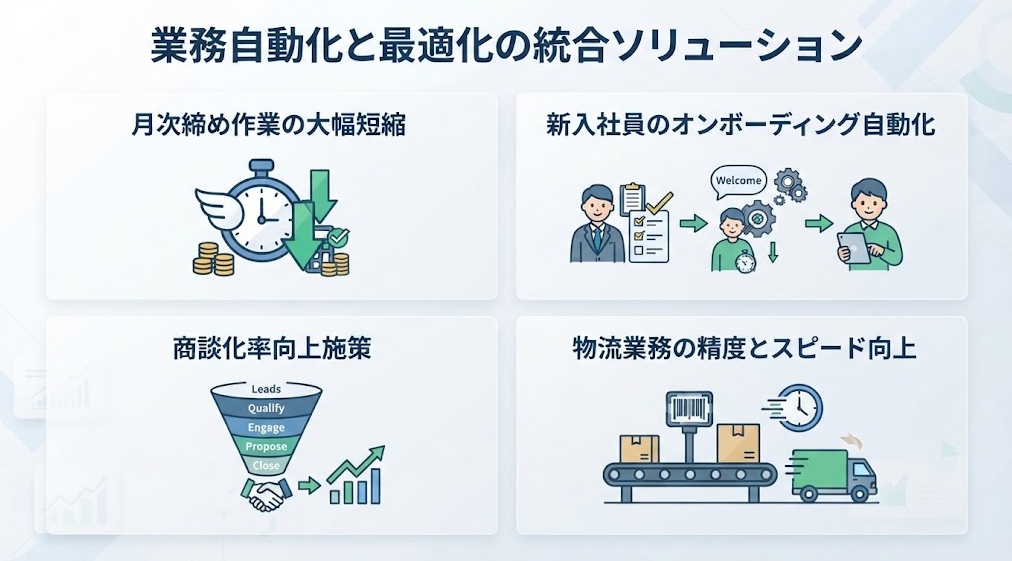
各部門における代表的な活用シーンを紹介します。
経理・財務
請求書の発行や受領、経費精算のチェックなどは自動化の定番です。AIを活用することで、これまで人間が目視で行っていた仕訳の提案や、領収書と申請内容の照合も自動で行えるようになります。
月次の締め作業が大幅に短縮され、経営状況のタイムリーな把握が可能になります。
こちらも合わせてご覧ください: ChatGPTを経理業務で活用する方法 / 経理DX導入で得られるメリット
人事・総務
入社手続きにおけるアカウント発行や、勤怠データの集計などが挙げられます。特に、新入社員のオンボーディングなどは、AIエージェントを活用することで、抜け漏れなくスムーズに進めることが可能です。
煩雑な事務手続きから解放されることで、従業員満足度の向上施策に集中できます。
こちらも合わせてご覧ください: 人事業務のAI活用術! / オンボーディング自動化ガイド
営業・マーケティング
リード情報のCRM登録や、営業メールの自動生成、競合調査などが該当します。AIにターゲット企業のリサーチを任せ、その結果に基づいたパーソナライズされたメールを下書きさせることで、商談化率の向上が期待できます。
単純なリスト作成から、戦略的なナーチャリングまで幅広く支援します。
こちらも合わせてご覧ください: ChatGPTで営業メール作成を検証 / 営業のためのAIエージェント
受発注
ECサイトからの注文取り込みや在庫確認、出荷指示の作成などは自動化の恩恵を最も受けやすい領域です。
海外顧客とのやり取りが発生する場合でも、AIによる翻訳とデータ化を組み合わせることで、言葉の壁を意識せずに業務を遂行できます。ミスの許されない物流業務において、高い精度とスピードを両立します。
こちらも合わせてご覧ください: 受発注管理をAIエージェントで自動化! / 在庫欠品自動アラート設定方法
🛠️業務自動化を実現する主な手法
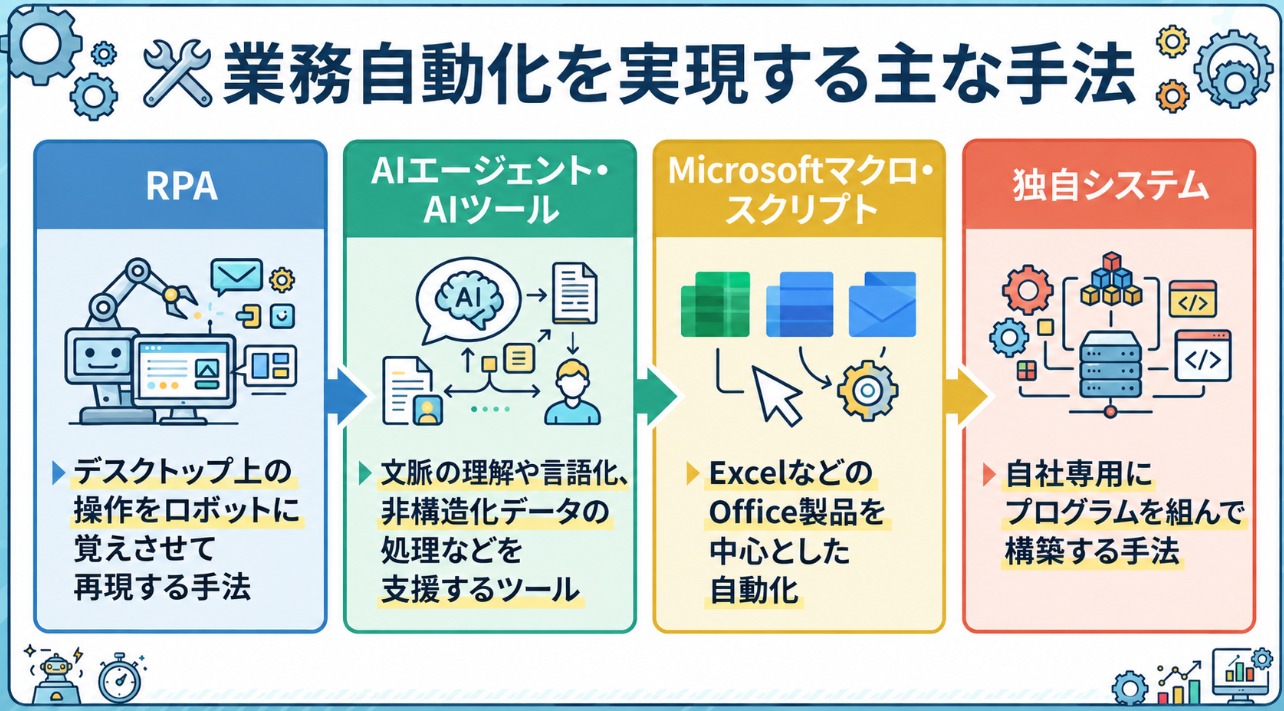
目的や予算、求める柔軟性に応じて、自動化のアプローチはいくつか存在します。現在の社内環境や将来的な拡張性を踏まえ、バランスの良い選択をすることが重要です。
ここでは代表的な4つの手法について、それぞれの特徴を確認しておきましょう。
RPA
デスクトップ上の操作をロボットに覚えさせて再現する手法です。
既存のソフトウェアを変更することなく導入できるため、ブラウザや社内のレガシーシステムなどを横断して操作できるのが強みですが、画面レイアウトの変化に弱い側面もあります。
AIエージェント・AIツール
生成AIを活用し、文脈の理解や言語化、非構造化データの処理などを支援するツールです。
自律的に動作するものもありますが、製品によって自律性や対応できる業務範囲は異なります。Yoomのように、ノーコードで既存アプリとAIを連携できるプラットフォームも登場しています。
こちらも合わせてご覧ください: AIエージェントアプリおすすめ9選
Excelマクロ・Office Scripts
ExcelなどのOffice製品を中心とした自動化です。手軽に始められる一方、利用できる機能やライセンスは製品・環境によって異なります。
Office ScriptsやPower Automateと組み合わせれば、複数のアプリやサービスをまたぐ自動化にも対応できますが、大規模な運用では管理方法の設計が必要です。
独自システム
自社専用にプログラムを組んで構築する手法です。
既製ツールでは対応しにくい要件にも柔軟に対応でき、独自のビジネスロジックを組み込めますが、初期開発コストが高く、その後のOSアップデートや仕様変更に伴うメンテナンスにも専門知識が必要となります。
📝失敗しないための業務自動化導入ステップ
自動化プロジェクトが失敗する原因の多くは、「ツールの導入そのもの」が目的になってしまうことにあります。
着実に成果を出すためには、まず現状を正しく把握し、ゴールから逆算したステップを踏むことが重要です。
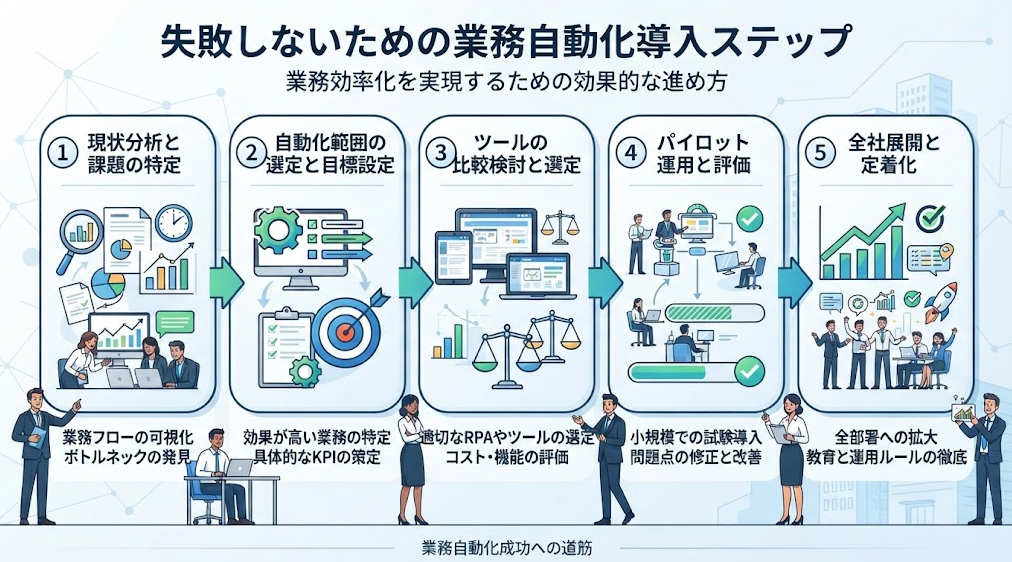
洗い出しと可視化
まずは自動化の候補となる業務を中心に、「誰が」「いつ」「何を」しているのかを可視化します。
その中から「ルールが決まっているか」「ボリュームは多いか」という基準で、自動化の候補を選定します。この際、現場の担当者の「実はここが面倒」という声を丁寧に拾い上げることが、成功への近道となります。
ツール選定とスモールスタート
大規模な展開によるリスクを抑えるため、影響範囲の小さい部署や一つの業務から「スモールスタート」する方法が一般的です。
現場の担当者が使いこなせる操作感か、既存のアプリとスムーズに連携できるかを重視してツールを選びましょう。小さな成功体験(クイックウィン)を積み重ねることで、全社的な理解が得やすくなります。
こちらも合わせてご覧ください: AIエージェント導入の完全ガイド!
効果測定
自動化によって「何時間が削減できたか」「ミスがどれだけ減ったか」を数値化します。期待通りの効果が出ていなければ、ルールの見直しやツールの再設定を行い、PDCAサイクルを回していきます。
削減された時間が、付加価値の高い業務や従業員の負担軽減にどのようにつながったかも合わせて評価しましょう。
保守運用体制
自動化フローは作って終わりではありません。連携先のアプリが仕様変更されたり、業務フロー自体が変わったりした場合に、誰がメンテナンスを行うのかを明確にしておくことが、長期的な運用の鍵となります。
エラー発生時のリカバリ手順をマニュアル化し、特定の担当者に依存しない体制を築きましょう。
⚠️業務自動化を導入する際の注意点
自動化は非常に強力な武器ですが、万能の特効薬ではありません。メリットを最大限に引き出すためには、負の側面もしっかり理解しておく必要があります。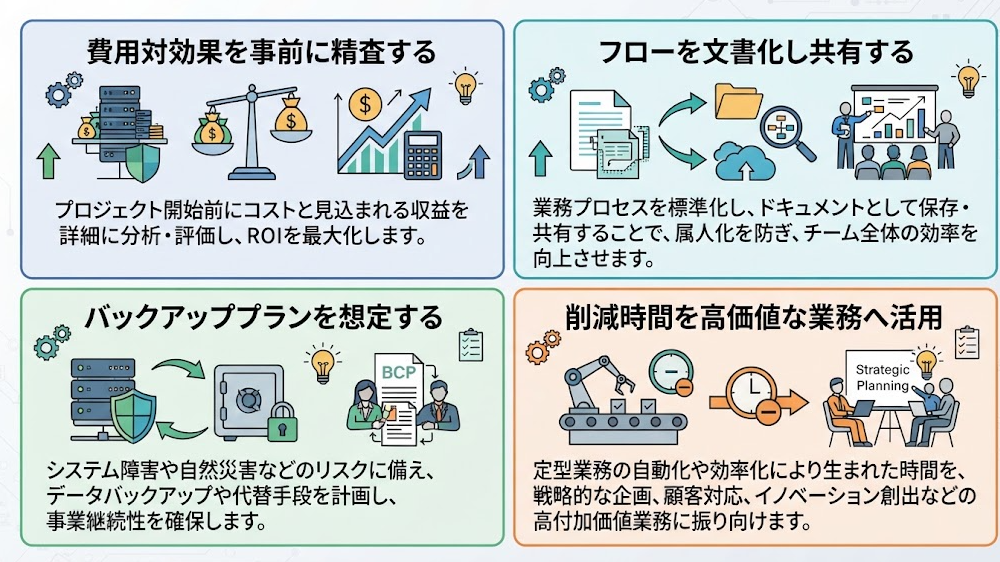
導入後に「こんなはずではなかった」と後悔しないための、主要な注意点を整理しました。
費用対効果
ツールの月額利用料や構築にかかる工数に対し、それに見合うリソースが本当に浮くのかを事前に精査してください。
小規模すぎる業務を無理に自動化しようとすると、かえって設定や維持の手間が増える可能性もあります。将来的なスケールメリットを含めた多角的な判断が求められます。
こちらも合わせてご覧ください: AIエージェントの費用・料金相場は?
属人化対策
特定の人物だけが自動化の仕組みを把握している状態は非常に危険です。
「その人がいないと修正できない」というブラックボックス化を防ぐため、フローの設計図や管理ルールを文書化し、チーム全体で情報を共有しておくことが大切です。メンテナンス可能な仕組み作りが、組織の柔軟性を支えます。
業務停止リスク
システムの不具合やAPIの連携エラーによって、自動化が停止するリスクがあります。
万が一停止した際に、手動でどうリカバリするのか、バックアッププランをあらかじめ想定しておく必要があります。クリティカルな業務ほど、停止時の影響度を見極めたリスク管理が重要です。
人材戦略との整合性
自動化によって「空いた時間」をどう使うのか、会社としてのビジョンを社員に示しましょう。単なる「人員削減」の手段と捉えられると、現場の不安や反発を招く可能性があります。
削減された時間を、より付加価値の高い業務や従業員のスキル向上に活用できることを丁寧に伝え、組織全体で取り組む姿勢を醸成することが大切です。
⚙️まとめ
業務の自動化は、これからの時代を生き抜くための必須条件です。特に、AIエージェントを活用した自律的なフロー構築は、従来の技術では到達できなかった領域の効率化を可能にします。
まずは身近な業務の可視化から始め、最適なパートナーを見つける一歩を踏み出してみましょう。自動化によって手に入れた「時間」こそが、企業の新たな価値を生み出す源泉となります。
🔗Yoomでできること
業務を自動化するためのルール作りや、各アプリの接続設定は便利な反面、プログラミングの知識が必要だったり、複雑なフローを構築するのに時間がかかったりといった手間がかかりますね。そんな問題もYoomなら解決できます!
Yoomを活用することで、ノーコードで誰でも直感的に自動化の仕組みを作れるようになり、本来注力すべき現場の課題解決や、新しいアイデアの具体化といった創造的な活動に集中できるようになります。
「これなら自分でもできそう!」と感じた方は、ぜひ以下からYoomを試してみてください。
バックオフィスサポーター
チャットで受け取った指示やファイルを解析し、Google Driveへの保存やfreee会計での取引登録などを一括で遂行するAIワーカーです。複数アプリを横断する事務作業を自律的に処理し、バックオフィス業務の負担を軽減できるため、業務効率化やコア業務への集中を図りたい方におすすめです。
試してみる
■概要バックオフィス業務は多岐にわたり、経理・総務・労務など、それぞれの業務に合わせて複数のアプリを使い分ける作業は、想像以上に手間や時間がかかるものです。また、チャットでの依頼を一つひとつ確認し、手作業でマニュアルを確認しながら適切な場所へ振り分ける作業は、心理的な負担にもなりかねません。
このAIワーカーは、チャットで受け取った指示や添付ファイルを自律的に解析し、業務内容を判断した上で後続の処理まで一括で遂行します。Google Driveへのファイル保存やGoogle スプレプレッドシートへの記帳、freee会計での取引登録、Notionを活用した社内規定の照会まで、指示に従って的確に処理を完結させることで、バックオフィス業務の効率化と負担軽減をサポートします。
■このAIワーカーをおすすめする方- チャットで届く多様な事務依頼の仕分けや、各アプリへの転記作業に追われているバックオフィス担当者の方
- freee会計やGoogle Drive、Notionなど複数のツールを導入しており、横断的な業務処理を自動化したいチームリーダーの方
- 少人数の組織で、経理や総務などの事務作業を可能な限り自律的に処理させ、コア業務に集中したい経営者の方
■AIワーカー設定の流れ- まず最初に、AIワーカーの「名前」や「役割」などの基本設定を行います。
- 次に、AIワーカー内で使用するGoogle Drive、Google スプレッドシート、freee会計、NotionをYoomと連携し、必要なアクションを設定します。これらは普段お使いの他のアプリに変更することも可能です。
- 最後に、AIワーカーへの指示書である「マニュアル」を、自社の運用ルールや判定基準に合わせて作成・編集します。
■このAIワーカーのカスタムポイント- マニュアル内の「# 分類・判定基準」という項目に、自社の業務カテゴリの定義を設定してください。これにより、AIが「これは経理処理」「これは総務案件」といった判断を、自社の基準に沿って高い精度で行えるようになります。
- マニュアル内の「# 設定情報」にて、Google DriveのフォルダIDやGoogle スプレッドシートのシートID、freee会計の事業所IDなどを指定してください。自社の環境に合わせて具体的に指定することで、保存先や登録先を迷うことなく正確に処理を実行できます。
- Notionで参照する社内規程のデータベースやページIDを任意で設定してください。これにより、自社の最新のガイドラインに基づいた回答をAIが自ら作成できるようになります。
■注意事項- Google Drive、Google スプレッドシート、freee会計、NotionとYoomを連携してください。
- AIワーカーの基本設定は「【AIワーカー】基本的な設定方法」をご参照ください。
- AIワーカーの同時実行数・作成可能なAIワーカー数・利用可能なAIモデルはご契約中のプランによって異なります。
- AIワーカー内でご利用いただけるアプリやオペレーション等はフローボットの利用制限と同様です。
- AIワーカーは、テスト実行でも本番実行と同様にタスクを消費しますのでご注意ください。詳細は「【AIワーカー】タスク実行数の計算方法」をご参照ください。
- AIワーカーはマニュアルを詳細に設定することで適切な処理を実行しやすくなります。詳細は「【AIワーカー】マニュアルの作成方法」をご参照ください。
- トリガー、各オペレーションでの取り扱い可能なファイル容量の詳細は「ファイルの容量制限について」をご参照ください。
派遣スタッフフォロー担当
チャットで送信されるメッセージを素早く分析し、自社の基準に沿って離職リスクを判定するAIワーカーです。リスクが高い場合にはSlack通知やkintoneへの自動記録で素早いフォローを促し、低リスクの場合にはスタッフに寄り添った温かい返信を自動生成します。スタッフフォローの質を向上させながら、担当者の負担を劇的に軽減する次世代のマネジメントツールです。
試してみる
■概要派遣スタッフのマネジメントにおいて、一人ひとりの心情の変化を捉え、適切なタイミングでフォローを行うことは離職防止に非常に重要です。しかし、多くのスタッフとやり取りをする中で、些細な悩みや不満の兆候を見逃さず対応し続けるのは、担当者にとって大きな負担となります。このAIワーカーは、LINE公式アカウントを通じて届くスタッフのメッセージを分析し、自社で設定した基準に沿って離職リスクを判定します。高リスクと判断した場合にはSlackでの通知やkintoneへの履歴登録を行い、低リスクの場合には温かみのある言葉で自動返信を生成するなど、状況に応じたアクションを自律的に実行します。
■このAIワーカーをおすすめする方- 派遣スタッフとのLINEでのやり取りが多く、一人ひとりの悩みや不満の兆候を抽出する作業に時間を要している方
- 離職リスクの高いスタッフを早期に発見し、Slackへの通知やkintoneへの記録などのフォロー体制を整備したい方
- 定型的な問い合わせや近況報告に対して、スタッフの心情に寄り添った返信を効率的に行いたいマネジメント担当者の方
■AIワーカー設定の流れ- AIワーカーの「名前」や「役割」などの基本設定を行います。
- LINE公式アカウント、Slack、kintone、GoogleドキュメントをYoomのマイアプリ登録し、AIワーカーの使用ツールとして設定します。
- AIワーカーへの指示書となる「スキル」を、自社のスタッフマネジメント方針や運用ルールに合わせて作成・編集します。
■このAIワーカーのカスタムポイント- スキル内の「#判定・分類基準」にある「離職リスクスコアの定義」を、自社の過去の傾向やフォロー基準に合わせて設定してください。これにより、AIが自社の運用に即した精度でリスクを算出できるようになります。
- 「#手順」の緊急フォローセクションにおいて、Slackの通知先やkintoneのアプリID、フィールドコードを自社の環境に合わせて指定してください。
- 「#手順」の寄り添い対応セクションで、参照する社内マニュアルとしてGoogleドキュメントのドキュメントIDを設定することで、特定の質問に対してより正確な情報を提供することが可能になります。
- 「#注意事項」の内容を調整し、返信文に含める労いの言葉やニュアンスを、自社のブランドイメージに合わせてカスタマイズしてください。
■注意事項- Googleドキュメント、LINE公式アカウント、Slack、kintoneとYoomを連携してください。
- kintoneはミニプラン以上でご利用いただけるアプリとなっております。フリープラン・パーソナルプランの場合は設定しているフローボットのオペレーションやデータコネクトはエラーとなりますので、ご注意ください。
- ミニプラン・チームプラン・サクセスプランなどの有料プランは、2週間の無料トライアルを行うことが可能です。無料トライアル中には制限対象のアプリを使用することができます。詳しくは、料金プランのページをご参照ください。
- AIワーカーの基本設定は「【AIワーカー】基本的な設定方法」をご参照ください。
- AIワーカーの同時実行数・作成可能なAIワーカー数・利用可能なAIモデルはご契約中のプランによって異なります。
- AIワーカー内でご利用いただけるアプリやオペレーション等はフローボットの利用制限と同様です。
- AIワーカーは、テスト実行でも本番実行と同様にタスクを消費しますのでご注意ください。詳細は「【AIワーカー】タスク実行数の計算方法」をご参照ください。
- AIワーカーはマニュアルを詳細に設定することで適切な処理を実行しやすくなります。詳細は「【AIワーカー】マニュアルの作成方法」をご参照ください。
チャットで受け取った指示やファイルを解析し、Google Driveへの保存やfreee会計での取引登録などを一括で遂行するAIワーカーです。複数アプリを横断する事務作業を自律的に処理し、バックオフィス業務の負担を軽減できるため、業務効率化やコア業務への集中を図りたい方におすすめです。
このAIワーカーは、チャットで受け取った指示や添付ファイルを自律的に解析し、業務内容を判断した上で後続の処理まで一括で遂行します。Google Driveへのファイル保存やGoogle スプレプレッドシートへの記帳、freee会計での取引登録、Notionを活用した社内規定の照会まで、指示に従って的確に処理を完結させることで、バックオフィス業務の効率化と負担軽減をサポートします。
- チャットで届く多様な事務依頼の仕分けや、各アプリへの転記作業に追われているバックオフィス担当者の方
- freee会計やGoogle Drive、Notionなど複数のツールを導入しており、横断的な業務処理を自動化したいチームリーダーの方
- 少人数の組織で、経理や総務などの事務作業を可能な限り自律的に処理させ、コア業務に集中したい経営者の方
- まず最初に、AIワーカーの「名前」や「役割」などの基本設定を行います。
- 次に、AIワーカー内で使用するGoogle Drive、Google スプレッドシート、freee会計、NotionをYoomと連携し、必要なアクションを設定します。これらは普段お使いの他のアプリに変更することも可能です。
- 最後に、AIワーカーへの指示書である「マニュアル」を、自社の運用ルールや判定基準に合わせて作成・編集します。
- マニュアル内の「# 分類・判定基準」という項目に、自社の業務カテゴリの定義を設定してください。これにより、AIが「これは経理処理」「これは総務案件」といった判断を、自社の基準に沿って高い精度で行えるようになります。
- マニュアル内の「# 設定情報」にて、Google DriveのフォルダIDやGoogle スプレッドシートのシートID、freee会計の事業所IDなどを指定してください。自社の環境に合わせて具体的に指定することで、保存先や登録先を迷うことなく正確に処理を実行できます。
- Notionで参照する社内規程のデータベースやページIDを任意で設定してください。これにより、自社の最新のガイドラインに基づいた回答をAIが自ら作成できるようになります。
- Google Drive、Google スプレッドシート、freee会計、NotionとYoomを連携してください。
- AIワーカーの基本設定は「【AIワーカー】基本的な設定方法」をご参照ください。
- AIワーカーの同時実行数・作成可能なAIワーカー数・利用可能なAIモデルはご契約中のプランによって異なります。
- AIワーカー内でご利用いただけるアプリやオペレーション等はフローボットの利用制限と同様です。
- AIワーカーは、テスト実行でも本番実行と同様にタスクを消費しますのでご注意ください。詳細は「【AIワーカー】タスク実行数の計算方法」をご参照ください。
- AIワーカーはマニュアルを詳細に設定することで適切な処理を実行しやすくなります。詳細は「【AIワーカー】マニュアルの作成方法」をご参照ください。
- トリガー、各オペレーションでの取り扱い可能なファイル容量の詳細は「ファイルの容量制限について」をご参照ください。
チャットで送信されるメッセージを素早く分析し、自社の基準に沿って離職リスクを判定するAIワーカーです。リスクが高い場合にはSlack通知やkintoneへの自動記録で素早いフォローを促し、低リスクの場合にはスタッフに寄り添った温かい返信を自動生成します。スタッフフォローの質を向上させながら、担当者の負担を劇的に軽減する次世代のマネジメントツールです。
- 派遣スタッフとのLINEでのやり取りが多く、一人ひとりの悩みや不満の兆候を抽出する作業に時間を要している方
- 離職リスクの高いスタッフを早期に発見し、Slackへの通知やkintoneへの記録などのフォロー体制を整備したい方
- 定型的な問い合わせや近況報告に対して、スタッフの心情に寄り添った返信を効率的に行いたいマネジメント担当者の方
- AIワーカーの「名前」や「役割」などの基本設定を行います。
- LINE公式アカウント、Slack、kintone、GoogleドキュメントをYoomのマイアプリ登録し、AIワーカーの使用ツールとして設定します。
- AIワーカーへの指示書となる「スキル」を、自社のスタッフマネジメント方針や運用ルールに合わせて作成・編集します。
- スキル内の「#判定・分類基準」にある「離職リスクスコアの定義」を、自社の過去の傾向やフォロー基準に合わせて設定してください。これにより、AIが自社の運用に即した精度でリスクを算出できるようになります。
- 「#手順」の緊急フォローセクションにおいて、Slackの通知先やkintoneのアプリID、フィールドコードを自社の環境に合わせて指定してください。
- 「#手順」の寄り添い対応セクションで、参照する社内マニュアルとしてGoogleドキュメントのドキュメントIDを設定することで、特定の質問に対してより正確な情報を提供することが可能になります。
- 「#注意事項」の内容を調整し、返信文に含める労いの言葉やニュアンスを、自社のブランドイメージに合わせてカスタマイズしてください。
- Googleドキュメント、LINE公式アカウント、Slack、kintoneとYoomを連携してください。
- kintoneはミニプラン以上でご利用いただけるアプリとなっております。フリープラン・パーソナルプランの場合は設定しているフローボットのオペレーションやデータコネクトはエラーとなりますので、ご注意ください。
- ミニプラン・チームプラン・サクセスプランなどの有料プランは、2週間の無料トライアルを行うことが可能です。無料トライアル中には制限対象のアプリを使用することができます。詳しくは、料金プランのページをご参照ください。
- AIワーカーの基本設定は「【AIワーカー】基本的な設定方法」をご参照ください。
- AIワーカーの同時実行数・作成可能なAIワーカー数・利用可能なAIモデルはご契約中のプランによって異なります。
- AIワーカー内でご利用いただけるアプリやオペレーション等はフローボットの利用制限と同様です。
- AIワーカーは、テスト実行でも本番実行と同様にタスクを消費しますのでご注意ください。詳細は「【AIワーカー】タスク実行数の計算方法」をご参照ください。
- AIワーカーはマニュアルを詳細に設定することで適切な処理を実行しやすくなります。詳細は「【AIワーカー】マニュアルの作成方法」をご参照ください。
プログラミング知識なしで手軽に構築できます。












