









・
【ノーコードで実現】Google Driveのファイルを監視し、AIで自動解析する方法

「Google Driveに新しいファイルが追加されていないか、定期的にチェックする作業が面倒…」
「共有されたファイルの内容を一つひとつ確認し、手作業で情報を転記したり、関係者に通知したりする業務に追われて本来の業務が進まない…」
このように、Google Driveを中心とした手作業でのファイル管理に限界を感じていませんか?
もし、Google Driveにファイルが追加されたことを検知して、その内容を自動で解析し、必要な情報をデータベースに記録したり、関係者に通知したりできる仕組みがあれば、これらの定型的な確認作業から解放され、より戦略的な業務に集中できる貴重な時間を確保できます!
今回ご紹介する自動化は、ノーコードで簡単に設定できて、手間や時間もかからないので、ぜひ自動化を導入して作業をもっと楽にしましょう!
とにかく早く試したい方へ
YoomにはGoogle Driveに格納されたファイルをAIで解析する業務フロー自動化のテンプレートが用意されています。
「まずは試してみたい!」という方は、以下のバナーをクリックして、すぐに自動化を体験してみましょう!
■概要Google Driveに格納されるファイルの内容確認や、その結果をまとめる作業に手間を感じていませんか。 このワークフローを活用すれば、Google Drive内の特定フォルダを自動で監視し、新しいファイルが追加されるとOpenAIが内容を解析、その結果をGoogle スプレッドシートに自動で追加できます。ファイル管理に関する一連の定型業務を効率化し、より重要な業務に集中できる環境を構築します。
■このテンプレートをおすすめする方- Google Driveを監視し、追加されたファイルの内容を手作業で確認している方
- OpenAIを活用してファイル解析を自動化し、業務効率を向上させたい方
- Google スプレッドシートへの手動でのデータ転記に時間や手間がかかっている方
■このテンプレートを使うメリット- Google Driveへのファイル追加を起点に、内容の解析から転記までを自動化できるため、これまで手作業に費やしていた時間を短縮できます
- 手作業によるファイル内容の見落としや、Google スプレッドシートへの転記ミスといったヒューマンエラーの発生を防ぎます
■フローボットの流れ- はじめに、Google Drive、OpenAI、Google スプレッドシートをYoomと連携します
- 次に、トリガーでGoogle Driveを選択し、「特定のフォルダ内に新しくファイル・フォルダが作成されたら」を設定します
- 続いて、オペレーションでGoogle Driveの「ファイルをダウンロードする」アクションを設定します
- その後、OpenAIのアシスタントAPIを利用して、アップロードしたファイルの内容を解析し、結果を取得します
- 最後に、オペレーションでGoogle スプレッドシートの「レコードを追加する」を設定し、OpenAIで得た解析結果を追加します
※「トリガー」:フロー起動のきっかけとなるアクション、「オペレーション」:トリガー起動後、フロー内で処理を行うアクション
■このワークフローのカスタムポイント- Google Driveのトリガー設定では、監視対象としたいフォルダを任意で設定してください
- OpenAIのアクション設定では、アシスタントの役割(プロンプト)などを任意で設定し、解析内容を自由に調整できます
- Google スプレッドシートのアクション設定では、解析結果を書き込むファイルや特定のシート(タブ)を任意で設定してください
■注意事項- Google Drive、OpenAI、Google スプレッドシートのそれぞれとYoomを連携してください。
- OpenAIのアクションを実行するには、OpenAIのAPI有料プランの契約が必要です。(APIが使用されたときに支払いができる状態)詳しくは、「OpenAIの料金ページ」をご参照ください。
- オペレーション数が5つを越えるフローボットは、ミニプラン以上のプランで作成可能です。フリープランの場合はフローボットが起動しないため、ご注意ください。
- ダウンロード可能なファイル容量は最大300MBまでです。アプリの仕様によっては300MB未満になる可能性があるので、ご注意ください。
- トリガー、各オペレーションでの取り扱い可能なファイル容量の詳細は「ファイルの容量制限について」をご参照ください。
- トリガーは5分、10分、15分、30分、60分の間隔で起動間隔を選択できます。
- プランによって最短の起動間隔が異なりますので、ご注意ください。


■このテンプレートをおすすめする方
- Google Driveを監視し、追加されたファイルの内容を手作業で確認している方
- OpenAIを活用してファイル解析を自動化し、業務効率を向上させたい方
- Google スプレッドシートへの手動でのデータ転記に時間や手間がかかっている方
■このテンプレートを使うメリット
- Google Driveへのファイル追加を起点に、内容の解析から転記までを自動化できるため、これまで手作業に費やしていた時間を短縮できます
- 手作業によるファイル内容の見落としや、Google スプレッドシートへの転記ミスといったヒューマンエラーの発生を防ぎます
■フローボットの流れ
- はじめに、Google Drive、OpenAI、Google スプレッドシートをYoomと連携します
- 次に、トリガーでGoogle Driveを選択し、「特定のフォルダ内に新しくファイル・フォルダが作成されたら」を設定します
- 続いて、オペレーションでGoogle Driveの「ファイルをダウンロードする」アクションを設定します
- その後、OpenAIのアシスタントAPIを利用して、アップロードしたファイルの内容を解析し、結果を取得します
- 最後に、オペレーションでGoogle スプレッドシートの「レコードを追加する」を設定し、OpenAIで得た解析結果を追加します
■このワークフローのカスタムポイント
- Google Driveのトリガー設定では、監視対象としたいフォルダを任意で設定してください
- OpenAIのアクション設定では、アシスタントの役割(プロンプト)などを任意で設定し、解析内容を自由に調整できます
- Google スプレッドシートのアクション設定では、解析結果を書き込むファイルや特定のシート(タブ)を任意で設定してください
■注意事項
- Google Drive、OpenAI、Google スプレッドシートのそれぞれとYoomを連携してください。
- OpenAIのアクションを実行するには、OpenAIのAPI有料プランの契約が必要です。(APIが使用されたときに支払いができる状態)詳しくは、「OpenAIの料金ページ」をご参照ください。
- オペレーション数が5つを越えるフローボットは、ミニプラン以上のプランで作成可能です。フリープランの場合はフローボットが起動しないため、ご注意ください。
- ダウンロード可能なファイル容量は最大300MBまでです。アプリの仕様によっては300MB未満になる可能性があるので、ご注意ください。
- トリガー、各オペレーションでの取り扱い可能なファイル容量の詳細は「ファイルの容量制限について」をご参照ください。
- トリガーは5分、10分、15分、30分、60分の間隔で起動間隔を選択できます。
- プランによって最短の起動間隔が異なりますので、ご注意ください。
Google DriveのファイルをAIで解析し、Google スプレッドシートに記録するフローを作ってみよう
それではここから代表的な例として、Google Driveに特定のファイルが追加されたら、その内容をOpenAIで解析し、結果をGoogle スプレッドシートに自動で記録するフローを解説していきます!
ここではYoomを使用してノーコードで設定をしていくので、もしまだYoomのアカウントをお持ちでない場合は、こちらの登録フォームからアカウントを発行しておきましょう。
※今回連携するアプリの公式サイト:Google スプレッドシート/Google Drive/OpenAI
[Yoomとは]
フローの作成方法
今回は大きく分けて以下のプロセスで作成します。
- Google Drive、OpenAI、Google スプレッドシートのマイアプリ連携
- テンプレートをコピー
- Google Driveのトリガー設定、OpenAI、Google スプレッドシートのアクション設定
- トリガーをONにし、フローが起動するかを確認
※オペレーション数が5つを越えるフローボットは、ミニプラン以上のプランで作成いただけます。フリープランの場合はフローボットが起動しないため、ご注意ください。
■概要Google Driveに格納されるファイルの内容確認や、その結果をまとめる作業に手間を感じていませんか。 このワークフローを活用すれば、Google Drive内の特定フォルダを自動で監視し、新しいファイルが追加されるとOpenAIが内容を解析、その結果をGoogle スプレッドシートに自動で追加できます。ファイル管理に関する一連の定型業務を効率化し、より重要な業務に集中できる環境を構築します。
■このテンプレートをおすすめする方- Google Driveを監視し、追加されたファイルの内容を手作業で確認している方
- OpenAIを活用してファイル解析を自動化し、業務効率を向上させたい方
- Google スプレッドシートへの手動でのデータ転記に時間や手間がかかっている方
■このテンプレートを使うメリット- Google Driveへのファイル追加を起点に、内容の解析から転記までを自動化できるため、これまで手作業に費やしていた時間を短縮できます
- 手作業によるファイル内容の見落としや、Google スプレッドシートへの転記ミスといったヒューマンエラーの発生を防ぎます
■フローボットの流れ- はじめに、Google Drive、OpenAI、Google スプレッドシートをYoomと連携します
- 次に、トリガーでGoogle Driveを選択し、「特定のフォルダ内に新しくファイル・フォルダが作成されたら」を設定します
- 続いて、オペレーションでGoogle Driveの「ファイルをダウンロードする」アクションを設定します
- その後、OpenAIのアシスタントAPIを利用して、アップロードしたファイルの内容を解析し、結果を取得します
- 最後に、オペレーションでGoogle スプレッドシートの「レコードを追加する」を設定し、OpenAIで得た解析結果を追加します
※「トリガー」:フロー起動のきっかけとなるアクション、「オペレーション」:トリガー起動後、フロー内で処理を行うアクション
■このワークフローのカスタムポイント- Google Driveのトリガー設定では、監視対象としたいフォルダを任意で設定してください
- OpenAIのアクション設定では、アシスタントの役割(プロンプト)などを任意で設定し、解析内容を自由に調整できます
- Google スプレッドシートのアクション設定では、解析結果を書き込むファイルや特定のシート(タブ)を任意で設定してください
■注意事項- Google Drive、OpenAI、Google スプレッドシートのそれぞれとYoomを連携してください。
- OpenAIのアクションを実行するには、OpenAIのAPI有料プランの契約が必要です。(APIが使用されたときに支払いができる状態)詳しくは、「OpenAIの料金ページ」をご参照ください。
- オペレーション数が5つを越えるフローボットは、ミニプラン以上のプランで作成可能です。フリープランの場合はフローボットが起動しないため、ご注意ください。
- ダウンロード可能なファイル容量は最大300MBまでです。アプリの仕様によっては300MB未満になる可能性があるので、ご注意ください。
- トリガー、各オペレーションでの取り扱い可能なファイル容量の詳細は「ファイルの容量制限について」をご参照ください。
- トリガーは5分、10分、15分、30分、60分の間隔で起動間隔を選択できます。
- プランによって最短の起動間隔が異なりますので、ご注意ください。
■このテンプレートをおすすめする方
- Google Driveを監視し、追加されたファイルの内容を手作業で確認している方
- OpenAIを活用してファイル解析を自動化し、業務効率を向上させたい方
- Google スプレッドシートへの手動でのデータ転記に時間や手間がかかっている方
■このテンプレートを使うメリット
- Google Driveへのファイル追加を起点に、内容の解析から転記までを自動化できるため、これまで手作業に費やしていた時間を短縮できます
- 手作業によるファイル内容の見落としや、Google スプレッドシートへの転記ミスといったヒューマンエラーの発生を防ぎます
■フローボットの流れ
- はじめに、Google Drive、OpenAI、Google スプレッドシートをYoomと連携します
- 次に、トリガーでGoogle Driveを選択し、「特定のフォルダ内に新しくファイル・フォルダが作成されたら」を設定します
- 続いて、オペレーションでGoogle Driveの「ファイルをダウンロードする」アクションを設定します
- その後、OpenAIのアシスタントAPIを利用して、アップロードしたファイルの内容を解析し、結果を取得します
- 最後に、オペレーションでGoogle スプレッドシートの「レコードを追加する」を設定し、OpenAIで得た解析結果を追加します
■このワークフローのカスタムポイント
- Google Driveのトリガー設定では、監視対象としたいフォルダを任意で設定してください
- OpenAIのアクション設定では、アシスタントの役割(プロンプト)などを任意で設定し、解析内容を自由に調整できます
- Google スプレッドシートのアクション設定では、解析結果を書き込むファイルや特定のシート(タブ)を任意で設定してください
■注意事項
- Google Drive、OpenAI、Google スプレッドシートのそれぞれとYoomを連携してください。
- OpenAIのアクションを実行するには、OpenAIのAPI有料プランの契約が必要です。(APIが使用されたときに支払いができる状態)詳しくは、「OpenAIの料金ページ」をご参照ください。
- オペレーション数が5つを越えるフローボットは、ミニプラン以上のプランで作成可能です。フリープランの場合はフローボットが起動しないため、ご注意ください。
- ダウンロード可能なファイル容量は最大300MBまでです。アプリの仕様によっては300MB未満になる可能性があるので、ご注意ください。
- トリガー、各オペレーションでの取り扱い可能なファイル容量の詳細は「ファイルの容量制限について」をご参照ください。
- トリガーは5分、10分、15分、30分、60分の間隔で起動間隔を選択できます。
- プランによって最短の起動間隔が異なりますので、ご注意ください。
ステップ1:Google Drive、OpenAI、Google スプレッドシートをマイアプリ連携
ここでは、Yoomとそれぞれのアプリを連携して、操作が行えるようにしていきます。
以下のナビでは、Google スプレッドシートのマイアプリ連携方法を解説しています。
Google Driveも同じ手順で行えますので、ナビを参照してマイアプリ連携を行ってください。
【OpenAIのマイアプリ連携】
以下のナビと注意事項を参照して連携を行ってください。
※ChatGPTのAPI利用はOpenAI社が有料で提供しており、API疎通時のトークンにより従量課金される仕組みとなっています。そのため、API使用時にお支払いが行える状況でない場合エラーが発生しますのでご注意ください。
※APIの利用料金が発生した時にスムーズに支払いができるよう、契約内容を整えておきましょう。
※アカウント名とアクセストークンの取得方法は下記のサイトをご参照ください。
ステップ2:テンプレートをコピーする
続いてYoomのテンプレートをコピーします。
以下バナーの「試してみる」をクリックしましょう。
■概要Google Driveに格納されるファイルの内容確認や、その結果をまとめる作業に手間を感じていませんか。 このワークフローを活用すれば、Google Drive内の特定フォルダを自動で監視し、新しいファイルが追加されるとOpenAIが内容を解析、その結果をGoogle スプレッドシートに自動で追加できます。ファイル管理に関する一連の定型業務を効率化し、より重要な業務に集中できる環境を構築します。
■このテンプレートをおすすめする方- Google Driveを監視し、追加されたファイルの内容を手作業で確認している方
- OpenAIを活用してファイル解析を自動化し、業務効率を向上させたい方
- Google スプレッドシートへの手動でのデータ転記に時間や手間がかかっている方
■このテンプレートを使うメリット- Google Driveへのファイル追加を起点に、内容の解析から転記までを自動化できるため、これまで手作業に費やしていた時間を短縮できます
- 手作業によるファイル内容の見落としや、Google スプレッドシートへの転記ミスといったヒューマンエラーの発生を防ぎます
■フローボットの流れ- はじめに、Google Drive、OpenAI、Google スプレッドシートをYoomと連携します
- 次に、トリガーでGoogle Driveを選択し、「特定のフォルダ内に新しくファイル・フォルダが作成されたら」を設定します
- 続いて、オペレーションでGoogle Driveの「ファイルをダウンロードする」アクションを設定します
- その後、OpenAIのアシスタントAPIを利用して、アップロードしたファイルの内容を解析し、結果を取得します
- 最後に、オペレーションでGoogle スプレッドシートの「レコードを追加する」を設定し、OpenAIで得た解析結果を追加します
※「トリガー」:フロー起動のきっかけとなるアクション、「オペレーション」:トリガー起動後、フロー内で処理を行うアクション
■このワークフローのカスタムポイント- Google Driveのトリガー設定では、監視対象としたいフォルダを任意で設定してください
- OpenAIのアクション設定では、アシスタントの役割(プロンプト)などを任意で設定し、解析内容を自由に調整できます
- Google スプレッドシートのアクション設定では、解析結果を書き込むファイルや特定のシート(タブ)を任意で設定してください
■注意事項- Google Drive、OpenAI、Google スプレッドシートのそれぞれとYoomを連携してください。
- OpenAIのアクションを実行するには、OpenAIのAPI有料プランの契約が必要です。(APIが使用されたときに支払いができる状態)詳しくは、「OpenAIの料金ページ」をご参照ください。
- オペレーション数が5つを越えるフローボットは、ミニプラン以上のプランで作成可能です。フリープランの場合はフローボットが起動しないため、ご注意ください。
- ダウンロード可能なファイル容量は最大300MBまでです。アプリの仕様によっては300MB未満になる可能性があるので、ご注意ください。
- トリガー、各オペレーションでの取り扱い可能なファイル容量の詳細は「ファイルの容量制限について」をご参照ください。
- トリガーは5分、10分、15分、30分、60分の間隔で起動間隔を選択できます。
- プランによって最短の起動間隔が異なりますので、ご注意ください。
■このテンプレートをおすすめする方
- Google Driveを監視し、追加されたファイルの内容を手作業で確認している方
- OpenAIを活用してファイル解析を自動化し、業務効率を向上させたい方
- Google スプレッドシートへの手動でのデータ転記に時間や手間がかかっている方
■このテンプレートを使うメリット
- Google Driveへのファイル追加を起点に、内容の解析から転記までを自動化できるため、これまで手作業に費やしていた時間を短縮できます
- 手作業によるファイル内容の見落としや、Google スプレッドシートへの転記ミスといったヒューマンエラーの発生を防ぎます
■フローボットの流れ
- はじめに、Google Drive、OpenAI、Google スプレッドシートをYoomと連携します
- 次に、トリガーでGoogle Driveを選択し、「特定のフォルダ内に新しくファイル・フォルダが作成されたら」を設定します
- 続いて、オペレーションでGoogle Driveの「ファイルをダウンロードする」アクションを設定します
- その後、OpenAIのアシスタントAPIを利用して、アップロードしたファイルの内容を解析し、結果を取得します
- 最後に、オペレーションでGoogle スプレッドシートの「レコードを追加する」を設定し、OpenAIで得た解析結果を追加します
■このワークフローのカスタムポイント
- Google Driveのトリガー設定では、監視対象としたいフォルダを任意で設定してください
- OpenAIのアクション設定では、アシスタントの役割(プロンプト)などを任意で設定し、解析内容を自由に調整できます
- Google スプレッドシートのアクション設定では、解析結果を書き込むファイルや特定のシート(タブ)を任意で設定してください
■注意事項
- Google Drive、OpenAI、Google スプレッドシートのそれぞれとYoomを連携してください。
- OpenAIのアクションを実行するには、OpenAIのAPI有料プランの契約が必要です。(APIが使用されたときに支払いができる状態)詳しくは、「OpenAIの料金ページ」をご参照ください。
- オペレーション数が5つを越えるフローボットは、ミニプラン以上のプランで作成可能です。フリープランの場合はフローボットが起動しないため、ご注意ください。
- ダウンロード可能なファイル容量は最大300MBまでです。アプリの仕様によっては300MB未満になる可能性があるので、ご注意ください。
- トリガー、各オペレーションでの取り扱い可能なファイル容量の詳細は「ファイルの容量制限について」をご参照ください。
- トリガーは5分、10分、15分、30分、60分の間隔で起動間隔を選択できます。
- プランによって最短の起動間隔が異なりますので、ご注意ください。
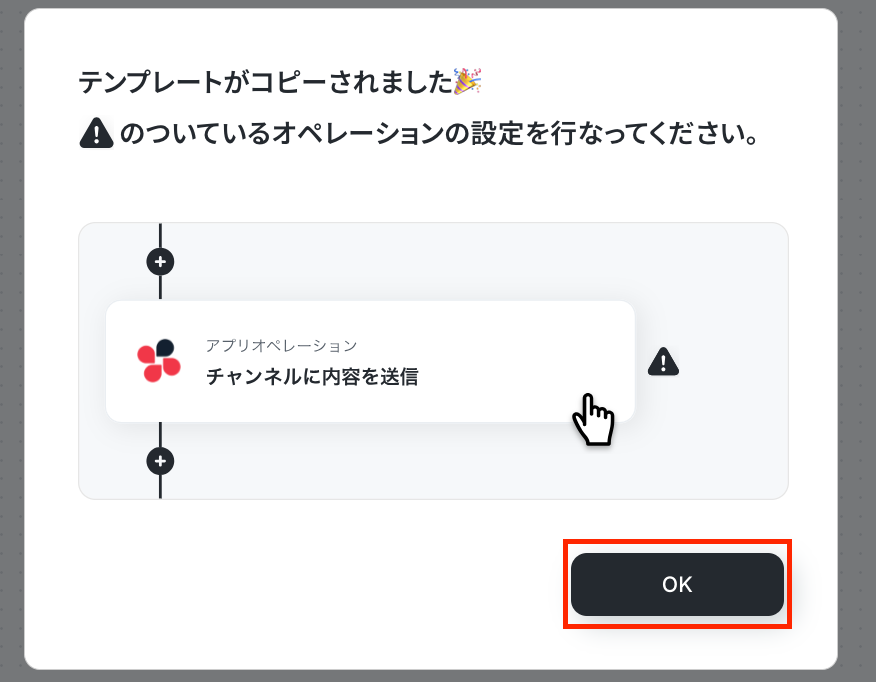
ワークスペースに自動的にテンプレートがコピーされるので、次に表示された画面で「OK」をクリックしてください。
前準備:Google Driveにファイルをアップロードする
本フローでは、Google Driveにファイルがアップロードされたことをきっかけにフローボットが起動します。
そのため、フォルダにファイルをアップロードしてください。
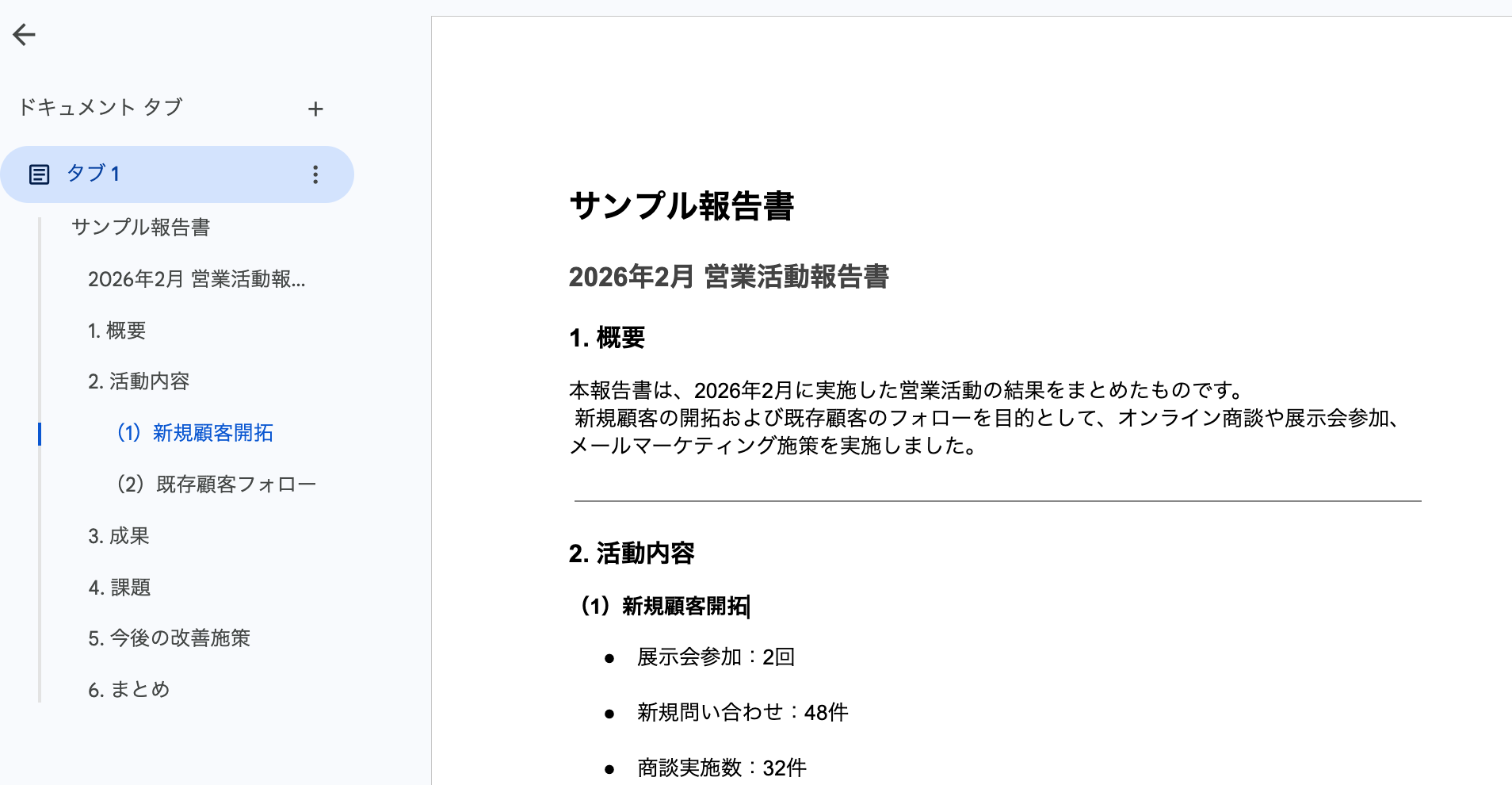
ここでは、OpenAIで解析することを想定して、以下のファイルをアップロードしました。
ステップ3:Google Driveのトリガー設定
最初の設定です!
ここからは、「Google Driveに格納されたファイルをOpenAIで解析し、Google スプレッドシートに結果を追加する」フローボットを設定していきます。
以下の注意事項を確認したら、赤枠をクリックしましょう!
※ダウンロード可能なファイル容量は最大300MBまでです。アプリの仕様によっては300MB未満になる可能性があるので、ご注意ください。
※トリガー、各オペレーションでの取り扱い可能なファイル容量の詳細は「ファイルの容量制限について」をご参照ください。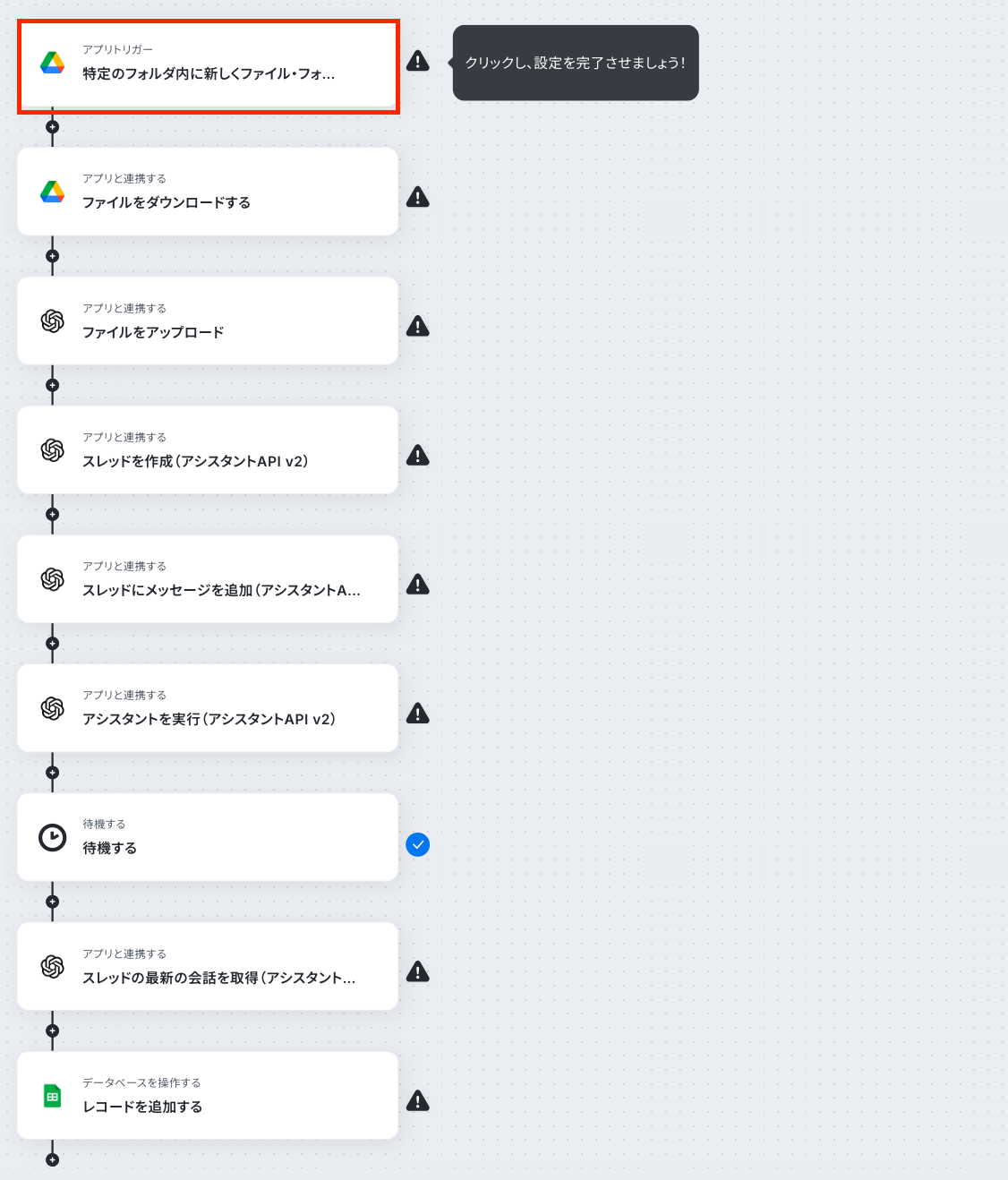
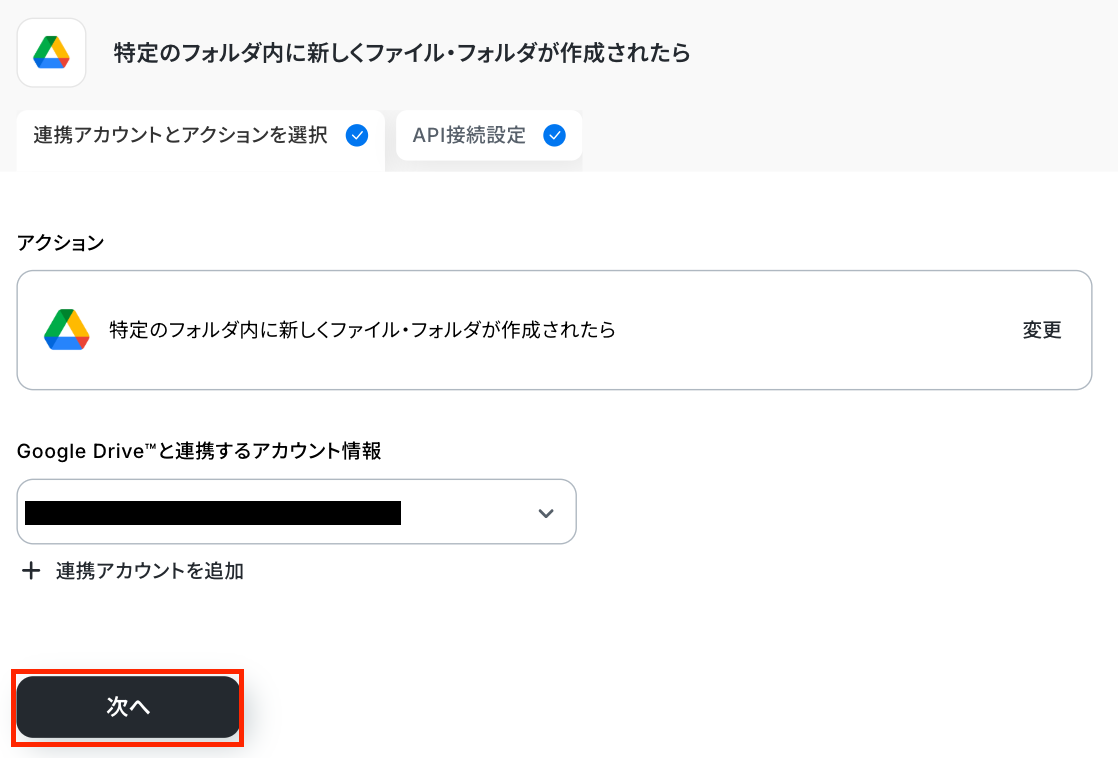
アクションはそのままで、連携するアカウント情報を確認します。
確認後、「次へ」をクリックして進みましょう!
次の画面で、API接続設定を行います。
「トリガーの起動時間」は5分、10分、15分、30分、60分の間隔で起動間隔を選択できます。
ここでは、基本的にはご契約プランの最短起動間隔にしてお使いいただくことをおすすめします。
※プランによって起動間隔の選択内容が異なるため、ご注意下さい。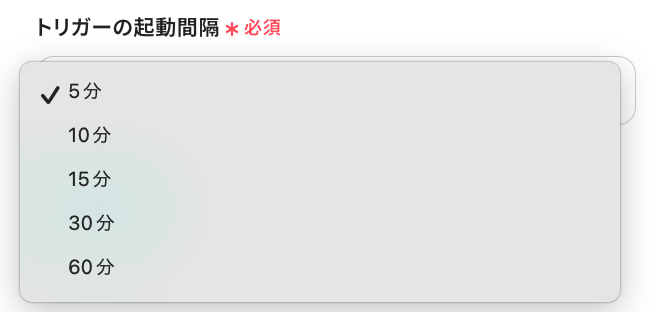
続いて、「フォルダID」を設定します。
先ほどファイルをアップロードしたフォルダを「候補」から選択してください。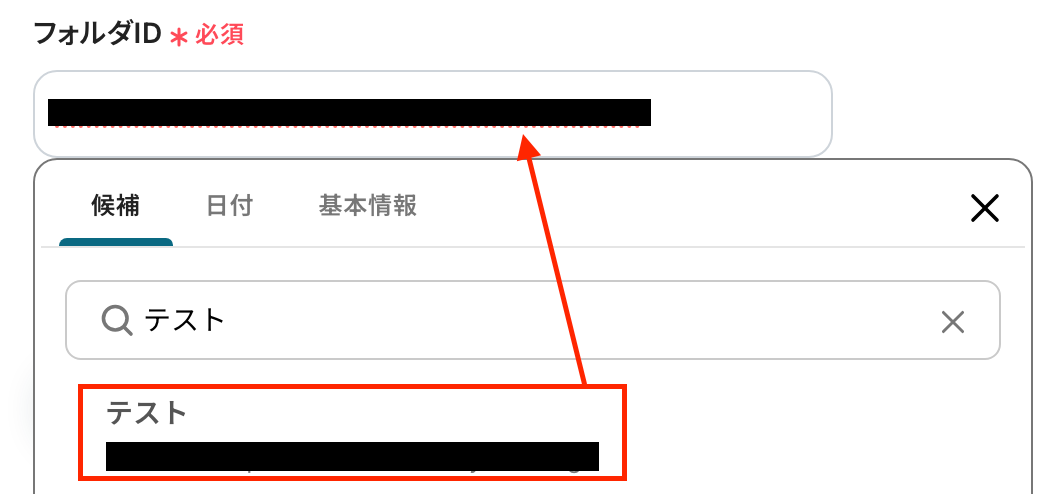
「テスト」をクリックしましょう!
テストが成功すると、取得した値が表示されます。
※取得した値とは?
トリガーやオペレーション設定時に、「テスト」を実行して取得した値のことを指します。
後続のオペレーション設定時の値として利用でき、フローボットを起動する度に変動した値となります。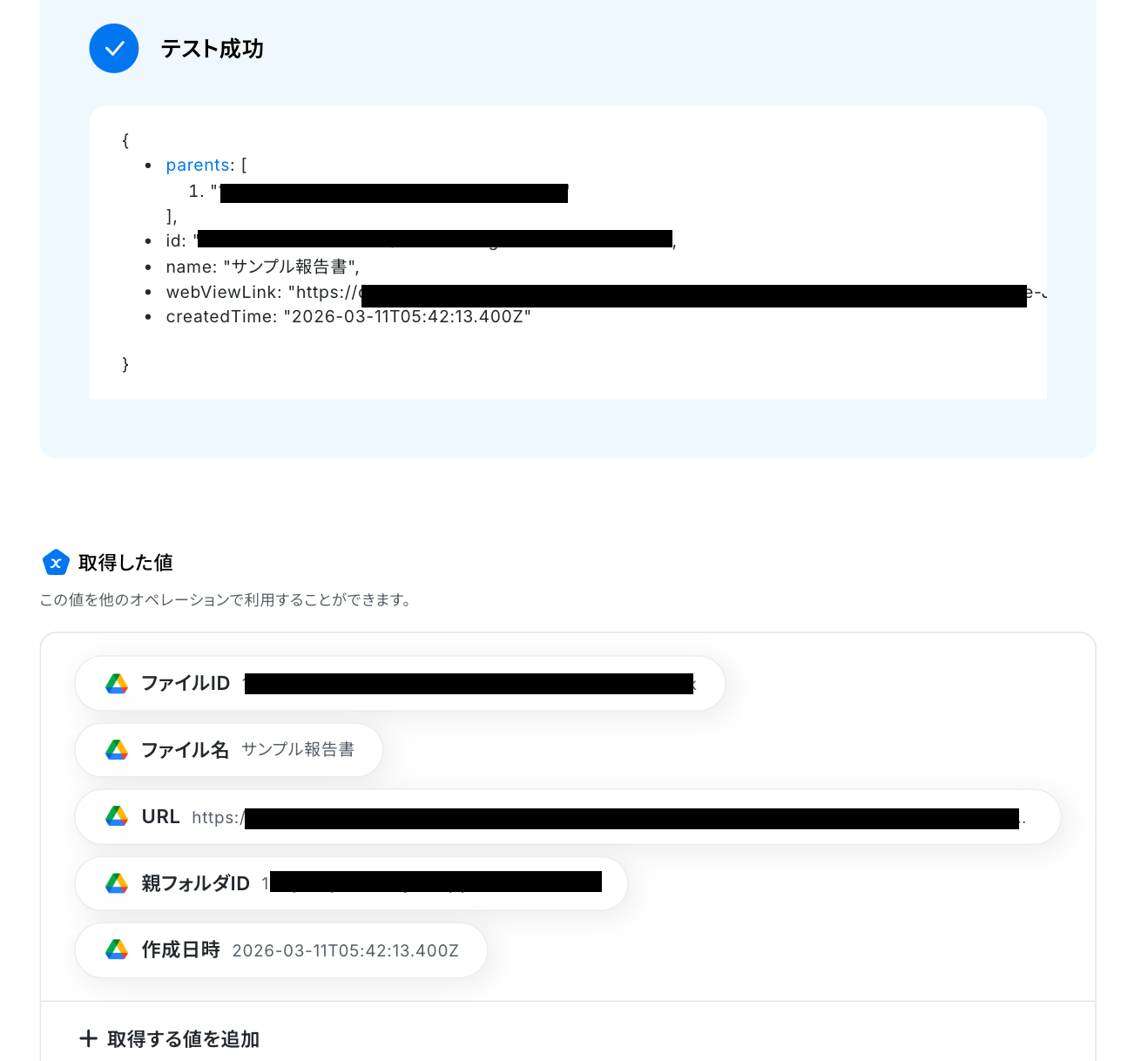
「完了」をクリックして、次のステップに進みましょう!
ステップ4:ファイルをダウンロードする設定
赤枠をクリックしましょう!
ここでは、先ほどアップロードしたファイルをダウンロードする設定を行います。
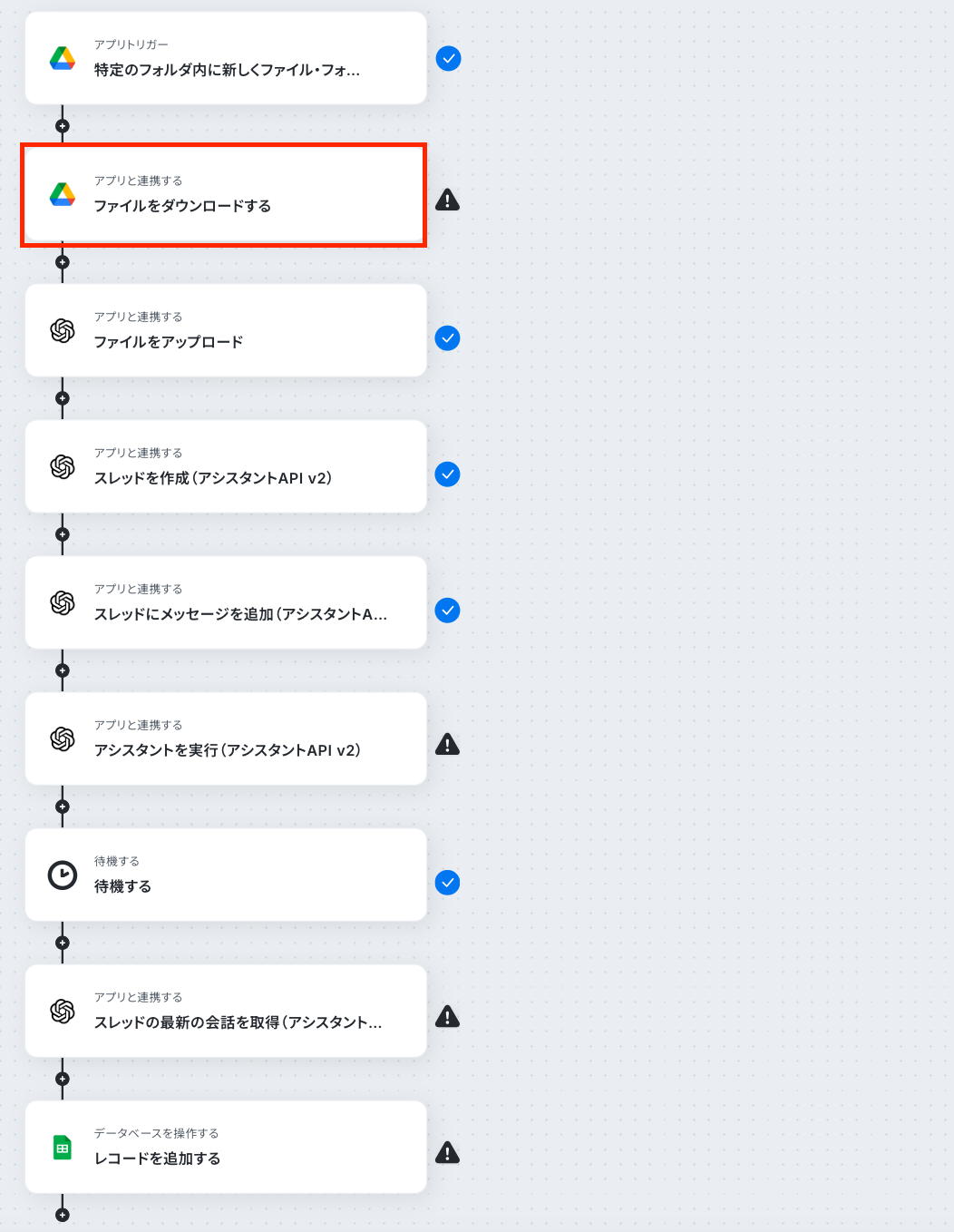
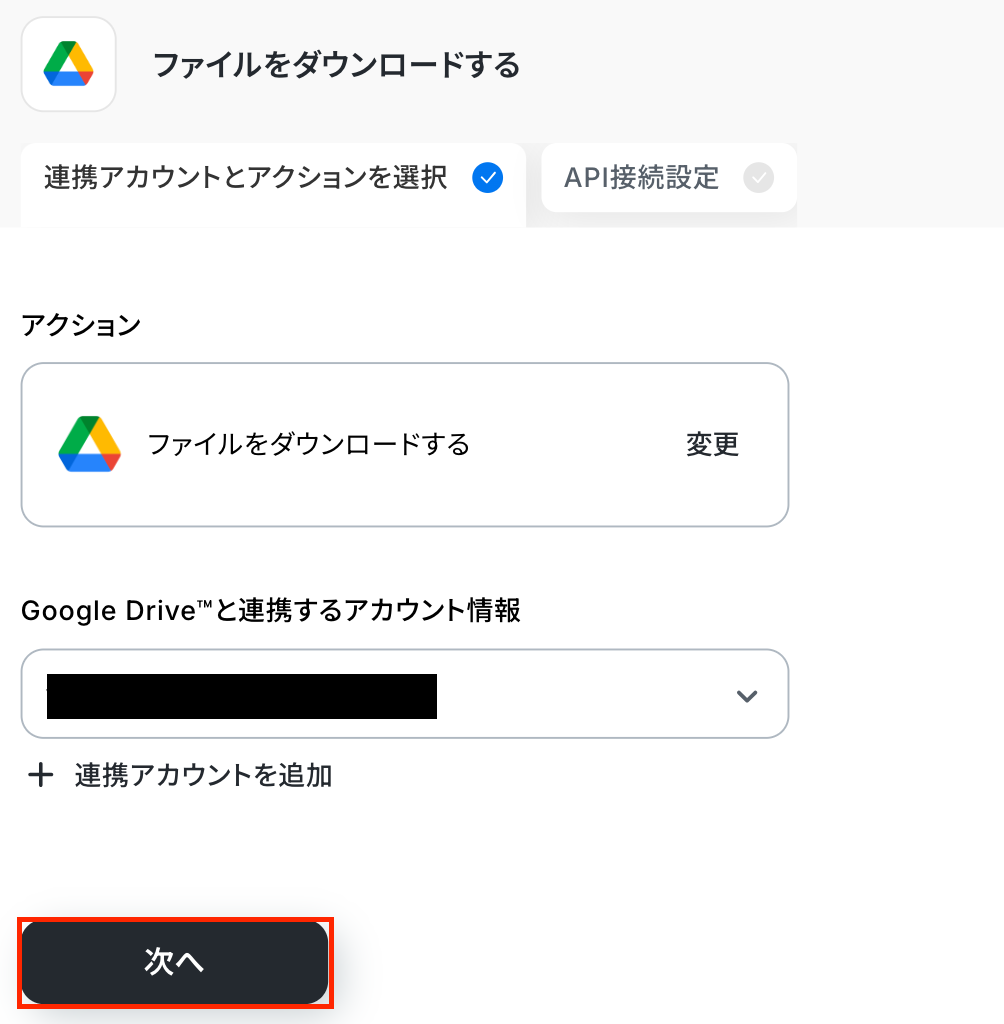
アクションはそのままで、連携するアカウント情報を確認します。
「次へ」をクリックして進みましょう!
次の画面で、「ファイルID」を設定します。
以下のように、先ほど取得した値から選択してください。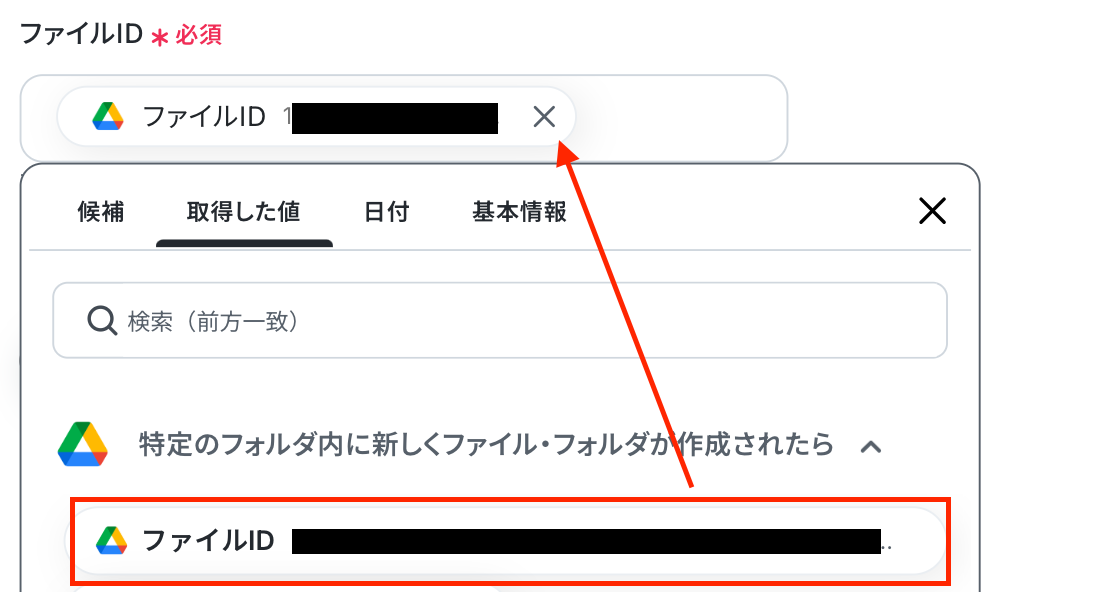
「テスト」をクリックします。
取得した値が表示されたら「完了」をクリックしましょう!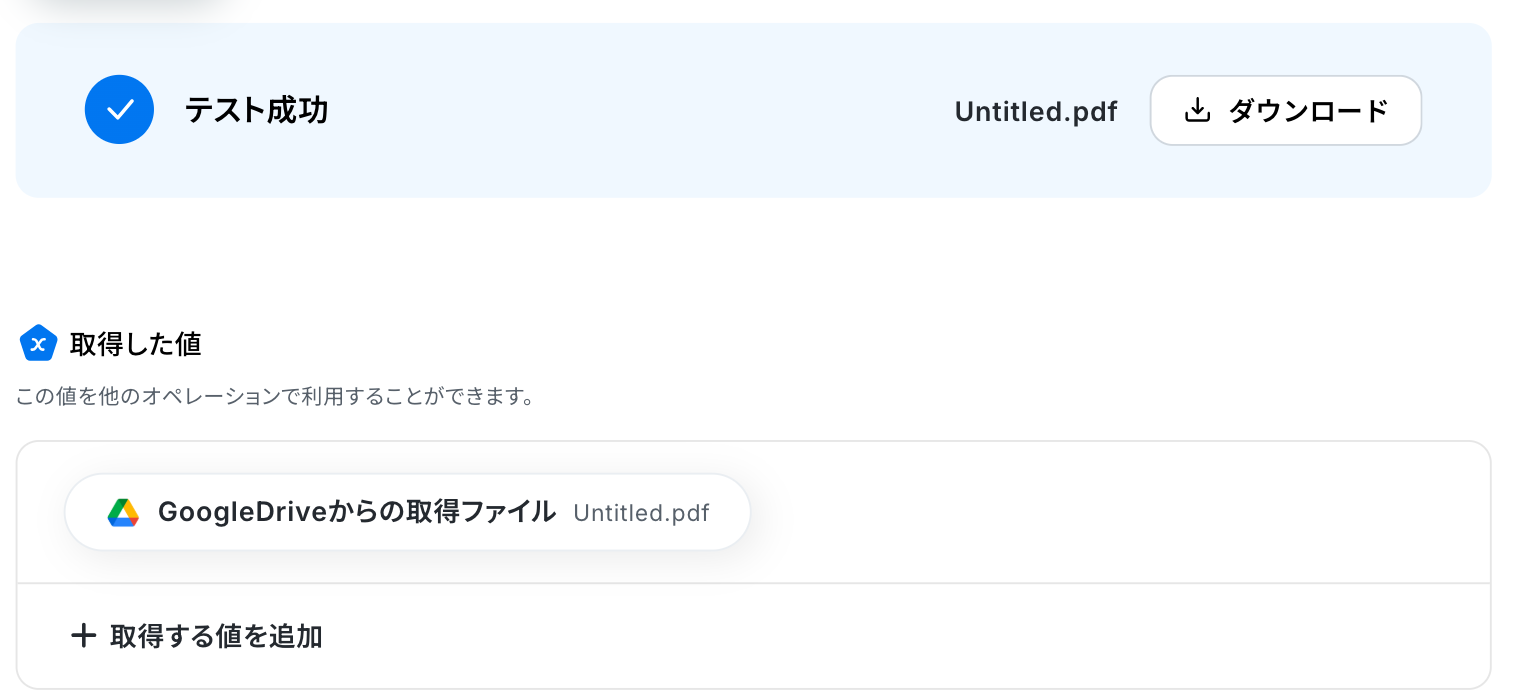
ステップ5:ファイルをアップロードする設定
次にOpenAIを使用して、ファイルをアップロードする設定を行っていきます。
赤枠部分をクリックしてください。
※OpenAIは利用方法により、OpenAI社側への支払いが発生する可能性があります。
詳しくは以下をご確認ください。
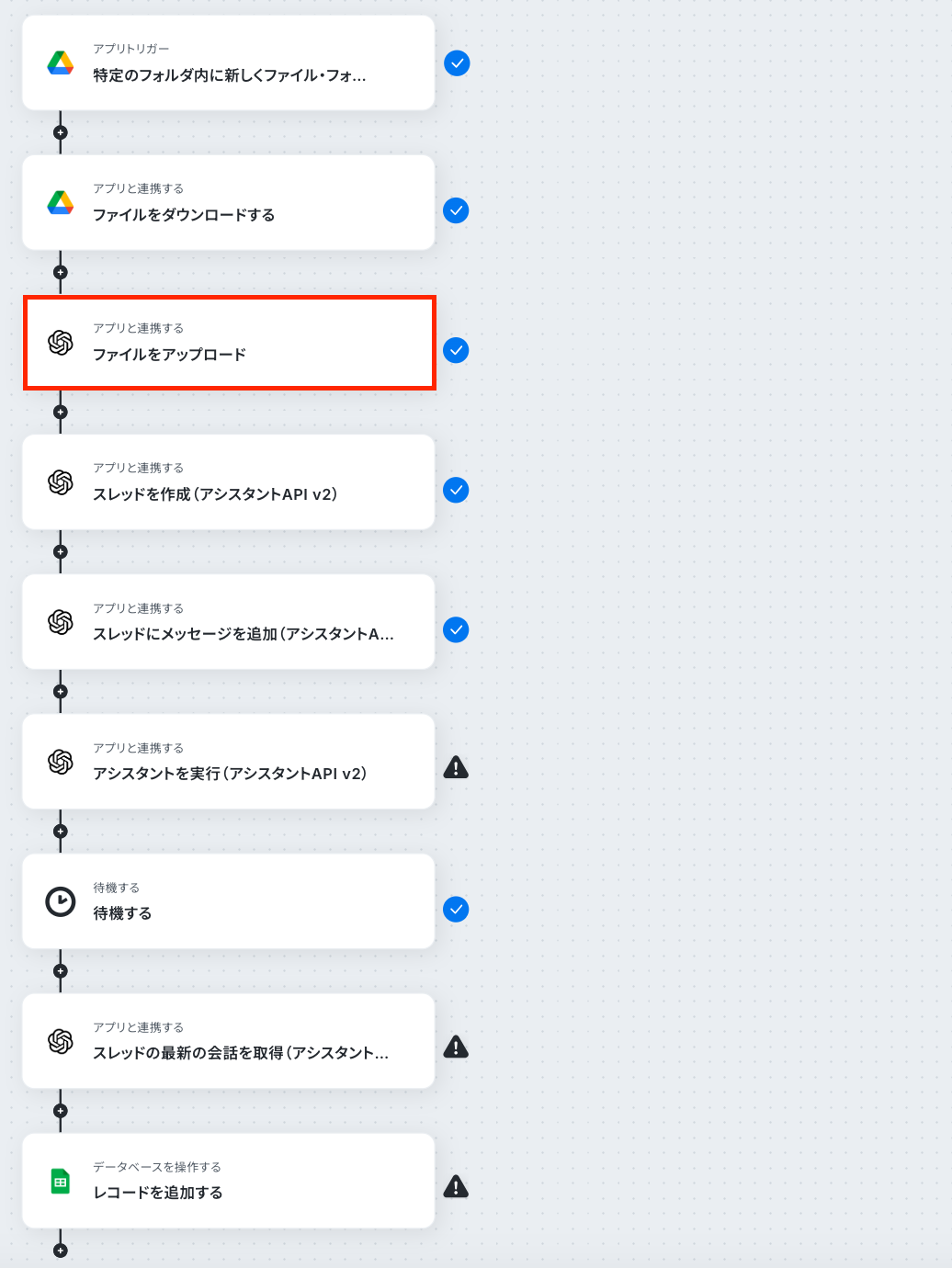
アクションはそのままで、連携するアカウント情報を確認しましょう。
確認したら、次に進みましょう!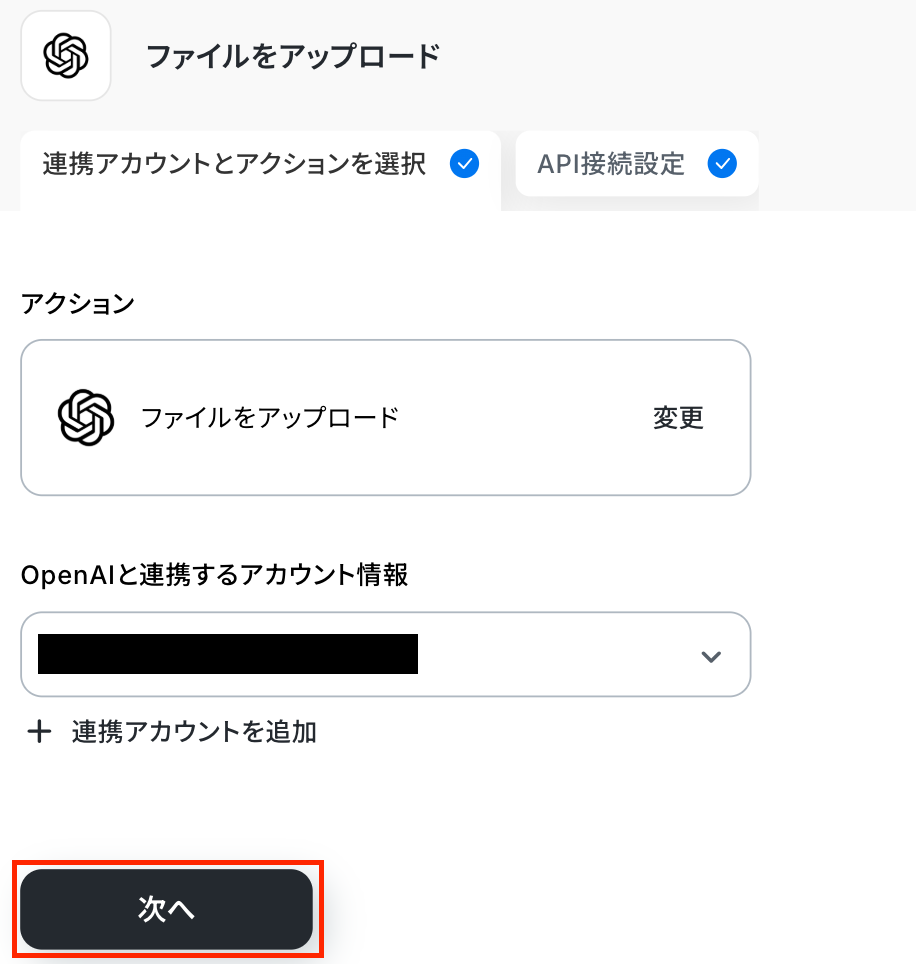
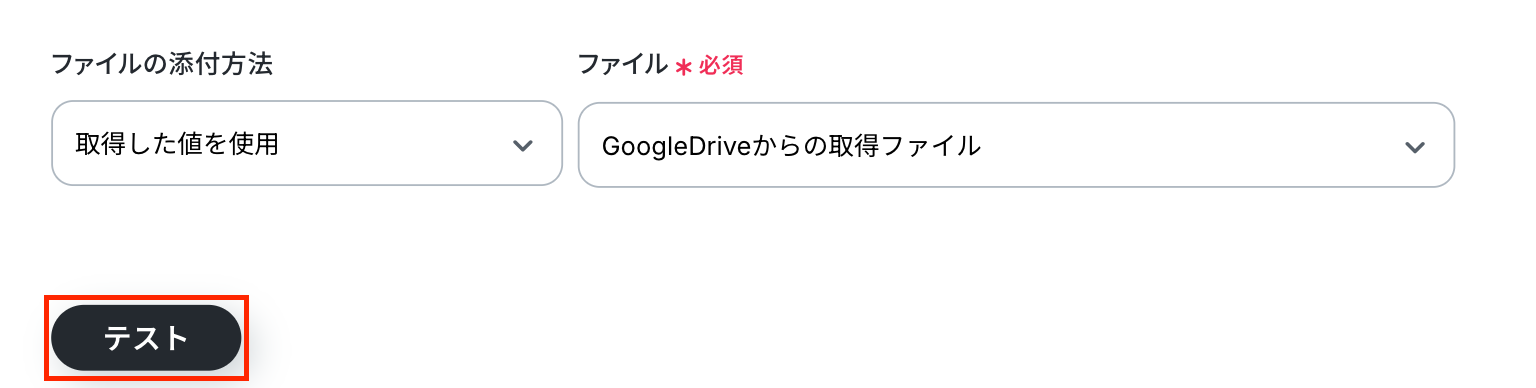
次の画面で、必須項目を入力します。
- ファイルの添付方法:「取得した値を使用」を選択
- ファイル:「GoogleDriveからの取得ファイル」を選択
「テスト」をクリックしましょう!
テストに成功したら「完了」をクリックしてください。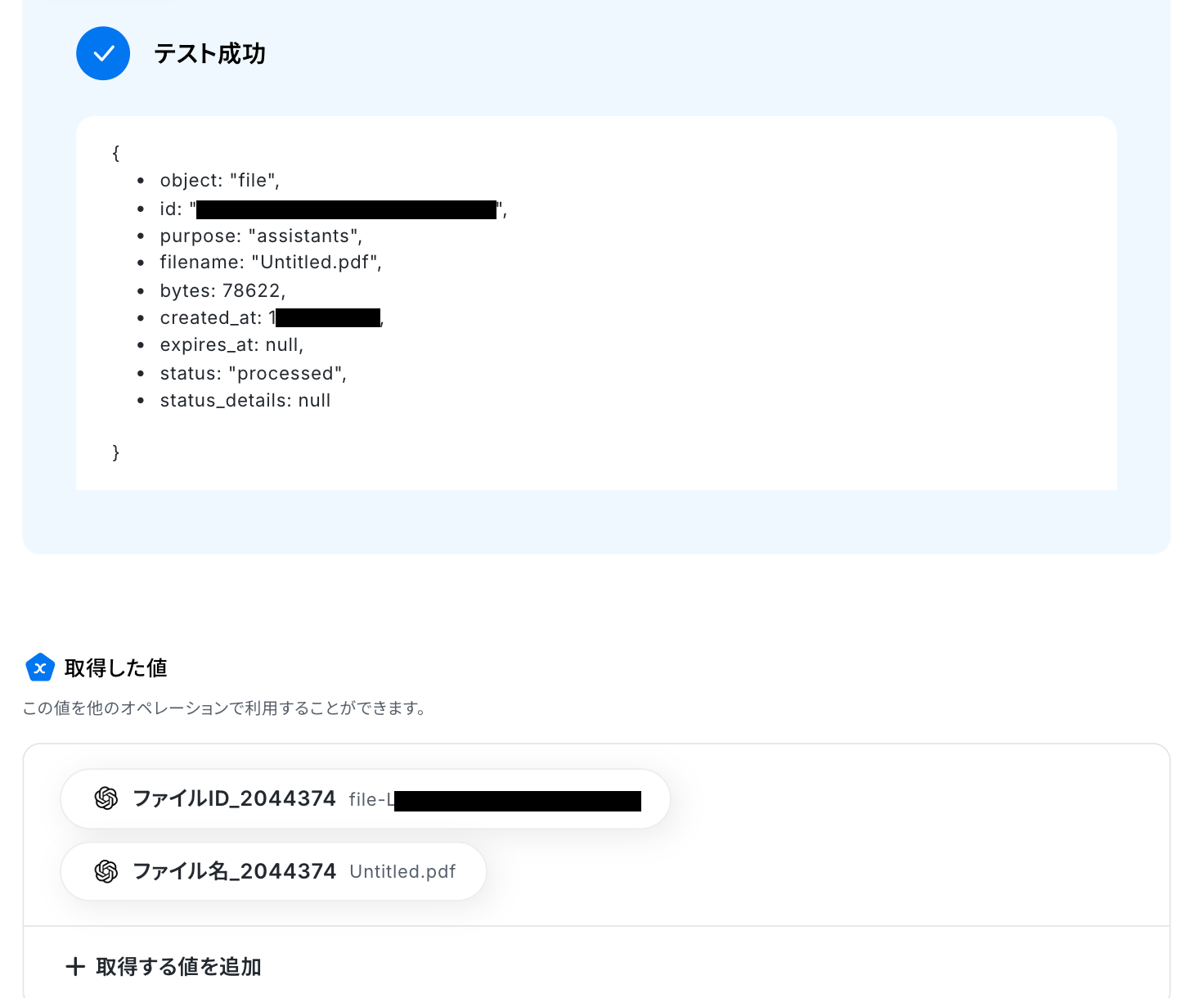
ステップ6:スレッドを作成する設定
OpenAIでスレッドを作成する設定を行います。
赤枠部分をクリックしましょう!
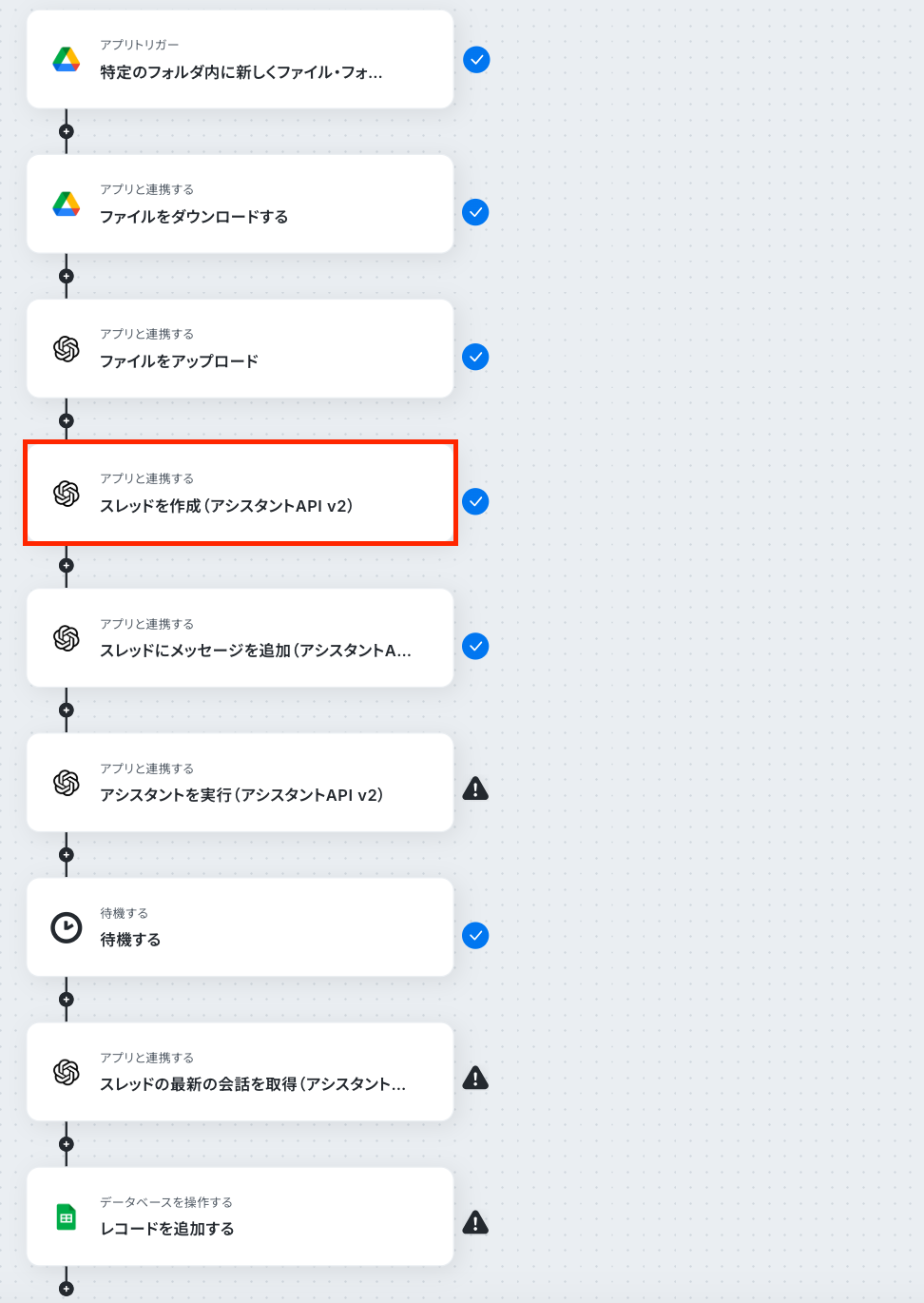
アクションはそのままで、連携するアカウント情報を確認しましょう。
確認したら、次に進みましょう!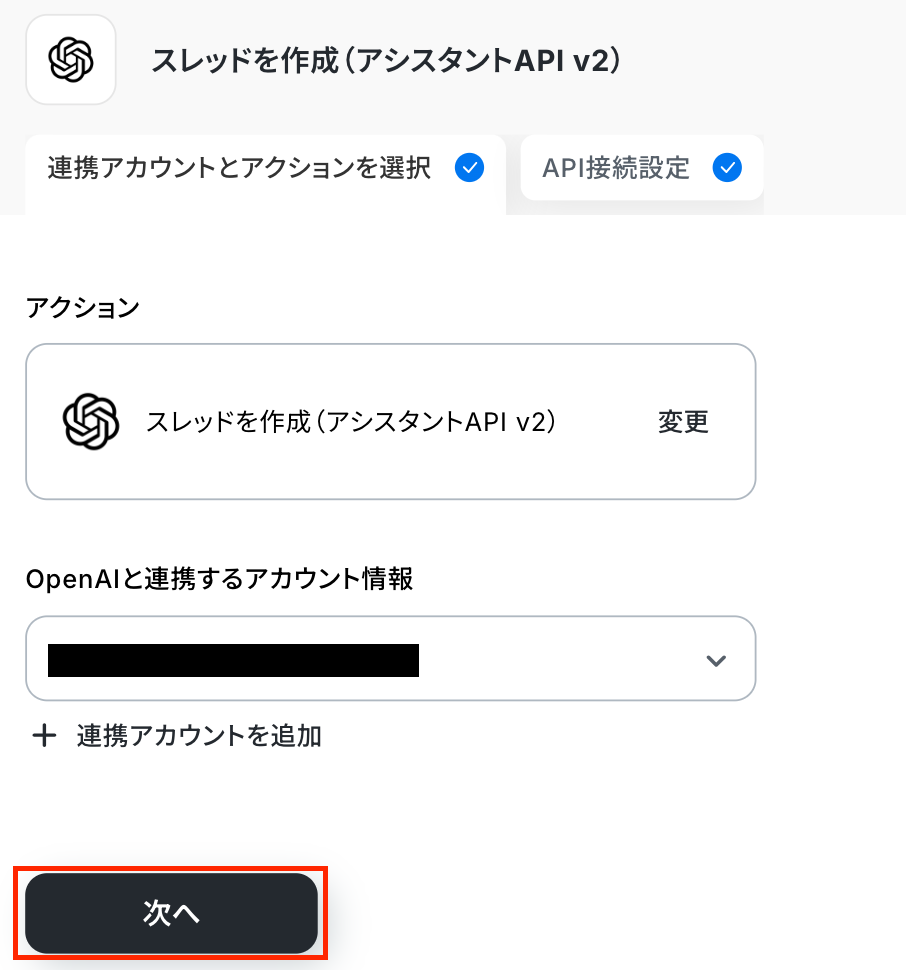
次の画面で、注意事項を確認したら「テスト」をクリックします。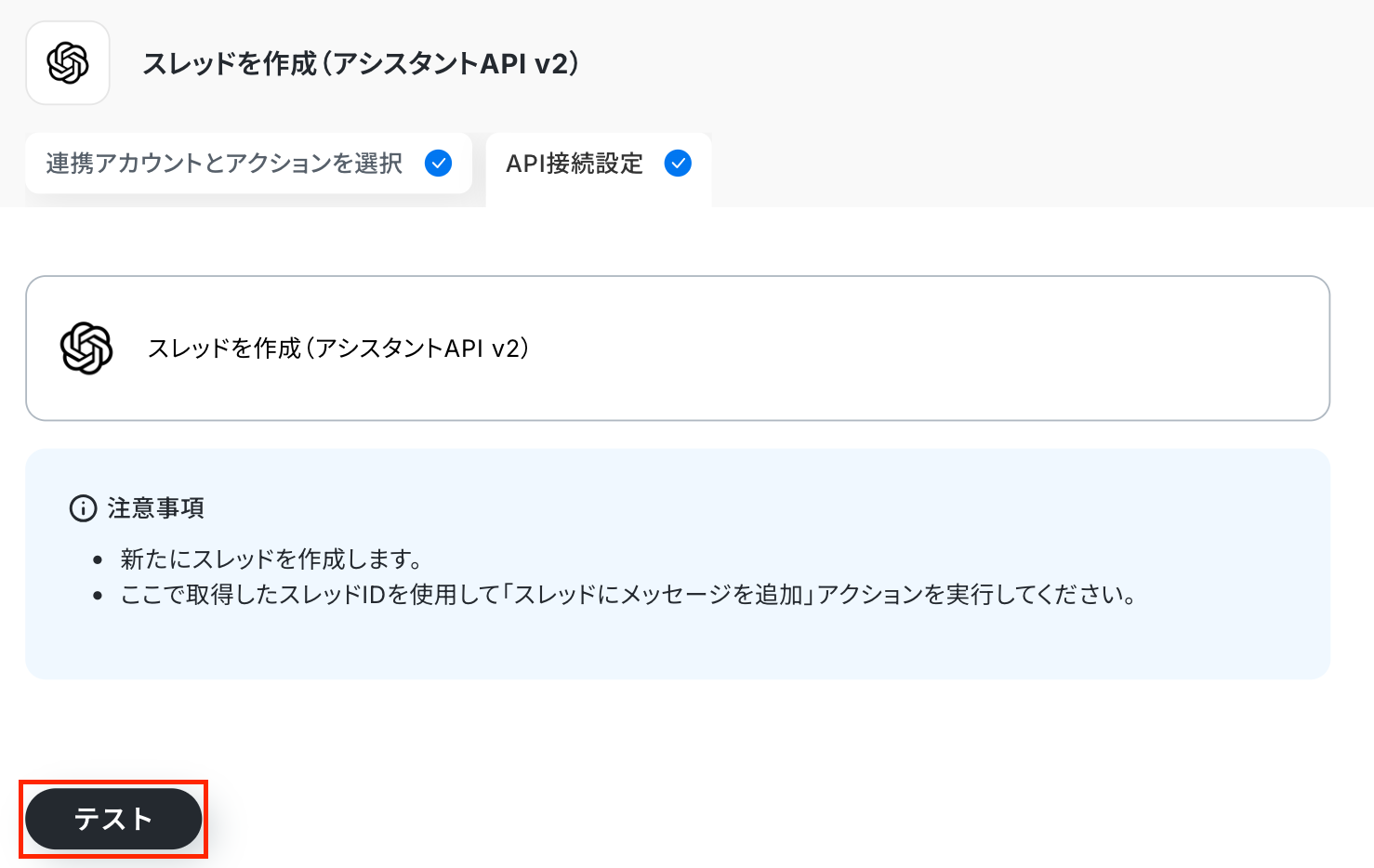
「完了」をクリックして、次に進みましょう!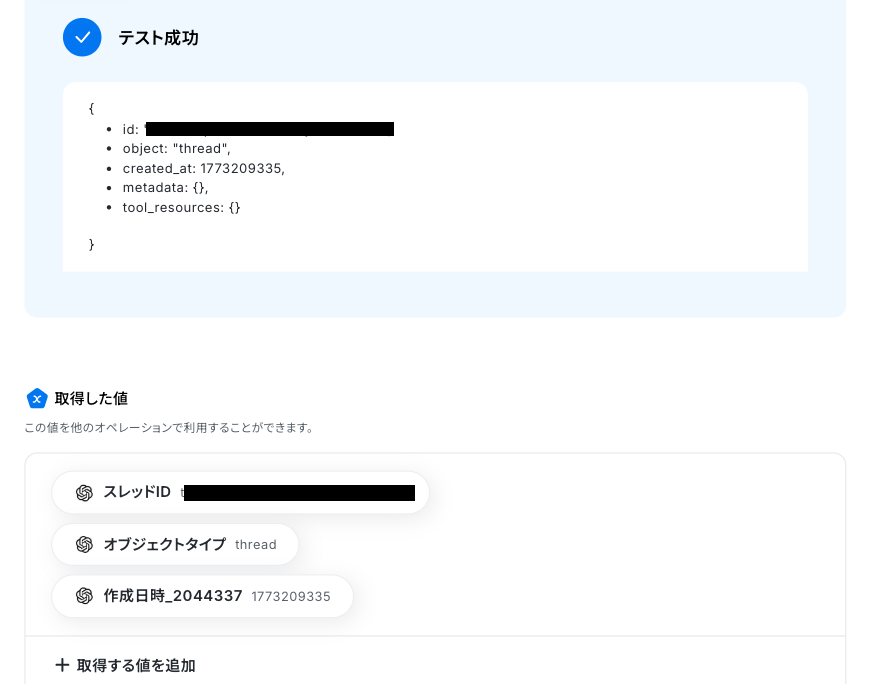
ステップ7:スレッドにメッセージを追加する設定
ここでは、OpenAIのスレッドにメッセージを追加する設定を行っていきます。
赤枠部分をクリックしてください。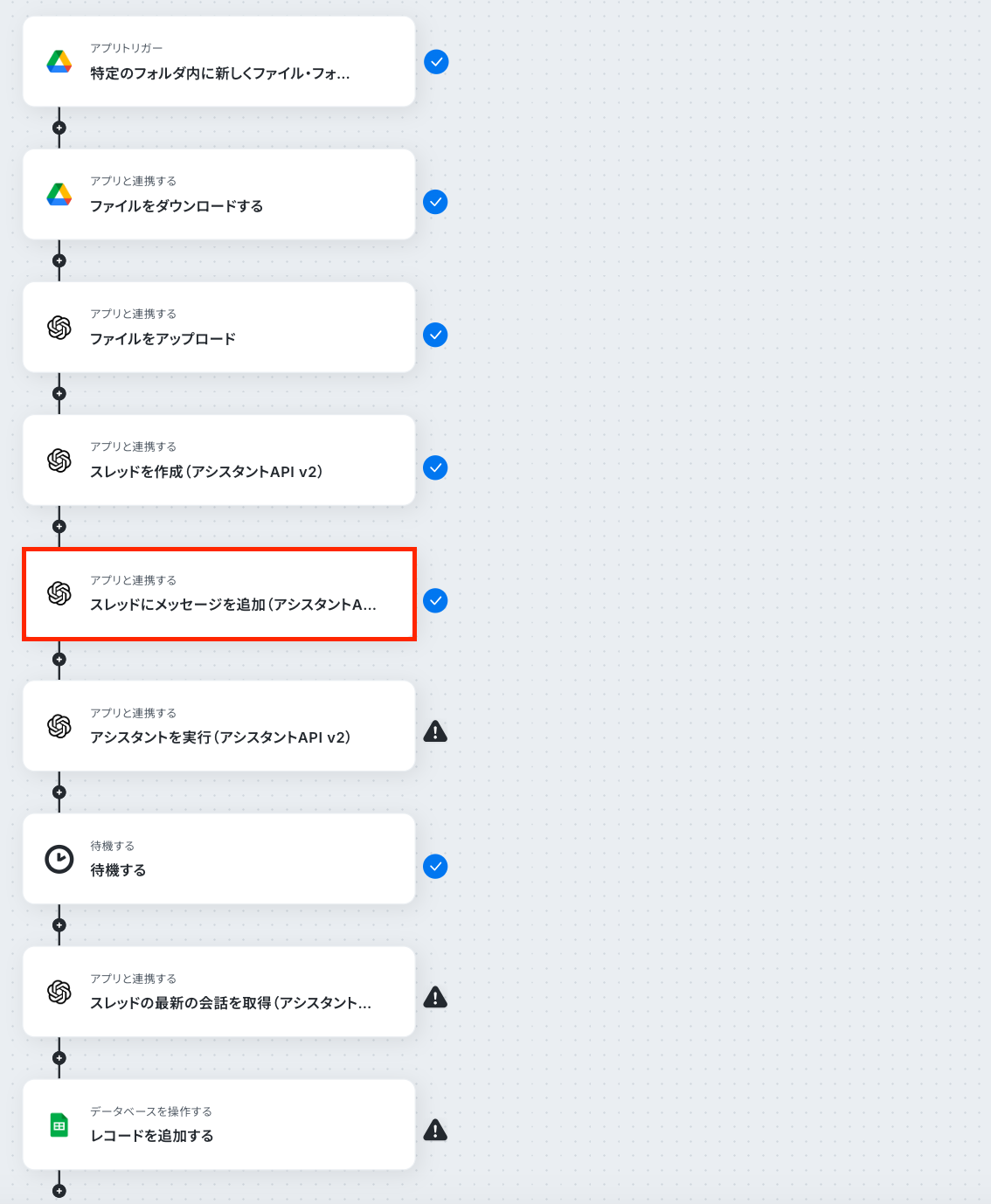
アクションはそのままで、連携するアカウント情報を確認しましょう。
確認したら、次に進みましょう!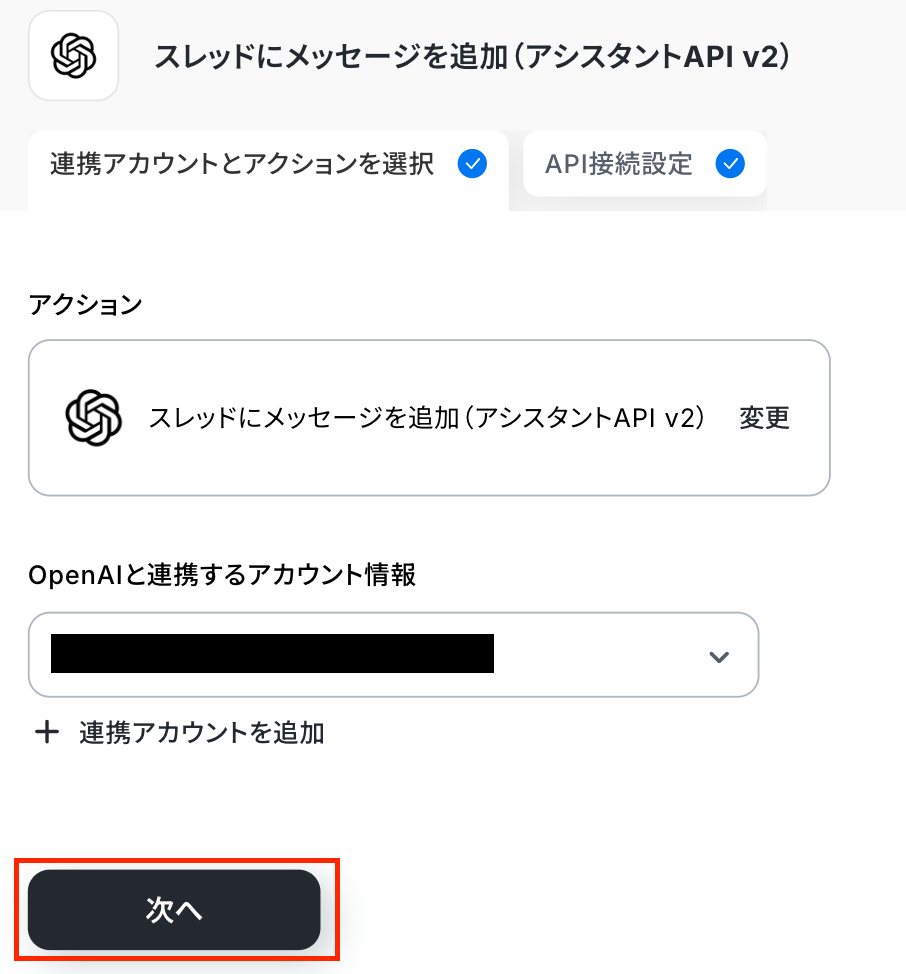
次の画面で、必須項目を入力します。
「スレッドID」は、「スレッドを作成」オペレーションで取得した値から選択してください。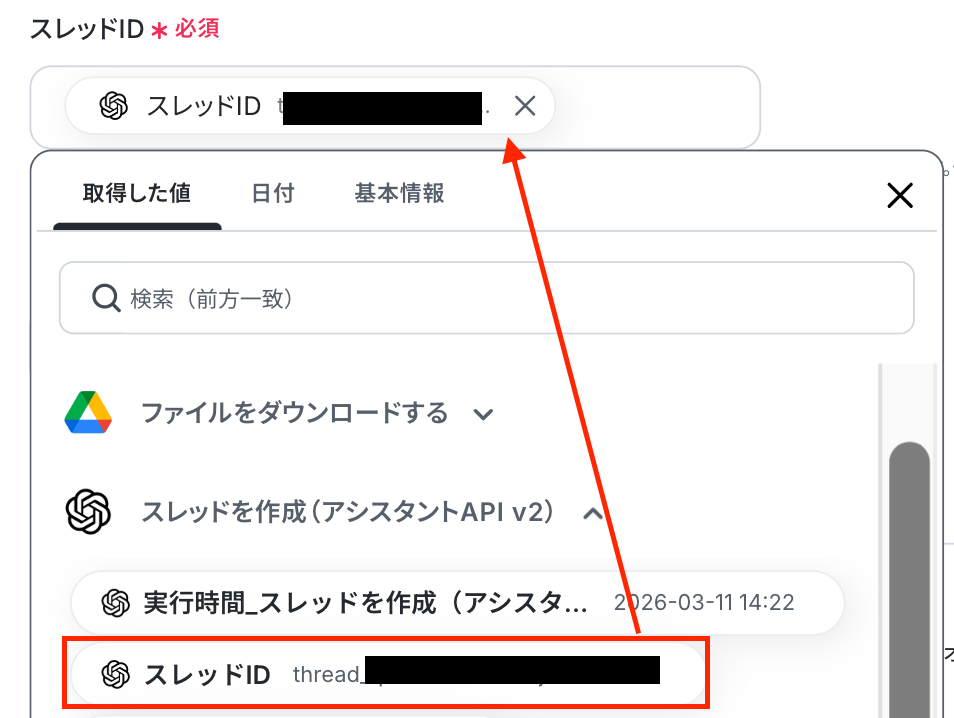
「役割」は、プルダウンから選択します。ここでは、ユーザーを選択しました。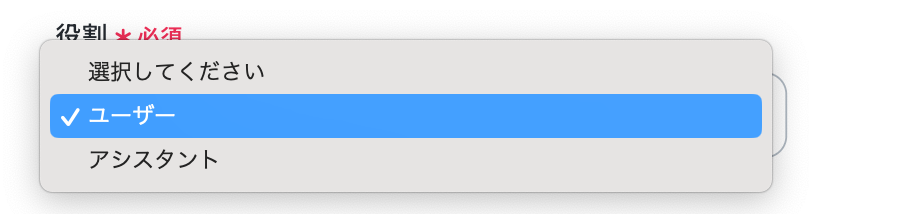
「メッセージ内容」は、テンプレートを使用しているため、既に設定されていますが自由に設定してOKです!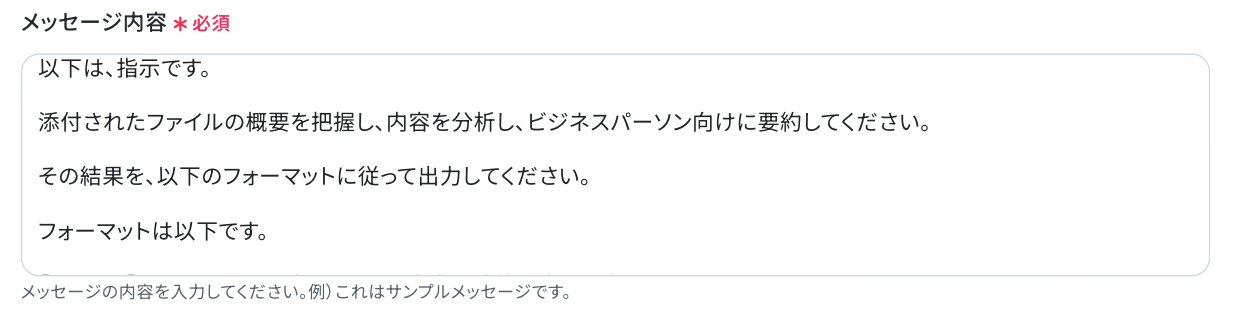
「ファイルID」は、「ファイルをアップロード」のオペレーションで取得した値から選択してください。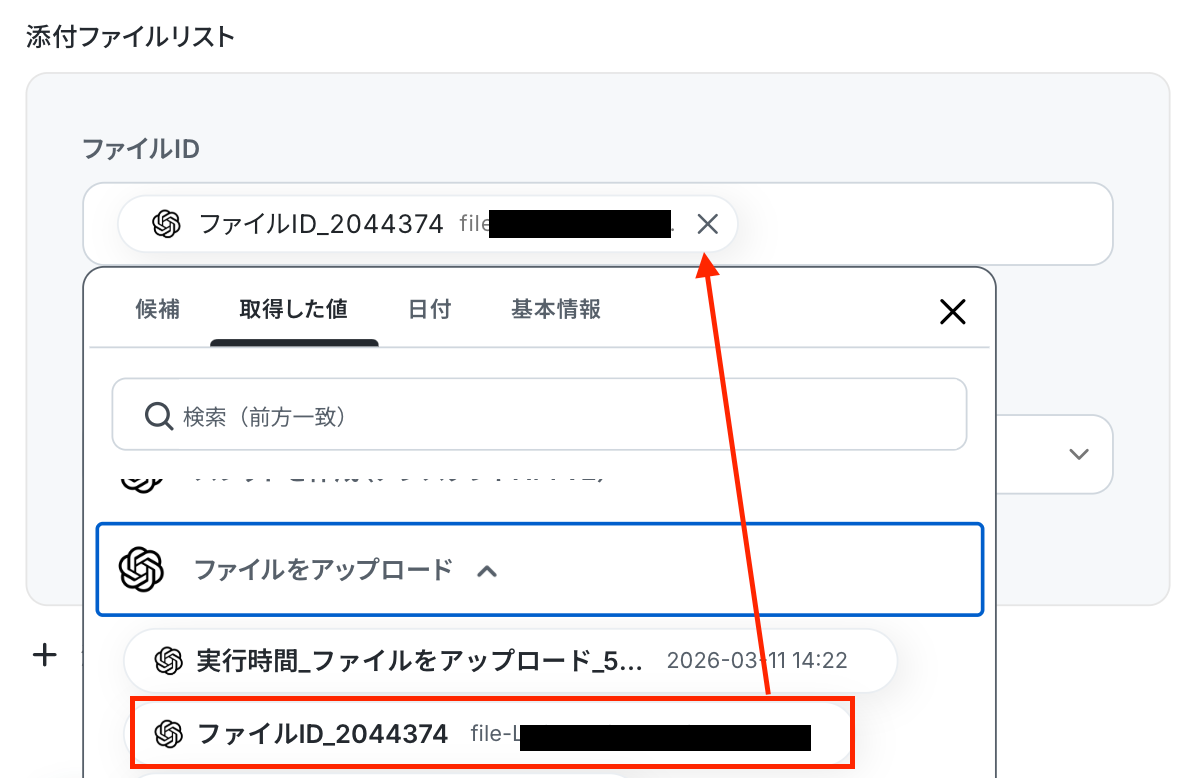
「ファイルを添付するツール」では、プルダウンから「file_search」を選択します。
※「file_search」は、 PDF、Word、テキストファイルなどのドメイン知識をAIに「検索・参照」させるためのツールです。今回のようにPDFの内容に基づいた回答が欲しい場合は、こちらを選びます。
「code_interpreter」は、 Pythonを実行してCSVやExcelのデータ分析、グラフ作成、画像処理などを行うためのツールです。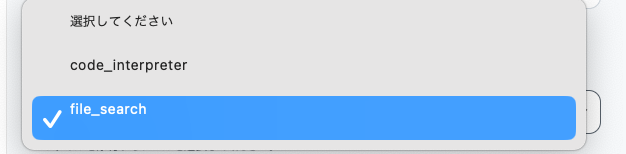
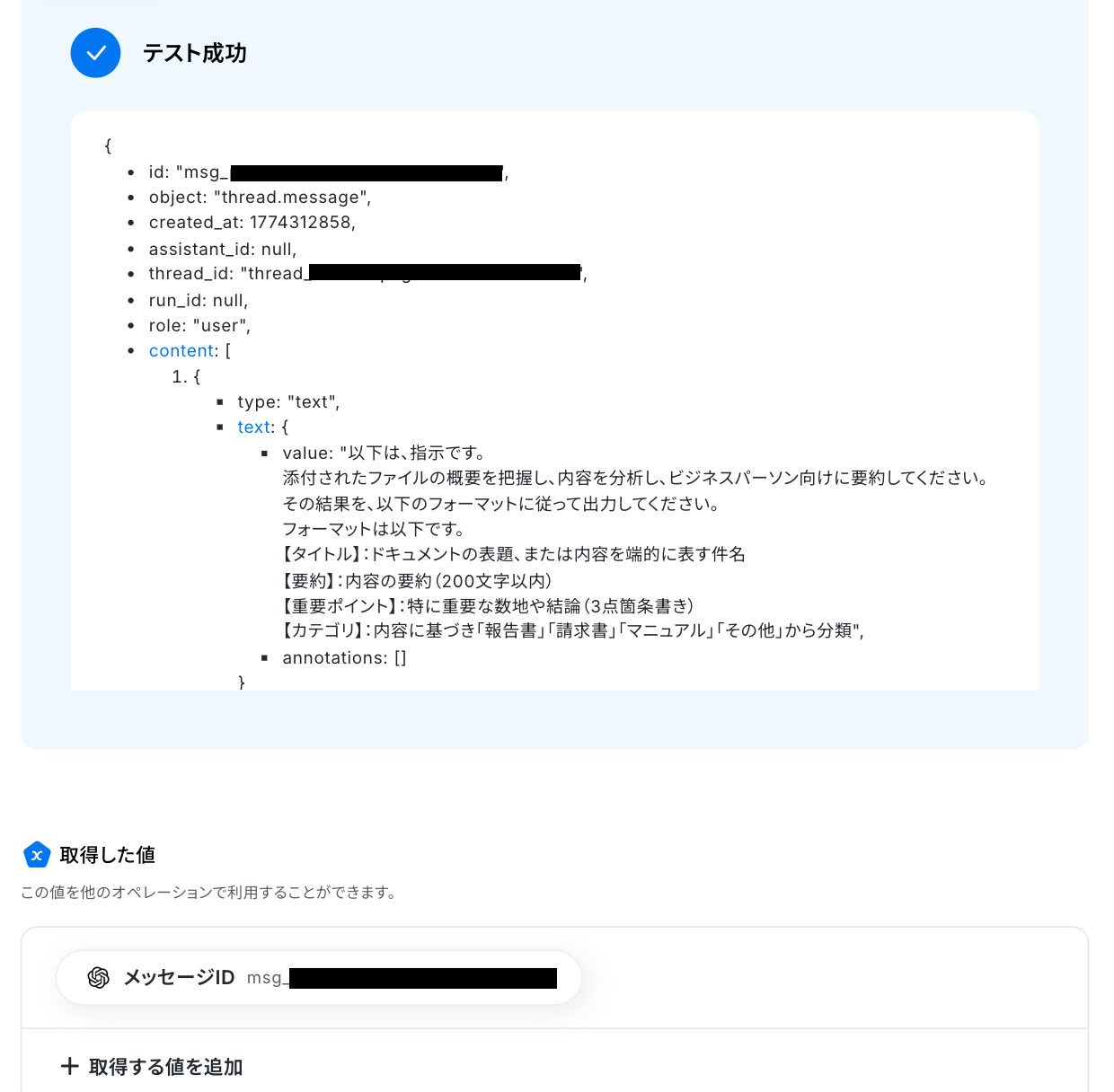
「テスト」をクリックしましょう!
テストに成功したら「完了」をクリックしてください。
ステップ8:アシスタントを実行する設定
次にOpenAIでアシスタントを実行する設定を行っていきます。
赤枠部分をクリックしてください。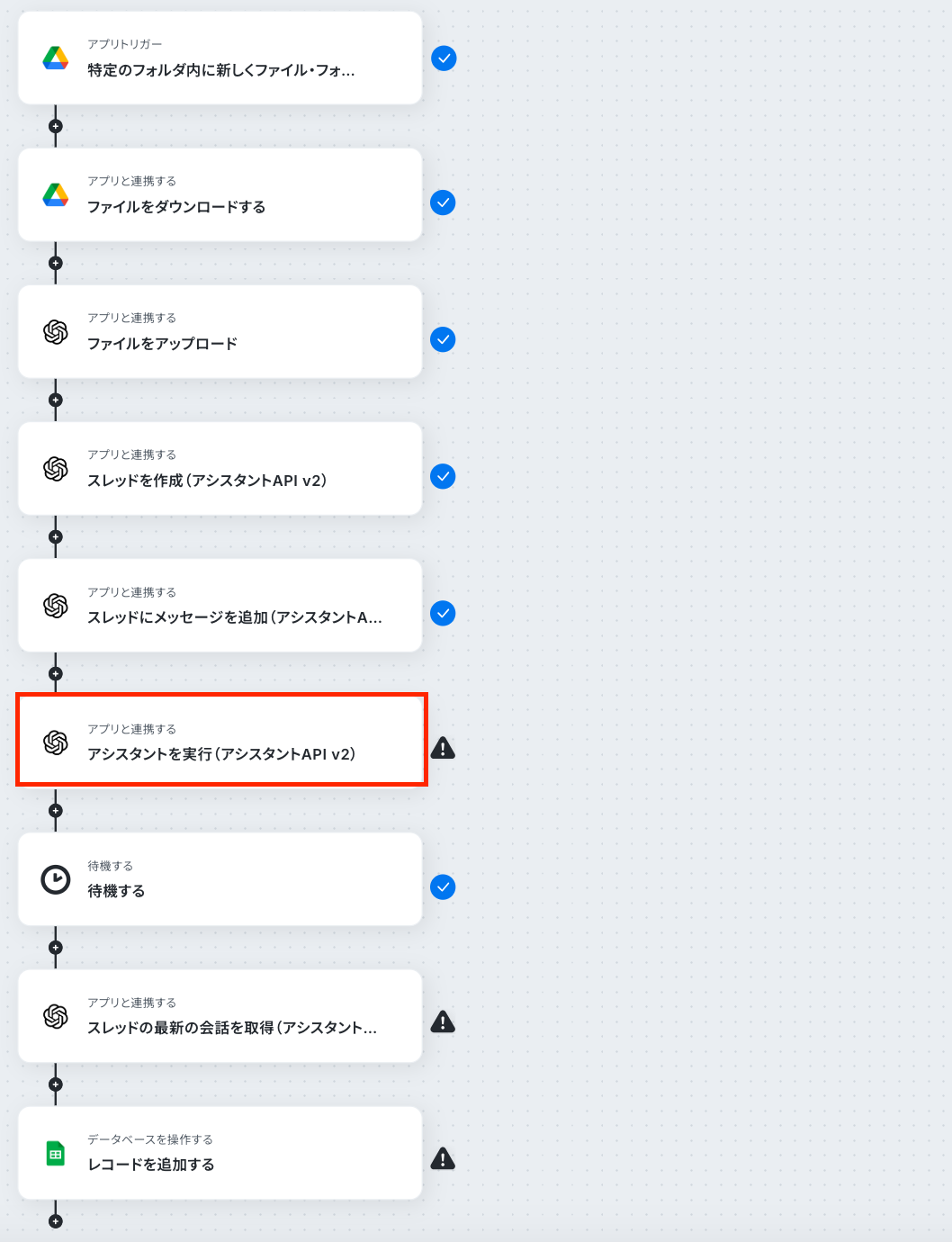
アクションはそのままで、連携するアカウント情報を確認しましょう。
確認したら、次に進みましょう!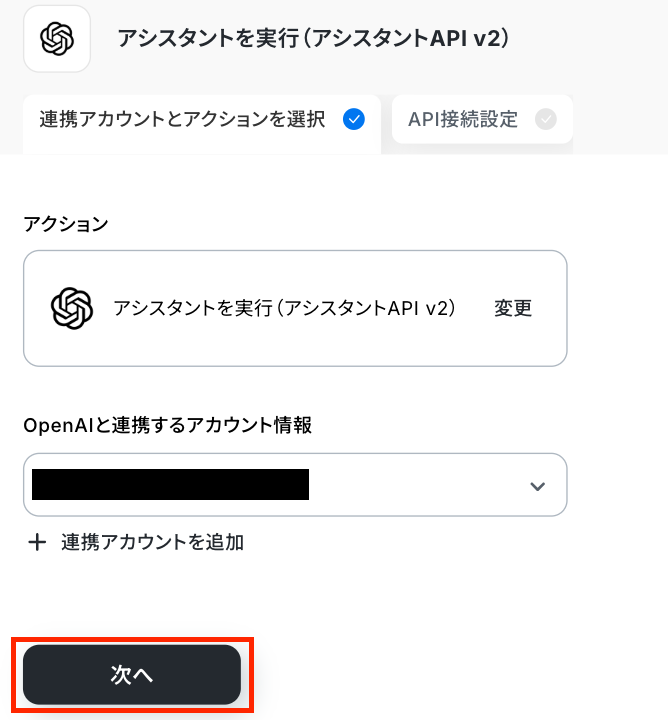
次の画面で、必須項目を入力します。
「スレッドID」は、「スレッドを作成」オペレーションの取得した値から選択してください。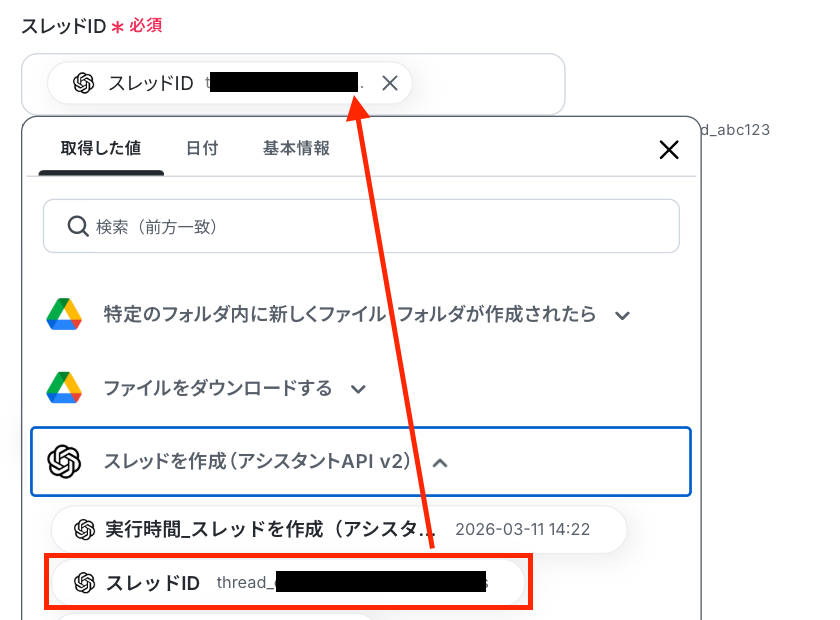
「アシスタントID」は、候補から選択しましょう。
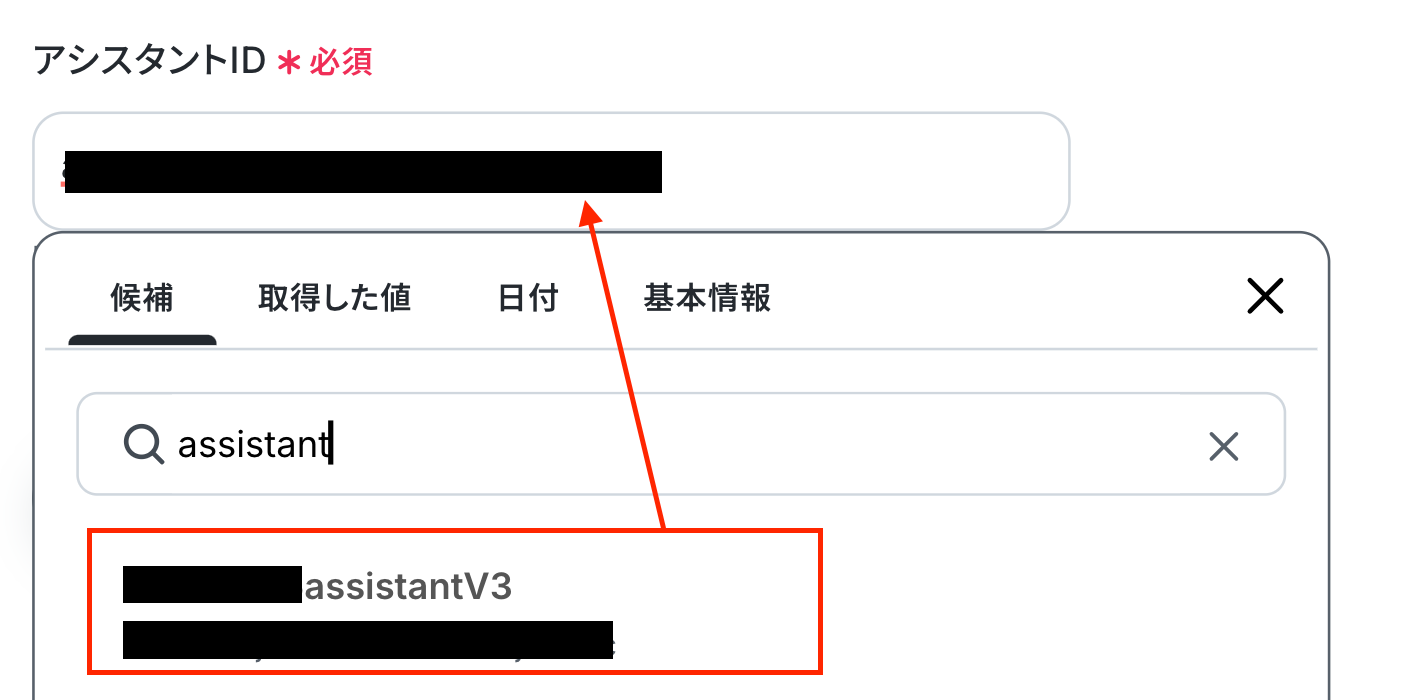
「テスト」→「完了」をクリックしてください。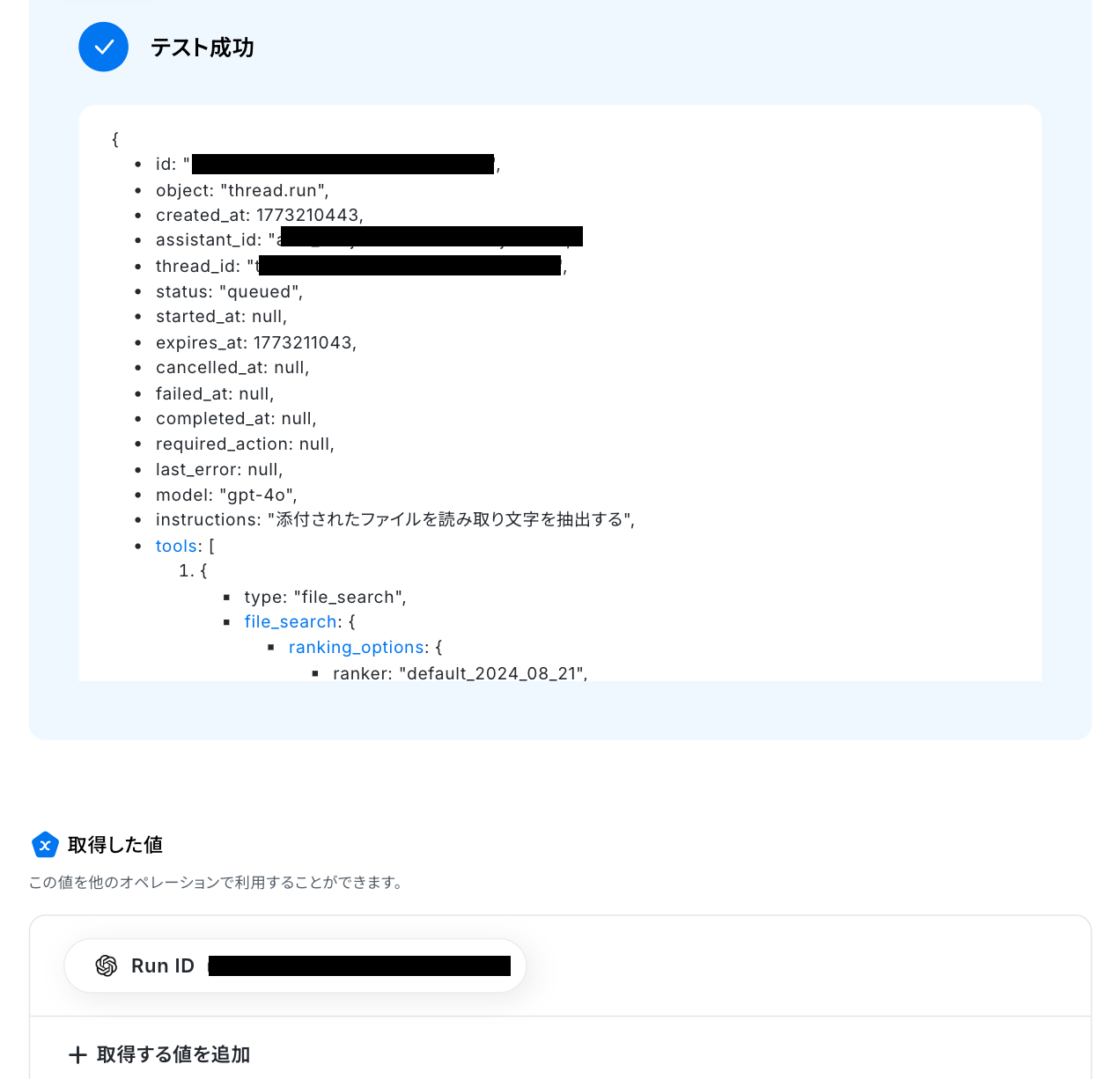
ステップ9:待機の設定
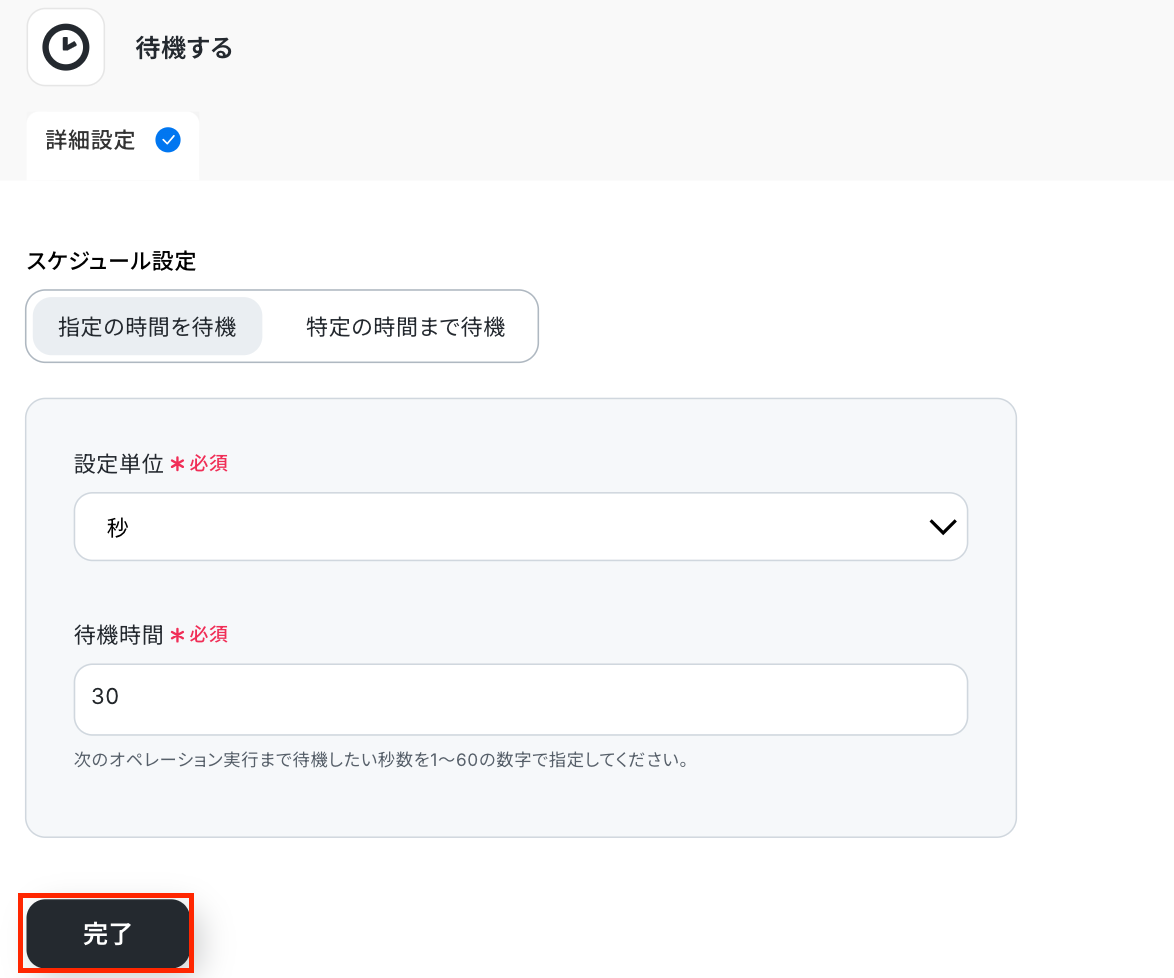
ここでは、待機の設定を行います。
赤枠をクリックしてください。
※「待機する」オペレーションは、チームプラン・サクセスプランでのみご利用いただける機能となっております。
フリープラン・ミニプランの場合は設定しているフローボットのオペレーションやデータコネクトはエラーとなりますので、ご注意ください。
※チームプランやサクセスプランなどの有料プランは、2週間の無料トライアルを行うことが可能です。無料トライアル中には制限対象のアプリや機能(オペレーション)を使用することができます。
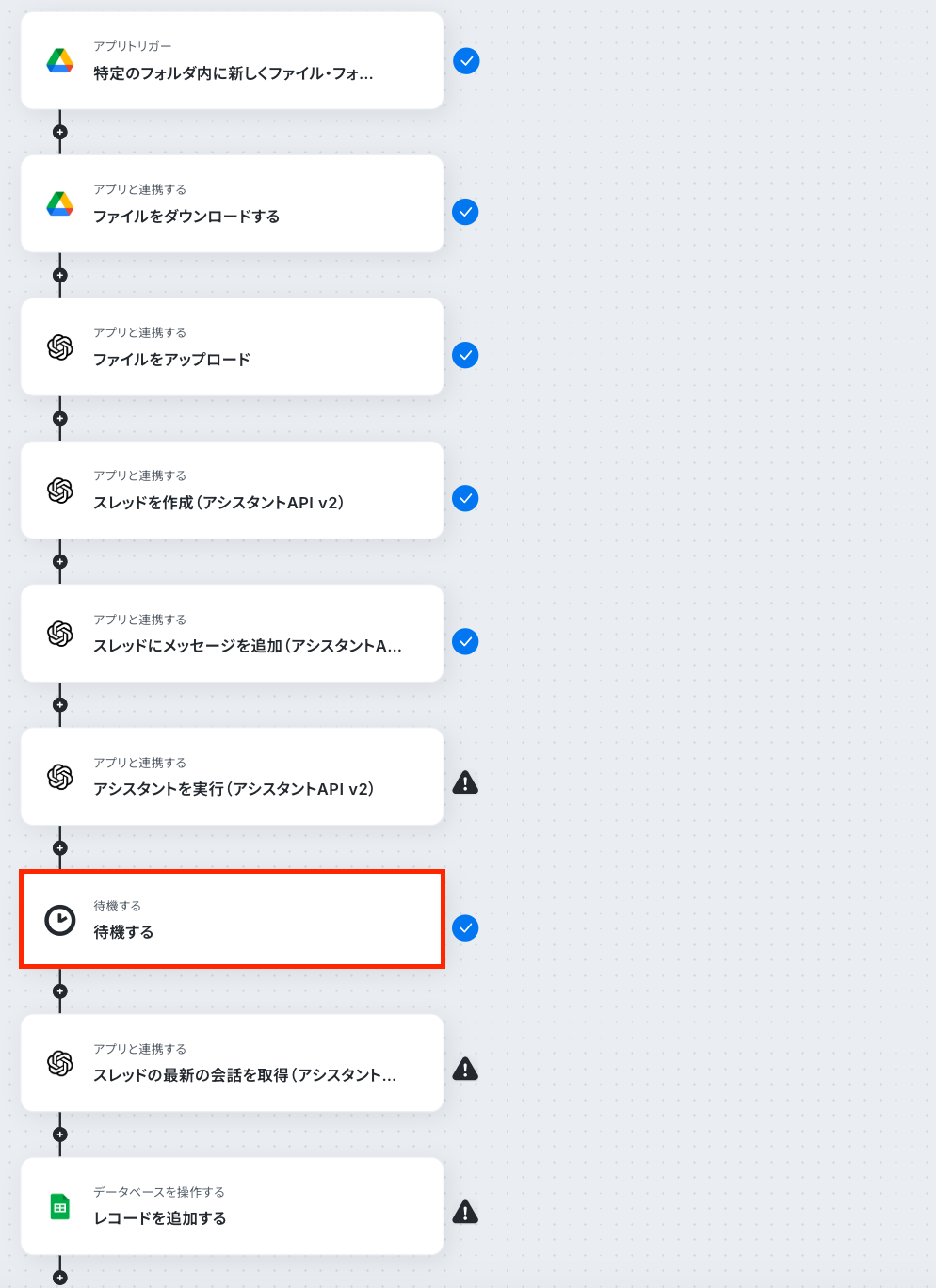
まずは、以下のリンクを確認しましょう。
スケジュール設定を行い、「完了」をクリックしましょう!
ステップ10:スレッドの最新の会話を取得する設定
次に最新の会話を取得する設定を行っていきます。
赤枠部分をクリックしてください。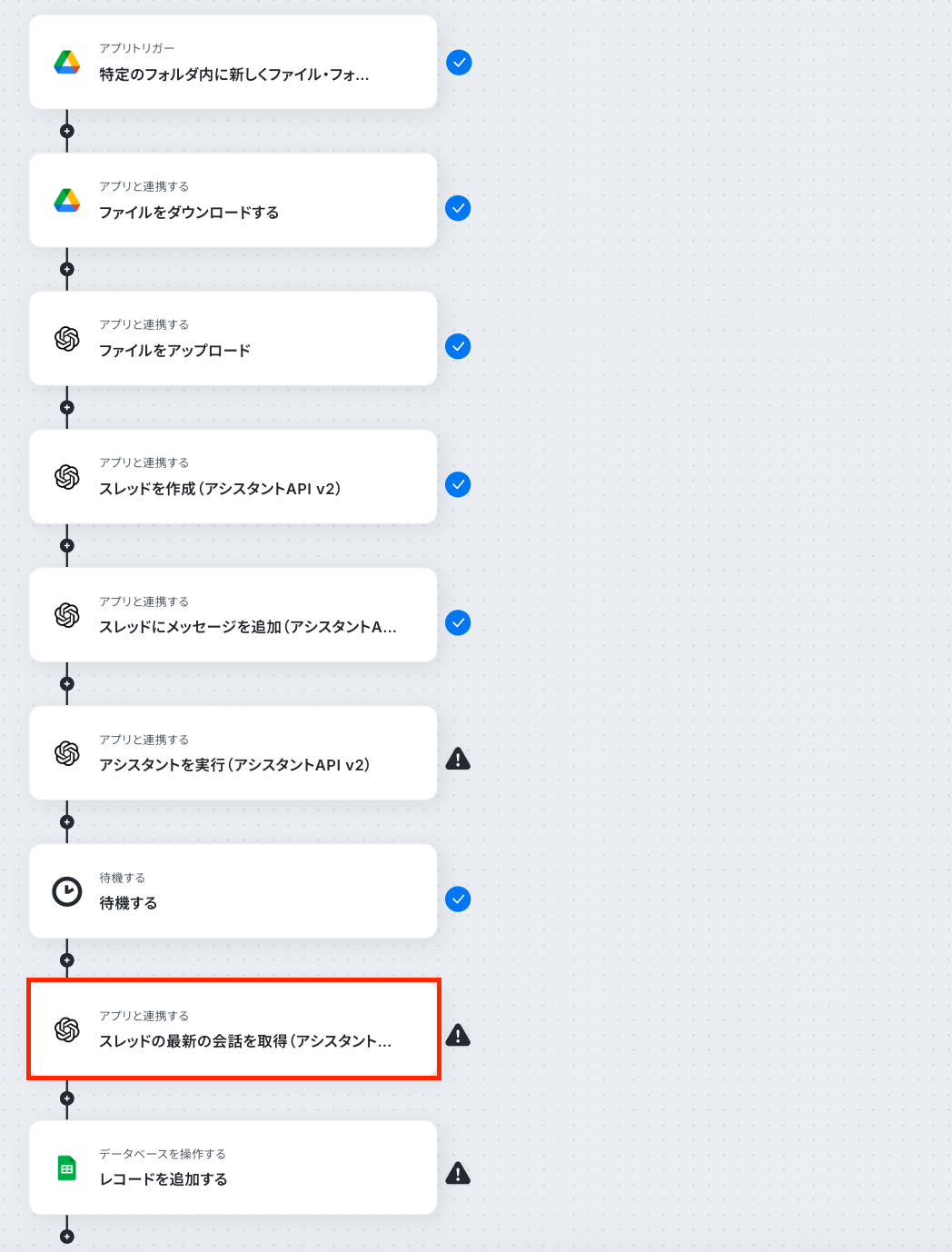
アクションはそのままで、連携するアカウント情報を確認しましょう。
確認したら、次に進みましょう!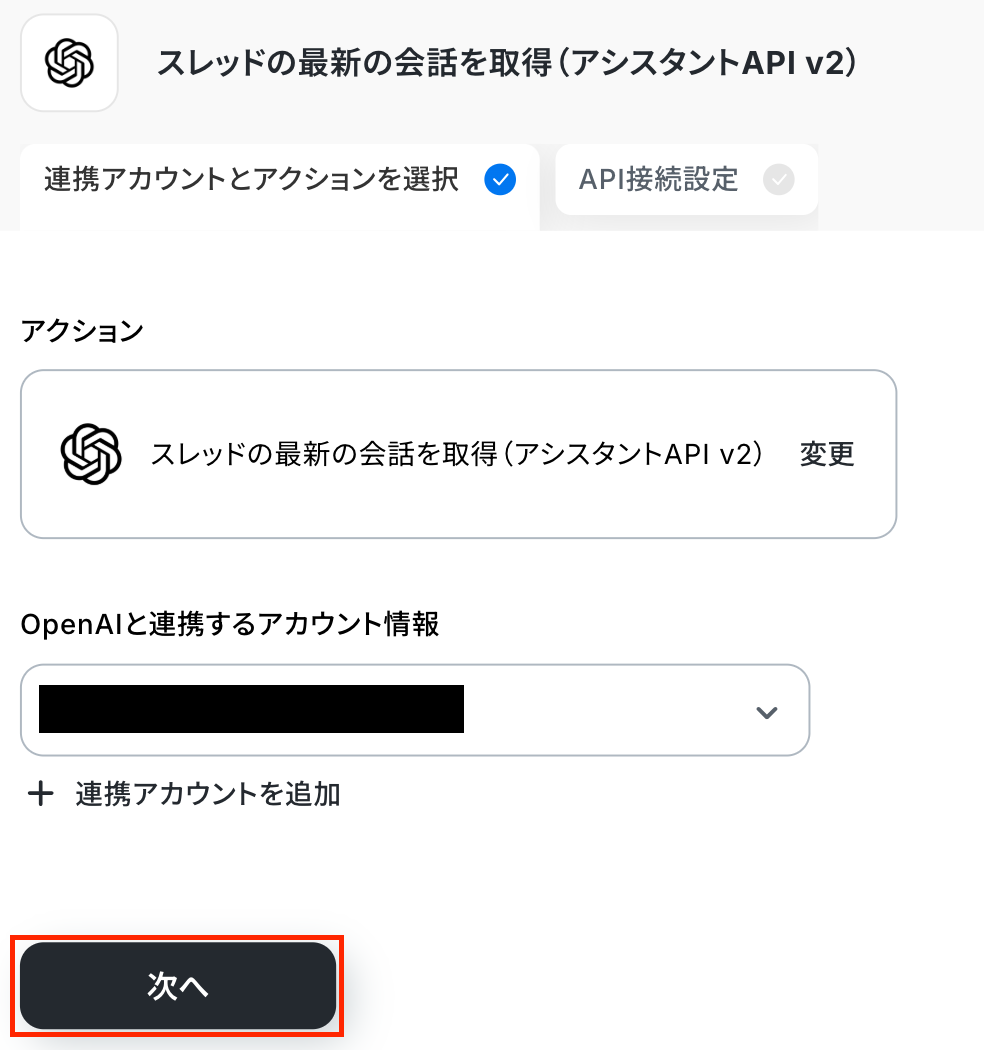
次の画面で、必須項目を入力します。
「スレッドID」は、「スレッドを作成」オペレーションの取得した値から選択してください。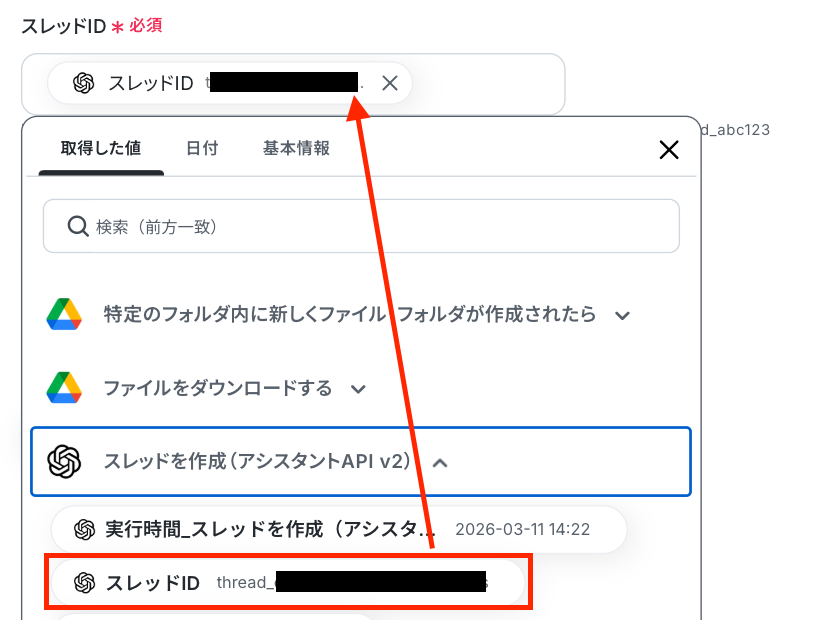
「テスト」をクリックしましょう!
問題なければ「完了」をクリックしてください。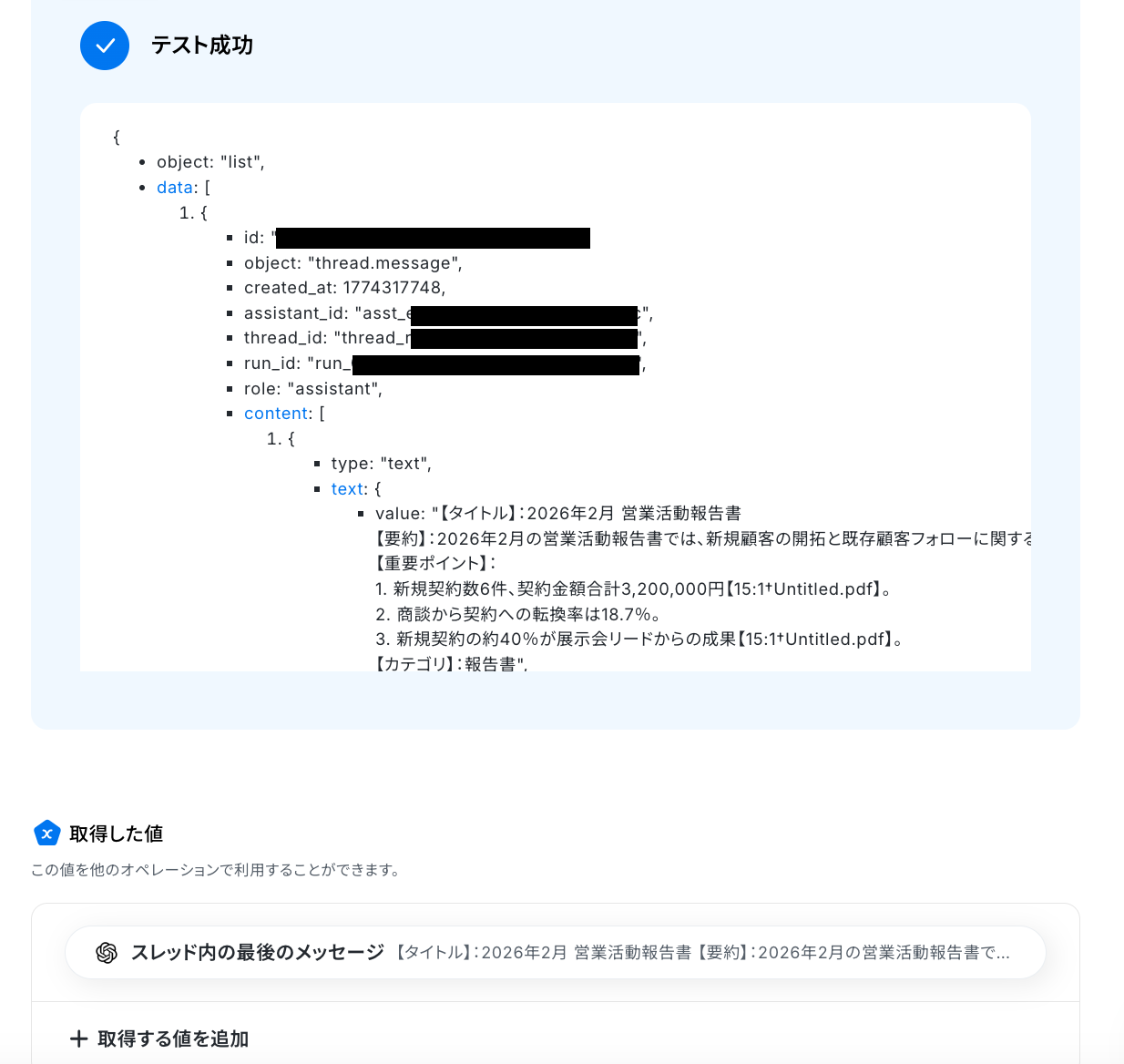
ステップ11:Google スプレッドシートのアクション設定
最後の設定です!
Google スプレッドシートにレコードを追加する設定を行います。
それでは、赤枠をクリックしましょう!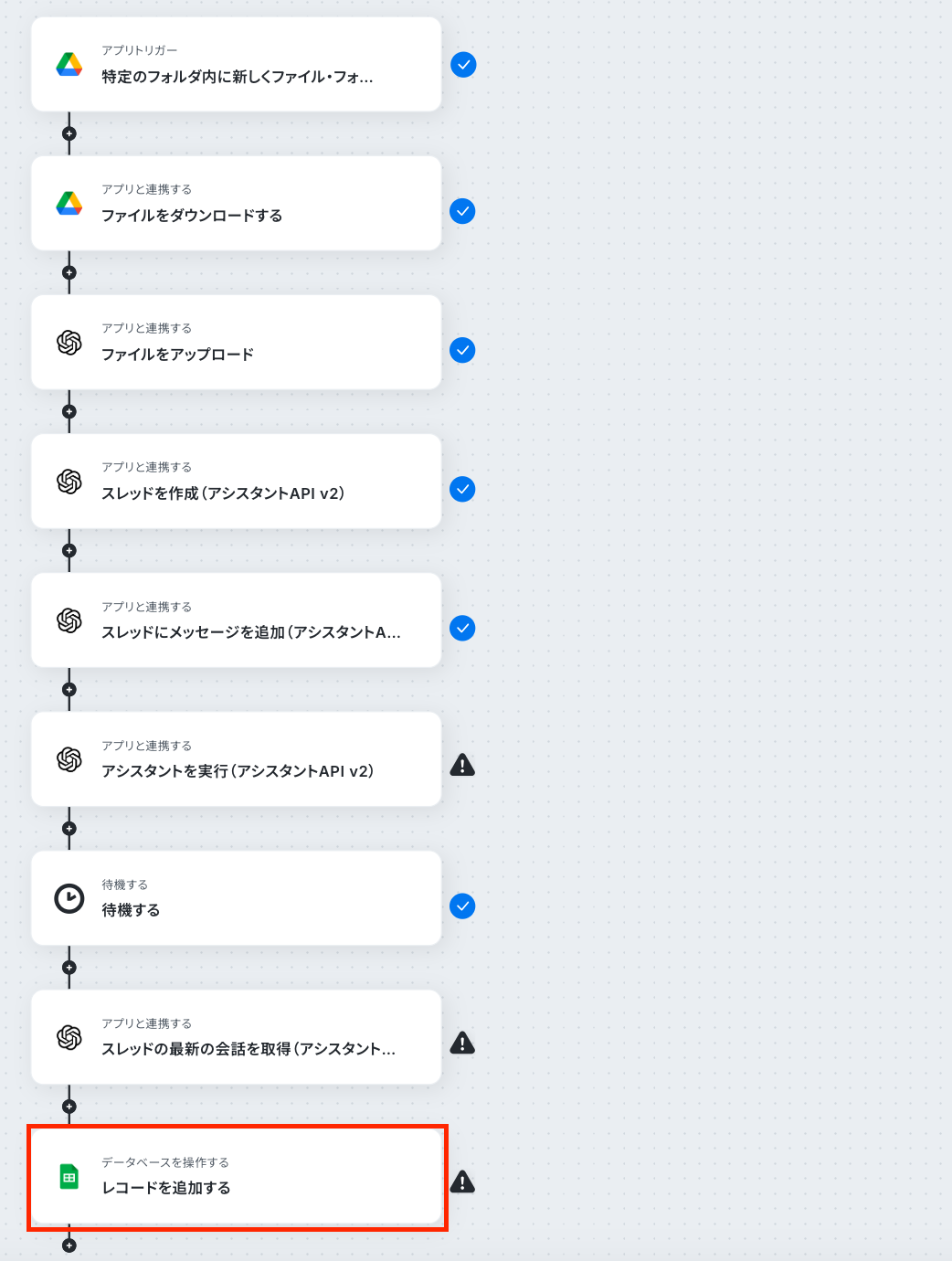
確認後、画面を下にスクロールしましょう!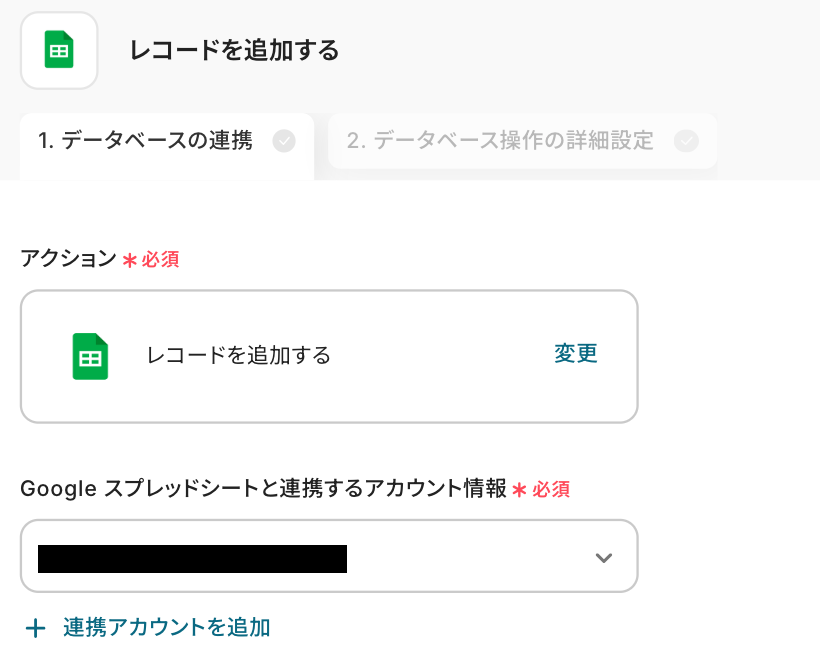
次の画面で、レコードを追加したいスプレッドシートIDとタブ名を設定していきます!
「候補」から選択してください。
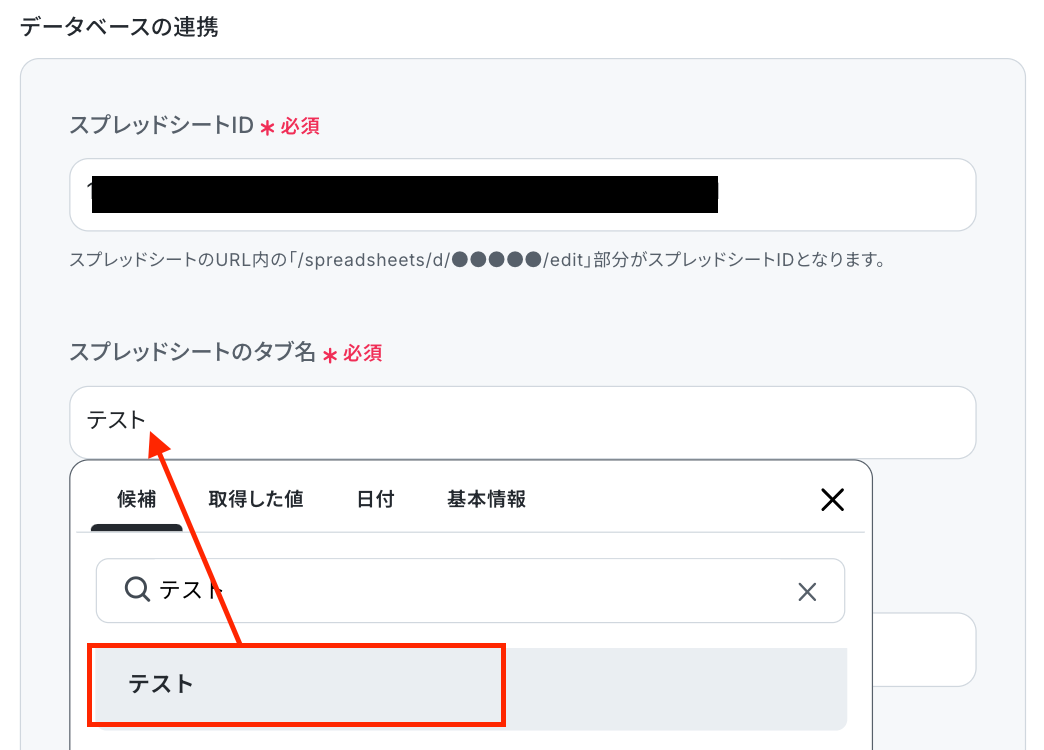
以下のシートを使用するため「A1:E」と設定しました。

次の画面で「追加するレコードの値」を設定します。
Google Driveのトリガー設定やOpenAIのアクション設定で取得した値を引用して設定してください。
テストをクリックしましょう!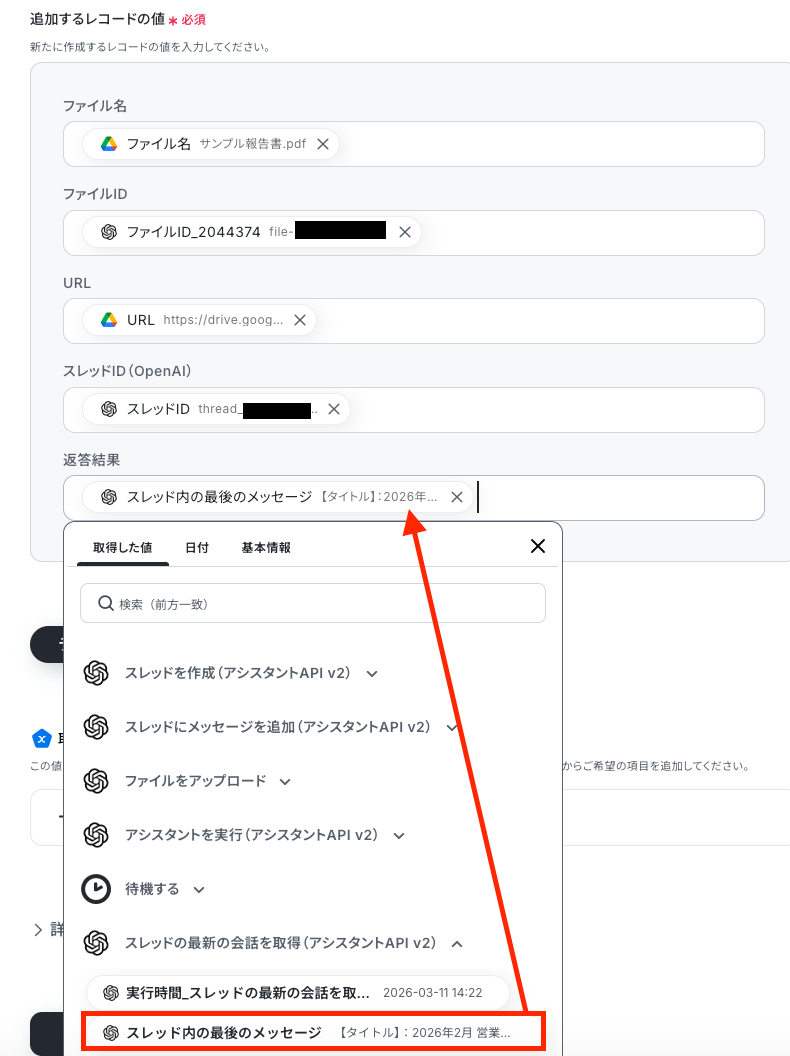
テスト成功の表示を確認し、「完了」をクリックします。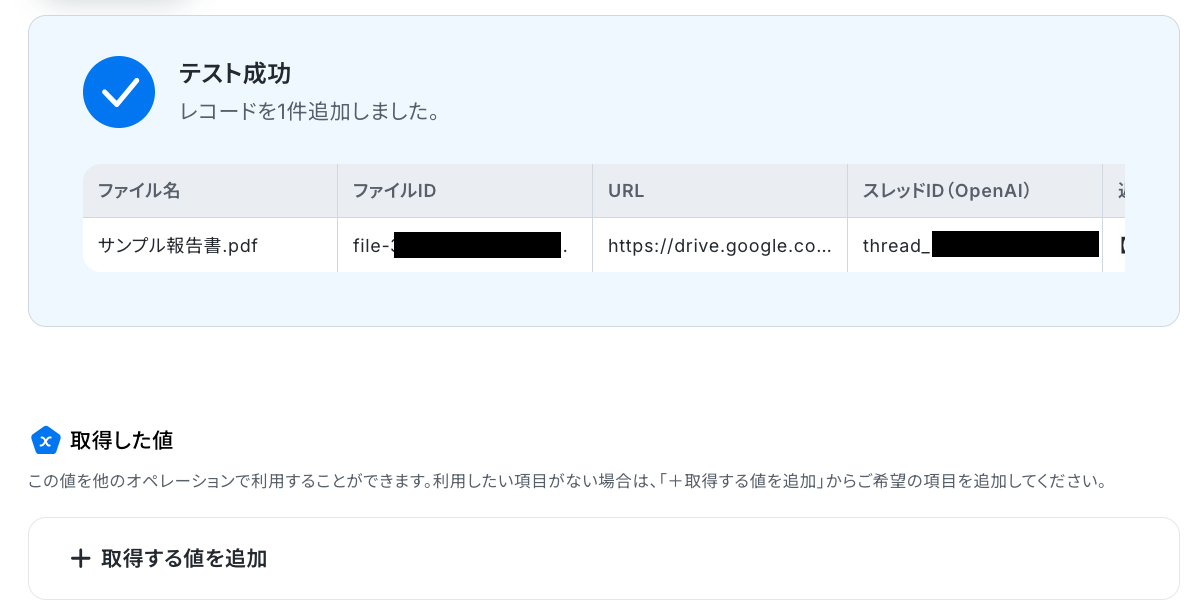
Google スプレッドシートの画面に移り、レコードが追加されているか確認をしましょう!
追加されましたね。
以上で、フローボットの完成です!
ステップ12:フロー稼働の準備完了
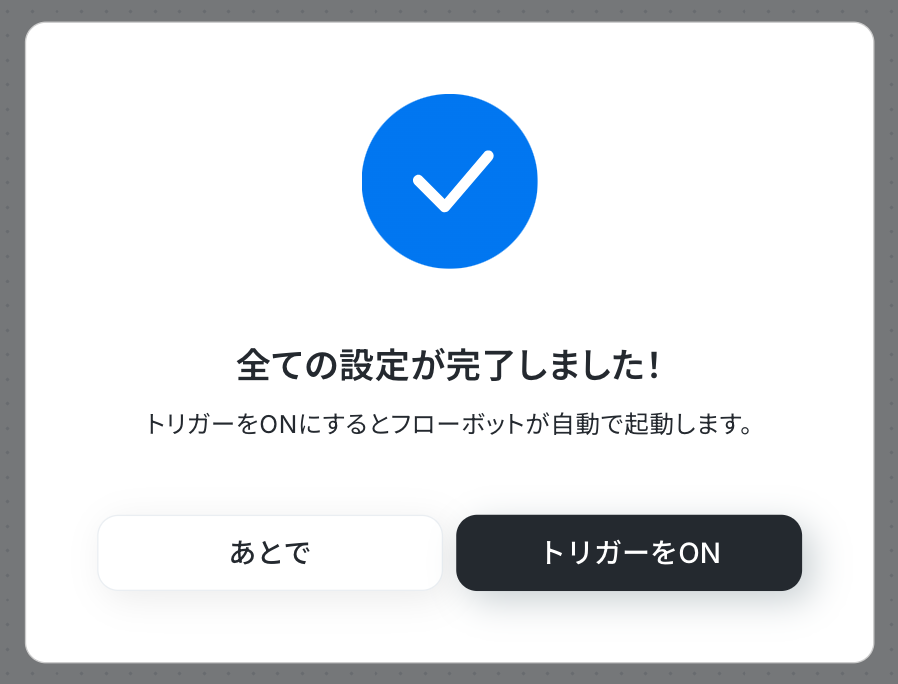
フロー画面に戻り、以下のようなメニューが表示されていればOKです!
早速フローを起動させる場合は、「トリガーをON」をクリックしましょう。
Google DriveのAPIを使ったその他の自動化例
Google DriveのAPIを活用することで、様々な自動化の実現が可能になります。Google Driveを使った自動化例
Google Driveへのファイル追加をトリガーにAI解析やOCR処理、外部チャットやメールへの通知が可能です。また、SalesforceやShopifyの情報登録に合わせ、フォルダ作成を自動で行えます。
■概要Google Driveに新しいファイルが追加された際、チームへの共有や通知が遅れてしまうことはありませんか。手動での通知は手間がかかるだけでなく、共有漏れのリスクも伴います。このワークフローを活用すれば、Google Driveの特定フォルダにファイルが作成されたタイミングをトリガーに、指定したGoogle Chatのスペースへ自動で通知することが可能になり、情報共有の効率化を実現します。
■このテンプレートをおすすめする方- Google DriveとGoogle Chatを連携させ、情報共有を円滑にしたいと考えている方
- 手作業による通知の手間や、共有漏れなどのヒューマンエラーをなくしたい方
- チーム内でのファイル共有プロセスを標準化し、業務効率を向上させたいマネージャーの方
■このテンプレートを使うメリット- ファイル作成時に自動で通知が送信されるため、これまで手作業での連絡に費やしていた時間を他の業務に充てることができます
- 通知プロセスが自動化されることで、連絡の漏れや遅延といったヒューマンエラーを防ぎ、確実な情報共有を実現します
■フローボットの流れ- はじめに、Google DriveとGoogle ChatをYoomと連携します
- 次に、トリガーでGoogle Driveを選択し、「新しくファイル・フォルダが作成されたら」というアクションを設定します。この際、監視対象としたいフォルダを指定します
- 最後に、オペレーションでGoogle Chatの「メッセージを送信」アクションを設定し、通知したい内容を記述します
※「トリガー」:フロー起動のきっかけとなるアクション、「オペレーション」:トリガー起動後、フロー内で処理を行うアクション
■このワークフローのカスタムポイント- Google Chatへの通知設定では、メッセージを送付したいスペースやダイレクトメッセージを任意で指定することが可能です
- 通知メッセージの本文は、固定のテキストを設定できるだけでなく、トリガーで取得したファイル名やURLといった情報を変数として埋め込み、動的な内容にすることもできます
■注意事項- Google Drive、Google ChatのそれぞれとYoomを連携させてください。
- トリガーは5分、10分、15分、30分、60分の間隔で起動間隔を選択できます。
- プランによって最短の起動間隔が異なりますので、ご注意ください。
- Google Chatとの連携はGoogle Workspaceの場合のみ可能です。詳細は「Google Chatでスペースにメッセージを送る方法」を参照ください。
■概要Google Driveにアップロードされた発注依頼書などから、Misocaで見積書を作成する際、内容を手作業で転記する手間や入力ミスに課題を感じていないでしょうか。この定型的ながらも重要な作業は、担当者の負担になりがちです。このワークフローを活用すれば、Google Driveへのファイルアップロードをきっかけに、OCR機能がファイルの内容を自動で読み取り、Misocaで見積書を自動作成するため、手作業による見積書作成のプロセスを効率化し、よりコアな業務に集中できる環境を構築します。
■このテンプレートをおすすめする方- Google DriveとMisocaを用いて、手作業で見積書を作成している営業担当者や経理担当者の方
- 見積書作成時の転記作業に時間がかかり、入力ミスなどのヒューマンエラーを減らしたいと考えている方
- 見積書作成業務の属人化を防ぎ、チーム全体の業務効率を改善したいと考えているマネージャーの方
■このテンプレートを使うメリット- Google Driveにファイルが追加されると自動で見積書が作成されるため、これまで手作業で行っていたデータ転記の時間を短縮できます。
- 手作業による転記が減ることで、入力間違いや項目漏れといったヒューマンエラーのリスクを軽減し、スムーズな見積書作成に繋がります。
■フローボットの流れ- はじめに、Google DriveとMisocaをYoomと連携します
- 次に、トリガーでGoogle Driveを選択し、「新しくファイル・フォルダが作成されたら」というアクションを設定します
- 続いて、オペレーションでGoogle Driveの「画像ファイル・PDFファイルをダウンロードする」アクションを設定し、トリガーで検知したファイルを指定します
- 次に、OCR機能の「画像・PDFから文字を読み取る」アクションを設定し、ダウンロードしたファイルからテキスト情報を抽出します
- 次に、Misocaの「特定の取引先に紐づく送り先IDを取得」アクションを設定し、見積書の送付先を特定します
- 最後に、Misocaの「見積書を作成」アクションを設定し、OCRで読み取った情報などを連携して見積書を作成します
※「トリガー」:フロー起動のきっかけとなるアクション、「オペレーション」:トリガー起動後、フロー内で処理を行うアクション
■このワークフローのカスタムポイント- OCR機能で読み取るテキストの対象範囲は、アップロードするファイルのフォーマットに応じて任意で設定してください。
- Misocaで見積書を作成する際に連携する情報は、OCRで読み取ったどの情報をどの項目に反映させるかなど、任意で設定することが可能です。
■注意事項- Google Drive、MisocaのそれぞれとYoomを連携してください。
- トリガーは5分、10分、15分、30分、60分の間隔で起動間隔を選択できます。
- プランによって最短の起動間隔が異なりますので、ご注意ください。
- ダウンロード可能なファイル容量は最大300MBまでです。アプリの仕様によっては300MB未満になる可能性があるので、ご注意ください。
- トリガー、各オペレーションでの取り扱い可能なファイル容量の詳細は「ファイルの容量制限について」をご参照ください。
■概要
Google Driveにアップロードされた請求書や議事録などを、都度ダウンロードして内容を確認し、要約を作成してメールで共有する作業は手間がかかるのではないでしょうか。このワークフローを活用すれば、Google Driveへのファイルアップロードをきっかけに、OCRによる文字情報の抽出からAnthropic(Claude)による要約、そしてGmailでのメール送信までの一連の業務を自動化し、これらの課題を解消します。
■このテンプレートをおすすめする方
- Google Driveに保存したPDFなどのファイル内容の確認や共有に手間を感じている方
- OCRで読み取ったテキストを手作業で要約し、メールに転記している方
- 複数のツールをまたぐ定型業務を自動化し、生産性を向上させたいと考えている方
■このテンプレートを使うメリット
- ファイルアップロードから情報抽出、要約、メール共有までが自動で実行されるため、手作業に費やしていた時間を他の業務に充てることができます。
- 手作業によるテキストの転記ミスや要約の抜け漏れ、メールの送信間違いといったヒューマンエラーのリスクを軽減します。
■フローボットの流れ
- はじめに、Google Drive、Anthropic(Claude)、GmailをYoomと連携します。
- 次に、トリガーでGoogle Driveを選択し、「特定のフォルダ内に新しくファイル・フォルダが作成されたら」というアクションを設定します。
- 続いて、オペレーションでGoogle Driveの「ファイルをダウンロードする」アクションを設定し、トリガーで検知したファイルを指定します。
- 次に、オペレーションでOCRの「画像・PDFから文字を読み取る」アクションを設定し、ダウンロードしたファイルから文字情報を抽出します。
- 続いて、オペレーションでAnthropic(Claude)の「テキストを生成」アクションを設定し、OCRで抽出したテキストを要約します。
- 最後に、オペレーションでGmailの「メールを送る」アクションを設定し、生成された要約を本文に含めて指定の宛先に送信します。
※「トリガー」:フロー起動のきっかけとなるアクション、「オペレーション」:トリガー起動後、フロー内で処理を行うアクション
■このワークフローのカスタムポイント
- Google Driveのトリガー設定では、自動化の起点としたい監視対象のフォルダを任意で指定してください。
- OCR機能では、画像やPDFファイルから抽出したい項目を、帳票の種類などに合わせて任意で設定することが可能です。
- Anthropic(Claude)の設定では、OCRで抽出したテキストを変数として用い、要約や翻訳など、任意のプロンプト(指示)を実行できます。
- Gmailでメールを送信するアクションでは、宛先(To, Cc, Bcc)や件名、本文を自由に設定でき、前工程で生成した要約などを変数として利用できます。
■注意事項
- Google DriveとAnthropic(Claude)とGmailのそれぞれとYoomを連携してください。
- トリガーは5分、10分、15分、30分、60分の間隔で起動間隔を選択できます。
- プランによって最短の起動間隔が異なりますので、ご注意ください。
- OCRまたは音声を文字起こしするAIオペレーションはチームプラン・サクセスプランでのみご利用いただける機能となっております。フリープラン・ミニプランの場合は設定しているフローボットのオペレーションはエラーとなりますので、ご注意ください。
- チームプランやサクセスプランなどの有料プランは、2週間の無料トライアルを行うことが可能です。無料トライアル中には制限対象のアプリやAI機能(オペレーション)を使用することができます。
■概要Google Driveに日々アップロードされる大量の画像ファイル、その内容を一つひとつ手動で確認し、関係者に共有するのは手間がかかる作業ではないでしょうか。確認漏れや共有の遅れが発生することもあります。このワークフローを活用すれば、Google Driveに画像が追加されると自動でGeminiがその内容を解析し、結果をTelegramに通知することが可能です。画像の内容確認から共有までを自動化することで、手作業による負担を減らし、スムーズな情報連携を実現します。
■このテンプレートをおすすめする方- Google Driveにアップロードされる画像をチームで効率的に管理したいと考えている方
- Geminiなどの生成AIを活用して、画像解析やコンテンツ生成の業務を自動化したい方
- Telegramを使い、情報共有のスピードと質を向上させたい方
■このテンプレートを使うメリット- Google Driveへの画像アップロードを起点に、内容の解析から通知までが自動で実行されるため、手作業での確認や連絡に費やしていた時間を短縮できます。
- 手動での情報伝達時に起こりがちな、内容の誤認や通知漏れといったヒューマンエラーを防ぎ、正確な情報共有に繋がります。
■フローボットの流れ- はじめに、Gemini、Google Drive、TelegramをYoomと連携します。
- 次に、トリガーでGoogle Driveを選択し、「特定のフォルダ内に新しくファイル・フォルダが作成されたら」というアクションを設定します。
- オペレーションで、Google Driveの「ファイルをダウンロードする」アクションを設定し、トリガーで検知したファイルを指定します。
- 続けて、オペレーションでGeminiの「ファイルをアップロード」アクションを設定し、ダウンロードしたファイルをアップロードします。
- 次に、Geminiの「コンテンツを生成(ファイルを利用)」アクションで、アップロードした画像の内容を解析するためのプロンプト(指示文)を設定します。
- 最後に、オペレーションでTelegramの「メッセージを送信」アクションを設定し、Geminiが生成した解析結果を指定の宛先に送信します。
※「トリガー」:フロー起動のきっかけとなるアクション、「オペレーション」:トリガー起動後、フロー内で処理を行うアクション
■このワークフローのカスタムポイント- Google Driveのトリガー設定では、監視対象としたいフォルダを任意で指定してください。
- Geminiで画像内容を解析する際のプロンプトは、「この画像に何が写っているか日本語で説明してください」のように、目的に合わせて自由にカスタマイズが可能です。
- Telegramへの通知メッセージは、通知先のチャンネルやグループを任意で設定できるほか、本文にGeminiの解析結果などを変数として埋め込めます。
■注意事項- Gemini、Google Drive、TelegramのそれぞれとYoomを連携してください。
- トリガーは5分、10分、15分、30分、60分の間隔で起動間隔を選択できます。
- プランによって最短の起動間隔が異なりますので、ご注意ください。
- ダウンロード可能なファイル容量は最大300MBまでです。アプリの仕様によっては300MB未満になる可能性があるので、ご注意ください。
- トリガー、各オペレーションでファイルを使用する際は、「ファイルの容量制限について」をご参照ください。
■概要
Google Driveにアップロードされたファイルを、関係者に都度手作業で共有することに手間を感じていませんか。手動での通知は、連絡漏れやタイムラグが発生する原因にもなりかねません。このワークフローは、Google Driveの指定したフォルダにファイルが追加されると、自動でTelegramに通知を送信します。この連携により、迅速かつ確実な情報共有が実現し、ファイル共有に関する定型業務の効率化に繋がります。
■このテンプレートをおすすめする方
- Google Driveでのファイル共有を、より迅速かつ確実に行いたいと考えている方
- Telegramを主要なコミュニケーションツールとして活用しているチームのリーダーの方
- 手作業によるファイル共有の連絡で、漏れや遅延といったミスを防ぎたい方
■このテンプレートを使うメリット
- Google Driveにファイルが追加されると自動でTelegramに通知が送信されるため、これまで手動で共有していた時間を短縮することができます。
- システムが自動で通知を行うため、連絡のし忘れや共有先の誤りといったヒューマンエラーを防ぎ、確実な情報伝達を支援します。
■フローボットの流れ
- はじめに、Google DriveとTelegramをYoomと連携します。
- 次に、トリガーでGoogle Driveを選択し、「新しくファイル・フォルダが作成されたら」というアクションを設定します。
- 最後に、オペレーションでTelegramを選択し、「Telegramに通知する」アクションを設定し、通知したいメッセージ内容などを入力します。
※「トリガー」:フロー起動のきっかけとなるアクション、「オペレーション」:トリガー起動後、フロー内で処理を行うアクション
■このワークフローのカスタムポイント
- Google Driveのトリガー設定では、通知の対象としたいフォルダを任意で設定してください。
- Telegramの通知アクションでは、通知先のチャットIDを設定する必要があります。また、メッセージ内容は固定テキストの他、前のステップで取得したファイル名やURLなどの動的な情報を組み込むことも可能です。
■注意事項
- Google DriveとTelegramをYoomと連携してください。
- トリガーは5分、10分、15分、30分、60分の間隔で起動間隔を選択できます。
- プランによって最短の起動間隔が異なりますので、ご注意ください。
■概要Zoho Formsで受け付けた回答をもとに、都度Googleドキュメントで書類を作成し、Google Driveに保存する作業に手間を感じていないでしょうか。手作業による情報の転記は、入力ミスや対応漏れといったヒューマンエラーの原因にもなりがちです。このワークフローを活用すれば、Zoho Formsへのフォーム送信をきっかけに、Googleドキュメントでの書類発行からGoogle Driveへの保存までの一連の流れを自動化し、これらの課題をスムーズに解消できます。
■このテンプレートをおすすめする方- Zoho Formsで受け付けた内容をもとに、手作業で書類を作成している方
- GoogleドキュメントとGoogle Driveを活用した書類管理を効率化したい方
- フォーム回答後の定型業務を自動化し、コア業務に集中したいと考えている方
■このテンプレートを使うメリット- Zoho Formsへの回答と同時に書類が自動で発行、保存されるため、これまで手作業に費やしていた時間を短縮することができます。
- 手作業でのデータ転記がなくなることで、入力間違いや保存先の指定ミスといったヒューマンエラーの防止に繋がります。
■フローボットの流れ- はじめに、Zoho Forms、Googleドキュメント、Google DriveをYoomと連携します
- 次に、トリガーでZoho Formsを選択し、「フォームが送信されたら」というアクションを設定します
- 次に、オペレーションでGoogleドキュメントの「書類を発行する」アクションを設定し、Zoho Formsの回答内容を反映させます
- 最後に、オペレーションでGoogle Driveの「ファイルをアップロードする」アクションを設定し、発行した書類を任意のフォルダに格納します
※「トリガー」:フロー起動のきっかけとなるアクション、「オペレーション」:トリガー起動後、フロー内で処理を行うアクション
■このワークフローのカスタムポイント- Googleドキュメントで書類を発行する際に、元となる雛形書類や、発行する書類の詳細(タイトルや差し込む情報など)を任意で設定してください。
- Google Driveへのファイルアップロードでは、格納先のフォルダや保存する際のファイル名を任意で設定することが可能です。
■注意事項- Zoho Forms、Googleドキュメント、Google DriveのそれぞれとYoomを連携してください。
- Zoho FormsのWebhook設定の方法は「Zoho FormsのWebhook設定方法」をご参照ください。
■概要Wixで見積書が承諾された後、関連するファイルをGoogle Driveで探し、手動でファイル名を更新する作業に手間を感じていませんか。この手作業は、更新漏れやファイル名の入力ミスといったヒューマンエラーの原因にもなりかねません。このワークフローを活用すれば、Wixで見積書が承諾されると同時にGoogle Drive内のファイル名が自動で更新されるため、これらの課題をスムーズに解消し、管理業務を効率化できます。
■このテンプレートをおすすめする方- WixとGoogle Driveで見積書や関連ファイルを管理し、手作業での更新に手間を感じている方
- 見積書承諾後のファイル名変更といった定型業務を自動化し、ヒューマンエラーを削減したい方
- バックオフィス業務の効率化を進め、より重要なコア業務に集中したいと考えている事業責任者の方
■このテンプレートを使うメリット- Wixで見積書が承諾されるたびに行っていた、Google Driveでのファイル検索と名称変更の作業が自動化され、手作業の時間を削減できます。
- 手作業によるファイル名の入力ミスや更新漏れを防ぎ、ファイル管理の正確性を向上させることで、業務の信頼性を高めることに繋がります。
■フローボットの流れ- はじめに、WixとGoogle DriveをYoomと連携します。
- 次に、トリガーでWixを選択し、「見積書が承諾されたら」というアクションを設定します。
- 続いて、オペレーションでGoogle Driveを選択し、「特定フォルダ内のファイル・フォルダを検索」アクションで更新対象のファイルを特定します。
- 最後に、同じくGoogle Driveの「ファイル名を変更する」アクションを設定し、検索したファイルの名称を更新します。
※「トリガー」:フロー起動のきっかけとなるアクション、「オペレーション」:トリガー起動後、フロー内で処理を行うアクション
■このワークフローのカスタムポイント- Google Driveの「特定フォルダ内のファイル・フォルダを検索」アクションで、ファイルを検索する対象のフォルダIDを任意で設定してください。
- Google Driveの「ファイル名を変更する」アクションで設定する新しいファイル名には、固定のテキストに加え、Wixのトリガーから取得した見積書情報(会社名や金額など)を動的に組み込むことが可能です。
■注意事項- Wix、Google DriveのそれぞれとYoomを連携してください。
- Wixのフォーム回答のアウトプットはJSONPathから取得可能です。取得方法は「『取得する値』を追加する方法」をご参照ください。
■概要
Shopifyで商品情報が作成されたら、Google Driveにフォルダを作成するフローです。
■このテンプレートをおすすめする方
1.Shopifyの商品情報に基づいて業務を行う方
・新商品ごとに必要なファイルを特定のフォルダに自動で保存して業務効率化を図りたい方
・商品画像や説明資料などを商品情報と紐づけてGoogle Driveに保存したい方
2.商品管理担当者
・商品情報に基づいた書類作成やマーケティング資料作成などを効率化したい方
・Google Drive上で商品情報を検索して関連ファイルに簡単にアクセスしたい方
■このテンプレートを使うメリット
ShopifyはECサイト運営に不可欠なプラットフォームですが、商品が増えるにつれて関連ファイルの管理が煩雑になることがあります。
このフローを導入すると、商品ごとに自動的にGoogle Driveにフォルダが作成されて関連ファイルを一元管理することが可能になります。これによって、必要な情報を素早く見つけ出して商品ページの更新やマーケティング施策をスムーズに進めることができます。また、手作業でのフォルダ作成の手間を省いてヒューマンエラーを防ぐことも可能となります。
■注意事項
・Google Drive、ShopifyのそれぞれとYoomを連携してください。
・Shopifyはチームプラン・サクセスプランでのみご利用いただけるアプリとなっております。フリープラン・ミニプランの場合は設定しているフローボットのオペレーションやデータコネクトはエラーとなりますので、ご注意ください。
・チームプランやサクセスプランなどの有料プランは、2週間の無料トライアルを行うことが可能です。無料トライアル中には制限対象のアプリを使用することができます。
■概要
Sansanで名刺画像が登録されたらGoogle Driveにアップするフローです。
■このテンプレートをおすすめする方
1.名刺データの管理でSansanを利用している方
・名刺交換をする機会が多い方
・名刺情報をSansanでデジタル化して管理している方
2.Google Driveでファイル管理を行う方
・部門間のファイル共有でGoogle Driveを活用している方
■このテンプレートを使うメリット
Sansanは名刺情報をデジタル化することができ、営業活動や顧客管理を効率化することができます。
しかし、名刺情報をGoogle Driveに手動でアップロードして他部門のメンバーと共有している場合、対応漏れが発生する恐れがあります。
このテンプレートは、Sansanで名刺画像が登録されると自動でGoogle Driveにアップロードすることができます。
手動によるアップロード作業を効率化できるため、Google Drive上から常に最新の情報を確認することが可能です。
このフローの後にチャットツールと連携することで、名刺画像のアップロードを任意のメンバーに通知することもできます。
■注意事項
・Sansan、Google DriveのそれぞれとYoomを連携してください。
・Sansanはチームプラン・サクセスプランでのみご利用いただけるアプリとなっております。フリープラン・ミニプランの場合は設定しているフローボットのオペレーションやデータコネクトはエラーとなりますので、ご注意ください。
・チームプランやサクセスプランなどの有料プランは、2週間の無料トライアルを行うことが可能です。無料トライアル中には制限対象のアプリを使用することができます。
・トリガーは5分、10分、15分、30分、60分の間隔で起動間隔を選択できます。
・プランによって最短の起動間隔が異なりますので、ご注意ください。
■概要
Salesforceで取引先が登録されたらGoogle Driveにフォルダを作成するフローです。
■このテンプレートをおすすめする方
1.Salesforceを顧客情報の一元管理場所として使用している企業
・取引先ごと情報管理を行う業務担当
・リード管理を行い、関連情報を蓄積する業務の方
・案件ごとに状況を登録してチームで共有している方
2.Google Driveを活用してファイル管理をしている方
・担当企業ごとのフォルダを作成している方
・管理するデータをわかりやすく共有したい方
■このテンプレートを使うメリット
Google Driveはファイルの一元管理に適したツールです。
併せてSalesforceを活用して顧客情報を管理しGoogle Driveで管理するファイルと関連付けることで、必要な情報へのアクセスをスムーズにします。
しかし、Salesforceへ取引先の登録のたびに、毎回Google Driveに手作業でフォルダを作成するのは、チーム全体の生産性にも悪影響を及ぼす可能性があります。
チーム全体の業務進行をよりスムーズにしたいと考える方にこのフローは適しています。
このテンプレートを使用するとSalesforce上で取引先が追加されると自動でGoogle Driveに取引先のフォルダを作成し、手作業を省きます。
フォルダ作成を自動化し手作業でかかっていた時間を他の業務に充てることで、チーム全体の生産性の向上につながります。
■注意事項
・Salesforce、Google DriveのそれぞれとYoomを連携してください。
・Salesforceはチームプラン・サクセスプランでのみご利用いただけるアプリとなっております。フリープラン・ミニプランの場合は設定しているフローボットのオペレーションやデータコネクトはエラーとなりますので、ご注意ください。
・チームプランやサクセスプランなどの有料プランは、2週間の無料トライアルを行うことが可能です。無料トライアル中には制限対象のアプリを使用することができます。


■このテンプレートをおすすめする方
- Google DriveとGoogle Chatを連携させ、情報共有を円滑にしたいと考えている方
- 手作業による通知の手間や、共有漏れなどのヒューマンエラーをなくしたい方
- チーム内でのファイル共有プロセスを標準化し、業務効率を向上させたいマネージャーの方
■このテンプレートを使うメリット
- ファイル作成時に自動で通知が送信されるため、これまで手作業での連絡に費やしていた時間を他の業務に充てることができます
- 通知プロセスが自動化されることで、連絡の漏れや遅延といったヒューマンエラーを防ぎ、確実な情報共有を実現します
■フローボットの流れ
- はじめに、Google DriveとGoogle ChatをYoomと連携します
- 次に、トリガーでGoogle Driveを選択し、「新しくファイル・フォルダが作成されたら」というアクションを設定します。この際、監視対象としたいフォルダを指定します
- 最後に、オペレーションでGoogle Chatの「メッセージを送信」アクションを設定し、通知したい内容を記述します
■このワークフローのカスタムポイント
- Google Chatへの通知設定では、メッセージを送付したいスペースやダイレクトメッセージを任意で指定することが可能です
- 通知メッセージの本文は、固定のテキストを設定できるだけでなく、トリガーで取得したファイル名やURLといった情報を変数として埋め込み、動的な内容にすることもできます
■注意事項
- Google Drive、Google ChatのそれぞれとYoomを連携させてください。
- トリガーは5分、10分、15分、30分、60分の間隔で起動間隔を選択できます。
- プランによって最短の起動間隔が異なりますので、ご注意ください。
- Google Chatとの連携はGoogle Workspaceの場合のみ可能です。詳細は「Google Chatでスペースにメッセージを送る方法」を参照ください。

- Google DriveとMisocaを用いて、手作業で見積書を作成している営業担当者や経理担当者の方
- 見積書作成時の転記作業に時間がかかり、入力ミスなどのヒューマンエラーを減らしたいと考えている方
- 見積書作成業務の属人化を防ぎ、チーム全体の業務効率を改善したいと考えているマネージャーの方
- Google Driveにファイルが追加されると自動で見積書が作成されるため、これまで手作業で行っていたデータ転記の時間を短縮できます。
- 手作業による転記が減ることで、入力間違いや項目漏れといったヒューマンエラーのリスクを軽減し、スムーズな見積書作成に繋がります。
- はじめに、Google DriveとMisocaをYoomと連携します
- 次に、トリガーでGoogle Driveを選択し、「新しくファイル・フォルダが作成されたら」というアクションを設定します
- 続いて、オペレーションでGoogle Driveの「画像ファイル・PDFファイルをダウンロードする」アクションを設定し、トリガーで検知したファイルを指定します
- 次に、OCR機能の「画像・PDFから文字を読み取る」アクションを設定し、ダウンロードしたファイルからテキスト情報を抽出します
- 次に、Misocaの「特定の取引先に紐づく送り先IDを取得」アクションを設定し、見積書の送付先を特定します
- 最後に、Misocaの「見積書を作成」アクションを設定し、OCRで読み取った情報などを連携して見積書を作成します
■このワークフローのカスタムポイント
- OCR機能で読み取るテキストの対象範囲は、アップロードするファイルのフォーマットに応じて任意で設定してください。
- Misocaで見積書を作成する際に連携する情報は、OCRで読み取ったどの情報をどの項目に反映させるかなど、任意で設定することが可能です。
- Google Drive、MisocaのそれぞれとYoomを連携してください。
- トリガーは5分、10分、15分、30分、60分の間隔で起動間隔を選択できます。
- プランによって最短の起動間隔が異なりますので、ご注意ください。
- ダウンロード可能なファイル容量は最大300MBまでです。アプリの仕様によっては300MB未満になる可能性があるので、ご注意ください。
- トリガー、各オペレーションでの取り扱い可能なファイル容量の詳細は「ファイルの容量制限について」をご参照ください。

■概要
Google Driveにアップロードされた請求書や議事録などを、都度ダウンロードして内容を確認し、要約を作成してメールで共有する作業は手間がかかるのではないでしょうか。このワークフローを活用すれば、Google Driveへのファイルアップロードをきっかけに、OCRによる文字情報の抽出からAnthropic(Claude)による要約、そしてGmailでのメール送信までの一連の業務を自動化し、これらの課題を解消します。
■このテンプレートをおすすめする方
- Google Driveに保存したPDFなどのファイル内容の確認や共有に手間を感じている方
- OCRで読み取ったテキストを手作業で要約し、メールに転記している方
- 複数のツールをまたぐ定型業務を自動化し、生産性を向上させたいと考えている方
■このテンプレートを使うメリット
- ファイルアップロードから情報抽出、要約、メール共有までが自動で実行されるため、手作業に費やしていた時間を他の業務に充てることができます。
- 手作業によるテキストの転記ミスや要約の抜け漏れ、メールの送信間違いといったヒューマンエラーのリスクを軽減します。
■フローボットの流れ
- はじめに、Google Drive、Anthropic(Claude)、GmailをYoomと連携します。
- 次に、トリガーでGoogle Driveを選択し、「特定のフォルダ内に新しくファイル・フォルダが作成されたら」というアクションを設定します。
- 続いて、オペレーションでGoogle Driveの「ファイルをダウンロードする」アクションを設定し、トリガーで検知したファイルを指定します。
- 次に、オペレーションでOCRの「画像・PDFから文字を読み取る」アクションを設定し、ダウンロードしたファイルから文字情報を抽出します。
- 続いて、オペレーションでAnthropic(Claude)の「テキストを生成」アクションを設定し、OCRで抽出したテキストを要約します。
- 最後に、オペレーションでGmailの「メールを送る」アクションを設定し、生成された要約を本文に含めて指定の宛先に送信します。
※「トリガー」:フロー起動のきっかけとなるアクション、「オペレーション」:トリガー起動後、フロー内で処理を行うアクション
■このワークフローのカスタムポイント
- Google Driveのトリガー設定では、自動化の起点としたい監視対象のフォルダを任意で指定してください。
- OCR機能では、画像やPDFファイルから抽出したい項目を、帳票の種類などに合わせて任意で設定することが可能です。
- Anthropic(Claude)の設定では、OCRで抽出したテキストを変数として用い、要約や翻訳など、任意のプロンプト(指示)を実行できます。
- Gmailでメールを送信するアクションでは、宛先(To, Cc, Bcc)や件名、本文を自由に設定でき、前工程で生成した要約などを変数として利用できます。
■注意事項
- Google DriveとAnthropic(Claude)とGmailのそれぞれとYoomを連携してください。
- トリガーは5分、10分、15分、30分、60分の間隔で起動間隔を選択できます。
- プランによって最短の起動間隔が異なりますので、ご注意ください。
- OCRまたは音声を文字起こしするAIオペレーションはチームプラン・サクセスプランでのみご利用いただける機能となっております。フリープラン・ミニプランの場合は設定しているフローボットのオペレーションはエラーとなりますので、ご注意ください。
- チームプランやサクセスプランなどの有料プランは、2週間の無料トライアルを行うことが可能です。無料トライアル中には制限対象のアプリやAI機能(オペレーション)を使用することができます。

■このテンプレートをおすすめする方
- Google Driveにアップロードされる画像をチームで効率的に管理したいと考えている方
- Geminiなどの生成AIを活用して、画像解析やコンテンツ生成の業務を自動化したい方
- Telegramを使い、情報共有のスピードと質を向上させたい方
■このテンプレートを使うメリット
- Google Driveへの画像アップロードを起点に、内容の解析から通知までが自動で実行されるため、手作業での確認や連絡に費やしていた時間を短縮できます。
- 手動での情報伝達時に起こりがちな、内容の誤認や通知漏れといったヒューマンエラーを防ぎ、正確な情報共有に繋がります。
■フローボットの流れ
- はじめに、Gemini、Google Drive、TelegramをYoomと連携します。
- 次に、トリガーでGoogle Driveを選択し、「特定のフォルダ内に新しくファイル・フォルダが作成されたら」というアクションを設定します。
- オペレーションで、Google Driveの「ファイルをダウンロードする」アクションを設定し、トリガーで検知したファイルを指定します。
- 続けて、オペレーションでGeminiの「ファイルをアップロード」アクションを設定し、ダウンロードしたファイルをアップロードします。
- 次に、Geminiの「コンテンツを生成(ファイルを利用)」アクションで、アップロードした画像の内容を解析するためのプロンプト(指示文)を設定します。
- 最後に、オペレーションでTelegramの「メッセージを送信」アクションを設定し、Geminiが生成した解析結果を指定の宛先に送信します。
■このワークフローのカスタムポイント
- Google Driveのトリガー設定では、監視対象としたいフォルダを任意で指定してください。
- Geminiで画像内容を解析する際のプロンプトは、「この画像に何が写っているか日本語で説明してください」のように、目的に合わせて自由にカスタマイズが可能です。
- Telegramへの通知メッセージは、通知先のチャンネルやグループを任意で設定できるほか、本文にGeminiの解析結果などを変数として埋め込めます。
■注意事項
- Gemini、Google Drive、TelegramのそれぞれとYoomを連携してください。
- トリガーは5分、10分、15分、30分、60分の間隔で起動間隔を選択できます。
- プランによって最短の起動間隔が異なりますので、ご注意ください。
- ダウンロード可能なファイル容量は最大300MBまでです。アプリの仕様によっては300MB未満になる可能性があるので、ご注意ください。
- トリガー、各オペレーションでファイルを使用する際は、「ファイルの容量制限について」をご参照ください。

■概要
Google Driveにアップロードされたファイルを、関係者に都度手作業で共有することに手間を感じていませんか。手動での通知は、連絡漏れやタイムラグが発生する原因にもなりかねません。このワークフローは、Google Driveの指定したフォルダにファイルが追加されると、自動でTelegramに通知を送信します。この連携により、迅速かつ確実な情報共有が実現し、ファイル共有に関する定型業務の効率化に繋がります。
■このテンプレートをおすすめする方
- Google Driveでのファイル共有を、より迅速かつ確実に行いたいと考えている方
- Telegramを主要なコミュニケーションツールとして活用しているチームのリーダーの方
- 手作業によるファイル共有の連絡で、漏れや遅延といったミスを防ぎたい方
■このテンプレートを使うメリット
- Google Driveにファイルが追加されると自動でTelegramに通知が送信されるため、これまで手動で共有していた時間を短縮することができます。
- システムが自動で通知を行うため、連絡のし忘れや共有先の誤りといったヒューマンエラーを防ぎ、確実な情報伝達を支援します。
■フローボットの流れ
- はじめに、Google DriveとTelegramをYoomと連携します。
- 次に、トリガーでGoogle Driveを選択し、「新しくファイル・フォルダが作成されたら」というアクションを設定します。
- 最後に、オペレーションでTelegramを選択し、「Telegramに通知する」アクションを設定し、通知したいメッセージ内容などを入力します。
※「トリガー」:フロー起動のきっかけとなるアクション、「オペレーション」:トリガー起動後、フロー内で処理を行うアクション
■このワークフローのカスタムポイント
- Google Driveのトリガー設定では、通知の対象としたいフォルダを任意で設定してください。
- Telegramの通知アクションでは、通知先のチャットIDを設定する必要があります。また、メッセージ内容は固定テキストの他、前のステップで取得したファイル名やURLなどの動的な情報を組み込むことも可能です。
■注意事項
- Google DriveとTelegramをYoomと連携してください。
- トリガーは5分、10分、15分、30分、60分の間隔で起動間隔を選択できます。
- プランによって最短の起動間隔が異なりますので、ご注意ください。
- Zoho Formsで受け付けた内容をもとに、手作業で書類を作成している方
- GoogleドキュメントとGoogle Driveを活用した書類管理を効率化したい方
- フォーム回答後の定型業務を自動化し、コア業務に集中したいと考えている方
- Zoho Formsへの回答と同時に書類が自動で発行、保存されるため、これまで手作業に費やしていた時間を短縮することができます。
- 手作業でのデータ転記がなくなることで、入力間違いや保存先の指定ミスといったヒューマンエラーの防止に繋がります。
- はじめに、Zoho Forms、Googleドキュメント、Google DriveをYoomと連携します
- 次に、トリガーでZoho Formsを選択し、「フォームが送信されたら」というアクションを設定します
- 次に、オペレーションでGoogleドキュメントの「書類を発行する」アクションを設定し、Zoho Formsの回答内容を反映させます
- 最後に、オペレーションでGoogle Driveの「ファイルをアップロードする」アクションを設定し、発行した書類を任意のフォルダに格納します
- Googleドキュメントで書類を発行する際に、元となる雛形書類や、発行する書類の詳細(タイトルや差し込む情報など)を任意で設定してください。
- Google Driveへのファイルアップロードでは、格納先のフォルダや保存する際のファイル名を任意で設定することが可能です。
- Zoho Forms、Googleドキュメント、Google DriveのそれぞれとYoomを連携してください。
- Zoho FormsのWebhook設定の方法は「Zoho FormsのWebhook設定方法」をご参照ください。

■このテンプレートをおすすめする方
- WixとGoogle Driveで見積書や関連ファイルを管理し、手作業での更新に手間を感じている方
- 見積書承諾後のファイル名変更といった定型業務を自動化し、ヒューマンエラーを削減したい方
- バックオフィス業務の効率化を進め、より重要なコア業務に集中したいと考えている事業責任者の方
■このテンプレートを使うメリット
- Wixで見積書が承諾されるたびに行っていた、Google Driveでのファイル検索と名称変更の作業が自動化され、手作業の時間を削減できます。
- 手作業によるファイル名の入力ミスや更新漏れを防ぎ、ファイル管理の正確性を向上させることで、業務の信頼性を高めることに繋がります。
■フローボットの流れ
- はじめに、WixとGoogle DriveをYoomと連携します。
- 次に、トリガーでWixを選択し、「見積書が承諾されたら」というアクションを設定します。
- 続いて、オペレーションでGoogle Driveを選択し、「特定フォルダ内のファイル・フォルダを検索」アクションで更新対象のファイルを特定します。
- 最後に、同じくGoogle Driveの「ファイル名を変更する」アクションを設定し、検索したファイルの名称を更新します。
■このワークフローのカスタムポイント
- Google Driveの「特定フォルダ内のファイル・フォルダを検索」アクションで、ファイルを検索する対象のフォルダIDを任意で設定してください。
- Google Driveの「ファイル名を変更する」アクションで設定する新しいファイル名には、固定のテキストに加え、Wixのトリガーから取得した見積書情報(会社名や金額など)を動的に組み込むことが可能です。
■注意事項
- Wix、Google DriveのそれぞれとYoomを連携してください。
- Wixのフォーム回答のアウトプットはJSONPathから取得可能です。取得方法は「『取得する値』を追加する方法」をご参照ください。

■概要
Shopifyで商品情報が作成されたら、Google Driveにフォルダを作成するフローです。
■このテンプレートをおすすめする方
1.Shopifyの商品情報に基づいて業務を行う方
・新商品ごとに必要なファイルを特定のフォルダに自動で保存して業務効率化を図りたい方
・商品画像や説明資料などを商品情報と紐づけてGoogle Driveに保存したい方
2.商品管理担当者
・商品情報に基づいた書類作成やマーケティング資料作成などを効率化したい方
・Google Drive上で商品情報を検索して関連ファイルに簡単にアクセスしたい方
■このテンプレートを使うメリット
ShopifyはECサイト運営に不可欠なプラットフォームですが、商品が増えるにつれて関連ファイルの管理が煩雑になることがあります。
このフローを導入すると、商品ごとに自動的にGoogle Driveにフォルダが作成されて関連ファイルを一元管理することが可能になります。これによって、必要な情報を素早く見つけ出して商品ページの更新やマーケティング施策をスムーズに進めることができます。また、手作業でのフォルダ作成の手間を省いてヒューマンエラーを防ぐことも可能となります。
■注意事項
・Google Drive、ShopifyのそれぞれとYoomを連携してください。
・Shopifyはチームプラン・サクセスプランでのみご利用いただけるアプリとなっております。フリープラン・ミニプランの場合は設定しているフローボットのオペレーションやデータコネクトはエラーとなりますので、ご注意ください。
・チームプランやサクセスプランなどの有料プランは、2週間の無料トライアルを行うことが可能です。無料トライアル中には制限対象のアプリを使用することができます。

■概要
Sansanで名刺画像が登録されたらGoogle Driveにアップするフローです。
■このテンプレートをおすすめする方
1.名刺データの管理でSansanを利用している方
・名刺交換をする機会が多い方
・名刺情報をSansanでデジタル化して管理している方
2.Google Driveでファイル管理を行う方
・部門間のファイル共有でGoogle Driveを活用している方
■このテンプレートを使うメリット
Sansanは名刺情報をデジタル化することができ、営業活動や顧客管理を効率化することができます。
しかし、名刺情報をGoogle Driveに手動でアップロードして他部門のメンバーと共有している場合、対応漏れが発生する恐れがあります。
このテンプレートは、Sansanで名刺画像が登録されると自動でGoogle Driveにアップロードすることができます。
手動によるアップロード作業を効率化できるため、Google Drive上から常に最新の情報を確認することが可能です。
このフローの後にチャットツールと連携することで、名刺画像のアップロードを任意のメンバーに通知することもできます。
■注意事項
・Sansan、Google DriveのそれぞれとYoomを連携してください。
・Sansanはチームプラン・サクセスプランでのみご利用いただけるアプリとなっております。フリープラン・ミニプランの場合は設定しているフローボットのオペレーションやデータコネクトはエラーとなりますので、ご注意ください。
・チームプランやサクセスプランなどの有料プランは、2週間の無料トライアルを行うことが可能です。無料トライアル中には制限対象のアプリを使用することができます。
・トリガーは5分、10分、15分、30分、60分の間隔で起動間隔を選択できます。
・プランによって最短の起動間隔が異なりますので、ご注意ください。

■概要
Salesforceで取引先が登録されたらGoogle Driveにフォルダを作成するフローです。
■このテンプレートをおすすめする方
1.Salesforceを顧客情報の一元管理場所として使用している企業
・取引先ごと情報管理を行う業務担当
・リード管理を行い、関連情報を蓄積する業務の方
・案件ごとに状況を登録してチームで共有している方
2.Google Driveを活用してファイル管理をしている方
・担当企業ごとのフォルダを作成している方
・管理するデータをわかりやすく共有したい方
■このテンプレートを使うメリット
Google Driveはファイルの一元管理に適したツールです。
併せてSalesforceを活用して顧客情報を管理しGoogle Driveで管理するファイルと関連付けることで、必要な情報へのアクセスをスムーズにします。
しかし、Salesforceへ取引先の登録のたびに、毎回Google Driveに手作業でフォルダを作成するのは、チーム全体の生産性にも悪影響を及ぼす可能性があります。
チーム全体の業務進行をよりスムーズにしたいと考える方にこのフローは適しています。
このテンプレートを使用するとSalesforce上で取引先が追加されると自動でGoogle Driveに取引先のフォルダを作成し、手作業を省きます。
フォルダ作成を自動化し手作業でかかっていた時間を他の業務に充てることで、チーム全体の生産性の向上につながります。
■注意事項
・Salesforce、Google DriveのそれぞれとYoomを連携してください。
・Salesforceはチームプラン・サクセスプランでのみご利用いただけるアプリとなっております。フリープラン・ミニプランの場合は設定しているフローボットのオペレーションやデータコネクトはエラーとなりますので、ご注意ください。
・チームプランやサクセスプランなどの有料プランは、2週間の無料トライアルを行うことが可能です。無料トライアル中には制限対象のアプリを使用することができます。
まとめ
Google Driveのファイル監視と内容の解析を自動化することで、これまで手作業で行っていた定期的なファイルチェックや、内容の確認・転記といった作業から解放され、ヒューマンエラーの防止にも繋がります。
これにより、重要な情報を見逃すことなく迅速に処理でき、データの集計や分析といった、より付加価値の高い業務に集中する時間を創出できます!
今回ご紹介したような業務自動化を実現できるノーコードツール「Yoom」を使えば、プログラミングの知識がない方でも、直感的な操作で簡単に業務フローの構築が可能です。
もし自動化に少しでも興味を持っていただけたなら、ぜひ登録フォームから無料登録して、Yoomによる業務効率化を体験してみてください!
よくあるご質問
Q:Google スプレッドシート以外のツールにも記録できますか?
A:
Q:AIへの指示(プロンプト)をカスタマイズするコツはありますか?
A:
以下のようなコツが挙げられます。
- 目的を最初に明示する
- 入力する文章の形式を揃えるorパターンを伝える
- 判断や要約を任せるときは条件を明確にする
- 一貫したルールで書く
このように出力形式や条件を明示することで、ブレの少ない結果が得られます。
Q:特定のファイル形式やファイル名だけで起動できますか?
A:
はい、Yoomでは「分岐条件」を使うことで、連携を制御できます。
分岐条件を設定することで、特定のファイル形式やファイル名に特定のワードを含む場合だけ起動するなど、柔軟な運用ができます。
条件は複数組み合わせることもできるため、シーンに応じた高度な連携設定が行えます。
※「分岐する」オペレーションは、ミニプラン以上でご利用いただけます。
フリープランで利用するとエラーになってしまうのでご注意ください。
ミニプランなどの有料プランは2週間の無料トライアルが可能です。
無料トライアル中なら、普段制限されているアプリや機能も自由にお試しいただけますので、ぜひ活用してみてください。
プログラミング知識なしで手軽に構築できます。










