










・
【ノーコードで実現】Slackのメッセージを定期的に一括削除する方法

「Slackのチャンネルに古いメッセージが溜まって、重要な情報が埋もれてしまう…」
「定期的にメッセージを整理したいけど、手作業で一つひとつ削除するのは時間がかかりすぎる…」
このように、Slackのメッセージ管理に手間や煩わしさを感じていませんか?
もし、指定した期間のメッセージをスケジュールに合わせて自動で一括削除できる仕組みがあれば、常にチャンネルを整理された状態に保つことができ、手作業による削除の手間から解放され、コミュニケーションの円滑化やコア業務への集中といった、より本質的な価値を生み出す時間を確保できます!
今回ご紹介する自動化は、ノーコードで簡単に設定できて、手間や時間もかからないので、ぜひ自動化を導入して作業をもっと楽にしましょう!
※なお、本記事で紹介する「Slackの指定した期間のメッセージを一括で削除するフロー」は、Yoomアプリが投稿したメッセージのみを対象としています。
Slackの仕様上、Yoom(Bot)は自分自身が投稿したメッセージ以外(チャンネル参加者が手動で投稿したメッセージなど)を削除することはできません。
そのため、本フローを利用する場合はあらかじめ、Yoomのフローボットで「Slackにメッセージを送信」アクションを使って、Yoomアプリがメッセージを投稿していることが前提条件となります。下図が例です。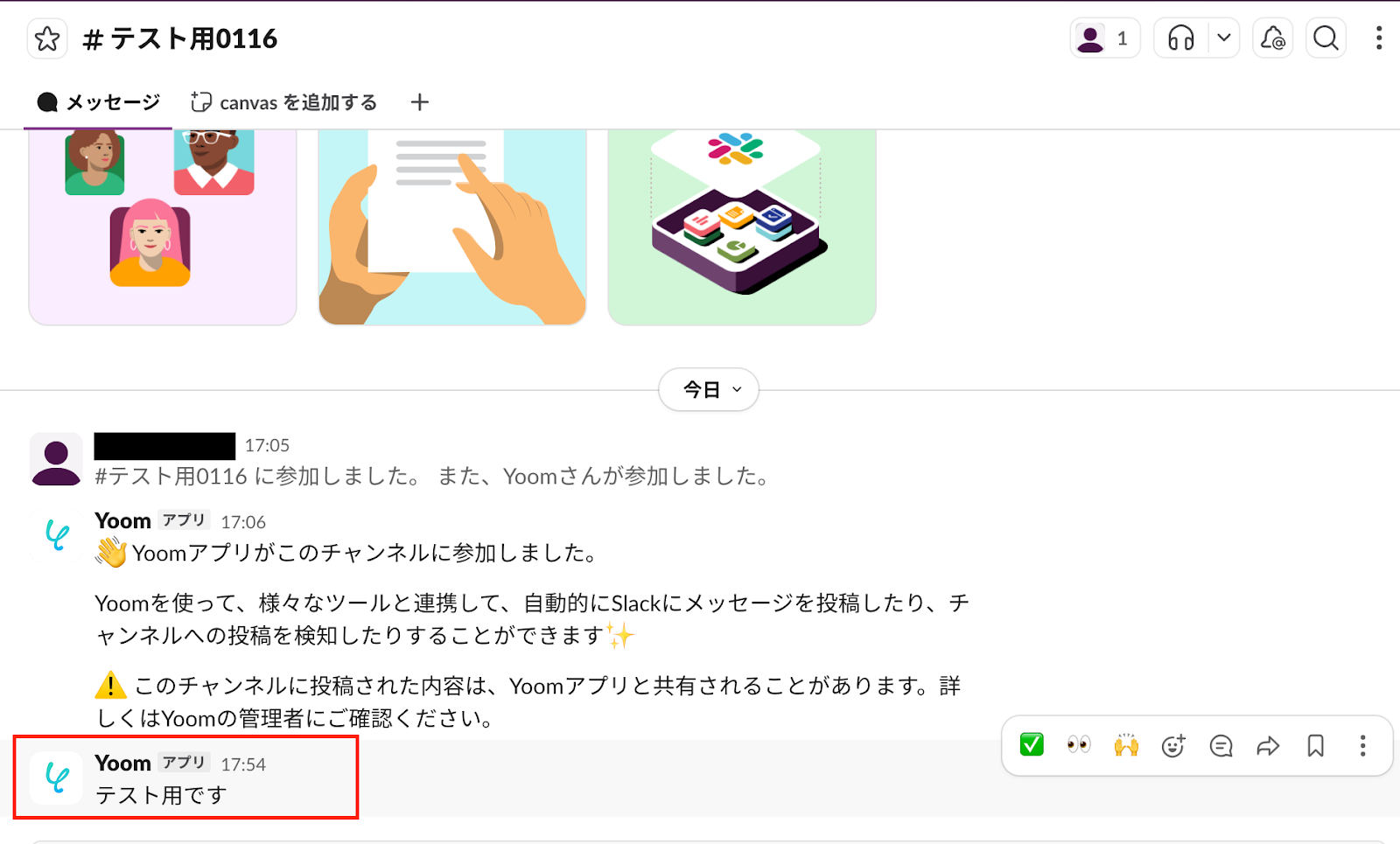
とにかく早く試したい方へ
YoomにはSlackのメッセージを定期的に一括で削除する業務フロー自動化のテンプレートが用意されているので、「まずは試してみたい!」という方は、以下のバナーをクリックして、すぐに自動化を体験してみましょう!
■概要Slackのチャンネルにメッセージが溜まり、手作業での整理や削除に手間を感じていませんか? 特定のプロジェクトが終了した後や、定期的な情報整理の際に、一つひとつメッセージを削除するのは時間がかかり、本来の業務を圧迫する一因にもなり得ます。 このワークフローを活用すれば、フォームに情報を入力するだけで、指定したSlackのメッセージを一括で削除できます。面倒な手作業から解放され、効率的なチャンネル管理を実現します。■このテンプレートをおすすめする方- Slackチャンネルを定期的に整理し、クリーンな状態を保ちたいと考えている方
- プロジェクト終了後などに、手作業でSlackのメッセージを削除している方
- 手作業による操作を減らし、効率的にメッセージを削除したいと考えている方
■このテンプレートを使うメリット- フォームで指定した期間のSlackメッセージを自動で削除するため、これまで手作業に費やしていた時間を短縮することができます。
- 手作業による操作が不要になることで、削除すべきでない重要なメッセージを誤って消してしまうといったヒューマンエラーの防止に繋がります。
■フローボットの流れ- はじめに、SlackをYoomと連携します。
- 次に、トリガーでフォームを選択し、削除対象のチャンネルやタイムスタンプ情報などを入力する項目を設定します。
- 次に、オペレーションでSlackの「チャンネルのメッセージ一覧を取得」アクションを設定し、フォームで指定された条件に合致するメッセージを取得します。
- 続いて、オペレーションで「繰り返し機能」を設定し、取得したメッセージ一つひとつに対して処理を行うようにします。
- 最後に、繰り返し処理の中でSlackの「メッセージを削除」アクションを設定し、対象のメッセージを順番に削除します。
※「トリガー」:フロー起動のきっかけとなるアクション、「オペレーション」:トリガー起動後、フロー内で処理を行うアクション
■このワークフローのカスタムポイント- トリガーとなるフォームには、削除対象のチャンネルを指定する項目や、削除を実行する前の確認項目など、任意の質問を追加、設定することが可能です。
- Slackのメッセージを取得するオペレーションでは、削除対象とするメッセージの期間や一度に取得する件数などを、フォームから取得した値を使用して任意で設定できます。
■注意事項- SlackとYoomを連携してください。
- 「同じ処理を繰り返す」オペレーションは、チームプラン・サクセスプランでのみご利用いただける機能となっております。フリープラン・ミニプランの場合は設定しているフローボットのオペレーションやデータコネクトはエラーとなりますので、ご注意ください。
- チームプランやサクセスプランなどの有料プランは、2週間の無料トライアルを行うことが可能です。無料トライアル中には制限対象のアプリや機能(オペレーション)を使用することができます。

- Slackチャンネルを定期的に整理し、クリーンな状態を保ちたいと考えている方
- プロジェクト終了後などに、手作業でSlackのメッセージを削除している方
- 手作業による操作を減らし、効率的にメッセージを削除したいと考えている方
- フォームで指定した期間のSlackメッセージを自動で削除するため、これまで手作業に費やしていた時間を短縮することができます。
- 手作業による操作が不要になることで、削除すべきでない重要なメッセージを誤って消してしまうといったヒューマンエラーの防止に繋がります。
- はじめに、SlackをYoomと連携します。
- 次に、トリガーでフォームを選択し、削除対象のチャンネルやタイムスタンプ情報などを入力する項目を設定します。
- 次に、オペレーションでSlackの「チャンネルのメッセージ一覧を取得」アクションを設定し、フォームで指定された条件に合致するメッセージを取得します。
- 続いて、オペレーションで「繰り返し機能」を設定し、取得したメッセージ一つひとつに対して処理を行うようにします。
- 最後に、繰り返し処理の中でSlackの「メッセージを削除」アクションを設定し、対象のメッセージを順番に削除します。
■このワークフローのカスタムポイント
- トリガーとなるフォームには、削除対象のチャンネルを指定する項目や、削除を実行する前の確認項目など、任意の質問を追加、設定することが可能です。
- Slackのメッセージを取得するオペレーションでは、削除対象とするメッセージの期間や一度に取得する件数などを、フォームから取得した値を使用して任意で設定できます。
- SlackとYoomを連携してください。
- 「同じ処理を繰り返す」オペレーションは、チームプラン・サクセスプランでのみご利用いただける機能となっております。フリープラン・ミニプランの場合は設定しているフローボットのオペレーションやデータコネクトはエラーとなりますので、ご注意ください。
- チームプランやサクセスプランなどの有料プランは、2週間の無料トライアルを行うことが可能です。無料トライアル中には制限対象のアプリや機能(オペレーション)を使用することができます。
Slackのメッセージを定期的に削除するフローを作ってみよう
それではここから代表的な例として、指定した期間のSlackメッセージを定期的に一括で削除するフローを解説していきます!
ここではYoomを使用してノーコードで設定をしていくので、もしまだYoomのアカウントをお持ちでない場合は、こちらの登録フォームからアカウントを発行しておきましょう。
※今回連携するアプリの公式サイト:Slack
[Yoomとは]
フローの作成方法
今回は大きく分けて以下のプロセスで作成します。
- Slackのマイアプリ連携
- テンプレートをコピー
- フォームトリガーの設定と各種アクションの設定
- フローの起動を確認
■概要Slackのチャンネルにメッセージが溜まり、手作業での整理や削除に手間を感じていませんか? 特定のプロジェクトが終了した後や、定期的な情報整理の際に、一つひとつメッセージを削除するのは時間がかかり、本来の業務を圧迫する一因にもなり得ます。 このワークフローを活用すれば、フォームに情報を入力するだけで、指定したSlackのメッセージを一括で削除できます。面倒な手作業から解放され、効率的なチャンネル管理を実現します。■このテンプレートをおすすめする方- Slackチャンネルを定期的に整理し、クリーンな状態を保ちたいと考えている方
- プロジェクト終了後などに、手作業でSlackのメッセージを削除している方
- 手作業による操作を減らし、効率的にメッセージを削除したいと考えている方
■このテンプレートを使うメリット- フォームで指定した期間のSlackメッセージを自動で削除するため、これまで手作業に費やしていた時間を短縮することができます。
- 手作業による操作が不要になることで、削除すべきでない重要なメッセージを誤って消してしまうといったヒューマンエラーの防止に繋がります。
■フローボットの流れ- はじめに、SlackをYoomと連携します。
- 次に、トリガーでフォームを選択し、削除対象のチャンネルやタイムスタンプ情報などを入力する項目を設定します。
- 次に、オペレーションでSlackの「チャンネルのメッセージ一覧を取得」アクションを設定し、フォームで指定された条件に合致するメッセージを取得します。
- 続いて、オペレーションで「繰り返し機能」を設定し、取得したメッセージ一つひとつに対して処理を行うようにします。
- 最後に、繰り返し処理の中でSlackの「メッセージを削除」アクションを設定し、対象のメッセージを順番に削除します。
※「トリガー」:フロー起動のきっかけとなるアクション、「オペレーション」:トリガー起動後、フロー内で処理を行うアクション
■このワークフローのカスタムポイント- トリガーとなるフォームには、削除対象のチャンネルを指定する項目や、削除を実行する前の確認項目など、任意の質問を追加、設定することが可能です。
- Slackのメッセージを取得するオペレーションでは、削除対象とするメッセージの期間や一度に取得する件数などを、フォームから取得した値を使用して任意で設定できます。
■注意事項- SlackとYoomを連携してください。
- 「同じ処理を繰り返す」オペレーションは、チームプラン・サクセスプランでのみご利用いただける機能となっております。フリープラン・ミニプランの場合は設定しているフローボットのオペレーションやデータコネクトはエラーとなりますので、ご注意ください。
- チームプランやサクセスプランなどの有料プランは、2週間の無料トライアルを行うことが可能です。無料トライアル中には制限対象のアプリや機能(オペレーション)を使用することができます。
- Slackチャンネルを定期的に整理し、クリーンな状態を保ちたいと考えている方
- プロジェクト終了後などに、手作業でSlackのメッセージを削除している方
- 手作業による操作を減らし、効率的にメッセージを削除したいと考えている方
- フォームで指定した期間のSlackメッセージを自動で削除するため、これまで手作業に費やしていた時間を短縮することができます。
- 手作業による操作が不要になることで、削除すべきでない重要なメッセージを誤って消してしまうといったヒューマンエラーの防止に繋がります。
- はじめに、SlackをYoomと連携します。
- 次に、トリガーでフォームを選択し、削除対象のチャンネルやタイムスタンプ情報などを入力する項目を設定します。
- 次に、オペレーションでSlackの「チャンネルのメッセージ一覧を取得」アクションを設定し、フォームで指定された条件に合致するメッセージを取得します。
- 続いて、オペレーションで「繰り返し機能」を設定し、取得したメッセージ一つひとつに対して処理を行うようにします。
- 最後に、繰り返し処理の中でSlackの「メッセージを削除」アクションを設定し、対象のメッセージを順番に削除します。
■このワークフローのカスタムポイント
- トリガーとなるフォームには、削除対象のチャンネルを指定する項目や、削除を実行する前の確認項目など、任意の質問を追加、設定することが可能です。
- Slackのメッセージを取得するオペレーションでは、削除対象とするメッセージの期間や一度に取得する件数などを、フォームから取得した値を使用して任意で設定できます。
- SlackとYoomを連携してください。
- 「同じ処理を繰り返す」オペレーションは、チームプラン・サクセスプランでのみご利用いただける機能となっております。フリープラン・ミニプランの場合は設定しているフローボットのオペレーションやデータコネクトはエラーとなりますので、ご注意ください。
- チームプランやサクセスプランなどの有料プランは、2週間の無料トライアルを行うことが可能です。無料トライアル中には制限対象のアプリや機能(オペレーション)を使用することができます。
ステップ1:Slackのマイアプリ連携
ここでは、YoomとSlackを連携して、操作が行えるようにしていきます。
【Slackのマイアプリ連携】
以下のナビを参照して連携を行ってください。
ステップ2:テンプレートをコピーする
続いてYoomのテンプレートをコピーします。
以下バナーの「試してみる」をクリックしましょう。
■概要Slackのチャンネルにメッセージが溜まり、手作業での整理や削除に手間を感じていませんか? 特定のプロジェクトが終了した後や、定期的な情報整理の際に、一つひとつメッセージを削除するのは時間がかかり、本来の業務を圧迫する一因にもなり得ます。 このワークフローを活用すれば、フォームに情報を入力するだけで、指定したSlackのメッセージを一括で削除できます。面倒な手作業から解放され、効率的なチャンネル管理を実現します。■このテンプレートをおすすめする方- Slackチャンネルを定期的に整理し、クリーンな状態を保ちたいと考えている方
- プロジェクト終了後などに、手作業でSlackのメッセージを削除している方
- 手作業による操作を減らし、効率的にメッセージを削除したいと考えている方
■このテンプレートを使うメリット- フォームで指定した期間のSlackメッセージを自動で削除するため、これまで手作業に費やしていた時間を短縮することができます。
- 手作業による操作が不要になることで、削除すべきでない重要なメッセージを誤って消してしまうといったヒューマンエラーの防止に繋がります。
■フローボットの流れ- はじめに、SlackをYoomと連携します。
- 次に、トリガーでフォームを選択し、削除対象のチャンネルやタイムスタンプ情報などを入力する項目を設定します。
- 次に、オペレーションでSlackの「チャンネルのメッセージ一覧を取得」アクションを設定し、フォームで指定された条件に合致するメッセージを取得します。
- 続いて、オペレーションで「繰り返し機能」を設定し、取得したメッセージ一つひとつに対して処理を行うようにします。
- 最後に、繰り返し処理の中でSlackの「メッセージを削除」アクションを設定し、対象のメッセージを順番に削除します。
※「トリガー」:フロー起動のきっかけとなるアクション、「オペレーション」:トリガー起動後、フロー内で処理を行うアクション
■このワークフローのカスタムポイント- トリガーとなるフォームには、削除対象のチャンネルを指定する項目や、削除を実行する前の確認項目など、任意の質問を追加、設定することが可能です。
- Slackのメッセージを取得するオペレーションでは、削除対象とするメッセージの期間や一度に取得する件数などを、フォームから取得した値を使用して任意で設定できます。
■注意事項- SlackとYoomを連携してください。
- 「同じ処理を繰り返す」オペレーションは、チームプラン・サクセスプランでのみご利用いただける機能となっております。フリープラン・ミニプランの場合は設定しているフローボットのオペレーションやデータコネクトはエラーとなりますので、ご注意ください。
- チームプランやサクセスプランなどの有料プランは、2週間の無料トライアルを行うことが可能です。無料トライアル中には制限対象のアプリや機能(オペレーション)を使用することができます。
- Slackチャンネルを定期的に整理し、クリーンな状態を保ちたいと考えている方
- プロジェクト終了後などに、手作業でSlackのメッセージを削除している方
- 手作業による操作を減らし、効率的にメッセージを削除したいと考えている方
- フォームで指定した期間のSlackメッセージを自動で削除するため、これまで手作業に費やしていた時間を短縮することができます。
- 手作業による操作が不要になることで、削除すべきでない重要なメッセージを誤って消してしまうといったヒューマンエラーの防止に繋がります。
- はじめに、SlackをYoomと連携します。
- 次に、トリガーでフォームを選択し、削除対象のチャンネルやタイムスタンプ情報などを入力する項目を設定します。
- 次に、オペレーションでSlackの「チャンネルのメッセージ一覧を取得」アクションを設定し、フォームで指定された条件に合致するメッセージを取得します。
- 続いて、オペレーションで「繰り返し機能」を設定し、取得したメッセージ一つひとつに対して処理を行うようにします。
- 最後に、繰り返し処理の中でSlackの「メッセージを削除」アクションを設定し、対象のメッセージを順番に削除します。
■このワークフローのカスタムポイント
- トリガーとなるフォームには、削除対象のチャンネルを指定する項目や、削除を実行する前の確認項目など、任意の質問を追加、設定することが可能です。
- Slackのメッセージを取得するオペレーションでは、削除対象とするメッセージの期間や一度に取得する件数などを、フォームから取得した値を使用して任意で設定できます。
- SlackとYoomを連携してください。
- 「同じ処理を繰り返す」オペレーションは、チームプラン・サクセスプランでのみご利用いただける機能となっております。フリープラン・ミニプランの場合は設定しているフローボットのオペレーションやデータコネクトはエラーとなりますので、ご注意ください。
- チームプランやサクセスプランなどの有料プランは、2週間の無料トライアルを行うことが可能です。無料トライアル中には制限対象のアプリや機能(オペレーション)を使用することができます。
以下の画像のような画面が表示されたらテンプレートのコピーは完了です。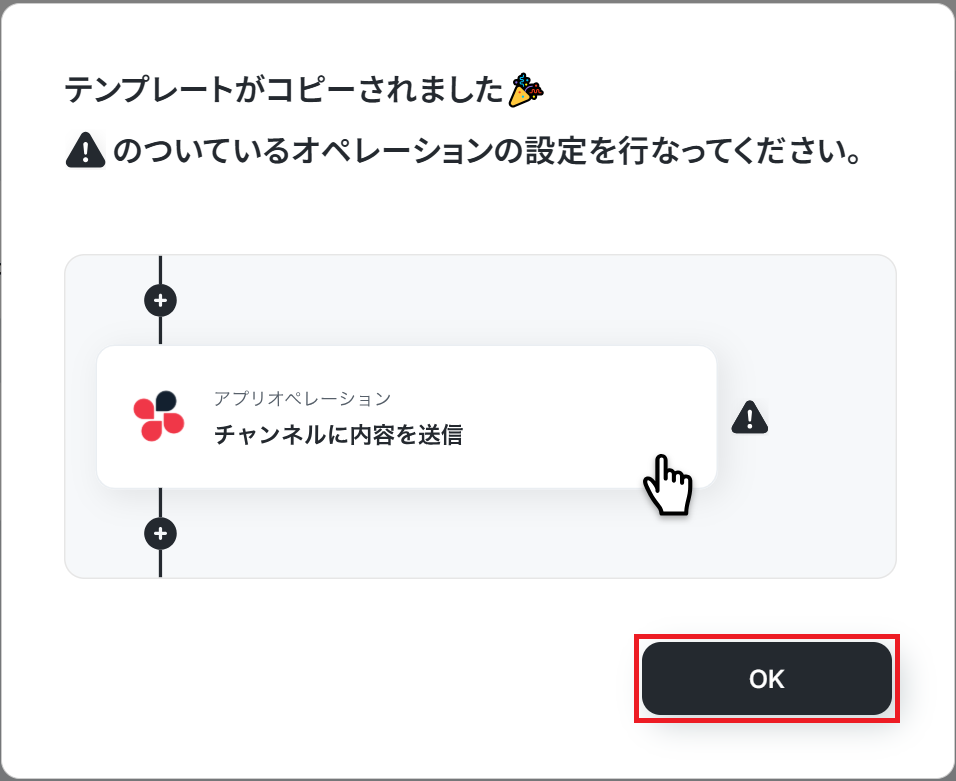
ステップ3:フォームのトリガー設定
最初の設定です!フォームに回答があった際にフローボットが起動します。
以下の赤枠をクリックしましょう!
※詳しい設定方法については以下のリンク先を参照してください。
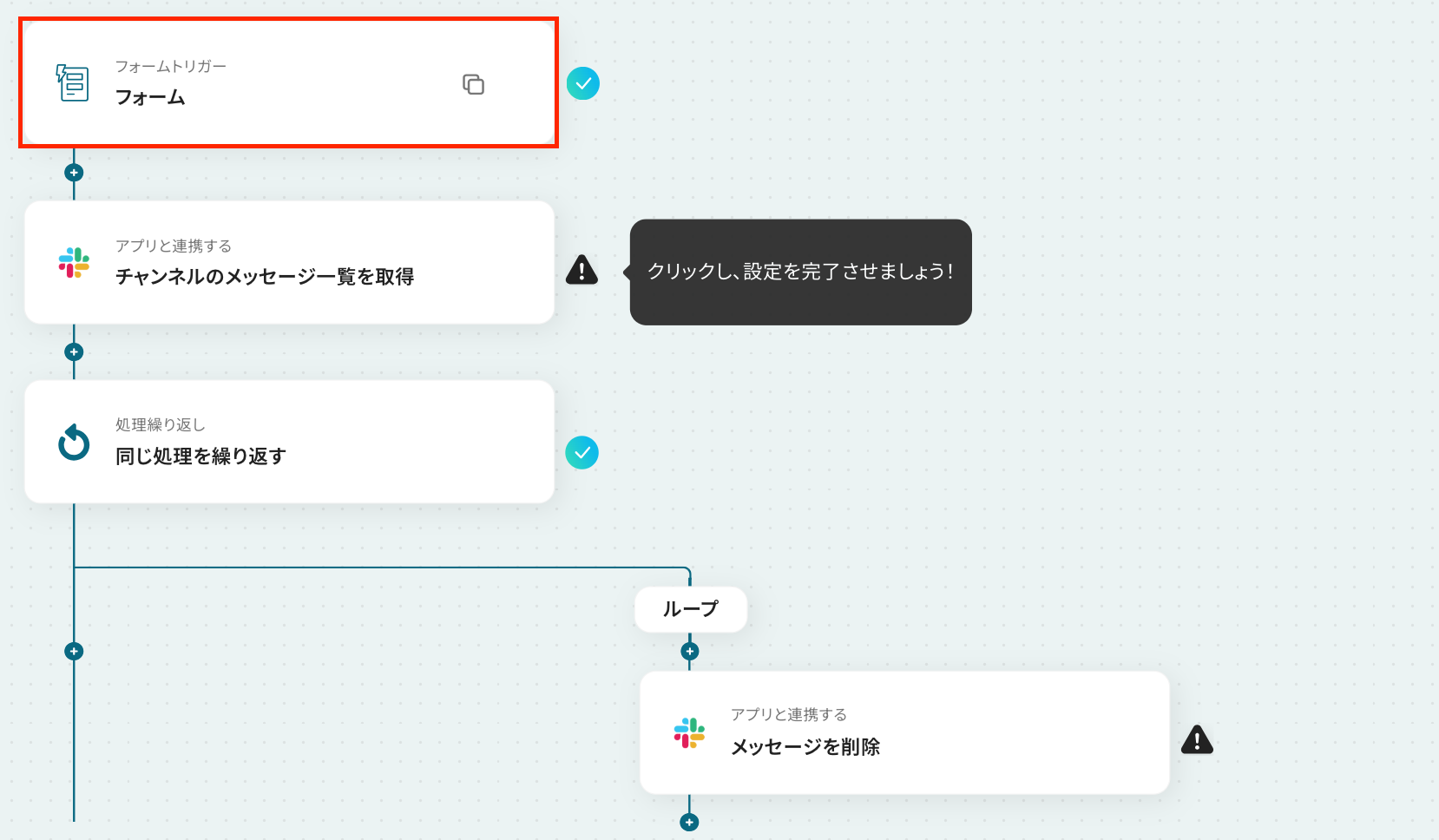
クリックすると、フォームを作成する画面が表示されます。
ここでは、すでに設定されていますが自由にカスタマイズも可能です。
プレビューページでは、フォームの完成形を確認できます!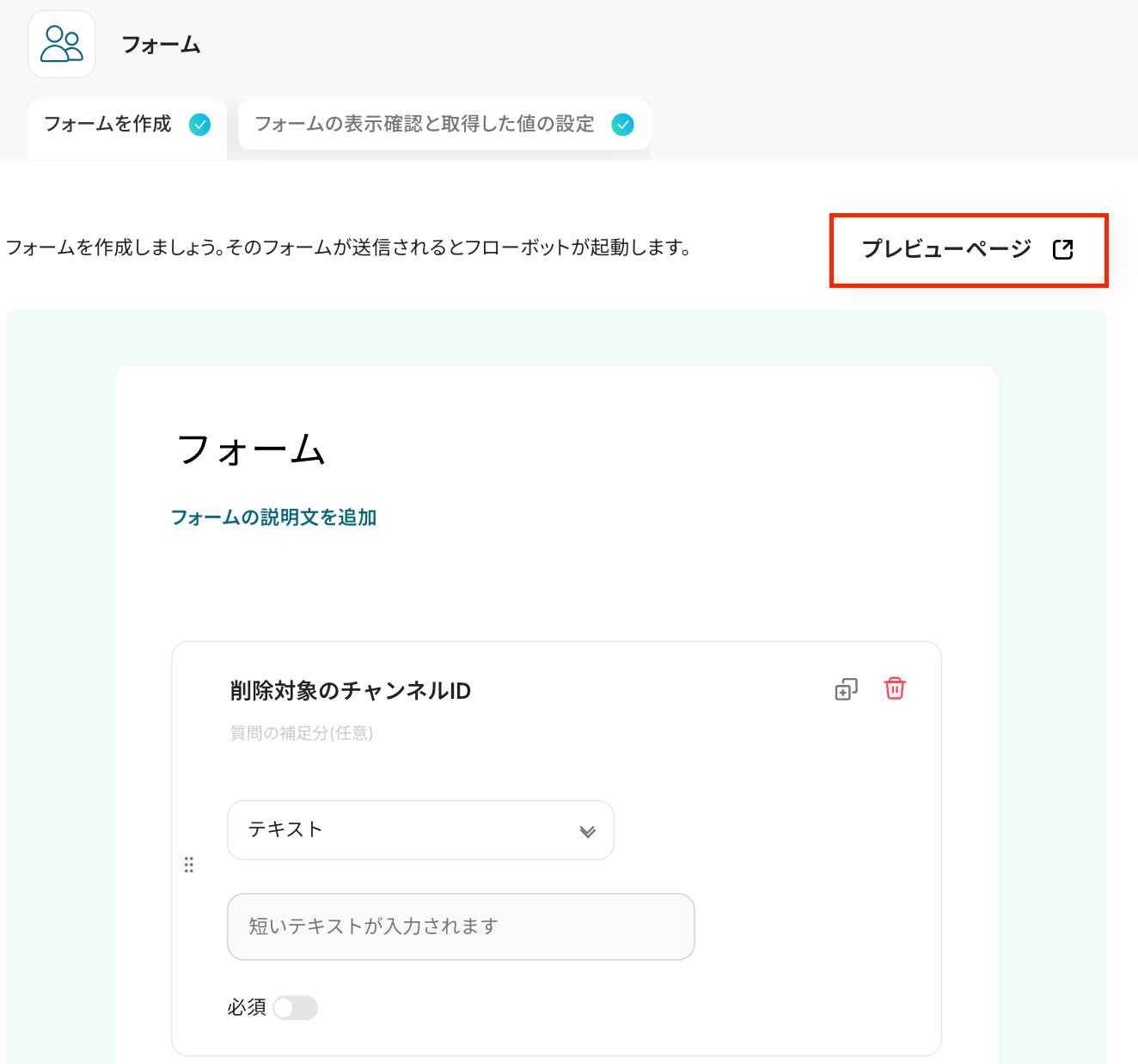
質問文、質問形式などを変更する場合は、自由に設定しましょう!
「削除対象のチャンネルID」の部分が質問項目です。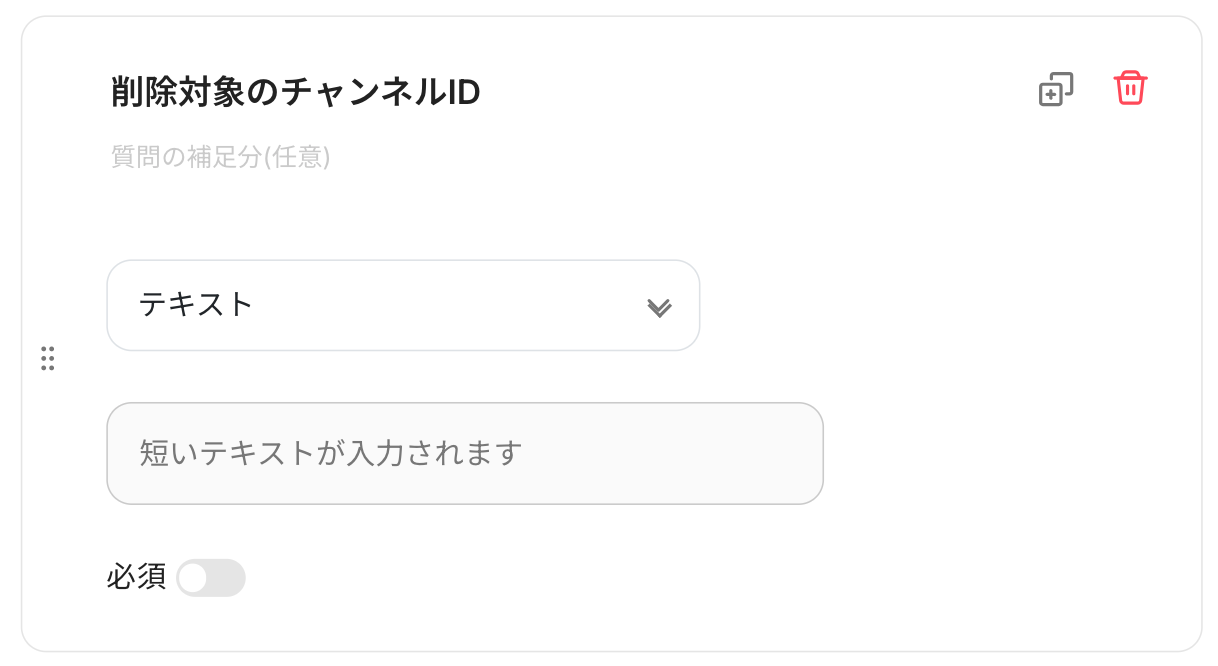
質問形式は、上記の画面では「テキスト」と設定されていますが、プルダウンを開いて表示される項目の中から選ぶことができます。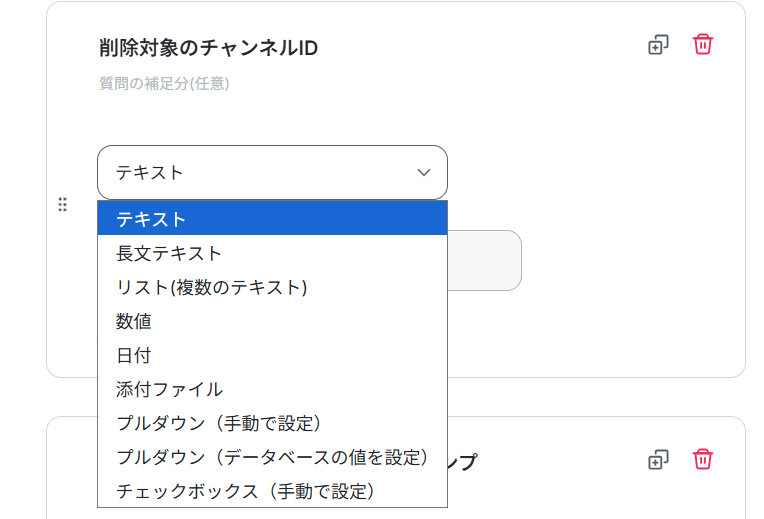
続いて、フォームの表示確認と詳細設定画面に遷移します。
「プレビューページ」や「完了ページ」をクリックすると、作成したフォームや完了ページのプレビューを確認できます。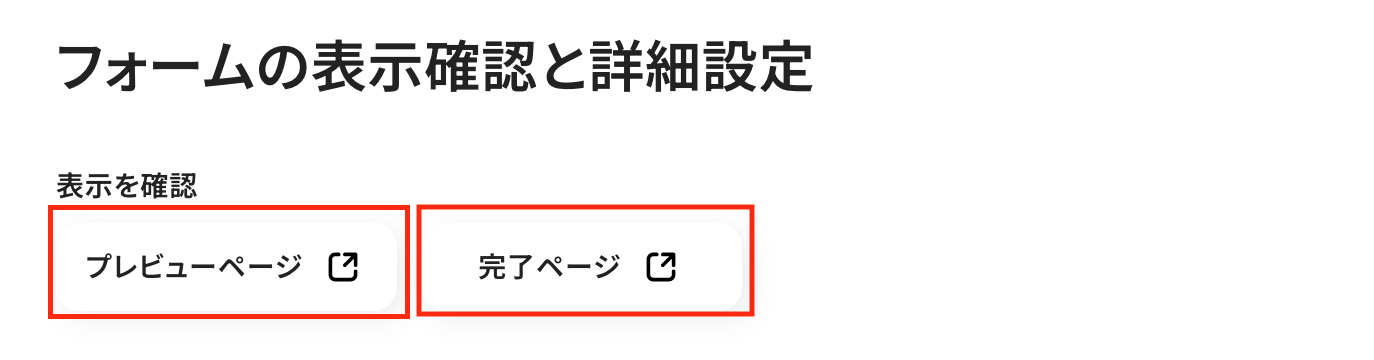
次に「取得した値」を入力しましょう!
フォームへの回答がきっかけでフローボットが起動するため、テスト用に回答内容を入力してください。
フロー実行時は、実際の回答内容が使用されます。
※取得した値とは?
トリガーやオペレーション設定時に、「テスト」を実行して取得した値のことを指します。
後続のオペレーション設定時の値として利用でき、フローボットを起動する度に変動した値となります。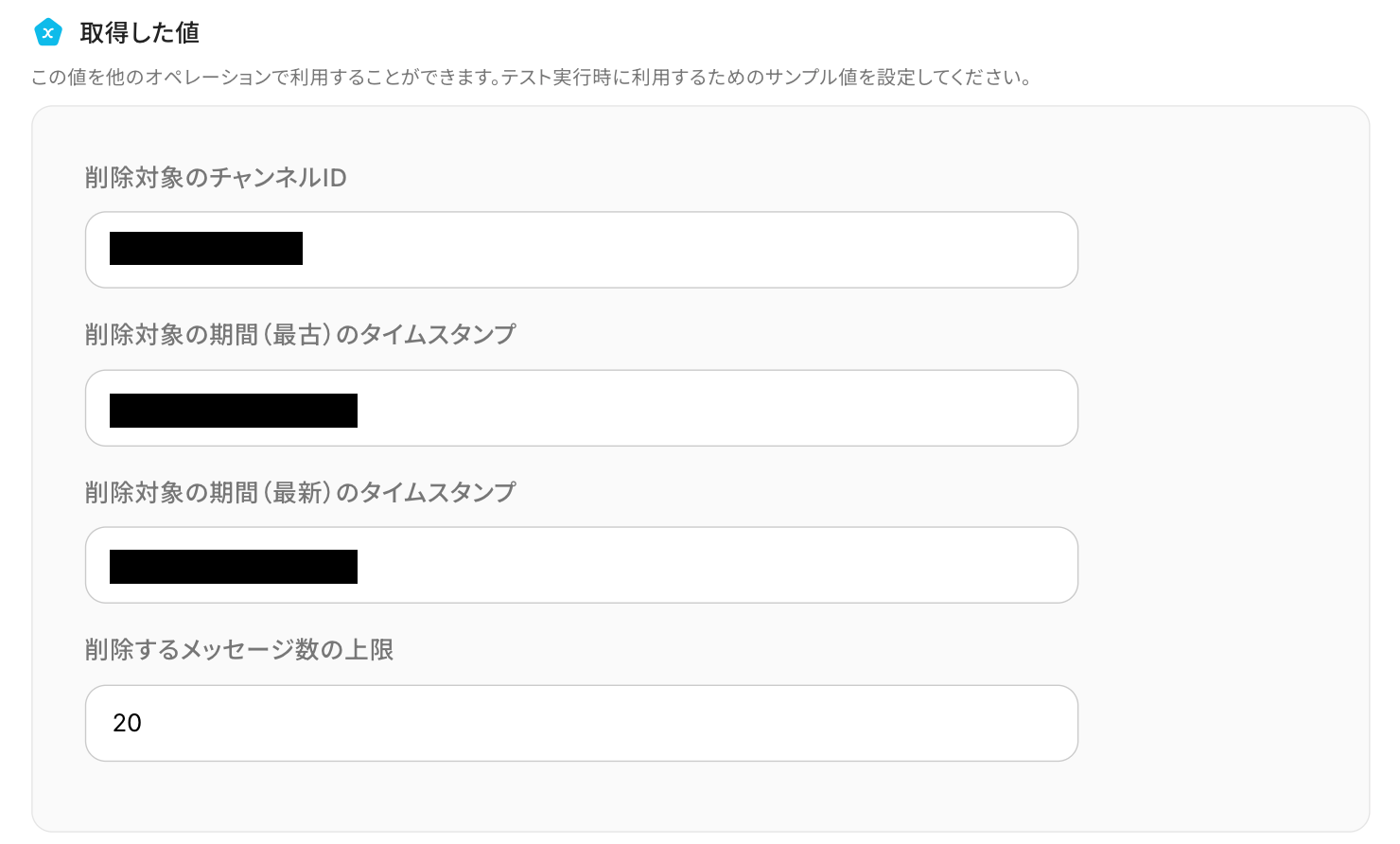
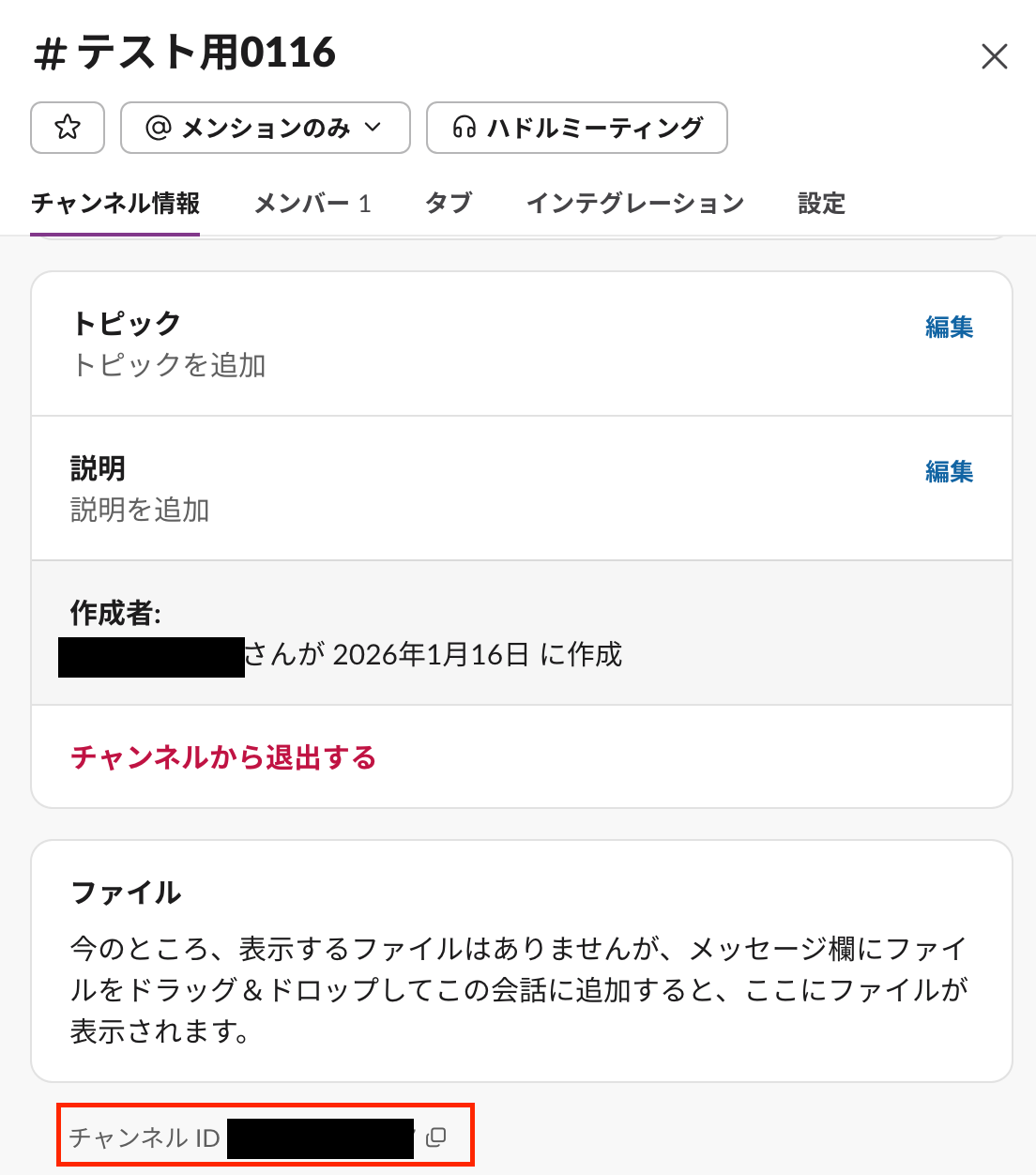
「チャンネルID」は、Slackで該当のチャンネル画面の右上部分にある「︙」→「チャンネル詳細」から確認できます。
画面下部に表示された「チャンネルID」をコピーしてください。
※ここで指定するチャンネルに、Yoomのアプリが追加されている必要があります。
Yoomアプリの追加方法は以下のリンクをご参照ください。
「タイムスタンプ」は、URL(末尾の数列)から取得できます。
まず、対象となるチャンネルを開き、削除対象としたい最古のメッセージ右側に表示される「︙」をクリックし、「リンクをコピー」を選択してください。
コピーしたURLの末尾には、p12345612340000のような数値が含まれています。
この数値の先頭の「p」を除き、後ろから6桁の前に「.」を入れて「12345612.340000」とすると、正式なタイムスタンプになります。

※今回は以下の赤枠部分のメッセージを削除する想定で進めていきます。
ここで取得した値は、次のステップで活用することが可能です。
確認できたら「完了」ボタンをクリックしましょう。
※テストの重要性:「取得した値」のテスト値についてもあわせてご確認ください。
以上で、フォームトリガーの設定が完了です!
ステップ4:Slackのアクション設定
ここでは、指定した期間のメッセージ一覧を取得する設定を行います。
以下の赤枠をクリックしましょう。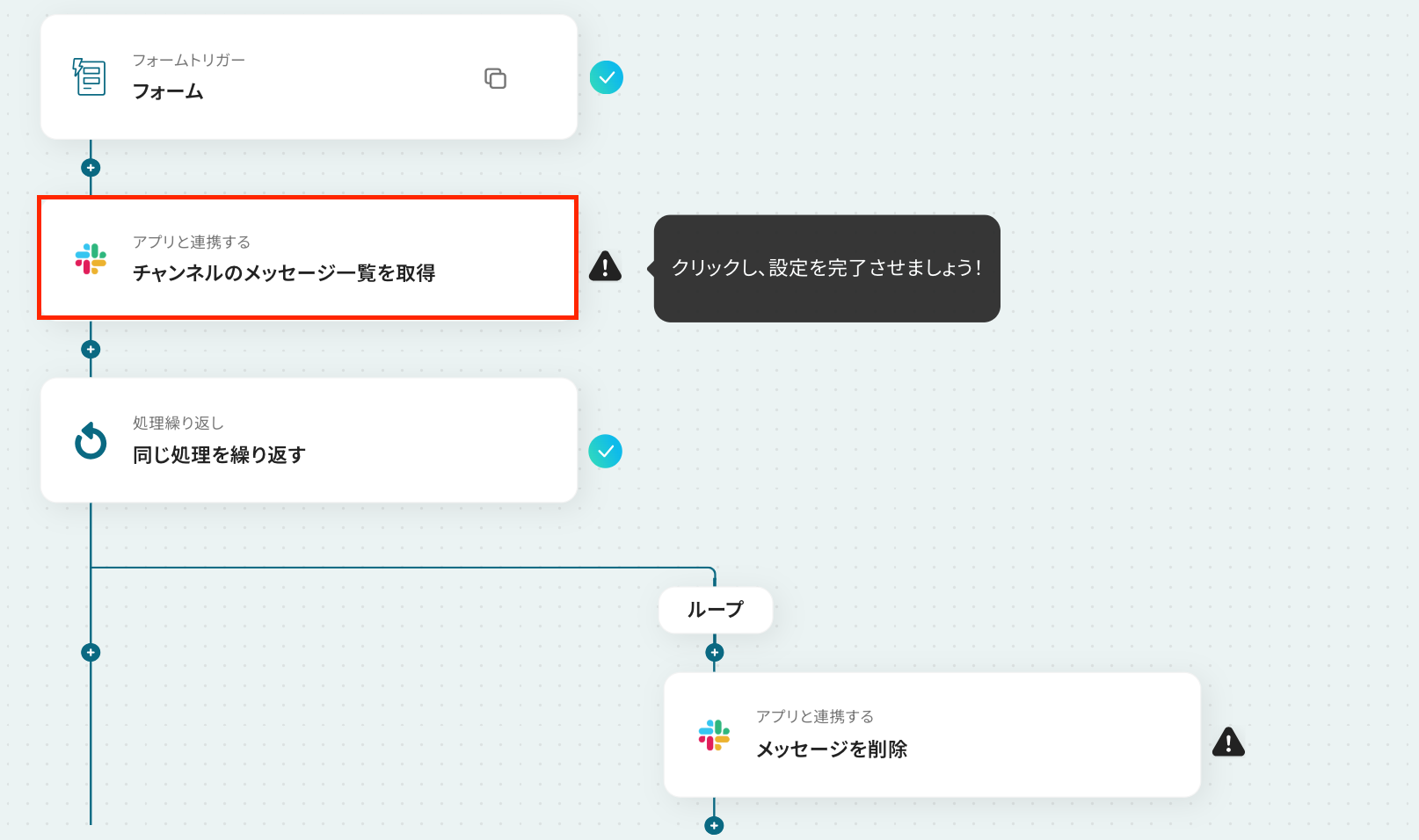
アクションはそのままで、連携するアカウントが間違っていないか確認をします。
「次へ」をクリックし、進みましょう!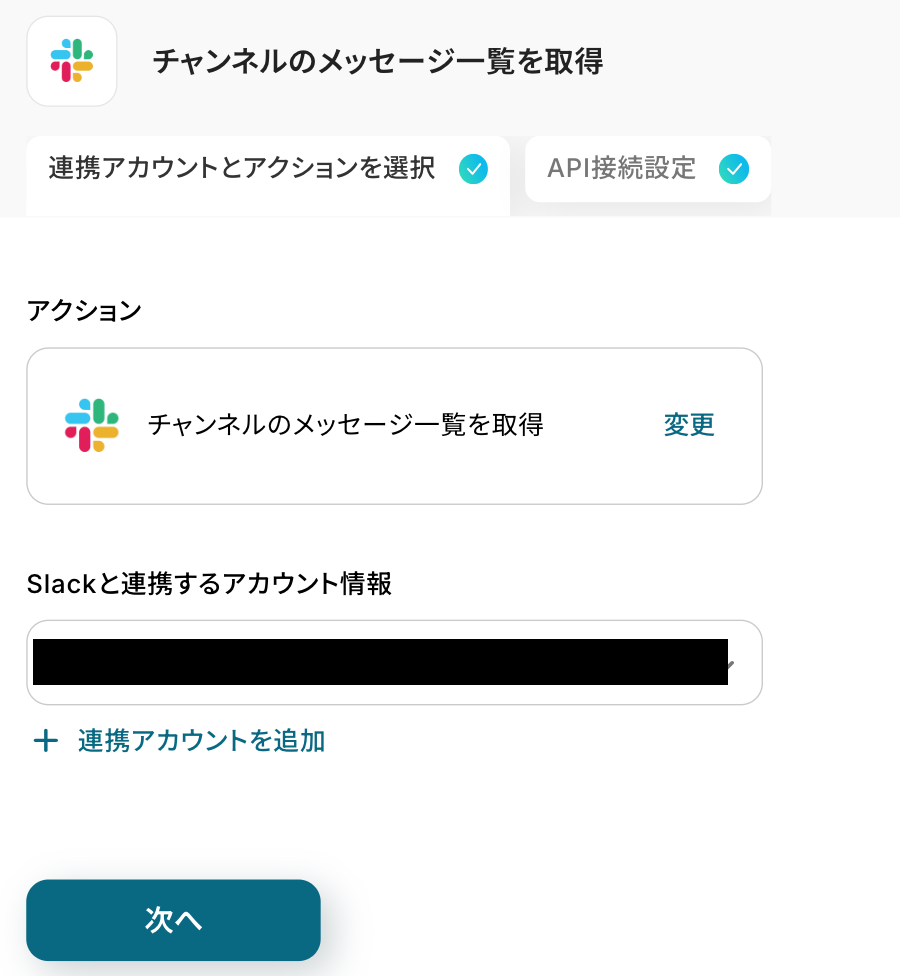
クリックすると、API接続設定の画面に遷移します。
まずは、「チャンネルID」を設定します。
入力欄下の注釈を参照して設定してください。今回は、フォームのトリガー設定で取得した値から選択しました。
取得した値を活用することで、固定値ではなく、トリガーが実行されるたびに最新の情報が反映できます。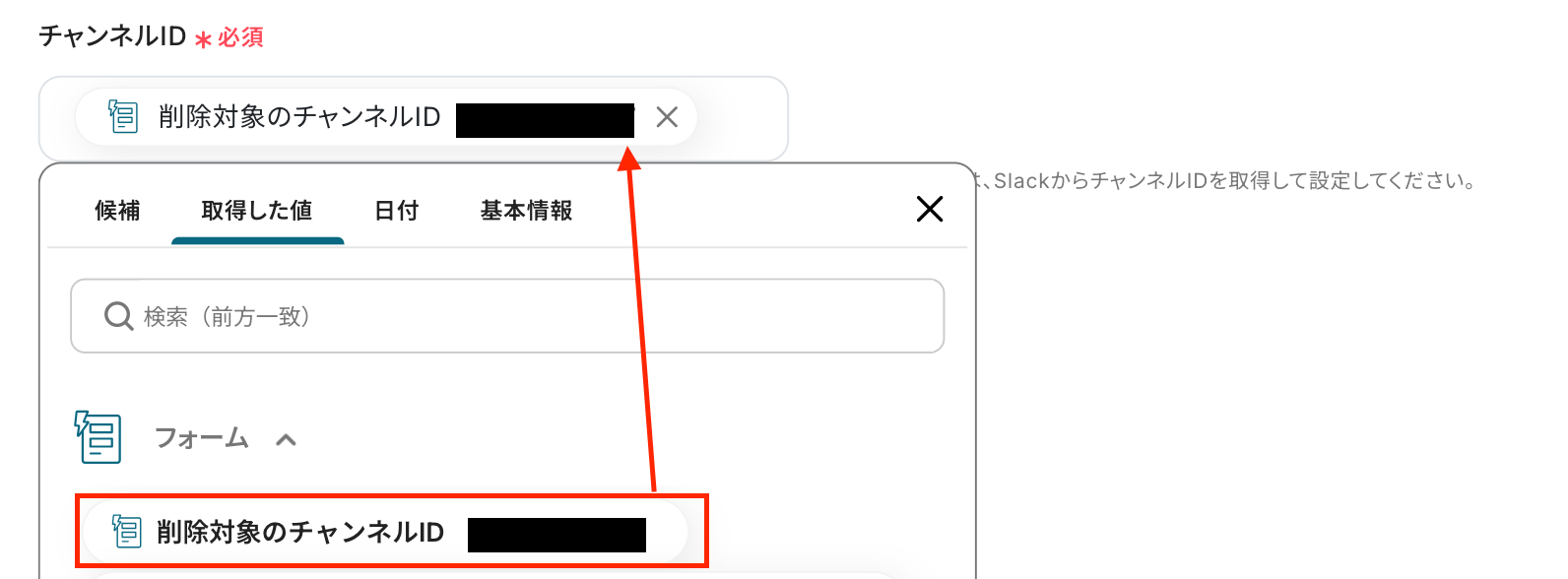
「最新のタイムスタンプ」「最古のタイムスタンプ」・「メッセージの上限」を入力します。
先ほどと同様に、フォームの設定で取得した値を活用して設定しましょう!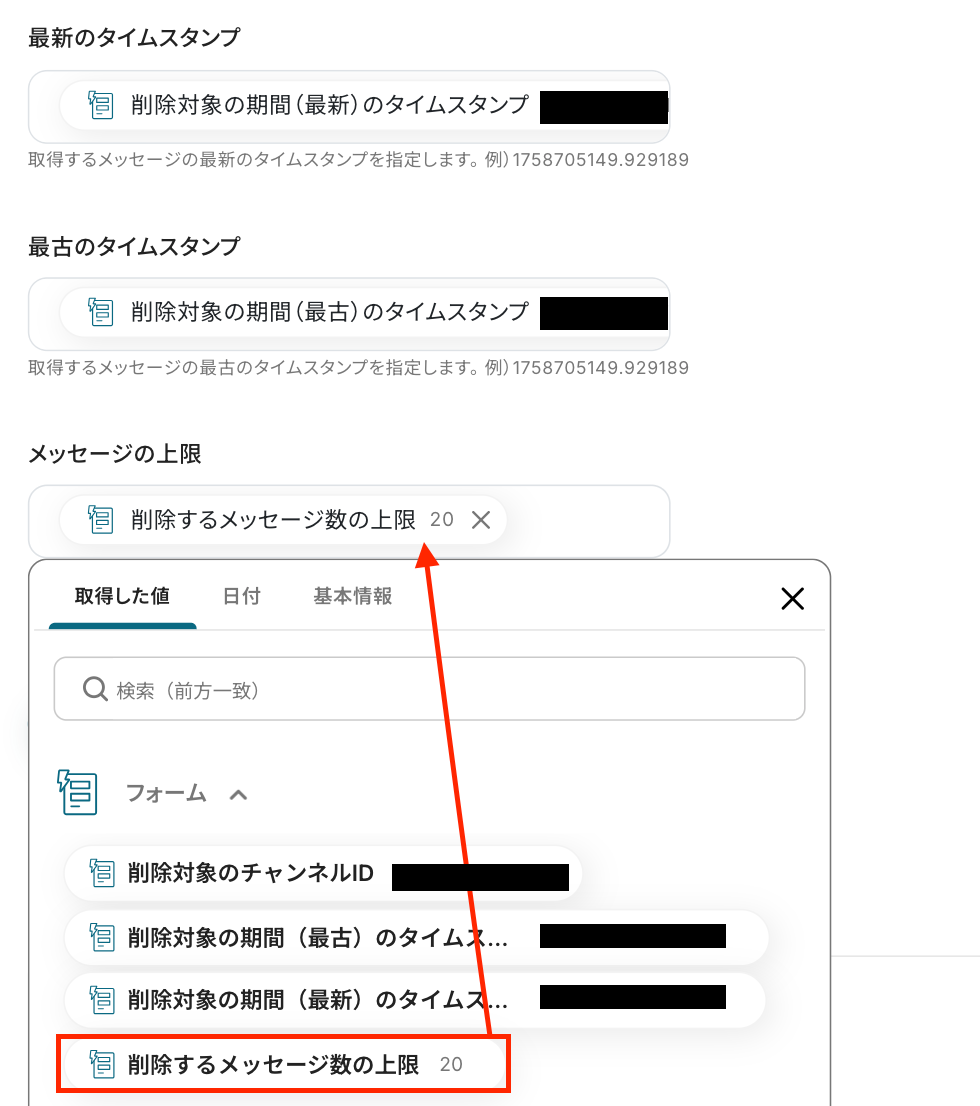
「テスト」をクリックしましょう!
テストに成功したら、「テスト成功」の表示を確認してください。
これで指定した期間内のメッセージを取得できました。確認したら、次のステップに進んでください。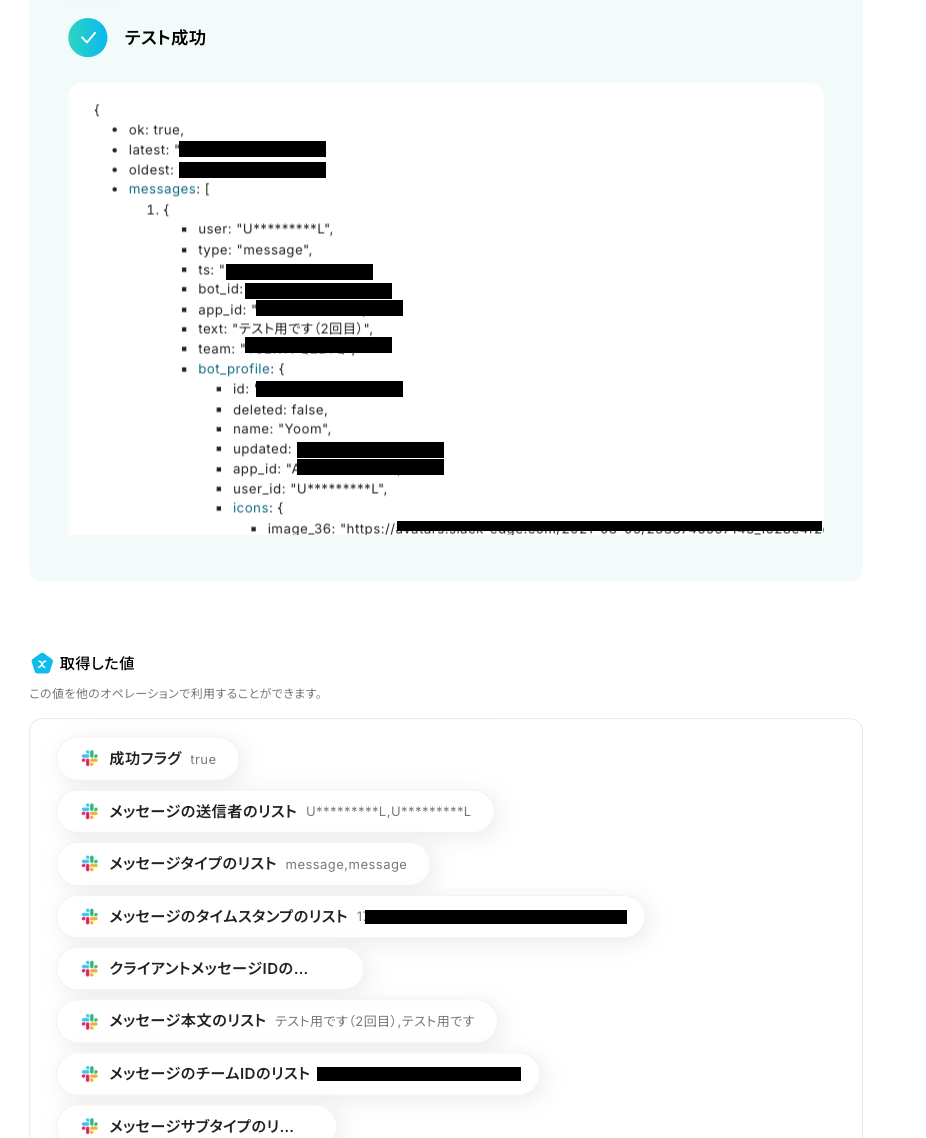
ステップ5:繰り返し処理の設定
ここでは、繰り返し処理の設定を行います。
同じ処理を繰り返すオペレーション(ループ処理)を用いることで、複数取得した値を繰り返し後続のオペレーションに進めることが出来ます。
以下の注意事項を確認後、赤枠をクリックしてください。
※「同じ処理を繰り返す」オペレーション間の操作は、チームプラン・サクセスプランでのみご利用いただける機能となっております。フリープラン・ミニプランの場合は設定しているフローボットのオペレーションやデータコネクトはエラーとなりますので、ご注意ください。
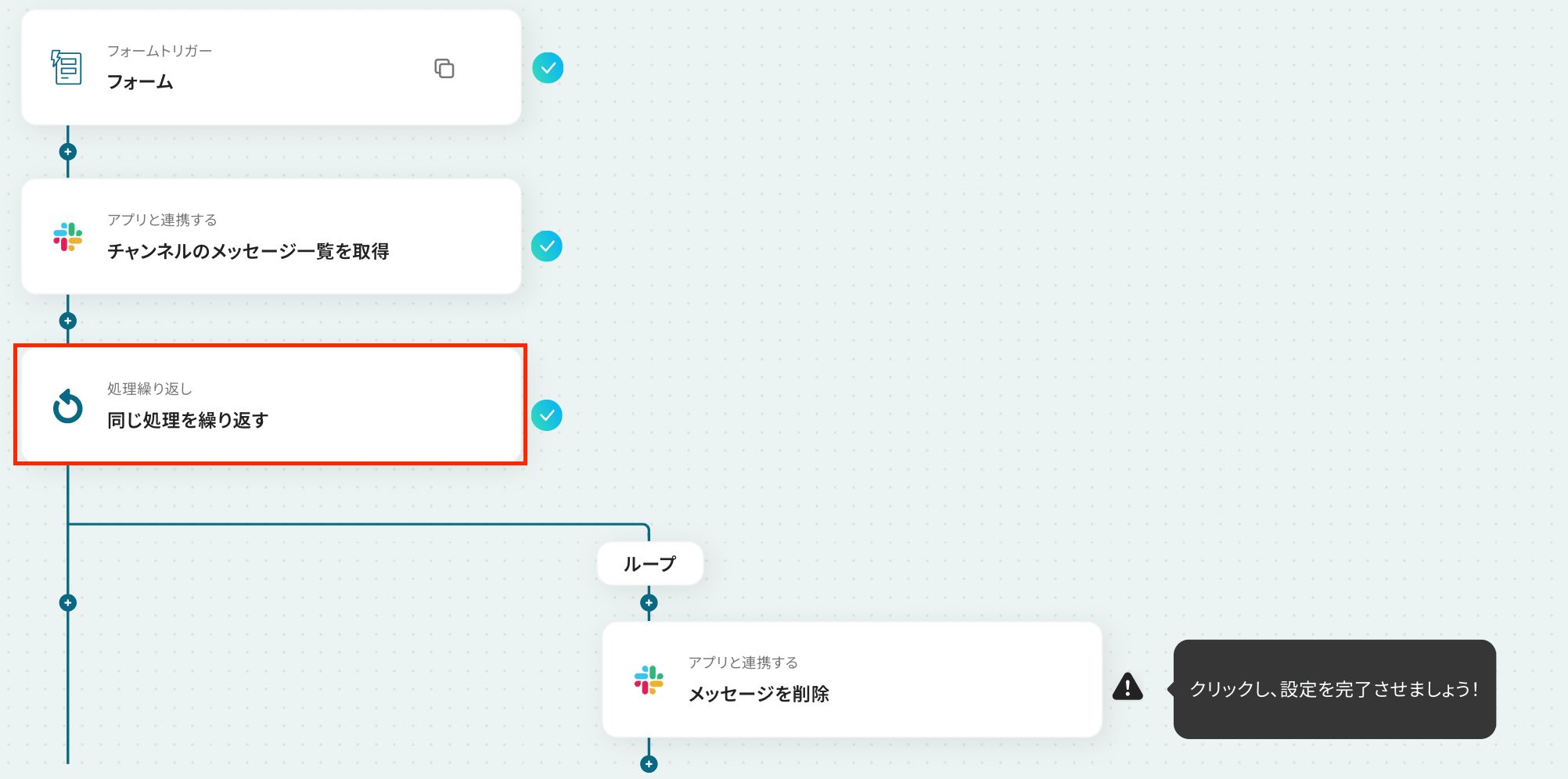
次の画面で、「繰り返し対象の取得した値」を設定します。
「オペレーション」は、「チャンネルのメッセージ一覧を取得」を選択してください。
「取得した値」は、「メッセージのタイムスタンプのリスト」を設定しましょう。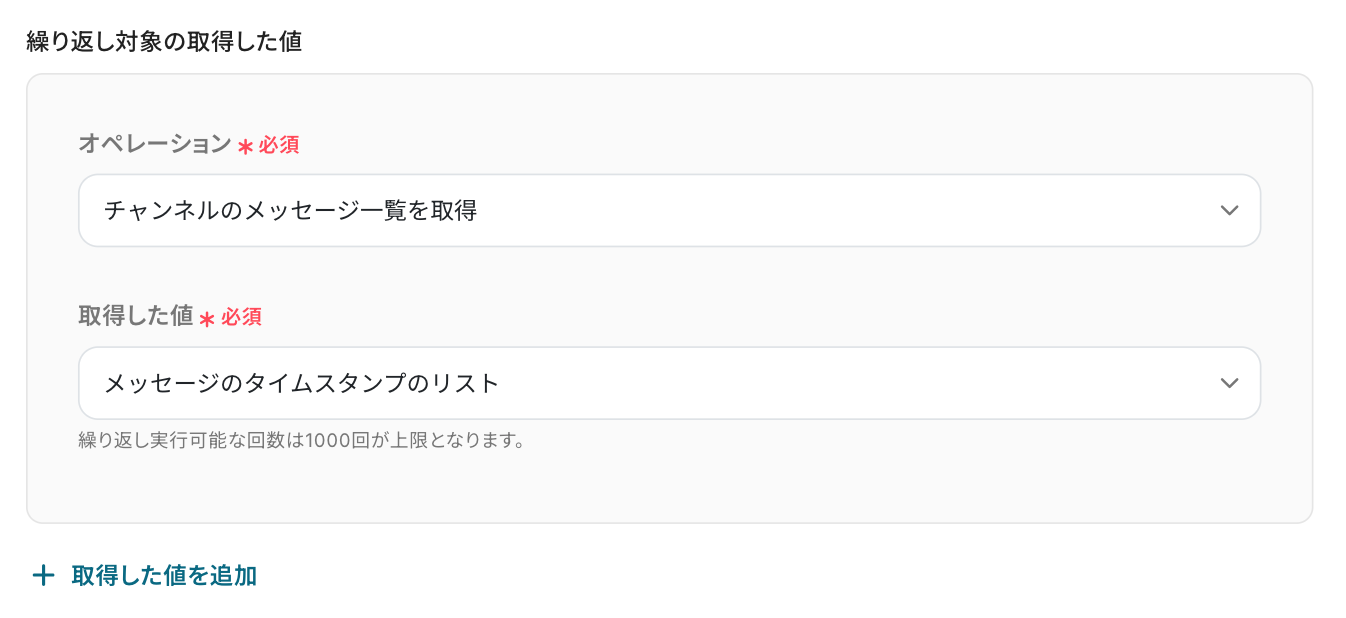
最後に「完了」をクリックして、次のステップに進みましょう!
ステップ6:Slackのアクション設定
最後の設定です!ここでは、指定した期間のメッセージを削除する設定を行います。
以下の赤枠をクリックしましょう。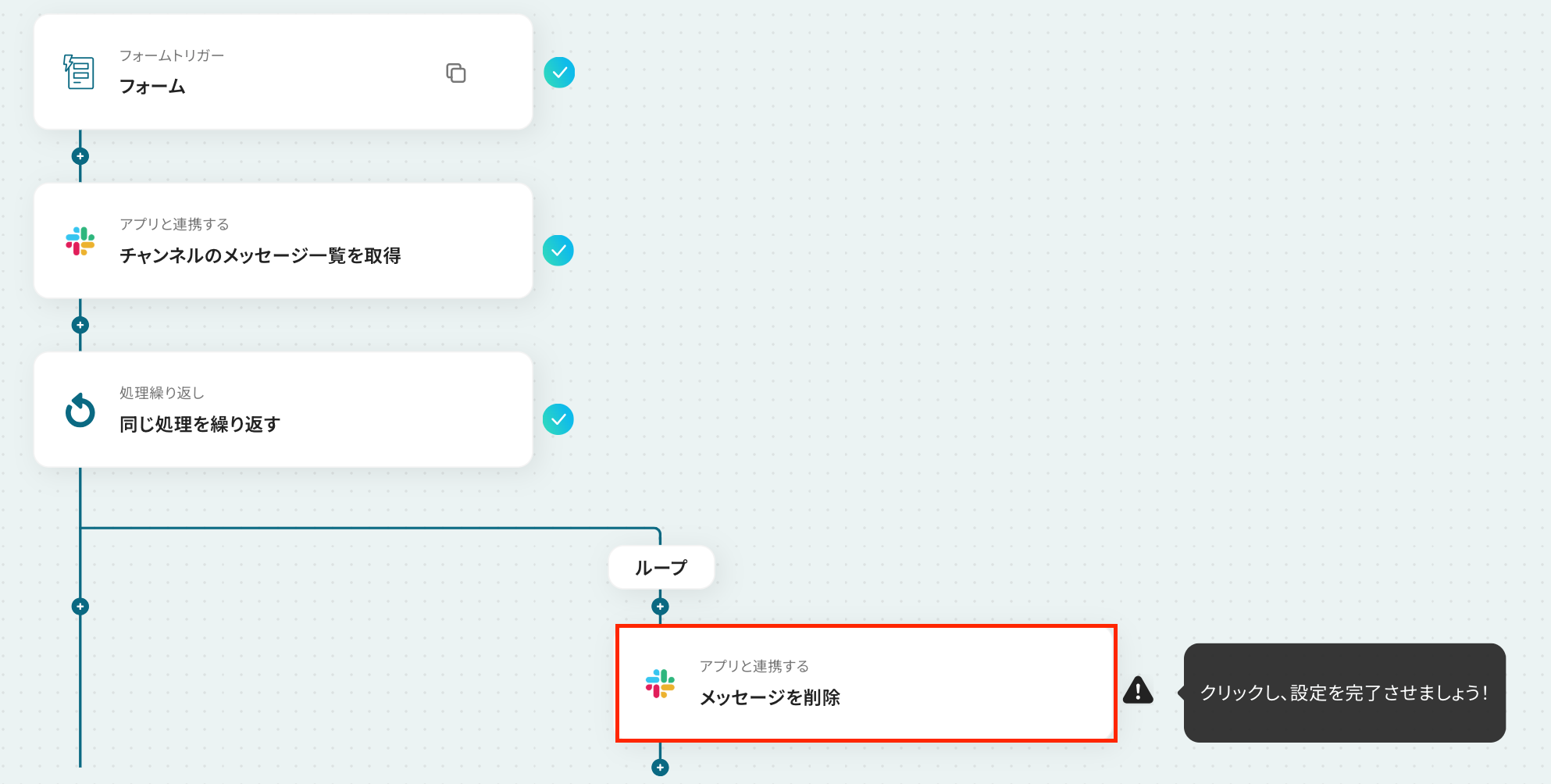
アクションはそのままで、連携するアカウントが間違っていないか確認をします。
「次へ」をクリックし、進みましょう!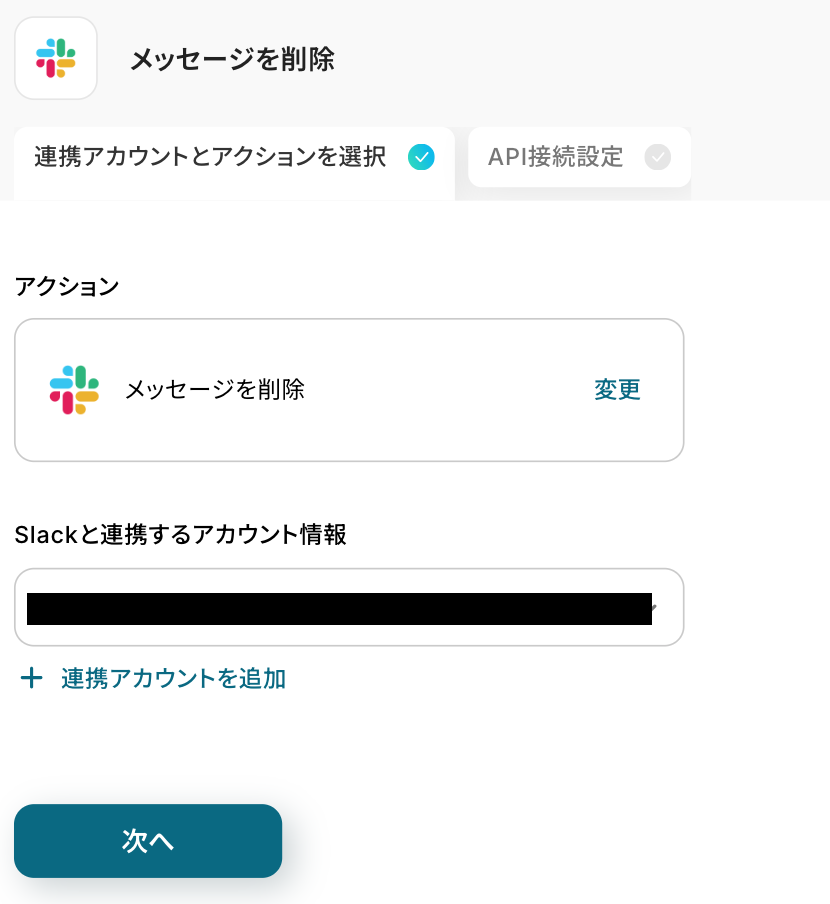
クリックすると、API接続設定の画面に遷移します。注意事項を読んだあと必須項目を設定しましょう!
まずは、「チャンネルID」を設定します。入力欄をクリックし、フォームのトリガー設定で取得した値から選択してください。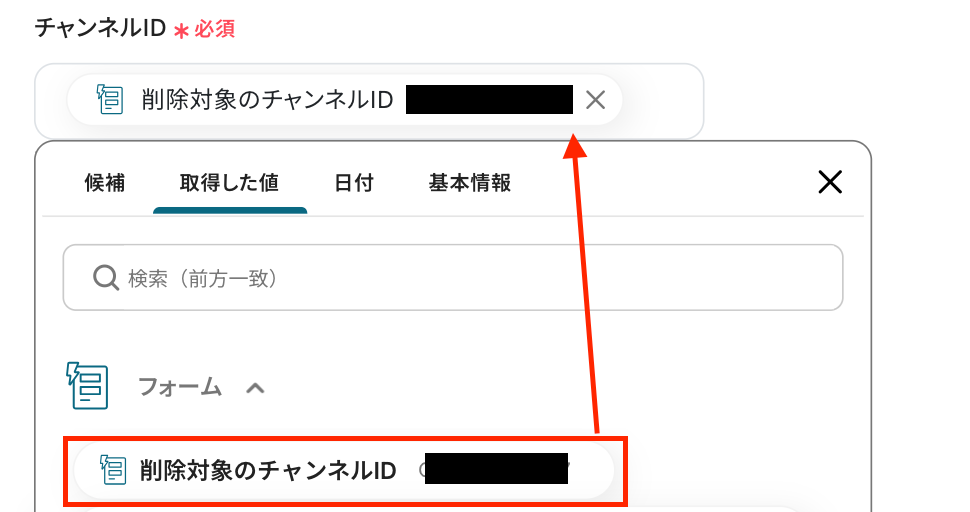
次に、「タイムスタンプ」を設定します。
繰り返し処理の設定で取得した値を活用して設定しましょう!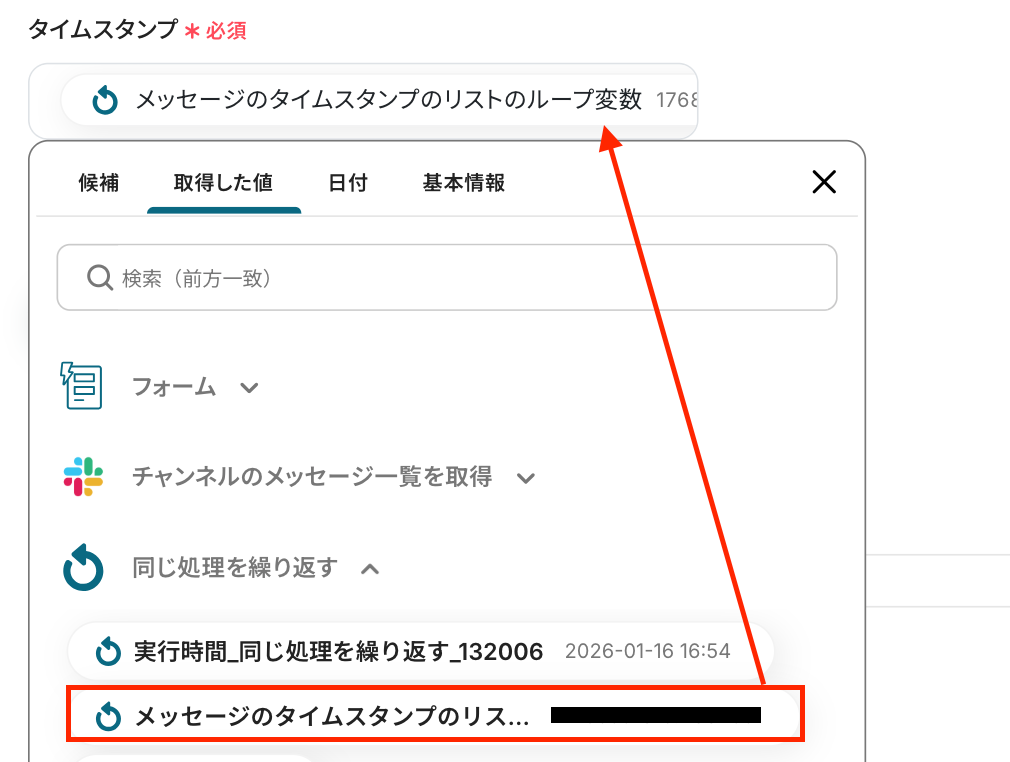
「テスト」をクリックしてください!
テストに成功したら、「テスト成功」の表示を確認してください。
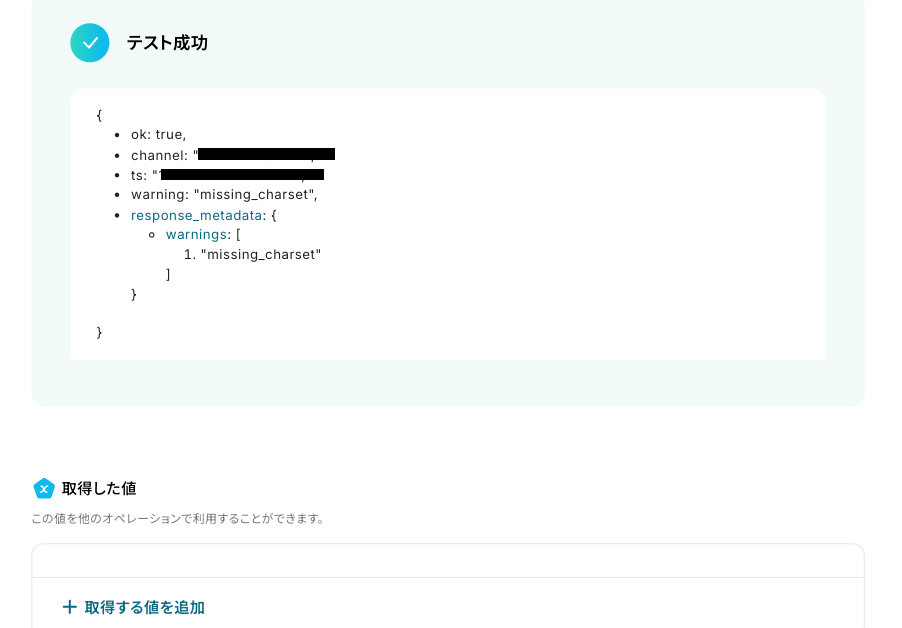
確認できたら、「完了」をクリックしましょう!
今回のフローでは、繰り返し処理を使用しているため、テスト実行時点では、最新のメッセージのみが削除されています。
実際にフォームに回答されると、フローボットが起動し、順番にメッセージが削除されます。
ステップ7:フロー稼働の準備完了
ここで、フローボットの稼働を確かめてください。
まずは、フローボット画面で「トリガーをON」をクリックしましょう。
続いて、下図の赤枠部分をクリックし、ステップ3に入力した内容を再度入力し、テスト送信してください。
これで、フローボットが起動し、すべてのメッセージが繰り返し処理によって削除されます。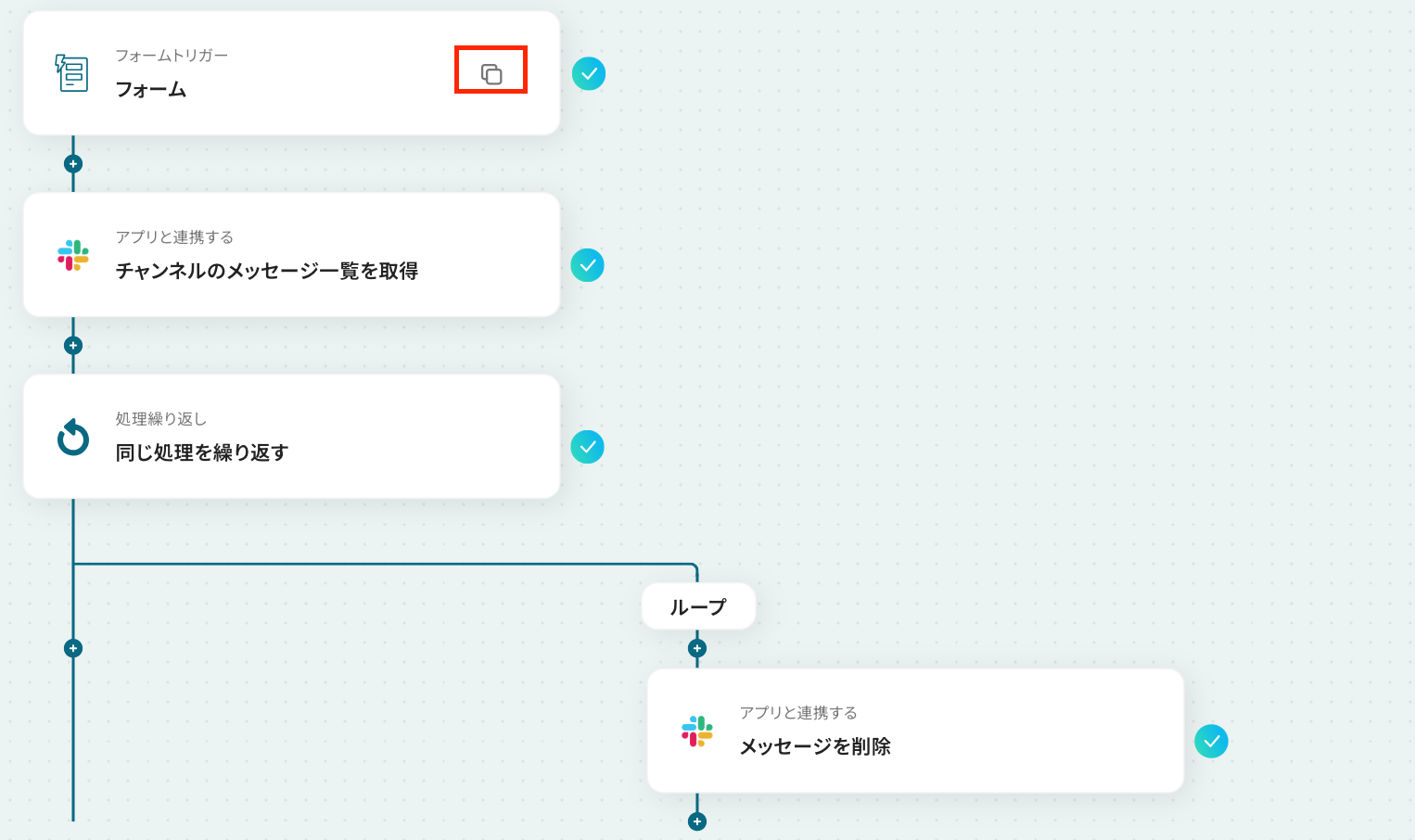
Slackの画面に移動して、削除されているか確認しましょう。
無事に削除されましたね。
確認できたら、フローボットの完成です!お疲れ様でした。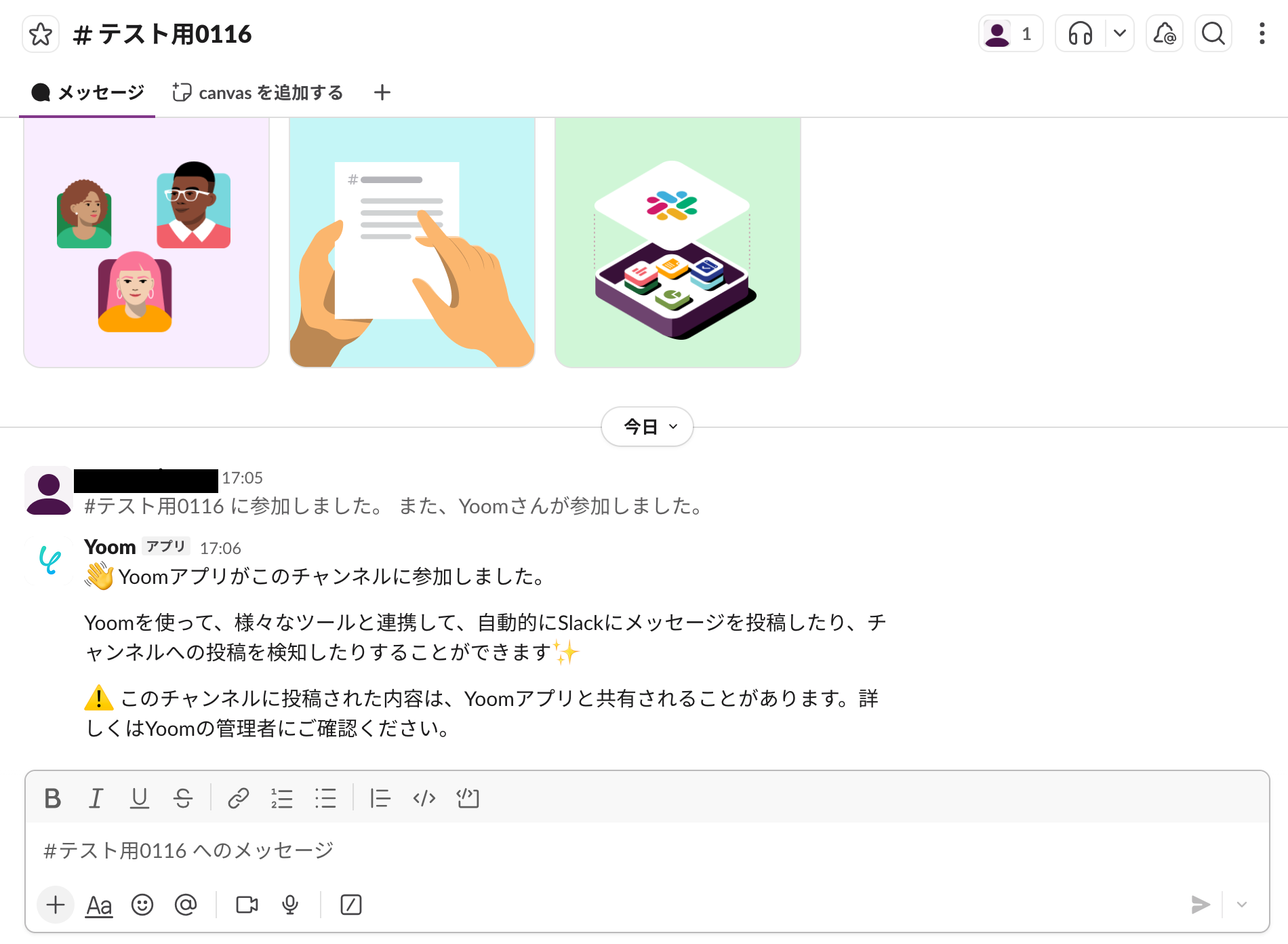
手動で起動させる場合は、フロー画面右上の「起動する」をクリックすることで、お好きなタイミングでフローを起動できます。
Slackを活用したその他の自動化例
Yoomでは、Slackを活用した様々な自動化を実現できます。 ここでは、Slackに関連する他のテンプレートをいくつかご紹介します。
Slackの投稿をAsanaやMicrosoft SharePointへ自動集約し、AIによる要約や不適切発言チェックを実現します。
外部ツールの削除や重複イベントの通知からGoogle スプレッドシートの操作まで、Slackを起点にあらゆる業務を制御します。
■概要Slackでのコミュニケーションの中で発生したタスク依頼などを、手作業でAsanaに転記していませんか?重要な情報が流れてしまったり、転記漏れが発生したりと、タスク管理に課題を感じることも少なくありません。このワークフローを活用すれば、Slackの特定のチャンネルへの投稿をきっかけに、Asanaへ自動でタスクを追加できます。手作業による手間やヒューマンエラーを減らし、スムーズなタスク管理を実現します。
■このテンプレートをおすすめする方- Slackでの依頼事項を手作業でAsanaに転記している方
- Slack上のタスク依頼の抜け漏れを防ぎ、管理を効率化したいチームリーダーの方
- Asanaを活用したタスク管理の自動化に興味があるプロジェクトマネージャーの方
■このテンプレートを使うメリット- Slackの投稿を自動でAsanaにタスクとして追加するため、これまで手作業で行っていた転記作業の時間を短縮できます。
- 手作業による情報の転記ミスや、タスクの登録漏れといったヒューマンエラーを防ぎ、タスク管理に繋がります。
■フローボットの流れ- はじめに、SlackとAsanaをYoomと連携します。
- 次に、トリガーでSlackを選択し、「新しいメッセージがチャンネルに投稿されたら」というアクションを設定します。
- 最後に、オペレーションでAsanaを選択し、「タスクを追加」アクションを設定して、Slackの投稿内容を基にタスクを作成します。
※「トリガー」:フロー起動のきっかけとなるアクション、「オペレーション」:トリガー起動後、フロー内で処理を行うアクション
■このワークフローのカスタムポイント- Slackのトリガー設定では、タスク化の対象としたいチャンネルを任意で設定してください。特定のチャンネルのみを監視できます。
- Asanaのタスク追加オペレーションでは、Slackの投稿内容のどの情報をタスクの件名や詳細に反映させるかなどを任意で設定できます。
■注意事項- Slack、AsanaのそれぞれとYoomを連携してください。
- トリガーは5分、10分、15分、30分、60分の間隔で起動間隔を選択できます。
- プランによって最短の起動間隔が異なりますので、ご注意ください。
■概要
「Slackの特定チャンネルへの新規投稿をConfluenceに自動保存する」ワークフローは、チーム間の情報共有をスムーズにし、ドキュメント管理の効率化を実現する業務ワークフローです。
このワークフローを活用すればSlackでの新規投稿が自動的にConfluenceに保存されるため情報の一元管理が簡単に行えます。
これによりチーム全体の業務効率が向上し情報の見逃しや重複を防ぐことができます。
■このテンプレートをおすすめする方
- Slackを日常的に利用し、重要な情報をConfluenceで管理したいチームリーダーの方
- 情報の手動転記による手間を削減し、業務効率を向上させたいIT担当者の方
- ConfluenceとSlackの連携を強化し、ドキュメント管理を自動化したいプロジェクトマネージャーの方
- チーム内の情報共有を円滑にし、ドキュメントの整備を効率化したい中小企業の経営者の方
■このテンプレートを使うメリット
- 情報管理の効率化:Slackの投稿が自動でConfluenceに保存されるため、手動での転記作業が不要になり、時間を節約できます。
- 情報の一元化:重要な情報がConfluenceに集約されることで、検索や参照が容易になり、チーム全体の情報共有がスムーズになります。
- ヒューマンエラーの防止:自動化により、手動入力時に発生しがちなミスを防ぎ、正確な情報管理が可能になります。
■概要Slackの特定チャンネルに投稿される情報は日々増え続け、重要な情報を見逃してしまったり、すべてに目を通すことで業務が圧迫されたりすることはありませんか。このワークフローを活用すれば、Slackの投稿内容をAI(Perplexity)が自動で要約し、指定したチャンネルに通知できるため、情報収集にかかる手間を省き、業務の効率化を実現します。■このテンプレートをおすすめする方- Slackでの情報収集に多くの時間を費やしており、非効率だと感じている方
- 複数チャンネルの重要な投稿を効率的に把握したいチームリーダーやマネージャーの方
- AIを活用して日々の情報収集業務を自動化したいと考えている方
■このテンプレートを使うメリット- Slackの投稿をPerplexityが自動で要約するため、情報収集にかかる時間を短縮し、より重要なコア業務に集中できます。
- 手動での確認作業が不要になるため、重要な情報の見落としといったヒューマンエラーを防ぎ、確実な情報共有が可能です。
■フローボットの流れ- はじめに、SlackとPerplexityをYoomと連携します。
- 次に、トリガーでSlackを選択し、「新しいメッセージがチャンネルに投稿されたら」というアクションを設定します。
- 続いて、オペレーションでPerplexityの「テキストを生成」アクションを設定し、トリガーで取得したSlackの投稿内容を要約させます。
- 最後に、オペレーションで再度Slackを選択し、「チャンネルにメッセージを送る」アクションで、生成された要約を指定のチャンネルに投稿します。
※「トリガー」:フロー起動のきっかけとなるアクション、「オペレーション」:トリガー起動後、フロー内で処理を行うアクション■このワークフローのカスタムポイント- Slackのトリガー設定では、投稿を監視するチャンネルや、特定のキーワードが含まれる投稿のみを対象とする、といったカスタマイズが可能です。
- Perplexityのアクションでは、要約を生成するためのプロンプト(指示文)を自由に設定でき、トリガーで取得した投稿内容を変数として利用することで、柔軟な要約が実現します。
- Slackへの通知アクションでは、要約を投稿するチャンネルを任意で設定できます。また、通知メッセージの本文に、Perplexityが生成した要約などを変数として埋め込むことも可能です。
■注意事項- Slack、PerplexityのそれぞれとYoomを連携してください。
- トリガーは5分、10分、15分、30分、60分の間隔で起動間隔を選択できます。
- プランによって最短の起動間隔が異なりますので、ご注意ください。
■概要社内コミュニケーションの活性化は重要ですが、一方で不適切な発言がないか全ての投稿を監視するのは、担当者にとって大きな負担ではないでしょうか。人の目による確認では、どうしても見逃しが発生するリスクもあります。このワークフローを活用すれば、Slackに投稿されたメッセージをChatGPTが自動で解析し、設定した基準に基づき不適切な投稿を検知して警告を送ることができ、健全なコミュニケーション環境の維持に貢献します。■このテンプレートをおすすめする方- Slackでのコンプライアンスやハラスメント対策に課題を感じている人事・労務担当者の方
- コミュニティや複数チャンネルを管理し、健全なコミュニケーション文化を醸成したいマネージャーの方
- AIを活用して、社内のコミュニケーションにおけるリスク管理を効率的に行いたい方
■このテンプレートを使うメリット- 人の目では見逃しがちな不適切な投稿もAIが24時間体制で自動検知するため、コンプライアンスリスクの低減に繋がります。
- 手動での監視業務から解放されることで担当者の負担を軽減し、属人化しないチェック体制を構築することができます。
■フローボットの流れ- はじめに、SlackとChatGPTをYoomと連携します。
- トリガーでSlackを選択し、「メッセージがチャンネルに投稿されたら」アクションで監視対象のチャンネルを設定します。
- オペレーションでChatGPTを選択し、「テキストを生成」アクションで投稿されたメッセージが不適切か否かを判断させます。
- 次に、分岐機能を使用し、ChatGPTの回答内容に応じて処理を分けます。
- 最後に、Slackの「チャンネルにメッセージを送る」アクションで、不適切と判断された場合に警告メッセージを送信するよう設定します。
※「トリガー」:フロー起動のきっかけとなるアクション、「オペレーション」:トリガー起動後、フロー内で処理を行うアクション■このワークフローのカスタムポイント- ChatGPTの回答結果に基づき、どのような条件で警告を行うかの分岐条件は任意で設定が可能です。
- 警告メッセージを送る際のメンション先や、送信するメッセージの文面は自由にカスタマイズできます。
■注意事項- SlackとChatGPTのそれぞれとYoomを連携してください。
- トリガーは5分、10分、15分、30分、60分の間隔で起動間隔を選択できます。
- プランによって最短の起動間隔が異なりますので、ご注意ください。
- 分岐はパーソナルプラン以上のプランでご利用いただける機能(オペレーション)となっております。フリープランの場合は設定しているフローボットのオペレーションはエラーとなりますので、ご注意ください。
- パーソナルプランなどの有料プランは、2週間の無料トライアルを行うことが可能です。無料トライアル中には制限対象のアプリや機能(オペレーション)を使用することができます。
- ChatGPT(OpenAI)のアクションを実行するには、OpenAIのAPI有料プランの契約が必要です。(APIが使用されたときに支払いができる状態)
- 詳しくはOpenAIの「API料金」ページをご確認ください。
- ChatGPTのAPI利用はOpenAI社が有料で提供しており、API疎通時のトークンにより従量課金される仕組みとなっています。そのため、API使用時にお支払いが行える状況でない場合エラーが発生しますのでご注意ください。
■概要
Slackでタスク完了などの報告を受けた後、Google スプレッドシートの管理表から手作業で該当の行を探して削除していませんか?この作業は単純ですが、件数が増えると手間がかかり、誤った行を削除してしまうリスクも伴います。このワークフローを活用すれば、Slackへの投稿をトリガーに、Google スプレッドシートの特定の行を自動で削除できるため、こうした手作業とミスをなくし、効率的なデータ管理を実現します。
■このテンプレートをおすすめする方
- Slackでの報告をもとに、Google スпреッドシートの情報を手作業で削除している方
- タスクや顧客リストの管理で、手入力による更新漏れや削除ミスを防ぎたいチームの方
- 定型的なデータ削除作業を自動化し、より重要な業務に集中したいと考えている方
■このテンプレートを使うメリット
- Slackへの投稿だけでGoogle スプレッドシートの行が自動削除され、手作業での検索や削除にかかっていた時間を短縮できます。
- 手作業による行の削除間違いや対応漏れといったヒューマンエラーを防ぎ、データ管理の正確性を維持することに繋がります。
■フローボットの流れ
- はじめに、SlackとGoogle スプレッドシートをYoomと連携します。
- 次に、トリガーでSlackを選択し、「メッセージがチャンネルに投稿されたら」アクションを設定し、特定のチャンネルを指定します。
- 最後に、オペレーションでGoogle スプレッドシートを選択し、「レコードを削除する」アクションを設定します。この際、トリガーで受け取ったSlackの投稿内容(例:管理番号など)をもとに、削除対象の行を特定するように設定します。
※「トリガー」:フロー起動のきっかけとなるアクション、「オペレーション」:トリガー起動後、フロー内で処理を行うアクション■このワークフローのカスタムポイント
- 事前に、削除対象のデータが管理されているGoogle スプレッドシートをご用意ください。
- Slackの投稿内容から削除対象の行を特定するため、スプレッドシート内には「管理番号」や「案件ID」など、一意の識別子となる列を作成しておく必要があります。
- フローボットのトリガー設定では、どのSlackチャンネルへの投稿を監視するかを任意で設定してください。
■概要
Webflowで構築したサイトのコンテンツをチームで管理していると、誰がいつどのアイテムを削除したのか把握しきれず、意図しない変更に気づくのが遅れてしまうことはないでしょうか。このワークフローは、そうしたWebサイト運営における情報共有の課題を解決します。Webflowでコレクションのアイテムが削除された際に、その内容を自動でSlackに通知するため、コンテンツの変更履歴をスピーディーに追跡し、サイト管理の透明性を高めることが可能です。
■このテンプレートをおすすめする方
- Webflowで構築したサイトのコンテンツ管理を担当し、変更履歴の把握に課題を感じている方
- チームでWebflowサイトを運用しており、アイテムの削除情報をSlackで迅速に共有したい方
- 手動での確認作業をなくし、WebflowとSlackの連携によってサイト運営を効率化したい方
■このテンプレートを使うメリット
- Webflowでアイテムが削除されると自動でSlackに通知が届くため、手動での確認作業や情報共有の手間を省き、本来の業務に集中できます
- 重要なコンテンツが意図せず削除された場合でも即座に検知できるので、確認漏れといったヒューマンエラーを防ぎ、迅速な対応を可能にします
■フローボットの流れ
- はじめに、WebflowとSlackをYoomと連携します
- 次に、トリガーでWebflowを選択し、「コレクションのアイテムが削除されたら」というアクションを設定し、対象のサイトとコレクションを指定します
- 最後に、オペレーションでSlackの「チャンネルにメッセージを送る」アクションを設定し、削除されたアイテムの情報を指定のチャンネルに通知するように設定します
※「トリガー」:フロー起動のきっかけとなるアクション、「オペレーション」:トリガー起動後、フロー内で処理を行うアクション
■このワークフローのカスタムポイント
- Slackのオペレーション設定では、通知を送信したいチャンネルを任意で設定してください
- 通知するメッセージの内容は、トリガーで取得した削除アイテムの情報を含めたり、任意のテキストを追加したりして、自由にカスタマイズが可能です
■注意事項
- Webflow、SlackのそれぞれとYoomを連携してください。
■概要Dropboxでのファイル共有は便利ですが、新しいファイルが追加された際の確認や関係者への通知、特に重複ファイルのチェックは手作業になりがちではないでしょうか。このワークフローは、そうしたDropbox関連業務の自動化を実現します。一時フォルダにファイルがアップロードされると、自動で指定フォルダ内のファイルと名称の重複を確認し、その結果をSlackに通知するため、手作業による確認や通知の手間を省き、業務を効率化します。■このテンプレートをおすすめする方- Dropboxでのファイル管理を手作業で行っており、効率化したいと考えている方
- ファイル追加時の手動での重複チェックやSlack通知に手間を感じている方
- Dropboxの自動化を活用して、ファイル共有プロセスを円滑にしたい方
■このテンプレートを使うメリット- ファイルアップロード後の重複チェックからSlack通知までが自動化され、これまで手作業に費やしていた時間を短縮することができます
- 手作業によるファイルの見落としや、関係者への通知漏れといったヒューマンエラーを防ぎ、確実なファイル管理を実現します
■フローボットの流れ- はじめに、DropboxとSlackをYoomと連携します
- 次に、トリガーでDropboxを選択し、「特定のフォルダ内でファイルが作成または更新されたら」というアクションを設定します
- 次に、オペレーションでDropboxの「フォルダ内のファイル一覧を取得」アクションを設定し、トリガーで指定したフォルダの情報を取得します
- 次に、オペレーションで「分岐機能」を設定し、アップロードされたファイル名が既存のファイル一覧に存在するかどうかで処理を分けます
- 最後に、オペレーションでSlackの「チャンネルにメッセージを送る」アクションを設定し、分岐の結果に応じたメッセージを通知します
※「トリガー」:フロー起動のきっかけとなるアクション、「オペレーション」:トリガー起動後、フロー内で処理を行うアクション■このワークフローのカスタムポイント- Dropboxのトリガーやオペレーションでは、監視や重複チェックの対象としたいフォルダのパス、またはファイル名を任意で設定可能です
- Slackでメッセージを送るアクションを設定する際に、通知先としたいチャンネルIDを任意で設定してください
■注意事項- Dropbox、SlackのそれぞれとYoomを連携してください。
- トリガーは5分、10分、15分、30分、60分の間隔で起動間隔を選択できます。
- プランによって最短の起動間隔が異なりますので、ご注意ください。
- 分岐はミニプラン以上のプランでご利用いただける機能(オペレーション)となっております。フリープランの場合は設定しているフローボットのオペレーションはエラーとなりますので、ご注意ください。
- ミニプランなどの有料プランは、2週間の無料トライアルを行うことが可能です。無料トライアル中には制限対象のアプリや機能(オペレーション)を使用することができます。
■概要WordPress.orgで管理するサイトに寄せられるコメントの確認や、その内容がポジティブなのかネガティブなのかを一件ずつ把握する作業は、手間がかかるのではないでしょうか。 このワークフローを活用すれば、WordPress.orgにコメントが投稿されるとAIが自動で感情分析を行い、その結果をSlackに通知する一連の流れを構築できます。sentiment analysis automation(感情分析の自動化)を実現することで、ユーザーからのフィードバックを迅速かつ効率的に把握し、サイト運営やサービス改善に活かすことが可能です。
■このテンプレートをおすすめする方- WordPress.orgで構築したサイトのコメント管理を効率化したいウェブサイト運営者の方
- sentiment analysis automationに関心があり、顧客の声をサービス改善に繋げたいマーケティング担当者の方
- ユーザーからのフィードバックに対する確認や対応の初動を迅速化したいと考えている方
■このテンプレートを使うメリット- コメント投稿から感情分析、Slackへの通知までが自動化されるため、これまで手作業での確認に費やしていた時間を削減し、迅速な状況把握が可能になります。
- AIが客観的な分析を行うことで、コメントの緊急度や重要度の判断がしやすくなり、優先順位を付けた対応を実現できます。
■フローボットの流れ- はじめに、WordPress.orgとSlackをYoomと連携します。
- 次に、トリガーでWordPress.orgを選択し、「コメントが投稿されたら」というアクションを設定します。
- 続いて、オペレーションでWordPress.orgの「特定の投稿を取得する」アクションを設定し、コメントが紐づく投稿の情報を取得します。
- 次に、オペレーションでAI機能の「テキストを生成する」を選択し、取得したコメント内容を感情分析するよう設定します。
- 最後に、オペレーションでSlackの「チャンネルにメッセージを送る」アクションを設定し、分析結果を指定のチャンネルに通知します。
※「トリガー」:フロー起動のきっかけとなるアクション、「オペレーション」:トリガー起動後、フロー内で処理を行うアクション
■このワークフローのカスタムポイント- AI機能のテキスト生成では、コメント内容をどのように分析(例:ポジティブ、ネガティブ、ニュートラルに分類)するか、プロンプトを自由にカスタマイズできます。ただし、プロンプトの文字数によって消費するタスク数が変動するためご注意ください。
- Slackへの通知では、通知先のチャンネルを任意で設定可能です。また、メッセージ本文には、WordPress.orgで取得した投稿タイトルやAIによる分析結果を変数として埋め込むことで、より分かりやすい通知を作成できます。
■注意事項- WordPress.org、SlackのそれぞれとYoomを連携してください。
- トリガーは5分、10分、15分、30分、60分の間隔で起動間隔を選択できます。
- プランによって最短の起動間隔が異なりますので、ご注意ください。
■概要
X(Twitter)の運用において、過去の不適切なポストや誤情報を含む投稿を迅速に削除し、関係者に報告する作業は手間がかかるのではないでしょうか?
特に複数のアカウントを管理している場合や、削除依頼が多岐にわたる場合、手作業では対応の遅れや連絡漏れが生じることもあります。
このワークフローを活用すれば、専用フォームからの削除依頼をトリガーとして、X(Twitter)上のポスト削除とSlackへの通知が自動で行われるため、こうした課題をスムーズに解消できます。
■このテンプレートをおすすめする方
- X(Twitter)の運用担当者で、ポスト削除と関係者通知の作業を効率化したい方
- フォームシステムを利用して削除依頼を受け付け、手作業でX(Twitter)操作やSlack通知を行っている方
- 社内外のコミュニケーションにSlackを活用し、迅速な情報共有体制を構築したい方
■このテンプレートを使うメリット
- フォームへの回答内容に基づいて、X(Twitter)のポスト削除とSlackへの通知が自動的に実行されるため、これまで手作業に費やしていた時間を短縮することができます。
- 手作業によるポストの削除漏れや、関係者への通知忘れといったヒューマンエラーのリスク軽減に繋がり、対応の正確性が向上します。
■フローボットの流れ
- はじめに、X(Twitter)とSlackをYoomと連携します。
- 次に、トリガーで、フォームトリガーを選択し、「削除依頼フォーム」からの送信があった場合にフローが起動するよう設定します。このフォームには、削除対象のポストに関する情報(例:ポストID、削除理由など)を入力する項目を設けます。
- 次に、オペレーションで、X(Twitter)の「ポストを削除」アクションを設定し、フォームで受け取ったポストIDに基づいて該当するポストを削除します。
- 最後に、オペレーションで、Slackの「チャンネルにメッセージを送る」アクションを設定し、ポストの削除が完了した旨や関連情報を指定したチャンネルに通知します。
※「トリガー」:フロー起動のきっかけとなるアクション、「オペレーション」:トリガー起動後、フロー内で処理を行うアクション
■このワークフローのカスタムポイント
- 削除依頼フォームでは、削除対象のポストを特定するために必要な情報(例:ポストID、投稿日時、投稿内容の一部など)や、依頼者の情報など、業務に合わせてフォームの項目を任意で設定してください。
- Slackの「チャンネルにメッセージを送る」アクションでは、通知を送信するチャンネルIDを任意で設定し、また通知するメッセージ内容も、削除したポストの情報や対応状況などを盛り込み、任意で設定してください。
■注意事項
- X(Twitter)、SlackのそれぞれとYoomを連携してください。

- Slackでの依頼事項を手作業でAsanaに転記している方
- Slack上のタスク依頼の抜け漏れを防ぎ、管理を効率化したいチームリーダーの方
- Asanaを活用したタスク管理の自動化に興味があるプロジェクトマネージャーの方
- Slackの投稿を自動でAsanaにタスクとして追加するため、これまで手作業で行っていた転記作業の時間を短縮できます。
- 手作業による情報の転記ミスや、タスクの登録漏れといったヒューマンエラーを防ぎ、タスク管理に繋がります。
- はじめに、SlackとAsanaをYoomと連携します。
- 次に、トリガーでSlackを選択し、「新しいメッセージがチャンネルに投稿されたら」というアクションを設定します。
- 最後に、オペレーションでAsanaを選択し、「タスクを追加」アクションを設定して、Slackの投稿内容を基にタスクを作成します。
■このワークフローのカスタムポイント
- Slackのトリガー設定では、タスク化の対象としたいチャンネルを任意で設定してください。特定のチャンネルのみを監視できます。
- Asanaのタスク追加オペレーションでは、Slackの投稿内容のどの情報をタスクの件名や詳細に反映させるかなどを任意で設定できます。
- Slack、AsanaのそれぞれとYoomを連携してください。
- トリガーは5分、10分、15分、30分、60分の間隔で起動間隔を選択できます。
- プランによって最短の起動間隔が異なりますので、ご注意ください。

■概要
「Slackの特定チャンネルへの新規投稿をConfluenceに自動保存する」ワークフローは、チーム間の情報共有をスムーズにし、ドキュメント管理の効率化を実現する業務ワークフローです。
このワークフローを活用すればSlackでの新規投稿が自動的にConfluenceに保存されるため情報の一元管理が簡単に行えます。
これによりチーム全体の業務効率が向上し情報の見逃しや重複を防ぐことができます。
■このテンプレートをおすすめする方
- Slackを日常的に利用し、重要な情報をConfluenceで管理したいチームリーダーの方
- 情報の手動転記による手間を削減し、業務効率を向上させたいIT担当者の方
- ConfluenceとSlackの連携を強化し、ドキュメント管理を自動化したいプロジェクトマネージャーの方
- チーム内の情報共有を円滑にし、ドキュメントの整備を効率化したい中小企業の経営者の方
■このテンプレートを使うメリット
- 情報管理の効率化:Slackの投稿が自動でConfluenceに保存されるため、手動での転記作業が不要になり、時間を節約できます。
- 情報の一元化:重要な情報がConfluenceに集約されることで、検索や参照が容易になり、チーム全体の情報共有がスムーズになります。
- ヒューマンエラーの防止:自動化により、手動入力時に発生しがちなミスを防ぎ、正確な情報管理が可能になります。

- Slackでの情報収集に多くの時間を費やしており、非効率だと感じている方
- 複数チャンネルの重要な投稿を効率的に把握したいチームリーダーやマネージャーの方
- AIを活用して日々の情報収集業務を自動化したいと考えている方
- Slackの投稿をPerplexityが自動で要約するため、情報収集にかかる時間を短縮し、より重要なコア業務に集中できます。
- 手動での確認作業が不要になるため、重要な情報の見落としといったヒューマンエラーを防ぎ、確実な情報共有が可能です。
- はじめに、SlackとPerplexityをYoomと連携します。
- 次に、トリガーでSlackを選択し、「新しいメッセージがチャンネルに投稿されたら」というアクションを設定します。
- 続いて、オペレーションでPerplexityの「テキストを生成」アクションを設定し、トリガーで取得したSlackの投稿内容を要約させます。
- 最後に、オペレーションで再度Slackを選択し、「チャンネルにメッセージを送る」アクションで、生成された要約を指定のチャンネルに投稿します。
- Slackのトリガー設定では、投稿を監視するチャンネルや、特定のキーワードが含まれる投稿のみを対象とする、といったカスタマイズが可能です。
- Perplexityのアクションでは、要約を生成するためのプロンプト(指示文)を自由に設定でき、トリガーで取得した投稿内容を変数として利用することで、柔軟な要約が実現します。
- Slackへの通知アクションでは、要約を投稿するチャンネルを任意で設定できます。また、通知メッセージの本文に、Perplexityが生成した要約などを変数として埋め込むことも可能です。
- Slack、PerplexityのそれぞれとYoomを連携してください。
- トリガーは5分、10分、15分、30分、60分の間隔で起動間隔を選択できます。
- プランによって最短の起動間隔が異なりますので、ご注意ください。

- Slackでのコンプライアンスやハラスメント対策に課題を感じている人事・労務担当者の方
- コミュニティや複数チャンネルを管理し、健全なコミュニケーション文化を醸成したいマネージャーの方
- AIを活用して、社内のコミュニケーションにおけるリスク管理を効率的に行いたい方
- 人の目では見逃しがちな不適切な投稿もAIが24時間体制で自動検知するため、コンプライアンスリスクの低減に繋がります。
- 手動での監視業務から解放されることで担当者の負担を軽減し、属人化しないチェック体制を構築することができます。
- はじめに、SlackとChatGPTをYoomと連携します。
- トリガーでSlackを選択し、「メッセージがチャンネルに投稿されたら」アクションで監視対象のチャンネルを設定します。
- オペレーションでChatGPTを選択し、「テキストを生成」アクションで投稿されたメッセージが不適切か否かを判断させます。
- 次に、分岐機能を使用し、ChatGPTの回答内容に応じて処理を分けます。
- 最後に、Slackの「チャンネルにメッセージを送る」アクションで、不適切と判断された場合に警告メッセージを送信するよう設定します。
- ChatGPTの回答結果に基づき、どのような条件で警告を行うかの分岐条件は任意で設定が可能です。
- 警告メッセージを送る際のメンション先や、送信するメッセージの文面は自由にカスタマイズできます。
- SlackとChatGPTのそれぞれとYoomを連携してください。
- トリガーは5分、10分、15分、30分、60分の間隔で起動間隔を選択できます。
- プランによって最短の起動間隔が異なりますので、ご注意ください。
- 分岐はパーソナルプラン以上のプランでご利用いただける機能(オペレーション)となっております。フリープランの場合は設定しているフローボットのオペレーションはエラーとなりますので、ご注意ください。
- パーソナルプランなどの有料プランは、2週間の無料トライアルを行うことが可能です。無料トライアル中には制限対象のアプリや機能(オペレーション)を使用することができます。
- ChatGPT(OpenAI)のアクションを実行するには、OpenAIのAPI有料プランの契約が必要です。(APIが使用されたときに支払いができる状態)
- 詳しくはOpenAIの「API料金」ページをご確認ください。
- ChatGPTのAPI利用はOpenAI社が有料で提供しており、API疎通時のトークンにより従量課金される仕組みとなっています。そのため、API使用時にお支払いが行える状況でない場合エラーが発生しますのでご注意ください。

■概要
Slackでタスク完了などの報告を受けた後、Google スプレッドシートの管理表から手作業で該当の行を探して削除していませんか?この作業は単純ですが、件数が増えると手間がかかり、誤った行を削除してしまうリスクも伴います。このワークフローを活用すれば、Slackへの投稿をトリガーに、Google スプレッドシートの特定の行を自動で削除できるため、こうした手作業とミスをなくし、効率的なデータ管理を実現します。
■このテンプレートをおすすめする方
- Slackでの報告をもとに、Google スпреッドシートの情報を手作業で削除している方
- タスクや顧客リストの管理で、手入力による更新漏れや削除ミスを防ぎたいチームの方
- 定型的なデータ削除作業を自動化し、より重要な業務に集中したいと考えている方
■このテンプレートを使うメリット
- Slackへの投稿だけでGoogle スプレッドシートの行が自動削除され、手作業での検索や削除にかかっていた時間を短縮できます。
- 手作業による行の削除間違いや対応漏れといったヒューマンエラーを防ぎ、データ管理の正確性を維持することに繋がります。
■フローボットの流れ
- はじめに、SlackとGoogle スプレッドシートをYoomと連携します。
- 次に、トリガーでSlackを選択し、「メッセージがチャンネルに投稿されたら」アクションを設定し、特定のチャンネルを指定します。
- 最後に、オペレーションでGoogle スプレッドシートを選択し、「レコードを削除する」アクションを設定します。この際、トリガーで受け取ったSlackの投稿内容(例:管理番号など)をもとに、削除対象の行を特定するように設定します。
■このワークフローのカスタムポイント
- 事前に、削除対象のデータが管理されているGoogle スプレッドシートをご用意ください。
- Slackの投稿内容から削除対象の行を特定するため、スプレッドシート内には「管理番号」や「案件ID」など、一意の識別子となる列を作成しておく必要があります。
- フローボットのトリガー設定では、どのSlackチャンネルへの投稿を監視するかを任意で設定してください。

■概要
Webflowで構築したサイトのコンテンツをチームで管理していると、誰がいつどのアイテムを削除したのか把握しきれず、意図しない変更に気づくのが遅れてしまうことはないでしょうか。このワークフローは、そうしたWebサイト運営における情報共有の課題を解決します。Webflowでコレクションのアイテムが削除された際に、その内容を自動でSlackに通知するため、コンテンツの変更履歴をスピーディーに追跡し、サイト管理の透明性を高めることが可能です。
■このテンプレートをおすすめする方
- Webflowで構築したサイトのコンテンツ管理を担当し、変更履歴の把握に課題を感じている方
- チームでWebflowサイトを運用しており、アイテムの削除情報をSlackで迅速に共有したい方
- 手動での確認作業をなくし、WebflowとSlackの連携によってサイト運営を効率化したい方
■このテンプレートを使うメリット
- Webflowでアイテムが削除されると自動でSlackに通知が届くため、手動での確認作業や情報共有の手間を省き、本来の業務に集中できます
- 重要なコンテンツが意図せず削除された場合でも即座に検知できるので、確認漏れといったヒューマンエラーを防ぎ、迅速な対応を可能にします
■フローボットの流れ
- はじめに、WebflowとSlackをYoomと連携します
- 次に、トリガーでWebflowを選択し、「コレクションのアイテムが削除されたら」というアクションを設定し、対象のサイトとコレクションを指定します
- 最後に、オペレーションでSlackの「チャンネルにメッセージを送る」アクションを設定し、削除されたアイテムの情報を指定のチャンネルに通知するように設定します
※「トリガー」:フロー起動のきっかけとなるアクション、「オペレーション」:トリガー起動後、フロー内で処理を行うアクション
■このワークフローのカスタムポイント
- Slackのオペレーション設定では、通知を送信したいチャンネルを任意で設定してください
- 通知するメッセージの内容は、トリガーで取得した削除アイテムの情報を含めたり、任意のテキストを追加したりして、自由にカスタマイズが可能です
■注意事項
- Webflow、SlackのそれぞれとYoomを連携してください。

- Dropboxでのファイル管理を手作業で行っており、効率化したいと考えている方
- ファイル追加時の手動での重複チェックやSlack通知に手間を感じている方
- Dropboxの自動化を活用して、ファイル共有プロセスを円滑にしたい方
- ファイルアップロード後の重複チェックからSlack通知までが自動化され、これまで手作業に費やしていた時間を短縮することができます
- 手作業によるファイルの見落としや、関係者への通知漏れといったヒューマンエラーを防ぎ、確実なファイル管理を実現します
- はじめに、DropboxとSlackをYoomと連携します
- 次に、トリガーでDropboxを選択し、「特定のフォルダ内でファイルが作成または更新されたら」というアクションを設定します
- 次に、オペレーションでDropboxの「フォルダ内のファイル一覧を取得」アクションを設定し、トリガーで指定したフォルダの情報を取得します
- 次に、オペレーションで「分岐機能」を設定し、アップロードされたファイル名が既存のファイル一覧に存在するかどうかで処理を分けます
- 最後に、オペレーションでSlackの「チャンネルにメッセージを送る」アクションを設定し、分岐の結果に応じたメッセージを通知します
- Dropboxのトリガーやオペレーションでは、監視や重複チェックの対象としたいフォルダのパス、またはファイル名を任意で設定可能です
- Slackでメッセージを送るアクションを設定する際に、通知先としたいチャンネルIDを任意で設定してください
- Dropbox、SlackのそれぞれとYoomを連携してください。
- トリガーは5分、10分、15分、30分、60分の間隔で起動間隔を選択できます。
- プランによって最短の起動間隔が異なりますので、ご注意ください。
- 分岐はミニプラン以上のプランでご利用いただける機能(オペレーション)となっております。フリープランの場合は設定しているフローボットのオペレーションはエラーとなりますので、ご注意ください。
- ミニプランなどの有料プランは、2週間の無料トライアルを行うことが可能です。無料トライアル中には制限対象のアプリや機能(オペレーション)を使用することができます。

■このテンプレートをおすすめする方
- WordPress.orgで構築したサイトのコメント管理を効率化したいウェブサイト運営者の方
- sentiment analysis automationに関心があり、顧客の声をサービス改善に繋げたいマーケティング担当者の方
- ユーザーからのフィードバックに対する確認や対応の初動を迅速化したいと考えている方
■このテンプレートを使うメリット
- コメント投稿から感情分析、Slackへの通知までが自動化されるため、これまで手作業での確認に費やしていた時間を削減し、迅速な状況把握が可能になります。
- AIが客観的な分析を行うことで、コメントの緊急度や重要度の判断がしやすくなり、優先順位を付けた対応を実現できます。
■フローボットの流れ
- はじめに、WordPress.orgとSlackをYoomと連携します。
- 次に、トリガーでWordPress.orgを選択し、「コメントが投稿されたら」というアクションを設定します。
- 続いて、オペレーションでWordPress.orgの「特定の投稿を取得する」アクションを設定し、コメントが紐づく投稿の情報を取得します。
- 次に、オペレーションでAI機能の「テキストを生成する」を選択し、取得したコメント内容を感情分析するよう設定します。
- 最後に、オペレーションでSlackの「チャンネルにメッセージを送る」アクションを設定し、分析結果を指定のチャンネルに通知します。
■このワークフローのカスタムポイント
- AI機能のテキスト生成では、コメント内容をどのように分析(例:ポジティブ、ネガティブ、ニュートラルに分類)するか、プロンプトを自由にカスタマイズできます。ただし、プロンプトの文字数によって消費するタスク数が変動するためご注意ください。
- Slackへの通知では、通知先のチャンネルを任意で設定可能です。また、メッセージ本文には、WordPress.orgで取得した投稿タイトルやAIによる分析結果を変数として埋め込むことで、より分かりやすい通知を作成できます。
■注意事項
- WordPress.org、SlackのそれぞれとYoomを連携してください。
- トリガーは5分、10分、15分、30分、60分の間隔で起動間隔を選択できます。
- プランによって最短の起動間隔が異なりますので、ご注意ください。

■概要
X(Twitter)の運用において、過去の不適切なポストや誤情報を含む投稿を迅速に削除し、関係者に報告する作業は手間がかかるのではないでしょうか?
特に複数のアカウントを管理している場合や、削除依頼が多岐にわたる場合、手作業では対応の遅れや連絡漏れが生じることもあります。
このワークフローを活用すれば、専用フォームからの削除依頼をトリガーとして、X(Twitter)上のポスト削除とSlackへの通知が自動で行われるため、こうした課題をスムーズに解消できます。
■このテンプレートをおすすめする方
- X(Twitter)の運用担当者で、ポスト削除と関係者通知の作業を効率化したい方
- フォームシステムを利用して削除依頼を受け付け、手作業でX(Twitter)操作やSlack通知を行っている方
- 社内外のコミュニケーションにSlackを活用し、迅速な情報共有体制を構築したい方
■このテンプレートを使うメリット
- フォームへの回答内容に基づいて、X(Twitter)のポスト削除とSlackへの通知が自動的に実行されるため、これまで手作業に費やしていた時間を短縮することができます。
- 手作業によるポストの削除漏れや、関係者への通知忘れといったヒューマンエラーのリスク軽減に繋がり、対応の正確性が向上します。
■フローボットの流れ
- はじめに、X(Twitter)とSlackをYoomと連携します。
- 次に、トリガーで、フォームトリガーを選択し、「削除依頼フォーム」からの送信があった場合にフローが起動するよう設定します。このフォームには、削除対象のポストに関する情報(例:ポストID、削除理由など)を入力する項目を設けます。
- 次に、オペレーションで、X(Twitter)の「ポストを削除」アクションを設定し、フォームで受け取ったポストIDに基づいて該当するポストを削除します。
- 最後に、オペレーションで、Slackの「チャンネルにメッセージを送る」アクションを設定し、ポストの削除が完了した旨や関連情報を指定したチャンネルに通知します。
※「トリガー」:フロー起動のきっかけとなるアクション、「オペレーション」:トリガー起動後、フロー内で処理を行うアクション
■このワークフローのカスタムポイント
- 削除依頼フォームでは、削除対象のポストを特定するために必要な情報(例:ポストID、投稿日時、投稿内容の一部など)や、依頼者の情報など、業務に合わせてフォームの項目を任意で設定してください。
- Slackの「チャンネルにメッセージを送る」アクションでは、通知を送信するチャンネルIDを任意で設定し、また通知するメッセージ内容も、削除したポストの情報や対応状況などを盛り込み、任意で設定してください。
■注意事項
- X(Twitter)、SlackのそれぞれとYoomを連携してください。
まとめ
Slackのメッセージ削除を自動化することで、これまで手作業で行っていたチャンネルの整理・清掃作業の手間を削減し、重要な情報が埋もれてしまうのを防ぐことができます。
これにより、チームメンバーは常に整理された環境で円滑にコミュニケーションを取ることができ、情報検索の時間を短縮して本来の業務に集中できる環境が整います!
今回ご紹介したような業務自動化を実現できるノーコードツール「Yoom」を使えば、プログラミングの知識がない方でも、直感的な操作で簡単に業務フローの構築が可能です。
もし自動化に少しでも興味を持っていただけたなら、ぜひ登録フォームから無料登録して、Yoomによる業務効率化を体験してみてください!
よくあるご質問
Q:毎週月曜日など、決まった日時に自動実行できますか?
A:
はい、フローボットのトリガーにスケジュールトリガーを設定することで、お好きなタイミングでフローボットを起動させることが出来ます。
詳細は以下のリンクをご確認ください。
Q:特定のキーワードを含むメッセージだけを削除できますか?
A:
はい、可能です。
「チャンネルのメッセージ一覧を取得」オペレーション直下に「分岐」オペレーションを設定することで、特定のメッセージを含むメッセージだけを削除可能です。
条件分岐は複数組み合わせることもできるため、シーンに応じた高度な連携設定が行えます。
※「分岐する」オペレーションは、ミニプラン以上でご利用いただけます。
フリープランで利用するとエラーになってしまうのでご注意ください。
ミニプランなどの有料プランは2週間の無料トライアルが可能です。
無料トライアル中なら、普段制限されているアプリや機能も自由にお試しいただけますので、ぜひ活用してみてください。
Q:フリープランでも記事で紹介されている自動化は可能ですか?
A:
今回ご紹介したフローボットには「繰り返し処理」オペレーションが含まれているため、フリープランではご利用いただけません。
ただし、Yoomではミニプラン、チームプラン、サクセスプランの各機能を、プランごとに2週間トライアルで体験することができます。
詳しくは以下をご確認ください。
プログラミング知識なしで手軽に構築できます。










