・
複数のkintoneプラグインを集約してkintoneコストを削減する方法

kintoneは、プラグインを追加することでいろいろな業務に活用できるのが便利ですよね。
でも、便利だからとフォーム作成や帳票発行、外部アプリとの連携などのプラグインを次々に追加していたら、いつの間にかプラグインの料金がkintone本体の料金を上回っていた……なんてことはありませんか?
便利な機能は使いたいけれど、できるだけコストは抑えたい。そんな方に向けて、今回は複数のkintoneプラグインを集約し、コストを削減する方法をご紹介します。
代表的なkintoneプラグイン
kintoneには、標準機能だけでは対応しにくい業務を補うためのプラグインが数多く用意されています。
例えば、フォームからのデータ登録や書類の読み取り、外部アプリとの連携など、用途に応じてプラグインを導入できます。
代表的なサービスをカテゴリ別に見てみましょう。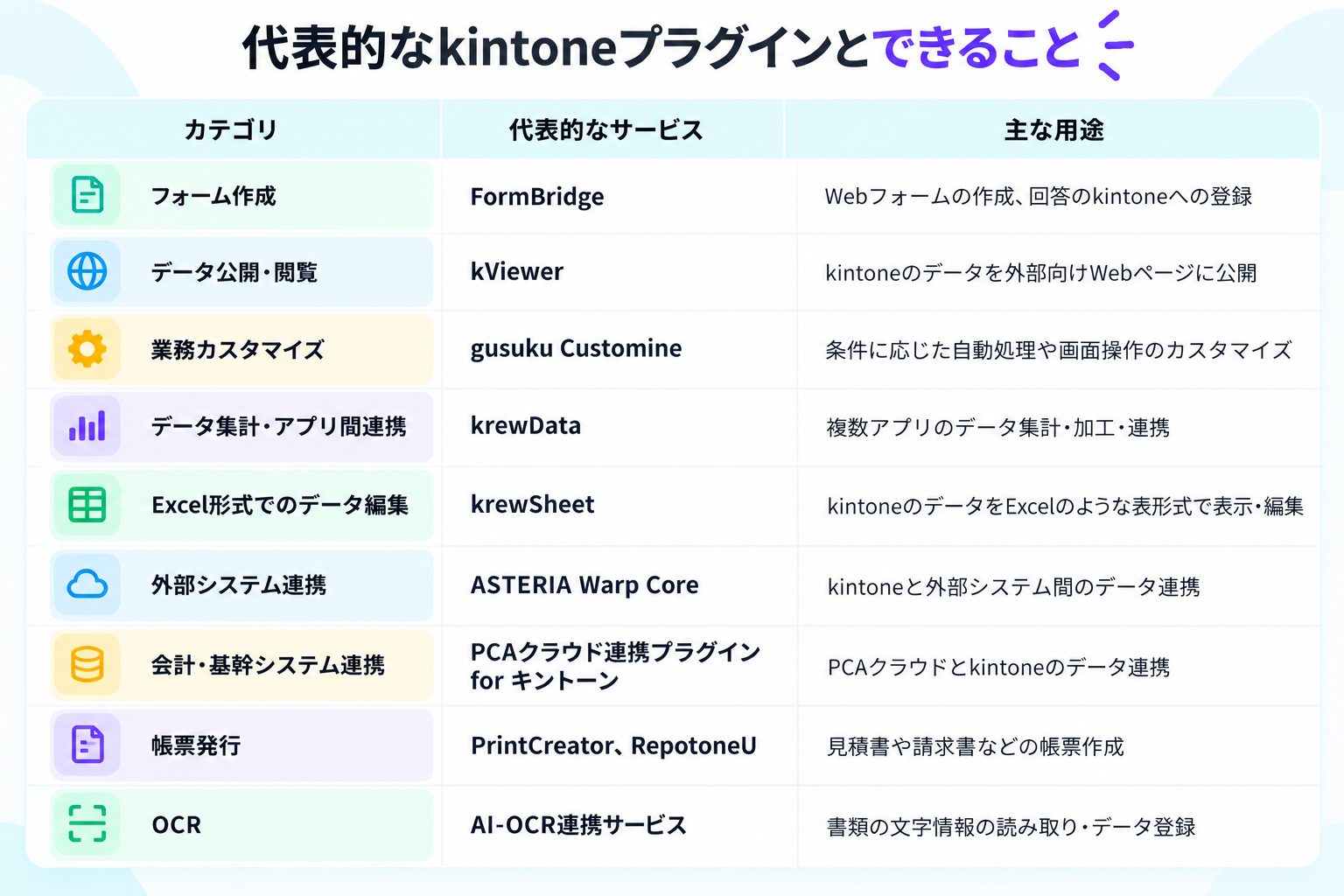
プラグインコストを削減する方法
kintoneのプラグインは便利ですが、必要な機能が増えるたびに有料サービスを追加すると、月々のコストも高くなります。
例えば、外部アプリと連携するには月額3〜5万円ほどかかるので、複数のサービスを連携すると考えると、月額数十万円にのぼることも……。
こうしたコストを抑える方法として、大きく以下の2つがあります。方法1|プラグインを自作する
kintoneのプラグインは、ChatGPTなどの生成AIを使って自作することができます。
簡単な機能であれば、プログラミングの知識がなくても、AIにコードを作成してもらうことで実装できる場合もありますよ。
💡ChatGPTで電話番号を自動整形するプラグインを作ってみた
今回は、顧客管理アプリに入力した携帯電話番号に自動でハイフンを追加するプラグインを作成してみました。
例えば「09012345678」と入力すると、「090-1234-5678」に変換される仕組みです。070・080・090から始まる11桁の携帯電話番号に対応させます。
①ChatGPTにプラグインの作成を依頼する
まず、ChatGPTに以下のような指示を入力します。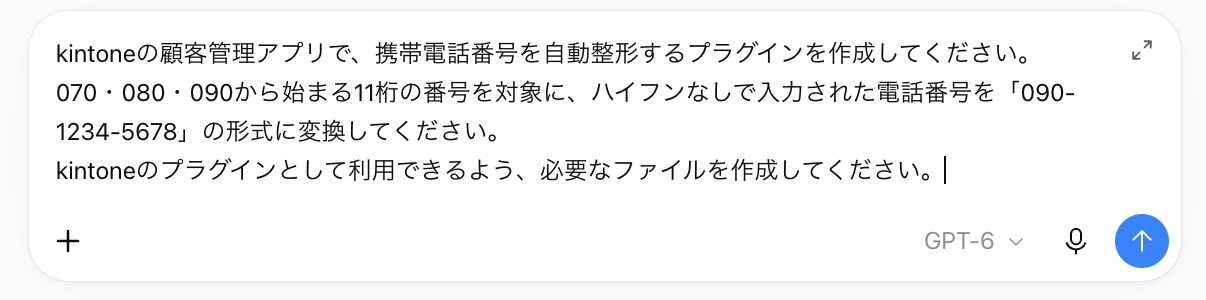
しばらくするとZIPファイルが生成されるので、ダウンロードします。
②プラグインをインストールできる形式に変換する
次に、生成したファイルをkintoneにインストールできる形式に変換します。
今回は、Node.jsとkintone公式のプラグイン開発ツール「plugin-packer」を使用しました。
Node.jsをインストールしたら、Macのターミナルを開き、以下のコマンドを実行します。
cd ~/Downloads/kintone-mobile-formatter
npx @kintone/plugin-packer plugin
※フォルダの保存場所に応じて、パスは変更してください。
処理が完了すると、kintoneにインストールできるZIPファイルが生成されます。
③kintoneにプラグインをインストールする
kintoneの「システム管理」から「プラグイン」を開き、先ほど生成したZIPファイルを読み込ませます。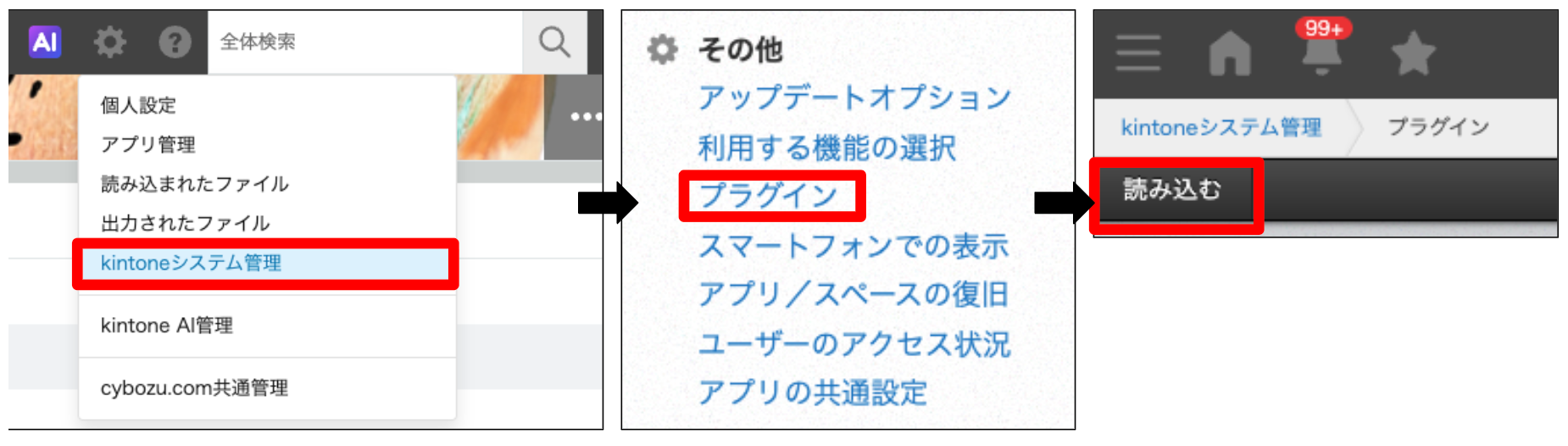
続いて、顧客管理アプリにプラグインを追加します。
あらかじめ、携帯電話番号を入力する「文字列(1行)」フィールドを作成し、フィールドコードを mobile_phone に設定しておきます。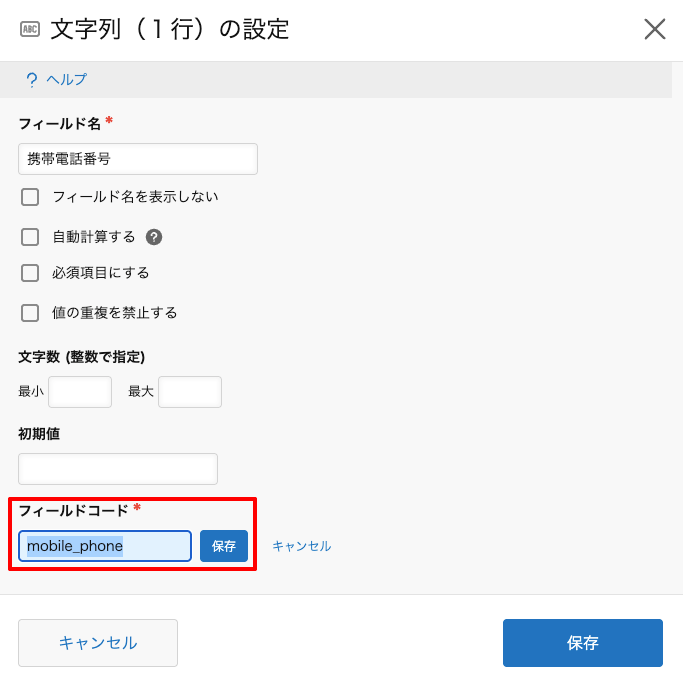
顧客管理アプリの「設定」>「プラグイン」 を開き「追加する」ボタンをクリックすると、先ほどインストールしたプラグインが表示されるので、チェックを入れて追加します。
設定後、アプリを更新すれば準備完了です。
④実際に動作を確認する
顧客管理アプリで新しいレコードを作成し、電話番号欄に「09012345678」と入力してみます。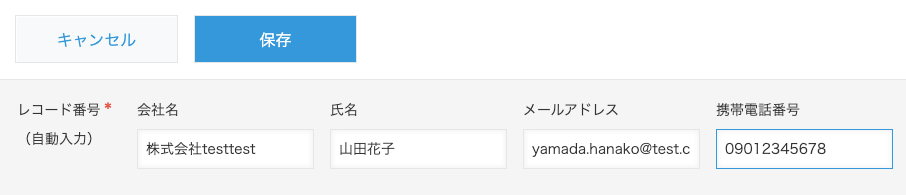
入力欄からフォーカスを外すと、自動的に「090-1234-5678」に変換されました。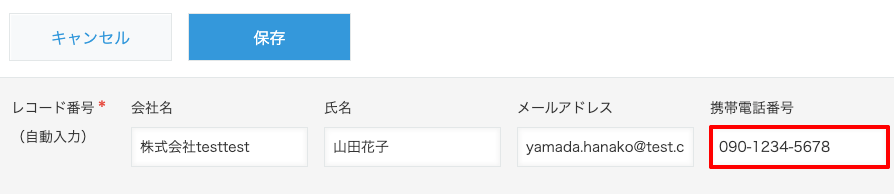
このようにシンプルな機能であれば、生成AIを使って比較的簡単にプラグインを自作できます。
方法2|Yoomを使う
プラグインを自作する以外にも、Yoomを使って複数の機能をまとめて利用する方法があります。
Yoomとは
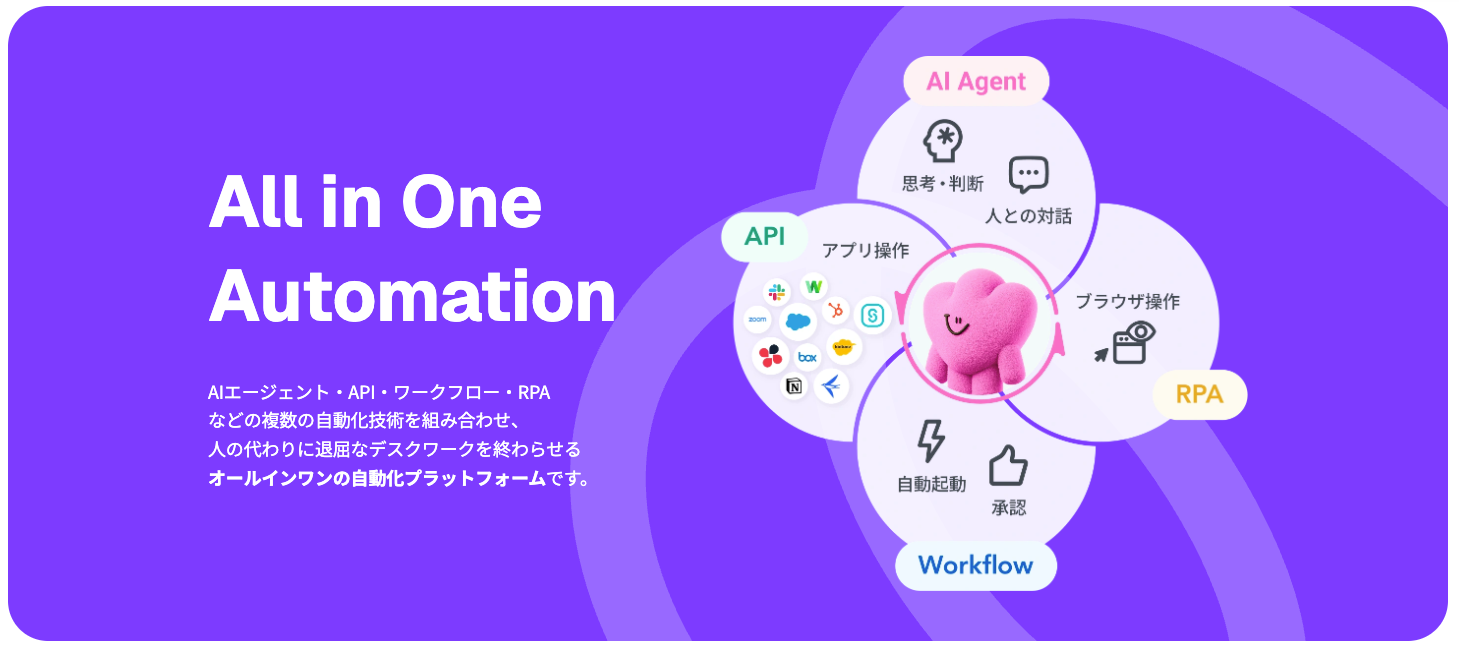
Yoomは、kintoneをはじめとするさまざまなアプリを連携し、業務を自動化できるサービスです。
アプリ間のデータ連携や書類発行など、kintoneのプラグインで対応している業務の一部をYoomで代替できる場合があります。kintone × Yoomでできること
Yoomでは、kintoneと連携して次のような業務を自動化できます。
①フォームの情報をkintoneに登録する
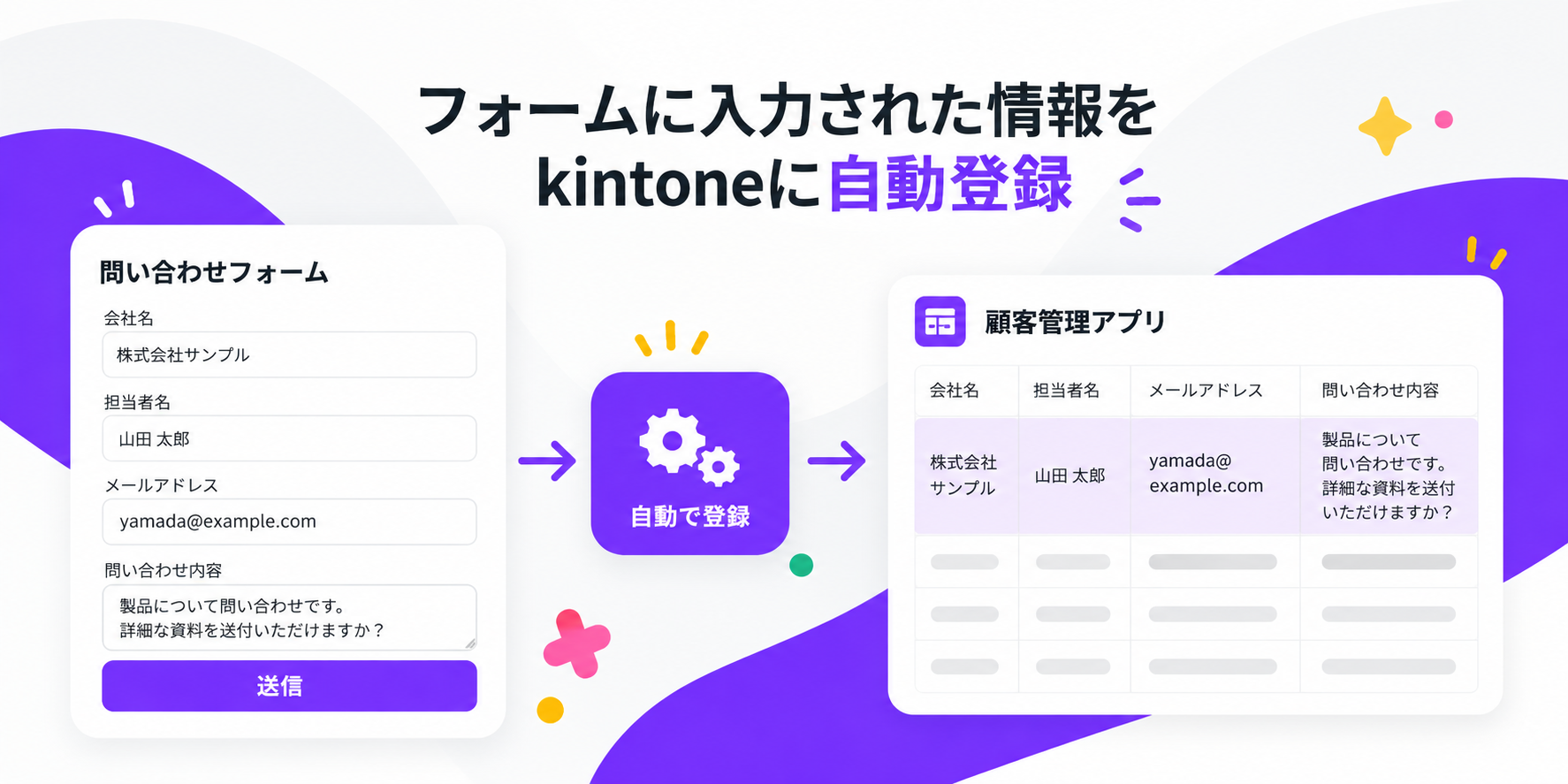
問い合わせや申し込みの情報を、kintoneに手入力していませんか?
Yoomなら、フォームに入力された情報をkintoneに自動登録できます。
Yoomのフォーム機能だけでなく、GoogleフォームやTypeformなどの外部フォームとも連携可能です。
▼関連するテンプレート

■概要
Webサイトからの問い合わせやアンケートなど、フォームで受け付けた情報をkintoneへ手入力する作業に時間を要していませんか。この作業は単純ですが、コピー&ペーストのミスや入力漏れが発生する原因にもなりがちです。このワークフローを活用すれば、フォームに回答が送信されたタイミングで、その内容を自動でkintoneのデータベースへ格納し、こうした手作業による手間やミスを解消します。
■このテンプレートをおすすめする方
- フォームからのリードやアンケート情報をkintoneで管理しているマーケティング担当者の方
- 問い合わせ対応を効率化するため、kintoneへのデータ入力を自動化したいと考えている方
- 手作業によるデータ入力のミスをなくし、登録情報の正確性を高めたい業務改善担当者の方
■このテンプレートを使うメリット
- フォームに回答があるたびに発生していたkintoneへのデータ入力作業が自動化され、これまで手作業に費やしていた時間を短縮することができます。
- 手作業でのデータ転記がなくなるため、入力間違いや項目漏れといったヒューマンエラーの発生を防ぎ、データの正確性を保ちます。
■フローボットの流れ
- はじめに、kintoneをYoomと連携します。
- 次に、トリガーでフォームトリガー機能を選択し、「フォームが送信されたら」というアクションを設定します。
- 最後に、オペレーションでkintoneの「レコードを追加する」アクションを設定し、フォームの回答内容がkintoneの各フィールドに格納されるように設定します。
※「トリガー」:フロー起動のきっかけとなるアクション、「オペレーション」:トリガー起動後、フロー内で処理を行うアクション
■このワークフローのカスタムポイント
- Yoomのフォームトリガー機能では、取得したい情報に合わせて質問項目を自由に作成したり、既存の質問を修正したりすることが可能です。
- kintoneにレコードを追加するアクションでは、データを格納したいアプリのIDを設定し、フォームのどの回答をkintoneのどのフィールドに格納するかを指定できます。
■注意事項
- kintoneとYoomを連携してください。

■概要
Hubspotのフォームから送信された情報をkintoneのデータベースに格納するフローです。
■このテンプレートをおすすめする方
1. HubSpotとkintoneを利用している企業やチーム
- HubSpotを活用してマーケティングや顧客管理を行っているマーケティング担当者
- kintoneを用いてデータベース管理を行っているIT担当者や業務管理担当者
- 両方のツールを連携させて業務効率化を図りたい企業の社員
2.データ入力や管理業務を効率化したい方
- フォームからの情報を手動で入力する手間を省きたい事務職員
- 顧客情報やリード情報を自動的にデータベースに保存したい営業担当者
- 業務プロセスの自動化を推進しているビジネスマネージャー
3.顧客情報の一元管理を目指している方
- 異なるシステム間でのデータの一貫性を保ちたいデータアナリスト
- 顧客情報を一元管理することで、迅速かつ的確な対応をしたいカスタマーサポート担当者
- 複数のツールを統合して顧客情報を活用したいマーケティング戦略担当者
■このテンプレートを使うメリット
・手動でのデータ入力の手間を省き、リアルタイムで正確なデータ管理が可能となり、顧客情報の一元管理が実現し、業務の効率を大幅に向上させることができます。
・データの一貫性を保つことで、マーケティングや営業活動の質も向上します。
■注意事項
・Hubspot、kintoneのそれぞれとYoomを連携してください。

- Googleフォームとkintoneを連携させ、データ入力を自動化したいと考えている方
- 問い合わせやアンケートの回答をkintoneで一元管理し、対応の迅速化を図りたい方
- 手作業によるデータ転記の手間や、入力ミスなどのヒューマンエラーを削減したい方
- Googleフォームに回答が送信されると自動でkintoneにデータが登録されるため、これまで手作業に費やしていた時間を削減できます。
- 手作業によるデータの転記作業がなくなるため、入力間違いや項目漏れといったヒューマンエラーの発生を防ぎ、データの正確性を保ちます。
- はじめに、GoogleフォームとkintoneをYoomと連携します。
- 次に、トリガーでGoogleフォームを選択し、「フォームに回答が送信されたら」というアクションを設定します。
- 最後に、オペレーションでkintoneを選択し、「フォームの回答を格納する」アクションを設定し、Googleフォームの回答内容をkintoneの各フィールドに紐付けます。
■このワークフローのカスタムポイント
- トリガー設定において、回答を検知する対象のGoogleフォームは任意で設定可能です。
- kintoneに連携する際、登録先のアプリや、フォームのどの回答をkintoneのどのフィールドに登録するかといった情報は任意で設定できます。
- Googleフォーム、kintoneのそれぞれとYoomを連携してください。
- トリガーは5分、10分、15分、30分、60分の間隔で起動間隔を選択できます。
- プランによって最短の起動間隔が異なりますので、ご注意ください。
- Googleフォームをトリガーとして使用した際の回答内容を取得する方法は「Googleフォームトリガーで、回答内容を取得する方法」を参照ください。
- kintoneはミニプラン以上でご利用いただけるアプリとなっております。フリープラン・パーソナルプランの場合は設定しているフローボットのオペレーションやデータコネクトはエラーとなりますので、ご注意ください。
- ミニプラン・チームプラン・サクセスプランなどの有料プランは、2週間の無料トライアルを行うことが可能です。無料トライアル中には制限対象のアプリを使用することができます。 詳しくは、料金プランのページをご参照ください。
■概要
Typeformで実施したアンケートや問い合わせフォームの回答を、手作業でkintoneに転記する業務に手間を感じていませんか。この定型的な作業は、時間がかかるだけでなく、コピー&ペーストのミスといったヒューマンエラーの原因にもなりかねません。このワークフローを活用することで、Typeformに新しい回答が送信されると同時に、その内容を自動でkintoneにレコードとして追加し、データ入力の効率化を実現します。
■このテンプレートをおすすめする方
- Typeformで集めた情報をkintoneに手作業で入力しているマーケティングや営業担当者の方
- 顧客からの問い合わせやアンケートの回答を、リアルタイムでkintoneに反映させたい方
- SaaS間のデータ転記作業を自動化し、ノンコア業務の時間を削減したいと考えている方
■このテンプレートを使うメリット
- Typeformに回答が送信されると自動でkintoneにレコードが追加されるため、これまで手作業での転記に費やしていた時間を短縮できます。
- 手作業によるデータ転記が不要になるため、入力間違いや登録漏れといったヒューマンエラーの防止に繋がります。
■フローボットの流れ
- はじめに、TypeformとkintoneをYoomと連携します。
- 次に、トリガーでTypeformを選択し、「フォームが送信されたら」というアクションを設定します。
- 最後に、kintoneを選択し、「レコードを追加する」アクションを設定し、トリガーで取得したフォームの回答内容をkintoneの各フィールドに紐付けます。
※「トリガー」:フロー起動のきっかけとなるアクション、「オペレーション」:トリガー起動後、フロー内で処理を行うアクション
■このワークフローのカスタムポイント
- トリガーとして設定するTypeformのフォームは、自動化の対象としたいフォームを任意で指定してください。
- kintoneの「レコードを追加する」アクションでは、Typeformのどの回答を、kintoneのどのフィールドに登録するかを自由にマッピング設定してください。
■注意事項
- Typeform、kintoneのそれぞれとYoomを連携してください。
②OCRで読み取った情報をkintoneに登録する
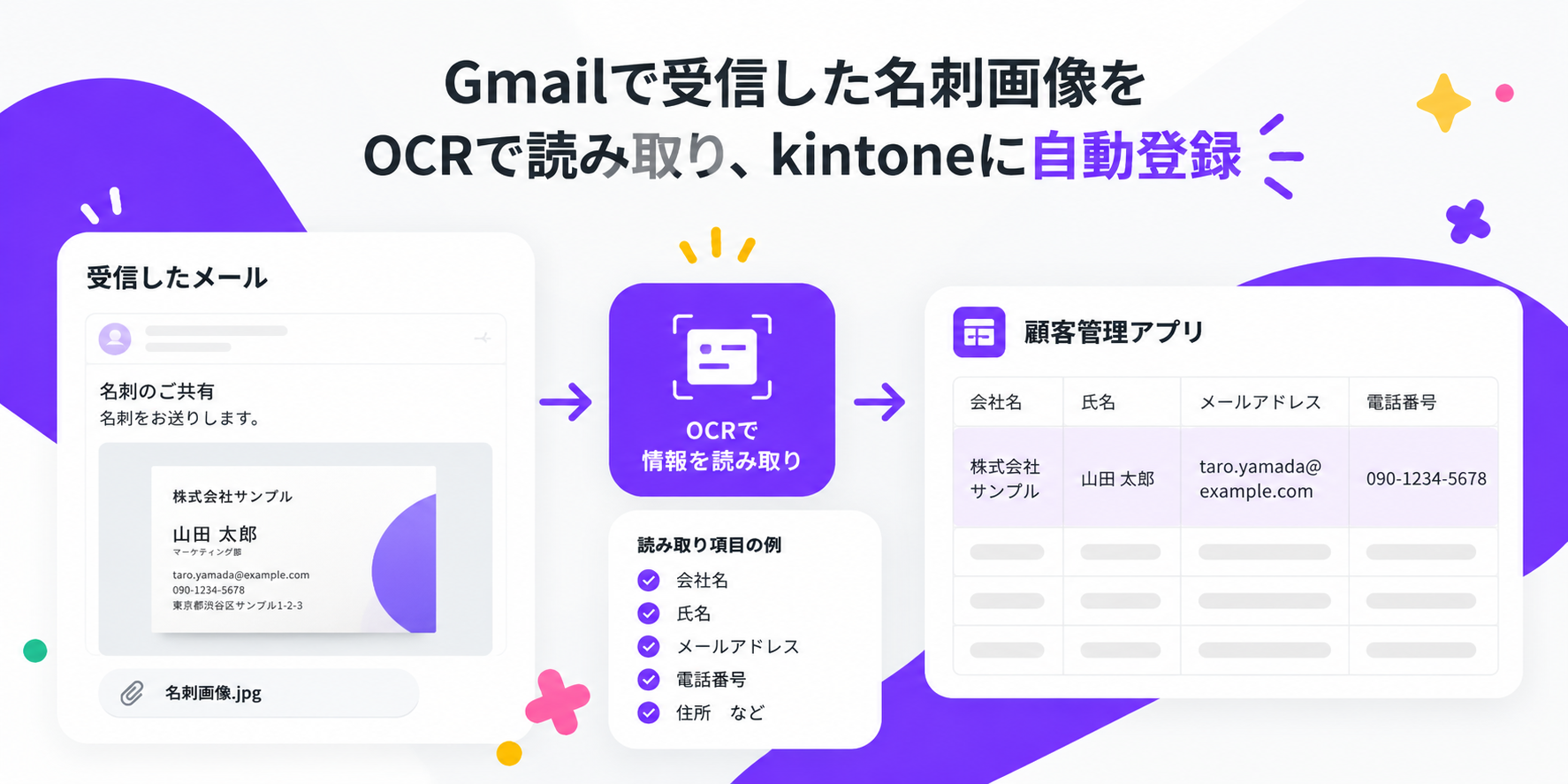
名刺や発注書、請求書などの情報をkintoneに登録する際、書類を見ながら入力している方も多いのではないでしょうか。
YoomのOCR機能を使えば、書類から必要な情報を読み取り、kintoneに自動登録することが可能です。
▼関連するテンプレート

■概要
名刺交換後にスマートフォンで撮影した画像をメールで送り、オフィスに戻ってから手作業でkintoneへ入力する、といった作業に手間を感じていませんか。一件一件の入力は単純作業ですが、数が多くなると思いもかかり、入力ミスが発生する可能性もあります。このワークフローを活用すれば、Gmailで名刺画像を受信するだけでOCRが内容を自動で読み取り、kintoneへデータが追加されるため、こうした課題をスムーズに解消できます。
■このテンプレートをおすすめする方
- Gmailとkintoneで名刺情報を管理しており、手入力の手間を削減したいと考えている方
- 展示会などで獲得した多くの名刺を、効率的にデータ化したい営業担当者やマーケティング担当者の方
- 名刺情報の入力ミスを防ぎ、正確な顧客データベースを構築したいと考えているチームリーダーの方
■このテンプレートを使うメリット
- Gmailに名刺画像を送るだけでkintoneへのデータ登録が完了するため、手作業での転記に費やしていた時間を他の業務に充てることができます。
- OCRによる自動読み取りとデータ登録により、手入力で起こりがちな転記ミスや項目漏れといったヒューマンエラーの防止に繋がります。
■フローボットの流れ
- はじめに、GmailとkintoneをYoomと連携します。
- 次に、トリガーでGmailを選択し、「特定のラベルのメールを受信したら」というアクションを設定します。
- 次に、オペレーションで分岐機能を設定し、特定の条件に合致した場合のみ後続の処理が進むようにします。
- 次に、オペレーションでOCR機能を選択し、受信したメールに添付されている名刺画像を読み取るように設定します。
- 最後に、オペレーションでkintoneの「レコードを追加する」アクションを設定し、OCR機能で読み取った情報をkintoneの各項目に登録します。
※「トリガー」:フロー起動のきっかけとなるアクション、「オペレーション」:トリガー起動後、フロー内で処理を行うアクション
■このワークフローのカスタムポイント
- Gmailのトリガーでは、このワークフローを起動させる対象となるメールラベルを任意で設定してください。
- 分岐機能では、Gmailトリガーで取得した情報に基づき、後続のオペレーションをどのような条件で実行するかをカスタマイズできます。
- OCR機能では、名刺画像からテキストとして抽出したい項目(会社名、氏名、電話番号など)を任意で設定することが可能です。
- kintoneにレコードを追加する際は、OCRで取得した情報や固定値を、kintoneアプリのどのフィールドに登録するかを自由に設定できます。
■注意事項
- Gmail、kintoneのそれぞれとYoomを連携してください。
- 分岐はミニプラン以上、AIオペレーションはチームプラン・サクセスプランでのみご利用いただける機能となっております。その他のプランでは設定したフローボットのオペレーションはエラーとなりますので、ご注意ください。
- ミニプランなどの有料プランは、2週間の無料トライアルを行うことが可能です。無料トライアル中には制限対象のアプリや機能(オペレーション)を使用することができます。
- トリガーは5分、10分、15分、30分、60分の間隔で起動間隔を選択できます。
- プランによって最短の起動間隔が異なりますので、ご注意ください。
- OCRデータは6,500文字以上のデータや文字が小さい場合などは読み取れない場合があるので、ご注意ください。

■概要
名刺交換後に受け取った名刺情報を、手作業で顧客管理システムに入力するのは手間がかかる作業ではないでしょうか。また、手入力では打ち間違いや転記漏れといったミスが発生する可能性もあります。このワークフローを活用すれば、Outlookで名刺画像が添付されたメールを受信するだけで、OCR機能が情報を自動で読み取りkintoneへデータを追加するため、こうした課題を円滑に解消し、正確な顧客データベースの構築を支援します。
■このテンプレートをおすすめする方
- Outlookとkintoneを利用し、名刺情報の管理を手作業で行っている方
- 名刺の手入力による作業時間のロスや、入力ミスを課題に感じている営業担当者の方
- 顧客データの一元管理を自動化し、営業活動の効率化を目指すチームリーダーの方
■このテンプレートを使うメリット
- Outlookで名刺画像を受信後、kintoneへ自動でデータが登録されるため、これまで手入力に費やしていた時間を短縮することができます。
- OCRによる自動読み取りとデータ連携により、手作業で発生しがちな入力間違いや項目の漏れといったヒューマンエラーのリスクを軽減します。
■フローボットの流れ
- はじめに、OutlookとkintoneをYoomと連携します。
- 次に、トリガーでOutlookを選択し、「特定の件名のメールを受信したら」というアクションを設定します。
- 次に、オペレーションでOutlookの「メールの添付ファイルの情報を取得する」アクションを設定し、添付ファイルの有無や種類を特定します。
- 取得した情報をもとに、「分岐機能」のオペレーションを設定し、添付ファイルがある場合のみ後続の処理に進むよう設定します。
- 次に、オペレーションでOutlookの「メールの添付ファイルをダウンロード」アクションを設定します。
- ダウンロードした名刺画像を「OCR機能」のオペレーションで読み取り、テキスト情報を抽出します。
- 最後に、オペレーションでkintoneの「レコードを追加する」アクションを設定し、OCRで抽出した情報をkintoneの各項目に登録します。
※「トリガー」:フロー起動のきっかけとなるアクション、「オペレーション」:トリガー起動後、フロー内で処理を行うアクション
■このワークフローのカスタムポイント
- Outlookのトリガー設定では、自動化の対象としたいメールのフォルダや、件名に含まれるキーワードなどを任意で設定できます。
- 分岐機能では、前段で取得した添付ファイルの有無などの情報をもとに、後続のオペレーションを分岐させる条件を柔軟にカスタマイズできます。
- OCR機能では、名刺から抽出したい項目(会社名、氏名、部署、役職、メールアドレスなど)を任意で設定することが可能です。
- kintoneにレコードを追加する際、OCRで取得した情報や固定のテキストなどを、どのフィールドに登録するか自由にマッピングできます。
■注意事項
- kintone、OutlookのそれぞれとYoomを連携してください。
- 分岐はミニプラン以上、AIオペレーションはチームプラン・サクセスプランでのみご利用いただける機能となっております。その他のプランでは設定したフローボットのオペレーションはエラーとなりますので、ご注意ください。
- ミニプランなどの有料プランは、2週間の無料トライアルを行うことが可能です。無料トライアル中には制限対象のアプリや機能(オペレーション)を使用することができます。
- Microsoft365(旧Office365)には、家庭向けプランと一般法人向けプラン(Microsoft365 Business)があり、一般法人向けプランに加入していない場合には認証に失敗する可能性があります。
- トリガーは5分、10分、15分、30分、60分の間隔で起動間隔を選択できます。
- プランによって最短の起動間隔が異なりますので、ご注意ください。
- OCRデータは6,500文字以上のデータや文字が小さい場合などは読み取れない場合があるので、ご注意ください。
③kintoneの更新情報をチャットツールに通知する
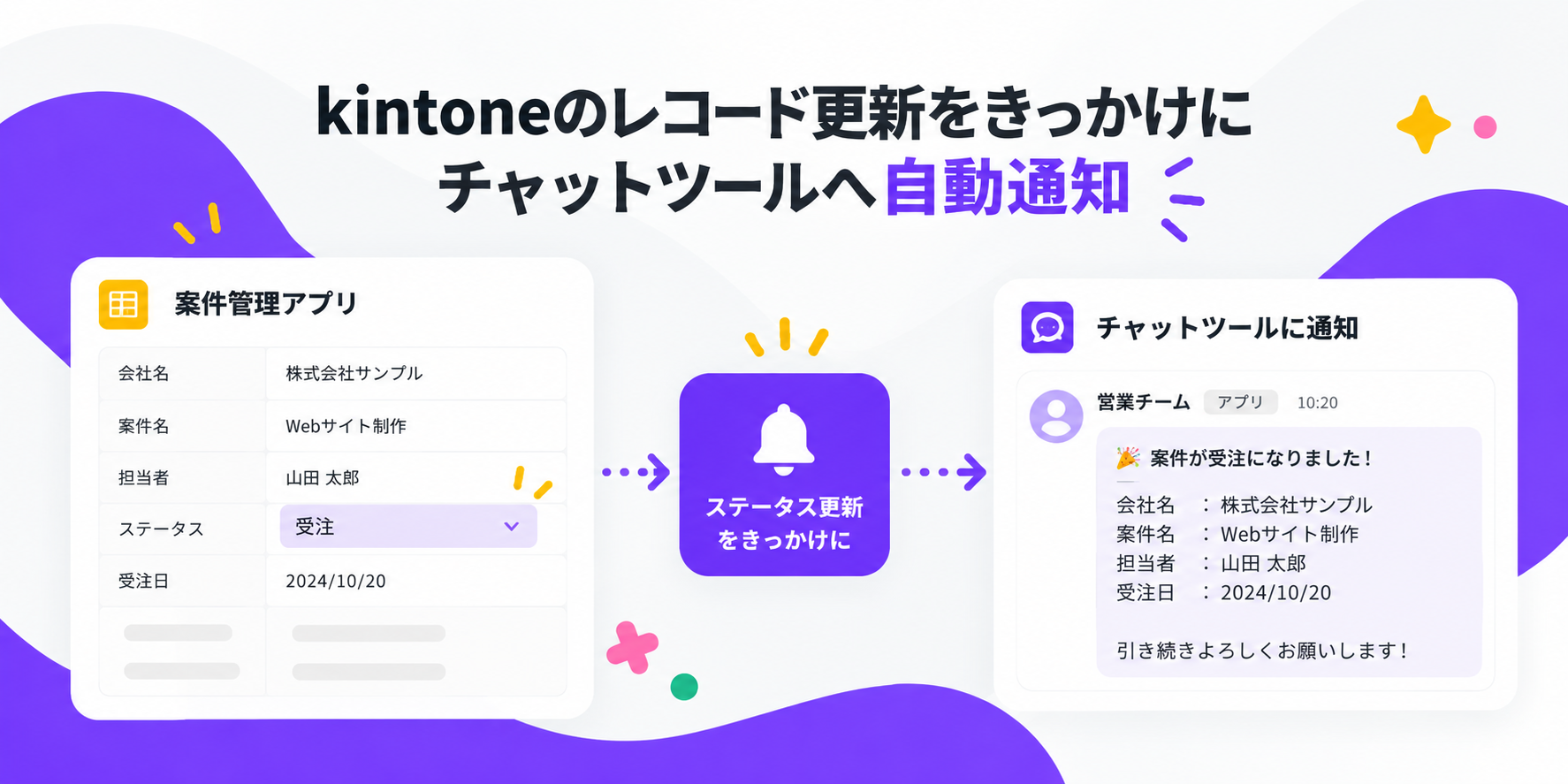
kintoneのレコードが更新されるたびに、担当者へチャットで連絡していませんか?
Yoomなら、kintoneのレコード追加や更新をきっかけに、Slack、Google Chat、Microsoft Teamsなどへ自動で通知できます。
▼関連するテンプレート

- kintoneとSlackを連携させ、情報共有のスピードを向上させたいと考えている方
- 手作業によるkintoneの更新通知に時間がかかり、非効率を感じている業務担当者の方
- チーム内での情報伝達漏れを防ぎ、対応の迅速化を図りたいプロジェクトマネージャーの方
- kintoneにレコードが登録されると自動でSlackに通知されるため、手作業で共有していた時間を短縮し、コア業務に集中できます。
- システムが自動で通知を行うので、手作業による通知漏れやコピー&ペーストのミスといったヒューマンエラーの防止に繋がります。
- はじめに、kintoneとSlackをYoomと連携します。
- 次に、トリガーでkintoneを選択し、「レコードが登録されたら」というアクションを設定します。
- 続いて、オペレーションでkintoneの「レコードを取得する」アクションを設定し、トリガーで検知したレコードの詳細情報を取得します。
- 最後に、オペレーションでSlackの「チャンネルにメッセージを送る」アクションを設定し、取得したレコード情報を指定のチャンネルに送信します。
■このワークフローのカスタムポイント
- kintoneのトリガー設定では、通知を検知したいアプリ(データベース)を任意で設定することが可能です。
- Slackにメッセージを送るオペレーションでは、通知先のチャンネルやメッセージ本文を自由にカスタマイズできます。
- kintone、SlackのそれぞれとYoomを連携してください。
- kintoneはミニプラン以上でご利用いただけるアプリとなっております。フリープラン・パーソナルプランの場合は設定しているフローボットのオペレーションやデータコネクトはエラーとなりますので、ご注意ください。
- ミニプラン・チームプラン・サクセスプランなどの有料プランは、2週間の無料トライアルを行うことが可能です。無料トライアル中には制限対象のアプリを使用することができます。 詳しくは、料金プランのページをご参照ください。
■このテンプレートをおすすめする方
- kintoneで管理する案件や顧客情報の更新を、チームへ迅速に共有したい方
- 手作業でのSlackへの通知による、情報伝達の遅れや漏れを防ぎたい方
- kintoneとSlackの連携を自動化し、情報共有の効率を高めたいと考えている方
■このテンプレートを使うメリット
- kintoneのレコード編集をトリガーに自動でSlackへ通知が送信されるため、手作業での連絡や確認の手間を省くことができます。
- 手動での通知で起こりがちな伝達漏れや内容の誤りといったヒューマンエラーを防ぎ、確実な情報共有を実現します。
■フローボットの流れ
- はじめに、kintoneとSlackをYoomと連携します。
- 次に、トリガーでkintoneを選択し、「レコードが編集されたら(Webhook起動)」を設定します。
- 次に、オペレーションでkintoneの「レコードを取得する」アクションを設定し、編集されたレコード情報を取得します。
- 最後に、オペレーションでSlackの「チャンネルにメッセージを送る」アクションを設定し、取得したレコード情報を任意のチャンネルへ通知します。
■このワークフローのカスタムポイント
- kintoneのトリガー設定では、通知の対象としたいアプリのIDを任意で設定してください。
- Slackへの通知設定では、メッセージを送信するチャンネルや、通知するメッセージの内容を自由にカスタマイズできます。
■注意事項
- kintone、SlackのそれぞれとYoomを連携してください。
■概要
kintoneでコメントが投稿されたらSlackに通知するフローです。
■このテンプレートをおすすめする方
1.kintoneを日常的に利用している部署
・kintoneへのレコード追加をリアルタイムで把握したい方
・kintoneの更新情報をチームメンバーに迅速に共有したい方
・kintoneの特定アプリへのレコード追加を起点にSlackで通知を受け取りたい方
2.チームリーダー・マネージャー
・kintoneの更新状況を把握してチームの進捗管理に役立てたい方
・kintoneの特定アプリへの重要なコメント投稿を見逃したくない方
・Slackで通知を受け取ることでkintoneの情報をより手軽に確認したい方
■このテンプレートを使うメリット
kintoneは業務効率化に役立つツールですが、コメントが投稿されるたびにSlackを手動でチェックするのは情報の見落としや対応の遅れに繋がりかねません。
このフローを活用すれば、kintoneにコメントが投稿されるとSlackに通知が届き、プロジェクトメンバーはリアルタイムでコメントを確認して迅速な対応が可能になります。また、Slackの通知機能を活用することで、重要なコメントを見逃すことなく常にプロジェクトの進捗を把握することもできます。
■注意事項
・kintone、SlackのそれぞれとYoomを連携させてください。
④750以上のアプリとデータを連携する
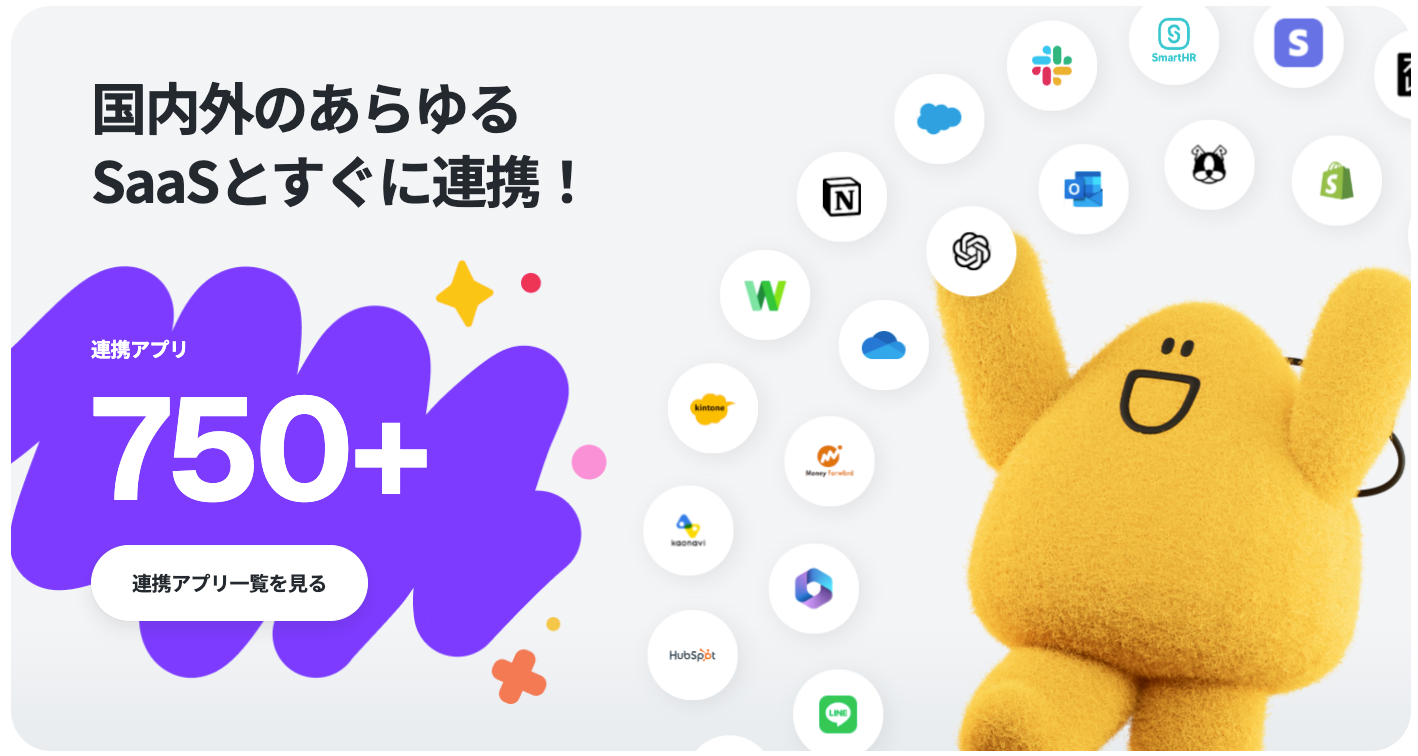
kintoneと外部アプリの間で、同じ情報を何度も入力していませんか?
Yoomは750以上のアプリとの連携に対応しており、会計ソフトや営業支援ツールなどとkintoneのデータをやり取りできます。
アプリごとに個別のプラグインを契約する必要がないのもメリットです。
⑤kintoneのデータから帳票を発行する
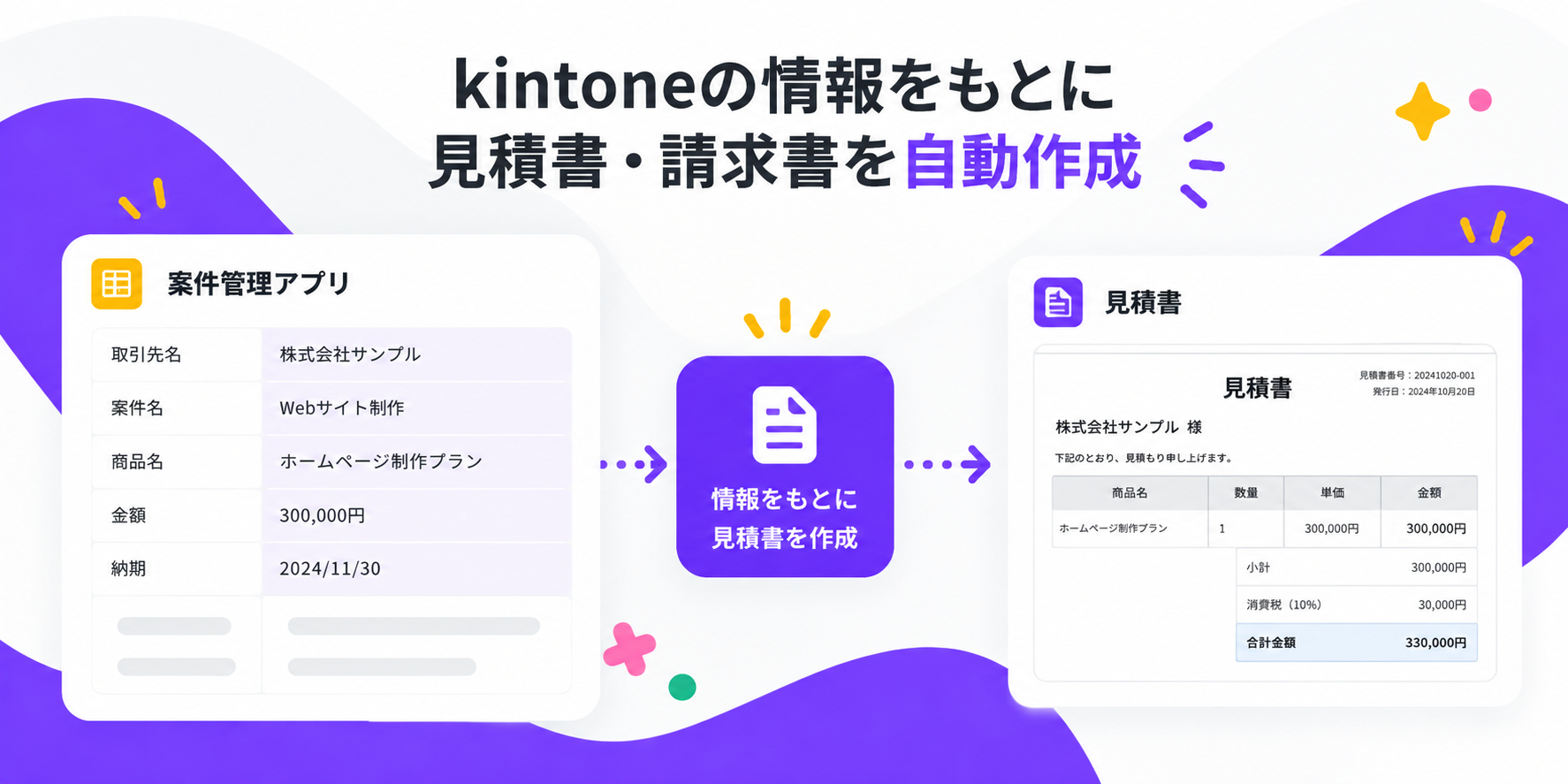
kintoneに登録された情報を見積書や請求書に転記する作業も、Yoomで自動化できます。
Chrome拡張機能を使えば、kintoneの画面から1クリックで書類を発行することも可能。
わざわざ画面を行き来する必要がなく、時短につながりますよ。
▼関連するテンプレート
■概要
kintoneから1クリックで見積書を発行しGmailで送付するフローです。
■このテンプレートをおすすめする方
1.kintoneを業務に活用している方
・レコードに企業情報やタスク情報を蓄積している方
・サブテーブルを活用して詳細登録している方
2.Gmailを主なコミュニケーションツールとして活用している方
・取引先への連絡手段として活用している方
■このテンプレートを使うメリット
kintoneはレコードにサブテーブルを追加することで企業情報だけでなく取引に関連する詳細情報を同時に管理でき、情報の可視化に役立ちます。
しかし見積書の作成の際にkintoneの登録情報を毎回手入力するのは、手間がかかる上に長期的に見て大きな時間の損失につながります。
このフローを活用することで、自動でkintoneのサブテーブルの情報を引用して見積書を作成し、Gmailで送付することができます。
見積書の作成から送付までの一連の業務を自動化することで、チーム内の手作業の手間を大幅に削減でき、業務効率化を行います。
省いた時間を他の業務に使用することで、業務の進行速度を上げ、生産性向上へと繋げます。
■注意事項
・kintone、GmailのそれぞれとYoomを連携してください。
■概要
kintoneから1クリックで見積書を発行しOutlookで送付するフローです。
■このテンプレートをおすすめする方
1.kintoneを業務に活用している方
・情報の蓄積に利用している方
・サブテーブルを活用して詳細登録している方
2.Outlookを主なコミュニケーションツールとして活用している方
・取引先への連絡手段として活用している方
■このテンプレートを使うメリット
kintoneはレコードにサブテーブルを追加することで帳票に関連する詳細情報を管理でき、帳票作成の際に役立てることができます。
しかしkintoneの登録情報を手入力して見積書を作成するのは、チーム全体の生産性にも悪影響を及ぼす可能性があります。
このフローを活用することで、自動でkintoneのサブテーブルの情報を引用して見積書を作成し、Outlookで送付することができます。
今まで手作業で行なっていた見積書に関連する業務のほとんどを自動化することで、他の業務に時間を充てることができ、生産性向上へと繋げることができます。
また登録情報をkintoneから引用することで、正確性の高い帳票の作成を行うことができます。
■注意事項
・kintone、OutlookのそれぞれとYoomを連携してください。
・Microsoft365(旧Office365)には、家庭向けプランと一般法人向けプラン(Microsoft365 Business)があり、一般法人向けプランに加入していない場合には認証に失敗する可能性があります。
⑥kintoneアプリ間でデータを連携する
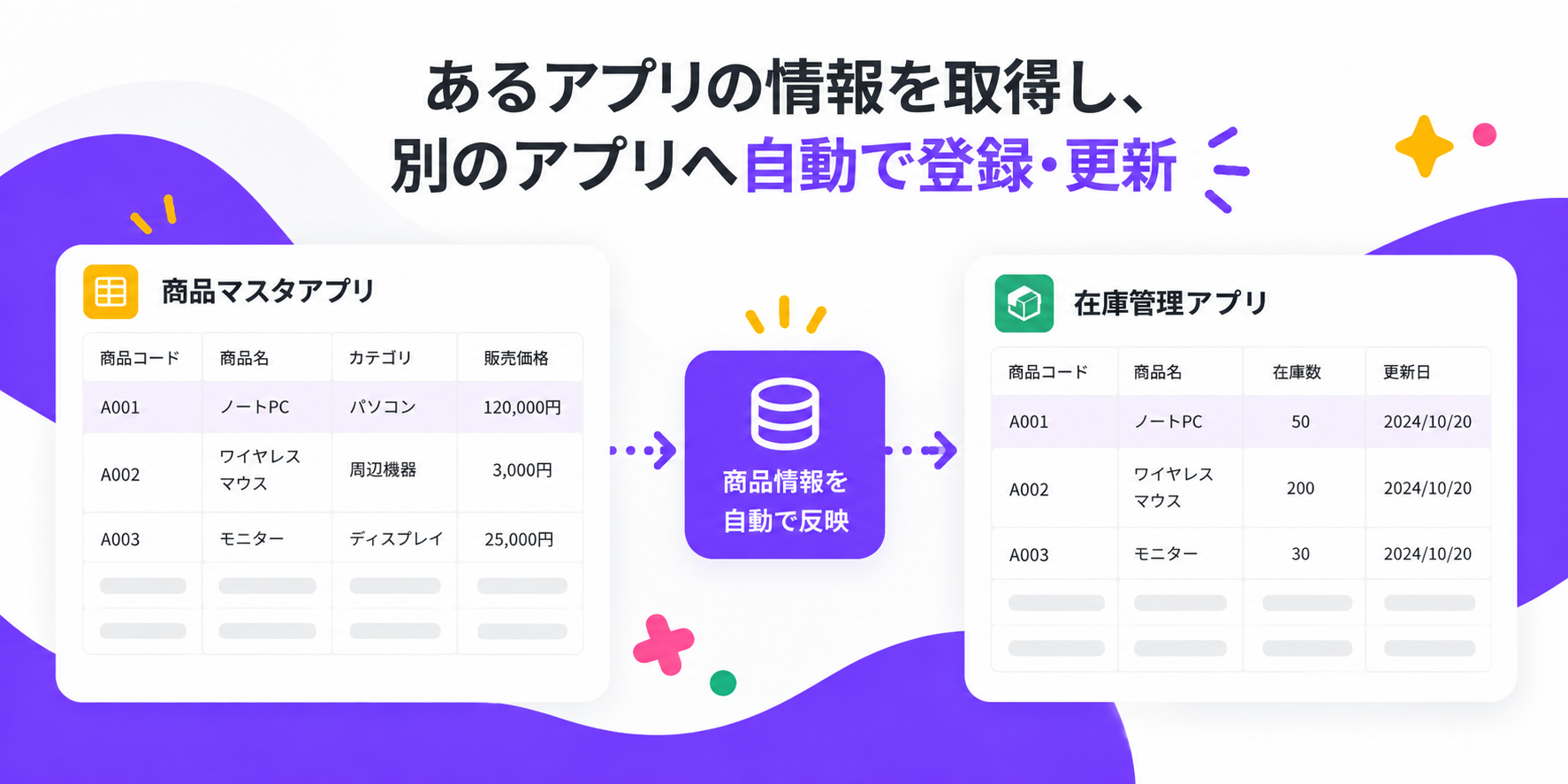
kintoneで複数のアプリを使っている場合、アプリ間のデータ転記が必要になることがあります。
Yoomなら、あるアプリの情報を取得し、別のアプリへ登録・更新する処理も自動化できます。
アプリ間で共通する情報を手作業で入力する必要がなくなり、転記ミスも減らせます。
実際にkintoneとYoomを連携してみた
ここからは、Yoomのフォームに入力された情報をkintoneに自動登録する方法をご紹介します。
今回は、問い合わせフォームから送信された会社名、担当者名、メールアドレス、問い合わせ内容を、kintoneの問い合わせ管理アプリに登録する流れを作成します。
ステップ1|kintoneのアプリを用意する
まずは、フォームから送信された情報を保存するkintoneアプリを作成します。
今回は以下のように、会社名・担当者名・問い合わせ内容・メールアドレスの4項目を持つ問い合わせ管理アプリを用意します。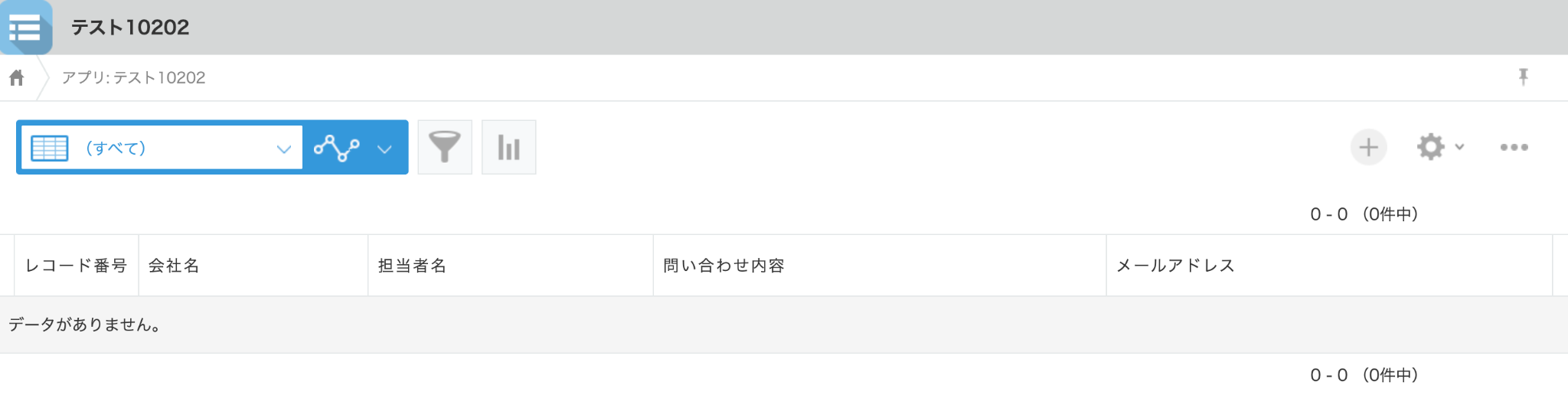
ステップ2|Yoomでフォームを設定する
続いて、Yoomでフォームの回答を受け付ける設定を行います。以下の「試してみる」からあらかじめテンプレートをコピーしておきましょう。
■概要
Webサイトからの問い合わせやアンケートなど、フォームで受け付けた情報をkintoneへ手入力する作業に時間を要していませんか。この作業は単純ですが、コピー&ペーストのミスや入力漏れが発生する原因にもなりがちです。このワークフローを活用すれば、フォームに回答が送信されたタイミングで、その内容を自動でkintoneのデータベースへ格納し、こうした手作業による手間やミスを解消します。
■このテンプレートをおすすめする方
- フォームからのリードやアンケート情報をkintoneで管理しているマーケティング担当者の方
- 問い合わせ対応を効率化するため、kintoneへのデータ入力を自動化したいと考えている方
- 手作業によるデータ入力のミスをなくし、登録情報の正確性を高めたい業務改善担当者の方
■このテンプレートを使うメリット
- フォームに回答があるたびに発生していたkintoneへのデータ入力作業が自動化され、これまで手作業に費やしていた時間を短縮することができます。
- 手作業でのデータ転記がなくなるため、入力間違いや項目漏れといったヒューマンエラーの発生を防ぎ、データの正確性を保ちます。
■フローボットの流れ
- はじめに、kintoneをYoomと連携します。
- 次に、トリガーでフォームトリガー機能を選択し、「フォームが送信されたら」というアクションを設定します。
- 最後に、オペレーションでkintoneの「レコードを追加する」アクションを設定し、フォームの回答内容がkintoneの各フィールドに格納されるように設定します。
※「トリガー」:フロー起動のきっかけとなるアクション、「オペレーション」:トリガー起動後、フロー内で処理を行うアクション
■このワークフローのカスタムポイント
- Yoomのフォームトリガー機能では、取得したい情報に合わせて質問項目を自由に作成したり、既存の質問を修正したりすることが可能です。
- kintoneにレコードを追加するアクションでは、データを格納したいアプリのIDを設定し、フォームのどの回答をkintoneのどのフィールドに格納するかを指定できます。
■注意事項
- kintoneとYoomを連携してください。
テンプレートをコピーしたら、フォームの設定画面を開き、会社名、担当者名、メールアドレス、問い合わせ内容の入力項目を用意します。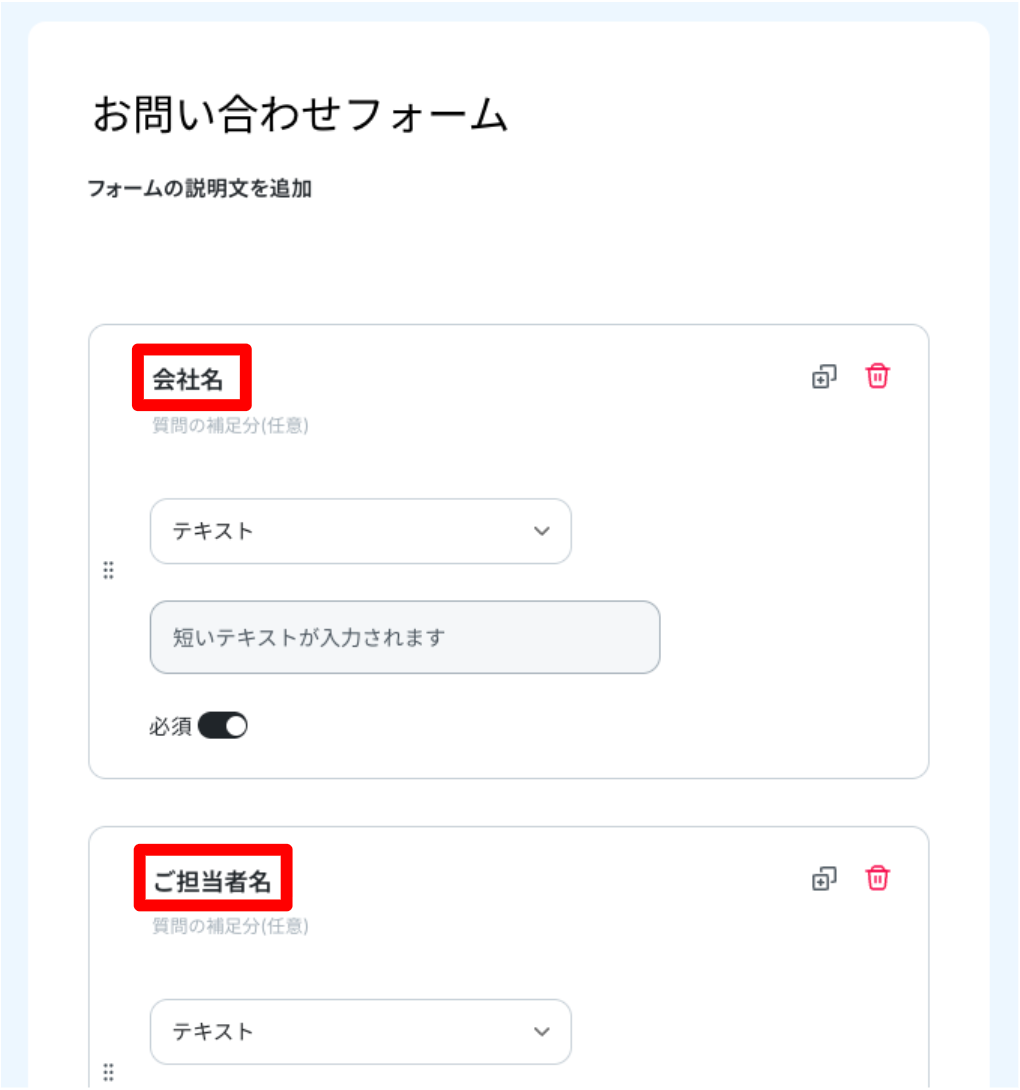
設定が完了したら、フォームを保存します。
ステップ3|kintoneとの連携を設定する
次に、kintoneの「レコードを追加する」アクションを設定します。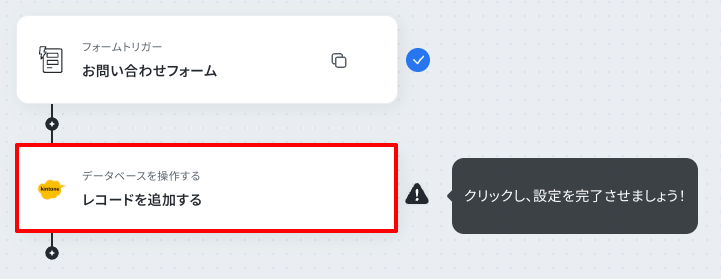
Yoomとkintoneのアカウントを連携し、登録先のアプリIDを指定しましょう。アプリIDは、アプリ画面URLの「k/◯◯◯」の◯◯◯の部分です。
続いて、フォームの回答とkintoneのフィールドを紐付けます。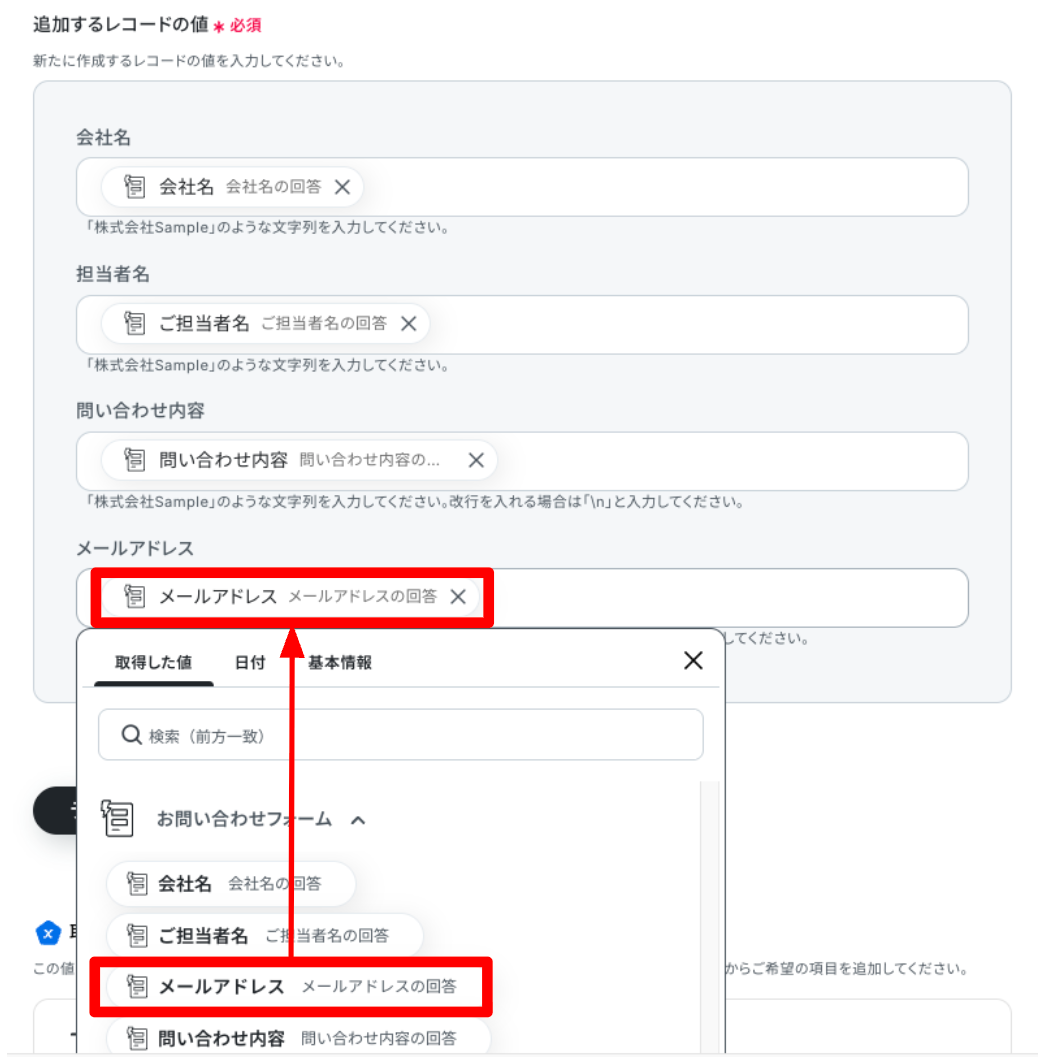
それぞれの項目にフォームの回答データを設定することで、回答内容がkintoneに引き継がれます。
ステップ4|テストして自動化を開始する
設定が完了したら、フォームからテスト回答を送信しましょう。今回は以下のように回答して送信してみます。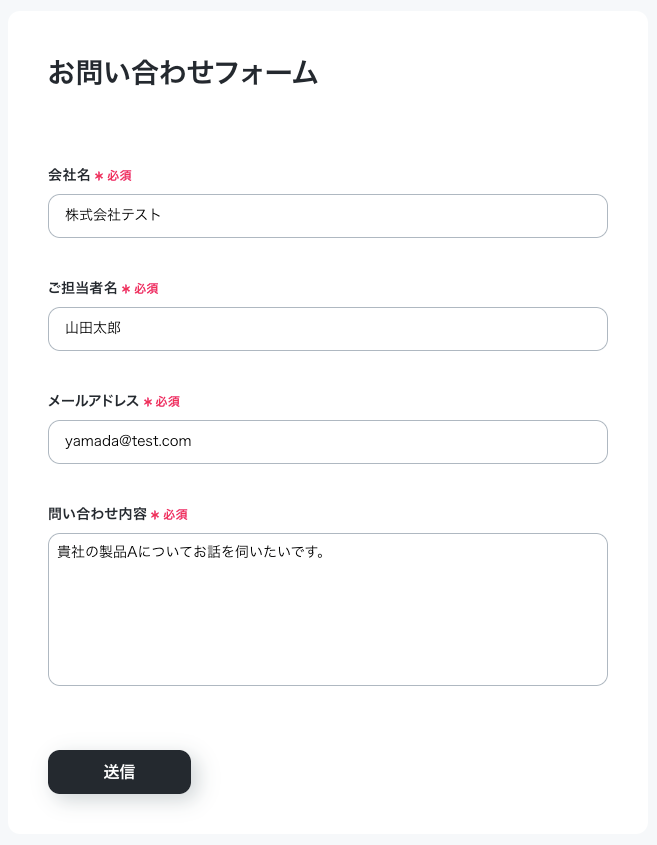
送信したらkintoneの画面に移動し、正しい情報が登録されているか確認しましょう。
問題なく登録されていました!フローボットをONにして設定完了です。
これで、フォームに回答が送信されるたびに、kintoneへ情報が自動登録されるようになります。
Yoomを活用して、kintoneの運用コストを見直そう
kintoneのプラグインは便利ですが、必要な機能を追加していくと料金がかさむことがあります。
コストを抑えるために、生成AIでプラグインを自作したり、Yoomのようなサービスで複数の機能をまとめて自動化したりしてみるのもアリです。
特にYoomを活用すると、複数のプラグインで行っていることをまとめて自動化できる場合もあります。
Yoomでカバーできる機能がないかも確認しながら、kintoneの運用コストを一度見直してみてはいかがでしょうか?


プログラミング知識なしで手軽に構築できます。