









・
【ノーコードで実現】画像内のテキストをスキャンして自動で読み取る方法

■概要Googleフォームで受け取った請求書や申込書などのファイル内容を、一つひとつ手作業で確認し転記する作業は手間がかかるのではないでしょうか。特に、大量の回答が寄せられる場合には、確認漏れや転記ミスといった課題も発生しがちです。このワークフローを活用すれば、Googleフォームへのファイル提出をトリガーに、OCRが自動で文字認識を行い、その結果をSlackへ通知するため、こうした確認・転記作業を効率化できます。
■このテンプレートをおすすめする方- Googleフォームでファイルを受け付け、内容を手作業で確認しているご担当者の方
- ファイル内のテキスト情報を手入力しており、転記ミスや確認漏れを減らしたい方
- Slackを活用して、チーム内での情報共有の速度と正確性を向上させたいと考えている方
■このテンプレートを使うメリット- フォームから送信されたファイルの内容が自動でテキスト化され通知されるため、これまで手作業での確認や転記に費やしていた時間を短縮できます。
- 人の手によるデータ入力作業がなくなることで、転記ミスや入力漏れといったヒューマンエラーの発生を防ぎ、業務の正確性が向上します。
■フローボットの流れ- はじめに、Google Drive、Googleフォーム、SlackをYoomと連携します
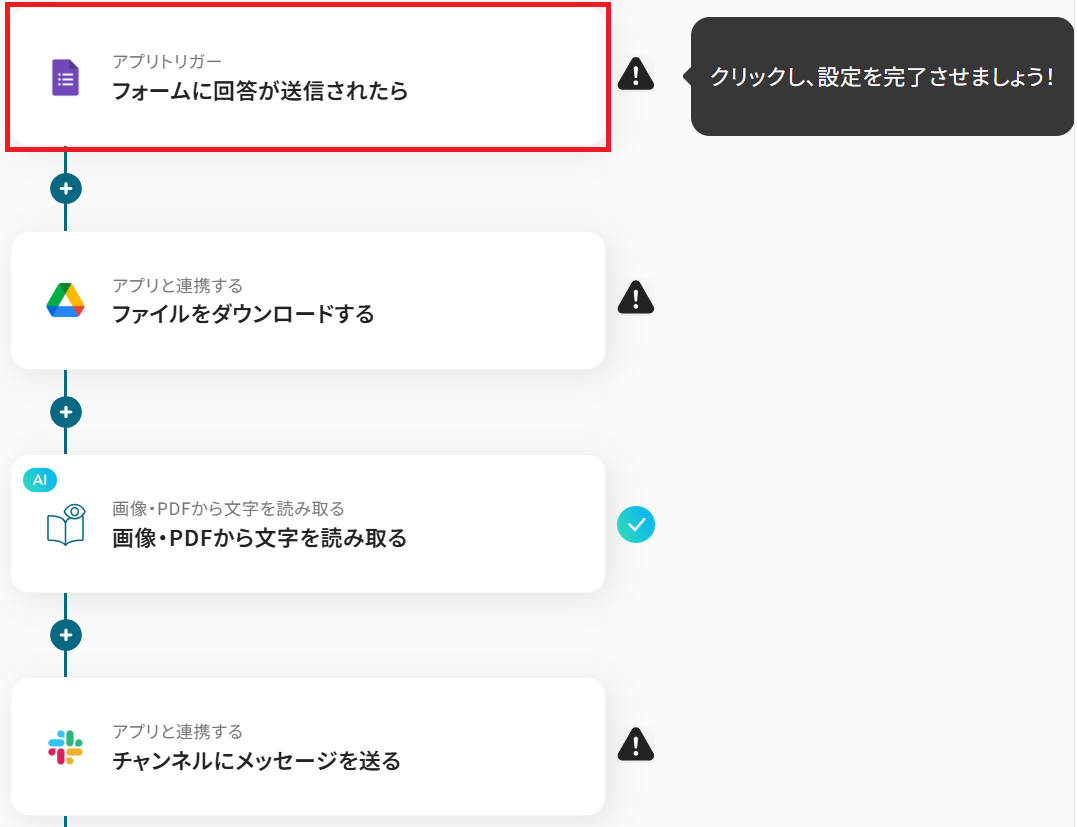
- 次に、トリガーでGoogleフォームを選択し、「フォームに回答が送信されたら」というアクションを設定します
- 次に、オペレーションでGoogle Driveの「ファイルをダウンロードする」アクションを設定し、フォームに添付されたファイルを取得します
- 次に、オペレーションでOCRの「画像・PDFから文字を読み取る」アクションを設定し、ダウンロードしたファイルから文字情報を抽出します
- 最後に、オペレーションでSlackの「チャンネルにメッセージを送る」アクションを設定し、抽出した文字情報を指定のチャンネルに通知します
※「トリガー」:フロー起動のきっかけとなるアクション、「オペレーション」:トリガー起動後、フロー内で処理を行うアクション
■このワークフローのカスタムポイント- Slackの「チャンネルにメッセージを送る」アクションでは、通知を投稿したい任意のチャンネルIDを設定してください。これにより、経理部や営業チームなど、関連するメンバーが所属するチャンネルへ直接情報を共有できます。
■注意事項- Googleフォーム、Google Drive、SlackのそれぞれとYoomを連携してください。
- トリガーは5分、10分、15分、30分、60分の間隔で起動間隔を選択できます。
- プランによって最短の起動間隔が異なりますので、ご注意ください。
- ダウンロード可能なファイル容量は最大300MBまでです。アプリの仕様によっては300MB未満になる可能性があるので、ご注意ください。
- トリガー、各オペレーションでの取り扱い可能なファイル容量の詳細は「ファイルの容量制限について」をご参照ください。
- Googleフォームをトリガーとして使用した際の回答内容を取得する方法は「Googleフォームトリガーで、回答内容を取得する方法」を参照ください。


- Googleフォームでファイルを受け付け、内容を手作業で確認しているご担当者の方
- ファイル内のテキスト情報を手入力しており、転記ミスや確認漏れを減らしたい方
- Slackを活用して、チーム内での情報共有の速度と正確性を向上させたいと考えている方
- フォームから送信されたファイルの内容が自動でテキスト化され通知されるため、これまで手作業での確認や転記に費やしていた時間を短縮できます。
- 人の手によるデータ入力作業がなくなることで、転記ミスや入力漏れといったヒューマンエラーの発生を防ぎ、業務の正確性が向上します。
- はじめに、Google Drive、Googleフォーム、SlackをYoomと連携します
- 次に、トリガーでGoogleフォームを選択し、「フォームに回答が送信されたら」というアクションを設定します
- 次に、オペレーションでGoogle Driveの「ファイルをダウンロードする」アクションを設定し、フォームに添付されたファイルを取得します
- 次に、オペレーションでOCRの「画像・PDFから文字を読み取る」アクションを設定し、ダウンロードしたファイルから文字情報を抽出します
- 最後に、オペレーションでSlackの「チャンネルにメッセージを送る」アクションを設定し、抽出した文字情報を指定のチャンネルに通知します
■このワークフローのカスタムポイント
- Slackの「チャンネルにメッセージを送る」アクションでは、通知を投稿したい任意のチャンネルIDを設定してください。これにより、経理部や営業チームなど、関連するメンバーが所属するチャンネルへ直接情報を共有できます。
- Googleフォーム、Google Drive、SlackのそれぞれとYoomを連携してください。
- トリガーは5分、10分、15分、30分、60分の間隔で起動間隔を選択できます。
- プランによって最短の起動間隔が異なりますので、ご注意ください。
- ダウンロード可能なファイル容量は最大300MBまでです。アプリの仕様によっては300MB未満になる可能性があるので、ご注意ください。
- トリガー、各オペレーションでの取り扱い可能なファイル容量の詳細は「ファイルの容量制限について」をご参照ください。
- Googleフォームをトリガーとして使用した際の回答内容を取得する方法は「Googleフォームトリガーで、回答内容を取得する方法」を参照ください。
「請求書や領収書、アンケートの画像ファイルからテキストを手入力している…」
「手作業でのデータ転記に時間がかかり、入力ミスも発生しがち…」
このように、画像ファイルに含まれる文字情報の扱いに手間を感じていませんか?
もし画像ファイルからテキストを自動で読み取り、その内容をチャットツールやデータベースに記録できる仕組みがあれば、面倒な手入力作業から解放されますね。そうすれば、入力ミスを防ぎながら、より重要なコア業務に集中する時間を生み出すことができるでしょう。
今回ご紹介する自動化フローは、ノーコードで簡単に設定できる方法を使います。
手間や時間もかからないので、ぜひ導入して作業をもっと楽にしましょう!
とにかく早く試したい方へ
Yoomには画像ファイルからテキストをスキャンして読み取る業務フロー自動化のテンプレートが用意されています。
「まずは試してみたい!」という方は、以下のバナーをクリックしてすぐに自動化を体験してみましょう!
■概要Googleフォームで受け取った請求書や申込書などのファイル内容を、一つひとつ手作業で確認し転記する作業は手間がかかるのではないでしょうか。特に、大量の回答が寄せられる場合には、確認漏れや転記ミスといった課題も発生しがちです。このワークフローを活用すれば、Googleフォームへのファイル提出をトリガーに、OCRが自動で文字認識を行い、その結果をSlackへ通知するため、こうした確認・転記作業を効率化できます。
■このテンプレートをおすすめする方- Googleフォームでファイルを受け付け、内容を手作業で確認しているご担当者の方
- ファイル内のテキスト情報を手入力しており、転記ミスや確認漏れを減らしたい方
- Slackを活用して、チーム内での情報共有の速度と正確性を向上させたいと考えている方
■このテンプレートを使うメリット- フォームから送信されたファイルの内容が自動でテキスト化され通知されるため、これまで手作業での確認や転記に費やしていた時間を短縮できます。
- 人の手によるデータ入力作業がなくなることで、転記ミスや入力漏れといったヒューマンエラーの発生を防ぎ、業務の正確性が向上します。
■フローボットの流れ- はじめに、Google Drive、Googleフォーム、SlackをYoomと連携します
- 次に、トリガーでGoogleフォームを選択し、「フォームに回答が送信されたら」というアクションを設定します
- 次に、オペレーションでGoogle Driveの「ファイルをダウンロードする」アクションを設定し、フォームに添付されたファイルを取得します
- 次に、オペレーションでOCRの「画像・PDFから文字を読み取る」アクションを設定し、ダウンロードしたファイルから文字情報を抽出します
- 最後に、オペレーションでSlackの「チャンネルにメッセージを送る」アクションを設定し、抽出した文字情報を指定のチャンネルに通知します
※「トリガー」:フロー起動のきっかけとなるアクション、「オペレーション」:トリガー起動後、フロー内で処理を行うアクション
■このワークフローのカスタムポイント- Slackの「チャンネルにメッセージを送る」アクションでは、通知を投稿したい任意のチャンネルIDを設定してください。これにより、経理部や営業チームなど、関連するメンバーが所属するチャンネルへ直接情報を共有できます。
■注意事項- Googleフォーム、Google Drive、SlackのそれぞれとYoomを連携してください。
- トリガーは5分、10分、15分、30分、60分の間隔で起動間隔を選択できます。
- プランによって最短の起動間隔が異なりますので、ご注意ください。
- ダウンロード可能なファイル容量は最大300MBまでです。アプリの仕様によっては300MB未満になる可能性があるので、ご注意ください。
- トリガー、各オペレーションでの取り扱い可能なファイル容量の詳細は「ファイルの容量制限について」をご参照ください。
- Googleフォームをトリガーとして使用した際の回答内容を取得する方法は「Googleフォームトリガーで、回答内容を取得する方法」を参照ください。
- Googleフォームでファイルを受け付け、内容を手作業で確認しているご担当者の方
- ファイル内のテキスト情報を手入力しており、転記ミスや確認漏れを減らしたい方
- Slackを活用して、チーム内での情報共有の速度と正確性を向上させたいと考えている方
- フォームから送信されたファイルの内容が自動でテキスト化され通知されるため、これまで手作業での確認や転記に費やしていた時間を短縮できます。
- 人の手によるデータ入力作業がなくなることで、転記ミスや入力漏れといったヒューマンエラーの発生を防ぎ、業務の正確性が向上します。
- はじめに、Google Drive、Googleフォーム、SlackをYoomと連携します
- 次に、トリガーでGoogleフォームを選択し、「フォームに回答が送信されたら」というアクションを設定します
- 次に、オペレーションでGoogle Driveの「ファイルをダウンロードする」アクションを設定し、フォームに添付されたファイルを取得します
- 次に、オペレーションでOCRの「画像・PDFから文字を読み取る」アクションを設定し、ダウンロードしたファイルから文字情報を抽出します
- 最後に、オペレーションでSlackの「チャンネルにメッセージを送る」アクションを設定し、抽出した文字情報を指定のチャンネルに通知します
■このワークフローのカスタムポイント
- Slackの「チャンネルにメッセージを送る」アクションでは、通知を投稿したい任意のチャンネルIDを設定してください。これにより、経理部や営業チームなど、関連するメンバーが所属するチャンネルへ直接情報を共有できます。
- Googleフォーム、Google Drive、SlackのそれぞれとYoomを連携してください。
- トリガーは5分、10分、15分、30分、60分の間隔で起動間隔を選択できます。
- プランによって最短の起動間隔が異なりますので、ご注意ください。
- ダウンロード可能なファイル容量は最大300MBまでです。アプリの仕様によっては300MB未満になる可能性があるので、ご注意ください。
- トリガー、各オペレーションでの取り扱い可能なファイル容量の詳細は「ファイルの容量制限について」をご参照ください。
- Googleフォームをトリガーとして使用した際の回答内容を取得する方法は「Googleフォームトリガーで、回答内容を取得する方法」を参照ください。
画像内のテキストをスキャンして各種ツールに連携する方法
普段お使いの様々なツールと連携して、画像内のテキストを自動スキャンして活用する方法を具体的なテンプレートで紹介します。
気になる内容があればぜひクリックしてみてください!
フォームで受け取った画像をスキャンしてテキスト化する
Googleフォームなどのフォームサービスで送信された画像ファイルをトリガーに、OCR機能でテキストを自動で読み取るフローです。
アンケートの回答や問い合わせに添付された画像の情報を手入力する手間なく、迅速にテキストデータとして活用できます!
■概要Googleフォームで受け取った請求書や申込書などのファイル内容を、一つひとつ手作業で確認し転記する作業は手間がかかるのではないでしょうか。特に、大量の回答が寄せられる場合には、確認漏れや転記ミスといった課題も発生しがちです。このワークフローを活用すれば、Googleフォームへのファイル提出をトリガーに、OCRが自動で文字認識を行い、その結果をSlackへ通知するため、こうした確認・転記作業を効率化できます。
■このテンプレートをおすすめする方- Googleフォームでファイルを受け付け、内容を手作業で確認しているご担当者の方
- ファイル内のテキスト情報を手入力しており、転記ミスや確認漏れを減らしたい方
- Slackを活用して、チーム内での情報共有の速度と正確性を向上させたいと考えている方
■このテンプレートを使うメリット- フォームから送信されたファイルの内容が自動でテキスト化され通知されるため、これまで手作業での確認や転記に費やしていた時間を短縮できます。
- 人の手によるデータ入力作業がなくなることで、転記ミスや入力漏れといったヒューマンエラーの発生を防ぎ、業務の正確性が向上します。
■フローボットの流れ- はじめに、Google Drive、Googleフォーム、SlackをYoomと連携します
- 次に、トリガーでGoogleフォームを選択し、「フォームに回答が送信されたら」というアクションを設定します
- 次に、オペレーションでGoogle Driveの「ファイルをダウンロードする」アクションを設定し、フォームに添付されたファイルを取得します
- 次に、オペレーションでOCRの「画像・PDFから文字を読み取る」アクションを設定し、ダウンロードしたファイルから文字情報を抽出します
- 最後に、オペレーションでSlackの「チャンネルにメッセージを送る」アクションを設定し、抽出した文字情報を指定のチャンネルに通知します
※「トリガー」:フロー起動のきっかけとなるアクション、「オペレーション」:トリガー起動後、フロー内で処理を行うアクション
■このワークフローのカスタムポイント- Slackの「チャンネルにメッセージを送る」アクションでは、通知を投稿したい任意のチャンネルIDを設定してください。これにより、経理部や営業チームなど、関連するメンバーが所属するチャンネルへ直接情報を共有できます。
■注意事項- Googleフォーム、Google Drive、SlackのそれぞれとYoomを連携してください。
- トリガーは5分、10分、15分、30分、60分の間隔で起動間隔を選択できます。
- プランによって最短の起動間隔が異なりますので、ご注意ください。
- ダウンロード可能なファイル容量は最大300MBまでです。アプリの仕様によっては300MB未満になる可能性があるので、ご注意ください。
- トリガー、各オペレーションでの取り扱い可能なファイル容量の詳細は「ファイルの容量制限について」をご参照ください。
- Googleフォームをトリガーとして使用した際の回答内容を取得する方法は「Googleフォームトリガーで、回答内容を取得する方法」を参照ください。
- Googleフォームでファイルを受け付け、内容を手作業で確認しているご担当者の方
- ファイル内のテキスト情報を手入力しており、転記ミスや確認漏れを減らしたい方
- Slackを活用して、チーム内での情報共有の速度と正確性を向上させたいと考えている方
- フォームから送信されたファイルの内容が自動でテキスト化され通知されるため、これまで手作業での確認や転記に費やしていた時間を短縮できます。
- 人の手によるデータ入力作業がなくなることで、転記ミスや入力漏れといったヒューマンエラーの発生を防ぎ、業務の正確性が向上します。
- はじめに、Google Drive、Googleフォーム、SlackをYoomと連携します
- 次に、トリガーでGoogleフォームを選択し、「フォームに回答が送信されたら」というアクションを設定します
- 次に、オペレーションでGoogle Driveの「ファイルをダウンロードする」アクションを設定し、フォームに添付されたファイルを取得します
- 次に、オペレーションでOCRの「画像・PDFから文字を読み取る」アクションを設定し、ダウンロードしたファイルから文字情報を抽出します
- 最後に、オペレーションでSlackの「チャンネルにメッセージを送る」アクションを設定し、抽出した文字情報を指定のチャンネルに通知します
■このワークフローのカスタムポイント
- Slackの「チャンネルにメッセージを送る」アクションでは、通知を投稿したい任意のチャンネルIDを設定してください。これにより、経理部や営業チームなど、関連するメンバーが所属するチャンネルへ直接情報を共有できます。
- Googleフォーム、Google Drive、SlackのそれぞれとYoomを連携してください。
- トリガーは5分、10分、15分、30分、60分の間隔で起動間隔を選択できます。
- プランによって最短の起動間隔が異なりますので、ご注意ください。
- ダウンロード可能なファイル容量は最大300MBまでです。アプリの仕様によっては300MB未満になる可能性があるので、ご注意ください。
- トリガー、各オペレーションでの取り扱い可能なファイル容量の詳細は「ファイルの容量制限について」をご参照ください。
- Googleフォームをトリガーとして使用した際の回答内容を取得する方法は「Googleフォームトリガーで、回答内容を取得する方法」を参照ください。
データベースに保存された画像をスキャンしてテキスト化する
NotionやAirtableなどのデータベースサービスに画像ファイルが追加されたことをトリガーに、自動でOCR処理を実行するフローです。
データベースに集約された画像情報を効率的に管理・運用し、情報の検索性や活用度を向上させることができるでしょう。
■概要Notionに保存した請求書や議事録などの画像ファイルに含まれるテキスト情報を、手作業でコピー&ペーストしていませんか?この作業は時間がかかるだけでなく、転記ミスなどのヒューマンエラーが発生する原因にもなります。このワークフローを活用すれば、Notionにファイルが添付されたレコードが作成されると、自動で画像内のテキストをスキャンし、その内容をDiscordへ通知することが可能です。面倒なテキスト抽出作業を自動化し、業務効率の改善に繋がります。■このテンプレートをおすすめする方- Notionに保存した画像からテキストを抽出する作業に手間を感じている方
- NotionとDiscordを連携させ、チームへの情報共有をよりスムーズに行いたいと考えている方
- 請求書や領収書などの画像データをNotionで管理しており、内容のテキスト化を自動化したい方
■このテンプレートを使うメリット- Notionにファイルが追加されると自動でテキストが抽出されるため、これまで手作業で行っていた転記作業の時間を短縮できます
- 人の手によるデータ転記が不要になるため、入力ミスや確認漏れといったヒューマンエラーのリスク軽減に繋がります
■フローボットの流れ- はじめに、DiscordとNotionをYoomと連携します
- 次に、トリガーでNotionを選択し、「特定のデータソースのページが作成・更新されたら」を設定します
- 次に、オペレーションで分岐機能を設定し、ファイルが添付されている場合のみ後続の処理が実行されるようにします
- 次に、Notionの「ファイルをダウンロードする」アクションで、ページに添付されたファイルをダウンロードします
- 次に、OCR機能の「任意の画像やPDFを読み取る」アクションで、ダウンロードしたファイルからテキスト情報を抽出します
- 最後に、Discordの「メッセージを送信」アクションで、抽出したテキスト情報を指定のチャンネルに通知します
※「トリガー」:フロー起動のきっかけとなるアクション、「オペレーション」:トリガー起動後、フロー内で処理を行うアクション■このワークフローのカスタムポイント- Notionのトリガー設定では、監視対象としたいデータベースのIDを任意で設定してください
- OCR機能のアクションでは、読み取りたいファイルの種類や、抽出するテキストの項目などを任意で設定してください
- Discordでメッセージを送信するアクションでは、通知先のチャンネルIDを任意で設定してください。また、メッセージ内容は、OCR機能で取得した値などを組み合わせて自由に設定することが可能です
■注意事項- Notion、DiscordのそれぞれとYoomを連携してください。
- トリガーは5分、10分、15分、30分、60分の間隔で起動間隔を選択できます。
- プランによって最短の起動間隔が異なりますので、ご注意ください。
- 分岐はミニプラン以上のプランでご利用いただける機能(オペレーション)となっております。フリープランの場合は設定しているフローボットのオペレーションはエラーとなりますので、ご注意ください。
- ミニプランなどの有料プランは、2週間の無料トライアルを行うことが可能です。無料トライアル中には制限対象のアプリや機能(オペレーション)を使用することができます。
- ダウンロード可能なファイル容量は最大300MBまでです。アプリの仕様によっては300MB未満になる可能性があるので、ご注意ください。
- トリガー、各オペレーションでの取り扱い可能なファイル容量の詳細は下記をご参照ください。
https://intercom.help/yoom/ja/articles/9413924 - OCRまたは音声を文字起こしするAIオペレーションはチームプラン・サクセスプランでのみご利用いただける機能となっております。フリープラン・ミニプランの場合は設定しているフローボットのオペレーションはエラーとなりますので、ご注意ください。
- チームプランやサクセスプランなどの有料プランは、2週間の無料トライアルを行うことが可能です。無料トライアル中には制限対象のアプリやAI機能(オペレーション)を使用することができます。
- OCRデータは6,500文字以上のデータや文字が小さい場合などは読み取れない場合があるので、ご注意ください。


- Notionに保存した画像からテキストを抽出する作業に手間を感じている方
- NotionとDiscordを連携させ、チームへの情報共有をよりスムーズに行いたいと考えている方
- 請求書や領収書などの画像データをNotionで管理しており、内容のテキスト化を自動化したい方
- Notionにファイルが追加されると自動でテキストが抽出されるため、これまで手作業で行っていた転記作業の時間を短縮できます
- 人の手によるデータ転記が不要になるため、入力ミスや確認漏れといったヒューマンエラーのリスク軽減に繋がります
- はじめに、DiscordとNotionをYoomと連携します
- 次に、トリガーでNotionを選択し、「特定のデータソースのページが作成・更新されたら」を設定します
- 次に、オペレーションで分岐機能を設定し、ファイルが添付されている場合のみ後続の処理が実行されるようにします
- 次に、Notionの「ファイルをダウンロードする」アクションで、ページに添付されたファイルをダウンロードします
- 次に、OCR機能の「任意の画像やPDFを読み取る」アクションで、ダウンロードしたファイルからテキスト情報を抽出します
- 最後に、Discordの「メッセージを送信」アクションで、抽出したテキスト情報を指定のチャンネルに通知します
- Notionのトリガー設定では、監視対象としたいデータベースのIDを任意で設定してください
- OCR機能のアクションでは、読み取りたいファイルの種類や、抽出するテキストの項目などを任意で設定してください
- Discordでメッセージを送信するアクションでは、通知先のチャンネルIDを任意で設定してください。また、メッセージ内容は、OCR機能で取得した値などを組み合わせて自由に設定することが可能です
- Notion、DiscordのそれぞれとYoomを連携してください。
- トリガーは5分、10分、15分、30分、60分の間隔で起動間隔を選択できます。
- プランによって最短の起動間隔が異なりますので、ご注意ください。
- 分岐はミニプラン以上のプランでご利用いただける機能(オペレーション)となっております。フリープランの場合は設定しているフローボットのオペレーションはエラーとなりますので、ご注意ください。
- ミニプランなどの有料プランは、2週間の無料トライアルを行うことが可能です。無料トライアル中には制限対象のアプリや機能(オペレーション)を使用することができます。
- ダウンロード可能なファイル容量は最大300MBまでです。アプリの仕様によっては300MB未満になる可能性があるので、ご注意ください。
- トリガー、各オペレーションでの取り扱い可能なファイル容量の詳細は下記をご参照ください。
https://intercom.help/yoom/ja/articles/9413924 - OCRまたは音声を文字起こしするAIオペレーションはチームプラン・サクセスプランでのみご利用いただける機能となっております。フリープラン・ミニプランの場合は設定しているフローボットのオペレーションはエラーとなりますので、ご注意ください。
- チームプランやサクセスプランなどの有料プランは、2週間の無料トライアルを行うことが可能です。無料トライアル中には制限対象のアプリやAI機能(オペレーション)を使用することができます。
- OCRデータは6,500文字以上のデータや文字が小さい場合などは読み取れない場合があるので、ご注意ください。
■概要
Airtableにアップロードした請求書や領収書などの画像ファイルの内容を、一つひとつ手作業で確認・入力していませんか?この作業は時間がかかるだけでなく、転記ミスなどのヒューマンエラーが発生する原因にもなり得ます。このワークフローは、Airtableにファイルが登録されると自動でOCRが画像内のテキストをスキャンし、その結果をLINE WORKSに通知するため、手作業による確認や入力の手間を省き、業務を効率化します。
■このテンプレートをおすすめする方
- Airtableで画像やPDF形式の書類を管理しており、内容の確認や転記作業に課題を感じている方
- OCRの技術を活用し、手作業でのデータ入力を自動化したいと考えている方
- AirtableとLINE WORKSを連携させて、チーム内の情報共有を迅速に行いたいと考えている方
■このテンプレートを使うメリット
- Airtableへのファイルアップロードを起点に、テキストの抽出から通知までを自動化し、これまで手作業に費やしていた時間を短縮できます。
- OCR機能が自動で画像からテキストを読み取るため、手作業による転記ミスや確認漏れといったヒューマンエラーを防ぐことに繋がります。
■フローボットの流れ
- はじめに、AirtableとLINE WORKSをYoomに連携します。
- トリガーでAirtableを選択し、「レコードが登録されたら」を設定します。
- 次に、ファイルが添付されている場合のみ後続の処理に進むよう、分岐処理を設定します。
- 続いて、オペレーションでAirtableの「レコードのファイルをダウンロード」アクションを設定します。
- 次に、OCR機能の「画像・PDFから文字を読み取る」アクションで、ダウンロードしたファイルからテキスト情報を抽出します。
- 最後に、オペレーションでLINE WORKSの「トークルームにメッセージを送信」を設定し、抽出した内容を任意のルームに通知します。
※「トリガー」:フロー起動のきっかけとなるアクション、「オペレーション」:トリガー起動後、フロー内で処理を行うアクション
■このワークフローのカスタムポイント
- Airtableのトリガー設定では、自動化の対象としたいベースIDおよびテーブルIDを任意で設定してください。
- OCR機能のアクション設定では、画像やPDFファイルから読み取りたい項目を任意で設定してください。
- LINE WORKSへの通知設定では、メッセージを送信するボットIDやトークルームIDを任意で指定し、通知メッセージもOCRで取得した情報などを用いて自由に作成してください。
■注意事項
- AirtableとLINE WORKSのそれぞれとYoomを連携してください。
- トリガーは5分、10分、15分、30分、60分の間隔で起動間隔を選択できます。
- プランによって最短の起動間隔が異なりますので、ご注意ください。
- AirtableのアウトプットはJSONPathから取得可能です。取得方法は下記をご参照ください。
https://intercom.help/yoom/ja/articles/9103858 - 分岐はミニプラン以上のプランでご利用いただける機能(オペレーション)となっております。フリープランの場合は設定しているフローボットのオペレーションはエラーとなりますので、ご注意ください。
- ミニプランなどの有料プランは、2週間の無料トライアルを行うことが可能です。無料トライアル中には制限対象のアプリや機能(オペレーション)を使用することができます。
- ダウンロード可能なファイル容量は最大300MBまでです。アプリの仕様によっては300MB未満になる可能性があるので、ご注意ください。
- トリガー、各オペレーションでの取り扱い可能なファイル容量の詳細は下記をご参照ください。
https://intercom.help/yoom/ja/articles/9413924 - OCRまたは音声を文字起こしするAIオペレーションはチームプラン・サクセスプランでのみご利用いただける機能となっております。フリープラン・ミニプランの場合は設定しているフローボットのオペレーションはエラーとなりますので、ご注意ください。
- チームプランやサクセスプランなどの有料プランは、2週間の無料トライアルを行うことが可能です。無料トライアル中には制限対象のアプリやAI機能(オペレーション)を使用することができます。
- OCRデータは6,500文字以上のデータや文字が小さい場合などは読み取れない場合があるので、ご注意ください。


■概要
Airtableにアップロードした請求書や領収書などの画像ファイルの内容を、一つひとつ手作業で確認・入力していませんか?この作業は時間がかかるだけでなく、転記ミスなどのヒューマンエラーが発生する原因にもなり得ます。このワークフローは、Airtableにファイルが登録されると自動でOCRが画像内のテキストをスキャンし、その結果をLINE WORKSに通知するため、手作業による確認や入力の手間を省き、業務を効率化します。
■このテンプレートをおすすめする方
- Airtableで画像やPDF形式の書類を管理しており、内容の確認や転記作業に課題を感じている方
- OCRの技術を活用し、手作業でのデータ入力を自動化したいと考えている方
- AirtableとLINE WORKSを連携させて、チーム内の情報共有を迅速に行いたいと考えている方
■このテンプレートを使うメリット
- Airtableへのファイルアップロードを起点に、テキストの抽出から通知までを自動化し、これまで手作業に費やしていた時間を短縮できます。
- OCR機能が自動で画像からテキストを読み取るため、手作業による転記ミスや確認漏れといったヒューマンエラーを防ぐことに繋がります。
■フローボットの流れ
- はじめに、AirtableとLINE WORKSをYoomに連携します。
- トリガーでAirtableを選択し、「レコードが登録されたら」を設定します。
- 次に、ファイルが添付されている場合のみ後続の処理に進むよう、分岐処理を設定します。
- 続いて、オペレーションでAirtableの「レコードのファイルをダウンロード」アクションを設定します。
- 次に、OCR機能の「画像・PDFから文字を読み取る」アクションで、ダウンロードしたファイルからテキスト情報を抽出します。
- 最後に、オペレーションでLINE WORKSの「トークルームにメッセージを送信」を設定し、抽出した内容を任意のルームに通知します。
※「トリガー」:フロー起動のきっかけとなるアクション、「オペレーション」:トリガー起動後、フロー内で処理を行うアクション
■このワークフローのカスタムポイント
- Airtableのトリガー設定では、自動化の対象としたいベースIDおよびテーブルIDを任意で設定してください。
- OCR機能のアクション設定では、画像やPDFファイルから読み取りたい項目を任意で設定してください。
- LINE WORKSへの通知設定では、メッセージを送信するボットIDやトークルームIDを任意で指定し、通知メッセージもOCRで取得した情報などを用いて自由に作成してください。
■注意事項
- AirtableとLINE WORKSのそれぞれとYoomを連携してください。
- トリガーは5分、10分、15分、30分、60分の間隔で起動間隔を選択できます。
- プランによって最短の起動間隔が異なりますので、ご注意ください。
- AirtableのアウトプットはJSONPathから取得可能です。取得方法は下記をご参照ください。
https://intercom.help/yoom/ja/articles/9103858 - 分岐はミニプラン以上のプランでご利用いただける機能(オペレーション)となっております。フリープランの場合は設定しているフローボットのオペレーションはエラーとなりますので、ご注意ください。
- ミニプランなどの有料プランは、2週間の無料トライアルを行うことが可能です。無料トライアル中には制限対象のアプリや機能(オペレーション)を使用することができます。
- ダウンロード可能なファイル容量は最大300MBまでです。アプリの仕様によっては300MB未満になる可能性があるので、ご注意ください。
- トリガー、各オペレーションでの取り扱い可能なファイル容量の詳細は下記をご参照ください。
https://intercom.help/yoom/ja/articles/9413924 - OCRまたは音声を文字起こしするAIオペレーションはチームプラン・サクセスプランでのみご利用いただける機能となっております。フリープラン・ミニプランの場合は設定しているフローボットのオペレーションはエラーとなりますので、ご注意ください。
- チームプランやサクセスプランなどの有料プランは、2週間の無料トライアルを行うことが可能です。無料トライアル中には制限対象のアプリやAI機能(オペレーション)を使用することができます。
- OCRデータは6,500文字以上のデータや文字が小さい場合などは読み取れない場合があるので、ご注意ください。
Googleフォームで受信した画像をスキャンするフローを作ってみよう
それではここから代表的な例として、Googleフォームから送信されたファイルをスキャンし、文字認識した結果をSlackに通知するフローを解説していきます!
ここではYoomを使用してノーコードで設定していくので、もしまだYoomのアカウントをお持ちでない場合はこちらの登録フォームからアカウントを発行しておきましょう。
※今回連携するアプリの公式サイト:Googleフォーム
[Yoomとは]
フローの作成方法
今回は大きく分けて以下のプロセスで作成します。
- Googleフォーム、Google Drive、Slackのマイアプリ連携
- テンプレートをコピー
- Googleフォームのトリガー設定、Google Driveのアクション設定、OCR設定、Slackのアクション設定
- トリガーをONにし、フローが起動するかを確認
■概要Googleフォームで受け取った請求書や申込書などのファイル内容を、一つひとつ手作業で確認し転記する作業は手間がかかるのではないでしょうか。特に、大量の回答が寄せられる場合には、確認漏れや転記ミスといった課題も発生しがちです。このワークフローを活用すれば、Googleフォームへのファイル提出をトリガーに、OCRが自動で文字認識を行い、その結果をSlackへ通知するため、こうした確認・転記作業を効率化できます。
■このテンプレートをおすすめする方- Googleフォームでファイルを受け付け、内容を手作業で確認しているご担当者の方
- ファイル内のテキスト情報を手入力しており、転記ミスや確認漏れを減らしたい方
- Slackを活用して、チーム内での情報共有の速度と正確性を向上させたいと考えている方
■このテンプレートを使うメリット- フォームから送信されたファイルの内容が自動でテキスト化され通知されるため、これまで手作業での確認や転記に費やしていた時間を短縮できます。
- 人の手によるデータ入力作業がなくなることで、転記ミスや入力漏れといったヒューマンエラーの発生を防ぎ、業務の正確性が向上します。
■フローボットの流れ- はじめに、Google Drive、Googleフォーム、SlackをYoomと連携します
- 次に、トリガーでGoogleフォームを選択し、「フォームに回答が送信されたら」というアクションを設定します
- 次に、オペレーションでGoogle Driveの「ファイルをダウンロードする」アクションを設定し、フォームに添付されたファイルを取得します
- 次に、オペレーションでOCRの「画像・PDFから文字を読み取る」アクションを設定し、ダウンロードしたファイルから文字情報を抽出します
- 最後に、オペレーションでSlackの「チャンネルにメッセージを送る」アクションを設定し、抽出した文字情報を指定のチャンネルに通知します
※「トリガー」:フロー起動のきっかけとなるアクション、「オペレーション」:トリガー起動後、フロー内で処理を行うアクション
■このワークフローのカスタムポイント- Slackの「チャンネルにメッセージを送る」アクションでは、通知を投稿したい任意のチャンネルIDを設定してください。これにより、経理部や営業チームなど、関連するメンバーが所属するチャンネルへ直接情報を共有できます。
■注意事項- Googleフォーム、Google Drive、SlackのそれぞれとYoomを連携してください。
- トリガーは5分、10分、15分、30分、60分の間隔で起動間隔を選択できます。
- プランによって最短の起動間隔が異なりますので、ご注意ください。
- ダウンロード可能なファイル容量は最大300MBまでです。アプリの仕様によっては300MB未満になる可能性があるので、ご注意ください。
- トリガー、各オペレーションでの取り扱い可能なファイル容量の詳細は「ファイルの容量制限について」をご参照ください。
- Googleフォームをトリガーとして使用した際の回答内容を取得する方法は「Googleフォームトリガーで、回答内容を取得する方法」を参照ください。
- Googleフォームでファイルを受け付け、内容を手作業で確認しているご担当者の方
- ファイル内のテキスト情報を手入力しており、転記ミスや確認漏れを減らしたい方
- Slackを活用して、チーム内での情報共有の速度と正確性を向上させたいと考えている方
- フォームから送信されたファイルの内容が自動でテキスト化され通知されるため、これまで手作業での確認や転記に費やしていた時間を短縮できます。
- 人の手によるデータ入力作業がなくなることで、転記ミスや入力漏れといったヒューマンエラーの発生を防ぎ、業務の正確性が向上します。
- はじめに、Google Drive、Googleフォーム、SlackをYoomと連携します
- 次に、トリガーでGoogleフォームを選択し、「フォームに回答が送信されたら」というアクションを設定します
- 次に、オペレーションでGoogle Driveの「ファイルをダウンロードする」アクションを設定し、フォームに添付されたファイルを取得します
- 次に、オペレーションでOCRの「画像・PDFから文字を読み取る」アクションを設定し、ダウンロードしたファイルから文字情報を抽出します
- 最後に、オペレーションでSlackの「チャンネルにメッセージを送る」アクションを設定し、抽出した文字情報を指定のチャンネルに通知します
■このワークフローのカスタムポイント
- Slackの「チャンネルにメッセージを送る」アクションでは、通知を投稿したい任意のチャンネルIDを設定してください。これにより、経理部や営業チームなど、関連するメンバーが所属するチャンネルへ直接情報を共有できます。
- Googleフォーム、Google Drive、SlackのそれぞれとYoomを連携してください。
- トリガーは5分、10分、15分、30分、60分の間隔で起動間隔を選択できます。
- プランによって最短の起動間隔が異なりますので、ご注意ください。
- ダウンロード可能なファイル容量は最大300MBまでです。アプリの仕様によっては300MB未満になる可能性があるので、ご注意ください。
- トリガー、各オペレーションでの取り扱い可能なファイル容量の詳細は「ファイルの容量制限について」をご参照ください。
- Googleフォームをトリガーとして使用した際の回答内容を取得する方法は「Googleフォームトリガーで、回答内容を取得する方法」を参照ください。
ステップ1:Googleフォーム、Google Drive、Slackのマイアプリ連携
ここではYoomとそれぞれのアプリを連携して、操作を行えるようにしていきます。
Googleフォーム、Google DriveとYoomのマイアプリ登録
以下の手順をご参照ください。
こちらはGmailの例ですが、GoogleフォームとGoogle Driveも同じ手順で連携できます。
SlackとYoomのマイアプリ登録
以下の手順をご参照ください。Slackのマイアプリ登録方法も併せて確認しておきましょう。
ステップ2:テンプレートをコピー
Yoomにログインし、以下バナーの「試してみる」をクリックしてください。
■概要Googleフォームで受け取った請求書や申込書などのファイル内容を、一つひとつ手作業で確認し転記する作業は手間がかかるのではないでしょうか。特に、大量の回答が寄せられる場合には、確認漏れや転記ミスといった課題も発生しがちです。このワークフローを活用すれば、Googleフォームへのファイル提出をトリガーに、OCRが自動で文字認識を行い、その結果をSlackへ通知するため、こうした確認・転記作業を効率化できます。
■このテンプレートをおすすめする方- Googleフォームでファイルを受け付け、内容を手作業で確認しているご担当者の方
- ファイル内のテキスト情報を手入力しており、転記ミスや確認漏れを減らしたい方
- Slackを活用して、チーム内での情報共有の速度と正確性を向上させたいと考えている方
■このテンプレートを使うメリット- フォームから送信されたファイルの内容が自動でテキスト化され通知されるため、これまで手作業での確認や転記に費やしていた時間を短縮できます。
- 人の手によるデータ入力作業がなくなることで、転記ミスや入力漏れといったヒューマンエラーの発生を防ぎ、業務の正確性が向上します。
■フローボットの流れ- はじめに、Google Drive、Googleフォーム、SlackをYoomと連携します
- 次に、トリガーでGoogleフォームを選択し、「フォームに回答が送信されたら」というアクションを設定します
- 次に、オペレーションでGoogle Driveの「ファイルをダウンロードする」アクションを設定し、フォームに添付されたファイルを取得します
- 次に、オペレーションでOCRの「画像・PDFから文字を読み取る」アクションを設定し、ダウンロードしたファイルから文字情報を抽出します
- 最後に、オペレーションでSlackの「チャンネルにメッセージを送る」アクションを設定し、抽出した文字情報を指定のチャンネルに通知します
※「トリガー」:フロー起動のきっかけとなるアクション、「オペレーション」:トリガー起動後、フロー内で処理を行うアクション
■このワークフローのカスタムポイント- Slackの「チャンネルにメッセージを送る」アクションでは、通知を投稿したい任意のチャンネルIDを設定してください。これにより、経理部や営業チームなど、関連するメンバーが所属するチャンネルへ直接情報を共有できます。
■注意事項- Googleフォーム、Google Drive、SlackのそれぞれとYoomを連携してください。
- トリガーは5分、10分、15分、30分、60分の間隔で起動間隔を選択できます。
- プランによって最短の起動間隔が異なりますので、ご注意ください。
- ダウンロード可能なファイル容量は最大300MBまでです。アプリの仕様によっては300MB未満になる可能性があるので、ご注意ください。
- トリガー、各オペレーションでの取り扱い可能なファイル容量の詳細は「ファイルの容量制限について」をご参照ください。
- Googleフォームをトリガーとして使用した際の回答内容を取得する方法は「Googleフォームトリガーで、回答内容を取得する方法」を参照ください。
- Googleフォームでファイルを受け付け、内容を手作業で確認しているご担当者の方
- ファイル内のテキスト情報を手入力しており、転記ミスや確認漏れを減らしたい方
- Slackを活用して、チーム内での情報共有の速度と正確性を向上させたいと考えている方
- フォームから送信されたファイルの内容が自動でテキスト化され通知されるため、これまで手作業での確認や転記に費やしていた時間を短縮できます。
- 人の手によるデータ入力作業がなくなることで、転記ミスや入力漏れといったヒューマンエラーの発生を防ぎ、業務の正確性が向上します。
- はじめに、Google Drive、Googleフォーム、SlackをYoomと連携します
- 次に、トリガーでGoogleフォームを選択し、「フォームに回答が送信されたら」というアクションを設定します
- 次に、オペレーションでGoogle Driveの「ファイルをダウンロードする」アクションを設定し、フォームに添付されたファイルを取得します
- 次に、オペレーションでOCRの「画像・PDFから文字を読み取る」アクションを設定し、ダウンロードしたファイルから文字情報を抽出します
- 最後に、オペレーションでSlackの「チャンネルにメッセージを送る」アクションを設定し、抽出した文字情報を指定のチャンネルに通知します
■このワークフローのカスタムポイント
- Slackの「チャンネルにメッセージを送る」アクションでは、通知を投稿したい任意のチャンネルIDを設定してください。これにより、経理部や営業チームなど、関連するメンバーが所属するチャンネルへ直接情報を共有できます。
- Googleフォーム、Google Drive、SlackのそれぞれとYoomを連携してください。
- トリガーは5分、10分、15分、30分、60分の間隔で起動間隔を選択できます。
- プランによって最短の起動間隔が異なりますので、ご注意ください。
- ダウンロード可能なファイル容量は最大300MBまでです。アプリの仕様によっては300MB未満になる可能性があるので、ご注意ください。
- トリガー、各オペレーションでの取り扱い可能なファイル容量の詳細は「ファイルの容量制限について」をご参照ください。
- Googleフォームをトリガーとして使用した際の回答内容を取得する方法は「Googleフォームトリガーで、回答内容を取得する方法」を参照ください。
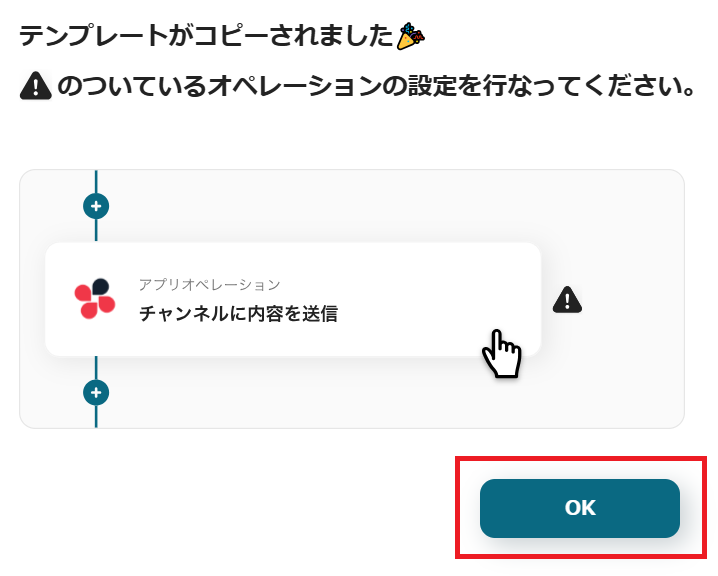
「テンプレートがコピーされました」と表示されるので「OK」をクリックします。
ステップ3:Googleフォームのトリガー設定
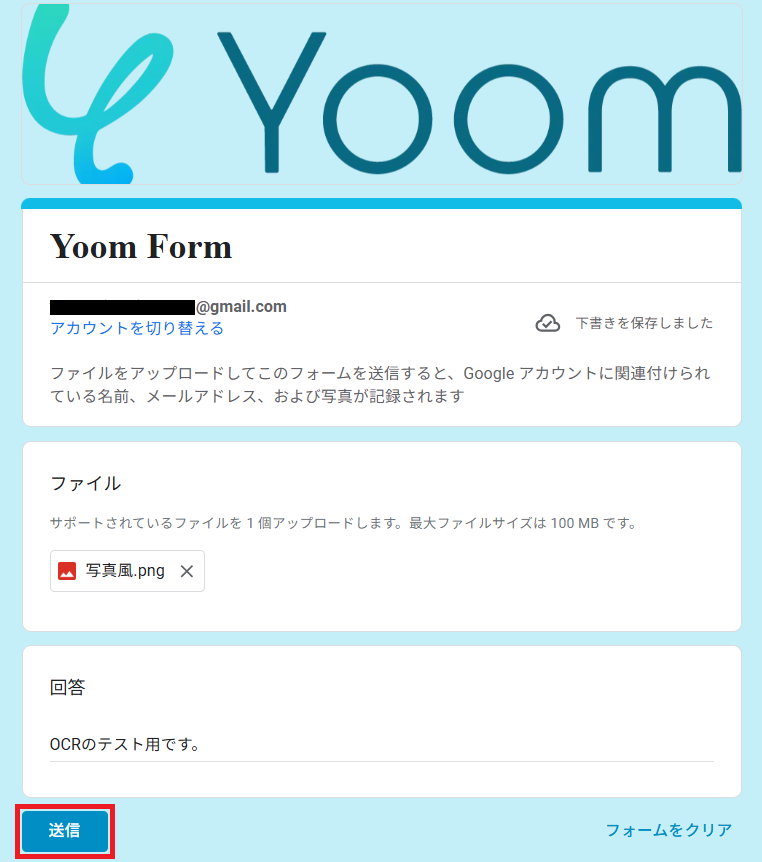
まずは事前準備として、画像ファイルを添付できるフォームを作成して自分で回答しておきましょう。
今回は、下記のようなフォームを作成し、回答を送信しました。
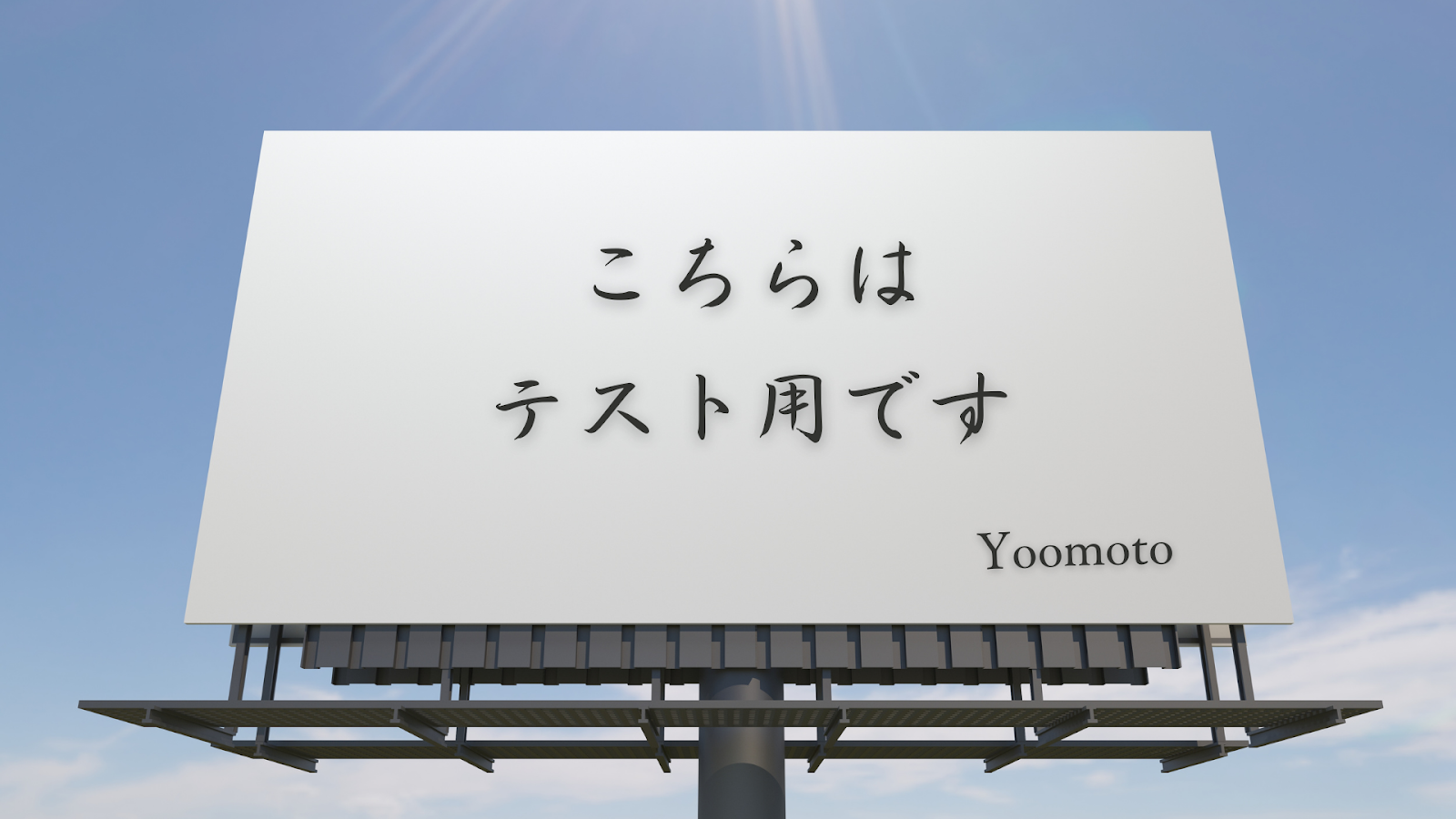
今回は例として、以下の画像(写真風.png)を添付して回答しました。
添付するファイルは適当なファイルでOKですが、この後に画像内のテキストをスキャンするため、テキストが含まれている画像を添付してください。
用意できたらYoomの設定画面に戻り「フォームに回答が送信されたら」をクリックしてください。
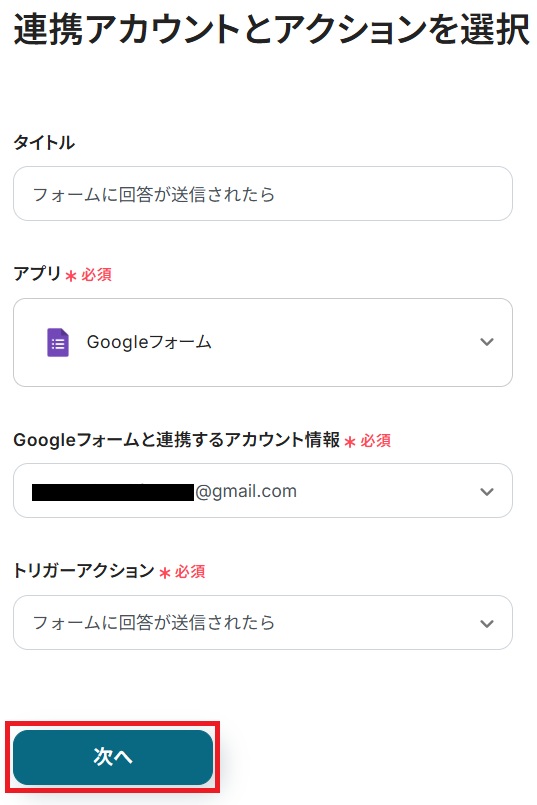
タイトルと連携するアカウント情報を任意で設定し、トリガーアクションはテンプレート通りに「フォームに回答が送信されたら」のまま「次へ」をクリック。
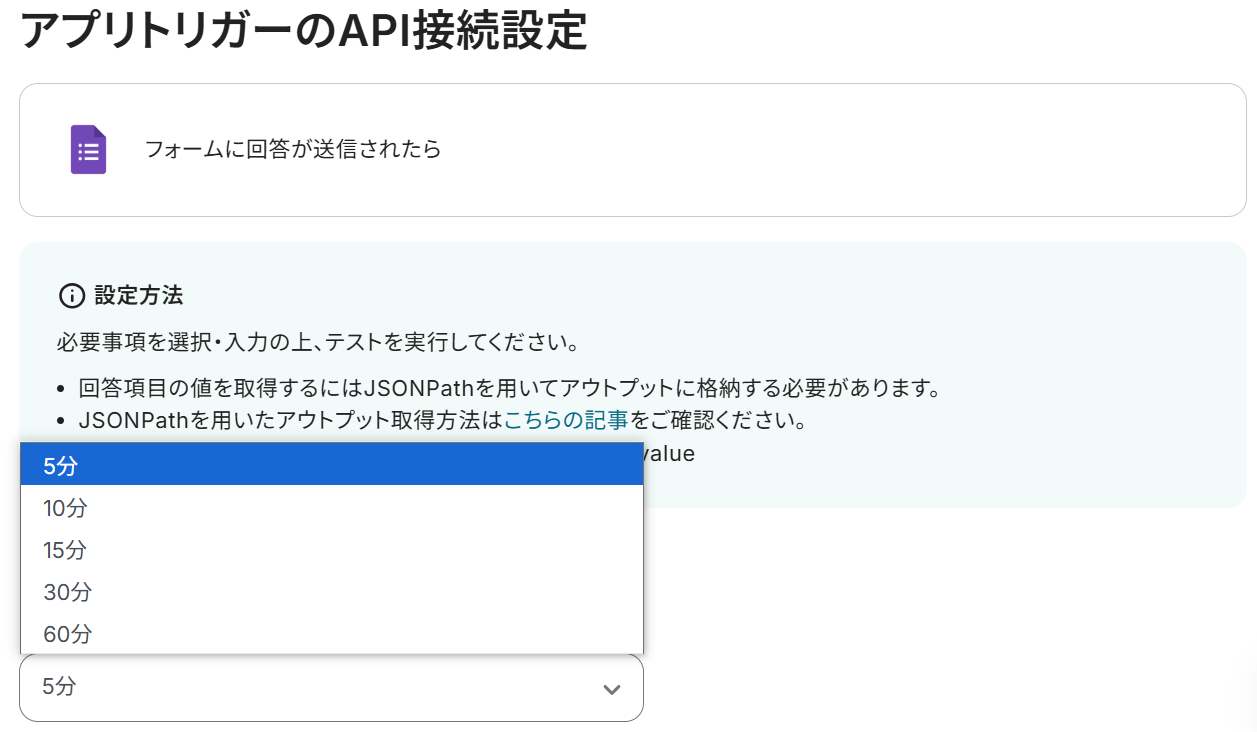
アプリトリガーのAPI接続設定という画面が表示されるので、まずトリガーの起動間隔をプルダウンから選択しましょう。
なお、基本的にはそのプランの最短の起動間隔にしてお使いいただくことをおすすめします。
※トリガーの起動タイミングは、5分、10分、15分、30分、60分のいずれかで設定できます。
ご利用プランによって、設定できるトリガーの最短間隔が違うので、その点は要チェックです。
次に、テキストボックス下部の説明を参考にフォームIDを入力してください。
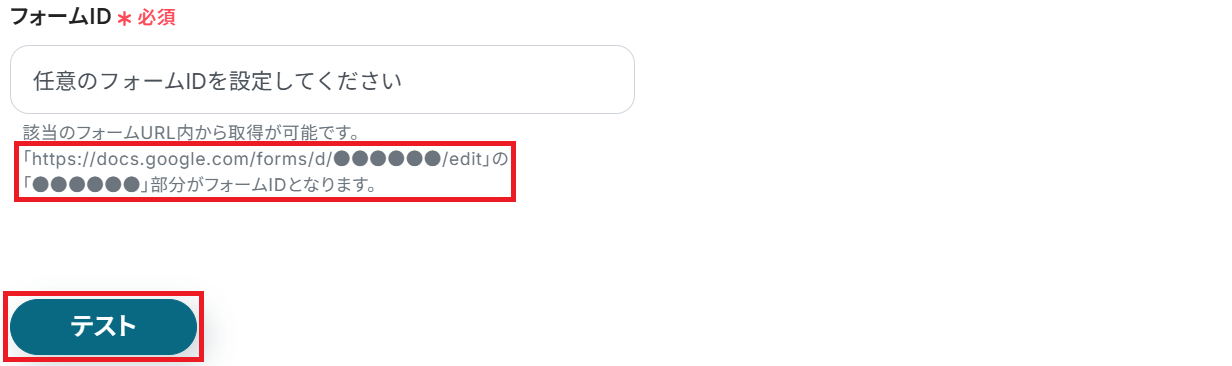
入力が完了したら、テストしてください。
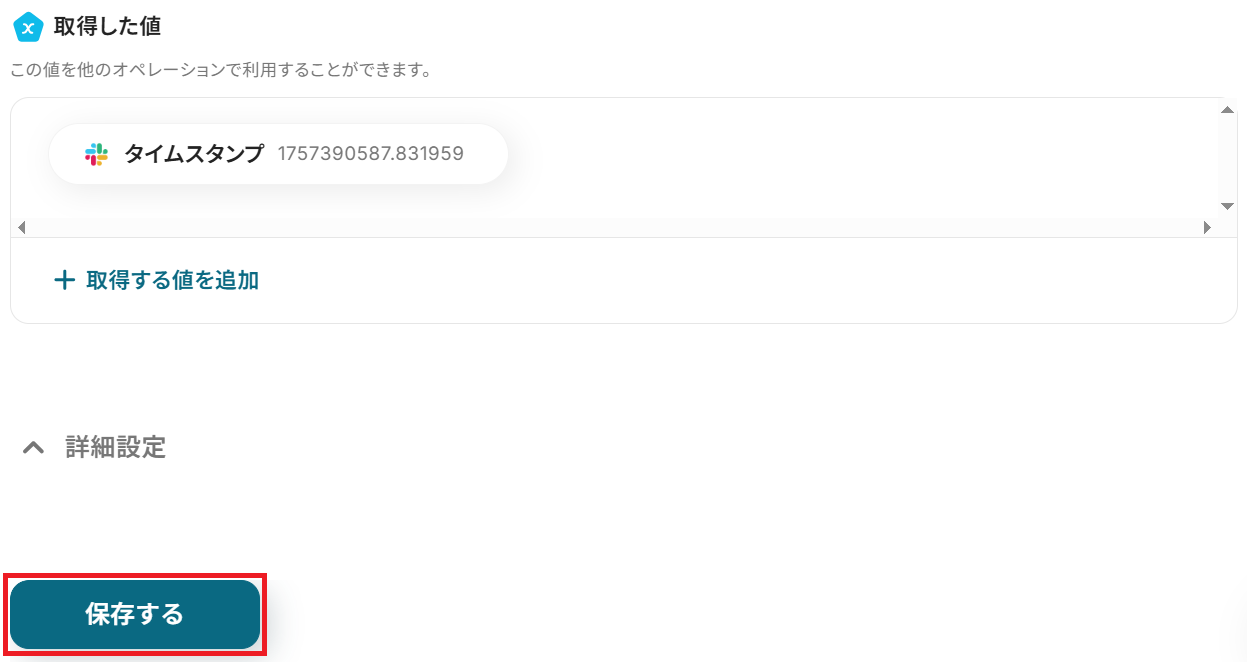
成功したら「取得した値」にデータが反映されていることを確認し、「保存」しましょう。
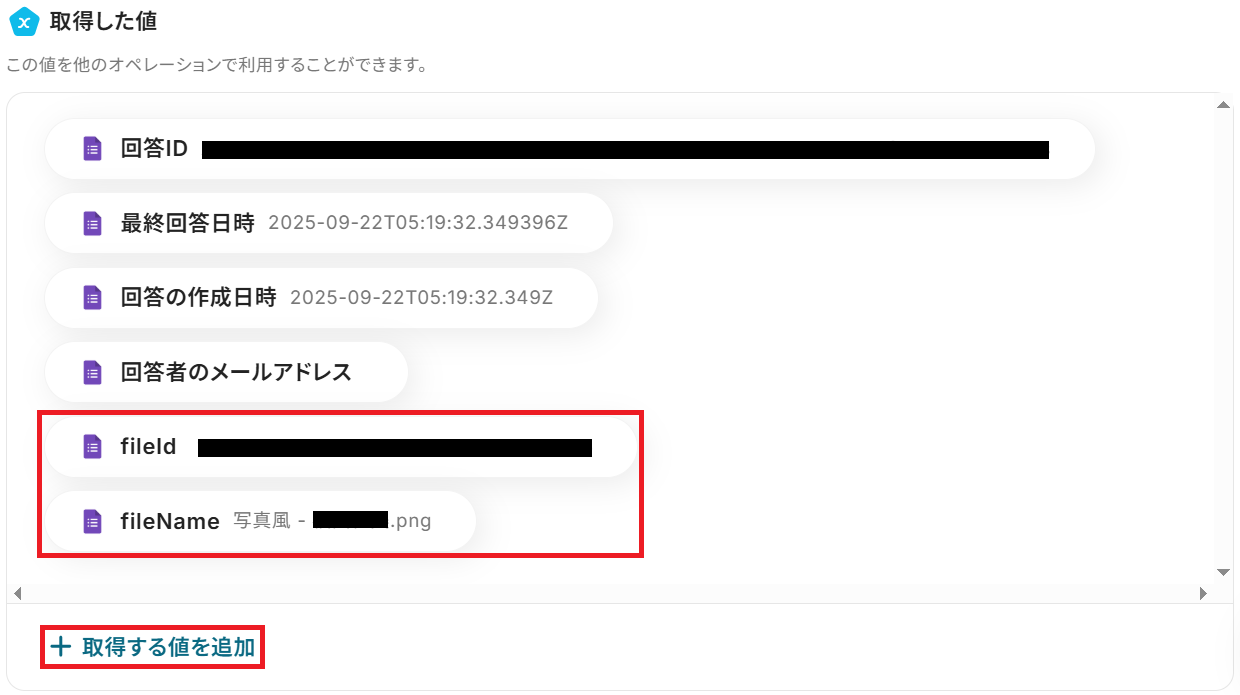
なお、今回は添付ファイルの情報が「取得した値」に反映されていなかったため、「+ 取得する値を追加」から以下の赤枠の項目を追加しました!
※Googleフォームをトリガーに設定した場合の回答データの取得方法についてはこちらをご参照ください。
取得する値とは?
トリガーやオペレーション設定時に、「テスト」を実行して取得した値のことです。
後続のオペレーション設定時の値として利用でき、フローボットを起動する度に変動した値となります。
ステップ4:Google Driveのファイルダウンロード設定
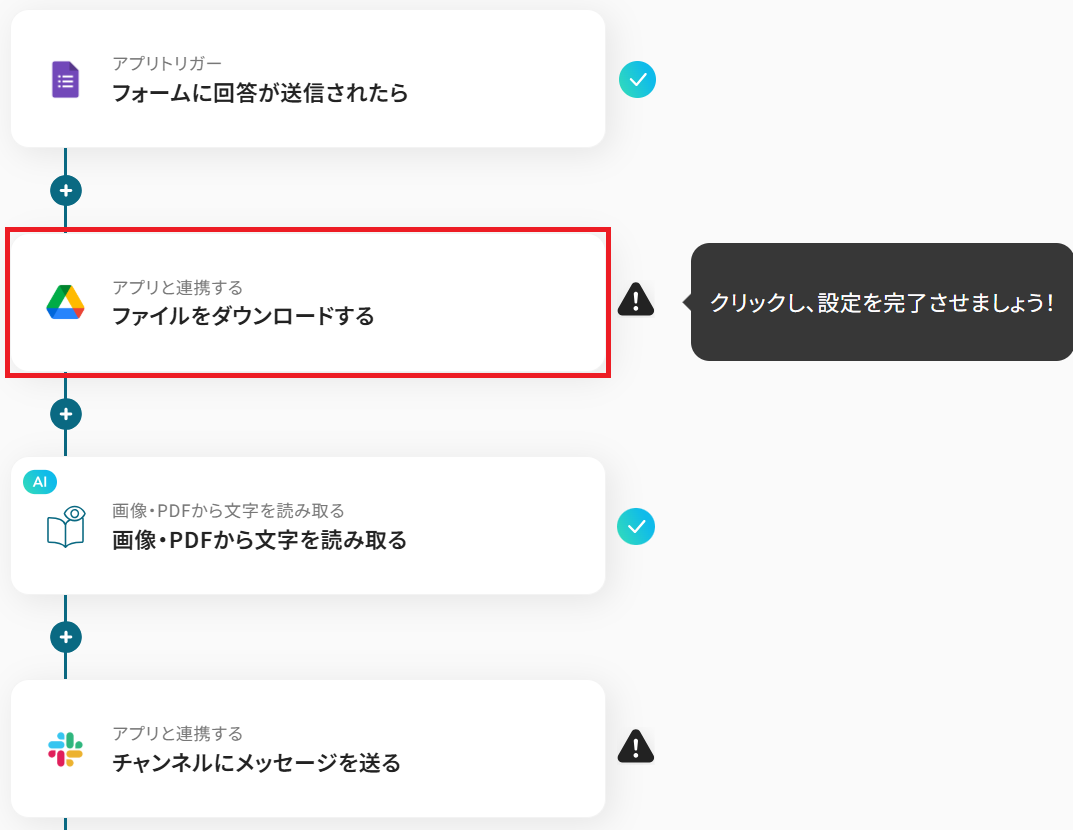
Googleフォームから取得した情報をもとに、ファイルをダウンロードします。
「ファイルをダウンロードする」をクリックしてください。
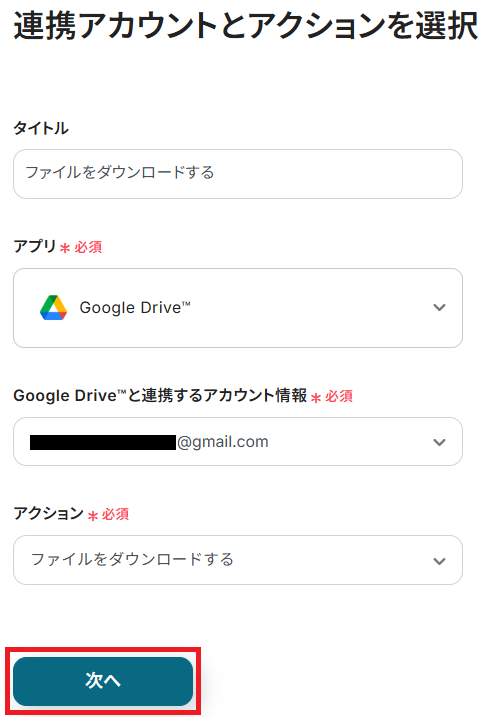
ステップ3と同様、アクションは「ファイルをダウンロードする」のまま「次へ」をクリック。
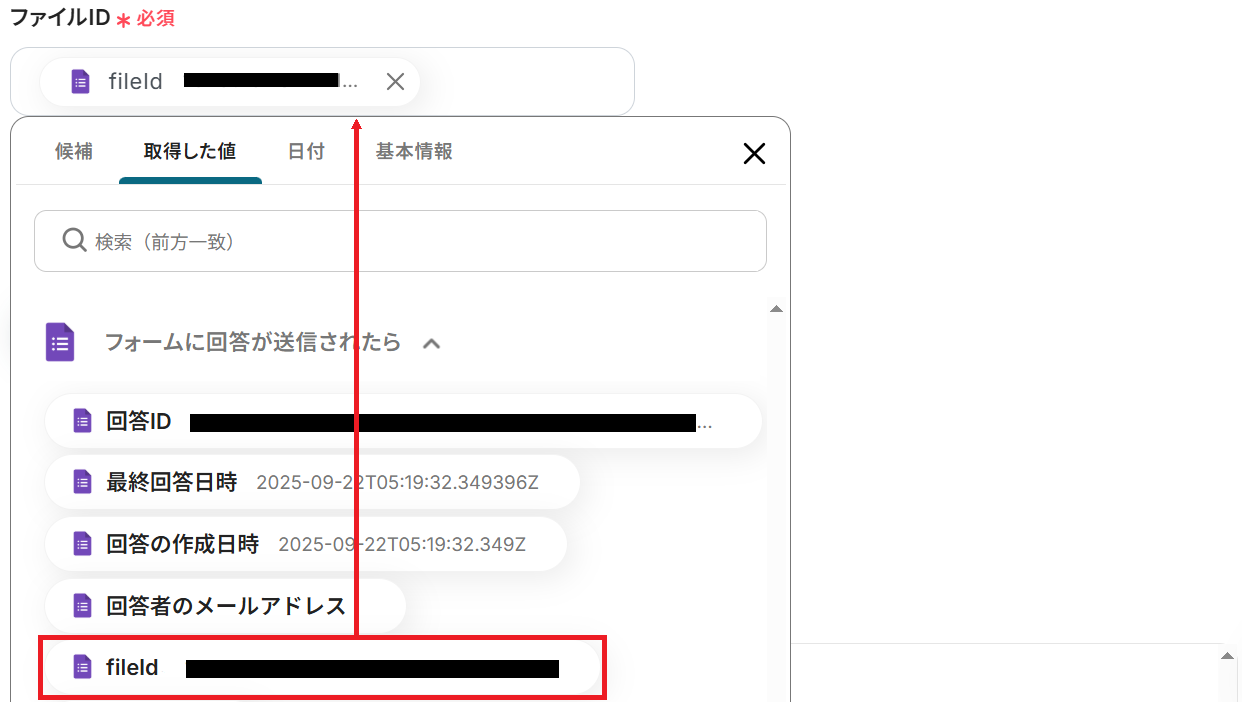
以下のように、ファイルIDの欄にGoogleフォームの「fileId」の取得した値を設定してください。
これでトリガーが実行されるたびに最新の情報を反映できます。
※ダウンロード可能なファイルサイズにつきましてはこちらをご参照ください。
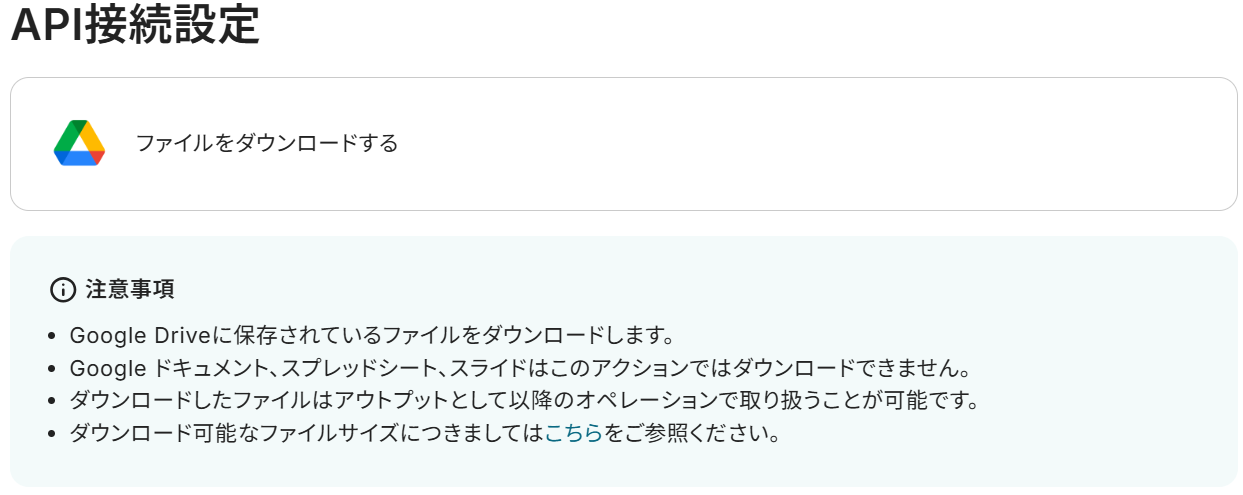
入力ができたら、テストしましょう。
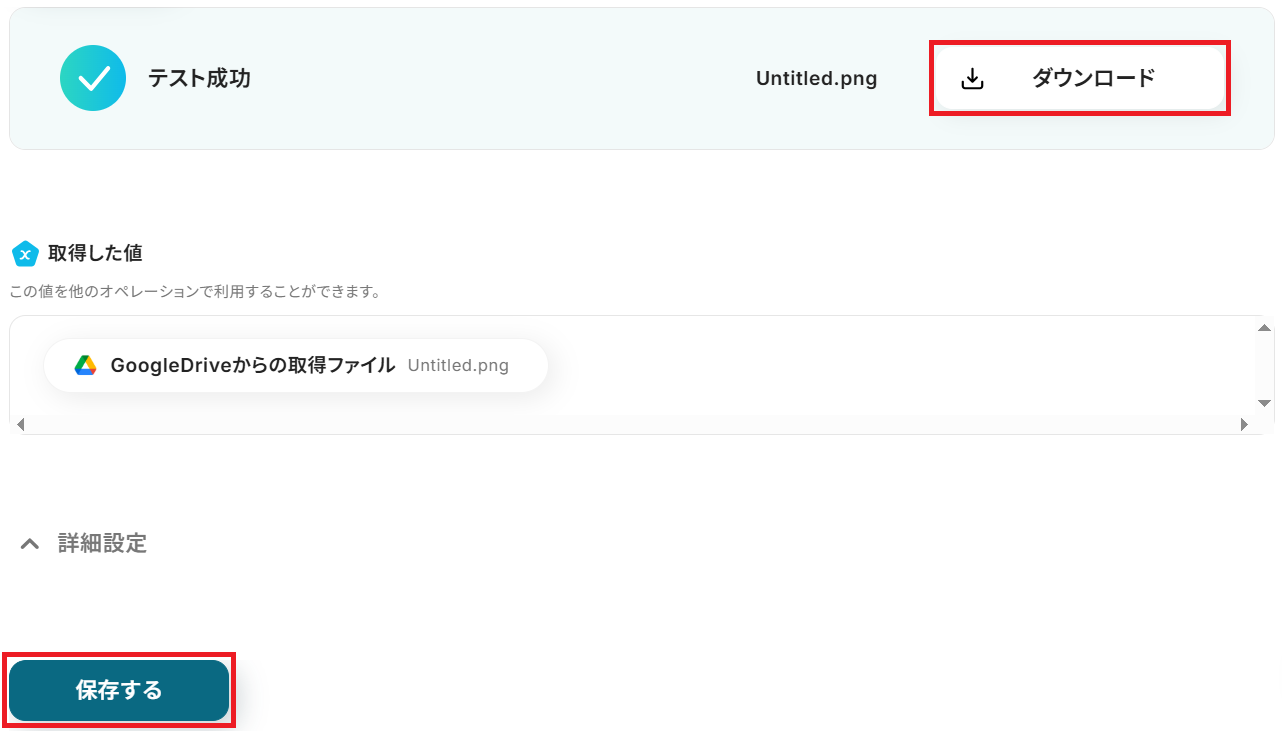
下記のような成功画面になったら、「保存」してください。
「ダウンロード」からファイルの内容を確認することもできます。
ステップ5:OCR設定
先ほどダウンロードした添付ファイルの内容を、テキストとして読み取る設定をします。
「画像・PDFから文字を読み取る」をクリック。
※ご利用プランによって、利用できる機能や制限が異なります。
OCRや音声を文字起こしするAIオペレーションは、チームプラン・サクセスプラン限定の機能です。
フリープランやミニプランでセットするとエラーになってしまうのでご注意ください。
※チームプランやサクセスプランなどの有料プランは、2週間の無料トライアルが可能です。
トライアル期間中は通常だと制限があるアプリやAIオペレーションもすべて使えるので、気になる機能をぜひ試してみましょう!
上記2記事も併せてご参照ください。
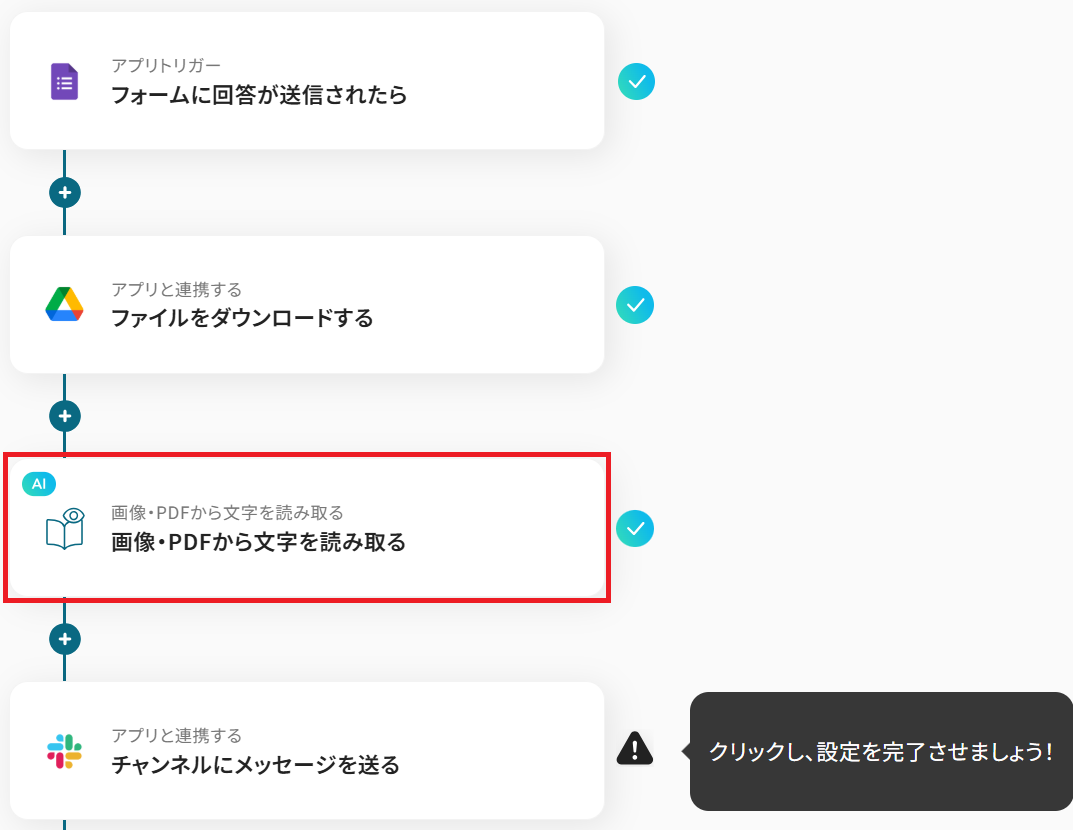
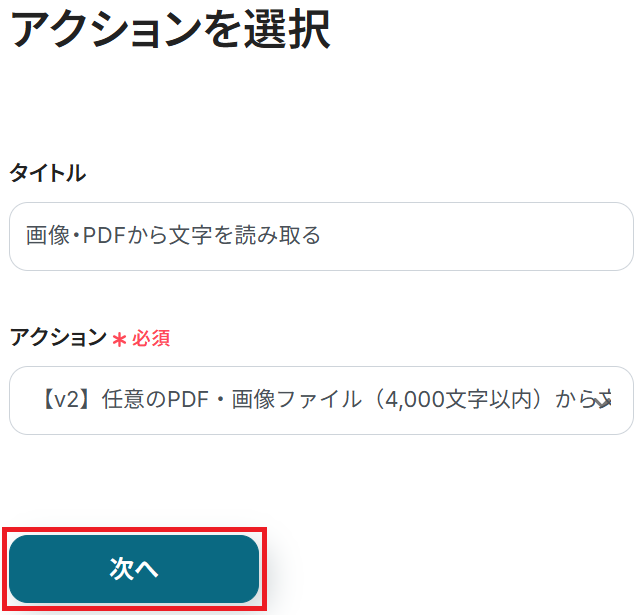
ステップ3・4と同様、アクションは「【v2】任意のPDF・画像ファイル(4,000文字以内)から文字情報を読み取る(5タスク)」のまま「次へ」をクリックします。
()内のタスクを消費しますので、使用プランやデータの容量によって選択しましょう。
詳細設定に入ります。ファイルの添付方法は予め設定されている通りでOKです。
※YoomのOCR機能では、アクション記載の規定の文字数を超えるデータや、文字が小さすぎる場合に正しく読み取れないことがあります。
文字数や文字の大きさには少し余裕を持たせてご利用ください。
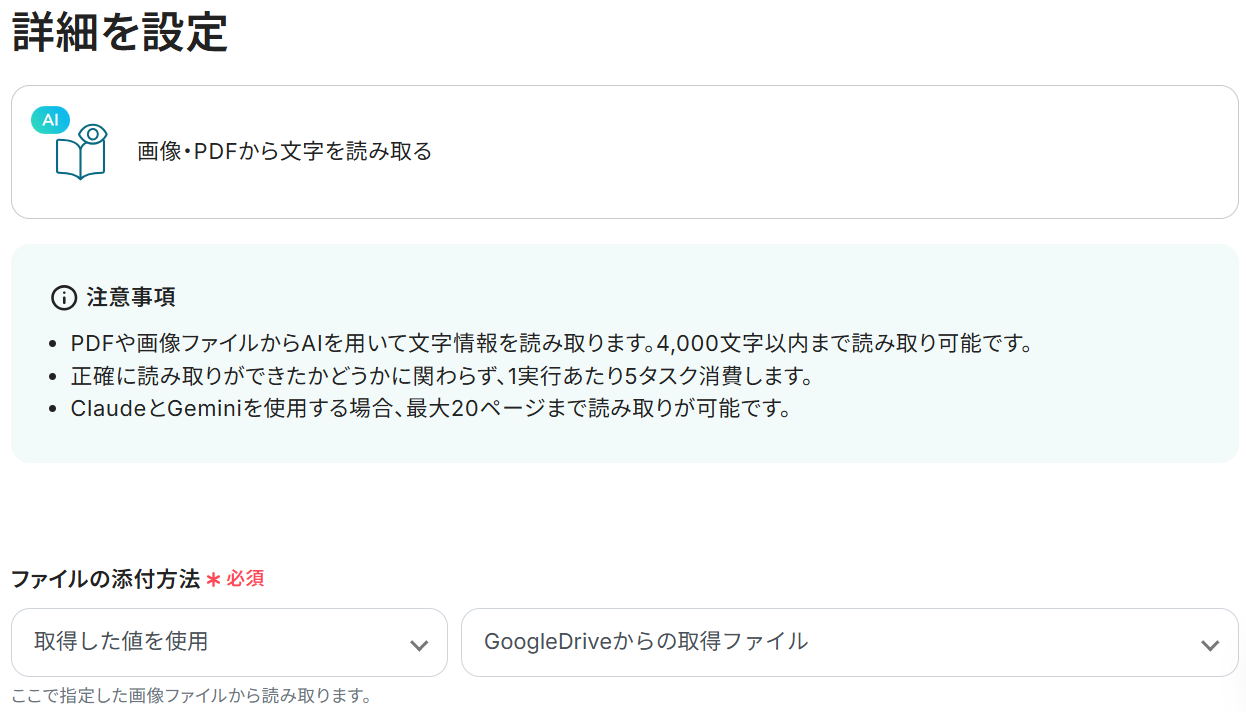
抽出したい項目は今回「全文」としていますが、一部だけ読み取りたい場合は必要事項をカンマ区切りで入力しましょう。
あとは任意で使用するAIと言語をそれぞれ選択してください。
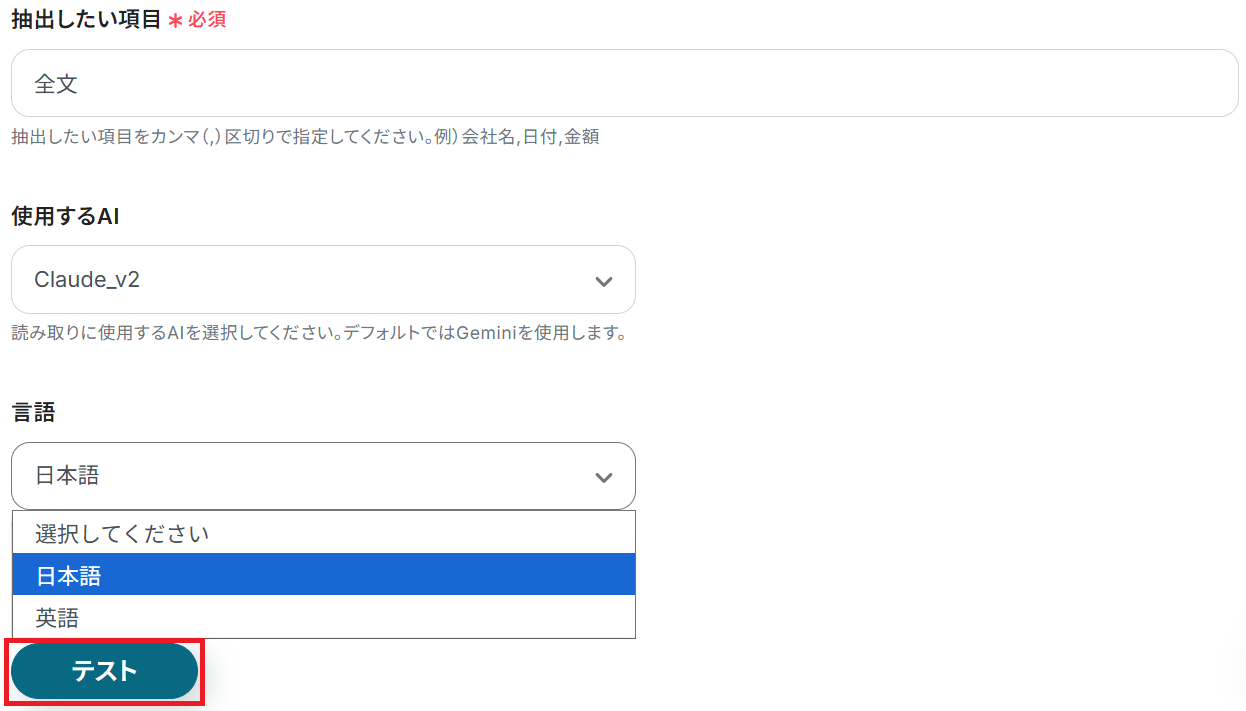
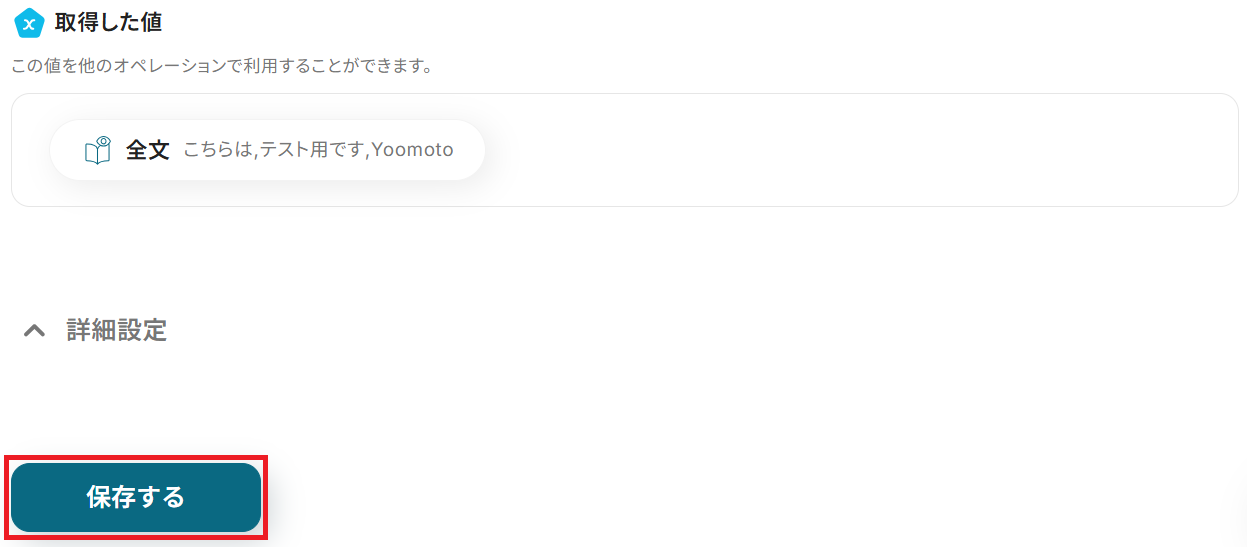
テストして、成功したら保存しましょう。
AIが添付ファイルの内容をテキストとして抽出してくれました!
ステップ6:Slackのメッセージ送信設定
添付ファイルから抽出したテキストをSlackで送信します。
「チャンネルにメッセージを送る」をクリックしてください。
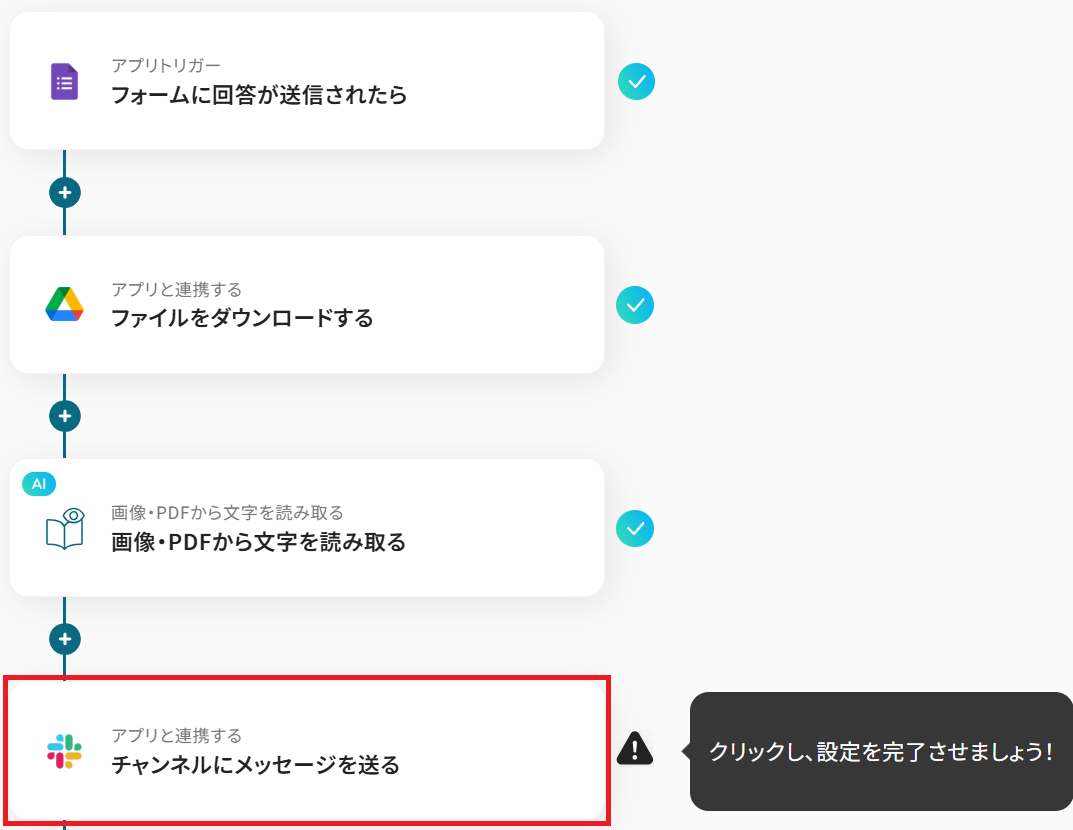
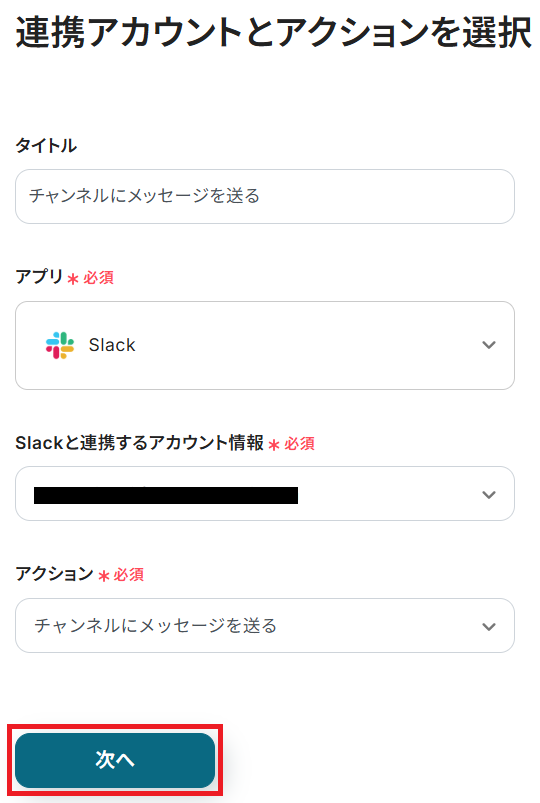
タイトルと連携するアカウント情報を任意で設定し、アクションはテンプレート通りに「チャンネルにメッセージを送る」のまま「次へ」をクリック。
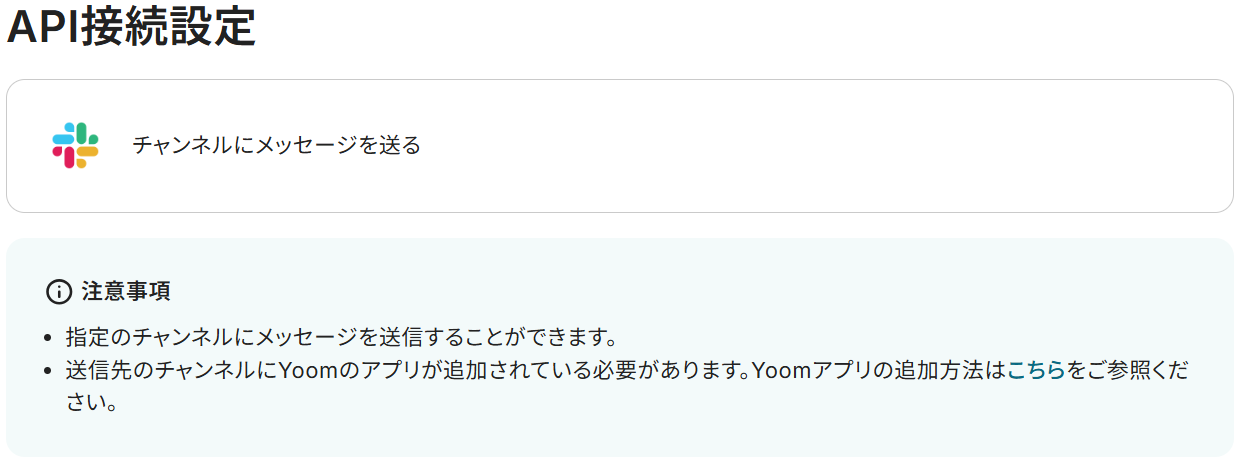
まずこちらを参考に、該当チャンネルの「インテグレーション」からYoomを追加しましょう。
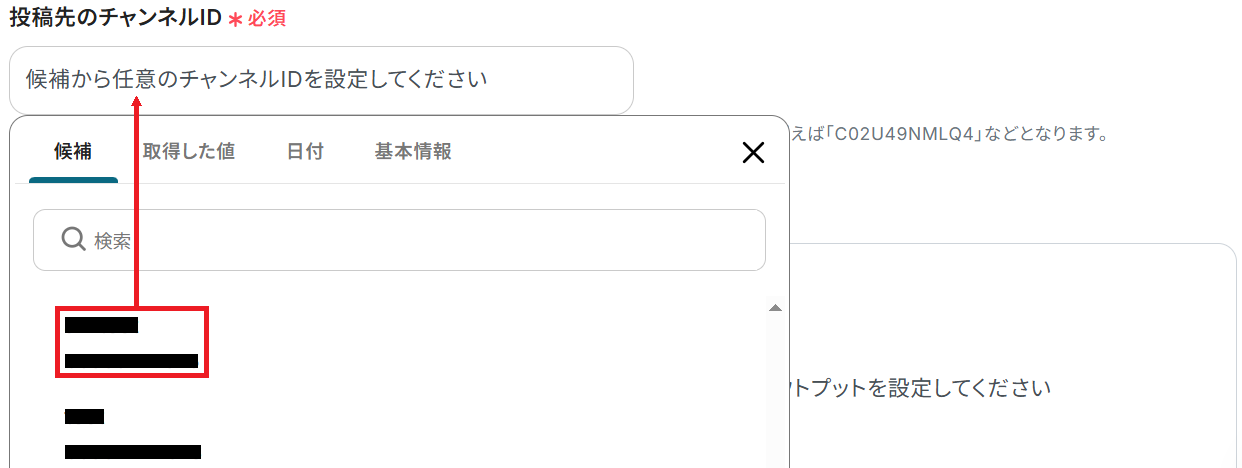
次に投稿先のチャンネルIDを候補から選択してください。
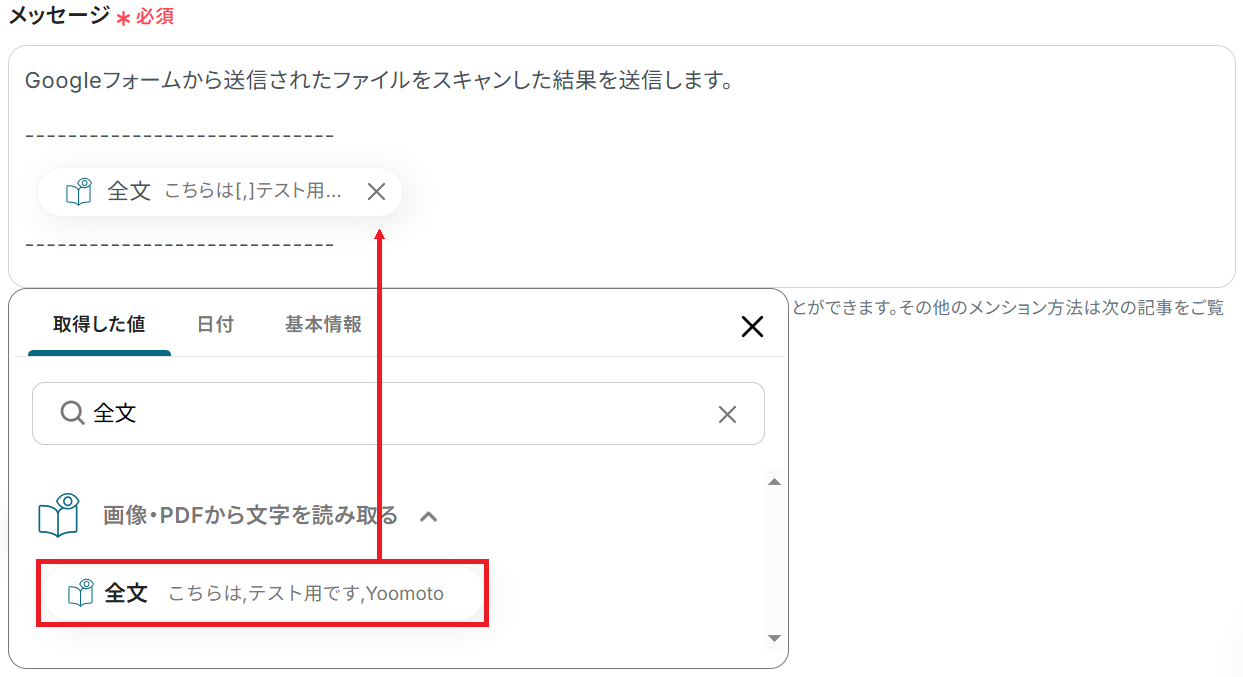
メッセージはあらかじめ設定されていますが、OCR機能から取得した値などの変数や固定の文章を組み合わせて自由にカスタマイズ可能です。
※メンションを活用したい場合はこちら。
設定が完了したらテストしましょう。
なお、「テスト」をクリックすると設定したチャンネルに実際に投稿されます。
そのため、テストの際はテスト用のチャンネルに投稿したり、事前にメンバーに通知しておくなどがおすすめです。
成功したら保存してください。
Googleフォームの添付ファイルから抽出したテキストがSlackに届きました!

ステップ7:トリガーをONにして起動準備完了
最後に「トリガーをON」をクリックしたら、自動化の設定は完了です。
正しくフローボットが起動するか確認しましょう。
以上が、Googleフォームから送信されたファイルをスキャンし、文字認識した結果をSlackに通知する方法でした!
OCRを使ったその他の自動化例
今回ご紹介した自動化以外にも、OCRを活用した自動化のテンプレートを複数ご用意しています!
例えば、名刺データや書類ファイルから情報を自動的に抽出し、SalesforceやGoogleスプレッドシートに素早く反映させる自動化では、データ入力の手間を削減できます。
もし気になるものがあれば、こちらも試してみてください!
■概要展示会や商談で受け取った名刺の管理に手間を感じていませんか。一枚ずつ情報を手入力するのは時間がかかるだけでなく、入力ミスが発生するリスクもあります。このワークフローを活用すれば、名刺の画像ファイルをアップロードするだけで、OCR機能が情報を自動で読み取り、kintoneのデータベースへ格納までを完結させることが可能です。面倒な名刺データの入力を自動化し、正確な顧客情報管理を実現します。
■このテンプレートをおすすめする方- 名刺交換後のデータ入力作業に時間を取られている営業やマーケティング担当者の方
- kintoneを活用した顧客情報管理を、より効率的に行いたいと考えている方
- OCR機能を活用して、紙媒体からのデータ入力業務を自動化したいと考えている方
■このテンプレートを使うメリット- 名刺の画像ファイルをアップロードするだけでkintoneへデータが自動で格納されるため、手入力にかかっていた時間を削減できます。
- 手作業による転記が不要になることで、名前や連絡先などの入力間違いや登録漏れといったヒューマンエラーを防ぎます。
■フローボットの流れ- はじめに、kintoneとGmailをYoomと連携します。
- 次に、トリガーでフォームトリガー機能を選択し、名刺の画像ファイルをアップロードするためのフォームを作成します。
- 次に、オペレーションでOCR機能の「OCRで文字を抽出」アクションを設定し、フォームから受け取った名刺画像内の文字を抽出します。
- 次に、オペレーションでkintoneの「レコードの登録」アクションを設定し、OCRで抽出した情報を指定のアプリに登録します。
- 最後に、オペレーションでGmailの「メールを送る」アクションを設定し、担当者へ登録完了を通知します。
※「トリガー」:フロー起動のきっかけとなるアクション、「オペレーション」:トリガー起動後、フロー内で処理を行うアクション
■このワークフローのカスタムポイント- フォームトリガー機能では、名刺画像以外にも、担当者名などの情報を入力させる項目を任意で追加・編集できます。
- OCR機能では、名刺から抽出したい項目(会社名、氏名、電話番号など)を任意で設定することが可能です。
- kintoneにレコードを登録する際、OCRで抽出した情報やフォームで入力された情報を、どのフィールドに格納するかを任意で設定できます。
- Gmailでの通知設定では、宛先、件名、本文を自由に設定でき、kintoneに登録された顧客名などの情報を含めることも可能です。
■注意事項- kintone、GmailのそれぞれとYoomを連携してください。
- ダウンロード可能なファイル容量は最大300MBまでです。アプリの仕様によっては300MB未満になる可能性があるので、ご注意ください。
- トリガー、各オペレーションでファイルを使用する際は、「ファイルの容量制限について」をご参照ください。
- OCRまたは音声を文字起こしするAIオペレーションはチームプラン・サクセスプランでのみご利用いただける機能となっております。フリープラン・ミニプランの場合は設定しているフローボットのオペレーションはエラーとなりますので、ご注意ください。
- チームプランやサクセスプランなどの有料プランは、2週間の無料トライアルを行うことが可能です。無料トライアル中には制限対象のアプリやAI機能(オペレーション)を使用することができます。
- OCRデータは6,500文字以上のデータや文字が小さい場合などは読み取れない場合があるので、ご注意ください。
■概要名刺交換後のデータ入力は、営業活動において重要ですが、手作業での入力は時間がかかり、入力ミスも起こりがちではないでしょうか。このワークフローを活用すれば、フォームに名刺の画像をアップロードするだけで、OCR機能がテキストを自動で読み取り、Salesforceの取引先責任者として登録までの一連の流れを自動化できます。面倒な名刺データの入力作業から解放され、より重要な営業活動に集中できます。
■このテンプレートをおすすめする方- 名刺交換が多く、Salesforceへのデータ入力に手間を感じている営業担当者の方
- チームメンバーの名刺情報をSalesforceで一元管理し、活用を促進したいマネージャーの方
- OCRを活用して、アナログな紙媒体からのデータ登録を自動化したいと考えている方
■このテンプレートを使うメリット- 名刺の画像ファイルをアップロードするだけで、Salesforceへ自動でデータが登録されるため、手入力にかかっていた時間を短縮できます。
- 手作業によるデータ転記が不要になるため、氏名や連絡先の入力間違いといったヒューマンエラーを防ぎ、データの正確性を保つことに繋がります。
■フローボットの流れ- はじめに、SalesforceをYoomと連携します。
- トリガーでフォームを選択し、「回答が送信されたら」というアクションを設定します。このフォームが名刺画像のアップロード窓口になります。
- 次に、オペレーションでOCR機能を選択し、フォームで受け取った画像ファイルから名刺情報を読み取ります。
- 次に、オペレーションでSalesforceの「レコードを追加する」アクションを設定し、OCRで読み取った情報を基に取引先責任者を作成します。
- 最後に、元の名刺画像ファイルをSalesforceにアップロードし、先ほど作成した取引先責任者レコードと紐付けます。
※「トリガー」:フロー起動のきっかけとなるアクション、「オペレーション」:トリガー起動後、フロー内で処理を行うアクション
■このワークフローのカスタムポイント- トリガーとなるフォームでは、名刺画像のアップロード項目以外に、担当者のメモや対応状況といった項目を自由に追加することが可能です。
- OCR機能では、名刺の画像データから読み取りたい項目(会社名、氏名、電話番号など)を任意で指定できます。
- Salesforceの設定では、ユーザー自身の環境に合わせたマイドメインURLの指定や、取引先責任者だけでなくリードなど、登録したいオブジェクトのAPI参照名を任意で設定できます。
■注意事項- SalesforceとYoomを連携してください。
- ダウンロード可能なファイル容量は最大300MBまでです。アプリの仕様によっては300MB未満になる可能性があるので、ご注意ください。
- トリガー、各オペレーションでの取り扱い可能なファイル容量の詳細は「ファイルの容量制限について」をご参照ください。
- OCRデータは6,500文字以上のデータや文字が小さい場合などは読み取れない場合があるので、ご注意ください。
- フォーム機能、Salesforceはミニプラン以上でご利用いただけるアプリとなっております。フリープラン・パーソナルプランの場合は設定しているフローボットのオペレーションやデータコネクトはエラーとなりますので、ご注意ください。
- パーソナルプラン・ミニプラン・チームプラン・サクセスプランなどの有料プランは、2週間の無料トライアルを行うことが可能です。無料トライアル中には制限対象のアプリを使用することができます。
■概要フォームで受け取った申込書や請求書の内容を、一つひとつ確認しながら手作業で転記する業務に手間を感じていませんか。こうした定型的な作業は、時間がかかるだけでなく入力ミスを招く原因にもなります。このワークフローを活用すれば、フォームに添付された書類ファイルからOCR機能で自動で文字情報を読み取り、Google スプレッドシートへ情報を追加することが可能です。面倒なデータ入力作業から解放され、業務の正確性と効率を高めます。
■このテンプレートをおすすめする方- フォームで受け付けた添付書類の情報を、手作業で転記している担当者の方
- 書類の文字情報をOCRで抽出し、Google スプレッドシートでの管理を自動化したい方
- データ入力時のヒューマンエラーをなくし、業務の正確性を高めたいと考えている方
■このテンプレートを使うメリット- フォームに添付された書類からOCRでテキストを抽出し、自動で転記されるため、これまで手作業で行っていたデータ入力の時間を短縮できます。
- 手作業でのデータ転記がなくなることで、入力間違いや記載漏れといったヒューマンエラーの発生を防ぎ、データの正確性を保つことに繋がります。
■フローボットの流れ- はじめに、Google スプレッドシートをYoomと連携します。
- トリガーにフォームトリガーを設定し、添付ファイル付きのフォームが送信された際にワークフローが起動するようにします。
- 次に、オペレーションでOCR機能を設定し、フォームに添付された書類ファイルから文字情報を抽出します。
- 最後に、Google スプレッドシートの「レコードを追加する」アクションを設定し、抽出したテキストデータを指定のシートに追加します。
※「トリガー」:フロー起動のきっかけとなるアクション、「オペレーション」:トリガー起動後、フロー内で処理を行うアクション
■このワークフローのカスタムポイント- フォームトリガーでは、氏名やファイル添付欄など、用途に応じて入力項目を任意で設定してください。
- OCR機能では、書類の中からテキストを抽出したい箇所(例:請求金額、発行日など)を任意で設定可能です。
- Google スプレッドシートへの追加設定では、情報を追加する対象のスプレッドシートやシート、書き込むテーブル範囲などを任意で指定してください。
■注意事項- Google スプレッドシートとYoomを連携してください
- ダウンロード可能なファイル容量は最大300MBまでです。アプリの仕様によっては300MB未満になる可能性があるので、ご注意ください。
- トリガー、各オペレーションでファイルを使用する際は、「ファイルの容量制限について」をご参照ください。
- OCRまたは音声を文字起こしするAIオペレーションはチームプラン・サクセスプランでのみご利用いただける機能となっております。フリープラン・ミニプランの場合は設定しているフローボットのオペレーションはエラーとなりますので、ご注意ください。
- チームプランやサクセスプランなどの有料プランは、2週間の無料トライアルを行うことが可能です。無料トライアル中には制限対象のアプリやAI機能(オペレーション)を使用することができます。
- OCRデータは6,500文字以上のデータや文字が小さい場合などは読み取れない場合があるので、ご注意ください。
■概要Google Driveに保存された請求書や申込書などのPDFファイルの内容を、一つひとつ手作業で確認し、転記していませんか?この定型的な作業は時間がかかるだけでなく、入力ミスといったヒューマンエラーを引き起こす可能性もあります。このワークフローを活用すれば、Google DriveにPDFが格納されるのをきっかけに、OCRによるテキスト抽出から内容の確認依頼、データベースへの登録、そしてLINE WORKSでの関係者への通知までの一連の業務を自動化できます。
■このテンプレートをおすすめする方- Google Driveに格納されるPDFの内容確認やデータ転記作業を効率化したい方
- OCR機能を活用して、紙やPDF書類のデータ化と、その後の業務フローの自動化を実現したい方
- 手作業による入力ミスを防止し、LINE WORKSで迅速な情報共有を行いたいと考えている方
■このテンプレートを使うメリット- PDFの格納からデータ抽出、確認、登録、通知までが自動処理されるため、これまで手作業に費やしていた時間を短縮できます。
- OCRで読み取った情報を基に自動で処理が進むため、手作業による転記ミスや確認漏れといったヒューマンエラーの発生を防ぎます。
■フローボットの流れ- はじめに、Google DriveとLINE WORKSをYoomと連携します。
- 次に、トリガーでGoogle Driveを選択し、「特定のフォルダ内に新しくファイル・フォルダが作成されたら」というアクションを設定します。
- 続けて、オペレーションでGoogle Driveの「ファイルをダウンロードする」アクションを設定し、トリガーで検知したファイルをダウンロードします。
- 次に、OCR機能の「任意の画像やPDFを読み取る」アクションを設定し、ダウンロードしたPDFファイルからテキスト情報を抽出します。
- 続けて、「担当者に対応依頼」のアクションで、抽出した内容に間違いがないか担当者に確認を依頼します。
- 次に、Yoomのデータベースに「レコードを追加する」アクションを設定し、確認が完了したデータを格納します。
- 最後に、LINE WORKSの「指定のトークルームに通知する」アクションを設定し、処理が完了した旨を関係者に通知します。
※「トリガー」:フロー起動のきっかけとなるアクション、「オペレーション」:トリガー起動後、フロー内で処理を行うアクション
■このワークフローのカスタムポイント- Google Driveのトリガー設定では、監視対象としたいフォルダを任意で設定してください。
- OCR機能では、PDFファイルから読み取りたいテキストの項目(例:会社名、金額など)を任意で設定できます。
- 担当者への対応依頼では、依頼を送信する担当者や依頼メッセージの詳細を自由に設定することが可能です。
- Yoomデータベースへのレコード追加では、データを格納するプロジェクトやデータベースを任意で選択できます。
- LINE WORKSへの通知では、メッセージを送信するトークルームや通知内容を任意でカスタマイズしてください。
■注意事項- Google Drive、LINE WORKSとYoomを連携してください。
- トリガーは5分、10分、15分、30分、60分の間隔で起動間隔を選択できます。
- プランによって最短の起動間隔が異なりますので、ご注意ください。
- OCRデータは6,500文字以上のデータや文字が小さい場合などは読み取れない場合があるので、ご注意ください。
- ダウンロード可能なファイル容量は最大300MBまでです。アプリの仕様によっては300MB未満になる可能性があるので、ご注意ください。
- トリガー、各オペレーションでの取り扱い可能なファイル容量の詳細は「ファイルの容量制限について」をご参照ください。
- LINE WORKSのマイアプリ登録方法の詳細は、「LINE WORKS(API2.0)のマイアプリ登録方法」をご覧ください。
■概要従業員情報の登録時、フォームで受け取った通帳画像を一つひとつ手作業で転記する業務は手間がかかる上に、入力ミスも起こりやすいのではないでしょうか。特にSmartHRなど複数のツールを利用している場合、正確な情報登録が求められるため、担当者の負担は少なくありません。このワークフローを活用すれば、フォームで受け付けた通帳画像をOCRで自動解析し、担当者の確認を経てSmartHRに従業員情報を登録する一連の流れを自動化できます。
■このテンプレートをおすすめする方- SmartHRへの従業員情報登録を手作業で行い、効率化したい人事労務担当者の方
- 通帳画像からの口座情報の転記作業で、入力ミスなどのヒューマンエラーを防ぎたい方
- 従業員の入社手続きに関連する定型業務を自動化し、コア業務に集中したい方
■このテンプレートを使うメリット- フォーム回答からSmartHRへの情報登録までが自動化されるため、手作業による転記業務の時間を削減し、業務全体の効率化に繋がります。
- OCRによるテキスト化と担当者による確認フローを挟むことで、手入力による転記ミスや確認漏れといったヒューマンエラーを防ぎ、データの正確性を高めます。
■フローボットの流れ- はじめに、SmartHRをYoomと連携します。
- 次に、トリガーでフォームを選択し、「回答が送信されたら」というアクションを設定します。
- 続けて、オペレーションでOCR機能の「任意の画像やPDFを読み取る」を選択し、フォームで受け取った通帳画像のファイルを指定します。
- 次に、オペレーションで「担当者に対応依頼」アクションを設定し、OCRで読み取った内容の確認を依頼します。
- 最後に、オペレーションでSmartHRの「従業員の登録」アクションを設定し、確認済みの情報を引用して従業員情報を登録します。
※「トリガー」:フロー起動のきっかけとなるアクション、「オペレーション」:トリガー起動後、フロー内で処理を行うアクション
■このワークフローのカスタムポイント- OCR機能では、通帳画像から読み取りたいテキスト項目(金融機関名、支店名、口座番号など)を任意で設定してください。
- 担当者に対応を依頼するアクションでは、確認を依頼する担当者や依頼内容の詳細などを、実際の運用に合わせて設定してください。
- SmartHRに従業員を登録するアクションでは、OCRやフォームで取得した情報を引用し、SmartHRのどのフィールドに登録するかを自由に設定可能です。
■注意事項- SmartHRとYoomを連携してください。
- OCRデータは6,500文字以上のデータや文字が小さい場合などは読み取れない場合があるので、ご注意ください。
- ダウンロード可能なファイル容量は最大300MBまでです。アプリの仕様によっては300MB未満になる可能性があるので、ご注意ください。
- トリガー、各オペレーションでの取り扱い可能なファイル容量の詳細は「ファイルの容量制限について」をご参照ください。


■このテンプレートをおすすめする方
- 名刺交換後のデータ入力作業に時間を取られている営業やマーケティング担当者の方
- kintoneを活用した顧客情報管理を、より効率的に行いたいと考えている方
- OCR機能を活用して、紙媒体からのデータ入力業務を自動化したいと考えている方
■このテンプレートを使うメリット
- 名刺の画像ファイルをアップロードするだけでkintoneへデータが自動で格納されるため、手入力にかかっていた時間を削減できます。
- 手作業による転記が不要になることで、名前や連絡先などの入力間違いや登録漏れといったヒューマンエラーを防ぎます。
■フローボットの流れ
- はじめに、kintoneとGmailをYoomと連携します。
- 次に、トリガーでフォームトリガー機能を選択し、名刺の画像ファイルをアップロードするためのフォームを作成します。
- 次に、オペレーションでOCR機能の「OCRで文字を抽出」アクションを設定し、フォームから受け取った名刺画像内の文字を抽出します。
- 次に、オペレーションでkintoneの「レコードの登録」アクションを設定し、OCRで抽出した情報を指定のアプリに登録します。
- 最後に、オペレーションでGmailの「メールを送る」アクションを設定し、担当者へ登録完了を通知します。
■このワークフローのカスタムポイント
- フォームトリガー機能では、名刺画像以外にも、担当者名などの情報を入力させる項目を任意で追加・編集できます。
- OCR機能では、名刺から抽出したい項目(会社名、氏名、電話番号など)を任意で設定することが可能です。
- kintoneにレコードを登録する際、OCRで抽出した情報やフォームで入力された情報を、どのフィールドに格納するかを任意で設定できます。
- Gmailでの通知設定では、宛先、件名、本文を自由に設定でき、kintoneに登録された顧客名などの情報を含めることも可能です。
■注意事項
- kintone、GmailのそれぞれとYoomを連携してください。
- ダウンロード可能なファイル容量は最大300MBまでです。アプリの仕様によっては300MB未満になる可能性があるので、ご注意ください。
- トリガー、各オペレーションでファイルを使用する際は、「ファイルの容量制限について」をご参照ください。
- OCRまたは音声を文字起こしするAIオペレーションはチームプラン・サクセスプランでのみご利用いただける機能となっております。フリープラン・ミニプランの場合は設定しているフローボットのオペレーションはエラーとなりますので、ご注意ください。
- チームプランやサクセスプランなどの有料プランは、2週間の無料トライアルを行うことが可能です。無料トライアル中には制限対象のアプリやAI機能(オペレーション)を使用することができます。
- OCRデータは6,500文字以上のデータや文字が小さい場合などは読み取れない場合があるので、ご注意ください。

■このテンプレートをおすすめする方
- 名刺交換が多く、Salesforceへのデータ入力に手間を感じている営業担当者の方
- チームメンバーの名刺情報をSalesforceで一元管理し、活用を促進したいマネージャーの方
- OCRを活用して、アナログな紙媒体からのデータ登録を自動化したいと考えている方
■このテンプレートを使うメリット
- 名刺の画像ファイルをアップロードするだけで、Salesforceへ自動でデータが登録されるため、手入力にかかっていた時間を短縮できます。
- 手作業によるデータ転記が不要になるため、氏名や連絡先の入力間違いといったヒューマンエラーを防ぎ、データの正確性を保つことに繋がります。
■フローボットの流れ
- はじめに、SalesforceをYoomと連携します。
- トリガーでフォームを選択し、「回答が送信されたら」というアクションを設定します。このフォームが名刺画像のアップロード窓口になります。
- 次に、オペレーションでOCR機能を選択し、フォームで受け取った画像ファイルから名刺情報を読み取ります。
- 次に、オペレーションでSalesforceの「レコードを追加する」アクションを設定し、OCRで読み取った情報を基に取引先責任者を作成します。
- 最後に、元の名刺画像ファイルをSalesforceにアップロードし、先ほど作成した取引先責任者レコードと紐付けます。
■このワークフローのカスタムポイント
- トリガーとなるフォームでは、名刺画像のアップロード項目以外に、担当者のメモや対応状況といった項目を自由に追加することが可能です。
- OCR機能では、名刺の画像データから読み取りたい項目(会社名、氏名、電話番号など)を任意で指定できます。
- Salesforceの設定では、ユーザー自身の環境に合わせたマイドメインURLの指定や、取引先責任者だけでなくリードなど、登録したいオブジェクトのAPI参照名を任意で設定できます。
■注意事項
- SalesforceとYoomを連携してください。
- ダウンロード可能なファイル容量は最大300MBまでです。アプリの仕様によっては300MB未満になる可能性があるので、ご注意ください。
- トリガー、各オペレーションでの取り扱い可能なファイル容量の詳細は「ファイルの容量制限について」をご参照ください。
- OCRデータは6,500文字以上のデータや文字が小さい場合などは読み取れない場合があるので、ご注意ください。
- フォーム機能、Salesforceはミニプラン以上でご利用いただけるアプリとなっております。フリープラン・パーソナルプランの場合は設定しているフローボットのオペレーションやデータコネクトはエラーとなりますので、ご注意ください。
- パーソナルプラン・ミニプラン・チームプラン・サクセスプランなどの有料プランは、2週間の無料トライアルを行うことが可能です。無料トライアル中には制限対象のアプリを使用することができます。

■このテンプレートをおすすめする方
- フォームで受け付けた添付書類の情報を、手作業で転記している担当者の方
- 書類の文字情報をOCRで抽出し、Google スプレッドシートでの管理を自動化したい方
- データ入力時のヒューマンエラーをなくし、業務の正確性を高めたいと考えている方
■このテンプレートを使うメリット
- フォームに添付された書類からOCRでテキストを抽出し、自動で転記されるため、これまで手作業で行っていたデータ入力の時間を短縮できます。
- 手作業でのデータ転記がなくなることで、入力間違いや記載漏れといったヒューマンエラーの発生を防ぎ、データの正確性を保つことに繋がります。
■フローボットの流れ
- はじめに、Google スプレッドシートをYoomと連携します。
- トリガーにフォームトリガーを設定し、添付ファイル付きのフォームが送信された際にワークフローが起動するようにします。
- 次に、オペレーションでOCR機能を設定し、フォームに添付された書類ファイルから文字情報を抽出します。
- 最後に、Google スプレッドシートの「レコードを追加する」アクションを設定し、抽出したテキストデータを指定のシートに追加します。
■このワークフローのカスタムポイント
- フォームトリガーでは、氏名やファイル添付欄など、用途に応じて入力項目を任意で設定してください。
- OCR機能では、書類の中からテキストを抽出したい箇所(例:請求金額、発行日など)を任意で設定可能です。
- Google スプレッドシートへの追加設定では、情報を追加する対象のスプレッドシートやシート、書き込むテーブル範囲などを任意で指定してください。
■注意事項
- Google スプレッドシートとYoomを連携してください
- ダウンロード可能なファイル容量は最大300MBまでです。アプリの仕様によっては300MB未満になる可能性があるので、ご注意ください。
- トリガー、各オペレーションでファイルを使用する際は、「ファイルの容量制限について」をご参照ください。
- OCRまたは音声を文字起こしするAIオペレーションはチームプラン・サクセスプランでのみご利用いただける機能となっております。フリープラン・ミニプランの場合は設定しているフローボットのオペレーションはエラーとなりますので、ご注意ください。
- チームプランやサクセスプランなどの有料プランは、2週間の無料トライアルを行うことが可能です。無料トライアル中には制限対象のアプリやAI機能(オペレーション)を使用することができます。
- OCRデータは6,500文字以上のデータや文字が小さい場合などは読み取れない場合があるので、ご注意ください。

■このテンプレートをおすすめする方
- Google Driveに格納されるPDFの内容確認やデータ転記作業を効率化したい方
- OCR機能を活用して、紙やPDF書類のデータ化と、その後の業務フローの自動化を実現したい方
- 手作業による入力ミスを防止し、LINE WORKSで迅速な情報共有を行いたいと考えている方
■このテンプレートを使うメリット
- PDFの格納からデータ抽出、確認、登録、通知までが自動処理されるため、これまで手作業に費やしていた時間を短縮できます。
- OCRで読み取った情報を基に自動で処理が進むため、手作業による転記ミスや確認漏れといったヒューマンエラーの発生を防ぎます。
■フローボットの流れ
- はじめに、Google DriveとLINE WORKSをYoomと連携します。
- 次に、トリガーでGoogle Driveを選択し、「特定のフォルダ内に新しくファイル・フォルダが作成されたら」というアクションを設定します。
- 続けて、オペレーションでGoogle Driveの「ファイルをダウンロードする」アクションを設定し、トリガーで検知したファイルをダウンロードします。
- 次に、OCR機能の「任意の画像やPDFを読み取る」アクションを設定し、ダウンロードしたPDFファイルからテキスト情報を抽出します。
- 続けて、「担当者に対応依頼」のアクションで、抽出した内容に間違いがないか担当者に確認を依頼します。
- 次に、Yoomのデータベースに「レコードを追加する」アクションを設定し、確認が完了したデータを格納します。
- 最後に、LINE WORKSの「指定のトークルームに通知する」アクションを設定し、処理が完了した旨を関係者に通知します。
■このワークフローのカスタムポイント
- Google Driveのトリガー設定では、監視対象としたいフォルダを任意で設定してください。
- OCR機能では、PDFファイルから読み取りたいテキストの項目(例:会社名、金額など)を任意で設定できます。
- 担当者への対応依頼では、依頼を送信する担当者や依頼メッセージの詳細を自由に設定することが可能です。
- Yoomデータベースへのレコード追加では、データを格納するプロジェクトやデータベースを任意で選択できます。
- LINE WORKSへの通知では、メッセージを送信するトークルームや通知内容を任意でカスタマイズしてください。
■注意事項
- Google Drive、LINE WORKSとYoomを連携してください。
- トリガーは5分、10分、15分、30分、60分の間隔で起動間隔を選択できます。
- プランによって最短の起動間隔が異なりますので、ご注意ください。
- OCRデータは6,500文字以上のデータや文字が小さい場合などは読み取れない場合があるので、ご注意ください。
- ダウンロード可能なファイル容量は最大300MBまでです。アプリの仕様によっては300MB未満になる可能性があるので、ご注意ください。
- トリガー、各オペレーションでの取り扱い可能なファイル容量の詳細は「ファイルの容量制限について」をご参照ください。
- LINE WORKSのマイアプリ登録方法の詳細は、「LINE WORKS(API2.0)のマイアプリ登録方法」をご覧ください。


- SmartHRへの従業員情報登録を手作業で行い、効率化したい人事労務担当者の方
- 通帳画像からの口座情報の転記作業で、入力ミスなどのヒューマンエラーを防ぎたい方
- 従業員の入社手続きに関連する定型業務を自動化し、コア業務に集中したい方
■このテンプレートを使うメリット
- フォーム回答からSmartHRへの情報登録までが自動化されるため、手作業による転記業務の時間を削減し、業務全体の効率化に繋がります。
- OCRによるテキスト化と担当者による確認フローを挟むことで、手入力による転記ミスや確認漏れといったヒューマンエラーを防ぎ、データの正確性を高めます。
■フローボットの流れ
- はじめに、SmartHRをYoomと連携します。
- 次に、トリガーでフォームを選択し、「回答が送信されたら」というアクションを設定します。
- 続けて、オペレーションでOCR機能の「任意の画像やPDFを読み取る」を選択し、フォームで受け取った通帳画像のファイルを指定します。
- 次に、オペレーションで「担当者に対応依頼」アクションを設定し、OCRで読み取った内容の確認を依頼します。
- 最後に、オペレーションでSmartHRの「従業員の登録」アクションを設定し、確認済みの情報を引用して従業員情報を登録します。
■このワークフローのカスタムポイント
- OCR機能では、通帳画像から読み取りたいテキスト項目(金融機関名、支店名、口座番号など)を任意で設定してください。
- 担当者に対応を依頼するアクションでは、確認を依頼する担当者や依頼内容の詳細などを、実際の運用に合わせて設定してください。
- SmartHRに従業員を登録するアクションでは、OCRやフォームで取得した情報を引用し、SmartHRのどのフィールドに登録するかを自由に設定可能です。
■注意事項
- SmartHRとYoomを連携してください。
- OCRデータは6,500文字以上のデータや文字が小さい場合などは読み取れない場合があるので、ご注意ください。
- ダウンロード可能なファイル容量は最大300MBまでです。アプリの仕様によっては300MB未満になる可能性があるので、ご注意ください。
- トリガー、各オペレーションでの取り扱い可能なファイル容量の詳細は「ファイルの容量制限について」をご参照ください。
まとめ
画像ファイル内のテキスト読み取りを自動化することで、これまで手作業で行っていた文字起こしや転記作業の手間を削減し、入力ミスなどのヒューマンエラーを防ぐことができます。
これにより、紙媒体や画像データで受け取った情報を迅速かつ正確にデジタル化でき、本来注力すべき分析や企画といったコア業務に集中する環境が整います!
今回ご紹介したような業務自動化ははノーコードツールYoomを使えば、直感的な操作で簡単に業務フローを構築できます。
もし自動化に少しでも興味を持っていただけたら、ぜひこちらから無料登録してYoomによる業務効率化を体験してみてください!
よくあるご質問
Q:OCR機能の精度は?
A:YoomのOCRはPDFや画像から高い精度で文字を抽出できますが、ファイルの内容や形式によって結果が変わります。
詳しくはこちらをご参照ください。
Q:読み取る項目を部分的に指定する具体例は?
A:例えば請求書の場合「会社名,取引日,品名,単価,数量,単位,金額,支払期限,備考」のように入力すると、それらの項目のみが抽出されます。
業務内容に合わせて、お好きにカスタマイズしてください。
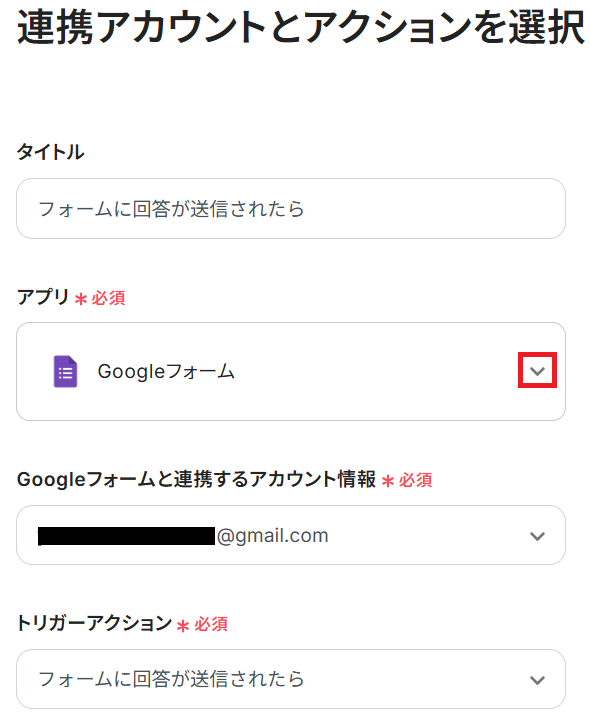
Q:Googleフォーム以外のツールでも使えますか?
A:可能です。
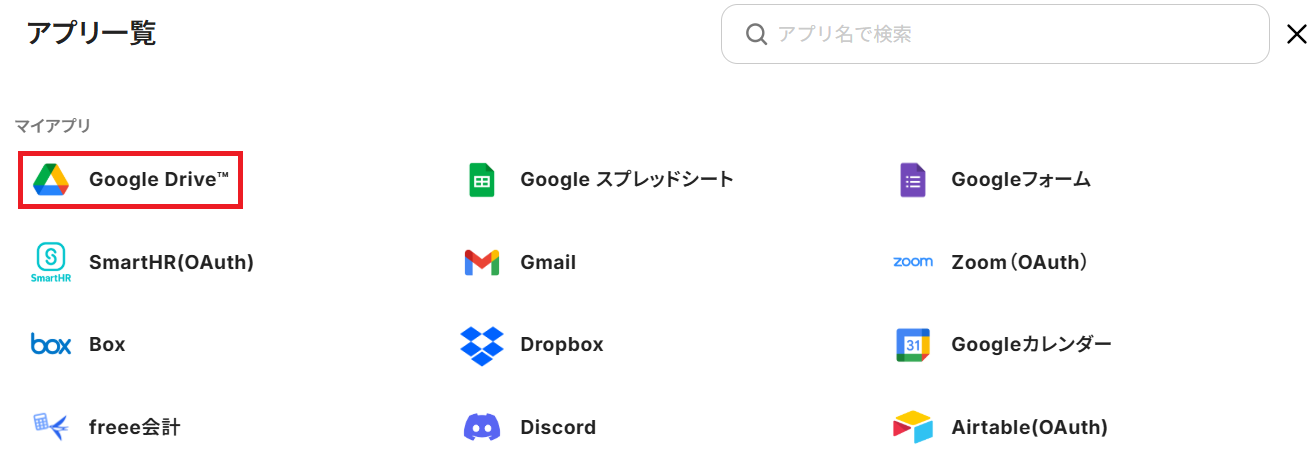
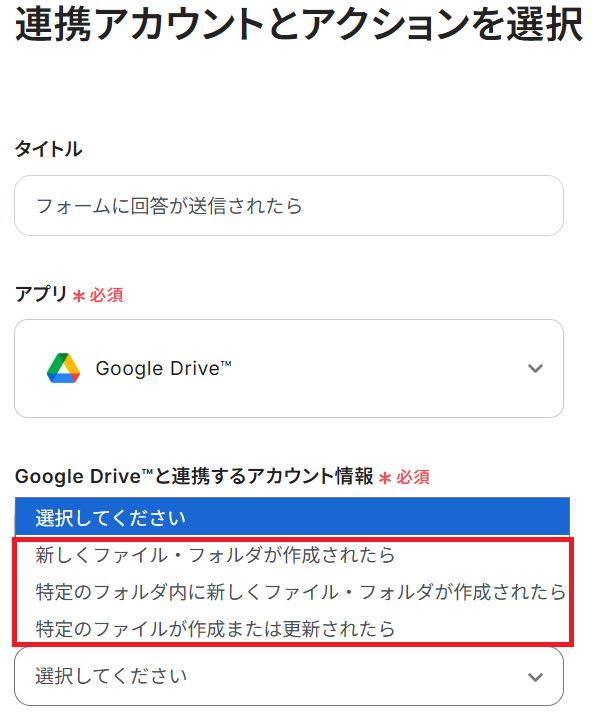
例えばGoogle Driveでのファイルアップロードをトリガーとしたい場合、連携アカウントとアクションを選択する画面でGoogleフォームのアクションをGoogle Driveの「新しくファイル・フォルダが作成されたら」などに変更してください。
プログラミング知識なしで手軽に構築できます。










