


・
面接調整をAIで効率化する方法|任せられる業務と導入メリット

候補者とのメールの往復や面接官の予定確認に追われ、採用担当者が本来注力したい業務に時間を割けないことはありませんか?
今回は、面接調整に関わるシーンでAIを活用する方法や任せられる業務、導入メリットと注意点を紹介します。
「普段のビジネスシーンで使っていたけれど、こんな使い方もあったのか!」と活用の幅が広がるはずです。
ぜひ最後までご覧ください!
📘面接調整にAIを活用する目的
面接調整にAIを取り入れる背景として、候補者とのやり取りや予定の確認など、日程確定までに発生する作業の一部をAIにサポートしてもらうことが大きなニーズとして挙げられます。
活用方法や対象ツールは様々なので、その目的を整理していきましょう。
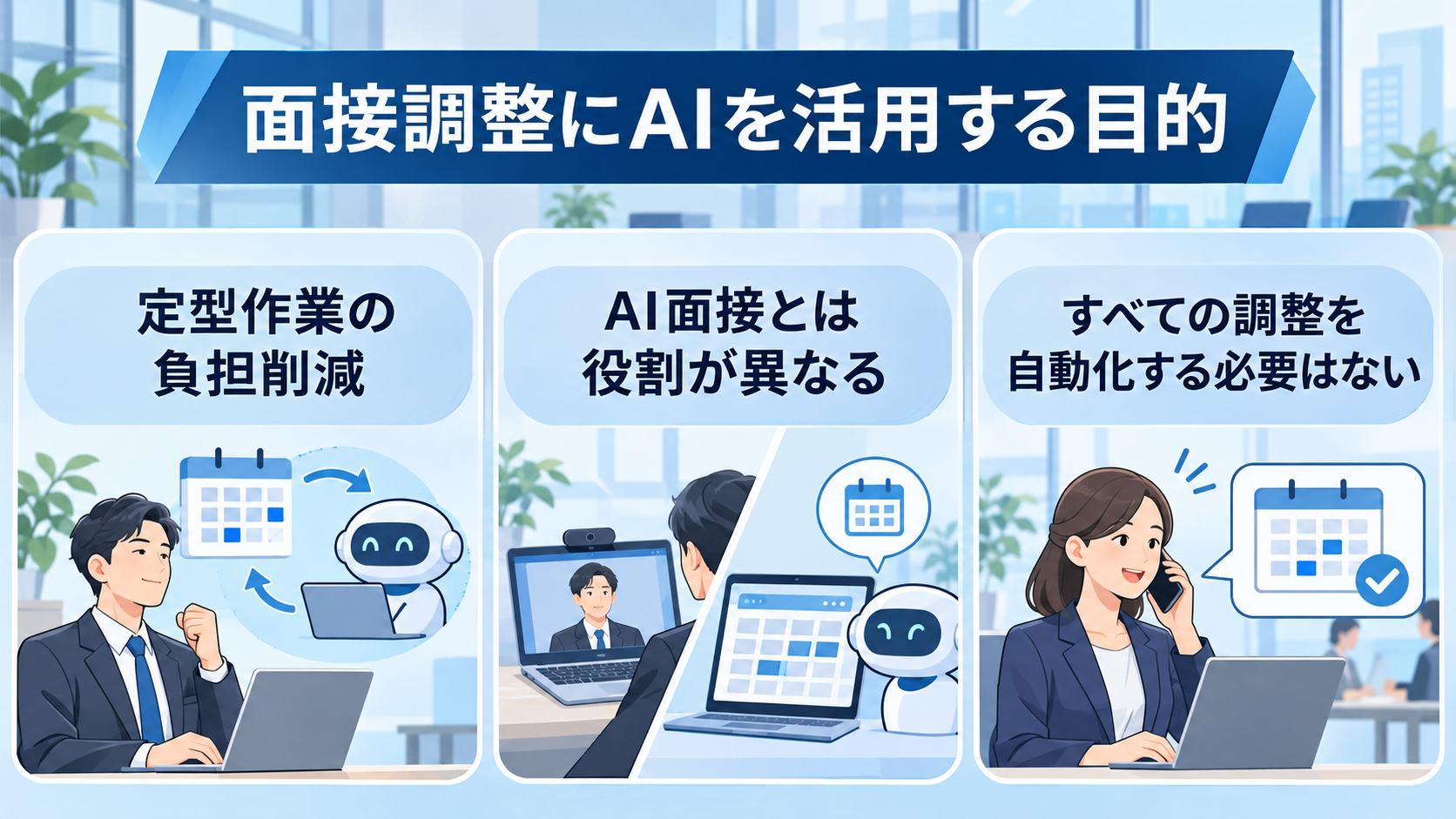
定型作業の負担削減
面接調整では、
候補者の希望日時を確認
↓
面接官のカレンダーを照合
↓
空き枠を伝える
など、似た作業が何度も発生します。
AIを活用する目的は、こうした定型的な確認や文面作成を支援し、担当者の作業負担を軽くすることです。
採用判断や個別事情への配慮までAIに任せるのではなく、人が担うべき業務と切り分けて考えましょう。
アプリ連携による日程調整ワークフローについてもチェック! → 【ノーコードで実現】Google スプレッドシートを活用して面接のスケジューリングを自動化する方法
AI面接とは役割が異なる
面接調整にAIを活用することと、AI面接は別の取り組みです。
前者は候補者と面接官の日程をすり合わせる業務を支援するもので、後者はAIが候補者に質問したり、回答を分析したりする仕組みを指します。
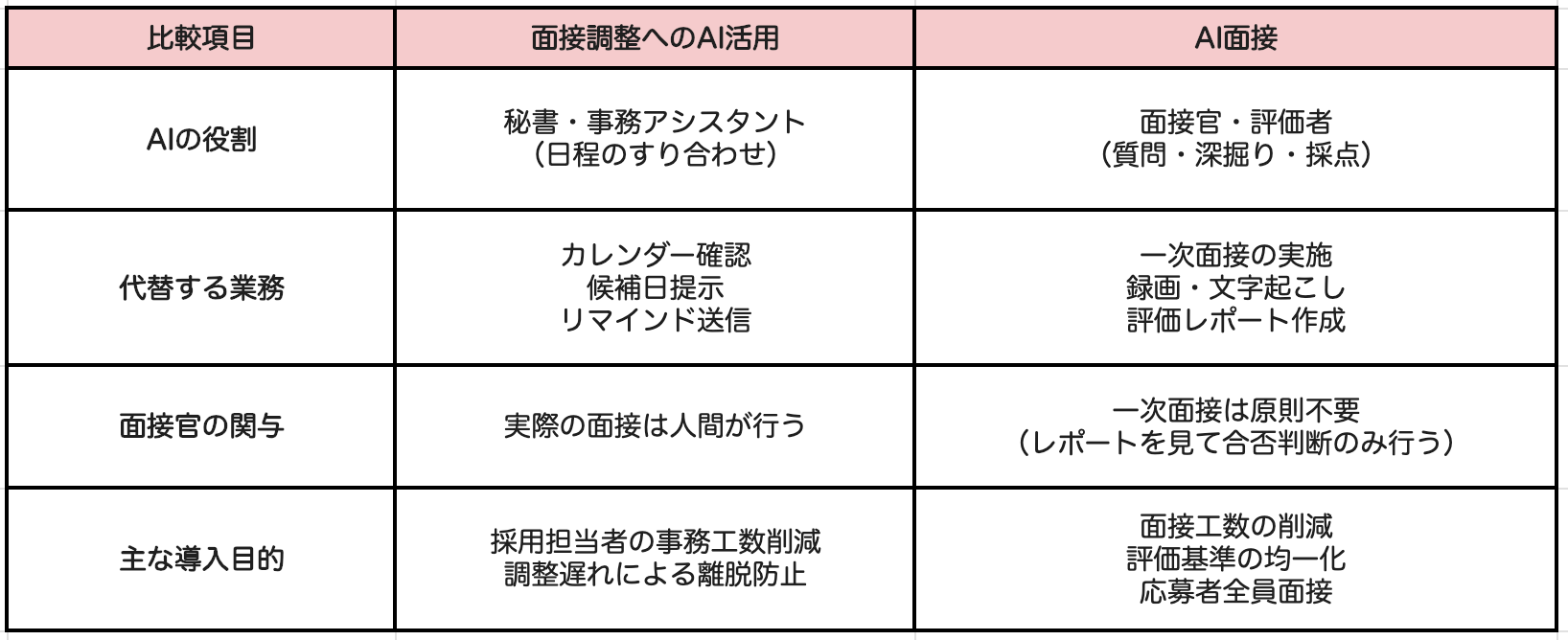
採用業務のどの課題を解決したいのかを先に整理しておくと、必要な機能や導入方法を検討しやすくなるでしょう。
AIによる面接結果の評価フローを構築してみたこちらの記事もチェック! → 【ノーコードで実現】Web面接のデータをAIで評価し活用する方法
すべての調整を自動化する必要はない
AIを導入するからといって、候補者への連絡から日程確定まで、すべてを自動化する必要はありません。
まずは希望日時の抽出や返信案の作成だけをAIに任せ、担当者が内容を確認してから送る方法もあります。
自社の調整件数や例外の多さに合わせて、負担の大きい工程から段階的に自動化するのが現実的です。
面接準備にAIを活用したワークフロー構築についてもチェック! → Geminiで採用面接の質問を自動作成!実務で使えるプロンプト例と効率化のコツ
🌿面接調整をAIに任せるメリット
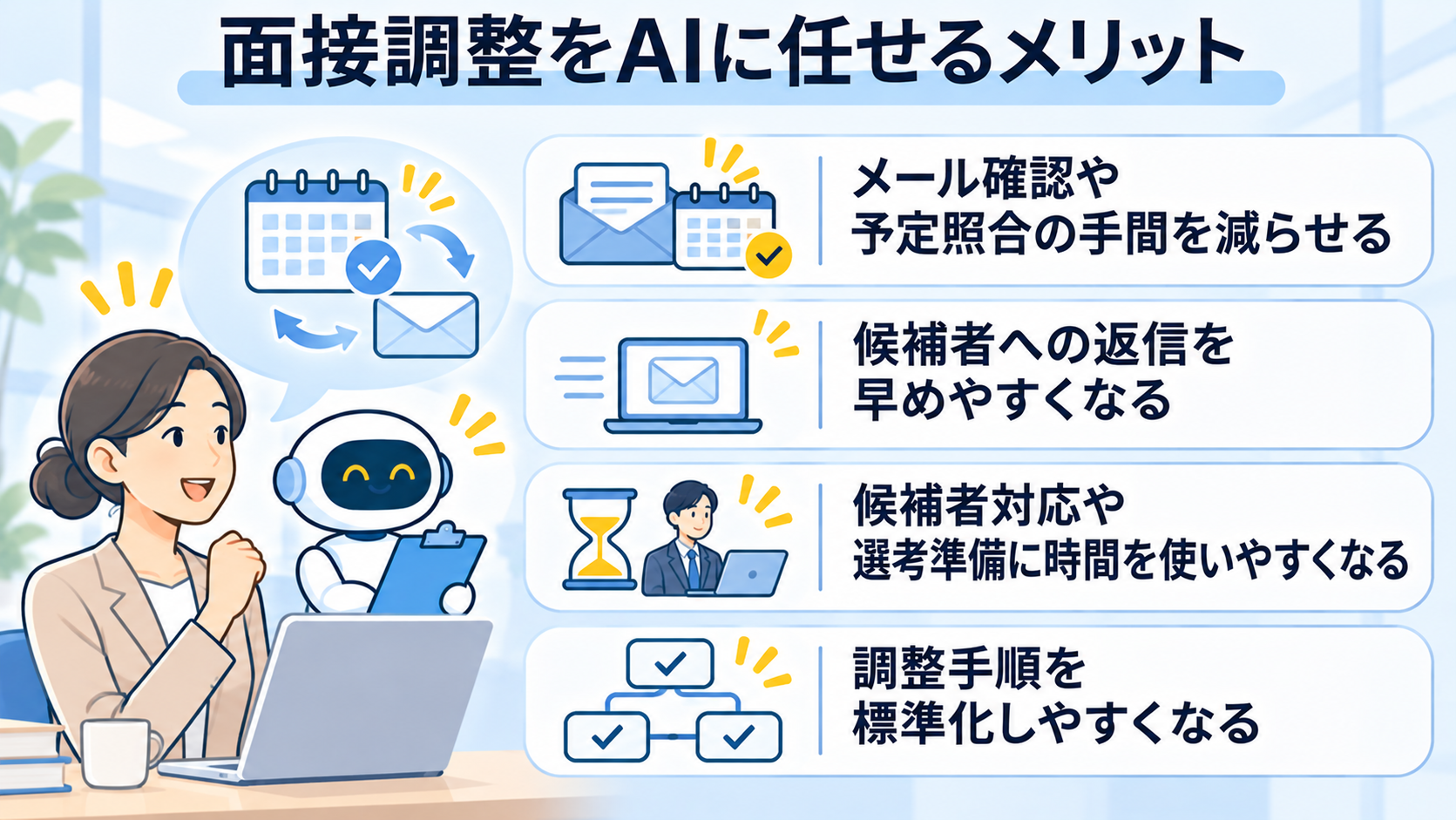
AIを活用すると、担当者が繰り返し行っている作業を効率化し、採用業務全体の進め方を見直すきっかけになります。
期待する効果を明確にしておくと、導入後に役立っているかを確認しやすくなるのです。
メール確認や予定照合の手間を減らせる
候補者ごとにメールを読み、希望日時を確認して面接官の予定と照合する作業は、調整件数が増えるほど負担になります。
これらの工程の一部をAIや自動化ツールで支援できれば、担当者が同じ情報を何度も転記・確認する手間を最小限に抑えられるでしょう。
運用のポイント
- 空き予定の定義を厳格化する:面接官の移動や休憩も予定登録させ、AIの誤判定によるダブルブッキングを防止
- 例外条件をプロンプトや設定に組み込む:制約を先に抽出してから照合するようAIに指示
候補者への返信を早めやすくなる
希望日時の確認や返信案の作成を効率化できると、担当者がメールを確認して返信するまでの作業時間を短縮しやすくなります。
返信までの時間が短くなれば、候補者が次の対応を判断しやすくなるはずです。
運用のポイント
- メール受信をトリガーにする:メール受信と同時にAIが要約と返信案をチャットへ通知し、確認のタイムラグをなくす
- 優先度・緊急度の自動判定ルールを設ける:緊急ワードをAIに検知させ、対応の優先順位を判断する
- 「仮押さえ」の運用ルールを事前に決めておく:確定前でも候補日で仮押さえし一次返信する基準を設け、候補者を待たせない体制を作る
候補者対応や選考準備に時間を使いやすくなる
定型的な調整作業にかかる時間を抑えられれば、候補者への説明や面接前の準備など、人の対応や判断が必要な業務に時間を使いやすくなります。
AIの役割を単なる作業の置き換えとしてではなく、採用担当者が候補者と向き合う時間を確保する手段として考えると、導入の目的を社内で共有しやすくなるでしょう。
運用のポイント
- 付随作業を業務フローに組み込む:日程確定と同時にAIに経歴書要約や質問案作成もさせ、選考準備まで一気通貫で繋げる
- 温度感の調整に時間を使う:事務作業をAIに任せる分、志望度を上げる個別メッセージの作成に注力する
調整手順を標準化しやすくなる
担当者ごとに異なる候補日の案内方法や返信の手順を、共通のルールに沿って進めやすくなります。
返信テンプレートや確認項目を整備しておけば、担当者が変わった場合も対応のばらつきを抑えられます。
運用のポイント
- 返信テンプレートとプロンプトを統一する:案内事項やトーン&マナーをAIの前提条件に固定し、担当者ごとの品質のばらつきを防ぐ
- ルールを更新し続ける:AIが苦手とした複雑なケースの修正履歴を蓄積し、指示文へ反映する
- ツールとデータの窓口の一本化:連絡手段をATSや共有メールに集約し、AIが参照するデータソースを統一する
⚙️面接調整でAIに任せられる業務
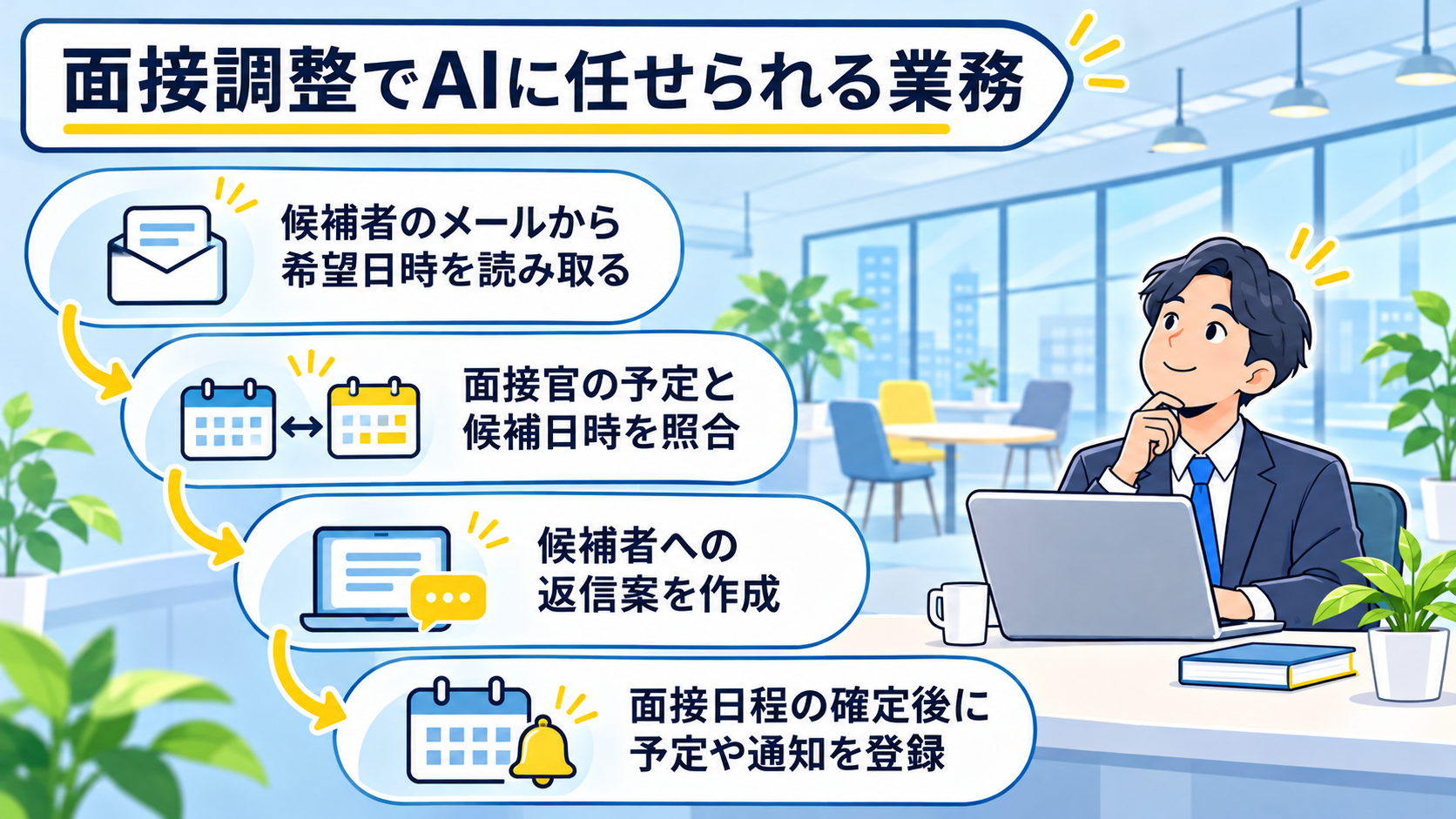
AIや自動化ツールが支援できるのは、日程調整の一連の工程のうち、一定のルールに沿って処理できる作業です。
導入を検討する際は、現場で時間がかかっている作業を工程ごとに分けて考えましょう。
候補者のメールから希望日時を読み取る
候補者から届くメールには、複数の希望日時や「午後なら調整可能」といった表現が含まれることがあります。
AIは、このような文章から日時や条件を読み取る作業をサポート。
必要な情報をごく短時間で把握できるようになります。
ChatGPTを使った特定情報の抽出
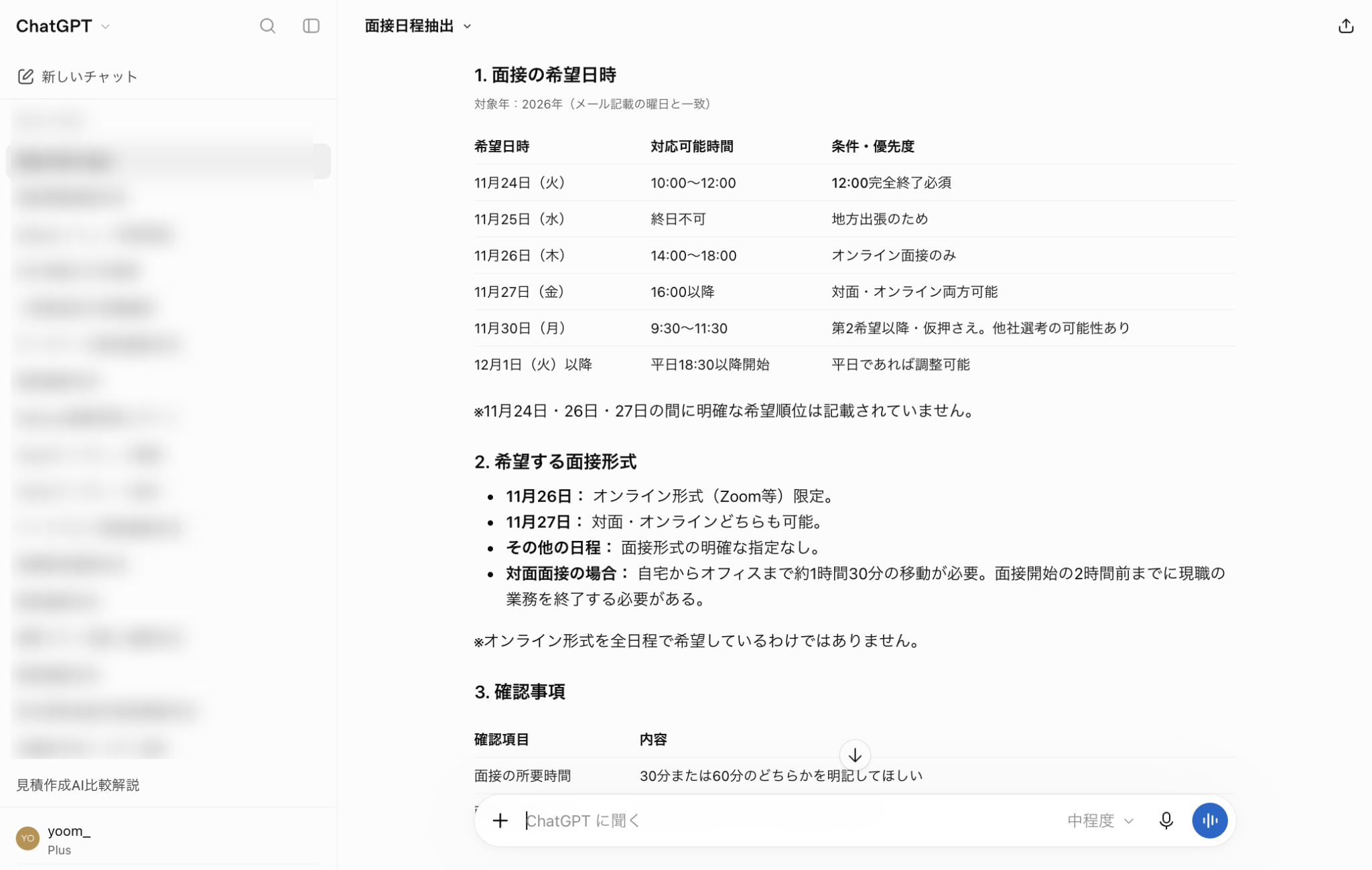
ただし、日付の書き方が曖昧な場合や、候補者の意図を判断しにくい場合もあるため、読み取り結果を担当者が確認できるようにしておくと安心です。
面接官の予定と候補日時を照合
カレンダーの予定を参照できる仕組みを使えば、候補者の希望日時と面接官の空き時間を照合する工程を効率化できます。
複数の面接官が参加する場合は、全員の予定を確認する手間を減らせるはずです。
なお、利用するサービスに応じて
・どのカレンダーや予定を参照するのか
・予定の公開範囲や面接条件をどう設定するのか
は異なる場合もあるため、この点は充分に確認しましょう。
候補者への返信案を作成
候補者の希望と面接官の予定を踏まえた返信案の作成も、AIに任せやすい作業の一つです。
空き時間の案内や候補日の確認など、定型的な文面のたたき台を作ることで、担当者が一からメールを書く負担を減らせます。
ChatGPTを使った返信案の生成
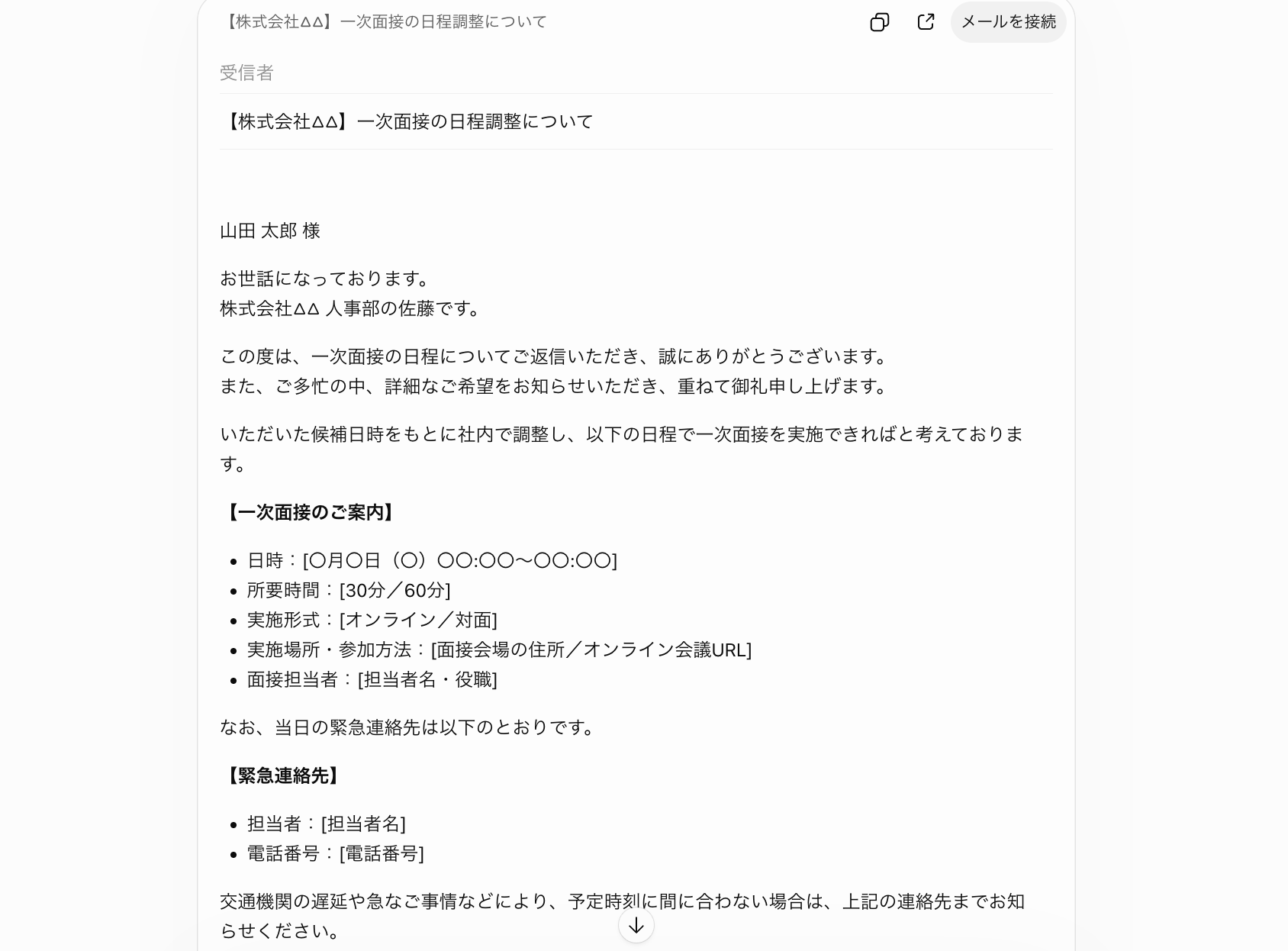
送信前に日時や文面を確認する運用にすれば、誤った候補日の案内や必要情報の漏れにも気づきやすくなります。
予定や通知を登録
日程が決まった後は、カレンダーへの予定登録や関係者への通知が必要です。
利用するツールや設定によっては、確定した内容をもとに予定の作成や通知を自動化できる場合があります。
面接日時だけでなく、
- 面接官
- 候補者
- 面接方法
- オンライン会議URL
など、登録対象となる情報を整理し、必要な項目が漏れないようにしましょう。
🚩Yoomは面接日程の確認と返信文作成を自動化できます
面接調整は、候補者の希望を読み取り、面接官の予定を確認し、返信を作る必要があるため、作業が細かく分かれています。
Yoomでは、AIワーカーやワークフローを活用し、日程の照合や返信文作成などの業務を支援できます。
候補者とのメールを読み返し、カレンダーを確認して返信案を作る手間を減らせれば、採用担当者は候補者との対話や選考準備に時間を充てやすくなるでしょう。


ノーコードで簡単に導入できる自動化テンプレートをぜひお試しください!

参加者の希望条件とカレンダーの空き状況を自律的に照らし合わせ、最適な共通枠の抽出から予定登録までを行うするAIワーカーです。前後の移動時間を考慮するなど自社の運用ルールに基づいた細やかな調整が可能で、煩雑な日程調整業務を効率化したい営業担当者やマネージャーの方におすすめです。
- 複数のプロジェクトを兼務し、社内外の関係者との日程調整が頻繁に発生する営業担当者や事務スタッフの方
- 会議が連続することによる遅刻や休息不足を防ぎ、余裕を持ったスケジュール管理を実現したいマネージャーの方
- 煩雑なスケジュール調整業務を効率化し、より付加価値の高い業務に専念したいと考えているビジネスパーソンの方
チャットで指示を出すだけで自社の運用に合わせて自動で設定・アップデートされていきます。まずは、AIワーカーが処理を正しく実行できるよう「スキル」と「使用ツール」をカスタマイズしましょう。
- 「スキル」とは:
- AIワーカーが処理を行うための手順書です。詳しい設定方法は「【AIワーカー】スキル(旧マニュアル)の作成方法」をご参照ください。
- 「使用ツール」とは:
- AIワーカーが処理を行う際に使用するツールです。自社で普段使っているツールをAIに指示するだけで、データの取得先や出力先を自由に組み替えることができます。
- AIワーカーの同時実行数・作成可能なAIワーカー数・利用可能なAIモデルはご契約中のプランによって異なります。
- AIワーカー内でご利用いただけるアプリやオペレーション等はワークフローの利用制限と同様です。
- AIワーカーは、テスト実行でも本番実行と同様にタスクを消費しますのでご注意ください。詳細は「【AIワーカー】タスク実行数の計算方法」ご参照ください。

- 候補者からの面接希望日の連絡に対して、迅速に日程調整を行い、採用の歩留まりを改善したい採用担当者の方
- 複数の面接官のスケジュールと候補者の希望を照らし合わせる作業を、自動化して効率化したいと考えている方
- GmailやGoogleカレンダー、Slackを併用しており、ツール間のデータ転記や確認作業を削減したい事務局の方
- Gmailで受信した候補者の希望とGoogleカレンダーの空き状況をAIが自動で照合するため、日程調整に要する時間を短縮できます。
- AIが最適な面接枠の選定からGmailの返信文作成までを代行するため、担当者が内容を確認して送るだけで対応が完了し、入力ミスも防げます。
- はじめに、GmailとGoogleカレンダー、SlackをYoomと連携します。
- 次に、トリガーでGmailを選択し、「特定のキーワードに一致するメールを受信したら」というアクションを設定します。
- 次に、AIワーカーで候補者の希望と面接官の予定を照合し、最適な面接枠の選定からGmailでの案内文を作成し下書き作成までを代行するためのスキルを作成し、使用ツールとしてGmail、Googleカレンダー、Slackのアクションを設定します。
- 最後に、オペレーションでSlackを選択し、調整結果をチャンネルにメッセージで送るアクションを設定します。
■このワークフローのカスタムポイント
- Gmailのトリガー設定では、候補者からのメールを正確に検知できるよう、対象となるキーワードを任意で設定してください。
- AIワーカーの指示内容を調整することで、面接の所要時間や、特定の面接官の優先順位などを考慮した日程選定が可能になります。
- Slackでの通知設定において、担当者がすぐに確認できるよう、メッセージを送付するチャンネルを任意で設定してください。
- Gmail、Googleカレンダー、SlackのそれぞれとYoomを連携してください。AIワーカー内で使用するツール(アプリ)についてもマイアプリ連携が必要です。
- トリガーは5分、10分、15分、30分、60分の間隔で起動間隔を選択できます。
- プランによって最短の起動間隔が異なりますので、ご注意ください。
- AIワーカーの基本設定は「【AIワーカー】基本的な設定方法」をご参照ください。
- AIワーカーの同時実行数・作成可能なAIワーカー数・利用可能なAIモデルはご契約中のプランによって異なります。
- AIワーカー内でご利用いただけるアプリやオペレーション等はワークフローの利用制限と同様です。
- AIワーカーは、テスト実行でも本番実行と同様にタスクを消費しますのでご注意ください。詳細は「【AIワーカー】タスク実行数の計算方法」ご参照ください。
- AIワーカー内で使用するツール(アプリ)についてもマイアプリ連携が必要です。
- AIワーカーはスキルを詳細に設定することで適切な処理を実行しやすくなります。詳細は「【AIワーカー】マニュアルの作成方法」をご参照ください。
🔄AIを使った面接調整の進め方
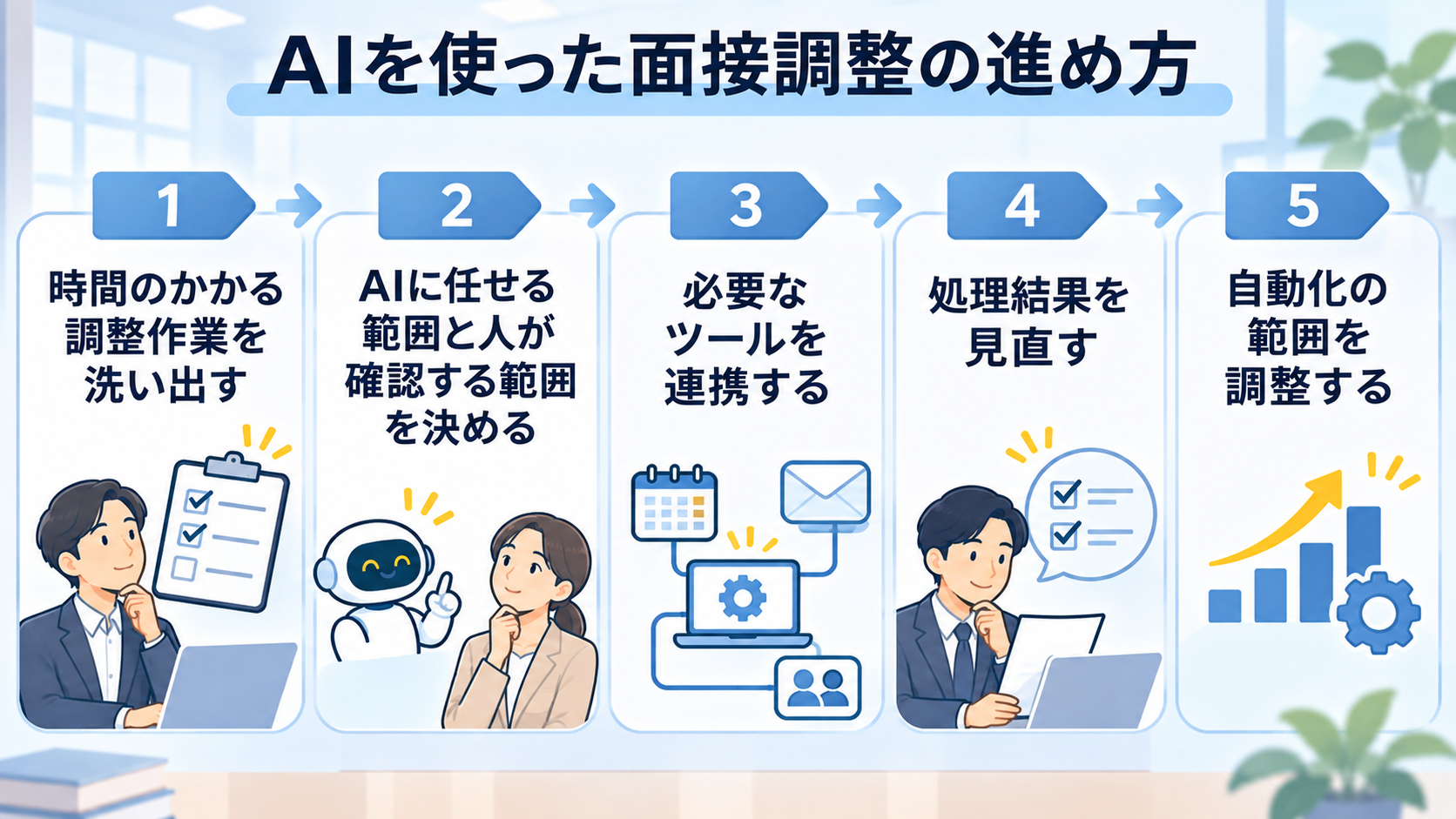
面接調整へのAI活用を始めるときは、対象となる業務や確認方法を整理してから仕組みを設定します。
次のような流れを想定し、どの工程を自動化するか検討しましょう。
時間のかかる調整作業を洗い出す
まずは、
- 候補者からのメール確認
- 希望日時の転記
- 面接官のカレンダー確認
- 返信文の作成
など、日程調整に関わる作業を具体的に書き出してみてください。
どの工程に時間がかかっているか、どんなケースでやり直しが起きるかを把握すると、自動化の優先順位を付けやすくなります。
担当者によって手順が違う場合は、共通化できる部分も確認しましょう。
AIに任せる範囲と人が確認する範囲を決める
次に、洗い出した工程のうち、AIに任せる作業と担当者が確認する作業を分けます。
それぞれの担当業務の一例
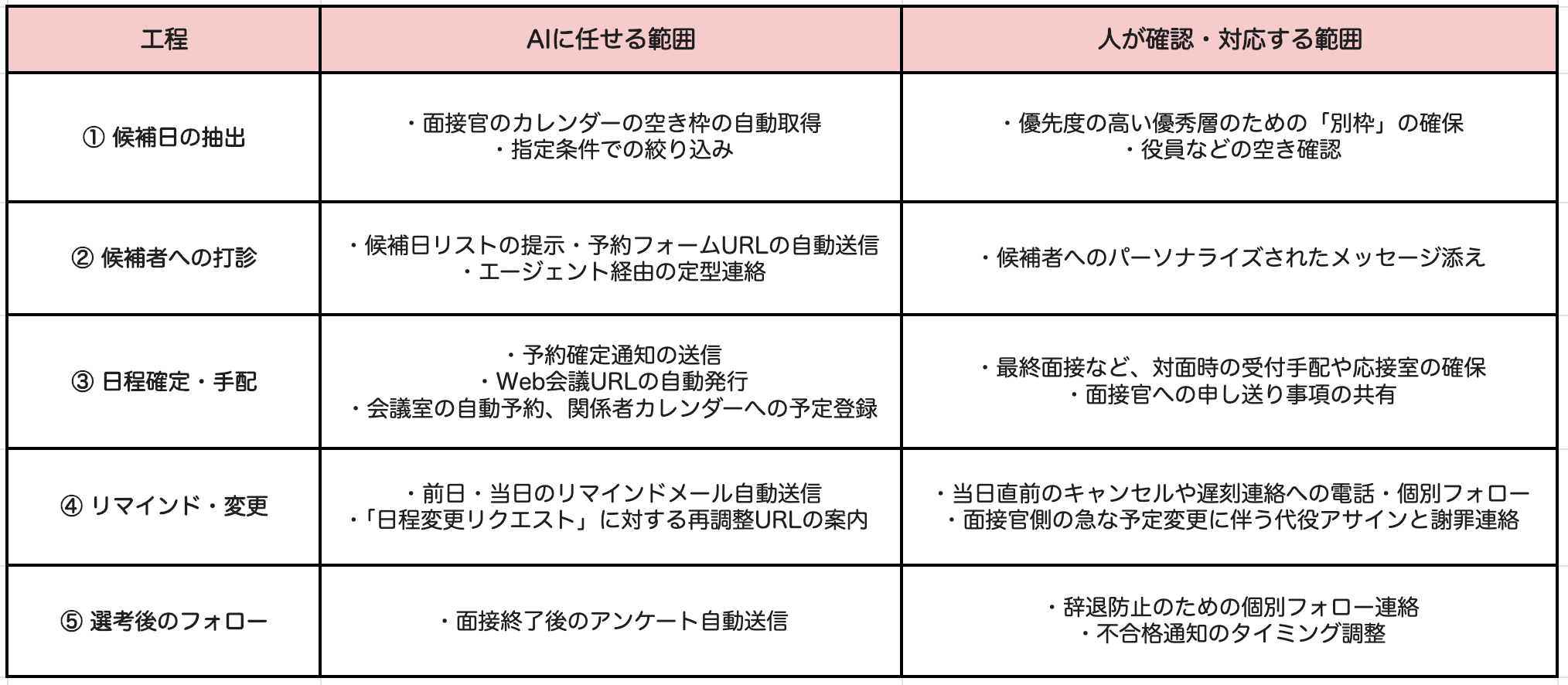
この際、候補者の希望が曖昧な場合や通常と異なる選考条件がある場合は、人が判断するルールをあらかじめ設けてください。
必要なツールを連携する
予定照合やメール対応を自動化するには、利用中のカレンダーやメールなどとの連携が必要になる場合があります。
連携する前に、
- 参照するカレンダー
- 対象のメール
- 取得・登録する情報
を確認しましょう。
連携を検討する際には、アクセス権限や社内の情報管理ルールも踏まえ、必要な範囲に絞って設定することが重要です。
処理結果を見直す
最初は、AIが作成した返信案や読み取った候補日時を担当者が確認してから処理するよう運用していくことが推奨されます。
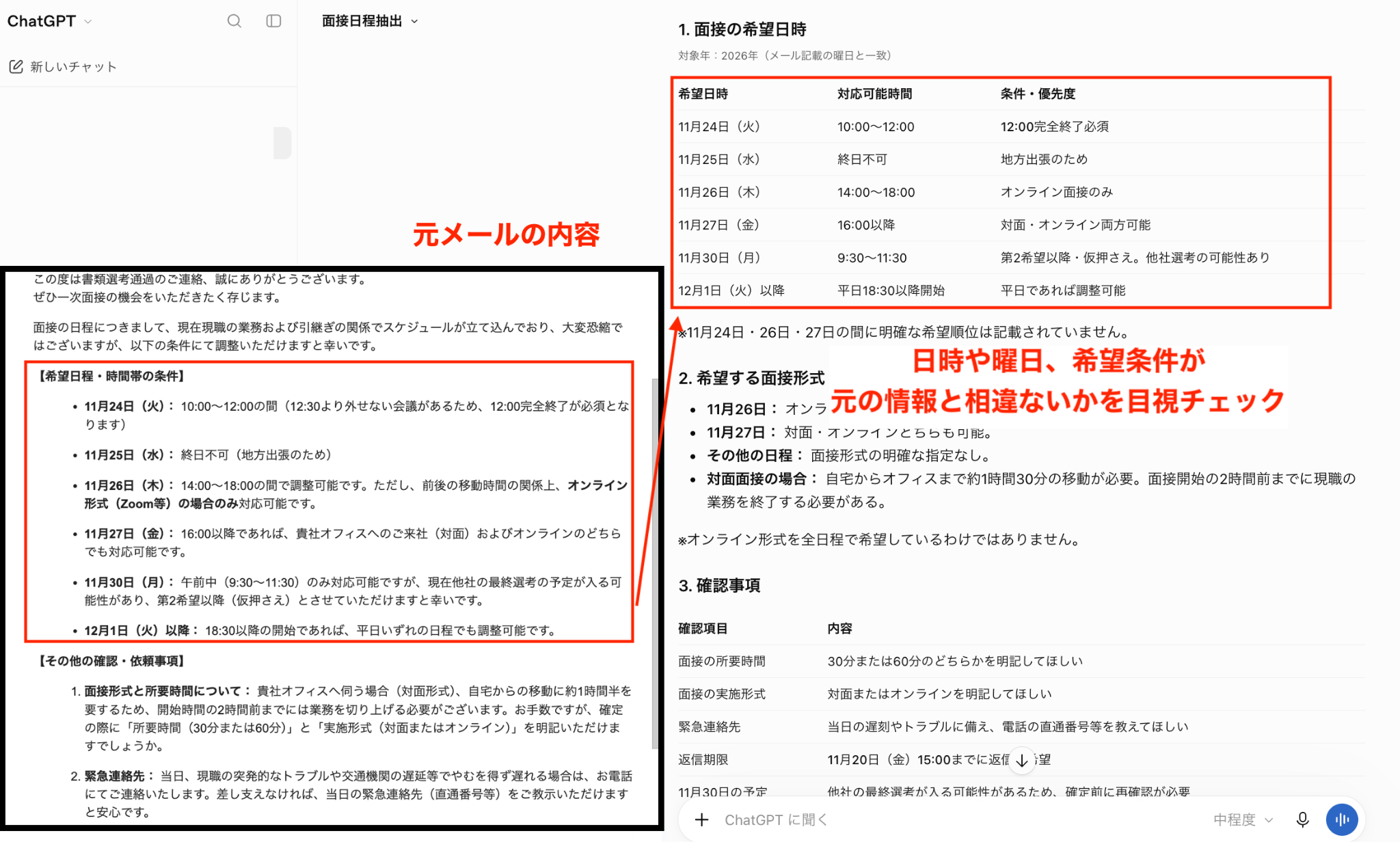
その上で、実際の業務で日時の読み取り違いや、必要情報の不足がないかを確かめましょう。
どのようなケースで修正が必要になるかを記録しておけば、設定や運用ルールを見直しやすくなります。
運用状況に応じて自動化の範囲を調整する
確認を挟んだ運用で安定して処理できる工程が見えたら、次に自動化する作業を検討します。
反対に、誤りや例外が多い工程は、人による確認を続ける選択肢もあります。
自動化する範囲は一度決めたら固定するのではなく、
- 調整件数
- ミスの発生状況
- 担当者の負担
を見ながら見直すと、自社に合った運用に近づけられます。
🧭AIに任せる業務と人が確認する業務を分ける
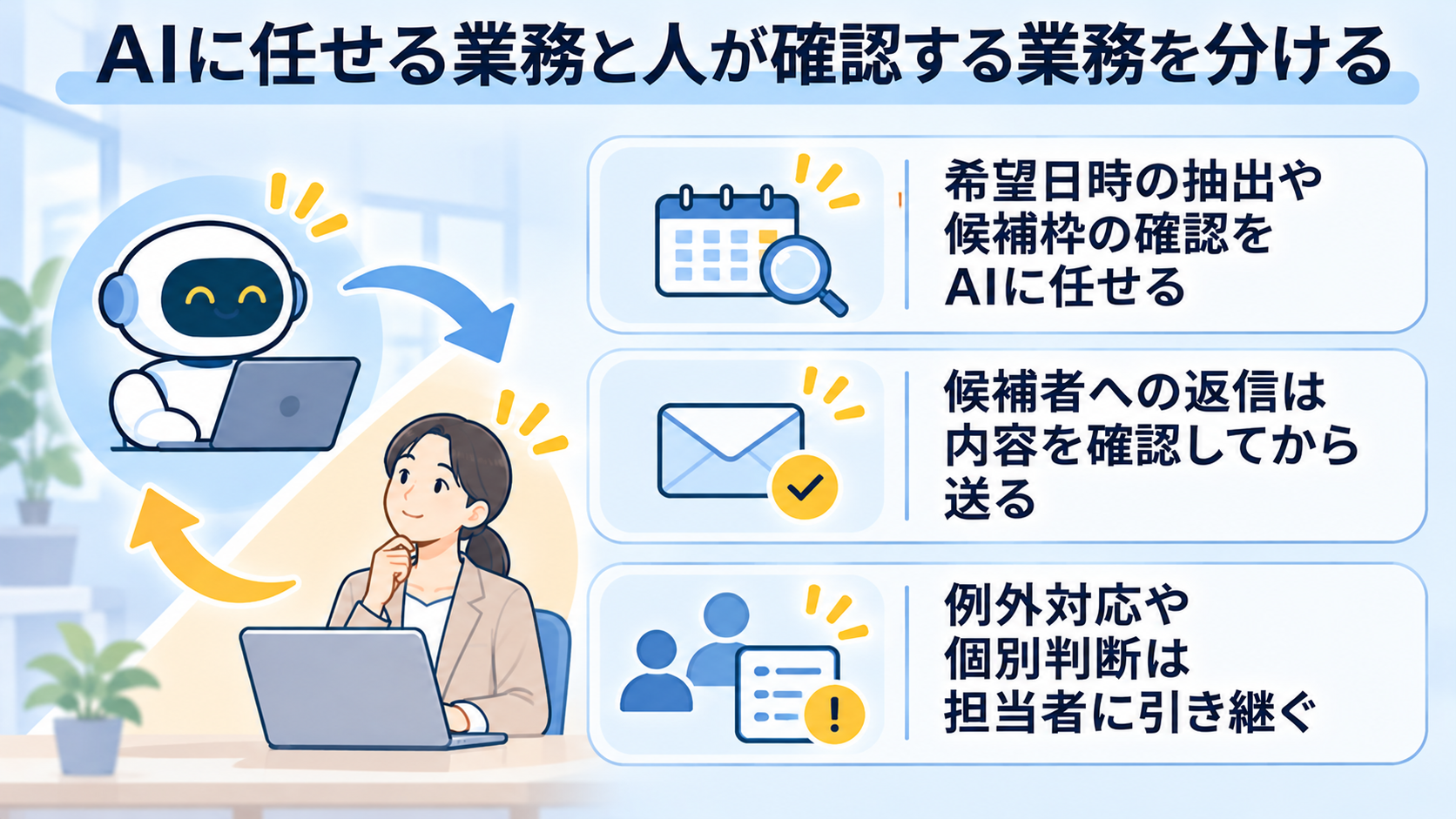
面接調整のAI活用では、AIに作業を任せることと、人の判断をなくすことは同じではありません。
候補者に関わる連絡や例外対応など、確認が必要な場面を見極めて運用を設計しましょう。
希望日時の抽出や候補枠の確認をAIに任せる
候補者のメールから希望日時を抜き出す作業や、面接官の予定を照合する作業は、一定のルールに沿って進めやすい工程です。
このプロセスをAIや自動化ツールに任せることで、担当者の確認作業を支援できます。
Yoomワークフロー内でのAIによるテキスト抽出の様子
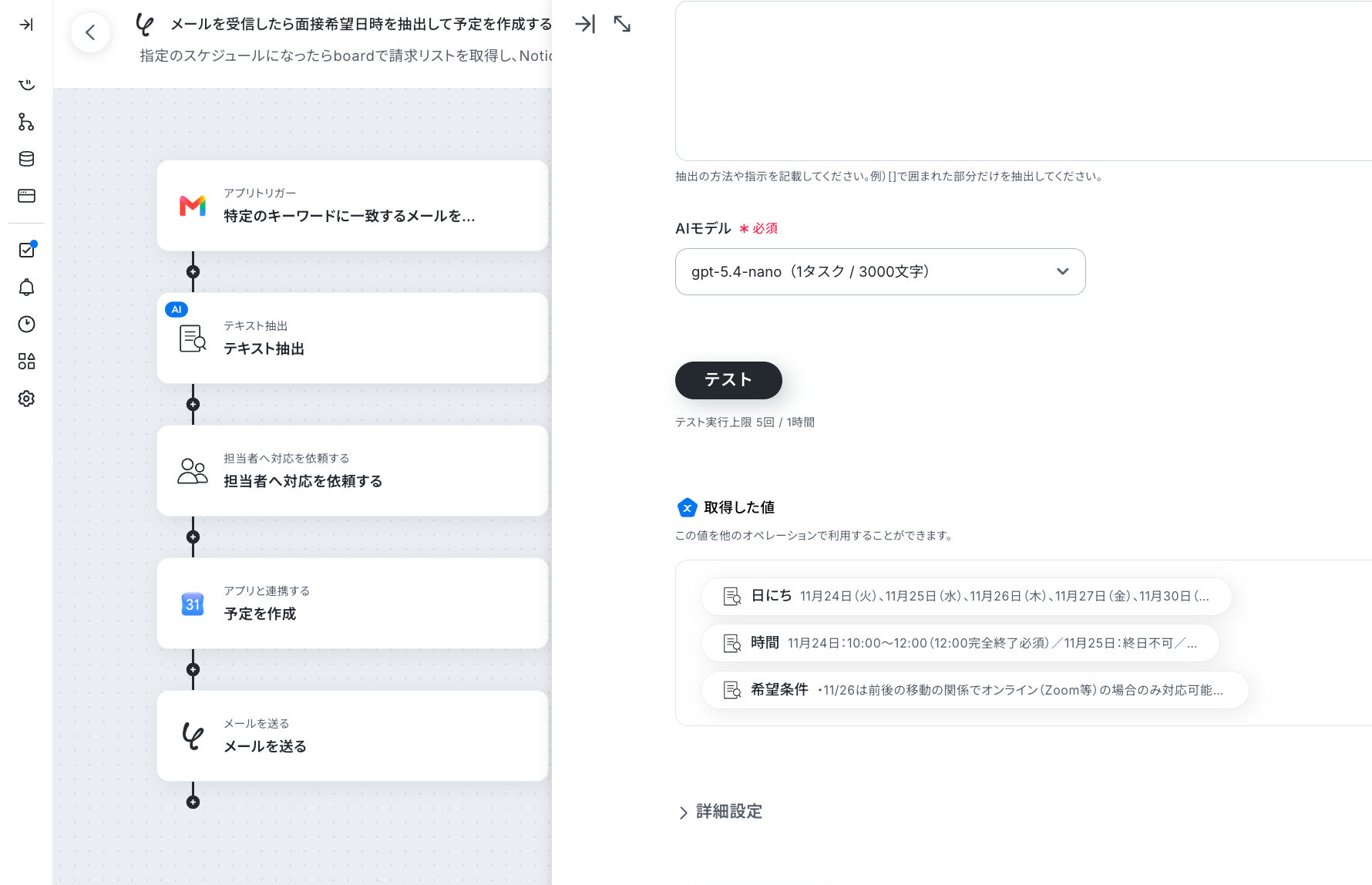
ただし、AIが読み取った内容を確認できるようにし、曖昧な表現や例外的な条件がある場合は担当者へ引き継ぐ設計にすると、誤った日時で調整を進めるリスクを抑えやすくなります。
スケジュール管理の自動化ワークフローの構築手順は、こちらの記事もチェック! → 【ラクラク設定】AIによるスケジュール調整を自動化し、カレンダーに反映する方法
候補者への返信は内容を確認してから送る
AIが作成した返信案には、候補日時や面接方法などの情報が含まれることがあります。
送信前に担当者が日時や文面を確認すれば、候補者への誤案内や必要事項の記載漏れに気づきやすくなります。
特に、候補者の希望が複数ある場合や通常とは異なる選考条件がある場合は、確認を挟む運用が有効です。
自動送信を検討する際は、対象とする条件を明確にしましょう。
Yoomのワークフローに「担当者の確認フロー」を組み込んだ様子
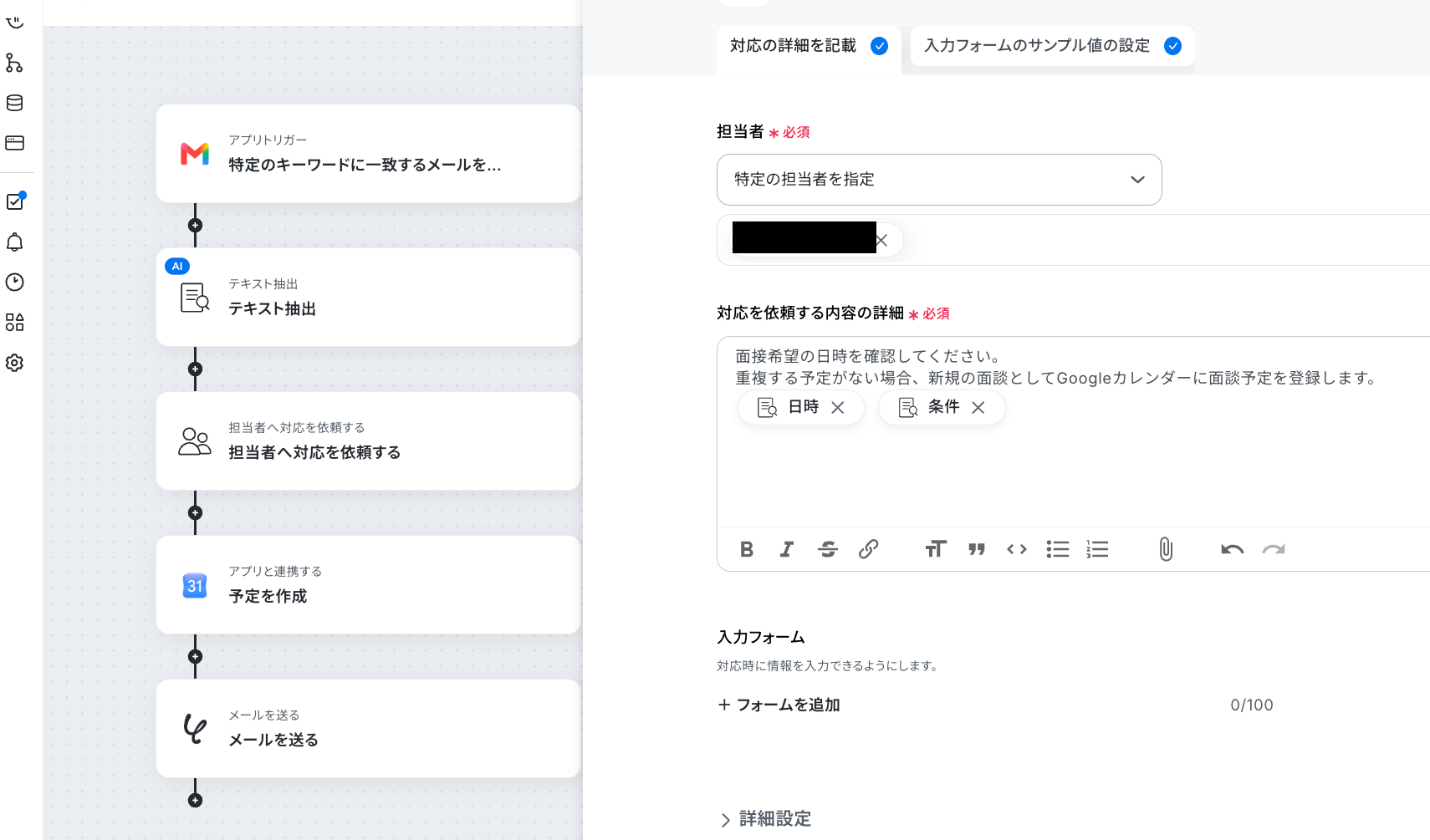
一歩踏み込んだAIエージェントの活用を紹介する、こちらの記事もチェック! → AIエージェントで採用面接の日程調整を自動化する設定4ステップ
例外対応や個別判断は担当者に引き継ぐ
希望日時に空きがない場合、候補者から特別な希望がある場合、メールの内容を正確に読み取れない場合などは、担当者の判断が必要になることがあります。
こうしたケースをAIだけで処理しようとせず、通知や手動対応に切り替える条件を決めておくことが大切です。
担当者や引き継ぎ先が明確であれば、対応が止まったままになる事態を避けやすくなります。
採用業務の効率化に成功したユーザーのインタビューはこちら → 株式会社エンターファンズの導入事例
🤖Yoomテンプレートで面接調整を効率化する
Yoomでは、AIワーカーやフローボットのテンプレートを使って、面接日程の照合や応募情報の処理を始められます。
テンプレートは、自社のメールや応募受付の流れに合わせて設定し、担当者が確認する手順も含めて運用しましょう。
カレンダー調整・メール下書き役
GoogleカレンダーとGmailを活用した業務を支援するAIワーカーです。
日程確認やメール下書きの作成を含む作業の一部を効率化したい場合に最適。
候補日時や返信内容を担当者が確認してから送る流れにすることで、AIの支援を受けながら候補者への案内内容を確かめられます。



候補者の希望とGoogleカレンダー上の面接官の空き時間を照合し、最適な面接枠の選定からGmailでの案内文作成までを自律的に代行するAIワーカーです。日程調整の負担軽減や連絡漏れの防止により、スムーズな採用プロセスの進行を後押しできるので、採用業務を効率化したい人事担当者の方におすすめです。
- 候補者と面接官のスケジュール調整に時間がかかっており、日程確定を早めたい人事担当者の方
- 複数の面接官が同席する面接の調整を、Googleカレンダーを確認しながら手作業で行っている方
- ミスなく迅速にGmailでの面接案内メールを作成し、候補者への連絡漏れを防ぎたい採用チームの方
- AIワーカーの「名前」や「役割」などの基本設定を行います。
- GoogleカレンダーやGmailなど、AIワーカー内で使用するアプリをYoomとマイアプリ連携します。普段お使いの他のアプリに変更することも可能です。
- AIワーカーへの指示書である「スキル」を、自社の選考フローや運用ルールに合わせて作成・編集します。
- スキル内の「# 分類・判定基準」の【優先する時間帯】や【面接所要時間】などの判定基準を、自社の標準的な面接スタイルに合わせて設定してください。これにより、AIが「15分以上のバッファを空ける」「10:00〜18:00の間で設定する」といった細かな配慮を含めて判断できるようになります。
- スキル内の「メール下書きの作成」手順に、自社指定のWeb会議URL発行ルールや当日の持ち物などを追記してください。これにより、AIが作成するメールの精度が向上し、そのまま送信可能な高品質なアウトプットが得られます。
- GmailとGoogleカレンダーとYoomを連携してください。
- AIワーカーの基本設定は「【AIワーカー】基本的な設定方法」をご参照ください。
- AIワーカーの同時実行数・作成可能なAIワーカー数・利用可能なAIモデルはご契約中のプランによって異なります。
- AIワーカー内でご利用いただけるアプリやオペレーション等はワークフローの利用制限と同様です。
- AIワーカーは、テスト実行でも本番実行と同様にタスクを消費しますのでご注意ください。詳細は「【AIワーカー】タスク実行数の計算方法」をご参照ください。
- AIワーカーはスキルを詳細に設定することで適切な処理を実行しやすくなります。詳細は「【AIワーカー】マニュアルの作成方法」をご参照ください。
面接候補日を抽出して通知
Googleフォームで応募を受け付けた後、面接候補日を抽出して担当者へ通知するワークフローです。
フォームで取得する候補日時や通知先を自社の採用フローに合わせて設定し、通知を受けた後に誰が候補者と調整するかも決めておくと、運用に組み込みやすくなります。

- 候補者との面接日程調整に課題を感じている採用担当者の方
- Googleフォームを活用した応募者管理をさらに効率化したい人事部門の方
- 採用・面接プロセスにAIエージェントを導入し、業務の自動化を推進したいと考えている方
- 応募があるたびに行っていた面接日程の確認と候補日の抽出を自動化し、採用担当者の作業時間を削減します。
- AIエージェントがカレンダーの空き時間を正確に把握するため、ダブルブッキングや候補日の提示ミスといった人為的なエラーを防ぎます。
- はじめに、Googleフォーム、Slack、Googleカレンダー、Google DriveをYoomと連携します。
- 次に、トリガーでGoogleフォームを選択し、「フォームに回答が送信されたら」というアクションを設定します。
- 次に、オペレーションでGoogle Driveの「ファイルをダウンロードする」アクションを設定し、応募フォームに添付されたファイルを取得します。
- 最後に、オペレーションでAIワーカーに「Googleフォームの応募内容から面接の合否を判定し、合格者の場合はGoogleカレンダーから面接候補日を抽出してSlackへ通知する」という処理を行うためのマニュアル(指示)を作成します。
■このワークフローのカスタムポイント
- このワークフローで設定しているAIワーカーへの指示(プロンプト)は、ご自身の業務に合わせて柔軟にカスタマイズが可能です。
- AIワーカーの設定項目には、特定のテキストを固定値として入力したり、トリガーや前段のオペレーションで取得した応募者情報などの値を変数として埋め込むことができます。
- Googleフォーム、Slack、Googleカレンダー、Google DriveのそれぞれとYoomを連携してください。AIワーカー内で使用するツール(アプリ)についてもマイアプリ連携が必要です。
- Googleフォームをトリガーとして使用した際の回答内容を取得する方法は「Googleフォームトリガーで、回答内容を取得する方法」を参照ください。
- トリガーは5分、10分、15分、30分、60分の間隔で起動間隔を選択できます。
- プランによって最短の起動間隔が異なりますので、ご注意ください。
- ダウンロード可能なファイル容量は最大300MBまでです。アプリの仕様によっては300MB未満になる可能性があるので、ご注意ください。
- トリガー、各オペレーションでの取り扱い可能なファイル容量の詳細は「ファイルの容量制限について」をご参照ください。
- AIワーカーの基本設定は「【AIワーカー】基本的な設定方法」をご参照ください。
- AIワーカーの同時実行数・作成可能なAIワーカー数・利用可能なAIモデルはご契約中のプランによって異なります。
- AIワーカー内でご利用いただけるアプリやオペレーション等はワークフローの利用制限と同様です。
- AIワーカーは、テスト実行でも本番実行と同様にタスクを消費しますのでご注意ください。詳細は「【AIワーカー】タスク実行数の計算方法」ご参照ください。
- AIワーカー内で使用するツール(アプリ)についてもマイアプリ連携が必要です。
- AIワーカーはマニュアルを詳細に設定することで適切な処理を実行しやすくなります。詳細は「【AIワーカー】マニュアルの作成方法」をご参照ください。
⚠️AIを使った面接調整で注意したいこと
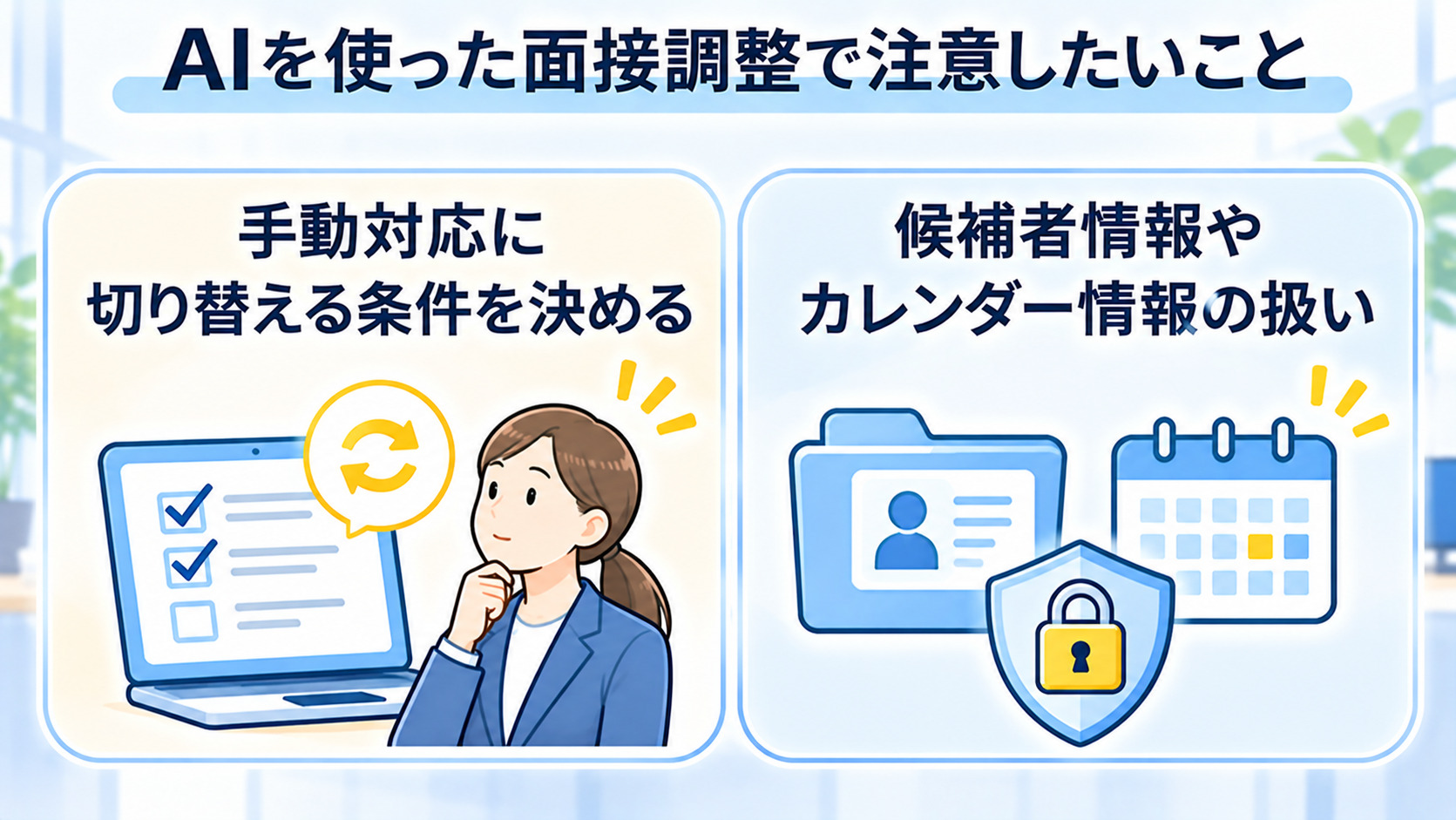
AIに任せる範囲を決めずに導入すると、誤った案内や対応漏れにつながるおそれがあります。
候補者の情報を扱うことも踏まえ、運用ルールや確認手順を事前に整えておきましょう。
手動対応に切り替える条件を決める
面接官の予定が合わない、候補者から個別相談があったなど、AIだけでは進めにくいケースをあらかじめ想定します。
そのうえで、
・どの状態になったら担当者へ通知するのか
・誰が対応を引き継ぐのか
を決めておきましょう。
対応期限や連絡方法も整理しておくと、調整が止まったままになるリスクを抑えられます。
候補者情報やカレンダー情報の扱いを確認する
候補者の氏名や連絡先、選考情報を扱うため、利用するサービスの情報管理やアクセス権限を確認してください。
カレンダー連携を行う場合は、どの予定情報を参照するのか、必要な範囲に限定できるのかも把握します。
社内の個人情報保護ルールやサービスの利用条件に照らし、誰が情報を閲覧・管理できるかを整理してから運用を始めましょう。
📝まとめ
面接調整にAIを活用すると、候補者の希望日時の読み取り、カレンダーとの照合、返信案の作成などを支援し、採用担当者の定型作業を減らせます。
期待できる効果は業務量や運用によって異なるため、まずは負担が大きい工程を特定することが大切です。
すべてを自動化するのではなく、AIに任せる作業と人が確認・判断する作業を分けて設計しましょう。
例外時の引き継ぎ方法や情報の取り扱いを整え、導入前後の作業時間や対応状況を比べながら、自社に合う活用範囲を見つけてください。
🌱Yoomでできること
面接調整には
- 候補者のメール確認
- スケジュールの調整
- 面接官との情報共有
など、繰り返し発生する作業があります。
YoomのAIワーカーやフローボットを活用すれば、こうした工程の一部を効率化できます。
返信案を担当者が確認してから送信するなど、人の判断を残した運用から始めることも可能です。
自社の業務に合う活用方法を検討する際は、以下からYoomをお試しください!


アップロードされた職務経歴書を自社の採用基準に沿って分析し、面接用の深掘り質問リストをGoogleドキュメントに自動作成するAIワーカーです。準備の負担を軽減しながら評価のバラつきを抑え、一貫性のある高度な面接を実施できるため、採用精度の向上や効率化を図りたい方におすすめです。
■このAIワーカーをおすすめする方
- 職務経歴書の読み込みや面接質問の準備に多くの時間を費やしている採用担当者や面接官の方
- 自社の採用基準に沿った一貫性のある質問を行い、面接の評価精度を向上させたいと考えている人事責任者の方
- エンジニア採用など、専門的な経歴から素早く深掘りすべきポイントを特定したいと考えているチームリーダーの方
■AIワーカー設定の流れ
- AIワーカーの「名前」や「役割」などの基本設定を行います。
- 使用ツールとしてGoogleドキュメントをYoomと連携し、マイアプリ登録を完了させます。
- AIワーカーの「マニュアル」を、自社の採用基準やターゲットとする職種に合わせて編集します。
- マニュアル内の「# 分析の切り口」という項目に、自社で重視しているコンピテンシーや評価指標を設定してください。これにより、AIが自社の求める人物像に基づいた精度の高い質問案を生成します。
- マニュアル内の「# 自社採用ターゲット」に、募集している職種や業界、具体的な業務概要を詳細に記載することで、より実務に即した深い質問が可能になります。
- GoogleドキュメントとYoomを連携してください。
- AIワーカーの基本設定は「【AIワーカー】基本的な設定方法」をご参照ください。
- AIワーカーの同時実行数・作成可能なAIワーカー数・利用可能なAIモデルはご契約中のプランによって異なります。
- AIワーカー内でご利用いただけるアプリやオペレーション等はワークフローの利用制限と同様です。
- AIワーカーは、テスト実行でも本番実行と同様にタスクを消費しますのでご注意ください。詳細は「【AIワーカー】タスク実行数の計算方法」ご参照ください。
- AIワーカーはマニュアルを詳細に設定することで適切な処理を実行しやすくなります。詳細は「【AIワーカー】マニュアルの作成方法」をご参照ください。
- 商談が多く、Gmailでの日程調整依頼への返信対応に多くの時間を費やしている営業担当者の方
- 採用候補者との面談調整を頻繁に行うため、Google カレンダーと照らし合わせる作業を効率化したい採用担当者
- メールの見落としを防ぎ、Google Chatへの通知を通じて迅速にレスポンスを行いたいチームリーダーの方
- AIが自動でカレンダーから空き枠を抽出して返信の下書きを作成するため、日程調整に要する時間と手間を削減できます。
- 手動でのカレンダー確認や日程の書き出しが不要になるため、ダブルブッキングや入力ミスといったヒューマンエラーを防止します。
- はじめに、Gmail、Google カレンダー、Google ChatをYoomと連携します。
- 次に、トリガーで、Gmailの「特定のキーワードに一致するメールを受信したら」というアクションを設定します。
- 最後に、AIワーカーで、Google カレンダーから空き時間を抽出してGmailでの返信の下書き作成を行うためのマニュアルを作成し、Google カレンダー、Gmail、Google Chatを使用ツールとして設定します。
■このワークフローのカスタムポイント
- Gmailのトリガー設定では、調整依頼を検知したい特定のキーワード(例:「商談」、「面談希望」など)を任意に設定してください。
- AIワーカーのマニュアルにて、抽出する時間(例:月曜日から金曜日までの09:00〜18:00)や、会議の所要時間を調整することが可能です。
- Gmail、Googleカレンダー、Google ChatとYoomを連携してください。AIワーカー内で使用するツール(アプリ)についてもマイアプリ連携が必要です。
- トリガーは5分、10分、15分、30分、60分の間隔で起動間隔を選択できます。プランによって最短の起動間隔が異なりますので、ご注意ください。
- AIワーカーの基本設定は「【AIワーカー】基本的な設定方法」をご参照ください。
- AIワーカーの同時実行数・作成可能なAIワーカー数・利用可能なAIモデルはご契約中のプランによって異なります。
- AIワーカー内でご利用いただけるアプリやオペレーション等はワークフローの利用制限と同様です。
- AIワーカーは、テスト実行でも本番実行と同様にタスクを消費しますのでご注意ください。詳細は「【AIワーカー】タスク実行数の計算方法」ご参照ください。
- AIワーカーはマニュアルを詳細に設定することで適切な処理を実行しやすくなります。詳細は「【AIワーカー】マニュアルの作成方法」をご参照ください。
プログラミング知識なしで手軽に構築できます。




