










・
【ノーコードで実現】Geminiで生成した名言をTelegramに自動配信する方法

「チームのモチベーション向上のために、毎日名言を共有したいけど、探して翻訳する作業が意外と手間…」
「定期的にインスピレーションを与えるコンテンツを配信したいけれど、日々の業務に追われてなかなか継続できない…」
このように、価値ある情報発信を続けたくても、そのためのコンテンツ作成や配信作業に時間を取られてしまい、お悩みではありませんか?
もし、AIが自動で世界中の名言を生成・翻訳し、 毎日設定した時間にTelegramなどのメッセージングアプリへ配信してくれる仕組みがあればいいなと思いますよね。
そうすればチームのエンゲージメント向上や自己啓発の促進といった、より本質的な活動に集中する時間を生み出すことができます!
今回ご紹介する自動化は、ノーコードで簡単に設定できて、手間や時間もかからないので、ぜひ自動化を導入して作業をもっと楽にしましょう。
とにかく早く試したい方へ
YoomにはGeminiで名言を生成・翻訳する業務フロー自動化のテンプレートが用意されています。
「すぐ試してみたい!」という方は、以下のバナーをクリックして、すぐに自動化を体験してみましょう!
■概要チームの士気を高めるために名言を共有したいけれど、毎日探して投稿するのは手間がかかると感じていませんか? このワークフローを活用すれば、スケジュールに合わせてGeminiが自動で名言を生成し、指定したTelegramのチャンネルへメッセージを配信する仕組みを構築できます。手作業で行っていた名言配信のプロセスを自動化し、情報共有を効率化することが可能です。■このテンプレートをおすすめする方- GeminiとTelegramを活用し、チームへの定期的な情報配信を自動化したい方
- チームのモチベーション向上施策として、手軽に名言配信を始めたいと考えている方
- コンテンツの生成から配信までの一連の流れを自動化し、業務効率を改善したい方
■このテンプレートを使うメリット- 毎日決まった時間にGeminiが名言を生成しTelegramへ自動で配信するため、手作業で情報を探して投稿する手間を省くことができます。
- 担当者に依存することなく、毎日コンスタントにコンテンツを配信する仕組みが構築できるため、情報共有の運用を標準化できます。
■フローボットの流れ- はじめに、GeminiとTelegramをYoomと連携します。
- 次に、トリガーでスケジュールトリガー機能を選択し、フローボットを起動したい任意のスケジュールを設定します。
- オペレーションでGeminiを選択し、「コンテンツを生成」アクションで任意の名言を生成するように設定します。
- 最後に、オペレーションでTelegramの「メッセージを送信」アクションを設定し、Geminiで生成したテキストを任意のチャンネルに送信します。
※「トリガー」:フロー起動のきっかけとなるアクション、「オペレーション」:トリガー起動後、フロー内で処理を行うアクション
■このワークフローのカスタムポイント- スケジュールトリガー機能の設定で、名言を配信したい曜日や時間などを任意で設定してください。
- Geminiのプロンプト設定では、「勇気が出るような歴史上の偉人の名言を一つ生成してください」など、生成したい名言のテーマや形式を任意で設定してください。
- Telegramの「メッセージを送信」アクションを設定する際に、通知先となる任意のチャットIDを指定してください。 メッセージ内容はGeminiで生成した名言のほか、固定のテキストを挿入することも可能です。
■注意事項- Gemini、TelegramのそれぞれとYoomを連携してください。


- GeminiとTelegramを活用し、チームへの定期的な情報配信を自動化したい方
- チームのモチベーション向上施策として、手軽に名言配信を始めたいと考えている方
- コンテンツの生成から配信までの一連の流れを自動化し、業務効率を改善したい方
- 毎日決まった時間にGeminiが名言を生成しTelegramへ自動で配信するため、手作業で情報を探して投稿する手間を省くことができます。
- 担当者に依存することなく、毎日コンスタントにコンテンツを配信する仕組みが構築できるため、情報共有の運用を標準化できます。
- はじめに、GeminiとTelegramをYoomと連携します。
- 次に、トリガーでスケジュールトリガー機能を選択し、フローボットを起動したい任意のスケジュールを設定します。
- オペレーションでGeminiを選択し、「コンテンツを生成」アクションで任意の名言を生成するように設定します。
- 最後に、オペレーションでTelegramの「メッセージを送信」アクションを設定し、Geminiで生成したテキストを任意のチャンネルに送信します。
■このワークフローのカスタムポイント
- スケジュールトリガー機能の設定で、名言を配信したい曜日や時間などを任意で設定してください。
- Geminiのプロンプト設定では、「勇気が出るような歴史上の偉人の名言を一つ生成してください」など、生成したい名言のテーマや形式を任意で設定してください。
- Telegramの「メッセージを送信」アクションを設定する際に、通知先となる任意のチャットIDを指定してください。 メッセージ内容はGeminiで生成した名言のほか、固定のテキストを挿入することも可能です。
- Gemini、TelegramのそれぞれとYoomを連携してください。
GeminiとTelegramを連携して名言を自動配信するフローを作ってみよう
それではここから代表的な例として、毎日決まった時間にGeminiで名言を生成・翻訳し、Telegramに自動で通知するフローを解説していきます!
ここではYoomを使用してノーコードで設定をしていくので、もしまだYoomのアカウントをお持ちでない場合は、こちらの登録フォームからアカウントを発行しておきましょう。
※今回連携するアプリの公式サイト:Gemini/Telegram
[Yoomとは]
フローの作成方法
今回は大きく分けて以下のプロセスで作成します。
- GeminiとTelegramをマイアプリ連携
- テンプレートをコピー
- スケジュールトリガーの設定とGemini、Telegramのアクション設定
- フローをONにし、動作を確認
■概要チームの士気を高めるために名言を共有したいけれど、毎日探して投稿するのは手間がかかると感じていませんか? このワークフローを活用すれば、スケジュールに合わせてGeminiが自動で名言を生成し、指定したTelegramのチャンネルへメッセージを配信する仕組みを構築できます。手作業で行っていた名言配信のプロセスを自動化し、情報共有を効率化することが可能です。■このテンプレートをおすすめする方- GeminiとTelegramを活用し、チームへの定期的な情報配信を自動化したい方
- チームのモチベーション向上施策として、手軽に名言配信を始めたいと考えている方
- コンテンツの生成から配信までの一連の流れを自動化し、業務効率を改善したい方
■このテンプレートを使うメリット- 毎日決まった時間にGeminiが名言を生成しTelegramへ自動で配信するため、手作業で情報を探して投稿する手間を省くことができます。
- 担当者に依存することなく、毎日コンスタントにコンテンツを配信する仕組みが構築できるため、情報共有の運用を標準化できます。
■フローボットの流れ- はじめに、GeminiとTelegramをYoomと連携します。
- 次に、トリガーでスケジュールトリガー機能を選択し、フローボットを起動したい任意のスケジュールを設定します。
- オペレーションでGeminiを選択し、「コンテンツを生成」アクションで任意の名言を生成するように設定します。
- 最後に、オペレーションでTelegramの「メッセージを送信」アクションを設定し、Geminiで生成したテキストを任意のチャンネルに送信します。
※「トリガー」:フロー起動のきっかけとなるアクション、「オペレーション」:トリガー起動後、フロー内で処理を行うアクション
■このワークフローのカスタムポイント- スケジュールトリガー機能の設定で、名言を配信したい曜日や時間などを任意で設定してください。
- Geminiのプロンプト設定では、「勇気が出るような歴史上の偉人の名言を一つ生成してください」など、生成したい名言のテーマや形式を任意で設定してください。
- Telegramの「メッセージを送信」アクションを設定する際に、通知先となる任意のチャットIDを指定してください。 メッセージ内容はGeminiで生成した名言のほか、固定のテキストを挿入することも可能です。
■注意事項- Gemini、TelegramのそれぞれとYoomを連携してください。
- GeminiとTelegramを活用し、チームへの定期的な情報配信を自動化したい方
- チームのモチベーション向上施策として、手軽に名言配信を始めたいと考えている方
- コンテンツの生成から配信までの一連の流れを自動化し、業務効率を改善したい方
- 毎日決まった時間にGeminiが名言を生成しTelegramへ自動で配信するため、手作業で情報を探して投稿する手間を省くことができます。
- 担当者に依存することなく、毎日コンスタントにコンテンツを配信する仕組みが構築できるため、情報共有の運用を標準化できます。
- はじめに、GeminiとTelegramをYoomと連携します。
- 次に、トリガーでスケジュールトリガー機能を選択し、フローボットを起動したい任意のスケジュールを設定します。
- オペレーションでGeminiを選択し、「コンテンツを生成」アクションで任意の名言を生成するように設定します。
- 最後に、オペレーションでTelegramの「メッセージを送信」アクションを設定し、Geminiで生成したテキストを任意のチャンネルに送信します。
■このワークフローのカスタムポイント
- スケジュールトリガー機能の設定で、名言を配信したい曜日や時間などを任意で設定してください。
- Geminiのプロンプト設定では、「勇気が出るような歴史上の偉人の名言を一つ生成してください」など、生成したい名言のテーマや形式を任意で設定してください。
- Telegramの「メッセージを送信」アクションを設定する際に、通知先となる任意のチャットIDを指定してください。 メッセージ内容はGeminiで生成した名言のほか、固定のテキストを挿入することも可能です。
- Gemini、TelegramのそれぞれとYoomを連携してください。
ステップ1:GeminiとTelegramをマイアプリ連携
ここでは、Yoomとそれぞれのアプリを連携して、操作が行えるようにしていきます。
まずは基本的な設定方法を解説しているナビをご覧ください!
Geminiのマイアプリ連携
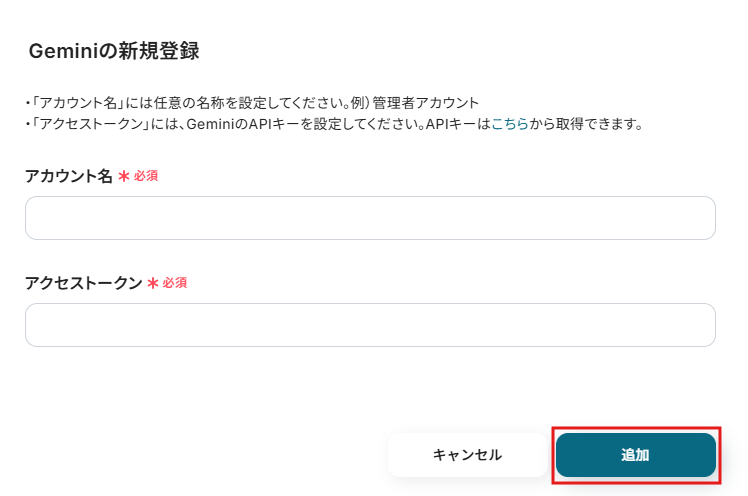
「新規接続」クリック後、アプリ一覧から「Gemini」を検索してください。

アクセストークンとアカウント名を入力後、「追加する」をクリックしてください。
以下を参考にAPIキーを取得後、アクセストークンを取得しましょう。
アカウント名は苗字や会社名などがおすすめです。
参考:Google AI Studio API キー
Geminiが「マイアプリ」のページに出てきたら、マイアプリ連携が完了します。
Telegramのマイアプリ連携
以下をご確認ください。
ステップ2:テンプレートをコピーする
続いてYoomのテンプレートをコピーします。以下バナーの「試してみる」をクリックしましょう。
■概要チームの士気を高めるために名言を共有したいけれど、毎日探して投稿するのは手間がかかると感じていませんか? このワークフローを活用すれば、スケジュールに合わせてGeminiが自動で名言を生成し、指定したTelegramのチャンネルへメッセージを配信する仕組みを構築できます。手作業で行っていた名言配信のプロセスを自動化し、情報共有を効率化することが可能です。■このテンプレートをおすすめする方- GeminiとTelegramを活用し、チームへの定期的な情報配信を自動化したい方
- チームのモチベーション向上施策として、手軽に名言配信を始めたいと考えている方
- コンテンツの生成から配信までの一連の流れを自動化し、業務効率を改善したい方
■このテンプレートを使うメリット- 毎日決まった時間にGeminiが名言を生成しTelegramへ自動で配信するため、手作業で情報を探して投稿する手間を省くことができます。
- 担当者に依存することなく、毎日コンスタントにコンテンツを配信する仕組みが構築できるため、情報共有の運用を標準化できます。
■フローボットの流れ- はじめに、GeminiとTelegramをYoomと連携します。
- 次に、トリガーでスケジュールトリガー機能を選択し、フローボットを起動したい任意のスケジュールを設定します。
- オペレーションでGeminiを選択し、「コンテンツを生成」アクションで任意の名言を生成するように設定します。
- 最後に、オペレーションでTelegramの「メッセージを送信」アクションを設定し、Geminiで生成したテキストを任意のチャンネルに送信します。
※「トリガー」:フロー起動のきっかけとなるアクション、「オペレーション」:トリガー起動後、フロー内で処理を行うアクション
■このワークフローのカスタムポイント- スケジュールトリガー機能の設定で、名言を配信したい曜日や時間などを任意で設定してください。
- Geminiのプロンプト設定では、「勇気が出るような歴史上の偉人の名言を一つ生成してください」など、生成したい名言のテーマや形式を任意で設定してください。
- Telegramの「メッセージを送信」アクションを設定する際に、通知先となる任意のチャットIDを指定してください。 メッセージ内容はGeminiで生成した名言のほか、固定のテキストを挿入することも可能です。
■注意事項- Gemini、TelegramのそれぞれとYoomを連携してください。
- GeminiとTelegramを活用し、チームへの定期的な情報配信を自動化したい方
- チームのモチベーション向上施策として、手軽に名言配信を始めたいと考えている方
- コンテンツの生成から配信までの一連の流れを自動化し、業務効率を改善したい方
- 毎日決まった時間にGeminiが名言を生成しTelegramへ自動で配信するため、手作業で情報を探して投稿する手間を省くことができます。
- 担当者に依存することなく、毎日コンスタントにコンテンツを配信する仕組みが構築できるため、情報共有の運用を標準化できます。
- はじめに、GeminiとTelegramをYoomと連携します。
- 次に、トリガーでスケジュールトリガー機能を選択し、フローボットを起動したい任意のスケジュールを設定します。
- オペレーションでGeminiを選択し、「コンテンツを生成」アクションで任意の名言を生成するように設定します。
- 最後に、オペレーションでTelegramの「メッセージを送信」アクションを設定し、Geminiで生成したテキストを任意のチャンネルに送信します。
■このワークフローのカスタムポイント
- スケジュールトリガー機能の設定で、名言を配信したい曜日や時間などを任意で設定してください。
- Geminiのプロンプト設定では、「勇気が出るような歴史上の偉人の名言を一つ生成してください」など、生成したい名言のテーマや形式を任意で設定してください。
- Telegramの「メッセージを送信」アクションを設定する際に、通知先となる任意のチャットIDを指定してください。 メッセージ内容はGeminiで生成した名言のほか、固定のテキストを挿入することも可能です。
- Gemini、TelegramのそれぞれとYoomを連携してください。
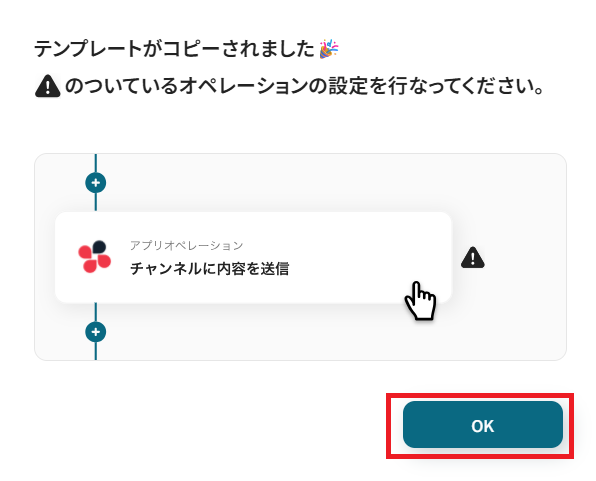
以下の画像のような画面が表示されたらテンプレートのコピーは完了です。
ステップ3:スケジュールトリガーの設定を行う
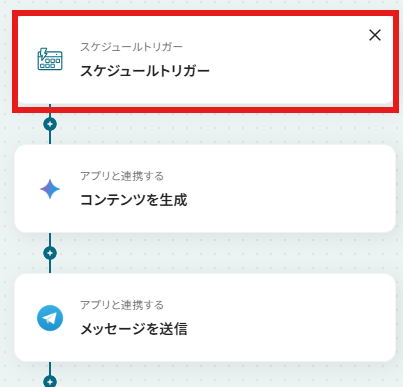
Yoomのフローボットを動かす引き金となるアクションのことを「アプリトリガー」と呼びます。
まずはこのフローボットでトリガーになっている、スケジュールトリガーを設定していきましょう。
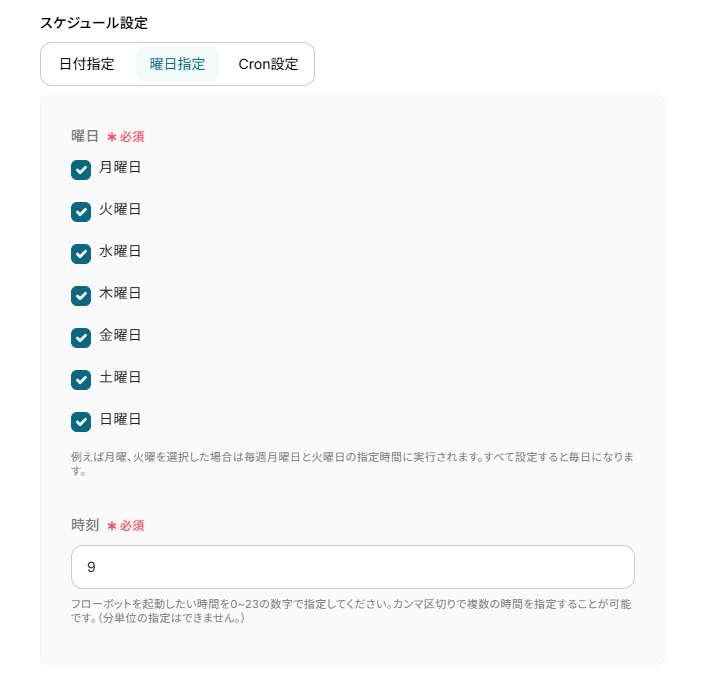
このフローは以下のように毎日朝9時に起動する設定にしています。
設定が行えていることを確認したら、「完了」ボタンをクリックしてください。

ステップ4:Geminiでコンテンツ生成を行う
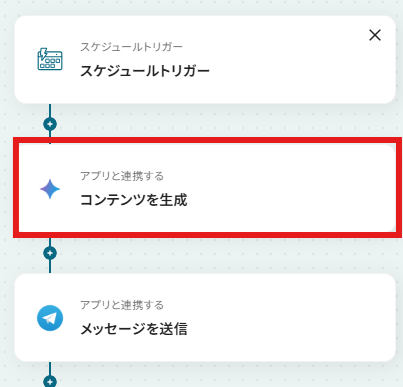
次にGeminiで名言の生成を行っていきます。「コンテンツを生成」をクリックしてください。
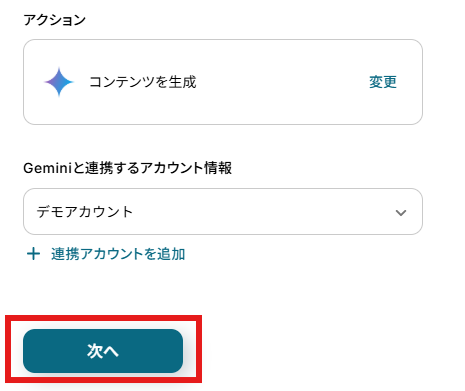
連携アカウントとアクションを確認していきます。
アクションはデフォルト設定のまま、アカウント情報は、連携したいアカウントが選択されているか確認してください。確認が終わったら「次へ」で進みましょう。
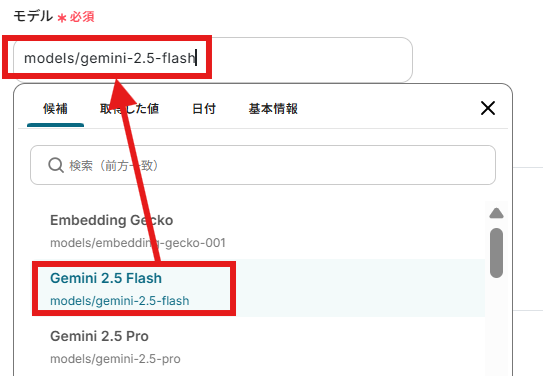
今回使用したいGeminiのモデル名を候補から指定します。
「システムプロンプト」「ユーザープロンプト」はデフォルト設定で入っているものを使って入力しています。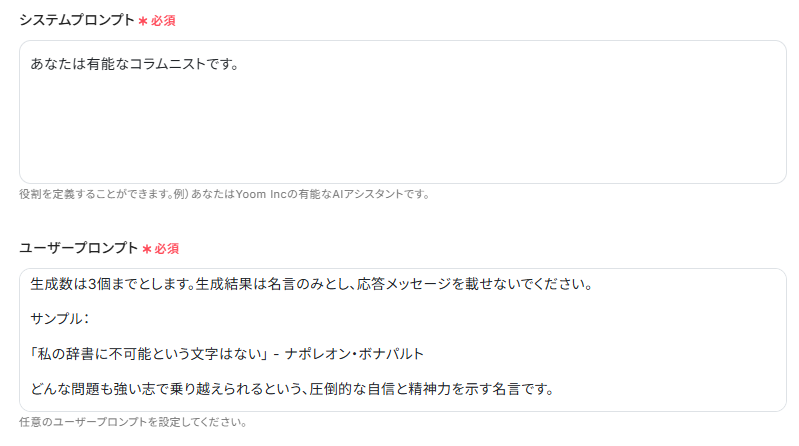
このページ上では他にもGeminiのコンテンツ生成に関する設定が細かく行えますので、必要に応じて設定を行ってください。
上記入力が完了したらテストボタンを押します。テストが成功し、生成された内容が取得した値に入ればOKです。
※取得した値とは?
取得した値とは、トリガーやオペレーション設定時に、「テスト」を実行して取得した値のことを指します。
取得した値は、後続のオペレーション設定時の値として利用でき、フローボットを起動する度に、変動した値となります。詳しくは以下をご覧ください。
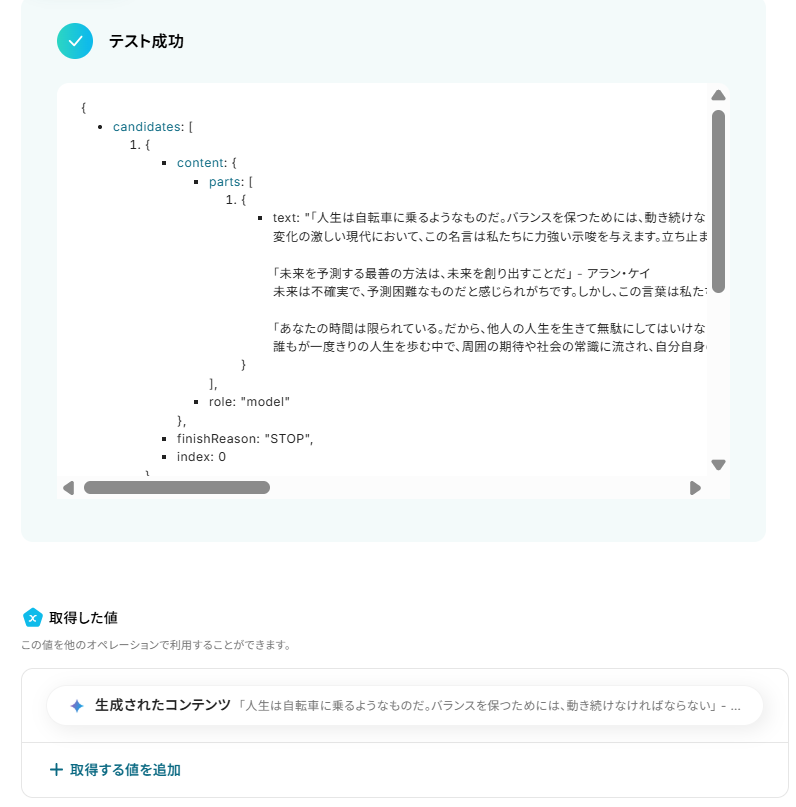
「完了」ボタンを押して次に進みましょう。

ステップ5:Telegramに名言を通知する
最後に、Telegramへ名言の通知を行っていきます。「メッセージを送信」をクリックしてください。
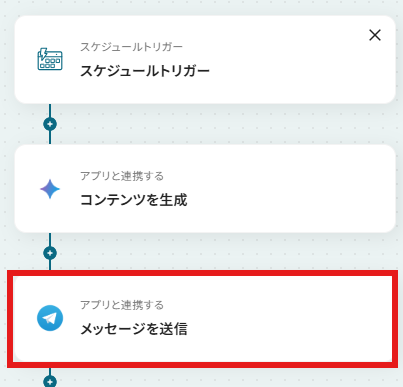
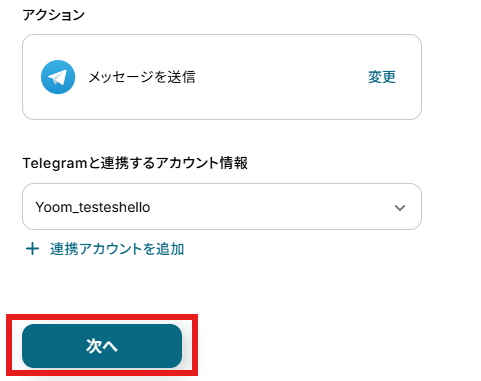
連携アカウントとアクションを確認していきます。
アクションはデフォルト設定のまま、アカウント情報は、連携したいアカウントが選択されているか確認してください。確認が終わったら「次へ」で進みましょう。
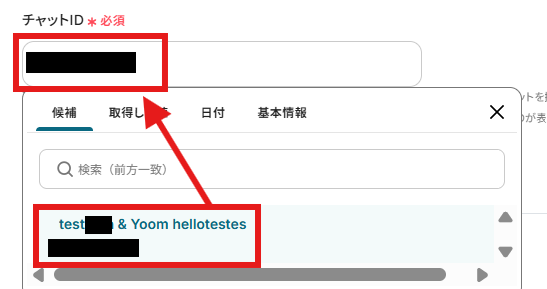
チャットIDは設定画面の注釈を参考にしながら、候補から入力しましょう。
「メッセージ内容」はGeminiで生成した結果の取得した値から入力しましょう。
取得した値を活用することで、固定値ではなく、トリガーが実行されるたびに最新の情報が反映できます。
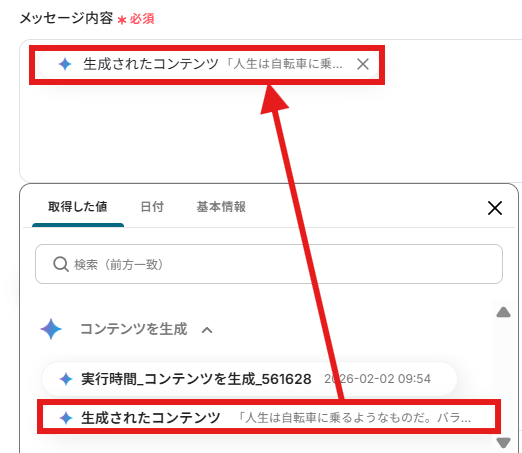
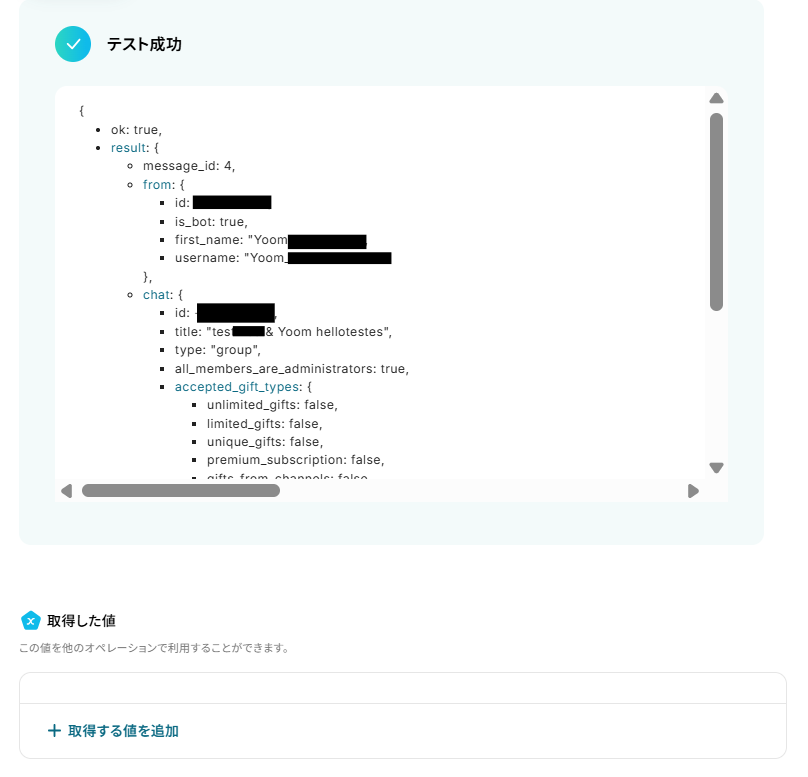
ここまで入力したらテストボタンをクリックしてください。設定ページ上ではテストが成功します。
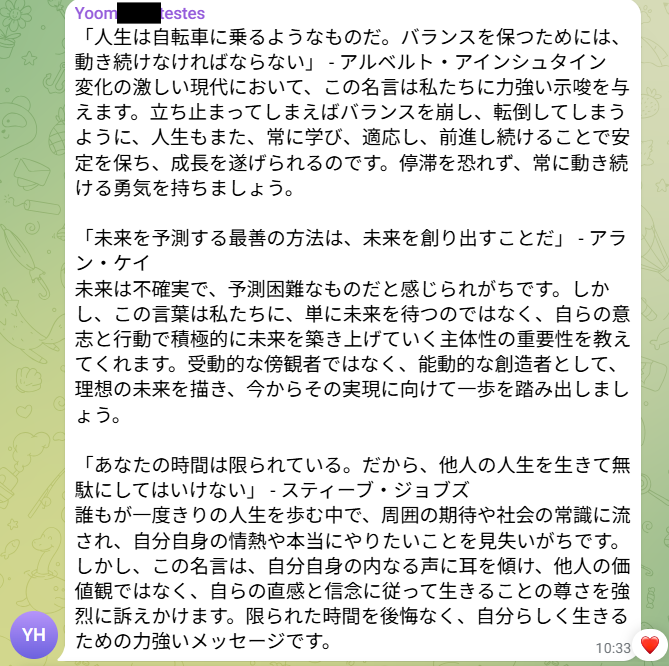
Telegram上にはGeminiで生成した名言が通知されているはずですので、ご確認ください。
Yoom設定画面の「完了」ボタンをクリックしましょう。

ステップ6:トリガーをONにして動作確認
お疲れ様でした!これですべての設定が完了です。
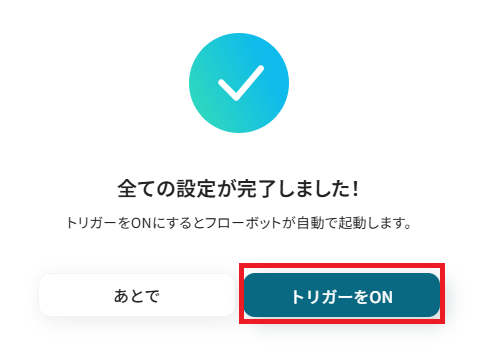
設定が完了すると以下のようなメニューが表示されるので、トリガーをONにします。
動作確認をしてみましょう。
GeminiのAPIを使ったその他の自動化例
GeminiのAPIを活用することで、様々な自動化の実現が可能になります。
Geminiを使った自動化例
ConfluenceやGitHubの更新内容をGeminiで要約してSlackやメールで通知したり、Web会議の文字起こしを自動で要約してGoogle ドキュメントへ集約したりできます。
また、HubSpotやSalesforceなどの顧客データに基づいた回答案の生成や、Google スプレッドシートの情報を整理してX(Twitter)へ自動投稿することも可能です。
■概要
Confluenceに日々蓄積されるナレッジや議事録を、チームメンバーが都度確認し内容を把握するのは手間がかかるのではないでしょうか。
このワークフローを活用すれば、Confluenceで新しいページが作成されると、その内容をGeminiが自動で要約し、指定のSlackチャンネルへ通知します。GeminiとConfluenceを連携させることで、情報共有のプロセスを自動化し、重要な更新の見逃しを防ぎながら、確認作業の効率を高めます。
■このテンプレートをおすすめする方
- Confluenceに集約された情報を、より効率的にチームへ共有したいと考えている方
- GeminiとConfluenceを連携させ、ドキュメントの要約作業を自動化したい方
- 手作業による情報共有での伝達漏れや、確認の遅れといった課題を解消したい方
■このテンプレートを使うメリット
- Confluenceへのページ作成をトリガーに、Geminiでの要約からSlackへの通知までが自動で実行されるため、情報共有にかかる時間を短縮することができます
- 手作業による共有で発生しがちな、伝達漏れや要点の見落としといったヒューマンエラーを防ぎ、チーム内の円滑な情報連携を支援します
■フローボットの流れ
- はじめに、Confluence、Gemini、SlackをYoomと連携します
- 次に、トリガーでConfluenceを選択し、「ページが作成されたら」というアクションを設定します
- 次に、オペレーションでGeminiの「コンテンツを生成」アクションを設定し、トリガーで取得したページ内容を要約するように指示します
- 最後に、オペレーションでSlackの「チャンネルにメッセージを送る」アクションを設定し、Geminiが生成した要約を指定のチャンネルに投稿します
※「トリガー」:フロー起動のきっかけとなるアクション、「オペレーション」:トリガー起動後、フロー内で処理を行うアクション
■このワークフローのカスタムポイント
- Geminiでコンテンツを生成するアクションでは、システムプロンプトに任意の内容を設定してください。「以下の内容を箇条書きで要約して」など、目的に応じた指示を追加することが可能です
- Slackでメッセージを送信するアクションでは、投稿先のチャンネルを任意で設定してください。メッセージ内容には、Confluenceのページ情報やGeminiで生成した要約など、前のアクションで取得した値を活用して自由に設定できます
■注意事項
- Confluence、Gemini、SlackのそれぞれとYoomを連携してください。
- トリガーは5分、10分、15分、30分、60分の間隔で起動間隔を選択できます。
- プランによって最短の起動間隔が異なりますので、ご注意ください。
■概要Gmailに届く報告書や請求書などの添付ファイル、その都度開いて内容を確認する作業に手間を感じていませんか。このワークフローを活用すれば、特定のGmailを受信した際に、添付ファイルをAIが自動で解析し、その結果をメールで通知する一連の流れを自動化できます。Googleの高性能AIであるGeminiのAPIをノーコードで活用し、日々のドキュメント確認業務を効率化することが可能です。■このテンプレートをおすすめする方- Gmailに届く添付ファイルの内容確認や要約を手作業で行っている方
- Gemini APIなどを活用して、ドキュメント解析の自動化を検討している方
- 最新のAI技術を業務に手軽に取り入れ、生産性を向上させたいと考えている方
■このテンプレートを使うメリット- 受信したファイルの確認や要約といった定型業務を自動化し、手作業に費やしていた時間を短縮できます
- 手作業による内容の見落としや、確認漏れといったヒューマンエラーのリスクを軽減し、業務の正確性を高めます
■フローボットの流れ- はじめに、GmailとGeminiをYoomと連携します
- 次に、トリガーでGmailを選択し、「特定のキーワードに一致するメールを受信したら」というアクションを設定します
- 次に、オペレーションの分岐機能を使い、受信したメールに添付ファイルがある場合のみ、後続の処理に進むように設定します
- 続いて、Geminiの「ファイルをアップロード」アクションを設定し、メールから取得した添付ファイルをアップロードします
- 次に、Geminiの「コンテンツを生成(ファイルを利用)」アクションを設定し、アップロードしたファイルを解析するための指示(プロンプト)を設定します
- 最後に、メール送信のオペレーションを設定し、Geminiが生成した解析結果を記載したメールを指定の宛先に送信します
※「トリガー」:フロー起動のきっかけとなるアクション、「オペレーション」:トリガー起動後、フロー内で処理を行うアクション■このワークフローのカスタムポイント- Gmailのトリガー設定では、自動化の対象としたいメールを特定するためのキーワード(件名)を任意で設定してください
- Geminiにファイルをアップロードするオペレーションでは、トリガーで取得した添付ファイルの情報などを変数として設定できます
- Geminiでテキストを生成するオペレーションでは、「この内容を要約して」「重要なポイントを3つ抽出して」など、目的に応じたプロンプトを自由にカスタマイズすることが可能です
- メール送信のオペレーションでは、宛先や件名、本文などを任意で設定でき、Geminiによる解析結果などの情報を変数として本文に含めることもできます
■注意事項- Gmail、GeminiのそれぞれとYoomを連携してください。
- トリガーは5分、10分、15分、30分、60分の間隔で起動間隔を選択できます。
- プランによって最短の起動間隔が異なりますので、ご注意ください。
- 分岐はパーソナルプラン以上のプランでご利用いただける機能(オペレーション)となっております。フリープランの場合は設定しているフローボットのオペレーションはエラーとなりますので、ご注意ください。
- パーソナルプランなどの有料プランは、2週間の無料トライアルを行うことが可能です。無料トライアル中には制限対象のアプリや機能(オペレーション)を使用することができます。詳しくは、料金プランのページをご参照ください。
- ダウンロード可能なファイル容量は最大300MBまでです。アプリの仕様によっては300MB未満になる可能性があるので、ご注意ください。
- トリガー、各オペレーションでの取り扱い可能なファイル容量の詳細は「ファイルの容量制限について」をご参照ください。
■概要Discordの特定チャンネルでのアナウンスや、寄せられる質問への対応を手作業で行っていませんか。毎回内容を考えて返信するのは手間がかかり、対応漏れが発生する原因にもなります。このワークフローを活用すれば、Discordへのメッセージ投稿をトリガーに、Geminiが内容を解釈し、適切な文章を生成して自動でスレッドに返信します。定型的な応答業務から解放され、より重要な業務に集中できます。■このテンプレートをおすすめする方- Discordの特定チャンネルでの応答業務を自動化したいと考えているコミュニティマネージャーの方
- Geminiを活用して、社内からの問い合わせ対応などを効率化したい情報システム担当者の方
- 手作業でのメッセージ返信の手間を削減し、コア業務に集中したいと考えているすべての方
■このテンプレートを使うメリット- Discordへの投稿をトリガーにGeminiが自動で応答するため、手作業での返信作成に費やしていた時間を短縮できます。
- 自動応答の仕組みを構築することで、担当者による対応のばらつきや、見落としによる返信漏れのリスク軽減に繋がります。
■フローボットの流れ- 1.はじめに、DiscordとGeminiをYoomと連携します。
- 2.次に、トリガーでDiscordを選択し、「チャンネルでメッセージが送信されたら」というアクションを設定します。
- 3.次に、オペレーションでGeminiの「コンテンツを生成」アクションを設定し、トリガーで取得したメッセージ内容を元に返信文章を生成させます。
- 4.続けて、オペレーションでDiscordの「メッセージにスレッドを作成」アクションを設定し、元の投稿に対してスレッドを開始します。
- 5.最後に、オペレーションでDiscordの「スレッドにメッセージを送信」アクションを設定し、Geminiが生成した文章をスレッド内に投稿します。
※「トリガー」:フロー起動のきっかけとなるアクション、「オペレーション」:トリガー起動後、フロー内で処理を行うアクション
■このワークフローのカスタムポイント- Geminiでコンテンツを生成するアクションでは、どのような文章を生成させたいか、目的に合わせてプロンプトを任意で設定してください。
- Discordのトリガー設定では、ワークフローを起動させたい対象のチャンネルIDを任意で設定してください。
- Discordでメッセージを送信するアクションでは、Geminiが生成した文章と組み合わせて送信する定型文などを任意で設定できます。
■注意事項- Discord、GeminiのそれぞれとYoomを連携してください。
- トリガーは5分、10分、15分、30分、60分の間隔で起動間隔を選択できます。
- プランによって最短の起動間隔が異なりますので、ご注意ください。
`
■概要
GitHubでの開発において、日々作成される多くのプルリクエストの内容を一つひとつ確認するのは時間がかかる作業ではないでしょうか。このワークフローを活用すれば、GitHubでプルリクエストが作成された際に、その変更内容をGeminiが自動で要約し、指定のメールアドレスへ通知します。GeminiとGitHubを連携させることで、レビュー担当者は概要を迅速に把握でき、コードレビューのプロセスを効率化できます。
■このテンプレートをおすすめする方
- GitHubでのプルリクエストレビューに多くの時間を費やしている開発者の方
- GeminiとGitHubを連携させ、開発プロセス全体の効率化を図りたいチームリーダーの方
- コードレビューの確認漏れや対応遅れを防ぎたいプロジェクトマネージャーの方
■このテンプレートを使うメリット
- GitHubでプルリクエストが作成されると、Geminiが自動で要約を生成するため、レビュー担当者が内容を把握するまでの時間を短縮できます
- レビュー依頼の通知プロセスが自動化されることで、確認漏れといったヒューマンエラーを防ぎ、開発業務の標準化にも繋がります
■フローボットの流れ
- はじめに、GeminiとGitHubをYoomと連携します
- 次に、トリガーでGitHubを選択し、「プルリクエストが作成されたら」というアクションを設定します
- 次に、オペレーションでGeminiを選択し、「コンテンツを生成」アクションでプルリクエストの内容を要約するよう設定します
- 最後に、オペレーションでYoomの「メールを送る」アクションを設定し、Geminiが生成した要約内容を本文に含めて指定の宛先に送信します
※「トリガー」:フロー起動のきっかけとなるアクション、「オペレーション」:トリガー起動後、フロー内で処理を行うアクション
■このワークフローのカスタムポイント
- Geminiのオペレーションでは、システムプロンプトに「プルリクエストの変更点を日本語で3点に要約してください」のように、出力させたい内容を任意で設定してください
- メールを送るオペレーションでは、宛先、件名、本文を任意で設定できます。本文には、トリガーで取得したプルリクエストのURLやタイトル、Geminiが生成した要約といった動的な情報を自由に組み込んでください
■注意事項
- GitHub、GeminiのそれぞれとYoomを連携してください。
- トリガーは5分、10分、15分、30分、60分の間隔で起動間隔を選択できます。
- プランによって最短の起動間隔が異なりますので、ご注意ください。
■概要Googleフォームで収集したアンケートやお問い合わせ内容の分析、Notionへの転記作業に手間を感じていませんか?手作業での対応は時間がかかるだけでなく、転記ミスなどのヒューマンエラーが発生する可能性もあります。このワークフローを活用すれば、Googleフォームへの回答をトリガーに、Geminiが自動で内容を分析・要約し、その結果をNotionへ自動で追加することが可能です。これにより、一連の作業を効率化し、より重要な業務に集中できる環境を構築できます。
■このテンプレートをおすすめする方- Googleフォームで集めた顧客の声を、Geminiを活用して効率的に分析したいと考えている方
- フォームの回答内容を手作業でNotionへ転記しており、業務を効率化したいマーケティング担当者の方
- Notionを情報集約のハブとして活用しており、様々な情報入力を自動化したいと考えている方
■このテンプレートを使うメリット- Googleフォームへの回答後、Geminiでの分析からNotionへの追加までが自動化され、手作業に費やしていた時間を削減できます。
- 手動でのデータ転記やコピー&ペーストが不要になるため、入力間違いや共有漏れといったヒューマンエラーの防止に繋がります。
■フローボットの流れ- はじめに、Googleフォーム、Gemini、NotionをYoomと連携します。
- 次に、トリガーでGoogleフォームを選択し、「フォームに回答が送信されたら」というアクションを設定します。
- 次に、オペレーションでGeminiを選択し、フォームの回答内容をもとに「コンテンツを生成」するアクションを設定します。
- 最後に、オペレーションでNotionを選択し、Geminiが生成した内容をデータベースに「レコードを追加する」アクションを設定します。
※「トリガー」:フロー起動のきっかけとなるアクション、「オペレーション」:トリガー起動後、フロー内で処理を行うアクション
■このワークフローのカスタムポイント- Notionの「レコードを追加する」アクションでは、データベースの各項目に対して固定のテキストを設定したり、Googleフォームの回答内容やGeminiの分析結果といった前段のステップで取得した情報を動的に埋め込んだりすることが可能です。
■注意事項- Googleフォーム、Gemini、NotionのそれぞれとYoomを連携してください。
- Googleフォームをトリガーとして使用した際の回答内容を取得する方法は「Googleフォームトリガーで、回答内容を取得する方法」を参照ください。
- トリガーは5分、10分、15分、30分、60分の間隔で起動間隔を選択できます。
- プランによって最短の起動間隔が異なりますので、ご注意ください。
■概要Googleカレンダーに入力された予定を、手作業でGoogle スプレッドシートに転記し、内容に応じて分類する作業は手間がかかるものです。このワークフローを活用すれば、Googleカレンダーに新しい予定が作成されると、Geminiがその内容を自動で判定し、指定のGoogle スプレッドシートに情報を登録できます。AIによる予定の自動分類と記録を実現し、日々のスケジュール管理をより効率的にすることが可能です。
■このテンプレートをおすすめする方- ・Googleカレンダーの予定を手作業でGoogle スプレッドシートに転記している方
- ・AI(Gemini)を活用して、カレンダーの予定を自動で分類・管理したいと考えている方
- ・複数の予定を一覧で管理し、業務の可視化や効率化を進めたいチームリーダーの方
■このテンプレートを使うメリット- ・Googleカレンダーに予定を追加するだけで、Geminiが内容を判定し、Google スプレッドシートへ自動で記録するため、転記や分類の手間を省けます。
- ・手作業による転記がなくなることで、入力ミスや抜け漏れといったヒューマンエラーを防ぎ、データの正確性を保つことに繋がります。
■フローボットの流れ- 1.はじめに、Googleカレンダー、Gemini、Google スプレッドシートをYoomと連携します。
- 2.次に、トリガーでGoogleカレンダーを選択し、「予定が作成されたら」というアクションを設定します。
- 3.次に、オペレーションでGeminiを選択し、「コンテンツを生成」アクションを設定して、カレンダーの予定内容を判定します。
- 4.最後に、オペレーションでGoogle スプレッドシートを選択し、「レコードを追加する」アクションを設定し、Geminiの判定結果を含む情報を記録します。
※「トリガー」:フロー起動のきっかけとなるアクション、「オペレーション」:トリガー起動後、フロー内で処理を行うアクション
■このワークフローのカスタムポイント- ・Googleカレンダーのトリガー設定では、対象とするカレンダーのIDや、予定を取得する期間の開始・終了日時などを任意で設定可能です。
- ・Geminiのオペレーションでは、使用するモデルや、予定内容を判定するための指示(システムプロンプト)を任意で設定可能です。
- ・Google スプレッドシートのオペレーションでは、記録先となる任意のスプレッドシートIDやシート名を設定可能です。
■注意事項- ・Googleカレンダー、Gemini、Google スプレッドシートのそれぞれとYoomを連携してください。
- ・トリガーは5分、10分、15分、30分、60分の間隔で起動間隔を選択できます。
- ・プランによって最短の起動間隔が異なりますので、ご注意ください。
■概要HubSpotで管理している顧客からの問い合わせ対応に、多くの時間を費やしていませんか?チケットが作成されるたびに内容を確認し、一から回答文を作成するのは骨の折れる作業であり、迅速な対応の妨げになることもあります。このワークフローは、HubSpotとGeminiを連携させることで、こうした一連の対応業務を自動化します。HubSpotに新しいチケットが作成されると、Geminiが内容に基づいた回答案を自動で生成し、チケットのメモに追加するため、対応の初動を早めることができます。
■このテンプレートをおすすめする方- HubSpotでのチケット対応に多くの時間を費やしているカスタマーサポート担当者の方
- GeminiとHubSpotを連携させ、問い合わせの一次回答生成を自動化したいと考えている方
- チーム全体の対応品質を標準化し、業務効率を改善したいと考えているリーダーの方
■このテンプレートを使うメリット- HubSpotにチケットが作成されると、Geminiが自動で回答案を作成するため、担当者がゼロから文章を考える時間を短縮することができます
- 生成AIが作成した回答案を対応の土台とすることで、担当者ごとの回答品質のばらつきを抑え、業務の標準化を促進します
■フローボットの流れ- はじめに、HubSpotとGeminiをYoomと連携します
- 次に、トリガーでHubSpotを選択し、「チケットが作成されたら」というアクションを設定することで、チケットの作成をフロー起動のきっかけにします
- オペレーションでGeminiを選択し、トリガーで取得したチケットの内容を基に回答案を作成するよう「コンテンツを生成」アクションを設定します
- 続いて、オペレーションの「計算機能」で日時の加算減算を行い、後続の処理で利用する情報を整えます
- 最後に、オペレーションで再度HubSpotを選択し、「チケットにメモを追加」アクションを設定し、生成された回答案を対象のチケットに紐付けます
※「トリガー」:フロー起動のきっかけとなるアクション、「オペレーション」:トリガー起動後、フロー内で処理を行うアクション
■このワークフローのカスタムポイント- Geminiに回答案を生成させる際のプロンプト(指示文)は自由に編集が可能です。HubSpotのチケット情報(件名や問い合わせ内容など)を変数として活用し、より精度の高い文章を生成できます
- HubSpotのチケットに追加するメモの本文も任意に設定できます。Geminiが生成した回答案とあわせて、「AIによる回答案です」といった固定のテキストなどを追記することが可能です
■注意事項- HubSpot、GeminiのそれぞれとYoomを連携してください。
- トリガーは5分、10分、15分、30分、60分の間隔で起動間隔を選択できます。
- プランによって最短の起動間隔が異なりますので、ご注意ください。
■概要
Salesforceに登録されたリードに対して、手作業で企業情報や関連ニュースを調べて追記する作業に手間を感じていませんか?このワークフローを活用することで、SalesforceとGeminiを連携させ、リードが作成されたタイミングで自動的に関連情報をGeminiが生成し、Salesforceのレコードを更新できます。リード情報の拡充にかかる時間を削減し、より質の高い営業アプローチの実現をサポートします。
■このテンプレートをおすすめする方
- Salesforceのリード管理で、手作業による情報収集や入力に課題を感じている営業担当者の方
- SalesforceとGeminiの連携を通じて、営業活動の効率化とデータ活用の高度化を目指す方
- 営業チーム全体の生産性を向上させたいと考えているマネージャーや営業企画担当者の方
■このテンプレートを使うメリット
- Salesforceへのリード登録を起点に、Geminiによる情報生成と更新が自動で実行されるため、これまでリサーチや入力に費やしていた時間を削減できます
- 手作業での情報転記が不要になることで、入力ミスや抜け漏れといったヒューマンエラーを防ぎ、リード情報の正確性を保つことに繋がります
■フローボットの流れ
- はじめに、SalesforceとGeminiをYoomと連携します
- 次に、トリガーでSalesforceを選択し、「リードオブジェクトに新規レコードが登録されたら」というアクションを設定します
- 次に、オペレーションでGeminiを選択し、「コンテンツを生成」アクションを設定し、トリガーで取得したリード情報をもとにプロンプトを組み立てます
- 最後に、オペレーションでSalesforceの「リードオブジェクトのレコードを更新」アクションを設定し、Geminiで生成した情報を任意の項目に反映させます
※「トリガー」:フロー起動のきっかけとなるアクション、「オペレーション」:トリガー起動後、フロー内で処理を行うアクション
■このワークフローのカスタムポイント
- Salesforceとの連携設定では、ご利用の環境に応じたマイドメインURLを設定してください
- Geminiのオペレーションでは、生成したい内容に合わせてプロンプトを自由にカスタマイズでき、Salesforceから取得したリード情報を変数として利用することも可能です
- Salesforceのレコードを更新するオペレーションでは、Geminiが生成した情報や固定値を、任意の項目に自由にマッピングして設定できます
■注意事項
- Salesforce、GeminiのそれぞれとYoomを連携してください。
- Salesforceはチームプラン・サクセスプランでのみご利用いただけるアプリとなっております。フリープラン・ミニプランの場合は設定しているフローボットのオペレーションやデータコネクトはエラーとなりますので、ご注意ください。
- チームプランやサクセスプランなどの有料プランは、2週間の無料トライアルを行うことが可能です。無料トライアル中には制限対象のアプリを使用することができます。
- トリガーは5分、10分、15分、30分、60分の間隔で起動間隔を選択できます。
- プランによって最短の起動間隔が異なりますので、ご注意ください。
■概要毎週のSNS投稿に向けたコンテンツの準備や投稿作業に、手間や時間を取られていないでしょうか。このワークフローを活用すれば、Google スプレッドシートで管理している情報を基に、Geminiが投稿文を自動で生成し、指定したスケジュールでX(Twitter)へ投稿するまでの一連の流れを自動化できます。コンテンツマーケティングの運用を効率化し、継続的な情報発信をサポートします。
■このテンプレートをおすすめする方- SNSの運用を担当しており、毎週の投稿作業を効率化したいと考えている方
- Google スプレッドシートでコンテンツを管理しており、投稿プロセスを自動化したい方
- Geminiを活用して、魅力的なSNS投稿文の作成を効率化したいと考えている方
■このテンプレートを使うメリット- 投稿ネタの取得から文章生成、投稿までを自動化するため、手作業に費やしていた時間を短縮し、より戦略的な業務に集中できます。
- スケジュールに基づいた自動投稿により、投稿忘れや内容の転記ミスといったヒューマンエラーを防ぎ、安定した情報発信を実現します。
■フローボットの流れ- はじめに、Google スプレッドシート、Gemini、X(Twitter)をYoomと連携します。
- 次に、トリガーでスケジュールトリガー機能を選択し、「指定したスケジュールになったら」アクションで毎週の投稿日時を設定します。
- 次に、オペレーションでGoogle スプレッドシートの「レコードを取得する」アクションを設定し、投稿ネタが記載された情報を取得します。
- 次に、取得した情報を基に、Geminiの「コンテンツを生成」アクションを設定し、X(Twitter)向けの投稿文を作成します。
- 次に、生成されたテキストを利用し、X(Twitter)の「ポストを投稿」アクションで自動投稿を実行します。
- 最後に、Google スプレッドシートの「レコードを更新する」アクションで、投稿が完了したレコードに「投稿済み」などのステータスを追記します。
※「トリガー」:フロー起動のきっかけとなるアクション、「オペレーション」:トリガー起動後、フロー内で処理を行うアクション
■このワークフローのカスタムポイント- スケジュールトリガーの設定では、毎週特定の曜日や日付など、投稿を実行したいタイミングを自由に設定できます。
- Google スプレッドシートからレコードを取得する際は、対象のスプレッドシートIDやタブ名、データ範囲を指定します。また、未投稿のレコードのみを取得する、といった条件設定も可能です。
- Geminiでコンテンツを生成する際は、使用するモデルや、投稿文のトーン&マナーを指示するプロンプトを任意の内容に設定できます。
- X(Twitter)に投稿するテキストは、Geminiが生成した内容だけでなく、共通のハッシュタグなどを追加してカスタマイズできます。
- 投稿後にGoogle スプレッドシートのレコードを更新する際は、対象のシートや範囲を指定し、投稿済みであることが分かるように値を更新できます。
■注意事項- Google スプレッドシート、Gemini、X(Twitter)のそれぞれとYoomを連携してください。

■概要
Confluenceに日々蓄積されるナレッジや議事録を、チームメンバーが都度確認し内容を把握するのは手間がかかるのではないでしょうか。
このワークフローを活用すれば、Confluenceで新しいページが作成されると、その内容をGeminiが自動で要約し、指定のSlackチャンネルへ通知します。GeminiとConfluenceを連携させることで、情報共有のプロセスを自動化し、重要な更新の見逃しを防ぎながら、確認作業の効率を高めます。
■このテンプレートをおすすめする方
- Confluenceに集約された情報を、より効率的にチームへ共有したいと考えている方
- GeminiとConfluenceを連携させ、ドキュメントの要約作業を自動化したい方
- 手作業による情報共有での伝達漏れや、確認の遅れといった課題を解消したい方
■このテンプレートを使うメリット
- Confluenceへのページ作成をトリガーに、Geminiでの要約からSlackへの通知までが自動で実行されるため、情報共有にかかる時間を短縮することができます
- 手作業による共有で発生しがちな、伝達漏れや要点の見落としといったヒューマンエラーを防ぎ、チーム内の円滑な情報連携を支援します
■フローボットの流れ
- はじめに、Confluence、Gemini、SlackをYoomと連携します
- 次に、トリガーでConfluenceを選択し、「ページが作成されたら」というアクションを設定します
- 次に、オペレーションでGeminiの「コンテンツを生成」アクションを設定し、トリガーで取得したページ内容を要約するように指示します
- 最後に、オペレーションでSlackの「チャンネルにメッセージを送る」アクションを設定し、Geminiが生成した要約を指定のチャンネルに投稿します
※「トリガー」:フロー起動のきっかけとなるアクション、「オペレーション」:トリガー起動後、フロー内で処理を行うアクション
■このワークフローのカスタムポイント
- Geminiでコンテンツを生成するアクションでは、システムプロンプトに任意の内容を設定してください。「以下の内容を箇条書きで要約して」など、目的に応じた指示を追加することが可能です
- Slackでメッセージを送信するアクションでは、投稿先のチャンネルを任意で設定してください。メッセージ内容には、Confluenceのページ情報やGeminiで生成した要約など、前のアクションで取得した値を活用して自由に設定できます
■注意事項
- Confluence、Gemini、SlackのそれぞれとYoomを連携してください。
- トリガーは5分、10分、15分、30分、60分の間隔で起動間隔を選択できます。
- プランによって最短の起動間隔が異なりますので、ご注意ください。

- Gmailに届く添付ファイルの内容確認や要約を手作業で行っている方
- Gemini APIなどを活用して、ドキュメント解析の自動化を検討している方
- 最新のAI技術を業務に手軽に取り入れ、生産性を向上させたいと考えている方
- 受信したファイルの確認や要約といった定型業務を自動化し、手作業に費やしていた時間を短縮できます
- 手作業による内容の見落としや、確認漏れといったヒューマンエラーのリスクを軽減し、業務の正確性を高めます
- はじめに、GmailとGeminiをYoomと連携します
- 次に、トリガーでGmailを選択し、「特定のキーワードに一致するメールを受信したら」というアクションを設定します
- 次に、オペレーションの分岐機能を使い、受信したメールに添付ファイルがある場合のみ、後続の処理に進むように設定します
- 続いて、Geminiの「ファイルをアップロード」アクションを設定し、メールから取得した添付ファイルをアップロードします
- 次に、Geminiの「コンテンツを生成(ファイルを利用)」アクションを設定し、アップロードしたファイルを解析するための指示(プロンプト)を設定します
- 最後に、メール送信のオペレーションを設定し、Geminiが生成した解析結果を記載したメールを指定の宛先に送信します
- Gmailのトリガー設定では、自動化の対象としたいメールを特定するためのキーワード(件名)を任意で設定してください
- Geminiにファイルをアップロードするオペレーションでは、トリガーで取得した添付ファイルの情報などを変数として設定できます
- Geminiでテキストを生成するオペレーションでは、「この内容を要約して」「重要なポイントを3つ抽出して」など、目的に応じたプロンプトを自由にカスタマイズすることが可能です
- メール送信のオペレーションでは、宛先や件名、本文などを任意で設定でき、Geminiによる解析結果などの情報を変数として本文に含めることもできます
- Gmail、GeminiのそれぞれとYoomを連携してください。
- トリガーは5分、10分、15分、30分、60分の間隔で起動間隔を選択できます。
- プランによって最短の起動間隔が異なりますので、ご注意ください。
- 分岐はパーソナルプラン以上のプランでご利用いただける機能(オペレーション)となっております。フリープランの場合は設定しているフローボットのオペレーションはエラーとなりますので、ご注意ください。
- パーソナルプランなどの有料プランは、2週間の無料トライアルを行うことが可能です。無料トライアル中には制限対象のアプリや機能(オペレーション)を使用することができます。詳しくは、料金プランのページをご参照ください。
- ダウンロード可能なファイル容量は最大300MBまでです。アプリの仕様によっては300MB未満になる可能性があるので、ご注意ください。
- トリガー、各オペレーションでの取り扱い可能なファイル容量の詳細は「ファイルの容量制限について」をご参照ください。

- Discordの特定チャンネルでの応答業務を自動化したいと考えているコミュニティマネージャーの方
- Geminiを活用して、社内からの問い合わせ対応などを効率化したい情報システム担当者の方
- 手作業でのメッセージ返信の手間を削減し、コア業務に集中したいと考えているすべての方
- Discordへの投稿をトリガーにGeminiが自動で応答するため、手作業での返信作成に費やしていた時間を短縮できます。
- 自動応答の仕組みを構築することで、担当者による対応のばらつきや、見落としによる返信漏れのリスク軽減に繋がります。
- 1.はじめに、DiscordとGeminiをYoomと連携します。
- 2.次に、トリガーでDiscordを選択し、「チャンネルでメッセージが送信されたら」というアクションを設定します。
- 3.次に、オペレーションでGeminiの「コンテンツを生成」アクションを設定し、トリガーで取得したメッセージ内容を元に返信文章を生成させます。
- 4.続けて、オペレーションでDiscordの「メッセージにスレッドを作成」アクションを設定し、元の投稿に対してスレッドを開始します。
- 5.最後に、オペレーションでDiscordの「スレッドにメッセージを送信」アクションを設定し、Geminiが生成した文章をスレッド内に投稿します。
■このワークフローのカスタムポイント
- Geminiでコンテンツを生成するアクションでは、どのような文章を生成させたいか、目的に合わせてプロンプトを任意で設定してください。
- Discordのトリガー設定では、ワークフローを起動させたい対象のチャンネルIDを任意で設定してください。
- Discordでメッセージを送信するアクションでは、Geminiが生成した文章と組み合わせて送信する定型文などを任意で設定できます。
- Discord、GeminiのそれぞれとYoomを連携してください。
- トリガーは5分、10分、15分、30分、60分の間隔で起動間隔を選択できます。
- プランによって最短の起動間隔が異なりますので、ご注意ください。

`
■概要
GitHubでの開発において、日々作成される多くのプルリクエストの内容を一つひとつ確認するのは時間がかかる作業ではないでしょうか。このワークフローを活用すれば、GitHubでプルリクエストが作成された際に、その変更内容をGeminiが自動で要約し、指定のメールアドレスへ通知します。GeminiとGitHubを連携させることで、レビュー担当者は概要を迅速に把握でき、コードレビューのプロセスを効率化できます。
■このテンプレートをおすすめする方
- GitHubでのプルリクエストレビューに多くの時間を費やしている開発者の方
- GeminiとGitHubを連携させ、開発プロセス全体の効率化を図りたいチームリーダーの方
- コードレビューの確認漏れや対応遅れを防ぎたいプロジェクトマネージャーの方
■このテンプレートを使うメリット
- GitHubでプルリクエストが作成されると、Geminiが自動で要約を生成するため、レビュー担当者が内容を把握するまでの時間を短縮できます
- レビュー依頼の通知プロセスが自動化されることで、確認漏れといったヒューマンエラーを防ぎ、開発業務の標準化にも繋がります
■フローボットの流れ
- はじめに、GeminiとGitHubをYoomと連携します
- 次に、トリガーでGitHubを選択し、「プルリクエストが作成されたら」というアクションを設定します
- 次に、オペレーションでGeminiを選択し、「コンテンツを生成」アクションでプルリクエストの内容を要約するよう設定します
- 最後に、オペレーションでYoomの「メールを送る」アクションを設定し、Geminiが生成した要約内容を本文に含めて指定の宛先に送信します
※「トリガー」:フロー起動のきっかけとなるアクション、「オペレーション」:トリガー起動後、フロー内で処理を行うアクション
■このワークフローのカスタムポイント
- Geminiのオペレーションでは、システムプロンプトに「プルリクエストの変更点を日本語で3点に要約してください」のように、出力させたい内容を任意で設定してください
- メールを送るオペレーションでは、宛先、件名、本文を任意で設定できます。本文には、トリガーで取得したプルリクエストのURLやタイトル、Geminiが生成した要約といった動的な情報を自由に組み込んでください
■注意事項
- GitHub、GeminiのそれぞれとYoomを連携してください。
- トリガーは5分、10分、15分、30分、60分の間隔で起動間隔を選択できます。
- プランによって最短の起動間隔が異なりますので、ご注意ください。

■このテンプレートをおすすめする方
- Googleフォームで集めた顧客の声を、Geminiを活用して効率的に分析したいと考えている方
- フォームの回答内容を手作業でNotionへ転記しており、業務を効率化したいマーケティング担当者の方
- Notionを情報集約のハブとして活用しており、様々な情報入力を自動化したいと考えている方
■このテンプレートを使うメリット
- Googleフォームへの回答後、Geminiでの分析からNotionへの追加までが自動化され、手作業に費やしていた時間を削減できます。
- 手動でのデータ転記やコピー&ペーストが不要になるため、入力間違いや共有漏れといったヒューマンエラーの防止に繋がります。
■フローボットの流れ
- はじめに、Googleフォーム、Gemini、NotionをYoomと連携します。
- 次に、トリガーでGoogleフォームを選択し、「フォームに回答が送信されたら」というアクションを設定します。
- 次に、オペレーションでGeminiを選択し、フォームの回答内容をもとに「コンテンツを生成」するアクションを設定します。
- 最後に、オペレーションでNotionを選択し、Geminiが生成した内容をデータベースに「レコードを追加する」アクションを設定します。
■このワークフローのカスタムポイント
- Notionの「レコードを追加する」アクションでは、データベースの各項目に対して固定のテキストを設定したり、Googleフォームの回答内容やGeminiの分析結果といった前段のステップで取得した情報を動的に埋め込んだりすることが可能です。
■注意事項
- Googleフォーム、Gemini、NotionのそれぞれとYoomを連携してください。
- Googleフォームをトリガーとして使用した際の回答内容を取得する方法は「Googleフォームトリガーで、回答内容を取得する方法」を参照ください。
- トリガーは5分、10分、15分、30分、60分の間隔で起動間隔を選択できます。
- プランによって最短の起動間隔が異なりますので、ご注意ください。

- ・Googleカレンダーの予定を手作業でGoogle スプレッドシートに転記している方
- ・AI(Gemini)を活用して、カレンダーの予定を自動で分類・管理したいと考えている方
- ・複数の予定を一覧で管理し、業務の可視化や効率化を進めたいチームリーダーの方
- ・Googleカレンダーに予定を追加するだけで、Geminiが内容を判定し、Google スプレッドシートへ自動で記録するため、転記や分類の手間を省けます。
- ・手作業による転記がなくなることで、入力ミスや抜け漏れといったヒューマンエラーを防ぎ、データの正確性を保つことに繋がります。
- 1.はじめに、Googleカレンダー、Gemini、Google スプレッドシートをYoomと連携します。
- 2.次に、トリガーでGoogleカレンダーを選択し、「予定が作成されたら」というアクションを設定します。
- 3.次に、オペレーションでGeminiを選択し、「コンテンツを生成」アクションを設定して、カレンダーの予定内容を判定します。
- 4.最後に、オペレーションでGoogle スプレッドシートを選択し、「レコードを追加する」アクションを設定し、Geminiの判定結果を含む情報を記録します。
■このワークフローのカスタムポイント
- ・Googleカレンダーのトリガー設定では、対象とするカレンダーのIDや、予定を取得する期間の開始・終了日時などを任意で設定可能です。
- ・Geminiのオペレーションでは、使用するモデルや、予定内容を判定するための指示(システムプロンプト)を任意で設定可能です。
- ・Google スプレッドシートのオペレーションでは、記録先となる任意のスプレッドシートIDやシート名を設定可能です。
- ・Googleカレンダー、Gemini、Google スプレッドシートのそれぞれとYoomを連携してください。
- ・トリガーは5分、10分、15分、30分、60分の間隔で起動間隔を選択できます。
- ・プランによって最短の起動間隔が異なりますので、ご注意ください。

■このテンプレートをおすすめする方
- HubSpotでのチケット対応に多くの時間を費やしているカスタマーサポート担当者の方
- GeminiとHubSpotを連携させ、問い合わせの一次回答生成を自動化したいと考えている方
- チーム全体の対応品質を標準化し、業務効率を改善したいと考えているリーダーの方
■このテンプレートを使うメリット
- HubSpotにチケットが作成されると、Geminiが自動で回答案を作成するため、担当者がゼロから文章を考える時間を短縮することができます
- 生成AIが作成した回答案を対応の土台とすることで、担当者ごとの回答品質のばらつきを抑え、業務の標準化を促進します
■フローボットの流れ
- はじめに、HubSpotとGeminiをYoomと連携します
- 次に、トリガーでHubSpotを選択し、「チケットが作成されたら」というアクションを設定することで、チケットの作成をフロー起動のきっかけにします
- オペレーションでGeminiを選択し、トリガーで取得したチケットの内容を基に回答案を作成するよう「コンテンツを生成」アクションを設定します
- 続いて、オペレーションの「計算機能」で日時の加算減算を行い、後続の処理で利用する情報を整えます
- 最後に、オペレーションで再度HubSpotを選択し、「チケットにメモを追加」アクションを設定し、生成された回答案を対象のチケットに紐付けます
■このワークフローのカスタムポイント
- Geminiに回答案を生成させる際のプロンプト(指示文)は自由に編集が可能です。HubSpotのチケット情報(件名や問い合わせ内容など)を変数として活用し、より精度の高い文章を生成できます
- HubSpotのチケットに追加するメモの本文も任意に設定できます。Geminiが生成した回答案とあわせて、「AIによる回答案です」といった固定のテキストなどを追記することが可能です
■注意事項
- HubSpot、GeminiのそれぞれとYoomを連携してください。
- トリガーは5分、10分、15分、30分、60分の間隔で起動間隔を選択できます。
- プランによって最短の起動間隔が異なりますので、ご注意ください。

■概要
Salesforceに登録されたリードに対して、手作業で企業情報や関連ニュースを調べて追記する作業に手間を感じていませんか?このワークフローを活用することで、SalesforceとGeminiを連携させ、リードが作成されたタイミングで自動的に関連情報をGeminiが生成し、Salesforceのレコードを更新できます。リード情報の拡充にかかる時間を削減し、より質の高い営業アプローチの実現をサポートします。
■このテンプレートをおすすめする方
- Salesforceのリード管理で、手作業による情報収集や入力に課題を感じている営業担当者の方
- SalesforceとGeminiの連携を通じて、営業活動の効率化とデータ活用の高度化を目指す方
- 営業チーム全体の生産性を向上させたいと考えているマネージャーや営業企画担当者の方
■このテンプレートを使うメリット
- Salesforceへのリード登録を起点に、Geminiによる情報生成と更新が自動で実行されるため、これまでリサーチや入力に費やしていた時間を削減できます
- 手作業での情報転記が不要になることで、入力ミスや抜け漏れといったヒューマンエラーを防ぎ、リード情報の正確性を保つことに繋がります
■フローボットの流れ
- はじめに、SalesforceとGeminiをYoomと連携します
- 次に、トリガーでSalesforceを選択し、「リードオブジェクトに新規レコードが登録されたら」というアクションを設定します
- 次に、オペレーションでGeminiを選択し、「コンテンツを生成」アクションを設定し、トリガーで取得したリード情報をもとにプロンプトを組み立てます
- 最後に、オペレーションでSalesforceの「リードオブジェクトのレコードを更新」アクションを設定し、Geminiで生成した情報を任意の項目に反映させます
※「トリガー」:フロー起動のきっかけとなるアクション、「オペレーション」:トリガー起動後、フロー内で処理を行うアクション
■このワークフローのカスタムポイント
- Salesforceとの連携設定では、ご利用の環境に応じたマイドメインURLを設定してください
- Geminiのオペレーションでは、生成したい内容に合わせてプロンプトを自由にカスタマイズでき、Salesforceから取得したリード情報を変数として利用することも可能です
- Salesforceのレコードを更新するオペレーションでは、Geminiが生成した情報や固定値を、任意の項目に自由にマッピングして設定できます
■注意事項
- Salesforce、GeminiのそれぞれとYoomを連携してください。
- Salesforceはチームプラン・サクセスプランでのみご利用いただけるアプリとなっております。フリープラン・ミニプランの場合は設定しているフローボットのオペレーションやデータコネクトはエラーとなりますので、ご注意ください。
- チームプランやサクセスプランなどの有料プランは、2週間の無料トライアルを行うことが可能です。無料トライアル中には制限対象のアプリを使用することができます。
- トリガーは5分、10分、15分、30分、60分の間隔で起動間隔を選択できます。
- プランによって最短の起動間隔が異なりますので、ご注意ください。

■このテンプレートをおすすめする方
- SNSの運用を担当しており、毎週の投稿作業を効率化したいと考えている方
- Google スプレッドシートでコンテンツを管理しており、投稿プロセスを自動化したい方
- Geminiを活用して、魅力的なSNS投稿文の作成を効率化したいと考えている方
■このテンプレートを使うメリット
- 投稿ネタの取得から文章生成、投稿までを自動化するため、手作業に費やしていた時間を短縮し、より戦略的な業務に集中できます。
- スケジュールに基づいた自動投稿により、投稿忘れや内容の転記ミスといったヒューマンエラーを防ぎ、安定した情報発信を実現します。
■フローボットの流れ
- はじめに、Google スプレッドシート、Gemini、X(Twitter)をYoomと連携します。
- 次に、トリガーでスケジュールトリガー機能を選択し、「指定したスケジュールになったら」アクションで毎週の投稿日時を設定します。
- 次に、オペレーションでGoogle スプレッドシートの「レコードを取得する」アクションを設定し、投稿ネタが記載された情報を取得します。
- 次に、取得した情報を基に、Geminiの「コンテンツを生成」アクションを設定し、X(Twitter)向けの投稿文を作成します。
- 次に、生成されたテキストを利用し、X(Twitter)の「ポストを投稿」アクションで自動投稿を実行します。
- 最後に、Google スプレッドシートの「レコードを更新する」アクションで、投稿が完了したレコードに「投稿済み」などのステータスを追記します。
■このワークフローのカスタムポイント
- スケジュールトリガーの設定では、毎週特定の曜日や日付など、投稿を実行したいタイミングを自由に設定できます。
- Google スプレッドシートからレコードを取得する際は、対象のスプレッドシートIDやタブ名、データ範囲を指定します。また、未投稿のレコードのみを取得する、といった条件設定も可能です。
- Geminiでコンテンツを生成する際は、使用するモデルや、投稿文のトーン&マナーを指示するプロンプトを任意の内容に設定できます。
- X(Twitter)に投稿するテキストは、Geminiが生成した内容だけでなく、共通のハッシュタグなどを追加してカスタマイズできます。
- 投稿後にGoogle スプレッドシートのレコードを更新する際は、対象のシートや範囲を指定し、投稿済みであることが分かるように値を更新できます。
■注意事項
- Google スプレッドシート、Gemini、X(Twitter)のそれぞれとYoomを連携してください。
まとめ
GeminiとTelegramの連携を自動化することで、これまで手作業で行っていた海外の名言探しや翻訳、そして配信作業といった一連のタスクを軽減できます。
これにより、手間のかかる定型業務から解放され、チームのエンゲージメント向上や自己啓発といった、より価値の高い活動に時間を活用可能です!
今回ご紹介したような業務自動化を実現できるノーコードツール「Yoom」を使えば、プログラミングの知識がない方でも、直感的な操作で簡単に業務フローを構築できます。
もし自動化に少しでも興味を持っていただけたなら、ぜひ会員登録フォームから無料登録して、Yoomによる業務効率化を体験してみてください!
よくあるご質問
Q:生成する名言のジャンルは指定できますか?(例:「ビジネスに関する名言」など)
A:
はい、可能です。その場合はGeminiに指示を行う際、ジャンルに関わるプロンプトを含めてください。
Q:Gemini以外のAI(ChatGPTなど)も使えますか?
A:
ChatGPTなどの他のAIツールも連携可能です。以下のページよりYoomの連携アプリ一覧が確認できますので、ご確認の上お試しください。
Q:エラーで配信が失敗した場合はどうなりますか?
A:
エラーなどでフローが失敗した場合、メールでその旨の通知が行われます。
また、自動での再実行(リトライ)は行われないため、エラー発生時は手動で再実行が必要です。詳しくは、以下のヘルプページをご参照ください。
もし、それでも解決しない場合は以下お問い合わせ窓口よりご連絡ください。
プログラミング知識なしで手軽に構築できます。










