


・
契約書の作成・レビュー・管理にAIを活用するには?導入時の注意点も解説

契約業務では、契約書の作成やレビューに加え、締結後の情報管理や関係者への共有にも手間がかかります。
「定型作業の工程だけでも人的リソースを減らせないかな...」と考える方も少なくないでしょう。
この記事では、契約書を扱う業務の各工程でAIを活用する方法や導入時に確認したいポイントを解説します。
📘契約業務におけるAI活用とは?
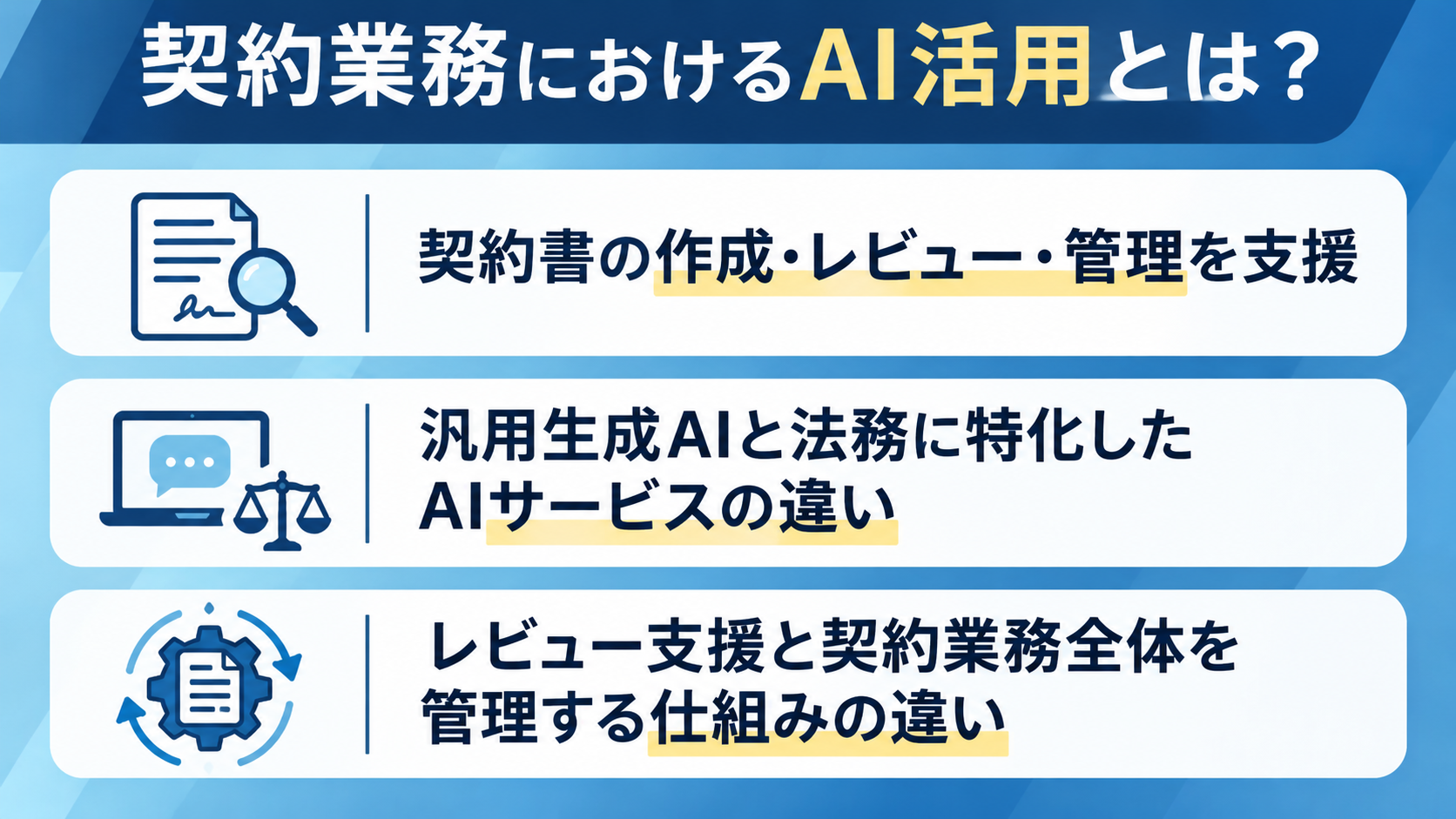
契約業務では、AIを使って文書の作成や内容確認、情報の整理などを支援できます。
どの工程を効率化したいかを明確にし、用途に合う方法やサービスを選ぶことが大切です。
契約書の作成・レビュー・管理を支援
AIは、取引条件をもとにした契約書のたたき台作成、条項の確認、文書の要約や情報抽出などに活用できます。
サービスや業務フローによっては、
- 締結後の契約相手
- 契約期間
- 更新日
などを整理し、一覧表への登録や担当者への通知につなげることも可能です。
契約書の自動作成ワークフローの構築について紹介する、こちらの記事もチェック! → 【ノーコードで実現】フリーランスとの契約書を自動で生成する方法
汎用生成AIと法務に特化したAIサービスの違い
汎用生成AIは幅広い文章作成や要約に利用できます。
一方、法務に特化したサービスには、条項の指摘や修正案の提示、自社基準との照合などを支援する機能が用意されているケースが多いです。
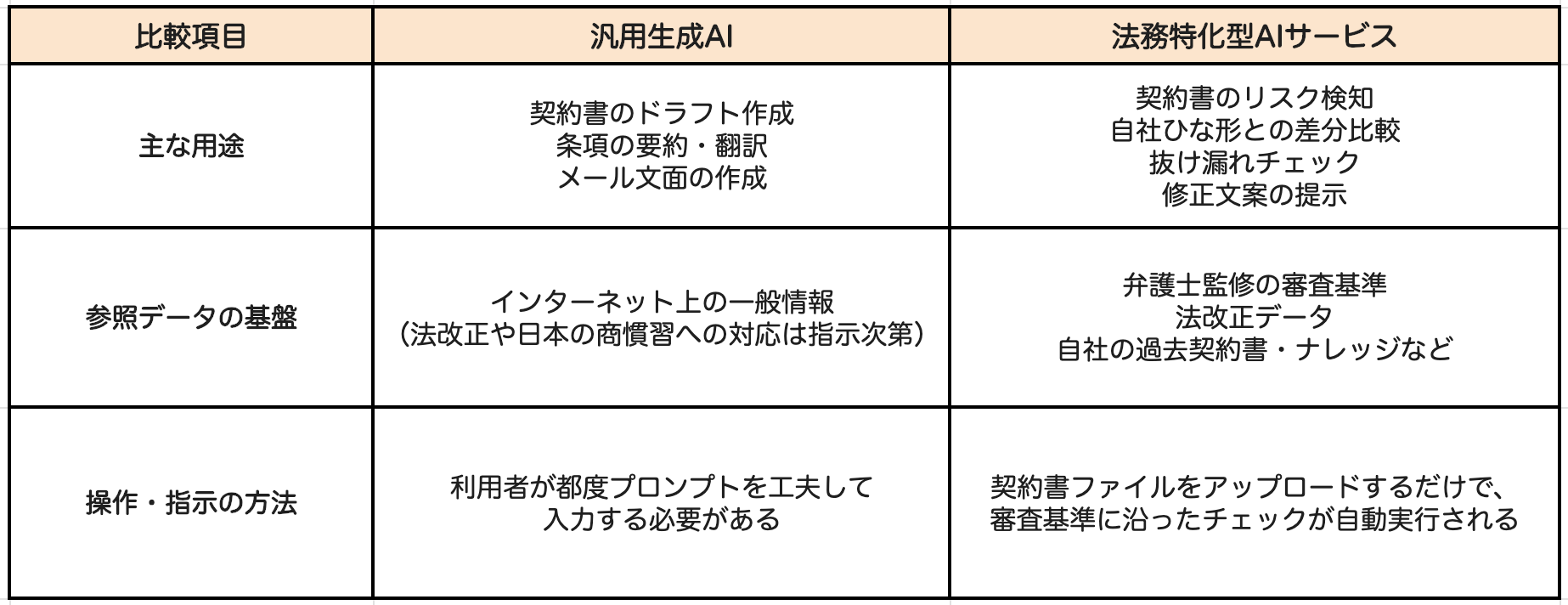
それぞれの用途や操作性は異なりますが、どちらも機密性の高い契約書を扱う場合は、社内ルールやサービス提供元の利用条件に照らして使い分ける必要があります。
汎用生成AIを活用したレビュー検証について、こちらの記事もチェック! → Claudeで契約書レビューはどこまで可能?契約書チェックの実践ガイドとプロンプトのコツ
レビュー支援と契約業務全体を管理する仕組みの違い
契約書のレビュー支援は、主に条項の確認や修正案の検討を補助します。
一方、契約業務全体を管理する仕組みでは、
- 依頼受付
- 承認
- 締結
- 保管
- 更新確認
など複数の工程を扱うため、
・確認作業だけを効率化したいのか
・締結後の管理も含めて見直したいのか
によって、必要な機能は変わります。
契約書の作成から締結後の運用までを見渡し、自社の課題に合う方法を検討することが重要です。
AIエージェントによる契約書レビューを紹介する、こちらの記事もチェック! → 契約書レビューをAIエージェントで効率化|自社基準でチェックする方法
🧩契約業務でAIを活用できる場面
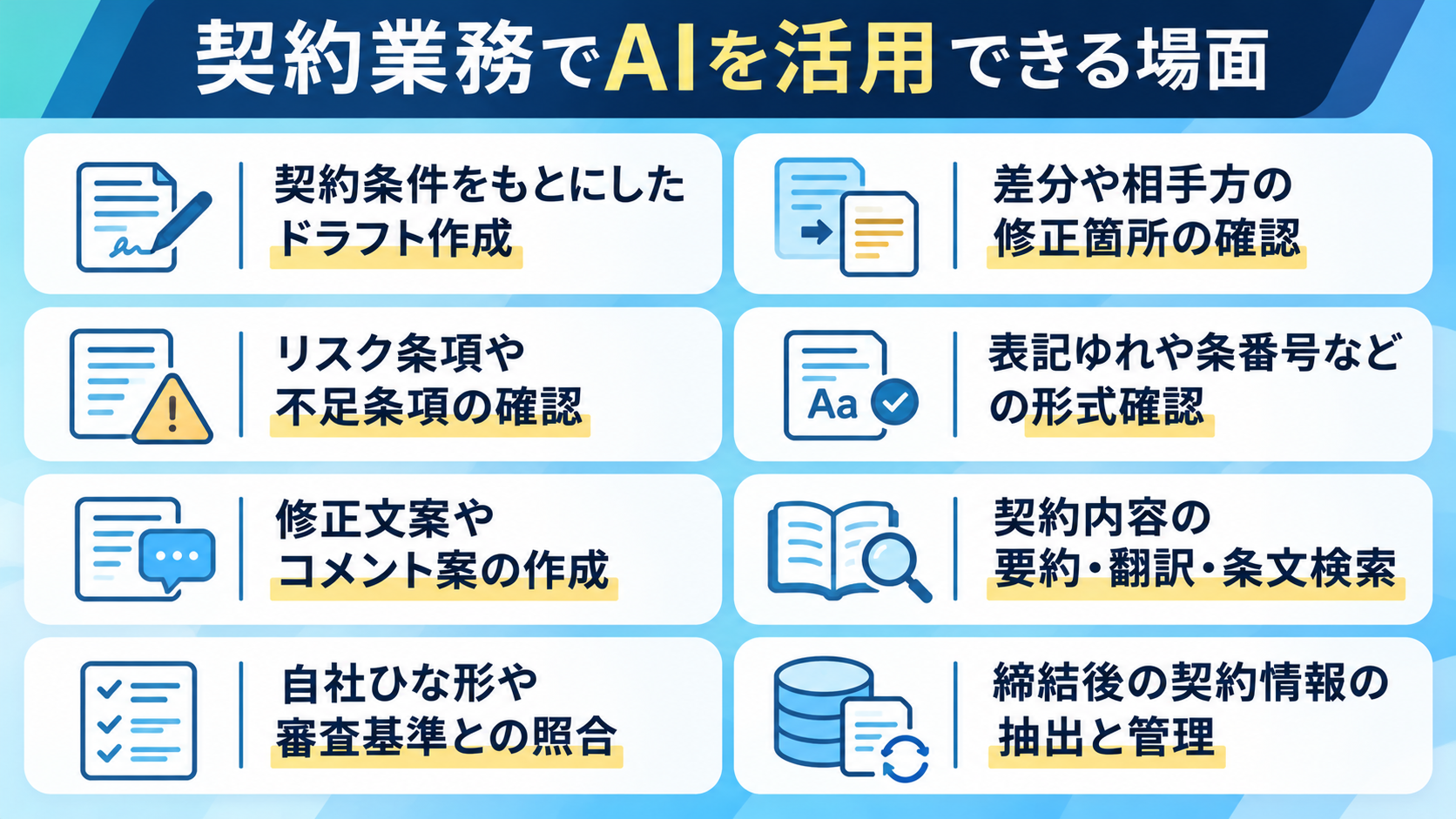
契約業務には、文案の作成からレビュー、締結後の情報管理まで複数の工程があります。
AIに任せたい作業と、人が確認・判断する作業を分けて考えると、導入目的を具体化できるでしょう。
契約条件をもとにしたドラフト作成
契約の種類や取引条件、当事者情報などを入力し、契約書のたたき台を作成する使い方があります。
社内のひな形やルールを参照するように設定することで、定められた形式に沿った文案作成をサポートしてくれるでしょう。

■このテンプレートをおすすめする方
- Google Driveでドキュメントを管理し、内容の確認や要約作成に時間を要している方
- Geminiなどの生成AIを活用して、報告書や議事録からの書類作成を効率化したい方
- 手作業による情報転記をなくし、本来のコア業務に集中できる環境を整えたい方
■このテンプレートを使うメリット
- Google Driveへのファイルアップロードを起点に、内容の要act約から書類発行までを自動化し、これまで手作業で行っていた時間を短縮します。
- 手作業での情報転記が不要になるため、要約内容の抜け漏れや転記ミスといったヒューマンエラーの発生を防ぐことにも繋がります。
■ワークフローの流れ
- はじめに、Google Drive、Gemini、GoogleスプレッドシートをYoomと連携します
- 次に、トリガーでGoogle Driveを選択し、「特定のフォルダ内に新しくファイル・フォルダが作成されたら」というアクションを設定します
- 続いて、オペレーションでGoogle Driveの「ファイルをダウンロードする」アクションを設定し、トリガーで検知したファイルを指定します
- 次に、オペレーションでGeminiの「ファイルをアップロード」と「コンテンツを生成」アクションを順に設定し、ファイル内容の要約を指示します
- 最後に、オペレーションでGoogleスプレッドシートの「書類を発行する」アクションを設定し、Geminiが生成した要約を反映した書類を発行します
■このワークフローのカスタムポイント
- このワークフローに含まれる分岐機能は、ミニプラン以上の有料プランでご利用いただけます。フリープランではエラーとなりますのでご注意ください。
- Yoomの有料プランは2週間の無料トライアルがあり、期間中は分岐機能を含むすべての機能やアプリ連携をお試しいただくことが可能です。
■注意事項
- Google Drive、GeminiとYoomを連携してください。
- 分岐はパーソナルプラン以上のプランでご利用いただける機能(オペレーション)となっております。フリープランの場合は設定しているワークフローのオペレーションはエラーとなりますので、ご注意ください。
- パーソナルプランなどの有料プランは、2週間の無料トライアルを行うことが可能です。無料トライアル中には制限対象のアプリや機能(オペレーション)を使用することができます。
- ダウンロード可能なファイル容量は最大300MBまでです。アプリの仕様によっては300MB未満になる可能性があるので、ご注意ください。
- トリガー、各オペレーションでの取り扱い可能なファイル容量の詳細は「ファイルの容量制限について」をご参照ください。
- トリガーは5分、10分、15分、30分、60分の間隔で起動間隔を選択できます。
- プランによって最短の起動間隔が異なりますので、ご注意ください。
- オペレーション数が5つを越えるワークフローを作成する際は、ミニプラン以上のプランで設定可能です。フリープランの場合はワークフローが起動しないため、ご注意ください。
リスク条項や不足条項の確認
契約書を読み込ませ、社内基準に照らして注意が必要な条項や不足項目を洗い出す方法です。
指摘箇所と理由、修正の方向性が示されれば、担当者が確認すべきポイントを把握しやすくなります。
指摘の有無だけで判断せず、契約全体と取引内容をあわせて確認するのが運用のコツです。

契約書を読み取り、社内のリスク判定基準をもとに不利な条項や不足項目を条文単位で特定・抽出するAIワーカーです。リスクの理由と修正案もあわせて提示するため、確認漏れや判断のバラつきを防ぎながら契約書レビューの効率を高めたい法務・ビジネス・管理部門の方におすすめです。
- 「スキル」とは:
- AIワーカーが処理を行うための手順書です。詳しい設定方法は「【AIワーカー】スキル(旧マニュアル)の作成方法」をご参照ください。
- 「使用ツール」とは:
- AIワーカーが処理を行う際に使用するツールです。自社で普段使っているツールをAIに指示するだけで、データの取得先や出力先を自由に組み替えることができます。
- AIワーカーの同時実行数・作成可能なAIワーカー数・利用可能なAIモデルはご契約中のプランによって異なります。
- AIワーカー内でご利用いただけるアプリやオペレーション等はワークフローの利用制限と同様です。
- AIワーカーは、テスト実行でも本番実行と同様にタスクを消費しますのでご注意ください。詳細は「【AIワーカー】タスク実行数の計算方法」をご参照ください。
表記ゆれや条番号などの形式確認
- 当事者名
- 用語の表記ゆれ
- 条番号のずれ
- 定義語の不一致
などの確認にもAIや文書チェック機能を活用できます。
形式上の誤りを見つける補助として使えば、確認漏れの抑制につながるはずです。
条番号を修正した結果、参照先が合わなくなっていないか、定義語が意図した意味で使われているかなど、文書全体を確認しましょう。



Google スプレッドシートの社内ルールを参照し、Googleドキュメントの記事を校正するAIワーカーです。文脈を読み取った自然な修正により、自社のトーン&マナーを守った高品質なコンテンツ作成を効率化できるため、校正作業の負担を軽減し、表記の統一性を保ちたい広報や編集担当者におすすめです。
■このAIワーカーをおすすめする方
- 自社の表記ガイドラインに基づいた記事校正を効率化し、コンテンツの品質を一定に保ちたい広報・編集担当者の方
- 複数のライターが執筆した原稿の表記揺れチェックを自動化し、確認作業の工数を削減したいディレクターの方
- 社内独自の専門用語や禁止用語が正しく使われているか、自律的に判断して修正まで任せたい事務局の方
■AIワーカー設定の流れ
- AIワーカーの「名前」や「役割」などの基本設定を行います。
- AIワーカー内で使用するGoogleドキュメントやGoogle スプレッドシートをYoomと連携し、使用ツールの設定を行います。
- 最後に、AIへの指示書である「マニュアル」を自社の運用ルールに合わせて作成・編集します。
■このAIワーカーのカスタムポイント
- マニュアル内の「# 校正ルール」という項目に、自社の基準に合わせた内容を設定してください。「表記揺れのみ厳格に修正する」や「不適切な表現を優先的に排除する」といった具体的な指示を与えることで、AIの判断精度が向上します。
- マニュアル内の「# 文体ルール」という項目に、自社のトーン&マナーを設定してください。「親しみやすいです・ます調」や「ビジネスライクな硬い表現」など、ターゲットに即した最適なアウトプットが得られるようになります。
- Google スプレッドシートの参照範囲をカスタマイズすることで、プロジェクトごとに異なる用語集を使い分けることも可能です。
■注意事項
- Googleドキュメント、Google スプレッドシートとYoomを連携してください。
- AIワーカーの基本設定は「【AIワーカー】基本的な設定方法」をご参照ください。
- AIワーカーの同時実行数・作成可能なAIワーカー数・利用可能なAIモデルはご契約中のプランによって異なります。
- AIワーカー内でご利用いただけるアプリやオペレーション等はワークフローの利用制限と同様です。
- AIワーカーは、テスト実行でも本番実行と同様にタスクを消費しますのでご注意ください。詳細は「【AIワーカー】タスク実行数の計算方法」ご参照ください。
- AIワーカーはマニュアルを詳細に設定することで適切な処理を実行しやすくなります。詳細は「【AIワーカー】マニュアルの作成方法」をご参照ください。
修正文案やコメント案の作成
修正が必要な条項について、文案や相手方へのコメント案を作成する用途にも活用できます。
変更したい条件や自社の希望を示し、修正のたたき台を出してもらう方法です。
活用の際には、元の条文との意味の違いや他の条項への影響を考慮する他、交渉方針や相手との関係性に合った表現になっているかもしっかりと確認しましょう。

■このテンプレートをおすすめする方
- Googleフォームで受け付けた文章の校正や修正を手作業で行っている方
- AIを活用して、文章の品質チェックや整形作業を効率化したいと考えている方
- フォームからの通知内容をSlackで迅速かつ正確に共有したいチームの方
■このテンプレートを使うメリット
- フォーム送信から校正、通知までが自動化されるため、これまで手作業で行っていた文章チェックや共有にかかる時間を短縮することができます。
- AIが客観的な基準で校正を行うため、目視による確認漏れや修正ミスといったヒューマンエラーの発生を防ぐことに繋がります。
■ワークフローの流れ
- はじめに、GoogleフォームとSlackをYoomと連携します。
- 次に、トリガーでGoogleフォームを選択し、「フォームに回答が送信されたら」というアクションを設定して、対象のフォームを指定します。
- 続いて、オペレーションでAI機能の「テキストを生成する」を選択し、フォームから取得した文章を校正するよう指示を設定します。
- 最後に、オペレーションでSlackの「チャンネルにメッセージを送る」を選択し、AIが校正したテキストを指定したチャンネルに送信するよう設定します。
■このワークフローのカスタムポイント
- Googleフォームで作成するフォームの質問項目や内容は、用途に応じて自由に設定することが可能です。
- AI機能のオペレーションでは、校正のルールや文章のトーンなど、AIへの指示(プロンプト)を自由にカスタマイズできます。
- Slackへの通知メッセージは、送信先のチャンネルを任意で指定できます。また、本文には固定テキストだけでなく、フォームの回答内容やAIの校正結果などを自由に組み込んで送信できます。
■注意事項
- Googleフォーム、SlackのそれぞれとYoomを連携してください。
- Googleフォームをトリガーとして使用した際の回答内容を取得する方法は「Googleフォームトリガーで、回答内容を取得する方法」を参照ください。
- トリガーは5分、10分、15分、30分、60分の間隔で起動間隔を選択できます。
- プランによって最短の起動間隔が異なりますので、ご注意ください。
契約内容の要約・翻訳・条文検索
- 長い契約書の要約
- 特定条件が記載された条文の検索
- 外国語契約書の翻訳案作成
にも活用できます。
ただし、要約では例外条件が省かれたり、翻訳では法的なニュアンスが変わったりする可能性があります。
要約や翻訳だけを根拠に判断せず、重要な箇所は原文に戻って確認してください。

■このテンプレートをおすすめする方
- 海外の顧客とのやり取りが多く、フォームからの問い合わせ対応を効率化したい方
- DeepLやGoogleドキュメントを使った契約書作成・送付プロセスを手作業で行っている方
- 多言語対応が必要な業務フローを自動化し、人的なミスを減らしたいと考えている方
■このテンプレートを使うメリット
- フォーム回答を起点に翻訳、書類発行、メール送信までを自動化し、手作業の時間を削減することで、より重要な業務に集中できます。
- 手動での翻訳作業や書類作成時のコピー&ペーストによるミス、宛先の間違いといったヒューマンエラーを防ぎ、対応品質の安定化に繋がります。
■ワークフローの流れ
- はじめに、DeepLとGoogleドキュメントをYoomと連携します。
- 次に、トリガーでフォームを選択し、「回答が送信されたら」というアクションを設定します。
- 続いて、オペレーションでDeepLの「テキストを翻訳」アクションを設定し、フォームの回答内容を翻訳します。
- 次に、オペレーションでGoogleドキュメントの「書類を発行する」アクションを設定し、翻訳内容などを用いて契約書を生成します。
- 最後に、オペレーションでYoomのメール機能を設定し、生成した契約書を添付して自動でメールを送付します。
■このワークフローのカスタムポイント
- フォームの回答項目は、契約に必要な情報(氏名、会社名、住所など)を任意で設定してください。
- DeepLで翻訳するテキストは、フォームの回答項目の中から特定のフィールドを指定するなど、任意で設定が可能です。
- Googleドキュメントで書類を発行する際は、あらかじめ用意した契約書の雛形や、発行する書類の詳細(ファイル名など)を任意で設定してください。
- メール機能では、通知先のメールアドレスを任意で設定できるほか、本文にフォームの回答内容や翻訳結果を変数として埋め込むことも可能です。
■注意事項
- DeepL、GoogleドキュメントのそれぞれとYoomを連携してください。
- Googleドキュメントの契約書の雛形を準備しておいてください。詳細は下記の「「書類を発行する」の設定方法」をご参照ください。
自社ひな形や審査基準との照合
自社のひな形や審査ガイドラインを参照し、契約書が定められた基準に沿っているかを確認する方法があります。
標準条項との違いや、社内で注意すべき条件を把握する際に役立つでしょう。
どの基準を使って確認したのかを追えるようにし、基準変更がAIへの指示や参照データにも反映されているかを判断することが大切です。

契約書・レジュメ・記事などの成果物を自社のガイドラインやルールブックと照らし合わせて診断するAIワーカーです。必須項目の抜け漏れや禁止表現の確認、合致度スコアの提示まで自動で行うため、レビュー・承認にかかる手間を減らしながら成果物の品質を高めたい方におすすめです。
- 「スキル」とは:
- AIワーカーが処理を行うための手順書です。詳しい設定方法は「【AIワーカー】スキル(旧マニュアル)の作成方法」をご参照ください。
- 「使用ツール」とは:
- AIワーカーが処理を行う際に使用するツールです。自社で普段使っているツールをAIに指示するだけで、データの取得先や出力先を自由に組み替えることができます。
- AIワーカーの同時実行数・作成可能なAIワーカー数・利用可能なAIモデルはご契約中のプランによって異なります。
- AIワーカー内でご利用いただけるアプリやオペレーション等はワークフローの利用制限と同様です。
- AIワーカーは、テスト実行でも本番実行と同様にタスクを消費しますのでご注意ください。詳細は「【AIワーカー】タスク実行数の計算方法」をご参照ください。
差分や相手方の修正箇所の確認
自社案と相手方から返送された修正版を比較し、変更箇所を確認する作業にも活用できます。
条文の追加・削除や表現の変更を整理できれば、担当者が確認する対象を絞り込みやすくなるでしょう。
ただし、差分の一覧だけで判断せず、変更箇所が契約全体や合意済みの条件に与える影響を確認してください。

■このテンプレートをおすすめする方
- Googleフォームで現場の課題を収集しているが、マニュアルへの反映が追いつかず後回しになっている担当者の方
- Notionで業務マニュアルを管理しており、修正案の作成を効率化して改善サイクルを早めたいチームリーダーの方
- 現場の声に基づいたマニュアル更新を仕組み化し、業務品質を常に最適に保ちたいと考えている経営層の方
■このテンプレートを使うメリット
- 現場からのフィードバックに基づき、AIがNotionマニュアルの修正案を自動生成するため、構成を考える手間を省き業務効率を向上させます。
- 修正案がSlackへ即座に通知されるため、マニュアルの更新漏れを防ぎ、常に最新かつ正確な情報を組織内に共有できる環境を構築できます。
■ワークフローの流れ
- はじめに、Googleフォーム、Notion、SlackをYoomと連携します
- 次に、トリガーでGoogleフォームを選択し、「新しい回答が送信されたら」というアクションを設定します
- 次に、AIワーカーで、Googleフォームの回答内容を元にNotion内のマニュアルから修正箇所を特定し、Before/Afterの修正案を作成するためのマニュアル(指示)を作成します。使用ツールとして、Googleフォームの「回答内容の取得」、Notionの「ページ内容の取得」、Slackの「メッセージの送信」アクションを設定します
■このワークフローのカスタムポイント
- AIワーカーの指示内容を調整することで、特定の部署向けのマニュアルのみを検索対象にしたり、修正案のトーン&マナーを自社の基準に合わせたりすることが可能です。
- Slackでの通知設定では、マニュアルの主管部署ごとに通知先のチャンネルを動的に振り分けるように設定することもできます。
■注意事項
- Googleフォーム、Notion、SlackのそれぞれとYoomを連携してください。AIワーカー内で使用するツール(アプリ)についてもマイアプリ連携が必要です。
- トリガーは5分、10分、15分、30分、60分の間隔で起動間隔を選択できます。
- Googleフォームをトリガーとして使用した際の回答内容を取得する方法は「Googleフォームトリガーで、回答内容を取得する方法」を参照ください。
- プランによって最短の起動間隔が異なりますので、ご注意ください。
- AIワーカーの基本設定は「【AIワーカー】基本的な設定方法」をご参照ください。
- AIワーカーの同時実行数・作成可能なAIワーカー数・利用可能なAIモデルはご契約中のプランによって異なります。
- AIワーカー内でご利用いただけるアプリやオペレーション等はワークフローの利用制限と同様です。
- AIワーカーは、テスト実行でも本番実行と同様にタスクを消費しますのでご注意ください。詳細は「【AIワーカー】タスク実行数の計算方法」ご参照ください。
- AIワーカーはマニュアルを詳細に設定することで適切な処理を実行しやすくなります。詳細は「【AIワーカー】マニュアルの作成方法」をご参照ください。
締結後の契約情報の抽出と管理
締結済みの契約書から、
- 契約相手
- 契約日
- 契約期間
- 更新条件
などを抽出し、台帳や管理ツールに登録する使い方があります。
契約書を探したり、必要な情報を手入力したりする負担を減らせるでしょう。
重要な項目は登録後に担当者が照合し、更新期限や通知先が社内の運用に合っているか確認することで、正確性の高い情報管理が実現するはずです。


■概要
Outlookで受信する契約書ファイルの内容を確認し、手作業でKnackなどのデータベースに入力していませんか?この作業は時間がかかるだけでなく、入力ミスといったヒューマンエラーの原因にもなりがちです。このワークフローを活用すれば、特定のメール受信をトリガーとして、添付ファイルのOCR処理からKnackへのレコード追加までを自動化できるため、契約管理業務の効率化を実現します。
■このテンプレートをおすすめする方
- Outlookで受信する契約書の管理をKnackで行っている法務や営業担当の方
- 契約書の内容を手作業でデータベースに入力しており、工数や入力ミスに課題を感じている方
- 契約管理に関連する定型業務を自動化し、コア業務に集中したいと考えている方
■このテンプレートを使うメリット
- Outlookでのメール受信からKnackへの情報登録までが自動化されるため、手作業に費やしていた時間を短縮することができます。
- システムが自動で処理を行うため、手作業によるデータ転記で発生しがちな入力間違いや漏れといったヒューマンエラーを防ぎます。
■ワークフローの流れ
- はじめに、OutlookとKnackをYoomと連携します。
- 次に、トリガーでOutlookを選択し、「特定の件名のメールを受信したら」というアクションを設定します。
- 続いて、オペレーションでOutlookの機能を利用し、トリガーとなったメールの添付ファイルをダウンロードします。
- 次に、オペレーションでOCR機能の「OCRで文字を抽出」アクションを設定し、ダウンロードしたファイルから必要なテキスト情報を抽出します。
- 最後に、オペレーションでKnackの「Create Record」アクションを設定し、抽出した情報を元に新しいレコードを作成します。
※「トリガー」:フロー起動のきっかけとなるアクション、「オペレーション」:トリガー起動後、フロー内で処理を行うアクション
■このワークフローのカスタムポイント
- Outlookのトリガー設定では、自動化の対象としたいメールのフォルダや、件名に含まれるキーワードなどを任意に指定できます。
- OCR機能の設定では、契約書ファイルから抽出したい項目(例:会社名、契約日、金額など)を自由にカスタマイズすることが可能です。
- Knackにレコードを追加する際に、OCRで抽出した情報や固定のテキストを、Knackのどの項目に登録するか自由にマッピングできます。
■注意事項
- Outlook、KnackのそれぞれとYoomを連携してください。
- Microsoft365(旧Office365)には、家庭向けプランと一般法人向けプラン(Microsoft365 Business)があり、一般法人向けプランに加入していない場合には認証に失敗する可能性があります。
- トリガーは5分、10分、15分、30分、60分の間隔で起動間隔を選択できます。
- プランによって最短の起動間隔が異なりますので、ご注意ください。
- ダウンロード可能なファイル容量は最大300MBまでです。アプリの仕様によっては300MB未満になる可能性があるので、ご注意ください。
- トリガー、各オペレーションでファイルを使用する際は、ファイルの容量制限についてをご参照ください。
- OCRまたは音声を文字起こしするAIオペレーションはチームプラン・サクセスプランでのみご利用いただける機能となっております。フリープラン・ミニプランの場合は設定しているワークフローのオペレーションはエラーとなりますので、ご注意ください。
- チームプランやサクセスプランなどの有料プランは、2週間の無料トライアルを行うことが可能です。無料トライアル中には制限対象のアプリやAI機能(オペレーション)を使用することができます。
- OCRデータは6,500文字以上のデータや文字が小さい場合などは読み取れない場合があるので、ご注意ください。
🤖Yoomは契約業務の情報整理や共有を自動化できます
契約書の作成や確認にAIを活用しても、結果の転記や担当者への共有、締結後の情報整理に手間がかかることがあります。
Yoomでは、AIワーカーと普段利用しているアプリを連携し、レビュー結果の記録や通知、契約情報の共有などを自動化可能。
手作業を減らし、担当者が内容確認や判断に集中できる業務フローづくりに役立ちます。


プログラミングの知識なく構築できる自動化ワークフローに興味を持ったなら、ぜひ以下のテンプレートからYoomの便利さを体験してみてください!
自社ルールに基づいて契約データを読み込み・分析し、期限が近づいた案件を自動で特定・通知するAIワーカーです。通知タイミングや連絡先の柔軟な設定、更新要否レポートの作成にも対応しているので、契約の更新漏れや見落としをなくしたい管理部門・総務・法務担当の方におすすめです。
- 複数の契約を管理しており、期限の見落としや更新漏れをなくしたい管理部門・総務担当の方
- 更新が必要な案件を一覧でまとめたレポートを手軽に作成・共有したい経営管理や法務担当の方
- 通知先や通知タイミングを自社ルールに合わせて柔軟に管理・調整したいチームリーダーの方
Google スプレッドシート、Microsoft Excel、Notionなどさまざまなツールで作成できます。普段お使いのツールで作ってみてくださいね。
その後、AIワーカーのスキルに「このデータベースから契約情報を読み取って」と指示することで、AIワーカーが自ら更新管理できるようになります。
- 「スキル」とは:
- AIワーカーが処理を行うための手順書です。詳しい設定方法は「【AIワーカー】スキル(旧マニュアル)の作成方法」をご参照ください。
- 「使用ツール」とは:
- AIワーカーが処理を行う際に使用するツールです。自社で普段使っているツールをAIに指示するだけで、データの取得先や出力先を自由に組み替えることができます。
- AIワーカーの同時実行数・作成可能なAIワーカー数・利用可能なAIモデルはご契約中のプランによって異なります。
- AIワーカー内でご利用いただけるアプリやオペレーション等はワークフローの利用制限と同様です。
- AIワーカーは、テスト実行でも本番実行と同様にタスクを消費しますのでご注意ください。詳細は「【AIワーカー】タスク実行数の計算方法」をご参照ください。
契約書データと署名者リストをもとに、電子契約システムへの登録準備から署名依頼の送付、署名状況の追跡までをサポートするAIワーカーです。署名者情報の整理や送信順序の設定など細かな対応が重なりがちな電子契約業務を、自社の運用ルールに沿って確実に進められるので、法務・総務担当者の作業負担を減らしたい方や、複数署名者が関わる契約の手配ミスをなくしたい方におすすめです。
- 「スキル」とは:
- AIワーカーが処理を行うための手順書です。詳しい設定方法は「【AIワーカー】スキル(旧マニュアル)の作成方法」をご参照ください。
- 「使用ツール」とは:
- AIワーカーが処理を行う際に使用するツールです。自社で普段使っているツールをAIに指示するだけで、データの取得先や出力先を自由に組み替えることができます。
- AIワーカーの同時実行数・作成可能なAIワーカー数・利用可能なAIモデルはご契約中のプランによって異なります。
- AIワーカー内でご利用いただけるアプリやオペレーション等はワークフローの利用制限と同様です。
- AIワーカーは、テスト実行でも本番実行と同様にタスクを消費しますのでご注意ください。詳細は「【AIワーカー】タスク実行数の計算方法」をご参照ください。
⚖️AIを活用する際に確認したいポイント
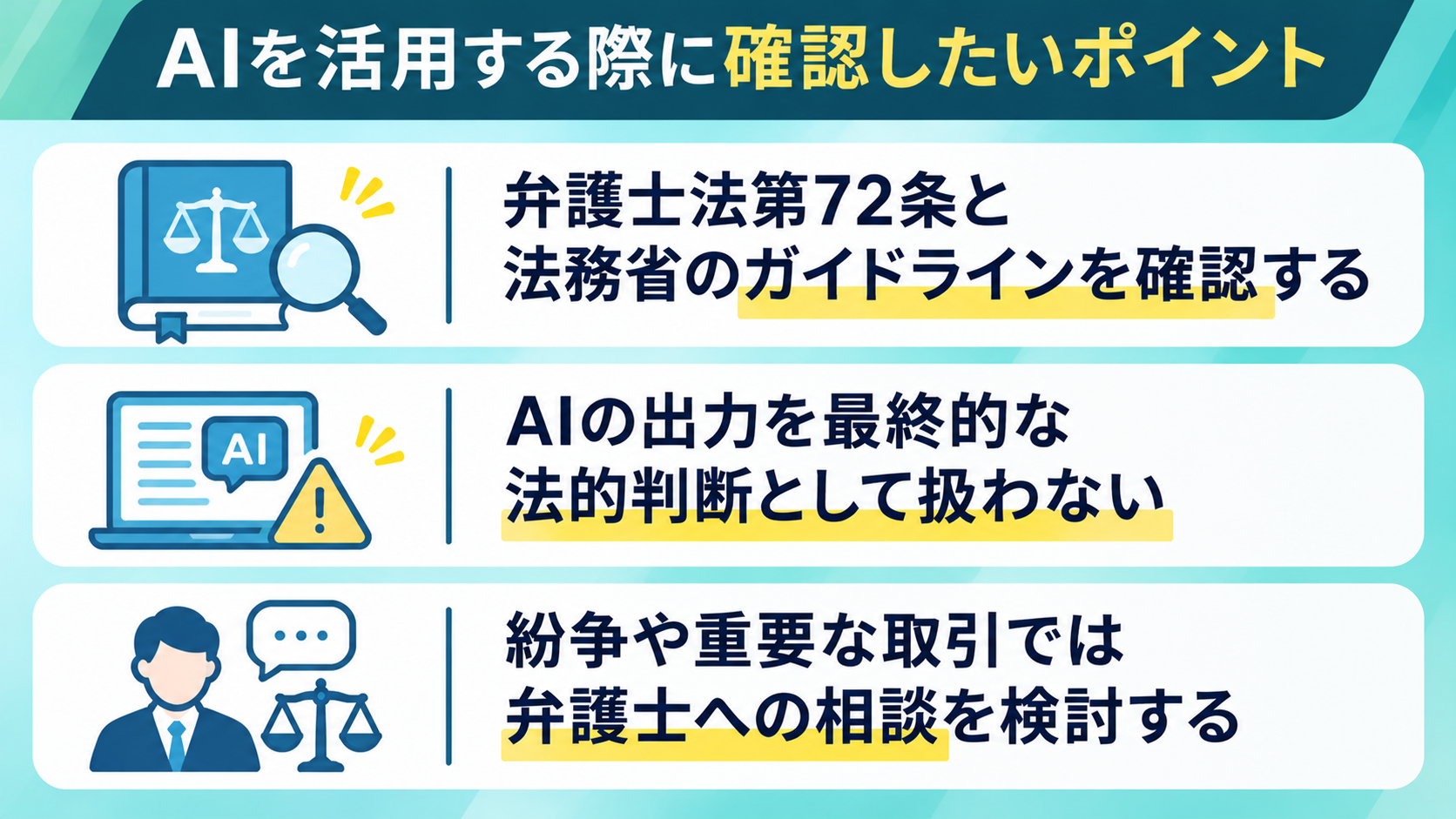
AIは契約業務を支援するための手段です。
利用するサービスや使い方によって確認すべき点が異なるため、出力をそのまま法的判断として扱わず、社内の確認体制を整えましょう。
弁護士法第72条と法務省のガイドラインを確認する
法務省は、AI等を用いた契約書等関連業務支援サービスの提供と弁護士法第 72 条との関係について、ガイドラインを公表しています。
契約書に関するサービスを利用する際は、サービスの名称や「AIだから」という理由だけで適法性を判断せず、提供される機能やガバナンス体制などを確認してください。
疑問がある場合は、専門家や関係機関に相談しましょう。
ナレッジやマニュアルを活用したAIによる契約書レビューを紹介する、こちらの記事もチェック! → NotebookLMで法務業務を効率化!契約書レビュー・リサーチの活用術と実体験レビュー
AIの出力を最終的な法的判断として扱わない
AIは契約書の論点整理や確認を補助できますが、出力の正確性や網羅性が常に保証されるわけではありません。
条項の意味を誤って解釈したり、取引の背景や社内事情を踏まえずに修正案を提示したりする可能性もあります。
AIの回答は判断材料の一つとして扱い、重要な契約では原文や関連資料を確認したうえで、権限を持つ担当者が判断する体制を整えましょう。
契約関連の業務の自動化を実現したユーザーのインタビューをチェック! → 株式会社ミルボンの導入事例
紛争や重要な取引では弁護士への相談を検討する
AIの推論力は優れてはいますが、
- 紛争が発生している案件
- 金額・事業への影響が大きい契約
- 複雑な権利義務が含まれる契約
では、AIの出力だけに頼らず、弁護士へ相談することが推奨されます。
AIは文書の整理や論点の洗い出しを支援できますが、個別事情を踏まえた法的助言を代替するものではありません。
社内で判断できる範囲と、専門家に相談する条件をあらかじめ定めておくと、案件ごとの対応を進めやすくなります。
契約確認のプロセスを効率化したユーザーのインタビューをチェック! → 株式会社Oの導入事例
🔄AIの活用はレビュー後の業務までつなげる
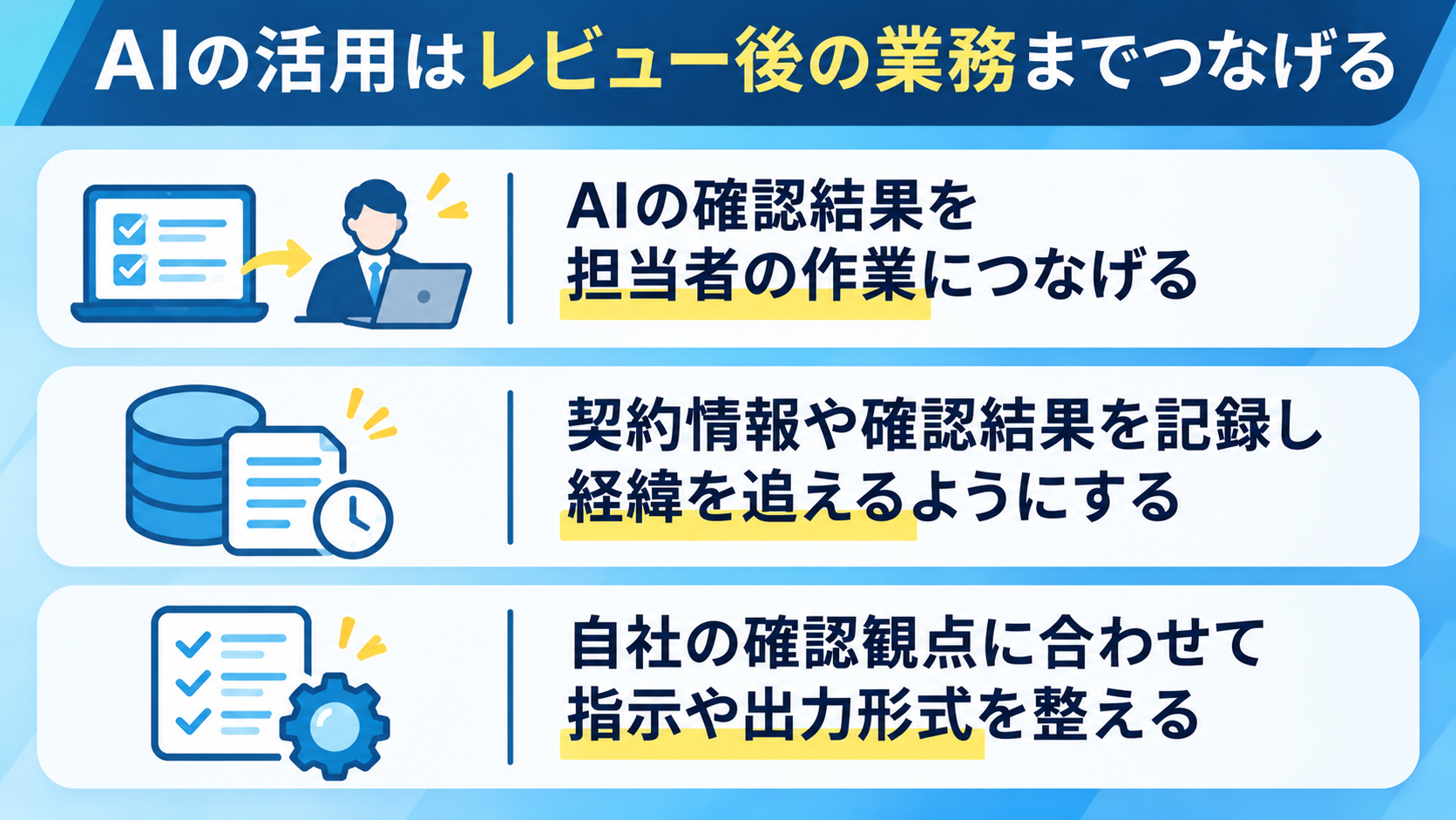
AIの回答を出して終わりにせず、その後の確認・記録・共有まで業務フローに含めると、契約業務の中で活用しやすくなります。
人の判断を残しながら、情報が次の担当者へ渡る仕組みを整えましょう。
AIの確認結果を担当者の作業につなげる
AIが契約書の確認結果を出した後、担当者が内容を確認し、必要な判断や修正を行う流れを設けます。
YoomのAIワーカー出力の様子
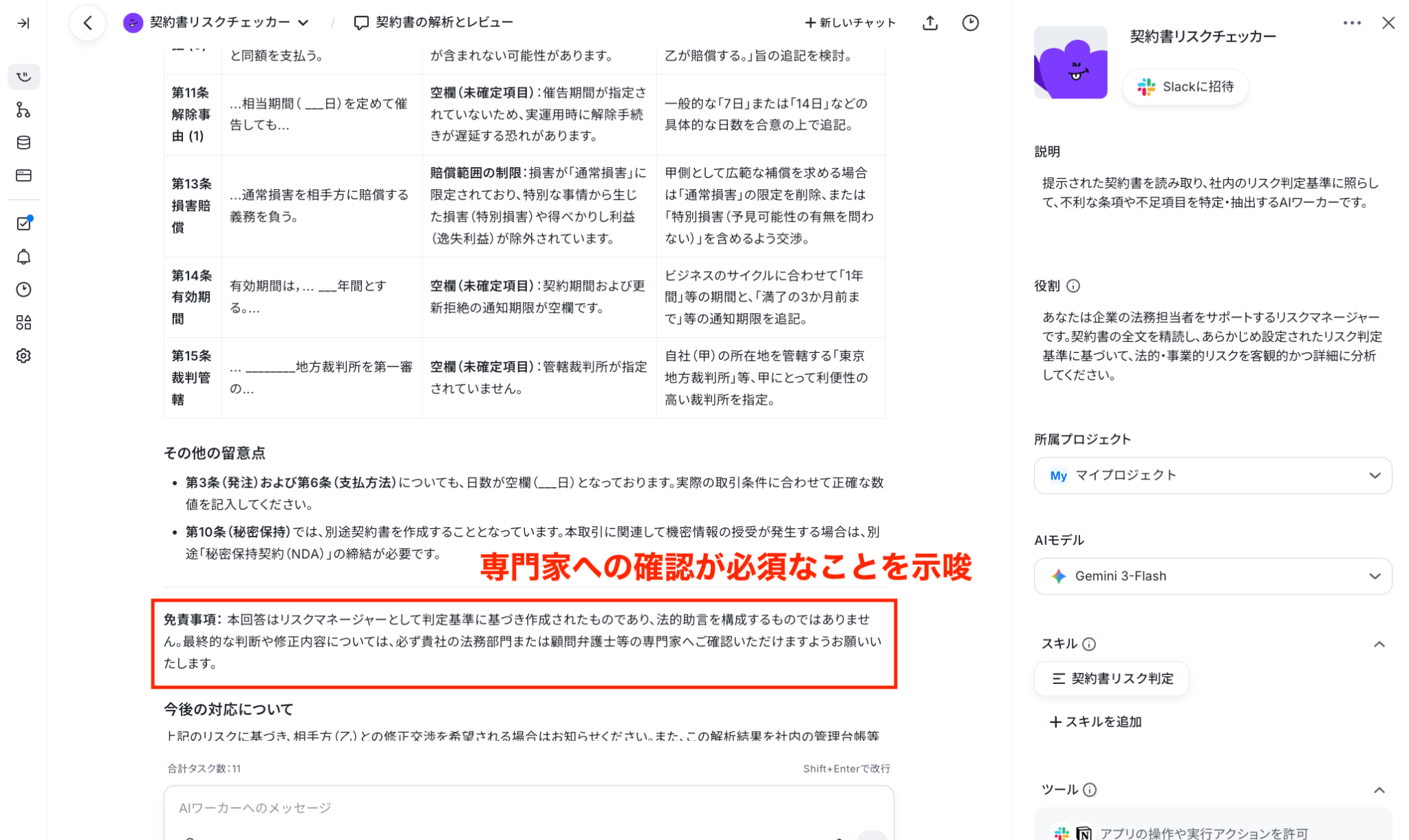
AIの判定だけで契約の可否を決めるのではなく、リスクの重要度や取引背景を踏まえて担当者が判断することが大切です。
AIから担当者への通知や確認依頼を連携させると、結果を次の作業につなげやすくなります。
経緯を追えるようにする
確認結果や担当者の対応状況、最終的な方針を記録しておくと、後から判断の経緯を確認しやすくなります。
- 契約書の版
- 確認日
- 参照した基準
などを紐づければ、更新や再確認の際にも過去の情報を探しやすくなるはずです。
記録先を分散させず、閲覧権限や保存期間を含めた管理ルールを決めておきましょう。
AIの出力を記録する場合も、誤りや機密情報の取り扱いを確認する担当者を明確にします。
指示や出力形式を整える
AIに期待する結果を得るには、確認したい観点や参照する社内基準、出力形式を具体的に定めることが重要です。
たとえば、指摘箇所、理由、重要度、確認が必要な担当者など、後続業務で必要な項目を整理しておくと結果を扱いやすくなります。
指示や基準を変更した場合は、実際の契約書で出力を確認し、想定した情報が得られるか検証しましょう。
複数のケースで試すことも大切です。
🔐契約書をAIに読み込ませる前に確認したい情報管理
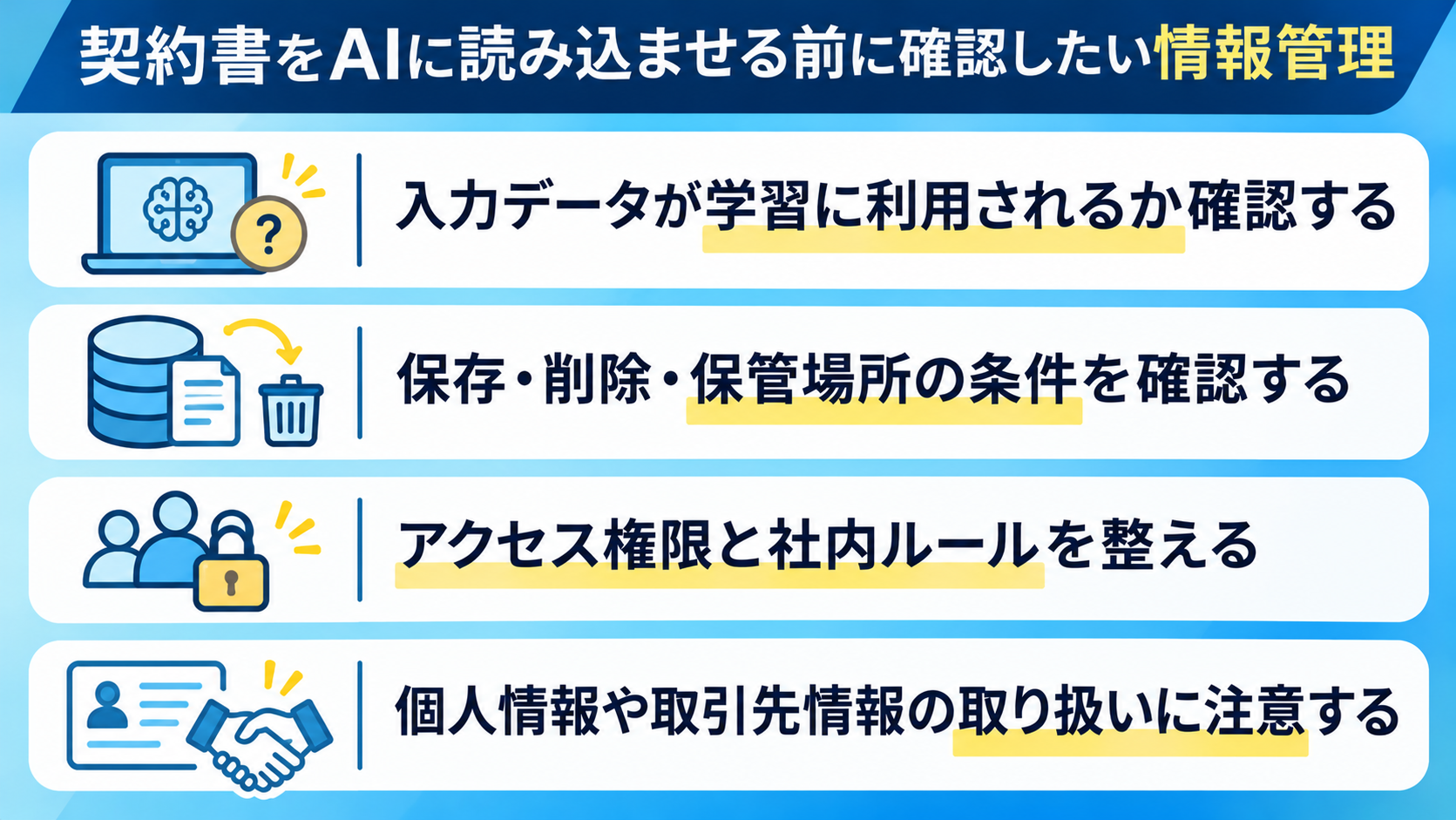
契約書には取引先の情報や個人情報、非公開の取引条件が含まれる場合があります。
AIの機能だけでなく、入力した情報がどのように扱われるかを確認したうえで利用してください。
入力データが学習に利用されるか
サービスによって、入力データの保存や学習への利用に関する条件が異なる場合があります。
契約書をアップロードする前に、利用規約やプライバシーに関する説明、管理者向け設定などで取り扱いを確認しましょう。
学習利用を制限できる設定がある場合も、設定が適用されているか確かめる必要があります。
社内で利用を認めるサービスや入力可能な情報の範囲を定め、管理できない環境への入力を避ける運用も検討してください。
保存・削除・保管場所の条件
重要なデータを扱うため、
・入力した契約書やAIの出力がどの程度保存されるのか
・利用終了後に削除できるのか
・データがどこに保管されるのか
を確認しておくことも必要不可欠です。
契約書の保管先とAIサービス側の保存先が異なる場合、保存期間や削除手順を把握しておきましょう。
社内の情報管理方針や取引先との契約上の義務に照らして利用可否を判断し、条件が明確でない場合は、管理部門に確認してから利用してください。
アクセス権限と社内ルールを整える
AIサービスや連携アプリを利用する際は、誰が契約書や確認結果を閲覧できるかを確認します。
業務上必要な担当者に権限を限定し、異動や退職時にアクセス権を見直すことも重要です。
また、
- 利用できるサービス
- 入力してよい情報
- 出力結果の確認者
- 誤送信などが起きた場合の連絡先
を社内ルールとして明確にしておきましょう。
AIの利用を個人任せにせず、管理者が利用状況を把握できる体制を整えることが望まれます。
個人情報や取引先情報の取り扱いに注意する
契約書に
- 氏名
- 住所
- 連絡先
- 口座情報
などが含まれている場合は、AIに入力する必要性を検討してください。
不要な情報を除いたり、テスト用データに置き換えたりして、入力情報を最小限にする方法もあります。
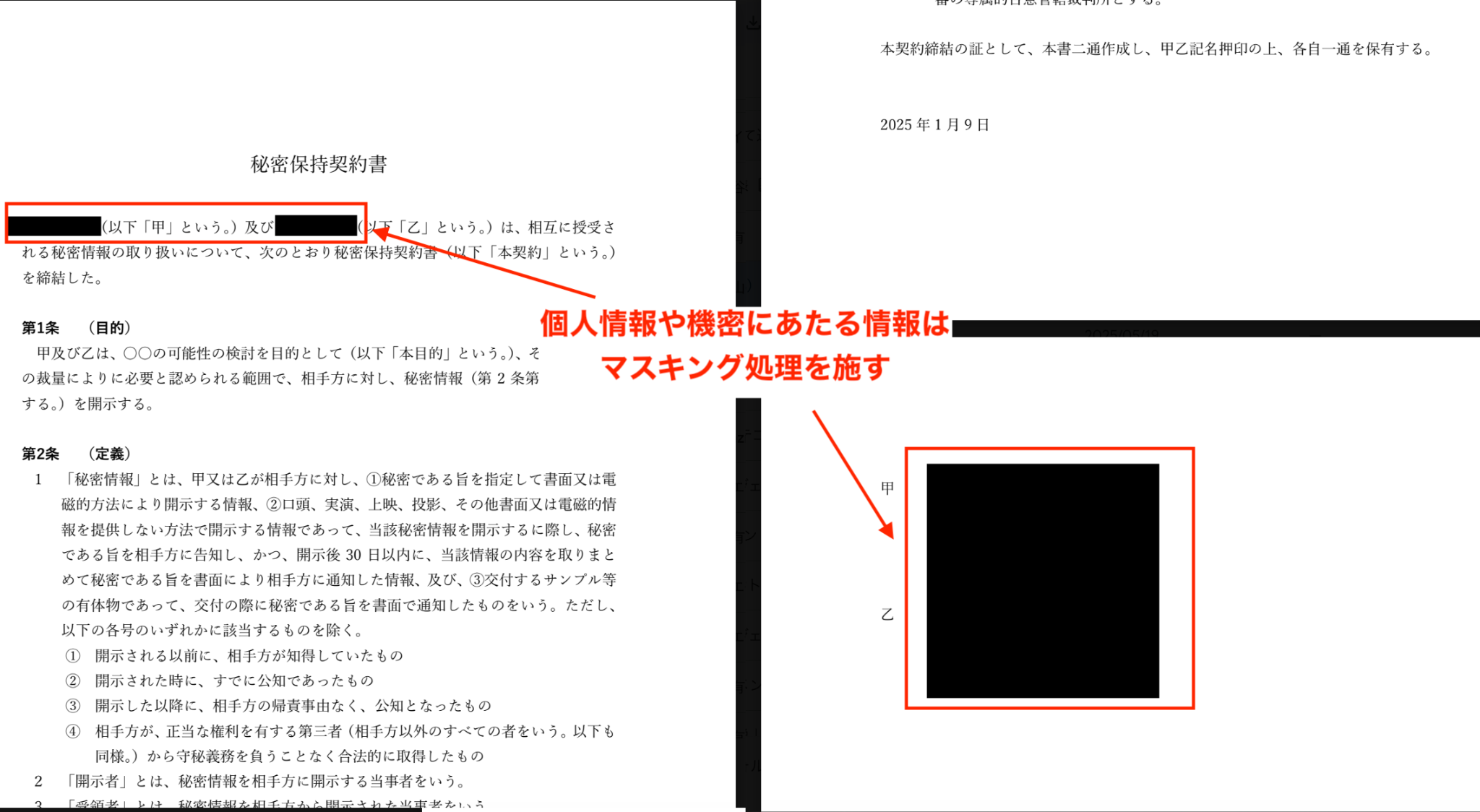
取引先との契約や社内規程で外部サービスへの情報提供が制限されていないかも確認しましょう。
情報を加工して入力する場合でも、再識別につながる情報が残っていないか確かめることが大切です。
🔎自社に合うAI活用方法の選び方
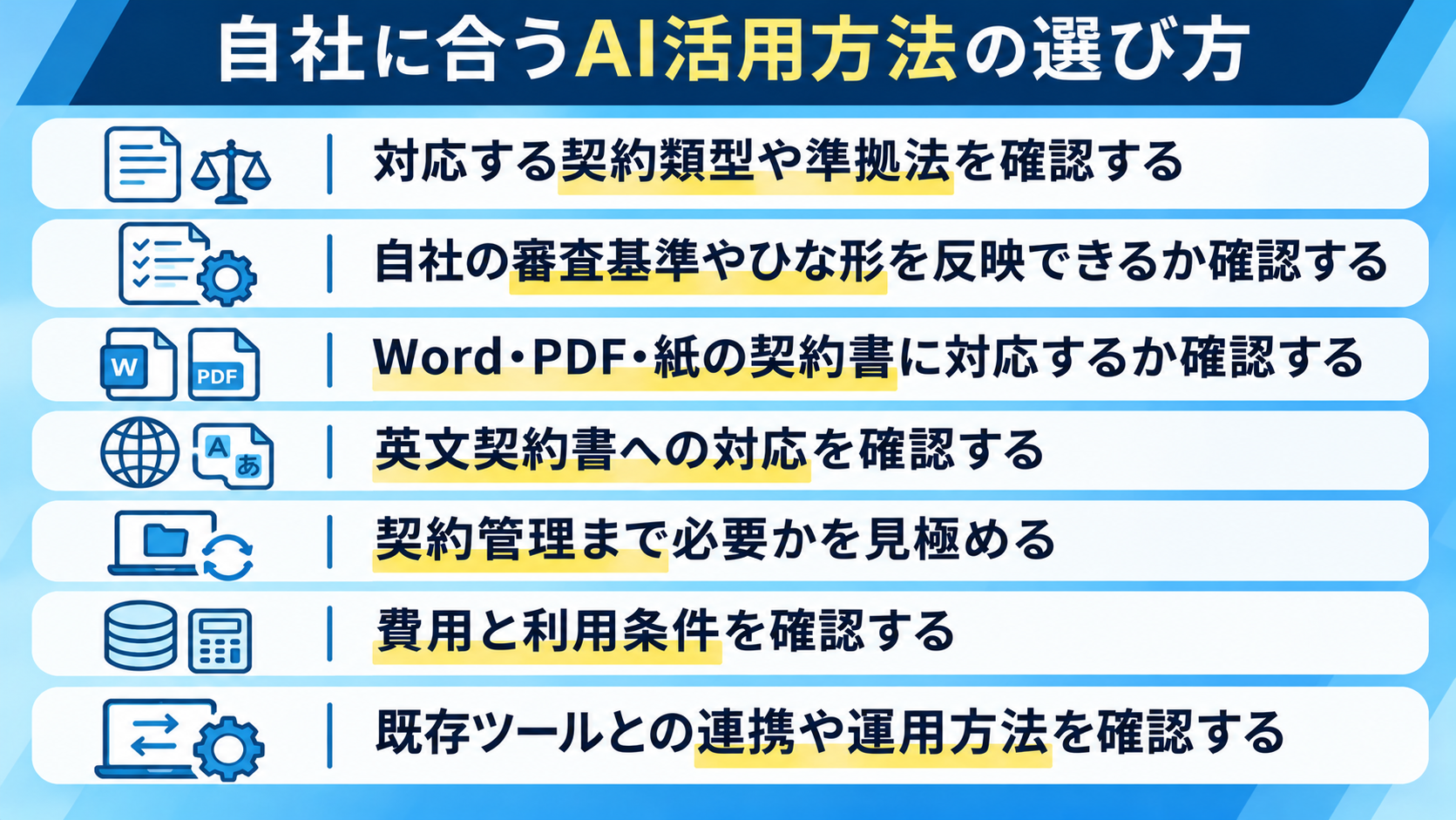
選定時は機能の多さだけでなく、契約業務のどの工程を支援したいかを基準にします。
導入後の運用や人による確認体制も含めて、必要な条件を整理しましょう。
対応する契約類型や準拠法
自社で扱う契約書の種類や準拠法に、サービスが対応しているか確認します。
契約類型によって重要な条項や確認観点が異なるため、対応範囲が自社の業務に合うかは重要な選定基準です。
AIの処理対象として検討されることが多い契約書の例
- 秘密保持契約書(NDA)
- 業務委託契約書(準委任・請負)
- 売買基本契約書・取引基本契約書
- ソフトウェア利用規約・SaaS利用契約書
- 不動産賃貸借契約書
なお、特定の契約書だけを対象にするのか、複数の類型を横断して使うのかも整理しましょう。
実際の契約書で検証できる場合は、社内で頻繁に扱う文書を使い、結果の確認しやすさも評価してください。
自社の審査基準やひな形を反映できるか
自社独自のひな形や審査基準を参照できるか、設定や更新を誰が行うのかを確認します。
基準を反映できても、参照データの登録や更新に手間がかかると、運用が続かない場合があります。
条項の追加・変更があった際に、AIの指示や参照情報をどう見直すかも検討しましょう。
出力の根拠が分かりやすく、担当者が自社基準との対応関係を確認できることも選定時のポイントです。
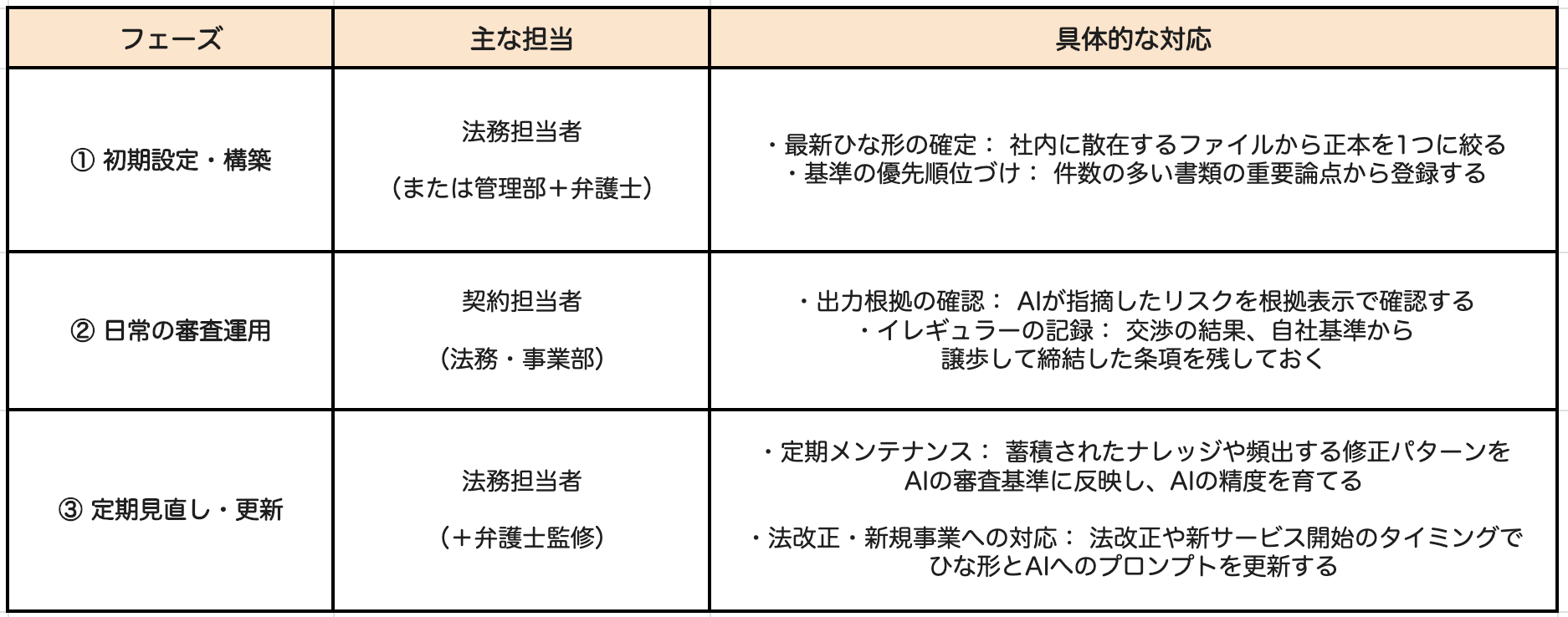
フェーズごとの担当者の対応(一例)
Word・PDF・紙の契約書への対応
契約書の受領方法や社内で使っているファイル形式に対応しているかを確認します。
紙の契約書をスキャンして扱う場合は、文字認識の機能や読み取り後の確認方法も見ておきましょう。
表や押印欄、複雑なレイアウトを含む文書で必要な情報を正しく読み取れるかは、実際の書類で検証するのが有効です。
読み取り精度だけでなく、誤認識を修正する手間も評価してください。
英文契約書への対応
英文契約書を扱う場合は、対応言語だけでなく、
- 確認や要約の対象範囲
- 出力言語
- 参照できる基準
を確認します。
業務委託契約書(サンプル)
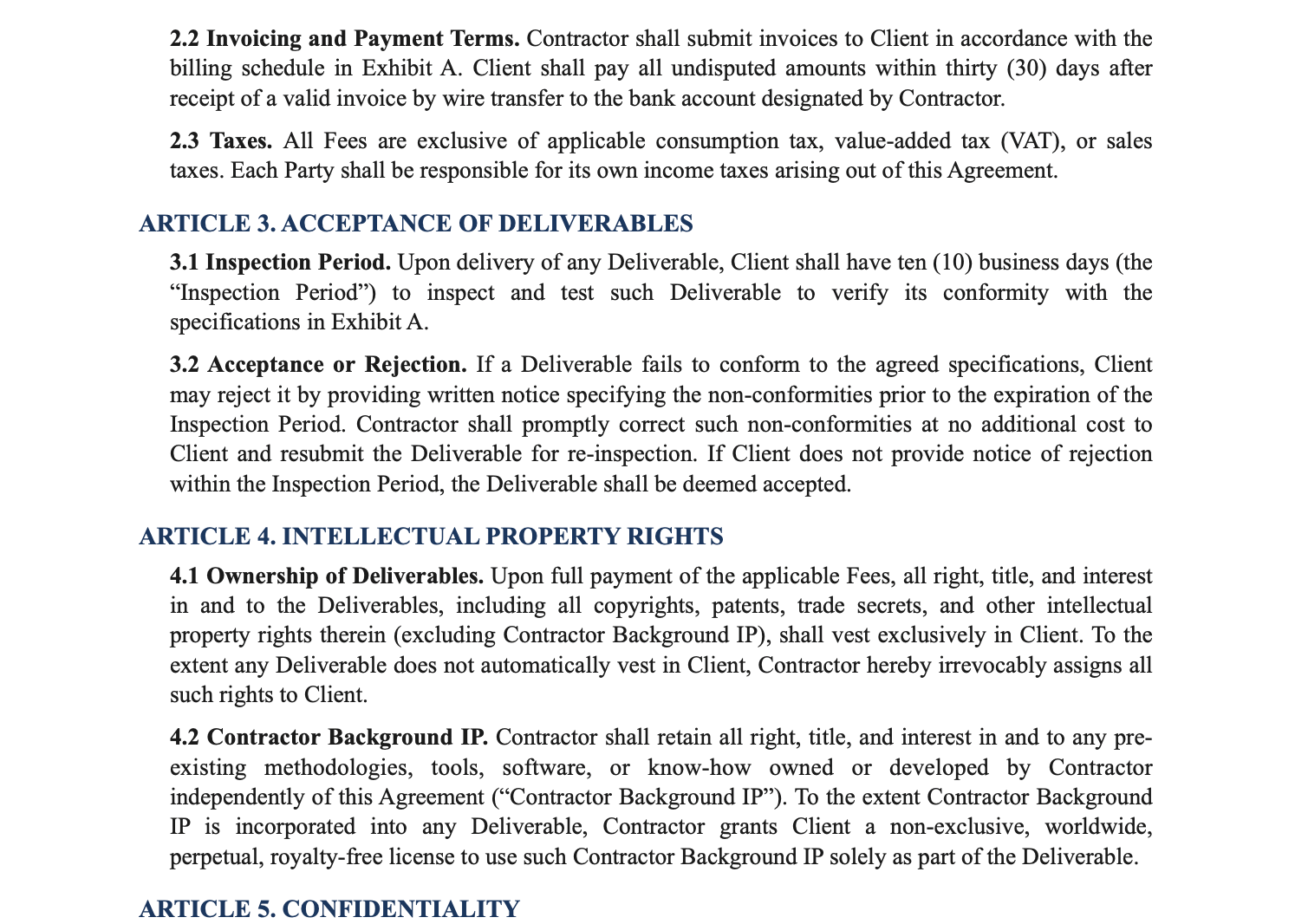
単純な翻訳と、契約上の論点を整理する機能は異なるため、必要な用途を分けて考えましょう。
準拠法や取引慣行の違いによって、同じ表現でも意味合いが変わる場合があります。
AIの出力を原文と照合し、担当者や専門家が確認する手順も設計してください。
契約管理まで必要かを見極める
レビューを効率化したいのか、締結後の保管や更新期限の確認まで一元化したいのかを整理します。
- 契約情報の抽出
- 台帳への登録
- 更新時期の通知
などが必要なら、管理機能や既存の管理台帳との連携も確認しましょう。
確認支援だけを導入する場合でも、
結果をどこに保存し、次の担当者へどう引き継ぐか
を決めておく必要があります。
既存ツールとの連携や運用方法
- 契約書の保存先
- チャット
- 表計算ソフト
- 電子契約サービス
など、既存アプリと連携できるかを確認します。
普段使いのビジネスツールと連携できれば、確認結果の共有や契約情報の記録を効率化できるでしょう。
ただし、連携の可否だけでなく、どの情報がどのアプリへ渡るか、権限や通知先をどう管理するかも重要です。
実際の業務フローに沿って導入後の手順を確認し、担当者の作業が複雑にならないようにしましょう。
📝まとめ
契約業務では、AIを契約書の作成やレビューだけでなく、情報抽出や締結後の管理や共有にも活用できます。
導入時は効率化したい工程を明確にし、
- 自社の契約類型
- 審査基準
- 既存ツールとの連携
- 情報管理の条件
を確認しましょう。
AIの出力は判断を支援するものであり、契約の締結可否や重要な法的判断をそのまま任せるものではありません。
担当者が確認する工程を設け、作成から締結後の運用まで無理なくつながる仕組みを整えることが大切です。
🌱Yoomでできること
契約条件をもとにした文書作成や契約書の確認、情報の登録・共有には、アプリ間の転記や通知などの作業も伴います。
Yoomを使えば、AIワーカーと普段利用しているアプリを連携し、こうした定型作業の自動化を目指せます。
担当者が契約内容の確認や取引先との調整に集中できるよう、まずは一つの業務フローから整えてみてください。
このワークフローを活用すれば、OneDriveに契約書が格納されるだけで、AIが自社基準に基づいたレビューを自動で行います。指摘事項をMicrosoft Excelに集約し、Microsoft Teamsで担当者に通知されるため、法務チェックの精度と効率を同時に高めることが可能です。
- 契約書の一次審査を自動化し、法務チェックのリードタイムを短縮したいと考えている法務担当者の方
- 自社のガイドラインに沿った一貫性のあるリスク判定を、AIを活用して効率的に進めたいと考えているチームリーダーの方
- 事業部門からのレビュー依頼をOneDriveやMicrosoft Teamsでスムーズに管理したいと考えている方
- AIが契約書を自動レビューし、Microsoft Excelに指摘事項を蓄積するため、手作業による転記ミスを防ぎ、審査の精度向上につながります。
- レビュー完了がMicrosoft Teamsで自動通知されるため、担当者がスムーズに内容を確認でき、契約締結までのスピードを向上させることが可能です。
- はじめに、OneDrive、Microsoft Excel、Microsoft TeamsをYoomと連携します。
- 次に、トリガーで、OneDriveの「特定のフォルダにファイルが作成されたら」アクションを設定します。
- 次に、AIワーカーで、PDFを解析し自社の審査ガイドラインに基づきレビューを行うためのスキルを作成し、使用ツールとしてOneDriveの「ファイルをダウンロードする」、Microsoft Excelの「シートを追加」、「セルに値を入力」、 Microsoft Teamsの「チャットにメッセージを送る」 アクションを設定します。
■このワークフローのカスタムポイント
- OneDriveのトリガー設定では、事業部門がファイルをアップロードする「レビュー依頼」用のフォルダを起動対象として指定してください。
- AIワーカーの指示内容(プロンプト)には、貴社独自の審査ガイドラインの格納場所や、具体的にどのようなリスクを抽出したいかを詳細に設定してください。
- Microsoft Excelのアクション設定では、指摘事項を管理するための列項目(条文番号、リスクの内容、修正案など)を、自社の管理フォーマットに合わせてカスタムしてください。
- OneDrive、Microsoft Teams、Microsoft ExcelのそれぞれとYoomを連携してください。AIワーカー内で使用するツール(アプリ)についてもマイアプリ連携が必要です。
- トリガーは5分、10分、15分、30分、60分の間隔で起動間隔を選択できます。
- プランによって最短の起動間隔が異なりますので、ご注意ください。
- Microsoft365(旧Office365)には、家庭向けプランと一般法人向けプラン(Microsoft365 Business)があり、一般法人向けプランに加入していない場合には認証に失敗する可能性があります。
- Microsoft Excelのデータベースを操作するオペレーションの設定に関しては「【Excel】データベースを操作するオペレーションの設定に関して」をご参照ください。
- ダウンロード可能なファイル容量は最大300MBまでです。アプリの仕様によっては300MB未満になる可能性があるので、ご注意ください。
- トリガー、各オペレーションでの取り扱い可能なファイル容量の詳細は「ファイルの容量制限について」をご参照ください。
- AIワーカーの基本設定は「【AIワーカー】基本的な設定方法」をご参照ください。
- AIワーカーの同時実行数・作成可能なAIワーカー数・利用可能なAIモデルはご契約中のプランによって異なります。
- AIワーカー内でご利用いただけるアプリやオペレーション等はワークフローの利用制限と同様です。
- AIワーカーは、テスト実行でも本番実行と同様にタスクを消費しますのでご注意ください。詳細は「【AIワーカー】タスク実行数の計算方法」ご参照ください。
- AIワーカーはスキルを詳細に設定することで適切な処理を実行しやすくなります。詳細は「【AIワーカー】マニュアルの作成方法」をご参照ください。
- AIワーカー内で20件を超える大容量データの取得やループ処理を行うと、タスクを著しく消費する可能性があるためご注意ください。


提示された契約条件をガイドラインに沿って判断し、Googleドキュメントでの契約書作成からGoogle Driveへの格納、Slack通知まで実行するAIワーカーです。法務チェックの初動を迅速化し、判断のばらつきや担当者の業務負担を軽減したい方におすすめです。
このAIワーカーを活用すれば、提示された契約条件を自社のガイドラインに沿って自ら判断し、合格時にはGoogleドキュメントでの契約書作成からGoogle Driveへの格納、Slackへの通知までを指示通りに実行します。法務チェックの初動をスピードアップさせ、スムーズな契約締結をサポートします。
- 契約書の一次審査や作成業務を効率化し、法務関連のタスク負担を軽減したい担当者の方
- 自社のガイドラインに基づいた契約書作成を標準化し、判断のばらつきを防ぎたいチームリーダーの方
- GoogleドキュメントやSlackを日常的に活用しており、契約管理のプロセスをより円滑にしたい経営者の方
- AIワーカーの「名前」や「役割」などの基本情報を設定します。
- AIワーカー内で使用するGoogleドキュメント、Google Drive、SlackをYoomとマイアプリ連携し、必要なアクションを設定します。これらは普段お使いの他のアプリに変更することも可能です。
- AIワーカーへの指示書である「マニュアル」を、自社の運用ルールや契約基準に合わせて作成・編集します。
- マニュアル内の「#分類・判定基準」という項目に、自社のガイドラインに沿った契約期間や損害賠償などの審査基準を設定してください。これにより、AIが自社の求める基準を正確に理解し、精度の高い審査結果を得られるようになります。
- マニュアル内の「#自社情報」に、契約書に記載する自社の正式名称や住所、代表者名を設定することで、実務に即した契約書を作成できます。
- Google Driveの移動先フォルダや、Slackでの通知先チャンネルのIDを任意で設定してください。これにより、組織の運用に合わせた適切な場所へ情報を届けることが可能です。
- Googleドキュメント、Google Drive、SlackとYoomを連携してください。
- AIワーカーの基本設定は「【AIワーカー】基本的な設定方法」をご参照ください。
- AIワーカーの同時実行数・作成可能なAIワーカー数・利用可能なAIモデルはご契約中のプランによって異なります。
- AIワーカー内でご利用いただけるアプリやオペレーション等はワークフローの利用制限と同様です。
- AIワーカーは、テスト実行でも本番実行と同様にタスクを消費しますのでご注意ください。詳細は「【AIワーカー】タスク実行数の計算方法」をご参照ください。
- AIワーカーはマニュアルを詳細に設定することで適切な処理を実行しやすくなります。詳細は「【AIワーカー】マニュアルの作成方法」をご参照ください。https://intercom.help/yoom/ja/articles/13234602
プログラミング知識なしで手軽に構築できます。




