









・
【ノーコードで実現】フリーランスとの契約書を自動で生成する方法

フリーランスに業務を依頼する際、毎回契約書を作成するのに手間がかかっていませんか?
名前や業務内容、報酬額などを手作業で入力していると、入力ミスが発生したり、契約書作成に時間を取られて本来集中すべき業務を圧迫してしまったりすることがあります。
特に、複数のフリーランスと同時に契約を進める場合には、その管理はさらに煩雑になりがちです。
もし、フォームに必要な情報を入力するだけで、契約書が自動で生成され、指定の場所に安全に保管される仕組みがあれば、より重要なプロジェクトの進行やクリエイティブな業務に集中できる時間を生み出すことができるでしょう!
今回ご紹介する自動化は、プログラミングなどの専門知識がなくても簡単に設定できます。
ぜひこの機会に導入して、契約業務をもっとスムーズに進めましょう。
とにかく早く試したい方へ
Yoomにはフォーム情報をもとに契約書を自動生成する業務フロー自動化のテンプレートが用意されているので、「まずは試してみたい!」という方は、以下のバナーをクリックして、すぐに自動化を体験してみましょう!


■概要
フリーランスの方とのやり取りで発生する契約書の作成・管理業務は、定型的でありながらも重要な作業のため、手間がかかるものです。手作業での情報転記やファイル管理は、ヒューマンエラーの原因にもなりかねません。このワークフローを活用すれば、Googleフォームで受け取った情報を元に、契約書を自動で発行してBoxへ格納までを一気通貫で自動化し、仕組みをノーコードで構築できます。
■このテンプレートをおすすめする方
- Googleフォームを利用してフリーランスの情報を収集し、契約書を作成している方
- 手作業での契約書作成による転記ミスや、ファイル管理の煩雑さにお悩みの方
- 契約書を自動生成する仕組みを導入したい方
■このテンプレートを使うメリット
- フォームへの回答を起点に契約書の発行から格納までが自動処理されるため、これまで手作業に費やしていた時間を別の業務に充てることができます
- システムがフォームの情報を正確に書類へ反映させるので、手入力による転記ミスや記載漏れといったヒューマンエラーの防止に繋がります
■フローボットの流れ
- はじめに、GoogleフォームとBoxをYoomと連携します
- 次に、トリガーでGoogleフォームを選択し、「フォームに回答が送信されたら」というアクションを設定します
- 次に、オペレーションでGoogleドキュメントの「書類を発行する」を設定し、フォームの回答内容を反映した契約書ファイルを生成します
- 最後に、オペレーションでBoxの「ファイルをアップロード」を設定し、生成されたファイルを指定のフォルダに格納します
※「トリガー」:フロー起動のきっかけとなるアクション、「オペレーション」:トリガー起動後、フロー内で処理を行うアクション
■このワークフローのカスタムポイント
- Googleフォームのトリガー設定では、起動のきっかけとしたいフォームのIDを任意で設定してください
- Googleドキュメントのオペレーションでは、契約書の雛形として使用するドキュメントのファイルIDを任意で設定してください
■注意事項
- Googleフォーム、BoxのそれぞれとYoomを連携してください。
- トリガーは5分、10分、15分、30分、60分の間隔で起動間隔を選択できます。
- プランによって最短の起動間隔が異なりますので、ご注意ください。
- Googleフォームをトリガーとして使用した際の回答内容を取得する方法は「Googleフォームトリガーで、回答内容を取得する方法」を参照ください。
Googleフォームの回答から契約書を自動生成するフローを作ってみよう
それではここから代表的な例として、Googleフォームで回答が送信された際に、その内容を元に契約書を発行し、Boxに自動で格納するフローを解説していきます!
ここではYoomを使用してノーコードで設定をしていくので、もしまだYoomのアカウントをお持ちでない場合は、こちらの登録フォームからアカウントを発行しておきましょう。
※今回連携するアプリの公式サイト:Googleフォーム/Googleドキュメント/Box
[Yoomとは]
フローの作成方法
今回は大きく分けて以下のプロセスで作成します。
- Googleフォーム、Googleドキュメント、Boxのマイアプリ連携
- テンプレートをコピー
- Googleフォームのトリガー設定、GoogleドキュメントとBoxのアクション設定
- トリガーをONにし、フローが起動するかを確認
■概要
フリーランスの方とのやり取りで発生する契約書の作成・管理業務は、定型的でありながらも重要な作業のため、手間がかかるものです。手作業での情報転記やファイル管理は、ヒューマンエラーの原因にもなりかねません。このワークフローを活用すれば、Googleフォームで受け取った情報を元に、契約書を自動で発行してBoxへ格納までを一気通貫で自動化し、仕組みをノーコードで構築できます。
■このテンプレートをおすすめする方
- Googleフォームを利用してフリーランスの情報を収集し、契約書を作成している方
- 手作業での契約書作成による転記ミスや、ファイル管理の煩雑さにお悩みの方
- 契約書を自動生成する仕組みを導入したい方
■このテンプレートを使うメリット
- フォームへの回答を起点に契約書の発行から格納までが自動処理されるため、これまで手作業に費やしていた時間を別の業務に充てることができます
- システムがフォームの情報を正確に書類へ反映させるので、手入力による転記ミスや記載漏れといったヒューマンエラーの防止に繋がります
■フローボットの流れ
- はじめに、GoogleフォームとBoxをYoomと連携します
- 次に、トリガーでGoogleフォームを選択し、「フォームに回答が送信されたら」というアクションを設定します
- 次に、オペレーションでGoogleドキュメントの「書類を発行する」を設定し、フォームの回答内容を反映した契約書ファイルを生成します
- 最後に、オペレーションでBoxの「ファイルをアップロード」を設定し、生成されたファイルを指定のフォルダに格納します
※「トリガー」:フロー起動のきっかけとなるアクション、「オペレーション」:トリガー起動後、フロー内で処理を行うアクション
■このワークフローのカスタムポイント
- Googleフォームのトリガー設定では、起動のきっかけとしたいフォームのIDを任意で設定してください
- Googleドキュメントのオペレーションでは、契約書の雛形として使用するドキュメントのファイルIDを任意で設定してください
■注意事項
- Googleフォーム、BoxのそれぞれとYoomを連携してください。
- トリガーは5分、10分、15分、30分、60分の間隔で起動間隔を選択できます。
- プランによって最短の起動間隔が異なりますので、ご注意ください。
- Googleフォームをトリガーとして使用した際の回答内容を取得する方法は「Googleフォームトリガーで、回答内容を取得する方法」を参照ください。
ステップ1:GoogleフォームとBoxをマイアプリ連携
ここでは、Yoomとそれぞれのアプリを連携して、操作が行えるようにしていきます。
まずは基本的な設定方法を解説しているナビをご覧ください!
こちらのナビで紹介しているGoogle スプレッドシートを参考に、GoogleフォームとGoogleドキュメントのマイアプリ連携をしてください。
Boxのマイアプリ連携
以下のナビを参考にBoxのマイアプリ連携を進めてください。
ステップ2:テンプレートをコピーする
続いてYoomのテンプレートをコピーします。
以下バナーの「試してみる」をクリックします。
■概要
フリーランスの方とのやり取りで発生する契約書の作成・管理業務は、定型的でありながらも重要な作業のため、手間がかかるものです。手作業での情報転記やファイル管理は、ヒューマンエラーの原因にもなりかねません。このワークフローを活用すれば、Googleフォームで受け取った情報を元に、契約書を自動で発行してBoxへ格納までを一気通貫で自動化し、仕組みをノーコードで構築できます。
■このテンプレートをおすすめする方
- Googleフォームを利用してフリーランスの情報を収集し、契約書を作成している方
- 手作業での契約書作成による転記ミスや、ファイル管理の煩雑さにお悩みの方
- 契約書を自動生成する仕組みを導入したい方
■このテンプレートを使うメリット
- フォームへの回答を起点に契約書の発行から格納までが自動処理されるため、これまで手作業に費やしていた時間を別の業務に充てることができます
- システムがフォームの情報を正確に書類へ反映させるので、手入力による転記ミスや記載漏れといったヒューマンエラーの防止に繋がります
■フローボットの流れ
- はじめに、GoogleフォームとBoxをYoomと連携します
- 次に、トリガーでGoogleフォームを選択し、「フォームに回答が送信されたら」というアクションを設定します
- 次に、オペレーションでGoogleドキュメントの「書類を発行する」を設定し、フォームの回答内容を反映した契約書ファイルを生成します
- 最後に、オペレーションでBoxの「ファイルをアップロード」を設定し、生成されたファイルを指定のフォルダに格納します
※「トリガー」:フロー起動のきっかけとなるアクション、「オペレーション」:トリガー起動後、フロー内で処理を行うアクション
■このワークフローのカスタムポイント
- Googleフォームのトリガー設定では、起動のきっかけとしたいフォームのIDを任意で設定してください
- Googleドキュメントのオペレーションでは、契約書の雛形として使用するドキュメントのファイルIDを任意で設定してください
■注意事項
- Googleフォーム、BoxのそれぞれとYoomを連携してください。
- トリガーは5分、10分、15分、30分、60分の間隔で起動間隔を選択できます。
- プランによって最短の起動間隔が異なりますので、ご注意ください。
- Googleフォームをトリガーとして使用した際の回答内容を取得する方法は「Googleフォームトリガーで、回答内容を取得する方法」を参照ください。
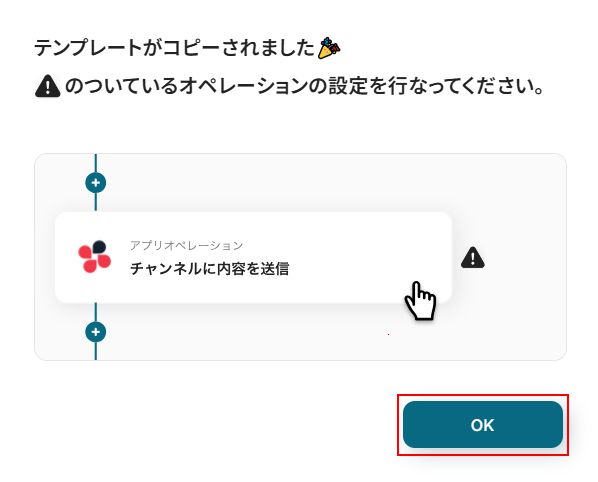
以下の画像のような画面が表示されたらテンプレートのコピーは完了です。
ステップ3:Googleフォームに回答が送信されたら設定
まずはトリガーの設定から始めましょう!
下記赤枠のフォームに回答が送信されたらをクリックしてください。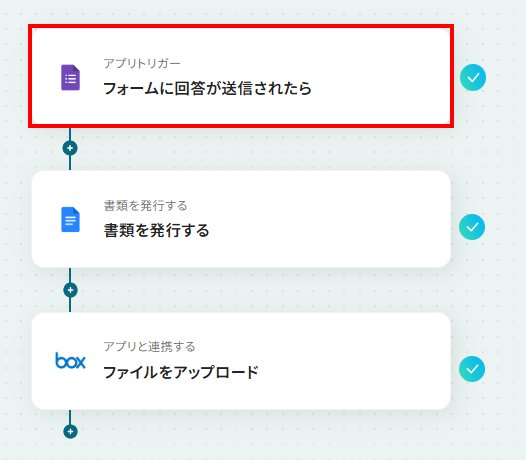
連携するアカウント情報にはステップ1で連携したアカウントか、連携時に使用していたYoomのアカウントが表示されます。
アカウントを確認して問題なければ次へをクリックしてください。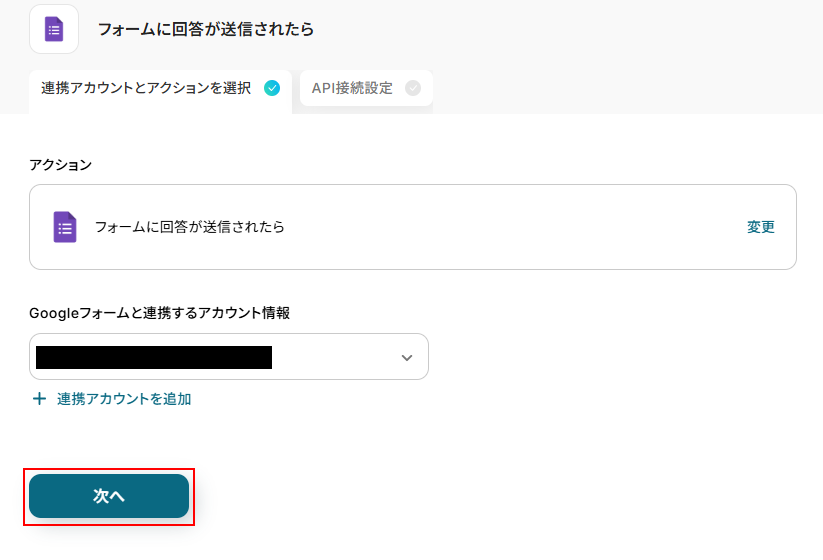
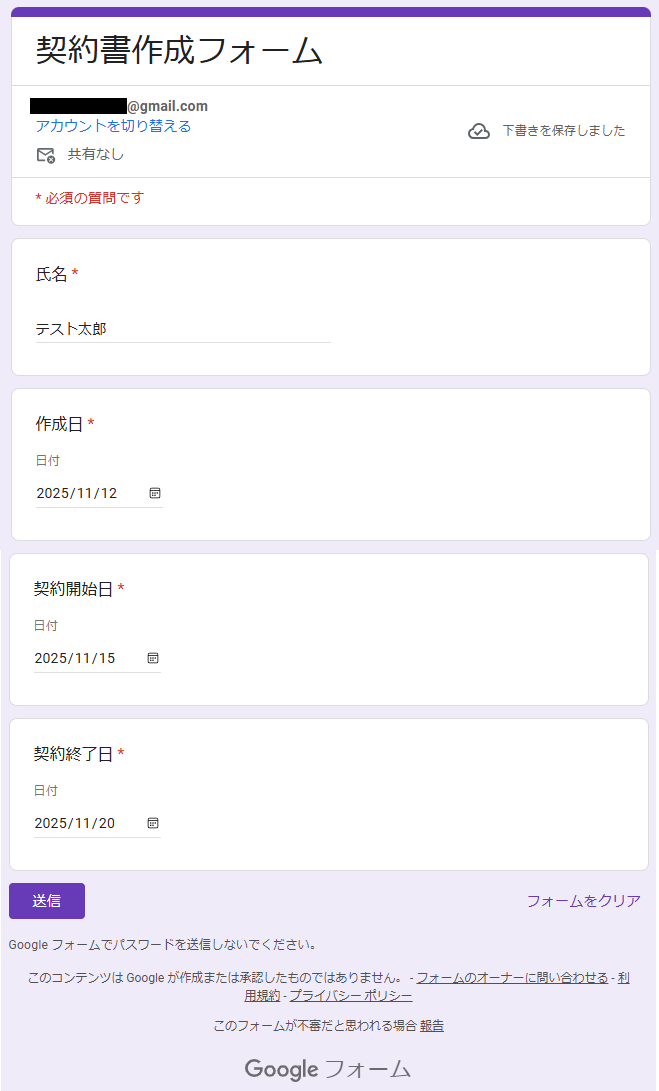
次に、Googleフォームの画面に移動し、対象のフォームからテスト用データを送信しましょう。
今回は、下記のようなフォームに回答を入力して送信しました。(テスト操作なので、入力する内容は架空の情報でOKです)
送信したら、Yoomの画面に戻ります。
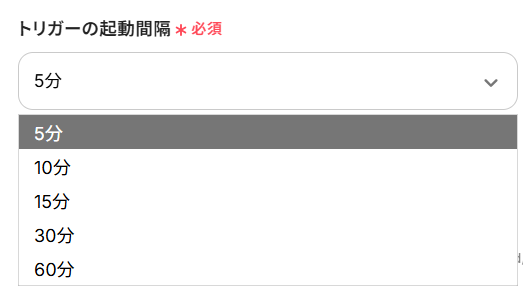
まずは、トリガーの起動間隔を設定しましょう。
トリガーの起動タイミングは、5分、10分、15分、30分、60分のいずれかで設定できます。
ご利用プランによって、設定できるトリガーの最短間隔が違うので、その点は要チェックです。
なお、基本的にはそのプランの最短の起動間隔にしてお使いいただくことをおすすめします。
続いて、フォームIDを設定します。
フォーム設定画面でコピーしたURLから、注釈を確認しながらフォームIDとなる箇所を抜き出して入力してください。

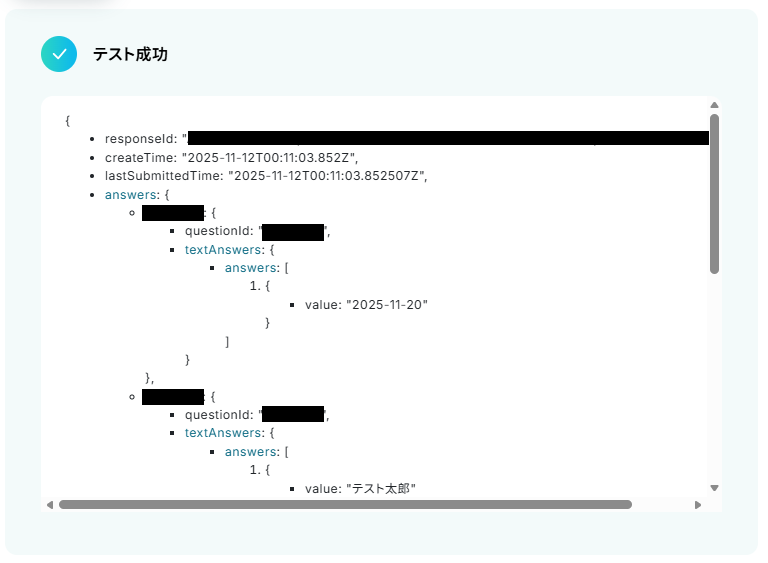
ここまで設定できたら、テストをクリックしましょう。
成功すると、下記のようなテスト成功画面が表示されています。
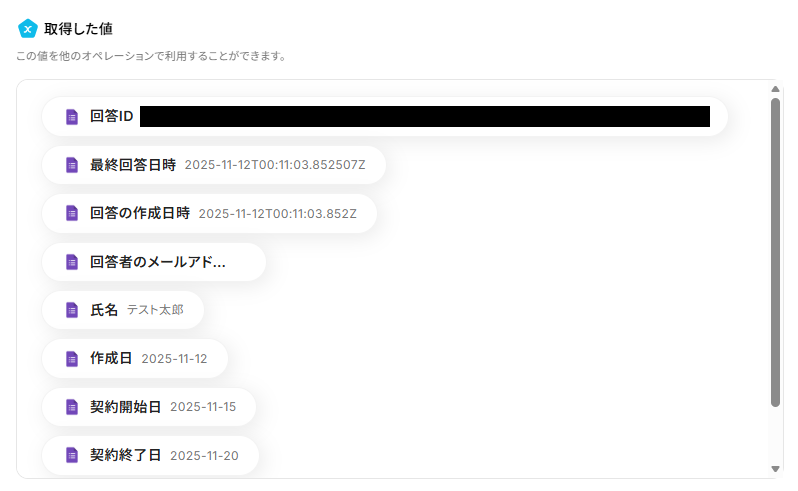
さらに下に進むと、取得した値にもデータが反映されているはずです。
この取得した値は、次の設定で使用します。
※取得した値とは、トリガーやオペレーションにて取得した値を指します。
取得した値は、オペレーション設定時の値としてご利用いただくことができ、フローボットを起動する度に、変動した値となります。
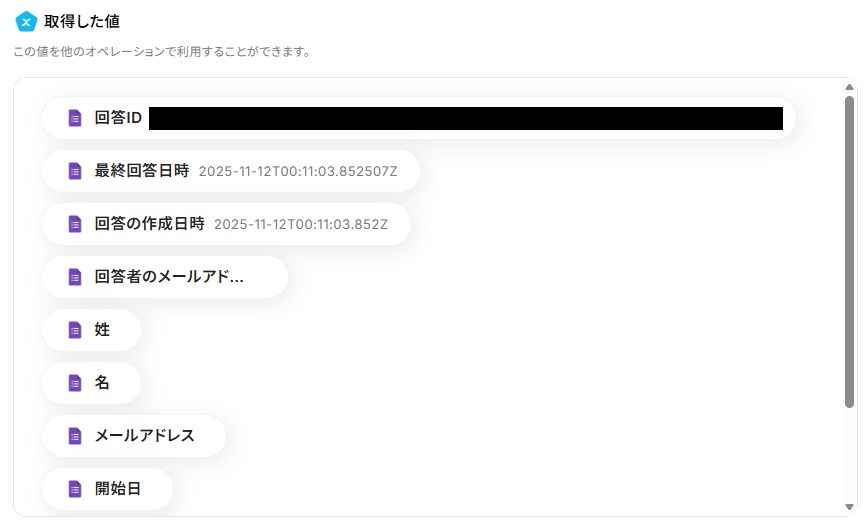
また、Googleフォームは自由に回答を収集できるため、特定の取得した値が設定されていません。
そのため、使用したい値が表示されていない場合は追加する必要があります。
Googleフォームをトリガーに設定した場合の回答データの取得方法については、下記の方法を参考にしてみてくださいね。
値が追加できたら以下のように取得した値に表示されます。
確認できたら忘れずに完了をクリックしましょう。
ステップ4:Googleドキュメントの書類を発行する設定
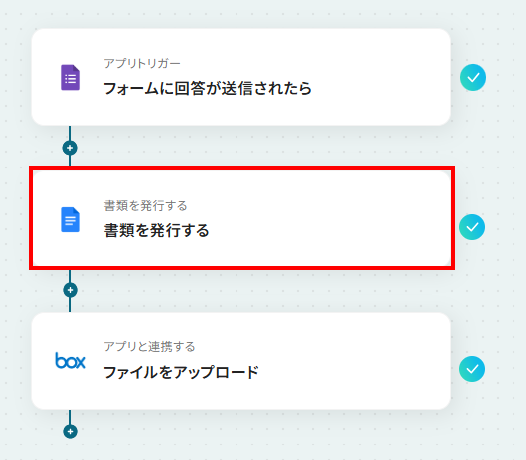
次に、先ほど取得した値を活用して、契約書を作成する設定をしましょう。
下記赤枠の、書類を発行するをクリックします。
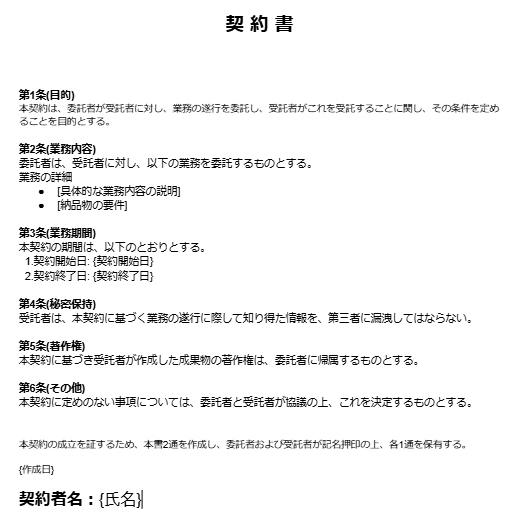
まだ、Googleドキュメントで契約書の雛形を準備していない場合は、このタイミングで作成してください。
今回は以下の雛形を使用します。
雛形の作成方法は以下のリンク先をご覧ください。
Googleドキュメントの雛形が準備できたらYoom画面に戻りましょう。
下記のような画面になるので、アクションとアカウント情報は先ほどと同様に、修正・確認してください。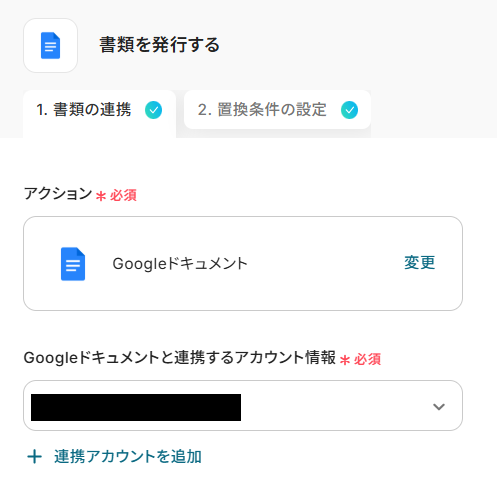
下にスクロールし、ドキュメントのファイルIDを設定します。
入力欄をクリックし、表示された候補の中から先ほど用意した雛形を選択してください。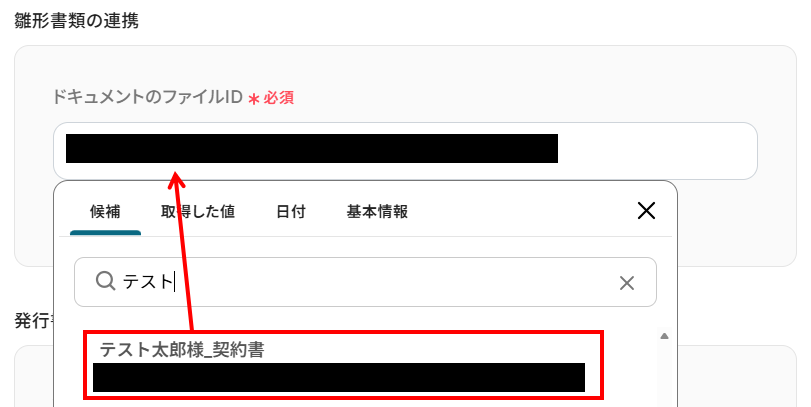
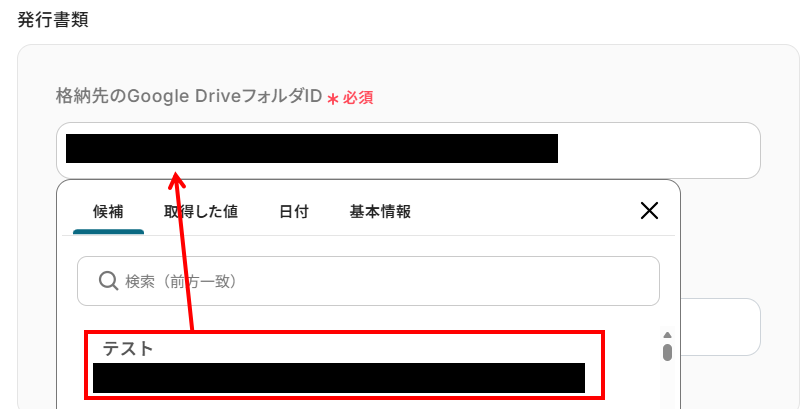
次に、格納先のGoogle DriveフォルダIDを設定します。
入力欄をクリックし、作成した書類を保存したいフォルダを選択してください。
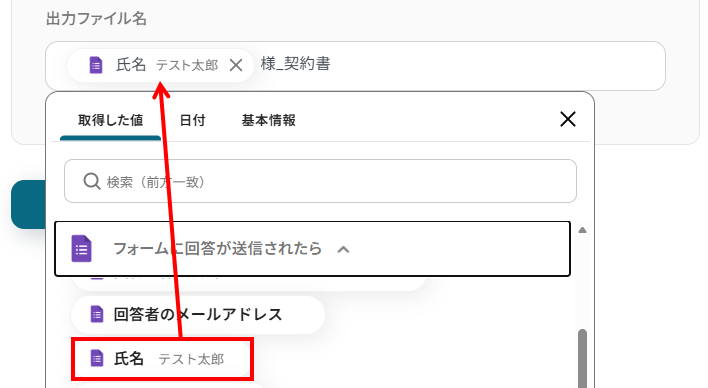
続いて、出力ファイル名を設定します。
入力欄をクリックすることで、取得した値を利用することも可能です。
取得した値を活用することで、固定値ではなく、トリガーが実行されるたびに最新の情報が反映できます。
下記のように、取得した値部分は変動値として、テキスト部分は固定値として設定するなど、お好みでカスタマイズしてみてくださいね。
ここまで設定できたら次へをクリックしましょう。
画面が切り替わったら、置換対象の文字列を設定します。
雛形で設定した項目名が表示されない場合は、右上にある「置換条件を再取得」をクリックし、表示された項目名に取得した値を設定してください。
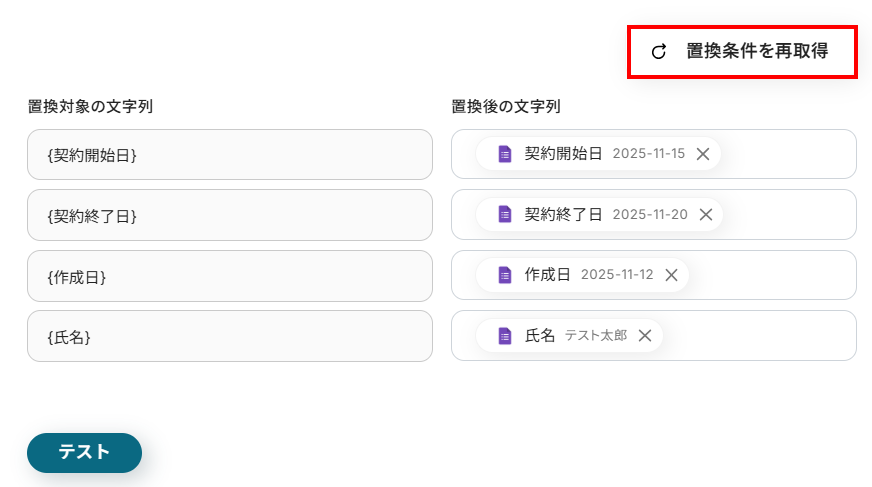
雛形で設定した項目名が表示されたら、それぞれの「置換後の文字列」に取得した値を入力しましょう。
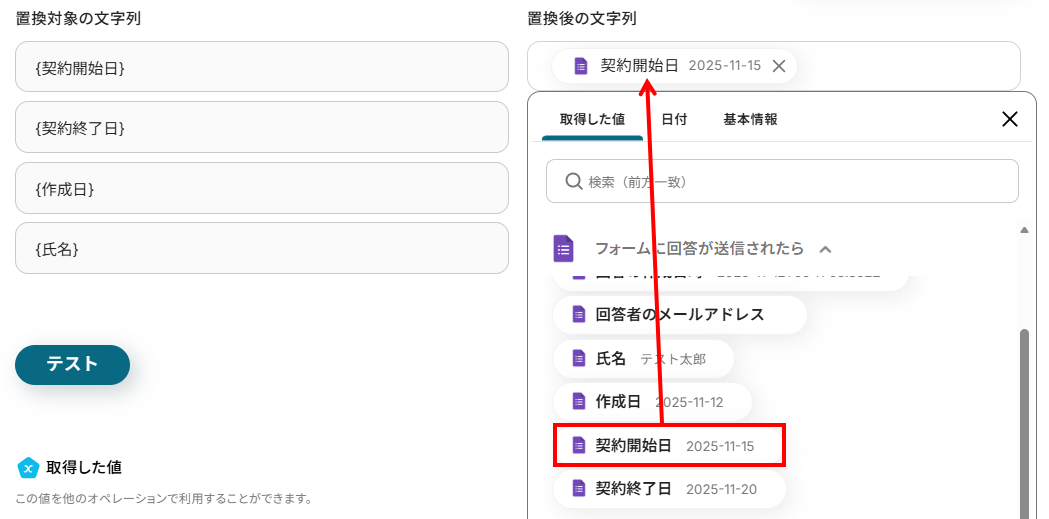
全て設定できたらテストをクリックしてください。
成功したら、「ダウンロード」ボタンより雛形にデータが反映した契約書が作成できているか確認してみましょう。
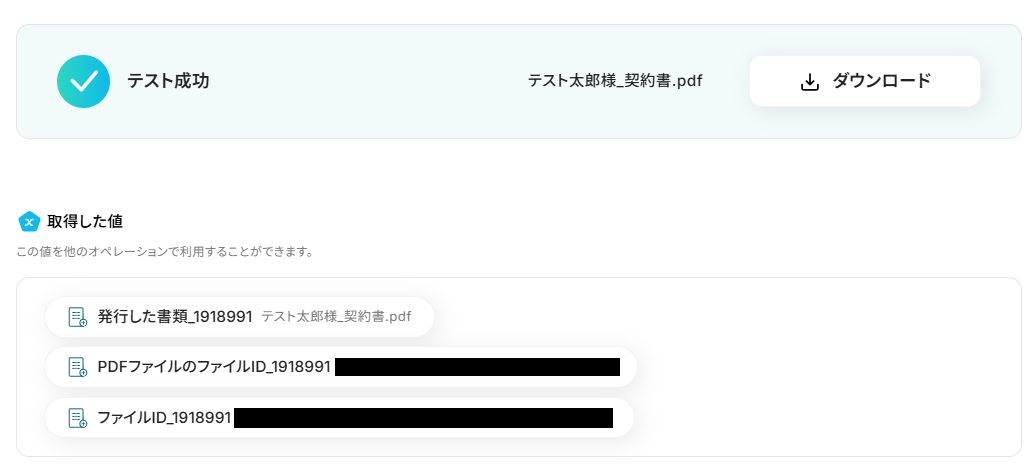
また、Google Driveに指定したファイル名のPDFとGoogleドキュメントファイルが保存されているかも、チェックしてみてくださいね。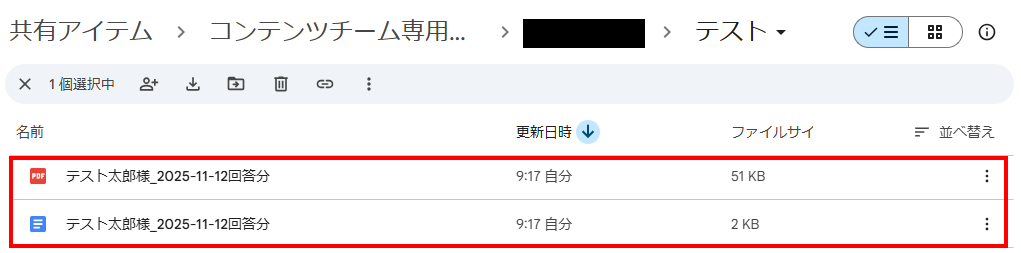
確認できたら、Yoom画面に戻って忘れずに完了をクリックしましょう。
ステップ5:Boxにファイルをアップロードする
前のステップで作成した契約書を、Boxにアップロードするための設定をします。
最後のオペレーションにある、ファイルをアップロードをクリックしてください。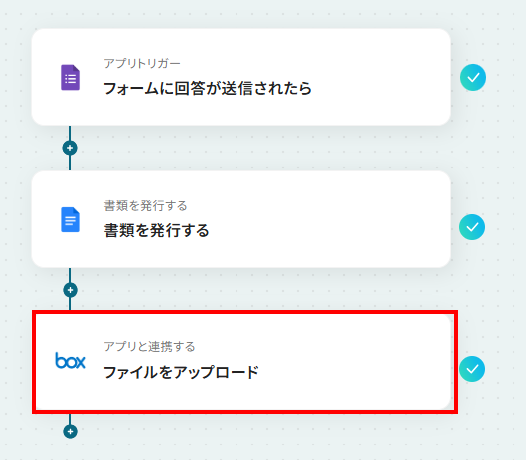
アクションとアカウント情報は先ほどと同様に、修正・確認をして次に進んでください。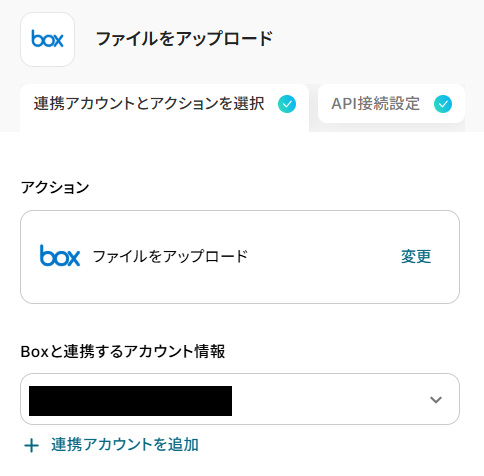
次に、API接続設定をします。
「ファイル名」を取得した値から選択してください。
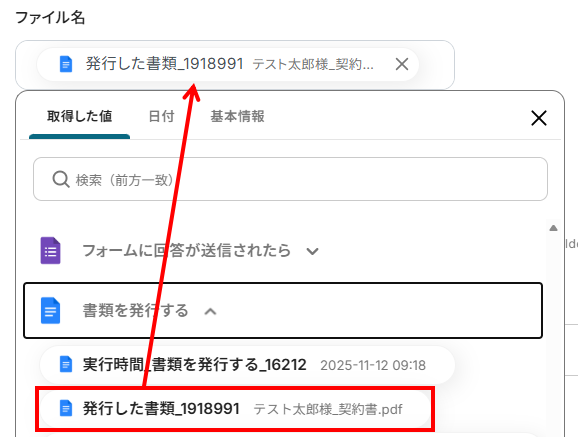
「格納先フォルダのコンテンツID」は手動で入力します。

「ファイルの添付方法」を取得した値を使用、「ファイル」を発行した書類、を選んでください。

設定が完了したら、「テスト」をクリック。
下記のような成功画面になり、取得した値にデータが反映していればOKです。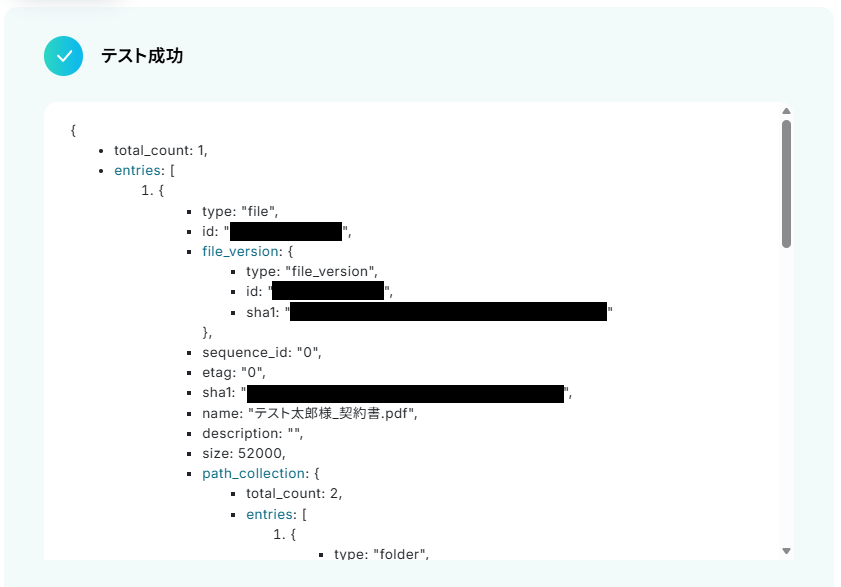
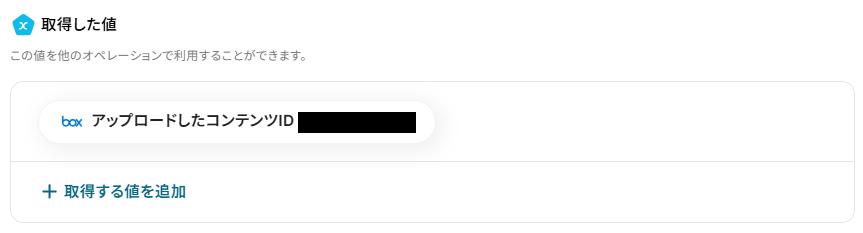
また、実際にBoxにファイルがアップロードされているはずなので確認してみましょう。
下記のように指定したフォルダにファイルが保存されていればOKです!
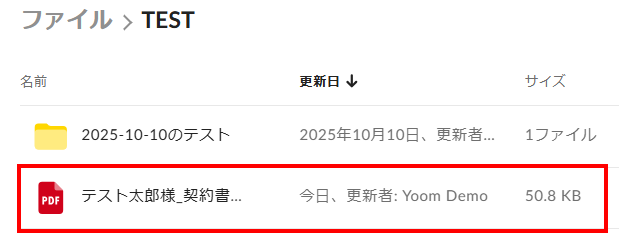
確認後、Yoom画面に戻って「完了」をクリックしてください。
ステップ6:トリガーをONにし、フローが起動するかを確認
先ほどのYoomの画面で完了をクリックすると以下の画面が表示されます。
「トリガーをON」をクリックしてください。
Googleフォームを使ったその他の自動化例
今回ご紹介した連携以外でも、GoogleフォームのAPIを活用してさまざまな業務を自動化することが可能です。
Googleフォームに回答が送信されたら、通知・データ登録・書類作成・契約送付などさまざまな業務を自動化できます。
必要な書類や契約を自動生成して保管・送付まで行えるため、手作業による転記や連絡漏れを防ぎ、業務フローを効率化できるでしょう。
- Googleフォームで集めた回答の管理や集計に手間を感じている方
- フォームの回答データの手作業による転記をやめ、ヒューマンエラーを減らしたい方
- Yoomデータベースを活用して、様々なデータを一元的に管理したいと考えている方
- Googleフォームに回答が送信されるたびに、自動でYoomデータベースへ情報が登録されるため、手作業による転記業務の時間を短縮できます。
- 手作業でのデータ移行が減ることで、転記時の入力ミスや項目漏れといったヒューマンエラーの発生を防ぎ、データの正確性を保ちます。
- はじめに、GoogleフォームをYoomと連携します。
- 次に、トリガーでGoogleフォームを選択し、「フォームに回答が送信されたら」というアクションを設定します。
- 最後に、オペレーションでYoomデータベースを選択し、「レコードを追加する」アクションでトリガーで取得したフォームの回答内容を格納するよう設定します。
- Googleフォームのトリガー設定では、回答を検知したい対象のフォームを任意で設定してください。
- Yoomデータベースに情報を格納する際に、フォームの回答項目の中から、どの情報をデータベースのどの列に連携するかを任意で設定できます。
- GoogleフォームとYoomを連携してください。
- トリガーは5分、10分、15分、30分、60分の間隔で起動間隔を選択できます。
- プランによって最短の起動間隔が異なりますので、ご注意ください。
- Googleフォームをトリガーとして使用した際の回答内容を取得する方法は「Googleフォームトリガーで、回答内容を取得する方法」を参照ください。

- Googleフォームを問い合わせ窓口として利用し、手動でLINE WORKSに通知している方
- Googleフォームで取得した顧客情報やアンケート結果を、迅速にチームへ共有したいと考えている方
- 日々の定型的な通知業務を自動化し、コア業務に集中できる時間を確保したいマネージャーの方
- Googleフォームに回答が送信されると、自動でLINE WORKSに通知が送信されるため、手作業での共有にかかっていた時間を削減できます。
- 通知が自動化されることで、手作業による連絡の漏れや遅延といったヒューマンエラーを防ぎ、情報伝達を実現します。
- はじめに、GoogleフォームとLINE WORKSをYoomと連携します
- 次に、トリガーでGoogleフォームを選択し、「フォームに回答が送信されたら」というアクションを設定します
- 最後に、オペレーションでLINE WORKSの「トークルームにメッセージを送信」アクションを設定し、フォームの回答内容を通知するように設定します
■このワークフローのカスタムポイント
- Googleフォームのトリガー設定では、通知のきっかけとしたいフォームを任意で設定してください。
- LINE WORKSへの通知メッセージには、Googleフォームで受け付けた回答項目の中から、特定の情報だけを引用して送信するなど、自由にカスタマイズが可能です。
- Googleフォーム、LINE WORKSのそれぞれとYoomを連携してください。
- トリガーは5分、10分、15分、30分、60分の間隔で起動間隔を選択できます。
- プランによって最短の起動間隔が異なりますので、ご注意ください。
- Googleフォームをトリガーとして使用した際の回答内容を取得する方法は「Googleフォームトリガーで、回答内容を取得する方法」を参照ください。
- LINE WORKS(API2.0)のCallback設定方法は「LINE WORKS(API2.0)のCallback設定方法について」をご参照ください。


■概要
フォームからの問い合わせや申し込み後、手作業でkintoneにデータを転記し、関係者にOutlookで通知を送る業務に手間を感じていませんか?こうした定型的な作業は時間がかかるだけでなく、入力ミスや通知漏れといったヒューマンエラーの原因にもなり得ます。このワークフローを活用すれば、フォームが送信された際にkintoneへのレコード追加とOutlookでのメール送信が自動で実行されるため、一連の業務を正確かつ効率的に処理できます。
■このテンプレートをおすすめする方
- フォームで受け付けた内容をkintoneやOutlookを用いて手動で管理している担当者の方
- データ転記や関係者への通知連絡における、入力ミスや対応漏れなどの課題を解消したい方
- 問い合わせ対応の初動を自動化し、リード管理を効率化したいと考えているチームの責任者の方
■このテンプレートを使うメリット
- フォーム回答を起点にkintoneへのレコード追加とOutlookでの通知が自動実行され、これまで手作業に費やしていた時間を別の業務に充てられます。
- 手作業でのデータ転記がなくなることで、入力間違いや通知漏れなどのヒューマンエラーを防止し、業務品質の向上に繋がります。
■フローボットの流れ
- はじめに、kintoneとOutlookをYoomと連携します。
- 次に、トリガーでフォームトリガー機能を選択し、「フォームが送信されたら」というアクションを設定します。
- 続いて、オペレーションでkintoneの「レコードを追加する」アクションを設定し、フォームの回答内容をkintoneのレコードとして追加します。
- 最後に、オペレーションでOutlookの「メールを送る」アクションを設定し、関係者に通知メールを送信します。
※「トリガー」:フロー起動のきっかけとなるアクション、「オペレーション」:トリガー起動後、フロー内で処理を行うアクション
■このワークフローのカスタムポイント
- フォームトリガーでは、実際の運用に合わせて質問項目を自由に追加・修正することが可能です。
- kintoneにレコードを追加するオペレーションでは、対象となるアプリのIDを指定し、フォームの回答内容をどのフィールドに格納するかを任意で設定してください。
- Outlookで送信するメールの件名や本文は自由に編集可能です。フォームの回答内容を本文に差し込み、具体的な情報を関係者に通知することもできます。
■注意事項
- kintone、OutlookそれぞれとYoomを連携してください。
- Microsoft365(旧Office365)には、家庭向けプランと一般法人向けプラン(Microsoft365 Business)があり、一般法人向けプランに加入していない場合には認証に失敗する可能性があります。

■このテンプレートをおすすめする方
- Googleフォームを使った問い合わせ対応で、返信作業の自動化を検討しているご担当者の方
- アンケート回答者へのサンクスメールなどをGmailで手動送信しており、効率化したい方
- 手作業によるメール返信での対応漏れや遅延をなくしたいと考えているチームリーダーの方
■このテンプレートを使うメリット
- Googleフォームへの回答送信をトリガーにGmailが自動送信されるため、手作業での返信対応に費やしていた時間を短縮し、他の業務に集中できます。
- 手作業でのメール送信で起こり得る、返信漏れや宛先間違いといったヒューマンエラーを防ぎ、安定した顧客対応を実現します。
■フローボットの流れ
- はじめに、GmailとGoogleフォームをYoomと連携します。
- 次に、トリガーでGoogleフォームを選択し、「フォームに回答が送信されたら」というアクションを設定します。
- 最後に、オペレーションでGmailの「メールを送る」アクションを設定し、トリガーで取得した回答者のメールアドレスなどを宛先にして、自動返信メールを送信します。
■このワークフローのカスタムポイント
- Googleフォームのトリガー設定では、自動返信の対象としたいフォームを任意で指定してください。
- Gmailのメール送信設定では、宛先や件名、本文を自由にカスタマイズできます。Googleフォームで取得した回答者の氏名やメールアドレス、回答内容などを変数として本文に差し込むことで、パーソナライズされたメールの自動送信が可能です。
■注意事項
- Gmail、GoogleフォームのそれぞれとYoomを連携してください。
- Googleフォームをトリガーとして使用した際の回答内容を取得する方法は「Googleフォームトリガーで、回答内容を取得する方法」を参照ください。
- トリガーは5分、10分、15分、30分、60分の間隔で起動間隔を選択できます。
- プランによって最短の起動間隔が異なりますので、ご注意ください。

■このテンプレートをおすすめする方
- GoogleフォームとBacklogを使い、手作業での課題登録に手間を感じている方
- フォームからの問い合わせや依頼内容の転記ミスや対応漏れを防ぎたいチームリーダーの方
- Backlogへの課題追加を自動化し、より迅速な対応体制を構築したいプロジェクトマネージャーの方
■このテンプレートを使うメリット
- Googleフォームに回答が送信されると自動でBacklogへ課題が作成されるため、これまで手作業に費やしていた時間を短縮できます。
- 手動でのコピー&ペースト作業がなくなるため、情報の転記ミスや課題の登録漏れといったヒューマンエラーの防止に繋がります。
■フローボットの流れ
- はじめに、GoogleフォームとBacklogをYoomと連携します。
- 次に、トリガーでGoogleフォームを選択し、「フォームに回答が送信されたら」というアクションを設定します。
- 最後に、オペレーションでBacklogを選択し、「課題の追加」アクションを設定します。ここで、フォームの回答内容を課題の件名や詳細に紐付けます。
■このワークフローのカスタムポイント
- Googleフォームのトリガー設定では、どのフォームからの回答を自動化の対象とするか、フォームIDを任意で設定してください。
- Backlogで課題を追加するオペレーションでは、件名や詳細欄にGoogleフォームから取得した回答内容を自由に引用して設定することが可能です。
■注意事項
- Googleフォーム、BacklogのそれぞれとYoomを連携してください。
- トリガーは5分、10分、15分、30分、60分の間隔で起動間隔を選択できます。
- プランによって最短の起動間隔が異なりますので、ご注意ください。
- Googleフォームをトリガーとして使用した際の回答内容を取得する方法は「Googleフォームトリガーで、回答内容を取得する方法」を参照ください。
- Backlogはミニプラン以上でご利用いただけるアプリとなっております。フリープラン・パーソナルプランの場合は設定しているフローボットのオペレーションやデータコネクトはエラーとなりますので、ご注意ください。
- パーソナルプラン・ミニプラン・チームプラン・サクセスプランなどの有料プランは、2週間の無料トライアルを行うことが可能です。無料トライアル中には制限対象のアプリを使用することができます。

■概要
Googleフォームが送信されたらPipedriveにリードを登録するフローです。
■このテンプレートをおすすめする方
1.Googleフォームを利用してリード情報を収集している方
・WebサイトやランディングページなどでGoogleフォームを使ってリード情報を収集している方
・収集したリード情報をPipedriveに手動で入力する手間を省きたい方
・リード情報の入力ミスを減らしてデータの精度を高めたい方
2.Pipedriveを利用している営業・マーケティング担当者
・リード情報をPipedriveで一元管理して効率的な顧客管理や営業活動を行いたい方
・Googleフォームから収集したリード情報をPipedriveに自動で取り込みたい方
・リード情報に基づいたセグメント分けやターゲティングメールの配信などを自動化したい方
■このテンプレートを使うメリット
Googleフォームは顧客情報やアンケート結果などを効率的に収集できる便利なツールですが、収集したデータを手作業でPipedriveに転記するのは、時間と手間がかかり、入力ミスや情報漏れの原因にもなります。
このフローを導入することで、Googleフォームが送信されると自動的にPipedriveにリード情報が登録されます。これによって、営業担当者は手作業での入力作業を行う必要がなくなりリードへのアプローチや商談などの、より重要な業務に集中できます。また、データ入力ミスや情報漏れの心配がなくなり正確かつ効率的なリード管理が可能となります。
■注意事項
・Googleフォーム、PipedriveのそれぞれとYoomを連携してください。
・Googleフォームをトリガーとして使用した際の回答内容を取得する方法は下記を参照ください。

■このテンプレートをおすすめする方
- GoogleフォームとDocuSignを利用した契約書送付を、手作業で行っている方
- 申し込み受付から契約締結までのリードタイムを短縮したいと考えている営業担当者の方
- 契約書送付プロセスの自動化によって、入力ミスなどのヒューマンエラーを防ぎたい方
■このテンプレートを使うメリット
- Googleフォームに回答されると契約書が自動送付されるため、手作業での作成や送付にかかる時間を短縮できます。
- フォームの回答内容を直接利用するため、手作業での転記による入力間違いや送付漏れといったミスを防ぐことに繋がります。
■フローボットの流れ
- はじめに、GoogleフォームとDocuSignをYoomと連携します。
- 次に、トリガーでGoogleフォームを選択し、「フォームに回答が送信されたら」というアクションを設定します。
- 最後に、オペレーションでDocuSignの「エンベロープを送信」アクションを設定し、フォームの回答内容と連携させます。
■このワークフローのカスタムポイント
- Googleフォームのトリガー設定では、自動化の対象としたいフォームのIDを任意で設定してください。
- DocuSignのオペレーション設定では、利用するアカウントIDや、送付する契約書のテンプレートとなるエンベロープIDを任意で設定してください。
■注意事項
- Googleフォーム、DocusignのそれぞれとYoomを連携してください。
- トリガーは5分、10分、15分、30分、60分の間隔で起動間隔を選択できます。
- プランによって最短の起動間隔が異なりますので、ご注意ください。
- Googleフォームをトリガーとして使用した際の回答内容を取得する方法は「Googleフォームトリガーで、回答内容を取得する方法」を参照ください。

- Googleフォームで受け付けた回答をもとに、手作業で書類を作成している担当者の方
- Googleドキュメントを使った定型的な書類発行とGoogle Driveへの保存を自動化したい方
- 手作業による転記ミスをなくし、正確な書類管理を実現したいと考えている方
- Googleフォームに回答が送信されると、書類発行からGoogle Driveへの保存までが自動で実行されるため、これまで手作業に費やしていた時間を短縮できます。
- 手作業でのデータ転記が不要になるため、入力間違いや項目漏れといったヒューマンエラーのリスクを軽減し、業務の正確性を高めます。
- はじめに、Googleフォーム、Googleドキュメント、Google DriveをYoomと連携します。
- 次に、トリガーでGoogleフォームを選択し、「フォームに回答が送信されたら」というアクションを設定します。
- 次に、オペレーションでGoogleドキュメントの「書類を発行する」アクションを設定し、フォームの回答内容を書類の雛形に反映させます。
- 最後に、オペレーションでGoogle Driveの「ファイルをアップロードする」アクションを設定し、発行した書類を指定のフォルダに保存します。
■このワークフローのカスタムポイント
- Googleフォームのトリガー設定では、自動化の対象としたいフォームのIDを任意で設定してください。
- Googleドキュメントで書類を発行するアクションでは、元となる雛形書類や発行する書類の詳細を任意で設定できます。
- Google Driveへのファイルアップロード設定では、書類を格納したいフォルダのIDや、保存する際のファイル名を任意で指定することが可能です。
- Googleフォーム、Googleドキュメント、Google DriveのそれぞれとYoomを連携してください。
- トリガーは5分、10分、15分、30分、60分の間隔で起動間隔を選択できます。
- プランによって最短の起動間隔が異なりますので、ご注意ください。
- Googleフォームをトリガーとして使用した際の回答内容を取得する方法は「Googleフォームトリガーで、回答内容を取得する方法」を参照ください。

- Googleフォームで獲得したリード情報をHubSpotへ手作業で転記しているマーケティング担当者の方
- フォームからの問い合わせ対応を効率化し、顧客へのアプローチを迅速化したい営業担当者の方
- HubSpotへのデータ入力作業を自動化し、ヒューマンエラーを防止したいと考えている方
- Googleフォームへの回答を基に、HubSpotへコンタクトが自動で作成されるため、これまで手作業で行っていたデータ入力の時間を短縮できます。
- 手作業でのデータ転記が減るため、入力間違いや登録漏れといったヒューマンエラーのリスク軽減に繋がります。
- はじめに、GoogleフォームとHubSpotをYoomと連携します。
- 次に、トリガーでGoogleフォームを選択し、「フォームに回答が送信されたら」というアクションを設定します。
- 最後に、オペレーションでHubSpotを選択し、「コンタクトの作成」アクションを設定し、フォームの回答内容をHubSpotの各項目に紐付けます。
■このワークフローのカスタムポイント
- Googleフォームのトリガー設定では、自動化の対象としたいフォームを任意で設定してください。
- HubSpotのオペレーション設定では、フォームのどの回答をHubSpotのどの項目(氏名、メールアドレス、会社名など)に連携するかを任意で設定できます。
- Googleフォーム、HubSpotのそれぞれとYoomを連携してください。
- トリガーは5分、10分、15分、30分、60分の間隔で起動間隔を選択できます。
- プランによって最短の起動間隔が異なりますので、ご注意ください。
- Googleフォームをトリガーとして使用した際の回答内容を取得する方法は「Googleフォームトリガーで、回答内容を取得する方法」を参照ください。

■このテンプレートをおすすめする方
- Googleフォームの回答内容をMicrosoft Excelで書類化している方
- 手作業でのデータ転記によるミスや、対応の遅れに課題を感じている方
- 定型的な書類作成業務を自動化し、コア業務に集中したいと考えている方
■このテンプレートを使うメリット
- Googleフォームに回答があると自動で書類が作成されるため、これまで手作業で行っていた転記や作成の時間を短縮できます。
- 手作業でのデータ転記が不要になるため、入力間違いや項目漏れといったヒューマンエラーのリスクを軽減することに繋がります。
■フローボットの流れ
- はじめに、GoogleフォームとMicrosoft ExcelをYoomと連携します。
- 次に、トリガーでGoogleフォームを選択し、「フォームに回答が送信されたら」というアクションを設定します。
- 最後に、オペレーションで「書類を発行する」アクションを選択し、Microsoft Excelで書類を発行するよう設定します。この際、トリガーで取得したフォームの回答内容を書類の任意の箇所にマッピングします。
■このワークフローのカスタムポイント
- Googleフォームのトリガー設定では、自動化の対象としたい任意のフォームを指定してください。
- 書類発行オペレーションでは、あらかじめ用意したMicrosoft Excelのテンプレートファイルを雛形として設定します。また、フォームの回答項目をExcelファイルのどのセルに出力するかを自由にマッピングすることが可能です。
■注意事項
- Googleフォーム、Microsoft ExcelのそれぞれとYoomを連携してください。
- Googleフォームをトリガーとして使用した際の回答内容を取得する方法は「Googleフォームトリガーで、回答内容を取得する方法」を参照ください。
- トリガーは5分、10分、15分、30分、60分の間隔で起動間隔を選択できます。
- プランによって最短の起動間隔が異なりますので、ご注意ください。
- Microsoft365(旧Office365)には、家庭向けプランと一般法人向けプラン(Microsoft365 Business)があり、一般法人向けプランに加入していない場合には認証に失敗する可能性があります。
- 「書類を発行する」アクションでは、任意のOneDriveの格納先を設定可能です。
まとめ
Googleフォームなどを活用して契約書の生成を自動化することで、これまでフリーランスと契約するたびに発生していた手作業での書類作成や管理の手間を削減し、入力ミスなどのヒューマンエラーも防ぐことができます。
これにより、担当者は契約関連の定型業務から解放され、より付加価値の高いコア業務に集中できる環境が整うでしょう!
今回ご紹介したような業務自動化を実現できるノーコードツール「Yoom」を使えば、プログラミングの知識がない方でも、直感的な操作で簡単に業務フローを構築できます。
もし自動化に少しでも興味を持っていただけたなら、ぜひ登録フォームから無料登録して、Yoomによる業務効率化を体験してみてください!
よくあるご質問
Q:複数の契約書雛形を使い分けることはできますか?
A:
進行先の切り替え条件を追加することで可能です。
例えば、Googleフォームにラジオボタンの質問項目を追加し、その選択肢によって進行先を切り替えることができます。
あとは、それぞれの切り替え先で別の雛形を指定すればOKです。
詳しくは下記リンクをご覧ください。
※「進行先を切り替える」機能(オペレーション)は、ミニプラン以上の有料プランでのみ利用できます。
もしフリープランでこの機能を使おうとするとエラーになってしまうので、ご注意ください!
ミニプランをはじめとした有料プランは、2週間の無料トライアルができます。
無料トライアル期間中は、普段は制限があるアプリや機能(オペレーション)もしっかり試せるので、ぜひ活用してみてくださいね。
Q:契約相手への確認依頼も自動化できる?
A:
はい、可能です!
「担当者へ対応を依頼」オペレーションや「承認を依頼」オペレーションを使用すれば実現できます。
Q:途中で処理が失敗したらどうなる?
A:
フローボットでエラーが発生した場合、Yoomのアカウント作成時に登録したメールアドレスに通知が送信されます。
通知内容に掲載されているリンクからエラーの原因を確認することができます。
エラー内容を確認し、修正が必要な場合は、Yoomのヘルプページを参考にしてみてください。
ヘルプページで解決しない場合は、サポート窓口を利用することもできます。
プログラミング知識なしで手軽に構築できます。










