










・
【ノーコードで実現】テキストデータをAIで感情分析し、ダッシュボードで可視化する方法

「アンケートの自由回答や顧客からのフィードバックを手作業で分析して、感情の傾向を把握するのは大変…」
「膨大なテキストデータを一つひとつ確認し、ポジティブ・ネガティブを分類して集計するのは骨の折れる作業で、全体像を掴む前に疲弊してしまう…」
このように、テキストデータの分析と可視化に多くの時間と労力を費やしている方も少なくないはずです。
もしアンケート回答などのテキストデータをAIが自動で感情分析し、その結果をダッシュボードで可視化できる仕組みがあればこれらの悩みから解放されますね。
その結果、顧客の声を迅速かつ正確に把握できるだけでなく、サービス改善やマーケティング戦略の立案といったより本質的な業務に集中することもできます!
今回ご紹介する自動化フローは、ノーコードで簡単に設定できる方法を使います。手間や時間もかからないので、ぜひ導入して作業をもっと楽にしましょう!とにかく早く試したい方へ
Yoomにはテキストデータの感情分析を自動化し、結果をダッシュボードで可視化する業務フロー自動化のテンプレートが用意されています。
「まずは試してみたい!」という方は、以下のバナーをクリックしてすぐに自動化を体験してみましょう!
[[319036]
アンケート回答をChatGPTで感情分析し、ダッシュボードで可視化するフローを作ってみよう
それではここから代表的な例として、アンケートが送信されたら、ChatGPTで感情分析を行いダッシュボードで可視化するフローを解説していきます!ここではYoomを使用してノーコードで設定していくので、もしまだYoomのアカウントをお持ちでない場合は、こちらの登録フォームからアカウントを発行しておきましょう。
※今回連携するアプリの公式サイト:ChatGPT
[Yoomとは]フローの作成方法
今回は大きく分けて以下のプロセスで作成します。
- ChatGPTとGoogle スプレッドシートのマイアプリ連携
- テンプレートをコピー
- フォームトリガーの設定、ChatGPTとGoogle スプレッドシートのアクション設定
- フローの起動を確認
■概要お客様からのアンケートやフィードバックに寄せられる貴重なご意見を、一つひとつ確認し、その感情を分析するのは多くの時間を要する作業ではないでしょうか。このワークフローを活用すれば、フォームに送信された内容をChatGPTが自動で感情分析し、その結果を ダッシュボードのデータ元となるGoogle スプレッドシートへ自動で蓄積します。手作業で行っていた感情分析から、ダッシュボードでの可視化までを一気通貫で自動化し、顧客理解を深めるプロセスを効率化します。
■このテンプレートをおすすめする方- 顧客からのフィードバックを基に、感情分析を行いサービス改善に繋げたい方
- アンケート結果の感情分析からダッシュボードでの可視化までを自動化したい方
- 手作業でのテキスト分析に時間を取られ、本来の業務に集中できていない方
■このテンプレートを使うメリット- フォームへの回答を都度確認し、手動で感情分析する手間を省き、分析にかかる時間を短縮できます
- ChatGPTが一定の基準でテキストの感情分析を行うため、担当者による判断のバラつきを防ぎ、分析業務の標準化に繋がります
■フローボットの流れ- はじめに、ChatGPTとGoogle スプレッドシートをYoomと連携します
- 次に、トリガーでフォームトリガーを選択し、「フォームが送信されたら」というアクションを設定し、アンケートの回答を受け取ります
- 次に、オペレーションでChatGPTを選択し、「テキストを生成」アクションを設定し、フォームの回答内容を感情分析するように指示します
- 最後に、Google スプレッドシートの「レコードを追加する」アクションを設定し、感情分析の結果をダッシュボードのデータ元となる指定のスプレッドシートへ追加します
※「トリガー」:フロー起動のきっかけとなるアクション、「オペレーション」:トリガー起動後、フロー内で処理を行うアクション
■このワークフローのカスタムポイント- フォームトリガーで設定するアンケートのタイトルや質問項目は、収集したい内容に合わせて任意で編集してください
- ChatGPTのオペレーションでは、感情分析の精度や出力形式を定義するために、任意のプロンプト(指示文章)を設定してください
- Google スプレッドシートのオペレーションでは、分析結果を書き込む任意のスプレッドシートIDと、対象のシート名を設定してください
■注意事項- ChatGPT、Google スプレッドシートのそれぞれとYoomを連携してください。
- ChatGPT(OpenAI)のアクションを実行するには、OpenAIのAPI有料プランの契約が必要です。(APIが使用されたときに支払いができる状態)
- ChatGPTのAPI利用はOpenAI社が有料で提供しており、API疎通時のトークンにより従量課金される仕組みとなっています。そのため、API使用時にお支払いが行える状況でない場合エラーが発生しますのでご注意ください。詳しくは、「OpenAIの料金ページ」をご参照ください。
- フォーム機能はミニプラン以上でご利用いただけるアプリとなっております。フリープラン・パーソナルプランの場合は設定しているフローボットのオペレーションやデータコネクトはエラーとなりますので、ご注意ください。
- パーソナルプラン・ミニプラン・チームプラン・サクセスプランなどの有料プランは、2週間の無料トライアルを行うことが可能です。無料トライアル中には制限対象のアプリを使用することができます。詳しくは、「料金プランのページ」をご参照ください。


■このテンプレートをおすすめする方
- 顧客からのフィードバックを基に、感情分析を行いサービス改善に繋げたい方
- アンケート結果の感情分析からダッシュボードでの可視化までを自動化したい方
- 手作業でのテキスト分析に時間を取られ、本来の業務に集中できていない方
■このテンプレートを使うメリット
- フォームへの回答を都度確認し、手動で感情分析する手間を省き、分析にかかる時間を短縮できます
- ChatGPTが一定の基準でテキストの感情分析を行うため、担当者による判断のバラつきを防ぎ、分析業務の標準化に繋がります
■フローボットの流れ
- はじめに、ChatGPTとGoogle スプレッドシートをYoomと連携します
- 次に、トリガーでフォームトリガーを選択し、「フォームが送信されたら」というアクションを設定し、アンケートの回答を受け取ります
- 次に、オペレーションでChatGPTを選択し、「テキストを生成」アクションを設定し、フォームの回答内容を感情分析するように指示します
- 最後に、Google スプレッドシートの「レコードを追加する」アクションを設定し、感情分析の結果をダッシュボードのデータ元となる指定のスプレッドシートへ追加します
■このワークフローのカスタムポイント
- フォームトリガーで設定するアンケートのタイトルや質問項目は、収集したい内容に合わせて任意で編集してください
- ChatGPTのオペレーションでは、感情分析の精度や出力形式を定義するために、任意のプロンプト(指示文章)を設定してください
- Google スプレッドシートのオペレーションでは、分析結果を書き込む任意のスプレッドシートIDと、対象のシート名を設定してください
- ChatGPT、Google スプレッドシートのそれぞれとYoomを連携してください。
- ChatGPT(OpenAI)のアクションを実行するには、OpenAIのAPI有料プランの契約が必要です。(APIが使用されたときに支払いができる状態)
- ChatGPTのAPI利用はOpenAI社が有料で提供しており、API疎通時のトークンにより従量課金される仕組みとなっています。そのため、API使用時にお支払いが行える状況でない場合エラーが発生しますのでご注意ください。詳しくは、「OpenAIの料金ページ」をご参照ください。
- フォーム機能はミニプラン以上でご利用いただけるアプリとなっております。フリープラン・パーソナルプランの場合は設定しているフローボットのオペレーションやデータコネクトはエラーとなりますので、ご注意ください。
- パーソナルプラン・ミニプラン・チームプラン・サクセスプランなどの有料プランは、2週間の無料トライアルを行うことが可能です。無料トライアル中には制限対象のアプリを使用することができます。詳しくは、「料金プランのページ」をご参照ください。
ステップ1:ChatGPTとGoogle スプレッドシートのマイアプリ連携
ここではYoomとそれぞれのアプリを連携して、操作を行えるようにしていきます。
連携方法は以下のナビをご参照ください!
※ChatGPTについてはChatGPTのマイアプリ登録方法も併せて確認しておきましょう。 ステップ2:テンプレートをコピー
Yoomにログインし、以下バナーの「試してみる」をクリックしましょう。
■概要お客様からのアンケートやフィードバックに寄せられる貴重なご意見を、一つひとつ確認し、その感情を分析するのは多くの時間を要する作業ではないでしょうか。このワークフローを活用すれば、フォームに送信された内容をChatGPTが自動で感情分析し、その結果を ダッシュボードのデータ元となるGoogle スプレッドシートへ自動で蓄積します。手作業で行っていた感情分析から、ダッシュボードでの可視化までを一気通貫で自動化し、顧客理解を深めるプロセスを効率化します。
■このテンプレートをおすすめする方- 顧客からのフィードバックを基に、感情分析を行いサービス改善に繋げたい方
- アンケート結果の感情分析からダッシュボードでの可視化までを自動化したい方
- 手作業でのテキスト分析に時間を取られ、本来の業務に集中できていない方
■このテンプレートを使うメリット- フォームへの回答を都度確認し、手動で感情分析する手間を省き、分析にかかる時間を短縮できます
- ChatGPTが一定の基準でテキストの感情分析を行うため、担当者による判断のバラつきを防ぎ、分析業務の標準化に繋がります
■フローボットの流れ- はじめに、ChatGPTとGoogle スプレッドシートをYoomと連携します
- 次に、トリガーでフォームトリガーを選択し、「フォームが送信されたら」というアクションを設定し、アンケートの回答を受け取ります
- 次に、オペレーションでChatGPTを選択し、「テキストを生成」アクションを設定し、フォームの回答内容を感情分析するように指示します
- 最後に、Google スプレッドシートの「レコードを追加する」アクションを設定し、感情分析の結果をダッシュボードのデータ元となる指定のスプレッドシートへ追加します
※「トリガー」:フロー起動のきっかけとなるアクション、「オペレーション」:トリガー起動後、フロー内で処理を行うアクション
■このワークフローのカスタムポイント- フォームトリガーで設定するアンケートのタイトルや質問項目は、収集したい内容に合わせて任意で編集してください
- ChatGPTのオペレーションでは、感情分析の精度や出力形式を定義するために、任意のプロンプト(指示文章)を設定してください
- Google スプレッドシートのオペレーションでは、分析結果を書き込む任意のスプレッドシートIDと、対象のシート名を設定してください
■注意事項- ChatGPT、Google スプレッドシートのそれぞれとYoomを連携してください。
- ChatGPT(OpenAI)のアクションを実行するには、OpenAIのAPI有料プランの契約が必要です。(APIが使用されたときに支払いができる状態)
- ChatGPTのAPI利用はOpenAI社が有料で提供しており、API疎通時のトークンにより従量課金される仕組みとなっています。そのため、API使用時にお支払いが行える状況でない場合エラーが発生しますのでご注意ください。詳しくは、「OpenAIの料金ページ」をご参照ください。
- フォーム機能はミニプラン以上でご利用いただけるアプリとなっております。フリープラン・パーソナルプランの場合は設定しているフローボットのオペレーションやデータコネクトはエラーとなりますので、ご注意ください。
- パーソナルプラン・ミニプラン・チームプラン・サクセスプランなどの有料プランは、2週間の無料トライアルを行うことが可能です。無料トライアル中には制限対象のアプリを使用することができます。詳しくは、「料金プランのページ」をご参照ください。
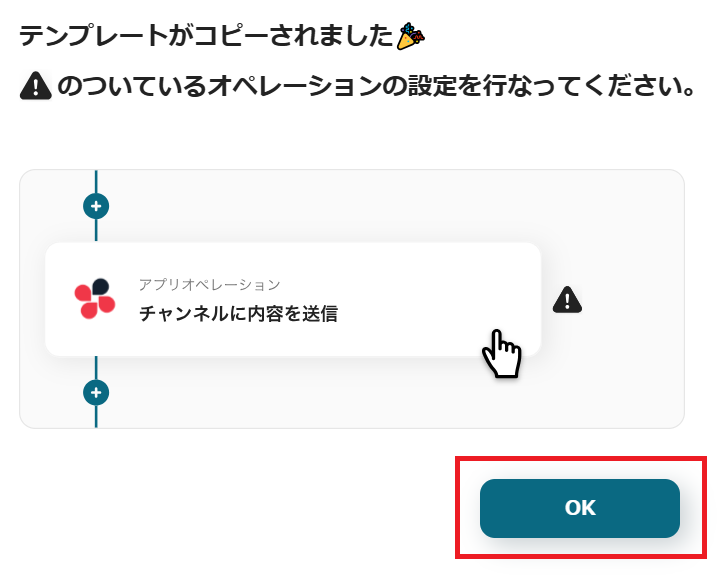
「テンプレートがコピーされました」と表示されるので「OK」をクリックします。■このテンプレートをおすすめする方
- 顧客からのフィードバックを基に、感情分析を行いサービス改善に繋げたい方
- アンケート結果の感情分析からダッシュボードでの可視化までを自動化したい方
- 手作業でのテキスト分析に時間を取られ、本来の業務に集中できていない方
■このテンプレートを使うメリット
- フォームへの回答を都度確認し、手動で感情分析する手間を省き、分析にかかる時間を短縮できます
- ChatGPTが一定の基準でテキストの感情分析を行うため、担当者による判断のバラつきを防ぎ、分析業務の標準化に繋がります
■フローボットの流れ
- はじめに、ChatGPTとGoogle スプレッドシートをYoomと連携します
- 次に、トリガーでフォームトリガーを選択し、「フォームが送信されたら」というアクションを設定し、アンケートの回答を受け取ります
- 次に、オペレーションでChatGPTを選択し、「テキストを生成」アクションを設定し、フォームの回答内容を感情分析するように指示します
- 最後に、Google スプレッドシートの「レコードを追加する」アクションを設定し、感情分析の結果をダッシュボードのデータ元となる指定のスプレッドシートへ追加します
■このワークフローのカスタムポイント
- フォームトリガーで設定するアンケートのタイトルや質問項目は、収集したい内容に合わせて任意で編集してください
- ChatGPTのオペレーションでは、感情分析の精度や出力形式を定義するために、任意のプロンプト(指示文章)を設定してください
- Google スプレッドシートのオペレーションでは、分析結果を書き込む任意のスプレッドシートIDと、対象のシート名を設定してください
- ChatGPT、Google スプレッドシートのそれぞれとYoomを連携してください。
- ChatGPT(OpenAI)のアクションを実行するには、OpenAIのAPI有料プランの契約が必要です。(APIが使用されたときに支払いができる状態)
- ChatGPTのAPI利用はOpenAI社が有料で提供しており、API疎通時のトークンにより従量課金される仕組みとなっています。そのため、API使用時にお支払いが行える状況でない場合エラーが発生しますのでご注意ください。詳しくは、「OpenAIの料金ページ」をご参照ください。
- フォーム機能はミニプラン以上でご利用いただけるアプリとなっております。フリープラン・パーソナルプランの場合は設定しているフローボットのオペレーションやデータコネクトはエラーとなりますので、ご注意ください。
- パーソナルプラン・ミニプラン・チームプラン・サクセスプランなどの有料プランは、2週間の無料トライアルを行うことが可能です。無料トライアル中には制限対象のアプリを使用することができます。詳しくは、「料金プランのページ」をご参照ください。
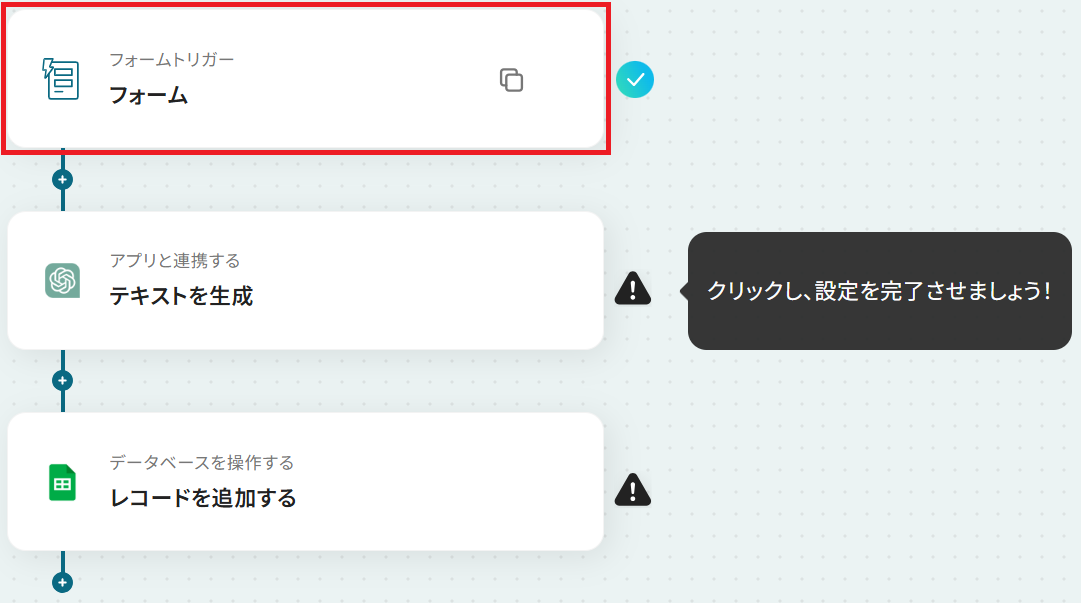
ステップ3:フォームのトリガー設定
アンケートやフィードバックに使うフォームを作成します。「フォーム」をクリック。
上記2記事も確認しておきましょう。
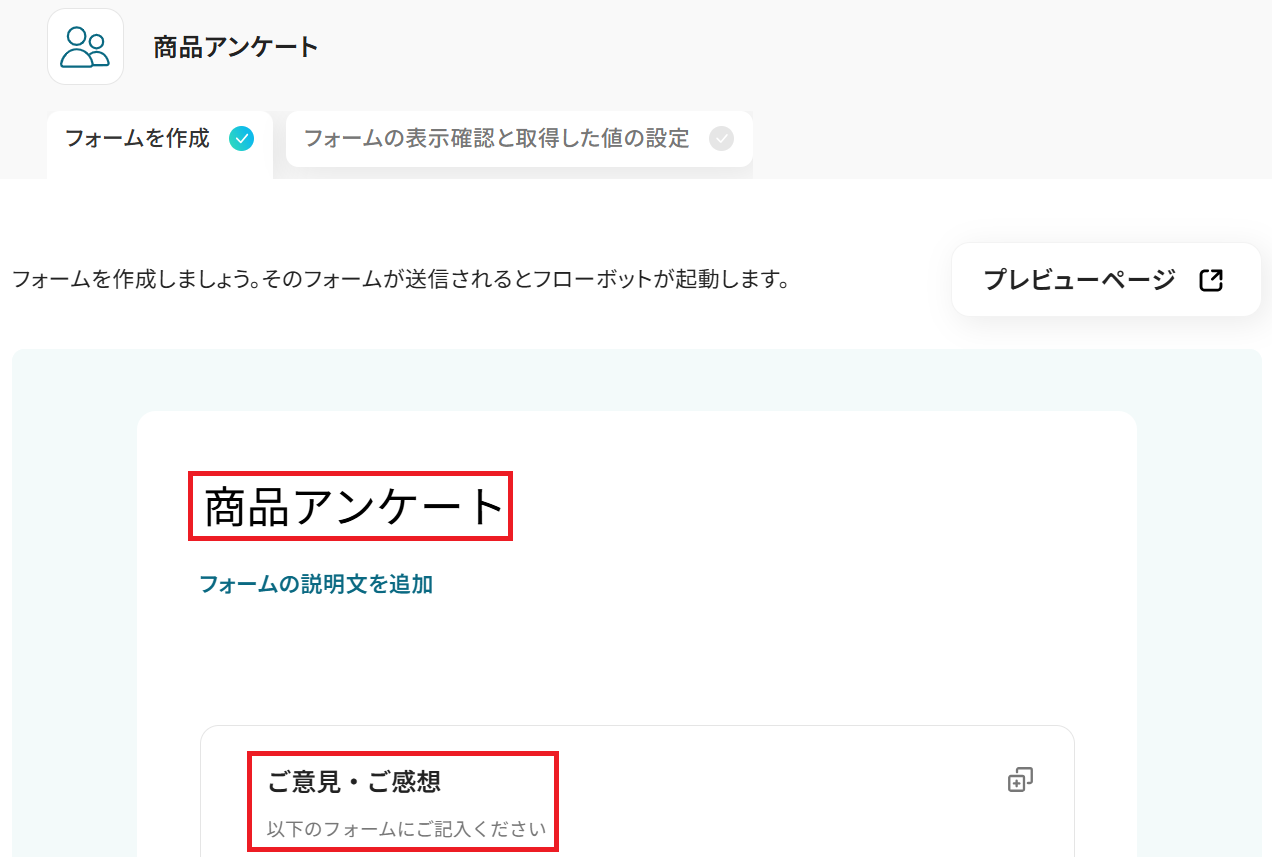
まず、質問の項目名や説明文・補足事項などを入力してください。
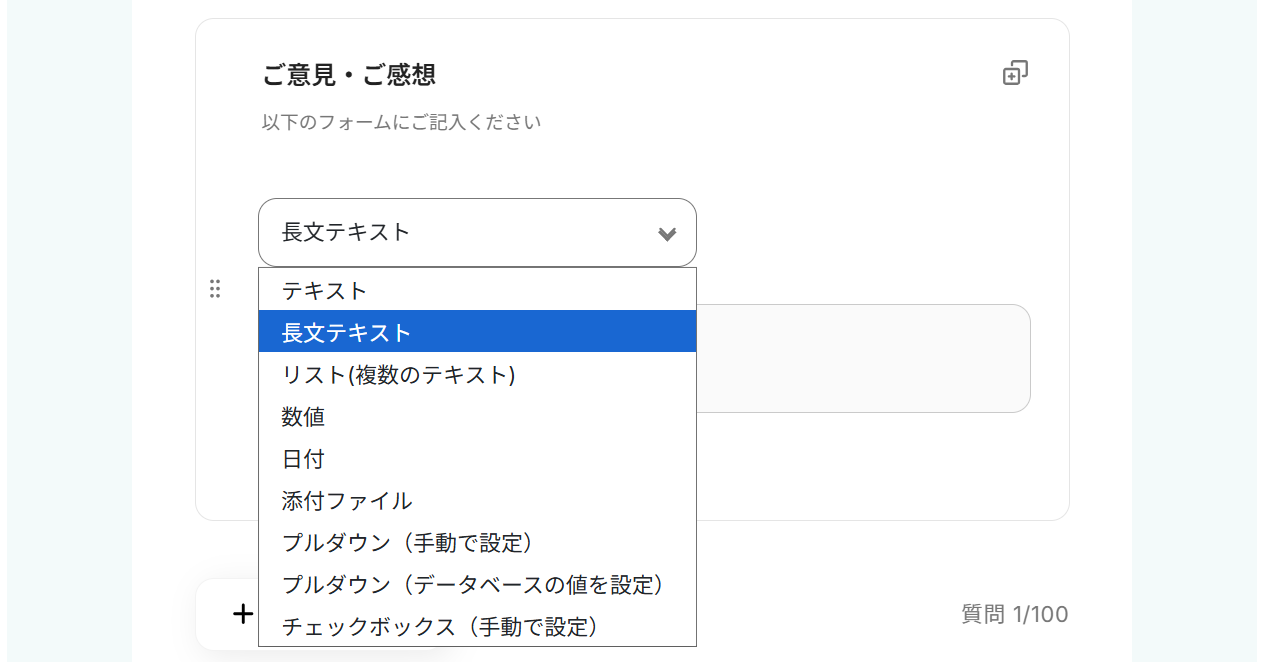
次に、回答方法をプルダウンから選択しましょう。
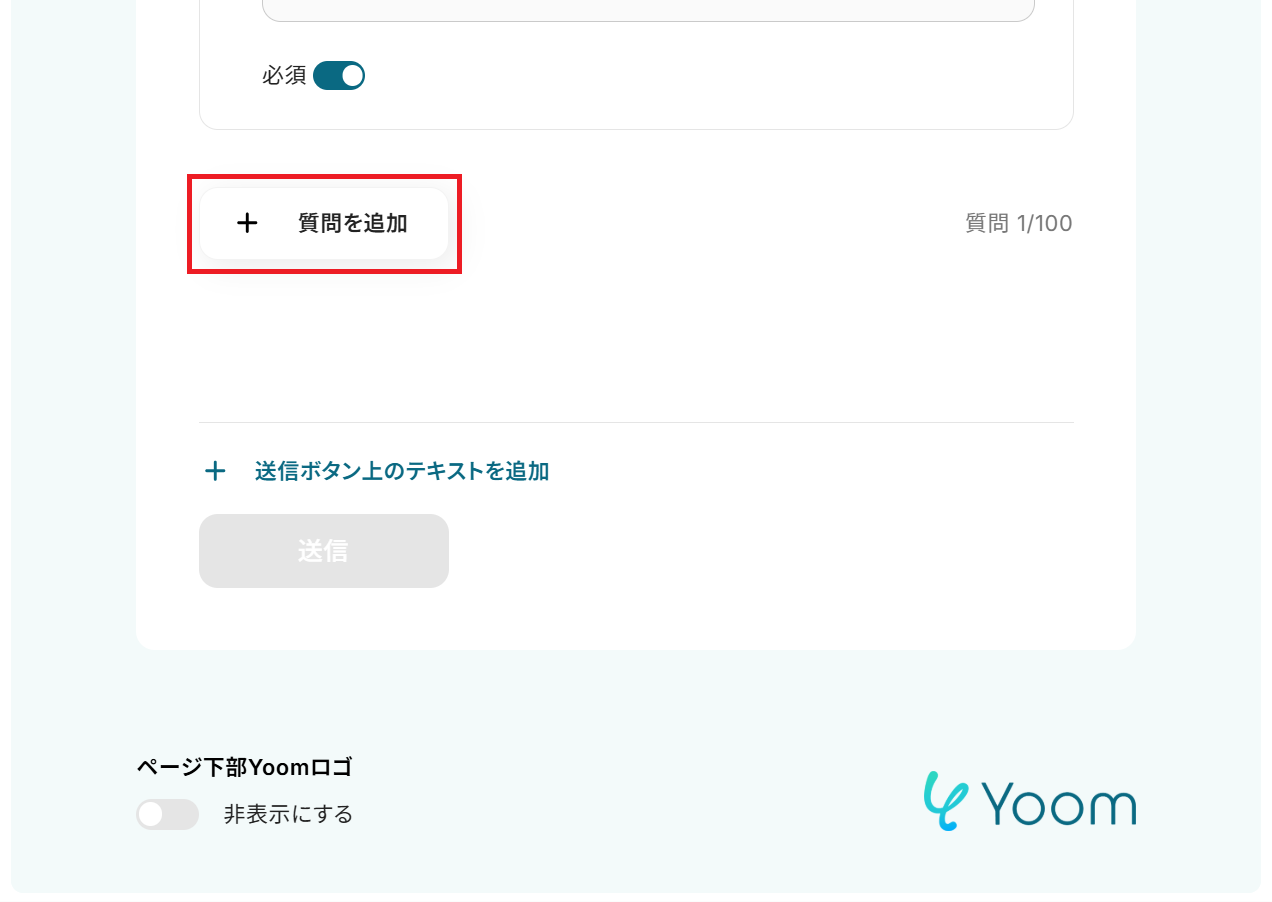
「+ 質問を追加」から質問事項を追加することもできます。
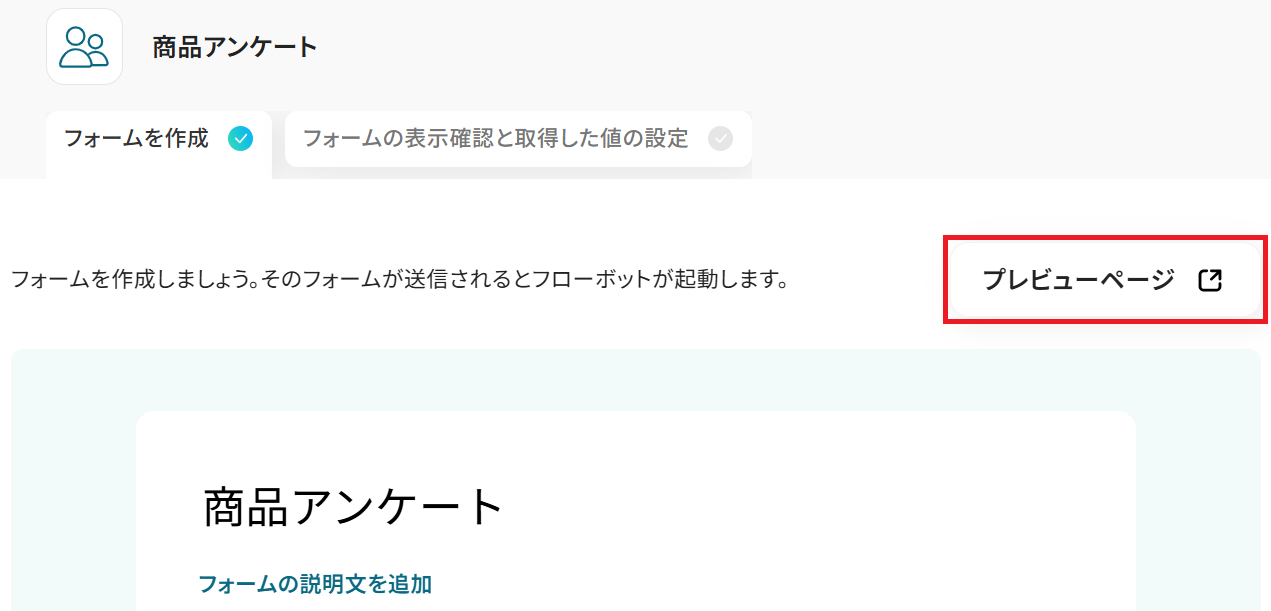
フォームが完成したら一旦ページ上部に戻り「プレビューページ」から内容を確認しましょう。
新規タブで以下のように表示されます!
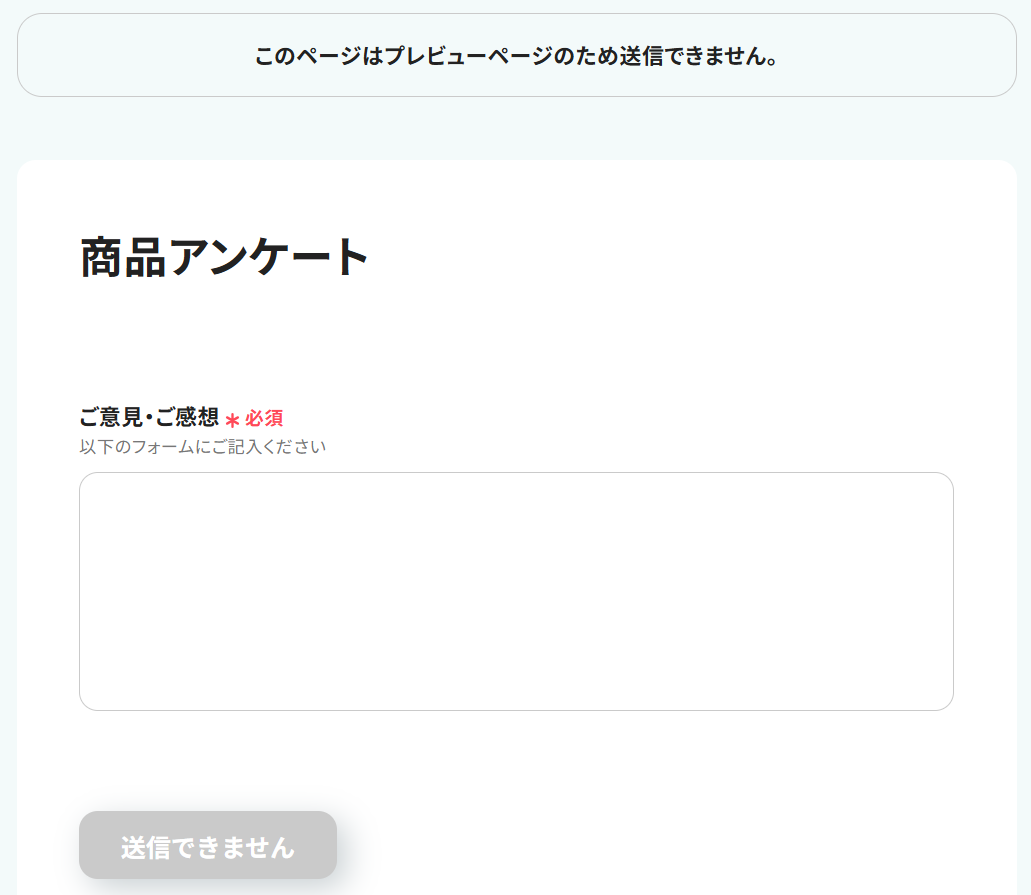
確認できたら設定画面に戻ってください。
必要に応じて完了ページを設定することも可能です。
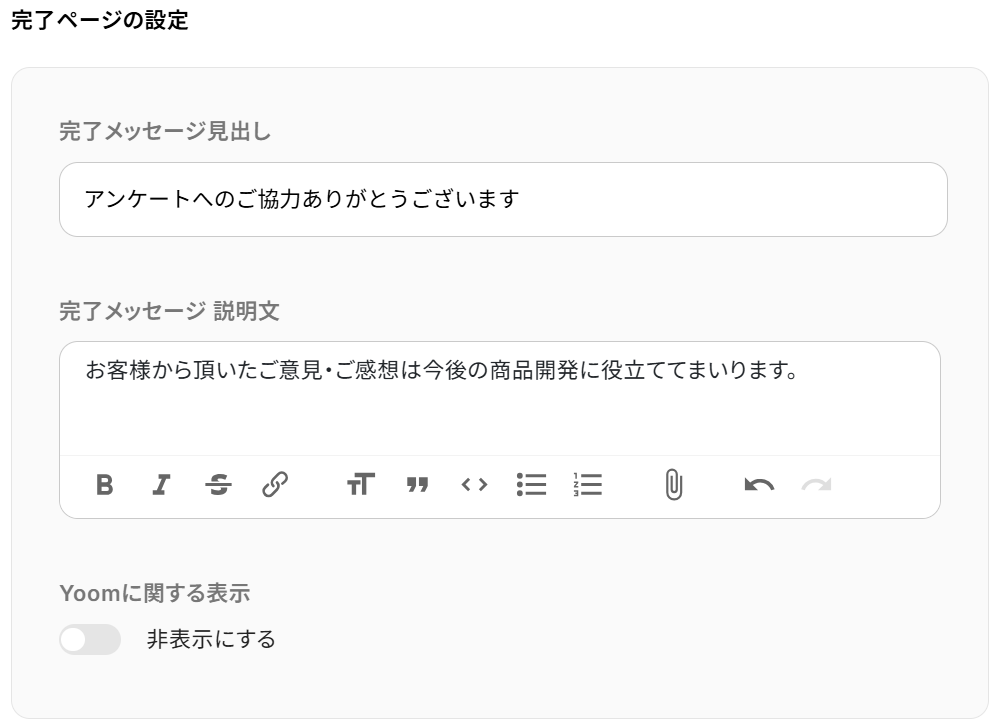
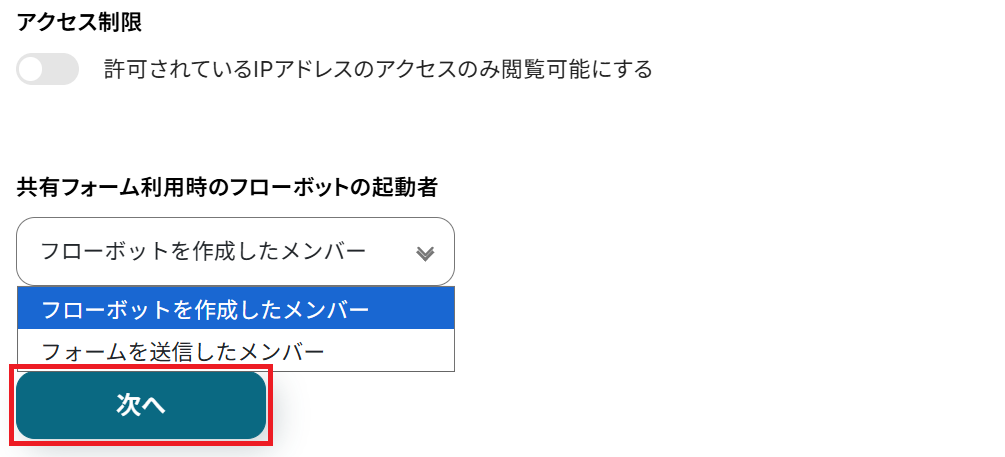
続けて、アクセス制限の有無と共有フォーム利用時のフローボットの起動者を選択して「次へ」をクリックしましょう。
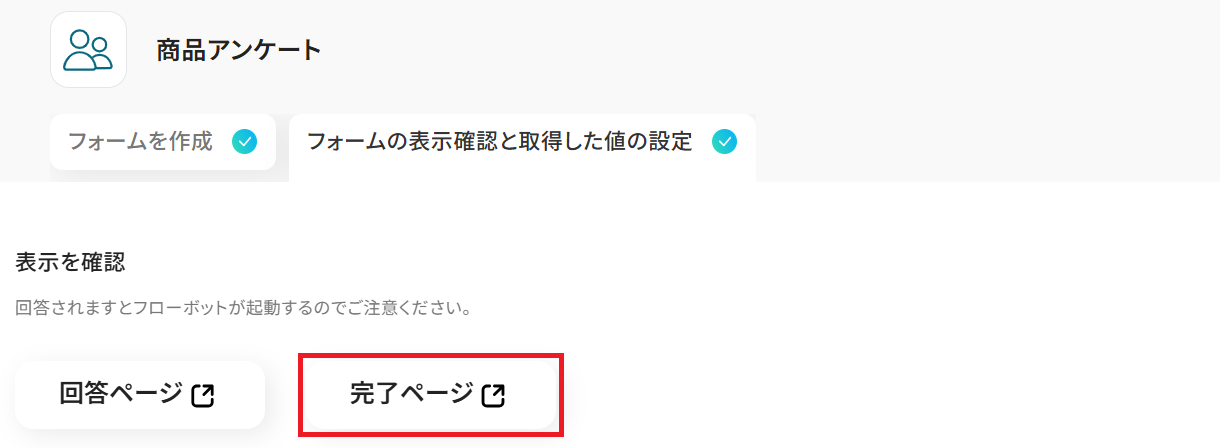
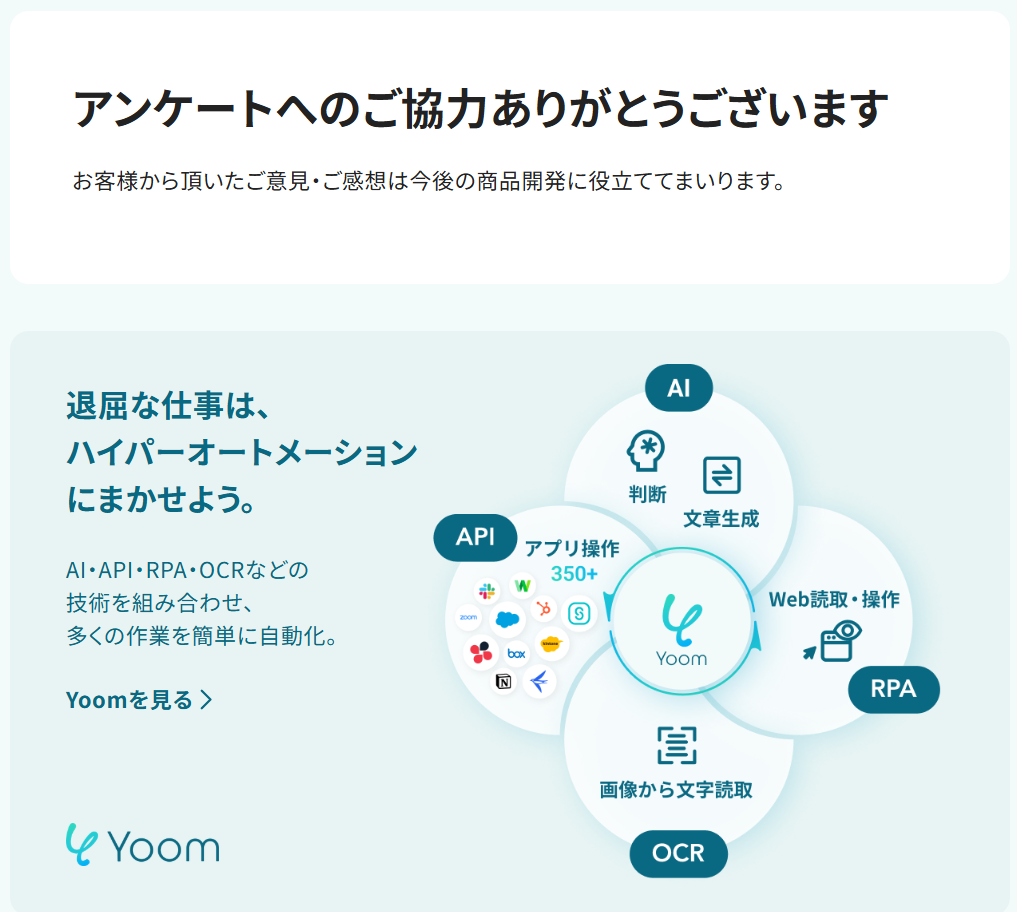
遷移先の画面で「完了ページ」をクリックし、プレビューページと同様に表示を確認してください。
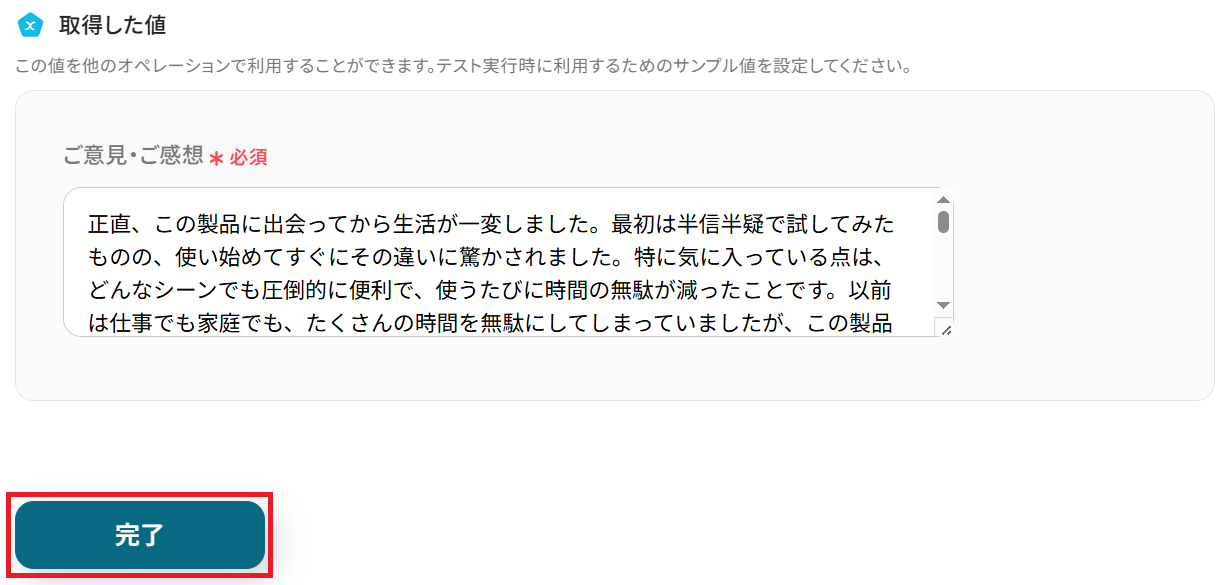
確認できたら設定画面に戻り、回答のサンプル値を入力して保存してください。
今回は例として以下のようなアンケート回答をサンプルとしました。ここで取得した値を次以降のステップで活用します。
※取得した値とは?
トリガーやオペレーション設定時に「テスト」を実行して取得した値のことです。
後続のオペレーション設定時の値として利用でき、フローボットを起動する度に変動した値となります。
ステップ4:ChatGPTのアクション設定
※ChatGPT(OpenAI)を使ったアクションを動かすには、OpenAIのAPI有料プランに契約しておく必要があります。
APIの利用料金が発生した時にスムーズに支払いができるよう、契約内容を整えておきましょう。
API 料金
先ほど取得したフォームの回答内容を、ChatGPTで感情分析します。
「テキストを生成」をクリックしてください。
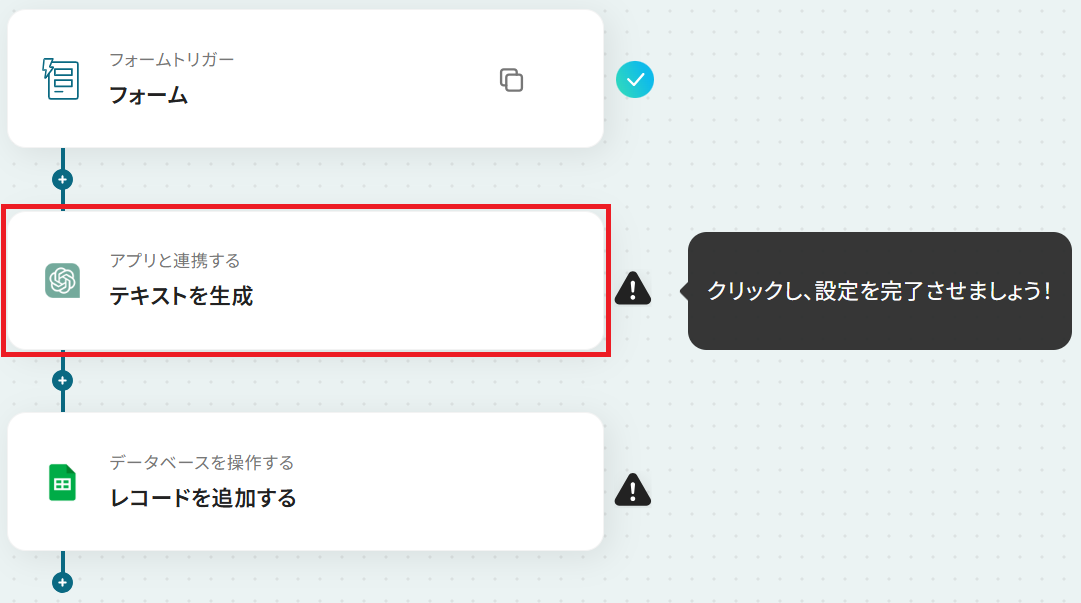
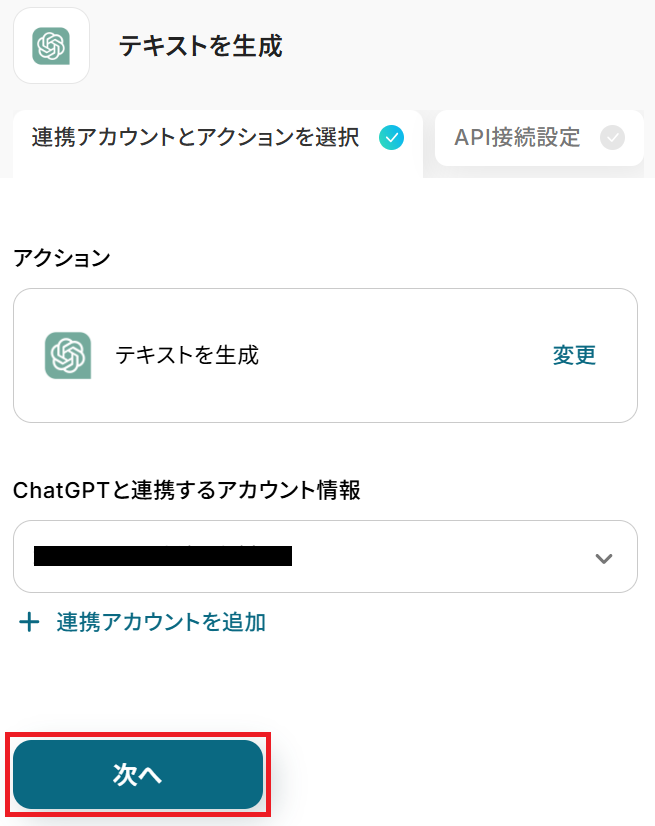
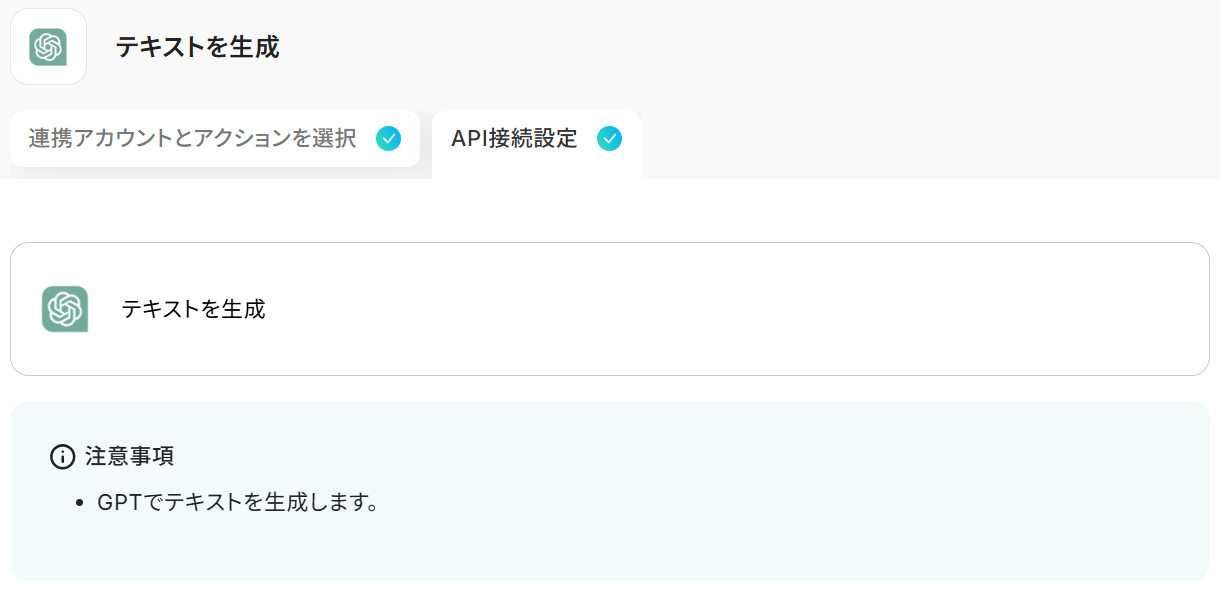
ステップ3と同様、アクションは「テキストを生成」のまま「次へ」をクリック。
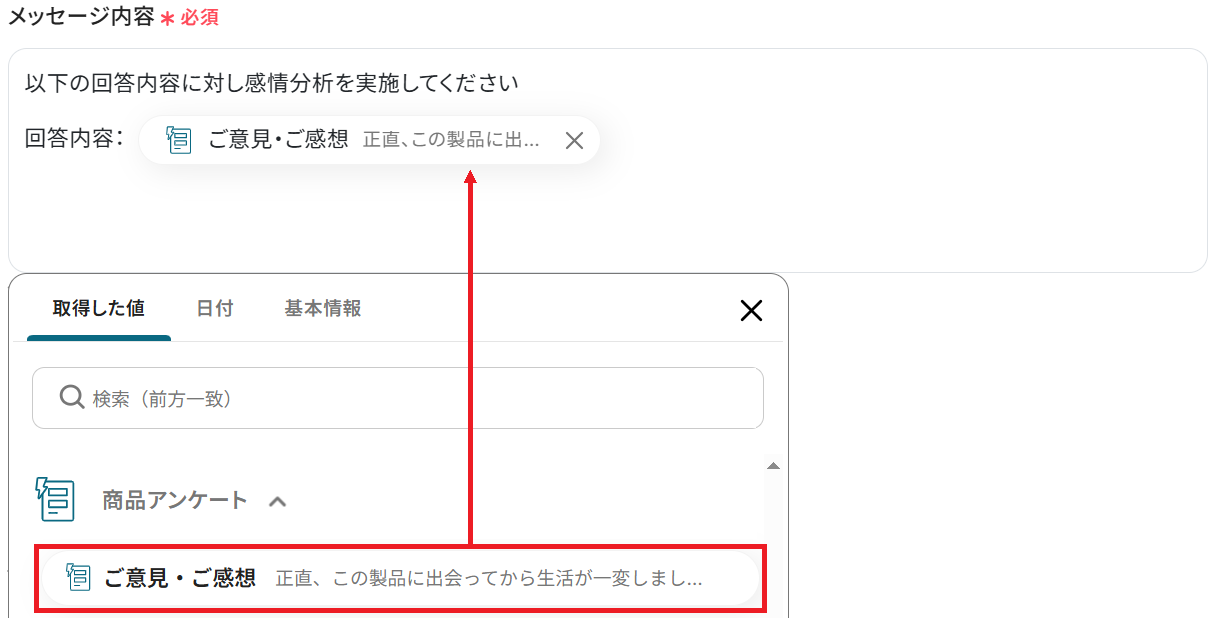
メッセージ内容を入力しましょう。
固定の文章やフォームから取得した値を組み合わせて、ご自身の業務に沿ったプロンプトを作成してください。
※以下のように取得した値を設定することで、トリガーが実行されるたびに最新の回答内容を反映できます。
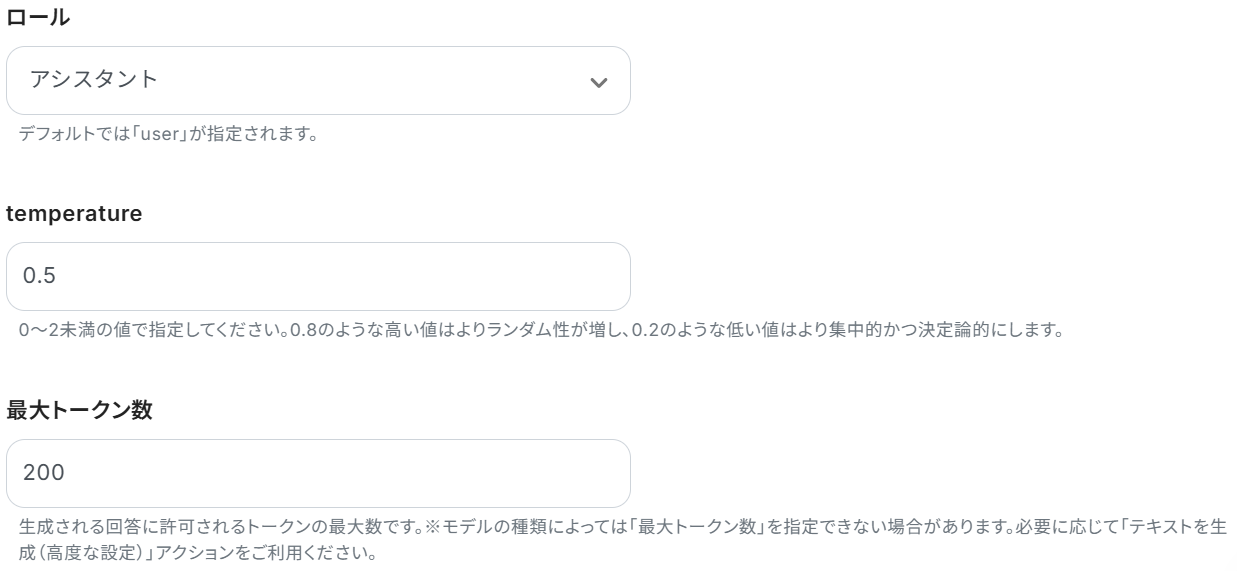
あとは任意で以下の項目を設定しましょう。
ロールは「ユーザーと対話する際にChatGPTがどのような立場から回答を出力するか」という役割を指します。
temperatureと最大トークンはテキストボックス下部の説明通りです。
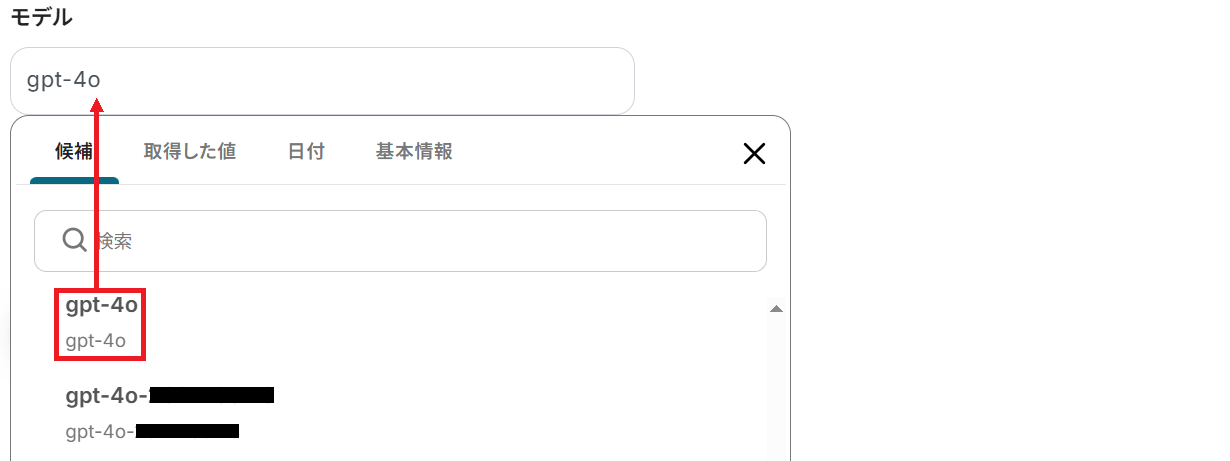
最後にモデルを候補から選択してテストしてください。
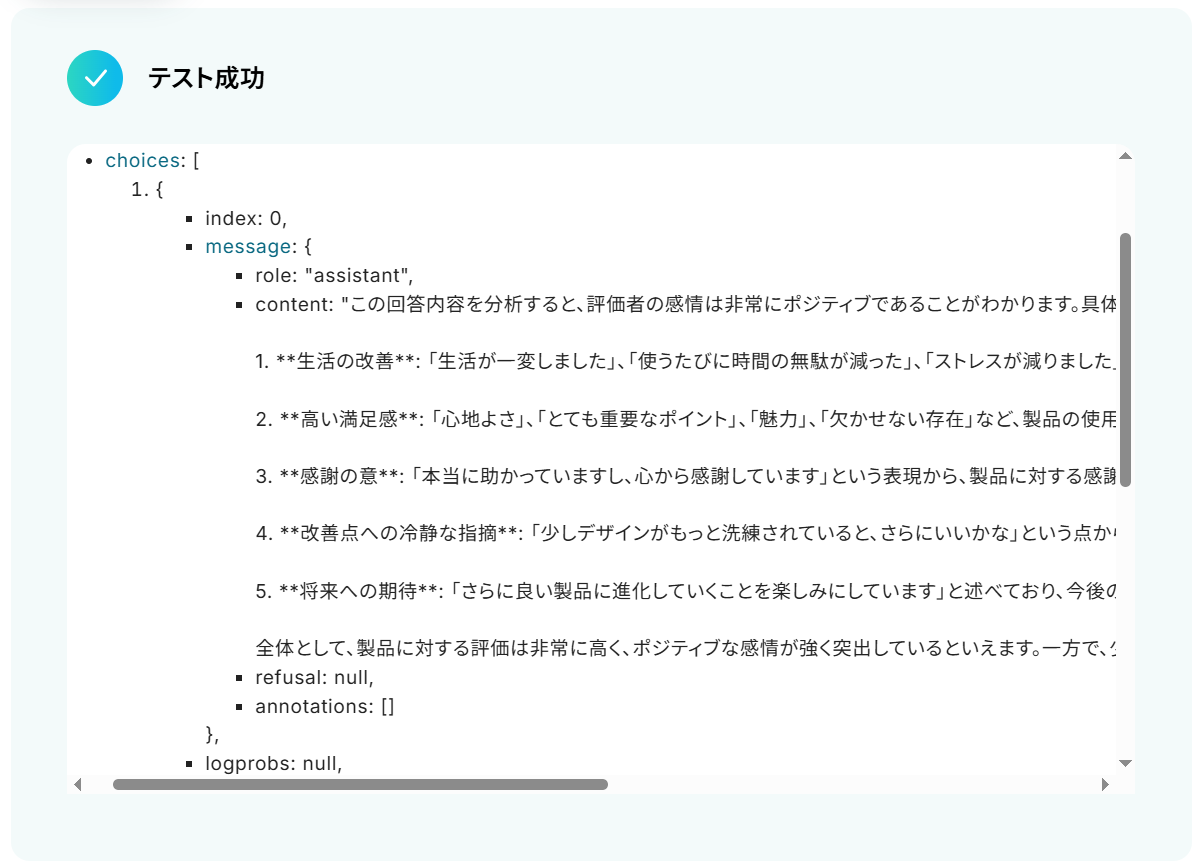
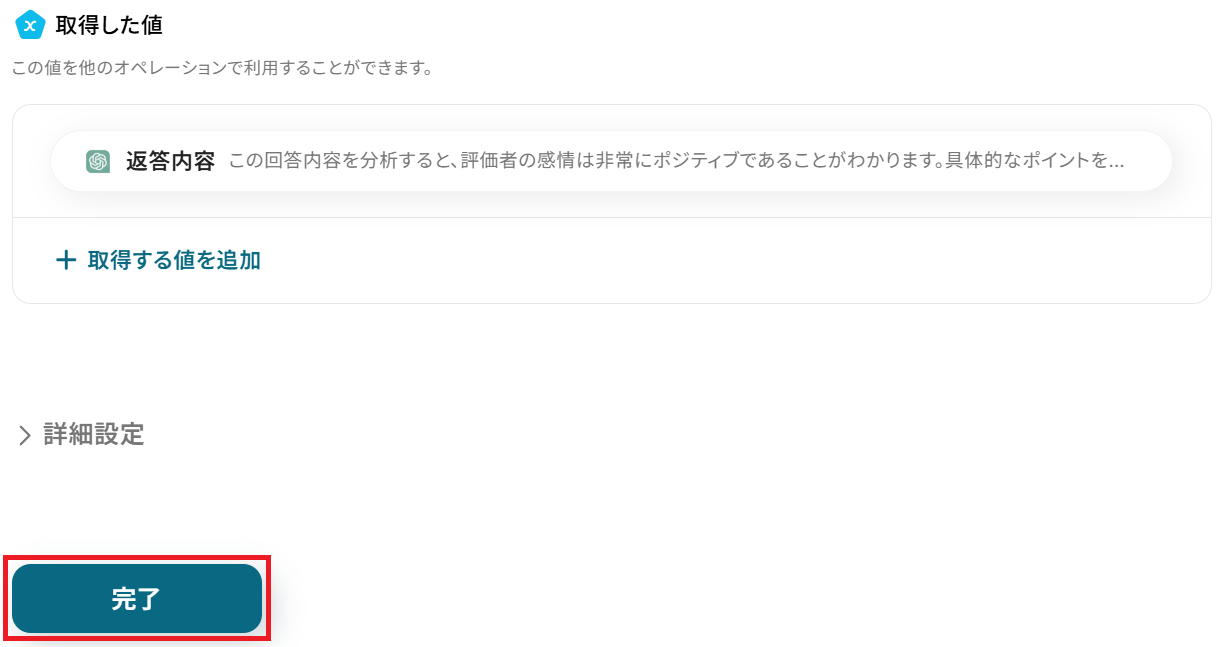
成功したら保存しましょう。ChatGPTがフォームの回答内容を分析してくれました!
ステップ5:Google スプレッドシートのアクション設定
先ほど生成した分析結果をGoogle スプレッドシートに自動で追記する設定をします。
まず準備として、追記するためのシートをご用意ください。
上記2記事も併せて確認しておきましょう。
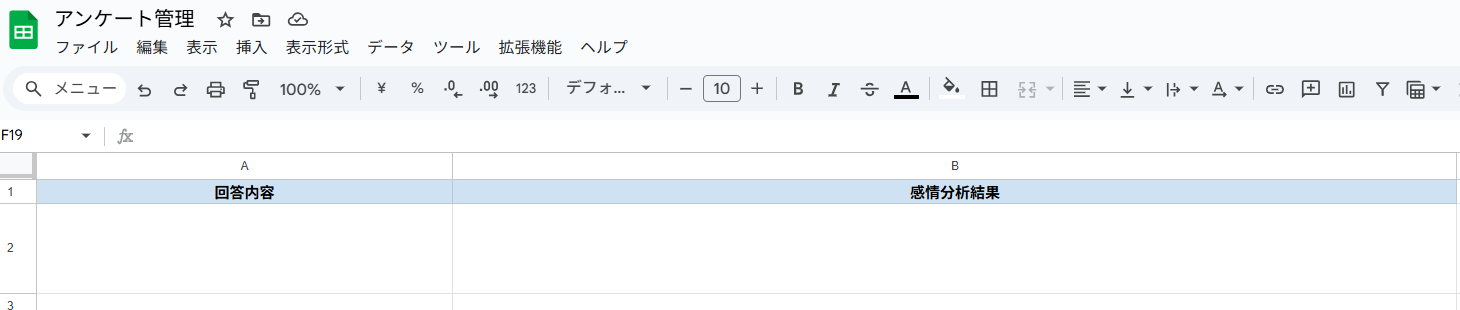
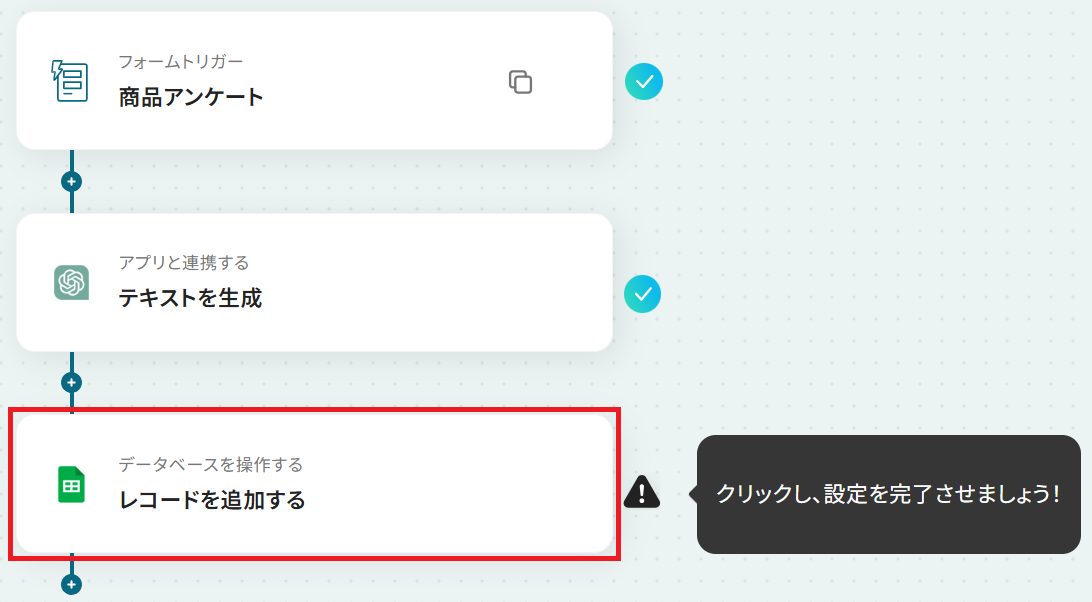
用意したらYoomの設定画面に戻り「レコードを追加する」をクリック。
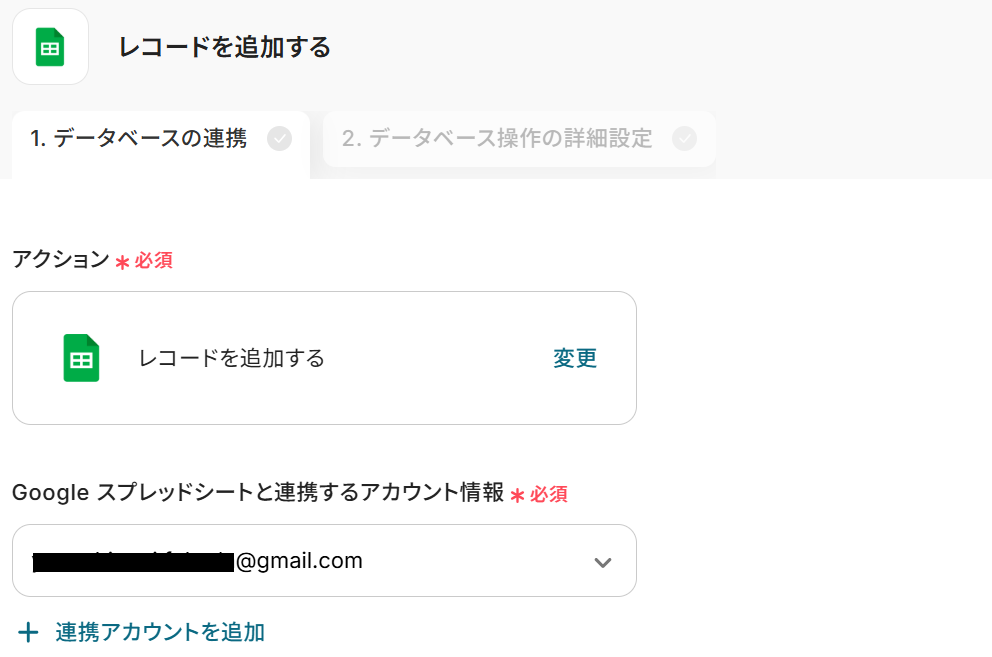
データベースの連携に移ります。まず連携するアカウントが正しいか確認してください。
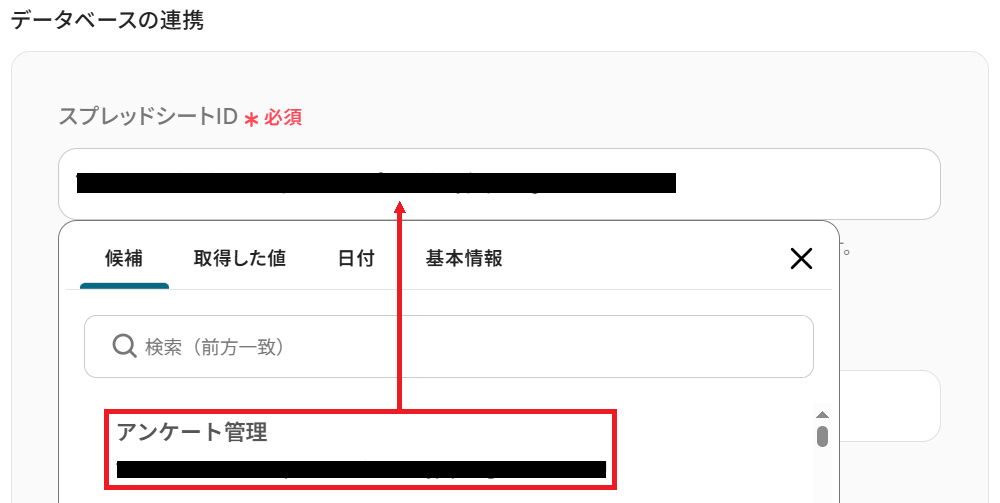
次に、先ほど用意したシートのスプレッドシートIDを候補から選択しましょう。
同様にスプレッドシートのタブ名も選択し、任意でテーブル範囲を選択して「次へ」をクリックします。
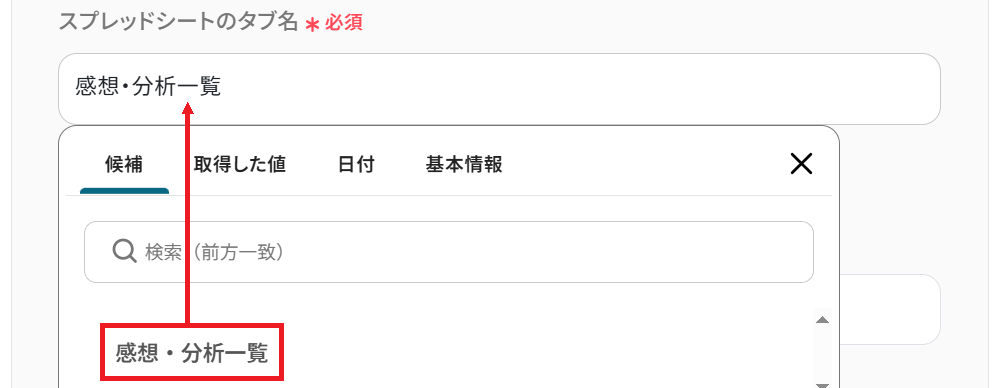
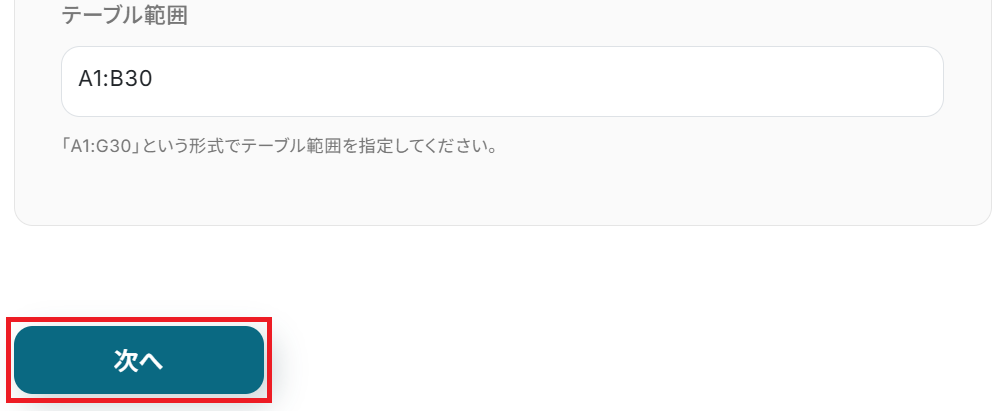
あとは先ほど用意したシートのヘッダーに対応する項目を選択してください。
以下のようにフォーム・ChatGPTから取得した値を選択すると、回答内容・分析結果を変数として反映させることができます。
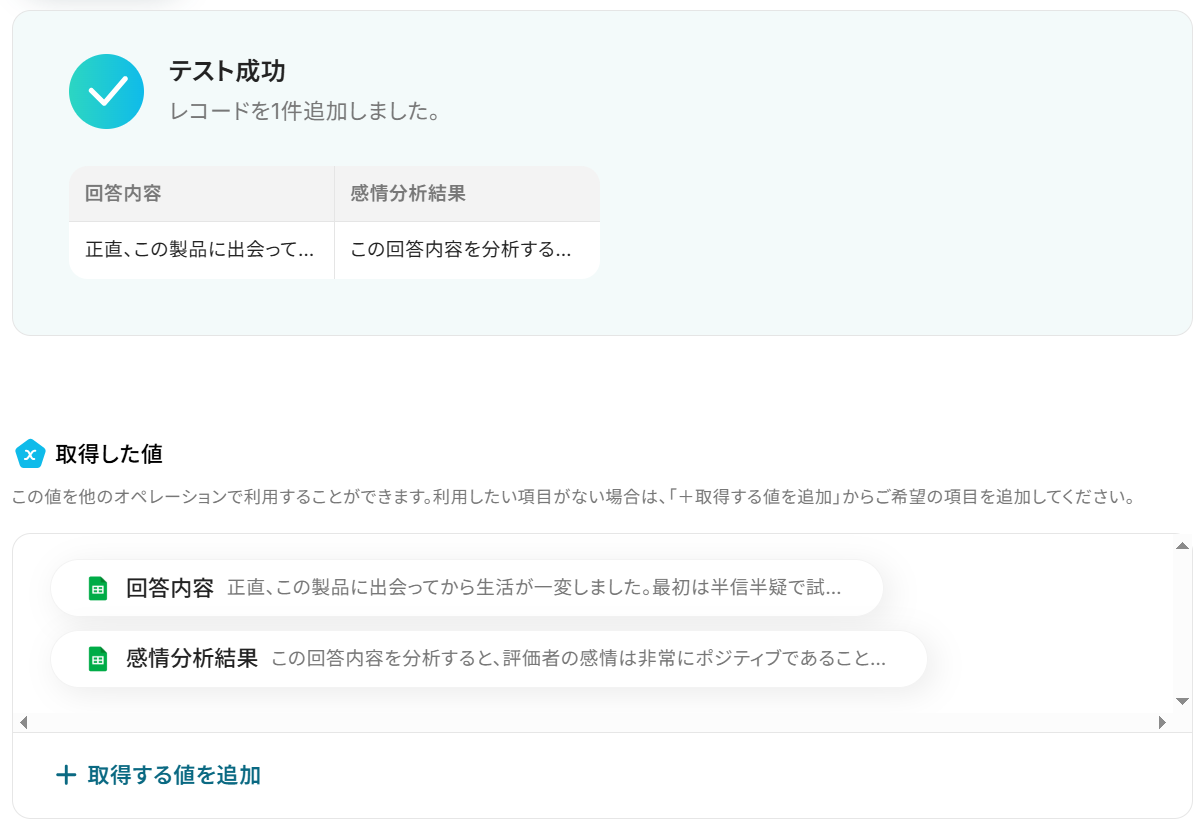
全ての項目を埋めたらテストしましょう。
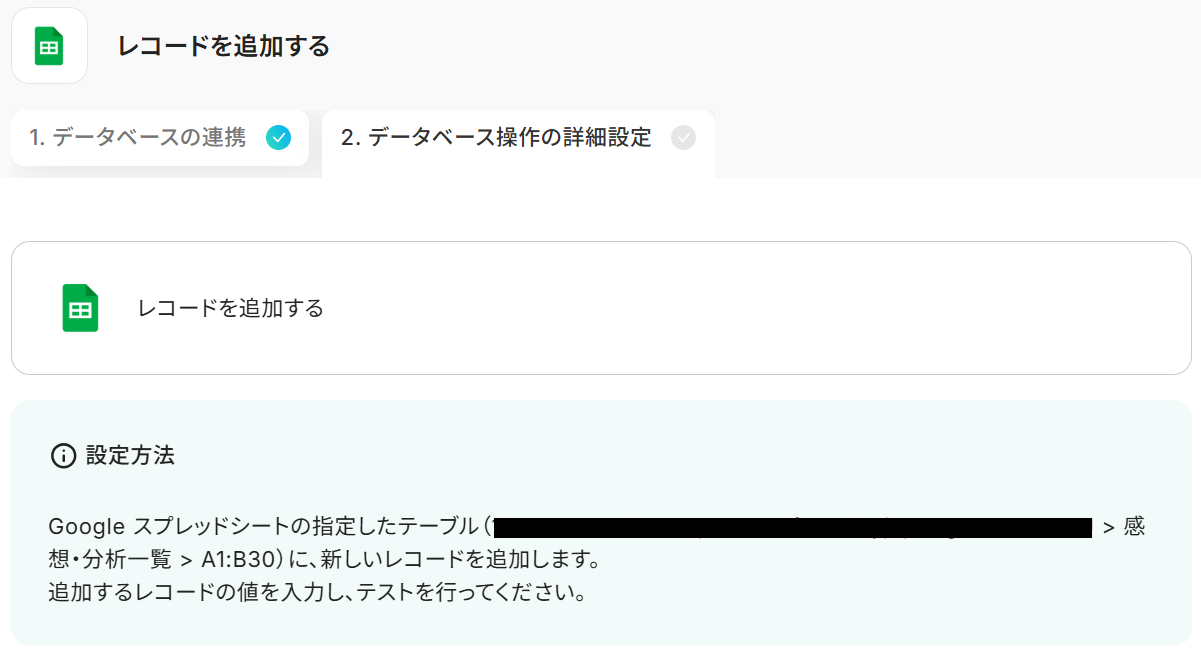
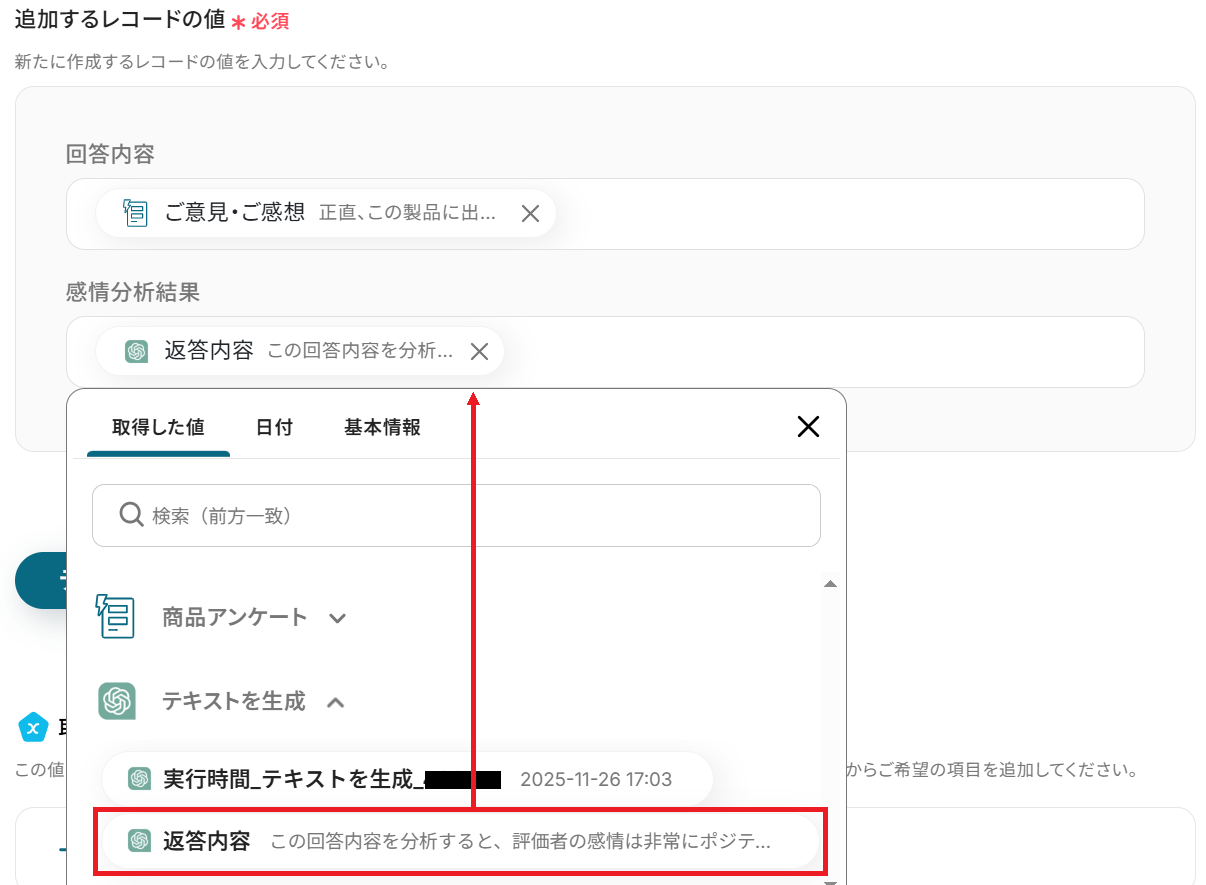
成功したら保存してください。
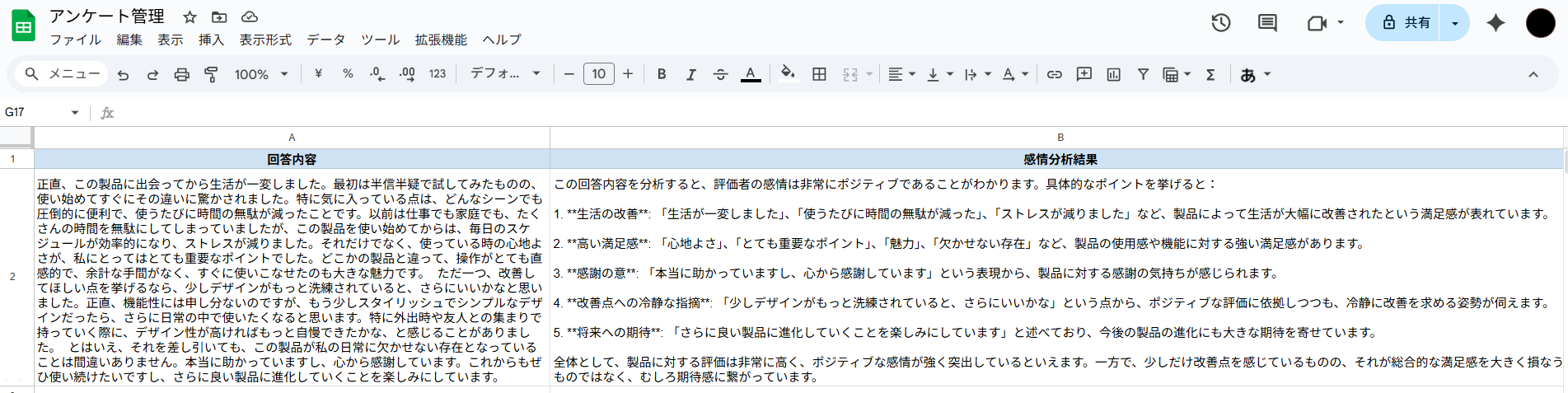
フォームの回答内容・ChatGPTによる分析結果が用意したシートに自動で追記されました!
ステップ6:トリガーをONにして起動準備完了
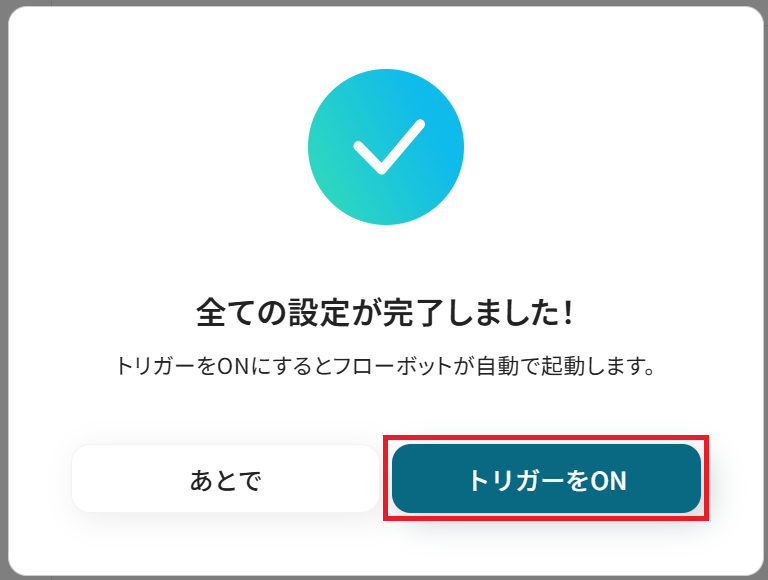
最後に「トリガーをON」をクリックしたら、自動化の設定は完了です。
正しくフローボットが起動するか確認しましょう。
以上が、アンケートが送信されたら、ChatGPTで感情分析を行いダッシュボードで可視化する方法でした!ChatGPTを使ったその他の自動化例
ChatGPTを活用して、メールやタスク、プルリクエスト、商談情報など、さまざまなデータの要約・文章生成・画像生成を自動化することで、日々の確認作業や情報整理の手間を削減できます。
各サービスで発生した更新や受信をトリガーに、内容分析から通知・記録までを一連で処理することで、よりスピーディーで精度の高い業務運用を実現しましょう!
■概要GitHubでのプルリクエストレビューは、コードの品質を保つ上で不可欠ですが、変更内容の把握に時間がかかり、開発のスピードを妨げる一因になることもあります。このワークフローを活用すれば、プルリクエストが作成されると同時にChatGPTがその概要を自動で生成しコメントとして追加するため、レビュー担当者は変更点を素早く理解でき、開発プロセス全体の効率化に繋がります。
■このテンプレートをおすすめする方- プルリクエストの内容確認とレビューに多くの時間を費やしている開発チームのリーダーやメンバーの方
- GitHubとChatGPTを連携させて、日々の開発業務をより効率的に進めたいと考えている方
- 開発チーム全体の生産性を向上させるための具体的な自動化手法を探しているプロジェクトマネージャーの方
■このテンプレートを使うメリット- プルリクエストの概要が自動で生成されるため、レビュー担当者が変更内容を把握する時間を短縮し、迅速なレビューを実現します。
- 誰がレビューを担当してもAIによる客観的な概要が提供されるため、レビュープロセスの標準化と属人化の解消に繋がります。
■フローボットの流れ- はじめに、GitHubとChatGPTをYoomと連携します。
- トリガーでGitHubを選択し、「プルリクエストが作成されたら」というアクションを設定して、対象のリポジトリを指定します。
- オペレーションでChatGPTの「テキストを生成」アクションを設定し、トリガーで取得したプルリクエストの差分情報などを基に概要を生成するよう設定します。
- 最後に、オペレーションでGitHubの「Issue・Pull Requestにコメントを追加」アクションを設定し、生成された概要を該当のプルリクエストにコメントとして投稿します。
※「トリガー」:フロー起動のきっかけとなるアクション、「オペレーション」:トリガー起動後、フロー内で処理を行うアクション
■このワークフローのカスタムポイント- このワークフローでChatGPTのアクションを利用するには、OpenAIのAPIキーが必要であり、APIが使用量に応じて支払い可能な有料プランを契約している必要があります。
- ChatGPTのAPI利用は、OpenAI社が提供する従量課金制のサービスです。そのため、API利用時に支払いが行える状態でないとエラーが発生しますのでご注意ください。
■注意事項- GitHubとChatGPTのそれぞれとYoomを連携してください。
- トリガーは5分、10分、15分、30分、60分の間隔で起動間隔を選択できます。
- プランによって最短の起動間隔が異なりますので、ご注意ください。
- ChatGPT(OpenAI)のアクションを実行するには、OpenAIのAPI有料プランの契約が必要です。(APIが使用されたときに支払いができる状態)
- ChatGPTのAPI利用はOpenAI社が有料で提供しており、API疎通時のトークンにより従量課金される仕組みとなっています。そのため、API使用時にお支払いが行える状況でない場合エラーが発生しますのでご注意ください。
■概要日々の業務で扱う画像ファイルの内容確認や文字起こしに、手間や時間を取られていませんか?スクリーンショットや写真で共有された情報を手作業でテキスト化し、要約するのは大変な作業です。このワークフローを活用すれば、Google Driveに画像ファイルが追加されるだけで、OCR機能がテキストを自動で抽出し、その内容をChatGPTが要約、指定のGoogle ドキュメントに保存する一連の流れを自動化できます。
■このテンプレートをおすすめする方- Google Driveで画像ファイルを管理し、内容のテキスト化に手間を感じている方
- 会議の議事録やセミナー資料などを画像で受け取り、要約作成に時間を要している方
- ChatGPTやOCRといったAI機能を活用し、情報整理を効率化したいと考えている方
■このテンプレートを使うメリット- Google Driveへのファイル追加をきっかけに、文字起こしから要約、保存までが自動で実行されるため、手作業の時間を削減できます。
- 手作業によるテキストの転記ミスや、要約時の情報の抜け漏れといったヒューマンエラーを防ぎ、内容の正確性を高めることに繋がります。
■フローボットの流れ- はじめに、Google Drive、ChatGPT、Google ドキュメントをYoomと連携します。
- 次に、トリガーでGoogle Driveを選択し、「特定のフォルダ内に新しくファイル・フォルダが作成されたら」というアクションを設定します。
- オペレーションで、Google Driveの「ファイルをダウンロードする」アクションを設定し、トリガーで追加されたファイルを指定します。
- 続けて、OCR機能の「任意の画像やPDFを読み取る」アクションを設定し、ダウンロードしたファイルを読み込みます。
- 次に、ChatGPTの「テキストを生成」アクションを設定し、OCR機能で抽出したテキストを要約するように指示します。
- 最後に、Google ドキュメントの「文末にテキストを追加」アクションを設定し、ChatGPTが生成した要約テキストを指定のドキュメントに追記します。
※「トリガー」:フロー起動のきっかけとなるアクション、「オペレーション」:トリガー起動後、フロー内で処理を行うアクション
■このワークフローのカスタムポイント- Google Driveのトリガー設定では、自動化の対象としたいフォルダのIDを任意で設定してください。
- OCR機能では、読み取りたいテキストの項目を画像やPDFファイルに合わせて任意で設定することが可能です。
- ChatGPTの設定では、要約の形式や文字数を指定するプロンプトや、使用するモデルなどを任意で設定できます。
- Google ドキュメントでは、要約結果を保存するドキュメントのIDや、追加するテキストの内容を任意で設定してください。
■注意事項- Google Drive、ChatGPT、Google ドキュメントのそれぞれとYoomを連携してください。
- トリガーは5分、10分、15分、30分、60分の間隔で起動間隔を選択できます。
- プランによって最短の起動間隔が異なりますので、ご注意ください。
- ChatGPT(OpenAI)のアクションを実行するには、OpenAIのAPI有料プランの契約が必要です。(APIが使用されたときに支払いができる状態)詳細はOpenAIの価格設定をご参照ください。
- ChatGPTのAPI利用はOpenAI社が有料で提供しており、API疎通時のトークンにより従量課金される仕組みとなっています。そのため、API使用時にお支払いが行える状況でない場合エラーが発生しますのでご注意ください。
- ダウンロード可能なファイル容量は最大300MBまでです。アプリの仕様によっては300MB未満になる可能性があるので、ご注意ください。
- トリガー、各オペレーションでの取り扱い可能なファイル容量の詳細は「ファイルの容量制限について」をご参照ください。
- OCRデータは6,500文字以上のデータや文字が小さい場合などは読み取れない場合があるので、ご注意ください。
■概要毎朝、その日の予定をGoogleカレンダーで確認し、頭の中でタスクを整理する作業に時間を取られていませんか?特に予定が立て込んでいる日は、重要なタスクを見落としてしまうリスクもあります。このワークフローを活用すれば、毎朝指定した時間にGoogleカレンダーからその日の予定を自動で取得し、ChatGPTが内容を整理・要約してSlackに通知します。日々のタスク管理を自動化し、スムーズな業務開始をサポートします。
■このテンプレートをおすすめする方- Googleカレンダーで多くの予定を管理しており、毎朝の確認や整理に時間を要している方
- ChatGPTを活用して、日々のタスク管理や情報整理といった業務を効率化したいと考えている方
- Slackをチームの情報共有ハブとして活用し、個々の生産性をさらに高めたいマネージャーの方
■このテンプレートを使うメリット- 毎朝自動でその日の予定が整理されて通知されるため、手作業での確認や要約にかかる時間を短縮できます。
- ChatGPTが客観的に予定を整理して通知するため、重要なアポイントの見落としといったヒューマンエラーを防ぐことに繋がります。
■フローボットの流れ- はじめに、Googleカレンダー、ChatGPT、SlackをYoomと連携します。
- 次に、トリガーでスケジュールトリガーを選択し、「指定したスケジュールになったら」アクションで毎朝の実行時間を設定します。
- 次に、オペレーションでGoogleカレンダーの「予定の一覧を取得する」アクションを設定し、その日の予定情報を取得します。
- 次に、オペレーションでChatGPTの「テキストを生成」アクションを設定し、取得した予定を整理・要約するように指示します。
- 最後に、オペレーションでSlackの「チャンネルにメッセージを送る」アクションを設定し、ChatGPTが生成した内容を指定のチャンネルに通知します。
※「トリガー」:フロー起動のきっかけとなるアクション、「オペレーション」:トリガー起動後、フロー内で処理を行うアクション
■このワークフローのカスタムポイント- スケジュールトリガーの実行時間は、業務開始前の時間帯など、通知を受け取りたい任意の時刻に設定してください。
- Googleカレンダーから取得する予定の期間は、「今日」「今週」など、必要に応じて自由に変更することが可能です。
- ChatGPTへの指示内容は、「箇条書きで要約」「緊急度順に並び替え」など、目的に合わせて自由にカスタマイズしてください。
- Slackに通知するチャンネルやメッセージのフォーマットは、個人用のチャンネルやチームのチャンネルなど、用途に合わせて設定してください。
■注意事項- Googleカレンダー、ChatGPT、SlackのそれぞれとYoomを連携してください。
- ChatGPT(OpenAI)のアクションを実行するには、OpenAIのAPI有料プランの契約が必要です。(APIが使用されたときに支払いができる状態)
- 詳しくはOpenAIの「API料金」ページをご確認ください。
- ChatGPTのAPI利用はOpenAI社が有料で提供しており、API疎通時のトークンにより従量課金される仕組みとなっています。そのため、API使用時にお支払いが行える状況でない場合エラーが発生しますのでご注意ください。
■概要Notionでコンテンツのアイデアやタスクを管理しているものの、それぞれに合った画像を都度作成し、関係者に共有する作業は手間がかかるものです。このワークフローを活用することで、Notionのデータベースに情報を追加するだけで、OpenAIによる画像生成からTelegramでの通知までを自動化できます。OpenAIとTelegramを連携させることで、クリエイティブ制作と情報共有のプロセスを効率化し、より創造的な業務に集中できる環境を整えます。
■このテンプレートをおすすめする方- Notionでコンテンツ企画を行い、OpenAIでアイデアに合う画像を効率的に生成したいと考えている方
- 制作したクリエイティブの共有をTelegramで行っており、手動での通知作業を自動化したいチームの方
- アイデア出しから画像作成、共有までの一連のフローを自動化し、業務を効率化したいと考えている方
■このテンプレートを使うメリット- Notionへのデータ登録を起点に、OpenAIでの画像生成とTelegramへの通知が自動で実行されるため、手作業に費やしていた時間を短縮できます。
- 手動での情報伝達による、通知漏れや共有ミスといったヒューマンエラーを防ぎ、確実な情報共有を実現します。
■フローボットの流れ- はじめに、Notion、OpenAI、TelegramをYoomと連携します。
- 次に、トリガーでNotionを選択し、「特定のデータソースのページが作成・更新されたら」というアクションを設定します。
- 次に、オペレーションで分岐機能を設定し、特定の条件に合致した場合のみ後続の処理が実行されるようにします。
- 続けて、オペレーションでNotionの「レコードを取得する」アクションを設定し、トリガーで反応したデータベースの情報を取得します。
- 次に、オペレーションでOpenAIを選択し、「テキストから画像を生成する」アクションを設定します。
- 続けて、Notionの「レコードを更新する」アクションを設定し、生成された画像情報などを元のデータベースに書き込みます。
- 最後に、オペレーションでTelegramの「メッセージを送信」アクションを設定し、処理完了の旨などを通知します。
※「トリガー」:フロー起動のきっかけとなるアクション、「オペレーション」:トリガー起動後、フロー内で処理を行うアクション
■このワークフローのカスタムポイント- 分岐機能では、フローボットを起動させたい条件を任意で設定してください。例えば、Notionの特定のステータスが変更された場合などに限定できます。
- OpenAIの画像生成アクションでは、プロンプトの内容にNotionから取得した値を活用するなど、任意の内容を設定してください。
- Telegramでメッセージを送信するアクションでは、通知先のチャットやメッセージ本文にNotionやOpenAIで取得した情報を盛り込むなど、任意の内容を設定してください。
■注意事項- Notion、OpenAI、TelegramのそれぞれとYoomを連携してください。
- トリガーは5分、10分、15分、30分、60分の間隔で起動間隔を選択できます。
- プランによって最短の起動間隔が異なりますので、ご注意ください。
- 分岐はパーソナルプラン以上のプランでご利用いただける機能(オペレーション)となっております。フリープランの場合は設定しているフローボットのオペレーションはエラーとなりますので、ご注意ください。
- パーソナルプランなどの有料プランは、2週間の無料トライアルを行うことが可能です。無料トライアル中には制限対象のアプリや機能(オペレーション)を使用することができます。
- オペレーション数が5つを越えるフローボットは、パーソナルプラン以上のプランで作成可能です。フリープランの場合はフローボットが起動しないため、ご注意ください。
- ChatGPT(OpenAI)のアクションを実行するには、OpenAIのAPI有料プランの契約が必要です。(APIが使用されたときに支払いができる状態)
- ChatGPTのAPI利用はOpenAI社が有料で提供しており、API疎通時のトークンにより従量課金される仕組みとなっています。そのため、API使用時にお支払いが行える状況でない場合エラーが発生しますのでご注意ください。
■概要
Salesforceに新しい商談が登録された際、営業担当者が次に取るべきアクションプランの策定に時間がかかっていませんか?また、その内容が担当者によって異なり、品質にばらつきが生じることも課題になりがちです。
このワークフローを活用すれば、Salesforceの商談情報を基にChatGPTが自動でアクションプランを生成しレコードを更新するため、SalesforceとChatGPTを連携させた効率的な営業活動を実現できます。
■このテンプレートをおすすめする方
- SalesforceとChatGPTを活用し、営業活動の標準化や効率化を図りたい営業マネージャーの方
- Salesforceの商談登録後、次のアクションを考える手間を削減したい営業担当者の方
- SalesforceのデータとChatGPTを連携させ、具体的な業務改善を進めたいDX推進担当の方
■このテンプレートを使うメリット
- Salesforceへの商談登録をトリガーにChatGPTがアクションプランを自動生成するため、営業担当者がプラン策定に費やす時間を短縮できます。
- ChatGPTが生成した質の高いアクションプランがSalesforceに自動で記録されるため、営業活動の標準化と属人化の解消に繋がります。
■フローボットの流れ
- はじめに、SalesforceとChatGPTをYoomと連携します。
- 次に、トリガーでSalesforceを選択し、「商談オブジェクトに新規レコードが登録されたら」というアクションを設定します。
- 次に、オペレーションでSalesforceの「商談オブジェクトのレコード情報を取得する」アクションを設定し、登録されたレコードの詳細を取得します。
- 次に、オペレーションでChatGPTの「テキストを生成する」アクションを設定し、取得した商談情報を基にアクションプランを作成するよう指示します。
- 最後に、オペレーションでSalesforceの「商談オブジェクトのレコードを更新する」アクションを設定し、ChatGPTが生成したアクションプランを該当レコードの特定の項目に書き込みます。
※「トリガー」:フロー起動のきっかけとなるアクション、「オペレーション」:トリガー起動後、フロー内で処理を行うアクション
■このワークフローのカスタムポイント
- Salesforceとの連携設定では、ご利用の環境に応じたマイドメインURLを設定してください。
- ChatGPTでテキストを生成するアクションでは、プロンプトを自由にカスタマイズできます。Salesforceのトリガーで取得した商談名や顧客情報などを変数としてプロンプトに組み込むことで、より精度の高いアクションプランを生成できます。
- Salesforceのレコードを更新するアクションでは、ChatGPTが生成したアクションプランをどの項目に反映させるか、任意で設定してください。
■注意事項
- Salesforce、ChatGPTのそれぞれとYoomを連携してください。
- Salesforceはチームプラン・サクセスプランでのみご利用いただけるアプリとなっております。フリープラン・ミニプランの場合は設定しているフローボットのオペレーションやデータコネクトはエラーとなりますので、ご注意ください。
- チームプランやサクセスプランなどの有料プランは、2週間の無料トライアルを行うことが可能です。無料トライアル中には制限対象のアプリを使用することができます。
- トリガーは5分、10分、15分、30分、60分の間隔で起動間隔を選択できます。
- プランによって最短の起動間隔が異なりますので、ご注意ください。
- ChatGPT(OpenAI)のアクションを実行するには、OpenAIのAPI有料プランの契約が必要です。(APIが使用されたときに支払いができる状態)
https://openai.com/ja-JP/api/pricing/ - ChatGPTのAPI利用はOpenAI社が有料で提供しており、API疎通時のトークンにより従量課金される仕組みとなっています。そのため、API使用時にお支払いが行える状況でない場合エラーが発生しますのでご注意ください。
■概要
kintoneに登録した顧客情報や案件情報をもとに、ChatGPTでメールの文面や報告書を作成する際、手作業でのコピー&ペーストに手間を感じていないでしょうか。このワークフローを活用すれば、kintoneにレコードが登録されるだけで、ChatGPTが自動でテキストを生成し、指定のフィールドに内容を反映させることが可能です。生成AIを活用した定型文の作成業務を自動化し、作業時間を短縮します。
■このテンプレートをおすすめする方
- kintoneとChatGPTを日常的に利用し、手作業での情報連携に課題を感じている方
- kintoneのデータに基づき、ChatGPTでメール文面や報告書を効率的に作成したい方
- kintoneと生成AIを連携させ、業務プロセスの自動化を具体的に進めたいと考えている方
■このテンプレートを使うメリット
- kintoneへのレコード登録を起点にテキスト生成と更新が自動で実行されるため、手作業でのコピー&ペーストや文章作成にかかる時間を短縮します。
- 人の手による転記作業がなくなるため、情報の入力ミスや反映漏れといったヒューマンエラーの防止に繋がります。
■フローボットの流れ
- はじめに、kintoneとChatGPTをYoomと連携します。
- 次に、トリガーでkintoneを選択し、「レコードが登録されたら(Webhook起動)」を設定します。
- 次に、オペレーションでkintoneの「レコードを取得する」アクションを設定し、トリガーとなったレコードの情報を取得します。
- 続いて、オペレーションでChatGPTの「テキストを生成」アクションを設定し、取得したレコード情報を元にテキストを生成させます。
- 最後に、オペレーションでkintoneの「レコードを更新する」アクションを設定し、ChatGPTが生成したテキストを該当レコードの指定フィールドに反映します。
※「トリガー」:フロー起動のきっかけとなるアクション、「オペレーション」:トリガー起動後、フロー内で処理を行うアクション
■このワークフローのカスタムポイント
- kintoneのトリガー設定では、フローを起動させたい対象アプリのWebhookイベントを設定してください。
- kintoneでレコードを取得するアクションでは、情報を取得したいレコードの条件を任意で設定してください。
- ChatGPTでテキストを生成するアクションでは、生成したい文章の指示(プロンプト)をメッセージ内容に設定してください。
- kintoneでレコードを更新するアクションでは、対象のアプリIDや更新したいレコードの条件、更新後の値をそれぞれ設定してください。
■注意事項
- kintone、ChatGPTそれぞれとYoomのアカウント連携が必要です。
- ChatGPTやOpenAIのAPIを利用するには、別途OpenAI社へ費用が発生する可能性があります。詳細はOpenAI社の公式サイトをご確認ください。
- AIオペレーションはチームプラン・サクセスプランでのみご利用いただける機能(オペレーション)となっております。フリープラン・ミニプランの場合は設定しているフローボットのオペレーションはエラーとなりますので、ご注意ください。
- チームプランやサクセスプランなどの有料プランは、2週間の無料トライアルを行うことが可能です。無料トライアル中には制限対象のアプリやAI機能(オペレーション)を使用することができます。
■概要日々受信する大量のメールから重要な情報を探し出す作業に、多くの時間を費やしてはいませんか。このワークフローは、特定のメール受信をきっかけにChatGPTが自動で内容を要約し、その結果をDiscordへ通知するものです。ChatGPTを活用した自動化によって、手動での確認や要約作業をなくし、迅速な情報共有と対応漏れの防止を実現します。
■このテンプレートをおすすめする方- 大量のメール処理に追われ、情報収集や共有を効率化したいと考えている方
- ChatGPTを活用した業務の自動化に関心があり、具体的な活用方法を探している方
- チーム内での情報共有のスピードを上げ、対応の迅速化を図りたいと考えている方
■このテンプレートを使うメリット- メールの内容をChatGPTが自動で要約するため、一つひとつ確認する手間が省け、情報収集にかかる時間を短縮できます
- 要約された情報が指定のDiscordチャンネルに集約されるため、チーム全体での情報共有がスムーズになり、重要な連絡の見落としを防ぎます
■フローボットの流れ- はじめに、ChatGPTとDiscordをYoomと連携します
- 次に、トリガーでメールトリガーを選択し、「メールが届いたら」というアクションを設定し、特定のメールを検知できるようにします
- 次に、オペレーションでChatGPTの「テキストを生成」アクションを設定し、受信したメール本文の要約を指示します
- 最後に、オペレーションでDiscordの「メッセージを送信」アクションを設定し、ChatGPTが生成した要約を指定のチャンネルに送信します
※「トリガー」:フロー起動のきっかけとなるアクション、「オペレーション」:トリガー起動後、フロー内で処理を行うアクション
■このワークフローのカスタムポイント- Discordの「メッセージを送信」アクションでは、通知を送信したいチャンネルを任意のチャンネルIDで設定することが可能です。プロジェクト用や情報共有用など、用途に応じたチャンネルを指定してください
■注意事項- ChatGPT、DiscordのそれぞれとYoomを連携してください。
- ChatGPT(OpenAI)のアクションを実行するには、OpenAIのAPI有料プランの契約が必要です。(APIが使用されたときに支払いができる状態)
- ChatGPTのAPI利用はOpenAI社が有料で提供しており、API疎通時のトークンにより従量課金される仕組みとなっています。そのため、API使用時にお支払いが行える状況でない場合エラーが発生しますのでご注意ください。詳しくは、「OpenAIの料金ページ」をご参照ください。
■概要日々Outlookで受信する多くのメール、特に定型的な問い合わせへの返信に時間を取られていませんか?
手作業での返信文作成は、時間もかかりコア業務を圧迫する一因になりがちです。
このワークフローは、Outlookでメールを受信するとChatGPTが自動で返信文を作成し、送信までを完結させることができ、こうしたメール対応業務の効率化に貢献します。
■このテンプレートをおすすめする方- Outlookでのメール返信作業に多くの時間を費やしているカスタマーサポート担当者の方
- 定型的な問い合わせ対応を自動化し、より重要な業務に集中したいと考えている方
- ChatGPTを活用して、メール対応業務の効率化と品質の均一化を図りたいチームリーダーの方
■このテンプレートを使うメリット- Outlookでメールを受信するたびにChatGPTが返信文案を自動作成するため、これまで手作業での文章作成に費やしていた時間を短縮できます。
- ChatGPTが設定された指示に基づき返信文を作成するため、担当者による対応のばらつきを防ぎ、返信業務の品質を均一化できます。
■フローボットの流れ- はじめに、OutlookとChatGPTをYoomと連携します。
- 次に、トリガーでOutlookを選択し、「メールを受信したら」というアクションを設定します。
- 続いて、オペレーションでChatGPTの「テキストを生成」アクションを設定し、受信したメール内容を元に返信文を作成するよう指示します。
- 最後に、オペレーションでOutlookの「メールを送る」アクションを設定し、ChatGPTが生成したテキストを本文に入れて返信します。
※「トリガー」:フロー起動のきっかけとなるアクション、「オペレーション」:トリガー起動後、フロー内で処理を行うアクション
■このワークフローのカスタムポイント- ChatGPTでテキストを生成するアクションでは、どのような返信文を作成したいかに応じて、プロンプト(指示文)の内容や役割(ロール)、生成されるテキストの多様性を調整するtemperature値などを任意に設定してください。
- Outlookからメールを送信するアクションでは、返信先のメールアドレス(宛先)や件名、本文に含めるChatGPTが生成したテキストなどを、実際の運用に合わせて設定してください。
■注意事項- ChatGPT、OutlookのそれぞれとYoomを連携してください。
- Microsoft365(旧Office365)には、家庭向けプランと一般法人向けプラン(Microsoft365 Business)があり、一般法人向けプランに加入していない場合には認証に失敗する可能性があります。
- ChatGPT(OpenAI)のアクションを実行するには、OpenAIのAPI有料プランの契約が必要です。(APIが使用されたときに支払いができる状態)詳細はOpenAIの価格設定をご参照ください。
- ChatGPTのAPI利用はOpenAI社が有料で提供しており、API疎通時のトークンにより従量課金される仕組みとなっています。そのため、API使用時にお支払いが行える状況でない場合エラーが発生しますのでご注意ください。
- トリガーは5分、10分、15分、30分、60分の間隔で起動間隔を選択できます。
- プランによって最短の起動間隔が異なりますので、ご注意ください。
■概要Asanaでのタスク管理は便利ですが、毎日期日を迎えるタスクを確認し、チームへリマインドする作業に手間を感じてはいないでしょうか。 こうした定型的な業務は、確認漏れや通知忘れといったミスにつながることもあります。 このワークフローを活用すれば、Asanaでのタスクマネジメントを効率化し、毎日決まった時間に期日のタスクを自動で取得して、ChatGPTが要約したリマインドをLINE WORKSへ通知するため、これらの課題をスムーズに削減できます。■このテンプレートをおすすめする方- Asanaを活用し、チームのタスク管理をより円滑に進めたいと考えている方
- 毎日のタスク確認やリマインド通知の作成に手間を感じているチームリーダーの方
- タスクマネジメントツールとしてAsanaを導入し、手作業の通知業務を自動化したい方
■このテンプレートを使うメリット- 毎日決まった時間にタスクを取得し通知するため、これまで手作業で行っていた確認やリマインド作成業務の時間を短縮することに繋がります。
- Asana上のタスクの確認漏れやチームへの通知忘れといったヒューマンエラーを防ぎ、確実なタスクマネジメントの運用を支援します。
■フローボットの流れ- はじめに、Asana、ChatGPT、LINE WORKSをYoomと連携します。
- 次に、トリガーでスケジュールトリガーを選択し、「毎日10時に起動」するように設定します。
- 次に、オペレーションでAsanaの「期日が今日までのタスクの一覧を取得」アクションを設定します。
- 次に、オペレーションでChatGPTの「通知用のメッセージを作成」アクションを設定し、取得したタスク情報を基にメッセージを生成します。
- 最後に、オペレーションでLINE WORKSの「LINE WORKSに通知する」アクションを設定し、生成されたメッセージを送信します。
※「トリガー」:フロー起動のきっかけとなるアクション、「オペレーション」:トリガー起動後、フロー内で処理を行うアクション
■このワークフローのカスタムポイント- スケジュールトリガーでは、通知したい時間帯に合わせて起動時間を任意で設定してください。
- ChatGPTに与える指示内容(プロンプト)は任意で設定できるため、通知メッセージのトーンや形式を自由にカスタマイズできます。
- LINE WORKSへ通知するメッセージの内容は、ChatGPTが生成した内容だけでなく、固定のテキストを追加するなど任意で設定可能です。
■注意事項- Asana、ChatGPT、LINE WORKSのそれぞれとYoomを連携してください。
- ChatGPT(OpenAI)のアクションを実行するには、OpenAIのAPI有料プランの契約が必要です。(APIが使用されたときに支払いができる状態)
- 詳しくはOpenAIの「API料金」ページをご確認ください。
- ChatGPTのAPI利用はOpenAI社が有料で提供しており、API疎通時のトークンにより従量課金される仕組みとなっています。そのため、API使用時にお支払いが行える状況でない場合エラーが発生しますのでご注意ください。
■概要Chatworkでの問い合わせ対応や情報収集にChatGPTを活用しているものの、手作業でのコピー&ペーストに手間を感じていませんか?あるいは、特定のキーワードが投稿された際に、関連情報を自動で通知したいと考えたことはないでしょうか。このワークフローを利用することで、Chatworkの特定の投稿をきっかけに、ChatGPTが自動で回答を生成しChatworkへ返信する一連の流れを自動化できます。情報収集や一次対応の効率化に繋がります。■このテンプレートをおすすめする方- Chatworkでの問い合わせ対応を効率化し、一次対応を自動化したいと考えている方
- ChatGPTを活用した情報収集やアイデア出しを、チーム内でより手軽に行いたい方
- Chatwork上での定型的な質問への回答業務に、時間や手間がかかっている方
■このテンプレートを使うメリット- Chatworkへの投稿をトリガーにChatGPTが自動で回答するため、手作業での情報検索やコピペの時間を短縮することができます。
- 誰が対応してもChatGPTから一定品質の回答が得られるため、返信内容のばらつきを防ぎ、業務の属人化削減に繋がります。
■フローボットの流れ- はじめに、ChatworkとChatGPTをYoomと連携します。
- トリガーでChatworkを選択し、「新しいメッセージがルームに投稿されたら」を設定します。
- 次に、オペレーションで分岐機能を設定し、ChatGPT自身の回答に反応して処理がループしないように条件を指定します。
- 続けて、オペレーションでChatGPTの「テキストを生成」アクションを設定し、トリガーで取得した投稿内容を送信します。
- 最後に、オペレーションでChatworkの「メッセージを送る」を設定し、ChatGPTが生成した回答を指定のルームに投稿します。
※「トリガー」:フロー起動のきっかけとなるアクション、「オペレーション」:トリガー起動後、フロー内で処理を行うアクション
■このワークフローのカスタムポイント- Chatworkのトリガー設定で、どのルームの投稿を検知対象にするか任意で設定してください。
- 意図しないループを防ぐための分岐条件は、運用に合わせて任意で変更することが可能です。
- ChatGPTに回答を生成させる際のプロンプト(指示内容)は、目的に応じて自由にカスタマイズできます。
- Chatworkに通知するメッセージの本文は、ChatGPTの回答だけでなく、定型文などを加えて自由に設定できます。
■注意事項- Chatwork、ChatGPTのそれぞれとYoomを連携してください。
- 分岐はパーソナルプラン以上のプランでご利用いただける機能(オペレーション)となっております。フリープランの場合は設定しているフローボットのオペレーションはエラーとなりますので、ご注意ください。
- パーソナルプランなどの有料プランは、2週間の無料トライアルを行うことが可能です。無料トライアル中には制限対象のアプリや機能(オペレーション)を使用することができます。詳しくは、料金プランのページをご参照ください。
- ChatGPT(OpenAI)のアクションを実行するには、OpenAIのAPI有料プランの契約が必要です。(APIが使用されたときに支払いができる状態)
- 詳しくはOpenAIの「API料金」ページをご確認ください。
- ChatGPTのAPI利用はOpenAI社が有料で提供しており、API疎通時のトークンにより従量課金される仕組みとなっています。そのため、API使用時にお支払いが行える状況でない場合エラーが発生しますのでご注意ください。

■このテンプレートをおすすめする方
- プルリクエストの内容確認とレビューに多くの時間を費やしている開発チームのリーダーやメンバーの方
- GitHubとChatGPTを連携させて、日々の開発業務をより効率的に進めたいと考えている方
- 開発チーム全体の生産性を向上させるための具体的な自動化手法を探しているプロジェクトマネージャーの方
■このテンプレートを使うメリット
- プルリクエストの概要が自動で生成されるため、レビュー担当者が変更内容を把握する時間を短縮し、迅速なレビューを実現します。
- 誰がレビューを担当してもAIによる客観的な概要が提供されるため、レビュープロセスの標準化と属人化の解消に繋がります。
■フローボットの流れ
- はじめに、GitHubとChatGPTをYoomと連携します。
- トリガーでGitHubを選択し、「プルリクエストが作成されたら」というアクションを設定して、対象のリポジトリを指定します。
- オペレーションでChatGPTの「テキストを生成」アクションを設定し、トリガーで取得したプルリクエストの差分情報などを基に概要を生成するよう設定します。
- 最後に、オペレーションでGitHubの「Issue・Pull Requestにコメントを追加」アクションを設定し、生成された概要を該当のプルリクエストにコメントとして投稿します。
■このワークフローのカスタムポイント
- このワークフローでChatGPTのアクションを利用するには、OpenAIのAPIキーが必要であり、APIが使用量に応じて支払い可能な有料プランを契約している必要があります。
- ChatGPTのAPI利用は、OpenAI社が提供する従量課金制のサービスです。そのため、API利用時に支払いが行える状態でないとエラーが発生しますのでご注意ください。
■注意事項
- GitHubとChatGPTのそれぞれとYoomを連携してください。
- トリガーは5分、10分、15分、30分、60分の間隔で起動間隔を選択できます。
- プランによって最短の起動間隔が異なりますので、ご注意ください。
- ChatGPT(OpenAI)のアクションを実行するには、OpenAIのAPI有料プランの契約が必要です。(APIが使用されたときに支払いができる状態)
- ChatGPTのAPI利用はOpenAI社が有料で提供しており、API疎通時のトークンにより従量課金される仕組みとなっています。そのため、API使用時にお支払いが行える状況でない場合エラーが発生しますのでご注意ください。

■このテンプレートをおすすめする方
- Google Driveで画像ファイルを管理し、内容のテキスト化に手間を感じている方
- 会議の議事録やセミナー資料などを画像で受け取り、要約作成に時間を要している方
- ChatGPTやOCRといったAI機能を活用し、情報整理を効率化したいと考えている方
■このテンプレートを使うメリット
- Google Driveへのファイル追加をきっかけに、文字起こしから要約、保存までが自動で実行されるため、手作業の時間を削減できます。
- 手作業によるテキストの転記ミスや、要約時の情報の抜け漏れといったヒューマンエラーを防ぎ、内容の正確性を高めることに繋がります。
■フローボットの流れ
- はじめに、Google Drive、ChatGPT、Google ドキュメントをYoomと連携します。
- 次に、トリガーでGoogle Driveを選択し、「特定のフォルダ内に新しくファイル・フォルダが作成されたら」というアクションを設定します。
- オペレーションで、Google Driveの「ファイルをダウンロードする」アクションを設定し、トリガーで追加されたファイルを指定します。
- 続けて、OCR機能の「任意の画像やPDFを読み取る」アクションを設定し、ダウンロードしたファイルを読み込みます。
- 次に、ChatGPTの「テキストを生成」アクションを設定し、OCR機能で抽出したテキストを要約するように指示します。
- 最後に、Google ドキュメントの「文末にテキストを追加」アクションを設定し、ChatGPTが生成した要約テキストを指定のドキュメントに追記します。
■このワークフローのカスタムポイント
- Google Driveのトリガー設定では、自動化の対象としたいフォルダのIDを任意で設定してください。
- OCR機能では、読み取りたいテキストの項目を画像やPDFファイルに合わせて任意で設定することが可能です。
- ChatGPTの設定では、要約の形式や文字数を指定するプロンプトや、使用するモデルなどを任意で設定できます。
- Google ドキュメントでは、要約結果を保存するドキュメントのIDや、追加するテキストの内容を任意で設定してください。
■注意事項
- Google Drive、ChatGPT、Google ドキュメントのそれぞれとYoomを連携してください。
- トリガーは5分、10分、15分、30分、60分の間隔で起動間隔を選択できます。
- プランによって最短の起動間隔が異なりますので、ご注意ください。
- ChatGPT(OpenAI)のアクションを実行するには、OpenAIのAPI有料プランの契約が必要です。(APIが使用されたときに支払いができる状態)詳細はOpenAIの価格設定をご参照ください。
- ChatGPTのAPI利用はOpenAI社が有料で提供しており、API疎通時のトークンにより従量課金される仕組みとなっています。そのため、API使用時にお支払いが行える状況でない場合エラーが発生しますのでご注意ください。
- ダウンロード可能なファイル容量は最大300MBまでです。アプリの仕様によっては300MB未満になる可能性があるので、ご注意ください。
- トリガー、各オペレーションでの取り扱い可能なファイル容量の詳細は「ファイルの容量制限について」をご参照ください。
- OCRデータは6,500文字以上のデータや文字が小さい場合などは読み取れない場合があるので、ご注意ください。

- Googleカレンダーで多くの予定を管理しており、毎朝の確認や整理に時間を要している方
- ChatGPTを活用して、日々のタスク管理や情報整理といった業務を効率化したいと考えている方
- Slackをチームの情報共有ハブとして活用し、個々の生産性をさらに高めたいマネージャーの方
- 毎朝自動でその日の予定が整理されて通知されるため、手作業での確認や要約にかかる時間を短縮できます。
- ChatGPTが客観的に予定を整理して通知するため、重要なアポイントの見落としといったヒューマンエラーを防ぐことに繋がります。
- はじめに、Googleカレンダー、ChatGPT、SlackをYoomと連携します。
- 次に、トリガーでスケジュールトリガーを選択し、「指定したスケジュールになったら」アクションで毎朝の実行時間を設定します。
- 次に、オペレーションでGoogleカレンダーの「予定の一覧を取得する」アクションを設定し、その日の予定情報を取得します。
- 次に、オペレーションでChatGPTの「テキストを生成」アクションを設定し、取得した予定を整理・要約するように指示します。
- 最後に、オペレーションでSlackの「チャンネルにメッセージを送る」アクションを設定し、ChatGPTが生成した内容を指定のチャンネルに通知します。
- スケジュールトリガーの実行時間は、業務開始前の時間帯など、通知を受け取りたい任意の時刻に設定してください。
- Googleカレンダーから取得する予定の期間は、「今日」「今週」など、必要に応じて自由に変更することが可能です。
- ChatGPTへの指示内容は、「箇条書きで要約」「緊急度順に並び替え」など、目的に合わせて自由にカスタマイズしてください。
- Slackに通知するチャンネルやメッセージのフォーマットは、個人用のチャンネルやチームのチャンネルなど、用途に合わせて設定してください。
- Googleカレンダー、ChatGPT、SlackのそれぞれとYoomを連携してください。
- ChatGPT(OpenAI)のアクションを実行するには、OpenAIのAPI有料プランの契約が必要です。(APIが使用されたときに支払いができる状態)
- 詳しくはOpenAIの「API料金」ページをご確認ください。
- ChatGPTのAPI利用はOpenAI社が有料で提供しており、API疎通時のトークンにより従量課金される仕組みとなっています。そのため、API使用時にお支払いが行える状況でない場合エラーが発生しますのでご注意ください。


■このテンプレートをおすすめする方
- Notionでコンテンツ企画を行い、OpenAIでアイデアに合う画像を効率的に生成したいと考えている方
- 制作したクリエイティブの共有をTelegramで行っており、手動での通知作業を自動化したいチームの方
- アイデア出しから画像作成、共有までの一連のフローを自動化し、業務を効率化したいと考えている方
■このテンプレートを使うメリット
- Notionへのデータ登録を起点に、OpenAIでの画像生成とTelegramへの通知が自動で実行されるため、手作業に費やしていた時間を短縮できます。
- 手動での情報伝達による、通知漏れや共有ミスといったヒューマンエラーを防ぎ、確実な情報共有を実現します。
■フローボットの流れ
- はじめに、Notion、OpenAI、TelegramをYoomと連携します。
- 次に、トリガーでNotionを選択し、「特定のデータソースのページが作成・更新されたら」というアクションを設定します。
- 次に、オペレーションで分岐機能を設定し、特定の条件に合致した場合のみ後続の処理が実行されるようにします。
- 続けて、オペレーションでNotionの「レコードを取得する」アクションを設定し、トリガーで反応したデータベースの情報を取得します。
- 次に、オペレーションでOpenAIを選択し、「テキストから画像を生成する」アクションを設定します。
- 続けて、Notionの「レコードを更新する」アクションを設定し、生成された画像情報などを元のデータベースに書き込みます。
- 最後に、オペレーションでTelegramの「メッセージを送信」アクションを設定し、処理完了の旨などを通知します。
■このワークフローのカスタムポイント
- 分岐機能では、フローボットを起動させたい条件を任意で設定してください。例えば、Notionの特定のステータスが変更された場合などに限定できます。
- OpenAIの画像生成アクションでは、プロンプトの内容にNotionから取得した値を活用するなど、任意の内容を設定してください。
- Telegramでメッセージを送信するアクションでは、通知先のチャットやメッセージ本文にNotionやOpenAIで取得した情報を盛り込むなど、任意の内容を設定してください。
■注意事項
- Notion、OpenAI、TelegramのそれぞれとYoomを連携してください。
- トリガーは5分、10分、15分、30分、60分の間隔で起動間隔を選択できます。
- プランによって最短の起動間隔が異なりますので、ご注意ください。
- 分岐はパーソナルプラン以上のプランでご利用いただける機能(オペレーション)となっております。フリープランの場合は設定しているフローボットのオペレーションはエラーとなりますので、ご注意ください。
- パーソナルプランなどの有料プランは、2週間の無料トライアルを行うことが可能です。無料トライアル中には制限対象のアプリや機能(オペレーション)を使用することができます。
- オペレーション数が5つを越えるフローボットは、パーソナルプラン以上のプランで作成可能です。フリープランの場合はフローボットが起動しないため、ご注意ください。
- ChatGPT(OpenAI)のアクションを実行するには、OpenAIのAPI有料プランの契約が必要です。(APIが使用されたときに支払いができる状態)
- ChatGPTのAPI利用はOpenAI社が有料で提供しており、API疎通時のトークンにより従量課金される仕組みとなっています。そのため、API使用時にお支払いが行える状況でない場合エラーが発生しますのでご注意ください。

■概要
Salesforceに新しい商談が登録された際、営業担当者が次に取るべきアクションプランの策定に時間がかかっていませんか?また、その内容が担当者によって異なり、品質にばらつきが生じることも課題になりがちです。
このワークフローを活用すれば、Salesforceの商談情報を基にChatGPTが自動でアクションプランを生成しレコードを更新するため、SalesforceとChatGPTを連携させた効率的な営業活動を実現できます。
■このテンプレートをおすすめする方
- SalesforceとChatGPTを活用し、営業活動の標準化や効率化を図りたい営業マネージャーの方
- Salesforceの商談登録後、次のアクションを考える手間を削減したい営業担当者の方
- SalesforceのデータとChatGPTを連携させ、具体的な業務改善を進めたいDX推進担当の方
■このテンプレートを使うメリット
- Salesforceへの商談登録をトリガーにChatGPTがアクションプランを自動生成するため、営業担当者がプラン策定に費やす時間を短縮できます。
- ChatGPTが生成した質の高いアクションプランがSalesforceに自動で記録されるため、営業活動の標準化と属人化の解消に繋がります。
■フローボットの流れ
- はじめに、SalesforceとChatGPTをYoomと連携します。
- 次に、トリガーでSalesforceを選択し、「商談オブジェクトに新規レコードが登録されたら」というアクションを設定します。
- 次に、オペレーションでSalesforceの「商談オブジェクトのレコード情報を取得する」アクションを設定し、登録されたレコードの詳細を取得します。
- 次に、オペレーションでChatGPTの「テキストを生成する」アクションを設定し、取得した商談情報を基にアクションプランを作成するよう指示します。
- 最後に、オペレーションでSalesforceの「商談オブジェクトのレコードを更新する」アクションを設定し、ChatGPTが生成したアクションプランを該当レコードの特定の項目に書き込みます。
※「トリガー」:フロー起動のきっかけとなるアクション、「オペレーション」:トリガー起動後、フロー内で処理を行うアクション
■このワークフローのカスタムポイント
- Salesforceとの連携設定では、ご利用の環境に応じたマイドメインURLを設定してください。
- ChatGPTでテキストを生成するアクションでは、プロンプトを自由にカスタマイズできます。Salesforceのトリガーで取得した商談名や顧客情報などを変数としてプロンプトに組み込むことで、より精度の高いアクションプランを生成できます。
- Salesforceのレコードを更新するアクションでは、ChatGPTが生成したアクションプランをどの項目に反映させるか、任意で設定してください。
■注意事項
- Salesforce、ChatGPTのそれぞれとYoomを連携してください。
- Salesforceはチームプラン・サクセスプランでのみご利用いただけるアプリとなっております。フリープラン・ミニプランの場合は設定しているフローボットのオペレーションやデータコネクトはエラーとなりますので、ご注意ください。
- チームプランやサクセスプランなどの有料プランは、2週間の無料トライアルを行うことが可能です。無料トライアル中には制限対象のアプリを使用することができます。
- トリガーは5分、10分、15分、30分、60分の間隔で起動間隔を選択できます。
- プランによって最短の起動間隔が異なりますので、ご注意ください。
- ChatGPT(OpenAI)のアクションを実行するには、OpenAIのAPI有料プランの契約が必要です。(APIが使用されたときに支払いができる状態)
https://openai.com/ja-JP/api/pricing/ - ChatGPTのAPI利用はOpenAI社が有料で提供しており、API疎通時のトークンにより従量課金される仕組みとなっています。そのため、API使用時にお支払いが行える状況でない場合エラーが発生しますのでご注意ください。

■概要
kintoneに登録した顧客情報や案件情報をもとに、ChatGPTでメールの文面や報告書を作成する際、手作業でのコピー&ペーストに手間を感じていないでしょうか。このワークフローを活用すれば、kintoneにレコードが登録されるだけで、ChatGPTが自動でテキストを生成し、指定のフィールドに内容を反映させることが可能です。生成AIを活用した定型文の作成業務を自動化し、作業時間を短縮します。
■このテンプレートをおすすめする方
- kintoneとChatGPTを日常的に利用し、手作業での情報連携に課題を感じている方
- kintoneのデータに基づき、ChatGPTでメール文面や報告書を効率的に作成したい方
- kintoneと生成AIを連携させ、業務プロセスの自動化を具体的に進めたいと考えている方
■このテンプレートを使うメリット
- kintoneへのレコード登録を起点にテキスト生成と更新が自動で実行されるため、手作業でのコピー&ペーストや文章作成にかかる時間を短縮します。
- 人の手による転記作業がなくなるため、情報の入力ミスや反映漏れといったヒューマンエラーの防止に繋がります。
■フローボットの流れ
- はじめに、kintoneとChatGPTをYoomと連携します。
- 次に、トリガーでkintoneを選択し、「レコードが登録されたら(Webhook起動)」を設定します。
- 次に、オペレーションでkintoneの「レコードを取得する」アクションを設定し、トリガーとなったレコードの情報を取得します。
- 続いて、オペレーションでChatGPTの「テキストを生成」アクションを設定し、取得したレコード情報を元にテキストを生成させます。
- 最後に、オペレーションでkintoneの「レコードを更新する」アクションを設定し、ChatGPTが生成したテキストを該当レコードの指定フィールドに反映します。
※「トリガー」:フロー起動のきっかけとなるアクション、「オペレーション」:トリガー起動後、フロー内で処理を行うアクション
■このワークフローのカスタムポイント
- kintoneのトリガー設定では、フローを起動させたい対象アプリのWebhookイベントを設定してください。
- kintoneでレコードを取得するアクションでは、情報を取得したいレコードの条件を任意で設定してください。
- ChatGPTでテキストを生成するアクションでは、生成したい文章の指示(プロンプト)をメッセージ内容に設定してください。
- kintoneでレコードを更新するアクションでは、対象のアプリIDや更新したいレコードの条件、更新後の値をそれぞれ設定してください。
■注意事項
- kintone、ChatGPTそれぞれとYoomのアカウント連携が必要です。
- ChatGPTやOpenAIのAPIを利用するには、別途OpenAI社へ費用が発生する可能性があります。詳細はOpenAI社の公式サイトをご確認ください。
- AIオペレーションはチームプラン・サクセスプランでのみご利用いただける機能(オペレーション)となっております。フリープラン・ミニプランの場合は設定しているフローボットのオペレーションはエラーとなりますので、ご注意ください。
- チームプランやサクセスプランなどの有料プランは、2週間の無料トライアルを行うことが可能です。無料トライアル中には制限対象のアプリやAI機能(オペレーション)を使用することができます。

■このテンプレートをおすすめする方
- 大量のメール処理に追われ、情報収集や共有を効率化したいと考えている方
- ChatGPTを活用した業務の自動化に関心があり、具体的な活用方法を探している方
- チーム内での情報共有のスピードを上げ、対応の迅速化を図りたいと考えている方
■このテンプレートを使うメリット
- メールの内容をChatGPTが自動で要約するため、一つひとつ確認する手間が省け、情報収集にかかる時間を短縮できます
- 要約された情報が指定のDiscordチャンネルに集約されるため、チーム全体での情報共有がスムーズになり、重要な連絡の見落としを防ぎます
■フローボットの流れ
- はじめに、ChatGPTとDiscordをYoomと連携します
- 次に、トリガーでメールトリガーを選択し、「メールが届いたら」というアクションを設定し、特定のメールを検知できるようにします
- 次に、オペレーションでChatGPTの「テキストを生成」アクションを設定し、受信したメール本文の要約を指示します
- 最後に、オペレーションでDiscordの「メッセージを送信」アクションを設定し、ChatGPTが生成した要約を指定のチャンネルに送信します
■このワークフローのカスタムポイント
- Discordの「メッセージを送信」アクションでは、通知を送信したいチャンネルを任意のチャンネルIDで設定することが可能です。プロジェクト用や情報共有用など、用途に応じたチャンネルを指定してください
■注意事項
- ChatGPT、DiscordのそれぞれとYoomを連携してください。
- ChatGPT(OpenAI)のアクションを実行するには、OpenAIのAPI有料プランの契約が必要です。(APIが使用されたときに支払いができる状態)
- ChatGPTのAPI利用はOpenAI社が有料で提供しており、API疎通時のトークンにより従量課金される仕組みとなっています。そのため、API使用時にお支払いが行える状況でない場合エラーが発生しますのでご注意ください。詳しくは、「OpenAIの料金ページ」をご参照ください。

手作業での返信文作成は、時間もかかりコア業務を圧迫する一因になりがちです。
このワークフローは、Outlookでメールを受信するとChatGPTが自動で返信文を作成し、送信までを完結させることができ、こうしたメール対応業務の効率化に貢献します。
■このテンプレートをおすすめする方
- Outlookでのメール返信作業に多くの時間を費やしているカスタマーサポート担当者の方
- 定型的な問い合わせ対応を自動化し、より重要な業務に集中したいと考えている方
- ChatGPTを活用して、メール対応業務の効率化と品質の均一化を図りたいチームリーダーの方
■このテンプレートを使うメリット
- Outlookでメールを受信するたびにChatGPTが返信文案を自動作成するため、これまで手作業での文章作成に費やしていた時間を短縮できます。
- ChatGPTが設定された指示に基づき返信文を作成するため、担当者による対応のばらつきを防ぎ、返信業務の品質を均一化できます。
■フローボットの流れ
- はじめに、OutlookとChatGPTをYoomと連携します。
- 次に、トリガーでOutlookを選択し、「メールを受信したら」というアクションを設定します。
- 続いて、オペレーションでChatGPTの「テキストを生成」アクションを設定し、受信したメール内容を元に返信文を作成するよう指示します。
- 最後に、オペレーションでOutlookの「メールを送る」アクションを設定し、ChatGPTが生成したテキストを本文に入れて返信します。
■このワークフローのカスタムポイント
- ChatGPTでテキストを生成するアクションでは、どのような返信文を作成したいかに応じて、プロンプト(指示文)の内容や役割(ロール)、生成されるテキストの多様性を調整するtemperature値などを任意に設定してください。
- Outlookからメールを送信するアクションでは、返信先のメールアドレス(宛先)や件名、本文に含めるChatGPTが生成したテキストなどを、実際の運用に合わせて設定してください。
■注意事項
- ChatGPT、OutlookのそれぞれとYoomを連携してください。
- Microsoft365(旧Office365)には、家庭向けプランと一般法人向けプラン(Microsoft365 Business)があり、一般法人向けプランに加入していない場合には認証に失敗する可能性があります。
- ChatGPT(OpenAI)のアクションを実行するには、OpenAIのAPI有料プランの契約が必要です。(APIが使用されたときに支払いができる状態)詳細はOpenAIの価格設定をご参照ください。
- ChatGPTのAPI利用はOpenAI社が有料で提供しており、API疎通時のトークンにより従量課金される仕組みとなっています。そのため、API使用時にお支払いが行える状況でない場合エラーが発生しますのでご注意ください。
- トリガーは5分、10分、15分、30分、60分の間隔で起動間隔を選択できます。
- プランによって最短の起動間隔が異なりますので、ご注意ください。


- Asanaを活用し、チームのタスク管理をより円滑に進めたいと考えている方
- 毎日のタスク確認やリマインド通知の作成に手間を感じているチームリーダーの方
- タスクマネジメントツールとしてAsanaを導入し、手作業の通知業務を自動化したい方
- 毎日決まった時間にタスクを取得し通知するため、これまで手作業で行っていた確認やリマインド作成業務の時間を短縮することに繋がります。
- Asana上のタスクの確認漏れやチームへの通知忘れといったヒューマンエラーを防ぎ、確実なタスクマネジメントの運用を支援します。
- はじめに、Asana、ChatGPT、LINE WORKSをYoomと連携します。
- 次に、トリガーでスケジュールトリガーを選択し、「毎日10時に起動」するように設定します。
- 次に、オペレーションでAsanaの「期日が今日までのタスクの一覧を取得」アクションを設定します。
- 次に、オペレーションでChatGPTの「通知用のメッセージを作成」アクションを設定し、取得したタスク情報を基にメッセージを生成します。
- 最後に、オペレーションでLINE WORKSの「LINE WORKSに通知する」アクションを設定し、生成されたメッセージを送信します。
■このワークフローのカスタムポイント
- スケジュールトリガーでは、通知したい時間帯に合わせて起動時間を任意で設定してください。
- ChatGPTに与える指示内容(プロンプト)は任意で設定できるため、通知メッセージのトーンや形式を自由にカスタマイズできます。
- LINE WORKSへ通知するメッセージの内容は、ChatGPTが生成した内容だけでなく、固定のテキストを追加するなど任意で設定可能です。
- Asana、ChatGPT、LINE WORKSのそれぞれとYoomを連携してください。
- ChatGPT(OpenAI)のアクションを実行するには、OpenAIのAPI有料プランの契約が必要です。(APIが使用されたときに支払いができる状態)
- 詳しくはOpenAIの「API料金」ページをご確認ください。
- ChatGPTのAPI利用はOpenAI社が有料で提供しており、API疎通時のトークンにより従量課金される仕組みとなっています。そのため、API使用時にお支払いが行える状況でない場合エラーが発生しますのでご注意ください。

- Chatworkでの問い合わせ対応を効率化し、一次対応を自動化したいと考えている方
- ChatGPTを活用した情報収集やアイデア出しを、チーム内でより手軽に行いたい方
- Chatwork上での定型的な質問への回答業務に、時間や手間がかかっている方
- Chatworkへの投稿をトリガーにChatGPTが自動で回答するため、手作業での情報検索やコピペの時間を短縮することができます。
- 誰が対応してもChatGPTから一定品質の回答が得られるため、返信内容のばらつきを防ぎ、業務の属人化削減に繋がります。
- はじめに、ChatworkとChatGPTをYoomと連携します。
- トリガーでChatworkを選択し、「新しいメッセージがルームに投稿されたら」を設定します。
- 次に、オペレーションで分岐機能を設定し、ChatGPT自身の回答に反応して処理がループしないように条件を指定します。
- 続けて、オペレーションでChatGPTの「テキストを生成」アクションを設定し、トリガーで取得した投稿内容を送信します。
- 最後に、オペレーションでChatworkの「メッセージを送る」を設定し、ChatGPTが生成した回答を指定のルームに投稿します。
■このワークフローのカスタムポイント
- Chatworkのトリガー設定で、どのルームの投稿を検知対象にするか任意で設定してください。
- 意図しないループを防ぐための分岐条件は、運用に合わせて任意で変更することが可能です。
- ChatGPTに回答を生成させる際のプロンプト(指示内容)は、目的に応じて自由にカスタマイズできます。
- Chatworkに通知するメッセージの本文は、ChatGPTの回答だけでなく、定型文などを加えて自由に設定できます。
- Chatwork、ChatGPTのそれぞれとYoomを連携してください。
- 分岐はパーソナルプラン以上のプランでご利用いただける機能(オペレーション)となっております。フリープランの場合は設定しているフローボットのオペレーションはエラーとなりますので、ご注意ください。
- パーソナルプランなどの有料プランは、2週間の無料トライアルを行うことが可能です。無料トライアル中には制限対象のアプリや機能(オペレーション)を使用することができます。詳しくは、料金プランのページをご参照ください。
- ChatGPT(OpenAI)のアクションを実行するには、OpenAIのAPI有料プランの契約が必要です。(APIが使用されたときに支払いができる状態)
- 詳しくはOpenAIの「API料金」ページをご確認ください。
- ChatGPTのAPI利用はOpenAI社が有料で提供しており、API疎通時のトークンにより従量課金される仕組みとなっています。そのため、API使用時にお支払いが行える状況でない場合エラーが発生しますのでご注意ください。
まとめ
テキストデータの感情分析とダッシュボードでの可視化を自動化することで、これまで手作業で行っていたアンケート回答などのテキスト分析と集計作業から解放されますね。
これにより、顧客の感情や意見の傾向をスピーディーに把握できるようになるでしょう。
結果として、データにもとづいた迅速な意思決定や顧客満足度向上のための具体的なアクションに繋げることができ、より戦略的な業務に集中できる環境が整います!
今回ご紹介したような業務自動化を実現できるノーコードツールYoomを使えば、プログラミングの知識がない方でも直感的な操作で簡単に業務フローを構築できます。
もし自動化に少しでも興味を持っていただけたなら、ぜひこちらから無料登録してYoomによる業務効率化を体験してみてください!
よくあるご質問
Q:Yoomのフォームの代わりにGoogleフォームを使えますか?
A:
可能です。
Yoomのフォームトリガーを削除し、代わりにGoogleフォームのトリガーアクションを追加してください。


Q:「中立」や「要望」「怒り」など、ポジティブ/ネガティブ以外の感情も分析できますか?
A:
可能です。たとえば次のように指示してみてください。
例: 以下の文章を、①喜び ②怒り ③不安 ④要望 ⑤中立 の5分類で判定し、理由も述べてください。
このように分類ラベルを明示すれば、自由に感情のセットを設計して分析できます。
Q:英語や中国語などのテキストデータも分析できますか?
A:
可能です。また、分析結果の出力言語についてもプロンプトで指示できます。
プログラミング知識なしで手軽に構築できます。










