









・
【簡単設定】JotformのデータをMailchimpに自動的に連携する方法
■概要Jotformで集めたリード情報を、Mailchimpのコンタクトリストに一件ずつ手作業で登録していませんか。この作業は時間がかかるだけでなく、コピー&ペーストの際の入力間違いや転記漏れの原因にもなりがちです。このワークフローを活用すれば、Jotformでフォームが送信されると自動でMailchimpにコンタクト情報が追加されるため、こうした課題をスムーズに解消できます。
■このテンプレートをおすすめする方- Jotformで集めたリード情報をMailchimpで管理しているマーケティング担当者の方
- フォームからの情報を手作業で転記する手間やミスをなくしたいと考えている方
- JotformとMailchimp間の連携を自動化し、日々の業務を効率化したい方
■このテンプレートを使うメリット- Jotformのフォーム送信をトリガーにMailchimpへ自動でコンタクトが追加され、これまで手作業で行っていた転記作業の時間を短縮できます。
- 手作業によるデータ転記がなくなるため、情報の入力間違いや追加漏れといったヒューマンエラーの防止に繋がります。
■フローボットの流れ- はじめに、JotformとMailchimpをYoomと連携します。
- 次に、トリガーでJotformを選択し、「フォームが送信されたら」というアクションを設定します。
- 次に、オペレーションでJotformの「最新の回答を取得する」アクションを設定し、送信されたフォームの情報を取得します。
- 最後に、オペレーションでMailchimpの「コンタクトをオーディエンスに追加」アクションを設定し、取得した情報を元にコンタクトを作成します。
※「トリガー」:フロー起動のきっかけとなるアクション、「オペレーション」:トリガー起動後、フロー内で処理を行うアクション
■このワークフローのカスタムポイント- Mailchimpの「コンタクトをオーディエンスに追加」アクションでは、追加先のオーディエンスを任意で設定できます。
- Jotformから取得した回答内容(氏名、メールアドレスなど)を変数として設定し、Mailchimpの各項目に自動で反映させることが可能です。
■注意事項- MailchimpとJotformのそれぞれとYoomを連携してください。
- JotformのWebhook設定および回答取得の方法は「JotformのWebhook設定と最新回答取得方法について」をご参照ください。


■このテンプレートをおすすめする方
- Jotformで集めたリード情報をMailchimpで管理しているマーケティング担当者の方
- フォームからの情報を手作業で転記する手間やミスをなくしたいと考えている方
- JotformとMailchimp間の連携を自動化し、日々の業務を効率化したい方
■このテンプレートを使うメリット
- Jotformのフォーム送信をトリガーにMailchimpへ自動でコンタクトが追加され、これまで手作業で行っていた転記作業の時間を短縮できます。
- 手作業によるデータ転記がなくなるため、情報の入力間違いや追加漏れといったヒューマンエラーの防止に繋がります。
■フローボットの流れ
- はじめに、JotformとMailchimpをYoomと連携します。
- 次に、トリガーでJotformを選択し、「フォームが送信されたら」というアクションを設定します。
- 次に、オペレーションでJotformの「最新の回答を取得する」アクションを設定し、送信されたフォームの情報を取得します。
- 最後に、オペレーションでMailchimpの「コンタクトをオーディエンスに追加」アクションを設定し、取得した情報を元にコンタクトを作成します。
■このワークフローのカスタムポイント
- Mailchimpの「コンタクトをオーディエンスに追加」アクションでは、追加先のオーディエンスを任意で設定できます。
- Jotformから取得した回答内容(氏名、メールアドレスなど)を変数として設定し、Mailchimpの各項目に自動で反映させることが可能です。
■注意事項
- MailchimpとJotformのそれぞれとYoomを連携してください。
- JotformのWebhook設定および回答取得の方法は「JotformのWebhook設定と最新回答取得方法について」をご参照ください。
「Jotformで集めた顧客情報を、すぐにMailchimpのリストに追加したい」
「フォームが送信されるたびに、手作業でMailchimpにコピペするのが面倒で、ミスも起きてしまう…」
このように、JotformとMailchimp間での手作業によるデータ連携に、非効率さや課題を感じていませんか?
もし、Jotformに新しい回答が送信されたタイミングで、その情報を自動的にMailchimpのコンタクトリストに追加する仕組みがあれば、こうした日々の定型業務から解放され、本来時間を割くべきマーケティング戦略の立案やコンテンツ作成といったコア業務に集中できる時間を創出できます。
今回ご紹介する自動化の設定は、プログラミングの知識がなくてもノーコードで簡単に実現可能です。
ぜひこの記事を参考に、日々の業務をもっと効率的にしていきましょう!
とにかく早く試したい方へ
YoomにはJotformとMailchimpを連携するためのテンプレートが用意されているので、今すぐ試したい方は以下よりバナーをクリックしてスタートしましょう!
■概要Jotformで集めたリード情報を、Mailchimpのコンタクトリストに一件ずつ手作業で登録していませんか。この作業は時間がかかるだけでなく、コピー&ペーストの際の入力間違いや転記漏れの原因にもなりがちです。このワークフローを活用すれば、Jotformでフォームが送信されると自動でMailchimpにコンタクト情報が追加されるため、こうした課題をスムーズに解消できます。
■このテンプレートをおすすめする方- Jotformで集めたリード情報をMailchimpで管理しているマーケティング担当者の方
- フォームからの情報を手作業で転記する手間やミスをなくしたいと考えている方
- JotformとMailchimp間の連携を自動化し、日々の業務を効率化したい方
■このテンプレートを使うメリット- Jotformのフォーム送信をトリガーにMailchimpへ自動でコンタクトが追加され、これまで手作業で行っていた転記作業の時間を短縮できます。
- 手作業によるデータ転記がなくなるため、情報の入力間違いや追加漏れといったヒューマンエラーの防止に繋がります。
■フローボットの流れ- はじめに、JotformとMailchimpをYoomと連携します。
- 次に、トリガーでJotformを選択し、「フォームが送信されたら」というアクションを設定します。
- 次に、オペレーションでJotformの「最新の回答を取得する」アクションを設定し、送信されたフォームの情報を取得します。
- 最後に、オペレーションでMailchimpの「コンタクトをオーディエンスに追加」アクションを設定し、取得した情報を元にコンタクトを作成します。
※「トリガー」:フロー起動のきっかけとなるアクション、「オペレーション」:トリガー起動後、フロー内で処理を行うアクション
■このワークフローのカスタムポイント- Mailchimpの「コンタクトをオーディエンスに追加」アクションでは、追加先のオーディエンスを任意で設定できます。
- Jotformから取得した回答内容(氏名、メールアドレスなど)を変数として設定し、Mailchimpの各項目に自動で反映させることが可能です。
■注意事項- MailchimpとJotformのそれぞれとYoomを連携してください。
- JotformのWebhook設定および回答取得の方法は「JotformのWebhook設定と最新回答取得方法について」をご参照ください。
■このテンプレートをおすすめする方
- Jotformで集めたリード情報をMailchimpで管理しているマーケティング担当者の方
- フォームからの情報を手作業で転記する手間やミスをなくしたいと考えている方
- JotformとMailchimp間の連携を自動化し、日々の業務を効率化したい方
■このテンプレートを使うメリット
- Jotformのフォーム送信をトリガーにMailchimpへ自動でコンタクトが追加され、これまで手作業で行っていた転記作業の時間を短縮できます。
- 手作業によるデータ転記がなくなるため、情報の入力間違いや追加漏れといったヒューマンエラーの防止に繋がります。
■フローボットの流れ
- はじめに、JotformとMailchimpをYoomと連携します。
- 次に、トリガーでJotformを選択し、「フォームが送信されたら」というアクションを設定します。
- 次に、オペレーションでJotformの「最新の回答を取得する」アクションを設定し、送信されたフォームの情報を取得します。
- 最後に、オペレーションでMailchimpの「コンタクトをオーディエンスに追加」アクションを設定し、取得した情報を元にコンタクトを作成します。
■このワークフローのカスタムポイント
- Mailchimpの「コンタクトをオーディエンスに追加」アクションでは、追加先のオーディエンスを任意で設定できます。
- Jotformから取得した回答内容(氏名、メールアドレスなど)を変数として設定し、Mailchimpの各項目に自動で反映させることが可能です。
■注意事項
- MailchimpとJotformのそれぞれとYoomを連携してください。
- JotformのWebhook設定および回答取得の方法は「JotformのWebhook設定と最新回答取得方法について」をご参照ください。
JotformとMailchimpを連携してできること
JotformとMailchimpのAPIを連携させることで、これまで手作業で行っていたフォーム回答情報の転記作業を自動化できます。これにより、入力ミスを防ぎながら、スムーズにリード情報をマーケティングリストへ反映させることが可能になります。
ここでは、具体的な自動化の例をいくつかご紹介しますので、気になる内容があれば、ぜひクリックしてみてください!
Jotformで送信された情報でMailchimpにコンタクトを追加する
Jotformで作成したフォームに新しい回答が送信されるたびに、その回答者の情報をMailchimpの指定したリストにコンタクトとして自動で追加する連携です。
この自動化により、フォームの回答内容を手動で転記する手間が一切なくなり、ヒューマンエラーを防止しながらメーリングリストを更新できます。
■概要Jotformで集めたリード情報を、Mailchimpのコンタクトリストに一件ずつ手作業で登録していませんか。この作業は時間がかかるだけでなく、コピー&ペーストの際の入力間違いや転記漏れの原因にもなりがちです。このワークフローを活用すれば、Jotformでフォームが送信されると自動でMailchimpにコンタクト情報が追加されるため、こうした課題をスムーズに解消できます。
■このテンプレートをおすすめする方- Jotformで集めたリード情報をMailchimpで管理しているマーケティング担当者の方
- フォームからの情報を手作業で転記する手間やミスをなくしたいと考えている方
- JotformとMailchimp間の連携を自動化し、日々の業務を効率化したい方
■このテンプレートを使うメリット- Jotformのフォーム送信をトリガーにMailchimpへ自動でコンタクトが追加され、これまで手作業で行っていた転記作業の時間を短縮できます。
- 手作業によるデータ転記がなくなるため、情報の入力間違いや追加漏れといったヒューマンエラーの防止に繋がります。
■フローボットの流れ- はじめに、JotformとMailchimpをYoomと連携します。
- 次に、トリガーでJotformを選択し、「フォームが送信されたら」というアクションを設定します。
- 次に、オペレーションでJotformの「最新の回答を取得する」アクションを設定し、送信されたフォームの情報を取得します。
- 最後に、オペレーションでMailchimpの「コンタクトをオーディエンスに追加」アクションを設定し、取得した情報を元にコンタクトを作成します。
※「トリガー」:フロー起動のきっかけとなるアクション、「オペレーション」:トリガー起動後、フロー内で処理を行うアクション
■このワークフローのカスタムポイント- Mailchimpの「コンタクトをオーディエンスに追加」アクションでは、追加先のオーディエンスを任意で設定できます。
- Jotformから取得した回答内容(氏名、メールアドレスなど)を変数として設定し、Mailchimpの各項目に自動で反映させることが可能です。
■注意事項- MailchimpとJotformのそれぞれとYoomを連携してください。
- JotformのWebhook設定および回答取得の方法は「JotformのWebhook設定と最新回答取得方法について」をご参照ください。
■このテンプレートをおすすめする方
- Jotformで集めたリード情報をMailchimpで管理しているマーケティング担当者の方
- フォームからの情報を手作業で転記する手間やミスをなくしたいと考えている方
- JotformとMailchimp間の連携を自動化し、日々の業務を効率化したい方
■このテンプレートを使うメリット
- Jotformのフォーム送信をトリガーにMailchimpへ自動でコンタクトが追加され、これまで手作業で行っていた転記作業の時間を短縮できます。
- 手作業によるデータ転記がなくなるため、情報の入力間違いや追加漏れといったヒューマンエラーの防止に繋がります。
■フローボットの流れ
- はじめに、JotformとMailchimpをYoomと連携します。
- 次に、トリガーでJotformを選択し、「フォームが送信されたら」というアクションを設定します。
- 次に、オペレーションでJotformの「最新の回答を取得する」アクションを設定し、送信されたフォームの情報を取得します。
- 最後に、オペレーションでMailchimpの「コンタクトをオーディエンスに追加」アクションを設定し、取得した情報を元にコンタクトを作成します。
■このワークフローのカスタムポイント
- Mailchimpの「コンタクトをオーディエンスに追加」アクションでは、追加先のオーディエンスを任意で設定できます。
- Jotformから取得した回答内容(氏名、メールアドレスなど)を変数として設定し、Mailchimpの各項目に自動で反映させることが可能です。
■注意事項
- MailchimpとJotformのそれぞれとYoomを連携してください。
- JotformのWebhook設定および回答取得の方法は「JotformのWebhook設定と最新回答取得方法について」をご参照ください。
Jotformで特定条件に合う回答があったら、Mailchimpにコンタクトを追加する
Jotformのフォーム回答の中で、「メルマガ配信を希望する」にチェックを入れた人など、特定の条件を満たす回答があった場合にのみその情報をMailchimpのコンタクトリストに自動で追加する連携です。
この連携では、条件に応じて処理を分岐させることで、手動での仕分け作業の業務負担を軽減できるでしょう。また、必要なリードだけを正確にリストへ追加できるため、より質の高いメーリングリストを効率的に構築できます。
■概要Jotformで集めたリード情報を、手作業でMailchimpのリストに登録していませんか?この定型的な作業は手間がかかるだけでなく、メールアドレスの入力ミスや登録漏れといったヒューマンエラーの原因にもなりがちです。このワークフローを活用すれば、JotformとMailchimpの連携を自動化でき、フォームに特定の条件で回答があった場合にのみ、Mailchimpへコンタクト情報を自動で追加するため、こうした課題を円滑に解消します。
■このテンプレートをおすすめする方- JotformとMailchimpを併用しており、手作業でのデータ移行に課題を感じている方
- フォームの回答内容に応じて、Mailchimpのオーディエンスを自動でセグメント分けしたい方
- JotformからMailchimpへのコンタクト追加を自動化し、リアルタイムな顧客管理を実現したい方
■このテンプレートを使うメリット- Jotformのフォーム送信後、条件に合致した情報のみが自動でMailchimpに登録されるため、手作業による転記の時間を削減できます。
- 人の手を介さずにデータが連携されるため、メールアドレスの入力間違いや登録漏れなどのヒューマンエラーを防ぎ、データ精度を高めます。
■フローボットの流れ- はじめに、JotformとMailchimpをYoomと連携します
- 次に、トリガーでJotformを選択し、「フォームが送信されたら」というアクションを設定します
- 次に、オペレーションでJotformの「最新の回答を取得する」アクションを設定し、送信されたフォームの内容を取得します
- 次に、オペレーションで分岐機能を設定し、取得した回答が特定の条件に合致した場合のみ後続の処理に進むよう設定します
- 最後に、オペレーションでMailchimpの「コンタクトをオーディエンスに追加」アクションを設定し、フォームの回答情報をMailchimpに登録します
※「トリガー」:フロー起動のきっかけとなるアクション、「オペレーション」:トリガー起動後、フロー内で処理を行うアクション
■このワークフローのカスタムポイント- 分岐機能の設定では、Jotformから取得した回答内容に基づき、どのような条件の際にMailchimpへコンタクトを追加するかを任意で設定してください。
- Mailchimpにコンタクトを追加する際、Jotformの回答から取得した氏名やメールアドレスなど、どの情報をどのフィールドに登録するかを任意で設定してください。
■注意事項- JotformとMailchimpのそれぞれとYoomを連携してください。
- 分岐はパーソナルプラン以上のプランでご利用いただける機能(オペレーション)となっております。フリープランの場合は設定しているフローボットのオペレーションはエラーとなりますので、ご注意ください。
- パーソナルプランなどの有料プランは、2週間の無料トライアルを行うことが可能です。無料トライアル中には制限対象のアプリや機能(オペレーション)を使用することができます。詳しくは、料金プランのページをご参照ください。
- JotformのWebhook設定および回答取得の方法は「JotformのWebhook設定と最新回答取得方法について」をご参照ください。
■このテンプレートをおすすめする方
- JotformとMailchimpを併用しており、手作業でのデータ移行に課題を感じている方
- フォームの回答内容に応じて、Mailchimpのオーディエンスを自動でセグメント分けしたい方
- JotformからMailchimpへのコンタクト追加を自動化し、リアルタイムな顧客管理を実現したい方
■このテンプレートを使うメリット
- Jotformのフォーム送信後、条件に合致した情報のみが自動でMailchimpに登録されるため、手作業による転記の時間を削減できます。
- 人の手を介さずにデータが連携されるため、メールアドレスの入力間違いや登録漏れなどのヒューマンエラーを防ぎ、データ精度を高めます。
■フローボットの流れ
- はじめに、JotformとMailchimpをYoomと連携します
- 次に、トリガーでJotformを選択し、「フォームが送信されたら」というアクションを設定します
- 次に、オペレーションでJotformの「最新の回答を取得する」アクションを設定し、送信されたフォームの内容を取得します
- 次に、オペレーションで分岐機能を設定し、取得した回答が特定の条件に合致した場合のみ後続の処理に進むよう設定します
- 最後に、オペレーションでMailchimpの「コンタクトをオーディエンスに追加」アクションを設定し、フォームの回答情報をMailchimpに登録します
■このワークフローのカスタムポイント
- 分岐機能の設定では、Jotformから取得した回答内容に基づき、どのような条件の際にMailchimpへコンタクトを追加するかを任意で設定してください。
- Mailchimpにコンタクトを追加する際、Jotformの回答から取得した氏名やメールアドレスなど、どの情報をどのフィールドに登録するかを任意で設定してください。
■注意事項
- JotformとMailchimpのそれぞれとYoomを連携してください。
- 分岐はパーソナルプラン以上のプランでご利用いただける機能(オペレーション)となっております。フリープランの場合は設定しているフローボットのオペレーションはエラーとなりますので、ご注意ください。
- パーソナルプランなどの有料プランは、2週間の無料トライアルを行うことが可能です。無料トライアル中には制限対象のアプリや機能(オペレーション)を使用することができます。詳しくは、料金プランのページをご参照ください。
- JotformのWebhook設定および回答取得の方法は「JotformのWebhook設定と最新回答取得方法について」をご参照ください。
JotformとMailchimpの連携フローを作ってみよう
それでは、実際にJotformとMailchimpを連携したフローを作成する手順を解説していきます。今回は、ハイパーオートメーションツール「Yoom」を使用して、プログラミング不要で連携を進めていきますので、もしまだYoomのアカウントをお持ちでない場合は、こちらの登録フォームからアカウントを発行しておきましょう。
※今回連携するアプリの公式サイト:Jotform/Mailchimp
[Yoomとは]
フローの作成方法
今回は「Jotformで送信された情報でMailchimpにコンタクトを追加する」フローを作成していきます!
作成の流れは大きく分けて以下の通りです。
- JotformとMailchimpをマイアプリ連携
- 該当のテンプレートをコピー
- Jotformのトリガー設定およびMailchimpのアクション設定
- トリガーをONにし、フローが起動するかを確認
■概要Jotformで集めたリード情報を、Mailchimpのコンタクトリストに一件ずつ手作業で登録していませんか。この作業は時間がかかるだけでなく、コピー&ペーストの際の入力間違いや転記漏れの原因にもなりがちです。このワークフローを活用すれば、Jotformでフォームが送信されると自動でMailchimpにコンタクト情報が追加されるため、こうした課題をスムーズに解消できます。
■このテンプレートをおすすめする方- Jotformで集めたリード情報をMailchimpで管理しているマーケティング担当者の方
- フォームからの情報を手作業で転記する手間やミスをなくしたいと考えている方
- JotformとMailchimp間の連携を自動化し、日々の業務を効率化したい方
■このテンプレートを使うメリット- Jotformのフォーム送信をトリガーにMailchimpへ自動でコンタクトが追加され、これまで手作業で行っていた転記作業の時間を短縮できます。
- 手作業によるデータ転記がなくなるため、情報の入力間違いや追加漏れといったヒューマンエラーの防止に繋がります。
■フローボットの流れ- はじめに、JotformとMailchimpをYoomと連携します。
- 次に、トリガーでJotformを選択し、「フォームが送信されたら」というアクションを設定します。
- 次に、オペレーションでJotformの「最新の回答を取得する」アクションを設定し、送信されたフォームの情報を取得します。
- 最後に、オペレーションでMailchimpの「コンタクトをオーディエンスに追加」アクションを設定し、取得した情報を元にコンタクトを作成します。
※「トリガー」:フロー起動のきっかけとなるアクション、「オペレーション」:トリガー起動後、フロー内で処理を行うアクション
■このワークフローのカスタムポイント- Mailchimpの「コンタクトをオーディエンスに追加」アクションでは、追加先のオーディエンスを任意で設定できます。
- Jotformから取得した回答内容(氏名、メールアドレスなど)を変数として設定し、Mailchimpの各項目に自動で反映させることが可能です。
■注意事項- MailchimpとJotformのそれぞれとYoomを連携してください。
- JotformのWebhook設定および回答取得の方法は「JotformのWebhook設定と最新回答取得方法について」をご参照ください。
■このテンプレートをおすすめする方
- Jotformで集めたリード情報をMailchimpで管理しているマーケティング担当者の方
- フォームからの情報を手作業で転記する手間やミスをなくしたいと考えている方
- JotformとMailchimp間の連携を自動化し、日々の業務を効率化したい方
■このテンプレートを使うメリット
- Jotformのフォーム送信をトリガーにMailchimpへ自動でコンタクトが追加され、これまで手作業で行っていた転記作業の時間を短縮できます。
- 手作業によるデータ転記がなくなるため、情報の入力間違いや追加漏れといったヒューマンエラーの防止に繋がります。
■フローボットの流れ
- はじめに、JotformとMailchimpをYoomと連携します。
- 次に、トリガーでJotformを選択し、「フォームが送信されたら」というアクションを設定します。
- 次に、オペレーションでJotformの「最新の回答を取得する」アクションを設定し、送信されたフォームの情報を取得します。
- 最後に、オペレーションでMailchimpの「コンタクトをオーディエンスに追加」アクションを設定し、取得した情報を元にコンタクトを作成します。
■このワークフローのカスタムポイント
- Mailchimpの「コンタクトをオーディエンスに追加」アクションでは、追加先のオーディエンスを任意で設定できます。
- Jotformから取得した回答内容(氏名、メールアドレスなど)を変数として設定し、Mailchimpの各項目に自動で反映させることが可能です。
■注意事項
- MailchimpとJotformのそれぞれとYoomを連携してください。
- JotformのWebhook設定および回答取得の方法は「JotformのWebhook設定と最新回答取得方法について」をご参照ください。
ステップ1:マイアプリ連携
ここでは、Yoomとそれぞれのアプリを連携して、操作が行えるようにしていきます。
まずは基本的な設定方法を解説しているナビをご覧ください!
それではここから今回のフローで使用するアプリのマイアプリ登録方法を解説します。
Mailchimpの連携
Mailchimpのマイアプリ連携についてはナビをご用意しています!
以下の手順をご参照ください。
Jotformの連携
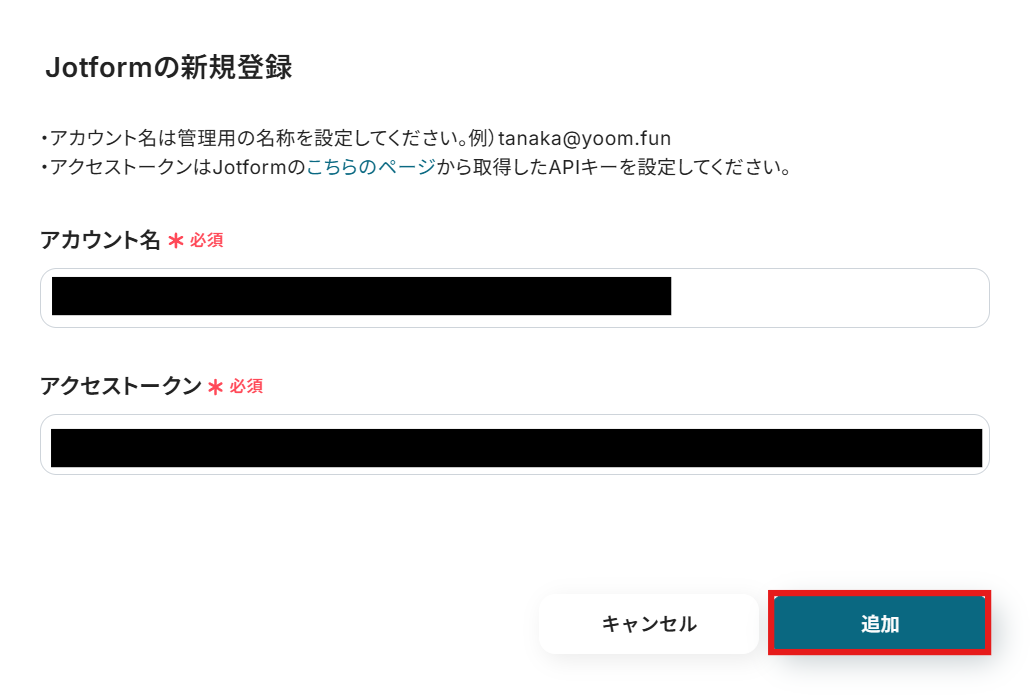
次にJotformの連携を進めていきましょう。
検索ボックスにJotformと入力し、アプリをクリックしてください。

連携するアカウントのアカウント名とアクセストークンを、画面の案内に沿って入力しましょう。
APIキー(アクセストークン)はこちらから取得できます。
これでマイアプリ連携がすべて完了しました!
ステップ2:テンプレートをコピー
以下の「試してみる」をクリックしましょう。
■概要Jotformで集めたリード情報を、Mailchimpのコンタクトリストに一件ずつ手作業で登録していませんか。この作業は時間がかかるだけでなく、コピー&ペーストの際の入力間違いや転記漏れの原因にもなりがちです。このワークフローを活用すれば、Jotformでフォームが送信されると自動でMailchimpにコンタクト情報が追加されるため、こうした課題をスムーズに解消できます。
■このテンプレートをおすすめする方- Jotformで集めたリード情報をMailchimpで管理しているマーケティング担当者の方
- フォームからの情報を手作業で転記する手間やミスをなくしたいと考えている方
- JotformとMailchimp間の連携を自動化し、日々の業務を効率化したい方
■このテンプレートを使うメリット- Jotformのフォーム送信をトリガーにMailchimpへ自動でコンタクトが追加され、これまで手作業で行っていた転記作業の時間を短縮できます。
- 手作業によるデータ転記がなくなるため、情報の入力間違いや追加漏れといったヒューマンエラーの防止に繋がります。
■フローボットの流れ- はじめに、JotformとMailchimpをYoomと連携します。
- 次に、トリガーでJotformを選択し、「フォームが送信されたら」というアクションを設定します。
- 次に、オペレーションでJotformの「最新の回答を取得する」アクションを設定し、送信されたフォームの情報を取得します。
- 最後に、オペレーションでMailchimpの「コンタクトをオーディエンスに追加」アクションを設定し、取得した情報を元にコンタクトを作成します。
※「トリガー」:フロー起動のきっかけとなるアクション、「オペレーション」:トリガー起動後、フロー内で処理を行うアクション
■このワークフローのカスタムポイント- Mailchimpの「コンタクトをオーディエンスに追加」アクションでは、追加先のオーディエンスを任意で設定できます。
- Jotformから取得した回答内容(氏名、メールアドレスなど)を変数として設定し、Mailchimpの各項目に自動で反映させることが可能です。
■注意事項- MailchimpとJotformのそれぞれとYoomを連携してください。
- JotformのWebhook設定および回答取得の方法は「JotformのWebhook設定と最新回答取得方法について」をご参照ください。
■このテンプレートをおすすめする方
- Jotformで集めたリード情報をMailchimpで管理しているマーケティング担当者の方
- フォームからの情報を手作業で転記する手間やミスをなくしたいと考えている方
- JotformとMailchimp間の連携を自動化し、日々の業務を効率化したい方
■このテンプレートを使うメリット
- Jotformのフォーム送信をトリガーにMailchimpへ自動でコンタクトが追加され、これまで手作業で行っていた転記作業の時間を短縮できます。
- 手作業によるデータ転記がなくなるため、情報の入力間違いや追加漏れといったヒューマンエラーの防止に繋がります。
■フローボットの流れ
- はじめに、JotformとMailchimpをYoomと連携します。
- 次に、トリガーでJotformを選択し、「フォームが送信されたら」というアクションを設定します。
- 次に、オペレーションでJotformの「最新の回答を取得する」アクションを設定し、送信されたフォームの情報を取得します。
- 最後に、オペレーションでMailchimpの「コンタクトをオーディエンスに追加」アクションを設定し、取得した情報を元にコンタクトを作成します。
■このワークフローのカスタムポイント
- Mailchimpの「コンタクトをオーディエンスに追加」アクションでは、追加先のオーディエンスを任意で設定できます。
- Jotformから取得した回答内容(氏名、メールアドレスなど)を変数として設定し、Mailchimpの各項目に自動で反映させることが可能です。
■注意事項
- MailchimpとJotformのそれぞれとYoomを連携してください。
- JotformのWebhook設定および回答取得の方法は「JotformのWebhook設定と最新回答取得方法について」をご参照ください。
以下の画面が表示されたらテンプレートのコピーが完了です。
コピーしたテンプレートはマイプロジェクトに格納されます。OKを押して設定を進めていきましょう。

ステップ3:トリガー設定
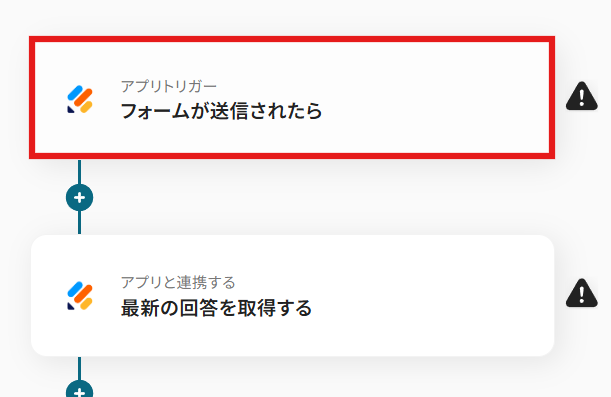
以下の画面で、「フォームが送信されたら」をクリックします。
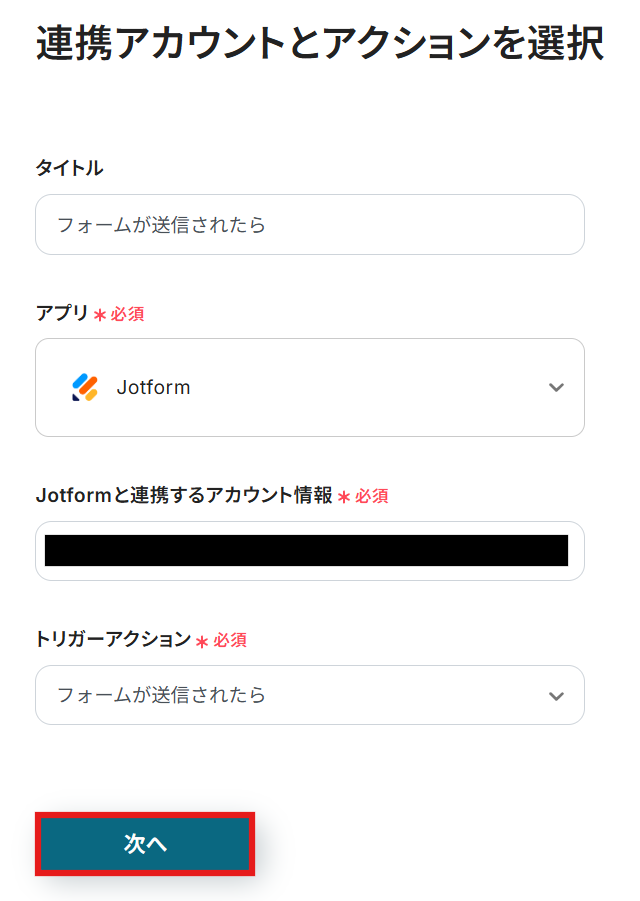
連携アカウントとアクションを選択します。
タイトルは任意でわかりやすいものを設定しましょう。
アカウント情報は、マイアプリ連携の際に設定したものになっているか確認してください。
アクションはデフォルトで入力されている状態のままで進めます。
すべて入力できたら「次へ」をクリックしましょう。
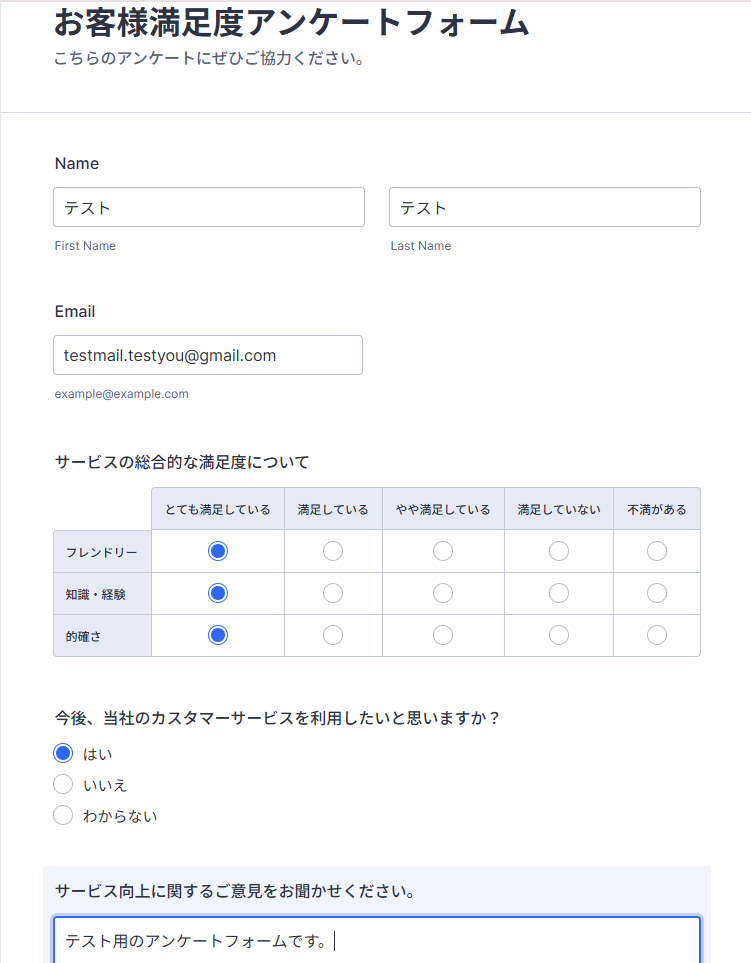
この後の設定やテストで使用するフォームをJotformで作成し、回答の送信まで済ませておきましょう。
今回は以下のフォームを使用しました。
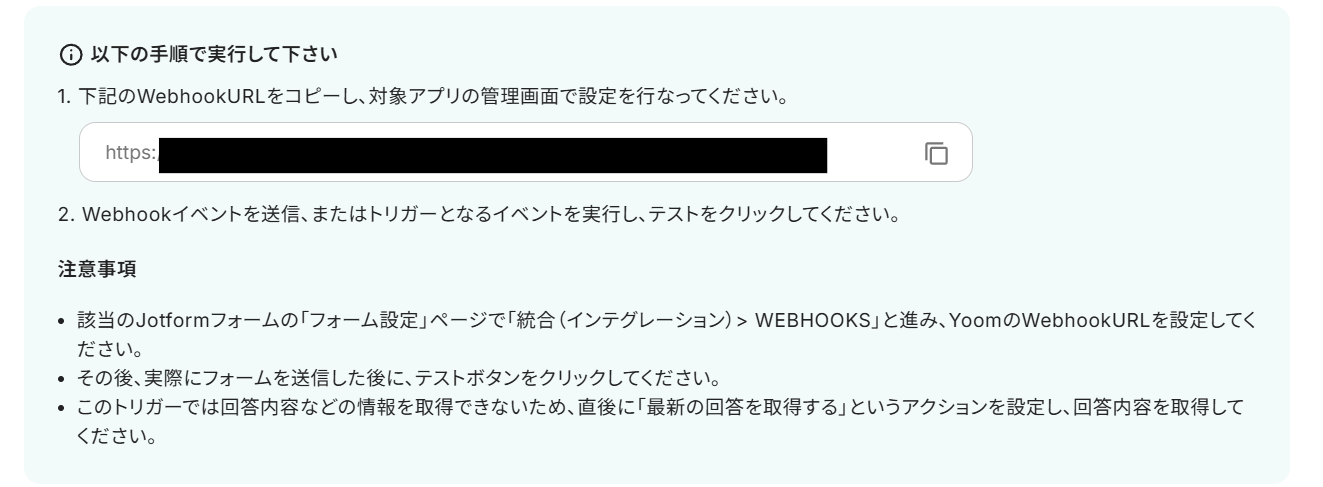
注意事項を参照しながら、テストで使用するフォームでWebhook設定をおこないます。
詳しい設定方法についてはこちらを参考にしてください。
Webhookの設定が完了したらYoomの画面にもどり、テストボタンを押しましょう。
テストが成功したら設定を保存し、アプリトリガーの設定完了です!
ステップ4:送信された回答を取得するアクションの設定
次に、Jotformに送信された回答を取得するアクションの設定を進めていきましょう。ここで回答を取得することで、Mailchimpに回答データを連携することが可能になります。
赤枠の「最新の回答を取得する」をクリックしましょう。

連携アカウントとアクションを選択します。
タイトルは任意でわかりやすいものを設定しましょう。
アカウント情報は、マイアプリ連携の際に設定したものになっているか確認してください。
アクションはデフォルトで入力されている状態のままで進めます。
すべて入力できたら「次へ」をクリックしましょう。

フォームIDは入力欄をクリックすると選択肢が表示されますので、候補の中から先ほどテスト用に作成・回答送信をおこなったフォームを選びましょう。
入力できたらテストボタンをクリックします。

テストが成功したら、「取得した値」が表示されます。ここで取得した値をMailchimpに自動登録可能です。
※取得した値とは?
トリガーやオペレーション設定時に、「テスト」を実行して取得した値のことを指します。
後続のオペレーション設定時の値として利用でき、フローボットを起動する度に変動した値となります。

ステップ5:取得した回答からコンタクトに追加するアクションの設定
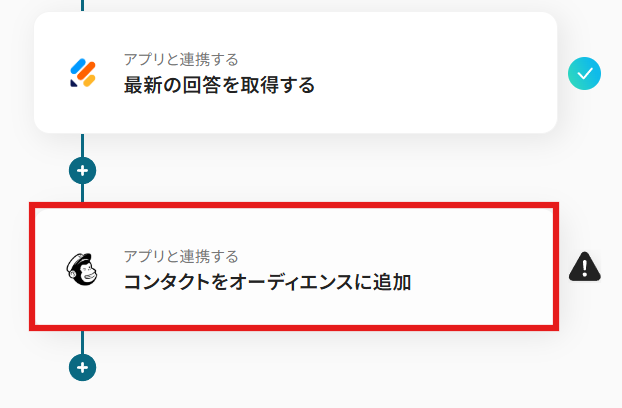
次に、フォームの回答から取得した内容を、Mailchimpのコンタクトに追加するアクションの設定を進めていきます。
赤枠の「コンタクトをオーディエンスに追加」をクリックしましょう。
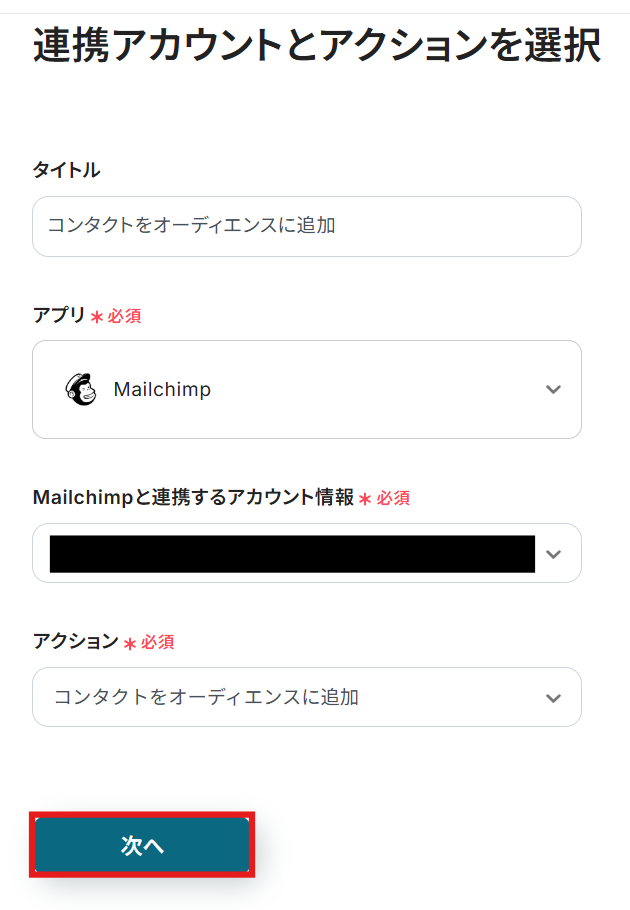
連携アカウントとアクションを選択します。
タイトルは任意でわかりやすいものを設定しましょう。
アカウント情報は、マイアプリ連携の際に設定したものになっているか確認してください。
アクションはデフォルトで入力されている状態のままで進めます。
すべて入力できたら「次へ」をクリックしましょう。
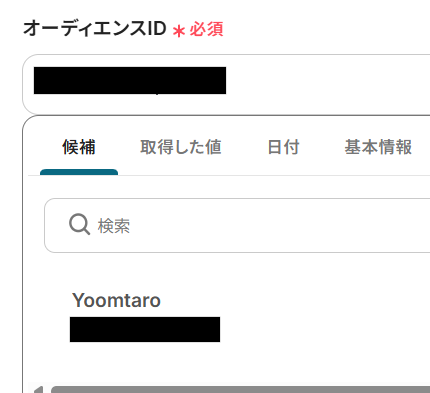
オーディエンスIDは、入力欄をクリックすると表示される候補から選びましょう。
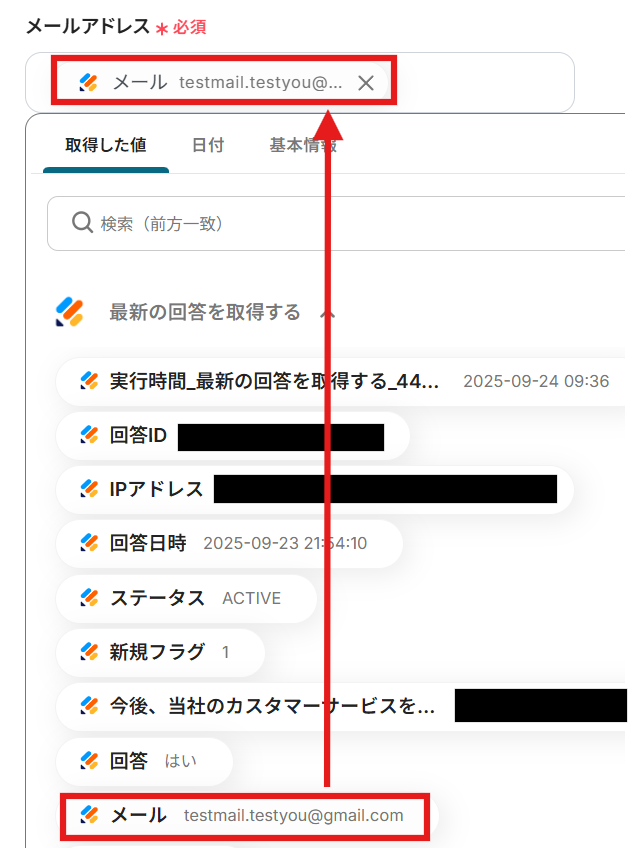
メールアドレスは入力欄をクリックすると、先ほど取得した値が表示されますので、この「取得した値」を必ず活用して設定を進めていきます。
取得した値を活用せずテキストを直接入力してしまうと固定値となり、毎回同じ内容で登録され続けてしまうため注意が必要です。
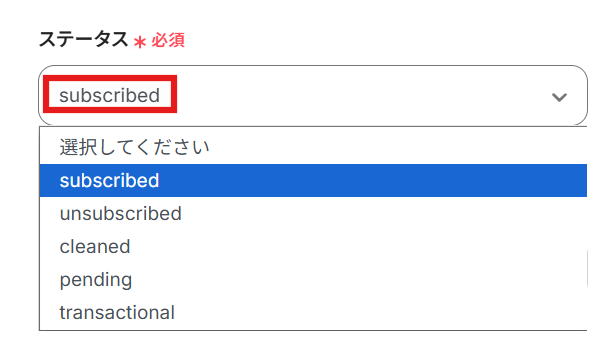
ステータスは選択肢の中から選びましょう。
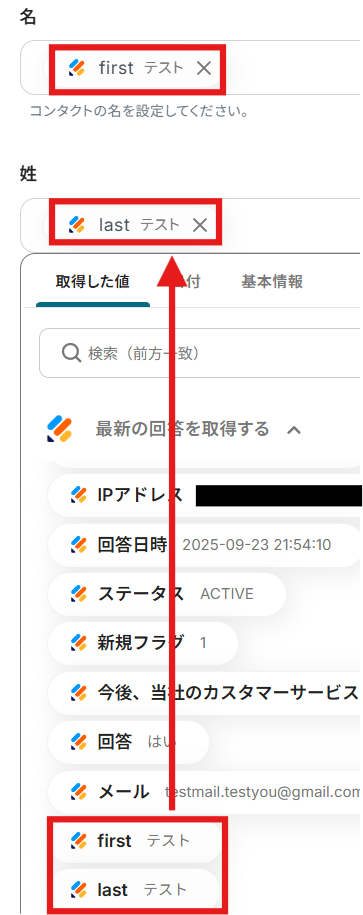
以降の項目は任意での入力になりますが、今回は氏名を追加項目として選択しています。
必要な項目がすべて入力完了したら、テストを実行してみましょう。
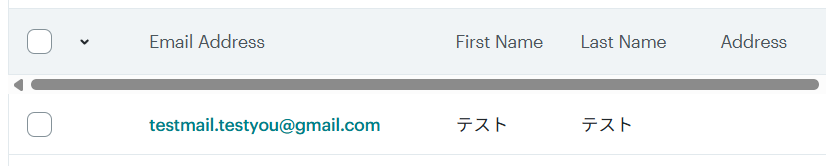
テストが成功すると以下のようにMailchimpにコンタクトが追加されます。
問題なければYoomの画面に戻り「保存する」をクリックしましょう。
ステップ6:トリガーをONにして動作確認
お疲れさまでした!以上で設定はすべて完了です。
設定が終わると、以下のような画面が表示されます。
「トリガーをON」をクリックすると、フローボットが起動します。
以上ですべての設定が完了です!
JotformやMailchimpのAPIを使ったその他の自動化例
JotformやMailchimpのAPIを活用することで、フォーム回答の管理や顧客データの活用をスムーズに効率化できます。
Yoomにはこれらの業務を自動化できるテンプレートが多数用意されているので、ぜひご活用ください!
Jotformを使った自動化例
Jotformによる自動化を導入することで、フォーム回答を各種システムへ連携し、データ管理や社内共有を効率化できます。
例えば、回答内容をSalesforceやNotion、HubSpotなどにスムーズに反映させることで、営業担当やマーケティング担当の作業負担を軽減できます!
さらに、TrelloやMicrosoft Excelと連携すれば、プロジェクト管理や分析にも役立ちます。
■概要Jotformで収集した問い合わせやアンケートの回答を、手作業でSalesforceに入力していませんか?こうした手入力は時間がかかるだけでなく、転記ミスなどのヒューマンエラーの原因にもなります。このワークフローを活用すれば、Jotformのフォームが送信されるだけで、回答内容がSalesforceに自動で連携されるため、データ入力に関わる業務の手間を解消し、より迅速で正確な顧客情報管理を実現できます。
■このテンプレートをおすすめする方- JotformとSalesforceを活用し、手作業での情報入力に手間を感じているマーケティング担当者の方
- 顧客からの問い合わせ管理を手作業で行っており、入力ミスや対応漏れをなくしたい営業担当者の方
- フォームからのデータ収集とCRMへの登録作業を効率化したいと考えているDX推進担当者の方
■このテンプレートを使うメリット- Jotformへの回答があると自動でSalesforceにレコードが追加されるため、これまで手作業で行っていたデータ入力の時間を短縮できます。
- 手作業によるデータ転記がなくなることで、入力間違いや項目漏れといったヒューマンエラーのリスク軽減に繋がります。
■フローボットの流れ- はじめに、JotformとSalesforceをYoomと連携します。
- 次に、トリガーでJotformを選択し、「フォームが送信されたら」というアクションを設定します。
- 次に、オペレーションでJotformの「最新の回答を取得する」アクションを設定し、トリガーで検知したフォームの回答内容を取得します。
- 最後に、オペレーションでSalesforceの「レコードを追加する」アクションを設定し、取得した回答内容をもとに新しいレコードを作成します。
※「トリガー」:フロー起動のきっかけとなるアクション、「オペレーション」:トリガー起動後、フロー内で処理を行うアクション
■このワークフローのカスタムポイント- Jotformのトリガー設定では、自動化の対象としたいフォームのIDを任意で設定してください。
- Salesforceでレコードを追加するアクションでは、Jotformから取得した回答内容を変数として、Salesforceの任意の項目に設定してください。また、特定の項目に固定の値を入力することも可能です。
■注意事項- Jotform、SalesforceのそれぞれとYoomを連携してください。
- JotformのWebhook設定および回答取得の方法は「JotformのWebhook設定と最新回答取得方法について」をご参照ください。
- Salesforceはチームプラン・サクセスプランでのみご利用いただけるアプリとなっております。フリープラン・ミニプランの場合は設定しているフローボットのオペレーションやデータコネクトはエラーとなりますので、ご注意ください。
- チームプランやサクセスプランなどの有料プランは、2週間の無料トライアルを行うことが可能です。無料トライアル中には制限対象のアプリを使用することができます。
- データベースを操作するオペレーションで、レコード追加や更新を行う際は、Salesforceの入力形式に沿って設定を行ってください。例えば、Salesforceの入力形式が選択式かつ英語入力の場合、選択肢に存在しない値や異なる言語で入力した値はエラーとなりますのでご注意ください。
■概要Jotformで集めた問い合わせやアンケートの回答を、手作業でMicrosoft Excelに転記したり、Trelloでタスクを作成したりする作業に手間を感じていませんか?こうした定型的な作業は時間的な負担になるだけでなく、転記ミスなどのヒューマンエラーの原因にもなり得ます。このワークフローを活用すれば、Jotformに新しい回答が送信されると、自動でMicrosoft Excelへ情報を登録し、Trelloにカードを作成することが可能になるため、一連のタスク管理を効率化できます。
■このテンプレートをおすすめする方- Jotformで受けた問い合わせ内容を、手動でMicrosoft Excelへ転記しているご担当者の方
- Jotformの回答をもとに、Trelloで手作業でタスクカードを作成しているチームの方
- 複数のツールをまたぐデータ入力やタスク管理の自動化を検討している方
■このテンプレートを使うメリット- Jotformへの回答後、自動でMicrosoft ExcelとTrelloへ情報が連携されるため、手作業での転記やタスク作成の時間を短縮できます。
- 手作業によるデータ転記が不要になることで、入力間違いや対応漏れなどのヒューマンエラーの発生を防ぎ、業務の正確性を高めます。
■フローボットの流れ- はじめに、Jotform、Microsoft Excel、TrelloをYoomと連携します。
- 次に、トリガーでJotformを選択し、「フォームが送信されたら」というアクションを設定します。
- 次に、オペレーションでJotformの「最新の回答を取得する」アクションを設定し、トリガーとなったフォームの回答内容を取得します。
- 次に、オペレーションでMicrosoft Excelの「レコードを追加する」アクションを設定し、取得した回答内容を基にレコードを登録します。
- 最後に、オペレーションでTrelloの「新しいカードを作成する」アクションを設定し、取得した情報を引用してカードを作成します。
※「トリガー」:フロー起動のきっかけとなるアクション、「オペレーション」:トリガー起動後、フロー内で処理を行うアクション
■このワークフローのカスタムポイント- Jotformのトリガー設定では、自動化の対象としたいフォームのIDを任意で設定してください。
- Microsoft Excelでレコードを追加する際、対象となるアイテムIDやシート名を任意で指定し、Jotformから取得した値を引用して各列に自由に設定可能です。
- Trelloでカードを作成する際、カードのタイトルや説明欄にJotformから取得した値を引用して自由にフィールドを設定可能です。
■注意事項- Jotform、Microsoft Excel、TrelloのそれぞれとYoomを連携してください。
- JotformのWebhook設定および回答取得の方法は「JotformのWebhook設定と最新回答取得方法について」をご参照ください。
- Microsoft365(旧Office365)には、家庭向けプランと一般法人向けプラン(Microsoft365 Business)があり、一般法人向けプランに加入していない場合には認証に失敗する可能性があります。
- Microsoft Excelのデータベースを操作するオペレーションの設定に関しては「【Excel】データベースを操作するオペレーションの設定に関して」をご参照ください。
■概要Jotformで収集した問い合わせやアンケートの回答を、一件ずつ手作業でNotionのデータベースに転記していませんか?この作業は時間がかかる上に、コピー&ペーストによる入力ミスや転記漏れが発生しやすい業務の一つです。このワークフローを活用すれば、Jotformのフォームが送信されると、その内容が自動でNotionのデータベースにレコードとして追加されるため、こうしたデータ入力の課題を解消し、リアルタイムでの情報共有を実現します。
■このテンプレートをおすすめする方- Jotformで集めた回答を手作業でNotionに転記している方
- フォームからの問い合わせや申し込みをNotionで管理しているチームの方
- データ入力の自動化によって、ヒューマンエラーをなくし業務効率を改善したい方
■このテンプレートを使うメリット- Jotformに回答が送信されるたびに自動でNotionにデータが追加されるため、これまで手作業で行っていた転記業務の時間を削減できます
- 手作業でのデータ転記がなくなることで、入力間違いや項目漏れといったヒューマンエラーの発生を防ぎ、データの正確性を保ちます
■フローボットの流れ- はじめに、JotformとNotionをYoomと連携します
- 次に、トリガーでJotformを選択し、「フォームが送信されたら」というアクションを設定することで、特定のフォームに回答があった際にフローが起動するようにします
- 続いて、オペレーションでJotformの「最新の回答を取得する」アクションを設定し、トリガーで検知したフォームの回答内容を取得します
- 最後に、オペレーションでNotionの「レコードを追加する」アクションを設定し、前のステップで取得した回答内容をNotionのデータベースに追加します
※「トリガー」:フロー起動のきっかけとなるアクション、「オペレーション」:トリガー起動後、フロー内で処理を行うアクション
■このワークフローのカスタムポイント- Jotformのトリガー設定では、連携の対象としたい任意のフォームIDを設定してください。
- Notionのオペレーションでは、レコードを追加したいデータベースIDを任意に指定します。また、データベースの各項目に登録する内容は、Jotformから取得した値を埋め込んだり、固定のテキストを入力したりと柔軟に設定が可能です。
■注意事項- Jotform、NotionのそれぞれとYoomを連携してください。
- JotformのWebhook設定および回答取得の方法は「JotformのWebhook設定と最新回答取得方法について」をご参照ください。
■概要Jotformで獲得した問い合わせやリード情報を、都度HubSpotへ手作業で登録していませんか?この作業は手間がかかるだけでなく、転記ミスや対応漏れの原因にもなりかねません。このワークフローを活用すれば、Jotformでフォームが送信されたタイミングをトリガーに、HubSpotへ自動でコンタクトを作成できるため、手作業による登録作業をなくし、リード管理を効率化することが可能です。
■このテンプレートをおすすめする方- Jotformで獲得したリード情報をHubSpotで管理しており、手入力に手間を感じている方
- フォームからの問い合わせ対応の初動を早め、機会損失を防ぎたいマーケティング・営業担当者の方
- JotformとHubSpotの連携を自動化し、データ入力のミスをなくしたいと考えている方
■このテンプレートを使うメリット- Jotformにフォームが送信されると、自動でHubSpotにコンタクトが作成されるため、これまで手作業で行っていたデータ入力の時間を短縮できます。
- 手作業でのデータ転記が不要になることで、入力間違いや対応漏れといったヒューマンエラーのリスクを軽減し、データの正確性を保つことができます。
■フローボットの流れ- はじめに、JotformとHubSpotをYoomと連携します。
- 次に、トリガーでJotformを選択し、「フォームが送信されたら」というアクションを設定します。
- 次に、オペレーションでJotformの「最新の回答を取得する」アクションを設定し、送信されたフォームの内容を取得します。
- 最後に、オペレーションでHubSpotの「コンタクトの作成」アクションを設定し、前のステップで取得したフォームの回答内容を各項目にマッピングします。
※「トリガー」:フロー起動のきっかけとなるアクション、「オペレーション」:トリガー起動後、フロー内で処理を行うアクション
■このワークフローのカスタムポイント- Jotformのトリガー設定では、連携の対象としたいフォームのIDを任意で設定してください。これにより、特定のフォームが送信された時のみワークフローを起動させることが可能です。
- HubSpotでコンタクトを作成する際、Jotformから取得した氏名やメールアドレス、会社名などの情報を、HubSpotのどのプロパティに登録するかを自由に設定できます。
■注意事項- Jotform、HubSpotのそれぞれとYoomを連携してください。
- JotformのWebhook設定および回答取得の方法は「JotformのWebhook設定と最新回答取得方法について」をご参照ください。
■概要Jotformで獲得した問い合わせやイベント申込者の情報を、手作業でSendGridのリストに登録していませんか?この作業は件数が増えるほど手間がかかり、入力ミスや登録漏れの原因にもなりがちです。このワークフローを活用すれば、Jotformでフォームが送信されると同時に、SendGridのコンタクトリストへ情報を自動で追加できます。面倒なデータ移行作業から解放され、スムーズな顧客管理を実現します。■このテンプレートをおすすめする方- JotformとSendGridを手作業で連携させているマーケティング担当者の方
- フォームから獲得したリード情報を、迅速かつ正確にメルマガリストへ反映したい方
- 手作業によるデータ入力の時間を削減し、コア業務に集中したいと考えている方
■このテンプレートを使うメリット- Jotformのフォームが送信されると自動でSendGridにコンタクトが追加されるため、これまで手作業で行っていたデータ移行の時間を短縮できます。
- 手作業による情報の転記ミスや登録漏れといったヒューマンエラーを防ぎ、データの正確性を保つことに繋がります。
■フローボットの流れ- はじめに、JotformとSendGridをYoomと連携します。
- 次に、トリガーでJotformを選択し、「フォームが送信されたら」というアクションを設定します。
- 次に、オペレーションでJotformの「最新の回答を取得する」アクションを設定し、送信されたフォーム情報を取得します。
- 最後に、オペレーションでSendGridの「コンタクトリストに新規コンタクトを追加」アクションを設定し、取得した情報を任意のコンタクトリストに追加します。
※「トリガー」:フロー起動のきっかけとなるアクション、「オペレーション」:トリガー起動後、フロー内で処理を行うアクション■このワークフローのカスタムポイント- SendGridでコンタクトを追加するアクションでは、Jotformから取得したどの情報をどの項目(メールアドレス、氏名など)に割り当てるかを自由に設定できます。また、特定のタグを付与するなど、固定の情報を追加することも可能です。
■注意事項- Jotform、SendGridのそれぞれとYoomを連携してください。
- JotformのWebhook設定方法は「JotformのWebhook設定と最新回答取得方法について」をご参照ください。

■このテンプレートをおすすめする方
- JotformとSalesforceを活用し、手作業での情報入力に手間を感じているマーケティング担当者の方
- 顧客からの問い合わせ管理を手作業で行っており、入力ミスや対応漏れをなくしたい営業担当者の方
- フォームからのデータ収集とCRMへの登録作業を効率化したいと考えているDX推進担当者の方
■このテンプレートを使うメリット
- Jotformへの回答があると自動でSalesforceにレコードが追加されるため、これまで手作業で行っていたデータ入力の時間を短縮できます。
- 手作業によるデータ転記がなくなることで、入力間違いや項目漏れといったヒューマンエラーのリスク軽減に繋がります。
■フローボットの流れ
- はじめに、JotformとSalesforceをYoomと連携します。
- 次に、トリガーでJotformを選択し、「フォームが送信されたら」というアクションを設定します。
- 次に、オペレーションでJotformの「最新の回答を取得する」アクションを設定し、トリガーで検知したフォームの回答内容を取得します。
- 最後に、オペレーションでSalesforceの「レコードを追加する」アクションを設定し、取得した回答内容をもとに新しいレコードを作成します。
■このワークフローのカスタムポイント
- Jotformのトリガー設定では、自動化の対象としたいフォームのIDを任意で設定してください。
- Salesforceでレコードを追加するアクションでは、Jotformから取得した回答内容を変数として、Salesforceの任意の項目に設定してください。また、特定の項目に固定の値を入力することも可能です。
■注意事項
- Jotform、SalesforceのそれぞれとYoomを連携してください。
- JotformのWebhook設定および回答取得の方法は「JotformのWebhook設定と最新回答取得方法について」をご参照ください。
- Salesforceはチームプラン・サクセスプランでのみご利用いただけるアプリとなっております。フリープラン・ミニプランの場合は設定しているフローボットのオペレーションやデータコネクトはエラーとなりますので、ご注意ください。
- チームプランやサクセスプランなどの有料プランは、2週間の無料トライアルを行うことが可能です。無料トライアル中には制限対象のアプリを使用することができます。
- データベースを操作するオペレーションで、レコード追加や更新を行う際は、Salesforceの入力形式に沿って設定を行ってください。例えば、Salesforceの入力形式が選択式かつ英語入力の場合、選択肢に存在しない値や異なる言語で入力した値はエラーとなりますのでご注意ください。

■このテンプレートをおすすめする方
- Jotformで受けた問い合わせ内容を、手動でMicrosoft Excelへ転記しているご担当者の方
- Jotformの回答をもとに、Trelloで手作業でタスクカードを作成しているチームの方
- 複数のツールをまたぐデータ入力やタスク管理の自動化を検討している方
■このテンプレートを使うメリット
- Jotformへの回答後、自動でMicrosoft ExcelとTrelloへ情報が連携されるため、手作業での転記やタスク作成の時間を短縮できます。
- 手作業によるデータ転記が不要になることで、入力間違いや対応漏れなどのヒューマンエラーの発生を防ぎ、業務の正確性を高めます。
■フローボットの流れ
- はじめに、Jotform、Microsoft Excel、TrelloをYoomと連携します。
- 次に、トリガーでJotformを選択し、「フォームが送信されたら」というアクションを設定します。
- 次に、オペレーションでJotformの「最新の回答を取得する」アクションを設定し、トリガーとなったフォームの回答内容を取得します。
- 次に、オペレーションでMicrosoft Excelの「レコードを追加する」アクションを設定し、取得した回答内容を基にレコードを登録します。
- 最後に、オペレーションでTrelloの「新しいカードを作成する」アクションを設定し、取得した情報を引用してカードを作成します。
■このワークフローのカスタムポイント
- Jotformのトリガー設定では、自動化の対象としたいフォームのIDを任意で設定してください。
- Microsoft Excelでレコードを追加する際、対象となるアイテムIDやシート名を任意で指定し、Jotformから取得した値を引用して各列に自由に設定可能です。
- Trelloでカードを作成する際、カードのタイトルや説明欄にJotformから取得した値を引用して自由にフィールドを設定可能です。
■注意事項
- Jotform、Microsoft Excel、TrelloのそれぞれとYoomを連携してください。
- JotformのWebhook設定および回答取得の方法は「JotformのWebhook設定と最新回答取得方法について」をご参照ください。
- Microsoft365(旧Office365)には、家庭向けプランと一般法人向けプラン(Microsoft365 Business)があり、一般法人向けプランに加入していない場合には認証に失敗する可能性があります。
- Microsoft Excelのデータベースを操作するオペレーションの設定に関しては「【Excel】データベースを操作するオペレーションの設定に関して」をご参照ください。

■このテンプレートをおすすめする方
- Jotformで集めた回答を手作業でNotionに転記している方
- フォームからの問い合わせや申し込みをNotionで管理しているチームの方
- データ入力の自動化によって、ヒューマンエラーをなくし業務効率を改善したい方
■このテンプレートを使うメリット
- Jotformに回答が送信されるたびに自動でNotionにデータが追加されるため、これまで手作業で行っていた転記業務の時間を削減できます
- 手作業でのデータ転記がなくなることで、入力間違いや項目漏れといったヒューマンエラーの発生を防ぎ、データの正確性を保ちます
■フローボットの流れ
- はじめに、JotformとNotionをYoomと連携します
- 次に、トリガーでJotformを選択し、「フォームが送信されたら」というアクションを設定することで、特定のフォームに回答があった際にフローが起動するようにします
- 続いて、オペレーションでJotformの「最新の回答を取得する」アクションを設定し、トリガーで検知したフォームの回答内容を取得します
- 最後に、オペレーションでNotionの「レコードを追加する」アクションを設定し、前のステップで取得した回答内容をNotionのデータベースに追加します
■このワークフローのカスタムポイント
- Jotformのトリガー設定では、連携の対象としたい任意のフォームIDを設定してください。
- Notionのオペレーションでは、レコードを追加したいデータベースIDを任意に指定します。また、データベースの各項目に登録する内容は、Jotformから取得した値を埋め込んだり、固定のテキストを入力したりと柔軟に設定が可能です。
■注意事項
- Jotform、NotionのそれぞれとYoomを連携してください。
- JotformのWebhook設定および回答取得の方法は「JotformのWebhook設定と最新回答取得方法について」をご参照ください。

■このテンプレートをおすすめする方
- Jotformで獲得したリード情報をHubSpotで管理しており、手入力に手間を感じている方
- フォームからの問い合わせ対応の初動を早め、機会損失を防ぎたいマーケティング・営業担当者の方
- JotformとHubSpotの連携を自動化し、データ入力のミスをなくしたいと考えている方
■このテンプレートを使うメリット
- Jotformにフォームが送信されると、自動でHubSpotにコンタクトが作成されるため、これまで手作業で行っていたデータ入力の時間を短縮できます。
- 手作業でのデータ転記が不要になることで、入力間違いや対応漏れといったヒューマンエラーのリスクを軽減し、データの正確性を保つことができます。
■フローボットの流れ
- はじめに、JotformとHubSpotをYoomと連携します。
- 次に、トリガーでJotformを選択し、「フォームが送信されたら」というアクションを設定します。
- 次に、オペレーションでJotformの「最新の回答を取得する」アクションを設定し、送信されたフォームの内容を取得します。
- 最後に、オペレーションでHubSpotの「コンタクトの作成」アクションを設定し、前のステップで取得したフォームの回答内容を各項目にマッピングします。
■このワークフローのカスタムポイント
- Jotformのトリガー設定では、連携の対象としたいフォームのIDを任意で設定してください。これにより、特定のフォームが送信された時のみワークフローを起動させることが可能です。
- HubSpotでコンタクトを作成する際、Jotformから取得した氏名やメールアドレス、会社名などの情報を、HubSpotのどのプロパティに登録するかを自由に設定できます。
■注意事項
- Jotform、HubSpotのそれぞれとYoomを連携してください。
- JotformのWebhook設定および回答取得の方法は「JotformのWebhook設定と最新回答取得方法について」をご参照ください。

- JotformとSendGridを手作業で連携させているマーケティング担当者の方
- フォームから獲得したリード情報を、迅速かつ正確にメルマガリストへ反映したい方
- 手作業によるデータ入力の時間を削減し、コア業務に集中したいと考えている方
- Jotformのフォームが送信されると自動でSendGridにコンタクトが追加されるため、これまで手作業で行っていたデータ移行の時間を短縮できます。
- 手作業による情報の転記ミスや登録漏れといったヒューマンエラーを防ぎ、データの正確性を保つことに繋がります。
- はじめに、JotformとSendGridをYoomと連携します。
- 次に、トリガーでJotformを選択し、「フォームが送信されたら」というアクションを設定します。
- 次に、オペレーションでJotformの「最新の回答を取得する」アクションを設定し、送信されたフォーム情報を取得します。
- 最後に、オペレーションでSendGridの「コンタクトリストに新規コンタクトを追加」アクションを設定し、取得した情報を任意のコンタクトリストに追加します。
- SendGridでコンタクトを追加するアクションでは、Jotformから取得したどの情報をどの項目(メールアドレス、氏名など)に割り当てるかを自由に設定できます。また、特定のタグを付与するなど、固定の情報を追加することも可能です。
- Jotform、SendGridのそれぞれとYoomを連携してください。
- JotformのWebhook設定方法は「JotformのWebhook設定と最新回答取得方法について」をご参照ください。
Mailchimpを使った自動化例
Mailchimpでの自動化は、メール配信結果の管理や新規コンタクトの登録を効率化します。
例えば、メールの開封状況を通知ツールに連携すればチームでの情報共有がスムーズになり、マーケティング施策の改善につながります。
加えて、フォーム送信や購読者登録をMailchimpに自動反映することで、顧客データベースを常に最新の状態に保つことが可能です!
■概要
Googleフォームで受け付けた情報をもとに、一件ずつ契約書を作成して送付する作業に手間を感じていませんか?手作業での情報転記は時間がかかるだけでなく、入力ミスなどのヒューマンエラーを誘発する可能性もあります。このワークフローを活用すれば、Googleフォームへの回答送信をきっかけに、Googleドキュメントでの契約書作成からクラウドサインでの送付までの一連の流れを自動化し、こうした課題を円滑に解消します。
■このテンプレートをおすすめする方
- Googleフォームとクラウドサインを使った契約業務に、手作業が多く発生している方
- 手作業による契約書の情報転記ミスや、送付遅延などの課題を解消したいと考えている方
- SaaS間の連携によって、契約締結に関わる一連の業務を効率化したいと考えている方
■このテンプレートを使うメリット
- フォーム回答から契約書の作成、送付までが自動処理されるため、これまで手作業で行っていた時間を短縮することができます。
- 手作業によるデータの転記がなくなることで、入力内容の間違いや送付先の誤りといったヒューマンエラーのリスクを軽減します。
■フローボットの流れ
- はじめに、Googleフォーム、Googleドキュメント、クラウドサインをYoomと連携します。
- 次に、トリガーでGoogleフォームを選択し、「フォームに回答が送信されたら」というアクションを設定します。
- 次に、オペレーションでGoogleドキュメントの「書類を発行する」アクションを設定し、フォームの回答内容を差し込んだ契約書を作成します。
- 続けて、オペレーションでクラウドサインの「書類の作成」「書類にファイルを添付」アクションを設定し、作成した書類をアップロードします。
- さらに、「宛先の追加」アクションでフォームから取得した宛先情報を設定します。
- 最後に、「書類の送信・リマインド」アクションを設定し、準備が完了した書類を自動で送付します。
※「トリガー」:フロー起動のきっかけとなるアクション、「オペレーション」:トリガー起動後、フロー内で処理を行うアクション
■このワークフローのカスタムポイント
- Googleドキュメントの「書類を発行する」アクションでは、あらかじめ作成済みの雛形を使用することで、任意のレイアウトでの書類作成が可能です。
- クラウドサインの各アクションでは、件名やメッセージなどに固定のテキストを設定したり、前段のフローで取得したデータを動的な値として埋め込んだりするなどのカスタムが可能です。
■注意事項
- Googleフォーム、Googleドキュメント、クラウドサインのそれぞれとYoomを連携してください。
- Googleフォームをトリガーとして使用した際の回答内容を取得する方法は下記を参照ください。
https://intercom.help/yoom/ja/articles/6807133
- トリガーは5分、10分、15分、30分、60分の間隔で起動間隔を選択できます。
- プランによって最短の起動間隔が異なりますので、ご注意ください。
■概要Mailchimpで配信したメールの開封状況を、都度管理画面で確認し、チームに共有する作業に手間を感じていませんか?特に重要なキャンペーンの場合、ユーザーの反応が気になるものです。このワークフローを活用すれば、Mailchimpで特定のメールが開封された際に、自動でSlackへ通知を送ることが可能です。手作業での確認が不要になり、チーム全体に開封状況を把握できます。
■このテンプレートをおすすめする方- Mailchimpでのメール開封状況を把握し、チームに共有したい方
- 特定のメールキャンペーンの開封をトリガーに、次のアクションをスムーズに起こしたい方
- Slackへの通知を自動化し、手作業での情報共有の手間をなくしたいと考えている方
■このテンプレートを使うメリット- Mailchimpでメールが開封されると自動でSlackに通知されるため、手動で開封状況を確認する手間や時間を削減できます。
- システムが自動で通知を行うことで、重要なメールの開封の見落としを防ぎ、スムーズな対応や次のアクションへと繋げることが可能です。
■フローボットの流れ- はじめに、MailchimpとSlackをYoomと連携します。
- 次に、トリガーでMailchimpを選択し、「メールが開封されたら」というアクションを設定します。
- 最後に、オペレーションでSlackの「チャンネルにメッセージを送る」アクションを設定し、メール開封の情報を任意のチャンネルに通知するようにします。
※「トリガー」:フロー起動のきっかけとなるアクション、「オペレーション」:トリガー起動後、フロー内で処理を行うアクション
■このワークフローのカスタムポイント- Mailchimpのトリガー設定では、通知の対象としたいキャンペーンのIDを任意で指定することが可能です。これにより、特定のメールキャンペーンの開封のみを検知できます。
- Slackへの通知設定では、メッセージを送るチャンネルを自由に選択できます。また、通知するメッセージ本文は、固定のテキストだけでなく、トリガーで取得したキャンペーン名や開封者の情報などを変数として埋め込むことも可能です。
■注意事項- Mailchimp、SlackのそれぞれとYoomを連携してください。
- トリガーは5分、10分、15分、30分、60分の間隔で起動間隔を選択できます。
- プランによって最短の起動間隔が異なりますので、ご注意ください。
■概要Webサイトのフォームやイベントの申し込みフォームで得た情報を、手作業でメルマガリストに登録する作業に手間を感じていませんか。こうした手作業は時間がかかるだけでなく、メールアドレスの転記ミスといったヒューマンエラーの原因にもなり得ます。このワークフローを活用すれば、Yoomの入力フォームに回答が送信されるだけで、自動でMailchimpのオーディエンスにコンタクトを追加できます。フォームからのリード獲得とリスト管理をスムーズに連携させることが可能です。
■このテンプレートをおすすめする方- Mailchimpへの手動でのコンタクト追加に手間を感じているマーケティング担当者の方
- Yoomのフォームで得た情報を活用し、メルマガ配信の準備を自動化したい方
- フォームからのリード情報をリスト化し、顧客対応を迅速化したいと考えている方
■このテンプレートを使うメリット- Yoomフォームに回答が送信されると自動でMailchimpにコンタクトが追加され、手作業での登録時間を短縮できます。
- 手作業による転記が減るため、メールアドレスなどの入力間違いや登録漏れといったヒューマンエラーを防ぎます。
■フローボットの流れ- はじめに、MailchimpをYoomと連携します。
- 次に、トリガーでフォームトリガーを選択し、「フォームに回答があったら」というアクションを設定します。
- 最後に、オペレーションでMailchimpの「コンタクトをオーディエンスに追加」アクションを設定し、フォームの回答内容と連携させます。
※「トリガー」:フロー起動のきっかけとなるアクション、「オペレーション」:トリガー起動後、フロー内で処理を行うアクション
■このワークフローのカスタムポイント- トリガーとして設定するYoomの入力フォームでは、氏名や会社名、メールアドレスなど、取得したい情報に合わせて質問項目を任意で設定できます。
- Mailchimpにコンタクト情報を追加する際、フォームで取得した情報の中から、どの項目を連携するかを任意で選択することが可能です。
■注意事項- MailchimpとYoomを連携してください。
■概要Googleフォームで集めたお問い合わせやイベント申込者などのリストを、Mailchimpに手作業で登録していませんか?この作業は定期的に発生する一方で、転記の手間がかかったり、入力ミスや登録漏れの原因になったりすることがあります。このワークフローを活用すれば、Googleフォームに回答が送信されたタイミングで、自動でMailchimpにコンタクト情報を追加できるため、こうしたリスト管理の課題をスムーズに解消できます。
■このテンプレートをおすすめする方- Googleフォームで獲得したリードをMailchimpに手動で登録しているマーケティング担当者の方
- 手作業によるリスト移行で、入力ミスやリアルタイムでの対応漏れに課題を感じている方
- メルマガやイベント案内に利用するリスト作成業務を自動化し、効率を改善したいと考えている方
■このテンプレートを使うメリット- Googleフォームに回答が送信されると自動でMailchimpにコンタクトが追加され、手作業での転記にかかる時間を短縮できます。
- 手作業によるデータの転記がなくなるため、入力ミスや登録漏れといったヒューマンエラーの発生を防ぎ、データの正確性を保てます。
■フローボットの流れ- はじめに、GoogleフォームとMailchimpをYoomと連携します。
- 次に、トリガーでGoogleフォームを選択し、「フォームに回答が送信されたら」というアクションを設定して、対象のフォームを指定します。
- 最後に、オペレーションでMailchimpを選択し、「コンタクトをオーディエンスに追加」アクションを設定し、フォームの回答内容とMailchimpの項目を紐付けます。
※「トリガー」:フロー起動のきっかけとなるアクション、「オペレーション」:トリガー起動後、フロー内で処理を行うアクション
■このワークフローのカスタムポイント- Googleフォームのトリガー設定では、どのフォームに回答があった際にフローボットを起動させるか、任意のフォームを選択できます。
- Mailchimpにコンタクトを追加する際、Googleフォームから取得した名前やメールアドレスなどの回答内容を、Mailchimpの各項目に紐付けて設定できます。
■注意事項- Googleフォーム、MailchimpのそれぞれとYoomを連携してください。
- Googleフォームをトリガーとして使用した際の回答内容を取得する方法は「Googleフォームトリガーで、回答内容を取得する方法」を参照ください。
- トリガーは5分、10分、15分、30分、60分の間隔で起動間隔を選択できます。
- プランによって最短の起動間隔が異なりますので、ご注意ください。
■概要Mailchimpに新しい購読者が追加されるたびに、手作業でTrelloにタスクカードを作成していませんか?この単純作業は、手間がかかるだけでなく、入力漏れなどのミスにも繋がりかねません。このワークフローを活用すれば、Mailchimpに購読者が追加されたタイミングで、Trelloにカードを自動で作成できます。手作業によるタスク管理の手間を減らし、よりスムーズな顧客対応を実現します。■このテンプレートをおすすめする方- MailchimpとTrelloを連携させ、リード管理を効率化したいマーケティング担当者の方
- 新規購読者へのアプローチ漏れを防ぎ、タスク管理を徹底したいチームリーダーの方
- 手作業によるデータ転記の手間やミスを減らし、本来のコア業務に集中したい方
■このテンプレートを使うメリット- Mailchimpに購読者が追加されると自動でTrelloにカードが作成されるため、これまで手作業に費やしていた時間を削減することができます。
- 手入力によるカードの作成漏れや、購読者情報の転記ミスといったヒューマンエラーを防ぎ、確実なタスク管理に繋がります。
■フローボットの流れ- はじめに、MailchimpとTrelloをYoomと連携します。
- 次に、トリガーでMailchimpを選択し、「購読者が追加されたら」というアクションを設定します。
- 最後に、オペレーションでTrelloを選択し、「新しいカードを作成」アクションを設定し、Mailchimpから取得した購読者情報を紐付けます。
※「トリガー」:フロー起動のきっかけとなるアクション、「オペレーション」:トリガー起動後、フロー内で処理を行うアクション■このワークフローのカスタムポイント- Trelloでカードを作成するアクションでは、どのボードのどのリストにカードを追加するかを、IDを用いて任意で設定できます。
- 作成されるTrelloカードの説明欄には、Mailchimpから取得した購読者の氏名やメールアドレスなど、任意の情報を自由に設定することが可能です。
■注意事項- MailchimpとTrelloのそれぞれとYoomを連携してください。
- トリガーは5分、10分、15分、30分、60分の間隔で起動間隔を選択できます。
- プランによって最短の起動間隔が異なりますので、ご注意ください。


■概要
Googleフォームで受け付けた情報をもとに、一件ずつ契約書を作成して送付する作業に手間を感じていませんか?手作業での情報転記は時間がかかるだけでなく、入力ミスなどのヒューマンエラーを誘発する可能性もあります。このワークフローを活用すれば、Googleフォームへの回答送信をきっかけに、Googleドキュメントでの契約書作成からクラウドサインでの送付までの一連の流れを自動化し、こうした課題を円滑に解消します。
■このテンプレートをおすすめする方
- Googleフォームとクラウドサインを使った契約業務に、手作業が多く発生している方
- 手作業による契約書の情報転記ミスや、送付遅延などの課題を解消したいと考えている方
- SaaS間の連携によって、契約締結に関わる一連の業務を効率化したいと考えている方
■このテンプレートを使うメリット
- フォーム回答から契約書の作成、送付までが自動処理されるため、これまで手作業で行っていた時間を短縮することができます。
- 手作業によるデータの転記がなくなることで、入力内容の間違いや送付先の誤りといったヒューマンエラーのリスクを軽減します。
■フローボットの流れ
- はじめに、Googleフォーム、Googleドキュメント、クラウドサインをYoomと連携します。
- 次に、トリガーでGoogleフォームを選択し、「フォームに回答が送信されたら」というアクションを設定します。
- 次に、オペレーションでGoogleドキュメントの「書類を発行する」アクションを設定し、フォームの回答内容を差し込んだ契約書を作成します。
- 続けて、オペレーションでクラウドサインの「書類の作成」「書類にファイルを添付」アクションを設定し、作成した書類をアップロードします。
- さらに、「宛先の追加」アクションでフォームから取得した宛先情報を設定します。
- 最後に、「書類の送信・リマインド」アクションを設定し、準備が完了した書類を自動で送付します。
※「トリガー」:フロー起動のきっかけとなるアクション、「オペレーション」:トリガー起動後、フロー内で処理を行うアクション
■このワークフローのカスタムポイント
- Googleドキュメントの「書類を発行する」アクションでは、あらかじめ作成済みの雛形を使用することで、任意のレイアウトでの書類作成が可能です。
- クラウドサインの各アクションでは、件名やメッセージなどに固定のテキストを設定したり、前段のフローで取得したデータを動的な値として埋め込んだりするなどのカスタムが可能です。
■注意事項
- Googleフォーム、Googleドキュメント、クラウドサインのそれぞれとYoomを連携してください。
- Googleフォームをトリガーとして使用した際の回答内容を取得する方法は下記を参照ください。
https://intercom.help/yoom/ja/articles/6807133
- トリガーは5分、10分、15分、30分、60分の間隔で起動間隔を選択できます。
- プランによって最短の起動間隔が異なりますので、ご注意ください。

■このテンプレートをおすすめする方
- Mailchimpでのメール開封状況を把握し、チームに共有したい方
- 特定のメールキャンペーンの開封をトリガーに、次のアクションをスムーズに起こしたい方
- Slackへの通知を自動化し、手作業での情報共有の手間をなくしたいと考えている方
■このテンプレートを使うメリット
- Mailchimpでメールが開封されると自動でSlackに通知されるため、手動で開封状況を確認する手間や時間を削減できます。
- システムが自動で通知を行うことで、重要なメールの開封の見落としを防ぎ、スムーズな対応や次のアクションへと繋げることが可能です。
■フローボットの流れ
- はじめに、MailchimpとSlackをYoomと連携します。
- 次に、トリガーでMailchimpを選択し、「メールが開封されたら」というアクションを設定します。
- 最後に、オペレーションでSlackの「チャンネルにメッセージを送る」アクションを設定し、メール開封の情報を任意のチャンネルに通知するようにします。
■このワークフローのカスタムポイント
- Mailchimpのトリガー設定では、通知の対象としたいキャンペーンのIDを任意で指定することが可能です。これにより、特定のメールキャンペーンの開封のみを検知できます。
- Slackへの通知設定では、メッセージを送るチャンネルを自由に選択できます。また、通知するメッセージ本文は、固定のテキストだけでなく、トリガーで取得したキャンペーン名や開封者の情報などを変数として埋め込むことも可能です。
■注意事項
- Mailchimp、SlackのそれぞれとYoomを連携してください。
- トリガーは5分、10分、15分、30分、60分の間隔で起動間隔を選択できます。
- プランによって最短の起動間隔が異なりますので、ご注意ください。
- Mailchimpへの手動でのコンタクト追加に手間を感じているマーケティング担当者の方
- Yoomのフォームで得た情報を活用し、メルマガ配信の準備を自動化したい方
- フォームからのリード情報をリスト化し、顧客対応を迅速化したいと考えている方
- Yoomフォームに回答が送信されると自動でMailchimpにコンタクトが追加され、手作業での登録時間を短縮できます。
- 手作業による転記が減るため、メールアドレスなどの入力間違いや登録漏れといったヒューマンエラーを防ぎます。
- はじめに、MailchimpをYoomと連携します。
- 次に、トリガーでフォームトリガーを選択し、「フォームに回答があったら」というアクションを設定します。
- 最後に、オペレーションでMailchimpの「コンタクトをオーディエンスに追加」アクションを設定し、フォームの回答内容と連携させます。
- トリガーとして設定するYoomの入力フォームでは、氏名や会社名、メールアドレスなど、取得したい情報に合わせて質問項目を任意で設定できます。
- Mailchimpにコンタクト情報を追加する際、フォームで取得した情報の中から、どの項目を連携するかを任意で選択することが可能です。
- MailchimpとYoomを連携してください。
■このテンプレートをおすすめする方
- Googleフォームで獲得したリードをMailchimpに手動で登録しているマーケティング担当者の方
- 手作業によるリスト移行で、入力ミスやリアルタイムでの対応漏れに課題を感じている方
- メルマガやイベント案内に利用するリスト作成業務を自動化し、効率を改善したいと考えている方
■このテンプレートを使うメリット
- Googleフォームに回答が送信されると自動でMailchimpにコンタクトが追加され、手作業での転記にかかる時間を短縮できます。
- 手作業によるデータの転記がなくなるため、入力ミスや登録漏れといったヒューマンエラーの発生を防ぎ、データの正確性を保てます。
■フローボットの流れ
- はじめに、GoogleフォームとMailchimpをYoomと連携します。
- 次に、トリガーでGoogleフォームを選択し、「フォームに回答が送信されたら」というアクションを設定して、対象のフォームを指定します。
- 最後に、オペレーションでMailchimpを選択し、「コンタクトをオーディエンスに追加」アクションを設定し、フォームの回答内容とMailchimpの項目を紐付けます。
■このワークフローのカスタムポイント
- Googleフォームのトリガー設定では、どのフォームに回答があった際にフローボットを起動させるか、任意のフォームを選択できます。
- Mailchimpにコンタクトを追加する際、Googleフォームから取得した名前やメールアドレスなどの回答内容を、Mailchimpの各項目に紐付けて設定できます。
■注意事項
- Googleフォーム、MailchimpのそれぞれとYoomを連携してください。
- Googleフォームをトリガーとして使用した際の回答内容を取得する方法は「Googleフォームトリガーで、回答内容を取得する方法」を参照ください。
- トリガーは5分、10分、15分、30分、60分の間隔で起動間隔を選択できます。
- プランによって最短の起動間隔が異なりますので、ご注意ください。

- MailchimpとTrelloを連携させ、リード管理を効率化したいマーケティング担当者の方
- 新規購読者へのアプローチ漏れを防ぎ、タスク管理を徹底したいチームリーダーの方
- 手作業によるデータ転記の手間やミスを減らし、本来のコア業務に集中したい方
- Mailchimpに購読者が追加されると自動でTrelloにカードが作成されるため、これまで手作業に費やしていた時間を削減することができます。
- 手入力によるカードの作成漏れや、購読者情報の転記ミスといったヒューマンエラーを防ぎ、確実なタスク管理に繋がります。
- はじめに、MailchimpとTrelloをYoomと連携します。
- 次に、トリガーでMailchimpを選択し、「購読者が追加されたら」というアクションを設定します。
- 最後に、オペレーションでTrelloを選択し、「新しいカードを作成」アクションを設定し、Mailchimpから取得した購読者情報を紐付けます。
- Trelloでカードを作成するアクションでは、どのボードのどのリストにカードを追加するかを、IDを用いて任意で設定できます。
- 作成されるTrelloカードの説明欄には、Mailchimpから取得した購読者の氏名やメールアドレスなど、任意の情報を自由に設定することが可能です。
- MailchimpとTrelloのそれぞれとYoomを連携してください。
- トリガーは5分、10分、15分、30分、60分の間隔で起動間隔を選択できます。
- プランによって最短の起動間隔が異なりますので、ご注意ください。
まとめ
JotformとMailchimpの連携を自動化することで、これまで手作業で行っていたフォーム回答情報の転記作業にかかる時間を削減し、入力ミスといったヒューマンエラーを防ぐことができます。
これにより、担当者は常に最新のリストに対して迅速にアプローチできるようになり、本来注力すべきマーケティング施策の企画や実行に集中できる環境が整います。
今回ご紹介したような業務自動化は、ノーコードツールの「Yoom」を活用することで、プログラミングの知識がない方でも、構築可能です。
もし、日々の繰り返し業務の自動化に少しでも興味を持っていただけたならぜひこちらから無料登録して、Yoomがもたらす業務効率化を体験してみてください!
よくあるご質問
Q:Jotformのカスタム項目もMailchimpに連携できますか?
A:はい、可能です。
コンタクトをオーディエンスに追加するアクション設定で、必要に応じて設定を行ってください。
取得した値に選択肢がない場合は、回答を取得するアクション設定で取得する値を追加する必要があります。取得する値の追加について詳しくはこちらを参考にしてください。
Q:Jotformのフォーム項目を変更した場合、Yoomの設定も必要ですか?
A:フォーム項目を変更した箇所がコンタクト追加したい情報に関わる場合、Yoomで再度設定が必要になります。
Q:連携が失敗した場合、後からデータを再連携できますか?
A:はい、実行履歴から手動で再実行が可能です。
Yoomでは進行していたフローボットがエラーとなり、停止された場合にワークスペース発行時に登録したメールアドレス宛に通知が届きます。
また、アクション設定時の「テスト」ボタンでもエラーがあれば内容が表示されます。
詳しくはこちらのページをご確認ください。
プログラミング知識なしで手軽に構築できます。










