









・
【簡単設定】KlaviyoのデータをSlackに自動的に連携する方法

Klaviyoのメールマーケティングと、チームのコミュニケーションハブであるSlackの2つのツールを日々活用する中で、「Klaviyoで特定の動きがあった顧客情報を、すぐにSlackでチームに共有したい」「キャンペーンの反応をリアルタイムで通知して、次のアクションを迅速化したい」と考えたことはありませんか?
しかし、実際には担当者がKlaviyoの画面を確認し、手作業で情報をコピーしてSlackに投稿するといった手間が発生し、情報の伝達にタイムラグや抜け漏れが生じがちです。
もし、Klaviyoでの顧客のアクションをトリガーに、必要な情報を自動でSlackの指定チャンネルへ通知する自動化の仕組みを構築できれば、こうした日々の定型業務から解放されるはずです!
今回ご紹介する自動化は、専門的な知識がなくても簡単に設定できるので、ぜひこの機会に業務の効率化を実現しましょう!
とにかく早く試したい方へ
YoomにはKlaviyoとSlackを連携するためのテンプレートが用意されているので、今すぐ試したい方は以下よりバナーをクリックしてスタートしましょう!


- Klaviyoでのメール開封状況をスムーズに把握し、次の施策に活かしたいマーケティング担当者の方
- KlaviyoとSlackを連携させ、顧客の反応をチームで迅速に共有したいと考えている方
- 手作業による情報共有を減らし、顧客エンゲージメントに関する業務を自動化したい方
- Klaviyoでメールが開封されると自動でSlackに通知が飛ぶため、これまで手動で確認していた時間を短縮し、コア業務に集中できます
- 顧客の重要なアクションをチームへ共有できるため、見逃しを防ぎ、よりスピーディーなフォローアップや施策の実行に繋がります
- はじめに、KlaviyoとSlackをYoomと連携します
- 次に、トリガーでKlaviyoを選択し、「メールが開封されたら(Webhook)」アクションを設定します
- 最後に、オペレーションでSlackを選択し、「チャンネルにメッセージを送る」アクションを設定し、指定したチャンネルに通知を送信します
- Slackにメッセージを送信するアクションでは、通知先のチャンネルを任意で設定することが可能です
- 通知するメッセージの本文は、固定のテキストはもちろん、トリガーでKlaviyoから取得した開封者の情報などを変数として埋め込み、自由にカスタマイズできます
- Slack、KlaviyoのそれぞれとYoomを連携してください。
KlaviyoとSlackを連携してできること
KlaviyoとSlackのAPIを連携すれば、Klaviyoで発生した様々なイベントをトリガーに、Slackへ自動で通知を送ることが可能になります。これにより、顧客のエンゲージメントをリアルタイムでチームに共有し、迅速な対応を実現できます!
気になる自動化例の「試してみる」をクリックしてアカウント登録するだけで、すぐにKlaviyoとSlackの連携を実際に体験可能です。
登録はたったの30秒で完了するので、ぜひ気軽にお試しください!気になる内容があれば、ぜひクリックしてみてください!
Klaviyoでメールが開封されたらSlackに通知する
Klaviyoから配信したメールが顧客に開封されたタイミングで、その情報をSlackの指定チャンネルへ通知します。
この連携により、顧客の関心が高まった瞬間を逃さず、営業担当者がタイムリーなフォローアップを行ったり、マーケティングチームがキャンペーンの反応をスムーズに把握することが可能になります。Klaviyoで発生したイベントをトリガーにSlackへ直接通知するシンプルな連携のため、設定も簡単です!
- Klaviyoでのメール開封状況をスムーズに把握し、次の施策に活かしたいマーケティング担当者の方
- KlaviyoとSlackを連携させ、顧客の反応をチームで迅速に共有したいと考えている方
- 手作業による情報共有を減らし、顧客エンゲージメントに関する業務を自動化したい方
- Klaviyoでメールが開封されると自動でSlackに通知が飛ぶため、これまで手動で確認していた時間を短縮し、コア業務に集中できます
- 顧客の重要なアクションをチームへ共有できるため、見逃しを防ぎ、よりスピーディーなフォローアップや施策の実行に繋がります
- はじめに、KlaviyoとSlackをYoomと連携します
- 次に、トリガーでKlaviyoを選択し、「メールが開封されたら(Webhook)」アクションを設定します
- 最後に、オペレーションでSlackを選択し、「チャンネルにメッセージを送る」アクションを設定し、指定したチャンネルに通知を送信します
- Slackにメッセージを送信するアクションでは、通知先のチャンネルを任意で設定することが可能です
- 通知するメッセージの本文は、固定のテキストはもちろん、トリガーでKlaviyoから取得した開封者の情報などを変数として埋め込み、自由にカスタマイズできます
- Slack、KlaviyoのそれぞれとYoomを連携してください。
KlaviyoでSMSを受信したらSlackに通知する
Klaviyoを通じて顧客からSMSを受信した際に、その内容を自動でSlackに通知する連携です。
メールよりも緊急性や重要度の高いコミュニケーションが行われやすいSMSでの反応をチームで共有することで、迅速な顧客対応を実現し、機会損失を防ぎます。特に、SMSキャンペーンへの返信や問い合わせなどをトリガーにすることで、顧客満足度の向上にも繋がります!
このワークフローは、KlaviyoとSlackを連携させることで、こうした課題を解決します。KlaviyoでSMSを受信した際に、その内容を自動でSlackの指定チャンネルに通知するため、スムーズな情報共有が可能になり、迅速な顧客対応を後押しします。
- Klaviyoを活用したSMSマーケティングで、顧客とのコミュニケーションをより円滑にしたい方
- Slackをチームの主要なコミュニケーションツールとしており、情報共有の速度を向上させたい方
- KlaviyoとSlack間の通知を手動で行っており、作業の自動化によって業務を効率化したい方
- KlaviyoでSMSを受信すると自動でSlackに通知が飛ぶため、手動での確認や転記作業が不要になり、時間を有効活用できます
- 担当者への情報共有が迅速かつ漏れなく行われるため、顧客からの問い合わせに対する対応遅れや見逃しといったリスクの軽減に繋がります
- はじめに、KlaviyoとSlackをYoomと連携します
- 次に、トリガーでKlaviyoを選択し、「SMSを受信したら(Webhook)」というアクションを設定します
- 最後に、オペレーションでSlackを選択し、「チャンネルにメッセージを送る」アクションを設定し、Klaviyoから受け取った情報を通知するように設定します
- Slackへの通知先は、任意のチャンネルに設定することが可能です。用途に応じて、通知を送りたいチャンネルを指定してください
- 通知するメッセージの本文は自由にカスタマイズできます。固定のテキストを設定するだけでなく、トリガーで取得したSMSの送信者情報や本文といった変数を埋め込むことも可能です
- Slack、KlaviyoのそれぞれとYoomを連携してください。
KlaviyoとSlackの連携フローを作ってみよう
それでは、さっそく実際にKlaviyoとSlackを連携したフローを作成してみましょう!
ここではYoomを使用してノーコードで設定をしていくので、もしまだYoomのアカウントをお持ちでない場合は、こちらの登録フォームからアカウントを発行しておきましょう。
[Yoomとは]
フローの作成方法
今回は大きく分けて以下のプロセスで作成します。
- KlaviyoとSlackをマイアプリ連携
- テンプレートをコピー
- Klaviyoのトリガーの設定およびSlackのアクション設定
- トリガーをONにし、フローが起動するかを確認
- Klaviyoでのメール開封状況をスムーズに把握し、次の施策に活かしたいマーケティング担当者の方
- KlaviyoとSlackを連携させ、顧客の反応をチームで迅速に共有したいと考えている方
- 手作業による情報共有を減らし、顧客エンゲージメントに関する業務を自動化したい方
- Klaviyoでメールが開封されると自動でSlackに通知が飛ぶため、これまで手動で確認していた時間を短縮し、コア業務に集中できます
- 顧客の重要なアクションをチームへ共有できるため、見逃しを防ぎ、よりスピーディーなフォローアップや施策の実行に繋がります
- はじめに、KlaviyoとSlackをYoomと連携します
- 次に、トリガーでKlaviyoを選択し、「メールが開封されたら(Webhook)」アクションを設定します
- 最後に、オペレーションでSlackを選択し、「チャンネルにメッセージを送る」アクションを設定し、指定したチャンネルに通知を送信します
- Slackにメッセージを送信するアクションでは、通知先のチャンネルを任意で設定することが可能です
- 通知するメッセージの本文は、固定のテキストはもちろん、トリガーでKlaviyoから取得した開封者の情報などを変数として埋め込み、自由にカスタマイズできます
- Slack、KlaviyoのそれぞれとYoomを連携してください。
ステップ1:KlaviyoとSlackのマイアプリ連携
ここでは、Yoomとそれぞれのアプリを連携して、操作が行えるようにしていきます。まだYoomを利用したことがない方は、初めてのYoomをぜひご覧ください。
まずは基本的な設定方法を解説しているナビをご覧ください!
それではここから今回のフローで使用するアプリのマイアプリ登録方法を解説します。
Slackについてはナビで解説しているので、今回は省略しますね。
Klaviyoのマイアプリ登録
では、Klaviyoからマイアプリ登録していきましょう!
Klaviyoで検索してアイコンをクリックします。
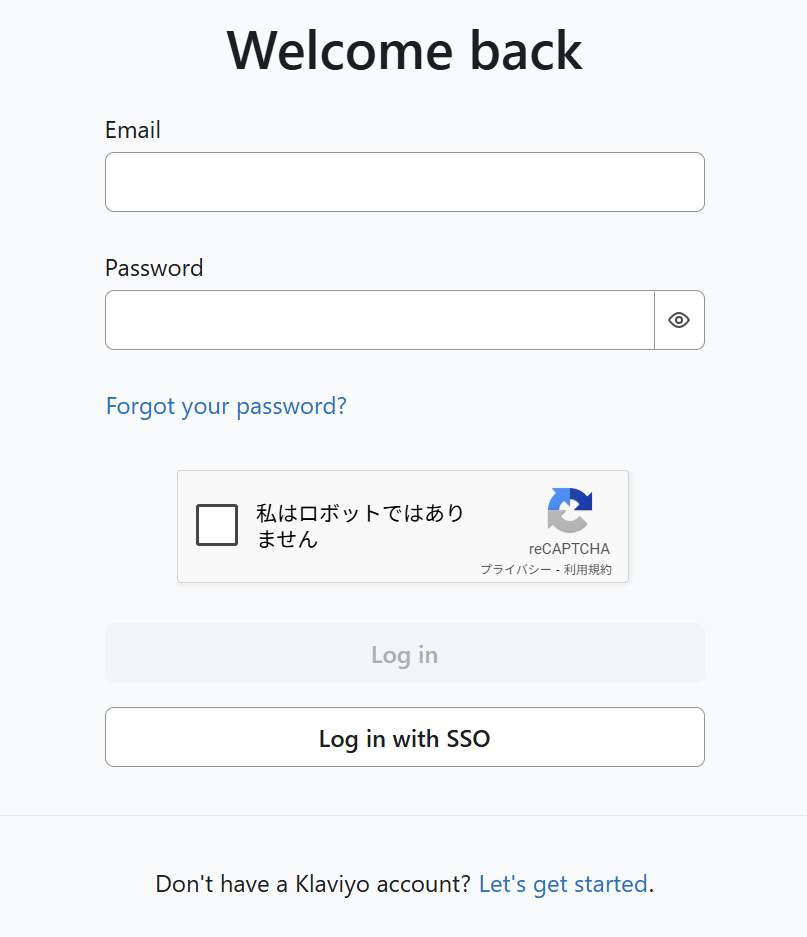
1.ログイン画面が出てきます。
連携したいアカウントでログインしましょう。
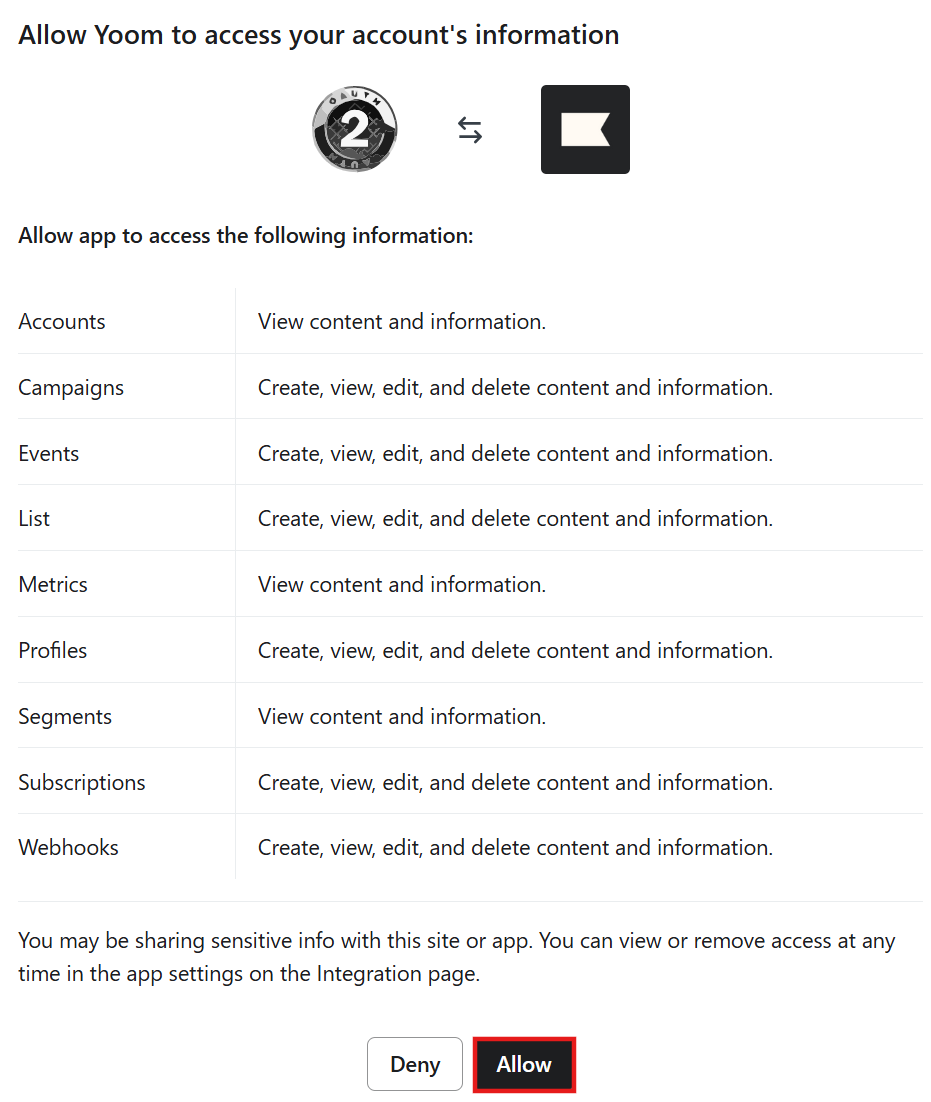
2.ログインを進めると、以下のような認証画面が表示されます。
許可をすると、Klaviyoのマイアプリ登録は完了です。
マイアプリ登録が成功すると、以下の画面が表示されます。
マイアプリの画面にKlaviyoとSlackのアイコンが表示されているか確認してください。

ステップ2:テンプレートをコピー
以下のリンクから「試してみる」をクリックしてください。
- Klaviyoでのメール開封状況をスムーズに把握し、次の施策に活かしたいマーケティング担当者の方
- KlaviyoとSlackを連携させ、顧客の反応をチームで迅速に共有したいと考えている方
- 手作業による情報共有を減らし、顧客エンゲージメントに関する業務を自動化したい方
- Klaviyoでメールが開封されると自動でSlackに通知が飛ぶため、これまで手動で確認していた時間を短縮し、コア業務に集中できます
- 顧客の重要なアクションをチームへ共有できるため、見逃しを防ぎ、よりスピーディーなフォローアップや施策の実行に繋がります
- はじめに、KlaviyoとSlackをYoomと連携します
- 次に、トリガーでKlaviyoを選択し、「メールが開封されたら(Webhook)」アクションを設定します
- 最後に、オペレーションでSlackを選択し、「チャンネルにメッセージを送る」アクションを設定し、指定したチャンネルに通知を送信します
- Slackにメッセージを送信するアクションでは、通知先のチャンネルを任意で設定することが可能です
- 通知するメッセージの本文は、固定のテキストはもちろん、トリガーでKlaviyoから取得した開封者の情報などを変数として埋め込み、自由にカスタマイズできます
- Slack、KlaviyoのそれぞれとYoomを連携してください。
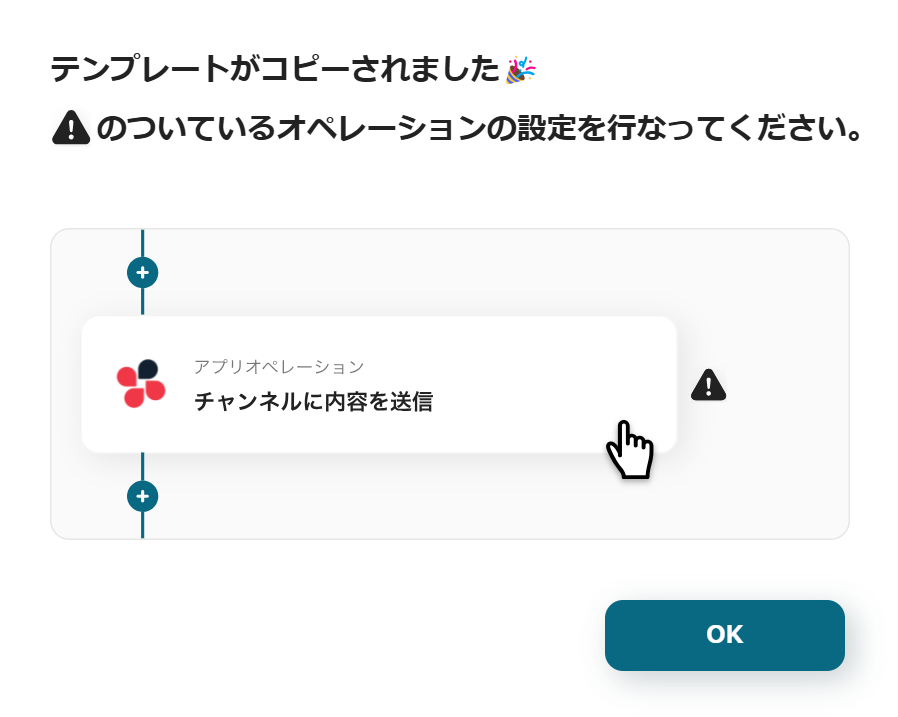
以下の表示が出たら、テンプレートのコピーが成功です。
コピーしたテンプレートはマイプロジェクトに格納されます
ステップ3:Klaviyoでメールが開封されたら起動するトリガーの設定
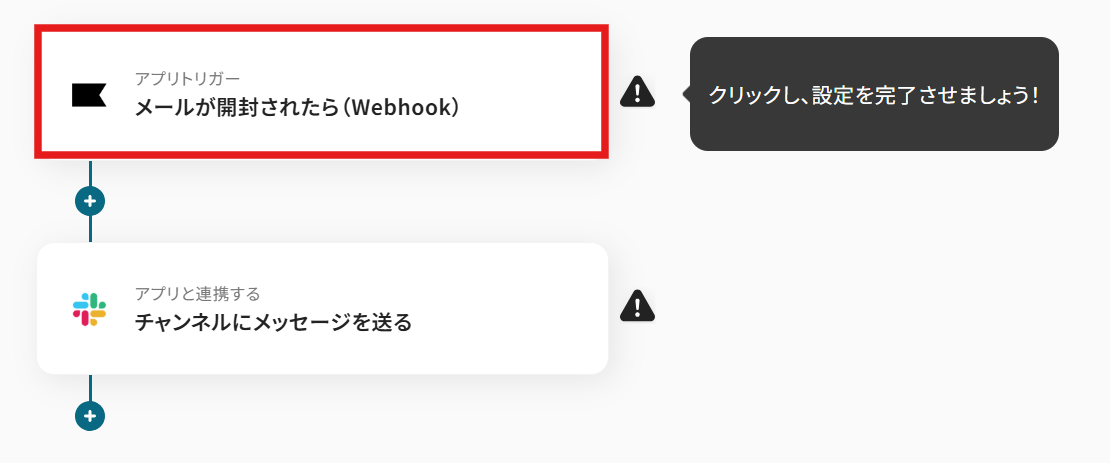
まず、一番上の「メールが開封されたら(Webhook)」のアイコンをクリックします。
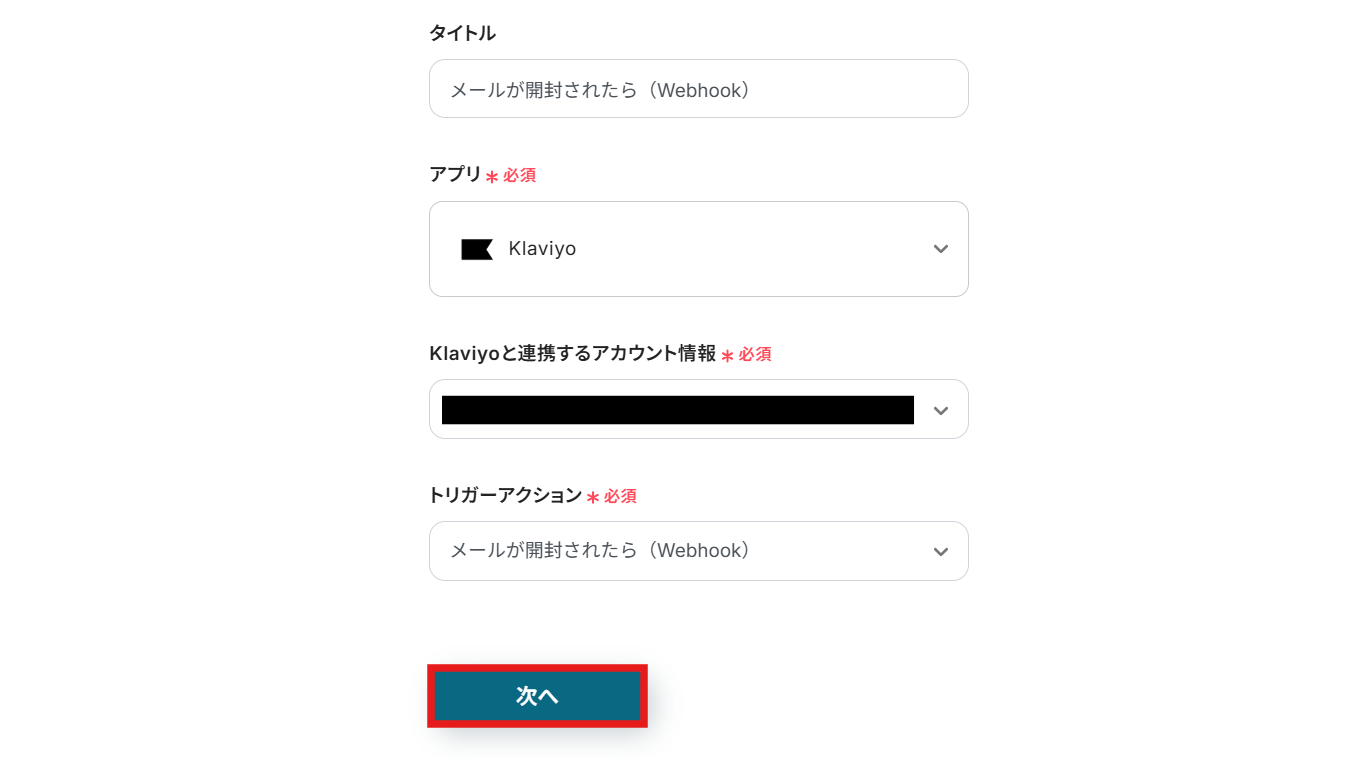
Klaviyoと連携するアカウント情報はプルダウンから選択します。トリガーには「メールが開封されたら(Webhook)」を選びましょう。
入力が終わったら、「次へ」を押して進めてください。
各項目を設定していきます。
-
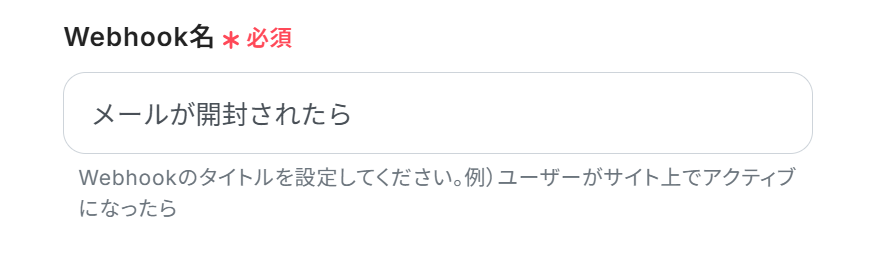
Webhook名:Webhookのタイトルを設定します。わかりやすい名前にすると便利です。
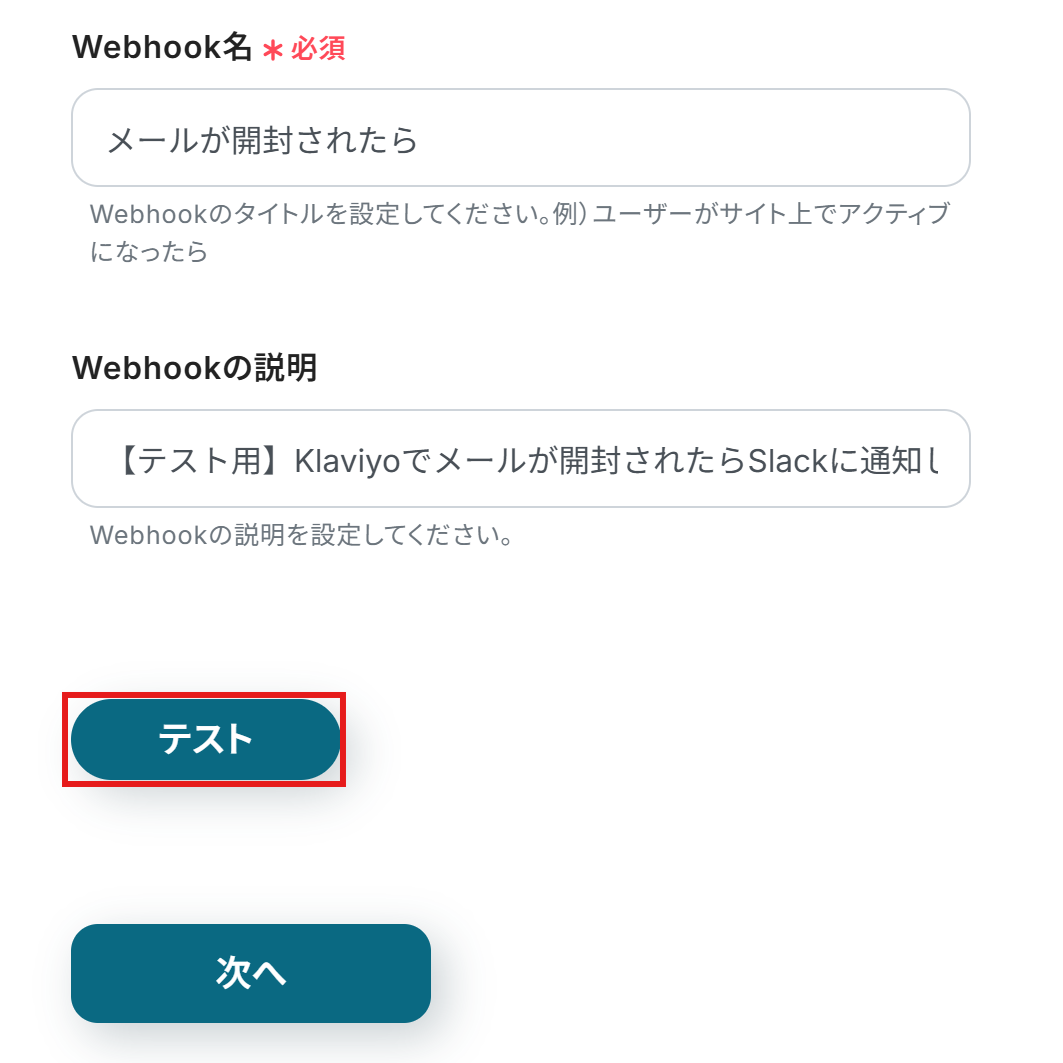
Webhookの設定は任意ですが、例として以下のように設定しました。設定が完了したら、テストをクリックして動作を確認してみましょう。
テストが成功すると「テスト成功」という画面が表示されます。問題なければ、「次へ」をクリックして先へ進みます。
以下のような画面が表示されます。
ここで、テストのためKlaviyoの画面でメールを送信し、開封します。
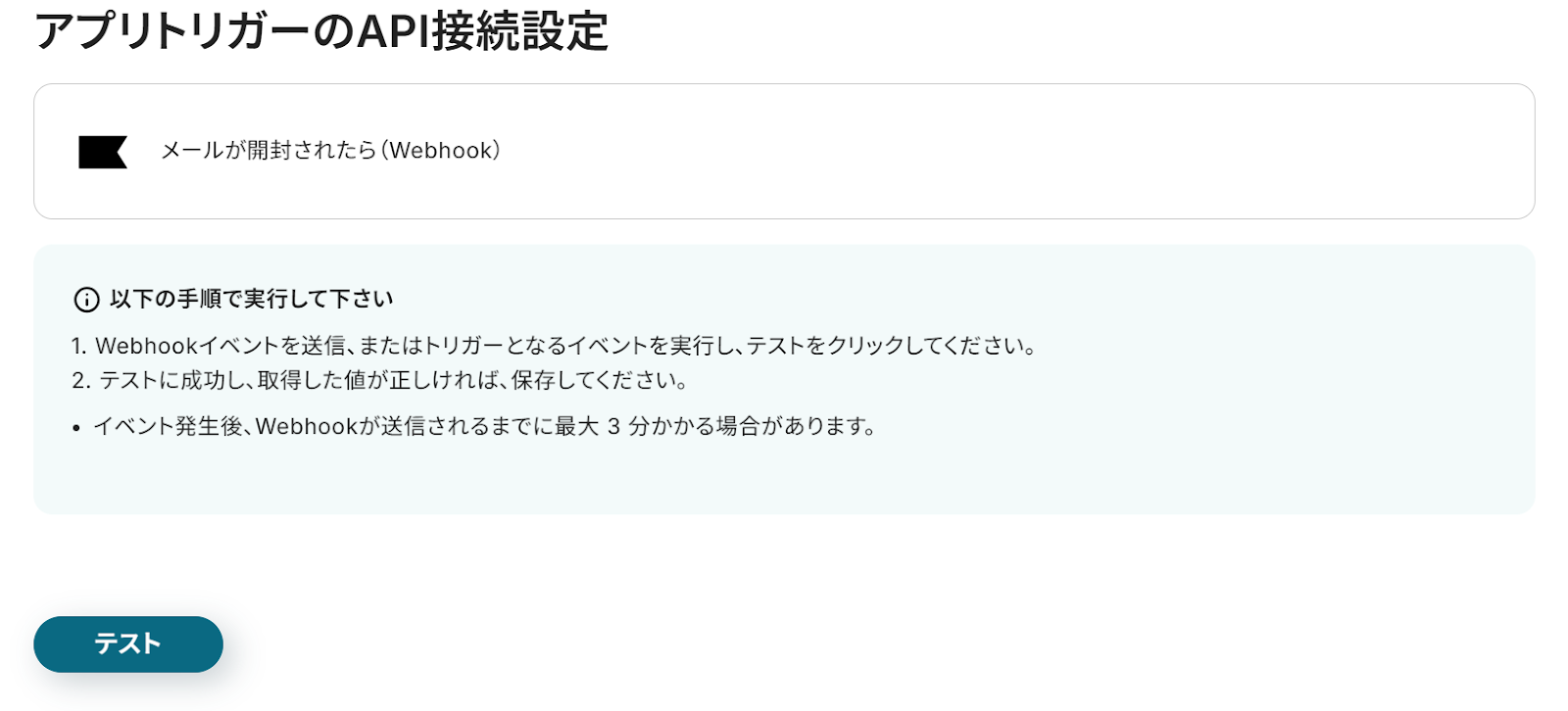
今回はテストとして以下のようにKlaviyoでキャンペーンメールを作成し、送信しています。
後の設定確認のため、メールの送信先は送っても問題がなく、自分で受信して開封できるアドレスにしましょう。
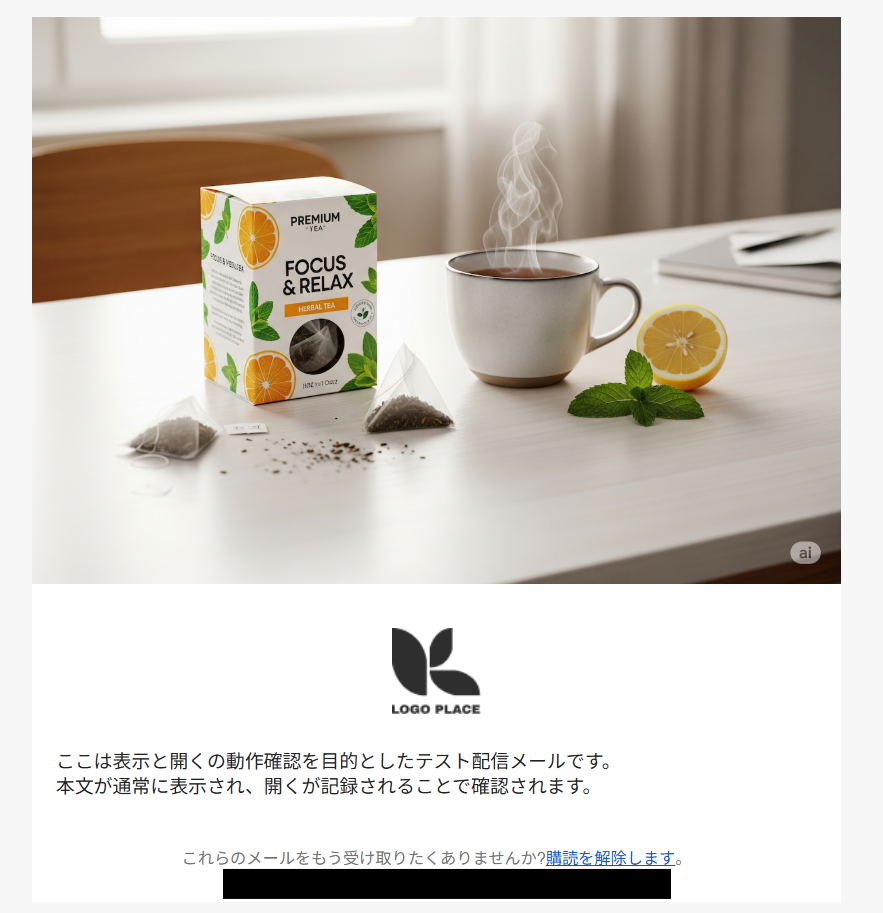
終わったら、Yoomに戻ってテストをクリックしましょう。
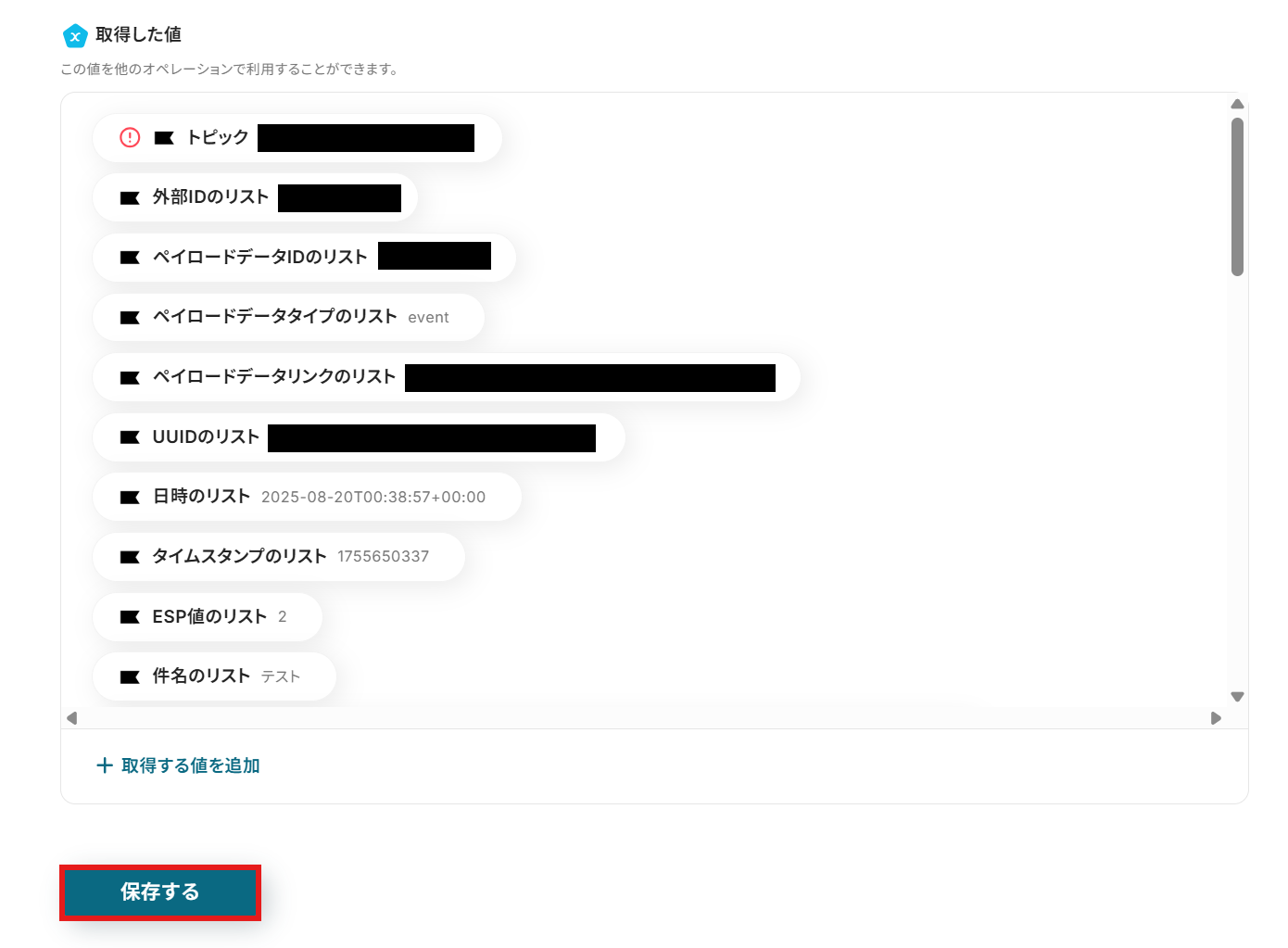
テストが成功すると、「テスト成功」という画面が表示され、取得した値=アウトプットが表示されます。詳しくはこちらを参照してみてくださいね。
【Tips】
アウトプットは各アクションで取得でき、取得したアウトプットはそれ以降のアクションで活用可能です。つまり、ここで取得したアウトプットをSlackに自動送信可能となります!
テストを終えたら、「保存する」をクリックするのを忘れないようにしましょう。
ステップ4:Slackに通知する設定
最後に、「チャンネルにメッセージを送る」のアイコンをクリックします。
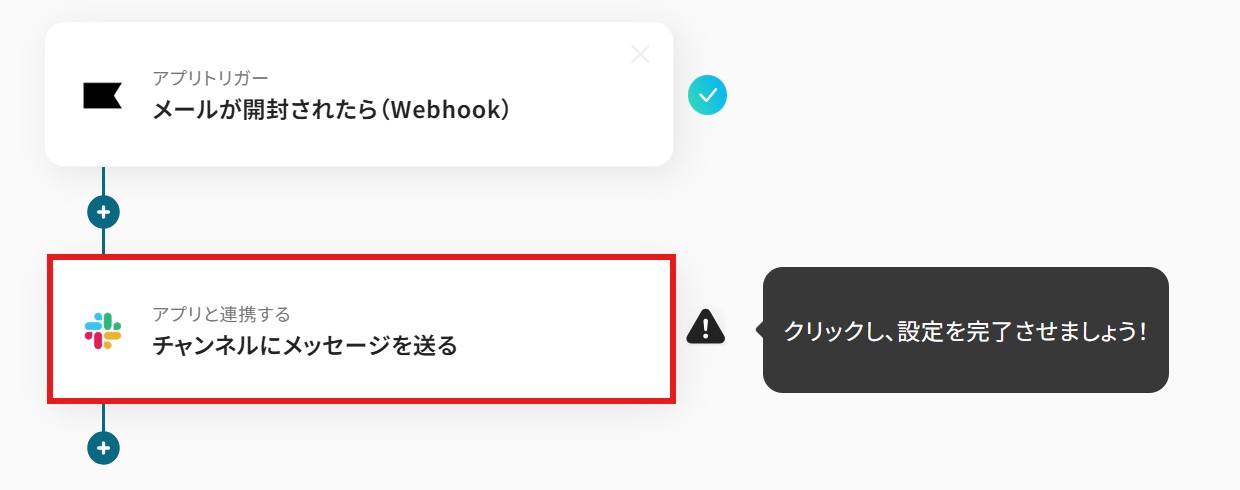
アクションに「チャンネルにメッセージを送る」を選んだら、次へ進みます。
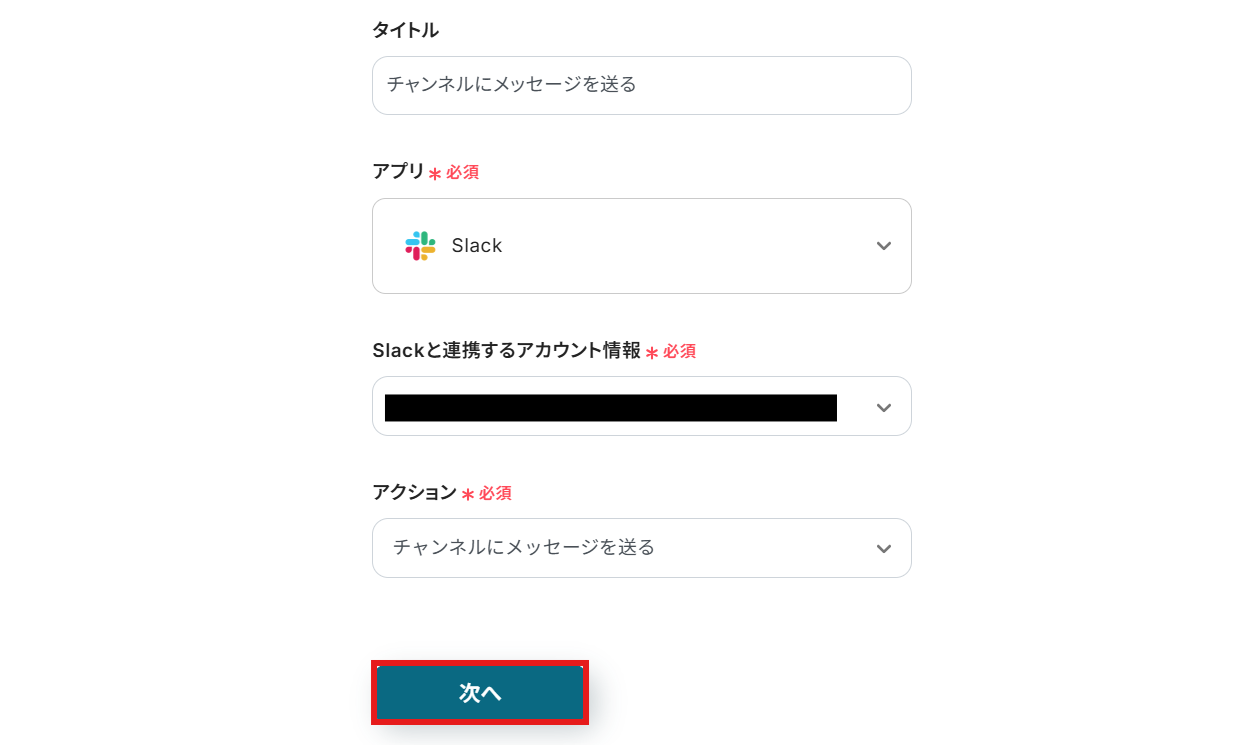
各項目を設定していきます。
-
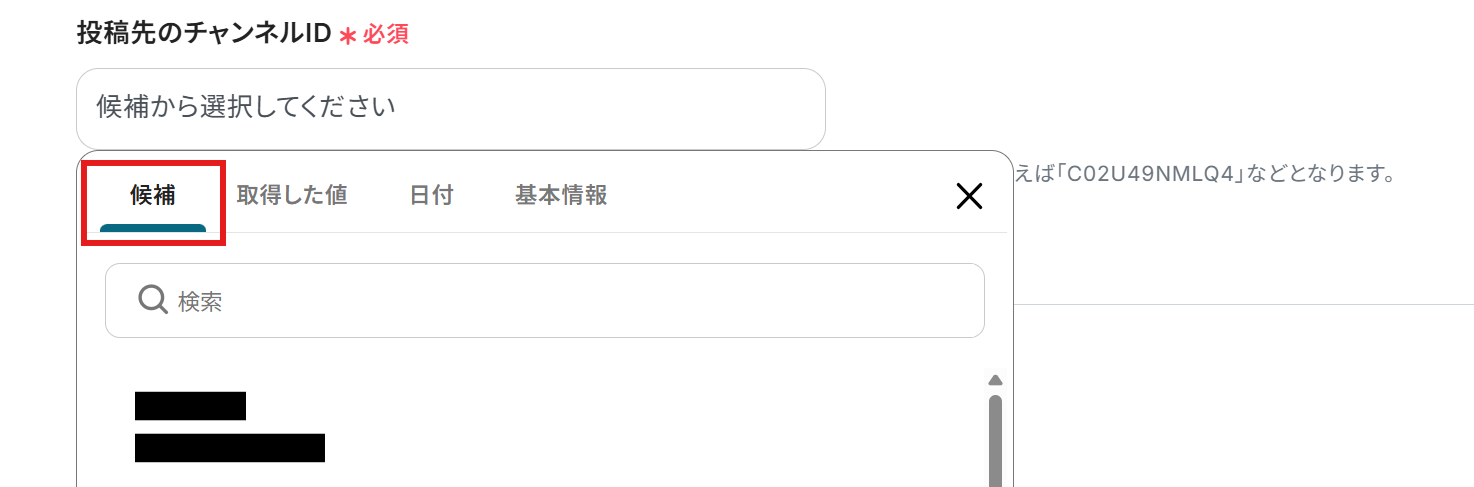
投稿先のチャンネルID:入力欄をクリックすると候補が表示されるので、その中から選択しましょう。チャンネルIDの確認方法についてはこちらの記事も参考にしてみてくださいね。
-
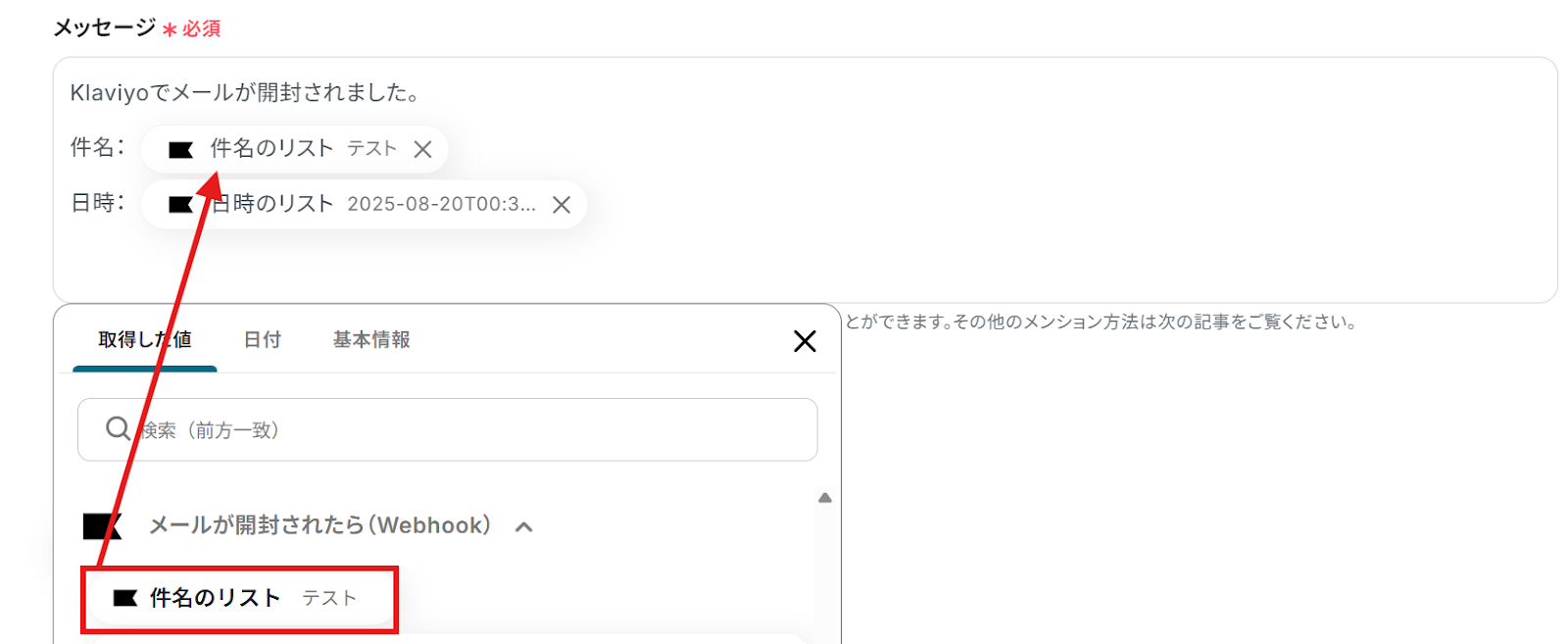
メッセージ:編集欄をクリックすると、以下のようにKlaviyoで取得した情報を引用できます。メッセージを作成する時は、ぜひこの機能を使ってみてください。
【Tips】
このようにアウトプットを活用することで最新のデータをその都度Slackへ自動送信可能となります。なお、テキストを直接入力した部分は固定値とされるため、下記画像のように「Klaviyoでメールが開封されました」などは手入力し、毎回変動することが望ましい「件名」や「日時」などはアウトプットを活用しましょう。
テストが成功したら、保存するのを忘れないようにしましょう。
テスト後は、きちんとSlackの画面で通知されているか確認しておくと安心です。

ステップ5:テストと確認
おつかれさまでした!以上で設定はすべて完了です。
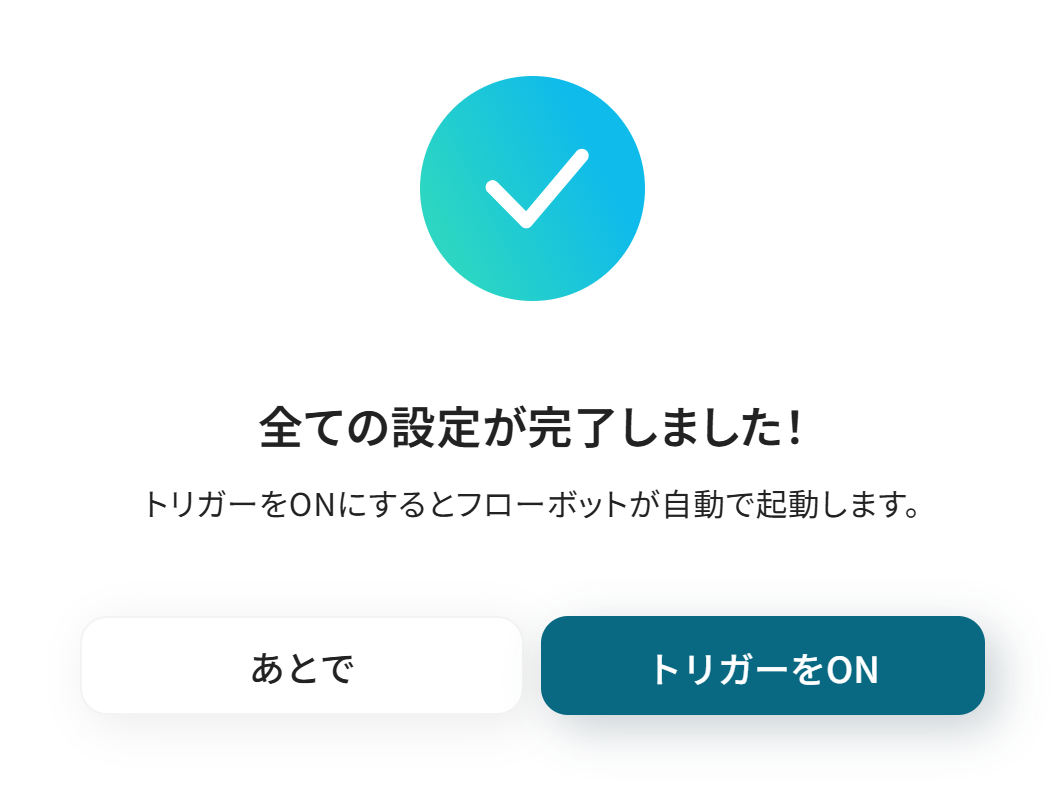
設定が終わると、以下のような画面が表示されます。
「トリガーをON」をクリックすると、フローボットが起動します。
以上が、Klaviyoでメールが開封されたらSlackに通知する方法でした!
SlackのデータをKlaviyoに連携したい場合
今回はKlaviyoからSlackへデータを連携する方法をご紹介しましたが、逆にSlackからKlaviyoへのデータ連携を実施したい場合は、下記のテンプレートも併せてご利用ください。チーム内のコミュニケーションから直接マーケティングデータへと繋げることで、さらなる業務効率化が可能です。
Slackの投稿内容をもとに、Klaviyoでプロフィールを作成する
Slackの特定のチャンネルに投稿された内容をもとに、Klaviyoに新しいプロフィールを自動で作成します。例えば、問い合わせ対応チャンネルでのやり取りや、イベント参加希望者の投稿から顧客情報を抽出し、登録するフローです。
この連携は、手作業での顧客情報入力の手間を省き、入力ミスを防ぐだけでなく、Slackでのやり取りから生まれた見込み客情報を漏らさずKlaviyoに蓄積できます。
このワークフローを活用することで、SlackとKlaviyoの連携がスムーズに実現し、Slackの特定チャンネルへの投稿をきっかけに、Klaviyoへ自動でプロフィールを作成できます。手作業による転記の手間やヒューマンエラーを減らし、迅速で正確な顧客情報管理を可能にします。
- KlaviyoとSlackを連携させ、マーケティング活動や顧客管理を効率化したいと考えている方
- Slack上のやり取りで発生した見込み顧客の情報を、手作業でKlaviyoに登録している方
- 顧客情報の登録漏れや入力ミスを防ぎ、データの正確性を高めたいと考えているチームの方
- Slackへの投稿をもとに、Klaviyoのプロフィールを自動で作成するため、これまで手作業に費やしていた時間を別の業務にあてることができます
- 人の手によるデータ転記作業が不要になるため、情報の入力間違いや登録漏れといったヒューマンエラーの防止に繋がります
- はじめに、SlackとKlaviyoをYoomと連携します
- 次に、トリガーでSlackを選択し、「メッセージがチャンネルに投稿されたら」というアクションを設定し、対象のチャンネルを指定します
- 次に、オペレーションでAI機能を選択し、「テキストからデータを抽出する」アクションで、投稿されたメッセージから氏名やメールアドレスなどの情報を抽出するよう設定します
- 最後に、オペレーションでKlaviyoの「プロフィールを作成」アクションを設定し、前のステップで抽出した情報を紐付けます
- AI機能の「テキストからデータを抽出する」では、Slackに投稿されるメッセージの内容に応じて、抽出したい項目(氏名、会社名、メールアドレスなど)を任意で設定してください
- Klaviyoでプロフィールを作成する際、メールアドレスや氏名などの各項目に、AI機能で抽出したどの情報を割り当てるか自由にマッピングできます。また、固定の値を入力することも可能です
- Slack、KlaviyoのそれぞれとYoomを連携してください。
- トリガーは5分、10分、15分、30分、60分の間隔で起動間隔を選択できます。
- プランによって最短の起動間隔が異なりますので、ご注意ください。
Slackの投稿内容をもとに、Klaviyoでイベントを作成する
Slackの特定の投稿をトリガーとして、Klaviyoのプロフィールに特定のイベントを記録します。例えば、製品に関する質問やポジティブなフィードバックがSlackに投稿された際に、「製品への関心」「高エンゲージメント」といったイベントとして記録する連携です。
顧客の定性的な反応をデータとして蓄積することで、よりパーソナライズされたセグメント作成やキャンペーン設計に活用できます。
- KlaviyoとSlackを活用し、顧客エンゲージメントの向上を目指すマーケティング担当者の方
- Slack上の情報を手作業でKlaviyoの施策に反映させているチームのリーダーの方
- 複数のSaaS間の情報連携を自動化し、手作業による工数を削減したいと考えている方
- Slackへの投稿内容が自動でKlaviyoにイベントとして登録されるため、これまで手作業で行っていた情報連携の時間を短縮します
- 手作業での転記に伴う情報の入力間違いや、イベント作成の対応漏れといったヒューマンエラーを防ぎ、確実な情報連携を実現します
- はじめに、SlackとKlaviyoをYoomと連携します
- 次に、トリガーでSlackを選択し、「メッセージがチャンネルに投稿されたら」というアクションを設定し、対象のチャンネルを指定します
- 次に、オペレーションでAI機能の「テキストからデータを抽出する」アクションを設定し、投稿されたメッセージから必要な情報を抽出します
- 最後に、オペレーションでKlaviyoの「イベントの作成」アクションを設定し、抽出した情報をもとにイベントを作成します
- AI機能の「テキストからデータを抽出する」では、Slackの投稿メッセージから抽出したい項目(例:顧客ID、キャンペーン名など)を任意で設定できます。
- Klaviyoでイベントを作成するアクションでは、イベント名やプロパティ(詳細情報)に固定のテキストを入力したり、前段のAI機能で抽出した値を変数として埋め込んだりといったカスタムが可能です。
- Slack、KlaviyoのそれぞれとYoomを連携してください。
- トリガーは5分、10分、15分、30分、60分の間隔で起動間隔を選択できます。
- プランによって最短の起動間隔が異なりますので、ご注意ください。
KlaviyoやSlackのAPIを使ったその他の自動化例
KlaviyoやSlackのAPIを活用することで、マーケティング業務やチーム内コミュニケーションを自動化し、作業効率を大幅に向上できます。
Yoomにはこれらを活用した業務自動化テンプレートが揃っているので、ぜひ日常業務に合わせて活用してください!
Klaviyoを使った自動化例
Klaviyoを活用した自動化を導入すれば、顧客情報やマーケティングデータを他ツールと連携して効率的に管理できます。
たとえば、Google スプレッドシートやStripeから顧客情報を自動で取得しKlaviyoにプロフィール作成すれば、メール配信やマーケティング施策の準備が簡単になります。
また、Klaviyoで作成されたプロフィールをShopifyやHubSpotに連携したり、Gmailで通知することで、営業やカスタマーサポートへの情報共有もスムーズに行えます!

■このテンプレートをおすすめする方
- Google スプレッドシートとKlaviyo間のデータ転記に手間を感じているマーケティング担当者の方
- 顧客リストの管理を手作業で行っており、入力ミスや連携漏れなどの課題を抱えている方
- 顧客データの連携を自動化し、より迅速なマーケティング施策の実行を目指す方
■このテンプレートを使うメリット
- Google スプレッドシートに行が追加されると自動でKlaviyoにプロフィールが作成されるため、手作業での登録業務にかかっていた時間を短縮できます。
- 手作業によるデータの転記がなくなることで、メールアドレスの入力間違いや登録漏れといったヒューマンエラーを防ぎ、データの正確性を保てます。
■フローボットの流れ
- はじめに、Google スプレッドシートとKlaviyoをYoomと連携します。
- 次に、トリガーでGoogle スプレッドシートを選択し、「行が追加されたら」というアクションを設定します。
- 次に、オペレーションでKlaviyoの「プロフィールを作成」アクションを設定し、スプレッドシートから取得した情報を紐付けます。
- 最後に、オペレーションでGoogle スプレッドシートの「レコードを更新する」アクションを設定し、連携が完了したことを示すステータスなどを書き込みます。
■このワークフローのカスタムポイント
- Google スプレッドシートのトリガー設定では、対象としたい任意のスプレッドシートおよびシートを設定してください。
- Klaviyoでプロフィールを作成するアクションでは、Google スプレッドシートから取得したメールアドレスや名前などの値を、Klaviyoの各項目に自由に設定できます。
■注意事項
- Google スプレッドシート、KlaviyoのそれぞれとYoomを連携してください。
- トリガーは5分、10分、15分、30分、60分の間隔で起動間隔を選択できます。
- プランによって最短の起動間隔が異なりますので、ご注意ください。
- Google スプレッドシートをアプリトリガーとして使用する際の注意事項は「【アプリトリガー】Google スプレッドシートのトリガーにおける注意事項」を参照してください。

■概要
Stripeで新しいサブスクリプションの申し込みがあるたびに、顧客情報をKlaviyoへ手動で登録する作業は手間がかかり、転記ミスが発生する可能性もあります。
このワークフローを活用すれば、Stripeでのサブスクリプション申し込みをトリガーとして、Klaviyoの特定リストへ自動でプロフィールを追加することが可能です。
これにより、顧客データの連携を効率化し、手作業による負担を軽減できるでしょう。
■このテンプレートをおすすめする方
- StripeとKlaviyoを併用し、顧客管理の工数を削減したいマーケティング担当者の方
- サブスクリプション登録後の手動での顧客リスト追加に、手間やミスを感じているご担当者様
- 顧客へのアプローチを迅速化するため、データ連携の自動化を検討しているECサイト運営者の方
■このテンプレートを使うメリット
- Stripeでのサブスクリプション申し込みを起点に、自動でKlaviyoにプロフィールが追加されるため、手作業の時間を短縮できます。
- システムが自動で情報を連携するので、手作業による入力ミスや顧客情報の登録漏れといったヒューマンエラーの防止に繋がります。
■フローボットの流れ
- はじめに、StripeとKlaviyoをYoomと連携します。
- 次に、トリガーでStripeを選択し、「顧客が新しいサブスクリプションプランに申し込んだら」というアクションを設定します。
- 最後に、オペレーションでKlaviyoを選択し、「リストにプロフィールを追加」アクションを設定し、トリガーで取得した顧客情報を紐付けます。
※「トリガー」:フロー起動のきっかけとなるアクション、「オペレーション」:トリガー起動後、フロー内で処理を行うアクション
■このワークフローのカスタムポイント
- Klaviyoの「リストにプロフィールを追加」アクションでは、どのリストに顧客情報を追加するかを指定するため、任意のリストIDを設定してください。
- 同じくKlaviyoのアクション内で、プロフィール情報としてトリガーで取得したStripeの顧客IDなどの値を設定してください。
■注意事項
- Stripe、KlaviyoのそれぞれとYoomを連携してください。
- Stripeはチームプラン・サクセスプランでのみご利用いただけるアプリとなっております。
フリープラン・ミニプランの場合は設定しているフローボットのオペレーションやデータコネクトはエラーとなりますので、ご注意ください。 - チームプランやサクセスプランなどの有料プランは、2週間の無料トライアルを行うことが可能です。
無料トライアル中には制限対象のアプリを使用することができます。

■概要
Klaviyoで獲得したリード情報を、手作業でShopifyに登録する際に手間を感じていませんか。こうした手作業によるデータ入力は、時間がかかるだけでなく入力ミスの原因にもなりかねません。
このワークフローは、KlaviyoとShopifyを連携させることで、プロフィールが作成された際にShopifyへ顧客情報を自動で登録します。面倒なデータ移行作業から解放され、より重要なマーケティング活動に注力できます。
■このテンプレートをおすすめする方
- Klaviyoで獲得したリード情報をShopifyの顧客リストへ手作業で登録している方
- KlaviyoとShopify間の顧客データ登録を自動化し、業務を効率化したいと考えている方
- 顧客情報の登録時の入力ミスや転記漏れをなくし、データ精度を高めたいEC担当者の方
■このテンプレートを使うメリット
- Klaviyoにプロフィールが作成されると自動でShopifyに顧客情報が登録されるため、手作業でのデータ入力に費やしていた時間を短縮できます。
- 手作業でのデータ転記がなくなることで、顧客情報の入力間違いや登録漏れといったヒューマンエラーの発生を防ぎ、データの正確性を保ちます。
■フローボットの流れ
- はじめに、KlaviyoとShopifyをYoomと連携します。
- 次に、トリガーでKlaviyoを選択し、「プロフィールが作成されたら」というアクションを設定します。
- 最後に、オペレーションでShopifyの「顧客情報を登録」アクションを設定し、トリガーで取得したKlaviyoのプロフィール情報を登録したい項目に紐付けます。
※「トリガー」:フロー起動のきっかけとなるアクション、「オペレーション」:トリガー起動後、フロー内で処理を行うアクション
■このワークフローのカスタムポイント
- Shopifyの顧客情報登録アクションでは、氏名やメールアドレスといった各項目に、トリガーで取得したKlaviyoのプロフィール情報を変数として設定してください。
- 顧客の分類などに活用するため、Shopifyの顧客タグなどの項目に「Klaviyo経由」といった任意の固定値を設定することも可能です。
■注意事項
- Klaviyo、ShopifyのそれぞれとYoomを連携してください。
- Shopifyはチームプラン・サクセスプランでのみご利用いただけるアプリとなっております。フリープラン・ミニプランの場合は設定しているフローボットのオペレーションやデータコネクトはエラーとなりますので、ご注意ください。
- チームプランやサクセスプランなどの有料プランは、2週間の無料トライアルを行うことが可能です。無料トライアル中には制限対象のアプリを使用することができます。
- トリガーは5分、10分、15分、30分、60分の間隔で起動間隔を選択できます。
- プランによって最短の起動間隔が異なりますので、ご注意ください。

■このテンプレートをおすすめする方
- Klaviyoで獲得した新規リードへのアプローチを迅速に行いたいマーケティング担当者の方
- Klaviyoの更新を手動で確認し、チームに共有する作業に手間を感じている方
- Gmailを活用し、重要な通知をリアルタイムで受け取り、対応速度を向上させたい方
■このテンプレートを使うメリット
- Klaviyoにプロフィールが作成されると自動でGmailに通知が飛ぶため、手動での確認や連絡作業に費やしていた時間を短縮できます。
- システムが自動で通知を行うことで、連絡漏れや共有の遅延といったヒューマンエラーを防ぎ、迅速な顧客対応を実現します。
■フローボットの流れ
- はじめに、KlaviyoとGmailをYoomと連携します。
- 次に、トリガーでKlaviyoを選択し、「プロフィールが作成されたら」というアクションを設定します。
- 最後に、オペレーションでGmailの「メールを送る」アクションを設定し、関係者への通知メールが自動で送信されるように設定します。
■このワークフローのカスタムポイント
- Gmailで送信するメールの宛先(To, Cc, Bcc)は、通知したい担当者のアドレスなどに任意で設定してください。
- メールの件名や本文も自由にカスタマイズが可能です。固定のテキストを設定するだけでなく、トリガーで取得したKlaviyoのプロフィール情報(氏名やメールアドレスなど)を変数として埋め込むことで、より具体的な内容の通知を作成できます。
■注意事項
- Klaviyo、GmailのそれぞれとYoomを連携してください。
- トリガーは5分、10分、15分、30分、60分の間隔で起動間隔を選択できます。
- プランによって最短の起動間隔が異なりますので、ご注意ください。

このワークフローを活用すれば、Klaviyoで新しいプロフィールが作成されると、自動でHubSpotにコンタクト情報が作成されます。KlaviyoとHubSpot間のデータ連携を自動化することで、手作業による負担を減らし、顧客情報の一元管理を円滑にします。
- KlaviyoとHubSpotを併用し、顧客データの二重入力に手間を感じているマーケティング担当者の方
- KlaviyoからHubSpotへの手動でのデータ移行で、入力ミスや登録漏れを防ぎたいと考えている営業担当者の方
- ツール間のデータ連携を自動化し、部門間の情報共有をスムーズにしたいチームリーダーの方
- Klaviyoでプロフィールが作成されると、HubSpotへ自動でコンタクトが作成されるため、これまで手作業に費やしていたデータ入力の時間を短縮できます
- 手作業でのデータ転記が減ることで、入力間違いや登録漏れといったヒューマンエラーのリスクを軽減し、データの正確性を保つことに繋がります
- はじめに、KlaviyoとHubSpotをYoomと連携します
- 次に、トリガーでKlaviyoを選択し、「プロフィールが作成されたら」というアクションを設定します
- 最後に、オペレーションでHubSpotを選択し、「コンタクトの作成」アクションを設定します。Klaviyoから取得したプロフィール情報を、HubSpotのコンタクト項目に紐付けることで、自動でコンタクトが作成されます
- HubSpotでコンタクトを作成する際に、Klaviyoから取得した情報をHubSpotのどの項目に登録するかを任意で設定できます
- 名前やメールアドレスなどの基本項目に加え、ユーザーが独自に設定したカスタムプロパティに対しても、値を自動で入力することが可能です
- Klaviyo、HubSpotのそれぞれとYoomを連携してください。
- トリガーは5分、10分、15分、30分、60分の間隔で起動間隔を選択できます。
- プランによって最短の起動間隔が異なりますので、ご注意ください。
Slackを使った自動化例
Slackを取り入れた自動化により、チーム内コミュニケーションや情報収集を他ツールと簡単に連携できます。
たとえば、Mailchimpの開封情報やGoogle アナリティクスのレポートをSlackに通知すれば、情報確認の手間を削減できます!
また、Slackの投稿をAsanaにタスク化したり、X(Twitter)に自動投稿することで、社内外の情報フローを効率化できます。さらに、特定のキーワードに応じてAnthropic(Claude)で自動返答させることも可能です。

■このテンプレートをおすすめする方
- Mailchimpでのメール開封状況を把握し、チームに共有したい方
- 特定のメールキャンペーンの開封をトリガーに、次のアクションをスムーズに起こしたい方
- Slackへの通知を自動化し、手作業での情報共有の手間をなくしたいと考えている方
■このテンプレートを使うメリット
- Mailchimpでメールが開封されると自動でSlackに通知されるため、手動で開封状況を確認する手間や時間を削減できます。
- システムが自動で通知を行うことで、重要なメールの開封の見落としを防ぎ、スムーズな対応や次のアクションへと繋げることが可能です。
■フローボットの流れ
- はじめに、MailchimpとSlackをYoomと連携します。
- 次に、トリガーでMailchimpを選択し、「メールが開封されたら」というアクションを設定します。
- 最後に、オペレーションでSlackの「チャンネルにメッセージを送る」アクションを設定し、メール開封の情報を任意のチャンネルに通知するようにします。
■このワークフローのカスタムポイント
- Mailchimpのトリガー設定では、通知の対象としたいキャンペーンのIDを任意で指定することが可能です。これにより、特定のメールキャンペーンの開封のみを検知できます。
- Slackへの通知設定では、メッセージを送るチャンネルを自由に選択できます。また、通知するメッセージ本文は、固定のテキストだけでなく、トリガーで取得したキャンペーン名や開封者の情報などを変数として埋め込むことも可能です。
■注意事項
- Mailchimp、SlackのそれぞれとYoomを連携してください。
- トリガーは5分、10分、15分、30分、60分の間隔で起動間隔を選択できます。
- プランによって最短の起動間隔が異なりますので、ご注意ください。

■このテンプレートをおすすめする方
- Slackで共有したプレスリリースやイベント情報を、すぐにX(Twitter)でも発信したい広報・マーケティング担当者の方
- SlackでのアナウンスをX(Twitter)でも同時に行い、情報周知を徹底したいコミュニティマネージャーの方
- 定型的なSNSへの手動投稿を自動化し、情報発信プロセスを効率化したいと考えているビジネスパーソンの方
■このテンプレートを使うメリット
- Slackの特定チャンネルへの投稿が自動でX(Twitter)に反映されるため、二重投稿の手間が省け、情報発信にかかる時間を短縮できます。
- 手作業による投稿忘れや、コピー&ペースト時の内容間違いといったヒューマンエラーを防ぎ、確実な情報発信を実現します。
■フローボットの流れ
- はじめに、SlackとX(Twitter)をYoomと連携します。
- 次に、トリガーでSlackを選択し、「新しいメッセージがチャンネルに投稿されたら」というアクションを設定します。
- 最後に、オペレーションでX(Twitter)の「ポストを投稿」アクションを設定し、投稿内容の欄に、トリガーとなったSlackのメッセージ情報を設定します。
■このワークフローのカスタムポイント
- Slackのトリガー設定では、投稿を検知する対象のチャンネルを任意で設定してください。広報用チャンネルなど、特定のチャンネルを指定することが可能です。
- X(Twitter)に投稿するオペレーションでは、投稿するテキストを自由にカスタマイズできます。Slackのメッセージ内容に加えて、ハッシュタグなどの固定文言を追加することも可能です。
- このワークフローの利用には、SlackおよびX(Twitter)のアカウントとYoomとの連携が必須です。利用したいアカウントをそれぞれ設定してください。
■注意事項
- Slack、X(Twitter)のそれぞれとYoomを連携してください。

- Slackでの依頼事項を手作業でAsanaに転記している方
- Slack上のタスク依頼の抜け漏れを防ぎ、管理を効率化したいチームリーダーの方
- Asanaを活用したタスク管理の自動化に興味があるプロジェクトマネージャーの方
- Slackの投稿を自動でAsanaにタスクとして追加するため、これまで手作業で行っていた転記作業の時間を短縮できます。
- 手作業による情報の転記ミスや、タスクの登録漏れといったヒューマンエラーを防ぎ、タスク管理に繋がります。
- はじめに、SlackとAsanaをYoomと連携します。
- 次に、トリガーでSlackを選択し、「新しいメッセージがチャンネルに投稿されたら」というアクションを設定します。
- 最後に、オペレーションでAsanaを選択し、「タスクを追加」アクションを設定して、Slackの投稿内容を基にタスクを作成します。
■このワークフローのカスタムポイント
- Slackのトリガー設定では、タスク化の対象としたいチャンネルを任意で設定してください。特定のチャンネルのみを監視できます。
- Asanaのタスク追加オペレーションでは、Slackの投稿内容のどの情報をタスクの件名や詳細に反映させるかなどを任意で設定できます。
- Slack、AsanaのそれぞれとYoomを連携してください。
- トリガーは5分、10分、15分、30分、60分の間隔で起動間隔を選択できます。
- プランによって最短の起動間隔が異なりますので、ご注意ください。

AIを活用する場合でも、内容をコピー&ペーストして回答を生成する手間が発生し、本来の業務が中断されることも少なくありません。
このワークフローは、Slackの特定メッセージをトリガーに、Anthropic(Claude)が内容を生成し自動で返信する一連の流れを自動化します。
問い合わせ対応や社内ヘルプデスク業務の効率化を実現します。
■このテンプレートをおすすめする方
- Slack上での定型的な質問やキーワードへの返信対応に時間を要している方
- Anthropic(Claude)を活用した社内ヘルプデスクなどの問い合わせ対応を効率化したい方
- プログラミングの知識なしで、SlackとAIを連携させた業務自動化を実現したい方
■このテンプレートを使うメリット
- Slackの特定メッセージに対しAnthropic(Claude)が自動で返信するため、これまで手動での確認や返信作業に費やしていた時間を短縮できます。
- AIが一次対応を行うことで、担当者による回答のばらつきを防ぎ、対応品質の均一化と業務の属人化解消に繋がります。
■フローボットの流れ
- はじめに、SlackとAnthropic(Claude)をYoomと連携します。
- 次に、トリガーでSlackを選択し、「新しいメッセージがチャンネルに投稿されたら」というアクションを設定します。
- 次に、オペレーションで分岐機能を設定し、メッセージに特定のキーワードが含まれている場合のみ、後続の処理に進むよう条件を設定します。
- 次に、オペレーションでAnthropic(Claude)の「テキストを生成」アクションを設定し、Slackのメッセージ内容を元にした返信テキストを生成します。
- 最後に、オペレーションでSlackの「スレッドにメッセージを送る」アクションを設定し、生成されたテキストを元のメッセージのスレッドに投稿します。
■このワークフローのカスタムポイント
- Slackのトリガー設定では、ワークフローを起動させたい監視対象のチャンネルを任意で設定してください。
- 分岐機能の設定では、どのようなキーワードを含むメッセージに反応させるか、条件を任意で設定してください。
- Anthropic(Claude)のアクションでは、使用するモデルや生成するテキストの最大長、役割(role)、プロンプト(content)などを任意で設定してください。
- Slackへの投稿アクションでは、投稿先のチャンネルIDやスレッドのタイムスタンプ、投稿するメッセージ内容を任意で設定してください。
■注意事項
- Slack、Anthropic(Claude)のそれぞれとYoomを連携してください。
- 分岐はパーソナルプラン以上のプランでご利用いただける機能(オペレーション)となっております。フリープランの場合は設定しているフローボットのオペレーションはエラーとなりますので、ご注意ください。
- パーソナルプランなどの有料プランは、2週間の無料トライアルを行うことが可能です。無料トライアル中には制限対象のアプリや機能(オペレーション)を使用することができます。

- Google アナリティクスでのレポート作成・共有業務を効率化したいWebサイト運用担当者の方
- チームメンバーへサイトのアクセス状況を定期的に共有しているマーケティング責任者の方
- 日々の定型的な報告業務を自動化し、より重要な分析業務に集中したいと考えている方
- 毎日決まった時間にレポートが自動でSlackに通知されるため、これまで手作業での確認や共有に費やしていた時間を短縮できます。
- 人手を介さず自動で実行されることで、レポートの取得忘れや共有漏れといったヒューマンエラーの発生を防ぐことに繋がります。
- はじめに、Google アナリティクスとSlackをYoomと連携します
- 次に、トリガーで、スケジュールトリガーを選択し、「指定したスケジュールになったら」というアクションを設定します
- 次に、オペレーションで、Google アナリティクスの「【GA4】ユーザーレポートを取得」アクションを設定します
- 最後に、オペレーションで、Slackの「メッセージを送る」アクションを設定し、取得したレポート情報を指定のチャンネルに通知します
■このワークフローのカスタムポイント
- スケジュールトリガーでは、レポートを取得したい任意の時間帯(例:毎朝9時など)を設定してください。
- Google アナリティクスから取得するレポートの期間は、「昨日」「過去7日間」など、用途に応じて任意で設定可能です。
- Slackへの通知先チャンネルやメッセージ本文は、共有したいメンバーや内容に合わせて自由にカスタマイズしてください。
- Google アナリティクス、SlackのそれぞれとYoomを連携してください。
まとめ
KlaviyoとSlackの連携を自動化することで、これまで手作業で行っていたKlaviyoのイベント確認とSlackへの情報共有作業をなくし、ヒューマンエラーを防ぐことができます。
これにより、マーケティングチームや営業チームは顧客の最新の動向をリアルタイムで正確に把握し、より迅速で的確なアクションを起こせるようになり、本来注力すべき戦略的な業務に集中できる環境が整います!
今回ご紹介したような業務自動化を実現できるノーコードツール「Yoom」を使えば、プログラミングの知識がない方でも、直感的な操作で簡単に業務フローを構築できます。
もし自動化に少しでも興味を持っていただけたなら、ぜひこちらから無料登録して、Yoomによる業務効率化を体験してみてください!
よくあるご質問
Q:メール開封以外のトリガーはありますか?
A:はい、あります!例えば、以下のようなテンプレートがあります。
■このテンプレートをおすすめする方
- Klaviyoで獲得したリード情報をSlackで迅速にチーム共有したいマーケティング担当者の方
- 手動での情報連携によるタイムラグや、通知漏れなどの課題を解消したいと考えている方
- 顧客情報の更新をリアルタイムで把握し、営業活動の初動を早めたいセールスチームの責任者の方
■このテンプレートを使うメリット
- Klaviyoにプロフィールが作成されると自動で通知が飛ぶため、手動での確認や共有作業に費やしていた時間を短縮できます。
- システムが自動で通知を行うため、連絡漏れや情報の誤伝達といったヒューマンエラーの発生を防ぎ、確実な情報共有を実現します。
■フローボットの流れ
- はじめに、KlaviyoとSlackをYoomと連携します。
- 次に、トリガーでKlaviyoを選択し「プロフィールが作成されたら」というトリガーアクションを設定します。
- 最後に、オペレーションでSlackの「チャンネルにメッセージを送る」アクションを設定して、Klaviyoで取得した情報を基に通知メッセージを作成します。
■このワークフローのカスタムポイント
- Slackでメッセージを送るアクションでは、通知先のチャンネルを任意で設定できます。
- 通知するメッセージ本文は自由に編集でき、固定のテキストに加え、トリガーで取得したプロフィールの名前やメールアドレスなどの情報を変数として埋め込むことも可能です。
■注意事項
- Klaviyo、SlackのそれぞれとYoomを連携してください。
- トリガーは5分、10分、15分、30分、60分の間隔で起動間隔を選択できます。
- プランによって最短の起動間隔が異なりますので、ご注意ください。
このワークフローは、KlaviyoとSlackを連携させることで、こうした課題を解決します。KlaviyoでSMSを受信した際に、その内容を自動でSlackの指定チャンネルに通知するため、スムーズな情報共有が可能になり、迅速な顧客対応を後押しします。
- Klaviyoを活用したSMSマーケティングで、顧客とのコミュニケーションをより円滑にしたい方
- Slackをチームの主要なコミュニケーションツールとしており、情報共有の速度を向上させたい方
- KlaviyoとSlack間の通知を手動で行っており、作業の自動化によって業務を効率化したい方
- KlaviyoでSMSを受信すると自動でSlackに通知が飛ぶため、手動での確認や転記作業が不要になり、時間を有効活用できます
- 担当者への情報共有が迅速かつ漏れなく行われるため、顧客からの問い合わせに対する対応遅れや見逃しといったリスクの軽減に繋がります
- はじめに、KlaviyoとSlackをYoomと連携します
- 次に、トリガーでKlaviyoを選択し、「SMSを受信したら(Webhook)」というアクションを設定します
- 最後に、オペレーションでSlackを選択し、「チャンネルにメッセージを送る」アクションを設定し、Klaviyoから受け取った情報を通知するように設定します
- Slackへの通知先は、任意のチャンネルに設定することが可能です。用途に応じて、通知を送りたいチャンネルを指定してください
- 通知するメッセージの本文は自由にカスタマイズできます。固定のテキストを設定するだけでなく、トリガーで取得したSMSの送信者情報や本文といった変数を埋め込むことも可能です
- Slack、KlaviyoのそれぞれとYoomを連携してください。
Yoomには他にも様々なテンプレートがあるので、気になる方はこちらでチェックしてみてくださいね。
Q:通知が多すぎてSlackが埋もれるのを防げますか?
A:はい、可能です!
「分岐」を活用することで、必要な情報だけを効率よくチェックできます。詳しくは以下のリンク先をご覧ください。
「分岐」の設定方法
Q:連携がエラーで止まった場合どうなりますか?
A:Yoomの画面でアプリの連携が失敗したことが表示されます。まずは下記の記事を参考に、もう一度マイアプリの連携をお試しください。
エラー時の対応方法について
プログラミング知識なしで手軽に構築できます。










