









・
【ノーコードで実現】LINE WORKSの予定を自動で削除する方法

「プロジェクトが完了したのに、LINE WORKSの予定がカレンダーに残り続けている…」
「関連メンバーのスケジュール変更に伴い、都度予定を削除するのが手間で、つい忘れてしまう…」
このように、LINE WORKSの予定を手動で削除する作業に煩わしさを感じていませんか?
もし、特定の条件が満たされた際に、関連するLINE WORKSの予定を自動で削除できる仕組みがあれば、こうした手作業による管理の手間や削除漏れのリスクから解放されることも可能です。
そのうえ、最新の正確なスケジュールを維持しつつ、より重要な業務に集中できる時間を生み出すことができます!
今回ご紹介する自動例はノーコードで簡単に設定でき、手間や時間もかからないので、ぜひ導入して作業をもっと楽にしましょう!
とにかく早く試したい方へ
YoomにはLINE WORKSの予定を自動で削除する業務フロー自動化のテンプレートが用意されています。
「まずは試してみたい!」という方は、以下のバナーをクリックして、すぐに自動化を体験してみましょう!
■概要LINE WORKSの予定が変更になった際、Google スプレッドシートなどの管理表とカレンダーの両方を手動で更新する作業に手間を感じていませんか。このような二重管理は、予定の削除漏れといったミスを引き起こす原因にもなりかねません。このワークフローを活用すれば、Google スプレッドシートの行情報を更新するだけで、該当するLINE WORKSの予定を自動で削除できるため、手作業による更新の手間とミスをなくし、効率的なスケジュール管理を実現します。
■このテンプレートをおすすめする方- Google スプレッドシートとLINE WORKSで予定を二重管理している方
- LINE WORKSの予定を手作業で削除しており、更新漏れなどのミスをなくしたい方
- チーム内のスケジュール管理をより正確かつ効率的に行いたいと考えているマネージャーの方
■このテンプレートを使うメリット- Google スプレッドシートを更新するだけで連携するLINE WORKSの予定が自動で削除されるため、これまで手作業に費やしていた時間を短縮できます。
- 手作業による予定の削除忘れや、誤った予定を削除してしまうといったヒューマンエラーの防止に繋がります。
■フローボットの流れ- はじめに、Google スプレッドシートとLINE WORKSをYoomと連携します
- 次に、トリガーでGoogle スプレッドシートを選択し、「行が更新されたら」というアクションを設定します
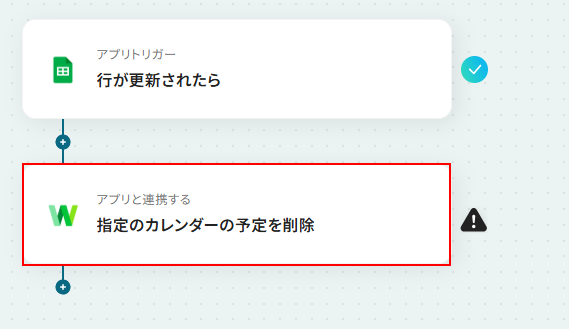
- 最後に、オペレーションでLINE WORKSを選択し、「指定のカレンダーの予定を削除」のアクションを設定し、更新された行情報に対応する予定を削除するように設定します
※「トリガー」:フロー起動のきっかけとなるアクション、「オペレーション」:トリガー起動後、フロー内で処理を行うアクション
■このワークフローのカスタムポイント- Google スプレッドシートのトリガー設定では、監視対象としたい任意のスプレッドシートIDおよびシートIDを指定してください。
- LINE WORKSのオペレーション設定では、予定を削除する対象となる任意のユーザーIDおよびカレンダーIDを指定してください。
■注意事項- Google スプレッドシート、LINE WORKSのそれぞれとYoomを連携してください。
- トリガーは5分、10分、15分、30分、60分の間隔で起動間隔を選択できます。
- プランによって最短の起動間隔が異なりますので、ご注意ください。
- Googleスプレッドシートをアプリトリガーとして使用する際の注意事項は「【アプリトリガー】Googleスプレッドシートのトリガーにおける注意事項」を参照してください。


■このテンプレートをおすすめする方
- Google スプレッドシートとLINE WORKSで予定を二重管理している方
- LINE WORKSの予定を手作業で削除しており、更新漏れなどのミスをなくしたい方
- チーム内のスケジュール管理をより正確かつ効率的に行いたいと考えているマネージャーの方
■このテンプレートを使うメリット
- Google スプレッドシートを更新するだけで連携するLINE WORKSの予定が自動で削除されるため、これまで手作業に費やしていた時間を短縮できます。
- 手作業による予定の削除忘れや、誤った予定を削除してしまうといったヒューマンエラーの防止に繋がります。
■フローボットの流れ
- はじめに、Google スプレッドシートとLINE WORKSをYoomと連携します
- 次に、トリガーでGoogle スプレッドシートを選択し、「行が更新されたら」というアクションを設定します
- 最後に、オペレーションでLINE WORKSを選択し、「指定のカレンダーの予定を削除」のアクションを設定し、更新された行情報に対応する予定を削除するように設定します
■このワークフローのカスタムポイント
- Google スプレッドシートのトリガー設定では、監視対象としたい任意のスプレッドシートIDおよびシートIDを指定してください。
- LINE WORKSのオペレーション設定では、予定を削除する対象となる任意のユーザーIDおよびカレンダーIDを指定してください。
■注意事項
- Google スプレッドシート、LINE WORKSのそれぞれとYoomを連携してください。
- トリガーは5分、10分、15分、30分、60分の間隔で起動間隔を選択できます。
- プランによって最短の起動間隔が異なりますので、ご注意ください。
- Googleスプレッドシートをアプリトリガーとして使用する際の注意事項は「【アプリトリガー】Googleスプレッドシートのトリガーにおける注意事項」を参照してください。
Google スプレッドシートの更新をトリガーにLINE WORKSの予定を削除するフローを作ってみよう
それではここから代表的な例として、Google スプレッドシートの行が更新された際に、LINE WORKSの予定を自動で削除するフローを解説していきます!
ここではYoomを使用してノーコードで設定をしていくので、もしまだYoomのアカウントをお持ちでない場合は、こちらの登録フォームからアカウントを発行しておきましょう。
※今回連携するアプリの公式サイト:LINE WORKS/Google スプレッドシート
[Yoomとは]
フローの作成方法
今回は大きく分けて以下のプロセスで作成します。
- Google スプレッドシートとLINE WORKSのマイアプリ連携
- テンプレートをコピー
- Google スプレッドシートのトリガー設定とLINE WORKSのアクション設定
- トリガーをONにし、フローが起動するかを確認
■概要LINE WORKSの予定が変更になった際、Google スプレッドシートなどの管理表とカレンダーの両方を手動で更新する作業に手間を感じていませんか。このような二重管理は、予定の削除漏れといったミスを引き起こす原因にもなりかねません。このワークフローを活用すれば、Google スプレッドシートの行情報を更新するだけで、該当するLINE WORKSの予定を自動で削除できるため、手作業による更新の手間とミスをなくし、効率的なスケジュール管理を実現します。
■このテンプレートをおすすめする方- Google スプレッドシートとLINE WORKSで予定を二重管理している方
- LINE WORKSの予定を手作業で削除しており、更新漏れなどのミスをなくしたい方
- チーム内のスケジュール管理をより正確かつ効率的に行いたいと考えているマネージャーの方
■このテンプレートを使うメリット- Google スプレッドシートを更新するだけで連携するLINE WORKSの予定が自動で削除されるため、これまで手作業に費やしていた時間を短縮できます。
- 手作業による予定の削除忘れや、誤った予定を削除してしまうといったヒューマンエラーの防止に繋がります。
■フローボットの流れ- はじめに、Google スプレッドシートとLINE WORKSをYoomと連携します
- 次に、トリガーでGoogle スプレッドシートを選択し、「行が更新されたら」というアクションを設定します
- 最後に、オペレーションでLINE WORKSを選択し、「指定のカレンダーの予定を削除」のアクションを設定し、更新された行情報に対応する予定を削除するように設定します
※「トリガー」:フロー起動のきっかけとなるアクション、「オペレーション」:トリガー起動後、フロー内で処理を行うアクション
■このワークフローのカスタムポイント- Google スプレッドシートのトリガー設定では、監視対象としたい任意のスプレッドシートIDおよびシートIDを指定してください。
- LINE WORKSのオペレーション設定では、予定を削除する対象となる任意のユーザーIDおよびカレンダーIDを指定してください。
■注意事項- Google スプレッドシート、LINE WORKSのそれぞれとYoomを連携してください。
- トリガーは5分、10分、15分、30分、60分の間隔で起動間隔を選択できます。
- プランによって最短の起動間隔が異なりますので、ご注意ください。
- Googleスプレッドシートをアプリトリガーとして使用する際の注意事項は「【アプリトリガー】Googleスプレッドシートのトリガーにおける注意事項」を参照してください。
■このテンプレートをおすすめする方
- Google スプレッドシートとLINE WORKSで予定を二重管理している方
- LINE WORKSの予定を手作業で削除しており、更新漏れなどのミスをなくしたい方
- チーム内のスケジュール管理をより正確かつ効率的に行いたいと考えているマネージャーの方
■このテンプレートを使うメリット
- Google スプレッドシートを更新するだけで連携するLINE WORKSの予定が自動で削除されるため、これまで手作業に費やしていた時間を短縮できます。
- 手作業による予定の削除忘れや、誤った予定を削除してしまうといったヒューマンエラーの防止に繋がります。
■フローボットの流れ
- はじめに、Google スプレッドシートとLINE WORKSをYoomと連携します
- 次に、トリガーでGoogle スプレッドシートを選択し、「行が更新されたら」というアクションを設定します
- 最後に、オペレーションでLINE WORKSを選択し、「指定のカレンダーの予定を削除」のアクションを設定し、更新された行情報に対応する予定を削除するように設定します
■このワークフローのカスタムポイント
- Google スプレッドシートのトリガー設定では、監視対象としたい任意のスプレッドシートIDおよびシートIDを指定してください。
- LINE WORKSのオペレーション設定では、予定を削除する対象となる任意のユーザーIDおよびカレンダーIDを指定してください。
■注意事項
- Google スプレッドシート、LINE WORKSのそれぞれとYoomを連携してください。
- トリガーは5分、10分、15分、30分、60分の間隔で起動間隔を選択できます。
- プランによって最短の起動間隔が異なりますので、ご注意ください。
- Googleスプレッドシートをアプリトリガーとして使用する際の注意事項は「【アプリトリガー】Googleスプレッドシートのトリガーにおける注意事項」を参照してください。
ステップ1:Google スプレッドシートとLINE WORKSのマイアプリ連携
それではここから今回のフローで使用するアプリのマイアプリ登録方法を解説します。
※事前にYoomと使用するアプリにログインしてください。
Google スプレッドシートをマイアプリ連携
以下の手順をご参照ください。
LINE WORKSをマイアプリ連携
以下の手順をご参照ください。
事前準備
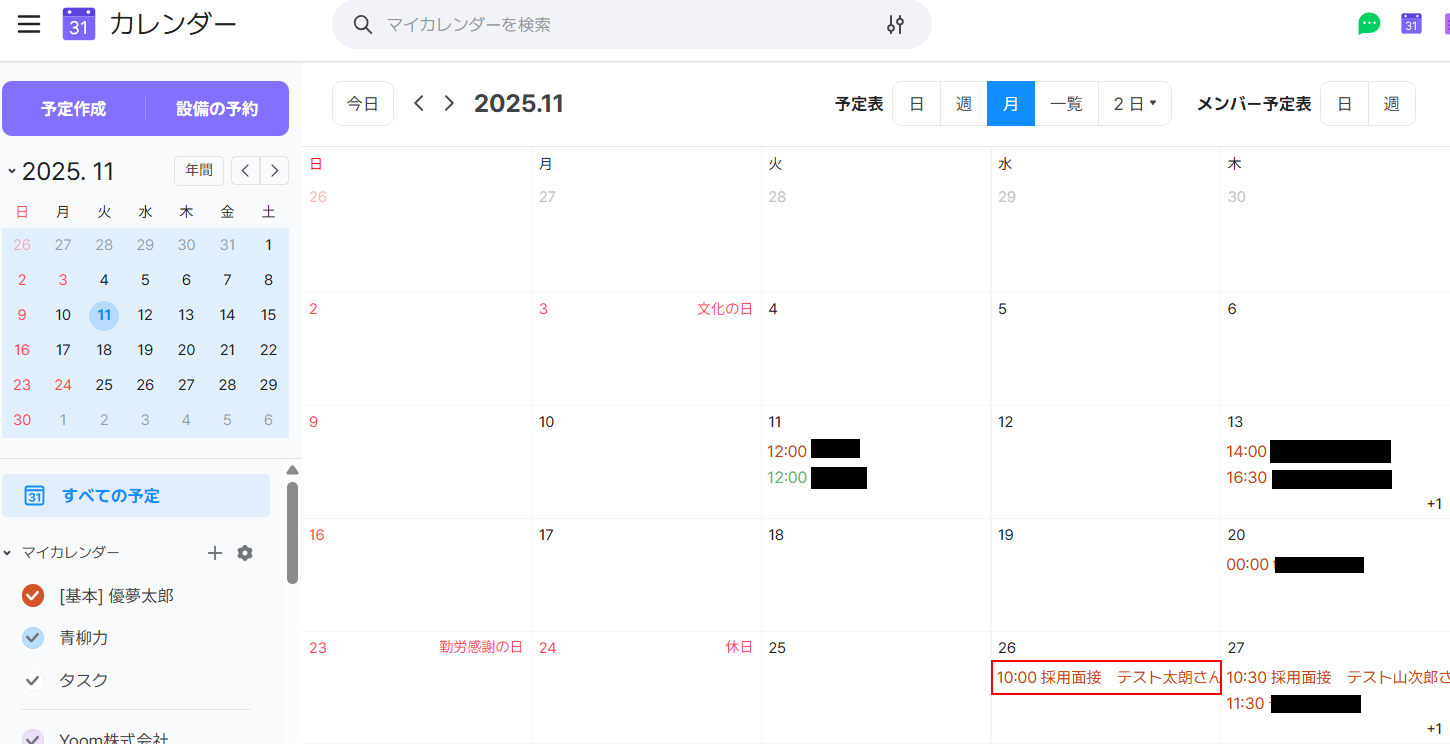
1 LINE WORKSのカレンダーにテスト用の予定を作成しておく
テスト用に削除してもよい予定を作成しておきましょう。
今回は以下の予定を作成しました。
2 作成した予定の情報をGoogle スプレッドシートに記載する
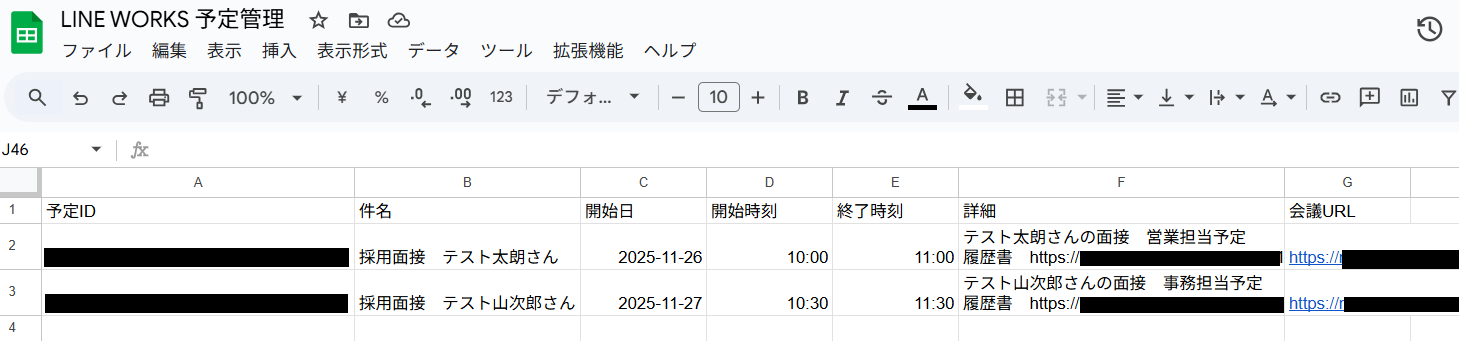
先ほど作成した予定をGoogle スプレッドシートに記載しましょう。
今回は以下のように作成しました。
A列に記載している予定IDを一意の値として使用しています。
※予定IDはLINE WORKSのカレンダーの該当予定のURLから取得できます。
https://calendar.worksmobile.com/web/calendar/scheduleView?action=view&calendarId=カレンダーID&scheduleId=予定ID&‥‥
%40は@に変換してください。
ステップ2:該当のテンプレートをコピー
以下のバナーにある試してみるボタンをクリックしてください。
■概要LINE WORKSの予定が変更になった際、Google スプレッドシートなどの管理表とカレンダーの両方を手動で更新する作業に手間を感じていませんか。このような二重管理は、予定の削除漏れといったミスを引き起こす原因にもなりかねません。このワークフローを活用すれば、Google スプレッドシートの行情報を更新するだけで、該当するLINE WORKSの予定を自動で削除できるため、手作業による更新の手間とミスをなくし、効率的なスケジュール管理を実現します。
■このテンプレートをおすすめする方- Google スプレッドシートとLINE WORKSで予定を二重管理している方
- LINE WORKSの予定を手作業で削除しており、更新漏れなどのミスをなくしたい方
- チーム内のスケジュール管理をより正確かつ効率的に行いたいと考えているマネージャーの方
■このテンプレートを使うメリット- Google スプレッドシートを更新するだけで連携するLINE WORKSの予定が自動で削除されるため、これまで手作業に費やしていた時間を短縮できます。
- 手作業による予定の削除忘れや、誤った予定を削除してしまうといったヒューマンエラーの防止に繋がります。
■フローボットの流れ- はじめに、Google スプレッドシートとLINE WORKSをYoomと連携します
- 次に、トリガーでGoogle スプレッドシートを選択し、「行が更新されたら」というアクションを設定します
- 最後に、オペレーションでLINE WORKSを選択し、「指定のカレンダーの予定を削除」のアクションを設定し、更新された行情報に対応する予定を削除するように設定します
※「トリガー」:フロー起動のきっかけとなるアクション、「オペレーション」:トリガー起動後、フロー内で処理を行うアクション
■このワークフローのカスタムポイント- Google スプレッドシートのトリガー設定では、監視対象としたい任意のスプレッドシートIDおよびシートIDを指定してください。
- LINE WORKSのオペレーション設定では、予定を削除する対象となる任意のユーザーIDおよびカレンダーIDを指定してください。
■注意事項- Google スプレッドシート、LINE WORKSのそれぞれとYoomを連携してください。
- トリガーは5分、10分、15分、30分、60分の間隔で起動間隔を選択できます。
- プランによって最短の起動間隔が異なりますので、ご注意ください。
- Googleスプレッドシートをアプリトリガーとして使用する際の注意事項は「【アプリトリガー】Googleスプレッドシートのトリガーにおける注意事項」を参照してください。
■このテンプレートをおすすめする方
- Google スプレッドシートとLINE WORKSで予定を二重管理している方
- LINE WORKSの予定を手作業で削除しており、更新漏れなどのミスをなくしたい方
- チーム内のスケジュール管理をより正確かつ効率的に行いたいと考えているマネージャーの方
■このテンプレートを使うメリット
- Google スプレッドシートを更新するだけで連携するLINE WORKSの予定が自動で削除されるため、これまで手作業に費やしていた時間を短縮できます。
- 手作業による予定の削除忘れや、誤った予定を削除してしまうといったヒューマンエラーの防止に繋がります。
■フローボットの流れ
- はじめに、Google スプレッドシートとLINE WORKSをYoomと連携します
- 次に、トリガーでGoogle スプレッドシートを選択し、「行が更新されたら」というアクションを設定します
- 最後に、オペレーションでLINE WORKSを選択し、「指定のカレンダーの予定を削除」のアクションを設定し、更新された行情報に対応する予定を削除するように設定します
■このワークフローのカスタムポイント
- Google スプレッドシートのトリガー設定では、監視対象としたい任意のスプレッドシートIDおよびシートIDを指定してください。
- LINE WORKSのオペレーション設定では、予定を削除する対象となる任意のユーザーIDおよびカレンダーIDを指定してください。
■注意事項
- Google スプレッドシート、LINE WORKSのそれぞれとYoomを連携してください。
- トリガーは5分、10分、15分、30分、60分の間隔で起動間隔を選択できます。
- プランによって最短の起動間隔が異なりますので、ご注意ください。
- Googleスプレッドシートをアプリトリガーとして使用する際の注意事項は「【アプリトリガー】Googleスプレッドシートのトリガーにおける注意事項」を参照してください。
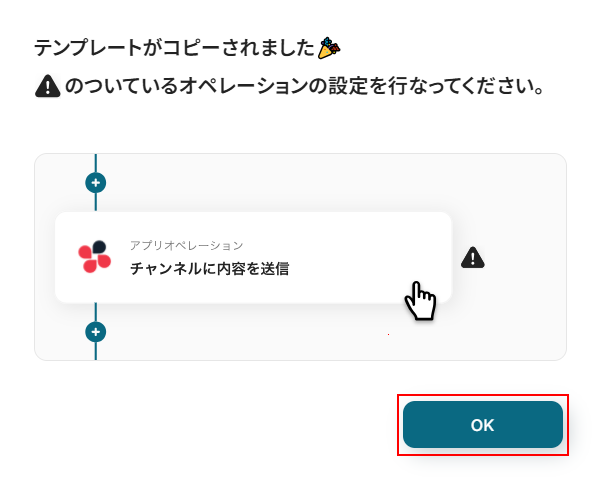
テンプレートのコピーに成功すると、以下の画面が表示されますのでOKをクリックしましょう。
なお、コピーしたテンプレートはYoomのマイプロジェクトから確認できます。
ステップ3:Google スプレッドシートの行が更新された際の設定
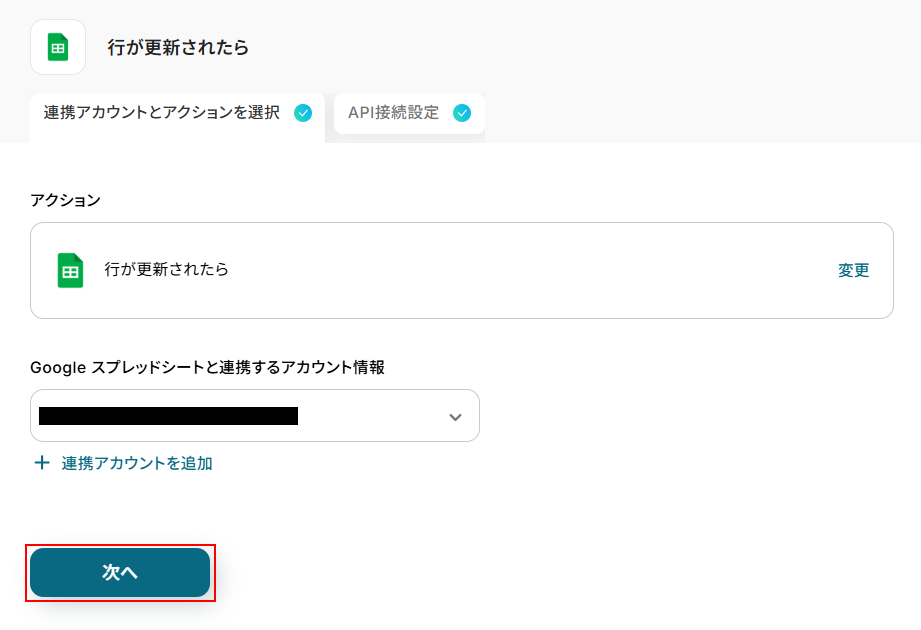
行が更新されたらをクリックします。
Googleスプレッドシートをアプリトリガーとして使用する際の注意事項は「【アプリトリガー】Googleスプレッドシートのトリガーにおける注意事項」を参照してください。

連携するアカウント情報にはステップ1で連携したアカウントか、連携時に使用していたYoomのアカウントが表示されます。
アカウントを確認して問題なければ次へをクリックします。
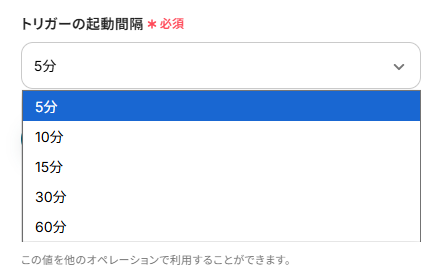
トリガーの起動間隔を設定します。
- トリガーの起動タイミングは、5分、10分、15分、30分、60分のいずれかで設定できます。
ご利用プランによって、設定できるトリガーの最短間隔が違うので、その点は要チェックです。
なお、基本的にはそのプランの最短の起動間隔にしてお使いいただくことをおすすめします。
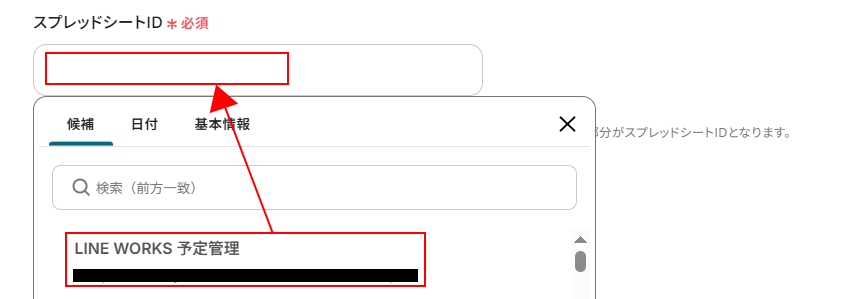
スプレッドシートIDを設定します。
入力欄をクリックし、表示された候補の中から事前準備で用意したものを選択してください。
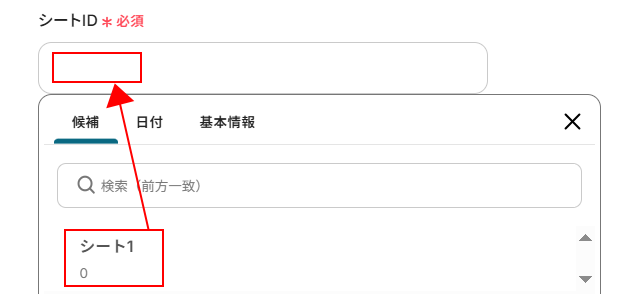
シートIDを設定します。
先ほどと同様に入力欄をクリックし、表示された候補の中から使用しているシートを選択します。
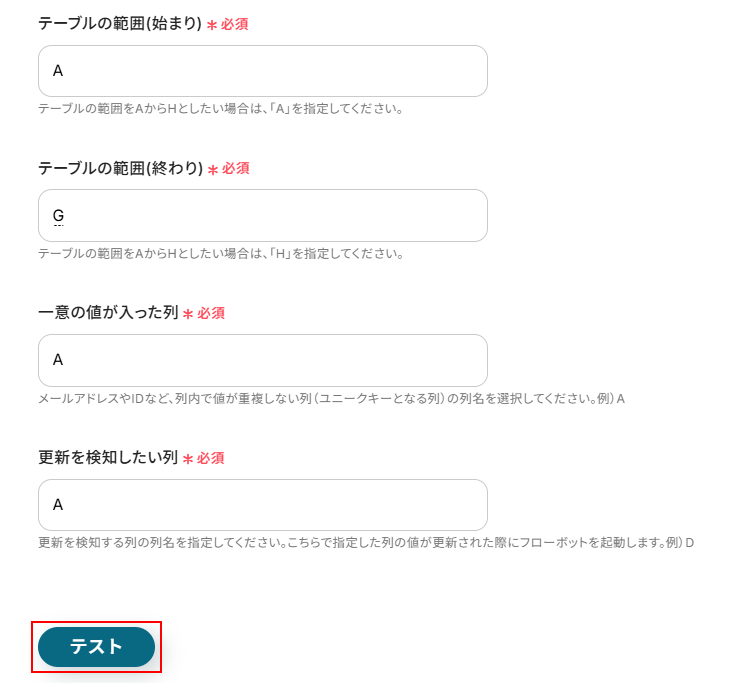
テーブルの範囲(始まり)、テーブルの範囲(終わり)、一意の値が入った列、更新を検知したい列を設定します。
それぞれご自身が用意したGoogle スプレッドシートの内容に合わせて設定を行ってください。
今回は以下のように設定しました。
ここまで設定できたらテストをクリックしましょう。
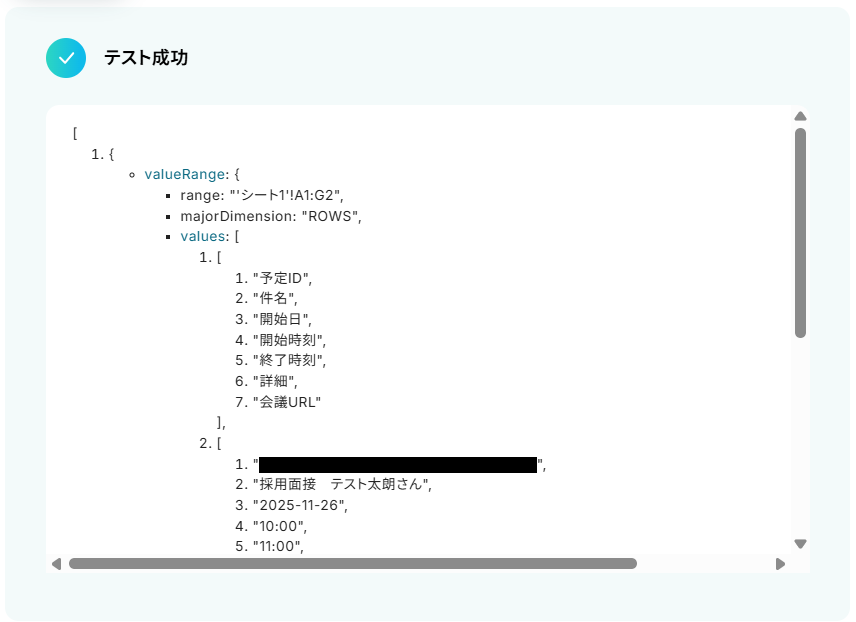
※今回はテストを行っているため、更新した行ではなく事前準備で用意したGoogleスプレッドシートの2行目のデータが取得されます。
本番で起動した際は更新した行を取得します。
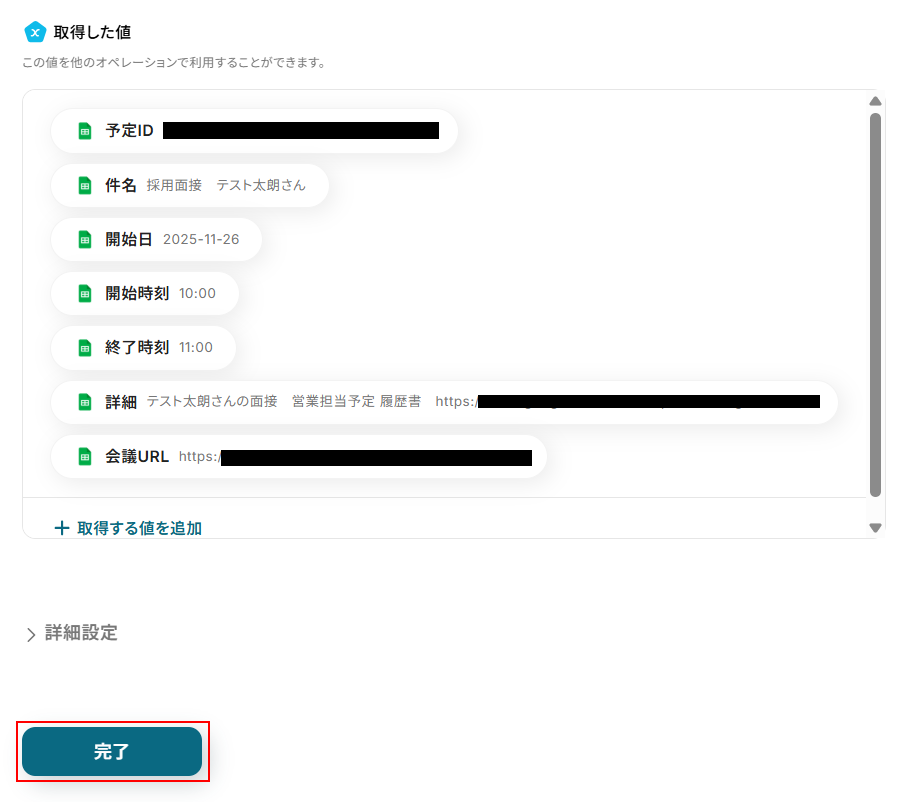
テストに成功するとテスト成功画面が表示され、取得した値が表示されます。
取得した値は実行した結果が設定される動的な値として利用できるため、このあとの設定でも使用します。
詳しく知りたい方は以下のリンク先をご覧ください。
確認できたら忘れずに完了をクリックしましょう。
ステップ4:LINE WORKSの指定のカレンダーの予定を削除する設定
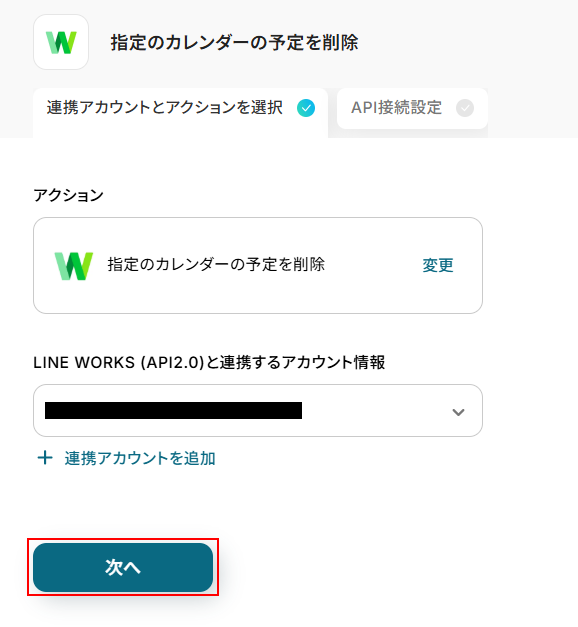
指定のカレンダーの予定を削除をクリックします。
連携するアカウント情報にはステップ1で連携したアカウントか、連携時に使用していたYoomのアカウントが表示されます。
アカウントを確認して問題なければ次へをクリックしてください。
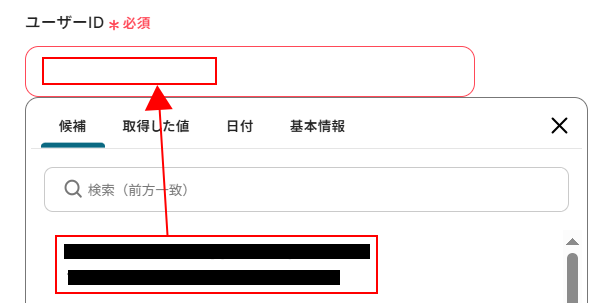
ユーザーIDを設定します。
入力欄をクリックし、表示された候補の中から使用したいアカウントを選択してください。
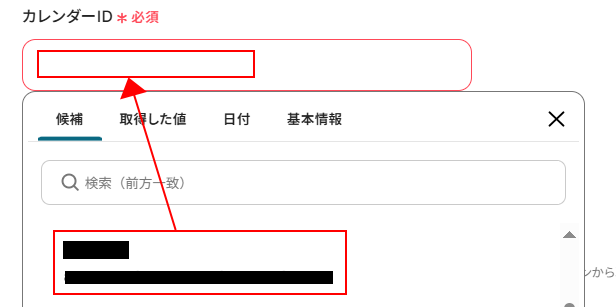
カレンダーIDを設定します。
入力欄をクリックし、表示された候補の中から連携したいカレンダーを選択します。
予定IDはデフォルトで取得した値が設定されています。
取得した値を活用することで、固定値ではなく、トリガーが実行されるたびに最新の情報が反映できます。
項目名は表示されていても値が表示されていない場合は、 入力欄をクリックし 取得した値から選択してください。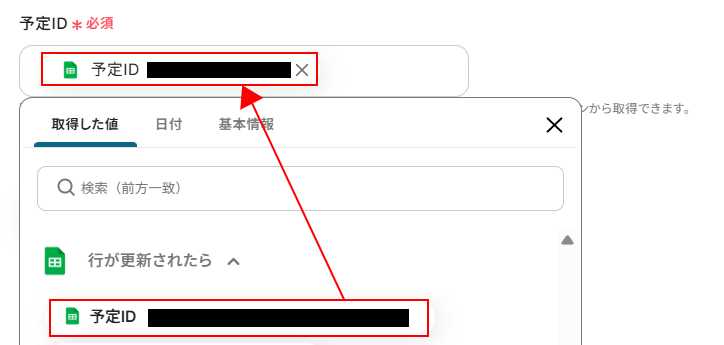
※テストをクリックすると、実際に予定が削除されます。
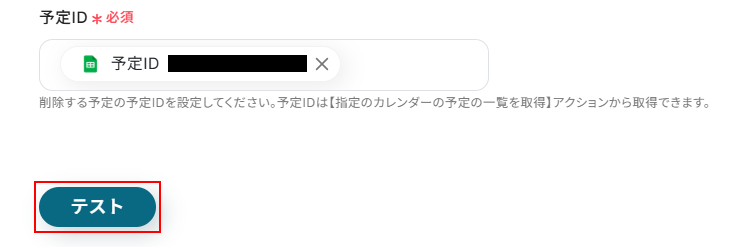
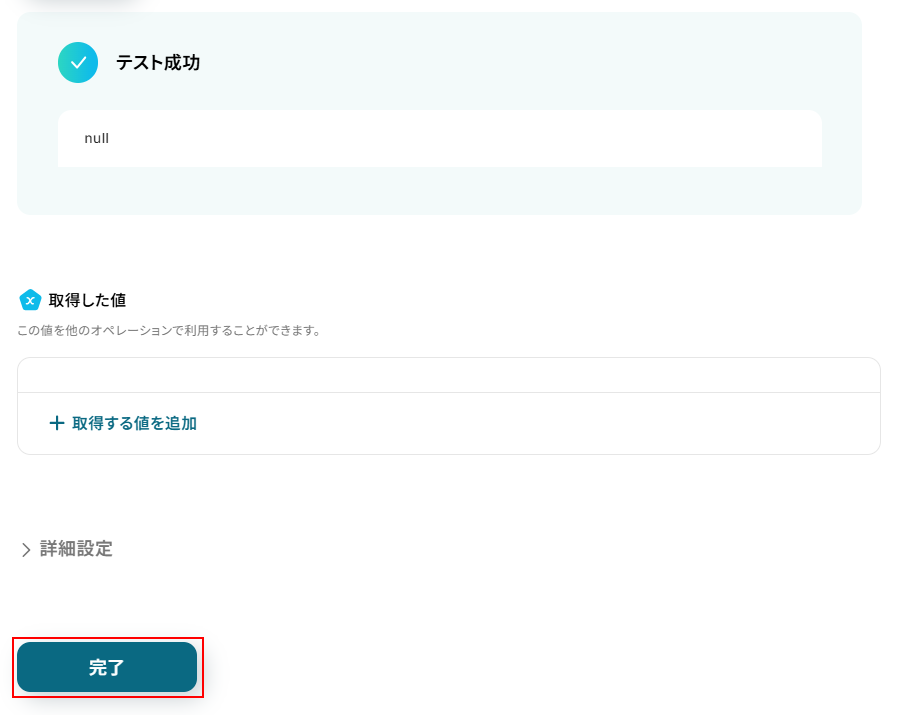
テストに成功するとテスト成功画面と取得した値が表示されますのでご確認ください。
確認できたら完了をクリックしましょう。
※テスト成功画面にnullと表示されますが、問題ありません。
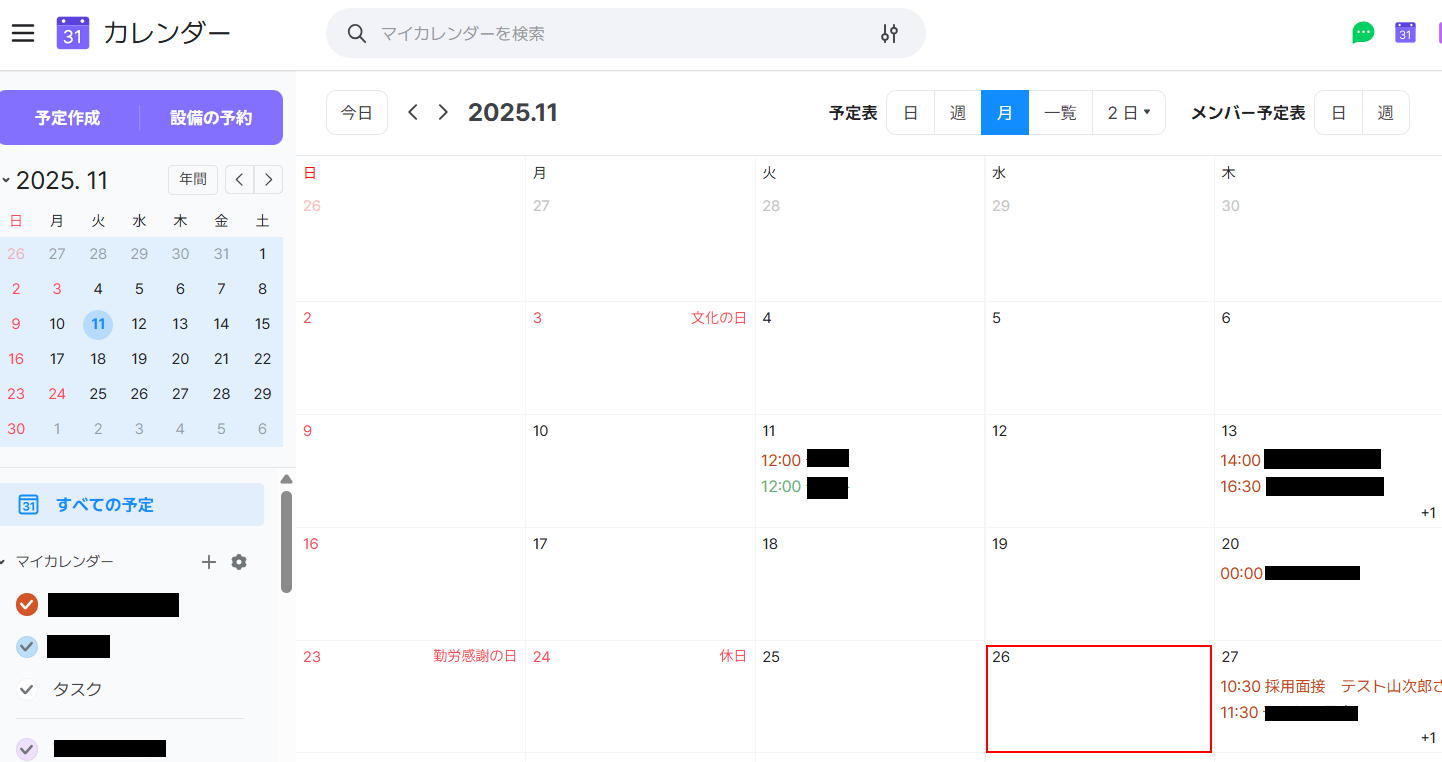
また、実際にLINE WORKSの指定のカレンダーに設定していた予定が削除されていますので確認しておきましょう。
ステップ5:トリガーをONにし、フローが起動するかを確認
先ほどのYoomの画面で完了をクリックすると以下の画面が表示されます。
トリガーをONをクリックしてください。
お疲れ様でした!ここまでで設定は完了です!
以上がGoogle スプレッドシートの行が更新された際に、LINE WORKSの予定を自動で削除するフローでした!
LINE WORKSを活用したその他の自動化例
Yoomでは、LINE WORKSを活用した様々な自動化を実現できます。 ここでは、LINE WORKSに関連する他のテンプレートをいくつかご紹介します。GoogleフォームやGmailからの情報をもとに、LINE WORKSのカレンダー更新やアカウント発行を行います。またLINE WORKSの投稿は自動翻訳やAI要約され、GmailやDropboxへ連携されます。これにより、情報集約、コミュニケーション、カレンダー管理を自動化し、ビジネスコミュニケーションの効率とデータ登録の確実性を向上させます。
■概要
Googleフォームで送信された情報をもとにカオナビに従業員を登録し、LINE WORKSのアカウントを発行するフローです。
Yoomではプログラミング不要でアプリ間の連携ができるため、簡単にこのフローを実現することができます。
■このテンプレートをおすすめする方
1. Googleフォームを社内情報の集約に利用している方
・複数の拠点があり、入社手続きの標準化と効率化を検討している人事部門の責任者
2. カオナビを業務で利用している方
・従業員情報の登録や管理に手間がかかっている方
・従業員情報の手動転記によるヒューマンエラーの発生を懸念している方
3. LINE WORKSを業務で利用している方
・従業員のオンボーディングプロセスを改善し、入社直後から社内コミュニケーションをスムーズに進めたい方
■このテンプレートを使うメリット
このフローにより、Googleフォームの回答が送信された際、カオナビへの従業員登録とLINE WORKSの新規ユーザー登録が自動で完了します。
これにより、入社手続きの標準化と効率化が可能になり、入社直後からスムーズに業務を進められます。
■注意事項
・Googleフォーム、カオナビ、LINE WORKSのそれぞれとYoomを連携してください。
・LINE WORKSの新規ユーザーを登録するアクションの利用は、LINE WORKSの有償プランに限定されるためご注意ください。
・トリガーは5分、10分、15分、30分、60分の間隔で起動間隔を選択できます。
・プランによって最短の起動間隔が異なりますので、ご注意ください。
・Googleフォームをトリガーとして使用した際の回答内容を取得する方法は下記を参照ください。
https://intercom.help/yoom/ja/articles/6807133
■概要
Google フォームで受信した契約書をOCRで読み取りkintoneへ追加しLINE WORKSに通知するフローです。
Yoomを利用すると、プログラミング不要で簡単にアプリ同士を連携することができます。
■このテンプレートをおすすめする方
1. Google フォームを利用して契約書の受信管理を行っている方
・契約書の内容を手動で確認する手間を省きたい方
2. kintoneを利用してデータ管理を行っている企業
・契約書のデータ入力を自動化して作業時間を短縮したい方
3. LINE WORKSをコミュニケーションツールとして活用している方
・チームメンバーに迅速に契約書の受信状況を共有したい方
■このテンプレートを使うメリット
Google フォームで受信した契約書をOCRで読み取りkintoneへ追加しLINE WORKSに通知することのメリットは、手作業の削減と業務効率の向上です。
契約書の情報を手入力する手間がなくなるため、業務が迅速に進行し、入力ミスも減少します。
また、kintoneにデータが自動的に追加されるため、情報の一元管理が容易になり、必要なデータをすぐに確認できるようになるでしょう。
■注意事項
・Googleフォーム、kintone、LINE WORKSのそれぞれとYoomを連携してください。
・トリガーは5分、10分、15分、30分、60分の間隔で起動間隔を選択できます。
・プランによって最短の起動間隔が異なりますので、ご注意ください。
・OCRデータは6,500文字以上のデータや文字が小さい場合などは読み取れない場合がある
・AIオペレーションはチームプラン・サクセスプランでのみご利用いただける機能となっております。フリープラン・ミニプランの場合は設定しているフローボットのオペレーションはエラーとなりますので、ご注意ください。
・チームプランやサクセスプランなどの有料プランは、2週間の無料トライアルを行うことが可能です。無料トライアル中には制限対象のアプリやAI機能(オペレーション)を使用することができます。
・Googleフォームをトリガーとして使用した際の回答内容を取得する方法はこちらを参照ください。
・LINE WORKSのマイアプリ登録方法の詳細はこちらをご覧ください。
■概要
Gmailで受信した契約書をOCRで読み取りkintoneへ追加しLINE WORKSに通知するフローです。
Yoomを利用すると、プログラミング不要で簡単にアプリ同士を連携することができます。
■このテンプレートをおすすめする方
1.Gmailを用いた業務管理を行っている企業や個人の方
・Gmailで重要な契約書のやり取りを頻繁に行っている方
2.kintoneを活用してデータ管理や業務管理を行っている企業
・kintoneで契約書の管理や分析を行っている方
3.LINE WORKSをコミュニケーションツールとして利用している方
・LINE WORKSを利用してチーム内の情報共有を行っている方
■このテンプレートを使うメリット
Gmailで受信した契約書をOCRで読み取り、kintoneに追加しLINE WORKSに通知することで、多くのメリットがあります。
まず作業の自動化により、手入力によるミスが減少します。
また、契約書の処理速度が向上し、迅速な情報共有が可能となります。
その結果、業務の効率化が実現し、重要なビジネス情報がスピーディにチーム全体に共有されることで、意思決定のスピードアップにもつながります。
■注意事項
・Gmail、kintone、LINE WORKSのそれぞれとYoomを連携してください。
・トリガーは5分、10分、15分、30分、60分の間隔で起動間隔を選択できます。
・プランによって最短の起動間隔が異なりますので、ご注意ください。
・OCRデータは6,500文字以上のデータや文字が小さい場合などは読み取れない場合があるので、ご注意ください。
・AIオペレーションはチームプラン・サクセスプランでのみご利用いただける機能となっております。フリープラン・ミニプランの場合は設定しているフローボットのオペレーションはエラーとなりますので、ご注意ください。
・チームプランやサクセスプランなどの有料プランは、2週間の無料トライアルを行うことが可能です。無料トライアル中には制限対象のアプリやAI機能(オペレーション)を使用することができます。
・LINE WORKSのマイアプリ登録方法の詳細はこちらをご覧ください。
■概要Google スプレッドシートで管理している予約情報を、都度LINE WORKSのカレンダーへ手入力していませんか。この作業は単純ですが時間がかかり、入力ミスや登録漏れの原因にもなり得ます。このワークフローを活用すれば、Google スプレッドシートに新しい予約情報が追加されるだけで、LINE WORKSのカレンダーに予定が自動で登録されるため、こうした課題を円滑に解消できます。■このテンプレートをおすすめする方- Google スプレッドシートでの予約管理と、LINE WORKSへの手入力に手間を感じている方
- 予約情報のカレンダーへの登録漏れや、ダブルブッキングなどのミスを防ぎたい方
- 予約受付からスケジュール管理までの一連の業務フローを効率化したいと考えている方
■このテンプレートを使うメリット- Google スプレッドシートに行が追加されると、自動でLINE WORKSに予定が登録されるため、これまで手作業に費やしていた時間を短縮できます。
- 手動でのデータ転記が不要になることで、入力間違いや登録漏れといったヒューマンエラーのリスクを軽減し、正確なスケジュール管理を実現します。
■フローボットの流れ- はじめに、Google スプレッドシートとLINE WORKSをYoomと連携します。
- 次に、トリガーでGoogle スプレッドシートを選択し、「行が追加されたら」というアクションを設定します。これにより、シートに新しい行が追加されたことを検知します。
- 最後に、オペレーションでLINE WORKSを選択し、「指定のカレンダーに予定を登録」アクションを設定します。トリガーで取得した情報をマッピングし、予定を登録します。
※「トリガー」:フロー起動のきっかけとなるアクション、「オペレーション」:トリガー起動後、フロー内で処理を行うアクション■このワークフローのカスタムポイント- Google スプレッドシートのトリガー設定では、予約情報を取得したいスプレッドシートのID、シートID、および監視対象のセル範囲を任意で設定してください。
- LINE WORKSのオペレーション設定では、予定を登録したい任意のユーザーIDおよびカレンダーIDを選択してください。
■注意事項- Google スプレッドシート、LINE WORKSのそれぞれとYoomを連携してください。
- トリガーは5分、10分、15分、30分、60分の間隔で起動間隔を選択できます。
- プランによって最短の起動間隔が異なりますので、ご注意ください。
- Googleスプレッドシートをアプリトリガーとして使用する際の注意事項は「【アプリトリガー】Googleスプレッドシートのトリガーにおける注意事項」を参照してください。
■概要Google スプレッドシートで案件やタスクのスケジュールを管理しているものの、LINE WORKSのカレンダーへの反映は手作業で行っていませんか?手動での転記は手間がかかるだけでなく、更新漏れや二重登録の原因にもなりかねません。このワークフローを活用すれば、Google スプレッドシートの行情報が更新されると、LINE WORKSの予定を自動更新できるため、面倒な転記作業から解放され、常に最新の情報をチームで共有できます。
■このテンプレートをおすすめする方- Google スプレッドシートでの予定管理とLINE WORKSへの手動転記に手間を感じている方
- LINE WORKSの予定を自動更新し、チーム内の情報共有を円滑にしたいと考えている方
- 手作業による予定の更新漏れや入力ミスを防ぎ、業務の正確性を高めたいと考えている方
■このテンプレートを使うメリット- スプレッドシートの情報が更新されると自動でLINE WORKSの予定が更新されるため、転記作業の時間を削減できます
- 手作業でのデータ転記が不要になることで、入力ミスや更新漏れといったヒューマンエラーの防止に繋がります
■フローボットの流れ- はじめに、Google スプレッドシートとLINE WORKSをYoomと連携します
- 次に、トリガーでGoogle スプレッドシートを選択し、「行が更新されたら」というアクションを設定します
- 最後に、オペレーションでLINE WORKSを選択し、「指定のカレンダーの予定を更新」アクションを設定し、スプレッドシートから取得した情報をもとに更新内容を指定します
※「トリガー」:フロー起動のきっかけとなるアクション、「オペレーション」:トリガー起動後、フロー内で処理を行うアクション
■このワークフローのカスタムポイント- Google スプレッドシートのトリガー設定では、監視対象としたい任意のスプレッドシートIDとシートIDを設定してください
- LINE WORKSのオペレーション設定では、予定を更新したい任意のユーザーIDとカレンダーIDを設定してください
■注意事項- Google スプレッドシート、LINE WORKSのそれぞれとYoomを連携してください。
- トリガーは5分、10分、15分、30分、60分の間隔で起動間隔を選択できます。
- プランによって最短の起動間隔が異なりますので、ご注意ください。
- Googleスプレッドシートをアプリトリガーとして使用する際の注意事項は「【アプリトリガー】Googleスプレッドシートのトリガーにおける注意事項」を参照してください。
■概要
Googleカレンダーに新しい予定を登録した後、その情報をLINE WORKSのカレンダーにも手作業で入力していませんか?このような二重入力は手間がかかるだけでなく、入力ミスや共有漏れの原因にもなりかねません。このワークフローを活用すれば、Googleカレンダーに予定が作成されると自動でLINE WORKSのカレンダーにも予定が追加されます。これにより、手作業による手間やヒューマンエラーを減らし、スムーズな情報共有を実現できます。
■このテンプレートをおすすめする方
- GoogleカレンダーとLINE WORKSを併用し、予定の二重入力に手間を感じている方
- チーム内でのスケジュール共有の迅速性と正確性を向上させたい方
- 複数のツール間での情報同期作業から解放され、コア業務に集中したい方
■このテンプレートを使うメリット
- Googleカレンダーへの予定登録をトリガーにLINE WORKSへ予定が自動同期されるため、これまで手作業で行っていた転記時間を削減できます。
- 手作業による情報の入力漏れや日時の誤登録といったヒューマンエラーのリスクを軽減し、正確なスケジュール管理を支援します。
■フローボットの流れ
- はじめに、GoogleカレンダーとLINE WORKSをYoomと連携します。
- 次に、トリガーでGoogleカレンダーを選択し、「予定が作成されたら」というアクションを設定します。この際、監視対象のカレンダーを指定できます。
- 最後に、オペレーションでLINE WORKSを選択し、「指定のカレンダーに予定を登録」アクションを設定します。ここで、Googleカレンダーから取得した予定の件名、開始日時、終了日時、詳細などの情報をマッピングします。
※「トリガー」:フロー起動のきっかけとなるアクション、「オペレーション」:トリガー起動後、フロー内で処理を行うアクション
■このワークフローのカスタムポイント
- LINE WORKSの予定登録オペレーションでは、登録するカレンダーを任意で選択することが可能です。
- 予定の件名や詳細にGoogleカレンダーから取得した情報だけでなく、固定のテキストを追加したり、Yoomの変数機能を利用して動的な情報を埋め込んだりすることもできます。
- LINE WORKSへ登録する予定の参加者や場所といった情報も、Googleカレンダーの情報を基に設定したり、固定値を入れたりするなど、運用に合わせて柔軟にカスタマイズできます。
■注意事項
- Googleカレンダー、LINE WORKSのそれぞれとYoomを連携してください。
■概要多国籍なメンバーとのコミュニケーションで、LINE WORKSのメッセージを都度コピーして翻訳ツールにかける作業は手間ではないでしょうか?手作業での翻訳は時間がかかるだけでなく、コミュニケーションの遅延や翻訳漏れの原因にもなり得ます。このワークフローを活用すれば、LINE WORKSに投稿されたメッセージを自動で翻訳し、結果を同じトークルームに投稿する一連の流れを自動化できるため、言語の壁を感じさせない円滑なコミュニケーションを実現します。
■このテンプレートをおすすめする方- 海外拠点や外国人メンバーとLINE WORKSで頻繁にやり取りする方
- メッセージの翻訳作業を効率化し、コミュニケーションの速度を向上させたいと考えている方
- 言語の壁によるコミュニケーションロスを防ぎたいチームのマネージャーの方
■このテンプレートを使うメリット- LINE WORKSへのメッセージ投稿をトリガーに自動で翻訳・返信されるため、これまで翻訳作業に費やしていた時間を短縮し、本来の業務に集中できます。
- 手作業でのコピー&ペーストが不要になるため、翻訳漏れや誤訳といったヒューマンエラーを防ぎ、スムーズな意思疎通を支援します。
■フローボットの流れ- はじめに、LINE WORKSをYoomと連携します。
- 次に、トリガーでLINE WORKSを選択し、「トークルームにメッセージが送信されたら」というアクションを設定し、対象のトークルームを指定します。
- 次に、オペレーションでAI機能の「翻訳する」アクションを選択し、トリガーで取得したメッセージの内容を翻訳対象として設定します。
- 最後に、オペレーションでLINE WORKSの「トークルームにメッセージを送信」アクションを設定し、翻訳されたテキストを同じトークルームに投稿するように設定します。
※「トリガー」:フロー起動のきっかけとなるアクション、「オペレーション」:トリガー起動後、フロー内で処理を行うアクション
■このワークフローのカスタムポイント- AI機能による翻訳では、翻訳対象としてトリガーで取得したメッセージ本文を設定し、翻訳先の言語(英語、中国語、スペイン語など)を任意で選択可能です。
- LINE WORKSへメッセージを送信する際、翻訳結果とあわせて「翻訳元:〇〇さん」のように元の投稿者名を入れたり、定型文を追加したりするなど、柔軟な設定が可能です。
■注意事項- LINE WORKSとYoomを連携してください。
■概要LINE WORKSの特定のトークルームに投稿される長文のメッセージを確認し、その内容をGmailに転記する作業に手間を感じていませんか?重要な情報を見逃したり、手作業での共有に時間がかかったりすることもあるかもしれません。
このワークフローを活用すれば、LINE WORKSで特定のキーワードを含むメッセージが投稿された際に、AIが自動で内容を要約しGmailで通知する一連の流れを自動化し、これらの課題をスムーズに削減します。■このテンプレートをおすすめする方- LINE WORKSの重要なメッセージを、見逃しを防いでGmailから確認したいと考えている方
- LINE WORKSに届く長文メッセージを読む時間を短縮し、要点だけを効率的に把握したい方
- 手作業での情報共有による連絡漏れや遅延を防ぎ、チームの連携を強化したい担当者の方
■このテンプレートを使うメリット- LINE WORKSの特定メッセージをAIが自動で要約しGmailに通知するため、情報確認や転記にかかる時間を短縮できます。
- 重要な情報の見逃しや伝達漏れを防ぎ、手作業によるヒューマンエラーのリスクを軽減することに繋がります。
■フローボットの流れ- はじめに、LINE WORKSとGmailをYoomに連携します。
- 次に、トリガーでLINE WORKSを選択し、「トークルームにメッセージが送信されたら」というアクションを設定します。
- 続いて、オペレーションの分岐機能で、特定のキーワードを含むメッセージのみ後続の処理に進むよう条件を設定します。
- 次に、オペレーションでAI機能の「要約する」を選択し、LINE WORKSのメッセージ本文を要約するよう設定します。
- 最後に、オペレーションでGmailの「メールを送る」を選択し、要約した内容を記載したメールを任意の宛先に送信するよう設定します。
※「トリガー」:フロー起動のきっかけとなるアクション、「オペレーション」:トリガー起動後、フロー内で処理を行うアクション■このワークフローのカスタムポイント- 分岐機能では、LINE WORKSから取得したメッセージ本文の情報をもとに、後続のオペレーションを起動させるキーワードなどの条件を任意で設定してください。
- AIによる要約機能では、要約対象の文章として前段のLINE WORKSで取得したメッセージ本文などを変数として設定し、要約の条件をカスタマイズすることが可能です。
- Gmailでメールを送信する設定では、任意の宛先や件名、本文を設定できます。本文にはAIが要約した内容を変数として利用するなど、柔軟な設定が可能です。
■注意事項- LINE WORKS、GmailのそれぞれとYoomを連携してください。
- 分岐はパーソナルプラン以上のプランでご利用いただける機能(オペレーション)となっております。フリープランの場合は設定しているフローボットのオペレーションはエラーとなりますので、ご注意ください。
- パーソナルプランなどの有料プランは、2週間の無料トライアルを行うことが可能です。無料トライアル中には制限対象のアプリや機能(オペレーション)を使用することができます。詳しくは、料金プランのページをご参照ください。
■概要
LINE WORKSでの情報共有は便利ですが、特定の投稿内容に応じて手動でDropboxにフォルダを作成する作業は手間がかかり、時には対応漏れも発生するのではないでしょうか。特に重要な情報を扱う場合、迅速かつ正確なファイル管理が求められます。このワークフローを活用すれば、LINE WORKSの特定条件に合う投稿をトリガーとして、Dropboxに自動でフォルダを作成する処理を自動化し、こうした情報整理の課題をスムーズに解消できます。
■このテンプレートをおすすめする方
- LINE WORKSの投稿内容に応じて、手動でDropboxにフォルダを作成している担当者
- LINE WORKSの重要情報に関するファイル管理の効率化と迅速化を図りたいチームリーダー
- 定型的なファイル整理業務から解放され、より戦略的な業務に集中したい方
■このテンプレートを使うメリット
- LINE WORKSの特定条件を満たす投稿があった場合に、自動でDropboxにフォルダが作成されるため、これまで手作業に費やしていた時間を短縮することができます。
- 手作業によるフォルダ作成時の命名規則の不統一や作成漏れといったヒューマンエラーのリスクを軽減し、ファイル管理の精度向上に繋がります。
■フローボットの流れ
- はじめに、LINE WORKSとDropboxをYoomと連携します。
- 次に、トリガーでLINE WORKSを選択し、「トークルームにメッセージが送信されたら」というアクションを設定します。
- 次に、オペレーションで分岐機能を設定し、LINE WORKSのメッセージ内容が特定の条件に合致する場合のみ、後続の処理に進むようにします。
- 次に、オペレーションでAI機能の「テキストからデータを抽出する」アクションを設定し、LINE WORKSのメッセージからフォルダ名に必要な情報などを抽出します。
- 最後に、オペレーションでDropboxの「フォルダを作成」アクションを設定し、抽出した情報や任意のテキストを用いて、指定した場所にフォルダを作成します。
※「トリガー」:フロー起動のきっかけとなるアクション、「オペレーション」:トリガー起動後、フロー内で処理を行うアクション
■このワークフローのカスタムポイント
- 分岐機能では、LINE WORKSのメッセージに含まれるキーワード、送信者、投稿されたトークルームなど、フォルダ作成のトリガーとしたい条件を任意で設定可能です。
- AI機能「テキストからデータを抽出する」では、LINE WORKSのメッセージ本文からフォルダ名として使用したい特定のテキスト(例えばプロジェクト名や日付など)を抽出するための指示内容を、ユーザーのニーズに合わせてカスタムできます。
- Dropboxの「フォルダを作成」アクションでは、作成するフォルダの親フォルダの指定や、フォルダ名にAI機能で抽出した情報だけでなく、固定の文字列を組み合わせるなど、柔軟な設定が可能です。
■注意事項
- LINE WORKS、DropboxのそれぞれとYoomを連携してください。
- 分岐はミニプラン以上のプランでご利用いただける機能(オペレーション)となっております。フリープランの場合は設定しているフローボットのオペレーションはエラーとなりますので、ご注意ください。
- ミニプランなどの有料プランは、2週間の無料トライアルを行うことが可能です。無料トライアル中には制限対象のアプリや機能(オペレーション)を使用することができます。
■概要Googleフォームで受け付けた問い合わせやアンケートの回答を、手作業でNotionのデータベースに転記し、関係者にLINE WORKSで通知する、といった定型業務に手間を感じていませんか。このワークフローを活用すれば、Googleフォームへの回答をトリガーにして、Notionへの情報追加とLINE WORKSへの通知を自動で実行できます。手作業による転記の手間や通知漏れといった課題を解消し、スムーズな情報共有を実現します。
■このテンプレートをおすすめする方- Googleフォームで集めた情報をNotionで管理しており、手作業での転記に時間を要している方
- 回答があった際にLINE WORKSでの迅速な通知を自動化し、対応の迅速化や漏れ防止を図りたい方
- 複数のツールを連携させて、問い合わせ対応やデータ管理のフローそのものを効率化したいチームの方
■このテンプレートを使うメリット- フォームへの回答後、人の手を介さずにNotionへのデータ追加とLINE WORKSへの通知が実行されるため、これまで手作業に費やしていた時間を短縮できます。
- 手作業によるデータの転記がなくなるため、入力ミスやコピペ漏れといったヒューマンエラーを防ぎ、情報の正確性を保つことに繋がります。
■フローボットの流れ- はじめに、Googleフォーム、Notion、LINE WORKSをYoomと連携します
- 次に、トリガーでGoogleフォームを選択し、「フォームに回答が送信されたら」というアクションを設定します
- 続いて、オペレーションでNotionを選択し、「レコードを追加する」アクションを設定して、フォームの回答内容を任意の項目に紐付けます
- 最後に、オペレーションでLINE WORKSを選択し、「トークルームにメッセージを送信」アクションを設定します
※「トリガー」:フロー起動のきっかけとなるアクション、「オペレーション」:トリガー起動後、フロー内で処理を行うアクション
■このワークフローのカスタムポイント- LINE WORKSの通知先は、個人や任意のグループトークルームなど、自由に設定することが可能です。
- 通知メッセージの本文には、固定のテキストだけでなく、Googleフォームで受け付けた回答内容を変数として埋め込むことで、より具体的な通知を作成できます。
■注意事項- Googleフォーム・Notion・LINE WORKSのそれぞれとYoomを連携してください。
- トリガーは5分、10分、15分、30分、60分の間隔で起動間隔を選択できます。
- プランによって最短の起動間隔が異なりますので、ご注意ください。
- Googleフォームをトリガーとして使用した際の回答内容を取得する方法は「Googleフォームトリガーで、回答内容を取得する方法」を参照ください。


■概要
Googleフォームで送信された情報をもとにカオナビに従業員を登録し、LINE WORKSのアカウントを発行するフローです。
Yoomではプログラミング不要でアプリ間の連携ができるため、簡単にこのフローを実現することができます。
■このテンプレートをおすすめする方
1. Googleフォームを社内情報の集約に利用している方
・複数の拠点があり、入社手続きの標準化と効率化を検討している人事部門の責任者
2. カオナビを業務で利用している方
・従業員情報の登録や管理に手間がかかっている方
・従業員情報の手動転記によるヒューマンエラーの発生を懸念している方
3. LINE WORKSを業務で利用している方
・従業員のオンボーディングプロセスを改善し、入社直後から社内コミュニケーションをスムーズに進めたい方
■このテンプレートを使うメリット
このフローにより、Googleフォームの回答が送信された際、カオナビへの従業員登録とLINE WORKSの新規ユーザー登録が自動で完了します。
これにより、入社手続きの標準化と効率化が可能になり、入社直後からスムーズに業務を進められます。
■注意事項
・Googleフォーム、カオナビ、LINE WORKSのそれぞれとYoomを連携してください。
・LINE WORKSの新規ユーザーを登録するアクションの利用は、LINE WORKSの有償プランに限定されるためご注意ください。
・トリガーは5分、10分、15分、30分、60分の間隔で起動間隔を選択できます。
・プランによって最短の起動間隔が異なりますので、ご注意ください。
・Googleフォームをトリガーとして使用した際の回答内容を取得する方法は下記を参照ください。
https://intercom.help/yoom/ja/articles/6807133

■概要
Google フォームで受信した契約書をOCRで読み取りkintoneへ追加しLINE WORKSに通知するフローです。
Yoomを利用すると、プログラミング不要で簡単にアプリ同士を連携することができます。
■このテンプレートをおすすめする方
1. Google フォームを利用して契約書の受信管理を行っている方
・契約書の内容を手動で確認する手間を省きたい方
2. kintoneを利用してデータ管理を行っている企業
・契約書のデータ入力を自動化して作業時間を短縮したい方
3. LINE WORKSをコミュニケーションツールとして活用している方
・チームメンバーに迅速に契約書の受信状況を共有したい方
■このテンプレートを使うメリット
Google フォームで受信した契約書をOCRで読み取りkintoneへ追加しLINE WORKSに通知することのメリットは、手作業の削減と業務効率の向上です。
契約書の情報を手入力する手間がなくなるため、業務が迅速に進行し、入力ミスも減少します。
また、kintoneにデータが自動的に追加されるため、情報の一元管理が容易になり、必要なデータをすぐに確認できるようになるでしょう。
■注意事項
・Googleフォーム、kintone、LINE WORKSのそれぞれとYoomを連携してください。
・トリガーは5分、10分、15分、30分、60分の間隔で起動間隔を選択できます。
・プランによって最短の起動間隔が異なりますので、ご注意ください。
・OCRデータは6,500文字以上のデータや文字が小さい場合などは読み取れない場合がある
・AIオペレーションはチームプラン・サクセスプランでのみご利用いただける機能となっております。フリープラン・ミニプランの場合は設定しているフローボットのオペレーションはエラーとなりますので、ご注意ください。
・チームプランやサクセスプランなどの有料プランは、2週間の無料トライアルを行うことが可能です。無料トライアル中には制限対象のアプリやAI機能(オペレーション)を使用することができます。
・Googleフォームをトリガーとして使用した際の回答内容を取得する方法はこちらを参照ください。
・LINE WORKSのマイアプリ登録方法の詳細はこちらをご覧ください。

■概要
Gmailで受信した契約書をOCRで読み取りkintoneへ追加しLINE WORKSに通知するフローです。
Yoomを利用すると、プログラミング不要で簡単にアプリ同士を連携することができます。
■このテンプレートをおすすめする方
1.Gmailを用いた業務管理を行っている企業や個人の方
・Gmailで重要な契約書のやり取りを頻繁に行っている方
2.kintoneを活用してデータ管理や業務管理を行っている企業
・kintoneで契約書の管理や分析を行っている方
3.LINE WORKSをコミュニケーションツールとして利用している方
・LINE WORKSを利用してチーム内の情報共有を行っている方
■このテンプレートを使うメリット
Gmailで受信した契約書をOCRで読み取り、kintoneに追加しLINE WORKSに通知することで、多くのメリットがあります。
まず作業の自動化により、手入力によるミスが減少します。
また、契約書の処理速度が向上し、迅速な情報共有が可能となります。
その結果、業務の効率化が実現し、重要なビジネス情報がスピーディにチーム全体に共有されることで、意思決定のスピードアップにもつながります。
■注意事項
・Gmail、kintone、LINE WORKSのそれぞれとYoomを連携してください。
・トリガーは5分、10分、15分、30分、60分の間隔で起動間隔を選択できます。
・プランによって最短の起動間隔が異なりますので、ご注意ください。
・OCRデータは6,500文字以上のデータや文字が小さい場合などは読み取れない場合があるので、ご注意ください。
・AIオペレーションはチームプラン・サクセスプランでのみご利用いただける機能となっております。フリープラン・ミニプランの場合は設定しているフローボットのオペレーションはエラーとなりますので、ご注意ください。
・チームプランやサクセスプランなどの有料プランは、2週間の無料トライアルを行うことが可能です。無料トライアル中には制限対象のアプリやAI機能(オペレーション)を使用することができます。
・LINE WORKSのマイアプリ登録方法の詳細はこちらをご覧ください。
- Google スプレッドシートでの予約管理と、LINE WORKSへの手入力に手間を感じている方
- 予約情報のカレンダーへの登録漏れや、ダブルブッキングなどのミスを防ぎたい方
- 予約受付からスケジュール管理までの一連の業務フローを効率化したいと考えている方
- Google スプレッドシートに行が追加されると、自動でLINE WORKSに予定が登録されるため、これまで手作業に費やしていた時間を短縮できます。
- 手動でのデータ転記が不要になることで、入力間違いや登録漏れといったヒューマンエラーのリスクを軽減し、正確なスケジュール管理を実現します。
- はじめに、Google スプレッドシートとLINE WORKSをYoomと連携します。
- 次に、トリガーでGoogle スプレッドシートを選択し、「行が追加されたら」というアクションを設定します。これにより、シートに新しい行が追加されたことを検知します。
- 最後に、オペレーションでLINE WORKSを選択し、「指定のカレンダーに予定を登録」アクションを設定します。トリガーで取得した情報をマッピングし、予定を登録します。
- Google スプレッドシートのトリガー設定では、予約情報を取得したいスプレッドシートのID、シートID、および監視対象のセル範囲を任意で設定してください。
- LINE WORKSのオペレーション設定では、予定を登録したい任意のユーザーIDおよびカレンダーIDを選択してください。
- Google スプレッドシート、LINE WORKSのそれぞれとYoomを連携してください。
- トリガーは5分、10分、15分、30分、60分の間隔で起動間隔を選択できます。
- プランによって最短の起動間隔が異なりますので、ご注意ください。
- Googleスプレッドシートをアプリトリガーとして使用する際の注意事項は「【アプリトリガー】Googleスプレッドシートのトリガーにおける注意事項」を参照してください。
■このテンプレートをおすすめする方
- Google スプレッドシートでの予定管理とLINE WORKSへの手動転記に手間を感じている方
- LINE WORKSの予定を自動更新し、チーム内の情報共有を円滑にしたいと考えている方
- 手作業による予定の更新漏れや入力ミスを防ぎ、業務の正確性を高めたいと考えている方
■このテンプレートを使うメリット
- スプレッドシートの情報が更新されると自動でLINE WORKSの予定が更新されるため、転記作業の時間を削減できます
- 手作業でのデータ転記が不要になることで、入力ミスや更新漏れといったヒューマンエラーの防止に繋がります
■フローボットの流れ
- はじめに、Google スプレッドシートとLINE WORKSをYoomと連携します
- 次に、トリガーでGoogle スプレッドシートを選択し、「行が更新されたら」というアクションを設定します
- 最後に、オペレーションでLINE WORKSを選択し、「指定のカレンダーの予定を更新」アクションを設定し、スプレッドシートから取得した情報をもとに更新内容を指定します
■このワークフローのカスタムポイント
- Google スプレッドシートのトリガー設定では、監視対象としたい任意のスプレッドシートIDとシートIDを設定してください
- LINE WORKSのオペレーション設定では、予定を更新したい任意のユーザーIDとカレンダーIDを設定してください
■注意事項
- Google スプレッドシート、LINE WORKSのそれぞれとYoomを連携してください。
- トリガーは5分、10分、15分、30分、60分の間隔で起動間隔を選択できます。
- プランによって最短の起動間隔が異なりますので、ご注意ください。
- Googleスプレッドシートをアプリトリガーとして使用する際の注意事項は「【アプリトリガー】Googleスプレッドシートのトリガーにおける注意事項」を参照してください。

■概要
Googleカレンダーに新しい予定を登録した後、その情報をLINE WORKSのカレンダーにも手作業で入力していませんか?このような二重入力は手間がかかるだけでなく、入力ミスや共有漏れの原因にもなりかねません。このワークフローを活用すれば、Googleカレンダーに予定が作成されると自動でLINE WORKSのカレンダーにも予定が追加されます。これにより、手作業による手間やヒューマンエラーを減らし、スムーズな情報共有を実現できます。
■このテンプレートをおすすめする方
- GoogleカレンダーとLINE WORKSを併用し、予定の二重入力に手間を感じている方
- チーム内でのスケジュール共有の迅速性と正確性を向上させたい方
- 複数のツール間での情報同期作業から解放され、コア業務に集中したい方
■このテンプレートを使うメリット
- Googleカレンダーへの予定登録をトリガーにLINE WORKSへ予定が自動同期されるため、これまで手作業で行っていた転記時間を削減できます。
- 手作業による情報の入力漏れや日時の誤登録といったヒューマンエラーのリスクを軽減し、正確なスケジュール管理を支援します。
■フローボットの流れ
- はじめに、GoogleカレンダーとLINE WORKSをYoomと連携します。
- 次に、トリガーでGoogleカレンダーを選択し、「予定が作成されたら」というアクションを設定します。この際、監視対象のカレンダーを指定できます。
- 最後に、オペレーションでLINE WORKSを選択し、「指定のカレンダーに予定を登録」アクションを設定します。ここで、Googleカレンダーから取得した予定の件名、開始日時、終了日時、詳細などの情報をマッピングします。
※「トリガー」:フロー起動のきっかけとなるアクション、「オペレーション」:トリガー起動後、フロー内で処理を行うアクション
■このワークフローのカスタムポイント
- LINE WORKSの予定登録オペレーションでは、登録するカレンダーを任意で選択することが可能です。
- 予定の件名や詳細にGoogleカレンダーから取得した情報だけでなく、固定のテキストを追加したり、Yoomの変数機能を利用して動的な情報を埋め込んだりすることもできます。
- LINE WORKSへ登録する予定の参加者や場所といった情報も、Googleカレンダーの情報を基に設定したり、固定値を入れたりするなど、運用に合わせて柔軟にカスタマイズできます。
■注意事項
- Googleカレンダー、LINE WORKSのそれぞれとYoomを連携してください。
■このテンプレートをおすすめする方
- 海外拠点や外国人メンバーとLINE WORKSで頻繁にやり取りする方
- メッセージの翻訳作業を効率化し、コミュニケーションの速度を向上させたいと考えている方
- 言語の壁によるコミュニケーションロスを防ぎたいチームのマネージャーの方
■このテンプレートを使うメリット
- LINE WORKSへのメッセージ投稿をトリガーに自動で翻訳・返信されるため、これまで翻訳作業に費やしていた時間を短縮し、本来の業務に集中できます。
- 手作業でのコピー&ペーストが不要になるため、翻訳漏れや誤訳といったヒューマンエラーを防ぎ、スムーズな意思疎通を支援します。
■フローボットの流れ
- はじめに、LINE WORKSをYoomと連携します。
- 次に、トリガーでLINE WORKSを選択し、「トークルームにメッセージが送信されたら」というアクションを設定し、対象のトークルームを指定します。
- 次に、オペレーションでAI機能の「翻訳する」アクションを選択し、トリガーで取得したメッセージの内容を翻訳対象として設定します。
- 最後に、オペレーションでLINE WORKSの「トークルームにメッセージを送信」アクションを設定し、翻訳されたテキストを同じトークルームに投稿するように設定します。
■このワークフローのカスタムポイント
- AI機能による翻訳では、翻訳対象としてトリガーで取得したメッセージ本文を設定し、翻訳先の言語(英語、中国語、スペイン語など)を任意で選択可能です。
- LINE WORKSへメッセージを送信する際、翻訳結果とあわせて「翻訳元:〇〇さん」のように元の投稿者名を入れたり、定型文を追加したりするなど、柔軟な設定が可能です。
■注意事項
- LINE WORKSとYoomを連携してください。
このワークフローを活用すれば、LINE WORKSで特定のキーワードを含むメッセージが投稿された際に、AIが自動で内容を要約しGmailで通知する一連の流れを自動化し、これらの課題をスムーズに削減します。
- LINE WORKSの重要なメッセージを、見逃しを防いでGmailから確認したいと考えている方
- LINE WORKSに届く長文メッセージを読む時間を短縮し、要点だけを効率的に把握したい方
- 手作業での情報共有による連絡漏れや遅延を防ぎ、チームの連携を強化したい担当者の方
- LINE WORKSの特定メッセージをAIが自動で要約しGmailに通知するため、情報確認や転記にかかる時間を短縮できます。
- 重要な情報の見逃しや伝達漏れを防ぎ、手作業によるヒューマンエラーのリスクを軽減することに繋がります。
- はじめに、LINE WORKSとGmailをYoomに連携します。
- 次に、トリガーでLINE WORKSを選択し、「トークルームにメッセージが送信されたら」というアクションを設定します。
- 続いて、オペレーションの分岐機能で、特定のキーワードを含むメッセージのみ後続の処理に進むよう条件を設定します。
- 次に、オペレーションでAI機能の「要約する」を選択し、LINE WORKSのメッセージ本文を要約するよう設定します。
- 最後に、オペレーションでGmailの「メールを送る」を選択し、要約した内容を記載したメールを任意の宛先に送信するよう設定します。
- 分岐機能では、LINE WORKSから取得したメッセージ本文の情報をもとに、後続のオペレーションを起動させるキーワードなどの条件を任意で設定してください。
- AIによる要約機能では、要約対象の文章として前段のLINE WORKSで取得したメッセージ本文などを変数として設定し、要約の条件をカスタマイズすることが可能です。
- Gmailでメールを送信する設定では、任意の宛先や件名、本文を設定できます。本文にはAIが要約した内容を変数として利用するなど、柔軟な設定が可能です。
- LINE WORKS、GmailのそれぞれとYoomを連携してください。
- 分岐はパーソナルプラン以上のプランでご利用いただける機能(オペレーション)となっております。フリープランの場合は設定しているフローボットのオペレーションはエラーとなりますので、ご注意ください。
- パーソナルプランなどの有料プランは、2週間の無料トライアルを行うことが可能です。無料トライアル中には制限対象のアプリや機能(オペレーション)を使用することができます。詳しくは、料金プランのページをご参照ください。

■概要
LINE WORKSでの情報共有は便利ですが、特定の投稿内容に応じて手動でDropboxにフォルダを作成する作業は手間がかかり、時には対応漏れも発生するのではないでしょうか。特に重要な情報を扱う場合、迅速かつ正確なファイル管理が求められます。このワークフローを活用すれば、LINE WORKSの特定条件に合う投稿をトリガーとして、Dropboxに自動でフォルダを作成する処理を自動化し、こうした情報整理の課題をスムーズに解消できます。
■このテンプレートをおすすめする方
- LINE WORKSの投稿内容に応じて、手動でDropboxにフォルダを作成している担当者
- LINE WORKSの重要情報に関するファイル管理の効率化と迅速化を図りたいチームリーダー
- 定型的なファイル整理業務から解放され、より戦略的な業務に集中したい方
■このテンプレートを使うメリット
- LINE WORKSの特定条件を満たす投稿があった場合に、自動でDropboxにフォルダが作成されるため、これまで手作業に費やしていた時間を短縮することができます。
- 手作業によるフォルダ作成時の命名規則の不統一や作成漏れといったヒューマンエラーのリスクを軽減し、ファイル管理の精度向上に繋がります。
■フローボットの流れ
- はじめに、LINE WORKSとDropboxをYoomと連携します。
- 次に、トリガーでLINE WORKSを選択し、「トークルームにメッセージが送信されたら」というアクションを設定します。
- 次に、オペレーションで分岐機能を設定し、LINE WORKSのメッセージ内容が特定の条件に合致する場合のみ、後続の処理に進むようにします。
- 次に、オペレーションでAI機能の「テキストからデータを抽出する」アクションを設定し、LINE WORKSのメッセージからフォルダ名に必要な情報などを抽出します。
- 最後に、オペレーションでDropboxの「フォルダを作成」アクションを設定し、抽出した情報や任意のテキストを用いて、指定した場所にフォルダを作成します。
※「トリガー」:フロー起動のきっかけとなるアクション、「オペレーション」:トリガー起動後、フロー内で処理を行うアクション
■このワークフローのカスタムポイント
- 分岐機能では、LINE WORKSのメッセージに含まれるキーワード、送信者、投稿されたトークルームなど、フォルダ作成のトリガーとしたい条件を任意で設定可能です。
- AI機能「テキストからデータを抽出する」では、LINE WORKSのメッセージ本文からフォルダ名として使用したい特定のテキスト(例えばプロジェクト名や日付など)を抽出するための指示内容を、ユーザーのニーズに合わせてカスタムできます。
- Dropboxの「フォルダを作成」アクションでは、作成するフォルダの親フォルダの指定や、フォルダ名にAI機能で抽出した情報だけでなく、固定の文字列を組み合わせるなど、柔軟な設定が可能です。
■注意事項
- LINE WORKS、DropboxのそれぞれとYoomを連携してください。
- 分岐はミニプラン以上のプランでご利用いただける機能(オペレーション)となっております。フリープランの場合は設定しているフローボットのオペレーションはエラーとなりますので、ご注意ください。
- ミニプランなどの有料プランは、2週間の無料トライアルを行うことが可能です。無料トライアル中には制限対象のアプリや機能(オペレーション)を使用することができます。
■このテンプレートをおすすめする方
- Googleフォームで集めた情報をNotionで管理しており、手作業での転記に時間を要している方
- 回答があった際にLINE WORKSでの迅速な通知を自動化し、対応の迅速化や漏れ防止を図りたい方
- 複数のツールを連携させて、問い合わせ対応やデータ管理のフローそのものを効率化したいチームの方
■このテンプレートを使うメリット
- フォームへの回答後、人の手を介さずにNotionへのデータ追加とLINE WORKSへの通知が実行されるため、これまで手作業に費やしていた時間を短縮できます。
- 手作業によるデータの転記がなくなるため、入力ミスやコピペ漏れといったヒューマンエラーを防ぎ、情報の正確性を保つことに繋がります。
■フローボットの流れ
- はじめに、Googleフォーム、Notion、LINE WORKSをYoomと連携します
- 次に、トリガーでGoogleフォームを選択し、「フォームに回答が送信されたら」というアクションを設定します
- 続いて、オペレーションでNotionを選択し、「レコードを追加する」アクションを設定して、フォームの回答内容を任意の項目に紐付けます
- 最後に、オペレーションでLINE WORKSを選択し、「トークルームにメッセージを送信」アクションを設定します
■このワークフローのカスタムポイント
- LINE WORKSの通知先は、個人や任意のグループトークルームなど、自由に設定することが可能です。
- 通知メッセージの本文には、固定のテキストだけでなく、Googleフォームで受け付けた回答内容を変数として埋め込むことで、より具体的な通知を作成できます。
■注意事項
- Googleフォーム・Notion・LINE WORKSのそれぞれとYoomを連携してください。
- トリガーは5分、10分、15分、30分、60分の間隔で起動間隔を選択できます。
- プランによって最短の起動間隔が異なりますので、ご注意ください。
- Googleフォームをトリガーとして使用した際の回答内容を取得する方法は「Googleフォームトリガーで、回答内容を取得する方法」を参照ください。
まとめ
LINE WORKSの予定削除を自動化することで、これまで手作業で行っていた予定の削除作業や確認の手間を削減し、ヒューマンエラーを防ぐことができます。
これにより、スケジュール管理の負担が軽減され、正確な情報に基づいた業務進行が可能になるため、本来集中すべきコア業務に一層注力できる環境が整います!
今回ご紹介したような業務自動化を実現できるノーコードツール「Yoom」を使えば、プログラミングの知識がない方でも、直感的な操作で簡単に業務フローを構築可能です。
もし自動化に少しでも興味を持っていただけたなら、ぜひこちらの登録フォームから無料登録して、Yoomによる業務効率化を体験してみてください!
よくあるご質問
Q:予定IDをもっと簡単に取得する方法はありますか?
A:
予定の登録をYoomのフローボットを利用して設定していただくことで、取得した値として予定IDを利用可能です。
取得した予定IDをGoogle スプレッドシートに保存することで、より簡単に予定を管理できます。
例えば以下のテンプレートにGoogle スプレッドシートにレコードを追加するアクションを加えることで実現することも可能です。
■このテンプレートをおすすめする方
■このテンプレートを使うメリット
■フローボットの流れ
■このワークフローのカスタムポイント
■注意事項
Q:予定の削除だけでなく「更新」も自動化できますか?
A:
今回ご紹介したテンプレートは削除のみに対応しておりますが、フローボットを編集することで更新を自動化することも可能です。
更新に変更したい場合はステップ4のアクションを変更してください。
Q:スプレッドシート以外のトリガーは使えますか?
A:
はい、使えます。
Yoomでは様々なアプリと連携できます。
チャットツールやデータベースなど様々なアプリを利用可能です。
ご興味のある方は以下のリンク先をご覧ください。
プログラミング知識なしで手軽に構築できます。










