


・
n8nとDifyを比較!Zapier・Makeとの違いや選び方、活用のポイントも解説

業務の自動化やAI活用を検討するとき、n8nやDify、Zapier、Makeなど、さまざまなツールが候補に挙がります。
なかでもn8nとDifyは、キャンバス上にノード(ブロック)を並べてつなぎ、処理の流れを作る操作感が似ているため、具体的に何が違うのか知りたい方も多いでしょう。
ほかにもZapierやMakeも主要なツールとして挙げられますが、それぞれに得意なことや料金体系、運用に必要な知識が異なるため、なんとなく選ぶと導入後に使いづらさを感じるかもしれません。
この記事では各ツールの得意分野や料金体系を比較し、選び方のポイントとあわせて紹介します。ツールを組み合わせた活用例も紹介しますので、自動化を検討するときの参考にしてください。
🔍n8nとDifyを比較!自動化の目的やAI機能の違い
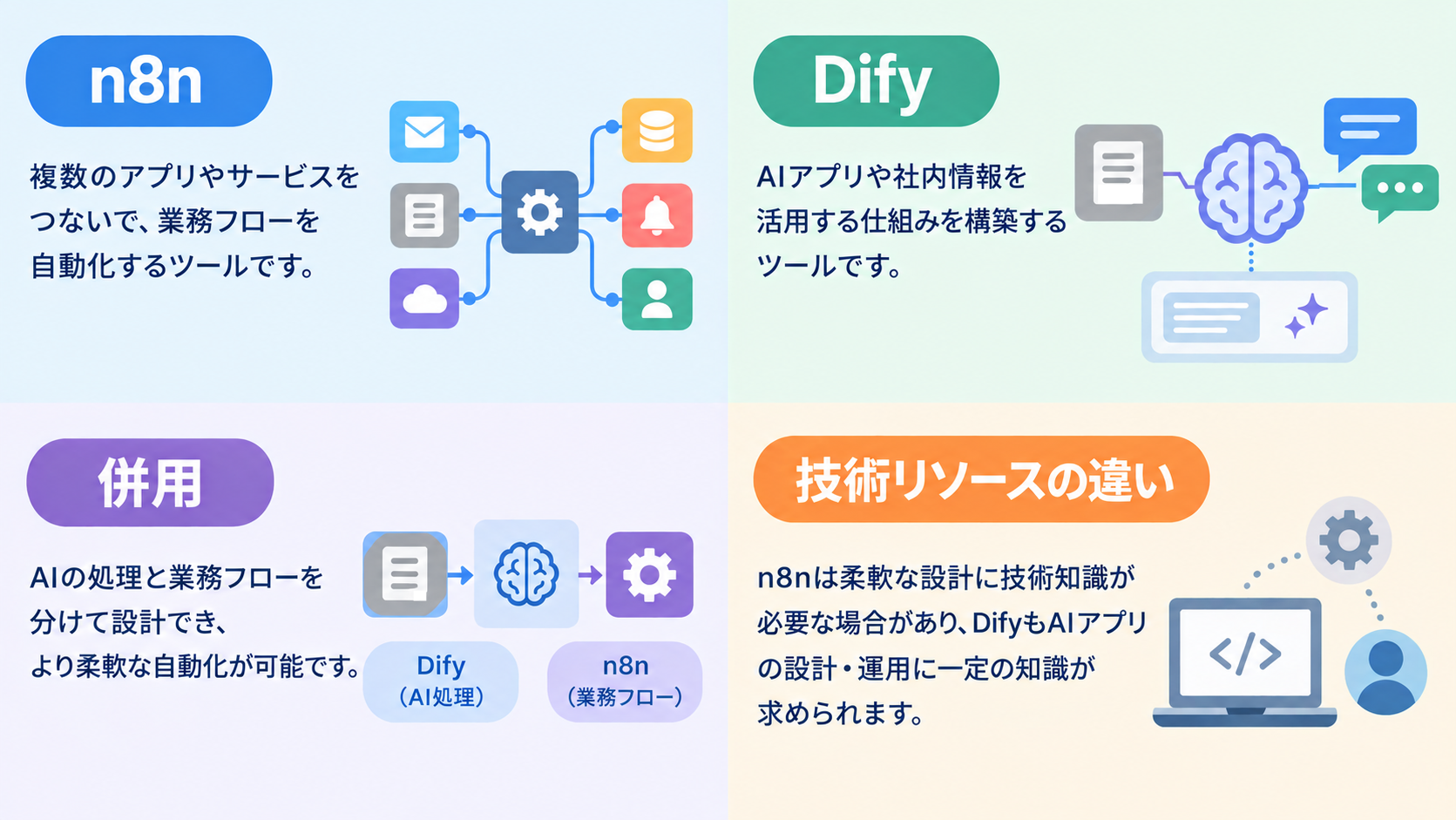
n8nとDifyはどちらもAIを活用する仕組みを作れますが、中心となる用途は異なります。
n8nはアプリやサービスをつないで業務の流れを自動化するツールで、DifyはAIアプリや社内情報を活用する仕組みを構築するツールです。
ここでは、目的やAI機能、運用面から違いを見ていきます。
アプリ連携を含む業務フローの自動化に向いているn8n
n8nは、複数のアプリやサービスをつなぎ、情報を受け取って次の処理へ渡すワークフローを構築するツールです。
たとえば、次のような流れを組み立てられます。
- フォームに問い合わせが届く
- 内容を確認し、顧客管理ツールへ登録
- 担当者に通知する
処理の順序や条件を細かく設定したい場合にも向いています。
また、クラウド版に加えて、自社環境に構築するセルフホスト方式を選べる点も特徴です。
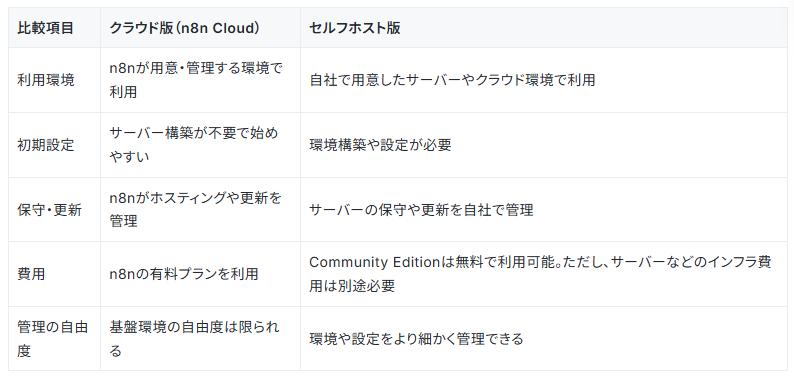
セルフホストは、自社環境で運用したい場合は有効な選択肢となります。
ただし、サーバーの準備や保守、障害時の対応などを自社で担う必要があります。導入時の設定だけでなく、継続的に管理できる担当者がいるかも確認しましょう。
セルフホストはCommunity Editionなら無料で利用でき、利用目的や環境によってはコスト面のメリットも享受できます。
使い方によってライセンス上の条件が異なる場合があり、特に自社の業務で使う場合と顧客にワークフロー構築機能を提供する場合では確認すべき点が変わるため、導入前に公式の利用条件を確認してください。
AIアプリやRAGの構築に向いているDify
Difyは、生成AIを使ったアプリケーションや、社内資料などを参照して回答する仕組みを構築するプラットフォームです。
たとえば
- 社内規程を登録して質問に答えるチャットボット
- 問い合わせ内容を要約・分類するAIアプリ
などを作る用途が考えられます。
AIが登録された資料を検索し、その情報を参考に回答を生成する仕組み「RAG」を利用できるほか、n8nと同様にクラウド版とセルフホスト版が用意されています。
n8nとの大まかな違いは以下の通りです。
n8n:「複数の業務処理をどうつなぐか」を中心に設計する
Dify:「AIにどのような入力を与え、何を出力させるか」を中心に組み立てる
そのため、AIアプリ自体を形にしたい場合や、AIの指示内容・参照データを管理したい場合は、Difyが候補になります。
なお、Difyだけで業務ツール間の連携がどこまでできるかは、利用する機能や構成によって変わります。
AIの回答を顧客管理ツールに登録したり、担当者へ通知したりするところまで自動化したい場合は、Difyとn8nなどの連携ツールを組み合わせる方法も検討できます。
⭐Difyの詳しい活用例や構築方法について知りたい方は、Difyの活用事例10選と実務検証|社内ボット作成で探る非エンジニアの使い勝手もあわせて参考にしてください。
自動化したいフローによっては併用もできる
n8nとDifyは、どちらか一方を選ぶだけでなく、役割を分けて組み合わせる方法もあります。
たとえば以下のような構成が考えられます。
- n8nがフォームやチャットから問い合わせを受け取る
- Difyが内容の分類や要約を行う
- その結果をn8nが顧客管理ツールへ記録して担当者に通知する
この方法では、AIの処理と、その前後にある業務上の処理を分けて設計できます。Dify側でAIアプリの入力・出力を調整し、n8n側で他サービスとの連携や条件に応じた処理を組み立てるイメージです。
ただし、連携の設定やエラー時の対応箇所が増えるため、誰がそれぞれの設定を管理するのか、事前に決めておくと運用しやすくなります。
関連記事:n8nの効果的な活用法|AIエージェント構築からセルフホストの運用術まで
構築や運用に必要な技術リソースにも違いがある
ツールを選ぶ際は、実現したい機能だけでなく、導入後に設定を直したりエラーに対応したりする人の有無も視野に入れる必要があります。
n8nは柔軟なワークフローを作れる一方、複雑な処理やセルフホストを選ぶ場合には、技術的な知識や保守の手間が必要になることもあるでしょう。
一方、DifyもAIアプリの設定や参照データの管理など、目的に応じた設計・運用が求められます。
導入前には、次の点を確認しておくと判断しやすくなります。
- ワークフローやAIアプリを作る担当者
- 設定変更や障害対応を担う担当者
- データの保管先やアクセス権限
- 利用者が増えた場合の運用方法
少人数で短期間に始めたい場合は、まず自動化の中心が「複数サービスをつなぐ業務フロー」か「AIアプリ」かで選びましょう。
■ フォームやCRMなどの連携を組み立てたい場合 → n8n
■ 社内情報を参照するチャットボットやRAGなどのAIアプリを作りたい場合 → Dify
このように選ぶのが目安です。
どちらもクラウド版を選べば、自社でサーバーを構築・保守する負担を抑えられます。
一方、独自の処理を柔軟に組み込み、運用を担う担当者がいる場合は
■ 複雑なアプリ連携や分岐を設計したい → n8n
■ AIアプリの処理や参照データを設計したい → Dify
このような選び方が向いています。
なお、必要な技術リソースは、ツールの使いやすさだけでなく、実現したい処理や運用方法によって異なります。
⚖️n8n・Zapier・Make・Difyの料金や得意分野の違い
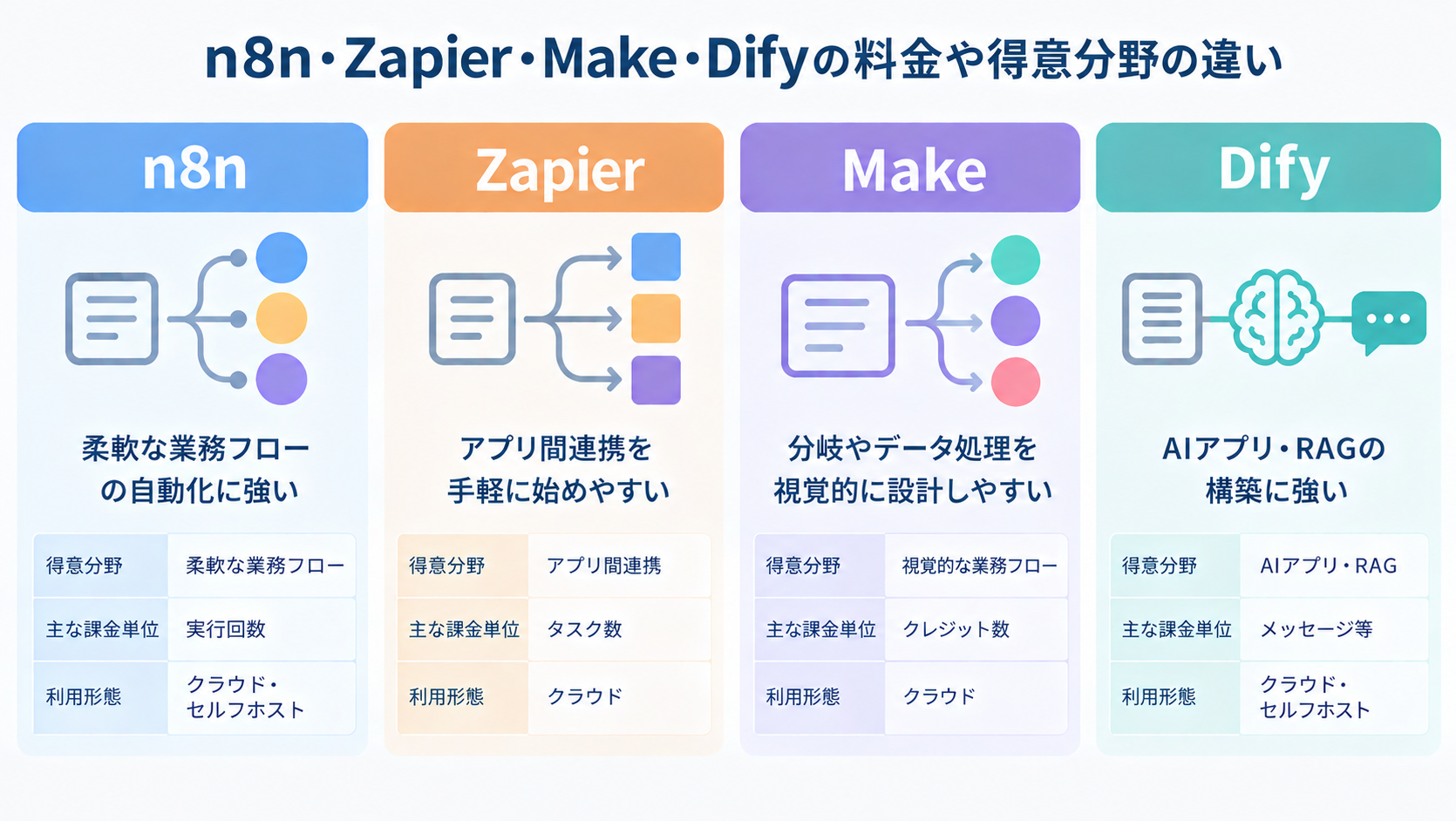
n8nとDifyに加え、ZapierやMakeも自動化ツールとして比較されます。
ただし、4つのツールは同じ目的で使うものではありません。
ここでは、大きな違いを一覧で確認してから、各ツールの特徴と料金プランを詳しく見ていきます。
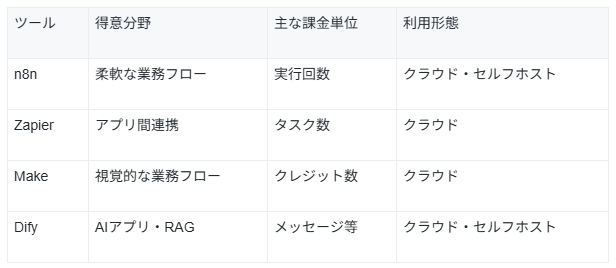
⭐自動化ツールについてより多くの比較を知りたい方は、AIワークフローツールおすすめ10選を比較|選び方とタイプ別の特徴を解説もご覧ください。
※料金はプランや契約条件、請求方法、地域によって変わる場合があります。
この章で紹介する料金一覧は、公式料金ページに掲載された米ドル表示をもとにした目安です(記事執筆時点の為替レート:1ドル約157円)。契約時には最新の料金と為替レートを確認してください。
n8nは複雑なフローを柔軟に組み立てたい場合に向いている
n8nは、ワークフロー全体の実行回数を基準に料金が設定されています。
処理の中で複数のステップを実行しても、課金の基本単位はタスク数ではなくワークフローの実行回数です。
処理が細かく分かれる業務では、ほかのサービスと料金を比較するときに、実行回数の見積もり方をそろえることが重要です。
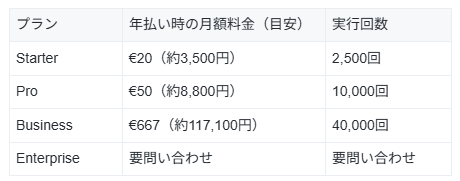
上記は年払い時の月額表示をもとにした目安です。
Businessはセルフホスト向けのプランとして案内されています。無料で利用できるCommunity版もありますが、セルフホストの環境構築や保守を担う必要があるほか、利用目的に応じてライセンス条件の確認が欠かせません。
柔軟性を重視する場合は有力な候補ですが、利用料金だけでなく、ホスティングや保守にかかる人件費も含めて検討しましょう。
Zapierはアプリ同士の連携を手軽に始めやすい
Zapierは、さまざまなアプリをつないで自動処理を作るクラウド型のツールです。
設定画面から連携するアプリや処理を選んで進められるため、エンジニア以外の担当者が業務自動化を始めるときにも候補になります。
プランによって利用できるタスク数などが異なるため、対象業務の実行頻度と、1回の処理で消費するタスク数を確認してください。
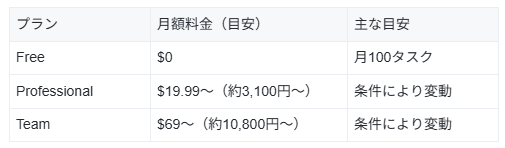
料金表に表示される「タスク」は、一般に自動処理の各アクションに関連する課金単位です。そのため、ワークフローの実行回数だけを見て費用を見積もると、実際のタスク消費との間に差が出ることがあります。
まずは無料枠で連携したいアプリや処理の流れを試し、必要なタスク数を把握してからプランを検討するとよいでしょう。
関連記事:Zapier(ザピアー)とは?使い方や料金、業務自動化の事例を徹底解説
Makeは分岐やデータ処理を視覚的に設計しやすい
Makeは、処理の流れを画面上で組み立てるクラウド型の自動化ツールです。
処理を分岐させたり、データを加工して次の処理に渡したりする流れを視覚的に把握しやすい点が特徴です。
複数の処理がどの順番で進むかを確認しながら設計したい場合に向いています。
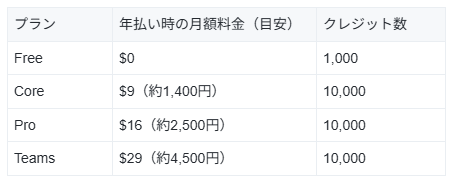
クレジットは、実行する処理などに応じて消費されます。実際の消費量はワークフローの内容やプラン条件によるため、単純に実行回数だけで比較しないようにしましょう。
料金や利用枠は変更される可能性があるため、導入前には公式料金ページで最新の条件を確認してください。
関連記事:MakeでAI自動化を実現|トレンドから実践的なワークフロー構築術まで解説
DifyはAIアプリの構築やAI利用量に応じて比較する
Difyは、AIアプリやチャットボットを作成し、モデルや参照データなどを組み合わせて利用するためのプラットフォームです。
料金プランでは、月間メッセージクレジットなどが示されています。AIを使う頻度や、作成するアプリの数、チームで利用する人数などを整理して比較しましょう
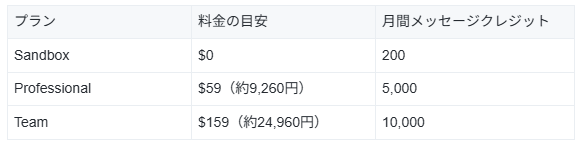
ProfessionalとTeamの料金は、公式料金ページに表示された請求条件に基づく米ドル価格です。
月払い・年払いを切り替えると料金が変わる場合があるため、契約時の請求方法を確認してください。
メッセージクレジットの消費条件や各プランに含まれる機能は変更される場合があります。
また、AIモデルの利用料金がプラン料金に含まれるかどうかなど、構成によって総費用が変わることもあります。
AIアプリを作る費用だけでなく、モデル利用や運用にかかる費用も確認しておくと安心です。
関連記事:Difyの料金プラン徹底解説|社内規程ボットを試して無料枠の限界を検証
🧩YoomはAIエージェントによる高度な実務自律化を実現します
n8nをはじめとする自動化ツールでのワークフロー構築は非常に強力ですが、複雑なノード設定やエラー時のデバッグ作業に追われ、肝心の運用までに多くの工数がかかってしまうといった手間がありますね。
そんな問題の解消にYoomが役立ちます!
日本発のノーコードツール「Yoom」を活用することで、難しい設定や保守の手間を抑えながら、素早く業務自動化を進めやすくなります。
「これなら自分でもできそう!」と感じた方は、ぜひ以下からYoomを試してみてください。



マニュアルや手順書をもとに業務をタスク単位へ整理・見える化するAIワーカーです。情報が散在していてタスクの粒度や全体像がつかみにくい場合でも、業務分類・作業内容・担当者などの要素を抽出・整理しながら不明点はユーザーに確認して進めるため、業務の属人化解消や引き継ぎをスムーズにしたい方におすすめです。
- 「スキル」とは:
AIワーカーが処理を行うための手順書です。詳しい設定方法は「【AIワーカー】スキル(旧マニュアル)の作成方法」をご参照ください。 - 「使用ツール」とは:
AIワーカーが処理を行う際に使用するツールです。自社で普段使っているツールをAIに指示するだけで、データの取得先や出力先を自由に組み替えることができます。
- AIワーカーの同時実行数・作成可能なAIワーカー数・利用可能なAIモデルはご契約中のプランによって異なります。
- AIワーカー内でご利用いただけるアプリやオペレーション等はワークフローの利用制限と同様です。
- AIワーカーは、テスト実行でも本番実行と同様にタスクを消費しますのでご注意ください。詳細は「【AIワーカー】タスク実行数の計算方法」をご参照ください。

利用目的や社内ルールをもとに、メールや報告書・議事録などのテンプレートを作成するAIワーカーです。共通項目と差し替え項目を整理し、再利用しやすい形式に整えることで、テンプレート作成にかかる手間を省きます。既存テンプレートの見直しにも対応しているため、ゼロからの新規作成はもちろん、既存テンプレートの改善にも活用できます。
- 「スキル」とは:
- AIワーカーが処理を行うための手順書です。詳しい設定方法は「【AIワーカー】スキル(旧マニュアル)の作成方法」をご参照ください。
- 「使用ツール」とは:
- AIワーカーが処理を行う際に使用するツールです。自社で普段使っているツールをAIに指示するだけで、データの取得先や出力先を自由に組み替えることができます。
- AIワーカーの同時実行数・作成可能なAIワーカー数・利用可能なAIモデルはご契約中のプランによって異なります。
- AIワーカー内でご利用いただけるアプリやオペレーション等はワークフローの利用制限と同様です。
- AIワーカーは、テスト実行でも本番実行と同様にタスクを消費しますのでご注意ください。詳細は「【AIワーカー】タスク実行数の計算方法」をご参照ください。
🧭自社に合う自動化ツールの選び方
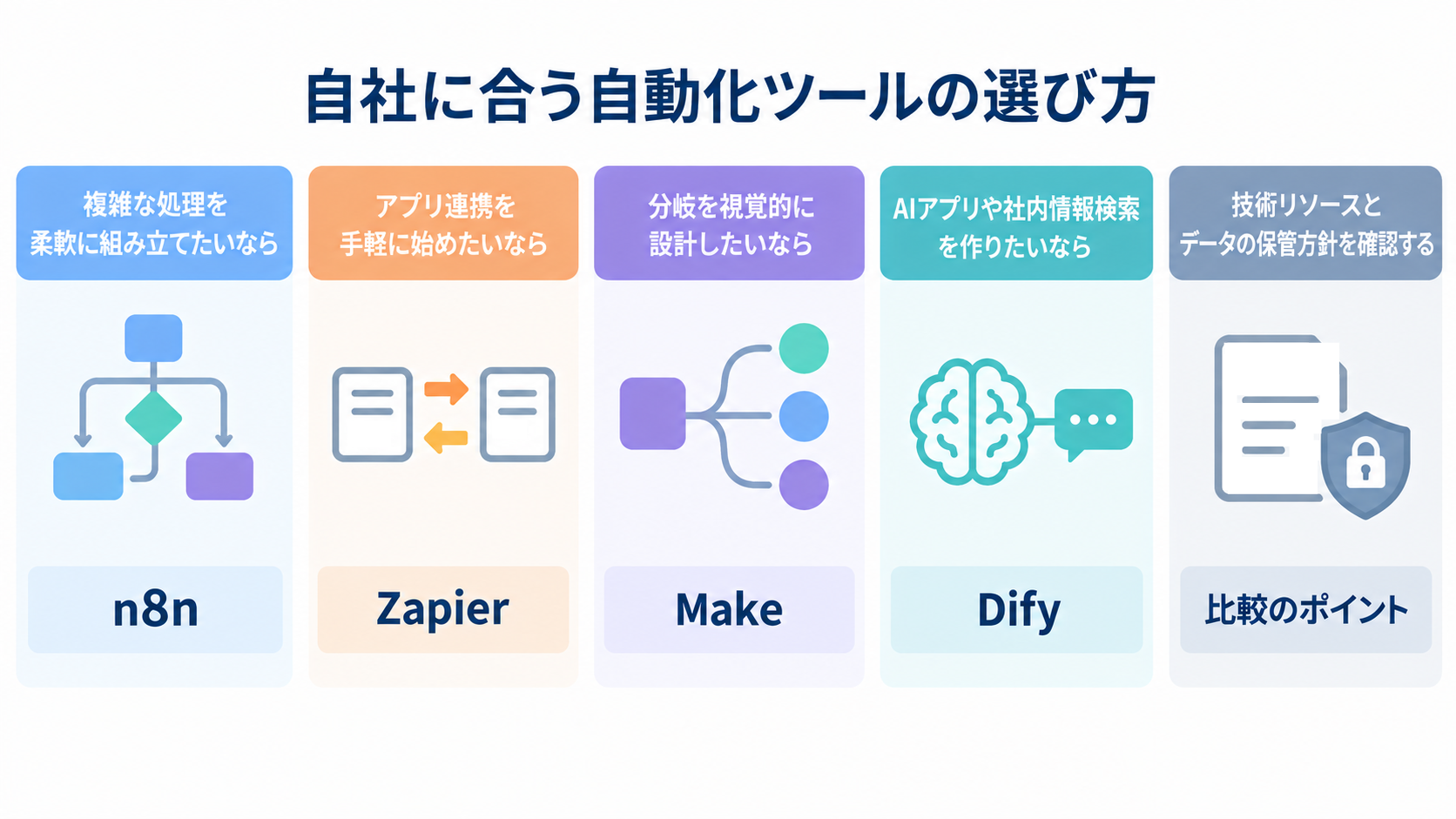
ツール選びでは、知名度や機能数だけでなく、「どの業務を、どの程度の複雑さで自動化するか」を起点に考えることが重要です。
次のように、目的に合わせて候補を絞り込むと選びやすくなります。
複雑な処理を柔軟に組み立てたいならn8n
以下のように細かな設計を行いたい場合はn8nが候補です。
- 条件によって処理を変える
- 複数のサービスを順につなぐ
- 独自の処理を追加する
セルフホストを選べるため、自社環境で運用する要件がある場合にも検討できます。
ただし、その分だけ環境構築や保守を担う体制が必要になります。
導入前には、担当者がワークフローを作れるかだけでなく、サービスの仕様変更や認証切れ、処理エラーに対応できるかも確認しましょう。
技術的な柔軟性を活用できる体制がある場合に、メリットを活かしやすいツールです。
アプリ連携を手軽に始めたいならZapier
対応アプリをつなぎ、比較的シンプルな業務の自動化を素早く始めたい場合はZapierが候補になります。
たとえば、
アプリにデータが登録される → その情報をもとに、別のアプリに情報を追加する
といった連携を検討できます。
まず小さな業務で効果を確かめたい場合にも使いやすい選択肢です。
ただし、処理が増えるとタスク数が積み上がり、プランの見直しが必要になることがあります。
実行回数だけでなく、1回のワークフローで何個の処理が動くかを確認し、月間の費用を試算してください。
分岐を視覚的に設計したいならMake
以下のような場合はMakeが候補です。
- 処理の流れを画面上で確認しながら組み立てたい
- 条件に応じて複数の経路に分岐させたい
データを加工してから別のアプリへ渡すような流れも、視覚的に整理しやすいでしょう。
一方、処理の各段階でクレジットを消費するため、業務フローを作った後に想定消費量を確認することが欠かせません。
まずは頻度の高い業務を一つ選び、実際の処理内容に合わせてクレジット数とプランを検討しましょう。
AIアプリや社内情報検索を作りたいならDify
以下のようなフローを作りたい場合は、Difyが有力な候補です。
- 社内資料をもとに質問へ回答するチャットボット
- 文章の分類・要約を行うAIアプリ
AIに何を入力し、どのような回答を返すかを設計したいケースに向いています。
社内規程や製品資料などを参照させる場合は、登録できるデータやアクセス管理の方法も確認しましょう。
一方、AIの回答を業務システムに登録したり、担当者への通知につなげたりすることが主目的なら、Difyだけでなく連携部分をどう作るかも検討が必要です。
AIアプリの構築と、業務システムをまたぐ処理の自動化は分けて考えると、必要なツールが明確になります。
【比較のポイント】技術リソースとデータの保管方針を確認する
ツールの設定や保守を担う人が限られている場合は、導入のしやすさだけでなく、引き継ぎやすさやエラー確認のしやすさも選定基準になります。
セルフホストを選ぶなら、サーバーの管理やバックアップ、セキュリティ対応を誰が担うのか決めておきましょう。
また、問い合わせ内容や顧客情報を扱う場合は、データをどこに保存するか、誰が閲覧できるか、どのサービスに情報を渡すかを確認する必要があります。
AIに社内情報を参照させる場合は、入力データや参照データの管理方法も含めて検討してください。
🔄n8n・Difyを使った自動化の活用例
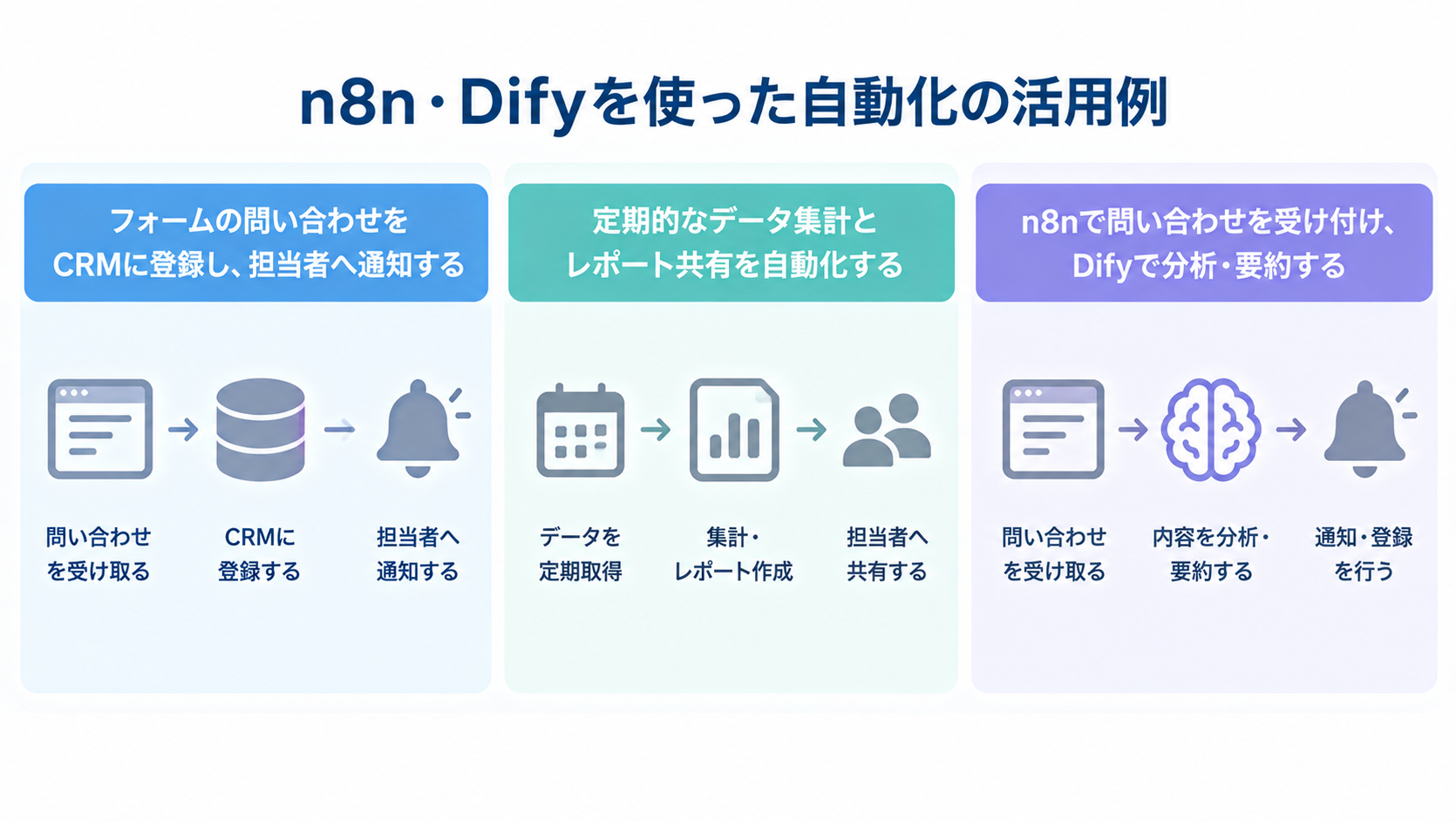
ツールの特徴を把握したら、実際の業務に当てはめて考えてみましょう。
ここでは、n8n単体での連携例と、DifyなどのAI機能を組み合わせる例を紹介します。
実現できる範囲は連携するサービスや設定によって異なるため、導入時には利用環境を確認してください。
単体利用:フォームの問い合わせをCRMに登録し、担当者へ通知する
n8nはフォームからのデータ受信、CRMへの登録、通知といった複数サービス間の処理を組み立てやすいため、
- Webフォームから届いた問い合わせを検知
- その内容を顧客管理ツールへ登録
- 担当者へ通知
このような流れの自動化に向いています。
利用するフォームやCRMが標準連携に含まれていない場合も、APIなどで接続できるかを確認するとよいでしょう。
Difyでも、WebhookやHTTPリクエストを利用して外部サービスと連携できるため、同様の処理を構成できる場合があります。
単体利用:定期的なデータ集計とレポート共有を自動化する
複数のサービスに分散したデータを定期的に集計し、レポートとして共有する流れもn8nやDifyを使った自動化の対象になります。
たとえば、
- 毎週決まったタイミングでデータを取得
- 必要な項目をまとめて担当者へ通知
といった構成が考えられます。
手作業での集計やファイル共有を減らし、定例報告の準備にかかる時間を抑えられるでしょう。
集計対象の期間やデータの更新タイミング、レポートの保存先もあらかじめ決めておくと、運用時の認識違いを抑えやすくなります。
定期実行・データ連携・共有が中心ならn8n、集計した内容をAIで要約したり、説明文を作成したりする工程を含めるならDifyの活用が考えられます。
併用:n8nで問い合わせを受け付け、Difyで分析・要約する
n8nとDifyを併用する方法も有効です。
- n8nで問い合わせを受け取る
- Difyに内容を渡して問い合わせの要点やカテゴリを整理
- n8nが結果を担当者への通知や顧客管理ツールへの登録を行う
このような構成が検討できます。
人がすべての問い合わせを読み込む前に、内容を把握しやすくなります。
なお、AIの分類や要約は、必ずしも業務上の判断を正確に代替できるとは限りません。
回答を自動送信する前に人が確認する、判断が難しい場合は別の窓口へ回すなど、誤りがあった場合の確認手順を含めて設計しましょう。
実際に使う前に、どのような入力で結果が変わるかを十分に確認することも大切です。
🤝業務自動化のポイント:人への引き継ぎまで設計する
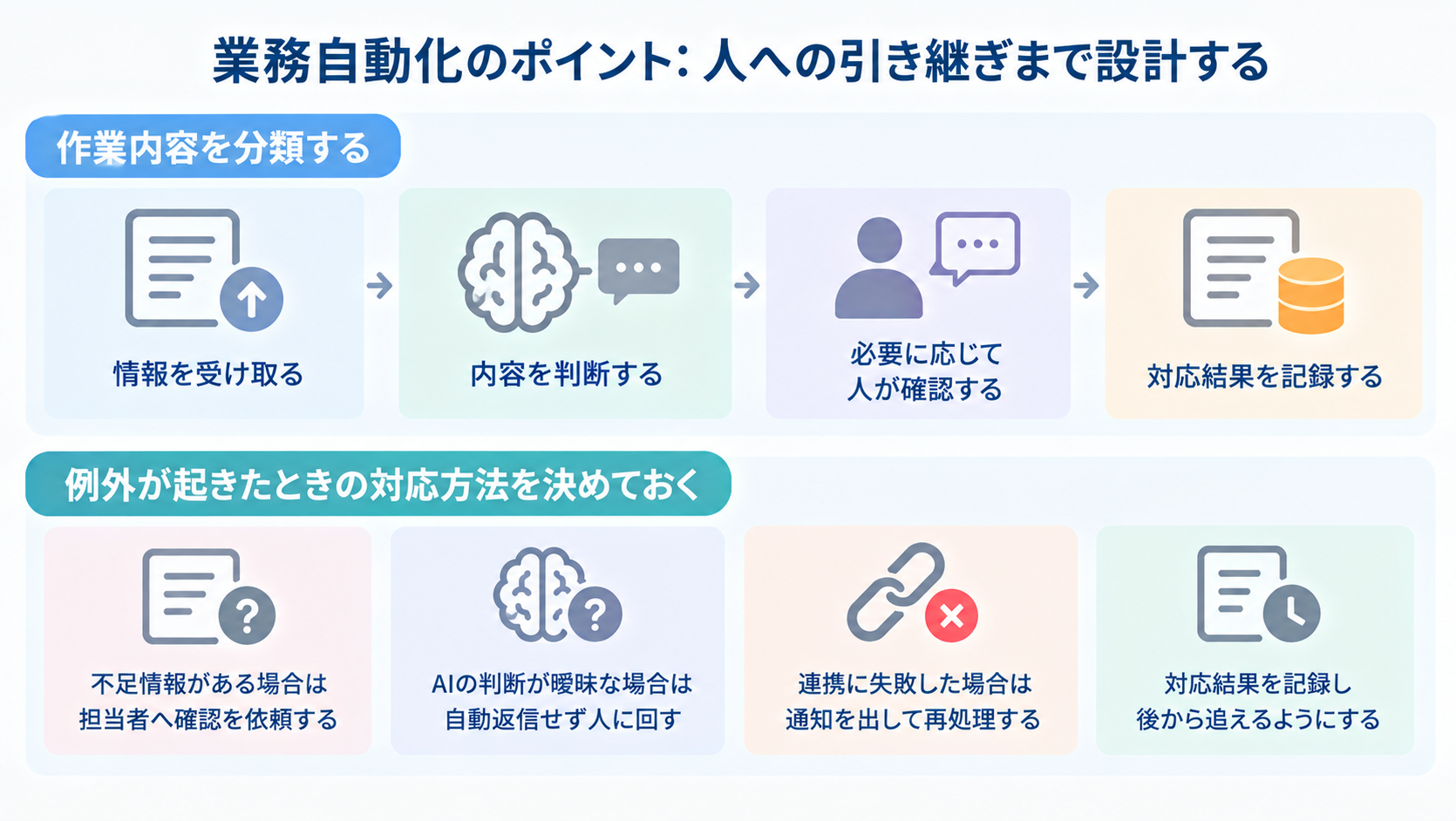
自動化は、処理をツールにつなげて終わりではありません。
判断が必要な問い合わせや、情報に不足があるケースを誰が受け取り、どう確認し、どこへ記録するかまで決めておくと、導入後の混乱を抑えやすくなります。
ここでは、業務の流れを人との連携も含めて整理する方法を紹介します。
作業内容を分類する
自動化したい業務を、まず
- 情報を受け取る
- 内容を判断する
- 必要に応じて人が確認する
- 対応結果を記録する
のように分けて考えてみましょう。
たとえば問い合わせ対応なら、フォームで内容を受け取り、AIで分類し、回答に迷うものは担当者に確認を依頼し、対応状況を顧客管理ツールへ記録する流れが考えられます。
関連記事:AI活用を業務プロセスに組み込むには?業務フローの仕組み化と導入5ステップ
人の確認が必要な部分まで自動処理にしようとすると、誤った回答や見落としにつながるおそれがあります。
反対に、すべてを人が手作業で行うと、自動化の効果が限定的になりかねません。
どこまでを自動化し、どこから人が判断するのかを先に決めることが、実務に合う設計につながります。
⭐Yoomでは、人による承認を挟むフローをノーコードで組めます。
詳しくは Notionの承認フローを自動化!ノーコードで業務を効率化する方法や、Power Automateで承認フローを自動化!初心者でもできる作り方と運用のコツをご覧ください。
例外が起きたときの対応方法を決めておく
自動化した処理がすべて想定どおりに進むとは限りません。
入力情報が不足している、連携先のサービスが応答しない、AIの分類結果に確信が持てないなど、例外が起きたときの扱いを決めておくことが大切です。
- 不足情報がある場合は、担当者へ確認を依頼する
- AIの判断が曖昧な場合は、自動返信せず人に回す
- 連携に失敗した場合は、通知を出して再処理する
- 対応結果を記録し、後から処理状況を追えるようにする
このように、対応をあらかじめ整理しておくとよいでしょう。
📝まとめ|n8nとDifyの違いは自動化の目的と運用体制で判断しよう
n8nはアプリ連携を含む業務フローの自動化、DifyはAIアプリやRAGの構築に向いています。
Zapierはアプリ連携を手軽に始めたい場合、Makeは処理の流れを視覚的に設計したい場合に候補となります。
AIの処理と業務ツール間の連携を分けたい場合は、n8nとDifyを組み合わせる方法もあります。
選定時は、次の点を軸に比較しましょう。
- 自動化したい業務と処理の複雑さ
- 月間の実行量と課金単位
- 構築や保守を担う技術リソース
- データの保存先や権限管理
- 人が確認・判断する工程の有無
料金や利用条件は変更される可能性があります。
導入を決める前に公式情報を確認し、小さな業務から試して自社の運用に合うかを見極めてください。
🌱Yoomでできること
自動化の候補として上がりやすい業務・問い合わせ対応では、受け付けた後の内容確認や担当者への共有に時間がかかることがあります。
Yoomのテンプレートを使うと、アプリ間の連携やAIワーカーを使った処理を、業務に合わせて試しやすくなります。
ここでは、問い合わせの一次対応や判断を効率化したい場合に参考となるテンプレートを紹介します。
Yoomを活用した自動化に関心がある方は、以下からご確認ください。


■概要
チャネルトークへお客様からお問い合わせが届いた際、一次対応の文章作成や担当者への通知に手間を感じていませんか。特に、迅速な対応が求められる中で、毎回同じような内容の返信を作成するのは非効率かもしれません。このワークフローを活用すれば、チャネルトークでメッセージを受信したタイミングで、AIが一次対応の文章案を自動生成し、Slackへ通知する一連の流れを自動化でき、お客様対応の初動を効率化できます。
■このテンプレートをおすすめする方
- チャネルトークで顧客対応を行い、AIを活用して返信業務を効率化したい方
- お問い合わせ内容に応じた一次対応文の作成とSlack通知を手作業で行っている方
- 顧客対応の迅速化と、担当者の業務負荷軽減を目指すチームの責任者の方
■このテンプレートを使うメリット
- チャネルトークへの問い合わせ受信から一次対応文の生成、Slack通知までを自動化し、対応開始までの時間を短縮できます。
- AIが生成した文章をベースにすることで、担当者による対応品質のばらつきを抑え、ヒューマンエラーの発生リスクを軽減します。
■ワークフローの流れ
- はじめに、チャネルトークとSlackをYoomと連携します。
- 次に、トリガーでチャネルトークを選択し、「接客チャットでメッセージを受信したら」というアクションを設定し、特定のお問い合わせがあった際にフローが起動するようにします。
- 次に、オペレーションでAI機能を選択し、「テキストを生成する」アクションを設定し、受信したお問い合わせ内容を元に一次対応の文章を生成するように指示します。
- 最後に、オペレーションでSlackを選択し、「チャンネルにメッセージを送る」アクションを設定し、生成されたAIの文章を指定したチャンネルに通知します。
※「トリガー」:フロー起動のきっかけとなるアクション、「オペレーション」:トリガー起動後、フロー内で処理を行うアクション
■このワークフローのカスタムポイント
- AI機能の「テキストを生成する」アクションで、生成したい一次対応文のトーンや含めるべき情報など、AIへの指示内容(プロンプト)を任意で設定してください。これにより、自社の対応方針に合わせた文章を生成できます。
- Slackの「チャンネルにメッセージを送る」アクションで、通知するチャンネルやメッセージのフォーマット、メンションする担当者などを任意で設定してください。これにより、適切な担当者へ確実に情報を伝達できます。
■注意事項
- チャネルトーク、SlackのそれぞれとYoomを連携してください。
- トリガーは5分、10分、15分、30分、60分の間隔で起動間隔を選択できます。
- プランによって最短の起動間隔が異なりますので、ご注意ください。


- Telegramのボットを活用した顧客対応の工数を削減したいと考えている方
- 多言語での問い合わせ対応を効率化し、返信の質を向上させたい担当者の方
- Telegram AIボットのような仕組みを導入し、問い合わせ対応の自動化を進めたい方
- Telegram AIボットのように問い合わせへ自動返信できるため、手動での対応時間を短縮し、より重要な業務に集中できます。
- AIが常に一定の品質で回答を生成するため、担当者による対応のばらつきを防ぎ、業務の属人化解消に繋がります。
- はじめに、TelegramをYoomと連携します。
- 次に、トリガーでTelegramを選択し、「ボットがメッセージを受け取ったら」というアクションを設定します。
- 最後に、オペレーションでAIワーカーを選択し、受信したメッセージの意図を判断して最適な回答案を生成し返信するためのマニュアル(指示)を作成します。
■このワークフローのカスタムポイント
- AIワーカーの設定では、製品情報やよくある質問などをマニュアルとして登録することで、より自社の状況に合わせた回答を生成できます。
- 回答のトーン(例:丁寧、フレンドリーなど)や、対応言語、参照するツールなども任意で設定することが可能です。
- TelegramとYoomを連携してください。
- AIワーカーの基本設定は「【AIワーカー】基本的な設定方法」をご参照ください。AIワーカー内で使用するツール(アプリ)についてもマイアプリ連携が必要です。
- AIワーカーの同時実行数・作成可能なAIワーカー数・利用可能なAIモデルはご契約中のプランによって異なります。
- AIワーカー内でご利用いただけるアプリやオペレーション等はワークフローの利用制限と同様です。
- AIワーカーは、テスト実行でも本番実行と同様にタスクを消費しますのでご注意ください。詳細は「【AIワーカー】タスク実行数の計算方法」ご参照ください。
- AIワーカーはマニュアルを詳細に設定することで適切な処理を実行しやすくなります。詳細は「【AIワーカー】マニュアルの作成方法」をご参照ください。
プログラミング知識なしで手軽に構築できます。




