・
【ノーコードで実現】Mazricaの案件情報をもとに契約書を自動作成する方法

「Mazricaの案件情報を見ながら、毎回手作業で契約書を作成するのが大変…」
「契約書の作成業務に時間がかかり、本来注力すべき営業活動に集中できない…」
このように、SFA/CRMツールに登録された情報をもとに契約書を作成する際、手作業による転記や確認作業に多くの時間を費やしていませんか?
もし、Mazricaに登録された案件情報からワンクリックで契約書を自動で作成し、指定のメールアドレスに送付まで完了できる仕組みがあれば、これらの煩雑な作業が削減されます。
ヒューマンエラーを防ぎながら、リソースを割きたい他の業務に集中できる時間の確保に繋がるでしょう!
今回ご紹介する自動化は、ノーコードで簡単に設定できて、手間や時間も少ないため、ぜひ自動化を導入して作業をもっと楽にしましょう!
とにかく早く試したい方へ
YoomにはMazricaの案件情報をもとに契約書を自動で作成する業務フロー自動化のテンプレートが用意されているので、「まずは試してみたい!」という方は、以下のバナーをクリックして、すぐに自動化を体験してみましょう!

手作業による情報の転記は、入力ミスや送付漏れといったヒューマンエラーの原因にもなりかねません。
このワークフローを活用すれば、Mazricaの案件ページからワンクリックするだけで、Googleドキュメントでの契約書作成からメール送付までを自動化し、これらの課題をスムーズに解消できます。
- Mazricaでの案件管理から契約手続きまでを効率化したいと考えている営業担当者の方
- 手作業による契約書作成での情報転記ミスや送付漏れを防止したいチームリーダーの方
- 営業活動における定型業務を自動化し、よりコア業務に集中できる環境を整えたい方
■このテンプレートを使うメリット
- Mazricaの案件情報をもとに契約書の作成とメール送付が自動化されるため、これまで手作業に費やしていた時間を短縮し、より重要な業務に集中できます。
- 手作業での情報転記が不要になることで、会社名や金額の入力間違いといったヒューマンエラーのリスクを軽減し、業務の正確性を高めます。
■フローボットの流れ
- はじめに、MazricaとGoogleドキュメントをYoomと連携します。
- 次に、トリガーでChrome拡張機能トリガーを選択し、Mazricaの案件ページで拡張機能をクリックした際にフローが起動するよう設定します。
- 続けて、オペレーションでMazricaの「特定の案件情報を取得」アクションを設定し、起動したページの案件情報を取得します。
- 次に、オペレーションでGoogleドキュメントの「書類を発行する」アクションを設定し、取得した案件情報をもとに契約書を自動で作成します。
- 最後に、オペレーションでメール送信機能の「メールを送る」アクションを設定し、作成した契約書を取引先に送付します。
■このワークフローのカスタムポイント
- Chrome拡張機能トリガーの設定では、起動対象とするMazricaの案件ページのURLサンプルを任意で設定してください。
- Googleドキュメントで書類を発行するアクションでは、雛形となる書類や発行後の書類の連携、また取得した案件情報を反映させる箇所を任意で設定します。
- メール送信機能のアクションでは、送付先のメールアドレスや件名、本文の内容を任意で設定してください。
■注意事項
Mazricaの契約書作成を自動化する方法
普段お使いのMazricaから、契約書の作成や送付を自動化する方法を、具体的なテンプレートを使って紹介します!気になる内容があれば、ぜひクリックしてみてください!
Mazricaの情報から契約書を作成し、メールで送付する
Mazricaの案件情報をもとに契約書を自動で作成し、作成した書類をメールで送付することができるので、契約書作成から送付までの一連の流れを効率化し、手作業によるミスや手間を削減しましょう!
手作業による情報の転記は、入力ミスや送付漏れといったヒューマンエラーの原因にもなりかねません。
このワークフローを活用すれば、Mazricaの案件ページからワンクリックするだけで、Googleドキュメントでの契約書作成からメール送付までを自動化し、これらの課題をスムーズに解消できます。
- Mazricaでの案件管理から契約手続きまでを効率化したいと考えている営業担当者の方
- 手作業による契約書作成での情報転記ミスや送付漏れを防止したいチームリーダーの方
- 営業活動における定型業務を自動化し、よりコア業務に集中できる環境を整えたい方
■このテンプレートを使うメリット
- Mazricaの案件情報をもとに契約書の作成とメール送付が自動化されるため、これまで手作業に費やしていた時間を短縮し、より重要な業務に集中できます。
- 手作業での情報転記が不要になることで、会社名や金額の入力間違いといったヒューマンエラーのリスクを軽減し、業務の正確性を高めます。
■フローボットの流れ
- はじめに、MazricaとGoogleドキュメントをYoomと連携します。
- 次に、トリガーでChrome拡張機能トリガーを選択し、Mazricaの案件ページで拡張機能をクリックした際にフローが起動するよう設定します。
- 続けて、オペレーションでMazricaの「特定の案件情報を取得」アクションを設定し、起動したページの案件情報を取得します。
- 次に、オペレーションでGoogleドキュメントの「書類を発行する」アクションを設定し、取得した案件情報をもとに契約書を自動で作成します。
- 最後に、オペレーションでメール送信機能の「メールを送る」アクションを設定し、作成した契約書を取引先に送付します。
■このワークフローのカスタムポイント
- Chrome拡張機能トリガーの設定では、起動対象とするMazricaの案件ページのURLサンプルを任意で設定してください。
- Googleドキュメントで書類を発行するアクションでは、雛形となる書類や発行後の書類の連携、また取得した案件情報を反映させる箇所を任意で設定します。
- メール送信機能のアクションでは、送付先のメールアドレスや件名、本文の内容を任意で設定してください。
■注意事項
Mazricaの案件情報から契約書を自動作成するフローを作ってみよう
それではここから代表的な例として、Mazricaの案件ページから1クリックで契約書を作成し、メールで自動送付するフローを解説していきます!
ここではYoomを使用してノーコードで設定をしていくので、もしまだYoomのアカウントをお持ちでない場合は、こちらの登録フォームからアカウントを発行しておきましょう。
※今回連携するアプリの公式サイト:Mazrica/Googleドキュメント
[Yoomとは]
フローの作成方法
今回は大きく分けて以下のプロセスで作成します。
- MazricaとYoomのマイアプリ連携
- テンプレートをコピー
- トリガーとアクションの設定
- トリガーをONにし、フローが起動するかを確認
ステップ1:Mazrica、GoogleドキュメントとYoomをマイアプリ連携
ここでは、Yoomとそれぞれのアプリを連携して、操作が行えるようにしていきます。
まずは基本的な設定方法を解説しているナビをご覧ください!
Googleドキュメントの連携も、以下のナビと同様の方法で可能です。
Mazricaとのマイアプリ連携
マイアプリ一覧から「新規接続」をクリックし、検索窓からMazricaを探してクリックしましょう。

以下の連携画面が表示されたら、「アカウント名」にはメールアドレスなど任意の名前を入力しましょう。
「アクセストークン」は、Mazricaにログインした上で発行し、ペーストして「追加」ボタンを押してください。
※Mazricaはミニプラン以上をご利用の方向けのアプリです。フリープランやパーソナルプランで使うと、フローボットのオペレーションやデータコネクトがエラーになってしまうのでご注意ください。
※パーソナルプランなどの有料プランは2週間の無料トライアルが可能です。無料トライアル中なら、普段制限されているアプリや機能も自由にお試しいただけますよ。詳細は料金プランのページで紹介しているので、ぜひ活用してみてください。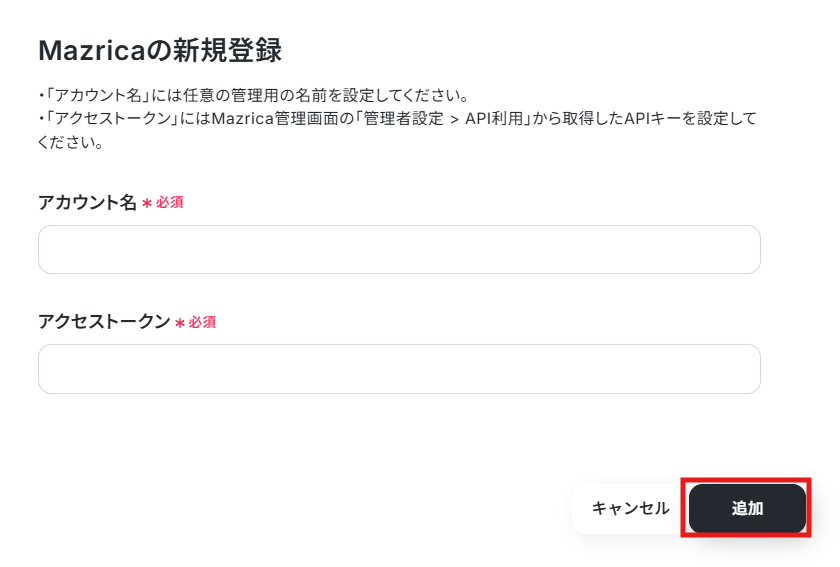
ステップ2:テンプレートをコピーする
続いてYoomのテンプレートをコピーします。以下バナーの「試してみる」をクリックしましょう。
手作業による情報の転記は、入力ミスや送付漏れといったヒューマンエラーの原因にもなりかねません。
このワークフローを活用すれば、Mazricaの案件ページからワンクリックするだけで、Googleドキュメントでの契約書作成からメール送付までを自動化し、これらの課題をスムーズに解消できます。
- Mazricaでの案件管理から契約手続きまでを効率化したいと考えている営業担当者の方
- 手作業による契約書作成での情報転記ミスや送付漏れを防止したいチームリーダーの方
- 営業活動における定型業務を自動化し、よりコア業務に集中できる環境を整えたい方
■このテンプレートを使うメリット
- Mazricaの案件情報をもとに契約書の作成とメール送付が自動化されるため、これまで手作業に費やしていた時間を短縮し、より重要な業務に集中できます。
- 手作業での情報転記が不要になることで、会社名や金額の入力間違いといったヒューマンエラーのリスクを軽減し、業務の正確性を高めます。
■フローボットの流れ
- はじめに、MazricaとGoogleドキュメントをYoomと連携します。
- 次に、トリガーでChrome拡張機能トリガーを選択し、Mazricaの案件ページで拡張機能をクリックした際にフローが起動するよう設定します。
- 続けて、オペレーションでMazricaの「特定の案件情報を取得」アクションを設定し、起動したページの案件情報を取得します。
- 次に、オペレーションでGoogleドキュメントの「書類を発行する」アクションを設定し、取得した案件情報をもとに契約書を自動で作成します。
- 最後に、オペレーションでメール送信機能の「メールを送る」アクションを設定し、作成した契約書を取引先に送付します。
■このワークフローのカスタムポイント
- Chrome拡張機能トリガーの設定では、起動対象とするMazricaの案件ページのURLサンプルを任意で設定してください。
- Googleドキュメントで書類を発行するアクションでは、雛形となる書類や発行後の書類の連携、また取得した案件情報を反映させる箇所を任意で設定します。
- メール送信機能のアクションでは、送付先のメールアドレスや件名、本文の内容を任意で設定してください。
■注意事項
自動でYoomの画面に遷移して、以下のポップアップが表示されたらテンプレートのコピーは成功です!「OK」をクリックして次のステップに進みましょう。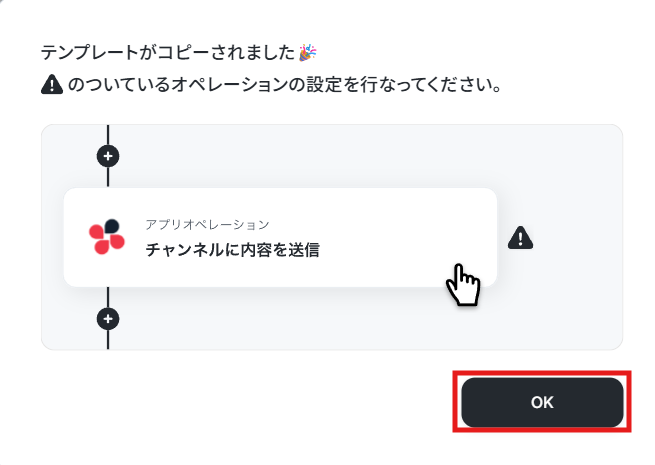
ステップ3:Chrome拡張機能トリガーを設定する
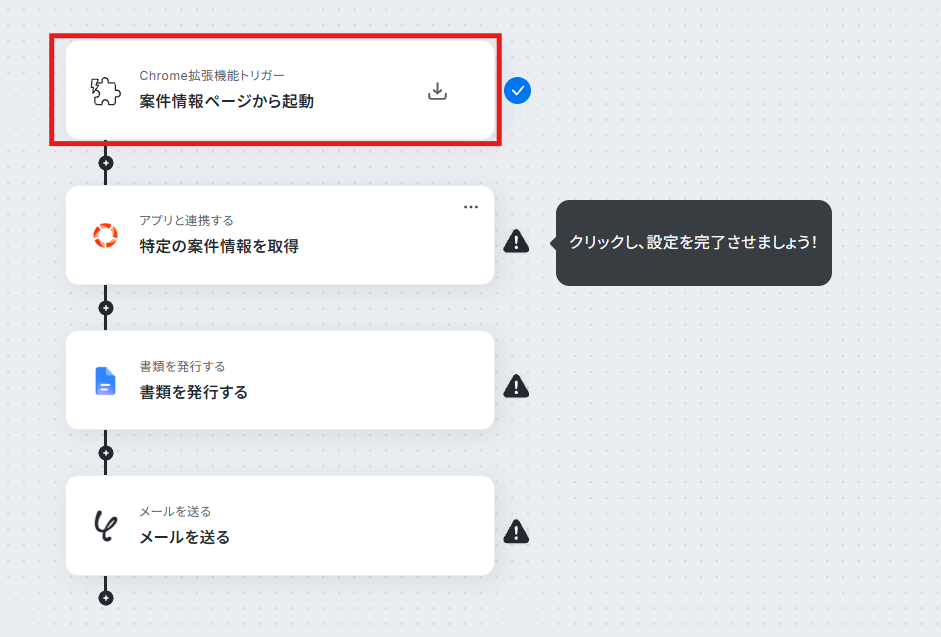
フローを動かすきっかけとなる、Chrome拡張トリガーを設定していきましょう。「案件情報ページから起動」をクリックしてください。
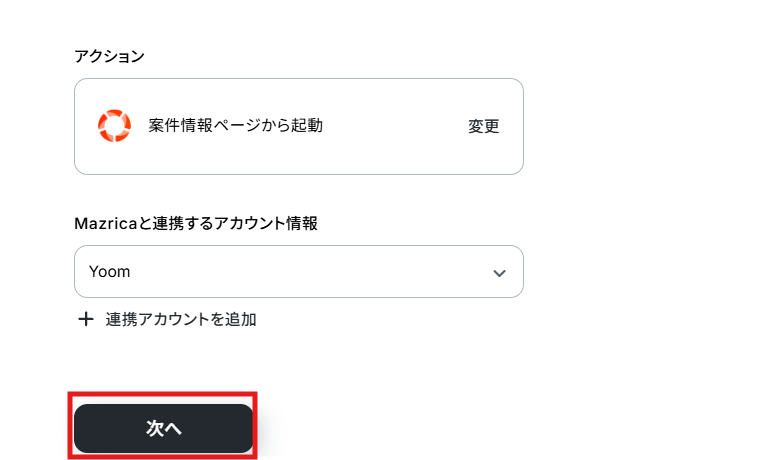
連携するアカウントを確認したら「次へ」をクリックします。
- Chrome拡張機能によるトリガーを使えば、Mazricaの画面上からワンクリックでトリガーを起動できるようになります。アプリページに戻らなくても簡単に操作できるので、よりスムーズに業務を進めていただけます。
- Chrome拡張機能を使ったトリガーの設定方法は「Chrome拡張機能を使ったトリガーの設定方法」をご参照ください。
コピーできたら「テスト」ボタンを押してみます。
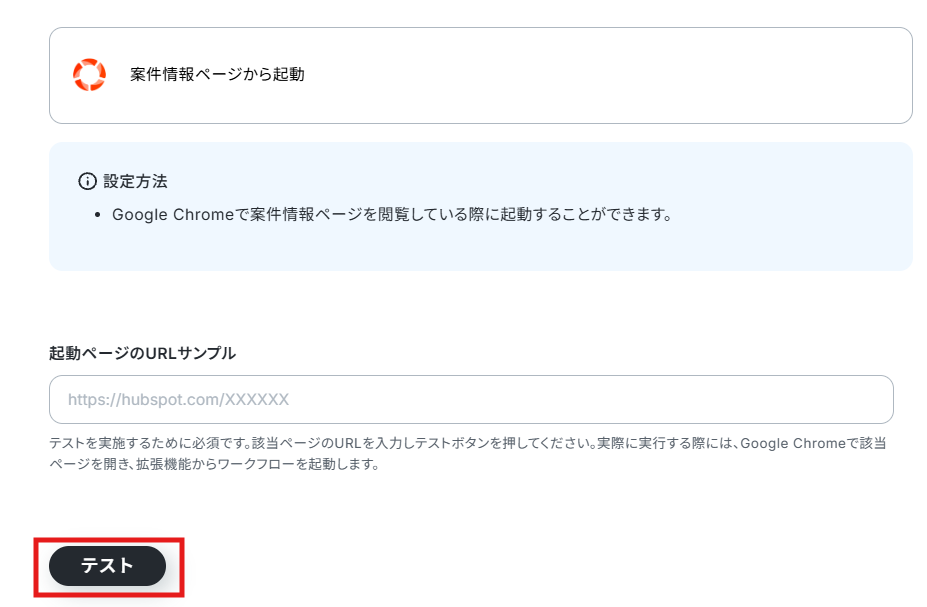
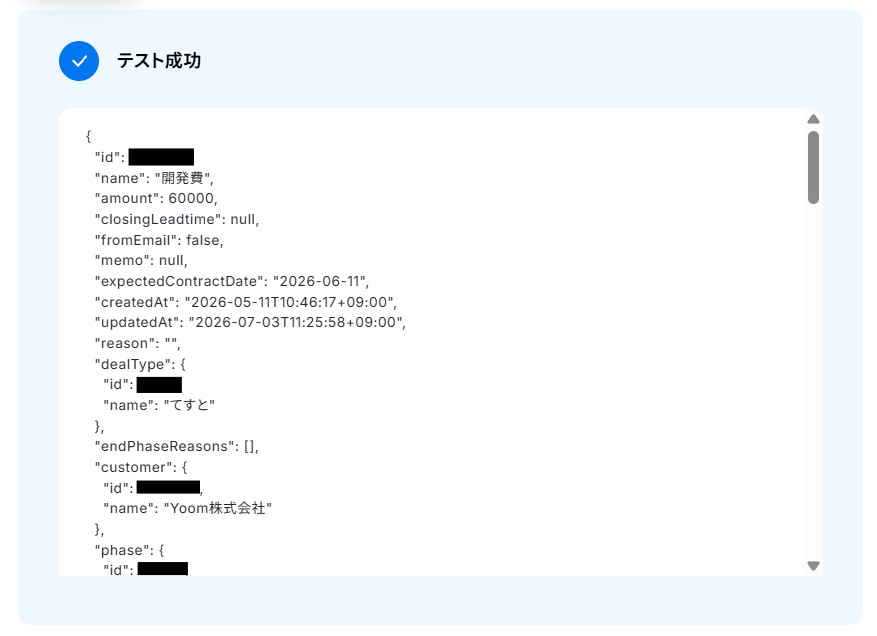
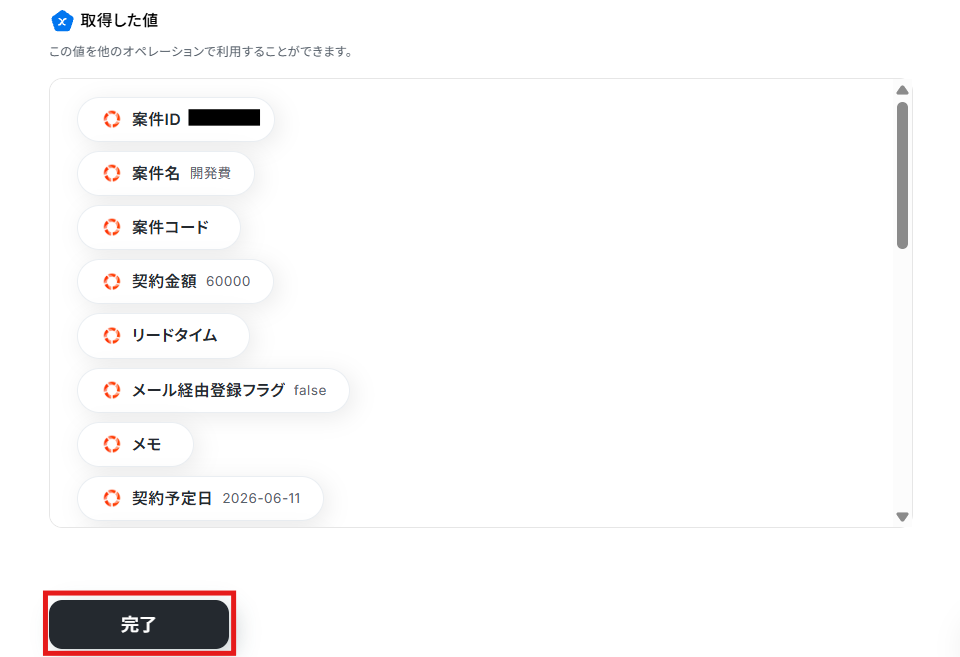
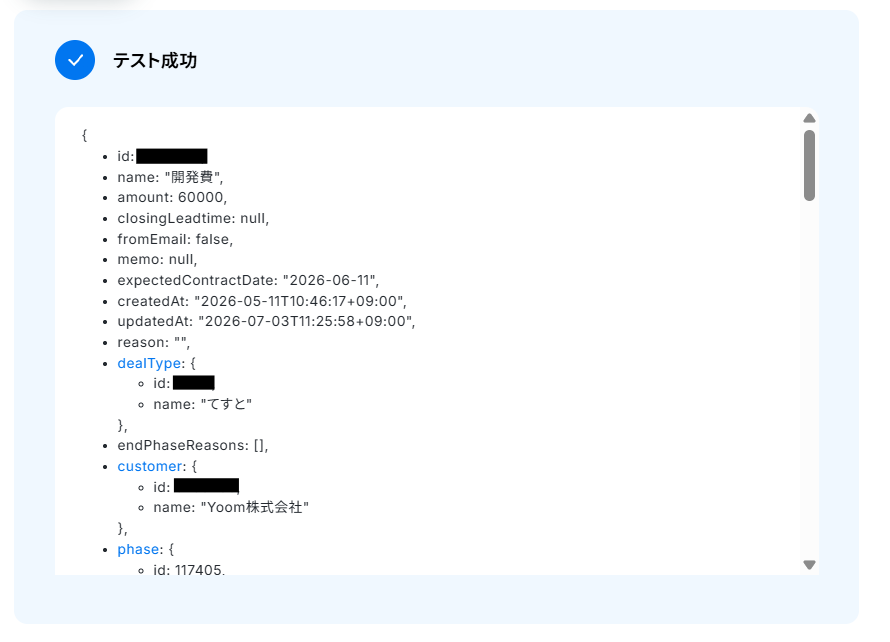
「テスト成功」の文字と共に、取得した値が表示されていれば成功です!
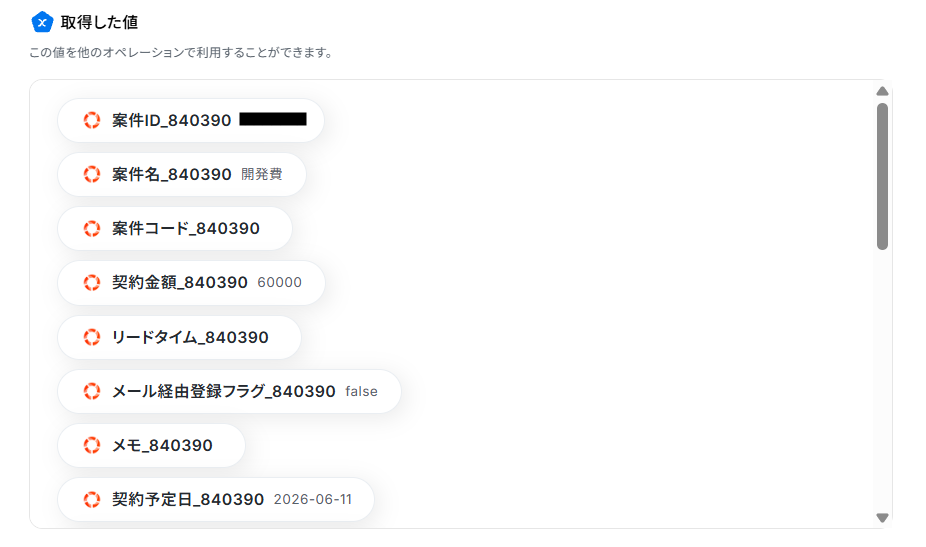
- Yoomでは、テストを実行した際に取得できる情報のことを「取得した値」と定義しています。
- 取得した値を後続オペレーションに活用することにより、フローボットが起動される度に値の内容が変動します。
内容を確認できたら、「完了」をクリックしましょう。
ステップ4:Mazricaから案件情報を取得する
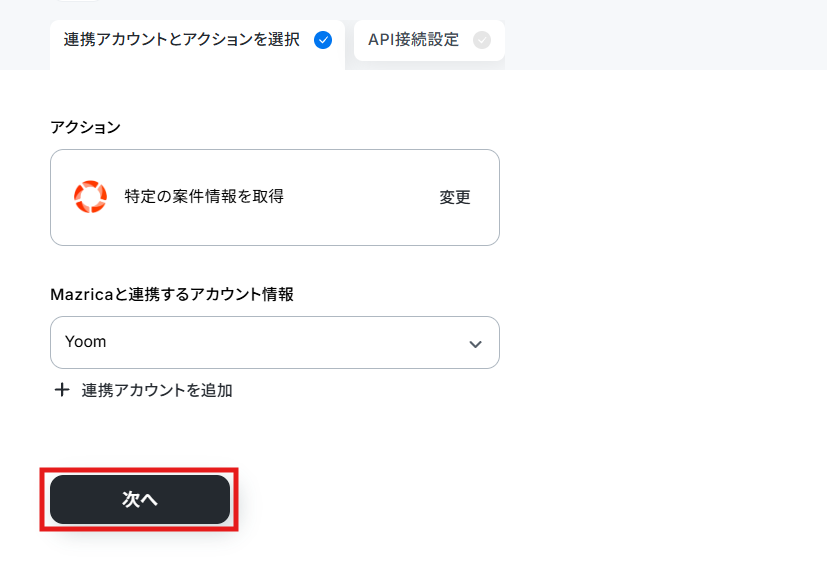
Chrome拡張機能を使ってMazricaの案件ページ情報を取得したら、契約書作成に必要な詳細情報を取得しましょう。「特定の案件情報を取得」をクリックしてください。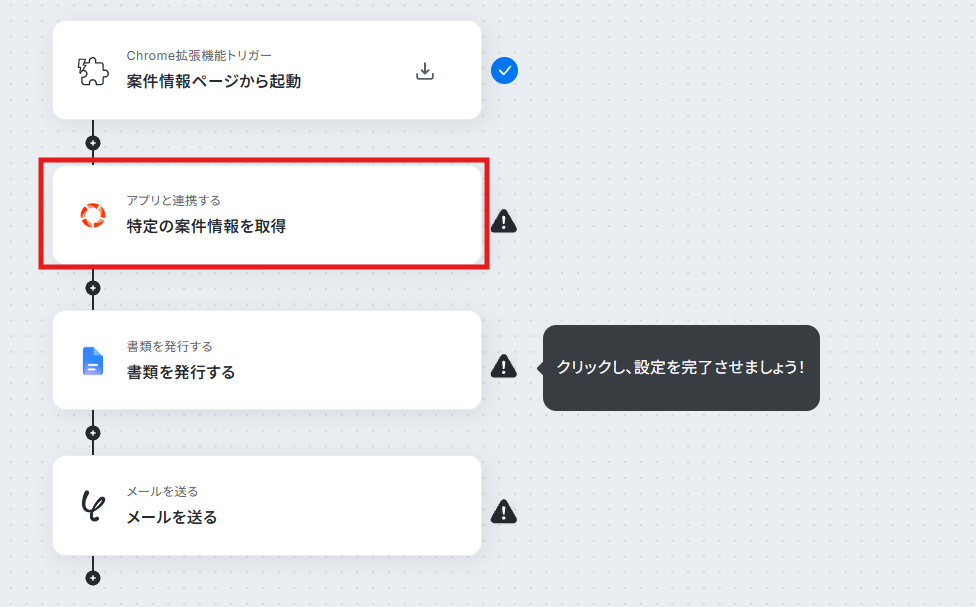
Mazricaと連携するアカウントを確認したら「次へ」をクリックします。
取得する案件IDを設定しましょう。先ほどChrome拡張機能トリガーから取得した値を引用してください。必要事項を設定できたら「テスト」をクリックしましょう。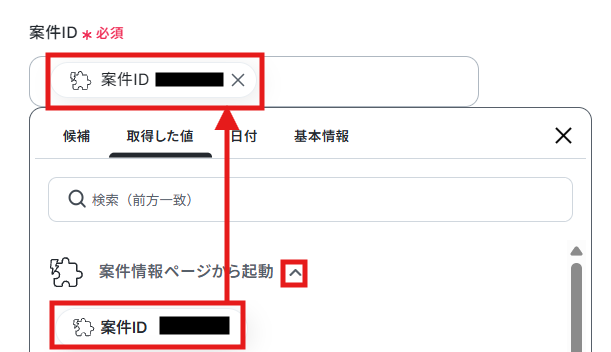
テストが成功すると、以下のように取得した値としてMazricaの案件情報が詳細に表示されます。確認できたら「完了」をクリックしましょう。
ステップ5:契約書を作成・発行する
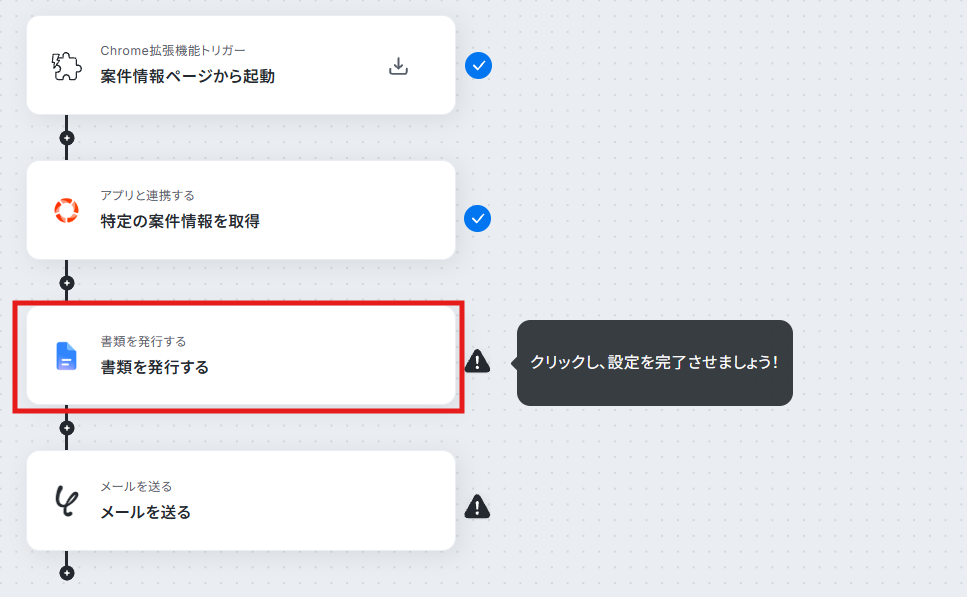
Mazricaから案件情報を取得したら、Googleドキュメントでその情報を使って契約書を作成していきます。「書類を発行する」をクリックしましょう。
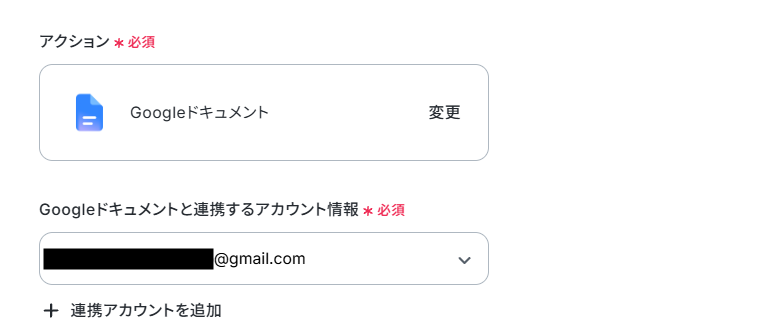
連携するアカウントを確認したら、スクロールします。
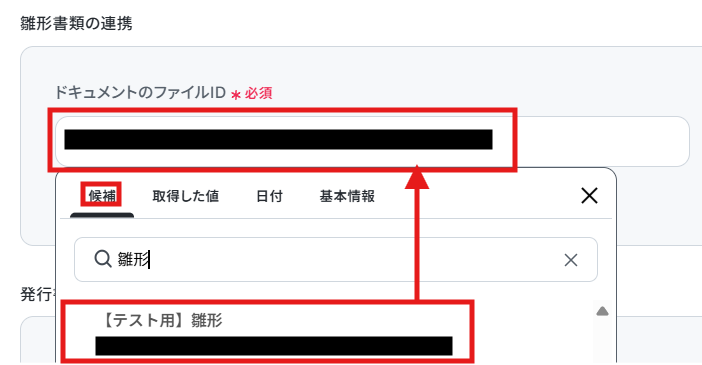
次に、雛形書類を設定します。Googleドキュメントで作成した契約書の雛形を、候補から選択してください。
▼契約書の雛形の例
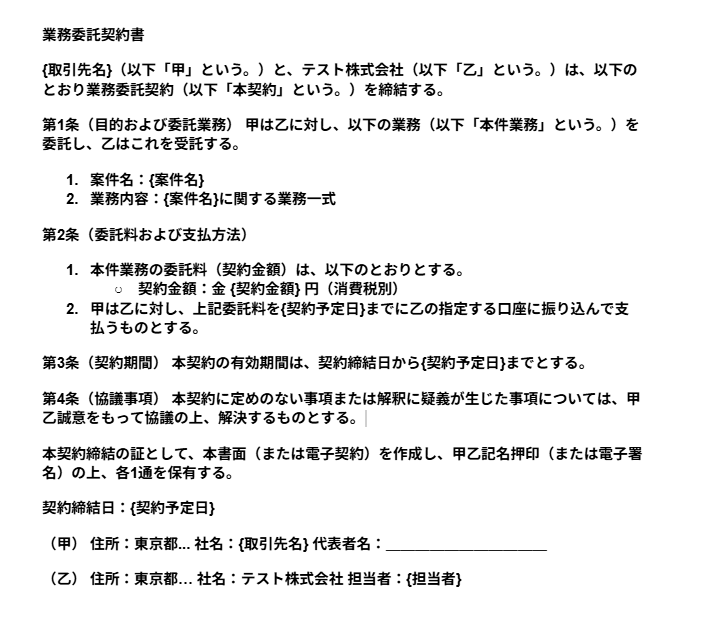
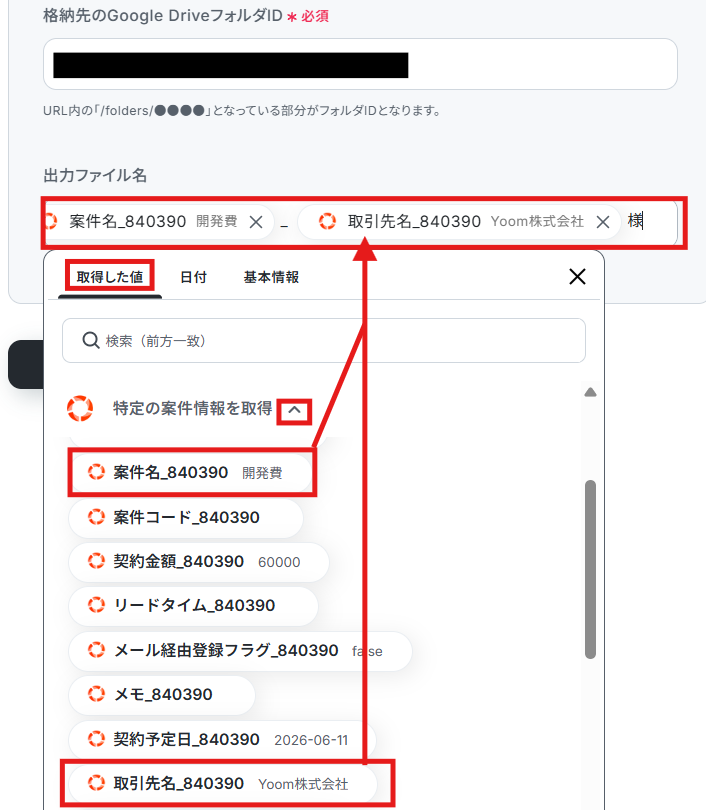
今回は例として、以下のように取得した値から案件名などを引用してみました。設定できたら「次へ」で進みます。
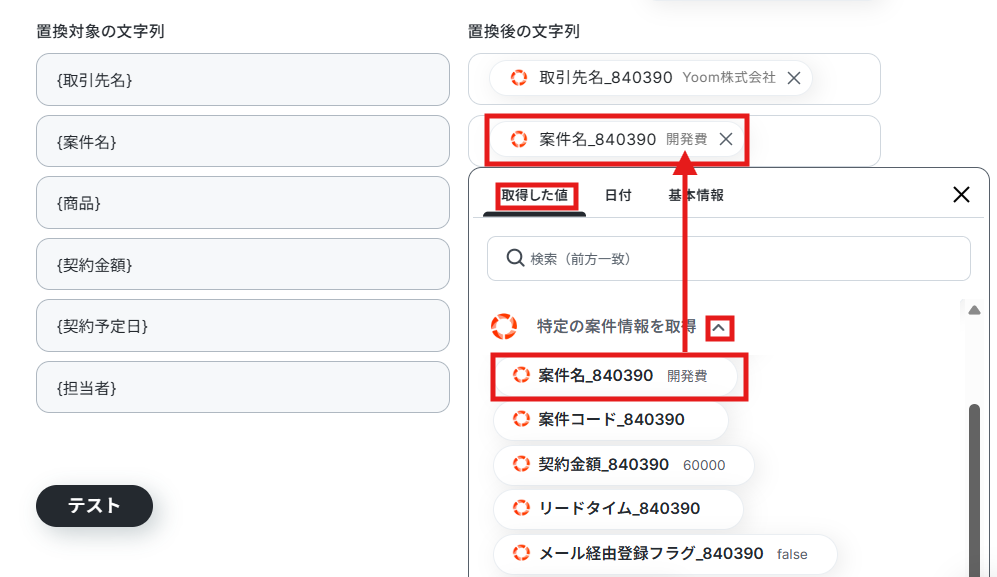
ドキュメントの雛形で設定してある、置換対象の文字列が表示されます。各項目に、Mazricaから取得した情報を設定していきましょう。
設定を終えたら「テスト」をクリックします。
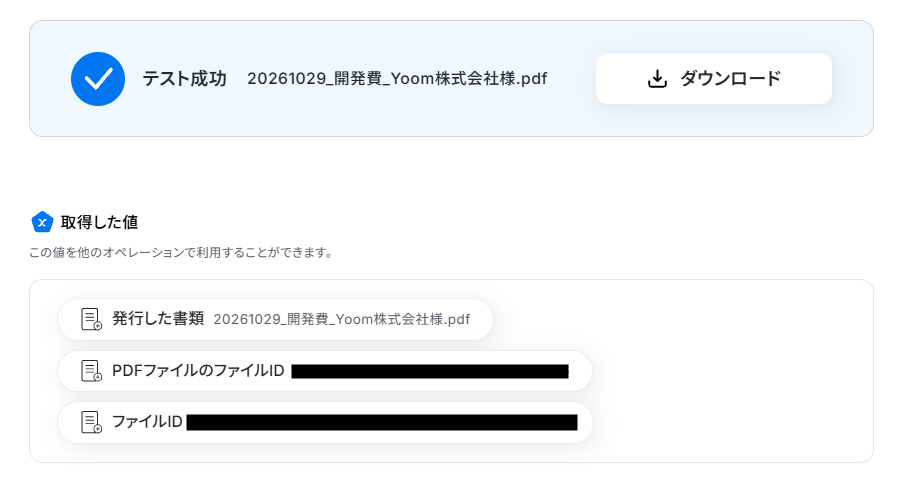
テストに成功すると、事前に設定したファイル名で契約書が自動作成されます。作成された契約書は、「ダウンロード」をクリックすると確認できますよ。
問題がなければ「完了」をクリックしてください。
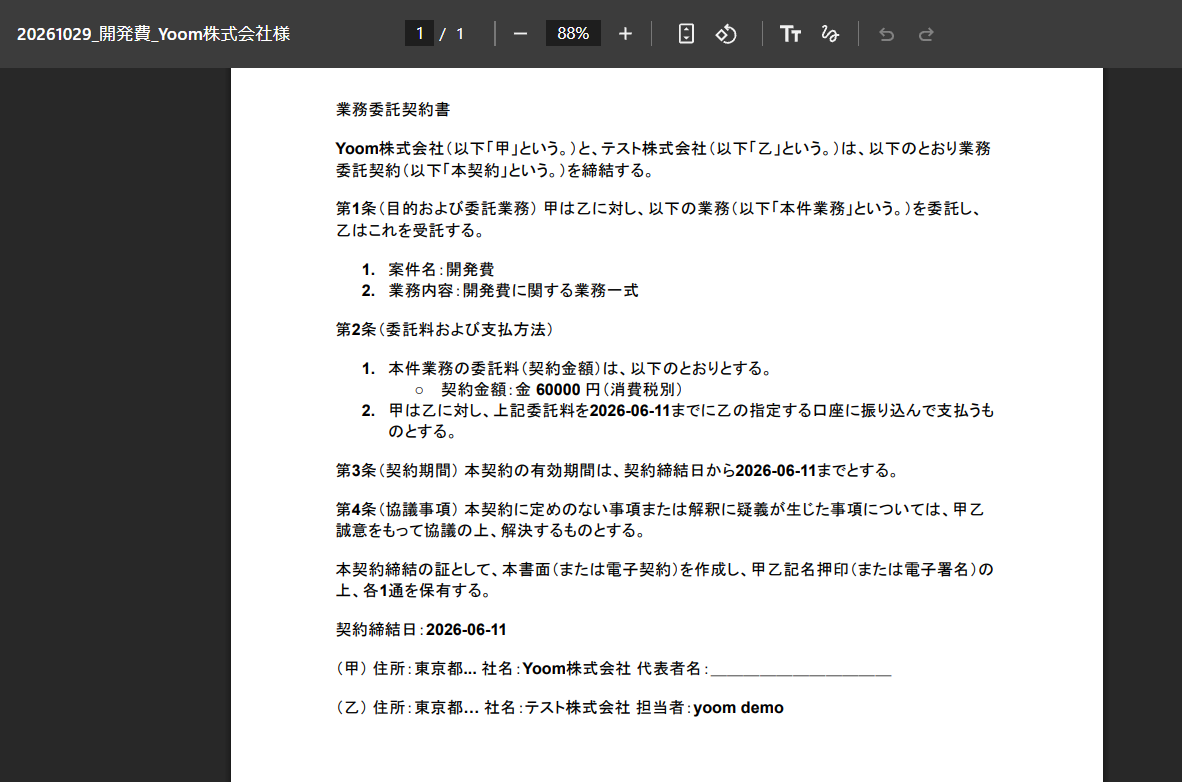
▼実際に作成された契約書
ステップ6:契約書をメールで送る
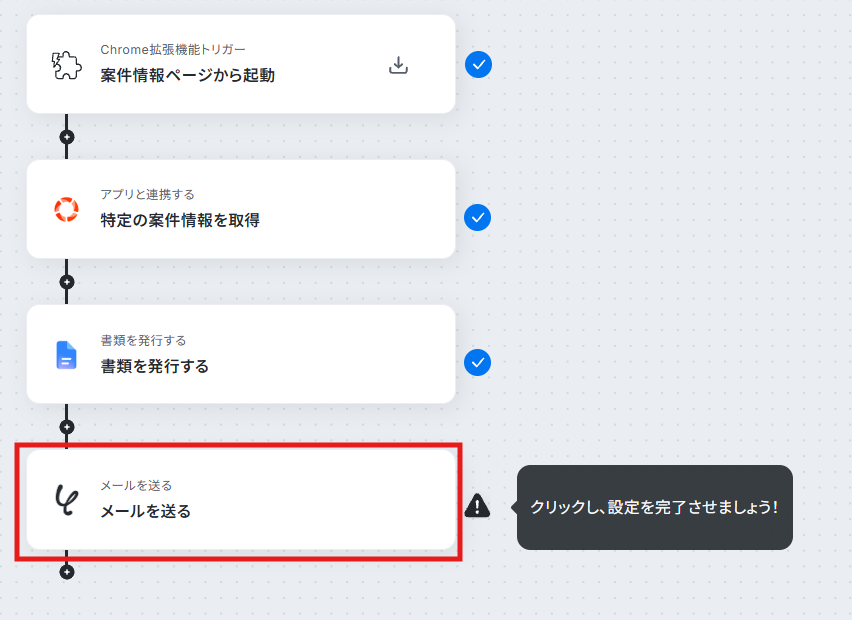
自動作成された契約書を、指定のメールアドレスに送信するところまで自動化してしまいましょう。「メールを送る」をクリックしてください。
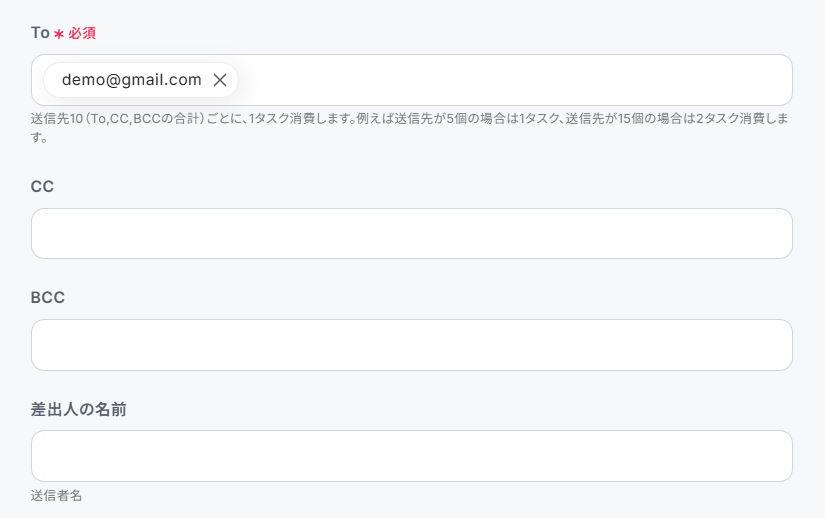
実際に送信するメールの送信先アドレスや、差出人名を設定していきます。
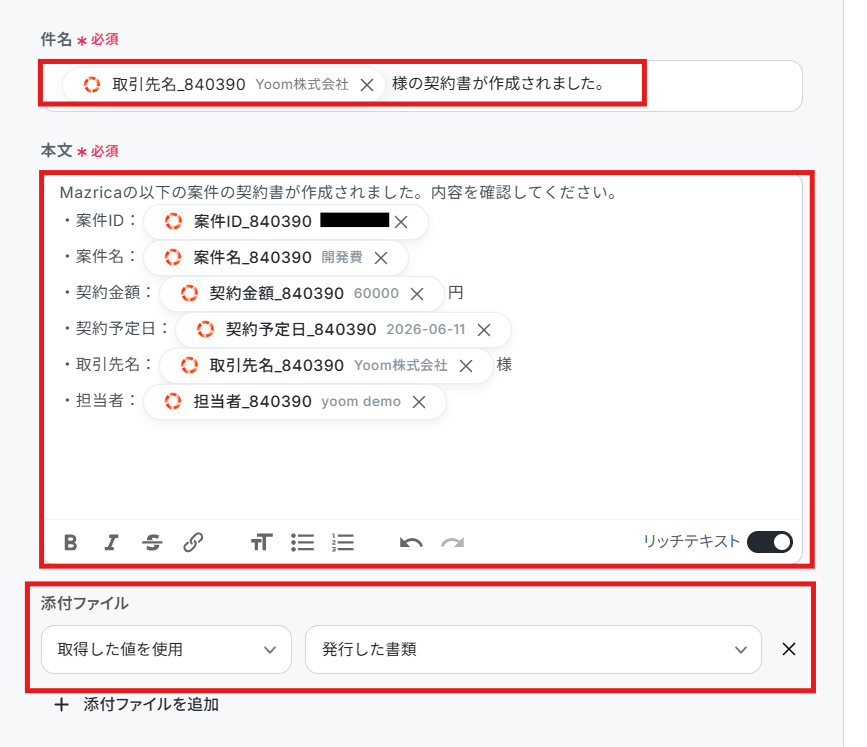
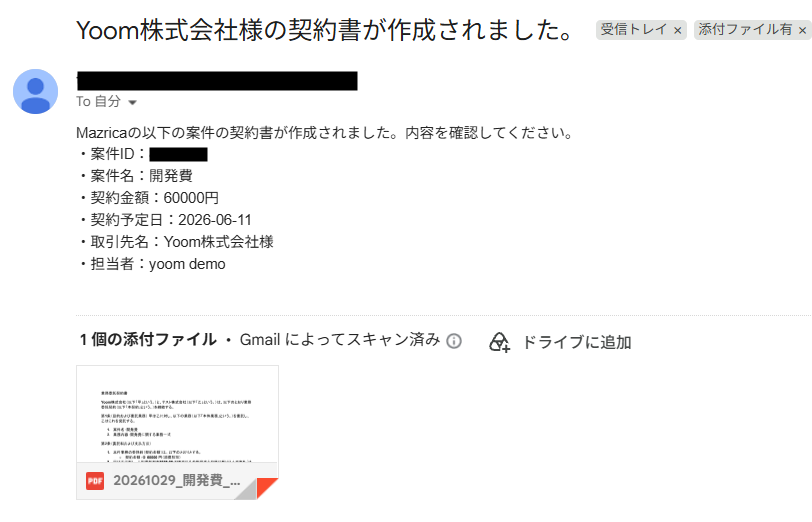
次に、件名・本文・添付ファイルを設定しましょう。内容のテキストは自由に設定できます。内容には取得した値からの情報も引用可能です。
今回は社内通知を想定して、以下のような内容を設定しました。
設定できたら「次へ」をクリックして進みます。
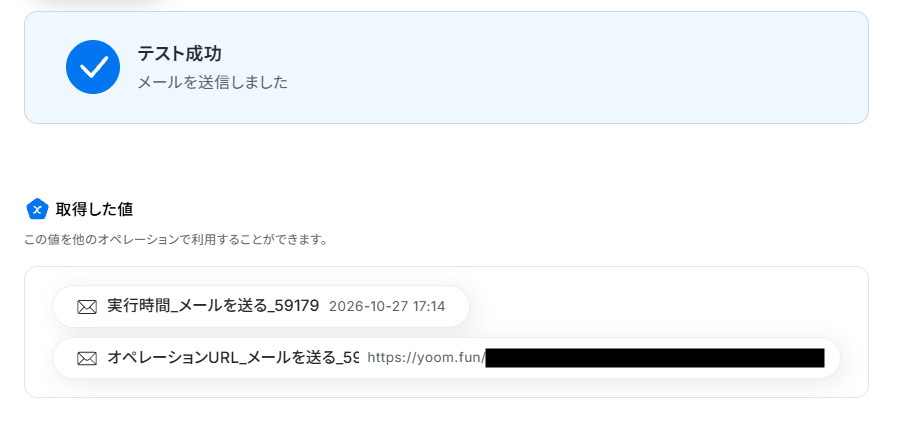
作成したメールのプレビューが表示されます。問題がなければテストをクリックしましょう。
- ただし、「テスト」をクリックすると実際にメールが送信されます。テスト時には、メールが送信されて問題がないアドレスを設定しておきましょう。
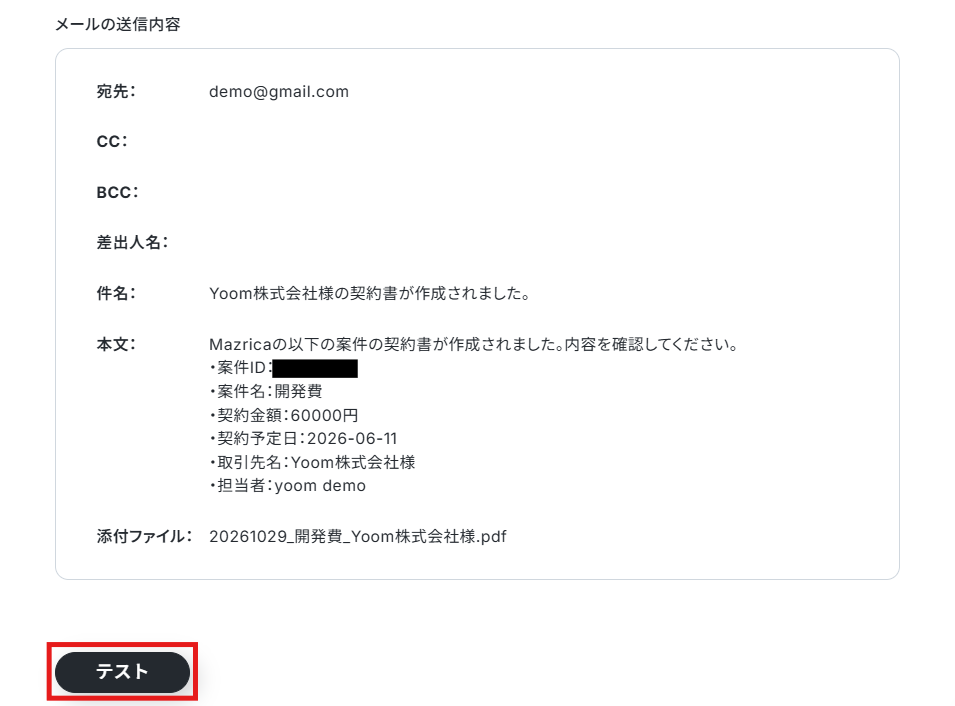
テストに成功すると、以下のように送信時の記録が表示されます。届いたメールに問題がなければ「完了」をクリックしてください。
▼実際に送信されたテストメール
ステップ7:トリガーをONにして稼働準備を完了する
すべての必要な設定を完了すると、以下のポップアップが表示されます。すぐにフローを動かしはじめる場合は、「トリガーをON」をクリックしましょう。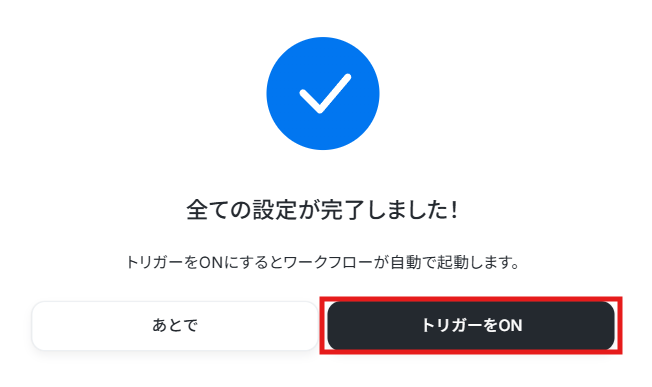
Mazricaを使ったその他の自動化例
他にも、普段お使いのツールと組み合わせて様々な自動化が可能です。
例えばMazricaの案件が登録されたことをトリガーに他の契約締結ツールで契約書を発行したり、他ツールでの書類締結をトリガーにMazricaの案件を更新したりといった自動化も可能です。
■このテンプレートをおすすめする方
- MazricaとDocuSignを活用し、契約書発行業務の効率化を図りたい営業担当者の方
- 手作業による契約書の作成や送付で発生するミスをなくしたいと考えている営業企画・管理部門の方
- 営業プロセス全体の自動化を推進し、よりコア業務に集中できる環境を整えたいマネージャーの方
■このテンプレートを使うメリット
- Mazricaでのアクション登録後、契約書の作成と送付が自動で実行されるため、手作業の時間を削減できます。
- Mazricaの情報を基に契約書が作成されるため、宛先や情報の転記ミスといったヒューマンエラーの防止に繋がります。
■フローボットの流れ
- はじめに、MazricaとDocuSignをYoomと連携します
- 次に、トリガーでMazricaを選択し、「案件アクションが新たに登録されたら」を設定します
- 次に、オペレーションに分岐機能を設定し、特定のアクションが登録された場合のみ後続の処理が進むように条件を指定します
- 続いて、オペレーションでMazricaの「特定の案件情報を取得」「特定の取引先情報を取得」「特定のコンタクト情報を取得」アクションを設定し、契約書作成に必要な情報を取得します
- 最後に、オペレーションでDocuSignの「テンプレートからエンベロープを作成・送信」を設定し、取得した情報を活用して契約書を送付します
■このワークフローのカスタムポイント
- 分岐機能では、Mazricaから取得した案件情報などをもとに、「案件のステータスが受注になったら」など、後続のオペレーションを起動させる条件を任意で設定できます。
- Mazricaの各情報取得アクションでは、固定値や前段のトリガーで取得した情報を活用し、対象となる案件や取引先、コンタクトを特定するための条件を任意で設定できます。
- DocuSignのアクションでは、使用する契約書のテンプレートや送信先の宛先、件名などを、前段のオペレーションで取得したMazricaの情報(変数)を用いて動的に設定できます。
■注意事項
■このテンプレートをおすすめする方
- Mazricaとfreeeサインを活用し、契約書の作成・送信業務を自動化したい営業担当者の方
- 手作業による情報転記ミスを防ぎ、契約業務の正確性を高めたい法務・営業企画担当者の方
- 営業プロセス全体の効率化を進め、よりコア業務に集中できる体制を構築したいマネージャーの方
■このテンプレートを使うメリット
- Mazricaでのアクションを起点に、freeeサインでの契約書作成と送信が自動で完結するため、これまで手作業に費やしていた時間を短縮できます。
- Mazricaの情報を基に契約書が自動作成されるため、情報の転記ミスや宛先の設定間違いといったヒューマンエラーの発生を防ぎます。
■フローボットの流れ
- はじめに、MazricaとfreeeサインをYoomと連携します。
- 次に、トリガーでMazricaを選択し、「案件アクションが新たに登録されたら」を設定します。
- 次に、オペレーションで「分岐機能」を設定し、特定の条件に応じて後続の処理を分岐させます。
- 続いて、オペレーションでMazricaの「特定の案件情報を取得」「特定の取引先情報を取得」「特定のコンタクト情報を取得」アクションをそれぞれ設定します。
- その後、freeeサインの「契約書をテンプレートから作成」アクションを設定し、Mazricaから取得した情報を活用して契約書を作成します。
- 最後に、freeeサインの「契約書を送信」アクションを設定し、作成した契約書を送信します。
■このワークフローのカスタムポイント
- 分岐機能では、トリガーで取得した案件アクションの情報などに基づいて、後続のオペレーションを実行する条件を任意に設定してください。
- Mazricaで各種情報を取得するアクションでは、検索条件として固定値を用いるか、前段のトリガーで取得した情報を変数として設定することが可能です。
- freeeサインで契約書を作成、送信するアクションでは、宛先や契約内容などの各項目に、Mazricaから取得した情報を変数として設定できます。
■注意事項
- Mazrica、freeeサインのそれぞれとYoomを連携してください。
- トリガーは5分、10分、15分、30分、60分の間隔で起動間隔を選択できます。
- プランによって最短の起動間隔が異なりますので、ご注意ください。
- 分岐はミニプラン以上のプランでご利用いただける機能(オペレーション)となっております。フリープランの場合は設定しているフローボットのオペレーションはエラーとなりますので、ご注意ください。
- ミニプランなどの有料プランは、2週間の無料トライアルを行うことが可能です。無料トライアル中には制限対象のアプリや機能(オペレーション)を使用することができます。
■このテンプレートをおすすめする方
- Mazricaを活用しており、契約書発行から送付までのフローを自動化したい営業担当者の方
- GMOサインへの手作業での書類登録に手間を感じている法務・契約管理担当者の方
- 営業プロセス全体のDXを推進し、よりコア業務に集中できる環境を構築したい方
■このテンプレートを使うメリット
- Mazricaでのアクションを起点に契約書の自動発行からGMOサインへの登録までが実行されるため、これまで手作業に費やしていた時間を短縮できます。
- 手作業による書類作成時の情報転記ミスや、GMOサインへの登録漏れといったヒューマンエラーの発生を防ぎ、契約業務の品質向上に繋がります。
■フローボットの流れ
- はじめに、MazricaとGMOサインをYoomと連携します。
- トリガーでMazricaを選択し、「案件アクションが新たに登録されたら」フローが起動するように設定します。
- 次に、オペレーションで分岐機能を設定し、特定の条件の場合のみ後続の処理が実行されるようにします。
- 続いて、オペレーションでMazricaのアクションを設定し、契約書作成に必要な案件、取引先、コンタクト情報を取得します。
- その後、書類発行機能で取得した情報を元に、Google スプレッドシートで作成したテンプレートから契約書を自動で発行します。
- 最後に、GMOサインのオペレーションを順に設定し、発行した契約書を登録して署名依頼を送信します。
■このワークフローのカスタムポイント
- 分岐機能では、トリガーで取得した情報などを利用し、「アクション名が『契約書作成』の場合」といったように、後続のオペレーションを実行する条件を任意に設定できます。
- Mazricaから案件や取引先などの情報を取得する際に、検索条件となるIDなどを、前段のオペレーションで取得した情報をもとに変数として設定可能です。
- 書類発行機能では、契約書の雛形となるGoogle スプレッドシートのテンプレートを任意で指定でき、Mazricaから取得した情報を差し込む項目も自由に設定できます。
- GMOサインで署名依頼を送る際に、件名や本文、署名者情報などを、固定値やMazricaから取得した情報をもとに任意に設定することが可能です。
■注意事項
- Mazrica、Google スプレッドシート、GMOサインのそれぞれとYoomを連携してください。
- トリガーは5分、10分、15分、30分、60分の間隔で起動間隔を選択できます。
- プランによって最短の起動間隔が異なりますので、ご注意ください。
- 分岐はミニプラン以上のプランでご利用いただける機能(オペレーション)となっております。フリープランの場合は設定しているフローボットのオペレーションはエラーとなりますので、ご注意ください。
- ミニプランなどの有料プランは、2週間の無料トライアルを行うことが可能です。無料トライアル中には制限対象のアプリや機能(オペレーション)を使用することができます。
- 「書類を発行する」アクションでは、任意のGoogle Driveの格納先を設定可能です。
- GMOサインでの署名依頼方法は「GMOサインで署名依頼を行う」をご参照ください。
- Mazricaを活用し、契約書作成や送付業務に手間を感じている営業担当者の方
- Mazricaとクラウドサイン間の手作業による転記ミスや送付漏れを防ぎたいチームリーダーの方
- 契約書送付プロセスを自動化し、営業活動全体の効率化を目指しているマネージャーの方
- Mazricaで特定のアクションが登録されると契約書の作成から送付までが自動で行われるため、これまで手作業に費やしていた時間を短縮できます。
- 手作業による契約書の情報入力ミスや、クラウドサインへの宛先設定間違いといったヒューマンエラーのリスク軽減に繋がります。
- はじめに、MazricaとクラウドサインをYoomと連携します。
- 次に、トリガーでMazricaを選択し、「案件アクションが新たに登録されたら」というアクションを設定します。
- 次に、オペレーションで分岐機能を設定し、登録されたアクションが「契約書送付」の場合のみ後続の処理に進むよう設定します。
- 続けて、オペレーションでMazricaの「特定の案件情報を取得」「特定の取引先情報を取得」「特定のコンタクト情報を取得」アクションを設定し、契約書に必要な情報を集めます。
- 次に、オペレーションでGoogleドキュメントの「書類を発行する」アクションを設定し、取得した情報をもとに契約書を自動で作成します。
- 最後に、オペレーションでクラウドサインの各アクションを設定し、作成した書類の添付、宛先の追加、書類の送信までを自動化します。
■このワークフローのカスタムポイント
- 分岐機能で設定する条件は、ユーザーの運用に合わせて任意で設定が可能です。今回のテンプレートでは「契約書送付」というアクションを条件にしていますが、特定の案件フェーズや他のアクション名を条件にすることもできます。
- Mazrica、クラウドサインのそれぞれとYoomを連携してください。
- トリガーは5分、10分、15分、30分、60分の間隔で起動間隔を選択できます。
- プランによって最短の起動間隔が異なりますので、ご注意ください。
- 分岐はパーソナルプラン以上のプランでご利用いただける機能(オペレーション)となっております。フリープランの場合は設定しているフローボットのオペレーションはエラーとなりますので、ご注意ください。
- パーソナルプランなどの有料プランは、2週間の無料トライアルを行うことが可能です。無料トライアル中には制限対象のアプリや機能(オペレーション)を使用することができます。詳しくは、料金プランのページをご参照ください。
- Mazricaはミニプラン以上でご利用いただけるアプリとなっております。フリープラン・パーソナルプランの場合は設定しているフローボットのオペレーションやデータコネクトはエラーとなりますので、ご注意ください。
- ミニプラン・チームプラン・サクセスプランなどの有料プランは、2週間の無料トライアルを行うことが可能です。無料トライアル中には制限対象のアプリを使用することができます。 詳しくは、料金プランのページをご参照ください。
- オペレーション数が5つを越えるフローボットは、ミニプラン以上のプランで作成可能です。フリープランの場合はフローボットが起動しないため、ご注意ください。
- クラウドサインでの契約後、Mazricaへの案件ステータス更新に手間を感じている営業担当者の方
- クラウドサインとMazricaの連携を手作業で行っており、チーム全体の生産性を高めたい方
- 手作業による更新漏れやミスを防ぎ、営業プロセスを正確に管理したいと考えている方
- クラウドサインでの締結完了をトリガーにMazricaの案件フェーズが自動更新されるため、手作業の時間を削減できます
- 手動でのステータス変更による更新漏れや入力ミスといったヒューマンエラーを防ぎ、案件情報を正確に保ちます
- はじめに、クラウドサインとMazricaをYoomと連携します
- 次に、トリガーでクラウドサインを選択し、「書類の締結が完了したら」というアクションを設定します
- 次に、オペレーションで「データを操作・変換する」を選択し、正規表現を用いてクラウドサインから取得したデータをMazricaで利用しやすい形式に整えます
- 最後に、オペレーションでMazricaを選択し、「案件情報を更新」アクションを設定し、特定の案件フェーズを自動で更新します
- Mazricaの案件情報を更新するオペレーションでは、どの案件のどの項目を更新するかを任意で設定できます
- 案件のフェーズだけでなく、案件詳細のカスタム項目や商品内訳など、自社の運用に合わせて更新する内容を柔軟にカスタマイズしてください
- クラウドサイン、MazricaのそれぞれとYoomを連携してください。
- トリガーは5分、10分、15分、30分、60分の間隔で起動間隔を選択できます。
- プランによって最短の起動間隔が異なりますので、ご注意ください。
- クラウドサイン、Mazricaはミニプラン以上でご利用いただけるアプリとなっております。フリープラン・パーソナルプランの場合は設定しているフローボットのオペレーションやデータコネクトはエラーとなりますので、ご注意ください。
- ミニプラン・チームプラン・サクセスプランなどの有料プランは、2週間の無料トライアルを行うことが可能です。無料トライアル中には制限対象のアプリを使用することができます。 詳しくは、料金プランのページをご参照ください。
まとめ
Mazricaの案件情報と連携して契約書作成を自動化することで、これまで手作業で行っていた情報の転記や書類作成の手間を削減し、ヒューマンエラーを未然に防ぐことが見込めます。
これにより、営業担当者は契約関連の事務作業が削減され、商談や顧客フォローといった本来注力すべきコア業務に集中できる環境を整えやすくなるでしょう!
今回ご紹介したような業務自動化を実現できるノーコードツール「Yoom」を使えば、プログラミングの知識がない方でも、直感的な操作で簡単に業務フローを構築できます。
もし自動化に少しでも興味を持っていただけたなら、ぜひこちらの登録フォームから無料登録して、Yoomによる業務効率化を体験してみてください!
よくあるご質問
Q:Chrome拡張機能トリガーの実行権限や利用条件は?
A:
YoomのChrome拡張機能は、Yoomのワークスペースにログインできるユーザーのみ活用できます。フリープランから活用できますので、ぜひ使ってみてください。
- Chrome拡張機能を使ったトリガーの設定方法は「Chrome拡張機能を使ったトリガーの設定方法」をご参照ください。
Q:契約書の送付前に社内承認(上長確認)を挟める?
A:
はい、可能です。書類発行アクションの直下に、「担当者へ対応を依頼する」アクションを追加してください。任意の相手を設定することで、作成した契約書の社内承認を依頼できます。
Q:Googleドキュメント以外の雛形は使える?
A:
はい、可能です。「書類を作成する」アクションでは、他にもGoogle スプレッドシートやMicrosoft Excelの雛形も活用可能です。普段お使いのツールで書類の自動作成ができます。
プログラミング知識なしで手軽に構築できます。