・
【ノーコードで実現】WooCommerceの注文情報をもとに見積書を自動作成する方法

WooCommerceで新規注文が入るたびに見積書を作成する作業、手間に感じていませんか?
「注文詳細を一つひとつ確認して、見積書作成ツールに手入力するのは時間がかかる」「コピー&ペーストの繰り返しで、金額や品番を間違えてしまいそうで不安だ」と感じる人は多いでしょう。実際に、ECサイト運営における見積書作成業務には、時間と注意力が求められます。
もし、WooCommerceで注文が作成されたタイミングで、注文情報を自動的に取得し、見積書を生成できる仕組みがあれば、こうした日々の定型業務が減ります。商品開発やマーケティング戦略の立案といった、より事業成長に直結するコア業務に専念する時間を確保できますよ。
今回ご紹介する自動化は、ノーコードで簡単に設定できます。手間や時間もかからないので、ぜひ自動化を導入して作業をもっと楽にしましょう!
とにかく早く試したい方へ
YoomにはWooCommerceの注文情報をもとに見積書を自動作成する業務フロー自動化のテンプレートが用意されているので、「まずは試してみたい!」という方は、以下のバナーをクリックして、すぐに自動化を体験してみましょう!


■このテンプレートをおすすめする方
- WooCommerceの注文情報を基に、手作業で見積書を作成しているECサイト担当者の方
- WooCommerceに見積書発行機能を連携させ、見積業務を効率化したいと考えている方
- 手作業による見積書の作成ミスや関係者間の共有漏れなどの課題を解消したいと考えている方
■このテンプレートを使うメリット
- WooCommerceでの注文発生から見積書の送付までが自動化されるため、これまで手作業に費やしていた時間を短縮できます
- 注文情報の転記ミスや宛先間違いといった、手作業によるヒューマンエラーのリスク軽減に繋がります
■フローボットの流れ
- はじめに、WooCommerceとGoogleドキュメントをYoomと連携します
- 次に、トリガーでWooCommerceを選択し、「注文が作成されたら」というアクションを設定します
- 次に、オペレーションでGoogleドキュメントの「書類を発行する」アクションを設定し、注文情報を元に見積書を生成します
- 最後に、オペレーションでメール機能の「メールを送る」アクションを設定し、生成した見積書を添付して指定の宛先に送付します
■このワークフローのカスタムポイント
- WooCommerceとの連携設定では、ご利用のサイトのTOPページURLを任意で設定してください
- Googleドキュメントで書類を発行するアクションでは、元となる雛形書類のファイルIDと、発行した書類を格納するGoogle DriveのフォルダIDを任意で設定してください
■注意事項
- WooCommerce、GoogleドキュメントのそれぞれとYoomを連携してください。
- 書類を発行するオペレーションの設定方法は「『書類を発行する』の設定方法」をご参照ください。
WooCommerceの注文情報から見積書を自動作成する方法
普段お使いのWooCommerceで注文が作成された際に、自動で見積書を生成する方法を、具体的なテンプレートを使って紹介します!気になる内容があれば、ぜひクリックしてみてください!
ECサイトの注文情報をもとに見積書を作成する
WooCommerceのようなECサイトで新規注文が作成された情報をトリガーとして、見積書を自動で作成することができるため、これまで手作業で行っていた見積書作成の手間や、転記ミスなどのヒューマンエラーを削減し、迅速かつ正確な対応を見込めます。
■このテンプレートをおすすめする方
- WooCommerceの注文情報を基に、手作業で見積書を作成しているECサイト担当者の方
- WooCommerceに見積書発行機能を連携させ、見積業務を効率化したいと考えている方
- 手作業による見積書の作成ミスや関係者間の共有漏れなどの課題を解消したいと考えている方
■このテンプレートを使うメリット
- WooCommerceでの注文発生から見積書の送付までが自動化されるため、これまで手作業に費やしていた時間を短縮できます
- 注文情報の転記ミスや宛先間違いといった、手作業によるヒューマンエラーのリスク軽減に繋がります
■フローボットの流れ
- はじめに、WooCommerceとGoogleドキュメントをYoomと連携します
- 次に、トリガーでWooCommerceを選択し、「注文が作成されたら」というアクションを設定します
- 次に、オペレーションでGoogleドキュメントの「書類を発行する」アクションを設定し、注文情報を元に見積書を生成します
- 最後に、オペレーションでメール機能の「メールを送る」アクションを設定し、生成した見積書を添付して指定の宛先に送付します
■このワークフローのカスタムポイント
- WooCommerceとの連携設定では、ご利用のサイトのTOPページURLを任意で設定してください
- Googleドキュメントで書類を発行するアクションでは、元となる雛形書類のファイルIDと、発行した書類を格納するGoogle DriveのフォルダIDを任意で設定してください
■注意事項
- WooCommerce、GoogleドキュメントのそれぞれとYoomを連携してください。
- 書類を発行するオペレーションの設定方法は「『書類を発行する』の設定方法」をご参照ください。
WooCommerceの注文情報から見積書を自動作成するフローを作ってみよう
それではここから代表的な例として、WooCommerceで注文が作成された際に、その注文情報をもとに見積書を自動で作成するフローを解説していきます!
ここではYoomを使用してノーコードで設定をしていくので、もしまだYoomのアカウントをお持ちでない場合は、こちらの登録フォームからアカウントを発行しておきましょう。
※今回連携するアプリの公式サイト:WooCommerce/Googleドキュメント
[Yoomとは]
フローの作成方法
今回は大きく分けて以下のプロセスで作成します。
- WooCommerceのマイアプリ連携
- テンプレートをコピー
- WooCommerceのトリガー設定とドキュメント作成のアクション設定
- トリガーをONにし、フローが起動するかを確認
ステップ1:WooCommerceとGoogleドキュメントをマイアプリ連携
ここでは、Yoomとそれぞれのアプリを連携して、操作が行えるようにしていきます。
まずは基本的な設定方法を解説しているナビをご覧ください!
Googleドキュメントも以下のナビと同じ方法で連携できますので、ご参照ください。
WooCommerceとのマイアプリ連携
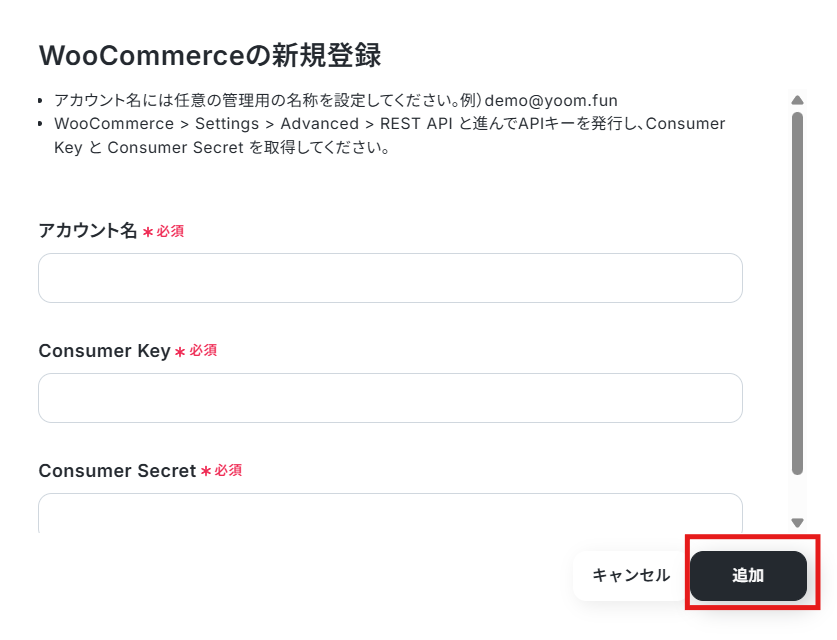
マイアプリ一覧から「新規接続」をクリックし、検索窓からWooCommerceを探してクリックしましょう。
必要な情報を入力したら、「追加」をクリックします。
ステップ2:テンプレートをコピーする
続いてYoomのテンプレートをコピーします。以下バナーの「試してみる」をクリックしましょう。
■このテンプレートをおすすめする方
- WooCommerceの注文情報を基に、手作業で見積書を作成しているECサイト担当者の方
- WooCommerceに見積書発行機能を連携させ、見積業務を効率化したいと考えている方
- 手作業による見積書の作成ミスや関係者間の共有漏れなどの課題を解消したいと考えている方
■このテンプレートを使うメリット
- WooCommerceでの注文発生から見積書の送付までが自動化されるため、これまで手作業に費やしていた時間を短縮できます
- 注文情報の転記ミスや宛先間違いといった、手作業によるヒューマンエラーのリスク軽減に繋がります
■フローボットの流れ
- はじめに、WooCommerceとGoogleドキュメントをYoomと連携します
- 次に、トリガーでWooCommerceを選択し、「注文が作成されたら」というアクションを設定します
- 次に、オペレーションでGoogleドキュメントの「書類を発行する」アクションを設定し、注文情報を元に見積書を生成します
- 最後に、オペレーションでメール機能の「メールを送る」アクションを設定し、生成した見積書を添付して指定の宛先に送付します
■このワークフローのカスタムポイント
- WooCommerceとの連携設定では、ご利用のサイトのTOPページURLを任意で設定してください
- Googleドキュメントで書類を発行するアクションでは、元となる雛形書類のファイルIDと、発行した書類を格納するGoogle DriveのフォルダIDを任意で設定してください
■注意事項
- WooCommerce、GoogleドキュメントのそれぞれとYoomを連携してください。
- 書類を発行するオペレーションの設定方法は「『書類を発行する』の設定方法」をご参照ください。
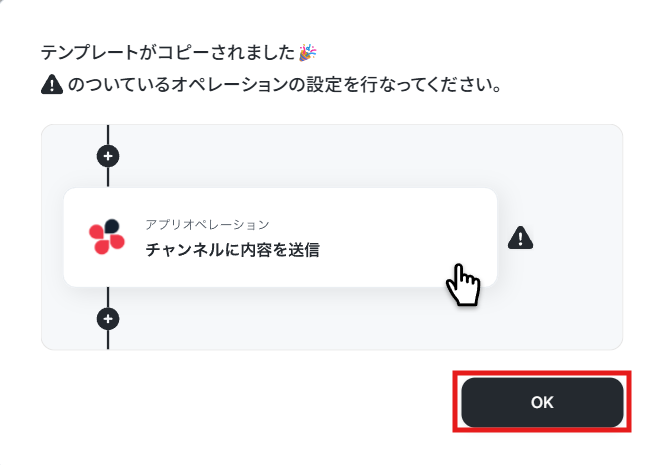
自動でYoomの画面に遷移して、以下のポップアップが表示されたらテンプレートのコピーは成功です!「OK」をクリックして次のステップに進みましょう。
ステップ3:WooCommerceのトリガーを設定する
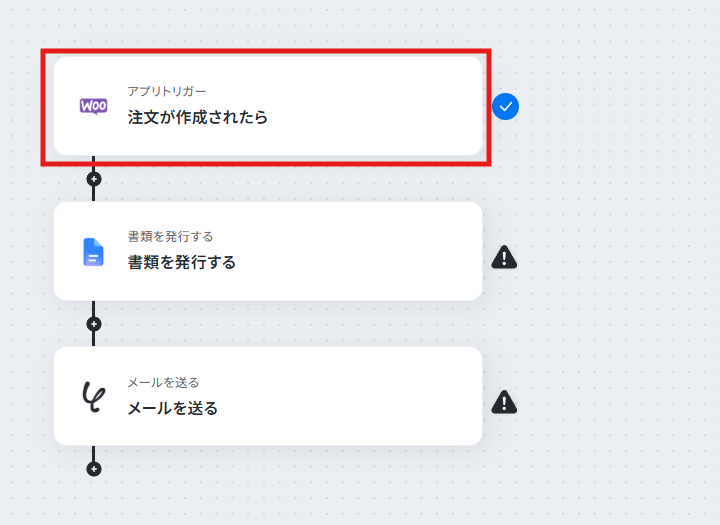
まずはフローを動かすきっかけとなる、トリガーを設定していきましょう。「注文が作成されたら」をクリックします。
次に、WooCommerceで注文を検知したいサイトURLを登録しましょう。
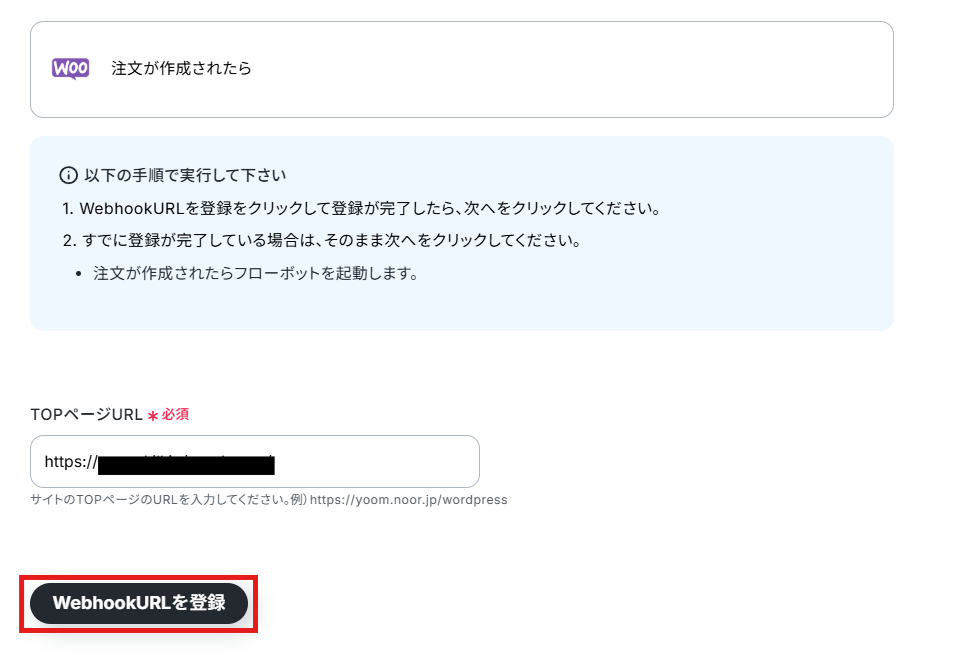
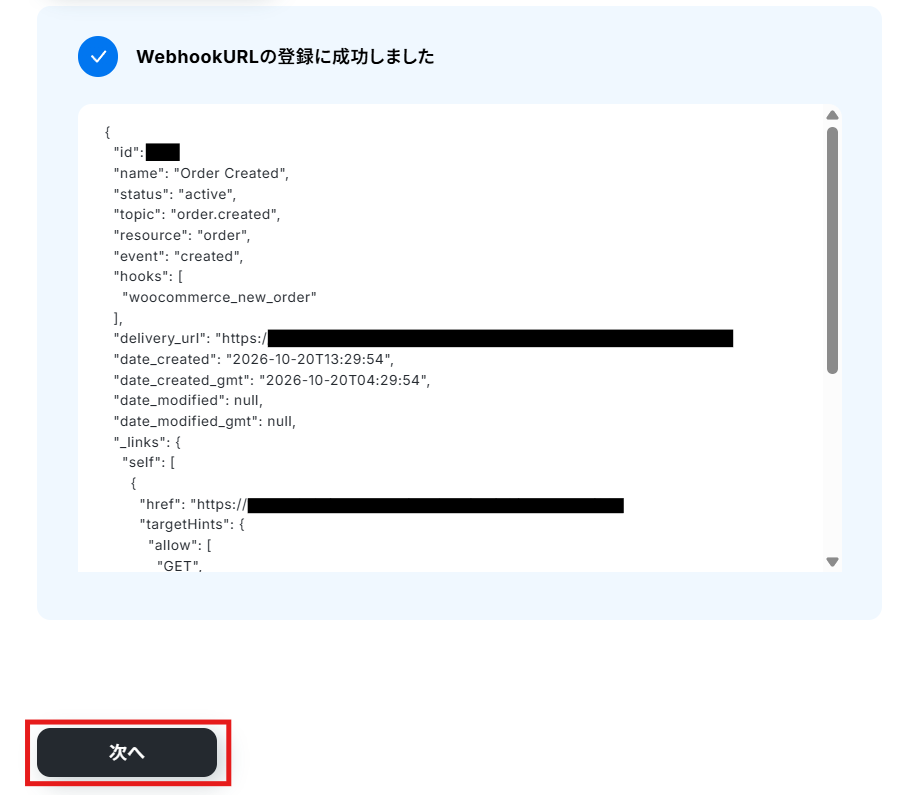
Webhookの登録に成功すると、以下のような画面が出ます。画面が表示されたら「次へ」で進んでください。
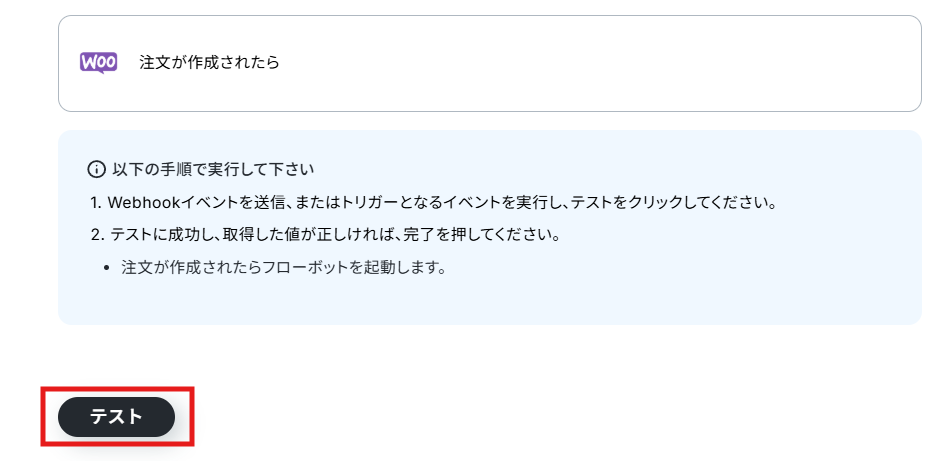
次に、WooCommerceの注文を検知できるかテストします。あらかじめテスト用の注文を作ってから「テスト」をクリックしましょう。
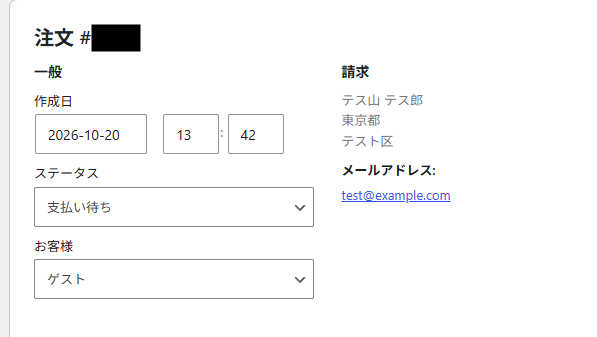
▼WooCommerceに作成したテスト用の注文
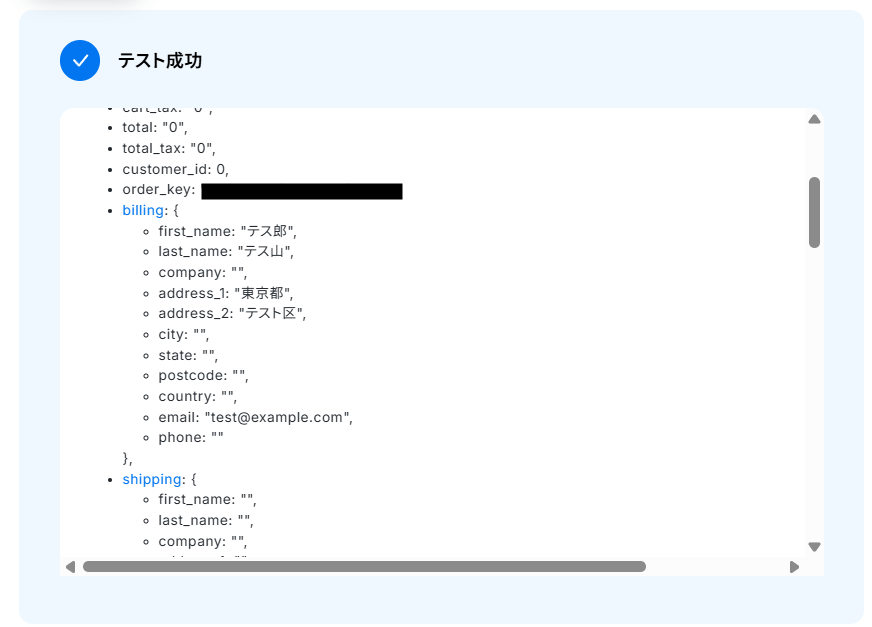
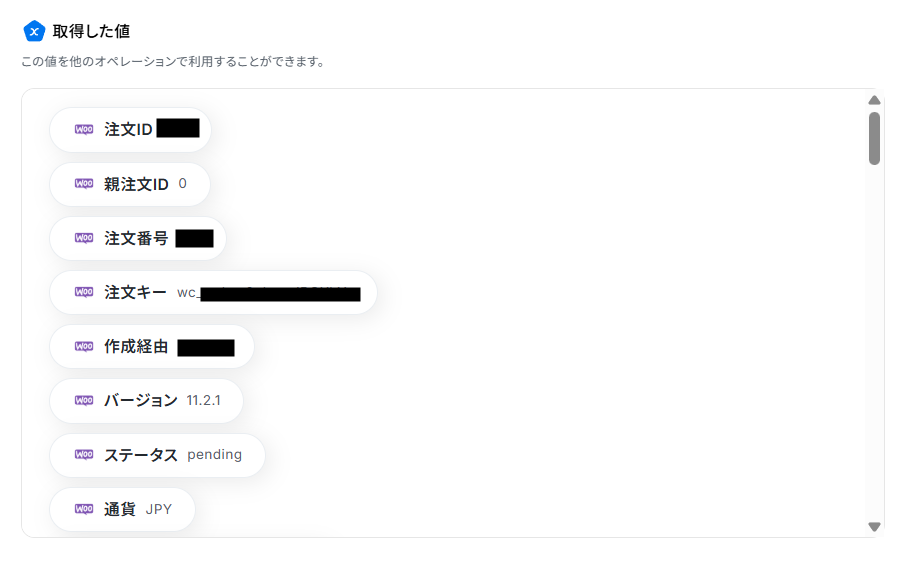
「テスト成功」の文字と共に、取得した値が表示されていれば成功です!「次へ」をクリックしてください。
Yoomでは、テストを実行した際に取得できる情報のことを「取得した値」と定義しています。
取得した値を後続オペレーションに活用することにより、フローボットが起動される度に値の内容が変動します。
ステップ4:Googleドキュメントで見積書を発行する
WooCommerceで新しい注文の情報を取得したら、その情報を使って見積書を作成します。「書類を発行する」をクリックしましょう。
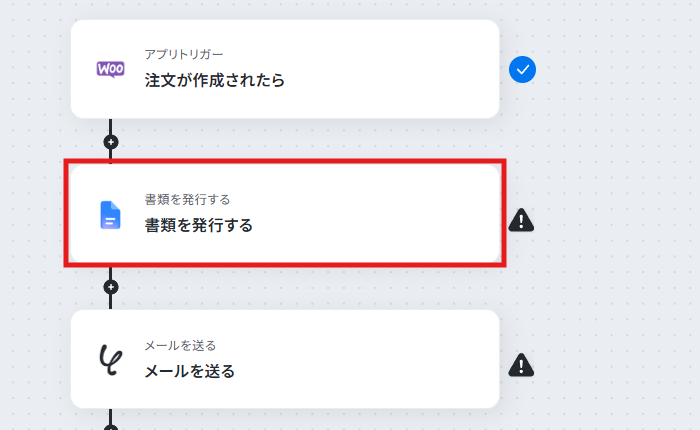
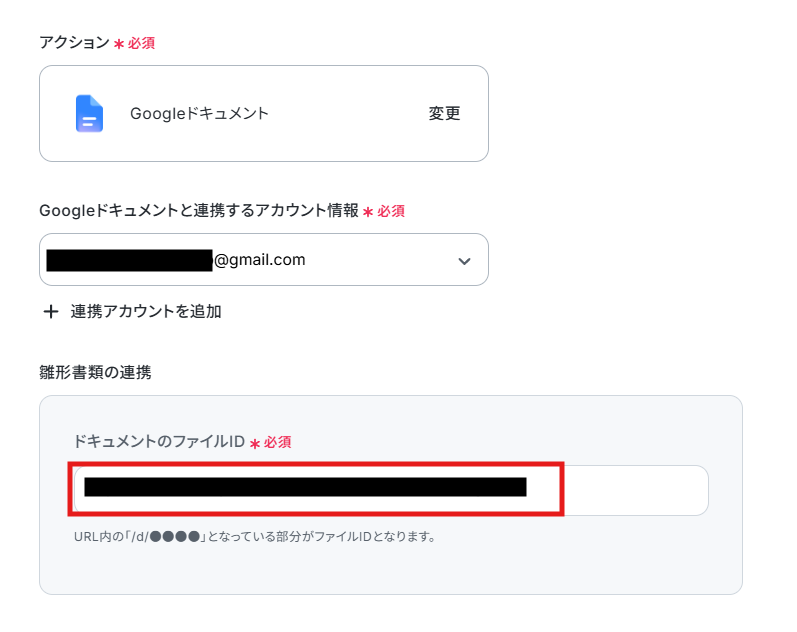
書類を発行するオペレーションでは、あらかじめ雛形となるドキュメントを用意しておく必要があります。
連携するアカウントを確認したら、用意したドキュメントのIDをURLから抽出して入力しましょう。
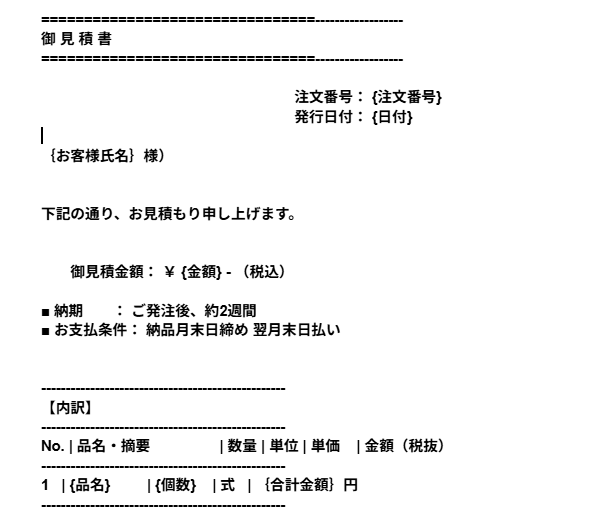
▼用意したGoogleドキュメントの見積書雛形
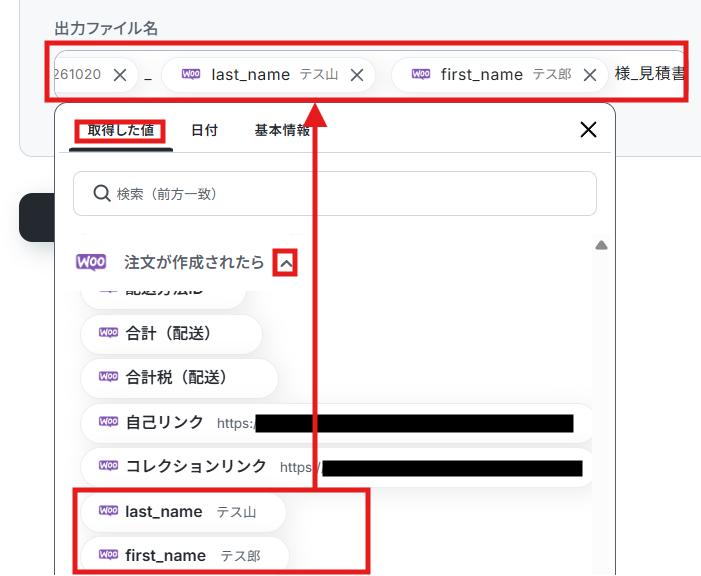
下にスクロールして、見積書として出力するフォルダとファイル名を設定します。ファイル名は取得した値から、以下のように引用することも可能ですよ。
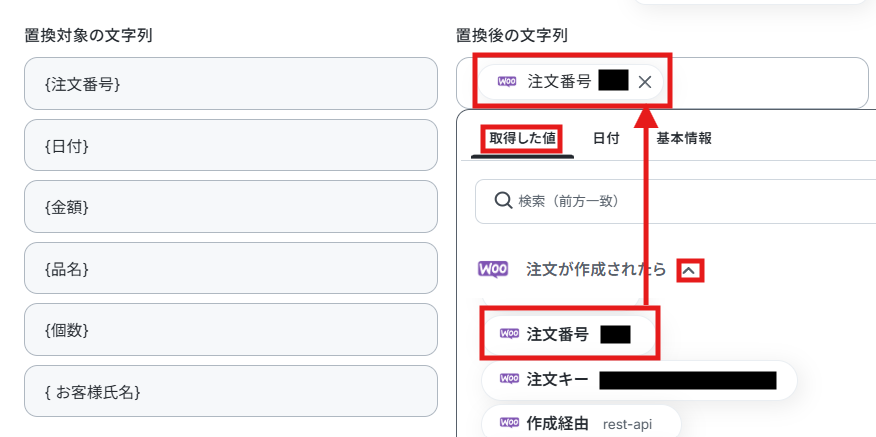
読み取ったGoogleドキュメントの雛形から、置換対象の文字列が検出されます。必要な情報を取得した値から引用して、設定していきましょう。
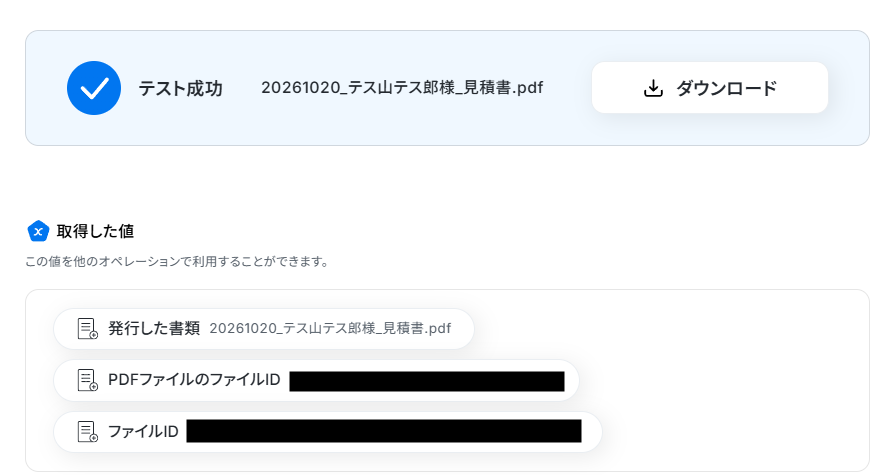
設定を終えたら「テスト」をクリックしてみます。
以下のように、自動でGoogleドキュメントからPDF形式で見積書をダウンロードできるようになったら成功です!
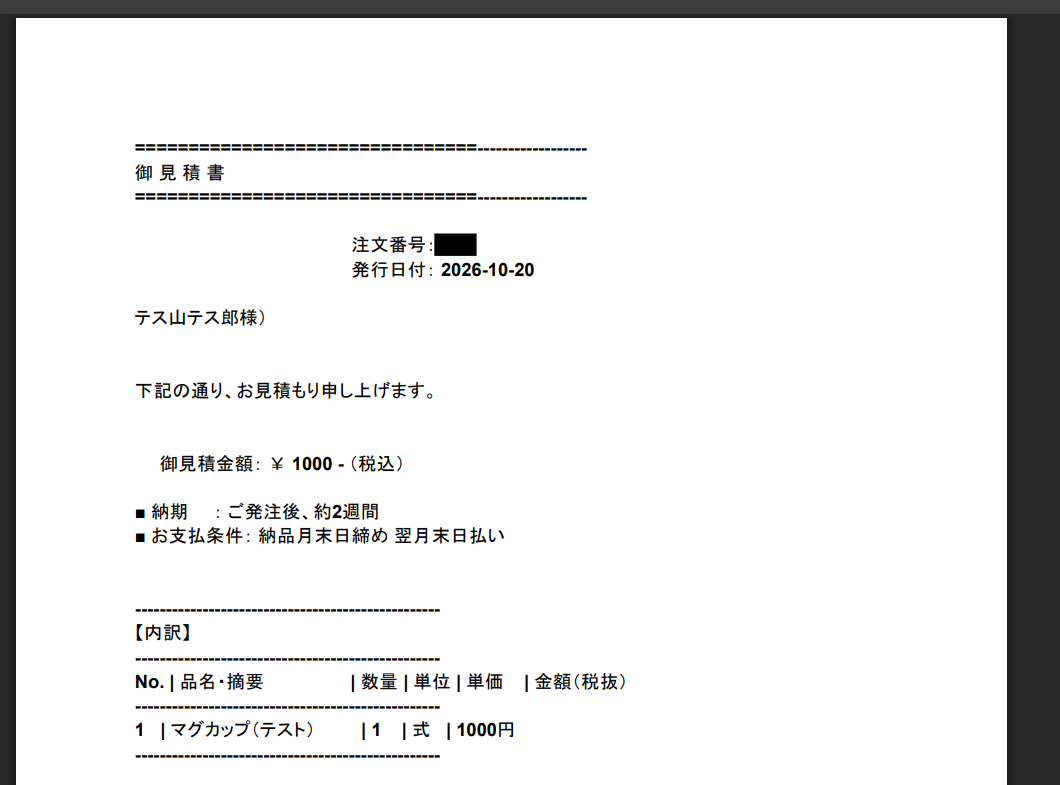
▼生成された見積書(PDF)
確認したら、次のステップに進みましょう。
ステップ5:見積書をメールで送信する
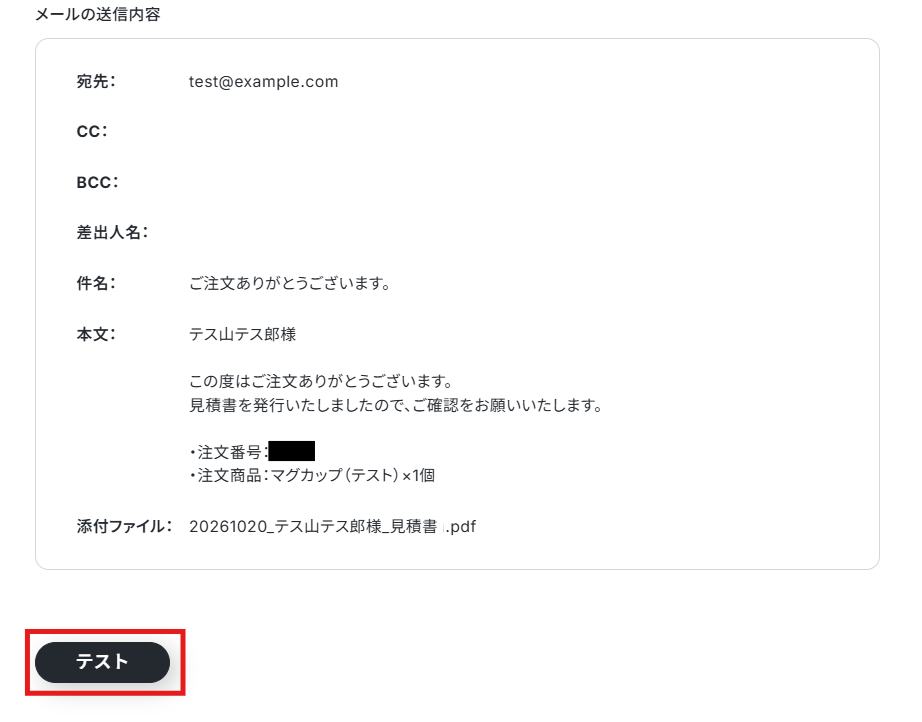
WooCommerceから得た情報をもとに自動で見積書を生成できたら、顧客に見積書を送信するところまで自動化しましょう。「メールを送る」をクリックしてください。
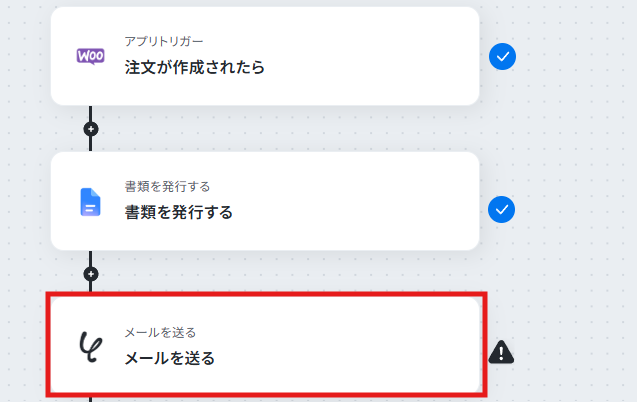
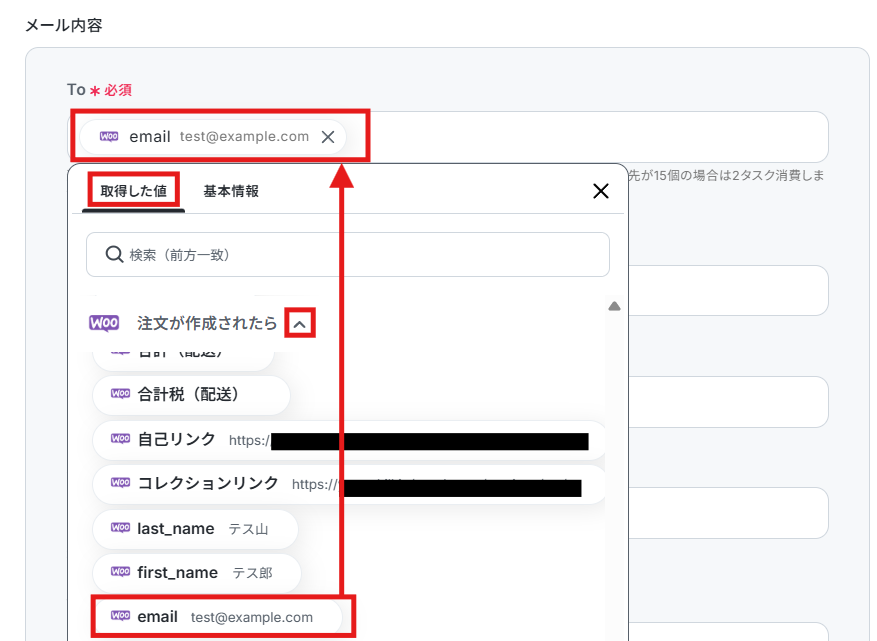
メールの内容を設定していきます。宛先のアドレスなどは、WooCommerceから取得した値を使って設定していきましょう。
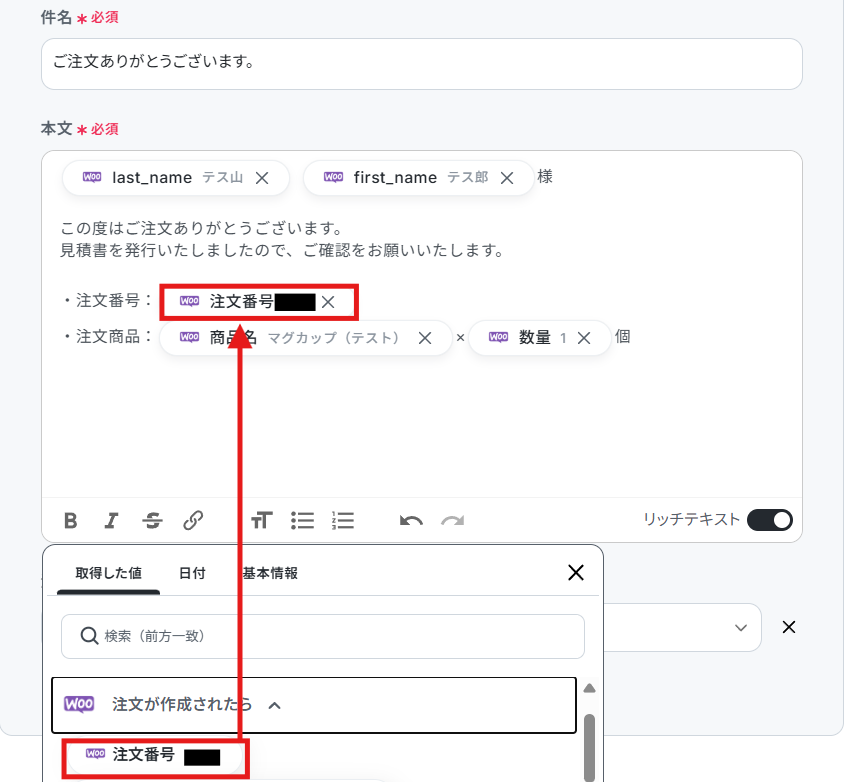
件名と本文は、自由に内容のテキストを設定できます。テキスト内には、取得した値から情報を引用することもできますよ。
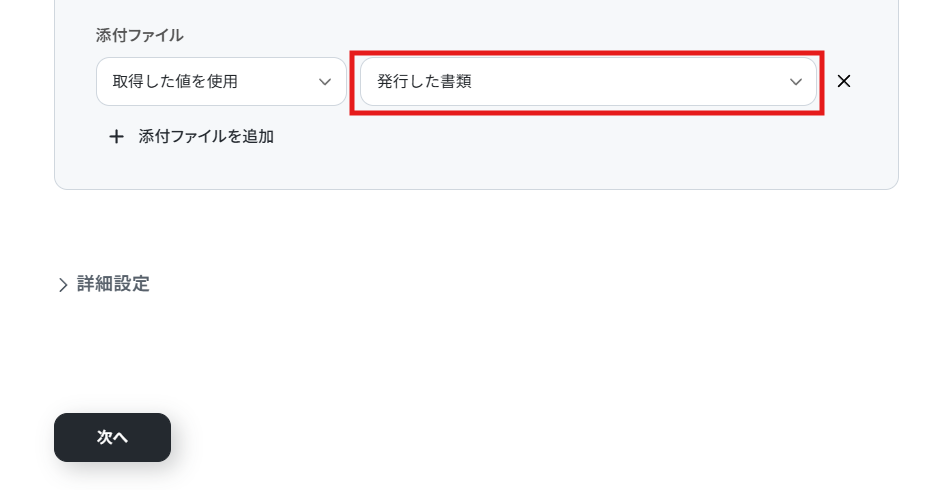
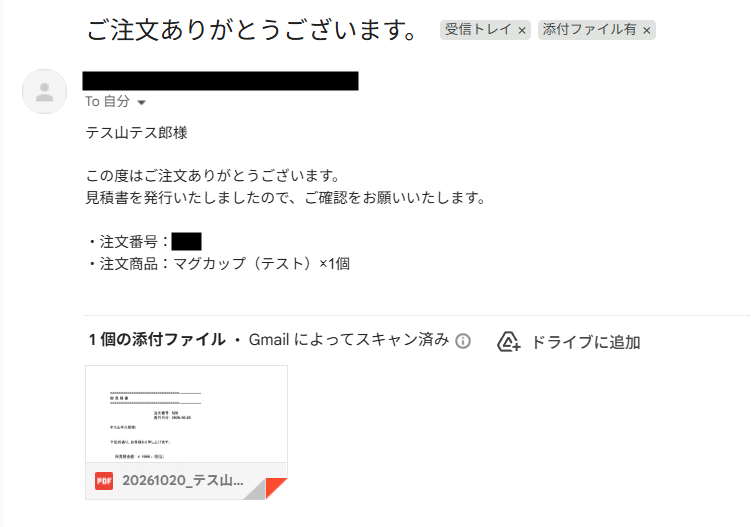
最後に、添付ファイルを設定します。取得した値を私用して、先ほどGoogleドキュメントで生成した「発行した書類」を設定しましょう。これで見積書が添付されます。
「次へ」をクリックしましょう。
※今回はダミー用のアドレスを宛先に入力していますが、本当にテストを行う場合には、テストメールを送っても問題のないアドレスを入力してください。
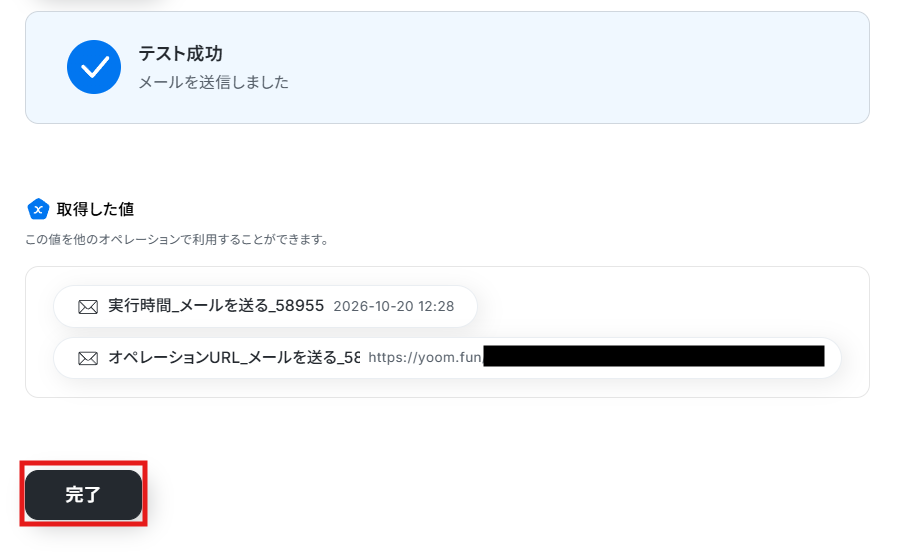
テストが成功して、メールが無事に届いたことを確認できたら、「完了」をクリックします。
▼実際に送られた見積書のメール
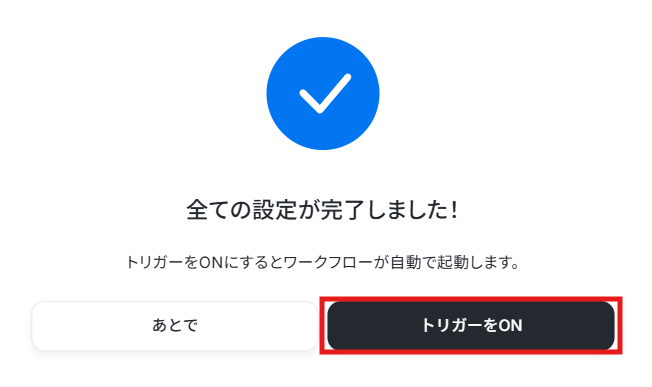
ステップ6:トリガーをONにして稼働準備を完了する
すべての必要な設定を完了すると、以下のポップアップが表示されます。すぐにフローを動かしはじめる場合は、「トリガーをON」をクリックしましょう。
WooCommerceを使ったその他の自動化例
この他にも、連携するアプリや設定するアクションを変更することで、様々な自動化フローを作成できます。
例えばデータベースに追加された情報をもとにWooCommerceで商品を自動作成したり、WooCommerceで注文がキャンセルされたらタスクやチケットを作成したりといった自動化も可能です。

- WooCommerceで商品説明文を手作業で作成しており、時間を要しているECサイト運営者の方
- 取り扱い商品数が多く、商品説明文作成の効率化や品質の均一化に課題を感じている方
- ChatGPTを活用して、商品の魅力を伝える文章作成を自動化したいと考えている方
- WooCommerceへの商品登録後、商品説明文の作成から更新までが自動化されるため、文章作成に費やしていた時間を短縮できます。
- 商品説明文の作成プロセスを自動化し、特定の指示に基づいて文章を生成することで、文章の品質を均一に保ち、属人化を防ぐことにつながります。
- はじめに、ChatGPTとWooCommerceをYoomと連携します。
- 次に、トリガーでWooCommerceを選択し、「商品が作成されたら」というアクションを設定します。
- 次に、オペレーションでChatGPTの「テキストを生成」アクションを設定し、商品情報をもとに商品説明文を作成するよう指示します。
- 最後に、再度オペレーションでWooCommerceを選択し、「商品を更新」アクションを設定し、ChatGPTが生成したテキストで商品説明を更新します。
- WooCommerceと連携する際に、サイトのTOPページURLを任意で設定してください。
- ChatGPTでテキストを生成するアクションでは、トリガーで取得した情報や固定のテキストを使用して、商品の特徴やターゲット層などを踏まえた、任意のプロンプト(指示文章)を設定してください。
- WooCommerce、ChatGPTのそれぞれとYoomを連携してください。
- ChatGPTのAPI利用はOpenAI社が有料で提供しており、API疎通時のトークンにより従量課金される仕組みとなっています。そのため、API使用時にお支払いが行える状況でない場合エラーが発生しますのでご注意ください。
- ChatGPT(OpenAI)のアクションを実行するには、OpenAIのAPI有料プランの契約が必要です。(APIが使用されたときに支払いができる状態)

■概要
WooCommerceで運営するECサイトの注文キャンセル対応は、手作業で行うと手間がかかるだけでなく、対応漏れのリスクも伴います。特に、顧客サポートをZendeskで管理している場合、手動でのチケット作成は非効率になりがちです。このワークフローを活用すれば、WooCommerceで注文がキャンセルされた際に、自動でZendeskにチケットが作成されるため、迅速かつ正確な顧客対応を実現できます。
■このテンプレートをおすすめする方
- WooCommerceとZendeskを手作業で連携させているECサイト運営者の方
- 注文キャンセル時の顧客対応を迅速化し、サービス品質を向上させたい方
- ECサイト運営に関わる定型業務を自動化し、コア業務に集中したい方
■このテンプレートを使うメリット
- 注文キャンセルからチケット作成までが自動化され、これまで手作業に費やしていた時間を短縮し、より重要な業務に集中できます。
- 手作業によるチケットの起票漏れや、顧客情報の転記ミスといったヒューマンエラーを防ぎ、対応品質の向上に繋がります。
■フローボットの流れ
- はじめに、WooCommerceとZendeskをYoomと連携します。
- 次に、トリガーでWooCommerceを選択し、「注文が削除されたら」というアクションを設定します。
- 最後に、オペレーションでZendeskの「チケットを作成」アクションを設定し、トリガーで取得した注文情報を紐付けます。
■このワークフローのカスタムポイント
- このワークフローで利用するZendeskは、チームプランまたはサクセスプランでのみご利用可能なアプリのためご注意ください。フリープランやミニプランではエラーとなります。
- Zendeskのチームプランやサクセスプランといった有料プランは、2週間の無料トライアルが利用でき、トライアル期間中はこのワークフローをお試しいただけます。

■このテンプレートをおすすめする方
- WooCommerceの注文情報を手作業でGoogle スプレッドシートに転記している方
- 注文データの入力ミスや転記漏れを防ぎ、管理業務を効率化したいEC担当者の方
- リアルタイムでの売上や注文状況の把握を自動化したいと考えているストア運営者の方
■このテンプレートを使うメリット
- WooCommerceで注文が発生すると自動で情報が追加されるため、これまで手作業での転記に費やしていた時間を短縮できます。
- 手作業によるデータ転記がなくなることで、入力間違いや記載漏れといったヒューマンエラーのリスクを軽減します。
■フローボットの流れ
- はじめに、WooCommerceとGoogle スプレッドシートをYoomと連携します。
- 次に、トリガーでWooCommerceを選択し、「注文が作成されたら」というアクションを設定します。
- 最後に、オペレーションでGoogle スプレッドシートの「レコードを追加する」アクションを設定し、WooCommerceから取得した注文情報を指定のスプレッドシートに追加するように設定します。
■このワークフローのカスタムポイント
- Google スプレッドシートでレコードを追加するアクションを設定する際に、情報を追加したい任意のスプレッドシートIDとシート名(タブ名)を指定してください。
■注意事項
- WooCommerce、Google スプレッドシートのそれぞれとYoomを連携してください。
このワークフローを活用すれば、WooCommerceに商品が作成されたことをトリガーに、Googleドキュメントのテンプレートから自動でPDFを作成できます。手作業で行っていたWooCommerceからPDFへの変換プロセスを自動化し、書類作成業務の効率化を実現します。
■このテンプレートをおすすめする方
- WooCommerceの商品登録と連携して、関連書類のPDFを自動作成したい方
- 手作業によるPDF作成での転記ミスや、対応漏れなどの課題を解消したい方
- WooCommerce to PDFのプロセスを自動化し、商品管理業務を効率化したい方
■このテンプレートを使うメリット
- WooCommerceに商品が作成されると自動でPDFが生成されるため、これまで手作業で行っていた書類作成の時間を短縮することが可能です
- WooCommerce to PDFのプロセスを自動化することで、手作業による情報の転記ミスやファイル名の付け間違いといったヒューマンエラーを防ぎます
■フローボットの流れ
- はじめに、WooCommerceとGoogleドキュメントをYoomと連携します
- 次に、トリガーでWooCommerceを選択し、「商品が作成されたら」というアクションを設定します
- 次に、オペレーションでAI機能のテキスト生成アクションを設定します
- 最後に、オペレーションでGoogleドキュメントの「書類を発行する」アクションを設定し、商品情報が反映されたPDFを自動で生成します
- WooCommerceのトリガー設定では、連携するサイトのTOPページURLを任意で設定してください
- Googleドキュメントの「書類を発行する」オペレーション内では、「ドキュメントのファイルID」と「格納先のGoogle DriveフォルダID」および「出力ファイル名」にそれぞれ任意の値を設定してください
■注意事項
- WooCommerce、GoogleドキュメントのそれぞれとYoomを連携してください。

特に手作業での情報入力や通知は、ミスや遅延の原因にもなり得ます。
このワークフローを活用すれば、フォームへの情報送信をきっかけに、WooCommerceでの商品作成とMicrosoft Teamsへの通知が自動的に行われ、これらの課題をスムーズに解消できます。
■このテンプレートをおすすめする方
- フォームで受けた情報を基にWooCommerceへ手動で商品登録しているEC担当者の方
- 新商品の登録後、Microsoft Teamsで関係各所へ手作業で連絡しているWeb担当者の方
- 商品登録からチームへの情報共有までのプロセスを効率化したいと考えている方
■このテンプレートを使うメリット
- フォームへの情報送信からWooCommerceでの商品作成、Microsoft Teamsへの通知までが自動化されるため、これまで手作業に費やしていた時間を短縮できます。
- 手作業によるデータ入力ミスや、Microsoft Teamsへの通知漏れといったヒューマンエラーのリスク軽減に繋がります。
■フローボットの流れ
- はじめに、WooCommerceとMicrosoft TeamsをYoomと連携します。
- 次に、トリガーでフォームトリガーを選択し、「フォームが送信されたら」というアクションで、商品情報入力用のフォームを設定します。
- 続いて、オペレーションでWooCommerceを選択し、「商品を作成する」アクションを設定し、フォームから受け取った情報を基に商品を作成します。
- 最後に、オペレーションでMicrosoft Teamsを選択し、「チャネルにメッセージを送る」アクションを設定し、商品作成完了の通知を指定したチャネルへ送信します。
■このワークフローのカスタムポイント
- フォームトリガーでは、収集したい商品情報(商品名、価格、説明文など)に合わせてフォームの項目を任意で設定してください。
- WooCommerceの「商品を作成する」オペレーションでは、サイトのTOPページURLやフォームから連携する商品名、価格、商品説明などの各項目を任意で設定してください。
- Microsoft Teamsの「チャネルにメッセージを送る」オペレーションでは、通知を送信するチームID、チャネルID、そしてメッセージ本文(作成された商品名やURLなどを含めることが可能です)を任意で設定してください。
■注意事項
- WooCommerce、Microsoft TeamsのそれぞれとYoomを連携してください。
- Microsoft365(旧Office365)には、家庭向けプランと一般法人向けプラン(Microsoft365 Business)があり、一般法人向けプランに加入していない場合には認証に失敗する可能性があります。
- フォーム機能はミニプラン以上でご利用いただけるアプリとなっております。フリープラン・パーソナルプランの場合は設定しているフローボットのオペレーションやデータコネクトはエラーとなりますので、ご注意ください。
- パーソナルプラン・ミニプラン・チームプラン・サクセスプランなどの有料プランは、2週間の無料トライアルを行うことが可能です。無料トライアル中には制限対象のアプリを使用することができます。
■このテンプレートをおすすめする方
- WooCommerceでECサイトを運営しており、請求書発行業務を効率化したい方
- 手作業での請求書作成による入力ミスや、送付漏れなどの課題を抱えている方
- WooCommerceの注文情報を基にした請求書作成を手軽に自動化したい方
■このテンプレートを使うメリット
- WooCommerceで注文が作成されると請求書の生成から送付までが自動化されるため、これまで手作業に費やしていた時間を短縮できます。
- 注文情報の転記作業が不要になるため、金額や宛名の間違いといったヒューマンエラーを防ぎ、請求業務の正確性を高めます。
■フローボットの流れ
- はじめに、WooCommerceとGoogle スプレッドシートをYoomと連携します
- 次に、トリガーでWooCommerceを選択し、「注文が作成されたら」というアクションを設定します
- 次に、オペレーションでWooCommerceを選択し、「顧客情報の取得」アクションを設定し、注文に紐づく顧客の情報を取得します
- 続いて、オペレーションでGoogle スプレッドシートの「書類を発行する」アクションを設定し、注文や顧客の情報をもとに請求書を生成します
- 最後に、オペレーションでメール機能の「メールを送る」アクションを設定し、生成した請求書ファイルを関係者に送付します
■このワークフローのカスタムポイント
- WooCommerceを連携する際に、ご自身のECサイトのTOPページURLを任意で設定してください。
- Google スプレッドシートで書類を発行するアクションを設定する際に、請求書の雛形となるスプレッドシートのファイルIDや、発行した書類を格納するGoogle DriveのフォルダIDを任意で設定してください。
■注意事項
- WooCommerce、Google スプレッドシートのそれぞれとYoomを連携してください。

■このテンプレートをおすすめする方
- WooCommerceの商品登録をSlack経由の依頼で手作業で行っているEC担当者の方
- SlackとWooCommerce間の情報連携を自動化して、業務を効率化したいと考えている方
- 商品情報の転記ミスをなくし、正確なデータ管理を実現したいチームリーダーの方
■このテンプレートを使うメリット
- Slackに投稿された情報を基にWooCommerceへ自動で商品登録されるため、手作業の時間を短縮し、より重要な業務に集中できます。
- 手作業による商品情報のコピー&ペーストが不要になり、入力間違いや登録漏れといったヒューマンエラーの防止に繋がります。
■フローボットの流れ
- はじめに、SlackとWooCommerceをYoomと連携します。
- 次に、トリガーでSlackを選択し、「メッセージがチャンネルに投稿されたら」というアクションを設定します。
- 続いて、オペレーションで「テキストからデータを抽出する」を設定し、投稿されたメッセージから商品名や価格などの情報を抽出します。
- 最後に、オペレーションでWooCommerceの「商品を作成」アクションを設定し、抽出したデータを用いて商品を自動で作成します。
■このワークフローのカスタムポイント
- Slackのトリガー設定では、商品登録の依頼を投稿する特定のチャンネルIDを任意で設定してください。
- オペレーションの「テキストからデータを抽出する」では、メッセージ内のどの部分を商品名や価格として抽出するか、項目を任意で設定してください。
- WooCommerceで「商品を作成」するアクションでは、前のステップで抽出した商品名や価格などのデータを各項目にマッピングして設定を行ってください。
■注意事項
- Slack、WooCommerceのそれぞれとYoomを連携してください。

■このテンプレートをおすすめする方
- Gmailで受け取った情報を元にWooCommerceへ手動で商品登録しているEC担当者の方
- メールでのやり取りが多く、商品登録の抜け漏れや入力ミスを防止したいと考えている方
- AIを活用して、メール本文からの情報抽出と商品登録業務を自動化したい事業者の方
■このテンプレートを使うメリット
- Gmailの受信を起点に商品登録までが自動化されるため、これまで手作業に費やしていた時間を短縮し、より重要な業務に集中できます。
- メール本文からのコピー&ペースト作業が不要になるため、入力ミスや登録漏れといったヒューマンエラーのリスク軽減に繋がります。
■フローボットの流れ
- はじめに、お使いのGmailアカウントとWooCommerceをYoomと連携します。
- 次に、トリガーでGmailを選択し、「特定のラベルのメールを受信したら」アクションを設定し、フローを起動させたいメールのラベルを指定します。
- 次に、AI機能の「テキストからデータを抽出する」アクションを設定し、受信したメール本文から商品名や価格、説明文といった情報を抽出します。
- 最後に、WooCommerceの「商品を作成」アクションを設定し、AIが抽出したデータを元に新規商品を作成します。
■このワークフローのカスタムポイント
- AI機能の「テキストからデータを抽出する」アクションでは、受信するメールのフォーマットに合わせて、抽出したい項目(例:商品名、価格、SKU、商品説明)やその条件を柔軟に設定できます。
- Gmailのトリガー設定では、どのラベルが付いたメールを受信した際にフローを起動させるか、任意のラベルを指定することが可能です。
- WooCommerceで商品を作成する際、抽出したデータと合わせて、在庫状況や商品カテゴリなどの情報を固定値として設定することもできます。
■注意事項
- WooCommerce、GmailのそれぞれとYoomを連携してください。
- トリガーは5分、10分、15分、30分、60分の間隔で起動間隔を選択できます。
- プランによって最短の起動間隔が異なりますので、ご注意ください。

- GoogleフォームとWooCommerceを用いて、手作業で商品登録を行っているEC担当者の方
- WooCommerceの自動化に関心があり、商品登録業務の効率化を目指している方
- 商品情報の入力ミスを減らし、スムーズなデータ管理を実現したいと考えているチームリーダーの方
- Googleフォームへの回答をもとに商品情報が自動でWooCommerceに登録されるため、これまで手作業で行っていた登録作業の時間を短縮できます。
- 手作業での情報転記が不要になるため、商品名や価格の入力間違いといったヒューマンエラーの発生を防ぎ、正確な商品登録を実現します。
- はじめに、WooCommerceとGoogleフォームをYoomと連携します。
- 次に、トリガーでGoogleフォームを選択し、「フォームに回答が送信されたら」というアクションを設定します。
- 最後に、オペレーションでWooCommerceを選択し、「商品を作成」アクションを設定します。フォームの回答内容と商品情報の各項目を紐付けます。
- Googleフォームのトリガー設定では、連携の対象としたいフォームのIDを任意で設定してください。
- WooCommerceのオペレーション設定では、連携対象となるサイトのTOPページURLを任意で設定してください。
- Googleフォーム、WooCommerceのそれぞれとYoomを連携してください。
- トリガーは5分、10分、15分、30分、60分の間隔で起動間隔を選択できます。
- プランによって最短の起動間隔が異なりますので、ご注意ください。
- Googleフォームをトリガーとして使用した際の回答内容を取得する方法は「Googleフォームトリガーで、回答内容を取得する方法」を参照ください。
■概要
ECサイトの商品登録作業において、WooCommerceへ商品を都度登録し、さらに魅力的な商品説明文を考えるのは手間がかかる作業ではないでしょうか。
このワークフローを活用すれば、Google スプレッドシートで行を追加するだけで、AI機能が商品説明文を自動生成し、WooCommerceに商品情報が登録されるため、こうした手作業による負担を軽減し、効率的な商品管理を実現します。
■このテンプレートをおすすめする方
- Google スプレッドシートとWooCommerceでECサイトの商品管理をしている方
- AIを活用して、商品説明文の作成を効率化したいと考えているEC運営担当者の方
- 商品登録作業の自動化により、作業時間を省略し、その他の業務に集中したい方
■このテンプレートを使うメリット
- Google スプレッドシートへの情報追加からAIによる説明文生成、WooCommerceへの商品登録までが自動化され、手作業にかかる時間を削減できます。
- 手作業による商品情報の入力ミスや転記漏れ、商品説明文の品質のばらつきを防ぎ、ECサイト運営の質向上に貢献します。
■フローボットの流れ
- はじめに、Google スプレッドシートとWooCommerceをYoomと連携します。
- トリガーでGoogle スプレッドシートを選択し、「行が追加されたら」というアクションを設定します。この際、監視対象のスプレッドシートIDやシート名を指定します。
- 次に、「テキストを生成する」アクションを選択し、Google スプレッドシートから取得した商品名や特徴などを基に、商品説明文を生成するようAIに指示します。
- 続いて、オペレーションでWooCommerceの「商品を作成」アクションを選択し、Google スプレッドシートの情報とAIが生成した説明文をマッピングし、新しい商品として登録します。
- 最後に、オペレーションでGoogle スプレッドシートの「レコードを更新する」アクションを設定します。WooCommerceで商品が作成されたことや、商品IDなどを元のスプレッドシートの行に追記・更新します。
※「トリガー」:フロー起動のきっかけとなるアクション、「オペレーション」:トリガー起動後、フロー内で処理を行うアクション
■このワークフローのカスタムポイント
- AI機能で「テキストを生成する」アクションを設定する際、Google スプレッドシートから取得した商品名、カテゴリ、特徴などの情報をプロンプト内に変数として組み込むことで、商品ごとに最適化された動的な説明文を生成することが可能です。
- WooCommerceの「商品を作成」アクションや、Google スプレッドシートの「レコードを更新する」アクションでは、それぞれ前段のステップ(AIによるテキスト生成やWooCommerceでの商品作成)で取得した値(生成された説明文、商品IDなど)を変数として設定することで、連携させる情報を柔軟にカスタマイズできます。
■注意事項
- Google スプレッドシート、WooCommerceのそれぞれとYoomを連携してください。
- トリガーは5分、10分、15分、30分、60分の間隔で起動間隔を選択できます。
- プランによって最短の起動間隔が異なりますので、ご注意ください。
まとめ
WooCommerceとYoomを連携して見積書作成を自動化することで、これまで手作業で行っていた注文情報の確認や転記作業の手間を削減し、入力ミスなどのヒューマンエラーを防ぐことができます。これにより、担当者は見積書作成業務から解放され、顧客対応の品質向上や在庫管理、販売促進活動といった、より付加価値の高い業務に集中できる環境が整います!
今回ご紹介したような業務自動化を実現できるノーコードツール「Yoom」を使えば、プログラミングの知識がない方でも、直感的な操作で簡単に業務フローを構築できるので、もし自動化に少しでも興味を持っていただけたなら、ぜひこちらの登録フォームから無料登録して、Yoomによる業務効率化を体験してみてください!
よくあるご質問
Q:作成された見積書PDFをクラウドストレージに保存できる?
A:
はい、可能です。見積書を作成後、Google Driveなど普段お使いのストレージツールのアクションを設定してください。任意のフォルダやファイル名などで保存できます。
Q:特定の条件(注文金額や決済方法)で送信を分けられる?
A:
はい、可能です。WooCommerceで注文の作成を検知するトリガーの後に、分岐オペレーションを設定してください。分岐条件によって、メール送信などの後続オペレーションを分けられます。
【注意事項】
- 分岐はパーソナルプラン以上のプランでご利用いただける機能(オペレーション)となっております。フリープランの場合は設定しているフローボットのオペレーションはエラーとなりますので、ご注意ください。
- パーソナルプランなどの有料プランは、2週間の無料トライアルを行うことが可能です。無料トライアル中には制限対象のアプリや機能(オペレーション)を使用することができます。詳しくは、料金プランのページをご参照ください。
Q:Webhook接続などでエラーが起きた時の原因と確認方法は?
A:
通知内容としてエラーになったオペレーションが記載されているため、そこから対処方法をご確認ください。通知先はメールだけではなく、SlackはChatworkも設定できます。
尚、エラーが発生したフローは手動で修正後、再実行する必要がある点にご注意ください。
プログラミング知識なしで手軽に構築できます。