・
【プログラミング不要】NotionのデータをBacklogに自動的に連携する方法

NotionとBacklogの両ツールでタスク管理をしていると、データの二重管理に悩むことありませんか?
二重管理は作業に時間が奪われるだけでなく、タスクの転記ミスや更新漏れも発生しやすくなりますよね…。
そんな悩みを解決してくれるのが、NotionとBacklogのデータ連携による自動化です!
この連携を活用することで、NotionとBacklogのデータが自動同期されます。これにより、同じタスクデータを2度入力したり、Notionへのデータ追加、変更などの度にBacklogへアクセスする手間が削減できるかもしれません。
また、ノーコードツールのYoomを活用することで、今回のようなデータ連携は簡単に実現できます。
今回は連携方法について画像付きで詳しく解説しているので、タスク管理をもう少し簡単にしたい方はぜひ試してみてください!
とにかく早く試したい方へ
Yoomを利用することで、ノーコードで簡単にNotionとBacklogの連携が可能です。
YoomにはあらかじめNotionとBacklogを連携するためのテンプレートが用意されているため、APIの知識が無くても、登録するだけで今すぐ連携が実現できます。
■概要Notionでプロジェクト管理や議事録作成を行い、その内容を基にBacklogで課題を手動で作成する作業は、手間がかかるだけでなく、転記ミスなどのヒューマンエラーも発生しがちです。このワークフローを活用すれば、Notionのデータソースに新しいページが作成された際、自動的にBacklogへ課題が追加されるため、手作業による二度手間や入力漏れといった課題を解消し、スムーズなプロジェクト進行を支援します。■このテンプレートをおすすめする方- NotionとBacklogを併用し、タスクの二重入力に手間を感じている方
- 手作業による課題の作成漏れや転記ミスを防ぎたいプロジェクトマネージャーの方
- プロジェクトに関連する情報連携を効率化し、チームの生産性を高めたい方
■このテンプレートを使うメリット- Notionへのページ作成をトリガーにBacklogへ課題が自動で追加されるため、これまで手作業で行っていた転記作業の時間を短縮できます。
- 手作業による課題の作成漏れや、情報の転記ミスといったヒューマンエラーを防ぎ、タスク管理の正確性を向上させます。
■フローボットの流れ- はじめに、NotionとBacklogをYoomと連携します。
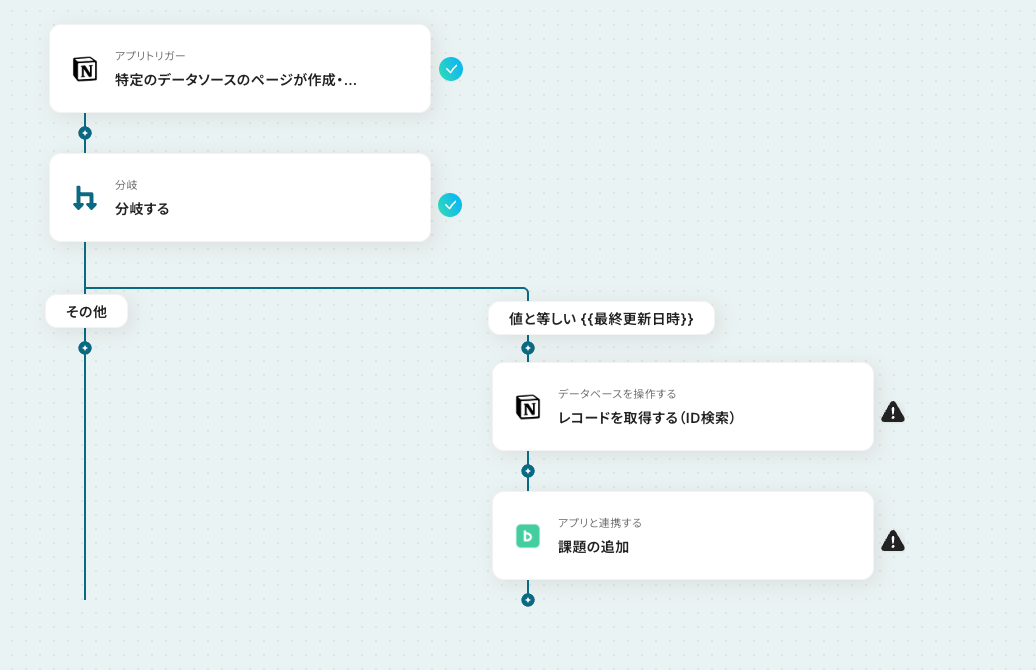
- 次に、トリガーでNotionを選択し、「特定のデータソースのページが作成・更新されたら」というアクションを設定します。
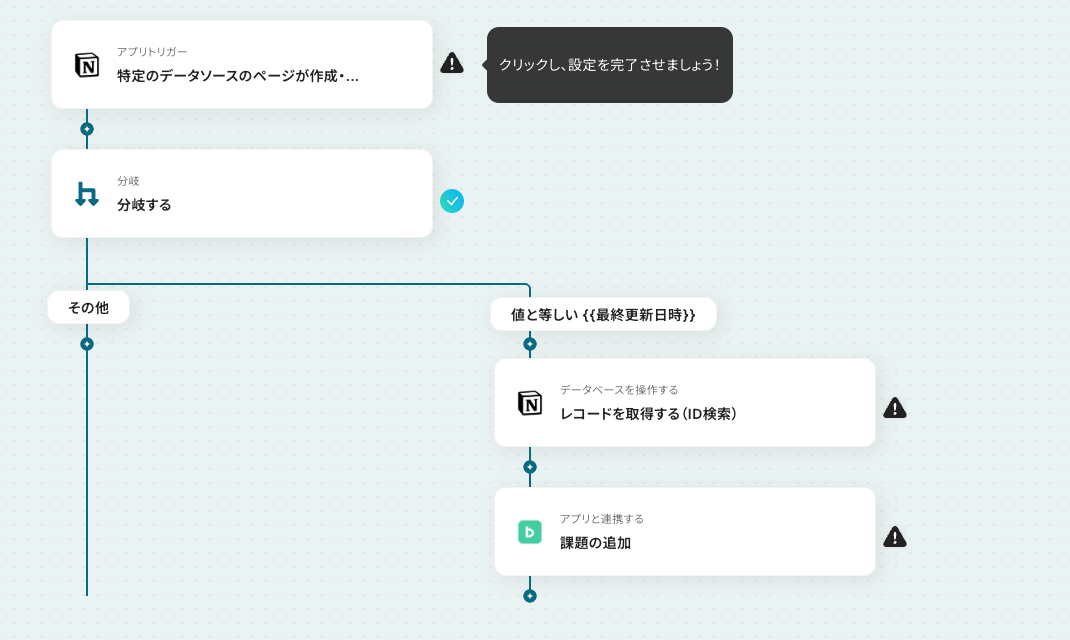
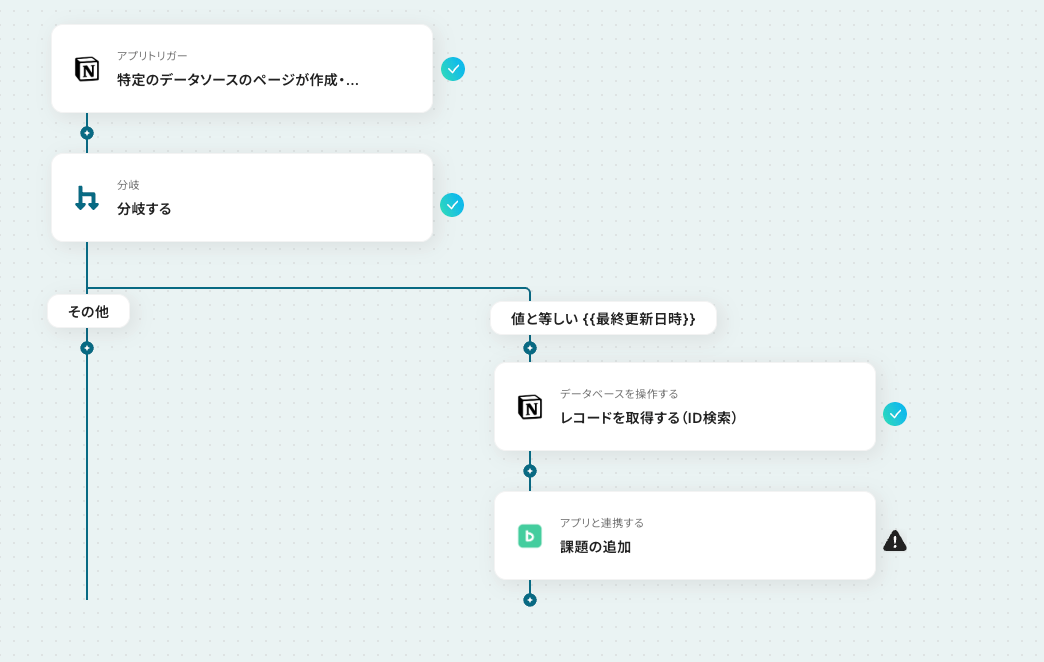
- 次に、オペレーションで分岐機能を設定し、新規ページの場合のみ後続処理に進ませます。
- 続けて、オペレーションでNotionの「レコードを取得する(ID検索)」アクションを設定し、トリガーとなったページの情報を取得します。
- 最後に、オペレーションでBacklogの「課題の追加」アクションを設定し、Notionから取得した情報を基にBacklogへ課題を追加します。
※「トリガー」:フロー起動のきっかけとなるアクション、「オペレーション」:トリガー起動後、フロー内で処理を行うアクション■このワークフローのカスタムポイント- Backlogで課題を追加するアクションを設定する際、課題の件名や詳細情報にNotionから取得した値を埋め込むことが可能です。例えば、NotionのページタイトルをBacklogの課題件名に設定するなど、柔軟なカスタマイズができます。
■注意事項- NotionとBacklogのそれぞれとYoomを連携してください。
- トリガーは5分、10分、15分、30分、60分の間隔で起動間隔を選択できます。
- プランによって最短の起動間隔が異なりますので、ご注意ください。
- 分岐はミニプラン以上のプランでご利用いただける機能(オペレーション)となっております。フリープランの場合は設定しているフローボットのオペレーションはエラーとなりますので、ご注意ください。
- ミニプランなどの有料プランは、2週間の無料トライアルを行うことが可能です。無料トライアル中には制限対象のアプリや機能(オペレーション)を使用することができます。


- NotionとBacklogを併用し、タスクの二重入力に手間を感じている方
- 手作業による課題の作成漏れや転記ミスを防ぎたいプロジェクトマネージャーの方
- プロジェクトに関連する情報連携を効率化し、チームの生産性を高めたい方
- Notionへのページ作成をトリガーにBacklogへ課題が自動で追加されるため、これまで手作業で行っていた転記作業の時間を短縮できます。
- 手作業による課題の作成漏れや、情報の転記ミスといったヒューマンエラーを防ぎ、タスク管理の正確性を向上させます。
- はじめに、NotionとBacklogをYoomと連携します。
- 次に、トリガーでNotionを選択し、「特定のデータソースのページが作成・更新されたら」というアクションを設定します。
- 次に、オペレーションで分岐機能を設定し、新規ページの場合のみ後続処理に進ませます。
- 続けて、オペレーションでNotionの「レコードを取得する(ID検索)」アクションを設定し、トリガーとなったページの情報を取得します。
- 最後に、オペレーションでBacklogの「課題の追加」アクションを設定し、Notionから取得した情報を基にBacklogへ課題を追加します。
- Backlogで課題を追加するアクションを設定する際、課題の件名や詳細情報にNotionから取得した値を埋め込むことが可能です。例えば、NotionのページタイトルをBacklogの課題件名に設定するなど、柔軟なカスタマイズができます。
- NotionとBacklogのそれぞれとYoomを連携してください。
- トリガーは5分、10分、15分、30分、60分の間隔で起動間隔を選択できます。
- プランによって最短の起動間隔が異なりますので、ご注意ください。
- 分岐はミニプラン以上のプランでご利用いただける機能(オペレーション)となっております。フリープランの場合は設定しているフローボットのオペレーションはエラーとなりますので、ご注意ください。
- ミニプランなどの有料プランは、2週間の無料トライアルを行うことが可能です。無料トライアル中には制限対象のアプリや機能(オペレーション)を使用することができます。
NotionとBacklogを連携してできること
NotionとBacklogのAPIを連携すれば、NotionのデータをBacklogに自動的に連携することが可能です!
たとえば、下記のようなデータ連携を人の手を介さず、自動的に実施することができます。
気になる自動化例の「試してみる」をクリックしてアカウント登録するだけで、すぐにNotionとBacklogの連携を実際に体験できます。
登録はたったの30秒で完了するので、ぜひ気軽にお試しください!
Notionにページが作成されたら、Backlogに課題を追加する
Notionにタスクが追加されたら、Backlogにも自動的に反映するフローです。
タスクの抜けや漏れを防止したい方におすすめのフローです。
■概要Notionでプロジェクト管理や議事録作成を行い、その内容を基にBacklogで課題を手動で作成する作業は、手間がかかるだけでなく、転記ミスなどのヒューマンエラーも発生しがちです。このワークフローを活用すれば、Notionのデータソースに新しいページが作成された際、自動的にBacklogへ課題が追加されるため、手作業による二度手間や入力漏れといった課題を解消し、スムーズなプロジェクト進行を支援します。■このテンプレートをおすすめする方- NotionとBacklogを併用し、タスクの二重入力に手間を感じている方
- 手作業による課題の作成漏れや転記ミスを防ぎたいプロジェクトマネージャーの方
- プロジェクトに関連する情報連携を効率化し、チームの生産性を高めたい方
■このテンプレートを使うメリット- Notionへのページ作成をトリガーにBacklogへ課題が自動で追加されるため、これまで手作業で行っていた転記作業の時間を短縮できます。
- 手作業による課題の作成漏れや、情報の転記ミスといったヒューマンエラーを防ぎ、タスク管理の正確性を向上させます。
■フローボットの流れ- はじめに、NotionとBacklogをYoomと連携します。
- 次に、トリガーでNotionを選択し、「特定のデータソースのページが作成・更新されたら」というアクションを設定します。
- 次に、オペレーションで分岐機能を設定し、新規ページの場合のみ後続処理に進ませます。
- 続けて、オペレーションでNotionの「レコードを取得する(ID検索)」アクションを設定し、トリガーとなったページの情報を取得します。
- 最後に、オペレーションでBacklogの「課題の追加」アクションを設定し、Notionから取得した情報を基にBacklogへ課題を追加します。
※「トリガー」:フロー起動のきっかけとなるアクション、「オペレーション」:トリガー起動後、フロー内で処理を行うアクション■このワークフローのカスタムポイント- Backlogで課題を追加するアクションを設定する際、課題の件名や詳細情報にNotionから取得した値を埋め込むことが可能です。例えば、NotionのページタイトルをBacklogの課題件名に設定するなど、柔軟なカスタマイズができます。
■注意事項- NotionとBacklogのそれぞれとYoomを連携してください。
- トリガーは5分、10分、15分、30分、60分の間隔で起動間隔を選択できます。
- プランによって最短の起動間隔が異なりますので、ご注意ください。
- 分岐はミニプラン以上のプランでご利用いただける機能(オペレーション)となっております。フリープランの場合は設定しているフローボットのオペレーションはエラーとなりますので、ご注意ください。
- ミニプランなどの有料プランは、2週間の無料トライアルを行うことが可能です。無料トライアル中には制限対象のアプリや機能(オペレーション)を使用することができます。
- NotionとBacklogを併用し、タスクの二重入力に手間を感じている方
- 手作業による課題の作成漏れや転記ミスを防ぎたいプロジェクトマネージャーの方
- プロジェクトに関連する情報連携を効率化し、チームの生産性を高めたい方
- Notionへのページ作成をトリガーにBacklogへ課題が自動で追加されるため、これまで手作業で行っていた転記作業の時間を短縮できます。
- 手作業による課題の作成漏れや、情報の転記ミスといったヒューマンエラーを防ぎ、タスク管理の正確性を向上させます。
- はじめに、NotionとBacklogをYoomと連携します。
- 次に、トリガーでNotionを選択し、「特定のデータソースのページが作成・更新されたら」というアクションを設定します。
- 次に、オペレーションで分岐機能を設定し、新規ページの場合のみ後続処理に進ませます。
- 続けて、オペレーションでNotionの「レコードを取得する(ID検索)」アクションを設定し、トリガーとなったページの情報を取得します。
- 最後に、オペレーションでBacklogの「課題の追加」アクションを設定し、Notionから取得した情報を基にBacklogへ課題を追加します。
- Backlogで課題を追加するアクションを設定する際、課題の件名や詳細情報にNotionから取得した値を埋め込むことが可能です。例えば、NotionのページタイトルをBacklogの課題件名に設定するなど、柔軟なカスタマイズができます。
- NotionとBacklogのそれぞれとYoomを連携してください。
- トリガーは5分、10分、15分、30分、60分の間隔で起動間隔を選択できます。
- プランによって最短の起動間隔が異なりますので、ご注意ください。
- 分岐はミニプラン以上のプランでご利用いただける機能(オペレーション)となっております。フリープランの場合は設定しているフローボットのオペレーションはエラーとなりますので、ご注意ください。
- ミニプランなどの有料プランは、2週間の無料トライアルを行うことが可能です。無料トライアル中には制限対象のアプリや機能(オペレーション)を使用することができます。
Notionでステータスが更新されたら、Backlogに課題を追加する
Notionのステータス更新をトリガーに、Backlogに課題を自動追加するフローです。
ステータス更新のたびに課題を追加する手間を省きたい方におすすめのフローです。
■概要Notionでタスクのステータスを更新した後、手作業でBacklogに課題を起票していませんか?この二重入力は手間がかかるだけでなく、転記ミスや対応漏れの原因にもなり得ます。このワークフローを活用すれば、Notionデータベースのステータス更新をきっかけに、Backlogへ自動で課題が追加されるため、手作業によるミスや手間を削減し、プロジェクト管理をより円滑に進めることができます。■このテンプレートをおすすめする方- NotionとBacklogを併用し、タスクと課題の二重入力に手間を感じている方
- プロジェクト管理において、手作業による情報連携の漏れや遅延を防ぎたい方
- チーム内の情報共有を迅速化し、タスク管理の属人化を解消したいと考えている方
■このテンプレートを使うメリット- Notionのステータス更新をトリガーにBacklogへ自動で課題が作成されるため、これまで手作業に費やしていた時間を短縮することができます。
- 手作業での情報転記が不要になることで、入力ミスや課題の作成漏れといったヒューマンエラーのリスクを軽減することに繋がります。
■フローボットの流れ- はじめに、NotionとBacklogをYoomと連携します。
- 次に、トリガーでNotionを選択し、「特定のデータソースのページが作成・更新されたら」というアクションで対象のデータベースを指定します。
- 次に、オペレーションでNotionの「レコードを取得する(ID検索)」を設定し、更新されたページの詳細情報を取得します。
- 次に、オペレーションで「分岐機能」を設定し、ステータスが特定の条件に合致した場合のみ、後続のアクションが実行されるように設定します。
- 最後に、オペレーションでBacklogの「課題の追加」アクションを設定し、Notionから取得した情報をもとに課題を自動で作成します。
※「トリガー」:フロー起動のきっかけとなるアクション、「オペレーション」:トリガー起動後、フロー内で処理を行うアクション■このワークフローのカスタムポイント- Backlogに課題を追加するアクションでは、Notionのトリガーやオペレーションで取得した情報を変数として利用できます。例えば、NotionのページタイトルをBacklogの課題名に設定したり、特定のプロパティの内容を課題の詳細に自動で挿入したりといったカスタマイズが可能です。
■注意事項- NotionとBacklogのそれぞれとYoomを連携してください。
- トリガーは5分、10分、15分、30分、60分の間隔で起動間隔を選択できます。
- プランによって最短の起動間隔が異なりますので、ご注意ください。
- 分岐はミニプラン以上のプランでご利用いただける機能(オペレーション)となっております。フリープランの場合は設定しているフローボットのオペレーションはエラーとなりますので、ご注意ください。 ・ミニプランなどの有料プランは、2週間の無料トライアルを行うことが可能です。無料トライアル中には制限対象のアプリや機能(オペレーション)を使用することができます。
- NotionとBacklogを併用し、タスクと課題の二重入力に手間を感じている方
- プロジェクト管理において、手作業による情報連携の漏れや遅延を防ぎたい方
- チーム内の情報共有を迅速化し、タスク管理の属人化を解消したいと考えている方
- Notionのステータス更新をトリガーにBacklogへ自動で課題が作成されるため、これまで手作業に費やしていた時間を短縮することができます。
- 手作業での情報転記が不要になることで、入力ミスや課題の作成漏れといったヒューマンエラーのリスクを軽減することに繋がります。
- はじめに、NotionとBacklogをYoomと連携します。
- 次に、トリガーでNotionを選択し、「特定のデータソースのページが作成・更新されたら」というアクションで対象のデータベースを指定します。
- 次に、オペレーションでNotionの「レコードを取得する(ID検索)」を設定し、更新されたページの詳細情報を取得します。
- 次に、オペレーションで「分岐機能」を設定し、ステータスが特定の条件に合致した場合のみ、後続のアクションが実行されるように設定します。
- 最後に、オペレーションでBacklogの「課題の追加」アクションを設定し、Notionから取得した情報をもとに課題を自動で作成します。
- Backlogに課題を追加するアクションでは、Notionのトリガーやオペレーションで取得した情報を変数として利用できます。例えば、NotionのページタイトルをBacklogの課題名に設定したり、特定のプロパティの内容を課題の詳細に自動で挿入したりといったカスタマイズが可能です。
- NotionとBacklogのそれぞれとYoomを連携してください。
- トリガーは5分、10分、15分、30分、60分の間隔で起動間隔を選択できます。
- プランによって最短の起動間隔が異なりますので、ご注意ください。
- 分岐はミニプラン以上のプランでご利用いただける機能(オペレーション)となっております。フリープランの場合は設定しているフローボットのオペレーションはエラーとなりますので、ご注意ください。 ・ミニプランなどの有料プランは、2週間の無料トライアルを行うことが可能です。無料トライアル中には制限対象のアプリや機能(オペレーション)を使用することができます。
Notionの情報をもとにBacklogに課題を追加する
Chrome拡張機能を活用し、NotionのデータからBacklogに課題を自動追加するフローです。
NotionやBacklogのアプリ間の移動を減らしたい方におすすめのフローです。
■概要
Notionで管理しているタスクや議事録の内容を、開発チームが利用するBacklogに課題として手作業で転記していませんか?この作業は手間がかかるだけでなく、情報の転記ミスや抜け漏れの原因にもなりがちです。このワークフローを活用すれば、Notionのページ情報をもとに、簡単な操作でBacklogへ課題を自動で追加でき、プロジェクト管理の効率を高めることが可能です。
■このテンプレートをおすすめする方
- Notionで管理する情報を基に、Backlogへ手動で課題登録している方
- 複数ツール間の情報転記に手間を感じ、作業の効率化を図りたい方
- 手作業による入力ミスや情報の抜け漏れをなくしたいと考えている方
■このテンプレートを使うメリット
- Notionのページを開いたまま簡単な操作でBacklogに課題を追加できるため、これまで手作業で行っていた情報転記の時間を短縮できます。
- システムが自動で情報を連携するため、手作業によるコピー&ペーストのミスや、情報の入力漏れといったヒューマンエラーを防ぎます。
■フローボットの流れ
- はじめに、NotionとBacklogをYoomと連携します。
- 次に、トリガーでYoomのクローム拡張機能を選択し、Notionの特定のページ上でフローを起動するように設定します。
- その後、オペレーションでNotionの「レコードを取得する」アクションを設定し、起動したページの情報を取得します。
- 最後に、オペレーションでBacklogの「課題の追加」アクションを設定し、取得したNotionの情報を基に課題を追加します。
※「トリガー」:フロー起動のきっかけとなるアクション、「オペレーション」:トリガー起動後、フロー内で処理を行うアクション
■このワークフローのカスタムポイント
- Backlogに課題を追加する際、件名や詳細欄に設定する値は、前段のオペレーションで取得したNotionのページタイトルやコンテンツなどを変数として埋め込むことが可能です。
■注意事項
- NotionとBacklogのそれぞれとYoomを連携してください。
- トリガーは5分、10分、15分、30分、60分の間隔で起動間隔を選択できます。
- プランによって最短の起動間隔が異なりますので、ご注意ください。
- Chrome拡張機能を使ったトリガーの設定方法は下記をご参照ください。
https://intercom.help/yoom/ja/articles/8831921
■概要
Notionで管理しているタスクや議事録の内容を、開発チームが利用するBacklogに課題として手作業で転記していませんか?この作業は手間がかかるだけでなく、情報の転記ミスや抜け漏れの原因にもなりがちです。このワークフローを活用すれば、Notionのページ情報をもとに、簡単な操作でBacklogへ課題を自動で追加でき、プロジェクト管理の効率を高めることが可能です。
■このテンプレートをおすすめする方
- Notionで管理する情報を基に、Backlogへ手動で課題登録している方
- 複数ツール間の情報転記に手間を感じ、作業の効率化を図りたい方
- 手作業による入力ミスや情報の抜け漏れをなくしたいと考えている方
■このテンプレートを使うメリット
- Notionのページを開いたまま簡単な操作でBacklogに課題を追加できるため、これまで手作業で行っていた情報転記の時間を短縮できます。
- システムが自動で情報を連携するため、手作業によるコピー&ペーストのミスや、情報の入力漏れといったヒューマンエラーを防ぎます。
■フローボットの流れ
- はじめに、NotionとBacklogをYoomと連携します。
- 次に、トリガーでYoomのクローム拡張機能を選択し、Notionの特定のページ上でフローを起動するように設定します。
- その後、オペレーションでNotionの「レコードを取得する」アクションを設定し、起動したページの情報を取得します。
- 最後に、オペレーションでBacklogの「課題の追加」アクションを設定し、取得したNotionの情報を基に課題を追加します。
※「トリガー」:フロー起動のきっかけとなるアクション、「オペレーション」:トリガー起動後、フロー内で処理を行うアクション
■このワークフローのカスタムポイント
- Backlogに課題を追加する際、件名や詳細欄に設定する値は、前段のオペレーションで取得したNotionのページタイトルやコンテンツなどを変数として埋め込むことが可能です。
■注意事項
- NotionとBacklogのそれぞれとYoomを連携してください。
- トリガーは5分、10分、15分、30分、60分の間隔で起動間隔を選択できます。
- プランによって最短の起動間隔が異なりますので、ご注意ください。
- Chrome拡張機能を使ったトリガーの設定方法は下記をご参照ください。
https://intercom.help/yoom/ja/articles/8831921
NotionとBacklogの連携フローを作ってみよう
それでは、さっそくNotionとBacklogを連携したフローを作成してみましょう!
今回はYoomを使用して、ノーコードでNotionとBacklogの連携を進めていきますので、まだYoomのアカウントをお持ちでない場合は、こちらの登録フォームからアカウントを発行しておきましょう。
[Yoomとは]
今回はNotionにページが作成されたら、Backlogに課題を追加するフローボットを作成していきます!
作成の流れは大きく分けて以下です。
- NotionとBacklogをマイアプリ登録
- テンプレートをコピー
- フローの起点となるNotionのトリガー設定と分岐条件の設定、その後に続くBacklogのアクション設定
- トリガーボタンをONにして、フローボットを起動
■概要Notionでプロジェクト管理や議事録作成を行い、その内容を基にBacklogで課題を手動で作成する作業は、手間がかかるだけでなく、転記ミスなどのヒューマンエラーも発生しがちです。このワークフローを活用すれば、Notionのデータソースに新しいページが作成された際、自動的にBacklogへ課題が追加されるため、手作業による二度手間や入力漏れといった課題を解消し、スムーズなプロジェクト進行を支援します。■このテンプレートをおすすめする方- NotionとBacklogを併用し、タスクの二重入力に手間を感じている方
- 手作業による課題の作成漏れや転記ミスを防ぎたいプロジェクトマネージャーの方
- プロジェクトに関連する情報連携を効率化し、チームの生産性を高めたい方
■このテンプレートを使うメリット- Notionへのページ作成をトリガーにBacklogへ課題が自動で追加されるため、これまで手作業で行っていた転記作業の時間を短縮できます。
- 手作業による課題の作成漏れや、情報の転記ミスといったヒューマンエラーを防ぎ、タスク管理の正確性を向上させます。
■フローボットの流れ- はじめに、NotionとBacklogをYoomと連携します。
- 次に、トリガーでNotionを選択し、「特定のデータソースのページが作成・更新されたら」というアクションを設定します。
- 次に、オペレーションで分岐機能を設定し、新規ページの場合のみ後続処理に進ませます。
- 続けて、オペレーションでNotionの「レコードを取得する(ID検索)」アクションを設定し、トリガーとなったページの情報を取得します。
- 最後に、オペレーションでBacklogの「課題の追加」アクションを設定し、Notionから取得した情報を基にBacklogへ課題を追加します。
※「トリガー」:フロー起動のきっかけとなるアクション、「オペレーション」:トリガー起動後、フロー内で処理を行うアクション■このワークフローのカスタムポイント- Backlogで課題を追加するアクションを設定する際、課題の件名や詳細情報にNotionから取得した値を埋め込むことが可能です。例えば、NotionのページタイトルをBacklogの課題件名に設定するなど、柔軟なカスタマイズができます。
■注意事項- NotionとBacklogのそれぞれとYoomを連携してください。
- トリガーは5分、10分、15分、30分、60分の間隔で起動間隔を選択できます。
- プランによって最短の起動間隔が異なりますので、ご注意ください。
- 分岐はミニプラン以上のプランでご利用いただける機能(オペレーション)となっております。フリープランの場合は設定しているフローボットのオペレーションはエラーとなりますので、ご注意ください。
- ミニプランなどの有料プランは、2週間の無料トライアルを行うことが可能です。無料トライアル中には制限対象のアプリや機能(オペレーション)を使用することができます。
- NotionとBacklogを併用し、タスクの二重入力に手間を感じている方
- 手作業による課題の作成漏れや転記ミスを防ぎたいプロジェクトマネージャーの方
- プロジェクトに関連する情報連携を効率化し、チームの生産性を高めたい方
- Notionへのページ作成をトリガーにBacklogへ課題が自動で追加されるため、これまで手作業で行っていた転記作業の時間を短縮できます。
- 手作業による課題の作成漏れや、情報の転記ミスといったヒューマンエラーを防ぎ、タスク管理の正確性を向上させます。
- はじめに、NotionとBacklogをYoomと連携します。
- 次に、トリガーでNotionを選択し、「特定のデータソースのページが作成・更新されたら」というアクションを設定します。
- 次に、オペレーションで分岐機能を設定し、新規ページの場合のみ後続処理に進ませます。
- 続けて、オペレーションでNotionの「レコードを取得する(ID検索)」アクションを設定し、トリガーとなったページの情報を取得します。
- 最後に、オペレーションでBacklogの「課題の追加」アクションを設定し、Notionから取得した情報を基にBacklogへ課題を追加します。
- Backlogで課題を追加するアクションを設定する際、課題の件名や詳細情報にNotionから取得した値を埋め込むことが可能です。例えば、NotionのページタイトルをBacklogの課題件名に設定するなど、柔軟なカスタマイズができます。
- NotionとBacklogのそれぞれとYoomを連携してください。
- トリガーは5分、10分、15分、30分、60分の間隔で起動間隔を選択できます。
- プランによって最短の起動間隔が異なりますので、ご注意ください。
- 分岐はミニプラン以上のプランでご利用いただける機能(オペレーション)となっております。フリープランの場合は設定しているフローボットのオペレーションはエラーとなりますので、ご注意ください。
- ミニプランなどの有料プランは、2週間の無料トライアルを行うことが可能です。無料トライアル中には制限対象のアプリや機能(オペレーション)を使用することができます。
ステップ1:NotionとBacklogをマイアプリ登録
NotionとBacklogをYoomに接続するマイアプリ登録を最初に行います。
マイアプリ登録を事前に済ませておくと、自動化設定が進めやすくなります。
それでは設定を行いましょう!
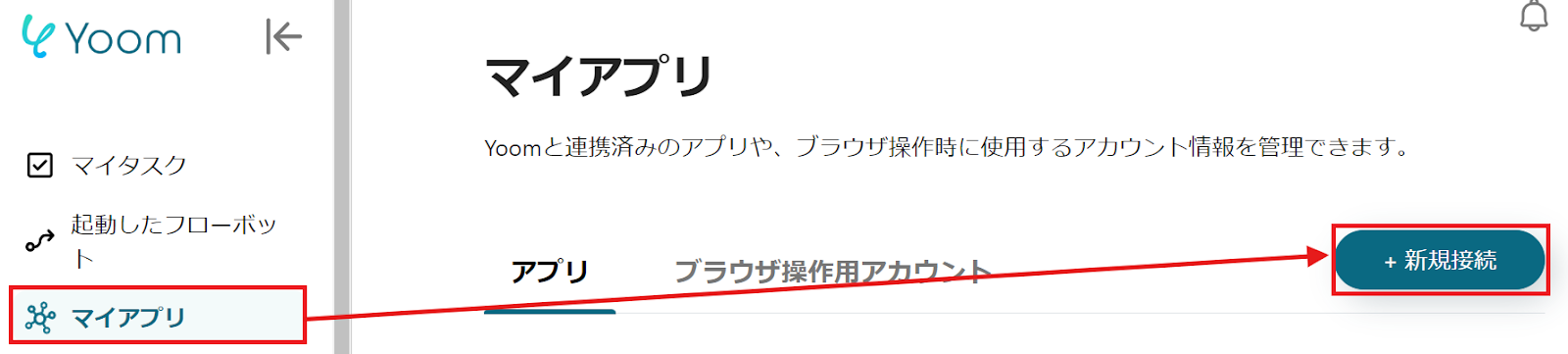
Yoom画面左側にある「マイアプリ」→「新規接続」をクリックしてください。
Notionの連携方法
マイアプリ登録の前にNotion側の設定を行います。
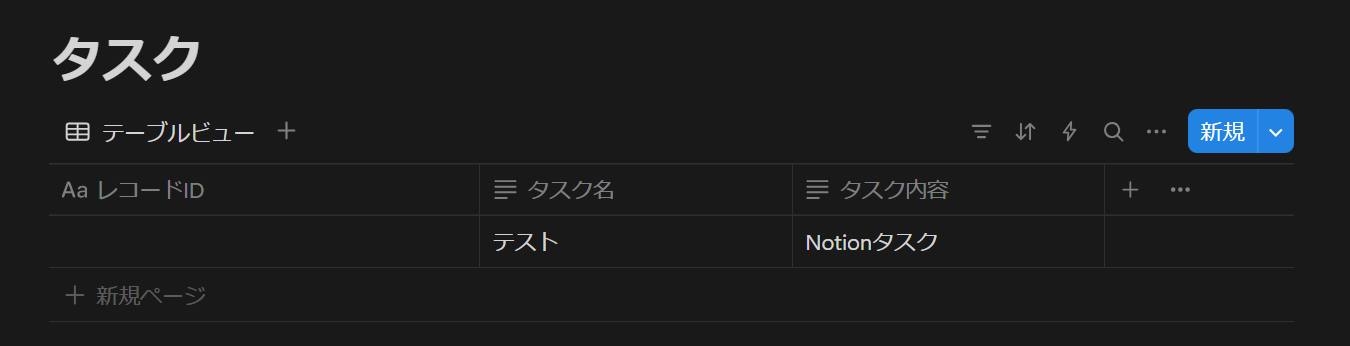
今回はBacklogに課題を自動追加する設定を行うため、以下のようにタスクを作成しました。
以下は例ですので、任意で設定しましょう。
Notionのマイアプリ登録に戻ります。
アプリ一覧が表示されるので、そこからNotionを探すか、検索機能を活用しましょう。
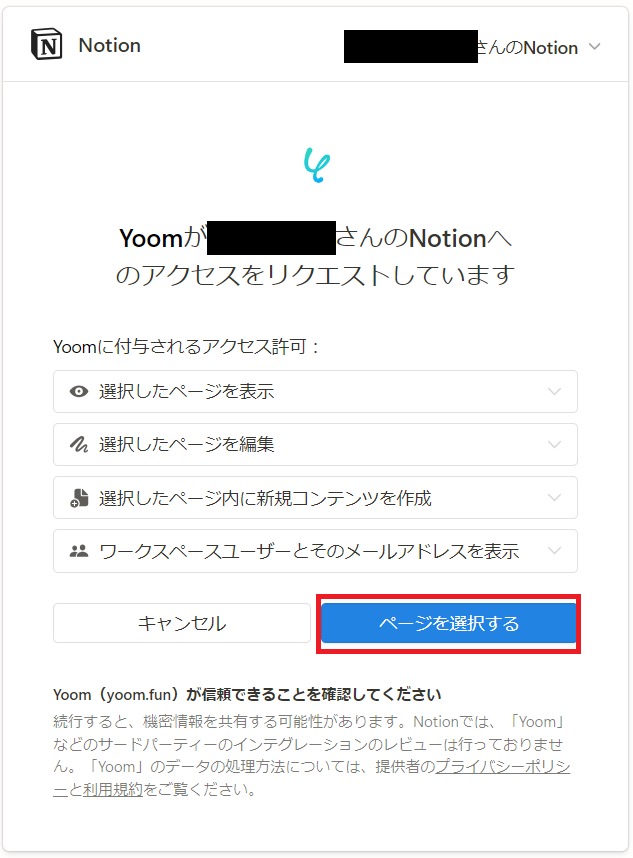
以下の画面が表示されたら、「ページを選択する」をクリックします。
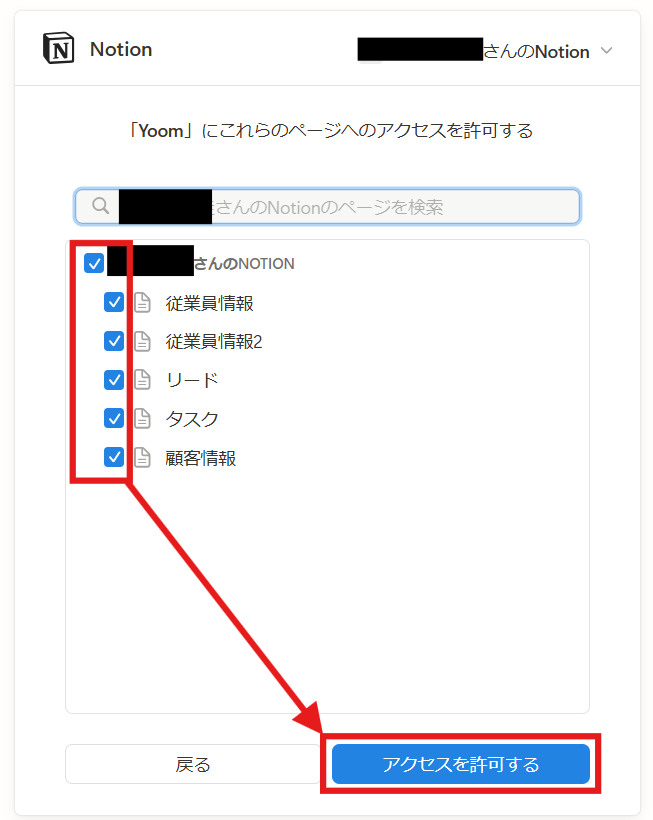
以下の画面が表示されたら、Notionのアクセスを許可するページにチェックを入れ、「アクセスを許可する」をクリックします。
Backlogの連携方法
先ほどと同様に、一覧からBacklogを探すか、検索機能を活用してください。
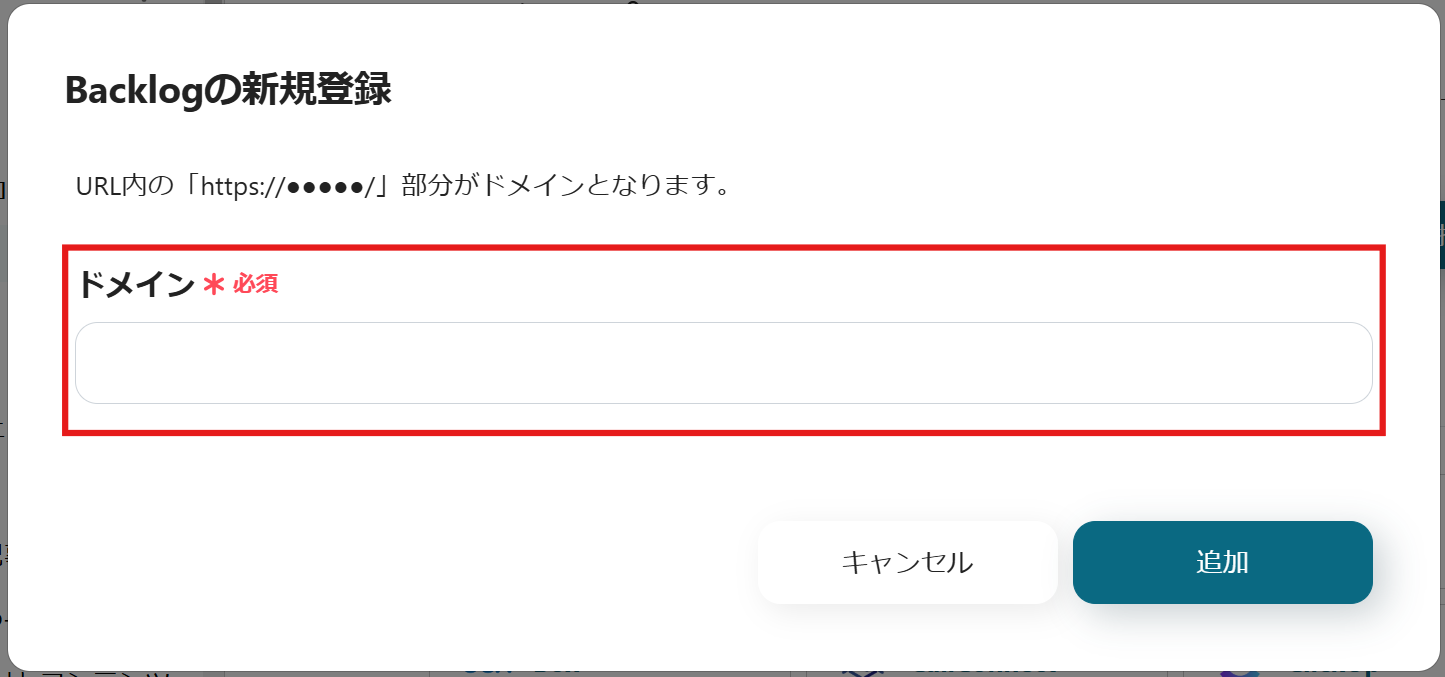
以下の画面が表示されるので、赤枠内の設定を行いましょう。
自身のマイアプリ欄に、NotionとBacklogが表示されていれば登録は完了しています。
ステップ2:テンプレートをコピー
それでは自動化の設定を行っていきましょう!
Yoomにログインして、以下のバナーにある「試してみる」をクリックしてください。
■概要Notionでプロジェクト管理や議事録作成を行い、その内容を基にBacklogで課題を手動で作成する作業は、手間がかかるだけでなく、転記ミスなどのヒューマンエラーも発生しがちです。このワークフローを活用すれば、Notionのデータソースに新しいページが作成された際、自動的にBacklogへ課題が追加されるため、手作業による二度手間や入力漏れといった課題を解消し、スムーズなプロジェクト進行を支援します。■このテンプレートをおすすめする方- NotionとBacklogを併用し、タスクの二重入力に手間を感じている方
- 手作業による課題の作成漏れや転記ミスを防ぎたいプロジェクトマネージャーの方
- プロジェクトに関連する情報連携を効率化し、チームの生産性を高めたい方
■このテンプレートを使うメリット- Notionへのページ作成をトリガーにBacklogへ課題が自動で追加されるため、これまで手作業で行っていた転記作業の時間を短縮できます。
- 手作業による課題の作成漏れや、情報の転記ミスといったヒューマンエラーを防ぎ、タスク管理の正確性を向上させます。
■フローボットの流れ- はじめに、NotionとBacklogをYoomと連携します。
- 次に、トリガーでNotionを選択し、「特定のデータソースのページが作成・更新されたら」というアクションを設定します。
- 次に、オペレーションで分岐機能を設定し、新規ページの場合のみ後続処理に進ませます。
- 続けて、オペレーションでNotionの「レコードを取得する(ID検索)」アクションを設定し、トリガーとなったページの情報を取得します。
- 最後に、オペレーションでBacklogの「課題の追加」アクションを設定し、Notionから取得した情報を基にBacklogへ課題を追加します。
※「トリガー」:フロー起動のきっかけとなるアクション、「オペレーション」:トリガー起動後、フロー内で処理を行うアクション■このワークフローのカスタムポイント- Backlogで課題を追加するアクションを設定する際、課題の件名や詳細情報にNotionから取得した値を埋め込むことが可能です。例えば、NotionのページタイトルをBacklogの課題件名に設定するなど、柔軟なカスタマイズができます。
■注意事項- NotionとBacklogのそれぞれとYoomを連携してください。
- トリガーは5分、10分、15分、30分、60分の間隔で起動間隔を選択できます。
- プランによって最短の起動間隔が異なりますので、ご注意ください。
- 分岐はミニプラン以上のプランでご利用いただける機能(オペレーション)となっております。フリープランの場合は設定しているフローボットのオペレーションはエラーとなりますので、ご注意ください。
- ミニプランなどの有料プランは、2週間の無料トライアルを行うことが可能です。無料トライアル中には制限対象のアプリや機能(オペレーション)を使用することができます。
- NotionとBacklogを併用し、タスクの二重入力に手間を感じている方
- 手作業による課題の作成漏れや転記ミスを防ぎたいプロジェクトマネージャーの方
- プロジェクトに関連する情報連携を効率化し、チームの生産性を高めたい方
- Notionへのページ作成をトリガーにBacklogへ課題が自動で追加されるため、これまで手作業で行っていた転記作業の時間を短縮できます。
- 手作業による課題の作成漏れや、情報の転記ミスといったヒューマンエラーを防ぎ、タスク管理の正確性を向上させます。
- はじめに、NotionとBacklogをYoomと連携します。
- 次に、トリガーでNotionを選択し、「特定のデータソースのページが作成・更新されたら」というアクションを設定します。
- 次に、オペレーションで分岐機能を設定し、新規ページの場合のみ後続処理に進ませます。
- 続けて、オペレーションでNotionの「レコードを取得する(ID検索)」アクションを設定し、トリガーとなったページの情報を取得します。
- 最後に、オペレーションでBacklogの「課題の追加」アクションを設定し、Notionから取得した情報を基にBacklogへ課題を追加します。
- Backlogで課題を追加するアクションを設定する際、課題の件名や詳細情報にNotionから取得した値を埋め込むことが可能です。例えば、NotionのページタイトルをBacklogの課題件名に設定するなど、柔軟なカスタマイズができます。
- NotionとBacklogのそれぞれとYoomを連携してください。
- トリガーは5分、10分、15分、30分、60分の間隔で起動間隔を選択できます。
- プランによって最短の起動間隔が異なりますので、ご注意ください。
- 分岐はミニプラン以上のプランでご利用いただける機能(オペレーション)となっております。フリープランの場合は設定しているフローボットのオペレーションはエラーとなりますので、ご注意ください。
- ミニプランなどの有料プランは、2週間の無料トライアルを行うことが可能です。無料トライアル中には制限対象のアプリや機能(オペレーション)を使用することができます。
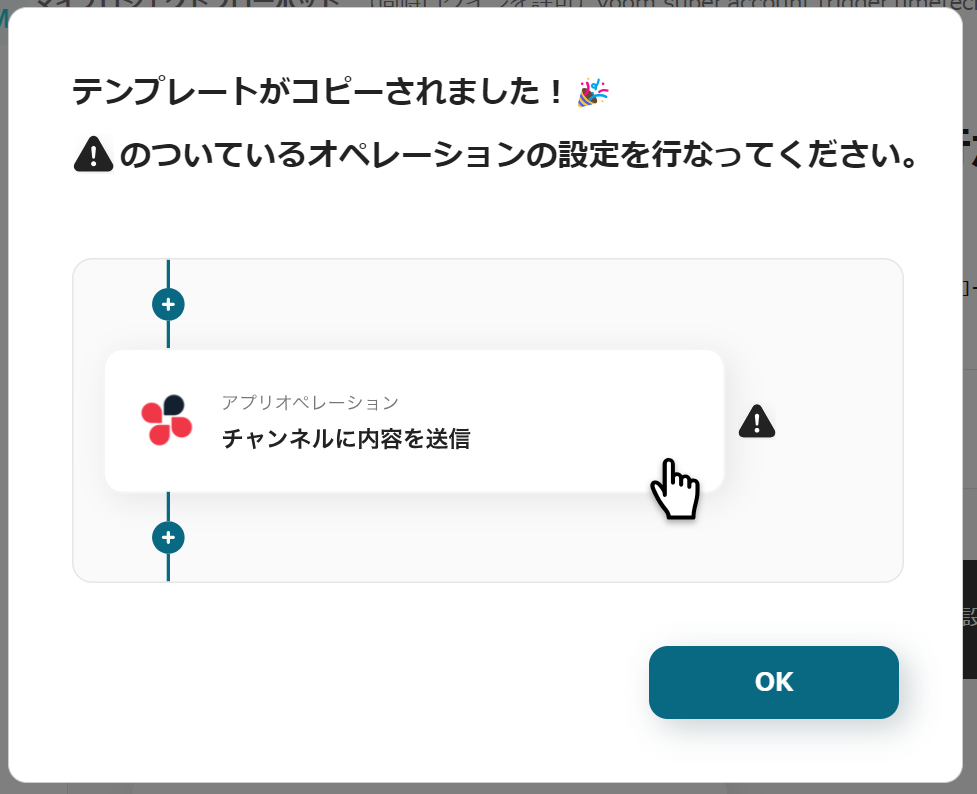
自動的にテンプレートがコピーされ、以下の画面が表示されます。
テンプレートはマイプロジェクトというプロジェクトに自動的に格納されるので、確認したい場合はそこから確認してください。
以下の画面表示を読んで、「OK」をクリックしましょう。
以下の画面が表示されたら、「タイトル」を確認してください。
使いやすいようにタイトルを変更することも可能です。
最初に、Notionのページが作成されたらフローボットを起動する設定を行うため、「特定のデータソースのページが作成・更新されたら」をクリックします。
ステップ3:フローの起点となるNotionのトリガーを設定
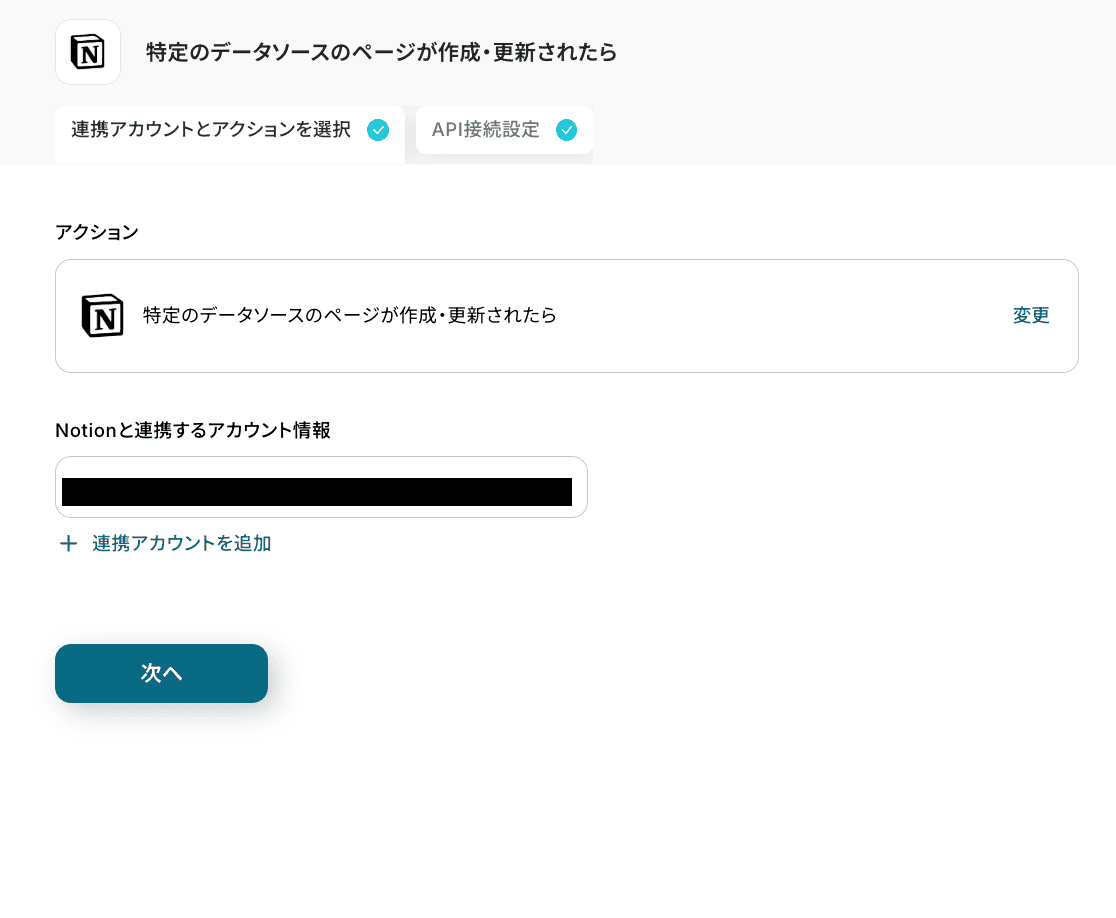
以下の画面が表示されるので、設定を確認します。
問題なければ、「次へ」をクリックしましょう。
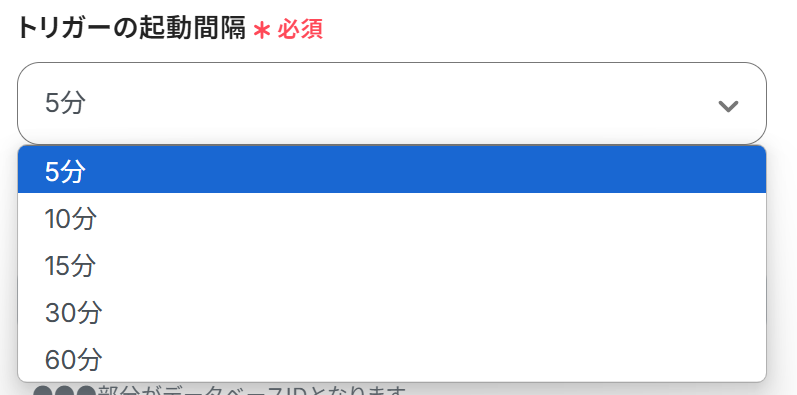
以下の画面が表示されたら、「トリガーの起動間隔」を設定しましょう。
5分、10分、15分、30分、60分から選択してください。
※トリガーの起動間隔はプランによって異なるため、注意しましょう。
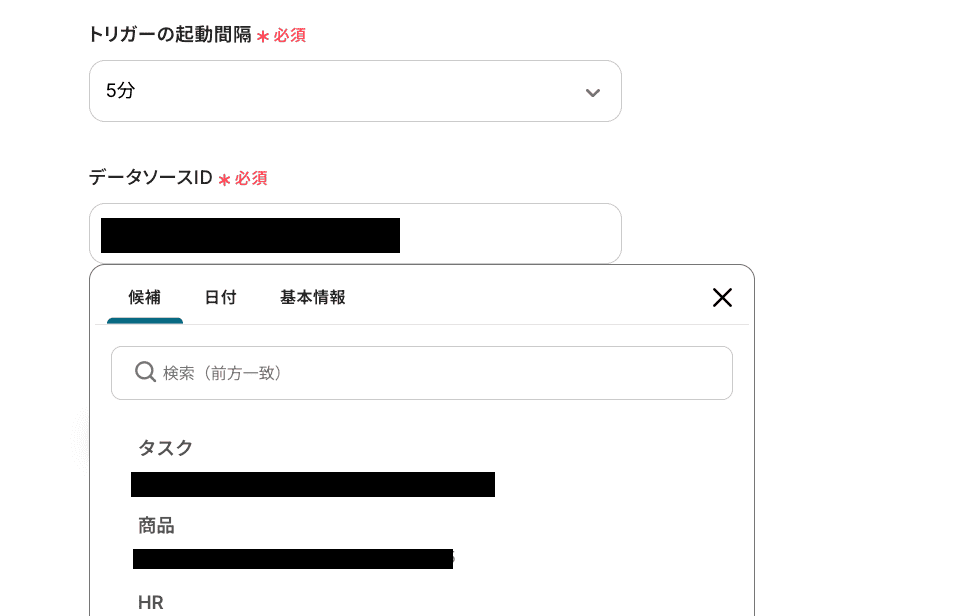
スクロールし、説明に従って「データソースID」を設定しましょう。
以下の画像のように、入力バークリック後の『候補』から選択することも可能です。
設定が完了したら、「テスト」をクリックします。
テストが成功すると、以下のように「テスト成功」と表示されます。
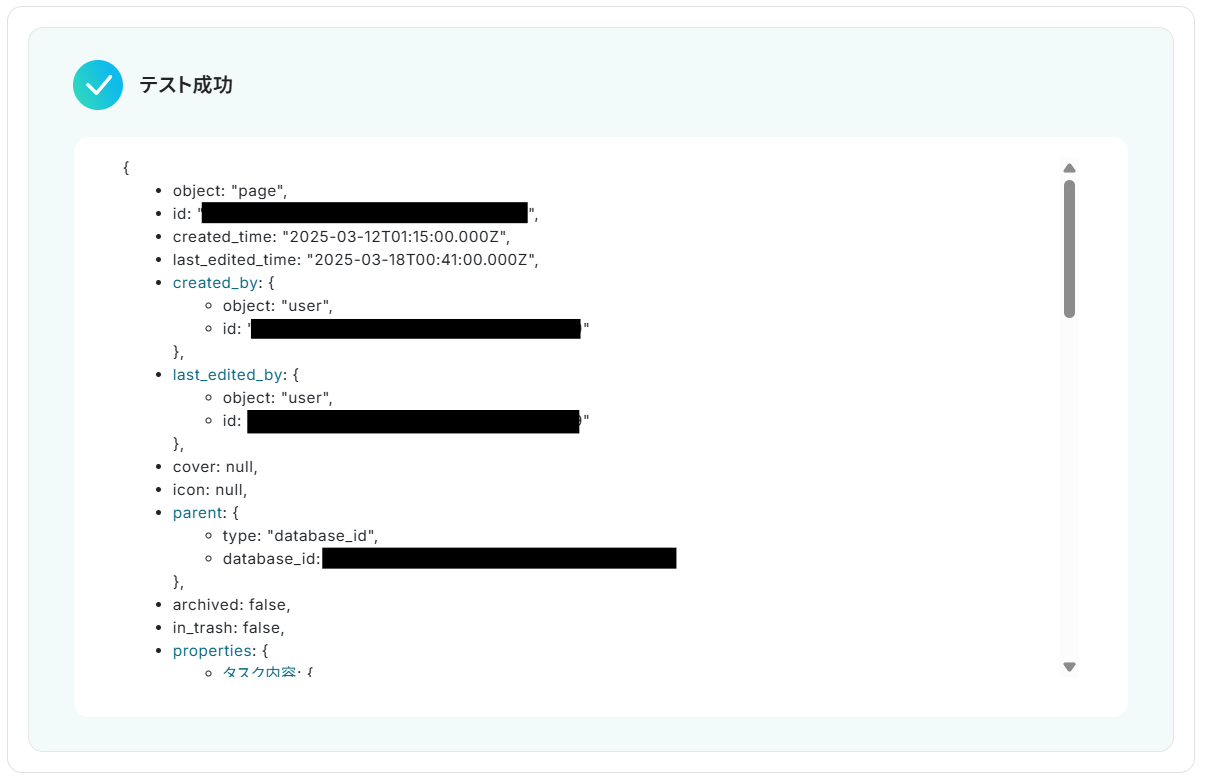
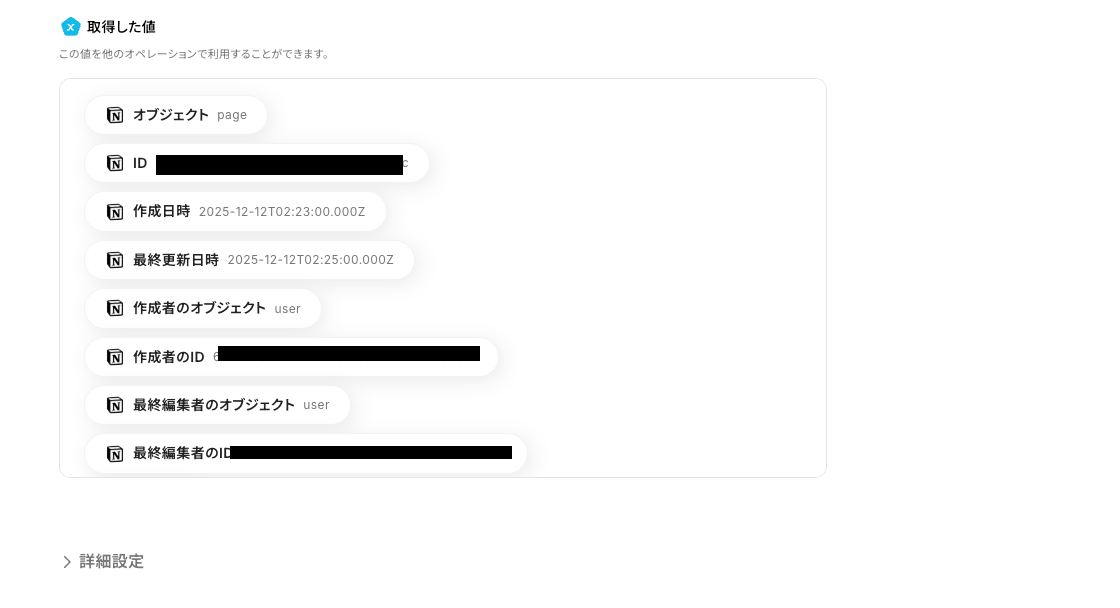
その下に「取得した値」が表示されます。
取得した値はこの後の設定で活用するので、間違いがないか確認してください。
確認できたら、「保存する」をクリックしましょう。
ステップ4:分岐設定
次に、条件に応じて分岐する設定を行います。
- 「分岐する」オペレーションは、ミニプラン以上でご利用いただけます。フリープランで利用するとエラーになってしまうのでご注意ください。
- ミニプランなどの有料プランは2週間の無料トライアルが可能です。無料トライアル中なら、普段制限されているアプリや機能も自由にお試しいただけますので、ぜひ活用してみてください。
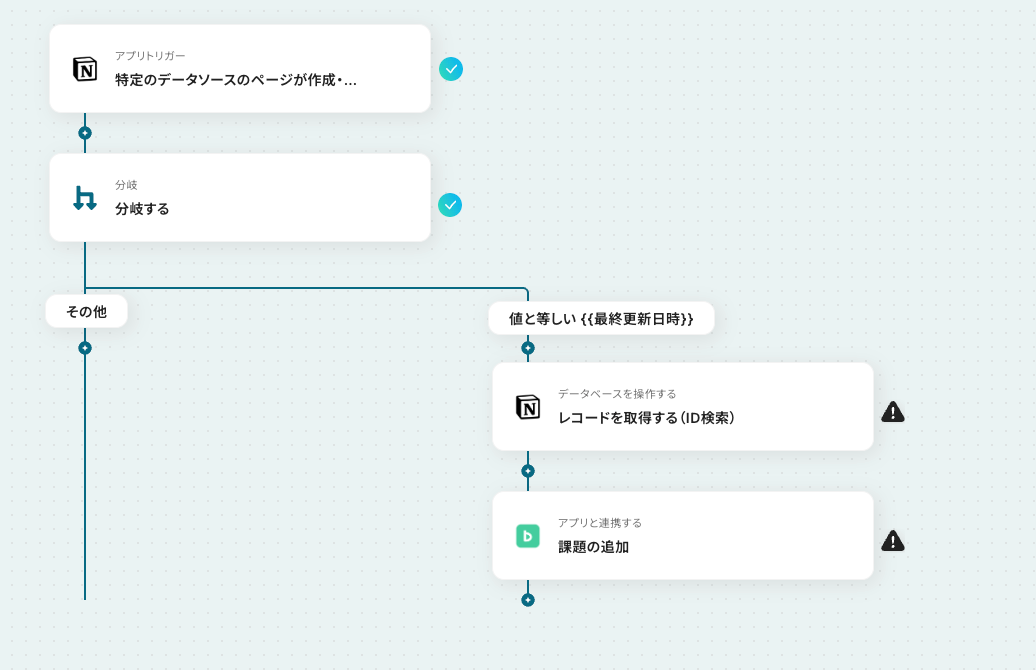
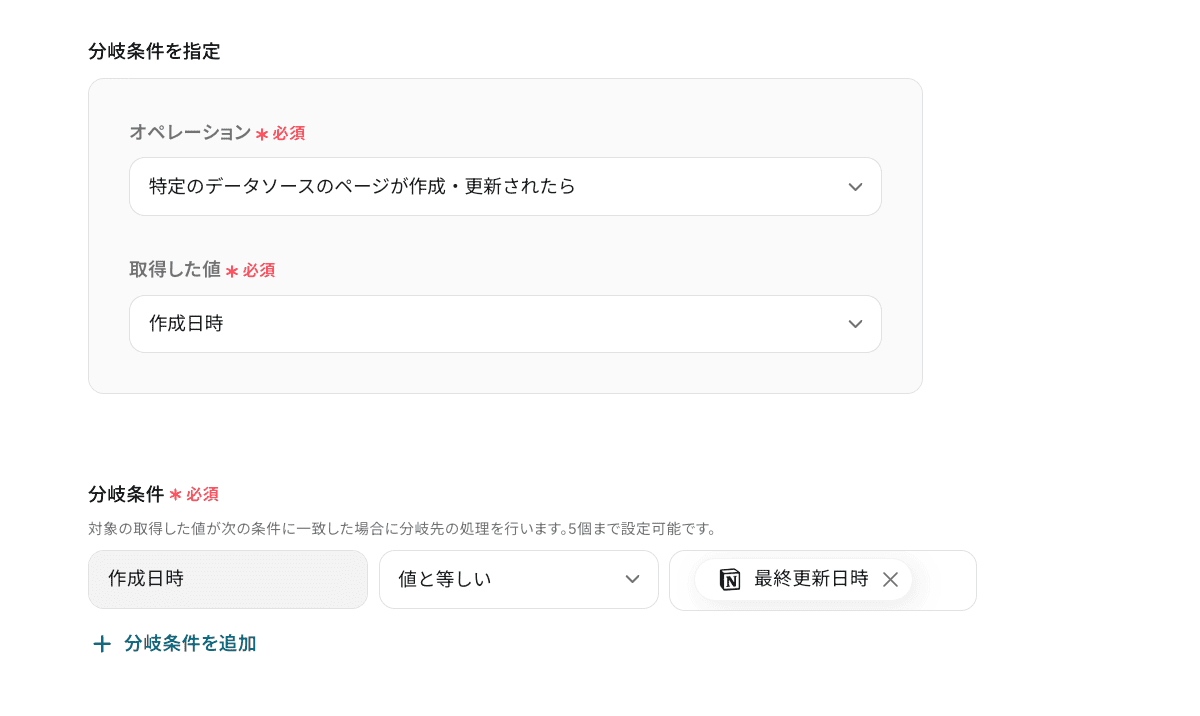
今回、作成した日時と最終更新日時の値が等しい場合、フローボットが進むように設定しました。
分岐条件は運用状況に応じて自由にカスタムできます。
ステップ5:Notionのレコードを取得する設定
続いて、Notionの指定したテーブルから条件に合うレコードを1行取得する設定を行うため、「レコードを取得する(ID検索)」をクリックします。
以下の画面が表示されるので、設定を確認してください。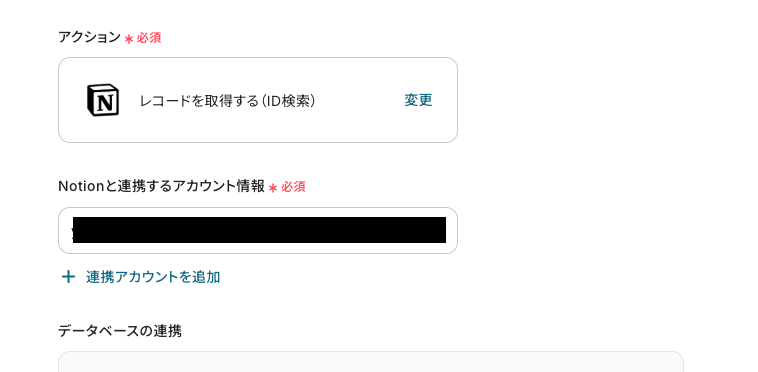
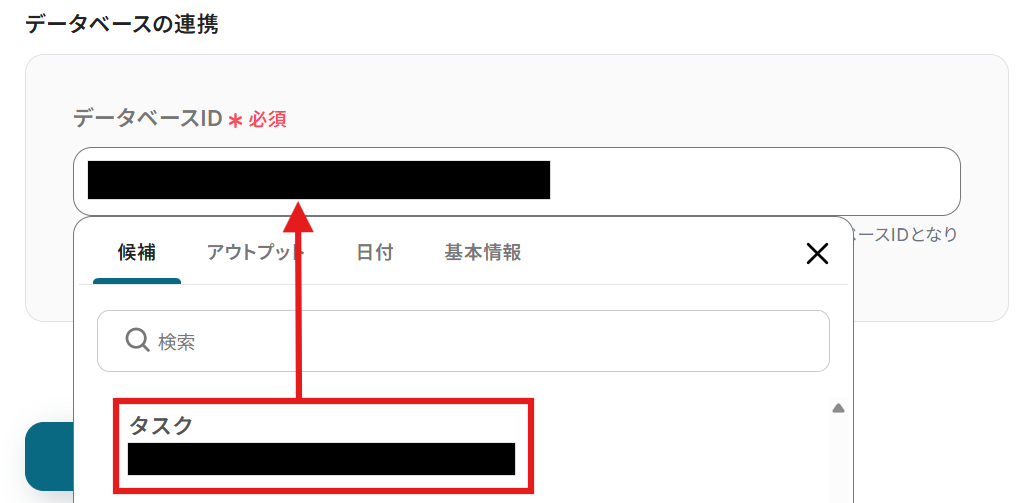
スクロールし、「データベースID」を設定します。
候補から先ほど設定したNotionのデータベースを選択してください。
設定できたら、「次へ」をクリックしましょう。
以下の画面が表示されたら、「取得したいレコードの条件」を設定します。
「特定のデータソースのページが作成・更新されたら」の値を活用して以下のように設定しましょう。
取得した値は入力バーをクリックすると表示されます。
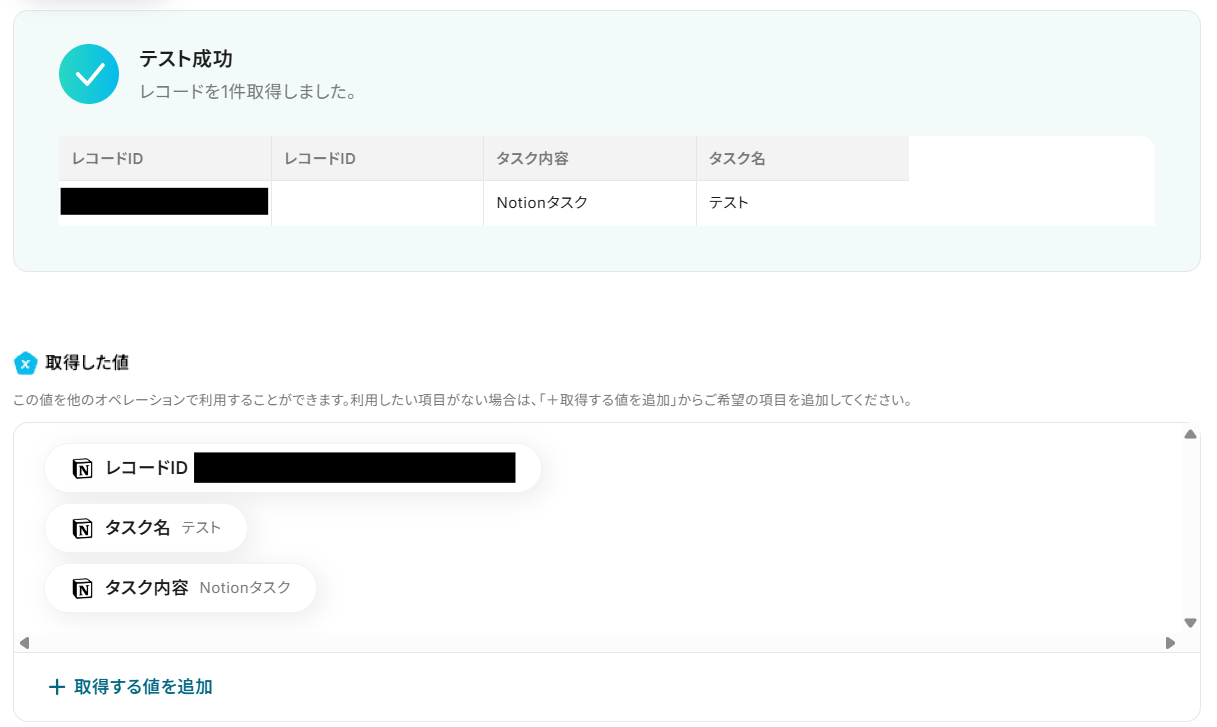
設定できたら、「テスト」をクリックしてください。
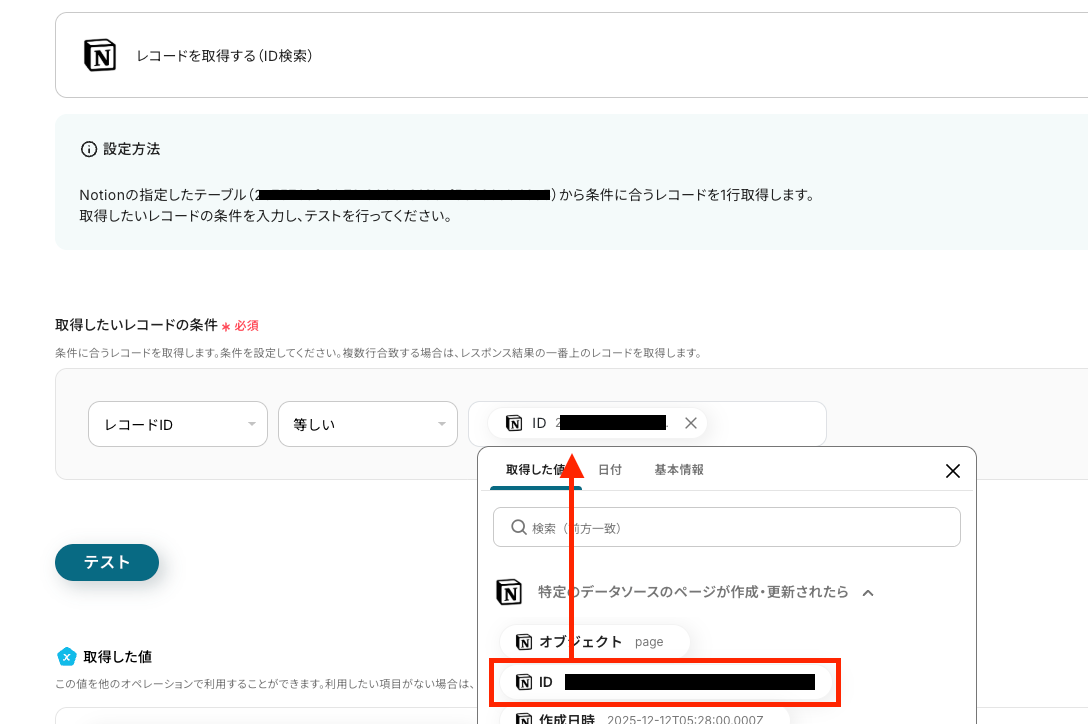
「テスト成功」と表示され、取得した値も正しく値が入力されているか確認し、「保存する」をクリックしましょう。
ステップ6:Backlogに課題を追加する設定
続いて、Backlogに課題を追加する設定を行うため、「課題の追加」をクリックしてください。
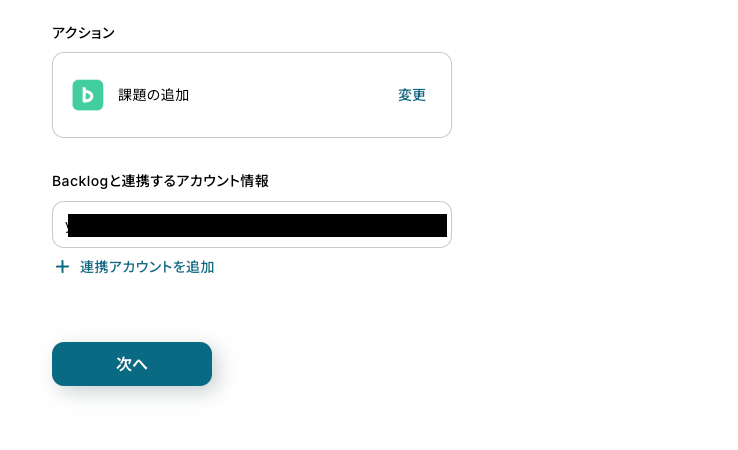
以下の画面が表示されるので、設定を確認します。
問題なければ、「次へ」をクリックしましょう。
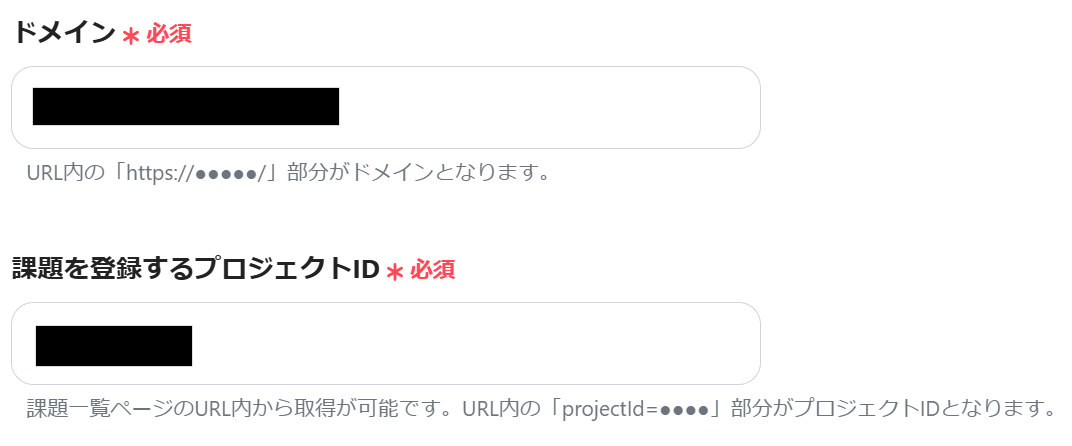
以下の画面が表示されたら、「ドメイン」と「課題を登録するプロジェクトID」を説明に従って設定してください。
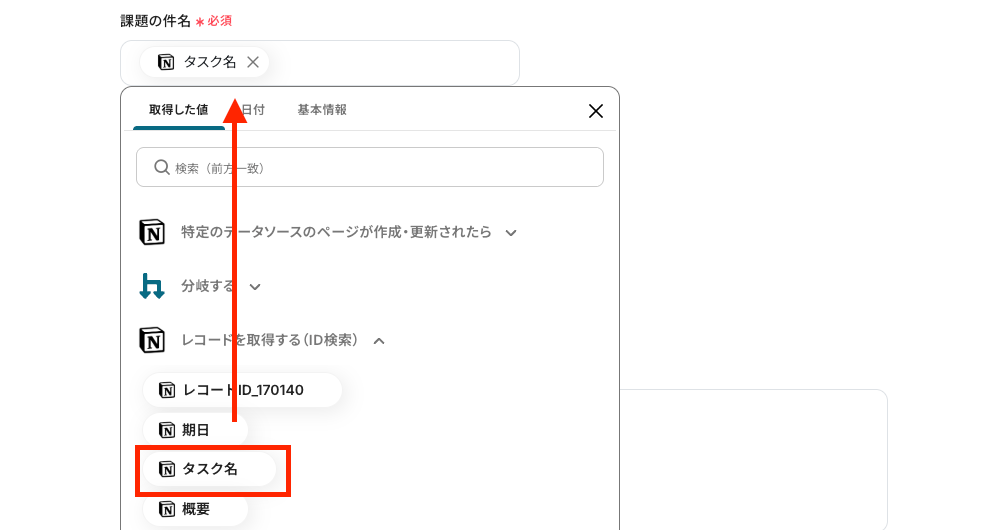
スクロールし、「課題の件名」を設定します。
「レコードを取得する(ID検索)」の『取得した値』から項目に合う値を選択しましょう。
次に、「課題の種別ID」と「課題の優先度」を任意で設定してください。
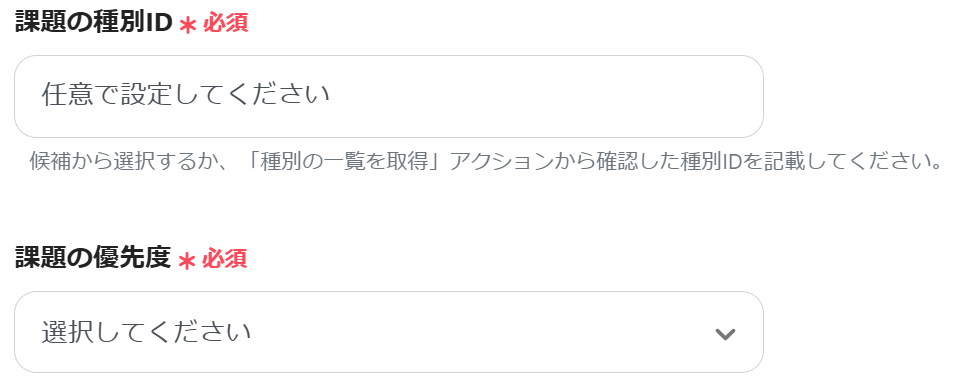
必須ではないので設定は任意ですが、「課題の詳細」にタスク内容を設定することもできますよ!
設定が完了したら、「テスト」→「テスト成功」→「保存する」をクリックしましょう。
この際、Backlogに実際に課題が追加されているかも確認してください。
ステップ7:トリガーボタンをONにして、フローボットを起動
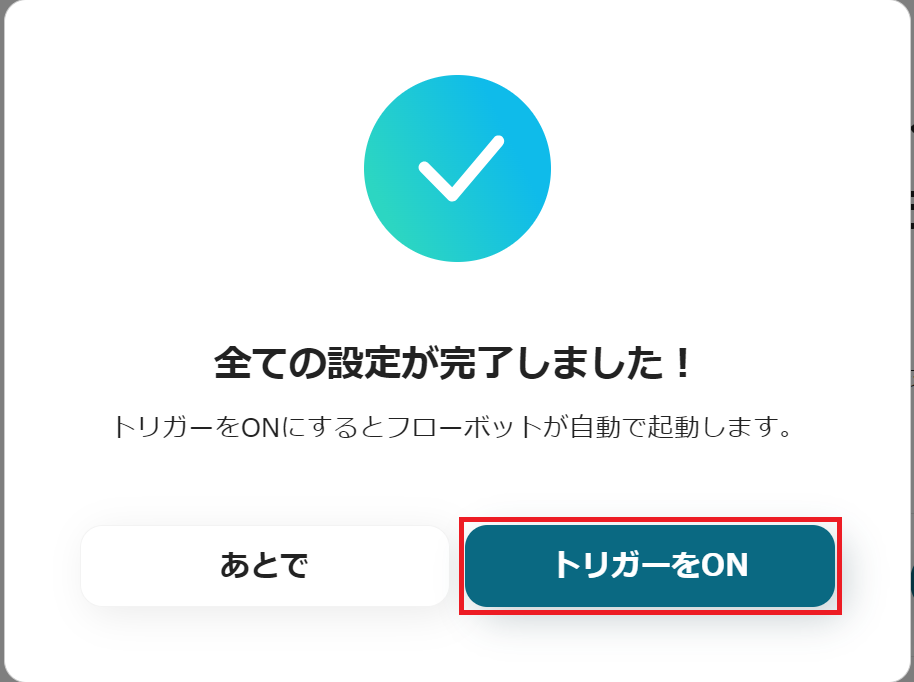
こちらで全ての項目の設定が完了しました!
以下の画面が表示されるので、「トリガーをON」をクリックしたら、自動化の設定は完了します。
設定したフローボットが正常に起動するかチェックしてみましょう!
こちらがNotionにページが作成されたら、Backlogに課題を追加するフローでした。
BacklogのデータをNotionに連携したい場合
先ほどはNotionからBacklogへデータを連携する方法をご紹介しましたが、反対にBacklogからNotionへのデータ連携を実施したい場合は、下記のテンプレートをご利用ください。
Backlogに課題が追加されたらNotionにも登録
Backlogの課題内容をNotionにも追加できるため、転記の手間が省けます。
タスク管理を効率化したい方におすすめのフローです。
■概要プロジェクト管理ツールBacklogに新しい課題が追加されるたびに、手作業でNotionのデータベースにも同じ内容を転記していませんか?この作業は手間がかかるだけでなく、転記漏れや入力ミスといったヒューマンエラーの原因にもなり得ます。このワークフローを活用すれば、Backlogに課題が追加された際に、その内容を自動でNotionのデータベースに登録することが可能になり、プロジェクト管理における情報連携を円滑にします。
■このテンプレートをおすすめする方- BacklogとNotionを併用し、タスクの二重入力に手間を感じている方
- 複数のツール間での情報連携を自動化し、チームの生産性を向上させたいマネージャーの方
- 手作業による情報転記をなくし、ヒューマンエラーを防止したい業務改善担当者の方
■このテンプレートを使うメリット- Backlogに課題を追加するだけでNotionにも自動で登録されるため、これまで手作業での情報転記に費やしていた時間を短縮できます
- 手作業による転記がなくなることで、課題の登録漏れや内容の入力ミスといったヒューマンエラーのリスク軽減に繋がります
■フローボットの流れ- はじめに、BacklogとNotionをYoomと連携します
- 次に、トリガーでBacklogを選択し、「課題が追加されたら」というアクションを設定します
- 最後に、オペレーションでNotionの「レコードを追加する」アクションを設定し、トリガーで取得したBacklogの課題情報をNotionのデータベースに登録します
※「トリガー」:フロー起動のきっかけとなるアクション、「オペレーション」:トリガー起動後、フロー内で処理を行うアクション
■このワークフローのカスタムポイント- Backlogのトリガー設定では、自動化の対象としたいドメインやプロジェクトIDを任意で設定してください
- Notionのオペレーション設定では、Backlogから取得した課題情報を、Notionデータベースのどのプロパティ(項目)に割り当てるかを自由にカスタマイズできます
■注意事項- Backlog、NotionのそれぞれとYoomを連携してください。
- トリガーは5分、10分、15分、30分、60分の間隔で起動間隔を選択できます。
- プランによって最短の起動間隔が異なりますので、ご注意ください。
- Backlogはミニプラン以上でご利用いただけるアプリとなっております。フリープラン・パーソナルプランの場合は設定しているフローボットのオペレーションやデータコネクトはエラーとなりますので、ご注意ください。
- パーソナルプラン・ミニプラン・チームプラン・サクセスプランなどの有料プランは、2週間の無料トライアルを行うことが可能です。無料トライアル中には制限対象のアプリを使用することができます。
- BacklogとNotionを併用し、タスクの二重入力に手間を感じている方
- 複数のツール間での情報連携を自動化し、チームの生産性を向上させたいマネージャーの方
- 手作業による情報転記をなくし、ヒューマンエラーを防止したい業務改善担当者の方
- Backlogに課題を追加するだけでNotionにも自動で登録されるため、これまで手作業での情報転記に費やしていた時間を短縮できます
- 手作業による転記がなくなることで、課題の登録漏れや内容の入力ミスといったヒューマンエラーのリスク軽減に繋がります
■フローボットの流れ
- はじめに、BacklogとNotionをYoomと連携します
- 次に、トリガーでBacklogを選択し、「課題が追加されたら」というアクションを設定します
- 最後に、オペレーションでNotionの「レコードを追加する」アクションを設定し、トリガーで取得したBacklogの課題情報をNotionのデータベースに登録します
■このワークフローのカスタムポイント
- Backlogのトリガー設定では、自動化の対象としたいドメインやプロジェクトIDを任意で設定してください
- Notionのオペレーション設定では、Backlogから取得した課題情報を、Notionデータベースのどのプロパティ(項目)に割り当てるかを自由にカスタマイズできます
■注意事項
- Backlog、NotionのそれぞれとYoomを連携してください。
- トリガーは5分、10分、15分、30分、60分の間隔で起動間隔を選択できます。
- プランによって最短の起動間隔が異なりますので、ご注意ください。
- Backlogはミニプラン以上でご利用いただけるアプリとなっております。フリープラン・パーソナルプランの場合は設定しているフローボットのオペレーションやデータコネクトはエラーとなりますので、ご注意ください。
- パーソナルプラン・ミニプラン・チームプラン・サクセスプランなどの有料プランは、2週間の無料トライアルを行うことが可能です。無料トライアル中には制限対象のアプリを使用することができます。
Backlogに課題が更新されたらNotionのデータも更新する
Backlogの課題更新後にNotionのデータも更新できるため、更新漏れを防止します。
案件の進捗を迅速に反映したい方におすすめのフローです。
■概要
Backlogで管理しているプロジェクトの課題ステータスを更新するたびに、Notionで管理しているタスクリストやデータベースも手作業で更新していませんか。こうした二重入力は手間がかかるだけでなく、更新漏れや入力ミスといったヒューマンエラーの原因にもなりかねません。このワークフローを活用すれば、Backlogでの課題更新をトリガーとして、Notionのデータベースが自動で更新されるため、これらの課題を解消し、より正確な情報管理を実現します。
■このテンプレートをおすすめする方
- BacklogとNotionを併用してタスクやプロジェクトの管理を行っている方
- 手作業による二重入力や情報の転記作業に手間や時間を取られている方
- 更新漏れなどのヒューマンエラーをなくし、データの整合性を保ちたい方
■このテンプレートを使うメリット
- Backlogの課題を更新するだけでNotionのデータも自動で同期されるため、これまで手作業で行っていた更新作業の時間を短縮することができます。
- 手作業によるデータ更新が不要になるため、更新漏れや入力間違いといったヒューマンエラーを防ぎ、データの正確性を向上させます。
■フローボットの流れ
- はじめに、BacklogとNotionをYoomと連携します。
- 次に、トリガーでBacklogを選択し、「課題の更新(Webhook)」アクションを設定します。これにより、Backlogで課題情報が更新されるとフローが起動するようになります。
- 最後に、オペレーションでNotionの「レコードを更新する」アクションを設定し、トリガーで取得したBacklogの課題情報をもとに、対象のレコードを更新するように設定します。
※「トリガー」:フロー起動のきっかけとなるアクション、「オペレーション」:トリガー起動後、フロー内で処理を行うアクション
■このワークフローのカスタムポイント
- Notionの「レコードを更新する」アクションにて、更新対象のレコードを特定するための条件や、更新したい項目(プロパティ)を柔軟に設定できます。Backlogの課題IDと一致するレコードを探し、ステータスや担当者などの情報を更新するようカスタマイズしてください。
■注意事項
- BacklogとNotionのそれぞれとYoomを連携してください。
■概要
Backlogで管理しているプロジェクトの課題ステータスを更新するたびに、Notionで管理しているタスクリストやデータベースも手作業で更新していませんか。こうした二重入力は手間がかかるだけでなく、更新漏れや入力ミスといったヒューマンエラーの原因にもなりかねません。このワークフローを活用すれば、Backlogでの課題更新をトリガーとして、Notionのデータベースが自動で更新されるため、これらの課題を解消し、より正確な情報管理を実現します。
■このテンプレートをおすすめする方
- BacklogとNotionを併用してタスクやプロジェクトの管理を行っている方
- 手作業による二重入力や情報の転記作業に手間や時間を取られている方
- 更新漏れなどのヒューマンエラーをなくし、データの整合性を保ちたい方
■このテンプレートを使うメリット
- Backlogの課題を更新するだけでNotionのデータも自動で同期されるため、これまで手作業で行っていた更新作業の時間を短縮することができます。
- 手作業によるデータ更新が不要になるため、更新漏れや入力間違いといったヒューマンエラーを防ぎ、データの正確性を向上させます。
■フローボットの流れ
- はじめに、BacklogとNotionをYoomと連携します。
- 次に、トリガーでBacklogを選択し、「課題の更新(Webhook)」アクションを設定します。これにより、Backlogで課題情報が更新されるとフローが起動するようになります。
- 最後に、オペレーションでNotionの「レコードを更新する」アクションを設定し、トリガーで取得したBacklogの課題情報をもとに、対象のレコードを更新するように設定します。
※「トリガー」:フロー起動のきっかけとなるアクション、「オペレーション」:トリガー起動後、フロー内で処理を行うアクション
■このワークフローのカスタムポイント
- Notionの「レコードを更新する」アクションにて、更新対象のレコードを特定するための条件や、更新したい項目(プロパティ)を柔軟に設定できます。Backlogの課題IDと一致するレコードを探し、ステータスや担当者などの情報を更新するようカスタマイズしてください。
■注意事項
- BacklogとNotionのそれぞれとYoomを連携してください。
NotionやBacklogのAPIを使ったその他の自動化例
NotionやBacklogのAPIを使用してさまざまな業務を自動化することが可能です。
もし気になるものがあればぜひこちらも試してみてください!
Notionを使った自動化例
Notionのページ作成や更新後にデータを通知したり、追加したりできます。
チャットツールで受信したメッセージをNotionに自動追記も行えます!
■概要Notionでタスク管理や情報共有を行う中で、ページの更新を手動で関係者に通知する作業に手間を感じていませんか。また、重要な更新の連絡漏れや遅延が発生することもあるかもしれません。このワークフローを活用すれば、Notionの特定データベースでページが作成・更新された際に、指定した内容のメールをGmailから自動で送付できます。これにより、NotionとGmailをスムーズに連携させ、手作業による通知業務を効率化し、スムーズな情報共有を実現します。
■このテンプレートをおすすめする方- Notionを情報共有のハブとして活用し、更新内容を手動でGmail通知している方
- NotionとGmailを連携させ、重要なページの変更を関係者に自動で共有したい方
- タスク管理や議事録共有でNotionを利用し、通知漏れや共有の遅延を防ぎたい方
■このテンプレートを使うメリット- Notionのデータベース更新をトリガーにメールが自動送信されるため、都度メールを作成・送信していた時間を削減できます。
- 手動での通知による連絡漏れや遅延を防ぎ、関係者へ迅速に情報共有を行うことが可能になります。
■フローボットの流れ- はじめに、NotionとGmailをYoomと連携します。
- 次に、トリガーでNotionを選択し、「データベースが作成または更新されたら」というアクションを設定します。
- 最後に、オペレーションでGmailの「メールを送る」アクションを設定し、Notionから取得した情報を基にしたメール内容で送信されるように設定します。
※「トリガー」:フロー起動のきっかけとなるアクション、「オペレーション」:トリガー起動後、フロー内で処理を行うアクション
■このワークフローのカスタムポイント- Notionのトリガー設定では、更新を検知したいデータベースを任意で指定することが可能です。
- Gmailで送信するメールの件名や本文には、Notionのページタイトルやプロパティなど、トリガーで取得した情報を自由に組み込んで設定できます。
■注意事項- Notion、GmailのそれぞれとYoomを連携してください。
- トリガーは5分、10分、15分、30分、60分の間隔で起動間隔を選択できます。
- プランによって最短の起動間隔が異なりますので、ご注意ください。
■概要Notionでプロジェクト管理や情報集約を行っているものの、新規情報がチームにスムーズに共有されず、確認漏れが発生することはないでしょうか。情報追加のたびに手動で通知するのは手間がかかり、重要な連絡が遅れてしまうこともあります。 このワークフローを活用すれば、Notionのデータベースに情報が追加された際に、自動でMicrosoft Teamsへ通知を送ることが可能になり、情報共有の円滑化を実現します。■このテンプレートをおすすめする方- NotionとMicrosoft Teamsを併用し、情報共有の効率化を図りたいと考えている方
- Notionデータベースの追加情報を手動でコピー&ペーストして、チームに通知している方
- プロジェクトやタスクに関する新規情報を迅速に関係者へ伝えたいマネージャーの方
■このテンプレートを使うメリット- Notionデータベースに新規情報が追加されると、自動でMicrosoft Teamsに通知が飛ぶため、手作業での連絡に費やしていた時間を短縮できます
- 通知の送り忘れや伝達ミスといったヒューマンエラーを防ぎ、チーム内での確実な情報共有をサポートします
■フローボットの流れ- はじめに、NotionとMicrosoft TeamsをYoomと連携します
- 次に、トリガーでNotionを選択し、「特定のデータソースのページが作成・更新されたら」を設定します
- オペレーションの分岐機能を設定し、新規ページの場合のみ後続のアクションが実行されるようにします
- 続いて、オペレーションでNotionの「レコードを取得する(ID検索)」を選択し、作成されたページの詳細情報を取得します
- 最後に、オペレーションでMicrosoft Teamsの「チャネルにメッセージを送る」を設定し、取得した情報を指定のチャネルに通知します
※「トリガー」:フロー起動のきっかけとなるアクション、「オペレーション」:トリガー起動後、フロー内で処理を行うアクション
■このワークフローのカスタムポイント- Notionのトリガー設定では、通知の対象としたいデータソースを任意で指定することが可能です
- Microsoft Teamsでは、通知先を任意で設定できます。また、メッセージ内容は、固定のテキストや前段で取得した情報を使用して、自由にカスタマイズできます。
■注意事項- Notion、Microsoft TeamsのそれぞれとYoomを連携してください。
- 分岐はミニプラン以上のプランでご利用いただける機能(オペレーション)となっております。フリープランの場合は設定しているフローボットのオペレーションはエラーとなりますので、ご注意ください。
- ミニプランなどの有料プランは、2週間の無料トライアルを行うことが可能です。無料トライアル中には制限対象のアプリや機能(オペレーション)を使用することができます。
- トリガーは5分、10分、15分、30分、60分の間隔で起動間隔を選択できます。
- プランによって最短の起動間隔が異なりますので、ご注意ください。
- Microsoft365(旧Office365)には、家庭向けプランと一般法人向けプラン(Microsoft365 Business)があり、一般法人向けプランに加入していない場合には認証に失敗する可能性があります。
■概要Notionでタスクやプロジェクト管理を行い、その情報をGoogle スプレッドシートで集計・分析しているものの、手作業でのデータ転記に手間を感じていませんか?情報の更新漏れや入力ミスが発生する懸念もあります。このワークフローを活用すれば、Notionのデータベースに情報が追加・更新されると、指定したGoogle スプレッドシートへ自動でデータが追加されるため、こうした二重入力の手間を削減できます。
■このテンプレートをおすすめする方- NotionとGoogle スプレッドシートを併用し、二重入力の手間に課題を感じている方
- 手作業によるデータ転記での入力漏れやミスを減らし、業務を効率化したい方
- Notionのデータベース情報を起点に、様々なデータ管理を自動化したいと考えている方
■このテンプレートを使うメリット- Notionのデータベース更新をトリガーに、自動でGoogle スプレッドシートへレコードが追加されるため、データ転記作業の時間を短縮できます。
- 手作業でのデータ移行が減ることで、コピー&ペーストによる入力間違いや更新漏れといったヒューマンエラーの防止に繋がります。
■フローボットの流れ- はじめに、NotionとGoogle スプレッドシートをYoomと連携します。
- 次に、トリガーでNotionを選択し、「データベースが作成または更新されたら」を設定します。
- 最後に、オペレーションでGoogle スプレッドシートを選択し、「レコードを追加する」アクションを設定して、Notionから取得した情報を紐付けます。
※「トリガー」:フロー起動のきっかけとなるアクション、「オペレーション」:トリガー起動後、フロー内で処理を行うアクション
■このワークフローのカスタムポイント- Notionのトリガー設定では、連携の起点としたいデータベースを任意で設定してください。
- Google スプレッドシートにレコードを追加する際に、Notionデータベースのどの情報をどの列に追加するかを任意で設定できます。
■注意事項- Notion、Google スプレッドシートのそれぞれとYoomを連携してください。
- トリガーは5分、10分、15分、30分、60分の間隔で起動間隔を選択できます。
- プランによって最短の起動間隔が異なりますので、ご注意ください。
■概要Notionで管理している顧客情報や案件情報をもとに、Microsoft Excelで見積書を作成し、Outlookでメールを送付する、といった一連の作業に手間を感じていませんか?それぞれのツールを手作業で操作していると、情報の転記ミスが発生したり、送付漏れのリスクがあったりと、業務負荷が高くなりがちです。このワークフローを活用すれば、Notionのデータベース情報を起点として、Microsoft Excelでの見積書作成からOutlookでのメール送信までを自動化し、こうした課題を円滑に解消できます。
Chrome拡張機能を使用したトリガーを使用することで、Notion上から直接トリガーを起動させることができます。
■このテンプレートをおすすめする方- Notionの情報を手作業でMicrosoft Excelの見積書に転記している営業担当者の方
- 見積書作成からOutlookでのメール送付までの一連のフローを効率化したいと考えている方
- 手作業による見積書作成時の入力ミスや、送付漏れなどのヒューマンエラーを防ぎたい方
■このテンプレートを使うメリット- Notionの情報をもとに、Microsoft Excelでの見積書作成からOutlookでのメール送信までが自動化されるため、これまで手作業で行っていた時間を短縮できます。
- 手作業でのデータ転記が不要になるため、金額の入力間違いや宛先ミスといったヒューマンエラーの発生を防ぎ、業務の正確性を高めます。
■フローボットの流れ- はじめに、Microsoft Excel、Notion、OutlookをYoomと連携します。
- 次に、トリガーでNotionを選択し、「データベース上でページを選択して起動」を設定します。
- オペレーションでNotionの「レコードを取得する(ID検索)」を設定し、トリガーで選択したページの詳細情報を取得します。
- 続けて、オペレーションの書類発行機能で、取得した情報をもとにMicrosoft Excelで見積書を発行するよう設定します。
- 最後に、オペレーションでOutlookの「メールを送る」を設定し、発行した見積書を添付して指定の宛先にメールを送信します。
※「トリガー」:フロー起動のきっかけとなるアクション、「オペレーション」:トリガー起動後、フロー内で処理を行うアクション
■このワークフローのカスタムポイント- 書類発行機能では、お手持ちのMicrosoft Excelのテンプレートを雛形として設定できます。また、Notionから取得した顧客名や金額などの情報を、見積書内の指定した箇所に自動で差し込めます。
- Outlookでのメール送信設定では、宛先(To, Cc, Bcc)や件名、本文を自由にカスタマイズできます。Notionから取得した担当者名や会社名を本文に含めるなど、動的な内容のメールを作成することが可能です。
- Notionでレコードを取得する際に、検索条件となる項目は任意で設定できます。固定値だけでなく、前のステップで取得した情報も利用可能です。
■注意事項- Microsoft Excel、Notion、OutlookのそれぞれとYoomを連携してください。
- Chrome拡張機能を使用したトリガーを使用することで、Notion上から直接トリガーを起動させることができます。
- Chrome拡張機能を使ったトリガーの設定方法は「Chrome拡張機能を使ったトリガーの設定方法」をご参照ください。
- Microsoft365(旧Office365)には、家庭向けプランと一般法人向けプラン(Microsoft365 Business)があり、一般法人向けプランに加入していない場合には認証に失敗する可能性があります。
- 「書類を発行する」アクションでは、任意のOneDriveの格納先を設定可能です。
■概要Slackでの重要なやり取りやタスク依頼が、他のメッセージに埋もれてしまい、後から探すのが大変だったり、Notionへの転記を忘れたりすることはないでしょうか。このワークフローを活用すれば、Slackの特定チャンネルにメッセージが投稿されるだけで、投稿内容を自動でNotionに追加することが可能になり、こうした情報の散在や転記漏れといった課題を解消できます。
■このテンプレートをおすすめする方- SlackとNotionを併用し、情報管理の効率化を目指している方
- Slackで受けた依頼や情報を手作業でNotionに転記している方
- 重要なメッセージの見落としやタスクの抜け漏れを防ぎたいチームリーダーの方
■このテンプレートを使うメリット- Slackのメッセージが自動でNotionに集約されるため、手作業での転記や情報検索にかかっていた時間を短縮できます。
- 手動でのコピー&ペーストによる転記漏れや入力ミスを防ぎ、情報の正確性を保つことに繋がります。
■フローボットの流れ- はじめに、SlackとNotionをYoomと連携します。
- 次に、トリガーでSlackを選択し、「メッセージがチャンネルに投稿されたら(Webhook)」というアクションを設定します。
- 次に、オペレーションでAI機能の「テキスト抽出」アクションを設定し、投稿内容から必要な情報だけを抜き出します。
- 最後に、オペレーションでNotionの「レコードを追加する」アクションを設定し、抽出したテキストを指定のデータベースに追加します。
※「トリガー」:フロー起動のきっかけとなるアクション、「オペレーション」:トリガー起動後、フロー内で処理を行うアクション
■このワークフローのカスタムポイント- Slackのトリガー設定では、通知を検知したいチャンネルのIDを任意で設定してください。
- AI機能のオペレーションでは、Slackの投稿からどのようなテキストを抽出したいか、プロンプトを任意で設定できます。
- Notionでレコードを追加するアクションを設定する際に、対象となるデータベースのIDを任意で指定してください。
■注意事項- Slack、NotionのそれぞれとYoomを連携してください。

- Notionを情報共有のハブとして活用し、更新内容を手動でGmail通知している方
- NotionとGmailを連携させ、重要なページの変更を関係者に自動で共有したい方
- タスク管理や議事録共有でNotionを利用し、通知漏れや共有の遅延を防ぎたい方
- Notionのデータベース更新をトリガーにメールが自動送信されるため、都度メールを作成・送信していた時間を削減できます。
- 手動での通知による連絡漏れや遅延を防ぎ、関係者へ迅速に情報共有を行うことが可能になります。
- はじめに、NotionとGmailをYoomと連携します。
- 次に、トリガーでNotionを選択し、「データベースが作成または更新されたら」というアクションを設定します。
- 最後に、オペレーションでGmailの「メールを送る」アクションを設定し、Notionから取得した情報を基にしたメール内容で送信されるように設定します。
- Notionのトリガー設定では、更新を検知したいデータベースを任意で指定することが可能です。
- Gmailで送信するメールの件名や本文には、Notionのページタイトルやプロパティなど、トリガーで取得した情報を自由に組み込んで設定できます。
- Notion、GmailのそれぞれとYoomを連携してください。
- トリガーは5分、10分、15分、30分、60分の間隔で起動間隔を選択できます。
- プランによって最短の起動間隔が異なりますので、ご注意ください。

- NotionとMicrosoft Teamsを併用し、情報共有の効率化を図りたいと考えている方
- Notionデータベースの追加情報を手動でコピー&ペーストして、チームに通知している方
- プロジェクトやタスクに関する新規情報を迅速に関係者へ伝えたいマネージャーの方
- Notionデータベースに新規情報が追加されると、自動でMicrosoft Teamsに通知が飛ぶため、手作業での連絡に費やしていた時間を短縮できます
- 通知の送り忘れや伝達ミスといったヒューマンエラーを防ぎ、チーム内での確実な情報共有をサポートします
- はじめに、NotionとMicrosoft TeamsをYoomと連携します
- 次に、トリガーでNotionを選択し、「特定のデータソースのページが作成・更新されたら」を設定します
- オペレーションの分岐機能を設定し、新規ページの場合のみ後続のアクションが実行されるようにします
- 続いて、オペレーションでNotionの「レコードを取得する(ID検索)」を選択し、作成されたページの詳細情報を取得します
- 最後に、オペレーションでMicrosoft Teamsの「チャネルにメッセージを送る」を設定し、取得した情報を指定のチャネルに通知します
■このワークフローのカスタムポイント
- Notionのトリガー設定では、通知の対象としたいデータソースを任意で指定することが可能です
- Microsoft Teamsでは、通知先を任意で設定できます。また、メッセージ内容は、固定のテキストや前段で取得した情報を使用して、自由にカスタマイズできます。
- Notion、Microsoft TeamsのそれぞれとYoomを連携してください。
- 分岐はミニプラン以上のプランでご利用いただける機能(オペレーション)となっております。フリープランの場合は設定しているフローボットのオペレーションはエラーとなりますので、ご注意ください。
- ミニプランなどの有料プランは、2週間の無料トライアルを行うことが可能です。無料トライアル中には制限対象のアプリや機能(オペレーション)を使用することができます。
- トリガーは5分、10分、15分、30分、60分の間隔で起動間隔を選択できます。
- プランによって最短の起動間隔が異なりますので、ご注意ください。
- Microsoft365(旧Office365)には、家庭向けプランと一般法人向けプラン(Microsoft365 Business)があり、一般法人向けプランに加入していない場合には認証に失敗する可能性があります。

- NotionとGoogle スプレッドシートを併用し、二重入力の手間に課題を感じている方
- 手作業によるデータ転記での入力漏れやミスを減らし、業務を効率化したい方
- Notionのデータベース情報を起点に、様々なデータ管理を自動化したいと考えている方
- Notionのデータベース更新をトリガーに、自動でGoogle スプレッドシートへレコードが追加されるため、データ転記作業の時間を短縮できます。
- 手作業でのデータ移行が減ることで、コピー&ペーストによる入力間違いや更新漏れといったヒューマンエラーの防止に繋がります。
- はじめに、NotionとGoogle スプレッドシートをYoomと連携します。
- 次に、トリガーでNotionを選択し、「データベースが作成または更新されたら」を設定します。
- 最後に、オペレーションでGoogle スプレッドシートを選択し、「レコードを追加する」アクションを設定して、Notionから取得した情報を紐付けます。
■このワークフローのカスタムポイント
- Notionのトリガー設定では、連携の起点としたいデータベースを任意で設定してください。
- Google スプレッドシートにレコードを追加する際に、Notionデータベースのどの情報をどの列に追加するかを任意で設定できます。
- Notion、Google スプレッドシートのそれぞれとYoomを連携してください。
- トリガーは5分、10分、15分、30分、60分の間隔で起動間隔を選択できます。
- プランによって最短の起動間隔が異なりますので、ご注意ください。

Chrome拡張機能を使用したトリガーを使用することで、Notion上から直接トリガーを起動させることができます。
■このテンプレートをおすすめする方
- Notionの情報を手作業でMicrosoft Excelの見積書に転記している営業担当者の方
- 見積書作成からOutlookでのメール送付までの一連のフローを効率化したいと考えている方
- 手作業による見積書作成時の入力ミスや、送付漏れなどのヒューマンエラーを防ぎたい方
■このテンプレートを使うメリット
- Notionの情報をもとに、Microsoft Excelでの見積書作成からOutlookでのメール送信までが自動化されるため、これまで手作業で行っていた時間を短縮できます。
- 手作業でのデータ転記が不要になるため、金額の入力間違いや宛先ミスといったヒューマンエラーの発生を防ぎ、業務の正確性を高めます。
■フローボットの流れ
- はじめに、Microsoft Excel、Notion、OutlookをYoomと連携します。
- 次に、トリガーでNotionを選択し、「データベース上でページを選択して起動」を設定します。
- オペレーションでNotionの「レコードを取得する(ID検索)」を設定し、トリガーで選択したページの詳細情報を取得します。
- 続けて、オペレーションの書類発行機能で、取得した情報をもとにMicrosoft Excelで見積書を発行するよう設定します。
- 最後に、オペレーションでOutlookの「メールを送る」を設定し、発行した見積書を添付して指定の宛先にメールを送信します。
■このワークフローのカスタムポイント
- 書類発行機能では、お手持ちのMicrosoft Excelのテンプレートを雛形として設定できます。また、Notionから取得した顧客名や金額などの情報を、見積書内の指定した箇所に自動で差し込めます。
- Outlookでのメール送信設定では、宛先(To, Cc, Bcc)や件名、本文を自由にカスタマイズできます。Notionから取得した担当者名や会社名を本文に含めるなど、動的な内容のメールを作成することが可能です。
- Notionでレコードを取得する際に、検索条件となる項目は任意で設定できます。固定値だけでなく、前のステップで取得した情報も利用可能です。
■注意事項
- Microsoft Excel、Notion、OutlookのそれぞれとYoomを連携してください。
- Chrome拡張機能を使用したトリガーを使用することで、Notion上から直接トリガーを起動させることができます。
- Chrome拡張機能を使ったトリガーの設定方法は「Chrome拡張機能を使ったトリガーの設定方法」をご参照ください。
- Microsoft365(旧Office365)には、家庭向けプランと一般法人向けプラン(Microsoft365 Business)があり、一般法人向けプランに加入していない場合には認証に失敗する可能性があります。
- 「書類を発行する」アクションでは、任意のOneDriveの格納先を設定可能です。

■このテンプレートをおすすめする方
- SlackとNotionを併用し、情報管理の効率化を目指している方
- Slackで受けた依頼や情報を手作業でNotionに転記している方
- 重要なメッセージの見落としやタスクの抜け漏れを防ぎたいチームリーダーの方
■このテンプレートを使うメリット
- Slackのメッセージが自動でNotionに集約されるため、手作業での転記や情報検索にかかっていた時間を短縮できます。
- 手動でのコピー&ペーストによる転記漏れや入力ミスを防ぎ、情報の正確性を保つことに繋がります。
■フローボットの流れ
- はじめに、SlackとNotionをYoomと連携します。
- 次に、トリガーでSlackを選択し、「メッセージがチャンネルに投稿されたら(Webhook)」というアクションを設定します。
- 次に、オペレーションでAI機能の「テキスト抽出」アクションを設定し、投稿内容から必要な情報だけを抜き出します。
- 最後に、オペレーションでNotionの「レコードを追加する」アクションを設定し、抽出したテキストを指定のデータベースに追加します。
■このワークフローのカスタムポイント
- Slackのトリガー設定では、通知を検知したいチャンネルのIDを任意で設定してください。
- AI機能のオペレーションでは、Slackの投稿からどのようなテキストを抽出したいか、プロンプトを任意で設定できます。
- Notionでレコードを追加するアクションを設定する際に、対象となるデータベースのIDを任意で指定してください。
■注意事項
- Slack、NotionのそれぞれとYoomを連携してください。
Backlogを使った自動化例
Backlogの課題情報をデータベースに追加したり、フォルダを作成したりできます。
添付ファイルのクラウドシステムに追加し、Backlogの課題コメントにファイル添付も可能です。
■概要Backlogでタスク管理をしつつ、チームのスケジュールをGoogleカレンダーで管理していると、二重入力の手間や登録漏れが発生することはないでしょうか。このような課題は、手作業による情報連携が原因で起こりがちです。このワークフローを活用すれば、Backlogに新しい課題が登録されると、その課題の期限が自動でGoogleカレンダーに予定として追加されるため、タスクとスケジュールの連携がスムーズになり、管理業務の負担を軽減できます。
■このテンプレートをおすすめする方- BacklogとGoogleカレンダーを併用しており、二重入力に手間を感じている方
- Backlogで管理する課題の対応漏れや、期限の見落としを防ぎたいプロジェクト管理者の方
- タスク管理とスケジュール管理を連携させ、チーム全体の業務効率化を目指している方
■このテンプレートを使うメリット- Backlogへの課題登録をトリガーにGoogleカレンダーへ自動で予定が作成されるため、これまで手作業で行っていた転記作業の時間を短縮できます。
- 手作業による情報の転記が減るため、課題の期限の入力間違いやカレンダーへの登録漏れといったヒューマンエラーを防ぐことに繋がります。
■フローボットの流れ- はじめに、BacklogとGoogleカレンダーをYoomと連携します。
- 次に、トリガーでBacklogを選択し、「新しい課題が追加されたら」というアクションを設定します。
- 次に、オペレーションで、Backlogから取得した課題の期限日をGoogleカレンダーに登録できる形式に変換します。
- 最後に、オペレーションでGoogleカレンダーの「予定を作成」アクションを設定し、Backlogの課題情報をもとに予定を作成します。
※「トリガー」:フロー起動のきっかけとなるアクション、「オペレーション」:トリガー起動後、フロー内で処理を行うアクション
■このワークフローのカスタムポイント- Backlogのトリガー設定で、自動化の対象とするプロジェクトを任意で設定できます。
- Googleカレンダーに予定を作成する際に、Backlogの課題名や詳細など、どの情報をカレンダーの件名や説明に反映させるかを任意で設定できます。
■注意事項- Backlog、GoogleカレンダーのそれぞれとYoomを連携してください。
- トリガーは5分、10分、15分、30分、60分の間隔で起動間隔を選択できます。
- プランによって最短の起動間隔が異なりますので、ご注意ください。
- Backlogはミニプラン以上でご利用いただけるアプリとなっております。フリープラン・パーソナルプランの場合は設定しているフローボットのオペレーションやデータコネクトはエラーとなりますので、ご注意ください。
- ミニプラン・チームプラン・サクセスプランなどの有料プランは、2週間の無料トライアルを行うことが可能です。無料トライアル中には制限対象のアプリを使用することができます。 詳しくは、料金プランのページをご参照ください。
■概要Backlogで管理している課題を、報告や進捗管理のためにMicrosoft Excelへ転記する作業に手間を感じていませんか?手作業でのデータ入力は、時間がかかるだけでなく、入力ミスや転記漏れの原因にもなり得ます。このワークフローを活用すれば、Backlogに新しい課題が追加されると、自動でMicrosoft Excelに情報が連携されるため、課題管理に関する業務を効率化し、データの正確性を保つことができます。
■このテンプレートをおすすめする方- Backlogでプロジェクト管理を行い、Microsoft Excelで進捗報告書を作成している方
- BacklogとMicrosoft Excel間のデータ転記作業を自動化し、工数を削減したい方
- 手作業による課題の転記漏れや入力ミスを防ぎ、データ管理の精度を高めたい方
■このテンプレートを使うメリット- Backlogに課題が追加されると自動でMicrosoft Excelへ記録されるため、これまで手作業に費やしていたデータ転記の時間を短縮できます。
- 手作業でのデータ転記を減らすことで、入力ミスや更新漏れといったヒューマンエラーを防ぎ、課題管理の正確性を向上させます。
■フローボットの流れ- はじめに、BacklogとMicrosoft ExcelをYoomと連携します。
- 次に、トリガーでBacklogを選択し、「課題の追加(Webhook)」アクションを設定して、フローボットを起動するきっかけを定義します。
- 最後に、オペレーションでMicrosoft Excelの「レコードを追加する」アクションを設定し、Backlogから取得した課題情報を任意のファイルやシートに記録します。
※「トリガー」:フロー起動のきっかけとなるアクション、「オペレーション」:トリガー起動後、フロー内で処理を行うアクション
■このワークフローのカスタムポイント- Microsoft Excelのオペレーション設定では、レコードを追加するファイル(ブック)やシート、記録する課題の内容(件名、担当者など)を任意で設定してください。
- Microsoft Excelのデータベースを操作するオペレーションの詳細な設定方法については、ヘルプページ「【Excel】データベースを操作するオペレーションの設定に関して」もあわせてご参照ください。
■注意事項- Backlog、Microsoft ExcelのそれぞれとYoomを連携してください。
- Microsoft365(旧Office365)には、家庭向けプランと一般法人向けプラン(Microsoft365 Business)があり、一般法人向けプランに加入していない場合には認証に失敗する可能性があります。
- Backlogミニプラン以上でご利用いただけるアプリとなっております。フリープラン・パーソナルプランの場合は設定しているフローボットのオペレーションやデータコネクトはエラーとなりますので、ご注意ください。
- ミニプラン・チームプラン・サクセスプランなどの有料プランは、2週間の無料トライアルを行うことが可能です。無料トライアル中には制限対象のアプリを使用することができます。 詳しくは、料金プランのページをご参照ください。
■概要
Backlogに新しい課題が追加されたら、Google Driveにフォルダを作成するフローです。
■このテンプレートをおすすめする方
1.BacklogとGoogle Driveの両方を利用しているプロジェクトマネージャーやチームリーダー
・Backlogの課題ごとにGoogle Driveに専用のフォルダを作成し、関連ファイルを整理したい方
・手作業でのフォルダ作成の手間を省き、効率的にファイル管理を行いたい方
2.Backlogで課題管理を行い、Google Driveでファイル共有を行っているチーム
・課題関連のファイルをGoogle Driveの専用フォルダに集約することで、情報共有をスムーズにしたい方
・フォルダ作成を自動化することで、チームメンバーの負担を軽減したい方
■このテンプレートを使うメリット
・課題関連のファイルをGoogle Driveの専用フォルダに集約することで、チームメンバー間での情報共有がスムーズになります。
・Backlogで新規課題が追加された際に、Google Driveへのフォルダ作成を自動化することで、手作業による作成の手間を省き、業務効率を向上させます。
■注意事項
・Backlog、Google DriveのそれぞれとYoomを連携させてください。
■概要
Discordでのタスク依頼や情報共有を、都度Backlogに手作業で登録していませんか?この作業は手間がかかるだけでなく、転記ミスや対応漏れの原因にもなりがちです。このワークフローを活用すれば、Discordの特定チャンネルへの投稿をきっかけに、AIが内容を解析しBacklogへ自動で課題を起票するため、タスク管理のプロセスを円滑にし、抜け漏れのない運用を実現します。
■このテンプレートをおすすめする方
- Discordでのタスク依頼を手作業でBacklogに転記している方
- Backlogでの課題の起票漏れや対応遅延を防ぎたいプロジェクト管理者の方
- DiscordとBacklogを連携させて、チームの情報共有を効率化したい方
■このテンプレートを使うメリット
- Discordへの投稿が自動でBacklogの課題になるため、これまで手作業での転記に費やしていた時間を短縮することができます。
- 手作業による情報の入力漏れや転記ミスを防ぎ、タスクの対応漏れといったヒューマンエラーのリスク軽減に繋がります。
■フローボットの流れ
- はじめに、DiscordとBacklogをYoomと連携します。
- 次に、トリガーでDiscordを選択し、特定のチャンネルにメッセージが投稿されたらフローが起動するよう設定します。
- 次に、オペレーションでAI機能を選択し、Discordの投稿内容からタスク名などの必要な情報を抽出するよう設定します。
- 最後に、オペレーションでBacklogを選択し、3で抽出した情報をもとに新しい課題を追加するよう設定します。
※「トリガー」:フロー起動のきっかけとなるアクション、「オペレーション」:トリガー起動後、フロー内で処理を行うアクション
■このワークフローのカスタムポイント
- Discordのトリガー設定では、フローを起動する間隔に加え、対象としたいサーバーIDとチャンネルIDを任意で設定してください。
- AI機能のオペレーションでは、Discordの投稿からどのような情報を抽出するか、抽出項目を任意でカスタムしてください。
- Backlogのオペレーション設定では、ご利用のドメインや、抽出したデータを元に設定する課題の件名などを任意で設定してください。
■注意事項
- DiscordとTrelloのそれぞれとYoomを連携してください。
- トリガーは5分、10分、15分、30分、60分の間隔で起動間隔を選択できます。
- プランによって最短の起動間隔が異なりますので、ご注意ください。
■概要
メールで届いた添付ファイルをOneDriveにアップロードし、Backlogの課題コメントにファイルを添付するフローです。
■このテンプレートをおすすめする方
1.BacklogとOneDriveを併用しているプロジェクトマネージャー・チームリーダー
・メールで受け取った資料やファイルをBacklogの課題に紐づけて管理したい方
・手作業でのファイルダウンロード・アップロードの手間を省きたい方
・添付ファイルをOneDriveに自動保存し、バックアップを取りたい方
2.Backlogでタスク管理、OneDriveでファイル共有を行っているチーム
・フォームから提出されたファイルをチームで共有し、共同作業を効率化したい方
■このテンプレートを使うメリット
・メールに添付されたファイルを自動でOneDriveに保存し、Backlogの課題コメントに添付するため、手作業によるファイルのダウンロード・アップロードの手間が省け、業務効率が向上します。
・メール、OneDrive、Backlogを連携させることで、ファイル管理と情報共有を効率化し、チームの生産性向上に貢献することができます。
■注意事項
・OneDrive、BacklogのそれぞれとYoomを連携させてください。
・Microsoft365(旧Office365)には、家庭向けプランと一般法人向けプラン(Microsoft365 Business)があり、一般法人向けプランに加入していない場合には認証に失敗する可能性があります。

- BacklogとGoogleカレンダーを併用しており、二重入力に手間を感じている方
- Backlogで管理する課題の対応漏れや、期限の見落としを防ぎたいプロジェクト管理者の方
- タスク管理とスケジュール管理を連携させ、チーム全体の業務効率化を目指している方
- Backlogへの課題登録をトリガーにGoogleカレンダーへ自動で予定が作成されるため、これまで手作業で行っていた転記作業の時間を短縮できます。
- 手作業による情報の転記が減るため、課題の期限の入力間違いやカレンダーへの登録漏れといったヒューマンエラーを防ぐことに繋がります。
- はじめに、BacklogとGoogleカレンダーをYoomと連携します。
- 次に、トリガーでBacklogを選択し、「新しい課題が追加されたら」というアクションを設定します。
- 次に、オペレーションで、Backlogから取得した課題の期限日をGoogleカレンダーに登録できる形式に変換します。
- 最後に、オペレーションでGoogleカレンダーの「予定を作成」アクションを設定し、Backlogの課題情報をもとに予定を作成します。
■このワークフローのカスタムポイント
- Backlogのトリガー設定で、自動化の対象とするプロジェクトを任意で設定できます。
- Googleカレンダーに予定を作成する際に、Backlogの課題名や詳細など、どの情報をカレンダーの件名や説明に反映させるかを任意で設定できます。
- Backlog、GoogleカレンダーのそれぞれとYoomを連携してください。
- トリガーは5分、10分、15分、30分、60分の間隔で起動間隔を選択できます。
- プランによって最短の起動間隔が異なりますので、ご注意ください。
- Backlogはミニプラン以上でご利用いただけるアプリとなっております。フリープラン・パーソナルプランの場合は設定しているフローボットのオペレーションやデータコネクトはエラーとなりますので、ご注意ください。
- ミニプラン・チームプラン・サクセスプランなどの有料プランは、2週間の無料トライアルを行うことが可能です。無料トライアル中には制限対象のアプリを使用することができます。 詳しくは、料金プランのページをご参照ください。
- Backlogでプロジェクト管理を行い、Microsoft Excelで進捗報告書を作成している方
- BacklogとMicrosoft Excel間のデータ転記作業を自動化し、工数を削減したい方
- 手作業による課題の転記漏れや入力ミスを防ぎ、データ管理の精度を高めたい方
- Backlogに課題が追加されると自動でMicrosoft Excelへ記録されるため、これまで手作業に費やしていたデータ転記の時間を短縮できます。
- 手作業でのデータ転記を減らすことで、入力ミスや更新漏れといったヒューマンエラーを防ぎ、課題管理の正確性を向上させます。
- はじめに、BacklogとMicrosoft ExcelをYoomと連携します。
- 次に、トリガーでBacklogを選択し、「課題の追加(Webhook)」アクションを設定して、フローボットを起動するきっかけを定義します。
- 最後に、オペレーションでMicrosoft Excelの「レコードを追加する」アクションを設定し、Backlogから取得した課題情報を任意のファイルやシートに記録します。
■このワークフローのカスタムポイント
- Microsoft Excelのオペレーション設定では、レコードを追加するファイル(ブック)やシート、記録する課題の内容(件名、担当者など)を任意で設定してください。
- Microsoft Excelのデータベースを操作するオペレーションの詳細な設定方法については、ヘルプページ「【Excel】データベースを操作するオペレーションの設定に関して」もあわせてご参照ください。
- Backlog、Microsoft ExcelのそれぞれとYoomを連携してください。
- Microsoft365(旧Office365)には、家庭向けプランと一般法人向けプラン(Microsoft365 Business)があり、一般法人向けプランに加入していない場合には認証に失敗する可能性があります。
- Backlogミニプラン以上でご利用いただけるアプリとなっております。フリープラン・パーソナルプランの場合は設定しているフローボットのオペレーションやデータコネクトはエラーとなりますので、ご注意ください。
- ミニプラン・チームプラン・サクセスプランなどの有料プランは、2週間の無料トライアルを行うことが可能です。無料トライアル中には制限対象のアプリを使用することができます。 詳しくは、料金プランのページをご参照ください。

■概要
Backlogに新しい課題が追加されたら、Google Driveにフォルダを作成するフローです。
■このテンプレートをおすすめする方
1.BacklogとGoogle Driveの両方を利用しているプロジェクトマネージャーやチームリーダー
・Backlogの課題ごとにGoogle Driveに専用のフォルダを作成し、関連ファイルを整理したい方
・手作業でのフォルダ作成の手間を省き、効率的にファイル管理を行いたい方
2.Backlogで課題管理を行い、Google Driveでファイル共有を行っているチーム
・課題関連のファイルをGoogle Driveの専用フォルダに集約することで、情報共有をスムーズにしたい方
・フォルダ作成を自動化することで、チームメンバーの負担を軽減したい方
■このテンプレートを使うメリット
・課題関連のファイルをGoogle Driveの専用フォルダに集約することで、チームメンバー間での情報共有がスムーズになります。
・Backlogで新規課題が追加された際に、Google Driveへのフォルダ作成を自動化することで、手作業による作成の手間を省き、業務効率を向上させます。
■注意事項
・Backlog、Google DriveのそれぞれとYoomを連携させてください。

■概要
Discordでのタスク依頼や情報共有を、都度Backlogに手作業で登録していませんか?この作業は手間がかかるだけでなく、転記ミスや対応漏れの原因にもなりがちです。このワークフローを活用すれば、Discordの特定チャンネルへの投稿をきっかけに、AIが内容を解析しBacklogへ自動で課題を起票するため、タスク管理のプロセスを円滑にし、抜け漏れのない運用を実現します。
■このテンプレートをおすすめする方
- Discordでのタスク依頼を手作業でBacklogに転記している方
- Backlogでの課題の起票漏れや対応遅延を防ぎたいプロジェクト管理者の方
- DiscordとBacklogを連携させて、チームの情報共有を効率化したい方
■このテンプレートを使うメリット
- Discordへの投稿が自動でBacklogの課題になるため、これまで手作業での転記に費やしていた時間を短縮することができます。
- 手作業による情報の入力漏れや転記ミスを防ぎ、タスクの対応漏れといったヒューマンエラーのリスク軽減に繋がります。
■フローボットの流れ
- はじめに、DiscordとBacklogをYoomと連携します。
- 次に、トリガーでDiscordを選択し、特定のチャンネルにメッセージが投稿されたらフローが起動するよう設定します。
- 次に、オペレーションでAI機能を選択し、Discordの投稿内容からタスク名などの必要な情報を抽出するよう設定します。
- 最後に、オペレーションでBacklogを選択し、3で抽出した情報をもとに新しい課題を追加するよう設定します。
※「トリガー」:フロー起動のきっかけとなるアクション、「オペレーション」:トリガー起動後、フロー内で処理を行うアクション
■このワークフローのカスタムポイント
- Discordのトリガー設定では、フローを起動する間隔に加え、対象としたいサーバーIDとチャンネルIDを任意で設定してください。
- AI機能のオペレーションでは、Discordの投稿からどのような情報を抽出するか、抽出項目を任意でカスタムしてください。
- Backlogのオペレーション設定では、ご利用のドメインや、抽出したデータを元に設定する課題の件名などを任意で設定してください。
■注意事項
- DiscordとTrelloのそれぞれとYoomを連携してください。
- トリガーは5分、10分、15分、30分、60分の間隔で起動間隔を選択できます。
- プランによって最短の起動間隔が異なりますので、ご注意ください。

■概要
メールで届いた添付ファイルをOneDriveにアップロードし、Backlogの課題コメントにファイルを添付するフローです。
■このテンプレートをおすすめする方
1.BacklogとOneDriveを併用しているプロジェクトマネージャー・チームリーダー
・メールで受け取った資料やファイルをBacklogの課題に紐づけて管理したい方
・手作業でのファイルダウンロード・アップロードの手間を省きたい方
・添付ファイルをOneDriveに自動保存し、バックアップを取りたい方
2.Backlogでタスク管理、OneDriveでファイル共有を行っているチーム
・フォームから提出されたファイルをチームで共有し、共同作業を効率化したい方
■このテンプレートを使うメリット
・メールに添付されたファイルを自動でOneDriveに保存し、Backlogの課題コメントに添付するため、手作業によるファイルのダウンロード・アップロードの手間が省け、業務効率が向上します。
・メール、OneDrive、Backlogを連携させることで、ファイル管理と情報共有を効率化し、チームの生産性向上に貢献することができます。
■注意事項
・OneDrive、BacklogのそれぞれとYoomを連携させてください。
・Microsoft365(旧Office365)には、家庭向けプランと一般法人向けプラン(Microsoft365 Business)があり、一般法人向けプランに加入していない場合には認証に失敗する可能性があります。
終わりに
NotionとBacklogの連携を行うことで、Notionのデータを流用したタスクの作成が今よりも簡単になることが期待できますよね!
さらに、Backlogに作成した課題のデータをNotionに転記することも可能になるため、両ツールでは常に最新のタスクデータを確認でき、正しいタスクデータを基にした業務が行いやすくなるでしょう。
なお、今回紹介したNotionとBacklogのデータ連携をはじめ、Yoomは初心者の方でも簡単にアプリ連携ができるよう、シンプルで使いやすい仕様になっています。プログラミングなどの難しい知識は必要ありません。
そのため、今まで自動化の導入をあきらめていた方でもチャレンジしやすくなっています!
登録は30秒で完了し、その後はすぐに操作可能です。実際に体験してみて、使用感を確かめてみてくださいね!
プログラミング知識なしで手軽に構築できます。