









・
NotionとGoogleスプレッドシートを連携してデータ管理を効率化する方法

「NotionやGoogle スプレッドシートを使った業務を効率化したいけれど、どこから手をつければいいのかわからない…」そんな悩みを抱えていませんか?
NotionやGoogle スプレッドシートのような便利なツールを連携させようと思うと、プログラミングの知識がないと難しく、非エンジニアには難易度が高いです。
そこで今回は、非エンジニアの方でも簡単にこれらのツールを連携する方法をご紹介しようと思います!
たとえばNotionに情報が追加されたら、その内容をGoogle スプレッドシートに自動で追加するといった連携が実現できるので、二重入力や転記漏れの心配もなくなりますよ。
プログラミングの知識は一切必要なく、簡単な画面操作のみで完結することができますので、ぜひ最後までご覧ください!
とにかく早く試したい方へ
本記事ではノーコードツールYoomを使用した連携方法をご紹介します。
難しい設定や操作は必要なく、非エンジニアの方でも簡単に実現できます。
下記のテンプレートから今すぐに始めることもできますので、ぜひお試しください!
■概要Notionでタスク管理や情報集約を行い、分析のためにGoogle スプレッドシートへ手作業で転記していませんか?こうした二重入力は手間がかかるだけでなく、入力ミスや更新漏れの原因にもなりがちです。このワークフローを活用すれば、Notionのデータベースに新しい情報が追加されると、自動でGoogle スプレッドシートにもデータが同期されるため、こうした課題をスムーズに解消し、データ管理を効率化できます。
■このテンプレートをおすすめする方- NotionとGoogle スプレッドシートを併用し、二重入力の手間をなくしたいと考えている方
- 手作業でのデータ転記による、情報の更新漏れや入力ミスといったヒューマンエラーを防ぎたい方
- Notionを情報集約のハブとしつつ、Google スプレッドシートでのデータ活用も効率化したい方
■このテンプレートを使うメリット- Notionのデータベースにページを追加するだけで、Google スプレッドシートへ自動で情報が追加されるため、手作業での転記時間を短縮できます。
- システムが自動でデータを連携するため、手作業による入力ミスや更新漏れといったヒューマンエラーを防ぎ、データの正確性を保つことができます。
■フローボットの流れ- はじめに、NotionとGoogle スプレッドシートをYoomと連携します。
- 次に、トリガーでNotionを選択し、「特定のデータソースのページが作成・更新されたら」というアクションを設定します。
- 次に、オペレーションで分岐機能を設定し、特定の条件に合致した場合のみ後続の処理に進むようにします。
- 次に、オペレーションでNotionの「レコードを取得する(ID検索)」アクションを設定し、トリガーで取得したページのさらに詳細な情報を取得します。
- 最後に、オペレーションでGoogle スプレッドシートの「レコードを追加する」アクションを設定し、取得した情報を指定のスプレッドシートに追加します。
※「トリガー」:フロー起動のきっかけとなるアクション、「オペレーション」:トリガー起動後、フロー内で処理を行うアクション
■このワークフローのカスタムポイント- Notionのトリガー設定では、連携の対象としたいデータベースのIDを任意で設定してください。
- 分岐の条件は、Notionから取得した情報をもとに「ステータスが完了の場合のみ」といったように自由にカスタマイズが可能です。
- Google スプレッドシートでレコードを追加するアクションでは、出力先のスプレッドシートIDやシート名を任意のものに設定してください。
■注意事項- Notion、Google スプレッドシートのそれぞれとYoomを連携してください。
- トリガーは5分、10分、15分、30分、60分の間隔で起動間隔を選択できます。プランによって最短の起動間隔が異なりますので、ご注意ください。
- 分岐はパーソナルプラン以上のプランでご利用いただける機能(オペレーション)となっております。フリープランの場合は設定しているフローボットのオペレーションはエラーとなりますので、ご注意ください。
- パーソナルプランなどの有料プランは、2週間の無料トライアルを行うことが可能です。無料トライアル中には制限対象のアプリや機能(オペレーション)を使用することができます。詳しくは、料金プランのページをご参照ください。


■このテンプレートをおすすめする方
- NotionとGoogle スプレッドシートを併用し、二重入力の手間をなくしたいと考えている方
- 手作業でのデータ転記による、情報の更新漏れや入力ミスといったヒューマンエラーを防ぎたい方
- Notionを情報集約のハブとしつつ、Google スプレッドシートでのデータ活用も効率化したい方
■このテンプレートを使うメリット
- Notionのデータベースにページを追加するだけで、Google スプレッドシートへ自動で情報が追加されるため、手作業での転記時間を短縮できます。
- システムが自動でデータを連携するため、手作業による入力ミスや更新漏れといったヒューマンエラーを防ぎ、データの正確性を保つことができます。
■フローボットの流れ
- はじめに、NotionとGoogle スプレッドシートをYoomと連携します。
- 次に、トリガーでNotionを選択し、「特定のデータソースのページが作成・更新されたら」というアクションを設定します。
- 次に、オペレーションで分岐機能を設定し、特定の条件に合致した場合のみ後続の処理に進むようにします。
- 次に、オペレーションでNotionの「レコードを取得する(ID検索)」アクションを設定し、トリガーで取得したページのさらに詳細な情報を取得します。
- 最後に、オペレーションでGoogle スプレッドシートの「レコードを追加する」アクションを設定し、取得した情報を指定のスプレッドシートに追加します。
■このワークフローのカスタムポイント
- Notionのトリガー設定では、連携の対象としたいデータベースのIDを任意で設定してください。
- 分岐の条件は、Notionから取得した情報をもとに「ステータスが完了の場合のみ」といったように自由にカスタマイズが可能です。
- Google スプレッドシートでレコードを追加するアクションでは、出力先のスプレッドシートIDやシート名を任意のものに設定してください。
■注意事項
- Notion、Google スプレッドシートのそれぞれとYoomを連携してください。
- トリガーは5分、10分、15分、30分、60分の間隔で起動間隔を選択できます。プランによって最短の起動間隔が異なりますので、ご注意ください。
- 分岐はパーソナルプラン以上のプランでご利用いただける機能(オペレーション)となっております。フリープランの場合は設定しているフローボットのオペレーションはエラーとなりますので、ご注意ください。
- パーソナルプランなどの有料プランは、2週間の無料トライアルを行うことが可能です。無料トライアル中には制限対象のアプリや機能(オペレーション)を使用することができます。詳しくは、料金プランのページをご参照ください。
NotionとGoogleスプレッドシートを連携する方法
NotionとGoogleスプレッドシートの連携方法は、データの更新頻度や社内の技術レベルによって選び方が変わります。主な方法は以下の通りです。
- ノーコードの自動化ツールを使う:ZapierやMakeを使い、スプレッドシートに行が追加されたらNotionのデータベースに登録する、といった同期を自動化できます。
- Notion APIを直接利用する: GASなどからAPIを呼び出す方法で、双方向同期にも対応できますが、実装や仕様変更への対応が必要です。
- CSVを経由して手動で同期する:CSVを書き出してNotionにインポートする方法です。誰でもできる反面、定期的な手作業が発生します。
- Notionにスプレッドシートを埋め込む:共有リンクを埋め込みブロックに貼るだけで表を表示できます。ただし両ツールの権限管理には注意しましょう。
閲覧が目的なら埋め込み、継続的にデータを反映させたいなら自動化ツールやAPI連携が向いています。
継続的にデータを連携するなら、ノーコードで自動化できるYoomがおすすめです。Yoomならプログラミング不要で、スプレッドシートに追加された行をNotionへ自動登録するフローを画面上の設定だけで作成できます。分岐や複数アプリをまたぐ処理にも対応しているため、手作業を減らしながら柔軟な連携を実現できます。





【免責事項】
ご利用の際は、各サイト・ツールの利用規約や注意事項をご確認のうえ、ご自身の判断のもとでご活用ください。外部サービスの利用に伴うサポートやトラブル等につきましては対応いたしかねますので、あらかじめご了承ください。
NotionとGoogle スプレッドシートの連携メリット
Notionはタスク管理やプロジェクト管理に適しており、データベースを情報を階層的に整理しやすいのが特徴です。
直感的な操作や、データベース内でのタグ付けやフィルタリングが簡単で、ビジュアルが整っているためチームでのナレッジ共有などに向いています。
一方で、大量のデータの計算を伴う数値分析や細かいデータ操作には向いていません。
Google スプレッドシートは、大量のデータ管理や関数を用いた計算に強みを持っています。
グラフ作成やデータ分析も簡単にでき、データの処理を伴う業務には最適です。
一方で、階層的な情報整理には向いておらず、社内のナレッジ共有などの場面では使い勝手が劣ります。
両サービスを連携することで、双方の特徴を活かした効率的なデータ管理が可能になり、複数のアプリ間を行き来する手間を省くことができます。
データの手動入力やコピー&ペーストの作業が不要になり、二重入力を避けることができるので、入力ミスを防ぎつつ作業効率を向上させることが可能になります。
NotionとGoogle スプレッドシートを連携してできること
NotionとGoogle スプレッドシートのAPIを連携させることで、これまで手動で行っていた多くのデータ転記作業を自動化できます!
気になる自動化例をクリックしてアカウント登録するだけで、すぐにNotionとGoogle スプレッドシートの連携を実際に体験できます。
登録はたったの30秒で完了するので、ぜひ気軽にお試しください!
Notionの任意のデータベースに情報が追加されたら、情報をGoogle スプレッドシートにも追加
この連携フローは、Notionの特定のデータベースに新しいページ(レコード)が作成された際に、そのページの内容やプロパティの情報を自動でGoogle スプレッドシートの指定シートの最終行に追加するフローです。
この連携により、Notionで管理・入力されたデータ(タスク、議事録、顧客リストなど)の転記作業を自動化し、データの入力漏れや転記ミスを防ぎながら、集計・分析に便利なGoogle スプレッドシートでの一元管理の実現をサポートします。
■概要Notionでタスク管理や情報集約を行い、分析のためにGoogle スプレッドシートへ手作業で転記していませんか?こうした二重入力は手間がかかるだけでなく、入力ミスや更新漏れの原因にもなりがちです。このワークフローを活用すれば、Notionのデータベースに新しい情報が追加されると、自動でGoogle スプレッドシートにもデータが同期されるため、こうした課題をスムーズに解消し、データ管理を効率化できます。
■このテンプレートをおすすめする方- NotionとGoogle スプレッドシートを併用し、二重入力の手間をなくしたいと考えている方
- 手作業でのデータ転記による、情報の更新漏れや入力ミスといったヒューマンエラーを防ぎたい方
- Notionを情報集約のハブとしつつ、Google スプレッドシートでのデータ活用も効率化したい方
■このテンプレートを使うメリット- Notionのデータベースにページを追加するだけで、Google スプレッドシートへ自動で情報が追加されるため、手作業での転記時間を短縮できます。
- システムが自動でデータを連携するため、手作業による入力ミスや更新漏れといったヒューマンエラーを防ぎ、データの正確性を保つことができます。
■フローボットの流れ- はじめに、NotionとGoogle スプレッドシートをYoomと連携します。
- 次に、トリガーでNotionを選択し、「特定のデータソースのページが作成・更新されたら」というアクションを設定します。
- 次に、オペレーションで分岐機能を設定し、特定の条件に合致した場合のみ後続の処理に進むようにします。
- 次に、オペレーションでNotionの「レコードを取得する(ID検索)」アクションを設定し、トリガーで取得したページのさらに詳細な情報を取得します。
- 最後に、オペレーションでGoogle スプレッドシートの「レコードを追加する」アクションを設定し、取得した情報を指定のスプレッドシートに追加します。
※「トリガー」:フロー起動のきっかけとなるアクション、「オペレーション」:トリガー起動後、フロー内で処理を行うアクション
■このワークフローのカスタムポイント- Notionのトリガー設定では、連携の対象としたいデータベースのIDを任意で設定してください。
- 分岐の条件は、Notionから取得した情報をもとに「ステータスが完了の場合のみ」といったように自由にカスタマイズが可能です。
- Google スプレッドシートでレコードを追加するアクションでは、出力先のスプレッドシートIDやシート名を任意のものに設定してください。
■注意事項- Notion、Google スプレッドシートのそれぞれとYoomを連携してください。
- トリガーは5分、10分、15分、30分、60分の間隔で起動間隔を選択できます。プランによって最短の起動間隔が異なりますので、ご注意ください。
- 分岐はパーソナルプラン以上のプランでご利用いただける機能(オペレーション)となっております。フリープランの場合は設定しているフローボットのオペレーションはエラーとなりますので、ご注意ください。
- パーソナルプランなどの有料プランは、2週間の無料トライアルを行うことが可能です。無料トライアル中には制限対象のアプリや機能(オペレーション)を使用することができます。詳しくは、料金プランのページをご参照ください。
■このテンプレートをおすすめする方
- NotionとGoogle スプレッドシートを併用し、二重入力の手間をなくしたいと考えている方
- 手作業でのデータ転記による、情報の更新漏れや入力ミスといったヒューマンエラーを防ぎたい方
- Notionを情報集約のハブとしつつ、Google スプレッドシートでのデータ活用も効率化したい方
■このテンプレートを使うメリット
- Notionのデータベースにページを追加するだけで、Google スプレッドシートへ自動で情報が追加されるため、手作業での転記時間を短縮できます。
- システムが自動でデータを連携するため、手作業による入力ミスや更新漏れといったヒューマンエラーを防ぎ、データの正確性を保つことができます。
■フローボットの流れ
- はじめに、NotionとGoogle スプレッドシートをYoomと連携します。
- 次に、トリガーでNotionを選択し、「特定のデータソースのページが作成・更新されたら」というアクションを設定します。
- 次に、オペレーションで分岐機能を設定し、特定の条件に合致した場合のみ後続の処理に進むようにします。
- 次に、オペレーションでNotionの「レコードを取得する(ID検索)」アクションを設定し、トリガーで取得したページのさらに詳細な情報を取得します。
- 最後に、オペレーションでGoogle スプレッドシートの「レコードを追加する」アクションを設定し、取得した情報を指定のスプレッドシートに追加します。
■このワークフローのカスタムポイント
- Notionのトリガー設定では、連携の対象としたいデータベースのIDを任意で設定してください。
- 分岐の条件は、Notionから取得した情報をもとに「ステータスが完了の場合のみ」といったように自由にカスタマイズが可能です。
- Google スプレッドシートでレコードを追加するアクションでは、出力先のスプレッドシートIDやシート名を任意のものに設定してください。
■注意事項
- Notion、Google スプレッドシートのそれぞれとYoomを連携してください。
- トリガーは5分、10分、15分、30分、60分の間隔で起動間隔を選択できます。プランによって最短の起動間隔が異なりますので、ご注意ください。
- 分岐はパーソナルプラン以上のプランでご利用いただける機能(オペレーション)となっております。フリープランの場合は設定しているフローボットのオペレーションはエラーとなりますので、ご注意ください。
- パーソナルプランなどの有料プランは、2週間の無料トライアルを行うことが可能です。無料トライアル中には制限対象のアプリや機能(オペレーション)を使用することができます。詳しくは、料金プランのページをご参照ください。
Notionに作成した日報をGoogle スプレッドシートにも格納する
この連携フローは、Notionの日報用データベースに新しい日報ページが作成された際に、その日報の内容(日付、業務内容、所感など)を自動でGoogle スプレッドシートの指定シートにレコードとして追加するフローです。
この連携により、Notionで作成・管理している日報データを自動で集約し、Google スプレッドシート上で月次や年次の集計・分析を容易に行えるため、日報の集計作業にかかる手間と転記ミスの削減に期待できます。
■概要Notionで作成した日報を、内容の集計や分析のためにGoogle スプレッドシートへ手作業で転記していませんか。この一連の作業は、手間がかかる上にコピー&ペーストのミスも発生しがちです。このワークフローを活用すれば、Notionの日報ページからワンクリックするだけで、Google スプレッドシートへのデータ格納が自動で完了し、日報管理に関する非効率を削減します。
Chrome拡張機能を使用したトリガーを使用することで、Notion上から直接トリガーを起動させることができます。
■このテンプレートをおすすめする方- NotionとGoogle スプレッドシートで日報管理を行っている方
- 日報の転記作業を自動化し、入力の手間やミスを減らしたいと考えている方
- チームの日報を一元管理し、報告業務を効率化したいマネージャーの方
■このテンプレートを使うメリット- Notionの日報内容がGoogle スプレッドシートへ自動で転記されるため、これまで手作業に費やしていた時間を短縮できます。
- 手作業でのデータ転記による、入力間違いや項目漏れといったヒューマンエラーのリスクを軽減し、データの正確性を保ちます。
■フローボットの流れ- はじめに、NotionとGoogle スプレッドシートをYoomと連携します。
- 次に、トリガーでChrome拡張機能を選択し、対象となるNotionの日報ページからフローボットを起動するよう設定します。
- 続いて、オペレーションでNotionの「レコードを取得する」アクションを設定し、起動したページから日報の内容を取得します。
- 最後に、オペレーションでGoogle スプレッドシートの「レコードを追加する」アクションを設定し、取得した日報データを指定のスプレッドシートに行として追加します。
※「トリガー」:フロー起動のきっかけとなるアクション、「オペレーション」:トリガー起動後、フロー内で処理を行うアクション
■このワークフローのカスタムポイント- Google スプレッドシートの「レコードを追加する」アクションでは、どの列にどのデータを入力するかを自由に設定できます。Notionから取得した日報のタイトルや本文などを、スプレッドシートの対応する項目に割り当ててください。また、固定の値を入力することも可能です。
■注意事項- NotionとGoogle スプレッドシートのそれぞれとYoomを連携してください。
- Chrome拡張機能によるトリガーを使えば、Notionの画面上からワンクリックでトリガーを起動できるようになります。アプリページに戻らなくても簡単に操作できるので、よりスムーズに業務を進めていただけます。
- Chrome拡張機能を使ったトリガーの設定方法は「Chrome拡張機能を使ったトリガーの設定方法」をご参照ください。
Chrome拡張機能を使用したトリガーを使用することで、Notion上から直接トリガーを起動させることができます。
- NotionとGoogle スプレッドシートで日報管理を行っている方
- 日報の転記作業を自動化し、入力の手間やミスを減らしたいと考えている方
- チームの日報を一元管理し、報告業務を効率化したいマネージャーの方
■このテンプレートを使うメリット
- Notionの日報内容がGoogle スプレッドシートへ自動で転記されるため、これまで手作業に費やしていた時間を短縮できます。
- 手作業でのデータ転記による、入力間違いや項目漏れといったヒューマンエラーのリスクを軽減し、データの正確性を保ちます。
■フローボットの流れ
- はじめに、NotionとGoogle スプレッドシートをYoomと連携します。
- 次に、トリガーでChrome拡張機能を選択し、対象となるNotionの日報ページからフローボットを起動するよう設定します。
- 続いて、オペレーションでNotionの「レコードを取得する」アクションを設定し、起動したページから日報の内容を取得します。
- 最後に、オペレーションでGoogle スプレッドシートの「レコードを追加する」アクションを設定し、取得した日報データを指定のスプレッドシートに行として追加します。
■このワークフローのカスタムポイント
- Google スプレッドシートの「レコードを追加する」アクションでは、どの列にどのデータを入力するかを自由に設定できます。Notionから取得した日報のタイトルや本文などを、スプレッドシートの対応する項目に割り当ててください。また、固定の値を入力することも可能です。
■注意事項
- NotionとGoogle スプレッドシートのそれぞれとYoomを連携してください。
- Chrome拡張機能によるトリガーを使えば、Notionの画面上からワンクリックでトリガーを起動できるようになります。アプリページに戻らなくても簡単に操作できるので、よりスムーズに業務を進めていただけます。
- Chrome拡張機能を使ったトリガーの設定方法は「Chrome拡張機能を使ったトリガーの設定方法」をご参照ください。
NotionとGoogle スプレッドシートの連携フローを試してみた!
それでは、実際にNotionとGoogle スプレッドシートを連携したフローを作成してみましょう。
今回はYoomというノーコード連携ツールを使用して、プログラミング不要で設定を進めていきます。
はじめる前に
まず、Yoomアカウントをお持ちでない方は、Yoomのアカウント発行ページからアカウントを発行してください。30秒で始められます!
※今回連携するアプリの公式サイト:Notion/Google スプレッドシート
[Yoomとは]
フローの作成方法
今回は「Notionの任意のデータソースに情報が追加されたら、情報をGoogle スプレッドシートにも追加」フローを作成していきます!
作成の流れは大きく分けて以下の通りです。
- NotionとGoogle スプレッドシートをマイアプリ連携
- テンプレートをコピー
- Notionのトリガー設定およびGoogle スプレッドシートのアクション設定
- トリガーをONにし、フローが起動するかを確認
■概要Notionでタスク管理や情報集約を行い、分析のためにGoogle スプレッドシートへ手作業で転記していませんか?こうした二重入力は手間がかかるだけでなく、入力ミスや更新漏れの原因にもなりがちです。このワークフローを活用すれば、Notionのデータベースに新しい情報が追加されると、自動でGoogle スプレッドシートにもデータが同期されるため、こうした課題をスムーズに解消し、データ管理を効率化できます。
■このテンプレートをおすすめする方- NotionとGoogle スプレッドシートを併用し、二重入力の手間をなくしたいと考えている方
- 手作業でのデータ転記による、情報の更新漏れや入力ミスといったヒューマンエラーを防ぎたい方
- Notionを情報集約のハブとしつつ、Google スプレッドシートでのデータ活用も効率化したい方
■このテンプレートを使うメリット- Notionのデータベースにページを追加するだけで、Google スプレッドシートへ自動で情報が追加されるため、手作業での転記時間を短縮できます。
- システムが自動でデータを連携するため、手作業による入力ミスや更新漏れといったヒューマンエラーを防ぎ、データの正確性を保つことができます。
■フローボットの流れ- はじめに、NotionとGoogle スプレッドシートをYoomと連携します。
- 次に、トリガーでNotionを選択し、「特定のデータソースのページが作成・更新されたら」というアクションを設定します。
- 次に、オペレーションで分岐機能を設定し、特定の条件に合致した場合のみ後続の処理に進むようにします。
- 次に、オペレーションでNotionの「レコードを取得する(ID検索)」アクションを設定し、トリガーで取得したページのさらに詳細な情報を取得します。
- 最後に、オペレーションでGoogle スプレッドシートの「レコードを追加する」アクションを設定し、取得した情報を指定のスプレッドシートに追加します。
※「トリガー」:フロー起動のきっかけとなるアクション、「オペレーション」:トリガー起動後、フロー内で処理を行うアクション
■このワークフローのカスタムポイント- Notionのトリガー設定では、連携の対象としたいデータベースのIDを任意で設定してください。
- 分岐の条件は、Notionから取得した情報をもとに「ステータスが完了の場合のみ」といったように自由にカスタマイズが可能です。
- Google スプレッドシートでレコードを追加するアクションでは、出力先のスプレッドシートIDやシート名を任意のものに設定してください。
■注意事項- Notion、Google スプレッドシートのそれぞれとYoomを連携してください。
- トリガーは5分、10分、15分、30分、60分の間隔で起動間隔を選択できます。プランによって最短の起動間隔が異なりますので、ご注意ください。
- 分岐はパーソナルプラン以上のプランでご利用いただける機能(オペレーション)となっております。フリープランの場合は設定しているフローボットのオペレーションはエラーとなりますので、ご注意ください。
- パーソナルプランなどの有料プランは、2週間の無料トライアルを行うことが可能です。無料トライアル中には制限対象のアプリや機能(オペレーション)を使用することができます。詳しくは、料金プランのページをご参照ください。
■このテンプレートをおすすめする方
- NotionとGoogle スプレッドシートを併用し、二重入力の手間をなくしたいと考えている方
- 手作業でのデータ転記による、情報の更新漏れや入力ミスといったヒューマンエラーを防ぎたい方
- Notionを情報集約のハブとしつつ、Google スプレッドシートでのデータ活用も効率化したい方
■このテンプレートを使うメリット
- Notionのデータベースにページを追加するだけで、Google スプレッドシートへ自動で情報が追加されるため、手作業での転記時間を短縮できます。
- システムが自動でデータを連携するため、手作業による入力ミスや更新漏れといったヒューマンエラーを防ぎ、データの正確性を保つことができます。
■フローボットの流れ
- はじめに、NotionとGoogle スプレッドシートをYoomと連携します。
- 次に、トリガーでNotionを選択し、「特定のデータソースのページが作成・更新されたら」というアクションを設定します。
- 次に、オペレーションで分岐機能を設定し、特定の条件に合致した場合のみ後続の処理に進むようにします。
- 次に、オペレーションでNotionの「レコードを取得する(ID検索)」アクションを設定し、トリガーで取得したページのさらに詳細な情報を取得します。
- 最後に、オペレーションでGoogle スプレッドシートの「レコードを追加する」アクションを設定し、取得した情報を指定のスプレッドシートに追加します。
■このワークフローのカスタムポイント
- Notionのトリガー設定では、連携の対象としたいデータベースのIDを任意で設定してください。
- 分岐の条件は、Notionから取得した情報をもとに「ステータスが完了の場合のみ」といったように自由にカスタマイズが可能です。
- Google スプレッドシートでレコードを追加するアクションでは、出力先のスプレッドシートIDやシート名を任意のものに設定してください。
■注意事項
- Notion、Google スプレッドシートのそれぞれとYoomを連携してください。
- トリガーは5分、10分、15分、30分、60分の間隔で起動間隔を選択できます。プランによって最短の起動間隔が異なりますので、ご注意ください。
- 分岐はパーソナルプラン以上のプランでご利用いただける機能(オペレーション)となっております。フリープランの場合は設定しているフローボットのオペレーションはエラーとなりますので、ご注意ください。
- パーソナルプランなどの有料プランは、2週間の無料トライアルを行うことが可能です。無料トライアル中には制限対象のアプリや機能(オペレーション)を使用することができます。詳しくは、料金プランのページをご参照ください。
ステップ1:NotionとGoogle スプレッドシートをマイアプリ連携
ここでは、Yoomとそれぞれのアプリを連携して、操作が行えるようにしていきます。
事前にマイアプリ登録を済ませておくことで、後のフローの設定がスムーズになりますよ!
基本的な設定方法を解説しているナビがありますので、まずはこちらをご覧ください。
今回のフローで使用するGoogle スプレッドシートのマイアプリ登録方法についてもナビ内で解説しているので、こちらを参考にYoomとの連携を進めてみてくださいね!
それではさっそく、今回のフローで使用するアプリのマイアプリ登録方法について解説していきます。
Notion
以下に手順を解説した動画があるので、こちらを参考にYoomとの連携を進めていきましょう!
ステップ2:テンプレートのコピー
Yoomアカウントに対象のアプリの新規接続が完了していることを確認後、Yoomにログインし、以下バナーをクリックしてください。
■概要Notionでタスク管理や情報集約を行い、分析のためにGoogle スプレッドシートへ手作業で転記していませんか?こうした二重入力は手間がかかるだけでなく、入力ミスや更新漏れの原因にもなりがちです。このワークフローを活用すれば、Notionのデータベースに新しい情報が追加されると、自動でGoogle スプレッドシートにもデータが同期されるため、こうした課題をスムーズに解消し、データ管理を効率化できます。
■このテンプレートをおすすめする方- NotionとGoogle スプレッドシートを併用し、二重入力の手間をなくしたいと考えている方
- 手作業でのデータ転記による、情報の更新漏れや入力ミスといったヒューマンエラーを防ぎたい方
- Notionを情報集約のハブとしつつ、Google スプレッドシートでのデータ活用も効率化したい方
■このテンプレートを使うメリット- Notionのデータベースにページを追加するだけで、Google スプレッドシートへ自動で情報が追加されるため、手作業での転記時間を短縮できます。
- システムが自動でデータを連携するため、手作業による入力ミスや更新漏れといったヒューマンエラーを防ぎ、データの正確性を保つことができます。
■フローボットの流れ- はじめに、NotionとGoogle スプレッドシートをYoomと連携します。
- 次に、トリガーでNotionを選択し、「特定のデータソースのページが作成・更新されたら」というアクションを設定します。
- 次に、オペレーションで分岐機能を設定し、特定の条件に合致した場合のみ後続の処理に進むようにします。
- 次に、オペレーションでNotionの「レコードを取得する(ID検索)」アクションを設定し、トリガーで取得したページのさらに詳細な情報を取得します。
- 最後に、オペレーションでGoogle スプレッドシートの「レコードを追加する」アクションを設定し、取得した情報を指定のスプレッドシートに追加します。
※「トリガー」:フロー起動のきっかけとなるアクション、「オペレーション」:トリガー起動後、フロー内で処理を行うアクション
■このワークフローのカスタムポイント- Notionのトリガー設定では、連携の対象としたいデータベースのIDを任意で設定してください。
- 分岐の条件は、Notionから取得した情報をもとに「ステータスが完了の場合のみ」といったように自由にカスタマイズが可能です。
- Google スプレッドシートでレコードを追加するアクションでは、出力先のスプレッドシートIDやシート名を任意のものに設定してください。
■注意事項- Notion、Google スプレッドシートのそれぞれとYoomを連携してください。
- トリガーは5分、10分、15分、30分、60分の間隔で起動間隔を選択できます。プランによって最短の起動間隔が異なりますので、ご注意ください。
- 分岐はパーソナルプラン以上のプランでご利用いただける機能(オペレーション)となっております。フリープランの場合は設定しているフローボットのオペレーションはエラーとなりますので、ご注意ください。
- パーソナルプランなどの有料プランは、2週間の無料トライアルを行うことが可能です。無料トライアル中には制限対象のアプリや機能(オペレーション)を使用することができます。詳しくは、料金プランのページをご参照ください。
■このテンプレートをおすすめする方
- NotionとGoogle スプレッドシートを併用し、二重入力の手間をなくしたいと考えている方
- 手作業でのデータ転記による、情報の更新漏れや入力ミスといったヒューマンエラーを防ぎたい方
- Notionを情報集約のハブとしつつ、Google スプレッドシートでのデータ活用も効率化したい方
■このテンプレートを使うメリット
- Notionのデータベースにページを追加するだけで、Google スプレッドシートへ自動で情報が追加されるため、手作業での転記時間を短縮できます。
- システムが自動でデータを連携するため、手作業による入力ミスや更新漏れといったヒューマンエラーを防ぎ、データの正確性を保つことができます。
■フローボットの流れ
- はじめに、NotionとGoogle スプレッドシートをYoomと連携します。
- 次に、トリガーでNotionを選択し、「特定のデータソースのページが作成・更新されたら」というアクションを設定します。
- 次に、オペレーションで分岐機能を設定し、特定の条件に合致した場合のみ後続の処理に進むようにします。
- 次に、オペレーションでNotionの「レコードを取得する(ID検索)」アクションを設定し、トリガーで取得したページのさらに詳細な情報を取得します。
- 最後に、オペレーションでGoogle スプレッドシートの「レコードを追加する」アクションを設定し、取得した情報を指定のスプレッドシートに追加します。
■このワークフローのカスタムポイント
- Notionのトリガー設定では、連携の対象としたいデータベースのIDを任意で設定してください。
- 分岐の条件は、Notionから取得した情報をもとに「ステータスが完了の場合のみ」といったように自由にカスタマイズが可能です。
- Google スプレッドシートでレコードを追加するアクションでは、出力先のスプレッドシートIDやシート名を任意のものに設定してください。
■注意事項
- Notion、Google スプレッドシートのそれぞれとYoomを連携してください。
- トリガーは5分、10分、15分、30分、60分の間隔で起動間隔を選択できます。プランによって最短の起動間隔が異なりますので、ご注意ください。
- 分岐はパーソナルプラン以上のプランでご利用いただける機能(オペレーション)となっております。フリープランの場合は設定しているフローボットのオペレーションはエラーとなりますので、ご注意ください。
- パーソナルプランなどの有料プランは、2週間の無料トライアルを行うことが可能です。無料トライアル中には制限対象のアプリや機能(オペレーション)を使用することができます。詳しくは、料金プランのページをご参照ください。
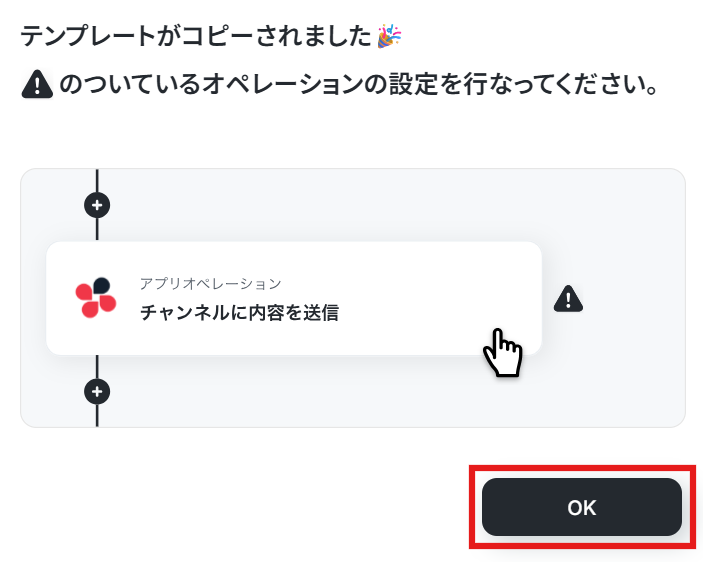
「テンプレートがコピーされました」と表示されるので「OK」をクリックします。
ステップ3:Notionのトリガーアクション設定
さっそく、フローボットの設定を進めていきます!
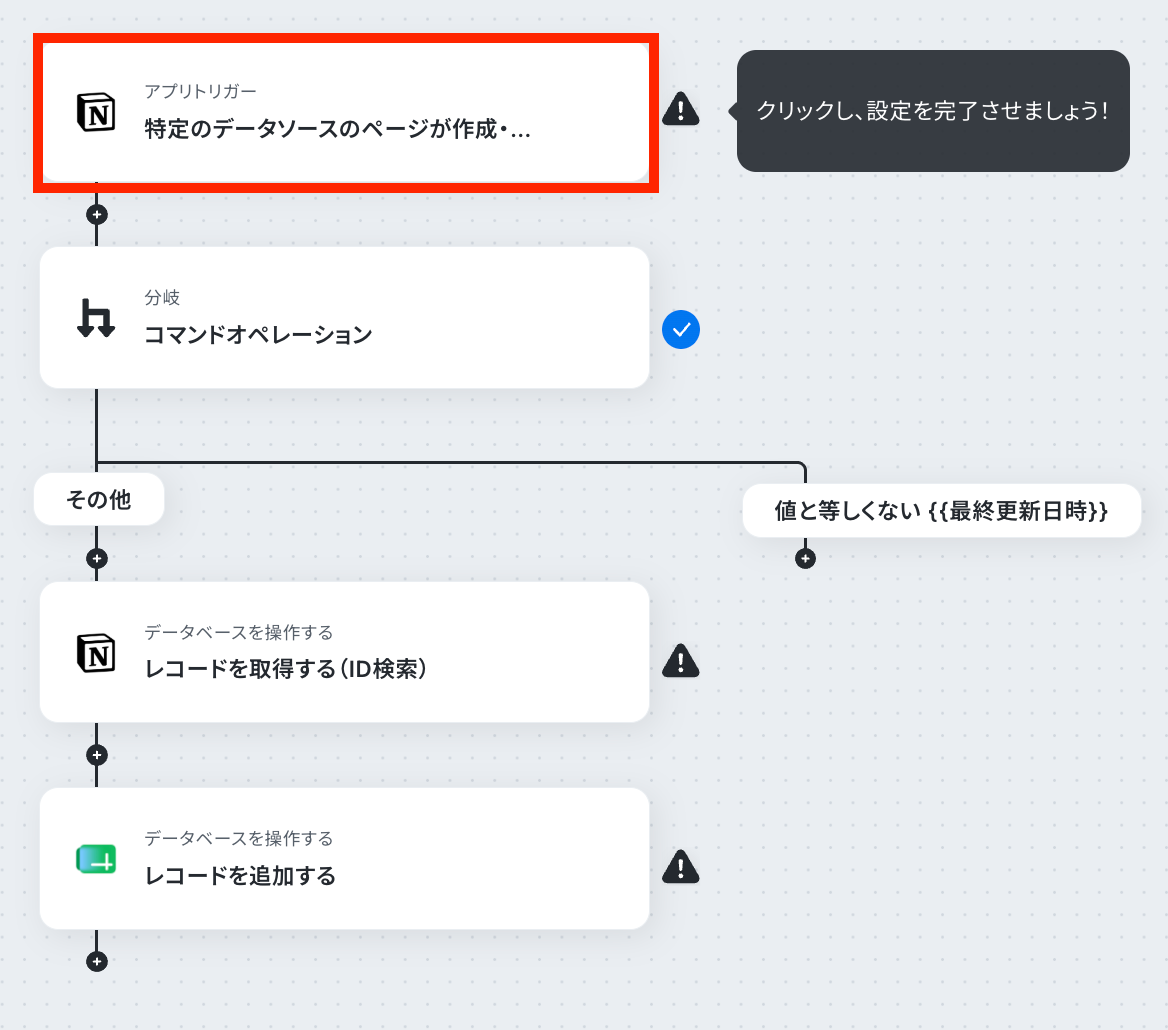
トリガーとなる「特定のデータソースのページが作成・更新されたら」をクリックしてください。
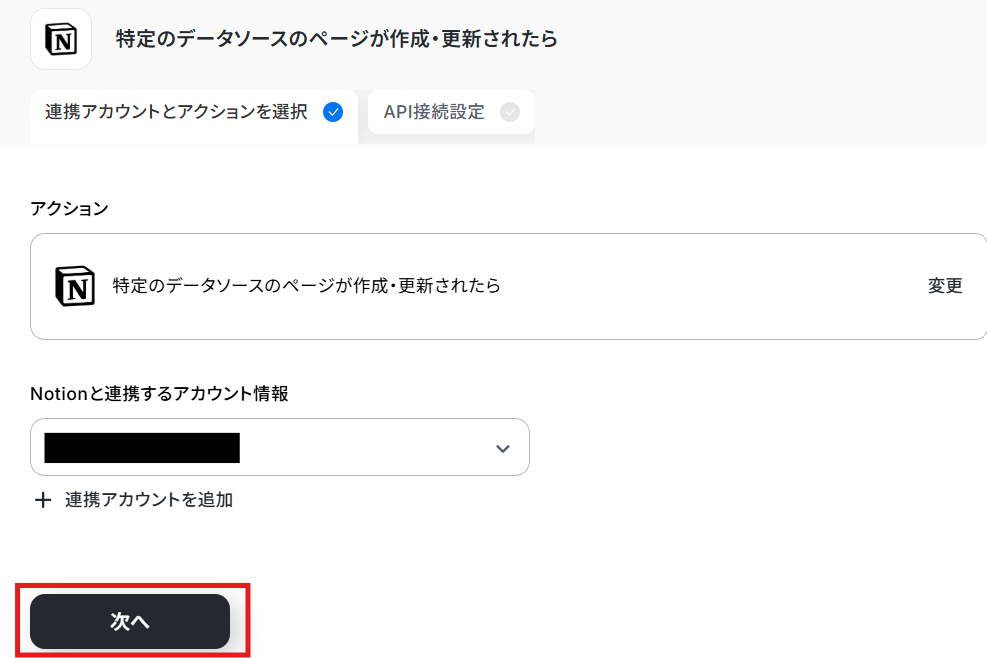
連携するアカウント情報が正しいかを確認してください。
確認後、[次へ]をクリックして進みましょう。
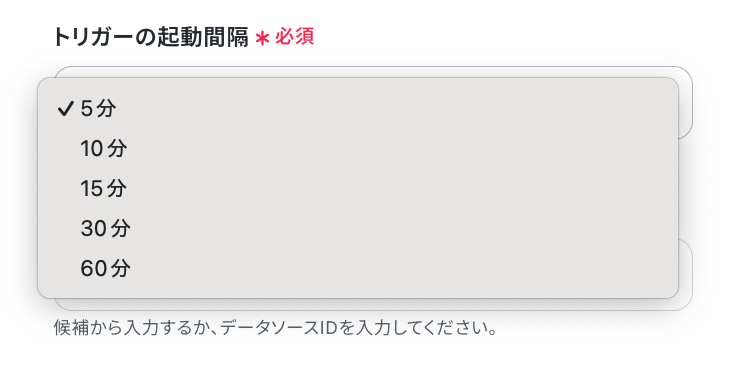
次の画面で「トリガーの起動間隔」を設定します。
起動間隔とは【起動条件となる動作から何分後に、指定したアクションを起こすか】というものです。
※トリガーの起動タイミングは、5分、10分、15分、30分、60分のいずれかで設定できます。
ご利用プランによって、設定できるトリガーの最短間隔が違うので、その点は要チェックです。
なお、基本的にはそのプランの最短の起動間隔にしてお使いいただくことをおすすめします。
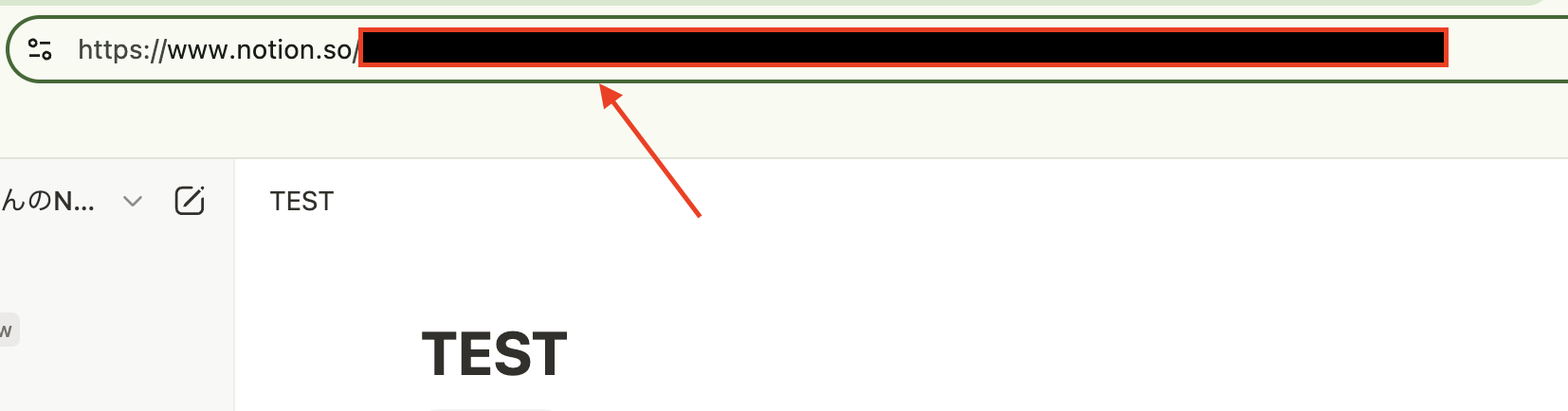
「データソースID」はNotionのURL内から取得が可能です。
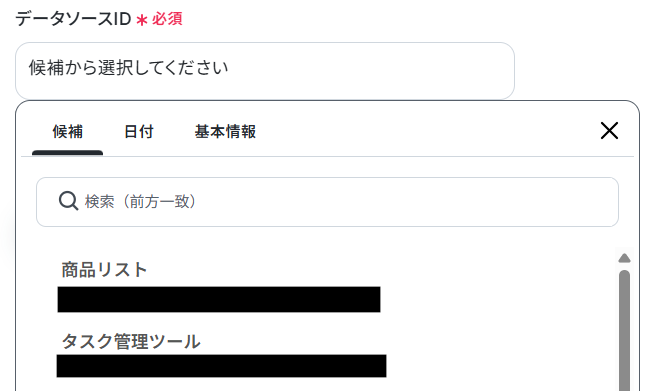
以下の画像のように、入力バークリック後の『候補』からデータソースを選択することもできます。
ここまで設定したら、Notionの画面で今回のフローを対象としたページを新しく追加してください。
ページ追加後、[テスト]をクリックします。
Notionのデータベース情報や追加したデータが取得した値に表示されていますね!テスト成功です!
※NotionのIDを取得する際によくあるエラーや確認方法は、以下のページを参照してください
取得した値に問題がなければ、『完了』を押してください。
『取得した値』は、「この値を他のオペレーションで利用することができます。」という注釈の通り、この後のステップで引用・活用できます。
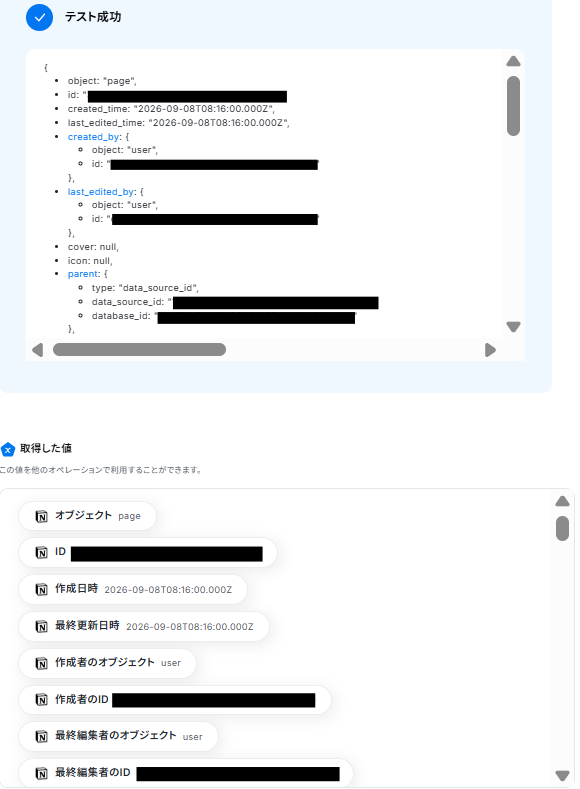
これでNotionのトリガー設定が完了しました!
ステップ4:条件に応じて分岐する設定
次に、2つ目の「分岐:コマンドオペレーション」をクリックします。
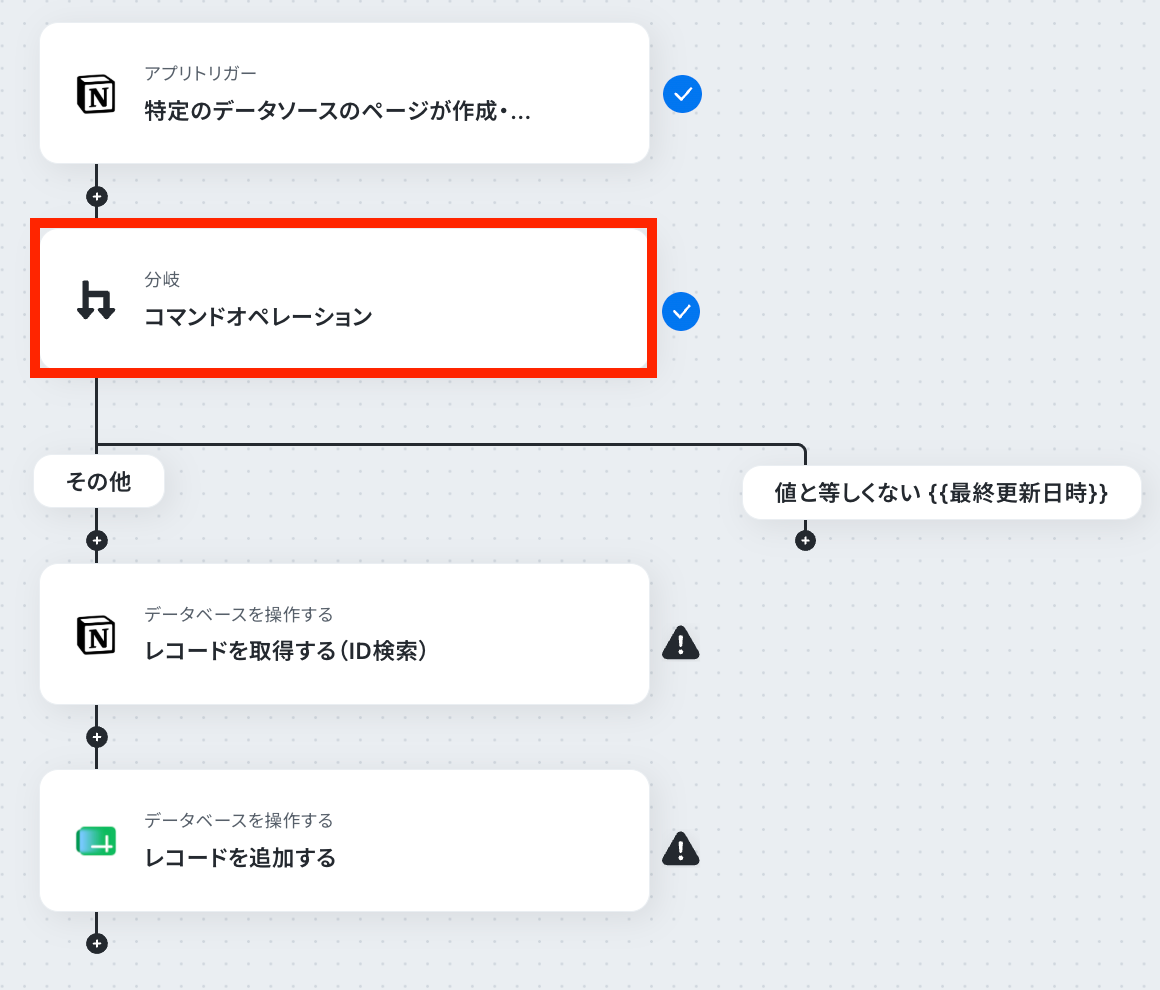
ここでは、指定した条件に応じて後続のアクションに進むか否かを設定します。
【注意事項】
- 「分岐する」オペレーションは、パーソナルプラン以上でご利用いただけます。フリープランで利用するとエラーになってしまうのでご注意ください。
- パーソナルプランなどの有料プランは2週間の無料トライアルが可能です。無料トライアル中なら、普段制限されているアプリや機能も自由にお試しいただけますよ。詳細は料金プランのページで紹介しているので、ぜひ活用してみてください。
「分岐対象の取得した値」は、プルダウンから選択できます。
今回は、トリガーとなるNotionのアクションを対象とします。
また、「分岐条件」は運用状況に合わせて、複数設定可能です。追加する際は【+分岐条件を追加】をクリックして値を設定してくださいね。
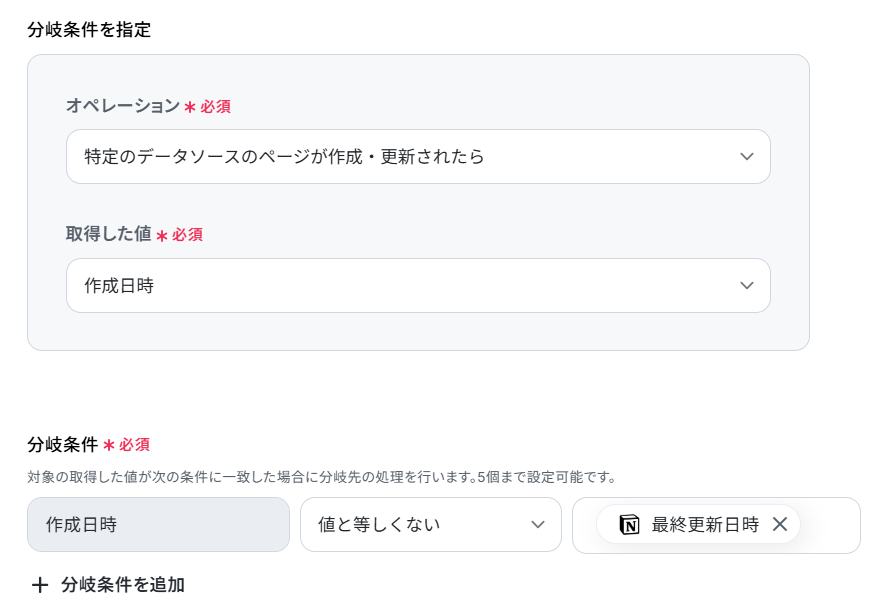
今回のフローでは、最終更新日時が「等しくない」と、後続アクションに進まないように設定しました。
これで、新規ページの更新以外のアクションでGoogle スプレッドシートに情報を反映することはありませんので、新規か既存かわからない情報がどんどん追加されて情報の管理が煩雑になってしまう、なんて事象が防げるでしょう。
今回のフローのように、レコードの作成と更新を切り分けてフローボットを動かす方法については、【Notionのアプリトリガーで、レコードの作成と更新を切り分けてフローボットを動かす方法】でも紹介されています。
設定後、『完了』をクリックしましょう。
ステップ5:Notionのレコード情報を取得する設定
続いて、3つ目の「レコードを取得する(ID検索)」をクリックしてください。
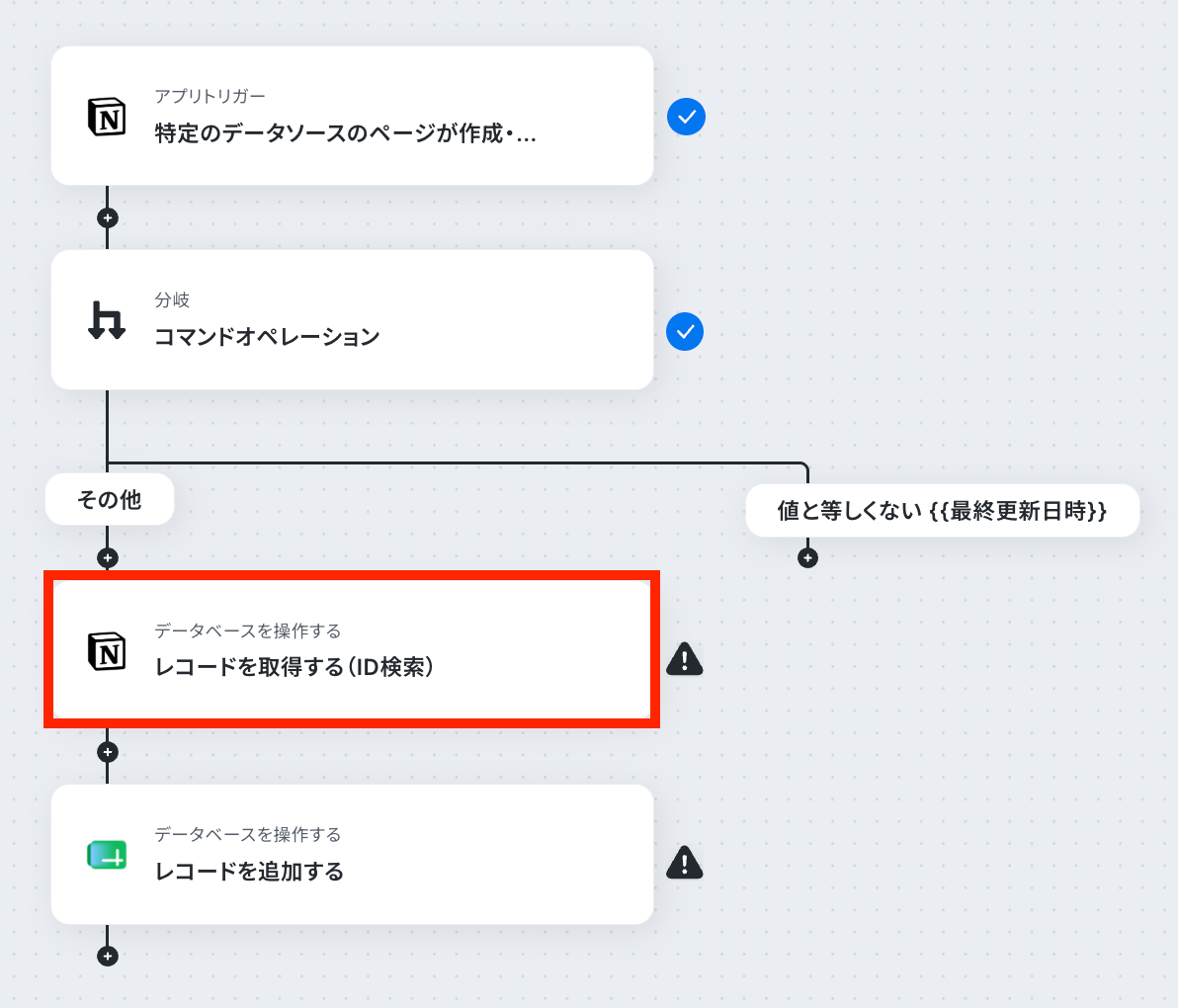
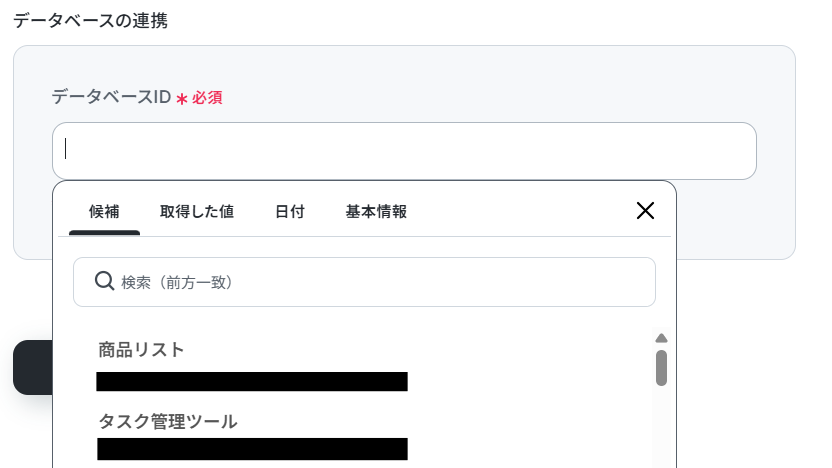
Notionのアカウント情報が入力されていることを確認し、データベースIDを入力します。
入力バーをクリックすると、連携したアカウント情報に基づいた情報が『候補』に表示されます。
ここからデータベースIDを引用することもできるので、情報入力もしくは選択後、[次へ]をクリックしましょう。
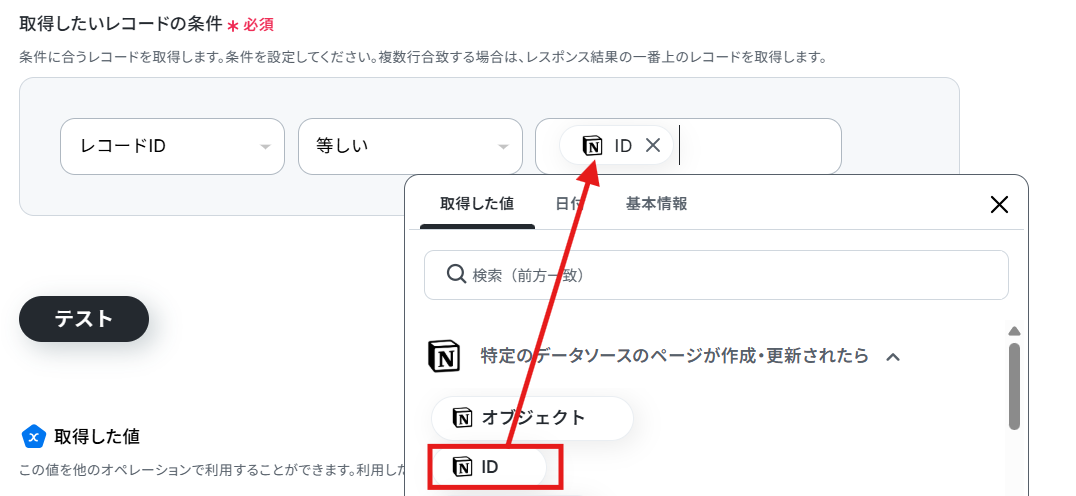
次の画面では、データベースからレコード情報を取得する設定を行うため、「取得したいレコードの条件」を入力しましょう。
こちらは、前ステップから取得した値を引用できます。
今回は例として、レコードIDに等しいものとして、【ID】を指定しました。
テストを実行し、ページの情報が正しく取得できているかを確認しましょう。(以下は取得したデータの一例です。)
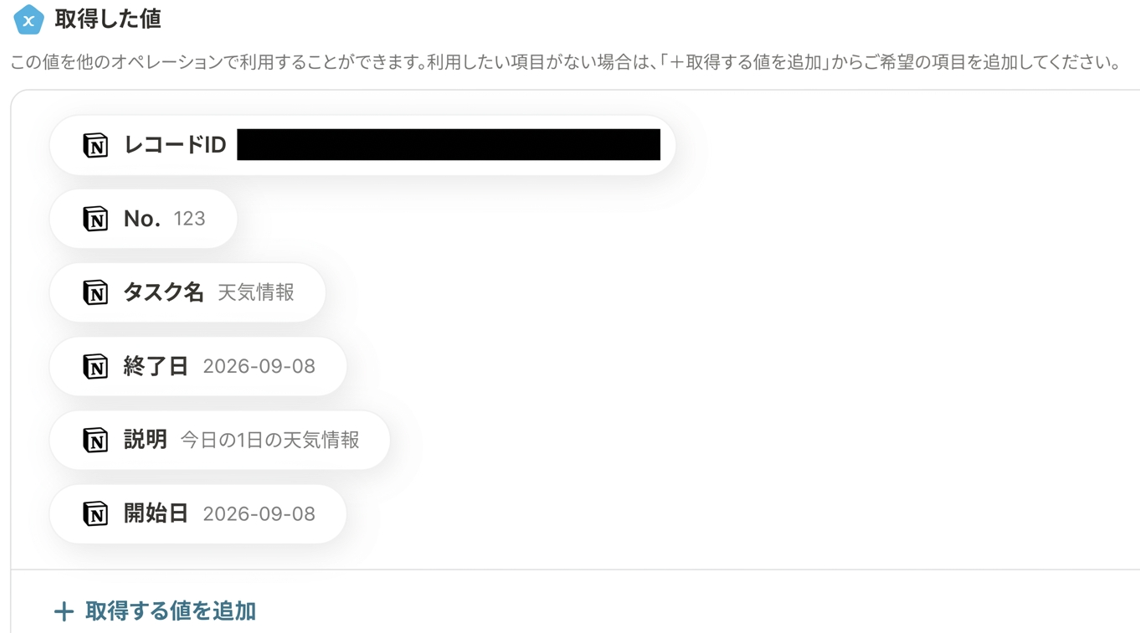
取得した結果に問題がなければ 『完了』 をクリックします。
ステップ6:Google スプレッドシートへレコードを追加する設定
最後に、4つ目の「レコードを追加する」をクリックしましょう。
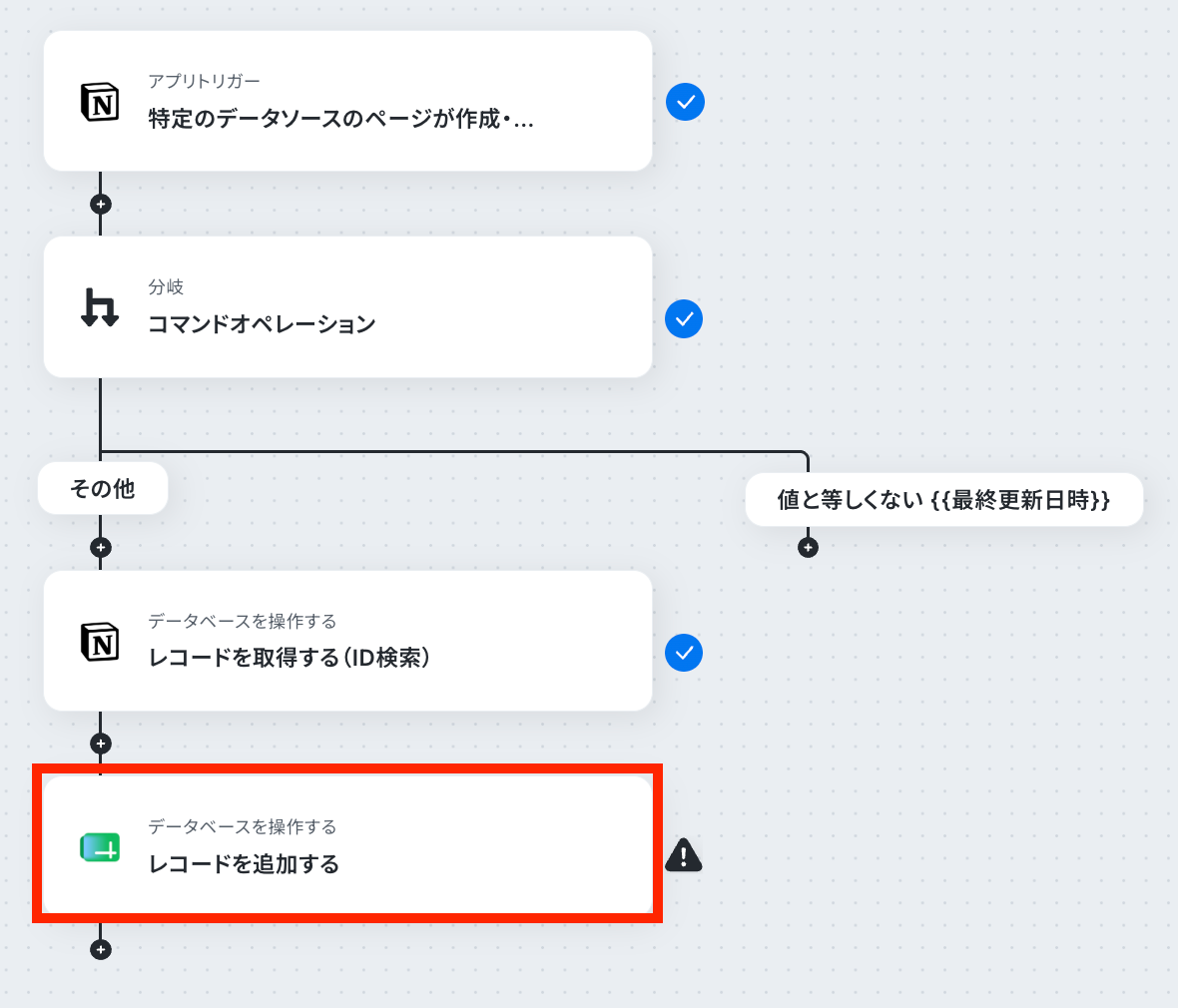
連携するアカウント情報の入力を確認して、下へスクロールします。
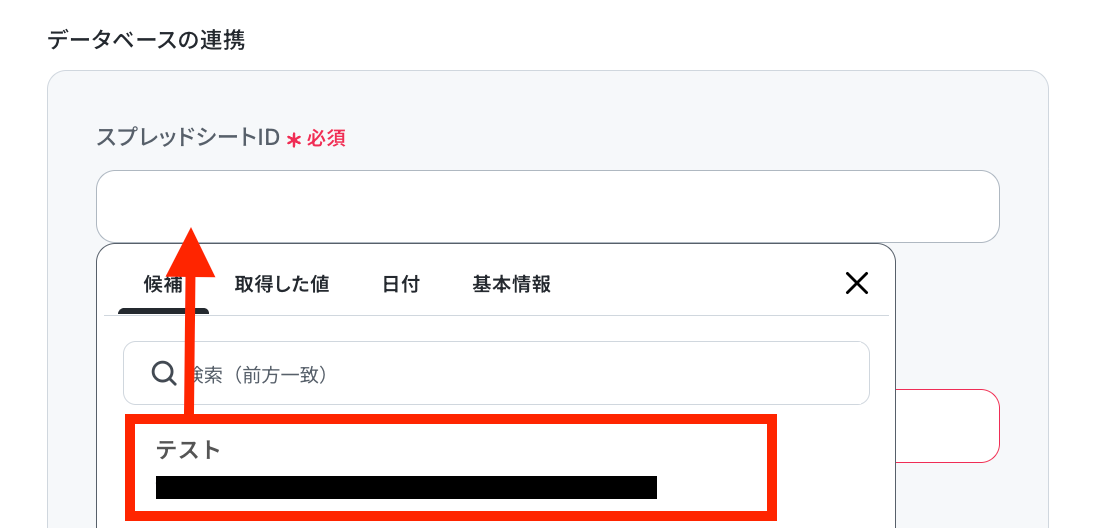
『データベースの連携』で、注釈に沿って情報を入力しましょう。
入力バーをクリックすると、以下の画像のように『候補』に連携したアカウントに基づいたID情報が表示されます。
手動入力、もしくは対象とするスプレッドシートIDを候補から選択してください。
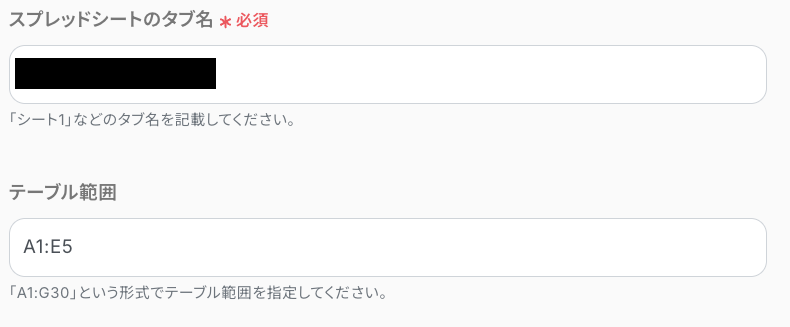
Google スプレッドシートのタブ名・選択範囲も設定して、[次へ]を押します。
※Google スプレッドシート内に、レコードを追加するため事前に【ヘッダを登録する】必要があります。ヘッダがテーブル範囲内に含まれているかを確認してください。
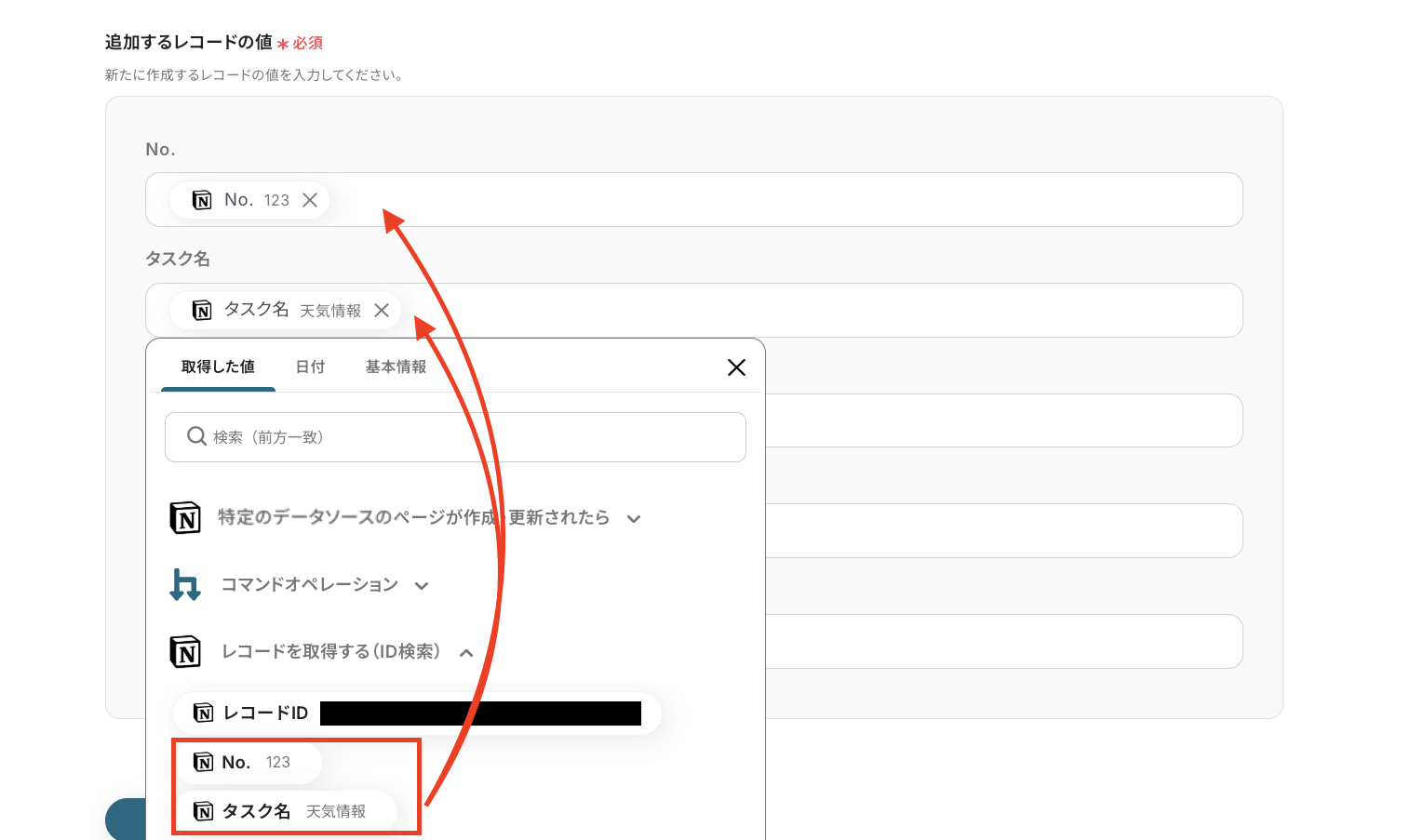
次の画面で、「追加するレコードの値」に情報を入力します。
入力バーをクリックすると、前ステップで取得した値を引用できます。もし、情報を追加したくない項目がある場合には、その部分は【空欄】にしておいてください。
情報を入力した後、テストを実行します。
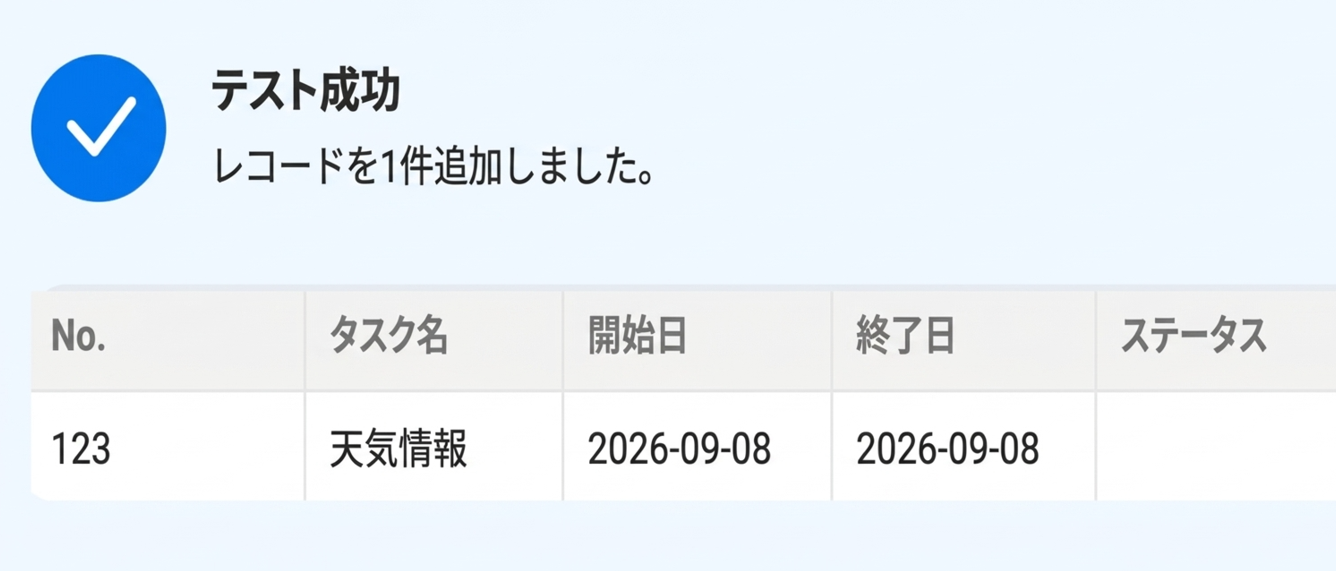
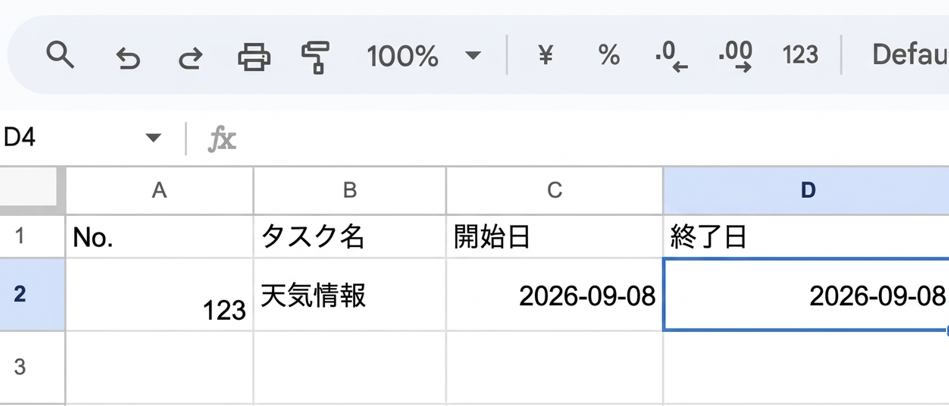
Notionで追加した情報がGoogle スプレッドシートに反映されていましたか?
結果に問題がなければ 『完了』 をクリックします。
これで設定完了です!お疲れ様でした!
ステップ7:トリガーをONにして起動準備完了
以下の画面が表示されるので、赤枠部分「トリガーをON」をクリックすることで、フローボットが自動で起動します。
簡単に自動化フローボットが作成できましたね!
Google スプレッドシートのデータをNotionに連携したい場合
今回はNotionからGoogle スプレッドシートへデータを連携する方法をご紹介しましたが、逆にGoogle スプレッドシートからNotionへのデータ連携を実施したい場合もあるかと思います。
その際は、下記のテンプレートも併せてご利用くださいね!
Google スプレッドシートで行が追加されたらNotionでページにテキストを追加する
この連携フローは、Googleスプレッドシートの指定シートに新しい行が追加された際に、その行のデータ(例:タスク名、顧客情報など)を自動でNotionの指定ページ内の既存のページにテキストとして追記するフローです。
この連携により、Google スプレッドシートで管理しているリストやログ情報をNotionの特定のドキュメントへ自動で反映できるため、データの転記ミスを防ぎ、関連情報の更新漏れを防ぎながら、最新情報をチームで共有できるようになるでしょう。
■概要Google スプレッドシートにまとめた情報を、手作業でNotionに転記する作業に手間を感じていませんか。こうした定型的な情報更新は、対応漏れや入力ミスが発生しやすい業務の一つでもあります。このワークフローを活用すれば、Google スプレッドシートで行を追加するだけで、Notionのページに自動でコンテンツが追加されるため、手作業による転記作業をなくし、業務を効率化できます。
■このテンプレートをおすすめする方- Google スプレッドシートとNotionを併用し、情報管理を行っている方
- 二つのツール間のデータ転記作業を自動化し、入力の手間を削減したいと考えている方
- 手作業による情報更新での、入力ミスや対応漏れなどのヒューマンエラーを防ぎたい方
■このテンプレートを使うメリット- Google スプレッドシートへの行追加をトリガーに、自動でNotionへコンテンツが追加されるため、これまで手作業で行っていた転記業務の時間を短縮できます。
- システムが自動で処理を行うことで、手作業による入力間違いや転記漏れといったヒューマンエラーの防止に繋がります。
■フローボットの流れ- はじめに、Google スプレッドシートとNotionをYoomと連携します。
- 次に、トリガーでGoogle スプレッドシートを選択し、「行が追加されたら」というアクションを設定します。
- 最後に、オペレーションでNotionの「ページにコンテンツを追加」アクションを設定し、Google スプレッドシートから取得した情報を対象のページに追加するように設定します。
※「トリガー」:フロー起動のきっかけとなるアクション、「オペレーション」:トリガー起動後、フロー内で処理を行うアクション
■このワークフローのカスタムポイント- Notionのページに追加するコンテンツは、Google スプレッドシートの各列から取得した値を動的に埋め込む設定が可能です。
- 特定のテキストを固定値として入力したり、取得した値と組み合わせて整形したりすることで、任意のフォーマットでコンテンツを追加できます。
■注意事項- Google スプレッドシート、NotionのそれぞれとYoomを連携してください。
- トリガーは5分、10分、15分、30分、60分の間隔で起動間隔を選択できます。
- プランによって最短の起動間隔が異なりますので、ご注意ください。
- Google スプレッドシートをアプリトリガーとして使用する際の注意事項は「【アプリトリガー】Google スプレッドシートのトリガーにおける注意事項」を参照してください。
■このテンプレートをおすすめする方
- Google スプレッドシートとNotionを併用し、情報管理を行っている方
- 二つのツール間のデータ転記作業を自動化し、入力の手間を削減したいと考えている方
- 手作業による情報更新での、入力ミスや対応漏れなどのヒューマンエラーを防ぎたい方
■このテンプレートを使うメリット
- Google スプレッドシートへの行追加をトリガーに、自動でNotionへコンテンツが追加されるため、これまで手作業で行っていた転記業務の時間を短縮できます。
- システムが自動で処理を行うことで、手作業による入力間違いや転記漏れといったヒューマンエラーの防止に繋がります。
■フローボットの流れ
- はじめに、Google スプレッドシートとNotionをYoomと連携します。
- 次に、トリガーでGoogle スプレッドシートを選択し、「行が追加されたら」というアクションを設定します。
- 最後に、オペレーションでNotionの「ページにコンテンツを追加」アクションを設定し、Google スプレッドシートから取得した情報を対象のページに追加するように設定します。
■このワークフローのカスタムポイント
- Notionのページに追加するコンテンツは、Google スプレッドシートの各列から取得した値を動的に埋め込む設定が可能です。
- 特定のテキストを固定値として入力したり、取得した値と組み合わせて整形したりすることで、任意のフォーマットでコンテンツを追加できます。
■注意事項
- Google スプレッドシート、NotionのそれぞれとYoomを連携してください。
- トリガーは5分、10分、15分、30分、60分の間隔で起動間隔を選択できます。
- プランによって最短の起動間隔が異なりますので、ご注意ください。
- Google スプレッドシートをアプリトリガーとして使用する際の注意事項は「【アプリトリガー】Google スプレッドシートのトリガーにおける注意事項」を参照してください。
NotionやGoogle スプレッドシートのAPIを使ったその他の自動化例
今回紹介したもの以外にもNotionとGoogle スプレッドシートを使った自動化の例がYoomにはたくさんあるので、いくつか紹介します。
いずれもテンプレートが用意されているので、すぐに活用を始めることが可能です。
Notionを活用した自動化例
会議情報の文字起こしを自動で行なって結果を格納したり、タスクデータを別のデータベースに同期することも可能です。
通知アクションを掛け合わせることで、作業のスピード向上も期待できるでしょう。
■概要
Google Meetでの会議後、録画データを聞き返しながら手作業で文字起こしを行い、議事録を作成してNotionに転記する作業に手間を感じていませんか。このワークフローを活用すれば、Google Meetでの会議終了をトリガーとして、音声の文字起こしから要約の作成、Notionへの議事録追加までの一連のプロセスを自動化し、これらの定型業務を効率化できます。
■このテンプレートをおすすめする方
- Google Meetでの会議が多く、議事録作成の工数を削減したいと考えている方
- Notionで議事録を管理しており、情報の転記作業の手間を省きたい方
- 会議内容の記録や共有の精度とスピードを高めたいプロジェクトマネージャーの方
■このテンプレートを使うメリット
- 会議終了後の文字起こしや要約作成、Notionへの登録が自動化されるため、議事録作成にかかる時間を短縮し、より重要な業務に集中できます。
- 手作業による文字の転記ミスや、Notionへの登録漏れといったヒューマンエラーのリスクを軽減し、議事録の正確性を保つことに繋がります。
■フローボットの流れ
- はじめに、Google MeetとNotionをYoomと連携します。
- トリガーでGoogle Meetを選択し、「会議が終了したら」というアクションを設定します。
- オペレーションで待機機能を設定し、レコーディング処理が完了するまでフローを待機させます。
- 次に、Google Meetの「レコーディング情報を取得する」アクションで、会議の録画情報を取得します。
- Google Driveの「音声ファイルをダウンロードする」アクションで、録画データをダウンロードします。
- 音声文字起こし機能で、ダウンロードした音声データをテキストに変換します。
- 要約機能で、文字起こししたテキストから議事録の要約を作成します。
- 最後に、Notionの「レコードを追加する」アクションで、文字起こし結果や要約内容をデータベースに登録します。
※「トリガー」:フロー起動のきっかけとなるアクション、「オペレーション」:トリガー起動後、フロー内で処理を行うアクション
■このワークフローのカスタムポイント
- Google Meetのトリガー設定では、会議の終了をチェックする間隔を任意で設定できます。
- 待機機能では、レコーディング処理の完了を待つ時間を任意で設定することが可能です。
- 音声文字起こし機能では、話者の分離など、文字起こしに関する条件を自由に設定できます。
- 要約機能では、どのような要約を作成するかをプロンプトなどで自由に設定することが可能です。
- Notionにレコードを追加する際、会議名や文字起こし結果、要約など、どの情報をどのフィールドに登録するかを自由に設定できます。
■注意事項
- Googleスプレッドシート、Google Drive、NotionのそれぞれとYoomを連携してください。
- OCRまたは音声を文字起こしするAIオペレーションはチームプラン・サクセスプランでのみご利用いただける機能となっております。フリープラン・ミニプランの場合は設定しているフローボットのオペレーションはエラーとなりますので、ご注意ください。
- チームプランやサクセスプランなどの有料プランは、2週間の無料トライアルを行うことが可能です。無料トライアル中には制限対象のアプリやAI機能(オペレーション)を使用することができます。
- ダウンロード可能なファイル容量は最大300MBまでです。アプリの仕様によっては300MB未満になる可能性があるので、ご注意ください。
- トリガー、各オペレーションでの取り扱い可能なファイル容量の詳細は下記をご参照ください。
- https://intercom.help/yoom/ja/articles/9413924
■概要Web会議後の議事録作成、特にZoomミーティングの録画を聞き返して文字起こしする作業に手間を感じていませんか。 手作業での文字起こしは時間がかかるだけでなく、聞き漏らしなどのミスが発生する可能性もあります。 このワークフローを活用すれば、Zoomでのミーティング終了後、録画データから自動で音声を文字起こしし、議事録としてNotionに保存するため、こうした課題をスムーズに削減できます。
■このテンプレートをおすすめする方- Zoomでの会議が多く、議事録作成の工数を削減したいと考えている方
- Notionを活用して、会議の議事録や関連情報を一元管理しているチームの方
- 会議後のタスクの抜け漏れを防ぎ、迅速な情報共有の仕組みを構築したい方
■このテンプレートを使うメリット- Zoomミーティング終了をトリガーに文字起こしからNotionへの保存までが自動化されるため、議事録作成にかかる時間を短縮できます。
- 手作業による文字起こしでの聞き漏らしや、Notionへの転記ミスといったヒューマンエラーを防ぎ、会議の記録をより正確に残すことができます。
■フローボットの流れ- はじめに、ZoomとNotionをYoomと連携します。
- 次に、トリガーでZoomを選択し、「ミーティングが終了したら」というアクションを設定します。
- 続いて、オペレーションでZoomの「ミーティングのレコーディング情報を取得」アクションを設定し、次に「ミーティングのレコーディングファイルをダウンロード」アクションを設定します。
- 次に、オペレーションで音声文字起こし機能の「音声データを文字起こしする」を設定し、ダウンロードした音声データをテキスト化します。
- 最後に、オペレーションでNotionの「ページを作成」アクションを設定し、文字起こししたテキストなどを指定のデータベースに保存します。
※「トリガー」:フロー起動のきっかけとなるアクション、「オペレーション」:トリガー起動後、フロー内で処理を行うアクション
■このワークフローのカスタムポイント- Zoomのトリガー設定では、自動化の対象としたいミーティングホストのメールアドレスを任意で設定することが可能です。
- Notionにページを作成する際、保存先のデータベースやページタイトル、文字起こしテキスト以外に連携する会議情報などを任意で設定できます。
■注意事項- Zoom、NotionのそれぞれとYoomを連携してください。
- トリガーは5分、10分、15分、30分、60分の間隔で起動間隔を選択できます。
- プランによって最短の起動間隔が異なりますので、ご注意ください。
- Zoomのプランによって利用できるアクションとそうでないアクションがあるため、ご注意ください。
- 現時点では以下のアクションはZoomの有料プランのみ利用可能です。
- ミーティングが終了したら
- ミーティングのレコーディング情報を取得する(クラウド上に存在するレコーディングのみ取得可能なため)
- 詳細は「Zoomでミーティングのレコーディング情報を取得する際の注意点」をご参照ください。
- ダウンロード可能なファイル容量は最大300MBまでです。アプリの仕様によっては300MB未満になる可能性があるので、ご注意ください。
- トリガー、各オペレーションでの取り扱い可能なファイル容量の詳細は「ファイルの容量制限について」をご参照ください。
■概要Notionでタスク管理をしつつ、進捗状況などをMicrosoft Excelで別途管理している場合、二重入力の手間や転記ミスが発生しがちです。特に、複数のプロジェクトが同時に進行すると、情報の同期が追いつかなくなることも少なくありません。このワークフローを活用すれば、Notionに新しいタスクが登録されると、自動でMicrosoft Excelにも情報が追加されるため、手作業による運用の手間やミスを解消し、スムーズな情報連携を実現します。
■このテンプレートをおすすめする方- NotionとMicrosoft Excelを併用してタスク管理を行っている方
- 手作業でのデータ転記に時間がかかり、入力漏れなどのミスに課題を感じている方
- チーム内の情報共有をより効率化し、プロジェクト管理の精度を高めたいマネージャーの方
■このテンプレートを使うメリット- Notionにタスクを登録するだけでMicrosoft Excelにも自動で同期されるため、これまで手作業での転記に費やしていた時間を短縮することができます。
- システムが自動で処理を行うため、手作業による入力間違いや登録漏れといったヒューマンエラーの発生を防ぎ、データの正確性を保ちます。
■フローボットの流れ- はじめに、NotionとMicrosoft ExcelをYoomと連携します。
- 次に、トリガーでNotionを選択し、「特定のデータソースのページが作成・更新されたら」を設定します。
- 続けて、オペレーションで分岐機能を設定し、新規ページの場合のみ処理を実行できるようにします。
- 次に、オペレーションでNotionの「レコードを取得する(ID検索)」を設定し、トリガーで発火したタスクの詳細情報を取得します。
- 最後に、オペレーションでMicrosoft Excelの「レコードを追加する」を設定し、取得した情報を指定のシートに追加します。
※「トリガー」:フロー起動のきっかけとなるアクション、「オペレーション」:トリガー起動後、フロー内で処理を行うアクション
■このワークフローのカスタムポイント- Notionのトリガー設定では、連携の起点としたいデータベースを任意で選択してください。
- Microsoft Excelへのレコード追加アクションでは、連携先のファイルやシートを任意で指定できます。また、追加する内容は、Notionから取得した情報を反映させるだけでなく、固定のテキストを組み合わせるなど自由に設定が可能です。
■注意事項- Notion、Microsoft ExcelのそれぞれとYoomを連携させてください。
- Microsoft365(旧Office365)には、家庭向けプランと一般法人向けプラン(Microsoft365 Business)があり、一般法人向けプランに加入していない場合には認証に失敗する可能性があります。
- 分岐はパーソナルプラン以上のプランでご利用いただける機能(オペレーション)となっております。フリープランの場合は設定しているフローボットのオペレーションはエラーとなりますので、ご注意ください。
- パーソナルプランなどの有料プランは、2週間の無料トライアルを行うことが可能です。無料トライアル中には制限対象のアプリや機能(オペレーション)を使用することができます。
- トリガーは5分、10分、15分、30分、60分の間隔で起動間隔を選択できます。
- プランによって最短の起動間隔が異なりますので、ご注意ください。
- Microsoft Excelのデータベースを操作するオペレーションの設定については、「【Excel】データベースを操作するオペレーションの設定に関して」をご参照ください。
■概要
Sansanに新しい名刺の情報が登録されたら、Notionのデータベースにレコードを追加するフローです。
SansanとNotionを連携することで、新しい名刺情報が自動的にNotionに追加されるので、手作業による入力の手間が省けたり、情報管理の抜けや漏れをなくすことができます。
■このテンプレートをおすすめする方
・SansanとNotionを普段から業務で利用しており、2つのアプリケーション間での転記や操作日常的に発生している方。
・Sansan上の顧客情報とNotion上の顧客情報を連携することで、営業効率を向上したい方。
■このテンプレートを使うメリット
連絡先などの顧客情報はSansan上で管理しているが、議事録や共有物などの情報はNotionで管理をしているといった
方にはSansan上二登録された顧客情報を瞬時にNotionに連携が可能なため業務に自動化・効率化が期待できます。また転記作業による転記ミスを防止することも期待できます。
■注意事項
・Sansan、NotionそれぞれとYoomを連携してください。
・Sansanはチームプラン・サクセスプランでのみご利用いただけるアプリとなっております。フリープラン・ミニプランの場合は設定しているフローボットのオペレーションやデータコネクトはエラーとなりますので、ご注意ください。
・チームプランやサクセスプランなどの有料プランは、2週間の無料トライアルを行うことが可能です。無料トライアル中には制限対象のアプリを使用することができます。
■概要Googleフォームで集めたアンケートや問い合わせの回答を、手作業でNotionのデータベースに転記していませんか?この作業は時間がかかるだけでなく、コピー&ペーストによる入力ミスが発生する可能性もあります。このワークフローを活用すれば、Googleフォームに回答が送信されたタイミングで、自動的にNotionへデータが登録されるため、こうした手作業による手間やミスを解消できます。■このテンプレートをおすすめする方- Googleフォームで集めた回答を手作業でNotionへ転記しているご担当者の方
- Notionを顧客管理やタスク管理のデータベースとして活用しているチームの方
- フォーム回答の転記作業における入力ミスや対応漏れをなくしたいと考えている方
■このテンプレートを使うメリット- Googleフォームへの回答送信をきっかけに、自動でNotionに情報が登録されるため、これまで手作業に費やしていた時間を短縮することができます。
- システムが自動で処理を行うため、手作業による転記ミスや入力漏れといったヒューマンエラーの発生を防ぎ、データの正確性を保てます。
■フローボットの流れ- はじめに、GoogleフォームとNotionをYoomと連携します。
- 次に、トリガーでGoogleフォームを選択し、「フォームの回答が送信されたら」というアクションを設定します。
- 最後に、オペレーションでNotionの「レコードを追加する」アクションを設定し、Googleフォームから取得した回答内容をNotionのデータベースに登録します。
※「トリガー」:フロー起動のきっかけとなるアクション、「オペレーション」:トリガー起動後、フロー内で処理を行うアクション■このワークフローのカスタムポイント- Notionにレコードを追加するオペレーションでは、登録先のデータベースを指定します。また、データベースの各項目に対して、トリガーで取得したGoogleフォームの回答内容を変数として埋め込むことで、どの回答をどの項目に登録するかを自由に設定できます。
■注意事項- Googleフォーム、NotionのそれぞれとYoomを連携してください。
- トリガーは5分、10分、15分、30分、60分の間隔で起動間隔を選択できます。
- プランによって最短の起動間隔が異なりますので、ご注意ください。
- Googleフォームをトリガーとして使用した際の回答内容を取得する方法は「Googleフォームトリガーで、回答内容を取得する方法」を参照ください。
■概要
HubSpotのフォームからお問い合わせがあった際、内容確認のためにHubSpotを開き、そこから手作業でNotionへ情報を転記し、さらにSlackで担当者へ通知するといった一連の作業に手間を感じていませんか。このワークフローを活用すれば、HubSpotのフォーム送信をきっかけに、Notionへの情報登録からSlackへの通知までを自動で実行できるため、手作業による対応漏れや情報転記のミスを防ぎ、迅速な顧客対応を実現します。
■このテンプレートをおすすめする方
- HubSpotで獲得したリード情報を手動でNotionに転記しているマーケティング担当者の方
- 問い合わせの一次対応と担当者への迅速な情報共有を効率化したいインサイドセールスの方
- 複数のSaaS間のデータ連携を自動化し、業務全体の生産性を向上させたいと考えている方
■このテンプレートを使うメリット
- HubSpotのフォーム送信を起点にNotionへの登録とSlackへの通知が自動で完結するため、これまで手作業で行っていた情報転記などの時間を短縮できます。
- 手作業による情報の転記がなくなることで、入力ミスやコピペ漏れといったヒューマンエラーを防ぎ、顧客情報の正確性を保つことに繋がります。
■フローボットの流れ
- はじめに、HubSpot、Notion、SlackをYoomと連携します。
- 次に、トリガーでHubSpotを選択し、「フォームが送信されたら」というアクションを設定し、対象のフォームを指定します。
- 続いて、オペレーションでNotionを選択し、「レコードを追加する」アクションを設定し、HubSpotのフォームから取得した情報を登録します。
- 最後に、オペレーションでSlackを選択し、「チャンネルにメッセージを送る」アクションを設定し、指定したチャンネルへ通知します。
※「トリガー」:フロー起動のきっかけとなるアクション、「オペレーション」:トリガー起動後、フロー内で処理を行うアクション
■このワークフローのカスタムポイント
- HubSpotのトリガー設定では、自動化の対象としたいフォームを指定できるほか、フォーム自体の質問項目や回答形式も自由にカスタマイズが可能です。
- Notionにレコードを追加するオペレーションでは、登録先のデータベースや、HubSpotのどの情報をNotionのどのプロパティに連携するかを任意に設定できます。
- Slackへの通知では、通知先のチャンネルを任意で設定できるほか、メッセージ本文にHubSpotフォームの回答内容など、前のステップで取得した値を変数として埋め込めます。
■注意事項
- HubSpot、Notion、SlackのそれぞれとYoomを連携してください。
- トリガーは5分、10分、15分、30分、60分の間隔で起動間隔を選択できます。
- プランによって最短の起動間隔が異なりますので、ご注意ください。
■概要Wixで作成したフォームからお問い合わせや申し込み情報が届くたびに、手作業でNotionのデータベースに転記する作業は手間がかかり、入力ミスや漏れの原因にもなりがちです。このワークフローを活用すれば、Wixのフォームが送信されたタイミングで、入力された情報を自動でNotionのデータベースへ追加することが可能になり、こうした手作業による課題を解消して、リアルタイムでの情報管理を実現します。
■このテンプレートをおすすめする方- Wixフォームの回答内容をNotionで管理しているWebサイト担当者の方
- フォームから送信された情報を手作業でNotionに転記している営業やCS担当者の方
- WixとNotion間のデータ連携を自動化し、業務の効率化を図りたいと考えている方
■このテンプレートを使うメリット- Wixのフォームが送信されると自動でNotionにデータが追加されるため、これまで手作業での転記に費やしていた時間を削減できます。
- 人の手によるコピー&ペースト作業がなくなるため、入力ミスや対応漏れといったヒューマンエラーの防止に繋がります。
■フローボットの流れ- はじめに、WixとNotionをYoomと連携します。
- 次に、トリガーでWixを選択し、「フォームが送信されたら」というアクションを設定します。
- 最後に、オペレーションでNotionを選択し、「レコードを追加する」アクションを設定することで、フォームの回答内容をNotionのデータベースに自動で追加します。
※「トリガー」:フロー起動のきっかけとなるアクション、「オペレーション」:トリガー起動後、フロー内で処理を行うアクション
■このワークフローのカスタムポイント- Wixのトリガー設定では、Yoomによって生成されたWebhookURLを、対象のWixフォームに設定してください。
- Notionのオペレーション設定では、Wixのフォームから取得した情報を、Notionデータベースのどの項目に追加するかを自由に設定できます。
■注意事項- Wix、NotionのそれぞれとYoomを連携してください。
- Wixのフォーム回答のアウトプットはJSONPathから取得可能です。取得方法は「『取得する値』を追加する方法」をご参照ください。
■概要Notionで議事録やプロジェクトページを作成するたびに、関連資料を保管するためのフォルダをGoogle Driveで手作業で作成していませんか。この手作業は手間がかかるだけでなく、フォルダの作成漏れや命名ルールの不徹底といったミスにも繋がります。このワークフローを活用すれば、Notionで特定のページが作成されると、Google Driveに連携したフォルダが自動で作成されます。これにより、情報管理の課題をスムーズに削減できます。■このテンプレートをおすすめする方- Notionでの情報管理とGoogle Driveでのファイル管理を連携させたいと考えている方
- 手作業でのフォルダ作成に手間を感じており、作成漏れなどのミスを防ぎたい方
- チーム内のドキュメント管理フローを統一し、業務の属人化を削減したい方
■このテンプレートを使うメリット- Notionでページを作成するたびに発生していたGoogle Driveでのフォルダ作成作業が自動化され、手作業に費やしていた時間を削減できます。
- 手動でのフォルダ作成時に起こりがちな作成漏れや命名規則の間違いといったヒューマンエラーを防ぎ、管理品質の向上に繋がります。
■フローボットの流れ- はじめに、NotionとGoogle DriveをYoomと連携します。
- 次に、トリガーでNotionを選択し、「データソースでページが作成されたら」というアクションを設定します。
- 続いて、オペレーションの分岐機能を設定し、特定の条件を満たすページが作成された場合のみ、後続のアクションが実行されるようにします。
- その後、オペレーションでNotionのアクションを設定し、トリガーとなったページのタイトルなどの情報を取得します。
- 最後に、オペレーションでGoogle Driveの「フォルダを作成する」アクションを設定し、取得したNotionのページ情報を基にフォルダを作成します。
※「トリガー」:フロー起動のきっかけとなるアクション、「オペレーション」:トリガー起動後、フロー内で処理を行うアクション■このワークフローのカスタムポイント- Notionのトリガー設定では、特定のデータソースを指定したり、ページのプロパティ内容に基づいてワークフローを起動する条件を細かく設定できます。
- Google Driveでフォルダを作成する際に、Notionのページタイトルや特定の項目をフォルダ名に設定するなど、命名規則を柔軟にカスタマイズすることが可能です。
■注意事項- NotionとGoogle DriveのそれぞれとYoomを連携してください。
- トリガーは5分、10分、15分、30分、60分の間隔で起動間隔を選択できます。
- プランによって最短の起動間隔が異なりますので、ご注意ください。
- 分岐はパーソナルプラン以上のプランでご利用いただける機能(オペレーション)となっております。フリープランの場合は設定しているフローボットのオペレーションはエラーとなりますので、ご注意ください。
- パーソナルプランなどの有料プランは、2週間の無料トライアルを行うことが可能です。無料トライアル中には制限対象のアプリや機能(オペレーション)を使用することができます。
■概要Notionで取引先情報を管理し、関連する書類はOneDriveで保管しているものの、それぞれのツールで手動対応が発生していませんか? 新しい取引先をNotionに登録するたびに、手作業でOneDriveにフォルダを作成するのは手間がかかり、フォルダ名の入力ミスや作成漏れの原因にもなります。 このワークフローを活用すれば、Notionへの取引先登録をトリガーとして、OneDriveに取引先ごとのフォルダが自動で作成されるため、こうしたデータ管理の課題をスムーズに解消できます。
■このテンプレートをおすすめする方- NotionとOneDriveを併用しており、手動でのデータ整理に手間を感じている方
- 取引先情報の登録から関連ファイルの保管までを、一貫したフローで効率化したい方
- 手作業による入力ミスやフォルダの作成漏れを防ぎ、データ管理の精度を高めたい方
■このテンプレートを使うメリット- Notionに取引先情報を登録するだけで、連携してOneDriveのフォルダが自動で作成されるため、これまで手作業に費やしていた時間を短縮できます
- 手動でのフォルダ作成が不要になるため、フォルダ名の付け間違いや作成忘れといったヒューマンエラーの発生を防ぐことに繋がります
■フローボットの流れ- はじめに、NotionとOneDriveをYoomと連携します
- 次に、トリガーでNotionを選択し、「特定のデータソースのページが作成・更新されたら」というアクションを設定します
- 続いて、オペレーションで分岐機能を設定し、ページが新規作成された場合のみフォルダを作成するなど、実行条件を指定します
- 次に、Notionの「レコードを取得する(ID検索)」アクションを設定し、トリガーとなったページの取引先名などの詳細情報を取得します
- 最後に、OneDriveの「フォルダを作成」アクションを設定し、Notionから取得した情報をもとにフォルダを作成します
※「トリガー」:フロー起動のきっかけとなるアクション、「オペレーション」:トリガー起動後、フロー内で処理を行うアクション
■このワークフローのカスタムポイント- Notionのトリガー設定では、連携の対象としたいデータソースIDを任意で設定してください
- OneDriveでフォルダを作成するアクションでは、前段のNotionから取得した取引先名などを引用し、フォルダ名を自由に設定できます
■注意事項- Notion、OneDriveのそれぞれとYoomを連携してください。
- トリガーは5分、10分、15分、30分、60分の間隔で起動間隔を選択できます。
- プランによって最短の起動間隔が異なりますので、ご注意ください。
- 分岐はパーソナルプラン以上のプランでご利用いただける機能(オペレーション)となっております。フリープランの場合は設定しているフローボットのオペレーションはエラーとなりますので、ご注意ください。
- パーソナルプランなどの有料プランは、2週間の無料トライアルを行うことが可能です。無料トライアル中には制限対象のアプリや機能(オペレーション)を使用することができます。
- Microsoft365(旧Office365)には、家庭向けプランと一般法人向けプラン(Microsoft365 Business)があり、一般法人向けプランに加入していない場合には認証に失敗する可能性があります。
■概要Notionでプロジェクト管理や情報集約を行っているものの、関連するファイルはBoxで管理しているため、手作業でフォルダを作成しているというケースは少なくありません。この手作業は手間がかかるだけでなく、フォルダの作成漏れや命名規則のミスといったヒューマンエラーの原因にもなり得ます。このワークフローを活用すれば、Notionに新しいページが作成されると、Boxに連携したフォルダが自動で作成されるため、こうしたファイル管理にまつわる課題をスムーズに解消できます。
■このテンプレートをおすすめする方- NotionとBoxを併用しており、手作業でのフォルダ作成に手間を感じている方
- Notionのページ名とBoxのフォルダ名を紐付けて、情報管理の効率化を図りたい方
- プロジェクトや案件ごとに発生する定型的なファイル管理業務を自動化したい担当者の方
■このテンプレートを使うメリット- Notionにページが作成されると自動でBoxにフォルダが作成されるため、これまで手作業に費やしていた時間を別の業務に充てることができます。
- 手作業によるフォルダの作成漏れや命名ミスといったヒューマンエラーを防ぎ、情報管理の精度を高めることに繋がります。
■フローボットの流れ- はじめに、NotionとBoxをYoomと連携します
- 次に、トリガーでNotionを選択し、「特定のデータソースのページが作成・更新されたら」というアクションを設定します
- 続いて、オペレーションでNotionの「レコードを取得する(ID検索)」アクションを設定し、トリガーとなったページの情報を取得します
- 最後に、オペレーションでBoxの「フォルダを作成」アクションを設定し、Notionから取得したページタイトルなどの情報を基にフォルダを作成します
※「トリガー」:フロー起動のきっかけとなるアクション、「オペレーション」:トリガー起動後、フロー内で処理を行うアクション
■このワークフローのカスタムポイント- Notionのトリガー設定では、連携の対象としたいデータベースのIDを任意で設定してください。
- 特定の条件に応じて処理を分けたい場合は、分岐オペレーションを追加し、条件を自由にカスタマイズすることが可能です。
- Boxでフォルダを作成するオペレーションでは、フォルダ名や保存先の親フォルダを、前段のNotionから取得した値を用いて自由に設定できます。
■注意事項- Notion、boxのそれぞれとYoomを連携してください。
- トリガーは5分、10分、15分、30分、60分の間隔で起動間隔を選択できます。プランによって最短の起動間隔が異なりますので、ご注意ください。
- 分岐はパーソナルプラン以上のプランでご利用いただける機能(オペレーション)となっております。フリープランの場合は設定しているフローボットのオペレーションはエラーとなりますので、ご注意ください。
- パーソナルプランなどの有料プランは、2週間の無料トライアルを行うことが可能です。無料トライアル中には制限対象のアプリや機能(オペレーション)を使用することができます。詳しくは、料金プランのページをご参照ください。

■概要
Google Meetでの会議後、録画データを聞き返しながら手作業で文字起こしを行い、議事録を作成してNotionに転記する作業に手間を感じていませんか。このワークフローを活用すれば、Google Meetでの会議終了をトリガーとして、音声の文字起こしから要約の作成、Notionへの議事録追加までの一連のプロセスを自動化し、これらの定型業務を効率化できます。
■このテンプレートをおすすめする方
- Google Meetでの会議が多く、議事録作成の工数を削減したいと考えている方
- Notionで議事録を管理しており、情報の転記作業の手間を省きたい方
- 会議内容の記録や共有の精度とスピードを高めたいプロジェクトマネージャーの方
■このテンプレートを使うメリット
- 会議終了後の文字起こしや要約作成、Notionへの登録が自動化されるため、議事録作成にかかる時間を短縮し、より重要な業務に集中できます。
- 手作業による文字の転記ミスや、Notionへの登録漏れといったヒューマンエラーのリスクを軽減し、議事録の正確性を保つことに繋がります。
■フローボットの流れ
- はじめに、Google MeetとNotionをYoomと連携します。
- トリガーでGoogle Meetを選択し、「会議が終了したら」というアクションを設定します。
- オペレーションで待機機能を設定し、レコーディング処理が完了するまでフローを待機させます。
- 次に、Google Meetの「レコーディング情報を取得する」アクションで、会議の録画情報を取得します。
- Google Driveの「音声ファイルをダウンロードする」アクションで、録画データをダウンロードします。
- 音声文字起こし機能で、ダウンロードした音声データをテキストに変換します。
- 要約機能で、文字起こししたテキストから議事録の要約を作成します。
- 最後に、Notionの「レコードを追加する」アクションで、文字起こし結果や要約内容をデータベースに登録します。
※「トリガー」:フロー起動のきっかけとなるアクション、「オペレーション」:トリガー起動後、フロー内で処理を行うアクション
■このワークフローのカスタムポイント
- Google Meetのトリガー設定では、会議の終了をチェックする間隔を任意で設定できます。
- 待機機能では、レコーディング処理の完了を待つ時間を任意で設定することが可能です。
- 音声文字起こし機能では、話者の分離など、文字起こしに関する条件を自由に設定できます。
- 要約機能では、どのような要約を作成するかをプロンプトなどで自由に設定することが可能です。
- Notionにレコードを追加する際、会議名や文字起こし結果、要約など、どの情報をどのフィールドに登録するかを自由に設定できます。
■注意事項
- Googleスプレッドシート、Google Drive、NotionのそれぞれとYoomを連携してください。
- OCRまたは音声を文字起こしするAIオペレーションはチームプラン・サクセスプランでのみご利用いただける機能となっております。フリープラン・ミニプランの場合は設定しているフローボットのオペレーションはエラーとなりますので、ご注意ください。
- チームプランやサクセスプランなどの有料プランは、2週間の無料トライアルを行うことが可能です。無料トライアル中には制限対象のアプリやAI機能(オペレーション)を使用することができます。
- ダウンロード可能なファイル容量は最大300MBまでです。アプリの仕様によっては300MB未満になる可能性があるので、ご注意ください。
- トリガー、各オペレーションでの取り扱い可能なファイル容量の詳細は下記をご参照ください。
- https://intercom.help/yoom/ja/articles/9413924

- Zoomでの会議が多く、議事録作成の工数を削減したいと考えている方
- Notionを活用して、会議の議事録や関連情報を一元管理しているチームの方
- 会議後のタスクの抜け漏れを防ぎ、迅速な情報共有の仕組みを構築したい方
- Zoomミーティング終了をトリガーに文字起こしからNotionへの保存までが自動化されるため、議事録作成にかかる時間を短縮できます。
- 手作業による文字起こしでの聞き漏らしや、Notionへの転記ミスといったヒューマンエラーを防ぎ、会議の記録をより正確に残すことができます。
- はじめに、ZoomとNotionをYoomと連携します。
- 次に、トリガーでZoomを選択し、「ミーティングが終了したら」というアクションを設定します。
- 続いて、オペレーションでZoomの「ミーティングのレコーディング情報を取得」アクションを設定し、次に「ミーティングのレコーディングファイルをダウンロード」アクションを設定します。
- 次に、オペレーションで音声文字起こし機能の「音声データを文字起こしする」を設定し、ダウンロードした音声データをテキスト化します。
- 最後に、オペレーションでNotionの「ページを作成」アクションを設定し、文字起こししたテキストなどを指定のデータベースに保存します。
■このワークフローのカスタムポイント
- Zoomのトリガー設定では、自動化の対象としたいミーティングホストのメールアドレスを任意で設定することが可能です。
- Notionにページを作成する際、保存先のデータベースやページタイトル、文字起こしテキスト以外に連携する会議情報などを任意で設定できます。
- Zoom、NotionのそれぞれとYoomを連携してください。
- トリガーは5分、10分、15分、30分、60分の間隔で起動間隔を選択できます。
- プランによって最短の起動間隔が異なりますので、ご注意ください。
- Zoomのプランによって利用できるアクションとそうでないアクションがあるため、ご注意ください。
- 現時点では以下のアクションはZoomの有料プランのみ利用可能です。
- ミーティングが終了したら
- ミーティングのレコーディング情報を取得する(クラウド上に存在するレコーディングのみ取得可能なため)
- 詳細は「Zoomでミーティングのレコーディング情報を取得する際の注意点」をご参照ください。
- ダウンロード可能なファイル容量は最大300MBまでです。アプリの仕様によっては300MB未満になる可能性があるので、ご注意ください。
- トリガー、各オペレーションでの取り扱い可能なファイル容量の詳細は「ファイルの容量制限について」をご参照ください。

■このテンプレートをおすすめする方
- NotionとMicrosoft Excelを併用してタスク管理を行っている方
- 手作業でのデータ転記に時間がかかり、入力漏れなどのミスに課題を感じている方
- チーム内の情報共有をより効率化し、プロジェクト管理の精度を高めたいマネージャーの方
■このテンプレートを使うメリット
- Notionにタスクを登録するだけでMicrosoft Excelにも自動で同期されるため、これまで手作業での転記に費やしていた時間を短縮することができます。
- システムが自動で処理を行うため、手作業による入力間違いや登録漏れといったヒューマンエラーの発生を防ぎ、データの正確性を保ちます。
■フローボットの流れ
- はじめに、NotionとMicrosoft ExcelをYoomと連携します。
- 次に、トリガーでNotionを選択し、「特定のデータソースのページが作成・更新されたら」を設定します。
- 続けて、オペレーションで分岐機能を設定し、新規ページの場合のみ処理を実行できるようにします。
- 次に、オペレーションでNotionの「レコードを取得する(ID検索)」を設定し、トリガーで発火したタスクの詳細情報を取得します。
- 最後に、オペレーションでMicrosoft Excelの「レコードを追加する」を設定し、取得した情報を指定のシートに追加します。
■このワークフローのカスタムポイント
- Notionのトリガー設定では、連携の起点としたいデータベースを任意で選択してください。
- Microsoft Excelへのレコード追加アクションでは、連携先のファイルやシートを任意で指定できます。また、追加する内容は、Notionから取得した情報を反映させるだけでなく、固定のテキストを組み合わせるなど自由に設定が可能です。
■注意事項
- Notion、Microsoft ExcelのそれぞれとYoomを連携させてください。
- Microsoft365(旧Office365)には、家庭向けプランと一般法人向けプラン(Microsoft365 Business)があり、一般法人向けプランに加入していない場合には認証に失敗する可能性があります。
- 分岐はパーソナルプラン以上のプランでご利用いただける機能(オペレーション)となっております。フリープランの場合は設定しているフローボットのオペレーションはエラーとなりますので、ご注意ください。
- パーソナルプランなどの有料プランは、2週間の無料トライアルを行うことが可能です。無料トライアル中には制限対象のアプリや機能(オペレーション)を使用することができます。
- トリガーは5分、10分、15分、30分、60分の間隔で起動間隔を選択できます。
- プランによって最短の起動間隔が異なりますので、ご注意ください。
- Microsoft Excelのデータベースを操作するオペレーションの設定については、「【Excel】データベースを操作するオペレーションの設定に関して」をご参照ください。

■概要
Sansanに新しい名刺の情報が登録されたら、Notionのデータベースにレコードを追加するフローです。
SansanとNotionを連携することで、新しい名刺情報が自動的にNotionに追加されるので、手作業による入力の手間が省けたり、情報管理の抜けや漏れをなくすことができます。
■このテンプレートをおすすめする方
・SansanとNotionを普段から業務で利用しており、2つのアプリケーション間での転記や操作日常的に発生している方。
・Sansan上の顧客情報とNotion上の顧客情報を連携することで、営業効率を向上したい方。
■このテンプレートを使うメリット
連絡先などの顧客情報はSansan上で管理しているが、議事録や共有物などの情報はNotionで管理をしているといった
方にはSansan上二登録された顧客情報を瞬時にNotionに連携が可能なため業務に自動化・効率化が期待できます。また転記作業による転記ミスを防止することも期待できます。
■注意事項
・Sansan、NotionそれぞれとYoomを連携してください。
・Sansanはチームプラン・サクセスプランでのみご利用いただけるアプリとなっております。フリープラン・ミニプランの場合は設定しているフローボットのオペレーションやデータコネクトはエラーとなりますので、ご注意ください。
・チームプランやサクセスプランなどの有料プランは、2週間の無料トライアルを行うことが可能です。無料トライアル中には制限対象のアプリを使用することができます。

- Googleフォームで集めた回答を手作業でNotionへ転記しているご担当者の方
- Notionを顧客管理やタスク管理のデータベースとして活用しているチームの方
- フォーム回答の転記作業における入力ミスや対応漏れをなくしたいと考えている方
- Googleフォームへの回答送信をきっかけに、自動でNotionに情報が登録されるため、これまで手作業に費やしていた時間を短縮することができます。
- システムが自動で処理を行うため、手作業による転記ミスや入力漏れといったヒューマンエラーの発生を防ぎ、データの正確性を保てます。
- はじめに、GoogleフォームとNotionをYoomと連携します。
- 次に、トリガーでGoogleフォームを選択し、「フォームの回答が送信されたら」というアクションを設定します。
- 最後に、オペレーションでNotionの「レコードを追加する」アクションを設定し、Googleフォームから取得した回答内容をNotionのデータベースに登録します。
- Notionにレコードを追加するオペレーションでは、登録先のデータベースを指定します。また、データベースの各項目に対して、トリガーで取得したGoogleフォームの回答内容を変数として埋め込むことで、どの回答をどの項目に登録するかを自由に設定できます。
- Googleフォーム、NotionのそれぞれとYoomを連携してください。
- トリガーは5分、10分、15分、30分、60分の間隔で起動間隔を選択できます。
- プランによって最短の起動間隔が異なりますので、ご注意ください。
- Googleフォームをトリガーとして使用した際の回答内容を取得する方法は「Googleフォームトリガーで、回答内容を取得する方法」を参照ください。

■概要
HubSpotのフォームからお問い合わせがあった際、内容確認のためにHubSpotを開き、そこから手作業でNotionへ情報を転記し、さらにSlackで担当者へ通知するといった一連の作業に手間を感じていませんか。このワークフローを活用すれば、HubSpotのフォーム送信をきっかけに、Notionへの情報登録からSlackへの通知までを自動で実行できるため、手作業による対応漏れや情報転記のミスを防ぎ、迅速な顧客対応を実現します。
■このテンプレートをおすすめする方
- HubSpotで獲得したリード情報を手動でNotionに転記しているマーケティング担当者の方
- 問い合わせの一次対応と担当者への迅速な情報共有を効率化したいインサイドセールスの方
- 複数のSaaS間のデータ連携を自動化し、業務全体の生産性を向上させたいと考えている方
■このテンプレートを使うメリット
- HubSpotのフォーム送信を起点にNotionへの登録とSlackへの通知が自動で完結するため、これまで手作業で行っていた情報転記などの時間を短縮できます。
- 手作業による情報の転記がなくなることで、入力ミスやコピペ漏れといったヒューマンエラーを防ぎ、顧客情報の正確性を保つことに繋がります。
■フローボットの流れ
- はじめに、HubSpot、Notion、SlackをYoomと連携します。
- 次に、トリガーでHubSpotを選択し、「フォームが送信されたら」というアクションを設定し、対象のフォームを指定します。
- 続いて、オペレーションでNotionを選択し、「レコードを追加する」アクションを設定し、HubSpotのフォームから取得した情報を登録します。
- 最後に、オペレーションでSlackを選択し、「チャンネルにメッセージを送る」アクションを設定し、指定したチャンネルへ通知します。
※「トリガー」:フロー起動のきっかけとなるアクション、「オペレーション」:トリガー起動後、フロー内で処理を行うアクション
■このワークフローのカスタムポイント
- HubSpotのトリガー設定では、自動化の対象としたいフォームを指定できるほか、フォーム自体の質問項目や回答形式も自由にカスタマイズが可能です。
- Notionにレコードを追加するオペレーションでは、登録先のデータベースや、HubSpotのどの情報をNotionのどのプロパティに連携するかを任意に設定できます。
- Slackへの通知では、通知先のチャンネルを任意で設定できるほか、メッセージ本文にHubSpotフォームの回答内容など、前のステップで取得した値を変数として埋め込めます。
■注意事項
- HubSpot、Notion、SlackのそれぞれとYoomを連携してください。
- トリガーは5分、10分、15分、30分、60分の間隔で起動間隔を選択できます。
- プランによって最短の起動間隔が異なりますので、ご注意ください。

■このテンプレートをおすすめする方
- Wixフォームの回答内容をNotionで管理しているWebサイト担当者の方
- フォームから送信された情報を手作業でNotionに転記している営業やCS担当者の方
- WixとNotion間のデータ連携を自動化し、業務の効率化を図りたいと考えている方
■このテンプレートを使うメリット
- Wixのフォームが送信されると自動でNotionにデータが追加されるため、これまで手作業での転記に費やしていた時間を削減できます。
- 人の手によるコピー&ペースト作業がなくなるため、入力ミスや対応漏れといったヒューマンエラーの防止に繋がります。
■フローボットの流れ
- はじめに、WixとNotionをYoomと連携します。
- 次に、トリガーでWixを選択し、「フォームが送信されたら」というアクションを設定します。
- 最後に、オペレーションでNotionを選択し、「レコードを追加する」アクションを設定することで、フォームの回答内容をNotionのデータベースに自動で追加します。
■このワークフローのカスタムポイント
- Wixのトリガー設定では、Yoomによって生成されたWebhookURLを、対象のWixフォームに設定してください。
- Notionのオペレーション設定では、Wixのフォームから取得した情報を、Notionデータベースのどの項目に追加するかを自由に設定できます。
■注意事項
- Wix、NotionのそれぞれとYoomを連携してください。
- Wixのフォーム回答のアウトプットはJSONPathから取得可能です。取得方法は「『取得する値』を追加する方法」をご参照ください。

- Notionでの情報管理とGoogle Driveでのファイル管理を連携させたいと考えている方
- 手作業でのフォルダ作成に手間を感じており、作成漏れなどのミスを防ぎたい方
- チーム内のドキュメント管理フローを統一し、業務の属人化を削減したい方
- Notionでページを作成するたびに発生していたGoogle Driveでのフォルダ作成作業が自動化され、手作業に費やしていた時間を削減できます。
- 手動でのフォルダ作成時に起こりがちな作成漏れや命名規則の間違いといったヒューマンエラーを防ぎ、管理品質の向上に繋がります。
- はじめに、NotionとGoogle DriveをYoomと連携します。
- 次に、トリガーでNotionを選択し、「データソースでページが作成されたら」というアクションを設定します。
- 続いて、オペレーションの分岐機能を設定し、特定の条件を満たすページが作成された場合のみ、後続のアクションが実行されるようにします。
- その後、オペレーションでNotionのアクションを設定し、トリガーとなったページのタイトルなどの情報を取得します。
- 最後に、オペレーションでGoogle Driveの「フォルダを作成する」アクションを設定し、取得したNotionのページ情報を基にフォルダを作成します。
- Notionのトリガー設定では、特定のデータソースを指定したり、ページのプロパティ内容に基づいてワークフローを起動する条件を細かく設定できます。
- Google Driveでフォルダを作成する際に、Notionのページタイトルや特定の項目をフォルダ名に設定するなど、命名規則を柔軟にカスタマイズすることが可能です。
- NotionとGoogle DriveのそれぞれとYoomを連携してください。
- トリガーは5分、10分、15分、30分、60分の間隔で起動間隔を選択できます。
- プランによって最短の起動間隔が異なりますので、ご注意ください。
- 分岐はパーソナルプラン以上のプランでご利用いただける機能(オペレーション)となっております。フリープランの場合は設定しているフローボットのオペレーションはエラーとなりますので、ご注意ください。
- パーソナルプランなどの有料プランは、2週間の無料トライアルを行うことが可能です。無料トライアル中には制限対象のアプリや機能(オペレーション)を使用することができます。

■このテンプレートをおすすめする方
- NotionとOneDriveを併用しており、手動でのデータ整理に手間を感じている方
- 取引先情報の登録から関連ファイルの保管までを、一貫したフローで効率化したい方
- 手作業による入力ミスやフォルダの作成漏れを防ぎ、データ管理の精度を高めたい方
■このテンプレートを使うメリット
- Notionに取引先情報を登録するだけで、連携してOneDriveのフォルダが自動で作成されるため、これまで手作業に費やしていた時間を短縮できます
- 手動でのフォルダ作成が不要になるため、フォルダ名の付け間違いや作成忘れといったヒューマンエラーの発生を防ぐことに繋がります
■フローボットの流れ
- はじめに、NotionとOneDriveをYoomと連携します
- 次に、トリガーでNotionを選択し、「特定のデータソースのページが作成・更新されたら」というアクションを設定します
- 続いて、オペレーションで分岐機能を設定し、ページが新規作成された場合のみフォルダを作成するなど、実行条件を指定します
- 次に、Notionの「レコードを取得する(ID検索)」アクションを設定し、トリガーとなったページの取引先名などの詳細情報を取得します
- 最後に、OneDriveの「フォルダを作成」アクションを設定し、Notionから取得した情報をもとにフォルダを作成します
■このワークフローのカスタムポイント
- Notionのトリガー設定では、連携の対象としたいデータソースIDを任意で設定してください
- OneDriveでフォルダを作成するアクションでは、前段のNotionから取得した取引先名などを引用し、フォルダ名を自由に設定できます
■注意事項
- Notion、OneDriveのそれぞれとYoomを連携してください。
- トリガーは5分、10分、15分、30分、60分の間隔で起動間隔を選択できます。
- プランによって最短の起動間隔が異なりますので、ご注意ください。
- 分岐はパーソナルプラン以上のプランでご利用いただける機能(オペレーション)となっております。フリープランの場合は設定しているフローボットのオペレーションはエラーとなりますので、ご注意ください。
- パーソナルプランなどの有料プランは、2週間の無料トライアルを行うことが可能です。無料トライアル中には制限対象のアプリや機能(オペレーション)を使用することができます。
- Microsoft365(旧Office365)には、家庭向けプランと一般法人向けプラン(Microsoft365 Business)があり、一般法人向けプランに加入していない場合には認証に失敗する可能性があります。

■このテンプレートをおすすめする方
- NotionとBoxを併用しており、手作業でのフォルダ作成に手間を感じている方
- Notionのページ名とBoxのフォルダ名を紐付けて、情報管理の効率化を図りたい方
- プロジェクトや案件ごとに発生する定型的なファイル管理業務を自動化したい担当者の方
■このテンプレートを使うメリット
- Notionにページが作成されると自動でBoxにフォルダが作成されるため、これまで手作業に費やしていた時間を別の業務に充てることができます。
- 手作業によるフォルダの作成漏れや命名ミスといったヒューマンエラーを防ぎ、情報管理の精度を高めることに繋がります。
■フローボットの流れ
- はじめに、NotionとBoxをYoomと連携します
- 次に、トリガーでNotionを選択し、「特定のデータソースのページが作成・更新されたら」というアクションを設定します
- 続いて、オペレーションでNotionの「レコードを取得する(ID検索)」アクションを設定し、トリガーとなったページの情報を取得します
- 最後に、オペレーションでBoxの「フォルダを作成」アクションを設定し、Notionから取得したページタイトルなどの情報を基にフォルダを作成します
■このワークフローのカスタムポイント
- Notionのトリガー設定では、連携の対象としたいデータベースのIDを任意で設定してください。
- 特定の条件に応じて処理を分けたい場合は、分岐オペレーションを追加し、条件を自由にカスタマイズすることが可能です。
- Boxでフォルダを作成するオペレーションでは、フォルダ名や保存先の親フォルダを、前段のNotionから取得した値を用いて自由に設定できます。
■注意事項
- Notion、boxのそれぞれとYoomを連携してください。
- トリガーは5分、10分、15分、30分、60分の間隔で起動間隔を選択できます。プランによって最短の起動間隔が異なりますので、ご注意ください。
- 分岐はパーソナルプラン以上のプランでご利用いただける機能(オペレーション)となっております。フリープランの場合は設定しているフローボットのオペレーションはエラーとなりますので、ご注意ください。
- パーソナルプランなどの有料プランは、2週間の無料トライアルを行うことが可能です。無料トライアル中には制限対象のアプリや機能(オペレーション)を使用することができます。詳しくは、料金プランのページをご参照ください。
Google スプレッドシートを活用した自動化例
YoomのスケジュールトリガーやOCR機能を掛け合わせることで、対応漏れや情報の食い違いを最小限に抑えられるようになるでしょう。
また、SFAツールでの会議予定の登録を検知して、予定情報の登録とメンバーへの共有を自動で完結するフローボットもおすすめです。
■概要Google スプレッドシートで管理しているリストを、都度kintoneへ手入力する作業に手間を感じていませんか。この手作業は時間がかかるだけでなく、コピー&ペーストのミスや転記漏れの原因にもなり得ます。このワークフローを活用すれば、Google スプレッドシートに行が追加されるだけでkintoneへのレコード追加が自動で実行されるため、こうしたデータ入力に関する課題を解消し、業務の効率化を実現します。■このテンプレートをおすすめする方- Google スプレッドシートとkintoneを併用し、二重入力に手間を感じている方
- 手作業によるデータ転記での入力ミスや、対応漏れを防ぎたいと考えている方
- kintoneへのデータ登録業務を自動化し、より重要な業務に集中したい方
■このテンプレートを使うメリット- Google スプレッドシートへの行追加をトリガーに、kintoneへ自動でレコードが登録されるため、データ転記作業の時間を短縮できます。
- 手作業でのデータ移行が不要になることで、転記ミスや入力漏れといったヒューマンエラーを防ぎ、データの正確性を維持します。
■フローボットの流れ- はじめに、Google スプレッドシートとkintoneをYoomと連携します。
- 次に、トリガーでGoogle スプレッドシートを選択し、「行が追加されたら」というアクションを設定します。
- 次に、オペレーションでkintoneの「レコードの登録」アクションを設定し、スプレッドシートから取得した情報を各フィールドに紐付けます。
- 最後に、オペレーションでGoogle スプレッドシートの「レコードを更新する」アクションを設定し、処理が完了した行にステータスなどを追記します。
※「トリガー」:フロー起動のきっかけとなるアクション、「オペレーション」:トリガー起動後、フロー内で処理を行うアクション
■このワークフローのカスタムポイント- Google スプレッドシートのトリガー設定では、連携対象としたいスプレッドシートのIDやシート名を任意で設定してください。
- kintoneへのレコード登録オペレーションでは、前段のトリガーで取得した値を引用し、任意のフィールドに情報を登録するように設定できます。
■注意事項- Google スプレッドシート、kintoneのそれぞれとYoomを連携してください。
- トリガーは5分、10分、15分、30分、60分の間隔で起動間隔を選択できます。
- プランによって最短の起動間隔が異なりますので、ご注意ください。
- Google スプレッドシートをアプリトリガーとして使用する際の注意事項は「【アプリトリガー】Google スプレッドシートのトリガーにおける注意事項」を参照してください。
■概要毎日のGoogle Adsのレポート確認、手動でのダウンロードやGoogle スプレッドシートへの転記に時間を取られていませんか。日々の繰り返し作業でありながら、重要なデータのためミスが許されず、負担に感じている方もいるかもしれません。このワークフローを活用すれば、指定した時間に前日のGoogle Adsレポートを自動で取得し、Google スプレッドシートへ記載する一連の流れを自動化できます。定型的なレポート作成業務から解放され、より戦略的な分析業務に集中することが可能になります。■このテンプレートをおすすめする方- 毎日Google Adsの管理画面からレポートを手動で作成している広告運用担当者の方
- 広告レポートをGoogle スプレッドシートで管理しており、転記作業を効率化したい方
- 日々のレポート作成業務を自動化し、チームの生産性を高めたいマーケティング責任者の方
■このテンプレートを使うメリット- 毎日のレポート取得とGoogle スプレッドシートへの転記作業が自動化されるため、これまで手作業に費やしていた時間を短縮できます。
- 手作業でのデータ転記がなくなることで、コピー&ペーストによるミスや入力漏れといったヒューマンエラーの発生を防ぎます。
■フローボットの流れ- はじめに、Google AdsとGoogle スプレッドシートをYoomと連携します。
- 次に、トリガーでスケジュールトリガーを選択し、毎日フローボットを起動したい任意の時間を設定します。
- 次に、オペレーションでGoogle Adsの「アカウントレポートの取得」アクションを設定し、前日のレポートを取得するように設定します。
- 次に、取得したレポートの値を加工するため、オペレーションで計算(四則演算)機能を設定します。
- 最後に、オペレーションでGoogle スプレッドシートの「レコードを追加する」アクションを設定し、加工したデータを指定のシートに行として追加します。
※「トリガー」:フロー起動のきっかけとなるアクション、「オペレーション」:トリガー起動後、フロー内で処理を行うアクション
■このワークフローのカスタムポイント- スケジュールトリガーでは、レポートを取得したい時間を任意で設定してください。例えば、毎朝9時に設定することが可能です。
- Google Adsでレポートを取得する際、対象となる広告アカウントIDやレポートの集計期間を任意で設定してください。
- レポートの数値を元にクリック率(CTR)などを算出したい場合、計算機能で任意の計算式を設定できます。
- Google スプレッドシートにデータを記載する際、出力先となるスプレッドシートIDやタブ名を任意で設定してください。
■注意事項- Google Ads、Google スプレッドシートのそれぞれとYoomを連携してください。
■概要
Google Driveに格納されたファイルをAI-OCRで読み取り、Googleスプレッドシートのデータベースに格納するフローです。
ファイルの内容を手作業で入力せずに、迅速かつ正確にデータベースに追加することができます。
また、途中に担当者依頼を加えることにより確実なデータ追加を可能にすることもできます。
※途中に担当者依頼を加えたフローボットテンプレートはこちらを参照してください。
■注意事項
・Google Drive、GoogleスプレッドシートそれぞれとYoomを連携してください。
・AIオペレーションはチームプラン・サクセスプランでのみご利用いただける機能(オペレーション)となっております。フリープラン・ミニプランの場合は設定しているフローボットのオペレーションはエラーとなりますので、ご注意ください。
・チームプランやサクセスプランなどの有料プランは、2週間の無料トライアルを行うことが可能です。無料トライアル中には制限対象のアプリやAI機能(オペレーション)を使用することができます。
■概要Microsoft Teamsのチャネルに投稿される日報や進捗報告などを、都度Google スプレッドシートに手作業で転記していませんか?定型的な作業でありながら、対応漏れや転記ミスが許されないため、手間がかかる業務の一つです。このワークフローを活用すれば、Microsoft Teamsの特定チャネルへのメッセージ投稿をトリガーにして、AIがテキストの内容を解析し、Google スプレッドシートの情報を自動で更新できるため、面倒な転記作業から解放されます。
■このテンプレートをおすすめする方- Microsoft TeamsとGoogle スプレッドシートを連携させ、情報管理を効率化したい方
- Teams上での報告内容を手作業でスプレッドシートに集計・転記しているチームリーダーの方
- 日々の報告業務における入力の手間や、転記ミスなどのヒューマンエラーをなくしたい方
■このテンプレートを使うメリット- Teamsへのメッセージ投稿だけでスプレッドシートが自動更新されるため、手作業での転記業務に費やしていた時間を短縮できます。
- 手作業による転記ミスや更新漏れといったヒューマンエラーを防ぎ、管理データの正確性を保つことに繋がります。
■フローボットの流れ- はじめに、Microsoft TeamsとGoogle スプレッドシートをYoomと連携します。
- 次に、トリガーでMicrosoft Teamsを選択し、「チャネルにメッセージが送信されたら」というアクションを設定します。
- 続いて、オペレーションでAI機能の「テキストからデータを抽出する」を選択し、Teamsのメッセージ本文から更新に必要な情報を抽出します。
- 最後に、Google スプレッドシートの「レコードを更新する」アクションを設定し、抽出した情報をもとに特定のレコードを更新します。
※「トリガー」:フロー起動のきっかけとなるアクション、「オペレーション」:トリガー起動後、フロー内で処理を行うアクション
■このワークフローのカスタムポイント- Google スプレッドシートのオペレーション設定で、更新対象となる任意のスプレッドシートIDとシート名(タブ名)を指定してください。
■注意事項- Microsoft Teams、Google スプレッドシートのそれぞれとYoomを連携してください。
- Microsoft365(旧Office365)には、家庭向けプランと一般法人向けプラン(Microsoft365 Business)があり、一般法人向けプランに加入していない場合には認証に失敗する可能性があります。
- トリガーは5分、10分、15分、30分、60分の間隔で起動間隔を選択できます。
- プランによって最短の起動間隔が異なりますので、ご注意ください。
■概要
Salesforceに顧客との会議予定が登録されたらGoogleカレンダーに登録し、会議URLをGmailで送信するフローです。
Yoomを利用すると、プログラミング不要で簡単にアプリ間の連携が可能です。
■このテンプレートをおすすめする方
1. Salesforceを営業活動に利用している方
・登録した会議の情報を他のアプリでも利用したい方
2. Googleカレンダーを業務に利用している方
・会議の予定登録ミスや抜け漏れを防ぎ、正確なスケジュール管理を実現したい方
3. Gmailで顧客との連絡を行っている方
・会議案内などの定型メールを自動送信し、業務を効率化したい方
■このテンプレートを使うメリット
Salesforceにオンライン会議の予定を登録した際、カレンダー登録から会議URLのメール送信までを自動化できるため、転記ミスや連絡漏れのリスクを最小限に抑えることができます。
また、顧客との連絡プロセスが標準化され、迅速かつ一貫性のある対応が可能になります。
■注意事項
・Salesforce、Googleカレンダー、Gmail、Google スプレッドシートのそれぞれとYoomを連携してください。
・分岐機能はミニプラン以上、Salesforceはチームプラン以上でご利用いただけます。対象外のプランの場合は設定しているオペレーションやデータコネクトはエラーとなりますので、ご注意ください。
・有料プランは2週間の無料トライアルを行うことが可能です。無料トライアル中は制限対象の機能(オペレーション)やアプリを使用できます。
・トリガーは5分、10分、15分、30分、60分の間隔で起動間隔を選択できます。
・プランによって最短の起動間隔が異なりますので、ご注意ください。
・このフローでは、Google スプレッドシートを用いて協定世界時(UTC)から日本標準時(JST)に日時を変換しています。
■概要Google スプレッドシートで管理している情報を更新するたびに、手作業でSlackへ通知をしていませんか?このような定型的な報告業務は、手間がかかるだけでなく、通知の遅れや漏れといったミスに繋がる可能性もあります。このワークフローを活用すれば、Google スプレッドシートの行追加をトリガーとして、指定したSlackチャンネルへ自動でメッセージを送信し、情報共有の効率化を実現します。
■このテンプレートをおすすめする方- Google スプレッドシートでの情報更新を、都度Slackでチームに報告している方
- 手作業による通知のタイムラグや、報告漏れなどのヒューマンエラーを防ぎたい方
- チームや部署内の情報共有プロセスを自動化し、業務効率を改善したいと考えている方
■このテンプレートを使うメリット- Google スプレッドシートに行が追加されると自動でSlackに通知されるため、これまで手作業での報告に費やしていた時間を他の業務に充てることができます
- 手作業による通知漏れやコピー&ペーストの間違いといったヒューマンエラーを防ぎ、正確でスムーズな情報共有を実現します
■フローボットの流れ- はじめに、Google スプレッドシートとSlackをYoomと連携します
- 次に、トリガーでGoogle スプレッドシートを選択し、「行が追加されたら」というアクションを設定します
- 最後に、オペレーションでSlackを選択し、「チャンネルにメッセージを送る」アクションを設定し、任意のチャンネルにメッセージを送信します
※「トリガー」:フロー起動のきっかけとなるアクション、「オペレーション」:トリガー起動後、フロー内で処理を行うアクション
■このワークフローのカスタムポイント- Google スプレッドシートのトリガー設定では、監視の対象としたいスプレッドシート、シート、およびテーブルの範囲を任意で指定することが可能です
- Slackへの通知メッセージは、固定のテキストだけでなく、トリガーで取得したGoogle スプレッドシートの各列のデータを変数として埋め込み、カスタマイズできます
- Slackへの通知先は、プロジェクトやチームごとなど、任意のパブリックチャンネルやプライベートチャンネルに設定できます
■注意事項- Google スプレッドシート、SlackのそれぞれとYoomを連携してください。
- Google スプレッドシートをアプリトリガーとして使用する際の注意事項は「【アプリトリガー】Google スプレッドシートのトリガーにおける注意事項」を参照してください。
- トリガーは5分、10分、15分、30分、60分の間隔で起動間隔を選択できます。
- プランによって最短の起動間隔が異なりますので、ご注意ください。
■概要Google スプレッドシートで管理しているリストに新しい行が追加されるたび、Discordで関係者に手動で通知していませんか?この定型的な作業は手間がかかるだけでなく、通知の漏れや遅延の原因にもなりがちです。このワークフローを活用すれば、Google スプレッドシートに行が追加されたことをトリガーに、指定したDiscordチャンネルへ自動でメッセージを送信し、情報共有の効率化を実現します。
■このテンプレートをおすすめする方- Google スプレッドシートへの更新内容を都度Discordへ手動で転記している方
- チーム内の情報共有をによる連携を強化したいと考えている方
- 手作業による通知の漏れや遅延を防ぎ、業務の正確性を高めたいと考えている方
■このテンプレートを使うメリット- Google スプレッドシートへの行追加をトリガーに自動で通知が飛ぶため、これまで手作業での通知に費やしていた時間を短縮できます。
- 手動での通知作業が不要になることで、通知の漏れや内容の間違いといったヒューマンエラーの発生を防ぎ、確実な情報共有を実現します。
■フローボットの流れ- はじめに、Google スプレッドシートとDiscordをYoomと連携します。
- 次に、トリガーでGoogle スプレッドシートを選択し、「行が追加されたら」というアクションを設定します。
- 最後に、オペレーションでDiscordを選択し、「メッセージを送信」アクションを設定することで、追加された行の内容を基にした通知が自動で送信されるようになります。
※「トリガー」:フロー起動のきっかけとなるアクション、「オペレーション」:トリガー起動後、フロー内で処理を行うアクション
■このワークフローのカスタムポイント- Google スプレッドシートのトリガー設定では、対象のスプレッドシート、シート、そして監視したいテーブルの範囲を任意で指定することが可能です。
- Discordへの通知設定では、メッセージを送信するチャンネルを自由に選択できます。また、通知本文は固定のテキストだけでなく、Google スプレッドシートで取得した行の情報を変数として埋め込むなど、柔軟なカスタマイズが可能です。
■注意事項- Google スプレッドシート、DiscordのそれぞれとYoomを連携してください。
- Google スプレッドシートをアプリトリガーとして使用する際の注意事項は「【アプリトリガー】Google スプレッドシートのトリガーにおける注意事項」を参照してください。
- トリガーは5分、10分、15分、30分、60分の間隔で起動間隔を選択できます。
- プランによって最短の起動間隔が異なりますので、ご注意ください。
■概要Outlookで受け取ったアンケートの回答メールを、一件ずつ確認しながらGoogle スプレッドシートに手入力していませんか?この作業は時間がかかる上に、転記ミスなどのヒューマンエラーも起こりがちです。このワークフローを活用すれば、Outlookで特定のメールを受信するだけで、内容をAIが自動で解析し、Google スプレッドシートへ格納します。面倒なデータ入力作業から解放され、正確なデータ管理を実現できます。■このテンプレートをおすすめする方- Outlookで受信したアンケート結果を手作業で集計しているマーケティング担当者の方
- Google スプレッドシートへのデータ転記作業に時間がかかり、非効率だと感じている方
- 手作業による入力ミスを減らし、データ集計の精度を高めたいと考えているすべての方
■このテンプレートを使うメリット- Outlookでのメール受信からGoogle スプレッドシートへの格納までが自動化され、これまで手作業で行っていたデータ入力時間を短縮できます。
- 手作業によるデータの転記ミスや入力漏れといったヒューマンエラーを防ぎ、集計データの正確性を向上させます。
■フローボットの流れ- はじめに、OutlookとGoogle スプレッドシートをYoomと連携します。
- 次に、トリガーでOutlookを選択し、「メールを受信したら」というアクションを設定します。
- 次に、オペレーションでAI機能の「テキストからデータを抽出する」を設定し、受信したメール本文から必要な情報を抽出します。
- 最後に、オペレーションでGoogle スプレッドシートの「レコードを追加する」を設定し、抽出したデータを指定のシートに行として追加します。
※「トリガー」:フロー起動のきっかけとなるアクション、「オペレーション」:トリガー起動後、フロー内で処理を行うアクション■このワークフローのカスタムポイント- Outlookのトリガー設定では、特定のフォルダ(例:「アンケート回答」フォルダなど)を指定し、そのフォルダにメールが届いた時のみフローを起動させることが可能です。
- AI機能の設定では、受信したメールの件名や本文など、どの部分からデータを抽出するかを指定し、名前やメールアドレスといった抽出したい項目も任意で設定できます。
- Google スプレッドシートへの追加アクションでは、どの列にどの抽出データを格納するかを自由にマッピングでき、また特定の列には固定のテキストを入力することも可能です。
■注意事項- OutlookとGoogle スプレッドシートのそれぞれとYoomを連携してください。
- トリガーは5分、10分、15分、30分、60分の間隔で起動間隔を選択できます。
- プランによって最短の起動間隔が異なりますので、ご注意ください。
- Microsoft365(旧Office365)には、家庭向けプランと一般法人向けプラン(Microsoft365 Business)があり、一般法人向けプランに加入していない場合には認証に失敗する可能性があります。
■概要Google スプレッドシートで管理している請求情報を、手作業でfreee請求書に転記するのは手間がかかり、入力ミスも起こりがちです。毎月の請求書発行業務が負担になっている方も多いのではないでしょうか。このワークフローを活用すれば、Google スプレッドシートの行情報を更新するだけで、freee請求書での請求書作成を自動化し、請求業務を効率化できます。
■このテンプレートをおすすめする方- Google スプレッドシートとfreee請求書で請求書発行業務を行っている経理担当者の方
- 毎月の請求書作成にかかる工数を削減し、コア業務に集中したいと考えている事業責任者の方
- 手作業による請求情報の転記ミスを減らし、業務の正確性を高めたいと考えている方
■このテンプレートを使うメリット- Google スプレッドシートの更新を起点に請求書が自動で作成されるため、これまで手作業に費やしていた時間を短縮できます。
- 手作業でのデータ転記が減るため、請求金額や宛先の間違いといったヒューマンエラーの防止に繋がります。
■フローボットの流れ- はじめに、Google スプレッドシートとfreee請求書をYoomと連携します。
- 次に、トリガーでGoogle スプレッドシートを選択し、「行が更新されたら」というアクションを設定します。
- 続いて、オペレーションでfreee会計の「取引先の検索」アクションを設定し、スプレッドシートの情報をもとに請求先の情報を特定します。
- 最後に、オペレーションでfreee請求書の「請求書の作成」アクションを設定し、特定した取引先情報とスプレッドシートの情報を紐付けて請求書を作成します。
※「トリガー」:フロー起動のきっかけとなるアクション、「オペレーション」:トリガー起動後、フロー内で処理を行うアクション
■このワークフローのカスタムポイント- Google スプレッドシートのトリガー設定で、請求書作成の起点として検知したいスプレッドシートやシートを任意で設定してください。
- freee請求書で請求書を作成する際に、スプレッドシートのどの列の情報を請求書のどの項目(品名、金額など)に反映させるかを任意で設定できます。
■注意事項- Google スプレッドシート、freee請求書、freee会計のそれぞれとYoomを連携してください。
- トリガーは5分、10分、15分、30分、60分の間隔で起動間隔を選択できます。
- プランによって最短の起動間隔が異なりますので、ご注意ください。
- Googleスプレッドシートをアプリトリガーとして使用する際の注意事項は「【アプリトリガー】Googleスプレッドシートのトリガーにおける注意事項」を参照してください。
■概要Google スプレッドシートで管理している顧客情報が更新されるたびに、手作業で書類を作成し、Google Driveへ保存する作業に手間を感じていませんか?このワークフローを活用すれば、Google スプレッドシートの行情報が更新されると、その情報をもとにGoogleドキュメントから書類を自動で発行し、指定したGoogle Driveのフォルダに保存までの一連の流れを自動化できます。
■このテンプレートをおすすめする方- Google スプレッドシート上の顧客情報をもとに、手作業で書類作成を行っている方
- 顧客情報の更新後、Google Driveへの書類の保存忘れやミスを防ぎたい方
- 定型的な書類発行業務を自動化し、より重要な業務に集中したいと考えている方
■このテンプレートを使うメリット- Google スプレッドシートの情報更新だけで書類発行とGoogle Driveへの保存が完結するため、これまで手作業に費やしていた時間を短縮できます。
- 自動で処理が実行されることで、情報の転記ミスや書類の保存漏れといったヒューマンエラーの防止に繋がります。
■フローボットの流れ- はじめに、Google スプレッドシート、Google Drive、GoogleドキュメントをYoomと連携します。
- 次に、トリガーでGoogle スプレッドシートを選択し、「行が更新されたら」というアクションを設定します。
- 次に、オペレーションで分岐機能を設定し、更新された行の情報をもとに処理を分けるための条件を設定します。
- 次に、オペレーションでGoogle Driveを選択し、書類の雛形などを探すために「特定フォルダ内のファイル・フォルダを検索」アクションを設定します。
- 最後に、オペレーションでGoogleドキュメントの「書類を発行する」アクションを設定し、取得した情報をもとに書類を発行します。
※「トリガー」:フロー起動のきっかけとなるアクション、「オペレーション」:トリガー起動後、フロー内で処理を行うアクション
■このワークフローのカスタムポイント- Google スプレッドシートのトリガー設定では、監視対象としたい任意のスプレッドシートIDやシート名を設定してください。
- 分岐機能では、Google スプレッドシートから取得した情報(例えば特定の列の値など)をもとに、条件を自由にカスタマイズできます。
- Google Driveの検索アクションでは、書類の雛形が保存されているフォルダのIDや、検索したいファイル名を任意で設定できます。
- Googleドキュメントで書類を発行するアクションでは、使用する雛形書類や、発行後の書類名、保存先のフォルダなどを任意で設定してください。
■注意事項- Google スプレッドシート、Google Drive、GoogleドキュメントのそれぞれとYoomを連携してください。
- トリガーは5分、10分、15分、30分、60分の間隔で起動間隔を選択できます。
- プランによって最短の起動間隔が異なりますので、ご注意ください。
- 分岐はパーソナルプラン以上のプランでご利用いただける機能(オペレーション)となっております。フリープランの場合は設定しているフローボットのオペレーションはエラーとなりますので、ご注意ください。
- パーソナルプランなどの有料プランは、2週間の無料トライアルを行うことが可能です。無料トライアル中には制限対象のアプリや機能(オペレーション)を使用することができます。
- Google スプレッドシートをアプリトリガーとして使用する際の注意事項は「【アプリトリガー】Google スプレッドシートのトリガーにおける注意事項」を参照してください。

- Google スプレッドシートとkintoneを併用し、二重入力に手間を感じている方
- 手作業によるデータ転記での入力ミスや、対応漏れを防ぎたいと考えている方
- kintoneへのデータ登録業務を自動化し、より重要な業務に集中したい方
- Google スプレッドシートへの行追加をトリガーに、kintoneへ自動でレコードが登録されるため、データ転記作業の時間を短縮できます。
- 手作業でのデータ移行が不要になることで、転記ミスや入力漏れといったヒューマンエラーを防ぎ、データの正確性を維持します。
- はじめに、Google スプレッドシートとkintoneをYoomと連携します。
- 次に、トリガーでGoogle スプレッドシートを選択し、「行が追加されたら」というアクションを設定します。
- 次に、オペレーションでkintoneの「レコードの登録」アクションを設定し、スプレッドシートから取得した情報を各フィールドに紐付けます。
- 最後に、オペレーションでGoogle スプレッドシートの「レコードを更新する」アクションを設定し、処理が完了した行にステータスなどを追記します。
■このワークフローのカスタムポイント
- Google スプレッドシートのトリガー設定では、連携対象としたいスプレッドシートのIDやシート名を任意で設定してください。
- kintoneへのレコード登録オペレーションでは、前段のトリガーで取得した値を引用し、任意のフィールドに情報を登録するように設定できます。
- Google スプレッドシート、kintoneのそれぞれとYoomを連携してください。
- トリガーは5分、10分、15分、30分、60分の間隔で起動間隔を選択できます。
- プランによって最短の起動間隔が異なりますので、ご注意ください。
- Google スプレッドシートをアプリトリガーとして使用する際の注意事項は「【アプリトリガー】Google スプレッドシートのトリガーにおける注意事項」を参照してください。

- 毎日Google Adsの管理画面からレポートを手動で作成している広告運用担当者の方
- 広告レポートをGoogle スプレッドシートで管理しており、転記作業を効率化したい方
- 日々のレポート作成業務を自動化し、チームの生産性を高めたいマーケティング責任者の方
- 毎日のレポート取得とGoogle スプレッドシートへの転記作業が自動化されるため、これまで手作業に費やしていた時間を短縮できます。
- 手作業でのデータ転記がなくなることで、コピー&ペーストによるミスや入力漏れといったヒューマンエラーの発生を防ぎます。
- はじめに、Google AdsとGoogle スプレッドシートをYoomと連携します。
- 次に、トリガーでスケジュールトリガーを選択し、毎日フローボットを起動したい任意の時間を設定します。
- 次に、オペレーションでGoogle Adsの「アカウントレポートの取得」アクションを設定し、前日のレポートを取得するように設定します。
- 次に、取得したレポートの値を加工するため、オペレーションで計算(四則演算)機能を設定します。
- 最後に、オペレーションでGoogle スプレッドシートの「レコードを追加する」アクションを設定し、加工したデータを指定のシートに行として追加します。
■このワークフローのカスタムポイント
- スケジュールトリガーでは、レポートを取得したい時間を任意で設定してください。例えば、毎朝9時に設定することが可能です。
- Google Adsでレポートを取得する際、対象となる広告アカウントIDやレポートの集計期間を任意で設定してください。
- レポートの数値を元にクリック率(CTR)などを算出したい場合、計算機能で任意の計算式を設定できます。
- Google スプレッドシートにデータを記載する際、出力先となるスプレッドシートIDやタブ名を任意で設定してください。
- Google Ads、Google スプレッドシートのそれぞれとYoomを連携してください。
■概要
Google Driveに格納されたファイルをAI-OCRで読み取り、Googleスプレッドシートのデータベースに格納するフローです。
ファイルの内容を手作業で入力せずに、迅速かつ正確にデータベースに追加することができます。
また、途中に担当者依頼を加えることにより確実なデータ追加を可能にすることもできます。
※途中に担当者依頼を加えたフローボットテンプレートはこちらを参照してください。
■注意事項
・Google Drive、GoogleスプレッドシートそれぞれとYoomを連携してください。
・AIオペレーションはチームプラン・サクセスプランでのみご利用いただける機能(オペレーション)となっております。フリープラン・ミニプランの場合は設定しているフローボットのオペレーションはエラーとなりますので、ご注意ください。
・チームプランやサクセスプランなどの有料プランは、2週間の無料トライアルを行うことが可能です。無料トライアル中には制限対象のアプリやAI機能(オペレーション)を使用することができます。

■このテンプレートをおすすめする方
- Microsoft TeamsとGoogle スプレッドシートを連携させ、情報管理を効率化したい方
- Teams上での報告内容を手作業でスプレッドシートに集計・転記しているチームリーダーの方
- 日々の報告業務における入力の手間や、転記ミスなどのヒューマンエラーをなくしたい方
■このテンプレートを使うメリット
- Teamsへのメッセージ投稿だけでスプレッドシートが自動更新されるため、手作業での転記業務に費やしていた時間を短縮できます。
- 手作業による転記ミスや更新漏れといったヒューマンエラーを防ぎ、管理データの正確性を保つことに繋がります。
■フローボットの流れ
- はじめに、Microsoft TeamsとGoogle スプレッドシートをYoomと連携します。
- 次に、トリガーでMicrosoft Teamsを選択し、「チャネルにメッセージが送信されたら」というアクションを設定します。
- 続いて、オペレーションでAI機能の「テキストからデータを抽出する」を選択し、Teamsのメッセージ本文から更新に必要な情報を抽出します。
- 最後に、Google スプレッドシートの「レコードを更新する」アクションを設定し、抽出した情報をもとに特定のレコードを更新します。
■このワークフローのカスタムポイント
- Google スプレッドシートのオペレーション設定で、更新対象となる任意のスプレッドシートIDとシート名(タブ名)を指定してください。
■注意事項
- Microsoft Teams、Google スプレッドシートのそれぞれとYoomを連携してください。
- Microsoft365(旧Office365)には、家庭向けプランと一般法人向けプラン(Microsoft365 Business)があり、一般法人向けプランに加入していない場合には認証に失敗する可能性があります。
- トリガーは5分、10分、15分、30分、60分の間隔で起動間隔を選択できます。
- プランによって最短の起動間隔が異なりますので、ご注意ください。


■概要
Salesforceに顧客との会議予定が登録されたらGoogleカレンダーに登録し、会議URLをGmailで送信するフローです。
Yoomを利用すると、プログラミング不要で簡単にアプリ間の連携が可能です。
■このテンプレートをおすすめする方
1. Salesforceを営業活動に利用している方
・登録した会議の情報を他のアプリでも利用したい方
2. Googleカレンダーを業務に利用している方
・会議の予定登録ミスや抜け漏れを防ぎ、正確なスケジュール管理を実現したい方
3. Gmailで顧客との連絡を行っている方
・会議案内などの定型メールを自動送信し、業務を効率化したい方
■このテンプレートを使うメリット
Salesforceにオンライン会議の予定を登録した際、カレンダー登録から会議URLのメール送信までを自動化できるため、転記ミスや連絡漏れのリスクを最小限に抑えることができます。
また、顧客との連絡プロセスが標準化され、迅速かつ一貫性のある対応が可能になります。
■注意事項
・Salesforce、Googleカレンダー、Gmail、Google スプレッドシートのそれぞれとYoomを連携してください。
・分岐機能はミニプラン以上、Salesforceはチームプラン以上でご利用いただけます。対象外のプランの場合は設定しているオペレーションやデータコネクトはエラーとなりますので、ご注意ください。
・有料プランは2週間の無料トライアルを行うことが可能です。無料トライアル中は制限対象の機能(オペレーション)やアプリを使用できます。
・トリガーは5分、10分、15分、30分、60分の間隔で起動間隔を選択できます。
・プランによって最短の起動間隔が異なりますので、ご注意ください。
・このフローでは、Google スプレッドシートを用いて協定世界時(UTC)から日本標準時(JST)に日時を変換しています。

■このテンプレートをおすすめする方
- Google スプレッドシートでの情報更新を、都度Slackでチームに報告している方
- 手作業による通知のタイムラグや、報告漏れなどのヒューマンエラーを防ぎたい方
- チームや部署内の情報共有プロセスを自動化し、業務効率を改善したいと考えている方
■このテンプレートを使うメリット
- Google スプレッドシートに行が追加されると自動でSlackに通知されるため、これまで手作業での報告に費やしていた時間を他の業務に充てることができます
- 手作業による通知漏れやコピー&ペーストの間違いといったヒューマンエラーを防ぎ、正確でスムーズな情報共有を実現します
■フローボットの流れ
- はじめに、Google スプレッドシートとSlackをYoomと連携します
- 次に、トリガーでGoogle スプレッドシートを選択し、「行が追加されたら」というアクションを設定します
- 最後に、オペレーションでSlackを選択し、「チャンネルにメッセージを送る」アクションを設定し、任意のチャンネルにメッセージを送信します
■このワークフローのカスタムポイント
- Google スプレッドシートのトリガー設定では、監視の対象としたいスプレッドシート、シート、およびテーブルの範囲を任意で指定することが可能です
- Slackへの通知メッセージは、固定のテキストだけでなく、トリガーで取得したGoogle スプレッドシートの各列のデータを変数として埋め込み、カスタマイズできます
- Slackへの通知先は、プロジェクトやチームごとなど、任意のパブリックチャンネルやプライベートチャンネルに設定できます
■注意事項
- Google スプレッドシート、SlackのそれぞれとYoomを連携してください。
- Google スプレッドシートをアプリトリガーとして使用する際の注意事項は「【アプリトリガー】Google スプレッドシートのトリガーにおける注意事項」を参照してください。
- トリガーは5分、10分、15分、30分、60分の間隔で起動間隔を選択できます。
- プランによって最短の起動間隔が異なりますので、ご注意ください。

■このテンプレートをおすすめする方
- Google スプレッドシートへの更新内容を都度Discordへ手動で転記している方
- チーム内の情報共有をによる連携を強化したいと考えている方
- 手作業による通知の漏れや遅延を防ぎ、業務の正確性を高めたいと考えている方
■このテンプレートを使うメリット
- Google スプレッドシートへの行追加をトリガーに自動で通知が飛ぶため、これまで手作業での通知に費やしていた時間を短縮できます。
- 手動での通知作業が不要になることで、通知の漏れや内容の間違いといったヒューマンエラーの発生を防ぎ、確実な情報共有を実現します。
■フローボットの流れ
- はじめに、Google スプレッドシートとDiscordをYoomと連携します。
- 次に、トリガーでGoogle スプレッドシートを選択し、「行が追加されたら」というアクションを設定します。
- 最後に、オペレーションでDiscordを選択し、「メッセージを送信」アクションを設定することで、追加された行の内容を基にした通知が自動で送信されるようになります。
■このワークフローのカスタムポイント
- Google スプレッドシートのトリガー設定では、対象のスプレッドシート、シート、そして監視したいテーブルの範囲を任意で指定することが可能です。
- Discordへの通知設定では、メッセージを送信するチャンネルを自由に選択できます。また、通知本文は固定のテキストだけでなく、Google スプレッドシートで取得した行の情報を変数として埋め込むなど、柔軟なカスタマイズが可能です。
■注意事項
- Google スプレッドシート、DiscordのそれぞれとYoomを連携してください。
- Google スプレッドシートをアプリトリガーとして使用する際の注意事項は「【アプリトリガー】Google スプレッドシートのトリガーにおける注意事項」を参照してください。
- トリガーは5分、10分、15分、30分、60分の間隔で起動間隔を選択できます。
- プランによって最短の起動間隔が異なりますので、ご注意ください。

- Outlookで受信したアンケート結果を手作業で集計しているマーケティング担当者の方
- Google スプレッドシートへのデータ転記作業に時間がかかり、非効率だと感じている方
- 手作業による入力ミスを減らし、データ集計の精度を高めたいと考えているすべての方
- Outlookでのメール受信からGoogle スプレッドシートへの格納までが自動化され、これまで手作業で行っていたデータ入力時間を短縮できます。
- 手作業によるデータの転記ミスや入力漏れといったヒューマンエラーを防ぎ、集計データの正確性を向上させます。
- はじめに、OutlookとGoogle スプレッドシートをYoomと連携します。
- 次に、トリガーでOutlookを選択し、「メールを受信したら」というアクションを設定します。
- 次に、オペレーションでAI機能の「テキストからデータを抽出する」を設定し、受信したメール本文から必要な情報を抽出します。
- 最後に、オペレーションでGoogle スプレッドシートの「レコードを追加する」を設定し、抽出したデータを指定のシートに行として追加します。
- Outlookのトリガー設定では、特定のフォルダ(例:「アンケート回答」フォルダなど)を指定し、そのフォルダにメールが届いた時のみフローを起動させることが可能です。
- AI機能の設定では、受信したメールの件名や本文など、どの部分からデータを抽出するかを指定し、名前やメールアドレスといった抽出したい項目も任意で設定できます。
- Google スプレッドシートへの追加アクションでは、どの列にどの抽出データを格納するかを自由にマッピングでき、また特定の列には固定のテキストを入力することも可能です。
- OutlookとGoogle スプレッドシートのそれぞれとYoomを連携してください。
- トリガーは5分、10分、15分、30分、60分の間隔で起動間隔を選択できます。
- プランによって最短の起動間隔が異なりますので、ご注意ください。
- Microsoft365(旧Office365)には、家庭向けプランと一般法人向けプラン(Microsoft365 Business)があり、一般法人向けプランに加入していない場合には認証に失敗する可能性があります。

- Google スプレッドシートとfreee請求書で請求書発行業務を行っている経理担当者の方
- 毎月の請求書作成にかかる工数を削減し、コア業務に集中したいと考えている事業責任者の方
- 手作業による請求情報の転記ミスを減らし、業務の正確性を高めたいと考えている方
- Google スプレッドシートの更新を起点に請求書が自動で作成されるため、これまで手作業に費やしていた時間を短縮できます。
- 手作業でのデータ転記が減るため、請求金額や宛先の間違いといったヒューマンエラーの防止に繋がります。
- はじめに、Google スプレッドシートとfreee請求書をYoomと連携します。
- 次に、トリガーでGoogle スプレッドシートを選択し、「行が更新されたら」というアクションを設定します。
- 続いて、オペレーションでfreee会計の「取引先の検索」アクションを設定し、スプレッドシートの情報をもとに請求先の情報を特定します。
- 最後に、オペレーションでfreee請求書の「請求書の作成」アクションを設定し、特定した取引先情報とスプレッドシートの情報を紐付けて請求書を作成します。
- Google スプレッドシートのトリガー設定で、請求書作成の起点として検知したいスプレッドシートやシートを任意で設定してください。
- freee請求書で請求書を作成する際に、スプレッドシートのどの列の情報を請求書のどの項目(品名、金額など)に反映させるかを任意で設定できます。
- Google スプレッドシート、freee請求書、freee会計のそれぞれとYoomを連携してください。
- トリガーは5分、10分、15分、30分、60分の間隔で起動間隔を選択できます。
- プランによって最短の起動間隔が異なりますので、ご注意ください。
- Googleスプレッドシートをアプリトリガーとして使用する際の注意事項は「【アプリトリガー】Googleスプレッドシートのトリガーにおける注意事項」を参照してください。
■このテンプレートをおすすめする方
- Google スプレッドシート上の顧客情報をもとに、手作業で書類作成を行っている方
- 顧客情報の更新後、Google Driveへの書類の保存忘れやミスを防ぎたい方
- 定型的な書類発行業務を自動化し、より重要な業務に集中したいと考えている方
■このテンプレートを使うメリット
- Google スプレッドシートの情報更新だけで書類発行とGoogle Driveへの保存が完結するため、これまで手作業に費やしていた時間を短縮できます。
- 自動で処理が実行されることで、情報の転記ミスや書類の保存漏れといったヒューマンエラーの防止に繋がります。
■フローボットの流れ
- はじめに、Google スプレッドシート、Google Drive、GoogleドキュメントをYoomと連携します。
- 次に、トリガーでGoogle スプレッドシートを選択し、「行が更新されたら」というアクションを設定します。
- 次に、オペレーションで分岐機能を設定し、更新された行の情報をもとに処理を分けるための条件を設定します。
- 次に、オペレーションでGoogle Driveを選択し、書類の雛形などを探すために「特定フォルダ内のファイル・フォルダを検索」アクションを設定します。
- 最後に、オペレーションでGoogleドキュメントの「書類を発行する」アクションを設定し、取得した情報をもとに書類を発行します。
■このワークフローのカスタムポイント
- Google スプレッドシートのトリガー設定では、監視対象としたい任意のスプレッドシートIDやシート名を設定してください。
- 分岐機能では、Google スプレッドシートから取得した情報(例えば特定の列の値など)をもとに、条件を自由にカスタマイズできます。
- Google Driveの検索アクションでは、書類の雛形が保存されているフォルダのIDや、検索したいファイル名を任意で設定できます。
- Googleドキュメントで書類を発行するアクションでは、使用する雛形書類や、発行後の書類名、保存先のフォルダなどを任意で設定してください。
■注意事項
- Google スプレッドシート、Google Drive、GoogleドキュメントのそれぞれとYoomを連携してください。
- トリガーは5分、10分、15分、30分、60分の間隔で起動間隔を選択できます。
- プランによって最短の起動間隔が異なりますので、ご注意ください。
- 分岐はパーソナルプラン以上のプランでご利用いただける機能(オペレーション)となっております。フリープランの場合は設定しているフローボットのオペレーションはエラーとなりますので、ご注意ください。
- パーソナルプランなどの有料プランは、2週間の無料トライアルを行うことが可能です。無料トライアル中には制限対象のアプリや機能(オペレーション)を使用することができます。
- Google スプレッドシートをアプリトリガーとして使用する際の注意事項は「【アプリトリガー】Google スプレッドシートのトリガーにおける注意事項」を参照してください。
まとめ
Yoomはさまざまなアプリと連携しYoom上で一元管理ができる点が魅力で、アプリ間を行き来しなくて良いのが本当に便利です。実際に設定してみると、画面の案内に沿って項目を選んでいくだけで連携が組めてしまい、「これだけで済むんだ」と驚くほど簡単でした!
この記事ではNotionとGoogle スプレッドシートの連携についてご紹介しましたが、他にもZoomとGoogleカレンダーの連携をして予定管理を自動化することもできます。
今回設定をしたようなトリガーアクションがすでにYoomに用意されている場合があり、そのテンプレートをそのまま利用することもできるので、ぜひ活用してみてください!
筆者もまずテンプレートから試してみたのですが、ゼロから作るよりも圧倒的に早く動かせて、手を動かしながら仕組みを理解できたのが良かったです。
ノーコードツールYoomを使えば、こうした業務自動化をプログラミングの知識がない方でも、画面の指示に従って操作するだけで簡単に構築できます。
もし日々の業務の自動化に少しでも興味を持っていただけたなら、ぜひ無料アカウント登録をして、Yoomがもたらす業務効率化をぜひ体験してみてくださいね!
よくあるご質問
Q:Google スプレッドシートを起点した際に、Notionのセレクトや日付プロパティにも値を設定できますか?
A:
はい、可能です。Googleスプレッドシートから「取得した値」を使用して、Notionのデータベースにセレクトや期日といった情報をNotionデータベース上に更新できます。
Q:連携はリアルタイムで行われますか?
A:
トリガーの起動間隔は5分、10分、15分、30分、60分から選択可能で、リアルタイムでは連携されません。設定できるトリガーの起動間隔はご利用のプランによって異なるため、ご注意ください。
なお、Notionでは「コメントが作成されたら」や「ページが作成されたら」などのWebhook起動が可能なフローボットトリガーもあり、こちらの場合はリアルタイムで連携できます。
Webhook起動と起動間隔ありの違いについて詳細は下記を参考にしてください。
Q:連携が失敗した場合の通知や再実行はされますか?
A:
連携に失敗した場合、設定した値の不備やアプリ接続の認証切れが原因となることがあります。
その場合、設定したメールアドレスにエラー発生箇所やオペレーション内容を記載した通知メールが届きます。
再実行は自動で行われませんので、通知メールを確認後、手動で再実行してください。
詳しくは下記をご確認ください。
プログラミング知識なしで手軽に構築できます。










