









・
Geminiによる申込書作成の実用性は?Gmail連携でのフォーマット反映を検証

申込書の作成は、正確性が求められる一方で、情報の転記や確認に多くの時間を費やす業務です。GoogleのAIであるGeminiを活用すれば、こうした事務作業の負担を軽減し、本来注力すべき業務に時間を割くことが可能になります。本記事では、Geminiを使った効率的な申込書作成の手法を詳しく解説します。さらに、実際にGeminiを使って申込書を作成してみた検証結果も紹介するので、ぜひ参考にしてみてください。
📝Geminiを活用した申込書作成の2つのメリット

Geminiを導入することで、従来の書類作成フローを改善することができます。ここでは、導入により得られるメリットを2つ解説します。
データの正確性と一貫性の向上
AIが参照データをもとに下書きや整理を支援することで、人手による「見間違い」や「入力漏れ」の削減が期待できるのが大きなメリットです。複数のデータソースから情報を統合する場合でも、指定したフォーマットに沿って情報を整理しやすくなります。
書類作成における正確性の向上には、主に以下のメリットが挙げられます。
- ヒューマンエラーの削減:
コピペミスや桁の打ち間違いといった、人手作業で起こりやすいミスを減らしやすくなります。 - フォーマットの統一:
テンプレートやプロンプトを整備することで、一定のルールに沿った書類を作成しやすくなります。 - 法的項目の確認を支援:
申込書に必要な特記事項や免責事項などをあらかじめ定義しておくことで、確認観点を整理し、抜け漏れチェックの補助に活用できます。
圧倒的な業務スピードの改善
過去のやり取りや仕様書を探し回る時間が削減され、指示を出すだけで書類の骨子が完成します。一度最適なプロンプトを構築してしまえば、同様の案件に対してはスムーズに対応できるようになるため、繁忙期の負荷分散にも寄与します。
スピード面での具体的な改善ポイントは以下の通りです。
- リードタイムの短縮:
顧客から依頼を受けてから、ゼロから書類を作成する手間がなくなり、数分で高品質なドラフトを完成させて送付の準備が整います。 - 負荷の分散:
特定の熟練者に頼らなくても、プロンプトを活用することで誰もが一定のクオリティで書類を作成でき、属人化の解消とチーム全体の効率化が図れます。 - 即時フィードバックの実現:
商談の最中に顧客から急な条件変更を提示された際も、その場でAIに条件を伝えれば、すぐに修正された新しい書類を提示することが可能です。
📋Geminiで申込書を作成する4つのアプローチ
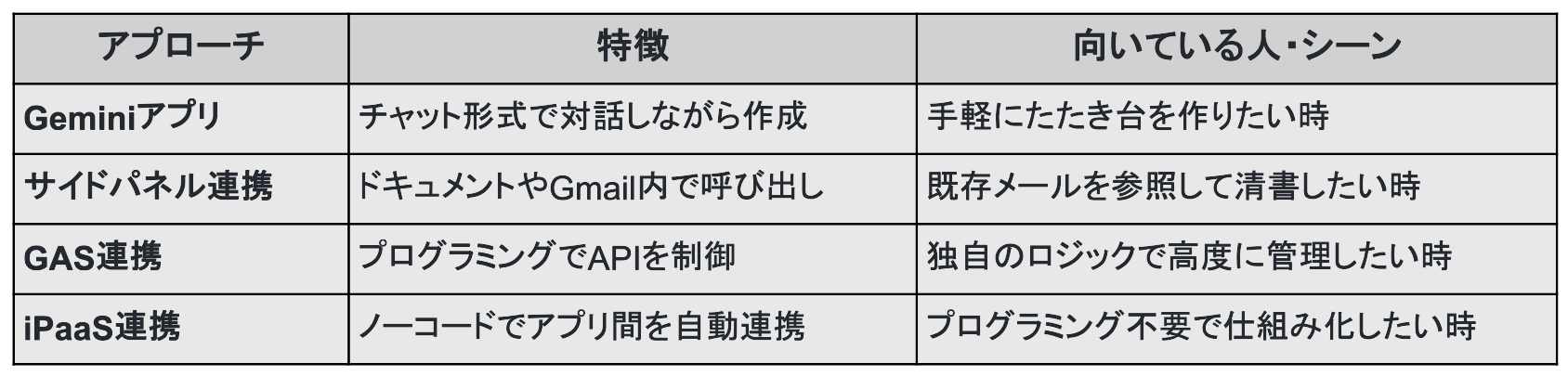
申込書の作成業務において、どのツールをどの範囲まで活用するかは、課題や担当者のスキルセットによって異なります。ここでは、Geminiを利用して申込書を作成する4つのアプローチについて詳しく解説します。
Geminiアプリを活用した個別作成
Geminiアプリは、手軽にAIの力を借りることができるインターフェースです。ブラウザ上で対話を行うだけで、複雑な条件を含んだ申込書の草案を数秒で出力できます。
メリットや特徴は以下の通りです。
- 対話型の微調整:
生成された内容に対して「もう少し丁寧な表現にして」「この項目を追加して」といった修正指示を口頭に近い感覚で出せるため、理想の形に近づけやすいのが特徴です。 - 幅広い参照機能:
Googleドライブ内のPDFやGoogle スプレッドシートを一時的に読み込ませることで、特定の製品仕様に基づいた正確な記述を反映させることが可能です。
Google Workspaceサイドパネルでの連携作成
対象プラン、または Google Workspace Experiments の対象環境では、GoogleドキュメントやGmailの画面右側のサイドパネルからGeminiを呼び出せます。情報の検索と入力を同時に進めることができ、画面を行き来する手間がなくなるため、集中力を維持したまま作業を完結しやすいです。
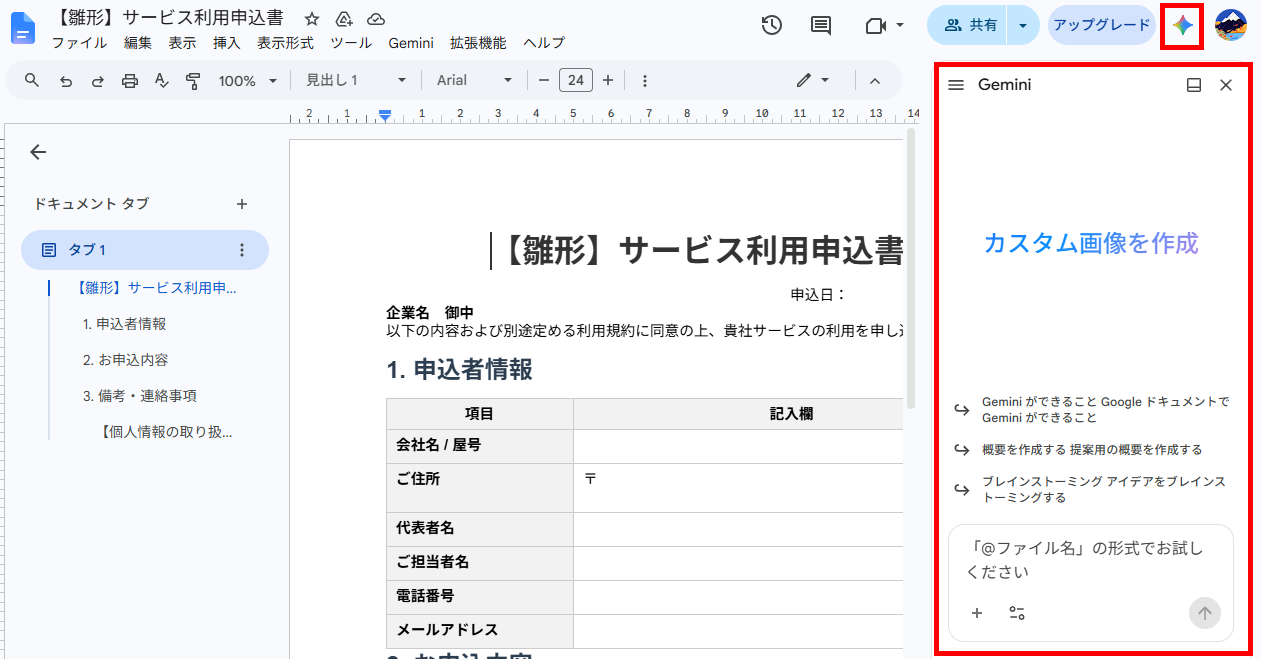
主な活用メリットは以下の通りです。
- コンテキストの自動把握:
開いているドキュメントや表示しているメールの内容をAIが理解しているため、改めて背景を説明する手間を省いて作業を指示できます。 - 検索と生成の融合:
過去の膨大なメールの中から特定の取引条件を検索し、その場でドキュメント上に表形式で展開するといった、情報の「再利用」が極めてスムーズになります。
Google Apps Script(GAS)による自動制御
エンジニアリングの知識がある場合、GASからGemini APIやVertex AIを呼び出すことで、独自の自動化プログラムを構築できます。特定の社内システムと連携させたい場合や、特殊なトリガーで動作させたい場合に有力な選択肢です。
GASを利用するメリットは以下の通りです。
- 柔軟なロジックの実装:
プログラミングによって、データの加工ルールや条件分岐を緻密に設定できるため、既存の業務フローを一切変えずに自動化を組み込めます。 - コスト面の特徴:
Gemini Developer APIには無料枠があり、試験導入を行いやすい環境が整っています。ただし、Apps ScriptからVertex AI Serviceを使う場合は、課金設定を有効にしたGoogle Cloudのプロジェクトが必要です。事前に利用する接続方法と料金体系を確認しておくと安心です。
iPaaSなどのノーコードツールを用いた連携
YoomなどのiPaasツールは、プログラミングをせずにGeminiと他のツールを連携させることが可能です。直感的な画面操作だけで、アプリ間のデータの受け渡しを自動化できるため、現場主導での業務改善が進みます。
具体的なメリットは以下の通りです。
- ドラッグ&ドロップの操作性:
複数のアプリを線でつなぐように設定するだけで、例えば「フォーム回答→Gemini解析→ドキュメント作成」という高度なフローが完成します。 - 一元的なエラー管理:
実行ログや連携状況を専用のダッシュボードで確認できるため、万が一の不具合時にも非エンジニアが自ら修正・対応を行える安心感があります。
🚀Yoomは申込書作成のワークフロー全体を自動化できます
Geminiは便利なツールのため、申込書作成の一部を効率化できます。しかし、非エンジニアにとって複数のツールをまたいだ自動化フローを構築するのはハードルが高くなります。そのため、メールやフォームの確認にはじまり、プロンプトの入力や作成された書類の保存などは、依然として手作業になりがちです。
ノーコードでSaaSツールやGeminiなどの生成AIを連携できるプラットフォームのYoomを使えば、自社の業務に合わせた申込書の自動作成フローを簡単に構築できます。これには、以下のようなメリットがあります。
- Gmailの受信やGoogleフォームの送信に合わせて自動で申込書が作成され、担当者は確認作業のみ
- 導入からメンテナンスまで非エンジニアでも対応可能
- 入力ミス・漏れといったヒューマンエラーを削減しながら作業効率を向上
導入により見積書や契約書等の書類作成・送付を自動化して月320時間の工数を削減している事例もあります。
[Yoomとは]
直感的な設定だけで柔軟なフローを構築できるため、業務に合わせたカスタマイズもノーコードで行えます。無料プランや以下のようなテンプレートも豊富に用意されており、気軽に試すことができるので、自動化による新しい働き方をぜひ体験してみてください。


- フォームからの問い合わせを起点とした、見積書作成や送付の業務を自動化したい営業担当者の方
- 手作業による見積書の作成業務に時間がかかり、本来のコア業務に集中できていない方
- AIを活用して、営業プロセス全体の効率化や生産性向上を目指しているチームリーダーの方
- フォーム回答から見積書送付までを自動化できるため、これまで手作業に費やしていた時間を削減し、より重要な業務へ注力することが可能になります。
- AIが設定された条件に基づいて金額を算出するため、手作業による計算間違いや送付先の設定ミスといったヒューマンエラーの防止に繋がります。
- はじめに、トリガーでフォームを選択し、「回答が送信されたら」というアクションを設定します。
- 最後に、オペレーションでAIワーカーを選択し、フォームの回答をもとに見積条件を抽出して、見積書を作成しフォーム回答者に送信するマニュアル(指示)を作成します。
■このワークフローのカスタムポイント
- トリガーとなるフォームでは、見積もりに必要な商品やサービスの種類、数量、お客様情報などを自由に質問項目として設定してください。
- AIワーカーへの指示内容は任意で設定が可能なため、フォームのどの項目をもとに、どのような計算式で見積金額を算出するかなどを自社の運用に合わせて設定してください。
- Google スプレッドシートとYoomを連携してください。AIワーカー内で使用するツール(アプリ)についてもマイアプリ連携が必要です。
- AIワーカーの基本設定は「【AIワーカー】基本的な設定方法」をご参照ください。
- AIワーカーの同時実行数・作成可能なAIワーカー数・利用可能なAIモデルはご契約中のプランによって異なります。
- AIワーカー内でご利用いただけるアプリやオペレーション等はフローボットの利用制限と同様です。
- AIワーカーは、テスト実行でも本番実行と同様にタスクを消費しますのでご注意ください。詳細は「【AIワーカー】タスク実行数の計算方法」ご参照ください。
- AIワーカーはマニュアルを詳細に設定することで適切な処理を実行しやすくなります。詳細は「【AIワーカー】マニュアルの作成方法」をご参照ください。
- Salesforceの情報を基にした申込書作成を手作業で行っており、ミスや手間に課題を感じている方
- AIエージェントを活用して申込書作成などの定型業務を自動化し、コア業務に集中したいと考えている方
- 営業事務やアシスタントの業務を効率化し、チーム全体の生産性を向上させたいと考えている方
- Salesforceの更新を起点に申込書の作成までを自動化できるため、これまで手作業に費やしていた時間を短縮し、より重要な業務に注力できます
- AIエージェント(AIワーカー)が情報の整合性を確認し、申込書作成を自動で行うため、手作業による転記ミスや確認漏れといったヒューマンエラーの発生を防ぎます
- はじめに、Google スプレッドシート、Salesforce、SlackをYoomと連携します
- 次に、トリガーでSalesforceを選択し、「商談オブジェクトにレコードが登録または更新されたら」というアクションを設定します
- 最後に、オペレーションでAIワーカーを選択し、Salesforceから取得した情報を基に内容の整合性を確認し、Google スプレッドシートで申込書を作成するためのマニュアル(指示)を作成します
■このワークフローのカスタムポイント
- Salesforceをトリガーとして設定する際に、ご利用の環境に合わせて任意のマイドメインURLを設定してください
- AIワーカーのオペレーションでは、利用したい任意のAIモデルを選択し、業務内容に沿ったAIワーカーへの指示を任意で設定してください
- Salesforce、Google スプレッドシート、Google 検索、SlackのそれぞれとYoomを連携してください。
- トリガーは5分、10分、15分、30分、60分の間隔で起動間隔を選択できます。
- プランによって最短の起動間隔が異なりますので、ご注意ください。
- Salesforceはチームプラン・サクセスプランでのみご利用いただけるアプリとなっております。フリープラン・ミニプランの場合は設定しているフローボットのオペレーションやデータコネクトはエラーとなりますので、ご注意ください。
- チームプランやサクセスプランなどの有料プランは、2週間の無料トライアルを行うことが可能です。無料トライアル中には制限対象のアプリを使用することができます。
- AIワーカー内で使用するツール(アプリ)についてもマイアプリ連携が必要です。
- AIワーカーの基本設定は「【AIワーカー】基本的な設定方法」をご参照ください。
- AIワーカーの同時実行数・作成可能なAIワーカー数・利用可能なAIモデルはご契約中のプランによって異なります。
- AIワーカー内でご利用いただけるアプリやオペレーション等はフローボットの利用制限と同様です。
- AIワーカーは、テスト実行でも本番実行と同様にタスクを消費しますのでご注意ください。詳細は「【AIワーカー】タスク実行数の計算方法」ご参照ください。
- AIワーカーはマニュアルを詳細に設定することで適切な処理を実行しやすくなります。詳細は「【AIワーカー】マニュアルの作成方法」をご参照ください。
- 検索の際は複数のキーワードを組み合わせることで、比較的正確な情報を取得することが可能です。
🔍【検証1】Geminiアプリで直接申込書を作成

Geminiアプリ単体でどこまで精度の高い申込書が作れるかを検証します。今回は、特別なシステム設定を行わず、プロンプトの指示だけで実用レベルの出力が得られるかを確認しました。
検証条件
検証は、以下の条件で行いました。
- Googleアカウント:無料プラン
- 環境:ブラウザ版Geminiアプリ
- AIモデル:Gemini 3.5 Flash(拡張)
申込書の作成
申込書の雛形を参照し、どこまで再現できるかを確認していきます。
【添付する雛形】
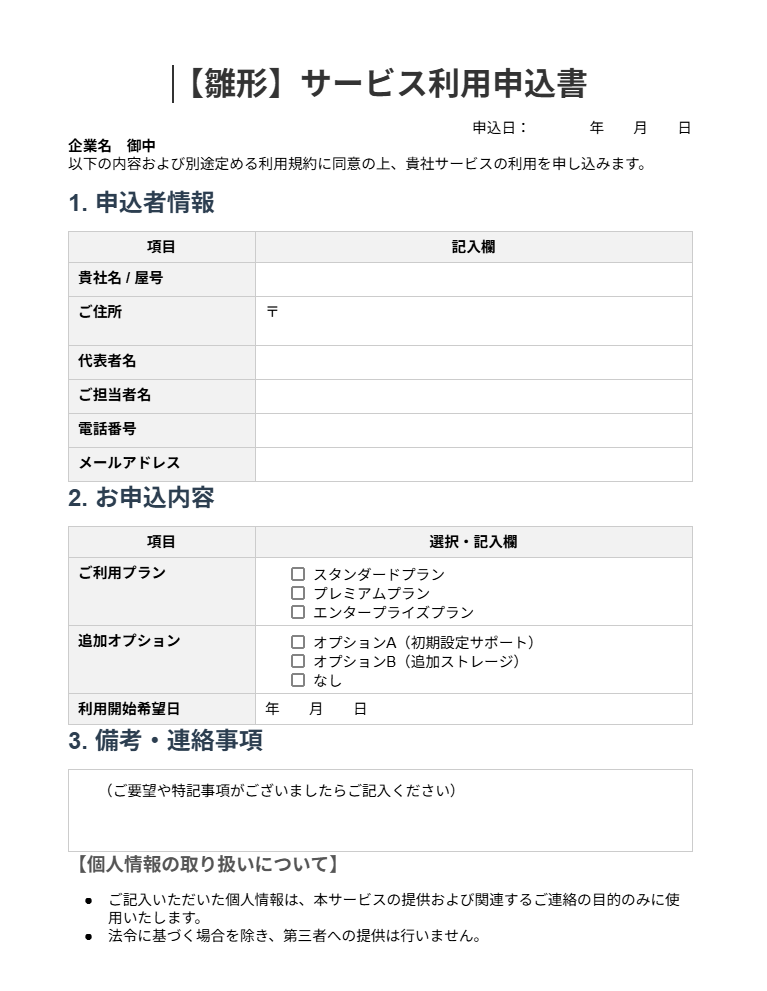
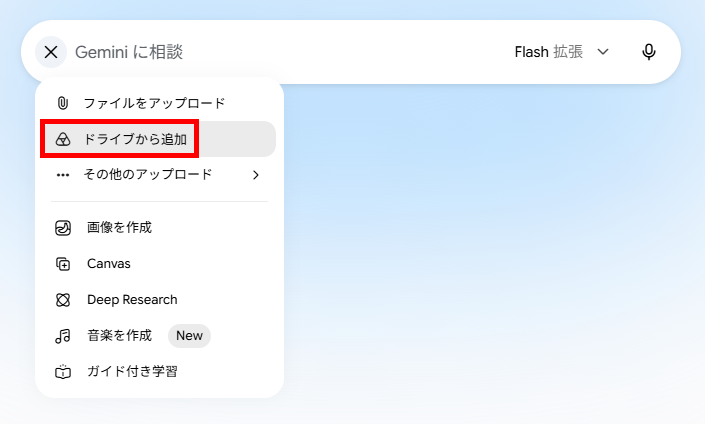
- ファイルのアップロード:上記のファイルをGeminiにアップロードします。
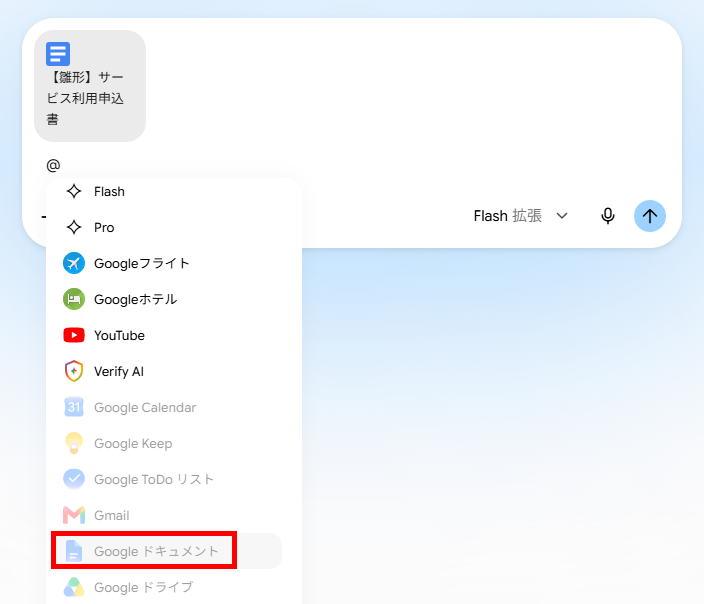
- 「@」コマンドの設定:入力欄に「@」コマンドを入力し、Googleドキュメントを選択します。
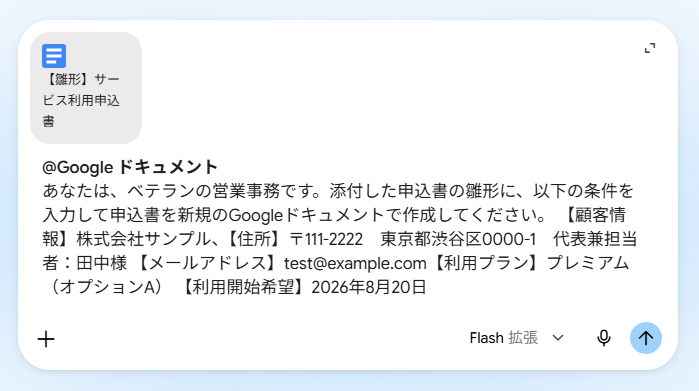
- プロンプトの送信:プロンプトを入力して送信します。今回は、以下のプロンプトを送信しました。
【検証プロンプト】
@Googleドキュメント
あなたは、ベテランの営業事務です。添付した申込書の雛形に、以下の条件を入力して申込書を新規のGoogleドキュメントで作成してください。【顧客情報】株式会社サンプル、【住所】〒111-2222 東京都渋谷区0000-1 代表兼担当者:田中様 【メールアドレス】test@example.com
【利用プラン】プレミアム(オプションA)【利用開始希望】2026年8月20日
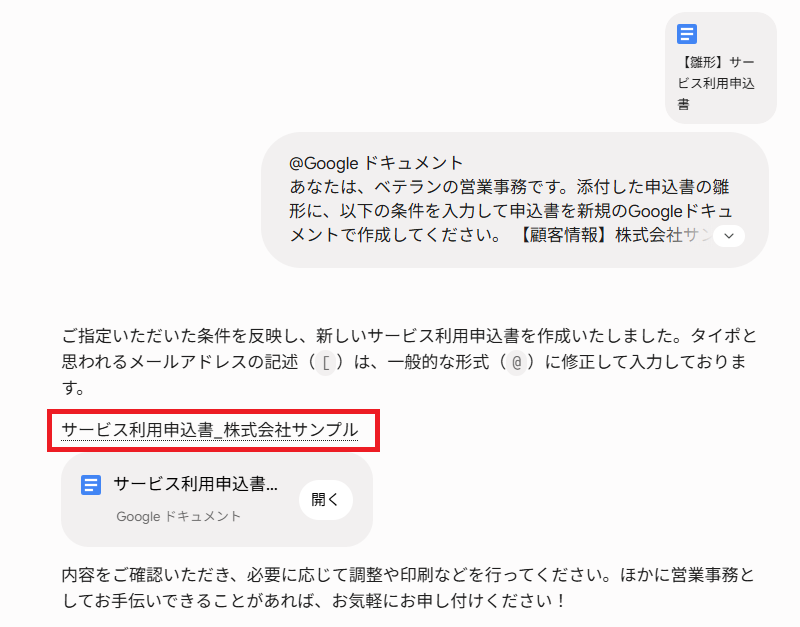
- 申込書の作成:申込書が作成されるのを待ちます。
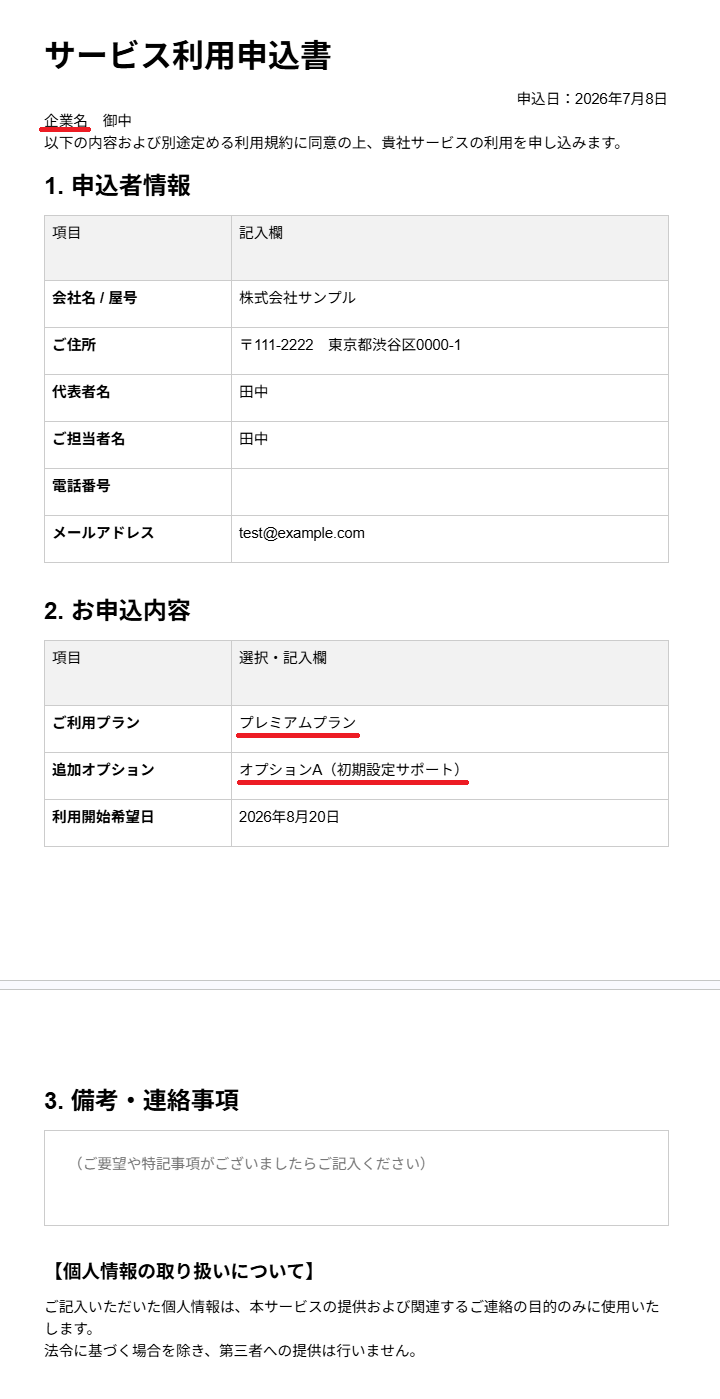
- 内容の確認:申込書を開くと、以下のようになっていました。
検証結果
Geminiアプリで申込書を作成してみて、以下のことがわかりました。- 指定した情報をもとに申込書の文章を作成できた
- 1ページの雛形が2ページになるなど、フォーマットの崩れが発生した
- 冒頭の企業名など、一部の指定情報に反映漏れがあった
- 既存フォーマットへの情報反映には、手作業での入力が必要となる
🔷新規の申込書フォーマットを作成するためのベース作りに有効
指定した顧客情報や利用プランなどをもとに、申込書に必要な項目を抽出して書類を作成することは可能です。ゼロから書類を作成する手間を省き、構成を整理する段階においては、Geminiアプリが役立ちます。具体的には、以下の点で活用できます。
- 項目の整理:
入力に必要な情報やプラン内容をテキストとして抽出し、適切に整理できます。 - 新規フォーマットの作成:
既存のレイアウトにこだわらず、新しい書式を構築する際のベース作りに適しています。
このように、Geminiアプリの機能は申込書に入力する情報の整理やたたき台作りとして割り切って利用するのが実用的です。
🔷既存フォーマットの維持や細かな情報反映には不向き
既存の申込書のレイアウトを保ったまま、指定した情報を正確に反映させることはできませんでした。今回の検証では、主に以下の点でフォーマットの崩れや反映ミスが確認されています。
- レイアウトの崩れ:
1ページに収まっていた雛形が2ページに分かれ、タイトルが左寄りになりました。 - デザインの欠落:
チェックボックスや他の選択肢が消滅し、項目列のグレー背景も無くなりました。 - 情報の反映漏れ:
冒頭の企業名など、重要な指定情報が反映されませんでした。
Geminiアプリは情報の整理に留め、最終的な入力作業やレイアウト調整は手動で行う必要があります。
📩【検証2】サイドパネル機能でGmailから情報を反映

次に、Googleドキュメントのサイドパネル機能を使い、Gmailで受信した申し込みメールから情報を抽出して書類の必要項目を埋める検証をします。
検証条件
検証は、以下の条件で行いました。
- Googleアカウント:無料プラン(Google Workspace Experimentsの対象環境で利用)
- 環境:ブラウザ版Googleドキュメントアプリ
申込書の作成
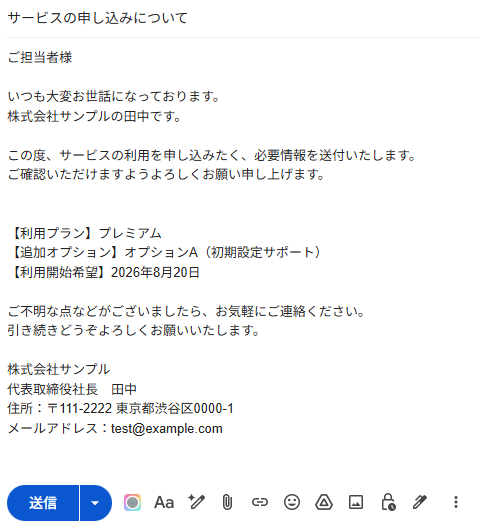
Googleドキュメントで検証1で使った雛形を開き、Geminiのサイドパネルで指示を出します。なお、事前に以下のメールを対象のGoogleアカウントへ送信しています。
【申し込みメール】
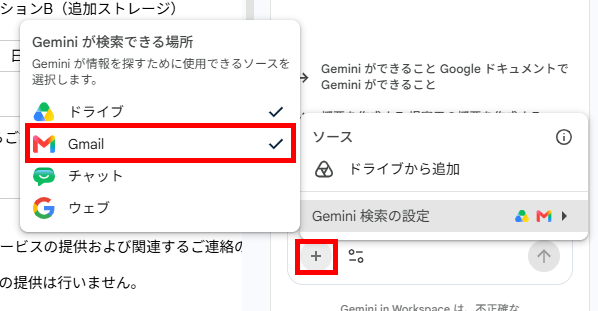
- Gmailの検索設定:「Gemini 検索の設定」でGmailにチェックを入れます。
- プロンプトの送信:申込書を作成するための指示を送信します。今回は、以下のプロンプトを設定しました。
【検証プロンプト】
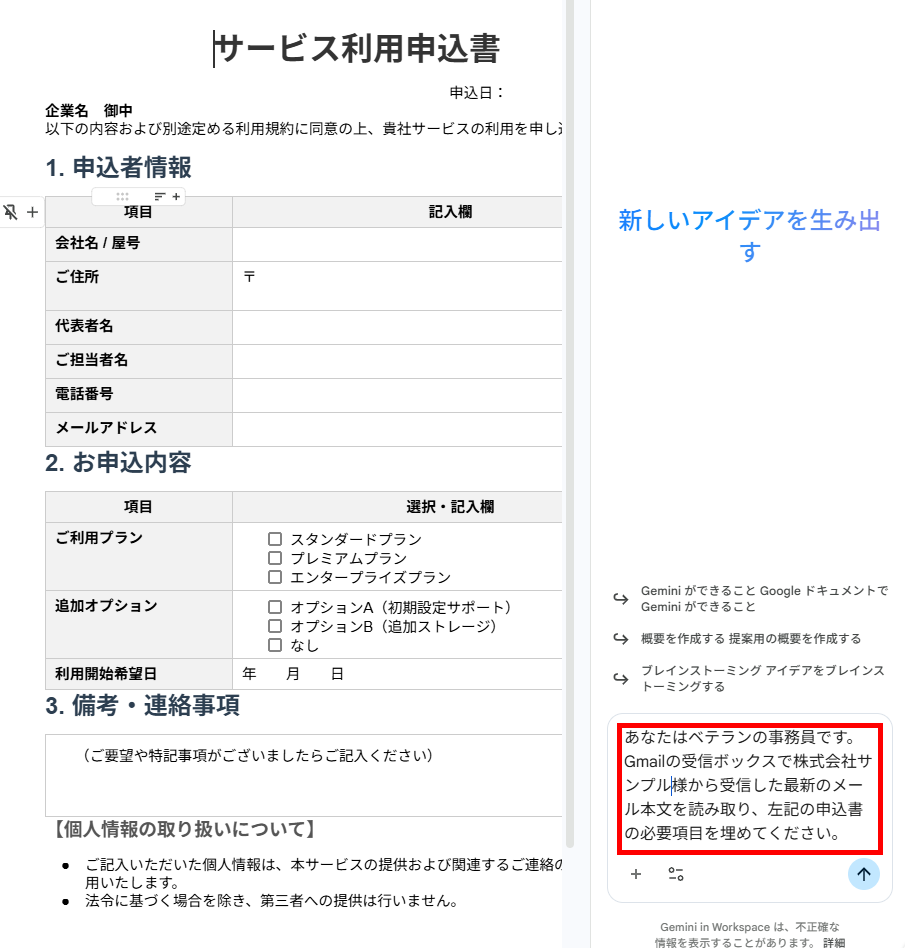
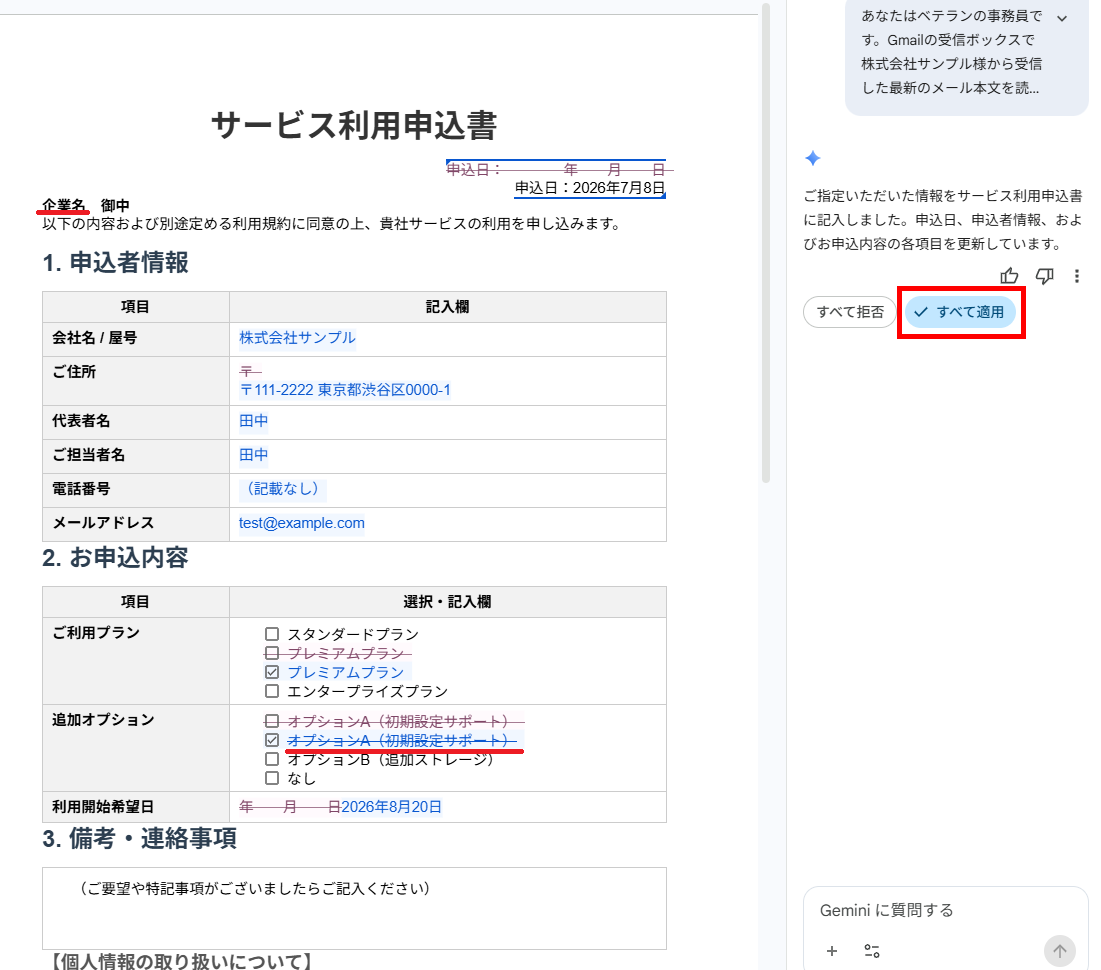
あなたはベテランの事務員です。Gmailの受信ボックスで株式会社サンプル様から受信した最新のメール本文を読み取り、左記の申込書の必要項目を埋めてください。 - 反映情報の確認:内容を確認して「すべて適用」をクリックします。これにより、GeminiがGmailから取得した情報をドキュメントへ反映できます。今回は、一部に反映漏れがあり、また取り消し線が付いていましたが、検証のため「すべて適用」をクリックしました。
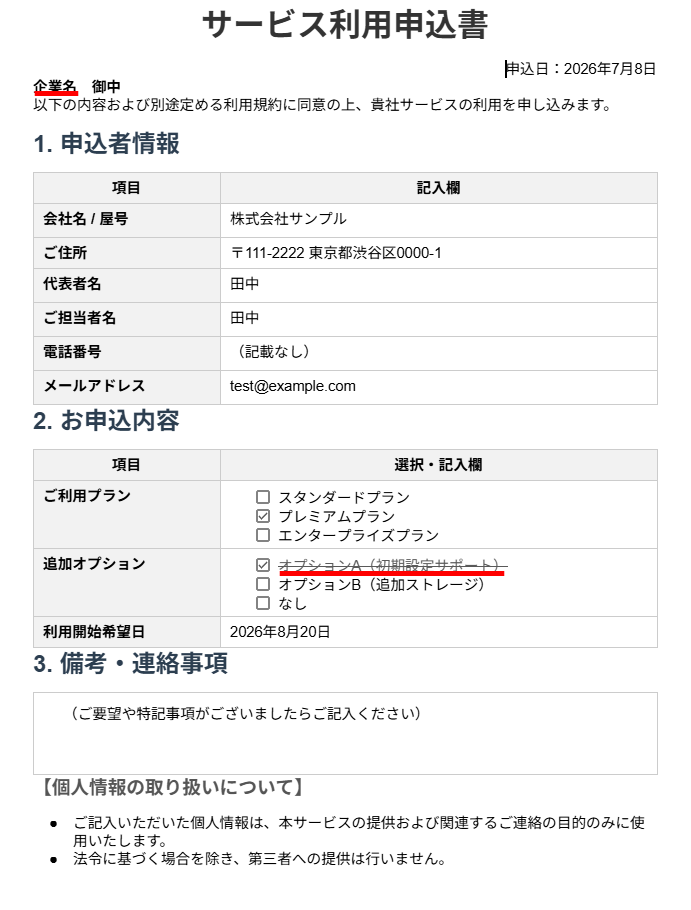
- 結果の確認:Geminiが反映した結果を確認します。
検証結果
サイドパネルを使って申込書を作成してみて、以下のことがわかりました。
- Gmailの情報を抽出し、ドキュメントの申込書に反映できた
- 既存のフォーマットを崩さずに書類を作成することができた
- 変更箇所が色分けして表示され、承認ステップで事前に確認できた
- 企業名の更新漏れや取り消し線など、一部で反映ミスが発生した
🔷フォーマットを維持した実用的な書類作成が可能
サイドパネルを利用することで、既存のフォーマットを崩さずにGmailの内容を高い精度で反映した申込書を作成できました。Geminiアプリでの作成と比較して、レイアウトが保たれる点は業務において非常に大きなメリットです。具体的には、以下の点が優れています。
- フォーマットの維持:
レイアウトを保ったまま、指定箇所に的確に情報を埋め込むことが可能です。 - 安全な承認ステップ:
反映前に変更箇所が色分けして表示されるため、どこが更新されたか一目で確認できます。
視覚的に変更内容を把握しつつ、適用前に確認のステップを挟めるため、情報の転記ミスを未然に防ぎやすくなります。
🔷反映ミスの修正と目視でのファクトチェックが必須
実用性が高い一方で、AIによる情報の抽出と反映が完璧ではないため、最終的な人の目による確認が欠かせません。今回の検証では、以下のような挙動が確認されました。
- 情報の反映漏れ:
冒頭の企業名が更新されず、古い情報が残ったままでした。 - 意図しない装飾:
追加オプションの項目に、誤って取り消し線が入ってしまいました。
このような一部の記入漏れや反映ミスが発生した場合、Geminiに再度修正を依頼したり、手作業で手直しをしたりする手間がかかります。書類の正確性を担保するためにも、生成された結果をそのまま適用せず、必ず目視によるファクトチェックを行うことが重要です。
🏁まとめ
本記事では、Geminiを活用した申込書作成の効率化について紹介しました。検証を通じて、Geminiアプリでの作成は難しいこと、一方でサイドパネルを活用することで高い精度の処理が行えることを確認できました。
Geminiでは、利用条件に応じて制限がありますが、単なる「文章作成」だけでなく、情報の「整理」や「抽出」においても高いパフォーマンスを発揮することが可能です。自社のリテラシーや用途に合わせて、今回挙げた4つのアプローチの中から最適な方法を試してみてください。
🤖Yoomでできること
Geminiを利用することで、申込書の作成業務を自動化できますが、効率化できるのは一部に限られます。Yoomは750種類以上のサービスに対応しており、さまざまな生成AIやSaaSツールを組み込んだ業務フローを構築できるため、自社に合わせた自動化を実現可能です。導入により、以下のような効果を実感している事例もあります。
Yoomには、自動化フローを構築するためのテンプレートが豊富にあり、直感的な操作で簡単に設定できるので、ぜひ試してみてください。

■このテンプレートをおすすめする方
- 入居申込の受付後の審査業務を効率化し、審査のスピードを向上させたい不動産管理会社や仲介会社の担当者の方
- フォームから届く申込情報の転記や内容の一次チェックを手作業で行っており、ヒューマンエラーを防ぎたい方
- AIを活用して申込者の支払い能力や論点の整理を自動で行い、意思決定の効率化を図りたいチームリーダーの方
■このテンプレートを使うメリット
- フォーム送信をきっかけにAIが一次審査を自動で行うため、審査担当者が申込内容を読み解きレポート化するまでの時間を短縮できます。
- 判定結果を自動でGoogle スプレッドシートへ集約し、Chatworkで通知するため、情報の共有漏れを防ぎつつ審査状況を把握可能です。
■フローボットの流れ
- はじめに、Google スプレッドシートとChatworkをYoomと連携します。
- 次に、トリガーで、Yoomのフォームトリガーを設定し、入居申込を受け取ります。
- 次に、入居申込データの一次判定および論点整理レポートを作成するためのマニュアル(指示)を作成します。
■このワークフローのカスタムポイント
- Yoomのフォーム設定では、入居申込に必要な項目(氏名、年収、勤続年数など)を任意で追加・編集してください。
- AIワーカーの指示内容(プロンプト)を調整することで、審査の基準やレポートのフォーマットを自社の運用に合わせて最適化できます。
- Google スプレッドシートの各設定では、情報の追加先となるシートや、重複チェックのための検索条件を環境に合わせて設定してください。
- Chatworkのメッセージ送信設定では、通知先となるグループチャットを指定し、担当者が確認しやすいメッセージ内容にカスタマイズしてください。
■注意事項
- Google スプレッドシート、ChatworkのそれぞれとYoomを連携してください。AIワーカー内で使用するツール(アプリ)についてもマイアプリ連携が必要です。
- AIワーカーの基本設定は「【AIワーカー】基本的な設定方法」をご参照ください。
- AIワーカーの同時実行数・作成可能なAIワーカー数・利用可能なAIモデルはご契約中のプランによって異なります。
- AIワーカー内でご利用いただけるアプリやオペレーション等はフローボットの利用制限と同様です。
- AIワーカーは、テスト実行でも本番実行と同様にタスクを消費しますのでご注意ください。詳細は「【AIワーカー】タスク実行数の計算方法」ご参照ください。
- AIワーカーはマニュアルを詳細に設定することで適切な処理を実行しやすくなります。詳細は「【AIワーカー】マニュアルの作成方法」をご参照ください。
- AIワーカー内で20件を超える大容量データの取得やループ処理を行うと、タスクを著しく消費する可能性があるためご注意ください。
- オンライン講座や研修などで、受講申込者の資格判定を手作業で行っている運営担当者の方
- 申込受付から登録までのリードタイムを短縮したいと考えているマーケティング担当者の方
- AIを活用したコース登録の自動化によって、コア業務に集中できる環境を整えたい方
- フォームへの申込を起点に、AIが受講資格を自動で判定し記録するため、手作業で行っていた一連のコース登録業務にかかる時間を短縮できます。
- AIが設定された基準に基づき判定を行うため、担当者ごとの判断のばらつきや確認漏れを防ぎ、業務の標準化と品質向上に繋がります。
- はじめに、Google スプレッドシートをYoomと連携します。
- 次に、トリガーでフォームトリガーを選択し、「フォームが送信されたら」というアクションを設定します。
- 最後に、オペレーションでAIワーカーを選択し、フォームの回答内容をもとに自動で申込審査や資格判定を行い、その結果をGoogle スプレッドシートに記録するためのマニュアル(指示)を作成します。
■このワークフローのカスタムポイント
- トリガーとなるフォームでは、受講資格の判定に必要な情報を取得できるよう、質問項目を任意で設定してください。
- オペレーションのAIワーカーでは、どのような基準で適格性を判定するか、具体的な指示内容を任意で設定することが可能です。また、Google スプレッドシートの連携先や登録内容についても自由にカスタマイズできます。
- Google スプレッドシートとYoomを連携してください。AIワーカー内で使用するツール(アプリ)についてもマイアプリ連携が必要です。
- AIワーカーの基本設定は「【AIワーカー】基本的な設定方法」をご参照ください。
- AIワーカーの同時実行数・作成可能なAIワーカー数・利用可能なAIモデルはご契約中のプランによって異なります。
- AIワーカー内でご利用いただけるアプリやオペレーション等はフローボットの利用制限と同様です。
- AIワーカーは、テスト実行でも本番実行と同様にタスクを消費しますのでご注意ください。詳細は「【AIワーカー】タスク実行数の計算方法」ご参照ください。
- AIワーカーはマニュアルを詳細に設定することで適切な処理を実行しやすくなります。詳細は「【AIワーカー】マニュアルの作成方法」をご参照ください。
【出典】
ビジネス向け AI ツール | Google Workspace/Google Gemini/Google Workspace with Gemini の活用/Vertex AI サービス | Apps Script | Google for Developers/Gemini Developer API の料金/Gemini in Google ドキュメントでカスタマイズされたドキュメントを作成する/Google Workspace Experiments を使ってみる - Google ドキュメント エディタ ヘルプ
プログラミング知識なしで手軽に構築できます。











