
・
【簡単設定】Sansanの名刺情報をGoogleコンタクトに自動で連携する方法

「Sansanに登録された名刺情報を、Googleコンタクトに手動で登録するのが面倒...」
「件数が増えると時間がかかるし、転記ミスや登録漏れも心配…」
このように、手作業でのデータ連携に限界を感じていませんか?
もしSansanに新しい名刺情報が登録された際、その内容がGoogleコンタクトに自動で反映される仕組みがあればこうした日々の煩わしい作業から解放されますね。その結果、より重要な営業活動や顧客とのコミュニケーションに集中する時間を生み出すことができます。
今回ご紹介する自動化フローは、専門的な知識がなくてもノーコードで簡単に設定できます。
ぜひこの機会に導入して、名刺情報の管理をもっと楽にしましょう!
とにかく早く試したい方へ
YoomにはSansanとGoogleコンタクトを連携するためのテンプレートが用意されています。
今すぐ試したい方は以下のバナーをクリックしてスタートしましょう!
■概要名刺管理ツールのSansanとGoogleコンタクトを併用しているものの、それぞれに情報を手入力する作業は手間がかかり、入力漏れやミスの原因にもなりがちではないでしょうか。このワークフローを活用すれば、SansanとGoogleコンタクトの連携を自動化し、Sansanに名刺情報が登録されると同時にGoogleコンタクトにも連絡先が作成されるため、こうした二重入力の手間を削減できます。■このテンプレートをおすすめする方- Sansanで管理している顧客情報を手作業でGoogleコンタクトに登録している方
- SansanとGoogleコンタクトの連携を自動化し、データ管理を効率化したいと考えている方
- 顧客情報の二重入力による入力ミスや対応漏れなどのヒューマンエラーを防ぎたい方
■このテンプレートを使うメリット- Sansanに名刺情報が登録されると自動でGoogleコンタクトに連絡先が作成されるため、これまで手作業での転記に費やしていた時間を短縮できます。
- 手作業によるデータ転記が減ることで、連絡先の入力間違いや登録漏れといったヒューマンエラーのリスク軽減に繋がります。
■フローボットの流れ- はじめに、SansanとGoogleコンタクトをYoomと連携します。
- 次に、トリガーでSansanを選択し、「名刺情報が登録されたら」というアクションを設定します。
- 最後に、オペレーションでGoogleコンタクトの「連絡先を作成」アクションを設定し、Sansanから取得した情報をマッピングします。
※「トリガー」:フロー起動のきっかけとなるアクション、「オペレーション」:トリガー起動後、フロー内で処理を行うアクション
■このワークフローのカスタムポイント- Googleコンタクトで連絡先を作成する際に、Sansanから連携する情報は任意で設定可能です。例えば、氏名や会社名だけでなく、電話番号やメールアドレス、役職など、必要な項目を自由に選択して連携できます。
■注意事項- Sansan、GoogleコンタクトのそれぞれとYoomを連携してください。
- トリガーは5分、10分、15分、30分、60分の間隔で起動間隔を選択できます。
- プランによって最短の起動間隔が異なりますので、ご注意ください。
- Sansanはチームプラン・サクセスプランでのみご利用いただけるアプリとなっております。フリープラン・ミニプランの場合は設定しているフローボットのオペレーションやデータコネクトはエラーとなりますので、ご注意ください。
- チームプランやサクセスプランなどの有料プランは、2週間の無料トライアルを行うことが可能です。無料トライアル中には制限対象のアプリを使用することができます。


- Sansanで管理している顧客情報を手作業でGoogleコンタクトに登録している方
- SansanとGoogleコンタクトの連携を自動化し、データ管理を効率化したいと考えている方
- 顧客情報の二重入力による入力ミスや対応漏れなどのヒューマンエラーを防ぎたい方
- Sansanに名刺情報が登録されると自動でGoogleコンタクトに連絡先が作成されるため、これまで手作業での転記に費やしていた時間を短縮できます。
- 手作業によるデータ転記が減ることで、連絡先の入力間違いや登録漏れといったヒューマンエラーのリスク軽減に繋がります。
- はじめに、SansanとGoogleコンタクトをYoomと連携します。
- 次に、トリガーでSansanを選択し、「名刺情報が登録されたら」というアクションを設定します。
- 最後に、オペレーションでGoogleコンタクトの「連絡先を作成」アクションを設定し、Sansanから取得した情報をマッピングします。
■このワークフローのカスタムポイント
- Googleコンタクトで連絡先を作成する際に、Sansanから連携する情報は任意で設定可能です。例えば、氏名や会社名だけでなく、電話番号やメールアドレス、役職など、必要な項目を自由に選択して連携できます。
- Sansan、GoogleコンタクトのそれぞれとYoomを連携してください。
- トリガーは5分、10分、15分、30分、60分の間隔で起動間隔を選択できます。
- プランによって最短の起動間隔が異なりますので、ご注意ください。
- Sansanはチームプラン・サクセスプランでのみご利用いただけるアプリとなっております。フリープラン・ミニプランの場合は設定しているフローボットのオペレーションやデータコネクトはエラーとなりますので、ご注意ください。
- チームプランやサクセスプランなどの有料プランは、2週間の無料トライアルを行うことが可能です。無料トライアル中には制限対象のアプリを使用することができます。
SansanとGoogleコンタクトの連携フローを作ってみよう
それでは早速、実際にSansanとGoogleコンタクトを連携したフローを作成してみましょう!
今回はYoomを使用してノーコードで連携を進めていきます。もしまだYoomのアカウントをお持ちでない場合は、こちらの登録フォームからアカウントを発行しておきましょう。
※今回連携するアプリの公式サイト:Sansan/Googleコンタクト
[Yoomとは]
フローの作成方法
今回はSansanに名刺情報が登録されたら、Googleコンタクトにも連絡先を作成するフローを作成していきます!作成の流れは大きく分けて以下の通りです。
- SansanとGoogleコンタクトのマイアプリ連携
- 該当のテンプレートをコピー
- Sansanのトリガー設定およびGoogleコンタクトのアクション設定
- トリガーをONにし、フローが起動するかを確認
■概要名刺管理ツールのSansanとGoogleコンタクトを併用しているものの、それぞれに情報を手入力する作業は手間がかかり、入力漏れやミスの原因にもなりがちではないでしょうか。このワークフローを活用すれば、SansanとGoogleコンタクトの連携を自動化し、Sansanに名刺情報が登録されると同時にGoogleコンタクトにも連絡先が作成されるため、こうした二重入力の手間を削減できます。■このテンプレートをおすすめする方- Sansanで管理している顧客情報を手作業でGoogleコンタクトに登録している方
- SansanとGoogleコンタクトの連携を自動化し、データ管理を効率化したいと考えている方
- 顧客情報の二重入力による入力ミスや対応漏れなどのヒューマンエラーを防ぎたい方
■このテンプレートを使うメリット- Sansanに名刺情報が登録されると自動でGoogleコンタクトに連絡先が作成されるため、これまで手作業での転記に費やしていた時間を短縮できます。
- 手作業によるデータ転記が減ることで、連絡先の入力間違いや登録漏れといったヒューマンエラーのリスク軽減に繋がります。
■フローボットの流れ- はじめに、SansanとGoogleコンタクトをYoomと連携します。
- 次に、トリガーでSansanを選択し、「名刺情報が登録されたら」というアクションを設定します。
- 最後に、オペレーションでGoogleコンタクトの「連絡先を作成」アクションを設定し、Sansanから取得した情報をマッピングします。
※「トリガー」:フロー起動のきっかけとなるアクション、「オペレーション」:トリガー起動後、フロー内で処理を行うアクション
■このワークフローのカスタムポイント- Googleコンタクトで連絡先を作成する際に、Sansanから連携する情報は任意で設定可能です。例えば、氏名や会社名だけでなく、電話番号やメールアドレス、役職など、必要な項目を自由に選択して連携できます。
■注意事項- Sansan、GoogleコンタクトのそれぞれとYoomを連携してください。
- トリガーは5分、10分、15分、30分、60分の間隔で起動間隔を選択できます。
- プランによって最短の起動間隔が異なりますので、ご注意ください。
- Sansanはチームプラン・サクセスプランでのみご利用いただけるアプリとなっております。フリープラン・ミニプランの場合は設定しているフローボットのオペレーションやデータコネクトはエラーとなりますので、ご注意ください。
- チームプランやサクセスプランなどの有料プランは、2週間の無料トライアルを行うことが可能です。無料トライアル中には制限対象のアプリを使用することができます。
- Sansanで管理している顧客情報を手作業でGoogleコンタクトに登録している方
- SansanとGoogleコンタクトの連携を自動化し、データ管理を効率化したいと考えている方
- 顧客情報の二重入力による入力ミスや対応漏れなどのヒューマンエラーを防ぎたい方
- Sansanに名刺情報が登録されると自動でGoogleコンタクトに連絡先が作成されるため、これまで手作業での転記に費やしていた時間を短縮できます。
- 手作業によるデータ転記が減ることで、連絡先の入力間違いや登録漏れといったヒューマンエラーのリスク軽減に繋がります。
- はじめに、SansanとGoogleコンタクトをYoomと連携します。
- 次に、トリガーでSansanを選択し、「名刺情報が登録されたら」というアクションを設定します。
- 最後に、オペレーションでGoogleコンタクトの「連絡先を作成」アクションを設定し、Sansanから取得した情報をマッピングします。
■このワークフローのカスタムポイント
- Googleコンタクトで連絡先を作成する際に、Sansanから連携する情報は任意で設定可能です。例えば、氏名や会社名だけでなく、電話番号やメールアドレス、役職など、必要な項目を自由に選択して連携できます。
- Sansan、GoogleコンタクトのそれぞれとYoomを連携してください。
- トリガーは5分、10分、15分、30分、60分の間隔で起動間隔を選択できます。
- プランによって最短の起動間隔が異なりますので、ご注意ください。
- Sansanはチームプラン・サクセスプランでのみご利用いただけるアプリとなっております。フリープラン・ミニプランの場合は設定しているフローボットのオペレーションやデータコネクトはエラーとなりますので、ご注意ください。
- チームプランやサクセスプランなどの有料プランは、2週間の無料トライアルを行うことが可能です。無料トライアル中には制限対象のアプリを使用することができます。
ステップ1:SansanとGoogleコンタクトのマイアプリ連携
ここではYoomとそれぞれのアプリを連携して、操作できるようにしていきます。
Googleコンタクトについては、以下のナビで解説されているGoogle スプレッドシートと同じ手順で連携可能です。
それではここからSansanのマイアプリ登録方法を解説します。
まずSansanにログインし、設定→外部サービス連携設定→API Keyと進んでください。
そこでAPI Keyを発行できます。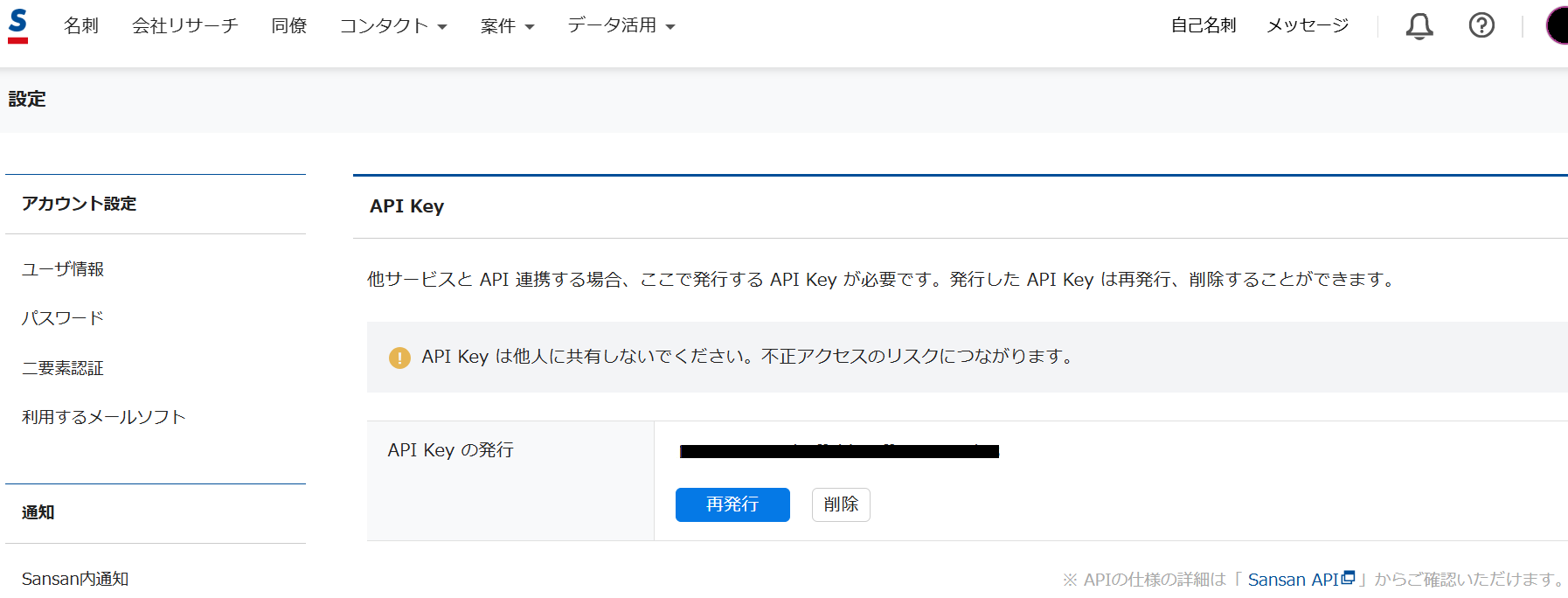
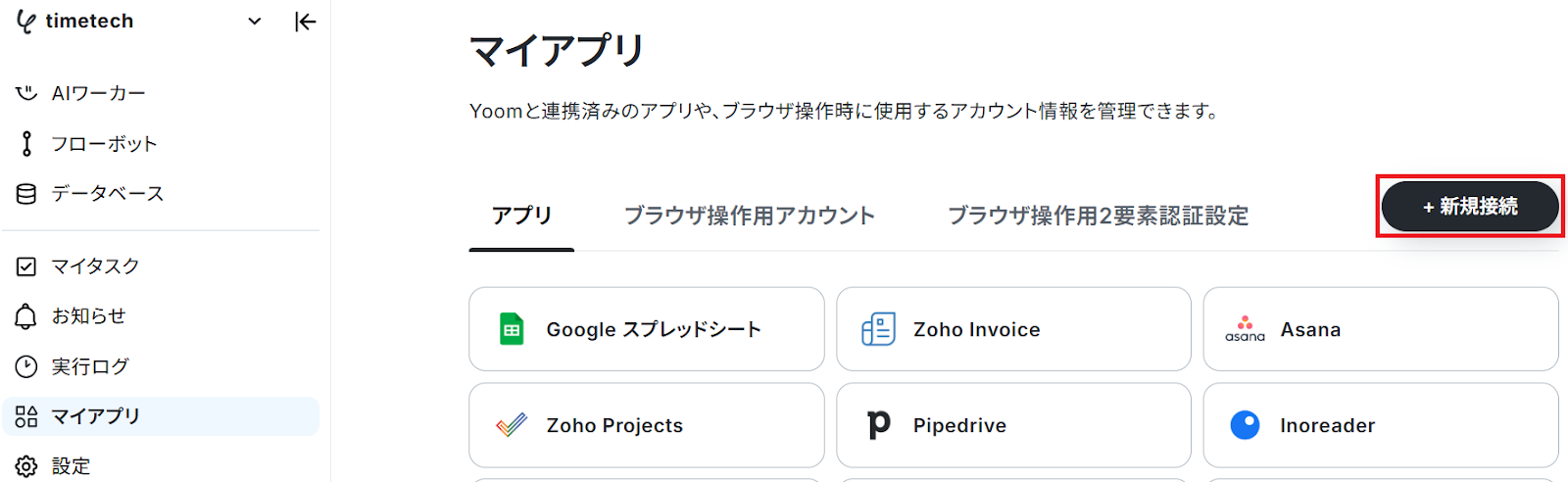
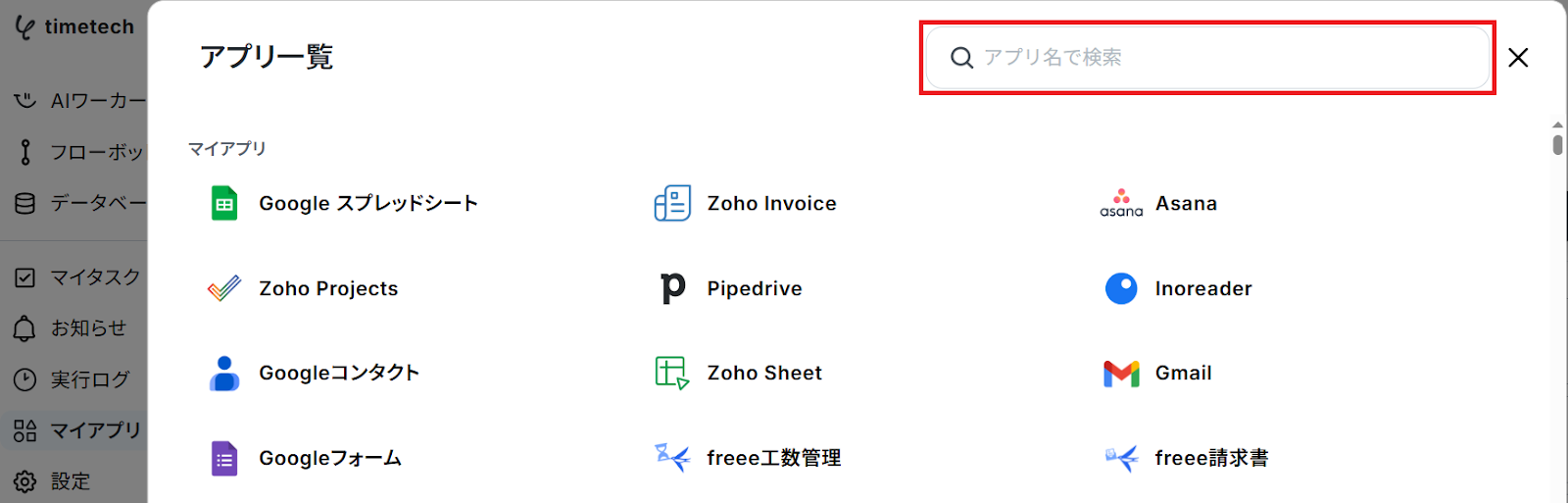
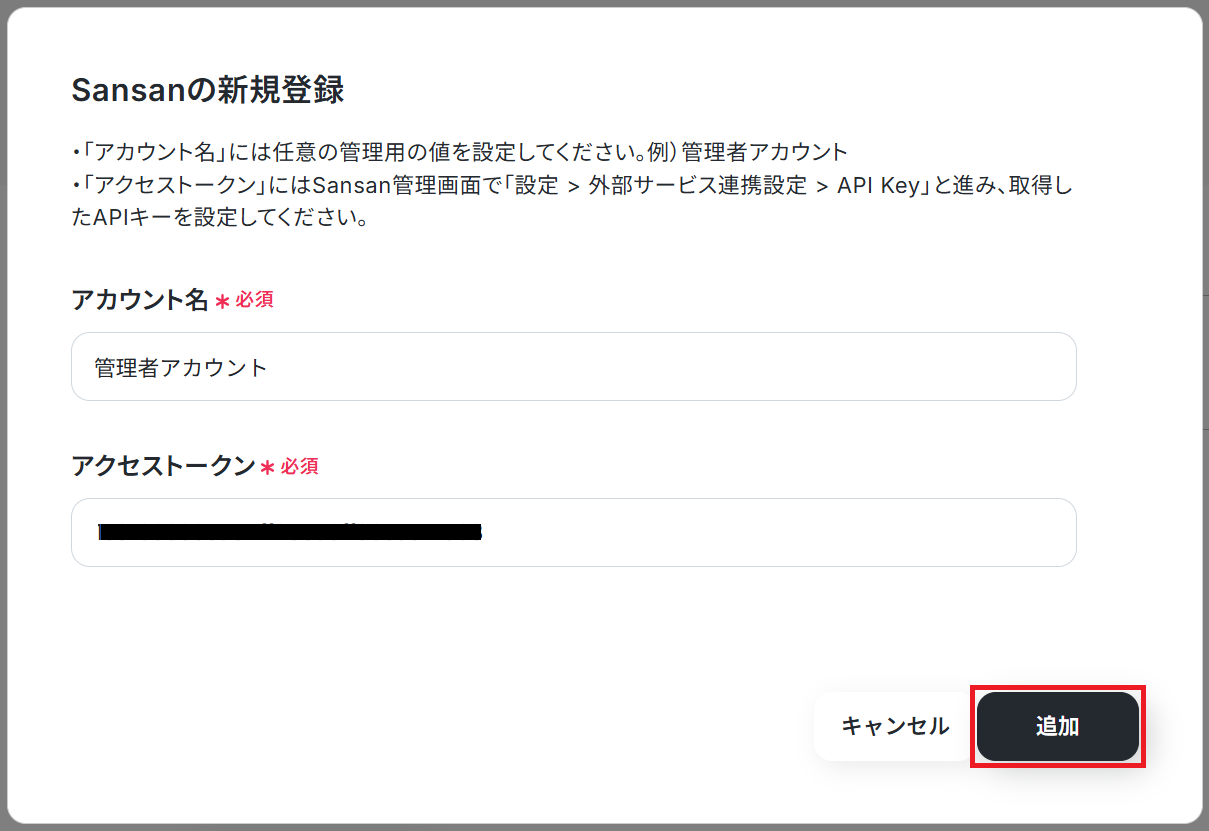
- アカウント名…任意の名称
- アクセストークン…先ほど取得したAPI Key
ステップ2:テンプレートをコピー
Yoomにログインし、以下バナーの「試してみる」をクリックしましょう。
■概要名刺管理ツールのSansanとGoogleコンタクトを併用しているものの、それぞれに情報を手入力する作業は手間がかかり、入力漏れやミスの原因にもなりがちではないでしょうか。このワークフローを活用すれば、SansanとGoogleコンタクトの連携を自動化し、Sansanに名刺情報が登録されると同時にGoogleコンタクトにも連絡先が作成されるため、こうした二重入力の手間を削減できます。■このテンプレートをおすすめする方- Sansanで管理している顧客情報を手作業でGoogleコンタクトに登録している方
- SansanとGoogleコンタクトの連携を自動化し、データ管理を効率化したいと考えている方
- 顧客情報の二重入力による入力ミスや対応漏れなどのヒューマンエラーを防ぎたい方
■このテンプレートを使うメリット- Sansanに名刺情報が登録されると自動でGoogleコンタクトに連絡先が作成されるため、これまで手作業での転記に費やしていた時間を短縮できます。
- 手作業によるデータ転記が減ることで、連絡先の入力間違いや登録漏れといったヒューマンエラーのリスク軽減に繋がります。
■フローボットの流れ- はじめに、SansanとGoogleコンタクトをYoomと連携します。
- 次に、トリガーでSansanを選択し、「名刺情報が登録されたら」というアクションを設定します。
- 最後に、オペレーションでGoogleコンタクトの「連絡先を作成」アクションを設定し、Sansanから取得した情報をマッピングします。
※「トリガー」:フロー起動のきっかけとなるアクション、「オペレーション」:トリガー起動後、フロー内で処理を行うアクション
■このワークフローのカスタムポイント- Googleコンタクトで連絡先を作成する際に、Sansanから連携する情報は任意で設定可能です。例えば、氏名や会社名だけでなく、電話番号やメールアドレス、役職など、必要な項目を自由に選択して連携できます。
■注意事項- Sansan、GoogleコンタクトのそれぞれとYoomを連携してください。
- トリガーは5分、10分、15分、30分、60分の間隔で起動間隔を選択できます。
- プランによって最短の起動間隔が異なりますので、ご注意ください。
- Sansanはチームプラン・サクセスプランでのみご利用いただけるアプリとなっております。フリープラン・ミニプランの場合は設定しているフローボットのオペレーションやデータコネクトはエラーとなりますので、ご注意ください。
- チームプランやサクセスプランなどの有料プランは、2週間の無料トライアルを行うことが可能です。無料トライアル中には制限対象のアプリを使用することができます。
- Sansanで管理している顧客情報を手作業でGoogleコンタクトに登録している方
- SansanとGoogleコンタクトの連携を自動化し、データ管理を効率化したいと考えている方
- 顧客情報の二重入力による入力ミスや対応漏れなどのヒューマンエラーを防ぎたい方
- Sansanに名刺情報が登録されると自動でGoogleコンタクトに連絡先が作成されるため、これまで手作業での転記に費やしていた時間を短縮できます。
- 手作業によるデータ転記が減ることで、連絡先の入力間違いや登録漏れといったヒューマンエラーのリスク軽減に繋がります。
- はじめに、SansanとGoogleコンタクトをYoomと連携します。
- 次に、トリガーでSansanを選択し、「名刺情報が登録されたら」というアクションを設定します。
- 最後に、オペレーションでGoogleコンタクトの「連絡先を作成」アクションを設定し、Sansanから取得した情報をマッピングします。
■このワークフローのカスタムポイント
- Googleコンタクトで連絡先を作成する際に、Sansanから連携する情報は任意で設定可能です。例えば、氏名や会社名だけでなく、電話番号やメールアドレス、役職など、必要な項目を自由に選択して連携できます。
- Sansan、GoogleコンタクトのそれぞれとYoomを連携してください。
- トリガーは5分、10分、15分、30分、60分の間隔で起動間隔を選択できます。
- プランによって最短の起動間隔が異なりますので、ご注意ください。
- Sansanはチームプラン・サクセスプランでのみご利用いただけるアプリとなっております。フリープラン・ミニプランの場合は設定しているフローボットのオペレーションやデータコネクトはエラーとなりますので、ご注意ください。
- チームプランやサクセスプランなどの有料プランは、2週間の無料トライアルを行うことが可能です。無料トライアル中には制限対象のアプリを使用することができます。
「テンプレートがコピーされました」と表示されるので「OK」をクリックします。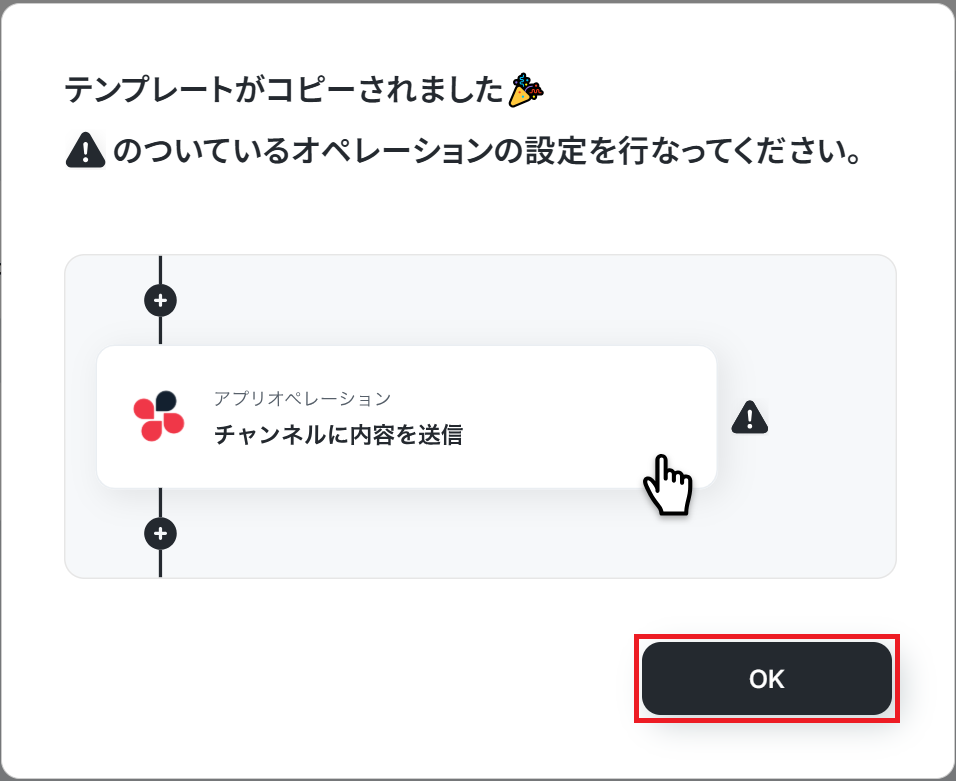
ステップ3:Sansanのトリガー設定
はじめに準備として、テスト用の名刺をSansanに登録してください。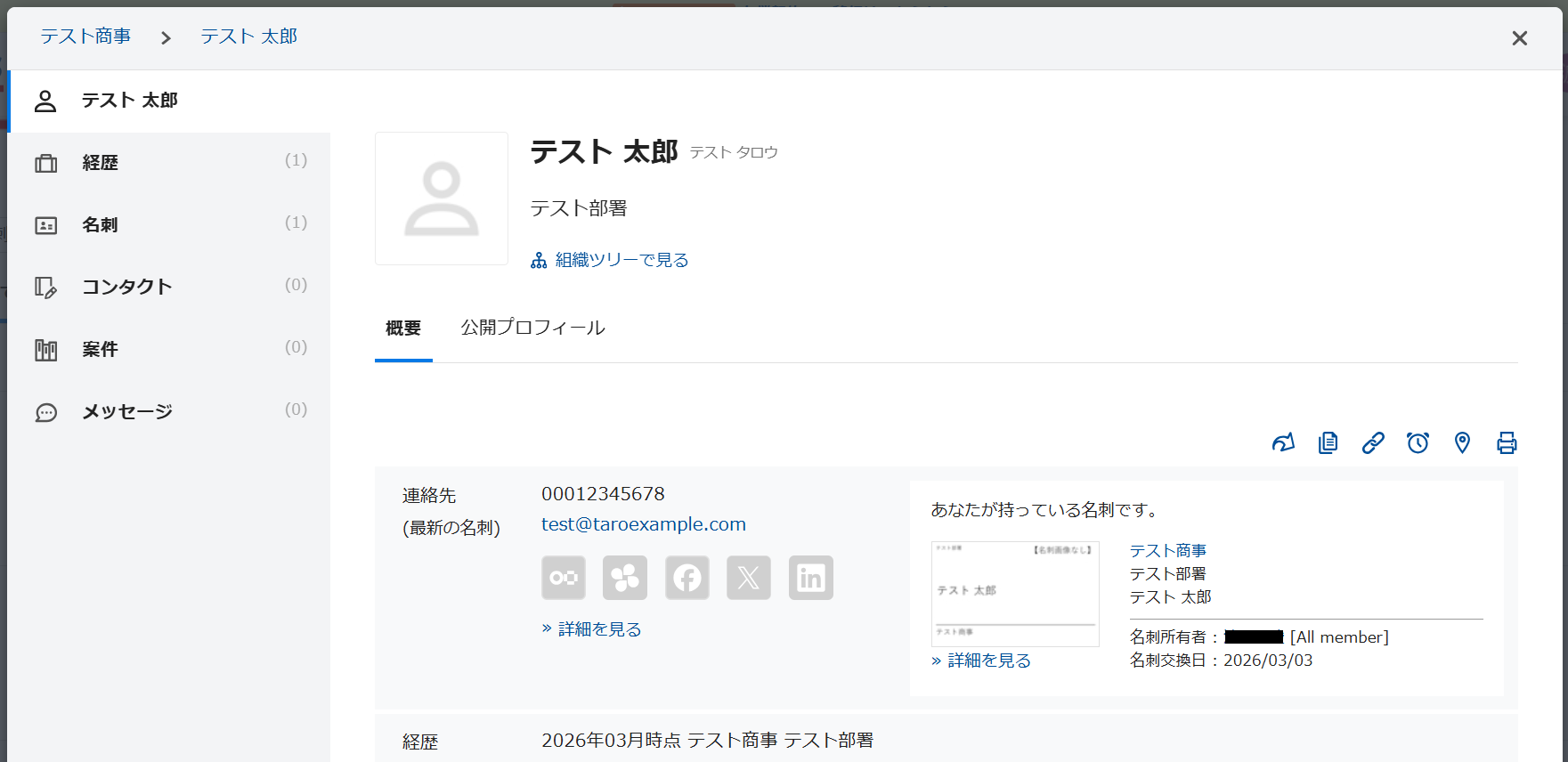
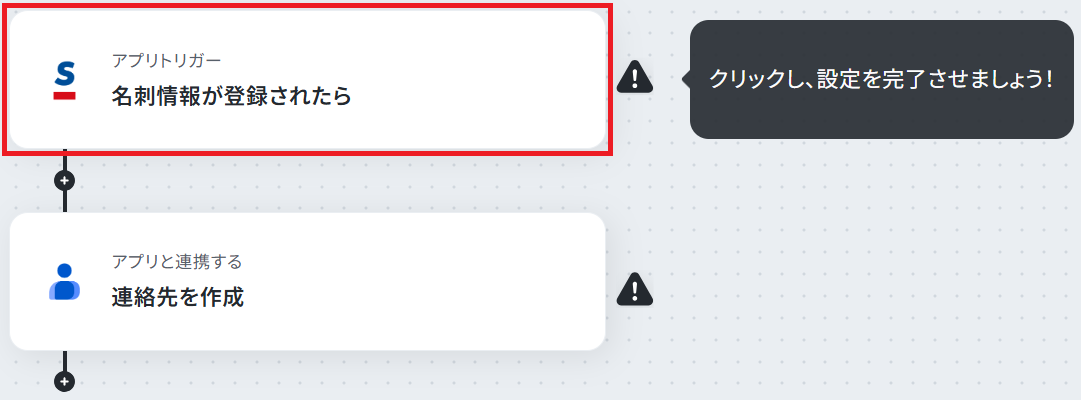
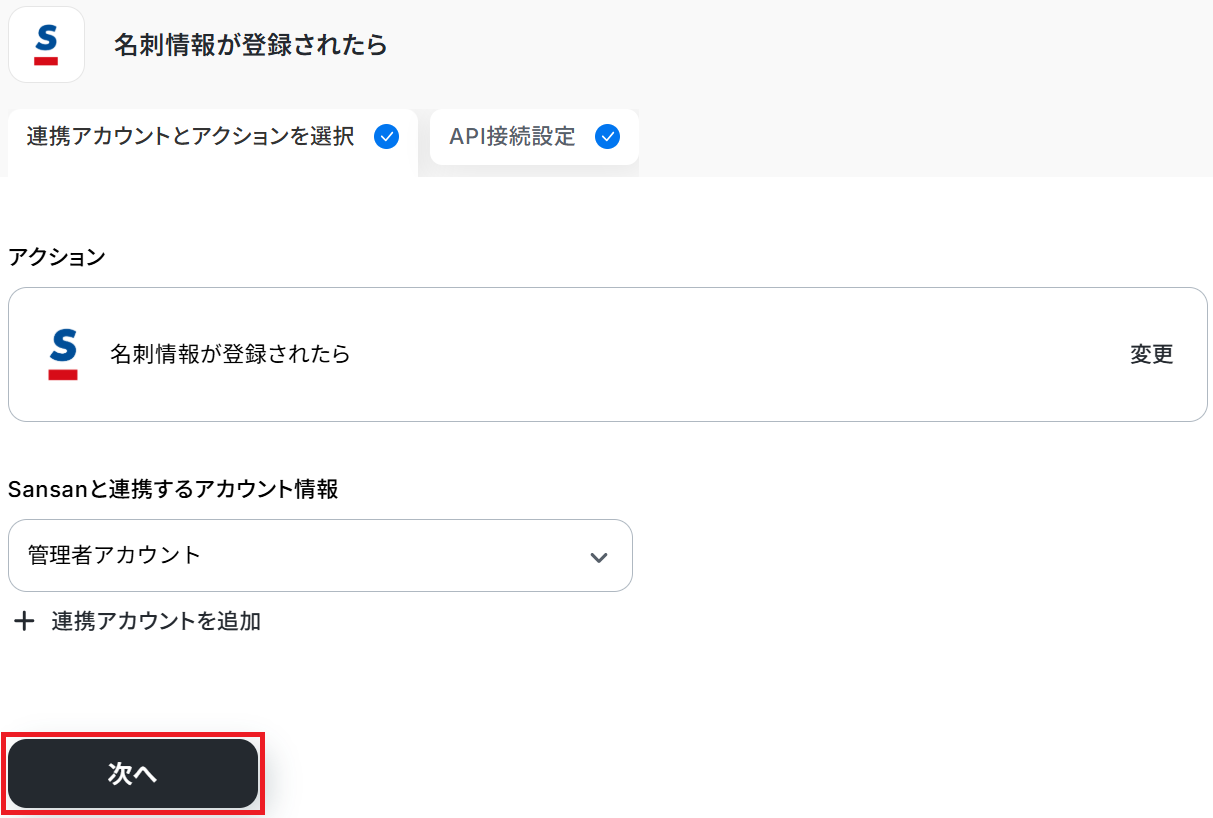
※トリガーの起動タイミングは、5分、10分、15分、30分、60分のいずれかで設定できます。ご利用プランによって、設定できるトリガーの最短間隔が違うので、その点は要チェックです。なお、基本的にはそのプランの最短の起動間隔にしてお使いいただくことをおすすめします。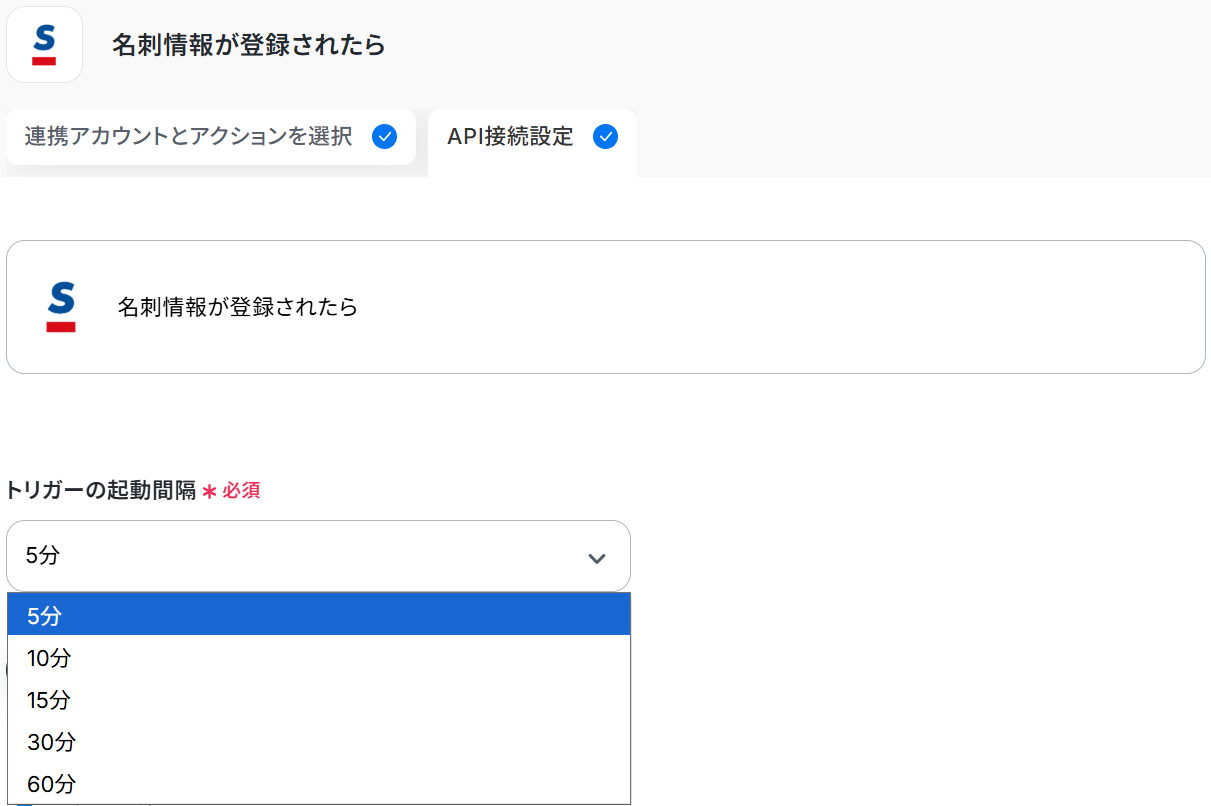
※取得した値とは?
トリガーやオペレーション設定時に「テスト」を実行して取得した値のことです。後続のオペレーション設定時の値として利用でき、フローボットを起動する度に変動した値となります。
テストの重要性:「取得した値」のテスト値について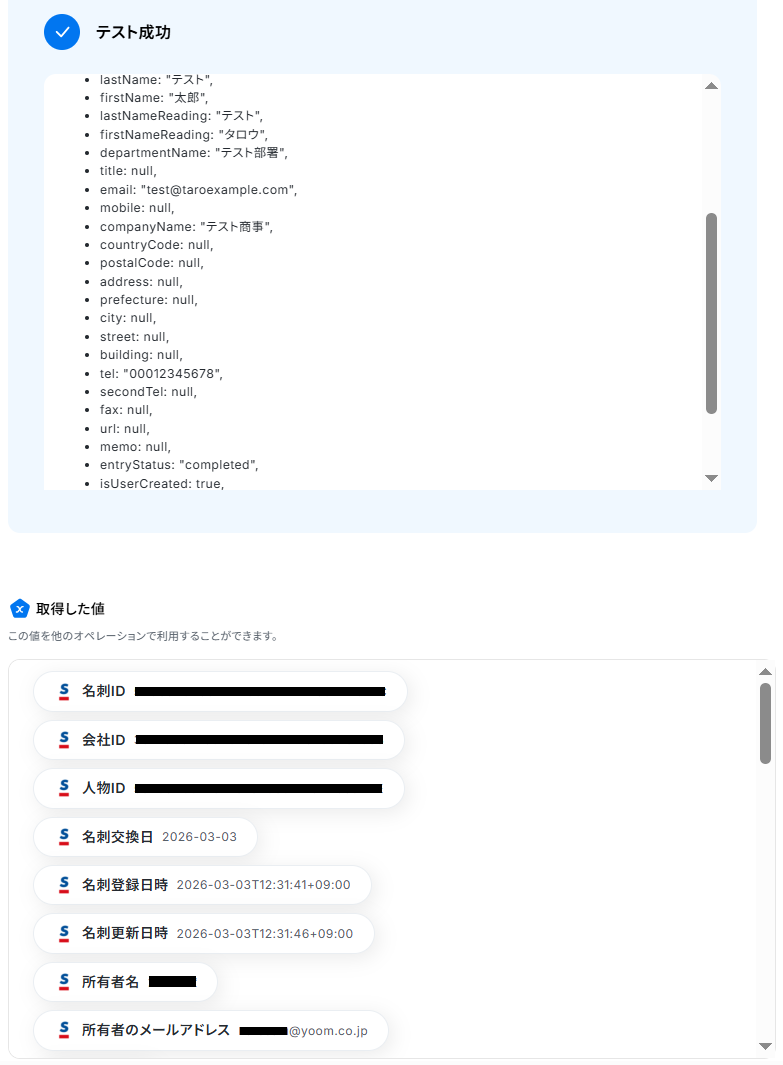
ステップ4:Googleコンタクトのアクション設定
先ほど取得したSansanの名刺情報を、Googleコンタクトに自動で登録します。
「連絡先を作成」をクリックしてください。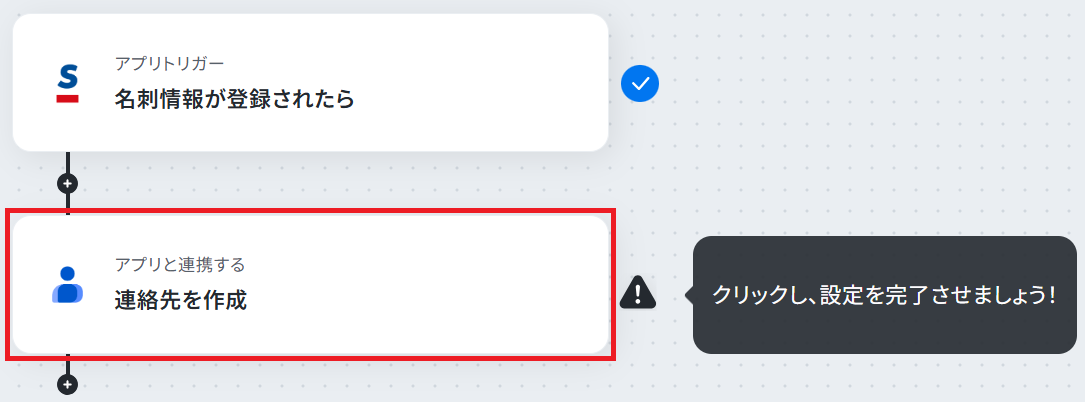
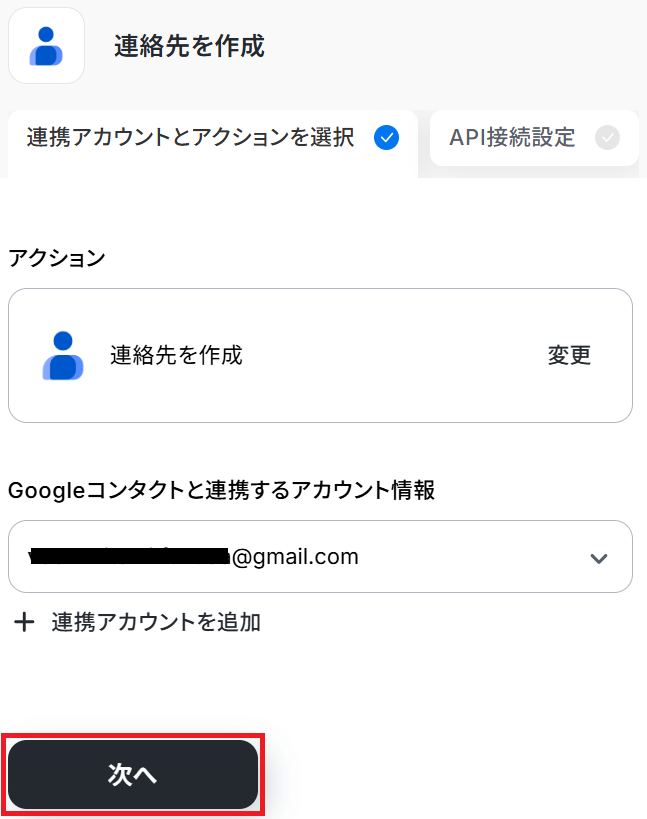
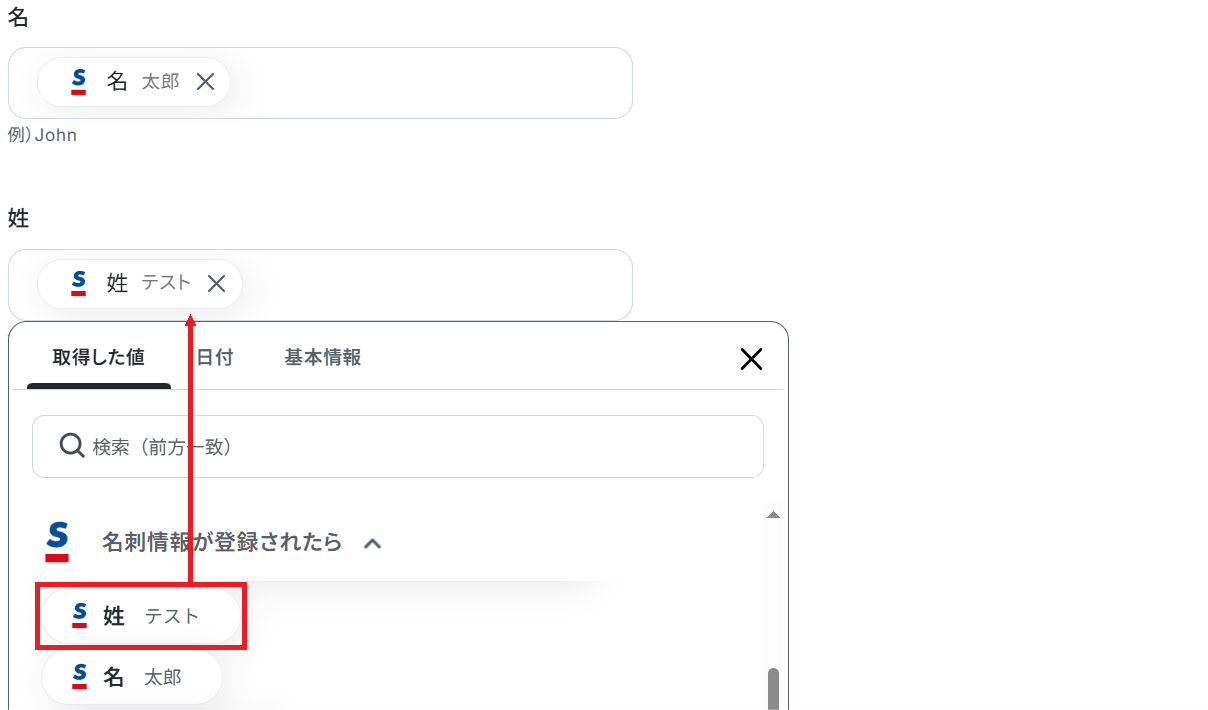
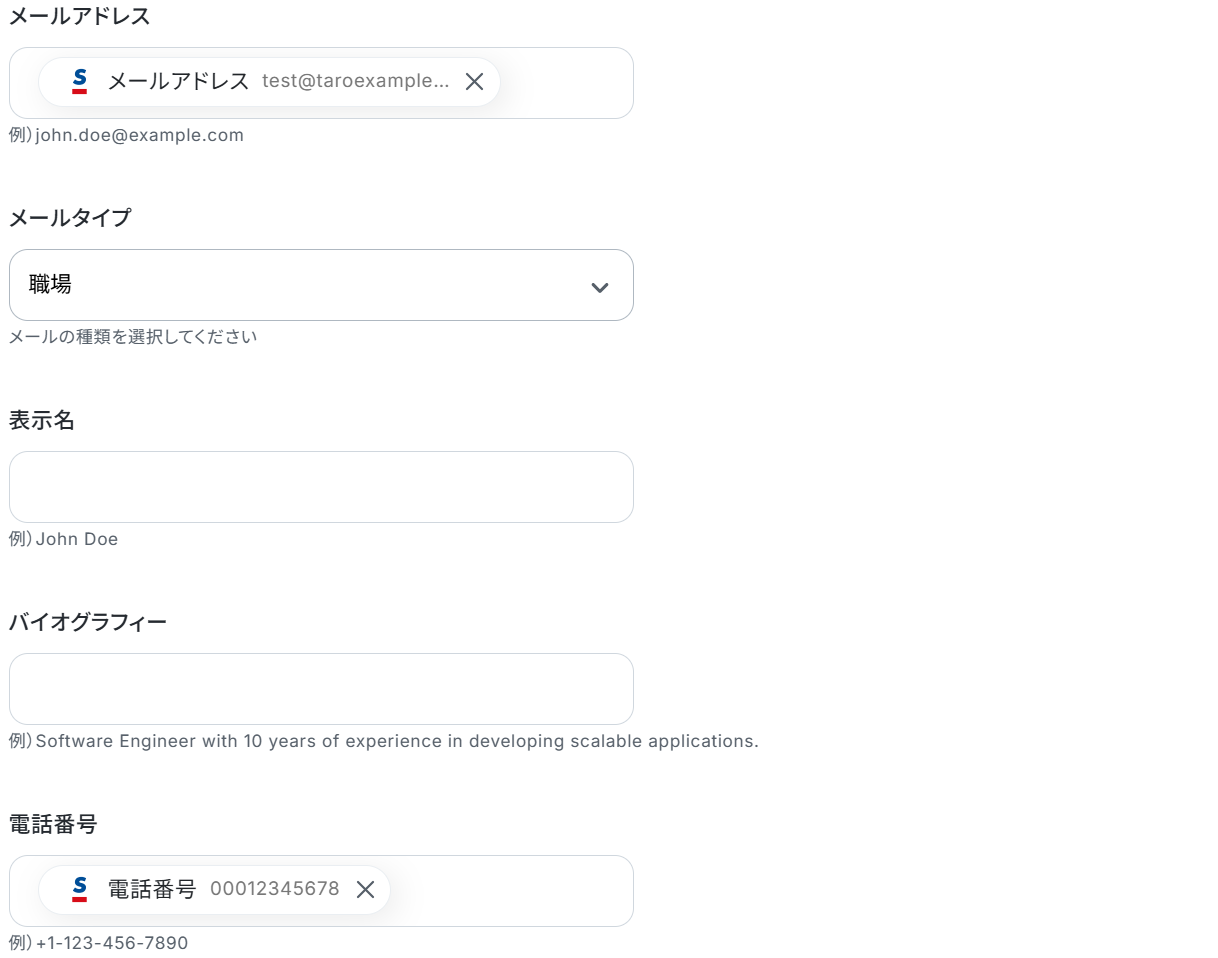
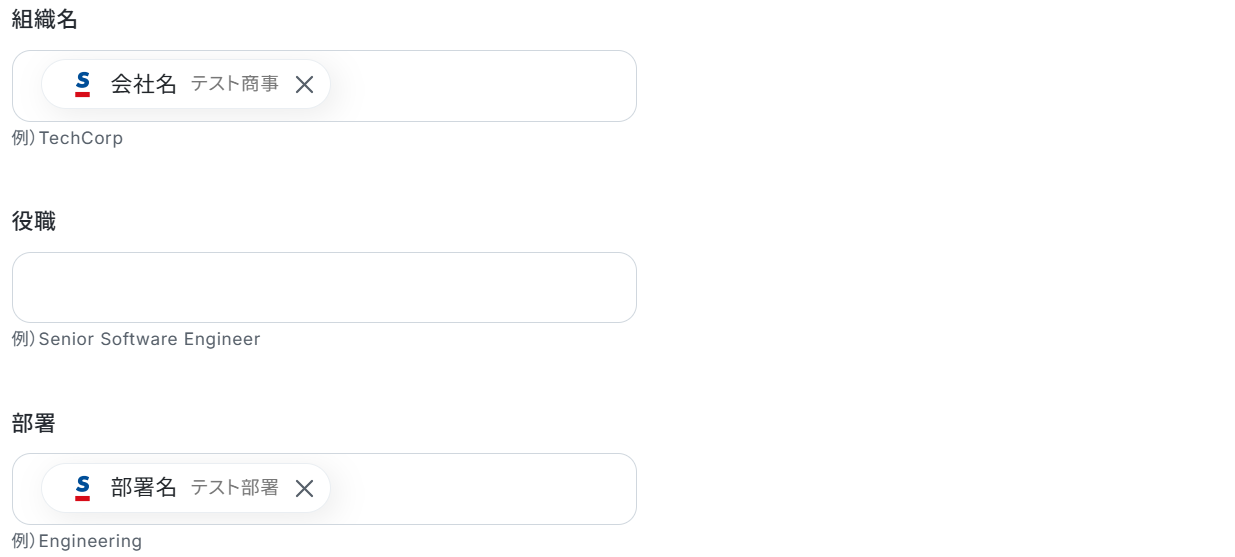
ただし各項目は任意なので、全てを埋める必要はありません。
※以下のように取得した値を設定することで、トリガーが実行されるたびに最新の名刺情報を反映できます。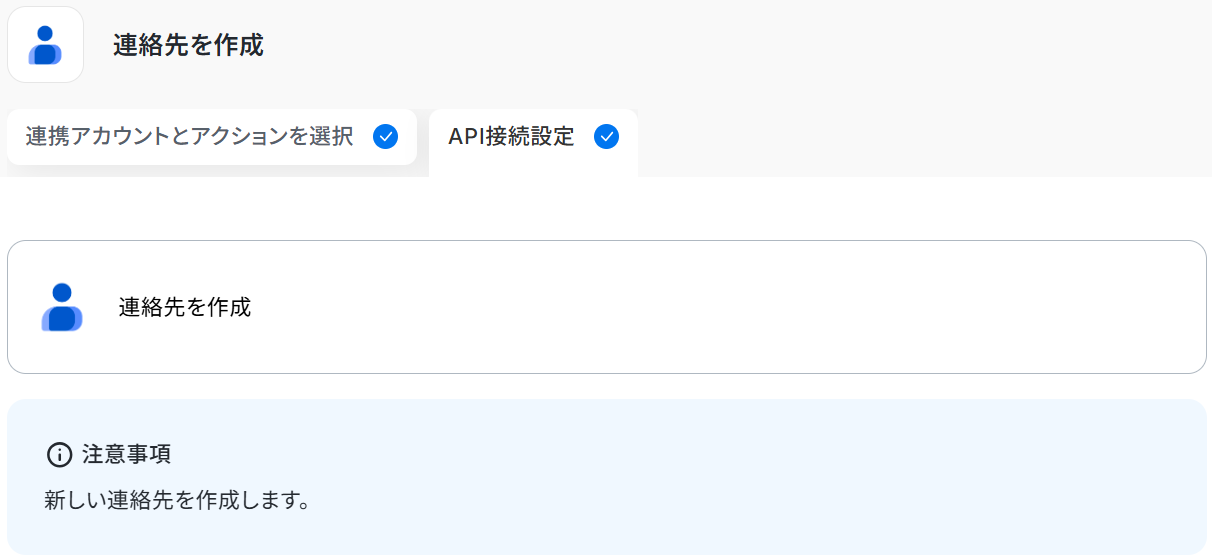
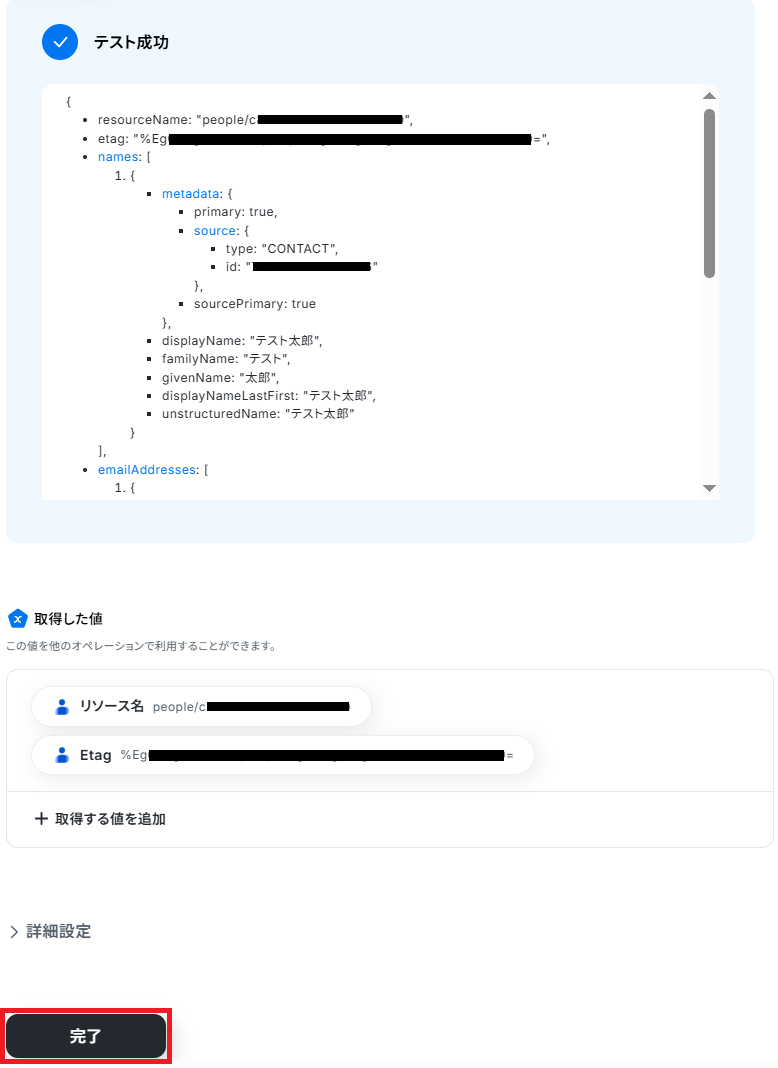
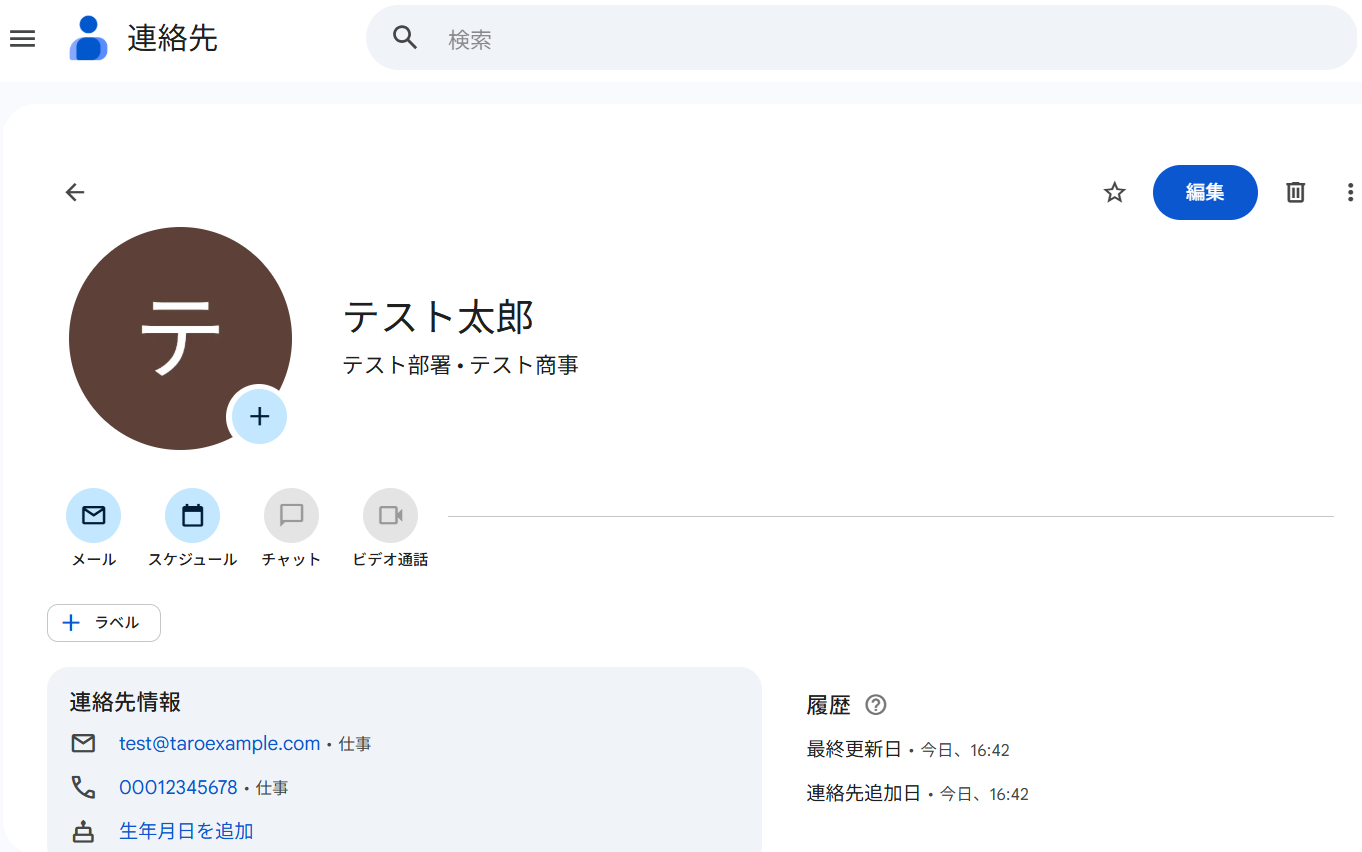
ステップ5:トリガーをONにして起動準備完了
最後に「トリガーをON」をクリックしたら、自動化の設定は完了です。
正しくフローボットが起動するか確認してください。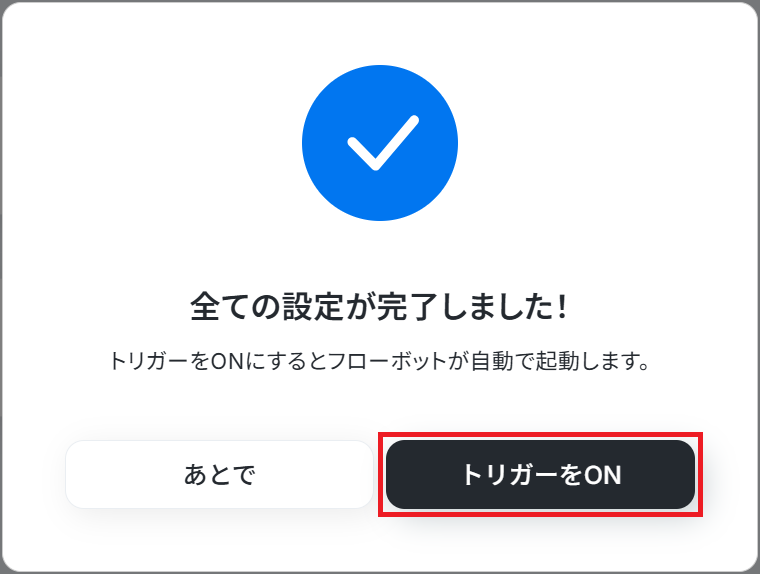
SansanやGoogleコンタクトのAPIを使ったその他の自動化例
SansanやGoogleコンタクトのAPIを活用することで、様々な自動化の実現が可能になります。Sansanを使った自動化例
Sansanの情報をもとにSalesforceやkintone、マネーフォワード クラウド請求書等に名刺情報を登録したり取引先追加を行うことができます。また、TimeRexやクラウドサインとも連携し、情報を集約することが可能です。
■概要
Sansanで管理している名刺情報を、基幹システムへ手作業で転記する業務に手間を感じていませんか。一つ一つの作業は単純でも、件数が増えると大きな負担になり、入力ミスや登録漏れの原因にもなり得ます。このワークフローを活用すれば、Sansanの名刺情報ページからワンクリックで情報を取得し、お使いの基幹システムへ自動で登録できるため、こうした課題をスムーズに解消します。
■このテンプレートをおすすめする方
- Sansanの情報を基幹システムへ登録する業務を効率化したいと考えている営業担当者の方
- 顧客データの入力作業を自動化し、ヒューマンエラーの削減を目指す管理部門の方
- 営業部門全体のデータ入力作業を標準化し、生産性を向上させたいと考えているマネージャーの方
■このテンプレートを使うメリット
- Sansanの名刺情報ページから直接データを取得し基幹システムへ自動登録するため、手作業での転記に費やしていた時間を短縮できます。
- 人の手によるデータ転記作業がなくなることで、入力間違いや登録漏れといったヒューマンエラーの防止に繋がります。
■フローボットの流れ
- はじめに、SansanをYoomと連携します。
- 次に、トリガーでChrome拡張機能を選択し、「名刺情報ページから起動」するように設定します。
- 続いて、オペレーションで再度Chrome拡張機能のアクションを設定し、Sansanの名刺ページから必要な情報を取得します。
- 最後に、オペレーションでRPA機能の「ブラウザを操作する」アクションを設定し、取得した情報を基幹システムに自動で入力します。
※「トリガー」:フロー起動のきっかけとなるアクション、「オペレーション」:トリガー起動後、フロー内で処理を行うアクション
■このワークフローのカスタムポイント
- RPA機能の「ブラウザを操作する」アクションでは、情報を登録したい基幹システムのページURLや、入力したいテキスト項目、クリックするボタンなどを任意で設定してください。
■注意事項
- Chrome拡張機能を使用し、アプリのWebページを開いた状態で拡張機能からYoomのフローボットを起動します。
■概要
Sansanで管理している名刺情報をマネーフォワード クラウド請求書へ手入力で転記する作業は、時間がかかり非効率的ではないでしょうか。
また、手作業による入力ミスはビジネス上のリスクにも繋がりかねません。
このワークフローを活用すれば、Sansanの名刺情報ページから直接マネーフォワード クラウド請求書に取引先情報を自動で追加できるため、正確かつ迅速な取引先管理を実現します。
■このテンプレートをおすすめする方
- Sansanとマネーフォワード クラウド請求書を利用し、取引先登録を手作業で行っている方
- 名刺情報のデータ入力作業における、入力ミスや作業漏れなどのヒューマンエラーをなくしたい方
- 営業活動で獲得したリード情報を、迅速に請求・会計プロセスへ連携させたいと考えている方
■このテンプレートを使うメリット
- Sansanの名刺情報ページから取引先登録が完了するため、これまで手作業での転記に費やしていた時間を短縮できます。
- 手作業でのデータ転記をなくすことで、会社名や担当者名の入力間違いや登録漏れといった、ヒューマンエラーのリスクを軽減することに繋がります。
■フローボットの流れ
- はじめに、Sansanとマネーフォワード クラウド請求書をYoomと連携します。
- 次に、Chrome拡張機能トリガー機能を選択し、Sansanの名刺情報ページからフローを起動できるよう設定します。
- 最後に、オペレーションでマネーフォワード クラウド請求書の「取引先を作成」アクションを設定し、トリガーで取得した名刺情報を各項目に紐付けます。
※「トリガー」:フロー起動のきっかけとなるアクション、「オペレーション」:トリガー起動後、フロー内で処理を行うアクション
■このワークフローのカスタムポイント
- Chrome拡張機能トリガー機能の設定で、このワークフローを起動する対象となるSansanの名刺情報ページのURLを任意で指定できます。
- 「取引先を作成」では、Sansanから取得した会社名や住所などの情報を各項目に変数として引用・設定できます。
■注意事項
- Sansanとマネーフォワード クラウド請求書をYoomと連携してください。
- Sansanはチームプラン・サクセスプランでのみご利用いただけるアプリとなっております。フリープラン・ミニプランの場合は設定しているフローボットのオペレーションやデータコネクトはエラーとなりますので、ご注意ください。
- チームプランやサクセスプランなどの有料プランは、2週間の無料トライアルを行うことが可能です。無料トライアル中には制限対象のアプリを使用することができます。
- Chrome拡張機能を使ったトリガーの設定方法はこちらをご参照ください。
■概要Sansanで管理している名刺情報と、HubSpotで管理している顧客情報が一致しておらず、手作業での更新に手間を感じていませんか。情報の更新漏れは、営業活動や顧客対応における機会損失に繋がることもあります。このワークフローを活用すれば、Sansanの名刺情報が更新された際に、HubSpotのチケットを自動で更新し、常に最新の顧客情報を維持できるようになります。
■このテンプレートをおすすめする方- SansanとHubSpotの両方を利用し、顧客情報を手動で同期させている方
- 顧客情報の更新漏れや入力ミスを防ぎ、データ精度を向上させたいと考えている方
- 営業部門とカスタマーサポート部門間での情報連携を円滑にしたいマネージャーの方
■このテンプレートを使うメリット- Sansanの名刺更新をトリガーにHubSpotのチケットが自動で更新されるため、手作業による転記ミスや更新漏れといったヒューマンエラーを防ぎます。
- 常に最新の顧客情報がシステム間で同期されることでデータ管理の質が向上し、営業活動やサポート対応を効率化することに繋がります。
■フローボットの流れ- はじめに、SansanとHubSpotをYoomと連携します
- 次に、トリガーでSansanを選択し、「名刺情報が更新されたら」というアクションを設定します
- 最後に、オペレーションでHubSpotの「チケットを更新」アクションを設定し、Sansanから取得した情報をもとに更新するチケットを指定します
※「トリガー」:フロー起動のきっかけとなるアクション、「オペレーション」:トリガー起動後、フロー内で処理を行うアクション
■このワークフローのカスタムポイント- HubSpotのチケットを更新するオペレーションでは、Sansanのトリガーで取得した情報を引用し、どのチケットをどのように更新するかを自由に設定してください。例えば、更新された名刺の会社名や役職などの情報を、HubSpotチケットの任意のフィールドに反映させることが可能です。
■注意事項- Sansan、HubSpotのそれぞれとYoomを連携してください。
- トリガーは5分、10分、15分、30分、60分の間隔で起動間隔を選択できます。
- プランによって最短の起動間隔が異なりますので、ご注意ください。
- Sansanはミニプラン以上でご利用いただけるアプリとなっております。フリープラン・パーソナルプランの場合は設定しているフローボットのオペレーションやデータコネクトはエラーとなりますので、ご注意ください。
- ミニプラン・チームプラン・サクセスプランなどの有料プランは、2週間の無料トライアルを行うことが可能です。無料トライアル中には制限対象のアプリを使用することができます。
■概要Sansanで管理している名刺情報を、顧客管理のためにkintoneへ手入力する作業に手間を感じていませんか?単純な転記作業でありながら、入力ミスが許されないため、多くの時間と集中力を要する業務です。このワークフローを活用すれば、Sansanに新しい名刺が登録されると、自動でkintoneに情報が登録されるため、手作業によるデータ連携の課題を削減し、より迅速で正確な顧客情報管理を実現します。
■このテンプレートをおすすめする方- Sansanとkintoneを利用して顧客情報を管理しており、データ入力の手間を削減したいと考えている方
- 名刺情報の転記作業における入力ミスや登録漏れを防ぎ、データ精度を向上させたい方
- Sansanからkintoneへの情報連携を自動化し、営業活動の迅速化を図りたいと考えている方
■このテンプレートを使うメリット- Sansanに名刺が登録されると自動でkintoneにデータが連携されるため、これまで手作業での転記に費やしていた時間を短縮できます。
- 手作業によるデータ転記が減るため、入力間違いや項目漏れといったヒューマンエラーを防ぎ、データの正確性を保つことに繋がります。
■フローボットの流れ- はじめに、SansanとkintoneをYoomと連携します。
- 次に、トリガーでSansanを選択し、「名刺が登録されたら」というアクションを設定します。
- 最後に、オペレーションでkintoneの「kintoneに登録する」アクションを設定し、取得した名刺情報を指定のアプリに登録します。
※「トリガー」:フロー起動のきっかけとなるアクション、「オペレーション」:トリガー起動後、フロー内で処理を行うアクション
■このワークフローのカスタムポイント- kintoneにレコードを登録する際に、対象となるアプリや、Sansanから取得したどの情報をkintoneのどのフィールドに登録するかを任意で設定してください。
■注意事項- Sansan、kintoneのそれぞれとYoomを連携してください。
- トリガーは5分、10分、15分、30分、60分の間隔で起動間隔を選択できます。
- プランによって最短の起動間隔が異なりますので、ご注意ください。
- Sansan、kintoneはミニプラン以上でご利用いただけるアプリとなっております。フリープラン・パーソナルプランの場合は設定しているフローボットのオペレーションやデータコネクトはエラーとなりますので、ご注意ください。
- パーソナルプラン・ミニプラン・チームプラン・サクセスプランなどの有料プランは、2週間の無料トライアルを行うことが可能です。無料トライアル中には制限対象のアプリを使用することができます。
■概要
「Sansanに名刺情報が登録されたら、Salesforceにリード登録しSlackに通知する」フローは、名刺管理から営業活動までをスムーズに連携する業務ワークフローです。
名刺をSansanに登録するだけで、その情報が自動的にSalesforceにリードとして追加され、さらにチームにSlackで通知が送信されます。
これにより、名刺情報の手動入力や情報共有の手間を省き、営業活動の効率化を実現します。
■このテンプレートをおすすめする方
- Sansanを活用して名刺管理を行っている営業担当者
- Salesforceと連携してリード管理を効率化したいと考えている営業チームリーダー
- 名刺情報の共有をリアルタイムでチーム全体に通知したいマーケティング担当者
- 手動でのデータ移行に時間を取られている中小企業の経営者
- 業務の自動化を通じてチームの生産性向上を目指しているIT担当者
■このテンプレートを使うメリット
- データ入力の手間削減:Sansanへの名刺登録のみでSalesforceへのリード登録が自動化され、手動入力の時間を大幅に短縮できます。
- 情報共有の迅速化:新しいリードが追加された際にSlack通知が届くため、チーム全体で即座に情報を共有し、迅速なフォローアップが可能になります。
- ヒューマンエラーの防止:自動連携によりデータ移行時の誤入力を防ぎ、正確な情報管理を実現します。
■概要
Microsoft Excelに保存された顧客情報を、定期的にSansanへ手作業で登録していませんか?あるいは、指定した日時にこれらの作業を行う必要があるものの、他の業務に追われてしまい対応が遅れてしまうことはないでしょうか。このワークフローを活用すれば、指定した日時にMicrosoft Excelから自動でデータを取得し、Sansanへ名刺情報を登録することが可能になり、こうした手作業による手間や対応漏れといった課題の解消に役立ちます。
■このテンプレートをおすすめする方
- Microsoft Excelのデータを定期的にSansanへ登録している営業担当者やマーケティング担当の方
- 手作業によるデータ入力の工数削減や入力ミス防止に関心がある業務改善担当者の方
- 特定のSaaS間のデータ連携を指定した日時に自動で実行したいと考えている方
■このテンプレートを使うメリット
- Microsoft Excelからのデータ取得とSansanへの登録が自動化されるため、これまで手作業に費やしていた時間を他の重要な業務に充てることができます。
- 手作業によるデータ転記時の入力間違いや登録漏れといったヒューマンエラーのリスク軽減に繋がり、データの正確性を維持しやすくなります。
■フローボットの流れ
- はじめに、Microsoft ExcelとSansanをYoomと連携します。
- 次に、トリガーでスケジュールトリガー機能を設定し、このワークフローを起動したい日時や繰り返し周期を指定します。
- 続いて、オペレーションでMicrosoft Excelを選択し、「複数のレコードを取得する(最大10件)」アクションを設定し、Sansanに登録したいデータが含まれるファイルやシート、取得範囲を指定します。
- Microsoft Excelから取得した複数のデータを一つずつ処理するため、オペレーションで繰り返し機能を設定し、取得したデータを対象とします。
- 最後に、繰り返し処理の中でSansanの「名刺データを登録」アクションを設定し、Microsoft Excelから取得した情報を基に名刺データを登録します。
※「トリガー」:フロー起動のきっかけとなるアクション、「オペレーション」:トリガー起動後、フロー内で処理を行うアクション
■このワークフローのカスタムポイント
- Microsoft Excelの「複数のレコードを取得する(最大10件)」アクションでは、連携するファイル名、シート名、そしてどの列のデータを取得するかなどを、実際の運用に合わせて具体的に指定してください。
- 繰り返しオペレーションの設定では、Microsoft Excelから取得したどのデータ項目(例:会社名、氏名、メールアドレスなど)を、Sansanに登録する際の名刺情報のどのフィールドに対応させるかを、一つ一つマッピングする必要があります。
- Sansanの「名刺データを登録」アクションでは、名刺交換日や部署、役職といった、Microsoft Excelから取得する情報以外の必須項目や任意項目についても、実際の運用に合わせて値を設定したり、特定の値を固定で入力したりするようカスタマイズしてください。
■注意事項
- Microsoft Excel、SansanのそれぞれとYoomを連携してください。
- Microsoft365(旧Office365)には、家庭向けプランと一般法人向けプラン(Microsoft365 Business)があり、一般法人向けプランに加入していない場合には認証に失敗する可能性があります。
- 「同じ処理を繰り返す」オペレーションの操作とSansanは、チームプラン・サクセスプランでのみご利用いただける機能となっております。フリープラン・ミニプランの場合は設定しているフローボットのオペレーションやデータコネクトはエラーとなりますので、ご注意ください。
- チームプランやサクセスプランなどの有料プランは、2週間の無料トライアルを行うことが可能です。無料トライアル中には制限対象のアプリや機能(オペレーション)を使用することができます。
■概要
フォームからお問い合わせがあった際、Sansanへの名刺登録やZoomでのミーティング作成を手作業で行っていませんか。個別のツールを開いて情報を転記する作業は手間がかかり、入力ミスや対応の遅れに繋がることもあります。このワークフローを活用すれば、フォームが送信されるだけでSansanへの名刺登録からZoomミーティングの作成、案内メールの送信までが自動で完結し、リード獲得から商談設定までをスムーズに行えます。
■このテンプレートをおすすめする方
- フォームで得た情報をSansanやZoomに手入力しており、手間を感じている方
- リードへの対応速度を向上させ、商談化率を高めたいと考えている営業担当者の方
- 手作業による転記ミスや対応漏れを防ぎ、顧客情報を正確に管理したい責任者の方
■このテンプレートを使うメリット
- フォーム送信を起点に一連の作業が自動化されるため、これまで手作業に費やしていた時間を短縮できます。
- 人の手によるデータ転記が不要になるため、入力間違いや登録漏れといったヒューマンエラーの防止に繋がります。
■フローボットの流れ
- はじめに、SansanとZoomをYoomと連携します。
- 次に、トリガーでフォームトリガーを選択し、「情報入力フォーム」アクションを設定します。
- 次に、オペレーションでSansanを選択し、「名刺データを登録」アクションを設定します。
- 続けて、オペレーションでZoomを選択し、「ミーティングを作成」アクションを設定します。
- 最後に、オペレーションでYoomメール機能を選択し、「メールを送る」アクションを設定し、作成したミーティング情報などを送信します。
※「トリガー」:フロー起動のきっかけとなるアクション、「オペレーション」:トリガー起動後、フロー内で処理を行うアクション
■このワークフローのカスタムポイント
- フォームトリガー機能では、氏名や会社名、メールアドレスなど、取得したい情報に合わせて入力項目を任意で設定してください。
- Zoomでミーティングを作成する際は、トピックや議題などの各項目に、フォームで取得した情報を変数として利用したり、固定値を設定したりすることが可能です。
- Yoomメール機能では、宛先や件名、本文を自由に設定でき、Zoomで作成したミーティングURLなど前段の情報を変数として本文に差し込むこともできます。
■注意事項
- Sansan、ZoomのそれぞれとYoomを連携してください。
- トリガーは5分、10分、15分、30分、60分の間隔で起動間隔を選択できます。
- プランによって最短の起動間隔が異なりますので、ご注意ください。
- Sansanはチームプラン・サクセスプランでのみご利用いただけるアプリとなっております。フリープラン・ミニプランの場合は設定しているフローボットのオペレーションやデータコネクトはエラーとなりますので、ご注意ください。
- チームプランやサクセスプランなどの有料プランは、2週間の無料トライアルを行うことが可能です。無料トライアル中には制限対象のアプリを使用することができます。
■概要
クラウドサインで大切な契約が締結された後、その情報を手作業でSansanに入力するのは手間がかかり、時には入力ミスも起こりがちではないでしょうか?
このワークフローを活用すれば、クラウドサインで書類が締結後に、自動で書類情報を取得しSansanへ顧客情報を登録します。
手作業による負担やヒューマンエラーのリスクを軽減し、スムーズな情報連携が実現できるでしょう。
■このテンプレートをおすすめする方
- クラウドサインでの契約締結情報を、手作業でSansanに登録している方
- 契約情報の入力漏れやミスをなくし、顧客管理の精度を高めたい方
- 反復的なデータ入力作業を自動化し、コア業務に集中したいと考えている方
■このテンプレートを使うメリット
- クラウドサインでの書類締結後、Sansanへの情報登録が自動化されるため、手作業に費やしていた時間が短縮され、迅速な顧客フォローアップが可能になります。
- 手作業によるデータ転記が不要になるため、入力間違いや登録漏れといったヒューマンエラーのリスクを減らし、データの正確性を高めることができます。
■フローボットの流れ
- はじめに、クラウドサインとSansanをYoomと連携します。
- トリガーでクラウドサインを選択し、「書類の締結が完了したら」というアクションを設定します。これにより、クラウドサインで書類の締結が完了したタイミングでフローが自動的に起動します。
- 続いて、クラウドサインの「書類情報の取得」アクションを設定し、締結された書類に関する詳細な情報を取得します。
- 次に、YoomのAI機能である「テキストからデータを抽出する」アクションを選択し、取得した書類情報からSansanへの登録に必要な項目(会社名、担当者名、連絡先など)を抽出します。
- 最後に、オペレーションでSansanの「名刺データを登録」アクションを選択し、抽出したデータを基にSansanへ新しい顧客情報を登録します。
※「トリガー」:フロー起動のきっかけとなるアクション、「オペレーション」:トリガー起動後、フロー内で処理を行うアクション
■このワークフローのカスタムポイント
- 「テキストからデータを抽出する」アクションでは、抽出したい項目名(例:会社名、部署名、役職、メールアドレスなど)やAIへの指示(プロンプト)を、実際の業務内容や書類のフォーマットに合わせて詳細に設定できます。
- Sansanの「名刺データを登録」アクションでは、登録する各項目(会社名、氏名、部署、役職、メールアドレス、電話番号など)に、前段のAI機能で抽出したデータや、クラウドサインで取得した情報を変数として正確にマッピングすることで、必要な情報が漏れなくSansanに反映されます。
■注意事項
- クラウドサインとSansanをそれぞれYoomと連携してください。
- トリガーは5分、10分、15分、30分、60分の間隔で起動間隔を選択できます。
- プランによって最短の起動間隔が異なりますので、ご注意ください。
- Sansanはチームプラン・サクセスプランでのみご利用いただけるアプリとなっております。フリープラン・ミニプランの場合は設定しているフローボットのオペレーションやデータコネクトはエラーとなりますので、ご注意ください。
- チームプランやサクセスプランなどの有料プランは、2週間の無料トライアルを行うことが可能です。無料トライアル中には制限対象のアプリを使用することができます。
■概要
Zoomで開催したウェビナーの後、参加者リストをダウンロードし、一件ずつSansanに名刺情報を手入力していませんか。この作業は時間がかかる上に、入力ミスが発生する可能性もあり、重要なリード情報を扱う上で大きな負担となりがちです。このワークフローを活用すれば、Zoomウェビナーの終了をきっかけに、参加者情報をSansanへ自動で名刺登録できるため、こうした手作業の手間やリスクを解消します。
■このテンプレートをおすすめする方
- Zoomウェビナーを頻繁に開催し、参加者管理の効率化を図りたいマーケティング担当者の方
- Sansanを日常的に利用しており、手作業によるデータ入力の手間を削減したいと考えている方
- ウェビナー運営からリード管理までの一連の業務フローを自動化したいと考えている方
■このテンプレートを使うメリット
- Zoomウェビナーが終了すると、参加者情報が自動でSansanに登録されるため、これまで手作業に費やしていた時間を短縮できます。
- 手作業による情報の転記が不要になるため、名前や連絡先の入力間違いといったヒューマンエラーの発生を防ぎ、データの正確性を保ちます。
■フローボットの流れ
- はじめに、ZoomとSansanをYoomと連携します。
- 次に、トリガーでZoomを選択し、「ミーティングが終了したら」というアクションを設定し、対象のウェビナーを指定します。
- 続いて、オペレーションでZoomの「ウェビナー登録者の一覧を取得」アクションを設定し、参加者情報を取得します。
- 次に、繰り返し処理機能を用いて、取得した参加者リストのデータ一件ずつに対して、後続の処理を実行するよう設定します。
- 最後に、オペレーションでSansanの「名刺データを登録」アクションを設定し、繰り返し処理で取り出した各参加者の情報を登録します。
※「トリガー」:フロー起動のきっかけとなるアクション、「オペレーション」:トリガー起動後、フロー内で処理を行うアクション
■このワークフローのカスタムポイント
- 繰り返し処理機能では、前段のZoomで取得した参加者の一覧データを変数として用いて、どのような条件で処理を繰り返すかをカスタマイズできます。
- Sansanに名刺データを登録する際は、名前や会社名などの各項目に、固定値や前段の処理で取得した情報を変数として設定することが可能です。
■注意事項
- Zoom、SansanのそれぞれとYoomを連携してください。
- トリガーは5分、10分、15分、30分、60分の間隔で起動間隔を選択できます。
- プランによって最短の起動間隔が異なりますので、ご注意ください。
- Sansanはチームプラン・サクセスプランでのみご利用いただけるアプリとなっております。フリープラン・ミニプランの場合は設定しているフローボットのオペレーションやデータコネクトはエラーとなりますので、ご注意ください。
- チームプランやサクセスプランなどの有料プランは、2週間の無料トライアルを行うことが可能です。無料トライアル中には制限対象のアプリを使用することができます。
■概要
TimeRexで予定が登録されたらSansanに顧客情報を追加するフローです。
Yoomを利用すると、プログラミング不要で簡単にアプリ同士を連携することが可能です。
■このテンプレートをおすすめする方
1. TimeRexを用いて予定管理を行っている方
・日程調整が完了したタイミングで顧客情報を自動で登録したい営業事務の方
2. 名刺管理ツールとしてSansanを利用している企業
・Sansanを活用して名刺情報をデジタル化しているが、予定が登録されるたびに手動で顧客情報を追加する手間を省きたい方
■このテンプレートを使うメリット
TimeRexで予定が登録された際に、自動的にSansanに顧客情報が追加されることで、手作業での情報入力が不要になります。
これにより、作業の効率化が図れ、従業員は他の重要なタスクに集中することができるでしょう。
また、手作業での入力が削減されるため、入力ミスなどのヒューマンエラーのリスクが軽減されます。
これにより、データの正確性が向上します。
■注意事項
・TimeRexとSansanのそれぞれとYoomを連携してください。
・Sansanはチームプラン・サクセスプランでのみご利用いただけるアプリとなっております。フリープラン・ミニプランの場合は設定しているフローボットのオペレーションやデータコネクトはエラーとなりますので、ご注意ください。
・チームプランやサクセスプランなどの有料プランは、2週間の無料トライアルを行うことが可能です。無料トライアル中には制限対象のアプリを使用することができます。

■概要
Sansanで管理している名刺情報を、基幹システムへ手作業で転記する業務に手間を感じていませんか。一つ一つの作業は単純でも、件数が増えると大きな負担になり、入力ミスや登録漏れの原因にもなり得ます。このワークフローを活用すれば、Sansanの名刺情報ページからワンクリックで情報を取得し、お使いの基幹システムへ自動で登録できるため、こうした課題をスムーズに解消します。
■このテンプレートをおすすめする方
- Sansanの情報を基幹システムへ登録する業務を効率化したいと考えている営業担当者の方
- 顧客データの入力作業を自動化し、ヒューマンエラーの削減を目指す管理部門の方
- 営業部門全体のデータ入力作業を標準化し、生産性を向上させたいと考えているマネージャーの方
■このテンプレートを使うメリット
- Sansanの名刺情報ページから直接データを取得し基幹システムへ自動登録するため、手作業での転記に費やしていた時間を短縮できます。
- 人の手によるデータ転記作業がなくなることで、入力間違いや登録漏れといったヒューマンエラーの防止に繋がります。
■フローボットの流れ
- はじめに、SansanをYoomと連携します。
- 次に、トリガーでChrome拡張機能を選択し、「名刺情報ページから起動」するように設定します。
- 続いて、オペレーションで再度Chrome拡張機能のアクションを設定し、Sansanの名刺ページから必要な情報を取得します。
- 最後に、オペレーションでRPA機能の「ブラウザを操作する」アクションを設定し、取得した情報を基幹システムに自動で入力します。
※「トリガー」:フロー起動のきっかけとなるアクション、「オペレーション」:トリガー起動後、フロー内で処理を行うアクション
■このワークフローのカスタムポイント
- RPA機能の「ブラウザを操作する」アクションでは、情報を登録したい基幹システムのページURLや、入力したいテキスト項目、クリックするボタンなどを任意で設定してください。
■注意事項
- Chrome拡張機能を使用し、アプリのWebページを開いた状態で拡張機能からYoomのフローボットを起動します。

■概要
Sansanで管理している名刺情報をマネーフォワード クラウド請求書へ手入力で転記する作業は、時間がかかり非効率的ではないでしょうか。
また、手作業による入力ミスはビジネス上のリスクにも繋がりかねません。
このワークフローを活用すれば、Sansanの名刺情報ページから直接マネーフォワード クラウド請求書に取引先情報を自動で追加できるため、正確かつ迅速な取引先管理を実現します。
■このテンプレートをおすすめする方
- Sansanとマネーフォワード クラウド請求書を利用し、取引先登録を手作業で行っている方
- 名刺情報のデータ入力作業における、入力ミスや作業漏れなどのヒューマンエラーをなくしたい方
- 営業活動で獲得したリード情報を、迅速に請求・会計プロセスへ連携させたいと考えている方
■このテンプレートを使うメリット
- Sansanの名刺情報ページから取引先登録が完了するため、これまで手作業での転記に費やしていた時間を短縮できます。
- 手作業でのデータ転記をなくすことで、会社名や担当者名の入力間違いや登録漏れといった、ヒューマンエラーのリスクを軽減することに繋がります。
■フローボットの流れ
- はじめに、Sansanとマネーフォワード クラウド請求書をYoomと連携します。
- 次に、Chrome拡張機能トリガー機能を選択し、Sansanの名刺情報ページからフローを起動できるよう設定します。
- 最後に、オペレーションでマネーフォワード クラウド請求書の「取引先を作成」アクションを設定し、トリガーで取得した名刺情報を各項目に紐付けます。
※「トリガー」:フロー起動のきっかけとなるアクション、「オペレーション」:トリガー起動後、フロー内で処理を行うアクション
■このワークフローのカスタムポイント
- Chrome拡張機能トリガー機能の設定で、このワークフローを起動する対象となるSansanの名刺情報ページのURLを任意で指定できます。
- 「取引先を作成」では、Sansanから取得した会社名や住所などの情報を各項目に変数として引用・設定できます。
■注意事項
- Sansanとマネーフォワード クラウド請求書をYoomと連携してください。
- Sansanはチームプラン・サクセスプランでのみご利用いただけるアプリとなっております。フリープラン・ミニプランの場合は設定しているフローボットのオペレーションやデータコネクトはエラーとなりますので、ご注意ください。
- チームプランやサクセスプランなどの有料プランは、2週間の無料トライアルを行うことが可能です。無料トライアル中には制限対象のアプリを使用することができます。
- Chrome拡張機能を使ったトリガーの設定方法はこちらをご参照ください。

■このテンプレートをおすすめする方
- SansanとHubSpotの両方を利用し、顧客情報を手動で同期させている方
- 顧客情報の更新漏れや入力ミスを防ぎ、データ精度を向上させたいと考えている方
- 営業部門とカスタマーサポート部門間での情報連携を円滑にしたいマネージャーの方
■このテンプレートを使うメリット
- Sansanの名刺更新をトリガーにHubSpotのチケットが自動で更新されるため、手作業による転記ミスや更新漏れといったヒューマンエラーを防ぎます。
- 常に最新の顧客情報がシステム間で同期されることでデータ管理の質が向上し、営業活動やサポート対応を効率化することに繋がります。
■フローボットの流れ
- はじめに、SansanとHubSpotをYoomと連携します
- 次に、トリガーでSansanを選択し、「名刺情報が更新されたら」というアクションを設定します
- 最後に、オペレーションでHubSpotの「チケットを更新」アクションを設定し、Sansanから取得した情報をもとに更新するチケットを指定します
■このワークフローのカスタムポイント
- HubSpotのチケットを更新するオペレーションでは、Sansanのトリガーで取得した情報を引用し、どのチケットをどのように更新するかを自由に設定してください。例えば、更新された名刺の会社名や役職などの情報を、HubSpotチケットの任意のフィールドに反映させることが可能です。
■注意事項
- Sansan、HubSpotのそれぞれとYoomを連携してください。
- トリガーは5分、10分、15分、30分、60分の間隔で起動間隔を選択できます。
- プランによって最短の起動間隔が異なりますので、ご注意ください。
- Sansanはミニプラン以上でご利用いただけるアプリとなっております。フリープラン・パーソナルプランの場合は設定しているフローボットのオペレーションやデータコネクトはエラーとなりますので、ご注意ください。
- ミニプラン・チームプラン・サクセスプランなどの有料プランは、2週間の無料トライアルを行うことが可能です。無料トライアル中には制限対象のアプリを使用することができます。

- Sansanとkintoneを利用して顧客情報を管理しており、データ入力の手間を削減したいと考えている方
- 名刺情報の転記作業における入力ミスや登録漏れを防ぎ、データ精度を向上させたい方
- Sansanからkintoneへの情報連携を自動化し、営業活動の迅速化を図りたいと考えている方
- Sansanに名刺が登録されると自動でkintoneにデータが連携されるため、これまで手作業での転記に費やしていた時間を短縮できます。
- 手作業によるデータ転記が減るため、入力間違いや項目漏れといったヒューマンエラーを防ぎ、データの正確性を保つことに繋がります。
- はじめに、SansanとkintoneをYoomと連携します。
- 次に、トリガーでSansanを選択し、「名刺が登録されたら」というアクションを設定します。
- 最後に、オペレーションでkintoneの「kintoneに登録する」アクションを設定し、取得した名刺情報を指定のアプリに登録します。
■このワークフローのカスタムポイント
- kintoneにレコードを登録する際に、対象となるアプリや、Sansanから取得したどの情報をkintoneのどのフィールドに登録するかを任意で設定してください。
- Sansan、kintoneのそれぞれとYoomを連携してください。
- トリガーは5分、10分、15分、30分、60分の間隔で起動間隔を選択できます。
- プランによって最短の起動間隔が異なりますので、ご注意ください。
- Sansan、kintoneはミニプラン以上でご利用いただけるアプリとなっております。フリープラン・パーソナルプランの場合は設定しているフローボットのオペレーションやデータコネクトはエラーとなりますので、ご注意ください。
- パーソナルプラン・ミニプラン・チームプラン・サクセスプランなどの有料プランは、2週間の無料トライアルを行うことが可能です。無料トライアル中には制限対象のアプリを使用することができます。

■概要
「Sansanに名刺情報が登録されたら、Salesforceにリード登録しSlackに通知する」フローは、名刺管理から営業活動までをスムーズに連携する業務ワークフローです。
名刺をSansanに登録するだけで、その情報が自動的にSalesforceにリードとして追加され、さらにチームにSlackで通知が送信されます。
これにより、名刺情報の手動入力や情報共有の手間を省き、営業活動の効率化を実現します。
■このテンプレートをおすすめする方
- Sansanを活用して名刺管理を行っている営業担当者
- Salesforceと連携してリード管理を効率化したいと考えている営業チームリーダー
- 名刺情報の共有をリアルタイムでチーム全体に通知したいマーケティング担当者
- 手動でのデータ移行に時間を取られている中小企業の経営者
- 業務の自動化を通じてチームの生産性向上を目指しているIT担当者
■このテンプレートを使うメリット
- データ入力の手間削減:Sansanへの名刺登録のみでSalesforceへのリード登録が自動化され、手動入力の時間を大幅に短縮できます。
- 情報共有の迅速化:新しいリードが追加された際にSlack通知が届くため、チーム全体で即座に情報を共有し、迅速なフォローアップが可能になります。
- ヒューマンエラーの防止:自動連携によりデータ移行時の誤入力を防ぎ、正確な情報管理を実現します。

■概要
Microsoft Excelに保存された顧客情報を、定期的にSansanへ手作業で登録していませんか?あるいは、指定した日時にこれらの作業を行う必要があるものの、他の業務に追われてしまい対応が遅れてしまうことはないでしょうか。このワークフローを活用すれば、指定した日時にMicrosoft Excelから自動でデータを取得し、Sansanへ名刺情報を登録することが可能になり、こうした手作業による手間や対応漏れといった課題の解消に役立ちます。
■このテンプレートをおすすめする方
- Microsoft Excelのデータを定期的にSansanへ登録している営業担当者やマーケティング担当の方
- 手作業によるデータ入力の工数削減や入力ミス防止に関心がある業務改善担当者の方
- 特定のSaaS間のデータ連携を指定した日時に自動で実行したいと考えている方
■このテンプレートを使うメリット
- Microsoft Excelからのデータ取得とSansanへの登録が自動化されるため、これまで手作業に費やしていた時間を他の重要な業務に充てることができます。
- 手作業によるデータ転記時の入力間違いや登録漏れといったヒューマンエラーのリスク軽減に繋がり、データの正確性を維持しやすくなります。
■フローボットの流れ
- はじめに、Microsoft ExcelとSansanをYoomと連携します。
- 次に、トリガーでスケジュールトリガー機能を設定し、このワークフローを起動したい日時や繰り返し周期を指定します。
- 続いて、オペレーションでMicrosoft Excelを選択し、「複数のレコードを取得する(最大10件)」アクションを設定し、Sansanに登録したいデータが含まれるファイルやシート、取得範囲を指定します。
- Microsoft Excelから取得した複数のデータを一つずつ処理するため、オペレーションで繰り返し機能を設定し、取得したデータを対象とします。
- 最後に、繰り返し処理の中でSansanの「名刺データを登録」アクションを設定し、Microsoft Excelから取得した情報を基に名刺データを登録します。
※「トリガー」:フロー起動のきっかけとなるアクション、「オペレーション」:トリガー起動後、フロー内で処理を行うアクション
■このワークフローのカスタムポイント
- Microsoft Excelの「複数のレコードを取得する(最大10件)」アクションでは、連携するファイル名、シート名、そしてどの列のデータを取得するかなどを、実際の運用に合わせて具体的に指定してください。
- 繰り返しオペレーションの設定では、Microsoft Excelから取得したどのデータ項目(例:会社名、氏名、メールアドレスなど)を、Sansanに登録する際の名刺情報のどのフィールドに対応させるかを、一つ一つマッピングする必要があります。
- Sansanの「名刺データを登録」アクションでは、名刺交換日や部署、役職といった、Microsoft Excelから取得する情報以外の必須項目や任意項目についても、実際の運用に合わせて値を設定したり、特定の値を固定で入力したりするようカスタマイズしてください。
■注意事項
- Microsoft Excel、SansanのそれぞれとYoomを連携してください。
- Microsoft365(旧Office365)には、家庭向けプランと一般法人向けプラン(Microsoft365 Business)があり、一般法人向けプランに加入していない場合には認証に失敗する可能性があります。
- 「同じ処理を繰り返す」オペレーションの操作とSansanは、チームプラン・サクセスプランでのみご利用いただける機能となっております。フリープラン・ミニプランの場合は設定しているフローボットのオペレーションやデータコネクトはエラーとなりますので、ご注意ください。
- チームプランやサクセスプランなどの有料プランは、2週間の無料トライアルを行うことが可能です。無料トライアル中には制限対象のアプリや機能(オペレーション)を使用することができます。

■概要
フォームからお問い合わせがあった際、Sansanへの名刺登録やZoomでのミーティング作成を手作業で行っていませんか。個別のツールを開いて情報を転記する作業は手間がかかり、入力ミスや対応の遅れに繋がることもあります。このワークフローを活用すれば、フォームが送信されるだけでSansanへの名刺登録からZoomミーティングの作成、案内メールの送信までが自動で完結し、リード獲得から商談設定までをスムーズに行えます。
■このテンプレートをおすすめする方
- フォームで得た情報をSansanやZoomに手入力しており、手間を感じている方
- リードへの対応速度を向上させ、商談化率を高めたいと考えている営業担当者の方
- 手作業による転記ミスや対応漏れを防ぎ、顧客情報を正確に管理したい責任者の方
■このテンプレートを使うメリット
- フォーム送信を起点に一連の作業が自動化されるため、これまで手作業に費やしていた時間を短縮できます。
- 人の手によるデータ転記が不要になるため、入力間違いや登録漏れといったヒューマンエラーの防止に繋がります。
■フローボットの流れ
- はじめに、SansanとZoomをYoomと連携します。
- 次に、トリガーでフォームトリガーを選択し、「情報入力フォーム」アクションを設定します。
- 次に、オペレーションでSansanを選択し、「名刺データを登録」アクションを設定します。
- 続けて、オペレーションでZoomを選択し、「ミーティングを作成」アクションを設定します。
- 最後に、オペレーションでYoomメール機能を選択し、「メールを送る」アクションを設定し、作成したミーティング情報などを送信します。
※「トリガー」:フロー起動のきっかけとなるアクション、「オペレーション」:トリガー起動後、フロー内で処理を行うアクション
■このワークフローのカスタムポイント
- フォームトリガー機能では、氏名や会社名、メールアドレスなど、取得したい情報に合わせて入力項目を任意で設定してください。
- Zoomでミーティングを作成する際は、トピックや議題などの各項目に、フォームで取得した情報を変数として利用したり、固定値を設定したりすることが可能です。
- Yoomメール機能では、宛先や件名、本文を自由に設定でき、Zoomで作成したミーティングURLなど前段の情報を変数として本文に差し込むこともできます。
■注意事項
- Sansan、ZoomのそれぞれとYoomを連携してください。
- トリガーは5分、10分、15分、30分、60分の間隔で起動間隔を選択できます。
- プランによって最短の起動間隔が異なりますので、ご注意ください。
- Sansanはチームプラン・サクセスプランでのみご利用いただけるアプリとなっております。フリープラン・ミニプランの場合は設定しているフローボットのオペレーションやデータコネクトはエラーとなりますので、ご注意ください。
- チームプランやサクセスプランなどの有料プランは、2週間の無料トライアルを行うことが可能です。無料トライアル中には制限対象のアプリを使用することができます。

■概要
クラウドサインで大切な契約が締結された後、その情報を手作業でSansanに入力するのは手間がかかり、時には入力ミスも起こりがちではないでしょうか?
このワークフローを活用すれば、クラウドサインで書類が締結後に、自動で書類情報を取得しSansanへ顧客情報を登録します。
手作業による負担やヒューマンエラーのリスクを軽減し、スムーズな情報連携が実現できるでしょう。
■このテンプレートをおすすめする方
- クラウドサインでの契約締結情報を、手作業でSansanに登録している方
- 契約情報の入力漏れやミスをなくし、顧客管理の精度を高めたい方
- 反復的なデータ入力作業を自動化し、コア業務に集中したいと考えている方
■このテンプレートを使うメリット
- クラウドサインでの書類締結後、Sansanへの情報登録が自動化されるため、手作業に費やしていた時間が短縮され、迅速な顧客フォローアップが可能になります。
- 手作業によるデータ転記が不要になるため、入力間違いや登録漏れといったヒューマンエラーのリスクを減らし、データの正確性を高めることができます。
■フローボットの流れ
- はじめに、クラウドサインとSansanをYoomと連携します。
- トリガーでクラウドサインを選択し、「書類の締結が完了したら」というアクションを設定します。これにより、クラウドサインで書類の締結が完了したタイミングでフローが自動的に起動します。
- 続いて、クラウドサインの「書類情報の取得」アクションを設定し、締結された書類に関する詳細な情報を取得します。
- 次に、YoomのAI機能である「テキストからデータを抽出する」アクションを選択し、取得した書類情報からSansanへの登録に必要な項目(会社名、担当者名、連絡先など)を抽出します。
- 最後に、オペレーションでSansanの「名刺データを登録」アクションを選択し、抽出したデータを基にSansanへ新しい顧客情報を登録します。
※「トリガー」:フロー起動のきっかけとなるアクション、「オペレーション」:トリガー起動後、フロー内で処理を行うアクション
■このワークフローのカスタムポイント
- 「テキストからデータを抽出する」アクションでは、抽出したい項目名(例:会社名、部署名、役職、メールアドレスなど)やAIへの指示(プロンプト)を、実際の業務内容や書類のフォーマットに合わせて詳細に設定できます。
- Sansanの「名刺データを登録」アクションでは、登録する各項目(会社名、氏名、部署、役職、メールアドレス、電話番号など)に、前段のAI機能で抽出したデータや、クラウドサインで取得した情報を変数として正確にマッピングすることで、必要な情報が漏れなくSansanに反映されます。
■注意事項
- クラウドサインとSansanをそれぞれYoomと連携してください。
- トリガーは5分、10分、15分、30分、60分の間隔で起動間隔を選択できます。
- プランによって最短の起動間隔が異なりますので、ご注意ください。
- Sansanはチームプラン・サクセスプランでのみご利用いただけるアプリとなっております。フリープラン・ミニプランの場合は設定しているフローボットのオペレーションやデータコネクトはエラーとなりますので、ご注意ください。
- チームプランやサクセスプランなどの有料プランは、2週間の無料トライアルを行うことが可能です。無料トライアル中には制限対象のアプリを使用することができます。
■概要
Zoomで開催したウェビナーの後、参加者リストをダウンロードし、一件ずつSansanに名刺情報を手入力していませんか。この作業は時間がかかる上に、入力ミスが発生する可能性もあり、重要なリード情報を扱う上で大きな負担となりがちです。このワークフローを活用すれば、Zoomウェビナーの終了をきっかけに、参加者情報をSansanへ自動で名刺登録できるため、こうした手作業の手間やリスクを解消します。
■このテンプレートをおすすめする方
- Zoomウェビナーを頻繁に開催し、参加者管理の効率化を図りたいマーケティング担当者の方
- Sansanを日常的に利用しており、手作業によるデータ入力の手間を削減したいと考えている方
- ウェビナー運営からリード管理までの一連の業務フローを自動化したいと考えている方
■このテンプレートを使うメリット
- Zoomウェビナーが終了すると、参加者情報が自動でSansanに登録されるため、これまで手作業に費やしていた時間を短縮できます。
- 手作業による情報の転記が不要になるため、名前や連絡先の入力間違いといったヒューマンエラーの発生を防ぎ、データの正確性を保ちます。
■フローボットの流れ
- はじめに、ZoomとSansanをYoomと連携します。
- 次に、トリガーでZoomを選択し、「ミーティングが終了したら」というアクションを設定し、対象のウェビナーを指定します。
- 続いて、オペレーションでZoomの「ウェビナー登録者の一覧を取得」アクションを設定し、参加者情報を取得します。
- 次に、繰り返し処理機能を用いて、取得した参加者リストのデータ一件ずつに対して、後続の処理を実行するよう設定します。
- 最後に、オペレーションでSansanの「名刺データを登録」アクションを設定し、繰り返し処理で取り出した各参加者の情報を登録します。
※「トリガー」:フロー起動のきっかけとなるアクション、「オペレーション」:トリガー起動後、フロー内で処理を行うアクション
■このワークフローのカスタムポイント
- 繰り返し処理機能では、前段のZoomで取得した参加者の一覧データを変数として用いて、どのような条件で処理を繰り返すかをカスタマイズできます。
- Sansanに名刺データを登録する際は、名前や会社名などの各項目に、固定値や前段の処理で取得した情報を変数として設定することが可能です。
■注意事項
- Zoom、SansanのそれぞれとYoomを連携してください。
- トリガーは5分、10分、15分、30分、60分の間隔で起動間隔を選択できます。
- プランによって最短の起動間隔が異なりますので、ご注意ください。
- Sansanはチームプラン・サクセスプランでのみご利用いただけるアプリとなっております。フリープラン・ミニプランの場合は設定しているフローボットのオペレーションやデータコネクトはエラーとなりますので、ご注意ください。
- チームプランやサクセスプランなどの有料プランは、2週間の無料トライアルを行うことが可能です。無料トライアル中には制限対象のアプリを使用することができます。

■概要
TimeRexで予定が登録されたらSansanに顧客情報を追加するフローです。
Yoomを利用すると、プログラミング不要で簡単にアプリ同士を連携することが可能です。
■このテンプレートをおすすめする方
1. TimeRexを用いて予定管理を行っている方
・日程調整が完了したタイミングで顧客情報を自動で登録したい営業事務の方
2. 名刺管理ツールとしてSansanを利用している企業
・Sansanを活用して名刺情報をデジタル化しているが、予定が登録されるたびに手動で顧客情報を追加する手間を省きたい方
■このテンプレートを使うメリット
TimeRexで予定が登録された際に、自動的にSansanに顧客情報が追加されることで、手作業での情報入力が不要になります。
これにより、作業の効率化が図れ、従業員は他の重要なタスクに集中することができるでしょう。
また、手作業での入力が削減されるため、入力ミスなどのヒューマンエラーのリスクが軽減されます。
これにより、データの正確性が向上します。
■注意事項
・TimeRexとSansanのそれぞれとYoomを連携してください。
・Sansanはチームプラン・サクセスプランでのみご利用いただけるアプリとなっております。フリープラン・ミニプランの場合は設定しているフローボットのオペレーションやデータコネクトはエラーとなりますので、ご注意ください。
・チームプランやサクセスプランなどの有料プランは、2週間の無料トライアルを行うことが可能です。無料トライアル中には制限対象のアプリを使用することができます。
Googleコンタクトを使った自動化例
GoogleコンタクトとSlack、HubSpot、Google スプレッドシートを連携し、連絡先情報の通知や同期を自動で行えます。ShopifyやMeta広告の顧客情報をGoogleコンタクトへ自動同期することも可能です。
■概要Googleコンタクトに新しい連絡先を追加した際、その情報をチームへ共有する作業を手動で行っていませんか?こうした手作業は手間がかかるだけでなく、共有漏れやタイムラグが発生する原因にもなり得ます。このワークフローを活用すれば、Googleコンタクトに連絡先が登録された際に自動でSlackに通知が送信されるため、迅速な情報共有が実現し、業務連携を円滑にします。■このテンプレートをおすすめする方- Googleコンタクトで顧客情報を管理し、Slackでチーム連携を行っている方
- 新しい連絡先の追加後、手作業での情報共有に手間や漏れを感じている方
- 営業活動や顧客対応における情報共有のスピードを改善したいと考えている方
■このテンプレートを使うメリット- Googleコンタクトに連絡先を登録するだけでSlackに自動通知されるため、これまで情報共有にかかっていた時間と手間を削減できます。
- 手作業による通知の漏れや、情報の転記ミスといったヒューマンエラーを防ぎ、確実な情報共有を実現します。
■フローボットの流れ- はじめに、GoogleコンタクトとSlackをYoomと連携します。
- 次に、トリガーでGoogleコンタクトを選択し、「コンタクトが作成または更新されたら」というトリガーアクションを設定します。
- 最後に、オペレーションでSlackを選択し、「チャンネルにメッセージを送る」アクションを設定します。この設定で、トリガーで取得した連絡先の情報を任意のチャンネルに通知できます。
※「トリガー」:フロー起動のきっかけとなるアクション、「オペレーション」:トリガー起動後、フロー内で処理を行うアクション■このワークフローのカスタムポイント- Slackにメッセージを送信するオペレーションでは、通知先のチャンネルを任意で設定できます。例えば、営業チーム用のチャンネルや案件ごとのチャンネルなど、共有したい相手に合わせて変更が可能です。
- 通知するメッセージの内容も自由にカスタマイズが可能です。Googleコンタクトから取得した氏名や会社名などの情報と固定のテキストを組み合わせて、分かりやすい通知を作成できます。
■注意事項- Googleコンタクト、SlackのそれぞれとYoomを連携してください。
- トリガーは5分、10分、15分、30分、60分の間隔で起動間隔を選択できます。
- プランによって最短の起動間隔が異なりますので、ご注意ください。
■概要
新しい顧客や取引先が増えるたびにGoogleコンタクトに情報を登録し、さらにMicrosoft Teamsでチームに共有する作業は、手間がかかるうえ共有漏れの原因にもなりがちです。このワークフローを活用すれば、Googleコンタクトに新しい連絡先が作成された際にMicrosoft Teamsの指定したチャネルへ自動で通知が送信されます。これにより、情報共有の手間や漏れといった課題を解消し、スムーズな連携体制を構築します。
■このテンプレートをおすすめする方
- GoogleコンタクトとMicrosoft Teamsを日常的に利用し、情報共有を行っている方
- 手作業での情報共有に手間を感じ、連絡漏れなどのミスをなくしたいと考えている方
- 顧客や取引先の新規情報を、チーム内で迅速かつ確実に共有する仕組みを構築したい方
■このテンプレートを使うメリット
- Googleコンタクトへの登録が完了すると自動で通知が飛ぶため、これまで手作業での共有にかかっていた時間を短縮することができます。
- 手動での情報伝達で起こりがちな共有漏れや内容の誤りを防ぎ、確実な情報連携を実現します。
■フローボットの流れ
- はじめに、GoogleコンタクトとMicrosoft TeamsをYoomと連携します。
- 次に、トリガーでGoogleコンタクトを選択し、「コンタクトが作成または更新されたら」というトリガーアクションを設定します。
- 最後に、オペレーションでMicrosoft Teamsの「チャネルにメッセージを送る」アクションを設定して、通知したい内容を記載します。
※「トリガー」:フロー起動のきっかけとなるアクション、「オペレーション」:トリガー起動後、フロー内で処理を行うアクション
■このワークフローのカスタムポイント
- Microsoft Teamsのオペレーション設定では、通知を送信したいチームやチャネルを任意で指定することが可能です。
- 送信するメッセージの本文も自由にカスタマイズできます。Googleコンタクトから取得した氏名や会社名、メールアドレスなどの情報を含めて通知することで、より分かりやすい情報共有を実現します。
■注意事項
- Googleコンタクト、Microsoft TeamaのそれぞれとYoomを連携してください。
- トリガーは5分、10分、15分、30分、60分の間隔で起動間隔を選択できます。
- プランによって最短の起動間隔が異なりますので、ご注意ください。
- Microsoft365(旧Office365)には、家庭向けプランと一般法人向けプラン(Microsoft365 Business)があり、一般法人向けプランに加入していない場合には認証に失敗する可能性があります。
■概要Googleコンタクトで管理している連絡先情報をMicrosoft Excelのリストに反映させる際、手作業での転記に手間や時間を取られていませんか?また、手入力による転記ミスや更新漏れは、重要なビジネスチャンスの損失にもなりかねません。このワークフローを活用すれば、Googleコンタクトへの登録をトリガーにMicrosoft Excelへ自動でデータを追加できるため、こうした課題を解消して顧客情報を正確に管理できます。■このテンプレートをおすすめする方- GoogleコンタクトとMicrosoft Excelを併用し、二重入力の手間をなくしたい方
- 手作業でのデータ転記による入力ミスや更新漏れを防ぎ、情報の正確性を高めたい方
- 定型的な顧客情報の登録作業を自動化し、より重要な業務に集中したいと考えている方
■このテンプレートを使うメリット- Googleコンタクトに連絡先が作成されると自動でMicrosoft Excelにレコードが追加されるため、手作業でのデータ入力に費やしていた時間を短縮できます。
- 手作業によるデータの転記が不要になることで、入力間違いやコピー&ペーストのミスといったヒューマンエラーを防ぎ、データの正確性を保ちます。
■フローボットの流れ- はじめに、GoogleコンタクトとMicrosoft ExcelをYoomと連携します。
- 次に、トリガーでGoogleコンタクトを選択し「コンタクトが作成されたら」というトリガーアクションを設定します。
- 最後に、オペレーションでMicrosoft Excelの「レコードを追加する」アクションを設定し、トリガーで取得した情報をどの列に追加するかを指定します。
※「トリガー」:フロー起動のきっかけとなるアクション、「オペレーション」:トリガー起動後、フロー内で処理を行うアクション■このワークフローのカスタムポイント- Microsoft Excelの「レコードを追加する」アクションで、データを追加したいExcelファイルとそのファイル内の特定のシートを任意で指定することが可能です。
- Googleコンタクトから取得したどの情報(氏名、会社名、メールアドレスなど)を、Microsoft Excelのどの列に追加するかを自由にマッピング設定できます。
■注意事項- Googleコンタクト、Microsoft ExcelのそれぞれとYoomを連携してください。
- トリガーは5分、10分、15分、30分、60分の間隔で起動間隔を選択できます。
- プランによって最短の起動間隔が異なりますので、ご注意ください。
- Microsoft365(旧Office365)には、家庭向けプランと一般法人向けプラン(Microsoft365 Business)があり、一般法人向けプランに加入していない場合には認証に失敗する可能性があります。Microsoft Excelのデータベースを操作するオペレーションの設定に関しては「【Excel】データベースを操作するオペレーションの設定に関して」をご参照ください。
■概要
Googleコンタクトで新しい連絡先を追加した後、HubSpotにも手作業で情報を入力していませんか?この二度手間は時間がかかるうえ、入力ミスや転記漏れの原因にもなり得ます。このワークフローを活用することで、Googleコンタクトにコンタクトが作成された際に自動でHubSpotにも同じ情報が登録されるため、こうした手間やミスをなくして効率的な顧客情報管理を実現します。
■このテンプレートをおすすめする方
- GoogleコンタクトとHubSpotの両方で顧客情報を手動で管理している営業担当者の方
- 手作業によるデータの二重入力に手間や非効率を感じているマーケティング担当者の方
- 顧客情報の入力ミスや漏れを防ぎ、データ精度を向上させたいと考えているチームリーダーの方
■このテンプレートを使うメリット
- Googleコンタクトへの情報登録をトリガーにHubSpotへ自動でコンタクトが作成されるため、これまで二重入力に費やしていた時間を短縮できます。
- 手作業でのデータ転記がなくなることで、情報の入力間違いや登録漏れといったヒューマンエラーのリスクを軽減し、データの正確性を保つことに繋がります。
■フローボットの流れ
- はじめに、GoogleコンタクトとHubSpotをYoomと連携します。
- 次に、トリガーでGoogleコンタクトを選択し「コンタクトが作成または更新されたら」というトリガーアクションを設定します。
- 最後に、オペレーションでHubSpotの「コンタクトの作成」アクションを設定して、トリガーから取得した情報を紐付けます。
※「トリガー」:フロー起動のきっかけとなるアクション、「オペレーション」:トリガー起動後、フロー内で処理を行うアクション
■このワークフローのカスタムポイント
- HubSpotにコンタクトを作成する際に、登録する情報を任意で設定できます。Googleコンタクトから取得した氏名や会社名、メールアドレスなどの情報を、HubSpotのどのプロパティに登録するかを自由にマッピングしてください。
■注意事項
- Googleコンタクト、HubSpotのそれぞれとYoomを連携してください。
- トリガーは5分、10分、15分、30分、60分の間隔で起動間隔を選択できます。
- プランによって最短の起動間隔が異なりますので、ご注意ください。
■概要Googleコンタクトで新しい連絡先を管理する際、都度Google スプレッドシートのリストへ手作業で転記していませんか?この作業は単純ですが、入力漏れやコピー&ペーストのミスが発生する原因にもなりがちです。このワークフローを活用すれば、Googleコンタクトに新しい連絡先が作成された際に指定したGoogle スプレッドシートへ自動で情報が追加されるため、こうした課題を円滑に削減できます。■このテンプレートをおすすめする方- GoogleコンタクトとGoogle スプレッドシートで顧客情報を管理し、二重入力の手間を減らしたい方
- 手作業でのデータ転記による入力ミスや追加漏れといったヒューマンエラーを防止したい方
- 獲得したリード情報をスピーディーにリスト化し、営業活動の効率化を図りたいと考えている方
■このテンプレートを使うメリット- Googleコンタクトに連絡先が作成されると自動でGoogle スプレッドシートに情報が追加されるため、これまで手作業で行っていた転記作業の時間を短縮します。
- システムが自動で処理を行うため、手作業による入力間違いや追加漏れといったヒューマンエラーの発生を防いでデータリストの正確性を維持できます。
■フローボットの流れ- はじめに、GoogleコンタクトとGoogle スプレッドシートをYoomと連携します。
- 次に、トリガーでGoogleコンタクトを選択し、「コンタクトが作成されたら」というトリガーアクションを設定します。
- 最後に、オペレーションでGoogle スプレッドシートの「レコードを追加する」アクションを設定し、取得した連絡先情報を追加するよう設定します。
※「トリガー」:フロー起動のきっかけとなるアクション、「オペレーション」:トリガー起動後、フロー内で処理を行うアクション■このワークフローのカスタムポイント- Google スプレッドシートにレコードを追加するオペレーションでは、対象となるファイルや、そのファイル内のどのシートに情報を追加するかなどを任意で設定することができます。
■注意事項- Googleコンタクト、Google スプレッドシートのそれぞれとYoomを連携してください。
- トリガーは5分、10分、15分、30分、60分の間隔で起動間隔を選択できます。
- プランによって最短の起動間隔が異なりますので、ご注意ください。
■概要Shopifyで獲得した新しい顧客情報を、都度Googleコンタクトへ手入力していませんか?
この作業は単純ですが、件数が増えると手間がかかり、入力ミスや同期漏れも起こりやすくなります。
このワークフローを活用すれば、Shopifyで顧客情報が作成されると、Googleコンタクトへ自動で連絡先が作成されるため、顧客管理に関する課題をスムーズに解消できます。■このテンプレートをおすすめする方- ShopifyとGoogleコンタクトを利用し、顧客情報の二重入力に手間を感じている方
- 手作業によるデータ入力での、入力ミスや情報の更新漏れを未然に防ぎたい方
- 顧客管理を効率化し、より重要なマーケティングや営業活動に注力したい方
■このテンプレートを使うメリット- Shopifyでの顧客情報作成をトリガーに自動でデータが同期されるため、これまで手作業で行っていた入力の時間を短縮することができます。
- 手作業でのデータ転記がなくなることで、名前や連絡先の入力間違い、コピー&ペーストのミスといったヒューマンエラーの発生防止に繋がります。
■フローボットの流れ- はじめに、ShopifyとGoogleコンタクトをYoomと連携します。
- 次に、トリガーでShopifyを選択し、「顧客情報が作成されたら(Webhook)」というアクションを設定します。
- 最後に、オペレーションでGoogleコンタクトを選択し、「連絡先を作成」のアクションを設定し、Shopifyから取得した顧客情報を紐付けます。
※「トリガー」:フロー起動のきっかけとなるアクション、「オペレーション」:トリガー起動後、フロー内で処理を行うアクション■このワークフローのカスタムポイント- Googleコンタクトの連絡先作成では、Shopifyから取得した情報を任意の項目に割り当て、自由にカスタマイズできます。
■注意事項- Googleコンタクト、ShopifyのそれぞれとYoomを連携してください。
- Shopifyはチームプラン・サクセスプランでのみご利用いただけるアプリとなっております。フリープラン・ミニプランの場合は設定しているフローボットのオペレーションやデータコネクトはエラーとなりますので、ご注意ください。
- チームプランやサクセスプランなどの有料プランは、2週間の無料トライアルを行うことが可能です。無料トライアル中には制限対象のアプリを使用することができます。
■概要
Meta広告(Facebook)で獲得した見込み顧客の情報を、都度Googleコンタクトに手作業で登録していませんか?この作業は時間がかかるだけでなく、入力ミスや登録漏れの原因にもなりかねません。このワークフローを活用すれば、Meta広告(Facebook)で新しいリード情報が作成されると、自動的にGoogleコンタクトへ連絡先が追加されるため、こうした手間やリスクを解消し、迅速な顧客対応を実現します。
■このテンプレートをおすすめする方
- Meta広告(Facebook)で獲得したリード情報を手作業で管理しているマーケティング担当者の方
- Googleコンタクトへの顧客情報登録を効率化し、営業活動を迅速化したいと考えている方
- 広告からのリード情報を抜け漏れなく、正確に資産として蓄積していきたいチームリーダーの方
■このテンプレートを使うメリット
- Meta広告でリードを獲得した際に、自動でGoogleコンタクトに登録されるため、これまで手作業に費やしていた時間を短縮できます。
- 手作業でのデータ転記が不要となることで、連絡先の入力間違いや対応漏れといったヒューマンエラーの防止に繋がります。
■フローボットの流れ
- はじめに、Meta広告(Facebook)とGoogleコンタクトをYoomと連携します。
- 次に、トリガーでMeta広告(Facebook)を選択し、「リード情報が作成されたら」というアクションを設定します。
- 最後に、オペレーションでGoogleコンタクトの「連絡先を作成」アクションを設定し、トリガーで取得したリード情報を紐付けます。
※「トリガー」:フロー起動のきっかけとなるアクション、「オペレーション」:トリガー起動後、フロー内で処理を行うアクション
■このワークフローのカスタムポイント
- Meta広告(Facebook)のトリガー設定では、連携の対象としたい任意の広告フォームを指定してください。これにより、特定のキャンペーンで獲得したリードのみを自動連携させることが可能です。
■注意事項
- Googleコンタクト、Meta広告(Facebook)をYoomと連携してください。
- トリガーは5分、10分、15分、30分、60分の間隔で起動間隔を選択できます。
- プランによって最短の起動間隔が異なりますので、ご注意ください。
■概要営業活動において、Hunterで獲得したリード情報を手作業でGoogleコンタクトに登録していませんか?この作業は単純ですが、件数が増えると手間がかかり入力ミスが発生する可能性もあります。
このワークフローを活用すれば、Hunterで新しいリードが作成されると自動でGoogleコンタクトに同期されます。手作業による登録の手間やミスをなくし、迅速なアプローチの準備を整えることが可能です。■このテンプレートをおすすめする方- Hunterで獲得したリード情報を手作業でGoogleコンタクトに登録している方
- リード情報の入力ミスや反映漏れを防ぎ、データ精度を高めたい方
- 営業活動の初動を早め、効率的なアプローチを実現したいセールスチーム
■このテンプレートを使うメリット- Hunterでリードが作成されると自動でGoogleコンタクトに登録されるため、これまで手作業に費やしていた時間を短縮できます。
- 手作業によるデータ転記がなくなることで、名前や連絡先などの入力間違いや登録漏れといったヒューマンエラーのリスク軽減に繋がります。
■フローボットの流れ- はじめに、HunterとGoogleコンタクトをYoomと連携します。
- 次に、トリガーでHunterを選択し、「Created Lead」というアクションを設定します。
- 最後に、オペレーションでGoogleコンタクトを選択し、「連絡先を作成」アクションを設定し、トリガーで取得したリード情報を紐付けます。
※「トリガー」:フロー起動のきっかけとなるアクション、「オペレーション」:トリガー起動後、フロー内で処理を行うアクション■このワークフローのカスタムポイント- Googleコンタクトに連絡先を作成する際、登録する情報を任意に設定できます。例えば、Hunterで取得したリードの氏名やメールアドレス、会社名などの情報を、Googleコンタクトの対応する項目に自動で埋め込む設定が可能です。
■注意事項- Hunter、GoogleコンタクトのそれぞれとYoomを連携してください。
- トリガーは5分、10分、15分、30分、60分の間隔で起動間隔を選択できます。
- ご利用プランによって最短の起動間隔が異なりますので、ご注意ください。
■概要Googleフォームでお問い合わせやイベント申し込みを受け付けた後、その情報を一件ずつGoogleコンタクトへ手作業で登録していませんか。この定型的な作業は時間がかかるだけでなく、入力ミスや登録漏れの原因にもなり得ます。このワークフローを活用すれば、Googleフォームへの回答送信をトリガーに、Googleコンタクトへ連絡先を自動で作成し、こうした手作業の課題を解消できます。
■このテンプレートをおすすめする方- Googleフォームで得た情報を手作業でGoogleコンタクトへ転記している方
- 顧客やイベント参加者の連絡先管理を効率化したいマーケティングや営業担当者の方
- 手作業によるデータ入力ミスや登録漏れなどのヒューマンエラーを防止したい方
■このテンプレートを使うメリット- フォームに回答があると自動で連絡先が作成されるため、これまで転記作業に費やしていた時間を短縮し、コア業務に集中できます。
- 手作業でのデータ転記が不要になるため、入力間違いや登録漏れといったヒューマンエラーのリスク軽減に繋がります。
■フローボットの流れ- はじめに、GoogleフォームとGoogleコンタクトをYoomと連携します。
- 次に、トリガーでGoogleフォームを選択し、「フォームに回答が送信されたら」というアクションを設定し、対象のフォームを指定します。
- 最後に、オペレーションでGoogleコンタクトの「連絡先を作成」アクションを設定し、フォームの回答内容をもとに連絡先が作成されるように設定します。
※「トリガー」:フロー起動のきっかけとなるアクション、「オペレーション」:トリガー起動後、フロー内で処理を行うアクション
■このワークフローのカスタムポイント- Googleコンタクトに連絡先を作成する際、Googleフォームから取得したどの回答をどの項目(氏名、会社名、メールアドレスなど)に登録するかを任意で設定できます。
- 例えば、フォームの「お名前」という質問の回答を、コンタトの「氏名」に登録するなど、変数を用いて柔軟なマッピングが可能です。
■注意事項- Googleフォーム、GoogleコンタクトのそれぞれとYoomを連携してください。
- トリガーは5分、10分、15分、30分、60分の間隔で起動間隔を選択できます。
- プランによって最短の起動間隔が異なりますので、ご注意ください。
- Googleフォームをトリガーとして使用した際の回答内容を取得する方法は「Googleフォームトリガーで、回答内容を取得する方法」を参照ください。
■概要
受け取った名刺の情報を、一枚ずつ手作業でGoogleコンタクトに登録していませんか?この作業は時間がかかるだけでなく、入力ミスが発生する可能性もあります。このワークフローを活用すれば、フォームに名刺ファイルをアップロードするだけでOCRが情報を自動で読み取り、Googleコンタクトへの名刺情報の登録が完了するため、こうした手間を解消し、より正確な顧客管理を実現します。
■このテンプレートをおすすめする方
- 交換した名刺の情報を手作業でGoogleコンタクトに登録しており、手間を感じている方
- 手入力による連絡先の登録ミスや、対応漏れなどのヒューマンエラーを防ぎたい方
- 名刺登録を自動化し、Googleコンタクトを活用した顧客管理を効率化したい方
■このテンプレートを使うメリット
- フォームに名刺ファイルをアップロードするだけで、Googleコンタクトへの連絡先登録が自動で完了するため、手作業の時間を削減できます。
- OCRによる自動読み取りと登録により、手作業での転記ミスや入力漏れといったヒューマンエラーを防ぎ、データの正確性を保つことができます。
■フローボットの流れ
- はじめに、GoogleコンタクトをYoomと連携します。
- 次に、トリガーでフォームトリガーを設定し、名刺ファイルを受け取るためのフォームを作成します。
- 次に、オペレーションでOCR機能を設定し、フォームで受け取った名刺ファイルからテキスト情報を読み取ります。
- 最後に、オペレーションでGoogleコンタクトの「連絡先を作成」アクションを設定し、OCRで読み取った情報を元に連絡先を作成します。
※「トリガー」:フロー起動のきっかけとなるアクション、「オペレーション」:トリガー起動後、フロー内で処理を行うアクション
■このワークフローのカスタムポイント
- フォームトリガーでは、名刺ファイルのアップロード項目以外に、担当者名などのテキスト項目を任意で追加・編集することが可能です。
- OCR機能では、名刺画像から読み取りたい項目(会社名、氏名、電話番号、メールアドレスなど)を任意で設定し、抽出できます。
- Googleコンタクトに連絡先を作成する際、OCRで読み取った情報やフォームで入力された情報を、どの項目に登録するかを自由に設定できます。
■注意事項
- GoogleコンタクトとYoomを連携してください。
- ダウンロード可能なファイル容量は最大300MBまでです。アプリの仕様によっては300MB未満になる可能性があるので、ご注意ください。
- トリガー、各オペレーションでの取り扱い可能なファイル容量の詳細は下記をご参照ください。
https://intercom.help/yoom/ja/articles/9413924 - OCRまたは音声を文字起こしするAIオペレーションはチームプラン・サクセスプランでのみご利用いただける機能となっております。フリープラン・ミニプランの場合は設定しているフローボットのオペレーションはエラーとなりますので、ご注意ください。
- チームプランやサクセスプランなどの有料プランは、2週間の無料トライアルを行うことが可能です。無料トライアル中には制限対象のアプリやAI機能(オペレーション)を使用することができます。
- OCRデータは6,500文字以上のデータや文字が小さい場合などは読み取れない場合があるので、ご注意ください。

- Googleコンタクトで顧客情報を管理し、Slackでチーム連携を行っている方
- 新しい連絡先の追加後、手作業での情報共有に手間や漏れを感じている方
- 営業活動や顧客対応における情報共有のスピードを改善したいと考えている方
- Googleコンタクトに連絡先を登録するだけでSlackに自動通知されるため、これまで情報共有にかかっていた時間と手間を削減できます。
- 手作業による通知の漏れや、情報の転記ミスといったヒューマンエラーを防ぎ、確実な情報共有を実現します。
- はじめに、GoogleコンタクトとSlackをYoomと連携します。
- 次に、トリガーでGoogleコンタクトを選択し、「コンタクトが作成または更新されたら」というトリガーアクションを設定します。
- 最後に、オペレーションでSlackを選択し、「チャンネルにメッセージを送る」アクションを設定します。この設定で、トリガーで取得した連絡先の情報を任意のチャンネルに通知できます。
- Slackにメッセージを送信するオペレーションでは、通知先のチャンネルを任意で設定できます。例えば、営業チーム用のチャンネルや案件ごとのチャンネルなど、共有したい相手に合わせて変更が可能です。
- 通知するメッセージの内容も自由にカスタマイズが可能です。Googleコンタクトから取得した氏名や会社名などの情報と固定のテキストを組み合わせて、分かりやすい通知を作成できます。
- Googleコンタクト、SlackのそれぞれとYoomを連携してください。
- トリガーは5分、10分、15分、30分、60分の間隔で起動間隔を選択できます。
- プランによって最短の起動間隔が異なりますので、ご注意ください。

■概要
新しい顧客や取引先が増えるたびにGoogleコンタクトに情報を登録し、さらにMicrosoft Teamsでチームに共有する作業は、手間がかかるうえ共有漏れの原因にもなりがちです。このワークフローを活用すれば、Googleコンタクトに新しい連絡先が作成された際にMicrosoft Teamsの指定したチャネルへ自動で通知が送信されます。これにより、情報共有の手間や漏れといった課題を解消し、スムーズな連携体制を構築します。
■このテンプレートをおすすめする方
- GoogleコンタクトとMicrosoft Teamsを日常的に利用し、情報共有を行っている方
- 手作業での情報共有に手間を感じ、連絡漏れなどのミスをなくしたいと考えている方
- 顧客や取引先の新規情報を、チーム内で迅速かつ確実に共有する仕組みを構築したい方
■このテンプレートを使うメリット
- Googleコンタクトへの登録が完了すると自動で通知が飛ぶため、これまで手作業での共有にかかっていた時間を短縮することができます。
- 手動での情報伝達で起こりがちな共有漏れや内容の誤りを防ぎ、確実な情報連携を実現します。
■フローボットの流れ
- はじめに、GoogleコンタクトとMicrosoft TeamsをYoomと連携します。
- 次に、トリガーでGoogleコンタクトを選択し、「コンタクトが作成または更新されたら」というトリガーアクションを設定します。
- 最後に、オペレーションでMicrosoft Teamsの「チャネルにメッセージを送る」アクションを設定して、通知したい内容を記載します。
※「トリガー」:フロー起動のきっかけとなるアクション、「オペレーション」:トリガー起動後、フロー内で処理を行うアクション
■このワークフローのカスタムポイント
- Microsoft Teamsのオペレーション設定では、通知を送信したいチームやチャネルを任意で指定することが可能です。
- 送信するメッセージの本文も自由にカスタマイズできます。Googleコンタクトから取得した氏名や会社名、メールアドレスなどの情報を含めて通知することで、より分かりやすい情報共有を実現します。
■注意事項
- Googleコンタクト、Microsoft TeamaのそれぞれとYoomを連携してください。
- トリガーは5分、10分、15分、30分、60分の間隔で起動間隔を選択できます。
- プランによって最短の起動間隔が異なりますので、ご注意ください。
- Microsoft365(旧Office365)には、家庭向けプランと一般法人向けプラン(Microsoft365 Business)があり、一般法人向けプランに加入していない場合には認証に失敗する可能性があります。
- GoogleコンタクトとMicrosoft Excelを併用し、二重入力の手間をなくしたい方
- 手作業でのデータ転記による入力ミスや更新漏れを防ぎ、情報の正確性を高めたい方
- 定型的な顧客情報の登録作業を自動化し、より重要な業務に集中したいと考えている方
- Googleコンタクトに連絡先が作成されると自動でMicrosoft Excelにレコードが追加されるため、手作業でのデータ入力に費やしていた時間を短縮できます。
- 手作業によるデータの転記が不要になることで、入力間違いやコピー&ペーストのミスといったヒューマンエラーを防ぎ、データの正確性を保ちます。
- はじめに、GoogleコンタクトとMicrosoft ExcelをYoomと連携します。
- 次に、トリガーでGoogleコンタクトを選択し「コンタクトが作成されたら」というトリガーアクションを設定します。
- 最後に、オペレーションでMicrosoft Excelの「レコードを追加する」アクションを設定し、トリガーで取得した情報をどの列に追加するかを指定します。
- Microsoft Excelの「レコードを追加する」アクションで、データを追加したいExcelファイルとそのファイル内の特定のシートを任意で指定することが可能です。
- Googleコンタクトから取得したどの情報(氏名、会社名、メールアドレスなど)を、Microsoft Excelのどの列に追加するかを自由にマッピング設定できます。
- Googleコンタクト、Microsoft ExcelのそれぞれとYoomを連携してください。
- トリガーは5分、10分、15分、30分、60分の間隔で起動間隔を選択できます。
- プランによって最短の起動間隔が異なりますので、ご注意ください。
- Microsoft365(旧Office365)には、家庭向けプランと一般法人向けプラン(Microsoft365 Business)があり、一般法人向けプランに加入していない場合には認証に失敗する可能性があります。Microsoft Excelのデータベースを操作するオペレーションの設定に関しては「【Excel】データベースを操作するオペレーションの設定に関して」をご参照ください。
■概要
Googleコンタクトで新しい連絡先を追加した後、HubSpotにも手作業で情報を入力していませんか?この二度手間は時間がかかるうえ、入力ミスや転記漏れの原因にもなり得ます。このワークフローを活用することで、Googleコンタクトにコンタクトが作成された際に自動でHubSpotにも同じ情報が登録されるため、こうした手間やミスをなくして効率的な顧客情報管理を実現します。
■このテンプレートをおすすめする方
- GoogleコンタクトとHubSpotの両方で顧客情報を手動で管理している営業担当者の方
- 手作業によるデータの二重入力に手間や非効率を感じているマーケティング担当者の方
- 顧客情報の入力ミスや漏れを防ぎ、データ精度を向上させたいと考えているチームリーダーの方
■このテンプレートを使うメリット
- Googleコンタクトへの情報登録をトリガーにHubSpotへ自動でコンタクトが作成されるため、これまで二重入力に費やしていた時間を短縮できます。
- 手作業でのデータ転記がなくなることで、情報の入力間違いや登録漏れといったヒューマンエラーのリスクを軽減し、データの正確性を保つことに繋がります。
■フローボットの流れ
- はじめに、GoogleコンタクトとHubSpotをYoomと連携します。
- 次に、トリガーでGoogleコンタクトを選択し「コンタクトが作成または更新されたら」というトリガーアクションを設定します。
- 最後に、オペレーションでHubSpotの「コンタクトの作成」アクションを設定して、トリガーから取得した情報を紐付けます。
※「トリガー」:フロー起動のきっかけとなるアクション、「オペレーション」:トリガー起動後、フロー内で処理を行うアクション
■このワークフローのカスタムポイント
- HubSpotにコンタクトを作成する際に、登録する情報を任意で設定できます。Googleコンタクトから取得した氏名や会社名、メールアドレスなどの情報を、HubSpotのどのプロパティに登録するかを自由にマッピングしてください。
■注意事項
- Googleコンタクト、HubSpotのそれぞれとYoomを連携してください。
- トリガーは5分、10分、15分、30分、60分の間隔で起動間隔を選択できます。
- プランによって最短の起動間隔が異なりますので、ご注意ください。

- GoogleコンタクトとGoogle スプレッドシートで顧客情報を管理し、二重入力の手間を減らしたい方
- 手作業でのデータ転記による入力ミスや追加漏れといったヒューマンエラーを防止したい方
- 獲得したリード情報をスピーディーにリスト化し、営業活動の効率化を図りたいと考えている方
- Googleコンタクトに連絡先が作成されると自動でGoogle スプレッドシートに情報が追加されるため、これまで手作業で行っていた転記作業の時間を短縮します。
- システムが自動で処理を行うため、手作業による入力間違いや追加漏れといったヒューマンエラーの発生を防いでデータリストの正確性を維持できます。
- はじめに、GoogleコンタクトとGoogle スプレッドシートをYoomと連携します。
- 次に、トリガーでGoogleコンタクトを選択し、「コンタクトが作成されたら」というトリガーアクションを設定します。
- 最後に、オペレーションでGoogle スプレッドシートの「レコードを追加する」アクションを設定し、取得した連絡先情報を追加するよう設定します。
- Google スプレッドシートにレコードを追加するオペレーションでは、対象となるファイルや、そのファイル内のどのシートに情報を追加するかなどを任意で設定することができます。
- Googleコンタクト、Google スプレッドシートのそれぞれとYoomを連携してください。
- トリガーは5分、10分、15分、30分、60分の間隔で起動間隔を選択できます。
- プランによって最短の起動間隔が異なりますので、ご注意ください。

この作業は単純ですが、件数が増えると手間がかかり、入力ミスや同期漏れも起こりやすくなります。
このワークフローを活用すれば、Shopifyで顧客情報が作成されると、Googleコンタクトへ自動で連絡先が作成されるため、顧客管理に関する課題をスムーズに解消できます。
- ShopifyとGoogleコンタクトを利用し、顧客情報の二重入力に手間を感じている方
- 手作業によるデータ入力での、入力ミスや情報の更新漏れを未然に防ぎたい方
- 顧客管理を効率化し、より重要なマーケティングや営業活動に注力したい方
- Shopifyでの顧客情報作成をトリガーに自動でデータが同期されるため、これまで手作業で行っていた入力の時間を短縮することができます。
- 手作業でのデータ転記がなくなることで、名前や連絡先の入力間違い、コピー&ペーストのミスといったヒューマンエラーの発生防止に繋がります。
- はじめに、ShopifyとGoogleコンタクトをYoomと連携します。
- 次に、トリガーでShopifyを選択し、「顧客情報が作成されたら(Webhook)」というアクションを設定します。
- 最後に、オペレーションでGoogleコンタクトを選択し、「連絡先を作成」のアクションを設定し、Shopifyから取得した顧客情報を紐付けます。
- Googleコンタクトの連絡先作成では、Shopifyから取得した情報を任意の項目に割り当て、自由にカスタマイズできます。
- Googleコンタクト、ShopifyのそれぞれとYoomを連携してください。
- Shopifyはチームプラン・サクセスプランでのみご利用いただけるアプリとなっております。フリープラン・ミニプランの場合は設定しているフローボットのオペレーションやデータコネクトはエラーとなりますので、ご注意ください。
- チームプランやサクセスプランなどの有料プランは、2週間の無料トライアルを行うことが可能です。無料トライアル中には制限対象のアプリを使用することができます。

■概要
Meta広告(Facebook)で獲得した見込み顧客の情報を、都度Googleコンタクトに手作業で登録していませんか?この作業は時間がかかるだけでなく、入力ミスや登録漏れの原因にもなりかねません。このワークフローを活用すれば、Meta広告(Facebook)で新しいリード情報が作成されると、自動的にGoogleコンタクトへ連絡先が追加されるため、こうした手間やリスクを解消し、迅速な顧客対応を実現します。
■このテンプレートをおすすめする方
- Meta広告(Facebook)で獲得したリード情報を手作業で管理しているマーケティング担当者の方
- Googleコンタクトへの顧客情報登録を効率化し、営業活動を迅速化したいと考えている方
- 広告からのリード情報を抜け漏れなく、正確に資産として蓄積していきたいチームリーダーの方
■このテンプレートを使うメリット
- Meta広告でリードを獲得した際に、自動でGoogleコンタクトに登録されるため、これまで手作業に費やしていた時間を短縮できます。
- 手作業でのデータ転記が不要となることで、連絡先の入力間違いや対応漏れといったヒューマンエラーの防止に繋がります。
■フローボットの流れ
- はじめに、Meta広告(Facebook)とGoogleコンタクトをYoomと連携します。
- 次に、トリガーでMeta広告(Facebook)を選択し、「リード情報が作成されたら」というアクションを設定します。
- 最後に、オペレーションでGoogleコンタクトの「連絡先を作成」アクションを設定し、トリガーで取得したリード情報を紐付けます。
※「トリガー」:フロー起動のきっかけとなるアクション、「オペレーション」:トリガー起動後、フロー内で処理を行うアクション
■このワークフローのカスタムポイント
- Meta広告(Facebook)のトリガー設定では、連携の対象としたい任意の広告フォームを指定してください。これにより、特定のキャンペーンで獲得したリードのみを自動連携させることが可能です。
■注意事項
- Googleコンタクト、Meta広告(Facebook)をYoomと連携してください。
- トリガーは5分、10分、15分、30分、60分の間隔で起動間隔を選択できます。
- プランによって最短の起動間隔が異なりますので、ご注意ください。

このワークフローを活用すれば、Hunterで新しいリードが作成されると自動でGoogleコンタクトに同期されます。手作業による登録の手間やミスをなくし、迅速なアプローチの準備を整えることが可能です。
- Hunterで獲得したリード情報を手作業でGoogleコンタクトに登録している方
- リード情報の入力ミスや反映漏れを防ぎ、データ精度を高めたい方
- 営業活動の初動を早め、効率的なアプローチを実現したいセールスチーム
- Hunterでリードが作成されると自動でGoogleコンタクトに登録されるため、これまで手作業に費やしていた時間を短縮できます。
- 手作業によるデータ転記がなくなることで、名前や連絡先などの入力間違いや登録漏れといったヒューマンエラーのリスク軽減に繋がります。
- はじめに、HunterとGoogleコンタクトをYoomと連携します。
- 次に、トリガーでHunterを選択し、「Created Lead」というアクションを設定します。
- 最後に、オペレーションでGoogleコンタクトを選択し、「連絡先を作成」アクションを設定し、トリガーで取得したリード情報を紐付けます。
- Googleコンタクトに連絡先を作成する際、登録する情報を任意に設定できます。例えば、Hunterで取得したリードの氏名やメールアドレス、会社名などの情報を、Googleコンタクトの対応する項目に自動で埋め込む設定が可能です。
- Hunter、GoogleコンタクトのそれぞれとYoomを連携してください。
- トリガーは5分、10分、15分、30分、60分の間隔で起動間隔を選択できます。
- ご利用プランによって最短の起動間隔が異なりますので、ご注意ください。
■このテンプレートをおすすめする方
- Googleフォームで得た情報を手作業でGoogleコンタクトへ転記している方
- 顧客やイベント参加者の連絡先管理を効率化したいマーケティングや営業担当者の方
- 手作業によるデータ入力ミスや登録漏れなどのヒューマンエラーを防止したい方
■このテンプレートを使うメリット
- フォームに回答があると自動で連絡先が作成されるため、これまで転記作業に費やしていた時間を短縮し、コア業務に集中できます。
- 手作業でのデータ転記が不要になるため、入力間違いや登録漏れといったヒューマンエラーのリスク軽減に繋がります。
■フローボットの流れ
- はじめに、GoogleフォームとGoogleコンタクトをYoomと連携します。
- 次に、トリガーでGoogleフォームを選択し、「フォームに回答が送信されたら」というアクションを設定し、対象のフォームを指定します。
- 最後に、オペレーションでGoogleコンタクトの「連絡先を作成」アクションを設定し、フォームの回答内容をもとに連絡先が作成されるように設定します。
■このワークフローのカスタムポイント
- Googleコンタクトに連絡先を作成する際、Googleフォームから取得したどの回答をどの項目(氏名、会社名、メールアドレスなど)に登録するかを任意で設定できます。
- 例えば、フォームの「お名前」という質問の回答を、コンタトの「氏名」に登録するなど、変数を用いて柔軟なマッピングが可能です。
■注意事項
- Googleフォーム、GoogleコンタクトのそれぞれとYoomを連携してください。
- トリガーは5分、10分、15分、30分、60分の間隔で起動間隔を選択できます。
- プランによって最短の起動間隔が異なりますので、ご注意ください。
- Googleフォームをトリガーとして使用した際の回答内容を取得する方法は「Googleフォームトリガーで、回答内容を取得する方法」を参照ください。
■概要
受け取った名刺の情報を、一枚ずつ手作業でGoogleコンタクトに登録していませんか?この作業は時間がかかるだけでなく、入力ミスが発生する可能性もあります。このワークフローを活用すれば、フォームに名刺ファイルをアップロードするだけでOCRが情報を自動で読み取り、Googleコンタクトへの名刺情報の登録が完了するため、こうした手間を解消し、より正確な顧客管理を実現します。
■このテンプレートをおすすめする方
- 交換した名刺の情報を手作業でGoogleコンタクトに登録しており、手間を感じている方
- 手入力による連絡先の登録ミスや、対応漏れなどのヒューマンエラーを防ぎたい方
- 名刺登録を自動化し、Googleコンタクトを活用した顧客管理を効率化したい方
■このテンプレートを使うメリット
- フォームに名刺ファイルをアップロードするだけで、Googleコンタクトへの連絡先登録が自動で完了するため、手作業の時間を削減できます。
- OCRによる自動読み取りと登録により、手作業での転記ミスや入力漏れといったヒューマンエラーを防ぎ、データの正確性を保つことができます。
■フローボットの流れ
- はじめに、GoogleコンタクトをYoomと連携します。
- 次に、トリガーでフォームトリガーを設定し、名刺ファイルを受け取るためのフォームを作成します。
- 次に、オペレーションでOCR機能を設定し、フォームで受け取った名刺ファイルからテキスト情報を読み取ります。
- 最後に、オペレーションでGoogleコンタクトの「連絡先を作成」アクションを設定し、OCRで読み取った情報を元に連絡先を作成します。
※「トリガー」:フロー起動のきっかけとなるアクション、「オペレーション」:トリガー起動後、フロー内で処理を行うアクション
■このワークフローのカスタムポイント
- フォームトリガーでは、名刺ファイルのアップロード項目以外に、担当者名などのテキスト項目を任意で追加・編集することが可能です。
- OCR機能では、名刺画像から読み取りたい項目(会社名、氏名、電話番号、メールアドレスなど)を任意で設定し、抽出できます。
- Googleコンタクトに連絡先を作成する際、OCRで読み取った情報やフォームで入力された情報を、どの項目に登録するかを自由に設定できます。
■注意事項
- GoogleコンタクトとYoomを連携してください。
- ダウンロード可能なファイル容量は最大300MBまでです。アプリの仕様によっては300MB未満になる可能性があるので、ご注意ください。
- トリガー、各オペレーションでの取り扱い可能なファイル容量の詳細は下記をご参照ください。
https://intercom.help/yoom/ja/articles/9413924 - OCRまたは音声を文字起こしするAIオペレーションはチームプラン・サクセスプランでのみご利用いただける機能となっております。フリープラン・ミニプランの場合は設定しているフローボットのオペレーションはエラーとなりますので、ご注意ください。
- チームプランやサクセスプランなどの有料プランは、2週間の無料トライアルを行うことが可能です。無料トライアル中には制限対象のアプリやAI機能(オペレーション)を使用することができます。
- OCRデータは6,500文字以上のデータや文字が小さい場合などは読み取れない場合があるので、ご注意ください。
まとめ
SansanとGoogleコンタクトの連携を自動化することで、これまで手作業で行っていた転記の手間をなくし、入力ミスなどのヒューマンエラーを防ぐことができます。
これにより担当者は正確な顧客情報へアクセスできるようになり、営業活動のスピードと質が向上するでしょう。
そして、顧客との関係構築といった本来注力すべきコア業務に集中できる環境が整いますね!
今回ご紹介したような業務自動化を実現できるノーコードツールYoomを使えば、プログラミングの知識がない方でも直感的な操作で簡単に業務フローを構築できます。
もし自動化に少しでも興味を持っていただけたら、ぜひ登録フォームから無料登録してYoomによる業務効率化を体験してみてください!
よくあるご質問
Q:連携する名刺を絞り込むことはできますか?
Q:Googleコンタクト以外のツールに連携できますか?
A:
可能です。Salesforce・HubSpot・Zoho CRMなど、他のツールに置き換えても同様のフローを構築できます。
Q:連絡先の登録完了をSlackに通知できますか?
A:
可能です。フローの一番下に、Slackの「チャンネルにメッセージを送る」などのアクションを追加してください。
プログラミング知識なしで手軽に構築できます。