










・
【プログラミング不要】SlackのデータをMiroに自動的に連携する方法

Slackでメッセージをやり取りしていると、話の流れから新たなタスクが生まれることって多いですよね。
「タスクについてその場で理解したため後でMiroに登録して処理しよう」と思ってSlackを確認したらログが流れてしまい、どのメッセージが該当するのもなのか解らなくなってしまうという点ではないでしょうか…。
このような時はSlackとMitoを連携するのがおすすめです!
APIを活用したアプリ連携を行えば、SlackのデータをMiroに自動的に連携することが可能になります!
API連携と聞くと難しそうに思うかもしれませんが、プログラミング不要でアプリ連携が可能なYoomなら専門的な知識が無くても問題ありません!
誰でも簡単にアプリ連携ができる方法を画像付きで解説しているので、この機会にぜひ自動化を体験しましょう。
とにかく早く試したい方へ
Yoomを利用することで、ノーコードで簡単にSlackとMiroの連携が可能です。
YoomにはあらかじめSlackとMiroを連携するためのテンプレートが用意されているため、APIの知識が無くても、登録するだけで今すぐ連携が実現できます。
■概要Slackでのアイデア出しやディスカッションの内容を、手作業でMiroのボードに転記する際に手間を感じたり、転記漏れが発生したりすることはないでしょうか。このワークフローを活用すれば、Slackの特定の投稿をトリガーとして、自動でMiroにカードを作成することが可能になり、アイデアやタスクの集約を効率化し、チームの連携を円滑にします。
■このテンプレートをおすすめする方- Slackでの議論やアイデアを、手作業でMiroのボードにまとめている方
- ブレインストーミングの内容を、抜け漏れなく効率的に整理したいと考えているチームリーダーの方
- SlackとMiroを連携させ、情報集約やタスク管理のプロセスを自動化したい方
■このテンプレートを使うメリット- Slackでの投稿後、自動でMiroにカードが作成されるため、これまで手作業で行っていた転記作業の時間を短縮できます。
- 手作業によるアイデアやタスクの転記漏れ、コピー&ペーストのミスといったヒューマンエラーを防ぎ、確実な情報集約を実現します。
■フローボットの流れ- はじめに、SlackとMiroをYoomと連携します
- 次に、トリガーでSlackを選択し、「メッセージがチャンネルに投稿されたら」というアクションを設定します
- 最後に、オペレーションでMiroの「ボードにカードを作成」アクションを設定し、Slackから取得した投稿内容をもとにカードを作成するよう設定します
※「トリガー」:フロー起動のきっかけとなるアクション、「オペレーション」:トリガー起動後、フロー内で処理を行うアクション
■このワークフローのカスタムポイント- Slackのトリガー設定では、特定のチャンネルやユーザーからの投稿のみを対象にしたり、特定のキーワードが含まれる投稿のみを検知したりといった条件を任意で設定することが可能です。
- Miroでカードを作成するオペレーションでは、カードのタイトルや説明文に、Slackの投稿内容や投稿者名といった情報を自由に紐付けて設定することができます。
■注意事項- SlackとMiroのそれぞれとYoomを連携してください。

- Slackでの議論やアイデアを、手作業でMiroのボードにまとめている方
- ブレインストーミングの内容を、抜け漏れなく効率的に整理したいと考えているチームリーダーの方
- SlackとMiroを連携させ、情報集約やタスク管理のプロセスを自動化したい方
- Slackでの投稿後、自動でMiroにカードが作成されるため、これまで手作業で行っていた転記作業の時間を短縮できます。
- 手作業によるアイデアやタスクの転記漏れ、コピー&ペーストのミスといったヒューマンエラーを防ぎ、確実な情報集約を実現します。
- はじめに、SlackとMiroをYoomと連携します
- 次に、トリガーでSlackを選択し、「メッセージがチャンネルに投稿されたら」というアクションを設定します
- 最後に、オペレーションでMiroの「ボードにカードを作成」アクションを設定し、Slackから取得した投稿内容をもとにカードを作成するよう設定します
- Slackのトリガー設定では、特定のチャンネルやユーザーからの投稿のみを対象にしたり、特定のキーワードが含まれる投稿のみを検知したりといった条件を任意で設定することが可能です。
- Miroでカードを作成するオペレーションでは、カードのタイトルや説明文に、Slackの投稿内容や投稿者名といった情報を自由に紐付けて設定することができます。
- SlackとMiroのそれぞれとYoomを連携してください。
SlackとMiroを連携してできること
SlackとMiroのAPIを連携すれば、SlackのデータをMiroにも自動的に連携することが可能です!
例えば、下記のようなデータ連携を人の手を介さず、自動的に実施することができます。
Slackの投稿内容をもとにMiroにカードを作成する
SlackとMiroを連携させることで、投稿内容を迅速にカード化できるというメリットがあります。
これにより、投稿の内容がすぐに可視化され、タスクの進捗管理やアイデアの共有がスムーズになるでしょう。
■概要Slackでのアイデア出しやディスカッションの内容を、手作業でMiroのボードに転記する際に手間を感じたり、転記漏れが発生したりすることはないでしょうか。このワークフローを活用すれば、Slackの特定の投稿をトリガーとして、自動でMiroにカードを作成することが可能になり、アイデアやタスクの集約を効率化し、チームの連携を円滑にします。
■このテンプレートをおすすめする方- Slackでの議論やアイデアを、手作業でMiroのボードにまとめている方
- ブレインストーミングの内容を、抜け漏れなく効率的に整理したいと考えているチームリーダーの方
- SlackとMiroを連携させ、情報集約やタスク管理のプロセスを自動化したい方
■このテンプレートを使うメリット- Slackでの投稿後、自動でMiroにカードが作成されるため、これまで手作業で行っていた転記作業の時間を短縮できます。
- 手作業によるアイデアやタスクの転記漏れ、コピー&ペーストのミスといったヒューマンエラーを防ぎ、確実な情報集約を実現します。
■フローボットの流れ- はじめに、SlackとMiroをYoomと連携します
- 次に、トリガーでSlackを選択し、「メッセージがチャンネルに投稿されたら」というアクションを設定します
- 最後に、オペレーションでMiroの「ボードにカードを作成」アクションを設定し、Slackから取得した投稿内容をもとにカードを作成するよう設定します
※「トリガー」:フロー起動のきっかけとなるアクション、「オペレーション」:トリガー起動後、フロー内で処理を行うアクション
■このワークフローのカスタムポイント- Slackのトリガー設定では、特定のチャンネルやユーザーからの投稿のみを対象にしたり、特定のキーワードが含まれる投稿のみを検知したりといった条件を任意で設定することが可能です。
- Miroでカードを作成するオペレーションでは、カードのタイトルや説明文に、Slackの投稿内容や投稿者名といった情報を自由に紐付けて設定することができます。
■注意事項- SlackとMiroのそれぞれとYoomを連携してください。
- Slackでの議論やアイデアを、手作業でMiroのボードにまとめている方
- ブレインストーミングの内容を、抜け漏れなく効率的に整理したいと考えているチームリーダーの方
- SlackとMiroを連携させ、情報集約やタスク管理のプロセスを自動化したい方
- Slackでの投稿後、自動でMiroにカードが作成されるため、これまで手作業で行っていた転記作業の時間を短縮できます。
- 手作業によるアイデアやタスクの転記漏れ、コピー&ペーストのミスといったヒューマンエラーを防ぎ、確実な情報集約を実現します。
- はじめに、SlackとMiroをYoomと連携します
- 次に、トリガーでSlackを選択し、「メッセージがチャンネルに投稿されたら」というアクションを設定します
- 最後に、オペレーションでMiroの「ボードにカードを作成」アクションを設定し、Slackから取得した投稿内容をもとにカードを作成するよう設定します
- Slackのトリガー設定では、特定のチャンネルやユーザーからの投稿のみを対象にしたり、特定のキーワードが含まれる投稿のみを検知したりといった条件を任意で設定することが可能です。
- Miroでカードを作成するオペレーションでは、カードのタイトルや説明文に、Slackの投稿内容や投稿者名といった情報を自由に紐付けて設定することができます。
- SlackとMiroのそれぞれとYoomを連携してください。
Slackの投稿内容をもとにMiroにボードを作成する
こちらも先ほどと似ていますが、Miroにボードを作成するパターンになります!
Slackの投稿内容からMiroに自動でボードが作成されるため、データ入力の手間削減につながります。
■概要Slackでの活発な議論や生まれたアイデアを、後からMiroに手作業で転記していませんか?この作業は手間がかかるだけでなく、転記漏れや情報の欠落といったミスが発生する可能性もあります。このワークフローを活用すれば、Slackの特定の投稿をトリガーとしてMiroにボードを自動で作成できるため、アイデアや議論をシームレスにMiroへ集約し、日々の業務を効率化します。
■このテンプレートをおすすめする方- Slackでの議論内容をMiroに手作業で転記しており、手間を感じている方
- Miroを活用したブレインストーミングを、よりスピーディーに開始したいチームリーダーの方
- SlackとMiroを連携させ、情報集約の自動化を実現したいプロジェクトマネージャーの方
■このテンプレートを使うメリット- Slackの投稿をきっかけにMiroのボードが自動で作成されるため、これまで手作業での転記に費やしていた時間を短縮できます。
- 手作業による情報の転記ミスや入力漏れといったヒューマンエラーを防ぎ、議論の内容を正確にMiroへ反映させることが可能です。
■フローボットの流れ- はじめに、SlackとMiroをYoomと連携します。
- 次に、トリガーでSlackを選択し、「メッセージがチャンネルに投稿されたら(Webhook)」というアクションを設定します。
- 最後に、オペレーションでMiroの「ボードを作成」アクションを設定し、トリガーで取得したSlackの投稿内容をもとにボードが作成されるように設定します。
※「トリガー」:フロー起動のきっかけとなるアクション、「オペレーション」:トリガー起動後、フロー内で処理を行うアクション
■このワークフローのカスタムポイント- Slackのトリガー設定では、特定のチャンネルIDやユーザーIDを指定したり、特定のテキストが含まれる投稿のみを対象にしたりと、フローが起動する条件を任意で設定できます。
- Miroでボードを作成するアクションでは、ボードの名称や説明にSlackの投稿者名や本文を引用するなど、連携する情報を自由に設定することが可能です。
■注意事項- SlackとMiroのそれぞれとYoomを連携してください。

- Slackでの議論内容をMiroに手作業で転記しており、手間を感じている方
- Miroを活用したブレインストーミングを、よりスピーディーに開始したいチームリーダーの方
- SlackとMiroを連携させ、情報集約の自動化を実現したいプロジェクトマネージャーの方
- Slackの投稿をきっかけにMiroのボードが自動で作成されるため、これまで手作業での転記に費やしていた時間を短縮できます。
- 手作業による情報の転記ミスや入力漏れといったヒューマンエラーを防ぎ、議論の内容を正確にMiroへ反映させることが可能です。
- はじめに、SlackとMiroをYoomと連携します。
- 次に、トリガーでSlackを選択し、「メッセージがチャンネルに投稿されたら(Webhook)」というアクションを設定します。
- 最後に、オペレーションでMiroの「ボードを作成」アクションを設定し、トリガーで取得したSlackの投稿内容をもとにボードが作成されるように設定します。
■このワークフローのカスタムポイント
- Slackのトリガー設定では、特定のチャンネルIDやユーザーIDを指定したり、特定のテキストが含まれる投稿のみを対象にしたりと、フローが起動する条件を任意で設定できます。
- Miroでボードを作成するアクションでは、ボードの名称や説明にSlackの投稿者名や本文を引用するなど、連携する情報を自由に設定することが可能です。
- SlackとMiroのそれぞれとYoomを連携してください。
Slackでメッセージが投稿されたらMiroに付箋を作成する
このフローを使用することで、Slackに投稿されたメッセージからMiroで付箋を自動作成できます。
重要な会話やアイデアの履歴を一元的に管理できるため、チームの情報共有が促進しそうです。
■概要Slackで共有されたアイデアやタスクを、後から確認するためにMiroへ手作業で転記していませんか?この作業は、重要な情報の転記漏れや、コピー&ペーストの手間が発生しがちです。このワークフローを活用すれば、Slackの特定チャンネルにメッセージが投稿されると、自動でMiroに付箋を作成できます。これにより、アイデアやタスクの集約を効率化し、チームのコラボレーションを円滑に進めることが可能になります。
■このテンプレートをおすすめする方- Slackの情報をMiroで活用しており、手作業での転記に手間を感じている方
- Slackに投稿されたアイデアやフィードバックをMiroのボードへ自動で集約したい方
- Miroを使ったオンラインでの議論を、Slackの投稿を起点に活性化させたい方
■このテンプレートを使うメリット- Slackのメッセージを自動でMiroの付箋として作成するため、これまで手作業での転記にかかっていた時間を短縮できます。
- 手作業による情報の転記漏れやコピー&ペーストのミスを防ぎ、重要なアイデアやタスクを確実にMiroへ集約します。
■フローボットの流れ- はじめに、SlackとMiroをYoomと連携します。
- 次に、トリガーでSlackを選択し、「スペースにメッセージが送信されたら」というアクションを設定します。
- 最後に、オペレーションでMiroを選択し、「ボードに付箋を作成」のアクションを設定し、Slackから取得したメッセージ内容などを連携します。
※「トリガー」:フロー起動のきっかけとなるアクション、「オペレーション」:トリガー起動後、フロー内で処理を行うアクション
■このワークフローのカスタムポイント- Slackのトリガー設定では、どのチャンネルのメッセージを自動化の対象とするか、チャンネルIDを任意で設定してください。
- Miroの付箋作成オペレーションでは、付箋を貼り付けるボードや付箋の内容を自由に設定可能です。Slackのメッセージ本文や投稿者名などを引用して、付箋に自動で反映させることもできます。
■注意事項- Slack、MiroのそれぞれとYoomを連携してください。
- トリガーは5分、10分、15分、30分、60分の間隔で起動間隔を選択できます。
- プランによって最短の起動間隔が異なりますので、ご注意ください。
■このテンプレートをおすすめする方
- Slackの情報をMiroで活用しており、手作業での転記に手間を感じている方
- Slackに投稿されたアイデアやフィードバックをMiroのボードへ自動で集約したい方
- Miroを使ったオンラインでの議論を、Slackの投稿を起点に活性化させたい方
■このテンプレートを使うメリット
- Slackのメッセージを自動でMiroの付箋として作成するため、これまで手作業での転記にかかっていた時間を短縮できます。
- 手作業による情報の転記漏れやコピー&ペーストのミスを防ぎ、重要なアイデアやタスクを確実にMiroへ集約します。
■フローボットの流れ
- はじめに、SlackとMiroをYoomと連携します。
- 次に、トリガーでSlackを選択し、「スペースにメッセージが送信されたら」というアクションを設定します。
- 最後に、オペレーションでMiroを選択し、「ボードに付箋を作成」のアクションを設定し、Slackから取得したメッセージ内容などを連携します。
■このワークフローのカスタムポイント
- Slackのトリガー設定では、どのチャンネルのメッセージを自動化の対象とするか、チャンネルIDを任意で設定してください。
- Miroの付箋作成オペレーションでは、付箋を貼り付けるボードや付箋の内容を自由に設定可能です。Slackのメッセージ本文や投稿者名などを引用して、付箋に自動で反映させることもできます。
■注意事項
- Slack、MiroのそれぞれとYoomを連携してください。
- トリガーは5分、10分、15分、30分、60分の間隔で起動間隔を選択できます。
- プランによって最短の起動間隔が異なりますので、ご注意ください。
SlackとMiroの連携フローを作ってみよう
それでは、さっそく実際にSlackとMiroを連携したフローを作成してみましょう!
今回はYoomを使用して、ノーコードでSlackとMiroの連携を進めていきますので、もしまだYoomのアカウントをお持ちでない場合は、こちらの登録フォームからアカウントを発行しておきましょう。
[Yoomとは]
フローの作成方法
- SlackとMiroをマイアプリ連携
- テンプレートをコピーする
- Slackのトリガー設定およびMiroのアクション設定
- トリガーをONに設定しフロー稼働の準備完了
■概要Slackでのアイデア出しやディスカッションの内容を、手作業でMiroのボードに転記する際に手間を感じたり、転記漏れが発生したりすることはないでしょうか。このワークフローを活用すれば、Slackの特定の投稿をトリガーとして、自動でMiroにカードを作成することが可能になり、アイデアやタスクの集約を効率化し、チームの連携を円滑にします。
■このテンプレートをおすすめする方- Slackでの議論やアイデアを、手作業でMiroのボードにまとめている方
- ブレインストーミングの内容を、抜け漏れなく効率的に整理したいと考えているチームリーダーの方
- SlackとMiroを連携させ、情報集約やタスク管理のプロセスを自動化したい方
■このテンプレートを使うメリット- Slackでの投稿後、自動でMiroにカードが作成されるため、これまで手作業で行っていた転記作業の時間を短縮できます。
- 手作業によるアイデアやタスクの転記漏れ、コピー&ペーストのミスといったヒューマンエラーを防ぎ、確実な情報集約を実現します。
■フローボットの流れ- はじめに、SlackとMiroをYoomと連携します
- 次に、トリガーでSlackを選択し、「メッセージがチャンネルに投稿されたら」というアクションを設定します
- 最後に、オペレーションでMiroの「ボードにカードを作成」アクションを設定し、Slackから取得した投稿内容をもとにカードを作成するよう設定します
※「トリガー」:フロー起動のきっかけとなるアクション、「オペレーション」:トリガー起動後、フロー内で処理を行うアクション
■このワークフローのカスタムポイント- Slackのトリガー設定では、特定のチャンネルやユーザーからの投稿のみを対象にしたり、特定のキーワードが含まれる投稿のみを検知したりといった条件を任意で設定することが可能です。
- Miroでカードを作成するオペレーションでは、カードのタイトルや説明文に、Slackの投稿内容や投稿者名といった情報を自由に紐付けて設定することができます。
■注意事項- SlackとMiroのそれぞれとYoomを連携してください。
- Slackでの議論やアイデアを、手作業でMiroのボードにまとめている方
- ブレインストーミングの内容を、抜け漏れなく効率的に整理したいと考えているチームリーダーの方
- SlackとMiroを連携させ、情報集約やタスク管理のプロセスを自動化したい方
- Slackでの投稿後、自動でMiroにカードが作成されるため、これまで手作業で行っていた転記作業の時間を短縮できます。
- 手作業によるアイデアやタスクの転記漏れ、コピー&ペーストのミスといったヒューマンエラーを防ぎ、確実な情報集約を実現します。
- はじめに、SlackとMiroをYoomと連携します
- 次に、トリガーでSlackを選択し、「メッセージがチャンネルに投稿されたら」というアクションを設定します
- 最後に、オペレーションでMiroの「ボードにカードを作成」アクションを設定し、Slackから取得した投稿内容をもとにカードを作成するよう設定します
- Slackのトリガー設定では、特定のチャンネルやユーザーからの投稿のみを対象にしたり、特定のキーワードが含まれる投稿のみを検知したりといった条件を任意で設定することが可能です。
- Miroでカードを作成するオペレーションでは、カードのタイトルや説明文に、Slackの投稿内容や投稿者名といった情報を自由に紐付けて設定することができます。
- SlackとMiroのそれぞれとYoomを連携してください。
ステップ1:SlackとMiroをマイアプリ登録
まずは基本的なナビをご覧ください。
Slack
- ヘルプ:Slackのマイアプリ登録方法の詳細
- Slack公式:ワークスペースの管理
Miro
以下のナビ動画を参考に設定してください。ステップ2:テンプレートをコピーする
1.自動化の設定をするため、以下のバナーにある「試してみる」をクリックしてください。
■概要Slackでのアイデア出しやディスカッションの内容を、手作業でMiroのボードに転記する際に手間を感じたり、転記漏れが発生したりすることはないでしょうか。このワークフローを活用すれば、Slackの特定の投稿をトリガーとして、自動でMiroにカードを作成することが可能になり、アイデアやタスクの集約を効率化し、チームの連携を円滑にします。
■このテンプレートをおすすめする方- Slackでの議論やアイデアを、手作業でMiroのボードにまとめている方
- ブレインストーミングの内容を、抜け漏れなく効率的に整理したいと考えているチームリーダーの方
- SlackとMiroを連携させ、情報集約やタスク管理のプロセスを自動化したい方
■このテンプレートを使うメリット- Slackでの投稿後、自動でMiroにカードが作成されるため、これまで手作業で行っていた転記作業の時間を短縮できます。
- 手作業によるアイデアやタスクの転記漏れ、コピー&ペーストのミスといったヒューマンエラーを防ぎ、確実な情報集約を実現します。
■フローボットの流れ- はじめに、SlackとMiroをYoomと連携します
- 次に、トリガーでSlackを選択し、「メッセージがチャンネルに投稿されたら」というアクションを設定します
- 最後に、オペレーションでMiroの「ボードにカードを作成」アクションを設定し、Slackから取得した投稿内容をもとにカードを作成するよう設定します
※「トリガー」:フロー起動のきっかけとなるアクション、「オペレーション」:トリガー起動後、フロー内で処理を行うアクション
■このワークフローのカスタムポイント- Slackのトリガー設定では、特定のチャンネルやユーザーからの投稿のみを対象にしたり、特定のキーワードが含まれる投稿のみを検知したりといった条件を任意で設定することが可能です。
- Miroでカードを作成するオペレーションでは、カードのタイトルや説明文に、Slackの投稿内容や投稿者名といった情報を自由に紐付けて設定することができます。
■注意事項- SlackとMiroのそれぞれとYoomを連携してください。
- Slackでの議論やアイデアを、手作業でMiroのボードにまとめている方
- ブレインストーミングの内容を、抜け漏れなく効率的に整理したいと考えているチームリーダーの方
- SlackとMiroを連携させ、情報集約やタスク管理のプロセスを自動化したい方
- Slackでの投稿後、自動でMiroにカードが作成されるため、これまで手作業で行っていた転記作業の時間を短縮できます。
- 手作業によるアイデアやタスクの転記漏れ、コピー&ペーストのミスといったヒューマンエラーを防ぎ、確実な情報集約を実現します。
- はじめに、SlackとMiroをYoomと連携します
- 次に、トリガーでSlackを選択し、「メッセージがチャンネルに投稿されたら」というアクションを設定します
- 最後に、オペレーションでMiroの「ボードにカードを作成」アクションを設定し、Slackから取得した投稿内容をもとにカードを作成するよう設定します
- Slackのトリガー設定では、特定のチャンネルやユーザーからの投稿のみを対象にしたり、特定のキーワードが含まれる投稿のみを検知したりといった条件を任意で設定することが可能です。
- Miroでカードを作成するオペレーションでは、カードのタイトルや説明文に、Slackの投稿内容や投稿者名といった情報を自由に紐付けて設定することができます。
- SlackとMiroのそれぞれとYoomを連携してください。
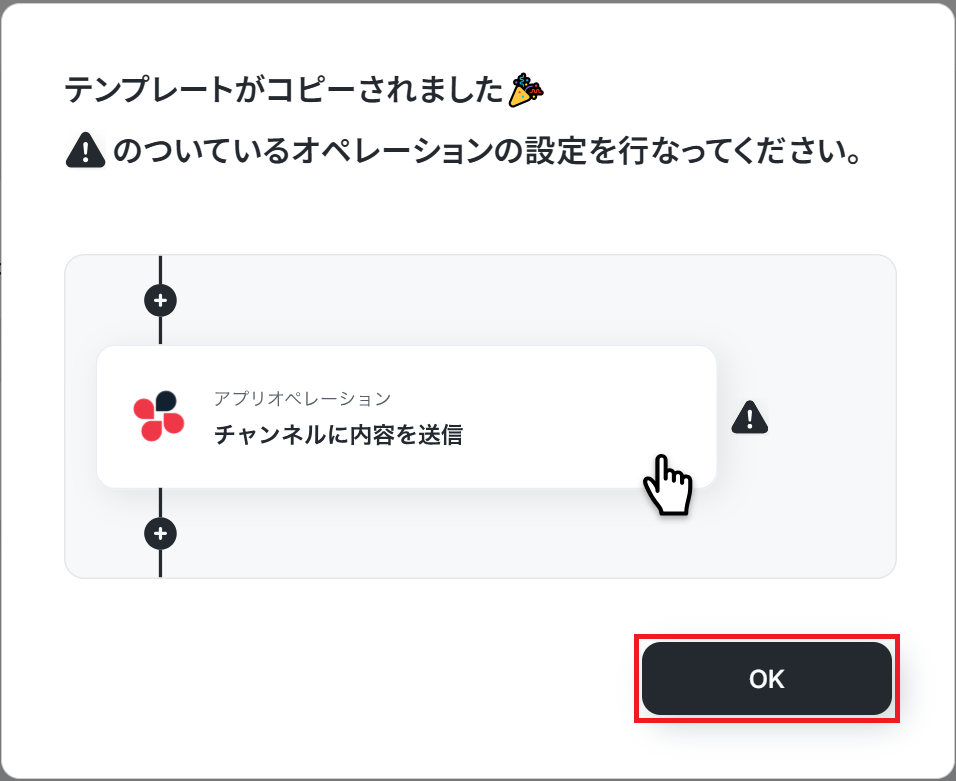
2.以下の画面表示を読んで、「OK」をクリックしましょう。
ステップ3:Slackのトリガー設定
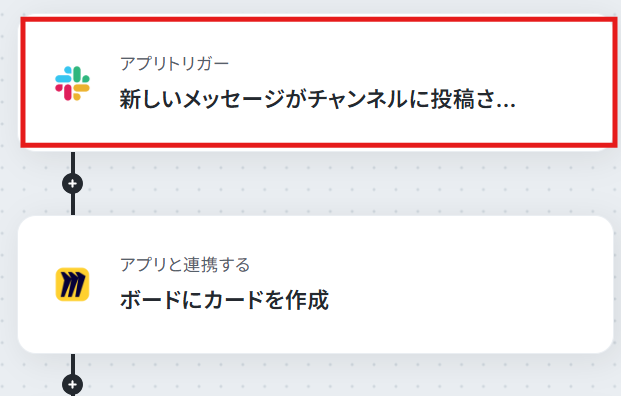
1.いよいよフローの設定に入ります!
まずは以下の赤枠をクリックしましょう。
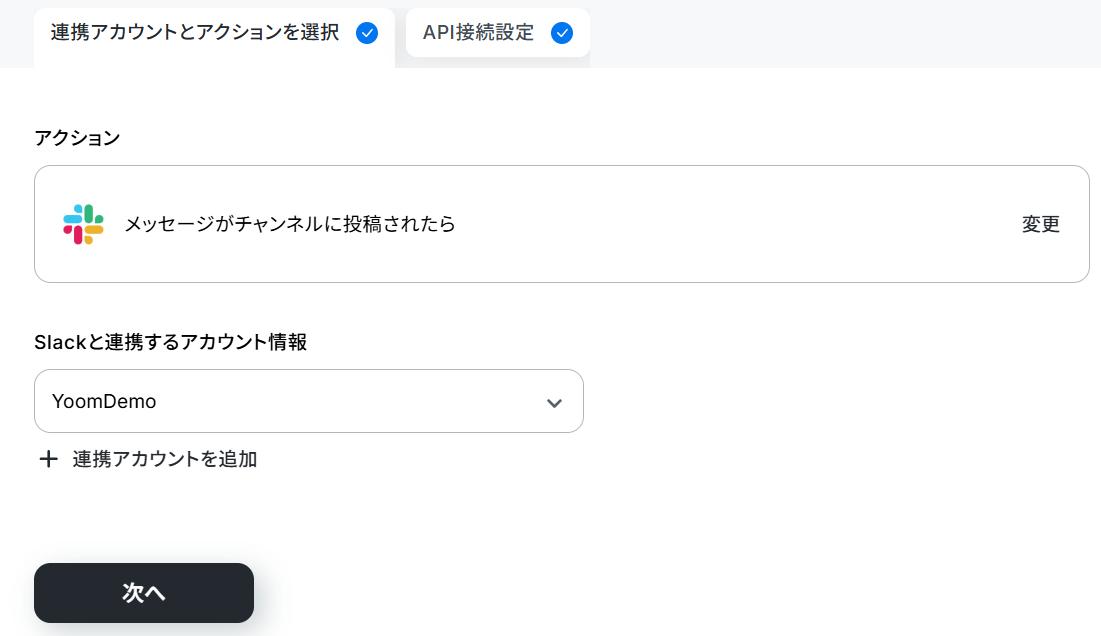
2.以下の画面が表示されるので、設定を確認して「次へ」を押します。
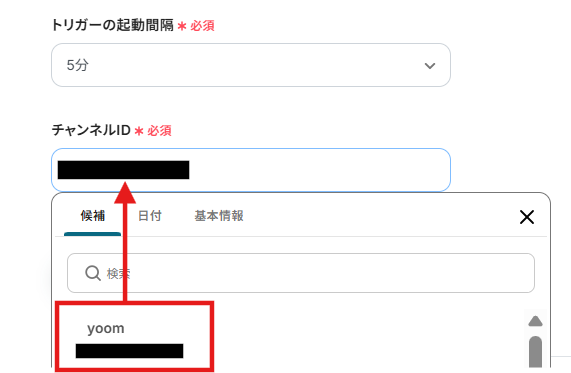
3.トリガーの起動間隔は、用途に合わせてプルダウンより設定してください。
※ご契約のプランによって最短の起動間隔が異なります。
4.「チャンネルID」を候補から選択します。
5.Slackの画面に移動し、テスト用のメッセージを送信してください。
6.メッセージを送信後にテストを実行します!
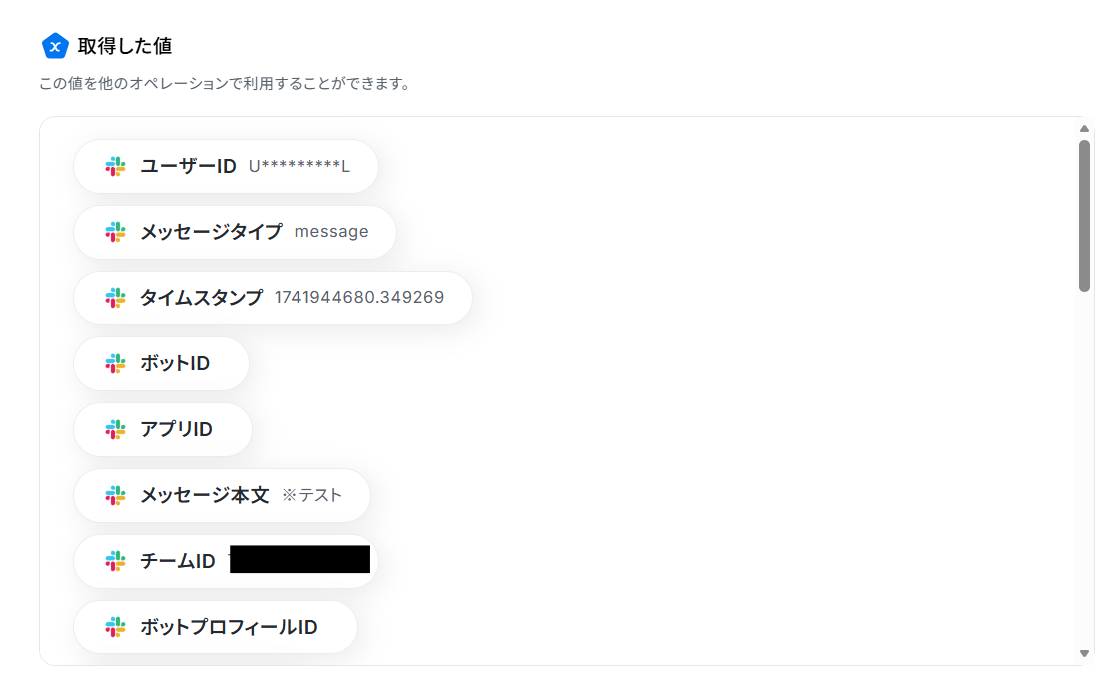
スクロールすると、以下のように値が取得されます。
こちらはMiroの設定で活用するので、データを確認しましょう。
確認できたら、完了をクリックしてください。
※取得した値とは?
トリガーやオペレーション設定時に、「テスト」を実行して取得した値のことを指します。
後続のオペレーション設定時の値として利用でき、フローボットを起動する度に変動した値となります。
ステップ4:Miroにカードを作成する設定
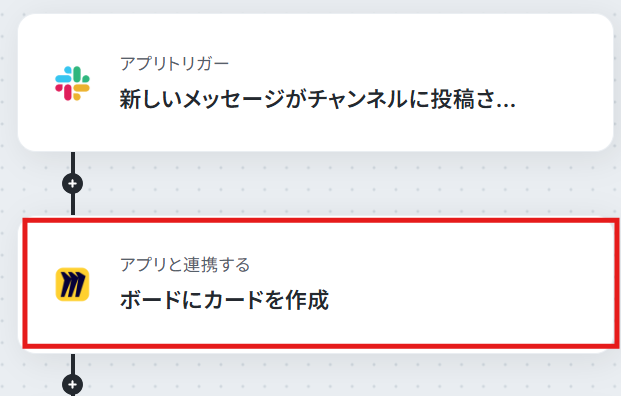
1.続いて、「ボードにカードを作成」をクリックします。
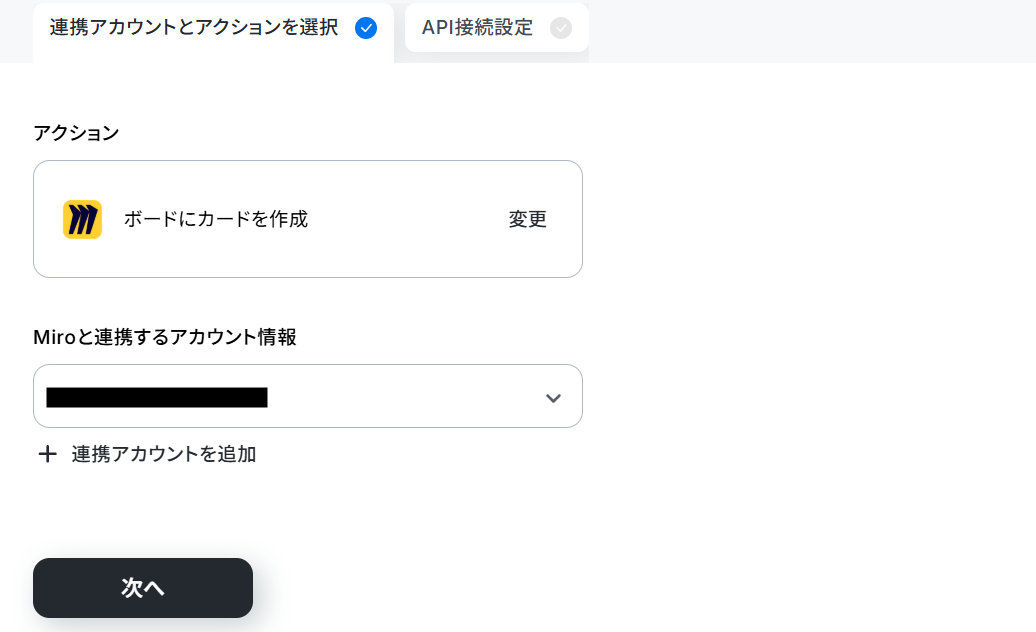
2.以下の画面が表示されるので、設定を確認して「次へ」を押します。
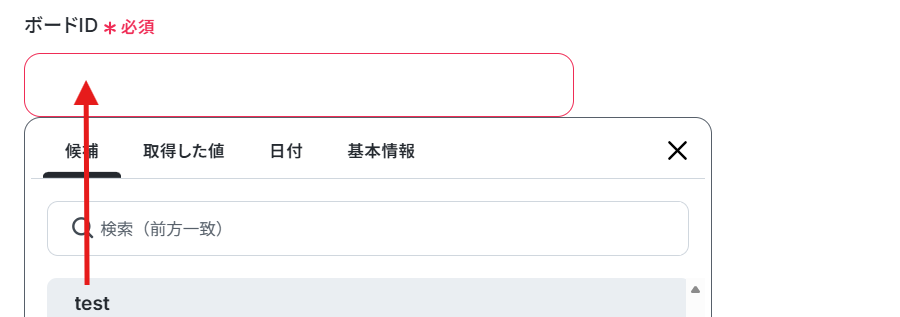
3.「ボードID」は候補から選択します。
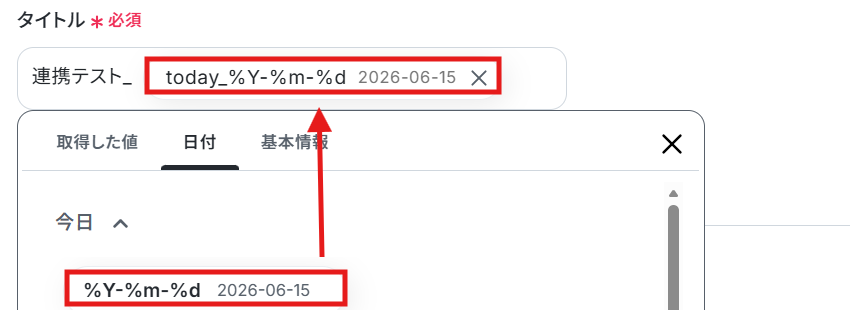
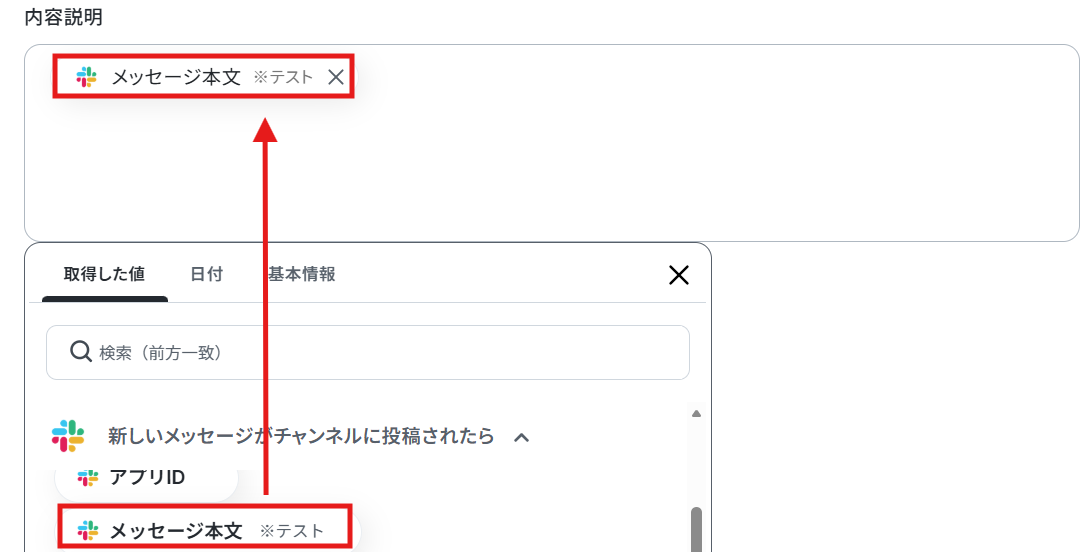
4.その他の項目は以下のように設定しました。
- タイトル→連携テスト_{{今日の日付}}
- 内容説明→取得した値から「メッセージ本文」を選択
5.入力後に「テスト」→「テスト成功」→「完了」をクリックします!
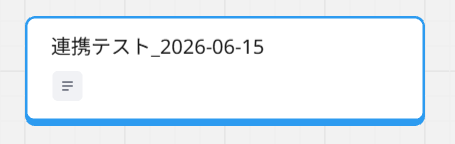
そうすると、実際に下記画像のようなカードがMiro上に作成されます。
ステップ5:トリガーをONに設定しフロー稼働の準備完了
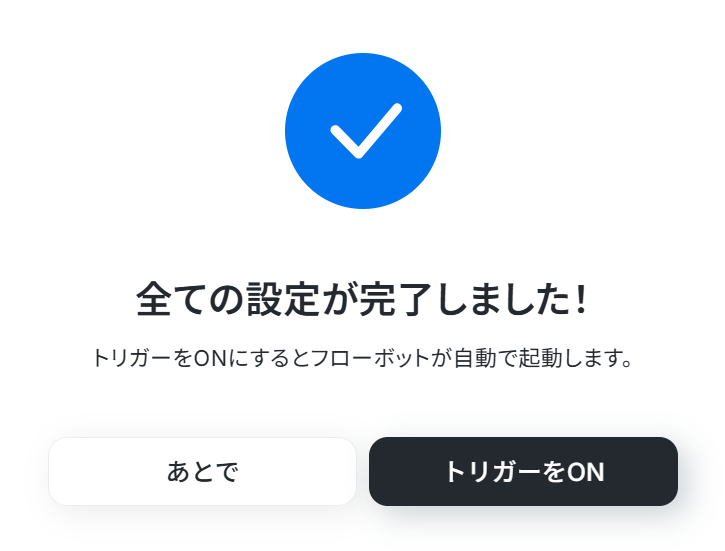
最後に「トリガーをON」をクリックしたら、自動化の設定は完了です。
フローボットが正しく起動するかどうかを確認しましょう。
設定お疲れさまでした!
SlackやMiroのAPIを使ったその他の自動化例
SlackやMiroのAPIを活用すれば、様々な自動化の実現が可能です!
例えば以下のような自動化はいかがでしょうか。
Slackを使った自動化例
様々なツールとSlackを自由に連携し、あらゆる通知をSlackで受け取ることが可能です。
また、Slackにメッセージが送信されたことを起点にボットを起動することも可能です。
■概要日々の業務で大量に届くメールの中から、問い合わせやシステムアラートといった重要なメールを探すのに手間がかかっていませんか。他のメールに埋もれてしまい、対応が遅れてしまうことも少なくありません。このワークフローを活用すれば、Gmailで受信した特定のメールを自動でSlackに通知できるため、重要な連絡の見落としを防ぎ、迅速な初動対応を実現します。■このテンプレートをおすすめする方- Gmailで受信する重要なメールを、チームで利用しているSlackに共有したいと考えている方
- メールの手動確認による見落としや、対応漏れなどの人的ミスを防ぎたい方
- メールチェックの時間を削減し、より重要なコア業務に集中したいと考えている方
■このテンプレートを使うメリット- 特定のキーワードを含むメールだけが自動でSlackに通知されるため、手動で確認する手間を省き、業務時間を短縮することができます。
- 重要なメールの見落としや確認漏れといったヒューマンエラーを防ぎ、担当者への迅速な情報共有と対応を可能にします。
■フローボットの流れ- はじめに、GmailとSlackをYoomと連携します。
- 次に、トリガーでGmailを選択し、「特定のキーワードに一致するメールを受信したら」というアクションを設定し、通知の条件となるキーワードなどを指定します。
- 最後に、オペレーションでSlackの「チャンネルにメッセージを送る」アクションを設定し、受信したメール情報(件名、本文、送信者など)を任意のチャンネルに通知するよう設定します。
※「トリガー」:フロー起動のきっかけとなるアクション、「オペレーション」:トリガー起動後、フロー内で処理を行うアクション■このワークフローのカスタムポイント- Gmailのトリガー設定では、通知したいメールの件名や本文に含まれるキーワードを自由にカスタマイズしてください。
- Slackへの通知設定では、通知先のチャンネルを任意で設定できます。また、通知するメッセージには、固定のテキストに加え、Gmailで受信したメールの件名や送信者といった情報を変数として埋め込み、自由にカスタマイズすることが可能です。
■注意事項- GmailとSlackのそれぞれとYoomを連携してください。
- トリガーは5分、10分、15分、30分、60分の間隔で起動間隔を選択できます。
- プランによって最短の起動間隔が異なりますので、ご注意ください。
■概要重要な会議やクライアントとの打ち合わせなど、チームで共有すべき予定は多いものの、その都度Slackで通知するのは手間がかかるのではないでしょうか。また、手作業での共有は、忙しい時ほど漏れや間違いが発生しやすくなります。このワークフローを活用すれば、Googleカレンダーに予定が作成されると同時に、指定したSlackチャンネルへ自動で通知が送られ、こうした課題をスムーズに解消できます。
■このテンプレートをおすすめする方- Googleカレンダーで管理している予定を、手作業でSlackに共有している方
- チームメンバーのスケジュール共有を効率化し、連携を強化したいマネージャーの方
- 重要な打ち合わせの共有漏れを防ぎ、業務の連携を円滑にしたいと考えている方
■このテンプレートを使うメリット- Googleカレンダーに予定を作成するだけでSlackへの通知が自動で完了するため、これまで手作業での共有に費やしていた時間を短縮できます。
- 手作業による通知の際に起こりがちな、共有漏れや内容の転記ミスといったヒューマンエラーのリスク軽減に繋がります。
■フローボットの流れ- はじめに、GoogleカレンダーとSlackをYoomと連携します。
- 次に、トリガーでGoogleカレンダーを選択し、「予定が作成されたら」というアクションを設定します。
- 最後に、オペレーションでSlackの「チャンネルにメッセージを送る」アクションを設定し、任意のチャンネルに通知内容を送信します。
※「トリガー」:フロー起動のきっかけとなるアクション、「オペレーション」:トリガー起動後、フロー内で処理を行うアクション
■このワークフローのカスタムポイント- Slackへの通知は、特定のチャンネルやダイレクトメッセージなど、任意の通知先を設定することが可能です。
- 通知するメッセージ本文は、固定のテキストだけでなく、トリガーで取得したGoogleカレンダーの予定名や日時などの情報を変数として埋め込み、自由にカスタマイズできます。
■注意事項- Googleカレンダー、SlackのそれぞれとYoomを連携してください。
- トリガーは5分、10分、15分、30分、60分の間隔で起動間隔を選択できます。
- プランによって最短の起動間隔が異なりますので、ご注意ください。
■概要Salesforceに新しいリードが登録された際、担当者への情報共有が遅れてしまい、迅速な対応ができていないといった課題はありませんか。 関係者が多くなるほど、手動での連絡には手間がかかり、共有漏れのリスクも伴います。 このワークフローを活用すれば、Salesforceへの新規リード登録をトリガーとして、Slackへ自動で通知を送信できるため、リード情報をすぐに関係者へ共有し、対応の迅速化を実現します。
■このテンプレートをおすすめする方- Salesforceでリード情報を管理しており、Slackでの迅速な共有を求めている営業担当者の方
- リード獲得後のアプローチまでの時間を短縮し、機会損失を防ぎたいインサイドセールスチームの方
- 手動での情報共有による連絡漏れや遅延を減らし、業務を効率化したいと考えているマネージャーの方
■このテンプレートを使うメリット- Salesforceにリードが登録されるとSlackへ自動で通知されるため、リード発生をすぐに把握し、迅速なアプローチが可能になります。
- 手動での情報伝達が減ることで、連絡漏れや伝達ミスといったヒューマンエラーを防ぎ、情報共有を実現します。
■フローボットの流れ- はじめに、SalesforceとSlackをYoomと連携します。
- 次に、トリガーでSalesforceを選択し、「リードオブジェクトに新規レコードが登録されたら」というアクションを設定します。
- 最後に、オペレーションでSlackを選択し、「チャンネルにメッセージを送る」アクションを設定することで、Salesforceで取得したリード情報を指定のチャンネルに通知します。
※「トリガー」:フロー起動のきっかけとなるアクション、「オペレーション」:トリガー起動後、フロー内で処理を行うアクション
■このワークフローのカスタムポイント- Slackへの通知先は、営業チームのチャンネルや特定の担当者など、任意のチャンネルやユーザーに設定することが可能です。
- 通知するメッセージの本文も自由にカスタマイズできるため、Salesforceから取得したリードの会社名や担当者名などの情報を含めることで、より分かりやすい通知内容を作成できます。
■注意事項- Salesforce、SlackのそれぞれとYoomを連携してください。
- トリガーは5分、10分、15分、30分、60分の間隔で起動間隔を選択できます。
- プランによって最短の起動間隔が異なりますので、ご注意ください。
- Salesforceはミニプラン以上でご利用いただけるアプリとなっております。フリープラン・パーソナルプランの場合は設定しているフローボットのオペレーションやデータコネクトはエラーとなりますので、ご注意ください。
- パーソナルプラン・ミニプラン・チームプラン・サクセスプランなどの有料プランは、2週間の無料トライアルを行うことが可能です。無料トライアル中には制限対象のアプリを使用することができます。詳しくは、料金プランのページをご参照ください。
■概要Notionで管理しているタスクの進捗状況を、都度Slackでチームに共有する作業は、地味ながらも手間のかかる業務ではないでしょうか。特に、複数のプロジェクトが同時に進行していると、報告漏れや遅延が発生しやすくなります。このワークフローを活用すれば、Notionのデータソースでステータスが更新された際に、Slackへ自動で通知することが可能です。これにより、手作業による共有の手間を省き、チーム内の迅速で確実な情報連携を実現します。■このテンプレートをおすすめする方- Notionでのプロジェクト管理とSlackでの情報共有を手作業で行っている方
- 複数プロジェクトの進捗報告に手間を感じ、報告漏れなどを防ぎたいチームリーダーの方
- チーム内の情報共有を迅速化し、コミュニケーションを円滑にしたいと考えている方
■このテンプレートを使うメリット- Notionのステータス更新が自動でSlackに通知されるため、これまで手動での報告に費やしていた時間を短縮できます。
- 手作業による報告漏れや共有の遅れ、内容の誤記といったヒューマンエラーを防ぎ、確実な情報共有を実現します。
■フローボットの流れ- はじめに、NotionとSlackをYoomと連携します。
- 次に、トリガーでNotionを選択し、「進捗が更新されたら」というアクションを設定し、監視対象のデータソースを指定します。
- 続いて、コマンドオペレーションを利用して、Slackに送信する通知メッセージの内容を、Notionから取得した情報を含めて自由に組み立てます。
- 最後に、オペレーションでSlackの「チャンネルにメッセージを送る」アクションを設定し、前のステップで作成したメッセージを指定のチャンネルに送信します。
※「トリガー」:フロー起動のきっかけとなるアクション、「オペレーション」:トリガー起動後、フロー内で処理を行うアクション
■このワークフローのカスタムポイント- Notionのトリガー設定では、進捗更新を検知したい対象のデータソースIDを任意で設定してください。
- Slackにメッセージを送信するアクションで、通知先となるチャンネルのIDを任意に設定してください。
- Slackへ送信するメッセージの定型文は、Notionから取得したページのタイトルやプロパティ情報などを組み合わせて自由にカスタマイズが可能です。
■注意事項- NotionとSlackをYoomに連携させる必要があります。トリガーは5分、10分、15分、30分、60分の間隔で起動間隔を選択できます。
- プランによって最短の起動間隔が異なりますので、ご注意ください。
- 分岐はパーソナルプラン以上のプランでご利用いただける機能(オペレーション)となっております。フリープランの場合は設定しているフローボットのオペレーションはエラーとなりますので、ご注意ください。
- パーソナルプランなどの有料プランは、2週間の無料トライアルを行うことが可能です。無料トライアル中には制限対象のアプリや機能(オペレーション)を使用することができます。

- Gmailで受信する重要なメールを、チームで利用しているSlackに共有したいと考えている方
- メールの手動確認による見落としや、対応漏れなどの人的ミスを防ぎたい方
- メールチェックの時間を削減し、より重要なコア業務に集中したいと考えている方
- 特定のキーワードを含むメールだけが自動でSlackに通知されるため、手動で確認する手間を省き、業務時間を短縮することができます。
- 重要なメールの見落としや確認漏れといったヒューマンエラーを防ぎ、担当者への迅速な情報共有と対応を可能にします。
- はじめに、GmailとSlackをYoomと連携します。
- 次に、トリガーでGmailを選択し、「特定のキーワードに一致するメールを受信したら」というアクションを設定し、通知の条件となるキーワードなどを指定します。
- 最後に、オペレーションでSlackの「チャンネルにメッセージを送る」アクションを設定し、受信したメール情報(件名、本文、送信者など)を任意のチャンネルに通知するよう設定します。
- Gmailのトリガー設定では、通知したいメールの件名や本文に含まれるキーワードを自由にカスタマイズしてください。
- Slackへの通知設定では、通知先のチャンネルを任意で設定できます。また、通知するメッセージには、固定のテキストに加え、Gmailで受信したメールの件名や送信者といった情報を変数として埋め込み、自由にカスタマイズすることが可能です。
- GmailとSlackのそれぞれとYoomを連携してください。
- トリガーは5分、10分、15分、30分、60分の間隔で起動間隔を選択できます。
- プランによって最短の起動間隔が異なりますので、ご注意ください。

■このテンプレートをおすすめする方
- Googleカレンダーで管理している予定を、手作業でSlackに共有している方
- チームメンバーのスケジュール共有を効率化し、連携を強化したいマネージャーの方
- 重要な打ち合わせの共有漏れを防ぎ、業務の連携を円滑にしたいと考えている方
■このテンプレートを使うメリット
- Googleカレンダーに予定を作成するだけでSlackへの通知が自動で完了するため、これまで手作業での共有に費やしていた時間を短縮できます。
- 手作業による通知の際に起こりがちな、共有漏れや内容の転記ミスといったヒューマンエラーのリスク軽減に繋がります。
■フローボットの流れ
- はじめに、GoogleカレンダーとSlackをYoomと連携します。
- 次に、トリガーでGoogleカレンダーを選択し、「予定が作成されたら」というアクションを設定します。
- 最後に、オペレーションでSlackの「チャンネルにメッセージを送る」アクションを設定し、任意のチャンネルに通知内容を送信します。
■このワークフローのカスタムポイント
- Slackへの通知は、特定のチャンネルやダイレクトメッセージなど、任意の通知先を設定することが可能です。
- 通知するメッセージ本文は、固定のテキストだけでなく、トリガーで取得したGoogleカレンダーの予定名や日時などの情報を変数として埋め込み、自由にカスタマイズできます。
■注意事項
- Googleカレンダー、SlackのそれぞれとYoomを連携してください。
- トリガーは5分、10分、15分、30分、60分の間隔で起動間隔を選択できます。
- プランによって最短の起動間隔が異なりますので、ご注意ください。

- Salesforceでリード情報を管理しており、Slackでの迅速な共有を求めている営業担当者の方
- リード獲得後のアプローチまでの時間を短縮し、機会損失を防ぎたいインサイドセールスチームの方
- 手動での情報共有による連絡漏れや遅延を減らし、業務を効率化したいと考えているマネージャーの方
■このテンプレートを使うメリット
- Salesforceにリードが登録されるとSlackへ自動で通知されるため、リード発生をすぐに把握し、迅速なアプローチが可能になります。
- 手動での情報伝達が減ることで、連絡漏れや伝達ミスといったヒューマンエラーを防ぎ、情報共有を実現します。
■フローボットの流れ
- はじめに、SalesforceとSlackをYoomと連携します。
- 次に、トリガーでSalesforceを選択し、「リードオブジェクトに新規レコードが登録されたら」というアクションを設定します。
- 最後に、オペレーションでSlackを選択し、「チャンネルにメッセージを送る」アクションを設定することで、Salesforceで取得したリード情報を指定のチャンネルに通知します。
■このワークフローのカスタムポイント
- Slackへの通知先は、営業チームのチャンネルや特定の担当者など、任意のチャンネルやユーザーに設定することが可能です。
- 通知するメッセージの本文も自由にカスタマイズできるため、Salesforceから取得したリードの会社名や担当者名などの情報を含めることで、より分かりやすい通知内容を作成できます。
■注意事項
- Salesforce、SlackのそれぞれとYoomを連携してください。
- トリガーは5分、10分、15分、30分、60分の間隔で起動間隔を選択できます。
- プランによって最短の起動間隔が異なりますので、ご注意ください。
- Salesforceはミニプラン以上でご利用いただけるアプリとなっております。フリープラン・パーソナルプランの場合は設定しているフローボットのオペレーションやデータコネクトはエラーとなりますので、ご注意ください。
- パーソナルプラン・ミニプラン・チームプラン・サクセスプランなどの有料プランは、2週間の無料トライアルを行うことが可能です。無料トライアル中には制限対象のアプリを使用することができます。詳しくは、料金プランのページをご参照ください。

- Notionでのプロジェクト管理とSlackでの情報共有を手作業で行っている方
- 複数プロジェクトの進捗報告に手間を感じ、報告漏れなどを防ぎたいチームリーダーの方
- チーム内の情報共有を迅速化し、コミュニケーションを円滑にしたいと考えている方
- Notionのステータス更新が自動でSlackに通知されるため、これまで手動での報告に費やしていた時間を短縮できます。
- 手作業による報告漏れや共有の遅れ、内容の誤記といったヒューマンエラーを防ぎ、確実な情報共有を実現します。
- はじめに、NotionとSlackをYoomと連携します。
- 次に、トリガーでNotionを選択し、「進捗が更新されたら」というアクションを設定し、監視対象のデータソースを指定します。
- 続いて、コマンドオペレーションを利用して、Slackに送信する通知メッセージの内容を、Notionから取得した情報を含めて自由に組み立てます。
- 最後に、オペレーションでSlackの「チャンネルにメッセージを送る」アクションを設定し、前のステップで作成したメッセージを指定のチャンネルに送信します。
■このワークフローのカスタムポイント
- Notionのトリガー設定では、進捗更新を検知したい対象のデータソースIDを任意で設定してください。
- Slackにメッセージを送信するアクションで、通知先となるチャンネルのIDを任意に設定してください。
- Slackへ送信するメッセージの定型文は、Notionから取得したページのタイトルやプロパティ情報などを組み合わせて自由にカスタマイズが可能です。
- NotionとSlackをYoomに連携させる必要があります。トリガーは5分、10分、15分、30分、60分の間隔で起動間隔を選択できます。
- プランによって最短の起動間隔が異なりますので、ご注意ください。
- 分岐はパーソナルプラン以上のプランでご利用いただける機能(オペレーション)となっております。フリープランの場合は設定しているフローボットのオペレーションはエラーとなりますので、ご注意ください。
- パーソナルプランなどの有料プランは、2週間の無料トライアルを行うことが可能です。無料トライアル中には制限対象のアプリや機能(オペレーション)を使用することができます。
Miroを使った自動化例
Miroと他のツールを連携することで、Miroのボードを自動で作成しユーザーを招待したり、Miroのボード上に自動的に付箋やカードを作成することが可能です。
■概要Google スプレッドシートで管理しているタスクやアイデアを、オンラインホワイトボードのMiroに一つひとつ手作業で転記していませんか。この作業は時間がかかるだけでなく、コピー&ペーストのミスや転記漏れの原因にもなり得ます。このワークフローを活用すれば、Google スプレッドシートに行が追加されるだけでMiroのボードにカードが自動で作成されるため、情報連携の手間を省き、タスク管理やアイデア整理のプロセスを効率化します。
■このテンプレートをおすすめする方- Google スプレッドシートとMiroを併用しており、情報転記の手間を解消したいと考えている方
- Miroを活用したブレインストーミングやタスク管理の効率をさらに高めたいプロジェクトチームの方
- 手作業による二重入力をなくし、正確な情報連携を実現したい業務改善担当者の方
■このテンプレートを使うメリット- スプレッドシートへの行追加をトリガーにMiroへ自動でカードが作成されるため、これまで手作業での転記に費やしていた時間を短縮できます。
- 手動でのデータ移行に伴う入力ミスや転記漏れといったヒューマンエラーを防ぎ、常に正確な情報に基づいた業務遂行が可能になります。
■フローボットの流れ- はじめに、お使いのGoogle スプレッドシートとMiroのアカウントをYoomと連携します。
- 次に、トリガーでGoogle スプレッドシートを選択し、「行が追加されたら」アクションを設定して、監視対象のシートを指定します。
- 続いて、オペレーションでMiroを選択し、「ボードにカードを作成」アクションを設定し、スプレッドシートの情報をカードの各項目に紐付けます。
- 最後に、再度オペレーションでGoogle スプレッドシートを選択し、「レコードを更新する」アクションを設定して、連携が完了した行にステータスなどを追記します。
※「トリガー」:フロー起動のきっかけとなるアクション、「オペレーション」:トリガー起動後、フロー内で処理を行うアクション
■このワークフローのカスタムポイント- Google スプレッドシートのトリガー設定では、連携の起点としたいスプレッドシート、シート、およびテーブルの範囲を任意で指定してください。
- Miroでカードを作成するアクションでは、カードのタイトルや説明などの各項目に、スプレッドシートから取得した情報や固定のテキストを自由に割り当てることが可能です。
- Google スプレッドシートでレコードを更新するアクションでは、更新対象のスプレッドシートやシート、およびステータスを書き込むセルを任意で指定できます。
■注意事項- Google スプレッドシート、MiroのそれぞれとYoomを連携してください。
- Google スプレッドシートをアプリトリガーとして使用する際の注意事項は「【アプリトリガー】Google スプレッドシートのトリガーにおける注意事項」を参照してください。
- トリガーは5分、10分、15分、30分、60分の間隔で起動間隔を選択できます。
- プランによって最短の起動間隔が異なりますので、ご注意ください。
■概要Zoomでのミーティング後、内容の整理やブレインストーミングのためにMiroでボードを作成する際、手作業での対応に手間を感じたり、作成を忘れてしまったりすることはないでしょうか。特に会議が連続する日は、準備が負担になることもあります。このワークフローを活用すれば、Zoomミーティングの終了をきっかけに、Miroのボード作成を自動化できるため、会議後のアクションへスムーズに移行できます。
■このテンプレートをおすすめする方- ZoomとMiroを頻繁に利用し、会議後の情報整理を効率化したいと考えている方
- 手作業によるMiroのボード作成に手間を感じ、自動化したいプロジェクトマネージャーの方
- 会議後のタスクの抜け漏れを防ぎ、生産性を向上させたいチームリーダーの方
■このテンプレートを使うメリット- Zoomミーティングが終了するとMiroのボードが自動で作成されるため、これまで手作業に費やしていた時間を短縮できます。
- 手作業によるボードの作成忘れや、会議ごとのボード名の入力間違いといったヒューマンエラーの防止に繋がります。
■フローボットの流れ- はじめに、お使いのZoomアカウントとMiroアカウントをYoomに連携します。
- 次に、トリガーでZoomを選択し、「ミーティングが終了したら」というアクションを設定します。
- 最後に、オペレーションでMiroを選択し、「ボードを作成」アクションを設定し、任意のボード名や説明を設定します。
※「トリガー」:フロー起動のきっかけとなるアクション、「オペレーション」:トリガー起動後、フロー内で処理を行うアクション
■このワークフローのカスタムポイント- Zoomのトリガー設定では、特定のメールアドレスを持つ参加者が含まれるミーティングのみを対象にするなど、実行条件を任意で設定してください。
- Miroのボード作成アクションでは、ボードのタイトルや説明に、Zoomミーティングの議題や日時といった情報を自動で反映させることが可能です。
■注意事項- Miro、ZoomのそれぞれとYoomを連携してください。
- Zoomのプランによって利用できるアクションとそうでないアクションがあるため、ご注意ください。
- 現時点では以下のアクションはZoomの有料プランのみ利用可能です。
- ミーティングが終了したら
- ミーティングのレコーディング情報を取得する(クラウド上に存在するレコーディングのみ取得可能なため)
- 詳細は「Zoomでミーティングのレコーディング情報を取得する際の注意点」をご参照ください。
- トリガーは5分、10分、15分、30分、60分の間隔で起動間隔を選択できます。
- プランによって最短の起動間隔が異なりますので、ご注意ください。
■概要Microsoft Teamsでの活発な議論の中で生まれたアイデアやタスクを、手作業でMiroのボードに転記するのは手間がかかり、情報の抜け漏れも起こりがちではないでしょうか。このワークフローは、Microsoft Teamsの特定のチャネルに投稿されたメッセージを検知し、自動でMiroにカードを作成します。これにより、チャット上の重要な情報をスムーズに集約し、タスク管理やアイデアの可視化を効率的に進めることが可能です。
■このテンプレートをおすすめする方- Microsoft TeamsとMiroを連携させ、情報共有のスピードを向上させたいと考えている方
- チャットでの議論内容をタスクとして管理しており、転記作業の自動化を検討しているチームリーダーの方
- 手作業による情報の転記ミスや抜け漏れを防ぎ、業務の正確性を高めたいと考えている方
■このテンプレートを使うメリット- Microsoft Teamsへの投稿後、自動でMiroにカードが作成されるため、これまで手作業で行っていた転記業務の時間を短縮することができます。
- システムが自動で処理を行うことで、コピー&ペーストの際の入力ミスや、重要な投稿の見落としといったヒューマンエラーの発生を防ぎます。
■フローボットの流れ- はじめに、Microsoft TeamsとMiroをYoomと連携します。
- 次に、トリガーでMicrosoft Teamsを選択し、「チャネルにメッセージが送信されたら」というアクションを設定し、対象のチームとチャネルを指定します。
- 次に、オペレーションで「分岐機能」を設定し、特定のキーワードを含む投稿のみを処理対象とするよう条件を指定します。
- 最後に、オペレーションでMiroの「ボードにカードを作成」アクションを設定し、条件に合致した投稿内容をもとに指定のボードにカードを作成します。
※「トリガー」:フロー起動のきっかけとなるアクション、「オペレーション」:トリガー起動後、フロー内で処理を行うアクション
■このワークフローのカスタムポイント- 分岐機能で設定するキーワードは、「#タスク」や「#要確認」など、チームの運用ルールに合わせて任意で設定してください。
- Miroでカードを作成する際に、カードのタイトルや説明欄に、Microsoft Teamsの投稿内容や投稿者名といった情報を、変数として埋め込むことが可能です。
■注意事項- Microsoft Teams、MiroのそれぞれとYoomを連携してください。
- Microsoft365(旧Office365)には、家庭向けプランと一般法人向けプラン(Microsoft365 Business)があり、一般法人向けプランに加入していない場合には認証に失敗する可能性があります。
- 分岐はパーソナルプラン以上のプランでご利用いただける機能(オペレーション)となっております。フリープランの場合は設定しているフローボットのオペレーションはエラーとなりますので、ご注意ください。
- パーソナルプランなどの有料プランは、2週間の無料トライアルを行うことが可能です。無料トライアル中には制限対象のアプリや機能(オペレーション)を使用することができます。詳しくは、料金プランのページをご参照ください。
- トリガーは5分、10分、15分、30分、60分の間隔で起動間隔を選択できます。
- プランによって最短の起動間隔が異なりますので、ご注意ください。
■概要LINE WORKSでのディスカッションで生まれたアイデアやタスクを、後から確認するためにMiroへ手作業で転記していませんか?こうした手作業は時間がかかるだけでなく、重要な情報の転記漏れといったミスを引き起こす可能性もあります。このワークフローを活用すれば、LINE WORKSにメッセージが投稿された際に、自動でMiroに付箋を作成し、情報集約の手間を削減することが可能です。
■このテンプレートをおすすめする方- LINE WORKSとMiroを連携させ、情報共有のプロセスを効率化したいと考えている方
- チャットツールの情報を手作業でホワイトボードツールに転記する作業に手間を感じている方
- チームのアイデアやタスクを一元管理し、業務の生産性を高めたいプロジェクトリーダーの方
■このテンプレートを使うメリット- LINE WORKSのメッセージが自動でMiroに付箋として作成されるため、これまで手作業で行っていた転記の時間を短縮できます。
- 手作業による情報の転記漏れや入力ミスを防ぎ、チャットで生まれた重要なアイデアやタスクを確実に集約し管理することが可能です。
■フローボットの流れ- はじめに、LINE WORKSとMiroをYoomと連携します。
- 次に、トリガーでLINE WORKSを選択し、「新トークルームにメッセージが送信されたら」というアクションを設定します。
- 最後に、オペレーションでMiroの「ボードに付箋を作成」アクションを設定し、LINE WORKSから取得したメッセージ内容を付箋に反映させます。
※「トリガー」:フロー起動のきっかけとなるアクション、「オペレーション」:トリガー起動後、フロー内で処理を行うアクション
■このワークフローのカスタムポイント- Miroで付箋を作成するアクションでは、どのボードに付箋を追加するかを任意で設定してください。
- 付箋に記載するテキスト内容は、トリガーで取得したLINE WORKSのメッセージ本文や送信者といった情報を自由に組み合わせて設定することが可能です。
■注意事項- LINE WORKS、MiroのそれぞれとYoomを連携してください。
- LINE WORKS(API2.0)のCallback設定方法は「LINE WORKS(API2.0)のCallback設定方法について」をご参照ください。
■概要
フォームで受け付けた問い合わせやアンケートの回答を、都度Miroに手作業で転記していませんか?この作業は時間がかかるだけでなく、コピー&ペーストのミスや転記漏れが発生する原因にもなります。このワークフローを活用すれば、フォームへの回答をトリガーとしてMiroにボードを自動で作成できます。これにより、情報集約の効率を高めることが可能です。
■このテンプレートをおすすめする方
- フォームで収集した情報をMiroで管理しており、手作業での転記に手間を感じている方
- 顧客からのフィードバックやアイデアなどを、Miro上で効率的に可視化したい方
- 定型的なデータ入力作業を自動化し、より創造的な業務に集中したいと考えている方
■このテンプレートを使うメリット
- フォームに回答が送信されるとMiroに自動でボードが作成されるため、これまで手作業で行っていた転記作業の時間を短縮することができます。
- 手作業による情報の転記が不要になることで、コピー&ペーストのミスや入力漏れといったヒューマンエラーの発生防止に繋がります。
■フローボットの流れ
- はじめに、MiroをYoomと連携します。
- 次に、トリガーでYoomのフォームトリガーを選択し、フォームが送信されたらフローが起動するように設定します。
- 最後に、オペレーションでMiroを選択し、「ボードを作成する」アクションを設定します。フォームの回答内容を反映させることで、情報が入力されたボードが自動で作成されます。
※「トリガー」:フロー起動のきっかけとなるアクション、「オペレーション」:トリガー起動後、フロー内で処理を行うアクション
■このワークフローのカスタムポイント
- Yoomのフォームトリガーで設定する質問項目は、収集したい情報に応じて任意でカスタマイズしてください。
- Miroでボードを作成するアクションでは、ボードのタイトルや作成先のチーム、プロジェクトなどを任意で設定できます。
- ボード内に自動で追加する付箋(スティッキーノート)などのウィジェットの内容も、フォームの回答データを活用して自由にカスタマイズすることが可能です。
■注意事項
- MiroとYoomを連携してください。

■このテンプレートをおすすめする方
- Google スプレッドシートとMiroを併用しており、情報転記の手間を解消したいと考えている方
- Miroを活用したブレインストーミングやタスク管理の効率をさらに高めたいプロジェクトチームの方
- 手作業による二重入力をなくし、正確な情報連携を実現したい業務改善担当者の方
■このテンプレートを使うメリット
- スプレッドシートへの行追加をトリガーにMiroへ自動でカードが作成されるため、これまで手作業での転記に費やしていた時間を短縮できます。
- 手動でのデータ移行に伴う入力ミスや転記漏れといったヒューマンエラーを防ぎ、常に正確な情報に基づいた業務遂行が可能になります。
■フローボットの流れ
- はじめに、お使いのGoogle スプレッドシートとMiroのアカウントをYoomと連携します。
- 次に、トリガーでGoogle スプレッドシートを選択し、「行が追加されたら」アクションを設定して、監視対象のシートを指定します。
- 続いて、オペレーションでMiroを選択し、「ボードにカードを作成」アクションを設定し、スプレッドシートの情報をカードの各項目に紐付けます。
- 最後に、再度オペレーションでGoogle スプレッドシートを選択し、「レコードを更新する」アクションを設定して、連携が完了した行にステータスなどを追記します。
■このワークフローのカスタムポイント
- Google スプレッドシートのトリガー設定では、連携の起点としたいスプレッドシート、シート、およびテーブルの範囲を任意で指定してください。
- Miroでカードを作成するアクションでは、カードのタイトルや説明などの各項目に、スプレッドシートから取得した情報や固定のテキストを自由に割り当てることが可能です。
- Google スプレッドシートでレコードを更新するアクションでは、更新対象のスプレッドシートやシート、およびステータスを書き込むセルを任意で指定できます。
■注意事項
- Google スプレッドシート、MiroのそれぞれとYoomを連携してください。
- Google スプレッドシートをアプリトリガーとして使用する際の注意事項は「【アプリトリガー】Google スプレッドシートのトリガーにおける注意事項」を参照してください。
- トリガーは5分、10分、15分、30分、60分の間隔で起動間隔を選択できます。
- プランによって最短の起動間隔が異なりますので、ご注意ください。

■このテンプレートをおすすめする方
- ZoomとMiroを頻繁に利用し、会議後の情報整理を効率化したいと考えている方
- 手作業によるMiroのボード作成に手間を感じ、自動化したいプロジェクトマネージャーの方
- 会議後のタスクの抜け漏れを防ぎ、生産性を向上させたいチームリーダーの方
■このテンプレートを使うメリット
- Zoomミーティングが終了するとMiroのボードが自動で作成されるため、これまで手作業に費やしていた時間を短縮できます。
- 手作業によるボードの作成忘れや、会議ごとのボード名の入力間違いといったヒューマンエラーの防止に繋がります。
■フローボットの流れ
- はじめに、お使いのZoomアカウントとMiroアカウントをYoomに連携します。
- 次に、トリガーでZoomを選択し、「ミーティングが終了したら」というアクションを設定します。
- 最後に、オペレーションでMiroを選択し、「ボードを作成」アクションを設定し、任意のボード名や説明を設定します。
■このワークフローのカスタムポイント
- Zoomのトリガー設定では、特定のメールアドレスを持つ参加者が含まれるミーティングのみを対象にするなど、実行条件を任意で設定してください。
- Miroのボード作成アクションでは、ボードのタイトルや説明に、Zoomミーティングの議題や日時といった情報を自動で反映させることが可能です。
■注意事項
- Miro、ZoomのそれぞれとYoomを連携してください。
- Zoomのプランによって利用できるアクションとそうでないアクションがあるため、ご注意ください。
- 現時点では以下のアクションはZoomの有料プランのみ利用可能です。
- ミーティングが終了したら
- ミーティングのレコーディング情報を取得する(クラウド上に存在するレコーディングのみ取得可能なため)
- 詳細は「Zoomでミーティングのレコーディング情報を取得する際の注意点」をご参照ください。
- トリガーは5分、10分、15分、30分、60分の間隔で起動間隔を選択できます。
- プランによって最短の起動間隔が異なりますので、ご注意ください。

- Microsoft TeamsとMiroを連携させ、情報共有のスピードを向上させたいと考えている方
- チャットでの議論内容をタスクとして管理しており、転記作業の自動化を検討しているチームリーダーの方
- 手作業による情報の転記ミスや抜け漏れを防ぎ、業務の正確性を高めたいと考えている方
■このテンプレートを使うメリット
- Microsoft Teamsへの投稿後、自動でMiroにカードが作成されるため、これまで手作業で行っていた転記業務の時間を短縮することができます。
- システムが自動で処理を行うことで、コピー&ペーストの際の入力ミスや、重要な投稿の見落としといったヒューマンエラーの発生を防ぎます。
■フローボットの流れ
- はじめに、Microsoft TeamsとMiroをYoomと連携します。
- 次に、トリガーでMicrosoft Teamsを選択し、「チャネルにメッセージが送信されたら」というアクションを設定し、対象のチームとチャネルを指定します。
- 次に、オペレーションで「分岐機能」を設定し、特定のキーワードを含む投稿のみを処理対象とするよう条件を指定します。
- 最後に、オペレーションでMiroの「ボードにカードを作成」アクションを設定し、条件に合致した投稿内容をもとに指定のボードにカードを作成します。
■このワークフローのカスタムポイント
- 分岐機能で設定するキーワードは、「#タスク」や「#要確認」など、チームの運用ルールに合わせて任意で設定してください。
- Miroでカードを作成する際に、カードのタイトルや説明欄に、Microsoft Teamsの投稿内容や投稿者名といった情報を、変数として埋め込むことが可能です。
■注意事項
- Microsoft Teams、MiroのそれぞれとYoomを連携してください。
- Microsoft365(旧Office365)には、家庭向けプランと一般法人向けプラン(Microsoft365 Business)があり、一般法人向けプランに加入していない場合には認証に失敗する可能性があります。
- 分岐はパーソナルプラン以上のプランでご利用いただける機能(オペレーション)となっております。フリープランの場合は設定しているフローボットのオペレーションはエラーとなりますので、ご注意ください。
- パーソナルプランなどの有料プランは、2週間の無料トライアルを行うことが可能です。無料トライアル中には制限対象のアプリや機能(オペレーション)を使用することができます。詳しくは、料金プランのページをご参照ください。
- トリガーは5分、10分、15分、30分、60分の間隔で起動間隔を選択できます。
- プランによって最短の起動間隔が異なりますので、ご注意ください。

■このテンプレートをおすすめする方
- LINE WORKSとMiroを連携させ、情報共有のプロセスを効率化したいと考えている方
- チャットツールの情報を手作業でホワイトボードツールに転記する作業に手間を感じている方
- チームのアイデアやタスクを一元管理し、業務の生産性を高めたいプロジェクトリーダーの方
■このテンプレートを使うメリット
- LINE WORKSのメッセージが自動でMiroに付箋として作成されるため、これまで手作業で行っていた転記の時間を短縮できます。
- 手作業による情報の転記漏れや入力ミスを防ぎ、チャットで生まれた重要なアイデアやタスクを確実に集約し管理することが可能です。
■フローボットの流れ
- はじめに、LINE WORKSとMiroをYoomと連携します。
- 次に、トリガーでLINE WORKSを選択し、「新トークルームにメッセージが送信されたら」というアクションを設定します。
- 最後に、オペレーションでMiroの「ボードに付箋を作成」アクションを設定し、LINE WORKSから取得したメッセージ内容を付箋に反映させます。
■このワークフローのカスタムポイント
- Miroで付箋を作成するアクションでは、どのボードに付箋を追加するかを任意で設定してください。
- 付箋に記載するテキスト内容は、トリガーで取得したLINE WORKSのメッセージ本文や送信者といった情報を自由に組み合わせて設定することが可能です。
■注意事項
- LINE WORKS、MiroのそれぞれとYoomを連携してください。
- LINE WORKS(API2.0)のCallback設定方法は「LINE WORKS(API2.0)のCallback設定方法について」をご参照ください。
■概要
フォームで受け付けた問い合わせやアンケートの回答を、都度Miroに手作業で転記していませんか?この作業は時間がかかるだけでなく、コピー&ペーストのミスや転記漏れが発生する原因にもなります。このワークフローを活用すれば、フォームへの回答をトリガーとしてMiroにボードを自動で作成できます。これにより、情報集約の効率を高めることが可能です。
■このテンプレートをおすすめする方
- フォームで収集した情報をMiroで管理しており、手作業での転記に手間を感じている方
- 顧客からのフィードバックやアイデアなどを、Miro上で効率的に可視化したい方
- 定型的なデータ入力作業を自動化し、より創造的な業務に集中したいと考えている方
■このテンプレートを使うメリット
- フォームに回答が送信されるとMiroに自動でボードが作成されるため、これまで手作業で行っていた転記作業の時間を短縮することができます。
- 手作業による情報の転記が不要になることで、コピー&ペーストのミスや入力漏れといったヒューマンエラーの発生防止に繋がります。
■フローボットの流れ
- はじめに、MiroをYoomと連携します。
- 次に、トリガーでYoomのフォームトリガーを選択し、フォームが送信されたらフローが起動するように設定します。
- 最後に、オペレーションでMiroを選択し、「ボードを作成する」アクションを設定します。フォームの回答内容を反映させることで、情報が入力されたボードが自動で作成されます。
※「トリガー」:フロー起動のきっかけとなるアクション、「オペレーション」:トリガー起動後、フロー内で処理を行うアクション
■このワークフローのカスタムポイント
- Yoomのフォームトリガーで設定する質問項目は、収集したい情報に応じて任意でカスタマイズしてください。
- Miroでボードを作成するアクションでは、ボードのタイトルや作成先のチーム、プロジェクトなどを任意で設定できます。
- ボード内に自動で追加する付箋(スティッキーノート)などのウィジェットの内容も、フォームの回答データを活用して自由にカスタマイズすることが可能です。
■注意事項
- MiroとYoomを連携してください。
まとめ
SlackとMiroを連携させることで、チームで共有すべきタスクの管理や作成がスムーズになることが期待できるでしょう!
これまで手作業で行っていた作業が簡略化されるため、一連のフローを手動で行うよりもスピーディーに完結できるはずです。
また、Yoomは今回紹介した自動化以外にも多くのテンプレートを用意しています!
普段活用しているアプリ同士の連携が簡単に導入できれば、ストレスフリーなワークフローが実現可能かもしれません…!
さらに、連携に関してはプログラミング不要なため導入も簡単で、専門知識がなくてもスムーズに設定できるのが嬉しいポイントですよね!
この機会に業務の負担を減らし、快適な作業環境を整えるためにも、今すぐYoomに登録して自動化を導入しましょう!
プログラミング知識なしで手軽に構築できます。










