









・
スマレジとDiscordで毎日の売上報告を自動化する方法

スマレジは多くの店舗で活用されるPOSシステムで、売上・在庫管理や顧客対応に役立つ多機能性が魅力です。
そんなスマレジとDiscordを連携させることで、日々の売上データを自動取得し、Discord上でチーム全体で共有できる仕組みが実現します。従来はプログラミングが必要でしたが、当社のフローボットならプログラミングを使わず設定が可能です。
本記事では、設定方法とメリットを具体的にご紹介しますので、ぜひ最後までお読みください。とにかく早く試したい方へ
YoomにはスマレジとDiscordを連携するためのテンプレートが用意されています。
今すぐ試したい方は以下よりバナーをクリックしてスタートしましょう!
■概要
毎日スマレジで前日売上を取得しDiscordに通知するフローです。
■このテンプレートをおすすめする方
1.店舗運営のためにスマレジを導入している企業
・日々の売上管理をもっと効率化したいと考えている店舗経営者の方
・スマレジを導入しているが、前日の売上データを手動で取得・確認するのが手間だと感じている方
2.社内のチャットツールとしてDiscordを利用している企業
・Discordを活用して売上情報をメンバーにスムーズに共有したい方
・日々の業務効率を上げ、お店の運営に集中したいと考えている店舗運営者
■このテンプレートを使うメリット
このフローを使うことで、毎日スマレジで前日の売上データを自動で取得し、その情報を即座にDiscordへ自動で通知することができます。
スマレジに直接ログインすることなくDiscord上で情報を確認できるため、確認の手間が削減されるでしょう。
また、ヒューマンエラーの防止にもつながります。
毎回手動でメンバーに通知を送っていると誤った情報で通知してしまったり、通知し忘れることがあると思います。
このテンプレートを利用すると、これまで手作業で行っていた業務が自動化されるため、ヒューマンエラーが削減されます。
■注意事項
・スマレジとDiscordのそれぞれとYoomを連携してください。
・スマレジのマイアプリ連携方法はこちらをご参照ください。
・DiscordでWebhookURLを取得する方法はこちらをご参照ください。


■概要
毎日スマレジで前日売上を取得しDiscordに通知するフローです。
■このテンプレートをおすすめする方
1.店舗運営のためにスマレジを導入している企業
・日々の売上管理をもっと効率化したいと考えている店舗経営者の方
・スマレジを導入しているが、前日の売上データを手動で取得・確認するのが手間だと感じている方
2.社内のチャットツールとしてDiscordを利用している企業
・Discordを活用して売上情報をメンバーにスムーズに共有したい方
・日々の業務効率を上げ、お店の運営に集中したいと考えている店舗運営者
■このテンプレートを使うメリット
このフローを使うことで、毎日スマレジで前日の売上データを自動で取得し、その情報を即座にDiscordへ自動で通知することができます。
スマレジに直接ログインすることなくDiscord上で情報を確認できるため、確認の手間が削減されるでしょう。
また、ヒューマンエラーの防止にもつながります。
毎回手動でメンバーに通知を送っていると誤った情報で通知してしまったり、通知し忘れることがあると思います。
このテンプレートを利用すると、これまで手作業で行っていた業務が自動化されるため、ヒューマンエラーが削減されます。
■注意事項
・スマレジとDiscordのそれぞれとYoomを連携してください。
・スマレジのマイアプリ連携方法はこちらをご参照ください。
・DiscordでWebhookURLを取得する方法はこちらをご参照ください。
こんな方におすすめ
今回ご紹介するフローボットは以下のような方にぴったりです。
- 店舗間での売上共有が遅れがちな方
- 在庫管理やスタッフ配置の判断を迅速に行いたい方
- 複数店舗の売上動向を一目で把握したい方
- スマレジとDiscordを使用しており、各アプリを連携して業務を効率化したい方
毎日スマレジで前日売上を取得しDiscordに自動通知するメリットと具体的な活用シーン3選
店舗経営者や管理者、店舗スタッフの日常的な課題に、自動化でどうコミットできるか考察してみました。
1.毎日の売上状況を把握し、経営判断を効率化
スマレジとDiscordを連携すれば、前日の売上データが毎朝自動で通知されます。
ログイン不要で業績を確認できるため、経営者やエリアマネージャーが必要な情報をタイムリーに把握しやすくなります。
たとえば、出勤前に売上データを確認することで、その日の店舗運営に必要な施策を考え、スタッフへ的確な指示を出す準備が整います。
また、日々の売上推移を継続的に確認し、経営全体の戦略立案にも役立つでしょう。2.手動作業の負担を軽減しデータの正確性の向上
売上データの転記作業を自動化し、手入力によるミスや売上報告の遅延を防ぎます。
これにより店舗運営の基盤となるデータの精度が向上します。
自動化によって店舗スタッフがデータ入力作業から解放されるため、接客や清掃、商品陳列など、直接的に店舗運営に影響する業務に時間を充てやすくなります。
また、サービス全体の品質や顧客満足度の向上が期待できます。
3.売上データ共有で計画的な店舗運営を実現
売上データの転記作業を自動化し、報告にかかる負担を軽減できます。
これにより、スタッフが日々の店舗運営に集中しやすい環境が整いやすくなります。
報告作業が簡略化され、店舗スタッフは接客や商品陳列、清掃などに多くの時間を確保できるようになります。
特に忙しい時間帯でも、必要な業務に余裕を持って取り組めるようになるでしょう。
スマレジとDiscordを連携してできること
スマレジとDiscordのAPIを連携させることで、これまで手作業で行っていたスマレジのデータ共有業務を自動化することができます。
作業時間を短縮できるだけでなく、共有ミスや共有漏れなどのヒューマンエラー防止にもなります。
これからご紹介する具体的な自動化例は、アカウント登録後すぐに試せるテンプレートとして用意されています。
登録はわずか30秒で完了するので、気になる内容があれば、ぜひクリックしてみてください!
毎日スマレジで前日売上を取得しDiscordに通知する
毎日スマレジの前日売上データを自動で取得し、その情報をDiscordへ自動で通知することができます。
スマレジに毎回ログインする手間が省けるため、通知業務の効率化だけでなく確認作業の負担も軽減できます。
■概要
毎日スマレジで前日売上を取得しDiscordに通知するフローです。
■このテンプレートをおすすめする方
1.店舗運営のためにスマレジを導入している企業
・日々の売上管理をもっと効率化したいと考えている店舗経営者の方
・スマレジを導入しているが、前日の売上データを手動で取得・確認するのが手間だと感じている方
2.社内のチャットツールとしてDiscordを利用している企業
・Discordを活用して売上情報をメンバーにスムーズに共有したい方
・日々の業務効率を上げ、お店の運営に集中したいと考えている店舗運営者
■このテンプレートを使うメリット
このフローを使うことで、毎日スマレジで前日の売上データを自動で取得し、その情報を即座にDiscordへ自動で通知することができます。
スマレジに直接ログインすることなくDiscord上で情報を確認できるため、確認の手間が削減されるでしょう。
また、ヒューマンエラーの防止にもつながります。
毎回手動でメンバーに通知を送っていると誤った情報で通知してしまったり、通知し忘れることがあると思います。
このテンプレートを利用すると、これまで手作業で行っていた業務が自動化されるため、ヒューマンエラーが削減されます。
■注意事項
・スマレジとDiscordのそれぞれとYoomを連携してください。
・スマレジのマイアプリ連携方法はこちらをご参照ください。
・DiscordでWebhookURLを取得する方法はこちらをご参照ください。
■概要
毎日スマレジで前日売上を取得しDiscordに通知するフローです。
■このテンプレートをおすすめする方
1.店舗運営のためにスマレジを導入している企業
・日々の売上管理をもっと効率化したいと考えている店舗経営者の方
・スマレジを導入しているが、前日の売上データを手動で取得・確認するのが手間だと感じている方
2.社内のチャットツールとしてDiscordを利用している企業
・Discordを活用して売上情報をメンバーにスムーズに共有したい方
・日々の業務効率を上げ、お店の運営に集中したいと考えている店舗運営者
■このテンプレートを使うメリット
このフローを使うことで、毎日スマレジで前日の売上データを自動で取得し、その情報を即座にDiscordへ自動で通知することができます。
スマレジに直接ログインすることなくDiscord上で情報を確認できるため、確認の手間が削減されるでしょう。
また、ヒューマンエラーの防止にもつながります。
毎回手動でメンバーに通知を送っていると誤った情報で通知してしまったり、通知し忘れることがあると思います。
このテンプレートを利用すると、これまで手作業で行っていた業務が自動化されるため、ヒューマンエラーが削減されます。
■注意事項
・スマレジとDiscordのそれぞれとYoomを連携してください。
・スマレジのマイアプリ連携方法はこちらをご参照ください。
・DiscordでWebhookURLを取得する方法はこちらをご参照ください。
スマレジで取引が登録されたらDiscordに通知する
スマレジに取引が登録されると自動でDiscordに通知をすることができます。
自動化によってチーム内への情報共有がスムーズになるため、顧客対応業務の取り組みスピードの向上による顧客満足度の向上が期待できます。
■概要
スマレジで取引が登録されたらDiscordに通知するフローです。
■このテンプレートをおすすめする方
1.スマレジを業務に使用している方
・取引に関連する情報の管理を行う方
・取引のデータを分析し生産性向上を目指す方
2.Discordを主なコミュニケーションツールとして活用している方
・チーム内の情報共有に活用している方
・連絡ツールとして活用している方
■このテンプレートを使うメリット
スマレジは取引に関連する一連の業務の効率化を期待できるツールです。
しかしスマレジでの取引の登録の確認やチーム内への通知を毎回手作業するのは、情報共有の遅延を引き起こす可能性があります。
チーム内への情報共有をスピーディーに行いたいと考える方にこのフローは適しています。
このフローを活用することで、取引の登録をトリガーにDiscordへ自動で内容の通知を行い、迅速な情報共有を行うことができます。
素早い情報共有によって顧客対応業務への取り組みのスピードも上がり、顧客満足度の向上へとつなげることができます。
また共有する内容は取引内容から引用し通知を行うことができるため、共有情報の正確性を保つことにつながります。
■注意事項
・スマレジ、DiscordのそれぞれとYoomを連携してください。
・スマレジのマイアプリ連携方法はこちらをご参照ください。
■概要
スマレジで取引が登録されたらDiscordに通知するフローです。
■このテンプレートをおすすめする方
1.スマレジを業務に使用している方
・取引に関連する情報の管理を行う方
・取引のデータを分析し生産性向上を目指す方
2.Discordを主なコミュニケーションツールとして活用している方
・チーム内の情報共有に活用している方
・連絡ツールとして活用している方
■このテンプレートを使うメリット
スマレジは取引に関連する一連の業務の効率化を期待できるツールです。
しかしスマレジでの取引の登録の確認やチーム内への通知を毎回手作業するのは、情報共有の遅延を引き起こす可能性があります。
チーム内への情報共有をスピーディーに行いたいと考える方にこのフローは適しています。
このフローを活用することで、取引の登録をトリガーにDiscordへ自動で内容の通知を行い、迅速な情報共有を行うことができます。
素早い情報共有によって顧客対応業務への取り組みのスピードも上がり、顧客満足度の向上へとつなげることができます。
また共有する内容は取引内容から引用し通知を行うことができるため、共有情報の正確性を保つことにつながります。
■注意事項
・スマレジ、DiscordのそれぞれとYoomを連携してください。
・スマレジのマイアプリ連携方法はこちらをご参照ください。
連携フローを作ってみよう
それでは、さっそく実際にスマレジとDiscordを連携したフローを作成してみましょう!
今回はYoomを使用して、ノーコードでスマレジとDiscordの連携を進めていきますので、もしまだYoomのアカウントをお持ちでない場合は、無料登録フォームからアカウントを発行しておきましょう。
[Yoomとは]
フローの作成方法
ここからは、「毎日スマレジで前日売上を取得しDiscordに通知する」自動化の設定方法を、Yoomのフローボットテンプレートを使って解説します。
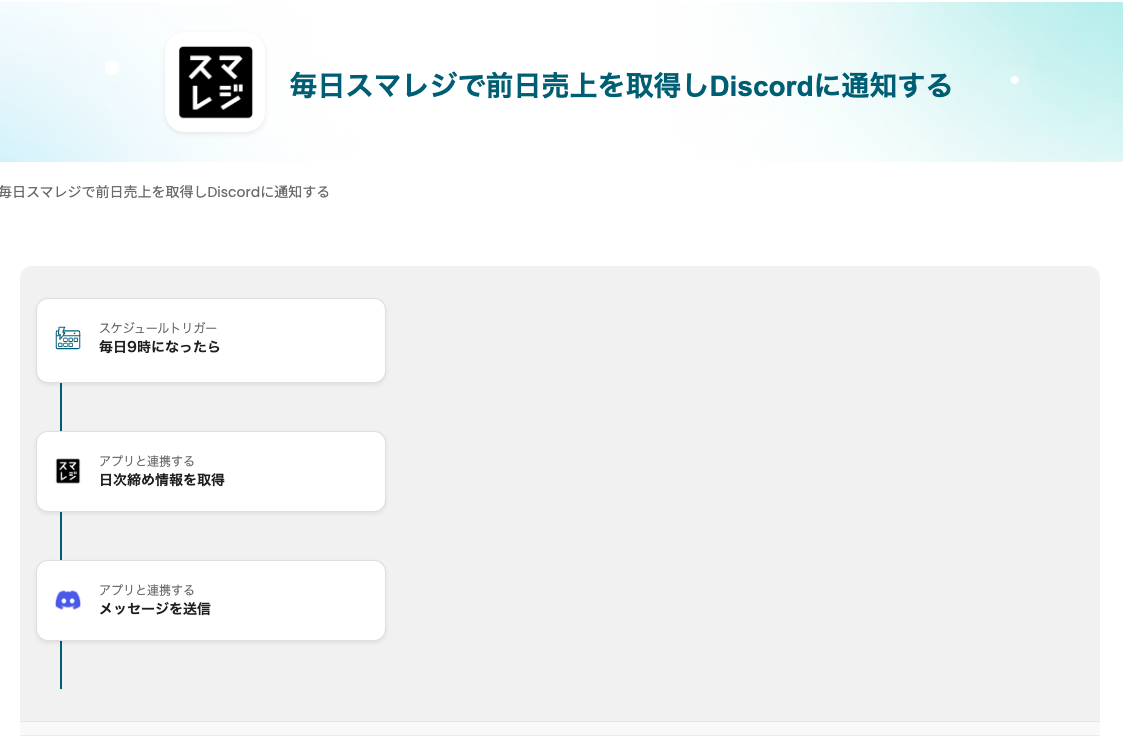
- Yoomへマイアプリ登録(スマレジとDiscord)
- テンプレートをコピー
- アプリトリガーの設定、アプリ連携
- トリガーボタンをONにして連携動作を確認
■概要
毎日スマレジで前日売上を取得しDiscordに通知するフローです。
■このテンプレートをおすすめする方
1.店舗運営のためにスマレジを導入している企業
・日々の売上管理をもっと効率化したいと考えている店舗経営者の方
・スマレジを導入しているが、前日の売上データを手動で取得・確認するのが手間だと感じている方
2.社内のチャットツールとしてDiscordを利用している企業
・Discordを活用して売上情報をメンバーにスムーズに共有したい方
・日々の業務効率を上げ、お店の運営に集中したいと考えている店舗運営者
■このテンプレートを使うメリット
このフローを使うことで、毎日スマレジで前日の売上データを自動で取得し、その情報を即座にDiscordへ自動で通知することができます。
スマレジに直接ログインすることなくDiscord上で情報を確認できるため、確認の手間が削減されるでしょう。
また、ヒューマンエラーの防止にもつながります。
毎回手動でメンバーに通知を送っていると誤った情報で通知してしまったり、通知し忘れることがあると思います。
このテンプレートを利用すると、これまで手作業で行っていた業務が自動化されるため、ヒューマンエラーが削減されます。
■注意事項
・スマレジとDiscordのそれぞれとYoomを連携してください。
・スマレジのマイアプリ連携方法はこちらをご参照ください。
・DiscordでWebhookURLを取得する方法はこちらをご参照ください。
■概要
毎日スマレジで前日売上を取得しDiscordに通知するフローです。
■このテンプレートをおすすめする方
1.店舗運営のためにスマレジを導入している企業
・日々の売上管理をもっと効率化したいと考えている店舗経営者の方
・スマレジを導入しているが、前日の売上データを手動で取得・確認するのが手間だと感じている方
2.社内のチャットツールとしてDiscordを利用している企業
・Discordを活用して売上情報をメンバーにスムーズに共有したい方
・日々の業務効率を上げ、お店の運営に集中したいと考えている店舗運営者
■このテンプレートを使うメリット
このフローを使うことで、毎日スマレジで前日の売上データを自動で取得し、その情報を即座にDiscordへ自動で通知することができます。
スマレジに直接ログインすることなくDiscord上で情報を確認できるため、確認の手間が削減されるでしょう。
また、ヒューマンエラーの防止にもつながります。
毎回手動でメンバーに通知を送っていると誤った情報で通知してしまったり、通知し忘れることがあると思います。
このテンプレートを利用すると、これまで手作業で行っていた業務が自動化されるため、ヒューマンエラーが削減されます。
■注意事項
・スマレジとDiscordのそれぞれとYoomを連携してください。
・スマレジのマイアプリ連携方法はこちらをご参照ください。
・DiscordでWebhookURLを取得する方法はこちらをご参照ください。
事前に準備するもの
連携作業の中で必要なものをリストアップしました。
スマレジ
- ログイン情報(スマレジの操作で管理画面を使用します)
- 契約ID
- スマレジアプリマーケットからYoomをインストール
- スマレジの管理画面左上の契約IDを取得
- >ヘルプ:スマレジのマイアプリ登録方法
Discord
- Discordアカウント情報(Discordの画面操作が必要です)
- アクセストークン(Botトークンの取得)
- >ヘルプ:Discord Botのマイアプリ連携方法
- Discordの通知を送るチャンネルD
ステップ1 マイアプリ連携の設定
ここでは、Yoomとそれぞれのアプリを連携して、操作が行えるようにしていきます。
この設定は初回のみ必要です。
まずは基本的な設定方法を解説しているナビをご覧ください!
この後、今回のフローで使用するアプリのマイアプリ登録方法を解説します。
スマレジ
「+新規接続」からアプリ名を検索し、クリックします。
アカウント名、契約IDを入力し「追加」をクリックするとマイアプリに登録されます。
詳しいマイアプリ登録方法は下記サイトを参照ください。スマレジのマイアプリ登録方法 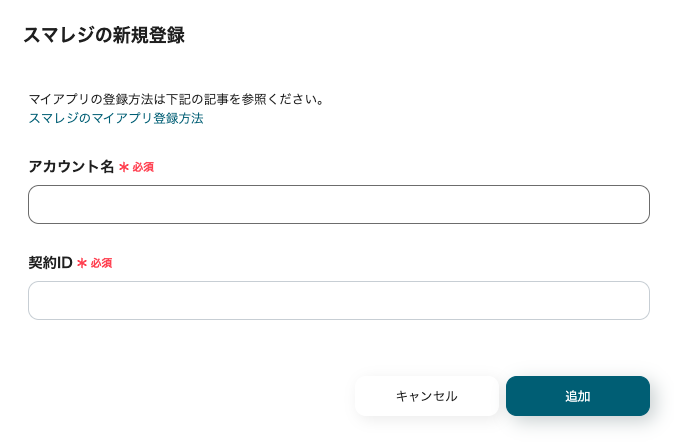
Discord
Discordの連携方法は、以下の手順をご参照ください。ステップ2 Yoomのフローボットテンプレートをマイプロジェクトへコピーする
こちらのバナーをクリックします。
■概要
毎日スマレジで前日売上を取得しDiscordに通知するフローです。
■このテンプレートをおすすめする方
1.店舗運営のためにスマレジを導入している企業
・日々の売上管理をもっと効率化したいと考えている店舗経営者の方
・スマレジを導入しているが、前日の売上データを手動で取得・確認するのが手間だと感じている方
2.社内のチャットツールとしてDiscordを利用している企業
・Discordを活用して売上情報をメンバーにスムーズに共有したい方
・日々の業務効率を上げ、お店の運営に集中したいと考えている店舗運営者
■このテンプレートを使うメリット
このフローを使うことで、毎日スマレジで前日の売上データを自動で取得し、その情報を即座にDiscordへ自動で通知することができます。
スマレジに直接ログインすることなくDiscord上で情報を確認できるため、確認の手間が削減されるでしょう。
また、ヒューマンエラーの防止にもつながります。
毎回手動でメンバーに通知を送っていると誤った情報で通知してしまったり、通知し忘れることがあると思います。
このテンプレートを利用すると、これまで手作業で行っていた業務が自動化されるため、ヒューマンエラーが削減されます。
■注意事項
・スマレジとDiscordのそれぞれとYoomを連携してください。
・スマレジのマイアプリ連携方法はこちらをご参照ください。
・DiscordでWebhookURLを取得する方法はこちらをご参照ください。
■概要
毎日スマレジで前日売上を取得しDiscordに通知するフローです。
■このテンプレートをおすすめする方
1.店舗運営のためにスマレジを導入している企業
・日々の売上管理をもっと効率化したいと考えている店舗経営者の方
・スマレジを導入しているが、前日の売上データを手動で取得・確認するのが手間だと感じている方
2.社内のチャットツールとしてDiscordを利用している企業
・Discordを活用して売上情報をメンバーにスムーズに共有したい方
・日々の業務効率を上げ、お店の運営に集中したいと考えている店舗運営者
■このテンプレートを使うメリット
このフローを使うことで、毎日スマレジで前日の売上データを自動で取得し、その情報を即座にDiscordへ自動で通知することができます。
スマレジに直接ログインすることなくDiscord上で情報を確認できるため、確認の手間が削減されるでしょう。
また、ヒューマンエラーの防止にもつながります。
毎回手動でメンバーに通知を送っていると誤った情報で通知してしまったり、通知し忘れることがあると思います。
このテンプレートを利用すると、これまで手作業で行っていた業務が自動化されるため、ヒューマンエラーが削減されます。
■注意事項
・スマレジとDiscordのそれぞれとYoomを連携してください。
・スマレジのマイアプリ連携方法はこちらをご参照ください。
・DiscordでWebhookURLを取得する方法はこちらをご参照ください。
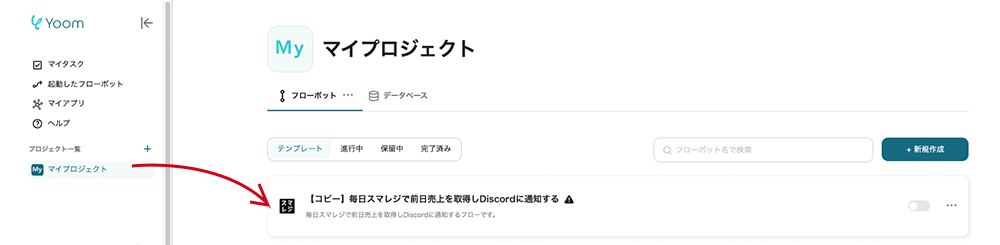
マイプロジェクトに、テンプレートがコピーされます。マイプロジェクトは左のメニューバーからアクセスできます。
ステップ3 スケジュールトリガー「毎日9時になったら」
テンプレートの1つ目の工程をクリックします。
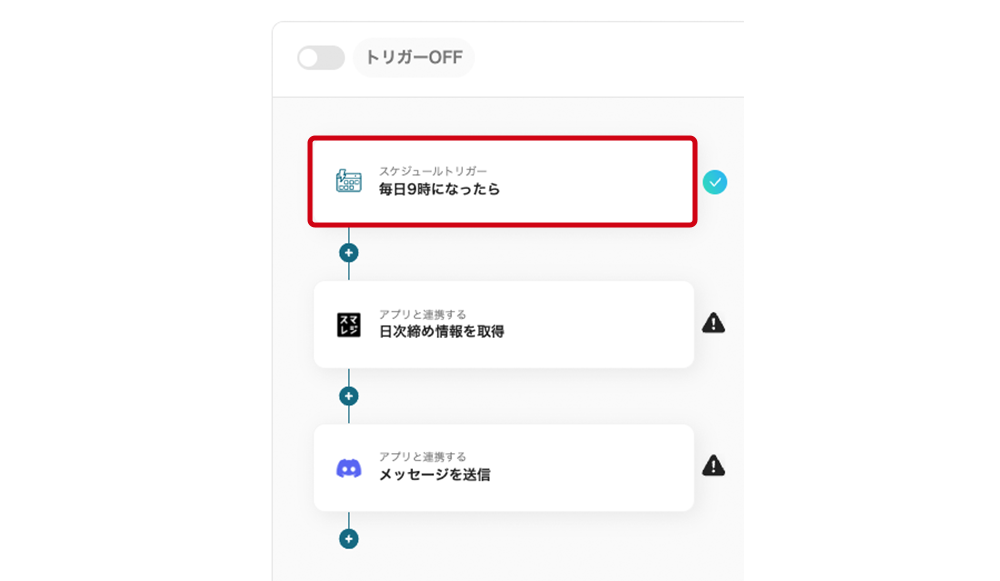
事前設定済みのため、水色のアイコン(設定完了の証)が点灯していますが、中身をご紹介します。
(1/1)実行時間の指定
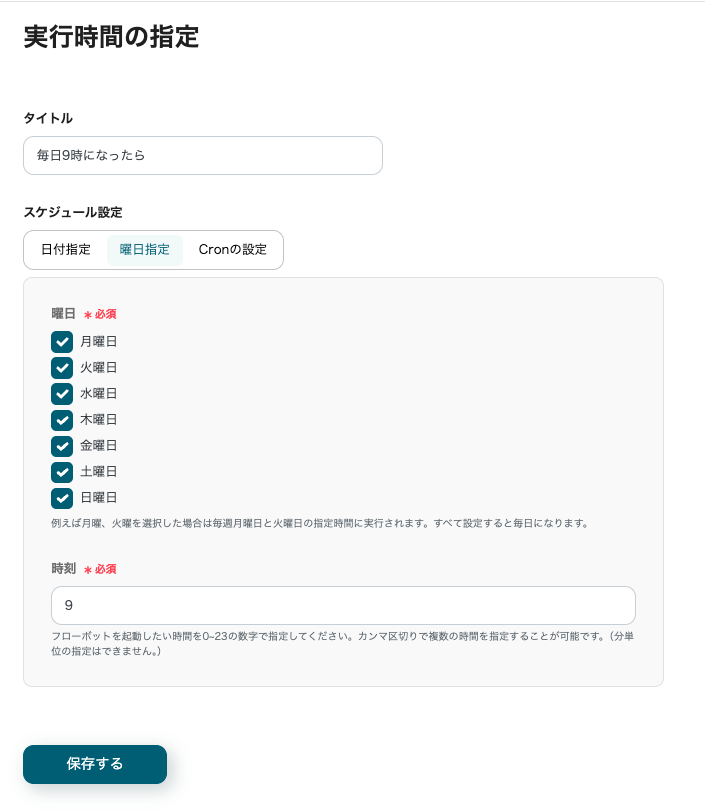
今回は曜日タブから全曜日を指定し、9:00に起動する設定です。繰り返す曜日の変更や時間の変更はこの画面から設定いただけます。細かいタイミング設定が必要な場合は、Cronタブから設定いただけます。
>もっと詳しく:Cron設定方法
ステップ4 アプリと連携する「日次締め情報を取得」
次に、テンプレートの2つ目の工程をクリックします。
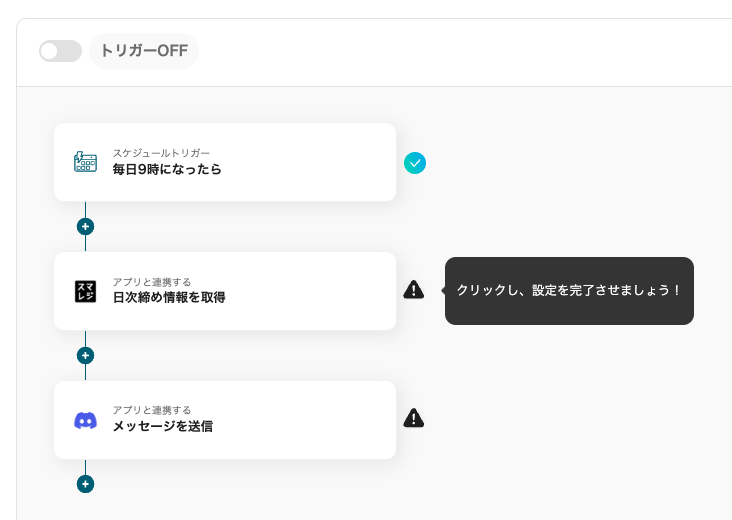
この工程ではスマレジから日々の売り上げ情報を取得する設定を行います。
(1/2)連携アカウントとアクションを選択
こちらの項目は初期設定済みです。
- アプリトリガーのタイトル
- アプリ
- スマレジと連携するアカウント情報
- トリガーアクション
→次へをクリックします。
(2/2)API接続設定
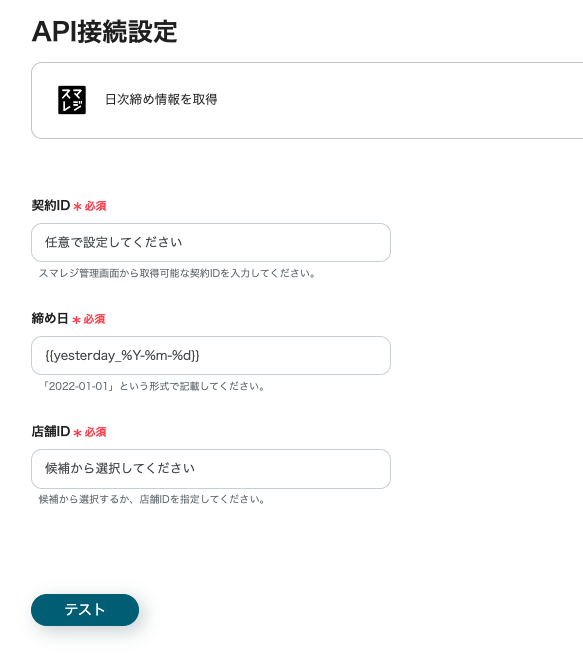
- 契約ID:マイアプリ連携で入力した契約IDを入力します。
- 締め日:昨日の日次締め情報を取得するコードが設定されています。
- 店舗ID:編集欄をクリックするとプルダウンが開き、候補の店舗が表示されます。店舗を選択するとIDが引用されます。
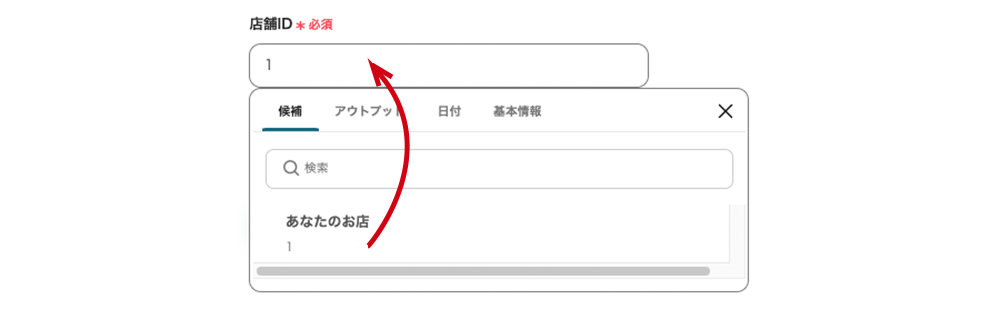
→テストをクリックします。
→テスト成功:「アウトプット(取得した値)」では以下の項目の前日情報が取得できます。(項目がたくさんあるため長くなります)
「アウトプット(取得した値)」の詳しい内容はアウトプットについてをご参照ください。
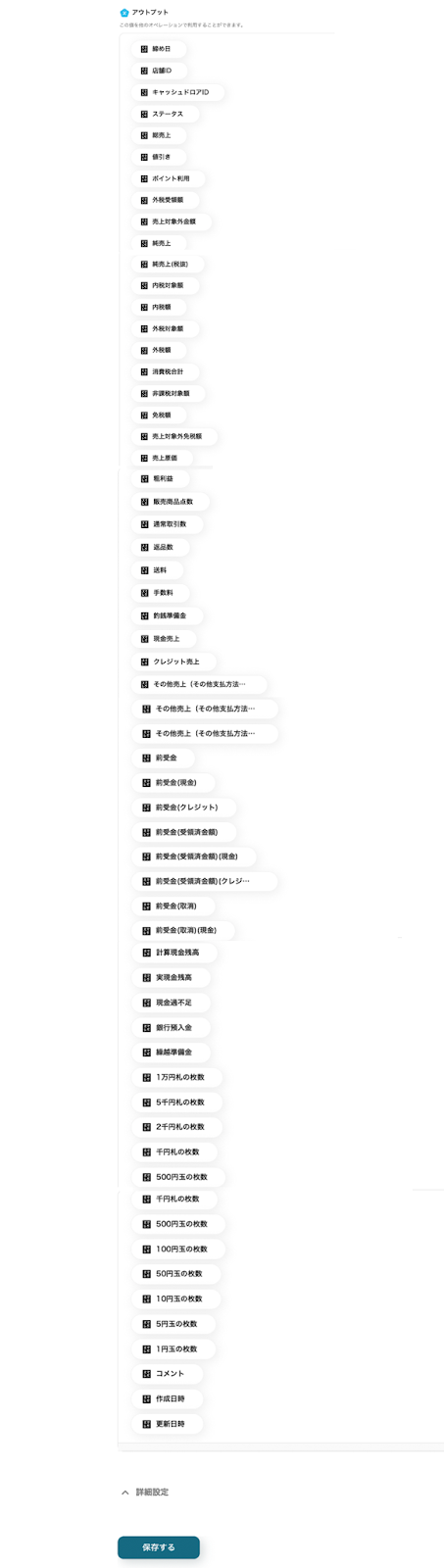
→保存するをクリックします。
ステップ5 アプリと連携する「Discordに通知する」
次に、テンプレートの3つ目の工程をクリックします。
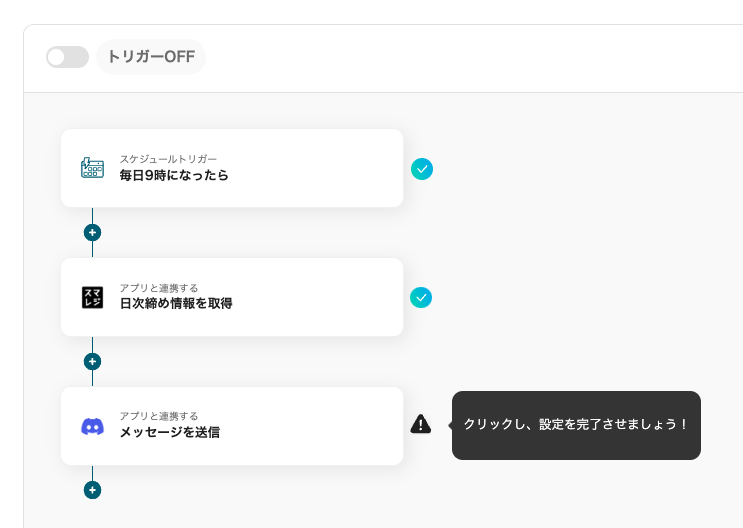
この工程でDiscordに通知する定型文を作成します。
(1/2)連携アカウントとアクションを選択
こちらの項目は初期設定済みです。
- アプリトリガーのタイトル
- アプリ
- Discordと連携するアカウント情報
- トリガーアクション
→次へをクリックします。
(2/2)データベース操作の詳細設定
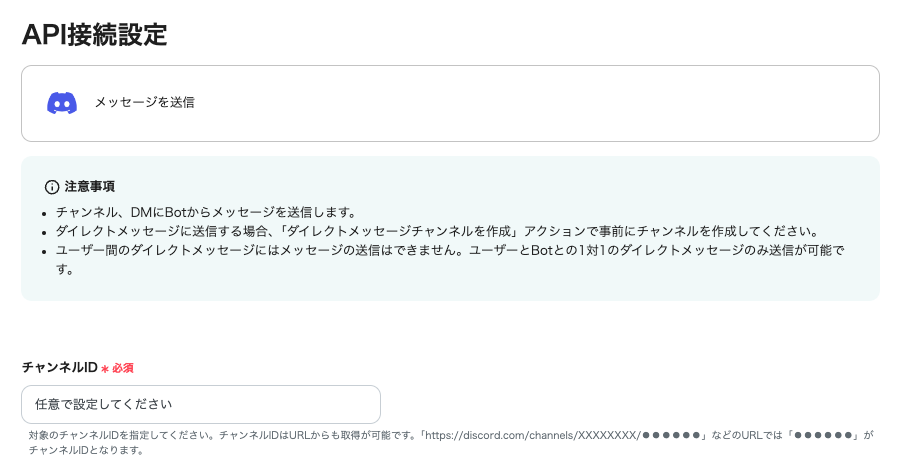
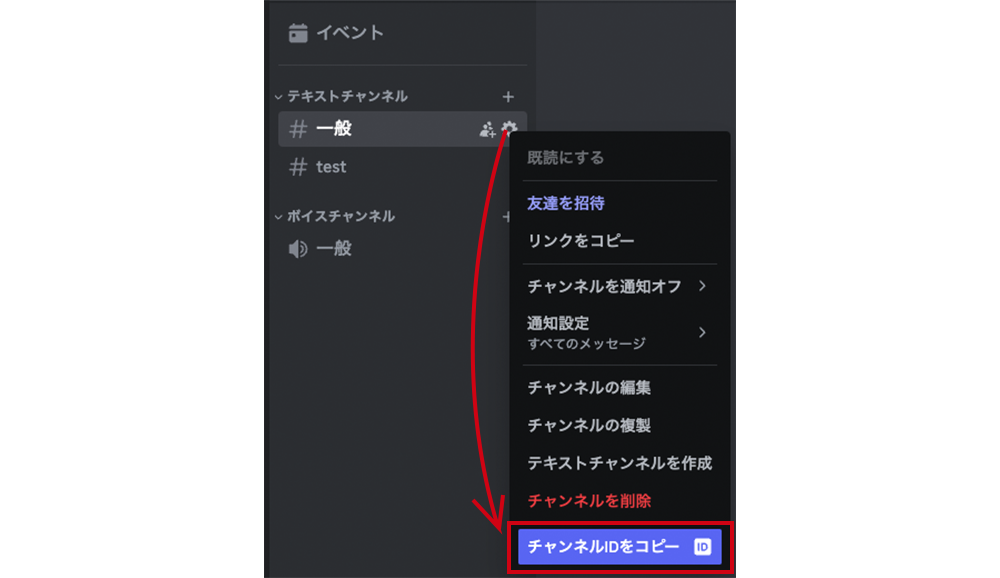
- チャンネルID:編集欄をクリックすると、連携済みのルームがピックアップされます。該当のチャンネルを選択すると、IDが引用されます。
または、チャンネル一覧の歯車アイコンを右クリックで表示されるメニューの一番下にもチャンネルIDが表示されます。
- メッセージ内容
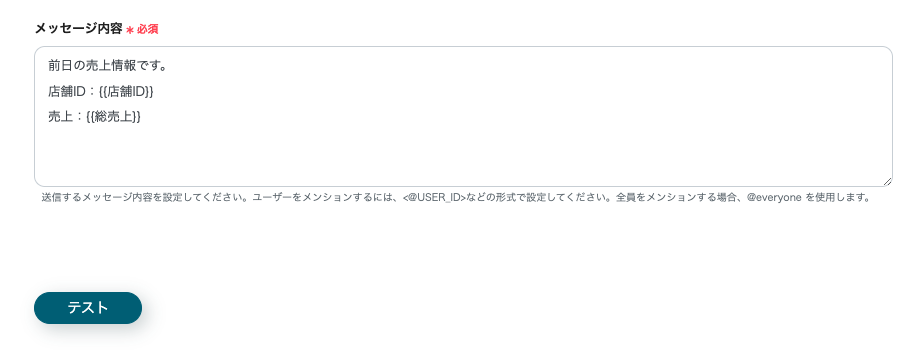
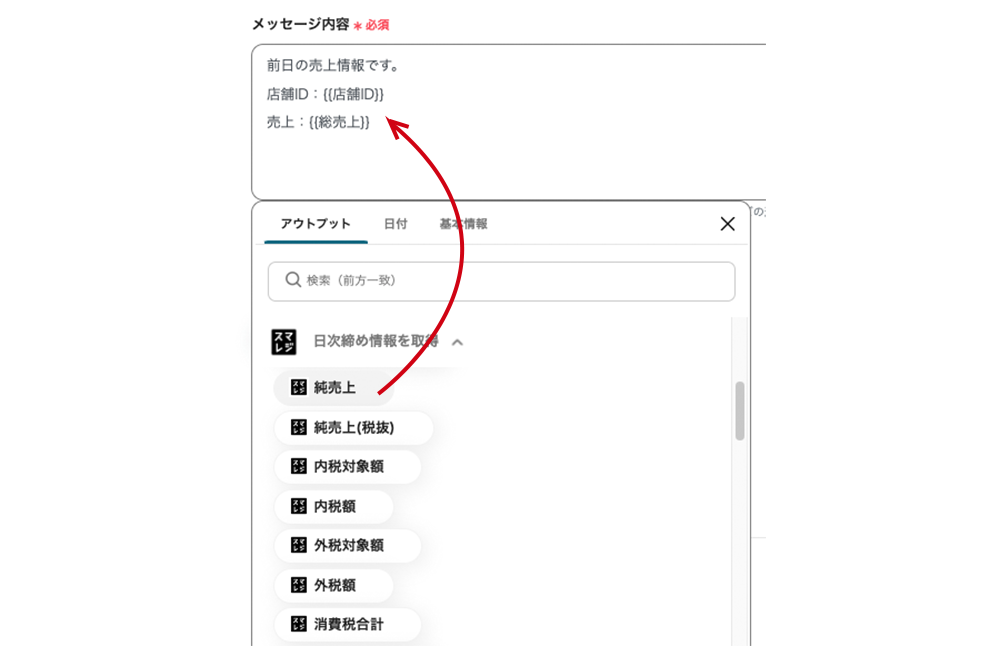
- 定型文を作成します。編集欄をクリックすると、プルダウンが開き「日次締め情報を取得」タブから昨日の売り上げ情報などの「アウトプット(取得した値)」が表示されます。
必要な項目をクリックすると、編集欄に引用コードが埋め込まれます。
引用コードの前に、項目名を入力いただくと通知の際にわかりやすくなります。 - 手入力した部分は「固定値」となり毎回同じテキストが反映されます。
引用コードを埋め込んだ部分は「変数」として、フローボットが起動する度に最新のスマレジのデータがその都度自動反映されます!
→テストをクリックします。→テスト成功
→保存するをクリックします。今回の工程は以上になります。
ステップ6 アプリトリガーをONにする
全ての工程が設定されると、コンプリート画面が表示されます。
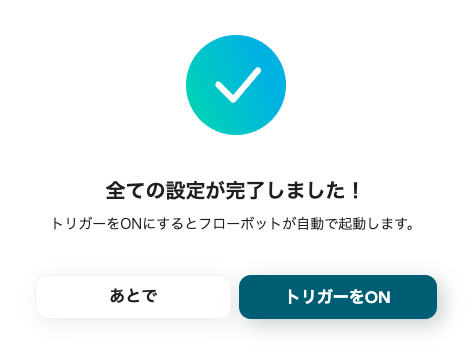
トリガーをONにしてフローボットを起動します。テンプレートの左上にあるトグルで切り替えできます。
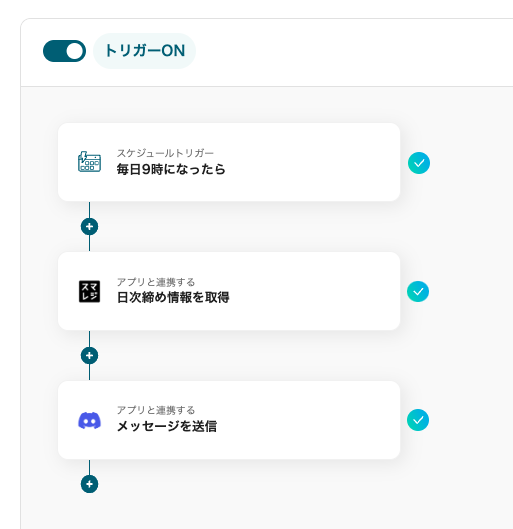
プログラミング不要でフローボットを簡単に設定できました。
以上が、毎日スマレジで前日売上を取得しDiscordに通知する連携手順です。
もっと活用!スマレジやDiscordを使ったその他の自動化例
スマレジやDiscordのAPIを活用することで、データ管理・共有の効率化が実現できます。
Yoomにはこうした業務を自動化できるテンプレートが豊富に揃っているので、ぜひご活用ください!
スマレジを活用した自動化例
スマレジを使った自動化では、NotionやGoogle スプレッドシートと連携することで売上情報や取引情報などを自動反映させることで一元管理が可能となり管理の手間を削減できます。
また、Bubbleで商品情報が登録されたらスマレジに追加するなど他システムのデータをスマレジに連携することも可能です。
日々の業務をスムーズに進めたい方や、売上や会員情報などを一元化したい店舗運営者、EC担当者におすすめです。
■概要スマレジの日次締め情報の確認や売上管理のために、毎日手作業でGoogle スプレッドシートにデータを転記していませんか?こうした定型的な作業は手間がかかるだけでなく、入力ミスが発生する可能性もあります。このワークフローを活用することで、スマレジの前日の日次締め情報を指定した時間に自動でGoogle スプレッドシートへ格納し、日々の売上管理を効率化できます。■このテンプレートをおすすめする方- スマレジを利用しており、日々の売上管理を手作業で行っている店舗運営者の方
- Google スプレッドシートへのデータ転記に時間がかかり、非効率だと感じている方
- 日次締め情報の転記ミスを防ぎ、正確なデータ管理の自動化を実現したい方
■このテンプレートを使うメリット- 毎日決まった時間にスマレジの売上情報が自動で転記されるため、データ入力の手間を減らし、コア業務に集中できます。
- 手作業によるデータの転記ミスや計上漏れを防ぎ、常に正確な情報に基づいた売上管理を実現できます。
■フローボットの流れ- はじめに、スマレジとGoogle スプレッドシートをYoomと連携します。
- 次に、トリガーでスケジュールトリガーを選択し、「毎日10時」など、任意の起動時間を設定します。
- 次に、オペレーションでスマレジを選択し、「昨日の日次締め情報を取得する」アクションを設定します。
- 最後に、オペレーションでGoogle スプレッドシートを選択し、スマレジから取得した情報を指定のスプレッドシートに格納するよう設定します。
※「トリガー」:フロー起動のきっかけとなるアクション、「オペレーション」:トリガー起動後、フロー内で処理を行うアクション
■このワークフローのカスタムポイント- スケジュールトリガーでは、フローボットを起動したい任意の時間帯(例:毎朝9時、営業終了後など)を設定してください。
- Google スプレッドシートに格納する情報は、スマレジから取得した日次締め情報の中から、売上合計や客数など、管理したい項目を任意で選択し設定してください。
■注意事項- スマレジ、Google スプレッドシートのそれぞれとYoomを連携してください。
■概要
スマレジで取引が発生したらNotionに追加するフローです。
■このテンプレートをおすすめする方
1.スマレジを導入している店舗運営者
・販売業務の効率化でスマレジを導入している方
・キャッシュレス決済の導入としてスマレジを利用している方
2.Notionで在庫管理を担当している方
・店舗ごとの在庫データをNotionで一元管理している方
・スマレジのデータをNotionに自動で連携したい方
■このテンプレートを使うメリット
スマレジは豊富な機能が実装されたクラウド型のPOSシステムで、販売業務を効率化することができます。
しかし、在庫データの管理においてNotionを利用している場合、毎回スマレジのデータを連携するのは時間がかかり非効率的です。
このテンプレートは、スマレジで取引が発生するとNotionへの取引情報の追加を自動化することができ、業務の効率化を図ることができます。
Notionへのスマレジのデータ連携を自動化することで、入力ミスや連携漏れを防止できるため、データの正確性を向上させることが可能です。
また、在庫データがスピーディーに連携されるため、発注業務をスムーズに進めることができ、在庫管理の業務が楽になります。
■注意事項
・スマレジ、NotionのそれぞれとYoomを連携してください。
・スマレジのマイアプリ連携方法はこちらをご参照ください。
■概要
スマレジで取引が発生したらSPIRALに追加するフローです。
■このテンプレートをおすすめする方
1.スマレジを利用している企業の方
・店舗の会計処理の効率化でスマレジを利用する企業の方
・スマレジのレポート機能を活用し経営状況の可視化に役立てている方
2.SPIRALでデータ分析を行う方
・売上データをSPIRALに蓄積しデータ分析に役立てている方
・スマレジのデータをSPIRALに手動で連携している方
■このテンプレートを使うメリット
スマレジを導入することで、店舗の会計処理を効率化でき業務の負担を軽減することができます。
しかし、スマレジのデータをSPIRALに蓄積しデータ分析を行う場合、手動によるデータの入力作業が必要となり、非効率的です。
このテンプレートは、スマレジで取引が発生すると自動でSPIRALにデータを追加できるため、データ連携をシームレスに行うことができます。
SPIRALへのデータ連携が自動化されることで、データ分析業務をスピーディーに進めることができ、分析結果のレポート作成や共有をより素早く行うことが可能です。
これにより、チーム間での情報共有がスムーズになり、ビジネスの改善や成長に向けたアクションを効率的に実行することができます。
■注意事項
・スマレジ、SPIRALのそれぞれとYoomを連携してください。
・スマレジのマイアプリ連携方法はこちらをご参照ください。
■概要
スマレジの商品情報をBASEに同期するフローです。
■このテンプレートをおすすめする方
1.スマレジを業務で活用している方
・商品情報の管理を行う方
・取引に関連する情報の登録を行い情報の一元管理を行う方
2.BASEを活用してオンラインビジネスを行う方
・ECサイトで販売を行う方
■このテンプレートを使うメリット
スマレジは販売に関連する情報の一元管理を行うことで、取引に関連する業務の効率化を行います。
さらにBASEを活用することで、オンライン販売の効率化にもつながります。
しかし、スマレジで登録された商品の情報を手作業でBASEに登録をしなければならないのは、ヒューマンエラー発生のリスクがあります。
このフローを活用することで、スマレジで登録された商品情報をBASEに自動で同期することができます。
同期する内容は引用することができるため、手入力によるヒューマンエラーを回避して正確な情報を共有することができます。
またこれまで手作業で行なっていた登録作業を省くことで、かかっていた時間を大幅に削減し他の業務に充てることで、生産性向上へとつなげます。
■注意事項
・スマレジ、BASEのそれぞれとYoomを連携してください。
・スマレジのマイアプリ連携方法はこちらをご参照ください。
■概要スマレジで新しい会員が登録されるたびに、手動でHubSpotにも情報を転記していませんか?この作業は手間がかかるだけでなく、入力ミスや登録漏れの原因にもなり得ます。このワークフローを活用すれば、スマレジでの会員登録をきっかけに、HubSpotへ自動でコンタクト情報が登録されるため、こうした顧客管理における課題をスムーズに解消できます。
■このテンプレートをおすすめする方- スマレジとHubSpotで顧客情報を管理し、二重入力に手間を感じている店舗運営担当者の方
- 手作業での情報転記による入力ミスや登録漏れといったヒューマンエラーを防ぎたい方
- 店舗での会員登録からマーケティング施策までの連携を円滑にしたいと考えている方
■このテンプレートを使うメリット- スマレジに会員情報が登録されると自動でHubSpotに連携されるため、これまで手作業に費やしていたデータ入力の時間を短縮することができます。
- 手作業によるデータ転記が不要になることで、入力間違いや登録漏れといったヒューマンエラーのリスクを軽減し、データの正確性を保つことに繋がります。
■フローボットの流れ- はじめに、スマレジとHubSpotをYoomと連携します。
- 次に、トリガーでスマレジを選択し、「会員情報が登録されたら(Webhook起動)」というアクションを設定します。
- 次に、オペレーションでスマレジの「会員情報を取得」アクションを設定し、トリガーで取得したIDを元に詳細な会員情報を取得します。
- 最後に、オペレーションでHubSpotの「コンタクトの作成」アクションを設定し、スマレジから取得した情報を連携します。
※「トリガー」:フロー起動のきっかけとなるアクション、「オペレーション」:トリガー起動後、フロー内で処理を行うアクション
■このワークフローのカスタムポイント- スマレジの「会員情報を取得」オペレーションでは、トリガーで連携された会員のIDを任意で設定してください。
- HubSpotにコンタクトを作成する際、スマレジから取得した氏名やメールアドレスなどの情報を、HubSpotのどのフィールドに登録するかを自由に設定できます。
■注意事項- HubSpot、スマレジのそれぞれとYoomを連携してください。
- トリガーは5分、10分、15分、30分、60分の間隔で起動間隔を選択できます。
- プランによって最短の起動間隔が異なりますので、ご注意ください。
- スマレジはミニプラン以上でご利用いただけるアプリとなっております。フリープラン・パーソナルプランの場合は設定しているフローボットのオペレーションやデータコネクトはエラーとなりますので、ご注意ください。
- パーソナルプラン・ミニプラン・チームプラン・サクセスプランなどの有料プランは、2週間の無料トライアルを行うことが可能です。無料トライアル中には制限対象のアプリを使用することができます。
■概要
Shopifyで商品情報が登録されたら、スマレジにも商品を登録するフローです。
■このテンプレートをおすすめする方
1.ShopifyでECサイトを運営し、実店舗ではスマレジを利用している事業者
・オンラインストアと実店舗の商品情報を一元管理したい方
・手作業による商品情報登録・更新の負担を軽減したい方
・在庫状況をリアルタイムに同期し、販売機会ロスを防止したい方
2.オムニチャネル戦略を推進する企業
・オンラインとオフラインの顧客体験をシームレスに繋げたい方
・複数の販売チャネルの在庫状況を統合管理し、効率的な在庫管理を実現したい方
■このテンプレートを使うメリット
・Shopifyで登録された商品情報を自動でスマレジに連携できるため、手作業による二重入力の手間を省き、業務効率を大幅に向上させます。
・Shopifyとスマレジの在庫情報をリアルタイムに同期することで、在庫切れや過剰在庫のリスクを低減し、販売機会ロスを防ぎます。
■注意事項
・Shopify、スマレジのそれぞれとYoomを連携させてください。
・Shopifyはチームプラン・サクセスプランでのみご利用いただけるアプリとなっております。フリープラン・ミニプランの場合は設定しているフローボットのオペレーションやデータコネクトはエラーとなりますので、ご注意ください。
・チームプランやサクセスプランなどの有料プランは、2週間の無料トライアルを行うことが可能です。無料トライアル中には制限対象のアプリを使用することができます。
■概要
Shopifyで商品情報が登録されたら、スマレジにも商品を登録するフローです。
■このテンプレートをおすすめする方
1.ShopifyでECサイトを運営し、実店舗ではスマレジを利用している事業者
・オンラインストアと実店舗の商品情報を一元管理したい方
・手作業による商品情報登録・更新の負担を軽減したい方
・在庫状況をリアルタイムに同期し、販売機会ロスを防止したい方
2.オムニチャネル戦略を推進する企業
・オンラインとオフラインの顧客体験をシームレスに繋げたい方
・複数の販売チャネルの在庫状況を統合管理し、効率的な在庫管理を実現したい方
■このテンプレートを使うメリット
・Shopifyで登録された商品情報を自動でスマレジに連携できるため、手作業による二重入力の手間を省き、業務効率を大幅に向上させます。
・Shopifyとスマレジの在庫情報をリアルタイムに同期することで、在庫切れや過剰在庫のリスクを低減し、販売機会ロスを防ぎます。
■注意事項
・Shopify、スマレジのそれぞれとYoomを連携させてください。
・Shopifyはチームプラン・サクセスプランでのみご利用いただけるアプリとなっております。フリープラン・ミニプランの場合は設定しているフローボットのオペレーションやデータコネクトはエラーとなりますので、ご注意ください。
・チームプランやサクセスプランなどの有料プランは、2週間の無料トライアルを行うことが可能です。無料トライアル中には制限対象のアプリを使用することができます。
■概要
「Squareとスマレジの在庫数を定期的に同期する」ワークフローは、異なる販売管理システム間で在庫情報を自動的に更新し、データの一貫性を保つ業務ワークフローです。
手動での在庫管理は時間と労力がかかりますが、このワークフローを活用することで、Squareとスマレジ間の在庫数を定期的に自動同期し、業務効率を向上させることができます。
■このテンプレートをおすすめする方
- Squareとスマレジを併用して在庫管理を行っている店舗オーナーの方
- 在庫データの手動同期に時間を費やしている業務担当者の方
- システム間の在庫情報の整合性を保ちたいと考えている経営者の方
- 効率的な在庫管理でオペレーションを改善したいと考えている方
■このテンプレートを使うメリット
- 業務効率の向上:在庫管理の自動化により、手動でのデータ更新作業を削減できます。
- データの整合性維持:Squareとスマレジ間で正確な在庫情報を一貫して管理できます。
- ヒューマンエラーの防止:自動同期により、手入力のミスを減らし信頼性を向上します。
- 効率的な意思決定支援:常に最新の在庫情報を基に、適切な仕入れや販売戦略を立てやすくなります。
■概要
Salesforceに新しいリード情報が登録されるたびに、スマレジへ手動で会員情報を入力する作業は、手間がかかり入力ミスの原因にもなりがちではないでしょうか。特に多くのリード情報を扱う場合、この作業は大きな負担となることがあります。このワークフローを活用すれば、Salesforceへのリード登録をきっかけにスマレジへの会員情報の登録が自動化され、これらの課題をスムーズに解消できます。
■このテンプレートをおすすめする方
- Salesforceとスマレジ間で顧客情報を手作業で連携している営業担当者
- リード情報を迅速かつ正確にスマレジの会員情報へ反映させたい店舗運営者
- 顧客データ入力の効率化とヒューマンエラー削減を目指す業務改善担当者
■このテンプレートを使うメリット
- Salesforceに新規リードが登録されると、自動でスマレジに会員情報が登録されるため、手作業によるデータ入力の時間を短縮できます。
- 手作業での情報転記に伴う入力間違いや登録漏れといったヒューマンエラーのリスクを軽減し、データの正確性を高めます。
■フローボットの流れ
- はじめに、SalesforceとスマレジをYoomと連携します。
- 次に、トリガーでSalesforceを選択し、「リードオブジェクトに新規レコードが登録されたら」というアクションを設定します。これにより、Salesforceに新しいリードが追加されたことを検知します。
- 最後に、オペレーションでスマレジを選択し、「会員情報を登録」アクションを設定します。この際、Salesforceから取得したリード情報を紐付けて、スマレジに新しい会員として登録します。
※「トリガー」:フロー起動のきっかけとなるアクション、「オペレーション」:トリガー起動後、フロー内で処理を行うアクション
■このワークフローのカスタムポイント
- スマレジの「会員情報を登録」アクションでは、Salesforceのリード情報から取得した氏名、連絡先、会社名などの情報を、スマレジの会員情報フィールドに変数としてマッピングし、自動で設定することができます。
- 会員ランクや登録店舗など、特定の情報を固定値としてスマレジの会員情報に設定することも可能です。
■注意事項
- Salesforce、スマレジのそれぞれとYoomを連携してください。
- Salesforceはチームプラン・サクセスプランでのみご利用いただけるアプリとなっております。フリープラン・ミニプランの場合は設定しているフローボットのオペレーションやデータコネクトはエラーとなりますので、ご注意ください。
- チームプランやサクセスプランなどの有料プランは、2週間の無料トライアルを行うことが可能です。無料トライアル中には制限対象のアプリを使用することができます。
- スマレジのマイアプリ連携方法は下記をご参照ください。
https://intercom.help/yoom/ja/articles/6435753
■概要
freee会計で支払い依頼が作成されるたびに、スマレジへ手作業で取引情報を入力していませんか?
この繰り返し作業は時間を要するだけでなく、入力ミスといったヒューマンエラーの原因にもなりかねません。
このワークフローを活用すれば、freee会計で特定条件の支払い依頼が作成された際、スマレジへ自動で取引が作成されるようになり、これらの課題をスムーズに解消できます。
■このテンプレートをおすすめする方
- freee会計とスマレジ間で、支払い情報を手入力で転記している経理担当者の方
- 支払い依頼から取引登録までの処理を自動化し、業務効率を改善したい方
- 手作業によるデータ入力ミスを減らし、正確な会計処理を目指す事業者の方
■このテンプレートを使うメリット
- freee会計で支払い依頼が作成されると、自動でスマレジへ取引が登録されるため、手作業によるデータ入力の時間を短縮できます。
- 手作業での情報転記に伴う入力間違いや漏れといったヒューマンエラーのリスクを軽減し、会計処理の正確性を高めます。
■フローボットの流れ
- はじめに、freee会計とスマレジをYoomと連携します。
- 次に、トリガーでfreee会計を選択し、「経費申請・各種申請・支払い依頼が作成・更新されたら」というアクションを設定します。
- 次に、オペレーションで分岐機能を設定し、特定の条件に合致する場合のみ後続の処理に進むよう設定します。
- 続いて、オペレーションでfreee会計の「特定の支払依頼情報を取得」アクションを設定し、トリガーで検知した支払い依頼の詳細情報を取得します。
- 最後に、オペレーションでスマレジの「取引を登録」アクションを設定し、取得した情報をもとにスマレジに新しい取引を作成します。
※「トリガー」:フロー起動のきっかけとなるアクション、「オペレーション」:トリガー起動後、フロー内で処理を行うアクション
■このワークフローのカスタムポイント
- 分岐機能では、スマレジに取引を作成する条件(支払依頼の申請者のユーザーIDなど)を任意で設定してください。
- freee会計の「特定の支払依頼情報を取得」アクションでは、対象となる事業所IDをYoomの候補から選択し、支払依頼IDはトリガーから取得したIDを動的に設定するなど、任意で設定してください。
- スマレジの「取引を登録」アクションでは、契約ID、取引区分、小計、合計など、freee会計から取得した情報を元に、スマレジへの登録に必要な項目を任意で設定してください。
■注意事項
- freee会計、スマレジのそれぞれとYoomを連携してください。
- チームプランやサクセスプランなどの有料プランは、2週間の無料トライアルを行うことが可能です。無料トライアル中には制限対象のアプリを使用することができます。
- スマレジのマイアプリ連携方法は下記をご参照ください。
https://intercom.help/yoom/ja/articles/6435753 - 分岐はミニプラン以上のプランでご利用いただける機能(オペレーション)となっております。フリープランの場合は設定しているフローボットのオペレーションはエラーとなりますので、ご注意ください。
- ミニプランなどの有料プランは、2週間の無料トライアルを行うことが可能です。無料トライアル中には制限対象のアプリや機能(オペレーション)を使用することができます。

- スマレジを利用しており、日々の売上管理を手作業で行っている店舗運営者の方
- Google スプレッドシートへのデータ転記に時間がかかり、非効率だと感じている方
- 日次締め情報の転記ミスを防ぎ、正確なデータ管理の自動化を実現したい方
- 毎日決まった時間にスマレジの売上情報が自動で転記されるため、データ入力の手間を減らし、コア業務に集中できます。
- 手作業によるデータの転記ミスや計上漏れを防ぎ、常に正確な情報に基づいた売上管理を実現できます。
- はじめに、スマレジとGoogle スプレッドシートをYoomと連携します。
- 次に、トリガーでスケジュールトリガーを選択し、「毎日10時」など、任意の起動時間を設定します。
- 次に、オペレーションでスマレジを選択し、「昨日の日次締め情報を取得する」アクションを設定します。
- 最後に、オペレーションでGoogle スプレッドシートを選択し、スマレジから取得した情報を指定のスプレッドシートに格納するよう設定します。
■このワークフローのカスタムポイント
- スケジュールトリガーでは、フローボットを起動したい任意の時間帯(例:毎朝9時、営業終了後など)を設定してください。
- Google スプレッドシートに格納する情報は、スマレジから取得した日次締め情報の中から、売上合計や客数など、管理したい項目を任意で選択し設定してください。
- スマレジ、Google スプレッドシートのそれぞれとYoomを連携してください。

■概要
スマレジで取引が発生したらNotionに追加するフローです。
■このテンプレートをおすすめする方
1.スマレジを導入している店舗運営者
・販売業務の効率化でスマレジを導入している方
・キャッシュレス決済の導入としてスマレジを利用している方
2.Notionで在庫管理を担当している方
・店舗ごとの在庫データをNotionで一元管理している方
・スマレジのデータをNotionに自動で連携したい方
■このテンプレートを使うメリット
スマレジは豊富な機能が実装されたクラウド型のPOSシステムで、販売業務を効率化することができます。
しかし、在庫データの管理においてNotionを利用している場合、毎回スマレジのデータを連携するのは時間がかかり非効率的です。
このテンプレートは、スマレジで取引が発生するとNotionへの取引情報の追加を自動化することができ、業務の効率化を図ることができます。
Notionへのスマレジのデータ連携を自動化することで、入力ミスや連携漏れを防止できるため、データの正確性を向上させることが可能です。
また、在庫データがスピーディーに連携されるため、発注業務をスムーズに進めることができ、在庫管理の業務が楽になります。
■注意事項
・スマレジ、NotionのそれぞれとYoomを連携してください。
・スマレジのマイアプリ連携方法はこちらをご参照ください。

■概要
スマレジで取引が発生したらSPIRALに追加するフローです。
■このテンプレートをおすすめする方
1.スマレジを利用している企業の方
・店舗の会計処理の効率化でスマレジを利用する企業の方
・スマレジのレポート機能を活用し経営状況の可視化に役立てている方
2.SPIRALでデータ分析を行う方
・売上データをSPIRALに蓄積しデータ分析に役立てている方
・スマレジのデータをSPIRALに手動で連携している方
■このテンプレートを使うメリット
スマレジを導入することで、店舗の会計処理を効率化でき業務の負担を軽減することができます。
しかし、スマレジのデータをSPIRALに蓄積しデータ分析を行う場合、手動によるデータの入力作業が必要となり、非効率的です。
このテンプレートは、スマレジで取引が発生すると自動でSPIRALにデータを追加できるため、データ連携をシームレスに行うことができます。
SPIRALへのデータ連携が自動化されることで、データ分析業務をスピーディーに進めることができ、分析結果のレポート作成や共有をより素早く行うことが可能です。
これにより、チーム間での情報共有がスムーズになり、ビジネスの改善や成長に向けたアクションを効率的に実行することができます。
■注意事項
・スマレジ、SPIRALのそれぞれとYoomを連携してください。
・スマレジのマイアプリ連携方法はこちらをご参照ください。

■概要
スマレジの商品情報をBASEに同期するフローです。
■このテンプレートをおすすめする方
1.スマレジを業務で活用している方
・商品情報の管理を行う方
・取引に関連する情報の登録を行い情報の一元管理を行う方
2.BASEを活用してオンラインビジネスを行う方
・ECサイトで販売を行う方
■このテンプレートを使うメリット
スマレジは販売に関連する情報の一元管理を行うことで、取引に関連する業務の効率化を行います。
さらにBASEを活用することで、オンライン販売の効率化にもつながります。
しかし、スマレジで登録された商品の情報を手作業でBASEに登録をしなければならないのは、ヒューマンエラー発生のリスクがあります。
このフローを活用することで、スマレジで登録された商品情報をBASEに自動で同期することができます。
同期する内容は引用することができるため、手入力によるヒューマンエラーを回避して正確な情報を共有することができます。
またこれまで手作業で行なっていた登録作業を省くことで、かかっていた時間を大幅に削減し他の業務に充てることで、生産性向上へとつなげます。
■注意事項
・スマレジ、BASEのそれぞれとYoomを連携してください。
・スマレジのマイアプリ連携方法はこちらをご参照ください。

- スマレジとHubSpotで顧客情報を管理し、二重入力に手間を感じている店舗運営担当者の方
- 手作業での情報転記による入力ミスや登録漏れといったヒューマンエラーを防ぎたい方
- 店舗での会員登録からマーケティング施策までの連携を円滑にしたいと考えている方
- スマレジに会員情報が登録されると自動でHubSpotに連携されるため、これまで手作業に費やしていたデータ入力の時間を短縮することができます。
- 手作業によるデータ転記が不要になることで、入力間違いや登録漏れといったヒューマンエラーのリスクを軽減し、データの正確性を保つことに繋がります。
- はじめに、スマレジとHubSpotをYoomと連携します。
- 次に、トリガーでスマレジを選択し、「会員情報が登録されたら(Webhook起動)」というアクションを設定します。
- 次に、オペレーションでスマレジの「会員情報を取得」アクションを設定し、トリガーで取得したIDを元に詳細な会員情報を取得します。
- 最後に、オペレーションでHubSpotの「コンタクトの作成」アクションを設定し、スマレジから取得した情報を連携します。
■このワークフローのカスタムポイント
- スマレジの「会員情報を取得」オペレーションでは、トリガーで連携された会員のIDを任意で設定してください。
- HubSpotにコンタクトを作成する際、スマレジから取得した氏名やメールアドレスなどの情報を、HubSpotのどのフィールドに登録するかを自由に設定できます。
- HubSpot、スマレジのそれぞれとYoomを連携してください。
- トリガーは5分、10分、15分、30分、60分の間隔で起動間隔を選択できます。
- プランによって最短の起動間隔が異なりますので、ご注意ください。
- スマレジはミニプラン以上でご利用いただけるアプリとなっております。フリープラン・パーソナルプランの場合は設定しているフローボットのオペレーションやデータコネクトはエラーとなりますので、ご注意ください。
- パーソナルプラン・ミニプラン・チームプラン・サクセスプランなどの有料プランは、2週間の無料トライアルを行うことが可能です。無料トライアル中には制限対象のアプリを使用することができます。

■概要
Shopifyで商品情報が登録されたら、スマレジにも商品を登録するフローです。
■このテンプレートをおすすめする方
1.ShopifyでECサイトを運営し、実店舗ではスマレジを利用している事業者
・オンラインストアと実店舗の商品情報を一元管理したい方
・手作業による商品情報登録・更新の負担を軽減したい方
・在庫状況をリアルタイムに同期し、販売機会ロスを防止したい方
2.オムニチャネル戦略を推進する企業
・オンラインとオフラインの顧客体験をシームレスに繋げたい方
・複数の販売チャネルの在庫状況を統合管理し、効率的な在庫管理を実現したい方
■このテンプレートを使うメリット
・Shopifyで登録された商品情報を自動でスマレジに連携できるため、手作業による二重入力の手間を省き、業務効率を大幅に向上させます。
・Shopifyとスマレジの在庫情報をリアルタイムに同期することで、在庫切れや過剰在庫のリスクを低減し、販売機会ロスを防ぎます。
■注意事項
・Shopify、スマレジのそれぞれとYoomを連携させてください。
・Shopifyはチームプラン・サクセスプランでのみご利用いただけるアプリとなっております。フリープラン・ミニプランの場合は設定しているフローボットのオペレーションやデータコネクトはエラーとなりますので、ご注意ください。
・チームプランやサクセスプランなどの有料プランは、2週間の無料トライアルを行うことが可能です。無料トライアル中には制限対象のアプリを使用することができます。
■概要
Shopifyで商品情報が登録されたら、スマレジにも商品を登録するフローです。
■このテンプレートをおすすめする方
1.ShopifyでECサイトを運営し、実店舗ではスマレジを利用している事業者
・オンラインストアと実店舗の商品情報を一元管理したい方
・手作業による商品情報登録・更新の負担を軽減したい方
・在庫状況をリアルタイムに同期し、販売機会ロスを防止したい方
2.オムニチャネル戦略を推進する企業
・オンラインとオフラインの顧客体験をシームレスに繋げたい方
・複数の販売チャネルの在庫状況を統合管理し、効率的な在庫管理を実現したい方
■このテンプレートを使うメリット
・Shopifyで登録された商品情報を自動でスマレジに連携できるため、手作業による二重入力の手間を省き、業務効率を大幅に向上させます。
・Shopifyとスマレジの在庫情報をリアルタイムに同期することで、在庫切れや過剰在庫のリスクを低減し、販売機会ロスを防ぎます。
■注意事項
・Shopify、スマレジのそれぞれとYoomを連携させてください。
・Shopifyはチームプラン・サクセスプランでのみご利用いただけるアプリとなっております。フリープラン・ミニプランの場合は設定しているフローボットのオペレーションやデータコネクトはエラーとなりますので、ご注意ください。
・チームプランやサクセスプランなどの有料プランは、2週間の無料トライアルを行うことが可能です。無料トライアル中には制限対象のアプリを使用することができます。

■概要
「Squareとスマレジの在庫数を定期的に同期する」ワークフローは、異なる販売管理システム間で在庫情報を自動的に更新し、データの一貫性を保つ業務ワークフローです。
手動での在庫管理は時間と労力がかかりますが、このワークフローを活用することで、Squareとスマレジ間の在庫数を定期的に自動同期し、業務効率を向上させることができます。
■このテンプレートをおすすめする方
- Squareとスマレジを併用して在庫管理を行っている店舗オーナーの方
- 在庫データの手動同期に時間を費やしている業務担当者の方
- システム間の在庫情報の整合性を保ちたいと考えている経営者の方
- 効率的な在庫管理でオペレーションを改善したいと考えている方
■このテンプレートを使うメリット
- 業務効率の向上:在庫管理の自動化により、手動でのデータ更新作業を削減できます。
- データの整合性維持:Squareとスマレジ間で正確な在庫情報を一貫して管理できます。
- ヒューマンエラーの防止:自動同期により、手入力のミスを減らし信頼性を向上します。
- 効率的な意思決定支援:常に最新の在庫情報を基に、適切な仕入れや販売戦略を立てやすくなります。

■概要
Salesforceに新しいリード情報が登録されるたびに、スマレジへ手動で会員情報を入力する作業は、手間がかかり入力ミスの原因にもなりがちではないでしょうか。特に多くのリード情報を扱う場合、この作業は大きな負担となることがあります。このワークフローを活用すれば、Salesforceへのリード登録をきっかけにスマレジへの会員情報の登録が自動化され、これらの課題をスムーズに解消できます。
■このテンプレートをおすすめする方
- Salesforceとスマレジ間で顧客情報を手作業で連携している営業担当者
- リード情報を迅速かつ正確にスマレジの会員情報へ反映させたい店舗運営者
- 顧客データ入力の効率化とヒューマンエラー削減を目指す業務改善担当者
■このテンプレートを使うメリット
- Salesforceに新規リードが登録されると、自動でスマレジに会員情報が登録されるため、手作業によるデータ入力の時間を短縮できます。
- 手作業での情報転記に伴う入力間違いや登録漏れといったヒューマンエラーのリスクを軽減し、データの正確性を高めます。
■フローボットの流れ
- はじめに、SalesforceとスマレジをYoomと連携します。
- 次に、トリガーでSalesforceを選択し、「リードオブジェクトに新規レコードが登録されたら」というアクションを設定します。これにより、Salesforceに新しいリードが追加されたことを検知します。
- 最後に、オペレーションでスマレジを選択し、「会員情報を登録」アクションを設定します。この際、Salesforceから取得したリード情報を紐付けて、スマレジに新しい会員として登録します。
※「トリガー」:フロー起動のきっかけとなるアクション、「オペレーション」:トリガー起動後、フロー内で処理を行うアクション
■このワークフローのカスタムポイント
- スマレジの「会員情報を登録」アクションでは、Salesforceのリード情報から取得した氏名、連絡先、会社名などの情報を、スマレジの会員情報フィールドに変数としてマッピングし、自動で設定することができます。
- 会員ランクや登録店舗など、特定の情報を固定値としてスマレジの会員情報に設定することも可能です。
■注意事項
- Salesforce、スマレジのそれぞれとYoomを連携してください。
- Salesforceはチームプラン・サクセスプランでのみご利用いただけるアプリとなっております。フリープラン・ミニプランの場合は設定しているフローボットのオペレーションやデータコネクトはエラーとなりますので、ご注意ください。
- チームプランやサクセスプランなどの有料プランは、2週間の無料トライアルを行うことが可能です。無料トライアル中には制限対象のアプリを使用することができます。
- スマレジのマイアプリ連携方法は下記をご参照ください。
https://intercom.help/yoom/ja/articles/6435753

■概要
freee会計で支払い依頼が作成されるたびに、スマレジへ手作業で取引情報を入力していませんか?
この繰り返し作業は時間を要するだけでなく、入力ミスといったヒューマンエラーの原因にもなりかねません。
このワークフローを活用すれば、freee会計で特定条件の支払い依頼が作成された際、スマレジへ自動で取引が作成されるようになり、これらの課題をスムーズに解消できます。
■このテンプレートをおすすめする方
- freee会計とスマレジ間で、支払い情報を手入力で転記している経理担当者の方
- 支払い依頼から取引登録までの処理を自動化し、業務効率を改善したい方
- 手作業によるデータ入力ミスを減らし、正確な会計処理を目指す事業者の方
■このテンプレートを使うメリット
- freee会計で支払い依頼が作成されると、自動でスマレジへ取引が登録されるため、手作業によるデータ入力の時間を短縮できます。
- 手作業での情報転記に伴う入力間違いや漏れといったヒューマンエラーのリスクを軽減し、会計処理の正確性を高めます。
■フローボットの流れ
- はじめに、freee会計とスマレジをYoomと連携します。
- 次に、トリガーでfreee会計を選択し、「経費申請・各種申請・支払い依頼が作成・更新されたら」というアクションを設定します。
- 次に、オペレーションで分岐機能を設定し、特定の条件に合致する場合のみ後続の処理に進むよう設定します。
- 続いて、オペレーションでfreee会計の「特定の支払依頼情報を取得」アクションを設定し、トリガーで検知した支払い依頼の詳細情報を取得します。
- 最後に、オペレーションでスマレジの「取引を登録」アクションを設定し、取得した情報をもとにスマレジに新しい取引を作成します。
※「トリガー」:フロー起動のきっかけとなるアクション、「オペレーション」:トリガー起動後、フロー内で処理を行うアクション
■このワークフローのカスタムポイント
- 分岐機能では、スマレジに取引を作成する条件(支払依頼の申請者のユーザーIDなど)を任意で設定してください。
- freee会計の「特定の支払依頼情報を取得」アクションでは、対象となる事業所IDをYoomの候補から選択し、支払依頼IDはトリガーから取得したIDを動的に設定するなど、任意で設定してください。
- スマレジの「取引を登録」アクションでは、契約ID、取引区分、小計、合計など、freee会計から取得した情報を元に、スマレジへの登録に必要な項目を任意で設定してください。
■注意事項
- freee会計、スマレジのそれぞれとYoomを連携してください。
- チームプランやサクセスプランなどの有料プランは、2週間の無料トライアルを行うことが可能です。無料トライアル中には制限対象のアプリを使用することができます。
- スマレジのマイアプリ連携方法は下記をご参照ください。
https://intercom.help/yoom/ja/articles/6435753 - 分岐はミニプラン以上のプランでご利用いただける機能(オペレーション)となっております。フリープランの場合は設定しているフローボットのオペレーションはエラーとなりますので、ご注意ください。
- ミニプランなどの有料プランは、2週間の無料トライアルを行うことが可能です。無料トライアル中には制限対象のアプリや機能(オペレーション)を使用することができます。
Discordを使った便利な自動化例
Discordと他のツールやサービスと連携することでチーム内の情報共有をスムーズに行えます。
また、Discordに送信された投稿内容をもとに他のツールの情報を更新したり、ファイルを自動で作成したりすることも可能です。
日々の情報共有やタスク管理を円滑に進めたい方や、チームコミュニケーションを効率化したい方におすすめです。
■概要社内外のコミュニケーションでSlackとDiscordを併用していると、情報の確認や共有が煩雑になりがちではないでしょうか。特に重要なメッセージを見逃さないために、手作業で内容を転記するのは手間がかかり、共有漏れのリスクも伴います。このワークフローを活用すれば、Slackの特定チャンネルへの投稿を自動でDiscordへ通知できるため、こうした二重管理の手間を解消し、スムーズな情報共有を実現します。
■このテンプレートをおすすめする方- SlackとDiscordを併用し、情報共有の効率化を図りたいと考えている方
- 特定のSlackチャンネルの投稿を、Discordメンバーにもれなく通知したい方
- コミュニケーションツールの手作業による情報転記を自動化したいと考えている方
■このテンプレートを使うメリット- Slackの特定チャンネルへの投稿を検知し、自動でDiscordに通知するため、これまで手作業で行っていた情報共有の時間を短縮できます。
- 手作業での転記による通知漏れや内容の誤りといったヒューマンエラーを防ぎ、重要な情報を確実に関係者へ共有することが可能になります。
■フローボットの流れ- はじめに、DiscordとSlackをYoomと連携します。
- 次に、トリガーでSlackを選択し、「メッセージがチャンネルに投稿されたら」というアクションを設定します。
- 最後に、オペレーションでDiscordの「メッセージを送信」アクションを設定し、Slackで取得した情報を基に通知内容を作成します。
※「トリガー」:フロー起動のきっかけとなるアクション、「オペレーション」:トリガー起動後、フロー内で処理を行うアクション
■このワークフローのカスタムポイント- Slackのトリガー設定では、通知のきっかけとしたいチャンネルを任意で設定してください。
- Discordへの通知設定では、通知先のチャンネルを自由に選択できます。また、通知するメッセージの本文は、固定のテキストを設定したり、Slackの投稿内容を変数として埋め込んだりするなど、柔軟なカスタマイズが可能です。
■注意事項- Slack、DiscordのそれぞれとYoomを連携してください。
- トリガーは5分、10分、15分、30分、60分の間隔で起動間隔を選択できます。
- プランによって最短の起動間隔が異なりますので、ご注意ください。
■概要Gmailに届くお問い合わせやシステムからの重要な通知など、チームで共有したいメールを手作業で転送していませんか?手作業での転送は手間がかかるうえ、対応漏れや共有忘れの原因にもなりかねません。このワークフローを活用すれば、Gmailに特定のメールが届いた際に、その内容を自動でDiscordの指定チャンネルへ転送し、チーム内の情報共有を円滑にします。
■このテンプレートをおすすめする方- Gmailに届く特定メールをDiscordで共有しており、手作業での転送に手間を感じている方
- チームへの情報共有を迅速化し、メールの見落としや対応漏れを防ぎたいと考えている方
- Discordをチームのコミュニケーションハブとして活用し、情報集約を効率化したい方
■このテンプレートを使うメリット- 特定のGmailメッセージを自動でDiscordに転送するため、これまで手作業で行っていたコピー&ペーストや転送の手間を省くことができます。
- 手動での情報共有による転送漏れや遅延を防ぎ、チーム全体でリアルタイムに必要な情報を把握することが可能になります。
■フローボットの流れ- はじめに、DiscordをYoomと連携します。
- 次に、トリガーで「メールトリガー機能」を選択し、Yoomが発行する専用メールアドレスでメールを受信したらフローが起動するように設定します。
- 最後に、オペレーションでDiscordの「テキストチャンネルにメッセージを送信」アクションを設定し、受信したメールの内容を指定のチャンネルに送信します。
※「トリガー」:フロー起動のきっかけとなるアクション、「オペレーション」:トリガー起動後、フロー内で処理を行うアクション
■このワークフローのカスタムポイント- メールトリガー機能では、Yoomが発行する専用メールアドレスの文字列を任意にカスタマイズできます。また、特定の件名や本文を含むメールのみを対象とするなど、受信条件を細かく設定することも可能です。
- Discordへメッセージを送信するアクションでは、送信先のチャンネルを任意で指定できます。また、メッセージ本文には、受信したメールの件名や本文といった情報を組み込んで送信内容をカスタマイズできます。
■注意事項- DiscordとYoomを連携してください。
■概要
YouTubeの指定のチャンネルに最新の動画が公開されたら、Discordに通知するフローです。
■このテンプレートをおすすめする方
1.YouTubeチャンネルの運営者・管理者
・新しい動画の公開情報をチームメンバーに迅速に共有したい方
・動画公開後の反応をDiscord上で確認して次の動画制作に活かしたい方
・Discord上で動画の宣伝や拡散を促したい方
2.主要となるコミュニケーションツールとしてDiscordを活用している方
・メンバー間でDiscordのやりとりが多い方
・Discordによる通知を手軽に受け取りたい方
■このテンプレートを使うメリット
YouTubeは膨大な量の動画コンテンツが毎日アップロードされるプラットフォームです。マーケティングや競合分析の担当者にとっては最新の動画情報をいち早く入手することは非常に重要ですが、手動で新着動画を確認するのは非効率的です。
このフローを使用することで、新着動画が公開されると同時にDiscordに通知されて、担当者はYouTubeを定期的にチェックする必要がなくなることで時間を節約することができます。また動画情報がDiscord上で一元管理されることで、チームメンバー間での情報共有が容易になり迅速な対応が可能になり業務の効率化になります。
■注意事項
・YouTubeとDiscordを連携させてください。
■概要Squarespaceで新しい注文が入るたびに、手作業でチームに共有するのは手間がかかり、対応の遅れや共有漏れの原因になることがあります。このワークフローを活用すれば、Squarespaceで注文が作成された際に、その情報を自動でDiscordの指定チャンネルに通知することが可能です。注文対応の初動を早め、チーム内の情報共有を円滑にします。
■このテンプレートをおすすめする方- Squarespaceを利用したECサイトの注文管理を担当されている方
- 注文情報をチームで迅速に共有し、顧客対応の質を向上させたいと考えている方
- 手作業による通知業務での連絡漏れや遅延といった課題を解消したい方
■このテンプレートを使うメリット- 注文発生と同時にDiscordへ自動で通知されるため、手動での共有作業に費やしていた時間を短縮し、迅速な商品発送などの対応に移ることができます。
- 手作業による通知で発生しがちな、連絡漏れや内容の間違いといったヒューマンエラーを防ぎ、確実な情報共有を実現します。
■フローボットの流れ- はじめに、DiscordとSquarespaceをYoomと連携します。
- 次に、トリガーでSquarespaceを選択し、「注文情報作成・更新されたら」というアクションを設定します。
- 最後に、オペレーションでDiscordの「メッセージを送信」アクションを設定し、トリガーで取得した注文情報を任意のチャンネルに通知します。
※「トリガー」:フロー起動のきっかけとなるアクション、「オペレーション」:トリガー起動後、フロー内で処理を行うアクション
■このワークフローのカスタムポイント- Discordへの通知設定では、メッセージを送付したいチャンネルを任意で設定してください。
- 通知するメッセージの本文は、固定のテキストだけでなく、トリガーで取得した注文番号や商品名、顧客情報といったSquarespaceの情報を変数として埋め込むなど、自由にカスタマイズが可能です。
■注意事項- Discord、SquarespaceのそれぞれとYoomを連携してください。
- トリガーは5分、10分、15分、30分、60分の間隔で起動間隔を選択できます。
- プランによって最短の起動間隔が異なりますので、ご注意ください。
- Squarespaceはミニプラン以上でご利用いただけるアプリとなっております。フリープラン・パーソナルプランの場合は設定しているフローボットのオペレーションやデータコネクトはエラーとなりますので、ご注意ください。
- パーソナルプラン・ミニプラン・チームプラン・サクセスプランなどの有料プランは、2週間の無料トライアルを行うことが可能です。無料トライアル中には制限対象のアプリを使用することができます。
■概要Zoomでの会議後、録画データから議事録を作成し、チームに共有する作業は手間がかかるのではないでしょうか。特に、重要な会議が続くと、文字起こしや要約に多くの時間が割かれ、本来の業務を圧迫することもあります。
このワークフローを活用すれば、Zoom会議が終了すると自動で録画ファイルから文字起こしと要約を行い、完成した議事録をDiscordに通知するため、こうした議事録作成に関する一連の業務を効率化し、スムーズな情報共有を実現します。
■このテンプレートをおすすめする方- Zoomでの会議が多く、議事録作成の工数に課題を感じている方
- 会議の内容をDiscordで迅速にチームへ共有したいプロジェクトマネージャーの方
- 文字起こしや要約といった定型業務を自動化し、生産性を高めたいと考えている方
■このテンプレートを使うメリット- Zoom会議終了後の録画取得から議事録作成、Discordへの通知までが自動化されるため、これまで手作業に費やしていた時間を短縮できます。
- 手作業による共有漏れや、転記ミスなどのヒューマンエラーを防ぎ、確実な情報共有の実現に繋がります。
■フローボットの流れ- はじめに、DiscordとZoomをYoomと連携します。
- 次に、トリガーでZoomを選択し、「ミーティングが終了したら」というアクションを設定します。
- 次に、オペレーションでZoomの「ミーティングのレコーディング情報を取得」アクションを設定します。
- 続いて、Zoomの「ミーティングのレコーディングファイルをダウンロード」アクションを設定します。
- 次に、オペレーションで「音声文字起こし機能」を選択し、ダウンロードした音声データを文字起こしします。
- 次に、オペレーションで「AI機能」を選択し、文字起こししたテキストを要約します。
- 最後に、オペレーションでDiscordの「メッセージを送信」アクションを設定し、要約内容を指定のチャンネルに通知します。
※「トリガー」:フロー起動のきっかけとなるアクション、「オペレーション」:トリガー起動後、フロー内で処理を行うアクション
■このワークフローのカスタムポイント- Zoomの各設定では、自動化の対象とするミーティングIDや、レコーディングファイルのダウンロードURLなどを任意で指定してください。
- 音声文字起こし機能では、前のステップでZoomからダウンロードした音声ファイルを指定します。
- AI機能による要約では、文字起こししたテキストを変数として設定し、「箇条書きで要約」のように要約の条件も自由にカスタマイズが可能です。
- Discordへの通知設定では、メッセージを送信するチャンネルを自由に選択でき、本文にAIが生成した要約内容を変数として埋め込むなど、柔軟な設定が可能です。
■注意事項- Discord、ZoomのそれぞれとYoomを連携してください。
- Zoomのプランによって利用できるアクションとそうでないアクションがあるため、ご注意ください。
- 現時点では以下のアクションはZoomの有料プランのみ利用可能です。
- 現時点では以下のアクションはZoomの有料プランのみ利用可能です。
- ミーティングが終了したら
- ミーティングのレコーディング情報を取得する(クラウド上に存在するレコーディングのみ取得可能なため)
- Zoomのプランによって利用できるアクションとそうでないアクションがあるため、ご注意ください。
- ダウンロード可能なファイル容量は最大300MBまでです。アプリの仕様によっては300MB未満になる可能性があるので、ご注意ください。
- トリガー、各オペレーションでファイルを使用する際は、「ファイルの容量制限について」をご参照ください。
■概要
Discordでプロジェクトの依頼を受けてCanvaでデザインを作成する際、都度手動でフォルダを作成する作業に手間を感じていませんか。
こうした手作業は、制作の遅れやフォルダの作成漏れに繋がることもあります。
このワークフローを活用すれば、Discordの特定チャンネルへのメッセージ送信をきっかけに、Canvaに自動でフォルダを作成できます。
手作業をなくし、デザイン制作の初動をスムーズにすることで、コア業務に集中できる環境を整えることができるでしょう。
■このテンプレートをおすすめする方
- DiscordとCanvaを日常的に利用し、制作物の管理を効率化したい方
- 手作業でのフォルダ作成に手間を感じており、ヒューマンエラーを減らしたいと考えている方
- チーム内の制作フローを自動化し、生産性を向上させたい方
■このテンプレートを使うメリット
- Discordにメッセージを投稿するだけでCanvaのフォルダが自動で作成されるため、これまで手作業で行っていたフォルダ作成の時間を短縮できます。
- 手作業によるフォルダの作成漏れや、命名規則の間違いといったヒューマンエラーを防ぎ、制作管理の正確性を高めることに繋がります。
■フローボットの流れ
- はじめに、DiscordとCanvaをYoomと連携します。
- 次に、トリガーでDiscordの「チャンネルでメッセージが送信されたら」というアクションを設定します。
- 続いて、オペレーションでCanvaの「フォルダの作成」アクションを設定します。ここで、トリガーで取得したメッセージ内容をフォルダ名に設定することも可能です。
- 最後に、Discordの「メッセージを送信」アクションを設定し、Canvaにフォルダが作成された旨を指定のチャンネルに通知します。
※「トリガー」:フロー起動のきっかけとなるアクション、「オペレーション」:トリガー起動後、フロー内で処理を行うアクション
■このワークフローのカスタムポイント
- 通知メッセージの本文は、「フォルダを作成しました」といった固定のテキストに加え、前のステップで取得した値を埋め込むことができます。
■注意事項
- Canva、DiscordのそれぞれとYoomを連携してください。
- トリガーは5分、10分、15分、30分、60分の間隔で起動間隔を選択できます。
- プランによって最短の起動間隔が異なりますので、ご注意ください。
■概要Discordでの活発なコミュニケーションの中で、タスク依頼や重要な情報がメッセージに埋もれてしまうことはありませんか?その内容を都度Trelloへ手作業で転記するのは手間がかかり、抜け漏れの原因にもなり得ます。このワークフローを活用すれば、Discordの特定チャンネルへの投稿をトリガーとして、AIが内容を解析しTrelloへカードを自動で追加するため、タスク管理のプロセスを円滑にします。
■このテンプレートをおすすめする方- Discordをチームの主要なコミュニケーションツールとして利用している方
- Trelloでのタスク管理とDiscordからの情報転記に手間を感じるチームリーダーの方
- コミュニケーションから発生するタスクの管理を効率化したいと考えている方
■このテンプレートを使うメリット- Discordへの投稿が自動でTrelloのカードとして追加されるため、これまで手作業で行っていた転記時間を短縮できます。
- タスクの転記漏れや内容の入力ミスといったヒューマンエラーを防ぎ、タスク管理の正確性を高めます。
■フローボットの流れ- はじめに、DiscordとTrelloをYoomと連携します。
- 次に、トリガーでDiscordを選択し、「チャンネルでメッセージが送信されたら」というアクションを設定します。
- 次に、オペレーションでAI機能の「テキスト抽出」を選択し、投稿されたメッセージからタスク名や詳細などの必要な情報を抽出するよう設定します。
- 最後に、オペレーションでTrelloの「新しいカードを作成」を設定し、抽出した情報を元にカードを作成します。
※「トリガー」:フロー起動のきっかけとなるアクション、「オペレーション」:トリガー起動後、フロー内で処理を行うアクション
■このワークフローのカスタムポイント- Discordのトリガー設定では、通知を検知したいサーバーIDやチャンネルIDを任意で設定してください。
- AI機能のオペレーションでは、トリガーで取得したメッセージ内容から抽出したいテキスト項目を任意で設定できます。
- Trelloのオペレーションでは、前段のAI機能で抽出した値を引用し、カードのタイトルや説明など各フィールドを自由に設定してください。
■注意事項- DiscordとTrelloのそれぞれとYoomを連携してください。
- トリガーは5分、10分、15分、30分、60分の間隔で起動間隔を選択できます。
- プランによって最短の起動間隔が異なりますので、ご注意ください。
■概要海外のメンバーやクライアントとのやり取りで、Discord上のコミュニケーションに言語の壁を感じていませんか?メッセージを都度翻訳ツールにコピー&ペーストする作業は手間がかかり、コミュニケーションの速度を落とす原因にもなります。このワークフローを活用すれば、Discordのチャンネルに投稿されたメッセージを検知し、指定した言語へ自動で翻訳した上で返信まで行うことが可能です。
■このテンプレートをおすすめする方- 海外拠点やクライアントとDiscordでコミュニケーションを取っている担当者の方
- 多言語が飛び交うオンラインコミュニティをDiscordで運営している方
- 手動での翻訳作業をなくし、リアルタイムのコミュニケーションを実現したい方
■このテンプレートを使うメリット- Discordへの投稿をトリガーに自動で翻訳と返信が実行されるため、手動で翻訳ツールを使う手間と時間を削減できます。
- 翻訳作業の属人化を防ぎ、リアルタイムでの多言語コミュニケーションを促進することで、チームやコミュニティの連携を円滑にします。
■フローボットの流れ- はじめに、DiscordをYoomと連携します。
- 次に、トリガーでDiscordを選択し、「チャンネルでメッセージが送信されたら」というアクションを設定します。
- 次に、オペレーションで「翻訳機能」を選択し、「文章を翻訳する」アクションでトリガーで取得したメッセージを翻訳するように設定します。
- 最後に、オペレーションで再度Discordを選択し、「メッセージを送信」アクションで翻訳された文章を同じチャンネルに返信するよう設定します。
※「トリガー」:フロー起動のきっかけとなるアクション、「オペレーション」:トリガー起動後、フロー内で処理を行うアクション
■このワークフローのカスタムポイント- Discordのトリガー設定では、自動翻訳を実行したいサーバーIDおよびチャンネルIDを任意で設定してください。
- 翻訳機能のオペレーションでは、翻訳したい言語と翻訳先の言語を任意で選択することが可能です。
■注意事項- DiscordとYoomを連携してください。
- トリガーは5分、10分、15分、30分、60分の間隔で起動間隔を選択できます。
- プランによって最短の起動間隔が異なりますので、ご注意ください。
- 翻訳機能はミニプラン以上でご利用いただけるアプリとなっております。フリープラン・パーソナルプランの場合は設定しているフローボットのオペレーションやデータコネクトはエラーとなりますので、ご注意ください。
- パーソナルプラン・ミニプラン・チームプラン・サクセスプランなどの有料プランは、2週間の無料トライアルを行うことが可能です。無料トライアル中には制限対象のアプリを使用することができます。
■概要マネーフォワード クラウド勤怠Plusに従業員情報を登録する作業は、手間がかかり、入力ミスも発生しやすいのではないでしょうか。
このワークフローを活用すれば、Discordで特定のメッセージが送信された際に、その内容を元にマネーフォワード クラウド勤怠Plusへ従業員情報を自動で追加できるようになります。
普段使いのコミュニケーションツールを連携することで、業務の効率化につながります。
■このテンプレートをおすすめする方- Discordでの連絡を元に、マネーフォワード クラウド勤怠Plusへ手作業で従業員情報を登録している方
- 従業員の情報連携を効率化したいと考えている方
- 従業員情報の登録作業を自動化し、入力ミスや作業負荷を軽減したい方
■このテンプレートを使うメリット- Discordで特定のメッセージが送信されると、自動でマネーフォワード クラウド勤怠Plusに従業員情報が追加されるため、これまで手作業に費やしていた時間を短縮できます。
- 手作業によるデータの転記が不要になるため、入力間違いや登録漏れといったヒューマンエラーのリスク軽減に繋がります。
■フローボットの流れ- はじめに、Discordとマネーフォワード クラウド勤怠PlusをYoomと連携します。
- トリガーでDiscordを選択し、「チャンネルでメッセージが送信されたら」というアクションを設定します。これにより、指定したDiscordチャンネルに新しいメッセージが投稿されるとフローが起動します。
- 次に、オペレーションで分岐機能を設定します。例えばメッセージ内容に「採用決定」といったキーワードが含まれている場合のみ、後続の処理に進むようにします。
- 続いて、オペレーションでAI機能の「テキストを抽出する」アクションを設定し、Discordのメッセージ本文から従業員の氏名や入社予定日などの必要な情報を抽出します。
- 最後に、オペレーションでマネーフォワード クラウド勤怠Plusの「従業員を追加」アクションを設定し、抽出した情報を利用してマネーフォワード クラウド勤怠Plusに従業員データを自動で登録します。
※「トリガー」:フロー起動のきっかけとなるアクション、「オペレーション」:トリガー起動後、フロー内で処理を行うアクション
■このワークフローのカスタムポイント- Discordのトリガー設定では、対象とする特定のチャンネルIDを指定したり、メッセージの内容に基づいた詳細な起動条件を設定することが可能です。
- 分岐機能では、どのような条件で処理を分岐させるか任意に設定・追加が可能です。
- AI機能の「テキストを抽出する」では、抽出対象のテキストとして、前段のDiscordアクションで取得したメッセージ内容を変数として埋め込むなどのカスタムが可能です。
- マネーフォワード クラウド勤怠Plusの「従業員を追加」アクションでは、前段のAI機能で抽出した従業員情報(氏名、入社日など)を変数として、マネーフォワード クラウド勤怠Plusの対応する項目にマッピングするなどのカスタムが可能です。
■注意事項- Discord、マネーフォワード クラウド勤怠PlusのそれぞれとYoomを連携してください。
- トリガーは5分、10分、15分、30分、60分の間隔で起動間隔を選択できます。
- プランによって最短の起動間隔が異なりますので、ご注意ください。
- マネーフォワード クラウド勤怠Plusはミニプラン以上でご利用いただけるアプリとなっております。フリープラン・パーソナルプランの場合は設定しているフローボットのオペレーションやデータコネクトはエラーとなりますので、ご注意ください。
- パーソナルプラン・ミニプラン・チームプラン・サクセスプランなどの有料プランは、2週間の無料トライアルを行うことが可能です。無料トライアル中には制限対象のアプリを使用することができます。詳しくは、「料金プランのページ」をご参照ください。
- 分岐はパーソナルプラン以上のプランでご利用いただける機能(オペレーション)となっております。フリープランの場合は設定しているフローボットのオペレーションはエラーとなりますので、ご注意ください。
- パーソナルプランなどの有料プランは、2週間の無料トライアルを行うことが可能です。無料トライアル中には制限対象のアプリや機能(オペレーション)を使用することができます。詳しくは、「料金プランのページ」をご参照ください。
■概要Discordで行ったアナウンスを、X(Twitter)にも投稿し忘れてしまった、あるいは毎回コピー&ペーストするのが手間だと感じていませんか。コミュニティ運営や広報活動において、迅速かつ正確な情報発信は非常に重要です。このワークフローを活用すれば、Discordの特定チャンネルへのメッセージ投稿をトリガーにして、X(Twitter)への投稿を自動化できるため、こうした情報発信の課題をスムーズに解決します。
■このテンプレートをおすすめする方- DiscordとX(Twitter)を連携させ、情報発信を効率化したいコミュニティ運営者や広報担当の方
- Discordでの重要な告知を、手作業でX(Twitter)に転記している方
- 複数SNSへの投稿作業における、タイムラグや投稿漏れなどのミスをなくしたい方
■このテンプレートを使うメリット- Discordにメッセージを投稿するだけで、自動でX(Twitter)にも投稿されるため、これまで手作業での転記に費やしていた時間を短縮できます。
- 手作業によるコピー&ペーストの間違いや投稿忘れといったヒューマンエラーを防ぎ、確実な情報発信をサポートします。
■フローボットの流れ- はじめに、DiscordとX(Twitter)をYoomと連携します。
- 次に、トリガーでDiscordを選択し、「チャンネルでメッセージが送信されたら」というアクションを設定します。
- 最後に、オペレーションでX(Twitter)を選択し、「ポストを投稿」アクションを設定し、投稿内容などを指定します。
※「トリガー」:フロー起動のきっかけとなるアクション、「オペレーション」:トリガー起動後、フロー内で処理を行うアクション
■このワークフローのカスタムポイント- Discordのトリガー設定では、通知を監視したいサーバーIDおよびチャンネルIDを任意で指定してください。これにより、特定のチャンネルへの投稿のみを自動化の対象にできます。
- X(Twitter)で投稿する内容は、固定のテキストを設定するだけでなく、トリガーとなったDiscordのメッセージ本文などを変数として埋め込み、動的に作成することが可能です。
■注意事項- DiscordとX(Twitter)をそれぞれYoomとマイアプリ連携してください。
- トリガーは5分、10分、15分、30分、60分の間隔で起動間隔を選択できます。
- プランによって最短の起動間隔が異なりますので、ご注意ください。

■このテンプレートをおすすめする方
- SlackとDiscordを併用し、情報共有の効率化を図りたいと考えている方
- 特定のSlackチャンネルの投稿を、Discordメンバーにもれなく通知したい方
- コミュニケーションツールの手作業による情報転記を自動化したいと考えている方
■このテンプレートを使うメリット
- Slackの特定チャンネルへの投稿を検知し、自動でDiscordに通知するため、これまで手作業で行っていた情報共有の時間を短縮できます。
- 手作業での転記による通知漏れや内容の誤りといったヒューマンエラーを防ぎ、重要な情報を確実に関係者へ共有することが可能になります。
■フローボットの流れ
- はじめに、DiscordとSlackをYoomと連携します。
- 次に、トリガーでSlackを選択し、「メッセージがチャンネルに投稿されたら」というアクションを設定します。
- 最後に、オペレーションでDiscordの「メッセージを送信」アクションを設定し、Slackで取得した情報を基に通知内容を作成します。
■このワークフローのカスタムポイント
- Slackのトリガー設定では、通知のきっかけとしたいチャンネルを任意で設定してください。
- Discordへの通知設定では、通知先のチャンネルを自由に選択できます。また、通知するメッセージの本文は、固定のテキストを設定したり、Slackの投稿内容を変数として埋め込んだりするなど、柔軟なカスタマイズが可能です。
■注意事項
- Slack、DiscordのそれぞれとYoomを連携してください。
- トリガーは5分、10分、15分、30分、60分の間隔で起動間隔を選択できます。
- プランによって最短の起動間隔が異なりますので、ご注意ください。
■このテンプレートをおすすめする方
- Gmailに届く特定メールをDiscordで共有しており、手作業での転送に手間を感じている方
- チームへの情報共有を迅速化し、メールの見落としや対応漏れを防ぎたいと考えている方
- Discordをチームのコミュニケーションハブとして活用し、情報集約を効率化したい方
■このテンプレートを使うメリット
- 特定のGmailメッセージを自動でDiscordに転送するため、これまで手作業で行っていたコピー&ペーストや転送の手間を省くことができます。
- 手動での情報共有による転送漏れや遅延を防ぎ、チーム全体でリアルタイムに必要な情報を把握することが可能になります。
■フローボットの流れ
- はじめに、DiscordをYoomと連携します。
- 次に、トリガーで「メールトリガー機能」を選択し、Yoomが発行する専用メールアドレスでメールを受信したらフローが起動するように設定します。
- 最後に、オペレーションでDiscordの「テキストチャンネルにメッセージを送信」アクションを設定し、受信したメールの内容を指定のチャンネルに送信します。
■このワークフローのカスタムポイント
- メールトリガー機能では、Yoomが発行する専用メールアドレスの文字列を任意にカスタマイズできます。また、特定の件名や本文を含むメールのみを対象とするなど、受信条件を細かく設定することも可能です。
- Discordへメッセージを送信するアクションでは、送信先のチャンネルを任意で指定できます。また、メッセージ本文には、受信したメールの件名や本文といった情報を組み込んで送信内容をカスタマイズできます。
■注意事項
- DiscordとYoomを連携してください。

■概要
YouTubeの指定のチャンネルに最新の動画が公開されたら、Discordに通知するフローです。
■このテンプレートをおすすめする方
1.YouTubeチャンネルの運営者・管理者
・新しい動画の公開情報をチームメンバーに迅速に共有したい方
・動画公開後の反応をDiscord上で確認して次の動画制作に活かしたい方
・Discord上で動画の宣伝や拡散を促したい方
2.主要となるコミュニケーションツールとしてDiscordを活用している方
・メンバー間でDiscordのやりとりが多い方
・Discordによる通知を手軽に受け取りたい方
■このテンプレートを使うメリット
YouTubeは膨大な量の動画コンテンツが毎日アップロードされるプラットフォームです。マーケティングや競合分析の担当者にとっては最新の動画情報をいち早く入手することは非常に重要ですが、手動で新着動画を確認するのは非効率的です。
このフローを使用することで、新着動画が公開されると同時にDiscordに通知されて、担当者はYouTubeを定期的にチェックする必要がなくなることで時間を節約することができます。また動画情報がDiscord上で一元管理されることで、チームメンバー間での情報共有が容易になり迅速な対応が可能になり業務の効率化になります。
■注意事項
・YouTubeとDiscordを連携させてください。

■このテンプレートをおすすめする方
- Squarespaceを利用したECサイトの注文管理を担当されている方
- 注文情報をチームで迅速に共有し、顧客対応の質を向上させたいと考えている方
- 手作業による通知業務での連絡漏れや遅延といった課題を解消したい方
■このテンプレートを使うメリット
- 注文発生と同時にDiscordへ自動で通知されるため、手動での共有作業に費やしていた時間を短縮し、迅速な商品発送などの対応に移ることができます。
- 手作業による通知で発生しがちな、連絡漏れや内容の間違いといったヒューマンエラーを防ぎ、確実な情報共有を実現します。
■フローボットの流れ
- はじめに、DiscordとSquarespaceをYoomと連携します。
- 次に、トリガーでSquarespaceを選択し、「注文情報作成・更新されたら」というアクションを設定します。
- 最後に、オペレーションでDiscordの「メッセージを送信」アクションを設定し、トリガーで取得した注文情報を任意のチャンネルに通知します。
■このワークフローのカスタムポイント
- Discordへの通知設定では、メッセージを送付したいチャンネルを任意で設定してください。
- 通知するメッセージの本文は、固定のテキストだけでなく、トリガーで取得した注文番号や商品名、顧客情報といったSquarespaceの情報を変数として埋め込むなど、自由にカスタマイズが可能です。
■注意事項
- Discord、SquarespaceのそれぞれとYoomを連携してください。
- トリガーは5分、10分、15分、30分、60分の間隔で起動間隔を選択できます。
- プランによって最短の起動間隔が異なりますので、ご注意ください。
- Squarespaceはミニプラン以上でご利用いただけるアプリとなっております。フリープラン・パーソナルプランの場合は設定しているフローボットのオペレーションやデータコネクトはエラーとなりますので、ご注意ください。
- パーソナルプラン・ミニプラン・チームプラン・サクセスプランなどの有料プランは、2週間の無料トライアルを行うことが可能です。無料トライアル中には制限対象のアプリを使用することができます。

このワークフローを活用すれば、Zoom会議が終了すると自動で録画ファイルから文字起こしと要約を行い、完成した議事録をDiscordに通知するため、こうした議事録作成に関する一連の業務を効率化し、スムーズな情報共有を実現します。
■このテンプレートをおすすめする方
- Zoomでの会議が多く、議事録作成の工数に課題を感じている方
- 会議の内容をDiscordで迅速にチームへ共有したいプロジェクトマネージャーの方
- 文字起こしや要約といった定型業務を自動化し、生産性を高めたいと考えている方
■このテンプレートを使うメリット
- Zoom会議終了後の録画取得から議事録作成、Discordへの通知までが自動化されるため、これまで手作業に費やしていた時間を短縮できます。
- 手作業による共有漏れや、転記ミスなどのヒューマンエラーを防ぎ、確実な情報共有の実現に繋がります。
■フローボットの流れ
- はじめに、DiscordとZoomをYoomと連携します。
- 次に、トリガーでZoomを選択し、「ミーティングが終了したら」というアクションを設定します。
- 次に、オペレーションでZoomの「ミーティングのレコーディング情報を取得」アクションを設定します。
- 続いて、Zoomの「ミーティングのレコーディングファイルをダウンロード」アクションを設定します。
- 次に、オペレーションで「音声文字起こし機能」を選択し、ダウンロードした音声データを文字起こしします。
- 次に、オペレーションで「AI機能」を選択し、文字起こししたテキストを要約します。
- 最後に、オペレーションでDiscordの「メッセージを送信」アクションを設定し、要約内容を指定のチャンネルに通知します。
■このワークフローのカスタムポイント
- Zoomの各設定では、自動化の対象とするミーティングIDや、レコーディングファイルのダウンロードURLなどを任意で指定してください。
- 音声文字起こし機能では、前のステップでZoomからダウンロードした音声ファイルを指定します。
- AI機能による要約では、文字起こししたテキストを変数として設定し、「箇条書きで要約」のように要約の条件も自由にカスタマイズが可能です。
- Discordへの通知設定では、メッセージを送信するチャンネルを自由に選択でき、本文にAIが生成した要約内容を変数として埋め込むなど、柔軟な設定が可能です。
■注意事項
- Discord、ZoomのそれぞれとYoomを連携してください。
- Zoomのプランによって利用できるアクションとそうでないアクションがあるため、ご注意ください。
- 現時点では以下のアクションはZoomの有料プランのみ利用可能です。
- 現時点では以下のアクションはZoomの有料プランのみ利用可能です。
- ミーティングが終了したら
- ミーティングのレコーディング情報を取得する(クラウド上に存在するレコーディングのみ取得可能なため)
- Zoomのプランによって利用できるアクションとそうでないアクションがあるため、ご注意ください。
- ダウンロード可能なファイル容量は最大300MBまでです。アプリの仕様によっては300MB未満になる可能性があるので、ご注意ください。
- トリガー、各オペレーションでファイルを使用する際は、「ファイルの容量制限について」をご参照ください。

■概要
Discordでプロジェクトの依頼を受けてCanvaでデザインを作成する際、都度手動でフォルダを作成する作業に手間を感じていませんか。
こうした手作業は、制作の遅れやフォルダの作成漏れに繋がることもあります。
このワークフローを活用すれば、Discordの特定チャンネルへのメッセージ送信をきっかけに、Canvaに自動でフォルダを作成できます。
手作業をなくし、デザイン制作の初動をスムーズにすることで、コア業務に集中できる環境を整えることができるでしょう。
■このテンプレートをおすすめする方
- DiscordとCanvaを日常的に利用し、制作物の管理を効率化したい方
- 手作業でのフォルダ作成に手間を感じており、ヒューマンエラーを減らしたいと考えている方
- チーム内の制作フローを自動化し、生産性を向上させたい方
■このテンプレートを使うメリット
- Discordにメッセージを投稿するだけでCanvaのフォルダが自動で作成されるため、これまで手作業で行っていたフォルダ作成の時間を短縮できます。
- 手作業によるフォルダの作成漏れや、命名規則の間違いといったヒューマンエラーを防ぎ、制作管理の正確性を高めることに繋がります。
■フローボットの流れ
- はじめに、DiscordとCanvaをYoomと連携します。
- 次に、トリガーでDiscordの「チャンネルでメッセージが送信されたら」というアクションを設定します。
- 続いて、オペレーションでCanvaの「フォルダの作成」アクションを設定します。ここで、トリガーで取得したメッセージ内容をフォルダ名に設定することも可能です。
- 最後に、Discordの「メッセージを送信」アクションを設定し、Canvaにフォルダが作成された旨を指定のチャンネルに通知します。
※「トリガー」:フロー起動のきっかけとなるアクション、「オペレーション」:トリガー起動後、フロー内で処理を行うアクション
■このワークフローのカスタムポイント
- 通知メッセージの本文は、「フォルダを作成しました」といった固定のテキストに加え、前のステップで取得した値を埋め込むことができます。
■注意事項
- Canva、DiscordのそれぞれとYoomを連携してください。
- トリガーは5分、10分、15分、30分、60分の間隔で起動間隔を選択できます。
- プランによって最短の起動間隔が異なりますので、ご注意ください。

■このテンプレートをおすすめする方
- Discordをチームの主要なコミュニケーションツールとして利用している方
- Trelloでのタスク管理とDiscordからの情報転記に手間を感じるチームリーダーの方
- コミュニケーションから発生するタスクの管理を効率化したいと考えている方
■このテンプレートを使うメリット
- Discordへの投稿が自動でTrelloのカードとして追加されるため、これまで手作業で行っていた転記時間を短縮できます。
- タスクの転記漏れや内容の入力ミスといったヒューマンエラーを防ぎ、タスク管理の正確性を高めます。
■フローボットの流れ
- はじめに、DiscordとTrelloをYoomと連携します。
- 次に、トリガーでDiscordを選択し、「チャンネルでメッセージが送信されたら」というアクションを設定します。
- 次に、オペレーションでAI機能の「テキスト抽出」を選択し、投稿されたメッセージからタスク名や詳細などの必要な情報を抽出するよう設定します。
- 最後に、オペレーションでTrelloの「新しいカードを作成」を設定し、抽出した情報を元にカードを作成します。
■このワークフローのカスタムポイント
- Discordのトリガー設定では、通知を検知したいサーバーIDやチャンネルIDを任意で設定してください。
- AI機能のオペレーションでは、トリガーで取得したメッセージ内容から抽出したいテキスト項目を任意で設定できます。
- Trelloのオペレーションでは、前段のAI機能で抽出した値を引用し、カードのタイトルや説明など各フィールドを自由に設定してください。
■注意事項
- DiscordとTrelloのそれぞれとYoomを連携してください。
- トリガーは5分、10分、15分、30分、60分の間隔で起動間隔を選択できます。
- プランによって最短の起動間隔が異なりますので、ご注意ください。
- 海外拠点やクライアントとDiscordでコミュニケーションを取っている担当者の方
- 多言語が飛び交うオンラインコミュニティをDiscordで運営している方
- 手動での翻訳作業をなくし、リアルタイムのコミュニケーションを実現したい方
- Discordへの投稿をトリガーに自動で翻訳と返信が実行されるため、手動で翻訳ツールを使う手間と時間を削減できます。
- 翻訳作業の属人化を防ぎ、リアルタイムでの多言語コミュニケーションを促進することで、チームやコミュニティの連携を円滑にします。
- はじめに、DiscordをYoomと連携します。
- 次に、トリガーでDiscordを選択し、「チャンネルでメッセージが送信されたら」というアクションを設定します。
- 次に、オペレーションで「翻訳機能」を選択し、「文章を翻訳する」アクションでトリガーで取得したメッセージを翻訳するように設定します。
- 最後に、オペレーションで再度Discordを選択し、「メッセージを送信」アクションで翻訳された文章を同じチャンネルに返信するよう設定します。
■このワークフローのカスタムポイント
- Discordのトリガー設定では、自動翻訳を実行したいサーバーIDおよびチャンネルIDを任意で設定してください。
- 翻訳機能のオペレーションでは、翻訳したい言語と翻訳先の言語を任意で選択することが可能です。
- DiscordとYoomを連携してください。
- トリガーは5分、10分、15分、30分、60分の間隔で起動間隔を選択できます。
- プランによって最短の起動間隔が異なりますので、ご注意ください。
- 翻訳機能はミニプラン以上でご利用いただけるアプリとなっております。フリープラン・パーソナルプランの場合は設定しているフローボットのオペレーションやデータコネクトはエラーとなりますので、ご注意ください。
- パーソナルプラン・ミニプラン・チームプラン・サクセスプランなどの有料プランは、2週間の無料トライアルを行うことが可能です。無料トライアル中には制限対象のアプリを使用することができます。

このワークフローを活用すれば、Discordで特定のメッセージが送信された際に、その内容を元にマネーフォワード クラウド勤怠Plusへ従業員情報を自動で追加できるようになります。
普段使いのコミュニケーションツールを連携することで、業務の効率化につながります。
■このテンプレートをおすすめする方
- Discordでの連絡を元に、マネーフォワード クラウド勤怠Plusへ手作業で従業員情報を登録している方
- 従業員の情報連携を効率化したいと考えている方
- 従業員情報の登録作業を自動化し、入力ミスや作業負荷を軽減したい方
■このテンプレートを使うメリット
- Discordで特定のメッセージが送信されると、自動でマネーフォワード クラウド勤怠Plusに従業員情報が追加されるため、これまで手作業に費やしていた時間を短縮できます。
- 手作業によるデータの転記が不要になるため、入力間違いや登録漏れといったヒューマンエラーのリスク軽減に繋がります。
■フローボットの流れ
- はじめに、Discordとマネーフォワード クラウド勤怠PlusをYoomと連携します。
- トリガーでDiscordを選択し、「チャンネルでメッセージが送信されたら」というアクションを設定します。これにより、指定したDiscordチャンネルに新しいメッセージが投稿されるとフローが起動します。
- 次に、オペレーションで分岐機能を設定します。例えばメッセージ内容に「採用決定」といったキーワードが含まれている場合のみ、後続の処理に進むようにします。
- 続いて、オペレーションでAI機能の「テキストを抽出する」アクションを設定し、Discordのメッセージ本文から従業員の氏名や入社予定日などの必要な情報を抽出します。
- 最後に、オペレーションでマネーフォワード クラウド勤怠Plusの「従業員を追加」アクションを設定し、抽出した情報を利用してマネーフォワード クラウド勤怠Plusに従業員データを自動で登録します。
■このワークフローのカスタムポイント
- Discordのトリガー設定では、対象とする特定のチャンネルIDを指定したり、メッセージの内容に基づいた詳細な起動条件を設定することが可能です。
- 分岐機能では、どのような条件で処理を分岐させるか任意に設定・追加が可能です。
- AI機能の「テキストを抽出する」では、抽出対象のテキストとして、前段のDiscordアクションで取得したメッセージ内容を変数として埋め込むなどのカスタムが可能です。
- マネーフォワード クラウド勤怠Plusの「従業員を追加」アクションでは、前段のAI機能で抽出した従業員情報(氏名、入社日など)を変数として、マネーフォワード クラウド勤怠Plusの対応する項目にマッピングするなどのカスタムが可能です。
■注意事項
- Discord、マネーフォワード クラウド勤怠PlusのそれぞれとYoomを連携してください。
- トリガーは5分、10分、15分、30分、60分の間隔で起動間隔を選択できます。
- プランによって最短の起動間隔が異なりますので、ご注意ください。
- マネーフォワード クラウド勤怠Plusはミニプラン以上でご利用いただけるアプリとなっております。フリープラン・パーソナルプランの場合は設定しているフローボットのオペレーションやデータコネクトはエラーとなりますので、ご注意ください。
- パーソナルプラン・ミニプラン・チームプラン・サクセスプランなどの有料プランは、2週間の無料トライアルを行うことが可能です。無料トライアル中には制限対象のアプリを使用することができます。詳しくは、「料金プランのページ」をご参照ください。
- 分岐はパーソナルプラン以上のプランでご利用いただける機能(オペレーション)となっております。フリープランの場合は設定しているフローボットのオペレーションはエラーとなりますので、ご注意ください。
- パーソナルプランなどの有料プランは、2週間の無料トライアルを行うことが可能です。無料トライアル中には制限対象のアプリや機能(オペレーション)を使用することができます。詳しくは、「料金プランのページ」をご参照ください。

■このテンプレートをおすすめする方
- DiscordとX(Twitter)を連携させ、情報発信を効率化したいコミュニティ運営者や広報担当の方
- Discordでの重要な告知を、手作業でX(Twitter)に転記している方
- 複数SNSへの投稿作業における、タイムラグや投稿漏れなどのミスをなくしたい方
■このテンプレートを使うメリット
- Discordにメッセージを投稿するだけで、自動でX(Twitter)にも投稿されるため、これまで手作業での転記に費やしていた時間を短縮できます。
- 手作業によるコピー&ペーストの間違いや投稿忘れといったヒューマンエラーを防ぎ、確実な情報発信をサポートします。
■フローボットの流れ
- はじめに、DiscordとX(Twitter)をYoomと連携します。
- 次に、トリガーでDiscordを選択し、「チャンネルでメッセージが送信されたら」というアクションを設定します。
- 最後に、オペレーションでX(Twitter)を選択し、「ポストを投稿」アクションを設定し、投稿内容などを指定します。
■このワークフローのカスタムポイント
- Discordのトリガー設定では、通知を監視したいサーバーIDおよびチャンネルIDを任意で指定してください。これにより、特定のチャンネルへの投稿のみを自動化の対象にできます。
- X(Twitter)で投稿する内容は、固定のテキストを設定するだけでなく、トリガーとなったDiscordのメッセージ本文などを変数として埋め込み、動的に作成することが可能です。
■注意事項
- DiscordとX(Twitter)をそれぞれYoomとマイアプリ連携してください。
- トリガーは5分、10分、15分、30分、60分の間隔で起動間隔を選択できます。
- プランによって最短の起動間隔が異なりますので、ご注意ください。
まとめ
フローボットを導入すれば、売上データの通知が自動化され、より効率的な店舗運営が実現します。業務時間を削減するだけでなく、チーム全体の意識統一にもつながります。
今回ご紹介した業務自動化は、ノーコード連携ツール「Yoom」を活用することで、プログラミングの知識がない方でも、直感的な操作で簡単に構築できるのが魅力の1つです!
もし日々の業務の自動化に少しでも興味を持っていただけたなら、ぜひこちらの無料登録フォームから登録して、店舗運営の頼れるパートナーとして、ぜひご活用ください!
では、またお会いしましょう!
よくあるご質問
Q:週次や月次での売上レポートも自動化できますか?
A:
はい、自動化できます。
今回は、毎日通知するためにステップ3のスケジュールトリガーで「曜日指定」の画面で全ての曜日にチェックを入れました。
もし、週次や月次でレポートを通知したい場合は「曜日指定」画面で月曜日のみにチェックを入れたり「日付指定」画面で「毎月1日の9時」などに設定することで可能になります。
スマレジの締め日も「昨日」以外にも「前月末日」や「今月初日」なども選択可能なため、業務に合わせて自由に設定してください。

Q:連携がエラーになった場合、どうすれば気づけますか?
A:
フローボットでエラーが発生した場合、Yoomのアカウント作成時に登録したメールアドレスに通知が届きます。
通知内容に掲載されているリンクからエラーの原因を確認することができます。
詳しくはエラー時の対応方法についてをご確認ください。
それでも解決されない場合はYoomお問い合わせ窓口をご連絡することも可能です。
Q:DiscordではなくSlackやLINEに通知できますか?
A:
Slackなど他のツールへの通知も可能です。
Slackへの通知に変更するには、まず、Discordのアクションを削除します。
(右上の「…」をクリックすると削除ボタンが表示されます。)
次に「+」をクリックして設定を行います。
右上に入力欄が表示されますので、「Slack」と入力してください。下の画像のようにアプリが表示されたらクリックし、使用したいアクションを選択しましょう。
アクションを選択したら、設定を行ってください。
※Slackなど別のアプリを追加する際は、マイアプリ連携も改めて必要になります。
プログラミング知識なしで手軽に構築できます。










