









・
GeminiでRFP作成を効率化!高品質な提案依頼書を短時間で作るプロンプトと活用術

システム導入やWebサイトのリニューアルを検討する際、避けて通れないのがRFP(提案依頼書)の作成です。
しかし、一から全ての要件を書き出すのは膨大な時間がかかり、内容が不十分だとベンダーから正確な見積もりをもらえないといったトラブルにも繋がりかねません。
そこで注目されているのが、Gemini。
本記事ではRFP作成におけるGeminiの活用ステップと、シーンに合わせたプロンプト構成、利用上の注意点について詳しく解説していきます。
🤖YoomはRFP作成から情報共有までを自動化できます
RFPの作成は、社内要望のまとめから過去資料の確認・精査など、準備段階で多くの時間と労力が必要になります。
そんな煩雑な準備作業も、Yoomを使えばスマートに解決。
担当者は情報の整理やコピペ作業から解放され、ベンダー選定の基準作りや社内調整といった、より本質的でクリエイティブな業務に時間を割けるようになるでしょう。
[Yoomとは]
まずは以下のテンプレートを使って、RFP作成の初動プロセスを自動化してみてください!
提案書作成をサポートする自動化フローボット
■概要一度申請した書類の承認を取り戻す際、都度X-point Cloudにログインして操作するのは手間がかかるのではないでしょうか。特に急な対応が必要な場合、PCを開けない状況では迅速な対応が困難です。このワークフローを活用すれば、特定のメールを指定の宛先に送信するだけで、その受信をトリガーにX-point Cloudの承認を取り戻す作業を自動化でき、このような課題をスムーズに解決します。■このテンプレートをおすすめする方- X-point Cloudで、申請の承認を取り戻す作業に手間を感じている方
- 外出先などからでも、メールで手軽に承認の取り戻しを行いたい方
- 申請や承認に関する一連の業務フローを自動化したいと考えている方
■このテンプレートを使うメリット- メールを送信するだけでX-point Cloudの承認が取り戻せるため、ログインや画面操作といった手作業の時間を短縮できます
- 手作業による書類IDの指定ミスや操作漏れを防ぎ、承認の取り戻し処理におけるヒューマンエラーの発生を抑制します
■フローボットの流れ- はじめに、GmailとX-point CloudをYoomに連携します
- 次に、トリガーでGmailを選択し、「特定のキーワードに一致するメールを受信したら」というアクションを設定します
- オペレーションでAI機能を設定し、受信したメール本文から承認を取り戻したい書類IDなどの情報を抽出します
- 続いて、X-point Cloudの「書類(申請)の承認を取り戻す」アクションを設定し、前のステップで抽出した情報を指定します
- 最後に、メール機能で「メールを送る」アクションを設定し、処理完了の旨を関係者に通知します
※「トリガー」:フロー起動のきっかけとなるアクション、「オペレーション」:トリガー起動後、フロー内で処理を行うアクション
■このワークフローのカスタムポイント- Gmailのトリガー設定では、フローを起動させるためのメール件名や本文に含まれるキーワードなどを任意で設定してください
- AI機能では、受信したメールの本文などから抽出したいテキスト項目(例:書類ID、申請者名など)を任意で設定できます
- X-point Cloudのアクションで指定する書類IDやフォームコードは、前のステップで取得した値などを基に任意で設定が可能です
- 完了通知を送るメール機能では、宛先や件名、本文を自由にカスタマイズでき、本文には前のステップで取得した情報を変数として含めることも可能です
■注意事項- Gmail、X-point CloudのそれぞれとYoomを連携してください。
- トリガーは5分、10分、15分、30分、60分の間隔で起動間隔を選択できます。
- プランによって最短の起動間隔が異なりますので、ご注意ください。
■概要日々の経費申請業務において、Google スプレッドシートへの入力内容は多岐にわたり、その不備確認や修正作業に多くの時間を費やしているのではないでしょうか。目視でのチェックはヒューマンエラーも発生しやすく、差し戻しなどの手間も負担となります。このワークフローを活用すれば、Google スプレッドシートに経費申請が追加されるとAIが自動で不備を確認し、データを更新するため、こうした課題の解消につながります。■このテンプレートをおすすめする方- Google スプレッドシートで経費申請を管理し、確認作業の効率化を図りたい経理担当者
- 申請内容の不備による手戻りを減らし、経費処理の迅速化を目指すバックオフィス部門の方
- AIを活用して定型的なチェック業務を自動化し、コア業務に集中したいと考えている方
■このテンプレートを使うメリット- Google スプレッドシートへの申請追加をトリガーに、AIによる不備確認とデータ更新が自動で行われるため、手作業による確認時間を短縮できます。
- AIが定義されたルールに基づき機械的にチェックするため、確認漏れや判断のばらつきといったヒューマンエラーのリスク軽減に繋がります。
■フローボットの流れ- はじめに、Google スプレッドシートをYoomと連携します。
- 次に、トリガーでGoogle スプレッドシートを選択し、「行が追加されたら」というアクションを設定し、経費申請が記載されたシートを指定します。
- 次に、オペレーションでAI機能の「テキストを生成する」アクションを設定し、追加された行の申請内容について不備がないかを確認するための指示(プロンプト)を入力します。
- 最後に、オペレーションでGoogle スプレッドシートの「レコードを更新する」アクションを設定し、AIによる確認結果(不備の有無や修正箇所など)を該当の行に追記します。
※「トリガー」:フロー起動のきっかけとなるアクション、「オペレーション」:トリガー起動後、フロー内で処理を行うアクション■このワークフローのカスタムポイント- Google スプレッドシートのトリガー設定では、経費申請が追加される対象のシートや監視する列を任意で指定してください。
- AI機能の「テキストを生成する」オペレーションでは、経費申請の項目(日付、金額、費目、添付ファイルなど)に応じた不備確認の具体的な指示(プロンプト)を任意でカスタムできます。また、Google スプレッドシートから取得した申請内容を変数としてプロンプトに組み込むことも可能です。
- Google スプレッドシートの「レコードを更新する」オペレーションでは、AIの確認結果をどの列にどのように反映させるかを任意で設定してください。
■注意事項- Google スプレッドシートとYoomを連携してください。
- トリガーは5分、10分、15分、30分、60分の間隔で起動間隔を選択できます。
- プランによって最短の起動間隔が異なりますので、ご注意ください。
- Googleスプレッドシートをアプリトリガーとして使用する際の注意事項は「【アプリトリガー】Googleスプレッドシートのトリガーにおける注意事項」を参照してください。


- X-point Cloudで、申請の承認を取り戻す作業に手間を感じている方
- 外出先などからでも、メールで手軽に承認の取り戻しを行いたい方
- 申請や承認に関する一連の業務フローを自動化したいと考えている方
- メールを送信するだけでX-point Cloudの承認が取り戻せるため、ログインや画面操作といった手作業の時間を短縮できます
- 手作業による書類IDの指定ミスや操作漏れを防ぎ、承認の取り戻し処理におけるヒューマンエラーの発生を抑制します
- はじめに、GmailとX-point CloudをYoomに連携します
- 次に、トリガーでGmailを選択し、「特定のキーワードに一致するメールを受信したら」というアクションを設定します
- オペレーションでAI機能を設定し、受信したメール本文から承認を取り戻したい書類IDなどの情報を抽出します
- 続いて、X-point Cloudの「書類(申請)の承認を取り戻す」アクションを設定し、前のステップで抽出した情報を指定します
- 最後に、メール機能で「メールを送る」アクションを設定し、処理完了の旨を関係者に通知します
■このワークフローのカスタムポイント
- Gmailのトリガー設定では、フローを起動させるためのメール件名や本文に含まれるキーワードなどを任意で設定してください
- AI機能では、受信したメールの本文などから抽出したいテキスト項目(例:書類ID、申請者名など)を任意で設定できます
- X-point Cloudのアクションで指定する書類IDやフォームコードは、前のステップで取得した値などを基に任意で設定が可能です
- 完了通知を送るメール機能では、宛先や件名、本文を自由にカスタマイズでき、本文には前のステップで取得した情報を変数として含めることも可能です
- Gmail、X-point CloudのそれぞれとYoomを連携してください。
- トリガーは5分、10分、15分、30分、60分の間隔で起動間隔を選択できます。
- プランによって最短の起動間隔が異なりますので、ご注意ください。

- Google スプレッドシートで経費申請を管理し、確認作業の効率化を図りたい経理担当者
- 申請内容の不備による手戻りを減らし、経費処理の迅速化を目指すバックオフィス部門の方
- AIを活用して定型的なチェック業務を自動化し、コア業務に集中したいと考えている方
- Google スプレッドシートへの申請追加をトリガーに、AIによる不備確認とデータ更新が自動で行われるため、手作業による確認時間を短縮できます。
- AIが定義されたルールに基づき機械的にチェックするため、確認漏れや判断のばらつきといったヒューマンエラーのリスク軽減に繋がります。
- はじめに、Google スプレッドシートをYoomと連携します。
- 次に、トリガーでGoogle スプレッドシートを選択し、「行が追加されたら」というアクションを設定し、経費申請が記載されたシートを指定します。
- 次に、オペレーションでAI機能の「テキストを生成する」アクションを設定し、追加された行の申請内容について不備がないかを確認するための指示(プロンプト)を入力します。
- 最後に、オペレーションでGoogle スプレッドシートの「レコードを更新する」アクションを設定し、AIによる確認結果(不備の有無や修正箇所など)を該当の行に追記します。
- Google スプレッドシートのトリガー設定では、経費申請が追加される対象のシートや監視する列を任意で指定してください。
- AI機能の「テキストを生成する」オペレーションでは、経費申請の項目(日付、金額、費目、添付ファイルなど)に応じた不備確認の具体的な指示(プロンプト)を任意でカスタムできます。また、Google スプレッドシートから取得した申請内容を変数としてプロンプトに組み込むことも可能です。
- Google スプレッドシートの「レコードを更新する」オペレーションでは、AIの確認結果をどの列にどのように反映させるかを任意で設定してください。
- Google スプレッドシートとYoomを連携してください。
- トリガーは5分、10分、15分、30分、60分の間隔で起動間隔を選択できます。
- プランによって最短の起動間隔が異なりますので、ご注意ください。
- Googleスプレッドシートをアプリトリガーとして使用する際の注意事項は「【アプリトリガー】Googleスプレッドシートのトリガーにおける注意事項」を参照してください。
AIワーカーを活用した自動化フローボット
■概要X-point Cloudで申請が承認された後、その内容が妥当かどうかを目視で確認する作業に手間を感じていませんか? 重要なチェック業務でありながら、担当者の負担が大きく、見落としが発生する可能性も拭えません。 このワークフローを活用すれば、X-point Cloudでの承認完了をきっかけに、AIエージェント(AIワーカー)が自動で申請内容の妥当性を判定するため、確認作業の効率化と精度向上に繋がります。■このテンプレートをおすすめする方- X-point Cloudでの申請承認後の確認作業を自動化したいと考えている管理部門の方
- 申請内容のダブルチェックを効率化し、人的ミスを減らしたいと考えている担当者の方
- X-point CloudとAIエージェントを連携させ、より高度な業務自動化を実現したい方
■このテンプレートを使うメリット- X-point Cloudでの承認後、AIが自動で内容を判定するため、これまで手作業で行っていた確認時間を短縮できます。
- 目視による確認作業をなくすことで、確認漏れや判断ミスといったヒューマンエラーのリスク軽減に繋がります。
■フローボットの流れ- はじめに、X-point CloudとSlackをYoomと連携します。
- 次に、トリガーでX-point Cloudを選択し、「書類(申請)の承認が完了したら」というアクションを設定します。
- 次に、オペレーションでX-point Cloudの「書類(申請)情報を取得」アクションを設定し、承認された書類の情報を取得します。
- 続いて、オペレーションでX-point Cloudの「書類の添付ファイルを取得」アクションを設定します。
- 最後に、オペレーションでAIワーカーを使い、取得した情報をもとに「申請内容の妥当性判定・不備判定を行うためのマニュアル(指示)を作成」します。
※「トリガー」:フロー起動のきっかけとなるアクション、「オペレーション」:トリガー起動後、フロー内で処理を行うアクション
■このワークフローのカスタムポイント- X-point Cloudのトリガー設定では、自動化の対象としたい申請フォームを任意で設定してください。
- AIワーカーに実行させたい判定基準や指示内容は、実際の業務内容に合わせて自由にカスタマイズが可能です。また、Slackの通知先チャンネルなども任意で設定できます。
■注意事項- X-point Cloud、SlackのそれぞれとYoomを連携してください。AIワーカー内で使用するツール(アプリ)についてもマイアプリ連携が必要です。
- ダウンロード可能なファイル容量は最大300MBまでです。アプリの仕様によっては300MB未満になる可能性があるので、ご注意ください。
- トリガー、各オペレーションでの取り扱い可能なファイル容量の詳細は「ファイルの容量制限について」をご参照ください。
- AIワーカーの基本設定は「【AIワーカー】基本的な設定方法」をご参照ください。
- AIワーカーの同時実行数・作成可能なAIワーカー数・利用可能なAIモデルはご契約中のプランによって異なります。
- AIワーカー内でご利用いただけるアプリやオペレーション等はフローボットの利用制限と同様です。
- AIワーカーは、テスト実行でも本番実行と同様にタスクを消費しますのでご注意ください。詳細は「【AIワーカー】タスク実行数の計算方法」ご参照ください。
- AIワーカーはマニュアルを詳細に設定することで適切な処理を実行しやすくなります。詳細は「【AIワーカー】マニュアルの作成方法」をご参照ください。
■概要コラボフローでの申請承認プロセスにおいて、一件ずつ内容を確認し、不備がないかを目視でチェックする作業は手間がかかるものではないでしょうか。このワークフローを活用することで、コラボフローに申請が届くと、AIが自動で内容の妥当性や不備を判定します。優秀なAIエージェントのように一次チェックを代行してくれるため、承認業務の効率化とヒューマンエラーの防止に貢献します。■このテンプレートをおすすめする方- コラボフローでの申請承認や内容のチェックに多くの時間を費やしている承認担当者の方
- 申請の不備による差し戻しや手戻りを減らし、業務プロセスを改善したい管理部門の方
- AIエージェントのような仕組みを活用して、定型的な判断業務を自動化したいと考えている方
■このテンプレートを使うメリット- コラボフローに申請が届くとAIが一次チェックを自動で行うため、担当者は最終確認に集中でき、承認にかかる時間を短縮できます
- 設定した基準に基づいてAIが客観的に申請内容を判定するため、担当者による確認漏れや判断のばらつきといったリスクの軽減に繋がります
■フローボットの流れ- はじめに、コラボフローとSlackをYoomと連携します
- 次に、トリガーでコラボフローを選択し、「経路のWebhookを受信したら」アクションを設定し、特定の申請が届いた際にフローが起動するようにします
- 最後に、オペレーションでAIワーカーに、コラボフローから受け取った申請内容の妥当性や不備を判定しSlackに通知するためのマニュアル(指示)を作成します
※「トリガー」:フロー起動のきっかけとなるアクション、「オペレーション」:トリガー起動後、フロー内で処理を行うアクション■このワークフローのカスタムポイント- AIワーカーの設定では、GeminiやClaudeなど、業務要件に応じて任意のAIモデルを選択してください
- AIワーカーへの指示(プロンプト)は、自社の承認ルールやチェック項目に合わせて具体的に設定してください。例えば、「金額が〇〇円以上の場合」「特定の項目が空欄の場合」といった条件を指定することが可能です
■注意事項- コラボフロー、SlackのそれぞれとYoomを連携してください。AIワーカー内で使用するツール(アプリ)についてもマイアプリ連携が必要です。
- AIワーカーの基本設定は「【AIワーカー】基本的な設定方法」をご参照ください。
- AIワーカーの同時実行数・作成可能なAIワーカー数・利用可能なAIモデルはご契約中のプランによって異なります。
- AIワーカー内でご利用いただけるアプリやオペレーション等はフローボットの利用制限と同様です。
- AIワーカーは、テスト実行でも本番実行と同様にタスクを消費しますのでご注意ください。詳細は「【AIワーカー】タスク実行数の計算方法」ご参照ください。
- AIワーカーはマニュアルを詳細に設定することで適切な処理を実行しやすくなります。詳細は「【AIワーカー】マニュアルの作成方法」をご参照ください。

- X-point Cloudでの申請承認後の確認作業を自動化したいと考えている管理部門の方
- 申請内容のダブルチェックを効率化し、人的ミスを減らしたいと考えている担当者の方
- X-point CloudとAIエージェントを連携させ、より高度な業務自動化を実現したい方
- X-point Cloudでの承認後、AIが自動で内容を判定するため、これまで手作業で行っていた確認時間を短縮できます。
- 目視による確認作業をなくすことで、確認漏れや判断ミスといったヒューマンエラーのリスク軽減に繋がります。
- はじめに、X-point CloudとSlackをYoomと連携します。
- 次に、トリガーでX-point Cloudを選択し、「書類(申請)の承認が完了したら」というアクションを設定します。
- 次に、オペレーションでX-point Cloudの「書類(申請)情報を取得」アクションを設定し、承認された書類の情報を取得します。
- 続いて、オペレーションでX-point Cloudの「書類の添付ファイルを取得」アクションを設定します。
- 最後に、オペレーションでAIワーカーを使い、取得した情報をもとに「申請内容の妥当性判定・不備判定を行うためのマニュアル(指示)を作成」します。
■このワークフローのカスタムポイント
- X-point Cloudのトリガー設定では、自動化の対象としたい申請フォームを任意で設定してください。
- AIワーカーに実行させたい判定基準や指示内容は、実際の業務内容に合わせて自由にカスタマイズが可能です。また、Slackの通知先チャンネルなども任意で設定できます。
- X-point Cloud、SlackのそれぞれとYoomを連携してください。AIワーカー内で使用するツール(アプリ)についてもマイアプリ連携が必要です。
- ダウンロード可能なファイル容量は最大300MBまでです。アプリの仕様によっては300MB未満になる可能性があるので、ご注意ください。
- トリガー、各オペレーションでの取り扱い可能なファイル容量の詳細は「ファイルの容量制限について」をご参照ください。
- AIワーカーの基本設定は「【AIワーカー】基本的な設定方法」をご参照ください。
- AIワーカーの同時実行数・作成可能なAIワーカー数・利用可能なAIモデルはご契約中のプランによって異なります。
- AIワーカー内でご利用いただけるアプリやオペレーション等はフローボットの利用制限と同様です。
- AIワーカーは、テスト実行でも本番実行と同様にタスクを消費しますのでご注意ください。詳細は「【AIワーカー】タスク実行数の計算方法」ご参照ください。
- AIワーカーはマニュアルを詳細に設定することで適切な処理を実行しやすくなります。詳細は「【AIワーカー】マニュアルの作成方法」をご参照ください。

- コラボフローでの申請承認や内容のチェックに多くの時間を費やしている承認担当者の方
- 申請の不備による差し戻しや手戻りを減らし、業務プロセスを改善したい管理部門の方
- AIエージェントのような仕組みを活用して、定型的な判断業務を自動化したいと考えている方
- コラボフローに申請が届くとAIが一次チェックを自動で行うため、担当者は最終確認に集中でき、承認にかかる時間を短縮できます
- 設定した基準に基づいてAIが客観的に申請内容を判定するため、担当者による確認漏れや判断のばらつきといったリスクの軽減に繋がります
- はじめに、コラボフローとSlackをYoomと連携します
- 次に、トリガーでコラボフローを選択し、「経路のWebhookを受信したら」アクションを設定し、特定の申請が届いた際にフローが起動するようにします
- 最後に、オペレーションでAIワーカーに、コラボフローから受け取った申請内容の妥当性や不備を判定しSlackに通知するためのマニュアル(指示)を作成します
- AIワーカーの設定では、GeminiやClaudeなど、業務要件に応じて任意のAIモデルを選択してください
- AIワーカーへの指示(プロンプト)は、自社の承認ルールやチェック項目に合わせて具体的に設定してください。例えば、「金額が〇〇円以上の場合」「特定の項目が空欄の場合」といった条件を指定することが可能です
- コラボフロー、SlackのそれぞれとYoomを連携してください。AIワーカー内で使用するツール(アプリ)についてもマイアプリ連携が必要です。
- AIワーカーの基本設定は「【AIワーカー】基本的な設定方法」をご参照ください。
- AIワーカーの同時実行数・作成可能なAIワーカー数・利用可能なAIモデルはご契約中のプランによって異なります。
- AIワーカー内でご利用いただけるアプリやオペレーション等はフローボットの利用制限と同様です。
- AIワーカーは、テスト実行でも本番実行と同様にタスクを消費しますのでご注意ください。詳細は「【AIワーカー】タスク実行数の計算方法」ご参照ください。
- AIワーカーはマニュアルを詳細に設定することで適切な処理を実行しやすくなります。詳細は「【AIワーカー】マニュアルの作成方法」をご参照ください。
📄GeminiでRFP(提案依頼書)を作成するメリット

RFP作成にGeminiを取り入れることでAIが膨大な情報を整理し、論理的な文書構成を提案してくれるため、作成スピードと質の向上が同時に見込めます。
要件定義のたたき台が数分で完成
Geminiを使えば、プロジェクトの断片的なメモや目的を入力するだけで、標準的なRFPの構成案を即座に提示してくれます。
担当者は「ゼロから書く」苦労から解放され、AIが出した案をブラッシュアップするという、より付加価値の高い作業に集中できるようになるでしょう。
数日かかっていた構成案の作成がわずか数分で完了するスピード感は、多忙な担当者にとって大きなメリットです。
執筆と推敲をシームレス化
GeminiはGoogle WorkspaceやGoogle AIプランの対象環境でGoogleドキュメントから利用でき、Googleドキュメント上で直接AIを呼び出せます。
サイドパネルから指示を出すだけで、執筆中の文書の修正・拡張が可能。
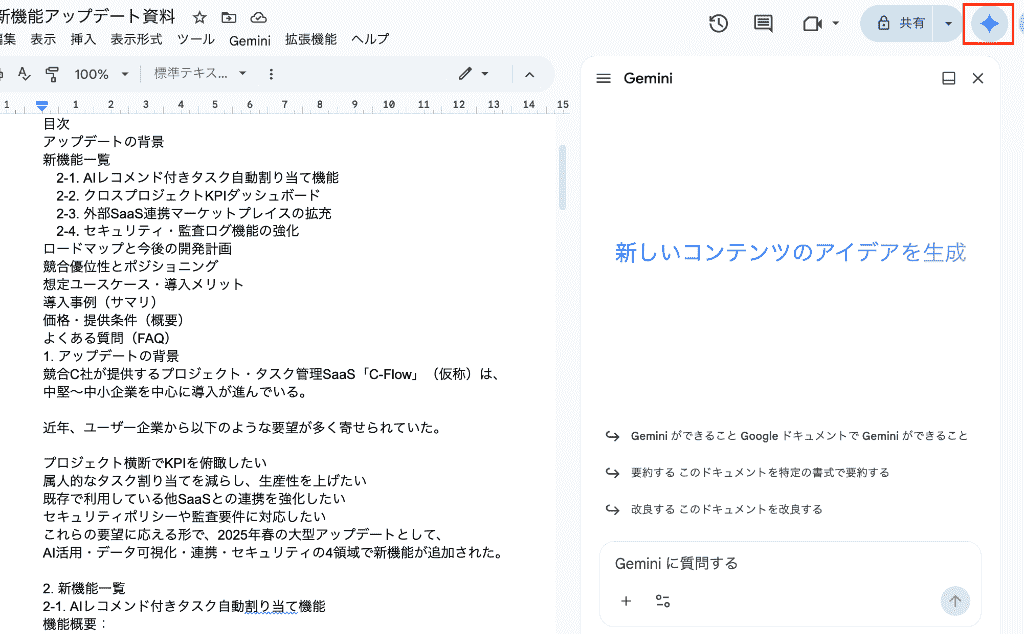
別のタブでAIを立ち上げてコピペを繰り返す手間がなく、一つの画面で思考を中断することなく推敲を進められます。
文書全体のトーン&マナーを統一しやすく、完成度の高い資料を効率的に仕上げることができるようになるでしょう!
過去資料を一括参照
Geminiは、一度に処理できる情報量が圧倒的に多く、
- 過去のRFP
- 社内議事録
- 要件定義書
- 参考資料
などを丸ごとインプットとして読み込ませることが可能です。
この長文コンテキストのおかげで、過去の膨大な資料を読み返して必要な箇所を探し出す手間が省けます。
💡GeminiでRFPを作成するための5ステップ

Geminiを使って効率的にRFPを仕上げるには、段階的なアプローチが重要です。
AIに丸投げするのではなく、人が方向性を示し、AIが具体化する共同作業の形をとることで、実務に耐えうる文書が完成します。
ステップ1:RFPの目的とターゲットを明確化する
RFPを作成する前に、まずは「なぜこのプロジェクトが必要なのか」という根本的な目的を整理します。
- プロジェクトの背景:なぜ今、このシステムやサービスが必要なのか。
- 現状の課題:現在、どのような問題が発生しており、何を解決したいのか。
- 達成したい目標:導入後にどのような状態になっていたいのか。
Geminiに指示を出す際、この軸がブレていると、AIの回答も一般論に終始してしまいます。
ステップ2:Google Workspace連携を活用し、関連資料を読み込む
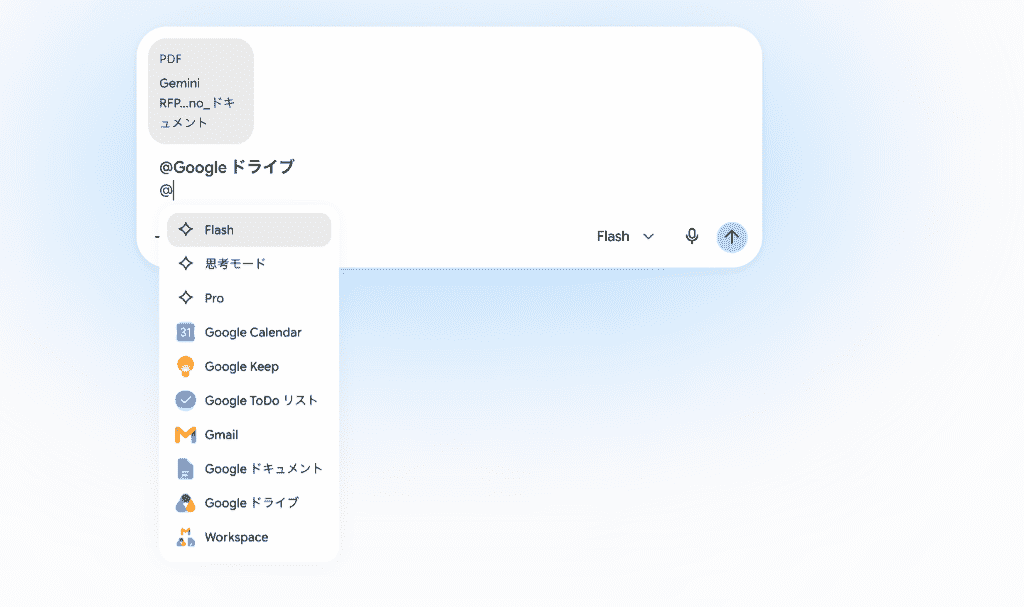
Geminiの真骨頂は、Googleドライブ内の資料と直接連携できる点にあります。
会議の議事録や過去のプロジェクト資料などを参照させることで、一から説明する手間を省き、自社の状況に即した提案を引き出せるようになるのです。
ステップ3:Geminiに「RFPの章立て(構成案)」を作成させる
インプット情報が整ったら、次はRFPの骨組みとなる章立てを作成します。
最初から全文を作らせようとするのではなく、まずは目次案を出してもらい、情報の過不足を人がチェックしていくのがコツです。
構成に必要な要素一例
- 会社概要
- プロジェクト概要
- 提案範囲
- 機能要件
- スケジュール
- 予算
- 評価基準 など
また、自社の特殊な運用ルールやベンダーに必ず回答してほしい固有の質問事項も含めると、より実状に沿った資料に仕上げられるでしょう。
ステップ4:具体的な本文ドラフトを生成する
章立てが決まったら、次に行うのは、各セクションの文章の肉付け。
「あなたはITコンサルタントです」のようにGeminiに役割を与えましょう。
決まった役割を演じてもらうことで、より専門的な語彙を用いた文章になります。
また、「丁寧かつ簡潔なビジネス文書として」など、出力される文章の雰囲気もコントロールしてみてください。
一度に全てを出力させようとせず、セクションごとに区切って指示を出すことで、内容がより具体的で濃いものになりますよ。
ステップ5:内容を精査する
最後に、Geminiが生成した内容に誤りがないかを確認。
AIは時として事実とは異なる情報を「もっともらしく」生成することがあるため、
- 引用されているデータや事実関係に誤りはないか
- 会社の機密情報保持に関する記述が適切に含まれているか
- 法的な制約やセキュリティ要件に引っかかる部分はないか
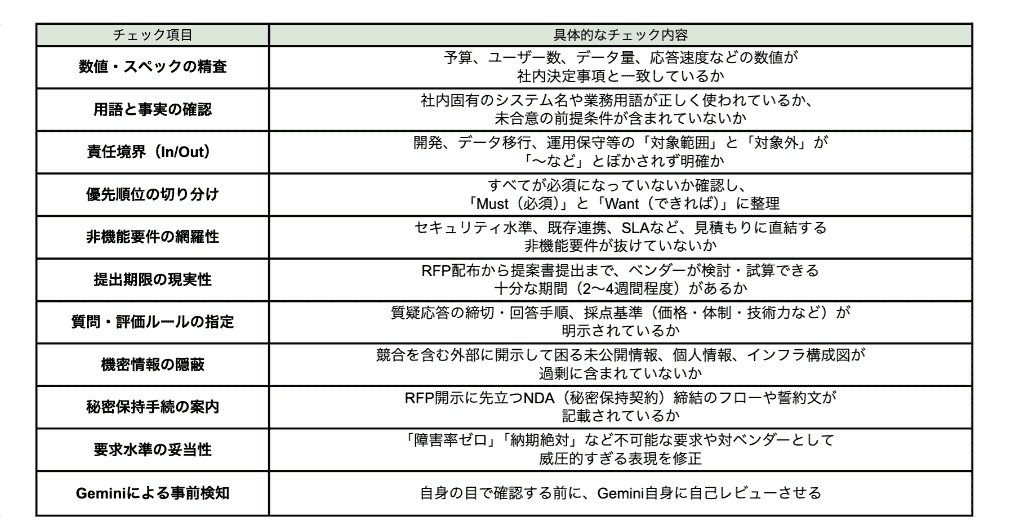
などは必ず専門家が目を通す必要があります。
チェック項目の一例
📝そのまま使える!Geminiで高品質なRFPを作成するプロンプト

Geminiから質の高い回答を引き出すには、プロンプトの書き方が鍵を握ります。
シーンに合わせた詳細な条件を網羅したテンプレートを活用することで、誰でも安定した品質のRFPを作成できるようになるのです。
【シーン1】Webサイトリニューアル向けプロンプト
Webサイトの刷新を検討している場合に、デザインの方向性やSEO要件を整理するためのプロンプトです。
あなたは経験豊富なWebディレクターです。
以下の条件でWebサイトリニューアルのRFPドラフトを作成してください。
# 目的
現行サイトのデザイン刷新とスマートフォンユーザーの回遊性向上によるコンバージョン率の改善。
# 背景・課題
リリースから5年が経過しデザインが古く、特にスマホ版の読み込み速度が遅い。管理画面(CMS)が使いにくく更新が滞っている。
予算は300万円以内で、納期は来年3月末。
# 依頼範囲
デザイン制作、コーディング、レスポンシブ対応、CMS(WordPress)の実装、既存記事100本の移行、GA4の設定。
# 出力形式
「1.概要 2.現状課題 3.制作要件 4.評価基準」の構成で、表や箇条書きを使い、制作会社が工数を見積もりやすい形式で出力してください。
【シーン2】社内基幹システム導入向けプロンプト
業務効率化のために新たなシステムを導入する際、現場のニーズと技術要件を統合するためのプロンプトです。
あなたはITコンサルタントです。
社内の販売管理システム導入に向けたRFPの要件セクションを作成してください。
# 目的
アナログな受注・在庫管理をデジタル化し、リアルタイムでの在庫把握と人的ミスの削減を実現する。
# 背景・課題
現在はExcelで在庫を管理しており、入力漏れや二重計上が頻発している。拠点間での在庫共有が電話ベースで非効率。
# 依頼範囲
パッケージ選定、カスタマイズ開発、既存Excelデータのインポート、担当者への操作トレーニング、導入後3ヶ月の保守。
# 制約事項
SaaS製品を優先。ISMS認証取得済みのベンダーに限る。
# 出力形式
機能要件(受注、在庫、出荷)と非機能要件(セキュリティ、バックアップ)に分けて、専門的なIT用語を用いて正確に記述してください。
【シーン3】制作会社比較・コンペ用評価軸作成プロンプト
提案を受けた後、どのベンダーが自社に最適かを客観的に判断するための評価シートを作成します。
あなたは購買部門の専門家です。
提案されたRFPに対するベンダー各社の回答を公平に比較するための「評価基準表」案を作成してください。
# 目的
複数社からの提案を客観的なスコアで比較し、自社に最適なパートナーを選定する。
# 背景・課題
過去の選定では「なんとなくの印象」で決めてしまい、導入後に技術力不足が露呈した反省がある。
# 依頼範囲
提案内容の適合性、コストの妥当性、プロジェクト体制、過去の実績、サポート品質の5軸での評価基準。
# 出力形式
5点満点のスコア制とし、各評価項目(H3)に対して「どのような状態なら5点か」という具体的な採点基準を箇条書きで示してください。
🧪Geminiを使ってRFP作成を検証してみた
では早速、Geminiの性能を測るため、実際のRFP作成シーンを想定した検証を行ってみましょう!
検証1:ドライブ内の資料から要件を抽出
Googleドライブ内の別ファイルを直接参照し、ドキュメントを移動せずに要件を抽出できるかを検証しました。
事前にGoogleドライブ内に「Googleドキュメント」と「Googleスプレッドシート」の2ファイルを保存。
執筆中のドキュメントのサイドパネルからGeminiを呼び出して、プロンプトを投稿します。
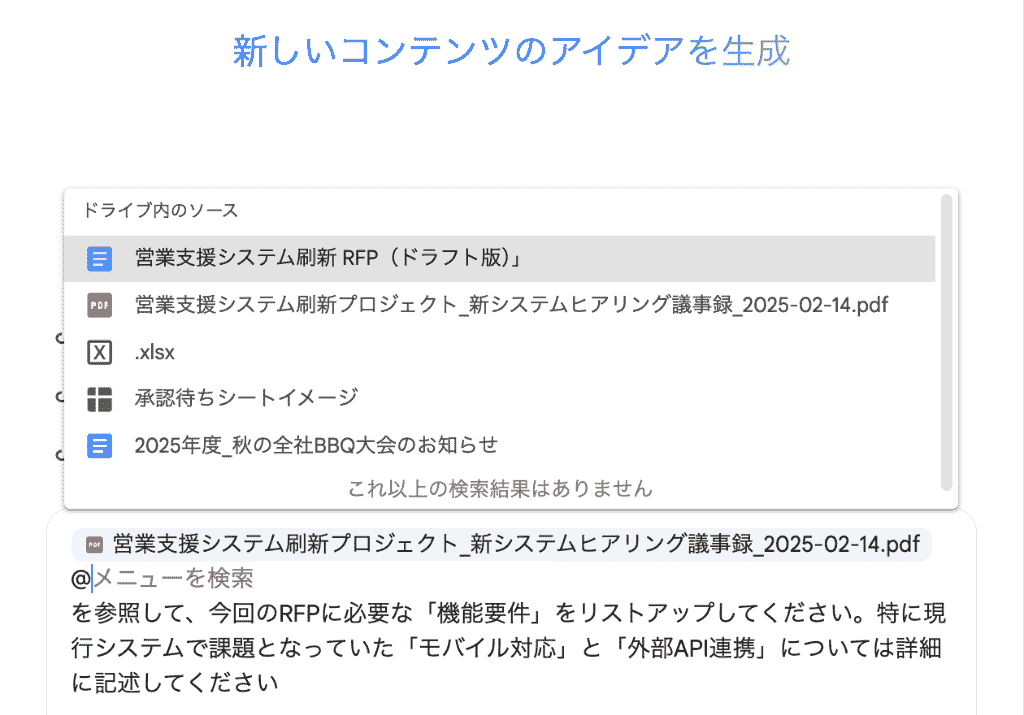
投稿プロンプト
@(ドライブ内のファイル)を参照して、今回のRFPに必要な「機能要件」をリストアップしてください。
特に現行システムで課題となっていた「モバイル対応」と「外部API連携」については詳細に記述してください。
検証結果
「@」でファイルを指定するだけで、内容を即座に理解。
複数のファイルにまたがる情報を統合して箇条書きにする能力が非常に高く、従来のように画面を行き来してコピー&ペーストする作業を省略することができました。
抽出された要件も具体的で、そのままRFPのドラフトとして採用できるレベルだと感じます。
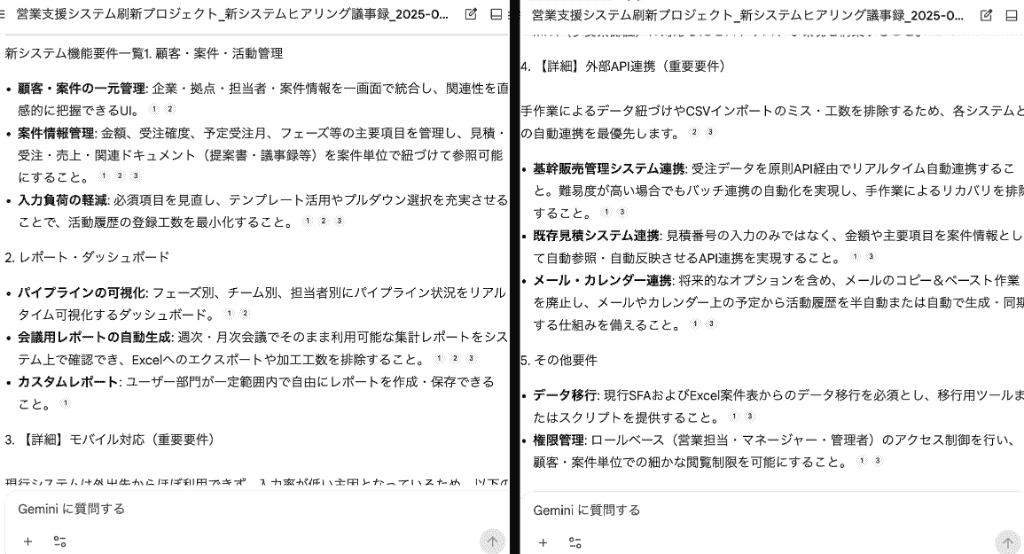
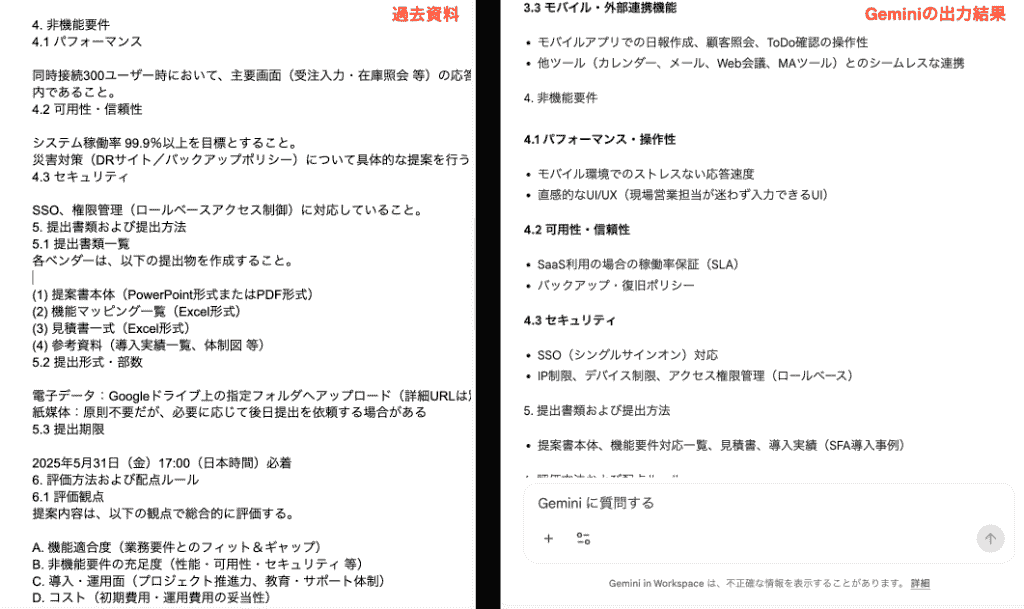
検証2:過去資料を参照した「章立て」の自動生成
次は、過去に作成した他プロジェクトのRFPを学習用ソースとして使い、「SFA導入」という異なるテーマで、過去のRFPの構成(目次)を流用できるか検証しました。
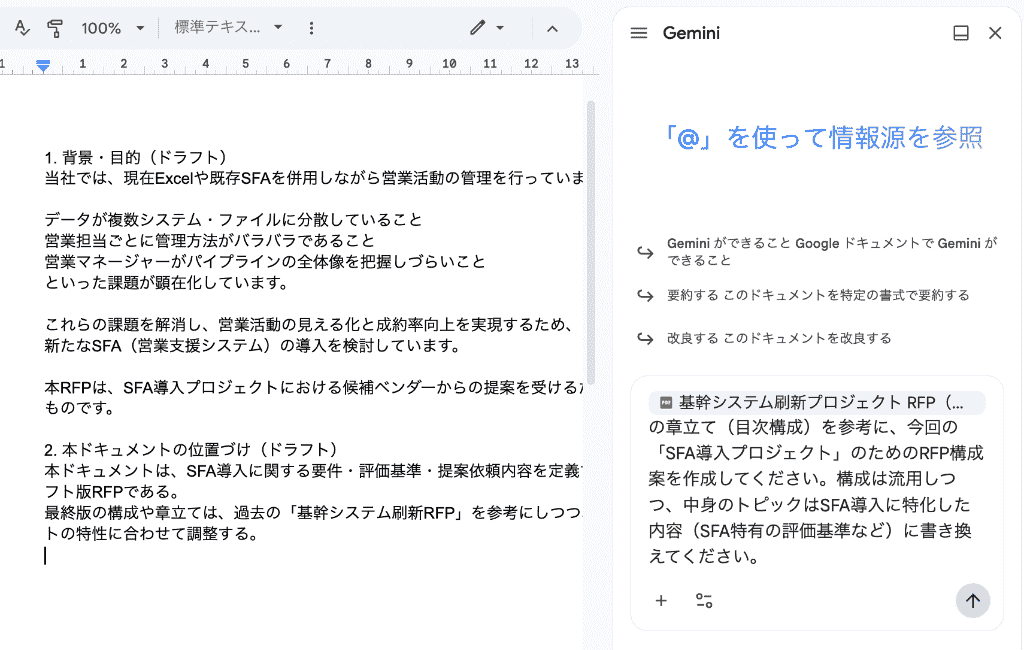
投稿プロンプト
@(ドライブ内のファイル)の章立て(目次構成)を参考に、今回の「SFA導入プロジェクト」のためのRFP構成案を作成してください。
構成は流用しつつ、中身のトピックはSFA導入に特化した内容(SFA特有の評価基準など)に書き換えてください。
検証結果
過去の資料にある「提出書類の形式」や「評価の配点ルール」といった、一から作ると面倒な事務的項目もしっかり踏襲してくれました。
一方で、中身はSFAに合わせて
- 営業プロセスへの適合性
- 営業KPI
といったキーワードに自動で置換。
プロジェクトごとに一貫した品質のRFPを短時間で作るためのツールとして、非常に有用だと感じます。
検証3:整合性のダブルチェック
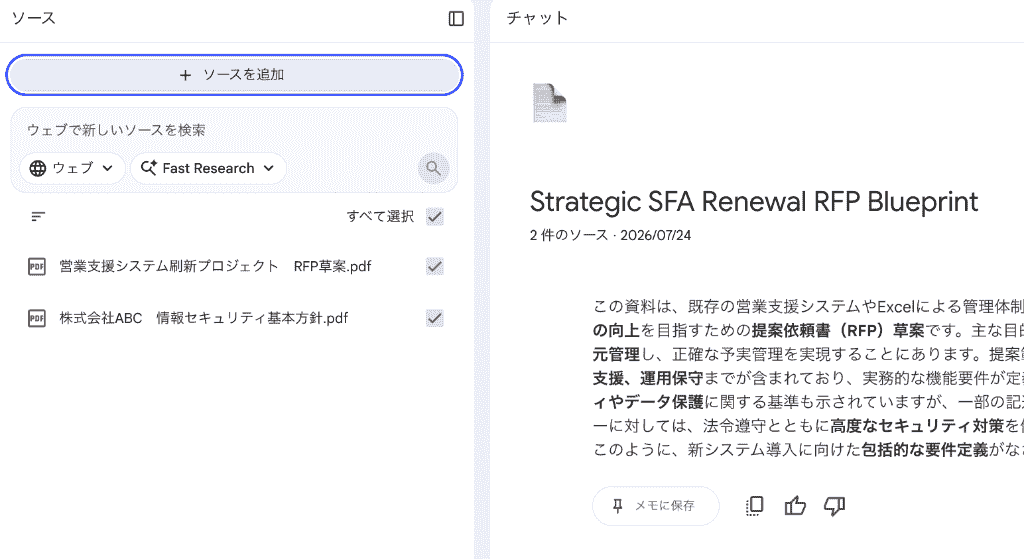
最後は、Geminiの技術をベースとしたリサーチツールGemini Notebook(旧NotebookLM)を使い、社内ルールとの整合性チェックを検証しました。
情報セキュリティ基本方針と、Geminiで作成したRFP草案の2つをNotebookLMのソースとしてアップロードし、プロンプトを投稿します。
投稿プロンプト
ソースの内容を比較し、RFP草案が基本方針に十分に準拠しているかを確認してください。
特に、「データ暗号化」に関する基本方針の条文と、RFP草案の非機能要件の記述の整合性をチェックし、不足している点や曖昧な表現があれば具体的に指摘してください。
検証結果
5〜6秒ほどで、
- 特に第8条(データ暗号化)の規定を十分に満たしていない
- 「適切な暗号化」「業界標準レベル」と記載されており、具体性に欠ける
- 暗号化手法が明記されていない
という、非常に鋭い指摘が返ってきました。
何十ページもある規定集を読み直して目視チェックする苦労を考えると、この「AIによるダブルチェック」は、RFPの品質保証において画期的なワークフローになるでしょう。
⚠️GeminiでRFPを作成する際の注意点

AIは非常に便利ですが、RFPという重要書類を作成する上では避けて通れないリスクも存在します。
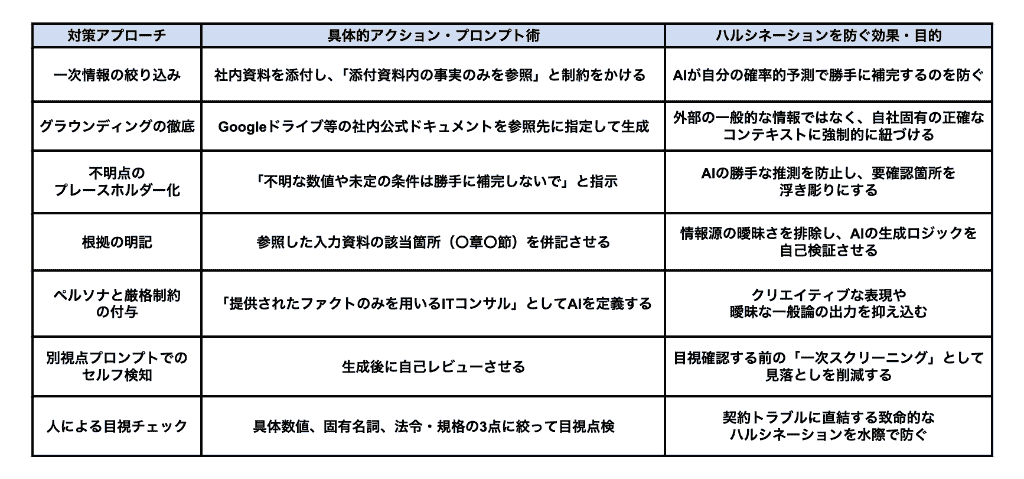
ハルシネーションの対策
Geminiは非常に流暢な文章を生成しますが、時として事実に基づかないハルシネーションを出力することがあります。
特に、自社独自の社内用語や業界特有のニッチな技術要件については、AIが勝手な解釈で補完してしまうリスクがあるのです。
AIが作成したドラフトをそのままベンダーに送付すると、誤った前提でプロジェクトが進んでしまうため、専門家によるファクトチェックを徹底して行うようにしましょう。
ハルシネーションへの対策一例
入力データの機密保持
一般的な設定のままGeminiを利用すると、社内の機密情報や今後の戦略に関わる情報などのデータがAIの学習に利用され、将来的に外部へ漏洩するリスクがゼロではありません。
企業で利用する際は、
- Google Workspaceの法人プランの利用
- 個人情報や極めて秘匿性の高い情報を不用意に入力しない
- 社内でのガイドライン策定と運用徹底
が必須となります。
✅まとめ
Geminiを活用したRFP作成は、これまで担当者を悩ませてきた
- 何を書けばいいのか
- 執筆に時間がかかりすぎる
という課題を鮮やかに解決してくれます。
特にGoogle Workspaceとの親和性を活かし、既存の会議資料や議事録をシームレスに取り込める点は、ビジネス実務において非常に大きなアドバンテージとなるでしょう。
一方で、AIはあくまで「優秀な秘書」であり、最終的な責任は人間が負うというスタンスが重要です。
ツールを賢く使い分け、効率的かつ精度の高いRFP作成を目指しましょう。
🚀Yoomでできること
Yoomのテンプレートを活用することで、情報の転記や整理といった定型業務から解放され、本来注力すべき要件の精査やベンダーとの戦略的な交渉に集中できるようになります。
まずは以下のテンプレートを使って、あなたの業務をスマートに自動化してみませんか?
■概要X-point Cloudで承認された申請内容を一つひとつ確認し、関係者へ共有する作業に手間を感じていませんか? 特に申請件数が多い場合、内容の確認や要点のまとめに時間がかかり、他の業務を圧迫することもあります。 このワークフローを活用すれば、定期的なスケジュールでX-point Cloudから申請情報を自動で取得し、AIが内容を要約した上でOutlookから関係者へ通知するまでを自動化し、情報共有のプロセスを効率化します。■このテンプレートをおすすめする方- X-point Cloudで承認された申請の確認や、その後の情報共有に手間を感じている方
- 手作業でX-point Cloudの申請情報を取得、転記しており、作業の効率化を目指す方
- AIを活用して申請内容の要点を素早く把握し、関係者への情報伝達を迅速化したい方
■このテンプレートを使うメリット- 定期的にX-point Cloudの申請情報を取得し、AIによる要約、通知までを自動化するため、手作業での確認や共有業務の時間を短縮できます。
- 手動での情報取得における確認漏れや転記ミスを防ぎ、AIが一定の品質で要約するため、正確な情報共有を実現します。
■フローボットの流れ- はじめに、X-point Cloud、Microsoft Excel、OutlookをYoomと連携します。
- 次に、トリガーでスケジュールトリガーを選択し、フローを起動したい任意のスケジュールを設定します。
- 次に、オペレーションでMicrosoft Excelを選択し、「複数のレコードを取得する」アクションで対象となる申請のリストを取得します。
- 次に、繰り返し機能を追加し、取得した申請情報をもとに一つずつ処理を実行するように設定します。
- 次に、オペレーションでX-point Cloudを選択し、「書類(申請)情報を取得」アクションで詳細な申請内容を取得します。
- 次に、オペレーションでAI機能を選択し、「要約する」アクションで取得した申請内容を要約します。
- 最後に、オペレーションでOutlookの「メールを送る」アクションを設定し、要約した内容を記載したメールを送信します。
※「トリガー」:フロー起動のきっかけとなるアクション、「オペレーション」:トリガー起動後、フロー内で処理を行うアクション
■このワークフローのカスタムポイント- スケジュールトリガーでは、「毎日9時」や「毎週月曜日の朝」など、業務の都合に合わせてフローを実行するタイミングを任意で設定可能です。
- AIに要約を依頼する際の指示内容は、「申請内容の要点を3つに絞って」「申請者と金額を必ず含めて」など、目的に合わせて任意で設定できます。
- Outlookの「メールを送る」オペレーションでは、メールの宛先、件名、本文の内容を自由にカスタマイズでき、特定の担当者や部署への通知が可能です。
■注意事項- X-point CloudとMicrosoft Excel、OutlookのそれぞれとYoomを連携してください。
- Microsoft365(旧Office365)には、家庭向けプランと一般法人向けプラン(Microsoft365 Business)があり、一般法人向けプランに加入していない場合には認証に失敗する可能性があります。
- 「同じ処理を繰り返す」オペレーションは、チームプラン・サクセスプランでのみご利用いただける機能となっております。フリープラン・ミニプランの場合は設定しているフローボットのオペレーションやデータコネクトはエラーとなりますので、ご注意ください。
- チームプランやサクセスプランなどの有料プランは、2週間の無料トライアルを行うことが可能です。無料トライアル中には制限対象のアプリや機能(オペレーション)を使用することができます。
■概要Googleフォームで事業計画の申請を受け付けているものの、その内容を一件ずつ確認し、リスクを分析する作業は手間がかかるのではないでしょうか。目視での確認では見落としが発生したり、分析が属人化したりすることも懸念されます。このワークフローを活用すれば、Googleフォームで事業計画の申請フォームが送信されたら、AIエージェント(AIワーカー)が自動でリスク分析を行い、その結果を新規Googleドキュメントに自動生成する一連の流れを構築できるため、迅速かつ客観的な一次評価が可能になります。■このテンプレートをおすすめする方- Googleフォームで受け付けた事業計画の分析と評価に時間を要しているご担当者の方
- AIエージェントを活用してリスク分析を行い、事業評価のプロセスを自動化したいと考えている方
- 事業計画の評価基準を標準化し、担当者による評価のばらつきをなくしたい方
■このテンプレートを使うメリット- Googleフォームへの申請後、AIがリスク分析からGoogleドキュメントへの結果生成までを自動で行うため、手作業での評価時間を短縮することができます。
- AIが一定の基準で分析を行うことで、担当者による評価のばらつきを防ぎ、業務の標準化と属人化の解消に繋がります。
■フローボットの流れ- はじめに、GoogleフォームとGoogleドキュメントをYoomと連携します。
- 次に、トリガーでGoogleフォームを選択し、「フォームに回答が送信されたら」というアクションを設定します。
- 最後に、オペレーションでAIワーカーを選択し、フォームで送信された事業計画の内容をもとにリスク分析してGoogleドキュメントに記録するためのマニュアル(指示)を作成します。
※「トリガー」:フロー起動のきっかけとなるアクション、「オペレーション」:トリガー起動後、フロー内で処理を行うアクション
■このワークフローのカスタムポイント- Googleフォームのトリガー設定では、事業計画の申請を受け付ける対象のフォームIDを任意で設定してください。
- AIワーカーのオペレーションでは、分析に使用するAIモデルを任意で選択できます。また、どのような観点でリスク分析を行うかなど、AIへの指示内容も業務に合わせて自由にカスタマイズしてください。
■注意事項- Googleフォーム、GoogleドキュメントのそれぞれとYoomを連携してください。AIワーカー内で使用するツール(アプリ)についてもマイアプリ連携が必要です。
- トリガーは5分、10分、15分、30分、60分の間隔で起動間隔を選択できます。
- プランによって最短の起動間隔が異なりますので、ご注意ください。
- Googleフォームをトリガーとして使用した際の回答内容を取得する方法は「Googleフォームトリガーで、回答内容を取得する方法」を参照ください。
- AIワーカーの基本設定は「【AIワーカー】基本的な設定方法」をご参照ください。
- AIワーカーの同時実行数・作成可能なAIワーカー数・利用可能なAIモデルはご契約中のプランによって異なります。
- AIワーカー内でご利用いただけるアプリやオペレーション等はフローボットの利用制限と同様です。
- AIワーカーは、テスト実行でも本番実行と同様にタスクを消費しますのでご注意ください。詳細は「【AIワーカー】タスク実行数の計算方法」ご参照ください。
- AIワーカーはマニュアルを詳細に設定することで適切な処理を実行しやすくなります。詳細は「【AIワーカー】マニュアルの作成方法」をご参照ください。
■概要Kickflowで受け付けた各種申請の内容確認は、担当者の目視に頼ることが多く、手間がかかる上に判断基準が属人化しやすい業務ではないでしょうか。このワークフローを活用すれば、Kickflowでの申請をトリガーに、まるでAIエージェントのように申請内容の自動審査とリスク判定を行えます。審査結果はSlackに通知されるため、担当者は確認作業から解放され、承認プロセスの迅速化と品質向上を実現できます。■このテンプレートをおすすめする方- Kickflowで受信する申請の一次チェックやスクリーニングを自動化したいと考えている方
- AIエージェントのような仕組みを導入し、Kickflowでの申請不備や潜在的リスクを自動で検知したい方
- 目視による確認作業の時間を削減し、よりコアな業務に集中したいと考えている管理部門の方
■このテンプレートを使うメリット- Kickflowの申請内容をAIが自動で審査するため、これまで手作業で行っていた確認業務の時間を短縮し、承認プロセスを迅速化します。
- AIが定義された基準でリスク判定を行うため、担当者による確認漏れや判断のばらつきを防ぎ、審査品質の均一化に繋がります。
■フローボットの流れ- はじめに、KickflowとSlackをYoomと連携します。
- 次に、トリガーでKickflowを選択し、「Webhookを受信したら」アクションを設定することで、申請があった際にフローが起動するようにします。
- 続いて、オペレーションでAIワーカーを選択し、Kickflowから受け取った申請内容を審査し、リスクを判定するためのマニュアル(指示)を作成します。
- 最後に、オペレーションでSlackの「メッセージを送信する」などのアクションを設定し、AIによる審査結果を指定のチャンネルに通知します。
※「トリガー」:フロー起動のきっかけとなるアクション、「オペレーション」:トリガー起動後、フロー内で処理を行うアクション
■このワークフローのカスタムポイント- AIワーカーの設定では、審査の目的や内容に応じて最適なAIモデルを任意で選択してください。
- AIワーカーへの指示(プロンプト)は、自社の規定や審査基準に合わせて具体的に設定することで、判定の精度をより高めることが可能です。
■注意事項- Kickflow、SlackのそれぞれとYoomを連携してください。
- AIワーカー内で使用するツール(アプリ)についてもマイアプリ連携が必要です。
- AIワーカーの基本設定は「【AIワーカー】基本的な設定方法」をご参照ください。
- AIワーカーの同時実行数・作成可能なAIワーカー数・利用可能なAIモデルはご契約中のプランによって異なります。
- AIワーカー内でご利用いただけるアプリやオペレーション等はフローボットの利用制限と同様です。
- AIワーカーは、テスト実行でも本番実行と同様にタスクを消費しますのでご注意ください。詳細は「【AIワーカー】タスク実行数の計算方法」ご参照ください。
- AIワーカーはマニュアルを詳細に設定することで適切な処理を実行しやすくなります。詳細は「【AIワーカー】マニュアルの作成方法」をご参照ください。

- X-point Cloudで承認された申請の確認や、その後の情報共有に手間を感じている方
- 手作業でX-point Cloudの申請情報を取得、転記しており、作業の効率化を目指す方
- AIを活用して申請内容の要点を素早く把握し、関係者への情報伝達を迅速化したい方
- 定期的にX-point Cloudの申請情報を取得し、AIによる要約、通知までを自動化するため、手作業での確認や共有業務の時間を短縮できます。
- 手動での情報取得における確認漏れや転記ミスを防ぎ、AIが一定の品質で要約するため、正確な情報共有を実現します。
- はじめに、X-point Cloud、Microsoft Excel、OutlookをYoomと連携します。
- 次に、トリガーでスケジュールトリガーを選択し、フローを起動したい任意のスケジュールを設定します。
- 次に、オペレーションでMicrosoft Excelを選択し、「複数のレコードを取得する」アクションで対象となる申請のリストを取得します。
- 次に、繰り返し機能を追加し、取得した申請情報をもとに一つずつ処理を実行するように設定します。
- 次に、オペレーションでX-point Cloudを選択し、「書類(申請)情報を取得」アクションで詳細な申請内容を取得します。
- 次に、オペレーションでAI機能を選択し、「要約する」アクションで取得した申請内容を要約します。
- 最後に、オペレーションでOutlookの「メールを送る」アクションを設定し、要約した内容を記載したメールを送信します。
■このワークフローのカスタムポイント
- スケジュールトリガーでは、「毎日9時」や「毎週月曜日の朝」など、業務の都合に合わせてフローを実行するタイミングを任意で設定可能です。
- AIに要約を依頼する際の指示内容は、「申請内容の要点を3つに絞って」「申請者と金額を必ず含めて」など、目的に合わせて任意で設定できます。
- Outlookの「メールを送る」オペレーションでは、メールの宛先、件名、本文の内容を自由にカスタマイズでき、特定の担当者や部署への通知が可能です。
- X-point CloudとMicrosoft Excel、OutlookのそれぞれとYoomを連携してください。
- Microsoft365(旧Office365)には、家庭向けプランと一般法人向けプラン(Microsoft365 Business)があり、一般法人向けプランに加入していない場合には認証に失敗する可能性があります。
- 「同じ処理を繰り返す」オペレーションは、チームプラン・サクセスプランでのみご利用いただける機能となっております。フリープラン・ミニプランの場合は設定しているフローボットのオペレーションやデータコネクトはエラーとなりますので、ご注意ください。
- チームプランやサクセスプランなどの有料プランは、2週間の無料トライアルを行うことが可能です。無料トライアル中には制限対象のアプリや機能(オペレーション)を使用することができます。

- Googleフォームで受け付けた事業計画の分析と評価に時間を要しているご担当者の方
- AIエージェントを活用してリスク分析を行い、事業評価のプロセスを自動化したいと考えている方
- 事業計画の評価基準を標準化し、担当者による評価のばらつきをなくしたい方
- Googleフォームへの申請後、AIがリスク分析からGoogleドキュメントへの結果生成までを自動で行うため、手作業での評価時間を短縮することができます。
- AIが一定の基準で分析を行うことで、担当者による評価のばらつきを防ぎ、業務の標準化と属人化の解消に繋がります。
- はじめに、GoogleフォームとGoogleドキュメントをYoomと連携します。
- 次に、トリガーでGoogleフォームを選択し、「フォームに回答が送信されたら」というアクションを設定します。
- 最後に、オペレーションでAIワーカーを選択し、フォームで送信された事業計画の内容をもとにリスク分析してGoogleドキュメントに記録するためのマニュアル(指示)を作成します。
■このワークフローのカスタムポイント
- Googleフォームのトリガー設定では、事業計画の申請を受け付ける対象のフォームIDを任意で設定してください。
- AIワーカーのオペレーションでは、分析に使用するAIモデルを任意で選択できます。また、どのような観点でリスク分析を行うかなど、AIへの指示内容も業務に合わせて自由にカスタマイズしてください。
- Googleフォーム、GoogleドキュメントのそれぞれとYoomを連携してください。AIワーカー内で使用するツール(アプリ)についてもマイアプリ連携が必要です。
- トリガーは5分、10分、15分、30分、60分の間隔で起動間隔を選択できます。
- プランによって最短の起動間隔が異なりますので、ご注意ください。
- Googleフォームをトリガーとして使用した際の回答内容を取得する方法は「Googleフォームトリガーで、回答内容を取得する方法」を参照ください。
- AIワーカーの基本設定は「【AIワーカー】基本的な設定方法」をご参照ください。
- AIワーカーの同時実行数・作成可能なAIワーカー数・利用可能なAIモデルはご契約中のプランによって異なります。
- AIワーカー内でご利用いただけるアプリやオペレーション等はフローボットの利用制限と同様です。
- AIワーカーは、テスト実行でも本番実行と同様にタスクを消費しますのでご注意ください。詳細は「【AIワーカー】タスク実行数の計算方法」ご参照ください。
- AIワーカーはマニュアルを詳細に設定することで適切な処理を実行しやすくなります。詳細は「【AIワーカー】マニュアルの作成方法」をご参照ください。

- Kickflowで受信する申請の一次チェックやスクリーニングを自動化したいと考えている方
- AIエージェントのような仕組みを導入し、Kickflowでの申請不備や潜在的リスクを自動で検知したい方
- 目視による確認作業の時間を削減し、よりコアな業務に集中したいと考えている管理部門の方
- Kickflowの申請内容をAIが自動で審査するため、これまで手作業で行っていた確認業務の時間を短縮し、承認プロセスを迅速化します。
- AIが定義された基準でリスク判定を行うため、担当者による確認漏れや判断のばらつきを防ぎ、審査品質の均一化に繋がります。
- はじめに、KickflowとSlackをYoomと連携します。
- 次に、トリガーでKickflowを選択し、「Webhookを受信したら」アクションを設定することで、申請があった際にフローが起動するようにします。
- 続いて、オペレーションでAIワーカーを選択し、Kickflowから受け取った申請内容を審査し、リスクを判定するためのマニュアル(指示)を作成します。
- 最後に、オペレーションでSlackの「メッセージを送信する」などのアクションを設定し、AIによる審査結果を指定のチャンネルに通知します。
■このワークフローのカスタムポイント
- AIワーカーの設定では、審査の目的や内容に応じて最適なAIモデルを任意で選択してください。
- AIワーカーへの指示(プロンプト)は、自社の規定や審査基準に合わせて具体的に設定することで、判定の精度をより高めることが可能です。
- Kickflow、SlackのそれぞれとYoomを連携してください。
- AIワーカー内で使用するツール(アプリ)についてもマイアプリ連携が必要です。
- AIワーカーの基本設定は「【AIワーカー】基本的な設定方法」をご参照ください。
- AIワーカーの同時実行数・作成可能なAIワーカー数・利用可能なAIモデルはご契約中のプランによって異なります。
- AIワーカー内でご利用いただけるアプリやオペレーション等はフローボットの利用制限と同様です。
- AIワーカーは、テスト実行でも本番実行と同様にタスクを消費しますのでご注意ください。詳細は「【AIワーカー】タスク実行数の計算方法」ご参照ください。
- AIワーカーはマニュアルを詳細に設定することで適切な処理を実行しやすくなります。詳細は「【AIワーカー】マニュアルの作成方法」をご参照ください。
出典1:Gemini/出典2:NotebookLM
プログラミング知識なしで手軽に構築できます。










