









・
【ノーコードで実現】Stripeのデータをfreee会計に自動的に連携する方法

■概要
Stripeで新しい顧客情報が登録されるたび、freee会計へ手動で取引先情報を入力する作業に手間を感じていませんか?また、二重入力によるミスや作業の遅延が発生することもあるかもしれません。このワークフローを活用すれば、Stripeでの新規顧客作成をトリガーにfreee会計へ自動で取引先を作成することができ、これらの課題を解決に導きます。
■このテンプレートをおすすめする方
- Stripeとfreee会計を利用し、顧客管理と会計処理を手作業で行っている経理担当者の方
- SaaS間のデータ連携における手入力の手間やヒューマンエラーを削減したいと考えている方
- 定型的なデータ入力業務を自動化し、より戦略的な業務に時間を割きたいと考えている方
■このテンプレートを使うメリット
- Stripeで新規顧客が作成されると、freee会計に取引先情報が自動で登録されるため、手作業による入力時間を削減できます。
- 手動でのデータ転記が不要になることで、入力ミスや登録漏れといったヒューマンエラーの発生リスクを低減します。
■フローボットの流れ
- はじめに、Stripeとfreee会計をYoomと連携します。
- 次に、トリガーでStripeを選択し、「新規顧客が作成されたら」というアクションを設定します。
- 最後に、オペレーションでfreee会計の「取引先の作成」アクションを設定し、Stripeから取得した顧客情報を紐付けて取引先を作成します。
※「トリガー」:フロー起動のきっかけとなるアクション、「オペレーション」:トリガー起動後、フロー内で処理を行うアクション
■このワークフローのカスタムポイント
- freee会計で取引先を作成する際、Stripeから取得した顧客情報(氏名、メールアドレス、住所など)を動的な値としてマッピングできます。
■注意事項
- Stripe、freee会計のそれぞれとYoomを連携してください。
- 【Stripe】はチームプラン・サクセスプランでのみご利用いただけるアプリとなっております。フリープラン・ミニプランの場合は設定しているフローボットのオペレーションやデータコネクトはエラーとなりますので、ご注意ください。
- チームプランやサクセスプランなどの有料プランは、2週間の無料トライアルを行うことが可能です。無料トライアル中には制限対象のアプリを使用することができます。


■概要
Stripeで新しい顧客情報が登録されるたび、freee会計へ手動で取引先情報を入力する作業に手間を感じていませんか?また、二重入力によるミスや作業の遅延が発生することもあるかもしれません。このワークフローを活用すれば、Stripeでの新規顧客作成をトリガーにfreee会計へ自動で取引先を作成することができ、これらの課題を解決に導きます。
■このテンプレートをおすすめする方
- Stripeとfreee会計を利用し、顧客管理と会計処理を手作業で行っている経理担当者の方
- SaaS間のデータ連携における手入力の手間やヒューマンエラーを削減したいと考えている方
- 定型的なデータ入力業務を自動化し、より戦略的な業務に時間を割きたいと考えている方
■このテンプレートを使うメリット
- Stripeで新規顧客が作成されると、freee会計に取引先情報が自動で登録されるため、手作業による入力時間を削減できます。
- 手動でのデータ転記が不要になることで、入力ミスや登録漏れといったヒューマンエラーの発生リスクを低減します。
■フローボットの流れ
- はじめに、Stripeとfreee会計をYoomと連携します。
- 次に、トリガーでStripeを選択し、「新規顧客が作成されたら」というアクションを設定します。
- 最後に、オペレーションでfreee会計の「取引先の作成」アクションを設定し、Stripeから取得した顧客情報を紐付けて取引先を作成します。
※「トリガー」:フロー起動のきっかけとなるアクション、「オペレーション」:トリガー起動後、フロー内で処理を行うアクション
■このワークフローのカスタムポイント
- freee会計で取引先を作成する際、Stripeから取得した顧客情報(氏名、メールアドレス、住所など)を動的な値としてマッピングできます。
■注意事項
- Stripe、freee会計のそれぞれとYoomを連携してください。
- 【Stripe】はチームプラン・サクセスプランでのみご利用いただけるアプリとなっております。フリープラン・ミニプランの場合は設定しているフローボットのオペレーションやデータコネクトはエラーとなりますので、ご注意ください。
- チームプランやサクセスプランなどの有料プランは、2週間の無料トライアルを行うことが可能です。無料トライアル中には制限対象のアプリを使用することができます。
「Stripeとfreee会計を使っていて、それぞれのデータを連携したい!」
「Stripeに登録された顧客情報をfreee会計に手動で登録しており、実際に手間がかかっている...」
こんなふうに、Stripeとfreee会計間での手作業によるデータ連携に限界を感じていませんか?
もし、Stripeの顧客データが作成された際に、自動的にfreee会計に取引先として登録される仕組みがあれば、この定型的な入力作業から解放され、ヒューマンエラーの心配もなくなり、より重要な戦略的業務に集中できる貴重な時間を生み出すことができます。
今回ご紹介する自動化の設定は、プログラミングの知識が一切不要なノーコードで簡単に設定でき、導入にかかる手間や時間も最小限に抑えられるため、ぜひこの機会に自動化を導入して、日々の業務をもっと楽に、そして効率的に進めていきましょう!
とにかく早く試したい方へ
YoomにはStripeとfreee会計を連携するためのテンプレートが用意されているので、今すぐ試したい方は以下よりバナーをクリックしてスタートしましょう!
■概要
Stripeで新しい顧客情報が登録されるたび、freee会計へ手動で取引先情報を入力する作業に手間を感じていませんか?また、二重入力によるミスや作業の遅延が発生することもあるかもしれません。このワークフローを活用すれば、Stripeでの新規顧客作成をトリガーにfreee会計へ自動で取引先を作成することができ、これらの課題を解決に導きます。
■このテンプレートをおすすめする方
- Stripeとfreee会計を利用し、顧客管理と会計処理を手作業で行っている経理担当者の方
- SaaS間のデータ連携における手入力の手間やヒューマンエラーを削減したいと考えている方
- 定型的なデータ入力業務を自動化し、より戦略的な業務に時間を割きたいと考えている方
■このテンプレートを使うメリット
- Stripeで新規顧客が作成されると、freee会計に取引先情報が自動で登録されるため、手作業による入力時間を削減できます。
- 手動でのデータ転記が不要になることで、入力ミスや登録漏れといったヒューマンエラーの発生リスクを低減します。
■フローボットの流れ
- はじめに、Stripeとfreee会計をYoomと連携します。
- 次に、トリガーでStripeを選択し、「新規顧客が作成されたら」というアクションを設定します。
- 最後に、オペレーションでfreee会計の「取引先の作成」アクションを設定し、Stripeから取得した顧客情報を紐付けて取引先を作成します。
※「トリガー」:フロー起動のきっかけとなるアクション、「オペレーション」:トリガー起動後、フロー内で処理を行うアクション
■このワークフローのカスタムポイント
- freee会計で取引先を作成する際、Stripeから取得した顧客情報(氏名、メールアドレス、住所など)を動的な値としてマッピングできます。
■注意事項
- Stripe、freee会計のそれぞれとYoomを連携してください。
- 【Stripe】はチームプラン・サクセスプランでのみご利用いただけるアプリとなっております。フリープラン・ミニプランの場合は設定しているフローボットのオペレーションやデータコネクトはエラーとなりますので、ご注意ください。
- チームプランやサクセスプランなどの有料プランは、2週間の無料トライアルを行うことが可能です。無料トライアル中には制限対象のアプリを使用することができます。
■概要
Stripeで新しい顧客情報が登録されるたび、freee会計へ手動で取引先情報を入力する作業に手間を感じていませんか?また、二重入力によるミスや作業の遅延が発生することもあるかもしれません。このワークフローを活用すれば、Stripeでの新規顧客作成をトリガーにfreee会計へ自動で取引先を作成することができ、これらの課題を解決に導きます。
■このテンプレートをおすすめする方
- Stripeとfreee会計を利用し、顧客管理と会計処理を手作業で行っている経理担当者の方
- SaaS間のデータ連携における手入力の手間やヒューマンエラーを削減したいと考えている方
- 定型的なデータ入力業務を自動化し、より戦略的な業務に時間を割きたいと考えている方
■このテンプレートを使うメリット
- Stripeで新規顧客が作成されると、freee会計に取引先情報が自動で登録されるため、手作業による入力時間を削減できます。
- 手動でのデータ転記が不要になることで、入力ミスや登録漏れといったヒューマンエラーの発生リスクを低減します。
■フローボットの流れ
- はじめに、Stripeとfreee会計をYoomと連携します。
- 次に、トリガーでStripeを選択し、「新規顧客が作成されたら」というアクションを設定します。
- 最後に、オペレーションでfreee会計の「取引先の作成」アクションを設定し、Stripeから取得した顧客情報を紐付けて取引先を作成します。
※「トリガー」:フロー起動のきっかけとなるアクション、「オペレーション」:トリガー起動後、フロー内で処理を行うアクション
■このワークフローのカスタムポイント
- freee会計で取引先を作成する際、Stripeから取得した顧客情報(氏名、メールアドレス、住所など)を動的な値としてマッピングできます。
■注意事項
- Stripe、freee会計のそれぞれとYoomを連携してください。
- 【Stripe】はチームプラン・サクセスプランでのみご利用いただけるアプリとなっております。フリープラン・ミニプランの場合は設定しているフローボットのオペレーションやデータコネクトはエラーとなりますので、ご注意ください。
- チームプランやサクセスプランなどの有料プランは、2週間の無料トライアルを行うことが可能です。無料トライアル中には制限対象のアプリを使用することができます。
Stripe と freee会計 を連携してできること
Stripeとfreee会計のAPIを連携すれば、Stripeで発生したイベントに応じてfreee会計のデータを自動的に操作することが可能になります。
例えば、Stripeで新しい顧客が作成された際に、その情報を基にfreee会計に新しい取引先を自動で登録したり、特定の条件に合致する場合のみ処理を実行するような、より柔軟な自動化も実現できます。
これにより、手作業によるデータ入力の時間を大幅に削減し、入力ミスを防いで、常に最新の情報を両システム間で同期させることができます。
気になる自動化例があれば、ぜひクリックしてみてください!
Stripeで新規顧客が作成されたら、freee会計で取引先を作成する
Stripeで新しい顧客情報が登録されるたびに、その情報を自動的に取得し、freee会計に新しい取引先として登録します。
この連携は、顧客情報の手入力や転記作業を完全になくし、作業時間を大幅に短縮するとともに、入力ミスによるデータの不整合を防ぐため、常に正確な顧客情報をfreee会計で管理できるようになります。
この自動化は、Stripeのデータを直接freee会計に連携するシンプルなパターンです。
■概要
Stripeで新しい顧客情報が登録されるたび、freee会計へ手動で取引先情報を入力する作業に手間を感じていませんか?また、二重入力によるミスや作業の遅延が発生することもあるかもしれません。このワークフローを活用すれば、Stripeでの新規顧客作成をトリガーにfreee会計へ自動で取引先を作成することができ、これらの課題を解決に導きます。
■このテンプレートをおすすめする方
- Stripeとfreee会計を利用し、顧客管理と会計処理を手作業で行っている経理担当者の方
- SaaS間のデータ連携における手入力の手間やヒューマンエラーを削減したいと考えている方
- 定型的なデータ入力業務を自動化し、より戦略的な業務に時間を割きたいと考えている方
■このテンプレートを使うメリット
- Stripeで新規顧客が作成されると、freee会計に取引先情報が自動で登録されるため、手作業による入力時間を削減できます。
- 手動でのデータ転記が不要になることで、入力ミスや登録漏れといったヒューマンエラーの発生リスクを低減します。
■フローボットの流れ
- はじめに、Stripeとfreee会計をYoomと連携します。
- 次に、トリガーでStripeを選択し、「新規顧客が作成されたら」というアクションを設定します。
- 最後に、オペレーションでfreee会計の「取引先の作成」アクションを設定し、Stripeから取得した顧客情報を紐付けて取引先を作成します。
※「トリガー」:フロー起動のきっかけとなるアクション、「オペレーション」:トリガー起動後、フロー内で処理を行うアクション
■このワークフローのカスタムポイント
- freee会計で取引先を作成する際、Stripeから取得した顧客情報(氏名、メールアドレス、住所など)を動的な値としてマッピングできます。
■注意事項
- Stripe、freee会計のそれぞれとYoomを連携してください。
- 【Stripe】はチームプラン・サクセスプランでのみご利用いただけるアプリとなっております。フリープラン・ミニプランの場合は設定しているフローボットのオペレーションやデータコネクトはエラーとなりますので、ご注意ください。
- チームプランやサクセスプランなどの有料プランは、2週間の無料トライアルを行うことが可能です。無料トライアル中には制限対象のアプリを使用することができます。
■概要
Stripeで新しい顧客情報が登録されるたび、freee会計へ手動で取引先情報を入力する作業に手間を感じていませんか?また、二重入力によるミスや作業の遅延が発生することもあるかもしれません。このワークフローを活用すれば、Stripeでの新規顧客作成をトリガーにfreee会計へ自動で取引先を作成することができ、これらの課題を解決に導きます。
■このテンプレートをおすすめする方
- Stripeとfreee会計を利用し、顧客管理と会計処理を手作業で行っている経理担当者の方
- SaaS間のデータ連携における手入力の手間やヒューマンエラーを削減したいと考えている方
- 定型的なデータ入力業務を自動化し、より戦略的な業務に時間を割きたいと考えている方
■このテンプレートを使うメリット
- Stripeで新規顧客が作成されると、freee会計に取引先情報が自動で登録されるため、手作業による入力時間を削減できます。
- 手動でのデータ転記が不要になることで、入力ミスや登録漏れといったヒューマンエラーの発生リスクを低減します。
■フローボットの流れ
- はじめに、Stripeとfreee会計をYoomと連携します。
- 次に、トリガーでStripeを選択し、「新規顧客が作成されたら」というアクションを設定します。
- 最後に、オペレーションでfreee会計の「取引先の作成」アクションを設定し、Stripeから取得した顧客情報を紐付けて取引先を作成します。
※「トリガー」:フロー起動のきっかけとなるアクション、「オペレーション」:トリガー起動後、フロー内で処理を行うアクション
■このワークフローのカスタムポイント
- freee会計で取引先を作成する際、Stripeから取得した顧客情報(氏名、メールアドレス、住所など)を動的な値としてマッピングできます。
■注意事項
- Stripe、freee会計のそれぞれとYoomを連携してください。
- 【Stripe】はチームプラン・サクセスプランでのみご利用いただけるアプリとなっております。フリープラン・ミニプランの場合は設定しているフローボットのオペレーションやデータコネクトはエラーとなりますので、ご注意ください。
- チームプランやサクセスプランなどの有料プランは、2週間の無料トライアルを行うことが可能です。無料トライアル中には制限対象のアプリを使用することができます。
Stripeで特定条件の新規顧客が作成されたら、freee会計で取引先を作成する
Stripeで新規顧客が作成された際に、例えば特定のプランに登録した顧客や特定の地域からの顧客など、あらかじめ設定した条件に合致する場合にのみ、その顧客情報をfreee会計に取引先として自動登録します。
この連携により、freee会計に登録する取引先をフィルタリングし、より重要な顧客情報のみを効率的に管理できるため、不要なデータ登録の手間を省き、関連性の高い情報に基づいた会計処理を実現します。
この自動化は、特定条件で処理を分岐させるコマンドオペレーションを含むパターンです。
■概要
Stripeで新しい顧客情報が登録されるたび、freee会計へ手動で取引先を登録する作業に時間を取られていませんか?特に顧客数が増えてくると、この単純作業が大きな負担となり入力ミスも起こりやすくなります。このワークフローを活用すれば、Stripeでの特定条件に合致する新規顧客作成をトリガーにfreee会計へ自動で取引先を作成でき、これらの課題を効率的に解決します。
■このテンプレートをおすすめする方
- Stripeとfreee会計を利用し、顧客管理と会計処理を行っている方
- 新規顧客が増えるたびに、手作業でのデータ入力に手間を感じている方
- 顧客情報の転記ミスを防ぎ、より正確な会計処理を目指している方
■このテンプレートを使うメリット
- Stripeで条件に合う新規顧客が作成されると、freee会計に取引先情報が自動で登録されるため、手作業による入力時間を削減できます。
- 手動でのデータ転記に伴う入力漏れや間違いといったヒューマンエラーを防ぎ、会計データの正確性向上に繋がります。
■フローボットの流れ
- はじめに、Stripeとfreee会計をYoomと連携します。
- 次に、トリガーでStripeを選択し、「新規顧客が作成されたら」というアクションを設定します。
- 続いて、オペレーションで分岐機能を設定し、Stripeから連携された顧客情報に基づいて処理を分岐させる条件を定義します。
- 最後に、オペレーションでfreee会計を選択し、「取引先の作成」アクションを設定し、Stripeの顧客情報を元にfreee会計に取引先を作成します。
※「トリガー」:フロー起動のきっかけとなるアクション、「オペレーション」:トリガー起動後、フロー内で処理を行うアクション
■このワークフローのカスタムポイント
- Stripeから連携される顧客情報に対し、分岐機能のコマンドオペレーションで、どのような条件の場合にfreee会計への取引先作成フローを進行させるか、自由に設定が可能です。
- freee会計で取引先を作成する際、Stripeから取得した顧客名やメールアドレスといったデータを動的な値としてマッピングするなど、詳細な設定が可能です。
■注意事項
- Stripe、freee会計のそれぞれとYoomを連携してください。
- 【Stripe】はチームプラン・サクセスプランでのみご利用いただけるアプリとなっております。フリープラン・ミニプランの場合は設定しているフローボットのオペレーションやデータコネクトはエラーとなりますので、ご注意ください。
- チームプランやサクセスプランなどの有料プランは、2週間の無料トライアルを行うことが可能です。無料トライアル中には制限対象のアプリを使用することができます。
- 分岐はミニプラン以上のプランでご利用いただける機能(オペレーション)となっております。フリープランの場合は設定しているフローボットのオペレーションはエラーとなりますので、ご注意ください。
- ミニプランなどの有料プランは、2週間の無料トライアルを行うことが可能です。無料トライアル中には制限対象のアプリや機能(オペレーション)を使用することができます。
■概要
Stripeで新しい顧客情報が登録されるたび、freee会計へ手動で取引先を登録する作業に時間を取られていませんか?特に顧客数が増えてくると、この単純作業が大きな負担となり入力ミスも起こりやすくなります。このワークフローを活用すれば、Stripeでの特定条件に合致する新規顧客作成をトリガーにfreee会計へ自動で取引先を作成でき、これらの課題を効率的に解決します。
■このテンプレートをおすすめする方
- Stripeとfreee会計を利用し、顧客管理と会計処理を行っている方
- 新規顧客が増えるたびに、手作業でのデータ入力に手間を感じている方
- 顧客情報の転記ミスを防ぎ、より正確な会計処理を目指している方
■このテンプレートを使うメリット
- Stripeで条件に合う新規顧客が作成されると、freee会計に取引先情報が自動で登録されるため、手作業による入力時間を削減できます。
- 手動でのデータ転記に伴う入力漏れや間違いといったヒューマンエラーを防ぎ、会計データの正確性向上に繋がります。
■フローボットの流れ
- はじめに、Stripeとfreee会計をYoomと連携します。
- 次に、トリガーでStripeを選択し、「新規顧客が作成されたら」というアクションを設定します。
- 続いて、オペレーションで分岐機能を設定し、Stripeから連携された顧客情報に基づいて処理を分岐させる条件を定義します。
- 最後に、オペレーションでfreee会計を選択し、「取引先の作成」アクションを設定し、Stripeの顧客情報を元にfreee会計に取引先を作成します。
※「トリガー」:フロー起動のきっかけとなるアクション、「オペレーション」:トリガー起動後、フロー内で処理を行うアクション
■このワークフローのカスタムポイント
- Stripeから連携される顧客情報に対し、分岐機能のコマンドオペレーションで、どのような条件の場合にfreee会計への取引先作成フローを進行させるか、自由に設定が可能です。
- freee会計で取引先を作成する際、Stripeから取得した顧客名やメールアドレスといったデータを動的な値としてマッピングするなど、詳細な設定が可能です。
■注意事項
- Stripe、freee会計のそれぞれとYoomを連携してください。
- 【Stripe】はチームプラン・サクセスプランでのみご利用いただけるアプリとなっております。フリープラン・ミニプランの場合は設定しているフローボットのオペレーションやデータコネクトはエラーとなりますので、ご注意ください。
- チームプランやサクセスプランなどの有料プランは、2週間の無料トライアルを行うことが可能です。無料トライアル中には制限対象のアプリを使用することができます。
- 分岐はミニプラン以上のプランでご利用いただける機能(オペレーション)となっております。フリープランの場合は設定しているフローボットのオペレーションはエラーとなりますので、ご注意ください。
- ミニプランなどの有料プランは、2週間の無料トライアルを行うことが可能です。無料トライアル中には制限対象のアプリや機能(オペレーション)を使用することができます。
Stripe と freee会計 の連携フローを作ってみよう
それでは、さっそく実際にStripeとfreee会計を連携したフローを作成してみましょう!
今回はYoomを使用して、ノーコードでStripeとfreee会計の連携を進めていきますので、もしまだYoomのアカウントをお持ちでない場合は、こちらの登録フォームからアカウントを発行しておきましょう。
[Yoomとは]
フローの作成方法
今回はStripeで新規顧客が作成されたら、freee会計で取引先を作成するフローを作成していきます!
フローは大きく分けて、以下の手順で作成していきます。
- Stripeとfreee会計をマイアプリ連携
- テンプレートをコピーする
- Stripeのトリガー設定と各アクション設定
- トリガーをONにして、フローの動作確認をする
■概要
Stripeで新しい顧客情報が登録されるたび、freee会計へ手動で取引先情報を入力する作業に手間を感じていませんか?また、二重入力によるミスや作業の遅延が発生することもあるかもしれません。このワークフローを活用すれば、Stripeでの新規顧客作成をトリガーにfreee会計へ自動で取引先を作成することができ、これらの課題を解決に導きます。
■このテンプレートをおすすめする方
- Stripeとfreee会計を利用し、顧客管理と会計処理を手作業で行っている経理担当者の方
- SaaS間のデータ連携における手入力の手間やヒューマンエラーを削減したいと考えている方
- 定型的なデータ入力業務を自動化し、より戦略的な業務に時間を割きたいと考えている方
■このテンプレートを使うメリット
- Stripeで新規顧客が作成されると、freee会計に取引先情報が自動で登録されるため、手作業による入力時間を削減できます。
- 手動でのデータ転記が不要になることで、入力ミスや登録漏れといったヒューマンエラーの発生リスクを低減します。
■フローボットの流れ
- はじめに、Stripeとfreee会計をYoomと連携します。
- 次に、トリガーでStripeを選択し、「新規顧客が作成されたら」というアクションを設定します。
- 最後に、オペレーションでfreee会計の「取引先の作成」アクションを設定し、Stripeから取得した顧客情報を紐付けて取引先を作成します。
※「トリガー」:フロー起動のきっかけとなるアクション、「オペレーション」:トリガー起動後、フロー内で処理を行うアクション
■このワークフローのカスタムポイント
- freee会計で取引先を作成する際、Stripeから取得した顧客情報(氏名、メールアドレス、住所など)を動的な値としてマッピングできます。
■注意事項
- Stripe、freee会計のそれぞれとYoomを連携してください。
- 【Stripe】はチームプラン・サクセスプランでのみご利用いただけるアプリとなっております。フリープラン・ミニプランの場合は設定しているフローボットのオペレーションやデータコネクトはエラーとなりますので、ご注意ください。
- チームプランやサクセスプランなどの有料プランは、2週間の無料トライアルを行うことが可能です。無料トライアル中には制限対象のアプリを使用することができます。
■概要
Stripeで新しい顧客情報が登録されるたび、freee会計へ手動で取引先情報を入力する作業に手間を感じていませんか?また、二重入力によるミスや作業の遅延が発生することもあるかもしれません。このワークフローを活用すれば、Stripeでの新規顧客作成をトリガーにfreee会計へ自動で取引先を作成することができ、これらの課題を解決に導きます。
■このテンプレートをおすすめする方
- Stripeとfreee会計を利用し、顧客管理と会計処理を手作業で行っている経理担当者の方
- SaaS間のデータ連携における手入力の手間やヒューマンエラーを削減したいと考えている方
- 定型的なデータ入力業務を自動化し、より戦略的な業務に時間を割きたいと考えている方
■このテンプレートを使うメリット
- Stripeで新規顧客が作成されると、freee会計に取引先情報が自動で登録されるため、手作業による入力時間を削減できます。
- 手動でのデータ転記が不要になることで、入力ミスや登録漏れといったヒューマンエラーの発生リスクを低減します。
■フローボットの流れ
- はじめに、Stripeとfreee会計をYoomと連携します。
- 次に、トリガーでStripeを選択し、「新規顧客が作成されたら」というアクションを設定します。
- 最後に、オペレーションでfreee会計の「取引先の作成」アクションを設定し、Stripeから取得した顧客情報を紐付けて取引先を作成します。
※「トリガー」:フロー起動のきっかけとなるアクション、「オペレーション」:トリガー起動後、フロー内で処理を行うアクション
■このワークフローのカスタムポイント
- freee会計で取引先を作成する際、Stripeから取得した顧客情報(氏名、メールアドレス、住所など)を動的な値としてマッピングできます。
■注意事項
- Stripe、freee会計のそれぞれとYoomを連携してください。
- 【Stripe】はチームプラン・サクセスプランでのみご利用いただけるアプリとなっております。フリープラン・ミニプランの場合は設定しているフローボットのオペレーションやデータコネクトはエラーとなりますので、ご注意ください。
- チームプランやサクセスプランなどの有料プランは、2週間の無料トライアルを行うことが可能です。無料トライアル中には制限対象のアプリを使用することができます。
ステップ1:Stripeとfreee会計をマイアプリ連携
はじめに、Stripeとfreee会計をYoomに接続するためのマイアプリ登録を行いましょう。
事前にマイアプリ登録を済ませておくと、自動化フローの設定がスムーズに進められますよ!
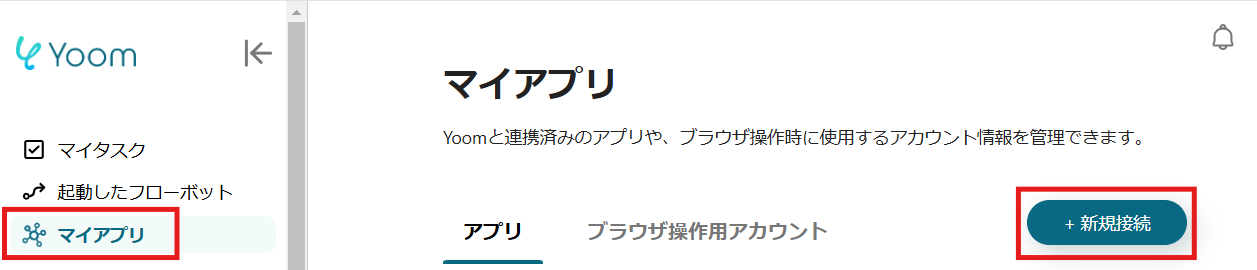
1.Yoomページ画面左側のマイアプリをクリックし、「新規接続」を選択します。
右上の検索窓に「Stripe」と入力し、検索結果からStripeのアイコンを選択します。
※Stripeは、チームプラン・サクセスプランをご利用の方向けのアプリです。フリープランやミニプランで使うと、フローボットのオペレーションやデータコネクトがエラーになってしまうのでご注意ください。有料プラン(チームプラン・サクセスプラン)には2週間の無料トライアルがあります。トライアル期間中なら、普段は制限されているStripeも問題なくお試しいただけます。ぜひこの機会にいろいろと体験してみてくださいね。
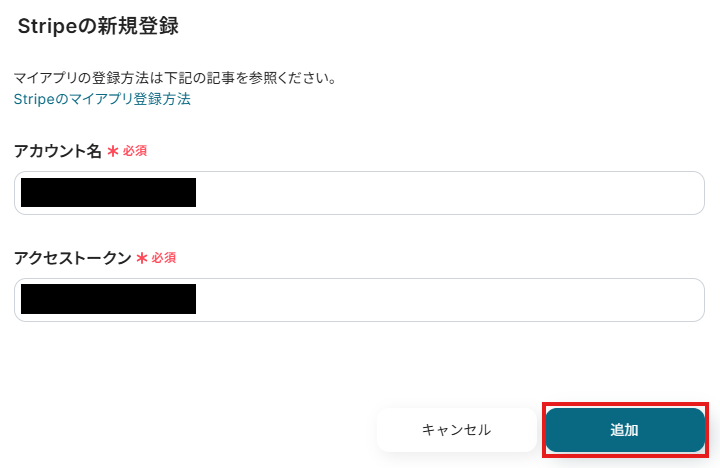
2.表示された画面で、必須項目を入力し、「追加」をクリックしましょう。
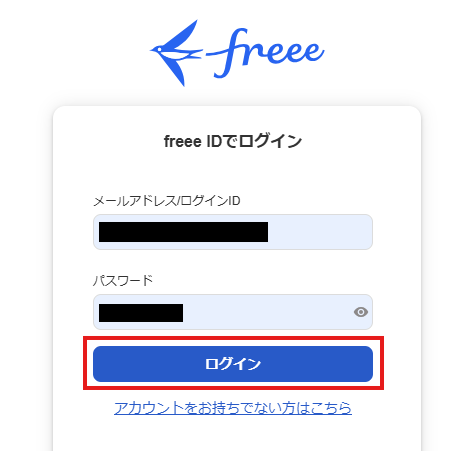
3.続いてfreee会計をマイアプリ登録します。
先ほどと同様に、メールアドレス・パスワードを入力し、「ログイン」をクリックしましょう。
4.次の画面で、「許可する」をクリックしてください。
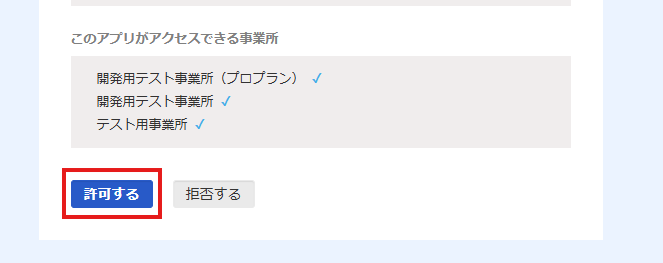
マイアプリにStripeとfreee会計が表示されていれば、登録完了です。
ステップ2:テンプレートをコピーする
ここから、実際にフローを作っていきましょう!
簡単に設定できるようテンプレートを利用します。以下のバナーの「試してみる」をクリックして、テンプレートをコピーしてください。
■概要
Stripeで新しい顧客情報が登録されるたび、freee会計へ手動で取引先情報を入力する作業に手間を感じていませんか?また、二重入力によるミスや作業の遅延が発生することもあるかもしれません。このワークフローを活用すれば、Stripeでの新規顧客作成をトリガーにfreee会計へ自動で取引先を作成することができ、これらの課題を解決に導きます。
■このテンプレートをおすすめする方
- Stripeとfreee会計を利用し、顧客管理と会計処理を手作業で行っている経理担当者の方
- SaaS間のデータ連携における手入力の手間やヒューマンエラーを削減したいと考えている方
- 定型的なデータ入力業務を自動化し、より戦略的な業務に時間を割きたいと考えている方
■このテンプレートを使うメリット
- Stripeで新規顧客が作成されると、freee会計に取引先情報が自動で登録されるため、手作業による入力時間を削減できます。
- 手動でのデータ転記が不要になることで、入力ミスや登録漏れといったヒューマンエラーの発生リスクを低減します。
■フローボットの流れ
- はじめに、Stripeとfreee会計をYoomと連携します。
- 次に、トリガーでStripeを選択し、「新規顧客が作成されたら」というアクションを設定します。
- 最後に、オペレーションでfreee会計の「取引先の作成」アクションを設定し、Stripeから取得した顧客情報を紐付けて取引先を作成します。
※「トリガー」:フロー起動のきっかけとなるアクション、「オペレーション」:トリガー起動後、フロー内で処理を行うアクション
■このワークフローのカスタムポイント
- freee会計で取引先を作成する際、Stripeから取得した顧客情報(氏名、メールアドレス、住所など)を動的な値としてマッピングできます。
■注意事項
- Stripe、freee会計のそれぞれとYoomを連携してください。
- 【Stripe】はチームプラン・サクセスプランでのみご利用いただけるアプリとなっております。フリープラン・ミニプランの場合は設定しているフローボットのオペレーションやデータコネクトはエラーとなりますので、ご注意ください。
- チームプランやサクセスプランなどの有料プランは、2週間の無料トライアルを行うことが可能です。無料トライアル中には制限対象のアプリを使用することができます。
■概要
Stripeで新しい顧客情報が登録されるたび、freee会計へ手動で取引先情報を入力する作業に手間を感じていませんか?また、二重入力によるミスや作業の遅延が発生することもあるかもしれません。このワークフローを活用すれば、Stripeでの新規顧客作成をトリガーにfreee会計へ自動で取引先を作成することができ、これらの課題を解決に導きます。
■このテンプレートをおすすめする方
- Stripeとfreee会計を利用し、顧客管理と会計処理を手作業で行っている経理担当者の方
- SaaS間のデータ連携における手入力の手間やヒューマンエラーを削減したいと考えている方
- 定型的なデータ入力業務を自動化し、より戦略的な業務に時間を割きたいと考えている方
■このテンプレートを使うメリット
- Stripeで新規顧客が作成されると、freee会計に取引先情報が自動で登録されるため、手作業による入力時間を削減できます。
- 手動でのデータ転記が不要になることで、入力ミスや登録漏れといったヒューマンエラーの発生リスクを低減します。
■フローボットの流れ
- はじめに、Stripeとfreee会計をYoomと連携します。
- 次に、トリガーでStripeを選択し、「新規顧客が作成されたら」というアクションを設定します。
- 最後に、オペレーションでfreee会計の「取引先の作成」アクションを設定し、Stripeから取得した顧客情報を紐付けて取引先を作成します。
※「トリガー」:フロー起動のきっかけとなるアクション、「オペレーション」:トリガー起動後、フロー内で処理を行うアクション
■このワークフローのカスタムポイント
- freee会計で取引先を作成する際、Stripeから取得した顧客情報(氏名、メールアドレス、住所など)を動的な値としてマッピングできます。
■注意事項
- Stripe、freee会計のそれぞれとYoomを連携してください。
- 【Stripe】はチームプラン・サクセスプランでのみご利用いただけるアプリとなっております。フリープラン・ミニプランの場合は設定しているフローボットのオペレーションやデータコネクトはエラーとなりますので、ご注意ください。
- チームプランやサクセスプランなどの有料プランは、2週間の無料トライアルを行うことが可能です。無料トライアル中には制限対象のアプリを使用することができます。
クリックすると、テンプレートがお使いのYoom画面に自動的にコピーされます。
「OK」をクリックして、設定を進めましょう!
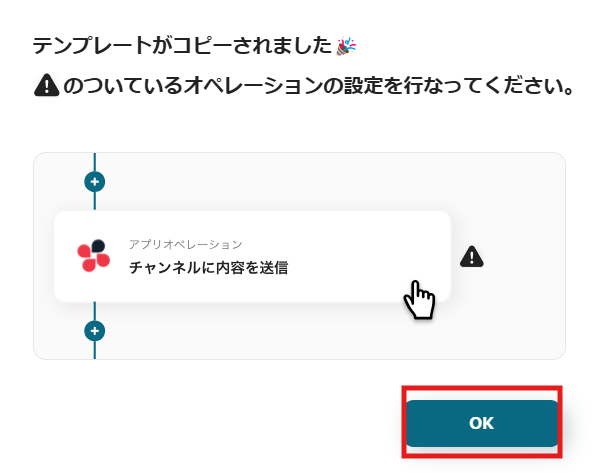
※コピーしたテンプレートは、「マイプロジェクト」内の「フローボット」に、「【コピー】Stripeで新規顧客が作成されたら、freee会計で取引先を作成する」という名前で格納されています。
「あれ?テンプレートどこいった?」となった際には、マイプロジェクトから確認してみてくださいね!
ステップ3:Stripeのトリガー設定
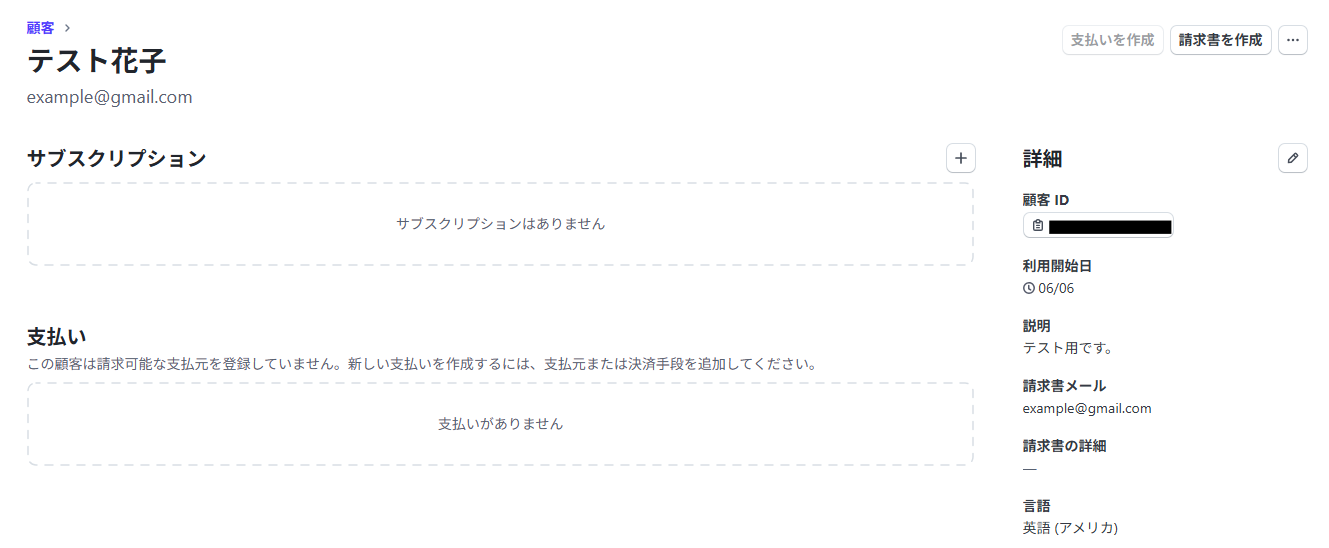
フローの作成を始める前に、あらかじめYoomと連携するStripeに、新規顧客を作成しておきましょう!
※後続のStripeのトリガー設定時のテストで必要になります。
今回は下図のような顧客を作成してみました。
テスト用のため、内容は架空の情報(「株式会社test」や「テスト太郎」など)でOKです!
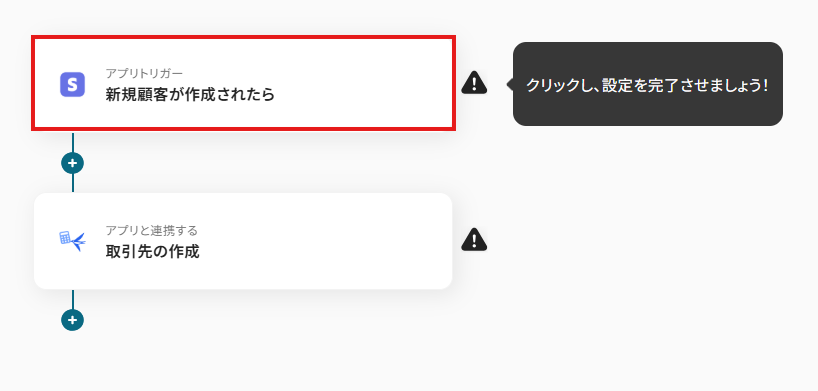
1.まずは、アプリトリガー設定です。
先ほどの画面で「OK」をクリックして、表示された画面のアプリトリガー「新規顧客が作成されたら」をクリックしましょう。
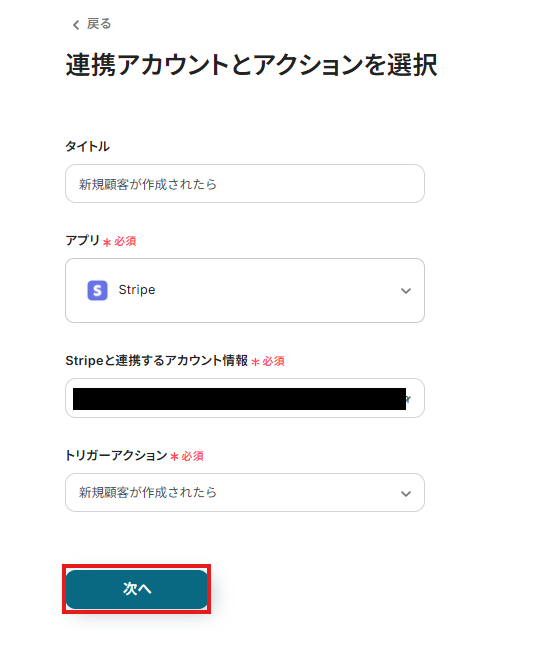
2.連携アカウントとアカウント選択画面が表示されるので、設定内容を確認しましょう。
連携するアカウント情報には、ステップ1で連携したアカウント情報が反映されています。トリガーアクションはそのままにして、「次へ」をクリックしてください。
3.表示された画面で、詳細を設定します。
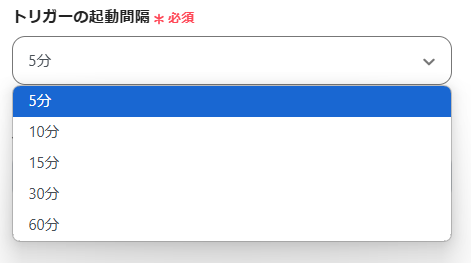
「トリガーの起動間隔」を選択してください。基本的には、最短の起動時間で設定することをおすすめします。
※トリガーは5分、10分、15分、30分、60分の間隔で起動間隔を選択できます。プランによって最短の起動間隔が異なりますので、ご注意ください。
※Yoomプランの詳しい説明は、こちらを参照してみてください。
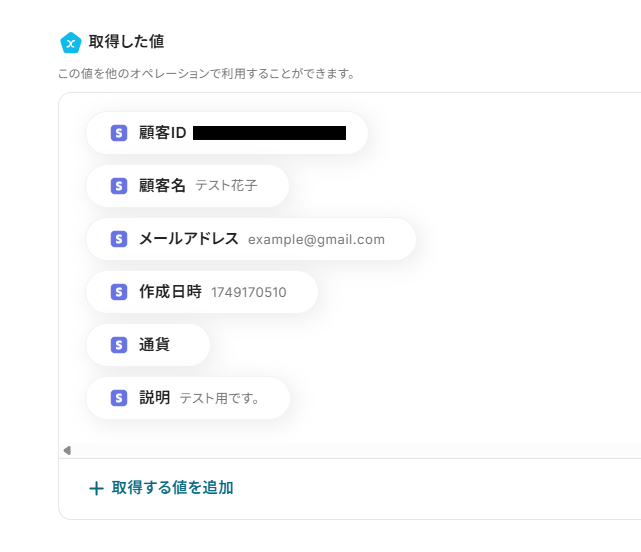
4.入力を終えたら「テスト」をクリックし、「取得した値」にデータが抽出されていることを確認してください。
確認したら「保存する」をクリックしましょう。
取得した値は、後続の設定で活用できます!
※取得した値とは?
トリガーやオペレーション設定時に、「テスト」を実行して取得した値です。
取得した値は、後続のオペレーション設定時の値としてご利用いただくことができ、フローボットを起動する度に、変動した値となります。
※詳しくは、こちらをご参照ください。
ステップ4:freee会計の設定
1.アプリと連携する「取引先の作成」をクリックしましょう。
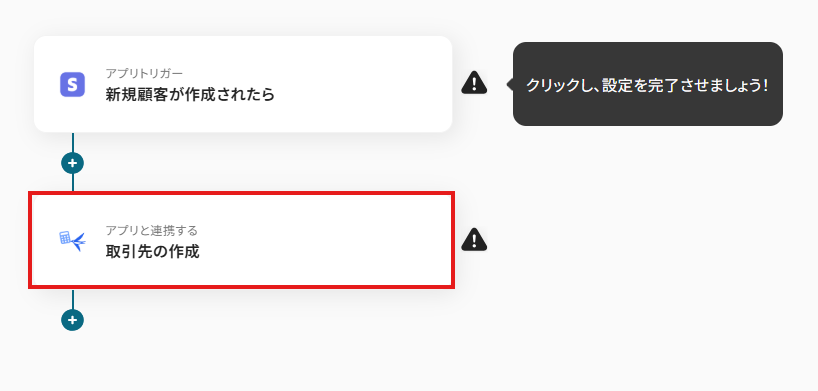
各項目を確認し、「次へ」をクリックします。
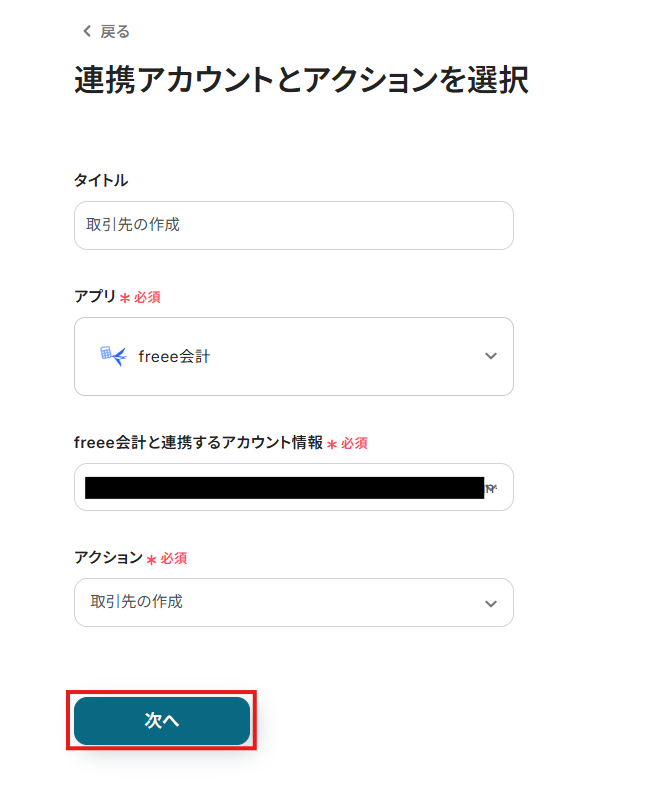
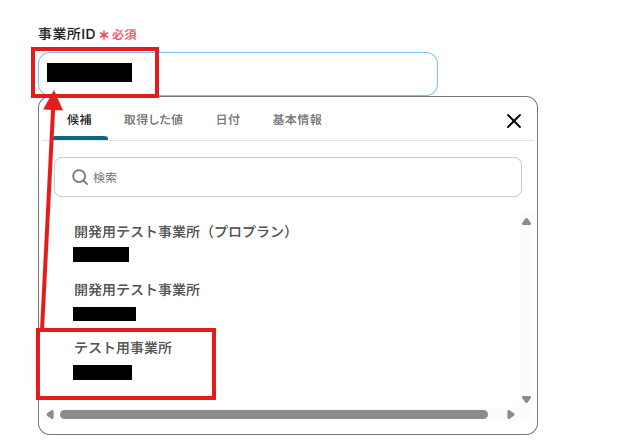
2.API接続設定を行います。
「事業所ID」は、入力欄をクリックして表示される候補から選択してください。
候補は、連携しているアカウントに紐づいて表示されます。
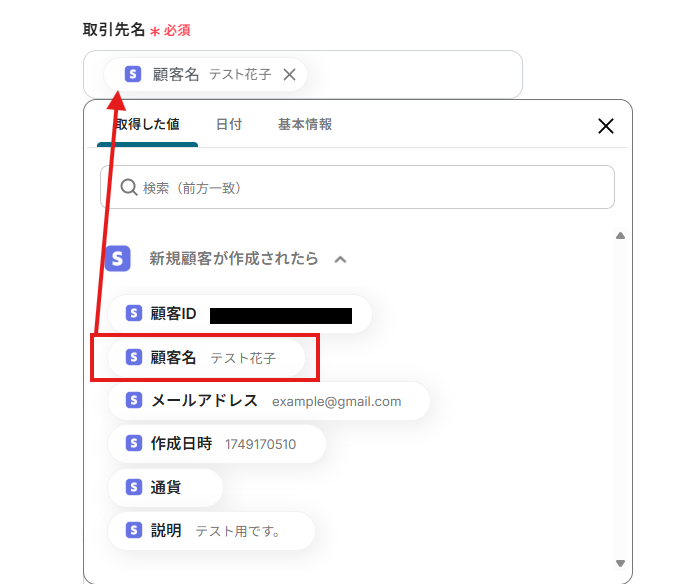
「取引先名」「担当者メールアドレス」は、入力欄をクリックして表示される取得した値から選択してください。
その他の項目は、任意で設定してください。プルダウンから選択か、入力欄をクリックして表示される取得した値から選択してください。
設定完了後は「テスト」を行い、実際にfreee会計に取引先が作成されることを確認してください。
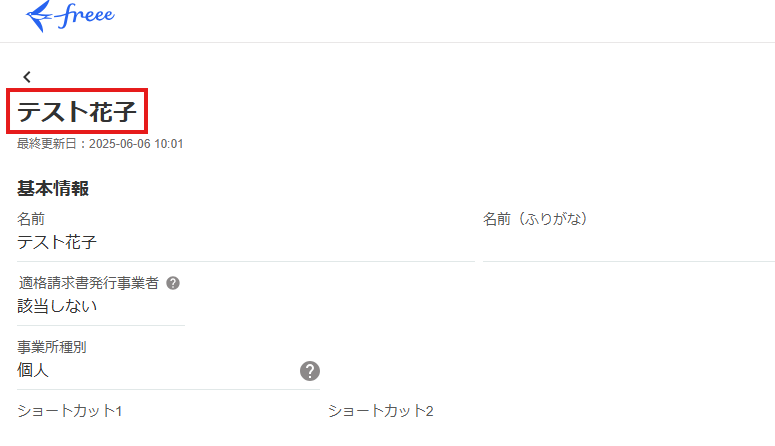
確認後、保存しましょう。
ステップ5:トリガーボタンをONにして、フローの動作確認をする
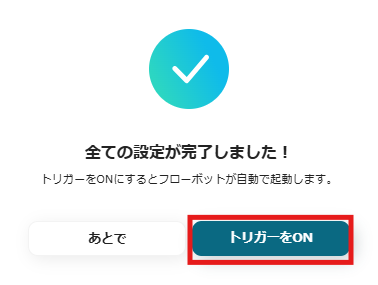
全ての設定が完了すると、下図のようなポップアップが表示されます。赤枠部分の「トリガーをON」をクリックすると、設定したフローボットが起動するので動作確認をしましょう!
freee会計 のデータを Stripe に連携したい場合
今回はStripeからfreee会計へデータを連携する方法をご紹介しましたが、逆にfreee会計のデータ変更をトリガーとしてStripeの情報を操作するような自動化も可能です。例えば、freee会計で特定の支払い依頼が承認されたタイミングで、Stripeで支払いリンクを自動生成し、顧客にメールで通知するといった業務フローも構築できます。これにより、請求から支払いまでのプロセスをスムーズにし、手作業による遅延やミスを削減できるため、より迅速な資金回収と顧客満足度の向上に繋がります。
freee会計で支払い依頼が承認されたら、Stripeで支払いリンクを作成してメールを送信する
freee会計上で支払い依頼が承認されると、その承認情報をトリガーとして、Stripeで該当の支払いを行うための専用リンクを自動的に作成し、さらにはそのリンクを含む通知メールを顧客に自動送信します。この連携は、支払い案内の作成から送付までのプロセスを完全に自動化し、請求業務の迅速化と人的ミスの削減を実現するため、キャッシュフローの改善に貢献します。この自動化は、freee会計の情報を基にStripeでアクションを実行し、メール送信までを一気通貫で行うパターンです。
■概要
freee会計で支払い依頼が承認された後、Stripeで個別に支払いリンクを作成し、さらに手作業でメールを作成して送信する業務は、手間と時間がかかるのではないでしょうか。特に複数の処理を異なるSaaS間で行う場合、入力ミスや対応漏れのリスクも伴います。このワークフローを活用すれば、freee会計での支払い依頼承認をトリガーにStripeでの支払いリンク作成からGmailでのメール送信までを自動化でき、これらの課題をスムーズに解消します。
■このテンプレートをおすすめする方
- freee会計での支払い承認後、StripeとGmailを使った手作業に課題を感じている経理担当者の方
- 支払いリンクの作成から送付までの業務を自動化し、顧客対応を迅速化したいと考えている事業責任者の方
- 定型的な支払い関連業務の効率化とヒューマンエラー削減を目指す、DX推進担当者の方
■このテンプレートを使うメリット
- freee会計での支払い依頼承認後、Stripeでのリンク作成とGmailでのメール送信が自動で行われるため、手作業の時間を削減できます。
- 手作業による支払い情報の誤入力や、メールの送信漏れといったヒューマンエラーの発生リスクを軽減します。
■フローボットの流れ
- はじめに、freee会計、Stripe、GmailをYoomと連携します。
- 次に、トリガーでfreee会計を選択し、「支払い依頼が承認されたら」というアクションを設定します。
- 続いて、オペレーションでStripeを選択し、「支払いリンクを作成」アクションを設定し、必要な情報を入力します。
- 最後に、オペレーションでGmailを選択し、「メールを送る」アクションを設定し、作成された支払いリンク情報を含めてメールを送信するように設定します。
※「トリガー」:フロー起動のきっかけとなるアクション、「オペレーション」:トリガー起動後、フロー内で処理を行うアクション
■このワークフローのカスタムポイント
- Stripeの「支払いリンクを作成」アクションでは、支払いリンクに含める価格IDや数量などを任意で設定することが可能です。
- Gmailの「メールを送る」アクションでは、送信先のメールアドレスを指定するだけでなく、メールの件名や本文に固定のテキストを入力したり、freee会計やStripeのアクションで取得した顧客名や金額、支払いリンクといった動的な情報を埋め込んだりするカスタマイズが可能です。
■注意事項
- freee会計、Stripe、GmailのそれぞれとYoomを連携してください。
- 【Stripe】はチームプラン・サクセスプランでのみご利用いただけるアプリとなっております。フリープラン・ミニプランの場合は設定しているフローボットのオペレーションやデータコネクトはエラーとなりますので、ご注意ください。
- チームプランやサクセスプランなどの有料プランは、2週間の無料トライアルを行うことが可能です。無料トライアル中には制限対象のアプリを使用することができます。
■概要
freee会計で支払い依頼が承認された後、Stripeで個別に支払いリンクを作成し、さらに手作業でメールを作成して送信する業務は、手間と時間がかかるのではないでしょうか。特に複数の処理を異なるSaaS間で行う場合、入力ミスや対応漏れのリスクも伴います。このワークフローを活用すれば、freee会計での支払い依頼承認をトリガーにStripeでの支払いリンク作成からGmailでのメール送信までを自動化でき、これらの課題をスムーズに解消します。
■このテンプレートをおすすめする方
- freee会計での支払い承認後、StripeとGmailを使った手作業に課題を感じている経理担当者の方
- 支払いリンクの作成から送付までの業務を自動化し、顧客対応を迅速化したいと考えている事業責任者の方
- 定型的な支払い関連業務の効率化とヒューマンエラー削減を目指す、DX推進担当者の方
■このテンプレートを使うメリット
- freee会計での支払い依頼承認後、Stripeでのリンク作成とGmailでのメール送信が自動で行われるため、手作業の時間を削減できます。
- 手作業による支払い情報の誤入力や、メールの送信漏れといったヒューマンエラーの発生リスクを軽減します。
■フローボットの流れ
- はじめに、freee会計、Stripe、GmailをYoomと連携します。
- 次に、トリガーでfreee会計を選択し、「支払い依頼が承認されたら」というアクションを設定します。
- 続いて、オペレーションでStripeを選択し、「支払いリンクを作成」アクションを設定し、必要な情報を入力します。
- 最後に、オペレーションでGmailを選択し、「メールを送る」アクションを設定し、作成された支払いリンク情報を含めてメールを送信するように設定します。
※「トリガー」:フロー起動のきっかけとなるアクション、「オペレーション」:トリガー起動後、フロー内で処理を行うアクション
■このワークフローのカスタムポイント
- Stripeの「支払いリンクを作成」アクションでは、支払いリンクに含める価格IDや数量などを任意で設定することが可能です。
- Gmailの「メールを送る」アクションでは、送信先のメールアドレスを指定するだけでなく、メールの件名や本文に固定のテキストを入力したり、freee会計やStripeのアクションで取得した顧客名や金額、支払いリンクといった動的な情報を埋め込んだりするカスタマイズが可能です。
■注意事項
- freee会計、Stripe、GmailのそれぞれとYoomを連携してください。
- 【Stripe】はチームプラン・サクセスプランでのみご利用いただけるアプリとなっております。フリープラン・ミニプランの場合は設定しているフローボットのオペレーションやデータコネクトはエラーとなりますので、ご注意ください。
- チームプランやサクセスプランなどの有料プランは、2週間の無料トライアルを行うことが可能です。無料トライアル中には制限対象のアプリを使用することができます。
freee会計で特定条件の支払い依頼が承認されたら、Stripeで支払いリンクを作成してメールを送信する
freee会計で支払い依頼が承認された際に、例えば特定の金額以上の支払い依頼や、特定のプロジェクトに関連する支払い依頼など、あらかじめ設定した条件を満たす場合にのみ、Stripeで支払いリンクを自動生成し、顧客にメールで通知します。この連携によって、重要な支払い案件や特定の条件に合致する請求処理を優先的に、かつ自動で対応できるため、業務の優先順位付けと効率化を両立させ、手動での確認作業や個別の対応漏れを防ぎます。この自動化は、特定の条件に基づいて処理を分岐させるコマンドオペレーションを含んでいます。
■概要
freee会計で支払い依頼の承認作業後、Stripeで手動で支払いリンクを作成し、その情報を基にメールを作成して送信する、といった一連の作業に手間を感じていませんか。このワークフローを活用すれば、freee会計で特定の条件を満たす支払い依頼が承認されると、Stripeでの支払いリンク作成からGmailでのメール送信までを自動化し、これらの定型業務の負担を軽減します。
■このテンプレートをおすすめする方
- freee会計での支払い依頼承認後の手作業に手間を感じている経理担当者の方
- Stripeでの支払いリンク作成と関連するメール通知業務を効率化したいと考えている方
- 請求や支払いに関連する定型業務を自動化し、ヒューマンエラーの削減と時間創出を目指す方
■このテンプレートを使うメリット
- freee会計での支払い依頼承認後、Stripeでの支払いリンク作成、Gmailでのメール送信という一連のプロセスが自動化されるため、これまで手作業に費やしていた時間を他の業務に充当できます。
- 支払いリンクの情報やメールの宛先、本文作成といった手作業による入力ミスや送信漏れなどのヒューマンエラー発生のリスクを低減し、業務品質の向上に繋がります。
■フローボットの流れ
- はじめに、マイアプリ連携画面でfreee会計、Stripe、GmailをYoomと連携します。
- 次に、トリガーでfreee会計を選択し、「支払い依頼が承認されたら」というアクションを設定し、フローが起動するきっかけを作ります。
- 続いて、オペレーションで分岐機能を設定し、freee会計から取得した支払い依頼の情報に基づいて、後続処理を行うかどうかの条件を指定します。
- 次に、オペレーションでStripeを選択し、「支払いリンクを作成」アクションを設定し、必要な情報を指定して支払いリンクを生成します。
- 最後に、オペレーションでGmailを選択し、「メールを送る」アクションを設定し、作成された支払いリンクを含むメールを自動で送信します。
※「トリガー」:フロー起動のきっかけとなるアクション、「オペレーション」:トリガー起動後、フロー内で処理を行うアクション
■このワークフローのカスタムポイント
- 分岐機能のコマンドオペレーションでは、承認された支払い依頼の中から、例えば特定の金額以上、特定の取引先、あるいは摘要欄に特定のキーワードが含まれる場合のみフローを進行させるといった、詳細な条件を設定することが可能です。
- Stripeで支払いリンクを作成するアクションでは価格IDや数量を任意で設定したり、freee会計から取得したデータに基づいて動的に指定したりすることができます。
- Gmailでメールを送信するアクションでは、送信先のメールアドレスを固定で設定するだけでなく、メールの件名や本文に承認された支払い依頼の詳細情報やStripeで作成した支払いリンクのURLを動的に埋め込んだりするカスタマイズが可能です。
■注意事項
- freee会計、Stripe、GmailのそれぞれとYoomを連携してください。
- 【Stripe】はチームプラン・サクセスプランでのみご利用いただけるアプリとなっております。フリープラン・ミニプランの場合は設定しているフローボットのオペレーションやデータコネクトはエラーとなりますので、ご注意ください。
- チームプランやサクセスプランなどの有料プランは、2週間の無料トライアルを行うことが可能です。無料トライアル中には制限対象のアプリを使用することができます。
- 分岐はミニプラン以上のプランでご利用いただける機能(オペレーション)となっております。フリープランの場合は設定しているフローボットのオペレーションはエラーとなりますので、ご注意ください。
- ミニプランなどの有料プランは、2週間の無料トライアルを行うことが可能です。無料トライアル中には制限対象のアプリや機能(オペレーション)を使用することができます。
■概要
freee会計で支払い依頼の承認作業後、Stripeで手動で支払いリンクを作成し、その情報を基にメールを作成して送信する、といった一連の作業に手間を感じていませんか。このワークフローを活用すれば、freee会計で特定の条件を満たす支払い依頼が承認されると、Stripeでの支払いリンク作成からGmailでのメール送信までを自動化し、これらの定型業務の負担を軽減します。
■このテンプレートをおすすめする方
- freee会計での支払い依頼承認後の手作業に手間を感じている経理担当者の方
- Stripeでの支払いリンク作成と関連するメール通知業務を効率化したいと考えている方
- 請求や支払いに関連する定型業務を自動化し、ヒューマンエラーの削減と時間創出を目指す方
■このテンプレートを使うメリット
- freee会計での支払い依頼承認後、Stripeでの支払いリンク作成、Gmailでのメール送信という一連のプロセスが自動化されるため、これまで手作業に費やしていた時間を他の業務に充当できます。
- 支払いリンクの情報やメールの宛先、本文作成といった手作業による入力ミスや送信漏れなどのヒューマンエラー発生のリスクを低減し、業務品質の向上に繋がります。
■フローボットの流れ
- はじめに、マイアプリ連携画面でfreee会計、Stripe、GmailをYoomと連携します。
- 次に、トリガーでfreee会計を選択し、「支払い依頼が承認されたら」というアクションを設定し、フローが起動するきっかけを作ります。
- 続いて、オペレーションで分岐機能を設定し、freee会計から取得した支払い依頼の情報に基づいて、後続処理を行うかどうかの条件を指定します。
- 次に、オペレーションでStripeを選択し、「支払いリンクを作成」アクションを設定し、必要な情報を指定して支払いリンクを生成します。
- 最後に、オペレーションでGmailを選択し、「メールを送る」アクションを設定し、作成された支払いリンクを含むメールを自動で送信します。
※「トリガー」:フロー起動のきっかけとなるアクション、「オペレーション」:トリガー起動後、フロー内で処理を行うアクション
■このワークフローのカスタムポイント
- 分岐機能のコマンドオペレーションでは、承認された支払い依頼の中から、例えば特定の金額以上、特定の取引先、あるいは摘要欄に特定のキーワードが含まれる場合のみフローを進行させるといった、詳細な条件を設定することが可能です。
- Stripeで支払いリンクを作成するアクションでは価格IDや数量を任意で設定したり、freee会計から取得したデータに基づいて動的に指定したりすることができます。
- Gmailでメールを送信するアクションでは、送信先のメールアドレスを固定で設定するだけでなく、メールの件名や本文に承認された支払い依頼の詳細情報やStripeで作成した支払いリンクのURLを動的に埋め込んだりするカスタマイズが可能です。
■注意事項
- freee会計、Stripe、GmailのそれぞれとYoomを連携してください。
- 【Stripe】はチームプラン・サクセスプランでのみご利用いただけるアプリとなっております。フリープラン・ミニプランの場合は設定しているフローボットのオペレーションやデータコネクトはエラーとなりますので、ご注意ください。
- チームプランやサクセスプランなどの有料プランは、2週間の無料トライアルを行うことが可能です。無料トライアル中には制限対象のアプリを使用することができます。
- 分岐はミニプラン以上のプランでご利用いただける機能(オペレーション)となっております。フリープランの場合は設定しているフローボットのオペレーションはエラーとなりますので、ご注意ください。
- ミニプランなどの有料プランは、2週間の無料トライアルを行うことが可能です。無料トライアル中には制限対象のアプリや機能(オペレーション)を使用することができます。
Stripeやfreee会計のAPIを使ったその他の自動化例
freee会計との連携以外でも、StripeのAPIを使用してさまざまな業務を自動化することが可能です。もし気になるものがあればぜひこちらもお試しになってみてください!
Stripeを使った便利な自動化例
Stripeのサブスクリプション情報変更や新規申し込みがあった際にGoogleスプレッドシートへ自動で情報を格納します。
また、NotionやMicrosoft Teamsの投稿内容からStripeの支払いリンクを自動作成し、Outlookやメールで送付することで、決済手続きと情報管理の手間を大幅に削減し、決済関連業務を効率化します。
■概要Stripeを利用したサブスクリプションサービスの申し込み管理において、手作業で顧客情報や契約内容をGoogle スプレッドシートに転記する作業は、手間がかかるだけでなく入力ミスの原因にもなりがちです。このワークフローを活用することで、Stripeで新規のサブスクリプション申し込みが発生した際に、関連情報を自動でGoogle スプレッドシートに格納し、手作業による更新作業を効率化できます。
■このテンプレートをおすすめする方- StripeとGoogle スプレッドシートで顧客・契約情報を管理している方
- 申し込み情報の転記作業に時間を取られ、本来の業務に集中できていない方
- 手作業による入力ミスをなくし、サブスクリプションの契約情報を正確に管理したい方
■このテンプレートを使うメリット- Stripeでの申し込み情報を自動でGoogle スプレッドシートに記録するため、これまで手作業で行っていた転記業務の時間を短縮します。
- システムが自動で情報を連携するため、入力間違いや記載漏れといったヒューマンエラーを防ぎ、データの正確性を保つことに繋がります。
■フローボットの流れ- はじめに、StripeとGoogle スプレッドシートをYoomと連携します。
- トリガーにStripeを選択し、「顧客が新しいサブスクリプションプランに申し込んだら」を設定します。
- 次に、オペレーションでStripeの「サブスクリプションの詳細を取得」と「顧客情報を取得」をそれぞれ設定します。
- 取得した日付データを見やすい形式に整えるため、オペレーションで「日付・日時形式の変換」を設定します。
- 最後に、オペレーションでGoogle スプレッドシートの「レコードを追加する」を設定し、取得・変換した情報を指定のシートに追記します。
※「トリガー」:フロー起動のきっかけとなるアクション、「オペレーション」:トリガー起動後、フロー内で処理を行うアクション
■このワークフローのカスタムポイント- Stripeのオペレーションでは、情報を取得したいサブスクリプションIDを任意で設定することも可能です。
- 日付や日時のデータを変換するオペレーションでは、変換対象の日付と変換後の形式(例:yyyy/mm/dd)を任意で設定できます。
- Google スプレッドシートのオペレーションでは、情報を格納したい任意のスプレッドシートIDやシート名を指定できます。
■注意事項- Stripe、Google スプレッドシートのそれぞれとYoomを連携してください。
- オペレーション数が5つを越えるフローボットは、パーソナルプラン以上のプランで作成可能です。フリープランの場合はフローボットが起動しないため、ご注意ください。
■概要Stripeで管理しているサブスクリプション情報について、プラン変更や解約が発生するたびに手作業でGoogle スプレッドシートを更新していませんか?こうした手作業での管理は手間がかかるだけでなく、転記ミスや更新漏れの原因にもなりがちです。このワークフローを活用すれば、Stripeでサブスクリプション情報が変更された際に、自動でGoogle スプレッドシートへ情報を格納するため、契約管理業務を効率化できます。■このテンプレートをおすすめする方- Stripeのサブスクリプション情報を手作業でスプレッドシートに転記している方
- 契約プランの変更や解約状況などを、正確かつ迅速に把握したいと考えている方
- 手作業でのデータ管理による入力ミスや更新漏れをなくしたいと考えている方
■このテンプレートを使うメリット- Stripeでの変更が自動でGoogle スプレッドシートに反映されるため、これまで手作業で行っていた転記作業の時間を短縮できます。
- 手作業によるデータ転記で発生しがちな、入力間違いや更新漏れといったヒューマンエラーを防ぎ、データの正確性を保てます。
■フローボットの流れ- はじめに、StripeとGoogle スプレッドシートをYoomと連携します。
- トリガーでStripeを選択し、「サブスクリプションの内容が変更されたら」を設定します。
- 次に、オペレーションでStripeの「サブスクリプションの詳細を取得」と「顧客情報を取得」アクションを設定し、変更があったサブスクリプションと顧客の情報を取得します。
- 続けて、日時変換機能の「日付・日時形式の変換」を設定し、取得した日付データを任意の日時形式に変換します。
- 最後に、Google スプレッドシートの「レコードを更新する」アクションを設定し、取得・変換した情報を指定のスプレッドシートに格納します。
※「トリガー」:フロー起動のきっかけとなるアクション、「オペレーション」:トリガー起動後、フロー内で処理を行うアクション
■このワークフローのカスタムポイント- Stripeのトリガー設定では、特定のサブスクリプションIDを対象に設定することも可能です。
- 日時変換機能では、変換したい日時のデータや、出力する日時の形式を任意で設定してください。
- Google スプレッドシートでレコードを更新するアクションを設定する際に、対象のスプレッドシートIDやシート名を任意で設定してください。
■注意事項- Stripe、Google スプレッドシートのそれぞれとYoomを連携してください。
- トリガーは5分、10分、15分、30分、60分の間隔で起動間隔を選択できます。
- プランによって最短の起動間隔が異なりますので、ご注意ください。
- Stripeはチームプラン・サクセスプランでのみご利用いただけるアプリとなっております。フリープラン・ミニプランの場合は設定しているフローボットのオペレーションやデータコネクトはエラーとなりますので、ご注意ください。
- チームプランやサクセスプランなどの有料プランは、2週間の無料トライアルを行うことが可能です。無料トライアル中には制限対象のアプリを使用することができます。
■概要
NotionからStripeの支払い用リンクを作成してOutlookで送付するフローです。
Chrome拡張機能を使用したトリガーを使用することで、Notion上から直接トリガーを起動させることができます。
Yoomを利用すると、プログラミング不要で簡単にアプリ間の連携が可能です。
■このテンプレートをおすすめする方
1. 取引情報をNotionで管理している方
・登録情報を他のツールに同期し、業務効率の改善を図りたい方
2. Stripeを業務に利用している方
・支払い用リンクの自動作成により、作業の手間を削減したい方
■このテンプレートを使うメリット
このフローにより、Notionのデータベース上からStripeの支払い用リンクを作成し、顧客にOutlookで自動送付できます。
手動でのデータ転記やリンク作成、メール送信が不要となるため、作業負担の軽減や人的ミス防止につながります。
■注意事項
・Notion、Stripe、OutlookのそれぞれとYoomを連携してください。
・Stripeはチームプラン・サクセスプランでのみご利用いただけるアプリとなっております。フリープラン・ミニプランの場合は設定しているオペレーションやデータコネクトはエラーとなりますので、ご注意ください。
・チームプランやサクセスプランなどの有料プランは、2週間の無料トライアルを行うことが可能です。無料トライアル中は制限対象のアプリを使用できます。
・Microsoft365(旧Office365)には、家庭向けプランと一般法人向けプラン(Microsoft365 Business)があり、一般法人向けプランに加入していない場合には認証に失敗する可能性があります。
・Chrome拡張機能を使ったトリガーの設定方法はこちらをご参照ください。
■概要
Microsoft Teamsのメッセージから支払い情報を手作業で確認し、Stripeで支払いリンクを作成する業務に、手間や入力ミスを感じていませんか?このワークフローは、Microsoft Teamsの投稿をAIが解析してデータを抽出し、Stripeで支払いリンクを自動作成、さらにMicrosoft Teamsへ返信することで、これらの課題解決を支援します。
■このテンプレートをおすすめする方
- Microsoft Teamsの情報を基にStripeで支払いリンクを手作業で作成している方
- 顧客とのコミュニケーションと請求処理の連携を効率化したいと考えている担当者の方
- 定型的な支払いリンク作成業務の自動化で、人的ミスを減らしたいチームリーダーの方
■このテンプレートを使うメリット
- Microsoft Teamsの投稿から支払い情報を自動抽出しStripeでリンク作成するため、手作業の時間を短縮できます。
- 手動での情報転記やリンク作成時の入力ミス、確認漏れといったヒューマンエラーの発生を抑えることに繋がります。
■フローボットの流れ
- はじめに、Microsoft TeamsとStripeをYoomと連携します。
- 次に、トリガーでMicrosoft Teamsを選択し、「チャネルにメッセージが送信されたら」というアクションを設定します。
- 次に、オペレーションでAI機能の「テキストからデータを抽出する」アクションを設定し、Microsoft Teamsのメッセージ本文から支払いに関する情報(例:商品名、数量、金額など)を抽出します。
- 次に、オペレーションでStripeの「支払いリンクを作成」アクションを設定し、前段で抽出した情報に基づいて対象商品の支払いリンクを生成します。
- 最後に、オペレーションでMicrosoft Teamsの「チャネルに投稿されたメッセージに返信する」アクションを設定し、生成されたStripeの支払いリンクを含む確認メッセージを元のチャネルに返信します。
※「トリガー」:フロー起動のきっかけとなるアクション、「オペレーション」:トリガー起動後、フロー内で処理を行うアクション
■このワークフローのカスタムポイント
- AI機能の「テキストからデータを抽出する」オペレーションでは、Microsoft Teamsのメッセージから具体的にどのような情報(例:商品名、金額、顧客IDなど)を抽出対象とするかを詳細に設定できます。
- Stripeの「支払いリンクを作成」オペレーションでは、支払いリンクに含める商品や価格、通貨などを固定値で指定したり、前段のAI機能で抽出したデータを動的な値として組み込んでパーソナライズされたリンクを作成したりすることが可能です。
- Microsoft Teamsの「チャネルに投稿されたメッセージに返信する」オペレーションでは、返信するチャネルの指定はもちろん、メッセージ本文に固定の案内文を入れたり、前段で生成されたStripeの支払いリンクURLや顧客名などの動的な情報を差し込んで、状況に応じたメッセージを作成することが可能です。
■注意事項
- Microsoft Teams、StripeのそれぞれとYoomを連携してください。
- Microsoft365(旧Office365)には、家庭向けプランと一般法人向けプラン(Microsoft365 Business)があり、一般法人向けプランに加入していない場合には認証に失敗する可能性があります。
- 【Stripe】はチームプラン・サクセスプランでのみご利用いただけるアプリとなっております。フリープラン・ミニプランの場合は設定しているフローボットのオペレーションやデータコネクトはエラーとなりますので、ご注意ください。
- チームプランやサクセスプランなどの有料プランは、2週間の無料トライアルを行うことが可能です。無料トライアル中には制限対象のアプリを使用することができます。
- トリガーは5分、10分、15分、30分、60分の間隔で起動間隔を選択できます。
- プランによって最短の起動間隔が異なりますので、ご注意ください。
■概要
Notionで管理している顧客情報をもとに、Stripeで支払いリンクを作成し、メールで案内する一連の作業に手間を感じていませんか。手作業での情報入力やコピー&ペーストは、ミスの原因にもなりかねません。このワークフローを活用すれば、NotionのページからワンクリックでStripeの支払いリンク作成とメール送信までを自動化し、請求関連業務の効率を高めます。
■このテンプレートをおすすめする方
- NotionとStripeを利用し、手作業での支払い案内に手間を感じているフリーランスや事業者の方
- 請求業務におけるリンクの貼り間違えや、送信漏れなどのヒューマンエラーを防止したい方
- Notionを起点とした業務フローを自動化し、顧客対応を迅速化したいと考えている方
■このテンプレートを使うメリット
- Notionのページから支払いリンクの作成、メール送信までが自動化され、手作業に費やしていた時間を短縮できます。
- 手作業によるリンクの貼り間違えや宛先の設定ミスといったリスクを軽減し、業務の正確性を高めます。
■フローボットの流れ
- はじめに、NotionとStripeをYoomと連携します。
- 次に、トリガーとしてYoomのChrome拡張機能を設定し、Notionの任意のページ上でこのワークフローを起動できるようにします。
- 次に、オペレーションでStripeを選択し、「支払いリンクを作成」アクションを設定します。
- 最後に、オペレーションでメール機能の「メールを送る」アクションを設定し、Stripeで作成した支払いリンクを含んだメールを自動で送付します。
※「トリガー」:フロー起動のきっかけとなるアクション、「オペレーション」:トリガー起動後、フロー内で処理を行うアクション
■このワークフローのカスタムポイント
- Stripeの支払いリンク作成時には、金額や商品名などを固定値で設定したり、Notionから取得した情報を変数として活用したりすることが可能です。
- メール送信の設定では、宛先や件名、本文などを任意の内容にカスタマイズできます。Stripeで作成した支払いリンクなどの情報を変数として本文に埋め込むことも可能です。
■注意事項
- NotionとStripeのそれぞれとYoomを連携してください。
- Chrome拡張機能を使用したトリガーを使用することで、Notion上から直接トリガーを起動させることができます。
- Chrome拡張機能を使ったトリガーの設定方法はこちらをご参照ください。

■このテンプレートをおすすめする方
- StripeとGoogle スプレッドシートで顧客・契約情報を管理している方
- 申し込み情報の転記作業に時間を取られ、本来の業務に集中できていない方
- 手作業による入力ミスをなくし、サブスクリプションの契約情報を正確に管理したい方
■このテンプレートを使うメリット
- Stripeでの申し込み情報を自動でGoogle スプレッドシートに記録するため、これまで手作業で行っていた転記業務の時間を短縮します。
- システムが自動で情報を連携するため、入力間違いや記載漏れといったヒューマンエラーを防ぎ、データの正確性を保つことに繋がります。
■フローボットの流れ
- はじめに、StripeとGoogle スプレッドシートをYoomと連携します。
- トリガーにStripeを選択し、「顧客が新しいサブスクリプションプランに申し込んだら」を設定します。
- 次に、オペレーションでStripeの「サブスクリプションの詳細を取得」と「顧客情報を取得」をそれぞれ設定します。
- 取得した日付データを見やすい形式に整えるため、オペレーションで「日付・日時形式の変換」を設定します。
- 最後に、オペレーションでGoogle スプレッドシートの「レコードを追加する」を設定し、取得・変換した情報を指定のシートに追記します。
■このワークフローのカスタムポイント
- Stripeのオペレーションでは、情報を取得したいサブスクリプションIDを任意で設定することも可能です。
- 日付や日時のデータを変換するオペレーションでは、変換対象の日付と変換後の形式(例:yyyy/mm/dd)を任意で設定できます。
- Google スプレッドシートのオペレーションでは、情報を格納したい任意のスプレッドシートIDやシート名を指定できます。
■注意事項
- Stripe、Google スプレッドシートのそれぞれとYoomを連携してください。
- オペレーション数が5つを越えるフローボットは、パーソナルプラン以上のプランで作成可能です。フリープランの場合はフローボットが起動しないため、ご注意ください。
- Stripeのサブスクリプション情報を手作業でスプレッドシートに転記している方
- 契約プランの変更や解約状況などを、正確かつ迅速に把握したいと考えている方
- 手作業でのデータ管理による入力ミスや更新漏れをなくしたいと考えている方
- Stripeでの変更が自動でGoogle スプレッドシートに反映されるため、これまで手作業で行っていた転記作業の時間を短縮できます。
- 手作業によるデータ転記で発生しがちな、入力間違いや更新漏れといったヒューマンエラーを防ぎ、データの正確性を保てます。
- はじめに、StripeとGoogle スプレッドシートをYoomと連携します。
- トリガーでStripeを選択し、「サブスクリプションの内容が変更されたら」を設定します。
- 次に、オペレーションでStripeの「サブスクリプションの詳細を取得」と「顧客情報を取得」アクションを設定し、変更があったサブスクリプションと顧客の情報を取得します。
- 続けて、日時変換機能の「日付・日時形式の変換」を設定し、取得した日付データを任意の日時形式に変換します。
- 最後に、Google スプレッドシートの「レコードを更新する」アクションを設定し、取得・変換した情報を指定のスプレッドシートに格納します。
■このワークフローのカスタムポイント
- Stripeのトリガー設定では、特定のサブスクリプションIDを対象に設定することも可能です。
- 日時変換機能では、変換したい日時のデータや、出力する日時の形式を任意で設定してください。
- Google スプレッドシートでレコードを更新するアクションを設定する際に、対象のスプレッドシートIDやシート名を任意で設定してください。
- Stripe、Google スプレッドシートのそれぞれとYoomを連携してください。
- トリガーは5分、10分、15分、30分、60分の間隔で起動間隔を選択できます。
- プランによって最短の起動間隔が異なりますので、ご注意ください。
- Stripeはチームプラン・サクセスプランでのみご利用いただけるアプリとなっております。フリープラン・ミニプランの場合は設定しているフローボットのオペレーションやデータコネクトはエラーとなりますので、ご注意ください。
- チームプランやサクセスプランなどの有料プランは、2週間の無料トライアルを行うことが可能です。無料トライアル中には制限対象のアプリを使用することができます。

■概要
NotionからStripeの支払い用リンクを作成してOutlookで送付するフローです。
Chrome拡張機能を使用したトリガーを使用することで、Notion上から直接トリガーを起動させることができます。
Yoomを利用すると、プログラミング不要で簡単にアプリ間の連携が可能です。
■このテンプレートをおすすめする方
1. 取引情報をNotionで管理している方
・登録情報を他のツールに同期し、業務効率の改善を図りたい方
2. Stripeを業務に利用している方
・支払い用リンクの自動作成により、作業の手間を削減したい方
■このテンプレートを使うメリット
このフローにより、Notionのデータベース上からStripeの支払い用リンクを作成し、顧客にOutlookで自動送付できます。
手動でのデータ転記やリンク作成、メール送信が不要となるため、作業負担の軽減や人的ミス防止につながります。
■注意事項
・Notion、Stripe、OutlookのそれぞれとYoomを連携してください。
・Stripeはチームプラン・サクセスプランでのみご利用いただけるアプリとなっております。フリープラン・ミニプランの場合は設定しているオペレーションやデータコネクトはエラーとなりますので、ご注意ください。
・チームプランやサクセスプランなどの有料プランは、2週間の無料トライアルを行うことが可能です。無料トライアル中は制限対象のアプリを使用できます。
・Microsoft365(旧Office365)には、家庭向けプランと一般法人向けプラン(Microsoft365 Business)があり、一般法人向けプランに加入していない場合には認証に失敗する可能性があります。
・Chrome拡張機能を使ったトリガーの設定方法はこちらをご参照ください。

■概要
Microsoft Teamsのメッセージから支払い情報を手作業で確認し、Stripeで支払いリンクを作成する業務に、手間や入力ミスを感じていませんか?このワークフローは、Microsoft Teamsの投稿をAIが解析してデータを抽出し、Stripeで支払いリンクを自動作成、さらにMicrosoft Teamsへ返信することで、これらの課題解決を支援します。
■このテンプレートをおすすめする方
- Microsoft Teamsの情報を基にStripeで支払いリンクを手作業で作成している方
- 顧客とのコミュニケーションと請求処理の連携を効率化したいと考えている担当者の方
- 定型的な支払いリンク作成業務の自動化で、人的ミスを減らしたいチームリーダーの方
■このテンプレートを使うメリット
- Microsoft Teamsの投稿から支払い情報を自動抽出しStripeでリンク作成するため、手作業の時間を短縮できます。
- 手動での情報転記やリンク作成時の入力ミス、確認漏れといったヒューマンエラーの発生を抑えることに繋がります。
■フローボットの流れ
- はじめに、Microsoft TeamsとStripeをYoomと連携します。
- 次に、トリガーでMicrosoft Teamsを選択し、「チャネルにメッセージが送信されたら」というアクションを設定します。
- 次に、オペレーションでAI機能の「テキストからデータを抽出する」アクションを設定し、Microsoft Teamsのメッセージ本文から支払いに関する情報(例:商品名、数量、金額など)を抽出します。
- 次に、オペレーションでStripeの「支払いリンクを作成」アクションを設定し、前段で抽出した情報に基づいて対象商品の支払いリンクを生成します。
- 最後に、オペレーションでMicrosoft Teamsの「チャネルに投稿されたメッセージに返信する」アクションを設定し、生成されたStripeの支払いリンクを含む確認メッセージを元のチャネルに返信します。
※「トリガー」:フロー起動のきっかけとなるアクション、「オペレーション」:トリガー起動後、フロー内で処理を行うアクション
■このワークフローのカスタムポイント
- AI機能の「テキストからデータを抽出する」オペレーションでは、Microsoft Teamsのメッセージから具体的にどのような情報(例:商品名、金額、顧客IDなど)を抽出対象とするかを詳細に設定できます。
- Stripeの「支払いリンクを作成」オペレーションでは、支払いリンクに含める商品や価格、通貨などを固定値で指定したり、前段のAI機能で抽出したデータを動的な値として組み込んでパーソナライズされたリンクを作成したりすることが可能です。
- Microsoft Teamsの「チャネルに投稿されたメッセージに返信する」オペレーションでは、返信するチャネルの指定はもちろん、メッセージ本文に固定の案内文を入れたり、前段で生成されたStripeの支払いリンクURLや顧客名などの動的な情報を差し込んで、状況に応じたメッセージを作成することが可能です。
■注意事項
- Microsoft Teams、StripeのそれぞれとYoomを連携してください。
- Microsoft365(旧Office365)には、家庭向けプランと一般法人向けプラン(Microsoft365 Business)があり、一般法人向けプランに加入していない場合には認証に失敗する可能性があります。
- 【Stripe】はチームプラン・サクセスプランでのみご利用いただけるアプリとなっております。フリープラン・ミニプランの場合は設定しているフローボットのオペレーションやデータコネクトはエラーとなりますので、ご注意ください。
- チームプランやサクセスプランなどの有料プランは、2週間の無料トライアルを行うことが可能です。無料トライアル中には制限対象のアプリを使用することができます。
- トリガーは5分、10分、15分、30分、60分の間隔で起動間隔を選択できます。
- プランによって最短の起動間隔が異なりますので、ご注意ください。
■概要
Notionで管理している顧客情報をもとに、Stripeで支払いリンクを作成し、メールで案内する一連の作業に手間を感じていませんか。手作業での情報入力やコピー&ペーストは、ミスの原因にもなりかねません。このワークフローを活用すれば、NotionのページからワンクリックでStripeの支払いリンク作成とメール送信までを自動化し、請求関連業務の効率を高めます。
■このテンプレートをおすすめする方
- NotionとStripeを利用し、手作業での支払い案内に手間を感じているフリーランスや事業者の方
- 請求業務におけるリンクの貼り間違えや、送信漏れなどのヒューマンエラーを防止したい方
- Notionを起点とした業務フローを自動化し、顧客対応を迅速化したいと考えている方
■このテンプレートを使うメリット
- Notionのページから支払いリンクの作成、メール送信までが自動化され、手作業に費やしていた時間を短縮できます。
- 手作業によるリンクの貼り間違えや宛先の設定ミスといったリスクを軽減し、業務の正確性を高めます。
■フローボットの流れ
- はじめに、NotionとStripeをYoomと連携します。
- 次に、トリガーとしてYoomのChrome拡張機能を設定し、Notionの任意のページ上でこのワークフローを起動できるようにします。
- 次に、オペレーションでStripeを選択し、「支払いリンクを作成」アクションを設定します。
- 最後に、オペレーションでメール機能の「メールを送る」アクションを設定し、Stripeで作成した支払いリンクを含んだメールを自動で送付します。
※「トリガー」:フロー起動のきっかけとなるアクション、「オペレーション」:トリガー起動後、フロー内で処理を行うアクション
■このワークフローのカスタムポイント
- Stripeの支払いリンク作成時には、金額や商品名などを固定値で設定したり、Notionから取得した情報を変数として活用したりすることが可能です。
- メール送信の設定では、宛先や件名、本文などを任意の内容にカスタマイズできます。Stripeで作成した支払いリンクなどの情報を変数として本文に埋め込むことも可能です。
■注意事項
- NotionとStripeのそれぞれとYoomを連携してください。
- Chrome拡張機能を使用したトリガーを使用することで、Notion上から直接トリガーを起動させることができます。
- Chrome拡張機能を使ったトリガーの設定方法はこちらをご参照ください。
freee会計を使った便利な自動化例
JotformやTypeform、Zoho Formsの回答からfreee会計で経費申請や支払依頼を自動作成し、kintoneデータで請求書も作成も可能です。
また、freee会計での申請作成時にNotionページを自動生成することで、手作業を省き、経理業務を効率化します。
■概要Jotformで収集した経費情報を、都度freee会計へ手入力していませんか?この作業は手間がかかるだけでなく、入力ミスなどのヒューマンエラーを誘発する可能性もあります。
このワークフローを活用することで、Jotformのフォームが送信されると、その内容をもとにfreee会計へ自動で経費申請を作成するため、定型業務の負担軽減が期待できます。■このテンプレートをおすすめする方- Jotformとfreee会計を利用した経費精算業務に課題を感じている方
- 申請内容の手入力による転記ミスや作業時間のロスを削減したいと考えている方
- SaaS間の連携を自動化し、経費精算フロー全体の効率化を図りたいと考えている方
■このテンプレートを使うメリット- Jotformの回答内容をもとに自動でfreee会計へ経費申請が作成されるため、これまで手作業で行っていたデータ入力の時間を短縮できます。
- 手作業による転記が不要になることで、金額の入力間違いや申請項目の漏れといったヒューマンエラーの防止に繋がります。
■フローボットの流れ- はじめに、Jotformとfreee会計をYoomと連携します。
- 次に、トリガーでJotformの「フォームが送信されたら」というアクションを設定します。
- 続いて、オペレーションでJotformの「最新の回答を取得する」アクションを設定し、送信されたフォームの回答内容を取得します。
- 最後に、freee会計の「経費申請の作成」アクションを設定し、取得した回答内容をもとに経費申請を作成します。
※「トリガー」:フロー起動のきっかけとなるアクション、「オペレーション」:トリガー起動後、フロー内で処理を行うアクション■このワークフローのカスタムポイント- 「経費申請を作成」では、前段のオペレーションで取得したJotformの回答内容(申請日、金額、内容など)を、変数として引用できます。
■注意事項- Jotformとfreee会計のそれぞれとYoomを連携してください。
- JotformのWebhook設定方法は「JotformのWebhook設定と最新回答取得方法について」をご参照ください。
■概要経費申請のために、Typeformで受け付けた回答内容を一件ずつ確認し、freee会計へ手入力する作業は手間がかかるのではないでしょうか。
この転記作業は時間がかかるだけでなく、入力ミスなどのヒューマンエラーが発生する原因にもなりかねません。
このワークフローは、Typeformのフォームが送信されると、その内容をもとにfreee会計の経費申請を自動で作成するため、情報管理の精度向上にも寄与します。■このテンプレートをおすすめする方- Typeformを利用して経費申請を受け付けている方
- freee会計へのデータ手入力作業に多くの時間を費やしている方
- 経費申請の承認フローや処理プロセス全体の効率化を検討している方
■このテンプレートを使うメリット- Typeformのフォーム送信を起点に経費申請が自動作成されるため、手作業での転記に費やしていた時間を短縮できます。
- 手作業を介さないことで、金額や日付などの入力間違いや申請内容の転記漏れといったヒューマンエラーの発生を防ぎます。
■フローボットの流れ- はじめに、Typeformとfreee会計をYoomと連携します。
- 次に、トリガーでTypeformの「フォームが送信されたら」というアクションを設定し、対象のフォームを指定します。
- 最後に、オペレーションでfreee会計の「経費申請の作成」アクションを設定し、トリガーで取得したフォームの回答内容を各項目に紐付けます。
※「トリガー」:フロー起動のきっかけとなるアクション、「オペレーション」:トリガー起動後、フロー内で処理を行うアクション■このワークフローのカスタムポイント- freee会計で経費申請を作成するアクションを設定する際、申請内容の各項目(例えば、金額、取引日、内容など)には、Typeformの回答内容を引用できます。
■注意事項- Typeformとfreee会計のそれぞれとYoomを連携してください。
- Typeformの回答内容を取得する方法は「『取得する値』を追加する方法」をご参照ください。
■概要freee会計で作成された経費申請や支払い依頼の情報を、別途Notionに手作業で転記・管理していませんか? 申請が発生するたびに手動で対応していると、時間がかかるだけでなく、入力ミスや転記漏れのリスクも伴います。 このワークフローを活用すれば、freee会計で各種申請が作成・更新されたタイミングで、自動でNotionにページを作成できるため、申請内容の管理を効率化できます。■このテンプレートをおすすめする方- freee会計とNotionを併用し、申請情報を手作業で転記している経理担当者の方
- 申請内容の記録やチームへの共有をNotionで行っており、入力作業を減らしたい方
- 申請から承認、記録までの一連の業務フローを自動化し、効率化したいと考えている方
■このテンプレートを使うメリット- freee会計での申請をトリガーにNotionのページが自動で作成されるため、これまで手作業での転記に費やしていた時間を短縮することができます。
- システムが自動で連携することで、手作業による入力ミスや情報の反映漏れといったヒューマンエラーの防止に繋がります。
■フローボットの流れ- はじめに、freee会計とNotionをYoomと連携します。
- 次に、トリガーでfreee会計を選択し、「経費申請・各種申請・支払い依頼が作成・更新されたら」というアクションを設定します。
- 最後に、オペレーションでNotionを選択し、「ページを作成」するアクションを設定し、freee会計から取得した申請情報をもとにページが作成されるように設定します。
※「トリガー」:フロー起動のきっかけとなるアクション、「オペレーション」:トリガー起動後、フロー内で処理を行うアクション
■このワークフローのカスタムポイント- Notionでページを作成する際に、ページのタイトルや本文の内容を任意で設定してください。freee会計から取得した申請者名や金額などの情報を組み合わせて、わかりやすいタイトルを自動で設定することも可能です。
■注意事項- freee会計、NotionのそれぞれとYoomを連携してください。
■概要kintoneで案件や顧客情報を管理し、freee請求書で請求書を発行しているものの、双方のデータを手作業で転記する作業に手間を感じてはいないでしょうか。この手作業は時間がかかるだけでなく、入力ミスなどのヒューマンエラーを引き起こす原因にもなり得ます。このワークフローを活用すれば、kintoneのステータス更新をきっかけに、freee請求書での請求書作成を自動化でき、こうした課題をスムーズに解消することが可能です。
■このテンプレートをおすすめする方- kintoneとfreee請求書間のデータ転記作業をなくしたいと考えている経理担当者の方
- 請求書発行業務を自動化し、コア業務に集中できる環境を整えたい営業担当者の方
- 手作業による請求情報の入力ミスや発行漏れなどのリスクをなくしたいと考えている方
■このテンプレートを使うメリット- kintoneのステータスが更新されると請求書が自動で作成されるため、これまで手作業に費やしていた時間を短縮することができます。
- システムが自動でデータ処理を行うため、手作業による金額や宛先などの転記ミスといったヒューマンエラーの防止に繋がります。
■フローボットの流れ- はじめに、kintoneとfreee請求書をYoomと連携します。
- 次に、トリガーでkintoneを選択し、「ステータスが更新されたら(Webhook起動)」というアクションを設定します。
- オペレーションで分岐機能を設定し、特定のステータスになった場合のみ後続の処理が実行されるようにします。
- 続いて、オペレーションでkintoneの「レコードを取得する」や「特定のレコードのサブテーブルの複数行を取得する」アクションを設定し、請求書作成に必要な情報を取得します。
- 次に、オペレーションでfreee請求書の「取引先の検索」アクションを設定し、請求先を特定します。
- 最後に、オペレーションでfreee請求書の「請求書の作成」アクションを設定し、取得した情報を元に請求書を作成します。
※「トリガー」:フロー起動のきっかけとなるアクション、「オペレーション」:トリガー起動後、フロー内で処理を行うアクション
■このワークフローのカスタムポイント- 分岐機能では、kintoneから取得したステータスの情報をもとに、「請求書発行」など特定のステータスになった場合にのみフローが実行されるよう条件を自由に設定してください。
- kintoneの各オペレーションでは、実際に請求情報を管理しているアプリのIDをそれぞれ設定してください。
- freee請求書のオペレーションでは、請求書を発行する事業所のIDなどを任意で設定してください。
■注意事項- kintone、freee請求書のそれぞれとYoomを連携してください。
- 分岐はパーソナルプラン以上のプランでご利用いただける機能(オペレーション)となっております。フリープランの場合は設定しているフローボットのオペレーションはエラーとなりますので、ご注意ください。
- パーソナルプランなどの有料プランは、2週間の無料トライアルを行うことが可能です。無料トライアル中には制限対象のアプリや機能(オペレーション)を使用することができます。詳しくは、料金プランのページをご参照ください。
■概要Zoho Formsで受け付けた経費申請や支払依頼の内容を、都度freee会計に手入力していませんか?この作業は手間がかかるだけでなく、転記ミスなどのヒューマンエラーが発生するリスクも伴います。
このワークフローを活用すれば、Zoho Formsへのフォーム送信をきっかけにfreee会計へ支払依頼が自動で作成されるため、経理業務の効率化が目指せます。■このテンプレートをおすすめする方- Zoho Formsとfreee会計間のデータ転記に手間を感じている方
- 経費精算や支払依頼のフローを自動化し、ヒューマンエラーを減らしたい方
- 申請業務の効率化を進め、コア業務に集中したいと考えている方
■このテンプレートを使うメリット- Zoho Formsの回答内容が自動でfreee会計に連携されるため、手作業によるデータ入力の時間を短縮できます。
- データの転記作業がなくなることで、金額の入力間違いや申請内容の漏れといったヒューマンエラーの防止に繋がります。
■フローボットの流れ- はじめに、Zoho Formsとfreee会計をYoomと連携します。
- 次に、トリガーでZoho Formsの「フォームが送信されたら」アクションを選択し、フォームの送信をきっかけにフローが起動するよう設定します。
- 最後に、オペレーションでfreee会計の「支払依頼の作成」を設定し、トリガーで取得したフォームの回答内容をもとに支払依頼が作成されるようにします。
※「トリガー」:フロー起動のきっかけとなるアクション、「オペレーション」:トリガー起動後、フロー内で処理を行うアクション■このワークフローのカスタムポイント- 「支払依頼を作成」では、Zoho Formsのフォームから取得した情報を、変数を用いて設定できます。
■注意事項- Zoho Formsとfreee会計のそれぞれとYoomを連携してください。

このワークフローを活用することで、Jotformのフォームが送信されると、その内容をもとにfreee会計へ自動で経費申請を作成するため、定型業務の負担軽減が期待できます。
- Jotformとfreee会計を利用した経費精算業務に課題を感じている方
- 申請内容の手入力による転記ミスや作業時間のロスを削減したいと考えている方
- SaaS間の連携を自動化し、経費精算フロー全体の効率化を図りたいと考えている方
- Jotformの回答内容をもとに自動でfreee会計へ経費申請が作成されるため、これまで手作業で行っていたデータ入力の時間を短縮できます。
- 手作業による転記が不要になることで、金額の入力間違いや申請項目の漏れといったヒューマンエラーの防止に繋がります。
- はじめに、Jotformとfreee会計をYoomと連携します。
- 次に、トリガーでJotformの「フォームが送信されたら」というアクションを設定します。
- 続いて、オペレーションでJotformの「最新の回答を取得する」アクションを設定し、送信されたフォームの回答内容を取得します。
- 最後に、freee会計の「経費申請の作成」アクションを設定し、取得した回答内容をもとに経費申請を作成します。
- 「経費申請を作成」では、前段のオペレーションで取得したJotformの回答内容(申請日、金額、内容など)を、変数として引用できます。
- Jotformとfreee会計のそれぞれとYoomを連携してください。
- JotformのWebhook設定方法は「JotformのWebhook設定と最新回答取得方法について」をご参照ください。

この転記作業は時間がかかるだけでなく、入力ミスなどのヒューマンエラーが発生する原因にもなりかねません。
このワークフローは、Typeformのフォームが送信されると、その内容をもとにfreee会計の経費申請を自動で作成するため、情報管理の精度向上にも寄与します。
- Typeformを利用して経費申請を受け付けている方
- freee会計へのデータ手入力作業に多くの時間を費やしている方
- 経費申請の承認フローや処理プロセス全体の効率化を検討している方
- Typeformのフォーム送信を起点に経費申請が自動作成されるため、手作業での転記に費やしていた時間を短縮できます。
- 手作業を介さないことで、金額や日付などの入力間違いや申請内容の転記漏れといったヒューマンエラーの発生を防ぎます。
- はじめに、Typeformとfreee会計をYoomと連携します。
- 次に、トリガーでTypeformの「フォームが送信されたら」というアクションを設定し、対象のフォームを指定します。
- 最後に、オペレーションでfreee会計の「経費申請の作成」アクションを設定し、トリガーで取得したフォームの回答内容を各項目に紐付けます。
- freee会計で経費申請を作成するアクションを設定する際、申請内容の各項目(例えば、金額、取引日、内容など)には、Typeformの回答内容を引用できます。
- Typeformとfreee会計のそれぞれとYoomを連携してください。
- Typeformの回答内容を取得する方法は「『取得する値』を追加する方法」をご参照ください。
- freee会計とNotionを併用し、申請情報を手作業で転記している経理担当者の方
- 申請内容の記録やチームへの共有をNotionで行っており、入力作業を減らしたい方
- 申請から承認、記録までの一連の業務フローを自動化し、効率化したいと考えている方
- freee会計での申請をトリガーにNotionのページが自動で作成されるため、これまで手作業での転記に費やしていた時間を短縮することができます。
- システムが自動で連携することで、手作業による入力ミスや情報の反映漏れといったヒューマンエラーの防止に繋がります。
- はじめに、freee会計とNotionをYoomと連携します。
- 次に、トリガーでfreee会計を選択し、「経費申請・各種申請・支払い依頼が作成・更新されたら」というアクションを設定します。
- 最後に、オペレーションでNotionを選択し、「ページを作成」するアクションを設定し、freee会計から取得した申請情報をもとにページが作成されるように設定します。
■このワークフローのカスタムポイント
- Notionでページを作成する際に、ページのタイトルや本文の内容を任意で設定してください。freee会計から取得した申請者名や金額などの情報を組み合わせて、わかりやすいタイトルを自動で設定することも可能です。
- freee会計、NotionのそれぞれとYoomを連携してください。

■このテンプレートをおすすめする方
- kintoneとfreee請求書間のデータ転記作業をなくしたいと考えている経理担当者の方
- 請求書発行業務を自動化し、コア業務に集中できる環境を整えたい営業担当者の方
- 手作業による請求情報の入力ミスや発行漏れなどのリスクをなくしたいと考えている方
■このテンプレートを使うメリット
- kintoneのステータスが更新されると請求書が自動で作成されるため、これまで手作業に費やしていた時間を短縮することができます。
- システムが自動でデータ処理を行うため、手作業による金額や宛先などの転記ミスといったヒューマンエラーの防止に繋がります。
■フローボットの流れ
- はじめに、kintoneとfreee請求書をYoomと連携します。
- 次に、トリガーでkintoneを選択し、「ステータスが更新されたら(Webhook起動)」というアクションを設定します。
- オペレーションで分岐機能を設定し、特定のステータスになった場合のみ後続の処理が実行されるようにします。
- 続いて、オペレーションでkintoneの「レコードを取得する」や「特定のレコードのサブテーブルの複数行を取得する」アクションを設定し、請求書作成に必要な情報を取得します。
- 次に、オペレーションでfreee請求書の「取引先の検索」アクションを設定し、請求先を特定します。
- 最後に、オペレーションでfreee請求書の「請求書の作成」アクションを設定し、取得した情報を元に請求書を作成します。
■このワークフローのカスタムポイント
- 分岐機能では、kintoneから取得したステータスの情報をもとに、「請求書発行」など特定のステータスになった場合にのみフローが実行されるよう条件を自由に設定してください。
- kintoneの各オペレーションでは、実際に請求情報を管理しているアプリのIDをそれぞれ設定してください。
- freee請求書のオペレーションでは、請求書を発行する事業所のIDなどを任意で設定してください。
■注意事項
- kintone、freee請求書のそれぞれとYoomを連携してください。
- 分岐はパーソナルプラン以上のプランでご利用いただける機能(オペレーション)となっております。フリープランの場合は設定しているフローボットのオペレーションはエラーとなりますので、ご注意ください。
- パーソナルプランなどの有料プランは、2週間の無料トライアルを行うことが可能です。無料トライアル中には制限対象のアプリや機能(オペレーション)を使用することができます。詳しくは、料金プランのページをご参照ください。

このワークフローを活用すれば、Zoho Formsへのフォーム送信をきっかけにfreee会計へ支払依頼が自動で作成されるため、経理業務の効率化が目指せます。
- Zoho Formsとfreee会計間のデータ転記に手間を感じている方
- 経費精算や支払依頼のフローを自動化し、ヒューマンエラーを減らしたい方
- 申請業務の効率化を進め、コア業務に集中したいと考えている方
- Zoho Formsの回答内容が自動でfreee会計に連携されるため、手作業によるデータ入力の時間を短縮できます。
- データの転記作業がなくなることで、金額の入力間違いや申請内容の漏れといったヒューマンエラーの防止に繋がります。
- はじめに、Zoho Formsとfreee会計をYoomと連携します。
- 次に、トリガーでZoho Formsの「フォームが送信されたら」アクションを選択し、フォームの送信をきっかけにフローが起動するよう設定します。
- 最後に、オペレーションでfreee会計の「支払依頼の作成」を設定し、トリガーで取得したフォームの回答内容をもとに支払依頼が作成されるようにします。
- 「支払依頼を作成」では、Zoho Formsのフォームから取得した情報を、変数を用いて設定できます。
- Zoho Formsとfreee会計のそれぞれとYoomを連携してください。
まとめ
Stripeとfreee会計の連携を自動化することで、これまで手作業で行っていたStripeの顧客情報や取引情報をfreee会計へ転記する作業の手間を大幅に削減し、入力ミスやデータ不整合といったヒューマンエラーを防ぐことができます。
これにより、経理担当者や営業担当者は、常に最新かつ正確な情報に基づいて業務を進められるようになり、請求書発行の遅延防止や売掛金管理の精度向上に繋がり、結果として本来注力すべき分析業務や顧客対応といったコア業務に集中できる環境が整います。
今回ご紹介したようなStripeとfreee会計間のデータ連携をはじめとする様々な業務自動化を実現できるノーコードツール「Yoom」を使えば、プログラミングの知識がない方でも、画面上の指示に従って直感的な操作で簡単に業務フローを構築できるので、もし日々の繰り返し作業の自動化に少しでも興味を持っていただけたなら、ぜひこちらから無料登録して、Yoomによる業務効率化を体験してみてください!
プログラミング知識なしで手軽に構築できます。










