・
Microsoft Teamsでメッセージが投稿されたらHRMOS勤怠に自動的に打刻する方法

Microsoft Teamsをデスクトップに常駐させている方は、そのままHRMOS勤怠に打刻ができたら楽だと思いませんか?
Microsoft TeamsとHRMOS勤怠を連携すると、勤怠管理の自動化が可能になります。
この記事では、Microsoft Teamsでメッセージが投稿された際にHRMOS勤怠に自動的に打刻する方法を解説します。
この自動化により、勤怠管理の効率化と正確性の向上が期待できます。
プログラミング不要で手軽に導入できるので、ぜひお試しください!今すぐ試したい方へ
YoomにはMicrosoft TeamsとHRMOS勤怠を連携し、様々な業務フローを自動化するテンプレートが豊富に用意されています。 今すぐ試したい方は以下よりバナーをクリックして、さっそくスタートしましょう!
■概要
Microsoft Teamsで勤怠連絡をした後、HRMOS勤怠に改めて打刻する作業を手間に感じていませんか。こうした二重の作業は、打刻忘れや入力ミスの原因にもなり得ます。このワークフローを活用すれば、Microsoft Teamsの特定のチャネルへメッセージを投稿するだけで、自動でHRMOS勤怠への打刻が完了するため、日々の煩雑な業務を効率化し、より重要な業務に集中できます。
■このテンプレートをおすすめする方
- Microsoft TeamsとHRMOS勤怠を利用し、毎日の打刻作業を効率化したい方
- 手作業による勤怠の打刻漏れや入力ミスを防ぎ、正確な勤怠管理を実現したい方
- 日々の定型業務を自動化し、従業員がコア業務に集中できる環境を整えたい方
■このテンプレートを使うメリット
- Microsoft Teamsへのメッセージ投稿で自動的に打刻が完了するため、手作業での打刻にかかる時間を短縮することができます。
- 人の手による操作が不要になるため、打刻忘れや入力間違いといったヒューマンエラーの発生防止に繋がります。
■フローボットの流れ
- はじめに、Microsoft TeamsとHRMOS勤怠をYoomと連携します。
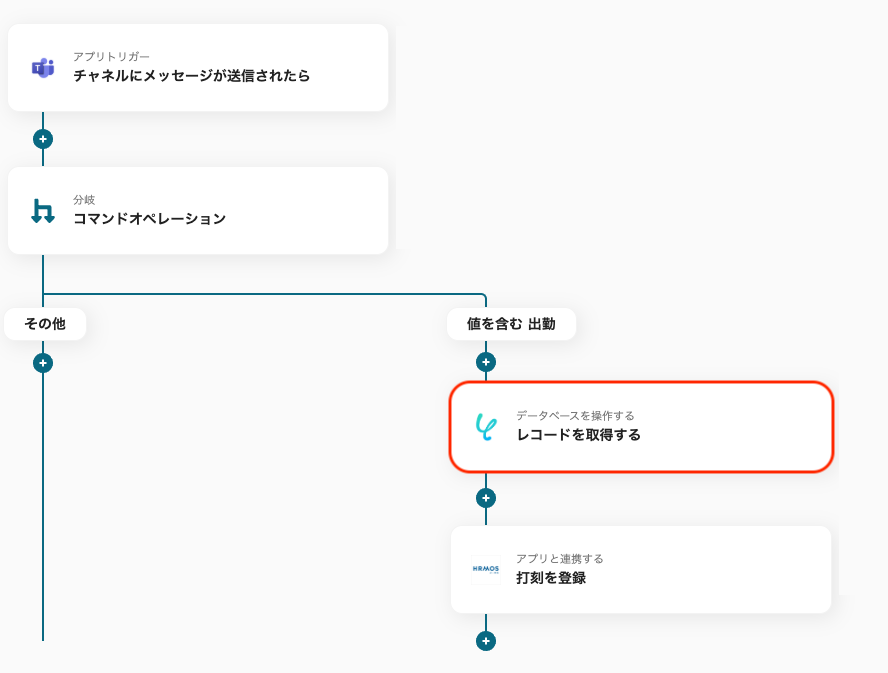
- トリガーでMicrosoft Teamsを選択し、「チャネルにメッセージが送信されたら」アクションを設定します。
- 次に、オペレーションで分岐機能を設定し、投稿されたメッセージの内容に応じて後続の処理を分岐させます。
- 続いて、オペレーションでYoomの「レコードを取得する」を設定し、打刻に必要な従業員情報を取得します。
- 最後に、オペレーションでHRMOS勤怠の「打刻を登録」を設定し、取得した情報をもとに打刻を実行します。
※「トリガー」:フロー起動のきっかけとなるアクション、「オペレーション」:トリガー起動後、フロー内で処理を行うアクション
■このワークフローのカスタムポイント
- Microsoft Teamsのトリガーでは、通知を検知するチームID、チャネルID、フローの起動間隔を任意で設定してください。
- 分岐機能では、投稿されたメッセージの内容(例:「出勤」「退勤」など)に応じて、後続の処理を分岐させるための条件を自由に設定できます。
- Yoomの「レコードを取得する」では、打刻に必要な従業員情報が格納されているプロジェクト、データベース、テーブルを任意で指定してください。
- HRMOS勤怠で打刻を登録するアクションでは、出勤や退勤など、登録したい打刻内容を任意で設定することが可能です。
■注意事項
- Microsoft Teams、HRMOS勤怠のそれぞれとYoomを連携してください。
- Microsoft365(旧Office365)には、家庭向けプランと一般法人向けプラン(Microsoft365 Business)があり、一般法人向けプランに加入していない場合には認証に失敗する可能性があります。
- 分岐オペレーションの設定方法はこちらをご参照ください。
- プランによる機能制限や仕様上限はこちらをご参照ください。
- ミニプランなどの有料プランは、2週間の無料トライアルを行うことが可能です。
- トリガーは5分、10分、15分、30分、60分の間隔で起動間隔を選択できます。
- プランによって最短の起動間隔が異なりますので、ご注意ください。
- フローを起動する前提として、Microsoft Teamsの送信者名、HRMOS勤怠のユーザーIDをデータベースに登録しておく必要があります。


■概要
Microsoft Teamsで勤怠連絡をした後、HRMOS勤怠に改めて打刻する作業を手間に感じていませんか。こうした二重の作業は、打刻忘れや入力ミスの原因にもなり得ます。このワークフローを活用すれば、Microsoft Teamsの特定のチャネルへメッセージを投稿するだけで、自動でHRMOS勤怠への打刻が完了するため、日々の煩雑な業務を効率化し、より重要な業務に集中できます。
■このテンプレートをおすすめする方
- Microsoft TeamsとHRMOS勤怠を利用し、毎日の打刻作業を効率化したい方
- 手作業による勤怠の打刻漏れや入力ミスを防ぎ、正確な勤怠管理を実現したい方
- 日々の定型業務を自動化し、従業員がコア業務に集中できる環境を整えたい方
■このテンプレートを使うメリット
- Microsoft Teamsへのメッセージ投稿で自動的に打刻が完了するため、手作業での打刻にかかる時間を短縮することができます。
- 人の手による操作が不要になるため、打刻忘れや入力間違いといったヒューマンエラーの発生防止に繋がります。
■フローボットの流れ
- はじめに、Microsoft TeamsとHRMOS勤怠をYoomと連携します。
- トリガーでMicrosoft Teamsを選択し、「チャネルにメッセージが送信されたら」アクションを設定します。
- 次に、オペレーションで分岐機能を設定し、投稿されたメッセージの内容に応じて後続の処理を分岐させます。
- 続いて、オペレーションでYoomの「レコードを取得する」を設定し、打刻に必要な従業員情報を取得します。
- 最後に、オペレーションでHRMOS勤怠の「打刻を登録」を設定し、取得した情報をもとに打刻を実行します。
※「トリガー」:フロー起動のきっかけとなるアクション、「オペレーション」:トリガー起動後、フロー内で処理を行うアクション
■このワークフローのカスタムポイント
- Microsoft Teamsのトリガーでは、通知を検知するチームID、チャネルID、フローの起動間隔を任意で設定してください。
- 分岐機能では、投稿されたメッセージの内容(例:「出勤」「退勤」など)に応じて、後続の処理を分岐させるための条件を自由に設定できます。
- Yoomの「レコードを取得する」では、打刻に必要な従業員情報が格納されているプロジェクト、データベース、テーブルを任意で指定してください。
- HRMOS勤怠で打刻を登録するアクションでは、出勤や退勤など、登録したい打刻内容を任意で設定することが可能です。
■注意事項
- Microsoft Teams、HRMOS勤怠のそれぞれとYoomを連携してください。
- Microsoft365(旧Office365)には、家庭向けプランと一般法人向けプラン(Microsoft365 Business)があり、一般法人向けプランに加入していない場合には認証に失敗する可能性があります。
- 分岐オペレーションの設定方法はこちらをご参照ください。
- プランによる機能制限や仕様上限はこちらをご参照ください。
- ミニプランなどの有料プランは、2週間の無料トライアルを行うことが可能です。
- トリガーは5分、10分、15分、30分、60分の間隔で起動間隔を選択できます。
- プランによって最短の起動間隔が異なりますので、ご注意ください。
- フローを起動する前提として、Microsoft Teamsの送信者名、HRMOS勤怠のユーザーIDをデータベースに登録しておく必要があります。
Microsoft TeamsとHRMOS勤怠を連携してできること
Microsoft TeamsとHRMOS勤怠のAPIを連携すれば、Microsoft Teamsに登録された取引データをHRMOS勤怠に自動で反映させることが可能になり、手作業によるデータ管理の手間とミスの削減が期待できます。
タイムリーに正確なリストが作成されるため、営業活動やデータ分析の質も向上するでしょう。
ここでは、具体的な自動化例をいくつかご紹介します。
気になる内容があれば、ぜひ気軽にクリックしてみてくださいね!Microsoft Teamsでメッセージが投稿されたらHRMOS勤怠に打刻を登録する
このワークフローを活用すれば、Microsoft Teamsの特定のチャネルへメッセージを投稿するだけで、自動でHRMOS勤怠への打刻が完了するため、日々の煩雑な業務を効率化し、より重要な業務に集中できます。
■概要
Microsoft Teamsで勤怠連絡をした後、HRMOS勤怠に改めて打刻する作業を手間に感じていませんか。こうした二重の作業は、打刻忘れや入力ミスの原因にもなり得ます。このワークフローを活用すれば、Microsoft Teamsの特定のチャネルへメッセージを投稿するだけで、自動でHRMOS勤怠への打刻が完了するため、日々の煩雑な業務を効率化し、より重要な業務に集中できます。
■このテンプレートをおすすめする方
- Microsoft TeamsとHRMOS勤怠を利用し、毎日の打刻作業を効率化したい方
- 手作業による勤怠の打刻漏れや入力ミスを防ぎ、正確な勤怠管理を実現したい方
- 日々の定型業務を自動化し、従業員がコア業務に集中できる環境を整えたい方
■このテンプレートを使うメリット
- Microsoft Teamsへのメッセージ投稿で自動的に打刻が完了するため、手作業での打刻にかかる時間を短縮することができます。
- 人の手による操作が不要になるため、打刻忘れや入力間違いといったヒューマンエラーの発生防止に繋がります。
■フローボットの流れ
- はじめに、Microsoft TeamsとHRMOS勤怠をYoomと連携します。
- トリガーでMicrosoft Teamsを選択し、「チャネルにメッセージが送信されたら」アクションを設定します。
- 次に、オペレーションで分岐機能を設定し、投稿されたメッセージの内容に応じて後続の処理を分岐させます。
- 続いて、オペレーションでYoomの「レコードを取得する」を設定し、打刻に必要な従業員情報を取得します。
- 最後に、オペレーションでHRMOS勤怠の「打刻を登録」を設定し、取得した情報をもとに打刻を実行します。
※「トリガー」:フロー起動のきっかけとなるアクション、「オペレーション」:トリガー起動後、フロー内で処理を行うアクション
■このワークフローのカスタムポイント
- Microsoft Teamsのトリガーでは、通知を検知するチームID、チャネルID、フローの起動間隔を任意で設定してください。
- 分岐機能では、投稿されたメッセージの内容(例:「出勤」「退勤」など)に応じて、後続の処理を分岐させるための条件を自由に設定できます。
- Yoomの「レコードを取得する」では、打刻に必要な従業員情報が格納されているプロジェクト、データベース、テーブルを任意で指定してください。
- HRMOS勤怠で打刻を登録するアクションでは、出勤や退勤など、登録したい打刻内容を任意で設定することが可能です。
■注意事項
- Microsoft Teams、HRMOS勤怠のそれぞれとYoomを連携してください。
- Microsoft365(旧Office365)には、家庭向けプランと一般法人向けプラン(Microsoft365 Business)があり、一般法人向けプランに加入していない場合には認証に失敗する可能性があります。
- 分岐オペレーションの設定方法はこちらをご参照ください。
- プランによる機能制限や仕様上限はこちらをご参照ください。
- ミニプランなどの有料プランは、2週間の無料トライアルを行うことが可能です。
- トリガーは5分、10分、15分、30分、60分の間隔で起動間隔を選択できます。
- プランによって最短の起動間隔が異なりますので、ご注意ください。
- フローを起動する前提として、Microsoft Teamsの送信者名、HRMOS勤怠のユーザーIDをデータベースに登録しておく必要があります。
■概要
Microsoft Teamsで勤怠連絡をした後、HRMOS勤怠に改めて打刻する作業を手間に感じていませんか。こうした二重の作業は、打刻忘れや入力ミスの原因にもなり得ます。このワークフローを活用すれば、Microsoft Teamsの特定のチャネルへメッセージを投稿するだけで、自動でHRMOS勤怠への打刻が完了するため、日々の煩雑な業務を効率化し、より重要な業務に集中できます。
■このテンプレートをおすすめする方
- Microsoft TeamsとHRMOS勤怠を利用し、毎日の打刻作業を効率化したい方
- 手作業による勤怠の打刻漏れや入力ミスを防ぎ、正確な勤怠管理を実現したい方
- 日々の定型業務を自動化し、従業員がコア業務に集中できる環境を整えたい方
■このテンプレートを使うメリット
- Microsoft Teamsへのメッセージ投稿で自動的に打刻が完了するため、手作業での打刻にかかる時間を短縮することができます。
- 人の手による操作が不要になるため、打刻忘れや入力間違いといったヒューマンエラーの発生防止に繋がります。
■フローボットの流れ
- はじめに、Microsoft TeamsとHRMOS勤怠をYoomと連携します。
- トリガーでMicrosoft Teamsを選択し、「チャネルにメッセージが送信されたら」アクションを設定します。
- 次に、オペレーションで分岐機能を設定し、投稿されたメッセージの内容に応じて後続の処理を分岐させます。
- 続いて、オペレーションでYoomの「レコードを取得する」を設定し、打刻に必要な従業員情報を取得します。
- 最後に、オペレーションでHRMOS勤怠の「打刻を登録」を設定し、取得した情報をもとに打刻を実行します。
※「トリガー」:フロー起動のきっかけとなるアクション、「オペレーション」:トリガー起動後、フロー内で処理を行うアクション
■このワークフローのカスタムポイント
- Microsoft Teamsのトリガーでは、通知を検知するチームID、チャネルID、フローの起動間隔を任意で設定してください。
- 分岐機能では、投稿されたメッセージの内容(例:「出勤」「退勤」など)に応じて、後続の処理を分岐させるための条件を自由に設定できます。
- Yoomの「レコードを取得する」では、打刻に必要な従業員情報が格納されているプロジェクト、データベース、テーブルを任意で指定してください。
- HRMOS勤怠で打刻を登録するアクションでは、出勤や退勤など、登録したい打刻内容を任意で設定することが可能です。
■注意事項
- Microsoft Teams、HRMOS勤怠のそれぞれとYoomを連携してください。
- Microsoft365(旧Office365)には、家庭向けプランと一般法人向けプラン(Microsoft365 Business)があり、一般法人向けプランに加入していない場合には認証に失敗する可能性があります。
- 分岐オペレーションの設定方法はこちらをご参照ください。
- プランによる機能制限や仕様上限はこちらをご参照ください。
- ミニプランなどの有料プランは、2週間の無料トライアルを行うことが可能です。
- トリガーは5分、10分、15分、30分、60分の間隔で起動間隔を選択できます。
- プランによって最短の起動間隔が異なりますので、ご注意ください。
- フローを起動する前提として、Microsoft Teamsの送信者名、HRMOS勤怠のユーザーIDをデータベースに登録しておく必要があります。
Microsoft TeamsとHRMOS勤怠の連携フローを作ってみよう
それでは、さっそく実際にMicrosoft TeamsとHRMOS勤怠を連携したフローを作成してみましょう!
今回はYoomを使用して、ノーコードでMicrosoft TeamsとHRMOS勤怠の連携を進めていきますので、もしまだYoomのアカウントをお持ちでない場合は、こちらの登録フォームからアカウントを作成しておきましょう。
▼今回使用するアプリはこちら:Microsoft Teams/HRMOS勤怠
[Yoomとは]
フローの作成方法
今回は「Microsoft Teamsでメッセージが投稿されたらHRMOS勤怠に打刻を登録する」フローを作成していきます!
作成の流れは大きく分けて以下です。
- Microsoft TeamsとHRMOS勤怠をマイアプリ登録
- テンプレートをコピー
- Microsoft Teamstのトリガー設定およびHRMOS勤怠の設定
- トリガーをONにしてフローの動作確認
■概要
Microsoft Teamsで勤怠連絡をした後、HRMOS勤怠に改めて打刻する作業を手間に感じていませんか。こうした二重の作業は、打刻忘れや入力ミスの原因にもなり得ます。このワークフローを活用すれば、Microsoft Teamsの特定のチャネルへメッセージを投稿するだけで、自動でHRMOS勤怠への打刻が完了するため、日々の煩雑な業務を効率化し、より重要な業務に集中できます。
■このテンプレートをおすすめする方
- Microsoft TeamsとHRMOS勤怠を利用し、毎日の打刻作業を効率化したい方
- 手作業による勤怠の打刻漏れや入力ミスを防ぎ、正確な勤怠管理を実現したい方
- 日々の定型業務を自動化し、従業員がコア業務に集中できる環境を整えたい方
■このテンプレートを使うメリット
- Microsoft Teamsへのメッセージ投稿で自動的に打刻が完了するため、手作業での打刻にかかる時間を短縮することができます。
- 人の手による操作が不要になるため、打刻忘れや入力間違いといったヒューマンエラーの発生防止に繋がります。
■フローボットの流れ
- はじめに、Microsoft TeamsとHRMOS勤怠をYoomと連携します。
- トリガーでMicrosoft Teamsを選択し、「チャネルにメッセージが送信されたら」アクションを設定します。
- 次に、オペレーションで分岐機能を設定し、投稿されたメッセージの内容に応じて後続の処理を分岐させます。
- 続いて、オペレーションでYoomの「レコードを取得する」を設定し、打刻に必要な従業員情報を取得します。
- 最後に、オペレーションでHRMOS勤怠の「打刻を登録」を設定し、取得した情報をもとに打刻を実行します。
※「トリガー」:フロー起動のきっかけとなるアクション、「オペレーション」:トリガー起動後、フロー内で処理を行うアクション
■このワークフローのカスタムポイント
- Microsoft Teamsのトリガーでは、通知を検知するチームID、チャネルID、フローの起動間隔を任意で設定してください。
- 分岐機能では、投稿されたメッセージの内容(例:「出勤」「退勤」など)に応じて、後続の処理を分岐させるための条件を自由に設定できます。
- Yoomの「レコードを取得する」では、打刻に必要な従業員情報が格納されているプロジェクト、データベース、テーブルを任意で指定してください。
- HRMOS勤怠で打刻を登録するアクションでは、出勤や退勤など、登録したい打刻内容を任意で設定することが可能です。
■注意事項
- Microsoft Teams、HRMOS勤怠のそれぞれとYoomを連携してください。
- Microsoft365(旧Office365)には、家庭向けプランと一般法人向けプラン(Microsoft365 Business)があり、一般法人向けプランに加入していない場合には認証に失敗する可能性があります。
- 分岐オペレーションの設定方法はこちらをご参照ください。
- プランによる機能制限や仕様上限はこちらをご参照ください。
- ミニプランなどの有料プランは、2週間の無料トライアルを行うことが可能です。
- トリガーは5分、10分、15分、30分、60分の間隔で起動間隔を選択できます。
- プランによって最短の起動間隔が異なりますので、ご注意ください。
- フローを起動する前提として、Microsoft Teamsの送信者名、HRMOS勤怠のユーザーIDをデータベースに登録しておく必要があります。
■概要
Microsoft Teamsで勤怠連絡をした後、HRMOS勤怠に改めて打刻する作業を手間に感じていませんか。こうした二重の作業は、打刻忘れや入力ミスの原因にもなり得ます。このワークフローを活用すれば、Microsoft Teamsの特定のチャネルへメッセージを投稿するだけで、自動でHRMOS勤怠への打刻が完了するため、日々の煩雑な業務を効率化し、より重要な業務に集中できます。
■このテンプレートをおすすめする方
- Microsoft TeamsとHRMOS勤怠を利用し、毎日の打刻作業を効率化したい方
- 手作業による勤怠の打刻漏れや入力ミスを防ぎ、正確な勤怠管理を実現したい方
- 日々の定型業務を自動化し、従業員がコア業務に集中できる環境を整えたい方
■このテンプレートを使うメリット
- Microsoft Teamsへのメッセージ投稿で自動的に打刻が完了するため、手作業での打刻にかかる時間を短縮することができます。
- 人の手による操作が不要になるため、打刻忘れや入力間違いといったヒューマンエラーの発生防止に繋がります。
■フローボットの流れ
- はじめに、Microsoft TeamsとHRMOS勤怠をYoomと連携します。
- トリガーでMicrosoft Teamsを選択し、「チャネルにメッセージが送信されたら」アクションを設定します。
- 次に、オペレーションで分岐機能を設定し、投稿されたメッセージの内容に応じて後続の処理を分岐させます。
- 続いて、オペレーションでYoomの「レコードを取得する」を設定し、打刻に必要な従業員情報を取得します。
- 最後に、オペレーションでHRMOS勤怠の「打刻を登録」を設定し、取得した情報をもとに打刻を実行します。
※「トリガー」:フロー起動のきっかけとなるアクション、「オペレーション」:トリガー起動後、フロー内で処理を行うアクション
■このワークフローのカスタムポイント
- Microsoft Teamsのトリガーでは、通知を検知するチームID、チャネルID、フローの起動間隔を任意で設定してください。
- 分岐機能では、投稿されたメッセージの内容(例:「出勤」「退勤」など)に応じて、後続の処理を分岐させるための条件を自由に設定できます。
- Yoomの「レコードを取得する」では、打刻に必要な従業員情報が格納されているプロジェクト、データベース、テーブルを任意で指定してください。
- HRMOS勤怠で打刻を登録するアクションでは、出勤や退勤など、登録したい打刻内容を任意で設定することが可能です。
■注意事項
- Microsoft Teams、HRMOS勤怠のそれぞれとYoomを連携してください。
- Microsoft365(旧Office365)には、家庭向けプランと一般法人向けプラン(Microsoft365 Business)があり、一般法人向けプランに加入していない場合には認証に失敗する可能性があります。
- 分岐オペレーションの設定方法はこちらをご参照ください。
- プランによる機能制限や仕様上限はこちらをご参照ください。
- ミニプランなどの有料プランは、2週間の無料トライアルを行うことが可能です。
- トリガーは5分、10分、15分、30分、60分の間隔で起動間隔を選択できます。
- プランによって最短の起動間隔が異なりますので、ご注意ください。
- フローを起動する前提として、Microsoft Teamsの送信者名、HRMOS勤怠のユーザーIDをデータベースに登録しておく必要があります。
ステップ1:Microsoft TeamsとHRMOS勤怠をマイアプリ登録
ここでは、Yoomとそれぞれのアプリを連携して、操作が行えるようにしていきます。
まずは基本的な設定方法を解説しているナビをご覧ください!
それではここから今回のフローで使用するアプリのマイアプリ登録方法を解説します。Microsoft Teamsのマイアプリ連携
以下を参考にマイアプリ連携を行いましょう。
- Microsoft365(旧Office365)には、家庭向けプランと一般法人向けプラン(Microsoft365 Business)があり、一般法人向けプランに加入していない場合には認証に失敗する可能性があります。
HRMOS勤怠のマイアプリ連携
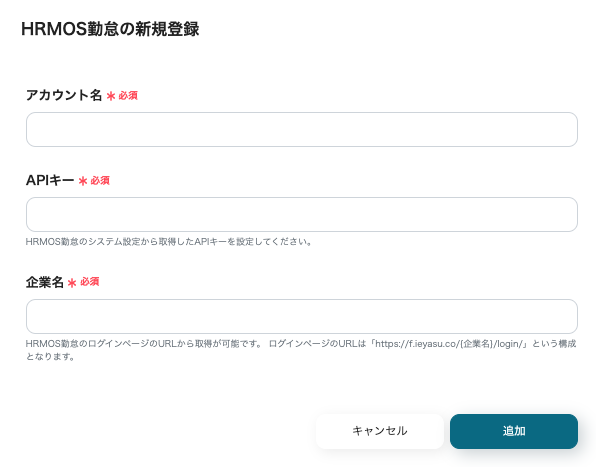
HRMOS勤怠を検索しクリックしましょう。
以下の画面が表示されるので、「アカウント名」「APIキー」「企業名」を入力してください。
※APIキーの確認方法はこちらのページでご確認ください。
各項目を入力したら「追加」をクリックすると、HRMOS勤怠のマイアプリ連携が完了します。
ステップ2:テンプレートのコピー
次に、フローボットのテンプレートを使用して設定を進めましょう。 ■概要 Microsoft Teamsで勤怠連絡をした後、HRMOS勤怠に改めて打刻する作業を手間に感じていませんか。こうした二重の作業は、打刻忘れや入力ミスの原因にもなり得ます。このワークフローを活用すれば、Microsoft Teamsの特定のチャネルへメッセージを投稿するだけで、自動でHRMOS勤怠への打刻が完了するため、日々の煩雑な業務を効率化し、より重要な業務に集中できます。 ■このテンプレートをおすすめする方 ■このテンプレートを使うメリット ■フローボットの流れ ※「トリガー」:フロー起動のきっかけとなるアクション、「オペレーション」:トリガー起動後、フロー内で処理を行うアクション ■このワークフローのカスタムポイント ■注意事項
Yoomにログインし、バナーの「試してみる」をクリックしてください。
以下のように、「テンプレートがコピーされました!」と表示されるので、「OK」をクリックしてコピーを完了してください。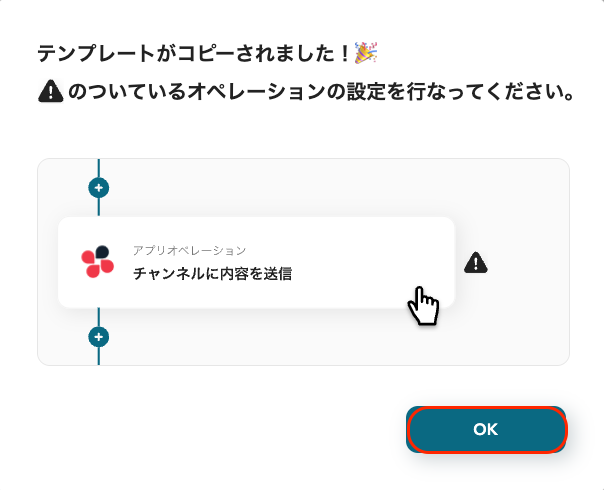
ステップ3:トリガーを設定
さっそく、フローボットの設定を進めていきます!
Yoomアカウントの画面左側のフローボットから「【コピー】Microsoft Teamsでメッセージが投稿されたらHRMOS勤怠に打刻を登録する」をクリックしてください。
クリックした後、以下画面のようにテンプレート内容が表示されます。Microsoft Teamsのトリガー「チャネルにメッセージが送信されたら」をクリックしてください。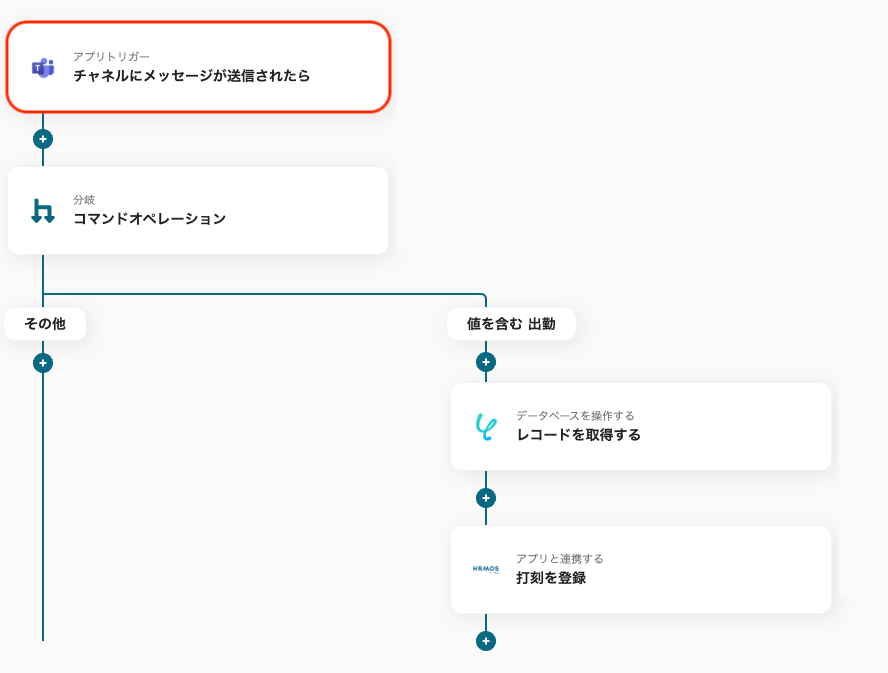
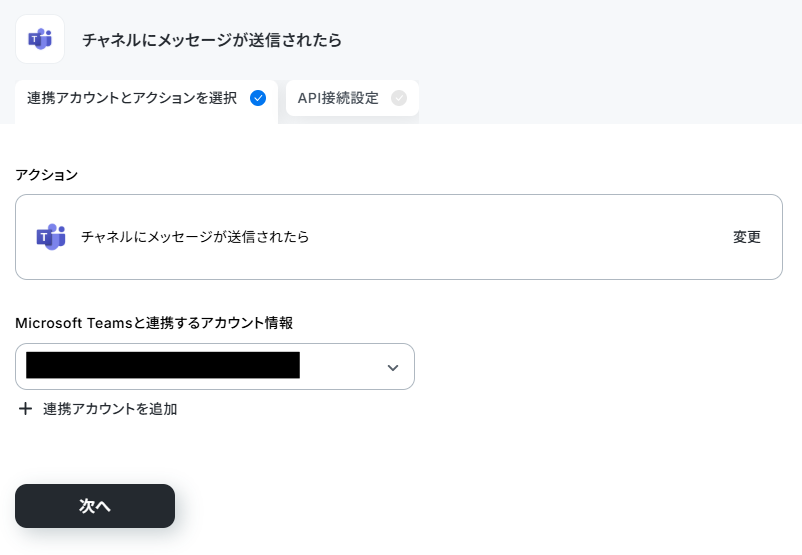
「Microsoft Teamsと連携するアカウント情報」を確認します。
タイトルは自由に編集できますが、アクションはそのままにして、「次へ」をクリックしましょう。
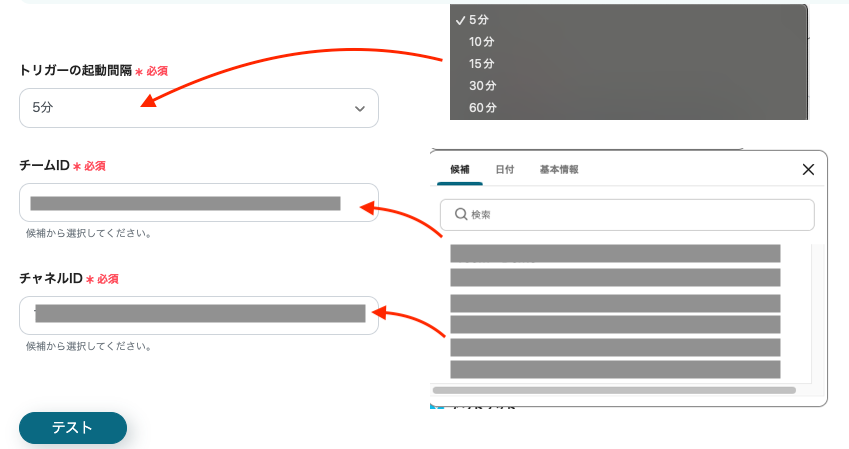
次の画面でトリガーとなるアクションの何分後にフローボットを起動させるかを決める「トリガーの起動間隔」を設定しましょう。
※トリガーの起動タイミングは、5分、10分、15分、30分、60分のいずれかで設定できます。
ご利用プランによって、設定できるトリガーの最短間隔が違うので、その点は要チェックです。
なお、基本的にはそのプランの最短の起動間隔にしてお使いいただくことをおすすめします。
「チームID」と「チャネルID」は、欄をクリックすると表示される候補から選択してください。
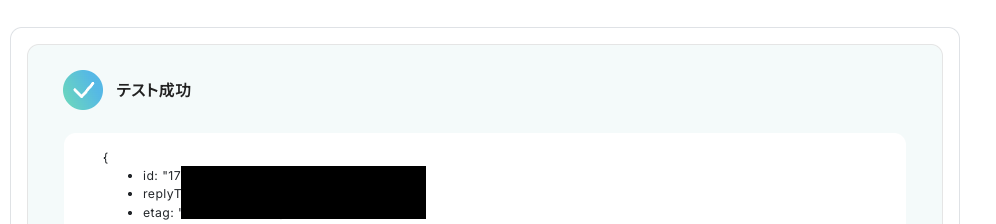
その後、該当のチャネルにて「出勤しました」等のテスト用メッセージを送信してから「テスト」をクリックしてみましょう。
すると、以下のようにテスト成功となり、詳細情報を取得できました。
テスト完了を確認して『完了』を押しましょう。
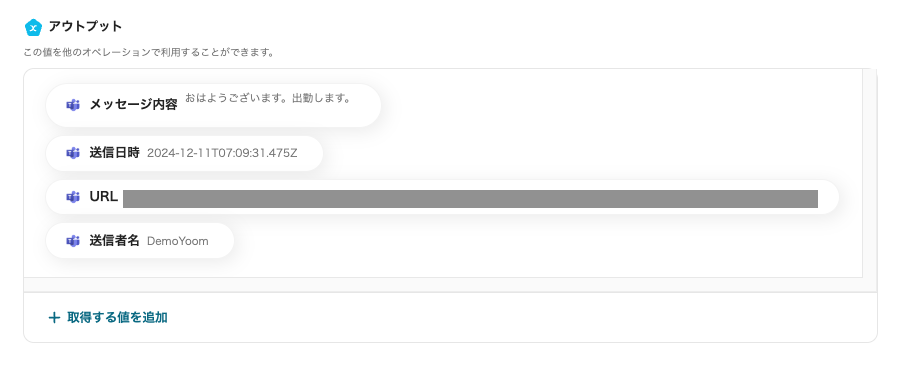
このステップで下記のような情報をアウトプットとして取得することが可能です。
アウトプット情報はこの後のステップで活用できるので、HRMOS勤怠への打刻登録時に、ここで得た情報を該当箇所にそのまま引用できます。
ステップ4:分岐条件を設定
次にトリガーの分岐設定を確認します。
「コマンドオペレーション」をクリックしてください。
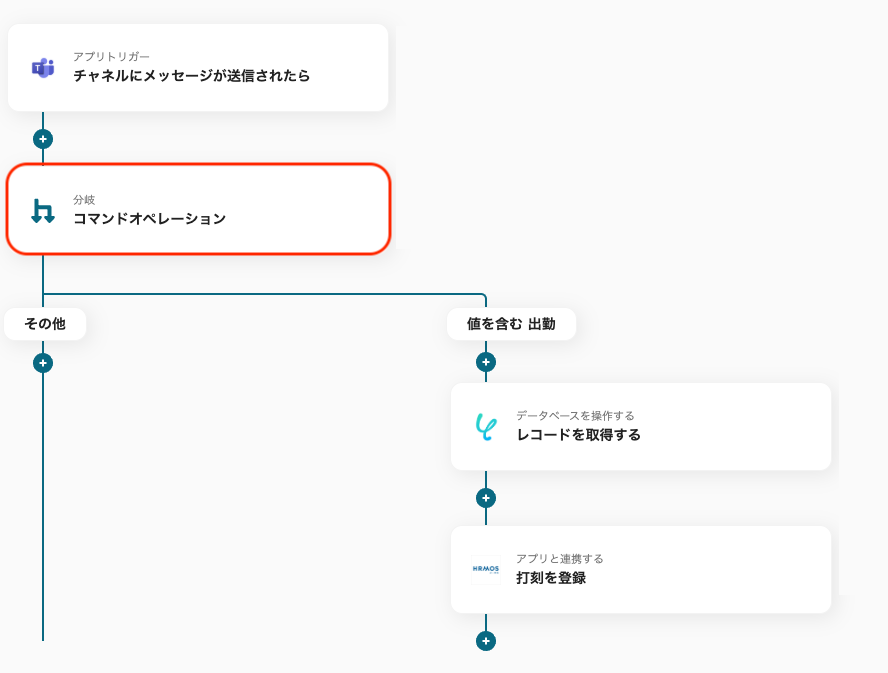
ここでは、指定した条件に応じて後続のアクションに進むか否かを設定します。
※「分岐する」オペレーションは、ミニプラン以上でご利用いただけます。フリープランで利用するとエラーになってしまうのでご注意ください。
※ミニプランなどの有料プランは2週間の無料トライアルが可能です。無料トライアル中なら、普段制限されているアプリや機能も自由にお試しいただけますので、ぜひ活用してみてください。
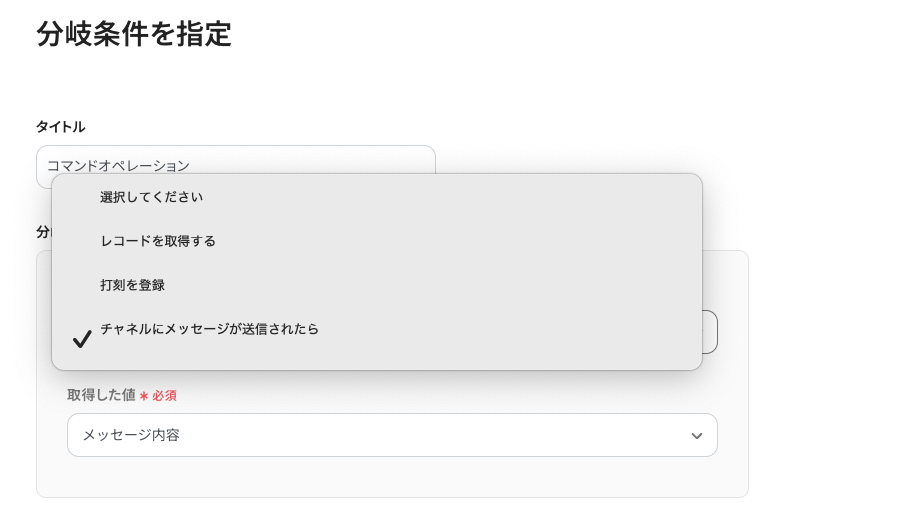
「分岐対象の取得した値」は、プルダウンから選択できます。
今回は、トリガーのアクションを対象とします。
また、「分岐条件」は運用状況に合わせて、複数設定可能です。追加する際は【+分岐条件を追加】をクリックして値を設定してくださいね。
今回のフローでは、メッセージ内容に「出勤」というワードが入っていると、後続アクションに進むように設定しました。
このように設定することで、指定したワード以外を含むメッセージは打刻対象としないことになるので、誤って打刻してしまうといったヒューマンエラーが低減しそうですね。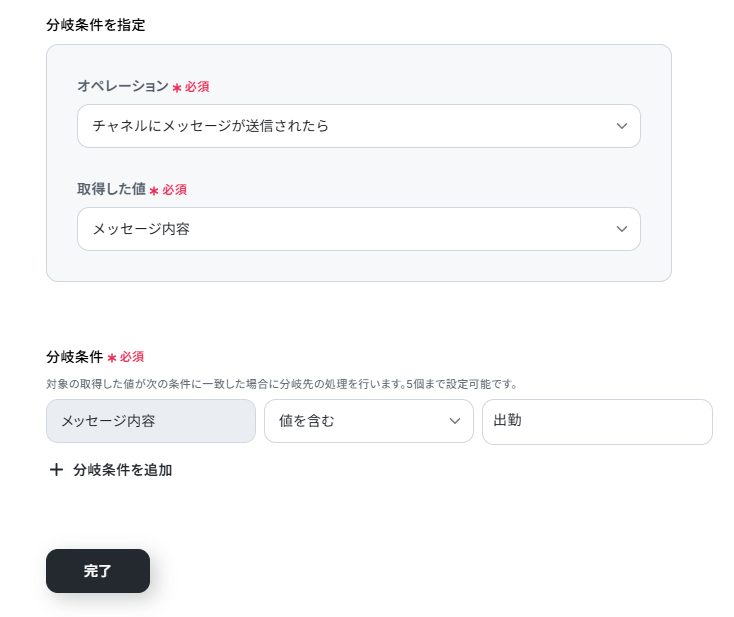
設定後、『完了』をクリックしましょう。ステップ5:レコード取得の設定
次に、Yoomのデータベースからレコードを取得する設定をします。
「レコードを取得する」をクリックしてください。
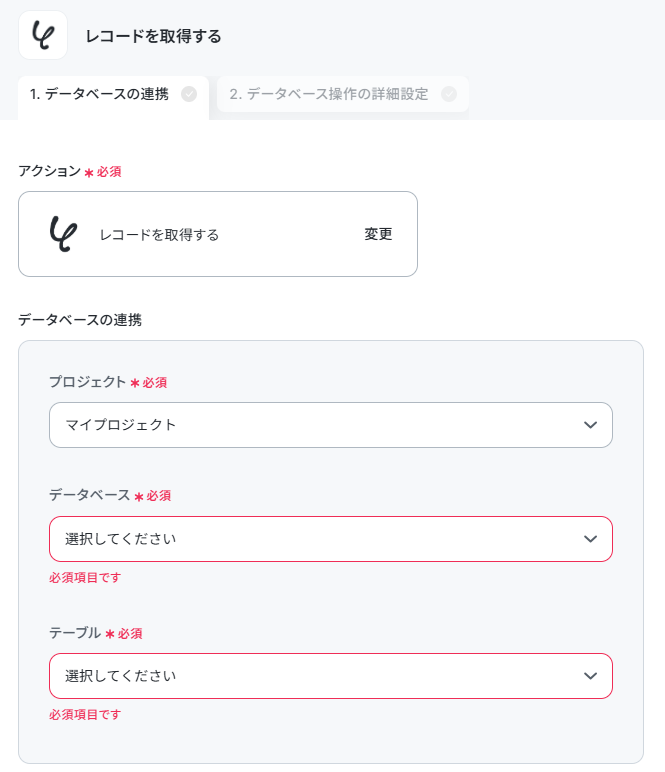
「データベースの連携」セクションから、保存されているレコードのデータベースを選択します。
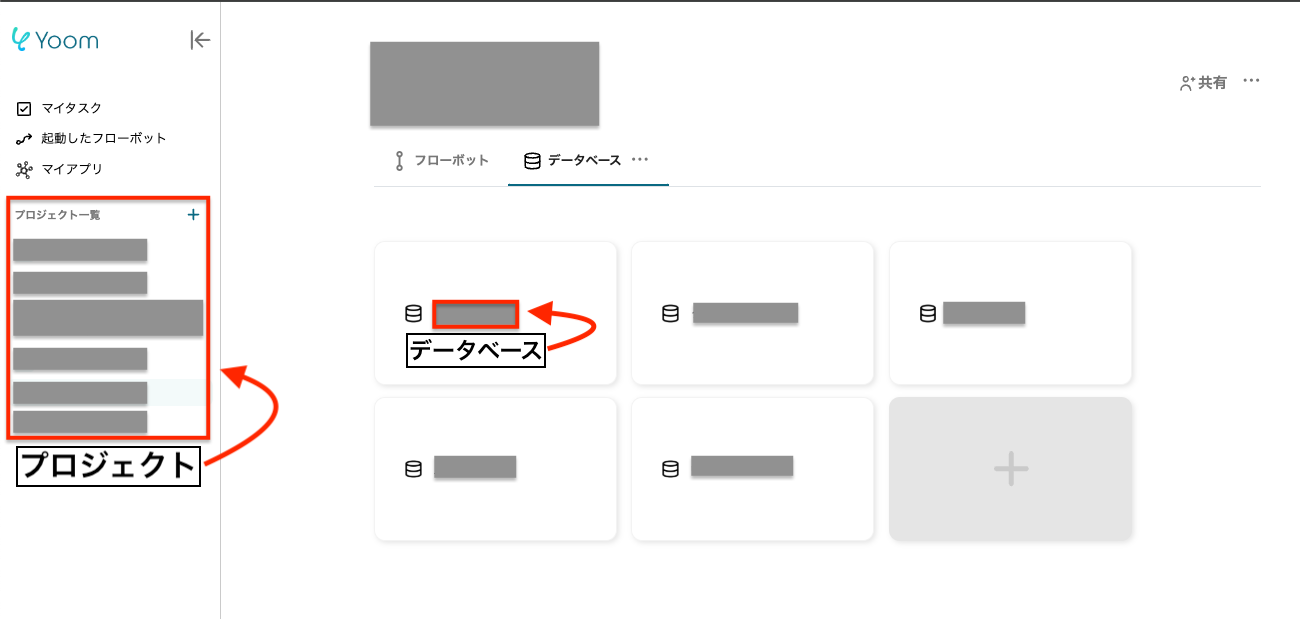
「プロジェクト」は、マイアプリの下に表示されています。
プロジェクトをクリックすると、「データベース」が表示されます。
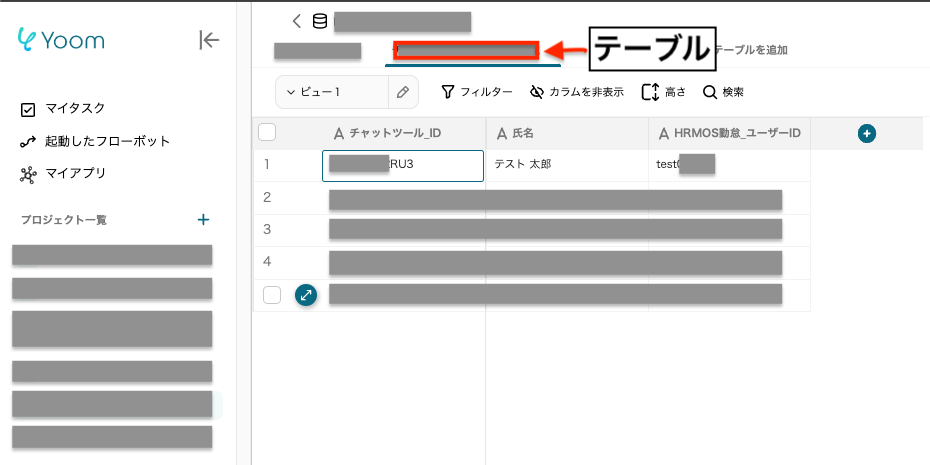
該当のデータベースをクリックした後、画面上部に「テーブル」が表示されています。
画像を参考にしながら、該当項目を確認してください。
設定が完了したら「次へ」をクリックしましょう。
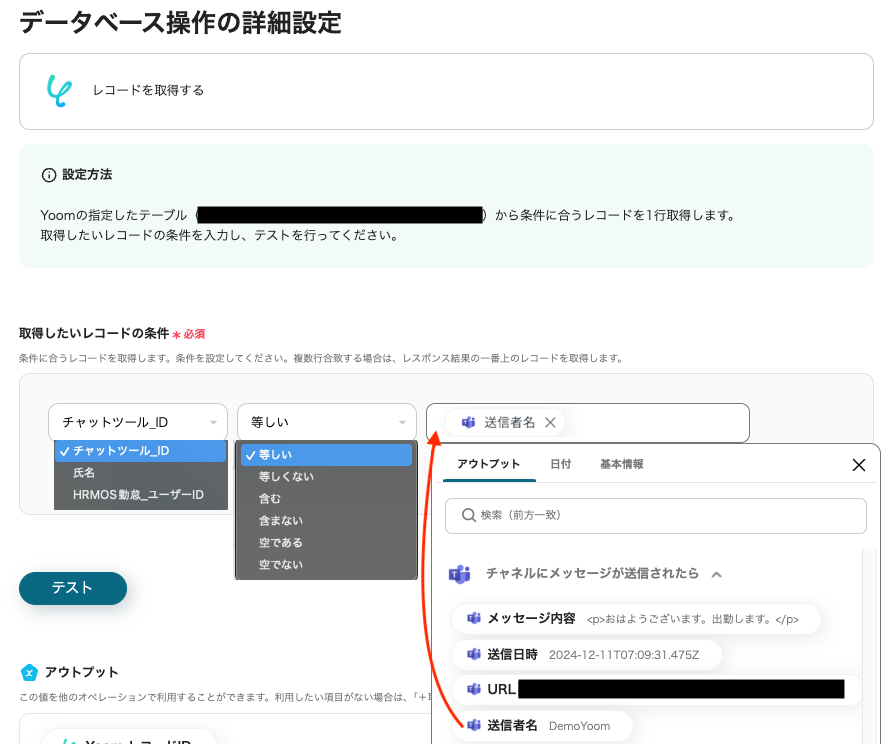
次に「取得したいレコードの条件」を指定します。
今回は画像のように「データベースに保存されているチャットツールIDとメッセージ送信者のIDが等しい」という条件を設定しました。
一番右の項目は欄をクリックすると候補が表示されるので、一覧から「送信者名」を選択してください。
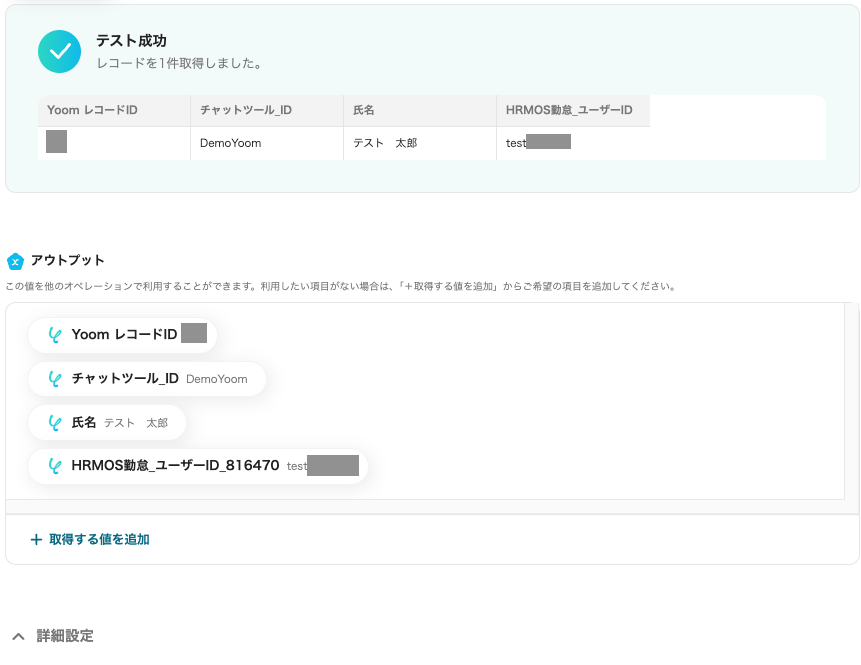
設定できたら「テスト」をクリックしましょう。
ステップ6:アクションを設定
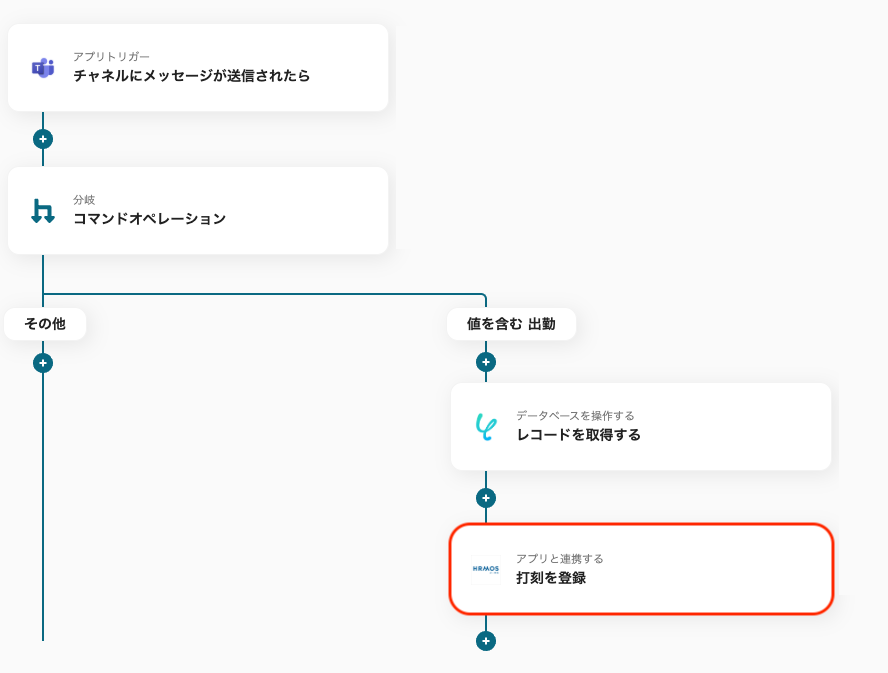
続いて、HRMOS勤怠のアクションを設定します。
「打刻を登録」をクリックしてください。
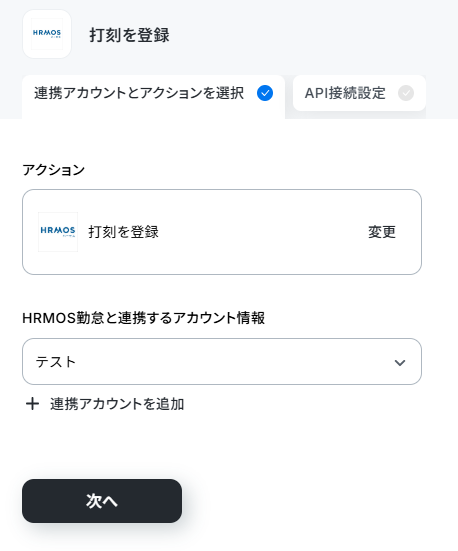
アカウント情報を確認した後、アクションは変更せずに「次へ」をクリックして進んでください。
次のページでは「企業名」と「ユーザーID」を設定してください。
「企業名」は、注釈を参考にしてHRMOS勤怠のログインページURLから取得し入力します。
「ユーザーID」は、欄をクリックしてYoomのデータベースから取得したHRMOS勤怠のユーザーIDを選択します。
「打刻区分」は出勤のまま変更せず「テスト」をクリックしましょう。
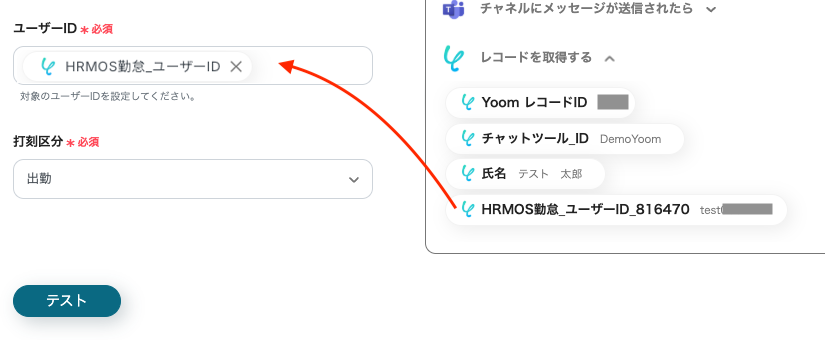
テストに成功し、HRMOS勤怠で実際に打刻されたことを確認したら『完了』をクリックしてください。ステップ7:トリガーをONにして起動準備完了
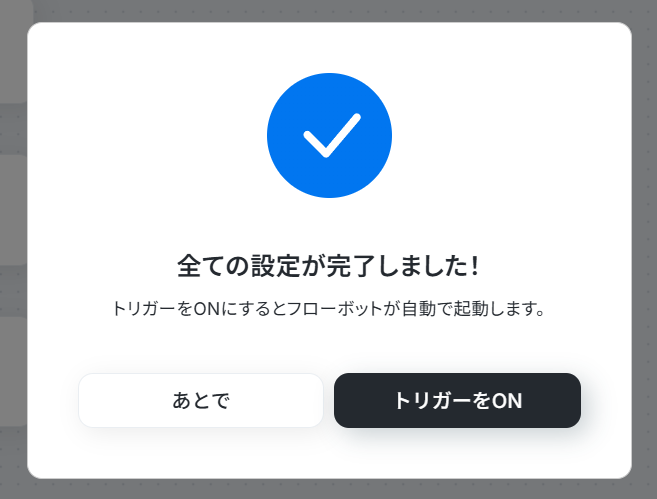
以下の画面が表示されるので、赤枠部分「トリガーをON」をクリックすることで、フローボットが自動で起動します。
Micrsoft TeamsやHRMOS勤怠を使ったその他の自動化例
本日ご紹介した連携以外にもMicrosoft TeamsやHRMOS勤怠のAPIを活用することで様々な自動化を実現することが可能です。
もし気になるものがあれば、ぜひ試してみてください!Microsoft Teamsを活用した自動化例
投稿内容を元に予定やタスクを作成したり、AIを活用して要約結果を別のコミュニケーションツールに通知することができます。
また、情報をそのまま反映するため、重要情報の記載漏れや共有の遅延の削減が期待できます。
■概要Salesforceで管理している商談情報、更新のたびに手作業で関係者に連絡していませんか?情報共有が遅れたり、連絡漏れが発生したりと、ビジネスチャンスに影響を及ぼす可能性もあります。このワークフローを活用すれば、Salesforceの商談情報が更新されると、指定したMicrosoft Teamsのチャネルへ自動で通知することができ、商談の進捗をチーム全体でスムーズに把握できるようになります。
■このテンプレートをおすすめする方- Salesforceの商談情報をMicrosoft Teamsでスムーズに共有したい営業担当者の方
- 手作業での更新連絡に手間を感じ、商談の進捗共有を自動化したいマネージャーの方
- SalesforceとMicrosoft Teams間の連携をノーコードで実現したい方
■このテンプレートを使うメリット- Salesforceの商談更新をトリガーに、自動でMicrosoft Teamsへ通知されるため、連絡の手間や時間を削減できます。
- 手動での連絡による通知漏れや共有の遅れといったヒューマンエラーを防ぎ、確実な情報共有を実現します。
■フローボットの流れ- はじめに、SalesforceとMicrosoft TeamsをYoomと連携します。
- 次に、トリガーでSalesforceを選択し、「商談オブジェクトにレコードが登録または更新されたら」というアクションを設定します。
- 最後に、オペレーションでMicrosoft Teamsを選択し、「チャネルにメッセージを送る」アクションを設定し、Salesforceから取得した商談情報を本文に含めて通知されるように設定します。
※「トリガー」:フロー起動のきっかけとなるアクション、「オペレーション」:トリガー起動後、フロー内で処理を行うアクション
■このワークフローのカスタムポイント- Salesforceとの連携設定では、ご利用の環境に合わせてマイドメインURLを設定してください。
- Microsoft Teamsへの通知設定では、メッセージを送りたいチームやチャネルを任意で指定することが可能です。
- 通知メッセージの本文は、固定のテキストだけでなく、トリガーで取得した商談名や金額などの情報を変数として埋め込み、自由にカスタマイズできます。
■注意事項- Salesforce、Microsoft TeamsのそれぞれとYoomを連携してください。
- Salesforceはチームプラン・サクセスプランでのみご利用いただけるアプリとなっております。フリープラン・ミニプランの場合は設定しているフローボットのオペレーションやデータコネクトはエラーとなりますので、ご注意ください。
- チームプランやサクセスプランなどの有料プランは、2週間の無料トライアルを行うことが可能です。無料トライアル中には制限対象のアプリを使用することができます。
- トリガーは5分、10分、15分、30分、60分の間隔で起動間隔を選択できます。
- プランによって最短の起動間隔が異なりますので、ご注意ください。
- Microsoft365(旧Office365)には、家庭向けプランと一般法人向けプラン(Microsoft365 Business)があり、一般法人向けプランに加入していない場合には認証に失敗する可能性があります。
■概要Microsoft Teamsのチャットで決まった会議や締め切りなどを、手作業でGoogleカレンダーに登録していませんか?この作業は手間がかかるだけでなく、転記ミスや登録漏れのリスクも伴います。このワークフローを活用すれば、Microsoft Teamsの特定のチャンネルへの投稿を検知し、AIが内容を解析してGoogleカレンダーへ自動で予定を作成するため、こうした課題を削減し、スムーズなスケジュール管理を実現します。
■このテンプレートをおすすめする方- Microsoft Teamsでの日程調整などを手動でGoogleカレンダーに登録している方
- チームのスケジュール管理を担当しており、予定の登録漏れやミスを未然に防ぎたい方
- コミュニケーションツールとカレンダーアプリの連携を自動化し、業務を効率化したい方
■このテンプレートを使うメリット- Microsoft Teamsへの投稿を起点に予定が自動作成されるため、手作業でのカレンダー登録にかかっていた時間を短縮することができます。
- 手動での情報転記が減ることで、予定の日時や内容の入力間違い、登録漏れといったヒューマンエラーの防止に繋がります。
■フローボットの流れ- はじめに、Microsoft TeamsとGoogleカレンダーをYoomと連携します。
- 次に、トリガーでMicrosoft Teamsを選択し、「チャネルにメッセージが送信されたら」というアクションを設定します。
- 次に、オペレーションでAI機能の「テキストからデータを抽出する」を設定し、Teamsの投稿内容から予定の件名や日時などの情報を抽出します。
- 次に、オペレーションで計算処理の「日時・日付の加算減算」を設定し、抽出した日時データを適切なフォーマットに変換します。
- 最後に、オペレーションでGoogleカレンダーの「予定を作成」を設定し、抽出・整形した情報をもとに予定を作成します。
※「トリガー」:フロー起動のきっかけとなるアクション、「オペレーション」:トリガー起動後、フロー内で処理を行うアクション
■このワークフローのカスタムポイント- Microsoft Teamsのトリガー設定で、投稿を検知するチャンネルを任意で設定してください。
- AI機能のオペレーションで、投稿内容からどのような情報を抽出するか、指示(プロンプト)を任意の内容に設定してください。
- Googleカレンダーに予定を作成する際に、AIが抽出したどの情報をカレンダーの件名や説明欄などに反映させるか、任意で設定してください。
■注意事項- Microsoft Teams、GoogleカレンダーのそれぞれとYoomを連携してください。
- トリガーは5分、10分、15分、30分、60分の間隔で起動間隔を選択できます。
- プランによって最短の起動間隔が異なりますので、ご注意ください。
- Microsoft365(旧Office365)には、家庭向けプランと一般法人向けプラン(Microsoft365 Business)があり、一般法人向けプランに加入していない場合には認証に失敗する可能性があります。
■概要
Microsoft Teamsでの重要な議論や決定事項を、後からConfluenceへ手作業で転記するのは手間がかかり、情報の抜け漏れも発生しがちではないでしょうか。チャットで情報が流れてしまい、ナレッジとして蓄積しづらいという課題もあります。このワークフローは、Microsoft TeamsとConfluenceを連携させ、特定の条件に合う投稿があった際に、自動でConfluenceにページを作成します。これにより、情報集約の手間を解消し、効率的なナレッジ管理を実現します。
■このテンプレートをおすすめする方
- Microsoft TeamsとConfluenceを連携させ、情報共有の自動化を図りたいと考えている方
- Microsoft Teams上の議論をConfluenceに手作業でまとめており、非効率を感じている担当者の方
- 社内のナレッジマネジメントを強化するため、ツール連携による工数削減を検討している方
■このテンプレートを使うメリット
- Microsoft Teamsへの投稿をきっかけにConfluenceのページが自動で作成されるため、これまで手作業で行っていた情報転記の時間を削減できます
- 手動でのコピー&ペースト作業が不要になるため、転記ミスや重要な情報の記載漏れといったヒューマンエラーを防ぎ、情報の正確性を高めます
■フローボットの流れ
- はじめに、Microsoft TeamsとConfluenceをYoomと連携します
- 次に、トリガーでMicrosoft Teamsを選択し、「チャネルにメッセージが送信されたら」というアクションを設定します
- 次に、オペレーションで分岐機能を設定し、特定のキーワードが含まれる投稿のみを処理するなど、任意の条件を設定します
- 次に、オペレーションでAI機能の「テキストからデータを抽出する」アクションを設定し、投稿内容からページのタイトルや本文に必要な情報を抽出します
- 最後に、オペレーションでConfluenceの「ページを作成」アクションを設定し、抽出した情報をもとにページを作成します
※「トリガー」:フロー起動のきっかけとなるアクション、「オペレーション」:トリガー起動後、フロー内で処理を行うアクション
■このワークフローのカスタムポイント
- 分岐機能で設定する条件を任意でカスタマイズできます。例えば「#議事録」というキーワードが含まれる投稿のみを処理対象にするなど、業務内容に合わせて設定してください
- AI機能でMicrosoft Teamsの投稿から抽出する情報を変更できます。ページのタイトルにしたい部分や、本文に含めたい箇所などを自由に指定してください
- Confluenceで作成するページのタイトルや本文の内容、作成先のスペースや親ページなどを、用途に応じて任意で設定してください
■注意事項
- Microsoft TeamsとConfluenceのそれぞれとYoomを連携してください。
- トリガーは5分、10分、15分、30分、60分の間隔で起動間隔を選択できます。
- プランによって最短の起動間隔が異なりますので、ご注意ください。
- Microsoft365(旧Office365)には、家庭向けプランと一般法人向けプラン(Microsoft365 Business)があり、一般法人向けプランに加入していない場合には認証に失敗する可能性があります。
- 分岐はミニプラン以上のプランでご利用いただける機能(オペレーション)となっております。フリープランの場合は設定しているフローボットのオペレーションはエラーとなりますので、ご注意ください。
- ミニプランなどの有料プランは、2週間の無料トライアルを行うことが可能です。無料トライアル中には制限対象のアプリや機能(オペレーション)を使用することができます。
■概要Microsoft TeamsとGoogle Chatを併用している環境で、Teamsの重要な投稿を見逃してしまったり、情報を手作業で転記することに手間を感じていませんか。このワークフローを活用すれば、Microsoft Teamsの特定のチャネルに投稿されたメッセージをAIが自動で要約し、Google Chatに通知できます。これにより、情報共有の漏れや手間をなくし、チーム全体のコミュニケーションを円滑にします。
■このテンプレートをおすすめする方- Microsoft Teamsの投稿内容を、手作業でGoogle Chatに転記・共有している方
- 複数ツール間の情報伝達漏れを防ぎ、コミュニケーションを円滑にしたいチームリーダーの方
- AIを活用してチャネルに投稿される長文の内容把握を効率化したいと考えている方
■このテンプレートを使うメリット- Microsoft Teamsへの投稿をAIが自動で要約しGoogle Chatへ通知するため、手作業での情報収集や転記にかかる時間を短縮できます。
- 手作業による情報の転記漏れや要約内容のブレを防ぎ、チーム全体で均一な情報を迅速に共有することで、確認漏れのリスクを軽減します。
■フローボットの流れ- はじめに、Microsoft TeamsとGoogle ChatをYoomと連携します。
- 次に、トリガーでMicrosoft Teamsを選択し、「チャネルにメッセージが送信されたら」というアクションを設定します。
- 次に、オペレーションでAI機能を選択し、「要約する」アクションを設定して、トリガーで取得したメッセージ内容を要約します。
- 最後に、オペレーションでGoogle Chatの「メッセージを送信」アクションを設定し、AIが要約したテキストを任意のスペースに送信します。
※「トリガー」:フロー起動のきっかけとなるアクション、「オペレーション」:トリガー起動後、フロー内で処理を行うアクション
■このワークフローのカスタムポイント- Microsoft Teamsのトリガー設定では、通知の監視対象としたいチームIDおよびチャネルIDを、表示される候補の中から任意で選択してください。
- AI機能の「要約する」アクションでは、要約の対象となる文章(前段のMicrosoft Teamsで取得した投稿内容など)を選択し、文字数なども自由にカスタマイズすることが可能です。
- Google Chatに通知するメッセージ内容は、AI機能の「要約する」アクションで生成されたアウトプットを選択し、設定してください。
■注意事項- Microsoft TeamsとGoogle ChatのそれぞれとYoomを連携してください。
- トリガーは5分、10分、15分、30分、60分の間隔で起動間隔を選択できます。
- プランによって最短の起動間隔が異なりますので、ご注意ください。
- Microsoft365(旧Office365)には、家庭向けプランと一般法人向けプラン(Microsoft365 Business)があり、一般法人向けプランに加入していない場合には認証に失敗する可能性があります。
- Google Chatとの連携はGoogle Workspaceの場合のみ可能です。詳細は「Google Chatでスペースにメッセージを送る方法」を参照ください。
■概要
Microsoft Teamsで受け取った請求書などのファイルを、都度kintoneへ手入力していませんか?
この作業は時間がかかるだけでなく、入力ミスといったヒューマンエラーが発生する可能性もあります。
このワークフローを活用すれば、Microsoft Teamsにファイルが投稿されるだけで、OCRが自動で内容を読み取りkintoneへ登録するため、定型業務の効率化やミスの発生を低減するための有用ツールとなるでしょう。
■このテンプレートをおすすめする方
- Microsoft Teamsで受け取ったファイルをkintoneへ手作業で入力している方
- 書類の転記作業における入力ミスや確認作業に手間を感じている経理や営業事務の方
- OCR技術を活用して、紙やPDF書類のデータ化を自動化したいと考えている方
■このテンプレートを使うメリット
- Microsoft Teamsへのファイル投稿を起点にkintoneへの登録までを自動化し、これまで手作業に費やしていた時間を短縮できます。
- 手作業でのデータ転記が不要になるため、入力間違いや項目漏れといったヒューマンエラーの発生防止に繋がります。
■フローボットの流れ
- はじめに、Microsoft Teams、Microsoft SharePoint、kintoneをYoomと連携します。
- トリガーでMicrosoft Teamsの「チャネルにメッセージが送信されたら」というアクションを設定します。
- 次に、分岐機能を選択し、ファイルが添付されている場合のみ後続の処理に進むよう設定します。
- 続いて、Microsoft SharePointの「ファイルをダウンロード」を選択し、投稿されたファイルを取得します。
- 次に、OCR機能「画像・PDFから文字を読み取る」で、ダウンロードしたファイルからテキスト情報を抽出します。
- 最後に、kintoneの「レコードを追加する」を選択し、抽出したデータをkintoneの指定アプリに登録します。
※「トリガー」:フロー起動のきっかけとなるアクション、「オペレーション」:トリガー起動後、フロー内で処理を行うアクション
■このワークフローのカスタムポイント
- 分岐機能では、「ファイルが添付されている場合のみ」といった、処理を実行する条件を任意に設定・追加できます。
- OCR機能では、読み取るファイルの種類に応じて、請求書番号や金額などの抽出したい項目を任意でカスタム設定することが可能です。
- kintoneにレコードを追加する際、OCRで抽出したどの情報をどのフィールドに登録するか、変数を活用して自由にマッピングできます。
■注意事項
- Microsoft Teams、Microsoft SharePoint、kintoneのそれぞれとYoomを連携してください。
- OCRまたは音声を文字起こしするAIオペレーションはチームプラン・サクセスプランでのみご利用いただける機能となっております。フリープラン・ミニプランの場合は設定しているフローボットのオペレーションはエラーとなりますので、ご注意ください。
- チームプランやサクセスプランなどの有料プランは、2週間の無料トライアルを行うことが可能です。無料トライアル中には制限対象のアプリやAI機能(オペレーション)を使用することができます。
- Microsoft365(旧Office365)には、家庭向けプランと一般法人向けプラン(Microsoft365 Business)があり、一般法人向けプランに加入していない場合には認証に失敗する可能性があります。
- ダウンロード可能なファイル容量は最大300MBまでです。アプリの仕様によっては300MB未満になる可能性があるので、ご注意ください。
- トリガー、各オペレーションでの取り扱い可能なファイル容量の詳細はこちらをご参照ください。
- OCRデータは6,500文字以上のデータや文字が小さい場合などは読み取れない場合があるので、ご注意ください。

■このテンプレートをおすすめする方
- Salesforceの商談情報をMicrosoft Teamsでスムーズに共有したい営業担当者の方
- 手作業での更新連絡に手間を感じ、商談の進捗共有を自動化したいマネージャーの方
- SalesforceとMicrosoft Teams間の連携をノーコードで実現したい方
■このテンプレートを使うメリット
- Salesforceの商談更新をトリガーに、自動でMicrosoft Teamsへ通知されるため、連絡の手間や時間を削減できます。
- 手動での連絡による通知漏れや共有の遅れといったヒューマンエラーを防ぎ、確実な情報共有を実現します。
■フローボットの流れ
- はじめに、SalesforceとMicrosoft TeamsをYoomと連携します。
- 次に、トリガーでSalesforceを選択し、「商談オブジェクトにレコードが登録または更新されたら」というアクションを設定します。
- 最後に、オペレーションでMicrosoft Teamsを選択し、「チャネルにメッセージを送る」アクションを設定し、Salesforceから取得した商談情報を本文に含めて通知されるように設定します。
■このワークフローのカスタムポイント
- Salesforceとの連携設定では、ご利用の環境に合わせてマイドメインURLを設定してください。
- Microsoft Teamsへの通知設定では、メッセージを送りたいチームやチャネルを任意で指定することが可能です。
- 通知メッセージの本文は、固定のテキストだけでなく、トリガーで取得した商談名や金額などの情報を変数として埋め込み、自由にカスタマイズできます。
■注意事項
- Salesforce、Microsoft TeamsのそれぞれとYoomを連携してください。
- Salesforceはチームプラン・サクセスプランでのみご利用いただけるアプリとなっております。フリープラン・ミニプランの場合は設定しているフローボットのオペレーションやデータコネクトはエラーとなりますので、ご注意ください。
- チームプランやサクセスプランなどの有料プランは、2週間の無料トライアルを行うことが可能です。無料トライアル中には制限対象のアプリを使用することができます。
- トリガーは5分、10分、15分、30分、60分の間隔で起動間隔を選択できます。
- プランによって最短の起動間隔が異なりますので、ご注意ください。
- Microsoft365(旧Office365)には、家庭向けプランと一般法人向けプラン(Microsoft365 Business)があり、一般法人向けプランに加入していない場合には認証に失敗する可能性があります。

- Microsoft Teamsでの日程調整などを手動でGoogleカレンダーに登録している方
- チームのスケジュール管理を担当しており、予定の登録漏れやミスを未然に防ぎたい方
- コミュニケーションツールとカレンダーアプリの連携を自動化し、業務を効率化したい方
- Microsoft Teamsへの投稿を起点に予定が自動作成されるため、手作業でのカレンダー登録にかかっていた時間を短縮することができます。
- 手動での情報転記が減ることで、予定の日時や内容の入力間違い、登録漏れといったヒューマンエラーの防止に繋がります。
- はじめに、Microsoft TeamsとGoogleカレンダーをYoomと連携します。
- 次に、トリガーでMicrosoft Teamsを選択し、「チャネルにメッセージが送信されたら」というアクションを設定します。
- 次に、オペレーションでAI機能の「テキストからデータを抽出する」を設定し、Teamsの投稿内容から予定の件名や日時などの情報を抽出します。
- 次に、オペレーションで計算処理の「日時・日付の加算減算」を設定し、抽出した日時データを適切なフォーマットに変換します。
- 最後に、オペレーションでGoogleカレンダーの「予定を作成」を設定し、抽出・整形した情報をもとに予定を作成します。
■このワークフローのカスタムポイント
- Microsoft Teamsのトリガー設定で、投稿を検知するチャンネルを任意で設定してください。
- AI機能のオペレーションで、投稿内容からどのような情報を抽出するか、指示(プロンプト)を任意の内容に設定してください。
- Googleカレンダーに予定を作成する際に、AIが抽出したどの情報をカレンダーの件名や説明欄などに反映させるか、任意で設定してください。
- Microsoft Teams、GoogleカレンダーのそれぞれとYoomを連携してください。
- トリガーは5分、10分、15分、30分、60分の間隔で起動間隔を選択できます。
- プランによって最短の起動間隔が異なりますので、ご注意ください。
- Microsoft365(旧Office365)には、家庭向けプランと一般法人向けプラン(Microsoft365 Business)があり、一般法人向けプランに加入していない場合には認証に失敗する可能性があります。

■概要
Microsoft Teamsでの重要な議論や決定事項を、後からConfluenceへ手作業で転記するのは手間がかかり、情報の抜け漏れも発生しがちではないでしょうか。チャットで情報が流れてしまい、ナレッジとして蓄積しづらいという課題もあります。このワークフローは、Microsoft TeamsとConfluenceを連携させ、特定の条件に合う投稿があった際に、自動でConfluenceにページを作成します。これにより、情報集約の手間を解消し、効率的なナレッジ管理を実現します。
■このテンプレートをおすすめする方
- Microsoft TeamsとConfluenceを連携させ、情報共有の自動化を図りたいと考えている方
- Microsoft Teams上の議論をConfluenceに手作業でまとめており、非効率を感じている担当者の方
- 社内のナレッジマネジメントを強化するため、ツール連携による工数削減を検討している方
■このテンプレートを使うメリット
- Microsoft Teamsへの投稿をきっかけにConfluenceのページが自動で作成されるため、これまで手作業で行っていた情報転記の時間を削減できます
- 手動でのコピー&ペースト作業が不要になるため、転記ミスや重要な情報の記載漏れといったヒューマンエラーを防ぎ、情報の正確性を高めます
■フローボットの流れ
- はじめに、Microsoft TeamsとConfluenceをYoomと連携します
- 次に、トリガーでMicrosoft Teamsを選択し、「チャネルにメッセージが送信されたら」というアクションを設定します
- 次に、オペレーションで分岐機能を設定し、特定のキーワードが含まれる投稿のみを処理するなど、任意の条件を設定します
- 次に、オペレーションでAI機能の「テキストからデータを抽出する」アクションを設定し、投稿内容からページのタイトルや本文に必要な情報を抽出します
- 最後に、オペレーションでConfluenceの「ページを作成」アクションを設定し、抽出した情報をもとにページを作成します
※「トリガー」:フロー起動のきっかけとなるアクション、「オペレーション」:トリガー起動後、フロー内で処理を行うアクション
■このワークフローのカスタムポイント
- 分岐機能で設定する条件を任意でカスタマイズできます。例えば「#議事録」というキーワードが含まれる投稿のみを処理対象にするなど、業務内容に合わせて設定してください
- AI機能でMicrosoft Teamsの投稿から抽出する情報を変更できます。ページのタイトルにしたい部分や、本文に含めたい箇所などを自由に指定してください
- Confluenceで作成するページのタイトルや本文の内容、作成先のスペースや親ページなどを、用途に応じて任意で設定してください
■注意事項
- Microsoft TeamsとConfluenceのそれぞれとYoomを連携してください。
- トリガーは5分、10分、15分、30分、60分の間隔で起動間隔を選択できます。
- プランによって最短の起動間隔が異なりますので、ご注意ください。
- Microsoft365(旧Office365)には、家庭向けプランと一般法人向けプラン(Microsoft365 Business)があり、一般法人向けプランに加入していない場合には認証に失敗する可能性があります。
- 分岐はミニプラン以上のプランでご利用いただける機能(オペレーション)となっております。フリープランの場合は設定しているフローボットのオペレーションはエラーとなりますので、ご注意ください。
- ミニプランなどの有料プランは、2週間の無料トライアルを行うことが可能です。無料トライアル中には制限対象のアプリや機能(オペレーション)を使用することができます。

■このテンプレートをおすすめする方
- Microsoft Teamsの投稿内容を、手作業でGoogle Chatに転記・共有している方
- 複数ツール間の情報伝達漏れを防ぎ、コミュニケーションを円滑にしたいチームリーダーの方
- AIを活用してチャネルに投稿される長文の内容把握を効率化したいと考えている方
■このテンプレートを使うメリット
- Microsoft Teamsへの投稿をAIが自動で要約しGoogle Chatへ通知するため、手作業での情報収集や転記にかかる時間を短縮できます。
- 手作業による情報の転記漏れや要約内容のブレを防ぎ、チーム全体で均一な情報を迅速に共有することで、確認漏れのリスクを軽減します。
■フローボットの流れ
- はじめに、Microsoft TeamsとGoogle ChatをYoomと連携します。
- 次に、トリガーでMicrosoft Teamsを選択し、「チャネルにメッセージが送信されたら」というアクションを設定します。
- 次に、オペレーションでAI機能を選択し、「要約する」アクションを設定して、トリガーで取得したメッセージ内容を要約します。
- 最後に、オペレーションでGoogle Chatの「メッセージを送信」アクションを設定し、AIが要約したテキストを任意のスペースに送信します。
■このワークフローのカスタムポイント
- Microsoft Teamsのトリガー設定では、通知の監視対象としたいチームIDおよびチャネルIDを、表示される候補の中から任意で選択してください。
- AI機能の「要約する」アクションでは、要約の対象となる文章(前段のMicrosoft Teamsで取得した投稿内容など)を選択し、文字数なども自由にカスタマイズすることが可能です。
- Google Chatに通知するメッセージ内容は、AI機能の「要約する」アクションで生成されたアウトプットを選択し、設定してください。
■注意事項
- Microsoft TeamsとGoogle ChatのそれぞれとYoomを連携してください。
- トリガーは5分、10分、15分、30分、60分の間隔で起動間隔を選択できます。
- プランによって最短の起動間隔が異なりますので、ご注意ください。
- Microsoft365(旧Office365)には、家庭向けプランと一般法人向けプラン(Microsoft365 Business)があり、一般法人向けプランに加入していない場合には認証に失敗する可能性があります。
- Google Chatとの連携はGoogle Workspaceの場合のみ可能です。詳細は「Google Chatでスペースにメッセージを送る方法」を参照ください。

■概要
Microsoft Teamsで受け取った請求書などのファイルを、都度kintoneへ手入力していませんか?
この作業は時間がかかるだけでなく、入力ミスといったヒューマンエラーが発生する可能性もあります。
このワークフローを活用すれば、Microsoft Teamsにファイルが投稿されるだけで、OCRが自動で内容を読み取りkintoneへ登録するため、定型業務の効率化やミスの発生を低減するための有用ツールとなるでしょう。
■このテンプレートをおすすめする方
- Microsoft Teamsで受け取ったファイルをkintoneへ手作業で入力している方
- 書類の転記作業における入力ミスや確認作業に手間を感じている経理や営業事務の方
- OCR技術を活用して、紙やPDF書類のデータ化を自動化したいと考えている方
■このテンプレートを使うメリット
- Microsoft Teamsへのファイル投稿を起点にkintoneへの登録までを自動化し、これまで手作業に費やしていた時間を短縮できます。
- 手作業でのデータ転記が不要になるため、入力間違いや項目漏れといったヒューマンエラーの発生防止に繋がります。
■フローボットの流れ
- はじめに、Microsoft Teams、Microsoft SharePoint、kintoneをYoomと連携します。
- トリガーでMicrosoft Teamsの「チャネルにメッセージが送信されたら」というアクションを設定します。
- 次に、分岐機能を選択し、ファイルが添付されている場合のみ後続の処理に進むよう設定します。
- 続いて、Microsoft SharePointの「ファイルをダウンロード」を選択し、投稿されたファイルを取得します。
- 次に、OCR機能「画像・PDFから文字を読み取る」で、ダウンロードしたファイルからテキスト情報を抽出します。
- 最後に、kintoneの「レコードを追加する」を選択し、抽出したデータをkintoneの指定アプリに登録します。
※「トリガー」:フロー起動のきっかけとなるアクション、「オペレーション」:トリガー起動後、フロー内で処理を行うアクション
■このワークフローのカスタムポイント
- 分岐機能では、「ファイルが添付されている場合のみ」といった、処理を実行する条件を任意に設定・追加できます。
- OCR機能では、読み取るファイルの種類に応じて、請求書番号や金額などの抽出したい項目を任意でカスタム設定することが可能です。
- kintoneにレコードを追加する際、OCRで抽出したどの情報をどのフィールドに登録するか、変数を活用して自由にマッピングできます。
■注意事項
- Microsoft Teams、Microsoft SharePoint、kintoneのそれぞれとYoomを連携してください。
- OCRまたは音声を文字起こしするAIオペレーションはチームプラン・サクセスプランでのみご利用いただける機能となっております。フリープラン・ミニプランの場合は設定しているフローボットのオペレーションはエラーとなりますので、ご注意ください。
- チームプランやサクセスプランなどの有料プランは、2週間の無料トライアルを行うことが可能です。無料トライアル中には制限対象のアプリやAI機能(オペレーション)を使用することができます。
- Microsoft365(旧Office365)には、家庭向けプランと一般法人向けプラン(Microsoft365 Business)があり、一般法人向けプランに加入していない場合には認証に失敗する可能性があります。
- ダウンロード可能なファイル容量は最大300MBまでです。アプリの仕様によっては300MB未満になる可能性があるので、ご注意ください。
- トリガー、各オペレーションでの取り扱い可能なファイル容量の詳細はこちらをご参照ください。
- OCRデータは6,500文字以上のデータや文字が小さい場合などは読み取れない場合があるので、ご注意ください。
HRMOS勤怠を活用した自動化例
ユーザー情報の登録・更新を自動で行えるようになることで、人事・労務担当者の入社や退社時に必要なプロセスにかける時間の短縮が見込めます。
複数ツールを使用している企業にとって、有用な自動化フローボットとなるでしょう!
■概要
Airtableで従業員情報が登録されたらHRMOS勤怠に追加するフローです。
■このテンプレートをおすすめする方
1.Airtableを業務に活用している方
・データベースに従業員情報を集約している方
・個人情報の登録と同時に業務に使用するアカウント情報の管理を行う方
2.HRMOS勤怠を活用して人事業務を行う方
・従業員の勤怠管理を効率的に行いたい方
・社員の給与計算業務に活用している方
■このテンプレートを使うメリット
HRMOS勤怠は従業員の勤怠管理をスムーズに行うだけでなく、勤怠データを使用した分析によって従業員の業務改善を行うことができるツールです。
同時にAirtableでも従業員に関連する情報の一元管理を行うことで、幅広い業務にデータを活用することができます。
しかし、Airtableに登録された従業員情報を手作業でHRMOS勤怠にも登録を行うのは、情報の透明性を低下させる可能性があります。
このフローを活用することで、Airtableで登録された従業員情報を引用しHRMOS勤怠への登録を完了させ、登録業務を効率的に行うことができます。
Airtableの情報を基に登録を行うことで、ヒューマンエラーの発生を未然に回避して業務進行を円滑にします。
また登録業務にかかっていた時間を大幅に省くことでコア業務に時間を充てることができ、生産性向上へと繋げます。
■注意事項
・Airtable、HRMOS勤怠のそれぞれとYoomを連携させてください。
・トリガーは5分、10分、15分、30分、60分の間隔で起動間隔を選択できます。
・プランによって最短の起動間隔が異なりますので、ご注意ください。
■概要
日々の業務でHRMOS勤怠への新規ユーザー登録を手作業やCSVのアップロードで行っているものの、手間や入力ミスに課題を感じていませんか。HRMOS勤怠のAPIを利用した連携を検討していても、開発リソースの確保は簡単ではありません。このワークフローは、Google Driveに特定のCSVファイルを格納するだけで、HRMOS勤怠へユーザー情報が自動で登録される仕組みを構築します。手作業による登録業務を効率化し、より正確な勤怠管理の運用をサポートします。
■このテンプレートをおすすめする方
- HRMOS勤怠へのユーザー登録を手作業で行っており、工数を削減したい人事労務担当者の方
- Google Driveで管理する従業員情報を、HRMOS勤怠へ自動で反映させたいと考えている方
- HRMOS勤怠のAPI連携のような自動化を、開発コストをかけずに実現したいシステム担当者の方
■このテンプレートを使うメリット
- CSVファイルのアップロード作業が自動化されるため、これまでユーザー登録に費やしていた時間を短縮し、より重要な業務に集中できます。
- 手作業によるデータの転記やCSVのアップロードミスがなくなることで、ヒューマンエラーを防ぎ、正確な勤怠情報の管理を実現します。
■フローボットの流れ
- はじめに、Google Drive、Google スプレッドシート、HRMOS勤怠をYoomと連携します。
- トリガーでGoogle Driveを選択し、「特定のファイルが作成または更新されたら」アクションを設定し、対象のCSVファイルを指定します。
- 次に、オペレーションで分岐機能を設定し、特定のファイル名など、任意の条件に合致した場合のみ後続の処理に進むようにします。
- Google Driveの「CSVファイルをスプレッドシートに変換する」アクションで、CSVデータを処理しやすい形式に変換します。
- Google スプレッドシートの「複数のレコードを取得する」アクションで、変換したシートからユーザー情報を一括で取得します。
- 繰り返し処理機能で、取得したユーザー情報を1件ずつ処理するように設定します。
- 最後に、繰り返し処理の中でHRMOS勤怠の「新規ユーザーを登録」アクションを設定し、各ユーザー情報を自動で登録します。
※「トリガー」:フロー起動のきっかけとなるアクション、「オペレーション」:トリガー起動後、フロー内で処理を行うアクション
■このワークフローのカスタムポイント
- Google Driveのトリガー設定では、監視対象としたいフォルダのIDや特定のファイル名を任意で指定してください。
- 分岐機能では、ファイル名や更新日時など、前のステップで取得した情報をもとに後続の処理を実行する条件を自由に設定できます。
- Google スプレッドシートからレコードを取得する際に、対象のスプレッドシートIDやシート名、検索条件などを環境に合わせて設定してください。
- 繰り返し処理機能では、Google スプレッドシートから取得した一覧データの中から、どの情報を繰り返し処理の対象にするかを設定します。
- HRMOS勤怠に登録する各項目(氏名、メールアドレスなど)には、CSVファイルから取得したどの列の情報を割り当てるかを自由にマッピングできます。
■注意事項
- Google Drive、Google スプレッドシート、HRMOS勤怠とYoomを連携してください。
- トリガーは5分、10分、15分、30分、60分の間隔で起動間隔を選択できます。
- プランによって最短の起動間隔が異なりますので、ご注意ください。
- 分岐はミニプラン以上のプランでご利用いただける機能(オペレーション)となっております。フリープランの場合は設定しているフローボットのオペレーションはエラーとなりますので、ご注意ください。
- ミニプランなどの有料プランは、2週間の無料トライアルを行うことが可能です。無料トライアル中には制限対象のアプリや機能(オペレーション)を使用することができます。
- 「同じ処理を繰り返す」オペレーション間の操作は、チームプラン・サクセスプランでのみご利用いただける機能となっております。フリープラン・ミニプランの場合は設定しているフローボットのオペレーションやデータコネクトはエラーとなりますので、ご注意ください。
- オペレーション数が5つを越えるフローボットを作成する際は、ミニプラン以上のプランで設定可能です。フリープランの場合はフローボットが起動しないため、ご注意ください。
■概要
従業員の住所変更や連絡先更新などをGoogleフォームで受け付けているものの、HRMOS勤怠への反映は手作業で行っていませんか?この作業は時間がかかるうえ、入力ミスが発生する可能性もあります。このワークフローは、HRMOS勤怠のAPIを利用した連携のように、Googleフォームからの回答があった際に自動でユーザー情報を更新します。面倒な転記作業をなくし、正確な勤怠管理の基盤を整えましょう。
■このテンプレートをおすすめする方
- GoogleフォームとHRMOS勤怠を使い、手作業での情報更新に手間を感じている方
- HRMOS勤怠のAPI連携のような自動化で業務効率化を目指す情報システム担当者の方
- 従業員情報の管理を正確かつ効率的に行い、コア業務に集中したい人事担当者の方
■このテンプレートを使うメリット
- Googleフォームへの回答を基にHRMOS勤怠へ自動で情報が更新されるため、手作業での転記にかかっていた時間を削減できます。
- システムが自動で処理を行うことで、手入力による転記ミスや更新漏れといったヒューマンエラーを防ぎ、データの正確性を保ちます。
■フローボットの流れ
- はじめに、GoogleフォームとHRMOS勤怠をYoomと連携します。
- 次に、トリガーでGoogleフォームを選択し、「フォームに回答が送信されたら」アクションを設定します。
- 最後に、オペレーションでHRMOS勤怠の「ユーザー情報を更新」アクションを設定し、トリガーで取得したGoogleフォームの回答内容を更新したい項目に紐付けます。
※「トリガー」:フロー起動のきっかけとなるアクション、「オペレーション」:トリガー起動後、フロー内で処理を行うアクション
■このワークフローのカスタムポイント
- Googleフォームのトリガー設定では、連携の起点としたいフォームを任意で指定できます。
- HRMOS勤怠のオペレーション設定では、どのユーザーのどの情報を更新するかを、固定値やGoogleフォームの回答内容を変数として利用し、自由に設定できます。
■注意事項
- Googleフォーム、HRMOS勤怠のそれぞれとYoomを連携してください。
- Googleフォームをトリガーとして使用した際の回答内容を取得する方法は下記を参照ください。
https://intercom.help/yoom/ja/articles/6807133
- トリガーは5分、10分、15分、30分、60分の間隔で起動間隔を選択できます。
- プランによって最短の起動間隔が異なりますので、ご注意ください。
■概要
freee人事労務の従業員情報が更新されたらHRMOS勤怠の従業員管理表も更新するフローです。
■このテンプレートをおすすめする方
1.社内の人事情報を扱う方
・従業員情報をfreee人事労務で管理している人事部門の方
・管理業務の効率化でfreee人事労務を活用している方
2.HRMOS勤怠を業務で活用している方
・HRMOS勤怠の更新を自動化したい労務担当者
・HRMOS勤怠とfreee人事労務のデータの整合性を保ちたい方
■このテンプレートを使うメリット
freee人事労務の従業員更新情報をHRMOS勤怠にも連携している場合、両ツールへの更新作業が手間だと感じているかもしれません。
また、手動による更新作業は人的ミスによりツール間のデータの整合性を保てない可能性があります。
このテンプレートは、freee人事労務で更新された従業員情報をHRMOS勤怠に自動で連携することができるため、手動による更新作業を軽減することができます。
HRMOS勤怠への更新作業が自動化されることで、データの整合性を保つことができるため、管理業務を円滑に進めることができます。
ツール間の従業員情報を一貫して管理できるため、従業員情報の管理が簡易的になり、業務の負担を減らすことが可能です。
■注意事項
・freee人事労務、HRMOS勤怠のそれぞれとYoomを連携してください。
■概要
日々の勤怠打刻のために、都度HRMOS勤怠を立ち上げる作業を面倒に感じていませんか。特に、PCを閉じた後の退勤打刻や、朝の忙しい時間帯の打刻では、手間がかかる上に失念してしまうことも少なくありません。このワークフローを活用すれば、普段利用しているDiscordへのメッセージ送信をきっかけに、HRMOS勤怠への打刻を自動で登録できます。HRMOS勤怠のAPIを利用した連携で、手作業による打刻業務を効率化し、入力漏れなどのミスを防ぎます。
■このテンプレートをおすすめする方
- HRMOS勤怠を利用しており、日々の打刻作業をもっと手軽に行いたいと考えている方
- Discordをコミュニケーションツールとして活用し、勤怠管理まで一元化したいチームの方
- HRMOS勤怠のAPIを活用して、勤怠管理業務の自動化や効率化を進めたい管理者の方
■このテンプレートを使うメリット
- DiscordへのメッセージでHRMOS勤怠の打刻が完了するため、PCを開く手間がなくなり、日々の勤怠登録にかかる時間を短縮できます。
- 特定のキーワードに反応して自動で打刻処理が実行されるため、手作業による打刻忘れや入力間違いといったヒューマンエラーの防止に繋がります。
■フローボットの流れ
- はじめに、DiscordとHRMOS勤怠をYoomと連携します。
- 次に、トリガーでDiscordを選択し、「チャンネルでメッセージが送信されたら」というアクションを設定します。
- オペレーションとして、分岐機能を設定し、特定のキーワード(例:「出勤」)を含むメッセージを受信した場合のみ、後続の処理に進むようにします。
- 次に、AI機能の「テキストからデータを抽出する」を設定し、メッセージの内容から打刻種別(出勤/退勤など)を判断させます。
- 最後に、HRMOS勤怠の「打刻を登録」アクションを設定し、トリガーやAI機能で取得した情報をもとに打刻を実行します。
※「トリガー」:フロー起動のきっかけとなるアクション、「オペレーション」:トリガー起動後、フロー内で処理を行うアクション
■このワークフローのカスタムポイント
- Discordのトリガー設定では、メッセージを監視するサーバーIDおよびチャンネルIDを任意のものに設定してください。
- 分岐機能では、どのようなメッセージを受信した際に打刻処理を実行するかの条件を、「おはよう」や「退勤します」といった任意のキーワードでカスタマイズできます。
- AI機能によるテキスト抽出では、トリガーで取得したメッセージ内容を変数として利用し、抽出したい項目(例:打刻種別)を任意に定義することが可能です。
- HRMOS勤怠への登録アクションでは、従業員IDなどを固定値で設定したり、前段のオペレーションで取得した情報を変数として打刻時刻などの項目に設定したりできます。
■注意事項
- Discord、HRMOS勤怠のそれぞれとYoomを連携してください。
- 分岐はミニプラン以上のプランでご利用いただける機能(オペレーション)となっております。フリープランの場合は設定しているフローボットのオペレーションはエラーとなりますので、ご注意ください。
- ミニプランなどの有料プランは、2週間の無料トライアルを行うことが可能です。無料トライアル中には制限対象のアプリや機能(オペレーション)を使用することができます。
- トリガーは5分、10分、15分、30分、60分の間隔で起動間隔を選択できます。
- プランによって最短の起動間隔が異なりますので、ご注意ください。

■概要
Airtableで従業員情報が登録されたらHRMOS勤怠に追加するフローです。
■このテンプレートをおすすめする方
1.Airtableを業務に活用している方
・データベースに従業員情報を集約している方
・個人情報の登録と同時に業務に使用するアカウント情報の管理を行う方
2.HRMOS勤怠を活用して人事業務を行う方
・従業員の勤怠管理を効率的に行いたい方
・社員の給与計算業務に活用している方
■このテンプレートを使うメリット
HRMOS勤怠は従業員の勤怠管理をスムーズに行うだけでなく、勤怠データを使用した分析によって従業員の業務改善を行うことができるツールです。
同時にAirtableでも従業員に関連する情報の一元管理を行うことで、幅広い業務にデータを活用することができます。
しかし、Airtableに登録された従業員情報を手作業でHRMOS勤怠にも登録を行うのは、情報の透明性を低下させる可能性があります。
このフローを活用することで、Airtableで登録された従業員情報を引用しHRMOS勤怠への登録を完了させ、登録業務を効率的に行うことができます。
Airtableの情報を基に登録を行うことで、ヒューマンエラーの発生を未然に回避して業務進行を円滑にします。
また登録業務にかかっていた時間を大幅に省くことでコア業務に時間を充てることができ、生産性向上へと繋げます。
■注意事項
・Airtable、HRMOS勤怠のそれぞれとYoomを連携させてください。
・トリガーは5分、10分、15分、30分、60分の間隔で起動間隔を選択できます。
・プランによって最短の起動間隔が異なりますので、ご注意ください。

■概要
日々の業務でHRMOS勤怠への新規ユーザー登録を手作業やCSVのアップロードで行っているものの、手間や入力ミスに課題を感じていませんか。HRMOS勤怠のAPIを利用した連携を検討していても、開発リソースの確保は簡単ではありません。このワークフローは、Google Driveに特定のCSVファイルを格納するだけで、HRMOS勤怠へユーザー情報が自動で登録される仕組みを構築します。手作業による登録業務を効率化し、より正確な勤怠管理の運用をサポートします。
■このテンプレートをおすすめする方
- HRMOS勤怠へのユーザー登録を手作業で行っており、工数を削減したい人事労務担当者の方
- Google Driveで管理する従業員情報を、HRMOS勤怠へ自動で反映させたいと考えている方
- HRMOS勤怠のAPI連携のような自動化を、開発コストをかけずに実現したいシステム担当者の方
■このテンプレートを使うメリット
- CSVファイルのアップロード作業が自動化されるため、これまでユーザー登録に費やしていた時間を短縮し、より重要な業務に集中できます。
- 手作業によるデータの転記やCSVのアップロードミスがなくなることで、ヒューマンエラーを防ぎ、正確な勤怠情報の管理を実現します。
■フローボットの流れ
- はじめに、Google Drive、Google スプレッドシート、HRMOS勤怠をYoomと連携します。
- トリガーでGoogle Driveを選択し、「特定のファイルが作成または更新されたら」アクションを設定し、対象のCSVファイルを指定します。
- 次に、オペレーションで分岐機能を設定し、特定のファイル名など、任意の条件に合致した場合のみ後続の処理に進むようにします。
- Google Driveの「CSVファイルをスプレッドシートに変換する」アクションで、CSVデータを処理しやすい形式に変換します。
- Google スプレッドシートの「複数のレコードを取得する」アクションで、変換したシートからユーザー情報を一括で取得します。
- 繰り返し処理機能で、取得したユーザー情報を1件ずつ処理するように設定します。
- 最後に、繰り返し処理の中でHRMOS勤怠の「新規ユーザーを登録」アクションを設定し、各ユーザー情報を自動で登録します。
※「トリガー」:フロー起動のきっかけとなるアクション、「オペレーション」:トリガー起動後、フロー内で処理を行うアクション
■このワークフローのカスタムポイント
- Google Driveのトリガー設定では、監視対象としたいフォルダのIDや特定のファイル名を任意で指定してください。
- 分岐機能では、ファイル名や更新日時など、前のステップで取得した情報をもとに後続の処理を実行する条件を自由に設定できます。
- Google スプレッドシートからレコードを取得する際に、対象のスプレッドシートIDやシート名、検索条件などを環境に合わせて設定してください。
- 繰り返し処理機能では、Google スプレッドシートから取得した一覧データの中から、どの情報を繰り返し処理の対象にするかを設定します。
- HRMOS勤怠に登録する各項目(氏名、メールアドレスなど)には、CSVファイルから取得したどの列の情報を割り当てるかを自由にマッピングできます。
■注意事項
- Google Drive、Google スプレッドシート、HRMOS勤怠とYoomを連携してください。
- トリガーは5分、10分、15分、30分、60分の間隔で起動間隔を選択できます。
- プランによって最短の起動間隔が異なりますので、ご注意ください。
- 分岐はミニプラン以上のプランでご利用いただける機能(オペレーション)となっております。フリープランの場合は設定しているフローボットのオペレーションはエラーとなりますので、ご注意ください。
- ミニプランなどの有料プランは、2週間の無料トライアルを行うことが可能です。無料トライアル中には制限対象のアプリや機能(オペレーション)を使用することができます。
- 「同じ処理を繰り返す」オペレーション間の操作は、チームプラン・サクセスプランでのみご利用いただける機能となっております。フリープラン・ミニプランの場合は設定しているフローボットのオペレーションやデータコネクトはエラーとなりますので、ご注意ください。
- オペレーション数が5つを越えるフローボットを作成する際は、ミニプラン以上のプランで設定可能です。フリープランの場合はフローボットが起動しないため、ご注意ください。

■概要
従業員の住所変更や連絡先更新などをGoogleフォームで受け付けているものの、HRMOS勤怠への反映は手作業で行っていませんか?この作業は時間がかかるうえ、入力ミスが発生する可能性もあります。このワークフローは、HRMOS勤怠のAPIを利用した連携のように、Googleフォームからの回答があった際に自動でユーザー情報を更新します。面倒な転記作業をなくし、正確な勤怠管理の基盤を整えましょう。
■このテンプレートをおすすめする方
- GoogleフォームとHRMOS勤怠を使い、手作業での情報更新に手間を感じている方
- HRMOS勤怠のAPI連携のような自動化で業務効率化を目指す情報システム担当者の方
- 従業員情報の管理を正確かつ効率的に行い、コア業務に集中したい人事担当者の方
■このテンプレートを使うメリット
- Googleフォームへの回答を基にHRMOS勤怠へ自動で情報が更新されるため、手作業での転記にかかっていた時間を削減できます。
- システムが自動で処理を行うことで、手入力による転記ミスや更新漏れといったヒューマンエラーを防ぎ、データの正確性を保ちます。
■フローボットの流れ
- はじめに、GoogleフォームとHRMOS勤怠をYoomと連携します。
- 次に、トリガーでGoogleフォームを選択し、「フォームに回答が送信されたら」アクションを設定します。
- 最後に、オペレーションでHRMOS勤怠の「ユーザー情報を更新」アクションを設定し、トリガーで取得したGoogleフォームの回答内容を更新したい項目に紐付けます。
※「トリガー」:フロー起動のきっかけとなるアクション、「オペレーション」:トリガー起動後、フロー内で処理を行うアクション
■このワークフローのカスタムポイント
- Googleフォームのトリガー設定では、連携の起点としたいフォームを任意で指定できます。
- HRMOS勤怠のオペレーション設定では、どのユーザーのどの情報を更新するかを、固定値やGoogleフォームの回答内容を変数として利用し、自由に設定できます。
■注意事項
- Googleフォーム、HRMOS勤怠のそれぞれとYoomを連携してください。
- Googleフォームをトリガーとして使用した際の回答内容を取得する方法は下記を参照ください。
https://intercom.help/yoom/ja/articles/6807133 - トリガーは5分、10分、15分、30分、60分の間隔で起動間隔を選択できます。
- プランによって最短の起動間隔が異なりますので、ご注意ください。

■概要
freee人事労務の従業員情報が更新されたらHRMOS勤怠の従業員管理表も更新するフローです。
■このテンプレートをおすすめする方
1.社内の人事情報を扱う方
・従業員情報をfreee人事労務で管理している人事部門の方
・管理業務の効率化でfreee人事労務を活用している方
2.HRMOS勤怠を業務で活用している方
・HRMOS勤怠の更新を自動化したい労務担当者
・HRMOS勤怠とfreee人事労務のデータの整合性を保ちたい方
■このテンプレートを使うメリット
freee人事労務の従業員更新情報をHRMOS勤怠にも連携している場合、両ツールへの更新作業が手間だと感じているかもしれません。
また、手動による更新作業は人的ミスによりツール間のデータの整合性を保てない可能性があります。
このテンプレートは、freee人事労務で更新された従業員情報をHRMOS勤怠に自動で連携することができるため、手動による更新作業を軽減することができます。
HRMOS勤怠への更新作業が自動化されることで、データの整合性を保つことができるため、管理業務を円滑に進めることができます。
ツール間の従業員情報を一貫して管理できるため、従業員情報の管理が簡易的になり、業務の負担を減らすことが可能です。
■注意事項
・freee人事労務、HRMOS勤怠のそれぞれとYoomを連携してください。

■概要
日々の勤怠打刻のために、都度HRMOS勤怠を立ち上げる作業を面倒に感じていませんか。特に、PCを閉じた後の退勤打刻や、朝の忙しい時間帯の打刻では、手間がかかる上に失念してしまうことも少なくありません。このワークフローを活用すれば、普段利用しているDiscordへのメッセージ送信をきっかけに、HRMOS勤怠への打刻を自動で登録できます。HRMOS勤怠のAPIを利用した連携で、手作業による打刻業務を効率化し、入力漏れなどのミスを防ぎます。
■このテンプレートをおすすめする方
- HRMOS勤怠を利用しており、日々の打刻作業をもっと手軽に行いたいと考えている方
- Discordをコミュニケーションツールとして活用し、勤怠管理まで一元化したいチームの方
- HRMOS勤怠のAPIを活用して、勤怠管理業務の自動化や効率化を進めたい管理者の方
■このテンプレートを使うメリット
- DiscordへのメッセージでHRMOS勤怠の打刻が完了するため、PCを開く手間がなくなり、日々の勤怠登録にかかる時間を短縮できます。
- 特定のキーワードに反応して自動で打刻処理が実行されるため、手作業による打刻忘れや入力間違いといったヒューマンエラーの防止に繋がります。
■フローボットの流れ
- はじめに、DiscordとHRMOS勤怠をYoomと連携します。
- 次に、トリガーでDiscordを選択し、「チャンネルでメッセージが送信されたら」というアクションを設定します。
- オペレーションとして、分岐機能を設定し、特定のキーワード(例:「出勤」)を含むメッセージを受信した場合のみ、後続の処理に進むようにします。
- 次に、AI機能の「テキストからデータを抽出する」を設定し、メッセージの内容から打刻種別(出勤/退勤など)を判断させます。
- 最後に、HRMOS勤怠の「打刻を登録」アクションを設定し、トリガーやAI機能で取得した情報をもとに打刻を実行します。
※「トリガー」:フロー起動のきっかけとなるアクション、「オペレーション」:トリガー起動後、フロー内で処理を行うアクション
■このワークフローのカスタムポイント
- Discordのトリガー設定では、メッセージを監視するサーバーIDおよびチャンネルIDを任意のものに設定してください。
- 分岐機能では、どのようなメッセージを受信した際に打刻処理を実行するかの条件を、「おはよう」や「退勤します」といった任意のキーワードでカスタマイズできます。
- AI機能によるテキスト抽出では、トリガーで取得したメッセージ内容を変数として利用し、抽出したい項目(例:打刻種別)を任意に定義することが可能です。
- HRMOS勤怠への登録アクションでは、従業員IDなどを固定値で設定したり、前段のオペレーションで取得した情報を変数として打刻時刻などの項目に設定したりできます。
■注意事項
- Discord、HRMOS勤怠のそれぞれとYoomを連携してください。
- 分岐はミニプラン以上のプランでご利用いただける機能(オペレーション)となっております。フリープランの場合は設定しているフローボットのオペレーションはエラーとなりますので、ご注意ください。
- ミニプランなどの有料プランは、2週間の無料トライアルを行うことが可能です。無料トライアル中には制限対象のアプリや機能(オペレーション)を使用することができます。
- トリガーは5分、10分、15分、30分、60分の間隔で起動間隔を選択できます。
- プランによって最短の起動間隔が異なりますので、ご注意ください。
まとめ
Microsoft TeamsとHRMOS勤怠の連携により、勤怠管理の自動化が実現しました。
この連携は、勤怠データの正確性向上、手間の削減、データの一元管理など多くのメリットをもたらします。
特に、勤怠管理の効率化を目指す企業にとっては、業務のスムーズな進行をサポートする強力なツールとなるでしょう。
今回ご紹介したような業務自動化は、ノーコードツールYoomを使えば、プログラミングの知識がない方でも、画面の指示に従って操作するだけで直感的にフローを構築できるのも魅力ですよね!
「本当に誰でも設定できる?」「ちょっと気になる...」と思った方は、ぜひまずは無料アカウントを作成してみてください。登録は30秒ほどで完了!
Yoomで日々の業務をもっとラクに、もっと効率的にしませんか?
フローは自由にカスタマイズできるので、あなたのアイディア次第で活用方法は無限大です!
ぜひ、自社の業務に合う最適なフローを構築し、日々の業務がどれだけ効率化されるのかを体験してみてくださいね。
よくあるご質問
Q:退勤や休憩の打刻も自動化できますか?
A:
はい、可能です。
今回は出勤打刻での運用をご紹介しましたが、退勤や休憩の打刻でも自動化を行うことが可能です。
Q:この自動化に必要なYoomの料金プランは?
A:
今回ご紹介した自動化は、Yoomのミニプラン以上でご利用いただけます。Yoomでは2週間の無料トライアルも可能ですので、ぜひ一度登録し、試してみてください。
詳しい料金プランについては以下をご確認ください。
Q:連携が失敗した場合、どうなりますか?
A:
連携が失敗した場合、Yoomのアカウント作成時に登録したメールアドレスに通知が送信されます。通知内容に掲載されているリンクからエラーの原因を確認することができます。エラー内容を確認し、修正が必要な場合は、Yoomのヘルプページを参考にしてみてください。
また以下のサポート窓口を使用することも可能です。
プログラミング知識なしで手軽に構築できます。