









・
Difyによる経理の効率化を検証|経費チェック自動化で探る導入の判断材料

経理部門において、請求書の処理や経費精算などの手作業は担当者にとって大きな負担となっています。
本記事では、プログラミング知識がなくてもAIアプリを開発できる「Dify(ディフィー)」を活用し、日々の経理業務を効率化する方法や自動化事例、具体的なワークフローの作り方を解説します。
また、実際にアプリを作成してわかった使用感についてもご紹介するので、ぜひ参考にしてみてください。
✨Dify(ディフィー)とは?経理・バックオフィスで活用するメリット

Difyは、誰でも簡単にAIを活用した業務アプリを構築できる画期的なプラットフォームです。プログラミングの専門知識を持たない経理担当者でも、業務フローに合わせたAIアプリを独自に作成し、日常的なバックオフィス業務を効率化することが可能です。
【概要】プログラミング知識ゼロでも作れるノーコードAI
Difyは、直感的な操作画面で設計されているため、システムの専門知識を持たないバックオフィス担当者でも自ら業務ツールを開発できます。現場の課題に直接アプローチできるため、外部委託やIT部門との調整にかかる時間の削減につながります。
これには、以下のメリットがあります。
- ドラッグ&ドロップによる直感的な構築:
画面上の部品をマウスで配置するだけで、複雑な処理を行うAIアプリケーションを簡単に組み立てることができます。 - 業務変化に合わせた迅速な仕様変更:
会社のルールが変わった際にも、プログラムを書き直すことなく画面上から素早く設定を修正して運用を継続できます。
【メリット1】高性能なLLMとOCRを組み合わせたデータ抽出
従来のシステムでは読み取りが難しかった非定型の書類でも、Difyならテキストデータへの変換と整理が可能です。画像認識技術と言語モデルが連携し、請求書や領収書などの帳票から必要な情報を高い精度で抜き出します。
これには、以下のメリットがあります。
- 多様なフォーマットへの柔軟な対応:
取引先ごとに異なるデザインの書類であっても、事前に専用のテンプレートを登録する手間なくデータを読み取ることができます。 - 文脈を理解した項目の自動整理:
強力な言語モデルがテキストの意味を解釈するため、書類上の項目名が異なっていても正確なデータとして抽出・分類します。
【メリット2】無料プランから始めやすい料金体系
Difyは無料のSandboxプランから始められ、有料プランも比較的わかりやすい料金体系で提供されています。費用対効果は既存のRPAシステムよりも抑えられる場合があります。
各プランの目安となる費用や規模は以下の表の通りです。
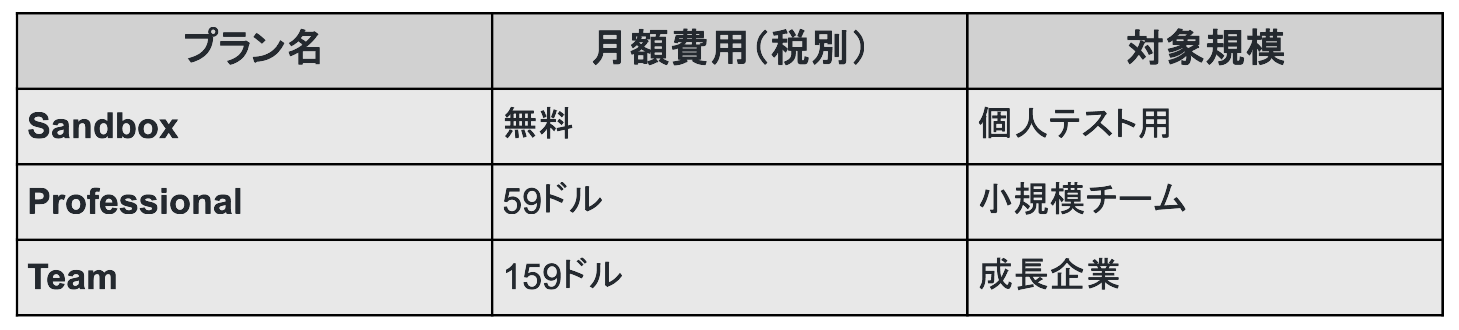
※Enterpriseプランは、要問合せとなります。
【メリット3】要件に応じたセキュリティ設計と社内規程に沿った運用
機密性の高い財務データを扱う経理部門でも、Difyは権限管理やセルフホスト構成などを組み合わせて運用設計できます。情報漏洩リスクやコンプライアンス要件を踏まえ、クラウド版とセルフホスト版を比較しながら導入方針を検討できます。
導入環境に関するメリットは以下の通りです。
- 要件に応じた多様な構築環境の選択:
手軽なクラウド版に加えて、自社サーバー内に構築するオンプレミス版やAWS環境での運用にも対応しています。 - 詳細な権限管理とアクセス制御の設定:
ユーザーごとの利用権限を管理できます。なお、SSOや高度なアクセス管理はEnterprise機能として提供されています。
🚀Yoomは様々な経理業務をノーコードで自動化できます!
Difyは優れたノーコードツールですが、一部の外部ツールと連携する際は、非エンジニアにとってハードルが高くなります。例えば、AIで処理した内容をデータベースツールに保存したり、会計ツールに記録したりする場合は、エンジニアの知識が必要になるケースもあります。
Yoomは、様々なAIや業務ツール同士をノーコードで連携できるプラットフォームです。チェックボックスの選択やコピー&ペースト、日本語での指示の入力といった非エンジニアでも操作しやすい環境が用意されているため、複雑な自動化フローを簡単に構築できます。
これには、以下のようなメリットがあります。
- 非エンジニアでも挫折せずに自動化を導入しやすい
- 現場主体で自動化フローの構築・調整が可能
- 学習コストを抑えられる
導入により事務処理や情報管理にかかる工数を50%削減している事例もあります。
[Yoomとは]
無料プランや以下のようなテンプレートも豊富に用意されており、気軽に試すことができるので、自動化による新しい働き方をぜひ体験してみてください。


■このテンプレートをおすすめする方
- 外出先からの経費申請が多く、Microsoft Teamsを活用して効率的に精算を行いたい従業員の方
- レシートの規定チェックや手入力作業を自動化し、経理業務の工数を削減したい担当者の方
- 申請時の不備による差し戻しを減らし、精算サイクルをスムーズに回したいと考えているチームリーダーの方
■このテンプレートを使うメリット
- Microsoft Teamsに領収書を投稿するだけでAIワーカーが規定判定とデータ入力を代行するため、これまで手作業に費やしていた時間を短縮できます。
- AIワーカーによる迅速な規定チェックにより、用途不明や規定違反などの不備を未然に防ぎ、差し戻し対応に伴うコミュニケーションコストを軽減できます。
■フローボットの流れ
- はじめに、Microsoft Teamsとfreee会計をYoomと連携します。
- 次に、トリガーで、Microsoft Teamsの「チャネルにファイル付きのメッセージが送信されたら」というアクションを設定します。
- 最後に、AIワーカーで、画像を解析して社内規定の判定を行い、freee会計に経費を登録するためのスキルを作成します。
■このワークフローのカスタムポイント
- Microsoft Teamsのトリガー設定では、領収書を投稿する対象のチャネルを任意で指定してください。
- AIワーカーのスキル設定では、自社の社内規定(上限金額や交際費のルールなど)をプロンプトとして具体的に記述することで、精度の高い判定が可能になります。
- freee会計への登録内容において、備考欄にAIの判定結果やメッセージを含めるなどのカスタマイズも可能です。
■注意事項
- Microsoft Teams、freee会計のそれぞれとYoomを連携してください。AIワーカー内で使用するツール(アプリ)についてもマイアプリ連携が必要です。
- Microsoft365(旧Office365)には、家庭向けプランと一般法人向けプラン(Microsoft365 Business)があり、一般法人向けプランに加入していない場合には認証に失敗する可能性があります
- トリガーは5分、10分、15分、30分、60分の間隔で起動間隔を選択できます。
- プランによって最短の起動間隔が異なりますので、ご注意ください。
- ダウンロード可能なファイル容量は最大300MBまでです。アプリの仕様によっては300MB未満になる可能性があるので、ご注意ください。
- トリガー、各オペレーションでファイルを使用する際は、「ファイルの容量制限について」をご参照ください。
- AIワーカーの基本設定は「【AIワーカー】基本的な設定方法」をご参照ください。
- AIワーカーの同時実行数・作成可能なAIワーカー数・利用可能なAIモデルはご契約中のプランによって異なります。
- AIワーカー内でご利用いただけるアプリやオペレーション等はフローボットの利用制限と同様です。
- AIワーカーは、テスト実行でも本番実行と同様にタスクを消費しますのでご注意ください。詳細は「【AIワーカー】タスク実行数の計算方法」ご参照ください。
- AIワーカーはスキルを詳細に設定することで適切な処理を実行しやすくなります。詳細は「【AIワーカー】マニュアルの作成方法」をご参照ください。

- Airtableを利用して経費管理を行い、レシートからの情報抽出や転記に手間を感じている方
- 手作業によるデータ入力のミスをなくし、経費データの正確性を向上させたいと考えている方
- 経費精算のような定型業務を自動化し、より重要な業務に集中したいと考えている方
- Google Driveへのファイル保存を起点に、Airtableへの情報登録までが自動化され、手作業に費やしていた時間を短縮することができます。
- 手作業によるデータの転記がなくなるため、金額の打ち間違いや入力漏れといったヒューマンエラーの発生を防ぎ、データの正確性を高めます。
- はじめに、AirtableとGoogle DriveをYoomと連携します。
- 次に、トリガーでGoogle Driveを選択し、「特定のフォルダ内に新しくファイル・フォルダが作成されたら」というアクションを設定します。
- 最後に、オペレーションでAIワーカーを使い、「Google Driveに保存されたレシートから日付や金額を抽出し、経費科目の分類と規定チェックを行いAirtableに登録する」ためのマニュアル(指示)を作成します。
■このワークフローのカスタムポイント
- Google Driveのトリガー設定では、レシート画像を保存する対象のフォルダをIDで任意に指定してください。
- AIワーカーのオペレーションでは、抽出したい項目や分類ルールなど、目的に応じてマニュアル(指示)を任意で設定することが可能です。
- Google Drive、AirtableのそれぞれとYoomを連携してください。AIワーカー内で使用するツール(アプリ)についてもマイアプリ連携が必要です。
- AIワーカーの基本設定は「【AIワーカー】基本的な設定方法」をご参照ください。
- AIワーカーの同時実行数・作成可能なAIワーカー数・利用可能なAIモデルはご契約中のプランによって異なります。
- AIワーカー内でご利用いただけるアプリやオペレーション等はフローボットの利用制限と同様です。
- AIワーカーは、テスト実行でも本番実行と同様にタスクを消費しますのでご注意ください。詳細は「【AIワーカー】タスク実行数の計算方法」ご参照ください。
- AIワーカーはマニュアルを詳細に設定することで適切な処理を実行しやすくなります。詳細は「【AIワーカー】マニュアルの作成方法」をご参照ください。
- トリガーは5分、10分、15分、30分、60分の間隔で起動間隔を選択できます。
- プランによって最短の起動間隔が異なりますので、ご注意ください。
- ダウンロード可能なファイル容量は最大300MBまでです。アプリの仕様によっては300MB未満になる可能性があるので、ご注意ください。
- トリガー、各オペレーションでの取り扱い可能なファイル容量の詳細は「ファイルの容量制限について」をご参照ください。
💡Difyを活用した経理の自動化・効率化事例

Difyの柔軟なAI機能を活用すれば、経理部門における多様な課題を解決する仕組みを構築できます。ここでは、実際にDifyを用いて経理業務を効率化する具体的な活用事例を紹介します。
1.バラバラなフォーマットの請求書からデータを抽出し自動仕訳
フォーマットが統一されていない取引先からの請求書の処理において、手入力による転記作業には限界があります。Difyを導入してこのプロセスを自動化することで、精度が高いデータ化と仕訳が実現します。
これにより以下の効果が期待できます。
- ヒューマンエラーの徹底的な排除:
AIが書類画像からテキストを正確に読み取りデータ化するため、手入力による金額の打ち間違いや転記ミスを防ぎます。 - 勘定科目の推論と仕訳の自動化:
読み取った取引内容を基に、AIが適切な勘定科目を自動で推論し、仕訳データを作成する作業までをシームレスに行います。
2.経費精算マニュアルを学習した社内ヘルプデスク(RAG)ボット
「この経費は落ちるか?」といった社内からの反復的な問い合わせは、経理担当者の本来の業務時間を奪います。社内規程を学習させた回答ボットを構築することで、自己解決を促す仕組みを作ることができます。
具体的には以下のメリットがあります。
- 即時回答による担当者の負担軽減:
社員からの質問に対してAIが24時間体制ですぐに回答を返すため、経理担当者の問い合わせ対応時間を削減できます。 - 回答の精度向上と属人化の解消:
登録された経費精算マニュアルという公式情報に基づいて回答するため、対応する人による回答内容のブレを防ぐことができます。
3.データベースへの財務データの自動蓄積
抽出したデータを手動で別のシステムへ移し替える作業は、手間がかかる上にミスを誘発する原因となります。外部API連携機能を活用することで、データフローを繋ぎ転記作業をなくすことが可能です。
主に以下の連携方法が挙げられます。
- クラウド会計ソフトへの直接連携:
抽出した仕訳データをAPI経由で送信し、既存のクラウド会計システムに自動で入力させることができます。 - 社内データベースへの自動蓄積:
GoogleスプレッドシートやNotionなどの情報共有ツールへ、処理済みの財務データを自動的に保存・蓄積します。
4.経費精算の自動チェック&差し戻し
経費精算の目視チェックは、経理業務の中でも特に時間と神経を使う作業です。このワークフローをDifyで構築することで、AIが一次チェックを担当し、経理担当者は最終確認のみを行う体制を作ることができます。
この事例で得られるメリットは以下の通りです。
- チェック作業のスピードアップ:
AIが領収書と規程を瞬時に照合するため、人間が一つずつ目視で確認する時間を削減できます。 - 差し戻しコミュニケーションの自動化:
規程違反の申請に対しては、AIが自動的に理由を添えて申請者へ突き返すため、心理的負担が軽減されます。
🛠️【検証】Difyで経費精算の自動チェック&差し戻しワークフローを作ってみた!
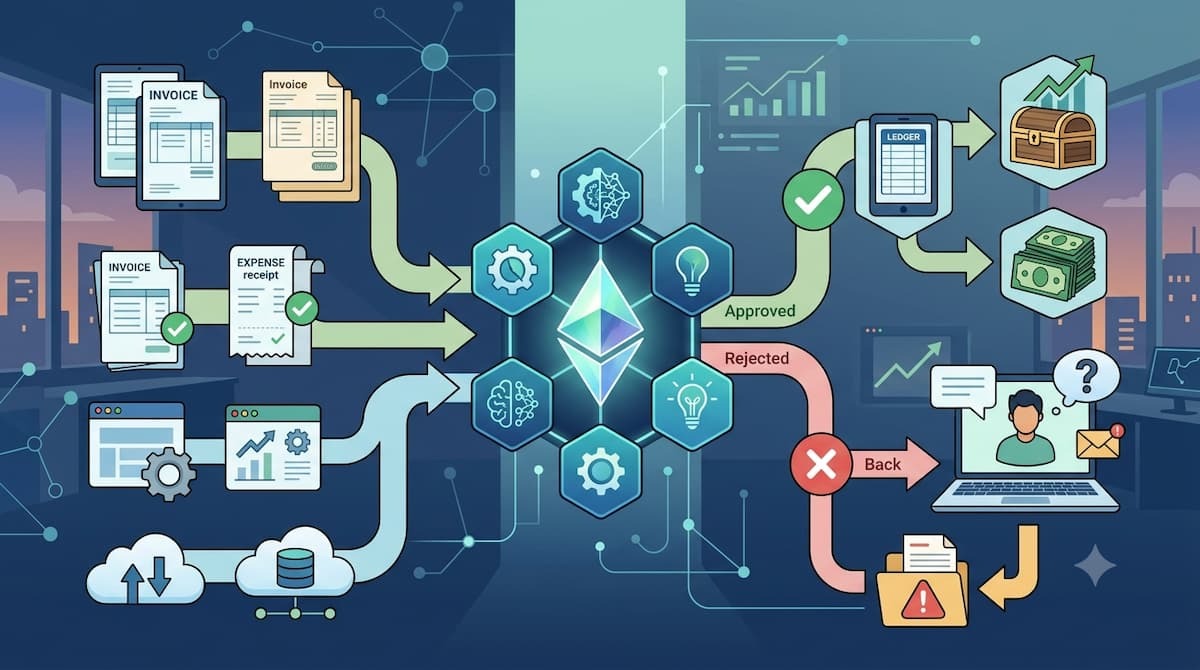
経理業務の中でも特に手間がかかる「経費精算のチェック作業」を自動化するため、実際にDifyを使ってワークフローを構築してみました。ここでは、その手順と結果をステップごとに解説します。
検証条件
検証は、以下の条件で行いました。
- アカウント:無料プラン
- 環境:クラウド版
- AIモデル:Gemini 2.5-Flash
ナレッジベースの登録
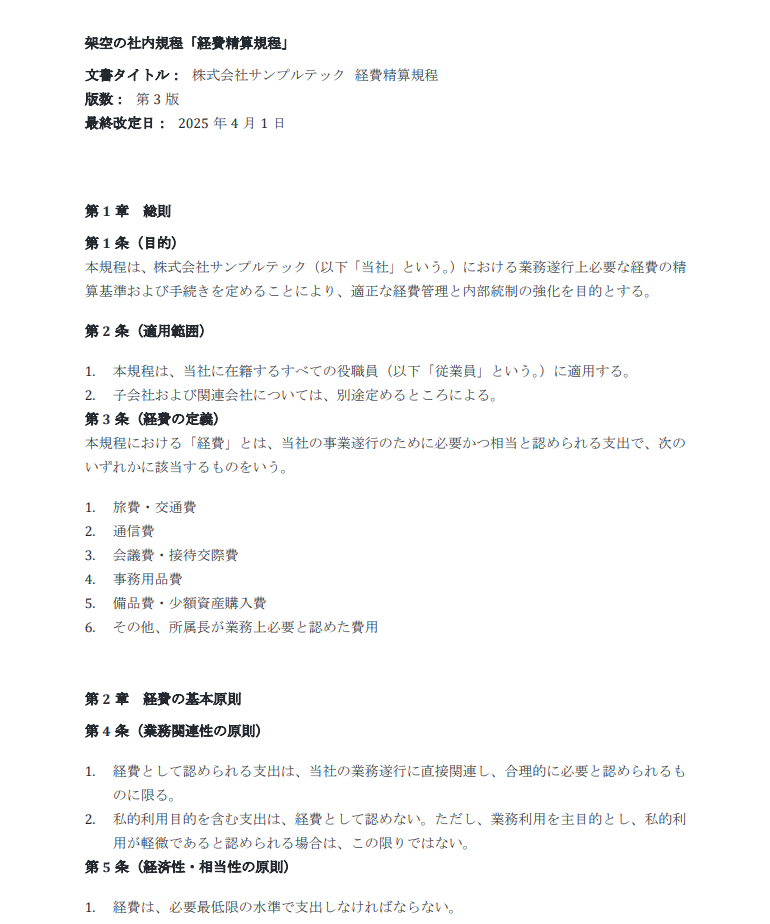
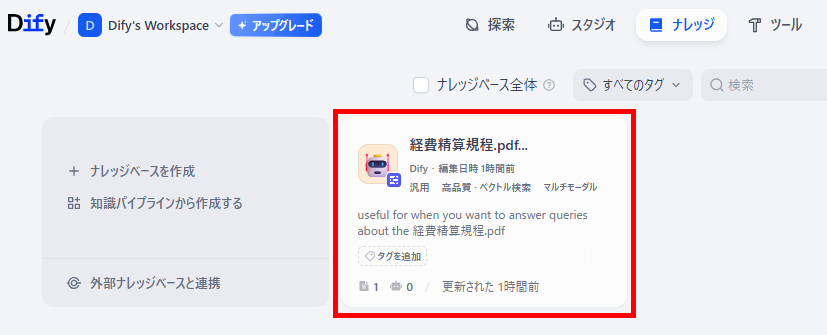
検証では、架空の経費精算規程をナレッジベースに登録しました。登録したファイルと登録時の条件、そして手順は、以下の通りです。
🔷登録ファイル
🔷登録条件
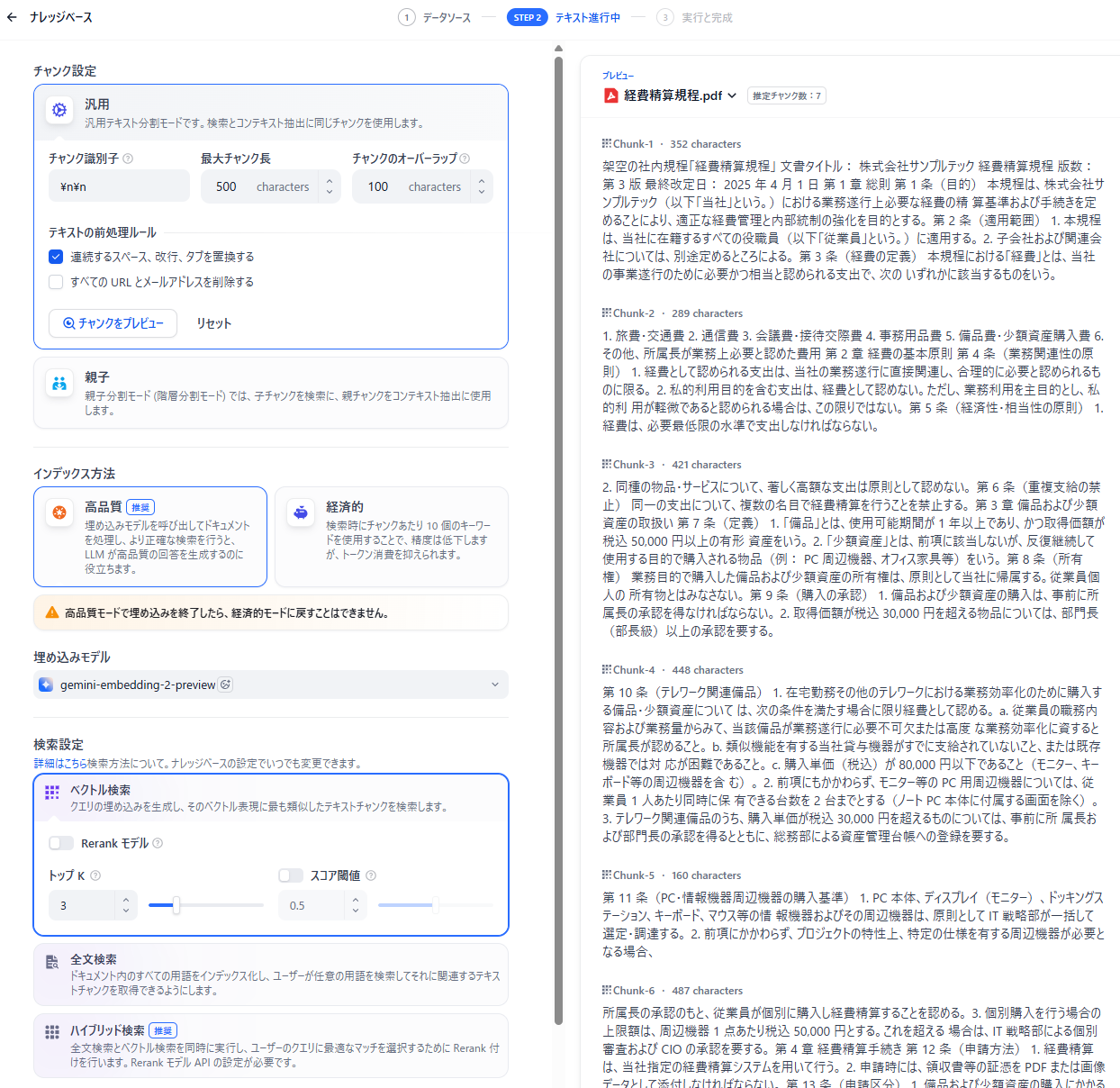
- チャンク設定(汎用):最大チャンク長 - 500 / チャンクのオーバーラップ - 100
- インデックス方法:高品質
- 埋め込みモデル:gemini-embedding-2-preview
- 検索設定:ベクトル検索(トップK:3)
🔷手順
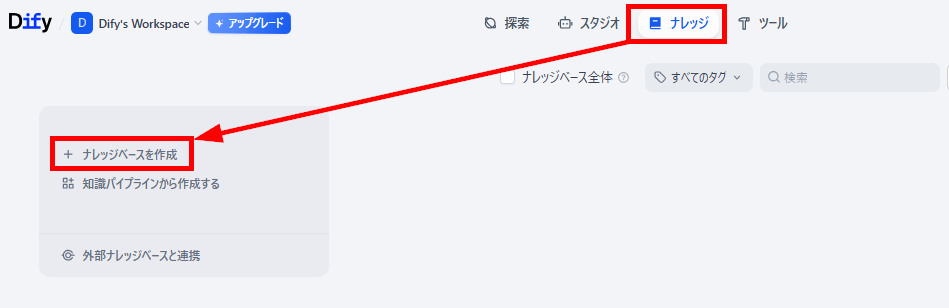
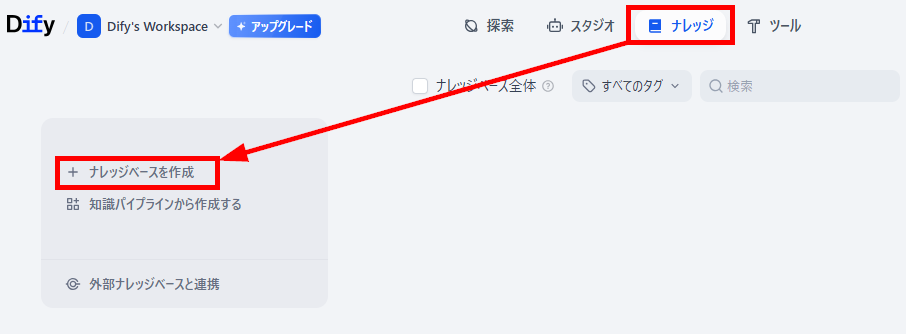
- ナレッジベースの作成:「ナレッジ」メニューを開き「ナレッジベースを作成」をクリックします。
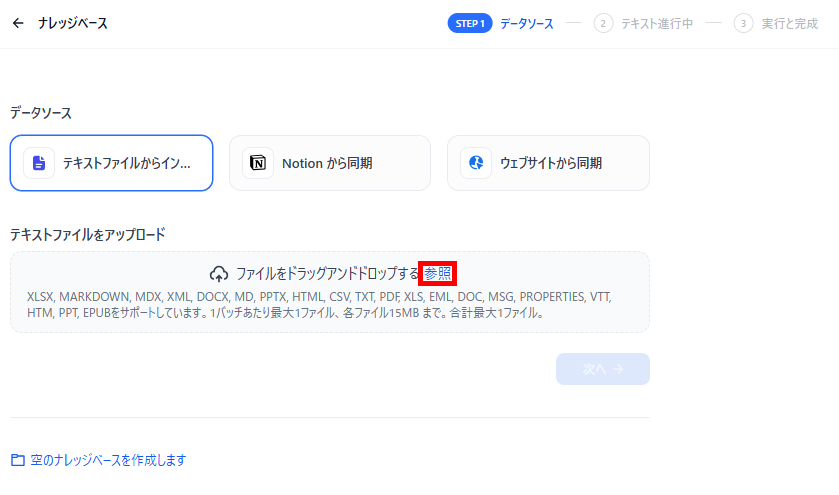
- アップロード方法を選択:今回は、「テキストファイルからインポート」を利用します。
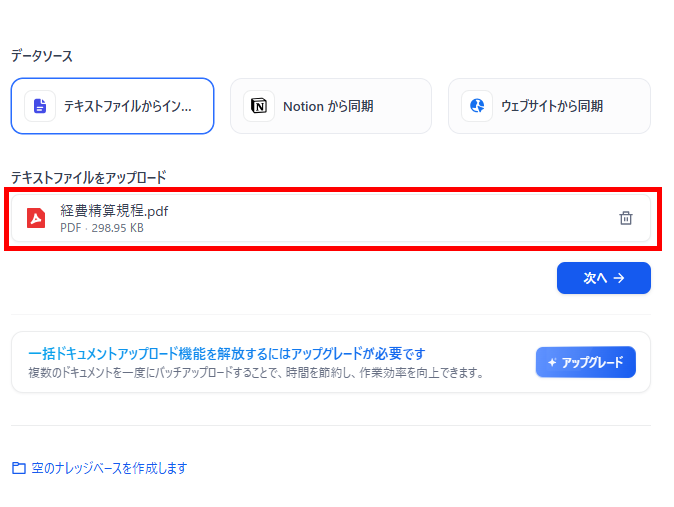
- ファイルをアップロード:ファイルをアップロードし、「次へ」をクリックします。
- ナレッジベースの設定と保存:チャンク設定、インデックス方法、埋め込みモデル、そして検索設定を行い保存します。
- ナレッジベースの作成完了:作成が完了すると、一覧に表示されます。
ワークフローの作成
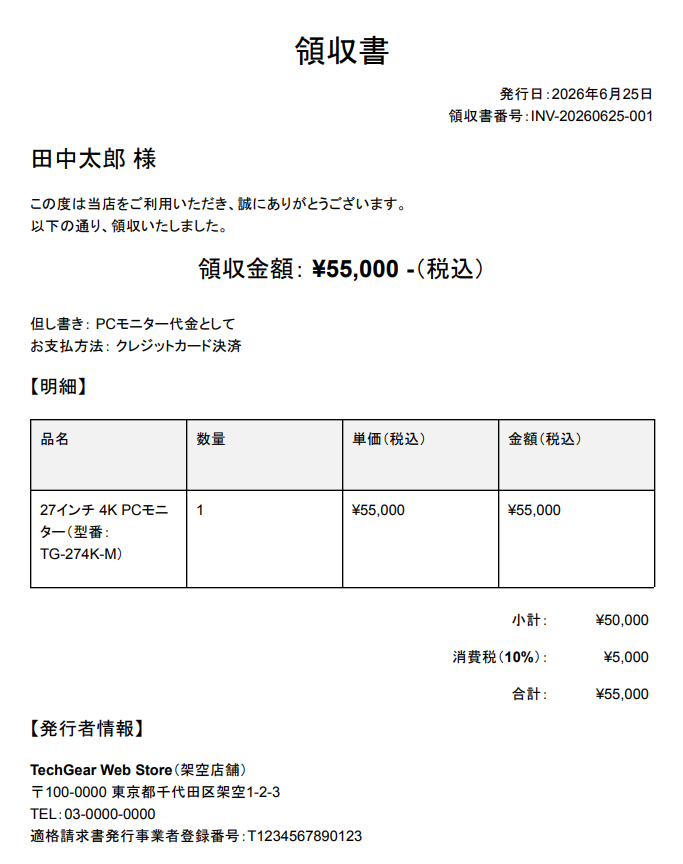
続いて、ワークフローを作成し、動作を確認します。動作の確認用として、以下の架空の領収書を利用しました。🔷動作確認ファイル(PDF)
🔷作成手順
今回は、申請が通る場合は、Slackに通知するワークフローを作成していきます。なお、Slackに通知するための事前設定については、以下の記事をご確認ください。Slack連携の方法:DifyとSlackの連携方法3選|プラグインを使って議事録の自動通知を構築してみた! | Yoom
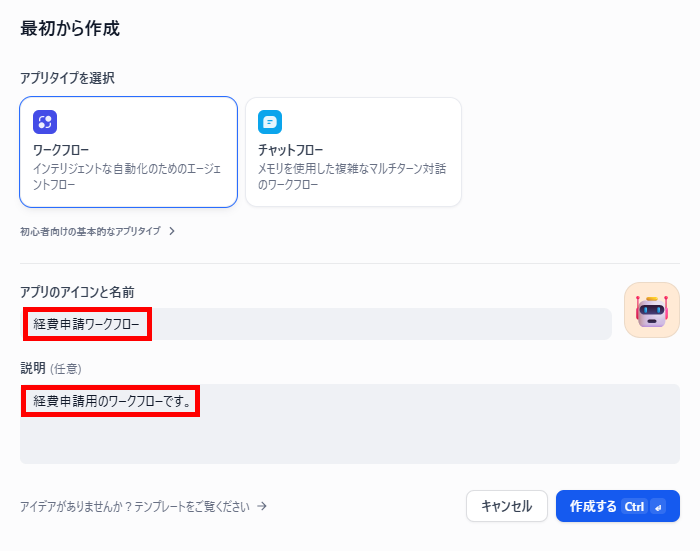
- ワークフローの新規作成:「スタジオ」メニューを開き、「最初から作成」をクリックします。
- アプリ情報の設定:アプリタイプが「ワークフロー」になっていることを確認し、「名前」「説明」を入力したら「作成する」をクリックします。
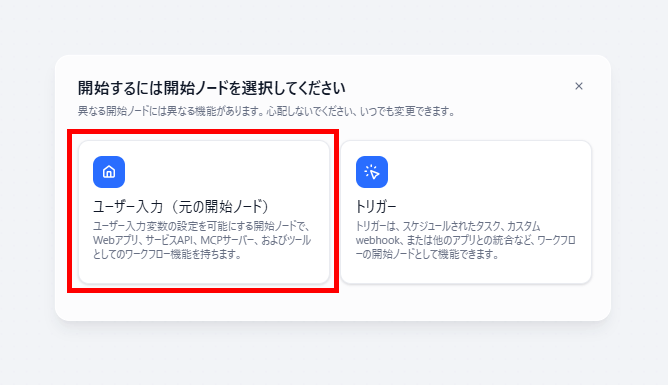
- 開始ノードの設定:「ユーザー入力(元の開始ノード)」を選択します。
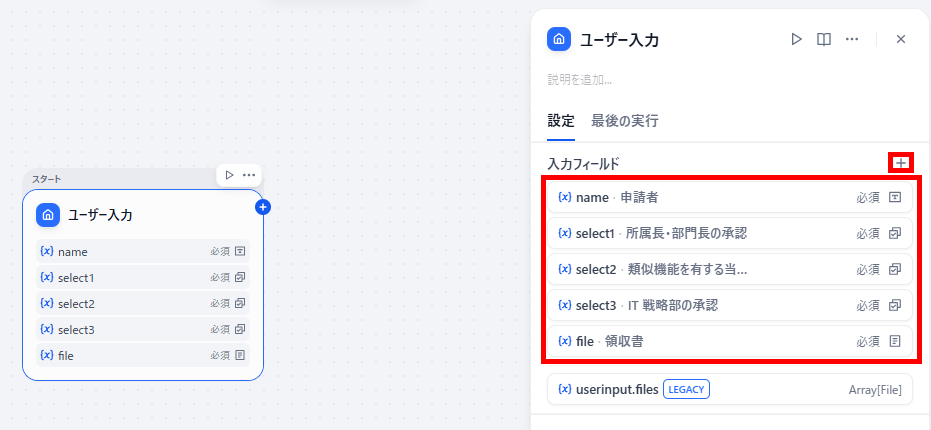
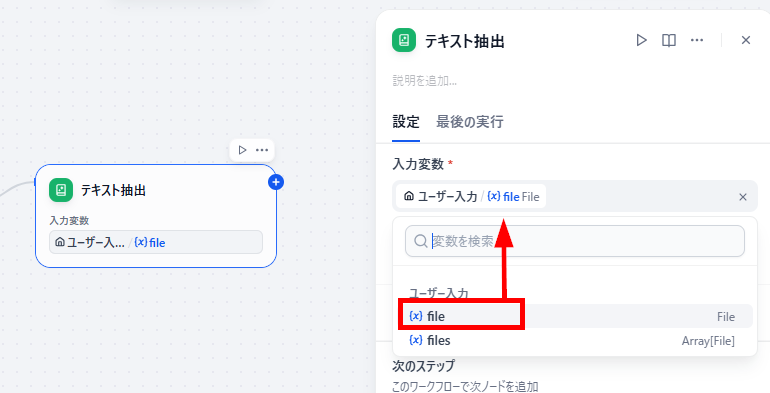
入力フィールドの「+」をクリックし、申請者や申請の確認に必要な項目を設定します。 - テキスト抽出ノードの設定:テキスト抽出ノードを追加し、開始ノードのファイル変数を設定します。
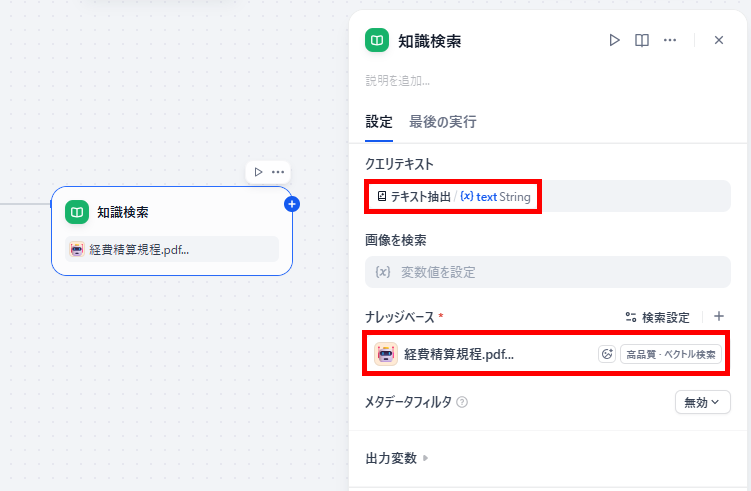
- 知識検索ノードの設定:申請したファイル情報をもとに、ナレッジベースの関連情報を検索します。テキスト抽出の変数と初めに登録したナレッジベースを設定します。
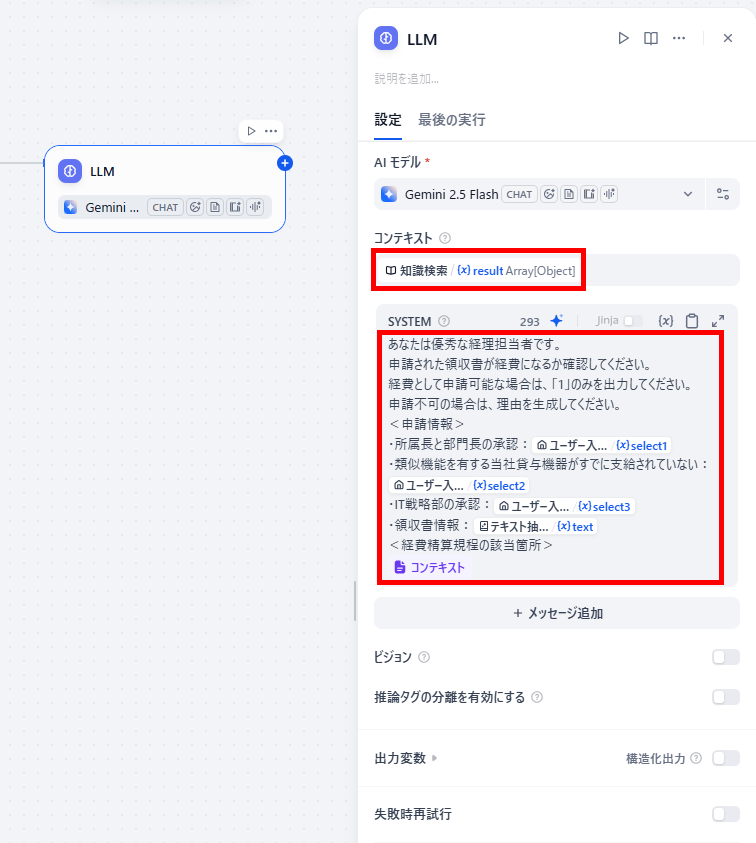
- LLMノードの設定:ここまでの情報をもとに経費申請の確認を行います。コンテキストには、知識検索の出力変数を設定します。また、この結果次第で後続の処理を分岐できるように、SYSTEM欄には以下のようにプロンプトを入力しました。
【設定プロンプト】
あなたは優秀な経理担当者です。
申請された領収書が経費になるか確認してください。
経費として申請可能な場合は、「1」のみを出力してください。
申請不可の場合は、理由を生成してください。
<申請情報>
・所属長と部門長の承認:{{変数}}
・類似機能を有する当社貸与機器がすでに支給されていない:{{変数}}
・IT戦略部の承認:{{変数}}
・領収書情報:{{変数}}
<経費精算規程の該当箇所>
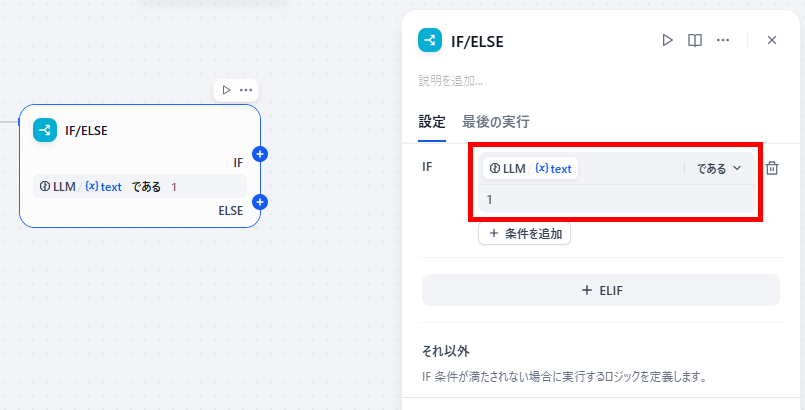
{{コンテキスト変数}} - IF/ELSEノードの設定:結果を分岐するため、以下のように条件を設定します。
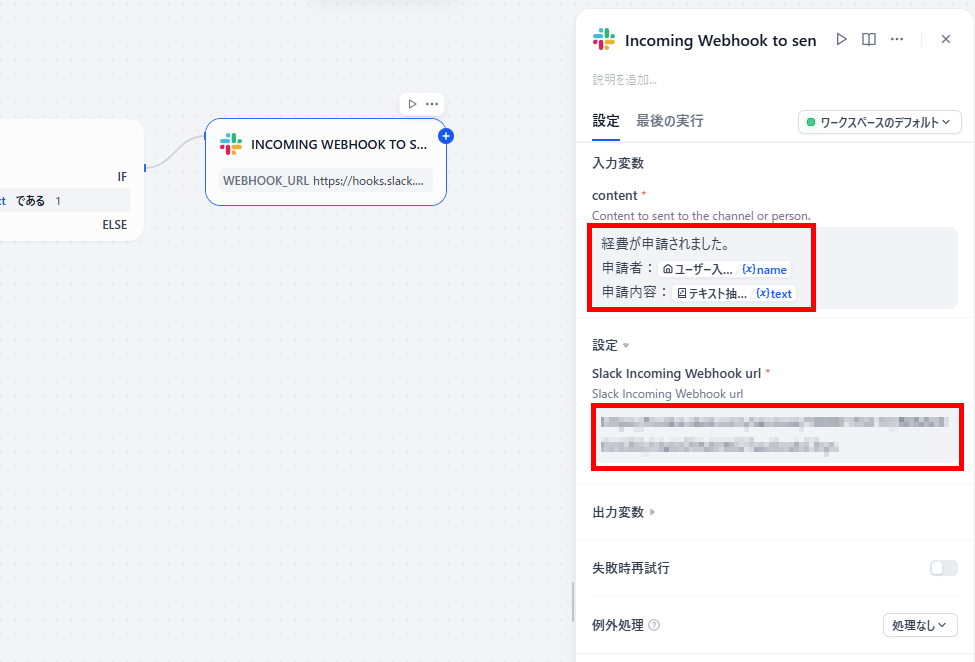
- Slackへ通知するノードの設定(IF側):通知するメッセージとSlack APIで発行したWebhook urlを設定します。
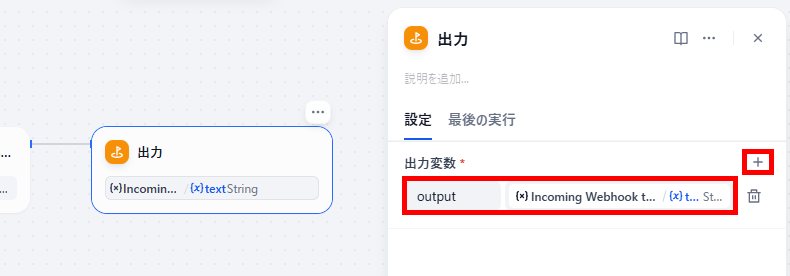
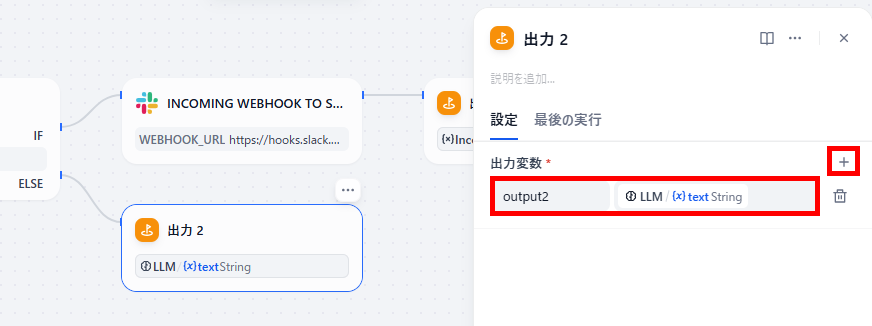
- 出力ノードの設定(IF側):申請が送信された際に結果を送信者に伝えます。変数のみ設定可能なため、以下のようにSlack通知の変数を設定しました。
- 出力ノードの設定(ELSE側):申請内容が却下された場合に、理由を通知する設定をします。LLMの出力変数を設定することで、却下理由がユーザーに通知されます。
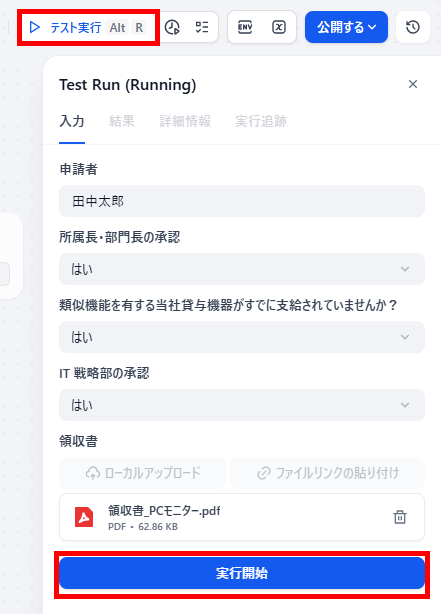
- 動作確認:「テスト実行」をクリックしてテスト画面を開き、各項目を入力後、「実行開始」をクリックします。
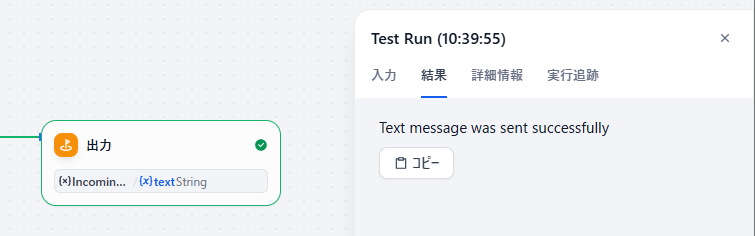
- 処理の完了:今回は経費対象の申請だったため、正確に処理されました。
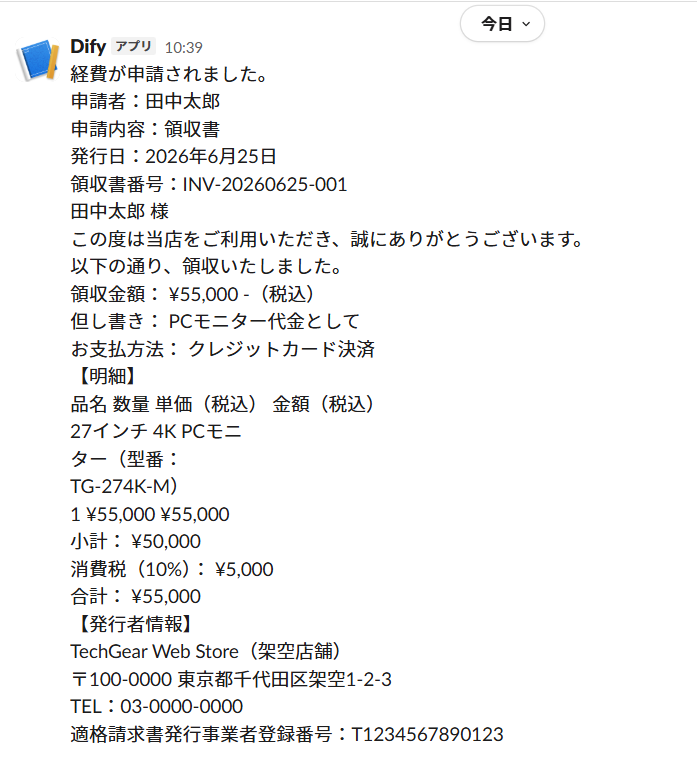
Slackを確認すると、通知が届いていました。
検証結果
経費精算の自動チェック&差し戻しワークフローを作ってみて、以下のことがわかりました。
- ナレッジベースやワークフローの作成はノーコードで設定できた
- アプリ構築により、経費チェックの工数を削減できる
- 初期設定ではRAGの知識や多くのノード設定が必要で、学習コストがかかる
🔷ノーコードによる柔軟な構築と業務の生産性向上
経費精算の自動チェックアプリを構築することで、これまで目視で行っていた確認作業の削減が期待できます。検証を通じて判明した主なメリットは以下の通りです。
- ノーコード完結:
ナレッジベースへの規程登録からワークフローアプリの構築まで、すべてノーコードで完結しました。 - カスタマイズ性:
基本的な操作に慣れてしまえば、自社の独自の業務フローに合わせた柔軟なカスタマイズが可能になります。 - 応用範囲の広さ:
アプリ作成のノウハウを応用することで、様々な業務も自動化できます。
このように、導入に対する技術的なハードルは比較的低く、一度仕組みを構築してしまえば、部内全体の生産性を継続的に向上させる強力な基盤となります。
🔷構築時の複雑な設定と初期の学習コスト
ノーコードで作成できる一方で、初回構築時の設定作業は想像以上に複雑であり、ある程度の学習コストがかかることがわかりました。非エンジニアの方が初めて操作する場合、具体的に以下の点でつまずきやすくなります。
- RAGの知識:
社内規程を登録する際、適切なチャンク設定やインデックス方法など、専門的な知識が求められます。 - 論理的思考:
承認の有無を問う選択項目など、AIが規程を正しく参照して判断できるように開始ノードの項目を漏れなく設計するといった、論理的にアプリを構築するための思考が求められます。 - ノードの種類の多さ:
配置できるノードの種類が多く、利用する数が増えるほど、役割を理解しながら一つずつ設定を繋げていくハードルが高くなります。
自社に最適なアプリを作り上げるためには、操作を覚えながら試行錯誤を繰り返すための初期の学習時間をあらかじめ見込んでおくことが大切です。
⚠️Difyを経理に導入する際の注意点と成功のポイント

経理業務においてAIを導入する際、セキュリティや運用体制の構築には細心の注意を払う必要があります。ここでは、Difyを実務に組み込む際に押さえておくべき重要なポイントを解説します。
セキュリティと機密データ(財務情報)の取り扱い
機密性の高い財務データを扱う際は、公式のプライバシーポリシーに基づいて情報の保管や共有の仕組みを正しく理解しておくことが重要です。Difyでは、入力されたテキストやアップロードしたファイルがシステム上に収集・保存され、サービスの運用を補助する第三者プロバイダーと共有される場合があります。そのため、自社のセキュリティ要件に合わせた適切な環境を選ぶことが重要です。
Difyを運用する選択肢には、以下の2パターンがあります。
- クラウド版での標準的な運用:
入力データはシステムの運用維持や分析のために収集され、必要に応じてインフラ提供者などの外部パートナーと共有される前提で利用します。 - セルフホストによるローカル環境構築:
外部へのデータ共有を完全に防ぎたい場合、オープンソース版を利用して自社サーバー内に完全に閉じたシステムを構築し、機密情報を保護します。
ハルシネーション(AIのミス)対策と「Human-in-the-loop」の実装
AIは優秀ですが、数字の読み間違いや誤った判断を下すハルシネーションのリスクをゼロにすることはできません。経理業務においては、AIを過信せず人間と協調する仕組みを作ることが重要です。具体的な対策として以下の方法が挙げられます。
- 「人間の入力」ノードの活用:
Difyのワークフロー内に人間の確認ノードを配置し、AIが処理した結果を人間が承認してから次へ進む仕組みを作ります。 - 最終判断を人に委ねるプロセス設計:
AIはあくまで「一次チェックと下書き作成」までを担当し、最終的な決済やシステムへの書き込み・確認は人間の責任で行う運用体制を整えます。
既存会計ソフトとの連携可否
自動化したデータを最終的にどこへ格納するかが、業務効率化の総仕上げとなります。Difyから直接会計ソフトへAPI連携するには開発知識が必要になりますが、連携ツールを挟むことで容易に行える場合があります。技術的な知識があれば、DifyのHTTPリクエスト機能を用いて直接各会計システムのAPIを叩くことが可能です。ただし、非エンジニアの方など、専門的知識がない方にはハードルが高いため、YoomなどのiPaaSツールを利用して経理処理の自動化を図ることがおすすめです。
📝 まとめ
Difyを活用したノーコードAI開発は、経理部門が抱える手作業による負担を根本から解消する強力な手段です。高精度なデータ抽出や、社内規程を学習したボット、既存システムとの連携により、業務フロー全体を自動化できます。また、機密データを保護するセキュリティやコストパフォーマンスにも優れており、導入しやすい点が魅力です。一方で、AIのミスを防ぐための人間による最終確認プロセスを組み込むなど、実務に合わせた運用設計を行うことで、より確実な業務効率化が実現します。
🤖Yoomでできること
Yoomは750種類以上のサービスに対応しており、さまざまなAIや業務ツールを連携できるため、複数の経理業務を自動化できます。これにより、以下のような効果が期待できます。
- これまでと同じ時間でより多くの作業を完了する
- 作業者の心理的負担の軽減とヒューマンエラーの削減
導入により、ミスが許されない現場でヒューマンエラー0件を達成している企業もあります。Yoomには、自動化フローを構築するためのテンプレートが豊富にあり、直感的な操作で簡単に設定できるので、ぜひ試してみてください。

- マネーフォワード クラウド経費での申請チェック業務に時間がかかっている経理担当者の方
- AIエージェントのような自律的な監査で、経費精算のガバナンスを強化したい管理者の方
- 経費精算プロセスのDXを推進しており、具体的な自動化の方法を探している方
- マネーフォワード クラウド経費での申請をトリガーに、AIが自動で内容を監査するため、これまで目視での確認作業に費やしていた時間を削減できます
- AIが経理規定に基づき一貫した基準でチェックすることで、担当者による確認漏れや判断のばらつきといったヒューマンエラーの防止に繋がります
- はじめに、マネーフォワード クラウド経費とSlackをYoomと連携します
- 次に、トリガーでマネーフォワード クラウド経費を選択し、「経費申請が申請されたら」というアクションを設定します
- 次に、オペレーションでAIワーカーを選択し、経費申請の内容が経理規定に準拠しているかを監査するためのマニュアル(指示)を作成します
- 最後に、オペレーションでSlackの「チャンネルにメッセージを送信する」アクションを設定し、AIワーカーが特定した不備内容を担当者や指定のチャンネルに通知します
■このワークフローのカスタムポイント
- マネーフォワード クラウド経費のトリガー設定では、対象としたい任意の事業者IDを設定してください
- AIワーカーの設定では、任意のAIモデルを選択し、自社の経理規定に沿ったチェックができるよう、監査内容に関する指示を任意で設定してください
- マネーフォワード クラウド経費、SlackのそれぞれとYoomを連携してください
- トリガーは5分、10分、15分、30分、60分の間隔で起動間隔を選択できます
- プランによって最短の起動間隔が異なりますので、ご注意ください
- AIワーカー内で使用するツール(アプリ)についてもマイアプリ連携が必要です
- AIワーカーの基本設定は「【AIワーカー】基本的な設定方法」をご参照ください
- AIワーカーの同時実行数・作成可能なAIワーカー数・利用可能なAIモデルはご契約中のプランによって異なります
- AIワーカー内でご利用いただけるアプリやオペレーション等はフローボットの利用制限と同様です
- AIワーカーは、テスト実行でも本番実行と同様にタスクを消費しますのでご注意ください。詳細は「【AIワーカー】タスク実行数の計算方法」ご参照ください
- AIワーカーはマニュアルを詳細に設定することで適切な処理を実行しやすくなります。詳細は「【AIワーカー】マニュアルの作成方法」をご参照ください

- GoogleフォームとMisocaを利用した請求書発行業務を、手作業で行っている方
- MisocaとAIエージェントを連携させ、注文内容の確認から自動化したいと考えている方
- 請求書発行に伴う転記ミスや確認漏れなどのヒューマンエラーを防止したい方
- フォームへ注文内容が送信されると、Misocaでの請求書作成までが自動処理されるため、これまで手作業に費やしていた時間を短縮できます。
- AIによる注文内容の精査とシステムによる自動連携で、手作業による転記ミスや確認漏れといったヒューマンエラーの発生を防ぎます。
- はじめに、GoogleフォームとMisocaをYoomと連携します。
- 次に、トリガーとしてGoogleフォームの「フォームに回答が送信されたら」アクションを設定します。
- 最後に、オペレーションでAIワーカーを設定し、フォームの回答情報をもとに注文内容を精査し、Misocaで請求書を作成するよう指示を作成します。
■このワークフローのカスタムポイント
- Googleフォームのトリガー設定では、連携の対象としたいフォームのIDを任意で設定してください。
- AIワーカーの設定では、利用するAIモデルを任意で選択し、注文内容の精査や請求書の作成方法に関する指示を業務内容に合わせて設定してください。
- Googleフォーム、MisocaのそれぞれとYoomを連携してください。AIワーカー内で使用するツール(アプリ)についてもマイアプリ連携が必要です。
- トリガーは5分、10分、15分、30分、60分の間隔で起動間隔を選択できます。
- プランによって最短の起動間隔が異なりますので、ご注意ください。
- Googleフォームをトリガーとして使用した際の回答内容を取得する方法は「Googleフォームトリガーで、回答内容を取得する方法」を参照ください。
- AIワーカーの基本設定は「【AIワーカー】基本的な設定方法」をご参照ください。
- AIワーカーの同時実行数・作成可能なAIワーカー数・利用可能なAIモデルはご契約中のプランによって異なります。
- AIワーカー内でご利用いただけるアプリやオペレーション等はフローボットの利用制限と同様です。
- AIワーカーは、テスト実行でも本番実行と同様にタスクを消費しますのでご注意ください。詳細は「【AIワーカー】タスク実行数の計算方法」ご参照ください。
- AIワーカーはマニュアルを詳細に設定することで適切な処理を実行しやすくなります。詳細は「【AIワーカー】マニュアルの作成方法」をご参照ください。
【出典】
プログラミング知識なしで手軽に構築できます。










