









・
DifyとSlackの連携方法3選|プラグインを使って議事録の自動通知を構築してみた!

Difyで作成したAIアプリを、日常の業務で活用しているSlackから直接呼び出したり、ワークフローの結果をSlackに通知できたりしたら便利ですよね。本記事では、DifyとSlackを連携させる3つのアプローチを解説します。また、簡単に設定できる公式プラグインを活用した具体的な連携手順も紹介するので、ぜひ参考にしてみてください。
⚖️DifyとSlackの3つの連携方法
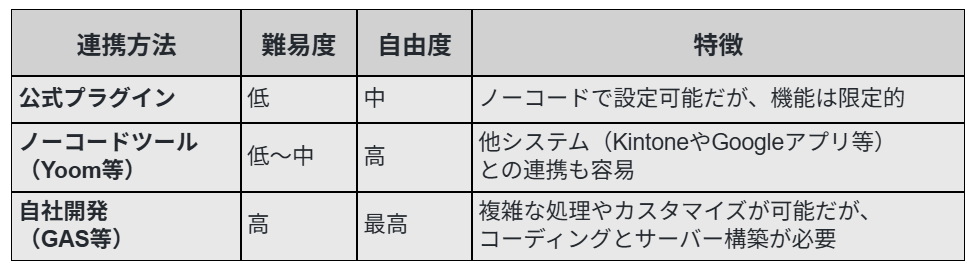
DifyとSlackを連携させるアプローチは、主に3つの方法に分けられます。自社の開発リソースや求める機能の複雑さに応じて、最適な手段を選択することがプロジェクト成功の鍵となります。ここでは、各連携方法の特徴とメリットについて詳しく見ていきましょう。
方法①:公式プラグイン(難易度:低 / 自由度:中)
公式プラグインを使用する方法は、最も手軽にDifyとSlackを繋ぐ手段として広く利用されています。この方法は、プログラミング言語を用いた複雑なコードを記述することなく、DifyとSlackの管理画面上の設定のみで連携を完了できるのが最大の魅力です。
具体的には以下のメリットが挙げられます。
- 専門知識が不要なノーコード構築:
APIの仕様や認証の仕組みを深く理解していなくても、DifyとSlackの管理画面で必要な設定を順に行うことで、比較的容易に連携できるため、導入のハードルが低いです。 - 公式サポートによる高い安定性:
Difyのアップデートに合わせてプラグインも継続的に保守されるため、仕様変更による突然のエラーや連携の切断といったリスクを最小限に抑えることができ、長期的に安定して運用できます。 - Slack連携特有の課題への対応:
SlackのAPIに存在する「3秒以内に応答しないとリトライ処理が走る」という仕様に対し、公式プラグイン側で重複処理を防ぐ仕組みが組み込まれています。そのため、開発者が自前で対策を講じる必要がありません。
このように、まずは手早くDifyのAI機能をSlack上で動かしてみたいというスモールスタートのケースに最適な選択肢と言えます。
方法②:ノーコードツール(難易度:低〜中 / 自由度:高)
Yoomをはじめとするノーコードツール(iPaaS)を活用する方法は、手軽さと高い拡張性を両立できるアプローチです。DifyとSlackの連携にとどまらず、社内で利用している多種多様なクラウドサービスをシームレスに繋ぎ合わせるハブとしての役割を果たします。
具体的には以下の特徴があります。
- 他システムを巻き込んだ柔軟なワークフロー:
DifyとSlackの連携に加えて、Google スプレッドシート、Kintone、Salesforceといった外部データベースやCRMツールへのデータ書き込み・読み込みを同一のフロー内で完結させることができます。 - 視覚的で直感的なUIによる構築:
プログラミングの知識を持たない非エンジニアの業務担当者であっても、ドラッグ&ドロップなどの画面操作だけで複雑な条件分岐やデータの加工処理を含む連携フローを構築し、メンテナンスすることが可能です。 - 運用後の変更や拡張の容易さ:
業務プロセスの変化に合わせて連携のタイミングや通知内容を変更したい場合でも、ソースコードを改修する手間がなく、管理画面から設定を少し変更するだけで新しいフローを稼働させることができます。
システム間のサイロ化を解消し、より包括的な業務の自動化を目指す組織にとって、非常に強力な手段となります。ノーコードツールのYoomでDifyとSlackを連携する手順については、解説ページやテンプレートもあります。手軽かつ高い自由度で連携フローを構築できるので、ぜひチェックしてみてください。
【解説手順】
【ノーコードで実現】DifyのデータをSlackに自動的に連携する方法 | Yoom
【テンプレートの例】


■このテンプレートをおすすめする方
- メールでの問い合わせ対応に多くの時間を割いているカスタマーサポート担当者の方
- DifyとSlackを連携させ、問い合わせに対する一次回答の作成を自動化したい方
- 属人化しがちな問い合わせ対応業務を標準化し、チーム全体の効率を上げたい方
■このテンプレートを使うメリット
- メールの内容に基づいた回答案の作成が自動化されるため、これまで手作業での対応に費やしていた時間を短縮し、より重要な業務に集中できます。
- Difyで生成する回答の質を一定に保てるため、担当者ごとの回答内容のばらつきを防ぎ、業務品質の標準化に繋がります。
■フローボットの流れ
- はじめに、DifyとSlackをYoomと連携します。
- 次に、トリガーでメールトリガー機能を選択し、特定のメールアドレスでメールを受信したらフローが起動するよう設定します。
- 次に、オペレーションでDifyの「チャットメッセージを送信」アクションを設定し、受信したメールの内容を元に回答案を生成するよう指示します。
- 最後に、オペレーションでSlackの「チャンネルにメッセージを送る」アクションを設定し、Difyで生成された回答案を指定のチャンネルに通知します。
■このワークフローのカスタムポイント
- メールトリガー機能では、フローを起動させるためのメールアドレスの一部を任意の内容にカスタマイズできます。また、件名や本文に特定のキーワードを含むメールのみを対象とするような、詳細な条件設定も可能です。
- Difyでテキストを生成する際のプロンプト(指示文)は自由に編集でき、受信したメールの件名や本文を変数として組み込むことで、より文脈に沿った回答案を生成できます。
- Slackへの通知先は任意のチャンネルを設定できるほか、通知メッセージの本文もカスタマイズが可能です。Difyが生成した内容に加えて、固定のテキストや受信メールの情報を変数として自由に埋め込めます。
■注意事項
- Dify、SlackのそれぞれとYoomを連携してください。
- Difyのマイアプリ連携方法は「Difyマイアプリ登録方法と連携するとできること」をご参照ください。
手作業での対応は時間がかかるだけでなく、担当者によって回答の品質にばらつきが生じることもあります。
このワークフローを活用すれば、フォームが送信されると自動でDifyが回答案を作成し、Slackへ通知するため、迅速で質の高い顧客対応を実現できます。
■このテンプレートをおすすめする方
- フォームからの問い合わせ対応を効率化したいカスタマーサポート担当者の方
- AIを活用して、顧客への回答品質を標準化したいと考えているチーム責任者の方
- DifyとSlackを利用しており、手作業での情報連携を自動化したい方
■このテンプレートを使うメリット
- フォーム送信から回答案の作成、担当者への通知までが自動化されるため、手作業で対応していた時間を短縮し、より重要な業務に集中できます。
- AIが問い合わせ内容に応じた回答案を生成するため属人化を防ぎ、品質を均一化できるだけでなく、通知漏れなどのヒューマンエラーを防止します。
■フローボットの流れ
- はじめに、DifyとSlackをYoomと連携します。
- 次に、トリガーでフォームトリガーを選択し、お問い合わせフォームが送信されたらフローが起動するように設定します。
- 次に、オペレーションでDifyの「チャットメッセージを送信」アクションを設定し、フォームの入力内容を基に回答案を生成します。
- 最後に、オペレーションでSlackの「チャンネルにメッセージを送る」アクションを設定し、Difyが生成した回答案を指定のチャンネルに通知します。
■このワークフローのカスタムポイント
- フォームトリガーの設定で、実際に起動のきっかけとしたいお問い合わせフォームを任意で設定してください。
- Difyの「チャットメッセージを送信」アクションでは、AIへの指示(query)やユーザー情報(user)を任意に設定してください。
- Slackの「チャンネルにメッセージを送信」アクションでは、メッセージを投稿するチャンネルIDや、通知するメッセージの内容を任意に設定してください。
■注意事項
- Dify、SlackのそれぞれとYoomを連携してください。
- Difyのマイアプリ連携方法は「Difyマイアプリ登録方法と連携するとできること」をご参照ください。
■このテンプレートをおすすめする方
- Slackでの定型的な問い合わせ対応を効率化したいと考えている総務・情シス担当者の方
- DifyとSlackを連携させて、社内向けチャットボットの構築を検討している方
- 手作業での問い合わせ対応を自動化し、チームの生産性を高めたいマネージャーの方
■このテンプレートを使うメリット
- Slackの投稿を検知しDifyが自動で回答・返信するため、これまで手作業での対応にかかっていた時間を短縮できます。
- Difyに学習させたナレッジを基に回答が生成されるため、担当者による回答の質のばらつきを防ぎ、対応業務の属人化解消に繋がります。
■フローボットの流れ
- はじめに、DifyとSlackをYoomと連携します。
- 次に、トリガーでSlackを選択し、「メッセージがチャンネルに投稿されたら」というアクションを設定します。
- 次に、オペレーションでDifyの「チャットメッセージを送信」アクションを設定し、トリガーで取得したメッセージ内容を送信します。
- 最後に、オペレーションでSlackの「チャンネルにメッセージを送る」アクションを設定し、Difyで生成された回答を投稿します。
■このワークフローのカスタムポイント
- Slackのトリガー設定では、監視対象としたいチャンネルを任意で設定してください。
- Difyでテキストを生成するアクションでは、回答を生成するためのプロンプトを自由にカスタマイズでき、Slackから取得した投稿内容などを変数として活用できます。
- Slackに返信を投稿するアクションでは、通知先のチャンネルを任意で設定できるほか、本文に固定のテキストを加えたり、Difyの生成結果を変数として埋め込んだりできます。
■注意事項
- Dify、SlackのそれぞれとYoomを連携してください。
- トリガーは5分、10分、15分、30分、60分の間隔で起動間隔を選択できます。
- プランによって最短の起動間隔が異なりますので、ご注意ください。
- Difyのマイアプリ連携方法は「Difyマイアプリ登録方法と連携するとできること」をご参照ください。
方法③:自社開発(難易度:高 / 自由度:最高)
Google Apps Script(GAS)やAWS Lambdaなどを利用して自社で中継プログラムを開発する方法は、最も高いカスタマイズ性を誇ります。市販のツールや公式プラグインの仕様による制限を一切受けず、自社の要件に合わせた独自の連携システムを構築することが可能です。ただし、開発やサーバー運用に関する専門知識が不可欠となります。
具体的には以下のメリットがあります。
- 要件に合わせた完全なカスタマイズ:
SlackのリッチなメッセージフォーマットであるBlock Kitを活用した複雑なUIの構築や、特定のSlackスタンプを押したことによるイベントのトリガー検知など、標準のプラグインでは実現できない細やかな動作をプログラミングによって実装できます。 - 社内独自システムとのセキュアな連携:
外部のSaaSを経由させずに自社の閉域網内にあるデータベースや社内APIと直接通信させることができ、機密性の高いデータを扱う独自のAI処理フローを安全に運用することが可能です。 - 処理ロジックのブラックボックス化の防止:
システムの連携ロジックからエラーハンドリング、Slackの3秒タイムアウトリトライへの対応(キャッシュ機構を利用した重複防止処理など)に至るまで、すべて自社のコードとして管理できるため、トラブル発生時の原因究明が迅速に行えます。
開発リソースが確保でき、既存のツールでは実現できない高度で複雑な処理を求める企業向けの選択肢です。
💡YoomはDifyやSlackなどの様々な業務ツールをノーコードで自動化できます
DifyとSlackの連携は、公式が提供するプラグインを利用することで実現可能です。しかし、業務全体ではDifyやSlack以外にも利用しているツールがあり、手作業によるデータの転記などが生産性を妨げていませんか?期限が迫っている状況で、こうした手作業による定型業務を省けたら、と思ったことがある方は多いはず。
Yoomは、DifyやSlackといった業務ツールだけでなく、様々な生成AIもノーコードで連携し、複数の業務フローを自動化できます。これには、以下のようなメリットがあります。
- 問い合わせが来たら自動で返信案を担当者へ通知
- データベースやプロジェクト管理ツールのステータスを更新するだけで付随する業務が自動で完了
- 一度の設定でリマインド作業を自動化
- ヒューマンエラーを削減しながら1案件にかかる時間を短縮
導入により月間320時間の工数を削減している事例もあります。
[Yoomとは]
直感的な設定だけで柔軟なフローを構築できるため、業務に合わせたカスタマイズもノーコードで行えます。無料プランや以下のようなテンプレートも豊富に用意されており、気軽に試すことができるので、自動化による新しい働き方をぜひ体験してみてください。

■このテンプレートをおすすめする方
- Gmailで受け取るお問い合わせへの一次対応を効率化したいカスタマーサポート担当者の方
- AIを活用してお問い合わせの回答作成プロセスを自動化し、業務負荷を軽減したい方
- Slackを中心としたコミュニケーションで、お問い合わせ対応の迅速化と品質向上を目指すチームの方
■このテンプレートを使うメリット
- Gmailへのお問い合わせ受信をトリガーにDifyが自動で回答案を作成するため、担当者が返信文を考える時間を短縮できます。
- 担当者はSlackでAIが作成した回答案を確認・修正するだけで済むため、対応漏れの防止や対応品質の安定化に繋がります。
■フローボットの流れ
- はじめに、Gmail、Dify、SlackをYoomと連携します。
- 次に、トリガーでGmailを選択し、「特定のラベルのメールを受信したら」というアクションを設定します。
- 次に、オペレーションでDifyの「チャットメッセージを送信」アクションを設定し、受信したメール内容を元に回答案を作成させます。
- 最後に、オペレーションでSlackの「チャンネルにメッセージを送る」アクションを設定し、Difyが作成した回答案を指定のチャンネルに通知します。
■このワークフローのカスタムポイント
- Gmailのトリガー設定では、自動化の対象とするメールを識別するためのラベルを任意で設定してください。
- Difyで回答案を作成する際、AIへの指示(query)や会話の識別子(user)を任意の値に設定することが可能です。
- Slackへの通知設定では、メッセージを送付するチャンネルや通知するメッセージ内容を自由にカスタマイズしてください。
■注意事項
- Gmail、Dify、SlackのそれぞれとYoomを連携してください。
- トリガーは5分、10分、15分、30分、60分の間隔で起動間隔を選択できます。
- プランによって最短の起動間隔が異なりますので、ご注意ください。
- Difyのマイアプリ連携方法は「Difyマイアプリ登録方法と連携するとできること」をご参照ください。


- 顧客からのフィードバックを元に、サービス改善や施策立案を行っているご担当者の方
- AIワーカーを活用した自動での課題抽出プロセスを構築し、業務の高度化を目指すご担当者の方
- Google スプレッドシートやNotionを利用した情報管理で、手作業での分析や転記に手間を感じている方
- Google スプレッドシートへの追記から、AIによる課題抽出、Notionへの記録までが自動化され、これまで分析や情報整理に費やしていた時間を短縮できます
- AIワーカーが一定の基準で課題抽出と施策立案を行うため、担当者のスキルに依存しない分析が可能となり、業務の属人化を防ぎます
- はじめに、Googleスプレッドシート、Notion、SlackをYoomと連携します
- 次に、トリガーでGoogle スプレッドシートを選択し、「行が追加されたら」というアクションを設定します
- 次に、オペレーションでAIワーカーを選択し、追加された行の情報をもとに課題抽出と施策立案を行うためのマニュアル(指示)を作成します
- 次に、オペレーションでNotionの「ページを追加する」アクションを設定し、AIの分析結果をデータベースに記録します
- 最後に、オペレーションでSlackの「メッセージを送信する」アクションを設定し、Notionにページが追加されたことを関係者に通知します
- Google スプレッドシートのトリガー設定では、監視の対象としたい任意のスプレッドシートIDとシート名を設定してください
- AIワーカーのオペレーション設定では、利用したいAIモデルを選択し、業務内容に合わせて課題抽出や施策立案に関する指示を任意で設定してください
- Google スプレッドシート、Notion、SlackのそれぞれとYoomを連携してください。
- トリガーは5分、10分、15分、30分、60分の間隔で起動間隔を選択できます。
- プランによって最短の起動間隔が異なりますので、ご注意ください。
- Google スプレッドシートをアプリトリガーとして使用する際の注意事項は「【アプリトリガー】Google スプレッドシートのトリガーにおける注意事項」を参照してください。
- AIワーカー内で使用するツール(アプリ)についてもマイアプリ連携が必要です。
- AIワーカーの基本設定は「【AIワーカー】基本的な設定方法」をご参照ください。
- AIワーカーの同時実行数・作成可能なAIワーカー数・利用可能なAIモデルはご契約中のプランによって異なります。
- AIワーカー内でご利用いただけるアプリやオペレーション等はフローボットの利用制限と同様です。
- AIワーカーは、テスト実行でも本番実行と同様にタスクを消費しますのでご注意ください。詳細は「【AIワーカー】タスク実行数の計算方法」ご参照ください。
- AIワーカーはマニュアルを詳細に設定することで適切な処理を実行しやすくなります。詳細は「【AIワーカー】マニュアルの作成方法」をご参照ください。
🧩用途で選ぶ!Dify公式Slackプラグイン3種の違い
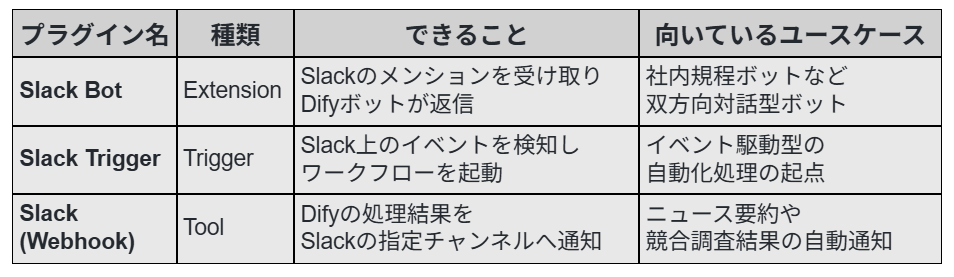
Difyは、Slackとの連携を容易にするために3つの異なる公式プラグインを提供しています。それぞれのプラグインは設計思想や動作の仕組みが異なり、目的に応じて使い分ける必要があります。ここでは、各プラグインの詳細な役割について解説します。
Slack Bot(対話型ボット用)
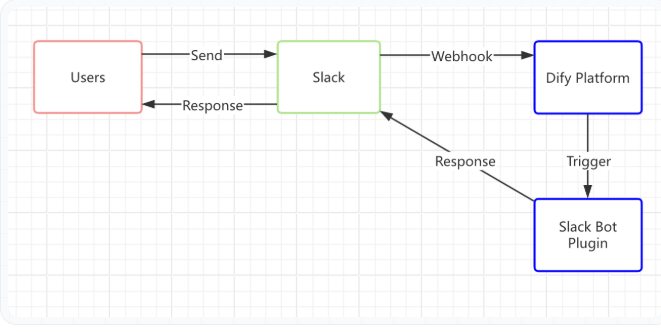
具体的な用途として、以下の事例が挙げられます。
- 社内規程やマニュアルのFAQボット:
Slackのチャンネル内でボット宛にメンションを送るだけで、Difyに登録された社内の就業規則やマニュアルのナレッジベースから瞬時に適切な回答を検索し、スレッド上で直接返信を行います。 - アイデア出しや壁打ち相手としての活用:
企画の構成案や文章の添削など、チャット形式で対話を繰り返しながら思考を深める作業において、Slack上で継続的にやり取りできます。ただし、連続対話の可否や文脈の保持は利用するDifyアプリの設定・実装に応じて確認が必要です。 - 業務アシスタントとしての常駐:
専用のSlackチャンネルにボットを招待しておくことで、必要な時にいつでもメンションで呼び出し、専門的な知識を持ったAIアシスタントとしてチームの業務をサポートさせることが可能です。
双方向のやり取りが前提となるユースケースにおいて、最も頻繁に利用される標準的なプラグインです。
Slack Trigger(自動化トリガー用)
「Slack Trigger」プラグインは、Slack上で発生した特定のイベントを検知し、それをきっかけ(トリガー)としてDifyのワークフローを自動的に起動させる役割を持ちます。ユーザーが直接ボットに話しかけなくても、裏側でAIの処理を走らせることができるのが特徴です。
具体的な活用法には、以下のような事例があります。
- 特定チャンネルへの投稿検知による処理開始:
たとえば「お客様のフィードバック」チャンネルに新しいメッセージが投稿された瞬間にそれを検知し、Difyのワークフローを起動してメッセージの感情分析や要約処理を自動で行わせることができます。 - メンバーのチャンネル参加時の自動アクション:
新しいメンバーがプロジェクトのチャンネルに参加したというイベントをトリガーにして、AIがそのメンバー向けに歓迎のメッセージとプロジェクトの概要説明を自動生成して案内するフローを作成できます。 - イベント駆動型アーキテクチャの起点:
Slack上で起こる様々なアクション(リアクションの追加など)を契機として、Dify内の複雑なデータ処理や外部APIの呼び出しを連鎖的に実行させるためのスタート地点として機能します。
Slackをユーザーインターフェースとしてだけでなく、自動化処理のコントローラーとして活用したい場合に必須となるプラグインです。
Slack (Webhook)(Tool/通知用)
「Slack (Webhook)」プラグインは、Difyのワークフローで実行された処理の最終結果を、Slackの指定したチャンネルへ一方向で通知するためのツールノードです。対話型ではなく、情報のレポートやアラートの発報に特化しています。
具体的な活用シーンは、以下の通りです。
- 最新ニュースや競合調査結果の定期配信:
DifyのワークフローでWebスクレイピングや情報収集を行い、その結果をAIが要約した上で、毎朝決まった時間にSlackのチームチャンネルへ自動的にレポートとして通知させることができます。 - エラーや異常の即時アラート通知:
他のシステムと連携したワークフローの途中でデータの異常値やエラーを検知した場合に、迅速に対応を促すための警告メッセージをSlackの緊急対応チャンネルに送信して管理者に知らせます。 - 処理完了のステータス報告:
長時間かかる複雑なデータ分析や生成タスクがDify側で完了したタイミングで、生成されたファイルのURLや要約テキストをSlackに通知し、ユーザーに作業の完了を知らせる役割を果たします。
AIが自律的に行った作業の成果を、チーム全体へ素早くかつ確実に共有するためのシンプルで強力な手段となります。
🛠️ 【手順解説】処理結果をSlackに通知するワークフローを作成してみた!
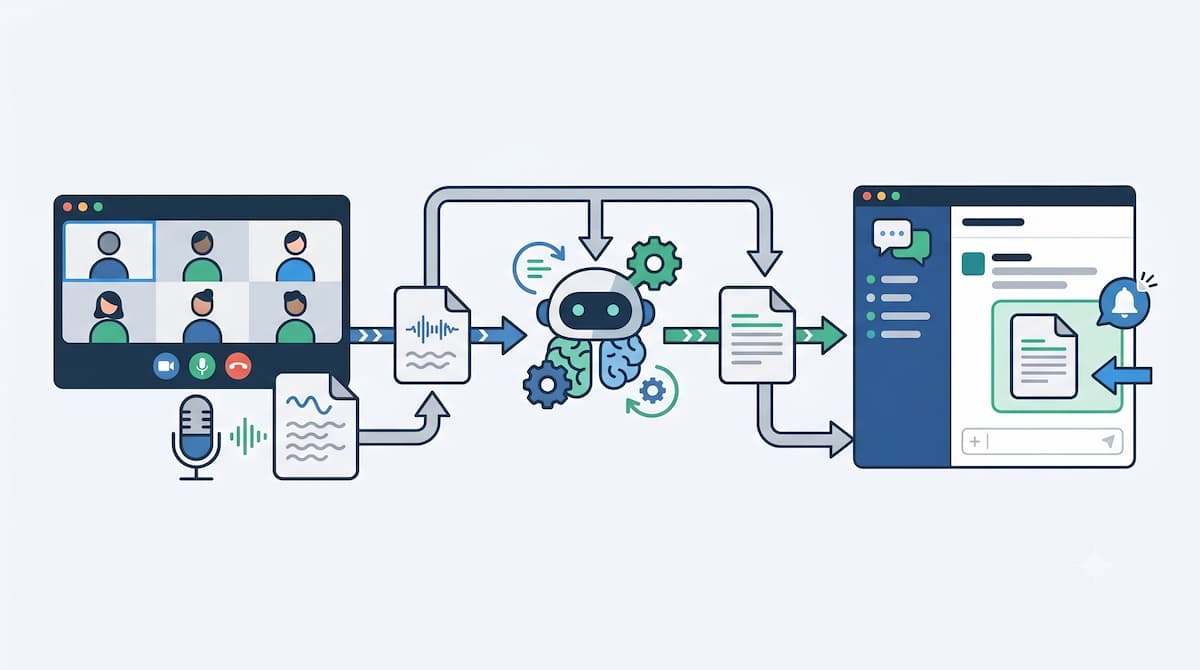
ここでは、実際にDifyのワークフロー機能と「Slack (Webhook)」プラグインを利用して、処理結果をSlackに自動通知する仕組みの構築手順を検証します。今回は、ウェブ会議の文字起こしデータから議事録を作成し、Slackに通知するワークフローを作成します。
検証条件
検証は、以下の条件で行いました。
🔷Dify
- アカウント:無料プラン
- 環境:クラウド版
- AIモデル:Gemini 2.5-Flash
🔷Slack
- アカウント:無料プラン
プラグインのインストール
ワークフローを作成する前に、Slackのプラグインをインストールし、設定を行います。
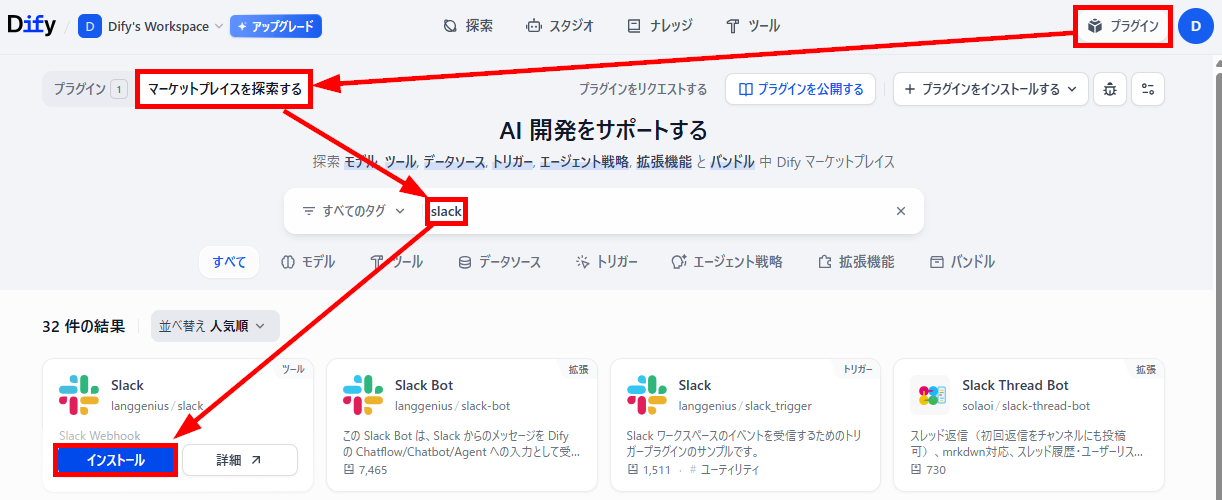
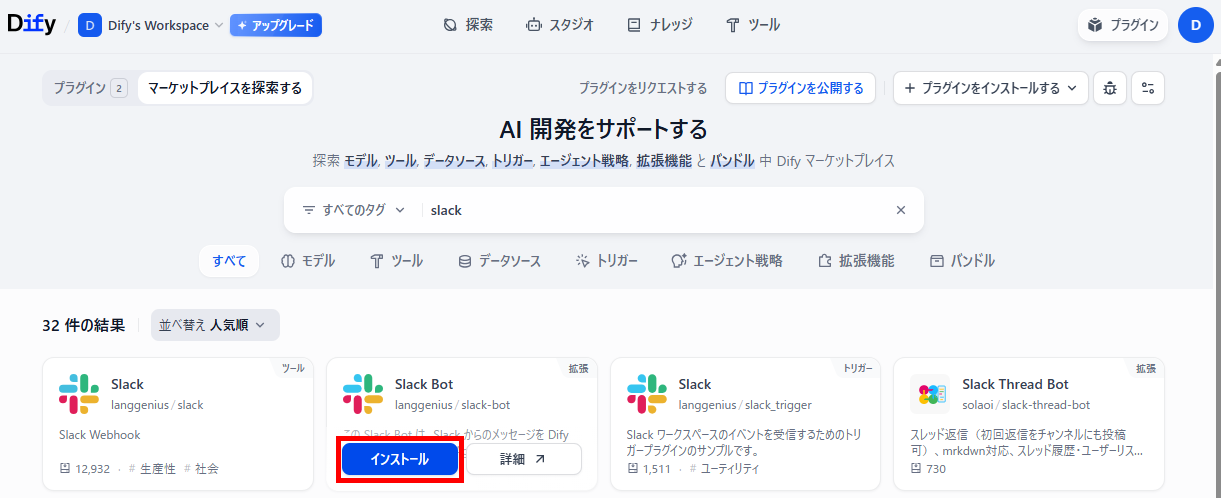
- プラグインのインストール:「プラグイン」ページで「マーケットプレイスを探索する」を開き、Slackのプラグインを検索してインストールします。
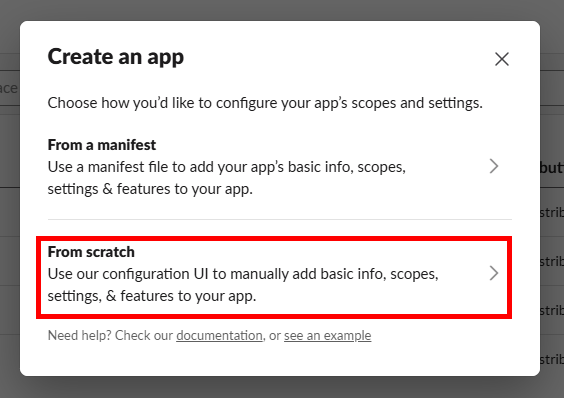
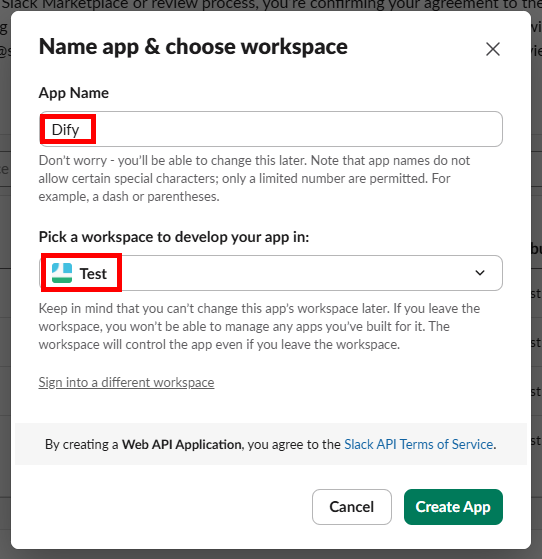
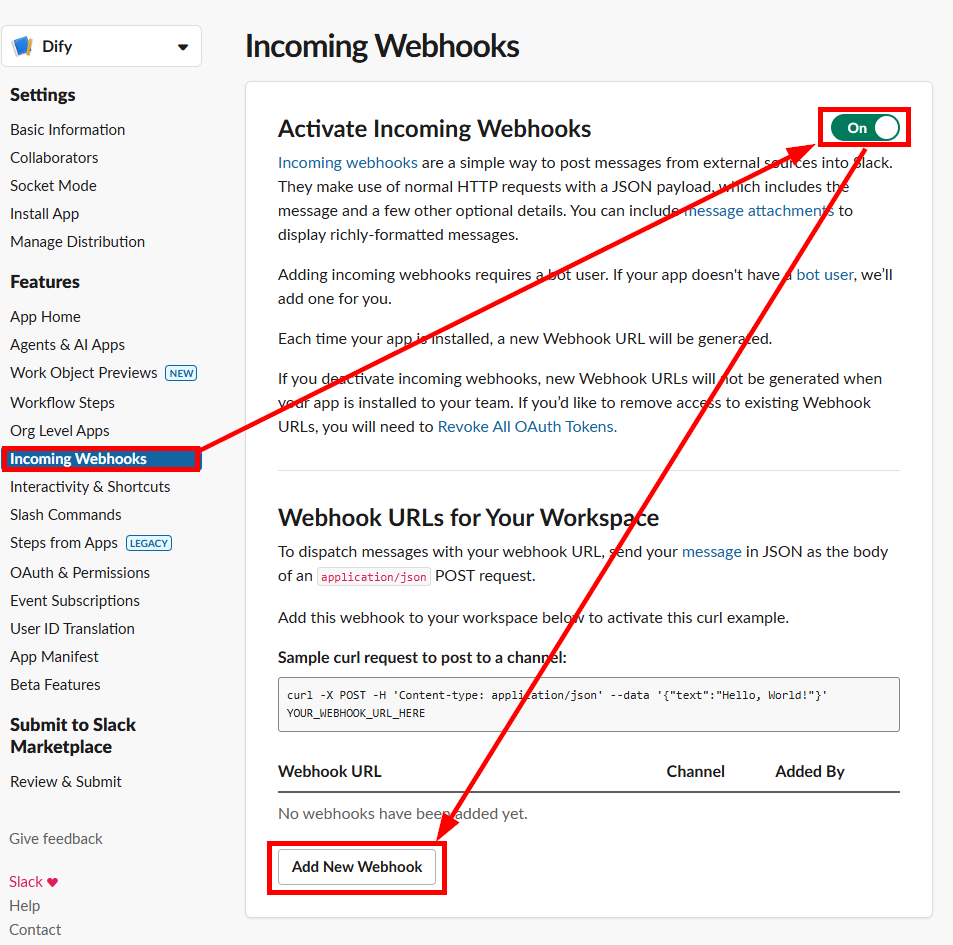
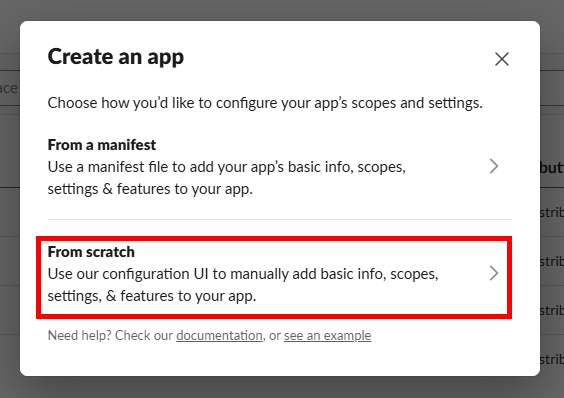
- Slackでアプリ作成:Slack APIのページへ移動し、「Create New App」から新しいアプリを作成し、WebhookURLを発行します。
※アプリの作成方法の詳細は、プラグインの詳細ページから確認できます。
「From scratch」を選択します。
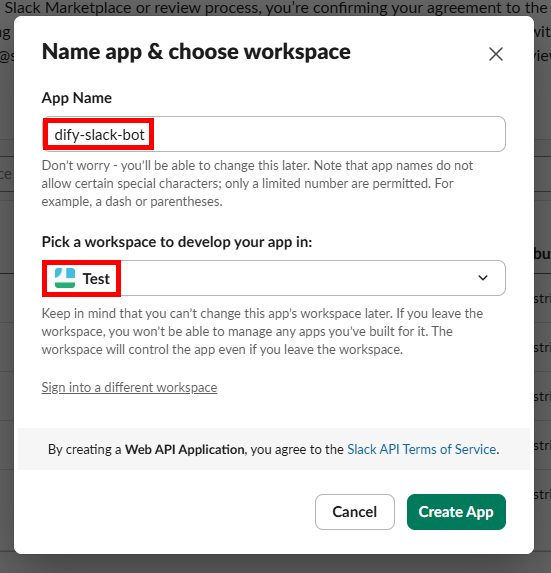
任意の名前を入力し、ワークスペースを選択したら「Create App」を選択します。
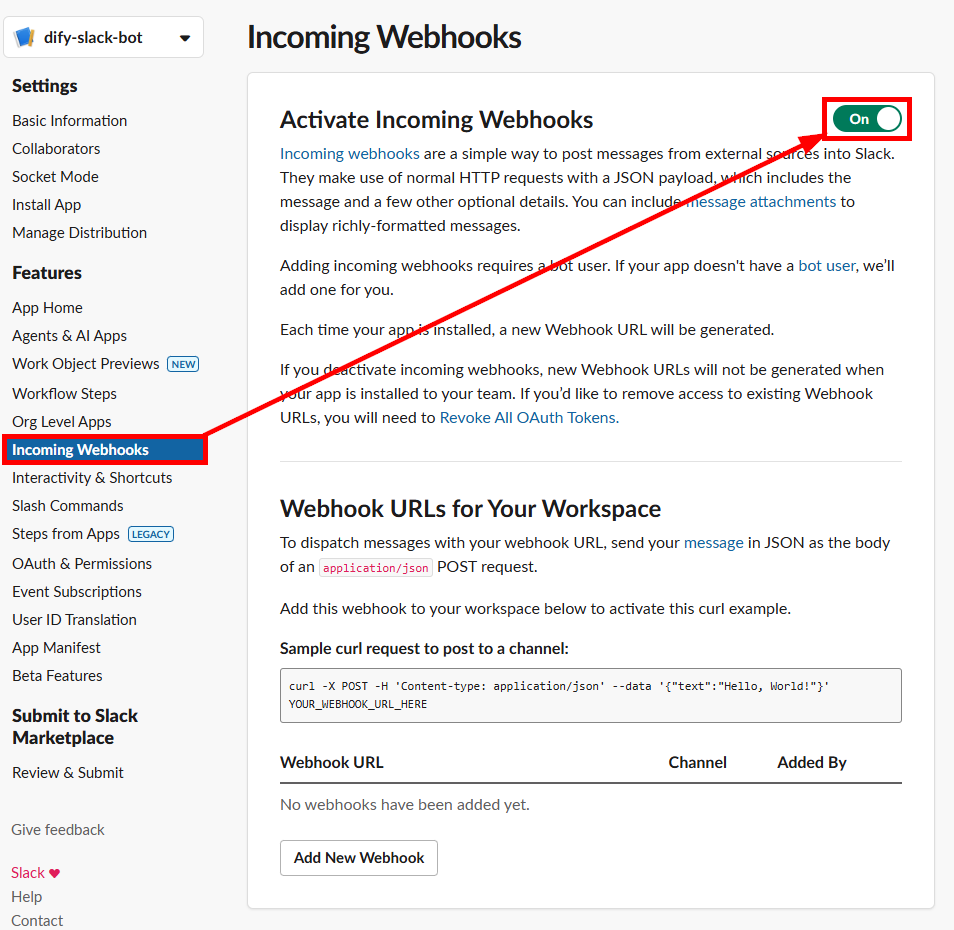
Incoming Webhooksで「Activate Incoming Webhooks」のトグルをオンに切り替え、「Add New Webhook」をクリックします。
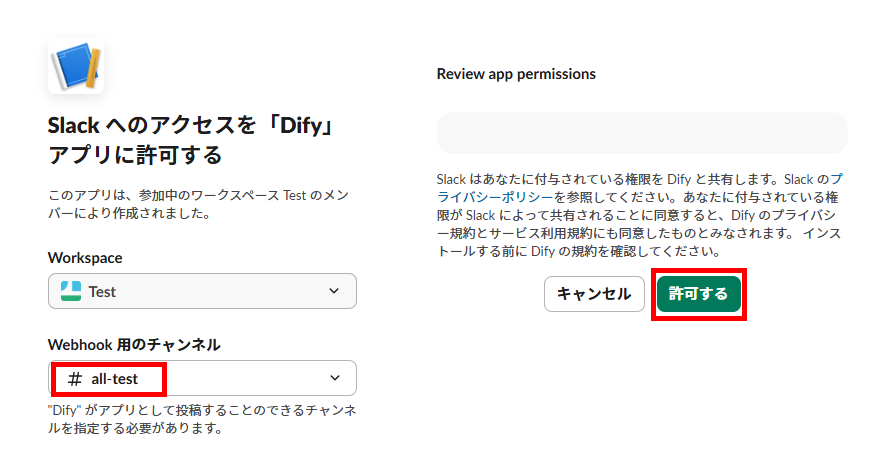
チャンネルを選択し、「許可する」をクリックします。
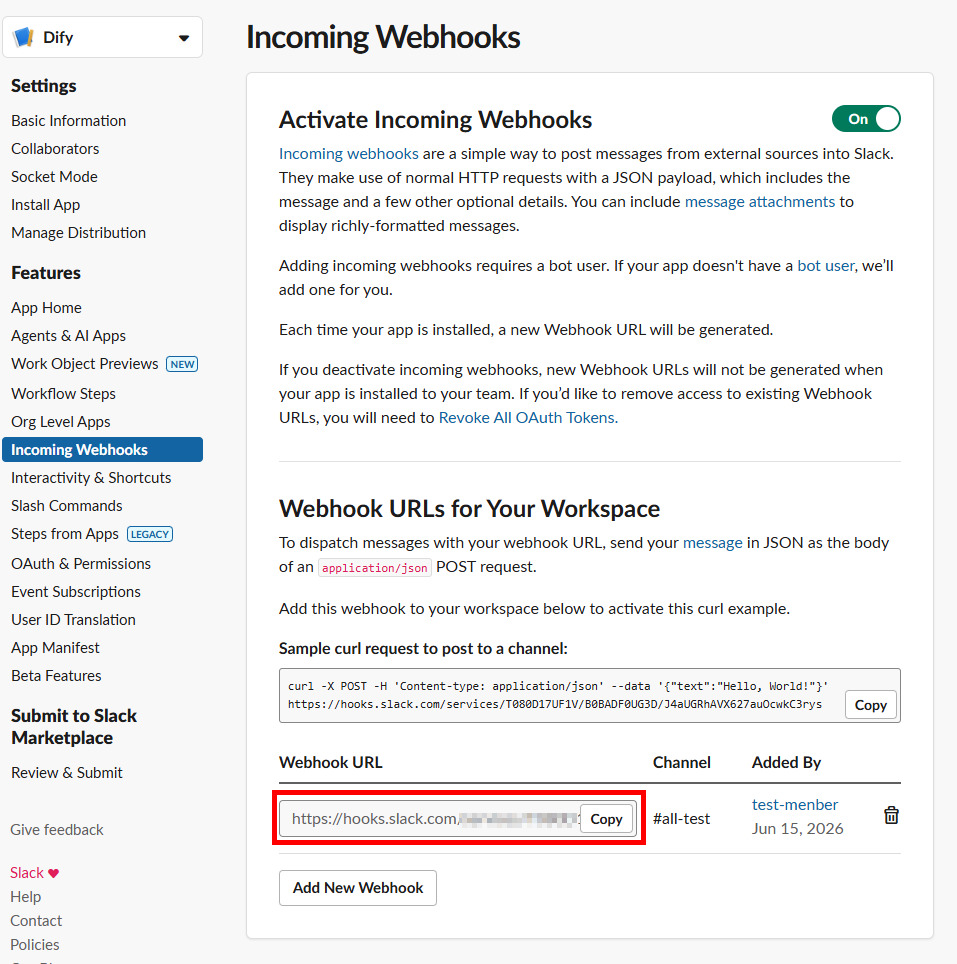
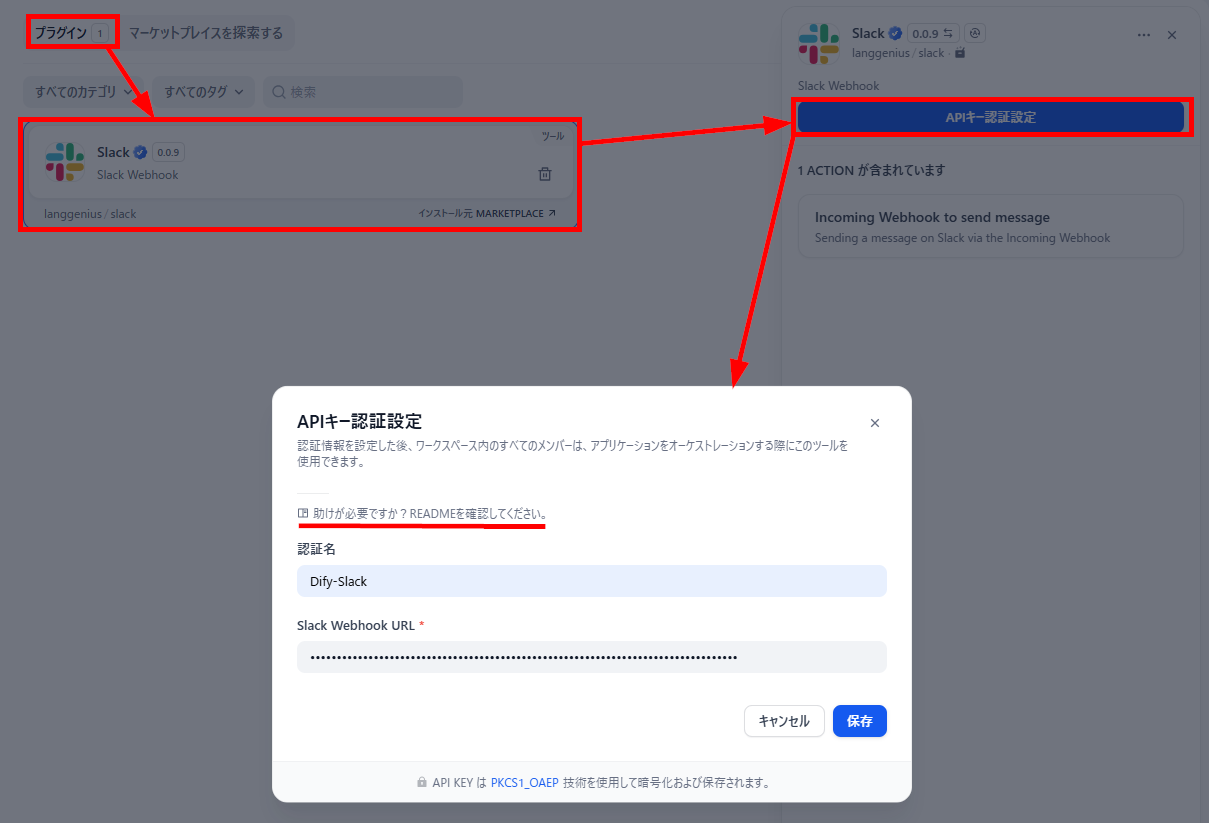
発行されたWebhookURLをコピーしたら、アプリの作成は完了です。 - DifyでAPIキーの認証設定:Difyに戻り、「プラグイン」に追加されたSlackのAPIキー認証設定を開きます。その後、任意の名前とSlack apiで発行したWebhookURLを入力して保存します。
※赤線箇所から、詳細な設定方法を確認することもできます。

ワークフローの作成と動作確認
続いて、Slackへ通知するノードを組み込んだワークフローの作成と、動作確認を行います。
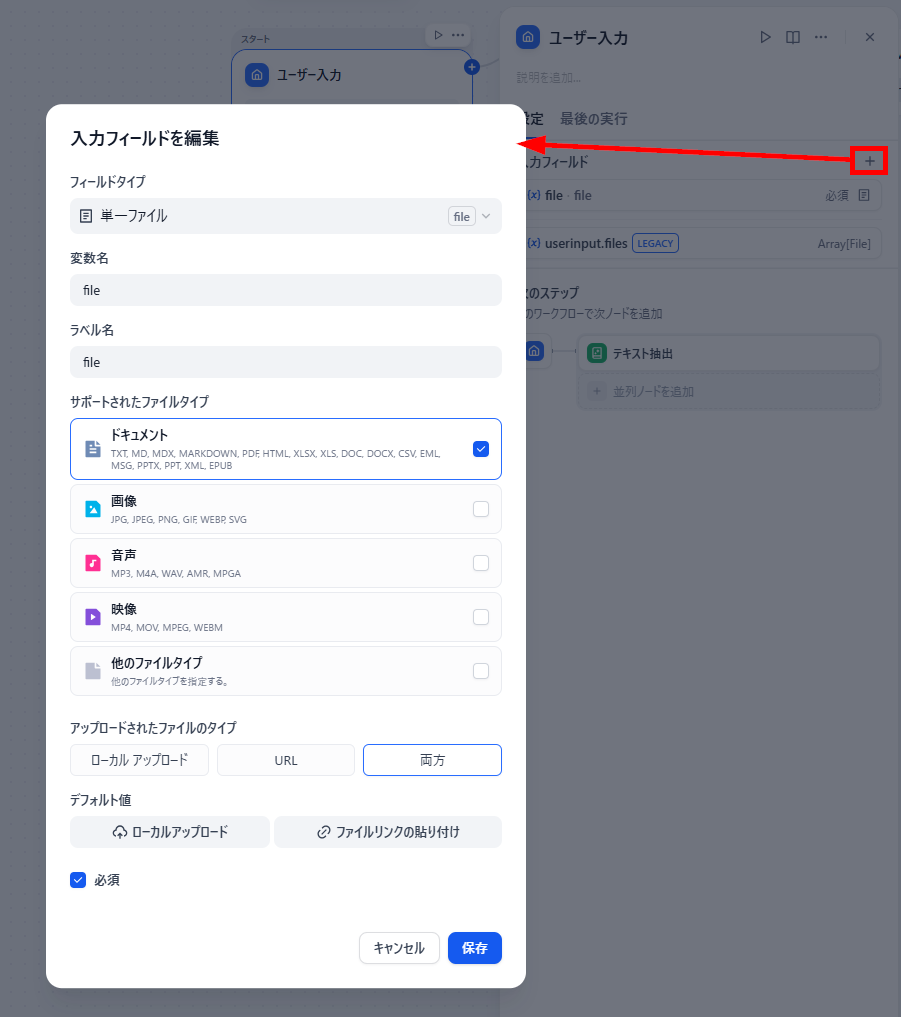
- ワークフローのトリガー設定:文字起こしファイルをアップロードするユーザー入力ノードを設定します。
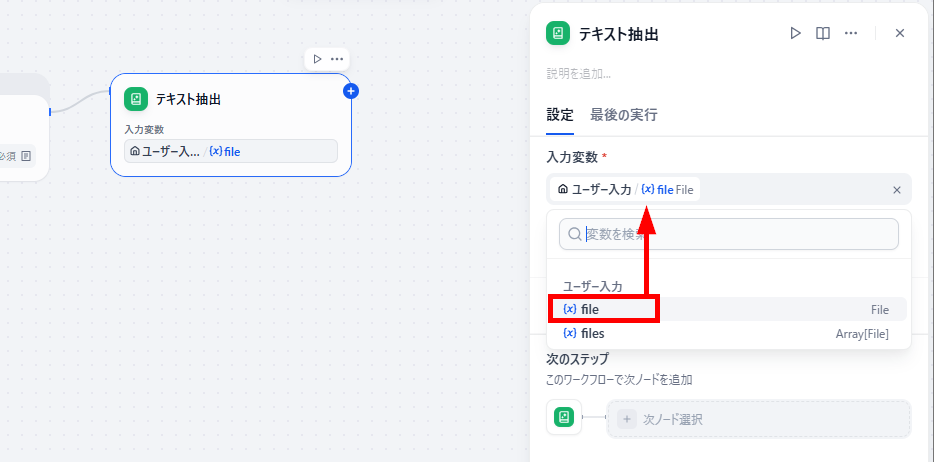
- テキスト抽出ノードの設定:アップロードした文字起こしファイルからテキストを抽出するノードを追加し、入力変数を以下のように設定します。
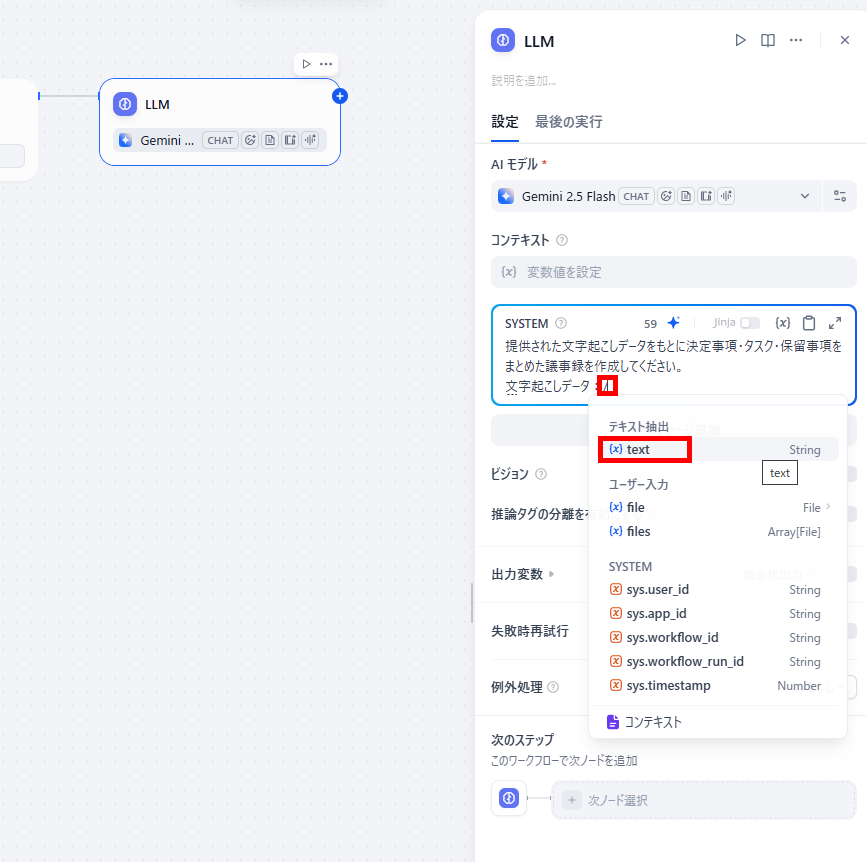
- LLMノードの設定:LLMノードを追加し、SYSTEM欄にプロンプトとテキスト抽出ノードの変数を設定します。
【プロンプト】
提供された文字起こしデータをもとに決定事項・タスク・保留事項をまとめた議事録を作成してください。
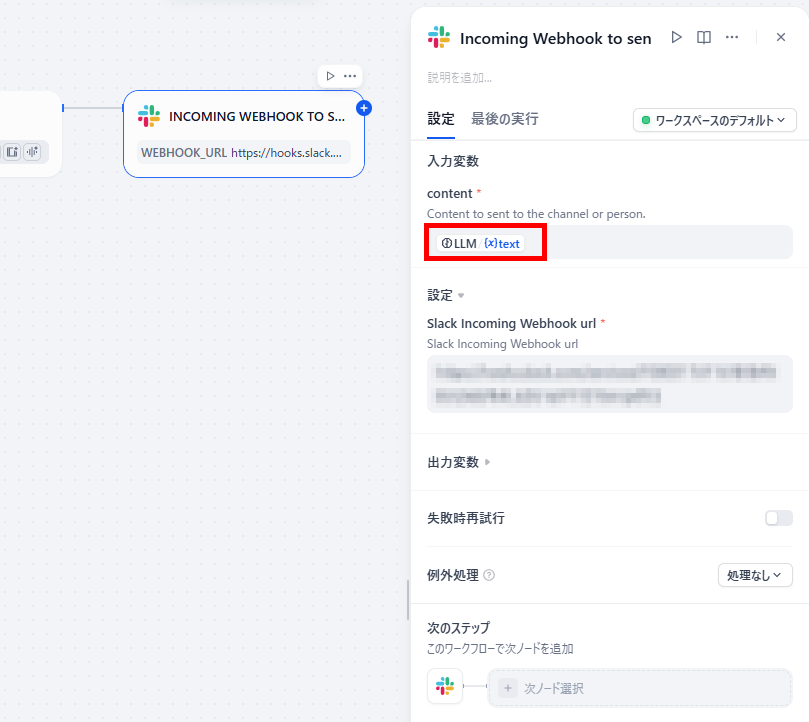
文字起こしデータ:{{テキスト抽出ノードのtext変数}} - Slackノードの設定:Slackノードを追加し、contentにLLMノードの出力を変数として登録します。
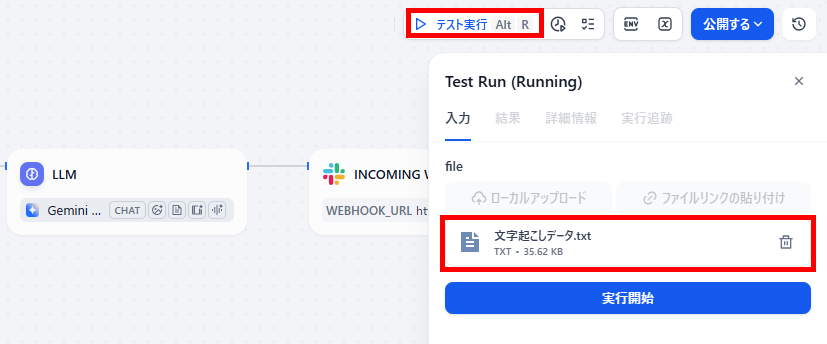
- テストファイルの送信:「テスト実行」画面で架空の文字起こしファイルをアップロードして送信します。
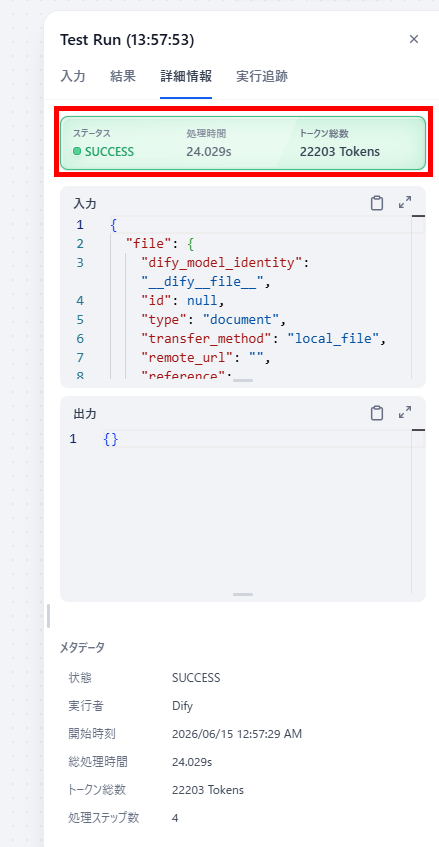
- 処理の完了:処理が完了すると、成功画面が表示されました。
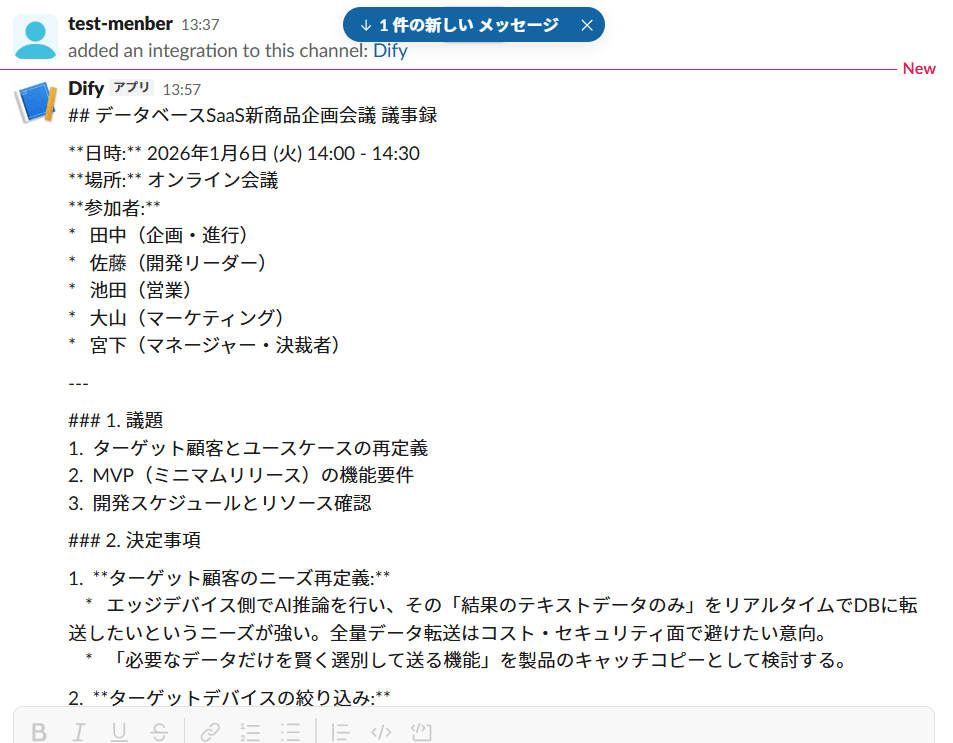
Slackを確認すると、議事録が通知されていました。
検証結果
結果をSlackに通知するワークフローを作成してみて、以下のことがわかりました。
- 非エンジニアでもSlackアプリ作成やWebhook URL発行といった設定が簡単に行えた
- ワークフローの作成時間を除けば、非エンジニアでも5分かからずに設定が可能
- メンション先の変更など複雑な設定には、ノード構成やLLMプロンプトの工夫が求められる
🔷非エンジニアでも5分未満で設定できる手軽さ
実際に検証を行った結果、Slackに通知するだけのシンプルなプラグインであれば、非常にスムーズに導入できることがわかりました。特に大きなメリットとして、以下の点が挙げられます。
- プログラミングの知識が一切不要である
- Slackアプリの作成やWebhook URLの発行・設定だけで済む
- ワークフローの作成を除けば、非エンジニアでも5分かからずに設定が完了する
プラグイン上に手順が明記されているため、その通りに進めるだけで直感的に連携を構築できます。素早くDifyでの処理結果をSlackへ自動通知させたい方に、最適なアプローチです。
🔷複雑な設定や英語のヘルプページには工夫が必要
一方で、より高度な運用を目指す場合には、いくつか乗り越えるべき課題があることもわかりました。- 公式のヘルプページが英語で記述されているため、ブラウザの翻訳機能などを活用して読み解く必要がある
- 通知内容に応じてメンション先を動的に変えるような複雑なワークフローを組む場合、ノードの構成やLLMに対するプロンプトの工夫が求められる
このように、用途が複雑になるほど設定のハードルも上がる点には注意が必要です。まずは要件をシンプルに保つことが、スムーズな導入のポイントとなります。
🤖 【手順解説】Slack上でDifyが答える対話型ボットを作成してみた!

続いて、Slackでメンションすると、DifyのAIが回答してくれる双方向の対話型ボットを作成してみます。今回は、単純にSlackから質問するとAIが自動で回答してくれるシンプルなボットを作成します。
検証条件
検証は、以下の条件で行いました。
🔷Dify
- アカウント:無料プラン
- 環境:クラウド版
- AIモデル:Gemini 2.5-Flash
🔷Slack
- アカウント:無料プラン
チャットボットの作成
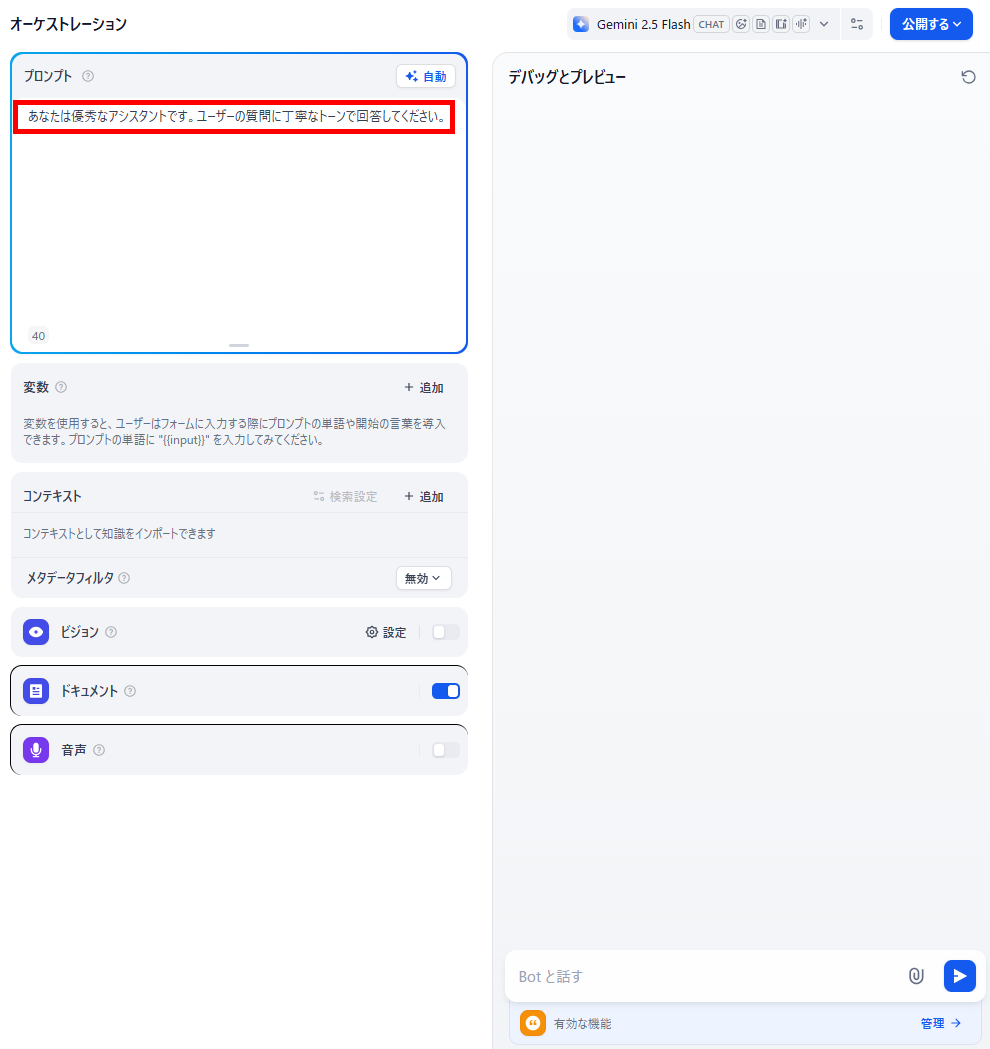
あらかじめ、Slackの質問に回答するチャットボットを、以下のように作成しておきます。
【プロンプト】
あなたは優秀なアシスタントです。ユーザーの質問に丁寧なトーンで回答してください。
プラグインの設定と動作確認
プラグインをインストールし、Slackとの連携設定を行います。
- プラグインのインストール:先ほどと同様にSlack Botプラグインをインストールします。
- Slackでアプリを作成:Slack apiを開き「Create App」をクリックし、「From Scratch」を選択します。
任意の名前とワークスペースを設定し、「Create App」をクリックします。
「Incoming Webhooks」メニューでトグルをオンに切り替えます。
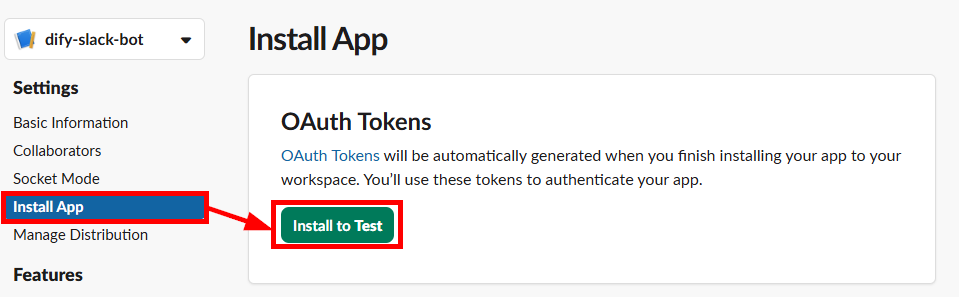
「Install App」メニューで「Install to ワークスペース名」をクリックします。
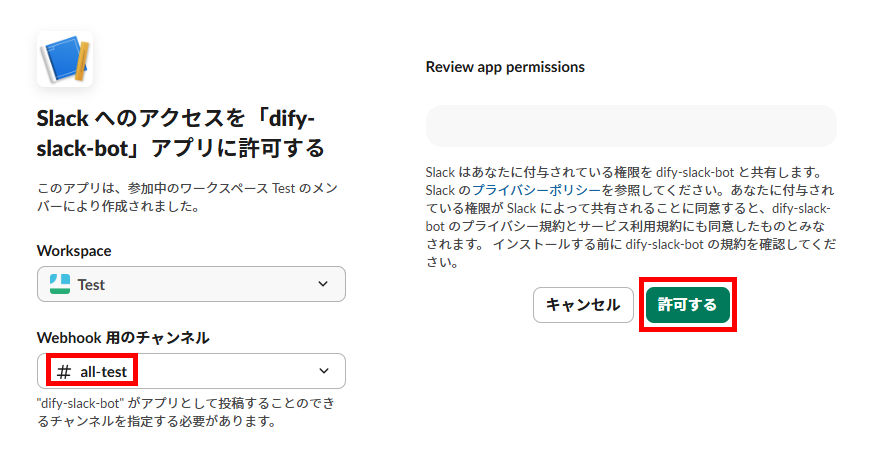
チャンネルを選択し、「許可する」をクリックします。
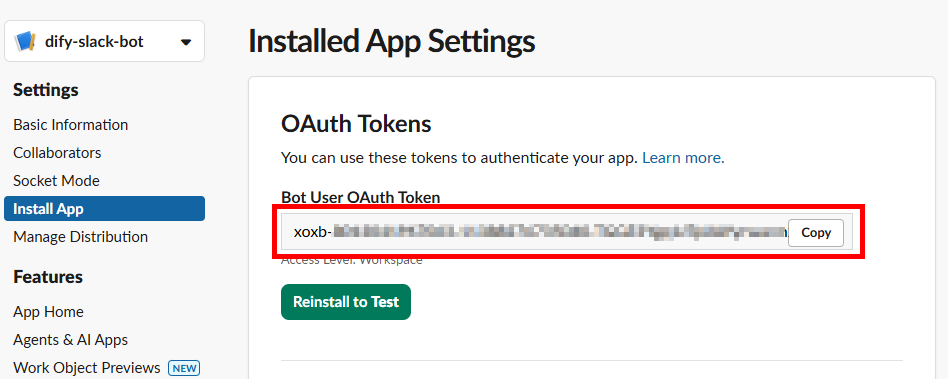
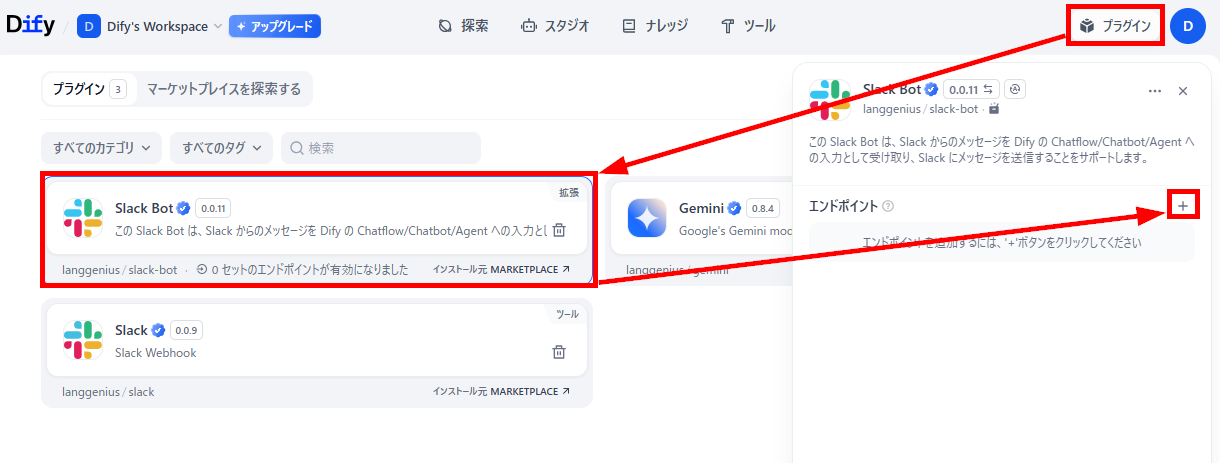
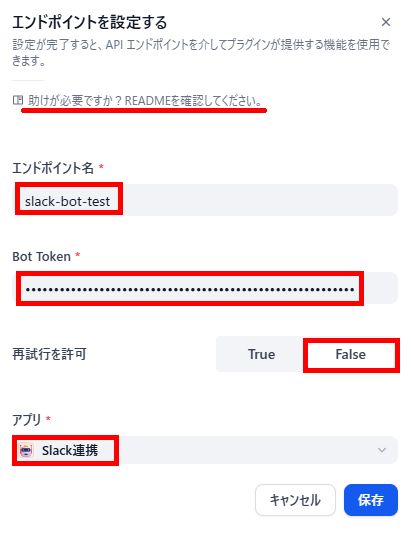
発行されたBot User OAuth Tokenをコピーします。 - エンドポイントの設定:Difyに戻り、プラグインのSlack Botの設定画面を開き、「+」マークをクリックします。
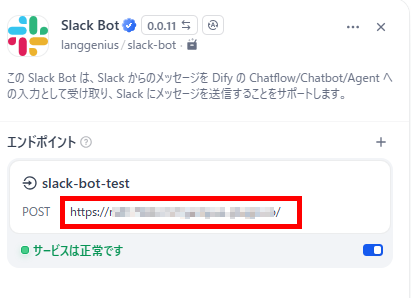
任意の名前とコピーしたBot Tokenを入力し、再試行の許可とアプリを設定し、「保存」をクリックします。
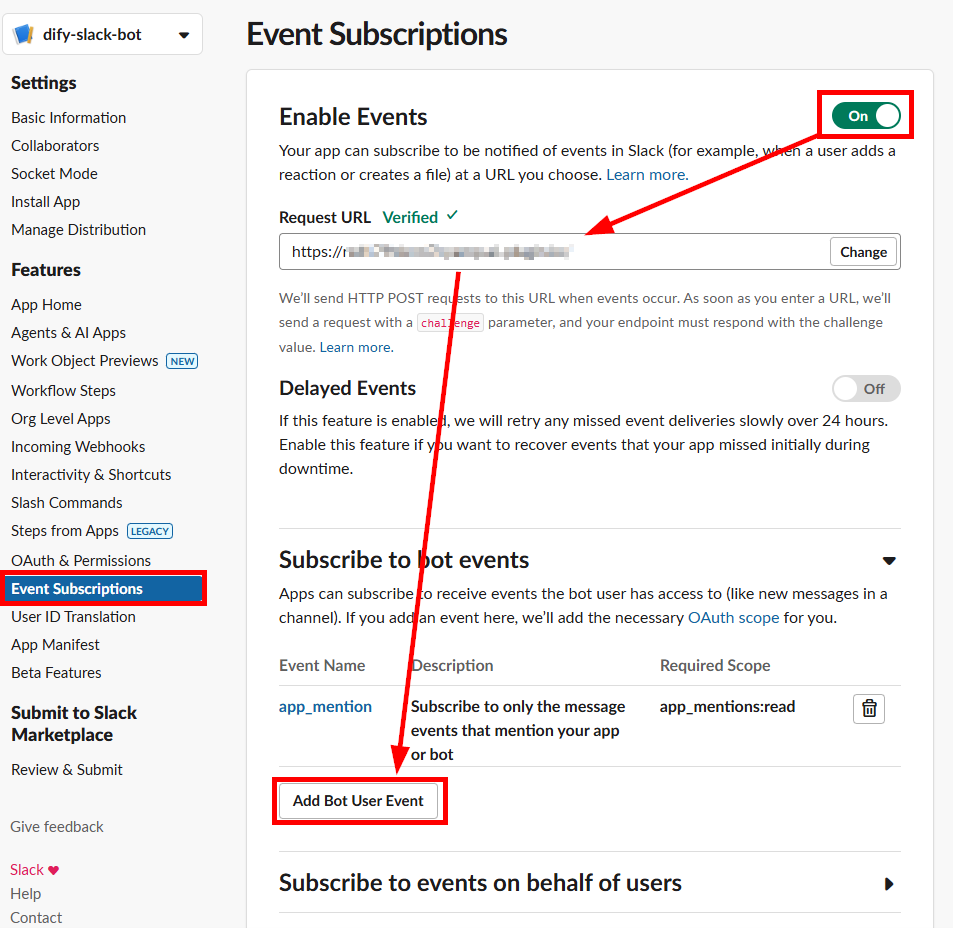
設定が完了したら、表示されるURLをコピーします。 - Slackアプリの設定:Slack apiに移動し、「Event Subscriptions」メニューのトグルをオンに切り替え、「Request URL」にDifyで発行したURLを入力します。その後、「Add Bot User Event」をクリックし、アプリ起動のきっかけにしたいイベントを選択します。
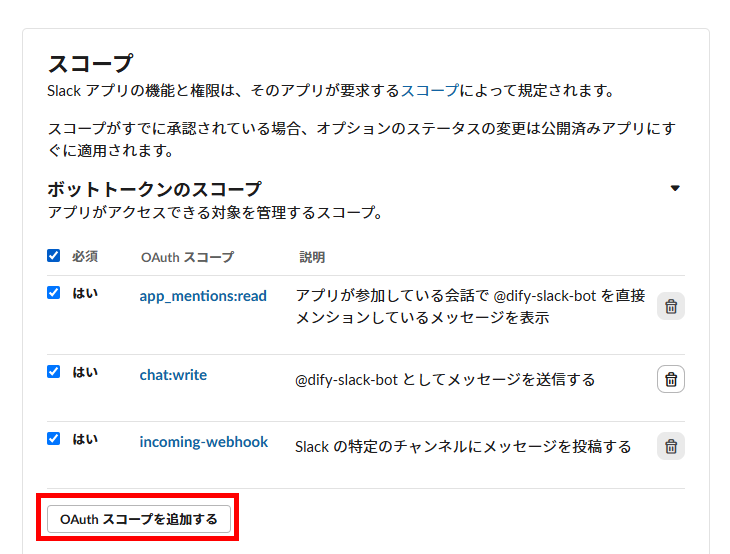
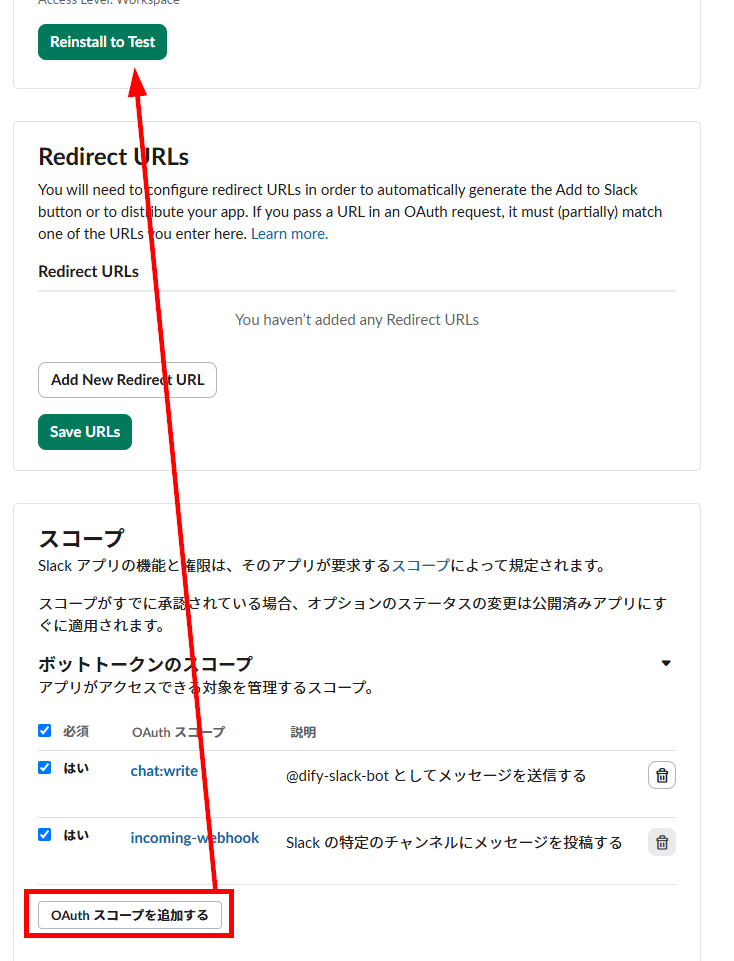
「OAuth & Permissions」メニューを開き、スコープ欄の「OAuthスコープを追加する」からSlackに許可するアクションを追加します。
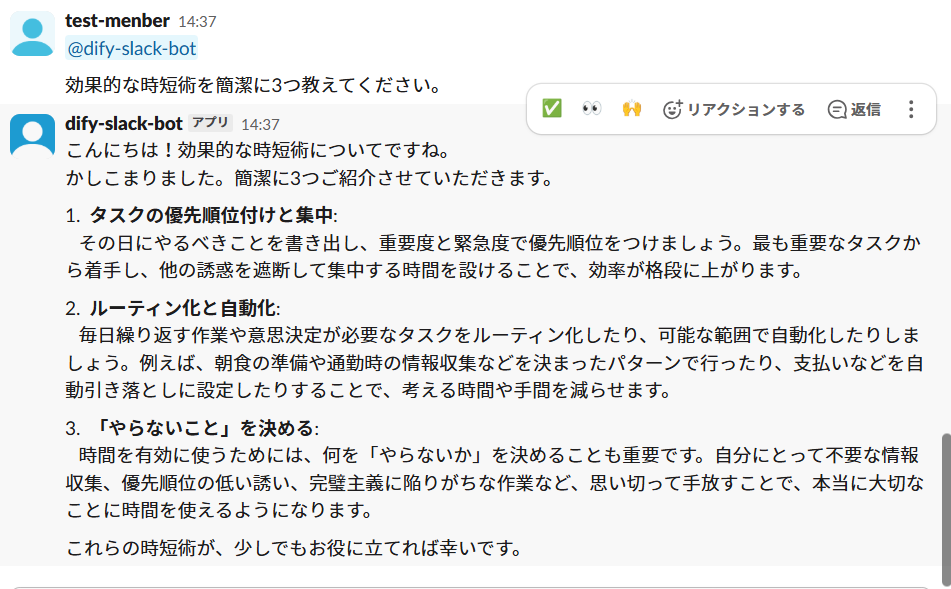
最後に、ページの上部へ移動し、「Reinstall to ワークスペース名」をクリックして、再インストールすると設定完了です。 - 動作確認:Slackでメッセージを送ってみると、自動で回答が通知されました。
【テストメッセージ】
効果的な時短術を簡潔に3つ教えてください。
検証結果
Slack Botの設定をしてみて、以下のことがわかりました。
- プログラミング不要で誰でも利用しやすい
- 初期設定さえ終えてしまえば、その後の運用における負担にはなりにくい
- DifyとSlackを行き来する作業が発生し、通知機能に比べて設定の手間が多い
🔷プログラミング不要で対話型ボットを導入できる
対話型ボットの作成においても、基本的な導入のハードルは低く抑えられていることがわかりました。- 通知機能と同様に、プログラミング言語を用いたコーディングが不要
- 公式サイトやプラグイン内に詳細な設定手順が紹介されているため、誰でも順を追って進められる
- 最初に一度設定を完了させてしまえば、その後の運用で大きな負担になりにくい
このように、非エンジニアであっても本格的なAIチャットボットをSlack上に構築できるのは大きな魅力です。初期設定さえ乗り越えれば、業務効率化の強力なアシスタントとして機能します。
🔷システム間の行き来と権限設定の複雑さ
しかし、通知用のプラグイン(Webhook)と比較すると、設定項目が多くハードルが高いと感じる部分もありました。具体的には以下の点が挙げられます。
- 設定作業中に、Difyの設定画面とSlack APIの管理画面を行き来する必要がある
- Slack側に付与する権限(Scope)の種類が多岐にわたる
設定をスムーズに進めるためには、「ボットをどのようなアクションで起動させるか」「自社の運用に合わせてどのような権限を与えるか」をあらかじめ明確にしておくことが重要です。入念な事前準備を行うことで、複雑な設定でのつまずきを防ぐことができます。
⚠️連携時の注意点とよくあるつまずきポイント

DifyとSlackの連携は便利ですが、システムの仕様や権限設定の複雑さから、いくつかの落とし穴が存在します。設定を誤るとボットが全く反応しなかったり、同じメッセージを何度も繰り返したりするトラブルに繋がります。ここでは、連携構築時によく発生する代表的な注意点について解説します。
プラグイン以外で構築する際の「3秒ルール」の壁
GASや自社開発のプログラムを利用して連携を構築する場合、Slack APIの厳格な「3秒ルール」が最大の障壁となります。この仕様を理解せずに対話型AIボットを開発すると、予期せぬ動作不良を引き起こす原因となります。具体的には以下の注意点があります。
- Slack APIの自動リトライ仕様:
Slackは、イベントを外部サーバーに送信してから3秒以内に「受信成功(HTTP 200 OK)」のレスポンスが返ってこないと、通信エラーと判断して同じリクエストを自動的に再送(リトライ)する仕様になっています。 - LLMの生成遅延による重複処理:
Difyのような生成AIは、回答のテキストを生成するまでに3秒以上の時間がかかることが多々あります。そのため、工夫をしないとSlack側がタイムアウトと判定してリトライを繰り返し、AIが同じ質問に対して何度も回答を生成・送信するループに陥ってしまいます。 - 非同期処理やキャッシュ機構の必要性:
これを防ぐためには、リクエストを受け取ったら即座にSlackへ「200 OK」を返し、AIの回答生成は裏側(非同期)で処理する仕組みや、メッセージのIDをキャッシュに保存して重複を弾くプログラムを自前で実装する必要があります。(※公式プラグインはこの対策が内部に組み込まれています)
自社でシステムを構築する際は、このタイムアウトの仕様を前提としたアーキテクチャ設計が必須となります。
権限(Scope)設定の漏れ
Slackアプリ側の権限(Scope)設定の漏れや誤りは、ボットが正常に動作しない主な原因の一つです。Slackはセキュリティを重視しており、アプリごとにできることを細かく制限しているため、必要な権限が一つでも欠けていると通信が遮断されてしまいます。
具体的には以下のようなケースが挙げられます。
- メッセージ読み取り権限の不足:
ボットに対してapp_mentions:read(メンションされたメッセージの読み取り)の権限を付与し忘れると、ユーザーがSlack上でボットに話しかけても、その内容がDify側に一切届かず、完全に無視される状態になります。 - メッセージ書き込み権限の不足:
逆にchat:write(メッセージの送信)の権限がない場合、Dify側で回答が正常に生成されていても、それをSlackのチャンネルに書き込むことができず、結果としてユーザーには何も返ってきません。 - 再インストール作業の忘れ:
Scopeの権限を追加・変更した後は、必ずSlackのアプリ設定画面からワークスペースへの「再インストール(Reinstall to Workspace)」を実行して新しいトークンを適用させる必要があります。これを忘れると、設定変更が反映されずエラーが続きます。
設定がうまくいかない場合は、まずSlack APIの「OAuth & Permissions」画面を開き、必須Scopeの有無と再インストールの状態を再確認してみてください。
📝まとめ
DifyとSlackを連携させることで、AIの強力な支援を日常のコミュニケーションツール上で直接受けられるようになり、業務効率は向上します。手軽に始めたい場合は公式プラグインを、他システムも巻き込んだ高度な自動化を目指すならYoomなどのノーコードツールを、そして独自の複雑な要件がある場合は自社開発を選ぶといったように、自社の目的とリソースに合わせて適切な連携手法を選択してみてください。まずは簡単な通知設定やボット作成からスモールスタートし、徐々にAIの活用範囲を広げていくことをおすすめします。
✨Yoomでできること
DifyとSlackの連携を利用することで業務の効率化を図れますが、自動化できるのは一部の作業に限られるのではないでしょうか。Yoomは、750以上のAIやSaaSツールといったサービスを連携でき、SlackやDify以外の業務ツールを組み込んだフローも構築できるため、より多くの自動化が実現可能です。これにより、以下のような効果が期待できます。
- これまでと同じ時間でより多くの作業を完了する
- 忙しさによる期日の確認漏れを防ぎ、ヒューマンエラーを削減する
導入により、確認作業を50%削減している事例もあります。Yoomには、自動化フローを構築するためのテンプレートが豊富にあり、直感的な操作で簡単に設定できるので、ぜひ試してみてください。
- Slack上の情報をDifyのナレッジベースへ手作業で登録しており、手間を感じている方
- APIを活用してドキュメント作成を自動化し、ナレッジマネジメントを効率化したい担当者の方
- チーム内の情報共有を円滑にし、ナレッジの属人化を解消したいと考えているチームリーダーの方
- Slackで特定のスタンプを押すだけで自動でDifyに登録されるため、手作業でのドキュメント作成にかかる時間を短縮し、コア業務に集中できます。
- 手動での転記作業が減るため、コピー&ペーストのミスや登録漏れといったヒューマンエラーを防ぎ、ナレッジの品質維持に繋がります。
- はじめに、SlackとDifyをYoomと連携します。
- 次に、トリガーでSlackを選択し、「メッセージにスタンプが押されたら」というアクションを設定します。
- 続いて、オペレーションでSlackの「特定のメッセージを取得する」アクションを設定し、スタンプが押されたメッセージの情報を取得します。
- さらに、オペレーションでAI機能の「テキスト抽出」を設定し、取得したメッセージから必要なテキスト部分を抽出します。
- 最後に、オペレーションでDifyの「テキストからドキュメントを作成する」アクションを設定し、抽出したテキストをDifyのナレッジベースに追加します。
■このワークフローのカスタムポイント
- Slackのトリガー設定では、フローボットを起動させるスタンプの種類を任意で設定することが可能です。例えば「:memo:」など、チームの運用ルールに合わせて指定できます。
- AIテキスト抽出では、任意の項目や条件を設定し、メッセージからドキュメント作成に必要な情報を抽出できます。
- Difyでドキュメントを作成するオペレーションでは、登録先のデータセット(ナレッジベース)やドキュメントの名称を任意で設定することが可能です。
- SlackとDifyのそれぞれとYoomを連携してください。
- Difyのマイアプリ連携方法は「Difyマイアプリ登録方法と連携するとできること」をご参照ください。

■このテンプレートをおすすめする方
- Asanaでのタスク管理において、期限超過タスクのチェックと個別の進捗確認に追われているプロジェクトマネージャーの方
- Slackを活用したコミュニケーションを重視しており、機械的な通知ではなく相手に配慮した温かみのあるリマインドを送りたいチームリーダーの方
- 日々のルーティンワークを自動化し、クリエイティブな業務に充てる時間を増やしたいと考えている効率化重視のビジネスパーソンの方
■このテンプレートを使うメリット
- 毎朝決まった時間にAIワーカーが自動でタスクを抽出するため、管理者が手動で期限切れタスクを探し出し、個別に連絡する手間を最小限に抑えられます。
- AIワーカーが担当者の状況に合わせた配慮あるメッセージを作成することで、受け手側の心理的負担を軽減し、チーム全体のタスク完遂へのモチベーション維持に繋がります。
■フローボットの流れ
- はじめに、AsanaとSlackをYoomと連携します。
- 次に、特定のスケジュールにフローが起動するようにトリガーを設定します。
- 最後に、未完了タスクを基に各担当者の状況に合わせた配慮あるリマインドメッセージを生成して送信するためのマニュアル(指示)を作成します。
■このワークフローのカスタムポイント
- スケジュールの設定では、チームの始業時間や活動時間に合わせて、フローが起動する時間を自由に変更してください。
- AIワーカーのマニュアル(指示)を調整することで、リマインドメッセージの口調(丁寧、フレンドリー、厳格など)をチームの文化に合わせて最適化できます。
- 通知先のSlackチャンネルや、抽出対象とするAsanaのプロジェクトIDを、運用環境に合わせて適切に設定してください。
■注意事項
- Asana、SlackのそれぞれとYoomを連携してください。AIワーカー内で使用するツール(アプリ)についてもマイアプリ連携が必要です。
- AIワーカーの基本設定は「【AIワーカー】基本的な設定方法」をご参照ください。
- AIワーカーの同時実行数・作成可能なAIワーカー数・利用可能なAIモデルはご契約中のプランによって異なります。
- AIワーカー内でご利用いただけるアプリやオペレーション等はフローボットの利用制限と同様です。
- AIワーカーは、テスト実行でも本番実行と同様にタスクを消費しますのでご注意ください。詳細は「【AIワーカー】タスク実行数の計算方法」ご参照ください。
- AIワーカーはマニュアルを詳細に設定することで適切な処理を実行しやすくなります。詳細は「【AIワーカー】マニュアルの作成方法」をご参照ください。
【出典】
プログラミング知識なしで手軽に構築できます。










