









・
Claudeのスケジュール調整を検証|カレンダーとメールを連携して作業を自動化した結果

日々忙しく働く中で、メールでの日程調整やカレンダーへの入力といった細かな作業に多くの時間を奪われていませんか?Claudeの機能を活用すれば、これらのルーティンワークを効率化できます。
本記事では、Claudeでスケジュール調整をする具体的な方法をはじめ、利用することで得られるメリットや利用時の注意点を解説します。さらに、コネクタ機能を使ったスケジュール調整を試した結果も紹介するので、ぜひ参考にしてみてください。
🤖Claudeを活用したスケジュール調整の事例4選

Claudeを単なるチャットツールとしてではなく、スケジュール管理のパートナーとして活用する方法は多岐にわたります。
文脈を理解する精度の高さを活かすことで、人間が行うような細やかな調整が可能です。ここでは、4つの活用事例を紹介します。
相手の候補日と自分のカレンダーを照らし合わせた回答文の作成
相手から提示された複数の候補日をClaudeに読み込ませ、自分のカレンダーの空き状況と突き合わせることで、最適な返信文をスムーズに作成できます。単に「空いています」と答えるだけでなく、前後の予定を考慮した丁寧な回答が可能です。
具体的には以下の要素を考慮した対応が行えます。
- 移動時間の確保:
前後の予定場所を考慮し、無理のない移動時間を空けた状態で候補を絞り込みます。 - 優先順位の判断:
特定の予定がある場合でも、調整可能な会議か動かせない予定かを判断して提案に反映させます。
プロジェクトの締め切りから逆算した工程表とタスクの自動割り振り
大きなプロジェクトの締め切り日を伝えるだけで、そこから逆算して必要なタスクを分解し、カレンダーの空き枠にパズルのように当てはめていくことが可能です。これにより、計画倒れを防ぐ実効性の高いスケジュールが完成します。
主に以下のステップでスケジュールを構築します。
- タスクの細分化:
最終目標から逆算して、いつまでに何を終わらせるべきかのマイルストーンを自動で設定します。 - 工数の見積もり:
各タスクにどれくらいの時間が必要かを予測し、適切な作業時間をカレンダー上に確保します。 - バッファの設定:
予期せぬ遅延に備えて、適度な予備日(バッファ)を含めたスケジュールを提案します。
曖昧な日程依頼メールからの確定日時抽出とリスト化
「来週のどこかで」「15時以降ならいつでも」といった曖昧な表現が含まれるメールから、具体的な日時を高い精度で抜き出してリスト化することができます。これにより、手動での転記ミスを防ぎ、管理が容易になります。
具体的には以下のような情報を整理可能です。
- 日時の正規化:
「今週の水曜日」といった相対的な表現を、具体的な「○月○日(水)」という日付に変換します。 - 所要時間の推定:
メールの内容から打ち合わせの重要度を判断し、30分なのか1時間なのかを適切に推測します。 - 参加者の特定:
CCに含まれるメンバーや本文中の名前から、誰が参加すべき予定なのかを整理します。
コネクタを利用したカレンダー操作とメールの下書き作成
コネクタ機能を活用することで、Claudeから直接Googleカレンダーを読み書きしたり、Gmailの下書きを作成したりすることが可能になります。チャット画面から離れることなく、一連の操作が完結します。
主に以下の操作が自動化の対象となります。
- カレンダーの参照:
Claudeが直接カレンダーの予定を確認し、ダブルブッキングを回避します。 - 予定の新規登録:
合意した日時をその場でカレンダーに書き込み、タイトルや場所の情報も自動入力します。 - 下書きメールの作成:
確定したスケジュールを反映した返信メールを、Gmailの下書きボックスに直接保存します。
📅Yoomはスケジュール調整と関連業務を自動化できます
Claudeを活用したスケジュール調整は便利な反面、手動でプロンプトを入力したり、自動化できる範囲が限られたりします。例えば、予定調整の依頼がメールやフォームで届く場合、都度内容を確認する必要があり、またClaudeで作成されたメールを送信する手間もかかります。さらに、手作業だと依頼の確認漏れというリスクもあります。
そんな問題もYoomなら解決できます!Yoomは、ノーコードでSaaSツールやClaudeなどの生成AIを連携できるため、業務に合わせたスケジュール調整の自動化フローを簡単に構築可能です。これには、以下のようなメリットがあります。
- メールやフォームの受信に合わせて自動でスケジュール調整とメールの作成・送信が完了
- 送信前に目視による確認工程を入れることも可能
- 導入からメンテナンスまで非エンジニアだけで対応可能
- 確認漏れや対応漏れといったヒューマンエラーを削減しながら生産性を向上
予約カレンダーの自動化などを行いバックオフィス業務を効率化している事例もあります。
[Yoomとは]
直感的な設定だけで柔軟なフローを構築できるため、業務に合わせたカスタマイズもノーコードで行えます。無料プランや以下のようなテンプレートも豊富に用意されており、気軽に試すことができるので、自動化による新しい働き方をぜひ体験してみてください。


- 商談が多く、Gmailでの日程調整依頼への返信対応に多くの時間を費やしている営業担当者の方
- 採用候補者との面談調整を頻繁に行うため、Google カレンダーと照らし合わせる作業を効率化したい採用担当者
- メールの見落としを防ぎ、Google Chatへの通知を通じて迅速にレスポンスを行いたいチームリーダーの方
- AIが自動でカレンダーから空き枠を抽出して返信の下書きを作成するため、日程調整に要する時間と手間を削減できます。
- 手動でのカレンダー確認や日程の書き出しが不要になるため、ダブルブッキングや入力ミスといったヒューマンエラーを防止します。
- はじめに、Gmail、Google カレンダー、Google ChatをYoomと連携します。
- 次に、トリガーで、Gmailの「特定のキーワードに一致するメールを受信したら」というアクションを設定します。
- 最後に、AIワーカーで、Google カレンダーから空き時間を抽出してGmailでの返信の下書き作成を行うためのマニュアルを作成し、Google カレンダー、Gmail、Google Chatを使用ツールとして設定します。
■このワークフローのカスタムポイント
- Gmailのトリガー設定では、調整依頼を検知したい特定のキーワード(例:「商談」、「面談希望」など)を任意に設定してください。
- AIワーカーのマニュアルにて、抽出する時間(例:月曜日から金曜日までの09:00〜18:00)や、会議の所要時間を調整することが可能です。
- Gmail、Googleカレンダー、Google ChatとYoomを連携してください。AIワーカー内で使用するツール(アプリ)についてもマイアプリ連携が必要です。
- トリガーは5分、10分、15分、30分、60分の間隔で起動間隔を選択できます。プランによって最短の起動間隔が異なりますので、ご注意ください。
- AIワーカーの基本設定は「【AIワーカー】基本的な設定方法」をご参照ください。
- AIワーカーの同時実行数・作成可能なAIワーカー数・利用可能なAIモデルはご契約中のプランによって異なります。
- AIワーカー内でご利用いただけるアプリやオペレーション等はフローボットの利用制限と同様です。
- AIワーカーは、テスト実行でも本番実行と同様にタスクを消費しますのでご注意ください。詳細は「【AIワーカー】タスク実行数の計算方法」ご参照ください。
- AIワーカーはマニュアルを詳細に設定することで適切な処理を実行しやすくなります。詳細は「【AIワーカー】マニュアルの作成方法」をご参照ください。

- LINEでの予約対応に多くの時間を費やしている歯科助手や受付担当の方
- 手作業による予約管理での確認漏れや調整ミスを解消したい方
- 患者様への日程案内を自動化し、効率的な予約受付体制を構築したい方
- LINEでの予約希望からカレンダー照合、返信までが自動化されるため、受付担当者が手作業で日程確認やメッセージを作成する手間を削減できます。
- AIがカレンダーの最新の空き状況を正確に確認するため、手作業によるダブルブッキングや日程の提示ミスを防ぐことができます。
- はじめに、GoogleカレンダーとLINE公式アカウントをYoomと連携します。
- 次に、トリガーでLINE公式アカウントを選択し、「ユーザーからメッセージを受けとったら」というアクションを設定します。
- 最後に、オペレーションでAIワーカーを選択し、受信したメッセージ内容をもとにGoogleカレンダーの空き時間を参照して日程調整を行い、返信するためのマニュアル(指示)を作成します。
■このワークフローのカスタムポイント
- AIワーカーの設定では、利用したいAIモデル(OpenAIのGPTシリーズやGoogleのGeminiなど)を任意で選択することが可能です。
- AIワーカーへの指示内容は自由にカスタマイズしてください。例えば、本予約に関するの返信時の文面や、予約が埋まっていた場合の代替案の提示方法などを具体的に設定できます。
- LINE公式アカウント、GoogleカレンダーのそれぞれとYoomを連携してください。AIワーカー内で使用するツール(アプリ)についてもマイアプリ連携が必要です。
- AIワーカーの基本設定は「【AIワーカー】基本的な設定方法」をご参照ください。
- AIワーカーの同時実行数・作成可能なAIワーカー数・利用可能なAIモデルはご契約中のプランによって異なります。
- AIワーカー内でご利用いただけるアプリやオペレーション等はフローボットの利用制限と同様です。
- AIワーカーは、テスト実行でも本番実行と同様にタスクを消費しますのでご注意ください。詳細は「【AIワーカー】タスク実行数の計算方法」ご参照ください。
- AIワーカーはマニュアルを詳細に設定することで適切な処理を実行しやすくなります。詳細は「【AIワーカー】マニュアルの作成方法」をご参照ください。
🕒Claudeでスケジュール調整を行う3つのメリット

スケジュール調整にClaudeを取り入れることは、単なる時間の節約以上の価値をもたらします。ここでは、利用することで得られる具体的なメリットを3つ紹介します。
相手に合わせた自然で丁寧な調整文が作れる
相手の役職や雰囲気、これまでのやり取りの文脈を汲み取って、最適なトーン&マナーで返信文を構成できます。定型文のような冷たさを感じさせないのが、Claudeの優れた点です。
具体的には以下のような調整が可能です。
- トーンの変更:
初対面の相手には「非常に丁寧」に、社内のメンバーには「簡潔かつ親しみやすく」といった書き分けが自由自在です。 - 気遣いの言葉:
「お忙しい中恐縮ですが」「あいにくその時間は先約があり」といった、日本的な配慮を含めた表現が自然に盛り込まれます。 - 多言語対応:
英語での日程調整が必要な場合も、ネイティブレベルの表現でスムーズにやり取りをサポートします。
文脈を理解し、移動時間や優先順位を考慮した提案が可能
単に「空いている枠」を見つけるだけでなく、「なぜその枠が良いのか」という推論に基づいた提案が可能です。自分の働き方に合わせた無理のないスケジュールを維持できます。
主に以下のような高度な判断を行います。
- 休憩時間の確保:
会議が連続しすぎないよう、適度な休憩時間を考慮した候補の提示が可能です。 - 移動の考慮:
予定の場所情報や前後の予定時刻を踏まえて、移動時間に配慮した候補を提案できます。 - 作業時間の保護:
集中して作業すべき時間帯をカレンダー上で保護し、安易に打ち合わせで埋めないような調整も指示できます。
複数名が関わる複雑な日程調整のパターンを整理できる
3人以上の参加者がいる場合や、複数の候補日を調整しなければならない複雑なケースでも、Claudeは情報を整理して適切な組み合わせを導き出します。
具体的には以下の情報を一括で管理できます。
- 全員の共通空き時間:
複数のカレンダー情報を統合し、全員が参加可能な最小の枠を見つけ出します。 - 代替案の提示:
全員の予定が合わない場合でも、「誰を外せば開催可能か」や「時間を少しずらせば可能か」といった代替案を提案します。 - 変更時の整理:
1つの予定が変更になった際に、影響しそうなタスクや連絡事項を整理し、更新案を提示できます。
🧪【検証】GoogleカレンダーとGmailのコネクタを活用したスケジュール調整

実際にClaudeのコネクタ機能を利用して、GmailとGoogleカレンダーを連携したスケジュール調整がどこまで実用的なのかを検証しました。
検証条件
今回の検証では、現実に起こりうる「日程調整の依頼」を想定したシナリオを設定しました。
具体的な条件は以下の通りです。
- 使用環境: Claudeブラウザ版アプリ
- 利用アカウント:無料プラン
- モデル(エフォート):Sonnet 5(中)※ Claudeのチャット画面で選択可能だったモデルを使用。モデル名や設定項目は、検証時点の提供状況によって異なる場合があります。
事前準備
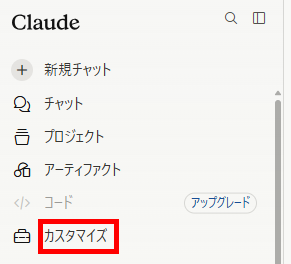
検証を行う前に、GmailとGoogleカレンダーの連携設定を行います。手順は、以下の通りです。
- カスタマイズメニューを開く:左側のメニューで「カスタマイズ」を選択します。
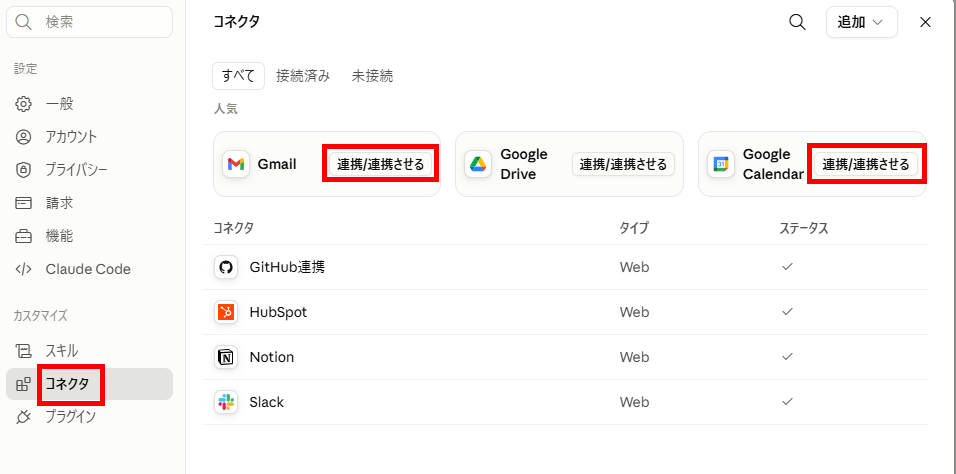
- 連携させるアプリを選択:「コネクタ」メニューから連携したいアプリの「連携/連携させる」をクリックします。
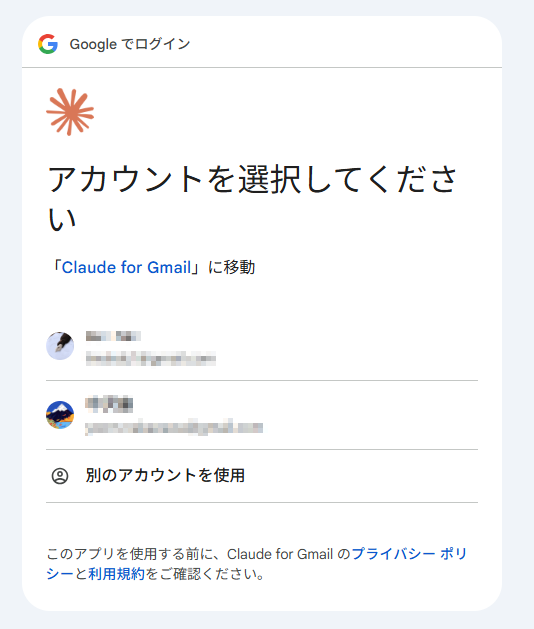
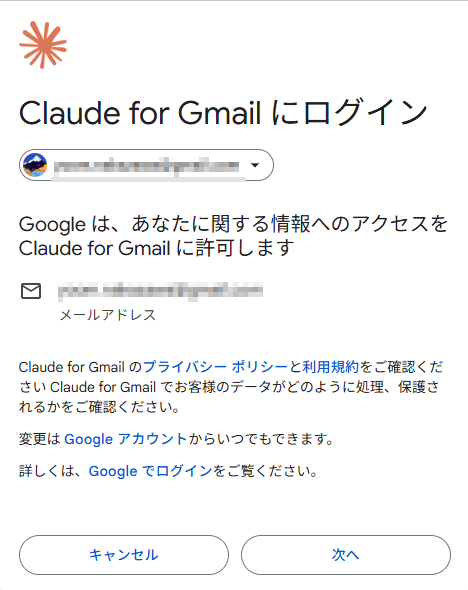
- 連携アカウントの選択:連携設定を行いたいGoogleアカウントを選択します。
- ログインの確認:選択したアカウントであることを確認して、「次へ」をクリックします。
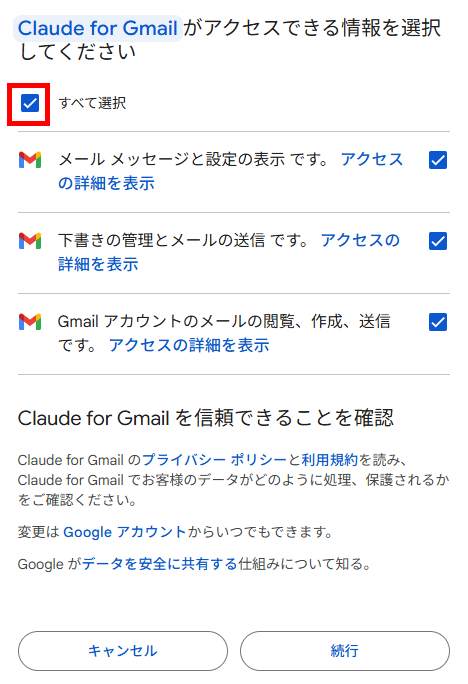
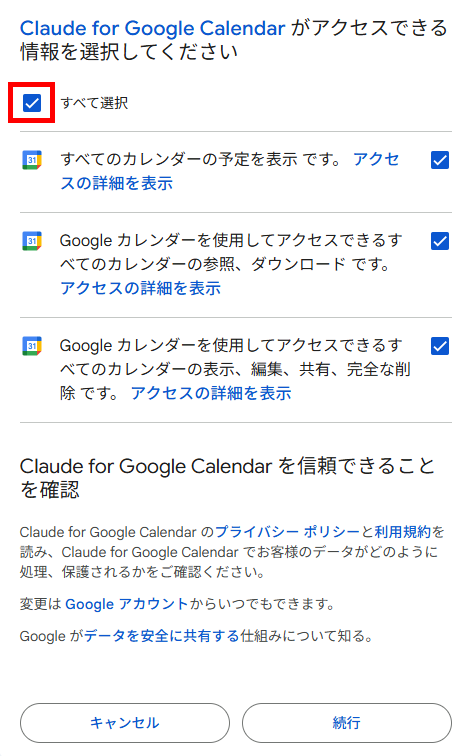
- アクセス権の設定:アクセスを許可する項目にチェックを入れて「続行」をクリックします。
【Gmail】
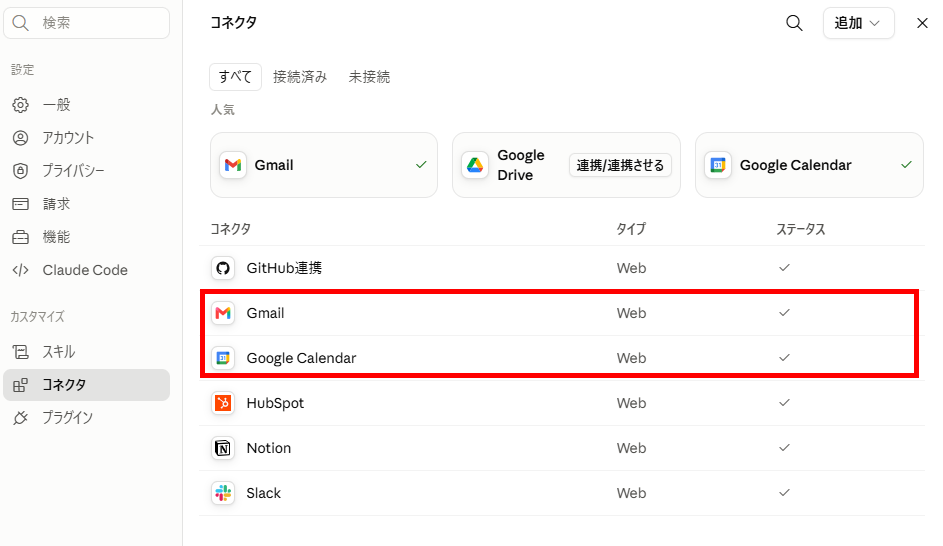
【Googleカレンダー】 - 接続の確認:連携設定が完了すると、コネクタ一覧に表示されます。
スケジュール調整の実践
続いて、連携したコネクタを使って、スケジュール調整を実践した手順を紹介します。なお、参照するGoogleカレンダーには、以下のような予定を入れておきました。
【Googleカレンダー】
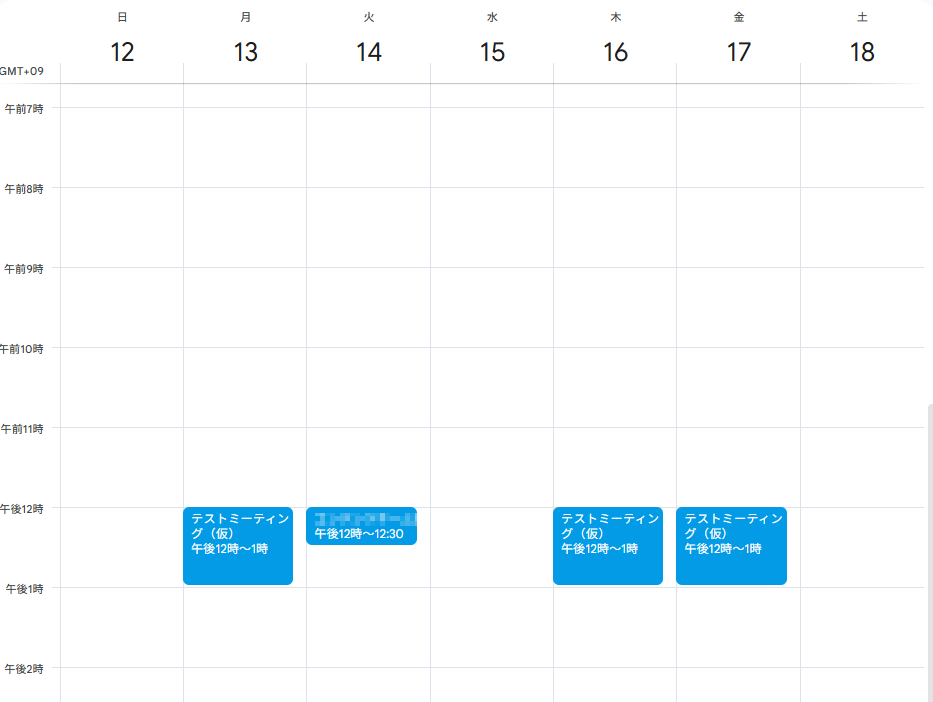
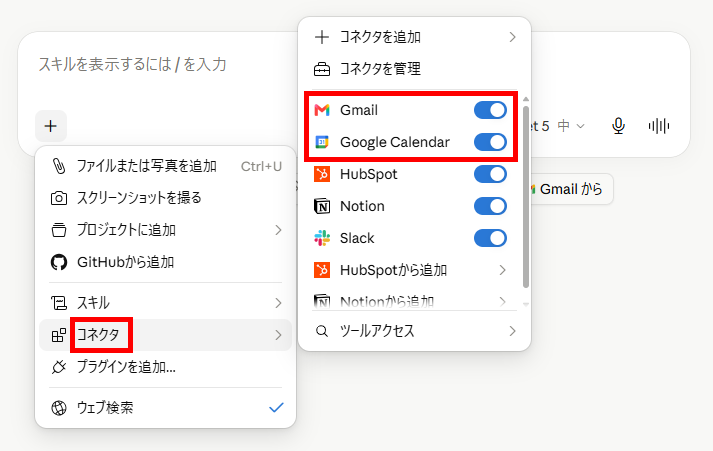
- 連携の確認:「+」マークからコネクタを開き、GmailとGoogleカレンダーのトグルをオンにします。
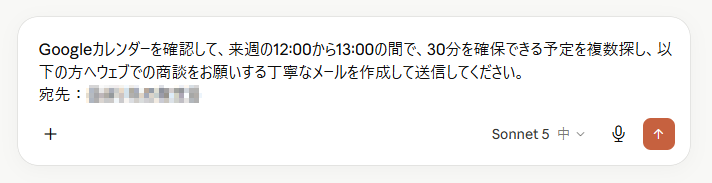
- プロンプトの送信:スケジュール調整を依頼する指示を入力して送信します。今回は、以下のプロンプトを送信しました。
【検証プロンプト】
Googleカレンダーを確認して、来週の12:00から13:00の間で、30分を確保できる予定を複数探し、以下の方へウェブでの商談をお願いする丁寧なメールを作成して送信してください。
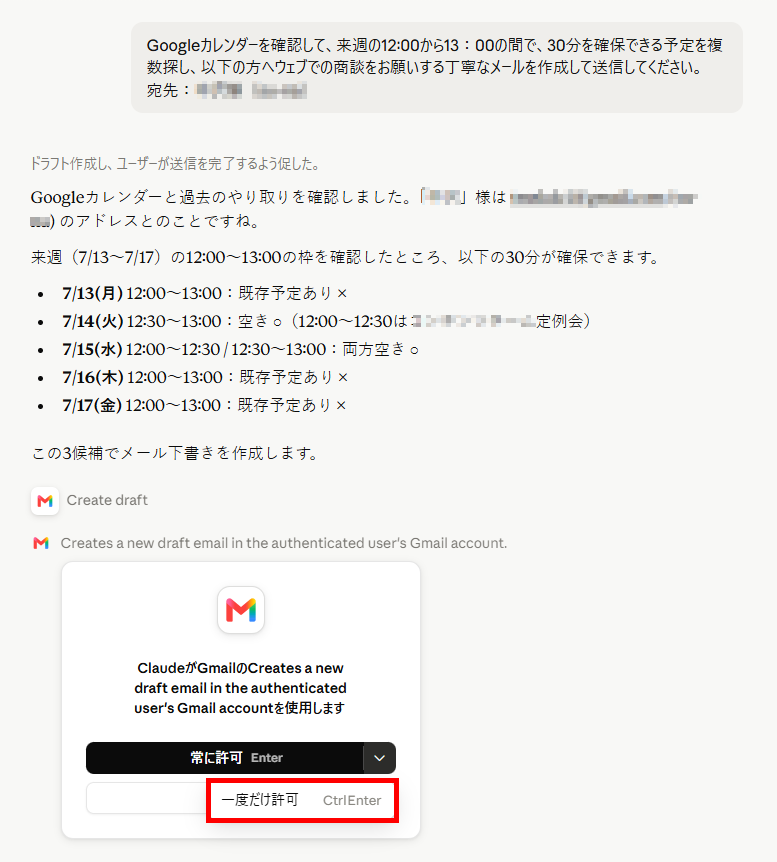
宛先:{{送り先の指定}} - メール作成の許可:Claudeがメールを作成するための許可を求めてきます。「常に許可」をクリックすると、以降の確認を省けます。なお設定の変更は、コネクタメニューから可能です。
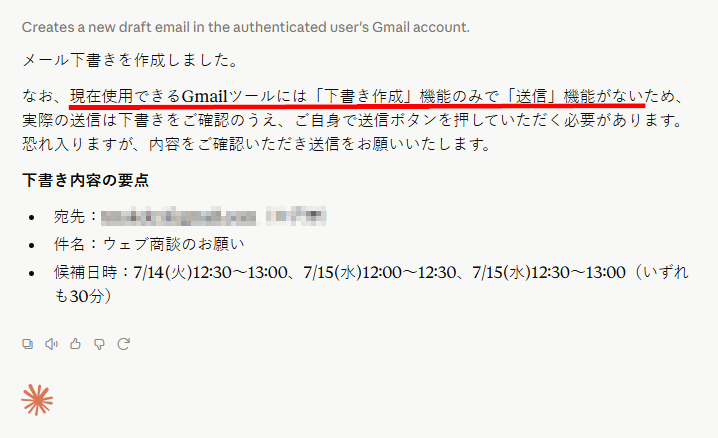
- 下書きの作成完了:メールの下書きが完成したという結果が表示されました。また、仕様通りにメールの送信はできないことを確認できました。
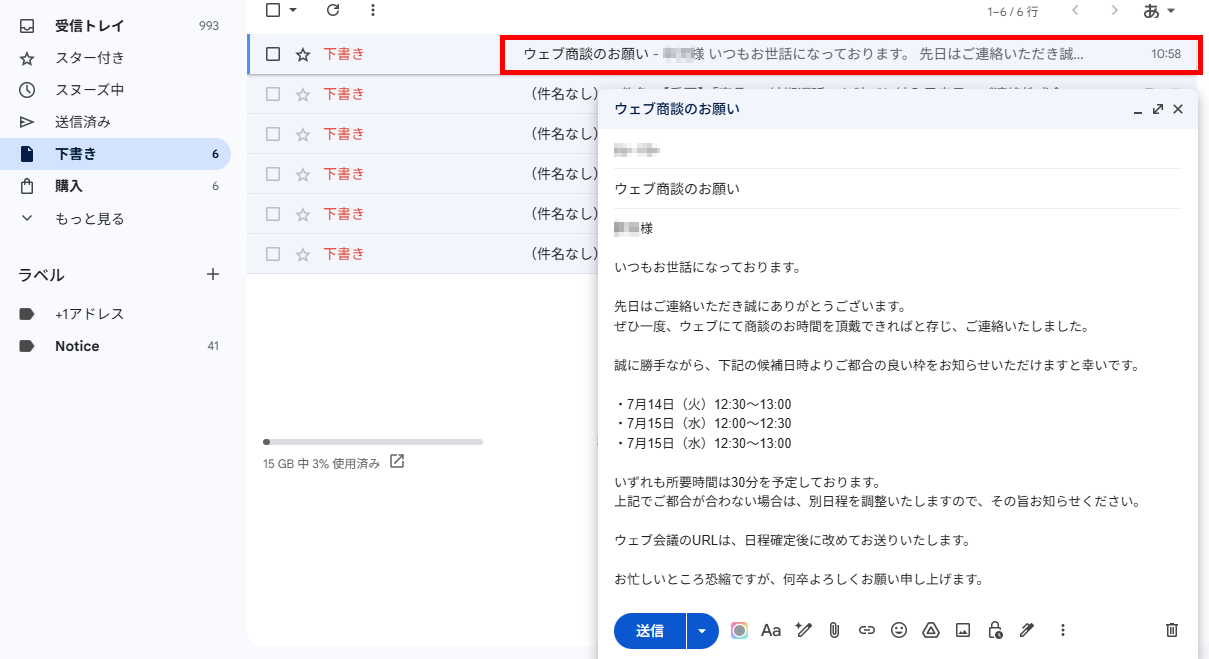
- メールの確認:Gmailを開くと、下書きとして依頼したメールが作成されていました。
検証結果
コネクタを使ったスケジュール調整を試してみて、以下のことがわかりました。
- 数クリックの簡単な操作で、カレンダーとメールの連携ができた
- 予定の確認からメールの下書き作成までスムーズに実行された
- 「来週」といった文脈を理解し、抽出した日時の周辺スケジュールも表示された
- 修正不要なほど、丁寧なビジネストーンのメールが作成された
- 最後に画面を切り替えて、手動でメールを送信する手間が発生する
🔷文脈を理解した予定抽出と質の高いメール作成
Claudeは、指示された文脈を高い精度で理解し、実用的なメールの下書きまでをスムーズに作成してくれました。特に、カレンダーからの情報抽出とメール文章の生成能力の高さが際立ちました。検証で判明した具体的な優れた挙動は以下の通りです。
- 予定の的確な抽出:
「来週」という言葉だけで対象期間を特定し、土日を除外した平日のみの空き日時を正確にピックアップしています。 - 周辺スケジュールの提示:
抽出した日時に加え、火曜日の12:00〜12:30に入っている既存の予定もあわせて表示されるため、前後のスケジュール確認もできて便利でした。 - 実用的な文章生成:
作成されたメールは丁寧なビジネストーンで構成されており、内容を確認してそのまま送信できるクオリティの仕上がりです。
このように、公式機能の連携だけで、まるで秘書に依頼したかのような細やかなスケジュール調整が可能です。
🔷メールの直接送信不可による画面切り替えの手間
Googleカレンダーの確認や下書きの作成まではスムーズに行える一方で、メールの送信機能と操作の完結性には課題が残ります。Claude自体の機能制限により、メール送信の自動化はできませんでした。
検証でメール送信を依頼してみましたが、仕様通りに以下の制約がありました。
- 送信権限の欠如:
コネクタ連携時にGoogle側から許可を出しているものの、Claude自体にはメールの送信権限がないため、直接送信は実行されません。Gmailのコネクタ機能で作成できるのは、下書きまでです。 - 画面切り替えの発生:
Claudeで下書きを作成した後は、必ずGmailの画面を開いて手動で送信ボタンを押す手間が生じます。
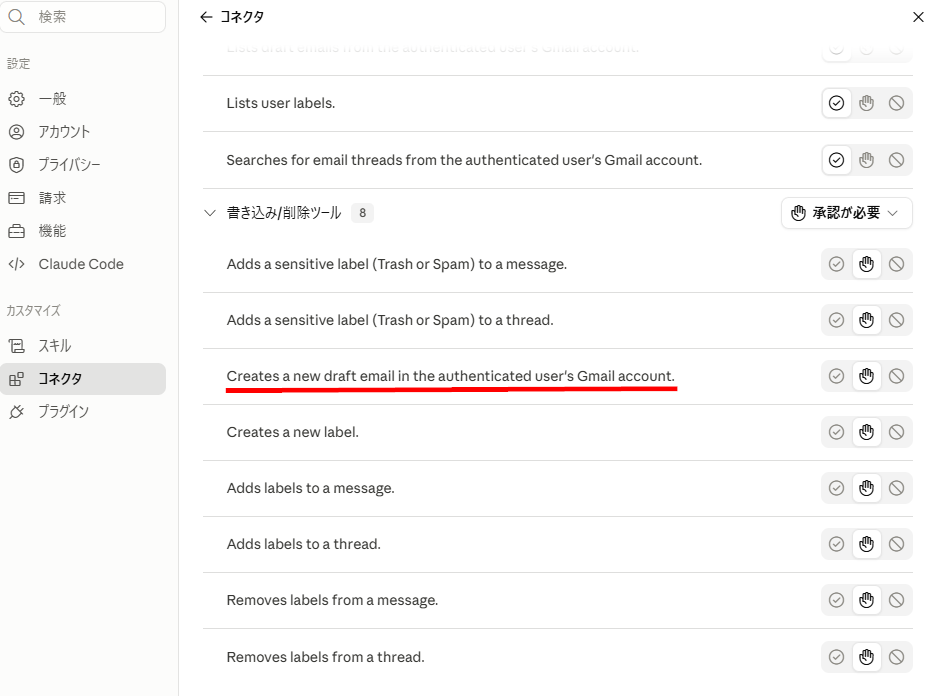
チャット画面上で一連の作業を完結できない点は、少し不便に感じられます。これらの手作業を省き、メール送信まで完全に自動化したい場合は、Yoomなどのノーコードツールの活用がおすすめです。
⚠️Claudeでスケジュール調整を行う際の注意点3選

非常に便利なClaudeのスケジュール調整ですが、利用にあたってはいくつかの注意点も存在します。ここでは、トラブルを未然に防ぐために重要な3つのポイントを紹介します。
安全に連携するために知っておくべき権限設定
GoogleカレンダーやGmailと連携するということは、AIに個人のプライベートな情報へのアクセスを許可することを意味します。セキュリティ意識を持って設定を行うことが重要です。
主に以下の点を確認しておく必要があります。
- 最小限の権限付与:
可能であれば、閲覧のみの権限から始め、必要に応じて書き込み権限を追加するなどの段階的な設定を検討します。 - 共有範囲の確認:
会社のカレンダーを使用する場合、組織のポリシーに反していないか、機密情報が含まれていないかを事前に確認することが大切です。 - 定期的な見直し:
使用しなくなった連携設定は、放置せずに定期的に削除することで、セキュリティリスクを低減できます。
各プランにおける利用量の上限
Claudeの各プラン(従量課金ベース契約のEnterpriseは除く)には、一定時間内に送信できるメッセージの数などの利用量上限があります。頻繁に調整を行う場合は、上限に達して作業が中断される可能性があります。
制限に関しては主に以下の点に注意が必要です。
- メッセージ回数の節約:
1回のプロンプトで複数の指示をまとめて出すなど、メッセージの往復を減らす工夫が必要です。 - ピーク時の利用:
利用者が多い時間帯は制限が厳しくなる傾向があるため、重要な調整は時間に余裕を持って行うようにします。 - 長文のリセット:
長いやり取りを続けるとメモリを消費しやすくなるため、トピックが変わるごとに新しいチャットを開始することがおすすめです。
リアルタイムの予定変更に対する同期の確実性と確認の必要性
Claudeが参照しているのは「その瞬間のカレンダー情報」です。調整中に他の誰かが予定を入れた場合など、完全にリアルタイムで対応できない場合があります。
最終的な確認のために、以下の対応を推奨します。
- 送信前の目視確認:
Claudeが作成した下書きや予定は、必ず最後にご自身の目で内容が正しいか確認します。 - 確定後の通知:
予定を登録した後は、関係者に自動通知が飛んでいるか、正しく反映されているかをチェックします。 - 同期のラグ:
通信環境やシステムの状況によっては、反映に時間差が生じる可能性があることも念頭に置いておくことが重要です。
✅まとめ
Claudeを活用したスケジュール調整は、日々の煩雑なやり取りを解消し、本来集中すべき業務に時間を使うための強力な武器となります。コネクタ機能を使えば、チャットの中でカレンダーの確認からメールの準備までを一気通貫で行えるようになり、調整の手間を抑えられます。
ただし、プライバシーへの配慮やAIの判断ミスを防ぐための最終確認は欠かせません。AIを「全てお任せ」にするのではなく、「優秀な秘書」として上手に使いこなすことが、スマートなスケジュール管理の第一歩です。
🚀Yoomでできること
Claudeを利用することで、スケジュール管理の一部を効率化できますが、依然として手作業が残ります。Yoomは750種類以上のサービスに対応しており、さまざまな生成AIやSaaSツールを組み込んだ業務フローを構築できるため、自社に合わせた自動化を実現可能です。導入により、以下のような効果を実感している事例もあります。
Yoomには、自動化フローを構築するためのテンプレートが豊富にあり、直感的な操作で簡単に設定できるので、ぜひ試してみてください。

- Googleフォームで1on1の事前アンケートを実施しており、回答内容の確認や整理に時間を取られているマネージャーの方
- 部下との対話時間を最大限に活かすため、AIを活用して効率的にアジェンダ準備を行いたいチームリーダーの方
- Googleカレンダーへの登録やSlack共有などの細かな事務作業を自動化し、メンバーとのコミュニケーションに集中したい方
- AIがGoogleフォームの回答から深掘りすべきポイントを抽出するため、準備時間を短縮しつつ質の高い1on1を実現できます。
- アジェンダ作成からGoogleカレンダー登録、Slack通知までが自動で行われるため、面談の失念や準備不足を防ぐことが可能です。
- はじめに、Googleフォーム、Googleドキュメント、Google Drive、Googleカレンダー、SlackをYoomと連携します。また、AIワーカー内で使用する各ツールについても、あわせてYoomとの連携が必要です。
- 次に、トリガーでGoogleフォームを選択し、「フォームに回答が送信されたら」というアクションを設定します。
- 次に、AIワーカーで、Googleフォームの回答内容をもとに1on1のアジェンダを自動作成し、ドキュメント作成や予定登録を行うためのスキル(指示)を作成します。
- AIがスキルに従い、Googleドキュメントの生成や文末へのテキスト追加、Google Driveへのファイル移動、Googleカレンダーへの予定登録を自動的に実行します。
- 最後に、Slackの「ダイレクトメッセージを送る」アクションを設定し、作成されたドキュメントのURLや面談情報を通知します。
■このワークフローのカスタムポイント
- AIワーカーへの指示内容を調整することで、自社の1on1スタイルに合わせたアジェンダ形式(具体的な質問項目の追加など)にカスタマイズが可能です。
- Google Driveの操作設定では、作成した1on1用ドキュメントを格納する専用フォルダのIDを、チームの運用に合わせて任意で指定してください。
- Slackの通知先をダイレクトメッセージではなく、特定のチャンネルやグループへ変更して関係者に共有することも可能です。
- Googleフォーム、Googleドキュメント、Google Drive、Googleカレンダー、SlackのそれぞれとYoomを連携してください。AIワーカー内で使用するツール(アプリ)についてもマイアプリ連携が必要です。
- トリガーは5分、10分、15分、30分、60分の間隔で起動間隔を選択できます。
- プランによって最短の起動間隔が異なりますので、ご注意ください。
- Googleフォームをトリガーとして使用した際の回答内容を取得する方法は「Googleフォームトリガーで、回答内容を取得する方法」を参照ください。
- AIワーカーの基本設定は「【AIワーカー】基本的な設定方法」をご参照ください。
- AIワーカーの同時実行数・作成可能なAIワーカー数・利用可能なAIモデルはご契約中のプランによって異なります。
- AIワーカー内でご利用いただけるアプリやオペレーション等はフローボットの利用制限と同様です。
- AIワーカーは、テスト実行でも本番実行と同様にタスクを消費しますのでご注意ください。詳細は「【AIワーカー】タスク実行数の計算方法」ご参照ください。
- AIワーカー内で使用するツール(アプリ)についてもマイアプリ連携が必要です。
- AIワーカーはスキルを詳細に設定することで適切な処理を実行しやすくなります。詳細は「【AIワーカー】マニュアルの作成方法」をご参照ください。
【出典】
Claude公式サイト - モデル概要/Use Google Workspace connectors | Claude Help Center/
Use connectors to extend Claude's capabilities/Gmail Connector | Claude by Anthropic/Google カレンダー Connector | Claude by Anthropic
プログラミング知識なしで手軽に構築できます。










