









・
Difyで議事録作成の自動化を検証|チャット通知までの構築手順と導入の判断材料

会議のたびに発生する議事録の作成業務は、多くのビジネスパーソンにとって負担の大きい作業です。Difyを活用すれば、議事録の要約から関係者への共有やデータベースへの記録までを自動化することができます。この記事では、Difyで議事録作成を自動化するメリットをはじめ、実際に議事録作成アプリを作成してわかった操作性や自動化の限界について解説します。
💡Difyを議事録作成に使うメリット
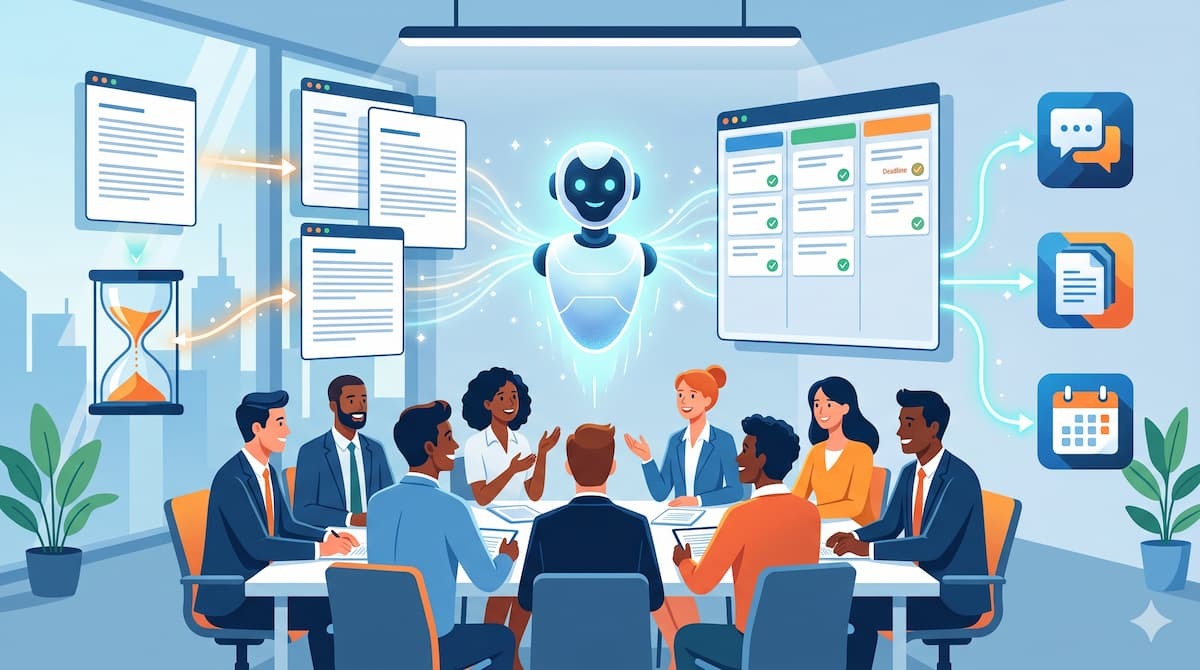
Difyを議事録作成に導入することで、作業コストの削減だけでなく、情報の質を向上させるなど多くの恩恵を受けられます。ここでは、主なメリットを4つの視点から詳しく解説します。
作業時間の削減
手作業による議事録作成は、録音の聞き直しやテキストの整形など、非常に多くの時間を消費するプロセスです。Difyを活用することで、これらの煩雑な作業プロセスをシステムに任せることができます。
主に以下の要素によって時間が短縮されます。
- 即時処理による時短:
会議終了後にデータをアップロードするだけで、AIが即座に内容を解析し、議事録のベースとなる文章を生成してくれます。 - フォーマットの自動適用:
あらかじめ設定したテンプレート通りに情報を整理して出力するため、出力後のレイアウトや体裁を整える手間が省けます。
決定事項・ネクストアクションの正確な抽出・構造化
会議の中で誰が何をいつまでに行うかといった重要な情報は、雑談や議論の中に埋もれやすく、手作業での抽出にはミスがつきものです。DifyのAI機能を活用すれば、人間が見落としがちな文脈もしっかりと捉え、的確に情報を整理してくれます。
具体的には以下の仕組みが働きます。
- 文脈解析による要約:
長時間の議論であっても、AIが文脈を正確に読み取り、決定事項のみをノイズなく抽出して整理することが可能です。 - 項目ごとの構造化出力:
プロンプトで指示を出すことにより、ネクストアクションや懸念点といった特定の項目ごとに情報を構造化してわかりやすく出力します。
会議中に議論へ集中できる
議事録の担当者は、メモを取ることに必死になってしまい、肝心の議論に参加できなくなるという課題を抱えがちです。Difyによる自動化を前提とすることで、担当者は会議に集中できるようになります。
これにより以下の効果が得られます。
- 積極的な発言の促進:
記録をシステムに任せることができるため、担当者も自分の意見を述べる余裕が生まれ、より活発で質の高い議論が実現します。 - ファシリテーションへの注力:
会議の進行役がメモ取りから解放されることで、タイムマネジメントや参加者からの意見の引き出しといった本来の役割に集中できます。
外部ツールとのシームレスな自動化連携
作成された議事録は、関係者に共有されて初めて価値を持ちますが、その共有作業自体も手間がかかるため自動化すべきプロセスの一つです。DifyはAPIやWebhookを活用して、他のアプリケーションと柔軟に連携できるという強みを持っています。
主に以下の連携によって業務がスムーズになります。
- チャットツールへの即時通知:
SlackやTeamsといった日常的に利用しているコミュニケーションツールへ、生成された議事録を自動で投稿し、関係者への周知を迅速に行えます。 - データベースへの蓄積:
NotionやSalesforceなどのプラットフォームに内容を自動保存することで、ナレッジの属人化を防ぎ、いつでも検索・参照できる状態を構築できます。
🤖 Yoomは議事録作成の付随作業まで自動化できます
Difyを利用することで、議事録の作成を自動化できます。しかし、プラグインが用意されていない外部ツールへ議事録を連携する場合、非エンジニアにはハードルが高くなります。
Yoomは、750種類以上のAIや業務ツールをノーコードで連携できるサービスです。そのため、以下のようなメリットがあります。
- 会議終了後の大部分の作業を自動化可能
- ウェブ会議が終了したら自動で議事録の作成が開始(ファイルのダウンロード・アップロードが不要)
- 議事録の共有やデータベースへの登録をはじめ、タスクの起票やカレンダーへの登録も自動化可能
Yoomを利用したことで、手作業による業務を自動化して月50時間以上を削減している事例もあります。
[Yoomとは]
直感的な設定だけで柔軟なフローを構築できるため、業務に合わせたカスタマイズもノーコードで行えます。無料プランや以下のようなテンプレートも豊富に用意されており、気軽に試すことができるので、自動化による新しい働き方をぜひ体験してみてください。
🎤入力データ別:文字起こしテキストと音声ファイル入力の比較
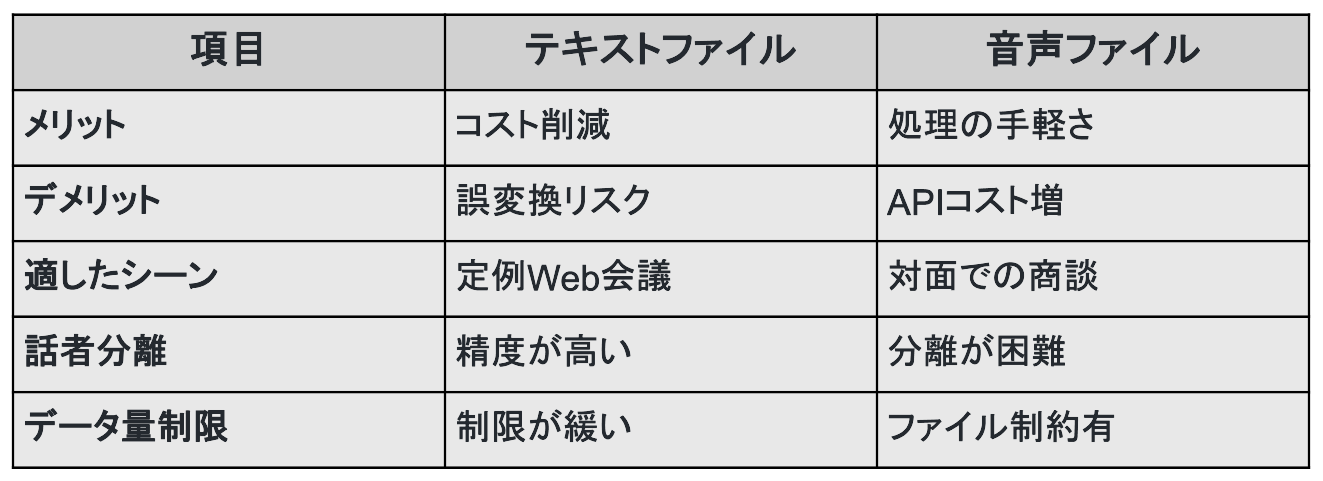
Difyに議事録作成を依頼する際、入力するデータの形式によって得られる結果やコストに違いが生じます。ここでは文字起こし済みのテキストデータを用いる場合と、音声ファイルを直接入力する場合の特性を整理します。
文字起こしデータ入力のメリット・デメリット
Web会議ツールなどに標準搭載されている文字起こし機能を活用し、テキストデータ化されたものをDifyに入力する方法は、多くの企業で採用されている主流のアプローチです。この方法は、既存のインフラをそのまま活かせるという側面を持っています。
メリットや注意点は以下の通りです。
- コスト削減と話者分離の正確さ:
会議ツールで生成したテキストをそのまま活用できるため、追加コストを抑えやすく、話者ラベル付きテキストがあればその情報を保ったままAIに処理させることができます。 - 専門用語の誤変換リスク:
文字起こしツールの段階で社内用語や固有名詞が誤ってテキスト化された場合、Dify側でもその誤りが引き継がれ、修正の手間が発生する懸念があります。それでも、事前にカスタム辞書などを会議ツール側で設定しておけば、誤変換のリスクもある程度コントロールでき、安価かつ安定した議事録作成フローを構築することが可能です。
音声ファイル入力のメリット・デメリット
ICレコーダーやスマートフォンで録音した音声ファイルは、Difyのファイルアップロード機能や音声モデル連携、必要に応じたAPI連携を組み合わせることで議事録化フローに組み込めます。文字起こしから要約までを一連の構成で扱える一方、実際の処理方法や話者分離のしやすさは利用するモデルやワークフロー構成に依存します。
メリットや特徴は以下の通りです。
- オフライン録音データへの対応:
対面の商談やWeb会議ツールを介さない打ち合わせであっても、録音したファイルさえあればそのままDifyにアップロードして議事録化できる手軽さがあります。 - ランニングコストと制限の課題:
音声解析を行うためのAPIコストが時間単位で発生することや、一度に処理できるファイルサイズに上限があり、さらには対面録音特有の話者分離の難しさが残ります。しかし裏を返せば、少人数での対面ミーティングや、どうしても文字起こしツールが使えない環境下での利用には適しています。
🛠️議事録作成におけるDifyアプリの使い分け
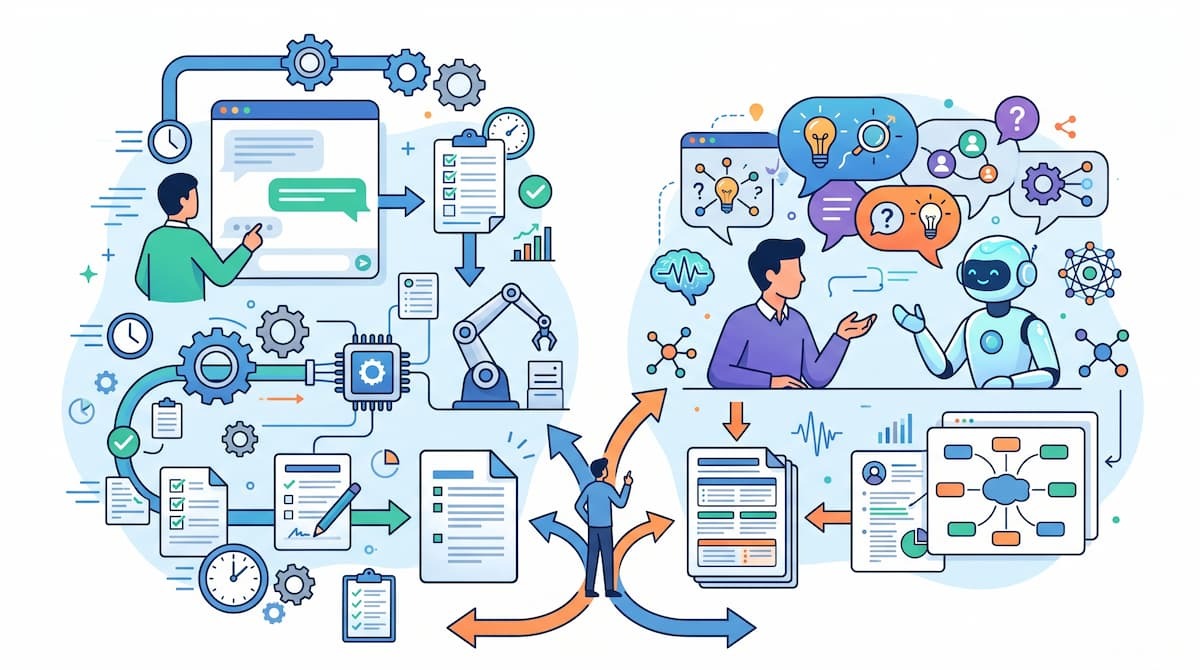
Difyでは、目的に応じて複数のアプリタイプを選択して構築することができます。議事録作成という業務においては、プロセスをどう定義するかによって適したアプリタイプが変わります。
定型・自動化向け
フォーマットが厳格に決まっており、毎回同じ形式で出力したい場合は、定型処理に特化したアプリタイプが最適です。これらのタイプは、人の介入を最小限に抑えたい業務フローに向いています。
具体的には以下のタイプが存在します。
- ワークフローによる一気通貫処理:
入力から構造化、他システムへの出力までの一連の流れをあらかじめノードとして組み上げておき、ワンクリックで全工程を完結させます。 - テキストジェネレーターのシンプルな出力:
外部連携などを必要とせず、ただ入力テキストを指定のプロンプトに従って議事録フォーマットに変換することのみに特化しています。
対話・柔軟性向け
作成された議事録に対して、後から内容の追加やニュアンスの変更などを行いたい場合は、対話型のアプリタイプが便利です。状況に応じた柔軟なアウトプットが求められるシーンに適しています。
主な特徴は以下の通りです。
- チャットボットやエージェントの柔軟性:
出力された議事録に対し「このトピックについてもう少し詳しく書き直して」とチャット形式で指示を出し、対話しながら完成形へとブラッシュアップできます。 - チャットフローのハイブリッド処理:
裏側でワークフローのような複雑な定型処理を走らせつつ、その結果に対してチャット画面で微調整を行うという、両者の利点を生かした柔軟な運用が可能です。
🧪【実践】Difyのワークフローを用いた議事録の作成とチャットツール通知を検証
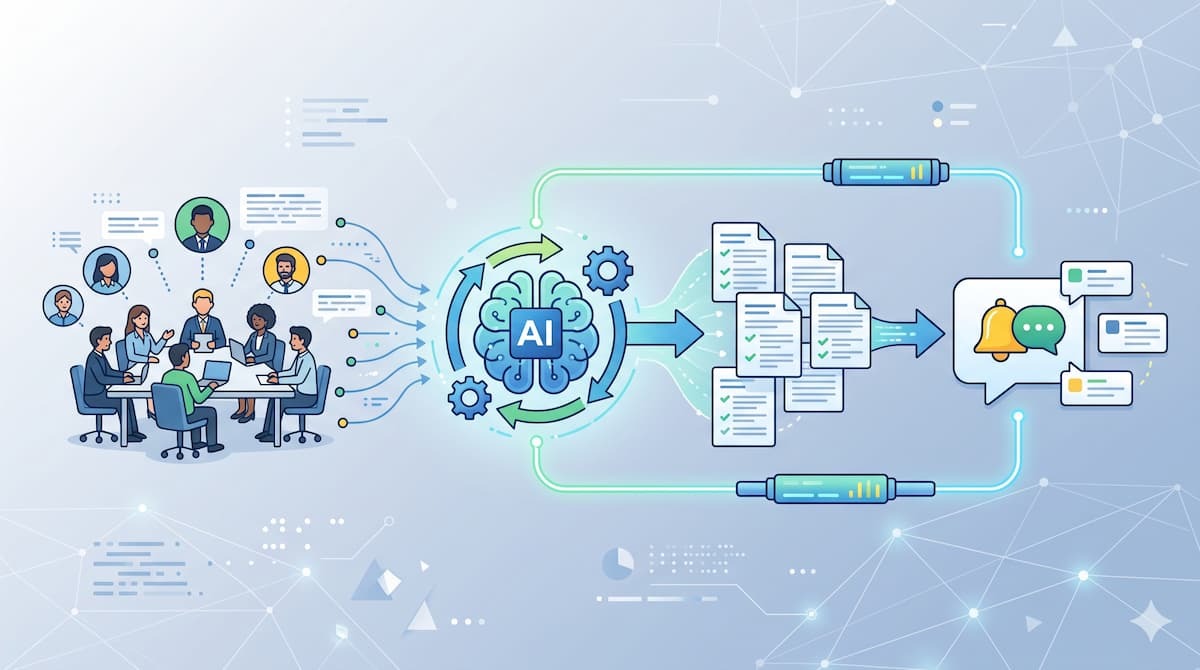
ここでは、実際にDifyのワークフロー機能を活用し、文字起こしデータから議事録を作成してSlackへ自動通知するまでのプロセスを検証します。
検証条件
検証は、以下の条件で行いました。
- アカウント:無料プラン
- 環境:クラウド版
- AIモデル:Gemini 2.5-Flash
なお、事前にSlackのプラグインを設定済みです。設定方法は、以下の記事で解説しています。
ワークフロー構築
実際に、議事録を自動作成するワークフローを構築していきます。
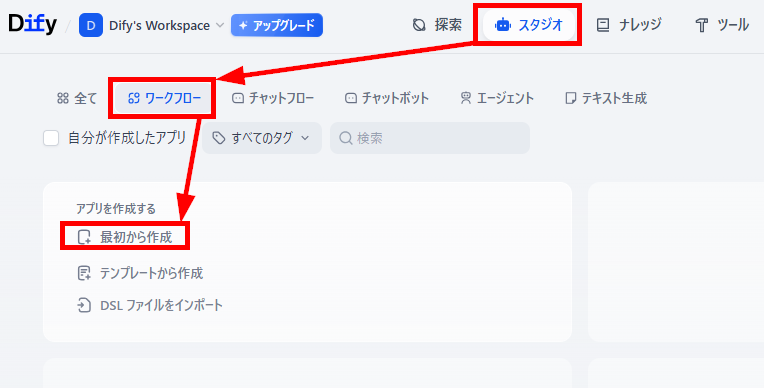
- アプリの新規作成:スタジオメニューで「ワークフロー」を選択し、「最初から作成」をクリックします。
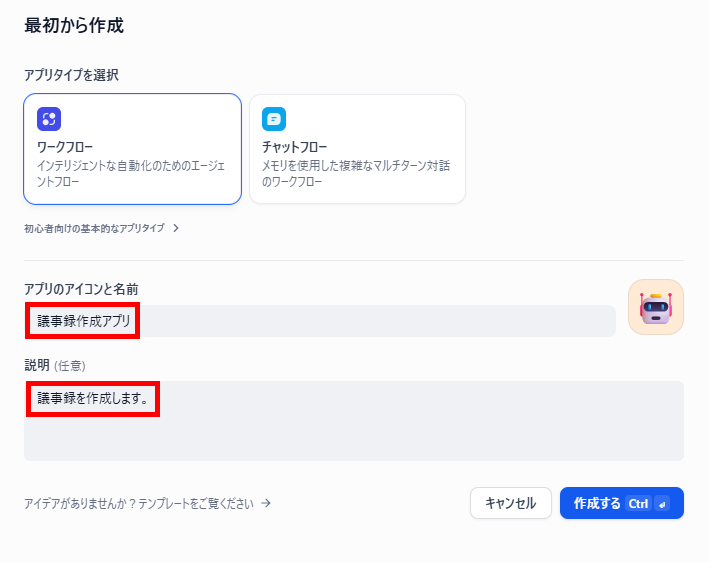
- アプリの概要設定:ワークフローになっていることを確認して「名前」と「説明」を入力し、「作成する」をクリックします。
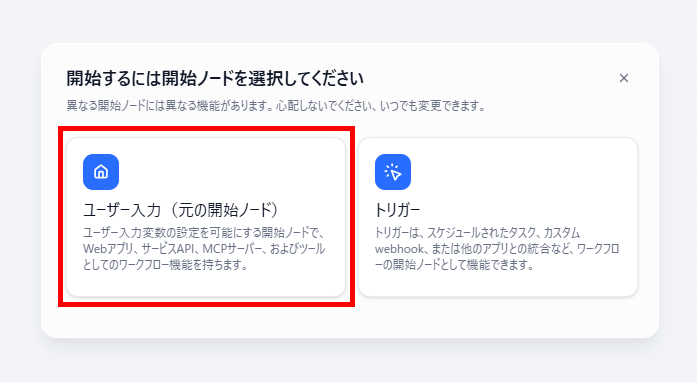
- トリガーの選択:「ユーザー入力(元の開始ノード)」を選択します。
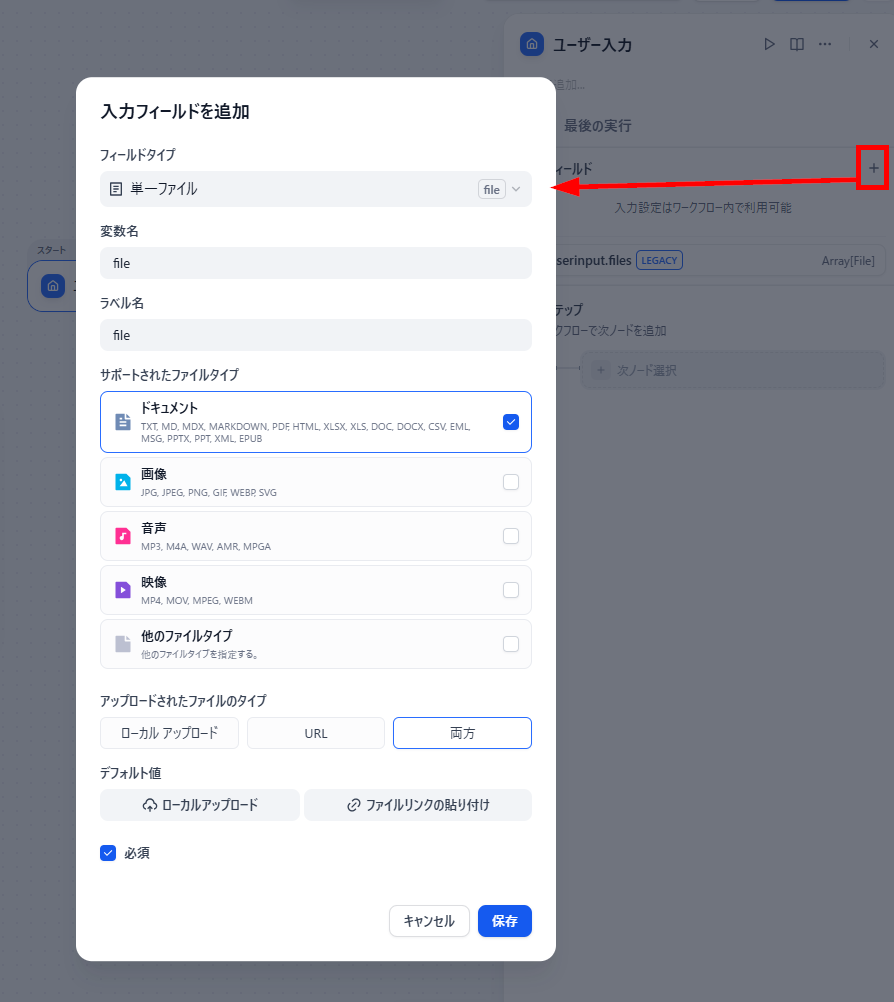
- ユーザー入力ノードの設定:ファイルをアップロードするためのフィールドを「+」マークから追加し、各項目を設定します。今回は、以下のように設定しています。
- 入力フィールドタイプ:単一ファイル
- 変数名・ラベル名:file
- ファイルタイプ:ドキュメント
その他の項目はデフォルト設定です。
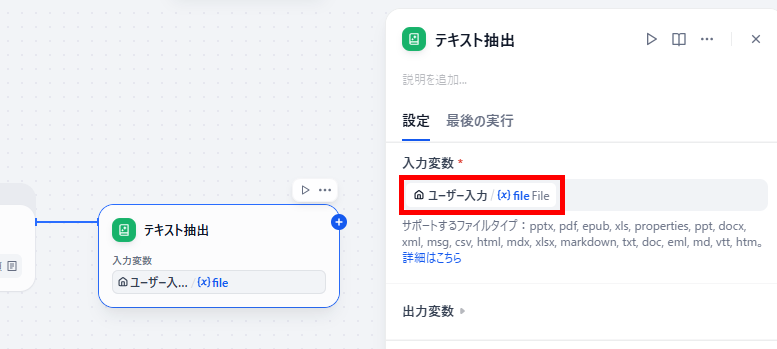
- テキスト抽出ノードの設定:テキスト抽出ノードを追加し、「入力変数」にユーザー入力の「file」変数を設定します。
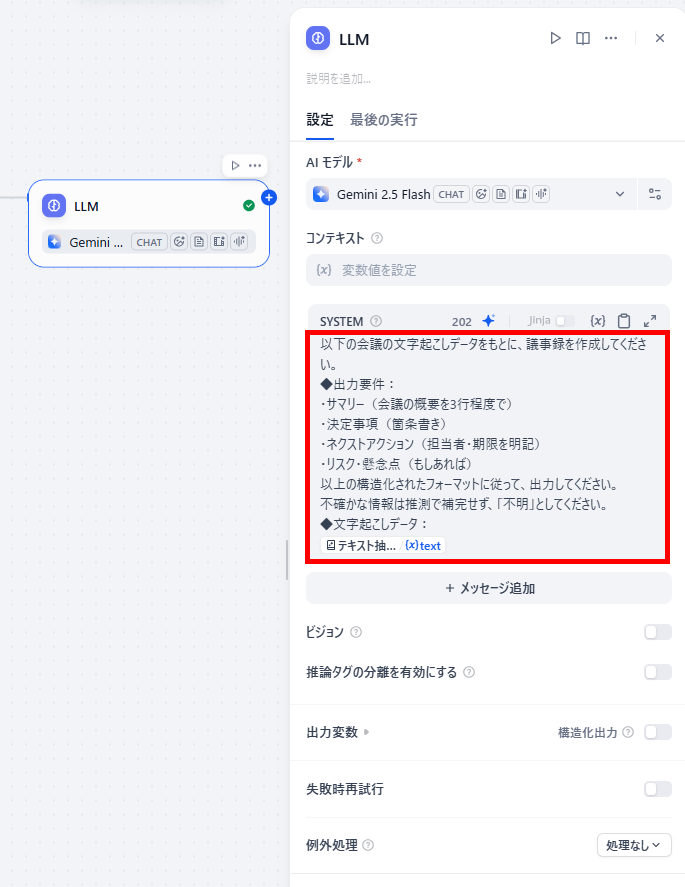
- LLMノードの設定:LLMノードを追加し、「SYSTEM」欄にプロンプトを設定します。プロンプトとして、以下の内容を設定しました。
【プロンプト】
以下の会議の文字起こしデータをもとに、議事録を作成してください。
◆出力要件:
・サマリー(会議の概要を3行程度で)
・決定事項(箇条書き)
・ネクストアクション(担当者・期限を明記)
・リスク・懸念点(もしあれば)
以上の構造化されたフォーマットに従って、出力してください。
不確かな情報は推測で補完せず、「不明」としてください。
◆文字起こしデータ:
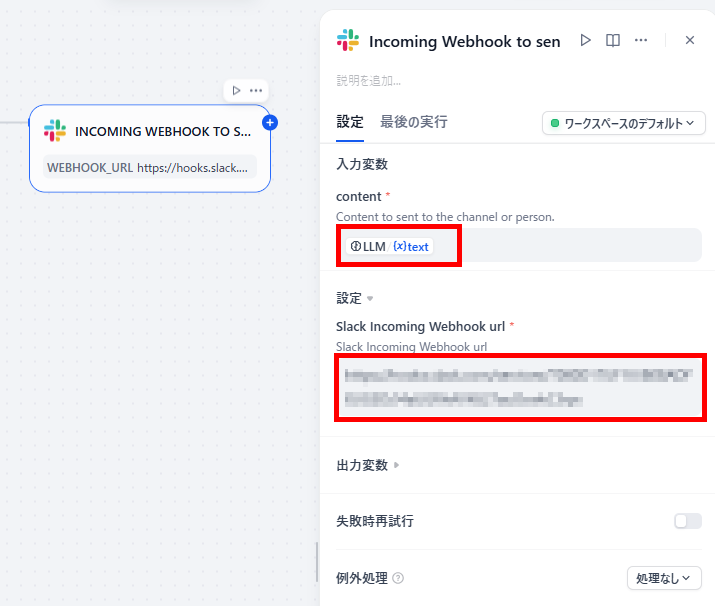
{{テキスト抽出の変数}} - Slackノードの設定:Slackへ通知するノードを追加し、「content」にLLMノードの出力変数を設定します。最後にWebhook URLを入力したら設定完了です。
動作確認
テスト用のファイルを送信して、動作を確認します。テスト用には、以下のファイルを利用しました。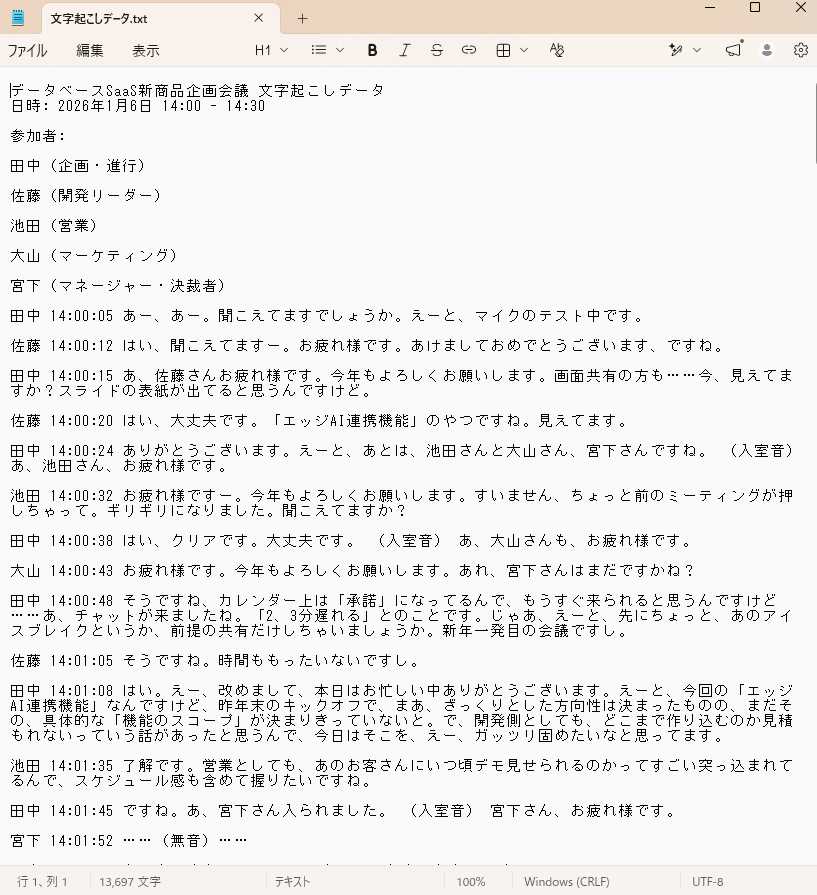
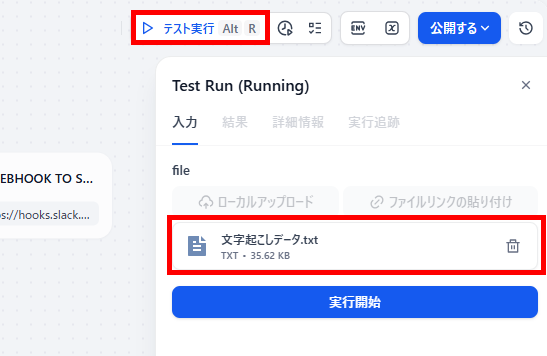
- テストファイルの送信:「テスト実行」をクリックし、文字起こしファイルをアップロードしたら、「実行開始」をクリックします。
- 結果の確認:処理が完了すると、結果が表示されます。
Slackを確認すると、議事録が通知されていました。
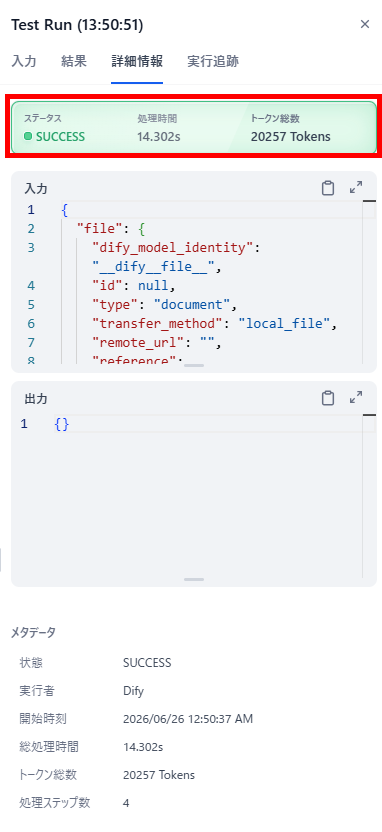
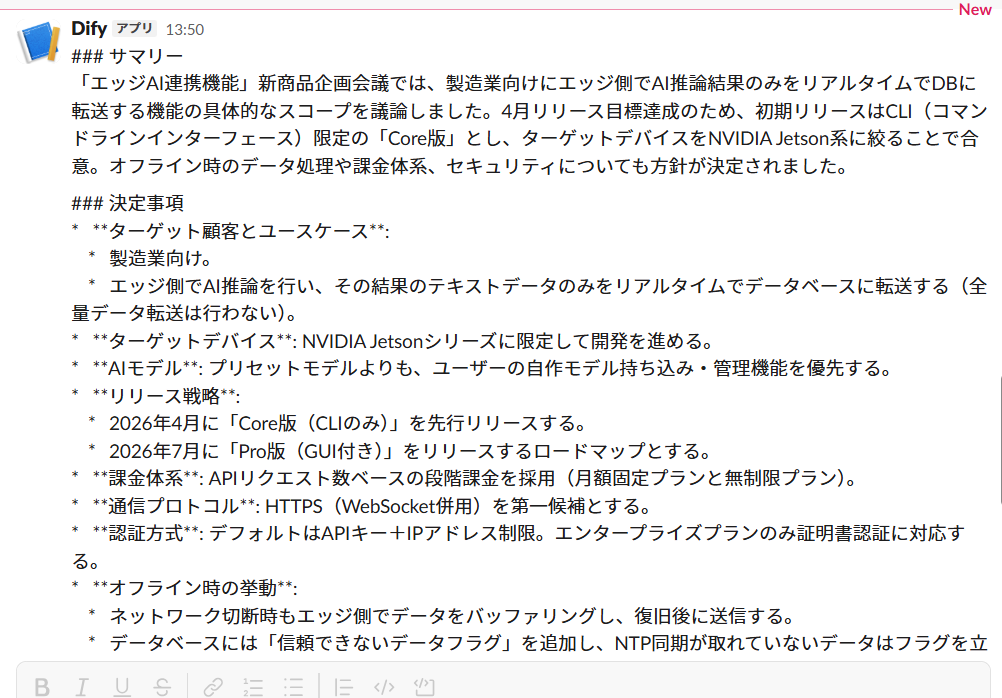
検証結果
Difyを使って議事録作成を自動化するワークフローを作成してみて、以下のことがわかりました。
- 議事録の作成から外部ツールへの共有までをノーコードで自動化できた
- 会議ツールの文字起こしデータを、そのまま利用できて便利
- ノード設定はシンプルで、すぐに自動化フローが構築可能
🔷ノーコードで構築できる手軽さと連携のスムーズさ
今回の検証で最も優れていると感じたのは、議事録作成から外部共有までのプロセスをノーコードで簡単に構築できる点です。検証を通じて、以下の強みが確認できました。- 直感的な操作性:
ワークフローの各ノード設定がシンプルに作られており、変数の扱いに慣れれば短時間で構築できます。 - 既存データの活用:
Web会議ツールで生成された文字起こしデータをそのまま入力に使えるため、手間がかかりません。 - スムーズな自動化:
公式プラグインを活用することで、Slackなどへ議事録を自動通知する仕組みも簡単に追加できました。
🔷複雑な連携における技術的ハードルと拡張性の課題
Slackのように公式が提供するプラグインがあれば、外部ツールとの連携は簡単です。しかし、タスクの起票やカレンダーへの予定登録を行うような複雑な処理の場合、導入へのハードルが高くなる場合があることもわかりました。具体的には、以下の点です。
- API連携の壁:
専用プラグインがないツールと連携する場合、APIを利用するための専門的な開発知識が求められます。 - セキュリティの懸念:
サードパーティー製プラグインは、企業のセキュリティポリシーによっては利用しにくい場合があります。
より高度で複数のツールをまたぐ自動化フローを構築したい場合は、YoomなどのiPaaSを併用することをおすすめします。
📝まとめ
Difyを活用することで、煩雑だった議事録の作成業務は効率化されます。文字起こしデータを入力するだけで、高品質な構造化テキストが生成され、SlackやNotionなどの外部ツールへ自動的に共有される仕組みは、現代のビジネスにおいて欠かせないプロセスとなりつつあります。
ワークフローを用いた一貫した定型処理から、チャットフローを活用した対話的な微調整まで、目的に応じて最適なアプリタイプを選択できるのもDifyの強みです。自社の会議スタイルや運用ルールに合わせて柔軟に仕組みを構築し、本来の創造的な業務に時間を充てられる環境作りに、ぜひDifyを活用してみてください。
🚀 Yoomでできること
Difyは、議事録を作成した特定の外部ツールに連携するシンプルな自動化に最適です。一方で、複数の業務ツールへの連携や、会議の終了を起点とした複雑な自動化フローには、Yoomの活用がおすすめです。
Yoomを使えば、会議終了後の定型的なプロセス全体を自動化できます。さらに、議事録作成以外にも顧客やタスクの管理、書類の発行、リマインド設定など、様々な業務を自動化できるため、全体の生産性向上に貢献します。
導入により以下のような効果を実感している事例もあります。
Yoomには、自動化フローを構築するためのテンプレートが豊富にあり、直感的な操作で簡単に設定できるので、ぜひ試してみてください。


このワークフローを活用すれば、Google Driveに会議の文字起こしファイルが保存されるだけで、AIが自動的に議事録の作成とタスクの抽出を行い、GoogleドキュメントやTrello、Asanaへの登録からSlackでの通知までを一気に自動で行います。スピーディな情報の共有をサポートし、チーム全体での生産性向上に繋げられるでしょう。
- 会議の文字起こしデータから議事録を作成し、タスクを各ツールへ手入力する作業を効率化したいプロジェクトマネージャーの方
- TrelloやAsanaを用いたタスク管理の徹底を図り、入力漏れや対応漏れを防ぎたいチームリーダーの方
- 会議後の情報共有を迅速に行い、意思決定から実行までのスピードを上げたい組織の担当者の方
- Google Driveへのファイルアップロードを起点に、議事録作成からタスク起票までが自動で行われるため、事務作業の工数を削減できます。
- AIが会議内容から正確にタスクを抽出して各管理ツールに登録することで、転記ミスを防ぎ、チーム全体でのタスクの視認性の向上が見込めます。
- はじめに、Google Drive、Googleドキュメント、Trello、Asana、SlackをYoomと連携します。
- 次に、トリガーでGoogle Driveを選択し、「特定のフォルダ内に新しくファイル・フォルダが作成されたら」というアクションを設定します。
- 次に、AIワーカーで、議事録の整形やタスクの抽出を行うためのマニュアルを作成し、Google Drive、Googleドキュメント、Trello、Asana、Slackの各アクションを使用ツールとして設定します。
- 次に、Googleドキュメントの「新しいドキュメントを作成する」アクションを設定し、整形された議事録を保存します。
- 次に、Trelloの「新しいカードを作成」アクションを設定し、抽出されたタスクを登録します。
- 次に、Asanaの「新しいカードを作成」アクションを設定し、同様にタスクを登録します。
- 最後に、Slackの「チャンネルにメッセージを送る」アクションを設定し、関係者へ完了の通知を送付します。
■このワークフローのカスタムポイント
- Google Driveのトリガー設定では、会議の文字起こしデータが保存される特定のフォルダIDを指定してください。
- AIワーカーへの指示(プロンプト)を調整することで、議事録のフォーマットやタスクとして抽出する情報の精度を、自社の運用に合わせて最適化できます。
- TrelloやAsanaでは、タスクを登録したい特定のボードやプロジェクト、リストを任意で設定してください。
- Slackの通知先チャンネルや、メッセージの文面をチームのルールに合わせて変更することが可能です。
- Google Drive、Googleドキュメント、Trello、AsanaのそれぞれとYoomを連携してください。AIワーカー内で使用するツール(アプリ)についてもマイアプリ連携が必要です。
- トリガーは5分、10分、15分、30分、60分の間隔で起動間隔を選択できます。
- プランによって最短の起動間隔が異なりますので、ご注意ください。
- ダウンロード可能なファイル容量は最大300MBまでです。アプリの仕様によっては300MB未満になる可能性があるので、ご注意ください。
- トリガー、各オペレーションでの取り扱い可能なファイル容量の詳細は「ファイルの容量制限について」をご参照ください。
- AIワーカーの基本設定は「【AIワーカー】基本的な設定方法」をご参照ください。
- AIワーカーの同時実行数・作成可能なAIワーカー数・利用可能なAIモデルはご契約中のプランによって異なります。
- AIワーカー内でご利用いただけるアプリやオペレーション等はフローボットの利用制限と同様です。
- AIワーカーは、テスト実行でも本番実行と同様にタスクを消費しますのでご注意ください。詳細は「【AIワーカー】タスク実行数の計算方法」ご参照ください。
- AIワーカーはマニュアルを詳細に設定することで適切な処理を実行しやすくなります。詳細は「【AIワーカー】マニュアルの作成方法」をご参照ください。
- AIワーカー内で20件を超える大容量データの取得やループ処理を行うと、タスクを著しく消費する可能性があるためご注意ください。
【出典】
App Toolkit - Dify Docs/Upload File - Dify Docs/Model Providers - Dify Docs
プログラミング知識なしで手軽に構築できます。










