









・
【ノーコードで実現】DifyのデータをSlackに自動的に連携する方法

「このメール、どう返信しよう…」と、対応に毎回悩んでいませんか?
内容を読み取ってから回答を考えて、社内で共有・確認した後にようやく返信…。この繰り返しに、知らず知らずのうちに多くの時間を費やしている方も多いのではないでしょうか。そんな日々の対応業務をもっとスムーズにしたい時は、DifyとSlackのアプリ連携がおすすめです。
たとえば、メールを受信したらDifyが自動で回答内容を生成してSlackに自動通知できます。フォームからのお問い合わせも同じ流れで処理できます。いちいち手作業でやり取りしなくても、Slackでチームと内容をすぐ共有できるので対応スピードも一段アップするでしょう。
この記事では、DifyとSlackを連携してできることや、具体的な設定方法を詳しくご紹介します。確認や共有の手間を減らすことで、仕事の流れがスムーズになり、余計なストレスや対応漏れを防ぐことができますよ。
とにかく早く試したい方へ
Yoomを利用することで、ノーコードで簡単にDifyとSlackの連携が可能です。
YoomにはあらかじめDifyとSlackを連携するためのテンプレートが用意されているため、APIの知識が無くても、登録するだけで今すぐ連携が実現できます。
■概要お客様からのメールでの問い合わせ対応に、多くの時間を要していませんか。一件一件内容を確認し、回答を作成する作業は丁寧さが求められる一方で、担当者の負担になりがちです。このワークフローを活用すれば、特定のメール受信をきっかけに、AIプラットフォームであるDifyが自動で回答案を作成しSlackへ通知します。これにより、問い合わせ対応の初動を自動化し、業務効率化に繋がります。
■このテンプレートをおすすめする方- メールでの問い合わせ対応に多くの時間を割いているカスタマーサポート担当者の方
- DifyとSlackを連携させ、問い合わせに対する一次回答の作成を自動化したい方
- 属人化しがちな問い合わせ対応業務を標準化し、チーム全体の効率を上げたい方
■このテンプレートを使うメリット- メールの内容に基づいた回答案の作成が自動化されるため、これまで手作業での対応に費やしていた時間を短縮し、より重要な業務に集中できます。
- Difyで生成する回答の質を一定に保てるため、担当者ごとの回答内容のばらつきを防ぎ、業務品質の標準化に繋がります。
■フローボットの流れ- はじめに、DifyとSlackをYoomと連携します。
- 次に、トリガーでメールトリガー機能を選択し、特定のメールアドレスでメールを受信したらフローが起動するよう設定します。
- 次に、オペレーションでDifyの「チャットメッセージを送信」アクションを設定し、受信したメールの内容を元に回答案を生成するよう指示します。
- 最後に、オペレーションでSlackの「チャンネルにメッセージを送る」アクションを設定し、Difyで生成された回答案を指定のチャンネルに通知します。
※「トリガー」:フロー起動のきっかけとなるアクション、「オペレーション」:トリガー起動後、フロー内で処理を行うアクション
■このワークフローのカスタムポイント- メールトリガー機能では、フローを起動させるためのメールアドレスの一部を任意の内容にカスタマイズできます。また、件名や本文に特定のキーワードを含むメールのみを対象とするような、詳細な条件設定も可能です。
- Difyでテキストを生成する際のプロンプト(指示文)は自由に編集でき、受信したメールの件名や本文を変数として組み込むことで、より文脈に沿った回答案を生成できます。
- Slackへの通知先は任意のチャンネルを設定できるほか、通知メッセージの本文もカスタマイズが可能です。Difyが生成した内容に加えて、固定のテキストや受信メールの情報を変数として自由に埋め込めます。
■注意事項- Dify、SlackのそれぞれとYoomを連携してください。
- Difyのマイアプリ連携方法は「Difyマイアプリ登録方法と連携するとできること」をご参照ください。


■このテンプレートをおすすめする方
- メールでの問い合わせ対応に多くの時間を割いているカスタマーサポート担当者の方
- DifyとSlackを連携させ、問い合わせに対する一次回答の作成を自動化したい方
- 属人化しがちな問い合わせ対応業務を標準化し、チーム全体の効率を上げたい方
■このテンプレートを使うメリット
- メールの内容に基づいた回答案の作成が自動化されるため、これまで手作業での対応に費やしていた時間を短縮し、より重要な業務に集中できます。
- Difyで生成する回答の質を一定に保てるため、担当者ごとの回答内容のばらつきを防ぎ、業務品質の標準化に繋がります。
■フローボットの流れ
- はじめに、DifyとSlackをYoomと連携します。
- 次に、トリガーでメールトリガー機能を選択し、特定のメールアドレスでメールを受信したらフローが起動するよう設定します。
- 次に、オペレーションでDifyの「チャットメッセージを送信」アクションを設定し、受信したメールの内容を元に回答案を生成するよう指示します。
- 最後に、オペレーションでSlackの「チャンネルにメッセージを送る」アクションを設定し、Difyで生成された回答案を指定のチャンネルに通知します。
■このワークフローのカスタムポイント
- メールトリガー機能では、フローを起動させるためのメールアドレスの一部を任意の内容にカスタマイズできます。また、件名や本文に特定のキーワードを含むメールのみを対象とするような、詳細な条件設定も可能です。
- Difyでテキストを生成する際のプロンプト(指示文)は自由に編集でき、受信したメールの件名や本文を変数として組み込むことで、より文脈に沿った回答案を生成できます。
- Slackへの通知先は任意のチャンネルを設定できるほか、通知メッセージの本文もカスタマイズが可能です。Difyが生成した内容に加えて、固定のテキストや受信メールの情報を変数として自由に埋め込めます。
■注意事項
- Dify、SlackのそれぞれとYoomを連携してください。
- Difyのマイアプリ連携方法は「Difyマイアプリ登録方法と連携するとできること」をご参照ください。
DifyとSlackを連携してできること
DifyとSlackのAPIを連携すれば、Difyのデータを Slackに自動的に連携することが可能です!
例えば、下記のようなデータ連携を人の手を介さず、自動的に実施することができます。
メールを受信したら回答内容をDifyで作成しSlackに通知する
メールに届いた内容をもとに手動で回答内容を作成している方におすすめのフローです。
Slackに回答内容を通知することで、回答内容をチームで確認しやすくなりますね。
■概要お客様からのメールでの問い合わせ対応に、多くの時間を要していませんか。一件一件内容を確認し、回答を作成する作業は丁寧さが求められる一方で、担当者の負担になりがちです。このワークフローを活用すれば、特定のメール受信をきっかけに、AIプラットフォームであるDifyが自動で回答案を作成しSlackへ通知します。これにより、問い合わせ対応の初動を自動化し、業務効率化に繋がります。
■このテンプレートをおすすめする方- メールでの問い合わせ対応に多くの時間を割いているカスタマーサポート担当者の方
- DifyとSlackを連携させ、問い合わせに対する一次回答の作成を自動化したい方
- 属人化しがちな問い合わせ対応業務を標準化し、チーム全体の効率を上げたい方
■このテンプレートを使うメリット- メールの内容に基づいた回答案の作成が自動化されるため、これまで手作業での対応に費やしていた時間を短縮し、より重要な業務に集中できます。
- Difyで生成する回答の質を一定に保てるため、担当者ごとの回答内容のばらつきを防ぎ、業務品質の標準化に繋がります。
■フローボットの流れ- はじめに、DifyとSlackをYoomと連携します。
- 次に、トリガーでメールトリガー機能を選択し、特定のメールアドレスでメールを受信したらフローが起動するよう設定します。
- 次に、オペレーションでDifyの「チャットメッセージを送信」アクションを設定し、受信したメールの内容を元に回答案を生成するよう指示します。
- 最後に、オペレーションでSlackの「チャンネルにメッセージを送る」アクションを設定し、Difyで生成された回答案を指定のチャンネルに通知します。
※「トリガー」:フロー起動のきっかけとなるアクション、「オペレーション」:トリガー起動後、フロー内で処理を行うアクション
■このワークフローのカスタムポイント- メールトリガー機能では、フローを起動させるためのメールアドレスの一部を任意の内容にカスタマイズできます。また、件名や本文に特定のキーワードを含むメールのみを対象とするような、詳細な条件設定も可能です。
- Difyでテキストを生成する際のプロンプト(指示文)は自由に編集でき、受信したメールの件名や本文を変数として組み込むことで、より文脈に沿った回答案を生成できます。
- Slackへの通知先は任意のチャンネルを設定できるほか、通知メッセージの本文もカスタマイズが可能です。Difyが生成した内容に加えて、固定のテキストや受信メールの情報を変数として自由に埋め込めます。
■注意事項- Dify、SlackのそれぞれとYoomを連携してください。
- Difyのマイアプリ連携方法は「Difyマイアプリ登録方法と連携するとできること」をご参照ください。
■このテンプレートをおすすめする方
- メールでの問い合わせ対応に多くの時間を割いているカスタマーサポート担当者の方
- DifyとSlackを連携させ、問い合わせに対する一次回答の作成を自動化したい方
- 属人化しがちな問い合わせ対応業務を標準化し、チーム全体の効率を上げたい方
■このテンプレートを使うメリット
- メールの内容に基づいた回答案の作成が自動化されるため、これまで手作業での対応に費やしていた時間を短縮し、より重要な業務に集中できます。
- Difyで生成する回答の質を一定に保てるため、担当者ごとの回答内容のばらつきを防ぎ、業務品質の標準化に繋がります。
■フローボットの流れ
- はじめに、DifyとSlackをYoomと連携します。
- 次に、トリガーでメールトリガー機能を選択し、特定のメールアドレスでメールを受信したらフローが起動するよう設定します。
- 次に、オペレーションでDifyの「チャットメッセージを送信」アクションを設定し、受信したメールの内容を元に回答案を生成するよう指示します。
- 最後に、オペレーションでSlackの「チャンネルにメッセージを送る」アクションを設定し、Difyで生成された回答案を指定のチャンネルに通知します。
■このワークフローのカスタムポイント
- メールトリガー機能では、フローを起動させるためのメールアドレスの一部を任意の内容にカスタマイズできます。また、件名や本文に特定のキーワードを含むメールのみを対象とするような、詳細な条件設定も可能です。
- Difyでテキストを生成する際のプロンプト(指示文)は自由に編集でき、受信したメールの件名や本文を変数として組み込むことで、より文脈に沿った回答案を生成できます。
- Slackへの通知先は任意のチャンネルを設定できるほか、通知メッセージの本文もカスタマイズが可能です。Difyが生成した内容に加えて、固定のテキストや受信メールの情報を変数として自由に埋め込めます。
■注意事項
- Dify、SlackのそれぞれとYoomを連携してください。
- Difyのマイアプリ連携方法は「Difyマイアプリ登録方法と連携するとできること」をご参照ください。
フォームにお問い合わせがあったら、回答内容をDifyで作成してSlackに通知する
手動で回答内容を作成する時間を短縮できるため、業務の生産性を向上できるでしょう。
いつも活用しているチャットツールに通知することで、情報共有が容易になります。
■概要Webサイトのフォームから届くお問い合わせに、一件ずつ内容を確認して回答を作成するのは手間がかかる作業ではないでしょうか?
手作業での対応は時間がかかるだけでなく、担当者によって回答の品質にばらつきが生じることもあります。
このワークフローを活用すれば、フォームが送信されると自動でDifyが回答案を作成し、Slackへ通知するため、迅速で質の高い顧客対応を実現できます。
■このテンプレートをおすすめする方- フォームからの問い合わせ対応を効率化したいカスタマーサポート担当者の方
- AIを活用して、顧客への回答品質を標準化したいと考えているチーム責任者の方
- DifyとSlackを利用しており、手作業での情報連携を自動化したい方
■このテンプレートを使うメリット- フォーム送信から回答案の作成、担当者への通知までが自動化されるため、手作業で対応していた時間を短縮し、より重要な業務に集中できます。
- AIが問い合わせ内容に応じた回答案を生成するため属人化を防ぎ、品質を均一化できるだけでなく、通知漏れなどのヒューマンエラーを防止します。
■フローボットの流れ- はじめに、DifyとSlackをYoomと連携します。
- 次に、トリガーでフォームトリガーを選択し、お問い合わせフォームが送信されたらフローが起動するように設定します。
- 次に、オペレーションでDifyの「チャットメッセージを送信」アクションを設定し、フォームの入力内容を基に回答案を生成します。
- 最後に、オペレーションでSlackの「チャンネルにメッセージを送る」アクションを設定し、Difyが生成した回答案を指定のチャンネルに通知します。
※「トリガー」:フロー起動のきっかけとなるアクション、「オペレーション」:トリガー起動後、フロー内で処理を行うアクション
■このワークフローのカスタムポイント- フォームトリガーの設定で、実際に起動のきっかけとしたいお問い合わせフォームを任意で設定してください。
- Difyの「チャットメッセージを送信」アクションでは、AIへの指示(query)やユーザー情報(user)を任意に設定してください。
- Slackの「チャンネルにメッセージを送信」アクションでは、メッセージを投稿するチャンネルIDや、通知するメッセージの内容を任意に設定してください。
■注意事項- Dify、SlackのそれぞれとYoomを連携してください。
- Difyのマイアプリ連携方法は「Difyマイアプリ登録方法と連携するとできること」をご参照ください。
手作業での対応は時間がかかるだけでなく、担当者によって回答の品質にばらつきが生じることもあります。
このワークフローを活用すれば、フォームが送信されると自動でDifyが回答案を作成し、Slackへ通知するため、迅速で質の高い顧客対応を実現できます。
■このテンプレートをおすすめする方
- フォームからの問い合わせ対応を効率化したいカスタマーサポート担当者の方
- AIを活用して、顧客への回答品質を標準化したいと考えているチーム責任者の方
- DifyとSlackを利用しており、手作業での情報連携を自動化したい方
■このテンプレートを使うメリット
- フォーム送信から回答案の作成、担当者への通知までが自動化されるため、手作業で対応していた時間を短縮し、より重要な業務に集中できます。
- AIが問い合わせ内容に応じた回答案を生成するため属人化を防ぎ、品質を均一化できるだけでなく、通知漏れなどのヒューマンエラーを防止します。
■フローボットの流れ
- はじめに、DifyとSlackをYoomと連携します。
- 次に、トリガーでフォームトリガーを選択し、お問い合わせフォームが送信されたらフローが起動するように設定します。
- 次に、オペレーションでDifyの「チャットメッセージを送信」アクションを設定し、フォームの入力内容を基に回答案を生成します。
- 最後に、オペレーションでSlackの「チャンネルにメッセージを送る」アクションを設定し、Difyが生成した回答案を指定のチャンネルに通知します。
■このワークフローのカスタムポイント
- フォームトリガーの設定で、実際に起動のきっかけとしたいお問い合わせフォームを任意で設定してください。
- Difyの「チャットメッセージを送信」アクションでは、AIへの指示(query)やユーザー情報(user)を任意に設定してください。
- Slackの「チャンネルにメッセージを送信」アクションでは、メッセージを投稿するチャンネルIDや、通知するメッセージの内容を任意に設定してください。
■注意事項
- Dify、SlackのそれぞれとYoomを連携してください。
- Difyのマイアプリ連携方法は「Difyマイアプリ登録方法と連携するとできること」をご参照ください。
DifyとSlackの連携フローを作ってみよう
それでは、さっそく実際にDifyとSlackを連携したフローを作成してみましょう!
ノーコードツールYoomを使用して、DifyとSlackの連携を進めていきます。
もしまだYoomのアカウントをお持ちでない場合は、下記のリンクからアカウントを発行しておきましょう。
[Yoomとは]
今回は「メールを受信したら回答内容をDifyで作成しSlackに通知する」フローボットを作成していきます!
作成の流れは大きく分けて以下です。
- DifyとSlackをマイアプリ連携
- テンプレートをコピーする
- トリガー設定およびDifyとSlackのアクション設定
- トリガーをONに設定しフロー稼働の準備完了
■概要お客様からのメールでの問い合わせ対応に、多くの時間を要していませんか。一件一件内容を確認し、回答を作成する作業は丁寧さが求められる一方で、担当者の負担になりがちです。このワークフローを活用すれば、特定のメール受信をきっかけに、AIプラットフォームであるDifyが自動で回答案を作成しSlackへ通知します。これにより、問い合わせ対応の初動を自動化し、業務効率化に繋がります。
■このテンプレートをおすすめする方- メールでの問い合わせ対応に多くの時間を割いているカスタマーサポート担当者の方
- DifyとSlackを連携させ、問い合わせに対する一次回答の作成を自動化したい方
- 属人化しがちな問い合わせ対応業務を標準化し、チーム全体の効率を上げたい方
■このテンプレートを使うメリット- メールの内容に基づいた回答案の作成が自動化されるため、これまで手作業での対応に費やしていた時間を短縮し、より重要な業務に集中できます。
- Difyで生成する回答の質を一定に保てるため、担当者ごとの回答内容のばらつきを防ぎ、業務品質の標準化に繋がります。
■フローボットの流れ- はじめに、DifyとSlackをYoomと連携します。
- 次に、トリガーでメールトリガー機能を選択し、特定のメールアドレスでメールを受信したらフローが起動するよう設定します。
- 次に、オペレーションでDifyの「チャットメッセージを送信」アクションを設定し、受信したメールの内容を元に回答案を生成するよう指示します。
- 最後に、オペレーションでSlackの「チャンネルにメッセージを送る」アクションを設定し、Difyで生成された回答案を指定のチャンネルに通知します。
※「トリガー」:フロー起動のきっかけとなるアクション、「オペレーション」:トリガー起動後、フロー内で処理を行うアクション
■このワークフローのカスタムポイント- メールトリガー機能では、フローを起動させるためのメールアドレスの一部を任意の内容にカスタマイズできます。また、件名や本文に特定のキーワードを含むメールのみを対象とするような、詳細な条件設定も可能です。
- Difyでテキストを生成する際のプロンプト(指示文)は自由に編集でき、受信したメールの件名や本文を変数として組み込むことで、より文脈に沿った回答案を生成できます。
- Slackへの通知先は任意のチャンネルを設定できるほか、通知メッセージの本文もカスタマイズが可能です。Difyが生成した内容に加えて、固定のテキストや受信メールの情報を変数として自由に埋め込めます。
■注意事項- Dify、SlackのそれぞれとYoomを連携してください。
- Difyのマイアプリ連携方法は「Difyマイアプリ登録方法と連携するとできること」をご参照ください。
■このテンプレートをおすすめする方
- メールでの問い合わせ対応に多くの時間を割いているカスタマーサポート担当者の方
- DifyとSlackを連携させ、問い合わせに対する一次回答の作成を自動化したい方
- 属人化しがちな問い合わせ対応業務を標準化し、チーム全体の効率を上げたい方
■このテンプレートを使うメリット
- メールの内容に基づいた回答案の作成が自動化されるため、これまで手作業での対応に費やしていた時間を短縮し、より重要な業務に集中できます。
- Difyで生成する回答の質を一定に保てるため、担当者ごとの回答内容のばらつきを防ぎ、業務品質の標準化に繋がります。
■フローボットの流れ
- はじめに、DifyとSlackをYoomと連携します。
- 次に、トリガーでメールトリガー機能を選択し、特定のメールアドレスでメールを受信したらフローが起動するよう設定します。
- 次に、オペレーションでDifyの「チャットメッセージを送信」アクションを設定し、受信したメールの内容を元に回答案を生成するよう指示します。
- 最後に、オペレーションでSlackの「チャンネルにメッセージを送る」アクションを設定し、Difyで生成された回答案を指定のチャンネルに通知します。
■このワークフローのカスタムポイント
- メールトリガー機能では、フローを起動させるためのメールアドレスの一部を任意の内容にカスタマイズできます。また、件名や本文に特定のキーワードを含むメールのみを対象とするような、詳細な条件設定も可能です。
- Difyでテキストを生成する際のプロンプト(指示文)は自由に編集でき、受信したメールの件名や本文を変数として組み込むことで、より文脈に沿った回答案を生成できます。
- Slackへの通知先は任意のチャンネルを設定できるほか、通知メッセージの本文もカスタマイズが可能です。Difyが生成した内容に加えて、固定のテキストや受信メールの情報を変数として自由に埋め込めます。
■注意事項
- Dify、SlackのそれぞれとYoomを連携してください。
- Difyのマイアプリ連携方法は「Difyマイアプリ登録方法と連携するとできること」をご参照ください。
ステップ1:DifyとSlackのマイアプリ登録をしよう
まず、Yoomとアプリを連携する作業を行います。
Difyのマイアプリ登録手順
Yoomにログインしたら、マイアプリを選択し、新規接続をクリックしてください。

アプリ一覧で検索窓を使いDifyを選択します。

アカウント名は、任意の名前を入力しましょう。
アクセストークンはAPIキーを取得し設定します。
Difyの詳しいマイアプリ登録方法は、こちらを参考にしてください。
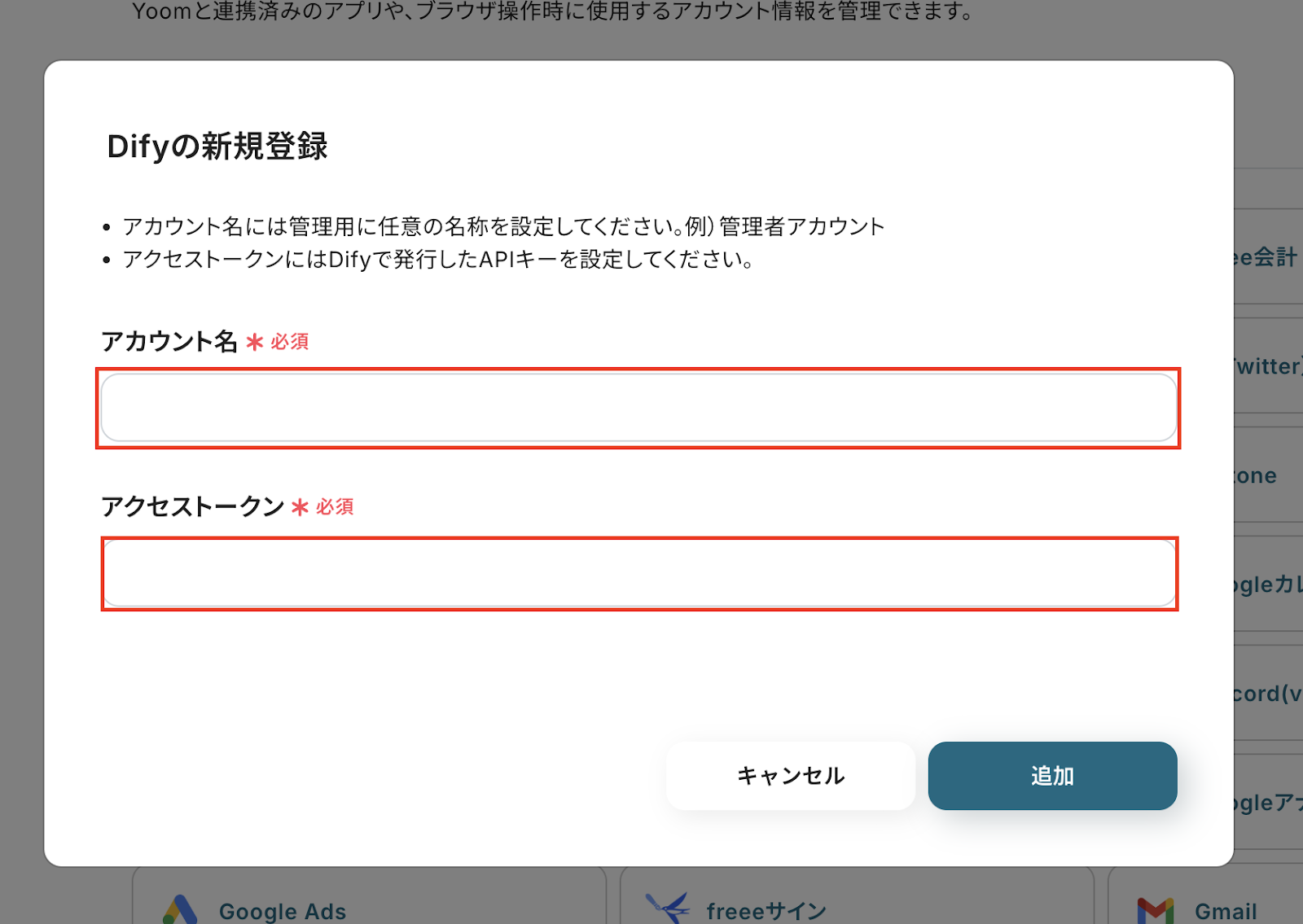
これでDifyのマイアプリ登録ができました。
Slackのマイアプリ登録手順
先ほどと同様に、マイアプリ→新規接続の順でクリックします。

アプリ一覧で検索窓を活用しSlackを選択してください。

投稿先のチャンネルをプルダウンから選択し、「許可する」をクリックしましょう。
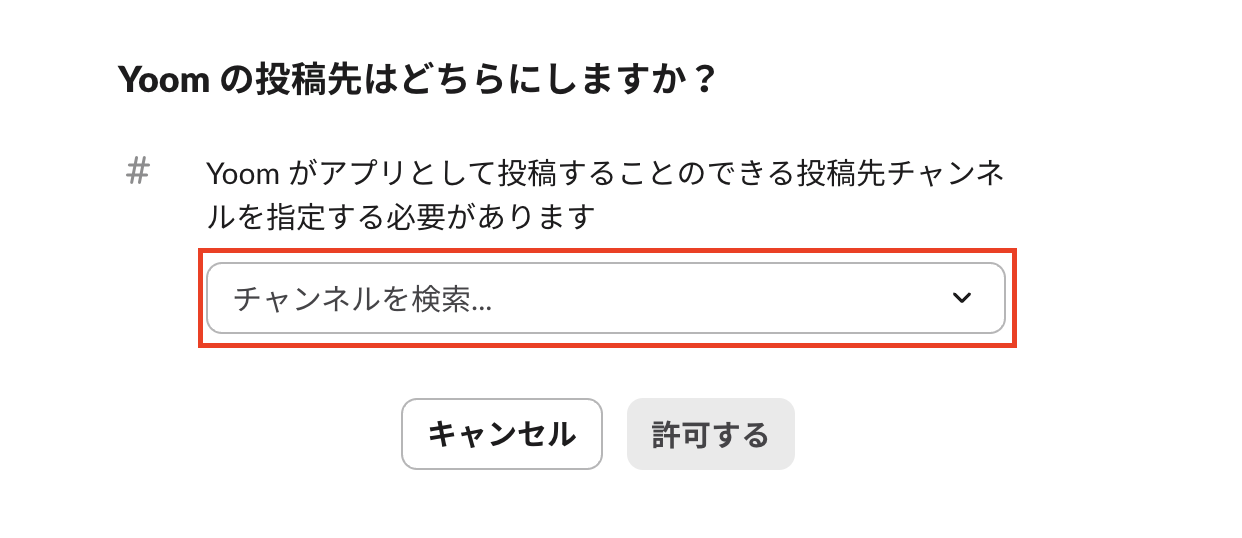
これでSlackのマイアプリ登録ができました。
ステップ2:テンプレートをコピーしよう
Yoomで提供しているテンプレートを使い、フローボットを設定していきます。
テンプレート以外にも、一から作成することも可能です。
操作に慣れてきたら、ぜひお試しください。
それでは下のバナーをクリックしましょう。
■概要お客様からのメールでの問い合わせ対応に、多くの時間を要していませんか。一件一件内容を確認し、回答を作成する作業は丁寧さが求められる一方で、担当者の負担になりがちです。このワークフローを活用すれば、特定のメール受信をきっかけに、AIプラットフォームであるDifyが自動で回答案を作成しSlackへ通知します。これにより、問い合わせ対応の初動を自動化し、業務効率化に繋がります。
■このテンプレートをおすすめする方- メールでの問い合わせ対応に多くの時間を割いているカスタマーサポート担当者の方
- DifyとSlackを連携させ、問い合わせに対する一次回答の作成を自動化したい方
- 属人化しがちな問い合わせ対応業務を標準化し、チーム全体の効率を上げたい方
■このテンプレートを使うメリット- メールの内容に基づいた回答案の作成が自動化されるため、これまで手作業での対応に費やしていた時間を短縮し、より重要な業務に集中できます。
- Difyで生成する回答の質を一定に保てるため、担当者ごとの回答内容のばらつきを防ぎ、業務品質の標準化に繋がります。
■フローボットの流れ- はじめに、DifyとSlackをYoomと連携します。
- 次に、トリガーでメールトリガー機能を選択し、特定のメールアドレスでメールを受信したらフローが起動するよう設定します。
- 次に、オペレーションでDifyの「チャットメッセージを送信」アクションを設定し、受信したメールの内容を元に回答案を生成するよう指示します。
- 最後に、オペレーションでSlackの「チャンネルにメッセージを送る」アクションを設定し、Difyで生成された回答案を指定のチャンネルに通知します。
※「トリガー」:フロー起動のきっかけとなるアクション、「オペレーション」:トリガー起動後、フロー内で処理を行うアクション
■このワークフローのカスタムポイント- メールトリガー機能では、フローを起動させるためのメールアドレスの一部を任意の内容にカスタマイズできます。また、件名や本文に特定のキーワードを含むメールのみを対象とするような、詳細な条件設定も可能です。
- Difyでテキストを生成する際のプロンプト(指示文)は自由に編集でき、受信したメールの件名や本文を変数として組み込むことで、より文脈に沿った回答案を生成できます。
- Slackへの通知先は任意のチャンネルを設定できるほか、通知メッセージの本文もカスタマイズが可能です。Difyが生成した内容に加えて、固定のテキストや受信メールの情報を変数として自由に埋め込めます。
■注意事項- Dify、SlackのそれぞれとYoomを連携してください。
- Difyのマイアプリ連携方法は「Difyマイアプリ登録方法と連携するとできること」をご参照ください。
■このテンプレートをおすすめする方
- メールでの問い合わせ対応に多くの時間を割いているカスタマーサポート担当者の方
- DifyとSlackを連携させ、問い合わせに対する一次回答の作成を自動化したい方
- 属人化しがちな問い合わせ対応業務を標準化し、チーム全体の効率を上げたい方
■このテンプレートを使うメリット
- メールの内容に基づいた回答案の作成が自動化されるため、これまで手作業での対応に費やしていた時間を短縮し、より重要な業務に集中できます。
- Difyで生成する回答の質を一定に保てるため、担当者ごとの回答内容のばらつきを防ぎ、業務品質の標準化に繋がります。
■フローボットの流れ
- はじめに、DifyとSlackをYoomと連携します。
- 次に、トリガーでメールトリガー機能を選択し、特定のメールアドレスでメールを受信したらフローが起動するよう設定します。
- 次に、オペレーションでDifyの「チャットメッセージを送信」アクションを設定し、受信したメールの内容を元に回答案を生成するよう指示します。
- 最後に、オペレーションでSlackの「チャンネルにメッセージを送る」アクションを設定し、Difyで生成された回答案を指定のチャンネルに通知します。
■このワークフローのカスタムポイント
- メールトリガー機能では、フローを起動させるためのメールアドレスの一部を任意の内容にカスタマイズできます。また、件名や本文に特定のキーワードを含むメールのみを対象とするような、詳細な条件設定も可能です。
- Difyでテキストを生成する際のプロンプト(指示文)は自由に編集でき、受信したメールの件名や本文を変数として組み込むことで、より文脈に沿った回答案を生成できます。
- Slackへの通知先は任意のチャンネルを設定できるほか、通知メッセージの本文もカスタマイズが可能です。Difyが生成した内容に加えて、固定のテキストや受信メールの情報を変数として自由に埋め込めます。
■注意事項
- Dify、SlackのそれぞれとYoomを連携してください。
- Difyのマイアプリ連携方法は「Difyマイアプリ登録方法と連携するとできること」をご参照ください。
「OK」を選択してください。
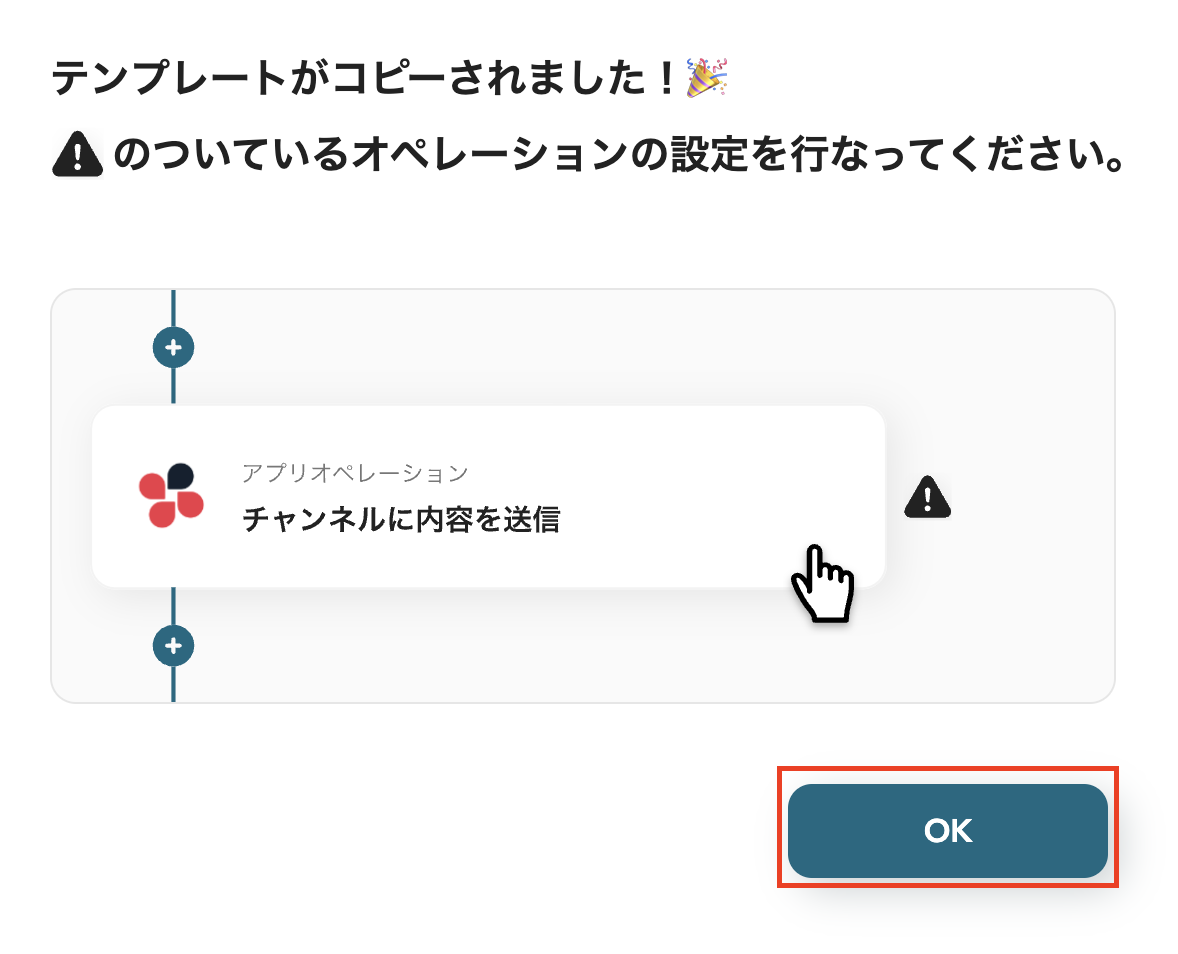
これでテンプレートのコピーができました。
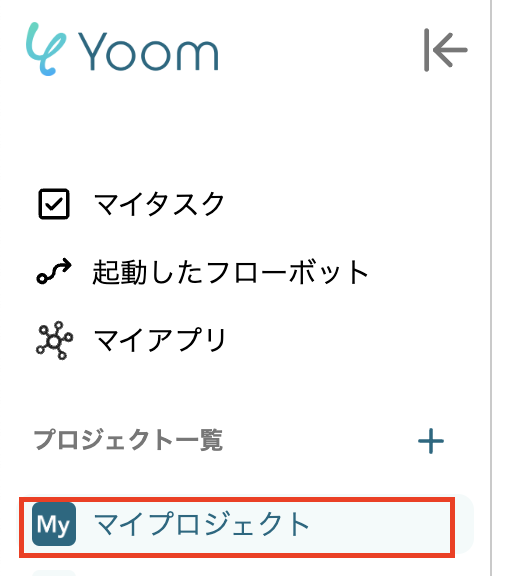
コピーしたテンプレートはマイプロジェクトに保存されています。
ステップ3:メールトリガーの設定をしよう
次にフローボットの設定に進みましょう。
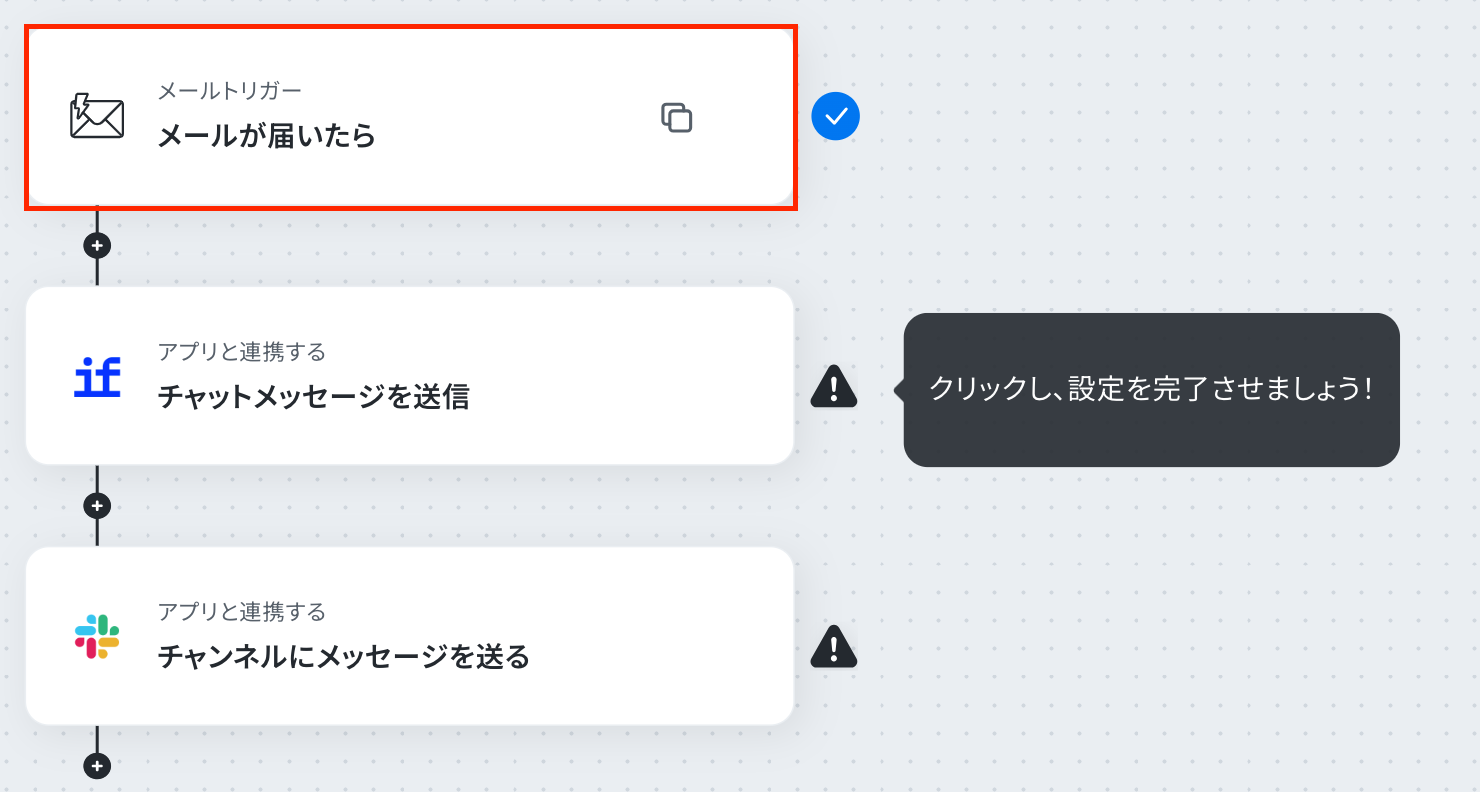
コピーしたテンプレートの「メールが届いたら」をクリックしてください。
メールトリガーの条件設定
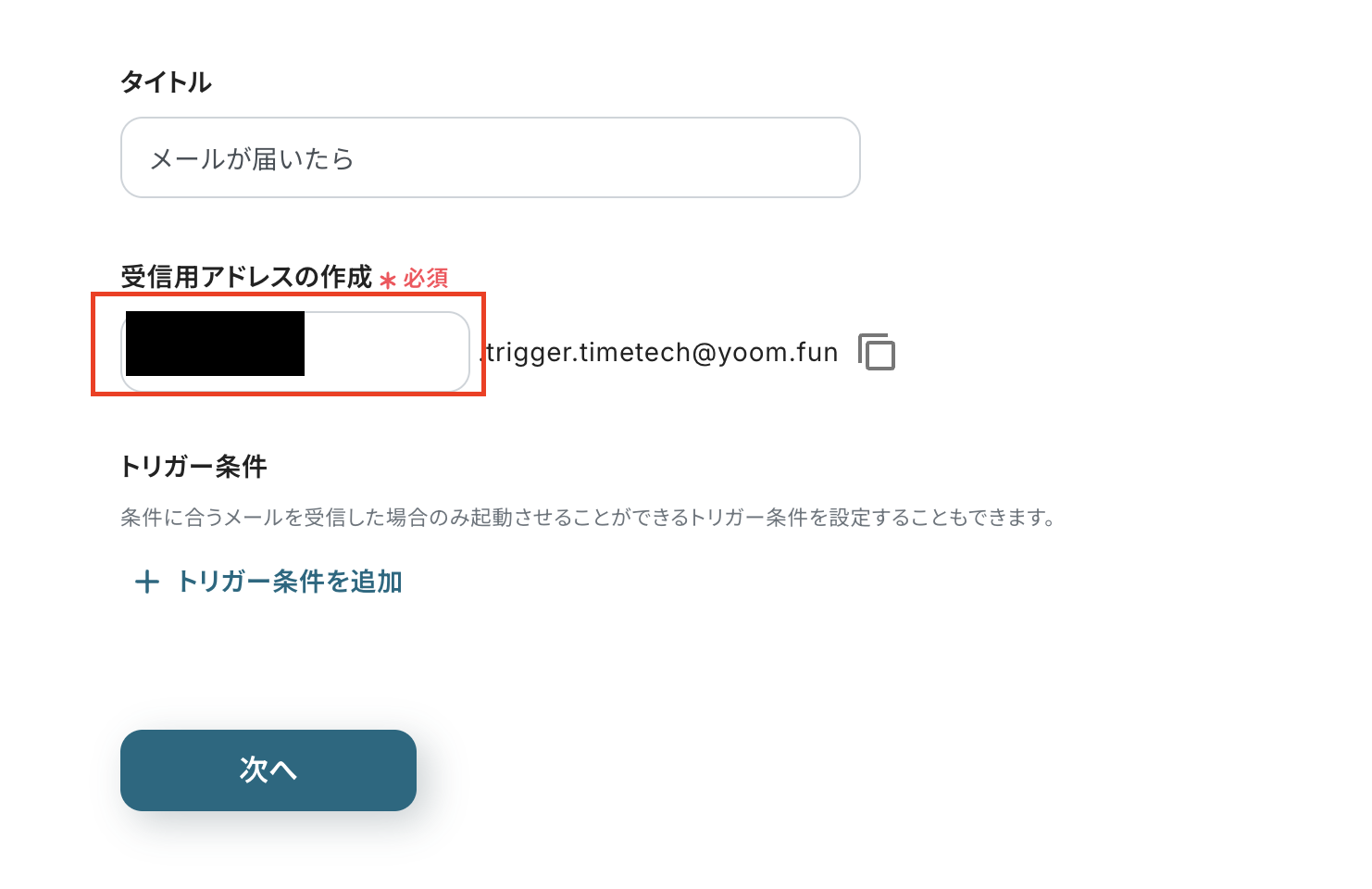
タイトルは事前に入力してありますが、変更可能です。
受信用のメールアドレスを設定し、次へをクリックしてください。
メールトリガーをテスト
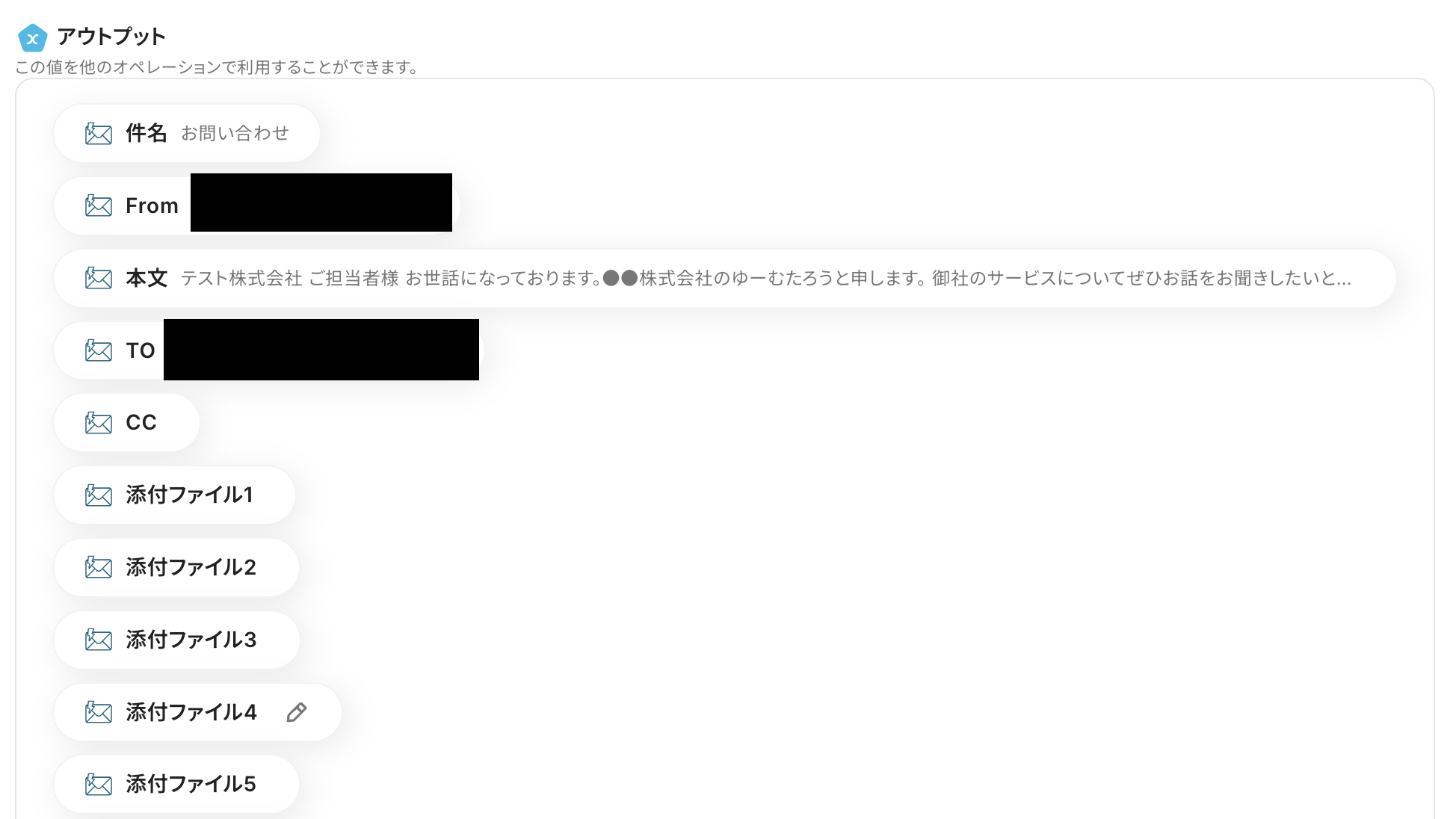
先ほど作成したメールアドレス宛にメールを送信して、テストを実行してみましょう。
テストが成功したら、メール情報が取得できます。
ここまでできたら保存しましょう。
ステップ4:Difyのアクションを設定しよう
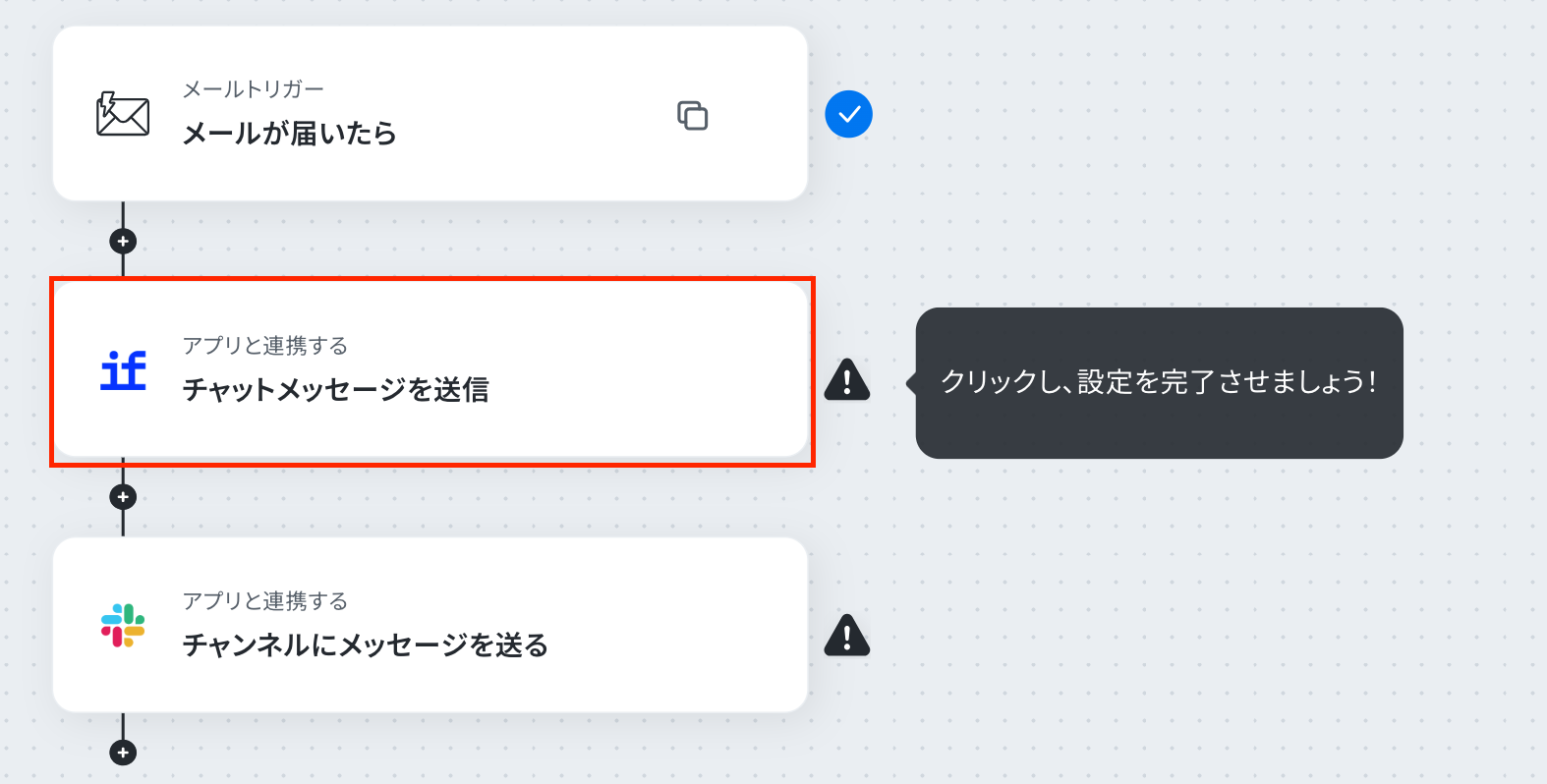
次に「チャットメッセージを送信」をクリックしてください。
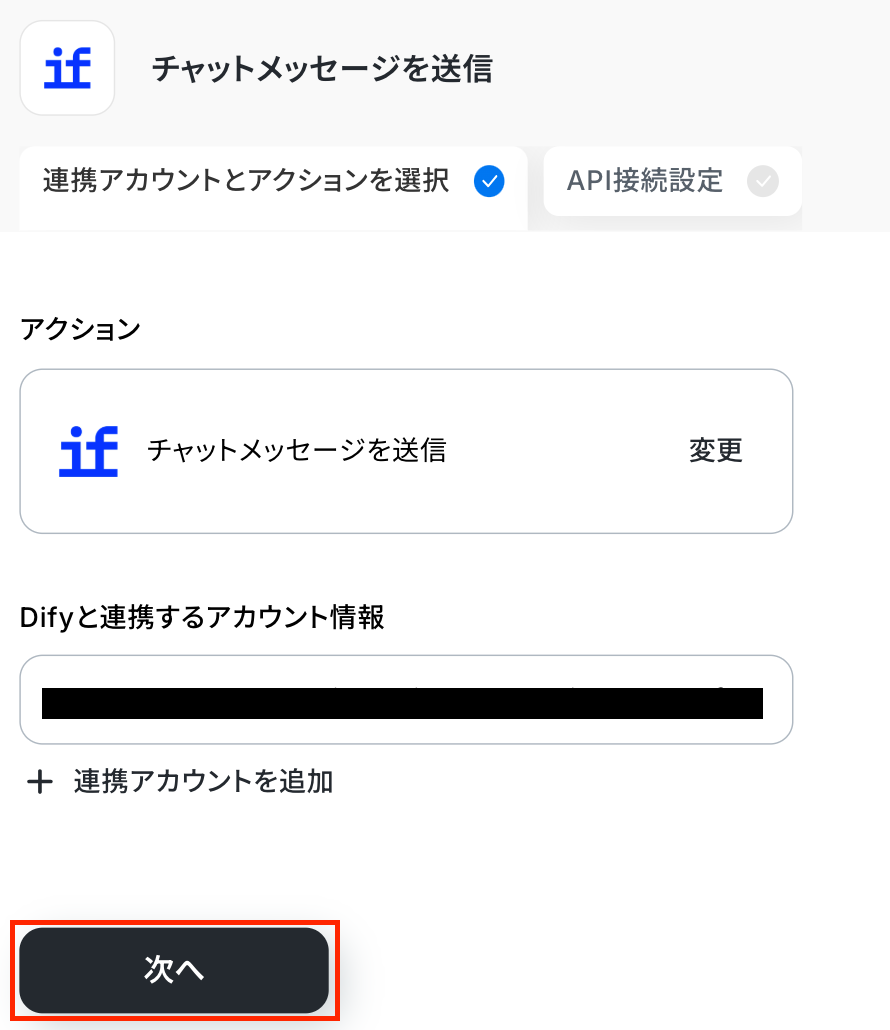
連携アカウントとアクションを選択
Difyと連携するアカウント情報を確認しておきましょう。
アクションは「チャットメッセージを送信」が選択されていることを確認し、次へをクリックします。
API接続設定
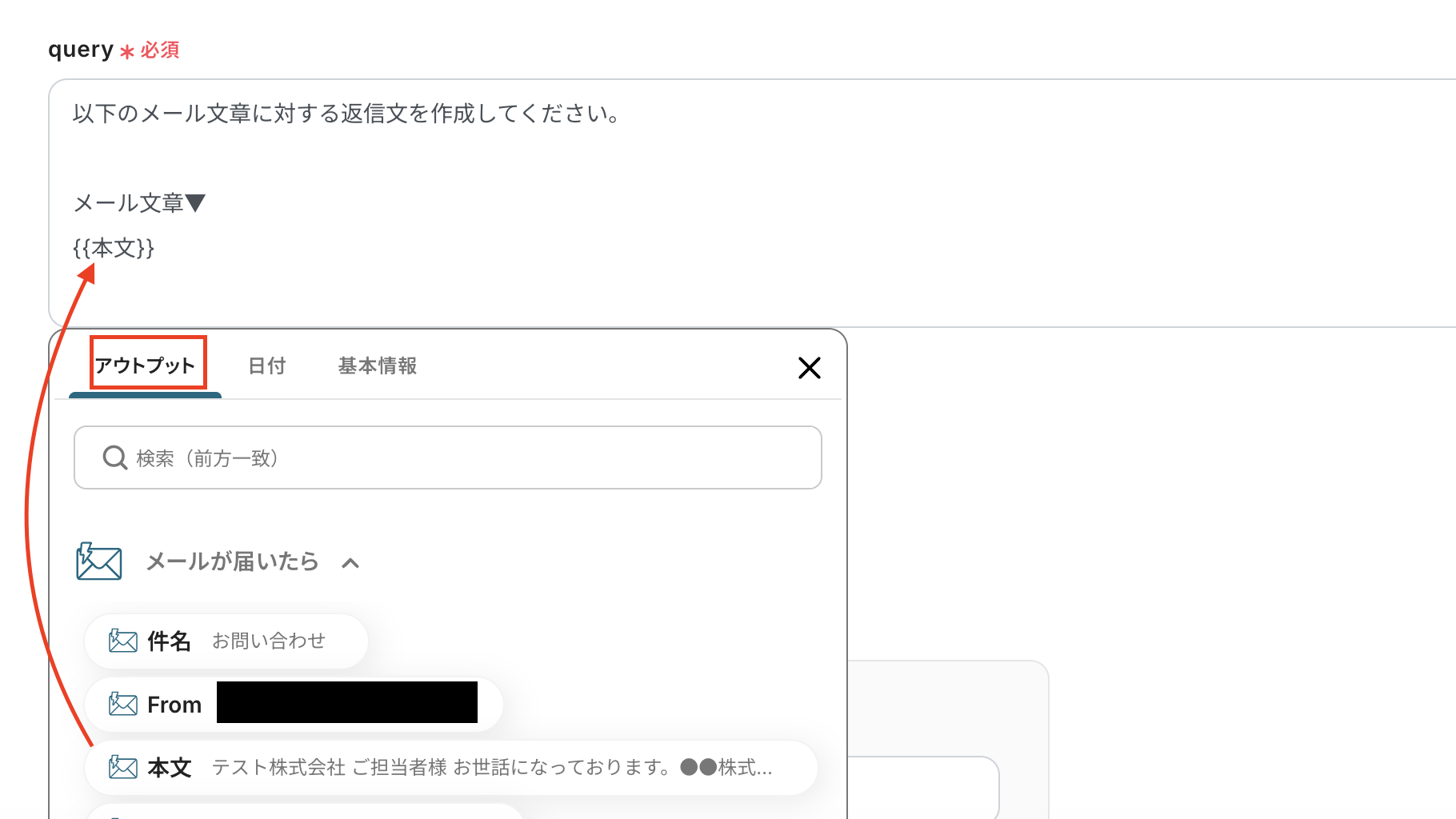
queryにはメールトリガーで取得した「本文」をアウトプットから選択しましょう。
アウトプットを活用することで、都度手作業で値を変更する必要がなくなります。
ここでアウトプットを使用せず、手入力してしまうと、同じ内容の回答を作成し続けることになりますので、必ずアウトプットを使ってください。
アウトプットについてはこちらを参考にしましょう。
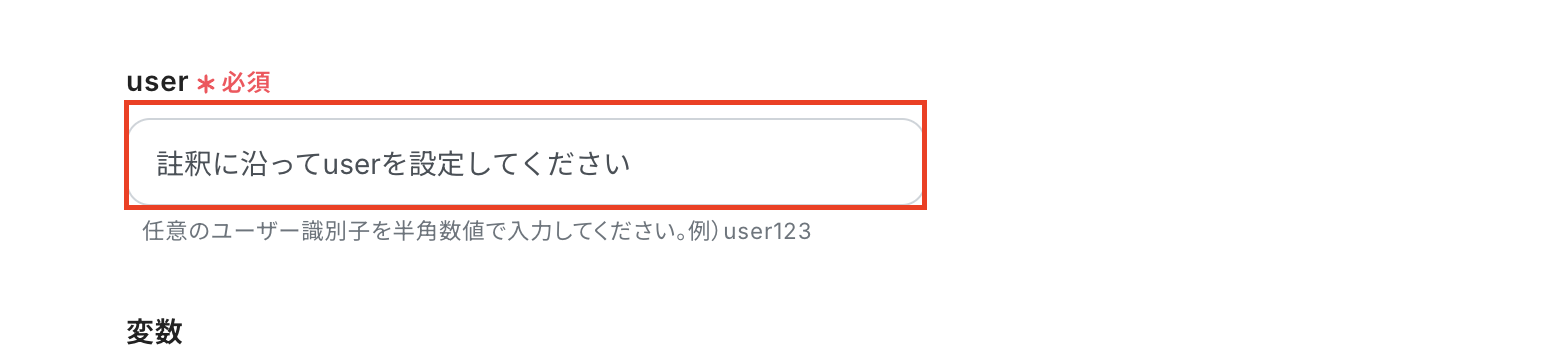
userを設定します。
user123のように任意の値を入力すると、新しいユーザーとしてチャットが開始され、既存のユーザーを入力すると既存ユーザーの履歴としてチャットができます。
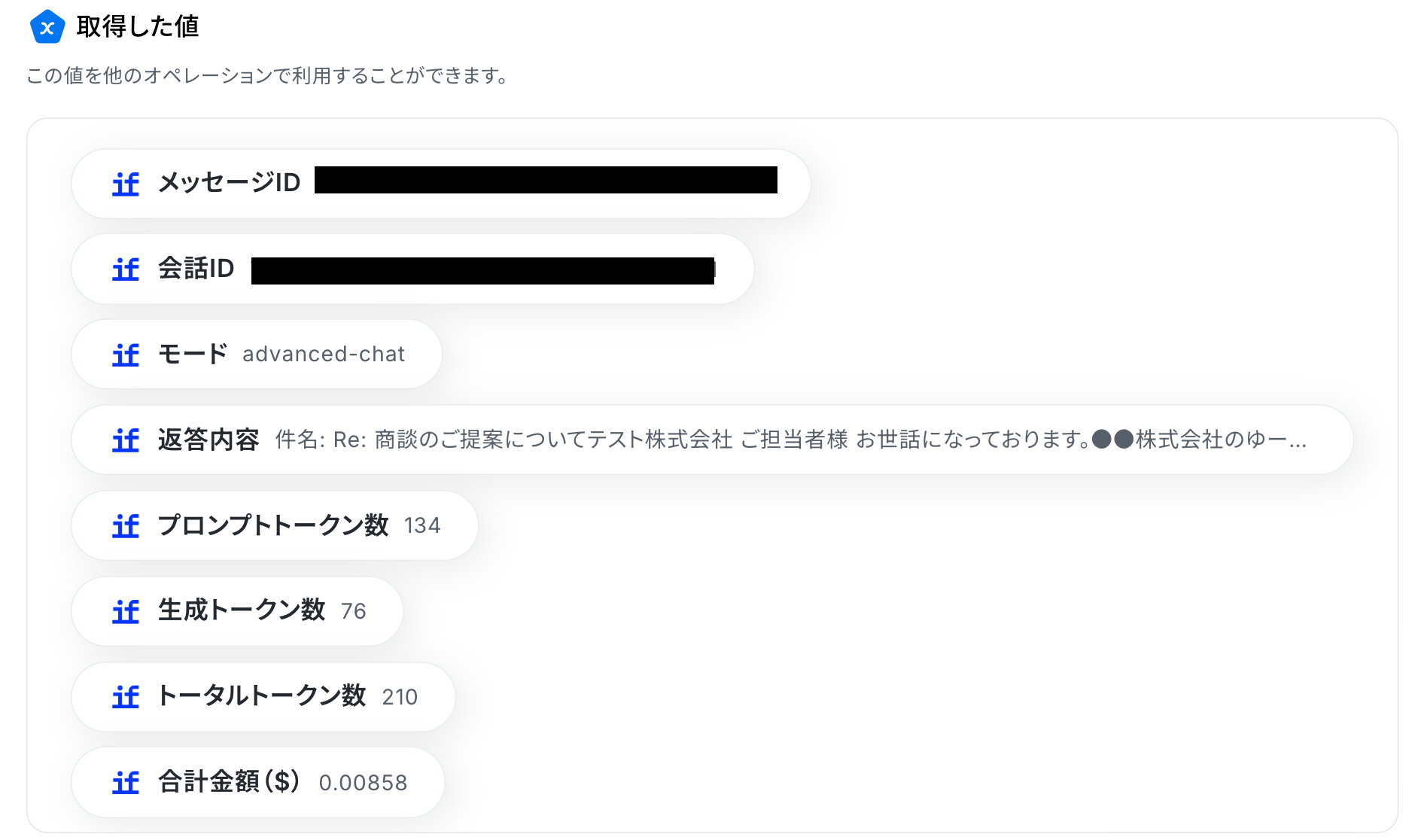
設定したらテストを実行し、Difyの情報が取得できたら保存しましょう。
ステップ5:Slackのアクションを設定しよう
最後のステップとなりました。
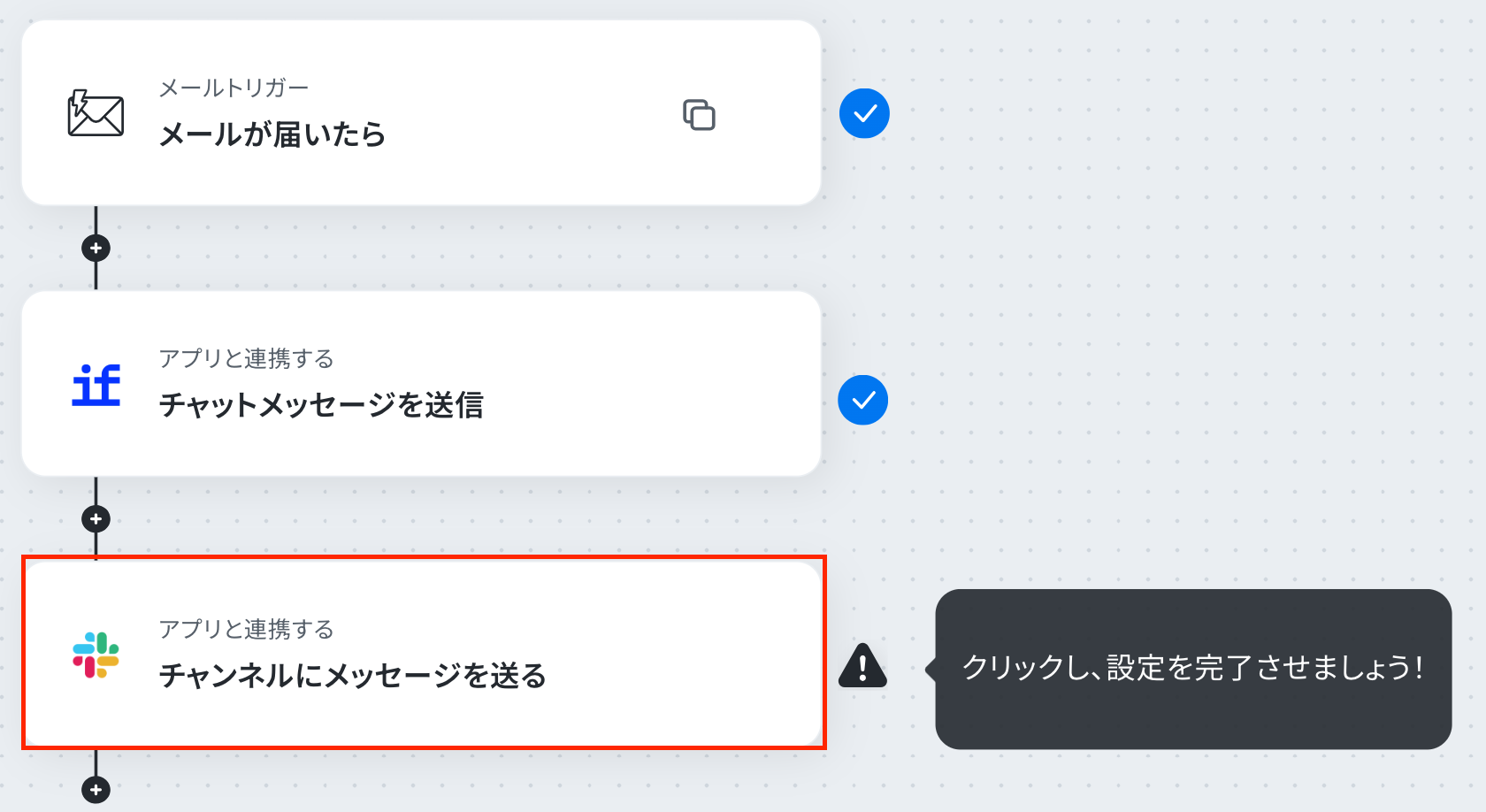
「チャンネルにメッセージを送る」をクリックしてください。
連携アカウントとアクションを選択
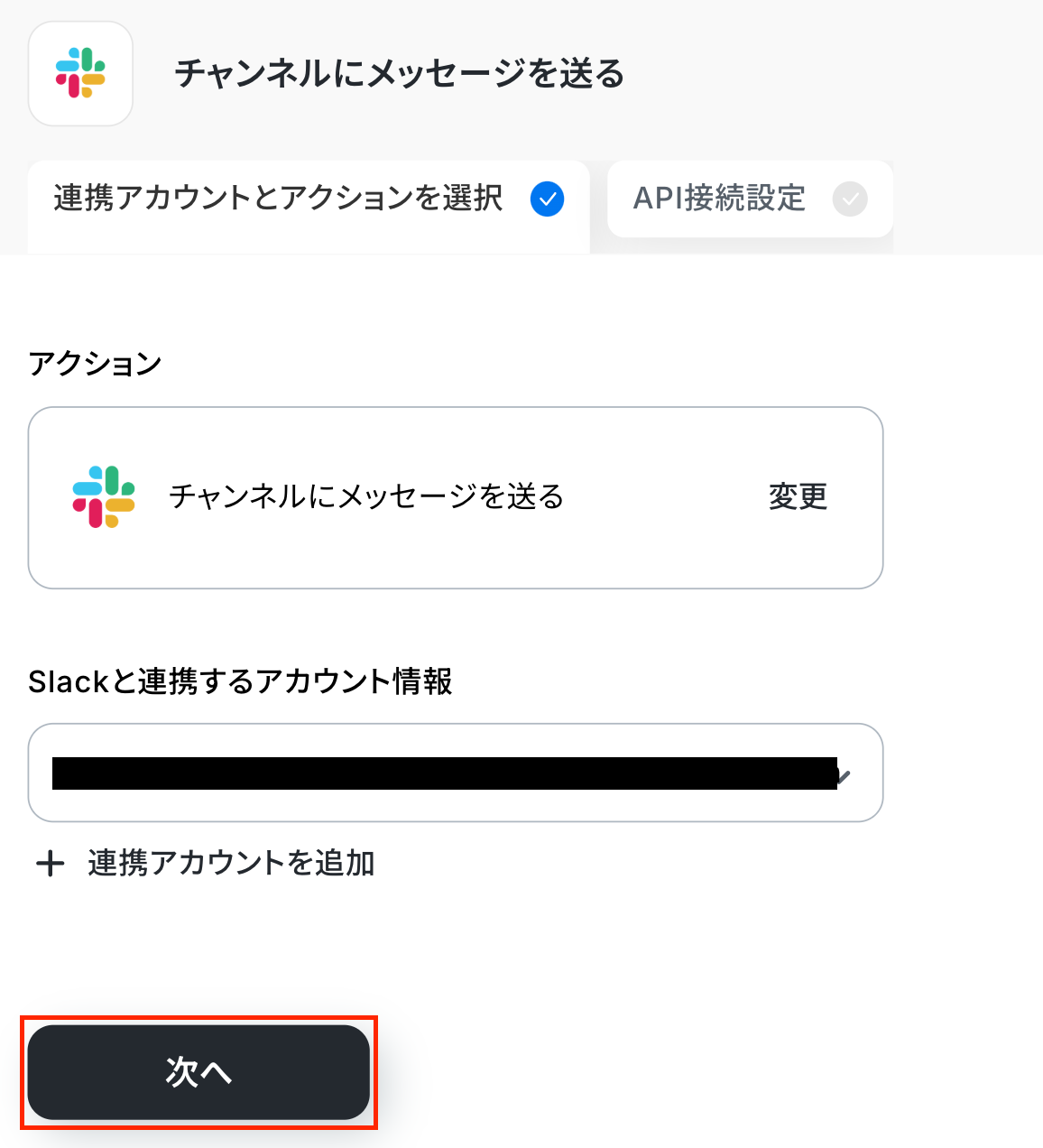
Slackと連携するアカウントは、マイアプリ登録しているアカウントが連携されています。
複数のアカウントを登録している場合は、確認しておきましょう。
アクションは「チャンネルにメッセージを送る」が選択されていることを確認し、次へをクリックしましょう。
API接続設定
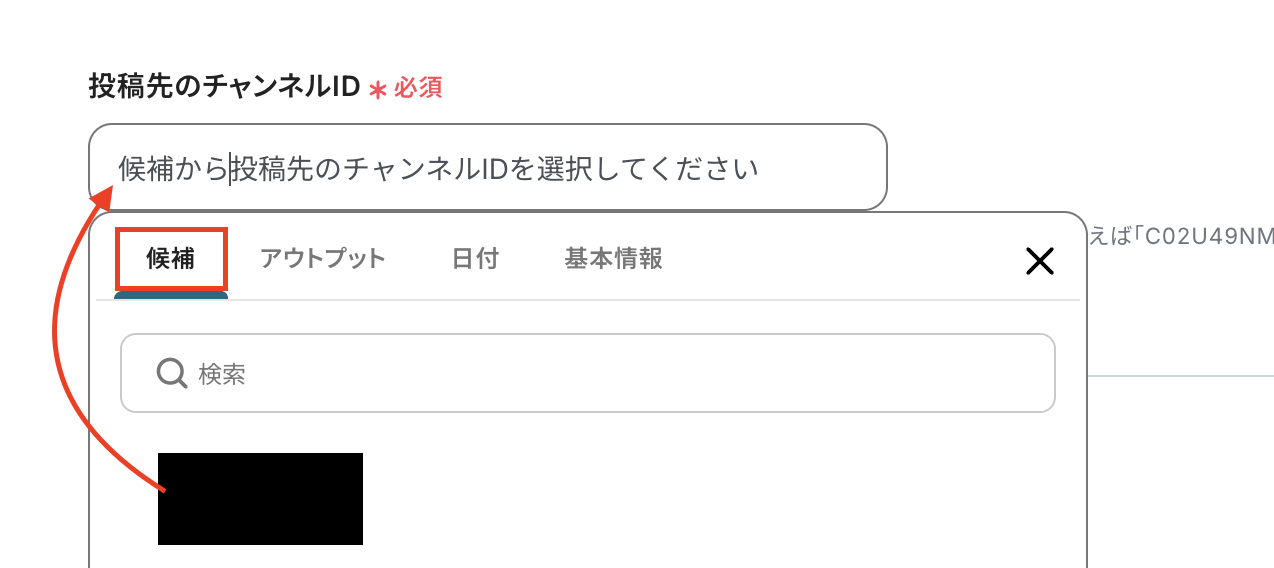
投稿先のチャンネルIDを候補から選択してください。
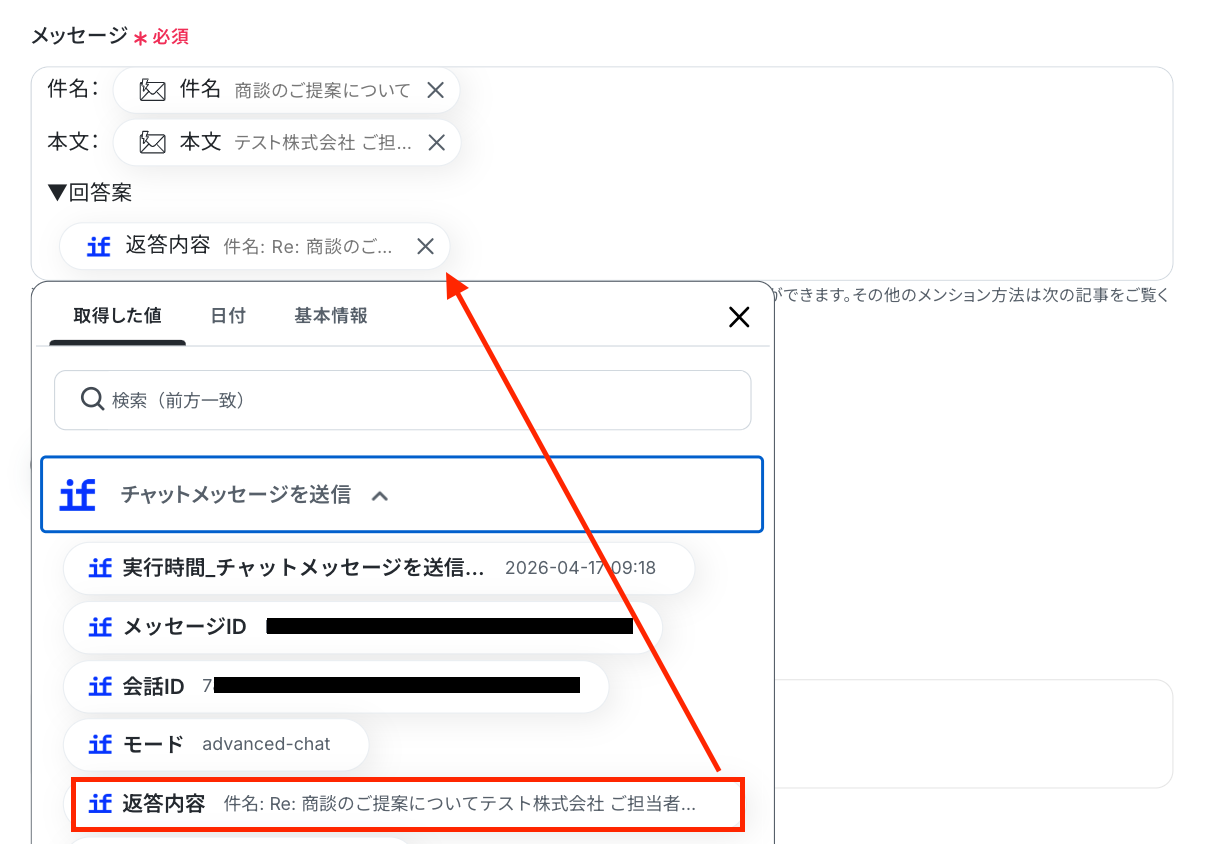
メッセージは、Slackに通知したい内容を設定します。
届いたメールの内容とDifyで作成した返答内容を確認できるようなメッセージにすると良いですね!
作成する時は、アウトプットを活用してメッセージを作成しましょう。
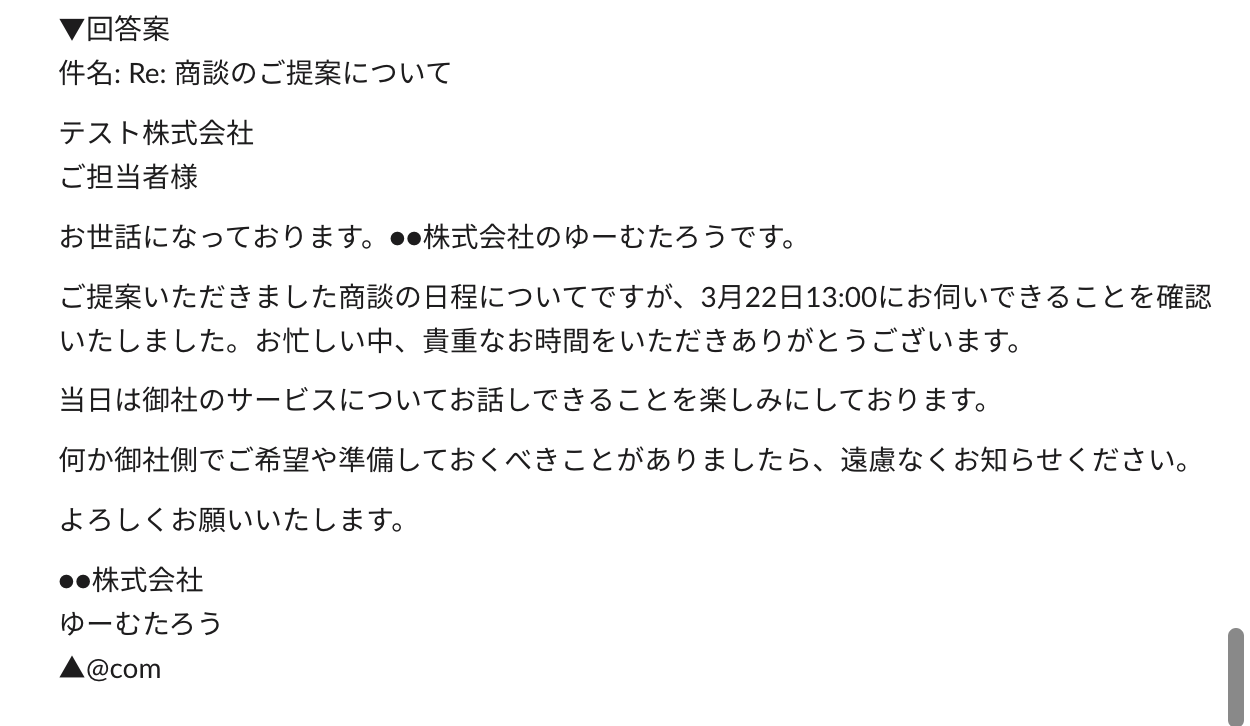
設定したら、テストを実行してください。テストが成功したら、Slackにメッセージが送信できます。
返答内容を変更する場合は入力し直しましょう。
ここまでできたら保存してください。
テストが成功したら、Slackにメッセージが送信できます。
返答内容を変更する場合は入力し直しましょう。
ここまでできたら保存してください。
保存後、トリガーをONにして動作をチェックしてください。
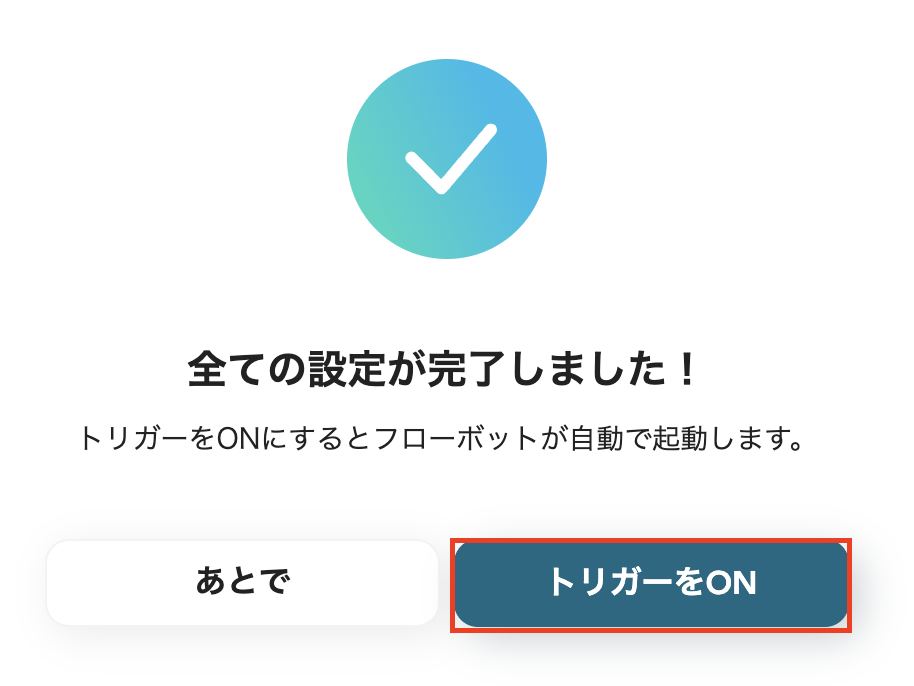
これでフローボットの設定ができました。
SlackのデータをDifyに連携したい場合
今回はDifyからSlackへデータを連携する方法をご紹介しましたが、逆にSlackからDifyへのデータ連携を実施することもできます。
下記のテンプレートも併せてご利用ください。
Slackでメッセージが投稿されたら、Difyのチャットボットで自動生成し返答する
手作業でSlackのメッセージに対して回答を作成する手間を省くことができます。
回答を自動作成することで、事務作業の負担を軽減できそうです。
■概要社内の特定チャンネルへの問い合わせ対応など、Slack上で繰り返し発生するやり取りに手間を感じていませんか?担当者が毎回手動で返信していると、本来の業務が滞ってしまうこともあります。このワークフローを活用すれば、Slackの特定チャンネルへの投稿をトリガーとして、AIチャットボットプラットフォームであるDifyが自動で回答を生成し、Slackへ返信します。定型的な問い合わせ対応などを自動化し、業務の効率化を実現します。
■このテンプレートをおすすめする方- Slackでの定型的な問い合わせ対応を効率化したいと考えている総務・情シス担当者の方
- DifyとSlackを連携させて、社内向けチャットボットの構築を検討している方
- 手作業での問い合わせ対応を自動化し、チームの生産性を高めたいマネージャーの方
■このテンプレートを使うメリット- Slackの投稿を検知しDifyが自動で回答・返信するため、これまで手作業での対応にかかっていた時間を短縮できます。
- Difyに学習させたナレッジを基に回答が生成されるため、担当者による回答の質のばらつきを防ぎ、対応業務の属人化解消に繋がります。
■フローボットの流れ- はじめに、DifyとSlackをYoomと連携します。
- 次に、トリガーでSlackを選択し、「メッセージがチャンネルに投稿されたら」というアクションを設定します。
- 次に、オペレーションでDifyの「チャットメッセージを送信」アクションを設定し、トリガーで取得したメッセージ内容を送信します。
- 最後に、オペレーションでSlackの「チャンネルにメッセージを送る」アクションを設定し、Difyで生成された回答を投稿します。
※「トリガー」:フロー起動のきっかけとなるアクション、「オペレーション」:トリガー起動後、フロー内で処理を行うアクション
■このワークフローのカスタムポイント- Slackのトリガー設定では、監視対象としたいチャンネルを任意で設定してください。
- Difyでテキストを生成するアクションでは、回答を生成するためのプロンプトを自由にカスタマイズでき、Slackから取得した投稿内容などを変数として活用できます。
- Slackに返信を投稿するアクションでは、通知先のチャンネルを任意で設定できるほか、本文に固定のテキストを加えたり、Difyの生成結果を変数として埋め込んだりできます。
■注意事項- Dify、SlackのそれぞれとYoomを連携してください。
- トリガーは5分、10分、15分、30分、60分の間隔で起動間隔を選択できます。
- プランによって最短の起動間隔が異なりますので、ご注意ください。
- Difyのマイアプリ連携方法は「Difyマイアプリ登録方法と連携するとできること」をご参照ください。
■このテンプレートをおすすめする方
- Slackでの定型的な問い合わせ対応を効率化したいと考えている総務・情シス担当者の方
- DifyとSlackを連携させて、社内向けチャットボットの構築を検討している方
- 手作業での問い合わせ対応を自動化し、チームの生産性を高めたいマネージャーの方
■このテンプレートを使うメリット
- Slackの投稿を検知しDifyが自動で回答・返信するため、これまで手作業での対応にかかっていた時間を短縮できます。
- Difyに学習させたナレッジを基に回答が生成されるため、担当者による回答の質のばらつきを防ぎ、対応業務の属人化解消に繋がります。
■フローボットの流れ
- はじめに、DifyとSlackをYoomと連携します。
- 次に、トリガーでSlackを選択し、「メッセージがチャンネルに投稿されたら」というアクションを設定します。
- 次に、オペレーションでDifyの「チャットメッセージを送信」アクションを設定し、トリガーで取得したメッセージ内容を送信します。
- 最後に、オペレーションでSlackの「チャンネルにメッセージを送る」アクションを設定し、Difyで生成された回答を投稿します。
■このワークフローのカスタムポイント
- Slackのトリガー設定では、監視対象としたいチャンネルを任意で設定してください。
- Difyでテキストを生成するアクションでは、回答を生成するためのプロンプトを自由にカスタマイズでき、Slackから取得した投稿内容などを変数として活用できます。
- Slackに返信を投稿するアクションでは、通知先のチャンネルを任意で設定できるほか、本文に固定のテキストを加えたり、Difyの生成結果を変数として埋め込んだりできます。
■注意事項
- Dify、SlackのそれぞれとYoomを連携してください。
- トリガーは5分、10分、15分、30分、60分の間隔で起動間隔を選択できます。
- プランによって最短の起動間隔が異なりますので、ご注意ください。
- Difyのマイアプリ連携方法は「Difyマイアプリ登録方法と連携するとできること」をご参照ください。
DifyやSlackのAPIを使ったその他の自動化例
DifyやSlackのAPIを活用することで、様々な自動化の実現が可能になります。
Difyを使った自動化例
Difyとアプリを連携することで、回答内容を自動作成することができます。手動で作成する作業を削減することができそうです。
■概要Chatworkでの問い合わせ対応は、迅速さが求められる一方で、担当者の負担が大きくなりがちではないでしょうか。特に定型的な質問に毎回手動で返答していては、本来の業務に集中できません。このワークフローを活用すれば、Chatworkに投稿されたメッセージに対してDifyのチャットボットが自動で内容を生成し返信するため、問い合わせ対応の工数を削減し、業務効率化を実現します。
■このテンプレートをおすすめする方- Chatworkでの顧客対応や社内からの問い合わせ対応を自動化したいと考えている方
- Difyで構築したAIチャットボットを活用して、自動返信の仕組みを構築したい方
- 問い合わせ対応の属人化を防ぎ、サービス品質の均一化を図りたいチームの管理者の方
■このテンプレートを使うメリット- Chatworkにメッセージが投稿されると、Difyが自動で返信を作成し投稿するため、これまで手作業での対応に費やしていた時間を短縮できます。
- Difyのチャットボットが一貫した品質で応答するため、担当者による回答のばらつきが減り、対応品質の標準化に繋がります。
■フローボットの流れ- はじめに、ChatworkとDifyをYoomと連携する
- 次に、トリガーでChatworkを選択し、「新しいメッセージがルームに投稿されたら」というアクションを設定する
- 次に、オペレーションでDifyの「チャットメッセージを送信」アクションを設定し、Chatworkで受信したメッセージを基に応答を生成する
- 最後に、オペレーションでChatworkの「メッセージを送る」アクションを設定し、Difyで生成された内容を指定のルームに投稿する
※「トリガー」:フロー起動のきっかけとなるアクション、「オペレーション」:トリガー起動後、フロー内で処理を行うアクション
■このワークフローのカスタムポイント- Chatworkのトリガー設定では、自動返信の対象としたいルームを任意で設定してください。
- Difyへチャットメッセージを送信するアクションでは、どのような役割で、どのような回答を生成させたいかなど、指示内容を任意で設定できます。
- Chatworkでメッセージを送るアクションでは、返信を投稿するチャンネルや、Difyが生成した本文の前後に定型文を追加するなど、任意で設定が可能です。
■注意事項- Chatwork、DifyのそれぞれとYoomを連携してください。
■概要
Zendeskでチケットが作成されたら、回答内容をDifyで作成してSlackに通知するフローです。
Yoomではプログラミング不要でアプリ間の連携ができるため、簡単にこのフローを実現することができます。
■このテンプレートをおすすめする方
1. Zendeskで顧客対応を行っているカスタマーサポートチーム
・多数の問い合わせに日常的に対応しているチームメンバー
・顧客満足度の向上と業務効率改善に取り組んでいる責任者
2. Difyを業務に利用している方
・AIを活用した業務の最適化を検討している方
■このテンプレートを使うメリット
顧客対応を手作業で行う場合、問い合わせの確認や回答の作成に時間がかかり、対応件数が多いほど業務効率が低下します。
このフローでは、Zendeskのチケット作成時にDifyで回答案が自動生成され、Slackに通知されます。
手作業が削減されて問い合わせ対応を効率化できます。
顧客への回答提示前に担当者が内容を確認できるため、必要に応じて修正が可能です。
■注意事項
・Zendesk、Dify、SlackのそれぞれとYoomを連携してください。
・Zendeskはチームプラン・サクセスプランでのみご利用いただけるアプリとなっております。フリープラン・ミニプランの場合は設定しているフローボットのオペレーションやデータコネクトはエラーとなりますので、ご注意ください。
・チームプランやサクセスプランなどの有料プランは、2週間の無料トライアルを行うことが可能です。無料トライアル中には制限対象のアプリを使用することができます。
・Difyのマイアプリ連携方法はこちらをご参照ください。
・トリガーは5分、10分、15分、30分、60分の間隔で起動間隔を選択できます。
・プランによって最短の起動間隔が異なりますので、ご注意ください。
■概要日々寄せられるお問い合わせメールへの対応、特に返信文の作成に多くの時間を費やしていると感じることはないでしょうか。一つひとつ丁寧に対応していると、他の重要な業務に手が回らなくなることもあります。このワークフローを活用すれば、Gmailで特定のお問い合わせメールを受信した際に、Difyが自動で回答案を作成しGmailで担当者に通知するため、メール対応にかかる手間と時間を削減し、より迅速な顧客対応を実現します。■このテンプレートをおすすめする方- Gmailで受信するお問い合わせへの返信作成を効率化したいカスタマーサポート担当者の方
- DifyなどのAIを活用して、定型的なメール作成業務を自動化したいと考えている方
- 日々の問い合わせ対応にかかる時間を減らし、より戦略的な業務に集中したいチームリーダーの方
■このテンプレートを使うメリット- Gmailでメールを受信するだけでDifyが回答案を自動生成するため、返信文を一から作成する手間が省け、対応時間を短縮することができます。
- AIが一次回答案を作成することで、担当者による回答品質のばらつきを防ぎ、業務の標準化と属人化の解消に貢献します。
■フローボットの流れ- はじめに、GmailとDifyをYoomと連携します。
- 次に、トリガーでGmailを選択し、「特定のラベルのメールを受信したら」というアクションを設定します。これにより、指定したラベルが付けられたメールを起点にフローが起動します。
- 次に、オペレーションでDifyの「チャットメッセージを送信」アクションを設定し、受信したメール内容を基に回答案を生成するよう指示します。
- 最後に、オペレーションでGmailの「メールを送る」アクションを設定し、Difyが作成した回答案を指定した宛先にメールで通知します。
※「トリガー」:フロー起動のきっかけとなるアクション、「オペレーション」:トリガー起動後、フロー内で処理を行うアクション
■このワークフローのカスタムポイント- Gmailでメールを送信するオペレーションでは、通知先の宛先を任意で設定できます。担当者個人のアドレスや、チームで共有しているメーリングリストなどを指定することが可能です。
- 送信メールの件名や本文は自由にカスタマイズでき、前段のオペレーションでDifyが生成した回答内容などを変数として差し込むことで、具体的な内容を含んだ通知メールを作成できます。
■注意事項- Gmail、DifyのそれぞれとYoomを連携してください。
- トリガーは5分、10分、15分、30分、60分の間隔で起動間隔を選択できます。
- プランによって最短の起動間隔が異なりますので、ご注意ください。
- Difyのマイアプリ連携方法は「Difyマイアプリ登録方法と連携するとできること」をご参照ください。
■概要Google スプレッドシートに蓄積した議事録やWeb記事のテキスト情報を、後から手作業で要約・整理するのは手間がかかるのではないでしょうか。このワークフローを活用すれば、Google スプレッドシートに行が追加されるだけで、Difyが内容を自動で要約し、指定のセルに追記します。情報収集後の整理・要約作業を自動化し、業務を効率化できます。
■このテンプレートをおすすめする方- Google スプレッドシートで議事録や情報収集を管理し、要約作業に時間を要している方
- Difyを活用して、スプレッドシート上の情報を効率的に要約・分析したいと考えている方
- 手作業でのコピー&ペーストによる情報整理を自動化し、ヒューマンエラーを減らしたい方
■このテンプレートを使うメリット- Google スプレッドシートに行が追加されると自動でDifyが要約・追記するため、手作業での要約や転記に費やしていた時間を短縮できます。
- 手作業による要約内容のばらつきや転記時のミスを防ぎ、業務品質の安定化に繋がります。
■フローボットの流れ- はじめに、Google スプレッドシートとDifyをYoomと連携します。
- 次に、トリガーでGoogle スプレッドシートを選択し、「行が追加されたら」というアクションを設定します。
- 続いて、オペレーションでDifyを選択し、「チャットメッセージを送信」アクションで、追加された行の要約したいテキストをDifyに送信するよう設定します。
- 最後に、オペレーションでGoogle スプレッドシートの「レコードを更新する」アクションを設定し、Difyから返された要約結果を元の行に追記します。
※「トリガー」:フロー起動のきっかけとなるアクション、「オペレーション」:トリガー起動後、フロー内で処理を行うアクション
■このワークフローのカスタムポイント- Google スプレッドシートのトリガー設定では、自動化の対象としたいスプレッドシートとシート名を任意で設定してください。
- Difyに要約を依頼するオペレーションでは、どのような要約を行いたいかに合わせて、送信するプロンプト(query)の内容を任意で設定してください。
■注意事項- Google スプレッドシート、DifyのそれぞれとYoomを連携してください。
- Difyのマイアプリ連携方法は下記をご参照ください。
- Difyのマイアプリ連携方法
- Google スプレッドシートをアプリトリガーとして使用する際の注意事項は「【アプリトリガー】Google スプレッドシートのトリガーにおける注意事項」を参照してください。
■概要Googleフォームで受け付けた問い合わせやアンケートへの返信対応に、手間や時間を取られていませんか?一件ずつ内容を確認し、適切な文章を作成して返信する作業は、担当者の負担になりがちです。このワークフローを活用することで、Googleフォームに回答が送信されると、その情報をもとにDifyが文章を自動で生成し、Gmailから返信メールを送信する一連の流れを自動化でき、こうした課題をスムーズに解消できます。
■このテンプレートをおすすめする方- Googleフォームで受け付けた問い合わせに、AIを活用して自動返信したい方
- DifyとGmailを連携させ、メール作成業務の効率化を図りたいと考えている方
- 手作業でのメール返信による対応漏れや、返信の遅れを防ぎたいチームリーダーの方
■このテンプレートを使うメリット- Googleフォームへの回答を起点に、Difyでの文章生成とGmailでのメール送信が自動化されるため、手作業での返信対応にかかる時間を短縮できます。
- 自動化によって、手作業で発生しがちな返信漏れや、内容の入力ミスといったヒューマンエラーを防ぎ、対応品質の安定化に繋がります。
■フローボットの流れ- はじめに、Googleフォーム、Dify、GmailをYoomと連携します。
- 次に、トリガーでGoogleフォームを選択し、「フォームに回答が送信されたら」というアクションを設定します。
- 次に、オペレーションでDifyを選択し、「チャットメッセージを送信」アクションを設定し、Googleフォームの回答内容をDifyに渡します。
- 最後に、オペレーションでGmailを選択し、「メールを送る」アクションを設定します。宛先や件名を設定し、本文にDifyが生成した文章を挿入して送信します。
※「トリガー」:フロー起動のきっかけとなるアクション、「オペレーション」:トリガー起動後、フロー内で処理を行うアクション
■このワークフローのカスタムポイント- Googleフォームのトリガー設定では、対象としたいフォームのIDを任意で設定してください。
- Difyのオペレーションでは、どのような文章を生成させたいかに応じて、プロンプトとなるqueryやuserといった情報を任意で設定することが可能です。
- Gmailのオペレーションでは、メールの送信先を任意で設定できるほか、本文に固定のテキストや、GoogleフォームやDifyで取得した情報を変数として埋め込むことも可能です。
■注意事項- Googleフォーム、Dify、GmailのそれぞれとYoomを連携してください。
- トリガーは5分、10分、15分、30分、60分の間隔で起動間隔を選択できます。
- プランによって最短の起動間隔が異なりますので、ご注意ください。
- Googleフォームをトリガーとして使用した際の回答内容を取得する方法は「Googleフォームトリガーで、回答内容を取得する方法」を参照ください。

- Chatworkでの顧客対応や社内からの問い合わせ対応を自動化したいと考えている方
- Difyで構築したAIチャットボットを活用して、自動返信の仕組みを構築したい方
- 問い合わせ対応の属人化を防ぎ、サービス品質の均一化を図りたいチームの管理者の方
- Chatworkにメッセージが投稿されると、Difyが自動で返信を作成し投稿するため、これまで手作業での対応に費やしていた時間を短縮できます。
- Difyのチャットボットが一貫した品質で応答するため、担当者による回答のばらつきが減り、対応品質の標準化に繋がります。
- はじめに、ChatworkとDifyをYoomと連携する
- 次に、トリガーでChatworkを選択し、「新しいメッセージがルームに投稿されたら」というアクションを設定する
- 次に、オペレーションでDifyの「チャットメッセージを送信」アクションを設定し、Chatworkで受信したメッセージを基に応答を生成する
- 最後に、オペレーションでChatworkの「メッセージを送る」アクションを設定し、Difyで生成された内容を指定のルームに投稿する
■このワークフローのカスタムポイント
- Chatworkのトリガー設定では、自動返信の対象としたいルームを任意で設定してください。
- Difyへチャットメッセージを送信するアクションでは、どのような役割で、どのような回答を生成させたいかなど、指示内容を任意で設定できます。
- Chatworkでメッセージを送るアクションでは、返信を投稿するチャンネルや、Difyが生成した本文の前後に定型文を追加するなど、任意で設定が可能です。
- Chatwork、DifyのそれぞれとYoomを連携してください。

■概要
Zendeskでチケットが作成されたら、回答内容をDifyで作成してSlackに通知するフローです。
Yoomではプログラミング不要でアプリ間の連携ができるため、簡単にこのフローを実現することができます。
■このテンプレートをおすすめする方
1. Zendeskで顧客対応を行っているカスタマーサポートチーム
・多数の問い合わせに日常的に対応しているチームメンバー
・顧客満足度の向上と業務効率改善に取り組んでいる責任者
2. Difyを業務に利用している方
・AIを活用した業務の最適化を検討している方
■このテンプレートを使うメリット
顧客対応を手作業で行う場合、問い合わせの確認や回答の作成に時間がかかり、対応件数が多いほど業務効率が低下します。
このフローでは、Zendeskのチケット作成時にDifyで回答案が自動生成され、Slackに通知されます。
手作業が削減されて問い合わせ対応を効率化できます。
顧客への回答提示前に担当者が内容を確認できるため、必要に応じて修正が可能です。
■注意事項
・Zendesk、Dify、SlackのそれぞれとYoomを連携してください。
・Zendeskはチームプラン・サクセスプランでのみご利用いただけるアプリとなっております。フリープラン・ミニプランの場合は設定しているフローボットのオペレーションやデータコネクトはエラーとなりますので、ご注意ください。
・チームプランやサクセスプランなどの有料プランは、2週間の無料トライアルを行うことが可能です。無料トライアル中には制限対象のアプリを使用することができます。
・Difyのマイアプリ連携方法はこちらをご参照ください。
・トリガーは5分、10分、15分、30分、60分の間隔で起動間隔を選択できます。
・プランによって最短の起動間隔が異なりますので、ご注意ください。

- Gmailで受信するお問い合わせへの返信作成を効率化したいカスタマーサポート担当者の方
- DifyなどのAIを活用して、定型的なメール作成業務を自動化したいと考えている方
- 日々の問い合わせ対応にかかる時間を減らし、より戦略的な業務に集中したいチームリーダーの方
- Gmailでメールを受信するだけでDifyが回答案を自動生成するため、返信文を一から作成する手間が省け、対応時間を短縮することができます。
- AIが一次回答案を作成することで、担当者による回答品質のばらつきを防ぎ、業務の標準化と属人化の解消に貢献します。
- はじめに、GmailとDifyをYoomと連携します。
- 次に、トリガーでGmailを選択し、「特定のラベルのメールを受信したら」というアクションを設定します。これにより、指定したラベルが付けられたメールを起点にフローが起動します。
- 次に、オペレーションでDifyの「チャットメッセージを送信」アクションを設定し、受信したメール内容を基に回答案を生成するよう指示します。
- 最後に、オペレーションでGmailの「メールを送る」アクションを設定し、Difyが作成した回答案を指定した宛先にメールで通知します。
■このワークフローのカスタムポイント
- Gmailでメールを送信するオペレーションでは、通知先の宛先を任意で設定できます。担当者個人のアドレスや、チームで共有しているメーリングリストなどを指定することが可能です。
- 送信メールの件名や本文は自由にカスタマイズでき、前段のオペレーションでDifyが生成した回答内容などを変数として差し込むことで、具体的な内容を含んだ通知メールを作成できます。
- Gmail、DifyのそれぞれとYoomを連携してください。
- トリガーは5分、10分、15分、30分、60分の間隔で起動間隔を選択できます。
- プランによって最短の起動間隔が異なりますので、ご注意ください。
- Difyのマイアプリ連携方法は「Difyマイアプリ登録方法と連携するとできること」をご参照ください。

■このテンプレートをおすすめする方
- Google スプレッドシートで議事録や情報収集を管理し、要約作業に時間を要している方
- Difyを活用して、スプレッドシート上の情報を効率的に要約・分析したいと考えている方
- 手作業でのコピー&ペーストによる情報整理を自動化し、ヒューマンエラーを減らしたい方
■このテンプレートを使うメリット
- Google スプレッドシートに行が追加されると自動でDifyが要約・追記するため、手作業での要約や転記に費やしていた時間を短縮できます。
- 手作業による要約内容のばらつきや転記時のミスを防ぎ、業務品質の安定化に繋がります。
■フローボットの流れ
- はじめに、Google スプレッドシートとDifyをYoomと連携します。
- 次に、トリガーでGoogle スプレッドシートを選択し、「行が追加されたら」というアクションを設定します。
- 続いて、オペレーションでDifyを選択し、「チャットメッセージを送信」アクションで、追加された行の要約したいテキストをDifyに送信するよう設定します。
- 最後に、オペレーションでGoogle スプレッドシートの「レコードを更新する」アクションを設定し、Difyから返された要約結果を元の行に追記します。
■このワークフローのカスタムポイント
- Google スプレッドシートのトリガー設定では、自動化の対象としたいスプレッドシートとシート名を任意で設定してください。
- Difyに要約を依頼するオペレーションでは、どのような要約を行いたいかに合わせて、送信するプロンプト(query)の内容を任意で設定してください。
■注意事項
- Google スプレッドシート、DifyのそれぞれとYoomを連携してください。
- Difyのマイアプリ連携方法は下記をご参照ください。
- Difyのマイアプリ連携方法
- Google スプレッドシートをアプリトリガーとして使用する際の注意事項は「【アプリトリガー】Google スプレッドシートのトリガーにおける注意事項」を参照してください。

■このテンプレートをおすすめする方
- Googleフォームで受け付けた問い合わせに、AIを活用して自動返信したい方
- DifyとGmailを連携させ、メール作成業務の効率化を図りたいと考えている方
- 手作業でのメール返信による対応漏れや、返信の遅れを防ぎたいチームリーダーの方
■このテンプレートを使うメリット
- Googleフォームへの回答を起点に、Difyでの文章生成とGmailでのメール送信が自動化されるため、手作業での返信対応にかかる時間を短縮できます。
- 自動化によって、手作業で発生しがちな返信漏れや、内容の入力ミスといったヒューマンエラーを防ぎ、対応品質の安定化に繋がります。
■フローボットの流れ
- はじめに、Googleフォーム、Dify、GmailをYoomと連携します。
- 次に、トリガーでGoogleフォームを選択し、「フォームに回答が送信されたら」というアクションを設定します。
- 次に、オペレーションでDifyを選択し、「チャットメッセージを送信」アクションを設定し、Googleフォームの回答内容をDifyに渡します。
- 最後に、オペレーションでGmailを選択し、「メールを送る」アクションを設定します。宛先や件名を設定し、本文にDifyが生成した文章を挿入して送信します。
■このワークフローのカスタムポイント
- Googleフォームのトリガー設定では、対象としたいフォームのIDを任意で設定してください。
- Difyのオペレーションでは、どのような文章を生成させたいかに応じて、プロンプトとなるqueryやuserといった情報を任意で設定することが可能です。
- Gmailのオペレーションでは、メールの送信先を任意で設定できるほか、本文に固定のテキストや、GoogleフォームやDifyで取得した情報を変数として埋め込むことも可能です。
■注意事項
- Googleフォーム、Dify、GmailのそれぞれとYoomを連携してください。
- トリガーは5分、10分、15分、30分、60分の間隔で起動間隔を選択できます。
- プランによって最短の起動間隔が異なりますので、ご注意ください。
- Googleフォームをトリガーとして使用した際の回答内容を取得する方法は「Googleフォームトリガーで、回答内容を取得する方法」を参照ください。
Slackを使った自動化例
カレンダー情報や登録されたリードをSlackに自動通知することが可能です。ミーティングの内容をSlackに通知できれば、会議内容をスムーズに確認できそうです。
■概要重要な会議やクライアントとの打ち合わせなど、チームで共有すべき予定は多いものの、その都度Slackで通知するのは手間がかかるのではないでしょうか。また、手作業での共有は、忙しい時ほど漏れや間違いが発生しやすくなります。このワークフローを活用すれば、Googleカレンダーに予定が作成されると同時に、指定したSlackチャンネルへ自動で通知が送られ、こうした課題をスムーズに解消できます。
■このテンプレートをおすすめする方- Googleカレンダーで管理している予定を、手作業でSlackに共有している方
- チームメンバーのスケジュール共有を効率化し、連携を強化したいマネージャーの方
- 重要な打ち合わせの共有漏れを防ぎ、業務の連携を円滑にしたいと考えている方
■このテンプレートを使うメリット- Googleカレンダーに予定を作成するだけでSlackへの通知が自動で完了するため、これまで手作業での共有に費やしていた時間を短縮できます。
- 手作業による通知の際に起こりがちな、共有漏れや内容の転記ミスといったヒューマンエラーのリスク軽減に繋がります。
■フローボットの流れ- はじめに、GoogleカレンダーとSlackをYoomと連携します。
- 次に、トリガーでGoogleカレンダーを選択し、「予定が作成されたら」というアクションを設定します。
- 最後に、オペレーションでSlackの「チャンネルにメッセージを送る」アクションを設定し、任意のチャンネルに通知内容を送信します。
※「トリガー」:フロー起動のきっかけとなるアクション、「オペレーション」:トリガー起動後、フロー内で処理を行うアクション
■このワークフローのカスタムポイント- Slackへの通知は、特定のチャンネルやダイレクトメッセージなど、任意の通知先を設定することが可能です。
- 通知するメッセージ本文は、固定のテキストだけでなく、トリガーで取得したGoogleカレンダーの予定名や日時などの情報を変数として埋め込み、自由にカスタマイズできます。
■注意事項- Googleカレンダー、SlackのそれぞれとYoomを連携してください。
- トリガーは5分、10分、15分、30分、60分の間隔で起動間隔を選択できます。
- プランによって最短の起動間隔が異なりますので、ご注意ください。
■概要Salesforceに新しいリードが登録された際、担当者への情報共有が遅れてしまい、迅速な対応ができていないといった課題はありませんか。 関係者が多くなるほど、手動での連絡には手間がかかり、共有漏れのリスクも伴います。 このワークフローを活用すれば、Salesforceへの新規リード登録をトリガーとして、Slackへ自動で通知を送信できるため、リード情報をすぐに関係者へ共有し、対応の迅速化を実現します。
■このテンプレートをおすすめする方- Salesforceでリード情報を管理しており、Slackでの迅速な共有を求めている営業担当者の方
- リード獲得後のアプローチまでの時間を短縮し、機会損失を防ぎたいインサイドセールスチームの方
- 手動での情報共有による連絡漏れや遅延を減らし、業務を効率化したいと考えているマネージャーの方
■このテンプレートを使うメリット- Salesforceにリードが登録されるとSlackへ自動で通知されるため、リード発生をすぐに把握し、迅速なアプローチが可能になります。
- 手動での情報伝達が減ることで、連絡漏れや伝達ミスといったヒューマンエラーを防ぎ、情報共有を実現します。
■フローボットの流れ- はじめに、SalesforceとSlackをYoomと連携します。
- 次に、トリガーでSalesforceを選択し、「リードオブジェクトに新規レコードが登録されたら」というアクションを設定します。
- 最後に、オペレーションでSlackを選択し、「チャンネルにメッセージを送る」アクションを設定することで、Salesforceで取得したリード情報を指定のチャンネルに通知します。
※「トリガー」:フロー起動のきっかけとなるアクション、「オペレーション」:トリガー起動後、フロー内で処理を行うアクション
■このワークフローのカスタムポイント- Slackへの通知先は、営業チームのチャンネルや特定の担当者など、任意のチャンネルやユーザーに設定することが可能です。
- 通知するメッセージの本文も自由にカスタマイズできるため、Salesforceから取得したリードの会社名や担当者名などの情報を含めることで、より分かりやすい通知内容を作成できます。
■注意事項- Salesforce、SlackのそれぞれとYoomを連携してください。
- トリガーは5分、10分、15分、30分、60分の間隔で起動間隔を選択できます。
- プランによって最短の起動間隔が異なりますので、ご注意ください。
- Salesforceはミニプラン以上でご利用いただけるアプリとなっております。フリープラン・パーソナルプランの場合は設定しているフローボットのオペレーションやデータコネクトはエラーとなりますので、ご注意ください。
- パーソナルプラン・ミニプラン・チームプラン・サクセスプランなどの有料プランは、2週間の無料トライアルを行うことが可能です。無料トライアル中には制限対象のアプリを使用することができます。詳しくは、料金プランのページをご参照ください。
■概要
Zoomでミーティングが終了したら自動的に会議内容を自動で文字起こしと要約をして、文字起こしの結果をSlackに通知するフローです。
■このテンプレートをおすすめする方
1.Zoomミーティングを頻繁に利用してSlackで情報共有するチーム
・ミーティングの内容を文字起こしして記録に残したい方
・議事録作成の手間を省いて業務効率を向上させたい方
・会議の内容をSlackでチームメンバーに共有したい方
2.会議の内容を分析・活用したい方
・文字起こしデータを分析して発言内容や議論の傾向を把握したい方
・自動要約機能で会議の要点を素早く把握して次のアクションに繋げたい方
■このテンプレートを使うメリット
Zoomはオンライン会議を効率的するツールですが、ミーティング終了後に議事録を作成するのは作成担当者は時間と手間がかかってしまい情報共有の遅れに繋がる可能性があります。
このフローを活用すれば、Zoomミーティングが終了後に内容をAIで文字起こしと要約して議事録化したものをSlackに通知します。これによって作成担当者の手間を省くことができます。また、会議を欠席したメンバーもSlackで共有された情報を確認することで、議論の内容を把握してプロジェクトにスムーズに参加することができます。
■注意事項
・Zoom、SlackのそれぞれとYoomを連携してください。
・AIオペレーションはチームプラン・サクセスプランでのみご利用いただける機能となっております。フリープラン・ミニプランの場合は設定しているフローボットのオペレーションはエラーとなりますので、ご注意ください。
・チームプランやサクセスプランなどの有料プランは、2週間の無料トライアルを行うことが可能です。無料トライアル中には制限対象のアプリやAI機能(オペレーション)を使用することができます。
・Zoomのレコーディング情報を取得するためには、ミーティングデータがクラウドレコーディングされている必要があります。・クラウドレコーディングはZoomの特定プランに限定されるためご注意ください。詳細はこちらをご参照ください。
■概要Slackの特定チャンネルへの重要な投稿を、他のメンバーが見逃してしまったり、LINEをメインで利用するチームへ共有するのに手間がかかったりしていませんか?このワークフローは、Slackの指定したチャンネルに新しいメッセージが投稿されると、その内容を自動でLINE公式アカウントから通知するものです。手作業による伝達漏れやタイムラグを防ぎ、チーム内の迅速で確実な情報共有を実現します。■このテンプレートをおすすめする方- Slackの特定の通知をチーム全体に漏れなく共有したいと考えているマネージャーの方
- SlackとLINE公式アカウントを併用しており、手作業での情報共有に手間を感じている方
- 緊急性の高い情報をリアルタイムで伝達する仕組みを構築したいと考えている方
■このテンプレートを使うメリット- Slackへの投稿をトリガーに自動で通知が送られるため、重要な情報の見逃しや伝達漏れといったヒューマンエラーの防止に繋がります。
- これまで手作業で行っていたメッセージの確認と転記作業を自動化し、コミュニケーションに関わる時間を短縮することができます。
■フローボットの流れ- はじめに、SlackとLINE公式アカウントをYoomと連携します。
- 次に、トリガーでSlackを選択し、「新しいメッセージがチャンネルに投稿されたら」というアクションを設定します。
- 最後に、オペレーションでLINE公式アカウントを選択し、「ブロードキャストメッセージを送る」アクションを設定し、Slackから取得した情報を通知メッセージとして設定します。
※「トリガー」:フロー起動のきっかけとなるアクション、「オペレーション」:トリガー起動後、フロー内で処理を行うアクション
■このワークフローのカスタムポイント- Slackのトリガー設定では、通知の起点としたいチャンネルを任意で設定してください。
- LINE公式アカウントでメッセージを送るアクションでは、通知するメッセージの内容を自由にカスタマイズすることが可能です。
■注意事項- SlackとLINE公式アカウントのそれぞれとYoomを連携してください。
- トリガーは5分、10分、15分、30分、60分の間隔で起動間隔を選択できます。
- プランによって最短の起動間隔が異なりますので、ご注意ください。
■概要毎月のファイル棚卸しなどで、Google Driveの特定フォルダにあるファイル一覧を手作業でリストアップし、Slackに投稿していませんか?
この定型業務は手間がかかるだけでなく、転記ミスや報告漏れなどのヒューマンエラーが発生する可能性もあります。
このワークフローを活用すれば、スケジュールに合わせてGoogle Driveのファイル一覧を自動で取得しSlackへ通知できるため、こうした課題を解消し、業務の正確性と効率性を高めることが可能です。■このテンプレートをおすすめする方- Google Driveのファイル管理を担当しており、定期的な共有作業を効率化したい方
- 手作業による報告業務での抜け漏れやミスをなくし、業務の正確性を向上させたい方
- チーム内の情報共有プロセスを自動化し、より重要な業務に集中したいと考えている方
■このテンプレートを使うメリット- 毎月決まった日時にフローが自動で実行されるため、これまで手作業での情報収集や投稿に費やしていた時間を短縮できます。
- システムが自動でファイル一覧を取得し通知するため、手作業で発生しがちなコピー&ペーストのミスや報告漏れなどのヒューマンエラーを防ぎます。
■フローボットの流れ- はじめに、Google DriveとSlackをYoomと連携します。
- トリガーにスケジュールトリガーを設定し、毎月特定の日時など、定期的にフローが起動するように設定します。
- オペレーションで、Google Driveの「特定フォルダ内のファイル・フォルダの一覧を取得」アクションを設定します。
- 次に、繰り返し処理を用いて、取得したファイル・フォルダ一つひとつの情報を整形します。
- 最後に、Slackの「メッセージを送信する」アクションを設定し、整形したファイル一覧の情報を指定のチャンネルに投稿します。
※「トリガー」:フロー起動のきっかけとなるアクション、「オペレーション」:トリガー起動後、フロー内で処理を行うアクション■このワークフローのカスタムポイント- Google Driveの「特定フォルダ内のファイル・フォルダの一覧を取得」アクションにて、対象としたいフォルダのIDを任意で設定してください。
- Slackの「メッセージを送信する」アクションにて、通知先として指定したいチャンネルIDを設定してください。
- Slackへの投稿メッセージは、Google Driveから取得したファイル名やURLといった情報を含めて、自由に内容をカスタマイズできます。
■注意事項- Google DriveとSlackをYoomに連携させる必要があります。
- 「同じ処理を繰り返す」オペレーション間の操作は、パーソナルプラン以上でご利用いただけるアプリとなっております。フリープランの場合は設定しているフローボットのオペレーションやデータコネクトはエラーとなりますので、ご注意ください。
- パーソナルプランなどの有料プランは、2週間の無料トライアルを行うことが可能です。無料トライアル中には制限対象のアプリや機能(オペレーション)を使用することができます。

■このテンプレートをおすすめする方
- Googleカレンダーで管理している予定を、手作業でSlackに共有している方
- チームメンバーのスケジュール共有を効率化し、連携を強化したいマネージャーの方
- 重要な打ち合わせの共有漏れを防ぎ、業務の連携を円滑にしたいと考えている方
■このテンプレートを使うメリット
- Googleカレンダーに予定を作成するだけでSlackへの通知が自動で完了するため、これまで手作業での共有に費やしていた時間を短縮できます。
- 手作業による通知の際に起こりがちな、共有漏れや内容の転記ミスといったヒューマンエラーのリスク軽減に繋がります。
■フローボットの流れ
- はじめに、GoogleカレンダーとSlackをYoomと連携します。
- 次に、トリガーでGoogleカレンダーを選択し、「予定が作成されたら」というアクションを設定します。
- 最後に、オペレーションでSlackの「チャンネルにメッセージを送る」アクションを設定し、任意のチャンネルに通知内容を送信します。
■このワークフローのカスタムポイント
- Slackへの通知は、特定のチャンネルやダイレクトメッセージなど、任意の通知先を設定することが可能です。
- 通知するメッセージ本文は、固定のテキストだけでなく、トリガーで取得したGoogleカレンダーの予定名や日時などの情報を変数として埋め込み、自由にカスタマイズできます。
■注意事項
- Googleカレンダー、SlackのそれぞれとYoomを連携してください。
- トリガーは5分、10分、15分、30分、60分の間隔で起動間隔を選択できます。
- プランによって最短の起動間隔が異なりますので、ご注意ください。

- Salesforceでリード情報を管理しており、Slackでの迅速な共有を求めている営業担当者の方
- リード獲得後のアプローチまでの時間を短縮し、機会損失を防ぎたいインサイドセールスチームの方
- 手動での情報共有による連絡漏れや遅延を減らし、業務を効率化したいと考えているマネージャーの方
■このテンプレートを使うメリット
- Salesforceにリードが登録されるとSlackへ自動で通知されるため、リード発生をすぐに把握し、迅速なアプローチが可能になります。
- 手動での情報伝達が減ることで、連絡漏れや伝達ミスといったヒューマンエラーを防ぎ、情報共有を実現します。
■フローボットの流れ
- はじめに、SalesforceとSlackをYoomと連携します。
- 次に、トリガーでSalesforceを選択し、「リードオブジェクトに新規レコードが登録されたら」というアクションを設定します。
- 最後に、オペレーションでSlackを選択し、「チャンネルにメッセージを送る」アクションを設定することで、Salesforceで取得したリード情報を指定のチャンネルに通知します。
■このワークフローのカスタムポイント
- Slackへの通知先は、営業チームのチャンネルや特定の担当者など、任意のチャンネルやユーザーに設定することが可能です。
- 通知するメッセージの本文も自由にカスタマイズできるため、Salesforceから取得したリードの会社名や担当者名などの情報を含めることで、より分かりやすい通知内容を作成できます。
■注意事項
- Salesforce、SlackのそれぞれとYoomを連携してください。
- トリガーは5分、10分、15分、30分、60分の間隔で起動間隔を選択できます。
- プランによって最短の起動間隔が異なりますので、ご注意ください。
- Salesforceはミニプラン以上でご利用いただけるアプリとなっております。フリープラン・パーソナルプランの場合は設定しているフローボットのオペレーションやデータコネクトはエラーとなりますので、ご注意ください。
- パーソナルプラン・ミニプラン・チームプラン・サクセスプランなどの有料プランは、2週間の無料トライアルを行うことが可能です。無料トライアル中には制限対象のアプリを使用することができます。詳しくは、料金プランのページをご参照ください。

■概要
Zoomでミーティングが終了したら自動的に会議内容を自動で文字起こしと要約をして、文字起こしの結果をSlackに通知するフローです。
■このテンプレートをおすすめする方
1.Zoomミーティングを頻繁に利用してSlackで情報共有するチーム
・ミーティングの内容を文字起こしして記録に残したい方
・議事録作成の手間を省いて業務効率を向上させたい方
・会議の内容をSlackでチームメンバーに共有したい方
2.会議の内容を分析・活用したい方
・文字起こしデータを分析して発言内容や議論の傾向を把握したい方
・自動要約機能で会議の要点を素早く把握して次のアクションに繋げたい方
■このテンプレートを使うメリット
Zoomはオンライン会議を効率的するツールですが、ミーティング終了後に議事録を作成するのは作成担当者は時間と手間がかかってしまい情報共有の遅れに繋がる可能性があります。
このフローを活用すれば、Zoomミーティングが終了後に内容をAIで文字起こしと要約して議事録化したものをSlackに通知します。これによって作成担当者の手間を省くことができます。また、会議を欠席したメンバーもSlackで共有された情報を確認することで、議論の内容を把握してプロジェクトにスムーズに参加することができます。
■注意事項
・Zoom、SlackのそれぞれとYoomを連携してください。
・AIオペレーションはチームプラン・サクセスプランでのみご利用いただける機能となっております。フリープラン・ミニプランの場合は設定しているフローボットのオペレーションはエラーとなりますので、ご注意ください。
・チームプランやサクセスプランなどの有料プランは、2週間の無料トライアルを行うことが可能です。無料トライアル中には制限対象のアプリやAI機能(オペレーション)を使用することができます。
・Zoomのレコーディング情報を取得するためには、ミーティングデータがクラウドレコーディングされている必要があります。・クラウドレコーディングはZoomの特定プランに限定されるためご注意ください。詳細はこちらをご参照ください。

- Slackの特定の通知をチーム全体に漏れなく共有したいと考えているマネージャーの方
- SlackとLINE公式アカウントを併用しており、手作業での情報共有に手間を感じている方
- 緊急性の高い情報をリアルタイムで伝達する仕組みを構築したいと考えている方
- Slackへの投稿をトリガーに自動で通知が送られるため、重要な情報の見逃しや伝達漏れといったヒューマンエラーの防止に繋がります。
- これまで手作業で行っていたメッセージの確認と転記作業を自動化し、コミュニケーションに関わる時間を短縮することができます。
- はじめに、SlackとLINE公式アカウントをYoomと連携します。
- 次に、トリガーでSlackを選択し、「新しいメッセージがチャンネルに投稿されたら」というアクションを設定します。
- 最後に、オペレーションでLINE公式アカウントを選択し、「ブロードキャストメッセージを送る」アクションを設定し、Slackから取得した情報を通知メッセージとして設定します。
■このワークフローのカスタムポイント
- Slackのトリガー設定では、通知の起点としたいチャンネルを任意で設定してください。
- LINE公式アカウントでメッセージを送るアクションでは、通知するメッセージの内容を自由にカスタマイズすることが可能です。
- SlackとLINE公式アカウントのそれぞれとYoomを連携してください。
- トリガーは5分、10分、15分、30分、60分の間隔で起動間隔を選択できます。
- プランによって最短の起動間隔が異なりますので、ご注意ください。

この定型業務は手間がかかるだけでなく、転記ミスや報告漏れなどのヒューマンエラーが発生する可能性もあります。
このワークフローを活用すれば、スケジュールに合わせてGoogle Driveのファイル一覧を自動で取得しSlackへ通知できるため、こうした課題を解消し、業務の正確性と効率性を高めることが可能です。
- Google Driveのファイル管理を担当しており、定期的な共有作業を効率化したい方
- 手作業による報告業務での抜け漏れやミスをなくし、業務の正確性を向上させたい方
- チーム内の情報共有プロセスを自動化し、より重要な業務に集中したいと考えている方
- 毎月決まった日時にフローが自動で実行されるため、これまで手作業での情報収集や投稿に費やしていた時間を短縮できます。
- システムが自動でファイル一覧を取得し通知するため、手作業で発生しがちなコピー&ペーストのミスや報告漏れなどのヒューマンエラーを防ぎます。
- はじめに、Google DriveとSlackをYoomと連携します。
- トリガーにスケジュールトリガーを設定し、毎月特定の日時など、定期的にフローが起動するように設定します。
- オペレーションで、Google Driveの「特定フォルダ内のファイル・フォルダの一覧を取得」アクションを設定します。
- 次に、繰り返し処理を用いて、取得したファイル・フォルダ一つひとつの情報を整形します。
- 最後に、Slackの「メッセージを送信する」アクションを設定し、整形したファイル一覧の情報を指定のチャンネルに投稿します。
- Google Driveの「特定フォルダ内のファイル・フォルダの一覧を取得」アクションにて、対象としたいフォルダのIDを任意で設定してください。
- Slackの「メッセージを送信する」アクションにて、通知先として指定したいチャンネルIDを設定してください。
- Slackへの投稿メッセージは、Google Driveから取得したファイル名やURLといった情報を含めて、自由に内容をカスタマイズできます。
- Google DriveとSlackをYoomに連携させる必要があります。
- 「同じ処理を繰り返す」オペレーション間の操作は、パーソナルプラン以上でご利用いただけるアプリとなっております。フリープランの場合は設定しているフローボットのオペレーションやデータコネクトはエラーとなりますので、ご注意ください。
- パーソナルプランなどの有料プランは、2週間の無料トライアルを行うことが可能です。無料トライアル中には制限対象のアプリや機能(オペレーション)を使用することができます。
終わりに
いかがでしたか?DifyとSlackを連携すれば、「メールや問い合わせ対応にかかる手間を減らしたい」「チーム内で回答内容をスムーズに共有したい」「確認・通知の抜け漏れを防ぎたい」といった課題を解消できるのではないでしょうか。回答の自動生成と通知の自動化により、業務フローをよりシンプルに効率的に整えることができます。
<span class="mark-yellow"ノーコードツールYoomを活用すれば、プログラミングの知識がなくても、簡単にDifyとSlackの連携を実現できます!</span>気になった方はまずは無料アカウントを作成して、実際に使い勝手を確かめてみてください。登録はたったの30秒で完了!すぐに自動連携を体験できます。
チームでの情報共有をもっとスムーズにして、日々の対応業務をラクにしませんか?
プログラミング知識なしで手軽に構築できます。










