


・
AI自動化スキル(AI automation skills)とは?営業メール作成を自動化する方法と習得手順

AIという言葉が日常的になる中で、
「AIに質問はできるけれど、実際の業務が楽になった実感がない」
と感じている方は多いのではないでしょうか。単にチャット形式で対話するだけでなく、AIを業務プロセスに組み込み、複数のツールと連携して一連の業務を自動化する力が「AI自動化スキル(AI automation skills)」です。本記事では、非エンジニアの方が業務自動化を実現するために、どのようなスキルを身につけ、どのようなステップで習得すべきかを具体的に解説します!
📋AI自動化スキルとは?
✔️一般的なAIスキルとAI自動化スキルの違い
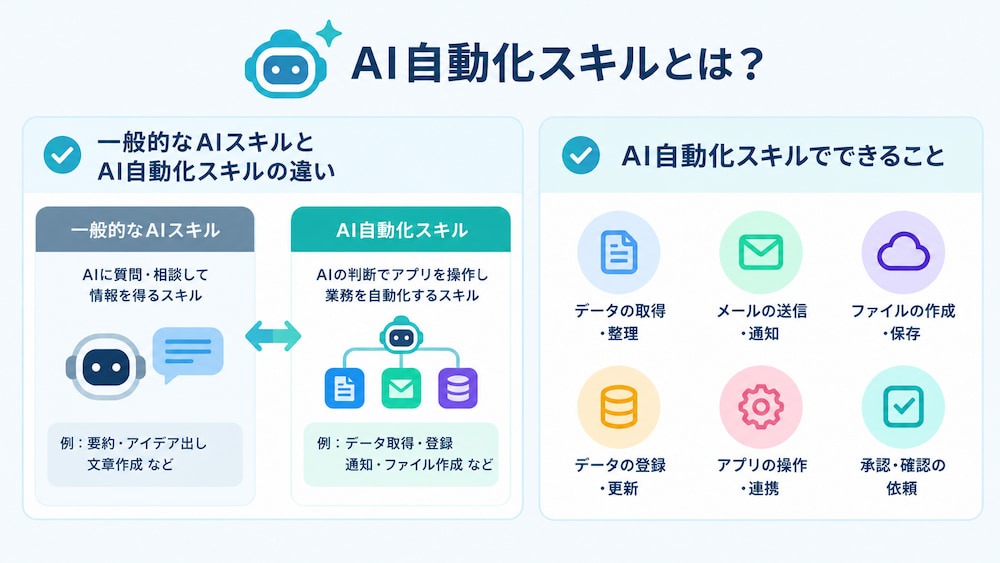
一般的なAIスキルには、AIの特徴や限界を理解し、質問や情報整理、文章作成などに活用する能力が含まれます。一方、AI自動化スキルは、AIを業務プロセスの一部として組み込み、他のアプリケーションと連携させながら、継続的に処理できるワークフローを設計・運用する能力です。
例えば、翻訳を依頼するだけでなく、メールを受信した際にAIが内容を翻訳し、返信案を管理ツールに保存する仕組みまで設計することが、自動化スキルの活用例です。
✔️AI自動化スキルでできること
このスキルを習得すると、あらかじめ設定した条件に沿ってAIや各種ツールが業務を進める「自律的なワークフロー」を構築できるようになります。
- 情報収集、整理
- データ分析
- 通知
- ドキュメント作成
などの工程を自動化し、必要な場面では人間による確認・承認を組み込むことで、継続的に運用できる業務フローを実現します。また、定型業務から解放されることで、人間はよりクリエイティブな判断や意思決定に専念できる環境が整います。
💡AI自動化スキルが求められる背景
1.労働力不足と業務の属人化の解消
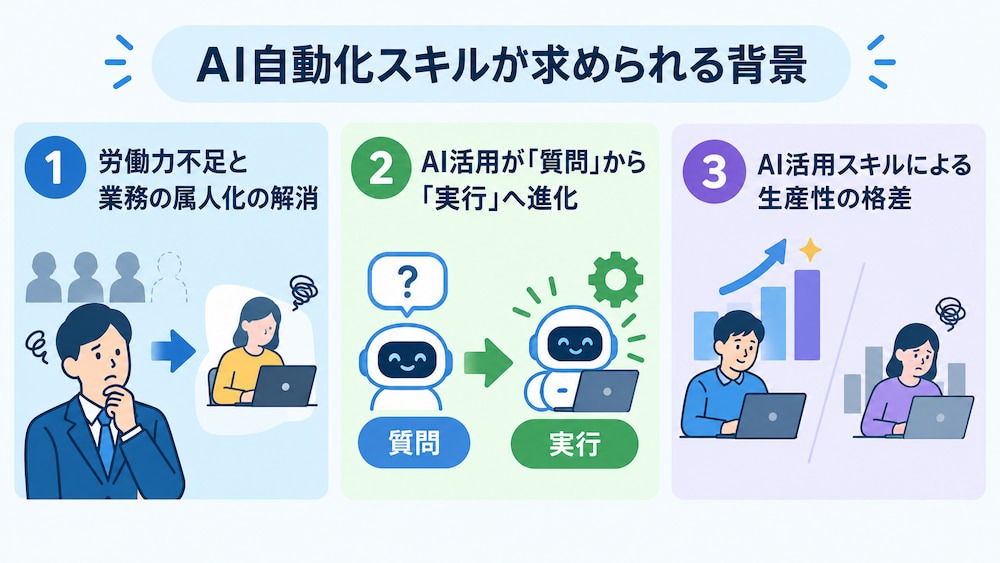
少子高齢化に伴う労働力不足は、あらゆる業界で深刻な課題となっています。
限られた人員で成果を出し続けるためには、個人の経験や勘に頼った「属人化した業務」を標準化し、AIなどを活用して自動化することが有効です。AI自動化スキルがあれば、特定の担当者がいなくても業務が回る仕組みを構築でき、組織全体のレジリエンス(回復力)を高めることができます。
🔗関連記事:ユーザー事例|株式会社インプレシー:1人バックオフィスの限界を解消
2.AI活用が「質問」から「実行」へ進化
AIの活用フェーズは、情報を検索したりアイデアを出したりする「対話型」から、具体的なアクションを伴う「実行型」へと広がっています。情報を知っていること自体に価値はなく、その情報をどう活用して実務を動かすかが問われるようになっています。そのため、AIに指示を出して終わりにするのではなく、次のアクションを自動で誘発させるスキルが重要視されているのです。
🔗関連記事:「AI単体」の限界から、非エンジニアがAXを実現|アトム法律グループがYoomを導入
3.AI活用スキルによる生産性の格差
AIツールを単なる「便利な辞書」として使う人と、自身の「分身(エージェント)」としてワークフローに組み込む人の間では、生産性に差が生じやすくなります。AI自動化スキルを持つ人は、作業にかける時間を大きく減らせるため、キャリアにおける市場価値も高まりつつあります。このスキルの有無が、今後のビジネスシーンにおける競争力を左右すると言っても過言ではありません。
🔗関連記事:実践付き!AIエージェントの作り方|基礎知識から難易度別おすすめツールまで徹底解説
🛠️YoomはAIエージェントによる業務自動化を実現できます
AIによる業務の効率化は便利な反面、プロンプトを毎回入力したり、複数のツールへ結果を転記したりといった手間がかかりますね。そんな問題もYoomなら解決できます!
Yoomを活用することで、転記や手動の操作から解放され、本来注力すべき企画立案や顧客対応などのコア業務に集中できるようになります。
「これなら自分でもできそう!」と感じた方は、ぜひ以下からYoomを試してみてください。


以下は、すぐに開始できるテンプレートです👀
■概要日々の業務で大量に届くメールの対応に追われ、重要な連絡を見落としたり、返信に時間がかかってしまったりすることはないでしょうか。 このワークフローは、Gmailで受信したメールをAIが自動で解析し、内容に応じた優先順位を判定します。さらに、最適な返信案を生成してSlackに通知するため、AIを活用した効率的なGmailのメール管理が実現し、対応漏れや遅れといった課題の解消に繋がります。■このテンプレートをおすすめする方- Gmailに届く大量の問い合わせメールの管理と対応に課題を感じている担当者の方
- AIを活用してメール対応の品質向上と効率化を両立させたいチームリーダーの方
- 手作業によるメールの振り分けや返信作成業務の自動化を検討している方
■このテンプレートを使うメリット- AIがメール内容の解析から返信案作成までを自動で行うため、人が対応する時間を短縮し、より重要な業務に集中できます。
- 緊急度や重要度の判定を自動化することで、重要なメールの見落としを防ぎ、対応漏れなどのヒューマンエラーのリスクを軽減します。
■ワークフローの流れ- はじめに、GmailをYoomと連携します。
- 次に、トリガーでGmailを選択し、「特定のキーワードに一致するメールを受信したら」というアクションを設定します。
- 最後に、オペレーションでAIワーカーを選択し、受信メールの情報をもとに「対応優先順位の判定」「返信案の生成」「Slackへの通知」を行うためのマニュアル(指示)を作成します。
※「トリガー」:フロー起動のきっかけとなるアクション、「オペレーション」:トリガー起動後、フロー内で処理を行うアクション■このワークフローのカスタムポイント- Gmailのトリガー設定では、自動化の対象としたいメールを特定するためのキーワード(例:「お問い合わせ」「資料請求」など)を任意で設定してください。
- AIワーカーオペレーションでは、利用したいAIモデルを任意で選択し、優先順位付けのルールや返信文のトーンなど、自社の運用に合わせた指示を設定してください。
■注意事項- Gmail、SlackのそれぞれとYoomを連携してください。 AIワーカー内で使用するツール(アプリ)についてもマイアプリ連携が必要です。
- トリガーは5分、10分、15分、30分、60分の間隔で起動間隔を選択できます。
- プランによって最短の起動間隔が異なりますので、ご注意ください。
- AIワーカーの基本設定は「【AIワーカー】基本的な設定方法」をご参照ください。
- AIワーカーの同時実行数・作成可能なAIワーカー数・利用可能なAIモデルはご契約中のプランによって異なります。
- AIワーカー内でご利用いただけるアプリやオペレーション等はワークフローの利用制限と同様です。
- AIワーカーは、テスト実行でも本番実行と同様にタスクを消費しますのでご注意ください。詳細は「【AIワーカー】タスク実行数の計算方法」ご参照ください。
- AIワーカーはマニュアルを詳細に設定することで適切な処理を実行しやすくなります。詳細は「【AIワーカー】マニュアルの作成方法」をご参照ください。
■概要エゴサーチや競合調査、リスクモニタリングのために、毎日SNSを手動で検索し、内容を精査してスプレッドシートに転記する作業は、広報やマーケティング担当者にとって大きな工数負荷となります。特に情報の重要度や感情を一つずつ判断する作業は、時間と労力がかかり、重要な投稿への対応が遅れるリスクも伴います。このワークフローを活用すれば、xAI(Grok)を利用した情報の収集から、感情分析、重要度評価、そしてGoogle スプレッドシートへの蓄積までを自動化できます。AIが内容を要約し、緊急度の高い情報のみをSlackで通知するため、情報の見落としを防ぎ、迅速な意思決定やサポート対応が可能になります。
■このテンプレートをおすすめする方- 毎日手作業でSNSのキーワード検索を行い、情報を収集・整理している広報やマーケティング担当者の方
- ネガティブな口コミや重要な投稿を迅速にキャッチアップし、ブランドのリスク管理を強化したい責任者の方
- 情報の蓄積とチームへの共有を効率化し、カスタマーサポートなどの初動を早めたいチームリーダーの方
■このテンプレートを使うメリット- xAI(Grok)が自動で情報を収集・分析するため、これまでSNSの巡回やデータ転記に費やしていた時間を短縮し、より付加価値の高い分析業務に集中できます。
- AIによる感情分析やスコアリングを介することで、主観に頼らない一貫した基準で情報を整理でき、緊急性の高い投稿に対しても漏れなく即座にSlackで共有されます。
■ワークフローの流れ- はじめに、xAI(Grok)とGoogle スプレッドシート、SlackをYoomと連携します。
- 次に、スケジュール設定にて、フローを起動させたい特定の時間を指定します。
- 最後に、AIワーカーを活用して、xAI(Grok)でXのポストを検索し、投稿内容の感情分析・スコアリング・要約を行うためのスキル(指示)を作成します。あわせて、Google スプレッドシートの「行を追加する」アクションと、Slackの「メッセージを送る」アクションを使用ツールとして設定し、分析結果の蓄積と通知を一つの工程で完結させます。
※「トリガー」:フロー起動のきっかけとなるアクション、「オペレーション」:トリガー起動後、フロー内で処理を行うアクション
■このワークフローのカスタムポイント- xAI(Grok)での検索対象とするキーワード(自社ブランド名や製品名など)を、用途に合わせて任意に設定してください。
- Google スプレッドシートの書き込み先となるシートや、Slackの通知先チャンネルをチームの運用に合わせて選択してください。
- AIワーカーへの指示内容を調整することで、感情分析の基準や、どのような場合にSlackへ通知を行うかといった判定ロジックを自由にカスタマイズ可能です。
■注意事項- xAI(Grok)、Google スプレッドシート、SlackのそれぞれとYoomを連携してください。AIワーカー内で使用するツール(アプリ)についてもマイアプリ連携が必要です。
- AIワーカー内で20件を超える大容量データの取得やループ処理を行うと、タスクを著しく消費する可能性があるためご注意ください。
- AIワーカーの基本設定は「【AIワーカー】基本的な設定方法」をご参照ください。
- AIワーカーの同時実行数・作成可能なAIワーカー数・利用可能なAIモデルはご契約中のプランによって異なります。
- AIワーカー内でご利用いただけるアプリやオペレーション等はワークフローの利用制限と同様です。
- AIワーカーは、テスト実行でも本番実行と同様にタスクを消費しますのでご注意ください。詳細は「【AIワーカー】タスク実行数の計算方法」ご参照ください。
- AIワーカーはスキルを詳細に設定することで適切な処理を実行しやすくなります。詳細は「【AIワーカー】スキル(旧マニュアル)の作成方法」をご参照ください。

- Gmailに届く大量の問い合わせメールの管理と対応に課題を感じている担当者の方
- AIを活用してメール対応の品質向上と効率化を両立させたいチームリーダーの方
- 手作業によるメールの振り分けや返信作成業務の自動化を検討している方
- AIがメール内容の解析から返信案作成までを自動で行うため、人が対応する時間を短縮し、より重要な業務に集中できます。
- 緊急度や重要度の判定を自動化することで、重要なメールの見落としを防ぎ、対応漏れなどのヒューマンエラーのリスクを軽減します。
- はじめに、GmailをYoomと連携します。
- 次に、トリガーでGmailを選択し、「特定のキーワードに一致するメールを受信したら」というアクションを設定します。
- 最後に、オペレーションでAIワーカーを選択し、受信メールの情報をもとに「対応優先順位の判定」「返信案の生成」「Slackへの通知」を行うためのマニュアル(指示)を作成します。
- Gmailのトリガー設定では、自動化の対象としたいメールを特定するためのキーワード(例:「お問い合わせ」「資料請求」など)を任意で設定してください。
- AIワーカーオペレーションでは、利用したいAIモデルを任意で選択し、優先順位付けのルールや返信文のトーンなど、自社の運用に合わせた指示を設定してください。
- Gmail、SlackのそれぞれとYoomを連携してください。 AIワーカー内で使用するツール(アプリ)についてもマイアプリ連携が必要です。
- トリガーは5分、10分、15分、30分、60分の間隔で起動間隔を選択できます。
- プランによって最短の起動間隔が異なりますので、ご注意ください。
- AIワーカーの基本設定は「【AIワーカー】基本的な設定方法」をご参照ください。
- AIワーカーの同時実行数・作成可能なAIワーカー数・利用可能なAIモデルはご契約中のプランによって異なります。
- AIワーカー内でご利用いただけるアプリやオペレーション等はワークフローの利用制限と同様です。
- AIワーカーは、テスト実行でも本番実行と同様にタスクを消費しますのでご注意ください。詳細は「【AIワーカー】タスク実行数の計算方法」ご参照ください。
- AIワーカーはマニュアルを詳細に設定することで適切な処理を実行しやすくなります。詳細は「【AIワーカー】マニュアルの作成方法」をご参照ください。

- 毎日手作業でSNSのキーワード検索を行い、情報を収集・整理している広報やマーケティング担当者の方
- ネガティブな口コミや重要な投稿を迅速にキャッチアップし、ブランドのリスク管理を強化したい責任者の方
- 情報の蓄積とチームへの共有を効率化し、カスタマーサポートなどの初動を早めたいチームリーダーの方
- xAI(Grok)が自動で情報を収集・分析するため、これまでSNSの巡回やデータ転記に費やしていた時間を短縮し、より付加価値の高い分析業務に集中できます。
- AIによる感情分析やスコアリングを介することで、主観に頼らない一貫した基準で情報を整理でき、緊急性の高い投稿に対しても漏れなく即座にSlackで共有されます。
- はじめに、xAI(Grok)とGoogle スプレッドシート、SlackをYoomと連携します。
- 次に、スケジュール設定にて、フローを起動させたい特定の時間を指定します。
- 最後に、AIワーカーを活用して、xAI(Grok)でXのポストを検索し、投稿内容の感情分析・スコアリング・要約を行うためのスキル(指示)を作成します。あわせて、Google スプレッドシートの「行を追加する」アクションと、Slackの「メッセージを送る」アクションを使用ツールとして設定し、分析結果の蓄積と通知を一つの工程で完結させます。
■このワークフローのカスタムポイント
- xAI(Grok)での検索対象とするキーワード(自社ブランド名や製品名など)を、用途に合わせて任意に設定してください。
- Google スプレッドシートの書き込み先となるシートや、Slackの通知先チャンネルをチームの運用に合わせて選択してください。
- AIワーカーへの指示内容を調整することで、感情分析の基準や、どのような場合にSlackへ通知を行うかといった判定ロジックを自由にカスタマイズ可能です。
- xAI(Grok)、Google スプレッドシート、SlackのそれぞれとYoomを連携してください。AIワーカー内で使用するツール(アプリ)についてもマイアプリ連携が必要です。
- AIワーカー内で20件を超える大容量データの取得やループ処理を行うと、タスクを著しく消費する可能性があるためご注意ください。
- AIワーカーの基本設定は「【AIワーカー】基本的な設定方法」をご参照ください。
- AIワーカーの同時実行数・作成可能なAIワーカー数・利用可能なAIモデルはご契約中のプランによって異なります。
- AIワーカー内でご利用いただけるアプリやオペレーション等はワークフローの利用制限と同様です。
- AIワーカーは、テスト実行でも本番実行と同様にタスクを消費しますのでご注意ください。詳細は「【AIワーカー】タスク実行数の計算方法」ご参照ください。
- AIワーカーはスキルを詳細に設定することで適切な処理を実行しやすくなります。詳細は「【AIワーカー】スキル(旧マニュアル)の作成方法」をご参照ください。
🎯非エンジニアが身につけるべきAI自動化スキル
①ワークフロー設計力
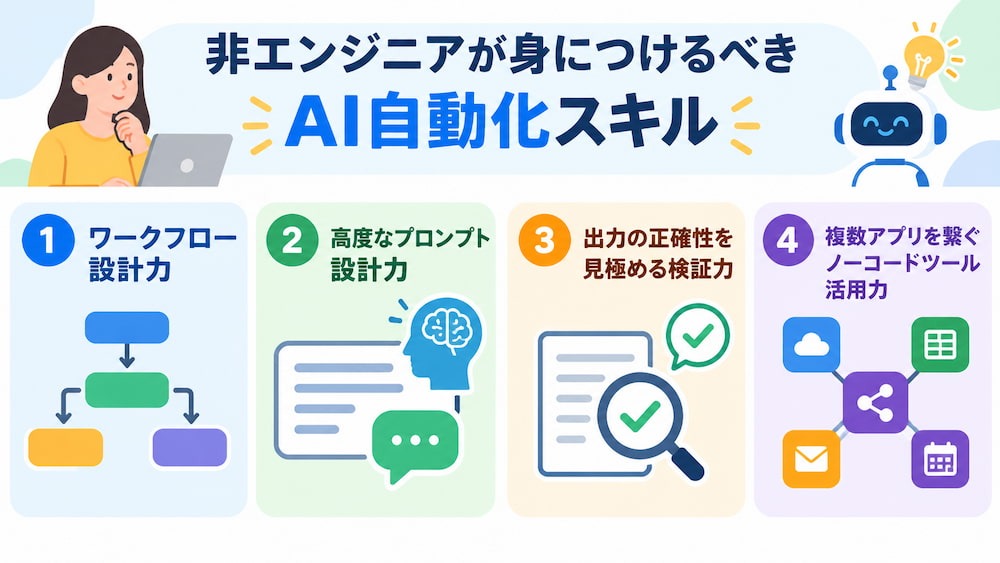
ワークフロー設計力とは、業務の始まり(トリガー)から終わり(ゴール)までを一本の線でつなぐ力です。
「誰が、いつ、何を、どのツールを使って、どう判断するのか」
を可視化し、AIが処理しやすい形に整える必要があります。一見複雑に見える業務も、ステップごとに分解して整理することで、自動化できるポイントが明確になります。
②高度なプロンプト設計力
単に指示を出すだけでなく、AIが期待通りの精度で動き続けるための「指示書」を作るスキルです。自動化においては、AIが前後の文脈を汲み取れない場合があるため、
- 役割(ロール)
- 制約条件
- 具体的な出力形式
- 例外が発生した際の対応
などを詳細に言語化する必要があります。安定した品質で出力を継続させるためのロジックをプロンプトに組み込む力が、自動化の鍵を握ります。
③出力の正確性を見極める検証力
AIは常に100%正しい回答を出すわけではありません。
自動化されたフローの中でAIが生成した内容が妥当かどうかを、素早くかつ正確に判断する力が必要です。どの程度の誤字脱字なら許容されるのか、事実確認が必要な項目はどこかという「検品基準」を自分の中に持ち、必要に応じて修正を加える体制を整えるスキルが、自動化を実務で運用する上での安心感に繋がります。
🔗関連記事:生成AIが嘘をつく原因「ハルシネーション」とは?仕組みと対策を徹底解説
④複数アプリを繋ぐノーコードツール活用力
AIを実務ツールと連携させるためには、ノーコードツールの活用が有効です。
プログラミングコードを書かずに、画面上でデータの受け渡しを設定できるため、非エンジニアでも自身の業務に必要な自動化システムを構築できます。
- 各ツールの特性
- 処理の順番
- エラーが発生した際の対応方法
などを理解すれば、エンジニアが設計する業務フローに近いレベルの連携を実現することも可能なため、各ツールの特性を理解し、業務に適した連携を設計する「コネクタ役」としての知識が求められます。
🚀AI自動化スキルを習得する4ステップ
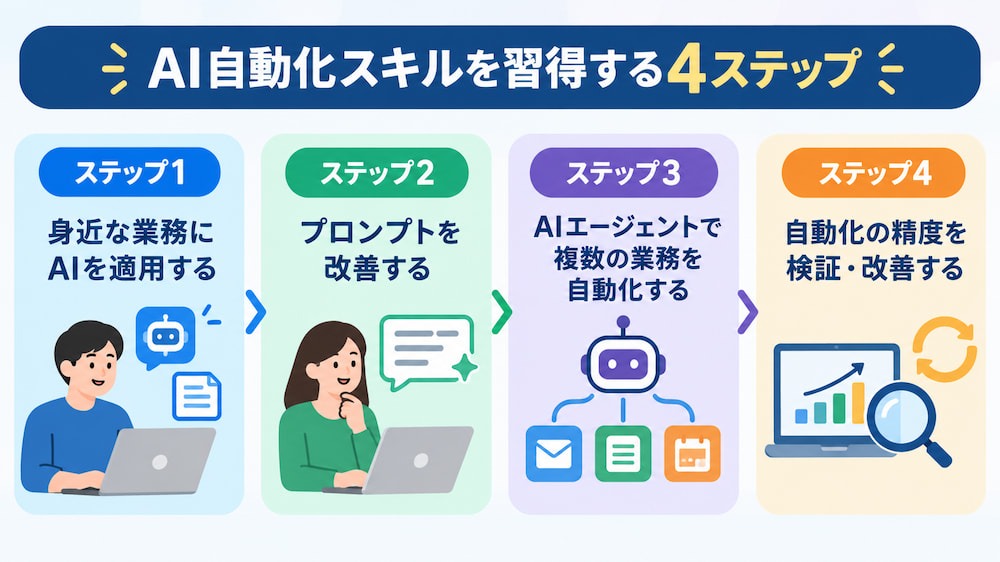
ステップ1:身近な業務にAIを適用する
まずは、自分の日々の業務の中で、最も「単純で繰り返し発生する作業」を一つ選び、そこにAIを適用してみましょう。例えば、
- 打ち合わせ後の議事録の要約
- 受け取ったメールの分類
などが適しています。対象を小さく絞ることで、AIが得意なことと苦手なことが肌感覚で分かり、自動化の感覚を掴むことができます。
ステップ2:プロンプトを改善する
一度作成したプロンプトで満足せず、AIの回答を観察して微調整を繰り返すプロセスを重視してください。期待通りの回答が来なかったときに、「なぜ間違えたのか」を分析し、指示を具体化したり、例示(Few-shotプロンプト)を追加したりすることで、出力の安定性や精度を高めていきます。この試行錯誤の過程こそが、自動化の安定性を生むためのプロンプトスキルを磨くトレーニングになります。
ステップ3:AIエージェントで複数の業務を自動化する
単発の作業ができるようになったら、次は複数の工程を連続してAIに行わせる「AIエージェント」の構築に挑戦しましょう。例えば、
- ニュースを収集する
- 要約する
- 特定のチャンネルに投稿する
といった一連の流れです。それぞれのタスクをAIや各種ツールで連続して処理する仕組みを作ることで、複数の手作業をまとめて効率化できます。
ステップ4:自動化の精度を検証・改善する
自動化フローが完成した後も、定期的にそのパフォーマンスをチェックする習慣をつけましょう。AIのモデルがアップデートされたり、業務のルールが変わったりすることで、最適なフローも変化します。
「もっと効率的な繋ぎ方はないか」
「AIの判断基準をアップデートすべきではないか」
と問い続け、継続的に改善を行うことで、真に実務に根ざした強力な自動化スキルへと昇華されます。
📂AI自動化スキルの活用シーン
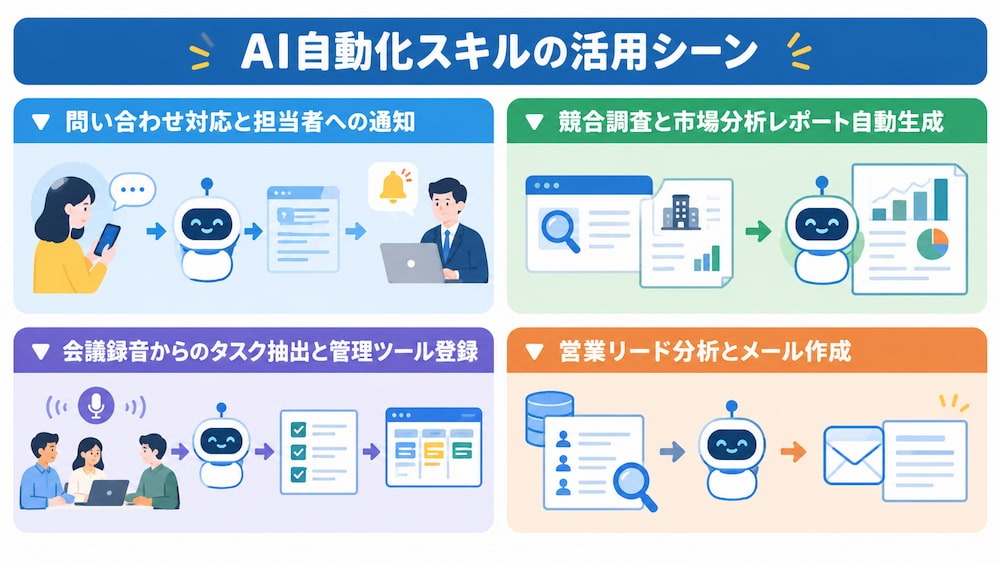
これらの事例は、いずれも非エンジニアでも設計しやすいものです。
▼問い合わせ対応と担当者への通知
顧客からの問い合わせ内容をAIが解析し、よくある質問(FAQ)に基づいた一次回答の下書きを自動作成します。同時に、内容の緊急性や重要度を判断し、適切な部署や担当者へチャットツールで通知を飛ばします。これにより、顧客を待たせる時間を最小限にしつつ、担当者の負担を軽減できます。
🔗関連記事:自律型AIエージェントを徹底解説!問い合わせ対応の自動化フローで実力を検証
▼競合調査と市場分析レポート自動生成
特定のキーワードやニュースソースから最新の市場情報を自動で収集し、AIが要点を整理して比較表や分析レポートとして出力します。毎日手動で検索サイトを巡回する手間が省け、チームは常にフレッシュな情報に基づいた戦略立案に集中できるようになります。情報の「収集」から「整理」までをAIに任せ、人間は「考察」に専念できる仕組みです。
🔗関連記事:AIエージェントを活用した競合分析のやり方!差分検知から影響分析までを自動化
▼会議録音からのタスク抽出と管理ツール登録
会議の音声データを文字起こしし、AIが「決定事項」と「次にやるべきタスク」を抽出します。
抽出されたタスクは、そのまま期限や担当者情報と共にタスク管理ツールへ自動登録されるよう設定することも可能です。会議直後の煩雑な事務作業がなくなり、チーム全体の実行スピードが向上します。
🔗関連記事:議事録作成を自動化!AIエージェントの活用法とおすすめツールを紹介
▼営業リード分析とメール作成
Webサイトのフォームから届いたリード(見込み客)の情報をAIが分析し、その企業の課題や特徴に合わせた提案文を自動作成します。担当者は、AIが作成した下書きを確認・微調整したうえで、企業ごとの状況に合わせたパーソナライズメールを送信できます。大量のリードに対しても、相手に合わせた丁寧なコミュニケーションを実現できる活用方法です。
🔗関連記事:AIエージェントで新規開拓営業のリード精査を効率化する方法
🛡️AI自動化の精度を高める設計スキル
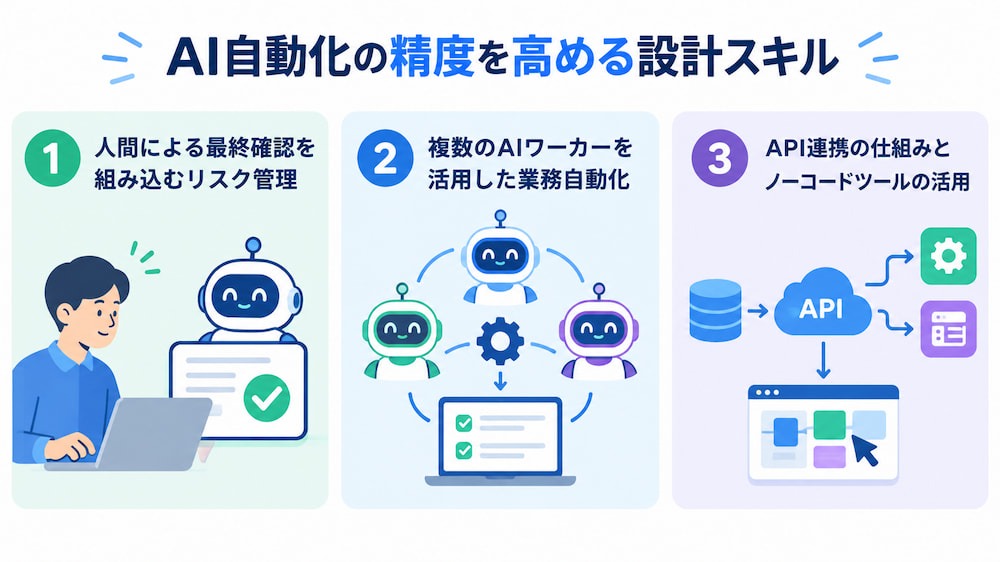
①人間による最終確認を組み込むリスク管理
AI自動化における最大のリスクは、誤った情報をそのまま外部に発信してしまうことです。
これを防ぐために、AIの出力を一度「承認待ち」状態にし、人間が内容を確認してボタンを押したときだけ次の工程に進む「承認ステップ」をフローに組み込むスキルが重要です。すべての作業をAIに丸投げするのではなく、要所に人間の目を光らせることで、信頼性の高い自動化システムを構築できます。
②複数のAIワーカーを活用した業務自動化
一つのAIにすべてを任せるのではなく、役割に応じた複数の「AIワーカー」を組み合わせる設計手法です。(AIワーカーとは:AIエージェントを活用し自律的にタスクを遂行する機能)
例えば、
- 「情報を収集する担当」
- 「データを分析する担当」
- 「文章を整える担当」
のようにAIを分身させ、それぞれに最適なプロンプトを与えることで、全体の精度を向上させます。AIをチームメンバーのように扱い、適材適所で能力を発揮させるオーケストレーション能力が、複雑な業務の自動化を可能にします。
🔗関連記事:エージェンティックAIオーケストレーションとは?仕組み・パターン・導入手順
③API連携の仕組みとノーコードツールの活用
API(アプリケーション・プログラミング・インターフェース)は、システム同士が会話するための窓口です。エンジニアのようにコードを書けなくても、
「このデータを渡すと、あのツールからこの値が返ってくる」
という入出力のロジックを理解していれば、ノーコードツールで自在にアプリを連結できます。技術的な「仕組み」を論理的に捉える力があれば、自動化できる範囲は無限に広がっていきます。
🤖YoomのテンプレートでAI自動化スキルを実践
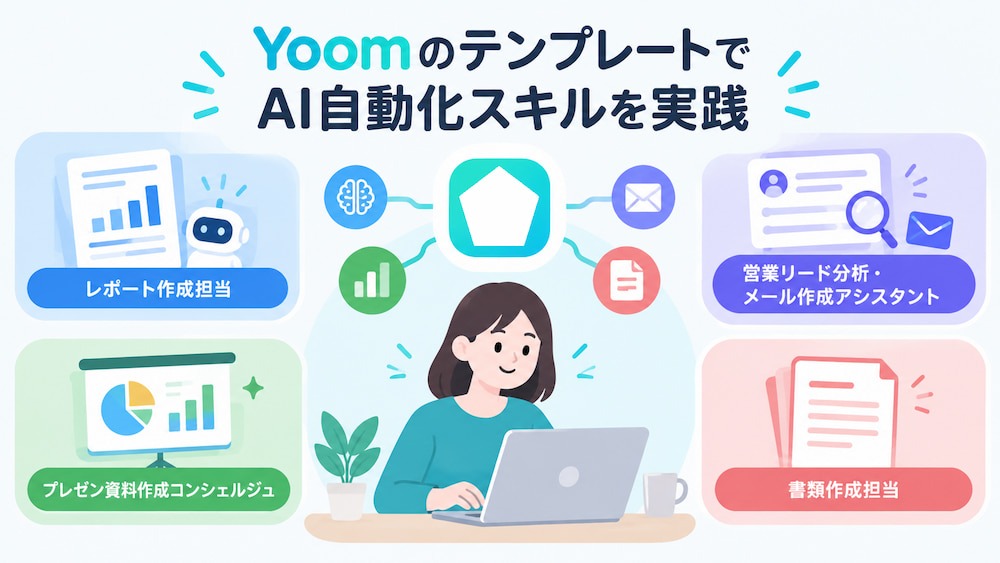
✔️レポート作成担当
週次売上や月次進捗などの業務データを集計し、定例報告用のレポートファイルを自動作成してくれるAIワーカーのテンプレートです。不明点があれば確認しながら進めてくれるため、自社の集計ルールやフォーマットに合わせた定例報告資料の作成を、少ない手間で進めることができます。
 レポート作成担当
入力されたデータをもとに必要な指標を計算し、前回比や目標達成率を含めたレポートをPDFやスライド形式で作成するAIワーカーです。週次・月次の集計や転記といった繰り返し作業を減らせるので、定例報告資料の作成を手間少なく進めたい営業・経営企画・マネージャーの方におすすめです。
試してみる
■概要週次売上や月次進捗などの業務データを集計し、定例報告用のレポートを作成する作業は、数値の確認や集計、フォーマットへの転記といった手作業が繰り返し発生し、地味に負担になりがちです。このAIワーカーは、入力されたデータをもとに必要な指標を計算し、前回比や目標達成率なども含めた形でレポートの構成を考え、PDFやスライド形式に整えるところまで担います。不明点があれば確認しながら進めてくれるため、自社の集計ルールやフォーマットに合わせた定例報告資料の作成を、少ない手間で進めることができます。
■このAIワーカーをおすすめする方- 毎週・毎月の売上レポートや進捗報告の集計・作成に時間がかかっており、手間を減らしたい営業・事業担当の方
- 定例報告のフォーマットが決まっており、データを入れるだけで体裁の整ったレポートを仕上げたい経営企画・管理部門の方
- 組織全体の業務データをまとめて定期的に報告する機会が多く、レポート作成を効率化したいマネージャーの方
■事前準備レポートのフォーマットが決まっている場合は、あらかじめ雛形を用意しておきましょう。雛形はGoogleドキュメント、Google スプレッドシート、Microsoft Excelなど、普段お使いのツールで作成できます。「書類を発行する」アクションを使用ツールとして設定したうえで雛形を読み込ませることで、AIワーカーが自社のフォーマットに合わせてレポートを作成できるようになります。
■AIワーカーの設定方法チャットで指示を出すだけで自社の運用に合わせて自動で設定・アップデートされていきます。まずは、AIワーカーが処理を正しく実行できるよう「スキル」と「使用ツール」をカスタマイズしましょう。- 「スキル」とは:
- AIワーカーが処理を行うための手順書です。詳しい設定方法は「【AIワーカー】スキル(旧マニュアル)の作成方法」をご参照ください。
- 「使用ツール」とは:
- AIワーカーが処理を行う際に使用するツールです。自社で普段使っているツールをAIに指示するだけで、データの取得先や出力先を自由に組み替えることができます。
AIワーカーの基本設定については「【AIワーカー】基本的な設定方法」でもご確認いただけます。
■注意事項- AIワーカーの同時実行数・作成可能なAIワーカー数・利用可能なAIモデルはご契約中のプランによって異なります。
- AIワーカー内でご利用いただけるアプリやオペレーション等はワークフローの利用制限と同様です。
- AIワーカーは、テスト実行でも本番実行と同様にタスクを消費しますのでご注意ください。詳細は「【AIワーカー】タスク実行数の計算方法」をご参照ください。
入力されたデータをもとに必要な指標を計算し、前回比や目標達成率を含めたレポートをPDFやスライド形式で作成するAIワーカーです。週次・月次の集計や転記といった繰り返し作業を減らせるので、定例報告資料の作成を手間少なく進めたい営業・経営企画・マネージャーの方におすすめです。
- 毎週・毎月の売上レポートや進捗報告の集計・作成に時間がかかっており、手間を減らしたい営業・事業担当の方
- 定例報告のフォーマットが決まっており、データを入れるだけで体裁の整ったレポートを仕上げたい経営企画・管理部門の方
- 組織全体の業務データをまとめて定期的に報告する機会が多く、レポート作成を効率化したいマネージャーの方
- 「スキル」とは:
- AIワーカーが処理を行うための手順書です。詳しい設定方法は「【AIワーカー】スキル(旧マニュアル)の作成方法」をご参照ください。
- 「使用ツール」とは:
- AIワーカーが処理を行う際に使用するツールです。自社で普段使っているツールをAIに指示するだけで、データの取得先や出力先を自由に組み替えることができます。
- AIワーカーの同時実行数・作成可能なAIワーカー数・利用可能なAIモデルはご契約中のプランによって異なります。
- AIワーカー内でご利用いただけるアプリやオペレーション等はワークフローの利用制限と同様です。
- AIワーカーは、テスト実行でも本番実行と同様にタスクを消費しますのでご注意ください。詳細は「【AIワーカー】タスク実行数の計算方法」をご参照ください。
✔️営業リード分析・メール作成アシスタント
入力されたリード情報を元に、対象企業の最新ニュースや事業内容をWeb検索で分析し、自社商材の強みを活かしたパーソナライズメールの作成からGmail下書き保存、Slack通知までを自動で行うAIワーカーです。これにより、質の高いアウトプットを維持しながら、営業準備の効率化を実現します。



 営業リード分析・メール作成アシスタント
Salesforceのリード情報を基に企業リサーチを行い、Gmailでの提案文作成とSlackへの報告を自動化するAIワーカーです。リサーチの精度向上と営業準備の効率化を両立できるため、質の高いアプローチを数多く実施したいインサイドセールスの方におすすめです。
試してみる
■概要営業活動において、リード一件ごとの企業リサーチやパーソナライズされたメール作成は、非常に多くの時間と労力を要する作業です。特にリード数が多い場合、リサーチが不十分なまま画一的な定型文を送信してしまい、反応率が上がらないという課題を抱えることも少なくありません。このAIワーカーは、リード情報を基に対象企業の事業内容や最新ニュースを自らWeb検索で調査・分析します。分析結果を踏まえ、自社商材の強みを活かした最適な提案文をGmailの下書きとして保存し、Slackで完了報告を行います。これにより、質の高いアウトプットを維持しながら、営業準備の効率化を実現します。
■このAIワーカーをおすすめする方- Salesforceのリード情報を一件ずつ確認し、手動で企業リサーチを行っているインサイドセールス担当の方
- Gmailでのメール作成において、相手企業の最新動向を踏まえたパーソナライズな提案を行いたい営業チームの方
- Slackでリサーチ結果の報告を受け取り、効率的に次の営業アクションへ繋げたいと考えている方
■AIワーカー設定の流れ- AIワーカーの「名前」や「役割」などの基本設定を行います。
- Gmail、Salesforce、SlackをYoomとマイアプリ連携し、使用ツールとして設定します。普段お使いの他のアプリに変更して設定することも可能です。
- AIワーカーへの指示書である「スキル」を作成・編集します。スキルの内容は、自社の営業スタイルや業務内容に合わせて自由に調整してください。
■このAIワーカーのカスタムポイント- スキル内の「#パーソナライズ基準」にある「【自社商材の強み】」の項目に、自社サービスの具体的な特長を設定してください。これにより、AIが商材の魅力を的確に捉えた提案文を作成できるようになります。
- 「【ターゲットの課題仮説】」の項目に、顧客が抱えがちな悩みを設定することで、AIがより深い共感を生むアプローチを検討できるようになり、判断の精度が向上します。
- 「【メールのトーン&マナー】」を自社のブランドイメージに合わせて調整することで、実務に即した自然なアウトプットが得られます。
■注意事項- Gmail、Salesforce、SlackとYoomを連携してください。
- AIワーカーの基本設定は「【AIワーカー】基本的な設定方法」をご参照ください。
- AIワーカーの同時実行数・作成可能なAIワーカー数・利用可能なAIモデルはご契約中のプランによって異なります。
- AIワーカー内でご利用いただけるアプリやオペレーション等はワークフローの利用制限と同様です。
- AIワーカーは、テスト実行でも本番実行と同様にタスクを消費しますのでご注意ください。詳細は「【AIワーカー】タスク実行数の計算方法」をご参照ください。
- AIワーカーはスキルを詳細に設定することで適切な処理を実行しやすくなります。詳細は「【AIワーカー】マニュアルの作成方法」をご参照ください。
- Salesforceはチームプラン・サクセスプランでのみご利用いただけるアプリとなっております。フリープラン・ミニプランの場合は設定しているワークフローのオペレーションやデータコネクトはエラーとなりますので、ご注意ください。
- チームプランやサクセスプランなどの有料プランは、2週間の無料トライアルを行うことが可能です。無料トライアル中には制限対象のアプリを使用することができます。
Salesforceのリード情報を基に企業リサーチを行い、Gmailでの提案文作成とSlackへの報告を自動化するAIワーカーです。リサーチの精度向上と営業準備の効率化を両立できるため、質の高いアプローチを数多く実施したいインサイドセールスの方におすすめです。
- Salesforceのリード情報を一件ずつ確認し、手動で企業リサーチを行っているインサイドセールス担当の方
- Gmailでのメール作成において、相手企業の最新動向を踏まえたパーソナライズな提案を行いたい営業チームの方
- Slackでリサーチ結果の報告を受け取り、効率的に次の営業アクションへ繋げたいと考えている方
- AIワーカーの「名前」や「役割」などの基本設定を行います。
- Gmail、Salesforce、SlackをYoomとマイアプリ連携し、使用ツールとして設定します。普段お使いの他のアプリに変更して設定することも可能です。
- AIワーカーへの指示書である「スキル」を作成・編集します。スキルの内容は、自社の営業スタイルや業務内容に合わせて自由に調整してください。
- スキル内の「#パーソナライズ基準」にある「【自社商材の強み】」の項目に、自社サービスの具体的な特長を設定してください。これにより、AIが商材の魅力を的確に捉えた提案文を作成できるようになります。
- 「【ターゲットの課題仮説】」の項目に、顧客が抱えがちな悩みを設定することで、AIがより深い共感を生むアプローチを検討できるようになり、判断の精度が向上します。
- 「【メールのトーン&マナー】」を自社のブランドイメージに合わせて調整することで、実務に即した自然なアウトプットが得られます。
- Gmail、Salesforce、SlackとYoomを連携してください。
- AIワーカーの基本設定は「【AIワーカー】基本的な設定方法」をご参照ください。
- AIワーカーの同時実行数・作成可能なAIワーカー数・利用可能なAIモデルはご契約中のプランによって異なります。
- AIワーカー内でご利用いただけるアプリやオペレーション等はワークフローの利用制限と同様です。
- AIワーカーは、テスト実行でも本番実行と同様にタスクを消費しますのでご注意ください。詳細は「【AIワーカー】タスク実行数の計算方法」をご参照ください。
- AIワーカーはスキルを詳細に設定することで適切な処理を実行しやすくなります。詳細は「【AIワーカー】マニュアルの作成方法」をご参照ください。
- Salesforceはチームプラン・サクセスプランでのみご利用いただけるアプリとなっております。フリープラン・ミニプランの場合は設定しているワークフローのオペレーションやデータコネクトはエラーとなりますので、ご注意ください。
- チームプランやサクセスプランなどの有料プランは、2週間の無料トライアルを行うことが可能です。無料トライアル中には制限対象のアプリを使用することができます。
✔️プレゼン資料作成コンシェルジュ
企業名とヒアリングメモから、Web上での最新情報リサーチ、プレゼン構成(目次案)の作成、そしてGoogleドキュメントへの出力までを一括で行うAIワーカーです。真っ白な画面から考え始めるストレスをなくし、AIが作ったたたき台をブラッシュアップするだけで資料が完成します。

 プレゼン資料作成コンシェルジュ
企業名とヒアリングメモからWebリサーチを行い、中期経営計画などの情報を加味したプレゼン構成案をGoogleドキュメントへ出力するAIワーカーです。最新情報を踏まえた説得力の高い構成を素早く用意できるため、提案資料の質を向上させつつ準備時間を短縮したい営業担当者におすすめです。
試してみる
■概要プレゼン資料の作成において、対象企業の最新動向をリサーチし、説得力のある構成案を練り上げる作業は多くの時間と労力を要します。特に多忙な営業担当者の方にとって、情報収集と論理的な構成作成の両立は大きな負担になりがちです。このAIワーカーは、企業名とヒアリングメモを基に自律的にWebリサーチを行い、中期経営計画などの情報を加味した最適なプレゼン構成案を構築します。最後はGoogleドキュメントへ内容を構造化して出力するため、資料作成の土台を素早く整えることができます。
■このAIワーカーをおすすめする方- 顧客ごとに最適化されたプレゼン構成案を、効率的かつ論理的に作成したいと考えている営業担当者の方
- 最新の企業ニュースやIR情報を踏まえた、説得力の高い提案資料をスピーディーに準備したい方
- Googleドキュメントを活用し、チーム内での資料構成の共有や共同編集をスムーズに行いたい方
■AIワーカー設定の流れ- AIワーカーの「名前」や「役割」などの基本設定を行う。
- GoogleドキュメントとYoomをマイアプリ連携し、ドキュメント作成のアクションを設定する。
- AIワーカーのマニュアルを編集し、自社の提案スタイルや出力したい項目の調整を行う。
- 必要に応じて、リサーチ対象とするサイトの傾向やドキュメントを保存ずるGoogleアカウントなどを指定する。マニュアルの内容は業務に合わせて自由に調整いただけます。また、使用ツールは普段お使いの他のアプリに変更することも可能です。
■このAIワーカーのカスタムポイント- マニュアル内の「#判定基準」という項目に、自社の営業戦略に合わせた基準を設定してください。例えば「新規開拓」なら実績重視、「深耕提案」なら課題解決重視といったトーンを指定することで、AIが相手に応じた最適な構成案を生成できるようになります。
- マニュアル内の「#手順」を調整することで、目次の項目や構成案のボリュームを自社指定のフォーマットに変更可能です。
- リサーチにおいて優先して参照すべきサイトをマニュアルに追記することで、AIの判断精度が向上し、より実務に即した質の高いアウトプットが得られるようになります。
■注意事項- GoogleドキュメントとYoomを連携してください。
- AIワーカーの基本設定は「【AIワーカー】基本的な設定方法」をご参照ください。
- AIワーカーの同時実行数・作成可能なAIワーカー数・利用可能なAIモデルはご契約中のプランによって異なります。
- AIワーカー内でご利用いただけるアプリやオペレーション等はワークフロー의利用制限と同様です。
- AIワーカーは、テスト実行でも本番実行と同様にタスクを消費しますのでご注意ください。詳細は「【AIワーカー】タスク実行数の計算方法」をご参照ください。
- AIワーカーはマニュアルを詳細に設定することで適切な処理を実行しやすくなります。詳細は「【AIワーカー】マニュアルの作成方法」をご参照ください。
企業名とヒアリングメモからWebリサーチを行い、中期経営計画などの情報を加味したプレゼン構成案をGoogleドキュメントへ出力するAIワーカーです。最新情報を踏まえた説得力の高い構成を素早く用意できるため、提案資料の質を向上させつつ準備時間を短縮したい営業担当者におすすめです。
- 顧客ごとに最適化されたプレゼン構成案を、効率的かつ論理的に作成したいと考えている営業担当者の方
- 最新の企業ニュースやIR情報を踏まえた、説得力の高い提案資料をスピーディーに準備したい方
- Googleドキュメントを活用し、チーム内での資料構成の共有や共同編集をスムーズに行いたい方
- AIワーカーの「名前」や「役割」などの基本設定を行う。
- GoogleドキュメントとYoomをマイアプリ連携し、ドキュメント作成のアクションを設定する。
- AIワーカーのマニュアルを編集し、自社の提案スタイルや出力したい項目の調整を行う。
- 必要に応じて、リサーチ対象とするサイトの傾向やドキュメントを保存ずるGoogleアカウントなどを指定する。マニュアルの内容は業務に合わせて自由に調整いただけます。また、使用ツールは普段お使いの他のアプリに変更することも可能です。
- マニュアル内の「#判定基準」という項目に、自社の営業戦略に合わせた基準を設定してください。例えば「新規開拓」なら実績重視、「深耕提案」なら課題解決重視といったトーンを指定することで、AIが相手に応じた最適な構成案を生成できるようになります。
- マニュアル内の「#手順」を調整することで、目次の項目や構成案のボリュームを自社指定のフォーマットに変更可能です。
- リサーチにおいて優先して参照すべきサイトをマニュアルに追記することで、AIの判断精度が向上し、より実務に即した質の高いアウトプットが得られるようになります。
- GoogleドキュメントとYoomを連携してください。
- AIワーカーの基本設定は「【AIワーカー】基本的な設定方法」をご参照ください。
- AIワーカーの同時実行数・作成可能なAIワーカー数・利用可能なAIモデルはご契約中のプランによって異なります。
- AIワーカー内でご利用いただけるアプリやオペレーション等はワークフロー의利用制限と同様です。
- AIワーカーは、テスト実行でも本番実行と同様にタスクを消費しますのでご注意ください。詳細は「【AIワーカー】タスク実行数の計算方法」をご参照ください。
- AIワーカーはマニュアルを詳細に設定することで適切な処理を実行しやすくなります。詳細は「【AIワーカー】マニュアルの作成方法」をご参照ください。
✔️書類作成担当
箇条書きのメモや短い指示から、契約書や請求書などの各種書類を適切なフォーマットで作成・出力するAIワーカーです。もし足りない情報があればAIから確認してくれますし、最終的にはそのまま使えるPDF形式で仕上げてくれるので、書類づくりの手間をぐっと減らすことができます。
 書類作成担当
メモや短い指示を出すだけで、AIワーカーが自分で流れを考えてビジネス書類をPDFで作ってくれます。書き間違いや見落としを防ぎながら、書類作成の手間をぐっと減らして見栄えの良い書類ができるため、事務作業をパパッと終わらせて本来の大切な仕事に集中したい方におすすめです。
試してみる
■概要契約書や請求書、提案書といった書類の作成は、間違いが許されない一方で、細かな文字の調整やレイアウトを整えるのに多くの時間がかかってしまいます。特にいくつかのテンプレートを使い分けていると、データのコピペミスや見栄えの崩れといった問題も起きがちですよね。このAIワーカーは、箇条書きのメモや短い指示から内容をパッと読み取り、自然な文章の流れや言葉遣いを自分で考えて、正式なフォーマットに沿った書類を作ってくれます。もし足りない情報があればAIから確認してくれますし、最終的にはそのまま使えるPDF形式で仕上げてくれるので、書類づくりの手間をぐっと減らすことができます。
■このAIワーカーをおすすめする方- 毎日の契約書や請求書の作成が多く、書類づくりの時間をカットして、もっと本来の大切な業務に集中したい事務担当の方
- メモ書き程度でサクッと指示を済ませつつも、お相手に失礼のない、きちんとした丁寧な書類をパパッと揃えたい営業部門の方
- 会社のルールに沿ったいつもの書類の形をしっかりキープして、メンバーによる書き方のバラつきを無くしてきれいに管理したいチームリーダーの方
■事前準備
AIワーカーが正式なフォーマットに沿って書類を作成できるよう、請求書や契約書などの雛形をあらかじめ準備しておきましょう。雛形はGoogle スプレッドシート、Googleドキュメント、Microsoft Excelなどで作成できます。普段お使いのツールで作ってみてくださいね。
その後、AIワーカーへのチャットに雛形ファイルを添付し、「この雛形をもとに書類を作って」と指示することで、AIワーカーが雛形をもとに書類を作成できるようになります。
■AIワーカーの設定方法
チャットで指示を出すだけで自社の運用に合わせて自動で設定・アップデートされていきます。まずは、AIワーカーが処理を正しく実行できるよう「スキル」と「使用ツール」をカスタマイズしましょう。- 「スキル」とは:AIワーカーが処理を行うための手順書です。詳しい設定方法は「【AIワーカー】スキル(旧マニュアル)の作成方法」をご参照ください。
- 「使用ツール」とは:AIワーカーが処理を行う際に使用するツールです。自社で普段使っているツールをAIに指示するだけで、データの取得先や出力先を自由に組み替えることができます。
- AIワーカーの同時実行数・作成可能なAIワーカー数・利用可能なAIモデルはご契約中のプランによって異なります。
- AIワーカー内でご利用いただけるアプリやオペレーション等はワークフローの利用制限と同様です。
- AIワーカーは、テスト実行でも本番実行と同様にタスクを消費しますのでご注意ください。詳細は「【AIワーカー】タスク実行数の計算方法」ご参照ください。
メモや短い指示を出すだけで、AIワーカーが自分で流れを考えてビジネス書類をPDFで作ってくれます。書き間違いや見落としを防ぎながら、書類作成の手間をぐっと減らして見栄えの良い書類ができるため、事務作業をパパッと終わらせて本来の大切な仕事に集中したい方におすすめです。
- 毎日の契約書や請求書の作成が多く、書類づくりの時間をカットして、もっと本来の大切な業務に集中したい事務担当の方
- メモ書き程度でサクッと指示を済ませつつも、お相手に失礼のない、きちんとした丁寧な書類をパパッと揃えたい営業部門の方
- 会社のルールに沿ったいつもの書類の形をしっかりキープして、メンバーによる書き方のバラつきを無くしてきれいに管理したいチームリーダーの方
■事前準備
AIワーカーが正式なフォーマットに沿って書類を作成できるよう、請求書や契約書などの雛形をあらかじめ準備しておきましょう。雛形はGoogle スプレッドシート、Googleドキュメント、Microsoft Excelなどで作成できます。普段お使いのツールで作ってみてくださいね。
その後、AIワーカーへのチャットに雛形ファイルを添付し、「この雛形をもとに書類を作って」と指示することで、AIワーカーが雛形をもとに書類を作成できるようになります。
チャットで指示を出すだけで自社の運用に合わせて自動で設定・アップデートされていきます。まずは、AIワーカーが処理を正しく実行できるよう「スキル」と「使用ツール」をカスタマイズしましょう。
- 「スキル」とは:AIワーカーが処理を行うための手順書です。詳しい設定方法は「【AIワーカー】スキル(旧マニュアル)の作成方法」をご参照ください。
- 「使用ツール」とは:AIワーカーが処理を行う際に使用するツールです。自社で普段使っているツールをAIに指示するだけで、データの取得先や出力先を自由に組み替えることができます。
- AIワーカーの同時実行数・作成可能なAIワーカー数・利用可能なAIモデルはご契約中のプランによって異なります。
- AIワーカー内でご利用いただけるアプリやオペレーション等はワークフローの利用制限と同様です。
- AIワーカーは、テスト実行でも本番実行と同様にタスクを消費しますのでご注意ください。詳細は「【AIワーカー】タスク実行数の計算方法」ご参照ください。
✅まとめ
AI自動化スキルは、これからのビジネスシーンで「自分自身の価値」を何倍にも高めてくれる強力な武器です。業務を構造化し、AIと人間の得意な領域を使い分け、ノーコードツールでそれらを繋ぎ合わせる。この一連のスキルを身につけることで、あなたは単純作業から解放され、より価値の高い仕事に集中できるようになります。
まずは小さな一歩から、自分の業務にAIという頼もしいパートナーを迎え入れてみてください。その積み重ねが、あなたの働き方を変える大きな力となるはずです!
🔗Yoomでできること
AIによる業務自動化を推進する上で、「やりたいこと」と「ツールの設定方法」の間で悩む時間はもったいないですね。そんな問題もYoomなら解決できます!
Yoomを活用することで、複雑な設定に悩む時間から解放され、本来注力すべき自動化による業務効率の向上やチームの生産性アップに集中できるようになります。「もっと自動化を進めたい!」と感じた方は、ぜひ以下からYoomをさらに詳しくチェックしてみてください。
■概要クラウドストレージでのファイル管理において、アップロードされたファイルを一つひとつ確認して適切な名称への変更やフォルダ分けを行う作業は、手間と時間がかかる課題ではないでしょうか。
特にファイル数が多い場合、手作業による分類漏れや管理ミスのリスクも高まります。
このワークフローを活用すれば、Boxにファイルが追加されるだけでAIワーカーが内容を分析し、最適なファイル名へのリネームとフォルダ移動を自動で行います。
さらにChatworkへの通知まで一気通貫で完結するため、ファイル管理の効率化と迅速な情報共有を同時に実現できます。
■このテンプレートをおすすめする方- Box内でのファイル整理やリネーム作業を手作業で行っており、業務の効率化を目指している事務担当者の方
- アップロードされたファイルの内容に応じた適切なフォルダ分けを自動化し、管理体制を強化したい管理職の方
- ファイル追加の見落としを防ぐため、整理が完了したタイミングで即座にChatworkでの通知を受け取りたい方
■このテンプレートを使うメリット- AIがファイル内容を読み取って自動で整理するため、手作業で行っていた分類作業の時間を削減し、他の重要な業務に集中できます。
- 人によってばらつきが出やすいファイル名や保存場所のルールをAIが統一することで、情報の検索性が高まりチーム全体の生産性が向上します。
■ワークフローの流れ- はじめに、BoxとChatworkをYoomと連携します。
- トリガーとしてBoxを選択し、「フォルダにファイルがアップロードされたら」アクションを設定します。
- オペレーションとして、フォルダ整理を行うためのAIワーカーのスキルを設定します。
この際にBoxの「ファイルをダウンロード」「ファイル名を変更」「ファイルを移動」といったアクションと、Chatworkの「メッセージを送る」アクションを使用ツールとして設定します。
※「トリガー」:フロー起動のきっかけとなるアクション、「オペレーション」:トリガー起動後、フロー内で処理を行うアクション
■このワークフローのカスタムポイント- Boxのトリガー設定では、監視対象とするコンテンツIDを運用に合わせて指定してください。
- AIワーカーの指示(プロンプト)を調整することで、特定のキーワードに基づいたリネームルールや、移動先のフォルダ分け条件、通知先やメッセージ内容を柔軟に変更可能です。
■注意事項- Box、ChatworkのそれぞれとYoomを連携してください。AIワーカー内で使用するツール(アプリ)についてもマイアプリ連携が必要です。
- Boxはミニプラン以上でご利用いただけるアプリとなっております。フリープラン・パーソナルプランの場合は設定しているワークフローのオペレーションやデータコネクトはエラーとなりますので、ご注意ください。
- パーソナルプラン・ミニプラン・チームプラン・サクセスプランなどの有料プランは、2週間の無料トライアルを行うことが可能です。無料トライアル中には制限対象のアプリを使用することができます。詳しくは、料金プランのページをご参照ください。
- AIワーカーの基本設定は「【AIワーカー】基本的な設定方法」をご参照ください。
- AIワーカーの同時実行数・作成可能なAIワーカー数・利用可能なAIモデルはご契約中のプランによって異なります。
- AIワーカー内でご利用いただけるアプリやオペレーション等はワークフローの利用制限と同様です。
- AIワーカーは、テスト実行でも本番実行と同様にタスクを消費しますのでご注意ください。
詳細は「【AIワーカー】タスク実行数の計算方法」ご参照ください。 - AIワーカーはスキルを詳細に設定することで適切な処理を実行しやすくなります。
詳細は「【AIワーカー】スキル(旧マニュアル)の作成方法」をご参照ください。 - トリガーやオペレーションによっては、取り扱い可能なファイル容量に制限がある場合があります。詳しくは「ファイルの容量制限について」をご参照ください。
- AIによるファイル処理では、容量が大きいと、エラーが発生したり精度が落ちたりする可能性がありますのでご注意ください。
■概要自社メディアのSEO記事を作成する際、検索上位サイトの傾向調査や構成案の作成は欠かせない業務ですが、毎回ブラウザを開いて手作業でリサーチし、ドキュメントにまとめる作業は膨大な時間と労力を要します。このワークフローを活用すれば、Slackのメッセージを起点にAIエージェント(AIワーカー)がPerplexityを用いた高度なWebリサーチから記事構成案の作成、Googleドキュメントへの書き出し、Slackへの返信までを自動で完結させます。リサーチから文書化、共有までの一連の流れをシームレスなワークフローに統合することで、チームの生産性を向上させます。
■このテンプレートをおすすめする方- Slack上での記事作成依頼やリサーチ課題の発生から、アウトプットまでのスピードを速めたいマーケティング担当者の方
- 最新トレンドのリサーチと記事の骨子作成をAIで効率化し、執筆作業に集中したいコンテンツエディターの方
- リサーチ結果をGoogleドキュメントへ手作業で転記する手間を省き、チーム内での共有をスムーズにしたいチームリーダーの方
■このテンプレートを使うメリット- Slackに投稿するだけでWebリサーチからドキュメント作成までが自動で行われるため、リサーチにかかる時間を短縮し、迅速な意思決定を支援します。
- AIが最新の情報をPerplexityで調査し、Googleドキュメントへ直接出力するため、情報収集から共有までのプロセスで発生する転記ミスや漏れを防ぎます。
■ワークフローの流れ- はじめに、Slack、Googleドキュメント、Perplexity、Google DriveをYoomと連携します。
- 次に、トリガーで、Slackを選択し「特定のキーワードが投稿されたら」というアクションを設定します。
- 最後に、AIワーカーで、Webリサーチ・記事構成案作成・ドキュメント出力・返信を行うためのマニュアルを作成し、Slack、Googleドキュメント、Perplexity、Google Driveの各アクションを使用ツールとして設定します。
※「トリガー」:フロー起動のきっかけとなるアクション、「オペレーション」:トリガー起動後、フロー内で処理を行うアクション
■このワークフローのカスタムポイント- Slackのトリガー設定では、AIを起動させるための特定のキーワード(例:「リサーチ依頼」など)を業務内容に合わせて任意で設定してください。
- AIワーカーのマニュアル設定を調整することで、リサーチの深さや構成案のトーン、Googleドキュメントに反映させる情報のフォーマットを細かくカスタマイズすることが可能です。
■注意事項- Slack、Googleドキュメント、Perplexity、Google DriveのそれぞれとYoomを連携してください。AIワーカー内で使用するツール(アプリ)についてもマイアプリ連携が必要です。
- AIワーカーの基本設定は「【AIワーカー】基本的な設定方法」をご参照ください。
- AIワーカーの同時実行数・作成可能なAIワーカー数・利用可能なAIモデルはご契約中のプランによって異なります。
- AIワーカー内でご利用いただけるアプリやオペレーション等はワークフローの利用制限と同様です。
- AIワーカーは、テスト実行でも本番実行と同様にタスクを消費しますのでご注意ください。詳細は「【AIワーカー】タスク実行数の計算方法」ご参照ください。
- AIワーカーはマニュアルを詳細に設定することで適切な処理を実行しやすくなります。詳細は「【AIワーカー】マニュアルの作成方法」をご参照ください。

特にファイル数が多い場合、手作業による分類漏れや管理ミスのリスクも高まります。
このワークフローを活用すれば、Boxにファイルが追加されるだけでAIワーカーが内容を分析し、最適なファイル名へのリネームとフォルダ移動を自動で行います。
さらにChatworkへの通知まで一気通貫で完結するため、ファイル管理の効率化と迅速な情報共有を同時に実現できます。
- Box内でのファイル整理やリネーム作業を手作業で行っており、業務の効率化を目指している事務担当者の方
- アップロードされたファイルの内容に応じた適切なフォルダ分けを自動化し、管理体制を強化したい管理職の方
- ファイル追加の見落としを防ぐため、整理が完了したタイミングで即座にChatworkでの通知を受け取りたい方
- AIがファイル内容を読み取って自動で整理するため、手作業で行っていた分類作業の時間を削減し、他の重要な業務に集中できます。
- 人によってばらつきが出やすいファイル名や保存場所のルールをAIが統一することで、情報の検索性が高まりチーム全体の生産性が向上します。
- はじめに、BoxとChatworkをYoomと連携します。
- トリガーとしてBoxを選択し、「フォルダにファイルがアップロードされたら」アクションを設定します。
- オペレーションとして、フォルダ整理を行うためのAIワーカーのスキルを設定します。
この際にBoxの「ファイルをダウンロード」「ファイル名を変更」「ファイルを移動」といったアクションと、Chatworkの「メッセージを送る」アクションを使用ツールとして設定します。
■このワークフローのカスタムポイント
- Boxのトリガー設定では、監視対象とするコンテンツIDを運用に合わせて指定してください。
- AIワーカーの指示(プロンプト)を調整することで、特定のキーワードに基づいたリネームルールや、移動先のフォルダ分け条件、通知先やメッセージ内容を柔軟に変更可能です。
- Box、ChatworkのそれぞれとYoomを連携してください。AIワーカー内で使用するツール(アプリ)についてもマイアプリ連携が必要です。
- Boxはミニプラン以上でご利用いただけるアプリとなっております。フリープラン・パーソナルプランの場合は設定しているワークフローのオペレーションやデータコネクトはエラーとなりますので、ご注意ください。
- パーソナルプラン・ミニプラン・チームプラン・サクセスプランなどの有料プランは、2週間の無料トライアルを行うことが可能です。無料トライアル中には制限対象のアプリを使用することができます。詳しくは、料金プランのページをご参照ください。
- AIワーカーの基本設定は「【AIワーカー】基本的な設定方法」をご参照ください。
- AIワーカーの同時実行数・作成可能なAIワーカー数・利用可能なAIモデルはご契約中のプランによって異なります。
- AIワーカー内でご利用いただけるアプリやオペレーション等はワークフローの利用制限と同様です。
- AIワーカーは、テスト実行でも本番実行と同様にタスクを消費しますのでご注意ください。
詳細は「【AIワーカー】タスク実行数の計算方法」ご参照ください。 - AIワーカーはスキルを詳細に設定することで適切な処理を実行しやすくなります。
詳細は「【AIワーカー】スキル(旧マニュアル)の作成方法」をご参照ください。 - トリガーやオペレーションによっては、取り扱い可能なファイル容量に制限がある場合があります。詳しくは「ファイルの容量制限について」をご参照ください。
- AIによるファイル処理では、容量が大きいと、エラーが発生したり精度が落ちたりする可能性がありますのでご注意ください。
- Slack上での記事作成依頼やリサーチ課題の発生から、アウトプットまでのスピードを速めたいマーケティング担当者の方
- 最新トレンドのリサーチと記事の骨子作成をAIで効率化し、執筆作業に集中したいコンテンツエディターの方
- リサーチ結果をGoogleドキュメントへ手作業で転記する手間を省き、チーム内での共有をスムーズにしたいチームリーダーの方
- Slackに投稿するだけでWebリサーチからドキュメント作成までが自動で行われるため、リサーチにかかる時間を短縮し、迅速な意思決定を支援します。
- AIが最新の情報をPerplexityで調査し、Googleドキュメントへ直接出力するため、情報収集から共有までのプロセスで発生する転記ミスや漏れを防ぎます。
- はじめに、Slack、Googleドキュメント、Perplexity、Google DriveをYoomと連携します。
- 次に、トリガーで、Slackを選択し「特定のキーワードが投稿されたら」というアクションを設定します。
- 最後に、AIワーカーで、Webリサーチ・記事構成案作成・ドキュメント出力・返信を行うためのマニュアルを作成し、Slack、Googleドキュメント、Perplexity、Google Driveの各アクションを使用ツールとして設定します。
- Slackのトリガー設定では、AIを起動させるための特定のキーワード(例:「リサーチ依頼」など)を業務内容に合わせて任意で設定してください。
- AIワーカーのマニュアル設定を調整することで、リサーチの深さや構成案のトーン、Googleドキュメントに反映させる情報のフォーマットを細かくカスタマイズすることが可能です。
- Slack、Googleドキュメント、Perplexity、Google DriveのそれぞれとYoomを連携してください。AIワーカー内で使用するツール(アプリ)についてもマイアプリ連携が必要です。
- AIワーカーの基本設定は「【AIワーカー】基本的な設定方法」をご参照ください。
- AIワーカーの同時実行数・作成可能なAIワーカー数・利用可能なAIモデルはご契約中のプランによって異なります。
- AIワーカー内でご利用いただけるアプリやオペレーション等はワークフローの利用制限と同様です。
- AIワーカーは、テスト実行でも本番実行と同様にタスクを消費しますのでご注意ください。詳細は「【AIワーカー】タスク実行数の計算方法」ご参照ください。
- AIワーカーはマニュアルを詳細に設定することで適切な処理を実行しやすくなります。詳細は「【AIワーカー】マニュアルの作成方法」をご参照ください。
プログラミング知識なしで手軽に構築できます。




