









・
【ラクラク設定】WixのデータをGoogle スプレッドシートに自動的に連携する方法

Wixから取得した連絡先などは大切なリードデータでもあるため、取りこぼしなくGoogle スプレッドシートに保管したいですよね。
しかし、こんな風に思っていても
「業務が立て込んでいるとデータの転記や整理は後回しになってしまう…」という方は多いはずです。
こんな時、WixとGoogle スプレッドシートを連携できたら、業務が今よりもスムーズになる気がしませんか?
とは言え、連携といっても「設定が難しそう」「エンジニアの手が必要なのでは?」と感じてしまいますよね。
しかし、ノーコードツールのYoomを活用すれば、誰でも簡単にWixとGoogle スプレッドシートのデータ連携が可能です!
連携ができれば手作業の負担も軽減され、入力ミスなどを防ぐことが可能になるかもしれません。
本記事では、WixとGoogle スプレッドシートの連携でできることや、具体的な設定手順を詳しく解説します。
業務効率を向上させたい方は、ぜひ最後までご覧ください!
とにかく早く試したい方へ
Yoomを利用することで、ノーコードで簡単にWixとGoogle スプレッドシートの連携が可能です。
YoomにはあらかじめWixとGoogle スプレッドシートを連携するためのテンプレートが用意されているため、APIの知識が無くても、登録するだけで今すぐ連携が実現できます。
■概要WixのWebサイトで受信したお問い合わせや予約通知を、手作業でGoogle スプレッドシートに転記していませんか?この作業は単純ですが時間がかかり、入力ミスや転記漏れが発生する可能性もあります。このワークフローを活用すれば、Wixで受信したメッセージの情報を、Google スプレッドシートへ自動で追加できます。手作業による転記業務から解放され、顧客情報の管理の効率化に貢献します。
■このテンプレートをおすすめする方- Wixの受信トレイに届く情報を手作業でリスト化しているWebサイトの担当者の方
- Google スプレッドシートで問い合わせ管理や顧客リストの作成を行っている方
- 単純な転記作業を自動化し、本来の業務に集中したいと考えているすべての方
■このテンプレートを使うメリット- Wixでメッセージを受信するたびに、自動でGoogle スプレッドシートに行が追加されるため、これまで手作業に費やしていた時間を短縮することができます。
- 手作業でのデータ転記が不要になるため、コピー&ペーストのミスや入力漏れといったヒューマンエラーのリスク軽減に繋がります。
■フローボットの流れ- はじめに、WixとGoogle スプレッドシートをYoomと連携します。
- 次に、トリガーでWixを選択し、「受信トレイメッセージを受信したら」というアクションを設定します。
- 最後に、オペレーションでGoogle スプレッドシートを選択し、「レコードを追加する」アクションを設定することで、Wixから取得した情報をスプレッドシートに追記します。
※「トリガー」:フロー起動のきっかけとなるアクション、「オペレーション」:トリガー起動後、フロー内で処理を行うアクション
■このワークフローのカスタムポイント- Google スプレッドシートにレコードを追加する際、どの列にどの情報を入力するかを自由に設定できます。Wixのメッセージから取得した情報を、指定した列に割り当てるようにカスタマイズしてください。
- 特定の列に対して、問い合わせのステータスや対応担当者名などの固定値を設定することも可能です。
■注意事項- Wix、Google スプレッドシートのそれぞれとYoomを連携してください。
- Wixのフォーム回答のアウトプットはJSONPathから取得可能です。取得方法は「『取得する値』を追加する方法」をご参照ください。


■このテンプレートをおすすめする方
- Wixの受信トレイに届く情報を手作業でリスト化しているWebサイトの担当者の方
- Google スプレッドシートで問い合わせ管理や顧客リストの作成を行っている方
- 単純な転記作業を自動化し、本来の業務に集中したいと考えているすべての方
■このテンプレートを使うメリット
- Wixでメッセージを受信するたびに、自動でGoogle スプレッドシートに行が追加されるため、これまで手作業に費やしていた時間を短縮することができます。
- 手作業でのデータ転記が不要になるため、コピー&ペーストのミスや入力漏れといったヒューマンエラーのリスク軽減に繋がります。
■フローボットの流れ
- はじめに、WixとGoogle スプレッドシートをYoomと連携します。
- 次に、トリガーでWixを選択し、「受信トレイメッセージを受信したら」というアクションを設定します。
- 最後に、オペレーションでGoogle スプレッドシートを選択し、「レコードを追加する」アクションを設定することで、Wixから取得した情報をスプレッドシートに追記します。
■このワークフローのカスタムポイント
- Google スプレッドシートにレコードを追加する際、どの列にどの情報を入力するかを自由に設定できます。Wixのメッセージから取得した情報を、指定した列に割り当てるようにカスタマイズしてください。
- 特定の列に対して、問い合わせのステータスや対応担当者名などの固定値を設定することも可能です。
■注意事項
- Wix、Google スプレッドシートのそれぞれとYoomを連携してください。
- Wixのフォーム回答のアウトプットはJSONPathから取得可能です。取得方法は「『取得する値』を追加する方法」をご参照ください。
WixとGoogle スプレッドシートを連携してできること
WixとGoogle スプレッドシートのAPIを連携すれば、WixのデータをGoogle スプレッドシートに自動的に連携することが可能です!
例えば、下記のようなデータ連携を人の手を介さず、自動的に実施することができます。
気になる自動化例の「試してみる」をクリックしてアカウント登録するだけで、すぐにWixとGoogle スプレッドシートの連携を実際に体験できます。
登録は、たったの30秒で完了するので、ぜひ気軽にお試しください!
Wixで受信した内容をGoogle スプレッドシートに追加する
Wixを使用してウェブサイトを運営し、Google スプレッドシートを活用してデータを一元管理したいと考えている場合などにおすすめのフローです。
■概要WixのWebサイトで受信したお問い合わせや予約通知を、手作業でGoogle スプレッドシートに転記していませんか?この作業は単純ですが時間がかかり、入力ミスや転記漏れが発生する可能性もあります。このワークフローを活用すれば、Wixで受信したメッセージの情報を、Google スプレッドシートへ自動で追加できます。手作業による転記業務から解放され、顧客情報の管理の効率化に貢献します。
■このテンプレートをおすすめする方- Wixの受信トレイに届く情報を手作業でリスト化しているWebサイトの担当者の方
- Google スプレッドシートで問い合わせ管理や顧客リストの作成を行っている方
- 単純な転記作業を自動化し、本来の業務に集中したいと考えているすべての方
■このテンプレートを使うメリット- Wixでメッセージを受信するたびに、自動でGoogle スプレッドシートに行が追加されるため、これまで手作業に費やしていた時間を短縮することができます。
- 手作業でのデータ転記が不要になるため、コピー&ペーストのミスや入力漏れといったヒューマンエラーのリスク軽減に繋がります。
■フローボットの流れ- はじめに、WixとGoogle スプレッドシートをYoomと連携します。
- 次に、トリガーでWixを選択し、「受信トレイメッセージを受信したら」というアクションを設定します。
- 最後に、オペレーションでGoogle スプレッドシートを選択し、「レコードを追加する」アクションを設定することで、Wixから取得した情報をスプレッドシートに追記します。
※「トリガー」:フロー起動のきっかけとなるアクション、「オペレーション」:トリガー起動後、フロー内で処理を行うアクション
■このワークフローのカスタムポイント- Google スプレッドシートにレコードを追加する際、どの列にどの情報を入力するかを自由に設定できます。Wixのメッセージから取得した情報を、指定した列に割り当てるようにカスタマイズしてください。
- 特定の列に対して、問い合わせのステータスや対応担当者名などの固定値を設定することも可能です。
■注意事項- Wix、Google スプレッドシートのそれぞれとYoomを連携してください。
- Wixのフォーム回答のアウトプットはJSONPathから取得可能です。取得方法は「『取得する値』を追加する方法」をご参照ください。
■このテンプレートをおすすめする方
- Wixの受信トレイに届く情報を手作業でリスト化しているWebサイトの担当者の方
- Google スプレッドシートで問い合わせ管理や顧客リストの作成を行っている方
- 単純な転記作業を自動化し、本来の業務に集中したいと考えているすべての方
■このテンプレートを使うメリット
- Wixでメッセージを受信するたびに、自動でGoogle スプレッドシートに行が追加されるため、これまで手作業に費やしていた時間を短縮することができます。
- 手作業でのデータ転記が不要になるため、コピー&ペーストのミスや入力漏れといったヒューマンエラーのリスク軽減に繋がります。
■フローボットの流れ
- はじめに、WixとGoogle スプレッドシートをYoomと連携します。
- 次に、トリガーでWixを選択し、「受信トレイメッセージを受信したら」というアクションを設定します。
- 最後に、オペレーションでGoogle スプレッドシートを選択し、「レコードを追加する」アクションを設定することで、Wixから取得した情報をスプレッドシートに追記します。
■このワークフローのカスタムポイント
- Google スプレッドシートにレコードを追加する際、どの列にどの情報を入力するかを自由に設定できます。Wixのメッセージから取得した情報を、指定した列に割り当てるようにカスタマイズしてください。
- 特定の列に対して、問い合わせのステータスや対応担当者名などの固定値を設定することも可能です。
■注意事項
- Wix、Google スプレッドシートのそれぞれとYoomを連携してください。
- Wixのフォーム回答のアウトプットはJSONPathから取得可能です。取得方法は「『取得する値』を追加する方法」をご参照ください。
Wixでフォームが送信されたらGoogleスプレッドシートに追加する
フォームから送信されたメッセージの転記作業も自動化可能です!
■概要Wixで作成したフォームからのお問い合わせや申し込み情報を、手作業でGoogle スプレッドシートに転記する作業に時間を取られていませんか。こうした定型的な業務は、対応の遅れや入力ミスを招く原因にもなり得ます。このワークフローを活用すれば、Wixフォームへの送信をトリガーに、送信された情報を自動でGoogle スプレッドシートへ追加することが可能です。フォームからのリード管理やデータ集計業務を効率化し、より重要な業務に集中できる環境を整えます。
■このテンプレートをおすすめする方- Wixのフォームで得た顧客情報を手作業でGoogle スプレッドシートに転記している方
- フォームからの問い合わせ対応の初動を早め、データ管理を効率化したいと考えている方
- WixとGoogle スプレッドシートを連携させ、手作業による入力ミスをなくしたい方
■このテンプレートを使うメリット- Wixフォームへの送信後、自動でGoogle スプレッドシートに情報が追加されるため、これまで転記作業に費やしていた時間を短縮できます。
- 手作業でのデータ転記が不要になることで、入力間違いやコピー&ペーストのミスといったヒューマンエラーの発生を防ぎます。
■フローボットの流れ- はじめに、WixとGoogle スプレッドシートをYoomと連携します。
- 次に、トリガーでWixを選択し、「フォームが送信されたら」というアクションを設定し、対象のフォームを指定します。
- 最後に、オペレーションでGoogle スプレッドシートを選択し、「レコードを追加する」アクションを設定します。
- トリガーで取得したフォームの送信内容(氏名、メールアドレスなど)を、スプレッドシートの各列に対応付ける設定を行います。
※「トリガー」:フロー起動のきっかけとなるアクション、「オペレーション」:トリガー起動後、フロー内で処理を行うアクション
■このワークフローのカスタムポイント- Wixのトリガー設定では、自動化の対象としたいフォームを任意で選択してください。
- Google スプレッドシートのオペレーション設定では、データを追加したいスプレッドシートと、その中の特定のシートを任意で指定してください。
- また、Google スプレッドシートのテーブル範囲を指定することで、特定の範囲にのみデータを蓄積していくことも可能です。
■注意事項- Google スプレッドシート、WixのそれぞれとYoomを連携してください。
- WixのアウトプットはJSONPathから取得可能です。
■このテンプレートをおすすめする方
- Wixのフォームで得た顧客情報を手作業でGoogle スプレッドシートに転記している方
- フォームからの問い合わせ対応の初動を早め、データ管理を効率化したいと考えている方
- WixとGoogle スプレッドシートを連携させ、手作業による入力ミスをなくしたい方
■このテンプレートを使うメリット
- Wixフォームへの送信後、自動でGoogle スプレッドシートに情報が追加されるため、これまで転記作業に費やしていた時間を短縮できます。
- 手作業でのデータ転記が不要になることで、入力間違いやコピー&ペーストのミスといったヒューマンエラーの発生を防ぎます。
■フローボットの流れ
- はじめに、WixとGoogle スプレッドシートをYoomと連携します。
- 次に、トリガーでWixを選択し、「フォームが送信されたら」というアクションを設定し、対象のフォームを指定します。
- 最後に、オペレーションでGoogle スプレッドシートを選択し、「レコードを追加する」アクションを設定します。
- トリガーで取得したフォームの送信内容(氏名、メールアドレスなど)を、スプレッドシートの各列に対応付ける設定を行います。
■このワークフローのカスタムポイント
- Wixのトリガー設定では、自動化の対象としたいフォームを任意で選択してください。
- Google スプレッドシートのオペレーション設定では、データを追加したいスプレッドシートと、その中の特定のシートを任意で指定してください。
- また、Google スプレッドシートのテーブル範囲を指定することで、特定の範囲にのみデータを蓄積していくことも可能です。
■注意事項
- Google スプレッドシート、WixのそれぞれとYoomを連携してください。
- WixのアウトプットはJSONPathから取得可能です。
Wixで連絡先がセグメントに追加されたらGoogle スプレッドシートに追加する
Wixを利用して顧客セグメントを管理しているなら、Google スプレッドシートに転記してデータ管理を効率化しましょう!
■概要Wixで管理している顧客リストを、Google スプレッドシートへも手作業で転記していませんか?こうした定期的な作業は時間がかかるだけでなく、入力ミスや漏れの原因にもなりがちです。このワークフローを活用すれば、Wixで連絡先が特定のセグメントに追加された際に、その情報をGoogle スプレッドシートへ自動で追加することが可能になり、手作業による手間やヒューマンエラーを削減できます。
■このテンプレートをおすすめする方- Wixで集客を行い、顧客リストを手作業でGoogle スプレッドシートに移しているマーケティング担当者の方
- WixとGoogle スプレッドシートで顧客管理をしており、二重入力の手間をなくしたい営業担当者の方
- 顧客情報の管理を効率化し、より重要な業務に集中したいと考えている事業責任者や店舗オーナーの方
■このテンプレートを使うメリット- Wixで連絡先をセグメントに追加するだけでGoogle スプレッドシートに自動で情報が追加されるため、手作業での転記に費やしていた時間を短縮できます。
- 手作業でのデータ転記が不要になるため、入力間違いやコピー&ペーストのミスといったヒューマンエラーの発生を防ぎます。
■フローボットの流れ- はじめに、WixとGoogle スプレッドシートをYoomと連携します。
- 次に、トリガーでWixを選択し、「連絡先がセグメントに追加されたら」というアクションを設定します。
- 最後に、オペレーションでGoogle スプレッドシートの「レコードを追加する」アクションを設定し、Wixから取得した連絡先情報を指定のシートに追加します。
※「トリガー」:フロー起動のきっかけとなるアクション、「オペレーション」:トリガー起動後、フロー内で処理を行うアクション
■このワークフローのカスタムポイント- Google スプレッドシートの「レコードを追加する」アクションでは、出力先となるスプレッドシート、シート名、およびデータを書き込むテーブルの範囲を任意で設定できます。
■注意事項- Wix、Google スプレッドシートのそれぞれとYoomを連携してください。
- Wixのフォーム回答のアウトプットはJSONPathから取得可能です。取得方法は「『取得する値』を追加する方法」をご参照ください。
■このテンプレートをおすすめする方
- Wixで集客を行い、顧客リストを手作業でGoogle スプレッドシートに移しているマーケティング担当者の方
- WixとGoogle スプレッドシートで顧客管理をしており、二重入力の手間をなくしたい営業担当者の方
- 顧客情報の管理を効率化し、より重要な業務に集中したいと考えている事業責任者や店舗オーナーの方
■このテンプレートを使うメリット
- Wixで連絡先をセグメントに追加するだけでGoogle スプレッドシートに自動で情報が追加されるため、手作業での転記に費やしていた時間を短縮できます。
- 手作業でのデータ転記が不要になるため、入力間違いやコピー&ペーストのミスといったヒューマンエラーの発生を防ぎます。
■フローボットの流れ
- はじめに、WixとGoogle スプレッドシートをYoomと連携します。
- 次に、トリガーでWixを選択し、「連絡先がセグメントに追加されたら」というアクションを設定します。
- 最後に、オペレーションでGoogle スプレッドシートの「レコードを追加する」アクションを設定し、Wixから取得した連絡先情報を指定のシートに追加します。
■このワークフローのカスタムポイント
- Google スプレッドシートの「レコードを追加する」アクションでは、出力先となるスプレッドシート、シート名、およびデータを書き込むテーブルの範囲を任意で設定できます。
■注意事項
- Wix、Google スプレッドシートのそれぞれとYoomを連携してください。
- Wixのフォーム回答のアウトプットはJSONPathから取得可能です。取得方法は「『取得する値』を追加する方法」をご参照ください。
WixとGoogle スプレッドシートの連携フローを作ってみよう
それでは、さっそくWixとGoogle スプレッドシートを連携したフローを作成してみましょう!
Yoomを使用して、ノーコードでWixとGoogle スプレッドシートの連携を進めていきますので、まだYoomのアカウントをお持ちでない場合は、こちらのリンクからアカウントを発行しておきましょう。
[Yoomとは]
フローの作成方法
- WixとGoogle スプレッドシートをマイアプリ連携
- テンプレートをコピーする
- Wixのトリガー設定とGoogle スプレッドシートのオペレーション設定
- トリガーをONにして、連携フローの動作確認をする
■概要WixのWebサイトで受信したお問い合わせや予約通知を、手作業でGoogle スプレッドシートに転記していませんか?この作業は単純ですが時間がかかり、入力ミスや転記漏れが発生する可能性もあります。このワークフローを活用すれば、Wixで受信したメッセージの情報を、Google スプレッドシートへ自動で追加できます。手作業による転記業務から解放され、顧客情報の管理の効率化に貢献します。
■このテンプレートをおすすめする方- Wixの受信トレイに届く情報を手作業でリスト化しているWebサイトの担当者の方
- Google スプレッドシートで問い合わせ管理や顧客リストの作成を行っている方
- 単純な転記作業を自動化し、本来の業務に集中したいと考えているすべての方
■このテンプレートを使うメリット- Wixでメッセージを受信するたびに、自動でGoogle スプレッドシートに行が追加されるため、これまで手作業に費やしていた時間を短縮することができます。
- 手作業でのデータ転記が不要になるため、コピー&ペーストのミスや入力漏れといったヒューマンエラーのリスク軽減に繋がります。
■フローボットの流れ- はじめに、WixとGoogle スプレッドシートをYoomと連携します。
- 次に、トリガーでWixを選択し、「受信トレイメッセージを受信したら」というアクションを設定します。
- 最後に、オペレーションでGoogle スプレッドシートを選択し、「レコードを追加する」アクションを設定することで、Wixから取得した情報をスプレッドシートに追記します。
※「トリガー」:フロー起動のきっかけとなるアクション、「オペレーション」:トリガー起動後、フロー内で処理を行うアクション
■このワークフローのカスタムポイント- Google スプレッドシートにレコードを追加する際、どの列にどの情報を入力するかを自由に設定できます。Wixのメッセージから取得した情報を、指定した列に割り当てるようにカスタマイズしてください。
- 特定の列に対して、問い合わせのステータスや対応担当者名などの固定値を設定することも可能です。
■注意事項- Wix、Google スプレッドシートのそれぞれとYoomを連携してください。
- Wixのフォーム回答のアウトプットはJSONPathから取得可能です。取得方法は「『取得する値』を追加する方法」をご参照ください。
■このテンプレートをおすすめする方
- Wixの受信トレイに届く情報を手作業でリスト化しているWebサイトの担当者の方
- Google スプレッドシートで問い合わせ管理や顧客リストの作成を行っている方
- 単純な転記作業を自動化し、本来の業務に集中したいと考えているすべての方
■このテンプレートを使うメリット
- Wixでメッセージを受信するたびに、自動でGoogle スプレッドシートに行が追加されるため、これまで手作業に費やしていた時間を短縮することができます。
- 手作業でのデータ転記が不要になるため、コピー&ペーストのミスや入力漏れといったヒューマンエラーのリスク軽減に繋がります。
■フローボットの流れ
- はじめに、WixとGoogle スプレッドシートをYoomと連携します。
- 次に、トリガーでWixを選択し、「受信トレイメッセージを受信したら」というアクションを設定します。
- 最後に、オペレーションでGoogle スプレッドシートを選択し、「レコードを追加する」アクションを設定することで、Wixから取得した情報をスプレッドシートに追記します。
■このワークフローのカスタムポイント
- Google スプレッドシートにレコードを追加する際、どの列にどの情報を入力するかを自由に設定できます。Wixのメッセージから取得した情報を、指定した列に割り当てるようにカスタマイズしてください。
- 特定の列に対して、問い合わせのステータスや対応担当者名などの固定値を設定することも可能です。
■注意事項
- Wix、Google スプレッドシートのそれぞれとYoomを連携してください。
- Wixのフォーム回答のアウトプットはJSONPathから取得可能です。取得方法は「『取得する値』を追加する方法」をご参照ください。
ステップ1:WixとGoogle スプレッドシートをマイアプリ連携
WixとGoogle スプレッドシートをYoomに接続するためのマイアプリ登録を行いましょう。
最初にマイアプリ登録を済ませておくと、自動化設定がスムーズに進められます。
連携前に、Google スプレッドシートにシートを作成しましょう。
すでに運用しているシートがあれば、それを利用できます。
※今回は、以下画像のように作成しました。

Wixと連携
以下をご確認ください。Google スプレッドシートと連携
以下をご確認ください。ステップ2:テンプレートをコピーする
ここから、フローを作っていきましょう!
テンプレートを利用しているので、以下のテンプレートページを開き「試してみる」をクリックしてください。
■概要WixのWebサイトで受信したお問い合わせや予約通知を、手作業でGoogle スプレッドシートに転記していませんか?この作業は単純ですが時間がかかり、入力ミスや転記漏れが発生する可能性もあります。このワークフローを活用すれば、Wixで受信したメッセージの情報を、Google スプレッドシートへ自動で追加できます。手作業による転記業務から解放され、顧客情報の管理の効率化に貢献します。
■このテンプレートをおすすめする方- Wixの受信トレイに届く情報を手作業でリスト化しているWebサイトの担当者の方
- Google スプレッドシートで問い合わせ管理や顧客リストの作成を行っている方
- 単純な転記作業を自動化し、本来の業務に集中したいと考えているすべての方
■このテンプレートを使うメリット- Wixでメッセージを受信するたびに、自動でGoogle スプレッドシートに行が追加されるため、これまで手作業に費やしていた時間を短縮することができます。
- 手作業でのデータ転記が不要になるため、コピー&ペーストのミスや入力漏れといったヒューマンエラーのリスク軽減に繋がります。
■フローボットの流れ- はじめに、WixとGoogle スプレッドシートをYoomと連携します。
- 次に、トリガーでWixを選択し、「受信トレイメッセージを受信したら」というアクションを設定します。
- 最後に、オペレーションでGoogle スプレッドシートを選択し、「レコードを追加する」アクションを設定することで、Wixから取得した情報をスプレッドシートに追記します。
※「トリガー」:フロー起動のきっかけとなるアクション、「オペレーション」:トリガー起動後、フロー内で処理を行うアクション
■このワークフローのカスタムポイント- Google スプレッドシートにレコードを追加する際、どの列にどの情報を入力するかを自由に設定できます。Wixのメッセージから取得した情報を、指定した列に割り当てるようにカスタマイズしてください。
- 特定の列に対して、問い合わせのステータスや対応担当者名などの固定値を設定することも可能です。
■注意事項- Wix、Google スプレッドシートのそれぞれとYoomを連携してください。
- Wixのフォーム回答のアウトプットはJSONPathから取得可能です。取得方法は「『取得する値』を追加する方法」をご参照ください。
■このテンプレートをおすすめする方
- Wixの受信トレイに届く情報を手作業でリスト化しているWebサイトの担当者の方
- Google スプレッドシートで問い合わせ管理や顧客リストの作成を行っている方
- 単純な転記作業を自動化し、本来の業務に集中したいと考えているすべての方
■このテンプレートを使うメリット
- Wixでメッセージを受信するたびに、自動でGoogle スプレッドシートに行が追加されるため、これまで手作業に費やしていた時間を短縮することができます。
- 手作業でのデータ転記が不要になるため、コピー&ペーストのミスや入力漏れといったヒューマンエラーのリスク軽減に繋がります。
■フローボットの流れ
- はじめに、WixとGoogle スプレッドシートをYoomと連携します。
- 次に、トリガーでWixを選択し、「受信トレイメッセージを受信したら」というアクションを設定します。
- 最後に、オペレーションでGoogle スプレッドシートを選択し、「レコードを追加する」アクションを設定することで、Wixから取得した情報をスプレッドシートに追記します。
■このワークフローのカスタムポイント
- Google スプレッドシートにレコードを追加する際、どの列にどの情報を入力するかを自由に設定できます。Wixのメッセージから取得した情報を、指定した列に割り当てるようにカスタマイズしてください。
- 特定の列に対して、問い合わせのステータスや対応担当者名などの固定値を設定することも可能です。
■注意事項
- Wix、Google スプレッドシートのそれぞれとYoomを連携してください。
- Wixのフォーム回答のアウトプットはJSONPathから取得可能です。取得方法は「『取得する値』を追加する方法」をご参照ください。
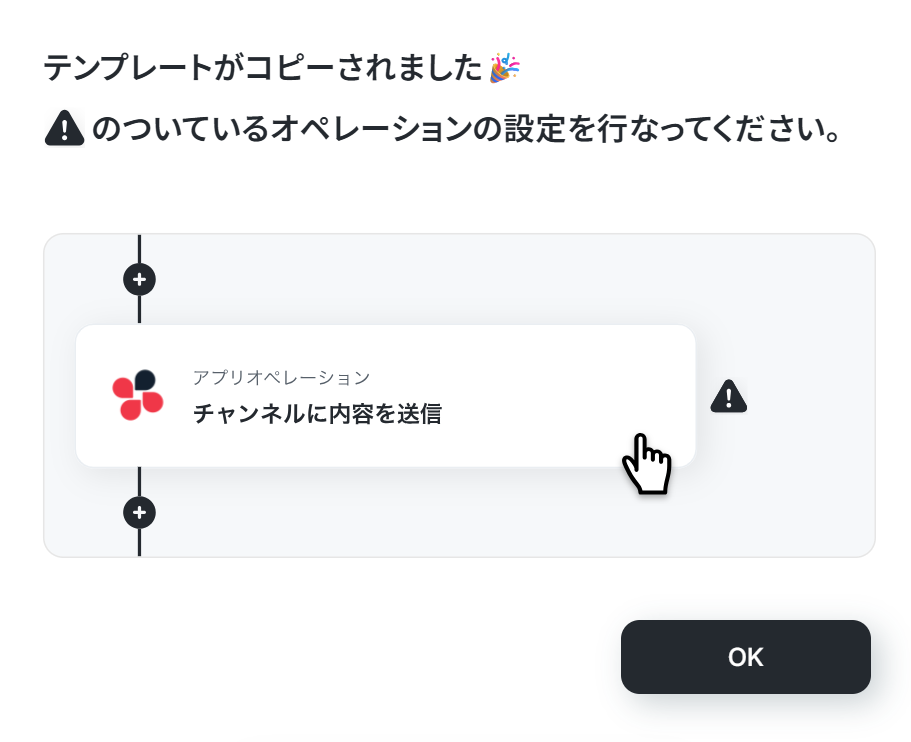
ワークスペースに自動的にテンプレートがコピーされます。次に表示された画面で「OK」をクリックしてください。
ステップ3:Wixのトリガー設定
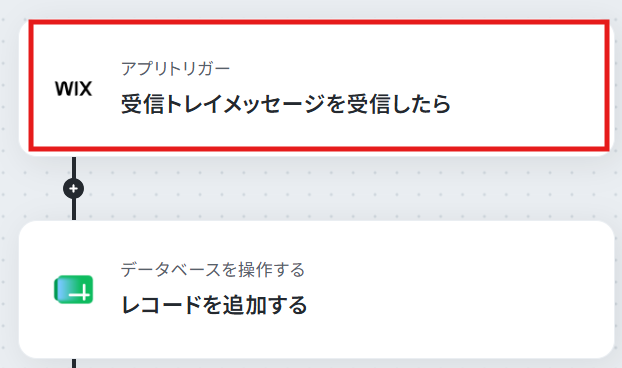
1.先ほどの画面で「OK」をクリックして、表示された画面のアプリトリガー「受信トレイメッセージを受信したら」をクリックしてください。
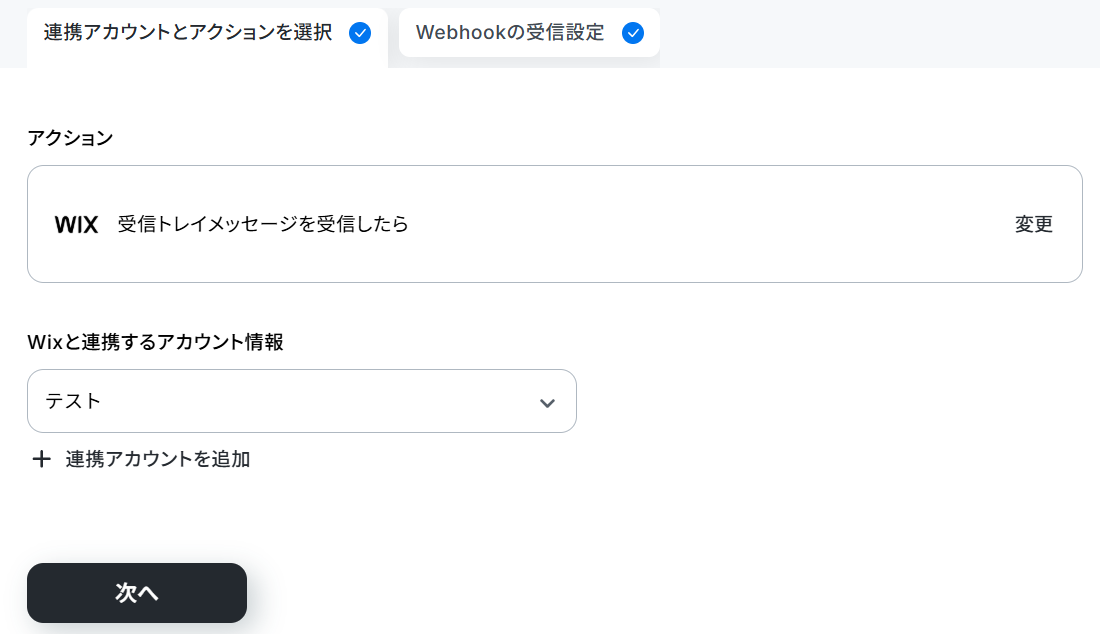
2.表示された画面で必須項目を入力します。トリガーアクションはそのままにして、「次へ」をクリックしましょう。
3.以下画像の設定手順を参考に、設定してください。
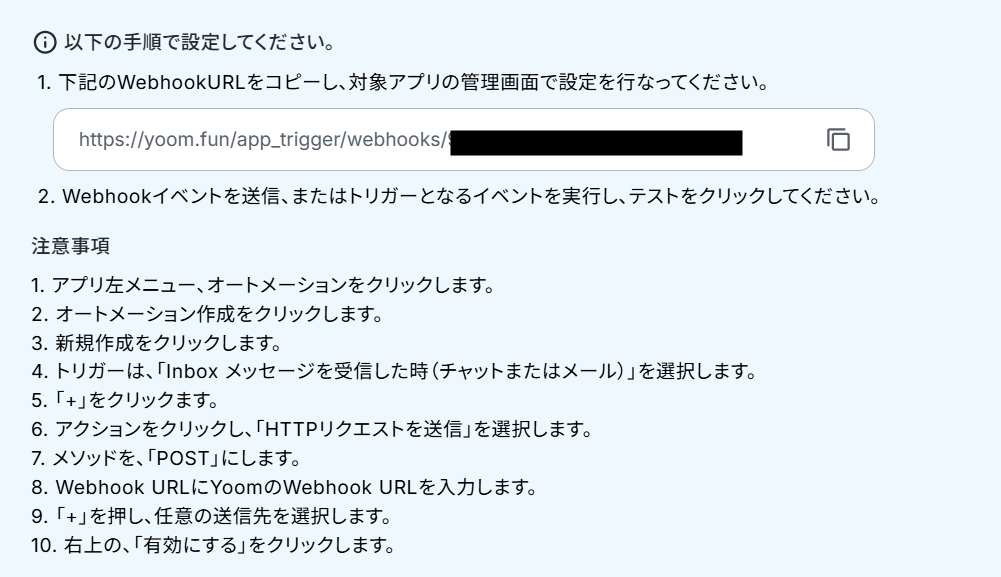
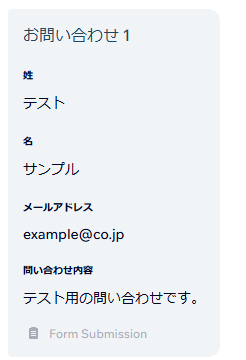
※URLを設定したら、Wixのサイトで問い合わせを送信してください。
今回は、以下画像のような問い合わせを送信しました。
4.設定を終えたら、「テスト」を実行し、成功したら完了をクリックします。
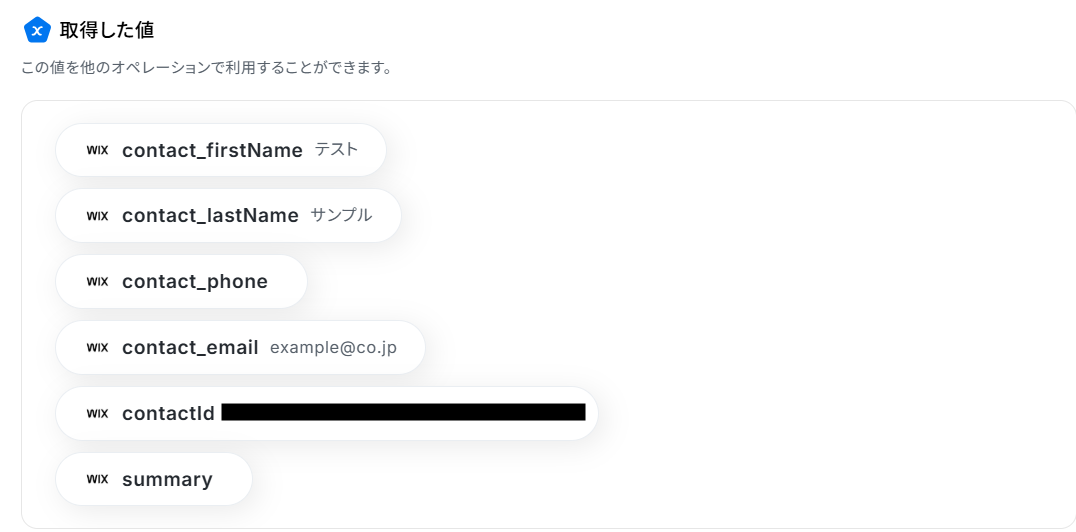
表示されている値は「この値を他のオペレーションで利用することができます。」と表記があるように、次の設定でも活用できます。
つまり、以下のデータをGoogle スプレッドシートに連携可能です。
※取得した値とは?
トリガーやオペレーション設定時に、「テスト」を実行して取得した値のことを指します。
後続のオペレーション設定時の値として利用でき、フローボットを起動する度に変動した値となります。
ステップ4:データベースの設定
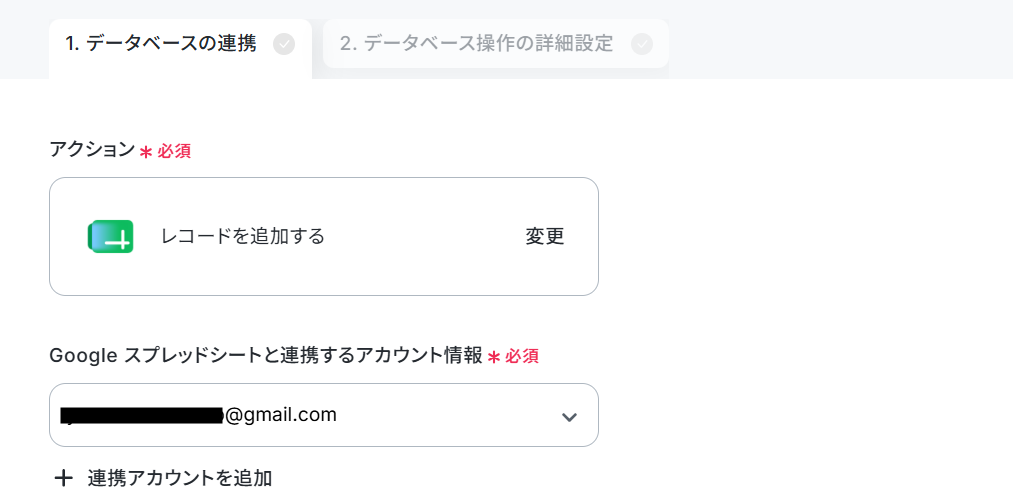
1.データベースを操作する「レコードを追加する」をクリックしてください。
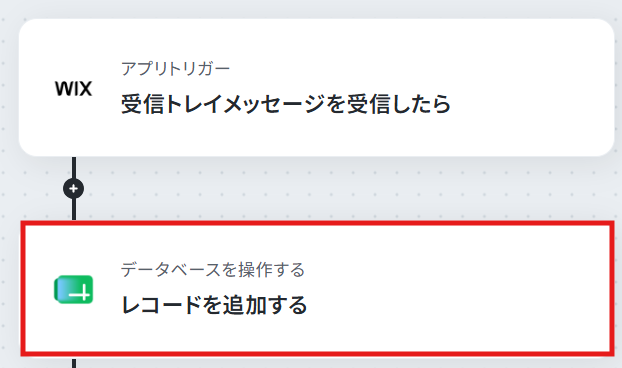
表示された画面で必須項目を入力し、「次へ」をクリックします。
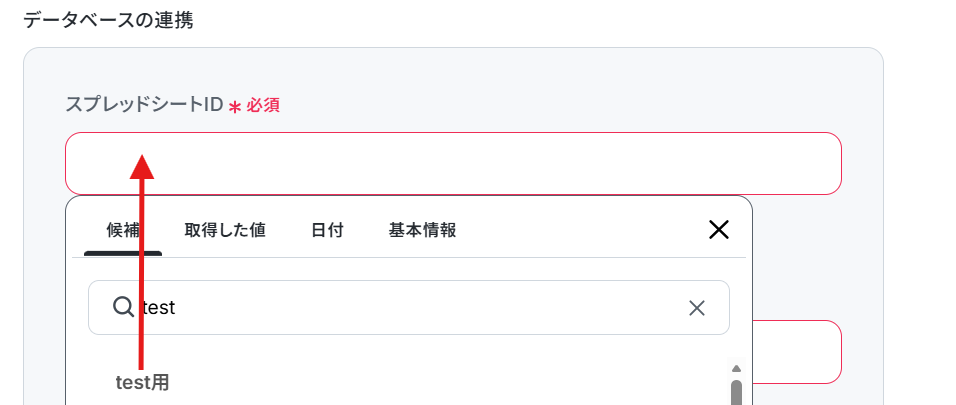
「スプレッドシートID」「スプレッドシートのタブ名」は、入力欄をクリックして表示される候補から選択するか、入力欄下の説明に従って入力してください。
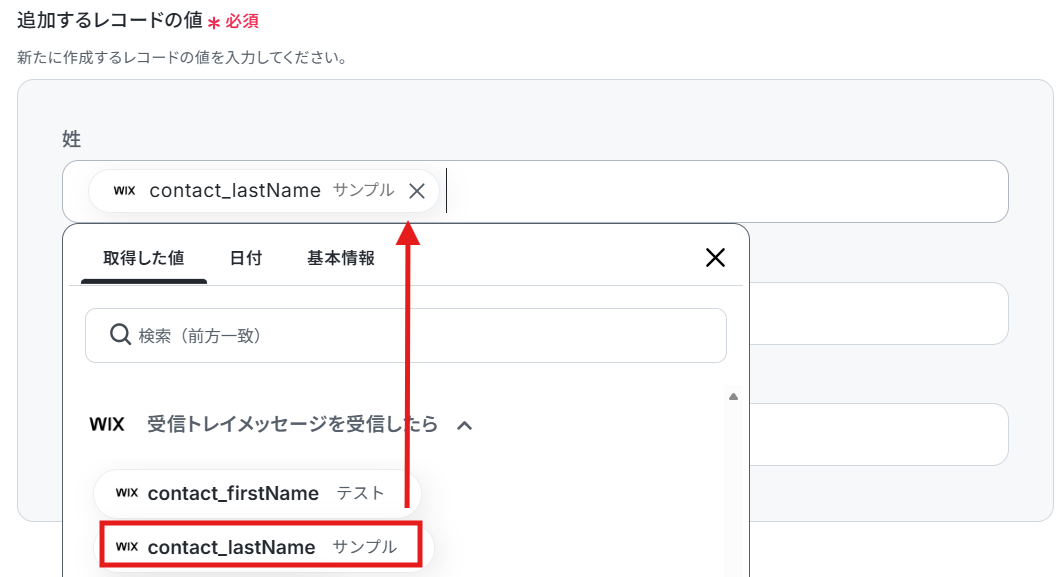
2.詳細設定を行います。
「追加するレコードの値」の各項目は、入力欄をクリックして表示される取得した値から選択してください。
※事前に作成したシートの項目名が表示されます。
入力を終えたら「テスト」を実行し、成功したら「完了」をクリックします。
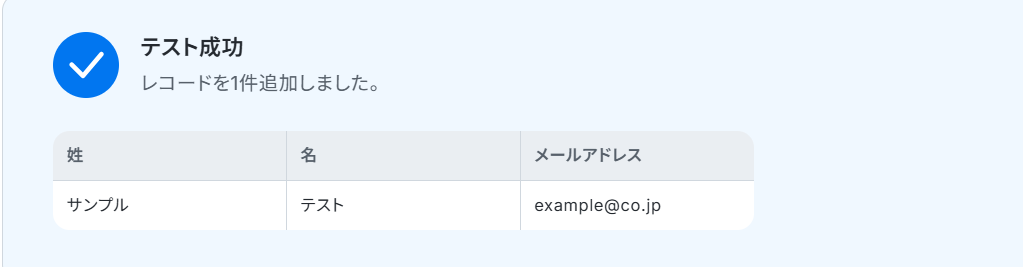
スプレッドシートにも追加されました。
ステップ5:トリガーボタンをONにして、連携フローの動作確認をする
以下の画面の赤枠部分「トリガーをON」ボタンをクリックすると、フローボットが自動的に起動します。
WixやGoogle スプレッドシートのAPIを使ったその他の自動化例
WixやGoogle スプレッドシートのAPIを活用すれば、様々な自動化の実現が可能です!
例えば以下のような自動化はいかがでしょうか。
Wixを使った自動化例
CRMとの連携で顧客データを転記したり、オンラインミーティングの自動設定なども行えます!
■概要Wixで作成したWebサイトのフォームから問い合わせや申し込みがあった際に、担当者への共有が遅れてしまうことはありませんか?手動での確認や連絡作業は手間がかかるだけでなく、対応漏れのリスクにも繋がります。このワークフローを活用すれば、Wixのフォームが送信されると同時に、その内容を自動でMicrosoft Teamsに通知できるため、スムーズな情報共有が可能です。
■このテンプレートをおすすめする方- Wixフォームからの問い合わせや申し込みへの対応を迅速化したいサイト運営者の方
- Microsoft Teamsを活用し、チーム内で問い合わせ情報をスムーズに共有したい方
- 手動での通知による連絡漏れや、それに伴う対応の遅れを未然に防ぎたい方
■このテンプレートを使うメリット- Wixでフォームが送信されると自動で通知されるため、これまで手動で行っていた確認や連絡作業の時間を削減できます。
- 自動で情報が共有されることで、手作業による通知漏れや転記ミスといったヒューマンエラーを防ぎ、確実な対応を実現します。
■フローボットの流れ- はじめに、WixとMicrosoft TeamsをYoomと連携します。
- 次に、トリガーでWixを選択し、「フォームが送信されたら」というアクションを設定します。
- 最後に、オペレーションでMicrosoft Teamsの「チャンネルにメッセージを送る」アクションを設定し、フォームの送信内容を任意のチャンネルに通知します。
※「トリガー」:フロー起動のきっかけとなるアクション、「オペレーション」:トリガー起動後、フロー内で処理を行うアクション
■このワークフローのカスタムポイント- Microsoft Teamsでメッセージを送信する際に、通知先のチャンネルは任意で設定してください。
- 通知するメッセージの本文も、フォームの入力内容を引用するなど自由にカスタマイズすることが可能です。
■注意事項- Wix、Microsoft TeamsのそれぞれとYoomを連携してください。
- Microsoft365(旧Office365)には、家庭向けプランと一般法人向けプラン(Microsoft365 Business)があり、一般法人向けプランに加入していない場合には認証に失敗する可能性があります。
■概要
Wixでフォームが送信されたらSalesforceに追加するフローです。
■このテンプレートをおすすめする方
1.Wixで自社サイトを運営している方
・Wixのフォームを通じてリードや顧客データを収集している方
・Salesforceへのフォーム情報の連携を自動化したい方
2.業務でSalesforceを活用している方
・Salesforceへのデータ入力を自動化し、営業活動を効率化したい方
・顧客情報の一元管理でSalesforceを活用している営業担当者
■このテンプレートを使うメリット
Wixでフォームが送信されると、ダッシュボードや指定のメールアドレスで通知を受け取れます。
しかし、Wixのフォームから収集したリードを手動でSalesforceに追加する場合、手間だと感じているかもしれません。
このテンプレートは、Wixでフォームが送信されると自動でSalesforceに追加することができます。
手動でリード情報を追加する手間が省けるため、業務の効率化を図ることができます。
また、データの誤入力や記載漏れも防げるため、リード情報の損失やデータ重複といったリスクを減らすことが可能です。
■注意事項
・Wix、SalesforceのそれぞれとYoomを連携してください。
・Salesforceはチームプラン・サクセスプランでのみご利用いただけるアプリとなっております。フリープラン・ミニプランの場合は設定しているフローボットのオペレーションやデータコネクトはエラーとなりますので、ご注意ください。
・チームプランやサクセスプランなどの有料プランは、2週間の無料トライアルを行うことが可能です。無料トライアル中には制限対象のアプリを使用することができます。
■概要Wixで作成したフォームからお問い合わせや申し込み情報が届くたびに、手作業でNotionのデータベースに転記する作業は手間がかかり、入力ミスや漏れの原因にもなりがちです。このワークフローを活用すれば、Wixのフォームが送信されたタイミングで、入力された情報を自動でNotionのデータベースへ追加することが可能になり、こうした手作業による課題を解消して、リアルタイムでの情報管理を実現します。
■このテンプレートをおすすめする方- Wixフォームの回答内容をNotionで管理しているWebサイト担当者の方
- フォームから送信された情報を手作業でNotionに転記している営業やCS担当者の方
- WixとNotion間のデータ連携を自動化し、業務の効率化を図りたいと考えている方
■このテンプレートを使うメリット- Wixのフォームが送信されると自動でNotionにデータが追加されるため、これまで手作業での転記に費やしていた時間を削減できます。
- 人の手によるコピー&ペースト作業がなくなるため、入力ミスや対応漏れといったヒューマンエラーの防止に繋がります。
■フローボットの流れ- はじめに、WixとNotionをYoomと連携します。
- 次に、トリガーでWixを選択し、「フォームが送信されたら」というアクションを設定します。
- 最後に、オペレーションでNotionを選択し、「レコードを追加する」アクションを設定することで、フォームの回答内容をNotionのデータベースに自動で追加します。
※「トリガー」:フロー起動のきっかけとなるアクション、「オペレーション」:トリガー起動後、フロー内で処理を行うアクション
■このワークフローのカスタムポイント- Wixのトリガー設定では、Yoomによって生成されたWebhookURLを、対象のWixフォームに設定してください。
- Notionのオペレーション設定では、Wixのフォームから取得した情報を、Notionデータベースのどの項目に追加するかを自由に設定できます。
■注意事項- Wix、NotionのそれぞれとYoomを連携してください。
- Wixのフォーム回答のアウトプットはJSONPathから取得可能です。取得方法は「『取得する値』を追加する方法」をご参照ください。
■概要Wixのフォームから寄せられるお問い合わせや申し込み情報を、手動でTrelloのタスクカードに転記していませんか。この作業は手間がかかるだけでなく、入力ミスや対応漏れといったヒューマンエラーの原因にもなりかねません。このワークフローを活用することで、Wixフォームが送信された際に、自動でTrelloに新しいカードを作成し、タスク管理を効率化します。
■このテンプレートをおすすめする方- Wixフォームからの情報をTrelloで管理し、手作業での転記に手間を感じている方
- フォームからの問い合わせ対応の抜け漏れを防ぎ、タスク管理を効率化したい方
- サイトからのリードやタスクを自動で集約し、よりコアな業務に集中したい方
■このテンプレートを使うメリット- Wixフォームが送信されると自動でTrelloにカードが作成されるため、これまで手作業で行っていた転記作業の時間を短縮できます。
- 手作業によるコピー&ペーストが不要になることで、入力ミスや対応の抜け漏れといったヒューマンエラーの発生を防ぎます。
■フローボットの流れ- はじめに、WixとTrelloをYoomと連携します。
- 次に、トリガーでWixを選択し、「フォームが送信されたら」というアクションを設定することで、フォーム送信を検知します。
- 最後に、オペレーションでTrelloの「新しいカードを作成」アクションを設定し、前のステップで取得したフォームの情報をカードのタイトルや説明に紐付けます。
※「トリガー」:フロー起動のきっかけとなるアクション、「オペレーション」:トリガー起動後、フロー内で処理を行うアクション
■このワークフローのカスタムポイント- Trelloで新しいカードを作成する際に、対象となるボードやリストを任意で設定してください。
- カードのタイトルや説明欄には、Wixフォームから取得した情報(お名前、メールアドレス、問い合わせ内容など)を変数として自由に設定できます。また、「【新規問合せ】」のような固定のテキストを組み合わせることも可能です。
■注意事項- Wix、TrelloのそれぞれとYoomを連携してください。
- Wixのフォーム回答のアウトプットはJSONPathから取得可能です。取得方法は「『取得する値』を追加する方法」をご参照ください。
■概要Wixのフォームから問い合わせや予約が入った際、都度Zoomミーティングを手動で作成し、関係者へ共有することに手間を感じていませんか?手作業での対応では、日程の調整ミスやURLの共有漏れといったヒューマンエラーが発生する可能性もあります。このワークフローを活用すれば、Wixでフォームが送信されるとZoomミーティングの作成から主催者への通知までが自動で完結するため、こうした課題を解消できます。■このテンプレートをおすすめする方- WixのフォームとZoomを連携させ、日程調整業務を効率化したいと考えている方
- フォームから受け付けた問い合わせに対し、手動でのZoom発行や通知に手間を感じている方
- 手作業によるミーティング設定での連絡漏れや、入力ミスをなくしたいと考えている方
■このテンプレートを使うメリット- Wixのフォームが送信されると、自動でZoomミーティングが作成されるため、手作業で設定していた時間を短縮できます。
- ミーティング情報が自動でSlackに通知されるため、URLの共有漏れや手入力による転記ミスといったヒューマンエラーの防止に繋がります。
■フローボットの流れ- はじめに、Wix、Zoom、SlackをYoomと連携します。
- 次に、トリガーでWixを選択し、「フォームが送信されたら」というアクションを設定します。
- 次に、オペレーションでAI機能を選択し、「テキストからデータを抽出する」アクションを設定して、フォームの内容から必要な情報を抽出します。
- 次に、オペレーションでZoomを選択し、抽出した情報をもとに「ミーティングを作成」するアクションを設定します。
- 最後に、オペレーションでSlackを選択し、「チャンネルにメッセージを送る」アクションを設定して、作成したミーティング情報を指定のチャンネルに通知します。
※「トリガー」:フロー起動のきっかけとなるアクション、「オペレーション」:トリガー起動後、フロー内で処理を行うアクション■このワークフローのカスタムポイント- AI機能でのデータ抽出では、Wixフォームから取得した情報の中から、氏名や連絡先などZoomミーティングの作成に必要な項目を任意に設定して抽出できます。
- Slackへの通知設定では、通知先のチャンネルを自由に指定できるほか、メッセージ本文もWixやZoomで取得した情報を組み込んだ形で自由にカスタマイズが可能です。
■注意事項- Wix、ZoomのそれぞれとYoomを連携してください。
- Zoomのプランによって利用できるアクションとそうでないアクションがあるため、ご注意ください。
- 現時点では以下のアクションはZoomの有料プランのみ利用可能です。
- ミーティングが終了したら
- ミーティングのレコーディング情報を取得する(クラウド上に存在するレコーディングのみ取得可能なため)
- 詳細は「Zoomでミーティングのレコーディング情報を取得する際の注意点」をご参照ください。

- Wixフォームからの問い合わせや申し込みへの対応を迅速化したいサイト運営者の方
- Microsoft Teamsを活用し、チーム内で問い合わせ情報をスムーズに共有したい方
- 手動での通知による連絡漏れや、それに伴う対応の遅れを未然に防ぎたい方
- Wixでフォームが送信されると自動で通知されるため、これまで手動で行っていた確認や連絡作業の時間を削減できます。
- 自動で情報が共有されることで、手作業による通知漏れや転記ミスといったヒューマンエラーを防ぎ、確実な対応を実現します。
- はじめに、WixとMicrosoft TeamsをYoomと連携します。
- 次に、トリガーでWixを選択し、「フォームが送信されたら」というアクションを設定します。
- 最後に、オペレーションでMicrosoft Teamsの「チャンネルにメッセージを送る」アクションを設定し、フォームの送信内容を任意のチャンネルに通知します。
- Microsoft Teamsでメッセージを送信する際に、通知先のチャンネルは任意で設定してください。
- 通知するメッセージの本文も、フォームの入力内容を引用するなど自由にカスタマイズすることが可能です。
- Wix、Microsoft TeamsのそれぞれとYoomを連携してください。
- Microsoft365(旧Office365)には、家庭向けプランと一般法人向けプラン(Microsoft365 Business)があり、一般法人向けプランに加入していない場合には認証に失敗する可能性があります。

■概要
Wixでフォームが送信されたらSalesforceに追加するフローです。
■このテンプレートをおすすめする方
1.Wixで自社サイトを運営している方
・Wixのフォームを通じてリードや顧客データを収集している方
・Salesforceへのフォーム情報の連携を自動化したい方
2.業務でSalesforceを活用している方
・Salesforceへのデータ入力を自動化し、営業活動を効率化したい方
・顧客情報の一元管理でSalesforceを活用している営業担当者
■このテンプレートを使うメリット
Wixでフォームが送信されると、ダッシュボードや指定のメールアドレスで通知を受け取れます。
しかし、Wixのフォームから収集したリードを手動でSalesforceに追加する場合、手間だと感じているかもしれません。
このテンプレートは、Wixでフォームが送信されると自動でSalesforceに追加することができます。
手動でリード情報を追加する手間が省けるため、業務の効率化を図ることができます。
また、データの誤入力や記載漏れも防げるため、リード情報の損失やデータ重複といったリスクを減らすことが可能です。
■注意事項
・Wix、SalesforceのそれぞれとYoomを連携してください。
・Salesforceはチームプラン・サクセスプランでのみご利用いただけるアプリとなっております。フリープラン・ミニプランの場合は設定しているフローボットのオペレーションやデータコネクトはエラーとなりますので、ご注意ください。
・チームプランやサクセスプランなどの有料プランは、2週間の無料トライアルを行うことが可能です。無料トライアル中には制限対象のアプリを使用することができます。

■このテンプレートをおすすめする方
- Wixフォームの回答内容をNotionで管理しているWebサイト担当者の方
- フォームから送信された情報を手作業でNotionに転記している営業やCS担当者の方
- WixとNotion間のデータ連携を自動化し、業務の効率化を図りたいと考えている方
■このテンプレートを使うメリット
- Wixのフォームが送信されると自動でNotionにデータが追加されるため、これまで手作業での転記に費やしていた時間を削減できます。
- 人の手によるコピー&ペースト作業がなくなるため、入力ミスや対応漏れといったヒューマンエラーの防止に繋がります。
■フローボットの流れ
- はじめに、WixとNotionをYoomと連携します。
- 次に、トリガーでWixを選択し、「フォームが送信されたら」というアクションを設定します。
- 最後に、オペレーションでNotionを選択し、「レコードを追加する」アクションを設定することで、フォームの回答内容をNotionのデータベースに自動で追加します。
■このワークフローのカスタムポイント
- Wixのトリガー設定では、Yoomによって生成されたWebhookURLを、対象のWixフォームに設定してください。
- Notionのオペレーション設定では、Wixのフォームから取得した情報を、Notionデータベースのどの項目に追加するかを自由に設定できます。
■注意事項
- Wix、NotionのそれぞれとYoomを連携してください。
- Wixのフォーム回答のアウトプットはJSONPathから取得可能です。取得方法は「『取得する値』を追加する方法」をご参照ください。

■このテンプレートをおすすめする方
- Wixフォームからの情報をTrelloで管理し、手作業での転記に手間を感じている方
- フォームからの問い合わせ対応の抜け漏れを防ぎ、タスク管理を効率化したい方
- サイトからのリードやタスクを自動で集約し、よりコアな業務に集中したい方
■このテンプレートを使うメリット
- Wixフォームが送信されると自動でTrelloにカードが作成されるため、これまで手作業で行っていた転記作業の時間を短縮できます。
- 手作業によるコピー&ペーストが不要になることで、入力ミスや対応の抜け漏れといったヒューマンエラーの発生を防ぎます。
■フローボットの流れ
- はじめに、WixとTrelloをYoomと連携します。
- 次に、トリガーでWixを選択し、「フォームが送信されたら」というアクションを設定することで、フォーム送信を検知します。
- 最後に、オペレーションでTrelloの「新しいカードを作成」アクションを設定し、前のステップで取得したフォームの情報をカードのタイトルや説明に紐付けます。
■このワークフローのカスタムポイント
- Trelloで新しいカードを作成する際に、対象となるボードやリストを任意で設定してください。
- カードのタイトルや説明欄には、Wixフォームから取得した情報(お名前、メールアドレス、問い合わせ内容など)を変数として自由に設定できます。また、「【新規問合せ】」のような固定のテキストを組み合わせることも可能です。
■注意事項
- Wix、TrelloのそれぞれとYoomを連携してください。
- Wixのフォーム回答のアウトプットはJSONPathから取得可能です。取得方法は「『取得する値』を追加する方法」をご参照ください。

- WixのフォームとZoomを連携させ、日程調整業務を効率化したいと考えている方
- フォームから受け付けた問い合わせに対し、手動でのZoom発行や通知に手間を感じている方
- 手作業によるミーティング設定での連絡漏れや、入力ミスをなくしたいと考えている方
- Wixのフォームが送信されると、自動でZoomミーティングが作成されるため、手作業で設定していた時間を短縮できます。
- ミーティング情報が自動でSlackに通知されるため、URLの共有漏れや手入力による転記ミスといったヒューマンエラーの防止に繋がります。
- はじめに、Wix、Zoom、SlackをYoomと連携します。
- 次に、トリガーでWixを選択し、「フォームが送信されたら」というアクションを設定します。
- 次に、オペレーションでAI機能を選択し、「テキストからデータを抽出する」アクションを設定して、フォームの内容から必要な情報を抽出します。
- 次に、オペレーションでZoomを選択し、抽出した情報をもとに「ミーティングを作成」するアクションを設定します。
- 最後に、オペレーションでSlackを選択し、「チャンネルにメッセージを送る」アクションを設定して、作成したミーティング情報を指定のチャンネルに通知します。
- AI機能でのデータ抽出では、Wixフォームから取得した情報の中から、氏名や連絡先などZoomミーティングの作成に必要な項目を任意に設定して抽出できます。
- Slackへの通知設定では、通知先のチャンネルを自由に指定できるほか、メッセージ本文もWixやZoomで取得した情報を組み込んだ形で自由にカスタマイズが可能です。
- Wix、ZoomのそれぞれとYoomを連携してください。
- Zoomのプランによって利用できるアクションとそうでないアクションがあるため、ご注意ください。
- 現時点では以下のアクションはZoomの有料プランのみ利用可能です。
- ミーティングが終了したら
- ミーティングのレコーディング情報を取得する(クラウド上に存在するレコーディングのみ取得可能なため)
- 詳細は「Zoomでミーティングのレコーディング情報を取得する際の注意点」をご参照ください。
Google スプレッドシートを使った自動化例
チャットツールに通知する他、ファイルの保存や広告データの自動取得なども可能です!
■概要Google スプレッドシートで管理しているリストやタスク表の更新に気づかず、対応が遅れてしまった経験はありませんか?複数人でシートを編集していると、誰がどこを更新したのか把握するのは大変な作業です。このワークフローを活用すれば、Google スプレッドシートで特定の行が更新された際に、その内容を自動でSlackに通知することが可能になり、スムーズな情報共有と対応を実現します。
■このテンプレートをおすすめする方- Google スプレッドシートを使い、チームの進捗やタスクを管理している方
- 手動での情報共有やSlackへの通知作業に、手間や時間を取られている方
- スプレッドシートの更新の見落としを防ぎ、コミュニケーションを円滑にしたい方
■このテンプレートを使うメリット- スプレッドシートの行が更新されると自動でSlackに通知が飛ぶため、これまで手動で共有していた時間を短縮できます。
- 通知の送り忘れや内容の転記ミスといったヒューマンエラーを防ぎ、チームへ正確な情報を確実に共有することに繋がります。
■フローボットの流れ- はじめに、Google スプレッドシートとSlackをYoomと連携します
- 次に、トリガーでGoogle スプレッドシートを選択し、「行が更新されたら」というアクションを設定し、対象のシートなどを指定します
- 最後に、オペレーションでSlackの「チャンネルにメッセージを送る」アクションを設定し、トリガーで取得した更新情報を任意のチャンネルに通知します
※「トリガー」:フロー起動のきっかけとなるアクション、「オペレーション」:トリガー起動後、フロー内で処理を行うアクション
■このワークフローのカスタムポイント- Google スプレッドシートのトリガー設定では、通知のきっかけとしたいスプレッドシート、シート、更新を検知したい列などを任意で設定してください。
- Slackへの通知設定では、通知先のチャンネルを自由に指定できるほか、通知メッセージの本文に固定のテキストを入れたり、更新された行の情報を変数として埋め込んだりするカスタマイズが可能です。
■注意事項- Google スプレッドシート、SlackのそれぞれとYoomを連携してください。
- Google スプレッドシートをアプリトリガーとして使用する際の注意事項は「【アプリトリガー】Google スプレッドシートのトリガーにおける注意事項」を参照してください。
- トリガーは5分、10分、15分、30分、60分の間隔で起動間隔を選択できます。
- プランによって最短の起動間隔が異なりますので、ご注意ください。
■概要Google スプレッドシートで案件や顧客リストを管理する際、新しい情報が追加されるたびにGoogle Driveに手動でフォルダを作成していませんか?この作業は単純ですが、件数が増えると手間がかかり、フォルダの作成漏れや命名ミスといったヒューマンエラーの原因にもなります。このワークフローを活用すれば、Google スプレッドシートに行が追加されるだけで、指定したGoogle Drive内にフォルダが自動で作成され、こうした課題を円滑に削減します。
■このテンプレートをおすすめする方- Google スプレッドシートでの情報管理と連携して、Google Driveのフォルダ作成を手作業で行っている方
- フォルダの作成漏れや命名規則の不統一といった、手作業によるミスを減らしたいと考えている方
- 定型的なファイル管理業務から解放され、本来のコア業務に集中したいと考えているビジネスパーソン
■このテンプレートを使うメリット- Google スプレッドシートに行が追加されると自動でフォルダが作成されるため、手作業でのフォルダ作成にかかる時間を短縮することができます。
- 手作業によるフォルダの作成漏れや、命名ルールの間違いといったヒューマンエラーを防止し、管理体制の標準化に繋がります。
■フローボットの流れ- はじめに、Google スプレッドシートとGoogle DriveをYoomと連携します。
- 次に、トリガーでGoogle スプレッドシートを選択し、「行が追加されたら」というアクションを設定します。
- 続いて、オペレーションでGoogle Driveを選択し、「フォルダを作成する」アクションを設定します。フォルダ名はトリガーで取得したスプレッドシートの情報を活用できます。
- 最後に、再度オペレーションでGoogle スプレッドシートを選択し、「レコードを更新する」アクションを設定して、作成したフォルダのURLなどを元のシートに書き戻します。
※「トリガー」:フロー起動のきっかけとなるアクション、「オペレーション」:トリガー起動後、フロー内で処理を行うアクション
■このワークフローのカスタムポイント- トリガーとなるGoogle スプレッドシートのアクションでは、対象のスプレッドシート、シート名、監視するテーブルの範囲を任意で設定してください。
- Google スプレッドシートのレコードを更新するアクションでは、どの列を更新するか、また前段で取得したどの情報を割り当てるかなどを自由にカスタマイズできます。
■注意事項- Google スプレッドシートとGoogle DriveのそれぞれとYoomを連携してください。
- トリガーは5分、10分、15分、30分、60分の間隔で起動間隔を選択できます。
- プランによって最短の起動間隔が異なりますので、ご注意ください。
- Googleスプレッドシートをアプリトリガーとして使用する際の注意事項は「【アプリトリガー】Googleスプレッドシートのトリガーにおける注意事項」を参照してください。
■概要Meta広告のキャンペーンレポートを定期的に手動でダウンロードし、表計算ソフトに転記する作業は手間がかかるものです。このルーティンワークに時間を取られ、本来注力すべき分析や改善活動が後回しになってしまうことも少なくありません。このワークフローを活用すれば、指定したスケジュールで自動的にMeta広告(Facebook)からレポートを取得し、Google スプレッドシートへ追加できます。定型業務を自動化し、より重要な業務に集中できる環境を構築します。
■このテンプレートをおすすめする方- Meta広告(Facebook)のレポートを定期的に手動で取得しているマーケティング担当者の方
- 広告のパフォーマンスデータをGoogle スプレッドシートで管理・分析しており、転記作業に手間を感じている方
- 広告運用に関する報告業務を効率化し、分析や戦略立案に時間を活用したいと考えている方
■このテンプレートを使うメリット- 指定したスケジュールでレポート取得から転記までを自動化するため、これまで手作業に費やしていた時間を短縮できます。
- 手作業によるデータのコピー&ペーストが不要になるため、転記ミスや記載漏れといったヒューマンエラーの防止に繋がります。
■フローボットの流れ- はじめに、Meta広告(Facebook)とGoogle スプレッドシートをYoomと連携します。
- 次に、トリガーでスケジュールトリガー機能を選択し、「指定したスケジュールになったら」フローが起動するよう設定します。
- 次に、オペレーションでMeta広告(Facebook)を選択し、「キャンペーンレポートの作成」アクションを設定します。
- さらに、オペレーションでMeta広告(Facebook)の「キャンペーンレポートを取得」アクションを設定します。
- 最後に、オペレーションでGoogle スプレッドシートを選択し、「レコードを追加する」アクションで取得したレポートデータを指定のシートに追加します。
※「トリガー」:フロー起動のきっかけとなるアクション、「オペレーション」:トリガー起動後、フロー内で処理を行うアクション
■このワークフローのカスタムポイント- Google スプレッドシートにレコードを追加する際、Meta広告(Facebook)から取得したレポートの各項目(キャンペーン名、クリック数、費用など)を、スプレッドシートの任意の列に自由に割り当てて設定できます。
■注意事項- Meta広告(Facebook)、GoogleスプレッドシートのそれぞれとYoomを連携してください。
■概要Google スプレッドシートで管理している顧客情報をもとに、手作業で書類を作成してGmailで送付する業務に手間を感じていませんか?この一連の作業は件数が増えるほど時間に追われ、宛先の間違いといったミスも起こりやすくなります。このワークフローを活用すれば、Google スプレッドシートの行が更新されるだけで書類の発行からGmailでの送付までを自動化でき、こうした課題をスムーズに解消することが可能です。
■このテンプレートをおすすめする方- Google スプレッドシートを基に、手作業で書類作成・送付を行っている営業・事務担当者の方
- 顧客情報の更新から書類送付までのプロセスで発生する、入力ミスや遅延を防止したい方
- Gmailを使った定型的なメール送信を自動化し、本来のコア業務に集中したいと考えている方
■このテンプレートを使うメリット- Google スプレッドシートの情報更新をトリガーに、書類発行からGmailでの送付までが自動で実行されるため、手作業に費やしていた時間を短縮できます。
- 手動での情報転記やメール作成が不要になることで、入力内容や宛先の間違いといったヒューマンエラーの発生を防ぎ、業務の正確性を高めることに繋がります。
■フローボットの流れ- はじめに、Google スプレッドシートとGmailをYoomと連携します。
- 次に、トリガーでGoogle スプレッドシートを選択し、「行が更新されたら」というアクションを設定して、対象のスプレッドシートとシートを指定します。
- 次に、オペレーションでGoogle スプレッドシートの「書類を発行する」アクションを設定し、更新された行の情報を基に書類を作成します。
- 最後に、オペレーションでGmailの「メールを送る」アクションを設定し、作成した書類を添付して指定の宛先にメールを自動送信します。
※「トリガー」:フロー起動のきっかけとなるアクション、「オペレーション」:トリガー起動後、フロー内で処理を行うアクション
■このワークフローのカスタムポイント- Google スプレッドシートで「書類を発行する」アクションを設定する際、事前に作成した雛形を利用することで、請求書や送付状など任意のレイアウトでの書類作成が可能です。
- Gmailで「メールを送る」アクションを設定する際、送信先アドレスやメッセージ内容に、Google スプレッドシートから取得した会社名や担当者名などの動的な情報を埋め込めます。
■注意事項- Google スプレッドシート、GmailのそれぞれとYoomを連携してください。
- Google スプレッドシートをアプリトリガーとして使用する際の注意事項は「【アプリトリガー】Google スプレッドシートのトリガーにおける注意事項」を参照してください。
- 「書類を発行する」アクションでは、任意のGoogle Driveの格納先を設定可能です。
- トリガーは5分、10分、15分、30分、60分の間隔で起動間隔を選択できます。
- プランによって最短の起動間隔が異なりますので、ご注意ください。
■概要
HubSpotに新しい会社の情報を登録した後、管理のためにGoogle スプレッドシートへ手作業で転記するのは手間がかかる作業ではないでしょうか。この手作業は、入力ミスや転記漏れといったヒューマンエラーの原因にもなりかねません。このワークフローを活用すれば、HubSpotに新しい会社が作成されるだけで、Google スプレッドシートに自動で情報が追加されるため、こうした課題をスムーズに解消できます。
■このテンプレートをおすすめする方
- HubSpotとGoogle スプレッドシートで顧客情報を管理しており、二重入力の手間をなくしたい方
- 手作業によるデータ転記での入力ミスや漏れを防止し、データ精度を向上させたいチームの方
- SaaS間の情報連携を自動化することで、営業やマーケティング活動の効率化を図りたいと考えている方
■このテンプレートを使うメリット
- HubSpotへの会社登録をトリガーに、Google スプレッドシートへ自動でレコードが追加されるため、これまで転記作業に費やしていた時間を短縮できます。
- 手作業でのデータ入力をなくすことで、入力間違いや更新漏れといったヒューマンエラーのリスクを軽減し、データの正確性を保つことに繋がります。
■フローボットの流れ
- はじめに、HubSpotとGoogle スプレッドシートをYoomと連携します。
- 次に、トリガーでHubSpotを選択し、「新しい会社が作成されたら」というアクションを設定します。
- 最後に、Google スプレッドシートの「レコードを追加する」アクションを設定し、トリガーで取得した会社情報を紐付けます。
※「トリガー」:フロー起動のきっかけとなるアクション、「オペレーション」:トリガー起動後、フロー内で処理を行うアクション
■このワークフローのカスタムポイント
- Google スプレッドシートに追加する項目は、HubSpotで会社が作成された際に取得できる情報の中から、業務に合わせて自由に選択し、設定することが可能です。
■注意事項
- HubSpotとGoogle スプレッドシートのそれぞれとYoomを連携してください。
- トリガーは5分、10分、15分、30分、60分の間隔で起動間隔を選択できます。
- プランによって最短の起動間隔が異なりますので、ご注意ください。

■このテンプレートをおすすめする方
- Google スプレッドシートを使い、チームの進捗やタスクを管理している方
- 手動での情報共有やSlackへの通知作業に、手間や時間を取られている方
- スプレッドシートの更新の見落としを防ぎ、コミュニケーションを円滑にしたい方
■このテンプレートを使うメリット
- スプレッドシートの行が更新されると自動でSlackに通知が飛ぶため、これまで手動で共有していた時間を短縮できます。
- 通知の送り忘れや内容の転記ミスといったヒューマンエラーを防ぎ、チームへ正確な情報を確実に共有することに繋がります。
■フローボットの流れ
- はじめに、Google スプレッドシートとSlackをYoomと連携します
- 次に、トリガーでGoogle スプレッドシートを選択し、「行が更新されたら」というアクションを設定し、対象のシートなどを指定します
- 最後に、オペレーションでSlackの「チャンネルにメッセージを送る」アクションを設定し、トリガーで取得した更新情報を任意のチャンネルに通知します
■このワークフローのカスタムポイント
- Google スプレッドシートのトリガー設定では、通知のきっかけとしたいスプレッドシート、シート、更新を検知したい列などを任意で設定してください。
- Slackへの通知設定では、通知先のチャンネルを自由に指定できるほか、通知メッセージの本文に固定のテキストを入れたり、更新された行の情報を変数として埋め込んだりするカスタマイズが可能です。
■注意事項
- Google スプレッドシート、SlackのそれぞれとYoomを連携してください。
- Google スプレッドシートをアプリトリガーとして使用する際の注意事項は「【アプリトリガー】Google スプレッドシートのトリガーにおける注意事項」を参照してください。
- トリガーは5分、10分、15分、30分、60分の間隔で起動間隔を選択できます。
- プランによって最短の起動間隔が異なりますので、ご注意ください。

- Google スプレッドシートでの情報管理と連携して、Google Driveのフォルダ作成を手作業で行っている方
- フォルダの作成漏れや命名規則の不統一といった、手作業によるミスを減らしたいと考えている方
- 定型的なファイル管理業務から解放され、本来のコア業務に集中したいと考えているビジネスパーソン
- Google スプレッドシートに行が追加されると自動でフォルダが作成されるため、手作業でのフォルダ作成にかかる時間を短縮することができます。
- 手作業によるフォルダの作成漏れや、命名ルールの間違いといったヒューマンエラーを防止し、管理体制の標準化に繋がります。
- はじめに、Google スプレッドシートとGoogle DriveをYoomと連携します。
- 次に、トリガーでGoogle スプレッドシートを選択し、「行が追加されたら」というアクションを設定します。
- 続いて、オペレーションでGoogle Driveを選択し、「フォルダを作成する」アクションを設定します。フォルダ名はトリガーで取得したスプレッドシートの情報を活用できます。
- 最後に、再度オペレーションでGoogle スプレッドシートを選択し、「レコードを更新する」アクションを設定して、作成したフォルダのURLなどを元のシートに書き戻します。
- トリガーとなるGoogle スプレッドシートのアクションでは、対象のスプレッドシート、シート名、監視するテーブルの範囲を任意で設定してください。
- Google スプレッドシートのレコードを更新するアクションでは、どの列を更新するか、また前段で取得したどの情報を割り当てるかなどを自由にカスタマイズできます。
- Google スプレッドシートとGoogle DriveのそれぞれとYoomを連携してください。
- トリガーは5分、10分、15分、30分、60分の間隔で起動間隔を選択できます。
- プランによって最短の起動間隔が異なりますので、ご注意ください。
- Googleスプレッドシートをアプリトリガーとして使用する際の注意事項は「【アプリトリガー】Googleスプレッドシートのトリガーにおける注意事項」を参照してください。

- Meta広告(Facebook)のレポートを定期的に手動で取得しているマーケティング担当者の方
- 広告のパフォーマンスデータをGoogle スプレッドシートで管理・分析しており、転記作業に手間を感じている方
- 広告運用に関する報告業務を効率化し、分析や戦略立案に時間を活用したいと考えている方
■このテンプレートを使うメリット
- 指定したスケジュールでレポート取得から転記までを自動化するため、これまで手作業に費やしていた時間を短縮できます。
- 手作業によるデータのコピー&ペーストが不要になるため、転記ミスや記載漏れといったヒューマンエラーの防止に繋がります。
■フローボットの流れ
- はじめに、Meta広告(Facebook)とGoogle スプレッドシートをYoomと連携します。
- 次に、トリガーでスケジュールトリガー機能を選択し、「指定したスケジュールになったら」フローが起動するよう設定します。
- 次に、オペレーションでMeta広告(Facebook)を選択し、「キャンペーンレポートの作成」アクションを設定します。
- さらに、オペレーションでMeta広告(Facebook)の「キャンペーンレポートを取得」アクションを設定します。
- 最後に、オペレーションでGoogle スプレッドシートを選択し、「レコードを追加する」アクションで取得したレポートデータを指定のシートに追加します。
■このワークフローのカスタムポイント
- Google スプレッドシートにレコードを追加する際、Meta広告(Facebook)から取得したレポートの各項目(キャンペーン名、クリック数、費用など)を、スプレッドシートの任意の列に自由に割り当てて設定できます。
■注意事項
- Meta広告(Facebook)、GoogleスプレッドシートのそれぞれとYoomを連携してください。

■このテンプレートをおすすめする方
- Google スプレッドシートを基に、手作業で書類作成・送付を行っている営業・事務担当者の方
- 顧客情報の更新から書類送付までのプロセスで発生する、入力ミスや遅延を防止したい方
- Gmailを使った定型的なメール送信を自動化し、本来のコア業務に集中したいと考えている方
■このテンプレートを使うメリット
- Google スプレッドシートの情報更新をトリガーに、書類発行からGmailでの送付までが自動で実行されるため、手作業に費やしていた時間を短縮できます。
- 手動での情報転記やメール作成が不要になることで、入力内容や宛先の間違いといったヒューマンエラーの発生を防ぎ、業務の正確性を高めることに繋がります。
■フローボットの流れ
- はじめに、Google スプレッドシートとGmailをYoomと連携します。
- 次に、トリガーでGoogle スプレッドシートを選択し、「行が更新されたら」というアクションを設定して、対象のスプレッドシートとシートを指定します。
- 次に、オペレーションでGoogle スプレッドシートの「書類を発行する」アクションを設定し、更新された行の情報を基に書類を作成します。
- 最後に、オペレーションでGmailの「メールを送る」アクションを設定し、作成した書類を添付して指定の宛先にメールを自動送信します。
■このワークフローのカスタムポイント
- Google スプレッドシートで「書類を発行する」アクションを設定する際、事前に作成した雛形を利用することで、請求書や送付状など任意のレイアウトでの書類作成が可能です。
- Gmailで「メールを送る」アクションを設定する際、送信先アドレスやメッセージ内容に、Google スプレッドシートから取得した会社名や担当者名などの動的な情報を埋め込めます。
■注意事項
- Google スプレッドシート、GmailのそれぞれとYoomを連携してください。
- Google スプレッドシートをアプリトリガーとして使用する際の注意事項は「【アプリトリガー】Google スプレッドシートのトリガーにおける注意事項」を参照してください。
- 「書類を発行する」アクションでは、任意のGoogle Driveの格納先を設定可能です。
- トリガーは5分、10分、15分、30分、60分の間隔で起動間隔を選択できます。
- プランによって最短の起動間隔が異なりますので、ご注意ください。

■概要
HubSpotに新しい会社の情報を登録した後、管理のためにGoogle スプレッドシートへ手作業で転記するのは手間がかかる作業ではないでしょうか。この手作業は、入力ミスや転記漏れといったヒューマンエラーの原因にもなりかねません。このワークフローを活用すれば、HubSpotに新しい会社が作成されるだけで、Google スプレッドシートに自動で情報が追加されるため、こうした課題をスムーズに解消できます。
■このテンプレートをおすすめする方
- HubSpotとGoogle スプレッドシートで顧客情報を管理しており、二重入力の手間をなくしたい方
- 手作業によるデータ転記での入力ミスや漏れを防止し、データ精度を向上させたいチームの方
- SaaS間の情報連携を自動化することで、営業やマーケティング活動の効率化を図りたいと考えている方
■このテンプレートを使うメリット
- HubSpotへの会社登録をトリガーに、Google スプレッドシートへ自動でレコードが追加されるため、これまで転記作業に費やしていた時間を短縮できます。
- 手作業でのデータ入力をなくすことで、入力間違いや更新漏れといったヒューマンエラーのリスクを軽減し、データの正確性を保つことに繋がります。
■フローボットの流れ
- はじめに、HubSpotとGoogle スプレッドシートをYoomと連携します。
- 次に、トリガーでHubSpotを選択し、「新しい会社が作成されたら」というアクションを設定します。
- 最後に、Google スプレッドシートの「レコードを追加する」アクションを設定し、トリガーで取得した会社情報を紐付けます。
※「トリガー」:フロー起動のきっかけとなるアクション、「オペレーション」:トリガー起動後、フロー内で処理を行うアクション
■このワークフローのカスタムポイント
- Google スプレッドシートに追加する項目は、HubSpotで会社が作成された際に取得できる情報の中から、業務に合わせて自由に選択し、設定することが可能です。
■注意事項
- HubSpotとGoogle スプレッドシートのそれぞれとYoomを連携してください。
- トリガーは5分、10分、15分、30分、60分の間隔で起動間隔を選択できます。
- プランによって最短の起動間隔が異なりますので、ご注意ください。
まとめ
WixのデータをGoogle スプレッドシートに連携することで、フォームからのメッセージに素早く気が付けたり、リードデータを自動転記できたりといった自動化が可能です!
これにより、Google スプレッドシート上でデータを共有するまでに要していた時間を短縮できる可能性も高まり、効率的なデータ管理が行いやすくなるかもしれません。
他にも、手動転記によるタイピングミスやデータの取りこぼし防止にもなりそうですよね!
なお、今回のようなデータ連携はノーコードツールYoomを活用すれば、プログラミングの知識がなくても実現可能です!
初心者の方でもチャレンジしやすいシンプル設計で、誰でも簡単に自動化の導入ができるでしょう。
気になった方はまずは無料アカウントを作成して、実際に使い勝手を確かめてみてください。
登録はたったの30秒で完了します。登録後はすぐに実機操作ができるため、実際に操作しながら使用感をチェック可能です!
プログラミング知識なしで手軽に構築できます。










