









・
【ラクラク設定】WooCommerceのデータをLINEに自動的に連携する方法

WooCommerceで注文が発生した場合、後工程をスムーズに行うためにも素早く把握したいですよね。他、売れ筋商品の動向をユーザーに知らせたい場合は、「在庫数が残り少なくなった際にLINEで一斉アナウンスを行いたい!」ということもあるはずです。
とは言え、WooCommerceにずっと張り付いているわけにもいかないため、「WooCommerce上の様々なデータの変動をもう少し効率よく把握できないかな」なんて思いますよね…。
そんな悩みを解決してくれるのが、WooCommerceとLINEのデータ連携による自動化です!
この連携を活用することで、WooCommerceのデータをLINEに自動転送可能となります!
なお、データ連携に関して難しい知識は必要ありません!ノーコードツールのYoomを活用することで、WooCommerceとLINEのデータ連携は簡単に実現できます。
プログラミングの知識がない方でも簡単に連携できる方法を紹介しているので、ぜひ試してみてください!
とにかく早く試したい方へ
Yoomを利用することで、ノーコードで簡単にWooCommerceとLINEの連携が可能です。
YoomにはあらかじめWooCommerceとLINEを連携するためのテンプレートが用意されているため、APIの知識が無くても、登録するだけですぐに連携が実現できます。
■概要ECサイトの運営において、WooCommerceで新規注文が入るたびに手動で確認してLINE公式アカウントへ通知する作業は、手間がかかる上に通知漏れのリスクも伴います。
このワークフローを活用すれば、WooCommerceで注文が作成されたことをトリガーに、指定したLINE公式アカウントへ自動で通知を送信できます。
これにより、注文対応の迅速化とミスの防止を実現し、スムーズな店舗運営を支援します。
■このテンプレートをおすすめする方- WooCommerceで運営するECサイトの注文対応を迅速化したいと考えている方
- 注文の見落としや担当者への共有漏れといった人的ミスをなくしたい方
- 手作業による通知業務を自動化し、顧客対応やマーケティング活動に注力したい方
■このテンプレートを使うメリット- WooCommerceに新規注文が入ると自動でLINE公式アカウントに通知が届くため、都度システムを確認する手間や時間を削減できます。
- 手動での連絡による通知漏れや情報の伝達ミスを防ぎ、確実な注文処理の実行に繋がります。
■フローボットの流れ- はじめに、WooCommerceとLINE公式アカウントをYoomと連携します。
- 次に、トリガーでWooCommerceの「注文が作成されたら」というアクションを設定します。
- 最後に、オペレーションでLINE公式アカウントの「マルチキャストメッセージを送る」アクションを設定し、WooCommerceから受け取った注文情報を基に通知メッセージを送信します。
※「トリガー」:フロー起動のきっかけとなるアクション、「オペレーション」:トリガー起動後、フロー内で処理を行うアクション
■このワークフローのカスタムポイント- LINE公式アカウントでの通知先は、個人のアカウントや特定のグループなど、要件に応じて自由に設定することが可能です。
- 通知メッセージの本文は、固定のテキストだけでなく、トリガーで取得した注文者名や商品名などの情報を変数として埋め込むことで、より具体的で分かりやすい内容にカスタマイズできます。
■注意事項- WooCommerce、LINE公式アカウントのそれぞれとYoomを連携してください。


このワークフローを活用すれば、WooCommerceで注文が作成されたことをトリガーに、指定したLINE公式アカウントへ自動で通知を送信できます。
これにより、注文対応の迅速化とミスの防止を実現し、スムーズな店舗運営を支援します。
■このテンプレートをおすすめする方
- WooCommerceで運営するECサイトの注文対応を迅速化したいと考えている方
- 注文の見落としや担当者への共有漏れといった人的ミスをなくしたい方
- 手作業による通知業務を自動化し、顧客対応やマーケティング活動に注力したい方
■このテンプレートを使うメリット
- WooCommerceに新規注文が入ると自動でLINE公式アカウントに通知が届くため、都度システムを確認する手間や時間を削減できます。
- 手動での連絡による通知漏れや情報の伝達ミスを防ぎ、確実な注文処理の実行に繋がります。
■フローボットの流れ
- はじめに、WooCommerceとLINE公式アカウントをYoomと連携します。
- 次に、トリガーでWooCommerceの「注文が作成されたら」というアクションを設定します。
- 最後に、オペレーションでLINE公式アカウントの「マルチキャストメッセージを送る」アクションを設定し、WooCommerceから受け取った注文情報を基に通知メッセージを送信します。
■このワークフローのカスタムポイント
- LINE公式アカウントでの通知先は、個人のアカウントや特定のグループなど、要件に応じて自由に設定することが可能です。
- 通知メッセージの本文は、固定のテキストだけでなく、トリガーで取得した注文者名や商品名などの情報を変数として埋め込むことで、より具体的で分かりやすい内容にカスタマイズできます。
■注意事項
- WooCommerce、LINE公式アカウントのそれぞれとYoomを連携してください。
WooCommerceとLINEを連携してできること
WooCommerceとLINEのAPIを連携すれば、WooCommerceのデータをLINEに自動的に連携することが可能です!
例えば、下記のようなデータ連携を人の手を介さず、自動的に実施することができます。
気になる自動化例の「試してみる」をクリックしてアカウント登録するだけで、すぐにWooCommerceとLINEの連携を実際に体験できます。登録はたったの30秒で完了するので、ぜひ気軽にお試しください!
WooCommerceで新規注文が発生したら、LINEに通知する
WooCommerceで新しい注文が入ったらLINEに自動通知できるため、迅速な対応が可能になります。
■概要ECサイトの運営において、WooCommerceで新規注文が入るたびに手動で確認してLINE公式アカウントへ通知する作業は、手間がかかる上に通知漏れのリスクも伴います。
このワークフローを活用すれば、WooCommerceで注文が作成されたことをトリガーに、指定したLINE公式アカウントへ自動で通知を送信できます。
これにより、注文対応の迅速化とミスの防止を実現し、スムーズな店舗運営を支援します。
■このテンプレートをおすすめする方- WooCommerceで運営するECサイトの注文対応を迅速化したいと考えている方
- 注文の見落としや担当者への共有漏れといった人的ミスをなくしたい方
- 手作業による通知業務を自動化し、顧客対応やマーケティング活動に注力したい方
■このテンプレートを使うメリット- WooCommerceに新規注文が入ると自動でLINE公式アカウントに通知が届くため、都度システムを確認する手間や時間を削減できます。
- 手動での連絡による通知漏れや情報の伝達ミスを防ぎ、確実な注文処理の実行に繋がります。
■フローボットの流れ- はじめに、WooCommerceとLINE公式アカウントをYoomと連携します。
- 次に、トリガーでWooCommerceの「注文が作成されたら」というアクションを設定します。
- 最後に、オペレーションでLINE公式アカウントの「マルチキャストメッセージを送る」アクションを設定し、WooCommerceから受け取った注文情報を基に通知メッセージを送信します。
※「トリガー」:フロー起動のきっかけとなるアクション、「オペレーション」:トリガー起動後、フロー内で処理を行うアクション
■このワークフローのカスタムポイント- LINE公式アカウントでの通知先は、個人のアカウントや特定のグループなど、要件に応じて自由に設定することが可能です。
- 通知メッセージの本文は、固定のテキストだけでなく、トリガーで取得した注文者名や商品名などの情報を変数として埋め込むことで、より具体的で分かりやすい内容にカスタマイズできます。
■注意事項- WooCommerce、LINE公式アカウントのそれぞれとYoomを連携してください。
このワークフローを活用すれば、WooCommerceで注文が作成されたことをトリガーに、指定したLINE公式アカウントへ自動で通知を送信できます。
これにより、注文対応の迅速化とミスの防止を実現し、スムーズな店舗運営を支援します。
■このテンプレートをおすすめする方
- WooCommerceで運営するECサイトの注文対応を迅速化したいと考えている方
- 注文の見落としや担当者への共有漏れといった人的ミスをなくしたい方
- 手作業による通知業務を自動化し、顧客対応やマーケティング活動に注力したい方
■このテンプレートを使うメリット
- WooCommerceに新規注文が入ると自動でLINE公式アカウントに通知が届くため、都度システムを確認する手間や時間を削減できます。
- 手動での連絡による通知漏れや情報の伝達ミスを防ぎ、確実な注文処理の実行に繋がります。
■フローボットの流れ
- はじめに、WooCommerceとLINE公式アカウントをYoomと連携します。
- 次に、トリガーでWooCommerceの「注文が作成されたら」というアクションを設定します。
- 最後に、オペレーションでLINE公式アカウントの「マルチキャストメッセージを送る」アクションを設定し、WooCommerceから受け取った注文情報を基に通知メッセージを送信します。
■このワークフローのカスタムポイント
- LINE公式アカウントでの通知先は、個人のアカウントや特定のグループなど、要件に応じて自由に設定することが可能です。
- 通知メッセージの本文は、固定のテキストだけでなく、トリガーで取得した注文者名や商品名などの情報を変数として埋め込むことで、より具体的で分かりやすい内容にカスタマイズできます。
■注意事項
- WooCommerce、LINE公式アカウントのそれぞれとYoomを連携してください。
WooCommerceで商品が作成されたら、LINEに通知する
このフローを活用すると、チームメンバーや関係者に素早く商品の追加情報を共有できるため、在庫管理や販売促進活動の迅速な対応が可能となります。
■概要WooCommerceで新商品を登録するたび、関係者への連絡を手作業で行っていませんか?
手動作業では通知漏れや他ツールでの報告の手間が発生し、業務の負担になることもあります。
このワークフローを活用すれば、WooCommerceでの商品作成をトリガーに、指定したLINE公式アカウントへ自動で通知を送信でき、共有プロセスの迅速化が図れます。
■このテンプレートをおすすめする方- WooCommerceでの商品登録後の情報共有に手間を感じている方
- LINE公式アカウントを活用し、チームへ迅速かつ確実に新商品情報を共有したいと考えている方
- 手作業による通知漏れをなくし、商品管理業務の正確性を向上させたいと考えている方
■このテンプレートを使うメリット- WooCommerceで商品を作成するだけでLINE公式アカウントへ通知が自動送信されるため、これまで手作業で行っていた連絡業務の時間を短縮することができます。
- システムが自動で通知を行うことで、連絡のし忘れや共有漏れといったヒューマンエラーのリスクを軽減し、確実な情報共有を実現します。
■フローボットの流れ- はじめに、WooCommerceとLINE公式アカウントをYoomと連携します。
- 次に、トリガーでWooCommerceの「商品が作成されたら」というアクションを設定します。
- 最後に、オペレーションでLINE公式アカウントの「マルチキャストメッセージを送る」アクションを設定し、通知内容を組み立てます。
※「トリガー」:フロー起動のきっかけとなるアクション、「オペレーション」:トリガー起動後、フロー内で処理を行うアクション
■このワークフローのカスタムポイント- 「マルチキャストメッセージを送る」では、WooCommerceで取得した情報を変数として埋め込むことができます。
■注意事項- WooCommerce、LINE公式アカウントのそれぞれとYoomを連携してください。
手動作業では通知漏れや他ツールでの報告の手間が発生し、業務の負担になることもあります。
このワークフローを活用すれば、WooCommerceでの商品作成をトリガーに、指定したLINE公式アカウントへ自動で通知を送信でき、共有プロセスの迅速化が図れます。
■このテンプレートをおすすめする方
- WooCommerceでの商品登録後の情報共有に手間を感じている方
- LINE公式アカウントを活用し、チームへ迅速かつ確実に新商品情報を共有したいと考えている方
- 手作業による通知漏れをなくし、商品管理業務の正確性を向上させたいと考えている方
■このテンプレートを使うメリット
- WooCommerceで商品を作成するだけでLINE公式アカウントへ通知が自動送信されるため、これまで手作業で行っていた連絡業務の時間を短縮することができます。
- システムが自動で通知を行うことで、連絡のし忘れや共有漏れといったヒューマンエラーのリスクを軽減し、確実な情報共有を実現します。
■フローボットの流れ
- はじめに、WooCommerceとLINE公式アカウントをYoomと連携します。
- 次に、トリガーでWooCommerceの「商品が作成されたら」というアクションを設定します。
- 最後に、オペレーションでLINE公式アカウントの「マルチキャストメッセージを送る」アクションを設定し、通知内容を組み立てます。
■このワークフローのカスタムポイント
- 「マルチキャストメッセージを送る」では、WooCommerceで取得した情報を変数として埋め込むことができます。
■注意事項
- WooCommerce、LINE公式アカウントのそれぞれとYoomを連携してください。
WooCommerceで顧客が作成されたら、LINEに通知する
このフローを活用すると、顧客が作成されたら自動でLINE通知が届くため、効率的な顧客管理を実現したい方におすすめのフローです!
■概要WooCommerceで新規顧客が登録されるたびに、手動で内容を確認して関係者へ情報共有をしていませんか?
この作業は顧客対応のスピードを左右する重要な業務ですが、手作業では通知漏れやタイムラグが発生しがちです。
このワークフローを活用することで、WooCommerceに新しい顧客が作成された際に、その情報をLINE公式アカウントで自動通知できます。
これにより、迅速な情報共有と顧客対応の円滑化が目指せるはずです。
■このテンプレートをおすすめする方- WooCommerceでECサイトを運営し、顧客対応の速度を向上させたいと考えている方
- 新規顧客の情報を迅速にチームで共有し、営業やサポート活動に活かしたい方
- 手作業による社内への通知業務を自動化し、ヒューマンエラーをなくしたい方
■このテンプレートを使うメリット- WooCommerceで顧客が作成されると自動でLINE公式アカウントに通知が飛ぶため、手作業での連絡や確認の手間を省き、時間を有効活用できます。
- 手動での情報伝達時に起こりうる、通知の漏れや遅延といったヒューマンエラーを防ぎ、確実な情報共有を実現します。
■フローボットの流れ- はじめに、WooCommerceとLINE公式アカウントをYoomと連携します。
- 次に、トリガーでWooCommerceの「顧客が作成されたら」というアクションを設定します。
- 最後に、オペレーションでLINE公式アカウントの「マルチキャストメッセージを送る」アクションを設定することで、顧客情報を指定の宛先に通知します。
※「トリガー」:フロー起動のきっかけとなるアクション、「オペレーション」:トリガー起動後、フロー内で処理を行うアクション
■このワークフローのカスタムポイント- 「マルチキャストメッセージを送る」では、WooCommerceで取得した情報を変数として埋め込むことで、具体的な内容を通知できます。
■注意事項- WooCommerce、LINE公式アカウントのそれぞれとYoomを連携してください。
この作業は顧客対応のスピードを左右する重要な業務ですが、手作業では通知漏れやタイムラグが発生しがちです。
このワークフローを活用することで、WooCommerceに新しい顧客が作成された際に、その情報をLINE公式アカウントで自動通知できます。
これにより、迅速な情報共有と顧客対応の円滑化が目指せるはずです。
■このテンプレートをおすすめする方
- WooCommerceでECサイトを運営し、顧客対応の速度を向上させたいと考えている方
- 新規顧客の情報を迅速にチームで共有し、営業やサポート活動に活かしたい方
- 手作業による社内への通知業務を自動化し、ヒューマンエラーをなくしたい方
■このテンプレートを使うメリット
- WooCommerceで顧客が作成されると自動でLINE公式アカウントに通知が飛ぶため、手作業での連絡や確認の手間を省き、時間を有効活用できます。
- 手動での情報伝達時に起こりうる、通知の漏れや遅延といったヒューマンエラーを防ぎ、確実な情報共有を実現します。
■フローボットの流れ
- はじめに、WooCommerceとLINE公式アカウントをYoomと連携します。
- 次に、トリガーでWooCommerceの「顧客が作成されたら」というアクションを設定します。
- 最後に、オペレーションでLINE公式アカウントの「マルチキャストメッセージを送る」アクションを設定することで、顧客情報を指定の宛先に通知します。
■このワークフローのカスタムポイント
- 「マルチキャストメッセージを送る」では、WooCommerceで取得した情報を変数として埋め込むことで、具体的な内容を通知できます。
■注意事項
- WooCommerce、LINE公式アカウントのそれぞれとYoomを連携してください。
WooCommerceとLINEの連携フローを作ってみよう
それでは、実際にWooCommerceとLINEを連携したフローを作成してみましょう!
今回はYoomを使用して、ノーコードでWooCommerceとLINEの連携を進めていきますので、もしまだYoomのアカウントをお持ちでない場合は、こちらの登録フォームからアカウントを発行しておきましょう。
[Yoomとは]
今回は、WooCommerceで新規注文が発生したら、LINEに通知するフローボットを作成していきます!
作成の流れは大きく分けて以下です。
- WooCommerceとLINEをマイアプリ連携
- テンプレートをコピーする
- WooCommerceのトリガー設定およびLINEのアクション設定
- トリガーをONに設定して、フローボットを起動する
■概要ECサイトの運営において、WooCommerceで新規注文が入るたびに手動で確認してLINE公式アカウントへ通知する作業は、手間がかかる上に通知漏れのリスクも伴います。
このワークフローを活用すれば、WooCommerceで注文が作成されたことをトリガーに、指定したLINE公式アカウントへ自動で通知を送信できます。
これにより、注文対応の迅速化とミスの防止を実現し、スムーズな店舗運営を支援します。
■このテンプレートをおすすめする方- WooCommerceで運営するECサイトの注文対応を迅速化したいと考えている方
- 注文の見落としや担当者への共有漏れといった人的ミスをなくしたい方
- 手作業による通知業務を自動化し、顧客対応やマーケティング活動に注力したい方
■このテンプレートを使うメリット- WooCommerceに新規注文が入ると自動でLINE公式アカウントに通知が届くため、都度システムを確認する手間や時間を削減できます。
- 手動での連絡による通知漏れや情報の伝達ミスを防ぎ、確実な注文処理の実行に繋がります。
■フローボットの流れ- はじめに、WooCommerceとLINE公式アカウントをYoomと連携します。
- 次に、トリガーでWooCommerceの「注文が作成されたら」というアクションを設定します。
- 最後に、オペレーションでLINE公式アカウントの「マルチキャストメッセージを送る」アクションを設定し、WooCommerceから受け取った注文情報を基に通知メッセージを送信します。
※「トリガー」:フロー起動のきっかけとなるアクション、「オペレーション」:トリガー起動後、フロー内で処理を行うアクション
■このワークフローのカスタムポイント- LINE公式アカウントでの通知先は、個人のアカウントや特定のグループなど、要件に応じて自由に設定することが可能です。
- 通知メッセージの本文は、固定のテキストだけでなく、トリガーで取得した注文者名や商品名などの情報を変数として埋め込むことで、より具体的で分かりやすい内容にカスタマイズできます。
■注意事項- WooCommerce、LINE公式アカウントのそれぞれとYoomを連携してください。
このワークフローを活用すれば、WooCommerceで注文が作成されたことをトリガーに、指定したLINE公式アカウントへ自動で通知を送信できます。
これにより、注文対応の迅速化とミスの防止を実現し、スムーズな店舗運営を支援します。
■このテンプレートをおすすめする方
- WooCommerceで運営するECサイトの注文対応を迅速化したいと考えている方
- 注文の見落としや担当者への共有漏れといった人的ミスをなくしたい方
- 手作業による通知業務を自動化し、顧客対応やマーケティング活動に注力したい方
■このテンプレートを使うメリット
- WooCommerceに新規注文が入ると自動でLINE公式アカウントに通知が届くため、都度システムを確認する手間や時間を削減できます。
- 手動での連絡による通知漏れや情報の伝達ミスを防ぎ、確実な注文処理の実行に繋がります。
■フローボットの流れ
- はじめに、WooCommerceとLINE公式アカウントをYoomと連携します。
- 次に、トリガーでWooCommerceの「注文が作成されたら」というアクションを設定します。
- 最後に、オペレーションでLINE公式アカウントの「マルチキャストメッセージを送る」アクションを設定し、WooCommerceから受け取った注文情報を基に通知メッセージを送信します。
■このワークフローのカスタムポイント
- LINE公式アカウントでの通知先は、個人のアカウントや特定のグループなど、要件に応じて自由に設定することが可能です。
- 通知メッセージの本文は、固定のテキストだけでなく、トリガーで取得した注文者名や商品名などの情報を変数として埋め込むことで、より具体的で分かりやすい内容にカスタマイズできます。
■注意事項
- WooCommerce、LINE公式アカウントのそれぞれとYoomを連携してください。
ステップ1:WooCommerceとLINEのマイアプリ連携
1. WooCommerceの登録方法
Yoom画面のマイアプリをクリックします。
その後、新規接続の順をクリックして、検索窓にWooCommerceと入力してください。

これで、WooCommerceのマイアプリ連携完了です。
2. LINE公式アカウントの登録方法
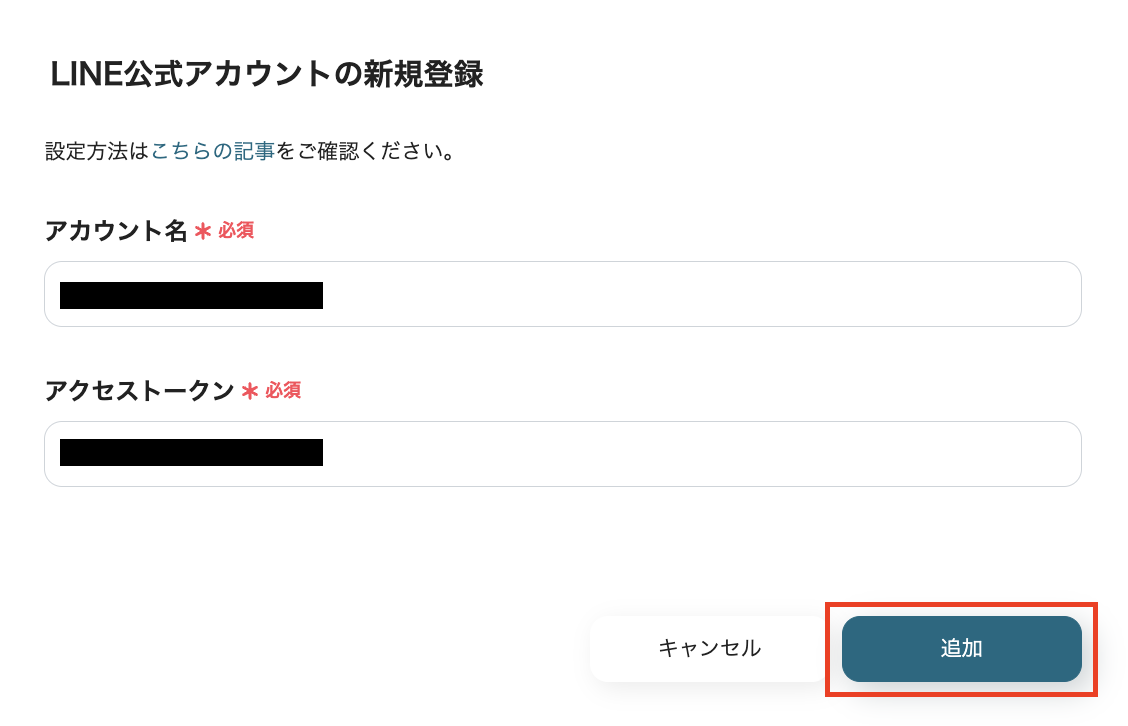
今度は、新規接続を押したら、LINE公式アカウントと入力し検索してください。
下記画面が表示されたらアカウント名とアクセストークンを入力しましょう。
入力が完了したら、「追加」を押しLINE公式アカウントのアプリ連携完了です!
※ LINE公式アカウントの連携方法詳細はこちらのページをご覧ください。
ステップ2:テンプレートのコピー
これからいよいよフローを作っていきます!
簡単に設定できるようテンプレートをご用意していますので、まずはこちらをコピーしましょう。
Yoomにログインし、下記バナーの「試してみる」をクリックしてください。
■概要ECサイトの運営において、WooCommerceで新規注文が入るたびに手動で確認してLINE公式アカウントへ通知する作業は、手間がかかる上に通知漏れのリスクも伴います。
このワークフローを活用すれば、WooCommerceで注文が作成されたことをトリガーに、指定したLINE公式アカウントへ自動で通知を送信できます。
これにより、注文対応の迅速化とミスの防止を実現し、スムーズな店舗運営を支援します。
■このテンプレートをおすすめする方- WooCommerceで運営するECサイトの注文対応を迅速化したいと考えている方
- 注文の見落としや担当者への共有漏れといった人的ミスをなくしたい方
- 手作業による通知業務を自動化し、顧客対応やマーケティング活動に注力したい方
■このテンプレートを使うメリット- WooCommerceに新規注文が入ると自動でLINE公式アカウントに通知が届くため、都度システムを確認する手間や時間を削減できます。
- 手動での連絡による通知漏れや情報の伝達ミスを防ぎ、確実な注文処理の実行に繋がります。
■フローボットの流れ- はじめに、WooCommerceとLINE公式アカウントをYoomと連携します。
- 次に、トリガーでWooCommerceの「注文が作成されたら」というアクションを設定します。
- 最後に、オペレーションでLINE公式アカウントの「マルチキャストメッセージを送る」アクションを設定し、WooCommerceから受け取った注文情報を基に通知メッセージを送信します。
※「トリガー」:フロー起動のきっかけとなるアクション、「オペレーション」:トリガー起動後、フロー内で処理を行うアクション
■このワークフローのカスタムポイント- LINE公式アカウントでの通知先は、個人のアカウントや特定のグループなど、要件に応じて自由に設定することが可能です。
- 通知メッセージの本文は、固定のテキストだけでなく、トリガーで取得した注文者名や商品名などの情報を変数として埋め込むことで、より具体的で分かりやすい内容にカスタマイズできます。
■注意事項- WooCommerce、LINE公式アカウントのそれぞれとYoomを連携してください。
このワークフローを活用すれば、WooCommerceで注文が作成されたことをトリガーに、指定したLINE公式アカウントへ自動で通知を送信できます。
これにより、注文対応の迅速化とミスの防止を実現し、スムーズな店舗運営を支援します。
■このテンプレートをおすすめする方
- WooCommerceで運営するECサイトの注文対応を迅速化したいと考えている方
- 注文の見落としや担当者への共有漏れといった人的ミスをなくしたい方
- 手作業による通知業務を自動化し、顧客対応やマーケティング活動に注力したい方
■このテンプレートを使うメリット
- WooCommerceに新規注文が入ると自動でLINE公式アカウントに通知が届くため、都度システムを確認する手間や時間を削減できます。
- 手動での連絡による通知漏れや情報の伝達ミスを防ぎ、確実な注文処理の実行に繋がります。
■フローボットの流れ
- はじめに、WooCommerceとLINE公式アカウントをYoomと連携します。
- 次に、トリガーでWooCommerceの「注文が作成されたら」というアクションを設定します。
- 最後に、オペレーションでLINE公式アカウントの「マルチキャストメッセージを送る」アクションを設定し、WooCommerceから受け取った注文情報を基に通知メッセージを送信します。
■このワークフローのカスタムポイント
- LINE公式アカウントでの通知先は、個人のアカウントや特定のグループなど、要件に応じて自由に設定することが可能です。
- 通知メッセージの本文は、固定のテキストだけでなく、トリガーで取得した注文者名や商品名などの情報を変数として埋め込むことで、より具体的で分かりやすい内容にカスタマイズできます。
■注意事項
- WooCommerce、LINE公式アカウントのそれぞれとYoomを連携してください。
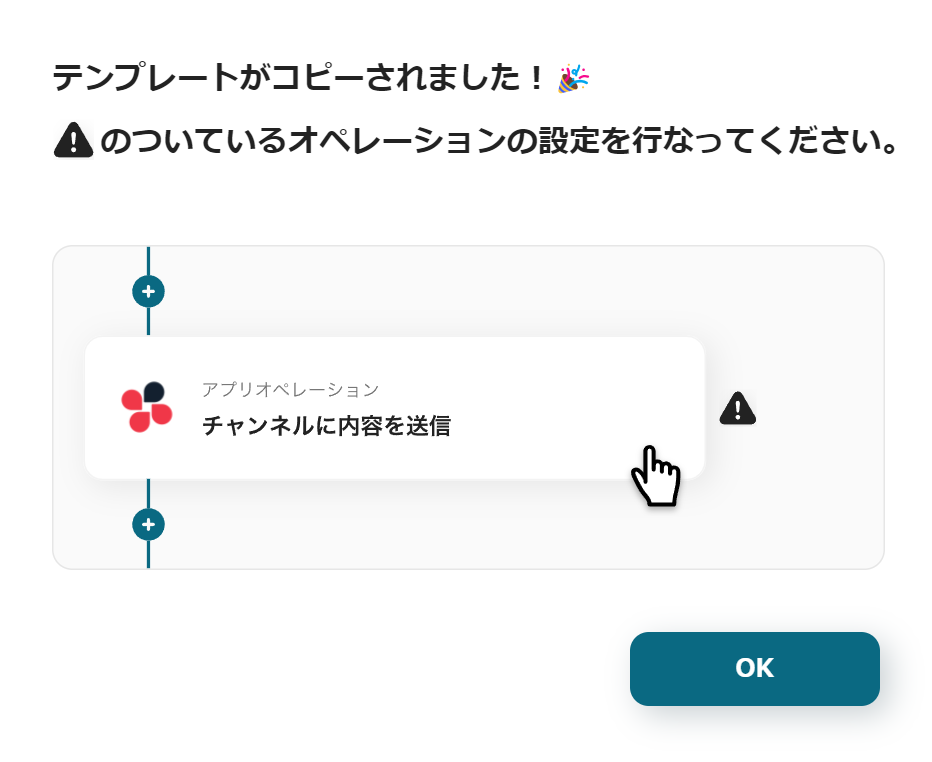
コピーできたら、下記画面が表示されるので「OK」をクリックしましょう。
ステップ3:WooCommerceで注文が作成されたら起動するトリガーの設定
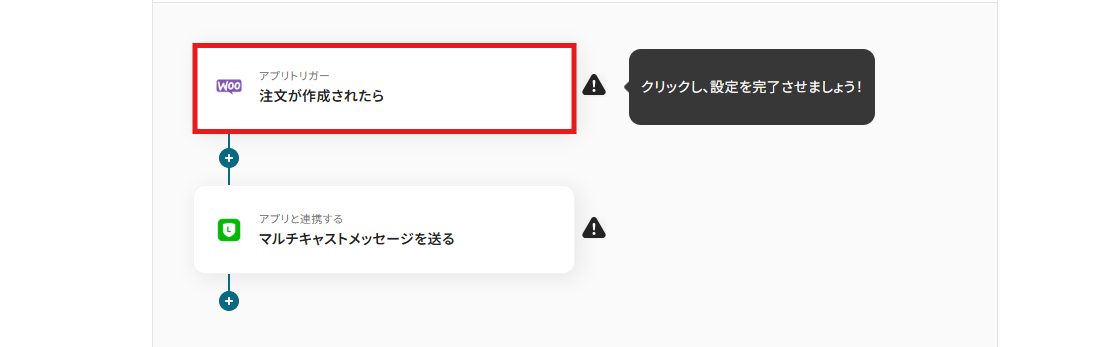
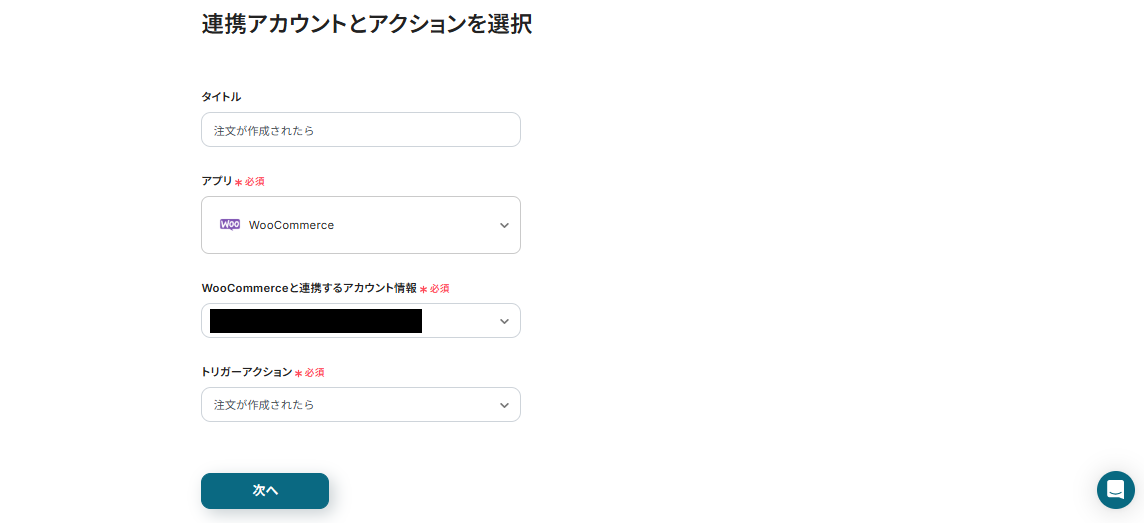
まずは、WooCommerceアイコンの「注文が作成されたら」を押して設定していきましょう!
下記の画面が表示されたら、設定を確認しましょう。
アカウント情報等問題なければ、そのまま「次へ」をクリックして進みます。
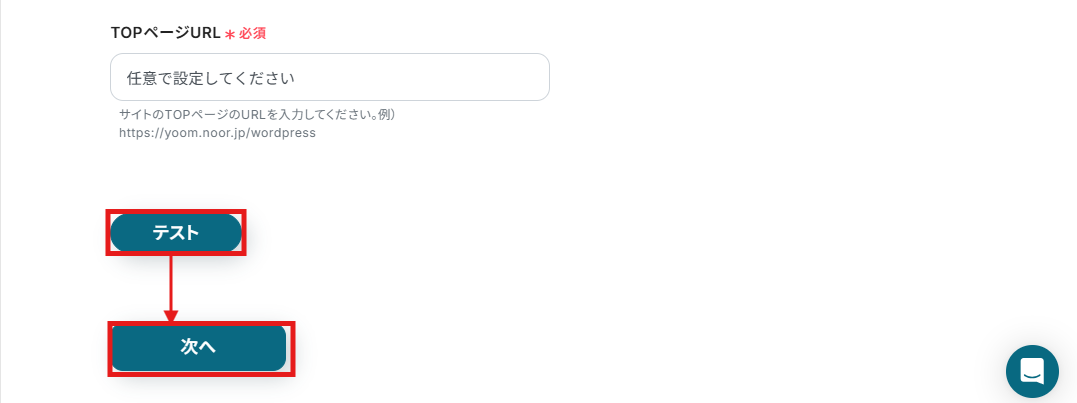
TOPページURLは、枠外の注釈を参考に該当URLを入力しましょう。
入力できたら、テスト実行後「次へ」をクリックしてください。
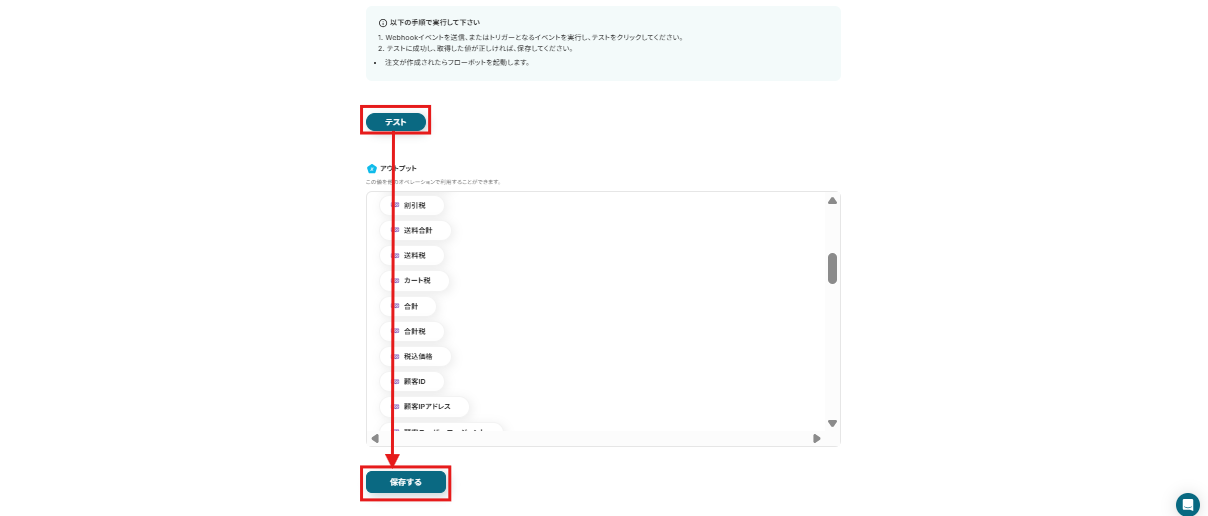
続いて、WooCommerceのサイトに移ってテストに使用するための新規注文を発生させてください。
(テスト用のため注文情報の内容は自由でOKです!)
ここまで完了したら、再びYoomの画面に戻ります。
画面下部にテストボタンがあるのでクリックしましょう。
テストが成功したら、アウトプットが取得されるので、確認できたら「保存する」をクリックしてください。
※参照:アウトプットについての詳細説明はこちらのページをご欄ください。
ステップ4:LINE公式アカウントにマルチキャストメッセージを送る
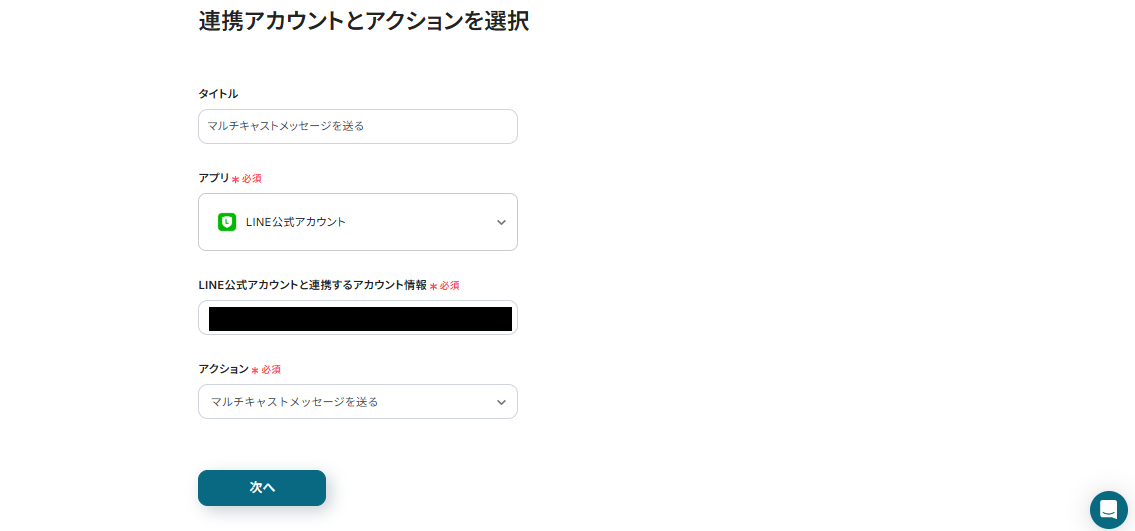
次のステップでは、LINE公式アカウントでメッセージを自動送信するために「マルチキャストメッセージを送る」という項目を設定していきます!
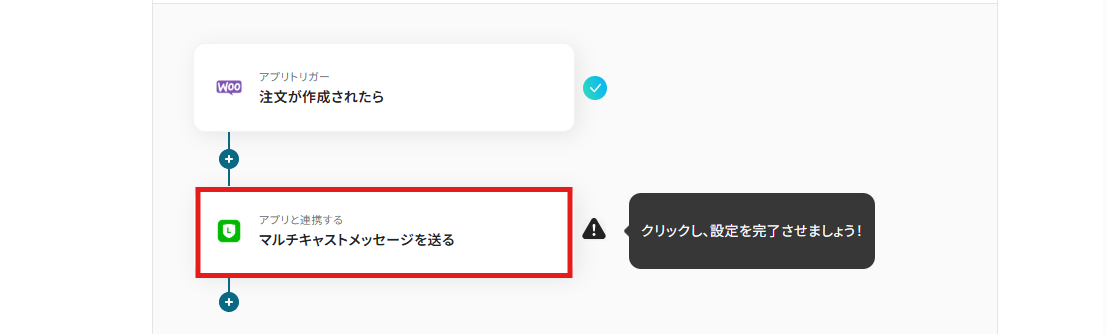
下記の画面が表示されたら、設定を確認しましょう。
アカウント情報等問題なければ、そのまま「次へ」をクリックして進みましょう。
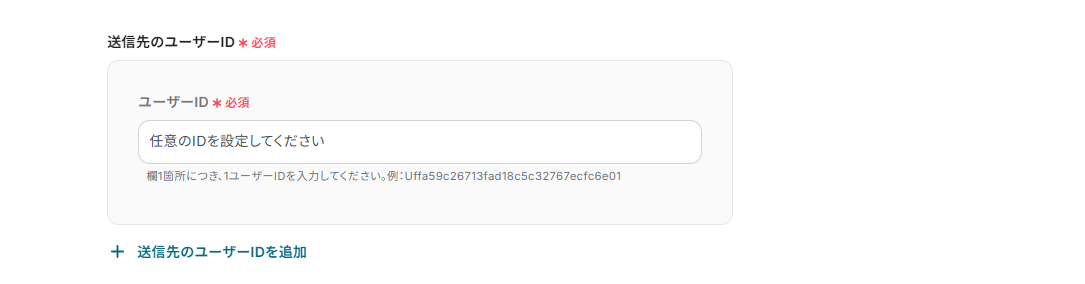
ユーザーIDは、枠外の注釈を参考に送信先に設定したいユーザーのIDを入力してください。
(尚、下記画面青文字の「+送信先のユーザーIDを追加」を押すことで、送信先を増やすことが可能です!)
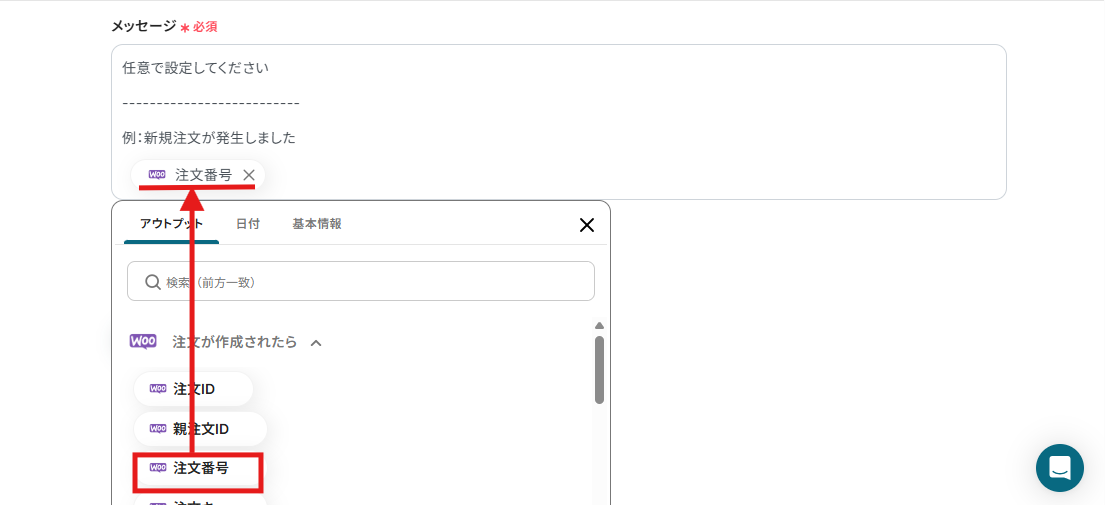
メッセージは用途に合わせて設定してください。
例えば、下記画面のように設定すると、WooCommerceで新規注文が発生したら「注文番号」を自動で取得し、通知することができますよ!
使用したいアウトプットやメッセージの内容を自由に変更して使用してください。
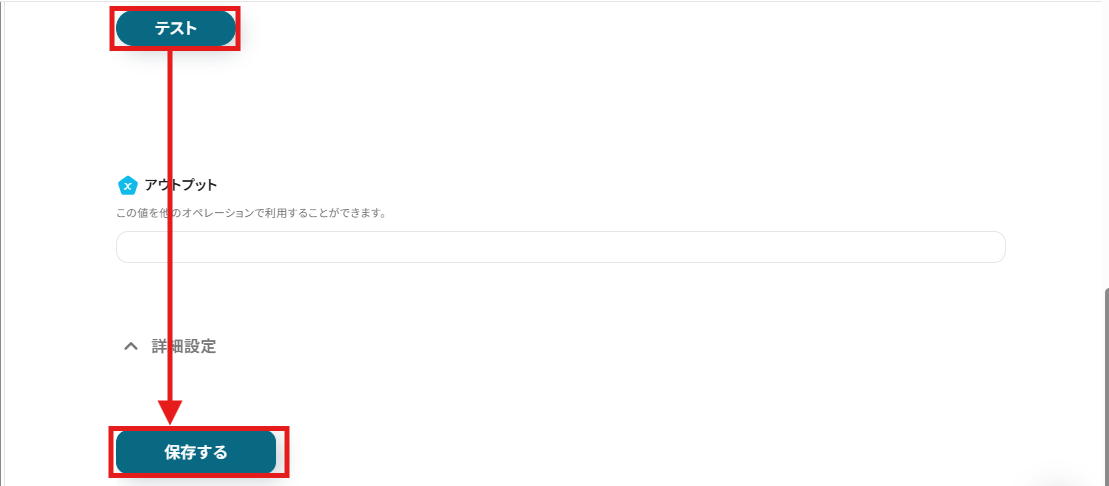
入力が完了したら、テストを実行後、設定を保存しましょう。
ステップ5:トリガーをONにする
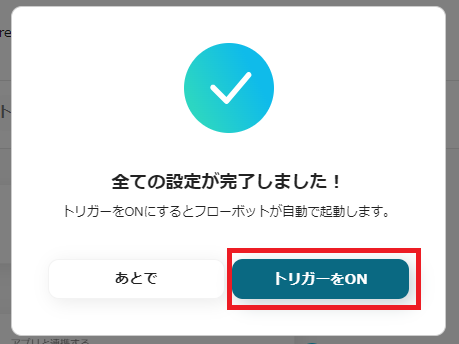
こちらで全ての項目の設定が完了しました!
下記画面が表示されるので、「トリガーをON」をクリックし、設定したフローボットが正常に起動するかチェックしてみましょう!
LINEをWooCommerceに連携したい場合
今回はWooCommerceからLINEへデータを連携する方法をご紹介しましたが、逆にLINEからWooCommerceへのデータ連携を実施したい場合は、下記のテンプレートも併せてご利用ください。
LINEで会員登録情報が送信されたら、WooCommerceに顧客を作成する
LINEからの登録情報を自動でWooCommerceに反映できることで、手動でのデータ入力の手間を省き、正確な顧客データを維持できるかもしれません。
■概要LINE公式アカウントで会員登録を受け付けているものの、届いた情報をECサイトの顧客情報として手入力で登録する作業は、手間がかかり入力ミスも起こりがちではないでしょうか。
このワークフローを活用すれば、LINE公式アカウントでメッセージを受信するだけで、WooCommerceに顧客情報を自動で作成できます。
会員登録から顧客管理までをスムーズに連携するため、業務の効率化が見込めます。
■このテンプレートをおすすめする方- LINE公式アカウントで集客し、手作業でWooCommerceに顧客登録している方
- 手入力による顧客情報の登録ミスや対応漏れなどの課題を解消したい方
- 顧客登録業務を自動化し、マーケティング施策に時間を割きたい方
■このテンプレートを使うメリット- LINE公式アカウントで情報を受け取った後、WooCommerceへの顧客登録が自動化されるため、手作業に費やしていた時間を削減できます。
- 手動でのデータ転記作業がなくなることで、名前や連絡先などの入力間違いや登録漏れといったヒューマンエラーの防止に繋がります。
■フローボットの流れ- はじめに、LINE公式アカウントとWooCommerceをYoomと連携します。
- トリガーでLINE公式アカウントの「ユーザーからメッセージを受けとったら」というアクションを設定します。
- 次に、AI機能「テキストからデータを抽出する」を設定し、受信したメッセージから顧客情報(氏名、メールアドレスなど)を抽出します。
- 最後に、オペレーションでWooCommerceの「顧客の作成」を選択し、前のステップで抽出した情報を利用して新しい顧客を作成するよう設定します。
※「トリガー」:フロー起動のきっかけとなるアクション、「オペレーション」:トリガー起動後、フロー内で処理を行うアクション
■このワークフローのカスタムポイント- 「テキストからデータを抽出する」では、LINE公式アカウントで受け取ったメッセージ内容を引用し、そこから抽出したい項目を任意に設定できます。
- 「顧客の作成」では、前段のAI機能で抽出した情報を引用・設定できます。
■注意事項- WooCommerce、LINE公式アカウントのそれぞれとYoomを連携してください。
このワークフローを活用すれば、LINE公式アカウントでメッセージを受信するだけで、WooCommerceに顧客情報を自動で作成できます。
会員登録から顧客管理までをスムーズに連携するため、業務の効率化が見込めます。
■このテンプレートをおすすめする方
- LINE公式アカウントで集客し、手作業でWooCommerceに顧客登録している方
- 手入力による顧客情報の登録ミスや対応漏れなどの課題を解消したい方
- 顧客登録業務を自動化し、マーケティング施策に時間を割きたい方
■このテンプレートを使うメリット
- LINE公式アカウントで情報を受け取った後、WooCommerceへの顧客登録が自動化されるため、手作業に費やしていた時間を削減できます。
- 手動でのデータ転記作業がなくなることで、名前や連絡先などの入力間違いや登録漏れといったヒューマンエラーの防止に繋がります。
■フローボットの流れ
- はじめに、LINE公式アカウントとWooCommerceをYoomと連携します。
- トリガーでLINE公式アカウントの「ユーザーからメッセージを受けとったら」というアクションを設定します。
- 次に、AI機能「テキストからデータを抽出する」を設定し、受信したメッセージから顧客情報(氏名、メールアドレスなど)を抽出します。
- 最後に、オペレーションでWooCommerceの「顧客の作成」を選択し、前のステップで抽出した情報を利用して新しい顧客を作成するよう設定します。
■このワークフローのカスタムポイント
- 「テキストからデータを抽出する」では、LINE公式アカウントで受け取ったメッセージ内容を引用し、そこから抽出したい項目を任意に設定できます。
- 「顧客の作成」では、前段のAI機能で抽出した情報を引用・設定できます。
■注意事項
- WooCommerce、LINE公式アカウントのそれぞれとYoomを連携してください。
LINEの特定投稿をもとに、WooCommerceに商品を作成する
このフローを活用すると、LINEで受け取った注文内容や商品情報を手動でWooCommerceに入力する手間を省けます。
効率的な商品管理を実現したい方におすすめのフローです!
■概要LINE公式アカウントで受け取った新商品の情報を、手作業でWooCommerceに登録していませんか?この方法は手間がかかる上に、コピー&ペーストの際の入力ミスといったヒューマンエラーが発生する原因にもなりかねません。このワークフローは、LINE公式アカウントでの特定のメッセージ受信をきっかけに、AIが情報を抽出しWooCommerceへ商品を自動で作成します。手作業による登録業務から解放され、迅速で正確な商品展開を実現できます。
■このテンプレートをおすすめする方- LINE公式アカウントの情報をもとに、WooCommerceへ手作業で商品登録を行っているEC担当者の方
- 商品情報の入力ミスや登録漏れを防ぎ、ECサイト運営の品質を向上させたい方
- 定型的な商品登録作業を自動化し、より創造的な業務に時間を充てたいと考えている方
■このテンプレートを使うメリット- LINE公式アカウントへの投稿をトリガーに商品が自動で作成されるため、手作業での登録にかかる時間を短縮し、迅速な商品展開が可能になります。
- AIがテキストから必要な情報を正確に抽出するため、手作業による転記の際の入力ミスや項目漏れといったヒューマンエラーの防止に繋がります。
■フローボットの流れ- はじめに、LINE公式アカウントとWooCommerceをYoomと連携します。
- 次に、トリガーでLINE公式アカウントを選択し、「ユーザーからメッセージを受けとったら」というアクションを設定します。
- 続けて、オペレーションで分岐機能を設定し、特定のキーワードを含むメッセージを受け取った場合のみ、後続の処理に進むように条件を設定します。
- オペレーションでAI機能の「テキストからデータを抽出する」アクションを設定し、LINEのメッセージから商品名や価格などの情報を抽出します。
- 最後に、オペレーションでWooCommerceの「商品を作成」アクションを設定し、AIが抽出したデータを元に商品を自動で作成します。
※「トリガー」:フロー起動のきっかけとなるアクション、「オペレーション」:トリガー起動後、フロー内で処理を行うアクション
■このワークフローのカスタムポイント- 分岐機能では、LINE公式アカウントから受け取ったメッセージ内容をもとに、「商品登録」などの特定のキーワードで後続の処理を動かすなど、条件を任意で設定してください。
- AI機能によるテキスト抽出では、LINE公式アカウントから受け取ったメッセージを対象に、商品名や価格、SKUなど抽出したい項目を自由にカスタマイズできます。
- WooCommerceでの商品作成オペレーションでは、商品を追加するサイトのTOPページURLを任意で設定してください。
■注意事項- WooCommerce、LINE公式アカウントのそれぞれとYoomを連携してください。
- 分岐はパーソナルプラン以上のプランでご利用いただける機能(オペレーション)となっております。フリープランの場合は設定しているフローボットのオペレーションはエラーとなりますので、ご注意ください。
- パーソナルプランなどの有料プランは、2週間の無料トライアルを行うことが可能です。無料トライアル中には制限対象のアプリや機能(オペレーション)を使用することができます。
■このテンプレートをおすすめする方
- LINE公式アカウントの情報をもとに、WooCommerceへ手作業で商品登録を行っているEC担当者の方
- 商品情報の入力ミスや登録漏れを防ぎ、ECサイト運営の品質を向上させたい方
- 定型的な商品登録作業を自動化し、より創造的な業務に時間を充てたいと考えている方
■このテンプレートを使うメリット
- LINE公式アカウントへの投稿をトリガーに商品が自動で作成されるため、手作業での登録にかかる時間を短縮し、迅速な商品展開が可能になります。
- AIがテキストから必要な情報を正確に抽出するため、手作業による転記の際の入力ミスや項目漏れといったヒューマンエラーの防止に繋がります。
■フローボットの流れ
- はじめに、LINE公式アカウントとWooCommerceをYoomと連携します。
- 次に、トリガーでLINE公式アカウントを選択し、「ユーザーからメッセージを受けとったら」というアクションを設定します。
- 続けて、オペレーションで分岐機能を設定し、特定のキーワードを含むメッセージを受け取った場合のみ、後続の処理に進むように条件を設定します。
- オペレーションでAI機能の「テキストからデータを抽出する」アクションを設定し、LINEのメッセージから商品名や価格などの情報を抽出します。
- 最後に、オペレーションでWooCommerceの「商品を作成」アクションを設定し、AIが抽出したデータを元に商品を自動で作成します。
■このワークフローのカスタムポイント
- 分岐機能では、LINE公式アカウントから受け取ったメッセージ内容をもとに、「商品登録」などの特定のキーワードで後続の処理を動かすなど、条件を任意で設定してください。
- AI機能によるテキスト抽出では、LINE公式アカウントから受け取ったメッセージを対象に、商品名や価格、SKUなど抽出したい項目を自由にカスタマイズできます。
- WooCommerceでの商品作成オペレーションでは、商品を追加するサイトのTOPページURLを任意で設定してください。
■注意事項
- WooCommerce、LINE公式アカウントのそれぞれとYoomを連携してください。
- 分岐はパーソナルプラン以上のプランでご利用いただける機能(オペレーション)となっております。フリープランの場合は設定しているフローボットのオペレーションはエラーとなりますので、ご注意ください。
- パーソナルプランなどの有料プランは、2週間の無料トライアルを行うことが可能です。無料トライアル中には制限対象のアプリや機能(オペレーション)を使用することができます。
WooCommerceやLINEのAPIを使ったその他の自動化例
WooCommerceやLINEのAPIを活用すれば、様々な自動化の実現が可能です!
例えば以下のような自動化はいかがでしょうか。
WooCommerceを使った自動化例
WooCommerceの情報をSquareやNotion、楽楽販売に自動登録できます。
また、kintoneやGoogleスプレッドシートの情報をWooCommerceにも追加することが可能です!
■概要
ECサイトで獲得した新しい顧客情報を、決済システムの顧客リストにも手作業で登録していませんか?この二重入力は時間がかかるだけでなく、入力ミスや情報連携の漏れが発生する原因にもなります。このワークフローを活用すると、WooCommerceで新規顧客が作成されたびに、Squareにも自動的に顧客情報が追加できます。これにより、手作業による課題をスムーズに解消できます。
■このテンプレートをおすすめする方
- WooCommerceとSquareを併用し、顧客情報の手入力に手間を感じている方
- ECサイトと実店舗の顧客データを連携させ、管理を効率化したい店舗運営者の方
- 手作業によるデータ入力ミスをなくし、顧客情報管理の精度を高めたい方
■このテンプレートを使うメリット
- WooCommerceで顧客が作成されると自動でSquareに情報が追加されるため、これまで手作業で行っていた転記作業の時間を短縮できます。
- システムが自動で情報を連携させることで、手作業による入力ミスや登録漏れといったヒューマンエラーの防止に繋がります。
■フローボットの流れ
- はじめに、WooCommerceとSquareをYoomと連携します。
- 次に、トリガーでWooCommerceを設定し、新しい顧客が作成されたらフローが起動するように設定します。
- 最後に、オペレーションでSquareを設定し、WooCommerceから取得した顧客情報をもとに、Squareに新しい顧客を作成するよう設定します。
※「トリガー」:フロー起動のきっかけとなるアクション、「オペレーション」:トリガー起動後、フロー内で処理を行うアクション
■このワークフローのカスタムポイント
- WooCommerceから取得する顧客情報を設定する際、名前やメールアドレス、電話番号、住所など、どの情報をSquareに連携するかを任意で選択できます。
- Squareに顧客情報を追加する際、WooCommerceから連携された各情報(名前、メールアドレスなど)を、Squareのどの項目に登録するかを自由にマッピングできます。
■注意事項
- WooCommerce、SquareのそれぞれとYoomを連携してください。
■概要ECサイトの運営において、WooCommerceで発生した新しい注文情報を、手作業でNotionのデータベースに転記していませんか。この作業は時間がかかるだけでなく、入力ミスなどのヒューマンエラーが発生する原因にもなり得ます。このワークフローを活用すれば、WooCommerceで注文が発生したタイミングで、注文情報を自動でNotionのデータベースへ追加できるため、手作業による受注管理の非効率を解消します。
■このテンプレートをおすすめする方- WooCommerceで発生した注文情報を、Notionで管理しているECサイト運営者の方
- 注文情報のNotionへの手入力作業に、時間や手間がかかっているご担当者の方
- 手作業によるデータ転記での入力漏れやミスをなくしたいと考えている方
■このテンプレートを使うメリット- WooCommerceで注文が入ると自動でNotionに情報が追加され、これまで手作業で行っていた転記作業の時間を短縮できます。
- 手作業によるデータ転記がなくなることで、入力間違いや記載漏れといったヒューマンエラーのリスクを軽減することに繋がります。
■フローボットの流れ- はじめに、WooCommerceとNotionをYoomと連携します。
- 次に、トリガーでWooCommerceを選択し、「注文が作成されたら」というアクションを設定します。
- 最後に、オペレーションでNotionを選択し、「レコードを追加する」アクションを設定することで、WooCommerceから取得した注文情報がNotionのデータベースに自動で追加されます。
※「トリガー」:フロー起動のきっかけとなるアクション、「オペレーション」:トリガー起動後、フロー内で処理を行うアクション
■このワークフローのカスタムポイント- Notionの「レコードを追加する」アクションを設定する際に、注文情報を追加したいデータベースのIDを任意で設定してください。
■注意事項- WooCommerce、NotionのそれぞれとYoomを連携してください。
■概要
WooCommerceで注文が発生したら楽楽販売に追加するフローです。
■このテンプレートをおすすめする方
1.管理業務で楽楽販売を利用する方
・注文情報の一元管理をしている方
・注文情報を元に売上レポートの作成を行い分析業務に役立てている方
2.ECサイトを運営している企業
・自社の販売業務でECサイトの構築や運営に携わっている方
・注文情報を他のツールに手動で連携している方
■このテンプレートを使うメリット
WooCommerceはECサイトを運営する上で、豊富な拡張機能を持ちビジネスに合わせてカスタマイズすることができます。
しかし、注文情報を元にしたレポートの作成や分析業務を行う上で楽楽販売へ手動でデータ連携をしている場合、時間がかかり非効率的です。
このテンプレートは、WooCommerceで注文が発生すると楽楽販売にも注文情報を自動で連携できるため、手動作業を効率化します。
楽楽販売へのデータ連携が自動化されることで、データ管理の正確性が増し、売上レポートや分析業務がスムーズになります。
このフローの後にチャットツールから通知を出すことで、注文発生後の業務をスピーディーに進めることが可能です。
■注意事項
・WooCommerce、楽楽販売のそれぞれとYoomを連携してください。
・楽楽販売はチームプラン・サクセスプランでのみご利用いただけるアプリとなっております。フリープラン・ミニプランの場合は設定しているフローボットのオペレーションやデータコネクトはエラーとなりますので、ご注意ください。
・チームプランやサクセスプランなどの有料プランは、2週間の無料トライアルを行うことが可能です。無料トライアル中には制限対象のアプリを使用することができます。
■概要
kintoneで商品情報が登録されたらWooCommerceにも追加するフローです。
■このテンプレートをおすすめする方
1.kintoneで商品情報を管理している方
・商品情報を管理しているデータ管理者
・都度kintoneへ商品情報を入力している方
2.業務でWooCommerceを使用している方
・kintoneの商品情報をWooCommerceを通じて自動でECサイトに反映させたい方
・ECサイトの運営でWooCommerceを活用している方
■このテンプレートを使うメリット
WooCommerceはECサイトを構築できるプラグインで、業務に合わせてカスタマイズをすることができます。
しかし、商品情報の登録でkintoneのデータを毎回手動でWooCommerceに追加させるのは手間だと感じているかもしれません。
このテンプレートは、kintoneで商品情報が登録されると自動でWooCommerceに追加することができます。
登録する商品情報が多い場合でもWooCommerceへの商品情報の追加は自動で行われるため、二重入力や追加漏れといったヒューマンエラーの発生を防止することができます。
また、kintoneとWooCommerceのデータが同期されるため、商品情報の管理も楽になります。
■注意事項
・kintone、WooCommerceのそれぞれとYoomを連携してください。
■概要WooCommerceの注文情報をGoogle スプレッドシートで管理しているものの、手作業での情報登録に手間を感じてはいないでしょうか。手作業による転記は、入力ミスや反映漏れの原因にもなりかねず、正確な注文管理における課題となりがちです。このワークフローを活用すれば、Google スプレッドシートに行が追加されるだけで、WooCommerceへの注文情報登録が自動で完了するため、こうした課題をスムーズに解消できます。
■このテンプレートをおすすめする方- Google スプレッドシートとWooCommerceを用いて注文管理を手作業で行っている方
- 注文情報の登録ミスや反映漏れを防ぎ、業務を効率化したいECサイトの担当者の方
- 手作業による注文処理の時間を削減し、他のコア業務に集中したいと考えている方
■このテンプレートを使うメリット- Google スプレッドシートに行を追加するだけで注文情報が自動で作成されるため、これまで手作業で行っていた登録時間を短縮できます。
- 手作業でのデータ転記が不要になることで、入力間違いや漏れといったヒューマンエラーの発生を防ぎ、正確な注文管理を実現します。
■フローボットの流れ- はじめに、Google スプレッドシートとWooCommerceをYoomと連携します。
- 次に、トリガーでGoogle スプレッドシートを選択し、「行が追加されたら」というアクションを設定します。
- 次に、オペレーションでWooCommerceを選択し、「注文の作成」アクションを設定し、トリガーで取得したスプレッドシートの情報を紐付けます。
- 最後に、オペレーションでGoogle スプレッドシートを選択し、「レコードを更新する」アクションを設定し、処理が完了した注文情報にステータスなどを追記します。
※「トリガー」:フロー起動のきっかけとなるアクション、「オペレーション」:トリガー起動後、フロー内で処理を行うアクション
■このワークフローのカスタムポイント- Google スプレッドシートのトリガー設定では、対象としたい任意のスプレッドシートIDやシート名を設定してください。
- WooCommerceで注文を作成するアクションでは、トリガーで取得したスプレッドシートの値を引用し、注文者名や商品情報などの各項目に自由に設定してください。
■注意事項- Google スプレッドシート、WooCommerceのそれぞれとYoomを連携してください。
- トリガーは5分、10分、15分、30分、60分の間隔で起動間隔を選択できます。
- プランによって最短の起動間隔が異なりますので、ご注意ください。
- Google スプレッドシートをアプリトリガーとして使用する際の注意事項は「【アプリトリガー】Google スプレッドシートのトリガーにおける注意事項」を参照してください。

■概要
ECサイトで獲得した新しい顧客情報を、決済システムの顧客リストにも手作業で登録していませんか?この二重入力は時間がかかるだけでなく、入力ミスや情報連携の漏れが発生する原因にもなります。このワークフローを活用すると、WooCommerceで新規顧客が作成されたびに、Squareにも自動的に顧客情報が追加できます。これにより、手作業による課題をスムーズに解消できます。
■このテンプレートをおすすめする方
- WooCommerceとSquareを併用し、顧客情報の手入力に手間を感じている方
- ECサイトと実店舗の顧客データを連携させ、管理を効率化したい店舗運営者の方
- 手作業によるデータ入力ミスをなくし、顧客情報管理の精度を高めたい方
■このテンプレートを使うメリット
- WooCommerceで顧客が作成されると自動でSquareに情報が追加されるため、これまで手作業で行っていた転記作業の時間を短縮できます。
- システムが自動で情報を連携させることで、手作業による入力ミスや登録漏れといったヒューマンエラーの防止に繋がります。
■フローボットの流れ
- はじめに、WooCommerceとSquareをYoomと連携します。
- 次に、トリガーでWooCommerceを設定し、新しい顧客が作成されたらフローが起動するように設定します。
- 最後に、オペレーションでSquareを設定し、WooCommerceから取得した顧客情報をもとに、Squareに新しい顧客を作成するよう設定します。
※「トリガー」:フロー起動のきっかけとなるアクション、「オペレーション」:トリガー起動後、フロー内で処理を行うアクション
■このワークフローのカスタムポイント
- WooCommerceから取得する顧客情報を設定する際、名前やメールアドレス、電話番号、住所など、どの情報をSquareに連携するかを任意で選択できます。
- Squareに顧客情報を追加する際、WooCommerceから連携された各情報(名前、メールアドレスなど)を、Squareのどの項目に登録するかを自由にマッピングできます。
■注意事項
- WooCommerce、SquareのそれぞれとYoomを連携してください。

■このテンプレートをおすすめする方
- WooCommerceで発生した注文情報を、Notionで管理しているECサイト運営者の方
- 注文情報のNotionへの手入力作業に、時間や手間がかかっているご担当者の方
- 手作業によるデータ転記での入力漏れやミスをなくしたいと考えている方
■このテンプレートを使うメリット
- WooCommerceで注文が入ると自動でNotionに情報が追加され、これまで手作業で行っていた転記作業の時間を短縮できます。
- 手作業によるデータ転記がなくなることで、入力間違いや記載漏れといったヒューマンエラーのリスクを軽減することに繋がります。
■フローボットの流れ
- はじめに、WooCommerceとNotionをYoomと連携します。
- 次に、トリガーでWooCommerceを選択し、「注文が作成されたら」というアクションを設定します。
- 最後に、オペレーションでNotionを選択し、「レコードを追加する」アクションを設定することで、WooCommerceから取得した注文情報がNotionのデータベースに自動で追加されます。
■このワークフローのカスタムポイント
- Notionの「レコードを追加する」アクションを設定する際に、注文情報を追加したいデータベースのIDを任意で設定してください。
■注意事項
- WooCommerce、NotionのそれぞれとYoomを連携してください。

■概要
WooCommerceで注文が発生したら楽楽販売に追加するフローです。
■このテンプレートをおすすめする方
1.管理業務で楽楽販売を利用する方
・注文情報の一元管理をしている方
・注文情報を元に売上レポートの作成を行い分析業務に役立てている方
2.ECサイトを運営している企業
・自社の販売業務でECサイトの構築や運営に携わっている方
・注文情報を他のツールに手動で連携している方
■このテンプレートを使うメリット
WooCommerceはECサイトを運営する上で、豊富な拡張機能を持ちビジネスに合わせてカスタマイズすることができます。
しかし、注文情報を元にしたレポートの作成や分析業務を行う上で楽楽販売へ手動でデータ連携をしている場合、時間がかかり非効率的です。
このテンプレートは、WooCommerceで注文が発生すると楽楽販売にも注文情報を自動で連携できるため、手動作業を効率化します。
楽楽販売へのデータ連携が自動化されることで、データ管理の正確性が増し、売上レポートや分析業務がスムーズになります。
このフローの後にチャットツールから通知を出すことで、注文発生後の業務をスピーディーに進めることが可能です。
■注意事項
・WooCommerce、楽楽販売のそれぞれとYoomを連携してください。
・楽楽販売はチームプラン・サクセスプランでのみご利用いただけるアプリとなっております。フリープラン・ミニプランの場合は設定しているフローボットのオペレーションやデータコネクトはエラーとなりますので、ご注意ください。
・チームプランやサクセスプランなどの有料プランは、2週間の無料トライアルを行うことが可能です。無料トライアル中には制限対象のアプリを使用することができます。

■概要
kintoneで商品情報が登録されたらWooCommerceにも追加するフローです。
■このテンプレートをおすすめする方
1.kintoneで商品情報を管理している方
・商品情報を管理しているデータ管理者
・都度kintoneへ商品情報を入力している方
2.業務でWooCommerceを使用している方
・kintoneの商品情報をWooCommerceを通じて自動でECサイトに反映させたい方
・ECサイトの運営でWooCommerceを活用している方
■このテンプレートを使うメリット
WooCommerceはECサイトを構築できるプラグインで、業務に合わせてカスタマイズをすることができます。
しかし、商品情報の登録でkintoneのデータを毎回手動でWooCommerceに追加させるのは手間だと感じているかもしれません。
このテンプレートは、kintoneで商品情報が登録されると自動でWooCommerceに追加することができます。
登録する商品情報が多い場合でもWooCommerceへの商品情報の追加は自動で行われるため、二重入力や追加漏れといったヒューマンエラーの発生を防止することができます。
また、kintoneとWooCommerceのデータが同期されるため、商品情報の管理も楽になります。
■注意事項
・kintone、WooCommerceのそれぞれとYoomを連携してください。

■このテンプレートをおすすめする方
- Google スプレッドシートとWooCommerceを用いて注文管理を手作業で行っている方
- 注文情報の登録ミスや反映漏れを防ぎ、業務を効率化したいECサイトの担当者の方
- 手作業による注文処理の時間を削減し、他のコア業務に集中したいと考えている方
■このテンプレートを使うメリット
- Google スプレッドシートに行を追加するだけで注文情報が自動で作成されるため、これまで手作業で行っていた登録時間を短縮できます。
- 手作業でのデータ転記が不要になることで、入力間違いや漏れといったヒューマンエラーの発生を防ぎ、正確な注文管理を実現します。
■フローボットの流れ
- はじめに、Google スプレッドシートとWooCommerceをYoomと連携します。
- 次に、トリガーでGoogle スプレッドシートを選択し、「行が追加されたら」というアクションを設定します。
- 次に、オペレーションでWooCommerceを選択し、「注文の作成」アクションを設定し、トリガーで取得したスプレッドシートの情報を紐付けます。
- 最後に、オペレーションでGoogle スプレッドシートを選択し、「レコードを更新する」アクションを設定し、処理が完了した注文情報にステータスなどを追記します。
■このワークフローのカスタムポイント
- Google スプレッドシートのトリガー設定では、対象としたい任意のスプレッドシートIDやシート名を設定してください。
- WooCommerceで注文を作成するアクションでは、トリガーで取得したスプレッドシートの値を引用し、注文者名や商品情報などの各項目に自由に設定してください。
■注意事項
- Google スプレッドシート、WooCommerceのそれぞれとYoomを連携してください。
- トリガーは5分、10分、15分、30分、60分の間隔で起動間隔を選択できます。
- プランによって最短の起動間隔が異なりますので、ご注意ください。
- Google スプレッドシートをアプリトリガーとして使用する際の注意事項は「【アプリトリガー】Google スプレッドシートのトリガーにおける注意事項」を参照してください。
LINEを使った自動化例
LINEでの新規顧客登録をStripeに反映したり、WordPressのコメント投稿やDropboxのファイル追加をLINEに通知するほか、特定メッセージのX(Twitter)投稿やSalesforceとの連携を自動化可能です!
■概要
LINE公式アカウントで集客した新規顧客の情報を、決済システムであるStripeに手作業で登録していませんか?この作業は、顧客が増えるほど手間がかかり、入力ミスや登録漏れといったヒューマンエラーの原因にもなりかねません。このワークフローを活用すれば、LINE公式アカウントで友だちが追加されると同時に、そのユーザー情報をStripeへ自動で顧客として登録するため、こうした課題をスムーズに解消できます。
■このテンプレートをおすすめする方
- LINE公式アカウントとStripeの両方を利用し、顧客管理を手作業で行っている方
- LINE公式アカウント経由の新規顧客情報を、迅速かつ正確にStripeへ反映させたい方
- 顧客登録業務を自動化し、より重要なマーケティング活動などに集中したいと考えている方
■このテンプレートを使うメリット
- 友だち追加から顧客登録までが自動化されるため、これまで手作業に費やしていた時間を短縮できます。
- 手作業によるデータ転記が不要になることで、入力間違いや登録漏れなどのヒューマンエラーを防ぎます。
■フローボットの流れ
- はじめに、LINE公式アカウントとStripeをYoomと連携します。
- 次に、トリガーでLINE公式アカウントを選択し、「ユーザーが友だち追加したら」というアクションを設定します。
- 次に、オペレーションでLINE公式アカウントの「特定のユーザーのプロフィール情報を取得」アクションを設定し、友だち追加したユーザーの情報を取得します。
- 最後に、オペレーションでStripeの「顧客を作成」アクションを設定し、前段で取得したプロフィール情報をもとに顧客データを作成します。
※「トリガー」:フロー起動のきっかけとなるアクション、「オペレーション」:トリガー起動後、フロー内で処理を行うアクション
■このワークフローのカスタムポイント
- Stripeで顧客を作成するアクションでは、LINE公式アカウントから取得したユーザー名などの情報を、Stripeの任意の項目に変数として設定することが可能です。
■注意事項
- LINE公式、StripeのそれぞれとYoomを連携してください。
- Stripeはチームプラン・サクセスプランでのみご利用いただけるアプリとなっております。フリープラン・ミニプランの場合は設定しているフローボットのオペレーションやデータコネクトはエラーとなりますので、ご注意ください。
- チームプランやサクセスプランなどの有料プランは、2週間の無料トライアルを行うことが可能です。無料トライアル中には制限対象のアプリを使用することができます。
■概要Webサイト運営において、WordPress.orgに投稿されるコメントの確認や返信が遅れてしまうことはありませんか。
コメントを見逃してしまうと、読者との貴重なコミュニケーションの機会を失うことにも繋がります。
このワークフローを活用すれば、WordPress.orgに新しいコメントが投稿されたタイミングで、LINE公式アカウントに自動で通知できます。
これにより、コメントの見逃しを防がれるため、対応の迅速化が期待できます。
■このテンプレートをおすすめする方- WordPress.orgでサイトを運営し、コメントの見逃しを防ぎたいと考えている方
- コメント確認の作業を効率化し、読者対応のスピードを向上させたい方
- LINE公式アカウントを情報集約のハブとして活用し、業務連絡をまとめたい方
■このテンプレートを使うメリット- WordPress.orgにコメントが投稿されると自動で通知が届くため、都度管理画面を確認する手間を省き、時間を短縮できます。
- 手動での確認作業が不要になることで、重要なコメントの見落としや確認漏れといったヒューマンエラーの防止に繋がります。
■フローボットの流れ- はじめに、WordPress.orgとLINE公式アカウントをYoomと連携します。
- トリガーでWordPress.orgの「コメントが投稿されたら」というアクションを設定します。
- 次に、オペレーションでWordPress.orgの「特定の投稿を取得」アクションを設定し、コメントが投稿された記事の情報を取得します。
- 最後に、LINE公式アカウントの「テキストメッセージを送信」アクションを設定し、取得した情報を含んだ通知を送信します。
※「トリガー」:フロー起動のきっかけとなるアクション、「オペレーション」:トリガー起動後、フロー内で処理を行うアクション
■このワークフローのカスタムポイント- LINE公式アカウントで通知を送信するアクションでは、メッセージを送る宛先を任意で設定してください。
- 通知メッセージの本文は、前のステップで取得した投稿のタイトルやコメント内容といった情報を変数として埋め込むことも可能です。
■注意事項- WordPress.org、LINE公式アカウントのそれぞれとYoomを連携してください。
- トリガーは5分、10分、15分、30分、60分の間隔で起動間隔を選択できます。
- プランによって最短の起動間隔が異なりますので、ご注意ください。
■概要LINE公式アカウントで特定のメッセージを受信した際、その内容をX(Twitter)へ手動で投稿する作業に手間を感じていませんか。情報の転記には時間がかかり、投稿の遅れや入力ミスが発生することもあります。このワークフローを活用すれば、LINEで特定条件のメッセージを受信した際に、AIが内容を要約・抽出し、X(Twitter)へ自動でポストする一連の流れを構築でき、これらの課題を円滑に解消します。
■このテンプレートをおすすめする方- LINEとX(Twitter)を併用し、情報発信の効率化を図りたい広報やマーケティング担当者の方
- 顧客からの特定の問い合わせや意見を、X(Twitter)を通じて迅速に共有したいと考えている方
- 手作業によるSNS投稿業務を自動化し、ヒューマンエラーをなくしたいと考えている方
■このテンプレートを使うメリット- LINEでの受信からX(Twitter)への投稿までが自動化されるため、手作業での転記や投稿に費やしていた時間を短縮できます。
- システムが自動で処理を行うことで、手作業によるコピー&ペーストのミスや投稿内容の間違いといったヒューマンエラーの防止に繋がります。
■フローボットの流れ- はじめに、LINEとX(Twitter)をYoomと連携します。
- 次に、トリガーでLINEを選択し、「ユーザーからメッセージを受けとったら」というアクションを設定します。
- 次に、オペレーションで分岐機能を設定し、受信したメッセージが特定の条件に合致した場合のみ後続の処理が実行されるようにします。
- 続いて、オペレーションでAI機能を設定し、受信したメッセージの本文から投稿に必要なデータを抽出します。
- 最後に、オペレーションでX(Twitter)の「ポストを投稿」アクションを設定し、AIが抽出したデータを元にポストを自動投稿します。
※「トリガー」:フロー起動のきっかけとなるアクション、「オペレーション」:トリガー起動後、フロー内で処理を行うアクション
■このワークフローのカスタムポイント- LINEのトリガー設定では、フローを起動する条件となるメッセージ内のキーワードを任意にカスタマイズしてください。
- AI機能のオペレーションでは、受信したメッセージ本文からどの情報を抽出し、どのように整形するかを自由に設定可能です。
- X(Twitter)への投稿設定では、投稿先のアカウントやポストの本文を任意にカスタマイズできます。本文には、前段の処理で取得した情報を変数として組み込めます。
■注意事項- LINE公式アカウントとX(Twitter)のそれぞれとYoomを連携してください。
- 分岐はパーソナルプラン以上のプランでご利用いただける機能(オペレーション)となっております。フリープランの場合は設定しているフローボットのオペレーションはエラーとなりますので、ご注意ください。
- パーソナルプランなどの有料プランは、2週間の無料トライアルを行うことが可能です。無料トライアル中には制限対象のアプリや機能(オペレーション)を使用することができます。
■概要
Dropboxに新しいファイルが追加された際、チームへの共有を手作業で行うことに手間を感じたり、共有漏れが発生したりすることはないでしょうか。このワークフローを活用すれば、Dropboxの特定フォルダにファイルが保存されたことをトリガーに、指定したLINEへ自動で通知できます。これにより、連絡の手間を省き、迅速で確実な情報共有を実現します。
■このテンプレートをおすすめする方
- Dropboxでのファイル共有をより迅速かつ確実に行いたいと考えている方
- LINEをチームの連絡手段としており、情報共有の漏れを防ぎたいチームリーダーの方
- 手作業による通知業務を自動化し、本来のコア業務に集中したいと考えている方
■このテンプレートを使うメリット
- Dropboxにファイルが保存されると自動で通知が送信されるため、これまで手動での連絡に費やしていた時間を削減できます。
- 人の手を介さずに通知が実行されるので、連絡忘れや共有漏れといったヒューマンエラーのリスク軽減に繋がります。
■フローボットの流れ
- はじめに、DropboxとLINE公式アカウントをYoomと連携します。
- 次に、トリガーでDropboxを選択し、「特定のフォルダ内でファイルが作成または更新されたら」アクションを設定します。
- 最後に、オペレーションでLINEを選択し、「テキストメッセージを送信」アクションで通知内容や宛先を設定します。
※「トリガー」:フロー起動のきっかけとなるアクション、「オペレーション」:トリガー起動後、フロー内で処理を行うアクション■このワークフローのカスタムポイント
- はじめに、通知元として利用するご自身のDropboxアカウントと、通知先のLINE公式アカウントをそれぞれYoomと連携してください。
- Dropboxのトリガー設定では、通知のきっかけとしたいフォルダを任意で指定することが可能です。
- LINEで送信するメッセージの本文は、ファイル名や共有リンクなどの動的な情報を含めて自由にカスタマイズできます。
■概要
Salesforceに新しいリードが登録されても、担当者への共有が遅れてしまうことはありませんか。手動での確認や連絡は手間がかかるだけでなく、対応の遅れが機会損失に繋がることもあります。このワークフローを活用すれば、Salesforceへのリード登録をトリガーとして、関係者へ自動でLINE通知を送ることが可能です。リード情報を即座にチームで共有し、円滑なアプローチを実現します。
■このテンプレートをおすすめする方
- Salesforceでリード管理を行い、より迅速な顧客対応を目指す営業担当者の方
- 新規リードの情報を関係者に素早く共有し、チームの連携を強化したいマネージャーの方
- 手動での通知作業をなくし、営業活動の効率化や自動化を推進したい方
■このテンプレートを使うメリット
- Salesforceへのリード登録と同時に自動で通知が飛ぶため、確認や連絡の手間を省き、コア業務に時間を活用できます。
- システムが自動で通知するため、手作業による連絡漏れや共有の遅れといったミスを防ぎ、機会損失のリスクを低減します。
■フローボットの流れ
- はじめに、SalesforceとLINEをYoomと連携します。
- 次に、トリガーでSalesforceを選択し、「リードオブジェクトに新規レコードが登録されたら」というアクションを設定します。
- 最後に、LINEを選択し、「マルチキャストメッセージを送る」アクションを設定することで、Salesforceに登録されたリード情報がLINEに通知されます。
※「トリガー」:フロー起動のきっかけとなるアクション、「オペレーション」:トリガー起動後、フロー内で処理を行うアクション
■このワークフローのカスタムポイント
- LINEの「マルチキャストメッセージを送る」アクションで、通知を送信したい相手先を任意で設定してください。通知メッセージの本文は自由にカスタマイズが可能です。Salesforceのトリガーで取得した会社名や氏名などを本文に含めることで、どのようなリードかを一目で把握できます。
■注意事項
- Salesforce、LINE公式アカウントのそれぞれとYoomを連携してください。
- Salesforceはチームプラン・サクセスプランでのみご利用いただけるアプリとなっております。フリープラン・ミニプランの場合は設定しているフローボットのオペレーションやデータコネクトはエラーとなりますので、ご注意ください。
- チームプランやサクセスプランなどの有料プランは、2週間の無料トライアルを行うことが可能です。無料トライアル中には制限対象のアプリを使用することができます。
- トリガーは5分、10分、15分、30分、60分の間隔で起動間隔を選択できます。
- プランによって最短の起動間隔が異なりますので、ご注意ください。

■概要
LINE公式アカウントで集客した新規顧客の情報を、決済システムであるStripeに手作業で登録していませんか?この作業は、顧客が増えるほど手間がかかり、入力ミスや登録漏れといったヒューマンエラーの原因にもなりかねません。このワークフローを活用すれば、LINE公式アカウントで友だちが追加されると同時に、そのユーザー情報をStripeへ自動で顧客として登録するため、こうした課題をスムーズに解消できます。
■このテンプレートをおすすめする方
- LINE公式アカウントとStripeの両方を利用し、顧客管理を手作業で行っている方
- LINE公式アカウント経由の新規顧客情報を、迅速かつ正確にStripeへ反映させたい方
- 顧客登録業務を自動化し、より重要なマーケティング活動などに集中したいと考えている方
■このテンプレートを使うメリット
- 友だち追加から顧客登録までが自動化されるため、これまで手作業に費やしていた時間を短縮できます。
- 手作業によるデータ転記が不要になることで、入力間違いや登録漏れなどのヒューマンエラーを防ぎます。
■フローボットの流れ
- はじめに、LINE公式アカウントとStripeをYoomと連携します。
- 次に、トリガーでLINE公式アカウントを選択し、「ユーザーが友だち追加したら」というアクションを設定します。
- 次に、オペレーションでLINE公式アカウントの「特定のユーザーのプロフィール情報を取得」アクションを設定し、友だち追加したユーザーの情報を取得します。
- 最後に、オペレーションでStripeの「顧客を作成」アクションを設定し、前段で取得したプロフィール情報をもとに顧客データを作成します。
※「トリガー」:フロー起動のきっかけとなるアクション、「オペレーション」:トリガー起動後、フロー内で処理を行うアクション
■このワークフローのカスタムポイント
- Stripeで顧客を作成するアクションでは、LINE公式アカウントから取得したユーザー名などの情報を、Stripeの任意の項目に変数として設定することが可能です。
■注意事項
- LINE公式、StripeのそれぞれとYoomを連携してください。
- Stripeはチームプラン・サクセスプランでのみご利用いただけるアプリとなっております。フリープラン・ミニプランの場合は設定しているフローボットのオペレーションやデータコネクトはエラーとなりますので、ご注意ください。
- チームプランやサクセスプランなどの有料プランは、2週間の無料トライアルを行うことが可能です。無料トライアル中には制限対象のアプリを使用することができます。

コメントを見逃してしまうと、読者との貴重なコミュニケーションの機会を失うことにも繋がります。
このワークフローを活用すれば、WordPress.orgに新しいコメントが投稿されたタイミングで、LINE公式アカウントに自動で通知できます。
これにより、コメントの見逃しを防がれるため、対応の迅速化が期待できます。
■このテンプレートをおすすめする方
- WordPress.orgでサイトを運営し、コメントの見逃しを防ぎたいと考えている方
- コメント確認の作業を効率化し、読者対応のスピードを向上させたい方
- LINE公式アカウントを情報集約のハブとして活用し、業務連絡をまとめたい方
■このテンプレートを使うメリット
- WordPress.orgにコメントが投稿されると自動で通知が届くため、都度管理画面を確認する手間を省き、時間を短縮できます。
- 手動での確認作業が不要になることで、重要なコメントの見落としや確認漏れといったヒューマンエラーの防止に繋がります。
■フローボットの流れ
- はじめに、WordPress.orgとLINE公式アカウントをYoomと連携します。
- トリガーでWordPress.orgの「コメントが投稿されたら」というアクションを設定します。
- 次に、オペレーションでWordPress.orgの「特定の投稿を取得」アクションを設定し、コメントが投稿された記事の情報を取得します。
- 最後に、LINE公式アカウントの「テキストメッセージを送信」アクションを設定し、取得した情報を含んだ通知を送信します。
■このワークフローのカスタムポイント
- LINE公式アカウントで通知を送信するアクションでは、メッセージを送る宛先を任意で設定してください。
- 通知メッセージの本文は、前のステップで取得した投稿のタイトルやコメント内容といった情報を変数として埋め込むことも可能です。
■注意事項
- WordPress.org、LINE公式アカウントのそれぞれとYoomを連携してください。
- トリガーは5分、10分、15分、30分、60分の間隔で起動間隔を選択できます。
- プランによって最短の起動間隔が異なりますので、ご注意ください。

■このテンプレートをおすすめする方
- LINEとX(Twitter)を併用し、情報発信の効率化を図りたい広報やマーケティング担当者の方
- 顧客からの特定の問い合わせや意見を、X(Twitter)を通じて迅速に共有したいと考えている方
- 手作業によるSNS投稿業務を自動化し、ヒューマンエラーをなくしたいと考えている方
■このテンプレートを使うメリット
- LINEでの受信からX(Twitter)への投稿までが自動化されるため、手作業での転記や投稿に費やしていた時間を短縮できます。
- システムが自動で処理を行うことで、手作業によるコピー&ペーストのミスや投稿内容の間違いといったヒューマンエラーの防止に繋がります。
■フローボットの流れ
- はじめに、LINEとX(Twitter)をYoomと連携します。
- 次に、トリガーでLINEを選択し、「ユーザーからメッセージを受けとったら」というアクションを設定します。
- 次に、オペレーションで分岐機能を設定し、受信したメッセージが特定の条件に合致した場合のみ後続の処理が実行されるようにします。
- 続いて、オペレーションでAI機能を設定し、受信したメッセージの本文から投稿に必要なデータを抽出します。
- 最後に、オペレーションでX(Twitter)の「ポストを投稿」アクションを設定し、AIが抽出したデータを元にポストを自動投稿します。
■このワークフローのカスタムポイント
- LINEのトリガー設定では、フローを起動する条件となるメッセージ内のキーワードを任意にカスタマイズしてください。
- AI機能のオペレーションでは、受信したメッセージ本文からどの情報を抽出し、どのように整形するかを自由に設定可能です。
- X(Twitter)への投稿設定では、投稿先のアカウントやポストの本文を任意にカスタマイズできます。本文には、前段の処理で取得した情報を変数として組み込めます。
■注意事項
- LINE公式アカウントとX(Twitter)のそれぞれとYoomを連携してください。
- 分岐はパーソナルプラン以上のプランでご利用いただける機能(オペレーション)となっております。フリープランの場合は設定しているフローボットのオペレーションはエラーとなりますので、ご注意ください。
- パーソナルプランなどの有料プランは、2週間の無料トライアルを行うことが可能です。無料トライアル中には制限対象のアプリや機能(オペレーション)を使用することができます。

■概要
Dropboxに新しいファイルが追加された際、チームへの共有を手作業で行うことに手間を感じたり、共有漏れが発生したりすることはないでしょうか。このワークフローを活用すれば、Dropboxの特定フォルダにファイルが保存されたことをトリガーに、指定したLINEへ自動で通知できます。これにより、連絡の手間を省き、迅速で確実な情報共有を実現します。
■このテンプレートをおすすめする方
- Dropboxでのファイル共有をより迅速かつ確実に行いたいと考えている方
- LINEをチームの連絡手段としており、情報共有の漏れを防ぎたいチームリーダーの方
- 手作業による通知業務を自動化し、本来のコア業務に集中したいと考えている方
■このテンプレートを使うメリット
- Dropboxにファイルが保存されると自動で通知が送信されるため、これまで手動での連絡に費やしていた時間を削減できます。
- 人の手を介さずに通知が実行されるので、連絡忘れや共有漏れといったヒューマンエラーのリスク軽減に繋がります。
■フローボットの流れ
- はじめに、DropboxとLINE公式アカウントをYoomと連携します。
- 次に、トリガーでDropboxを選択し、「特定のフォルダ内でファイルが作成または更新されたら」アクションを設定します。
- 最後に、オペレーションでLINEを選択し、「テキストメッセージを送信」アクションで通知内容や宛先を設定します。
■このワークフローのカスタムポイント
- はじめに、通知元として利用するご自身のDropboxアカウントと、通知先のLINE公式アカウントをそれぞれYoomと連携してください。
- Dropboxのトリガー設定では、通知のきっかけとしたいフォルダを任意で指定することが可能です。
- LINEで送信するメッセージの本文は、ファイル名や共有リンクなどの動的な情報を含めて自由にカスタマイズできます。

■概要
Salesforceに新しいリードが登録されても、担当者への共有が遅れてしまうことはありませんか。手動での確認や連絡は手間がかかるだけでなく、対応の遅れが機会損失に繋がることもあります。このワークフローを活用すれば、Salesforceへのリード登録をトリガーとして、関係者へ自動でLINE通知を送ることが可能です。リード情報を即座にチームで共有し、円滑なアプローチを実現します。
■このテンプレートをおすすめする方
- Salesforceでリード管理を行い、より迅速な顧客対応を目指す営業担当者の方
- 新規リードの情報を関係者に素早く共有し、チームの連携を強化したいマネージャーの方
- 手動での通知作業をなくし、営業活動の効率化や自動化を推進したい方
■このテンプレートを使うメリット
- Salesforceへのリード登録と同時に自動で通知が飛ぶため、確認や連絡の手間を省き、コア業務に時間を活用できます。
- システムが自動で通知するため、手作業による連絡漏れや共有の遅れといったミスを防ぎ、機会損失のリスクを低減します。
■フローボットの流れ
- はじめに、SalesforceとLINEをYoomと連携します。
- 次に、トリガーでSalesforceを選択し、「リードオブジェクトに新規レコードが登録されたら」というアクションを設定します。
- 最後に、LINEを選択し、「マルチキャストメッセージを送る」アクションを設定することで、Salesforceに登録されたリード情報がLINEに通知されます。
※「トリガー」:フロー起動のきっかけとなるアクション、「オペレーション」:トリガー起動後、フロー内で処理を行うアクション
■このワークフローのカスタムポイント
- LINEの「マルチキャストメッセージを送る」アクションで、通知を送信したい相手先を任意で設定してください。通知メッセージの本文は自由にカスタマイズが可能です。Salesforceのトリガーで取得した会社名や氏名などを本文に含めることで、どのようなリードかを一目で把握できます。
■注意事項
- Salesforce、LINE公式アカウントのそれぞれとYoomを連携してください。
- Salesforceはチームプラン・サクセスプランでのみご利用いただけるアプリとなっております。フリープラン・ミニプランの場合は設定しているフローボットのオペレーションやデータコネクトはエラーとなりますので、ご注意ください。
- チームプランやサクセスプランなどの有料プランは、2週間の無料トライアルを行うことが可能です。無料トライアル中には制限対象のアプリを使用することができます。
- トリガーは5分、10分、15分、30分、60分の間隔で起動間隔を選択できます。
- プランによって最短の起動間隔が異なりますので、ご注意ください。
終わりに
WooCommerceとLINEのデータ連携を行うことで注文や商品に関するデータ送信が自動化され、手動でメッセージを作成する手間が省けるでしょう!
今まで時間をかけておこなっていた作業が簡略化すれば、業務負担も軽減されることが期待できますね!
なお、今回紹介したデータ連携は、ノーコードツールのYoomを活用することで初心者の方でも簡単に実現可能です。
プログラミングなどの難しい知識がなくても連携が可能なため、今まで自動化の導入をあきらめていた方でもチャレンジしやすくなっています!
登録は30秒で完了し、その後はすぐに操作可能です。業務の間にササっと登録できるので、ぜひ実際に体験して使用感を確かめてみてくださいね!
プログラミング知識なしで手軽に構築できます。









