










・
【ノーコードで実現】WordPress.orgのカテゴリ情報を自動で取得し連携する方法

「WordPress.orgのカテゴリが増えるたびに、手動で一覧を更新するのが面倒…」
「カテゴリ情報を分析したいけど、データを取得してまとめるのが手間で後回しになっている…」
このように、WordPress.orgのサイト運営において、カテゴリ情報の管理や活用に課題を感じていませんか?
もし、WordPress.orgに登録されているカテゴリ一覧を自動で定期的に取得し、Google スプレッドシートなどのツールに同期できる仕組みがあれば、更新作業やデータ収集の手間を軽減できるため、コンテンツの分析やサイト構成の見直しなどに時間を割きやすくなります。
今回ご紹介する方法は、専門的な知識がなくてもノーコードで手軽に設定できます。ぜひこの機会に自動化を導入して、日々の業務をもっと楽にしましょう!
とにかく早く試したい方へ
Yoomには、WordPress.orgのカテゴリ情報を定期的に取得し、リスト化する作業を自動化するテンプレートが用意されています。
「まずは試してみたい!」という方は、以下のバナーをクリックして自動化を体験してみましょう!
■概要Webサイトのコンテンツ管理において、WordPress.orgのカテゴリ情報を定期的に取得し、リスト化する作業は手間がかかる業務の一つです。手作業でのコピー&ペーストは時間がかかるだけでなく、抜け漏れなどのミスも発生しがちです。このワークフローを活用すれば、スケジュールに合わせてWordPress.orgからカテゴリ一覧を自動で取得し、Google スプレッドシートに同期できます。これにより、手作業によるカテゴリ情報の管理から解放され、業務の効率化を実現します。
■このテンプレートをおすすめする方- WordPressで複数のサイトを運営しており、カテゴリ情報を一元管理したいWeb担当者の方
- コンテンツ分析などの目的で、定期的にWordPress.orgのカテゴリを取得し、リスト化している方
- 手作業による情報収集や転記作業の負担を軽減し、より重要な業務に集中したいと考えている方
■このテンプレートを使うメリット- スケジュール起動で定期的にWordPress.orgのカテゴリが自動で取得されるため、手作業で対応していた時間を削減し、他の業務に充てることが可能です
- 手作業での情報転記による入力間違いや取得漏れといったヒューマンエラーを防ぎ、データの正確性を保ちます
■フローボットの流れ- はじめに、WordPress.orgとGoogle スプレッドシートをYoomと連携する
- 次に、トリガーで、スケジュール起動を選択し、「毎週」や「毎月」など任意の実行スケジュールを設定する
- 次に、オペレーションで、WordPress.orgの「カテゴリ一覧を取得」アクションを設定する
- 次に、取得したカテゴリ情報それぞれに対して処理を行うため、繰り返し処理のアクションを設定する
- 最後に、繰り返し処理の中で、Google スプレッドシートの「レコードを更新する」アクションを設定し、カテゴリ情報を指定のスプレッドシートに上書きする
※「トリガー」:フロー起動のきっかけとなるアクション、「オペレーション」:トリガー起動後、フロー内で処理を行うアクション
■このワークフローのカスタムポイント- Google スプレッドシートへレコードを追加する際に、どの列にどの情報を出力するかを任意で設定できます。WordPress.orgから取得したカテゴリ名やIDといった情報だけでなく、処理を実行した日付などの固定値をあわせて記録することも可能です
- ■注意事項
- WordPress.org、Google スプレッドシートのそれぞれとYoomを連携してください。
- 「同じ処理を繰り返す」オペレーション間の操作は、パーソナルプラン以上でご利用いただける機能となっております。フリープランの場合は設定しているフローボットのオペレーションやデータコネクトはエラーとなりますので、ご注意ください。
- パーソナルプランなどの有料プランは、2週間の無料トライアルを行うことが可能です。無料トライアル中には制限対象のアプリや機能(オペレーション)を使用することができます。詳しくは、「料金プランのページ」をご参照ください。


■このテンプレートをおすすめする方
- WordPressで複数のサイトを運営しており、カテゴリ情報を一元管理したいWeb担当者の方
- コンテンツ分析などの目的で、定期的にWordPress.orgのカテゴリを取得し、リスト化している方
- 手作業による情報収集や転記作業の負担を軽減し、より重要な業務に集中したいと考えている方
■このテンプレートを使うメリット
- スケジュール起動で定期的にWordPress.orgのカテゴリが自動で取得されるため、手作業で対応していた時間を削減し、他の業務に充てることが可能です
- 手作業での情報転記による入力間違いや取得漏れといったヒューマンエラーを防ぎ、データの正確性を保ちます
■フローボットの流れ
- はじめに、WordPress.orgとGoogle スプレッドシートをYoomと連携する
- 次に、トリガーで、スケジュール起動を選択し、「毎週」や「毎月」など任意の実行スケジュールを設定する
- 次に、オペレーションで、WordPress.orgの「カテゴリ一覧を取得」アクションを設定する
- 次に、取得したカテゴリ情報それぞれに対して処理を行うため、繰り返し処理のアクションを設定する
- 最後に、繰り返し処理の中で、Google スプレッドシートの「レコードを更新する」アクションを設定し、カテゴリ情報を指定のスプレッドシートに上書きする
■このワークフローのカスタムポイント
- Google スプレッドシートへレコードを追加する際に、どの列にどの情報を出力するかを任意で設定できます。WordPress.orgから取得したカテゴリ名やIDといった情報だけでなく、処理を実行した日付などの固定値をあわせて記録することも可能です
- ■注意事項
- WordPress.org、Google スプレッドシートのそれぞれとYoomを連携してください。
- 「同じ処理を繰り返す」オペレーション間の操作は、パーソナルプラン以上でご利用いただける機能となっております。フリープランの場合は設定しているフローボットのオペレーションやデータコネクトはエラーとなりますので、ご注意ください。
- パーソナルプランなどの有料プランは、2週間の無料トライアルを行うことが可能です。無料トライアル中には制限対象のアプリや機能(オペレーション)を使用することができます。詳しくは、「料金プランのページ」をご参照ください。
WordPress.orgのカテゴリ情報をGoogle スプレッドシートに同期するフローを作ってみよう
それではここから代表的な例として、WordPress.orgに登録されているカテゴリー情報を毎週取得し、Google スプレッドシートのデータを更新するフローの作り方を解説します!
ここではYoomを使用してノーコードで設定をしていくので、もしまだYoomのアカウントをお持ちでない場合は、こちらの登録フォームからアカウントを発行しておきましょう。
※今回連携するアプリの公式サイト:WordPress.org/Google スプレッドシート
[Yoomとは]
フローの作成方法
今回は大きく分けて以下のプロセスで作成します。
- WordPress.orgとGoogle スプレッドシートのマイアプリ連携
- テンプレートをコピー
- トリガーとアクションの設定
- トリガーをONにしてフローの動作確認
■概要Webサイトのコンテンツ管理において、WordPress.orgのカテゴリ情報を定期的に取得し、リスト化する作業は手間がかかる業務の一つです。手作業でのコピー&ペーストは時間がかかるだけでなく、抜け漏れなどのミスも発生しがちです。このワークフローを活用すれば、スケジュールに合わせてWordPress.orgからカテゴリ一覧を自動で取得し、Google スプレッドシートに同期できます。これにより、手作業によるカテゴリ情報の管理から解放され、業務の効率化を実現します。
■このテンプレートをおすすめする方- WordPressで複数のサイトを運営しており、カテゴリ情報を一元管理したいWeb担当者の方
- コンテンツ分析などの目的で、定期的にWordPress.orgのカテゴリを取得し、リスト化している方
- 手作業による情報収集や転記作業の負担を軽減し、より重要な業務に集中したいと考えている方
■このテンプレートを使うメリット- スケジュール起動で定期的にWordPress.orgのカテゴリが自動で取得されるため、手作業で対応していた時間を削減し、他の業務に充てることが可能です
- 手作業での情報転記による入力間違いや取得漏れといったヒューマンエラーを防ぎ、データの正確性を保ちます
■フローボットの流れ- はじめに、WordPress.orgとGoogle スプレッドシートをYoomと連携する
- 次に、トリガーで、スケジュール起動を選択し、「毎週」や「毎月」など任意の実行スケジュールを設定する
- 次に、オペレーションで、WordPress.orgの「カテゴリ一覧を取得」アクションを設定する
- 次に、取得したカテゴリ情報それぞれに対して処理を行うため、繰り返し処理のアクションを設定する
- 最後に、繰り返し処理の中で、Google スプレッドシートの「レコードを更新する」アクションを設定し、カテゴリ情報を指定のスプレッドシートに上書きする
※「トリガー」:フロー起動のきっかけとなるアクション、「オペレーション」:トリガー起動後、フロー内で処理を行うアクション
■このワークフローのカスタムポイント- Google スプレッドシートへレコードを追加する際に、どの列にどの情報を出力するかを任意で設定できます。WordPress.orgから取得したカテゴリ名やIDといった情報だけでなく、処理を実行した日付などの固定値をあわせて記録することも可能です
- ■注意事項
- WordPress.org、Google スプレッドシートのそれぞれとYoomを連携してください。
- 「同じ処理を繰り返す」オペレーション間の操作は、パーソナルプラン以上でご利用いただける機能となっております。フリープランの場合は設定しているフローボットのオペレーションやデータコネクトはエラーとなりますので、ご注意ください。
- パーソナルプランなどの有料プランは、2週間の無料トライアルを行うことが可能です。無料トライアル中には制限対象のアプリや機能(オペレーション)を使用することができます。詳しくは、「料金プランのページ」をご参照ください。
■このテンプレートをおすすめする方
- WordPressで複数のサイトを運営しており、カテゴリ情報を一元管理したいWeb担当者の方
- コンテンツ分析などの目的で、定期的にWordPress.orgのカテゴリを取得し、リスト化している方
- 手作業による情報収集や転記作業の負担を軽減し、より重要な業務に集中したいと考えている方
■このテンプレートを使うメリット
- スケジュール起動で定期的にWordPress.orgのカテゴリが自動で取得されるため、手作業で対応していた時間を削減し、他の業務に充てることが可能です
- 手作業での情報転記による入力間違いや取得漏れといったヒューマンエラーを防ぎ、データの正確性を保ちます
■フローボットの流れ
- はじめに、WordPress.orgとGoogle スプレッドシートをYoomと連携する
- 次に、トリガーで、スケジュール起動を選択し、「毎週」や「毎月」など任意の実行スケジュールを設定する
- 次に、オペレーションで、WordPress.orgの「カテゴリ一覧を取得」アクションを設定する
- 次に、取得したカテゴリ情報それぞれに対して処理を行うため、繰り返し処理のアクションを設定する
- 最後に、繰り返し処理の中で、Google スプレッドシートの「レコードを更新する」アクションを設定し、カテゴリ情報を指定のスプレッドシートに上書きする
■このワークフローのカスタムポイント
- Google スプレッドシートへレコードを追加する際に、どの列にどの情報を出力するかを任意で設定できます。WordPress.orgから取得したカテゴリ名やIDといった情報だけでなく、処理を実行した日付などの固定値をあわせて記録することも可能です
- ■注意事項
- WordPress.org、Google スプレッドシートのそれぞれとYoomを連携してください。
- 「同じ処理を繰り返す」オペレーション間の操作は、パーソナルプラン以上でご利用いただける機能となっております。フリープランの場合は設定しているフローボットのオペレーションやデータコネクトはエラーとなりますので、ご注意ください。
- パーソナルプランなどの有料プランは、2週間の無料トライアルを行うことが可能です。無料トライアル中には制限対象のアプリや機能(オペレーション)を使用することができます。詳しくは、「料金プランのページ」をご参照ください。
事前準備
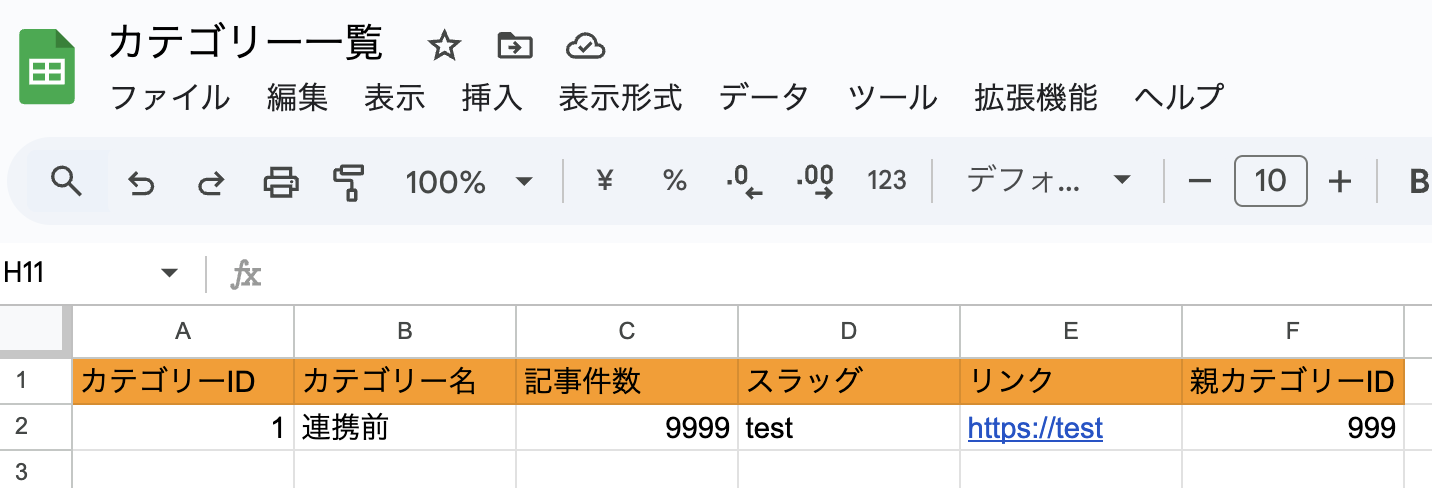
フローを構築する前に、WordPress.orgのカテゴリー情報を記録するためのGoogle スプレッドシートを準備します。
WordPress.orgから取得できるカテゴリー情報は、以下のとおりです。
- カテゴリーID
- 件数
- 説明
- リンク
- カテゴリー名
- スラッグ
- 分類
- 親カテゴリーID
- meta
利用目的に合わせて、必要な項目をGoogle スプレッドシートのカラムに追加しておきましょう。
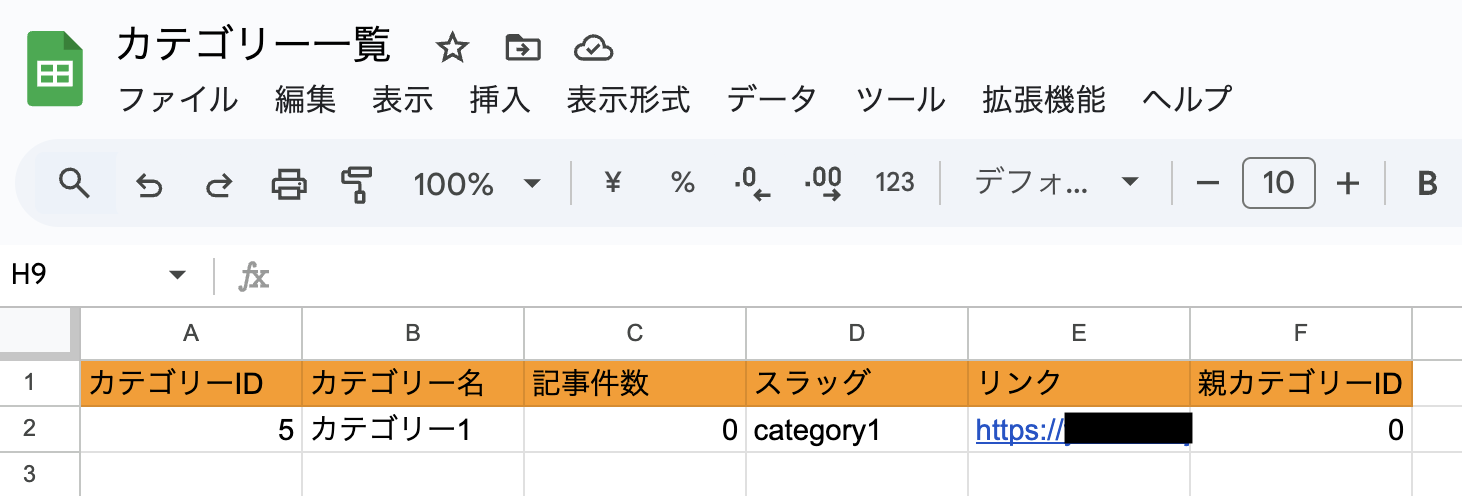
今回は、以下のようなGoogle スプレッドシートを作成しました。
ステップ1:WordPress.orgとGoogle スプレッドシートのマイアプリ連携
ここでは、Yoomとそれぞれのアプリを連携して、操作が行えるようにしていきます。
まずは基本的な設定方法を解説しているナビをご覧ください!
ここからは、今回のフローで使用するアプリの連携方法を解説します。
WordPress.orgの場合
検索窓に「WordPress.org」と入力し、対象のアプリを選択します。

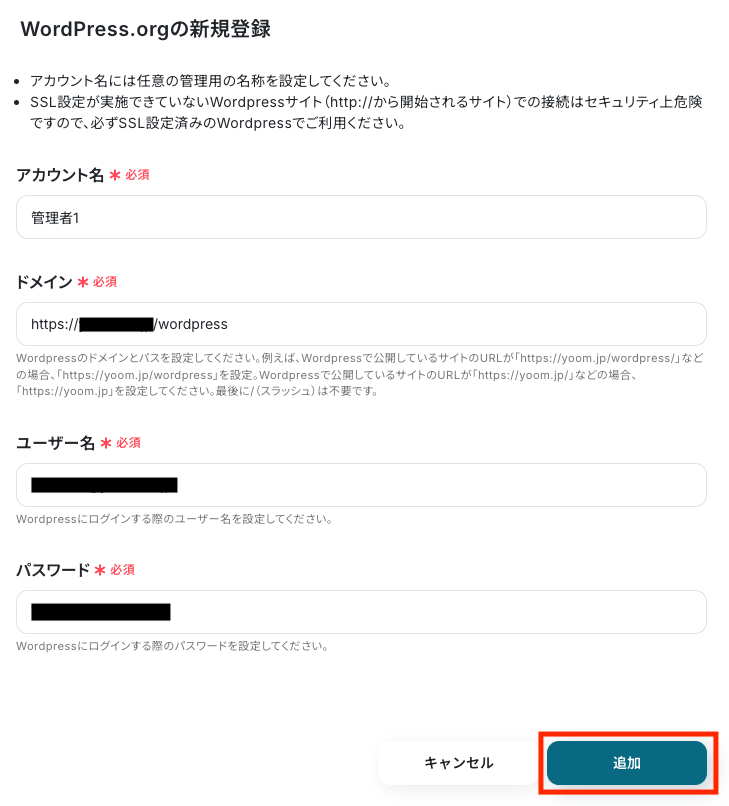
新規登録画面が表示されたら、以下4項目を入力します。
- アカウント名:任意の名前を入力してください。
- ドメイン:入力欄下の説明を参考に、WordPress.orgのドメインとパスを入力してください。
設定が完了したら、「追加」をクリックしましょう。
これで、WordPress.orgのマイアプリ連携は完了です!
Google スプレッドシートの場合
Google スプレッドシートのマイアプリ連携は、本章の冒頭にあるナビをご確認ください。
マイアプリ一覧にWordPress.orgとGoogle スプレッドシートが表示されていれば、連携は完了です。
ステップ2:テンプレートをコピーする
下記のバナーから、「試してみる」をクリックしてテンプレートをコピーしてください。
■概要Webサイトのコンテンツ管理において、WordPress.orgのカテゴリ情報を定期的に取得し、リスト化する作業は手間がかかる業務の一つです。手作業でのコピー&ペーストは時間がかかるだけでなく、抜け漏れなどのミスも発生しがちです。このワークフローを活用すれば、スケジュールに合わせてWordPress.orgからカテゴリ一覧を自動で取得し、Google スプレッドシートに同期できます。これにより、手作業によるカテゴリ情報の管理から解放され、業務の効率化を実現します。
■このテンプレートをおすすめする方- WordPressで複数のサイトを運営しており、カテゴリ情報を一元管理したいWeb担当者の方
- コンテンツ分析などの目的で、定期的にWordPress.orgのカテゴリを取得し、リスト化している方
- 手作業による情報収集や転記作業の負担を軽減し、より重要な業務に集中したいと考えている方
■このテンプレートを使うメリット- スケジュール起動で定期的にWordPress.orgのカテゴリが自動で取得されるため、手作業で対応していた時間を削減し、他の業務に充てることが可能です
- 手作業での情報転記による入力間違いや取得漏れといったヒューマンエラーを防ぎ、データの正確性を保ちます
■フローボットの流れ- はじめに、WordPress.orgとGoogle スプレッドシートをYoomと連携する
- 次に、トリガーで、スケジュール起動を選択し、「毎週」や「毎月」など任意の実行スケジュールを設定する
- 次に、オペレーションで、WordPress.orgの「カテゴリ一覧を取得」アクションを設定する
- 次に、取得したカテゴリ情報それぞれに対して処理を行うため、繰り返し処理のアクションを設定する
- 最後に、繰り返し処理の中で、Google スプレッドシートの「レコードを更新する」アクションを設定し、カテゴリ情報を指定のスプレッドシートに上書きする
※「トリガー」:フロー起動のきっかけとなるアクション、「オペレーション」:トリガー起動後、フロー内で処理を行うアクション
■このワークフローのカスタムポイント- Google スプレッドシートへレコードを追加する際に、どの列にどの情報を出力するかを任意で設定できます。WordPress.orgから取得したカテゴリ名やIDといった情報だけでなく、処理を実行した日付などの固定値をあわせて記録することも可能です
- ■注意事項
- WordPress.org、Google スプレッドシートのそれぞれとYoomを連携してください。
- 「同じ処理を繰り返す」オペレーション間の操作は、パーソナルプラン以上でご利用いただける機能となっております。フリープランの場合は設定しているフローボットのオペレーションやデータコネクトはエラーとなりますので、ご注意ください。
- パーソナルプランなどの有料プランは、2週間の無料トライアルを行うことが可能です。無料トライアル中には制限対象のアプリや機能(オペレーション)を使用することができます。詳しくは、「料金プランのページ」をご参照ください。
■このテンプレートをおすすめする方
- WordPressで複数のサイトを運営しており、カテゴリ情報を一元管理したいWeb担当者の方
- コンテンツ分析などの目的で、定期的にWordPress.orgのカテゴリを取得し、リスト化している方
- 手作業による情報収集や転記作業の負担を軽減し、より重要な業務に集中したいと考えている方
■このテンプレートを使うメリット
- スケジュール起動で定期的にWordPress.orgのカテゴリが自動で取得されるため、手作業で対応していた時間を削減し、他の業務に充てることが可能です
- 手作業での情報転記による入力間違いや取得漏れといったヒューマンエラーを防ぎ、データの正確性を保ちます
■フローボットの流れ
- はじめに、WordPress.orgとGoogle スプレッドシートをYoomと連携する
- 次に、トリガーで、スケジュール起動を選択し、「毎週」や「毎月」など任意の実行スケジュールを設定する
- 次に、オペレーションで、WordPress.orgの「カテゴリ一覧を取得」アクションを設定する
- 次に、取得したカテゴリ情報それぞれに対して処理を行うため、繰り返し処理のアクションを設定する
- 最後に、繰り返し処理の中で、Google スプレッドシートの「レコードを更新する」アクションを設定し、カテゴリ情報を指定のスプレッドシートに上書きする
■このワークフローのカスタムポイント
- Google スプレッドシートへレコードを追加する際に、どの列にどの情報を出力するかを任意で設定できます。WordPress.orgから取得したカテゴリ名やIDといった情報だけでなく、処理を実行した日付などの固定値をあわせて記録することも可能です
- ■注意事項
- WordPress.org、Google スプレッドシートのそれぞれとYoomを連携してください。
- 「同じ処理を繰り返す」オペレーション間の操作は、パーソナルプラン以上でご利用いただける機能となっております。フリープランの場合は設定しているフローボットのオペレーションやデータコネクトはエラーとなりますので、ご注意ください。
- パーソナルプランなどの有料プランは、2週間の無料トライアルを行うことが可能です。無料トライアル中には制限対象のアプリや機能(オペレーション)を使用することができます。詳しくは、「料金プランのページ」をご参照ください。
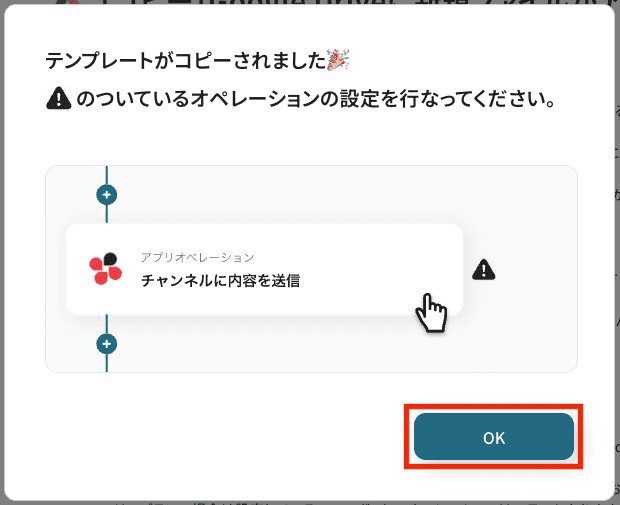
テンプレートがコピーできたら、「OK」をクリックします。
ステップ3:スケジュールトリガーの設定
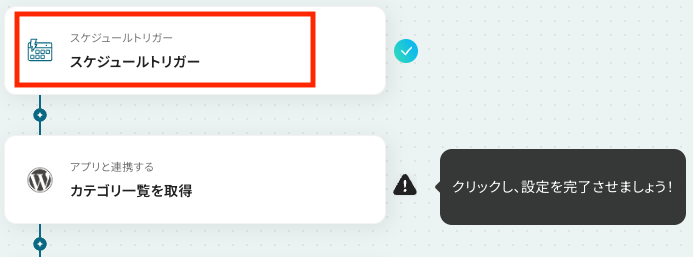
このステップでは、フローを起動するタイミングを設定します。
「スケジュールトリガー」をクリックしてください。
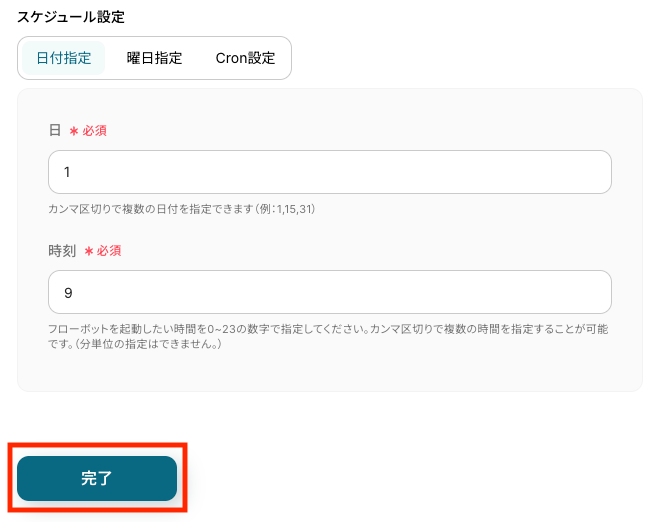
スケジュールの設定方法は、以下の3つから選べます。
- 日付指定
- 曜日指定
- Cron設定(実行頻度を細かく調整できます。)
Cronについては、Cron設定の設定方法をご参照ください。
自社の運用方針に合わせて設定できたら、「完了」をクリックします。
ステップ4:WordPress.orgのアクション設定
このステップでは、WordPress.orgからカテゴリー情報を取得するための設定を行います。
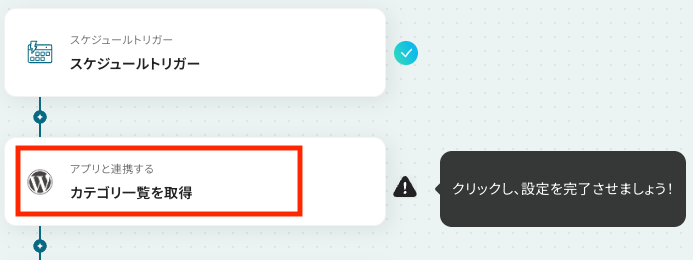
テンプレートの「カテゴリ一覧を取得」をクリックしてください。
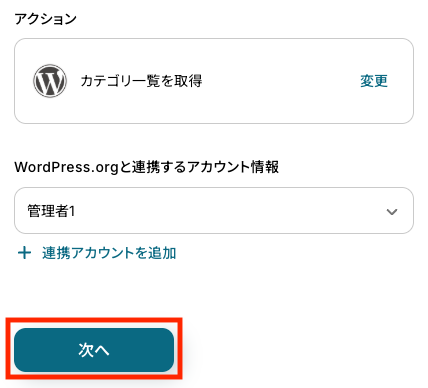
アクションとアカウント情報を確認します。
- アクション:「カテゴリ一覧を取得」が自動で選択されています。
- アカウント:ステップ1で連携したアカウントが選択されています。別のアカウントを使用したい場合は、「+ 連携アカウントを追加」から変更可能です。
設定内容を確認したら、次へ進みます!
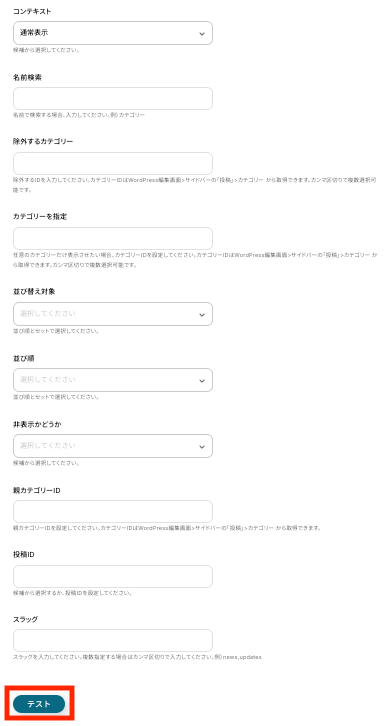
続いて、入力欄の下にある補足説明を参考に以下の項目を設定します。
- コンテキスト:通常表示が自動で選択されています。「通常表示」「埋め込み表示」「編集表示」から選択可能です。
- 名前検索:カテゴリー名で検索する場合に使用します。
- カテゴリーを指定:特定のカテゴリーのみ取得したい場合、そのカテゴリーのIDを入力します。
- 並び替え対象:取得したカテゴリーを並び替えたい場合に条件を指定します。
- 並び順:「昇順」「降順」を選択します。並び替え対象とセットで設定してください。
- 親カテゴリーID:特定の親カテゴリーを持つもののみ取得したい場合、その親カテゴリーのIDを設定してください。
- 投稿ID:特定の記事に紐づくカテゴリー情報を取得したい場合に候補から選択してください。
- スラッグ:スラッグでカテゴリーを指定する場合に入力します。
設定が完了したら、テストを実行しましょう!
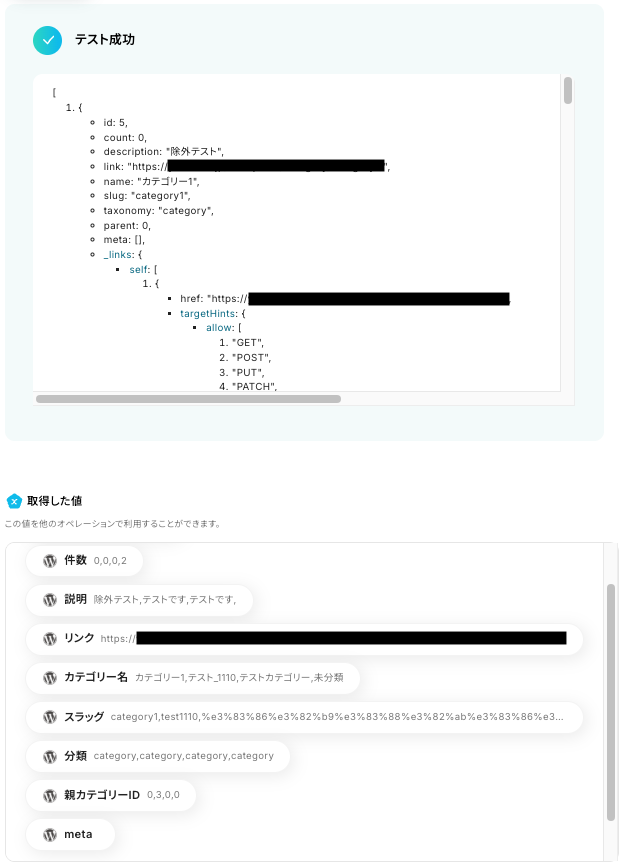
テストに成功すると、以下のように「取得した値」が表示されます。
必要に応じて、「+取得する値を追加」から他のデータを取得することも可能です。
ここで取得した値は、後続のステップで使用します。
※取得した値とは?
トリガーやオペレーション設定時に、「テスト」を実行して取得した値のことを指します。
後続のオペレーション設定時の値として利用でき、フローボットを起動する度に変動した値となります。
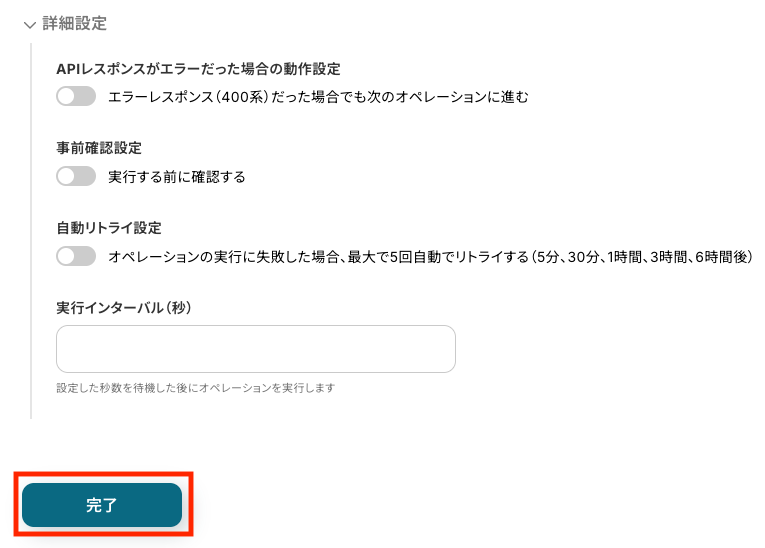
必要に応じて詳細設定を行い、保存しましょう。
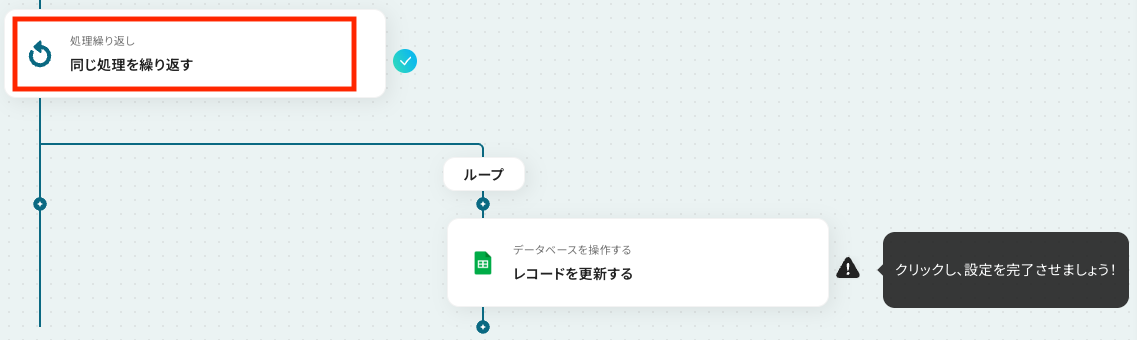
ステップ5:同じ処理を繰り返す設定
このステップでは、ステップ6以降で繰り返し処理を行うための基準となる項目を設定します。
テンプレートの「同じ処理を繰り返す」をクリックしてください。
▼注意事項
「同じ処理を繰り返す」オペレーションを利用するには、チームプランまたはサクセスプランへの加入が必要です。フリープラン・ミニプランでは設定してもエラーになるためご注意ください。
チームプランやサクセスプランなどの有料プランには、2週間の無料トライアルがあります。トライアル期間中は、通常は制限されるアプリやオペレーションも利用できるので、この機会にぜひお試しください。
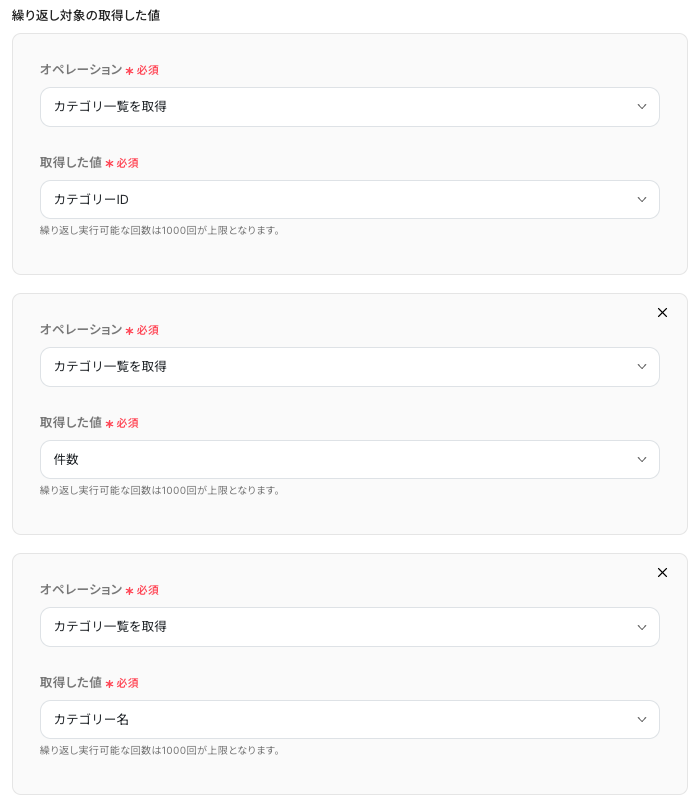
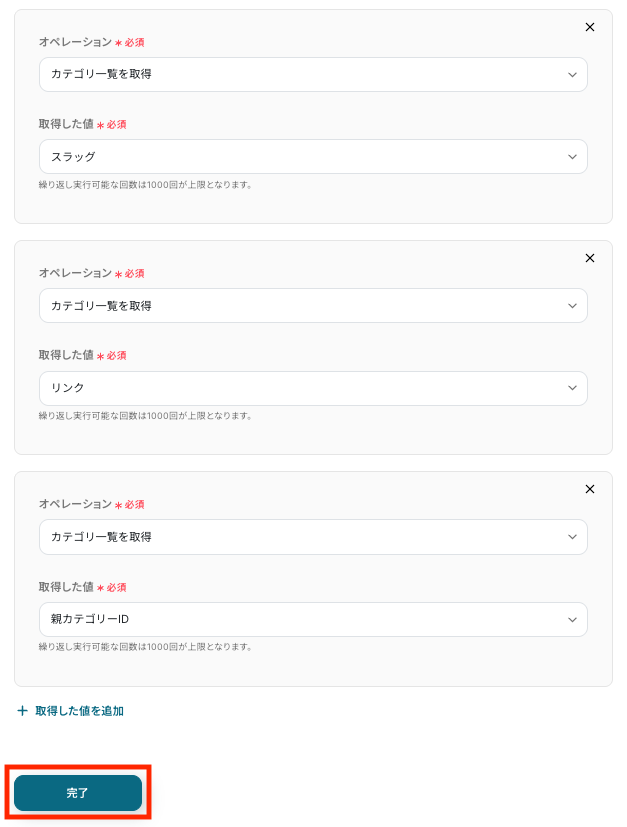
次に、繰り返し対象となる取得した値を設定します。
Google スプレッドシートに書き込む必要がある項目をすべて指定してください。
たとえば、今回用意したGoogle スプレッドシートの場合、以下6項目を同期させる必要があります。
- カテゴリーID
- カテゴリー名
- 記事件数
- スラッグ
- リンク
- 親カテゴリーID
そのため、繰り返し対象の取得した値には、ステップ4でWordPress.orgから取得した該当データを以下のように指定します。
設定が終わったら、「完了」をクリックしましょう。
ステップ6:Google スプレッドシートのアクション設定
最後に、取得したカテゴリー情報をGoogle スプレッドシートに記録する設定を行います。
テンプレートの「レコードを更新する」をクリックしてください。
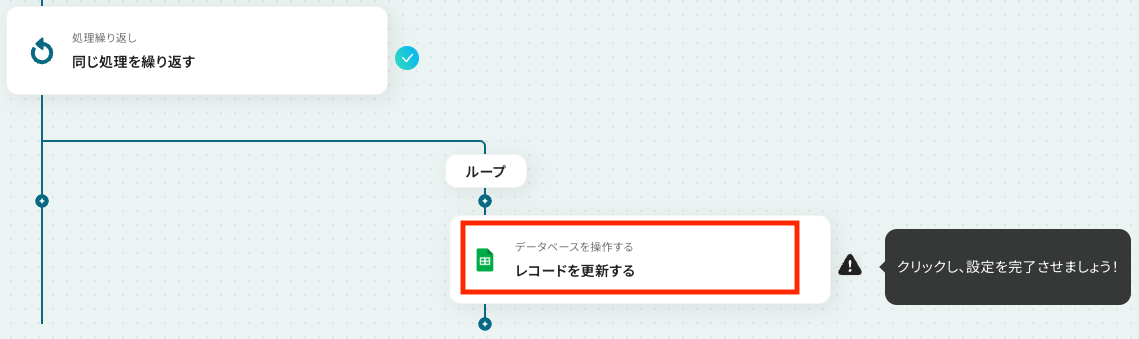
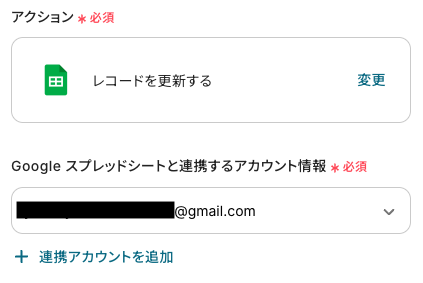
はじめに、アクションとアカウント情報を確認します。
- アクション:「レコードを更新する」が自動で選択されています。
- アカウント:ステップ1で連携したアカウントが選択されています。別のアカウントを使用したい場合は、「+ 連携アカウントを追加」から変更可能です。
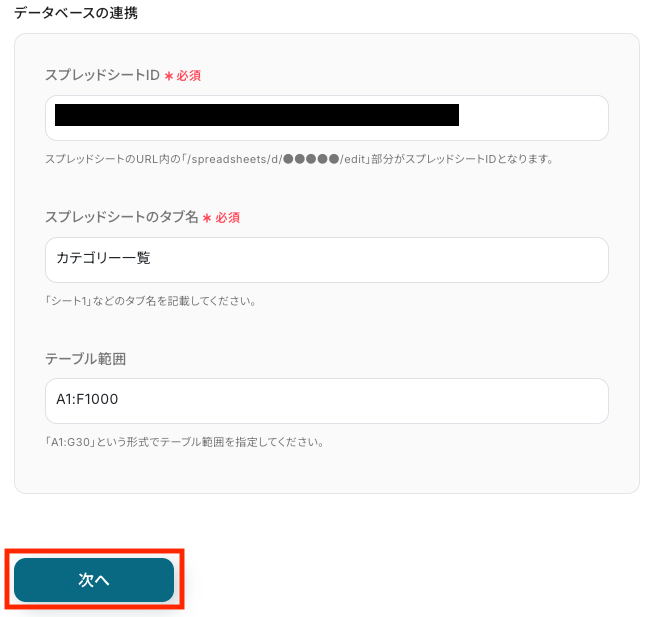
次に、連携するデータベース(Google スプレッドシート)を設定します。
スプレッドシートIDは、入力欄をクリックすると候補が表示されるので、使用したいGoogle スプレッドシートを選択してください。
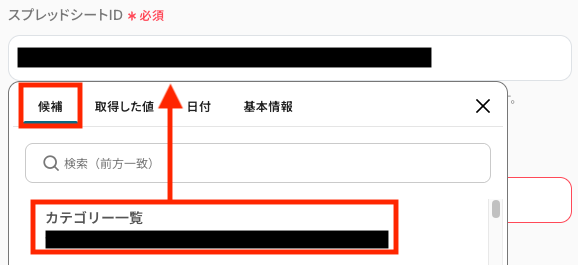
もし候補に表示されない場合は、Google スプレッドシートのURLからIDを取得できます。
以下の赤枠で囲まれた「/spreadsheets/d/●●●●●/edit」の●部分がスプレッドシートIDです。

スプレッドシートのタブ名も、スプレッドシートIDと同様に候補から選択してください。
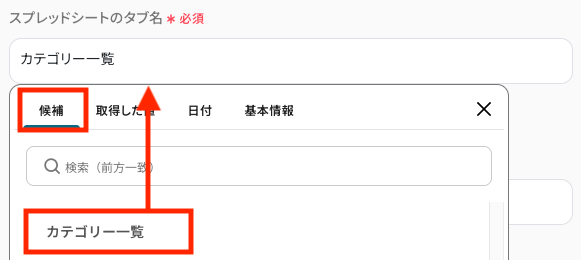
テーブル範囲には、取得する範囲を指定します。
行数が未定の場合は、余裕をもって広めの範囲を設定すると安心です。
ここでは、以下のGoogle スプレッドシートを利用するため、「A1:F1000」と設定しました。
※Google スプレッドシートの「レコードを更新する」「セルに値を入力」「範囲に値を入力」などのアクション内での関数使用は、Yoomのサポート対象外ですのでご注意ください。
すべての設定が完了したら、次へ進みましょう!
データベース設定でエラーが生じる場合は、以下のヘルプページをご確認ください。
続いて、データベース操作の詳細を設定します。
より詳しい設定方法は、【Google スプレッドシート】データベースを操作するオペレーションについてをご確認ください。
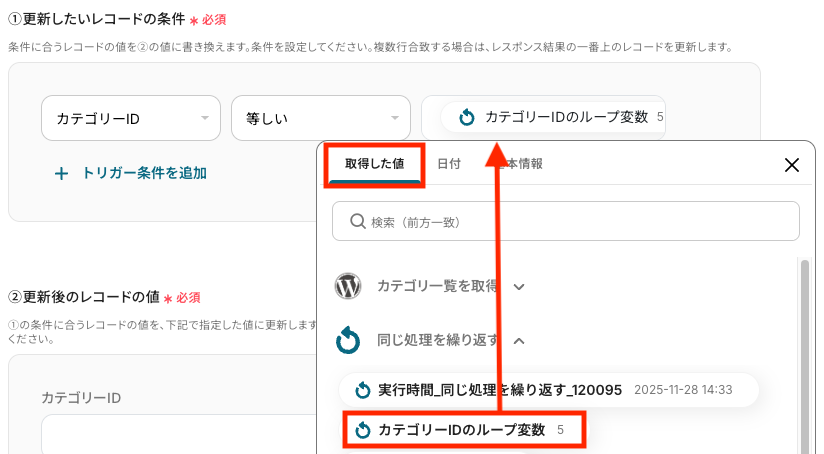
①更新したいレコードの条件には、どの行を更新するかを指定します。
今回は、Google スプレッドシートのカテゴリーIDと「同じ処理を繰り返す」オペレーションのカテゴリーIDが一致するレコードを更新する設定を行います。
設定内容は以下のとおりです。
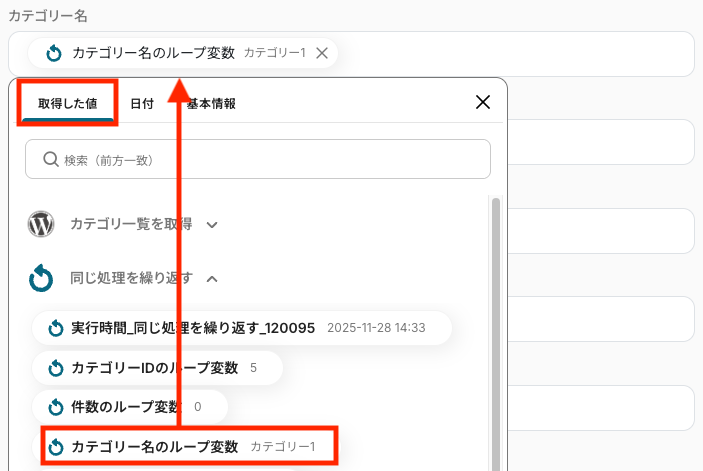
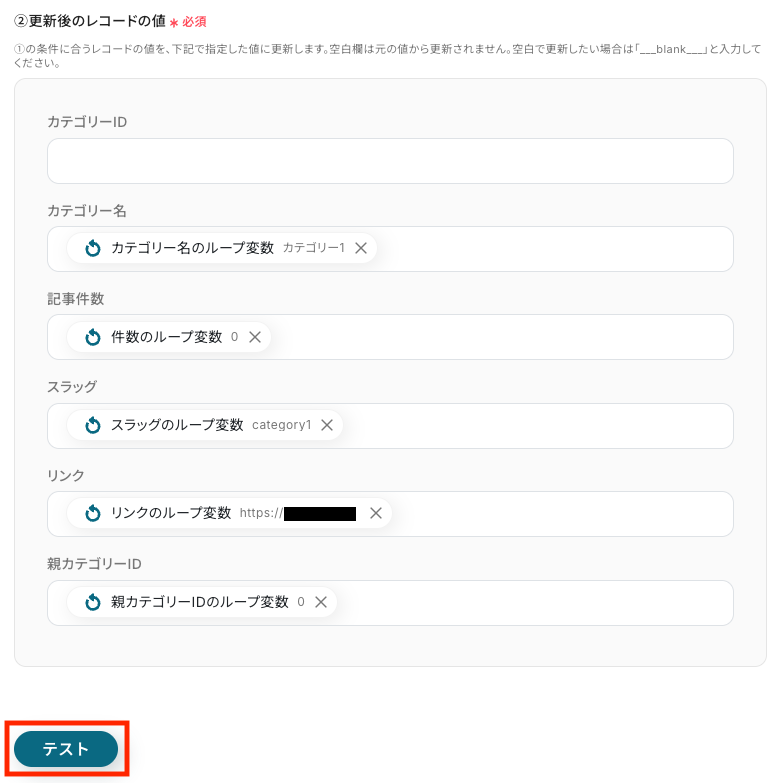
次に、②更新後のレコードの値を設定します。
更新したい項目の入力欄をクリックして「取得した値」タブを開き、「同じ処理を繰り返す」から対象のデータを選択してください。
たとえば、カテゴリー名を設定する場合、以下のように入力します。
設定が完了したら、テストを実行しましょう。
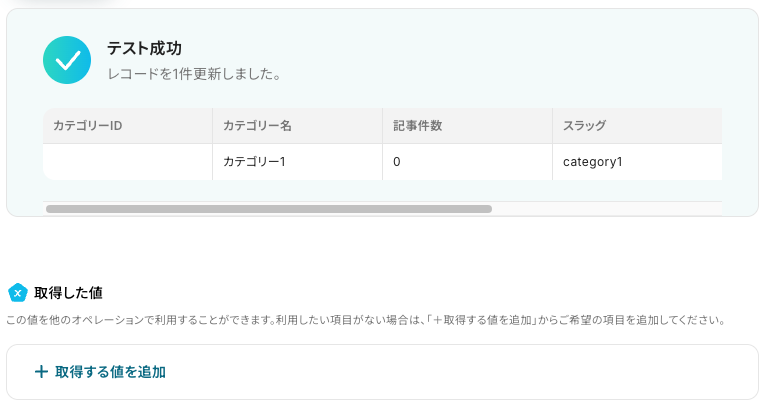
テストに成功すると、以下の画面が表示されます。
Google スプレッドシートを確認し、対象のレコードが更新されていれば設定は成功です!
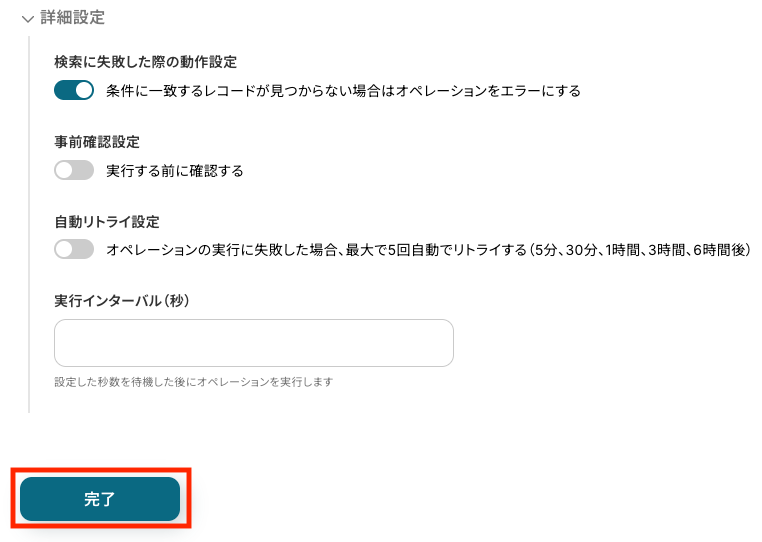
必要に応じて詳細設定を行い、「完了」をクリックしてください。
ステップ7:トリガーをONにしてフローの動作確認
お疲れさまでした!
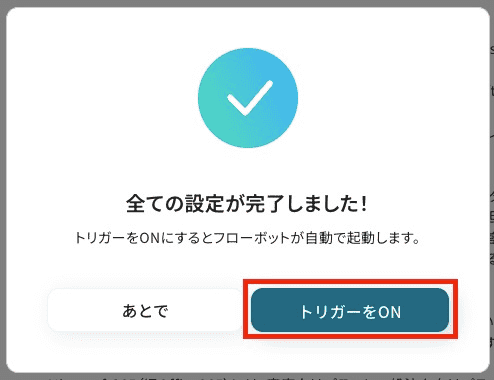
画面に「全ての設定が完了しました!」と表示されていれば、フローの設定は完了です。
フローをすぐに稼働したい場合は、「トリガーをON」をクリックしてください。
あとは、実際に設定したスケジュールでWordPress.orgのカテゴリ情報がGoogle スプレッドシートに同期されるか確認してみましょう!
WordPress.orgを活用したその他の自動化例
メールやチャット、フォーム、各種データベースなどから情報を受信すると、AIによる要約・テキスト生成を経て、CMSへ新規投稿や下書きを自動作成。
また、投稿公開をトリガーにカレンダーに予定を登録したり、カテゴリ情報を定期的に取得・通知します。
■概要WordPress.orgのカテゴリ情報を定期的に確認し、手作業でMicrosoft Teamsに通知するのは手間がかかり、更新の見逃しも発生しがちではないでしょうか?このワークフローを活用すれば、WordPress.orgのカテゴリ情報を定期的に自動取得し、Microsoft Teamsへ通知できるため、情報共有の効率化と確認漏れの防止に繋がります。
■このテンプレートをおすすめする方- WordPress.orgのカテゴリ更新情報をチーム内で効率的に共有したいと考えているウェブ担当者の方
- Microsoft Teamsを利用して、定期的な情報連携を自動化したいと考えているチームリーダーの方
- 手作業での情報伝達による抜け漏れを防ぎ、業務の正確性を高めたいと考えている方
■このテンプレートを使うメリット- WordPress.orgのカテゴリ情報を定期的に自動取得しMicrosoft Teamsへ通知するため、手作業による情報収集と共有にかかる時間を短縮できます。
- 手動での確認や通知作業が不要になることで、ヒューマンエラーによる情報伝達の漏れや遅延を防ぎ、確実な情報共有を実現します。
■フローボットの流れ- はじめに、WordPress.orgとMicrosoft TeamsをYoomと連携します。
- 次に、トリガーでスケジュールトリガー機能を選択し、「スケジュールトリガー」アクションでフローを起動する日時などの間隔を設定します。
- 続いて、オペレーションでWordPress.orgを選択し、「カテゴリ情報を取得」アクションで取得したいカテゴリの情報を設定します。
- 最後に、オペレーションでMicrosoft Teamsを選択し、「チャネルにメッセージを送る」アクションで、取得したカテゴリ情報を指定のチャネルに通知するよう設定します。
※「トリガー」:フロー起動のきっかけとなるアクション、「オペレーション」:トリガー起動後、フロー内で処理を行うアクション
■このワークフローのカスタムポイント- トリガー設定では、フローを起動する日時や曜日、繰り返しの間隔などをユーザーの運用に合わせて柔軟に設定できます。
- WordPress.orgの「カテゴリ情報を取得」アクションでは、情報を取得したい特定のカテゴリーIDを指定することが可能です。
- Microsoft Teamsへの通知メッセージは、固定のテキストだけでなく、WordPress.orgから取得した情報(アウトプット)を組み合わせて、より分かりやすい内容にカスタマイズできます。
■注意事項- WordPress.org、Microsoft TeamsのそれぞれとYoomを連携してください。
- Microsoft365(旧Office365)には、家庭向けプランと一般法人向けプラン(Microsoft365 Business)があり、一般法人向けプランに加入していない場合には認証に失敗する可能性があります。
■概要Webサイトのコンテンツ管理において、WordPress.orgのカテゴリ情報を定期的に取得し、リスト化する作業は手間がかかる業務の一つです。手作業でのコピー&ペーストは時間がかかるだけでなく、抜け漏れなどのミスも発生しがちです。このワークフローを活用すれば、スケジュールに合わせてWordPress.orgからカテゴリ一覧を自動で取得し、Google スプレッドシートに同期できます。これにより、手作業によるカテゴリ情報の管理から解放され、業務の効率化を実現します。
■このテンプレートをおすすめする方- WordPressで複数のサイトを運営しており、カテゴリ情報を一元管理したいWeb担当者の方
- コンテンツ分析などの目的で、定期的にWordPress.orgのカテゴリを取得し、リスト化している方
- 手作業による情報収集や転記作業の負担を軽減し、より重要な業務に集中したいと考えている方
■このテンプレートを使うメリット- スケジュール起動で定期的にWordPress.orgのカテゴリが自動で取得されるため、手作業で対応していた時間を削減し、他の業務に充てることが可能です
- 手作業での情報転記による入力間違いや取得漏れといったヒューマンエラーを防ぎ、データの正確性を保ちます
■フローボットの流れ- はじめに、WordPress.orgとGoogle スプレッドシートをYoomと連携する
- 次に、トリガーで、スケジュール起動を選択し、「毎週」や「毎月」など任意の実行スケジュールを設定する
- 次に、オペレーションで、WordPress.orgの「カテゴリ一覧を取得」アクションを設定する
- 次に、取得したカテゴリ情報それぞれに対して処理を行うため、繰り返し処理のアクションを設定する
- 最後に、繰り返し処理の中で、Google スプレッドシートの「レコードを更新する」アクションを設定し、カテゴリ情報を指定のスプレッドシートに上書きする
※「トリガー」:フロー起動のきっかけとなるアクション、「オペレーション」:トリガー起動後、フロー内で処理を行うアクション
■このワークフローのカスタムポイント- Google スプレッドシートへレコードを追加する際に、どの列にどの情報を出力するかを任意で設定できます。WordPress.orgから取得したカテゴリ名やIDといった情報だけでなく、処理を実行した日付などの固定値をあわせて記録することも可能です
- ■注意事項
- WordPress.org、Google スプレッドシートのそれぞれとYoomを連携してください。
- 「同じ処理を繰り返す」オペレーション間の操作は、パーソナルプラン以上でご利用いただける機能となっております。フリープランの場合は設定しているフローボットのオペレーションやデータコネクトはエラーとなりますので、ご注意ください。
- パーソナルプランなどの有料プランは、2週間の無料トライアルを行うことが可能です。無料トライアル中には制限対象のアプリや機能(オペレーション)を使用することができます。詳しくは、「料金プランのページ」をご参照ください。
■概要WordPress.orgで新しい記事を公開した後、関連タスクをGitHubのIssueで管理しているものの、手動での作成に手間を感じたり登録を忘れてしまったりすることはないでしょうか。このワークフローを活用すれば、WordPress.orgで特定のカテゴリの投稿が公開されたタイミングで自動的にGitHubへIssueを登録します。コンテンツ公開後のタスク管理を効率化し、手作業による抜け漏れなどの課題を解消します。■このテンプレートをおすすめする方- WordPress.orgとGitHubを利用し、コンテンツ公開後のタスクを手動で管理している方
- 特定のカテゴリの記事公開時に、GitHubでのレビューや修正依頼を自動化したい方
- コンテンツ制作と開発の連携プロセスを効率化し、抜け漏れをなくしたいチームリーダー
■このテンプレートを使うメリット- WordPress.orgでの投稿公開からGitHubへのIssue作成までが自動化され、これまで手作業に費やしていた時間を短縮することができます。
- 手作業によるIssueの作成漏れや、タイトル・内容の転記ミスといったヒューマンエラーの発生を防ぎます。
■フローボットの流れ- はじめに、WordPress.orgとGitHubをYoomと連携します。
- 次に、トリガーでWordPress.orgを選択し、「投稿が公開されたら」というアクションを設定します。
- 続いて、オペレーションで分岐機能を追加し、投稿のカテゴリが特定のものである場合に後続の処理に進むよう設定します。
- 最後に、オペレーションでGitHubの「Issueを作成」アクションを設定し、投稿内容をもとにIssueを自動で作成します。
※「トリガー」:フロー起動のきっかけとなるアクション、「オペレーション」:トリガー起動後、フロー内で処理を行うアクション■このワークフローのカスタムポイント- 分岐機能では、WordPress.orgから取得した投稿情報に含まれるカテゴリを条件に設定し、特定のカテゴリが公開された時のみIssueが作成されるようカスタマイズしてください。
- GitHubで作成されるIssueのタイトルや本文には、WordPress.orgの投稿タイトルやURLといった情報を変数として埋め込むことができ、リポジトリやラベルなども任意で設定可能です。
■注意事項- WordPress.org、GitHubのそれぞれとYoomを連携してください。
- トリガーは5分、10分、15分、30分、60分の間隔で起動間隔を選択できます。
- プランによって最短の起動間隔が異なりますので、ご注意ください。
- 分岐はパーソナルプラン以上のプランでご利用いただける機能(オペレーション)となっております。フリープランの場合は設定しているフローボットのオペレーションはエラーとなりますので、ご注意ください。
- パーソナルプランなどの有料プランは、2週間の無料トライアルを行うことが可能です。無料トライアル中には制限対象のアプリや機能(オペレーション)を使用することができます。
■概要プレスリリースの配信準備では、資料が完成した後にWebサイトへ掲載する作業が発生し、手作業での対応に手間を感じていませんか。このワークフローは、Google Driveの特定フォルダにプレスリリース資料をアップロードするだけで、OCR機能が内容を読み取り、WordPress.orgへ自動で新規投稿を作成します。一連のプレスリリース業務を自動化することで、手作業による転記ミスを防ぎ、迅速な情報公開を実現できます。■このテンプレートをおすすめする方- プレスリリースの配信業務を自動化し、効率を上げたい広報・PR担当者の方
- Google DriveとWordPress.org間での手作業による転記作業に課題を感じているマーケティング担当者の方
- Webサイトへの情報掲載を迅速化し、人的ミスを減らしたいと考えているWebサイト運営者の方
■このテンプレートを使うメリット- Google Driveへのファイルアップロードを起点に、WordPress.orgへの投稿作成までが自動化されるため、手作業の時間を短縮することができます。
- 資料内容の転記作業が不要になるため、コピー&ペーストのミスや記載漏れといったヒューマンエラーの防止に繋がります。
■フローボットの流れ- はじめに、WordPress.orgとGoogle DriveをYoomと連携します。
- 次に、トリガーでGoogle Driveを選択し、「特定のフォルダ内に新しくファイル・フォルダが作成されたら」というアクションを設定します。
- 続いて、オペレーションでGoogle Driveの「ファイルをダウンロードする」アクションを設定し、トリガーで検知したファイルを指定します。
- 次に、オペレーションでOCR機能の「OCRで文字を抽出」を設定し、ダウンロードしたファイルからテキスト情報を抽出します。
- 最後に、オペレーションでWordPress.orgの「新規投稿を作成」アクションを設定し、抽出したテキスト情報を元に新規投稿を作成します。
※「トリガー」:フロー起動のきっかけとなるアクション、「オペレーション」:トリガー起動後、フロー内で処理を行うアクション■このワークフローのカスタムポイント- Google Driveのトリガー設定では、プレスリリース資料をアップロードする対象のフォルダを、任意のフォルダIDで指定してください。
- WordPress.orgに新規投稿を作成する際、OCR機能で抽出したテキストを投稿のタイトルや本文にどのように反映させるか任意で設定できます。また、投稿のステータス(公開、下書きなど)も指定可能です。
■注意事項- Google Drive、WordPress.orgのそれぞれとYoomを連携してください。
- トリガーは5分、10分、15分、30分、60分の間隔で起動間隔を選択できます。
- プランによって最短の起動間隔が異なりますので、ご注意ください。
- ダウンロード可能なファイル容量は最大300MBまでです。アプリの仕様によっては300MB未満になる可能性があるので、ご注意ください。
- トリガー、各オペレーションでの取り扱い可能なファイル容量の詳細は「ファイルの容量制限について」をご参照ください。
- OCRデータは6,500文字以上のデータや文字が小さい場合などは読み取れない場合があるので、ご注意ください。
■概要WordPress.orgへの記事投稿にChatGPTを活用していても、手作業でのコピー&ペーストや投稿漏れといった課題を感じていませんか。特にメールで記事作成の指示やネタを受け取っている場合、その管理は煩雑になりがちです。このワークフローは、メール受信をきっかけに、ChatGPTによるテキスト生成からWordPress.orgへの新規投稿作成までを自動化します。コンテンツ制作のプロセスを効率化し、より創造的な業務に集中できる環境を整えます。
■このテンプレートをおすすめする方- WordPress.orgとChatGPTを連携させ、記事作成の自動化に関心があるメディア運用担当者の方
- メールでの依頼を元にWordPress.orgの記事を作成しており、手作業による転記をなくしたい方
- コンテンツマーケティングにおける一連の業務フローを、より効率化したいと考えている方
■このテンプレートを使うメリット- Gmailの受信からWordPress.orgへの投稿までが自動化され、ChatGPTを使った記事作成に費やしていた時間を短縮できます。
- 手作業によるコピー&ペーストのミスやメールの見落としによる投稿漏れを防ぎ、コンテンツの品質維持に貢献します。
■フローボットの流れ- はじめに、Gmail、ChatGPT、WordPress.orgをYoomと連携します
- 次に、トリガーでGmailを選択し、「特定のキーワードに一致するメールを受信したら」というアクションを設定して、メールの情報を取得します
- 次に、オペレーションでAI機能を設定し、受信したメール本文などから記事作成に必要な情報を抽出します
- 次に、オペレーションでChatGPTの「テキストを生成(高度な設定)」アクションを設定し、抽出した情報を用いて記事を生成します
- 最後に、オペレーションでWordPress.orgの「新規投稿を作成」アクションを設定し、生成されたテキストで下書き投稿などを作成します
※「トリガー」:フロー起動のきっかけとなるアクション、「オペレーション」:トリガー起動後、フロー内で処理を行うアクション
■このワークフローのカスタムポイント- Gmailのトリガー設定では、フローを起動させたいメールに含まれるキーワードを任意で設定してください。
- AI機能によるテキスト抽出では、メール本文などから抽出したい項目(例:記事タイトル、見出し案など)を自由にカスタマイズできます。
- ChatGPTにテキストを生成させるためのプロンプトは自由に設定でき、前段で取得した情報を変数として組み込むことも可能です。
- WordPress.orgへの投稿では、タイトルや本文、カテゴリ、タグなどの各項目に、固定のテキストや前段の処理で得た情報を変数として設定できます。
■注意事項- Gmail、ChatGPT、WordPress.orgのそれぞれとYoomを連携してください。
- トリガーは5分、10分、15分、30分、60分の間隔で起動間隔を選択できます。
- プランによって最短の起動間隔が異なりますので、ご注意ください。
- ChatGPT(OpenAI)のアクションを実行するには、OpenAIのAPI有料プランの契約が必要です。(APIが使用されたときに支払いができる状態)
- ChatGPTのAPI利用はOpenAI社が有料で提供しており、API疎通時のトークンにより従量課金される仕組みとなっています。そのため、API使用時にお支払いが行える状況でない場合エラーが発生しますのでご注意ください。
■概要YouTubeチャンネルに動画を公開した後、その内容をWordPress.orgに記事として手作業で投稿するプロセスに、手間や時間を取られていないでしょうか。コンテンツを様々なメディアで展開することは重要ですが、そのための定型業務は負担になりがちです。
このワークフローは、YouTubeとWordPress.orgの連携を自動化するもので、新しい動画が公開されると、AIがその説明文を自動で要約し、WordPress.orgに新規投稿として作成します。コンテンツ作成のプロセスを効率化し、より創造的な業務に集中できる環境を構築します。■このテンプレートをおすすめする方- YouTubeチャンネルの動画コンテンツをWordPress.orgにも展開し、集客力を高めたい方
- YouTube動画の情報を基にしたWordPress.orgの記事作成を手作業で行っているWeb担当者の方
- WordPress.orgとYouTubeを連携させ、コンテンツ制作のプロセスを自動化したいと考えている方
■このテンプレートを使うメリット- YouTubeでの動画公開からWordPress.orgへの記事投稿までが自動化され、これまで手作業に費やしていた時間を別の業務に充てることができます。
- 手作業による情報の転記ミスや、動画コンテンツの投稿漏れといったヒューマンエラーを防ぎ、コンテンツの品質維持に貢献します。
■フローボットの流れ- はじめに、YouTubeとWordPress.orgをYoomと連携します。
- 次に、トリガーでYouTubeを選択し、「YouTubeチャンネルで最新の動画が公開されたら」というアクションを設定します。この設定で、指定したチャンネルの新規動画情報を取得します。
- 次に、オペレーションでAI機能の「要約する」アクションを選択し、トリガーで取得した動画の説明文などを要約します。
- 最後に、オペレーションでWordPress.orgの「新規投稿を作成」アクションを設定し、要約したテキストを本文に含めた新規投稿を作成します。
※「トリガー」:フロー起動のきっかけとなるアクション、「オペレーション」:トリガー起動後、フロー内で処理を行うアクション■このワークフローのカスタムポイント- YouTubeのトリガー設定では、動画の公開を監視したいチャンネルのIDを任意で設定してください。
- AI機能による要約のアクションでは、要約の対象とする文章(動画のタイトルや説明文など)や要約の条件を自由にカスタマイズできます。
- WordPress.orgへの投稿設定では、記事のタイトルや本文、カテゴリーといった各項目に、固定のテキストや前段のステップで取得した情報を変数として自由に設定可能です。
■注意事項- YouTubeとWordPress.orgのそれぞれとYoomを連携してください。
- トリガーは5分、10分、15分、30分、60分の間隔で起動間隔を選択できます。
- プランによって最短の起動間隔が異なりますので、ご注意ください。
■概要Slackでのアイデア共有は活発でも、それをブログ記事にするまでに手間がかかっていませんか?このワークフローは、Slackの特定チャンネルへの投稿をきっかけに、AIが自動で記事のドラフトを作成し、WordPress.orgに下書きとして保存します。アイデアをシームレスにコンテンツ化し、手作業での転記や清書の手間を省くことで、情報発信のプロセスを効率化します。
■このテンプレートをおすすめする方- Slackで管理しているネタやアイデアを、効率的にWordPress.orgの記事にしたいコンテンツ担当者の方
- AIを活用して、ブログ記事のドラフト作成や定型的な投稿作業を自動化したいオウンドメディア運営チームの方
- 日々の情報発信のスピード向上と、コンテンツ制作フローの属人化解消を目指している方
■このテンプレートを使うメリット- Slackへの投稿からWordPress.orgへの記事下書き作成までが自動化され、手作業による転記や清書に費やしていた時間を短縮することができます。
- AIが記事のドラフトを生成するため、ライティングの属人化を防ぎ、チーム全体で安定した品質のコンテンツ作成フローを構築できます。
■フローボットの流れ- はじめに、SlackとWordPress.orgをYoomと連携します。
- 次に、トリガーでSlackを選択し、「メッセージがチャンネルに投稿されたら」というアクションを設定し、監視したいチャンネルを指定します。
- 続いて、AIの「テキストを生成する」アクションを設定し、Slackの投稿内容を元にWordPress.orgに投稿する記事本文を生成するよう指示します。
- さらに、AIの「テキストからデータを抽出する」アクションで、生成した文章から記事のタイトルなどを抽出します。
- 最後に、オペレーションでWordPress.orgの「新規投稿を作成」アクションを設定し、AIが生成・抽出したタイトルと本文で下書き投稿を作成します。
※「トリガー」:フロー起動のきっかけとなるアクション、「オペレーション」:トリガー起動後、フロー内で処理を行うアクション
■このワークフローのカスタムポイント- AIでテキストを生成するアクションでは、記事のトーン&マナー、文字数、構成などの条件をプロンプトで任意に設定可能です。
- AIでテキストからデータを抽出するアクションでは、生成した文章からタイトル、カテゴリ、タグなど、どの情報を抽出するかを自由に設定できます。
■注意事項- Slack、WordPress.orgのそれぞれとYoomを連携してください。
■概要WordPress.orgでのコンテンツ公開後、関連するタスクやイベントを別途Googleカレンダーに手入力する作業に手間を感じていませんか?こうした手作業は、入力漏れや二重管理といった課題につながることもあります。このワークフローを活用すれば、WordPress.orgで特定の投稿が公開された際に、その内容をもとにGoogleカレンダーへ自動で予定を作成できるため、コンテンツ公開後のタスク管理を効率化し、スムーズな連携を実現します。
■このテンプレートをおすすめする方- WordPress.orgでメディアを運営し、投稿後のタスク管理に課題を抱えるコンテンツ担当者の方
- Googleカレンダーを活用して、編集会議やSNS投稿などのスケジュールを管理しているチームの方
- コンテンツマーケティングに関わる定型業務を自動化し、生産性を向上させたいと考えている方
■このテンプレートを使うメリット- WordPress.orgへの投稿が公開されると自動でGoogleカレンダーに予定が作成されるため、手作業での登録時間を短縮できます。
- 手動での転記作業が不要になることで、予定の登録漏れや日時、内容の設定ミスといったヒューマンエラーを防ぐことに繋がります。
■フローボットの流れ- はじめに、GoogleカレンダーとWordPress.orgをYoomと連携します。
- 次に、トリガーでWordPress.orgを選択し、「投稿が公開されたら」というアクションを設定します。
- 続けて、オペレーションで分岐機能を設定し、特定の条件に応じて後続の処理をコントロールします。
- さらに、AI機能の「テキスト抽出」を設定し、投稿内容から予定の作成に必要な情報を抽出します。
- 最後に、Googleカレンダーの「予定を作成」アクションを設定し、抽出した情報をもとにカレンダーへ予定を登録します。
※「トリガー」:フロー起動のきっかけとなるアクション、「オペレーション」:トリガー起動後、フロー内で処理を行うアクション
■このワークフローのカスタムポイント- Googleカレンダーで予定を作成するアクションを設定する際に、予定を登録したい対象のカレンダーを任意で設定してください。個人のカレンダーやチームで共有している特定のカレンダーなど、用途に合わせて指定することが可能です。
■注意事項- WordPress.org、GoogleカレンダーのそれぞれとYoomを連携してください。
- トリガーは5分、10分、15分、30分、60分の間隔で起動間隔を選択できます。
- プランによって最短の起動間隔が異なりますので、ご注意ください。
- 分岐はパーソナルプラン以上のプランでご利用いただける機能(オペレーション)となっております。フリープランの場合は設定しているフローボットのオペレーションはエラーとなりますので、ご注意ください。
- パーソナルプランなどの有料プランは、2週間の無料トライアルを行うことが可能です。無料トライアル中には制限対象のアプリや機能(オペレーション)を使用することができます。詳しくは、料金プランのページをご参照ください。
■概要kintoneで管理している製品情報やニュースなどを、手作業でWebサイトに投稿していませんか。この定型的な作業は時間がかかるだけでなく、コピー&ペーストのミスや更新漏れの原因にもなりかねません。このワークフローを活用すれば、kintoneにレコードを追加するだけで、自動でWordPress.orgに新規投稿を作成できます。手作業による投稿の手間を省き、迅速で正確な情報発信を実現します。■このテンプレートをおすすめする方- kintoneの情報をWordPress.orgで発信しており、手作業での投稿に手間を感じている方
- コンテンツの投稿作業における、コピー&ペーストなどのミスをなくしたいと考えている方
- kintoneとWordPress.orgを連携し、情報発信のスピードと質を向上させたい方
■このテンプレートを使うメリット- kintoneへのレコード登録を起点にWordPress.orgへの投稿が自動化されるため、これまで手作業に費やしていた時間を短縮することができます。
- 手動でのデータ転記が不要になるため、入力内容の間違いや投稿漏れといったヒューマンエラーの発生を防ぎ、情報の正確性を保ちます。
■フローボットの流れ- はじめに、kintoneとWordPress.orgをYoomと連携します。
- 次に、トリガーでkintoneを選択し、「レコードが登録されたら(Webhook起動)」というアクションを設定します。
- 次に、オペレーションでkintoneの「レコードを取得する」アクションを設定し、トリガーで取得したレコードの詳細情報を取得します。
- 最後に、オペレーションでWordPress.orgの「新規投稿を作成」アクションを設定し、取得したkintoneの情報を元に投稿を作成します。
※「トリガー」:フロー起動のきっかけとなるアクション、「オペレーション」:トリガー起動後、フロー内で処理を行うアクション■このワークフローのカスタムポイント- WordPress.orgで新規投稿を作成するアクションを設定する際に、投稿のタイトルや本文(コンテンツ)に、前のステップで取得したkintoneのレコード情報を変数として埋め込むことが可能です。
■注意事項- kintoneとWordPress.orgのそれぞれとYoomを連携してください。
■概要Webサイトのフォームから寄せられた貴重なご意見や情報を、記事コンテンツとして活用する際に、内容の整理やWordPress.orgへの転記作業に手間を感じていませんか。このワークフローを活用すれば、フォームが送信されると、その内容をChatGPTが自動で記事形式に整理し、WordPress.orgに下書きとして保存します。コンテンツ制作の初動を自動化し、より創造的な業務に時間を割くことが可能になります。■このテンプレートをおすすめする方- フォームで受け付けた情報を基にWordPress.orgで記事を作成しているWeb担当者の方
- ChatGPTを活用して、文章の要約や清書といった定型作業を効率化したい方
- コンテンツ制作フローにおける手作業での転記作業を減らし、ミスを減らしたい方
■このテンプレートを使うメリット- フォームへの入力後、ChatGPTによる内容整理からWordPress.orgへの下書き作成までを自動化できるため、コンテンツ制作にかかる時間を短縮します。
- 手作業による情報のコピー&ペーストが不要になることで、転記ミスや要約時の抜け漏れといったヒューマンエラーの発生を防ぎます。
■フローボットの流れ- はじめに、ChatGPTとWordPress.orgをYoomと連携します。
- 次に、フォームトリガー機能を選択し、「フォームが送信されたら」というアクションを設定し、記事作成に必要な項目を設置します。
- 次に、ChatGPTを選択し、「テキストを生成する」アクションを設定します。ここでフォームの入力内容を基に、記事本文を生成するよう指示します。
- 最後に、WordPress.orgを選択し、「新規投稿を作成する」アクションを設定し、ChatGPTが生成したテキストを本文として下書き投稿を作成します。
※「トリガー」:フロー起動のきっかけとなるアクション、「オペレーション」:トリガー起動後、フロー内で処理を行うアクション■このワークフローのカスタムポイント- フォームトリガーで設定するフォームの項目は、業務内容に合わせて自由に編集が可能です。例えば、記事のタイトルや含めたいキーワードなどを入力する項目を追加できます。
- ChatGPTでテキストを生成する際のプロンプト(指示文)は、任意の内容に設定できます。生成したい文章の構成やトーン、文字数などを具体的に指定し、アウトプットを調整してください。
■注意事項- ChatGPT、WordPress.orgのそれぞれとYoomを連携してください。
- ChatGPT(OpenAI)のアクションを実行するには、OpenAIのAPI有料プランの契約が必要です。(APIが使用されたときに支払いができる状態)
- 詳しくはOpenAIの「API料金」ページをご確認ください。
- ChatGPTのAPI利用はOpenAI社が有料で提供しており、API疎通時のトークンにより従量課金される仕組みとなっています。そのため、API使用時にお支払いが行える状況でない場合エラーが発生しますのでご注意ください。

■このテンプレートをおすすめする方
- WordPress.orgのカテゴリ更新情報をチーム内で効率的に共有したいと考えているウェブ担当者の方
- Microsoft Teamsを利用して、定期的な情報連携を自動化したいと考えているチームリーダーの方
- 手作業での情報伝達による抜け漏れを防ぎ、業務の正確性を高めたいと考えている方
■このテンプレートを使うメリット
- WordPress.orgのカテゴリ情報を定期的に自動取得しMicrosoft Teamsへ通知するため、手作業による情報収集と共有にかかる時間を短縮できます。
- 手動での確認や通知作業が不要になることで、ヒューマンエラーによる情報伝達の漏れや遅延を防ぎ、確実な情報共有を実現します。
■フローボットの流れ
- はじめに、WordPress.orgとMicrosoft TeamsをYoomと連携します。
- 次に、トリガーでスケジュールトリガー機能を選択し、「スケジュールトリガー」アクションでフローを起動する日時などの間隔を設定します。
- 続いて、オペレーションでWordPress.orgを選択し、「カテゴリ情報を取得」アクションで取得したいカテゴリの情報を設定します。
- 最後に、オペレーションでMicrosoft Teamsを選択し、「チャネルにメッセージを送る」アクションで、取得したカテゴリ情報を指定のチャネルに通知するよう設定します。
■このワークフローのカスタムポイント
- トリガー設定では、フローを起動する日時や曜日、繰り返しの間隔などをユーザーの運用に合わせて柔軟に設定できます。
- WordPress.orgの「カテゴリ情報を取得」アクションでは、情報を取得したい特定のカテゴリーIDを指定することが可能です。
- Microsoft Teamsへの通知メッセージは、固定のテキストだけでなく、WordPress.orgから取得した情報(アウトプット)を組み合わせて、より分かりやすい内容にカスタマイズできます。
■注意事項
- WordPress.org、Microsoft TeamsのそれぞれとYoomを連携してください。
- Microsoft365(旧Office365)には、家庭向けプランと一般法人向けプラン(Microsoft365 Business)があり、一般法人向けプランに加入していない場合には認証に失敗する可能性があります。
■このテンプレートをおすすめする方
- WordPressで複数のサイトを運営しており、カテゴリ情報を一元管理したいWeb担当者の方
- コンテンツ分析などの目的で、定期的にWordPress.orgのカテゴリを取得し、リスト化している方
- 手作業による情報収集や転記作業の負担を軽減し、より重要な業務に集中したいと考えている方
■このテンプレートを使うメリット
- スケジュール起動で定期的にWordPress.orgのカテゴリが自動で取得されるため、手作業で対応していた時間を削減し、他の業務に充てることが可能です
- 手作業での情報転記による入力間違いや取得漏れといったヒューマンエラーを防ぎ、データの正確性を保ちます
■フローボットの流れ
- はじめに、WordPress.orgとGoogle スプレッドシートをYoomと連携する
- 次に、トリガーで、スケジュール起動を選択し、「毎週」や「毎月」など任意の実行スケジュールを設定する
- 次に、オペレーションで、WordPress.orgの「カテゴリ一覧を取得」アクションを設定する
- 次に、取得したカテゴリ情報それぞれに対して処理を行うため、繰り返し処理のアクションを設定する
- 最後に、繰り返し処理の中で、Google スプレッドシートの「レコードを更新する」アクションを設定し、カテゴリ情報を指定のスプレッドシートに上書きする
■このワークフローのカスタムポイント
- Google スプレッドシートへレコードを追加する際に、どの列にどの情報を出力するかを任意で設定できます。WordPress.orgから取得したカテゴリ名やIDといった情報だけでなく、処理を実行した日付などの固定値をあわせて記録することも可能です
- ■注意事項
- WordPress.org、Google スプレッドシートのそれぞれとYoomを連携してください。
- 「同じ処理を繰り返す」オペレーション間の操作は、パーソナルプラン以上でご利用いただける機能となっております。フリープランの場合は設定しているフローボットのオペレーションやデータコネクトはエラーとなりますので、ご注意ください。
- パーソナルプランなどの有料プランは、2週間の無料トライアルを行うことが可能です。無料トライアル中には制限対象のアプリや機能(オペレーション)を使用することができます。詳しくは、「料金プランのページ」をご参照ください。

- WordPress.orgとGitHubを利用し、コンテンツ公開後のタスクを手動で管理している方
- 特定のカテゴリの記事公開時に、GitHubでのレビューや修正依頼を自動化したい方
- コンテンツ制作と開発の連携プロセスを効率化し、抜け漏れをなくしたいチームリーダー
- WordPress.orgでの投稿公開からGitHubへのIssue作成までが自動化され、これまで手作業に費やしていた時間を短縮することができます。
- 手作業によるIssueの作成漏れや、タイトル・内容の転記ミスといったヒューマンエラーの発生を防ぎます。
- はじめに、WordPress.orgとGitHubをYoomと連携します。
- 次に、トリガーでWordPress.orgを選択し、「投稿が公開されたら」というアクションを設定します。
- 続いて、オペレーションで分岐機能を追加し、投稿のカテゴリが特定のものである場合に後続の処理に進むよう設定します。
- 最後に、オペレーションでGitHubの「Issueを作成」アクションを設定し、投稿内容をもとにIssueを自動で作成します。
- 分岐機能では、WordPress.orgから取得した投稿情報に含まれるカテゴリを条件に設定し、特定のカテゴリが公開された時のみIssueが作成されるようカスタマイズしてください。
- GitHubで作成されるIssueのタイトルや本文には、WordPress.orgの投稿タイトルやURLといった情報を変数として埋め込むことができ、リポジトリやラベルなども任意で設定可能です。
- WordPress.org、GitHubのそれぞれとYoomを連携してください。
- トリガーは5分、10分、15分、30分、60分の間隔で起動間隔を選択できます。
- プランによって最短の起動間隔が異なりますので、ご注意ください。
- 分岐はパーソナルプラン以上のプランでご利用いただける機能(オペレーション)となっております。フリープランの場合は設定しているフローボットのオペレーションはエラーとなりますので、ご注意ください。
- パーソナルプランなどの有料プランは、2週間の無料トライアルを行うことが可能です。無料トライアル中には制限対象のアプリや機能(オペレーション)を使用することができます。

- プレスリリースの配信業務を自動化し、効率を上げたい広報・PR担当者の方
- Google DriveとWordPress.org間での手作業による転記作業に課題を感じているマーケティング担当者の方
- Webサイトへの情報掲載を迅速化し、人的ミスを減らしたいと考えているWebサイト運営者の方
- Google Driveへのファイルアップロードを起点に、WordPress.orgへの投稿作成までが自動化されるため、手作業の時間を短縮することができます。
- 資料内容の転記作業が不要になるため、コピー&ペーストのミスや記載漏れといったヒューマンエラーの防止に繋がります。
- はじめに、WordPress.orgとGoogle DriveをYoomと連携します。
- 次に、トリガーでGoogle Driveを選択し、「特定のフォルダ内に新しくファイル・フォルダが作成されたら」というアクションを設定します。
- 続いて、オペレーションでGoogle Driveの「ファイルをダウンロードする」アクションを設定し、トリガーで検知したファイルを指定します。
- 次に、オペレーションでOCR機能の「OCRで文字を抽出」を設定し、ダウンロードしたファイルからテキスト情報を抽出します。
- 最後に、オペレーションでWordPress.orgの「新規投稿を作成」アクションを設定し、抽出したテキスト情報を元に新規投稿を作成します。
- Google Driveのトリガー設定では、プレスリリース資料をアップロードする対象のフォルダを、任意のフォルダIDで指定してください。
- WordPress.orgに新規投稿を作成する際、OCR機能で抽出したテキストを投稿のタイトルや本文にどのように反映させるか任意で設定できます。また、投稿のステータス(公開、下書きなど)も指定可能です。
- Google Drive、WordPress.orgのそれぞれとYoomを連携してください。
- トリガーは5分、10分、15分、30分、60分の間隔で起動間隔を選択できます。
- プランによって最短の起動間隔が異なりますので、ご注意ください。
- ダウンロード可能なファイル容量は最大300MBまでです。アプリの仕様によっては300MB未満になる可能性があるので、ご注意ください。
- トリガー、各オペレーションでの取り扱い可能なファイル容量の詳細は「ファイルの容量制限について」をご参照ください。
- OCRデータは6,500文字以上のデータや文字が小さい場合などは読み取れない場合があるので、ご注意ください。

■このテンプレートをおすすめする方
- WordPress.orgとChatGPTを連携させ、記事作成の自動化に関心があるメディア運用担当者の方
- メールでの依頼を元にWordPress.orgの記事を作成しており、手作業による転記をなくしたい方
- コンテンツマーケティングにおける一連の業務フローを、より効率化したいと考えている方
■このテンプレートを使うメリット
- Gmailの受信からWordPress.orgへの投稿までが自動化され、ChatGPTを使った記事作成に費やしていた時間を短縮できます。
- 手作業によるコピー&ペーストのミスやメールの見落としによる投稿漏れを防ぎ、コンテンツの品質維持に貢献します。
■フローボットの流れ
- はじめに、Gmail、ChatGPT、WordPress.orgをYoomと連携します
- 次に、トリガーでGmailを選択し、「特定のキーワードに一致するメールを受信したら」というアクションを設定して、メールの情報を取得します
- 次に、オペレーションでAI機能を設定し、受信したメール本文などから記事作成に必要な情報を抽出します
- 次に、オペレーションでChatGPTの「テキストを生成(高度な設定)」アクションを設定し、抽出した情報を用いて記事を生成します
- 最後に、オペレーションでWordPress.orgの「新規投稿を作成」アクションを設定し、生成されたテキストで下書き投稿などを作成します
■このワークフローのカスタムポイント
- Gmailのトリガー設定では、フローを起動させたいメールに含まれるキーワードを任意で設定してください。
- AI機能によるテキスト抽出では、メール本文などから抽出したい項目(例:記事タイトル、見出し案など)を自由にカスタマイズできます。
- ChatGPTにテキストを生成させるためのプロンプトは自由に設定でき、前段で取得した情報を変数として組み込むことも可能です。
- WordPress.orgへの投稿では、タイトルや本文、カテゴリ、タグなどの各項目に、固定のテキストや前段の処理で得た情報を変数として設定できます。
■注意事項
- Gmail、ChatGPT、WordPress.orgのそれぞれとYoomを連携してください。
- トリガーは5分、10分、15分、30分、60分の間隔で起動間隔を選択できます。
- プランによって最短の起動間隔が異なりますので、ご注意ください。
- ChatGPT(OpenAI)のアクションを実行するには、OpenAIのAPI有料プランの契約が必要です。(APIが使用されたときに支払いができる状態)
- ChatGPTのAPI利用はOpenAI社が有料で提供しており、API疎通時のトークンにより従量課金される仕組みとなっています。そのため、API使用時にお支払いが行える状況でない場合エラーが発生しますのでご注意ください。

このワークフローは、YouTubeとWordPress.orgの連携を自動化するもので、新しい動画が公開されると、AIがその説明文を自動で要約し、WordPress.orgに新規投稿として作成します。コンテンツ作成のプロセスを効率化し、より創造的な業務に集中できる環境を構築します。
- YouTubeチャンネルの動画コンテンツをWordPress.orgにも展開し、集客力を高めたい方
- YouTube動画の情報を基にしたWordPress.orgの記事作成を手作業で行っているWeb担当者の方
- WordPress.orgとYouTubeを連携させ、コンテンツ制作のプロセスを自動化したいと考えている方
- YouTubeでの動画公開からWordPress.orgへの記事投稿までが自動化され、これまで手作業に費やしていた時間を別の業務に充てることができます。
- 手作業による情報の転記ミスや、動画コンテンツの投稿漏れといったヒューマンエラーを防ぎ、コンテンツの品質維持に貢献します。
- はじめに、YouTubeとWordPress.orgをYoomと連携します。
- 次に、トリガーでYouTubeを選択し、「YouTubeチャンネルで最新の動画が公開されたら」というアクションを設定します。この設定で、指定したチャンネルの新規動画情報を取得します。
- 次に、オペレーションでAI機能の「要約する」アクションを選択し、トリガーで取得した動画の説明文などを要約します。
- 最後に、オペレーションでWordPress.orgの「新規投稿を作成」アクションを設定し、要約したテキストを本文に含めた新規投稿を作成します。
- YouTubeのトリガー設定では、動画の公開を監視したいチャンネルのIDを任意で設定してください。
- AI機能による要約のアクションでは、要約の対象とする文章(動画のタイトルや説明文など)や要約の条件を自由にカスタマイズできます。
- WordPress.orgへの投稿設定では、記事のタイトルや本文、カテゴリーといった各項目に、固定のテキストや前段のステップで取得した情報を変数として自由に設定可能です。
- YouTubeとWordPress.orgのそれぞれとYoomを連携してください。
- トリガーは5分、10分、15分、30分、60分の間隔で起動間隔を選択できます。
- プランによって最短の起動間隔が異なりますので、ご注意ください。

■このテンプレートをおすすめする方
- Slackで管理しているネタやアイデアを、効率的にWordPress.orgの記事にしたいコンテンツ担当者の方
- AIを活用して、ブログ記事のドラフト作成や定型的な投稿作業を自動化したいオウンドメディア運営チームの方
- 日々の情報発信のスピード向上と、コンテンツ制作フローの属人化解消を目指している方
■このテンプレートを使うメリット
- Slackへの投稿からWordPress.orgへの記事下書き作成までが自動化され、手作業による転記や清書に費やしていた時間を短縮することができます。
- AIが記事のドラフトを生成するため、ライティングの属人化を防ぎ、チーム全体で安定した品質のコンテンツ作成フローを構築できます。
■フローボットの流れ
- はじめに、SlackとWordPress.orgをYoomと連携します。
- 次に、トリガーでSlackを選択し、「メッセージがチャンネルに投稿されたら」というアクションを設定し、監視したいチャンネルを指定します。
- 続いて、AIの「テキストを生成する」アクションを設定し、Slackの投稿内容を元にWordPress.orgに投稿する記事本文を生成するよう指示します。
- さらに、AIの「テキストからデータを抽出する」アクションで、生成した文章から記事のタイトルなどを抽出します。
- 最後に、オペレーションでWordPress.orgの「新規投稿を作成」アクションを設定し、AIが生成・抽出したタイトルと本文で下書き投稿を作成します。
■このワークフローのカスタムポイント
- AIでテキストを生成するアクションでは、記事のトーン&マナー、文字数、構成などの条件をプロンプトで任意に設定可能です。
- AIでテキストからデータを抽出するアクションでは、生成した文章からタイトル、カテゴリ、タグなど、どの情報を抽出するかを自由に設定できます。
■注意事項
- Slack、WordPress.orgのそれぞれとYoomを連携してください。

- WordPress.orgでメディアを運営し、投稿後のタスク管理に課題を抱えるコンテンツ担当者の方
- Googleカレンダーを活用して、編集会議やSNS投稿などのスケジュールを管理しているチームの方
- コンテンツマーケティングに関わる定型業務を自動化し、生産性を向上させたいと考えている方
- WordPress.orgへの投稿が公開されると自動でGoogleカレンダーに予定が作成されるため、手作業での登録時間を短縮できます。
- 手動での転記作業が不要になることで、予定の登録漏れや日時、内容の設定ミスといったヒューマンエラーを防ぐことに繋がります。
- はじめに、GoogleカレンダーとWordPress.orgをYoomと連携します。
- 次に、トリガーでWordPress.orgを選択し、「投稿が公開されたら」というアクションを設定します。
- 続けて、オペレーションで分岐機能を設定し、特定の条件に応じて後続の処理をコントロールします。
- さらに、AI機能の「テキスト抽出」を設定し、投稿内容から予定の作成に必要な情報を抽出します。
- 最後に、Googleカレンダーの「予定を作成」アクションを設定し、抽出した情報をもとにカレンダーへ予定を登録します。
■このワークフローのカスタムポイント
- Googleカレンダーで予定を作成するアクションを設定する際に、予定を登録したい対象のカレンダーを任意で設定してください。個人のカレンダーやチームで共有している特定のカレンダーなど、用途に合わせて指定することが可能です。
- WordPress.org、GoogleカレンダーのそれぞれとYoomを連携してください。
- トリガーは5分、10分、15分、30分、60分の間隔で起動間隔を選択できます。
- プランによって最短の起動間隔が異なりますので、ご注意ください。
- 分岐はパーソナルプラン以上のプランでご利用いただける機能(オペレーション)となっております。フリープランの場合は設定しているフローボットのオペレーションはエラーとなりますので、ご注意ください。
- パーソナルプランなどの有料プランは、2週間の無料トライアルを行うことが可能です。無料トライアル中には制限対象のアプリや機能(オペレーション)を使用することができます。詳しくは、料金プランのページをご参照ください。

- kintoneの情報をWordPress.orgで発信しており、手作業での投稿に手間を感じている方
- コンテンツの投稿作業における、コピー&ペーストなどのミスをなくしたいと考えている方
- kintoneとWordPress.orgを連携し、情報発信のスピードと質を向上させたい方
- kintoneへのレコード登録を起点にWordPress.orgへの投稿が自動化されるため、これまで手作業に費やしていた時間を短縮することができます。
- 手動でのデータ転記が不要になるため、入力内容の間違いや投稿漏れといったヒューマンエラーの発生を防ぎ、情報の正確性を保ちます。
- はじめに、kintoneとWordPress.orgをYoomと連携します。
- 次に、トリガーでkintoneを選択し、「レコードが登録されたら(Webhook起動)」というアクションを設定します。
- 次に、オペレーションでkintoneの「レコードを取得する」アクションを設定し、トリガーで取得したレコードの詳細情報を取得します。
- 最後に、オペレーションでWordPress.orgの「新規投稿を作成」アクションを設定し、取得したkintoneの情報を元に投稿を作成します。
- WordPress.orgで新規投稿を作成するアクションを設定する際に、投稿のタイトルや本文(コンテンツ)に、前のステップで取得したkintoneのレコード情報を変数として埋め込むことが可能です。
- kintoneとWordPress.orgのそれぞれとYoomを連携してください。
- フォームで受け付けた情報を基にWordPress.orgで記事を作成しているWeb担当者の方
- ChatGPTを活用して、文章の要約や清書といった定型作業を効率化したい方
- コンテンツ制作フローにおける手作業での転記作業を減らし、ミスを減らしたい方
- フォームへの入力後、ChatGPTによる内容整理からWordPress.orgへの下書き作成までを自動化できるため、コンテンツ制作にかかる時間を短縮します。
- 手作業による情報のコピー&ペーストが不要になることで、転記ミスや要約時の抜け漏れといったヒューマンエラーの発生を防ぎます。
- はじめに、ChatGPTとWordPress.orgをYoomと連携します。
- 次に、フォームトリガー機能を選択し、「フォームが送信されたら」というアクションを設定し、記事作成に必要な項目を設置します。
- 次に、ChatGPTを選択し、「テキストを生成する」アクションを設定します。ここでフォームの入力内容を基に、記事本文を生成するよう指示します。
- 最後に、WordPress.orgを選択し、「新規投稿を作成する」アクションを設定し、ChatGPTが生成したテキストを本文として下書き投稿を作成します。
- フォームトリガーで設定するフォームの項目は、業務内容に合わせて自由に編集が可能です。例えば、記事のタイトルや含めたいキーワードなどを入力する項目を追加できます。
- ChatGPTでテキストを生成する際のプロンプト(指示文)は、任意の内容に設定できます。生成したい文章の構成やトーン、文字数などを具体的に指定し、アウトプットを調整してください。
- ChatGPT、WordPress.orgのそれぞれとYoomを連携してください。
- ChatGPT(OpenAI)のアクションを実行するには、OpenAIのAPI有料プランの契約が必要です。(APIが使用されたときに支払いができる状態)
- 詳しくはOpenAIの「API料金」ページをご確認ください。
- ChatGPTのAPI利用はOpenAI社が有料で提供しており、API疎通時のトークンにより従量課金される仕組みとなっています。そのため、API使用時にお支払いが行える状況でない場合エラーが発生しますのでご注意ください。
まとめ
WordPress.orgのカテゴリ情報取得を自動化することで、これまで手作業で行っていたカテゴリ一覧の更新やデータ収集の負担を減らし、ヒューマンエラーをリスクを抑えつつ最新の情報を反映できるようになります。
これにより、サイト運営者はカテゴリ構造の分析やコンテンツ戦略の立案など、より重要な業務に時間を使えるようになります!
今回ご紹介したノーコードツール「Yoom」を使えば、プログラミングの知識がなくても、直感的な操作で業務フローを構築することが可能です。自動化に少しでも興味を持っていただけたなら、ぜひ登録フォームから無料登録して、Yoomによる業務効率化を体験してみてください!
よくあるご質問
Q:取得したカテゴリ情報はどのように活用できますか?
A:
主な活用例は、以下のとおりです。
- 投稿のカテゴリー分布をモニタリング(記事のジャンル比率を把握する)
- コンテンツの更新頻度や量の分析(各カテゴリーの投稿頻度を定量化する)
- 定期レポート作成の効率化(情報収集を自動化し、スムーズにチームへ共有する)
自動化を導入することで、手作業での確認を減らせるため、作業時間の短縮が可能になります。
また、チーム内で情報共有が容易になり、意思決定のスピード向上にもつながります!
気軽に活用して、作業効率とチームの連携力を高めてみてください!
Q:サイトがダウンした場合、フローはどうなりますか?
A:
カテゴリー情報の取得処理がタイムアウトやエラーになります。
運用中にエラーが発生すると、Yoomのアカウント作成時に登録したメールアドレス宛に通知が届きます。
また、Slack・Chatworkなどのチャットツールでエラー通知を受け取ることも可能です。
通知には、エラーが起きたオペレーションや、その詳細を確認できるリンクが記載されており、原因を迅速に把握できます。
なお、エラーが発生するとフローの再実行は自動で行われないため、手動での対応が必要です。
エラーが発生した際の対応方法は、以下のヘルプページをご参照ください。
ヘルプページで解決しない場合は、サポート窓口からお問い合わせいただけます。
Q:複数のWordPress.orgサイトをまとめて管理できますか?
A:
はい、可能です。
その場合は、「並列で進行する」アクションを使って同時に処理するのがおすすめです。
各進行先に、WordPress.orgの「カテゴリ一覧を取得」アクションを設定し、それぞれ異なるドメインを指定してください。
詳しい設定方法は、「並列で進行する」の設定方法をご確認ください。
※「並列で進行する」オペレーションは、チームプランまたはサクセスプランでのみご利用可能です。
プログラミング知識なしで手軽に構築できます。










