・
【ノーコードで実現】Zoomミーティングのキャンセルを自動で通知する方法

「Zoomミーティングが急にキャンセルになったけど、関係者への連絡を忘れてしまった…」
「毎回手動でキャンセル通知を送るのは、地味に手間がかかって面倒…」
このように、Zoomミーティングのキャンセルに関する連絡業務で手間やミスに悩んでいませんか?
もしZoomでミーティングがキャンセルされた際に関係者へ自動で通知が飛ぶ仕組みがあれば、こうした連絡業務の負担から解放されますね。
その結果、スケジュールの再調整といったより優先度の高い業務に集中する時間を確保できます!
今回ご紹介する自動化フローは、ノーコードで簡単に設定できる方法を使います。手間や時間もかからないので、ぜひ導入して作業をもっと楽にしましょう!
とにかく早く試したい方へ
YoomにはZoomミーティングのキャンセルを検知する業務フロー自動化のテンプレートが用意されています。
「まずは試してみたい!」という方は、以下のバナーをクリックしてすぐに自動化を体験してみましょう!
■概要Zoomで開催予定だったミーティングがキャンセルになった際、関係者への通知を手作業で行っていませんか?多忙な業務の中では連絡漏れが発生し、認識齟齬を招くこともあります。このワークフローを活用すれば、Zoomミーティングのキャンセルをトリガーに、指定したSlackチャンネルへ自動で通知を送信でき、こうした連絡の手間やミスをなくします。■このテンプレートをおすすめする方- Zoomでのミーティング設定やキャンセルが多く、関係者への連絡に手間を感じている方
- 重要なミーティングのキャンセル通知を確実に周知させ、伝達漏れを防ぎたい方
- Slackを活用してチーム内の情報共有を円滑にし、業務効率化を進めたいと考えている方
■このテンプレートを使うメリット- Zoomでのミーティング削除を検知し自動で通知が送信されるため、手動での連絡作業にかかっていた時間を削減できます
- 連絡のし忘れや宛先の間違いといったヒューマンエラーを防ぎ、関係者へ確実にミーティングのキャンセル情報を通知できます
■フローボットの流れ- はじめに、ZoomとSlackをYoomと連携する
- 次に、トリガーでZoomを選択し、「 ミーティングが削除されたら(Webhook) 」というアクションを設定する
- 最後に、オペレーションでSlackの「チャンネルにメッセージを送る」アクションを設定し、ミーティングがキャンセルされた旨を通知する
※「トリガー」:フロー起動のきっかけとなるアクション、「オペレーション」:トリガー起動後、フロー内で処理を行うアクション
■このワークフローのカスタムポイント- Slackの「チャンネルにメッセージを送る」オペレーションでは、通知を送信したいチャンネルを任意で設定してください
- Slackへの通知メッセージ本文は、固定のテキストを設定するだけでなく、トリガーで取得したミーティング名や日時などの情報を組み込んで送信内容をカスタマイズできます
■注意事項 - Zoom、SlackのそれぞれとYoomを連携してください。
- Zoomのプランによって利用できるアクションとそうでないアクションがあるため、ご注意ください。
- 現時点では以下のアクションはZoomの有料プランのみ利用可能です。
- ミーティングが終了したら
- ミーティングのレコーディング情報を取得する(クラウド上に存在するレコーディングのみ取得可能なため)


- Zoomでのミーティング設定やキャンセルが多く、関係者への連絡に手間を感じている方
- 重要なミーティングのキャンセル通知を確実に周知させ、伝達漏れを防ぎたい方
- Slackを活用してチーム内の情報共有を円滑にし、業務効率化を進めたいと考えている方
- Zoomでのミーティング削除を検知し自動で通知が送信されるため、手動での連絡作業にかかっていた時間を削減できます
- 連絡のし忘れや宛先の間違いといったヒューマンエラーを防ぎ、関係者へ確実にミーティングのキャンセル情報を通知できます
- はじめに、ZoomとSlackをYoomと連携する
- 次に、トリガーでZoomを選択し、「 ミーティングが削除されたら(Webhook) 」というアクションを設定する
- 最後に、オペレーションでSlackの「チャンネルにメッセージを送る」アクションを設定し、ミーティングがキャンセルされた旨を通知する
■このワークフローのカスタムポイント
- Slackの「チャンネルにメッセージを送る」オペレーションでは、通知を送信したいチャンネルを任意で設定してください
- Slackへの通知メッセージ本文は、固定のテキストを設定するだけでなく、トリガーで取得したミーティング名や日時などの情報を組み込んで送信内容をカスタマイズできます
- Zoom、SlackのそれぞれとYoomを連携してください。
- Zoomのプランによって利用できるアクションとそうでないアクションがあるため、ご注意ください。
- 現時点では以下のアクションはZoomの有料プランのみ利用可能です。
- ミーティングが終了したら
- ミーティングのレコーディング情報を取得する(クラウド上に存在するレコーディングのみ取得可能なため)
ZoomミーティングのキャンセルをSlackに自動通知するフローを作ってみよう
それではここから代表的な例として、Zoomのミーティングが削除されたら、Slackにキャンセル通知を送信するフローを解説していきます!
ここではYoomを使用してノーコードで設定していくので、もしまだYoomのアカウントをお持ちでない場合は、こちらの登録フォームからアカウントを発行しておきましょう。
[Yoomとは]
フローの作成方法
今回は大きく分けて以下のプロセスで作成します。
- ZoomとSlackのマイアプリ連携
- テンプレートをコピー
- Zoomのトリガー設定とSlackのアクション設定
- フローをONにし、動作を確認
■概要Zoomで開催予定だったミーティングがキャンセルになった際、関係者への通知を手作業で行っていませんか?多忙な業務の中では連絡漏れが発生し、認識齟齬を招くこともあります。このワークフローを活用すれば、Zoomミーティングのキャンセルをトリガーに、指定したSlackチャンネルへ自動で通知を送信でき、こうした連絡の手間やミスをなくします。■このテンプレートをおすすめする方- Zoomでのミーティング設定やキャンセルが多く、関係者への連絡に手間を感じている方
- 重要なミーティングのキャンセル通知を確実に周知させ、伝達漏れを防ぎたい方
- Slackを活用してチーム内の情報共有を円滑にし、業務効率化を進めたいと考えている方
■このテンプレートを使うメリット- Zoomでのミーティング削除を検知し自動で通知が送信されるため、手動での連絡作業にかかっていた時間を削減できます
- 連絡のし忘れや宛先の間違いといったヒューマンエラーを防ぎ、関係者へ確実にミーティングのキャンセル情報を通知できます
■フローボットの流れ- はじめに、ZoomとSlackをYoomと連携する
- 次に、トリガーでZoomを選択し、「 ミーティングが削除されたら(Webhook) 」というアクションを設定する
- 最後に、オペレーションでSlackの「チャンネルにメッセージを送る」アクションを設定し、ミーティングがキャンセルされた旨を通知する
※「トリガー」:フロー起動のきっかけとなるアクション、「オペレーション」:トリガー起動後、フロー内で処理を行うアクション
■このワークフローのカスタムポイント- Slackの「チャンネルにメッセージを送る」オペレーションでは、通知を送信したいチャンネルを任意で設定してください
- Slackへの通知メッセージ本文は、固定のテキストを設定するだけでなく、トリガーで取得したミーティング名や日時などの情報を組み込んで送信内容をカスタマイズできます
■注意事項 - Zoom、SlackのそれぞれとYoomを連携してください。
- Zoomのプランによって利用できるアクションとそうでないアクションがあるため、ご注意ください。
- 現時点では以下のアクションはZoomの有料プランのみ利用可能です。
- ミーティングが終了したら
- ミーティングのレコーディング情報を取得する(クラウド上に存在するレコーディングのみ取得可能なため)
- Zoomでのミーティング設定やキャンセルが多く、関係者への連絡に手間を感じている方
- 重要なミーティングのキャンセル通知を確実に周知させ、伝達漏れを防ぎたい方
- Slackを活用してチーム内の情報共有を円滑にし、業務効率化を進めたいと考えている方
- Zoomでのミーティング削除を検知し自動で通知が送信されるため、手動での連絡作業にかかっていた時間を削減できます
- 連絡のし忘れや宛先の間違いといったヒューマンエラーを防ぎ、関係者へ確実にミーティングのキャンセル情報を通知できます
- はじめに、ZoomとSlackをYoomと連携する
- 次に、トリガーでZoomを選択し、「 ミーティングが削除されたら(Webhook) 」というアクションを設定する
- 最後に、オペレーションでSlackの「チャンネルにメッセージを送る」アクションを設定し、ミーティングがキャンセルされた旨を通知する
■このワークフローのカスタムポイント
- Slackの「チャンネルにメッセージを送る」オペレーションでは、通知を送信したいチャンネルを任意で設定してください
- Slackへの通知メッセージ本文は、固定のテキストを設定するだけでなく、トリガーで取得したミーティング名や日時などの情報を組み込んで送信内容をカスタマイズできます
- Zoom、SlackのそれぞれとYoomを連携してください。
- Zoomのプランによって利用できるアクションとそうでないアクションがあるため、ご注意ください。
- 現時点では以下のアクションはZoomの有料プランのみ利用可能です。
- ミーティングが終了したら
- ミーティングのレコーディング情報を取得する(クラウド上に存在するレコーディングのみ取得可能なため)
ステップ1:ZoomとSlackのマイアプリ連携
ここではYoomとそれぞれのアプリを連携して、操作を行えるようにしていきます。
ZoomとYoomのマイアプリ登録
以下の手順をご参照ください。
※Authentication(権限系)のエラーが起こった場合は、マイアプリ連携の動作に不備があることが多いです。特にScopeの選択ミスが多く見られるため注意しましょう。
Zoom(OAuth)のマイアプリ登録方法も併せてご確認ください。
SlackとYoomのマイアプリ登録
以下の手順をご参照ください。Slackのマイアプリ登録方法も併せて確認しておきましょう。
ステップ2:テンプレートをコピー
Yoomにログインし、以下バナーの「試してみる」をクリックしましょう。
■概要Zoomで開催予定だったミーティングがキャンセルになった際、関係者への通知を手作業で行っていませんか?多忙な業務の中では連絡漏れが発生し、認識齟齬を招くこともあります。このワークフローを活用すれば、Zoomミーティングのキャンセルをトリガーに、指定したSlackチャンネルへ自動で通知を送信でき、こうした連絡の手間やミスをなくします。■このテンプレートをおすすめする方- Zoomでのミーティング設定やキャンセルが多く、関係者への連絡に手間を感じている方
- 重要なミーティングのキャンセル通知を確実に周知させ、伝達漏れを防ぎたい方
- Slackを活用してチーム内の情報共有を円滑にし、業務効率化を進めたいと考えている方
■このテンプレートを使うメリット- Zoomでのミーティング削除を検知し自動で通知が送信されるため、手動での連絡作業にかかっていた時間を削減できます
- 連絡のし忘れや宛先の間違いといったヒューマンエラーを防ぎ、関係者へ確実にミーティングのキャンセル情報を通知できます
■フローボットの流れ- はじめに、ZoomとSlackをYoomと連携する
- 次に、トリガーでZoomを選択し、「 ミーティングが削除されたら(Webhook) 」というアクションを設定する
- 最後に、オペレーションでSlackの「チャンネルにメッセージを送る」アクションを設定し、ミーティングがキャンセルされた旨を通知する
※「トリガー」:フロー起動のきっかけとなるアクション、「オペレーション」:トリガー起動後、フロー内で処理を行うアクション
■このワークフローのカスタムポイント- Slackの「チャンネルにメッセージを送る」オペレーションでは、通知を送信したいチャンネルを任意で設定してください
- Slackへの通知メッセージ本文は、固定のテキストを設定するだけでなく、トリガーで取得したミーティング名や日時などの情報を組み込んで送信内容をカスタマイズできます
■注意事項 - Zoom、SlackのそれぞれとYoomを連携してください。
- Zoomのプランによって利用できるアクションとそうでないアクションがあるため、ご注意ください。
- 現時点では以下のアクションはZoomの有料プランのみ利用可能です。
- ミーティングが終了したら
- ミーティングのレコーディング情報を取得する(クラウド上に存在するレコーディングのみ取得可能なため)
- Zoomでのミーティング設定やキャンセルが多く、関係者への連絡に手間を感じている方
- 重要なミーティングのキャンセル通知を確実に周知させ、伝達漏れを防ぎたい方
- Slackを活用してチーム内の情報共有を円滑にし、業務効率化を進めたいと考えている方
- Zoomでのミーティング削除を検知し自動で通知が送信されるため、手動での連絡作業にかかっていた時間を削減できます
- 連絡のし忘れや宛先の間違いといったヒューマンエラーを防ぎ、関係者へ確実にミーティングのキャンセル情報を通知できます
- はじめに、ZoomとSlackをYoomと連携する
- 次に、トリガーでZoomを選択し、「 ミーティングが削除されたら(Webhook) 」というアクションを設定する
- 最後に、オペレーションでSlackの「チャンネルにメッセージを送る」アクションを設定し、ミーティングがキャンセルされた旨を通知する
■このワークフローのカスタムポイント
- Slackの「チャンネルにメッセージを送る」オペレーションでは、通知を送信したいチャンネルを任意で設定してください
- Slackへの通知メッセージ本文は、固定のテキストを設定するだけでなく、トリガーで取得したミーティング名や日時などの情報を組み込んで送信内容をカスタマイズできます
- Zoom、SlackのそれぞれとYoomを連携してください。
- Zoomのプランによって利用できるアクションとそうでないアクションがあるため、ご注意ください。
- 現時点では以下のアクションはZoomの有料プランのみ利用可能です。
- ミーティングが終了したら
- ミーティングのレコーディング情報を取得する(クラウド上に存在するレコーディングのみ取得可能なため)
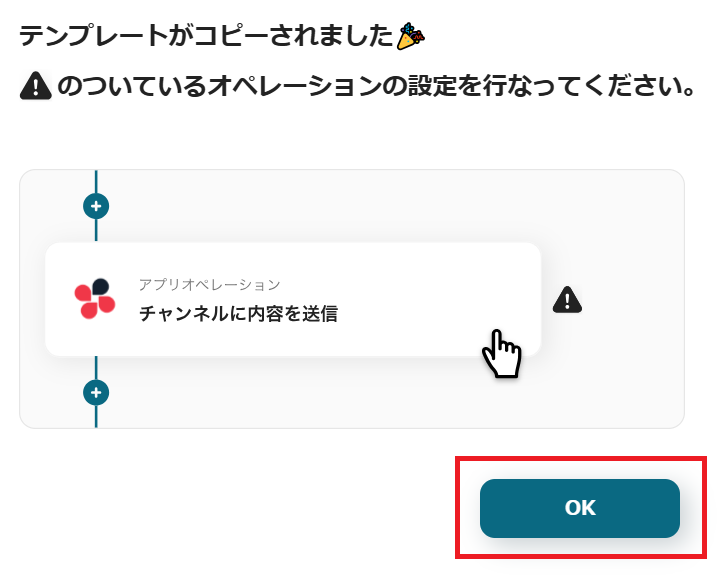
「テンプレートがコピーされました」と表示されるので「OK」をクリックします。
ステップ3:Zoomのトリガー設定
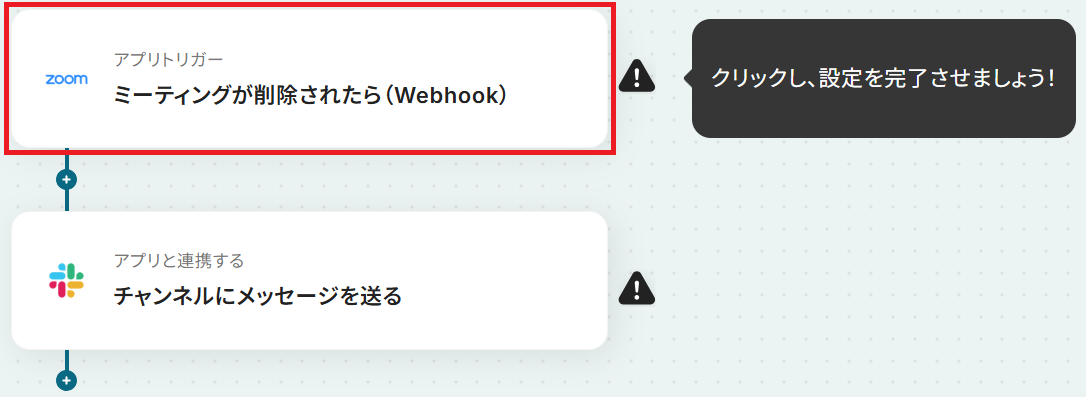
「ミーティングが削除されたら(Webhook)」をクリック。
タイトルと連携するアカウント情報を任意で設定し、アクションはテンプレート通りに「ミーティングが削除されたら(Webhook)」のまま「次へ」をクリックします。
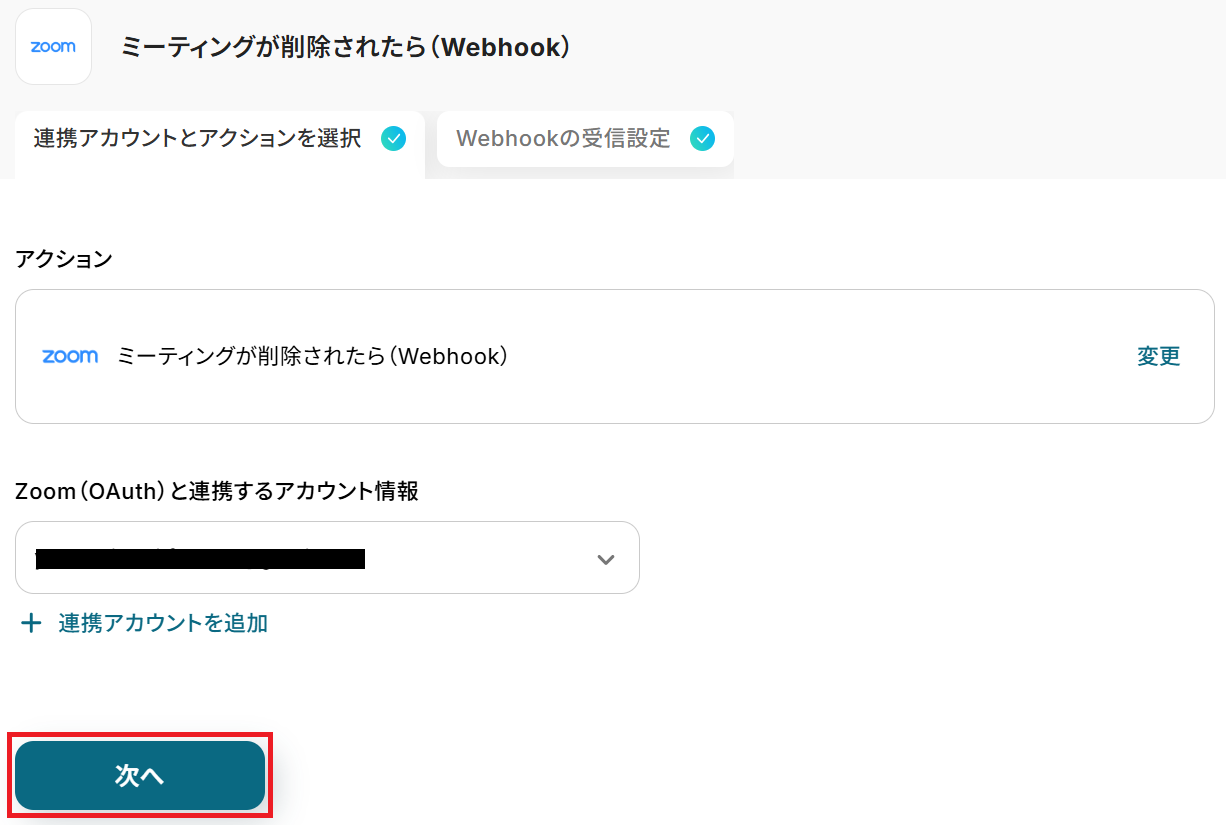
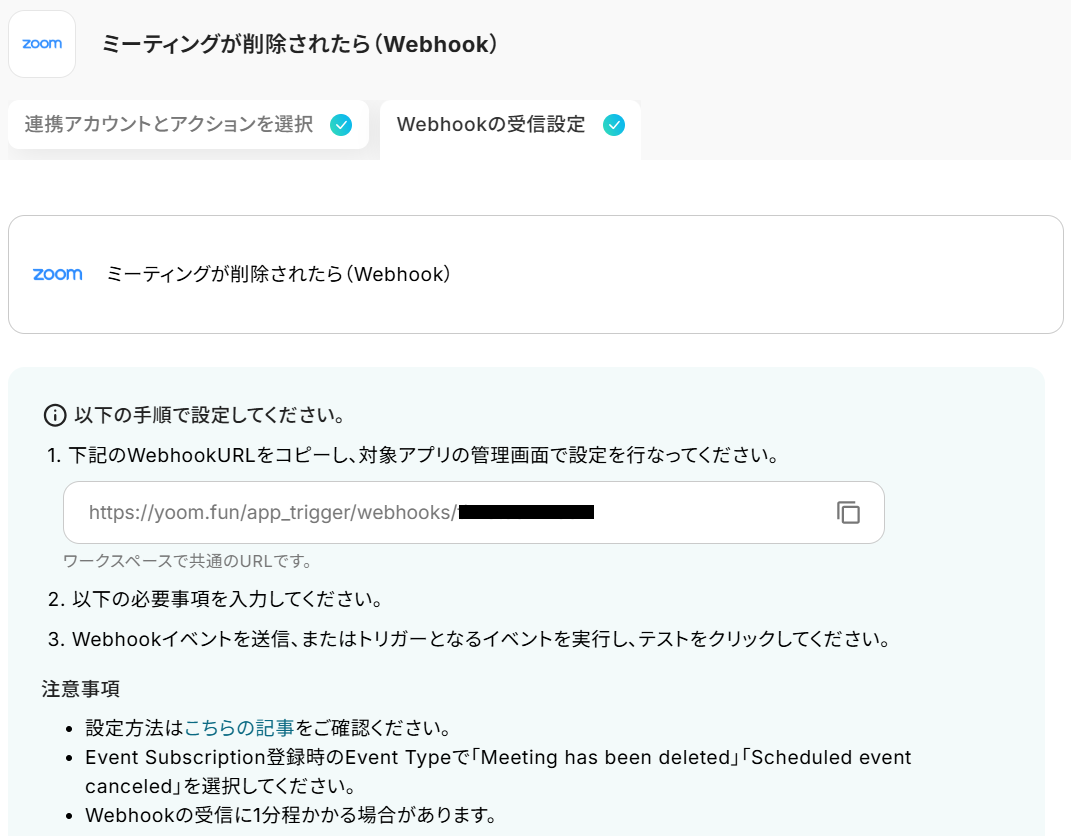
※Webhookはアプリ内で作成する必要がありますので注意しましょう。
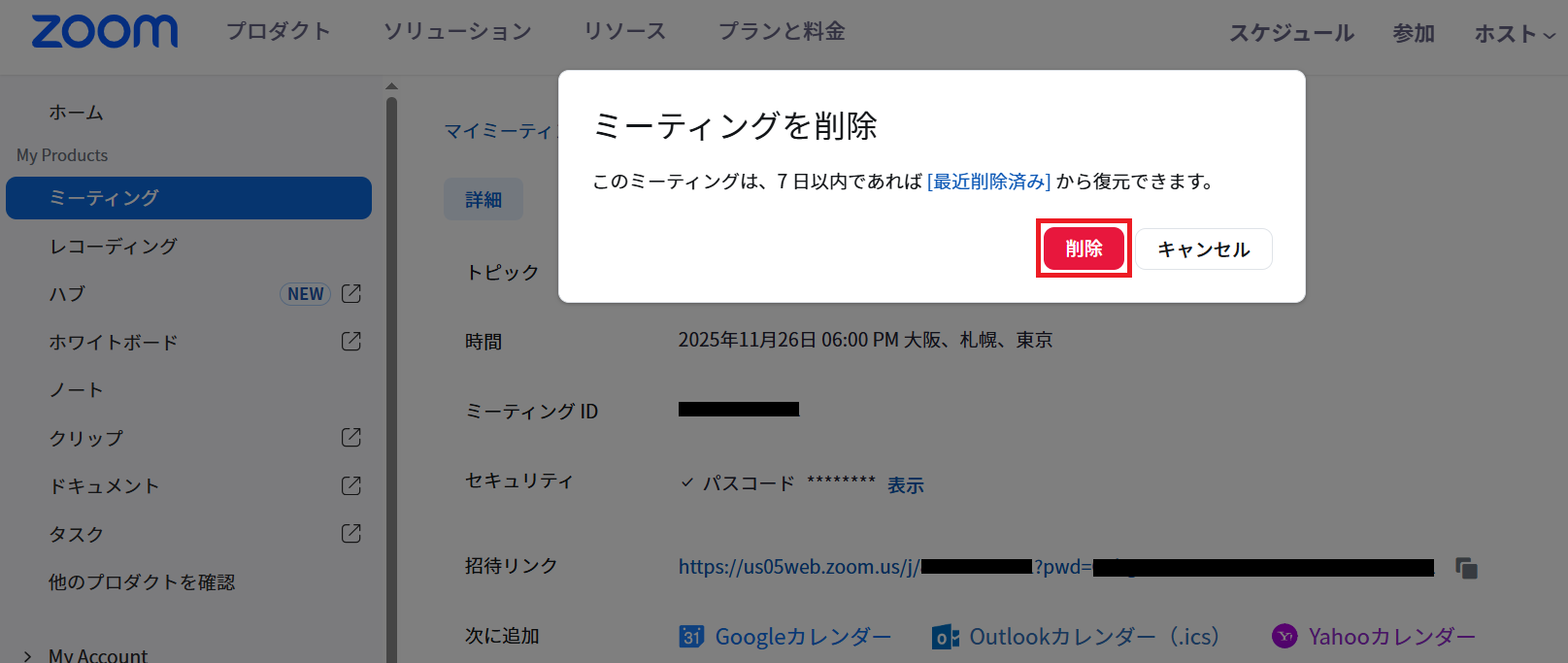
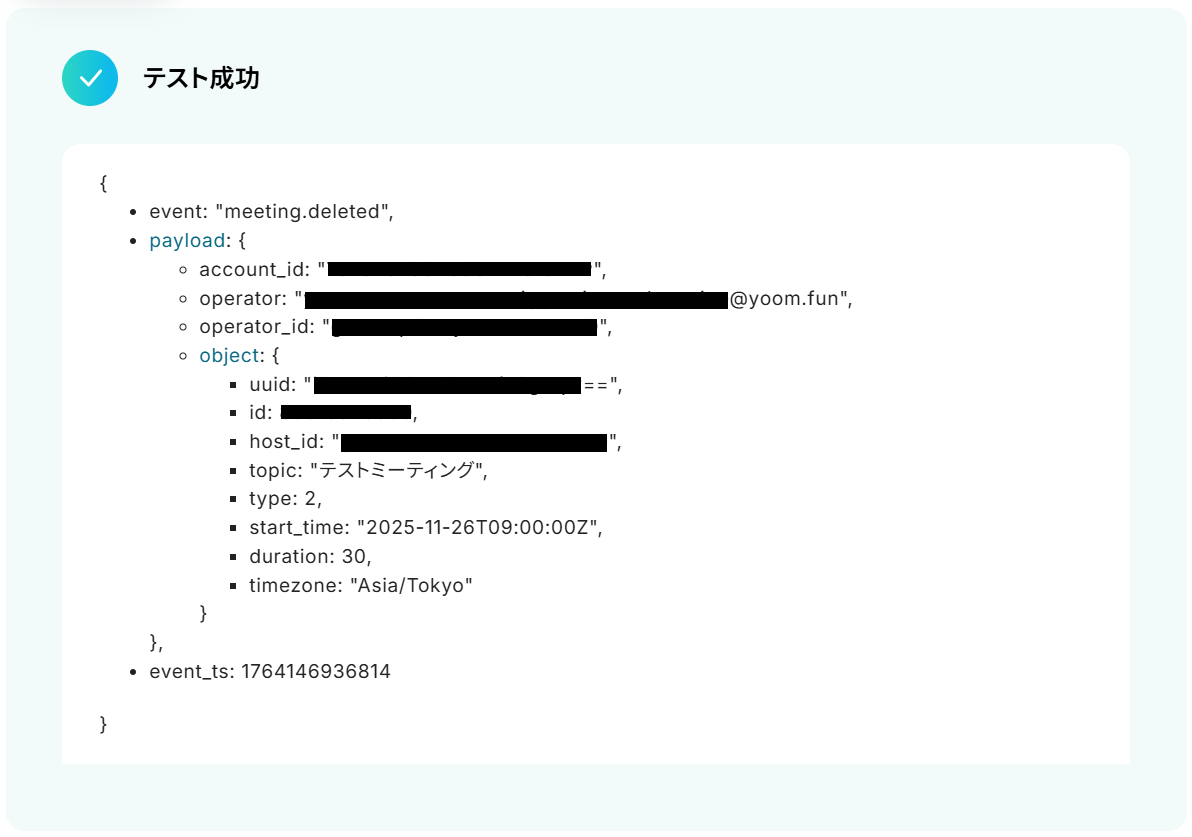
次にテスト用のミーティングを作成し、削除してください。
ここまで完了したらYoomの設定画面に戻り、ホストIDを入力してテストしましょう。
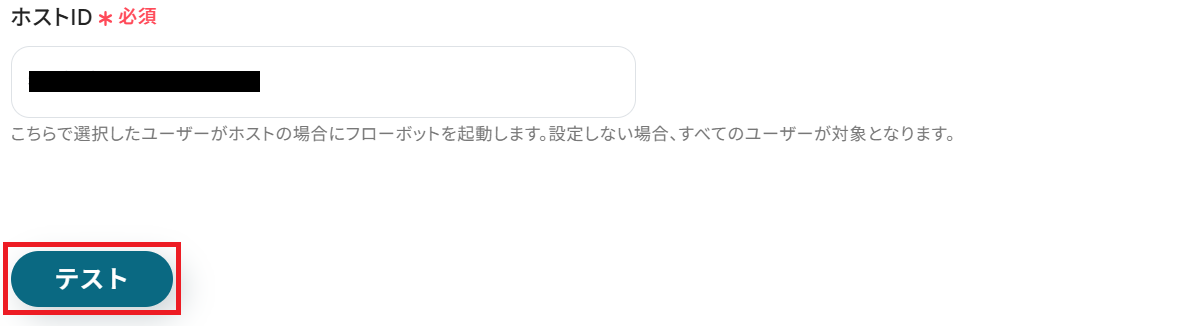
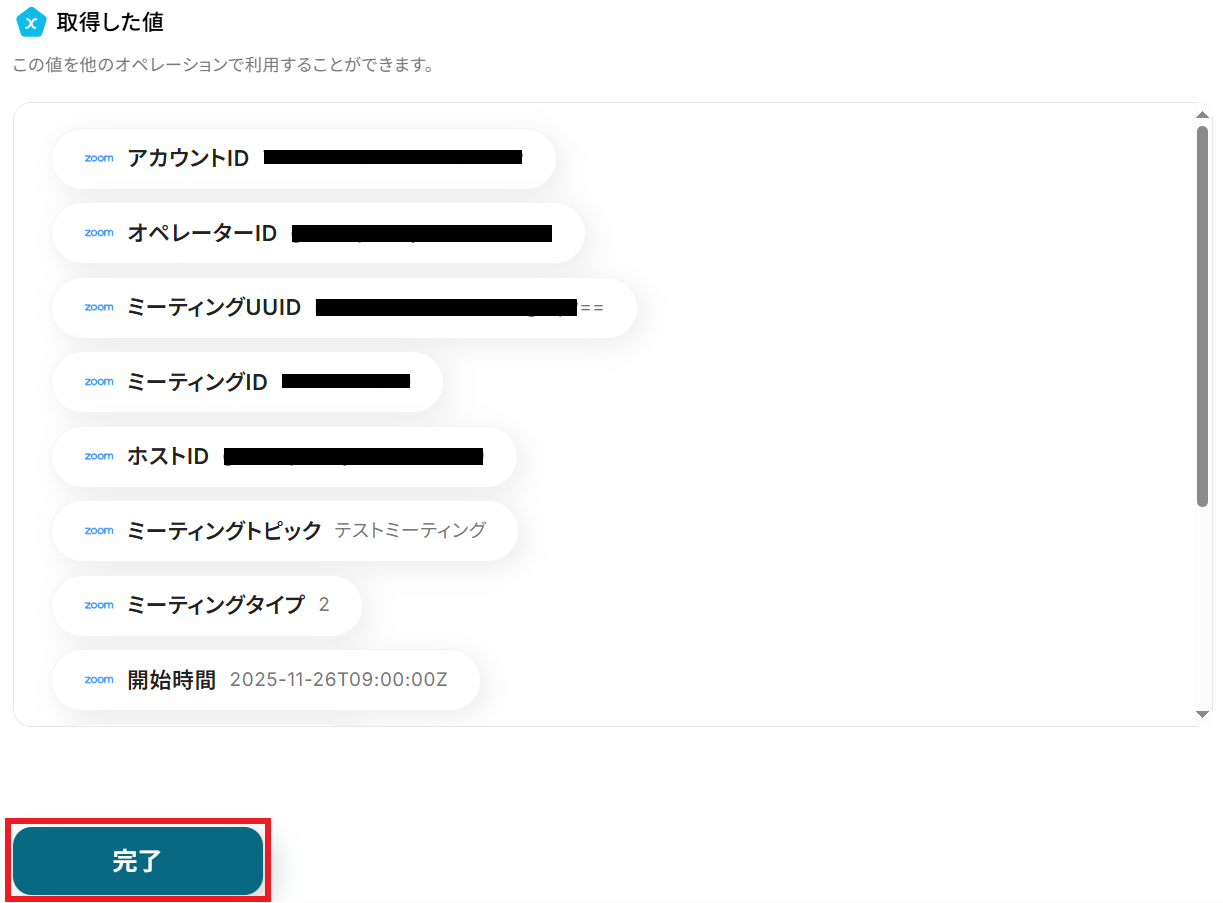
成功したら保存してください。ここで取得した値を次以降のステップで活用します。
※取得した値とは?
トリガーやオペレーション設定時に「テスト」を実行して取得した値のことです。
後続のオペレーション設定時の値として利用でき、フローボットを起動する度に変動した値となります。
ステップ4:Slackのアクション設定
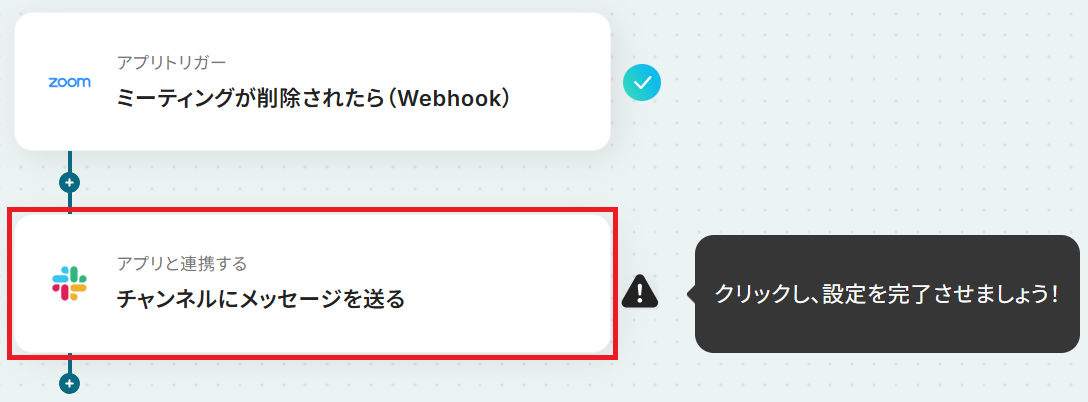
先ほど取得した、削除済みミーティング情報をSlackで通知します。
「チャンネルにメッセージを送る」をクリックしましょう。
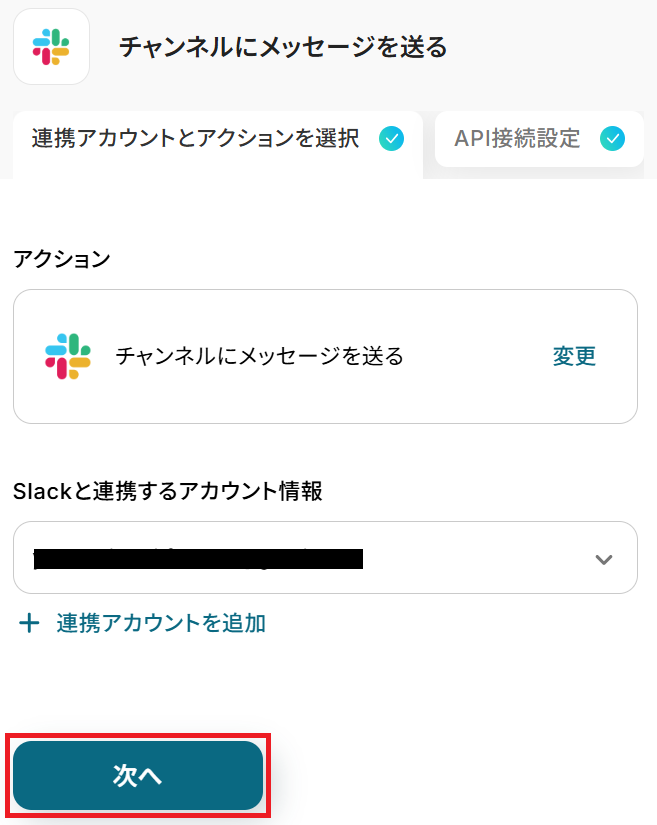
ステップ3と同様、アクションは「チャンネルにメッセージを送る」のまま「次へ」をクリック。
まずSlackチャンネルにYoomアプリをインストールする方法を参考に該当チャンネルの「インテグレーション」からYoomを追加してください。
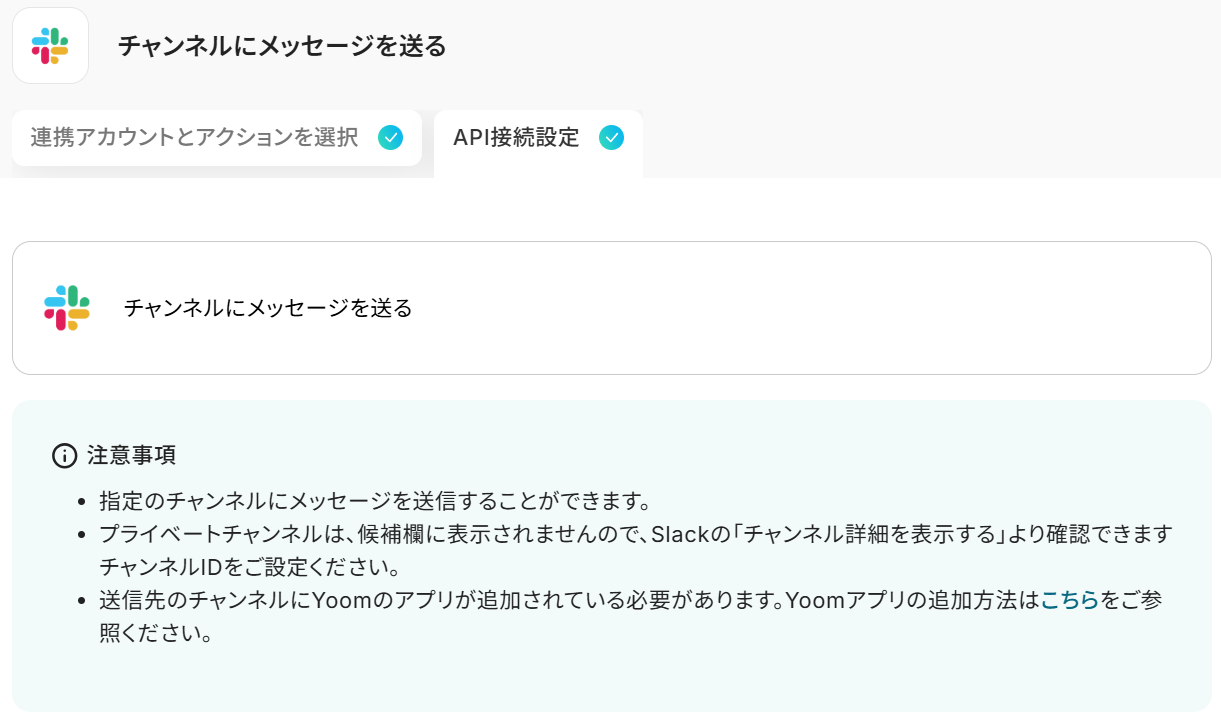
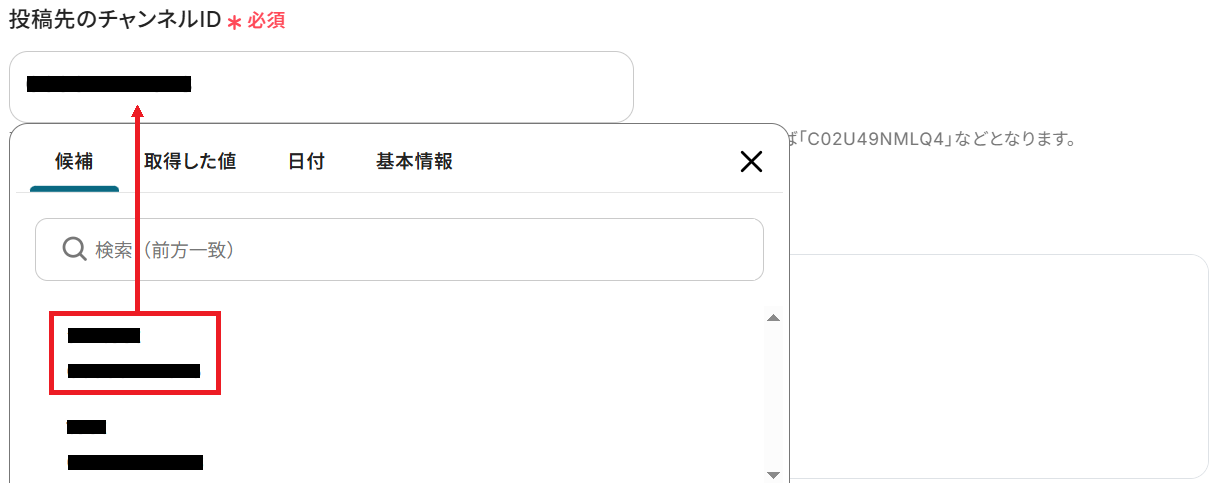
次に投稿先のチャンネルIDを候補から選択しましょう。
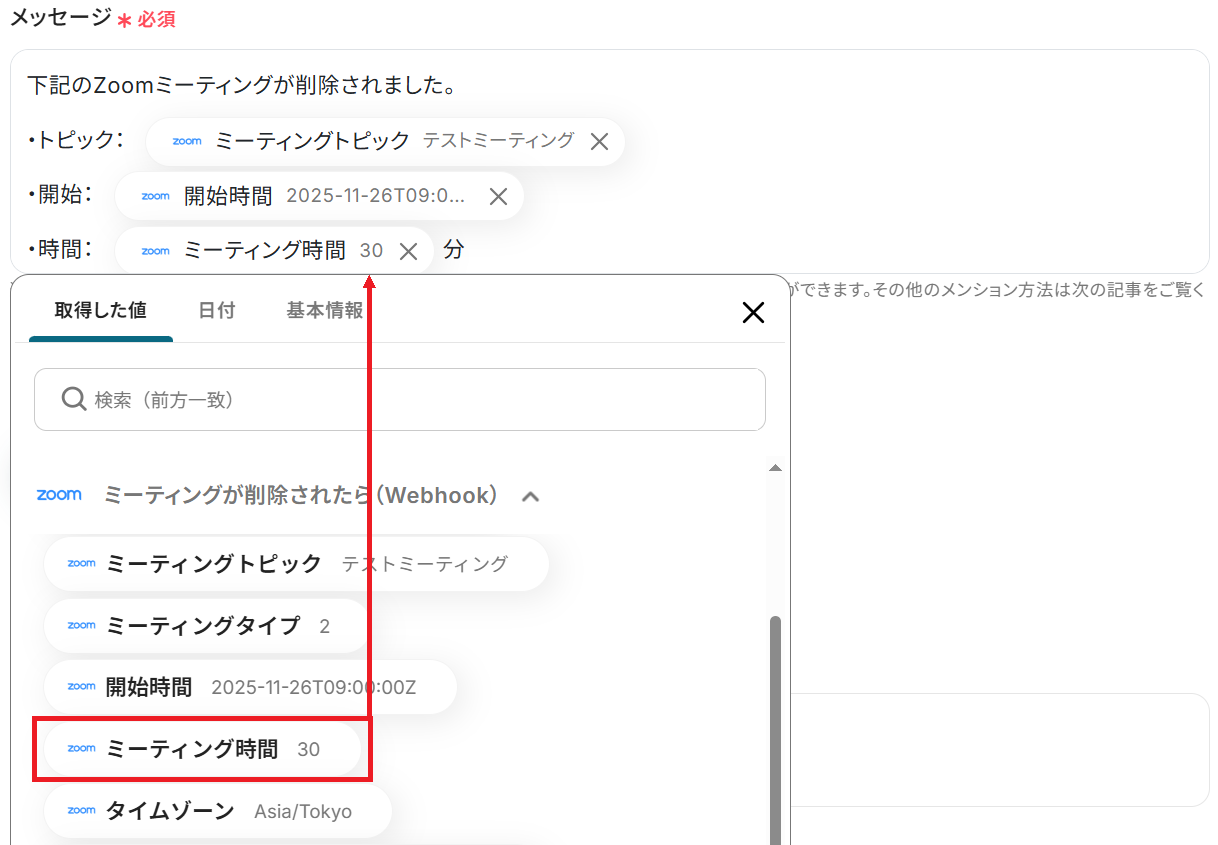
メッセージは予め設定されていますが、Zoomから取得した値などの変数や固定のテキストを組み合わせて自由にカスタマイズできます。
※メンションも可能です。Slackでメンション付きのメッセージを送る
設定が完了したらテストしましょう。
※「テスト」をクリックすると、設定したチャンネルにメッセージが投稿されます。テストの際はテスト用のチャンネルに投稿したり、事前にメンバーに通知しておくなどがおすすめです。
テストが成功したら保存してください。
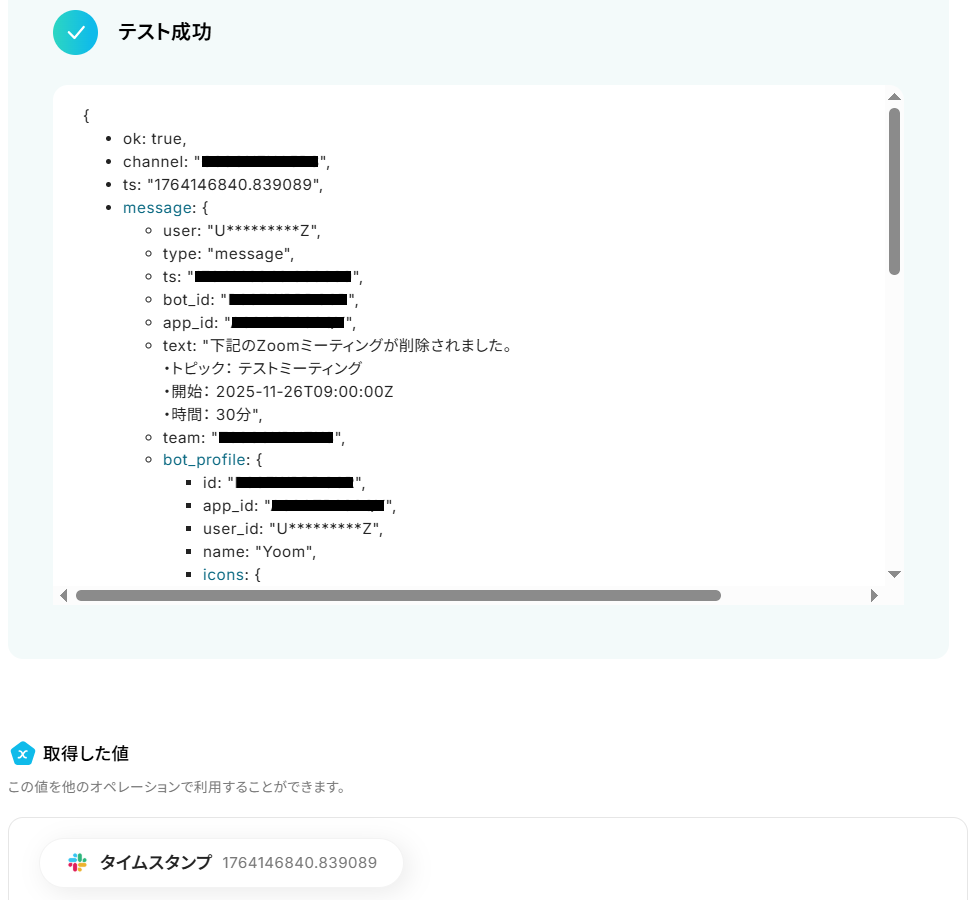
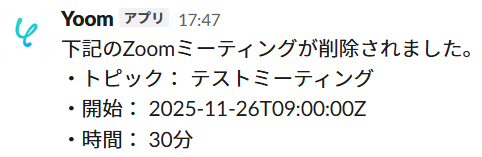
Zoomの削除済みミーティング情報がSlackに届きました!
ステップ5:トリガーをONにして起動準備完了
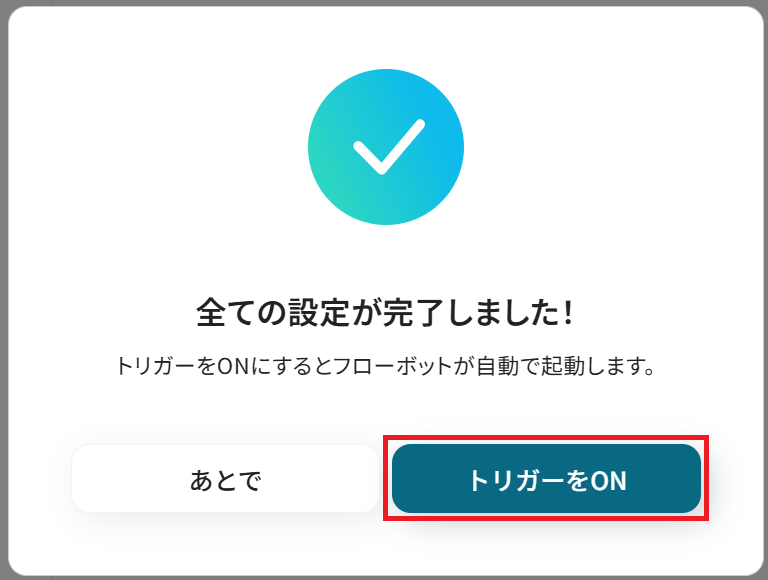
最後に「トリガーをON」をクリックしたら、自動化の設定は完了です。
正しくフローボットが起動するか確認しましょう。
以上が、Zoomのミーティングが削除されたら、Slackにキャンセル通知を送信する方法でした!
Zoomを使った自動化例
Yoomでは、Zoomに関しての様々な業務効率化テンプレートを提供しています。
業務工程を自動化することで業務の効率化と人的ミスの削減が可能です。ご自身の業務に合わせて、これらのテンプレートもぜひ活用してみてくださいね!
■概要Web会議後の議事録作成、特にZoomミーティングの録画を聞き返して文字起こしする作業に手間を感じていませんか。 手作業での文字起こしは時間がかかるだけでなく、聞き漏らしなどのミスが発生する可能性もあります。 このワークフローを活用すれば、Zoomでのミーティング終了後、録画データから自動で音声を文字起こしし、議事録としてNotionに保存するため、こうした課題をスムーズに削減できます。
■このテンプレートをおすすめする方- Zoomでの会議が多く、議事録作成の工数を削減したいと考えている方
- Notionを活用して、会議の議事録や関連情報を一元管理しているチームの方
- 会議後のタスクの抜け漏れを防ぎ、迅速な情報共有の仕組みを構築したい方
■このテンプレートを使うメリット- Zoomミーティング終了をトリガーに文字起こしからNotionへの保存までが自動化されるため、議事録作成にかかる時間を短縮できます。
- 手作業による文字起こしでの聞き漏らしや、Notionへの転記ミスといったヒューマンエラーを防ぎ、会議の記録をより正確に残すことができます。
■フローボットの流れ- はじめに、ZoomとNotionをYoomと連携します。
- 次に、トリガーでZoomを選択し、「ミーティングが終了したら」というアクションを設定します。
- 続いて、オペレーションでZoomの「ミーティングのレコーディング情報を取得」アクションを設定し、次に「ミーティングのレコーディングファイルをダウンロード」アクションを設定します。
- 次に、オペレーションで音声文字起こし機能の「音声データを文字起こしする」を設定し、ダウンロードした音声データをテキスト化します。
- 最後に、オペレーションでNotionの「ページを作成」アクションを設定し、文字起こししたテキストなどを指定のデータベースに保存します。
※「トリガー」:フロー起動のきっかけとなるアクション、「オペレーション」:トリガー起動後、フロー内で処理を行うアクション
■このワークフローのカスタムポイント- Zoomのトリガー設定では、自動化の対象としたいミーティングホストのメールアドレスを任意で設定することが可能です。
- Notionにページを作成する際、保存先のデータベースやページタイトル、文字起こしテキスト以外に連携する会議情報などを任意で設定できます。
■注意事項- Zoom、NotionのそれぞれとYoomを連携してください。
- トリガーは5分、10分、15分、30分、60分の間隔で起動間隔を選択できます。
- プランによって最短の起動間隔が異なりますので、ご注意ください。
- Zoomのプランによって利用できるアクションとそうでないアクションがあるため、ご注意ください。
- 現時点では以下のアクションはZoomの有料プランのみ利用可能です。
- ミーティングが終了したら
- ミーティングのレコーディング情報を取得する(クラウド上に存在するレコーディングのみ取得可能なため)
- 詳細は「Zoomでミーティングのレコーディング情報を取得する際の注意点」をご参照ください。
- ダウンロード可能なファイル容量は最大300MBまでです。アプリの仕様によっては300MB未満になる可能性があるので、ご注意ください。
- トリガー、各オペレーションでの取り扱い可能なファイル容量の詳細は「ファイルの容量制限について」をご参照ください。
■概要Zoomでミーティングを設定した後、手動でOutlookのカレンダーに予定を登録する作業に手間を感じたり、登録を忘れてしまったりした経験はないでしょうか。このワークフローは、そうした課題を解決するために設計されています。Zoomで新しいミーティングが作成されると、その情報が自動でOutlookの自身のカレンダーにイベントとして登録されるため、Zoomに関連する業務の自動化を促進し、スケジュール管理をより円滑に進めることが可能です。■このテンプレートをおすすめする方- Zoomでのミーティング設定後、Outlookへの予定登録を手作業で行っている方
- ミーティングの予定登録漏れを防ぎ、スケジュール管理を効率化したいと考えている方
- Zoomを活用した業務の自動化を推進し、定型作業を削減したい方
■このテンプレートを使うメリット- Zoomでミーティングを作成するだけでOutlookへ自動でイベント登録されるため、手作業の時間を短縮できます。
- 手動での転記作業が不要になることで、予定の登録漏れや日時の入力ミスといったヒューマンエラーを防ぎます。
■フローボットの流れ- はじめに、ZoomとOutlookをYoomと連携します。
- 次に、トリガーでZoomを選択し、「ミーティングが作成されたら」というアクションを設定します。
- 続いて、オペレーションの「計算処理」を活用し、Zoomから取得したミーティングの情報をもとに予定終了日時を割り出します。
- 最後に、オペレーションでOutlookを選択し、「自分のカレンダーにイベントを登録する」アクションを設定し、前のステップで整えた情報を連携します。
※「トリガー」:フロー起動のきっかけとなるアクション、「オペレーション」:トリガー起動後、フロー内で処理を行うアクション
■このワークフローのカスタムポイント- Zoomのトリガー設定において、特定のホストIDを持つユーザーがミーティングを作成した場合にのみフローを起動するように、任意のホストIDを設定することが可能です。
■注意事項- Zoom、OutlookのそれぞれとYoomを連携してください。
- Microsoft365(旧Office365)には、家庭向けプランと一般法人向けプラン(Microsoft365 Business)があり、一般法人向けプランに加入していない場合には認証に失敗する可能性があります。
■概要Zoomでのミーティング後、レコーディング動画のURLを手作業でコピーし、関係者に共有するのは手間がかかる作業ではないでしょうか。特にミーティングが連続する日は、共有漏れや遅延が発生する原因にもなりかねません。このワークフローを活用すれば、ZoomとChatworkを連携させ、ミーティング終了後に自動でレコーディング情報を通知することが可能になり、こうした共有業務の課題を削減できます。
■このテンプレートをおすすめする方- Zoomでのミーティングが多く、録画データの共有作業を効率化したいと考えている方
- Chatworkでの情報共有を徹底し、チームの生産性を高めたいマネージャーの方
- 手作業によるレコーディングURLの共有漏れや通知ミスを減らしたい方
■このテンプレートを使うメリット- Zoomミーティングが終了すると自動でChatworkに通知が飛ぶため、これまで共有作業に費やしていた時間を短縮できます。
- 手作業でのURLのコピー&ペーストが減るため、共有漏れや誤ったURLを通知するといったヒューマンエラーを防ぎます。
■フローボットの流れ- はじめに、ZoomとChatworkをYoomと連携します。
- 次に、トリガーでZoomを選択し、「ミーティングが終了したら」というアクションを設定します。
- 次に、オペレーションでZoomの「ミーティングのレコーディング情報を取得」アクションを設定し、対象ミーティングの録画データを取得します。
- 最後に、オペレーションでChatworkのアクションを設定し、取得したレコーディングURLを指定のチャットに送信します。
※「トリガー」:フロー起動のきっかけとなるアクション、「オペレーション」:トリガー起動後、フロー内で処理を行うアクション
■このワークフローのカスタムポイント- Zoomのトリガー設定では、自動化の対象としたいミーティング主催者のメールアドレスを任意で指定することが可能です。
- Chatworkへ通知するオペレーションでは、レコーディングURLに加えてミーティングのトピックなど、Yoomで取得した情報を自由に組み合わせてメッセージ内容を設定できます。
■注意事項- Zoom、ChatworkのそれぞれとYoomを連携してください。
- トリガーは5分、10分、15分、30分、60分の間隔で起動間隔を選択できます。
- プランによって最短の起動間隔が異なりますので、ご注意ください。Zoomのプランによって利用できるアクションとそうでないアクションがあるため、ご注意ください。
- 現時点では以下のアクションはZoomの有料プランのみ利用可能です。
- ミーティングが終了したら
- ミーティングのレコーディング情報を取得する(クラウド上に存在するレコーディングのみ取得可能なため)
- 詳細は「Zoomでミーティングのレコーディング情報を取得する際の注意点」をご参照ください。
■概要Zoomでのミーティング設定後、その内容をGitLabのイシューとして手動で作成する作業に手間を感じていませんか。
特に開発関連の打ち合わせなど、特定のミーティング情報だけをGitLabに転記する作業は、時間がかかるだけでなく抜け漏れの原因にもなり得ます。
このワークフローを活用すれば、ZoomとGitLabの連携がスムーズになり、特定条件のミーティングが作成された際に、自動でイシューを作成することが可能です。■このテンプレートをおすすめする方- Zoomでの会議設定後、手作業でGitLabにイシューを起票している開発担当者の方
- GitLabとZoomを連携させ、プロジェクトのタスク管理を効率化したいマネージャーの方
- 定型的なタスク作成業務を自動化し、本来のコア業務に集中したいと考えている方
■このテンプレートを使うメリット- Zoomでミーティングを作成するだけでGitLabへのイシュー作成が自動で完了するため、これまで手作業で行っていた転記やタスク作成の時間を短縮できます。
- 手作業による情報の転記ミスや、イシュー作成の対応漏れといったヒューマンエラーを防ぎ、確実なタスク管理に繋がります。
■フローボットの流れ- はじめに、GitLabとZoomをYoomと連携します。
- 次に、トリガーでZoomを選択し、「ミーティングが作成されたら」というアクションを設定します。
- 次に、オペレーションで「分岐機能」を設定し、特定の条件に合致した場合のみ後続の処理に進むよう設定します。
- 最後に、オペレーションでGitLabの「イシューを作成」アクションを設定し、Zoomのミーティング情報を元にイシューを作成します。
※「トリガー」:フロー起動のきっかけとなるアクション、「オペレーション」:トリガー起動後、フロー内で処理を行うアクション■このワークフローのカスタムポイント- 分岐機能では、ミーティングのトピックに特定のキーワードが含まれている場合など、イシューを作成する条件を任意で設定可能です。
- GitLabでイシューを作成するアクションでは、対象となるプロジェクトIDを任意で設定してください。
■注意事項- Zoom、GitLabのそれぞれとYoomを連携してください。
- 分岐はパーソナルプラン以上のプランでご利用いただける機能(オペレーション)となっております。フリープランの場合は設定しているフローボットのオペレーションはエラーとなりますので、ご注意ください。
- パーソナルプランなどの有料プランは、2週間の無料トライアルを行うことが可能です。無料トライアル中には制限対象のアプリや機能(オペレーション)を使用することができます。詳しくは、料金プランのページをご参照ください。
■概要Zoomでのオンライン会議後、録画データを聞き返して議事録を作成し、Backlogにタスクを登録する作業は手間がかかるのではないでしょうか。手作業での文字起こしや要約には時間がかかり、本来の業務を圧迫することもあります。このワークフローを活用すれば、Zoomミーティングの終了をきっかけに、会議内容の文字起こしから要約、そしてBacklogへの課題追加までを自動化でき、こうした議事録作成に関する課題をスムーズに解消します。
■このテンプレートをおすすめする方- Zoom会議後の議事録作成や文字起こしに、多くの時間を費やしている方
- Backlogを活用しており、会議で発生したタスクの登録を自動化したい方
- 会議内容の共有やタスク化のプロセスを効率化したいプロジェクトマネージャーの方
■このテンプレートを使うメリット- Zoom会議終了後の一連の作業が自動化されるため、議事録作成やタスク登録にかかっていた時間を短縮し、他のコア業務に集中できます。
- 手作業での文字起こしによる聞き間違いや、Backlogへの転記漏れといったヒューマンエラーを防ぎ、会議内容を正確に記録できます。
■フローボットの流れ- はじめに、ZoomとBacklogをYoomに連携します。
- 次に、トリガーでZoomを選択し、「ミーティングが終了したら」というアクションを設定します。
- 続いて、オペレーションでZoomの「ミーティングのレコーディング情報を取得」し、さらに「ミーティングのレコーディングファイルをダウンロード」するアクションを設定します。
- 次に、オペレーションで「音声データを文字起こしする」アクションを設定し、ダウンロードした音声ファイルをテキスト化します。
- さらに、オペレーションで「要約する」アクションを設定し、文字起こししたテキストから要点を抽出します。
- 最後に、オペレーションでBacklogの「課題を追加する」アクションを設定し、要約した内容などを課題として登録します。
※「トリガー」:フロー起動のきっかけとなるアクション、「オペレーション」:トリガー起動後、フロー内で処理を行うアクション
■このワークフローのカスタムポイント- Zoomのトリガー設定では、自動化の対象としたいミーティング主催者のメールアドレスを任意で設定できます。
- 文字起こし機能のオペレーションでは、対象とする音声ファイルを任意で設定することが可能です。
- 要約機能のオペレーションでは、要約の元となるテキストや、生成する要約の文字数を任意で設定できます。
- Backlogに課題を追加するオペレーションでは、件名や詳細欄に前段のフローで取得した文字起こしや要約の結果を引用するなど、各フィールドを自由に設定できます。
■注意事項- Zoom、BacklogのそれぞれとYoomを連携してください。
- トリガーは5分、10分、15分、30分、60分の間隔で起動間隔を選択できます。プランによって最短の起動間隔が異なりますので、ご注意ください。
- Zoomのプランによって利用できるアクションとそうでないアクションがあるため、ご注意ください。現時点では以下のアクションはZoomの有料プランのみ利用可能です。
- ミーティングが終了したら
- ミーティングのレコーディング情報を取得する(クラウド上に存在するレコーディングのみ取得可能なため)
- 詳細は「Zoomでミーティングのレコーディング情報を取得する際の注意点」をご参照ください。
- OCRデータは6,500文字以上のデータや文字が小さい場合などは読み取れない場合があるので、ご注意ください。
- 要約機能、Backlogはミニプラン以上でご利用いただけるアプリとなっております。フリープラン・パーソナルプランの場合は設定しているフローボットのオペレーションやデータコネクトはエラーとなりますので、ご注意ください。
- パーソナルプラン・ミニプラン・チームプラン・サクセスプランなどの有料プランは、2週間の無料トライアルを行うことが可能です。無料トライアル中には制限対象のアプリを使用することができます。
■概要ウェビナーの開催は効果的なマーケティング手法ですが、申し込みがあるたびに手動でZoomに登録者を追加する作業は手間がかかるのではないでしょうか。特に件数が増えると、入力ミスや登録漏れのリスクも高まります。このワークフローを活用すれば、Zoho Mailで申込メールを受信した際に、自動でZoomウェビナーへ登録者を追加する業務の自動化を実現し、こうした課題をスムーズに削減できます。■このテンプレートをおすすめする方- Zoho MailとZoomを活用し、手作業でウェビナーの申込管理を行っている方
- ウェビナー申込時の登録作業を自動化し、ヒューマンエラーを減らしたいと考えている方
- ウェビナーの自動化を推進し、より効率的なウェビナー運営を実現したい方
■このテンプレートを使うメリット- Zoho Mailでの申込受付からZoomへの登録までを自動化できるため、これまで手作業に費やしていた時間を短縮し、コア業務に集中できます。
- 手作業によるデータ転記が減るため、ウェビナーの自動化を通じて入力間違いや登録漏れといったヒューマンエラーのリスクを軽減できます。
■フローボットの流れ- はじめに、Zoho MailとZoomをYoomと連携します。
- 次に、トリガーでZoho Mailを選択し、「特定のワードを含むメールが届いたら」というアクションを設定して、申込メールを検知します。
- 続いて、オペレーションでテキスト抽出機能を設定し、受信したメール本文から申込者の氏名やメールアドレスなどの情報を抽出します。
- 最後に、オペレーションでZoomの「ウェビナーに登録者を追加」アクションを設定し、抽出した情報をもとに自動で登録者を追加します。
※「トリガー」:フロー起動のきっかけとなるアクション、「オペレーション」:トリガー起動後、フロー内で処理を行うアクション■このワークフローのカスタムポイント- Zoho Mailのトリガー設定では、連携するアカウントIDや、フローボットを起動するきっかけとなるメールの件名・本文に含まれる「特定のワード」を任意で設定してください。
- Zoomのオペレーション設定では、登録者を追加したい任意のZoomアカウントのメールアドレスや、対象となるウェビナーのIDをそれぞれ設定してください。
■注意事項- Zoom、Zoho MailのそれぞれとYoomを連携してください。
- トリガーは5分、10分、15分、30分、60分の間隔で起動間隔を選択できます。
- プランによって最短の起動間隔が異なりますので、ご注意ください。
■概要会議を設定するたびに、ZoomでURLを発行し、参加者の情報をGoogleカレンダーに手入力する作業に手間を感じていませんか。こうした定型的な作業は、件数が増えると入力ミスも起こりやすくなります。このワークフローを活用すれば、Yoomデータベースの情報をもとに、Zoomの会議URL発行からGoogleカレンダーへの予定追加までを自動化し、会議設定に伴う一連の作業を効率化できます。
■このテンプレートをおすすめする方- ZoomとGoogleカレンダーを使い、商談や面談などの会議設定を頻繁に行う方
- 手作業による会議URLの発行やカレンダー登録での、設定ミスや連絡漏れを防ぎたい方
- Yoomデータベースを起点として、会議設定に関連する一連の業務を自動化したい方
■このテンプレートを使うメリット- Yoomデータベースの情報から会議URLの発行とカレンダー登録が自動で行われるため、これまで手作業で行っていた一連の時間を短縮することができます。
- 手作業での情報転記が減ることで、会議URLの貼り間違いやカレンダーへの日時・参加者の入力ミスといったヒューマンエラーを防ぎます。
■フローボットの流れ- はじめに、ZoomとGoogleカレンダーをYoomと連携します。
- 次に、トリガーでYoomデータベーストリガーを選択し、「レコードを選択して起動」アクションを設定します。
- 次に、オペレーションで「担当者へ対応を依頼する」を設定し、会議の日時や議題などを入力するフォームを起動します。
- 次に、オペレーションでZoomの「ミーティングを作成」アクションを設定し、入力された情報をもとに会議URLを発行します。
- 最後に、オペレーションでGoogleカレンダーの「予定を作成」アクションを設定し、発行されたZoomの会議情報をカレンダーに登録します。
※「トリガー」:フロー起動のきっかけとなるアクション、「オペレーション」:トリガー起動後、フロー内で処理を行うアクション
■このワークフローのカスタムポイント- トリガーに設定するYoomデータベースは、顧客管理や採用管理など、用途に応じて任意のものに変更できます。
- Zoomの会議名やGoogleカレンダーの予定タイトル・説明欄に、Yoomデータベースのどの項目を反映させるかを任意で設定可能です。
■注意事項- Zoom、GoogleカレンダーのそれぞれとYoomを連携してください。
- Zoomのプランによって利用できるアクションとそうでないアクションがあるため、ご注意ください。
- 現時点では以下のアクションはZoomの有料プランのみ利用可能です。
- ミーティングが終了したら
- ミーティングのレコーディング情報を取得する(クラウド上に存在するレコーディングのみ取得可能なため)
- 詳細は「Zoomでミーティングのレコーディング情報を取得する際の注意点」をご参照ください。
■概要ミーティングのスケジュール管理をGoogle スプレッドシートで行っているものの、都度Zoomでミーティングを手動作成する作業に手間を感じていませんか? 手作業によるURLの転記ミスや、作成漏れなどの課題も発生しがちです。 このワークフローを活用すれば、Google スプレッドシートに新しい行が追加されるだけでZoomミーティングが自動で作成され、URLも自動で書き込まれるため、こうした課題を解消できます。■このテンプレートをおすすめする方- Google スプレッドシートを使い、手作業でZoomミーティングのURLを発行している方
- ミーティング設定の繰り返し作業に時間を取られ、本来の業務に集中できていない方
- 手作業によるミーティングURLの共有ミスや、作成漏れをなくしたいと考えている方
■このテンプレートを使うメリット- Google スプレッドシートへの行追加をトリガーに、Zoomミーティングが自動作成されるため、これまで手作業に費やしていた時間を短縮できます
- 手作業での情報転記が不要になることで、URLの貼り間違いや設定ミスといったヒューマンエラーの発生を防ぎます
■フローボットの流れ- はじめに、Google スプレッドシートとZoomをYoomと連携します
- 次に、トリガーでGoogle スプレッドシートを選択し、「行が追加されたら」というアクションを設定します
- 続けて、オペレーションでZoomの「ミーティングを作成」アクションを設定します
- 最後に、オペレーションでGoogle スプレッドシートの「レコードを更新する」アクションを設定し、作成されたミーティングURLなどを元のスプレッドシートに書き込みます
※「トリガー」:フロー起動のきっかけとなるアクション、「オペレーション」:トリガー起動後、フロー内で処理を行うアクション
■このワークフローのカスタムポイント- Google スプレッドシートのトリガー設定では、対象としたいスプレッドシートのIDやシート名を任意で設定してください
- Zoomでミーティングを作成するアクションでは、トピックや開始時間などをGoogle スプレッドシートから取得した値を用いて自由に設定できます
■注意事項- Google スプレッドシート、ZoomのそれぞれとYoomを連携してください。
- トリガーは5分、10分、15分、30分、60分の間隔で起動間隔を選択できます。
- プランによって最短の起動間隔が異なりますので、ご注意ください。
- Google スプレッドシートをアプリトリガーとして使用する際の注意事項は「【アプリトリガー】Google スプレッドシートのトリガーにおける注意事項」を参照してください。
- Zoomのプランによって利用できるアクションとそうでないアクションがあるため、ご注意ください。
- 現時点では以下のアクションはZoomの有料プランのみ利用可能です。
- ミーティングが終了したら
- ミーティングのレコーディング情報を取得する(クラウド上に存在するレコーディングのみ取得可能なため)
- 詳細は「Zoomでミーティングのレコーディング情報を取得する際の注意点」をご参照ください。
■概要
Salesforceで顧客情報を管理し、Zoomでオンライン会議を行う際、手作業で会議URLを発行して情報を転記する作業に手間を感じていませんか。こうした個別の作業は、本来注力すべき顧客とのコミュニケーションの時間を奪ってしまうことがあります。このワークフローを活用すれば、Salesforce上の情報をもとにZoomの会議URLが自動で作成されるため、日程調整にかかる作業を効率化し、よりスムーズな営業活動を実現します。
■このテンプレートをおすすめする方
- SalesforceとZoomを利用したオンライン会議の日程調整を効率化したい営業担当者の方
- 手作業によるURL発行や情報転記によるミスをなくし、顧客対応を円滑にしたい方
- 営業チーム全体の業務プロセスを標準化し、生産性の向上を目指しているマネージャーの方
■このテンプレートを使うメリット
- Salesforceから直接Zoomミーティングを作成できるため、アプリ間の手作業による情報転記がなくなり、日程調整にかかる時間を短縮します。
- 手作業によるURLの発行漏れや、会議情報の間違いといったヒューマンエラーを防ぎ、一貫した品質での顧客対応を可能にします。
■フローボットの流れ
- はじめに、SalesforceとZoomをYoomと連携します。
- 次に、トリガーでSalesforceを選択し、「カスタムオブジェクトのレコードから起動」アクションを設定します。
- 最後に、オペレーションでZoomを選択し、「ミーティングを作成」アクションを設定し、Salesforceから取得した情報を活用して会議を作成します。
※「トリガー」:フロー起動のきっかけとなるアクション、「オペレーション」:トリガー起動後、フロー内で処理を行うアクション
■このワークフローのカスタムポイント
- Salesforceのトリガー設定では、利用環境に合わせてマイドメインURL、カスタムオブジェクトのAPI参照名、起動ページのURLサンプルを任意で設定してください。
- Zoomでミーティングを作成するアクションでは、Salesforceから取得した情報を活用し、ミーティングのトピックや説明などを任意の内容に設定できます。
■注意事項
- SalesforceとZoomのそれぞれと、Yoomを連携してください。
- Chrome拡張機能を使用したトリガーを使用することで、Salesfoece上から直接トリガーを起動させることができます。

- Zoomでの会議が多く、議事録作成の工数を削減したいと考えている方
- Notionを活用して、会議の議事録や関連情報を一元管理しているチームの方
- 会議後のタスクの抜け漏れを防ぎ、迅速な情報共有の仕組みを構築したい方
- Zoomミーティング終了をトリガーに文字起こしからNotionへの保存までが自動化されるため、議事録作成にかかる時間を短縮できます。
- 手作業による文字起こしでの聞き漏らしや、Notionへの転記ミスといったヒューマンエラーを防ぎ、会議の記録をより正確に残すことができます。
- はじめに、ZoomとNotionをYoomと連携します。
- 次に、トリガーでZoomを選択し、「ミーティングが終了したら」というアクションを設定します。
- 続いて、オペレーションでZoomの「ミーティングのレコーディング情報を取得」アクションを設定し、次に「ミーティングのレコーディングファイルをダウンロード」アクションを設定します。
- 次に、オペレーションで音声文字起こし機能の「音声データを文字起こしする」を設定し、ダウンロードした音声データをテキスト化します。
- 最後に、オペレーションでNotionの「ページを作成」アクションを設定し、文字起こししたテキストなどを指定のデータベースに保存します。
■このワークフローのカスタムポイント
- Zoomのトリガー設定では、自動化の対象としたいミーティングホストのメールアドレスを任意で設定することが可能です。
- Notionにページを作成する際、保存先のデータベースやページタイトル、文字起こしテキスト以外に連携する会議情報などを任意で設定できます。
- Zoom、NotionのそれぞれとYoomを連携してください。
- トリガーは5分、10分、15分、30分、60分の間隔で起動間隔を選択できます。
- プランによって最短の起動間隔が異なりますので、ご注意ください。
- Zoomのプランによって利用できるアクションとそうでないアクションがあるため、ご注意ください。
- 現時点では以下のアクションはZoomの有料プランのみ利用可能です。
- ミーティングが終了したら
- ミーティングのレコーディング情報を取得する(クラウド上に存在するレコーディングのみ取得可能なため)
- 詳細は「Zoomでミーティングのレコーディング情報を取得する際の注意点」をご参照ください。
- ダウンロード可能なファイル容量は最大300MBまでです。アプリの仕様によっては300MB未満になる可能性があるので、ご注意ください。
- トリガー、各オペレーションでの取り扱い可能なファイル容量の詳細は「ファイルの容量制限について」をご参照ください。

- Zoomでのミーティング設定後、Outlookへの予定登録を手作業で行っている方
- ミーティングの予定登録漏れを防ぎ、スケジュール管理を効率化したいと考えている方
- Zoomを活用した業務の自動化を推進し、定型作業を削減したい方
- Zoomでミーティングを作成するだけでOutlookへ自動でイベント登録されるため、手作業の時間を短縮できます。
- 手動での転記作業が不要になることで、予定の登録漏れや日時の入力ミスといったヒューマンエラーを防ぎます。
- はじめに、ZoomとOutlookをYoomと連携します。
- 次に、トリガーでZoomを選択し、「ミーティングが作成されたら」というアクションを設定します。
- 続いて、オペレーションの「計算処理」を活用し、Zoomから取得したミーティングの情報をもとに予定終了日時を割り出します。
- 最後に、オペレーションでOutlookを選択し、「自分のカレンダーにイベントを登録する」アクションを設定し、前のステップで整えた情報を連携します。
■このワークフローのカスタムポイント
- Zoomのトリガー設定において、特定のホストIDを持つユーザーがミーティングを作成した場合にのみフローを起動するように、任意のホストIDを設定することが可能です。
- Zoom、OutlookのそれぞれとYoomを連携してください。
- Microsoft365(旧Office365)には、家庭向けプランと一般法人向けプラン(Microsoft365 Business)があり、一般法人向けプランに加入していない場合には認証に失敗する可能性があります。

- Zoomでのミーティングが多く、録画データの共有作業を効率化したいと考えている方
- Chatworkでの情報共有を徹底し、チームの生産性を高めたいマネージャーの方
- 手作業によるレコーディングURLの共有漏れや通知ミスを減らしたい方
- Zoomミーティングが終了すると自動でChatworkに通知が飛ぶため、これまで共有作業に費やしていた時間を短縮できます。
- 手作業でのURLのコピー&ペーストが減るため、共有漏れや誤ったURLを通知するといったヒューマンエラーを防ぎます。
- はじめに、ZoomとChatworkをYoomと連携します。
- 次に、トリガーでZoomを選択し、「ミーティングが終了したら」というアクションを設定します。
- 次に、オペレーションでZoomの「ミーティングのレコーディング情報を取得」アクションを設定し、対象ミーティングの録画データを取得します。
- 最後に、オペレーションでChatworkのアクションを設定し、取得したレコーディングURLを指定のチャットに送信します。
■このワークフローのカスタムポイント
- Zoomのトリガー設定では、自動化の対象としたいミーティング主催者のメールアドレスを任意で指定することが可能です。
- Chatworkへ通知するオペレーションでは、レコーディングURLに加えてミーティングのトピックなど、Yoomで取得した情報を自由に組み合わせてメッセージ内容を設定できます。
- Zoom、ChatworkのそれぞれとYoomを連携してください。
- トリガーは5分、10分、15分、30分、60分の間隔で起動間隔を選択できます。
- プランによって最短の起動間隔が異なりますので、ご注意ください。Zoomのプランによって利用できるアクションとそうでないアクションがあるため、ご注意ください。
- 現時点では以下のアクションはZoomの有料プランのみ利用可能です。
- ミーティングが終了したら
- ミーティングのレコーディング情報を取得する(クラウド上に存在するレコーディングのみ取得可能なため)
- 詳細は「Zoomでミーティングのレコーディング情報を取得する際の注意点」をご参照ください。

特に開発関連の打ち合わせなど、特定のミーティング情報だけをGitLabに転記する作業は、時間がかかるだけでなく抜け漏れの原因にもなり得ます。
このワークフローを活用すれば、ZoomとGitLabの連携がスムーズになり、特定条件のミーティングが作成された際に、自動でイシューを作成することが可能です。
- Zoomでの会議設定後、手作業でGitLabにイシューを起票している開発担当者の方
- GitLabとZoomを連携させ、プロジェクトのタスク管理を効率化したいマネージャーの方
- 定型的なタスク作成業務を自動化し、本来のコア業務に集中したいと考えている方
- Zoomでミーティングを作成するだけでGitLabへのイシュー作成が自動で完了するため、これまで手作業で行っていた転記やタスク作成の時間を短縮できます。
- 手作業による情報の転記ミスや、イシュー作成の対応漏れといったヒューマンエラーを防ぎ、確実なタスク管理に繋がります。
- はじめに、GitLabとZoomをYoomと連携します。
- 次に、トリガーでZoomを選択し、「ミーティングが作成されたら」というアクションを設定します。
- 次に、オペレーションで「分岐機能」を設定し、特定の条件に合致した場合のみ後続の処理に進むよう設定します。
- 最後に、オペレーションでGitLabの「イシューを作成」アクションを設定し、Zoomのミーティング情報を元にイシューを作成します。
- 分岐機能では、ミーティングのトピックに特定のキーワードが含まれている場合など、イシューを作成する条件を任意で設定可能です。
- GitLabでイシューを作成するアクションでは、対象となるプロジェクトIDを任意で設定してください。
- Zoom、GitLabのそれぞれとYoomを連携してください。
- 分岐はパーソナルプラン以上のプランでご利用いただける機能(オペレーション)となっております。フリープランの場合は設定しているフローボットのオペレーションはエラーとなりますので、ご注意ください。
- パーソナルプランなどの有料プランは、2週間の無料トライアルを行うことが可能です。無料トライアル中には制限対象のアプリや機能(オペレーション)を使用することができます。詳しくは、料金プランのページをご参照ください。

■このテンプレートをおすすめする方
- Zoom会議後の議事録作成や文字起こしに、多くの時間を費やしている方
- Backlogを活用しており、会議で発生したタスクの登録を自動化したい方
- 会議内容の共有やタスク化のプロセスを効率化したいプロジェクトマネージャーの方
■このテンプレートを使うメリット
- Zoom会議終了後の一連の作業が自動化されるため、議事録作成やタスク登録にかかっていた時間を短縮し、他のコア業務に集中できます。
- 手作業での文字起こしによる聞き間違いや、Backlogへの転記漏れといったヒューマンエラーを防ぎ、会議内容を正確に記録できます。
■フローボットの流れ
- はじめに、ZoomとBacklogをYoomに連携します。
- 次に、トリガーでZoomを選択し、「ミーティングが終了したら」というアクションを設定します。
- 続いて、オペレーションでZoomの「ミーティングのレコーディング情報を取得」し、さらに「ミーティングのレコーディングファイルをダウンロード」するアクションを設定します。
- 次に、オペレーションで「音声データを文字起こしする」アクションを設定し、ダウンロードした音声ファイルをテキスト化します。
- さらに、オペレーションで「要約する」アクションを設定し、文字起こししたテキストから要点を抽出します。
- 最後に、オペレーションでBacklogの「課題を追加する」アクションを設定し、要約した内容などを課題として登録します。
■このワークフローのカスタムポイント
- Zoomのトリガー設定では、自動化の対象としたいミーティング主催者のメールアドレスを任意で設定できます。
- 文字起こし機能のオペレーションでは、対象とする音声ファイルを任意で設定することが可能です。
- 要約機能のオペレーションでは、要約の元となるテキストや、生成する要約の文字数を任意で設定できます。
- Backlogに課題を追加するオペレーションでは、件名や詳細欄に前段のフローで取得した文字起こしや要約の結果を引用するなど、各フィールドを自由に設定できます。
■注意事項
- Zoom、BacklogのそれぞれとYoomを連携してください。
- トリガーは5分、10分、15分、30分、60分の間隔で起動間隔を選択できます。プランによって最短の起動間隔が異なりますので、ご注意ください。
- Zoomのプランによって利用できるアクションとそうでないアクションがあるため、ご注意ください。現時点では以下のアクションはZoomの有料プランのみ利用可能です。
- ミーティングが終了したら
- ミーティングのレコーディング情報を取得する(クラウド上に存在するレコーディングのみ取得可能なため)
- 詳細は「Zoomでミーティングのレコーディング情報を取得する際の注意点」をご参照ください。
- OCRデータは6,500文字以上のデータや文字が小さい場合などは読み取れない場合があるので、ご注意ください。
- 要約機能、Backlogはミニプラン以上でご利用いただけるアプリとなっております。フリープラン・パーソナルプランの場合は設定しているフローボットのオペレーションやデータコネクトはエラーとなりますので、ご注意ください。
- パーソナルプラン・ミニプラン・チームプラン・サクセスプランなどの有料プランは、2週間の無料トライアルを行うことが可能です。無料トライアル中には制限対象のアプリを使用することができます。

- Zoho MailとZoomを活用し、手作業でウェビナーの申込管理を行っている方
- ウェビナー申込時の登録作業を自動化し、ヒューマンエラーを減らしたいと考えている方
- ウェビナーの自動化を推進し、より効率的なウェビナー運営を実現したい方
- Zoho Mailでの申込受付からZoomへの登録までを自動化できるため、これまで手作業に費やしていた時間を短縮し、コア業務に集中できます。
- 手作業によるデータ転記が減るため、ウェビナーの自動化を通じて入力間違いや登録漏れといったヒューマンエラーのリスクを軽減できます。
- はじめに、Zoho MailとZoomをYoomと連携します。
- 次に、トリガーでZoho Mailを選択し、「特定のワードを含むメールが届いたら」というアクションを設定して、申込メールを検知します。
- 続いて、オペレーションでテキスト抽出機能を設定し、受信したメール本文から申込者の氏名やメールアドレスなどの情報を抽出します。
- 最後に、オペレーションでZoomの「ウェビナーに登録者を追加」アクションを設定し、抽出した情報をもとに自動で登録者を追加します。
- Zoho Mailのトリガー設定では、連携するアカウントIDや、フローボットを起動するきっかけとなるメールの件名・本文に含まれる「特定のワード」を任意で設定してください。
- Zoomのオペレーション設定では、登録者を追加したい任意のZoomアカウントのメールアドレスや、対象となるウェビナーのIDをそれぞれ設定してください。
- Zoom、Zoho MailのそれぞれとYoomを連携してください。
- トリガーは5分、10分、15分、30分、60分の間隔で起動間隔を選択できます。
- プランによって最短の起動間隔が異なりますので、ご注意ください。

- ZoomとGoogleカレンダーを使い、商談や面談などの会議設定を頻繁に行う方
- 手作業による会議URLの発行やカレンダー登録での、設定ミスや連絡漏れを防ぎたい方
- Yoomデータベースを起点として、会議設定に関連する一連の業務を自動化したい方
- Yoomデータベースの情報から会議URLの発行とカレンダー登録が自動で行われるため、これまで手作業で行っていた一連の時間を短縮することができます。
- 手作業での情報転記が減ることで、会議URLの貼り間違いやカレンダーへの日時・参加者の入力ミスといったヒューマンエラーを防ぎます。
- はじめに、ZoomとGoogleカレンダーをYoomと連携します。
- 次に、トリガーでYoomデータベーストリガーを選択し、「レコードを選択して起動」アクションを設定します。
- 次に、オペレーションで「担当者へ対応を依頼する」を設定し、会議の日時や議題などを入力するフォームを起動します。
- 次に、オペレーションでZoomの「ミーティングを作成」アクションを設定し、入力された情報をもとに会議URLを発行します。
- 最後に、オペレーションでGoogleカレンダーの「予定を作成」アクションを設定し、発行されたZoomの会議情報をカレンダーに登録します。
■このワークフローのカスタムポイント
- トリガーに設定するYoomデータベースは、顧客管理や採用管理など、用途に応じて任意のものに変更できます。
- Zoomの会議名やGoogleカレンダーの予定タイトル・説明欄に、Yoomデータベースのどの項目を反映させるかを任意で設定可能です。
- Zoom、GoogleカレンダーのそれぞれとYoomを連携してください。
- Zoomのプランによって利用できるアクションとそうでないアクションがあるため、ご注意ください。
- 現時点では以下のアクションはZoomの有料プランのみ利用可能です。
- ミーティングが終了したら
- ミーティングのレコーディング情報を取得する(クラウド上に存在するレコーディングのみ取得可能なため)
- 詳細は「Zoomでミーティングのレコーディング情報を取得する際の注意点」をご参照ください。

- Google スプレッドシートを使い、手作業でZoomミーティングのURLを発行している方
- ミーティング設定の繰り返し作業に時間を取られ、本来の業務に集中できていない方
- 手作業によるミーティングURLの共有ミスや、作成漏れをなくしたいと考えている方
- Google スプレッドシートへの行追加をトリガーに、Zoomミーティングが自動作成されるため、これまで手作業に費やしていた時間を短縮できます
- 手作業での情報転記が不要になることで、URLの貼り間違いや設定ミスといったヒューマンエラーの発生を防ぎます
- はじめに、Google スプレッドシートとZoomをYoomと連携します
- 次に、トリガーでGoogle スプレッドシートを選択し、「行が追加されたら」というアクションを設定します
- 続けて、オペレーションでZoomの「ミーティングを作成」アクションを設定します
- 最後に、オペレーションでGoogle スプレッドシートの「レコードを更新する」アクションを設定し、作成されたミーティングURLなどを元のスプレッドシートに書き込みます
■このワークフローのカスタムポイント
- Google スプレッドシートのトリガー設定では、対象としたいスプレッドシートのIDやシート名を任意で設定してください
- Zoomでミーティングを作成するアクションでは、トピックや開始時間などをGoogle スプレッドシートから取得した値を用いて自由に設定できます
- Google スプレッドシート、ZoomのそれぞれとYoomを連携してください。
- トリガーは5分、10分、15分、30分、60分の間隔で起動間隔を選択できます。
- プランによって最短の起動間隔が異なりますので、ご注意ください。
- Google スプレッドシートをアプリトリガーとして使用する際の注意事項は「【アプリトリガー】Google スプレッドシートのトリガーにおける注意事項」を参照してください。
- Zoomのプランによって利用できるアクションとそうでないアクションがあるため、ご注意ください。
- 現時点では以下のアクションはZoomの有料プランのみ利用可能です。
- ミーティングが終了したら
- ミーティングのレコーディング情報を取得する(クラウド上に存在するレコーディングのみ取得可能なため)
- 詳細は「Zoomでミーティングのレコーディング情報を取得する際の注意点」をご参照ください。

■概要
Salesforceで顧客情報を管理し、Zoomでオンライン会議を行う際、手作業で会議URLを発行して情報を転記する作業に手間を感じていませんか。こうした個別の作業は、本来注力すべき顧客とのコミュニケーションの時間を奪ってしまうことがあります。このワークフローを活用すれば、Salesforce上の情報をもとにZoomの会議URLが自動で作成されるため、日程調整にかかる作業を効率化し、よりスムーズな営業活動を実現します。
■このテンプレートをおすすめする方
- SalesforceとZoomを利用したオンライン会議の日程調整を効率化したい営業担当者の方
- 手作業によるURL発行や情報転記によるミスをなくし、顧客対応を円滑にしたい方
- 営業チーム全体の業務プロセスを標準化し、生産性の向上を目指しているマネージャーの方
■このテンプレートを使うメリット
- Salesforceから直接Zoomミーティングを作成できるため、アプリ間の手作業による情報転記がなくなり、日程調整にかかる時間を短縮します。
- 手作業によるURLの発行漏れや、会議情報の間違いといったヒューマンエラーを防ぎ、一貫した品質での顧客対応を可能にします。
■フローボットの流れ
- はじめに、SalesforceとZoomをYoomと連携します。
- 次に、トリガーでSalesforceを選択し、「カスタムオブジェクトのレコードから起動」アクションを設定します。
- 最後に、オペレーションでZoomを選択し、「ミーティングを作成」アクションを設定し、Salesforceから取得した情報を活用して会議を作成します。
※「トリガー」:フロー起動のきっかけとなるアクション、「オペレーション」:トリガー起動後、フロー内で処理を行うアクション
■このワークフローのカスタムポイント
- Salesforceのトリガー設定では、利用環境に合わせてマイドメインURL、カスタムオブジェクトのAPI参照名、起動ページのURLサンプルを任意で設定してください。
- Zoomでミーティングを作成するアクションでは、Salesforceから取得した情報を活用し、ミーティングのトピックや説明などを任意の内容に設定できます。
■注意事項
- SalesforceとZoomのそれぞれと、Yoomを連携してください。
- Chrome拡張機能を使用したトリガーを使用することで、Salesfoece上から直接トリガーを起動させることができます。
まとめ
Zoomミーティングのキャンセル通知を自動化することで、これまで手作業で行っていた関係者への連絡業務の手間を削減し、ヒューマンエラーによる情報伝達の漏れを防ぐことができます。これにより急なスケジュール変更にも素早く対応でき、空いた時間でリスケジュール調整などのコア業務に集中できる環境が整います!
今回ご紹介したような業務自動化を実現できるノーコードツールYoomを使えば、プログラミングの知識がない方でも直感的な操作で簡単に業務フローを構築できます。もし自動化に少しでも興味を持っていただけたなら、ぜひYoom会員登録フォームから無料登録してYoomによる業務効率化を体験してみてください!
よくあるご質問
Q:ミーティングが作成された際も通知できますか?
A:
可能です。連携アカウントとアクションを選択する画面で「ミーティングが作成されたら(Webhook)」に変更してください。

Q:特定のミーティングのキャンセルだけ通知できますか?


Q:Slack以外のツールにも通知できますか?
A:
可能です。Slackのアクションを削除し、代わりにDiscordやMicrosoft Teamsなど普段お使いのツールを追加して設定してください。


プログラミング知識なしで手軽に構築できます。