









・
【簡単設定】CopperのデータをZoomに自動的に連携する方法

「CopperとZoomを使っているけれど、それぞれのデータを手作業で連携させるのが面倒…」
「Copperで新しいタスクが作成されるたびに、手動でZoomミーティングを設定していて、手間がかかるしミスも起きやすい…」
このように、日常的に利用するSaaS間のデータ連携に、非効率さや課題を感じていませんか?
特にCRMとWeb会議ツールのように、密接に関連する業務で使うアプリケーション間の手作業は、重要な情報の転記ミスといったヒューマンエラーの原因にもなりかねません。
もし、Copperで特定のタスクが作成された際に、その情報を基にZoomミーティングを自動で作成する仕組みがあれば、こうした日々の煩わしさから解放されます。
今回ご紹介する自動化は、プログラミングの知識がなくても驚くほど簡単に設定できるため、ぜひこの機会に導入して、日々の業務をさらにスマートにしましょう!
とにかく早く試したい方へ
YoomにはCopperとZoomを連携するためのテンプレートが用意されているので、今すぐ試したい方は以下よりバナーをクリックしてスタートしましょう!
■概要Copperで管理している顧客との打ち合わせ予定のタスクをもとに、手作業でZoomミーティングを作成することに手間を感じていませんか。タスクが増えるたびに手動で対応していると、設定ミスや対応漏れが発生しやすくなります。このワークフローは、CopperとZoomの連携を自動化し、Copperで新しいタスクが作成されると、その情報をもとにZoomミーティングを自動で作成するため、会議予定の登録業務を効率化できます。■このテンプレートをおすすめする方- Copperでタスク管理を行い、Zoomでのオンラインミーティングを頻繁に実施する方
- CopperとZoomの連携を手作業で行っており、会議予定の登録作業の時間を短縮したい方
- 手作業によるミーティング設定のミスや、タスクからの転記漏れを防ぎたいと考えている方
■このテンプレートを使うメリット- Copperでタスクが作成されると自動でZoomミーティングが設定されるため、これまで手作業に費やしていた時間を他の業務に充てることができます。
- 手動での情報転記が不要になるため、ミーティングの日時や議題などの設定間違いといったヒューマンエラーのリスク軽減に繋がります。
■フローボットの流れ- はじめに、CopperとZoomをYoomと連携します。
- 次に、トリガーでCopperを選択し、「New Task」というアクションを設定します。
- 続いて、オペレーションでCopperの「Get Task」アクションを設定し、トリガーで作成されたタスクの情報を取得します。
- 次に、オペレーションでAI機能の「テキストを抽出する」を設定し、タスク情報からミーティング作成に必要な情報を抽出します。
- 最後に、オペレーションでZoomの「ミーティングを作成する」アクションを設定し、抽出した情報をもとにミーティングを作成します。
※「トリガー」:フロー起動のきっかけとなるアクション、「オペレーション」:トリガー起動後、フロー内で処理を行うアクション
■このワークフローのカスタムポイント- AI機能のテキスト抽出オペレーションでは、Copperのタスク情報からミーティングの議題や参加者のメールアドレスなど、Zoomミーティングの作成に利用したい情報を任意で設定してください。
■注意事項- Copper、ZoomのそれぞれとYoomを連携してください。


- Copperでタスク管理を行い、Zoomでのオンラインミーティングを頻繁に実施する方
- CopperとZoomの連携を手作業で行っており、会議予定の登録作業の時間を短縮したい方
- 手作業によるミーティング設定のミスや、タスクからの転記漏れを防ぎたいと考えている方
- Copperでタスクが作成されると自動でZoomミーティングが設定されるため、これまで手作業に費やしていた時間を他の業務に充てることができます。
- 手動での情報転記が不要になるため、ミーティングの日時や議題などの設定間違いといったヒューマンエラーのリスク軽減に繋がります。
- はじめに、CopperとZoomをYoomと連携します。
- 次に、トリガーでCopperを選択し、「New Task」というアクションを設定します。
- 続いて、オペレーションでCopperの「Get Task」アクションを設定し、トリガーで作成されたタスクの情報を取得します。
- 次に、オペレーションでAI機能の「テキストを抽出する」を設定し、タスク情報からミーティング作成に必要な情報を抽出します。
- 最後に、オペレーションでZoomの「ミーティングを作成する」アクションを設定し、抽出した情報をもとにミーティングを作成します。
■このワークフローのカスタムポイント
- AI機能のテキスト抽出オペレーションでは、Copperのタスク情報からミーティングの議題や参加者のメールアドレスなど、Zoomミーティングの作成に利用したい情報を任意で設定してください。
- Copper、ZoomのそれぞれとYoomを連携してください。
CopperとZoomの連携フローを作ってみよう
それでは、さっそく実際にCopperとZoomを連携したフローを作成してみましょう!
今回はYoomを使用して、ノーコードでCopperとZoomの連携を進めていきます。
もしまだYoomのアカウントをお持ちでない場合は、Yoomの登録フォームからアカウントを発行しておきましょう。
[Yoomとは]
フローの作成方法
今回は、「CopperでTaskが作成されたら、Zoomにミーティングを作成する」フローを作成していきます!
作成の流れは大きく分けて以下です。
- CopperとZoomをマイアプリ連携
- 該当のテンプレートをコピー
- Copperのトリガー設定およびZoomのアクション設定
- トリガーをONにし、フローが起動するかを確認
■概要Copperで管理している顧客との打ち合わせ予定のタスクをもとに、手作業でZoomミーティングを作成することに手間を感じていませんか。タスクが増えるたびに手動で対応していると、設定ミスや対応漏れが発生しやすくなります。このワークフローは、CopperとZoomの連携を自動化し、Copperで新しいタスクが作成されると、その情報をもとにZoomミーティングを自動で作成するため、会議予定の登録業務を効率化できます。■このテンプレートをおすすめする方- Copperでタスク管理を行い、Zoomでのオンラインミーティングを頻繁に実施する方
- CopperとZoomの連携を手作業で行っており、会議予定の登録作業の時間を短縮したい方
- 手作業によるミーティング設定のミスや、タスクからの転記漏れを防ぎたいと考えている方
■このテンプレートを使うメリット- Copperでタスクが作成されると自動でZoomミーティングが設定されるため、これまで手作業に費やしていた時間を他の業務に充てることができます。
- 手動での情報転記が不要になるため、ミーティングの日時や議題などの設定間違いといったヒューマンエラーのリスク軽減に繋がります。
■フローボットの流れ- はじめに、CopperとZoomをYoomと連携します。
- 次に、トリガーでCopperを選択し、「New Task」というアクションを設定します。
- 続いて、オペレーションでCopperの「Get Task」アクションを設定し、トリガーで作成されたタスクの情報を取得します。
- 次に、オペレーションでAI機能の「テキストを抽出する」を設定し、タスク情報からミーティング作成に必要な情報を抽出します。
- 最後に、オペレーションでZoomの「ミーティングを作成する」アクションを設定し、抽出した情報をもとにミーティングを作成します。
※「トリガー」:フロー起動のきっかけとなるアクション、「オペレーション」:トリガー起動後、フロー内で処理を行うアクション
■このワークフローのカスタムポイント- AI機能のテキスト抽出オペレーションでは、Copperのタスク情報からミーティングの議題や参加者のメールアドレスなど、Zoomミーティングの作成に利用したい情報を任意で設定してください。
■注意事項- Copper、ZoomのそれぞれとYoomを連携してください。
- Copperでタスク管理を行い、Zoomでのオンラインミーティングを頻繁に実施する方
- CopperとZoomの連携を手作業で行っており、会議予定の登録作業の時間を短縮したい方
- 手作業によるミーティング設定のミスや、タスクからの転記漏れを防ぎたいと考えている方
- Copperでタスクが作成されると自動でZoomミーティングが設定されるため、これまで手作業に費やしていた時間を他の業務に充てることができます。
- 手動での情報転記が不要になるため、ミーティングの日時や議題などの設定間違いといったヒューマンエラーのリスク軽減に繋がります。
- はじめに、CopperとZoomをYoomと連携します。
- 次に、トリガーでCopperを選択し、「New Task」というアクションを設定します。
- 続いて、オペレーションでCopperの「Get Task」アクションを設定し、トリガーで作成されたタスクの情報を取得します。
- 次に、オペレーションでAI機能の「テキストを抽出する」を設定し、タスク情報からミーティング作成に必要な情報を抽出します。
- 最後に、オペレーションでZoomの「ミーティングを作成する」アクションを設定し、抽出した情報をもとにミーティングを作成します。
■このワークフローのカスタムポイント
- AI機能のテキスト抽出オペレーションでは、Copperのタスク情報からミーティングの議題や参加者のメールアドレスなど、Zoomミーティングの作成に利用したい情報を任意で設定してください。
- Copper、ZoomのそれぞれとYoomを連携してください。
ステップ1:CopperとZoomをマイアプリ連携
ここでは、Yoomとそれぞれのアプリを連携して、操作が行えるようにしていきます。
まずは基本的な設定方法を解説しているナビをご覧ください!
Copperの連携
右上の検索ボックスに「Copper」と入力して、表示されたアイコンをクリックします。

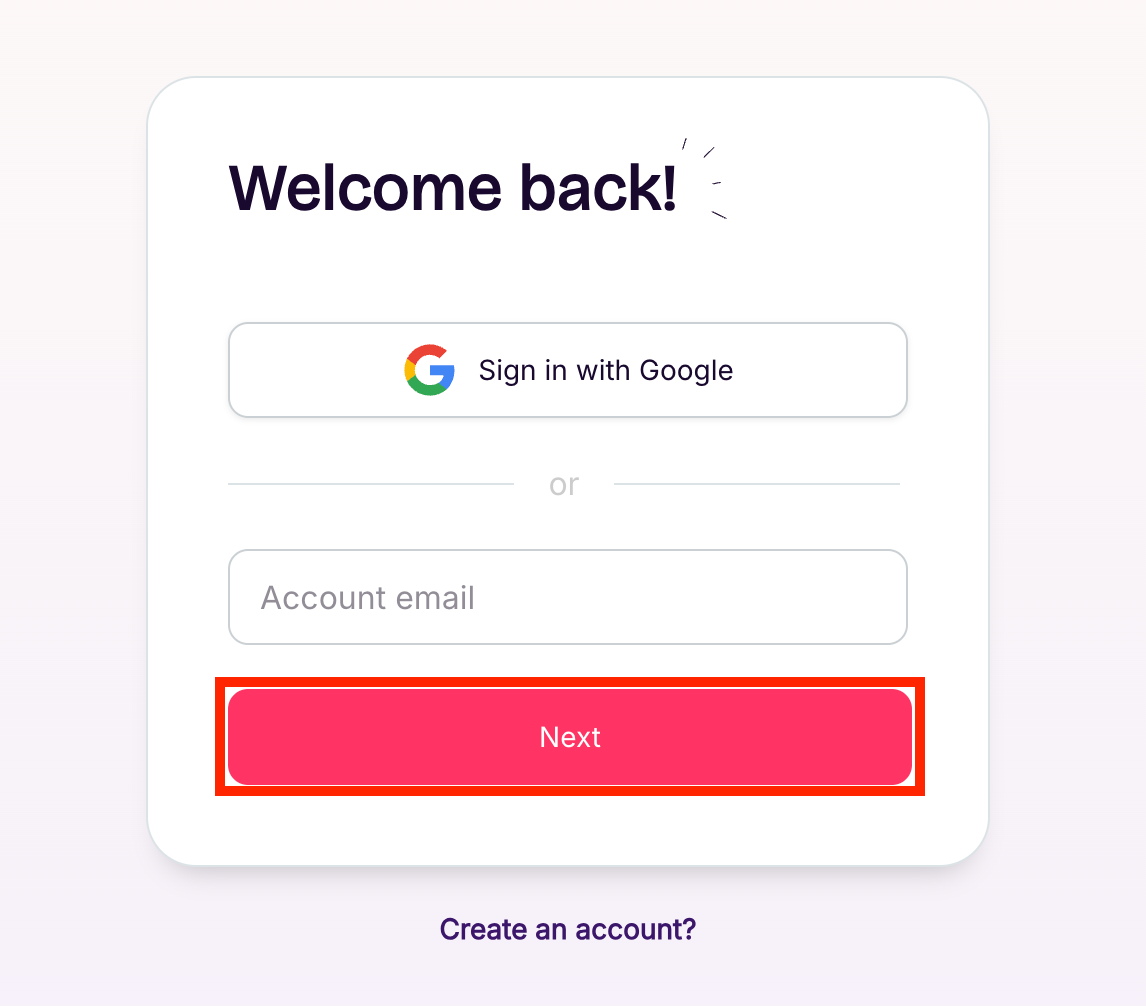
以下のような画面が表示されたら、Gmailでログインするか登録のあるEmailを記入して「Next」をクリックしましょう。
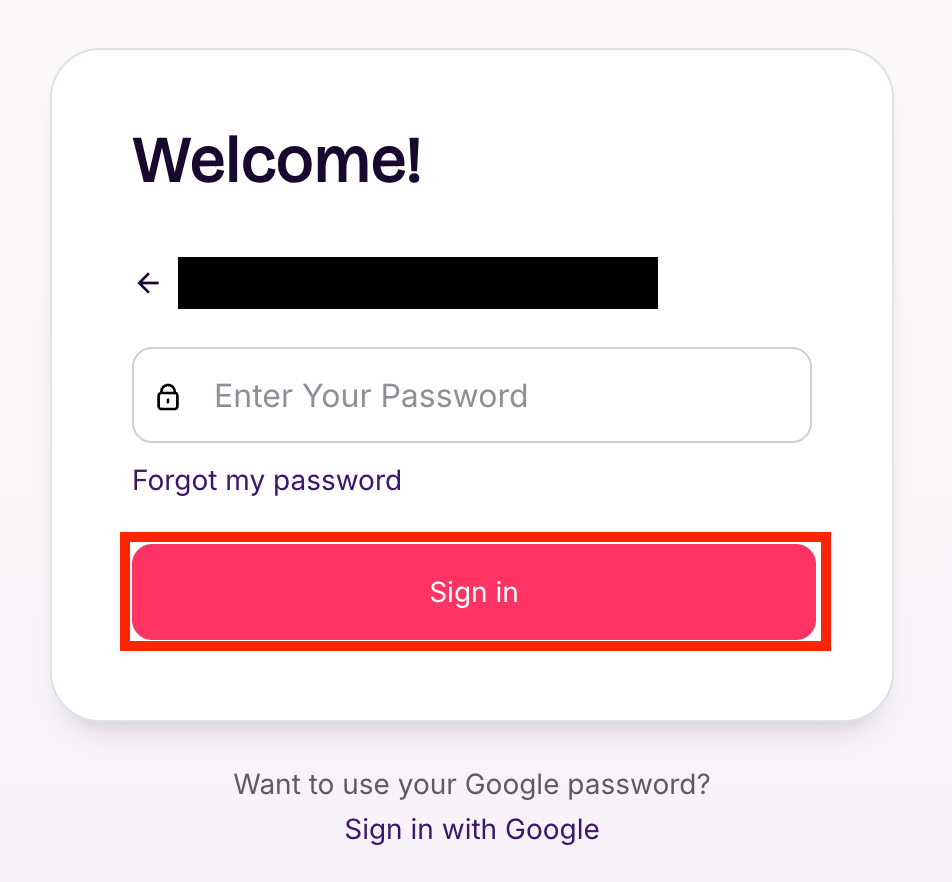
次の画面でパスワードを入力して、「Sign in」をクリックしましょう。
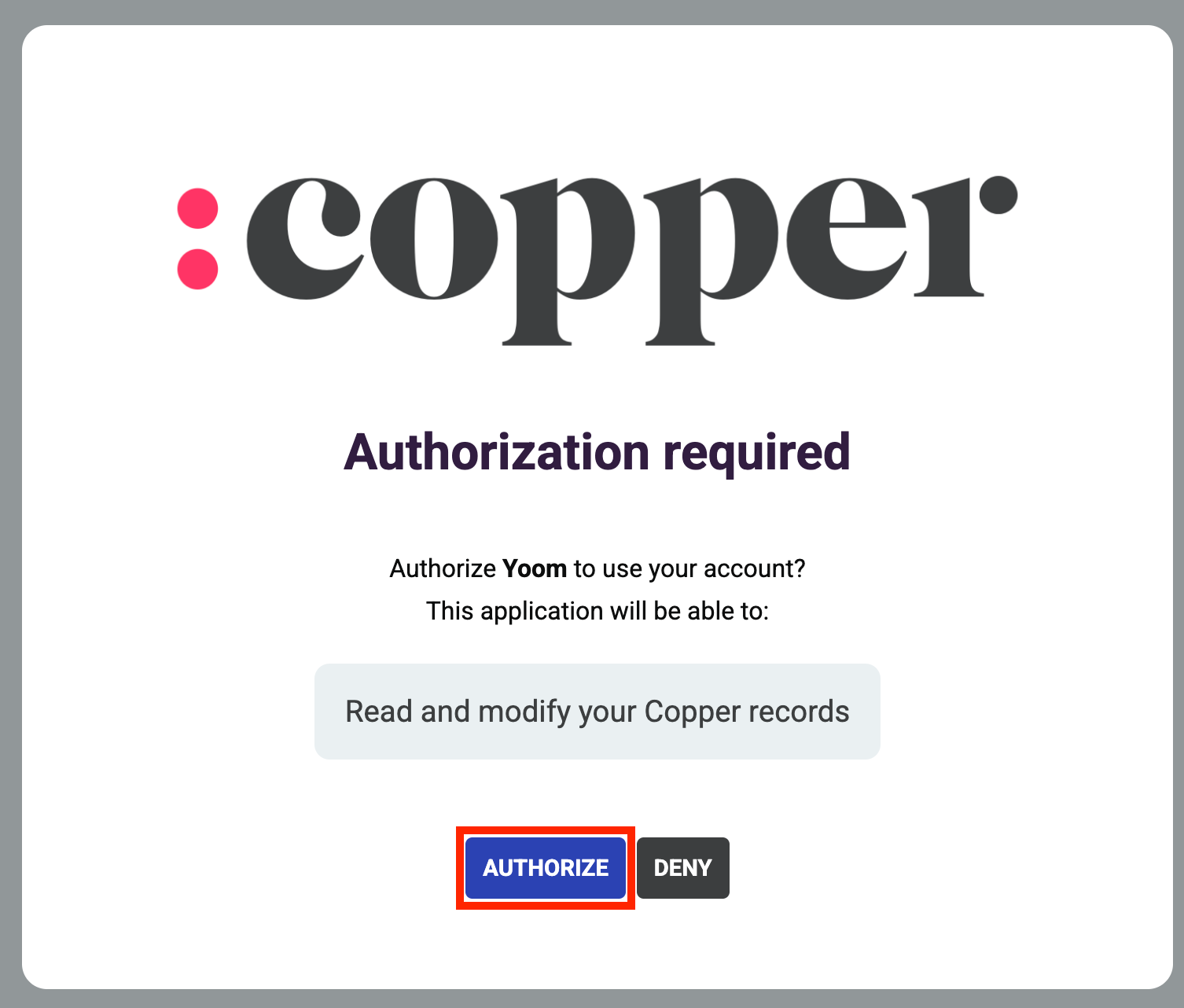
「AUTHORIZE」をクリックしましょう。
Yoomの画面に戻り、以下のような表示が出たらCopperとの連携は完了です。

Zoomの連携
以下の手順をご参照ください。
ステップ2:テンプレートをコピーする
続いてYoomのテンプレートをコピーします。以下バナーの「試してみる」をクリックしましょう。
■概要Copperで管理している顧客との打ち合わせ予定のタスクをもとに、手作業でZoomミーティングを作成することに手間を感じていませんか。タスクが増えるたびに手動で対応していると、設定ミスや対応漏れが発生しやすくなります。このワークフローは、CopperとZoomの連携を自動化し、Copperで新しいタスクが作成されると、その情報をもとにZoomミーティングを自動で作成するため、会議予定の登録業務を効率化できます。■このテンプレートをおすすめする方- Copperでタスク管理を行い、Zoomでのオンラインミーティングを頻繁に実施する方
- CopperとZoomの連携を手作業で行っており、会議予定の登録作業の時間を短縮したい方
- 手作業によるミーティング設定のミスや、タスクからの転記漏れを防ぎたいと考えている方
■このテンプレートを使うメリット- Copperでタスクが作成されると自動でZoomミーティングが設定されるため、これまで手作業に費やしていた時間を他の業務に充てることができます。
- 手動での情報転記が不要になるため、ミーティングの日時や議題などの設定間違いといったヒューマンエラーのリスク軽減に繋がります。
■フローボットの流れ- はじめに、CopperとZoomをYoomと連携します。
- 次に、トリガーでCopperを選択し、「New Task」というアクションを設定します。
- 続いて、オペレーションでCopperの「Get Task」アクションを設定し、トリガーで作成されたタスクの情報を取得します。
- 次に、オペレーションでAI機能の「テキストを抽出する」を設定し、タスク情報からミーティング作成に必要な情報を抽出します。
- 最後に、オペレーションでZoomの「ミーティングを作成する」アクションを設定し、抽出した情報をもとにミーティングを作成します。
※「トリガー」:フロー起動のきっかけとなるアクション、「オペレーション」:トリガー起動後、フロー内で処理を行うアクション
■このワークフローのカスタムポイント- AI機能のテキスト抽出オペレーションでは、Copperのタスク情報からミーティングの議題や参加者のメールアドレスなど、Zoomミーティングの作成に利用したい情報を任意で設定してください。
■注意事項- Copper、ZoomのそれぞれとYoomを連携してください。
- Copperでタスク管理を行い、Zoomでのオンラインミーティングを頻繁に実施する方
- CopperとZoomの連携を手作業で行っており、会議予定の登録作業の時間を短縮したい方
- 手作業によるミーティング設定のミスや、タスクからの転記漏れを防ぎたいと考えている方
- Copperでタスクが作成されると自動でZoomミーティングが設定されるため、これまで手作業に費やしていた時間を他の業務に充てることができます。
- 手動での情報転記が不要になるため、ミーティングの日時や議題などの設定間違いといったヒューマンエラーのリスク軽減に繋がります。
- はじめに、CopperとZoomをYoomと連携します。
- 次に、トリガーでCopperを選択し、「New Task」というアクションを設定します。
- 続いて、オペレーションでCopperの「Get Task」アクションを設定し、トリガーで作成されたタスクの情報を取得します。
- 次に、オペレーションでAI機能の「テキストを抽出する」を設定し、タスク情報からミーティング作成に必要な情報を抽出します。
- 最後に、オペレーションでZoomの「ミーティングを作成する」アクションを設定し、抽出した情報をもとにミーティングを作成します。
■このワークフローのカスタムポイント
- AI機能のテキスト抽出オペレーションでは、Copperのタスク情報からミーティングの議題や参加者のメールアドレスなど、Zoomミーティングの作成に利用したい情報を任意で設定してください。
- Copper、ZoomのそれぞれとYoomを連携してください。
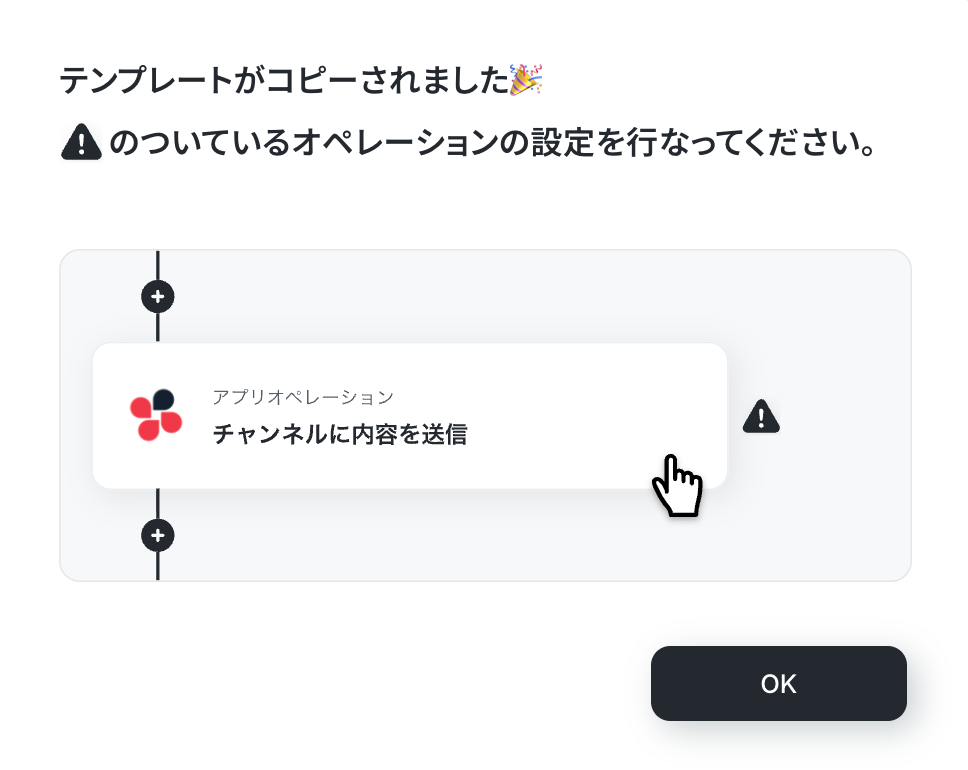
以下の画像のような画面が表示されたらテンプレートのコピーは完了です。
ステップ3:Copperのトリガー設定
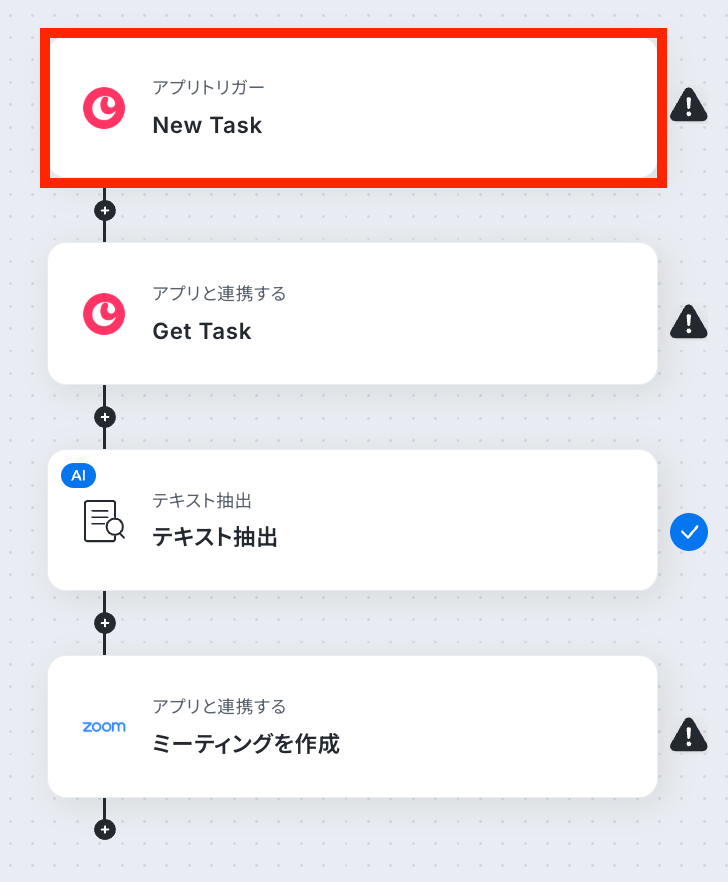
トリガー設定を行います。1つ目の赤枠をクリックしてください。
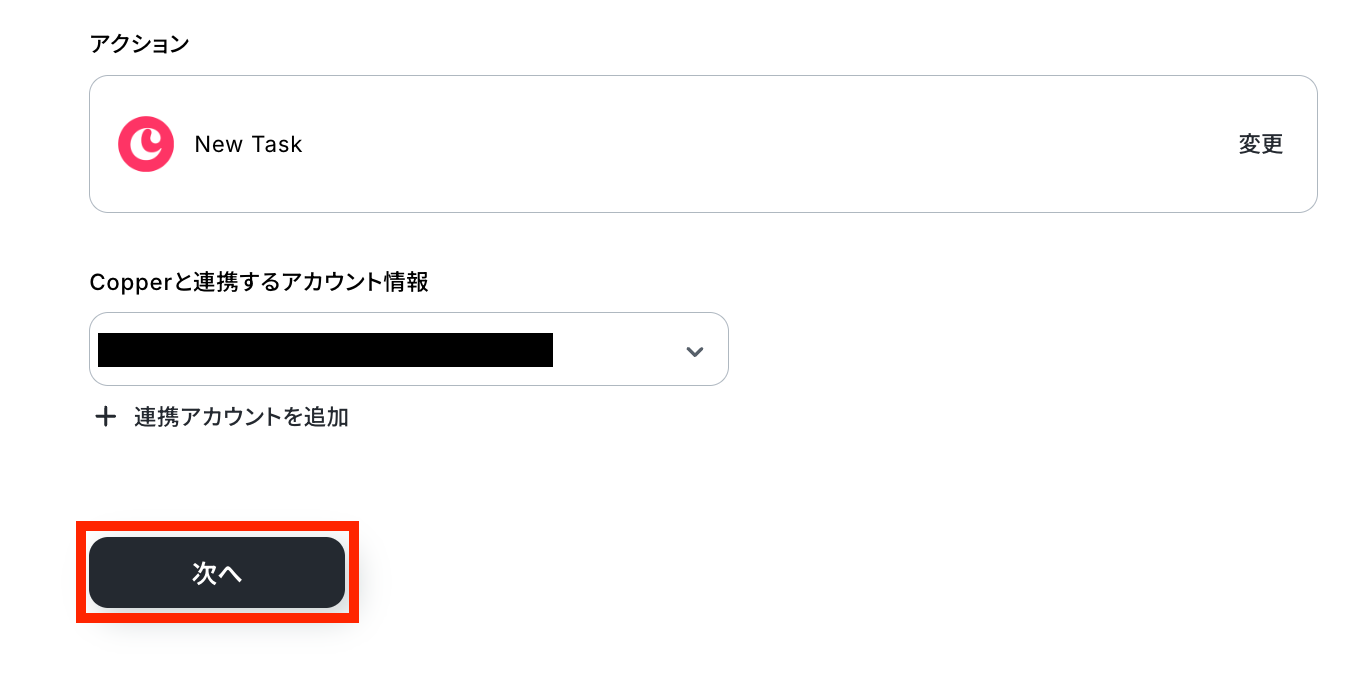
アクションは「New Task」のままで、アカウントが連携されていることが確認できたら、「次へ」をクリックして進んでください。
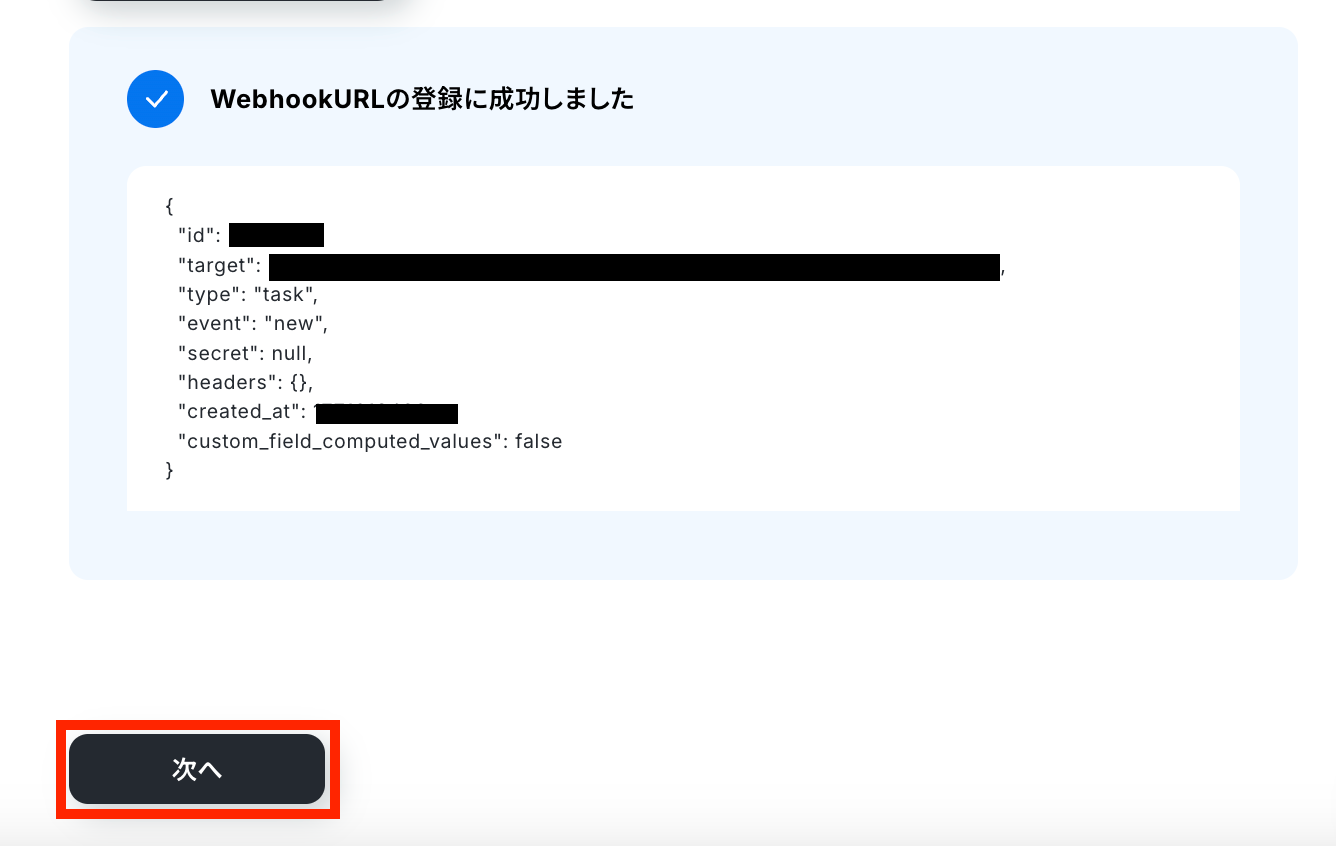
Webhookを登録します。「WebhookURLを登録」をクリックしましょう!
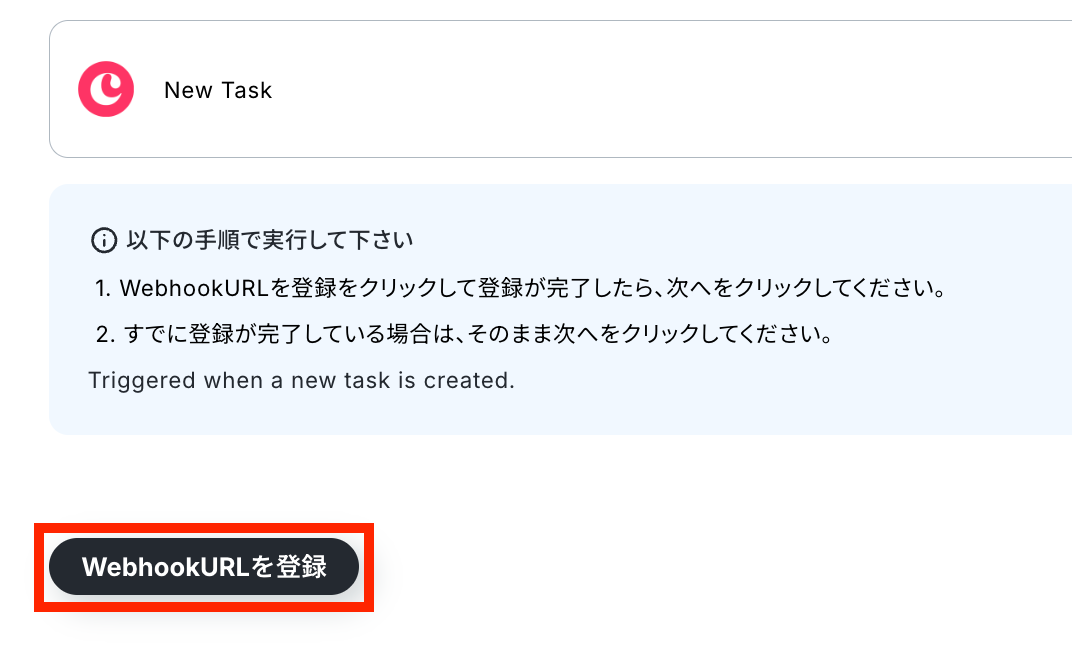
Webhookの登録に成功したら、「次へ」ボタンで次の設定へ進みます。
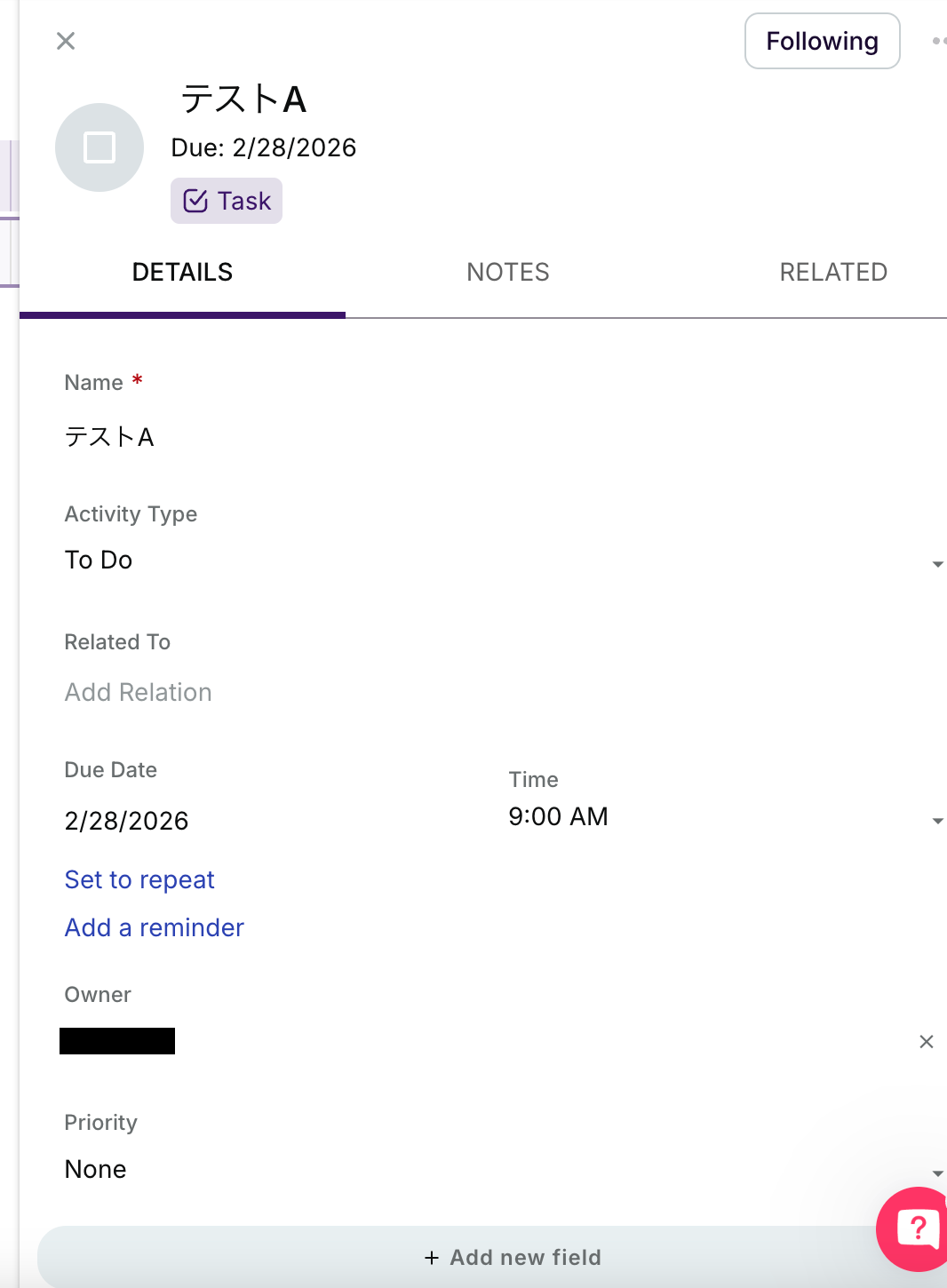
Copper上でタスクを作成します。今回は以下のようなタスクをテスト用に使用しました。
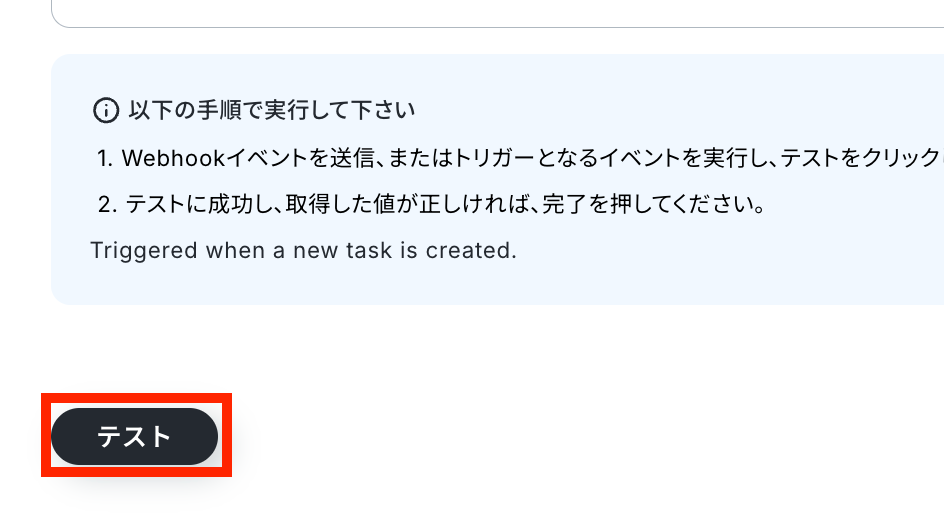
タスクが作成できたら、Yoomの設定に戻り「テスト」ボタンをクリックしましょう!
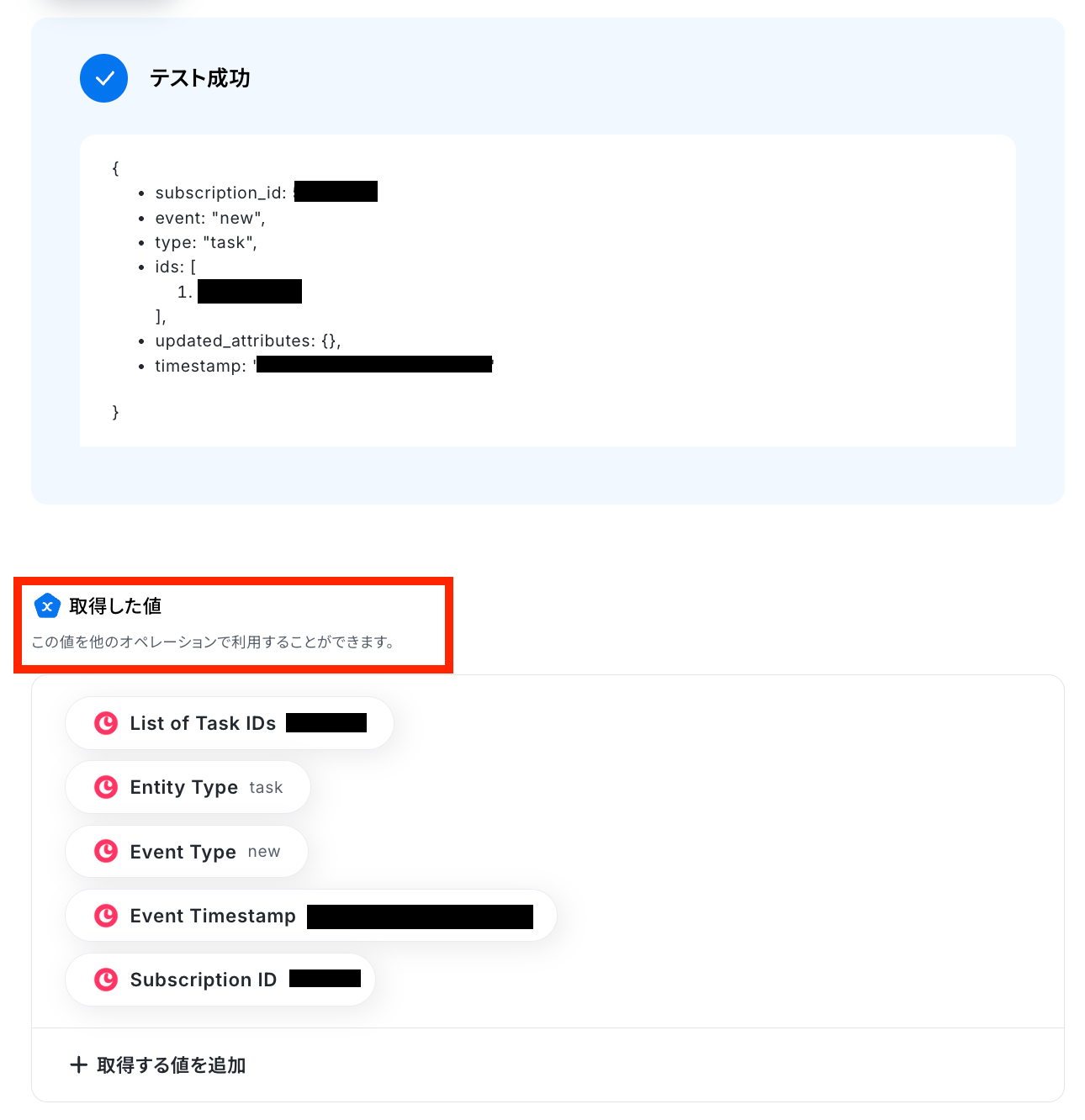
テスト成功で、取得した値が取得されます。
※取得した値とは、トリガーやオペレーションにて受け取ったデータのことです。取得した値は、後続のオペレーション設定時の値としてご利用いただくことができ、フローボットを起動する度に、変動した値となります。
取得した値が確認できたら、完了ボタンをクリックしましょう!
ステップ4:Copperのアクション設定
取得した値を利用して、タスクを取得する設定を行います。
2つ目の赤枠をクリックしましょう!
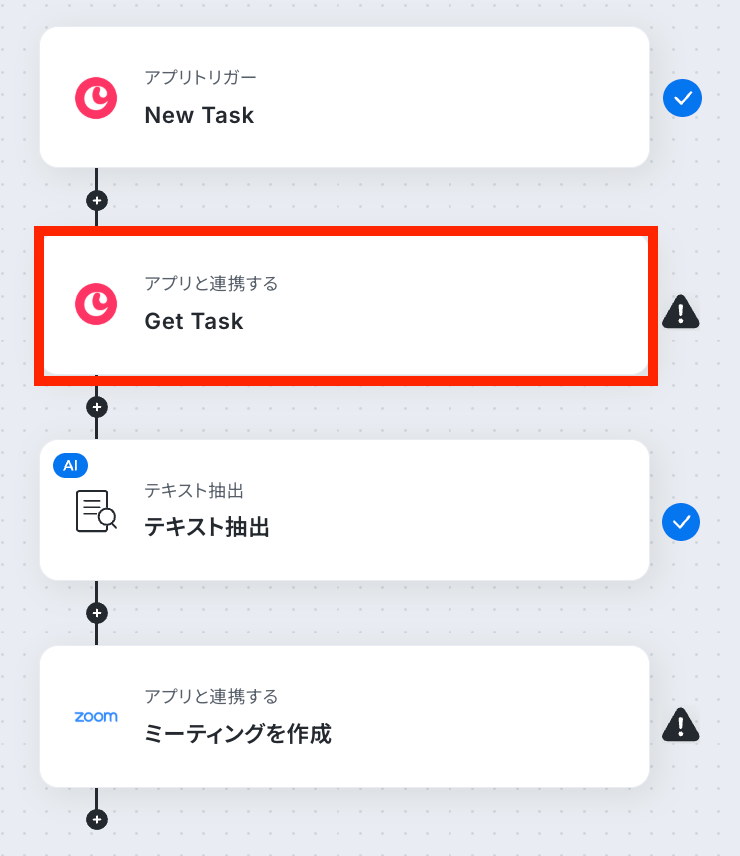
連携するアカウント情報の確認をしましょう。アクションはテンプレートのままで問題ありません。
「次へ」ボタンをクリックします!
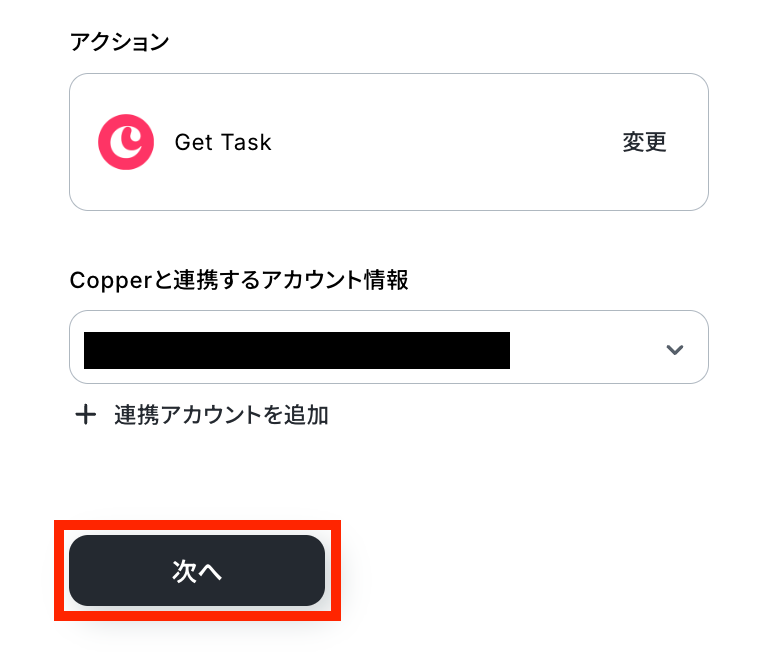
Task IDを取得した値から選択して、設定します。
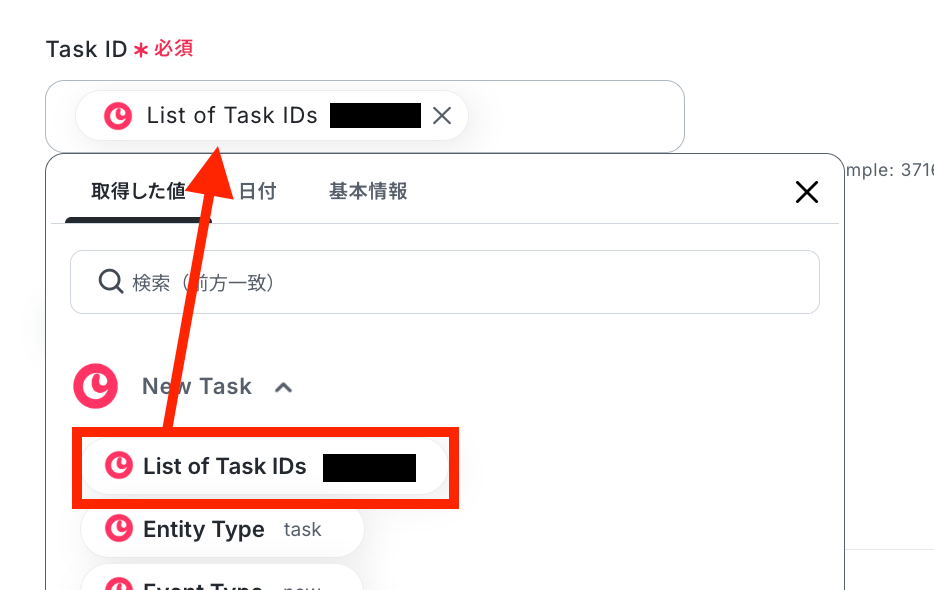
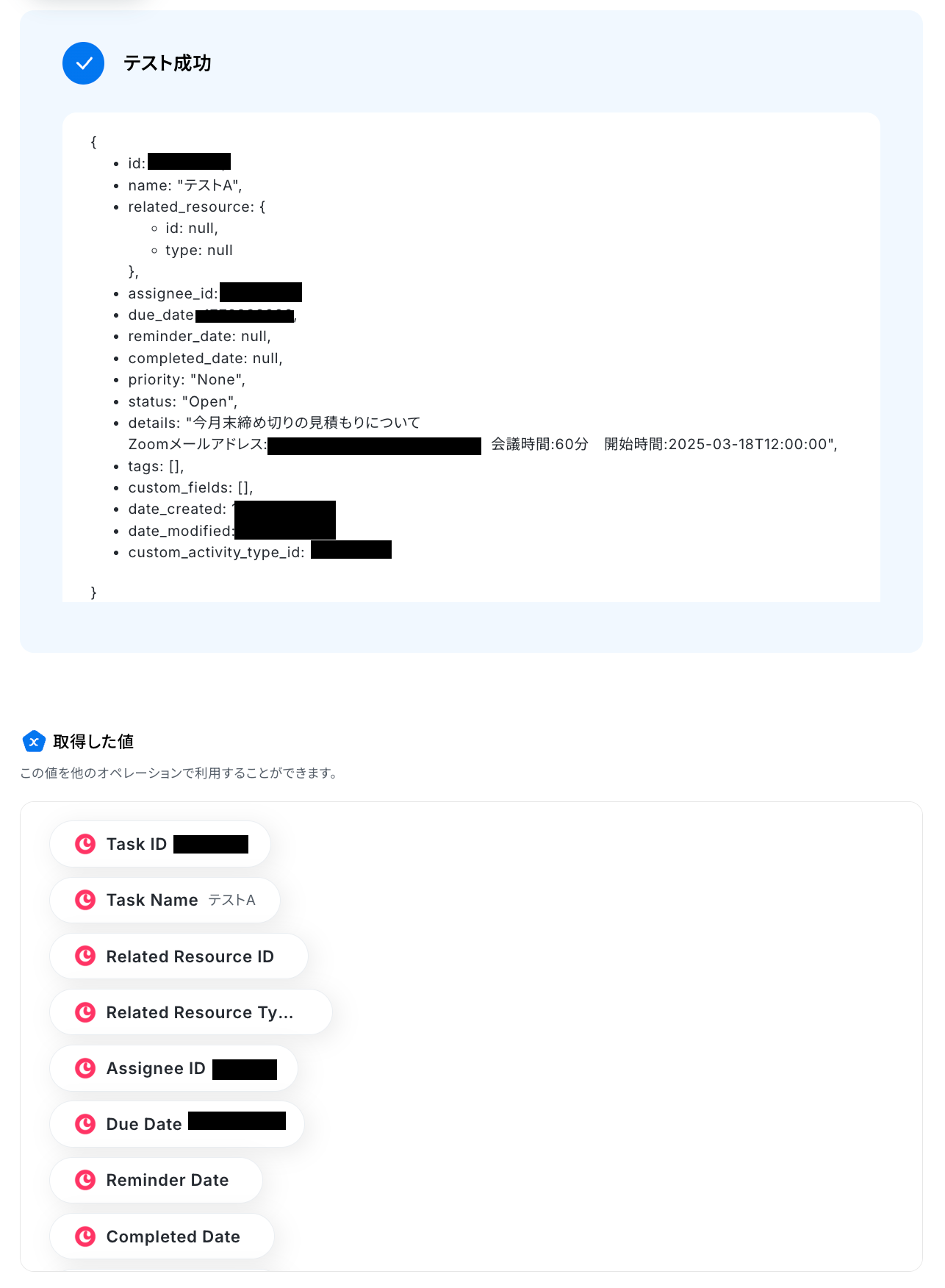
テストを実行しましょう!
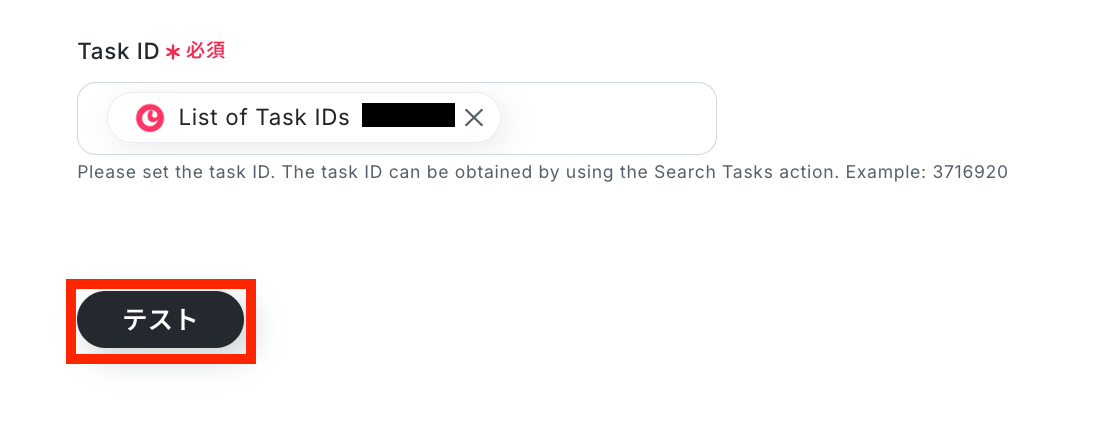
テストが成功しました!取得した値が確認できたら、完了ボタンを押しておきましょう。
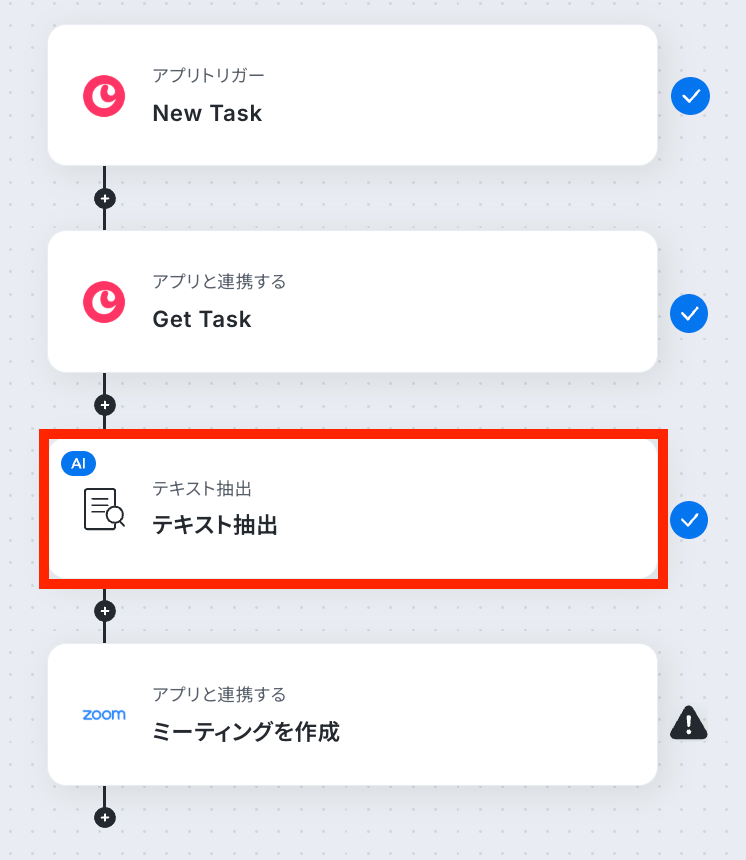
ステップ5:テキストを抽出する設定
取得した値からテキストを抽出する設定を行います。赤枠を選択してください!
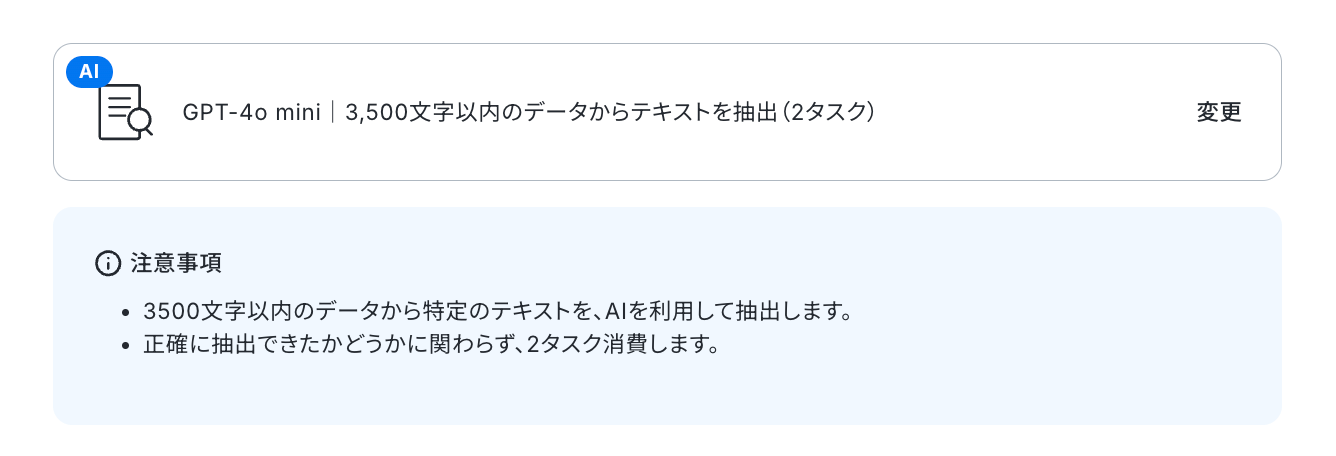
変換タイプが送信したメッセージの条件に当てはまっているか確認しましょう。
今回は、3500文字以下のデータを処理するためこちらの変換タイプを選択しています。
アクションは、送信されたデータに合わせた条件のものを選択しましょう。
※アクションによって消費されるタスク数が異なります。
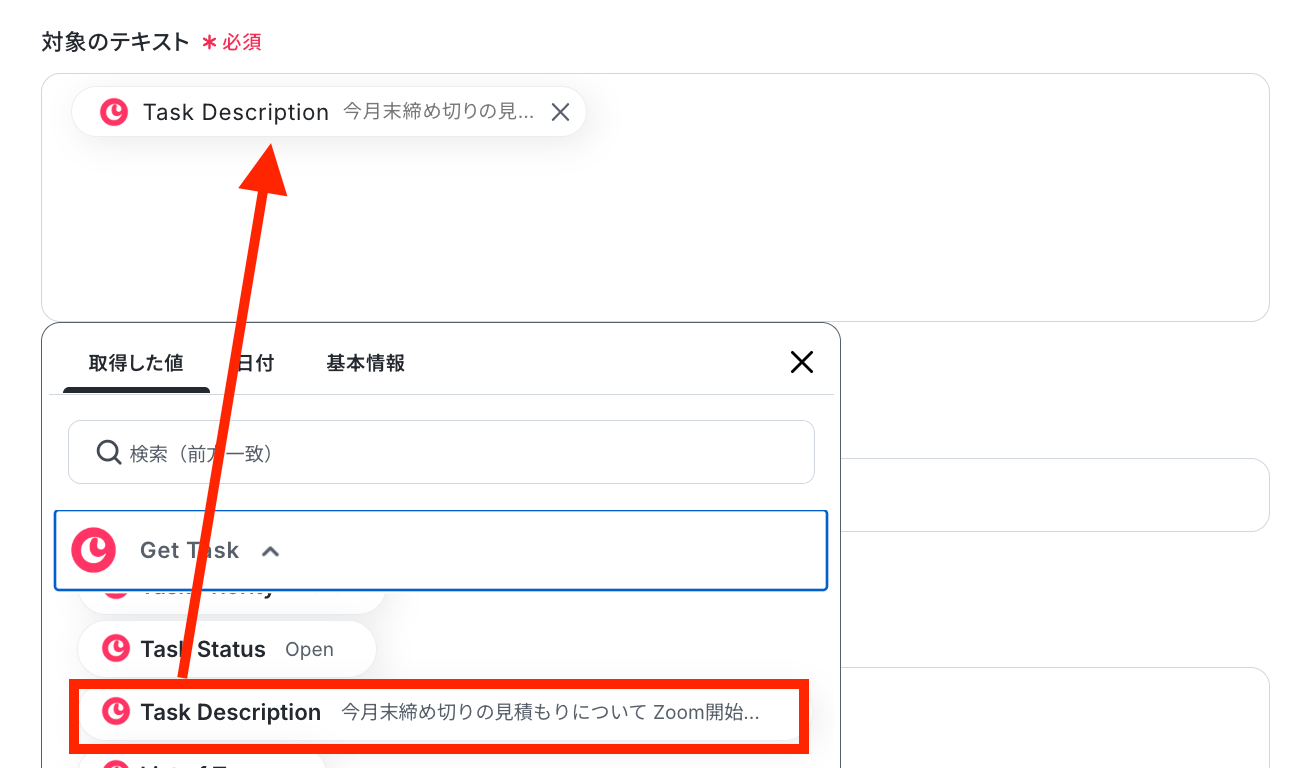
取得した値の中から、抽出したい対象のテキストを選択しましょう。
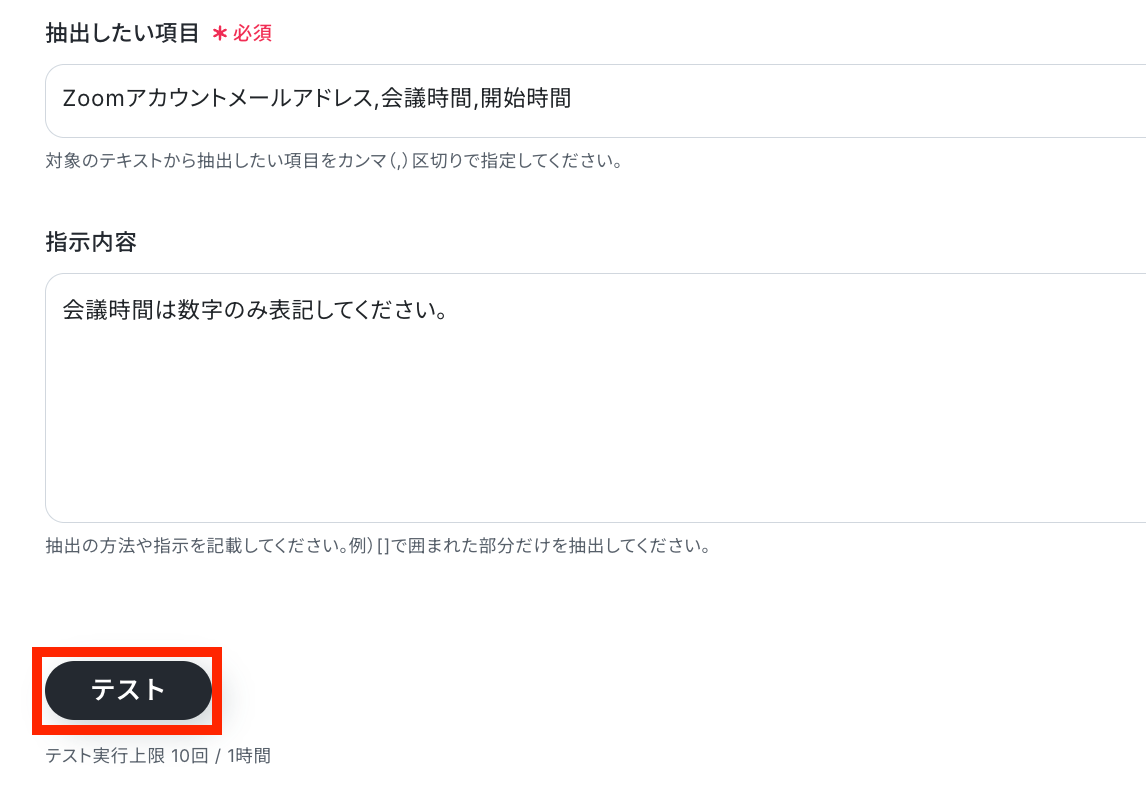
抽出したい項目を手動で記入して、テストを実行します。
※次のZoomのアクション設定の際に登録形式があるため、指示内容に会議時間の表記の仕方を記載しています!
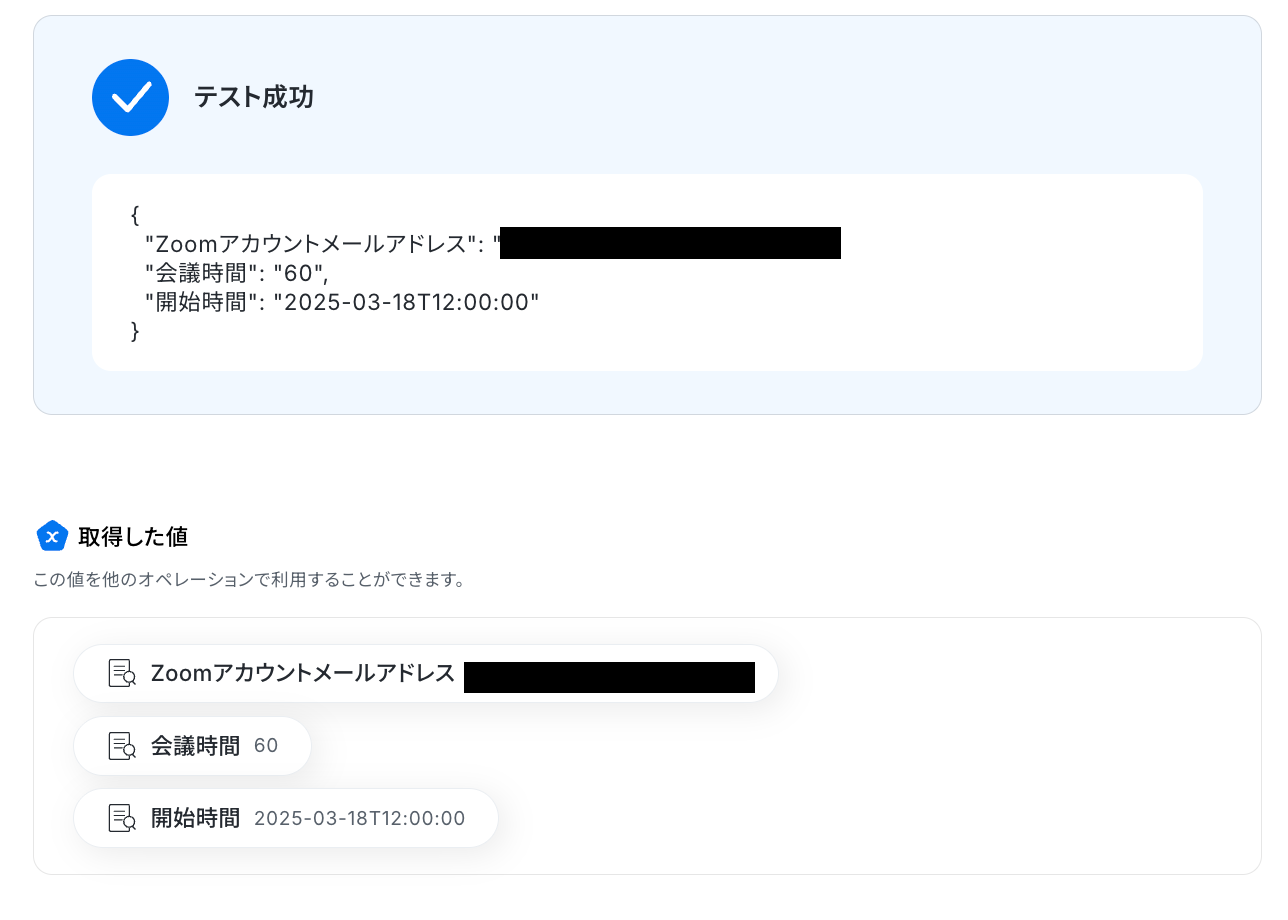
テスト成功で、抽出された項目が取得した値に反映されています。
「完了」をクリックしておきましょう!
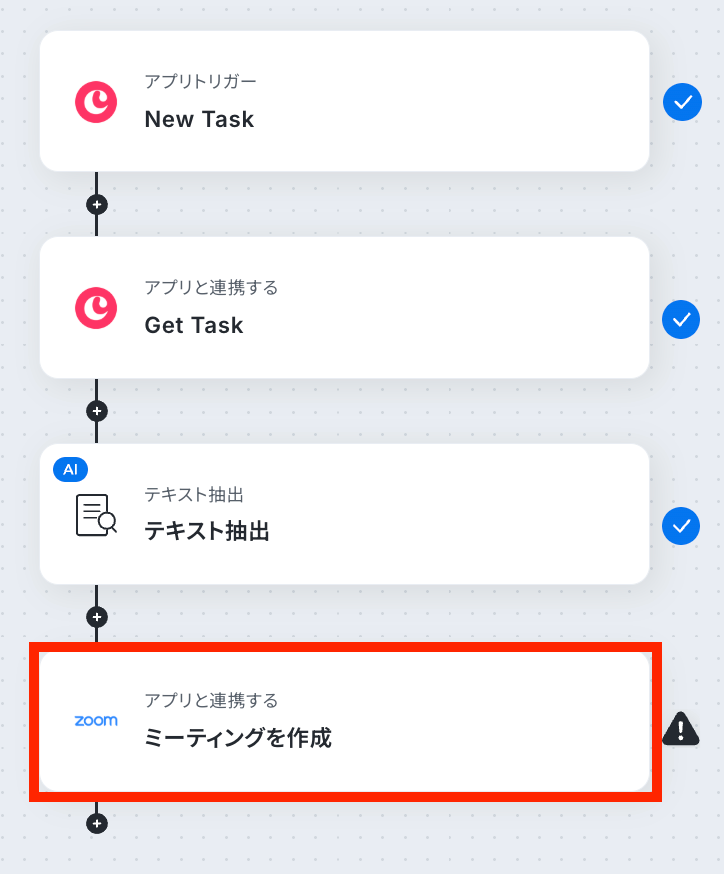
ステップ6:Zoomのアクション設定
取得した値を利用してZoomでミーティングを追加する設定を行います。
最後の赤枠をクリックしましょう!
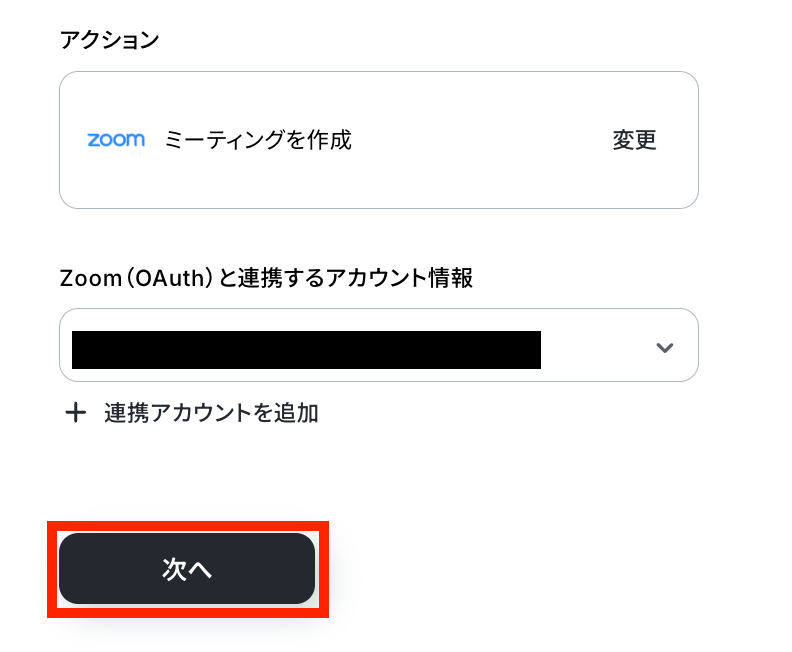
アカウント情報を確認して問題なければ、次の設定へ進みます。
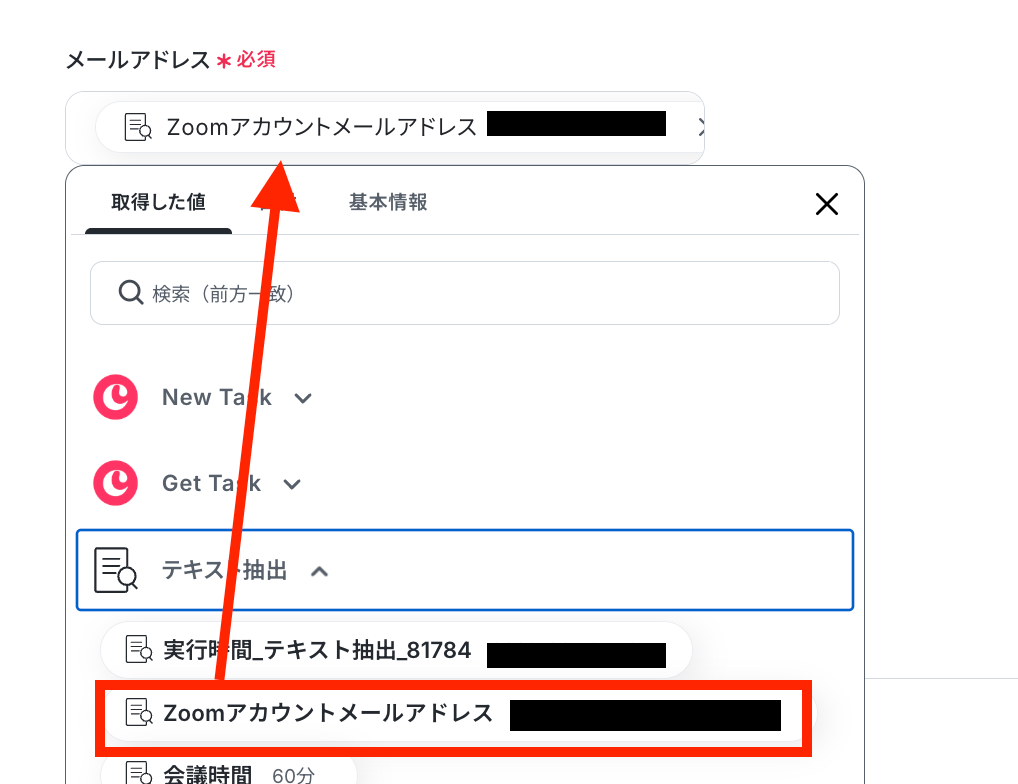
メールアドレスを取得した値から選択します。
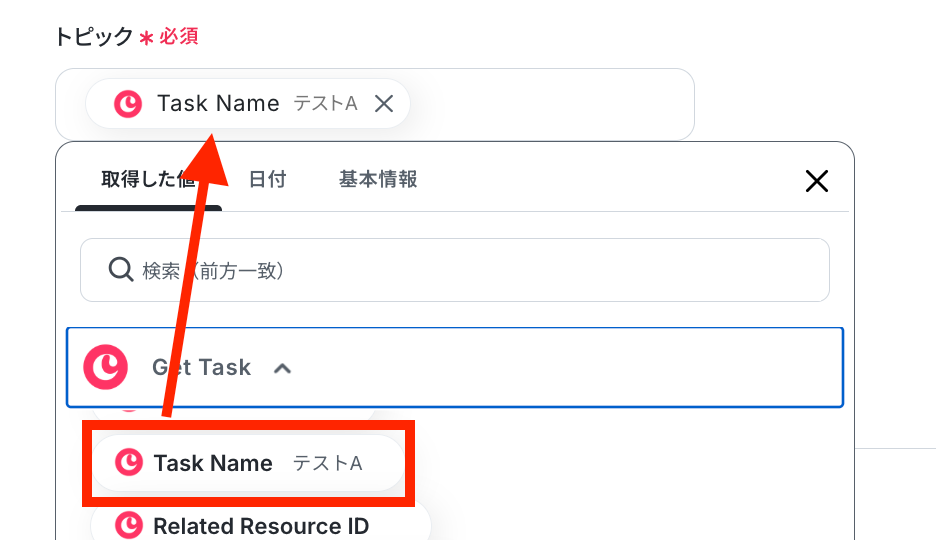
トピックをCopperで取得したタスク名を設定します。
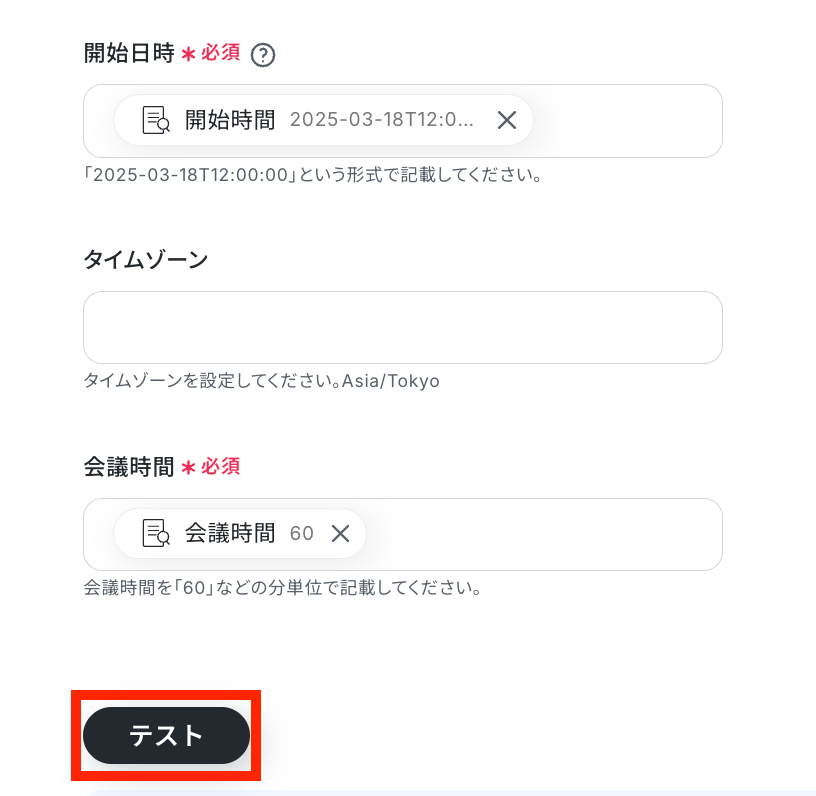
開始日時や会議時間を同様に選択して、テストを実行しましょう!
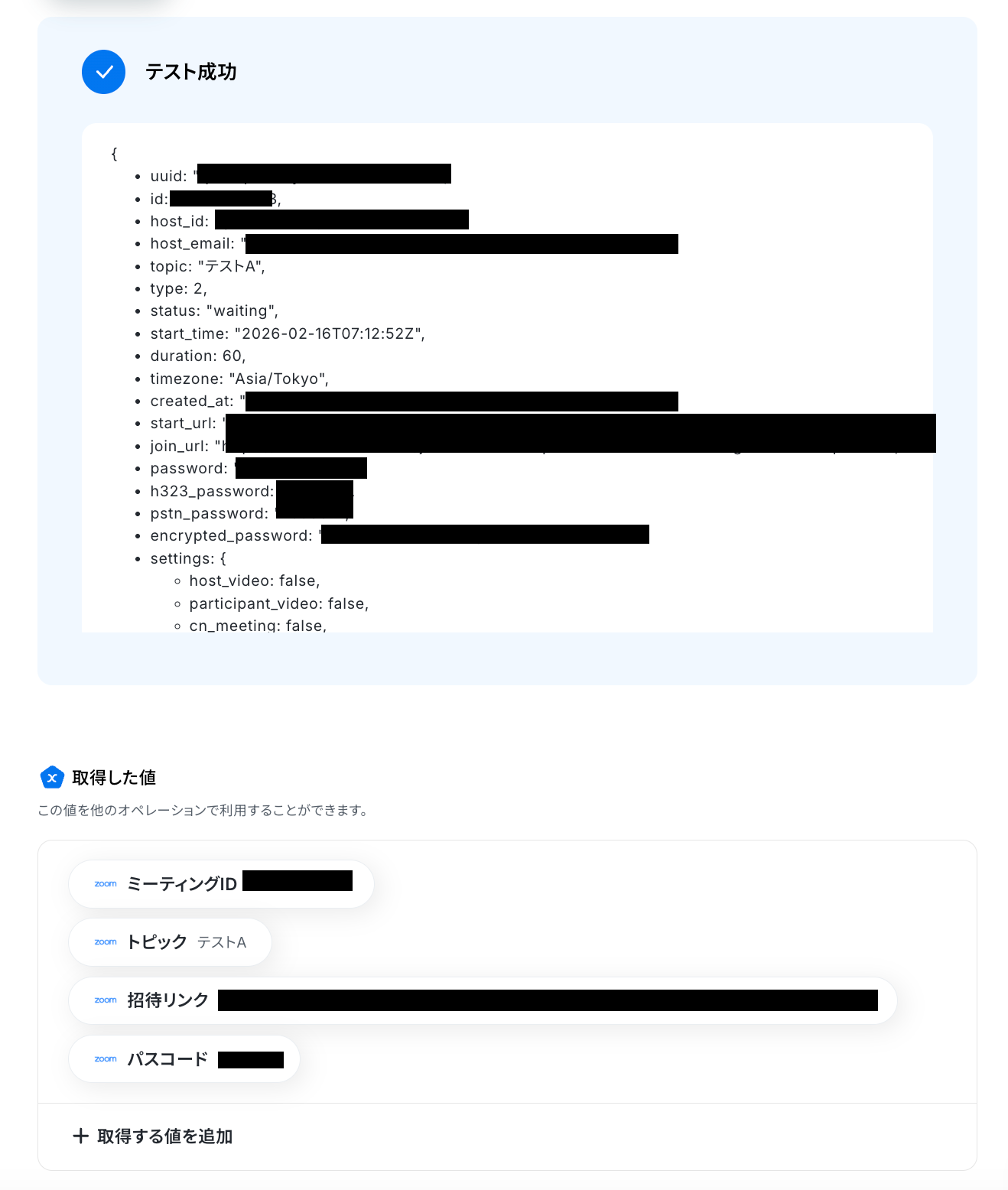
テストが成功しました!
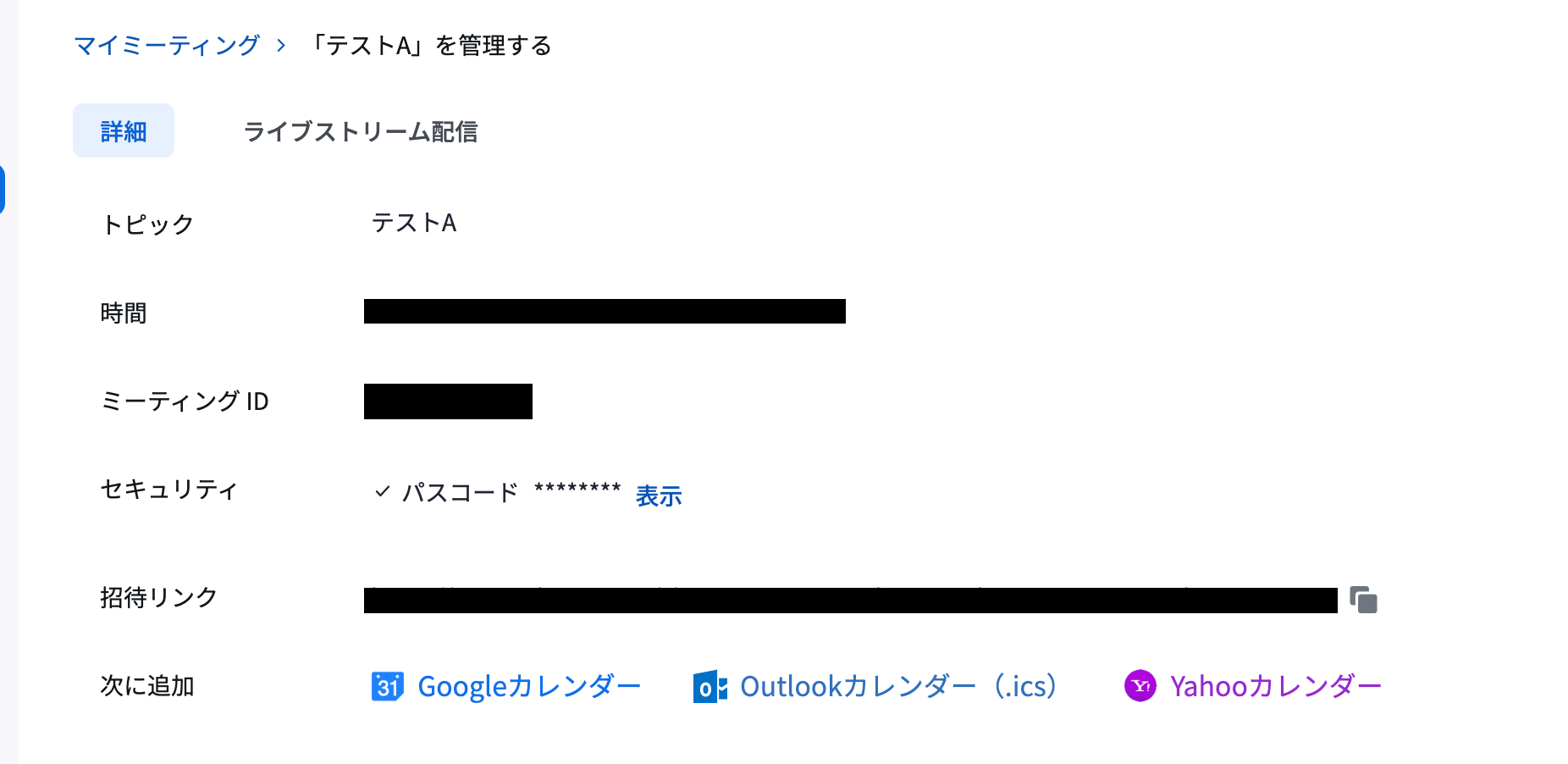
最後にYoom画面に戻って、「保存する」をクリックしておきましょう。
ステップ7:フローを有効化してテストする
最後に画面右上の「トリガーをON」をクリックしたら、自動化の設定は完了です。
正しくフローボットが起動するかどうかを確認しましょう。
CopperやZoomのAPIを使ったその他の自動化例
CopperやZoomのAPIを活用することで、様々な自動化の実現が可能になります。
Copperを使った自動化例
ApolloやBoxからの情報取得により、Copperへの連絡先登録やタスク作成を自動化できます。Copperの更新を起点にMicrosoft Teamsへの通知やStripeへの顧客作成も可能です。
■概要
営業リスト作成ツール「Apollo」で新しいコンタクト情報を得た後、CRMである「Copper」へのデータ登録を手作業で行っていませんか。このワークフローを活用すれば、Apolloでコンタクトが作成されると、自動でCopperにPerson(人物)情報が作成されるため、データ入力の手間を省き、入力ミスを防ぎます。日々の定型業務を自動化し、より重要な営業活動に注力できる環境を整えます。
■このテンプレートをおすすめする方
- ApolloとCopperを併用し、二重入力の作業を非効率だと感じている営業担当者の方
- CopperとApollo間の連携を自動化して、営業プロセス全体の効率化を図りたい方
- 手作業によるデータ転記ミスをなくし、顧客情報の正確性を向上させたいチームの方
■このテンプレートを使うメリット
- Apolloでコンタクトが作成されると自動でCopperへデータが同期されるため、これまで手作業に費やしていた時間を短縮することができます。
- システムが自動で情報を転記するため、手作業で発生しがちな入力間違いや登録漏れといったヒューマンエラーの防止に繋がります。
■フローボットの流れ
- はじめに、ApolloとCopperをYoomと連携します。
- 次に、トリガーでApolloを選択し、「コンタクトが作成されたら」というアクションを設定します。
- 最後に、オペレーションでCopperの「Create Person」アクションを設定し、トリガーで取得したコンタクト情報が自動で登録されるように設定します。
※「トリガー」:フロー起動のきっかけとなるアクション、「オペレーション」:トリガー起動後、フロー内で処理を行うアクション
■このワークフローのカスタムポイント
- CopperでPersonを作成するアクションでは、どの項目にどの情報を登録するかを任意で設定してください。例えば、Apolloのトリガーで取得した氏名、会社名、メールアドレスといった情報を、Copperの対応する各フィールドにそれぞれ紐付ける設定が必要です。
■注意事項
- Copper、ApolloのそれぞれとYoomを連携してください。
- トリガーは5分、10分、15分、30分、60分の間隔で起動間隔を選択できます。
- プランによって最短の起動間隔が異なりますので、ご注意ください。
■概要
Boxにアップロードした名刺などの書類情報を、手作業でCopperに入力する作業は手間がかかり、入力ミスが発生することもあります。このような定型的な作業に時間を取られ、本来の業務に集中できないと感じる方もいるかもしれません。このワークフローを活用すれば、特定のBoxフォルダにファイルがアップロードされるだけで、OCRが自動で文字情報を読み取り、CopperへPersonとして新規登録します。BoxとCopperの連携を自動化し、こうした課題をスムーズに解消できます。
■このテンプレートをおすすめする方
- BoxとCopperを利用しており、手作業での顧客情報の転記に手間を感じている方
- Boxに保管している名刺などのファイルから、効率的に顧客情報をCopperに登録したい方
- 定型的なデータ入力作業を自動化し、入力ミスなどのヒューマンエラーを防ぎたい方
■このテンプレートを使うメリット
- BoxにファイルをアップロードするだけでCopperへの情報登録が自動で完了するため、これまで手作業に費やしていた時間を短縮できます。
- 手作業によるデータ転記が不要になることで、入力間違いや登録漏れといったヒューマンエラーのリスク軽減に繋がります。
■フローボットの流れ
- はじめに、CopperとBoxをYoomに連携します。
- 次に、トリガーでBoxを選択し、「フォルダにファイルがアップロードされたら」というアクションを設定します。
- 次に、オペレーションでBoxの「ファイルをダウンロード」アクションを設定し、アップロードされたファイルを指定します。
- 続いて、オペレーションでOCR機能の「OCRで文字を抽出」アクションを設定し、ダウンロードしたファイルから文字情報を読み取ります。
- 最後に、オペレーションでCopperの「Create Person」アクションを設定し、OCRで抽出した情報を元にPersonを新規作成します。
※「トリガー」:フロー起動のきっかけとなるアクション、「オペレーション」:トリガー起動後、フロー内で処理を行うアクション
■このワークフローのカスタムポイント
- Boxのトリガー設定では、どのフォルダにファイルがアップロードされた際に自動化を開始するかを、任意のフォルダIDを指定して設定することが可能です。
- CopperにPersonを作成する際に、OCRで読み取ったどの情報をどの項目(氏名、会社名、メールアドレスなど)に割り当てるかを任意で設定できます。
■注意事項
- Box、CopperのそれぞれとYoomを連携してください。
- OCRまたは音声を文字起こしするAIオペレーションはチームプラン・サクセスプランでのみご利用いただける機能となっております。フリープラン・ミニプランの場合は設定しているフローボットのオペレーションはエラーとなりますので、ご注意ください。
- チームプランやサクセスプランなどの有料プランは、2週間の無料トライアルを行うことが可能です。無料トライアル中には制限対象のアプリやAI機能(オペレーション)を使用することができます。
- OCRデータは6,500文字以上のデータや文字が小さい場合などは読み取れない場合があるので、ご注意ください。
- ダウンロード可能なファイル容量は最大300MBまでです。アプリの仕様によっては300MB未満になる可能性があるので、ご注意ください。
- トリガー、各オペレーションでの取り扱い可能なファイル容量の詳細はこちらをご参照ください。
■概要
Slackでの顧客とのやり取りを、CRMであるCopperへ手作業で登録していませんか?この作業は手間がかかるだけでなく、情報の転記ミスや登録漏れといったリスクも伴います。このワークフローを活用すれば、SlackとCopperの連携を自動化でき、特定のチャンネルに投稿されたメッセージの内容をもとに、Copperへ自動でPerson情報を作成することが可能です。これにより、顧客情報管理の効率化を実現します。
■このテンプレートをおすすめする方
- Slackで受けた問い合わせ内容をCopperで管理している営業やカスタマーサポート担当者の方
- CopperとSlack間のデータ転記作業をなくし、手作業による手間を解消したいと考えている方
- 顧客情報の登録漏れや入力ミスを防ぎ、データ管理の精度を高めたいチームリーダーの方
■このテンプレートを使うメリット
- Slackへの投稿をトリガーにCopperへ自動でPersonが作成されるため、これまで手作業に費やしていた情報登録の時間を短縮できます。
- 手作業によるデータ転記が不要になるため、名前や連絡先などの入力間違いや登録漏れといったヒューマンエラーの防止に繋がります。
■フローボットの流れ
- はじめに、CopperとSlackをYoomと連携します。
- 次に、トリガーでSlackを選択し、「メッセージがチャンネルに投稿されたら」というアクションを設定します。
- 次に、オペレーションでテキスト抽出機能を選択し、「テキストを抽出する」アクションでSlackの投稿内容から必要な情報を抽出します。
- 最後に、オペレーションでCopperの「Create Person」アクションを設定し、抽出した情報をもとにPersonを作成します。
※「トリガー」:フロー起動のきっかけとなるアクション、「オペレーション」:トリガー起動後、フロー内で処理を行うアクション
■このワークフローのカスタムポイント
- Slackのトリガー設定では、どのチャンネルへの投稿をきっかけにフローボットを起動するかを、チャンネルIDで任意に指定してください。
■注意事項
- Slack、CopperのそれぞれとYoomを連携してください。
- トリガーは5分、10分、15分、30分、60分の間隔で起動間隔を選択できます。
- プランによって最短の起動間隔が異なりますので、ご注意ください。
■概要
Harvestで新しいコンタクトを追加した後、手作業でCopperにタスクを作成する業務に手間を感じていませんか。
このワークフローを活用することで、HarvestとCopperの連携を自動化し、新しいコンタクトが追加された際に自動でCopperにタスクを作成できます。
手作業によるタスク作成の手間や、対応漏れなどの課題を解消し、顧客対応を円滑に進めることが可能になります。
■このテンプレートをおすすめする方
- HarvestとCopperを利用して、顧客管理やタスク管理を行っているご担当者様
- CopperとHarvest間でのデータ転記作業を自動化し、業務効率を改善したい方
- コンタクト追加後のタスク作成漏れを防ぎ、営業活動をスムーズにしたいマネージャーの方
■このテンプレートを使うメリット
- Harvestでコンタクトが追加されると自動でCopperにタスクが作成されるため、これまで手作業で行っていたタスク登録の時間を削減できます
- 手動でのタスク作成が不要になることで、入力ミスやタスクの作成漏れといったヒューマンエラーを防ぎ、確実な顧客対応を実現します
■フローボットの流れ
- はじめに、CopperとHarvestをYoomと連携します
- 次に、トリガーでHarvestを選択し、「新しいコンタクトが作成されたら」というアクションを設定します
- 最後に、オペレーションでCopperの「タスクを作成する」アクションを設定し、新規コンタクトの情報をもとにタスクが自動で作成されるようにします
※「トリガー」:フロー起動のきっかけとなるアクション、「オペレーション」:トリガー起動後、フロー内で処理を行うアクション
■このワークフローのカスタムポイント
- Copperでタスクを作成するオペレーションでは、タスクの内容や担当者、期日などを設定します。トリガーであるHarvestで取得したコンタクト情報(氏名や会社名など)をタスク名に含めたり、任意のテキストを組み合わせたりして、管理しやすいように設定してください
■注意事項
- Harvest、CopperのそれぞれとYoomを連携してください。
- トリガーは5分、10分、15分、30分、60分の間隔で起動間隔を選択できます。
- プランによって最短の起動間隔が異なりますので、ご注意ください。
■概要
Dripで新しい購読者が追加されるたびに、手動でCopperにフォローアップのタスクを作成する作業に手間を感じていませんか。
この定型的な作業は、対応漏れや入力ミスを引き起こす可能性があり、貴重なビジネスチャンスを逃す原因にもなりかねません。
このワークフローを活用すれば、Dripへの購読者追加をトリガーとしてCopperに自動でタスクを作成できるため、CopperとDripをスムーズに連携させ、営業活動の初動を効率化することが可能です。
■このテンプレートをおすすめする方
- Dripで獲得したリードに対し、Copper上で迅速なアクションをしたい営業担当者の方
- CopperとDrip間のデータ登録を手作業で行っており、手間やミスに悩んでいる方
- マーケティング活動からセールスへのリード連携プロセスを自動化したいと考えている方
■このテンプレートを使うメリット
- Dripに購読者が追加されると自動でCopperにタスクが作成されるため、手作業の時間を削減し、リードへの迅速な対応が可能になります。
- 手動でのタスク作成時に起こりがちな、対応漏れや入力ミスといったヒューマンエラーを防ぎ、機会損失のリスクを低減します。
■フローボットの流れ
- はじめに、CopperとDripをYoomと連携します。
- 次に、トリガーでDripを選択し、「Subscriber Created(購読者が作成されたら)」というアクションを設定します。
- 最後に、オペレーションでCopperを選択し、「Create Task(タスクを作成する)」アクションを設定し、新規購読者に対するフォローアップタスクが自動で作成されるようにします。
※「トリガー」:フロー起動のきっかけとなるアクション、「オペレーション」:トリガー起動後、フロー内で処理を行うアクション
■このワークフローのカスタムポイント
- トリガーに設定するDripのアクションで、連携の対象としたいアカウントのIDを任意で設定してください。これにより、特定のDripアカウントでの購読者追加のみをトリガーとしてフローボットを起動させることができます。
■注意事項
- Drip、CopperのそれぞれとYoomを連携してください。
■概要
CRMツールであるCopperに新しい連絡先が追加されるたびに、関係者へOutlookで通知する作業に手間を感じていませんか?手作業での共有は、対応の遅れや連絡漏れに繋がる可能性もあります。このワークフローを活用すれば、Copperで新しいPersonが作成された際に、指定した内容の通知をOutlookから自動で送信できます。CopperとOutlookを連携させ、重要な情報の共有を効率化しましょう。
■このテンプレートをおすすめする方
- Copperで管理している顧客情報をOutlookを使ってチームに共有している営業担当者の方
- Copperへの新規リード登録の通知を手作業で行っており、自動化したいと考えている方
- CopperとOutlookを連携させ、情報共有のスピードと正確性を向上させたい方
■このテンプレートを使うメリット
- CopperにPersonが登録されるとOutlookから自動で通知が送信されるため、手作業でのメール作成や共有にかかる時間を短縮できます
- 通知の送信漏れや宛先の間違いといったヒューマンエラーを防ぎ、重要な顧客情報の共有を正確に行うことが可能になります
■フローボットの流れ
- はじめに、CopperとOutlookをYoomと連携します
- 次に、トリガーでCopperを選択し、「新しいPersonが作成されたら」というアクションを設定します
- 最後に、オペレーションでOutlookの「メールを送る」アクションを設定し、通知したい宛先やメールの件名、本文などを指定します
※「トリガー」:フロー起動のきっかけとなるアクション、「オペレーション」:トリガー起動後、フロー内で処理を行うアクション
■このワークフローのカスタムポイント
- Outlookのメール送信オペレーションでは、通知を送りたいメールアドレスを任意で設定してください。個人のアドレスやチームのメーリングリストなど、用途に応じた設定が可能です
■注意事項
- Copper、OutlookのそれぞれとYoomを連携してください。
- Microsoft365(旧Office365)には、家庭向けプランと一般法人向けプラン(Microsoft365 Business)があり、一般法人向けプランに加入していない場合には認証に失敗する可能性があります。
■概要
CRM/SFAツールであるCopperでのタスク管理において、新しいタスクが発生するたびに手作業でチームに共有し、手間を感じてはいないでしょうか。こうした手動での共有は、対応漏れや遅れの原因にもなり得ます。このワークフローを活用すれば、CopperのAPIを利用した連携がノーコードで実現でき、新しいタスクの作成をトリガーとして、自動でMicrosoft Teamsに通知することが可能です。情報共有のプロセスを自動化し、チームの生産性を高めます。
■このテンプレートをおすすめする方
- CopperとMicrosoft Teamsを利用しており、タスクの共有を効率化したいと考えている方
- CopperのAPIの活用を検討しているものの、ノーコードで手軽に連携を実現したい方
- チーム内のタスクの見落としを防ぎ、迅速な初動を促したいプロジェクト管理者の方
■このテンプレートを使うメリット
- Copperでタスクが作成されると自動で通知されるため、これまで手作業での連絡に費やしていた時間を短縮し、より重要な業務に集中できます。
- 手動での共有によって発生しがちな通知漏れや伝達ミスといったヒューマンエラーを防ぎ、チーム内での確実な情報共有を実現します。
■フローボットの流れ
- はじめに、CopperとMicrosoft TeamsをYoomと連携します。
- 次に、トリガーでCopperを選択し、「New Task」というアクションを設定します。
- 次に、オペレーションでCopperの「Get Task」アクションを設定し、トリガーで取得したタスクの具体的な内容を取得します。
- 最後に、オペレーションでMicrosoft Teamsの「チャネルにメッセージを送る」アクションを設定し、取得したタスク情報を指定のチャネルに通知します。
※「トリガー」:フロー起動のきっかけとなるアクション、「オペレーション」:トリガー起動後、フロー内で処理を行うアクション
■このワークフローのカスタムポイント
- Copperでタスク情報を取得するアクションでは、対象とするTask IDを固定値で指定したり、前のステップで取得した情報を変数として設定したりすることが可能です。
- Microsoft Teamsへの通知先チャンネルは任意で設定でき、メッセージ本文には固定のテキストに加え、Copperから取得したタスク情報などを変数として埋め込めます。
■注意事項
- Copper、Microsoft TeamsのそれぞれとYoomを連携してください。
- Microsoft365(旧Office365)には、家庭向けプランと一般法人向けプラン(Microsoft365 Business)があり、一般法人向けプランに加入していない場合には認証に失敗する可能性があります。
■概要CRMツールであるCopperで顧客情報を管理する中で、特定の条件に合致する企業が登録された際に、関係者への通知を手作業で行っていませんか?
特にLINE公式アカウントなどの別ツールへの共有は手間がかかり、対応の遅れに繋がることもあります。
このワークフローを活用すれば、Copperに特定の条件を満たす会社が作成された際に、自動でLINE公式アカウントへ通知を送ることが可能になり、CopperとLINEを連携させた迅速な情報共有を実現します。■このテンプレートをおすすめする方- Copperで管理している特定の会社情報を、LINEを活用して迅速に共有したいと考えている方
- Copperでの手動による通知作業に手間を感じており、自動化による効率化を目指す方
- 営業プロセスの一部を自動化することで、チーム全体の生産性を向上させたいと考えている方
■このテンプレートを使うメリット- Copperに会社情報が追加されると自動でLINE公式アカウントに通知が飛ぶため、手作業で行っていた連絡業務の時間を短縮できます
- 手動での通知による連絡漏れや遅延を防ぎ、重要な営業機会を逃すリスクを軽減することに繋がります
■フローボットの流れ- はじめに、CopperとLINE公式アカウントをYoomと連携します
- 次に、トリガーでCopperを選択し、「新しい会社が作成されたら」というアクションを設定します
- 次に、オペレーションでCopperの「会社の情報を取得する」アクションを設定し、トリガーで作成された会社の詳細情報を取得します
- 次に、オペレーションで分岐機能を設定し、取得した会社情報が特定の条件に合致した場合のみ、後続の処理に進むよう設定します
- 最後に、オペレーションでLINE公式アカウントの「テキストメッセージを送信する」アクションを設定し、条件に合致した場合に指定のユーザーへ通知します
※「トリガー」:フロー起動のきっかけとなるアクション、「オペレーション」:トリガー起動後、フロー内で処理を行うアクション
■このワークフローのカスタムポイント- 分岐機能では、Copperから取得した会社の情報(業種、所在地など)をもとに、通知を実行する条件を任意で設定してください
- LINE公式アカウントでテキストメッセージを送信するアクションでは、通知を送りたい任意のユーザーIDを設定してください
■注意事項- Copper、LINE公式アカウントのそれぞれとYoomを連携してください。
- 分岐はミニプラン以上のプランでご利用いただける機能(オペレーション)となっております。フリープランの場合は設定しているフローボットのオペレーションはエラーとなりますので、ご注意ください。
- ミニプランなどの有料プランは、2週間の無料トライアルを行うことが可能です。無料トライアル中には制限対象のアプリや機能(オペレーション)を使用することができます。
■概要
Copperでコンテンツ作成のタスクを管理し、Mediumで情報発信を行っているものの、手作業での投稿に手間を感じていませんか?
タスクの内容をコピー&ペーストする作業は、時間もかかり、転記ミスの原因にもなりがちです。
このワークフローを活用すれば、Copperで特定のタスクが作成されるだけで、AIが内容を抽出しMediumへの投稿を自動で作成するため、CopperとMedium間の連携をスムーズに実現し、コンテンツ投稿業務を効率化します。
■このテンプレートをおすすめする方
- Copperでコンテンツのタスクを管理し、Mediumで情報発信を行っている方
- CopperからMediumへの手作業での投稿プロセスを自動化したいと考えている方
- コンテンツ作成から公開までのリードタイムを短縮したいチームリーダーの方
■このテンプレートを使うメリット
- Copperでタスクを作成するだけでMediumへの投稿が自動で作成されるため、これまで手作業に費やしていた時間を短縮できます
- 手作業によるコピー&ペーストが不要になるため、転記ミスや投稿内容の間違いといったヒューマンエラーの防止に繋がります
■フローボットの流れ
- はじめに、CopperとMediumをYoomと連携する
- 次に、トリガーでCopperを選択し、「新しいタスクが作成されたら」というアクションを設定する
- 次に、オペレーションでCopperの「タスク情報を取得する」アクションを設定し、トリガーで検知したタスクの詳細情報を取得する
- 次に、オペレーションで分岐機能を設定し、特定の条件下で後続のアクションが実行されるように設定する
- 次に、オペレーションでAI機能の「テキストを抽出する」アクションを設定し、取得したタスク情報から投稿に必要なテキストを抽出する
- 最後に、オペレーションでMediumの「投稿を作成する」アクションを設定し、抽出したテキストを元に投稿を作成する
※「トリガー」:フロー起動のきっかけとなるアクション、「オペレーション」:トリガー起動後、フロー内で処理を行うアクション
■このワークフローのカスタムポイント
- 分岐機能の設定では、例えばタスク名に特定のキーワードが含まれている場合のみ後続のアクションが実行されるよう、任意の分岐条件を設定してください
- AI機能のテキスト抽出では、Copperのタスク詳細から投稿のタイトルや本文として利用したい箇所など、任意の抽出項目を設定してください
■注意事項
- Copper、MediumのそれぞれとYoomを連携してください。
- 分岐はミニプラン以上のプランでご利用いただける機能(オペレーション)となっております。フリープランの場合は設定しているフローボットのオペレーションはエラーとなりますので、ご注意ください。
- ミニプランなどの有料プランは、2週間の無料トライアルを行うことが可能です。無料トライアル中には制限対象のアプリや機能(オペレーション)を使用することができます。
■概要
CRMツールのCopperと決済プラットフォームのStripe間で、顧客情報を手作業で登録・管理することに手間を感じていませんか?
特に、特定の条件を満たす見込み客だけをStripeに登録する場合、手動での確認と転記作業は煩雑になりがちです。
このワークフローを活用すれば、Copperで新しい担当者情報が作成された際に、Stripeへの顧客登録を自動化できるため、こうした連携に関する課題をスムーズに解消します。
■このテンプレートをおすすめする方
- CopperとStripeを両方利用し、顧客・請求管理を行っている方
- 手作業によるデータ登録に時間がかかり、コア業務に集中できていない方
- CopperとStripe間の連携を自動化し、ヒューマンエラーをなくしたいと考えている方
■このテンプレートを使うメリット
- Copperで特定条件の担当者が作成されると自動でStripeに顧客情報が作成されるため、手作業での登録時間を短縮できます
- システムが自動で処理を行うため、手作業によるデータ転記で発生しがちな顧客情報の入力間違いや登録漏れを防ぎます
■フローボットの流れ
- はじめに、CopperとStripeをYoomに連携してください
- 次に、トリガーでCopperを選択し、「New Person(新しい担当者が作成されたら)」というアクションを設定します
- 次に、オペレーションでCopperの「Get Company(会社の情報を取得する)」アクションを設定し、担当者が所属する会社の情報を取得します
- 次に、オペレーションの分岐機能で、取得した情報をもとに特定の条件に合致した場合のみ、次のアクションに進むよう設定します
- 最後に、オペレーションでStripeの「顧客を作成」アクションを設定し、担当者の情報を基に顧客を自動で作成します
※「トリガー」:フロー起動のきっかけとなるアクション、「オペレーション」:トリガー起動後、フロー内で処理を行うアクション
■このワークフローのカスタムポイント
- 分岐機能では、担当者の役職や所属する会社情報など、Copperから取得した情報をもとに任意の条件を設定可能です
- Stripeで顧客を作成する際に、管理用のメモとしてCopperの担当者IDなど、任意の情報を説明欄に設定できます
■注意事項
- Copper、StripeのそれぞれとYoomを連携してください。
- 【Stripe】はチームプラン・サクセスプランでのみご利用いただけるアプリとなっております。フリープラン・ミニプランの場合は設定しているフローボットのオペレーションやデータコネクトはエラーとなりますので、ご注意ください。
- チームプランやサクセスプランなどの有料プランは、2週間の無料トライアルを行うことが可能です。無料トライアル中には制限対象のアプリを使用することができます。
- 分岐はミニプラン以上のプランでご利用いただける機能(オペレーション)となっております。フリープランの場合は設定しているフローボットのオペレーションはエラーとなりますので、ご注意ください。
- ミニプランなどの有料プランは、2週間の無料トライアルを行うことが可能です。無料トライアル中には制限対象のアプリや機能(オペレーション)を使用することができます。

■概要
営業リスト作成ツール「Apollo」で新しいコンタクト情報を得た後、CRMである「Copper」へのデータ登録を手作業で行っていませんか。このワークフローを活用すれば、Apolloでコンタクトが作成されると、自動でCopperにPerson(人物)情報が作成されるため、データ入力の手間を省き、入力ミスを防ぎます。日々の定型業務を自動化し、より重要な営業活動に注力できる環境を整えます。
■このテンプレートをおすすめする方
- ApolloとCopperを併用し、二重入力の作業を非効率だと感じている営業担当者の方
- CopperとApollo間の連携を自動化して、営業プロセス全体の効率化を図りたい方
- 手作業によるデータ転記ミスをなくし、顧客情報の正確性を向上させたいチームの方
■このテンプレートを使うメリット
- Apolloでコンタクトが作成されると自動でCopperへデータが同期されるため、これまで手作業に費やしていた時間を短縮することができます。
- システムが自動で情報を転記するため、手作業で発生しがちな入力間違いや登録漏れといったヒューマンエラーの防止に繋がります。
■フローボットの流れ
- はじめに、ApolloとCopperをYoomと連携します。
- 次に、トリガーでApolloを選択し、「コンタクトが作成されたら」というアクションを設定します。
- 最後に、オペレーションでCopperの「Create Person」アクションを設定し、トリガーで取得したコンタクト情報が自動で登録されるように設定します。
※「トリガー」:フロー起動のきっかけとなるアクション、「オペレーション」:トリガー起動後、フロー内で処理を行うアクション
■このワークフローのカスタムポイント
- CopperでPersonを作成するアクションでは、どの項目にどの情報を登録するかを任意で設定してください。例えば、Apolloのトリガーで取得した氏名、会社名、メールアドレスといった情報を、Copperの対応する各フィールドにそれぞれ紐付ける設定が必要です。
■注意事項
- Copper、ApolloのそれぞれとYoomを連携してください。
- トリガーは5分、10分、15分、30分、60分の間隔で起動間隔を選択できます。
- プランによって最短の起動間隔が異なりますので、ご注意ください。

■概要
Boxにアップロードした名刺などの書類情報を、手作業でCopperに入力する作業は手間がかかり、入力ミスが発生することもあります。このような定型的な作業に時間を取られ、本来の業務に集中できないと感じる方もいるかもしれません。このワークフローを活用すれば、特定のBoxフォルダにファイルがアップロードされるだけで、OCRが自動で文字情報を読み取り、CopperへPersonとして新規登録します。BoxとCopperの連携を自動化し、こうした課題をスムーズに解消できます。
■このテンプレートをおすすめする方
- BoxとCopperを利用しており、手作業での顧客情報の転記に手間を感じている方
- Boxに保管している名刺などのファイルから、効率的に顧客情報をCopperに登録したい方
- 定型的なデータ入力作業を自動化し、入力ミスなどのヒューマンエラーを防ぎたい方
■このテンプレートを使うメリット
- BoxにファイルをアップロードするだけでCopperへの情報登録が自動で完了するため、これまで手作業に費やしていた時間を短縮できます。
- 手作業によるデータ転記が不要になることで、入力間違いや登録漏れといったヒューマンエラーのリスク軽減に繋がります。
■フローボットの流れ
- はじめに、CopperとBoxをYoomに連携します。
- 次に、トリガーでBoxを選択し、「フォルダにファイルがアップロードされたら」というアクションを設定します。
- 次に、オペレーションでBoxの「ファイルをダウンロード」アクションを設定し、アップロードされたファイルを指定します。
- 続いて、オペレーションでOCR機能の「OCRで文字を抽出」アクションを設定し、ダウンロードしたファイルから文字情報を読み取ります。
- 最後に、オペレーションでCopperの「Create Person」アクションを設定し、OCRで抽出した情報を元にPersonを新規作成します。
※「トリガー」:フロー起動のきっかけとなるアクション、「オペレーション」:トリガー起動後、フロー内で処理を行うアクション
■このワークフローのカスタムポイント
- Boxのトリガー設定では、どのフォルダにファイルがアップロードされた際に自動化を開始するかを、任意のフォルダIDを指定して設定することが可能です。
- CopperにPersonを作成する際に、OCRで読み取ったどの情報をどの項目(氏名、会社名、メールアドレスなど)に割り当てるかを任意で設定できます。
■注意事項
- Box、CopperのそれぞれとYoomを連携してください。
- OCRまたは音声を文字起こしするAIオペレーションはチームプラン・サクセスプランでのみご利用いただける機能となっております。フリープラン・ミニプランの場合は設定しているフローボットのオペレーションはエラーとなりますので、ご注意ください。
- チームプランやサクセスプランなどの有料プランは、2週間の無料トライアルを行うことが可能です。無料トライアル中には制限対象のアプリやAI機能(オペレーション)を使用することができます。
- OCRデータは6,500文字以上のデータや文字が小さい場合などは読み取れない場合があるので、ご注意ください。
- ダウンロード可能なファイル容量は最大300MBまでです。アプリの仕様によっては300MB未満になる可能性があるので、ご注意ください。
- トリガー、各オペレーションでの取り扱い可能なファイル容量の詳細はこちらをご参照ください。

■概要
Slackでの顧客とのやり取りを、CRMであるCopperへ手作業で登録していませんか?この作業は手間がかかるだけでなく、情報の転記ミスや登録漏れといったリスクも伴います。このワークフローを活用すれば、SlackとCopperの連携を自動化でき、特定のチャンネルに投稿されたメッセージの内容をもとに、Copperへ自動でPerson情報を作成することが可能です。これにより、顧客情報管理の効率化を実現します。
■このテンプレートをおすすめする方
- Slackで受けた問い合わせ内容をCopperで管理している営業やカスタマーサポート担当者の方
- CopperとSlack間のデータ転記作業をなくし、手作業による手間を解消したいと考えている方
- 顧客情報の登録漏れや入力ミスを防ぎ、データ管理の精度を高めたいチームリーダーの方
■このテンプレートを使うメリット
- Slackへの投稿をトリガーにCopperへ自動でPersonが作成されるため、これまで手作業に費やしていた情報登録の時間を短縮できます。
- 手作業によるデータ転記が不要になるため、名前や連絡先などの入力間違いや登録漏れといったヒューマンエラーの防止に繋がります。
■フローボットの流れ
- はじめに、CopperとSlackをYoomと連携します。
- 次に、トリガーでSlackを選択し、「メッセージがチャンネルに投稿されたら」というアクションを設定します。
- 次に、オペレーションでテキスト抽出機能を選択し、「テキストを抽出する」アクションでSlackの投稿内容から必要な情報を抽出します。
- 最後に、オペレーションでCopperの「Create Person」アクションを設定し、抽出した情報をもとにPersonを作成します。
※「トリガー」:フロー起動のきっかけとなるアクション、「オペレーション」:トリガー起動後、フロー内で処理を行うアクション
■このワークフローのカスタムポイント
- Slackのトリガー設定では、どのチャンネルへの投稿をきっかけにフローボットを起動するかを、チャンネルIDで任意に指定してください。
■注意事項
- Slack、CopperのそれぞれとYoomを連携してください。
- トリガーは5分、10分、15分、30分、60分の間隔で起動間隔を選択できます。
- プランによって最短の起動間隔が異なりますので、ご注意ください。

■概要
Harvestで新しいコンタクトを追加した後、手作業でCopperにタスクを作成する業務に手間を感じていませんか。
このワークフローを活用することで、HarvestとCopperの連携を自動化し、新しいコンタクトが追加された際に自動でCopperにタスクを作成できます。
手作業によるタスク作成の手間や、対応漏れなどの課題を解消し、顧客対応を円滑に進めることが可能になります。
■このテンプレートをおすすめする方
- HarvestとCopperを利用して、顧客管理やタスク管理を行っているご担当者様
- CopperとHarvest間でのデータ転記作業を自動化し、業務効率を改善したい方
- コンタクト追加後のタスク作成漏れを防ぎ、営業活動をスムーズにしたいマネージャーの方
■このテンプレートを使うメリット
- Harvestでコンタクトが追加されると自動でCopperにタスクが作成されるため、これまで手作業で行っていたタスク登録の時間を削減できます
- 手動でのタスク作成が不要になることで、入力ミスやタスクの作成漏れといったヒューマンエラーを防ぎ、確実な顧客対応を実現します
■フローボットの流れ
- はじめに、CopperとHarvestをYoomと連携します
- 次に、トリガーでHarvestを選択し、「新しいコンタクトが作成されたら」というアクションを設定します
- 最後に、オペレーションでCopperの「タスクを作成する」アクションを設定し、新規コンタクトの情報をもとにタスクが自動で作成されるようにします
※「トリガー」:フロー起動のきっかけとなるアクション、「オペレーション」:トリガー起動後、フロー内で処理を行うアクション
■このワークフローのカスタムポイント
- Copperでタスクを作成するオペレーションでは、タスクの内容や担当者、期日などを設定します。トリガーであるHarvestで取得したコンタクト情報(氏名や会社名など)をタスク名に含めたり、任意のテキストを組み合わせたりして、管理しやすいように設定してください
■注意事項
- Harvest、CopperのそれぞれとYoomを連携してください。
- トリガーは5分、10分、15分、30分、60分の間隔で起動間隔を選択できます。
- プランによって最短の起動間隔が異なりますので、ご注意ください。

■概要
Dripで新しい購読者が追加されるたびに、手動でCopperにフォローアップのタスクを作成する作業に手間を感じていませんか。
この定型的な作業は、対応漏れや入力ミスを引き起こす可能性があり、貴重なビジネスチャンスを逃す原因にもなりかねません。
このワークフローを活用すれば、Dripへの購読者追加をトリガーとしてCopperに自動でタスクを作成できるため、CopperとDripをスムーズに連携させ、営業活動の初動を効率化することが可能です。
■このテンプレートをおすすめする方
- Dripで獲得したリードに対し、Copper上で迅速なアクションをしたい営業担当者の方
- CopperとDrip間のデータ登録を手作業で行っており、手間やミスに悩んでいる方
- マーケティング活動からセールスへのリード連携プロセスを自動化したいと考えている方
■このテンプレートを使うメリット
- Dripに購読者が追加されると自動でCopperにタスクが作成されるため、手作業の時間を削減し、リードへの迅速な対応が可能になります。
- 手動でのタスク作成時に起こりがちな、対応漏れや入力ミスといったヒューマンエラーを防ぎ、機会損失のリスクを低減します。
■フローボットの流れ
- はじめに、CopperとDripをYoomと連携します。
- 次に、トリガーでDripを選択し、「Subscriber Created(購読者が作成されたら)」というアクションを設定します。
- 最後に、オペレーションでCopperを選択し、「Create Task(タスクを作成する)」アクションを設定し、新規購読者に対するフォローアップタスクが自動で作成されるようにします。
※「トリガー」:フロー起動のきっかけとなるアクション、「オペレーション」:トリガー起動後、フロー内で処理を行うアクション
■このワークフローのカスタムポイント
- トリガーに設定するDripのアクションで、連携の対象としたいアカウントのIDを任意で設定してください。これにより、特定のDripアカウントでの購読者追加のみをトリガーとしてフローボットを起動させることができます。
■注意事項
- Drip、CopperのそれぞれとYoomを連携してください。

■概要
CRMツールであるCopperに新しい連絡先が追加されるたびに、関係者へOutlookで通知する作業に手間を感じていませんか?手作業での共有は、対応の遅れや連絡漏れに繋がる可能性もあります。このワークフローを活用すれば、Copperで新しいPersonが作成された際に、指定した内容の通知をOutlookから自動で送信できます。CopperとOutlookを連携させ、重要な情報の共有を効率化しましょう。
■このテンプレートをおすすめする方
- Copperで管理している顧客情報をOutlookを使ってチームに共有している営業担当者の方
- Copperへの新規リード登録の通知を手作業で行っており、自動化したいと考えている方
- CopperとOutlookを連携させ、情報共有のスピードと正確性を向上させたい方
■このテンプレートを使うメリット
- CopperにPersonが登録されるとOutlookから自動で通知が送信されるため、手作業でのメール作成や共有にかかる時間を短縮できます
- 通知の送信漏れや宛先の間違いといったヒューマンエラーを防ぎ、重要な顧客情報の共有を正確に行うことが可能になります
■フローボットの流れ
- はじめに、CopperとOutlookをYoomと連携します
- 次に、トリガーでCopperを選択し、「新しいPersonが作成されたら」というアクションを設定します
- 最後に、オペレーションでOutlookの「メールを送る」アクションを設定し、通知したい宛先やメールの件名、本文などを指定します
※「トリガー」:フロー起動のきっかけとなるアクション、「オペレーション」:トリガー起動後、フロー内で処理を行うアクション
■このワークフローのカスタムポイント
- Outlookのメール送信オペレーションでは、通知を送りたいメールアドレスを任意で設定してください。個人のアドレスやチームのメーリングリストなど、用途に応じた設定が可能です
■注意事項
- Copper、OutlookのそれぞれとYoomを連携してください。
- Microsoft365(旧Office365)には、家庭向けプランと一般法人向けプラン(Microsoft365 Business)があり、一般法人向けプランに加入していない場合には認証に失敗する可能性があります。

■概要
CRM/SFAツールであるCopperでのタスク管理において、新しいタスクが発生するたびに手作業でチームに共有し、手間を感じてはいないでしょうか。こうした手動での共有は、対応漏れや遅れの原因にもなり得ます。このワークフローを活用すれば、CopperのAPIを利用した連携がノーコードで実現でき、新しいタスクの作成をトリガーとして、自動でMicrosoft Teamsに通知することが可能です。情報共有のプロセスを自動化し、チームの生産性を高めます。
■このテンプレートをおすすめする方
- CopperとMicrosoft Teamsを利用しており、タスクの共有を効率化したいと考えている方
- CopperのAPIの活用を検討しているものの、ノーコードで手軽に連携を実現したい方
- チーム内のタスクの見落としを防ぎ、迅速な初動を促したいプロジェクト管理者の方
■このテンプレートを使うメリット
- Copperでタスクが作成されると自動で通知されるため、これまで手作業での連絡に費やしていた時間を短縮し、より重要な業務に集中できます。
- 手動での共有によって発生しがちな通知漏れや伝達ミスといったヒューマンエラーを防ぎ、チーム内での確実な情報共有を実現します。
■フローボットの流れ
- はじめに、CopperとMicrosoft TeamsをYoomと連携します。
- 次に、トリガーでCopperを選択し、「New Task」というアクションを設定します。
- 次に、オペレーションでCopperの「Get Task」アクションを設定し、トリガーで取得したタスクの具体的な内容を取得します。
- 最後に、オペレーションでMicrosoft Teamsの「チャネルにメッセージを送る」アクションを設定し、取得したタスク情報を指定のチャネルに通知します。
※「トリガー」:フロー起動のきっかけとなるアクション、「オペレーション」:トリガー起動後、フロー内で処理を行うアクション
■このワークフローのカスタムポイント
- Copperでタスク情報を取得するアクションでは、対象とするTask IDを固定値で指定したり、前のステップで取得した情報を変数として設定したりすることが可能です。
- Microsoft Teamsへの通知先チャンネルは任意で設定でき、メッセージ本文には固定のテキストに加え、Copperから取得したタスク情報などを変数として埋め込めます。
■注意事項
- Copper、Microsoft TeamsのそれぞれとYoomを連携してください。
- Microsoft365(旧Office365)には、家庭向けプランと一般法人向けプラン(Microsoft365 Business)があり、一般法人向けプランに加入していない場合には認証に失敗する可能性があります。

特にLINE公式アカウントなどの別ツールへの共有は手間がかかり、対応の遅れに繋がることもあります。
このワークフローを活用すれば、Copperに特定の条件を満たす会社が作成された際に、自動でLINE公式アカウントへ通知を送ることが可能になり、CopperとLINEを連携させた迅速な情報共有を実現します。
- Copperで管理している特定の会社情報を、LINEを活用して迅速に共有したいと考えている方
- Copperでの手動による通知作業に手間を感じており、自動化による効率化を目指す方
- 営業プロセスの一部を自動化することで、チーム全体の生産性を向上させたいと考えている方
- Copperに会社情報が追加されると自動でLINE公式アカウントに通知が飛ぶため、手作業で行っていた連絡業務の時間を短縮できます
- 手動での通知による連絡漏れや遅延を防ぎ、重要な営業機会を逃すリスクを軽減することに繋がります
- はじめに、CopperとLINE公式アカウントをYoomと連携します
- 次に、トリガーでCopperを選択し、「新しい会社が作成されたら」というアクションを設定します
- 次に、オペレーションでCopperの「会社の情報を取得する」アクションを設定し、トリガーで作成された会社の詳細情報を取得します
- 次に、オペレーションで分岐機能を設定し、取得した会社情報が特定の条件に合致した場合のみ、後続の処理に進むよう設定します
- 最後に、オペレーションでLINE公式アカウントの「テキストメッセージを送信する」アクションを設定し、条件に合致した場合に指定のユーザーへ通知します
- 分岐機能では、Copperから取得した会社の情報(業種、所在地など)をもとに、通知を実行する条件を任意で設定してください
- LINE公式アカウントでテキストメッセージを送信するアクションでは、通知を送りたい任意のユーザーIDを設定してください
- Copper、LINE公式アカウントのそれぞれとYoomを連携してください。
- 分岐はミニプラン以上のプランでご利用いただける機能(オペレーション)となっております。フリープランの場合は設定しているフローボットのオペレーションはエラーとなりますので、ご注意ください。
- ミニプランなどの有料プランは、2週間の無料トライアルを行うことが可能です。無料トライアル中には制限対象のアプリや機能(オペレーション)を使用することができます。

■概要
Copperでコンテンツ作成のタスクを管理し、Mediumで情報発信を行っているものの、手作業での投稿に手間を感じていませんか?
タスクの内容をコピー&ペーストする作業は、時間もかかり、転記ミスの原因にもなりがちです。
このワークフローを活用すれば、Copperで特定のタスクが作成されるだけで、AIが内容を抽出しMediumへの投稿を自動で作成するため、CopperとMedium間の連携をスムーズに実現し、コンテンツ投稿業務を効率化します。
■このテンプレートをおすすめする方
- Copperでコンテンツのタスクを管理し、Mediumで情報発信を行っている方
- CopperからMediumへの手作業での投稿プロセスを自動化したいと考えている方
- コンテンツ作成から公開までのリードタイムを短縮したいチームリーダーの方
■このテンプレートを使うメリット
- Copperでタスクを作成するだけでMediumへの投稿が自動で作成されるため、これまで手作業に費やしていた時間を短縮できます
- 手作業によるコピー&ペーストが不要になるため、転記ミスや投稿内容の間違いといったヒューマンエラーの防止に繋がります
■フローボットの流れ
- はじめに、CopperとMediumをYoomと連携する
- 次に、トリガーでCopperを選択し、「新しいタスクが作成されたら」というアクションを設定する
- 次に、オペレーションでCopperの「タスク情報を取得する」アクションを設定し、トリガーで検知したタスクの詳細情報を取得する
- 次に、オペレーションで分岐機能を設定し、特定の条件下で後続のアクションが実行されるように設定する
- 次に、オペレーションでAI機能の「テキストを抽出する」アクションを設定し、取得したタスク情報から投稿に必要なテキストを抽出する
- 最後に、オペレーションでMediumの「投稿を作成する」アクションを設定し、抽出したテキストを元に投稿を作成する
※「トリガー」:フロー起動のきっかけとなるアクション、「オペレーション」:トリガー起動後、フロー内で処理を行うアクション
■このワークフローのカスタムポイント
- 分岐機能の設定では、例えばタスク名に特定のキーワードが含まれている場合のみ後続のアクションが実行されるよう、任意の分岐条件を設定してください
- AI機能のテキスト抽出では、Copperのタスク詳細から投稿のタイトルや本文として利用したい箇所など、任意の抽出項目を設定してください
■注意事項
- Copper、MediumのそれぞれとYoomを連携してください。
- 分岐はミニプラン以上のプランでご利用いただける機能(オペレーション)となっております。フリープランの場合は設定しているフローボットのオペレーションはエラーとなりますので、ご注意ください。
- ミニプランなどの有料プランは、2週間の無料トライアルを行うことが可能です。無料トライアル中には制限対象のアプリや機能(オペレーション)を使用することができます。

■概要
CRMツールのCopperと決済プラットフォームのStripe間で、顧客情報を手作業で登録・管理することに手間を感じていませんか?
特に、特定の条件を満たす見込み客だけをStripeに登録する場合、手動での確認と転記作業は煩雑になりがちです。
このワークフローを活用すれば、Copperで新しい担当者情報が作成された際に、Stripeへの顧客登録を自動化できるため、こうした連携に関する課題をスムーズに解消します。
■このテンプレートをおすすめする方
- CopperとStripeを両方利用し、顧客・請求管理を行っている方
- 手作業によるデータ登録に時間がかかり、コア業務に集中できていない方
- CopperとStripe間の連携を自動化し、ヒューマンエラーをなくしたいと考えている方
■このテンプレートを使うメリット
- Copperで特定条件の担当者が作成されると自動でStripeに顧客情報が作成されるため、手作業での登録時間を短縮できます
- システムが自動で処理を行うため、手作業によるデータ転記で発生しがちな顧客情報の入力間違いや登録漏れを防ぎます
■フローボットの流れ
- はじめに、CopperとStripeをYoomに連携してください
- 次に、トリガーでCopperを選択し、「New Person(新しい担当者が作成されたら)」というアクションを設定します
- 次に、オペレーションでCopperの「Get Company(会社の情報を取得する)」アクションを設定し、担当者が所属する会社の情報を取得します
- 次に、オペレーションの分岐機能で、取得した情報をもとに特定の条件に合致した場合のみ、次のアクションに進むよう設定します
- 最後に、オペレーションでStripeの「顧客を作成」アクションを設定し、担当者の情報を基に顧客を自動で作成します
※「トリガー」:フロー起動のきっかけとなるアクション、「オペレーション」:トリガー起動後、フロー内で処理を行うアクション
■このワークフローのカスタムポイント
- 分岐機能では、担当者の役職や所属する会社情報など、Copperから取得した情報をもとに任意の条件を設定可能です
- Stripeで顧客を作成する際に、管理用のメモとしてCopperの担当者IDなど、任意の情報を説明欄に設定できます
■注意事項
- Copper、StripeのそれぞれとYoomを連携してください。
- 【Stripe】はチームプラン・サクセスプランでのみご利用いただけるアプリとなっております。フリープラン・ミニプランの場合は設定しているフローボットのオペレーションやデータコネクトはエラーとなりますので、ご注意ください。
- チームプランやサクセスプランなどの有料プランは、2週間の無料トライアルを行うことが可能です。無料トライアル中には制限対象のアプリを使用することができます。
- 分岐はミニプラン以上のプランでご利用いただける機能(オペレーション)となっております。フリープランの場合は設定しているフローボットのオペレーションはエラーとなりますので、ご注意ください。
- ミニプランなどの有料プランは、2週間の無料トライアルを行うことが可能です。無料トライアル中には制限対象のアプリや機能(オペレーション)を使用することができます。
Zoomを使った自動化例
ミーティング終了後の文字起こし保存や、レコーディングURLのLINE WORKS通知を自動化できます。Google スプレッドシートやEventbriteと連携した会議作成やウェビナー登録も容易です。
■概要
営業リスト作成ツール「Apollo」で新しいコンタクト情報を得た後、CRMである「Copper」へのデータ登録を手作業で行っていませんか。このワークフローを活用すれば、Apolloでコンタクトが作成されると、自動でCopperにPerson(人物)情報が作成されるため、データ入力の手間を省き、入力ミスを防ぎます。日々の定型業務を自動化し、より重要な営業活動に注力できる環境を整えます。
■このテンプレートをおすすめする方
- ApolloとCopperを併用し、二重入力の作業を非効率だと感じている営業担当者の方
- CopperとApollo間の連携を自動化して、営業プロセス全体の効率化を図りたい方
- 手作業によるデータ転記ミスをなくし、顧客情報の正確性を向上させたいチームの方
■このテンプレートを使うメリット
- Apolloでコンタクトが作成されると自動でCopperへデータが同期されるため、これまで手作業に費やしていた時間を短縮することができます。
- システムが自動で情報を転記するため、手作業で発生しがちな入力間違いや登録漏れといったヒューマンエラーの防止に繋がります。
■フローボットの流れ
- はじめに、ApolloとCopperをYoomと連携します。
- 次に、トリガーでApolloを選択し、「コンタクトが作成されたら」というアクションを設定します。
- 最後に、オペレーションでCopperの「Create Person」アクションを設定し、トリガーで取得したコンタクト情報が自動で登録されるように設定します。
※「トリガー」:フロー起動のきっかけとなるアクション、「オペレーション」:トリガー起動後、フロー内で処理を行うアクション
■このワークフローのカスタムポイント
- CopperでPersonを作成するアクションでは、どの項目にどの情報を登録するかを任意で設定してください。例えば、Apolloのトリガーで取得した氏名、会社名、メールアドレスといった情報を、Copperの対応する各フィールドにそれぞれ紐付ける設定が必要です。
■注意事項
- Copper、ApolloのそれぞれとYoomを連携してください。
- トリガーは5分、10分、15分、30分、60分の間隔で起動間隔を選択できます。
- プランによって最短の起動間隔が異なりますので、ご注意ください。
■概要
Boxにアップロードした名刺などの書類情報を、手作業でCopperに入力する作業は手間がかかり、入力ミスが発生することもあります。このような定型的な作業に時間を取られ、本来の業務に集中できないと感じる方もいるかもしれません。このワークフローを活用すれば、特定のBoxフォルダにファイルがアップロードされるだけで、OCRが自動で文字情報を読み取り、CopperへPersonとして新規登録します。BoxとCopperの連携を自動化し、こうした課題をスムーズに解消できます。
■このテンプレートをおすすめする方
- BoxとCopperを利用しており、手作業での顧客情報の転記に手間を感じている方
- Boxに保管している名刺などのファイルから、効率的に顧客情報をCopperに登録したい方
- 定型的なデータ入力作業を自動化し、入力ミスなどのヒューマンエラーを防ぎたい方
■このテンプレートを使うメリット
- BoxにファイルをアップロードするだけでCopperへの情報登録が自動で完了するため、これまで手作業に費やしていた時間を短縮できます。
- 手作業によるデータ転記が不要になることで、入力間違いや登録漏れといったヒューマンエラーのリスク軽減に繋がります。
■フローボットの流れ
- はじめに、CopperとBoxをYoomに連携します。
- 次に、トリガーでBoxを選択し、「フォルダにファイルがアップロードされたら」というアクションを設定します。
- 次に、オペレーションでBoxの「ファイルをダウンロード」アクションを設定し、アップロードされたファイルを指定します。
- 続いて、オペレーションでOCR機能の「OCRで文字を抽出」アクションを設定し、ダウンロードしたファイルから文字情報を読み取ります。
- 最後に、オペレーションでCopperの「Create Person」アクションを設定し、OCRで抽出した情報を元にPersonを新規作成します。
※「トリガー」:フロー起動のきっかけとなるアクション、「オペレーション」:トリガー起動後、フロー内で処理を行うアクション
■このワークフローのカスタムポイント
- Boxのトリガー設定では、どのフォルダにファイルがアップロードされた際に自動化を開始するかを、任意のフォルダIDを指定して設定することが可能です。
- CopperにPersonを作成する際に、OCRで読み取ったどの情報をどの項目(氏名、会社名、メールアドレスなど)に割り当てるかを任意で設定できます。
■注意事項
- Box、CopperのそれぞれとYoomを連携してください。
- OCRまたは音声を文字起こしするAIオペレーションはチームプラン・サクセスプランでのみご利用いただける機能となっております。フリープラン・ミニプランの場合は設定しているフローボットのオペレーションはエラーとなりますので、ご注意ください。
- チームプランやサクセスプランなどの有料プランは、2週間の無料トライアルを行うことが可能です。無料トライアル中には制限対象のアプリやAI機能(オペレーション)を使用することができます。
- OCRデータは6,500文字以上のデータや文字が小さい場合などは読み取れない場合があるので、ご注意ください。
- ダウンロード可能なファイル容量は最大300MBまでです。アプリの仕様によっては300MB未満になる可能性があるので、ご注意ください。
- トリガー、各オペレーションでの取り扱い可能なファイル容量の詳細はこちらをご参照ください。
■概要
Slackでの顧客とのやり取りを、CRMであるCopperへ手作業で登録していませんか?この作業は手間がかかるだけでなく、情報の転記ミスや登録漏れといったリスクも伴います。このワークフローを活用すれば、SlackとCopperの連携を自動化でき、特定のチャンネルに投稿されたメッセージの内容をもとに、Copperへ自動でPerson情報を作成することが可能です。これにより、顧客情報管理の効率化を実現します。
■このテンプレートをおすすめする方
- Slackで受けた問い合わせ内容をCopperで管理している営業やカスタマーサポート担当者の方
- CopperとSlack間のデータ転記作業をなくし、手作業による手間を解消したいと考えている方
- 顧客情報の登録漏れや入力ミスを防ぎ、データ管理の精度を高めたいチームリーダーの方
■このテンプレートを使うメリット
- Slackへの投稿をトリガーにCopperへ自動でPersonが作成されるため、これまで手作業に費やしていた情報登録の時間を短縮できます。
- 手作業によるデータ転記が不要になるため、名前や連絡先などの入力間違いや登録漏れといったヒューマンエラーの防止に繋がります。
■フローボットの流れ
- はじめに、CopperとSlackをYoomと連携します。
- 次に、トリガーでSlackを選択し、「メッセージがチャンネルに投稿されたら」というアクションを設定します。
- 次に、オペレーションでテキスト抽出機能を選択し、「テキストを抽出する」アクションでSlackの投稿内容から必要な情報を抽出します。
- 最後に、オペレーションでCopperの「Create Person」アクションを設定し、抽出した情報をもとにPersonを作成します。
※「トリガー」:フロー起動のきっかけとなるアクション、「オペレーション」:トリガー起動後、フロー内で処理を行うアクション
■このワークフローのカスタムポイント
- Slackのトリガー設定では、どのチャンネルへの投稿をきっかけにフローボットを起動するかを、チャンネルIDで任意に指定してください。
■注意事項
- Slack、CopperのそれぞれとYoomを連携してください。
- トリガーは5分、10分、15分、30分、60分の間隔で起動間隔を選択できます。
- プランによって最短の起動間隔が異なりますので、ご注意ください。
■概要
Harvestで新しいコンタクトを追加した後、手作業でCopperにタスクを作成する業務に手間を感じていませんか。
このワークフローを活用することで、HarvestとCopperの連携を自動化し、新しいコンタクトが追加された際に自動でCopperにタスクを作成できます。
手作業によるタスク作成の手間や、対応漏れなどの課題を解消し、顧客対応を円滑に進めることが可能になります。
■このテンプレートをおすすめする方
- HarvestとCopperを利用して、顧客管理やタスク管理を行っているご担当者様
- CopperとHarvest間でのデータ転記作業を自動化し、業務効率を改善したい方
- コンタクト追加後のタスク作成漏れを防ぎ、営業活動をスムーズにしたいマネージャーの方
■このテンプレートを使うメリット
- Harvestでコンタクトが追加されると自動でCopperにタスクが作成されるため、これまで手作業で行っていたタスク登録の時間を削減できます
- 手動でのタスク作成が不要になることで、入力ミスやタスクの作成漏れといったヒューマンエラーを防ぎ、確実な顧客対応を実現します
■フローボットの流れ
- はじめに、CopperとHarvestをYoomと連携します
- 次に、トリガーでHarvestを選択し、「新しいコンタクトが作成されたら」というアクションを設定します
- 最後に、オペレーションでCopperの「タスクを作成する」アクションを設定し、新規コンタクトの情報をもとにタスクが自動で作成されるようにします
※「トリガー」:フロー起動のきっかけとなるアクション、「オペレーション」:トリガー起動後、フロー内で処理を行うアクション
■このワークフローのカスタムポイント
- Copperでタスクを作成するオペレーションでは、タスクの内容や担当者、期日などを設定します。トリガーであるHarvestで取得したコンタクト情報(氏名や会社名など)をタスク名に含めたり、任意のテキストを組み合わせたりして、管理しやすいように設定してください
■注意事項
- Harvest、CopperのそれぞれとYoomを連携してください。
- トリガーは5分、10分、15分、30分、60分の間隔で起動間隔を選択できます。
- プランによって最短の起動間隔が異なりますので、ご注意ください。
■概要
Dripで新しい購読者が追加されるたびに、手動でCopperにフォローアップのタスクを作成する作業に手間を感じていませんか。
この定型的な作業は、対応漏れや入力ミスを引き起こす可能性があり、貴重なビジネスチャンスを逃す原因にもなりかねません。
このワークフローを活用すれば、Dripへの購読者追加をトリガーとしてCopperに自動でタスクを作成できるため、CopperとDripをスムーズに連携させ、営業活動の初動を効率化することが可能です。
■このテンプレートをおすすめする方
- Dripで獲得したリードに対し、Copper上で迅速なアクションをしたい営業担当者の方
- CopperとDrip間のデータ登録を手作業で行っており、手間やミスに悩んでいる方
- マーケティング活動からセールスへのリード連携プロセスを自動化したいと考えている方
■このテンプレートを使うメリット
- Dripに購読者が追加されると自動でCopperにタスクが作成されるため、手作業の時間を削減し、リードへの迅速な対応が可能になります。
- 手動でのタスク作成時に起こりがちな、対応漏れや入力ミスといったヒューマンエラーを防ぎ、機会損失のリスクを低減します。
■フローボットの流れ
- はじめに、CopperとDripをYoomと連携します。
- 次に、トリガーでDripを選択し、「Subscriber Created(購読者が作成されたら)」というアクションを設定します。
- 最後に、オペレーションでCopperを選択し、「Create Task(タスクを作成する)」アクションを設定し、新規購読者に対するフォローアップタスクが自動で作成されるようにします。
※「トリガー」:フロー起動のきっかけとなるアクション、「オペレーション」:トリガー起動後、フロー内で処理を行うアクション
■このワークフローのカスタムポイント
- トリガーに設定するDripのアクションで、連携の対象としたいアカウントのIDを任意で設定してください。これにより、特定のDripアカウントでの購読者追加のみをトリガーとしてフローボットを起動させることができます。
■注意事項
- Drip、CopperのそれぞれとYoomを連携してください。
■概要
CRMツールであるCopperに新しい連絡先が追加されるたびに、関係者へOutlookで通知する作業に手間を感じていませんか?手作業での共有は、対応の遅れや連絡漏れに繋がる可能性もあります。このワークフローを活用すれば、Copperで新しいPersonが作成された際に、指定した内容の通知をOutlookから自動で送信できます。CopperとOutlookを連携させ、重要な情報の共有を効率化しましょう。
■このテンプレートをおすすめする方
- Copperで管理している顧客情報をOutlookを使ってチームに共有している営業担当者の方
- Copperへの新規リード登録の通知を手作業で行っており、自動化したいと考えている方
- CopperとOutlookを連携させ、情報共有のスピードと正確性を向上させたい方
■このテンプレートを使うメリット
- CopperにPersonが登録されるとOutlookから自動で通知が送信されるため、手作業でのメール作成や共有にかかる時間を短縮できます
- 通知の送信漏れや宛先の間違いといったヒューマンエラーを防ぎ、重要な顧客情報の共有を正確に行うことが可能になります
■フローボットの流れ
- はじめに、CopperとOutlookをYoomと連携します
- 次に、トリガーでCopperを選択し、「新しいPersonが作成されたら」というアクションを設定します
- 最後に、オペレーションでOutlookの「メールを送る」アクションを設定し、通知したい宛先やメールの件名、本文などを指定します
※「トリガー」:フロー起動のきっかけとなるアクション、「オペレーション」:トリガー起動後、フロー内で処理を行うアクション
■このワークフローのカスタムポイント
- Outlookのメール送信オペレーションでは、通知を送りたいメールアドレスを任意で設定してください。個人のアドレスやチームのメーリングリストなど、用途に応じた設定が可能です
■注意事項
- Copper、OutlookのそれぞれとYoomを連携してください。
- Microsoft365(旧Office365)には、家庭向けプランと一般法人向けプラン(Microsoft365 Business)があり、一般法人向けプランに加入していない場合には認証に失敗する可能性があります。
■概要
CRM/SFAツールであるCopperでのタスク管理において、新しいタスクが発生するたびに手作業でチームに共有し、手間を感じてはいないでしょうか。こうした手動での共有は、対応漏れや遅れの原因にもなり得ます。このワークフローを活用すれば、CopperのAPIを利用した連携がノーコードで実現でき、新しいタスクの作成をトリガーとして、自動でMicrosoft Teamsに通知することが可能です。情報共有のプロセスを自動化し、チームの生産性を高めます。
■このテンプレートをおすすめする方
- CopperとMicrosoft Teamsを利用しており、タスクの共有を効率化したいと考えている方
- CopperのAPIの活用を検討しているものの、ノーコードで手軽に連携を実現したい方
- チーム内のタスクの見落としを防ぎ、迅速な初動を促したいプロジェクト管理者の方
■このテンプレートを使うメリット
- Copperでタスクが作成されると自動で通知されるため、これまで手作業での連絡に費やしていた時間を短縮し、より重要な業務に集中できます。
- 手動での共有によって発生しがちな通知漏れや伝達ミスといったヒューマンエラーを防ぎ、チーム内での確実な情報共有を実現します。
■フローボットの流れ
- はじめに、CopperとMicrosoft TeamsをYoomと連携します。
- 次に、トリガーでCopperを選択し、「New Task」というアクションを設定します。
- 次に、オペレーションでCopperの「Get Task」アクションを設定し、トリガーで取得したタスクの具体的な内容を取得します。
- 最後に、オペレーションでMicrosoft Teamsの「チャネルにメッセージを送る」アクションを設定し、取得したタスク情報を指定のチャネルに通知します。
※「トリガー」:フロー起動のきっかけとなるアクション、「オペレーション」:トリガー起動後、フロー内で処理を行うアクション
■このワークフローのカスタムポイント
- Copperでタスク情報を取得するアクションでは、対象とするTask IDを固定値で指定したり、前のステップで取得した情報を変数として設定したりすることが可能です。
- Microsoft Teamsへの通知先チャンネルは任意で設定でき、メッセージ本文には固定のテキストに加え、Copperから取得したタスク情報などを変数として埋め込めます。
■注意事項
- Copper、Microsoft TeamsのそれぞれとYoomを連携してください。
- Microsoft365(旧Office365)には、家庭向けプランと一般法人向けプラン(Microsoft365 Business)があり、一般法人向けプランに加入していない場合には認証に失敗する可能性があります。
■概要CRMツールであるCopperで顧客情報を管理する中で、特定の条件に合致する企業が登録された際に、関係者への通知を手作業で行っていませんか?
特にLINE公式アカウントなどの別ツールへの共有は手間がかかり、対応の遅れに繋がることもあります。
このワークフローを活用すれば、Copperに特定の条件を満たす会社が作成された際に、自動でLINE公式アカウントへ通知を送ることが可能になり、CopperとLINEを連携させた迅速な情報共有を実現します。■このテンプレートをおすすめする方- Copperで管理している特定の会社情報を、LINEを活用して迅速に共有したいと考えている方
- Copperでの手動による通知作業に手間を感じており、自動化による効率化を目指す方
- 営業プロセスの一部を自動化することで、チーム全体の生産性を向上させたいと考えている方
■このテンプレートを使うメリット- Copperに会社情報が追加されると自動でLINE公式アカウントに通知が飛ぶため、手作業で行っていた連絡業務の時間を短縮できます
- 手動での通知による連絡漏れや遅延を防ぎ、重要な営業機会を逃すリスクを軽減することに繋がります
■フローボットの流れ- はじめに、CopperとLINE公式アカウントをYoomと連携します
- 次に、トリガーでCopperを選択し、「新しい会社が作成されたら」というアクションを設定します
- 次に、オペレーションでCopperの「会社の情報を取得する」アクションを設定し、トリガーで作成された会社の詳細情報を取得します
- 次に、オペレーションで分岐機能を設定し、取得した会社情報が特定の条件に合致した場合のみ、後続の処理に進むよう設定します
- 最後に、オペレーションでLINE公式アカウントの「テキストメッセージを送信する」アクションを設定し、条件に合致した場合に指定のユーザーへ通知します
※「トリガー」:フロー起動のきっかけとなるアクション、「オペレーション」:トリガー起動後、フロー内で処理を行うアクション
■このワークフローのカスタムポイント- 分岐機能では、Copperから取得した会社の情報(業種、所在地など)をもとに、通知を実行する条件を任意で設定してください
- LINE公式アカウントでテキストメッセージを送信するアクションでは、通知を送りたい任意のユーザーIDを設定してください
■注意事項- Copper、LINE公式アカウントのそれぞれとYoomを連携してください。
- 分岐はミニプラン以上のプランでご利用いただける機能(オペレーション)となっております。フリープランの場合は設定しているフローボットのオペレーションはエラーとなりますので、ご注意ください。
- ミニプランなどの有料プランは、2週間の無料トライアルを行うことが可能です。無料トライアル中には制限対象のアプリや機能(オペレーション)を使用することができます。
■概要
Copperでコンテンツ作成のタスクを管理し、Mediumで情報発信を行っているものの、手作業での投稿に手間を感じていませんか?
タスクの内容をコピー&ペーストする作業は、時間もかかり、転記ミスの原因にもなりがちです。
このワークフローを活用すれば、Copperで特定のタスクが作成されるだけで、AIが内容を抽出しMediumへの投稿を自動で作成するため、CopperとMedium間の連携をスムーズに実現し、コンテンツ投稿業務を効率化します。
■このテンプレートをおすすめする方
- Copperでコンテンツのタスクを管理し、Mediumで情報発信を行っている方
- CopperからMediumへの手作業での投稿プロセスを自動化したいと考えている方
- コンテンツ作成から公開までのリードタイムを短縮したいチームリーダーの方
■このテンプレートを使うメリット
- Copperでタスクを作成するだけでMediumへの投稿が自動で作成されるため、これまで手作業に費やしていた時間を短縮できます
- 手作業によるコピー&ペーストが不要になるため、転記ミスや投稿内容の間違いといったヒューマンエラーの防止に繋がります
■フローボットの流れ
- はじめに、CopperとMediumをYoomと連携する
- 次に、トリガーでCopperを選択し、「新しいタスクが作成されたら」というアクションを設定する
- 次に、オペレーションでCopperの「タスク情報を取得する」アクションを設定し、トリガーで検知したタスクの詳細情報を取得する
- 次に、オペレーションで分岐機能を設定し、特定の条件下で後続のアクションが実行されるように設定する
- 次に、オペレーションでAI機能の「テキストを抽出する」アクションを設定し、取得したタスク情報から投稿に必要なテキストを抽出する
- 最後に、オペレーションでMediumの「投稿を作成する」アクションを設定し、抽出したテキストを元に投稿を作成する
※「トリガー」:フロー起動のきっかけとなるアクション、「オペレーション」:トリガー起動後、フロー内で処理を行うアクション
■このワークフローのカスタムポイント
- 分岐機能の設定では、例えばタスク名に特定のキーワードが含まれている場合のみ後続のアクションが実行されるよう、任意の分岐条件を設定してください
- AI機能のテキスト抽出では、Copperのタスク詳細から投稿のタイトルや本文として利用したい箇所など、任意の抽出項目を設定してください
■注意事項
- Copper、MediumのそれぞれとYoomを連携してください。
- 分岐はミニプラン以上のプランでご利用いただける機能(オペレーション)となっております。フリープランの場合は設定しているフローボットのオペレーションはエラーとなりますので、ご注意ください。
- ミニプランなどの有料プランは、2週間の無料トライアルを行うことが可能です。無料トライアル中には制限対象のアプリや機能(オペレーション)を使用することができます。
■概要
CRMツールのCopperと決済プラットフォームのStripe間で、顧客情報を手作業で登録・管理することに手間を感じていませんか?
特に、特定の条件を満たす見込み客だけをStripeに登録する場合、手動での確認と転記作業は煩雑になりがちです。
このワークフローを活用すれば、Copperで新しい担当者情報が作成された際に、Stripeへの顧客登録を自動化できるため、こうした連携に関する課題をスムーズに解消します。
■このテンプレートをおすすめする方
- CopperとStripeを両方利用し、顧客・請求管理を行っている方
- 手作業によるデータ登録に時間がかかり、コア業務に集中できていない方
- CopperとStripe間の連携を自動化し、ヒューマンエラーをなくしたいと考えている方
■このテンプレートを使うメリット
- Copperで特定条件の担当者が作成されると自動でStripeに顧客情報が作成されるため、手作業での登録時間を短縮できます
- システムが自動で処理を行うため、手作業によるデータ転記で発生しがちな顧客情報の入力間違いや登録漏れを防ぎます
■フローボットの流れ
- はじめに、CopperとStripeをYoomに連携してください
- 次に、トリガーでCopperを選択し、「New Person(新しい担当者が作成されたら)」というアクションを設定します
- 次に、オペレーションでCopperの「Get Company(会社の情報を取得する)」アクションを設定し、担当者が所属する会社の情報を取得します
- 次に、オペレーションの分岐機能で、取得した情報をもとに特定の条件に合致した場合のみ、次のアクションに進むよう設定します
- 最後に、オペレーションでStripeの「顧客を作成」アクションを設定し、担当者の情報を基に顧客を自動で作成します
※「トリガー」:フロー起動のきっかけとなるアクション、「オペレーション」:トリガー起動後、フロー内で処理を行うアクション
■このワークフローのカスタムポイント
- 分岐機能では、担当者の役職や所属する会社情報など、Copperから取得した情報をもとに任意の条件を設定可能です
- Stripeで顧客を作成する際に、管理用のメモとしてCopperの担当者IDなど、任意の情報を説明欄に設定できます
■注意事項
- Copper、StripeのそれぞれとYoomを連携してください。
- 【Stripe】はチームプラン・サクセスプランでのみご利用いただけるアプリとなっております。フリープラン・ミニプランの場合は設定しているフローボットのオペレーションやデータコネクトはエラーとなりますので、ご注意ください。
- チームプランやサクセスプランなどの有料プランは、2週間の無料トライアルを行うことが可能です。無料トライアル中には制限対象のアプリを使用することができます。
- 分岐はミニプラン以上のプランでご利用いただける機能(オペレーション)となっております。フリープランの場合は設定しているフローボットのオペレーションはエラーとなりますので、ご注意ください。
- ミニプランなどの有料プランは、2週間の無料トライアルを行うことが可能です。無料トライアル中には制限対象のアプリや機能(オペレーション)を使用することができます。
■概要
営業リスト作成ツール「Apollo」で新しいコンタクト情報を得た後、CRMである「Copper」へのデータ登録を手作業で行っていませんか。このワークフローを活用すれば、Apolloでコンタクトが作成されると、自動でCopperにPerson(人物)情報が作成されるため、データ入力の手間を省き、入力ミスを防ぎます。日々の定型業務を自動化し、より重要な営業活動に注力できる環境を整えます。
■このテンプレートをおすすめする方
- ApolloとCopperを併用し、二重入力の作業を非効率だと感じている営業担当者の方
- CopperとApollo間の連携を自動化して、営業プロセス全体の効率化を図りたい方
- 手作業によるデータ転記ミスをなくし、顧客情報の正確性を向上させたいチームの方
■このテンプレートを使うメリット
- Apolloでコンタクトが作成されると自動でCopperへデータが同期されるため、これまで手作業に費やしていた時間を短縮することができます。
- システムが自動で情報を転記するため、手作業で発生しがちな入力間違いや登録漏れといったヒューマンエラーの防止に繋がります。
■フローボットの流れ
- はじめに、ApolloとCopperをYoomと連携します。
- 次に、トリガーでApolloを選択し、「コンタクトが作成されたら」というアクションを設定します。
- 最後に、オペレーションでCopperの「Create Person」アクションを設定し、トリガーで取得したコンタクト情報が自動で登録されるように設定します。
※「トリガー」:フロー起動のきっかけとなるアクション、「オペレーション」:トリガー起動後、フロー内で処理を行うアクション
■このワークフローのカスタムポイント
- CopperでPersonを作成するアクションでは、どの項目にどの情報を登録するかを任意で設定してください。例えば、Apolloのトリガーで取得した氏名、会社名、メールアドレスといった情報を、Copperの対応する各フィールドにそれぞれ紐付ける設定が必要です。
■注意事項
- Copper、ApolloのそれぞれとYoomを連携してください。
- トリガーは5分、10分、15分、30分、60分の間隔で起動間隔を選択できます。
- プランによって最短の起動間隔が異なりますので、ご注意ください。
■概要
Boxにアップロードした名刺などの書類情報を、手作業でCopperに入力する作業は手間がかかり、入力ミスが発生することもあります。このような定型的な作業に時間を取られ、本来の業務に集中できないと感じる方もいるかもしれません。このワークフローを活用すれば、特定のBoxフォルダにファイルがアップロードされるだけで、OCRが自動で文字情報を読み取り、CopperへPersonとして新規登録します。BoxとCopperの連携を自動化し、こうした課題をスムーズに解消できます。
■このテンプレートをおすすめする方
- BoxとCopperを利用しており、手作業での顧客情報の転記に手間を感じている方
- Boxに保管している名刺などのファイルから、効率的に顧客情報をCopperに登録したい方
- 定型的なデータ入力作業を自動化し、入力ミスなどのヒューマンエラーを防ぎたい方
■このテンプレートを使うメリット
- BoxにファイルをアップロードするだけでCopperへの情報登録が自動で完了するため、これまで手作業に費やしていた時間を短縮できます。
- 手作業によるデータ転記が不要になることで、入力間違いや登録漏れといったヒューマンエラーのリスク軽減に繋がります。
■フローボットの流れ
- はじめに、CopperとBoxをYoomに連携します。
- 次に、トリガーでBoxを選択し、「フォルダにファイルがアップロードされたら」というアクションを設定します。
- 次に、オペレーションでBoxの「ファイルをダウンロード」アクションを設定し、アップロードされたファイルを指定します。
- 続いて、オペレーションでOCR機能の「OCRで文字を抽出」アクションを設定し、ダウンロードしたファイルから文字情報を読み取ります。
- 最後に、オペレーションでCopperの「Create Person」アクションを設定し、OCRで抽出した情報を元にPersonを新規作成します。
※「トリガー」:フロー起動のきっかけとなるアクション、「オペレーション」:トリガー起動後、フロー内で処理を行うアクション
■このワークフローのカスタムポイント
- Boxのトリガー設定では、どのフォルダにファイルがアップロードされた際に自動化を開始するかを、任意のフォルダIDを指定して設定することが可能です。
- CopperにPersonを作成する際に、OCRで読み取ったどの情報をどの項目(氏名、会社名、メールアドレスなど)に割り当てるかを任意で設定できます。
■注意事項
- Box、CopperのそれぞれとYoomを連携してください。
- OCRまたは音声を文字起こしするAIオペレーションはチームプラン・サクセスプランでのみご利用いただける機能となっております。フリープラン・ミニプランの場合は設定しているフローボットのオペレーションはエラーとなりますので、ご注意ください。
- チームプランやサクセスプランなどの有料プランは、2週間の無料トライアルを行うことが可能です。無料トライアル中には制限対象のアプリやAI機能(オペレーション)を使用することができます。
- OCRデータは6,500文字以上のデータや文字が小さい場合などは読み取れない場合があるので、ご注意ください。
- ダウンロード可能なファイル容量は最大300MBまでです。アプリの仕様によっては300MB未満になる可能性があるので、ご注意ください。
- トリガー、各オペレーションでの取り扱い可能なファイル容量の詳細はこちらをご参照ください。
■概要
Slackでの顧客とのやり取りを、CRMであるCopperへ手作業で登録していませんか?この作業は手間がかかるだけでなく、情報の転記ミスや登録漏れといったリスクも伴います。このワークフローを活用すれば、SlackとCopperの連携を自動化でき、特定のチャンネルに投稿されたメッセージの内容をもとに、Copperへ自動でPerson情報を作成することが可能です。これにより、顧客情報管理の効率化を実現します。
■このテンプレートをおすすめする方
- Slackで受けた問い合わせ内容をCopperで管理している営業やカスタマーサポート担当者の方
- CopperとSlack間のデータ転記作業をなくし、手作業による手間を解消したいと考えている方
- 顧客情報の登録漏れや入力ミスを防ぎ、データ管理の精度を高めたいチームリーダーの方
■このテンプレートを使うメリット
- Slackへの投稿をトリガーにCopperへ自動でPersonが作成されるため、これまで手作業に費やしていた情報登録の時間を短縮できます。
- 手作業によるデータ転記が不要になるため、名前や連絡先などの入力間違いや登録漏れといったヒューマンエラーの防止に繋がります。
■フローボットの流れ
- はじめに、CopperとSlackをYoomと連携します。
- 次に、トリガーでSlackを選択し、「メッセージがチャンネルに投稿されたら」というアクションを設定します。
- 次に、オペレーションでテキスト抽出機能を選択し、「テキストを抽出する」アクションでSlackの投稿内容から必要な情報を抽出します。
- 最後に、オペレーションでCopperの「Create Person」アクションを設定し、抽出した情報をもとにPersonを作成します。
※「トリガー」:フロー起動のきっかけとなるアクション、「オペレーション」:トリガー起動後、フロー内で処理を行うアクション
■このワークフローのカスタムポイント
- Slackのトリガー設定では、どのチャンネルへの投稿をきっかけにフローボットを起動するかを、チャンネルIDで任意に指定してください。
■注意事項
- Slack、CopperのそれぞれとYoomを連携してください。
- トリガーは5分、10分、15分、30分、60分の間隔で起動間隔を選択できます。
- プランによって最短の起動間隔が異なりますので、ご注意ください。
■概要
Harvestで新しいコンタクトを追加した後、手作業でCopperにタスクを作成する業務に手間を感じていませんか。
このワークフローを活用することで、HarvestとCopperの連携を自動化し、新しいコンタクトが追加された際に自動でCopperにタスクを作成できます。
手作業によるタスク作成の手間や、対応漏れなどの課題を解消し、顧客対応を円滑に進めることが可能になります。
■このテンプレートをおすすめする方
- HarvestとCopperを利用して、顧客管理やタスク管理を行っているご担当者様
- CopperとHarvest間でのデータ転記作業を自動化し、業務効率を改善したい方
- コンタクト追加後のタスク作成漏れを防ぎ、営業活動をスムーズにしたいマネージャーの方
■このテンプレートを使うメリット
- Harvestでコンタクトが追加されると自動でCopperにタスクが作成されるため、これまで手作業で行っていたタスク登録の時間を削減できます
- 手動でのタスク作成が不要になることで、入力ミスやタスクの作成漏れといったヒューマンエラーを防ぎ、確実な顧客対応を実現します
■フローボットの流れ
- はじめに、CopperとHarvestをYoomと連携します
- 次に、トリガーでHarvestを選択し、「新しいコンタクトが作成されたら」というアクションを設定します
- 最後に、オペレーションでCopperの「タスクを作成する」アクションを設定し、新規コンタクトの情報をもとにタスクが自動で作成されるようにします
※「トリガー」:フロー起動のきっかけとなるアクション、「オペレーション」:トリガー起動後、フロー内で処理を行うアクション
■このワークフローのカスタムポイント
- Copperでタスクを作成するオペレーションでは、タスクの内容や担当者、期日などを設定します。トリガーであるHarvestで取得したコンタクト情報(氏名や会社名など)をタスク名に含めたり、任意のテキストを組み合わせたりして、管理しやすいように設定してください
■注意事項
- Harvest、CopperのそれぞれとYoomを連携してください。
- トリガーは5分、10分、15分、30分、60分の間隔で起動間隔を選択できます。
- プランによって最短の起動間隔が異なりますので、ご注意ください。
■概要
Dripで新しい購読者が追加されるたびに、手動でCopperにフォローアップのタスクを作成する作業に手間を感じていませんか。
この定型的な作業は、対応漏れや入力ミスを引き起こす可能性があり、貴重なビジネスチャンスを逃す原因にもなりかねません。
このワークフローを活用すれば、Dripへの購読者追加をトリガーとしてCopperに自動でタスクを作成できるため、CopperとDripをスムーズに連携させ、営業活動の初動を効率化することが可能です。
■このテンプレートをおすすめする方
- Dripで獲得したリードに対し、Copper上で迅速なアクションをしたい営業担当者の方
- CopperとDrip間のデータ登録を手作業で行っており、手間やミスに悩んでいる方
- マーケティング活動からセールスへのリード連携プロセスを自動化したいと考えている方
■このテンプレートを使うメリット
- Dripに購読者が追加されると自動でCopperにタスクが作成されるため、手作業の時間を削減し、リードへの迅速な対応が可能になります。
- 手動でのタスク作成時に起こりがちな、対応漏れや入力ミスといったヒューマンエラーを防ぎ、機会損失のリスクを低減します。
■フローボットの流れ
- はじめに、CopperとDripをYoomと連携します。
- 次に、トリガーでDripを選択し、「Subscriber Created(購読者が作成されたら)」というアクションを設定します。
- 最後に、オペレーションでCopperを選択し、「Create Task(タスクを作成する)」アクションを設定し、新規購読者に対するフォローアップタスクが自動で作成されるようにします。
※「トリガー」:フロー起動のきっかけとなるアクション、「オペレーション」:トリガー起動後、フロー内で処理を行うアクション
■このワークフローのカスタムポイント
- トリガーに設定するDripのアクションで、連携の対象としたいアカウントのIDを任意で設定してください。これにより、特定のDripアカウントでの購読者追加のみをトリガーとしてフローボットを起動させることができます。
■注意事項
- Drip、CopperのそれぞれとYoomを連携してください。
■概要
CRMツールであるCopperに新しい連絡先が追加されるたびに、関係者へOutlookで通知する作業に手間を感じていませんか?手作業での共有は、対応の遅れや連絡漏れに繋がる可能性もあります。このワークフローを活用すれば、Copperで新しいPersonが作成された際に、指定した内容の通知をOutlookから自動で送信できます。CopperとOutlookを連携させ、重要な情報の共有を効率化しましょう。
■このテンプレートをおすすめする方
- Copperで管理している顧客情報をOutlookを使ってチームに共有している営業担当者の方
- Copperへの新規リード登録の通知を手作業で行っており、自動化したいと考えている方
- CopperとOutlookを連携させ、情報共有のスピードと正確性を向上させたい方
■このテンプレートを使うメリット
- CopperにPersonが登録されるとOutlookから自動で通知が送信されるため、手作業でのメール作成や共有にかかる時間を短縮できます
- 通知の送信漏れや宛先の間違いといったヒューマンエラーを防ぎ、重要な顧客情報の共有を正確に行うことが可能になります
■フローボットの流れ
- はじめに、CopperとOutlookをYoomと連携します
- 次に、トリガーでCopperを選択し、「新しいPersonが作成されたら」というアクションを設定します
- 最後に、オペレーションでOutlookの「メールを送る」アクションを設定し、通知したい宛先やメールの件名、本文などを指定します
※「トリガー」:フロー起動のきっかけとなるアクション、「オペレーション」:トリガー起動後、フロー内で処理を行うアクション
■このワークフローのカスタムポイント
- Outlookのメール送信オペレーションでは、通知を送りたいメールアドレスを任意で設定してください。個人のアドレスやチームのメーリングリストなど、用途に応じた設定が可能です
■注意事項
- Copper、OutlookのそれぞれとYoomを連携してください。
- Microsoft365(旧Office365)には、家庭向けプランと一般法人向けプラン(Microsoft365 Business)があり、一般法人向けプランに加入していない場合には認証に失敗する可能性があります。
■概要
CRM/SFAツールであるCopperでのタスク管理において、新しいタスクが発生するたびに手作業でチームに共有し、手間を感じてはいないでしょうか。こうした手動での共有は、対応漏れや遅れの原因にもなり得ます。このワークフローを活用すれば、CopperのAPIを利用した連携がノーコードで実現でき、新しいタスクの作成をトリガーとして、自動でMicrosoft Teamsに通知することが可能です。情報共有のプロセスを自動化し、チームの生産性を高めます。
■このテンプレートをおすすめする方
- CopperとMicrosoft Teamsを利用しており、タスクの共有を効率化したいと考えている方
- CopperのAPIの活用を検討しているものの、ノーコードで手軽に連携を実現したい方
- チーム内のタスクの見落としを防ぎ、迅速な初動を促したいプロジェクト管理者の方
■このテンプレートを使うメリット
- Copperでタスクが作成されると自動で通知されるため、これまで手作業での連絡に費やしていた時間を短縮し、より重要な業務に集中できます。
- 手動での共有によって発生しがちな通知漏れや伝達ミスといったヒューマンエラーを防ぎ、チーム内での確実な情報共有を実現します。
■フローボットの流れ
- はじめに、CopperとMicrosoft TeamsをYoomと連携します。
- 次に、トリガーでCopperを選択し、「New Task」というアクションを設定します。
- 次に、オペレーションでCopperの「Get Task」アクションを設定し、トリガーで取得したタスクの具体的な内容を取得します。
- 最後に、オペレーションでMicrosoft Teamsの「チャネルにメッセージを送る」アクションを設定し、取得したタスク情報を指定のチャネルに通知します。
※「トリガー」:フロー起動のきっかけとなるアクション、「オペレーション」:トリガー起動後、フロー内で処理を行うアクション
■このワークフローのカスタムポイント
- Copperでタスク情報を取得するアクションでは、対象とするTask IDを固定値で指定したり、前のステップで取得した情報を変数として設定したりすることが可能です。
- Microsoft Teamsへの通知先チャンネルは任意で設定でき、メッセージ本文には固定のテキストに加え、Copperから取得したタスク情報などを変数として埋め込めます。
■注意事項
- Copper、Microsoft TeamsのそれぞれとYoomを連携してください。
- Microsoft365(旧Office365)には、家庭向けプランと一般法人向けプラン(Microsoft365 Business)があり、一般法人向けプランに加入していない場合には認証に失敗する可能性があります。
特にLINE公式アカウントなどの別ツールへの共有は手間がかかり、対応の遅れに繋がることもあります。
このワークフローを活用すれば、Copperに特定の条件を満たす会社が作成された際に、自動でLINE公式アカウントへ通知を送ることが可能になり、CopperとLINEを連携させた迅速な情報共有を実現します。
- Copperで管理している特定の会社情報を、LINEを活用して迅速に共有したいと考えている方
- Copperでの手動による通知作業に手間を感じており、自動化による効率化を目指す方
- 営業プロセスの一部を自動化することで、チーム全体の生産性を向上させたいと考えている方
- Copperに会社情報が追加されると自動でLINE公式アカウントに通知が飛ぶため、手作業で行っていた連絡業務の時間を短縮できます
- 手動での通知による連絡漏れや遅延を防ぎ、重要な営業機会を逃すリスクを軽減することに繋がります
- はじめに、CopperとLINE公式アカウントをYoomと連携します
- 次に、トリガーでCopperを選択し、「新しい会社が作成されたら」というアクションを設定します
- 次に、オペレーションでCopperの「会社の情報を取得する」アクションを設定し、トリガーで作成された会社の詳細情報を取得します
- 次に、オペレーションで分岐機能を設定し、取得した会社情報が特定の条件に合致した場合のみ、後続の処理に進むよう設定します
- 最後に、オペレーションでLINE公式アカウントの「テキストメッセージを送信する」アクションを設定し、条件に合致した場合に指定のユーザーへ通知します
- 分岐機能では、Copperから取得した会社の情報(業種、所在地など)をもとに、通知を実行する条件を任意で設定してください
- LINE公式アカウントでテキストメッセージを送信するアクションでは、通知を送りたい任意のユーザーIDを設定してください
- Copper、LINE公式アカウントのそれぞれとYoomを連携してください。
- 分岐はミニプラン以上のプランでご利用いただける機能(オペレーション)となっております。フリープランの場合は設定しているフローボットのオペレーションはエラーとなりますので、ご注意ください。
- ミニプランなどの有料プランは、2週間の無料トライアルを行うことが可能です。無料トライアル中には制限対象のアプリや機能(オペレーション)を使用することができます。
■概要
Copperでコンテンツ作成のタスクを管理し、Mediumで情報発信を行っているものの、手作業での投稿に手間を感じていませんか?
タスクの内容をコピー&ペーストする作業は、時間もかかり、転記ミスの原因にもなりがちです。
このワークフローを活用すれば、Copperで特定のタスクが作成されるだけで、AIが内容を抽出しMediumへの投稿を自動で作成するため、CopperとMedium間の連携をスムーズに実現し、コンテンツ投稿業務を効率化します。
■このテンプレートをおすすめする方
- Copperでコンテンツのタスクを管理し、Mediumで情報発信を行っている方
- CopperからMediumへの手作業での投稿プロセスを自動化したいと考えている方
- コンテンツ作成から公開までのリードタイムを短縮したいチームリーダーの方
■このテンプレートを使うメリット
- Copperでタスクを作成するだけでMediumへの投稿が自動で作成されるため、これまで手作業に費やしていた時間を短縮できます
- 手作業によるコピー&ペーストが不要になるため、転記ミスや投稿内容の間違いといったヒューマンエラーの防止に繋がります
■フローボットの流れ
- はじめに、CopperとMediumをYoomと連携する
- 次に、トリガーでCopperを選択し、「新しいタスクが作成されたら」というアクションを設定する
- 次に、オペレーションでCopperの「タスク情報を取得する」アクションを設定し、トリガーで検知したタスクの詳細情報を取得する
- 次に、オペレーションで分岐機能を設定し、特定の条件下で後続のアクションが実行されるように設定する
- 次に、オペレーションでAI機能の「テキストを抽出する」アクションを設定し、取得したタスク情報から投稿に必要なテキストを抽出する
- 最後に、オペレーションでMediumの「投稿を作成する」アクションを設定し、抽出したテキストを元に投稿を作成する
※「トリガー」:フロー起動のきっかけとなるアクション、「オペレーション」:トリガー起動後、フロー内で処理を行うアクション
■このワークフローのカスタムポイント
- 分岐機能の設定では、例えばタスク名に特定のキーワードが含まれている場合のみ後続のアクションが実行されるよう、任意の分岐条件を設定してください
- AI機能のテキスト抽出では、Copperのタスク詳細から投稿のタイトルや本文として利用したい箇所など、任意の抽出項目を設定してください
■注意事項
- Copper、MediumのそれぞれとYoomを連携してください。
- 分岐はミニプラン以上のプランでご利用いただける機能(オペレーション)となっております。フリープランの場合は設定しているフローボットのオペレーションはエラーとなりますので、ご注意ください。
- ミニプランなどの有料プランは、2週間の無料トライアルを行うことが可能です。無料トライアル中には制限対象のアプリや機能(オペレーション)を使用することができます。
■概要
CRMツールのCopperと決済プラットフォームのStripe間で、顧客情報を手作業で登録・管理することに手間を感じていませんか?
特に、特定の条件を満たす見込み客だけをStripeに登録する場合、手動での確認と転記作業は煩雑になりがちです。
このワークフローを活用すれば、Copperで新しい担当者情報が作成された際に、Stripeへの顧客登録を自動化できるため、こうした連携に関する課題をスムーズに解消します。
■このテンプレートをおすすめする方
- CopperとStripeを両方利用し、顧客・請求管理を行っている方
- 手作業によるデータ登録に時間がかかり、コア業務に集中できていない方
- CopperとStripe間の連携を自動化し、ヒューマンエラーをなくしたいと考えている方
■このテンプレートを使うメリット
- Copperで特定条件の担当者が作成されると自動でStripeに顧客情報が作成されるため、手作業での登録時間を短縮できます
- システムが自動で処理を行うため、手作業によるデータ転記で発生しがちな顧客情報の入力間違いや登録漏れを防ぎます
■フローボットの流れ
- はじめに、CopperとStripeをYoomに連携してください
- 次に、トリガーでCopperを選択し、「New Person(新しい担当者が作成されたら)」というアクションを設定します
- 次に、オペレーションでCopperの「Get Company(会社の情報を取得する)」アクションを設定し、担当者が所属する会社の情報を取得します
- 次に、オペレーションの分岐機能で、取得した情報をもとに特定の条件に合致した場合のみ、次のアクションに進むよう設定します
- 最後に、オペレーションでStripeの「顧客を作成」アクションを設定し、担当者の情報を基に顧客を自動で作成します
※「トリガー」:フロー起動のきっかけとなるアクション、「オペレーション」:トリガー起動後、フロー内で処理を行うアクション
■このワークフローのカスタムポイント
- 分岐機能では、担当者の役職や所属する会社情報など、Copperから取得した情報をもとに任意の条件を設定可能です
- Stripeで顧客を作成する際に、管理用のメモとしてCopperの担当者IDなど、任意の情報を説明欄に設定できます
■注意事項
- Copper、StripeのそれぞれとYoomを連携してください。
- 【Stripe】はチームプラン・サクセスプランでのみご利用いただけるアプリとなっております。フリープラン・ミニプランの場合は設定しているフローボットのオペレーションやデータコネクトはエラーとなりますので、ご注意ください。
- チームプランやサクセスプランなどの有料プランは、2週間の無料トライアルを行うことが可能です。無料トライアル中には制限対象のアプリを使用することができます。
- 分岐はミニプラン以上のプランでご利用いただける機能(オペレーション)となっております。フリープランの場合は設定しているフローボットのオペレーションはエラーとなりますので、ご注意ください。
- ミニプランなどの有料プランは、2週間の無料トライアルを行うことが可能です。無料トライアル中には制限対象のアプリや機能(オペレーション)を使用することができます。
まとめ
CopperとZoomの連携を自動化することで、これまで手作業で行っていたタスク管理とWebミーティング設定の間のデータ転記作業を削減することが可能です。
これにより、営業担当者やカスタマーサクセス担当者は、面倒なスケジュール調整作業から解放され、本来注力すべきコア業務に集中できる環境が整います。
今回ご紹介したような業務自動化を実現できるノーコードツール「Yoom」を使えば、プログラミングの知識がない方でも簡単に業務フローを構築できます。
もし自動化に少しでも興味を持っていただけたなら、ぜひ登録フォームから無料登録して、Yoomによる業務効率化を体験してみてください!
よくあるご質問
Q:連携エラーに気づく方法はありますか?
A:
フローボットがエラーになると、Yoomに登録する際に設定したメールアドレスに通知が送られます。通知先は、メールの他にSlackやChatworkも設定できます。
通知内容にはエラーになったオペレーションも記載されているので、エラーの発生個所がすぐにわかります。
再実行は自動で行われないため、エラー修正後手動で再実行してください。
Q:この連携フローにSlackなどへの通知を追加できますか?
A:
はい、できます!フローボットのプロセス画面でプラスマークをクリックして、SlackやDiscordなどの新規のオペレーションを追加することで、通知系のアプリ上で通知を受け取ることが可能です。詳しくは以下のヘルプページをご覧ください。
プログラミング知識なしで手軽に構築できます。









