









・
【プログラミング不要】AirtableのデータをNotionに自動的に連携する方法

AirtableとNotionなどのデータベースツールを併用していると、「Airtableに登録したデータをもう1度Notionに転記するのが面倒…」「データに不整合があり、どっちのツールが最新のデータなのかわからない…」といった経験がありませんか?
中でも、チームでデータ共有をする際は、誰がどのような手順でデータを追加・更新・転記しているのかわからず、気づいたらレコードがぐちゃぐちゃになっていたなんてことも…。
実は、このような問題点は、AirtableとNotionのAPI連携でスッキリ解決するかもしれません!
そこで今回は、AirtableとNotionのAPI連携術を画像付きで詳しく解説!他にも、さまざまなアプリとの自動化例をご紹介します。
しかも嬉しいポイントは、Yoomならプログラミングの知識がなくてもAPI連携が可能と言う点です!アプリ連携初心者の方でもチャレンジしやすいため、ぜひ参考にしてみてくださいね!
とにかく早く試したい方へ
Yoomを利用することで、ノーコードで簡単にAirtableとNotionの連携が可能です。
YoomにはあらかじめAirtableとNotionを連携するためのテンプレートが用意されているため、APIの知識が無くても、登録するだけで今すぐ連携が実現できます。
■概要AirtableとNotionの両方で顧客情報を管理していると、同じ内容を二度入力する手間や、転記ミスが発生しがちではないでしょうか。このワークフローを活用すれば、Airtableに新しい顧客情報が登録された際に、その内容を自動でNotionのデータベースにも追加できます。手作業によるデータ入力の手間やヒューマンエラーを減らし、効率的な情報管理を実現します。■このテンプレートをおすすめする方- AirtableとNotionで顧客情報を管理し、手作業での二重入力に手間を感じている方
- 複数のツールへの情報入力を効率化し、入力漏れやミスなどのヒューマンエラーを防ぎたい方
- データベース間の情報を正確に同期させ、チームの情報共有を円滑にしたいと考えている方
■このテンプレートを使うメリット- Airtableへの情報登録だけで自動でNotionにもデータが追加されるため、これまで手作業で行っていた転記作業の時間を短縮できます。
- 手作業によるデータ入力をなくすことで、情報の転記ミスや入力漏れといったヒューマンエラーを防ぎ、データの正確性を保ちます。
■フローボットの流れ- はじめに、AirtableとNotionをYoomと連携します。
- 次に、トリガーでAirtableを選択し、「レコードが登録されたら」というアクションを設定し、対象のテーブルを指定します。
- 最後に、オペレーションでNotionを選択し、「レコードを追加する」アクションを設定し、Airtableで取得した情報をどの項目に追加するかを設定します。
※「トリガー」:フロー起動のきっかけとなるアクション、「オペレーション」:トリガー起動後、フロー内で処理を行うアクション■このワークフローのカスタムポイント- Notionにレコードを追加するアクションでは、どのデータベースのどの項目に情報を追加するかを自由に設定できます。Airtableから取得した情報を変数として各項目にマッピングするだけでなく、特定のテキストを固定値として設定することも可能です。
■注意事項- Airtable、NotionのそれぞれとYoomを連携してください。
- トリガーは5分、10分、15分、30分、60分の間隔で起動間隔を選択できます。
- プランによって最短の起動間隔が異なりますので、ご注意ください。
- AirtableのアウトプットはJSONPathから取得可能です。取得方法は「『取得する値』を追加する方法」をご参照ください。


- AirtableとNotionで顧客情報を管理し、手作業での二重入力に手間を感じている方
- 複数のツールへの情報入力を効率化し、入力漏れやミスなどのヒューマンエラーを防ぎたい方
- データベース間の情報を正確に同期させ、チームの情報共有を円滑にしたいと考えている方
- Airtableへの情報登録だけで自動でNotionにもデータが追加されるため、これまで手作業で行っていた転記作業の時間を短縮できます。
- 手作業によるデータ入力をなくすことで、情報の転記ミスや入力漏れといったヒューマンエラーを防ぎ、データの正確性を保ちます。
- はじめに、AirtableとNotionをYoomと連携します。
- 次に、トリガーでAirtableを選択し、「レコードが登録されたら」というアクションを設定し、対象のテーブルを指定します。
- 最後に、オペレーションでNotionを選択し、「レコードを追加する」アクションを設定し、Airtableで取得した情報をどの項目に追加するかを設定します。
- Notionにレコードを追加するアクションでは、どのデータベースのどの項目に情報を追加するかを自由に設定できます。Airtableから取得した情報を変数として各項目にマッピングするだけでなく、特定のテキストを固定値として設定することも可能です。
- Airtable、NotionのそれぞれとYoomを連携してください。
- トリガーは5分、10分、15分、30分、60分の間隔で起動間隔を選択できます。
- プランによって最短の起動間隔が異なりますので、ご注意ください。
- AirtableのアウトプットはJSONPathから取得可能です。取得方法は「『取得する値』を追加する方法」をご参照ください。
AirtableとNotionを連携してできること
AirtableとNotionのAPIを連携すれば、AirtableのデータをNotionに自動的に連携することが可能です!
例えば、下記のようなデータ連携を人の手を介さず、自動的に実施することができます。
Airtableに顧客情報が追加されたらNotionにも追加する
Airtableで顧客情報を管理しており、Notionでも同データを活用したい場合などにおすすめのフローです。
■概要AirtableとNotionの両方で顧客情報を管理していると、同じ内容を二度入力する手間や、転記ミスが発生しがちではないでしょうか。このワークフローを活用すれば、Airtableに新しい顧客情報が登録された際に、その内容を自動でNotionのデータベースにも追加できます。手作業によるデータ入力の手間やヒューマンエラーを減らし、効率的な情報管理を実現します。■このテンプレートをおすすめする方- AirtableとNotionで顧客情報を管理し、手作業での二重入力に手間を感じている方
- 複数のツールへの情報入力を効率化し、入力漏れやミスなどのヒューマンエラーを防ぎたい方
- データベース間の情報を正確に同期させ、チームの情報共有を円滑にしたいと考えている方
■このテンプレートを使うメリット- Airtableへの情報登録だけで自動でNotionにもデータが追加されるため、これまで手作業で行っていた転記作業の時間を短縮できます。
- 手作業によるデータ入力をなくすことで、情報の転記ミスや入力漏れといったヒューマンエラーを防ぎ、データの正確性を保ちます。
■フローボットの流れ- はじめに、AirtableとNotionをYoomと連携します。
- 次に、トリガーでAirtableを選択し、「レコードが登録されたら」というアクションを設定し、対象のテーブルを指定します。
- 最後に、オペレーションでNotionを選択し、「レコードを追加する」アクションを設定し、Airtableで取得した情報をどの項目に追加するかを設定します。
※「トリガー」:フロー起動のきっかけとなるアクション、「オペレーション」:トリガー起動後、フロー内で処理を行うアクション■このワークフローのカスタムポイント- Notionにレコードを追加するアクションでは、どのデータベースのどの項目に情報を追加するかを自由に設定できます。Airtableから取得した情報を変数として各項目にマッピングするだけでなく、特定のテキストを固定値として設定することも可能です。
■注意事項- Airtable、NotionのそれぞれとYoomを連携してください。
- トリガーは5分、10分、15分、30分、60分の間隔で起動間隔を選択できます。
- プランによって最短の起動間隔が異なりますので、ご注意ください。
- AirtableのアウトプットはJSONPathから取得可能です。取得方法は「『取得する値』を追加する方法」をご参照ください。
- AirtableとNotionで顧客情報を管理し、手作業での二重入力に手間を感じている方
- 複数のツールへの情報入力を効率化し、入力漏れやミスなどのヒューマンエラーを防ぎたい方
- データベース間の情報を正確に同期させ、チームの情報共有を円滑にしたいと考えている方
- Airtableへの情報登録だけで自動でNotionにもデータが追加されるため、これまで手作業で行っていた転記作業の時間を短縮できます。
- 手作業によるデータ入力をなくすことで、情報の転記ミスや入力漏れといったヒューマンエラーを防ぎ、データの正確性を保ちます。
- はじめに、AirtableとNotionをYoomと連携します。
- 次に、トリガーでAirtableを選択し、「レコードが登録されたら」というアクションを設定し、対象のテーブルを指定します。
- 最後に、オペレーションでNotionを選択し、「レコードを追加する」アクションを設定し、Airtableで取得した情報をどの項目に追加するかを設定します。
- Notionにレコードを追加するアクションでは、どのデータベースのどの項目に情報を追加するかを自由に設定できます。Airtableから取得した情報を変数として各項目にマッピングするだけでなく、特定のテキストを固定値として設定することも可能です。
- Airtable、NotionのそれぞれとYoomを連携してください。
- トリガーは5分、10分、15分、30分、60分の間隔で起動間隔を選択できます。
- プランによって最短の起動間隔が異なりますので、ご注意ください。
- AirtableのアウトプットはJSONPathから取得可能です。取得方法は「『取得する値』を追加する方法」をご参照ください。
Airtableでレコードが更新されたら、Notionも更新する
Airtableを利用してデータ管理やプロジェクト管理、Notionを利用して情報を整理、共有を行っている場合におすすめのフローです。
■概要AirtableとNotionを併用してタスクやプロジェクトを管理しているものの、片方の情報を更新した際に、もう片方への反映を手作業で行うのは手間がかかるのではないでしょうか。このワークフローを活用すれば、Airtableでレコードが更新された際に、Notionのデータベースも自動で更新されるため、二重入力の手間や更新漏れといった課題を解消し、常に最新の情報を両方のツールで維持できます。
■このテンプレートをおすすめする方- AirtableとNotionを併用し、手作業でのデータ同期に課題を感じている方
- 二重入力や更新漏れによるヒューマンエラーを防ぎ、情報の整合性を保ちたい方
- データベース間の連携を自動化し、コア業務に集中できる環境を整えたい方
■このテンプレートを使うメリット- Airtableのレコードを更新すると、関連するNotionのレコードも自動で更新されるため、手作業での二重入力の手間を省き、時間を短縮できます。
- 手作業によるデータの転記が不要になるため、入力ミスや更新漏れなどのヒューマンエラーを防ぎ、データの正確性を維持することに繋がります。
■フローボットの流れ- はじめに、AirtableとNotionをYoomと連携します
- 次に、トリガーでAirtableを選択し、「レコードが更新されたら」というアクションを設定します
- 最後に、オペレーションでNotionの「レコードを更新する」アクションを設定し、Airtableで更新された情報を元に対応するレコードを更新します
※「トリガー」:フロー起動のきっかけとなるアクション、「オペレーション」:トリガー起動後、フロー内で処理を行うアクション
■このワークフローのカスタムポイント- Airtableのトリガー設定では、連携の対象としたいベースIDとテーブルIDをそれぞれ任意で設定してください。
- Notionのオペレーション設定では、更新対象となるデータベースのIDを任意で設定してください。
■注意事項- AirtableとNotionのそれぞれとYoomを連携してください。
- トリガーは5分、10分、15分、30分、60分の間隔で起動間隔を選択できます。
- プランによって最短の起動間隔が異なりますので、ご注意ください。
■このテンプレートをおすすめする方
- AirtableとNotionを併用し、手作業でのデータ同期に課題を感じている方
- 二重入力や更新漏れによるヒューマンエラーを防ぎ、情報の整合性を保ちたい方
- データベース間の連携を自動化し、コア業務に集中できる環境を整えたい方
■このテンプレートを使うメリット
- Airtableのレコードを更新すると、関連するNotionのレコードも自動で更新されるため、手作業での二重入力の手間を省き、時間を短縮できます。
- 手作業によるデータの転記が不要になるため、入力ミスや更新漏れなどのヒューマンエラーを防ぎ、データの正確性を維持することに繋がります。
■フローボットの流れ
- はじめに、AirtableとNotionをYoomと連携します
- 次に、トリガーでAirtableを選択し、「レコードが更新されたら」というアクションを設定します
- 最後に、オペレーションでNotionの「レコードを更新する」アクションを設定し、Airtableで更新された情報を元に対応するレコードを更新します
■このワークフローのカスタムポイント
- Airtableのトリガー設定では、連携の対象としたいベースIDとテーブルIDをそれぞれ任意で設定してください。
- Notionのオペレーション設定では、更新対象となるデータベースのIDを任意で設定してください。
■注意事項
- AirtableとNotionのそれぞれとYoomを連携してください。
- トリガーは5分、10分、15分、30分、60分の間隔で起動間隔を選択できます。
- プランによって最短の起動間隔が異なりますので、ご注意ください。
Airtableでステータスが更新されたら、Notionにデータを追加する
Airtableを活用してデータ管理やプロジェクト運営、Notionを活用してチームで情報共有を行っている場合に、非常におすすめのフローです。
■概要Airtableで管理しているタスクやプロジェクトの進捗を、都度Notionに手作業で転記していませんか。この作業は手間がかかるだけでなく、情報の更新漏れや入力ミスの原因にもなりがちです。このワークフローを活用すれば、Airtableで特定のレコードが更新された際に、自動でNotionのデータベースに新しいレコードを追加できます。手作業による二重入力をなくし、スムーズな情報連携を実現します。
■このテンプレートをおすすめする方- Airtableのステータス変更をトリガーに、Notionへ手動で情報共有している方
- 複数のツールを跨いだタスク管理で、情報の二重入力や更新漏れに悩んでいる方
- 手作業による情報連携をなくし、より重要なコア業務に集中したいと考えている方
■このテンプレートを使うメリット- Airtableの情報が更新されると自動でNotionにデータが追加されるため、これまで手作業に費やしていたデータ転記の時間を短縮することができます。
- 手作業による転記がなくなることで、入力間違いや更新漏れといったヒューマンエラーのリスクを軽減し、情報の正確性を保つことに繋がります。
■フローボットの流れ- はじめに、AirtableとNotionをYoomと連携します。
- 次に、トリガーでAirtableを選択し、「レコードが更新されたら」アクションを設定し、更新を検知したいテーブルやビューを指定します。
- 続いて、オペレーションで分岐機能を設定し、特定の条件(例:「ステータス」が「完了」になった場合など)を満たした時のみ、後続の処理が実行されるようにします。
- 最後に、オペレーションでNotionの「レコードを追加する」アクションを設定し、Airtableから取得した情報を元にNotionのデータベースへレコードを追加します。
※「トリガー」:フロー起動のきっかけとなるアクション、「オペレーション」:トリガー起動後、フロー内で処理を行うアクション
■このワークフローのカスタムポイント- 分岐機能を設定する際に、Airtableのどのフィールドが、どのような値になったらNotionへデータを追加するのか、といった条件を自由に設定してください。
- 例えば、「ステータス」フィールドが「完了」に変更された場合のみ後続の処理を実行する、といった具体的な条件分岐が可能です。
■注意事項- AirtableとNotionのそれぞれとYoomを連携してください。
- トリガーは5分、10分、15分、30分、60分の間隔で起動間隔を選択できます。
- プランによって最短の起動間隔が異なりますので、ご注意ください。
- 分岐はパーソナルプラン以上のプランでご利用いただける機能(オペレーション)となっております。フリープランの場合は設定しているフローボットのオペレーションはエラーとなりますので、ご注意ください。
- パーソナルプランなどの有料プランは、2週間の無料トライアルを行うことが可能です。無料トライアル中には制限対象のアプリや機能(オペレーション)を使用することができます。
- AirtableのアウトプットはJSONPathから取得可能です。取得方法は「『取得する値』を追加する方法」をご参照ください。
■このテンプレートをおすすめする方
- Airtableのステータス変更をトリガーに、Notionへ手動で情報共有している方
- 複数のツールを跨いだタスク管理で、情報の二重入力や更新漏れに悩んでいる方
- 手作業による情報連携をなくし、より重要なコア業務に集中したいと考えている方
■このテンプレートを使うメリット
- Airtableの情報が更新されると自動でNotionにデータが追加されるため、これまで手作業に費やしていたデータ転記の時間を短縮することができます。
- 手作業による転記がなくなることで、入力間違いや更新漏れといったヒューマンエラーのリスクを軽減し、情報の正確性を保つことに繋がります。
■フローボットの流れ
- はじめに、AirtableとNotionをYoomと連携します。
- 次に、トリガーでAirtableを選択し、「レコードが更新されたら」アクションを設定し、更新を検知したいテーブルやビューを指定します。
- 続いて、オペレーションで分岐機能を設定し、特定の条件(例:「ステータス」が「完了」になった場合など)を満たした時のみ、後続の処理が実行されるようにします。
- 最後に、オペレーションでNotionの「レコードを追加する」アクションを設定し、Airtableから取得した情報を元にNotionのデータベースへレコードを追加します。
■このワークフローのカスタムポイント
- 分岐機能を設定する際に、Airtableのどのフィールドが、どのような値になったらNotionへデータを追加するのか、といった条件を自由に設定してください。
- 例えば、「ステータス」フィールドが「完了」に変更された場合のみ後続の処理を実行する、といった具体的な条件分岐が可能です。
■注意事項
- AirtableとNotionのそれぞれとYoomを連携してください。
- トリガーは5分、10分、15分、30分、60分の間隔で起動間隔を選択できます。
- プランによって最短の起動間隔が異なりますので、ご注意ください。
- 分岐はパーソナルプラン以上のプランでご利用いただける機能(オペレーション)となっております。フリープランの場合は設定しているフローボットのオペレーションはエラーとなりますので、ご注意ください。
- パーソナルプランなどの有料プランは、2週間の無料トライアルを行うことが可能です。無料トライアル中には制限対象のアプリや機能(オペレーション)を使用することができます。
- AirtableのアウトプットはJSONPathから取得可能です。取得方法は「『取得する値』を追加する方法」をご参照ください。
AirtableとNotionの連携フローを作ってみよう
それでは、さっそくAirtableとNotionを連携したフローを作成してみましょう!
Yoomを使用して、ノーコードでAirtableとNotionの連携を進めていきますので、まだYoomのアカウントをお持ちでない場合は、こちらのリンクからアカウントを発行しておきましょう。
[Yoomとは]
今回はAirtableにコンタクトが登録されたら、Notionにデータを連携するフローボットを作成していきます!
大きく分けて、以下の手順で作成していきます。
- AirtableとNotionをマイアプリ連携
- テンプレートをコピーする
- Airtableのトリガー設定とNotionのオペレーション設定
- トリガーをONにして、連携フローの動作確認をする
■概要AirtableとNotionの両方で顧客情報を管理していると、同じ内容を二度入力する手間や、転記ミスが発生しがちではないでしょうか。このワークフローを活用すれば、Airtableに新しい顧客情報が登録された際に、その内容を自動でNotionのデータベースにも追加できます。手作業によるデータ入力の手間やヒューマンエラーを減らし、効率的な情報管理を実現します。■このテンプレートをおすすめする方- AirtableとNotionで顧客情報を管理し、手作業での二重入力に手間を感じている方
- 複数のツールへの情報入力を効率化し、入力漏れやミスなどのヒューマンエラーを防ぎたい方
- データベース間の情報を正確に同期させ、チームの情報共有を円滑にしたいと考えている方
■このテンプレートを使うメリット- Airtableへの情報登録だけで自動でNotionにもデータが追加されるため、これまで手作業で行っていた転記作業の時間を短縮できます。
- 手作業によるデータ入力をなくすことで、情報の転記ミスや入力漏れといったヒューマンエラーを防ぎ、データの正確性を保ちます。
■フローボットの流れ- はじめに、AirtableとNotionをYoomと連携します。
- 次に、トリガーでAirtableを選択し、「レコードが登録されたら」というアクションを設定し、対象のテーブルを指定します。
- 最後に、オペレーションでNotionを選択し、「レコードを追加する」アクションを設定し、Airtableで取得した情報をどの項目に追加するかを設定します。
※「トリガー」:フロー起動のきっかけとなるアクション、「オペレーション」:トリガー起動後、フロー内で処理を行うアクション■このワークフローのカスタムポイント- Notionにレコードを追加するアクションでは、どのデータベースのどの項目に情報を追加するかを自由に設定できます。Airtableから取得した情報を変数として各項目にマッピングするだけでなく、特定のテキストを固定値として設定することも可能です。
■注意事項- Airtable、NotionのそれぞれとYoomを連携してください。
- トリガーは5分、10分、15分、30分、60分の間隔で起動間隔を選択できます。
- プランによって最短の起動間隔が異なりますので、ご注意ください。
- AirtableのアウトプットはJSONPathから取得可能です。取得方法は「『取得する値』を追加する方法」をご参照ください。
- AirtableとNotionで顧客情報を管理し、手作業での二重入力に手間を感じている方
- 複数のツールへの情報入力を効率化し、入力漏れやミスなどのヒューマンエラーを防ぎたい方
- データベース間の情報を正確に同期させ、チームの情報共有を円滑にしたいと考えている方
- Airtableへの情報登録だけで自動でNotionにもデータが追加されるため、これまで手作業で行っていた転記作業の時間を短縮できます。
- 手作業によるデータ入力をなくすことで、情報の転記ミスや入力漏れといったヒューマンエラーを防ぎ、データの正確性を保ちます。
- はじめに、AirtableとNotionをYoomと連携します。
- 次に、トリガーでAirtableを選択し、「レコードが登録されたら」というアクションを設定し、対象のテーブルを指定します。
- 最後に、オペレーションでNotionを選択し、「レコードを追加する」アクションを設定し、Airtableで取得した情報をどの項目に追加するかを設定します。
- Notionにレコードを追加するアクションでは、どのデータベースのどの項目に情報を追加するかを自由に設定できます。Airtableから取得した情報を変数として各項目にマッピングするだけでなく、特定のテキストを固定値として設定することも可能です。
- Airtable、NotionのそれぞれとYoomを連携してください。
- トリガーは5分、10分、15分、30分、60分の間隔で起動間隔を選択できます。
- プランによって最短の起動間隔が異なりますので、ご注意ください。
- AirtableのアウトプットはJSONPathから取得可能です。取得方法は「『取得する値』を追加する方法」をご参照ください。
ステップ1:AirtableとNotionをマイアプリ連携
AirtableとNotionをYoomに接続するためのマイアプリ登録を行いましょう。
最初にマイアプリ登録を済ませておくと、自動化設定がスムーズに進められます。
連携前に、Airtableにデータベースを作成しましょう!
※今回は、以下画像のように作成しました。

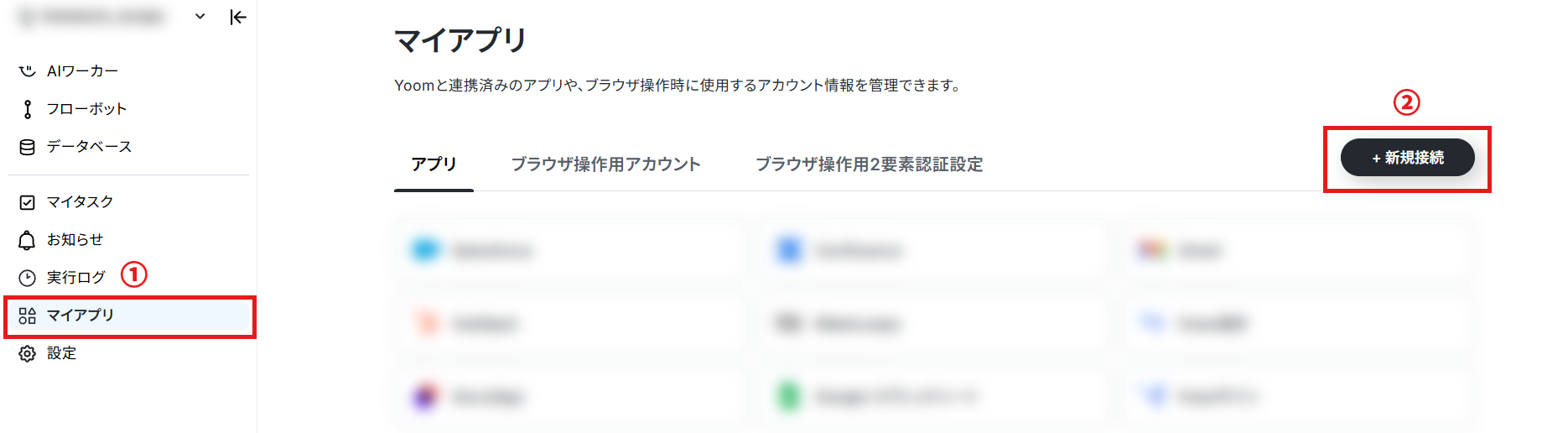
1.Yoomページ画面左側のマイアプリをクリックし、「新規接続」を選択します。
右上の検索窓に「Airtable」と入力し、検索結果からAirtableを選択します。
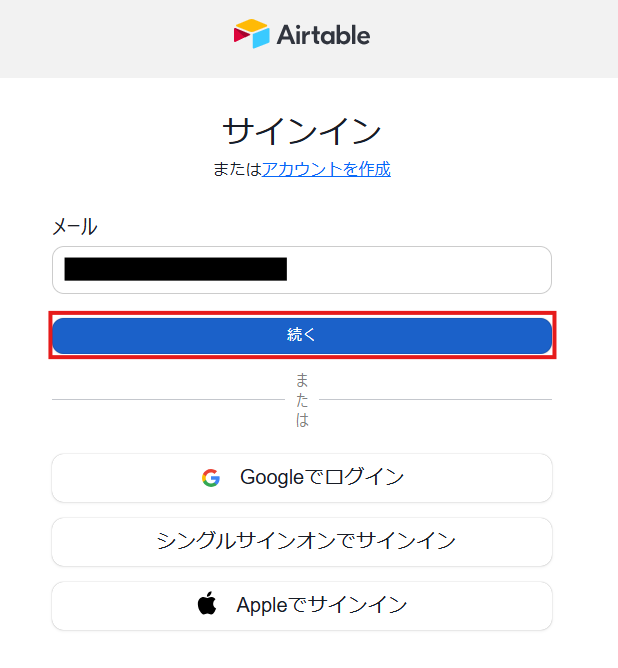
2.表示された画面で、メールを入力し、「続く」をクリックしてください。
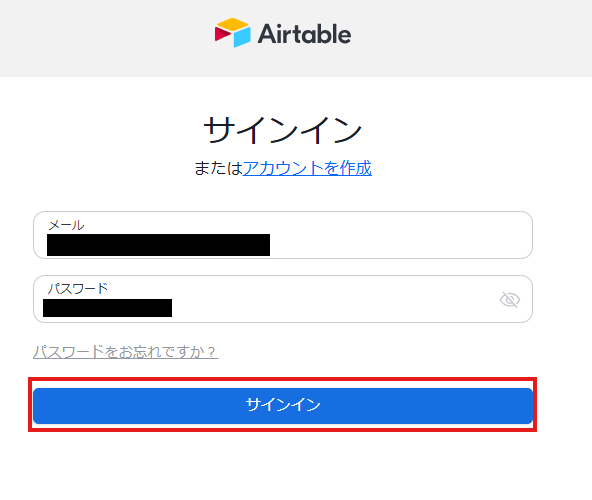
3.次の画面で、パスワードを入力し、「サインイン」をクリックしてください。
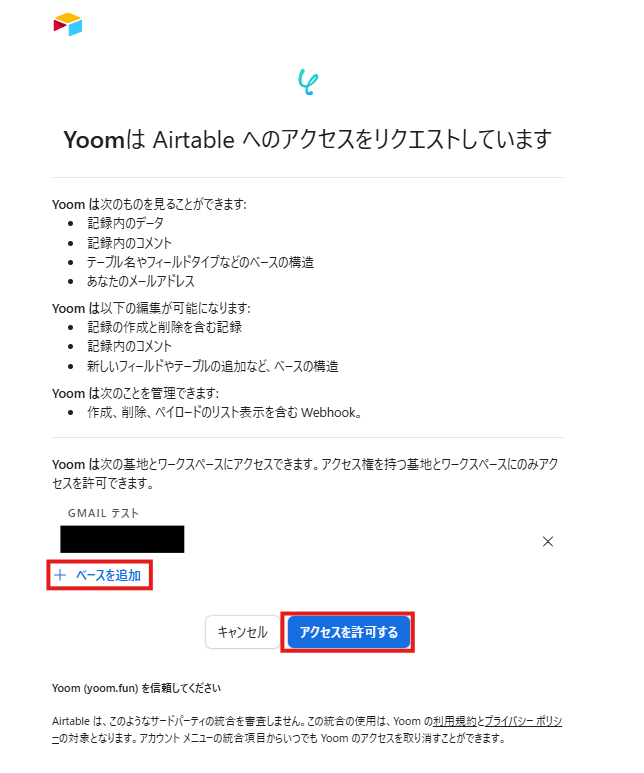
4.次の画面で、「ベースを追加」をクリックしてベースを選択し、「アクセスを許可する」をクリックしてください。
5.続いてNotionをマイアプリ登録します。
先ほどと同様に、Yoomページ画面左側のマイアプリをクリックし、「新規接続」を選択します。
検索窓に「Notion」と入力し、検索結果からNotionを選択します。
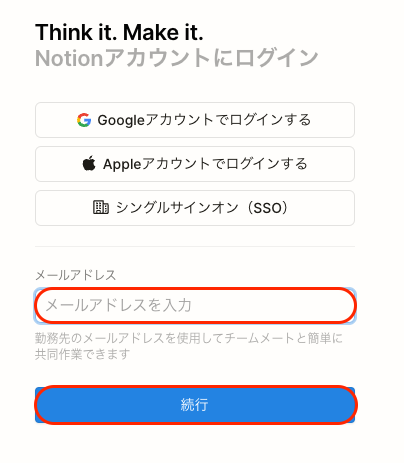
次の画面で、メールアドレスを入力し、「続行」をクリックします。
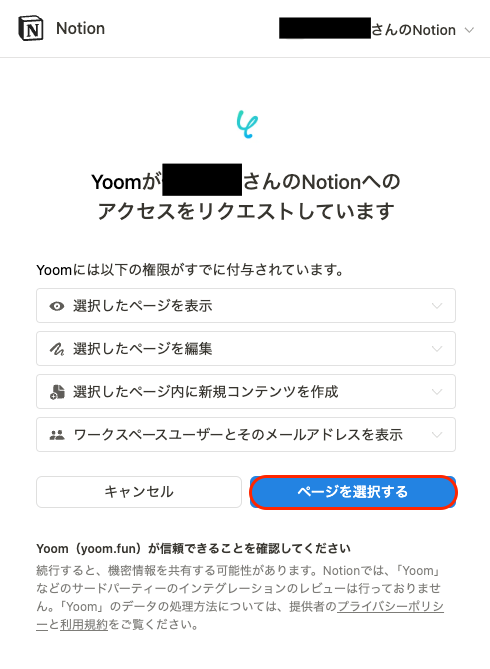
6.次の画面で、「ページを選択する」をクリックしてください。
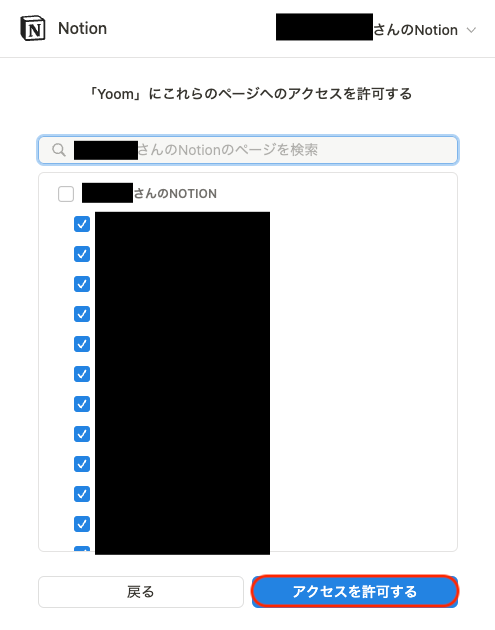
7.次の画面で、「アクセスを許可する」をクリックしてください。
マイアプリにAirtableとNotionが表示されていれば、登録完了です。
ステップ2:テンプレートをコピーする
ここから、フローを作っていきましょう!テンプレートを利用しているので、以下のテンプレートページを開き、『このテンプレートを試してみる』をクリックしてください。
■概要AirtableとNotionの両方で顧客情報を管理していると、同じ内容を二度入力する手間や、転記ミスが発生しがちではないでしょうか。このワークフローを活用すれば、Airtableに新しい顧客情報が登録された際に、その内容を自動でNotionのデータベースにも追加できます。手作業によるデータ入力の手間やヒューマンエラーを減らし、効率的な情報管理を実現します。■このテンプレートをおすすめする方- AirtableとNotionで顧客情報を管理し、手作業での二重入力に手間を感じている方
- 複数のツールへの情報入力を効率化し、入力漏れやミスなどのヒューマンエラーを防ぎたい方
- データベース間の情報を正確に同期させ、チームの情報共有を円滑にしたいと考えている方
■このテンプレートを使うメリット- Airtableへの情報登録だけで自動でNotionにもデータが追加されるため、これまで手作業で行っていた転記作業の時間を短縮できます。
- 手作業によるデータ入力をなくすことで、情報の転記ミスや入力漏れといったヒューマンエラーを防ぎ、データの正確性を保ちます。
■フローボットの流れ- はじめに、AirtableとNotionをYoomと連携します。
- 次に、トリガーでAirtableを選択し、「レコードが登録されたら」というアクションを設定し、対象のテーブルを指定します。
- 最後に、オペレーションでNotionを選択し、「レコードを追加する」アクションを設定し、Airtableで取得した情報をどの項目に追加するかを設定します。
※「トリガー」:フロー起動のきっかけとなるアクション、「オペレーション」:トリガー起動後、フロー内で処理を行うアクション■このワークフローのカスタムポイント- Notionにレコードを追加するアクションでは、どのデータベースのどの項目に情報を追加するかを自由に設定できます。Airtableから取得した情報を変数として各項目にマッピングするだけでなく、特定のテキストを固定値として設定することも可能です。
■注意事項- Airtable、NotionのそれぞれとYoomを連携してください。
- トリガーは5分、10分、15分、30分、60分の間隔で起動間隔を選択できます。
- プランによって最短の起動間隔が異なりますので、ご注意ください。
- AirtableのアウトプットはJSONPathから取得可能です。取得方法は「『取得する値』を追加する方法」をご参照ください。
- AirtableとNotionで顧客情報を管理し、手作業での二重入力に手間を感じている方
- 複数のツールへの情報入力を効率化し、入力漏れやミスなどのヒューマンエラーを防ぎたい方
- データベース間の情報を正確に同期させ、チームの情報共有を円滑にしたいと考えている方
- Airtableへの情報登録だけで自動でNotionにもデータが追加されるため、これまで手作業で行っていた転記作業の時間を短縮できます。
- 手作業によるデータ入力をなくすことで、情報の転記ミスや入力漏れといったヒューマンエラーを防ぎ、データの正確性を保ちます。
- はじめに、AirtableとNotionをYoomと連携します。
- 次に、トリガーでAirtableを選択し、「レコードが登録されたら」というアクションを設定し、対象のテーブルを指定します。
- 最後に、オペレーションでNotionを選択し、「レコードを追加する」アクションを設定し、Airtableで取得した情報をどの項目に追加するかを設定します。
- Notionにレコードを追加するアクションでは、どのデータベースのどの項目に情報を追加するかを自由に設定できます。Airtableから取得した情報を変数として各項目にマッピングするだけでなく、特定のテキストを固定値として設定することも可能です。
- Airtable、NotionのそれぞれとYoomを連携してください。
- トリガーは5分、10分、15分、30分、60分の間隔で起動間隔を選択できます。
- プランによって最短の起動間隔が異なりますので、ご注意ください。
- AirtableのアウトプットはJSONPathから取得可能です。取得方法は「『取得する値』を追加する方法」をご参照ください。
ワークスペースに自動的にテンプレートがコピーされます。次に表示された画面で「OK」をクリックしてください。
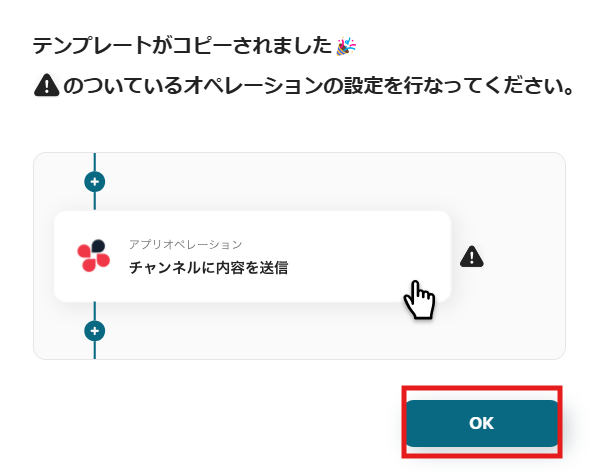
ステップ3:Airtableのトリガー設定
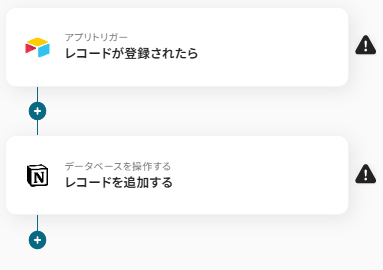
1.先ほどの画面で「OK」をクリックして、表示された画面のアプリトリガー「レコードが登録されたら」をクリックしてください。
※こちらの画面は、Yoomページ画面左側「マイプロジェクト」のフローボットで表示される、「【コピー】Airtableに顧客情報が追加されたらNotionにも追加する」をクリックすると表示されます。
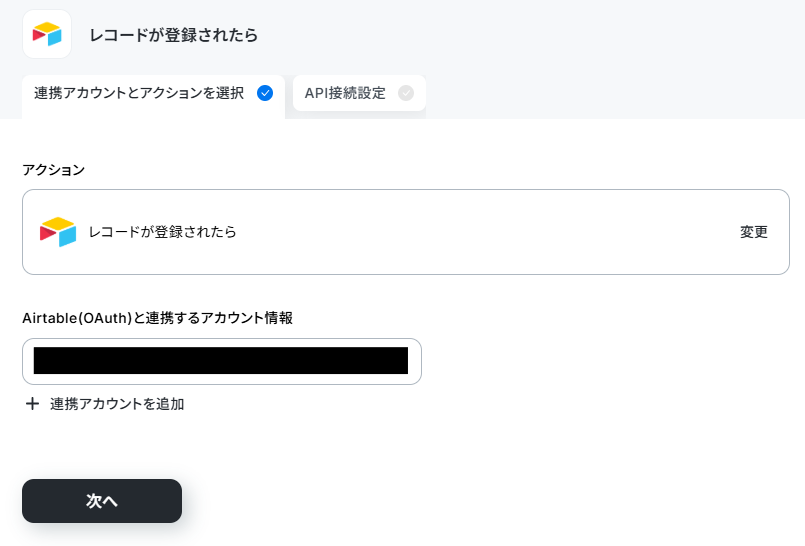
2.表示された画面で必須項目を入力します。トリガーアクションはそのままにして、「次へ」をクリックしましょう。
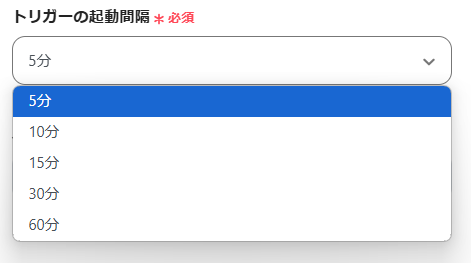
3.表示された画面で、詳細を設定します。「トリガーの起動間隔」を選択してください。
※トリガーは5分、10分、15分、30分、60分の間隔で起動間隔を選択できます。プランによって最短の起動間隔が異なりますので、ご注意ください。
※Yoomプランの詳しい説明は、こちらを参照してください。
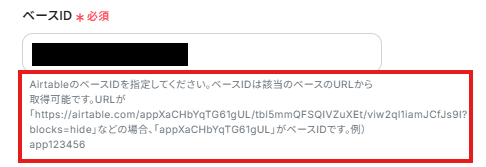
4.「ベースID」は、入力欄下の説明に従って、入力してください。
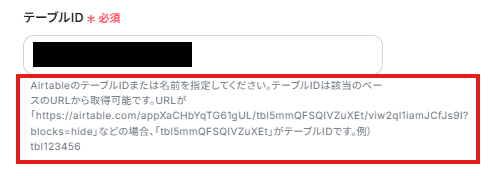
5.「テーブルID」は、入力欄下の説明に従って、入力してください。
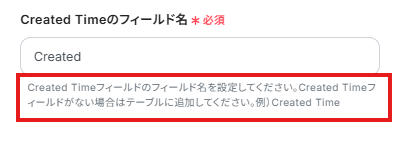
6.「Created Timeのフィールド名」は、入力欄下の説明に従って、入力してください。
入力を終えたら、「テスト」を実行し、成功したら「完了」をクリックします。
※表示されているアウトプットは「この値を他のオペレーションで利用することができます。」と表記があるように、次の設定でも活用できます。
※アウトプットには、以下画像の情報が入っています。

なお、Airtableで用意したレコード内容によっては、新たにアウトプットを取得する必要があります。
アウトプットを取得する方法はこちら
アウトプットそのものについての説明はこちら
ステップ4:データベースの設定
1.データベースを操作する「レコードを追加する」をクリックしてください。
表示された画面で必須項目を入力し、「次へ」をクリックします。
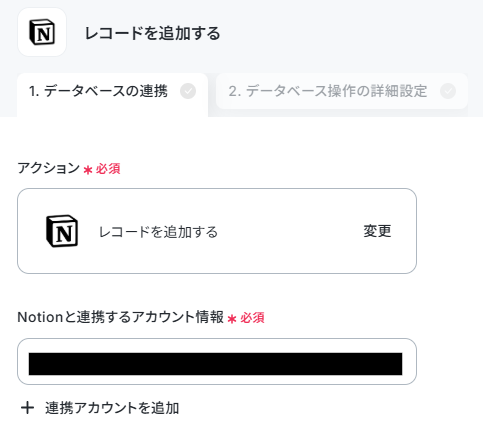
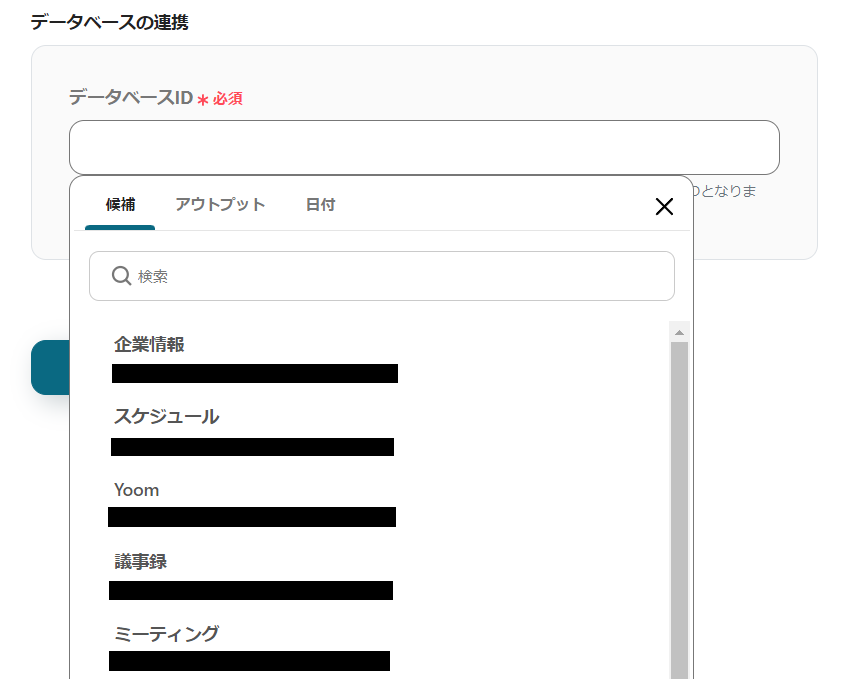
「データベースID」は、入力欄をクリックして表示される候補から選択するか、入力欄下の説明に従って、入力してください。
2.詳細設定を行います。
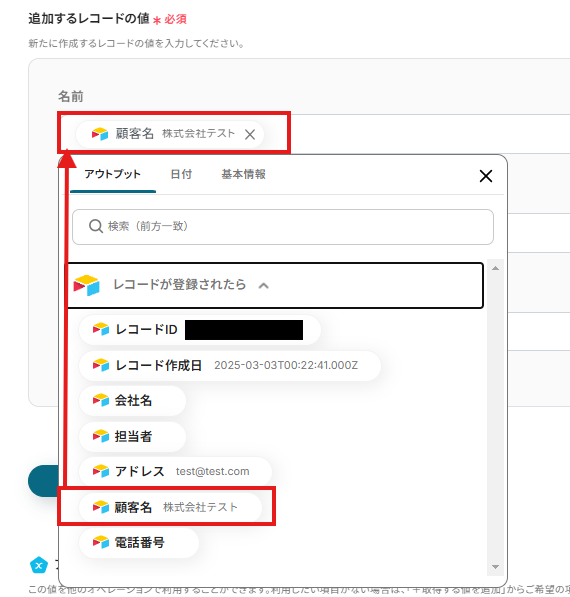
「追加するレコードの値」の各項目は、入力欄をクリックして表示されるアウトプットから選択してください。
※前の画面で選択したIDによって、項目名が変わります。
入力を終えたら「テスト」を実行し、成功したら「完了」をクリックします。
ステップ5:トリガーボタンをONにして、連携フローの動作確認をする
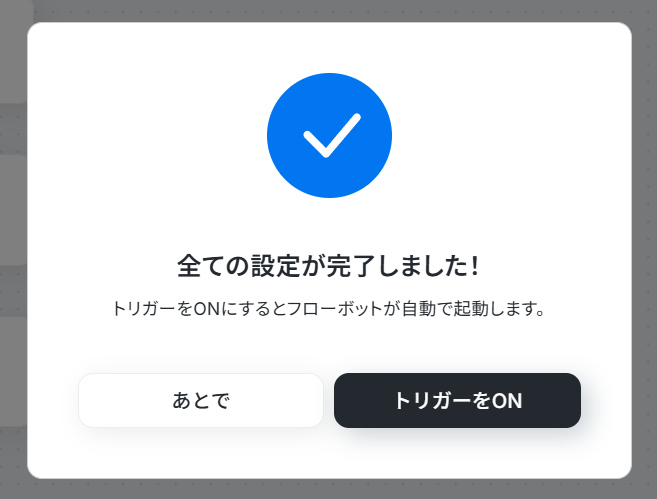
以下の画面の赤枠部分「トリガーをON」ボタンをクリックすると、フローボットが自動的に起動します。
NotionのデータをAirtableに連携したい場合
今回はAirtableからNotionへデータを連携する方法をご紹介しましたが、逆にNotionからAirtableへのデータ連携を実施したい場合は、下記のテンプレートも併せてご利用ください。
Notionに追加された情報をAirtableにも追加する
チームでNotionを使って情報共有をしているが、Airtableに手動でデータを入力するのが煩雑だと感じている場合などにおすすめのフローです。
■概要NotionとAirtableの両方で情報管理をしていると、片方に入力した内容をもう片方に手作業で転記する必要があり、手間がかかる上に転記ミスも起こりがちです。このワークフローを活用すれば、Notionのデータベースに新しいページが作成されるだけでAirtableにレコードが自動で追加されるため、二重入力の手間をなくし、常に最新の状態で情報を同期することが可能になります。
■このテンプレートをおすすめする方- NotionとAirtableを併用し、手作業でのデータ転記を非効率だと感じている方
- 複数ツール間の情報の一貫性を保ち、データ管理を効率化したいチームリーダーの方
- 定型的な入力作業を自動化し、より創造的なコア業務に時間を割きたいと考えている方
■このテンプレートを使うメリット- Notionにページを追加するだけでAirtableにも自動でレコードが作成されるため、これまで手作業での転記に費やしていた時間を短縮できます。
- 手作業によるデータ転記がなくなることで、入力間違いや更新漏れといったヒューマンエラーを防ぎ、データの正確性を維持することに繋がります。
■フローボットの流れ- はじめに、NotionとAirtableをYoomと連携します。
- 次に、トリガーでNotionを選択し、「ページが作成または更新されたら」アクションを設定し、検知対象のデータベースを指定します。
- 次に、オペレーションでNotionの「レコードを取得する(ID検索)」アクションを設定し、トリガーで検知したページの詳細情報を取得します。
- 最後に、オペレーションでAirtableの「レコードを作成」アクションを設定し、Notionから取得した情報を元に新しいレコードを作成します。
※「トリガー」:フロー起動のきっかけとなるアクション、「オペレーション」:トリガー起動後、フロー内で処理を行うアクション
■このワークフローのカスタムポイント- Notionのトリガー設定では、連携の起点としたいデータベースIDを任意で設定してください。
- Airtableのオペレーション設定では、レコードを追加したいベースIDおよびテーブルIDを任意で設定してください。
■注意事項- NotionとAirtableのそれぞれとYoomを連携してください。
- トリガーは5分、10分、15分、30分、60分の間隔で起動間隔を選択できます。
- プランによって最短の起動間隔が異なりますので、ご注意ください。
■このテンプレートをおすすめする方
- NotionとAirtableを併用し、手作業でのデータ転記を非効率だと感じている方
- 複数ツール間の情報の一貫性を保ち、データ管理を効率化したいチームリーダーの方
- 定型的な入力作業を自動化し、より創造的なコア業務に時間を割きたいと考えている方
■このテンプレートを使うメリット
- Notionにページを追加するだけでAirtableにも自動でレコードが作成されるため、これまで手作業での転記に費やしていた時間を短縮できます。
- 手作業によるデータ転記がなくなることで、入力間違いや更新漏れといったヒューマンエラーを防ぎ、データの正確性を維持することに繋がります。
■フローボットの流れ
- はじめに、NotionとAirtableをYoomと連携します。
- 次に、トリガーでNotionを選択し、「ページが作成または更新されたら」アクションを設定し、検知対象のデータベースを指定します。
- 次に、オペレーションでNotionの「レコードを取得する(ID検索)」アクションを設定し、トリガーで検知したページの詳細情報を取得します。
- 最後に、オペレーションでAirtableの「レコードを作成」アクションを設定し、Notionから取得した情報を元に新しいレコードを作成します。
■このワークフローのカスタムポイント
- Notionのトリガー設定では、連携の起点としたいデータベースIDを任意で設定してください。
- Airtableのオペレーション設定では、レコードを追加したいベースIDおよびテーブルIDを任意で設定してください。
■注意事項
- NotionとAirtableのそれぞれとYoomを連携してください。
- トリガーは5分、10分、15分、30分、60分の間隔で起動間隔を選択できます。
- プランによって最短の起動間隔が異なりますので、ご注意ください。
Notionでステータスが更新されたら、Airtableにデータを追加する
Notionのステータス更新をスピーディーにAirtableに反映させ、データの一貫性を保ちたい場合におすすめのフローです。
■概要NotionとAirtableを併用してプロジェクト管理を行う中で、Notionのステータス変更をAirtableへ手作業で反映させることに手間を感じていませんか。情報の二重入力は非効率なだけでなく、転記ミスを誘発する可能性もあります。このワークフローを活用すれば、Notionで特定のステータスが更新された際に、自動でAirtableへデータが追加されるため、こうした課題をスムーズに解消できます。
■このテンプレートをおすすめする方- NotionとAirtableを併用し、データ連携を手作業で行っている方
- タスクの進捗状況を複数のツールで管理しており、更新漏れや転記ミスを防ぎたい方
- SaaS間の情報同期を自動化し、チーム全体の業務効率を向上させたいと考えている方
■このテンプレートを使うメリット- Notionのステータス更新と連動してAirtableにレコードが自動作成されるため、これまで手作業での転記に費やしていた時間を短縮できます。
- 手動でのコピー&ペースト作業が不要になるため、入力内容の誤りや更新漏れといったヒューマンエラーの発生を防ぐことに繋がります。
■フローボットの流れ- はじめに、NotionとAirtableをYoomと連携します。
- 次に、トリガーでNotionを選択し、「ページが作成または更新されたら」というアクションを設定します。
- 次に、オペレーションでNotionの「レコードを取得する(ID検索)」を設定し、更新されたページの情報を取得します。
- 次に、コマンドオペレーションを使い、特定のステータスに更新された場合のみ、後続のアクションが実行されるよう条件分岐を設定します。
- 最後に、オペレーションでAirtableの「レコードを作成」を設定し、取得した情報をもとにレコードを追加します。
※「トリガー」:フロー起動のきっかけとなるアクション、「オペレーション」:トリガー起動後、フロー内で処理を行うアクション
■このワークフローのカスタムポイント- Notionのトリガー設定で、連携の対象としたいデータベースIDを任意で設定してください。
- Airtableのオペレーション設定で、レコードを追加したいベースIDとテーブルIDを任意で設定してください。
■注意事項- NotionとAirtableのそれぞれとYoomを連携してください。
- トリガーは5分、10分、15分、30分、60分の間隔で起動間隔を選択できます。
- プランによって最短の起動間隔が異なりますので、ご注意ください。
- 分岐はパーソナルプラン以上のプランでご利用いただける機能(オペレーション)となっております。フリープランの場合は設定しているフローボットのオペレーションはエラーとなりますので、ご注意ください。
- パーソナルプランなどの有料プランは、2週間の無料トライアルを行うことが可能です。無料トライアル中には制限対象のアプリや機能(オペレーション)を使用することができます。
■このテンプレートをおすすめする方
- NotionとAirtableを併用し、データ連携を手作業で行っている方
- タスクの進捗状況を複数のツールで管理しており、更新漏れや転記ミスを防ぎたい方
- SaaS間の情報同期を自動化し、チーム全体の業務効率を向上させたいと考えている方
■このテンプレートを使うメリット
- Notionのステータス更新と連動してAirtableにレコードが自動作成されるため、これまで手作業での転記に費やしていた時間を短縮できます。
- 手動でのコピー&ペースト作業が不要になるため、入力内容の誤りや更新漏れといったヒューマンエラーの発生を防ぐことに繋がります。
■フローボットの流れ
- はじめに、NotionとAirtableをYoomと連携します。
- 次に、トリガーでNotionを選択し、「ページが作成または更新されたら」というアクションを設定します。
- 次に、オペレーションでNotionの「レコードを取得する(ID検索)」を設定し、更新されたページの情報を取得します。
- 次に、コマンドオペレーションを使い、特定のステータスに更新された場合のみ、後続のアクションが実行されるよう条件分岐を設定します。
- 最後に、オペレーションでAirtableの「レコードを作成」を設定し、取得した情報をもとにレコードを追加します。
■このワークフローのカスタムポイント
- Notionのトリガー設定で、連携の対象としたいデータベースIDを任意で設定してください。
- Airtableのオペレーション設定で、レコードを追加したいベースIDとテーブルIDを任意で設定してください。
■注意事項
- NotionとAirtableのそれぞれとYoomを連携してください。
- トリガーは5分、10分、15分、30分、60分の間隔で起動間隔を選択できます。
- プランによって最短の起動間隔が異なりますので、ご注意ください。
- 分岐はパーソナルプラン以上のプランでご利用いただける機能(オペレーション)となっております。フリープランの場合は設定しているフローボットのオペレーションはエラーとなりますので、ご注意ください。
- パーソナルプランなどの有料プランは、2週間の無料トライアルを行うことが可能です。無料トライアル中には制限対象のアプリや機能(オペレーション)を使用することができます。
AirtableやNotion
のAPIを使ったその他の自動化例
AirtableやNotionのAPIを活用すれば、様々な自動化の実現が可能です!
例えば以下のような自動化はいかがでしょうか。
Airtableを使った自動化例
Airtableに登録詞やデータと連動したファイルの自動作成や、AIを活用した画像読み取り機能によるデータの追加が可能です。他にも、Airtableで管理しているスケジュールに基づいたオンラインミーティングを自動作成することもできます!
■概要
Airtableに新しい取引先を登録するたびに、Boxで手動でフォルダを作成する作業は手間がかかるのではないでしょうか。また、手作業によるフォルダの作成漏れや命名規則の間違いは、後の情報管理に影響を及ぼす可能性もあります。このワークフローを活用すれば、Airtableに取引先が登録されると、Boxに自動でフォルダが作成されるため、こうした課題を解消し、スムーズな情報管理を実現します。
■このテンプレートをおすすめする方
- AirtableとBoxを連携させ、取引先情報の管理を効率化したいと考えている方
- 手作業でのフォルダ作成による、入力ミスや作成漏れなどの課題を解消したい方
- 情報管理体制を標準化し、属人化を防ぎたいと考えているチームリーダーの方
■このテンプレートを使うメリット
- Airtableへのレコード登録を起点にフォルダ作成が自動化されるため、これまで手作業に費やしていた時間を短縮することができます。
- フォルダの作成忘れや取引先名の入力間違いといったヒューマンエラーを防ぎ、管理体制の精度向上に繋がります。
■フローボットの流れ
- はじめに、AirtableとBoxをYoomと連携します。
- 次に、トリガーでAirtableを選択し、「レコードが登録されたら」というアクションを設定します。
- 最後に、オペレーションでBoxの「フォルダを作成」アクションを設定し、Airtableで取得した情報を基にフォルダを作成するように設定します。
※「トリガー」:フロー起動のきっかけとなるアクション、「オペレーション」:トリガー起動後、フロー内で処理を行うアクション
■このワークフローのカスタムポイント
- Airtableのトリガー設定では、フローを起動させる対象として任意のテーブルを指定することが可能です。
- Boxのフォルダ作成アクションでは、作成先の親フォルダを任意で指定できるほか、フォルダ名を固定値にしたり、Airtableから取得した取引先名などの動的な値を設定したりできます。
■注意事項
- Airtable、BoxのそれぞれとYoomを連携してください。
- トリガーは5分、10分、15分、30分、60分の間隔で起動間隔を選択できます。
- プランによって最短の起動間隔が異なりますので、ご注意ください。
- Airtableのレコード詳細を取得する方法はこちらをご参照ください。
■概要Google スプレッドシートとAirtableを併用する際、両方に同じ情報を手作業で入力するのは手間がかかる作業ではないでしょうか。このワークフローを活用すれば、Google スプレッドシートに新しい行が追加されると、その内容が自動でAirtableにレコードとして作成されるため、データ入力の手間や二重入力のわずらわしさを解消し、データ管理を円滑に進めることが可能です。
■このテンプレートをおすすめする方- Google スプレッドシートとAirtableを併用し、手作業でのデータ転記に手間を感じている方
- スプレッドシートで管理している情報をAirtableへ自動反映させたいと考えている方
- データ入力のミスをなくし、情報の正確性を高めたいチームのリーダーや担当者の方
■このテンプレートを使うメリット- Google スプレッドシートに行が追加されると自動でAirtableにレコードが作成されるため、これまで手作業で行っていたデータ入力の時間を短縮できます。
- 手作業による転記が不要になるので、入力ミスや転記漏れといったヒューマンエラーを防ぎ、データの正確性を保つことに繋がります。
■フローボットの流れ- はじめに、Google スプレッドシートとAirtableをYoomと連携します。
- 次に、トリガーでGoogle スプレッドシートを選択し、「行が追加されたら」というアクションを設定します。
- 最後に、オペレーションでAirtableの「レコードを作成」アクションを設定し、トリガーで取得したGoogle スプレッドシートの各列の情報を、Airtableの対応する項目に設定します。
※「トリガー」:フロー起動のきっかけとなるアクション、「オペレーション」:トリガー起動後、フロー内で処理を行うアクション
■このワークフローのカスタムポイント- Google スプレッドシートのトリガー設定では、対象のスプレッドシート、シート名、そして監視したいテーブルの範囲を任意で指定してください。
- Airtableのレコード作成アクションでは、どの項目にどのデータを登録するかを自由に設定できます。Google スプレッドシートから取得した情報を動的に割り当てるだけでなく、固定のテキストなどを設定することも可能です。
■注意事項・Airtable、Google スプレッドシートのそれぞれとYoomを連携してください。・Google スプレッドシートをアプリトリガーとして使用する際の注意事項は「【アプリトリガー】Google スプレッドシートのトリガーにおける注意事項」を参照してください。 ・トリガーは5分、10分、15分、30分、60分の間隔で起動間隔を選択できます。・プランによって最短の起動間隔が異なりますので、ご注意ください。
■概要Airtableで管理している顧客情報をもとに会議の日程調整を行うことは多いものの、都度Googleカレンダーへ予定を登録し、会議URLをGmailで送信する作業は手間がかかるものです。このワークフローを活用すれば、Airtable上の情報をトリガーに、Googleカレンダーへの予定登録からGmailでの案内メール送信までを自動化し、こうした日程調整業務を効率化できます。
Chrome拡張機能を使用したトリガーを使用することで、Airtable上から直接トリガーを起動させることができます。
■このテンプレートをおすすめする方- Airtableで顧客管理を行い、手作業で会議設定をしている営業担当者の方
- GoogleカレンダーとGmailを使った日程調整業務の効率化を目指す方
- 複数のSaaSを跨いだ手作業による入力ミスや連絡漏れを減らしたい方
■このテンプレートを使うメリット- Airtableの情報からカレンダー登録、メール送信までを自動化し、これまで手作業で行っていた日程調整業務にかかる時間を短縮します。
- 手動での情報転記やメール作成が不要になるため、予定の登録間違いや会議URLの記載漏れといったヒューマンエラーの防止に繋がります。
■フローボットの流れ- はじめに、Airtable、Googleカレンダー、GmailをYoomと連携します。
- 次に、トリガーでChrome拡張機能を選択し、Airtableのページから顧客情報を取得できるよう設定します。
- 次に、オペレーションでGoogleカレンダーの「予定を作成」アクションを設定し、取得した情報をもとに会議予定を作成します。
- 最後に、オペレーションでGmailの「メールを送る」アクションを設定し、作成した会議URLを含む案内メールを送信します。
※「トリガー」:フロー起動のきっかけとなるアクション、「オペレーション」:トリガー起動後、フロー内で処理を行うアクション
■このワークフローのカスタムポイント- Googleカレンダーの「予定を作成」アクションでは、会議のタイトルや説明欄にAirtableから取得した顧客名や会議の目的などを動的な値として設定できます。
- Gmailの「メールを送る」アクションでは、宛先や件名、本文の内容を自由にカスタマイズし、Googleカレンダーで作成された会議URLを本文に自動で挿入できます。
■注意事項- Airtable、Googleカレンダー、GmailのそれぞれとYoomを連携してください。
- Chrome拡張機能によるトリガーを使えば、Airtableの画面上からワンクリックでトリガーを起動できるようになります。アプリページに戻らなくても簡単に操作できるので、よりスムーズに業務を進めていただけます。
- Chrome拡張機能を使ったトリガーの設定方法は「Chrome拡張機能を使ったトリガーの設定方法」をご参照ください。
■概要Microsoft Teamsでのコミュニケーションは活発になるほど、重要な情報が流れてしまいがちではないでしょうか。後から特定のメッセージを探したり、情報を整理したりするのに手間がかかるといった課題を感じることも少なくありません。このワークフローを活用すれば、Microsoft Teamsの特定チャネルにメッセージが投稿された際に、その内容を自動でAirtableのレコードとして追加できます。これにより、手作業での転記漏れや手間をなくし、情報を効率的に集約、管理することが可能です。
■このテンプレートをおすすめする方- Microsoft Teamsの投稿を手作業でAirtableに転記しており、手間を削減したいと考えている方
- チャットで共有された重要な情報をAirtableに集約し、タスクやナレッジとして管理したいチームリーダーの方
- 複数ツール間の情報連携を自動化し、業務の生産性を高めたいと考えているプロジェクトマネージャーの方
■このテンプレートを使うメリット- Microsoft Teamsにメッセージが投稿されると、自動でAirtableへレコードが作成されるため、これまで手作業で行っていた転記業務の時間を短縮できます。
- 重要な情報やタスク依頼などをAirtableに一元管理できるため、情報の散逸を防ぎ、後から確認や検索がしやすくなります。
■フローボットの流れ- はじめに、Microsoft TeamsとAirtableをYoomと連携します。
- 次に、トリガーでMicrosoft Teamsを選択し、「チャネルにメッセージが送信されたら」というアクションを設定します。
- 続いて、オペレーションで正規表現機能を使い、取得したメッセージから必要な情報のみを抽出したり、特定の文字列を置換したりする設定をします。
- 最後に、オペレーションでAirtableを選択し、「レコードを作成」アクションで、前段のオペレーションで取得した情報を元にレコードを作成するよう設定します。
※「トリガー」:フロー起動のきっかけとなるアクション、「オペレーション」:トリガー起動後、フロー内で処理を行うアクション
■このワークフローのカスタムポイント- Microsoft Teamsのトリガー設定では、通知を検知したいチームIDやチャネルIDを任意で設定してください。
- 正規表現によるデータの置換オペレーションでは、メッセージ内容に応じて置換対象や置換箇所を任意で設定できます。
- Airtableのレコード作成オペレーションでは、Microsoft Teamsから取得した投稿者の情報やメッセージ本文などを引用し、任意のフィールドに自由に設定してください。
■注意事項- Microsoft Teams、AirtableのそれぞれとYoomを連携してください。
- トリガーは5分、10分、15分、30分、60分の間隔で起動間隔を選択できます。
- プランによって最短の起動間隔が異なりますので、ご注意ください。
- Microsoft365(旧Office365)には、家庭向けプランと一般法人向けプラン(Microsoft365 Business)があり、一般法人向けプランに加入していない場合には認証に失敗する可能性があります。
■概要Airtableをデータベースとして活用する中で、新しい情報が登録されるたびに手動でSlackに通知するのは手間がかかる作業ではないでしょうか。重要な更新の見逃しや、関係者への情報共有の遅れに繋がることもあります。このワークフローを活用すれば、Airtableに新しいレコードが登録されたタイミングで、指定したSlackチャンネルへ自動でメッセージを送信できます。これにより、迅速でスムーズな情報共有を実現し、手作業による通知業務を効率化します。
■このテンプレートをおすすめする方- Airtableの追加情報を手作業でSlackに通知している方
- チーム内の情報共有のスピードと正確性を向上させたいプロジェクトマネージャーの方
- AirtableとSlackを連携させ、業務の自動化を推進したいと考えている方
■このテンプレートを使うメリット- Airtableへのレコード登録をトリガーに自動でSlackへ通知するため、手動での確認や通知作業にかかる時間を短縮できます。
- 機械的な処理によって、重要な追加情報の伝達漏れや通知の遅延といったヒューマンエラーを防ぎ、確実な情報共有に繋がります。
■フローボットの流れ- はじめに、AirtableとSlackをYoomと連携します。
- 次に、トリガーでAirtableを選択し、「レコードが登録されたら」というアクションを設定します。
- 最後に、オペレーションでSlackを選択し、「チャンネルにメッセージを送る」アクションを設定し、Airtableから取得した情報を基に通知メッセージを作成します。
※「トリガー」:フロー起動のきっかけとなるアクション、「オペレーション」:トリガー起動後、フロー内で処理を行うアクション
■このワークフローのカスタムポイント- Airtableのトリガー設定では、連携対象としたいベースIDやテーブルID、またレコードの作成を検知するための「Created Time」フィールド名を任意で設定してください。
- Slackのオペレーション設定では、メッセージを送信するチャンネルや、通知するメッセージ内容を自由に設定できます。
■注意事項- Airtable、SlackのそれぞれとYoomを連携してください。
- トリガーは5分、10分、15分、30分、60分の間隔で起動間隔を選択できます。
- プランによって最短の起動間隔が異なりますので、ご注意ください。
- AirtableのアウトプットはJSONPathから取得可能です。取得方法は「『取得する値』を追加する方法」をご参照ください。

■概要
Airtableに新しい取引先を登録するたびに、Boxで手動でフォルダを作成する作業は手間がかかるのではないでしょうか。また、手作業によるフォルダの作成漏れや命名規則の間違いは、後の情報管理に影響を及ぼす可能性もあります。このワークフローを活用すれば、Airtableに取引先が登録されると、Boxに自動でフォルダが作成されるため、こうした課題を解消し、スムーズな情報管理を実現します。
■このテンプレートをおすすめする方
- AirtableとBoxを連携させ、取引先情報の管理を効率化したいと考えている方
- 手作業でのフォルダ作成による、入力ミスや作成漏れなどの課題を解消したい方
- 情報管理体制を標準化し、属人化を防ぎたいと考えているチームリーダーの方
■このテンプレートを使うメリット
- Airtableへのレコード登録を起点にフォルダ作成が自動化されるため、これまで手作業に費やしていた時間を短縮することができます。
- フォルダの作成忘れや取引先名の入力間違いといったヒューマンエラーを防ぎ、管理体制の精度向上に繋がります。
■フローボットの流れ
- はじめに、AirtableとBoxをYoomと連携します。
- 次に、トリガーでAirtableを選択し、「レコードが登録されたら」というアクションを設定します。
- 最後に、オペレーションでBoxの「フォルダを作成」アクションを設定し、Airtableで取得した情報を基にフォルダを作成するように設定します。
※「トリガー」:フロー起動のきっかけとなるアクション、「オペレーション」:トリガー起動後、フロー内で処理を行うアクション
■このワークフローのカスタムポイント
- Airtableのトリガー設定では、フローを起動させる対象として任意のテーブルを指定することが可能です。
- Boxのフォルダ作成アクションでは、作成先の親フォルダを任意で指定できるほか、フォルダ名を固定値にしたり、Airtableから取得した取引先名などの動的な値を設定したりできます。
■注意事項
- Airtable、BoxのそれぞれとYoomを連携してください。
- トリガーは5分、10分、15分、30分、60分の間隔で起動間隔を選択できます。
- プランによって最短の起動間隔が異なりますので、ご注意ください。
- Airtableのレコード詳細を取得する方法はこちらをご参照ください。

■このテンプレートをおすすめする方
- Google スプレッドシートとAirtableを併用し、手作業でのデータ転記に手間を感じている方
- スプレッドシートで管理している情報をAirtableへ自動反映させたいと考えている方
- データ入力のミスをなくし、情報の正確性を高めたいチームのリーダーや担当者の方
■このテンプレートを使うメリット
- Google スプレッドシートに行が追加されると自動でAirtableにレコードが作成されるため、これまで手作業で行っていたデータ入力の時間を短縮できます。
- 手作業による転記が不要になるので、入力ミスや転記漏れといったヒューマンエラーを防ぎ、データの正確性を保つことに繋がります。
■フローボットの流れ
- はじめに、Google スプレッドシートとAirtableをYoomと連携します。
- 次に、トリガーでGoogle スプレッドシートを選択し、「行が追加されたら」というアクションを設定します。
- 最後に、オペレーションでAirtableの「レコードを作成」アクションを設定し、トリガーで取得したGoogle スプレッドシートの各列の情報を、Airtableの対応する項目に設定します。
■このワークフローのカスタムポイント
- Google スプレッドシートのトリガー設定では、対象のスプレッドシート、シート名、そして監視したいテーブルの範囲を任意で指定してください。
- Airtableのレコード作成アクションでは、どの項目にどのデータを登録するかを自由に設定できます。Google スプレッドシートから取得した情報を動的に割り当てるだけでなく、固定のテキストなどを設定することも可能です。
■注意事項

Chrome拡張機能を使用したトリガーを使用することで、Airtable上から直接トリガーを起動させることができます。
- Airtableで顧客管理を行い、手作業で会議設定をしている営業担当者の方
- GoogleカレンダーとGmailを使った日程調整業務の効率化を目指す方
- 複数のSaaSを跨いだ手作業による入力ミスや連絡漏れを減らしたい方
■このテンプレートを使うメリット
- Airtableの情報からカレンダー登録、メール送信までを自動化し、これまで手作業で行っていた日程調整業務にかかる時間を短縮します。
- 手動での情報転記やメール作成が不要になるため、予定の登録間違いや会議URLの記載漏れといったヒューマンエラーの防止に繋がります。
■フローボットの流れ
- はじめに、Airtable、Googleカレンダー、GmailをYoomと連携します。
- 次に、トリガーでChrome拡張機能を選択し、Airtableのページから顧客情報を取得できるよう設定します。
- 次に、オペレーションでGoogleカレンダーの「予定を作成」アクションを設定し、取得した情報をもとに会議予定を作成します。
- 最後に、オペレーションでGmailの「メールを送る」アクションを設定し、作成した会議URLを含む案内メールを送信します。
■このワークフローのカスタムポイント
- Googleカレンダーの「予定を作成」アクションでは、会議のタイトルや説明欄にAirtableから取得した顧客名や会議の目的などを動的な値として設定できます。
- Gmailの「メールを送る」アクションでは、宛先や件名、本文の内容を自由にカスタマイズし、Googleカレンダーで作成された会議URLを本文に自動で挿入できます。
■注意事項
- Airtable、Googleカレンダー、GmailのそれぞれとYoomを連携してください。
- Chrome拡張機能によるトリガーを使えば、Airtableの画面上からワンクリックでトリガーを起動できるようになります。アプリページに戻らなくても簡単に操作できるので、よりスムーズに業務を進めていただけます。
- Chrome拡張機能を使ったトリガーの設定方法は「Chrome拡張機能を使ったトリガーの設定方法」をご参照ください。

■このテンプレートをおすすめする方
- Microsoft Teamsの投稿を手作業でAirtableに転記しており、手間を削減したいと考えている方
- チャットで共有された重要な情報をAirtableに集約し、タスクやナレッジとして管理したいチームリーダーの方
- 複数ツール間の情報連携を自動化し、業務の生産性を高めたいと考えているプロジェクトマネージャーの方
■このテンプレートを使うメリット
- Microsoft Teamsにメッセージが投稿されると、自動でAirtableへレコードが作成されるため、これまで手作業で行っていた転記業務の時間を短縮できます。
- 重要な情報やタスク依頼などをAirtableに一元管理できるため、情報の散逸を防ぎ、後から確認や検索がしやすくなります。
■フローボットの流れ
- はじめに、Microsoft TeamsとAirtableをYoomと連携します。
- 次に、トリガーでMicrosoft Teamsを選択し、「チャネルにメッセージが送信されたら」というアクションを設定します。
- 続いて、オペレーションで正規表現機能を使い、取得したメッセージから必要な情報のみを抽出したり、特定の文字列を置換したりする設定をします。
- 最後に、オペレーションでAirtableを選択し、「レコードを作成」アクションで、前段のオペレーションで取得した情報を元にレコードを作成するよう設定します。
■このワークフローのカスタムポイント
- Microsoft Teamsのトリガー設定では、通知を検知したいチームIDやチャネルIDを任意で設定してください。
- 正規表現によるデータの置換オペレーションでは、メッセージ内容に応じて置換対象や置換箇所を任意で設定できます。
- Airtableのレコード作成オペレーションでは、Microsoft Teamsから取得した投稿者の情報やメッセージ本文などを引用し、任意のフィールドに自由に設定してください。
■注意事項
- Microsoft Teams、AirtableのそれぞれとYoomを連携してください。
- トリガーは5分、10分、15分、30分、60分の間隔で起動間隔を選択できます。
- プランによって最短の起動間隔が異なりますので、ご注意ください。
- Microsoft365(旧Office365)には、家庭向けプランと一般法人向けプラン(Microsoft365 Business)があり、一般法人向けプランに加入していない場合には認証に失敗する可能性があります。

■このテンプレートをおすすめする方
- Airtableの追加情報を手作業でSlackに通知している方
- チーム内の情報共有のスピードと正確性を向上させたいプロジェクトマネージャーの方
- AirtableとSlackを連携させ、業務の自動化を推進したいと考えている方
■このテンプレートを使うメリット
- Airtableへのレコード登録をトリガーに自動でSlackへ通知するため、手動での確認や通知作業にかかる時間を短縮できます。
- 機械的な処理によって、重要な追加情報の伝達漏れや通知の遅延といったヒューマンエラーを防ぎ、確実な情報共有に繋がります。
■フローボットの流れ
- はじめに、AirtableとSlackをYoomと連携します。
- 次に、トリガーでAirtableを選択し、「レコードが登録されたら」というアクションを設定します。
- 最後に、オペレーションでSlackを選択し、「チャンネルにメッセージを送る」アクションを設定し、Airtableから取得した情報を基に通知メッセージを作成します。
■このワークフローのカスタムポイント
- Airtableのトリガー設定では、連携対象としたいベースIDやテーブルID、またレコードの作成を検知するための「Created Time」フィールド名を任意で設定してください。
- Slackのオペレーション設定では、メッセージを送信するチャンネルや、通知するメッセージ内容を自由に設定できます。
■注意事項
- Airtable、SlackのそれぞれとYoomを連携してください。
- トリガーは5分、10分、15分、30分、60分の間隔で起動間隔を選択できます。
- プランによって最短の起動間隔が異なりますので、ご注意ください。
- AirtableのアウトプットはJSONPathから取得可能です。取得方法は「『取得する値』を追加する方法」をご参照ください。
Notionを使った自動化例
顧客情報を元に定期的なメール送信や、チャットツールの投稿や他アプリにてデータが作成された際のレコード追加・更新、他アプリへの顧客情報追加などが自動化可能です!
■概要Discordでのやり取りを、情報資産としてNotionに集約しているものの、手作業での転記に手間を感じていませんか。重要な情報を見逃したり、コピー&ペーストのミスが発生したりするリスクもあります。このワークフローを活用することで、Discordの特定チャンネルへの投稿をきっかけに、投稿内容をAIが自動で解析し、Notionのデータベースへレコードを更新できます。面倒な転記作業から解放され、確実な情報ストックが可能です。
■このテンプレートをおすすめする方- Discordでの議論やタスクをNotionで管理しており、転記作業に手間を感じている方
- コミュニティ運営などで、Discordの投稿を効率的にNotionへ集約したいと考えている方
- DiscordとNotion間の情報連携を自動化し、ヒューマンエラーをなくしたいと考えている方
■このテンプレートを使うメリット- Discordへの投稿後、自動でNotionが更新されるため、手作業での情報転記にかかる時間を削減することができます。
- システムが自動で処理を行うため、コピー&ペーストのミスや重要な情報の転記漏れといったヒューマンエラーを防ぎます。
■フローボットの流れ- はじめに、DiscordとNotionをYoomと連携します。
- 次に、トリガーでDiscordを選択し、「チャンネルでメッセージが送信されたら」というアクションを設定し、対象のチャンネルを指定します。
- 次に、AIの「テキストからデータを抽出する」アクションを設定し、トリガーで取得したDiscordの投稿内容から必要な情報を抽出します。
- 最後に、Notionの「レコードを更新する」アクションを設定し、AIが抽出したデータを基にNotionのレコードを更新します。
※「トリガー」:フロー起動のきっかけとなるアクション、「オペレーション」:トリガー起動後、フロー内で処理を行うアクション
■このワークフローのカスタムポイント- AIの「テキストからデータを抽出する」オペレーションでは、どのような情報を抽出したいかに応じてプロンプトを自由に設定できます。例えば、Discordの投稿から「タスク名」「担当者」「期限」といった特定の項目を抽出するよう、詳細な指示をプロンプトで与えることが可能です。また、抽出するテキストの最大文字数を指定するなど、出力結果を細かく調整することもできます。
■注意事項- DiscordとNotionのそれぞれとYoomを連携してください。
- トリガーは5分、10分、15分、30分、60分の間隔で起動間隔を選択できます。
- プランによって最短の起動間隔が異なりますので、ご注意ください。
■概要GitHubでの開発プロジェクト管理において、プルリクエストの作成状況を別途Notionで管理する作業は、手間がかかるのではないでしょうか。手作業での転記は更新漏れや二重管理の原因となり、開発の進捗共有を煩雑にしてしまうこともあります。このワークフローを活用すれば、GitHubでプルリクエストが作成された際に、その情報を自動でNotionのデータベースに追加できるため、開発タスクの連携と管理を効率化し、プロジェクトの可視性を高めます。
■このテンプレートをおすすめする方- GitHubとNotionを併用し、プルリクエストの管理を手作業で行っている開発者の方
- 開発チームのタスクや進捗状況をNotionで一元管理したいプロジェクトマネージャーの方
- コードレビューなどの開発プロセスを自動化し、生産性を向上させたいチームリーダーの方
■このテンプレートを使うメリット- GitHubでプルリクエストが作成されると自動でNotionに情報が追加されるため、手動での転記作業にかかる時間を削減できます。
- 手作業による情報の転記ミスや更新漏れを防ぎ、常に正確な状態でタスク管理や進捗確認を行うことが可能になります。
■フローボットの流れ- はじめに、GitHubとNotionをYoomに連携します。
- 次に、トリガーでGitHubを選択し、「プルリクエストが作成されたら」というアクションを設定します。
- 続けて、オペレーションでGitHubの「プルリクエストを取得」アクションを設定し、トリガーで発生したプルリクエストの詳細情報を取得します。
- 最後に、オペレーションでNotionの「レコードを追加する」アクションを設定し、取得したプルリクエスト情報を任意のデータベースに追加します。
※「トリガー」:フロー起動のきっかけとなるアクション、「オペレーション」:トリガー起動後、フロー内で処理を行うアクション
■このワークフローのカスタムポイント- GitHubのトリガー設定では、連携の対象としたいリポジトリの所有者とリポジトリ名を任意で指定してください。
- Notionにレコードを追加する際、データベースの各プロパティ(項目)に、GitHubから取得したどの情報(プルリクエストのタイトル、URLなど)を反映させるか自由に設定できます。
■注意事項- GitHubとNotionのそれぞれとYoomを連携してください。
- トリガーは5分、10分、15分、30分、60分の間隔で起動間隔を選択できます。
- プランによって最短の起動間隔が異なりますので、ご注意ください。
■概要Notionで管理しているコンテンツのステータスが更新された際、X(Twitter)へ手動で投稿していませんか。この一連の作業は、投稿漏れや内容の転記ミスを招きやすく、またタイムリーな情報発信の妨げになることもあります。このワークフローを活用すれば、Notionのデータベースでページのステータスが変更されると、その内容を自動でX(Twitter)に投稿し、迅速かつ正確な情報発信を実現します。
■このテンプレートをおすすめする方- Notionでコンテンツ管理を行い、X(Twitter)での情報発信を効率化したいマーケティング担当者の方
- 手作業によるSNS投稿でのミスや遅延を防ぎ、情報発信の質を高めたいコンテンツ運用チームの方
- 複数のツールを跨ぐ定型業務を自動化して、本来のコア業務に集中できる環境を整えたい方
■このテンプレートを使うメリット- Notionのステータス更新を起点にX(Twitter)への投稿が自動化されるため、手作業に費やしていた時間を削減できます。
- 手動での確認やコピー&ペースト作業が不要となり、投稿内容の間違いや公開漏れといったヒューマンエラーを防ぎます。
■フローボットの流れ- はじめに、NotionとX(Twitter)をYoomと連携します。
- 次に、トリガーでNotionを選択し、「特定のデータソースのページが作成・更新されたら」というアクションを設定して、監視対象のデータベースを指定します。
- オペレーションでNotionの「レコードを取得する(ID検索)」アクションを設定し、トリガーで反応したページの最新情報を取得します。
- 続いて、オペレーションの分岐機能を設定し、取得したページのステータスが「公開」など特定の値になった場合のみ、後続のアクションが実行されるよう条件を設定します。
- 最後に、オペレーションでX(Twitter)の「ポストを投稿」アクションを設定し、Notionから取得したページのタイトルなどを含めた内容を投稿します。
※「トリガー」:フロー起動のきっかけとなるアクション、「オペレーション」:トリガー起動後、フロー内で処理を行うアクション
■このワークフローのカスタムポイント- 分岐機能では、Notionから取得したステータス情報などを用いて、投稿を実行する条件を「公開済み」や「プレスリリース」といった任意の値にカスタマイズすることが可能です。
- X(Twitter)への投稿内容は、固定のテキストだけでなく、Notionから取得したページのタイトルやプロパティ情報などを変数として埋め込み、動的に作成することが可能です。
■注意事項- Notion、X(Twitter)のそれぞれとYoomを連携してください。
- トリガーは5分、10分、15分、30分、60分の間隔で起動間隔を選択できます。
- プランによって最短の起動間隔が異なりますので、ご注意ください。
- 分岐はパーソナルプラン以上のプランでご利用いただける機能(オペレーション)となっております。フリープランの場合は設定しているフローボットのオペレーションはエラーとなりますので、ご注意ください。
- パーソナルプランなどの有料プランは、2週間の無料トライアルを行うことが可能です。無料トライアル中には制限対象のアプリや機能(オペレーション)を使用することができます。
■概要Notionで管理している顧客リストをもとに、Outlookで定期的にご案内メールなどを送信する業務は、手間がかかる上に送信漏れや宛先間違いなどのミスが発生しやすい作業ではないでしょうか。このワークフローを活用すれば、指定した日時にNotionのデータベースから顧客情報を自動で取得し、Outlookでメールを送信する一連の流れを自動化できます。手作業による負担を軽減し、顧客対応を実現します。
■このテンプレートをおすすめする方- Notionで顧客情報を管理し、Outlookで定期的なメール配信を行っているご担当者の方
- 手作業でのメール送信に時間がかかり、本来注力すべきコア業務に集中できていない方
- メールの送信漏れや宛先間違いといったヒューマンエラーを未然に防ぎたいと考えている方
■このテンプレートを使うメリット- 指定したスケジュールで自動的にメールが送信されるため、これまで手作業で行っていた定期的なメール配信業務の時間を短縮できます。
- システムが自動で処理を行うことで、手作業による情報の転記ミスや送信漏れといったヒューマンエラーの防止に繋がります。
■フローボットの流れ- はじめに、NotionとOutlookをYoomと連携する
- トリガーで、スケジュールトリガーの「指定したスケジュールになったら」を設定する
- オペレーションで、Notionの「複数のレコードを取得する」を設定し、送信対象の顧客情報を取得する
- 次に、繰り返し機能を設定し、取得した顧客情報の件数分、後続の処理を実行する
- 最後に、繰り返し処理の中でOutlookの「メールを送る」を設定し、各顧客宛にメールを送信する
※「トリガー」:フロー起動のきっかけとなるアクション、「オペレーション」:トリガー起動後、フロー内で処理を行うアクション
■このワークフローのカスタムポイント- スケジュールトリガーの設定では、毎日、毎週、毎月など、メールを送信したい任意のスケジュールを設定してください。
- Notionのオペレーションでは、顧客情報が格納されているデータベースを任意で設定してください。
- Outlookのオペレーションでは、送信するメールの件名や本文などを任意で設定してください。Notionから取得した情報を本文に含めることも可能です。
■注意事項- NotionとOutlookのそれぞれとYoomを連携してください。
- Microsoft365(旧Office365)には、家庭向けプランと一般法人向けプラン(Microsoft365 Business)があり、一般法人向けプランに加入していない場合には認証に失敗する可能性があります。
- 「待機する/同じ処理を繰り返す」オペレーション間の操作は、パーソナルプラン以上でご利用いただけるアプリとなっております。フリープランの場合は設定しているフローボットのオペレーションやデータコネクトはエラーとなりますので、ご注意ください。
- パーソナルプランなどの有料プランは、2週間の無料トライアルを行うことが可能です。無料トライアル中には制限対象のアプリや機能(オペレーション)を使用することができます。
■概要NotionとHubSpotで顧客情報を管理していると、両方のツールに同じ情報を手作業で入力する手間が発生しがちです。また、手入力による情報の転記ミスや登録漏れは避けたい課題ではないでしょうか。このワークフローを活用すれば、Notionのデータソースに顧客情報を追加するだけで、HubSpotにもコンタクト情報が自動で作成されるため、こうした二重入力の手間やヒューマンエラーのリスクを解消できます。■このテンプレートをおすすめする方- NotionとHubSpotで顧客情報を管理しており、二重入力の手間をなくしたい方
- 手作業による情報登録でのミスや漏れを防ぎ、データ精度を向上させたい方
- 営業やマーケティングにおける定型業務を自動化し、コア業務に集中したい方
■このテンプレートを使うメリット- Notionへの情報追加をきっかけにHubSpotのコンタクトが自動で作成されるため、これまで手作業での転記に費やしていた時間を削減できます。
- システム間で直接データが連携されるので、手入力による登録情報の誤りや更新漏れといったヒューマンエラーの防止に繋がります。
■フローボットの流れ- はじめに、NotionとHubSpotをYoomと連携します。
- 次に、トリガーでNotionを選択し、「特定のデータソースのページが作成・更新されたら」というアクションを設定します。
- 次に、オペレーションで分岐機能を設定し、新規ページかどうかに基づいて後続の処理を分岐させます。
- 続けて、オペレーションでNotionの「レコードを取得する(ID検索)」アクションを設定し、トリガーとなったページの情報を取得します。
- 最後に、オペレーションでHubSpotの「コンタクトの作成」アクションを設定し、Notionから取得した情報を紐づけてコンタクトを作成します。
※「トリガー」:フロー起動のきっかけとなるアクション、「オペレーション」:トリガー起動後、フロー内で処理を行うアクション■このワークフローのカスタムポイント- Notionのトリガー設定では、顧客情報を管理しているデータソースなど、連携の起点としたいデータソースを任意で指定してください。
- HubSpotでコンタクトを作成するオペレーションでは、氏名やメールアドレスなどの各項目に、Notionから取得した情報を変数として設定したり、固定の値を入力したりすることが可能です。
■注意事項- Notion、HubSpotのそれぞれとYoomを連携してください。
- トリガーは5分、10分、15分、30分、60分の間隔で起動間隔を選択できます。
- 分岐はパーソナルプラン以上のプランでご利用いただける機能(オペレーション)となっております。フリープランの場合は設定しているフローボットのオペレーションはエラーとなりますので、ご注意ください。
- パーソナルプランなどの有料プランは、2週間の無料トライアルを行うことが可能です。無料トライアル中には制限対象のアプリや機能(オペレーション)を使用することができます。詳しくは、料金プランのページをご参照ください。

■このテンプレートをおすすめする方
- Discordでの議論やタスクをNotionで管理しており、転記作業に手間を感じている方
- コミュニティ運営などで、Discordの投稿を効率的にNotionへ集約したいと考えている方
- DiscordとNotion間の情報連携を自動化し、ヒューマンエラーをなくしたいと考えている方
■このテンプレートを使うメリット
- Discordへの投稿後、自動でNotionが更新されるため、手作業での情報転記にかかる時間を削減することができます。
- システムが自動で処理を行うため、コピー&ペーストのミスや重要な情報の転記漏れといったヒューマンエラーを防ぎます。
■フローボットの流れ
- はじめに、DiscordとNotionをYoomと連携します。
- 次に、トリガーでDiscordを選択し、「チャンネルでメッセージが送信されたら」というアクションを設定し、対象のチャンネルを指定します。
- 次に、AIの「テキストからデータを抽出する」アクションを設定し、トリガーで取得したDiscordの投稿内容から必要な情報を抽出します。
- 最後に、Notionの「レコードを更新する」アクションを設定し、AIが抽出したデータを基にNotionのレコードを更新します。
■このワークフローのカスタムポイント
- AIの「テキストからデータを抽出する」オペレーションでは、どのような情報を抽出したいかに応じてプロンプトを自由に設定できます。例えば、Discordの投稿から「タスク名」「担当者」「期限」といった特定の項目を抽出するよう、詳細な指示をプロンプトで与えることが可能です。また、抽出するテキストの最大文字数を指定するなど、出力結果を細かく調整することもできます。
■注意事項
- DiscordとNotionのそれぞれとYoomを連携してください。
- トリガーは5分、10分、15分、30分、60分の間隔で起動間隔を選択できます。
- プランによって最短の起動間隔が異なりますので、ご注意ください。

■このテンプレートをおすすめする方
- GitHubとNotionを併用し、プルリクエストの管理を手作業で行っている開発者の方
- 開発チームのタスクや進捗状況をNotionで一元管理したいプロジェクトマネージャーの方
- コードレビューなどの開発プロセスを自動化し、生産性を向上させたいチームリーダーの方
■このテンプレートを使うメリット
- GitHubでプルリクエストが作成されると自動でNotionに情報が追加されるため、手動での転記作業にかかる時間を削減できます。
- 手作業による情報の転記ミスや更新漏れを防ぎ、常に正確な状態でタスク管理や進捗確認を行うことが可能になります。
■フローボットの流れ
- はじめに、GitHubとNotionをYoomに連携します。
- 次に、トリガーでGitHubを選択し、「プルリクエストが作成されたら」というアクションを設定します。
- 続けて、オペレーションでGitHubの「プルリクエストを取得」アクションを設定し、トリガーで発生したプルリクエストの詳細情報を取得します。
- 最後に、オペレーションでNotionの「レコードを追加する」アクションを設定し、取得したプルリクエスト情報を任意のデータベースに追加します。
■このワークフローのカスタムポイント
- GitHubのトリガー設定では、連携の対象としたいリポジトリの所有者とリポジトリ名を任意で指定してください。
- Notionにレコードを追加する際、データベースの各プロパティ(項目)に、GitHubから取得したどの情報(プルリクエストのタイトル、URLなど)を反映させるか自由に設定できます。
■注意事項
- GitHubとNotionのそれぞれとYoomを連携してください。
- トリガーは5分、10分、15分、30分、60分の間隔で起動間隔を選択できます。
- プランによって最短の起動間隔が異なりますので、ご注意ください。

■このテンプレートをおすすめする方
- Notionでコンテンツ管理を行い、X(Twitter)での情報発信を効率化したいマーケティング担当者の方
- 手作業によるSNS投稿でのミスや遅延を防ぎ、情報発信の質を高めたいコンテンツ運用チームの方
- 複数のツールを跨ぐ定型業務を自動化して、本来のコア業務に集中できる環境を整えたい方
■このテンプレートを使うメリット
- Notionのステータス更新を起点にX(Twitter)への投稿が自動化されるため、手作業に費やしていた時間を削減できます。
- 手動での確認やコピー&ペースト作業が不要となり、投稿内容の間違いや公開漏れといったヒューマンエラーを防ぎます。
■フローボットの流れ
- はじめに、NotionとX(Twitter)をYoomと連携します。
- 次に、トリガーでNotionを選択し、「特定のデータソースのページが作成・更新されたら」というアクションを設定して、監視対象のデータベースを指定します。
- オペレーションでNotionの「レコードを取得する(ID検索)」アクションを設定し、トリガーで反応したページの最新情報を取得します。
- 続いて、オペレーションの分岐機能を設定し、取得したページのステータスが「公開」など特定の値になった場合のみ、後続のアクションが実行されるよう条件を設定します。
- 最後に、オペレーションでX(Twitter)の「ポストを投稿」アクションを設定し、Notionから取得したページのタイトルなどを含めた内容を投稿します。
■このワークフローのカスタムポイント
- 分岐機能では、Notionから取得したステータス情報などを用いて、投稿を実行する条件を「公開済み」や「プレスリリース」といった任意の値にカスタマイズすることが可能です。
- X(Twitter)への投稿内容は、固定のテキストだけでなく、Notionから取得したページのタイトルやプロパティ情報などを変数として埋め込み、動的に作成することが可能です。
- Notion、X(Twitter)のそれぞれとYoomを連携してください。
- トリガーは5分、10分、15分、30分、60分の間隔で起動間隔を選択できます。
- プランによって最短の起動間隔が異なりますので、ご注意ください。
- 分岐はパーソナルプラン以上のプランでご利用いただける機能(オペレーション)となっております。フリープランの場合は設定しているフローボットのオペレーションはエラーとなりますので、ご注意ください。
- パーソナルプランなどの有料プランは、2週間の無料トライアルを行うことが可能です。無料トライアル中には制限対象のアプリや機能(オペレーション)を使用することができます。

- Notionで顧客情報を管理し、Outlookで定期的なメール配信を行っているご担当者の方
- 手作業でのメール送信に時間がかかり、本来注力すべきコア業務に集中できていない方
- メールの送信漏れや宛先間違いといったヒューマンエラーを未然に防ぎたいと考えている方
- 指定したスケジュールで自動的にメールが送信されるため、これまで手作業で行っていた定期的なメール配信業務の時間を短縮できます。
- システムが自動で処理を行うことで、手作業による情報の転記ミスや送信漏れといったヒューマンエラーの防止に繋がります。
- はじめに、NotionとOutlookをYoomと連携する
- トリガーで、スケジュールトリガーの「指定したスケジュールになったら」を設定する
- オペレーションで、Notionの「複数のレコードを取得する」を設定し、送信対象の顧客情報を取得する
- 次に、繰り返し機能を設定し、取得した顧客情報の件数分、後続の処理を実行する
- 最後に、繰り返し処理の中でOutlookの「メールを送る」を設定し、各顧客宛にメールを送信する
■このワークフローのカスタムポイント
- スケジュールトリガーの設定では、毎日、毎週、毎月など、メールを送信したい任意のスケジュールを設定してください。
- Notionのオペレーションでは、顧客情報が格納されているデータベースを任意で設定してください。
- Outlookのオペレーションでは、送信するメールの件名や本文などを任意で設定してください。Notionから取得した情報を本文に含めることも可能です。
- NotionとOutlookのそれぞれとYoomを連携してください。
- Microsoft365(旧Office365)には、家庭向けプランと一般法人向けプラン(Microsoft365 Business)があり、一般法人向けプランに加入していない場合には認証に失敗する可能性があります。
- 「待機する/同じ処理を繰り返す」オペレーション間の操作は、パーソナルプラン以上でご利用いただけるアプリとなっております。フリープランの場合は設定しているフローボットのオペレーションやデータコネクトはエラーとなりますので、ご注意ください。
- パーソナルプランなどの有料プランは、2週間の無料トライアルを行うことが可能です。無料トライアル中には制限対象のアプリや機能(オペレーション)を使用することができます。

- NotionとHubSpotで顧客情報を管理しており、二重入力の手間をなくしたい方
- 手作業による情報登録でのミスや漏れを防ぎ、データ精度を向上させたい方
- 営業やマーケティングにおける定型業務を自動化し、コア業務に集中したい方
- Notionへの情報追加をきっかけにHubSpotのコンタクトが自動で作成されるため、これまで手作業での転記に費やしていた時間を削減できます。
- システム間で直接データが連携されるので、手入力による登録情報の誤りや更新漏れといったヒューマンエラーの防止に繋がります。
- はじめに、NotionとHubSpotをYoomと連携します。
- 次に、トリガーでNotionを選択し、「特定のデータソースのページが作成・更新されたら」というアクションを設定します。
- 次に、オペレーションで分岐機能を設定し、新規ページかどうかに基づいて後続の処理を分岐させます。
- 続けて、オペレーションでNotionの「レコードを取得する(ID検索)」アクションを設定し、トリガーとなったページの情報を取得します。
- 最後に、オペレーションでHubSpotの「コンタクトの作成」アクションを設定し、Notionから取得した情報を紐づけてコンタクトを作成します。
- Notionのトリガー設定では、顧客情報を管理しているデータソースなど、連携の起点としたいデータソースを任意で指定してください。
- HubSpotでコンタクトを作成するオペレーションでは、氏名やメールアドレスなどの各項目に、Notionから取得した情報を変数として設定したり、固定の値を入力したりすることが可能です。
- Notion、HubSpotのそれぞれとYoomを連携してください。
- トリガーは5分、10分、15分、30分、60分の間隔で起動間隔を選択できます。
- 分岐はパーソナルプラン以上のプランでご利用いただける機能(オペレーション)となっております。フリープランの場合は設定しているフローボットのオペレーションはエラーとなりますので、ご注意ください。
- パーソナルプランなどの有料プランは、2週間の無料トライアルを行うことが可能です。無料トライアル中には制限対象のアプリや機能(オペレーション)を使用することができます。詳しくは、料金プランのページをご参照ください。
終わりに
AirtableとNotionのAPI連携方法をご紹介しました!AirtableとNotionを連携することで、Airtableに追加したデータをもう1度Notionに追加する手間が省けるようになります。
加えて、「片方のデータのみを更新して、もう片方のデータを更新するのを忘れてしまった!」といったミスも回避し易くなり、業務の効率を向上させることができるかもしれません。
また、今回紹介したAirtableとNotionのアプリ連携は、Yoomを活用すればノーコードで簡単に実現可能です!
プログラミング不要なため設定もシンプルで、すぐに自動化の効果を実感できるはずです。
データベースツール同士の連携を実現し生産性を向上させるためにも、今すぐ無料でアカウントを発行しましょう!登録はたったの30秒で完了!すぐに自動連携を体験できます。
プログラミング知識なしで手軽に構築できます。










