・
【簡単設定】GitHubのデータをboardに自動的に連携する方法

■概要
GitHubで作成されたIssueを、顧客情報としてboardに手動で登録する作業は、手間がかかるだけでなく、転記ミスも起こりがちではないでしょうか。開発と顧客管理が分断されていると、迅速な対応が難しくなることもあります。
このワークフローを活用すれば、GitHubとboardをスムーズに連携させ、Issueの作成をきっかけにboardへ顧客情報を自動で登録できます。これにより、手作業による登録業務を効率化し、対応漏れを防ぎます。
■このテンプレートをおすすめする方
- GitHubのIssue情報をboardに手動で転記しており、作業を効率化したい方
- GitHubとboardを連携させて、開発と顧客管理のフローをスムーズにしたい方
- Issueの登録漏れや対応遅れを防ぎ、顧客対応の質を高めたいと考えている方
■このテンプレートを使うメリット
- GitHubでIssueが作成されると自動でboardに顧客情報が登録されるため、これまで手作業に費やしていた時間を短縮することができます
- 手作業による情報の転記が不要になるため、入力ミスや登録漏れといったヒューマンエラーのリスクを軽減し、データの正確性を保ちます
■フローボットの流れ
- はじめに、GitHubとboardをYoomと連携します
- 次に、トリガーでGitHubを選択し、「Issueが新しく作成されたら」というアクションを設定します
- 次に、オペレーションでAI機能の「テキストからデータを抽出」を設定し、Issueの本文などから顧客名や連絡先といった必要な情報を抽出します
- 最後に、オペレーションでboardの「顧客の登録」を設定し、AI機能で抽出した情報をマッピングして顧客を登録します
※「トリガー」:フロー起動のきっかけとなるアクション、「オペレーション」:トリガー起動後、フロー内で処理を行うアクション
■このワークフローのカスタムポイント
- boardに顧客を登録する際、特定のタグを自動で付与するなど、項目に固定の値を設定することが可能です
- GitHubのIssueタイトルや本文、またはAI機能で抽出したデータなど、前のステップで取得した情報を変数として利用し、boardの顧客名や詳細情報に自動で反映させることができます
■注意事項
- GitHun、boardのそれぞれとYoomを連携してください。
- トリガーは5分、10分、15分、30分、60分の間隔で起動間隔を選択できます。
- プランによって最短の起動間隔が異なりますので、ご注意ください。


■概要
GitHubで作成されたIssueを、顧客情報としてboardに手動で登録する作業は、手間がかかるだけでなく、転記ミスも起こりがちではないでしょうか。開発と顧客管理が分断されていると、迅速な対応が難しくなることもあります。
このワークフローを活用すれば、GitHubとboardをスムーズに連携させ、Issueの作成をきっかけにboardへ顧客情報を自動で登録できます。これにより、手作業による登録業務を効率化し、対応漏れを防ぎます。
■このテンプレートをおすすめする方
- GitHubのIssue情報をboardに手動で転記しており、作業を効率化したい方
- GitHubとboardを連携させて、開発と顧客管理のフローをスムーズにしたい方
- Issueの登録漏れや対応遅れを防ぎ、顧客対応の質を高めたいと考えている方
■このテンプレートを使うメリット
- GitHubでIssueが作成されると自動でboardに顧客情報が登録されるため、これまで手作業に費やしていた時間を短縮することができます
- 手作業による情報の転記が不要になるため、入力ミスや登録漏れといったヒューマンエラーのリスクを軽減し、データの正確性を保ちます
■フローボットの流れ
- はじめに、GitHubとboardをYoomと連携します
- 次に、トリガーでGitHubを選択し、「Issueが新しく作成されたら」というアクションを設定します
- 次に、オペレーションでAI機能の「テキストからデータを抽出」を設定し、Issueの本文などから顧客名や連絡先といった必要な情報を抽出します
- 最後に、オペレーションでboardの「顧客の登録」を設定し、AI機能で抽出した情報をマッピングして顧客を登録します
※「トリガー」:フロー起動のきっかけとなるアクション、「オペレーション」:トリガー起動後、フロー内で処理を行うアクション
■このワークフローのカスタムポイント
- boardに顧客を登録する際、特定のタグを自動で付与するなど、項目に固定の値を設定することが可能です
- GitHubのIssueタイトルや本文、またはAI機能で抽出したデータなど、前のステップで取得した情報を変数として利用し、boardの顧客名や詳細情報に自動で反映させることができます
■注意事項
- GitHun、boardのそれぞれとYoomを連携してください。
- トリガーは5分、10分、15分、30分、60分の間隔で起動間隔を選択できます。
- プランによって最短の起動間隔が異なりますので、ご注意ください。
「GitHubで管理しているIssue情報を、顧客管理で使っているboardに連携したい!」
「開発チームがGitHubに登録した情報を、ビジネスサイドがboardで確認するのにタイムラグがある…」
このように、GitHubとboard間での手作業によるデータ連携に、非効率さや課題を感じていませんか?
特に、開発プロジェクトの進捗と顧客情報を紐づけて管理する際、手動での情報転記は時間がかかるだけでなく、ヒューマンエラーの原因にもなりがちです。
もし、GitHubのIssue登録などをきっかけに、boardの顧客情報や案件情報を自動で更新・追加できる仕組みがあれば、これらの悩みを削減できます!
開発チームとビジネスチーム間の情報共有をスムーズにし、より重要な業務に集中する時間を生み出すことも夢ではないはずです。
今回ご紹介する自動化の設定は、プログラミングの知識がなくても簡単に設定でき、日々の定型業務にかかる手間や時間を削減可能です。
ぜひこの機会に導入して作業をもっと楽にしましょう!
とにかく早く試したい方へ
YoomにはGitHubとboardを連携するためのテンプレートが用意されています。
今すぐ試したい方は以下よりバナーをクリックしてスタートしましょう!
■概要
GitHubで作成されたIssueを、顧客情報としてboardに手動で登録する作業は、手間がかかるだけでなく、転記ミスも起こりがちではないでしょうか。開発と顧客管理が分断されていると、迅速な対応が難しくなることもあります。
このワークフローを活用すれば、GitHubとboardをスムーズに連携させ、Issueの作成をきっかけにboardへ顧客情報を自動で登録できます。これにより、手作業による登録業務を効率化し、対応漏れを防ぎます。
■このテンプレートをおすすめする方
- GitHubのIssue情報をboardに手動で転記しており、作業を効率化したい方
- GitHubとboardを連携させて、開発と顧客管理のフローをスムーズにしたい方
- Issueの登録漏れや対応遅れを防ぎ、顧客対応の質を高めたいと考えている方
■このテンプレートを使うメリット
- GitHubでIssueが作成されると自動でboardに顧客情報が登録されるため、これまで手作業に費やしていた時間を短縮することができます
- 手作業による情報の転記が不要になるため、入力ミスや登録漏れといったヒューマンエラーのリスクを軽減し、データの正確性を保ちます
■フローボットの流れ
- はじめに、GitHubとboardをYoomと連携します
- 次に、トリガーでGitHubを選択し、「Issueが新しく作成されたら」というアクションを設定します
- 次に、オペレーションでAI機能の「テキストからデータを抽出」を設定し、Issueの本文などから顧客名や連絡先といった必要な情報を抽出します
- 最後に、オペレーションでboardの「顧客の登録」を設定し、AI機能で抽出した情報をマッピングして顧客を登録します
※「トリガー」:フロー起動のきっかけとなるアクション、「オペレーション」:トリガー起動後、フロー内で処理を行うアクション
■このワークフローのカスタムポイント
- boardに顧客を登録する際、特定のタグを自動で付与するなど、項目に固定の値を設定することが可能です
- GitHubのIssueタイトルや本文、またはAI機能で抽出したデータなど、前のステップで取得した情報を変数として利用し、boardの顧客名や詳細情報に自動で反映させることができます
■注意事項
- GitHun、boardのそれぞれとYoomを連携してください。
- トリガーは5分、10分、15分、30分、60分の間隔で起動間隔を選択できます。
- プランによって最短の起動間隔が異なりますので、ご注意ください。
■概要
GitHubで作成されたIssueを、顧客情報としてboardに手動で登録する作業は、手間がかかるだけでなく、転記ミスも起こりがちではないでしょうか。開発と顧客管理が分断されていると、迅速な対応が難しくなることもあります。
このワークフローを活用すれば、GitHubとboardをスムーズに連携させ、Issueの作成をきっかけにboardへ顧客情報を自動で登録できます。これにより、手作業による登録業務を効率化し、対応漏れを防ぎます。
■このテンプレートをおすすめする方
- GitHubのIssue情報をboardに手動で転記しており、作業を効率化したい方
- GitHubとboardを連携させて、開発と顧客管理のフローをスムーズにしたい方
- Issueの登録漏れや対応遅れを防ぎ、顧客対応の質を高めたいと考えている方
■このテンプレートを使うメリット
- GitHubでIssueが作成されると自動でboardに顧客情報が登録されるため、これまで手作業に費やしていた時間を短縮することができます
- 手作業による情報の転記が不要になるため、入力ミスや登録漏れといったヒューマンエラーのリスクを軽減し、データの正確性を保ちます
■フローボットの流れ
- はじめに、GitHubとboardをYoomと連携します
- 次に、トリガーでGitHubを選択し、「Issueが新しく作成されたら」というアクションを設定します
- 次に、オペレーションでAI機能の「テキストからデータを抽出」を設定し、Issueの本文などから顧客名や連絡先といった必要な情報を抽出します
- 最後に、オペレーションでboardの「顧客の登録」を設定し、AI機能で抽出した情報をマッピングして顧客を登録します
※「トリガー」:フロー起動のきっかけとなるアクション、「オペレーション」:トリガー起動後、フロー内で処理を行うアクション
■このワークフローのカスタムポイント
- boardに顧客を登録する際、特定のタグを自動で付与するなど、項目に固定の値を設定することが可能です
- GitHubのIssueタイトルや本文、またはAI機能で抽出したデータなど、前のステップで取得した情報を変数として利用し、boardの顧客名や詳細情報に自動で反映させることができます
■注意事項
- GitHun、boardのそれぞれとYoomを連携してください。
- トリガーは5分、10分、15分、30分、60分の間隔で起動間隔を選択できます。
- プランによって最短の起動間隔が異なりますので、ご注意ください。
GitHubとboardを連携してできること
GitHubとboardのAPIを連携させることで、これまで手動で行っていた二つのツール間の情報共有を自動化できます。例えば、GitHubに新しいIssueが登録された際に、その情報をboardに自動で反映させるような仕組みを構築可能です。
これにより、手作業による情報転記の手間を削減し、迅速な情報共有を実現します。
ここでは具体的な自動化の例を複数ご紹介しますので、気になる内容があれば、ぜひクリックしてみてください!
GitHubでIssueが登録されたら、boardに顧客を追加する
GitHubにバグ報告や機能要望などのIssueが登録された際、その内容をboardに手動で顧客情報として転記する作業は手間がかかります。
この連携を利用すれば、Issueの登録をトリガーにして、その情報を基にboardへ自動で顧客を追加できるため、顧客対応の初動を迅速化し、対応漏れのリスクを削減できるでしょう。
■概要
GitHubで作成されたIssueを、顧客情報としてboardに手動で登録する作業は、手間がかかるだけでなく、転記ミスも起こりがちではないでしょうか。開発と顧客管理が分断されていると、迅速な対応が難しくなることもあります。
このワークフローを活用すれば、GitHubとboardをスムーズに連携させ、Issueの作成をきっかけにboardへ顧客情報を自動で登録できます。これにより、手作業による登録業務を効率化し、対応漏れを防ぎます。
■このテンプレートをおすすめする方
- GitHubのIssue情報をboardに手動で転記しており、作業を効率化したい方
- GitHubとboardを連携させて、開発と顧客管理のフローをスムーズにしたい方
- Issueの登録漏れや対応遅れを防ぎ、顧客対応の質を高めたいと考えている方
■このテンプレートを使うメリット
- GitHubでIssueが作成されると自動でboardに顧客情報が登録されるため、これまで手作業に費やしていた時間を短縮することができます
- 手作業による情報の転記が不要になるため、入力ミスや登録漏れといったヒューマンエラーのリスクを軽減し、データの正確性を保ちます
■フローボットの流れ
- はじめに、GitHubとboardをYoomと連携します
- 次に、トリガーでGitHubを選択し、「Issueが新しく作成されたら」というアクションを設定します
- 次に、オペレーションでAI機能の「テキストからデータを抽出」を設定し、Issueの本文などから顧客名や連絡先といった必要な情報を抽出します
- 最後に、オペレーションでboardの「顧客の登録」を設定し、AI機能で抽出した情報をマッピングして顧客を登録します
※「トリガー」:フロー起動のきっかけとなるアクション、「オペレーション」:トリガー起動後、フロー内で処理を行うアクション
■このワークフローのカスタムポイント
- boardに顧客を登録する際、特定のタグを自動で付与するなど、項目に固定の値を設定することが可能です
- GitHubのIssueタイトルや本文、またはAI機能で抽出したデータなど、前のステップで取得した情報を変数として利用し、boardの顧客名や詳細情報に自動で反映させることができます
■注意事項
- GitHun、boardのそれぞれとYoomを連携してください。
- トリガーは5分、10分、15分、30分、60分の間隔で起動間隔を選択できます。
- プランによって最短の起動間隔が異なりますので、ご注意ください。
■概要
GitHubで作成されたIssueを、顧客情報としてboardに手動で登録する作業は、手間がかかるだけでなく、転記ミスも起こりがちではないでしょうか。開発と顧客管理が分断されていると、迅速な対応が難しくなることもあります。
このワークフローを活用すれば、GitHubとboardをスムーズに連携させ、Issueの作成をきっかけにboardへ顧客情報を自動で登録できます。これにより、手作業による登録業務を効率化し、対応漏れを防ぎます。
■このテンプレートをおすすめする方
- GitHubのIssue情報をboardに手動で転記しており、作業を効率化したい方
- GitHubとboardを連携させて、開発と顧客管理のフローをスムーズにしたい方
- Issueの登録漏れや対応遅れを防ぎ、顧客対応の質を高めたいと考えている方
■このテンプレートを使うメリット
- GitHubでIssueが作成されると自動でboardに顧客情報が登録されるため、これまで手作業に費やしていた時間を短縮することができます
- 手作業による情報の転記が不要になるため、入力ミスや登録漏れといったヒューマンエラーのリスクを軽減し、データの正確性を保ちます
■フローボットの流れ
- はじめに、GitHubとboardをYoomと連携します
- 次に、トリガーでGitHubを選択し、「Issueが新しく作成されたら」というアクションを設定します
- 次に、オペレーションでAI機能の「テキストからデータを抽出」を設定し、Issueの本文などから顧客名や連絡先といった必要な情報を抽出します
- 最後に、オペレーションでboardの「顧客の登録」を設定し、AI機能で抽出した情報をマッピングして顧客を登録します
※「トリガー」:フロー起動のきっかけとなるアクション、「オペレーション」:トリガー起動後、フロー内で処理を行うアクション
■このワークフローのカスタムポイント
- boardに顧客を登録する際、特定のタグを自動で付与するなど、項目に固定の値を設定することが可能です
- GitHubのIssueタイトルや本文、またはAI機能で抽出したデータなど、前のステップで取得した情報を変数として利用し、boardの顧客名や詳細情報に自動で反映させることができます
■注意事項
- GitHun、boardのそれぞれとYoomを連携してください。
- トリガーは5分、10分、15分、30分、60分の間隔で起動間隔を選択できます。
- プランによって最短の起動間隔が異なりますので、ご注意ください。
GitHubでIssueが登録されたら、関連する顧客情報をboardで取得しコメントに追加する
開発者がGitHubのIssueに対応する際、関連する顧客情報を確認するために都度boardを開くのは非効率です。
このテンプレートを使えば、Issueが登録されると同時に、その内容と関連する顧客情報をboardから自動で検索・取得し、GitHubのIssueコメント欄に自動で追記できます。
開発者はGitHubの画面を離れることなく、必要な顧客情報をすぐに確認可能です。
■概要
開発プロジェクトの管理でGitHubをご利用の際、Issueに関連する顧客情報をCRMツールのboardで別途確認する手間が発生していませんか?
複数のツールを往復する作業は非効率なだけでなく、確認漏れの原因にもなりかねません。このワークフローは、GitHubとboardを連携させることで、こうした課題を解消します。新しいIssueが作成されると、boardから関連する顧客情報が自動で取得され、該当Issueのコメントに追記されるため、情報確認のプロセスを円滑にします。
■このテンプレートをおすすめする方
- GitHubとboardを併用し、顧客対応や開発業務を行っている方
- GitHubのIssueを確認する際に、都度boardで情報を検索している方
- 手動での情報連携に手間を感じ、業務の効率化や自動化を検討している方
■このテンプレートを使うメリット
- GitHubにIssueが作成されると自動でboardの顧客情報が付与されるため、ツール間を移動する手間を省き、対応時間を短縮できます
- 手動での情報確認による見落としや転記ミスを防ぎ、正確な情報に基づいたコミュニケーションを実現します
■フローボットの流れ
- はじめに、GitHubとboardをYoomと連携します
- 次に、トリガーでGitHubを選択し、「Issueが新しく作成されたら」というアクションを設定します
- 続いて、オペレーションでboardを選択し、「顧客リストの取得」アクションを設定し、次に「顧客の取得」アクションで対象の顧客情報を取得します
- 最後に、オペレーションでGitHubの「Issue・Pull Requestにコメントを追加」アクションを設定し、boardから取得した情報をコメントとして追加します
※「トリガー」:フロー起動のきっかけとなるアクション、「オペレーション」:トリガー起動後、フロー内で処理を行うアクション
■このワークフローのカスタムポイント
- GitHubのコメント追加オペレーションでは、コメント内容を自由にカスタマイズできます。boardから取得した顧客名や担当者名などの情報を変数として埋め込んだり、定型文と組み合わせて通知したりすることが可能です
■注意事項
- GitHun、boardのそれぞれとYoomを連携してください。
- トリガーは5分、10分、15分、30分、60分の間隔で起動間隔を選択できます。
- プランによって最短の起動間隔が異なりますので、ご注意ください。
■概要
開発プロジェクトの管理でGitHubをご利用の際、Issueに関連する顧客情報をCRMツールのboardで別途確認する手間が発生していませんか?
複数のツールを往復する作業は非効率なだけでなく、確認漏れの原因にもなりかねません。このワークフローは、GitHubとboardを連携させることで、こうした課題を解消します。新しいIssueが作成されると、boardから関連する顧客情報が自動で取得され、該当Issueのコメントに追記されるため、情報確認のプロセスを円滑にします。
■このテンプレートをおすすめする方
- GitHubとboardを併用し、顧客対応や開発業務を行っている方
- GitHubのIssueを確認する際に、都度boardで情報を検索している方
- 手動での情報連携に手間を感じ、業務の効率化や自動化を検討している方
■このテンプレートを使うメリット
- GitHubにIssueが作成されると自動でboardの顧客情報が付与されるため、ツール間を移動する手間を省き、対応時間を短縮できます
- 手動での情報確認による見落としや転記ミスを防ぎ、正確な情報に基づいたコミュニケーションを実現します
■フローボットの流れ
- はじめに、GitHubとboardをYoomと連携します
- 次に、トリガーでGitHubを選択し、「Issueが新しく作成されたら」というアクションを設定します
- 続いて、オペレーションでboardを選択し、「顧客リストの取得」アクションを設定し、次に「顧客の取得」アクションで対象の顧客情報を取得します
- 最後に、オペレーションでGitHubの「Issue・Pull Requestにコメントを追加」アクションを設定し、boardから取得した情報をコメントとして追加します
※「トリガー」:フロー起動のきっかけとなるアクション、「オペレーション」:トリガー起動後、フロー内で処理を行うアクション
■このワークフローのカスタムポイント
- GitHubのコメント追加オペレーションでは、コメント内容を自由にカスタマイズできます。boardから取得した顧客名や担当者名などの情報を変数として埋め込んだり、定型文と組み合わせて通知したりすることが可能です
■注意事項
- GitHun、boardのそれぞれとYoomを連携してください。
- トリガーは5分、10分、15分、30分、60分の間隔で起動間隔を選択できます。
- プランによって最短の起動間隔が異なりますので、ご注意ください。
GitHubとboardの連携フローを作ってみよう
それでは、さっそく実際にGitHubとboardを連携したフローを作成してみましょう!
今回はYoomを使用して、ノーコードでGitHubとboardの連携を進めていきます。
もしまだYoomのアカウントをお持ちでない場合は、こちらの登録フォームからアカウントを発行しておきましょう。
[Yoomとは]
フローの作成方法
今回はGitHubでIssueが登録されたら、boardに顧客を追加するフローを作成していきます!
作成の流れは大きく分けて以下です。
- GitHubとboardのマイアプリ連携
- 該当のテンプレートをコピーする
- GitHubのトリガー設定とboardのアクション設定
- トリガーをONにして、フローが起動するかを確認する
■概要
GitHubで作成されたIssueを、顧客情報としてboardに手動で登録する作業は、手間がかかるだけでなく、転記ミスも起こりがちではないでしょうか。開発と顧客管理が分断されていると、迅速な対応が難しくなることもあります。
このワークフローを活用すれば、GitHubとboardをスムーズに連携させ、Issueの作成をきっかけにboardへ顧客情報を自動で登録できます。これにより、手作業による登録業務を効率化し、対応漏れを防ぎます。
■このテンプレートをおすすめする方
- GitHubのIssue情報をboardに手動で転記しており、作業を効率化したい方
- GitHubとboardを連携させて、開発と顧客管理のフローをスムーズにしたい方
- Issueの登録漏れや対応遅れを防ぎ、顧客対応の質を高めたいと考えている方
■このテンプレートを使うメリット
- GitHubでIssueが作成されると自動でboardに顧客情報が登録されるため、これまで手作業に費やしていた時間を短縮することができます
- 手作業による情報の転記が不要になるため、入力ミスや登録漏れといったヒューマンエラーのリスクを軽減し、データの正確性を保ちます
■フローボットの流れ
- はじめに、GitHubとboardをYoomと連携します
- 次に、トリガーでGitHubを選択し、「Issueが新しく作成されたら」というアクションを設定します
- 次に、オペレーションでAI機能の「テキストからデータを抽出」を設定し、Issueの本文などから顧客名や連絡先といった必要な情報を抽出します
- 最後に、オペレーションでboardの「顧客の登録」を設定し、AI機能で抽出した情報をマッピングして顧客を登録します
※「トリガー」:フロー起動のきっかけとなるアクション、「オペレーション」:トリガー起動後、フロー内で処理を行うアクション
■このワークフローのカスタムポイント
- boardに顧客を登録する際、特定のタグを自動で付与するなど、項目に固定の値を設定することが可能です
- GitHubのIssueタイトルや本文、またはAI機能で抽出したデータなど、前のステップで取得した情報を変数として利用し、boardの顧客名や詳細情報に自動で反映させることができます
■注意事項
- GitHun、boardのそれぞれとYoomを連携してください。
- トリガーは5分、10分、15分、30分、60分の間隔で起動間隔を選択できます。
- プランによって最短の起動間隔が異なりますので、ご注意ください。
■概要
GitHubで作成されたIssueを、顧客情報としてboardに手動で登録する作業は、手間がかかるだけでなく、転記ミスも起こりがちではないでしょうか。開発と顧客管理が分断されていると、迅速な対応が難しくなることもあります。
このワークフローを活用すれば、GitHubとboardをスムーズに連携させ、Issueの作成をきっかけにboardへ顧客情報を自動で登録できます。これにより、手作業による登録業務を効率化し、対応漏れを防ぎます。
■このテンプレートをおすすめする方
- GitHubのIssue情報をboardに手動で転記しており、作業を効率化したい方
- GitHubとboardを連携させて、開発と顧客管理のフローをスムーズにしたい方
- Issueの登録漏れや対応遅れを防ぎ、顧客対応の質を高めたいと考えている方
■このテンプレートを使うメリット
- GitHubでIssueが作成されると自動でboardに顧客情報が登録されるため、これまで手作業に費やしていた時間を短縮することができます
- 手作業による情報の転記が不要になるため、入力ミスや登録漏れといったヒューマンエラーのリスクを軽減し、データの正確性を保ちます
■フローボットの流れ
- はじめに、GitHubとboardをYoomと連携します
- 次に、トリガーでGitHubを選択し、「Issueが新しく作成されたら」というアクションを設定します
- 次に、オペレーションでAI機能の「テキストからデータを抽出」を設定し、Issueの本文などから顧客名や連絡先といった必要な情報を抽出します
- 最後に、オペレーションでboardの「顧客の登録」を設定し、AI機能で抽出した情報をマッピングして顧客を登録します
※「トリガー」:フロー起動のきっかけとなるアクション、「オペレーション」:トリガー起動後、フロー内で処理を行うアクション
■このワークフローのカスタムポイント
- boardに顧客を登録する際、特定のタグを自動で付与するなど、項目に固定の値を設定することが可能です
- GitHubのIssueタイトルや本文、またはAI機能で抽出したデータなど、前のステップで取得した情報を変数として利用し、boardの顧客名や詳細情報に自動で反映させることができます
■注意事項
- GitHun、boardのそれぞれとYoomを連携してください。
- トリガーは5分、10分、15分、30分、60分の間隔で起動間隔を選択できます。
- プランによって最短の起動間隔が異なりますので、ご注意ください。
ステップ1:GitHubとboardのマイアプリ連携
Yoomとそれぞれのアプリを連携して、アプリごとの操作を行えるようにしましょう。この設定は初回のみ必要です。
先ずは、基本的な設定方法を解説しているナビをご覧ください!
それでは、今回のフローで使用するGitHubとboardのマイアプリ登録方法を解説していきます。
1.GitHubの登録方法
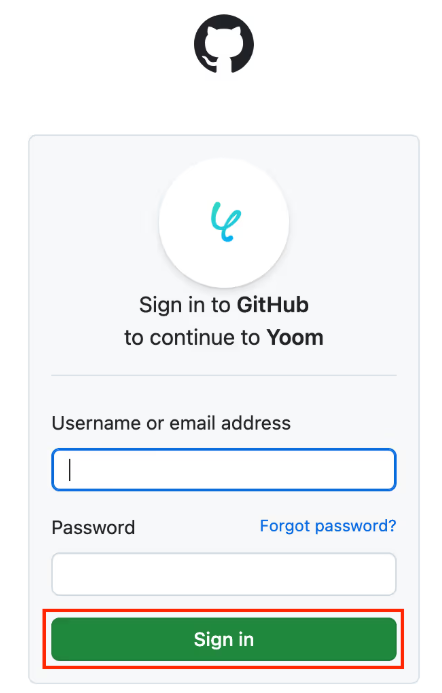
GitHubを検索すると下記画面が表示されます。
メールアドレスとパスワードを入力し「Sign in」をクリックしましょう。
送信された認証コードを入力し、「Verify」をクリックしてください。

これで、GitHubのマイアプリ連携完了です!
2.boardの登録方法
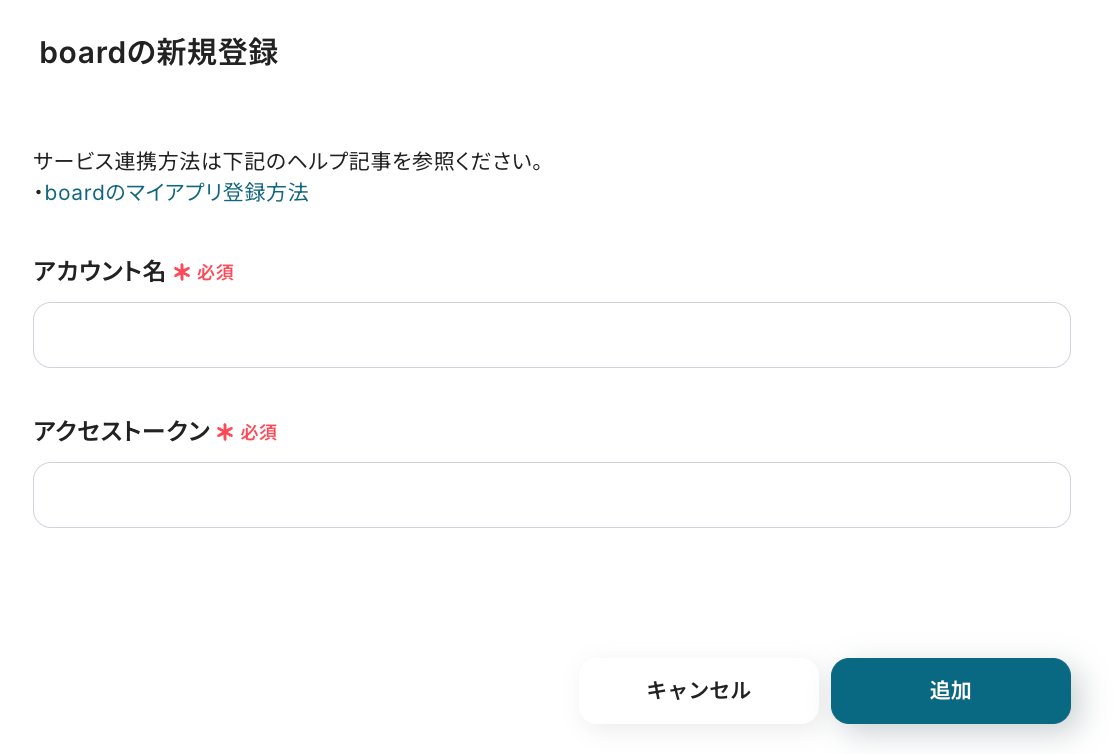
先ほどのマイアプリ画面に戻り、今度はboardを検索しましょう。アカウント名は、任意の値を入力してください。
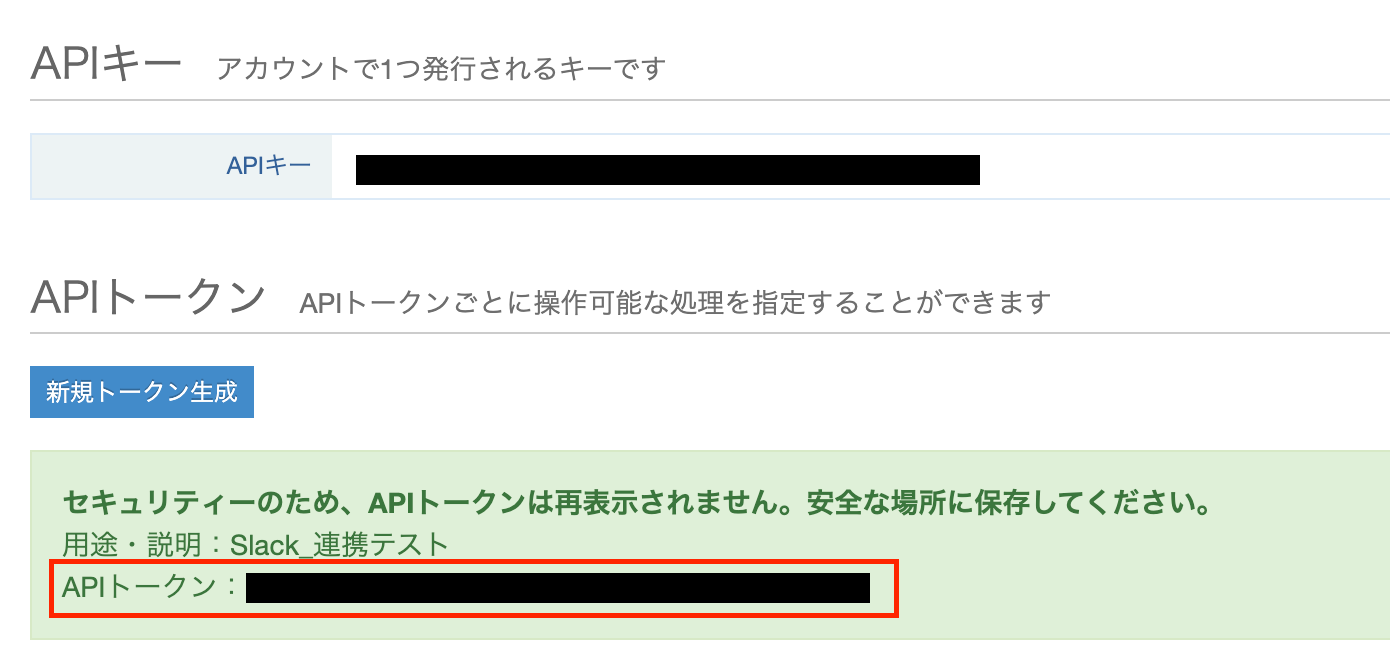
アクセストークンは、boardアカウントの管理画面でAPIトークンを取得して入力します。
APIトークンの取得方法について、詳しくはこちらをご覧ください。
▼参考:board_APIトークン確認画面
下記画面赤枠部分をコピーしてアクセストークンの欄にペーストしてください。
これで、boardのマイアプリ連携完了です!
ステップ2:テンプレートのコピー
それでは、実際にフローの作成方法についてご説明いたします!
Yoomのテンプレートを活用することで、業務の自動化をスムーズに始めることができます。
まずは、下記のバナーをクリックしてください。遷移先の画面で「このテンプレートを試してみる」を選択するだけで、簡単にスタートできます。
■概要
GitHubで作成されたIssueを、顧客情報としてboardに手動で登録する作業は、手間がかかるだけでなく、転記ミスも起こりがちではないでしょうか。開発と顧客管理が分断されていると、迅速な対応が難しくなることもあります。
このワークフローを活用すれば、GitHubとboardをスムーズに連携させ、Issueの作成をきっかけにboardへ顧客情報を自動で登録できます。これにより、手作業による登録業務を効率化し、対応漏れを防ぎます。
■このテンプレートをおすすめする方
- GitHubのIssue情報をboardに手動で転記しており、作業を効率化したい方
- GitHubとboardを連携させて、開発と顧客管理のフローをスムーズにしたい方
- Issueの登録漏れや対応遅れを防ぎ、顧客対応の質を高めたいと考えている方
■このテンプレートを使うメリット
- GitHubでIssueが作成されると自動でboardに顧客情報が登録されるため、これまで手作業に費やしていた時間を短縮することができます
- 手作業による情報の転記が不要になるため、入力ミスや登録漏れといったヒューマンエラーのリスクを軽減し、データの正確性を保ちます
■フローボットの流れ
- はじめに、GitHubとboardをYoomと連携します
- 次に、トリガーでGitHubを選択し、「Issueが新しく作成されたら」というアクションを設定します
- 次に、オペレーションでAI機能の「テキストからデータを抽出」を設定し、Issueの本文などから顧客名や連絡先といった必要な情報を抽出します
- 最後に、オペレーションでboardの「顧客の登録」を設定し、AI機能で抽出した情報をマッピングして顧客を登録します
※「トリガー」:フロー起動のきっかけとなるアクション、「オペレーション」:トリガー起動後、フロー内で処理を行うアクション
■このワークフローのカスタムポイント
- boardに顧客を登録する際、特定のタグを自動で付与するなど、項目に固定の値を設定することが可能です
- GitHubのIssueタイトルや本文、またはAI機能で抽出したデータなど、前のステップで取得した情報を変数として利用し、boardの顧客名や詳細情報に自動で反映させることができます
■注意事項
- GitHun、boardのそれぞれとYoomを連携してください。
- トリガーは5分、10分、15分、30分、60分の間隔で起動間隔を選択できます。
- プランによって最短の起動間隔が異なりますので、ご注意ください。
■概要
GitHubで作成されたIssueを、顧客情報としてboardに手動で登録する作業は、手間がかかるだけでなく、転記ミスも起こりがちではないでしょうか。開発と顧客管理が分断されていると、迅速な対応が難しくなることもあります。
このワークフローを活用すれば、GitHubとboardをスムーズに連携させ、Issueの作成をきっかけにboardへ顧客情報を自動で登録できます。これにより、手作業による登録業務を効率化し、対応漏れを防ぎます。
■このテンプレートをおすすめする方
- GitHubのIssue情報をboardに手動で転記しており、作業を効率化したい方
- GitHubとboardを連携させて、開発と顧客管理のフローをスムーズにしたい方
- Issueの登録漏れや対応遅れを防ぎ、顧客対応の質を高めたいと考えている方
■このテンプレートを使うメリット
- GitHubでIssueが作成されると自動でboardに顧客情報が登録されるため、これまで手作業に費やしていた時間を短縮することができます
- 手作業による情報の転記が不要になるため、入力ミスや登録漏れといったヒューマンエラーのリスクを軽減し、データの正確性を保ちます
■フローボットの流れ
- はじめに、GitHubとboardをYoomと連携します
- 次に、トリガーでGitHubを選択し、「Issueが新しく作成されたら」というアクションを設定します
- 次に、オペレーションでAI機能の「テキストからデータを抽出」を設定し、Issueの本文などから顧客名や連絡先といった必要な情報を抽出します
- 最後に、オペレーションでboardの「顧客の登録」を設定し、AI機能で抽出した情報をマッピングして顧客を登録します
※「トリガー」:フロー起動のきっかけとなるアクション、「オペレーション」:トリガー起動後、フロー内で処理を行うアクション
■このワークフローのカスタムポイント
- boardに顧客を登録する際、特定のタグを自動で付与するなど、項目に固定の値を設定することが可能です
- GitHubのIssueタイトルや本文、またはAI機能で抽出したデータなど、前のステップで取得した情報を変数として利用し、boardの顧客名や詳細情報に自動で反映させることができます
■注意事項
- GitHun、boardのそれぞれとYoomを連携してください。
- トリガーは5分、10分、15分、30分、60分の間隔で起動間隔を選択できます。
- プランによって最短の起動間隔が異なりますので、ご注意ください。
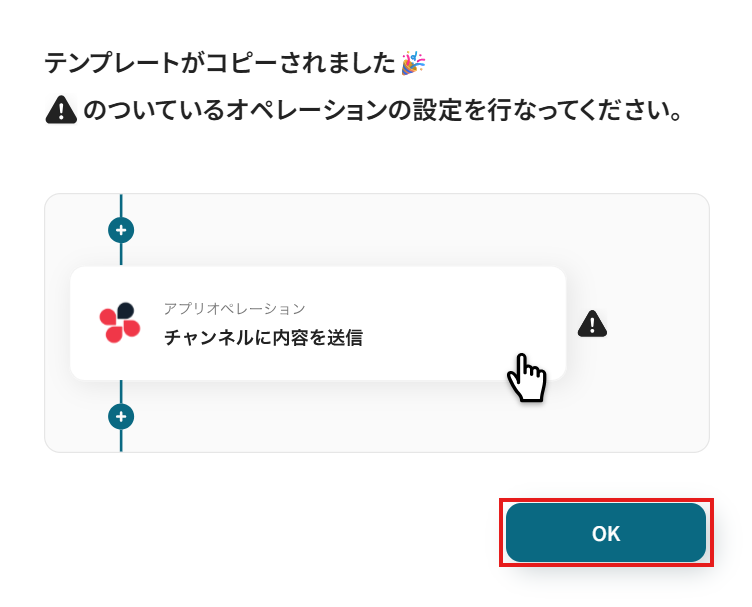
下記画面が表示されたら「OK」ボタンをクリックしてください。
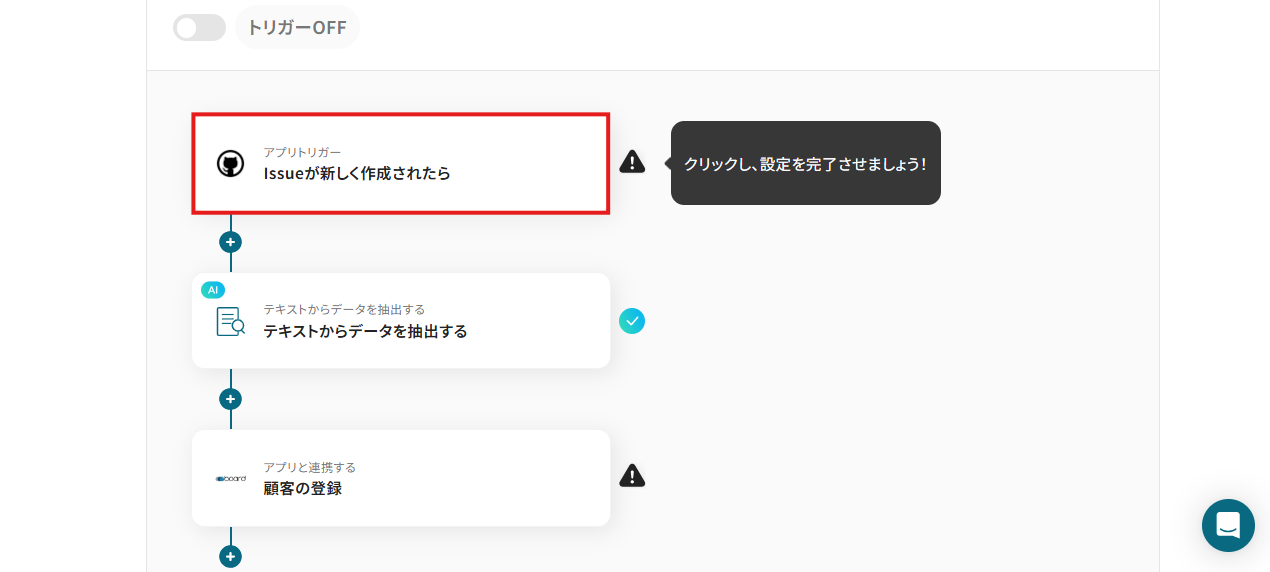
ステップ3:GitHubにIssueが新しく作成されたら起動するトリガー設定
まずは自動化のきっかけとなるトリガーの設定を行います。
「Issueが新しく作成されたら」という項目をクリックしてください。
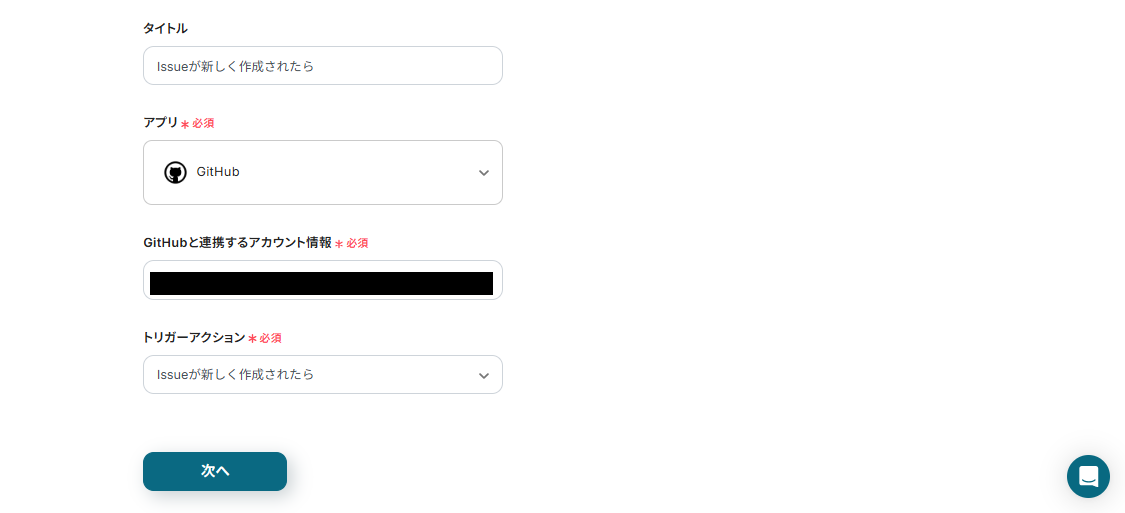
次の画面は、自動で設定されます。
GitHubと連携するアカウントやトリガーアクションに誤りが無いか確認できたら、次のページに進んでください。
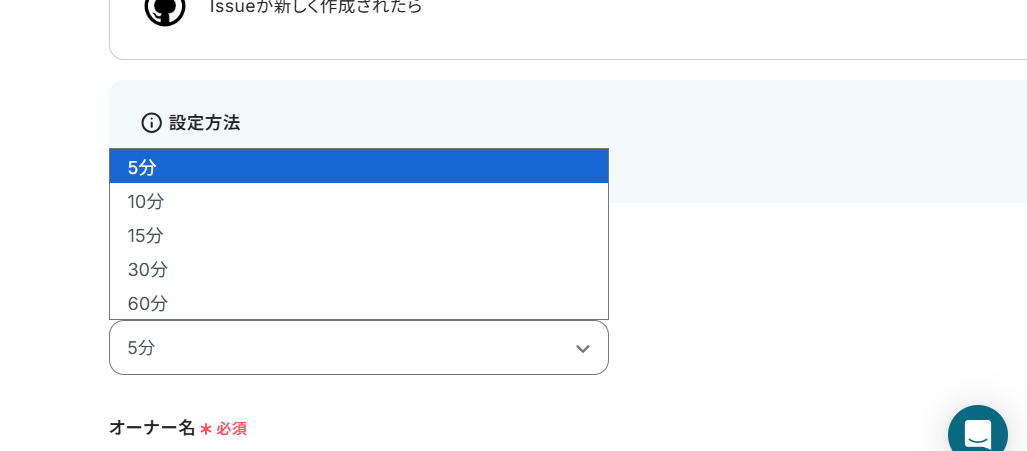
トリガーの起動間隔は、5分、10分、15分、30分、60分の間隔から選択できますが、迅速なデータ連携のためにも、基本的には最短の起動間隔でご使用いただくのがおすすめです。
※ご利用プランによって最短の起動間隔が異なりますので、ご注意ください。
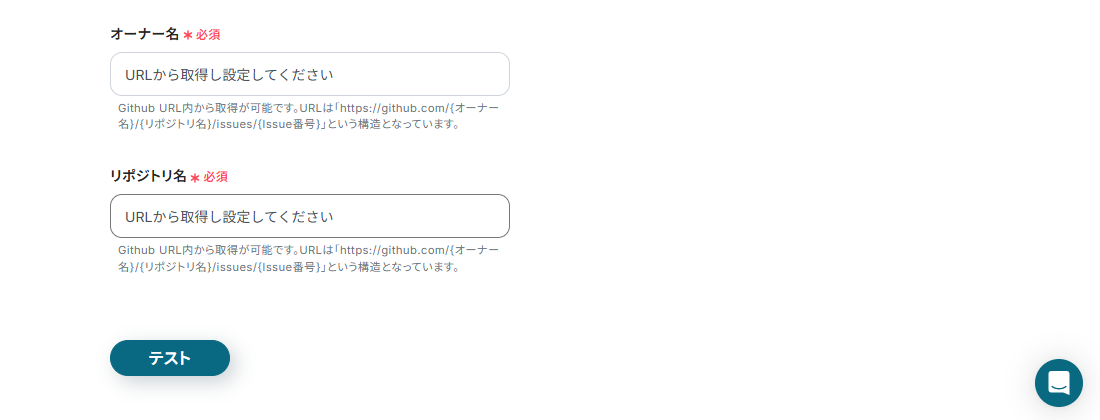
オーナー名とリポジトリ名は、Github URL内から取得が可能です。枠外の注釈を参考にそれぞれ設定してください。
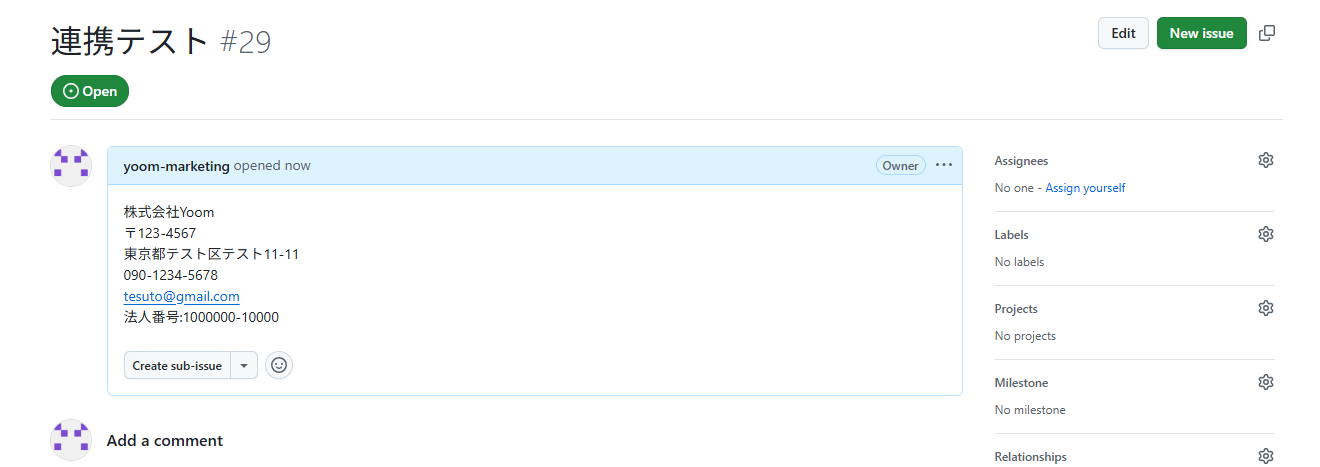
続いて、Webhookの動作テストを行います。GitHubのページを開いたら、テスト用に新しいIssueを作成してください。(架空の情報でOKです!)
今回は、boardに顧客情報を自動追加したいため、例として「会社名,郵便番号,都道府県,市区町村,番地,電話番号,メールアドレス郵便番,法人番号」をコメントに入力しIssueを作成してみました。
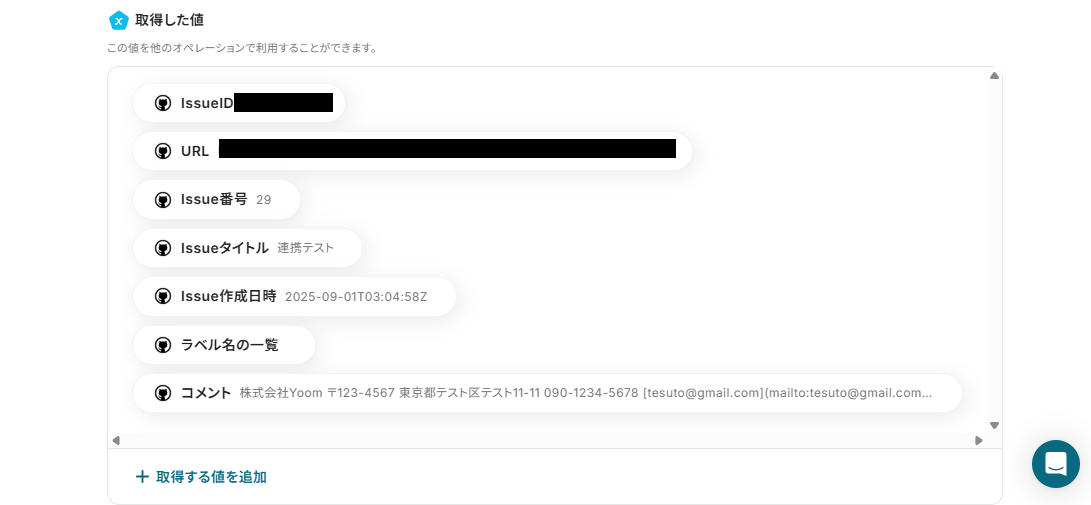
作成できたら、Yoomの画面に戻りテストを実行してください。テストが成功すると、先ほど作成したIssue情報が取得した値として表示されます。
内容に問題がなく、正しくデータが取得できていることを確認したら、「設定を保存」しましょう。
※このとき取得した値は今後の設定で活用し、最後のアクションででboardに登録するデータとしても活用します。詳細については、こちらのヘルプページをご覧ください。
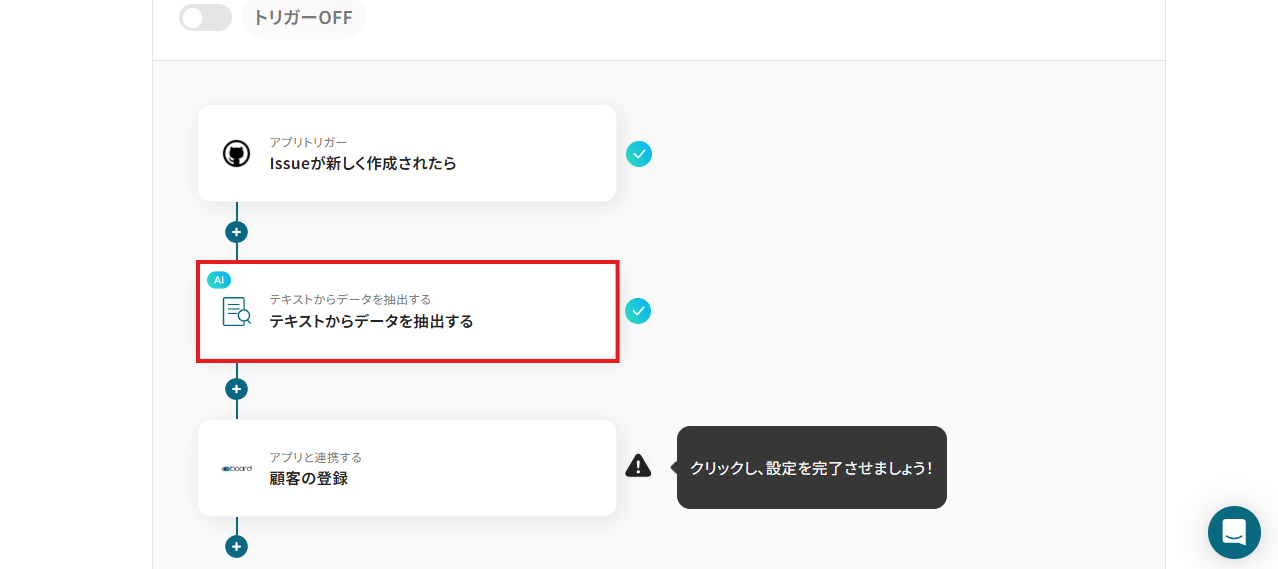
ステップ4:テキストからデータを抽出する
こちらのステップでは、GitHubのIssue情報から顧客情報をテキストとして取得するための設定を行います。
「テキストからデータを抽出する」という項目を押してください。
タイトルは任意で変更できます。
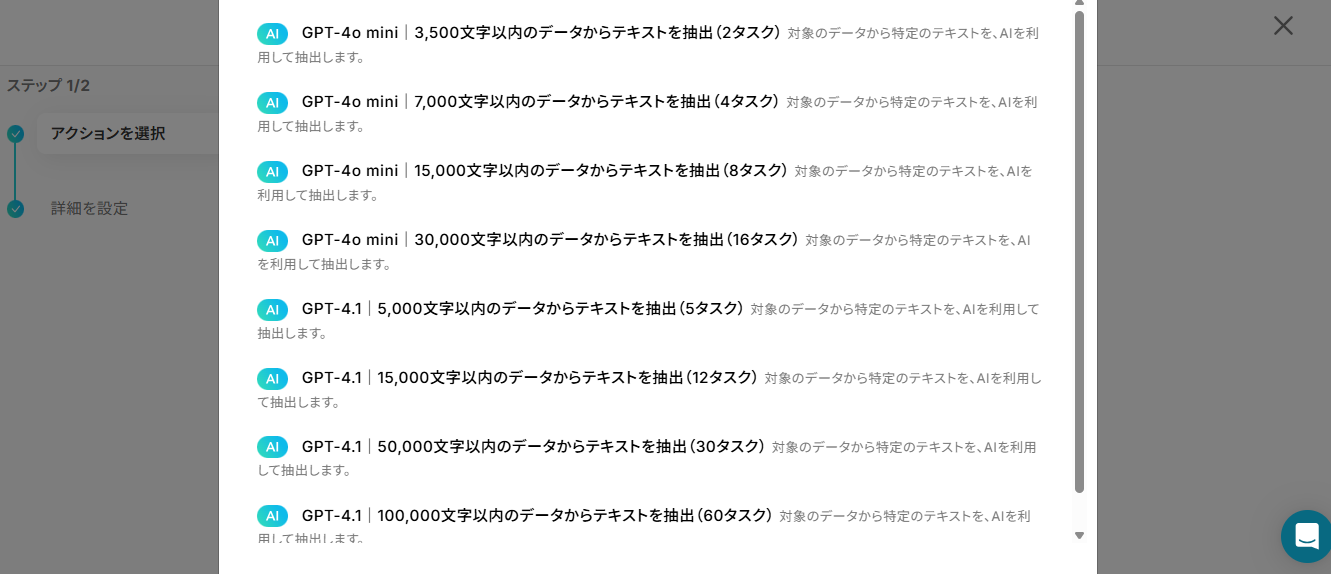
GPTの種類やデータの文字数を変更したい場合は「変更する」をクリックしましょう。

下記画面が表示されるので、使用したいものを選択してください。
※フロー起動後に変更することも可能です!
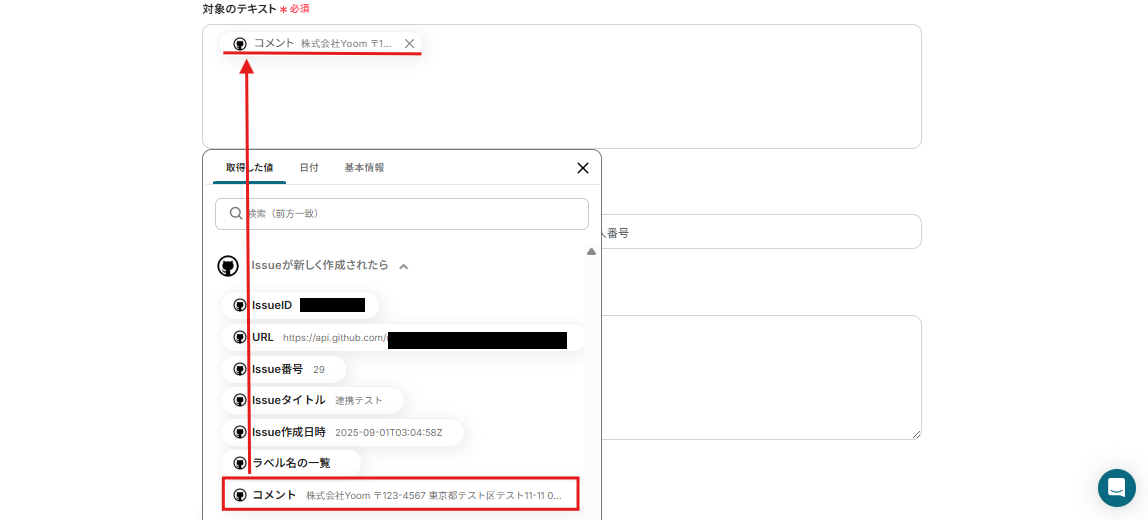
対象のテキストは、GitHubのコメントが自動で取得されるように設定されています。
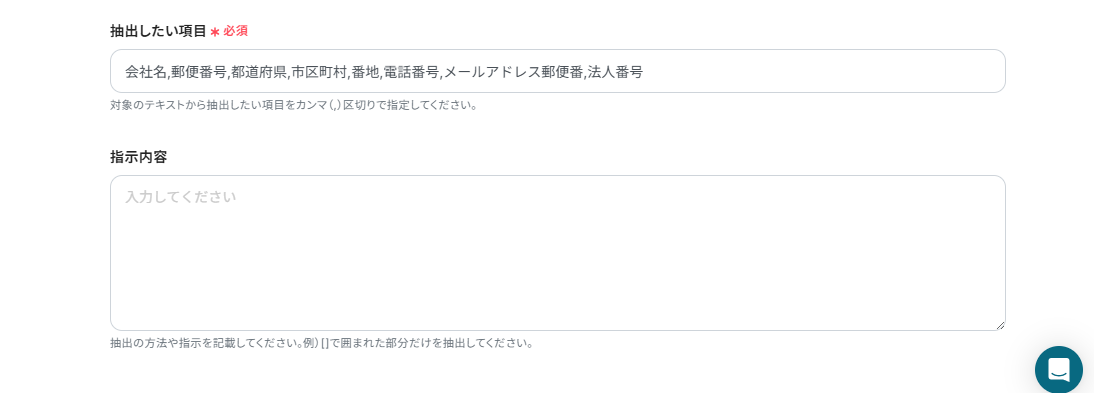
抽出したい項目は、boardに自動追加したい顧客情報の項目を入力します。
今回は下記画像の通り設定していますが、用途に合わせて変更し使用してください。
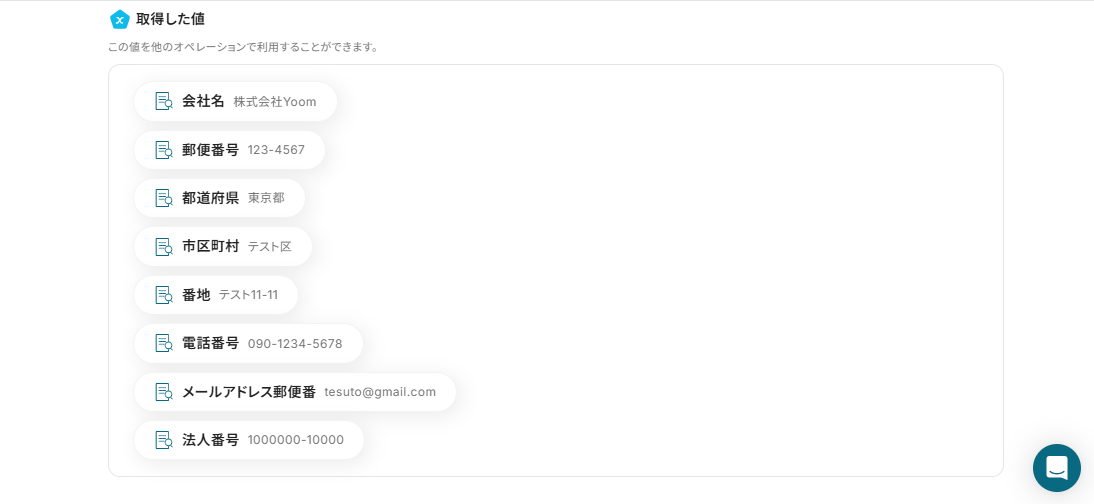
テストを実行すると、取得した値が表示されるので確認してください。誤りが無いのを確認できたら「保存する」をクリックします。
ステップ5:boardに顧客の登録を行う
次にboardと連携して、GitHubのデータから抽出した顧客情報をboardに自動登録する設定を行います!
「顧客の登録」という項目をクリックしましょう。
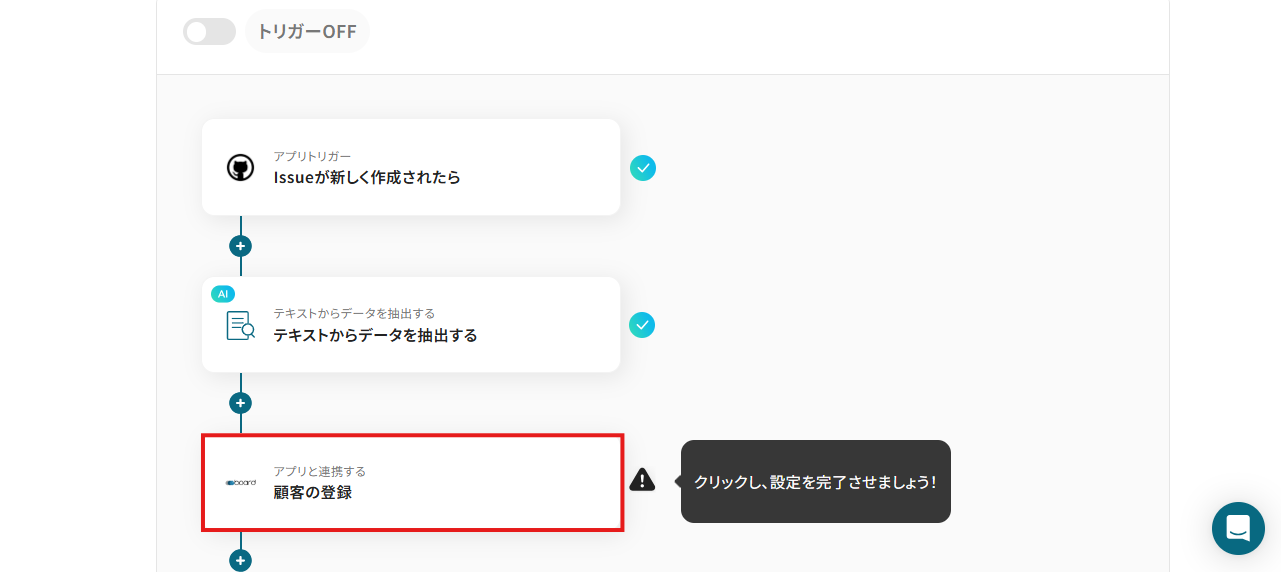
下記画面はデフォルトで設定されています。
設定に誤りが無いか確認できたら、次のページに進みましょう。
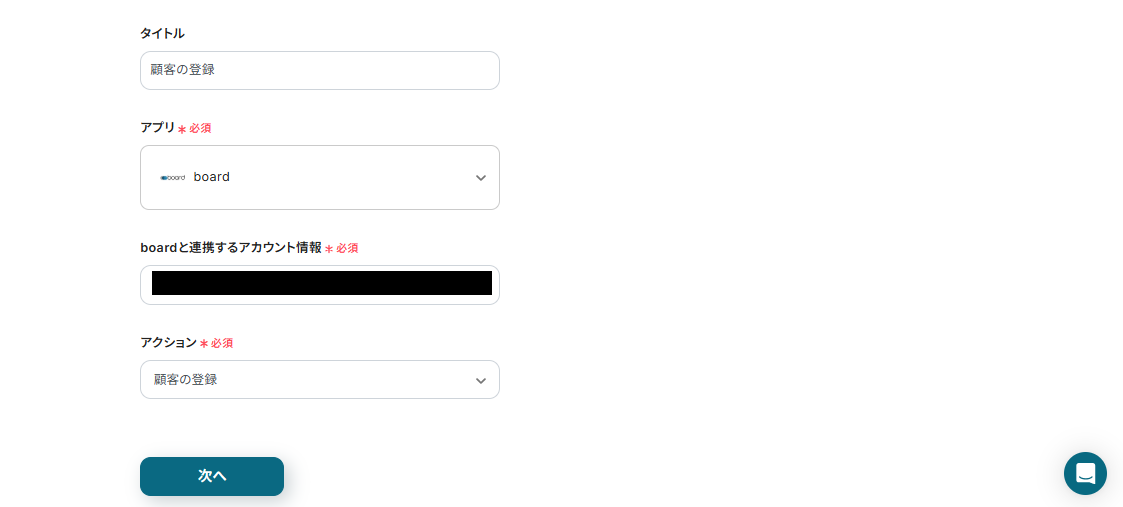
APIキーは、こちらから取得したAPIキーをコピーしペーストしてください。


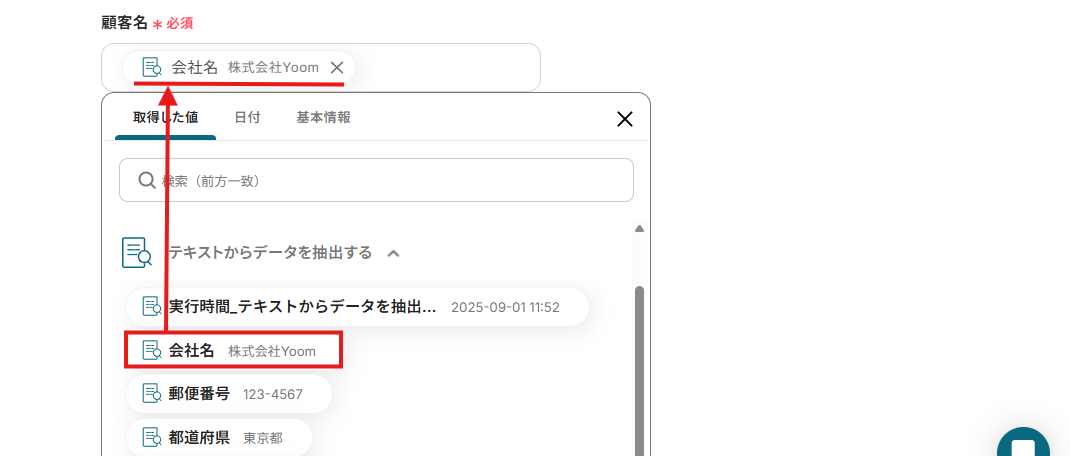
顧客名は、下記画像のように設定されています。
このように取得した値を設定することでGitHubに登録されたIssueのコメントに記載した「会社名」を自動で引用することが可能です。
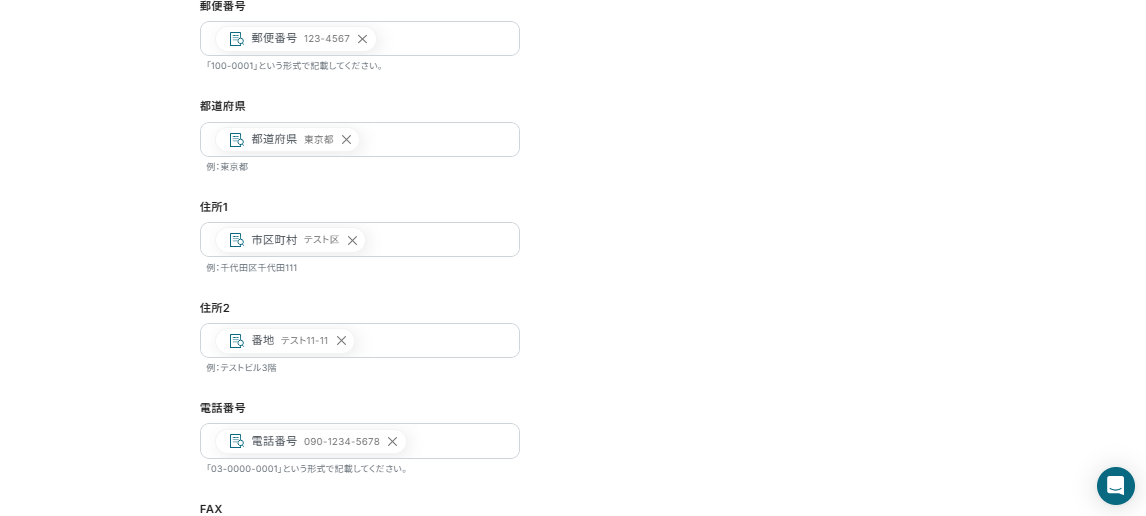
その他の項目も同様にGitHubに登録されたIssueのコメントから自動で情報を登録できるように設定されているので確認しましょう。
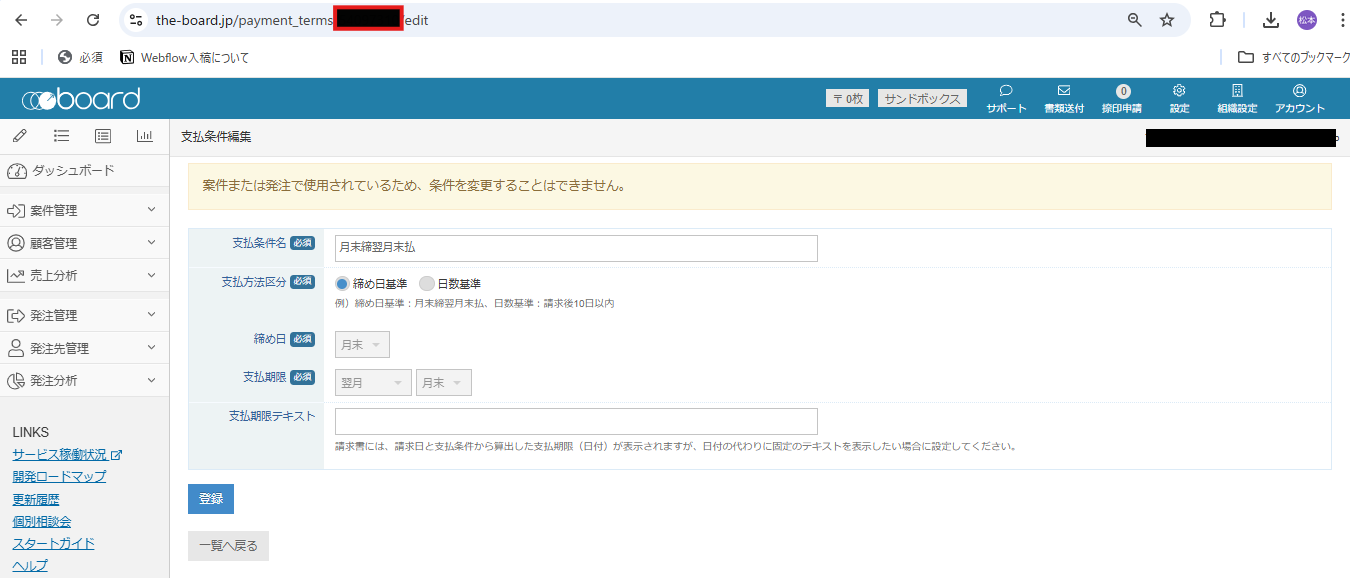
デフォルト支払条件IDは、こちらのページから設定します。

使用したい支払い情報を選択しURLからIDを取得してください。
ここまで設定できたら、テストを実行してください。
テストが成功すると、boardに顧客情報が自動で作成されるので確認しましょう。
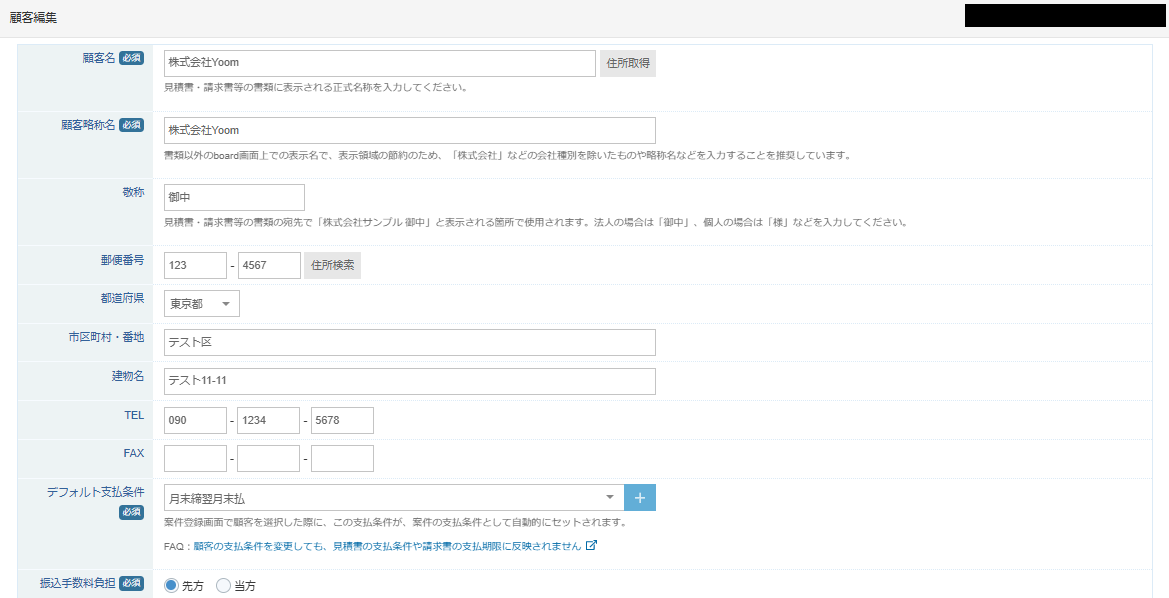
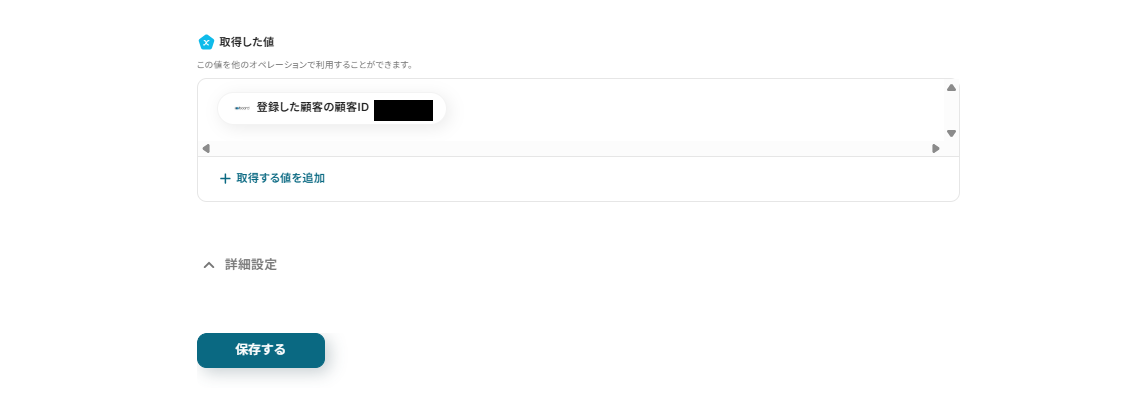
確認できたらYoomの画面に戻り、「保存する」ボタンをクリックしてください。
ステップ6:トリガーをONにする
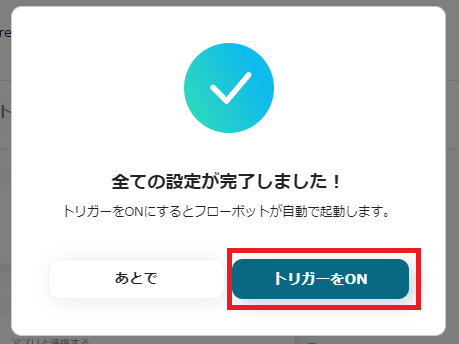
下記画面が表示されたら「トリガーをON」をクリックしてください。
これで、「GitHubでIssueが登録されたら、boardに顧客を追加する」フローの完成です!
boardのデータをGitHubに連携したい場合
今回はGitHubからboardへデータを連携する方法をご紹介しました。
逆にboardからGitHubへのデータ連携を実施したい場合は、下記のテンプレートも併せてご利用ください。
ビジネスサイドで発生したタスクをスムーズに開発チームへ連携するような自動化も簡単に実現できます。
boardに新しい案件が登録されたら、GitHubにIssueを作成する
boardで管理している新しい案件情報を、開発チームにタスクとして依頼するためにGitHubへ手動でIssueを作成していませんか?
この連携を活用すれば、boardに新しい案件が登録されたことをトリガーに、開発タスクとしてGitHubのIssueを自動で作成可能です。
ビジネスサイドと開発サイドの連携がスムーズになり、タスクの依頼漏れや転記ミスを防ぎます。
■概要
GitHubのBoard機能などを活用したプロジェクト管理において、営業部門で利用するboardのようなSFA/CRMツールとの連携が手作業になっていませんか?
案件が登録されるたびに手動でGitHubにIssueを作成する作業は手間がかかるうえ、転記ミスなどのヒューマンエラーも起こりがちです。
このワークフローを活用すれば、boardに新しい案件が登録されると、GitHubにIssueが自動で作成されるため、こうした課題を解消し、開発チームとのスムーズな連携を実現します。
■このテンプレートをおすすめする方
- boardで管理する案件情報を、手作業でGitHubに転記している方
- GitHubのBoard機能も活用し、開発タスクと営業案件の連携を効率化したい方
- 部署間の情報連携を自動化し、プロジェクトの進捗管理を円滑にしたいと考えている方
■このテンプレートを使うメリット
- boardへの案件登録をトリガーにGitHubへIssueが自動で作成され、これまで手作業で行っていた情報入力の時間を短縮することができます。
- 手動での転記作業が不要になるため、Issue作成時の情報入力漏れや記載ミスといったヒューマンエラーの防止に繋がります。
■フローボットの流れ
- はじめに、boardとGitHubをYoomと連携します。
- 次に、トリガーでboardを選択し、「新しい案件が登録されたら」というアクションを設定します。
- 最後に、オペレーションでGitHubを選択し、「Issueを作成」アクションを設定し、boardから取得した案件情報を基にIssueが作成されるようにします。
※「トリガー」:フロー起動のきっかけとなるアクション、「オペレーション」:トリガー起動後、フロー内で処理を行うアクション
■このワークフローのカスタムポイント
- GitHubでIssueを作成するアクションでは、タイトルや本文などの各項目に設定する内容を自由にカスタマイズできます。
- 例えば、boardから取得した案件名や詳細などを変数としてIssueのタイトルや本文に自動で埋め込んだり、担当者やラベルなどを固定値として設定したりすることが可能です。
■注意事項
- board、GitHubのそれぞれとYoomを連携してください。
- トリガーは5分、10分、15分、30分、60分の間隔で起動間隔を選択できます。
- プランによって最短の起動間隔が異なりますので、ご注意ください。
■概要
GitHubのBoard機能などを活用したプロジェクト管理において、営業部門で利用するboardのようなSFA/CRMツールとの連携が手作業になっていませんか?
案件が登録されるたびに手動でGitHubにIssueを作成する作業は手間がかかるうえ、転記ミスなどのヒューマンエラーも起こりがちです。
このワークフローを活用すれば、boardに新しい案件が登録されると、GitHubにIssueが自動で作成されるため、こうした課題を解消し、開発チームとのスムーズな連携を実現します。
■このテンプレートをおすすめする方
- boardで管理する案件情報を、手作業でGitHubに転記している方
- GitHubのBoard機能も活用し、開発タスクと営業案件の連携を効率化したい方
- 部署間の情報連携を自動化し、プロジェクトの進捗管理を円滑にしたいと考えている方
■このテンプレートを使うメリット
- boardへの案件登録をトリガーにGitHubへIssueが自動で作成され、これまで手作業で行っていた情報入力の時間を短縮することができます。
- 手動での転記作業が不要になるため、Issue作成時の情報入力漏れや記載ミスといったヒューマンエラーの防止に繋がります。
■フローボットの流れ
- はじめに、boardとGitHubをYoomと連携します。
- 次に、トリガーでboardを選択し、「新しい案件が登録されたら」というアクションを設定します。
- 最後に、オペレーションでGitHubを選択し、「Issueを作成」アクションを設定し、boardから取得した案件情報を基にIssueが作成されるようにします。
※「トリガー」:フロー起動のきっかけとなるアクション、「オペレーション」:トリガー起動後、フロー内で処理を行うアクション
■このワークフローのカスタムポイント
- GitHubでIssueを作成するアクションでは、タイトルや本文などの各項目に設定する内容を自由にカスタマイズできます。
- 例えば、boardから取得した案件名や詳細などを変数としてIssueのタイトルや本文に自動で埋め込んだり、担当者やラベルなどを固定値として設定したりすることが可能です。
■注意事項
- board、GitHubのそれぞれとYoomを連携してください。
- トリガーは5分、10分、15分、30分、60分の間隔で起動間隔を選択できます。
- プランによって最短の起動間隔が異なりますので、ご注意ください。
boardに新しい顧客が登録されたら、GitHubにIssueを作成する
boardに新規顧客が登録された際、その顧客に関連する初期設定やオンボーディングタスクをGitHubで管理するケースもあるかと思います。
この自動化を設定すれば、boardへの顧客登録をきっかけに、GitHubに必要な対応タスクのIssueを自動で起票可能です。
新規顧客への対応プロセスを標準化し、対応漏れのないスムーズなオンボーディングを実現します。
■概要
SaaS型の顧客管理ツールであるboardに新しい顧客情報が登録されるたびに、開発チームが利用するGitHubへ手動でIssueを作成していませんか?この一連の作業は、担当者の手間になるだけでなく、対応漏れや情報転記のミスを引き起こす原因にもなりかねません。このワークフローを活用することで、boardへの顧客登録をトリガーとして、GitHubへのIssue作成を自動化できます。GitHubとboard間の連携をスムーズにし、手作業に起因する様々な課題を解消します。
■このテンプレートをおすすめする方
- boardとGitHubを利用しており、二つのツール間の情報連携に手間を感じている方
- 顧客登録から開発タスクの起票までを迅速に行い、対応速度を向上させたいチーム
- 手作業によるタスク作成をなくし、より重要な業務に集中したいプロジェクトマネージャーの方
■このテンプレートを使うメリット
- boardに顧客情報が登録されると、GitHubのIssueが自動で作成されるため、手作業での情報入力や転記にかかる時間を短縮できます。
- 手動での操作によって発生しがちな、Issueの作成漏れや顧客情報の入力ミスといったヒューマンエラーを防ぎ、業務の正確性が向上します。
■フローボットの流れ
- はじめに、boardとGitHubをYoomと連携します。
- 次に、トリガーでboardを選択し、「新しい顧客が作成または更新されたら」というアクションを設定します。
- 次に、オペレーションで分岐機能を設定し、特定の条件に応じて後続の処理をコントロールできるようにします。
- 最後に、オペレーションでGitHubの「Issueを作成」アクションを設定し、boardから取得した情報をもとにIssueを作成します。
※「トリガー」:フロー起動のきっかけとなるアクション、「オペレーション」:トリガー起動後、フロー内で処理を行うアクション
■このワークフローのカスタムポイント
- GitHubでIssueを作成するアクションでは、タイトルや本文、担当者などを自由に設定できます。
- 例えば、Issueのタイトルに「【新規顧客】」といった固定のテキストを追加したり、本文にboardから取得した顧客名や要望などの変数を埋め込んだりすることで、チームの運用ルールに合わせた柔軟な設定が可能です。
■注意事項
- board、GitHubのそれぞれとYoomを連携してください。
- トリガーは5分、10分、15分、30分、60分の間隔で起動間隔を選択できます。
- プランによって最短の起動間隔が異なりますので、ご注意ください。
- 分岐はミニプラン以上のプランでご利用いただける機能(オペレーション)となっております。フリープランの場合は設定しているフローボットのオペレーションはエラーとなりますので、ご注意ください。
- ミニプランなどの有料プランは、2週間の無料トライアルを行うことが可能です。無料トライアル中には制限対象のアプリや機能(オペレーション)を使用することができます。
■概要
SaaS型の顧客管理ツールであるboardに新しい顧客情報が登録されるたびに、開発チームが利用するGitHubへ手動でIssueを作成していませんか?この一連の作業は、担当者の手間になるだけでなく、対応漏れや情報転記のミスを引き起こす原因にもなりかねません。このワークフローを活用することで、boardへの顧客登録をトリガーとして、GitHubへのIssue作成を自動化できます。GitHubとboard間の連携をスムーズにし、手作業に起因する様々な課題を解消します。
■このテンプレートをおすすめする方
- boardとGitHubを利用しており、二つのツール間の情報連携に手間を感じている方
- 顧客登録から開発タスクの起票までを迅速に行い、対応速度を向上させたいチーム
- 手作業によるタスク作成をなくし、より重要な業務に集中したいプロジェクトマネージャーの方
■このテンプレートを使うメリット
- boardに顧客情報が登録されると、GitHubのIssueが自動で作成されるため、手作業での情報入力や転記にかかる時間を短縮できます。
- 手動での操作によって発生しがちな、Issueの作成漏れや顧客情報の入力ミスといったヒューマンエラーを防ぎ、業務の正確性が向上します。
■フローボットの流れ
- はじめに、boardとGitHubをYoomと連携します。
- 次に、トリガーでboardを選択し、「新しい顧客が作成または更新されたら」というアクションを設定します。
- 次に、オペレーションで分岐機能を設定し、特定の条件に応じて後続の処理をコントロールできるようにします。
- 最後に、オペレーションでGitHubの「Issueを作成」アクションを設定し、boardから取得した情報をもとにIssueを作成します。
※「トリガー」:フロー起動のきっかけとなるアクション、「オペレーション」:トリガー起動後、フロー内で処理を行うアクション
■このワークフローのカスタムポイント
- GitHubでIssueを作成するアクションでは、タイトルや本文、担当者などを自由に設定できます。
- 例えば、Issueのタイトルに「【新規顧客】」といった固定のテキストを追加したり、本文にboardから取得した顧客名や要望などの変数を埋め込んだりすることで、チームの運用ルールに合わせた柔軟な設定が可能です。
■注意事項
- board、GitHubのそれぞれとYoomを連携してください。
- トリガーは5分、10分、15分、30分、60分の間隔で起動間隔を選択できます。
- プランによって最短の起動間隔が異なりますので、ご注意ください。
- 分岐はミニプラン以上のプランでご利用いただける機能(オペレーション)となっております。フリープランの場合は設定しているフローボットのオペレーションはエラーとなりますので、ご注意ください。
- ミニプランなどの有料プランは、2週間の無料トライアルを行うことが可能です。無料トライアル中には制限対象のアプリや機能(オペレーション)を使用することができます。
GitHubやboardのAPIを使ったその他の自動化例
GitHubやboardのAPIを活用することで、プロジェクト管理やタスク管理の業務をスムーズに効率化できます。
Yoomにはこれらの業務を自動化できるテンプレートが多数用意されているので、ぜひご活用ください!
GitHubを使った自動化例
GitHubでの自動化を導入することで、Issue管理やタスク連携、通知フローが効率化されます。
例えば、GitHubのIssue作成を他ツールと連携することで、チーム内のタスク管理や情報共有をスムーズに進められます。開発プロジェクトやIT担当者の作業負荷軽減にも有効です!
■概要プロジェクト管理でTrello、開発タスク管理でGitHubを利用しているものの、情報が分断されていませんか?Trelloで新しいタスクが発生するたびに、手作業でGitHubにIssueを起票するのは手間がかかり、転記ミスや対応漏れの原因にもなり得ます。このワークフローを活用すれば、TrelloとGitHubをスムーズに連携し、カードの作成をトリガーにGitHubのIssueを自動で追加できるため、タスク管理の二度手間を削減します。
■このテンプレートをおすすめする方- TrelloとGitHubを併用しており、手作業での情報連携に課題を感じている方
- 開発タスクの起票漏れや、タスクの二重管理を防ぎたいプロジェクト管理者の方
- ツール間の情報連携を自動化して、開発プロセス全体の効率を改善したい方
■このテンプレートを使うメリット- Trelloにカードが追加されるとGitHubにIssueが自動で作成されるため、これまで手作業での転記に費やしていた時間を削減できます。
- 手作業での情報連携が減ることで、Issueの作成漏れや内容の入力間違いといったヒューマンエラーを防ぐことに繋がります。
■フローボットの流れ- はじめに、TrelloとGitHubをYoomに連携します。
- 次に、トリガーでTrelloを選択し、「カードが新たに作成されたら」というアクションを設定します。
- 続けて、オペレーションでTrelloの「カードの情報を取得」アクションを設定し、トリガーで検知したカードの詳細情報を取得します。
- 最後に、オペレーションでGitHubの「Issueの作成」アクションを設定し、取得したカード情報を元にIssueを作成します。
※「トリガー」:フロー起動のきっかけとなるアクション、「オペレーション」:トリガー起動後、フロー内で処理を行うアクション
■このワークフローのカスタムポイント- Trelloのトリガー設定では、自動化の対象とするボードIDを任意で指定してください。
- GitHubでIssueを作成する際に、Trelloから取得したどの情報(カード名、説明文など)をIssueのタイトルや本文に反映させるか、任意で設定できます。
■注意事項- Trello、GitHubのそれぞれとYoomを連携してください。
■概要開発プロジェクトでGitHubとClickUpを併用している場合、Issueが作成されるたびに手動でタスクを作成するのは手間がかかり、対応漏れの原因にもなり得ます。特に複数のリポジトリを管理していると、その負担は大きくなりがちです。このワークフローを活用すれば、GitHubで新しいIssueが作成された際に、自動でClickUpにタスクを作成できるため、こうした課題を解消し、プロジェクト管理を効率化します。
■このテンプレートをおすすめする方- GitHubとClickUpを併用し、手動でのタスク作成に手間を感じている開発担当者の方
- Issueの対応漏れを防ぎ、タスク管理を効率化したいプロジェクトマネージャーの方
- 開発チームの生産性向上に繋がる自動化の仕組みを検討しているチームリーダーの方
■このテンプレートを使うメリット- GitHubでIssueが作成されると自動でClickUpにタスクが作成されるため、これまで手作業に費やしていた時間を短縮できます。
- 手作業によるタスクの作成漏れや、Issueの内容の転記ミスといったヒューマンエラーのリスクを軽減します。
■フローボットの流れ- はじめに、GitHubとClickUpをYoomと連携します。
- 次に、トリガーでGitHubを選択し、「Issueが新しく作成されたら」というアクションを設定します。
- 最後に、オペレーションでClickUpの「タスクを作成」アクションを設定し、前のステップで取得したGitHubのIssue情報を紐付けます。
※「トリガー」:フロー起動のきっかけとなるアクション、「オペレーション」:トリガー起動後、フロー内で処理を行うアクション
■このワークフローのカスタムポイント- GitHubのトリガー設定では、連携の対象としたいリポジトリのオーナー名やリポジトリ名を任意で指定してください。
- ClickUpのタスク作成オペレーションでは、タスク名や担当者、説明などの各項目に、固定値やGitHubから取得した情報を変数として自由に設定できます。
■注意事項- GitHub、ClickUpのそれぞれとYoomを連携してください。
- トリガーは5分、10分、15分、30分、60分の間隔で起動間隔を選択できます。
- プランによって最短の起動間隔が異なりますので、ご注意ください。
■概要
SalesforceでToDoオブジェクトが登録されたらGitHubに追加するフローです。
■このテンプレートをおすすめする方
1.SalesforceのToDoオブジェクトを利用する営業・サポート担当者
・顧客からの問い合わせや要望、社内タスクなどをSalesforceのToDoで管理して開発チームへの対応依頼をGitHubに登録したい方
・ToDoを手動でGitHubに転記する手間を省いて業務効率を向上させたい方
・SalesforceとGitHubの情報連携を強化して顧客対応と開発対応の連携をスムーズにしたい方
2.GitHubを利用する開発チーム
・SalesforceのToDoに登録された顧客からの問題や要望をGitHub上で管理して開発プロセスに組み込みたい方
・営業・サポートチームからの情報をリアルタイムに把握して迅速な対応をしたい方
■このテンプレートを使うメリット
Salesforceは顧客管理に非常に強力なツールですが、ToDoオブジェクトが登録されるたびにGitHubに手動でISSUEを追加するのは、手入力ミスや情報の漏れが発生する可能性があります。
このフローを活用すれば、SalesforceでToDoオブジェクトが登録されたら自動的にGitHubに必要な情報が追加されて、営業担当者や開発チームはSalesforceとGitHubの両方を確認する必要がなくなり、最新の情報を効率的に共有することができます。
また、手作業での入力作業が不要になるため業務効率が向上して入力ミスを防ぐこともできます。
■注意事項
・Salesforce、GitHubのそれぞれとYoomを連携してください。
・Salesforceはチームプラン・サクセスプランでのみご利用いただけるアプリとなっております。フリープラン・ミニプランの場合は設定しているフローボットのオペレーションやデータコネクトはエラーとなりますので、ご注意ください。
・チームプランやサクセスプランなどの有料プランは、2週間の無料トライアルを行うことが可能です。無料トライアル中には制限対象のアプリを使用することができます。
■概要
GitHubで新しいIssueが作成されるたびに、内容を把握し、優先順位を判断するのは手間がかかる作業です。特に多くのIssueが同時に発生すると、重要な情報を見落としたり、対応が遅れてしまうこともあります。このワークフローを活用すれば、新しいIssueの作成をトリガーに、ChatGPTがその内容を自動で分析しコメントを追加するため、Issueの内容把握を迅速化し、開発プロセスの効率化に繋がります。
■このテンプレートをおすすめする方
- GitHubでのIssue管理に多くの時間を費やしているプロジェクトマネージャーの方
- ChatGPTを活用して、開発プロセスの初期対応を効率化したいと考えている方
- 手作業によるIssueの確認漏れや、対応の遅延を防ぎたい開発チームの方
■このテンプレートを使うメリット
- GitHubでIssueが作成されるとChatGPTが内容を分析・要約するため、手動での確認作業にかかる時間を短縮できます。
- Issueの内容把握が迅速かつ均一化され、担当者の割り振りや対応の優先順位付けがスムーズになり、開発プロセスの属人化を防ぎます。
■フローボットの流れ
- はじめに、GitHubとChatGPTをYoomと連携します。
- 次に、トリガーでGitHubを選択し、「Issueが新しく作成されたら」というアクションを設定し、フローが起動するきっかけを作ります。
- 続いて、オペレーションでChatGPTの「テキストを生成(高度な設定)」アクションを設定し、トリガーで取得したIssueのタイトルや本文を元に、内容の分析や要約を指示します。
- 最後に、オペレーションでGitHubの「Issue・Pull Requestにコメントを追加」アクションを設定し、ChatGPTが生成したテキストを該当のIssueにコメントとして投稿します。
※「トリガー」:フロー起動のきっかけとなるアクション、「オペレーション」:トリガー起動後、フロー内で処理を行うアクション
■このワークフローのカスタムポイント
- ChatGPTの「テキストを生成」アクションを実行するには、OpenAIのAPI有料プランの契約が必要であり、APIが使用された際に支払いができる状態にしておく必要があります。
- ChatGPTのAPI利用はOpenAI社が有料で提供しており、API疎通時のトークンにより従量課金される仕組みのため、API使用時にお支払いが行える状況でない場合エラーが発生しますのでご注意ください。
■注意事項
- GitHubとChatGPTのそれぞれとYoomを連携してください。
- トリガーは5分、10分、15分、30分、60分の間隔で起動間隔を選択できます。
- プランによって最短の起動間隔が異なりますので、ご注意ください。
- ChatGPT(OpenAI)のアクションを実行するには、OpenAIのAPI有料プランの契約が必要です。(APIが使用されたときに支払いができる状態)
https://openai.com/ja-JP/api/pricing/ - ChatGPTのAPI利用はOpenAI社が有料で提供しており、API疎通時のトークンにより従量課金される仕組みとなっています。そのため、API使用時にお支払いが行える状況でない場合エラーが発生しますのでご注意ください。
■概要開発チームでのバグ報告やタスク依頼にSlackを活用しているものの、その内容をGitHubのIssueに手作業で転記する手間を感じていませんか。この作業は時間がかかるだけでなく、情報の転記ミスや対応漏れといったヒューマンエラーの原因にもなり得ます。このワークフローを活用すれば、Slackの特定チャンネルへの投稿をトリガーに、AIが内容を解析しGitHubへ自動でIssueを作成するため、こうした課題をスムーズに削減できます。
■このテンプレートをおすすめする方- Slackでの報告などを手作業でGitHubのIssueに転記している開発担当者の方
- SlackとGitHubを連携させて、開発チーム内の情報共有を効率化したいプロジェクトマネージャーの方
- 情報転記といったノンコア業務を減らし、本来の開発業務に集中したいと考えている方
■このテンプレートを使うメリット- Slackへのメッセージ投稿を起点に、自動でGitHubにIssueが作成されるため、これまで手作業に費やしていた時間を短縮することができます。
- システムが自動で処理を行うため、Issueのタイトルや内容の転記ミス、作成漏れといったヒューマンエラーの防止に繋がります。
■フローボットの流れ- はじめに、SlackとGitHubをYoomと連携します。
- 次に、トリガーでSlackを選択し、「新しいメッセージがチャンネルに投稿されたら」というアクションを設定します。
- 次に、オペレーションでAI機能の「テキストからデータを抽出する」を設定し、Slackの投稿内容からIssueのタイトルや本文などの必要な情報を抽出します。
- 最後に、オペレーションでGitHubの「Issueを作成」アクションを設定し、AIが抽出したデータをもとにIssueを作成します。
※「トリガー」:フロー起動のきっかけとなるアクション、「オペレーション」:トリガー起動後、フロー内で処理を行うアクション
■このワークフローのカスタムポイント- Slackのトリガー設定では、Issue作成の起点としたいチャンネルを任意で設定してください。
- AI機能のオペレーションでは、Slackの投稿からどのような情報を抽出すべきか、指示内容を任意で設定することが可能です。
- GitHubにIssueを作成する際に、AIが抽出した情報のうち、どの項目をタイトルや本文に設定するかなどを任意で指定できます。
■注意事項- Slack、GitHubのそれぞれとYoomを連携してください。
- トリガーは5分、10分、15分、30分、60分の間隔で起動間隔を選択できます。
- プランによって最短の起動間隔が異なりますので、ご注意ください。

- TrelloとGitHubを併用しており、手作業での情報連携に課題を感じている方
- 開発タスクの起票漏れや、タスクの二重管理を防ぎたいプロジェクト管理者の方
- ツール間の情報連携を自動化して、開発プロセス全体の効率を改善したい方
- Trelloにカードが追加されるとGitHubにIssueが自動で作成されるため、これまで手作業での転記に費やしていた時間を削減できます。
- 手作業での情報連携が減ることで、Issueの作成漏れや内容の入力間違いといったヒューマンエラーを防ぐことに繋がります。
- はじめに、TrelloとGitHubをYoomに連携します。
- 次に、トリガーでTrelloを選択し、「カードが新たに作成されたら」というアクションを設定します。
- 続けて、オペレーションでTrelloの「カードの情報を取得」アクションを設定し、トリガーで検知したカードの詳細情報を取得します。
- 最後に、オペレーションでGitHubの「Issueの作成」アクションを設定し、取得したカード情報を元にIssueを作成します。
■このワークフローのカスタムポイント
- Trelloのトリガー設定では、自動化の対象とするボードIDを任意で指定してください。
- GitHubでIssueを作成する際に、Trelloから取得したどの情報(カード名、説明文など)をIssueのタイトルや本文に反映させるか、任意で設定できます。
- Trello、GitHubのそれぞれとYoomを連携してください。

■このテンプレートをおすすめする方
- GitHubとClickUpを併用し、手動でのタスク作成に手間を感じている開発担当者の方
- Issueの対応漏れを防ぎ、タスク管理を効率化したいプロジェクトマネージャーの方
- 開発チームの生産性向上に繋がる自動化の仕組みを検討しているチームリーダーの方
■このテンプレートを使うメリット
- GitHubでIssueが作成されると自動でClickUpにタスクが作成されるため、これまで手作業に費やしていた時間を短縮できます。
- 手作業によるタスクの作成漏れや、Issueの内容の転記ミスといったヒューマンエラーのリスクを軽減します。
■フローボットの流れ
- はじめに、GitHubとClickUpをYoomと連携します。
- 次に、トリガーでGitHubを選択し、「Issueが新しく作成されたら」というアクションを設定します。
- 最後に、オペレーションでClickUpの「タスクを作成」アクションを設定し、前のステップで取得したGitHubのIssue情報を紐付けます。
■このワークフローのカスタムポイント
- GitHubのトリガー設定では、連携の対象としたいリポジトリのオーナー名やリポジトリ名を任意で指定してください。
- ClickUpのタスク作成オペレーションでは、タスク名や担当者、説明などの各項目に、固定値やGitHubから取得した情報を変数として自由に設定できます。
■注意事項
- GitHub、ClickUpのそれぞれとYoomを連携してください。
- トリガーは5分、10分、15分、30分、60分の間隔で起動間隔を選択できます。
- プランによって最短の起動間隔が異なりますので、ご注意ください。

■概要
SalesforceでToDoオブジェクトが登録されたらGitHubに追加するフローです。
■このテンプレートをおすすめする方
1.SalesforceのToDoオブジェクトを利用する営業・サポート担当者
・顧客からの問い合わせや要望、社内タスクなどをSalesforceのToDoで管理して開発チームへの対応依頼をGitHubに登録したい方
・ToDoを手動でGitHubに転記する手間を省いて業務効率を向上させたい方
・SalesforceとGitHubの情報連携を強化して顧客対応と開発対応の連携をスムーズにしたい方
2.GitHubを利用する開発チーム
・SalesforceのToDoに登録された顧客からの問題や要望をGitHub上で管理して開発プロセスに組み込みたい方
・営業・サポートチームからの情報をリアルタイムに把握して迅速な対応をしたい方
■このテンプレートを使うメリット
Salesforceは顧客管理に非常に強力なツールですが、ToDoオブジェクトが登録されるたびにGitHubに手動でISSUEを追加するのは、手入力ミスや情報の漏れが発生する可能性があります。
このフローを活用すれば、SalesforceでToDoオブジェクトが登録されたら自動的にGitHubに必要な情報が追加されて、営業担当者や開発チームはSalesforceとGitHubの両方を確認する必要がなくなり、最新の情報を効率的に共有することができます。
また、手作業での入力作業が不要になるため業務効率が向上して入力ミスを防ぐこともできます。
■注意事項
・Salesforce、GitHubのそれぞれとYoomを連携してください。
・Salesforceはチームプラン・サクセスプランでのみご利用いただけるアプリとなっております。フリープラン・ミニプランの場合は設定しているフローボットのオペレーションやデータコネクトはエラーとなりますので、ご注意ください。
・チームプランやサクセスプランなどの有料プランは、2週間の無料トライアルを行うことが可能です。無料トライアル中には制限対象のアプリを使用することができます。

■概要
GitHubで新しいIssueが作成されるたびに、内容を把握し、優先順位を判断するのは手間がかかる作業です。特に多くのIssueが同時に発生すると、重要な情報を見落としたり、対応が遅れてしまうこともあります。このワークフローを活用すれば、新しいIssueの作成をトリガーに、ChatGPTがその内容を自動で分析しコメントを追加するため、Issueの内容把握を迅速化し、開発プロセスの効率化に繋がります。
■このテンプレートをおすすめする方
- GitHubでのIssue管理に多くの時間を費やしているプロジェクトマネージャーの方
- ChatGPTを活用して、開発プロセスの初期対応を効率化したいと考えている方
- 手作業によるIssueの確認漏れや、対応の遅延を防ぎたい開発チームの方
■このテンプレートを使うメリット
- GitHubでIssueが作成されるとChatGPTが内容を分析・要約するため、手動での確認作業にかかる時間を短縮できます。
- Issueの内容把握が迅速かつ均一化され、担当者の割り振りや対応の優先順位付けがスムーズになり、開発プロセスの属人化を防ぎます。
■フローボットの流れ
- はじめに、GitHubとChatGPTをYoomと連携します。
- 次に、トリガーでGitHubを選択し、「Issueが新しく作成されたら」というアクションを設定し、フローが起動するきっかけを作ります。
- 続いて、オペレーションでChatGPTの「テキストを生成(高度な設定)」アクションを設定し、トリガーで取得したIssueのタイトルや本文を元に、内容の分析や要約を指示します。
- 最後に、オペレーションでGitHubの「Issue・Pull Requestにコメントを追加」アクションを設定し、ChatGPTが生成したテキストを該当のIssueにコメントとして投稿します。
※「トリガー」:フロー起動のきっかけとなるアクション、「オペレーション」:トリガー起動後、フロー内で処理を行うアクション
■このワークフローのカスタムポイント
- ChatGPTの「テキストを生成」アクションを実行するには、OpenAIのAPI有料プランの契約が必要であり、APIが使用された際に支払いができる状態にしておく必要があります。
- ChatGPTのAPI利用はOpenAI社が有料で提供しており、API疎通時のトークンにより従量課金される仕組みのため、API使用時にお支払いが行える状況でない場合エラーが発生しますのでご注意ください。
■注意事項
- GitHubとChatGPTのそれぞれとYoomを連携してください。
- トリガーは5分、10分、15分、30分、60分の間隔で起動間隔を選択できます。
- プランによって最短の起動間隔が異なりますので、ご注意ください。
- ChatGPT(OpenAI)のアクションを実行するには、OpenAIのAPI有料プランの契約が必要です。(APIが使用されたときに支払いができる状態)
https://openai.com/ja-JP/api/pricing/ - ChatGPTのAPI利用はOpenAI社が有料で提供しており、API疎通時のトークンにより従量課金される仕組みとなっています。そのため、API使用時にお支払いが行える状況でない場合エラーが発生しますのでご注意ください。

- Slackでの報告などを手作業でGitHubのIssueに転記している開発担当者の方
- SlackとGitHubを連携させて、開発チーム内の情報共有を効率化したいプロジェクトマネージャーの方
- 情報転記といったノンコア業務を減らし、本来の開発業務に集中したいと考えている方
- Slackへのメッセージ投稿を起点に、自動でGitHubにIssueが作成されるため、これまで手作業に費やしていた時間を短縮することができます。
- システムが自動で処理を行うため、Issueのタイトルや内容の転記ミス、作成漏れといったヒューマンエラーの防止に繋がります。
- はじめに、SlackとGitHubをYoomと連携します。
- 次に、トリガーでSlackを選択し、「新しいメッセージがチャンネルに投稿されたら」というアクションを設定します。
- 次に、オペレーションでAI機能の「テキストからデータを抽出する」を設定し、Slackの投稿内容からIssueのタイトルや本文などの必要な情報を抽出します。
- 最後に、オペレーションでGitHubの「Issueを作成」アクションを設定し、AIが抽出したデータをもとにIssueを作成します。
■このワークフローのカスタムポイント
- Slackのトリガー設定では、Issue作成の起点としたいチャンネルを任意で設定してください。
- AI機能のオペレーションでは、Slackの投稿からどのような情報を抽出すべきか、指示内容を任意で設定することが可能です。
- GitHubにIssueを作成する際に、AIが抽出した情報のうち、どの項目をタイトルや本文に設定するかなどを任意で指定できます。
- Slack、GitHubのそれぞれとYoomを連携してください。
- トリガーは5分、10分、15分、30分、60分の間隔で起動間隔を選択できます。
- プランによって最短の起動間隔が異なりますので、ご注意ください。
boardを使った自動化例
boardによる自動化は、案件管理や通知、情報抽出の業務を効率化します。
例えば、boardで案件が登録された情報を他システムに連携することで、営業や管理業務をスムーズに進められます。チームでの案件共有や進捗管理を効率化したいビジネス担当者に特に有効です!
■概要boardで管理している案件情報について、チーム内への共有が遅れたり、共有漏れが発生したりしていませんか?新しい案件が登録されるたびに手作業で通知するのは手間がかかり、他の業務を圧迫する一因にもなり得ます。このワークフローを活用すれば、boardに新しい案件が登録されると、自動でMicrosoft Teamsの指定チャネルに通知を送信できるため、確実な情報共有を実現します。
■このテンプレートをおすすめする方- boardで案件管理を行い、Microsoft Teamsでチーム内の情報共有をしている方
- 新しい案件の発生を関係者に共有し、対応の効率化を図りたい方
- 手作業による通知の手間を省き、より重要な業務に集中したいと考えている方
■このテンプレートを使うメリット- boardへの案件登録をトリガーに自動で通知が送られるため、これまで手作業での情報共有にかかっていた時間を短縮することができます。
- 手作業による通知の遅れや共有漏れといったヒューマンエラーを防ぎ、確実な情報伝達を実現し、スムーズな案件対応を後押しします。
■フローボットの流れ- はじめに、boardとMicrosoft TeamsをYoomと連携します。
- 次に、トリガーでboardを選択し、「新しい案件が登録されたら」というアクションを設定します。
- 最後に、オペレーションでMicrosoft Teamsを選択し、「チャネルにメッセージを送る」アクションを設定します。
※「トリガー」:フロー起動のきっかけとなるアクション、「オペレーション」:トリガー起動後、フロー内で処理を行うアクション
■このワークフローのカスタムポイント- boardとの連携設定において、使用するAPIキーを任意で設定してください。
- Microsoft Teamsの通知設定では、メッセージを送付するチームやチャネルを任意で指定できます。また、通知するメッセージの本文は、固定のテキストだけでなく、トリガーで取得した案件名などの情報を埋め込んでカスタマイズすることが可能です。
- boardのマイアプリ連携方法は「boardのマイアプリ登録方法」をご参照ください。
- Microsoft365(旧Office365)には、家庭向けプランと一般法人向けプラン(Microsoft365 Business)があり、一般法人向けプランに加入していない場合には認証に失敗する可能性があります。
■概要
Outlookで受信したお問い合わせやリード情報を、都度手作業で営業支援ツールであるboardへ入力していませんか。この作業は重要な一方で、対応件数が増えると入力の手間や転記ミスが大きな負担になりがちです。このワークフローは、Outlookでのメール受信をきっかけに、AIが本文から必要な情報を自動で抽出し、boardへ顧客情報を登録します。手作業による転記業務から解放され、迅速かつ正確な顧客管理を実現できます。
■このテンプレートをおすすめする方
- Outlookに来る問い合わせ内容をboardで管理しており、手入力に手間を感じている方
- メールからの転記作業での入力ミスや、対応漏れを改善したいと考えている担当者の方
- 営業プロセスの初動を自動化し、コア業務である顧客対応に集中したいと考えている方
■このテンプレートを使うメリット
- Outlookでのメール受信からboardへの顧客情報登録までが自動化されるため、これまで手作業で行っていた転記業務の時間を短縮することができます。
- AIによる情報抽出と自動登録により、手作業で発生しがちなコピー&ペーストのミスや項目入力漏れといったヒューマンエラーの防止に繋がります。
■フローボットの流れ
- はじめに、OutlookとboardをYoomと連携します。
- 次に、トリガーでOutlookを選択し、「特定の件名のメールを受信したら」というアクションを設定します。
- 次に、オペレーションでAI機能を選択し、「テキストからデータを抽出する」アクションでメール本文から必要な情報を抽出するよう設定します。
- 最後に、オペレーションでboardの「顧客の登録」アクションを設定し、AIが抽出した情報を紐付けて顧客データを登録します。
※「トリガー」:フロー起動のきっかけとなるアクション、「オペレーション」:トリガー起動後、フロー内で処理を行うアクション
■このワークフローのカスタムポイント
- AI機能の「テキストからデータを抽出する」アクションでは、会社名や担当者名、連絡先など、受信したメール本文から抽出したい項目を任意に設定してください。
- boardの「顧客の登録」アクションでは、前段のオペレーションで取得した情報を動的な値として各項目に紐付けたり、特定の値を固定で入力したりすることが可能です。
■注意事項
- Outlook、boardのそれぞれとYoomを連携してください。
- Microsoft365(旧Office365)には、家庭向けプランと一般法人向けプラン(Microsoft365 Business)があり、一般法人向けプランに加入していない場合には認証に失敗する可能性があります。
- boardのマイアプリ連携方法は下記をご参照ください。
https://intercom.help/yoom/ja/articles/5561686
- トリガーは5分、10分、15分、30分、60分の間隔で起動間隔を選択できます。
- プランによって最短の起動間隔が異なりますので、ご注意ください。
- AIオペレーションはチームプラン・サクセスプランでのみご利用いただける機能となっております。フリープラン・ミニプランの場合は設定しているフローボットのオペレーションはエラーとなりますので、ご注意ください。
- チームプランやサクセスプランなどの有料プランは、2週間の無料トライアルを行うことが可能です。無料トライアル中には制限対象のアプリやAI機能(オペレーション)を使用することができます。
■概要DocuSignで契約が完了した後に、手作業でboardの受注ステータスを更新する作業に手間を感じていませんか。この一連の作業は、対応が遅れたり更新を忘れてしまうと、正確な案件管理の妨げになることもあります。このワークフローを活用すれば、DocuSignでエンベロープが完了したタイミングをトリガーに、boardの受注ステータスを自動で更新できるため、契約締結後の一連の業務を効率化し、スムーズな案件管理を実現します。
■このテンプレートをおすすめする方- DocuSignとboardを併用し、契約後のステータス更新を手作業で行っている方
- 契約締結から受注確定までのプロセスにタイムラグや更新漏れがあり、管理を効率化したい方
- 営業チームの案件管理における定型業務を自動化し、コア業務に集中したいと考えている方
■このテンプレートを使うメリット- DocuSignでの契約締結後にboardの受注ステータスが自動で更新されるため、手作業による対応時間を削減できます。
- 手動でのステータス変更による更新漏れや入力ミスといったヒューマンエラーを防ぎ、案件管理の正確性を高めます。
■フローボットの流れ- はじめに、boardとDocuSignをYoomに連携します。
- 次に、トリガーでDocuSignを選択し、「エンベロープが完了したら」というアクションを設定します。
- 続いて、オペレーションでDocuSignを選択し、完了したエンベロープの詳細情報を取得します。
- 最後に、オペレーションでboardの「受注ステータスの変更」アクションを設定し、前のステップで取得した情報をもとに特定の受注ステータスを更新します。
※「トリガー」:フロー起動のきっかけとなるアクション、「オペレーション」:トリガー起動後、フロー内で処理を行うアクション
■このワークフローのカスタムポイント- boardのオペレーション設定では、どの案件のステータスを更新するかを特定する必要があります。トリガーで取得したDocuSignのエンベロープ情報(顧客名や案件名など)を変数として用いて、対象の案件を指定してください。
- 変更後の受注ステータス(例:「受注」)や、その他更新したい項目があれば、固定値を入力したり、変数を用いて動的に設定したりすることが可能です。
■注意事項- board、DocuSignのそれぞれとYoomを連携してください。
- boardのマイアプリ連携方法は「boardのマイアプリ登録方法」をご参照ください。
- boardはミニプラン以上でご利用いただけるアプリとなっております。フリープラン・パーソナルプランの場合は設定しているフローボットのオペレーションやデータコネクトはエラーとなりますので、ご注意ください。
- パーソナルプラン・ミニプラン・チームプラン・サクセスプランなどの有料プランは、2週間の無料トライアルを行うことが可能です。無料トライアル中には制限対象のアプリを使用することができます。
■概要
boardで新規案件が登録されたら、Google Driveに連携して案件名のフォルダを作成するフローです。
■このテンプレートをおすすめする方
1.取引先企業の帳票類を管理し、処理する必要のある方
・営業アシスタントや経理担当
・事務職員やオフィスマネージャー
2.Google Driveでデータの格納を行う方
・企業情報ごとにフォルダを作成している営業アシスタント
・共有フォルダを使用して各部署で情報共有している企業の担当者
3.手入力の作業を減らし、自動化したいと考える方
・業務効率化を目指している中小企業の経営者
・多方面のタスクを抱える事務担当者
■このテンプレートを使うメリット
・ファイルの格納用フォルダを登録内容を基にして、自動で作成することができます。
・boardで新規案件が登録されたら、Google Driveへのフォルダ作成を自動化することで、手作業による作成の手間を省き、業務の効率が向上します。
・boardに登録された案件ごとに専用のフォルダが自動で作成されるため、関連ファイルを整理しやすく、必要な情報をすぐに見つけることができます。
■注意事項
・board、Google DriveのそれぞれとYoomを連携させてください。
■概要
Meta広告(Facebook)にリード情報が登録されたら、boardに顧客を登録するフローです。
Yoomを利用すると、プログラミング不要で簡単にこのフローを実現することができます。
■このテンプレートをおすすめする方
1.Meta広告(Facebook)とboardを連携させているマーケティング担当者
・Meta広告(Facebook)から獲得したリードを自動でboardの顧客として登録し、効率的な顧客管理を行いたい方
・手作業でのデータ入力の手間を省きたい方
・リード情報を活用したマーケティングオートメーションを構築したい方
2.boardを利用している営業担当者
・Meta広告(Facebook)から獲得した見込み客情報をboardで一元管理し、営業活動に活用したい方
■このテンプレートを使うメリット
Meta広告(Facebook)から獲得したリード情報を手動でboardに登録する手間が省け、大幅な時間短縮につながります。boardの顧客管理機能を活用して、リードへのアプローチを効率化し、成約率向上につなげることができます。
また、リード情報が自動でboardに登録されるため、リードの取りこぼしを防ぎ、効率的なフォローアップが可能になります。
■注意事項
・Meta広告(Facebook)、boardそれぞれとYoomを連携してください。

■このテンプレートをおすすめする方
- boardで案件管理を行い、Microsoft Teamsでチーム内の情報共有をしている方
- 新しい案件の発生を関係者に共有し、対応の効率化を図りたい方
- 手作業による通知の手間を省き、より重要な業務に集中したいと考えている方
■このテンプレートを使うメリット
- boardへの案件登録をトリガーに自動で通知が送られるため、これまで手作業での情報共有にかかっていた時間を短縮することができます。
- 手作業による通知の遅れや共有漏れといったヒューマンエラーを防ぎ、確実な情報伝達を実現し、スムーズな案件対応を後押しします。
■フローボットの流れ
- はじめに、boardとMicrosoft TeamsをYoomと連携します。
- 次に、トリガーでboardを選択し、「新しい案件が登録されたら」というアクションを設定します。
- 最後に、オペレーションでMicrosoft Teamsを選択し、「チャネルにメッセージを送る」アクションを設定します。
■このワークフローのカスタムポイント
- boardとの連携設定において、使用するAPIキーを任意で設定してください。
- Microsoft Teamsの通知設定では、メッセージを送付するチームやチャネルを任意で指定できます。また、通知するメッセージの本文は、固定のテキストだけでなく、トリガーで取得した案件名などの情報を埋め込んでカスタマイズすることが可能です。
- boardのマイアプリ連携方法は「boardのマイアプリ登録方法」をご参照ください。
- Microsoft365(旧Office365)には、家庭向けプランと一般法人向けプラン(Microsoft365 Business)があり、一般法人向けプランに加入していない場合には認証に失敗する可能性があります。

■概要
Outlookで受信したお問い合わせやリード情報を、都度手作業で営業支援ツールであるboardへ入力していませんか。この作業は重要な一方で、対応件数が増えると入力の手間や転記ミスが大きな負担になりがちです。このワークフローは、Outlookでのメール受信をきっかけに、AIが本文から必要な情報を自動で抽出し、boardへ顧客情報を登録します。手作業による転記業務から解放され、迅速かつ正確な顧客管理を実現できます。
■このテンプレートをおすすめする方
- Outlookに来る問い合わせ内容をboardで管理しており、手入力に手間を感じている方
- メールからの転記作業での入力ミスや、対応漏れを改善したいと考えている担当者の方
- 営業プロセスの初動を自動化し、コア業務である顧客対応に集中したいと考えている方
■このテンプレートを使うメリット
- Outlookでのメール受信からboardへの顧客情報登録までが自動化されるため、これまで手作業で行っていた転記業務の時間を短縮することができます。
- AIによる情報抽出と自動登録により、手作業で発生しがちなコピー&ペーストのミスや項目入力漏れといったヒューマンエラーの防止に繋がります。
■フローボットの流れ
- はじめに、OutlookとboardをYoomと連携します。
- 次に、トリガーでOutlookを選択し、「特定の件名のメールを受信したら」というアクションを設定します。
- 次に、オペレーションでAI機能を選択し、「テキストからデータを抽出する」アクションでメール本文から必要な情報を抽出するよう設定します。
- 最後に、オペレーションでboardの「顧客の登録」アクションを設定し、AIが抽出した情報を紐付けて顧客データを登録します。
※「トリガー」:フロー起動のきっかけとなるアクション、「オペレーション」:トリガー起動後、フロー内で処理を行うアクション
■このワークフローのカスタムポイント
- AI機能の「テキストからデータを抽出する」アクションでは、会社名や担当者名、連絡先など、受信したメール本文から抽出したい項目を任意に設定してください。
- boardの「顧客の登録」アクションでは、前段のオペレーションで取得した情報を動的な値として各項目に紐付けたり、特定の値を固定で入力したりすることが可能です。
■注意事項
- Outlook、boardのそれぞれとYoomを連携してください。
- Microsoft365(旧Office365)には、家庭向けプランと一般法人向けプラン(Microsoft365 Business)があり、一般法人向けプランに加入していない場合には認証に失敗する可能性があります。
- boardのマイアプリ連携方法は下記をご参照ください。
https://intercom.help/yoom/ja/articles/5561686
- トリガーは5分、10分、15分、30分、60分の間隔で起動間隔を選択できます。
- プランによって最短の起動間隔が異なりますので、ご注意ください。
- AIオペレーションはチームプラン・サクセスプランでのみご利用いただける機能となっております。フリープラン・ミニプランの場合は設定しているフローボットのオペレーションはエラーとなりますので、ご注意ください。
- チームプランやサクセスプランなどの有料プランは、2週間の無料トライアルを行うことが可能です。無料トライアル中には制限対象のアプリやAI機能(オペレーション)を使用することができます。

- DocuSignとboardを併用し、契約後のステータス更新を手作業で行っている方
- 契約締結から受注確定までのプロセスにタイムラグや更新漏れがあり、管理を効率化したい方
- 営業チームの案件管理における定型業務を自動化し、コア業務に集中したいと考えている方
- DocuSignでの契約締結後にboardの受注ステータスが自動で更新されるため、手作業による対応時間を削減できます。
- 手動でのステータス変更による更新漏れや入力ミスといったヒューマンエラーを防ぎ、案件管理の正確性を高めます。
- はじめに、boardとDocuSignをYoomに連携します。
- 次に、トリガーでDocuSignを選択し、「エンベロープが完了したら」というアクションを設定します。
- 続いて、オペレーションでDocuSignを選択し、完了したエンベロープの詳細情報を取得します。
- 最後に、オペレーションでboardの「受注ステータスの変更」アクションを設定し、前のステップで取得した情報をもとに特定の受注ステータスを更新します。
■このワークフローのカスタムポイント
- boardのオペレーション設定では、どの案件のステータスを更新するかを特定する必要があります。トリガーで取得したDocuSignのエンベロープ情報(顧客名や案件名など)を変数として用いて、対象の案件を指定してください。
- 変更後の受注ステータス(例:「受注」)や、その他更新したい項目があれば、固定値を入力したり、変数を用いて動的に設定したりすることが可能です。
- board、DocuSignのそれぞれとYoomを連携してください。
- boardのマイアプリ連携方法は「boardのマイアプリ登録方法」をご参照ください。
- boardはミニプラン以上でご利用いただけるアプリとなっております。フリープラン・パーソナルプランの場合は設定しているフローボットのオペレーションやデータコネクトはエラーとなりますので、ご注意ください。
- パーソナルプラン・ミニプラン・チームプラン・サクセスプランなどの有料プランは、2週間の無料トライアルを行うことが可能です。無料トライアル中には制限対象のアプリを使用することができます。

■概要
boardで新規案件が登録されたら、Google Driveに連携して案件名のフォルダを作成するフローです。
■このテンプレートをおすすめする方
1.取引先企業の帳票類を管理し、処理する必要のある方
・営業アシスタントや経理担当
・事務職員やオフィスマネージャー
2.Google Driveでデータの格納を行う方
・企業情報ごとにフォルダを作成している営業アシスタント
・共有フォルダを使用して各部署で情報共有している企業の担当者
3.手入力の作業を減らし、自動化したいと考える方
・業務効率化を目指している中小企業の経営者
・多方面のタスクを抱える事務担当者
■このテンプレートを使うメリット
・ファイルの格納用フォルダを登録内容を基にして、自動で作成することができます。
・boardで新規案件が登録されたら、Google Driveへのフォルダ作成を自動化することで、手作業による作成の手間を省き、業務の効率が向上します。
・boardに登録された案件ごとに専用のフォルダが自動で作成されるため、関連ファイルを整理しやすく、必要な情報をすぐに見つけることができます。
■注意事項
・board、Google DriveのそれぞれとYoomを連携させてください。

■概要
Meta広告(Facebook)にリード情報が登録されたら、boardに顧客を登録するフローです。
Yoomを利用すると、プログラミング不要で簡単にこのフローを実現することができます。
■このテンプレートをおすすめする方
1.Meta広告(Facebook)とboardを連携させているマーケティング担当者
・Meta広告(Facebook)から獲得したリードを自動でboardの顧客として登録し、効率的な顧客管理を行いたい方
・手作業でのデータ入力の手間を省きたい方
・リード情報を活用したマーケティングオートメーションを構築したい方
2.boardを利用している営業担当者
・Meta広告(Facebook)から獲得した見込み客情報をboardで一元管理し、営業活動に活用したい方
■このテンプレートを使うメリット
Meta広告(Facebook)から獲得したリード情報を手動でboardに登録する手間が省け、大幅な時間短縮につながります。boardの顧客管理機能を活用して、リードへのアプローチを効率化し、成約率向上につなげることができます。
また、リード情報が自動でboardに登録されるため、リードの取りこぼしを防ぎ、効率的なフォローアップが可能になります。
■注意事項
・Meta広告(Facebook)、boardそれぞれとYoomを連携してください。
まとめ
GitHubとboardの連携により、これまで手作業で行っていた開発情報と顧客・案件情報間のデータ転記作業の手間を削減し、ヒューマンエラーを防ぐことができます。
これにより、開発チームとビジネスチームは最新の情報を共有しながら業務を進められ、担当者は本来注力すべきコア業務に集中できる環境が整います。
今回ご紹介したような業務自動化を実現できるノーコードツール「Yoom」を使えば、プログラミングの知識がない方でも、直感的な操作で簡単に業務フローを構築可能です。
もし自動化に少しでも興味を持っていただけたなら、ぜひこちらから無料登録して業務の効率化を体験してみてください。
よくあるご質問
Q:特定の条件を満たすIssueだけ連携できますか?
A:はい、可能です。
フローに「分岐」を設定することで、特定の条件(会社名や連絡先等)を満たすIssueの情報だけを連携することができます。
「分岐」の設定方法について、詳しくはこちらをご覧ください。
Q:board以外の顧客管理ツールとも連携可能ですか?
A:はい、可能です。
例えばGitHubと他のアプリを連携したい場合、boardの「顧客の登録」の三点リーダーをクリックし、削除するを選択します。
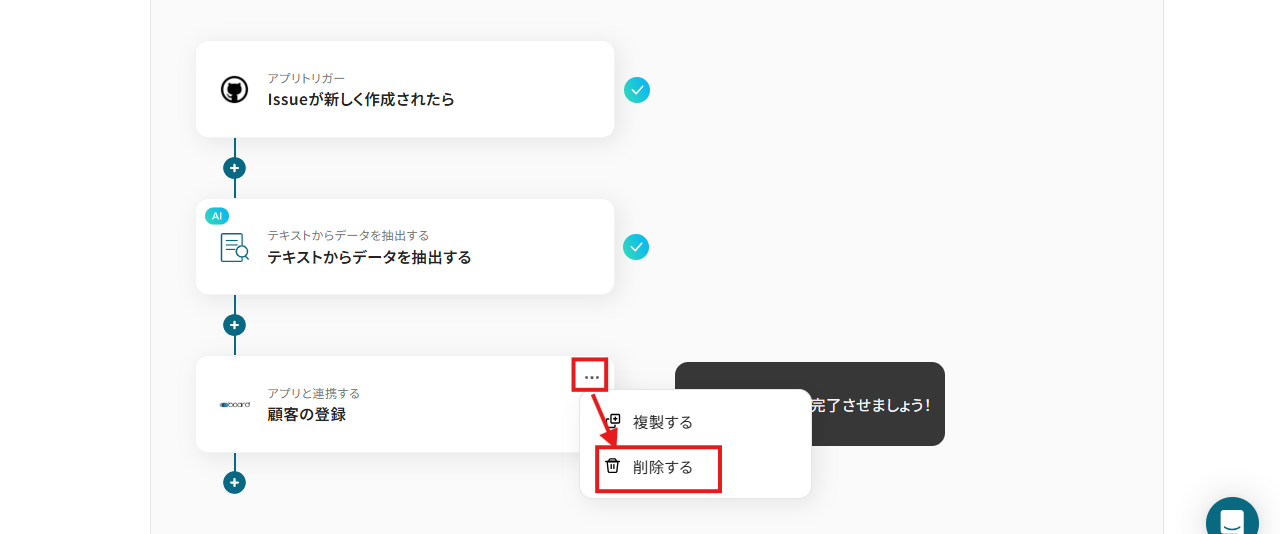
続いて、フローの一番下にある「+」ボタンをクリックし、アプリの欄から任意のアプリを選択しアクションを設定しましょう。
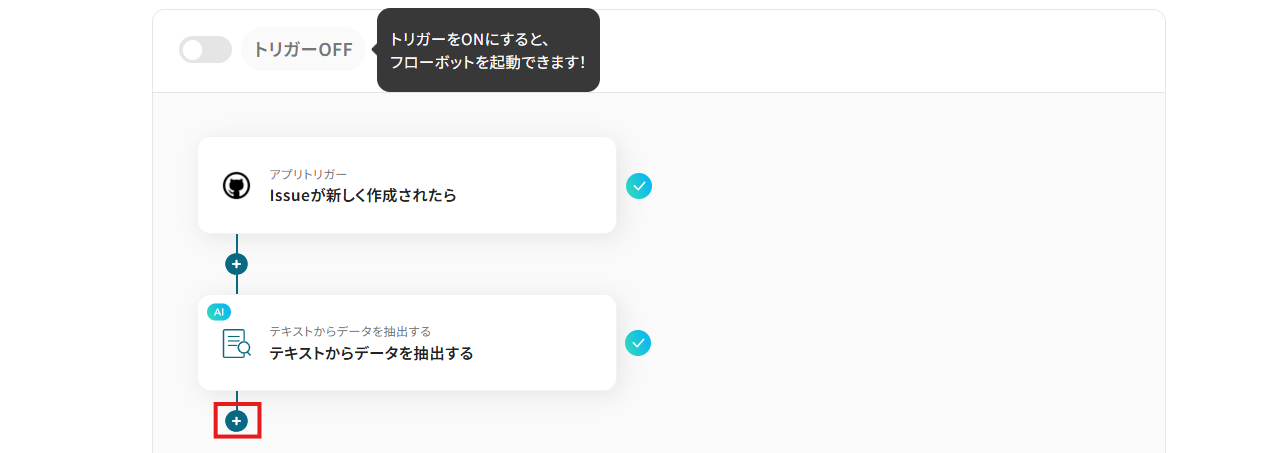
参照:Yoomで連携できるアプリ一覧はこちらをご確認ください。
Q:連携が失敗した場合の通知や対処法はありますか?
A:連携が失敗すると、Yoomに登録する際に設定したメールアドレスに通知が届きます。
通知先は、メールの他にSlackやChatworkも設定できます。詳しくはこちらをご確認ください。
エラー内容を確認し、修正が必要な場合は、Yoomのヘルプページを参考にしてみてください。また、サポート窓口を利用することも可能です。
プログラミング知識なしで手軽に構築できます。