・
【簡単設定】オフィスステーションの従業員台帳へ各種ツールから情報を自動で連携する方法

「SmartHRに従業員情報を登録したあと、次にオフィスステーションに従業員台帳として同じ情報を手入力している…」
「入退社が重なる時期は、従業員情報の登録作業だけで一日が終わってしまう…」
このように、複数のシステムへの情報登録作業に手間や時間を取られていませんか?
特に人事労務関連のデータは正確性が求められるため、手作業での二重入力は精神的な負担も大きいものです。
もし、SmartHRなどの人事労務ツールに従業員情報が登録されたら、オフィスステーションに従業員台帳を自動で作成できる仕組みがあれば、こうした定型業務から解放されることも可能です!
そのうえ、より戦略的な人事施策の立案や従業員エンゲージメントの向上といった、本来注力すべきコア業務に時間を使えます。
今回ご紹介する自動化の設定は、プログラミングの知識がなくても簡単に設定できるため、ぜひこの機会に導入して、日々の業務をさらに効率化させましょう。
とにかく早く試したい方へ
Yoomにはオフィスステーションに従業員台帳を自動で連携する業務フロー自動化のテンプレートが用意されています。
「まずは試してみたい!」という方は、以下のバナーをクリックして、すぐに自動化を体験してみましょう!
■概要従業員の入退社に伴う手続きでは、SmartHRとオフィスステーションなど複数のシステムへ同じ情報を手入力する作業が発生し、手間や入力ミスの原因になりがちです。特に、それぞれのシステムで管理している情報が異なると、確認作業も煩雑になります。このワークフローは、SmartHRに従業員が登録されると、その情報を基にオフィスステーションへ自動で従業員台帳を登録するため、SmartHRとオフィスステーション間の情報連携を効率化し、人事労務担当者の負担を軽減します。■このテンプレートをおすすめする方- SmartHRとオフィスステーションの両方を利用し、従業員情報の二重入力に手間を感じている人事担当者の方
- SmartHRとオフィスステーション間の手作業によるデータ転記での、入力ミスや登録漏れをなくしたい方
- 複数のSaaSを連携させ、人事関連の定型業務を自動化し、コア業務に集中したいと考えている方
■このテンプレートを使うメリット- SmartHRに従業員が登録されると、オフィスステーションへ従業員台帳が自動で登録されるため、これまで手作業で行っていたデータ入力の時間を短縮できます。
- SmartHRとオフィスステーション間での手作業による転記がなくなることで、入力ミスや登録漏れといったヒューマンエラーの発生を防ぎます。
■フローボットの流れ- はじめに、SmartHRとオフィスステーションをYoomと連携します。
- 次に、トリガーでSmartHRを選択し、「従業員が登録されたら(Webhook)」のアクションを設定します。
- オペレーションで分岐機能を設定し、特定の条件に合致した場合のみ後続の処理に進むように設定します。
- 最後に、オペレーションでオフィスステーションを選択し、「従業員台帳の登録」アクションを設定します。トリガーで取得した従業員情報を各項目にマッピングします。
※「トリガー」:フロー起動のきっかけとなるアクション、「オペレーション」:トリガー起動後、フロー内で処理を行うアクション■このワークフローのカスタムポイント- SmartHRのトリガー設定では、Webhook URLを登録するサブドメインを任意のものに設定してください。
- 分岐機能では、SmartHRから取得した情報(部署や雇用形態など)を用いて、自動登録の対象とする従業員の条件を自由に設定可能です。
- オフィスステーションの従業員台帳登録アクションでは、SmartHRから取得したどの情報をどのフィールドに登録するかを自由に設定できます。
■注意事項- SmartHR、オフィスステーションのそれぞれとYoomを連携してください。
- 分岐はミニプラン以上のプランでご利用いただける機能(オペレーション)となっております。フリープランの場合は設定しているフローボットのオペレーションはエラーとなりますので、ご注意ください。
- オフィスステーションはチームプラン・サクセスプランでのみご利用いただけるアプリとなっております。フリープラン・ミニプランの場合は設定しているフローボットのオペレーションやデータコネクトはエラーとなりますので、ご注意ください。
- チームプランやサクセスプランなどの有料プランは、2週間の無料トライアルを行うことが可能です。無料トライアル中には制限対象のアプリを使用することができます。


- SmartHRとオフィスステーションの両方を利用し、従業員情報の二重入力に手間を感じている人事担当者の方
- SmartHRとオフィスステーション間の手作業によるデータ転記での、入力ミスや登録漏れをなくしたい方
- 複数のSaaSを連携させ、人事関連の定型業務を自動化し、コア業務に集中したいと考えている方
- SmartHRに従業員が登録されると、オフィスステーションへ従業員台帳が自動で登録されるため、これまで手作業で行っていたデータ入力の時間を短縮できます。
- SmartHRとオフィスステーション間での手作業による転記がなくなることで、入力ミスや登録漏れといったヒューマンエラーの発生を防ぎます。
- はじめに、SmartHRとオフィスステーションをYoomと連携します。
- 次に、トリガーでSmartHRを選択し、「従業員が登録されたら(Webhook)」のアクションを設定します。
- オペレーションで分岐機能を設定し、特定の条件に合致した場合のみ後続の処理に進むように設定します。
- 最後に、オペレーションでオフィスステーションを選択し、「従業員台帳の登録」アクションを設定します。トリガーで取得した従業員情報を各項目にマッピングします。
- SmartHRのトリガー設定では、Webhook URLを登録するサブドメインを任意のものに設定してください。
- 分岐機能では、SmartHRから取得した情報(部署や雇用形態など)を用いて、自動登録の対象とする従業員の条件を自由に設定可能です。
- オフィスステーションの従業員台帳登録アクションでは、SmartHRから取得したどの情報をどのフィールドに登録するかを自由に設定できます。
- SmartHR、オフィスステーションのそれぞれとYoomを連携してください。
- 分岐はミニプラン以上のプランでご利用いただける機能(オペレーション)となっております。フリープランの場合は設定しているフローボットのオペレーションはエラーとなりますので、ご注意ください。
- オフィスステーションはチームプラン・サクセスプランでのみご利用いただけるアプリとなっております。フリープラン・ミニプランの場合は設定しているフローボットのオペレーションやデータコネクトはエラーとなりますので、ご注意ください。
- チームプランやサクセスプランなどの有料プランは、2週間の無料トライアルを行うことが可能です。無料トライアル中には制限対象のアプリを使用することができます。
SmartHRとオフィスステーションを連携し、従業員台帳を自動登録するフローを作ってみよう
それではここから代表的な例として、SmartHRに特定の従業員情報が登録された際に、オフィスステーションに従業員台帳を自動で登録するフローを解説していきます!
ここではYoomを使用してノーコードで設定をしていくので、もしまだYoomのアカウントをお持ちでない場合はこちらの登録フォームからアカウントを発行しておきましょう。
※今回連携するアプリの公式サイト:オフィスステーション/SmartHR
[Yoomとは]
フローの作成方法
今回は大きく分けて以下のプロセスで作成します。
- SmartHRとオフィスステーションのマイアプリ連携
- テンプレートをコピー
- SmartHRのトリガー設定とオフィスステーションのアクション設定
- トリガーをONにし、フローが起動するかを確認
■概要従業員の入退社に伴う手続きでは、SmartHRとオフィスステーションなど複数のシステムへ同じ情報を手入力する作業が発生し、手間や入力ミスの原因になりがちです。特に、それぞれのシステムで管理している情報が異なると、確認作業も煩雑になります。このワークフローは、SmartHRに従業員が登録されると、その情報を基にオフィスステーションへ自動で従業員台帳を登録するため、SmartHRとオフィスステーション間の情報連携を効率化し、人事労務担当者の負担を軽減します。■このテンプレートをおすすめする方- SmartHRとオフィスステーションの両方を利用し、従業員情報の二重入力に手間を感じている人事担当者の方
- SmartHRとオフィスステーション間の手作業によるデータ転記での、入力ミスや登録漏れをなくしたい方
- 複数のSaaSを連携させ、人事関連の定型業務を自動化し、コア業務に集中したいと考えている方
■このテンプレートを使うメリット- SmartHRに従業員が登録されると、オフィスステーションへ従業員台帳が自動で登録されるため、これまで手作業で行っていたデータ入力の時間を短縮できます。
- SmartHRとオフィスステーション間での手作業による転記がなくなることで、入力ミスや登録漏れといったヒューマンエラーの発生を防ぎます。
■フローボットの流れ- はじめに、SmartHRとオフィスステーションをYoomと連携します。
- 次に、トリガーでSmartHRを選択し、「従業員が登録されたら(Webhook)」のアクションを設定します。
- オペレーションで分岐機能を設定し、特定の条件に合致した場合のみ後続の処理に進むように設定します。
- 最後に、オペレーションでオフィスステーションを選択し、「従業員台帳の登録」アクションを設定します。トリガーで取得した従業員情報を各項目にマッピングします。
※「トリガー」:フロー起動のきっかけとなるアクション、「オペレーション」:トリガー起動後、フロー内で処理を行うアクション■このワークフローのカスタムポイント- SmartHRのトリガー設定では、Webhook URLを登録するサブドメインを任意のものに設定してください。
- 分岐機能では、SmartHRから取得した情報(部署や雇用形態など)を用いて、自動登録の対象とする従業員の条件を自由に設定可能です。
- オフィスステーションの従業員台帳登録アクションでは、SmartHRから取得したどの情報をどのフィールドに登録するかを自由に設定できます。
■注意事項- SmartHR、オフィスステーションのそれぞれとYoomを連携してください。
- 分岐はミニプラン以上のプランでご利用いただける機能(オペレーション)となっております。フリープランの場合は設定しているフローボットのオペレーションはエラーとなりますので、ご注意ください。
- オフィスステーションはチームプラン・サクセスプランでのみご利用いただけるアプリとなっております。フリープラン・ミニプランの場合は設定しているフローボットのオペレーションやデータコネクトはエラーとなりますので、ご注意ください。
- チームプランやサクセスプランなどの有料プランは、2週間の無料トライアルを行うことが可能です。無料トライアル中には制限対象のアプリを使用することができます。
- SmartHRとオフィスステーションの両方を利用し、従業員情報の二重入力に手間を感じている人事担当者の方
- SmartHRとオフィスステーション間の手作業によるデータ転記での、入力ミスや登録漏れをなくしたい方
- 複数のSaaSを連携させ、人事関連の定型業務を自動化し、コア業務に集中したいと考えている方
- SmartHRに従業員が登録されると、オフィスステーションへ従業員台帳が自動で登録されるため、これまで手作業で行っていたデータ入力の時間を短縮できます。
- SmartHRとオフィスステーション間での手作業による転記がなくなることで、入力ミスや登録漏れといったヒューマンエラーの発生を防ぎます。
- はじめに、SmartHRとオフィスステーションをYoomと連携します。
- 次に、トリガーでSmartHRを選択し、「従業員が登録されたら(Webhook)」のアクションを設定します。
- オペレーションで分岐機能を設定し、特定の条件に合致した場合のみ後続の処理に進むように設定します。
- 最後に、オペレーションでオフィスステーションを選択し、「従業員台帳の登録」アクションを設定します。トリガーで取得した従業員情報を各項目にマッピングします。
- SmartHRのトリガー設定では、Webhook URLを登録するサブドメインを任意のものに設定してください。
- 分岐機能では、SmartHRから取得した情報(部署や雇用形態など)を用いて、自動登録の対象とする従業員の条件を自由に設定可能です。
- オフィスステーションの従業員台帳登録アクションでは、SmartHRから取得したどの情報をどのフィールドに登録するかを自由に設定できます。
- SmartHR、オフィスステーションのそれぞれとYoomを連携してください。
- 分岐はミニプラン以上のプランでご利用いただける機能(オペレーション)となっております。フリープランの場合は設定しているフローボットのオペレーションはエラーとなりますので、ご注意ください。
- オフィスステーションはチームプラン・サクセスプランでのみご利用いただけるアプリとなっております。フリープラン・ミニプランの場合は設定しているフローボットのオペレーションやデータコネクトはエラーとなりますので、ご注意ください。
- チームプランやサクセスプランなどの有料プランは、2週間の無料トライアルを行うことが可能です。無料トライアル中には制限対象のアプリを使用することができます。
ステップ1:SmartHRとオフィスステーションをマイアプリ連携
ここでは、Yoomとそれぞれのアプリを連携して、操作が行えるようにしていきます。
まずは基本的な設定方法を解説しているナビをご覧ください!
それではここから、今回のフローで使用するアプリのマイアプリ登録方法を解説します。
【SmartHRの登録方法】
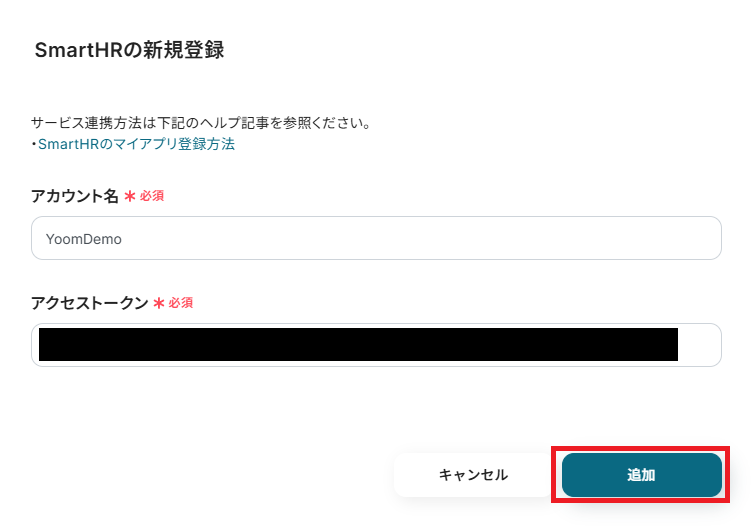
マイアプリ欄からSmartHRを選択すると以下の画面が表示されるので、アカウント名とアクセストークンを入力し、「追加」をクリックしましょう。
詳しい手順はSmartHRのマイアプリ登録方法を参考にしてください。
【オフィスステーションの登録方法】
※オフィスステーションはチームプラン・サクセスプランでのみご利用いただけるアプリとなっています。
フリープラン・ミニプランの場合は設定しているフローボットのオペレーションやデータコネクトはエラーとなりますので、ご注意ください。
チームプランやサクセスプランなどの有料プランは、2週間の無料トライアルを行うことが可能です。無料トライアル中には制限対象のアプリも使用できます。
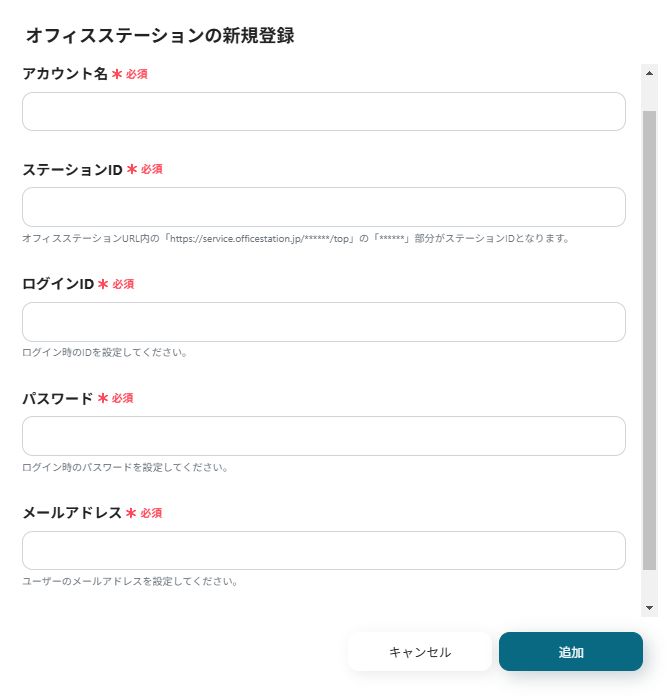
登録方法:先ほどと同様に、マイアプリ欄からオフィスステーションを選択し、必要項目を入力して「追加」をクリックしてください。
ステップ2:テンプレートをコピーする
続いてYoomのテンプレートをコピーします。以下バナーの「試してみる」をクリックしましょう。
■概要従業員の入退社に伴う手続きでは、SmartHRとオフィスステーションなど複数のシステムへ同じ情報を手入力する作業が発生し、手間や入力ミスの原因になりがちです。特に、それぞれのシステムで管理している情報が異なると、確認作業も煩雑になります。このワークフローは、SmartHRに従業員が登録されると、その情報を基にオフィスステーションへ自動で従業員台帳を登録するため、SmartHRとオフィスステーション間の情報連携を効率化し、人事労務担当者の負担を軽減します。■このテンプレートをおすすめする方- SmartHRとオフィスステーションの両方を利用し、従業員情報の二重入力に手間を感じている人事担当者の方
- SmartHRとオフィスステーション間の手作業によるデータ転記での、入力ミスや登録漏れをなくしたい方
- 複数のSaaSを連携させ、人事関連の定型業務を自動化し、コア業務に集中したいと考えている方
■このテンプレートを使うメリット- SmartHRに従業員が登録されると、オフィスステーションへ従業員台帳が自動で登録されるため、これまで手作業で行っていたデータ入力の時間を短縮できます。
- SmartHRとオフィスステーション間での手作業による転記がなくなることで、入力ミスや登録漏れといったヒューマンエラーの発生を防ぎます。
■フローボットの流れ- はじめに、SmartHRとオフィスステーションをYoomと連携します。
- 次に、トリガーでSmartHRを選択し、「従業員が登録されたら(Webhook)」のアクションを設定します。
- オペレーションで分岐機能を設定し、特定の条件に合致した場合のみ後続の処理に進むように設定します。
- 最後に、オペレーションでオフィスステーションを選択し、「従業員台帳の登録」アクションを設定します。トリガーで取得した従業員情報を各項目にマッピングします。
※「トリガー」:フロー起動のきっかけとなるアクション、「オペレーション」:トリガー起動後、フロー内で処理を行うアクション■このワークフローのカスタムポイント- SmartHRのトリガー設定では、Webhook URLを登録するサブドメインを任意のものに設定してください。
- 分岐機能では、SmartHRから取得した情報(部署や雇用形態など)を用いて、自動登録の対象とする従業員の条件を自由に設定可能です。
- オフィスステーションの従業員台帳登録アクションでは、SmartHRから取得したどの情報をどのフィールドに登録するかを自由に設定できます。
■注意事項- SmartHR、オフィスステーションのそれぞれとYoomを連携してください。
- 分岐はミニプラン以上のプランでご利用いただける機能(オペレーション)となっております。フリープランの場合は設定しているフローボットのオペレーションはエラーとなりますので、ご注意ください。
- オフィスステーションはチームプラン・サクセスプランでのみご利用いただけるアプリとなっております。フリープラン・ミニプランの場合は設定しているフローボットのオペレーションやデータコネクトはエラーとなりますので、ご注意ください。
- チームプランやサクセスプランなどの有料プランは、2週間の無料トライアルを行うことが可能です。無料トライアル中には制限対象のアプリを使用することができます。
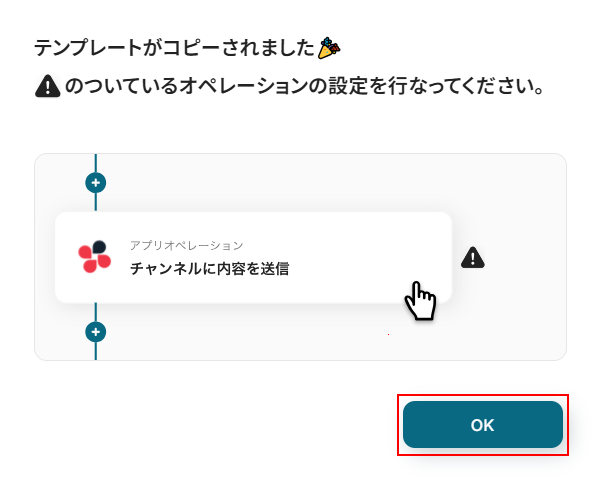
以下のような画像が表示されたらテンプレートのコピーは完了です! - SmartHRとオフィスステーションの両方を利用し、従業員情報の二重入力に手間を感じている人事担当者の方
- SmartHRとオフィスステーション間の手作業によるデータ転記での、入力ミスや登録漏れをなくしたい方
- 複数のSaaSを連携させ、人事関連の定型業務を自動化し、コア業務に集中したいと考えている方
- SmartHRに従業員が登録されると、オフィスステーションへ従業員台帳が自動で登録されるため、これまで手作業で行っていたデータ入力の時間を短縮できます。
- SmartHRとオフィスステーション間での手作業による転記がなくなることで、入力ミスや登録漏れといったヒューマンエラーの発生を防ぎます。
- はじめに、SmartHRとオフィスステーションをYoomと連携します。
- 次に、トリガーでSmartHRを選択し、「従業員が登録されたら(Webhook)」のアクションを設定します。
- オペレーションで分岐機能を設定し、特定の条件に合致した場合のみ後続の処理に進むように設定します。
- 最後に、オペレーションでオフィスステーションを選択し、「従業員台帳の登録」アクションを設定します。トリガーで取得した従業員情報を各項目にマッピングします。
- SmartHRのトリガー設定では、Webhook URLを登録するサブドメインを任意のものに設定してください。
- 分岐機能では、SmartHRから取得した情報(部署や雇用形態など)を用いて、自動登録の対象とする従業員の条件を自由に設定可能です。
- オフィスステーションの従業員台帳登録アクションでは、SmartHRから取得したどの情報をどのフィールドに登録するかを自由に設定できます。
- SmartHR、オフィスステーションのそれぞれとYoomを連携してください。
- 分岐はミニプラン以上のプランでご利用いただける機能(オペレーション)となっております。フリープランの場合は設定しているフローボットのオペレーションはエラーとなりますので、ご注意ください。
- オフィスステーションはチームプラン・サクセスプランでのみご利用いただけるアプリとなっております。フリープラン・ミニプランの場合は設定しているフローボットのオペレーションやデータコネクトはエラーとなりますので、ご注意ください。
- チームプランやサクセスプランなどの有料プランは、2週間の無料トライアルを行うことが可能です。無料トライアル中には制限対象のアプリを使用することができます。
ステップ3:SmartHRのトリガー設定
次に、フローボット(自動化処理)のトリガーとなるイベントと、実行されるアクションを設定します。
今回は「SmartHRで特定の条件の従業員が登録されたら」をトリガーとし、「オフィスステーションに従業員台帳を登録する」というアクションを設定します。
SmartHRから取得した従業員の情報をYoomのデータベースに格納し、オフィスステーションに登録したい項目に合わせて情報を加工・設定することが可能です。
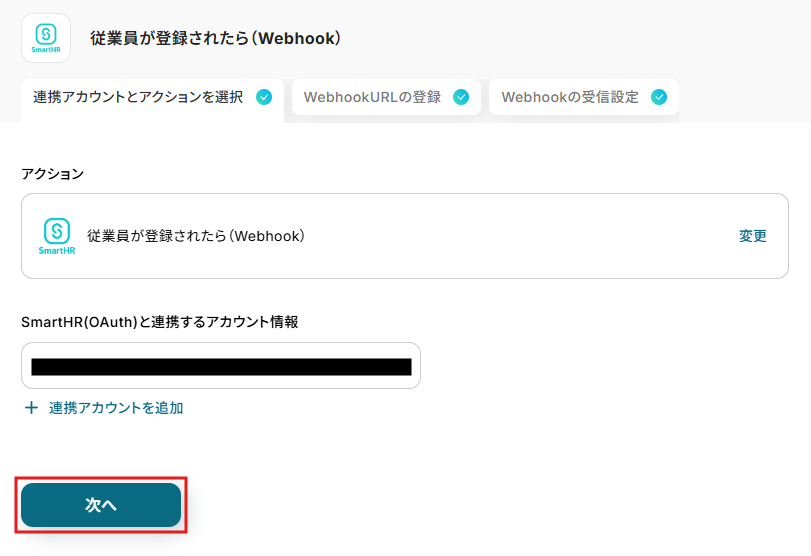
まずはテンプレートの1番目「従業員が登録されたら(Webhook)」を開きましょう。
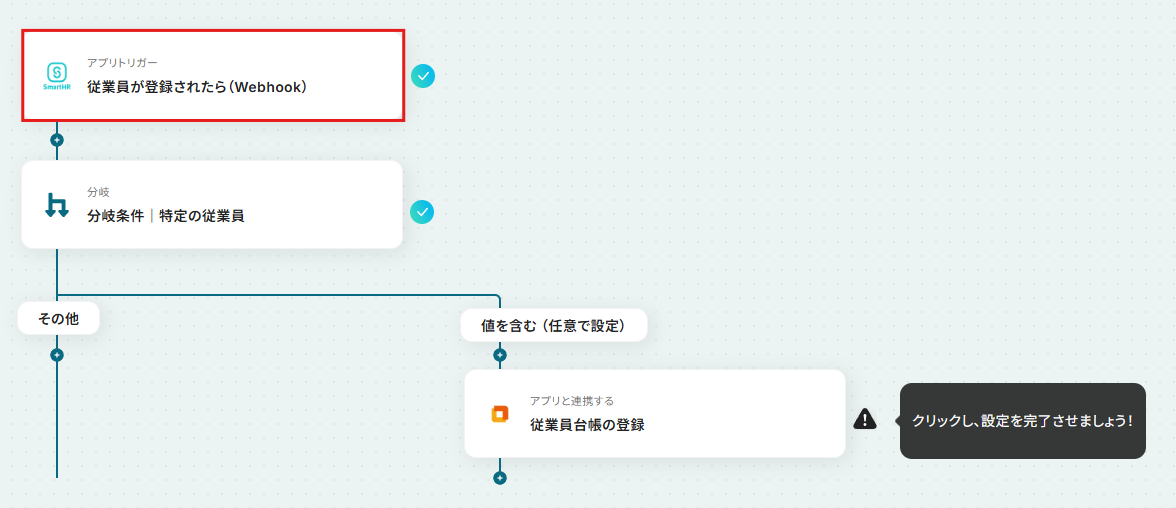
下記のようにアクションとアカウント情報が入力されているので、確認して「次へ」をクリックします。
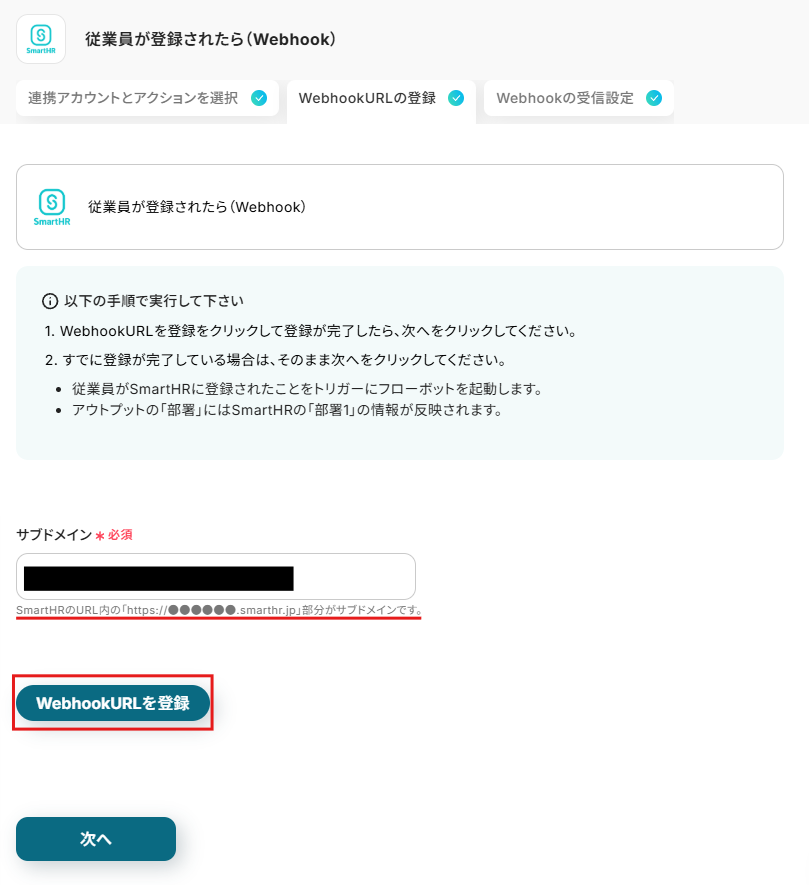
次はWebhookURLの登録に移ります。
下記画像の赤線の通りサブドメインを入力し、「WebhookURLを登録」をクリックしてください。
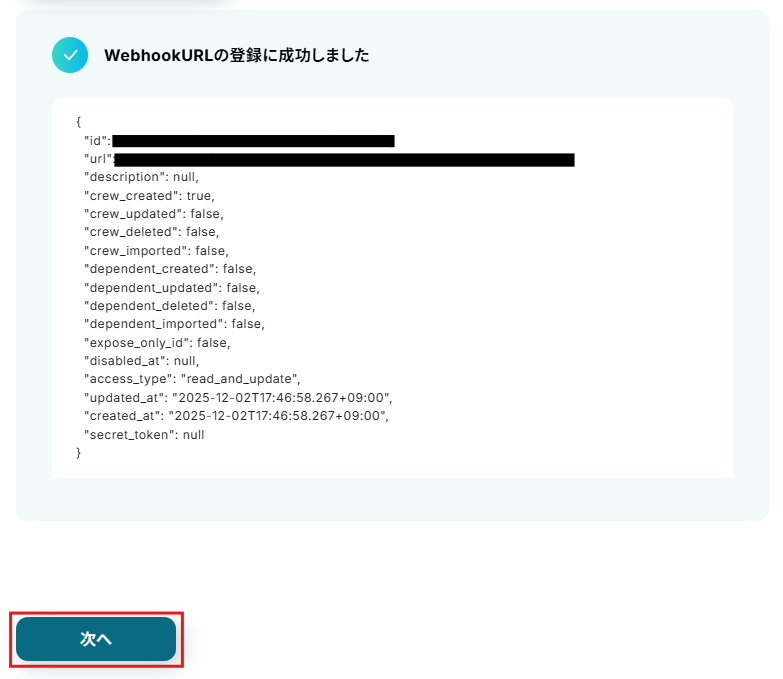
登録に成功しましたと表示されるので、「次へ」をクリックしましょう。
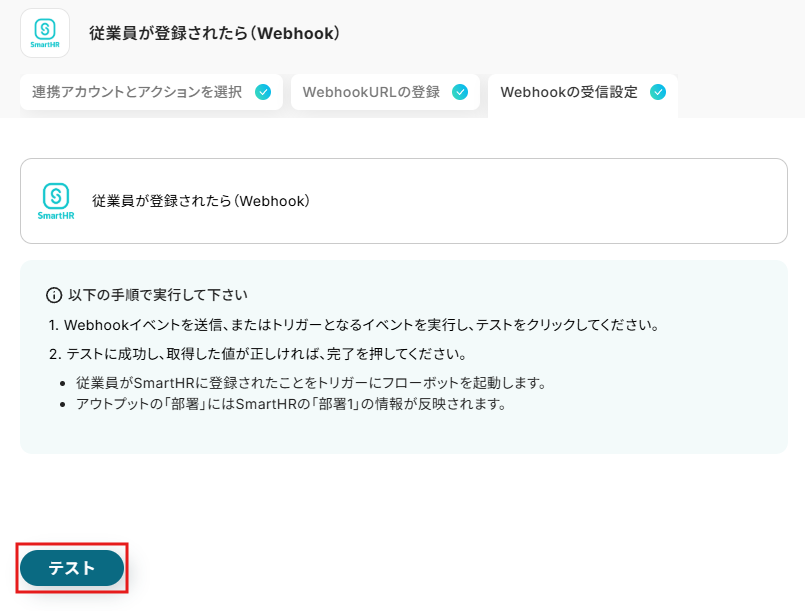
続いてWebhookURLの受信設定を行います。
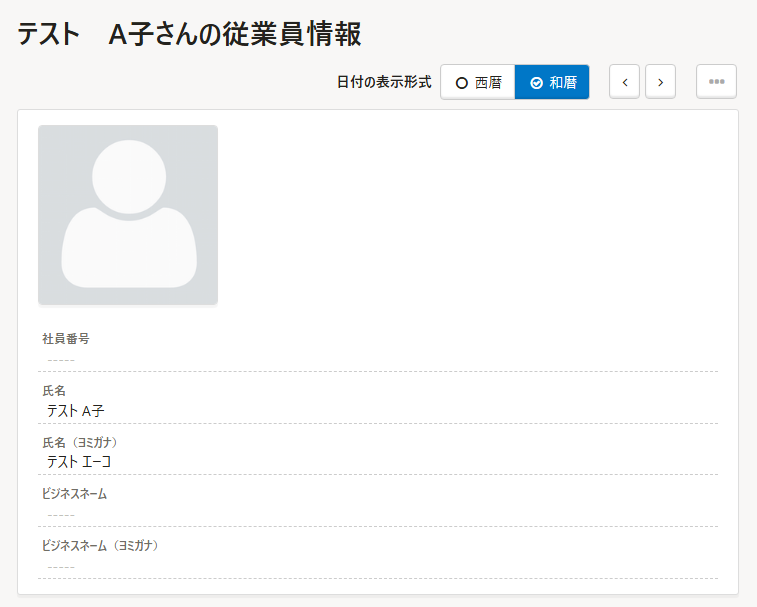
まずはトリガーとなるイベントを発生させるため、SmartHRで従業員を登録しましょう。
今回はこのように登録しました。

登録できたらYoomの画面へ戻り、「テスト」を押してください。
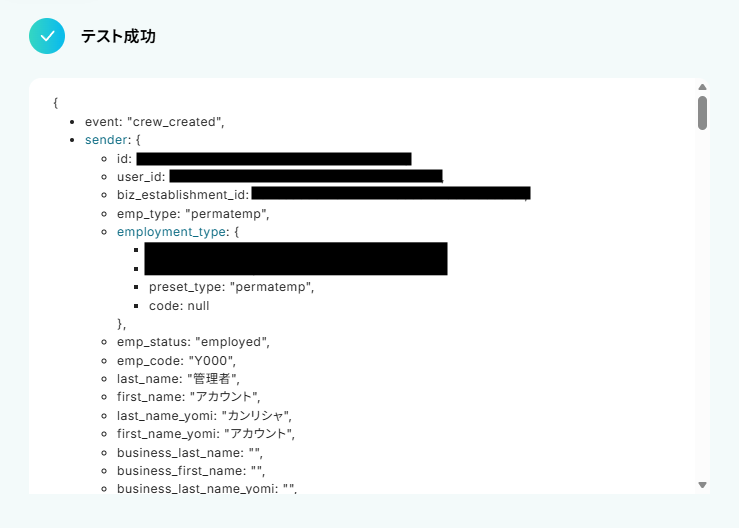
テストに成功すると、以下のような画面が表示されます。
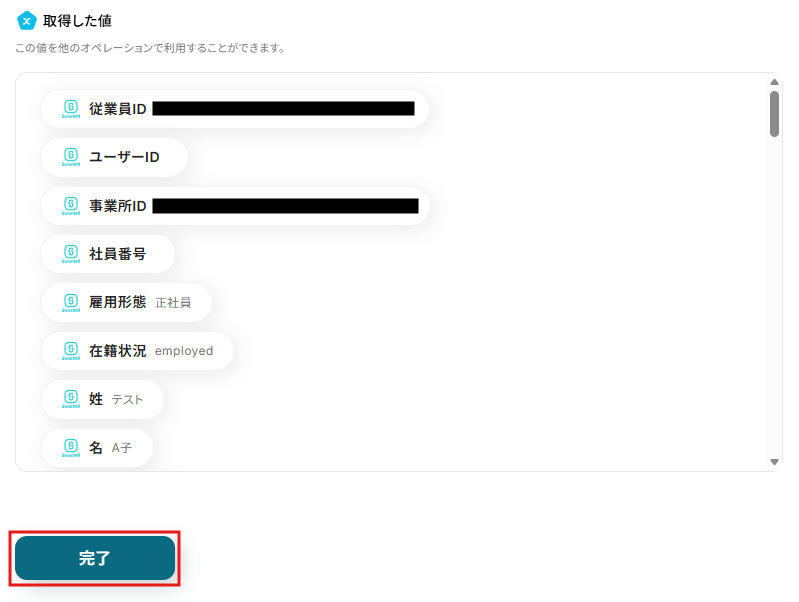
下へスクロールすると、取得した値が表示されています。
※「取得した値」とは
トリガーやオペレーション設定時に、「テスト」を実行して取得した値のことを指します。後続のオペレーション設定時の値として利用でき、フローボットを起動する度に変動した値となります。
確認したら「完了」をクリックしましょう。
ステップ4:分岐の設定
続いてテンプレートの2番目「分岐条件|特定の従業員」を開きます。
※「分岐」操作はミニ・チーム・サクセスプランのみで実行可能です。利用するには、プラン変更または各プランの無料トライアルをお試しください。
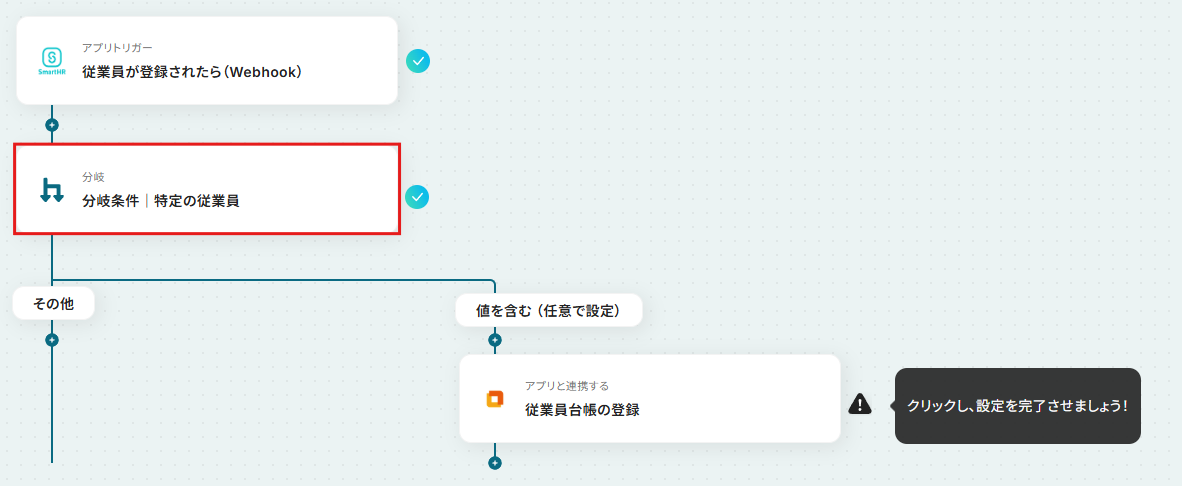
ここでは、オフィスステーションに登録する従業員の条件を指定できます。
- オペレーション:デフォルトの「従業員が登録されたら(Webhook)」に設定
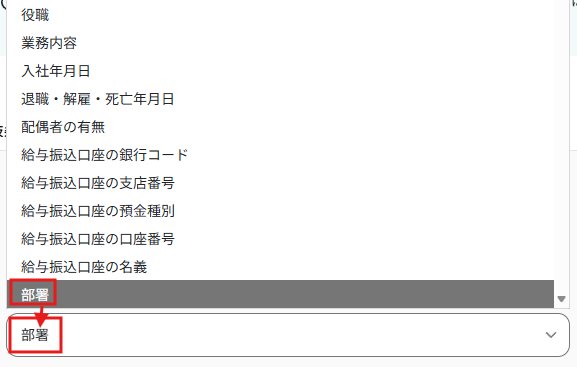
- 取得した値:プルダウンから分岐条件を選択
今回は入社部署で絞り込みたいので、下記のように選択しました。
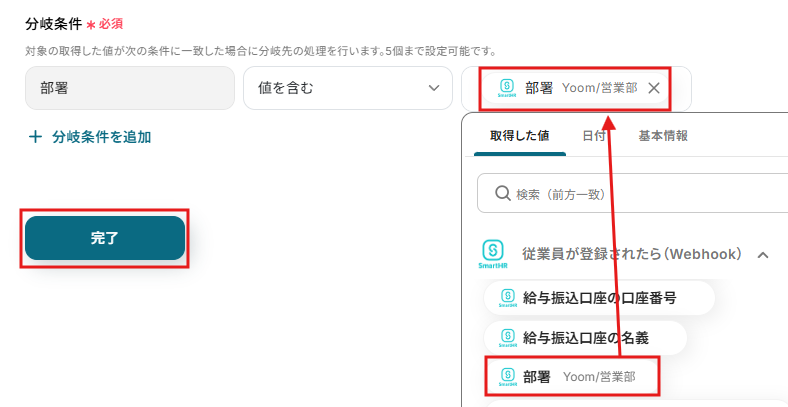
- 分岐条件:絞り込み条件を指定しましょう。
直接手入力するほか、下記のように取得した値から選択することもできます。
取得した値を使用することで、フローボットが起動するたびに新しい情報が反映されるのでぜひご活用ください!
また、直接入力した箇所は以降も同じ内容で通知され続けるのでご注意ください。
設定したら「完了」を押して次に進みましょう。
ステップ5:オフィスステーションのアクション設定
続いて最後の工程「従業員台帳の登録」を開きます。
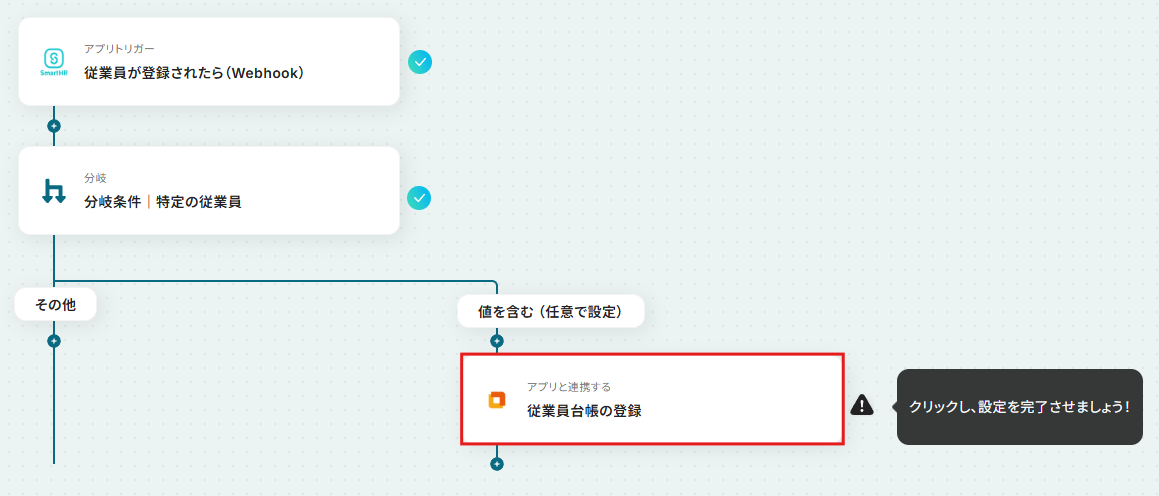
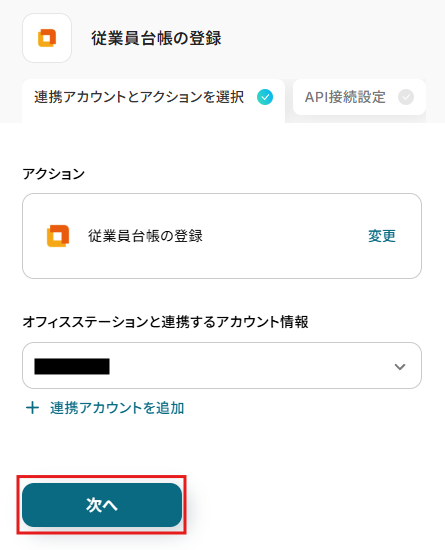
アクションとアカウント情報を確認したら次へ進みましょう。
従業員番号や役職など、前の工程で取得した値が自動的に入力されているので、内容が合っているか確認してください。
追加したい項目があれば下記のように設定しましょう。
必須項目以外は空欄でもかまいません。
※「←トリガーで取得したアウトプットを設定してください」のような指示文は、残しておくとエラーになったり連携先へそのまま通知されてしまったりする可能性があります。確認後は削除しましょう。
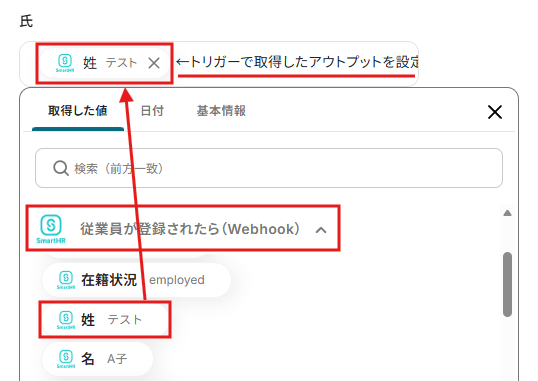
設定が終わったら「テスト」をクリックして実行します。
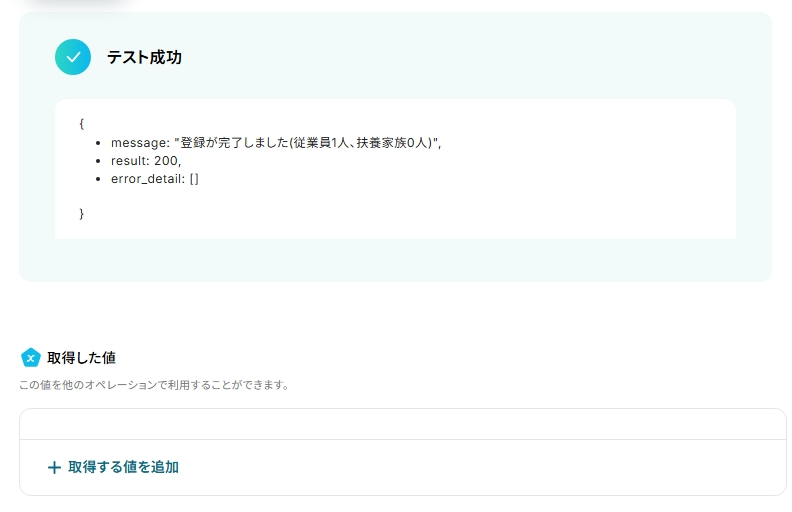
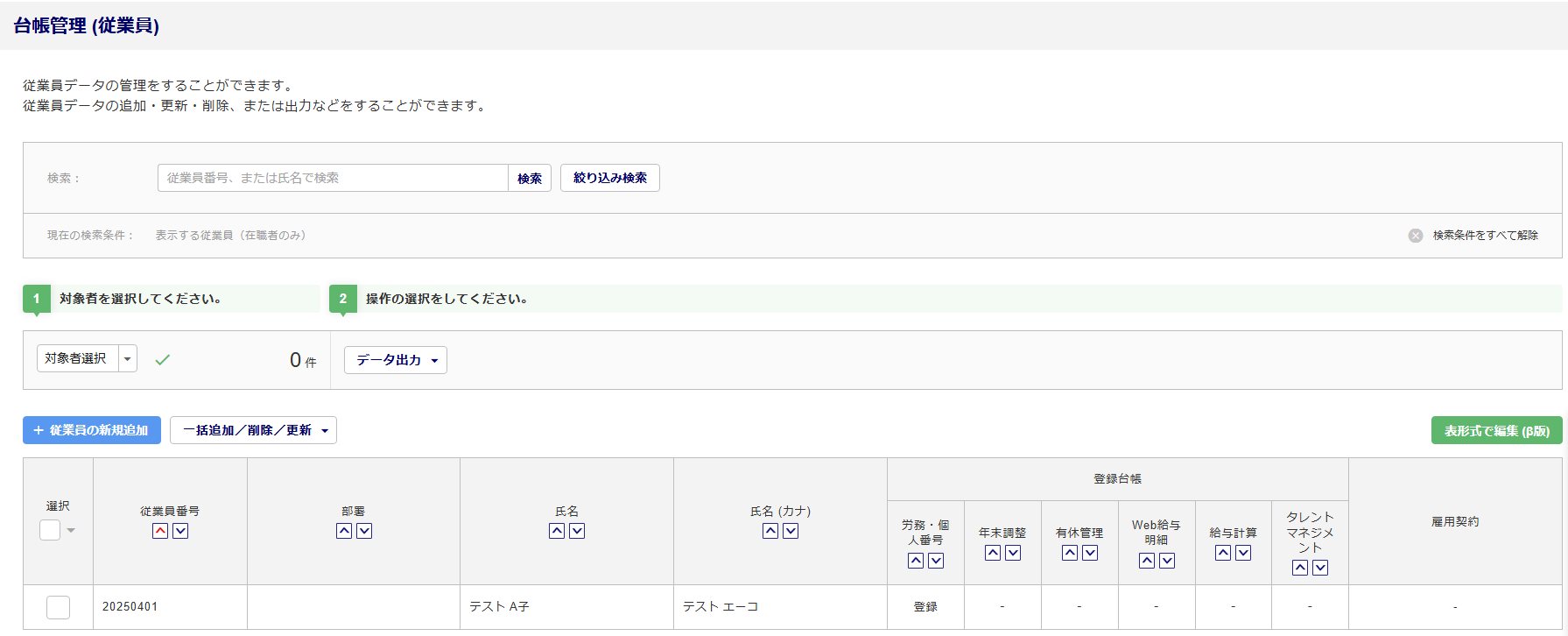
テストに成功したら、オフィスステーション従業員台帳を確認してみましょう。
下記のように登録されています!
確認したら、Yoomの画面へ戻り「完了」をクリックします。
ステップ6:トリガーをONにし、フローが起動するかを確認
最後に画面右上の「トリガーをON」をクリックし、実際にSmartHRに従業員を登録して、オフィスステーションに従業員台帳が自動で作成されるかを確認しましょう。
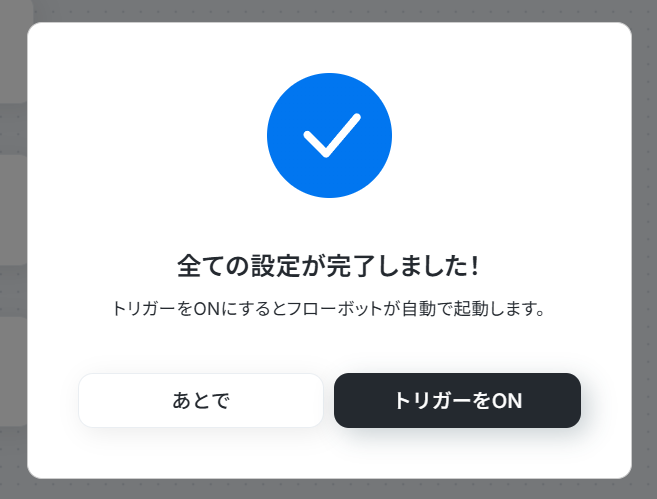
問題なく動作していれば、設定は完了です!
オフィスステーションを使ったその他の自動化例
今回ご紹介した連携以外でも、オフィスステーションのAPIを活用してさまざまな業務を自動化することが可能です。
入社に関わる情報収集や登録、契約、台帳管理などを自動化できます。
これにより、手入力や二重管理を削減し、入社手続きを迅速かつ正確に進められるでしょう。
■概要
オフィスステーションに登録された従業員情報を、定期的に他のシートへ手作業で転記していませんか?この作業は手間がかかるだけでなく、入力ミスや更新漏れといったヒューマンエラーの原因にもなりがちです。このワークフローを活用すれば、オフィスステーションのAPIと連携し、指定した日時に従業員台帳の情報を自動で取得してGoogle スプレッドシートにリストとして追加します。面倒な手作業から解放され、正確なデータ管理を実現できます。
■このテンプレートをおすすめする方
- オフィスステーションの従業員データを手作業で転記しており、手間を削減したい人事労務担当者の方
- オフィスステーションのAPIを利用した連携で、従業員データ管理を自動化したいと考えている方
- 従業員リストの更新漏れや入力ミスを防ぎ、常に正確な状態を維持したいと考えている方
■このテンプレートを使うメリット
- 指定したスケジュールでオフィスステーションから従業員情報を自動で取得し転記するため、これまで手作業に費やしていた時間を短縮し、他の業務に集中できます。
- API連携によりシステム間で直接データを同期するため、手作業での転記に伴う入力間違いや更新漏れといったヒューマンエラーを防ぎ、データの正確性を保ちます。
■フローボットの流れ
- はじめに、オフィスステーションとGoogle スプレッドシートをYoomと連携します。
- 次に、トリガーでスケジュール機能を選択し、「指定したスケジュールになったら」アクションで、従業員情報を取得したい日時(毎日、毎週、毎月など)を設定します。
- 次に、オペレーションでオフィスステーションを選択し、「従業員台帳の一覧取得」アクションを設定します。
- 続いて、取得した従業員データ1件ごとに処理を行うため、「同じ処理を繰り返す」オペレーションを設定します。
- 最後に、繰り返し処理の中でGoogle スプレッドシートの「レコードを追加する」アクションを設定し、オフィスステーションから取得した各従業員の情報を指定のシートに追加します。
※「トリガー」:フロー起動のきっかけとなるアクション、「オペレーション」:トリガー起動後、フロー内で処理を行うアクション
■このワークフローのカスタムポイント
- トリガーとなるスケジュールは、「毎日9時」や「毎週月曜日」など、業務に合わせて任意の頻度や日時に設定できます。
- オフィスステーションから取得する情報は、従業員の基本情報だけでなく、家族情報や退職者情報を含めるかどうかも任意で選択可能です。
- Google スプレッドシートにレコードを追加する際、出力先のシートを指定し、オフィスステーションから取得したどの情報をどの列に反映させるかを自由にマッピングできます。
■注意事項
- オフィスステーション、Google スプレッドシートのそれぞれとYoomを連携してください。
■概要新しいメンバーの入社は喜ばしい反面、雇用契約書の作成・送付や、オフィスステーションへの従業員情報登録といった一連の手続きに手間を感じてはいないでしょうか。このワークフローを活用すれば、フォームに新入社員情報を一度入力するだけで、Googleドキュメントでの雇用契約書作成からGmailでの送付、オフィスステーションへの登録までを自動化することができ、煩雑な入社手続きの負担を軽減します。
■このテンプレートをおすすめする方- 新入社員の入社手続きに多くの時間を費やしている人事・労務担当者の方
- Googleドキュメントやオフィスステーションなど、複数のツールを手作業で操作している方
- 入社時の情報登録における入力ミスや対応漏れを減らしたいと考えている管理者の方
■このテンプレートを使うメリット- フォームへの一度の入力で契約書作成からシステム登録までが自動化されるため、これまで手作業に費やしていた時間を短縮できます。
- 手作業による情報の転記が減るため、入力間違いや登録漏れといったヒューマンエラーのリスクを軽減することに繋がります。
■フローボットの流れ- はじめに、Googleドキュメント、Gmail、オフィスステーションをYoomと連携します。
- 次に、トリガーで「フォームトリガー」を選択し、新入社員情報の登録フォームが送信されたらフローが起動するように設定します。
- 次に、オペレーションでGoogleドキュメントの「雇用契約書の発行」を設定し、フォーム情報を基に契約書を自動作成します。
- 続いて、オペレーションでGmailの「メールで契約書を送付」を設定し、作成した契約書を新入社員に送付します。
- 次に、オペレーションでオフィスステーションの「オフィスステーション従業員台帳の登録」を設定し、フォーム情報を基に従業員情報を登録します。
- 最後に、Yoomデータベースのオペレーションを設定し、入社情報をデータベースに格納します。
※「トリガー」:フロー起動のきっかけとなるアクション、「オペレーション」:トリガー起動後、フロー内で処理を行うアクション
■このワークフローのカスタムポイント- トリガーとなるフォームで収集したい情報に合わせて、質問項目を任意で設定してください。
- 雇用契約書の作成に使用するGoogleドキュメントのテンプレートは、ご自身の環境にある任意のファイルに変更可能です。
- オフィスステーションに従業員情報を登録する際に、フォーム情報の中からどの項目を連携させるか任意で設定できます。
- Yoomデータベースに情報を格納する際に、対象のデータベースや格納する項目を任意で設定してください。
■注意事項- Googleドキュメント、Gmail、オフィスステーションのそれぞれとYoomを連携してください。
- オフィスステーションはチームプラン・サクセスプランでのみご利用いただけるアプリとなっております。フリープラン・ミニプランの場合は設定しているフローボットのオペレーションやデータコネクトはエラーとなりますので、ご注意ください。
- チームプランやサクセスプランなどの有料プランは、2週間の無料トライアルを行うことが可能です。無料トライアル中には制限対象のアプリを使用することができます。
■概要
履歴書をOCRで読み取りオフィスステーションに従業員を登録するフローです。
■このテンプレートをおすすめする方
1.業務でオフィスステーションを活用する方
・人事業務でオフィスステーションを利用している方
・オフィスステーションへの入力作業を手動で行っている方
2.採用活動を担当している方
・履歴書のデータを元に従業員情報の登録を行う方
・入社手続きの業務を効率化したい方
■このテンプレートを使うメリット
採用活動における入社手続きは、採用人数に応じて作業負担が増加する傾向にあり、生産性が低下する要因にもなり得ます。
特に、従業員情報の登録は手動で行う必要があり、登録後の確認作業や修正作業の工数が肥大化する恐れがあります。
このフローはフォームから履歴書を送信することでOCRでデータを読み取ることができ、そのデータをオフィスステーションに自動で登録することができるため、登録作業を効率化することができます。
■注意事項
・オフィスステーションとYoomを連携してください。
・AIオペレーション、オフィスステーションはチームプラン・サクセスプランでのみご利用いただける機能となっております。フリープラン・ミニプランの場合は設定しているフローボットのオペレーションはエラーとなりますので、ご注意ください。
・チームプランやサクセスプランなどの有料プランは、2週間の無料トライアルを行うことが可能です。無料トライアル中には制限対象のアプリやAI機能(オペレーション)を使用することができます。
■概要
従業員情報の更新や追加が発生するたびにメールの内容を確認し、オフィスステーションとfreee人事労務へ手作業で情報を入力する業務は、時間がかかり入力ミスも発生しやすいのではないでしょうか。
このワークフローを活用すれば、メールで受信した従業員情報を基に、オフィスステーションとfreee人事労務への情報追加が自動的に行われます。
手動作業の手間や課題を解消し、人事労務業務の効率化に貢献します。
■このテンプレートをおすすめする方
- メールで受信する従業員情報をオフィスステーションやfreee人事労務に手入力している方
- 複数のSaaSに従業員情報を登録する際の二度手間や入力ミスをなくしたい人事労務担当者の方
- 従業員情報の管理業務を自動化し、より戦略的な業務に時間を割きたいと考えている方
■このテンプレートを使うメリット
- メール受信後の手作業によるデータ入力を自動化し、作業時間を短縮することで、他の業務に集中できる環境を整えます。
- システム間で情報が自動連携されるため、転記ミスや入力漏れといったヒューマンエラーを防ぎ、データの正確性を向上させます。
■フローボットの流れ
- はじめに、オフィスステーションとfreee人事労務をYoomと連携します。
- トリガーで、メールトリガー機能を設定し、特定の条件(件名や送信元など)に合致するメールを受信したらフローが起動するようにします。
- 次に、オペレーションで、AI機能の「テキストを抽出する」アクションを設定し、受信メールの本文から必要な従業員情報を抽出します。
- 続いて、オペレーションで、オフィスステーションの「従業員台帳の登録」アクションを設定し、抽出した情報を基に従業員情報を登録します。
- 最後に、オペレーションで、freee人事労務の「従業員の作成」アクションを設定し、同様に抽出した情報を基に従業員情報を作成します。
※「トリガー」:フロー起動のきっかけとなるアクション、「オペレーション」:トリガー起動後、フロー内で処理を行うアクション
■このワークフローのカスタムポイント
- メールトリガー機能では、特定の件名、送信元アドレス、本文に含まれるキーワードなどを設定し、自動化の対象となるメールを絞り込むことができます。
- AI機能の「テキストを抽出する」アクションでは、メール本文のどの部分からどのような情報を抽出するかを任意に設定可能です。(例:氏名、部署、入社年月日など)
- オフィスステーションの「従業員台帳の登録」アクションやfreee人事労務の「従業員の作成」アクションでは、前段のオペレーションで取得した値を変数として埋め込むといったカスタムが可能です。
■注意事項
- freee人事労務、オフィスステーションのそれぞれとYoomを連携してください。
- オフィスステーションはチームプラン・サクセスプランでのみご利用いただけるアプリとなっております。フリープラン・ミニプランの場合は設定しているフローボットのオペレーションやデータコネクトはエラーとなりますので、ご注意ください。
- チームプランやサクセスプランなどの有料プランは、2週間の無料トライアルを行うことが可能です。無料トライアル中には制限対象のアプリを使用することができます。
■概要
従業員情報の入力フォームが送信されるたびに、オフィスステーションとfreee人事労務の両方に手作業で情報を登録するのは手間がかかり、入力ミスも起こりやすいのではないでしょうか。
このワークフローを活用すれば、フォーム送信をトリガーとして、オフィスステーションへの従業員台帳登録とfreee人事労務への従業員作成が自動的に実行されるため、これらの課題を円滑に解消し、人事労務業務の効率化に貢献します。
■このテンプレートをおすすめする方
- フォームで受け付けた従業員情報をオフィスステーションとfreee人事労務に手動で登録している方
- 複数のシステムへの情報入力作業に時間を取られている方
- 従業員情報の登録におけるヒューマンエラーを減らし、正確なデータ管理を実現したい方
■このテンプレートを使うメリット
- フォーム送信後にオフィスステーションとfreee人事労務へ従業員情報が自動で登録されるため、手作業による入力時間の削減が期待できます。
- システムへの手動でのデータ転記がなくなることで、入力間違いや登録漏れといったヒューマンエラーの発生リスクを低減します。
■フローボットの流れ
- はじめに、オフィスステーションとfreee人事労務をYoomと連携します。
- フォームトリガー機能を選択し、「フォームが送信されたら」というアクションを設定します。この際、従業員情報収集に必要な項目(氏名、住所、連絡先、入社日など)をフォームに設定します。
- 次に、オペレーションでオフィスステーションの「従業員台帳の登録」アクションを選択します。フォームトリガーで取得した情報を、オフィスステーションの対応する項目に紐付けます。
- 最後に、オペレーションでfreee人事労務の「従業員の作成」アクションを選択します。こちらも、取得した情報をfreee人事労務の対応する項目に紐付けます。
※「トリガー」:フロー起動のきっかけとなるアクション、「オペレーション」:トリガー起動後、フロー内で処理を行うアクション
■このワークフローのカスタムポイント
- 作成する入力フォームの項目は、収集したい従業員情報に応じて自由に設定してください。(例:氏名、生年月日、住所、連絡先、部署、役職、入社日など)
- オフィスステーションの「従業員台帳の登録」アクションでは、フォームトリガーで取得した各値を、オフィスステーションの従業員台帳に変数として埋め込んだりするなどのカスタマイズが可能です。
- freee人事労務の「従業員の作成」アクションにおいても、フォームトリガーから取得した情報を、freee人事労務の従業員情報の各項目(氏名、メールアドレス、入社年月日など)に設定してください。
■注意事項
- freee人事労務、オフィスステーションのそれぞれとYoomを連携してください。
- オフィスステーションはチームプラン・サクセスプランでのみご利用いただけるアプリとなっております。フリープラン・ミニプランの場合は設定しているフローボットのオペレーションやデータコネクトはエラーとなりますので、ご注意ください。
- チームプランやサクセスプランなどの有料プランは、2週間の無料トライアルを行うことが可能です。無料トライアル中には制限対象のアプリを使用することができます。
■概要
新しいメンバーの入社に伴う手続きでは、複数のシステムへ同じ情報を繰り返し入力する作業が発生しがちで、人事労務担当者の大きな負担となることも少なくありません。このワークフローは、コラボフローで入社申請が承認されたタイミングをトリガーに、オフィスステーションへ従業員情報を自動で登録します。これにより、これまで手作業で行っていた情報登録の手間と時間を削減し、入社手続きを円滑に進めることが可能です。
■このテンプレートをおすすめする方
- コラボフローとオフィスステーションを利用し、入社手続きの効率化を図りたい人事労務担当者の方
- 従業員情報の登録における手作業での入力ミスや、対応漏れを防ぎたいと考えている方
- バックオフィス業務のDXを推進し、定型業務の自動化を検討している担当者の方
■このテンプレートを使うメリット
- コラボフローでの申請承認後、自動でオフィスステーションに従業員情報が登録されるため、これまで手作業に費やしていた時間を短縮できます。
- 手作業によるデータ転記が不要になるため、従業員情報の入力間違いや登録漏れといったヒューマンエラーを防ぎ、情報の正確性を保ちます。
■フローボットの流れ
- はじめに、Yoomのマイアプリ連携からコラボフローとオフィスステーションのアカウントを連携します。
- トリガーでコラボフローを選択し、「申請が承認されたら」フローが起動するように設定します。
- 次に、オペレーションでコラボフローの「申請情報を取得する」アクションを設定し、承認された申請の詳細内容を取得します。
- 最後に、オペレーションでオフィスステーションの「従業員情報を登録する」アクションを設定し、前のステップで取得した申請情報を登録します。
※「トリガー」:フロー起動のきっかけとなるアクション、「オペレーション」:トリガー起動後、フロー内で処理を行うアクション
■このワークフローのカスタムポイント
- コラボフローのトリガー設定では、特定の申請書フォームを対象にしたり、申請内容に含まれるキーワードを条件にしたりと、起動条件を細かく指定できます。
- オフィスステーションに登録する項目は、氏名や部署、入社年月日など、コラボフローの申請情報から必要なデータを選択して自由にマッピングできます。
- コラボフローから取得した申請者名や部署といった情報を変数として、オフィスステーションの対応する項目に自動で入力させることができます。
■注意事項
- コラボフローとオフィスステーションのそれぞれとYoomを連携してください。
- オフィスステーションはチームプラン・サクセスプランでのみご利用いただけるアプリとなっております。フリープラン・ミニプランの場合は設定しているフローボットのオペレーションやデータコネクトはエラーとなりますので、ご注意ください。
- チームプランやサクセスプランなどの有料プランは、2週間の無料トライアルを行うことが可能です。無料トライアル中には制限対象のアプリを使用することができます。
■概要
クラウドサインで締結した雇用契約の内容を、オフィスステーションに従業員情報として手作業で転記していませんか?
この作業は、入力ミスや登録漏れのリスクが伴うだけでなく、人事労務担当者の負担となりがちです。
このワークフローを活用すれば、クラウドサインでの契約完了をトリガーに、オフィスステーションへの従業員登録が自動化され、入社手続きに伴う煩雑な作業を効率化できます。
■このテンプレートをおすすめする方
- クラウドサインとオフィスステーションを利用し、入社手続きを手作業で行っている方
- 従業員情報の二重入力や転記ミスを防止し、業務の正確性を高めたいと考えている方
- 定型的な入社手続きを自動化することでコア業務に集中したい方
■このテンプレートを使うメリット
- クラウドサインでの契約締結後、オフィスステーションへの従業員情報登録が自動で実行されるため、手作業での転記業務にかかる時間を短縮できます。
- システムが自動で処理を行うことで、手作業による入力間違いや登録漏れといったヒューマンエラーのリスクを軽減し、データの正確性を保ちます。
■フローボットの流れ
- はじめに、クラウドサインとオフィスステーションをYoomと連携します。
- トリガーでクラウドサインの「書類の締結が完了したら」というアクションを設定します。
- 次に、分岐機能を設定し、特定の条件に応じて後続の処理を実行するかどうかを判断させます。
- 続いて、オペレーションでクラウドサインの「書類に添付されたファイルのリストを取得」と「書類の添付ファイルを取得」の各アクションを設定します。
- その後、OCR機能「画像・PDFから文字を読み取る」アクションを設定し、取得した契約書ファイルから必要な情報を抽出します。
- 最後に、オペレーションでオフィスステーションの「従業員台帳の登録」アクションを設定し、抽出した情報を基に従業員情報を登録します。
※「トリガー」:フロー起動のきっかけとなるアクション、「オペレーション」:トリガー起動後、フロー内で処理を行うアクション
■このワークフローのカスタムポイント
- 分岐機能では、「雇用契約書」など特定の文言が書類名に含まれている場合のみ処理を進める、といった条件を任意で設定・追加できます。
- 「画像・PDFから文字を読み取る」では、契約書から読み取りたい従業員の氏名や住所など、抽出する項目を任意で設定できます。
- 「従業員台帳の登録」では、前段のアクションで取得した氏名や住所などの情報を、登録する各項目に変数として設定できます。
■注意事項
- クラウドサインとオフィスステーションをYoomと連携してください。
- トリガーは5分、10分、15分、30分、60分の間隔で起動間隔を選択できます。
- プランによって最短の起動間隔が異なりますので、ご注意ください。
- 分岐はミニプラン、OCRまたは音声を文字起こしするAIオペレーションとオフィスステーションはチームプラン・サクセスプランでのみご利用いただけるアプリ・機能となっております。フリープランの場合は設定しているフローボットのオペレーションはエラーとなりますので、ご注意ください。
- ミニプランやチームプランなどの有料プランは、2週間の無料トライアルを行うことが可能です。無料トライアル中には制限対象のアプリや機能(オペレーション)を使用することができます。
- OCRデータは6,500文字以上のデータや文字が小さい場合などは読み取れない場合があるので、ご注意ください。
■概要kintoneとオフィスステーションで従業員情報をそれぞれ管理している場合、一方の情報を更新した際に、もう一方にも手作業で転記するのは手間がかかり、入力ミスの原因にもなりかねません。このワークフローを活用すれば、kintoneのレコード情報を更新するだけで、オフィスステーションの従業員台帳へ自動でデータが連携されるため、従業員情報の一元管理や更新作業を効率化し、手作業による課題を解消できます。
■このテンプレートをおすすめする方- kintoneとオフィスステーションで従業員情報を管理している人事労務担当者の方
- 従業員情報の更新における二重入力や手作業での転記に非効率を感じている方
- 複数のシステムに散在する従業員データを連携させ、管理を効率化したいと考えている方
■このテンプレートを使うメリット- kintoneのレコードを更新すると、オフィスステーションに従業員情報が自動連携されるため、手作業でのデータ入力に費やしていた時間を短縮できます。
- 手作業によるデータの転記ミスや更新漏れといったヒューマンエラーを防ぎ、従業員情報の正確性を維持することに繋がります。
■フローボットの流れ- はじめに、kintoneとオフィスステーションをYoomと連携します。
- 次に、トリガーでkintoneを選択し、「レコードが編集されたら(Webhook起動)」というアクションを設定します。
- 次に、オペレーションでkintoneの「レコードの詳細を取得」アクションを設定し、編集されたレコードの内容を取得します。
- 最後に、オペレーションでオフィスステーションの「従業員台帳の登録」アクションを設定し、取得したレコード情報を連携します。
※「トリガー」:フロー起動のきっかけとなるアクション、「オペレーション」:トリガー起動後、フロー内で処理を行うアクション
■このワークフローのカスタムポイント- kintoneのトリガー設定では、連携の対象としたいアプリのIDを任意で設定してください。
- オフィスステーションのオペレーション設定では、kintoneから取得した値を引用し、どの項目にどの情報を連携させるか自由に設定できます。
■注意事項- kintone、オフィスステーションのそれぞれとYoomを連携してください。
- kintone、オフィスステーションはミニプラン以上でご利用いただけるアプリとなっております。フリープラン・パーソナルプランの場合は設定しているフローボットのオペレーションやデータコネクトはエラーとなりますので、ご注意ください。
- パーソナルプラン・ミニプラン・チームプラン・サクセスプランなどの有料プランは、2週間の無料トライアルを行うことが可能です。無料トライアル中には制限対象のアプリを使用することができます。
■概要従業員情報の管理で、Notionとオフィスステーションの両方を利用しているものの、それぞれに手作業で情報を入力する手間や、転記ミスに課題を感じていませんか? このワークフローを活用することで、Notionに従業員情報が登録された際に、オフィスステーションへ自動でデータを追加できます。手作業による二重入力をなくし、人事労務に関する業務を効率化します。■このテンプレートをおすすめする方- Notionとオフィスステーションで従業員情報を管理している人事労務担当者の方
- 手作業による二重入力の手間を省き、ヒューマンエラーを防止したい方
- 従業員情報の登録といった定型業務を自動化し、業務効率を改善したい方
■このテンプレートを使うメリット- Notionに従業員情報が登録されると、オフィスステーションへ自動でデータが追加されるため、これまで手作業で行っていた二重入力の時間を短縮できます。
- 手作業でのデータ転記が不要になるため、入力間違いや登録漏れといったヒューマンエラーのリスクを軽減し、データの正確性を保ちます。
■フローボットの流れ- はじめに、NotionとオフィスステーションをYoomと連携します。
- 次に、トリガーでNotionを選択し、「特定のデータソースのページが作成・更新されたら」を設定します。
- 続いて、オペレーションで分岐機能を設定し、情報の「作成」と「更新」で処理を分けます。
- 次に、オペレーションでNotionの「レコードを取得する(ID検索)」を設定し、従業員の詳細情報を取得します。
- 最後に、オペレーションでオフィスステーションの「従業員台帳の登録」を設定し、取得した情報を連携します。
※「トリガー」:フロー起動のきっかけとなるアクション、「オペレーション」:トリガー起動後、フロー内で処理を行うアクション
■このワークフローのカスタムポイント- Notionのトリガー設定では、監視対象としたいデータソースIDを任意で指定してください。
- オフィスステーションに従業員情報を登録する際、Notionから取得した値をどの項目に反映させるか、自由に設定できます。
■注意事項- Notion、オフィスステーションのそれぞれとYoomを連携してください。
- トリガーは5分、10分、15分、30分、60分の間隔で起動間隔を選択できます。
- プランによって最短の起動間隔が異なりますので、ご注意ください。
- 分岐はミニプラン以上のプランでご利用いただける機能(オペレーション)となっております。フリープランの場合は設定しているフローボットのオペレーションはエラーとなりますので、ご注意ください。
- ミニプランなどの有料プランは、2週間の無料トライアルを行うことが可能です。無料トライアル中には制限対象のアプリや機能(オペレーション)を使用することができます。
- オフィスステーションはチームプラン・サクセスプランでのみご利用いただけるアプリとなっております。フリープラン・ミニプランの場合は設定しているフローボットのオペレーションやデータコネクトはエラーとなりますので、ご注意ください。
- チームプランやサクセスプランなどの有料プランは、2週間の無料トライアルを行うことが可能です。無料トライアル中には制限対象のアプリを使用することができます。
■概要
JUST.DBで従業員情報が登録されたらオフィスステーションに追加するフローです。
■このテンプレートをおすすめする方
1.JUST.DBを活用して管理業務を行う方
・JUST.DBで従業員情報のデータベースを構築している方
・日常的にJUST.DBへのデータ追加や更新を担当している方
2.オフィスステーションを利用して業務を進めている方
・オフィスステーションで従業員情報の一元管理をしている方
・オフィスステーションへの従業員情報の登録を効率化したい方
■このテンプレートを使うメリット
オフィスステーションを導入することで、各種手続きの効率化や計算ミスによるリスクを低減することができます。
しかし、従業員情報をJUST.DBと併用して管理している場合、手動によるデータ入力は時間がかかり非効率的です。
このテンプレートは、JUST.DBに従業員情報が登録されるとオフィスステーションへの追加を自動化することができます。
オフィスステーションへの情報追加をシームレスに行えるため、管理業務をスムーズに進めることが可能です。
また、チャットツールと連携することで従業員情報の追加を通知することができ、チーム間の情報共有をスピーディーに行うことができます。
■注意事項
・JUST.DB、オフィスステーションのそれぞれとYoomを連携させてください。
・オフィスステーションはチームプラン・サクセスプランでのみご利用いただけるアプリとなっております。フリープラン・ミニプランの場合は設定しているフローボットのオペレーションやデータコネクトはエラーとなりますので、ご注意ください。
・チームプランやサクセスプランなどの有料プランは、2週間の無料トライアルを行うことが可能です。無料トライアル中には制限対象のアプリを使用することができます。

■概要
オフィスステーションに登録された従業員情報を、定期的に他のシートへ手作業で転記していませんか?この作業は手間がかかるだけでなく、入力ミスや更新漏れといったヒューマンエラーの原因にもなりがちです。このワークフローを活用すれば、オフィスステーションのAPIと連携し、指定した日時に従業員台帳の情報を自動で取得してGoogle スプレッドシートにリストとして追加します。面倒な手作業から解放され、正確なデータ管理を実現できます。
■このテンプレートをおすすめする方
- オフィスステーションの従業員データを手作業で転記しており、手間を削減したい人事労務担当者の方
- オフィスステーションのAPIを利用した連携で、従業員データ管理を自動化したいと考えている方
- 従業員リストの更新漏れや入力ミスを防ぎ、常に正確な状態を維持したいと考えている方
■このテンプレートを使うメリット
- 指定したスケジュールでオフィスステーションから従業員情報を自動で取得し転記するため、これまで手作業に費やしていた時間を短縮し、他の業務に集中できます。
- API連携によりシステム間で直接データを同期するため、手作業での転記に伴う入力間違いや更新漏れといったヒューマンエラーを防ぎ、データの正確性を保ちます。
■フローボットの流れ
- はじめに、オフィスステーションとGoogle スプレッドシートをYoomと連携します。
- 次に、トリガーでスケジュール機能を選択し、「指定したスケジュールになったら」アクションで、従業員情報を取得したい日時(毎日、毎週、毎月など)を設定します。
- 次に、オペレーションでオフィスステーションを選択し、「従業員台帳の一覧取得」アクションを設定します。
- 続いて、取得した従業員データ1件ごとに処理を行うため、「同じ処理を繰り返す」オペレーションを設定します。
- 最後に、繰り返し処理の中でGoogle スプレッドシートの「レコードを追加する」アクションを設定し、オフィスステーションから取得した各従業員の情報を指定のシートに追加します。
※「トリガー」:フロー起動のきっかけとなるアクション、「オペレーション」:トリガー起動後、フロー内で処理を行うアクション
■このワークフローのカスタムポイント
- トリガーとなるスケジュールは、「毎日9時」や「毎週月曜日」など、業務に合わせて任意の頻度や日時に設定できます。
- オフィスステーションから取得する情報は、従業員の基本情報だけでなく、家族情報や退職者情報を含めるかどうかも任意で選択可能です。
- Google スプレッドシートにレコードを追加する際、出力先のシートを指定し、オフィスステーションから取得したどの情報をどの列に反映させるかを自由にマッピングできます。
■注意事項
- オフィスステーション、Google スプレッドシートのそれぞれとYoomを連携してください。

- 新入社員の入社手続きに多くの時間を費やしている人事・労務担当者の方
- Googleドキュメントやオフィスステーションなど、複数のツールを手作業で操作している方
- 入社時の情報登録における入力ミスや対応漏れを減らしたいと考えている管理者の方
- フォームへの一度の入力で契約書作成からシステム登録までが自動化されるため、これまで手作業に費やしていた時間を短縮できます。
- 手作業による情報の転記が減るため、入力間違いや登録漏れといったヒューマンエラーのリスクを軽減することに繋がります。
- はじめに、Googleドキュメント、Gmail、オフィスステーションをYoomと連携します。
- 次に、トリガーで「フォームトリガー」を選択し、新入社員情報の登録フォームが送信されたらフローが起動するように設定します。
- 次に、オペレーションでGoogleドキュメントの「雇用契約書の発行」を設定し、フォーム情報を基に契約書を自動作成します。
- 続いて、オペレーションでGmailの「メールで契約書を送付」を設定し、作成した契約書を新入社員に送付します。
- 次に、オペレーションでオフィスステーションの「オフィスステーション従業員台帳の登録」を設定し、フォーム情報を基に従業員情報を登録します。
- 最後に、Yoomデータベースのオペレーションを設定し、入社情報をデータベースに格納します。
■このワークフローのカスタムポイント
- トリガーとなるフォームで収集したい情報に合わせて、質問項目を任意で設定してください。
- 雇用契約書の作成に使用するGoogleドキュメントのテンプレートは、ご自身の環境にある任意のファイルに変更可能です。
- オフィスステーションに従業員情報を登録する際に、フォーム情報の中からどの項目を連携させるか任意で設定できます。
- Yoomデータベースに情報を格納する際に、対象のデータベースや格納する項目を任意で設定してください。
- Googleドキュメント、Gmail、オフィスステーションのそれぞれとYoomを連携してください。
- オフィスステーションはチームプラン・サクセスプランでのみご利用いただけるアプリとなっております。フリープラン・ミニプランの場合は設定しているフローボットのオペレーションやデータコネクトはエラーとなりますので、ご注意ください。
- チームプランやサクセスプランなどの有料プランは、2週間の無料トライアルを行うことが可能です。無料トライアル中には制限対象のアプリを使用することができます。
■概要
履歴書をOCRで読み取りオフィスステーションに従業員を登録するフローです。
■このテンプレートをおすすめする方
1.業務でオフィスステーションを活用する方
・人事業務でオフィスステーションを利用している方
・オフィスステーションへの入力作業を手動で行っている方
2.採用活動を担当している方
・履歴書のデータを元に従業員情報の登録を行う方
・入社手続きの業務を効率化したい方
■このテンプレートを使うメリット
採用活動における入社手続きは、採用人数に応じて作業負担が増加する傾向にあり、生産性が低下する要因にもなり得ます。
特に、従業員情報の登録は手動で行う必要があり、登録後の確認作業や修正作業の工数が肥大化する恐れがあります。
このフローはフォームから履歴書を送信することでOCRでデータを読み取ることができ、そのデータをオフィスステーションに自動で登録することができるため、登録作業を効率化することができます。
■注意事項
・オフィスステーションとYoomを連携してください。
・AIオペレーション、オフィスステーションはチームプラン・サクセスプランでのみご利用いただける機能となっております。フリープラン・ミニプランの場合は設定しているフローボットのオペレーションはエラーとなりますので、ご注意ください。
・チームプランやサクセスプランなどの有料プランは、2週間の無料トライアルを行うことが可能です。無料トライアル中には制限対象のアプリやAI機能(オペレーション)を使用することができます。

■概要
従業員情報の更新や追加が発生するたびにメールの内容を確認し、オフィスステーションとfreee人事労務へ手作業で情報を入力する業務は、時間がかかり入力ミスも発生しやすいのではないでしょうか。
このワークフローを活用すれば、メールで受信した従業員情報を基に、オフィスステーションとfreee人事労務への情報追加が自動的に行われます。
手動作業の手間や課題を解消し、人事労務業務の効率化に貢献します。
■このテンプレートをおすすめする方
- メールで受信する従業員情報をオフィスステーションやfreee人事労務に手入力している方
- 複数のSaaSに従業員情報を登録する際の二度手間や入力ミスをなくしたい人事労務担当者の方
- 従業員情報の管理業務を自動化し、より戦略的な業務に時間を割きたいと考えている方
■このテンプレートを使うメリット
- メール受信後の手作業によるデータ入力を自動化し、作業時間を短縮することで、他の業務に集中できる環境を整えます。
- システム間で情報が自動連携されるため、転記ミスや入力漏れといったヒューマンエラーを防ぎ、データの正確性を向上させます。
■フローボットの流れ
- はじめに、オフィスステーションとfreee人事労務をYoomと連携します。
- トリガーで、メールトリガー機能を設定し、特定の条件(件名や送信元など)に合致するメールを受信したらフローが起動するようにします。
- 次に、オペレーションで、AI機能の「テキストを抽出する」アクションを設定し、受信メールの本文から必要な従業員情報を抽出します。
- 続いて、オペレーションで、オフィスステーションの「従業員台帳の登録」アクションを設定し、抽出した情報を基に従業員情報を登録します。
- 最後に、オペレーションで、freee人事労務の「従業員の作成」アクションを設定し、同様に抽出した情報を基に従業員情報を作成します。
※「トリガー」:フロー起動のきっかけとなるアクション、「オペレーション」:トリガー起動後、フロー内で処理を行うアクション
■このワークフローのカスタムポイント
- メールトリガー機能では、特定の件名、送信元アドレス、本文に含まれるキーワードなどを設定し、自動化の対象となるメールを絞り込むことができます。
- AI機能の「テキストを抽出する」アクションでは、メール本文のどの部分からどのような情報を抽出するかを任意に設定可能です。(例:氏名、部署、入社年月日など)
- オフィスステーションの「従業員台帳の登録」アクションやfreee人事労務の「従業員の作成」アクションでは、前段のオペレーションで取得した値を変数として埋め込むといったカスタムが可能です。
■注意事項
- freee人事労務、オフィスステーションのそれぞれとYoomを連携してください。
- オフィスステーションはチームプラン・サクセスプランでのみご利用いただけるアプリとなっております。フリープラン・ミニプランの場合は設定しているフローボットのオペレーションやデータコネクトはエラーとなりますので、ご注意ください。
- チームプランやサクセスプランなどの有料プランは、2週間の無料トライアルを行うことが可能です。無料トライアル中には制限対象のアプリを使用することができます。
■概要
従業員情報の入力フォームが送信されるたびに、オフィスステーションとfreee人事労務の両方に手作業で情報を登録するのは手間がかかり、入力ミスも起こりやすいのではないでしょうか。
このワークフローを活用すれば、フォーム送信をトリガーとして、オフィスステーションへの従業員台帳登録とfreee人事労務への従業員作成が自動的に実行されるため、これらの課題を円滑に解消し、人事労務業務の効率化に貢献します。
■このテンプレートをおすすめする方
- フォームで受け付けた従業員情報をオフィスステーションとfreee人事労務に手動で登録している方
- 複数のシステムへの情報入力作業に時間を取られている方
- 従業員情報の登録におけるヒューマンエラーを減らし、正確なデータ管理を実現したい方
■このテンプレートを使うメリット
- フォーム送信後にオフィスステーションとfreee人事労務へ従業員情報が自動で登録されるため、手作業による入力時間の削減が期待できます。
- システムへの手動でのデータ転記がなくなることで、入力間違いや登録漏れといったヒューマンエラーの発生リスクを低減します。
■フローボットの流れ
- はじめに、オフィスステーションとfreee人事労務をYoomと連携します。
- フォームトリガー機能を選択し、「フォームが送信されたら」というアクションを設定します。この際、従業員情報収集に必要な項目(氏名、住所、連絡先、入社日など)をフォームに設定します。
- 次に、オペレーションでオフィスステーションの「従業員台帳の登録」アクションを選択します。フォームトリガーで取得した情報を、オフィスステーションの対応する項目に紐付けます。
- 最後に、オペレーションでfreee人事労務の「従業員の作成」アクションを選択します。こちらも、取得した情報をfreee人事労務の対応する項目に紐付けます。
※「トリガー」:フロー起動のきっかけとなるアクション、「オペレーション」:トリガー起動後、フロー内で処理を行うアクション
■このワークフローのカスタムポイント
- 作成する入力フォームの項目は、収集したい従業員情報に応じて自由に設定してください。(例:氏名、生年月日、住所、連絡先、部署、役職、入社日など)
- オフィスステーションの「従業員台帳の登録」アクションでは、フォームトリガーで取得した各値を、オフィスステーションの従業員台帳に変数として埋め込んだりするなどのカスタマイズが可能です。
- freee人事労務の「従業員の作成」アクションにおいても、フォームトリガーから取得した情報を、freee人事労務の従業員情報の各項目(氏名、メールアドレス、入社年月日など)に設定してください。
■注意事項
- freee人事労務、オフィスステーションのそれぞれとYoomを連携してください。
- オフィスステーションはチームプラン・サクセスプランでのみご利用いただけるアプリとなっております。フリープラン・ミニプランの場合は設定しているフローボットのオペレーションやデータコネクトはエラーとなりますので、ご注意ください。
- チームプランやサクセスプランなどの有料プランは、2週間の無料トライアルを行うことが可能です。無料トライアル中には制限対象のアプリを使用することができます。

■概要
新しいメンバーの入社に伴う手続きでは、複数のシステムへ同じ情報を繰り返し入力する作業が発生しがちで、人事労務担当者の大きな負担となることも少なくありません。このワークフローは、コラボフローで入社申請が承認されたタイミングをトリガーに、オフィスステーションへ従業員情報を自動で登録します。これにより、これまで手作業で行っていた情報登録の手間と時間を削減し、入社手続きを円滑に進めることが可能です。
■このテンプレートをおすすめする方
- コラボフローとオフィスステーションを利用し、入社手続きの効率化を図りたい人事労務担当者の方
- 従業員情報の登録における手作業での入力ミスや、対応漏れを防ぎたいと考えている方
- バックオフィス業務のDXを推進し、定型業務の自動化を検討している担当者の方
■このテンプレートを使うメリット
- コラボフローでの申請承認後、自動でオフィスステーションに従業員情報が登録されるため、これまで手作業に費やしていた時間を短縮できます。
- 手作業によるデータ転記が不要になるため、従業員情報の入力間違いや登録漏れといったヒューマンエラーを防ぎ、情報の正確性を保ちます。
■フローボットの流れ
- はじめに、Yoomのマイアプリ連携からコラボフローとオフィスステーションのアカウントを連携します。
- トリガーでコラボフローを選択し、「申請が承認されたら」フローが起動するように設定します。
- 次に、オペレーションでコラボフローの「申請情報を取得する」アクションを設定し、承認された申請の詳細内容を取得します。
- 最後に、オペレーションでオフィスステーションの「従業員情報を登録する」アクションを設定し、前のステップで取得した申請情報を登録します。
※「トリガー」:フロー起動のきっかけとなるアクション、「オペレーション」:トリガー起動後、フロー内で処理を行うアクション
■このワークフローのカスタムポイント
- コラボフローのトリガー設定では、特定の申請書フォームを対象にしたり、申請内容に含まれるキーワードを条件にしたりと、起動条件を細かく指定できます。
- オフィスステーションに登録する項目は、氏名や部署、入社年月日など、コラボフローの申請情報から必要なデータを選択して自由にマッピングできます。
- コラボフローから取得した申請者名や部署といった情報を変数として、オフィスステーションの対応する項目に自動で入力させることができます。
■注意事項
- コラボフローとオフィスステーションのそれぞれとYoomを連携してください。
- オフィスステーションはチームプラン・サクセスプランでのみご利用いただけるアプリとなっております。フリープラン・ミニプランの場合は設定しているフローボットのオペレーションやデータコネクトはエラーとなりますので、ご注意ください。
- チームプランやサクセスプランなどの有料プランは、2週間の無料トライアルを行うことが可能です。無料トライアル中には制限対象のアプリを使用することができます。

■概要
クラウドサインで締結した雇用契約の内容を、オフィスステーションに従業員情報として手作業で転記していませんか?
この作業は、入力ミスや登録漏れのリスクが伴うだけでなく、人事労務担当者の負担となりがちです。
このワークフローを活用すれば、クラウドサインでの契約完了をトリガーに、オフィスステーションへの従業員登録が自動化され、入社手続きに伴う煩雑な作業を効率化できます。
■このテンプレートをおすすめする方
- クラウドサインとオフィスステーションを利用し、入社手続きを手作業で行っている方
- 従業員情報の二重入力や転記ミスを防止し、業務の正確性を高めたいと考えている方
- 定型的な入社手続きを自動化することでコア業務に集中したい方
■このテンプレートを使うメリット
- クラウドサインでの契約締結後、オフィスステーションへの従業員情報登録が自動で実行されるため、手作業での転記業務にかかる時間を短縮できます。
- システムが自動で処理を行うことで、手作業による入力間違いや登録漏れといったヒューマンエラーのリスクを軽減し、データの正確性を保ちます。
■フローボットの流れ
- はじめに、クラウドサインとオフィスステーションをYoomと連携します。
- トリガーでクラウドサインの「書類の締結が完了したら」というアクションを設定します。
- 次に、分岐機能を設定し、特定の条件に応じて後続の処理を実行するかどうかを判断させます。
- 続いて、オペレーションでクラウドサインの「書類に添付されたファイルのリストを取得」と「書類の添付ファイルを取得」の各アクションを設定します。
- その後、OCR機能「画像・PDFから文字を読み取る」アクションを設定し、取得した契約書ファイルから必要な情報を抽出します。
- 最後に、オペレーションでオフィスステーションの「従業員台帳の登録」アクションを設定し、抽出した情報を基に従業員情報を登録します。
※「トリガー」:フロー起動のきっかけとなるアクション、「オペレーション」:トリガー起動後、フロー内で処理を行うアクション
■このワークフローのカスタムポイント
- 分岐機能では、「雇用契約書」など特定の文言が書類名に含まれている場合のみ処理を進める、といった条件を任意で設定・追加できます。
- 「画像・PDFから文字を読み取る」では、契約書から読み取りたい従業員の氏名や住所など、抽出する項目を任意で設定できます。
- 「従業員台帳の登録」では、前段のアクションで取得した氏名や住所などの情報を、登録する各項目に変数として設定できます。
■注意事項
- クラウドサインとオフィスステーションをYoomと連携してください。
- トリガーは5分、10分、15分、30分、60分の間隔で起動間隔を選択できます。
- プランによって最短の起動間隔が異なりますので、ご注意ください。
- 分岐はミニプラン、OCRまたは音声を文字起こしするAIオペレーションとオフィスステーションはチームプラン・サクセスプランでのみご利用いただけるアプリ・機能となっております。フリープランの場合は設定しているフローボットのオペレーションはエラーとなりますので、ご注意ください。
- ミニプランやチームプランなどの有料プランは、2週間の無料トライアルを行うことが可能です。無料トライアル中には制限対象のアプリや機能(オペレーション)を使用することができます。
- OCRデータは6,500文字以上のデータや文字が小さい場合などは読み取れない場合があるので、ご注意ください。

- kintoneとオフィスステーションで従業員情報を管理している人事労務担当者の方
- 従業員情報の更新における二重入力や手作業での転記に非効率を感じている方
- 複数のシステムに散在する従業員データを連携させ、管理を効率化したいと考えている方
- kintoneのレコードを更新すると、オフィスステーションに従業員情報が自動連携されるため、手作業でのデータ入力に費やしていた時間を短縮できます。
- 手作業によるデータの転記ミスや更新漏れといったヒューマンエラーを防ぎ、従業員情報の正確性を維持することに繋がります。
- はじめに、kintoneとオフィスステーションをYoomと連携します。
- 次に、トリガーでkintoneを選択し、「レコードが編集されたら(Webhook起動)」というアクションを設定します。
- 次に、オペレーションでkintoneの「レコードの詳細を取得」アクションを設定し、編集されたレコードの内容を取得します。
- 最後に、オペレーションでオフィスステーションの「従業員台帳の登録」アクションを設定し、取得したレコード情報を連携します。
■このワークフローのカスタムポイント
- kintoneのトリガー設定では、連携の対象としたいアプリのIDを任意で設定してください。
- オフィスステーションのオペレーション設定では、kintoneから取得した値を引用し、どの項目にどの情報を連携させるか自由に設定できます。
- kintone、オフィスステーションのそれぞれとYoomを連携してください。
- kintone、オフィスステーションはミニプラン以上でご利用いただけるアプリとなっております。フリープラン・パーソナルプランの場合は設定しているフローボットのオペレーションやデータコネクトはエラーとなりますので、ご注意ください。
- パーソナルプラン・ミニプラン・チームプラン・サクセスプランなどの有料プランは、2週間の無料トライアルを行うことが可能です。無料トライアル中には制限対象のアプリを使用することができます。

- Notionとオフィスステーションで従業員情報を管理している人事労務担当者の方
- 手作業による二重入力の手間を省き、ヒューマンエラーを防止したい方
- 従業員情報の登録といった定型業務を自動化し、業務効率を改善したい方
- Notionに従業員情報が登録されると、オフィスステーションへ自動でデータが追加されるため、これまで手作業で行っていた二重入力の時間を短縮できます。
- 手作業でのデータ転記が不要になるため、入力間違いや登録漏れといったヒューマンエラーのリスクを軽減し、データの正確性を保ちます。
- はじめに、NotionとオフィスステーションをYoomと連携します。
- 次に、トリガーでNotionを選択し、「特定のデータソースのページが作成・更新されたら」を設定します。
- 続いて、オペレーションで分岐機能を設定し、情報の「作成」と「更新」で処理を分けます。
- 次に、オペレーションでNotionの「レコードを取得する(ID検索)」を設定し、従業員の詳細情報を取得します。
- 最後に、オペレーションでオフィスステーションの「従業員台帳の登録」を設定し、取得した情報を連携します。
■このワークフローのカスタムポイント
- Notionのトリガー設定では、監視対象としたいデータソースIDを任意で指定してください。
- オフィスステーションに従業員情報を登録する際、Notionから取得した値をどの項目に反映させるか、自由に設定できます。
- Notion、オフィスステーションのそれぞれとYoomを連携してください。
- トリガーは5分、10分、15分、30分、60分の間隔で起動間隔を選択できます。
- プランによって最短の起動間隔が異なりますので、ご注意ください。
- 分岐はミニプラン以上のプランでご利用いただける機能(オペレーション)となっております。フリープランの場合は設定しているフローボットのオペレーションはエラーとなりますので、ご注意ください。
- ミニプランなどの有料プランは、2週間の無料トライアルを行うことが可能です。無料トライアル中には制限対象のアプリや機能(オペレーション)を使用することができます。
- オフィスステーションはチームプラン・サクセスプランでのみご利用いただけるアプリとなっております。フリープラン・ミニプランの場合は設定しているフローボットのオペレーションやデータコネクトはエラーとなりますので、ご注意ください。
- チームプランやサクセスプランなどの有料プランは、2週間の無料トライアルを行うことが可能です。無料トライアル中には制限対象のアプリを使用することができます。

■概要
JUST.DBで従業員情報が登録されたらオフィスステーションに追加するフローです。
■このテンプレートをおすすめする方
1.JUST.DBを活用して管理業務を行う方
・JUST.DBで従業員情報のデータベースを構築している方
・日常的にJUST.DBへのデータ追加や更新を担当している方
2.オフィスステーションを利用して業務を進めている方
・オフィスステーションで従業員情報の一元管理をしている方
・オフィスステーションへの従業員情報の登録を効率化したい方
■このテンプレートを使うメリット
オフィスステーションを導入することで、各種手続きの効率化や計算ミスによるリスクを低減することができます。
しかし、従業員情報をJUST.DBと併用して管理している場合、手動によるデータ入力は時間がかかり非効率的です。
このテンプレートは、JUST.DBに従業員情報が登録されるとオフィスステーションへの追加を自動化することができます。
オフィスステーションへの情報追加をシームレスに行えるため、管理業務をスムーズに進めることが可能です。
また、チャットツールと連携することで従業員情報の追加を通知することができ、チーム間の情報共有をスピーディーに行うことができます。
■注意事項
・JUST.DB、オフィスステーションのそれぞれとYoomを連携させてください。
・オフィスステーションはチームプラン・サクセスプランでのみご利用いただけるアプリとなっております。フリープラン・ミニプランの場合は設定しているフローボットのオペレーションやデータコネクトはエラーとなりますので、ご注意ください。
・チームプランやサクセスプランなどの有料プランは、2週間の無料トライアルを行うことが可能です。無料トライアル中には制限対象のアプリを使用することができます。
まとめ
SmartHRとオフィスステーションの連携を自動化することで、これまで手作業で行っていた従業員情報の二重入力の手間を完全に排除し、入力ミスなどのヒューマンエラーを防げます。
これにより人事労務担当者は面倒なデータ登録作業から解放され、従業員との面談や制度設計といったより付加価値の高い業務に集中できるでしょう!
今回ご紹介したような業務自動化を実現できるノーコードツール「Yoom」を使えば、プログラミングの知識がない方でも、直感的な操作で簡単に業務フローを構築できます。もし自動化に少しでも興味を持っていただけたなら、ぜひ登録フォームから無料登録して、Yoomによる業務効率化を体験してみてください!
よくあるご質問
Q:導入前に登録済みの従業員データはどうなりますか?
A:
Yoomを導入する前に登録していた従業員データが自動的に連携されることはありません。
元からオフィスステーションに登録されているデータとSmartHRから連携されるデータが重複することはないのでご安心ください。
Q:従業員情報の更新や削除も自動化できますか?
A:
可能です。
ステップ3の設定時に、「変更」からトリガーアクションを変更できます。

以下のように選択肢が表示されるので、必要に応じてご活用ください。

Q:連携が失敗した場合、どうなりますか?
A:
連携が失敗してフローボットがエラーになった場合、Yoomに登録する際に設定したメールアドレスに通知が送られます。通知先は、メールの他にSlackやChatworkも設定できます。
通知メールにはエラーの詳細が記載されているので、まずは通知内容を確認しましょう。
ヘルプページで解決しない場合は、サポート窓口もご利用いただけます。
プログラミング知識なしで手軽に構築できます。