









・
ClaudeでCRMへのデータ入力を自動化|会議の文字起こしファイルで動作を検証

日々の営業活動において、商談のメモやWeb会議の録音データをCRMシステムに手作業で入力・転記する作業は、多くの担当者にとって大きな負担となっています。入力漏れや更新忘れが頻発し、本来集中すべき顧客との対話や戦略立案といったコア業務に支障をきたしているケースも少なくありません。
本記事では、生成AIのClaudeを活用して、CRMへのデータ入力を自動化・効率化する方法を解説します。また、実際にHubSpotへのデータ入力を試した検証結果も紹介するので、ぜひ参考にしてみてください。
💡ClaudeでCRMへデータ入力する3つのアプローチ
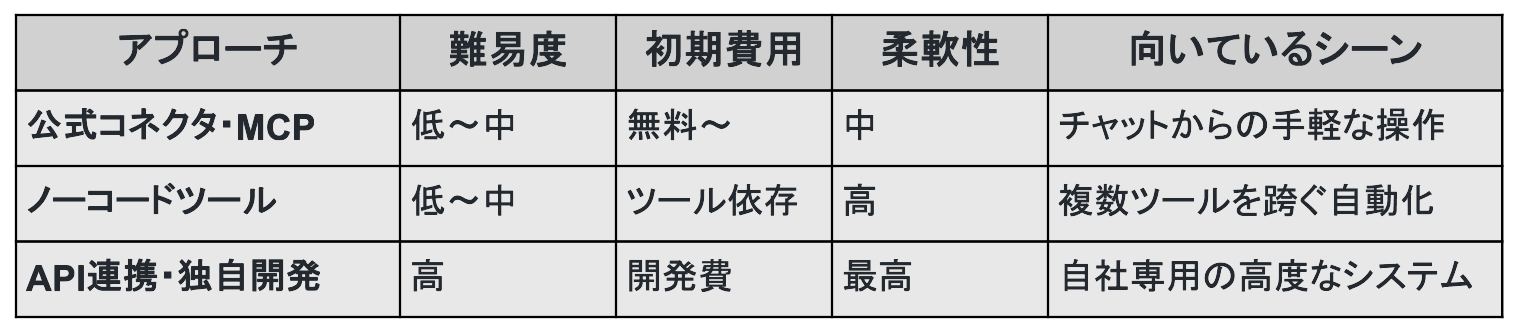
Claudeを活用してCRMへのデータ入力を自動化するアプローチは、大きく分けて上記の3種類に分類されます。専門的なプログラミング知識が不要なノーコードでの連携から、自社の要件に合わせた独自開発まで、目的に応じて最適な手法を選択することが重要です。ここでは、各アプローチの具体的な仕組みやメリットについて解説します。
1.公式コネクタやMCPを利用した連携(HubSpot、Salesforceなど)
公式コネクタやMCP(Model Context Protocol)を活用した連携は、ClaudeのチャットUIから直接CRMを操作できる機能です。ノーコードで設定でき、複雑な開発スキルを持たない担当者でも直感的に使い始められることが特徴です。
具体的には以下のようなメリットがあります。
- 公式機能としての安定性:
ベンダーが公式に提供している機能であるため、設定が比較的容易であり、仕様変更時の影響も受けにくいという安心感があります。 - 自然言語での直感的な操作:
Claudeのチャット画面上で「今日の商談の議事録を要約してHubSpotに登録して」と話しかけるだけで、CRM側のレコード更新や活動履歴の追加が行われます。 - セキュアなアクセス制御:
連携時にユーザー自身のCRMアカウントで認証を行うため、アクセス権限に基づいた安全なデータ管理が自動的に担保されます。
一方で、用意された標準機能の範囲内でのみ動作するため、自社独自の複雑な入力フォーマットや、複数のCRMをまたぐような特殊な処理には対応しきれない場合があります。日常的な商談メモの登録や活動履歴の記録を、手間なく自動化したいシーンに最適です。
2.ノーコードツールを活用した自動化フロー
Yoomなどのノーコードツールを活用したアプローチは、複数のアプリケーションを自由に繋ぎ合わせて、一連の業務フロー全体を自動化できる点が最大の魅力です。これにより、チャット画面を操作する手間すらも省くことが可能です。
主に以下のようなメリットが挙げられます。
- トリガーベースの完全自動化:
「Web会議が終了した時」「特定のフォルダにファイルが保存された時」など、特定の条件をきっかけに裏側で自動的に一連の処理を実行させることができます。 - 複数ツールを跨ぐ柔軟な処理:
文字起こしツール、Claude(要約・抽出)、そしてCRM(データ入力)というように、複数の異なるツールを1つのフローとして統合できます。 - ノーコードでの高度なカスタマイズ:
プログラミングの知識がなくても、画面上のクリック操作だけで自社の業務プロセスにフィットした独自のデータ処理ルートを構築可能です。
ただし、ノーコードツール自体の利用料金が別途発生することや、最初のフロー構築時にプロセスを整理して設計する手間がかかる場合があります。それでも、定型業務が完全に自動化されることによる中長期的な時間削減効果は非常に大きく、チーム全体で効率化の恩恵を受けたい場合に適しています。
Yoomには、主要なCRMや生成AIを連携できるテンプレートが豊富に用意されています。また、無料プランも用意されており、手軽に動作を確認できるようになっているため、気になる方は、ぜひチェックしてみてください。


このワークフローを活用すれば、Googleフォームへの回答をきっかけに、AIワーカーが企業リサーチからスコアリングまでを一気に自動で行います。Webリサーチの結果に基づいたリード判定を行い、Salesforceへの登録とSlack通知までをAIで自動化することで、新規開拓営業における迅速かつ角度の高い営業活動をサポートします。
- Googleフォームからの問い合わせ対応を効率化し、商談化の可能性が高いリードへ迅速にアプローチしたい営業担当者の方
- Salesforceへのリード登録や企業情報の調査といった定型業務を削減し、コア業務に集中したいマーケティング担当者の方
- インバウンドリードの優先度判定をAIで自動化し、対応の漏れや遅れを減らしたいマネージャーの方
- AIが自動で企業リサーチと判定を行うため、これまでリサーチに費やしていた時間を短縮し、確度の高いリードへの迅速な対応が可能になります。
- Salesforceへの登録とSlackへの通知が自動化されるため、手作業による入力漏れや共有の遅延を防ぎ、チーム全体で情報をスムーズに把握できます。
- はじめに、Googleフォーム、Salesforce、SlackをYoomと連携します。
- 次に、トリガーとして、Googleフォームの「フォームに回答が送信されたら」というアクションを設定します。
- 最後に、AIワーカーで企業情報を抽出し、Webリサーチとスコアリングを行った上でCRMへのデータ登録をサポートするためのスキルを作成します。その際、Salesforceの「リードを作成する」アクションとSlackの「チャンネルにメッセージを送る」アクションを使用ツールとして設定します。
■このワークフローのカスタムポイント
- AIワーカーのスキル設定では、自社のターゲット基準に合わせて「Hot/Warm/Cold」などの判定ロジックを自由にカスタマイズしてください。
- Salesforceのリード作成では、Googleフォームの各情報をどの項目に紐づけるかを、自社の運用に合わせて設定してください。
- Slackの通知先チャンネルやメッセージの内容を、担当者が一目で状況を把握できるように調整してください。
- Googleフォーム、Salesforce、SlackのそれぞれとYoomを連携してください。AIワーカー内で使用するツール(アプリ)についてもマイアプリ連携が必要です。
- Salesforceはミニプラン以上でご利用いただけるアプリとなっております。フリープラン・パーソナルプランの場合は設定しているフローボットのオペレーションやデータコネクトはエラーとなりますので、ご注意ください。
- ミニプラン・チームプラン・サクセスプランなどの有料プランは、2週間の無料トライアルを行うことが可能です。無料トライアル中には制限対象のアプリを使用することができます。
- トリガーは5分、10分、15分、30分、60分の間隔で起動間隔を選択できます。
- プランによって最短の起動間隔が異なりますので、ご注意ください。
- Googleフォームをトリガーとして使用した際の回答内容を取得する方法は「Googleフォームトリガーで、回答内容を取得する方法」を参照ください。
- AIワーカーの基本設定は「【AIワーカー】基本的な設定方法」をご参照ください。
- AIワーカーの同時実行数・作成可能なAIワーカー数・利用可能なAIモデルはご契約中のプランによって異なります。
- AIワーカー内でご利用いただけるアプリやオペレーション等はフローボットの利用制限と同様です。
- AIワーカーは、テスト実行でも本番実行と同様にタスクを消費しますのでご注意ください。詳細は「【AIワーカー】タスク実行数の計算方法」ご参照ください。
- AIワーカーはスキルを詳細に設定することで適切な処理を実行しやすくなります。詳細は「【AIワーカー】マニュアルの作成方法」をご参照ください。
3.API連携・独自アプリ開発(Claude Codeなどの活用)
API連携やClaudeのAPIを利用した独自アプリの開発は、自社の業務要件に合わせて制約なくシステムを構築できるアプローチです。既存の社内システムと深く統合したい場合や、特殊な要件を満たす必要がある場合に選択されます。
メリットは以下の通りです。
- 自社要件に完全合致する仕様:
既存のシステム環境や特殊なデータ形式に合わせて、データ変換処理や連携のタイミングを100%自由にコントロールして構築できます。 - 高度な処理と複雑な条件分岐:
複数のデータベースの参照、複雑な承認ワークフローの組み込みなど、既存のツールでは不可能な高度な要件を実現できます。 - 大規模な処理の自動化:
大量のデータを一括で処理したり、大量のトラフィックをさばいたりする、大規模な運用環境での安定稼働を見据えたシステム化が可能です。
一方で、実現には専門的なエンジニアリングの知識が不可欠であり、初期の開発費用やその後の保守・運用コストも高額になる傾向があります。また、開発完了までに数ヶ月の期間を要することも珍しくありません。自社のコアシステムとしての機能拡充が求められるような、大規模なプロジェクトに向いているアプローチです。
🤖 YoomはClaudeとCRMを連携したデータ入力以外も自動化できます
Claudeと主要なCRMの連携は、コネクタなどを利用することで簡単に実現でき、データ入力も効率化されます。しかし、業務全体では書類を作成したり、メールを作成したり、打ち合わせの予定を確認したりと、様々な作業があります。時間に追われる状況では、こうした定型作業を一つひとつ行うと、ミスが発生しやすく、顧客対応に専念することも難しくなってしまいますよね。
Yoomは、Claudeや主要なCRMツールをはじめ、750種類以上のサービスをノーコードで連携し、複数の業務フローを自動化できます。これには、以下のようなメリットがあります。
- 会議メモを専用フォームに送信するだけで、CRMの更新やフォローメールの作成、カレンダーへの次回予定の登録が完了
- 一度の設定でリマインド作業を自動化
- ヒューマンエラーを削減しながら1案件にかかる時間を短縮
導入により月320時間の工数を削減している事例もあります。
[Yoomとは]
直感的な設定だけで柔軟なフローを構築できるため、業務に合わせたカスタマイズもノーコードで行えます。無料プランや以下のようなテンプレートも豊富に用意されており、気軽に試すことができるので、自動化による新しい働き方をぜひ体験してみてください。

- 名刺情報の入力や企業リサーチといった事務作業に時間を取られ、商談などの本来の営業活動に集中しきれていない営業担当者の方
- Salesforceへのデータ入力漏れを防ぎつつ、顧客ごとの経営課題に基づいたパーソナライズされたアプローチを強化したいセールスマネージャーの方
- 最新のAIを活用して営業戦略の策定スピードと精度を高め、組織全体の営業生産性を向上させたいと考えている経営者の方
- Google Driveに名刺を保存するだけでリサーチと戦略立案が完了するため、手作業でのデータ入力や情報収集に費やしていた時間を短縮できます。
- AIによる深い企業分析と自社独自の強みを掛け合わせた具体的な戦略が自動で届くため、営業活動の質を標準化し、確度の高いアプローチを実現します。
- はじめに、Google Drive、Salesforce、SlackをYoomと連携します。
- 次に、トリガーでGoogle Driveを選択し、「特定のフォルダ内に新しくファイル・フォルダが作成されたら」というアクションを設定します。
- 次に、AIワーカーで、名刺情報を起点にターゲット企業の経営課題をWebリサーチし、自社の強みや役職ごとの訴求ポイントを掛け合わせた「自社専用の営業戦略」と「アプローチメッセージ」を策定するためのマニュアルを作成し、Google Drive、Salesforce、Slackのアクションを使用ツールとして設定します。
- 次に、オペレーションでSalesforceを選択し、「リードオブジェクトのレコードを作成」アクションを設定します。
- 次に、オペレーションでSalesforceの「リードオブジェクトにToDoを登録」アクションを設定します。
- 最後に、オペレーションでSlackを選択し、「チャンネルにメッセージを送る」アクションを設定し、分析結果やアプローチ案を通知します。
■このワークフローのカスタムポイント
- Google Driveのトリガー設定では、名刺画像をアップロードする対象のフォルダIDを適切に指定してください。
- AIワーカーのマニュアル作成時には、自社の強みやサービスの特徴を具体的に記載することで、より精度の高い営業戦略が策定されるよう調整してください。
- Salesforceのレコード作成項目において、自社の運用に合わせて必要な入力項目を自由に変更できます。
- Slackの通知先チャンネルや、メッセージのフォーマットを任意の設定にカスタマイズしてください。
- Google Drive、Salesforce、SlackのそれぞれとYoomを連携してください。AIワーカー内で使用するツール(アプリ)についてもマイアプリ連携が必要です。
- トリガーは5分、10分、15分、30分、60分の間隔で起動間隔を選択できます。
- プランによって最短の起動間隔が異なりますので、ご注意ください。
- Salesforceはチームプラン・サクセスプランでのみご利用いただけるアプリとなっております。フリープラン・ミニプランの場合は設定しているフローボットのオペレーションやデータコネクトはエラーとなりますので、ご注意ください。
- チームプランやサクセスプランなどの有料プランは、2週間の無料トライアルを行うことが可能です。無料トライアル中には制限対象のアプリを使用することができます。
- ダウンロード可能なファイル容量は最大300MBまでです。アプリの仕様によっては300MB未満になる可能性があるので、ご注意ください。
- トリガー、各オペレーションでの取り扱い可能なファイル容量の詳細は「ファイルの容量制限について」をご参照ください。
- AIワーカーの基本設定は「【AIワーカー】基本的な設定方法」をご参照ください。
- AIワーカーの同時実行数・作成可能なAIワーカー数・利用可能なAIモデルはご契約中のプランによって異なります。
- AIワーカー内でご利用いただけるアプリやオペレーション等はフローボットの利用制限と同様です。
- AIワーカーは、テスト実行でも本番実行と同様にタスクを消費しますのでご注意ください。詳細は「【AIワーカー】タスク実行数の計算方法」ご参照ください。
- AIワーカーはマニュアルを詳細に設定することで適切な処理を実行しやすくなります。詳細は「【AIワーカー】マニュアルの作成方法」をご参照ください。

- HubSpotの取引情報をもとに請求書を手作業で作成している営業・経理担当者の方
- AIエージェントを活用して、請求書の作成プロセスそのものを自動化したいと考えている方
- 取引内容に応じて請求書のフォーマットが異なり、作成業務が煩雑になっている方
- HubSpotで取引が成約するとAIが請求書を自動作成するため、手作業に費やしていた時間を短縮できます。
- 取引情報の転記ミスや請求内容の間違いといったヒューマンエラーを防ぎ、請求業務の正確性を高めます。
- はじめに、HubSpotとGoogle スプレッドシートをYoomと連携します。
- 次に、トリガーでHubSpotを選択し、「取引が指定のステージに更新されたら」というアクションを設定します。
- 最後に、オペレーションでAIワーカーを設定し、HubSpotの取引情報を解析して請求書を作成するためのマニュアル(指示)を作成します。
■このワークフローのカスタムポイント
- HubSpotのトリガー設定では、請求書作成のきっかけとしたい取引ステージを任意で設定してください。
- AIワーカーへの指示内容は、取引情報のどの項目を抽出し、どのように請求書に反映させるかなど、業務に合わせて自由にカスタマイズが可能です。
- 請求書の雛形として利用するGoogle スプレッドシートは、現在お使いのフォーマットなどに合わせて任意で設定できます。
- HubSpot、Google スプレッドシートのそれぞれとYoomを連携してください。AIワーカー内で使用するツール(アプリ)についてもマイアプリ連携が必要です。
- トリガーは5分、10分、15分、30分、60分の間隔で起動間隔を選択できます。
- プランによって最短の起動間隔が異なりますので、ご注意ください。
- AIワーカーの基本設定は「【AIワーカー】基本的な設定方法」をご参照ください。
- AIワーカーの同時実行数・作成可能なAIワーカー数・利用可能なAIモデルはご契約中のプランによって異なります。
- AIワーカー内でご利用いただけるアプリやオペレーション等はフローボットの利用制限と同様です。
- AIワーカーは、テスト実行でも本番実行と同様にタスクを消費しますのでご注意ください。詳細は「【AIワーカー】タスク実行数の計算方法」ご参照ください。
- AIワーカー内で使用するツール(アプリ)についてもマイアプリ連携が必要です。
- AIワーカーはマニュアルを詳細に設定することで適切な処理を実行しやすくなります。詳細は「【AIワーカー】マニュアルの作成方法」をご参照ください。
⚙️ClaudeとCRMを連携するときの注意点

Claudeを業務で本格的に活用するためには、CRMとの適切な連携が重要です。ここでは、主要CRMと連携するときのポイントや、権限管理の注意点について解説します。
HubSpotとSalesforceのコネクタ設定のポイント
主要なCRMであるHubSpotやSalesforceをClaudeと連携させるには、デフォルトのままでは利用できず、双方のプラットフォームで事前の設定が必要になる場合があります。連携を有効化することで、Claude上から直接CRMのデータを検索・更新できるようになります。
それぞれのCRMにおける具体的な初期設定のポイントは、以下の通りです。
- HubSpotの連携設定:
Claudeの設定画面から「コネクター」を開き、HubSpotを選択して接続します。最初の接続にはHubSpotのスーパー管理者またはアプリマーケットプレイス権限が必要であり、完了後にHubSpot側で他のユーザーへアクセス権を付与することでチーム利用が可能になります。 - Salesforceの連携設定:
デフォルトのコネクタ一覧には表示されないため、カスタムコネクタとして手動で接続設定を行う必要があります。また、組織管理者がClaudeの利用を許可していない場合はメニュー自体が表示されないため、事前の権限確認が必須となります。
セキュリティと権限管理の注意点
CRMには顧客情報や機密データが含まれるため、AIツールとの連携においてはセキュリティの確保が最優先事項です。不適切な権限設定は情報漏洩やデータ破損のリスクを招くため、管理者による厳格なアクセス制御が求められます。
連携時に注意すべきセキュリティと権限管理のポイントは、以下になります。
- 権限の最小化とアクセス制御:
ClaudeにCRMデータの書き込み(更新・作成)を許可する場合、実行前に「承認が必要」な設定にしておくことが推奨されます。また、HubSpot等のCRMにおける既存のユーザー権限はClaude連携時にも自動で尊重され、アクセスが許可されたデータのみが表示されます。 - 機密データの取り扱い制限:
HubSpotにおいて「センシティブデータ」としてオンになっているプロパティは、セキュリティ強化のためClaudeからアクセスできない仕様となっています。個人情報などAIに読み込ませるべきではない情報は、事前にCRM側で適切に保護設定を行う必要があります。
💻Claudeのコネクタを使いHubSpotに自動でデータ入力してみた!

ここでは、日々の営業活動で頻繁に発生する「Web会議の録音・文字起こしデータ」を、Claudeを利用して要約し、HubSpotに登録します。
検証条件
今回の検証は、以下の条件で行いました。
🔷Claude
- アカウント:Team Standard
- 環境:ブラウザ版Claude
- モデル:Sonnet 4.6
- エフォート:低
🔷HubSpot
- アカウント:無料プラン
連携設定
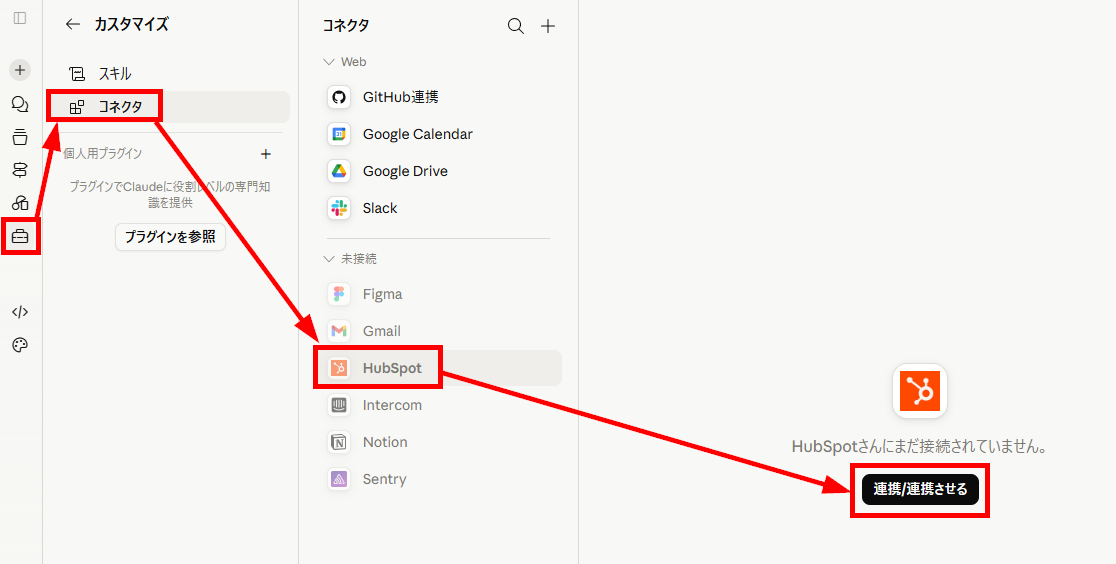
Claudeのコネクタを使い、連携を行います。
- コネクタのHubSpotを検索:Claudeのカスタマイズメニューを開き、HubSpotを検索して「連携/連携させる」をクリックします。
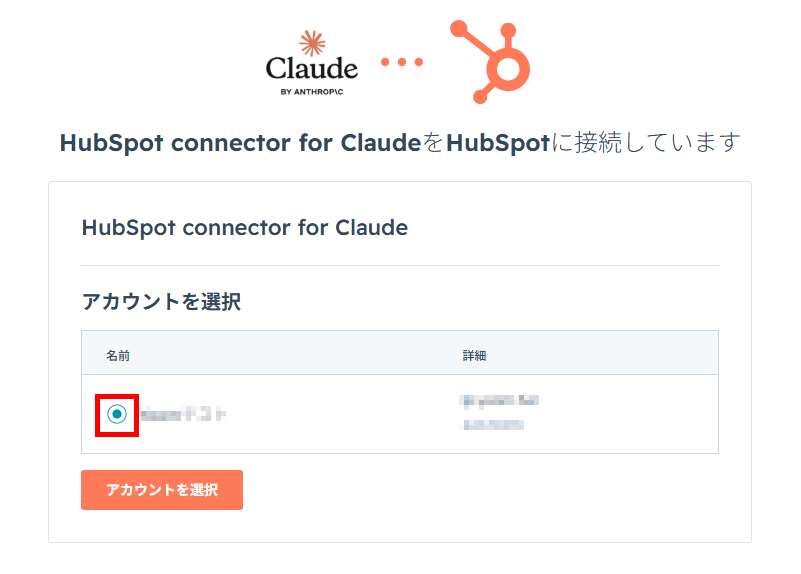
- アカウントの選択:連携するアカウントを選択し、「アカウントを選択」をクリックします。
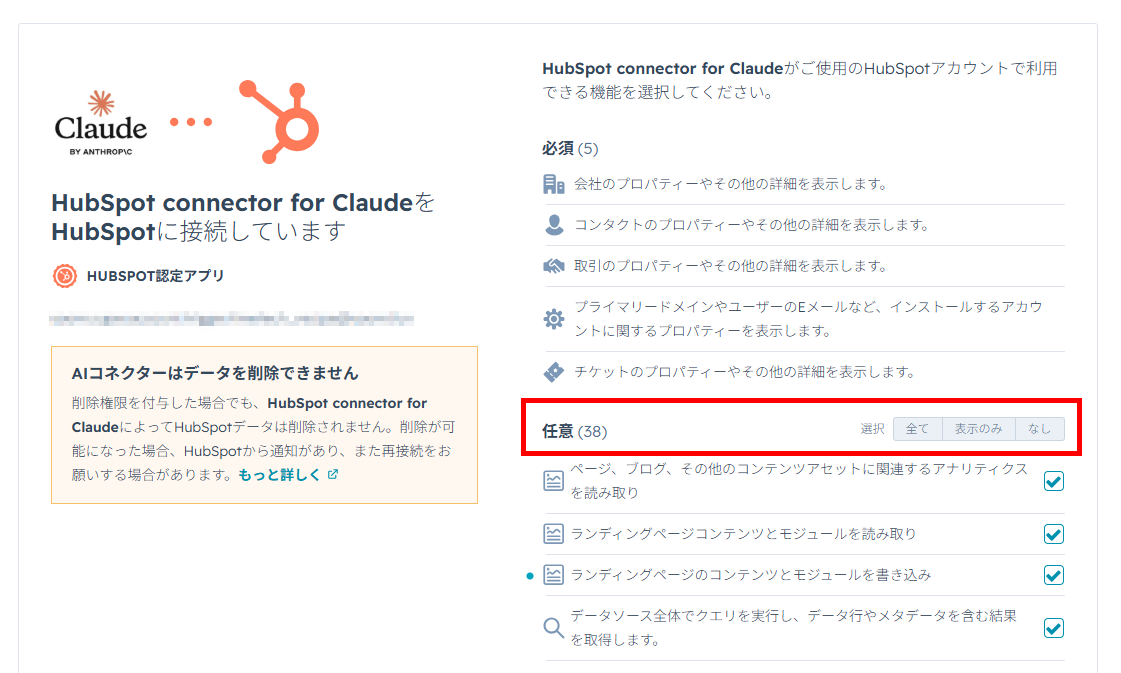
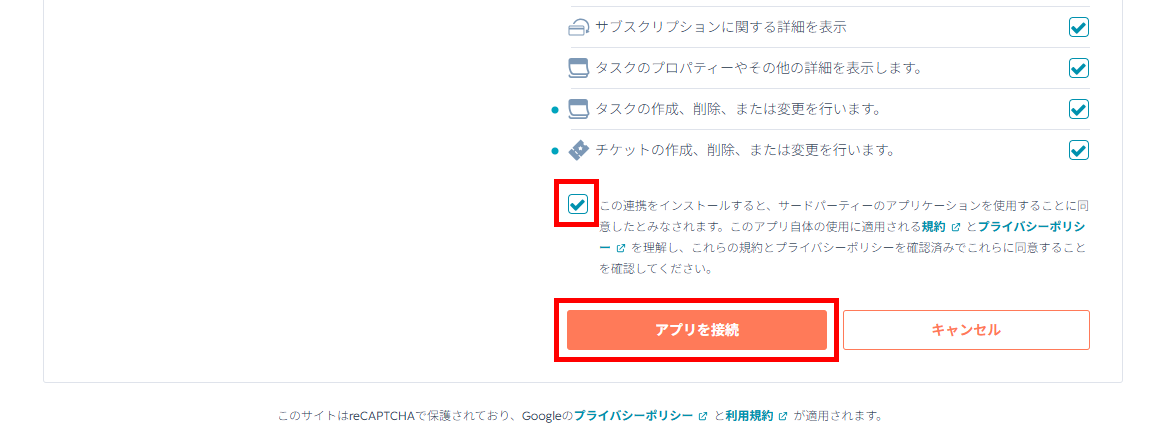
- 機能の選択:Claudeに許可する機能を選択し、チェックマークを入れて「アプリを接続」をクリックします。
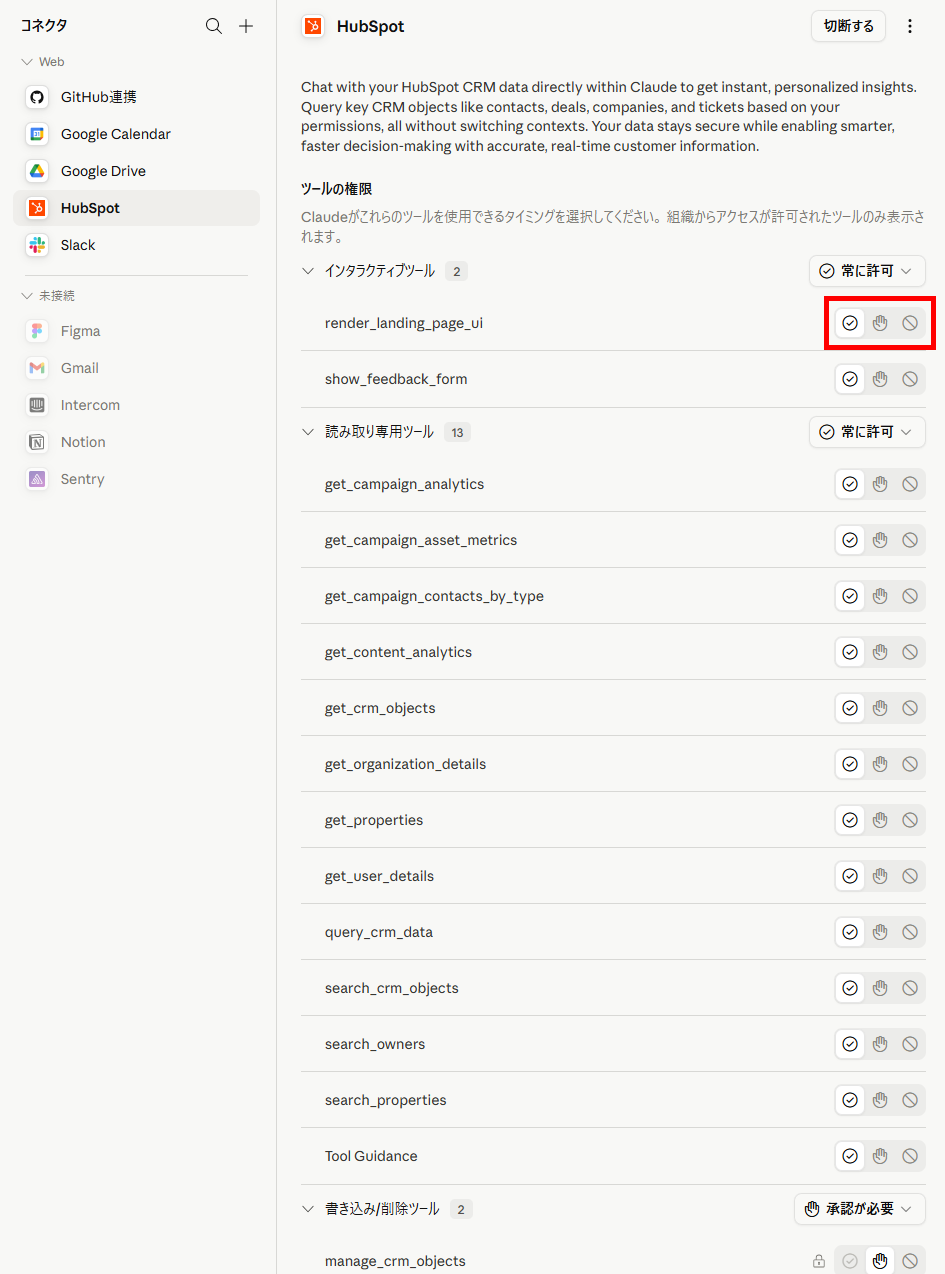
- ツール権限の確認:接続が完了すると、コネクタ一覧に表示されます。各ツールの権限を確認し、必要に応じて調整したら設定完了です。
動作確認
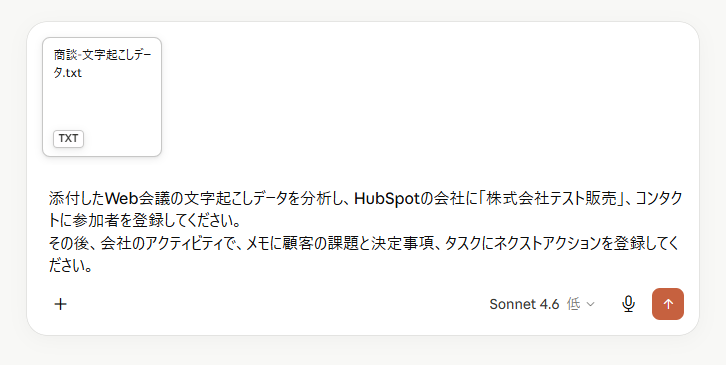
Claudeに指示を出し、HubSpotにデータ入力されるか確認します。検証で利用したプロンプトとファイルは以下の通りです。
【検証プロンプト】
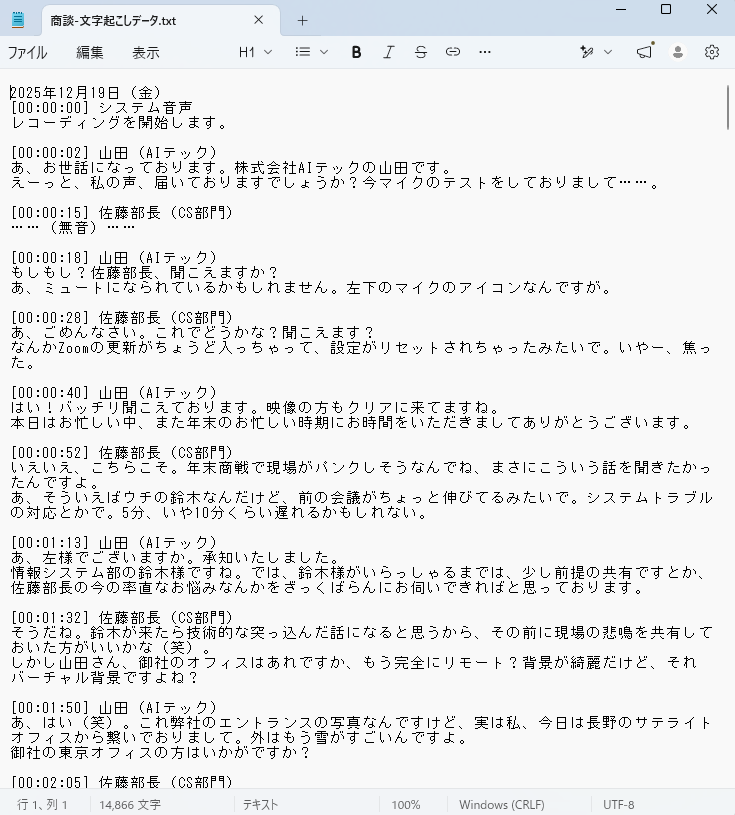
添付したWeb会議の文字起こしデータを分析し、HubSpotの会社に「株式会社テスト販売」、コンタクトに参加者を登録してください。
その後、会社のアクティビティで、メモに顧客の課題と決定事項、タスクにネクストアクションを登録してください。
【文字起こしファイル】
- プロンプトの送信:上記のプロンプトとファイルをClaudeに設定して送信します。
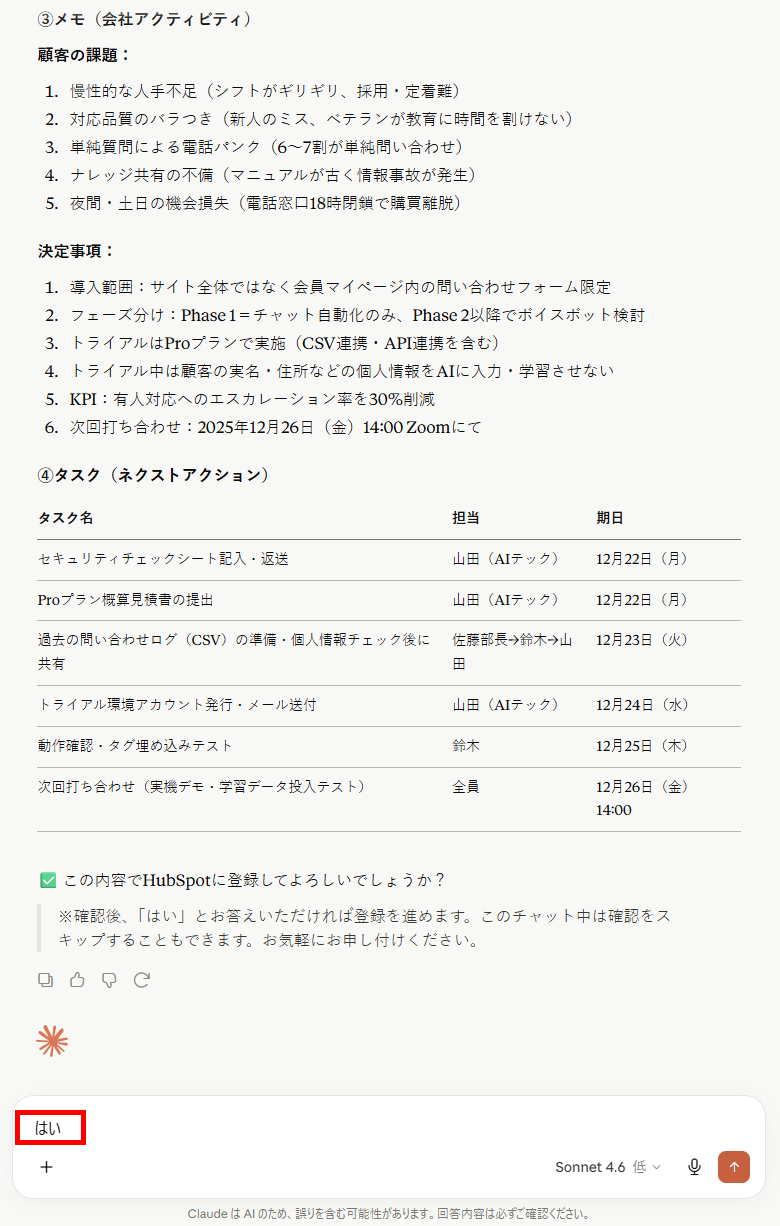
- 登録内容の確認:プロンプトを送信すると、ClaudeがHubSpotに登録する内容を整理してくれるため、内容を確認します。問題なければ、「はい」と入力して送信します。
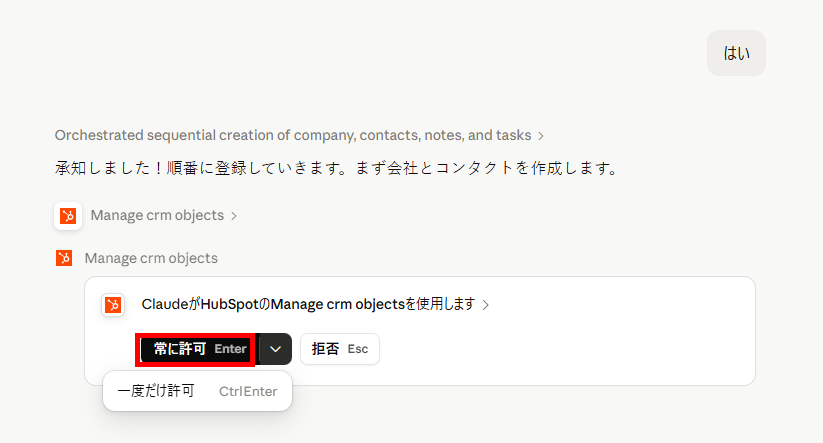
- 操作の許可:HubSpotにデータを入力する際、設定によっては許可が求められます。今回は、検証のため、「常に許可」を選択しました。ここで「常に許可」にすると、以降の登録でも自動で登録されるため、注意してください。もし権限の設定を変更する場合は、コネクタのページから行ってください。
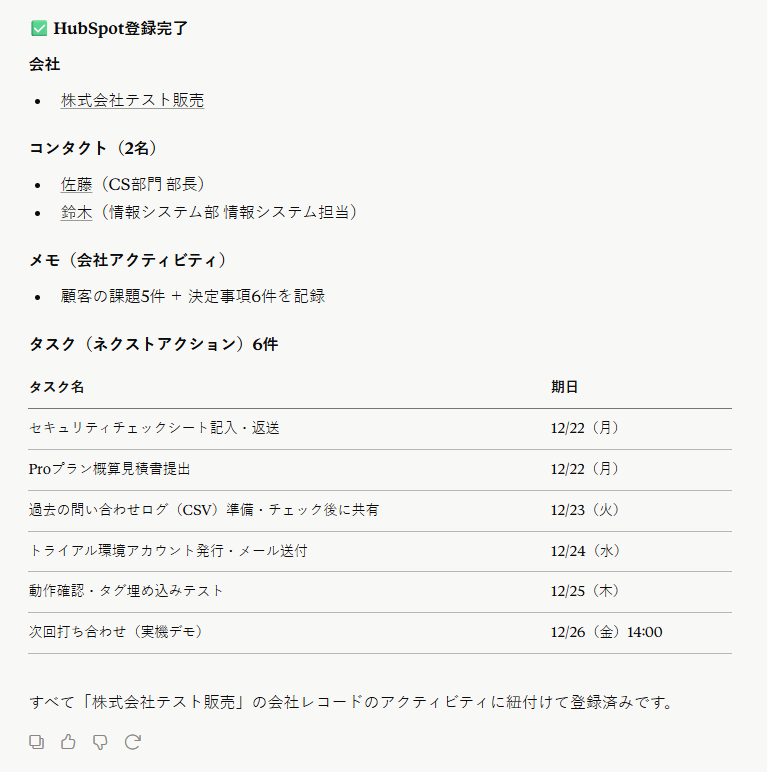
- 登録完了:登録が完了すると、以下のように登録内容が一覧で表示されます。
- HubSpotの確認:HubSpotを開き、データが登録されているかを確認します。
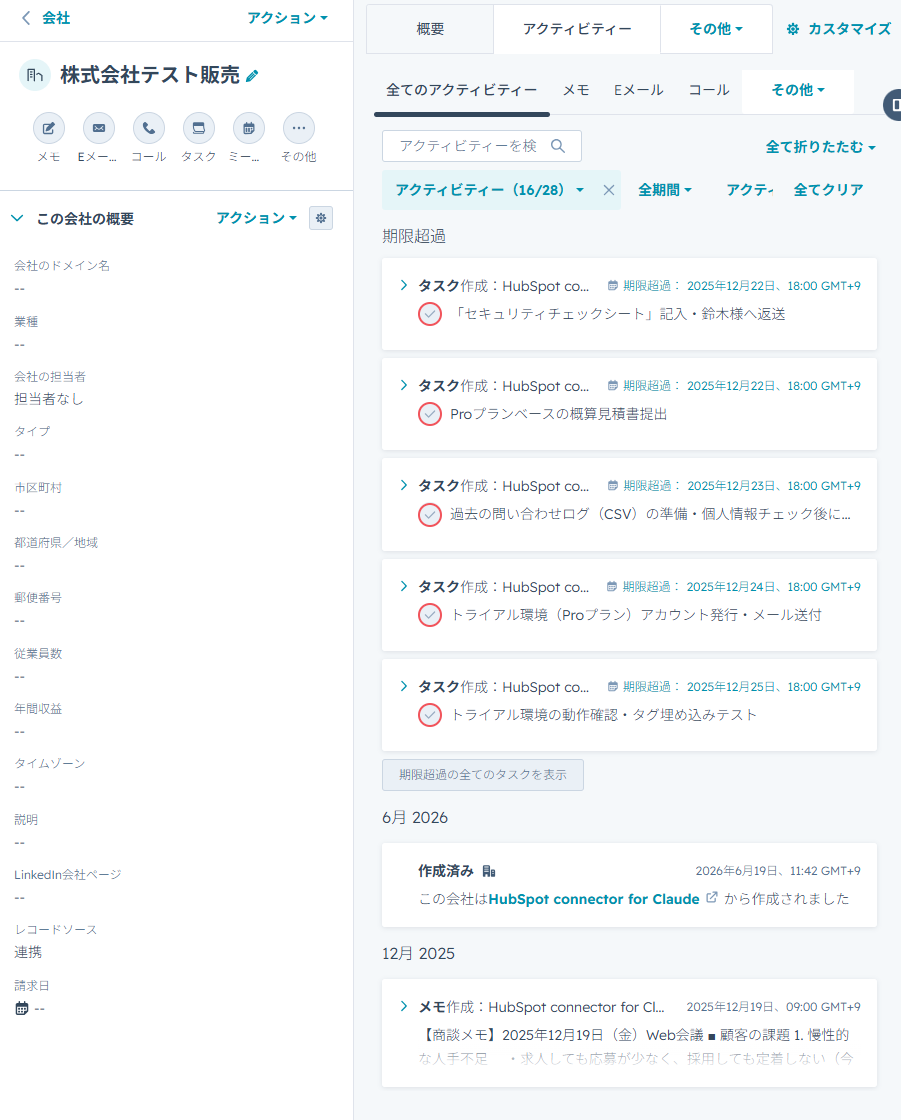
【会社】
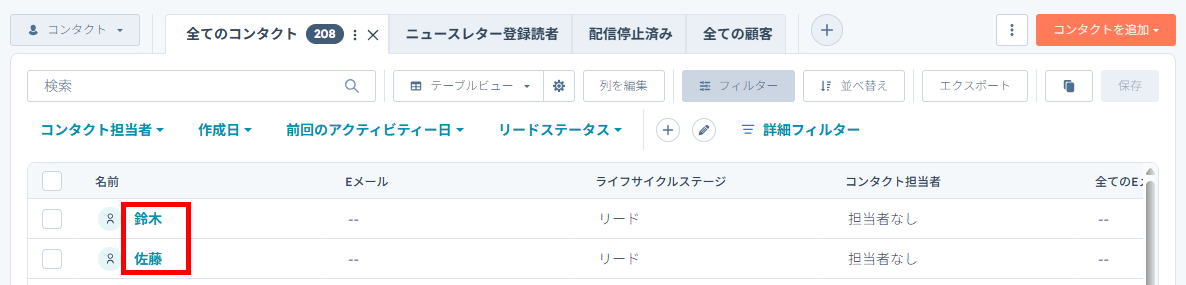
【コンタクト】
【アクティビティ】

検証結果
Claudeを使ったHubSpotへのデータ入力を試してみて、以下のことがわかりました。
- 公式コネクタ一覧から数クリックでスムーズに連携できた
- 会議の文字起こしファイルから正確に情報を読み取り、漏れなくデータ登録がされた
- 登録前の内容を確認でき、誤情報の登録を回避できる
- 作業の簡略化に伴うAIへの過信およびハルシネーションに注意が必要
🔷数クリックの簡単な連携と確認プロセスによる確実なデータ登録
今回の検証で、ClaudeとHubSpotの連携は、公式コネクタ一覧から数クリックで完了することがわかりました。また、実際に文字起こしファイルを読み込ませたところ、指示した内容が漏れなく正確に登録されました。特に利便性が高いと感じたのは、CRMへ書き込む前に登録内容の一覧を確認できる挙動です。
- 誤った情報の登録を未然に回避できる
- 複数のデータ入力時も、一度にまとめて登録許可を出せる
このように、完全にAIへ任せるのではなく、人の確認をプロセスに挟めるため、クオリティを維持しながら安全に有効活用できます。
🔷作業の簡略化によるAIへの過信とハルシネーションのリスク
連携設定により、データ入力が簡単になりすぎてしまうため、AIの出力を過信してしまう点には注意が必要です。Claudeに指示を出すだけでデータ登録まで進められる利便性がある反面、手軽さゆえに人間側の確認を怠ってしまうリスクが生じます。生成AIには事実とは異なる情報を出力する「ハルシネーション」のリスクが常に伴います。そのため、どれだけ作業が簡略化されても、AIを完全に信頼するのは危険です。対策として、面倒であっても「HubSpotへの入力が実行される前に、必ず人間がデータの内容を目視で確認する」という運用ルールをチーム内で徹底することをおすすめします。
⚠️導入時と運用上の注意点
ClaudeとCRMの連携は業務効率を向上させる一方で、事前のルール作りや運用体制が不十分だと、予期せぬトラブルを招く恐れがあります。ここでは、AIを組織のシステムに安全に組み込むために注意すべきポイントを解説します。
AIのハルシネーション(誤情報生成)への対策
AIの出力は常に100%正確とは限らず、CRMのデータ品質を保つための仕組みづくりが不可欠です。顧客データは企業の根幹を支える資産であり、誤った情報が上書きされると重大なトラブルに繋がるリスクがあります。
ハルシネーションによる誤入力を防ぐための対策は、以下の通りです。
- 入力前の目視確認フローの徹底:
ClaudeからCRMへデータを書き込む設定を「常に許可」ではなく「承認が必要」な状態に保ち、担当者が必ず実行前に内容の妥当性をチェックする手順を組み込みます。 - プロンプトでの厳格なフォーマット指定:
指示を出す際に「BANT情報のみを抽出して箇条書きで出力してください」など明確な制約と出力形式を設けることで、AIが不要な情報を推測して捏造する余地を最小限に抑えます。
社内の運用ルールの策定と従業員教育
AIツールを組織全体で安全に活用するには、システム上の制限に加えて、利用する従業員の運用ルールの徹底が不可欠です。属人的で自由な利用を放置すると、機密情報の漏洩やデータ構造の破壊を引き起こす原因となります。
安全で効果的な運用のために策定すべきルールと教育のポイントは、以下になります。
- 機密情報の取り扱いガイドラインの策定:
顧客の個人情報や未公開の財務データなど、AIのプロンプトに入力してはいけない機密情報の基準を明確に定め、社内に周知徹底します。 - 効果的なプロンプトのテンプレート化:
担当者ごとのスキルのばらつきを防ぎ、一定のデータ入力品質を保つために、効果が検証されたプロンプトをテンプレート化してチーム全体で共有・活用できるようにします。
定期的な連携設定のメンテナンス
一度構築した連携フローを長期的に安定稼働させるためには、継続的な保守管理が不可欠です。各プラットフォームの仕様は頻繁にアップデートされるため、放置すると突然エラーが発生し業務が停止するリスクがあります。
定期的に必要となるメンテナンスには、以下の項目があります。
- API仕様変更やアップデートへの対応:
HubSpotやSalesforce、Claude自体の仕様変更によって連携が遮断される可能性があるため、公式のリリースノートを定期的に確認し、必要に応じて設定を更新します。 - 利用状況の監査とアクセス権限の棚卸し:
退職者や異動者のアカウント権限が残ったままにならないよう、月に1回などの頻度でコネクタへのアクセス権限や有料プランの利用状況を定期的にチェックします。
📝まとめ
手作業でのCRMデータ入力は、営業担当者から多くの時間を奪い、本来の顧客対応の質を低下させる要因となります。Claudeの高度な文章理解力と、HubSpotやSalesforceといったCRMの連携機能を組み合わせることで、商談メモの要約や活動履歴の入力を劇的に効率化し、手入力の手間を省いてコア業務に集中できる環境を構築できます。
連携のアプローチには、公式コネクタを使った手軽な方法から、Yoomなどのノーコードツールを活用した自動化、そして独自開発まで様々な選択肢があります。自社の利用しているCRMの種類や求められるセキュリティ要件、そして自動化したい業務の範囲を明確にしたうえで、自社に合った最適な連携方法を選ぶことが成功の鍵となります。
🚀Yoomでできること
Claudeを利用することでCRMへのデータ入力といった、一部の作業は効率化できます。しかし営業チームでは、顧客の対応や書類の作成、予定の確認などがありますよね。データ入力だけが効率化しても、時間に追われる環境を変えることや、確認漏れといったヒューマンエラーを減らすことは難しいのではないでしょうか。
Yoomは、様々なAIやSaaSツールとの連携に対応しており、自社に合わせた業務フローを構築できるため、より多くの自動化が実現可能です。これにより、以下のような効果が期待できます。
- これまでと同じ時間でより多くの作業を完了
- クオリティを維持しながら作業時間を短縮
- 予定の確認漏れを防ぎヒューマンエラーを削減
導入により、対応漏れと確認工数の削減に成功している事例もあります。Yoomには、自動化フローを構築するためのテンプレートが豊富にあり、直感的な操作で簡単に設定できるので、ぜひ試してみてください。
- Salesforceの情報を基にした申込書作成を手作業で行っており、ミスや手間に課題を感じている方
- AIエージェントを活用して申込書作成などの定型業務を自動化し、コア業務に集中したいと考えている方
- 営業事務やアシスタントの業務を効率化し、チーム全体の生産性を向上させたいと考えている方
- Salesforceの更新を起点に申込書の作成までを自動化できるため、これまで手作業に費やしていた時間を短縮し、より重要な業務に注力できます
- AIエージェント(AIワーカー)が情報の整合性を確認し、申込書作成を自動で行うため、手作業による転記ミスや確認漏れといったヒューマンエラーの発生を防ぎます
- はじめに、Google スプレッドシート、Salesforce、SlackをYoomと連携します
- 次に、トリガーでSalesforceを選択し、「商談オブジェクトにレコードが登録または更新されたら」というアクションを設定します
- 最後に、オペレーションでAIワーカーを選択し、Salesforceから取得した情報を基に内容の整合性を確認し、Google スプレッドシートで申込書を作成するためのマニュアル(指示)を作成します
■このワークフローのカスタムポイント
- Salesforceをトリガーとして設定する際に、ご利用の環境に合わせて任意のマイドメインURLを設定してください
- AIワーカーのオペレーションでは、利用したい任意のAIモデルを選択し、業務内容に沿ったAIワーカーへの指示を任意で設定してください
- Salesforce、Google スプレッドシート、Google 検索、SlackのそれぞれとYoomを連携してください。
- トリガーは5分、10分、15分、30分、60分の間隔で起動間隔を選択できます。
- プランによって最短の起動間隔が異なりますので、ご注意ください。
- Salesforceはチームプラン・サクセスプランでのみご利用いただけるアプリとなっております。フリープラン・ミニプランの場合は設定しているフローボットのオペレーションやデータコネクトはエラーとなりますので、ご注意ください。
- チームプランやサクセスプランなどの有料プランは、2週間の無料トライアルを行うことが可能です。無料トライアル中には制限対象のアプリを使用することができます。
- AIワーカー内で使用するツール(アプリ)についてもマイアプリ連携が必要です。
- AIワーカーの基本設定は「【AIワーカー】基本的な設定方法」をご参照ください。
- AIワーカーの同時実行数・作成可能なAIワーカー数・利用可能なAIモデルはご契約中のプランによって異なります。
- AIワーカー内でご利用いただけるアプリやオペレーション等はフローボットの利用制限と同様です。
- AIワーカーは、テスト実行でも本番実行と同様にタスクを消費しますのでご注意ください。詳細は「【AIワーカー】タスク実行数の計算方法」ご参照ください。
- AIワーカーはマニュアルを詳細に設定することで適切な処理を実行しやすくなります。詳細は「【AIワーカー】マニュアルの作成方法」をご参照ください。
- 検索の際は複数のキーワードを組み合わせることで、比較的正確な情報を取得することが可能です。

- AIを活用してGoogleカレンダーの予定を整理し、効率的に会議の準備を進めたい方
- 毎日のスケジュール確認を自動化し、その日のタスクのダイジェストを素早く把握したい方
- 重要な会議の見落としを防ぎ、計画的に業務を管理したいチームリーダーやマネージャーの方
- 毎朝AIが自動でカレンダーからその日の会議のダイジェストを作成するため、手動での予定確認や優先順位付けにかかる時間を短縮することができます
- 重要な会議の見落としや準備の遅れといったヒューマンエラーを防ぎ、毎日の業務を計画的にスタートすることが可能になります
- はじめに、GoogleカレンダーとGmailをYoomと連携します
- 次に、トリガーでスケジュール起動を選択し、「毎朝8時に起動する」など、任意の時間を設定します
- 最後に、オペレーションでAIワーカーを選択し、Googleカレンダーの予定をもとに会議の重要度をAIが自律的に判定・要約し、その結果をGmailで送信するためのマニュアル(指示)を作成します
■このワークフローのカスタムポイント
- AIワーカーへの指示(プロンプト)は自由にカスタムが可能です。例えば、「特に重要な会議を3つだけ抽出して」や「会議の参加者もリストアップして」といった具体的な指示を追加することで、出力されるダイジェストの内容を任意に調整できます
- Gmailでメールを送信する際の件名や本文も、固定値や変数を用いて自由に設定することが可能です
- Google カレンダー、GmailのそれぞれとYoomを連携してください。 AIワーカー内で使用するツール(アプリ)についてもマイアプリ連携が必要です。
- AIワーカーの基本設定は「【AIワーカー】基本的な設定方法」をご参照ください。
- AIワーカーの同時実行数・作成可能なAIワーカー数・利用可能なAIモデルはご契約中のプランによって異なります。
- AIワーカー内でご利用いただけるアプリやオペレーション等はフローボットの利用制限と同様です。
- AIワーカーは、テスト実行でも本番実行と同様にタスクを消費しますのでご注意ください。詳細は「【AIワーカー】タスク実行数の計算方法」ご参照ください。
- AIワーカーはマニュアルを詳細に設定することで適切な処理を実行しやすくなります。詳細は「【AIワーカー】マニュアルの作成方法」をご参照ください。
【出典】
プログラミング知識なしで手軽に構築できます。










