Bubbleで開発したアプリケーション内のデータをもとに、請求書やレポートなどのPDF書類を作成する作業に、手間を感じていませんか?
顧客情報や注文データを一つひとつ手作業で転記して書類を作成するのは、時間がかかる上に、入力ミスといったヒューマンエラーの原因にもなりかねません。
もし、Bubbleデータベースへの新規データ作成をトリガーに、PDF書類を自動で発行できる仕組み を構築できれば、こうした定型業務から解放されることも可能です。
これにより、アプリケーションの改善やユーザーサポートといった、より創造的な業務に集中する時間を生み出せます!
今回ご紹介する自動例はノーコードで簡単に設定でき、手間や時間もかからないので、ぜひ導入して作業をもっと楽にしましょう!
とにかく早く試したい方へ
YoomにはBubbleのデータをもとにPDFを自動発行する業務フロー自動化のテンプレート が用意されています。
「まずは試してみたい!」という方は、以下のバナーをクリックして、すぐに自動化を体験してみましょう!
BubbleでThingが作成されたらPDFを発行する
試してみる
■概要
Bubbleで開発したアプリケーション上でデータが作成されるたびに、手作業で見積書や請求書などのPDFを発行する業務に手間を感じていませんか。このワークフローを活用すれば、Bubbleで特定のデータ(Thing)が作成されたことをトリガーに、Googleドキュメントをテンプレートとして自動でPDFを生成(generator)できます。定型的な書類発行業務を自動化し、より重要な業務へ集中できる環境を構築します。
■このテンプレートをおすすめする方
Bubbleで管理するデータを元に、PDF形式の書類発行を手作業で行っている方 Bubbleと連携可能なPDF generatorを探しており、書類作成を自動化したい方 ノーコードツールを活用して、開発工数をかけずに業務効率化を進めたい方 ■このテンプレートを使うメリット
Bubbleでのデータ作成を起点にPDFが自動で発行されるため、書類作成にかかる時間を短縮し、コア業務に集中できます。 手作業によるデータの転記ミスやフォーマットの崩れといったヒューマンエラーの発生を防ぎ、正確な書類発行を実現します。 ■フローボットの流れ
はじめに、BubbleとGoogleドキュメントをYoomと連携します。 次に、トリガーでBubbleを選択し、「Thingが作成されたら」というアクションを設定します。 最後に、オペレーションでGoogleドキュメントの「書類を発行する」アクションを設定し、Bubbleから受け取った情報を元にPDFを発行します。 ※「トリガー」:フロー起動のきっかけとなるアクション、「オペレーション」:トリガー起動後、フロー内で処理を行うアクション
■このワークフローのカスタムポイント
Bubbleのトリガー設定では、「Thingが作成されたら」の対象となる任意のデータタイプ名を設定してください。 Googleドキュメントの「書類を発行する」オペレーションでは、テンプレートとなる「ドキュメントのファイルID」、PDFの「格納先のGoogle DriveフォルダID」、そして「出力ファイル名」をそれぞれ任意の値に設定してください。 ■注意事項
Bubble、GoogleドキュメントのそれぞれとYoomを連携してください。 トリガーは5分、10分、15分、30分、60分の間隔で起動間隔を選択できます。 プランによって最短の起動間隔が異なりますので、ご注意ください。 BubbleのアウトプットはJSONPathから取得可能です。取得方法は「『取得する値』を追加する方法 」をご参照ください。
BubbleのデータからPDFを自動発行するフローを作ってみよう
それではここから代表的な例として、Bubbleで新しいThing(データ)が作成された際に、その情報をもとにPDFを自動で発行する フローを解説していきます!
ここではYoomを使用してノーコードで設定をしていくので、もしまだYoomのアカウントをお持ちでない場合は、こちらの登録フォーム
※今回連携するアプリの公式サイト:Bubble
[Yoomとは]
フローの作成方法
今回は大きく分けて以下のプロセスで作成します。
BubbleとGoogleドキュメントのマイアプリ連携
テンプレートをコピー
Bubbleのトリガー設定とGoogleドキュメントのアクション設定
トリガーをONにし、フローが起動するかを確認
BubbleでThingが作成されたらPDFを発行する
試してみる
■概要
Bubbleで開発したアプリケーション上でデータが作成されるたびに、手作業で見積書や請求書などのPDFを発行する業務に手間を感じていませんか。このワークフローを活用すれば、Bubbleで特定のデータ(Thing)が作成されたことをトリガーに、Googleドキュメントをテンプレートとして自動でPDFを生成(generator)できます。定型的な書類発行業務を自動化し、より重要な業務へ集中できる環境を構築します。
■このテンプレートをおすすめする方
Bubbleで管理するデータを元に、PDF形式の書類発行を手作業で行っている方 Bubbleと連携可能なPDF generatorを探しており、書類作成を自動化したい方 ノーコードツールを活用して、開発工数をかけずに業務効率化を進めたい方 ■このテンプレートを使うメリット
Bubbleでのデータ作成を起点にPDFが自動で発行されるため、書類作成にかかる時間を短縮し、コア業務に集中できます。 手作業によるデータの転記ミスやフォーマットの崩れといったヒューマンエラーの発生を防ぎ、正確な書類発行を実現します。 ■フローボットの流れ
はじめに、BubbleとGoogleドキュメントをYoomと連携します。 次に、トリガーでBubbleを選択し、「Thingが作成されたら」というアクションを設定します。 最後に、オペレーションでGoogleドキュメントの「書類を発行する」アクションを設定し、Bubbleから受け取った情報を元にPDFを発行します。 ※「トリガー」:フロー起動のきっかけとなるアクション、「オペレーション」:トリガー起動後、フロー内で処理を行うアクション
■このワークフローのカスタムポイント
Bubbleのトリガー設定では、「Thingが作成されたら」の対象となる任意のデータタイプ名を設定してください。 Googleドキュメントの「書類を発行する」オペレーションでは、テンプレートとなる「ドキュメントのファイルID」、PDFの「格納先のGoogle DriveフォルダID」、そして「出力ファイル名」をそれぞれ任意の値に設定してください。 ■注意事項
Bubble、GoogleドキュメントのそれぞれとYoomを連携してください。 トリガーは5分、10分、15分、30分、60分の間隔で起動間隔を選択できます。 プランによって最短の起動間隔が異なりますので、ご注意ください。 BubbleのアウトプットはJSONPathから取得可能です。取得方法は「『取得する値』を追加する方法 」をご参照ください。
ステップ1:BubbleとGoogleドキュメントをマイアプリ連携
ここでは、Yoomとそれぞれのアプリを連携して、操作が行えるようにしていきます。Googleドキュメントのマイアプリ連携は、ナビ内のGoogle スプレッドシートの連携方法を参考にしてください。
それではここから今回のフローで使用するアプリのマイアプリ登録方法を解説します。
Bubbleをマイアプリ連携
+新規接続 ボタンをクリックすると、入力欄が表示されます。Bubble と入力し、表示されたアプリをクリックしましょう。
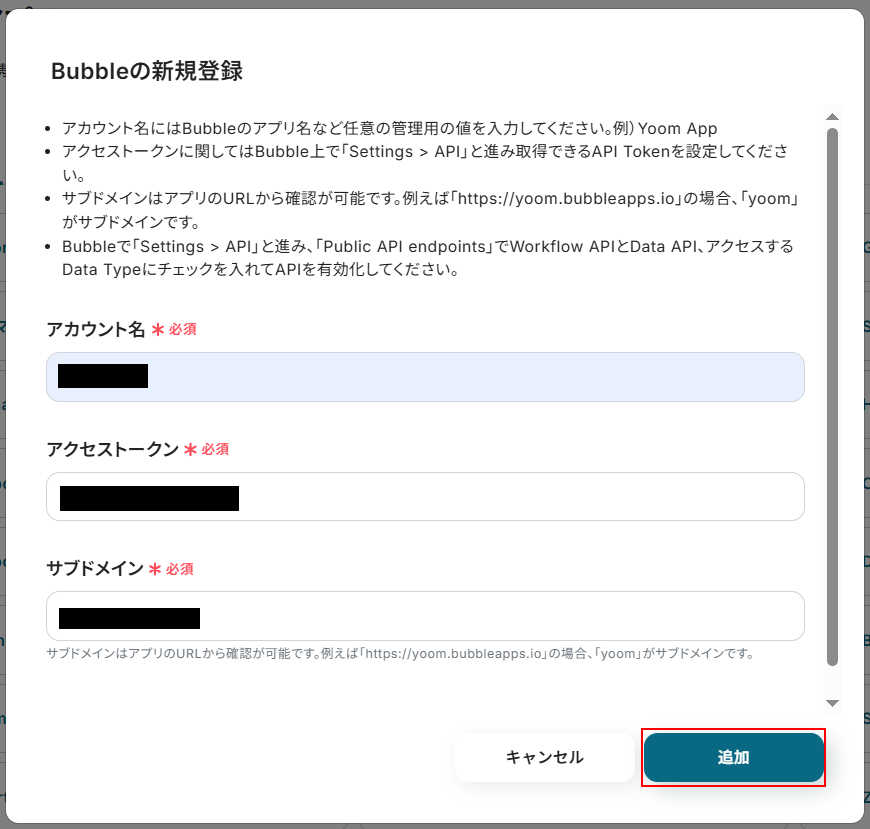
表示内容を確認し、アカウント名、アクセストークン、サブドメインを入力します。追加 をクリックしましょう。
事前準備
1 Google Driveにフォルダを作成する 今回作成した書類はGoogle Driveのフォルダに保存します。
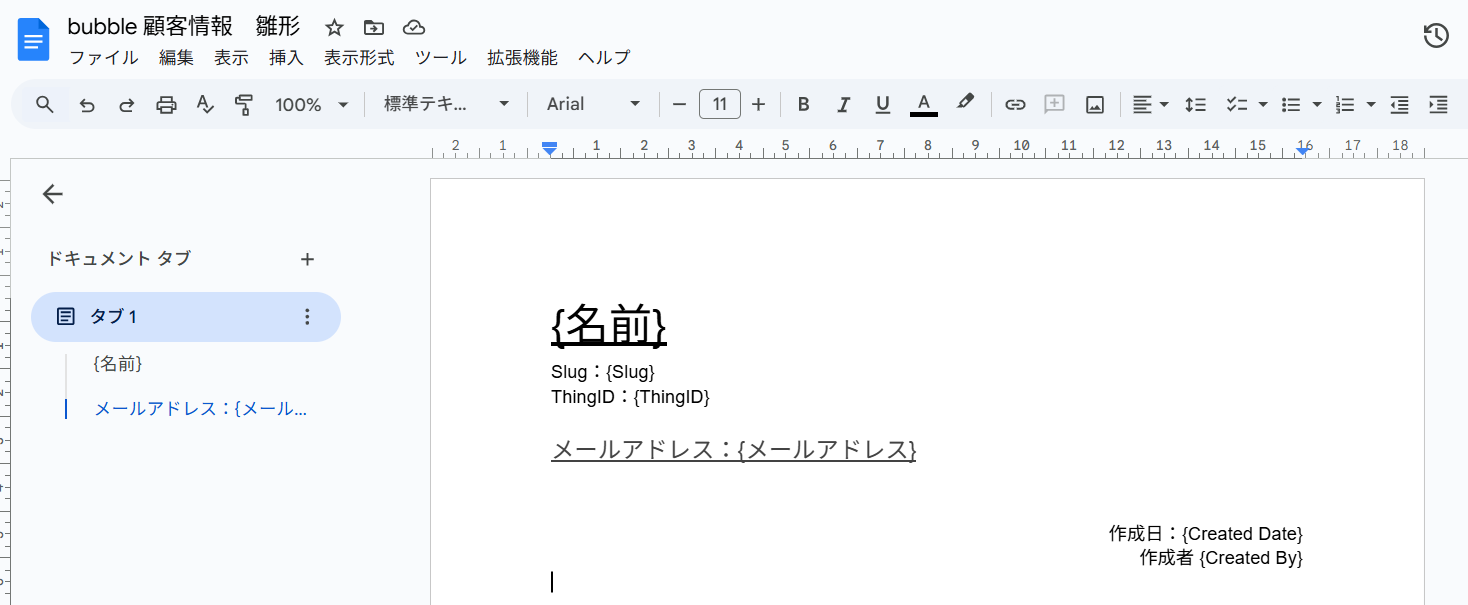
2 Googleドキュメントの雛形を作成する
今回は以下の雛形を利用します。
ステップ2:該当のテンプレートをコピー
以下のバナーにある試してみる ボタンをクリックしてください。
BubbleでThingが作成されたらPDFを発行する
試してみる
■概要
Bubbleで開発したアプリケーション上でデータが作成されるたびに、手作業で見積書や請求書などのPDFを発行する業務に手間を感じていませんか。このワークフローを活用すれば、Bubbleで特定のデータ(Thing)が作成されたことをトリガーに、Googleドキュメントをテンプレートとして自動でPDFを生成(generator)できます。定型的な書類発行業務を自動化し、より重要な業務へ集中できる環境を構築します。
■このテンプレートをおすすめする方
Bubbleで管理するデータを元に、PDF形式の書類発行を手作業で行っている方 Bubbleと連携可能なPDF generatorを探しており、書類作成を自動化したい方 ノーコードツールを活用して、開発工数をかけずに業務効率化を進めたい方 ■このテンプレートを使うメリット
Bubbleでのデータ作成を起点にPDFが自動で発行されるため、書類作成にかかる時間を短縮し、コア業務に集中できます。 手作業によるデータの転記ミスやフォーマットの崩れといったヒューマンエラーの発生を防ぎ、正確な書類発行を実現します。 ■フローボットの流れ
はじめに、BubbleとGoogleドキュメントをYoomと連携します。 次に、トリガーでBubbleを選択し、「Thingが作成されたら」というアクションを設定します。 最後に、オペレーションでGoogleドキュメントの「書類を発行する」アクションを設定し、Bubbleから受け取った情報を元にPDFを発行します。 ※「トリガー」:フロー起動のきっかけとなるアクション、「オペレーション」:トリガー起動後、フロー内で処理を行うアクション
■このワークフローのカスタムポイント
Bubbleのトリガー設定では、「Thingが作成されたら」の対象となる任意のデータタイプ名を設定してください。 Googleドキュメントの「書類を発行する」オペレーションでは、テンプレートとなる「ドキュメントのファイルID」、PDFの「格納先のGoogle DriveフォルダID」、そして「出力ファイル名」をそれぞれ任意の値に設定してください。 ■注意事項
Bubble、GoogleドキュメントのそれぞれとYoomを連携してください。 トリガーは5分、10分、15分、30分、60分の間隔で起動間隔を選択できます。 プランによって最短の起動間隔が異なりますので、ご注意ください。 BubbleのアウトプットはJSONPathから取得可能です。取得方法は「『取得する値』を追加する方法 」をご参照ください。
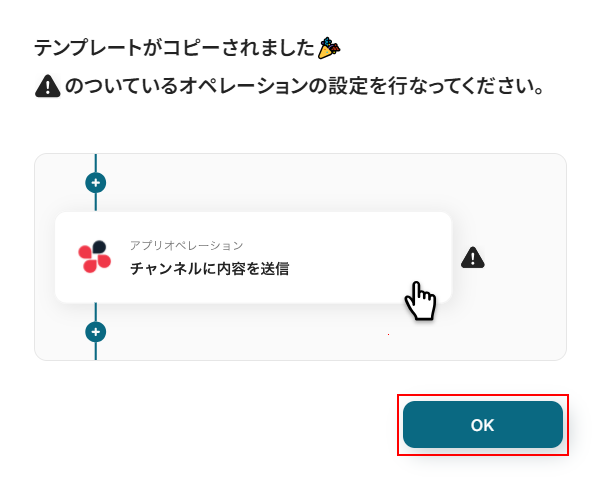
テンプレートのコピーに成功すると、以下の画面が表示されますのでOK をクリックしましょう。
ステップ3:BubbleにThingが作成された際の設定
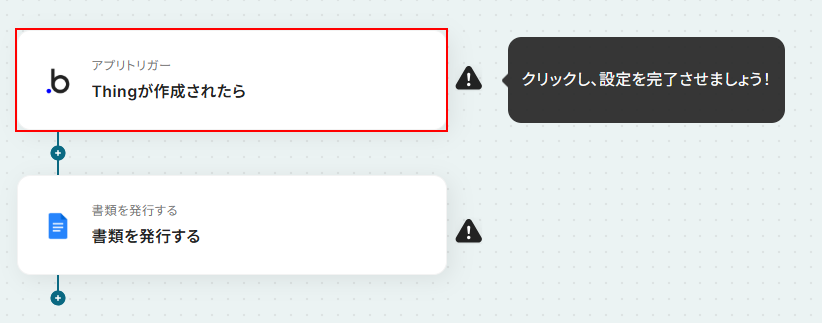
Thingが作成されたら をクリックします。
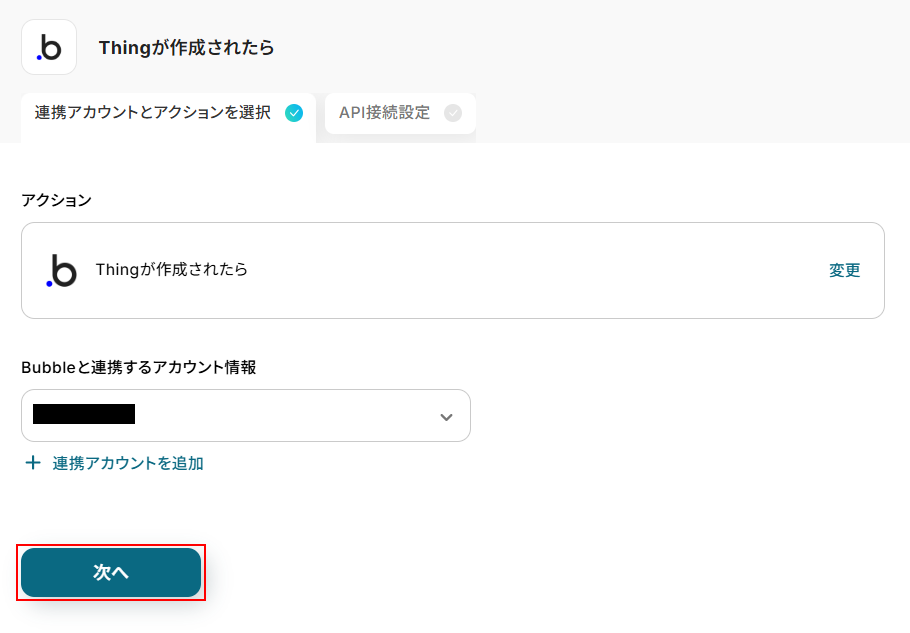
連携するアカウント情報にはステップ1で連携したアカウントか、連携時に使用していたYoomのアカウントが表示されます。次へ をクリックしてください。
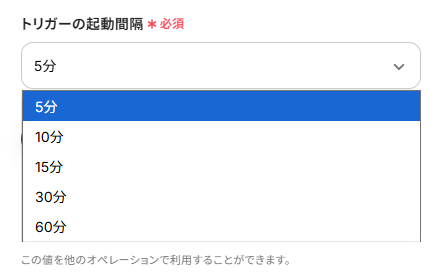
トリガーの起動間隔を設定します。
トリガーの起動タイミングは、5分、10分、15分、30分、60分のいずれかで設定できます。ご利用プラン
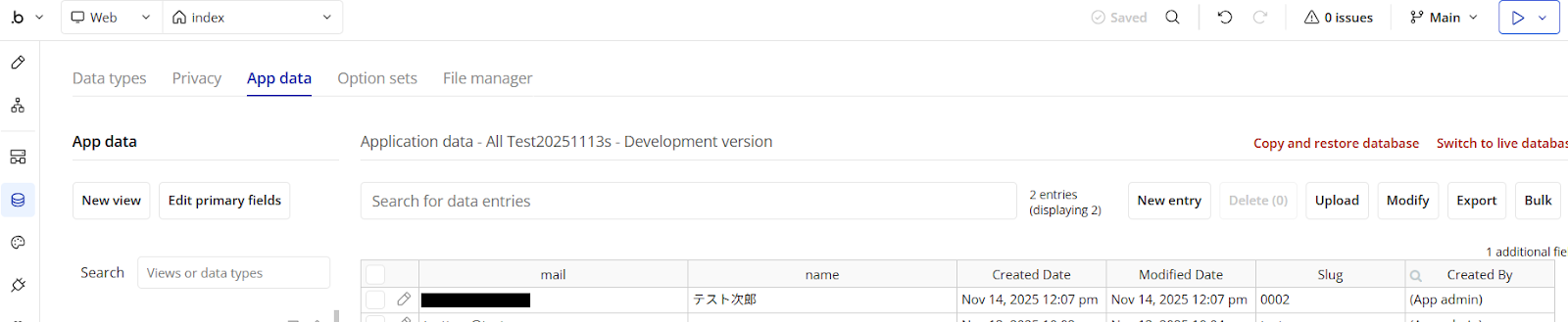
Bubbleの画面に移動し、Thingを作成します。BubbleにThingが作成されたら起動します 。
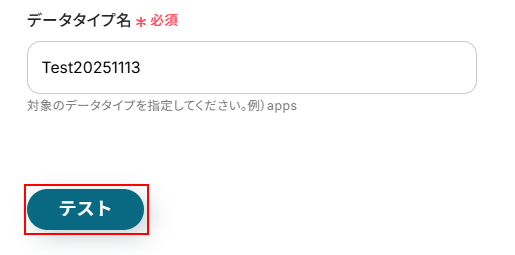
Yoomの画面に戻り、データタイプ名を設定します。テスト をクリックします。
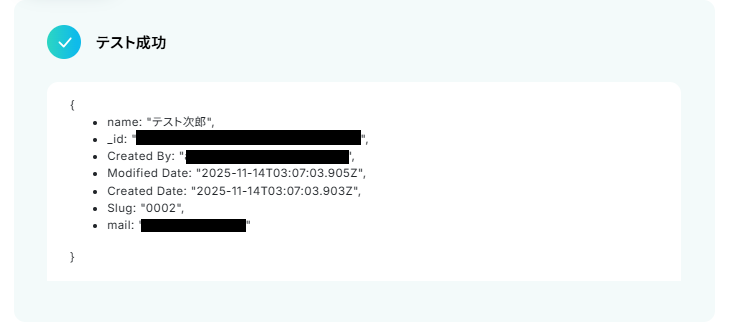
テストに成功するとテスト成功画面が表示されます。
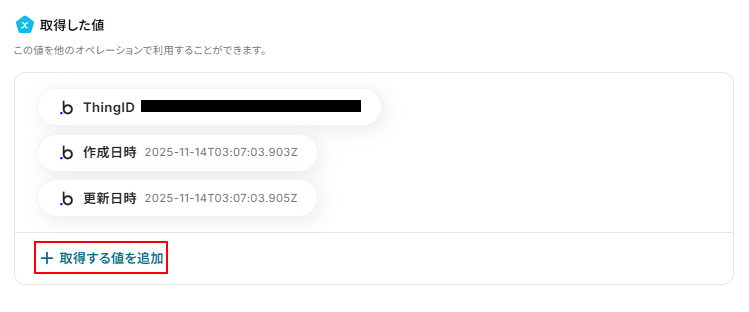
次に、取得した値が表示されます。
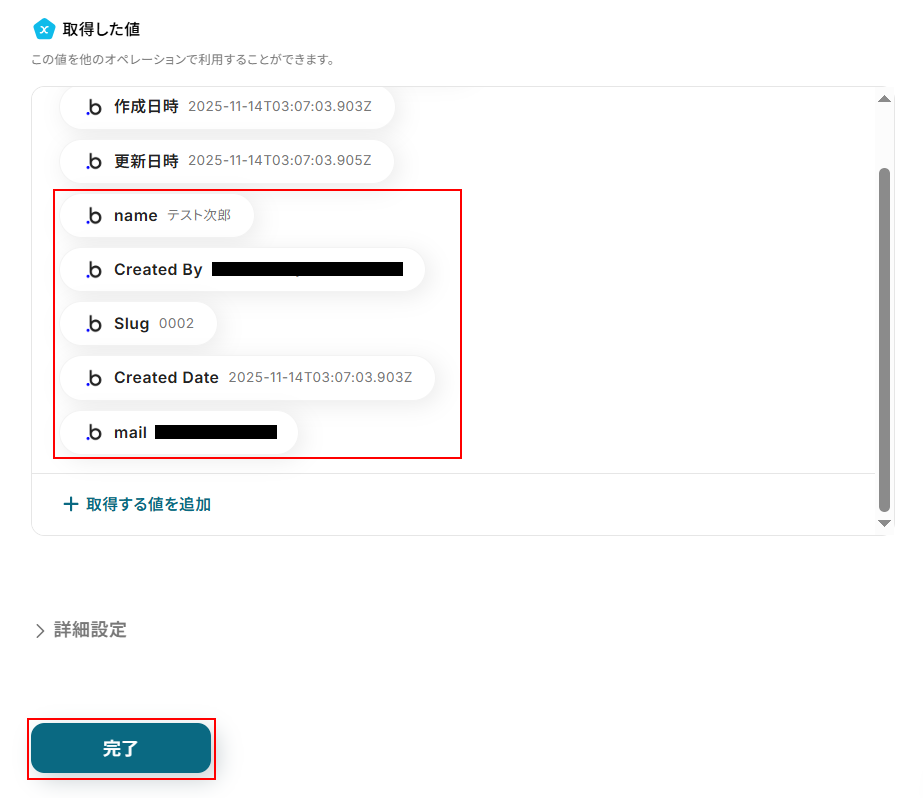
また、Bubbleのデータベースには自由に項目を設定できるため、特定の取得した値が設定されていません。+取得する値を追加 をクリックし値の追加を行いましょう。
値が追加できているのを確認したら、忘れずに完了 をクリックしましょう。
ステップ4:Googleドキュメントを利用して書類を発行する設定
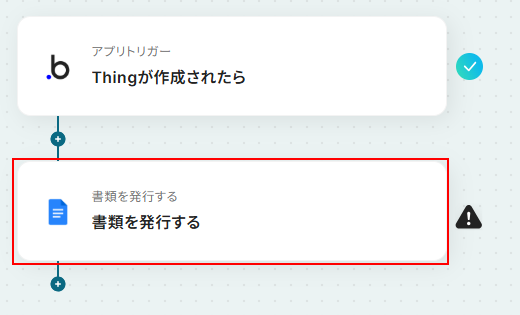
書類を発行する をクリックします。
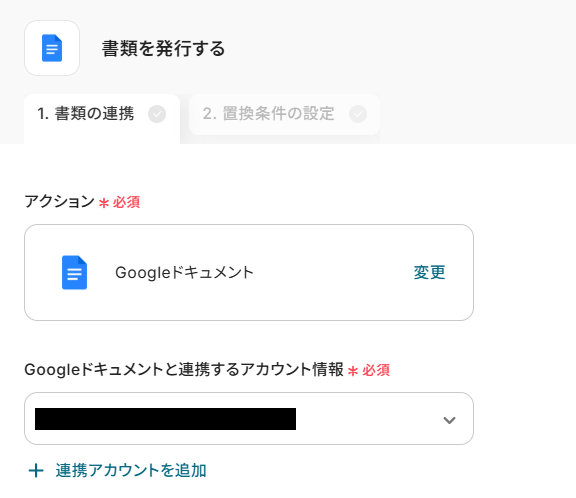
連携するアカウント情報にはステップ1で連携したアカウントか、連携時に使用していたYoomのアカウントが表示されます。
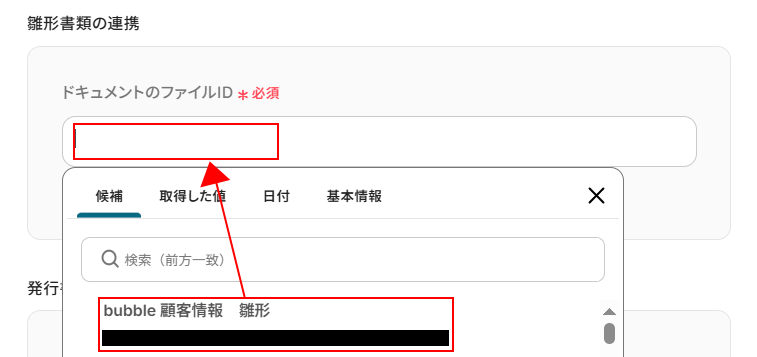
ドキュメントのファイルIDを設定します。
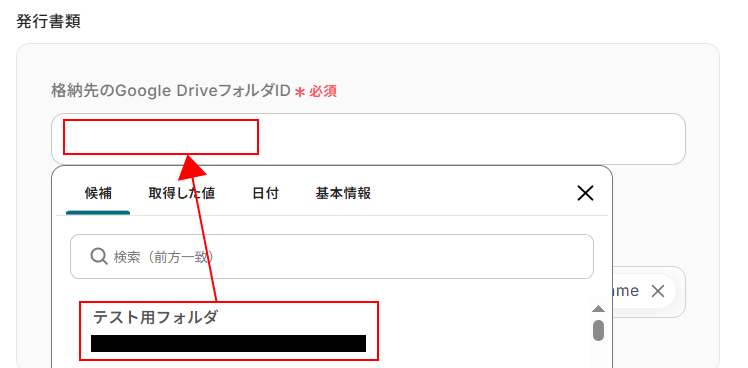
格納先のGoogle DriveフォルダIDを設定します。
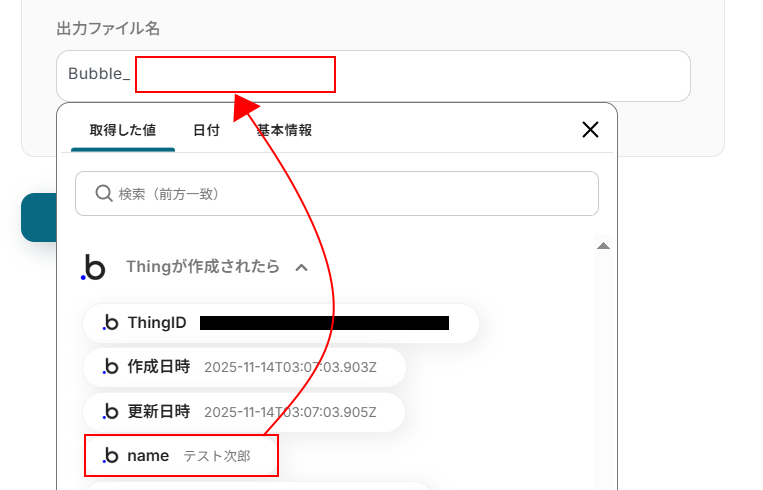
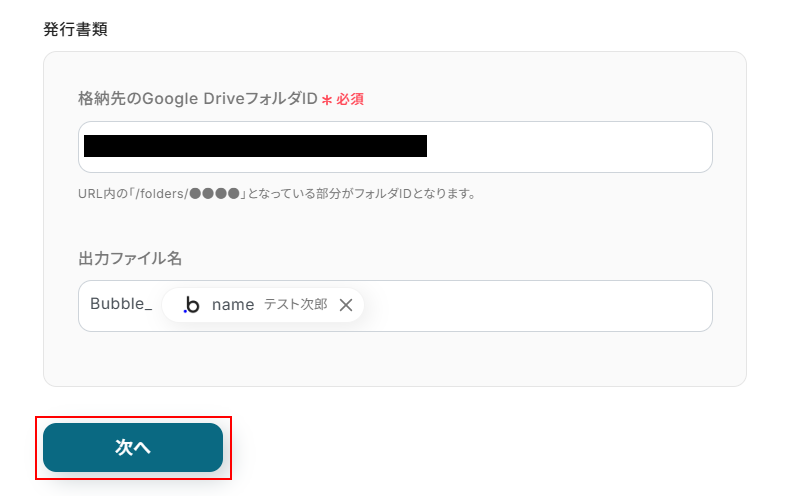
ファイル名を設定します。
ここまで設定できたら次へをクリックします。
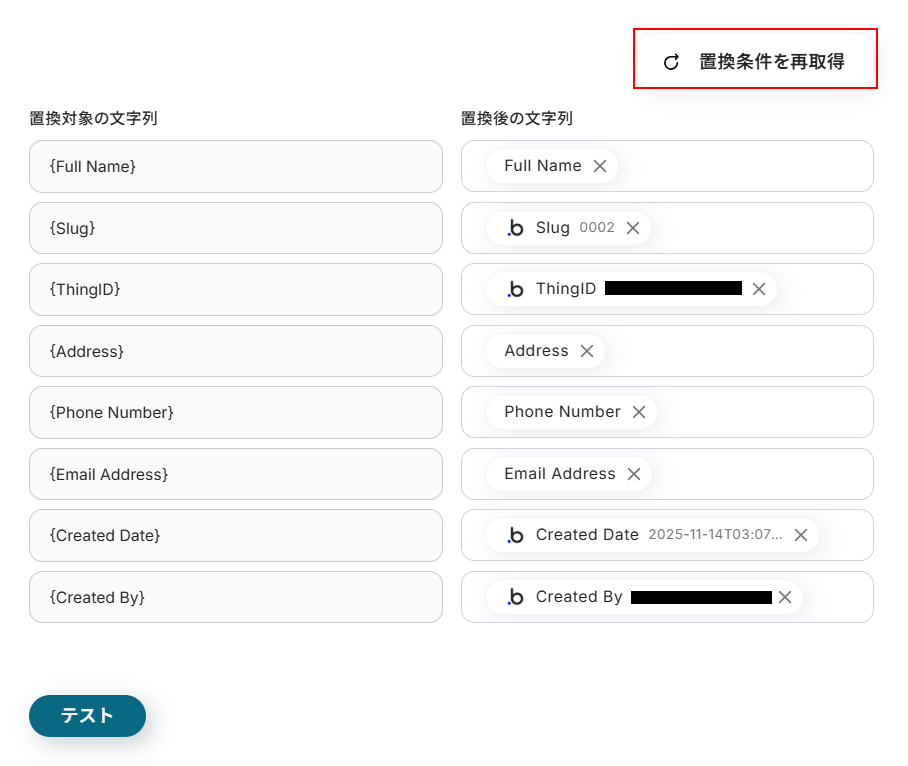
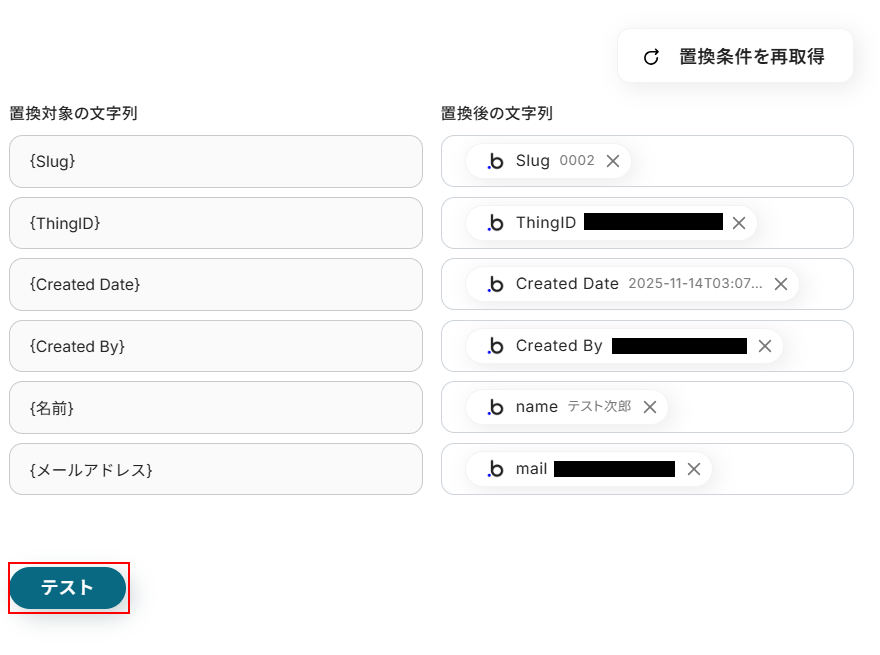
置換対象の文字列と置換後の文字列が表示されます。置換条件を再取得 をクリックしてください。
置換条件を再取得をクリックすると、雛形に設定した項目が表示されます。
それぞれの項目に設定したい取得した値が表示されているのを確認したらテスト をクリックしましょう。
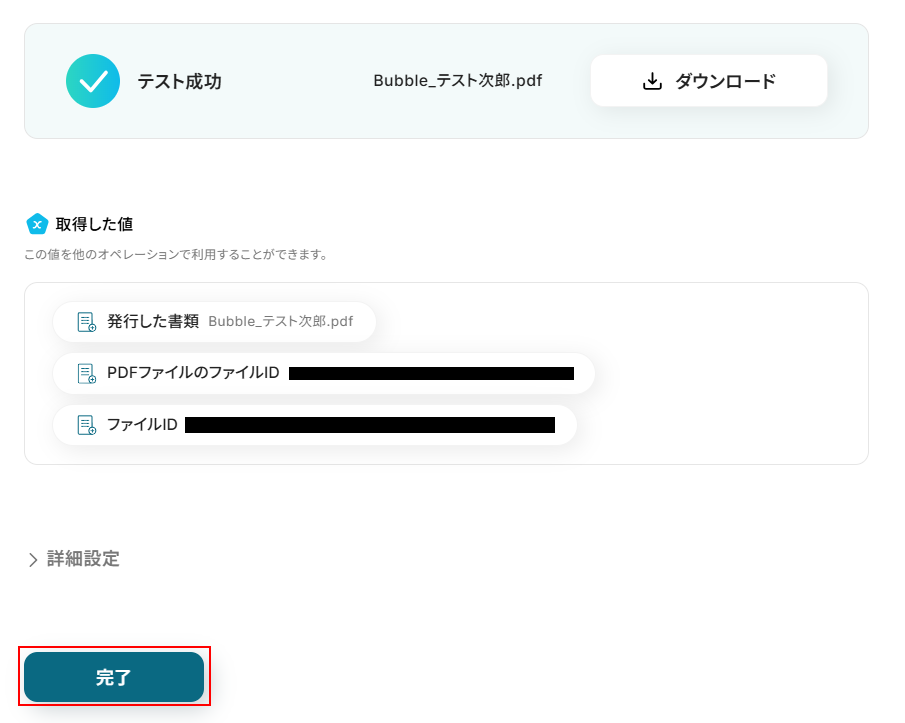
テストに成功するとテスト成功画面と取得した値が表示されますのでご確認ください。完了 をクリックしましょう。
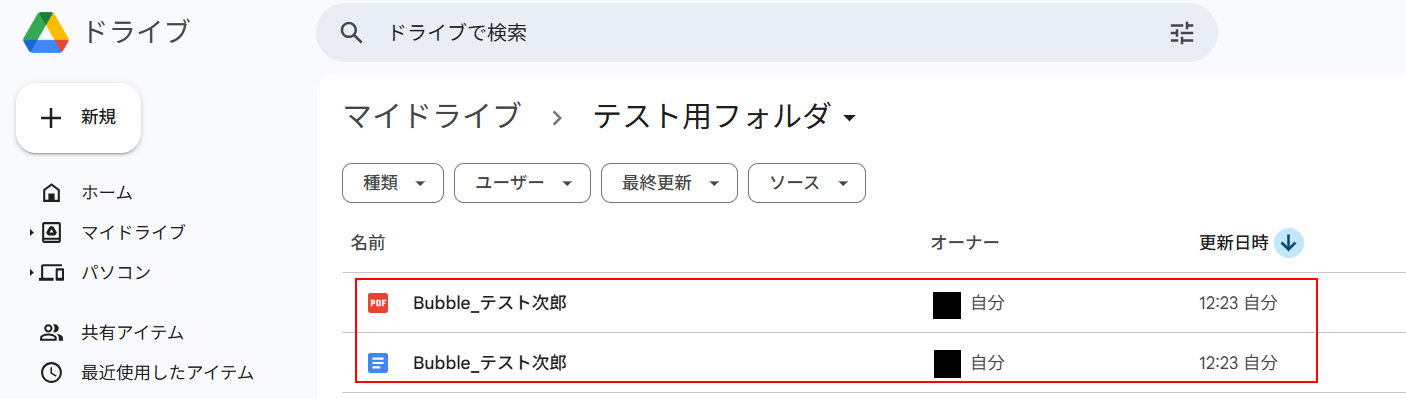
また、Google Driveのフォルダ内にファイルが保存されています。
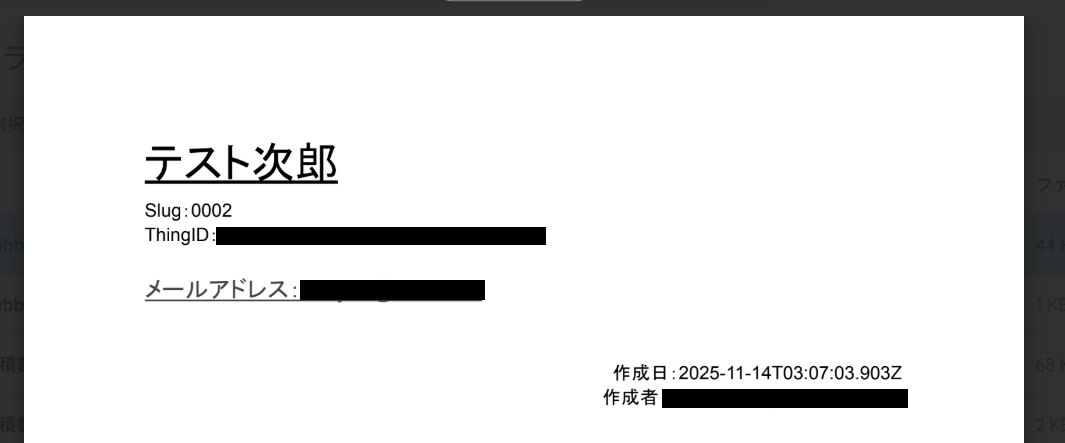
値が想定通りに置換されていることも確認しておきましょう。
ステップ5:トリガーをONにし、フローが起動するかを確認
先ほどのYoomの画面で完了 をクリックすると以下の画面が表示されます。トリガーをON をクリックしてください。
お疲れ様でした!ここまでで設定は完了です!Bubbleで新しいThing(データ)が作成された際に、その情報をもとにPDFを自動で発行する フローでした!
Yoomでは、Bubbleを活用した様々な自動化を実現できます。 ここでは、Bubbleに関連する他のテンプレートをいくつかご紹介します。
■概要
Webサイトなどに設置した入力フォームから送信された情報を、手作業でBubbleに登録する作業に手間を感じていませんか?手作業でのデータ入力は時間がかかるだけでなく、転記ミスや対応漏れといったヒューマンエラーの原因にもなり得ます。このワークフローを活用すれば、フォームが送信されると同時に、入力された情報をBubbleへ自動で登録することが可能です。これにより、データ登録業務の効率化と正確性の向上を実現します。
■このテンプレートをおすすめする方
入力フォームから得た情報を活用し、Bubbleで顧客管理を行っている方 手作業でのデータ登録に時間がかかり、本来注力すべき業務に集中できていない方 Bubbleを活用したノーコード開発で、データ連携の自動化を検討している方
■このテンプレートを使うメリット
フォームが送信されると、入力情報がBubbleに自動で登録されるため、手作業でのデータ入力にかかっていた時間を削減できます。 手作業によるデータの転記が減るため、入力間違いや登録漏れといったヒューマンエラーを防ぐことに繋がります。
■フローボットの流れ
はじめに、BubbleをYoomと連携します。 次に、トリガーでフォームトリガーを選択し、Bubbleに登録したい情報を取得するための入力フォームを作成します。 最後に、オペレーションでBubbleの「Thingを作成する」アクションを設定し、フォームで受け取った情報を登録するように設定します。 ※「トリガー」:フロー起動のきっかけとなるアクション、「オペレーション」:トリガー起動後、フロー内で処理を行うアクション■このワークフローのカスタムポイント
フォームトリガーで設定する質問項目(氏名、連絡先など)は、収集したい情報に応じて任意で設定してください。 Bubbleへ登録するデータ項目は、フォームで取得した情報の中から任意に選択し、マッピングすることが可能です。
■注意事項
Squareで注文が作成されたら、BubbleでThingを作成する
試してみる
■概要
Squareで新規の注文が入るたびに、その注文内容を手作業でBubbleのデータベースに転記する作業は、時間もかかり入力ミスも起こりがちではないでしょうか。
■このテンプレートをおすすめする方
Squareの注文情報を、Bubbleのデータベースに手動で登録している方 SquareとBubbleを連携させ、注文情報の管理を自動化したいと考えている方 ノーコードツールを活用し、リアルタイムでのデータ反映を効率的に実現したい方 ■このテンプレートを使うメリット
Squareで注文が発生した際に、自動でBubbleにデータが作成されるため、これまで転記作業に費やしていた時間を短縮できます 手作業でのデータ移行が不要になることで、入力情報の誤りや登録漏れといったヒューマンエラーの防止に繋がります ■フローボットの流れ
はじめに、SquareとBubbleをYoomと連携します 次に、トリガーでSquareを選択し、「注文が作成されたら」を設定します 続いて、オペレーションでSquareの「特定の注文情報を取得」アクションを設定し、トリガーをきっかけに取得した注文の詳細情報を取得します さらに、オペレーションでSquareの「特定の顧客情報を取得」アクションを設定し、注文に紐づく顧客情報を取得します 最後に、オペレーションでBubbleの「Thingを作成」アクションを設定し、取得した注文情報や顧客情報をBubbleのデータベースに登録します ※「トリガー」:フロー起動のきっかけとなるアクション、「オペレーション」:トリガー起動後、フロー内で処理を行うアクション
■このワークフローのカスタムポイント
Squareのトリガー設定では、管理しやすいようにWebhookの名称を任意で設定してください BubbleでThingを作成するアクションでは、データを登録する任意のデータタイプを選択してください。また、各フィールドに登録する値は、固定のテキストを入力したり、前のステップでSquareから取得した情報を変数として設定したりすることが可能です ■注意事項
Square、BubbleのそれぞれとYoomを連携してください。
YouTubeチャンネルで最新の動画が公開されたら、Bubbleに追加する
試してみる
■概要
ご自身のYouTubeチャンネルや、参考にしているチャンネルの最新動画情報を、ノーコードツールBubbleで管理しているものの、手作業での登録に手間を感じていませんか。新しい動画が公開されるたびに情報を転記するのは時間がかかり、登録漏れのリスクも伴います。
■このテンプレートをおすすめする方
YouTubeの動画コンテンツ情報をBubbleで管理し、手動での更新作業を自動化したい方 ノーコードツールBubbleとYouTubeを連携させたWebサービスやメディアを運営している方 動画コンテンツのデータベース化を効率的に行いたいと考えているWeb担当者や開発者の方 ■このテンプレートを使うメリット
YouTubeでの動画公開を起点に、自動でBubbleへデータが登録されるため、情報収集や転記にかかっていた時間を短縮できます。 手動での情報入力が一切不要になるので、コピー&ペーストのミスや登録漏れといったヒューマンエラーの防止に繋がります。 ■フローボットの流れ
はじめに、YouTubeとBubbleをYoomと連携します。 次に、トリガーでYouTubeを選択し、「YouTubeチャンネルで最新の動画が公開されたら」というアクションを設定します。 最後に、オペレーションでBubbleの「Thingを作成」アクションを設定し、トリガーで取得した動画情報をデータベースに追加するように設定します。 ※「トリガー」:フロー起動のきっかけとなるアクション、「オペレーション」:トリガー起動後、フロー内で処理を行うアクション
■このワークフローのカスタムポイント
YouTubeのトリガー設定では、動画の更新を検知したいチャンネルのIDを任意で設定してください。 Bubbleのオペレーション設定では、データを追加するデータタイプを任意で指定できます。また、各フィールドに登録する値は、固定のテキストだけでなく、前段のYouTubeトリガーで取得した動画タイトルやIDなどを変数として設定することが可能です。 ■注意事項
YouTube、BubbleのそれぞれとYoomを連携してください。 トリガーは5分、10分、15分、30分、60分の間隔で起動間隔を選択できます。 プランによって最短の起動間隔が異なりますので、ご注意ください。
Telegramの特定投稿をもとに、BubbleのThingを更新する
試してみる
■概要
Telegramで受け取った情報を、都度Bubbleに手作業で反映する業務に手間を感じていませんか。この作業は時間がかかるだけでなく、コピー&ペーストのミスや更新漏れといったヒューマンエラーの原因にもなりがちです。このワークフローは、TelegramとBubbleを連携させ、特定のメッセージ受信をトリガーにBubbleのデータベースを自動で更新します。手作業による更新業務を効率化し、データの正確性を高めることが可能です。
■このテンプレートをおすすめする方
TelegramとBubble間でのデータ連携を手作業で行い、非効率を感じている方 Bubbleで開発したアプリケーションのデータベース管理を効率化したいと考えている方 Telegramの情報をトリガーにして、様々な業務フローを自動化したい方 ■このテンプレートを使うメリット
Telegramで特定のメッセージを受信した際に、Bubbleのデータが自動で更新されるため、手作業によるデータ入力の時間を削減できます。 人の手による転記作業が減ることで、入力ミスや対応漏れなどのヒューマンエラーを防ぎ、データの正確性を維持することに繋がります。 ■フローボットの流れ
はじめに、TelegramとBubbleをYoomと連携します。 次に、トリガーでTelegramを選択し、「ボットがメッセージを受け取ったら」というアクションを設定します。 次に、オペレーションで分岐機能を設定し、特定の条件を満たすメッセージの場合のみ後続の処理に進むようにします。 次に、オペレーションでAI機能を設定し、Telegramのメッセージ本文から更新に必要なデータを抽出します。 次に、オペレーションでBubbleの「Thingを検索」アクションを設定し、更新対象のデータを特定します。 最後に、オペレーションでBubbleの「Thingを更新」アクションを設定し、AI機能で抽出した情報をもとにデータを更新します。 ※「トリガー」:フロー起動のきっかけとなるアクション、「オペレーション」:トリガー起動後、フロー内で処理を行うアクション
■このワークフローのカスタムポイント
Telegramのトリガーは、特定のダイレクトメッセージやグループチャットのメッセージなど、任意の条件でフローを起動させることが可能です。 分岐機能では、メッセージ内に含まれる特定のキーワードなどを条件に設定し、合致した場合のみフローが作動するようにカスタムできます。 AIによるテキスト抽出オペレーションでは、Telegramのメッセージから更新に必要な情報のみを任意で抽出するよう設定できます。 BubbleのThing検索では、データタイプや検索フィールド、検索条件を任意に設定でき、検索値には固定値や前段で取得した動的な値を埋め込めます。 BubbleのThing更新では、更新するフィールドに固定値や前段で抽出した値を埋め込むなど、柔軟なデータ更新が可能です。 ■注意事項
Telegram、BubbleのそれぞれとYoomを連携してください。 分岐はパーソナルプラン以上のプランでご利用いただける機能(オペレーション)となっております。フリープランの場合は設定しているフローボットのオペレーションはエラーとなりますので、ご注意ください。 パーソナルプランなどの有料プランは、2週間の無料トライアルを行うことが可能です。無料トライアル中には制限対象のアプリや機能(オペレーション)を使用することができます。詳しくは、料金プラン のページをご参照ください。
指定日時にGoogle スプレッドシートの指定条件で抽出したデータをBubbleに追加する
試してみる
■概要
Google スプレッドシートで管理しているデータを、定期的にBubbleで構築したアプリのデータベースへ反映する作業を手動で行っていませんか。この定型的なデータ移行作業は、時間がかかるだけでなく、コピー&ペーストによるミスが発生するリスクも伴います。このワークフローを活用すれば、指定した日時にGoogle スプレッドシートから条件に合うデータを自動で抽出し、Bubbleに登録できるため、こうした課題を円滑に解消できます。
■このテンプレートをおすすめする方
Google スプレッドシートのデータを定期的にBubbleへ手動で移行している方 Bubbleで構築したサービスのデータベース更新を効率化したいと考えている開発者の方 データ転記作業における入力ミスや更新漏れを未然に防ぎたい業務担当者の方 ■このテンプレートを使うメリット
指定した日時にGoogle スプレッドシートからBubbleへ自動でデータが追加されるため、手作業での転記業務にかかる時間を短縮できます。 手作業によるデータのコピー&ペーストが不要になるため、入力間違いや登録漏れといったヒューマンエラーの発生を防ぐことに繋がります。 ■フローボットの流れ
はじめに、Google スプレッドシートとBubbleをYoomと連携します。 次に、トリガーでスケジュールトリガーを選択し、「指定したスケジュールになったら」というアクションを設定します。 次に、オペレーションでGoogle スプレッドシートの「複数のレコードを取得する(最大300件)」アクションを設定し、Bubbleに追加したいデータを抽出します。 続いて、繰り返し処理機能で「繰り返し処理する」アクションを設定し、取得した複数のレコードを1件ずつ処理できるようにします。 最後に、繰り返し処理の中でBubbleの「Thingを作成」アクションを設定し、抽出したデータをBubbleのデータベースに1件ずつ追加します。 ※「トリガー」:フロー起動のきっかけとなるアクション、「オペレーション」:トリガー起動後、フロー内で処理を行うアクション
■このワークフローのカスタムポイント
スケジュールトリガーでは、実行したい日付や曜日、時刻を自由に設定可能です。例えば「毎週月曜日の午前9時」のように、業務に合わせて設定してください。 繰り返し処理のアクションでは、前のステップでGoogle スプレッドシートから取得した複数のレコード情報の中から、どのデータを処理の対象にするかを選択してください。 ■注意事項
Google スプレッドシート、BubbleのそれぞれとYoomを連携してください。 「同じ処理を繰り返す」オペレーション間の操作は、パーソナルプラン以上でご利用いただけるアプリとなっております。フリープランの場合は設定しているフローボットのオペレーションやデータコネクトはエラーとなりますので、ご注意ください。 パーソナルプランなどの有料プランは、2週間の無料トライアルを行うことが可能です。無料トライアル中には制限対象のアプリや機能(オペレーション)を使用することができます。
Googleフォームで送信されたファイルをOCRで読み取り、Bubbleに追加する
試してみる
■概要
Googleフォームで受け取った申込書や請求書などのファイル情報を、目視で確認しながらBubbleに手入力していませんか?この作業は時間がかかるだけでなく、入力ミスも起こりがちです。このワークフローを活用すれば、Googleフォームへの回答送信をきっかけに、添付されたファイルをOCRで自動的に読み取り、Bubbleへデータを追加できます。面倒なデータ入力作業から解放され、業務の正確性と速度の向上に繋がります。
■このテンプレートをおすすめする方
Googleフォームで受け取ったファイル内容の転記作業に手間を感じている方 OCRで抽出したテキストデータをBubbleに手動で入力しており、非効率だと感じている方 ファイルからのデータ入力プロセスを自動化し、ヒューマンエラーをなくしたい方 ■このテンプレートを使うメリット
フォーム送信からファイル読取、データ追加までを自動化し、これまで手作業で行っていたデータ入力の時間を短縮することができます。 手作業での転記がなくなるため、入力間違いや項目漏れといったヒューマンエラーの発生を防ぎ、データの正確性を保ちます。 ■フローボットの流れ
はじめに、GoogleフォームとBubbleをYoomと連携します。 トリガーでGoogleフォームを選択し、「フォームに回答が送信されたら」というアクションを設定します。 次に、オペレーションでGoogle Driveの「ファイルをダウンロードする」アクションを設定し、フォームに添付されたファイルを取得します。 続けて、オペレーションでOCR機能を選択し、「画像・PDFから文字を読み取る」アクションで、ダウンロードしたファイルからテキストを抽出します。 最後に、オペレーションでBubbleの「Thingを作成」アクションを設定し、抽出したテキストデータを指定のデータベースに追加します。 ※「トリガー」:フロー起動のきっかけとなるアクション、「オペレーション」:トリガー起動後、フロー内で処理を行うアクション
■このワークフローのカスタムポイント
Googleフォームのトリガー設定では、どのフォームを対象にするか(フォームID)や、どれくらいの頻度で確認するか(起動間隔)を任意で設定してください。 Google Driveからファイルをダウンロードする際には、トリガーのアウトプットから取得したファイルIDを指定します。 OCR機能では、ファイルの添付方法や抽出したい項目、使用するAIモデル、言語などを業務に合わせて自由に設定できます。 Bubbleにデータを追加する際には、どのデータタイプに、どのフィールドへ、どの値(OCRで抽出したテキストなど)を登録するかを詳細に設定してください。 ■注意事項
Googleフォーム、Google Drive、BubbleのそれぞれとYoomを連携してください。 OCRのAIオペレーションはチームプラン・サクセスプランでのみご利用いただける機能となっております。フリープラン・ミニプランの場合は設定しているフローボットのオペレーションはエラーとなりますので、ご注意ください。 チームプラン・サクセスプランなどの有料プランは、2週間の無料トライアルを行うことが可能です。無料トライアル中には制限対象のアプリや機能(オペレーション)を使用することができます。 トリガーは5分、10分、15分、30分、60分の間隔で起動間隔を選択できます。 プランによって最短の起動間隔が異なりますので、ご注意ください。 Googleフォームをトリガーとして使用した際の回答内容を取得する方法は下記をご参照ください。https://intercom.help/yoom/ja/articles/6807133 ダウンロード可能なファイル容量は最大300MBまでです。アプリの仕様によっては300MB未満になる可能性があるので、ご注意ください。 トリガー、各オペレーションでの取り扱い可能なファイル容量の詳細は下記をご参照ください。https://intercom.help/yoom/ja/articles/9413924 OCRデータは6,500文字以上のデータや文字が小さい場合などは読み取れない場合があるので、ご注意ください。
■概要
ノーコードツールBubbleでアプリケーションを開発・運用する中で、定期的にデータベースへThing(データ)を手動で作成する作業に手間を感じていませんか。この繰り返し作業は、対応漏れや入力ミスといったヒューマンエラーの原因にもなりかねません。このワークフローは、設定したスケジュールでBubbleにThingを自動作成することで、こうした定型業務の負担を軽減し、より重要な開発タスクに集中できる環境を整えます。
■このテンプレートをおすすめする方
Bubbleのデータベースに対し、定期的に手動でThingを作成している方 手作業によるデータ登録での対応忘れや、入力ミスをなくしたいと考えている方 Bubble間の連携などを自動化し、アプリ開発・運用業務を効率化したい方 ■このテンプレートを使うメリット
指定したスケジュールでBubbleへのThing作成が自動実行されるため、これまで手作業に費やしていた時間を短縮できます。 手動での対応による作成忘れや、登録内容の間違いといったヒューマンエラーのリスク軽減に繋がります。 ■フローボットの流れ
はじめに、BubbleをYoomと連携します。 次に、トリガーで、スケジュールトリガー機能を選択し、「指定した日時になったら」というアクションを設定します。 最後に、オペレーションで、Bubbleの「Thingを作成する」アクションを設定し、任意のデータを登録するように設定します。 ※「トリガー」:フロー起動のきっかけとなるアクション、「オペレーション」:トリガー起動後、フロー内で処理を行うアクション
■このワークフローのカスタムポイント
スケジュールトリガー機能では、毎日、毎週、毎月など、フローボットを起動したい日時を任意で設定してください。 BubbleでThingを作成するアクションでは、作成したいThingのタイプや、登録したい各フィールドの値を任意で設定してください。固定値だけでなく、変数を用いて動的な値を設定することも可能です。 ■注意事項
BubbleでThingが更新されたらGoogle スプレッドシートも更新する
試してみる
■概要
Bubbleで開発したアプリケーションのデータを、分析や共有のためにGoogle スプレッドシートで管理していませんか。Thingが更新されるたびに手作業でスプレッドシートを修正するのは、時間がかかるだけでなく更新漏れや入力ミスの原因にもなります。このワークフローを活用すれば、BubbleでThingが更新されるとGoogle スプレッドシートの該当データが自動で更新されるため、データ管理の手間を省き、正確性を保つことができます。
■このテンプレートをおすすめする方
Bubbleで管理するデータを、分析等のためにGoogle スプレッドシートへ手動で転記している方 BubbleとGoogle スプレッドシート間でのデータ不整合や、更新漏れなどのミスを防ぎたい方 ノーコードツールを活用し、開発プロセス全体の効率化や自動化を目指している開発チームの方 ■このテンプレートを使うメリット
BubbleでのThing更新が自動でGoogle スプレッドシートに反映されるため、データ同期の手間が省け、作業時間を短縮できます。 手作業による転記ミスや更新漏れがなくなるため、データの整合性が保たれ、ヒューマンエラーのリスクを軽減します。 ■フローボットの流れ
はじめに、BubbleとGoogle スプレッドシートをYoomと連携します。 次に、トリガーでBubbleを選択し、「Thingが作成・更新されたら」アクションを設定します。 次に、オペレーションで分岐機能を設定し、特定の条件で処理を分岐させます。 続けて、オペレーションでBubbleの「Thingを取得」アクションを設定し、更新されたThingの詳細情報を取得します。 最後に、オペレーションでGoogle スプレッドシートの「レコードを更新する」を設定し、取得した情報をもとに対応する行を更新します。 ※「トリガー」:フロー起動のきっかけとなるアクション、「オペレーション」:トリガー起動後、フロー内で処理を行うアクション
■このワークフローのカスタムポイント
分岐機能では、どのような条件のときに後続の処理を実行するかを任意で設定できます。例えば、Thing内の特定のステータスが変更された場合のみ、Google スプレッドシートを更新するといったカスタマイズが可能です。 ■注意事項
Bubble、Google スプレッドシートのそれぞれとYoomを連携してください。 分岐はパーソナルプラン以上のプランでご利用いただける機能(オペレーション)となっております。フリープランの場合は設定しているフローボットのオペレーションはエラーとなりますので、ご注意ください。 パーソナルプランなどの有料プランは、2週間の無料トライアルを行うことが可能です。無料トライアル中には制限対象のアプリや機能(オペレーション)を使用することができます。 トリガーは5分、10分、15分、30分、60分の間隔で起動間隔を選択できます。 プランによって最短の起動間隔が異なりますので、ご注意ください。 BubbleのアウトプットはJSONPathから取得可能です。取得方法は「『取得する値』を追加する方法 」をご参照ください。
Bubbleで登録された情報をNotionに追加する
試してみる
■概要
Bubbleで開発したアプリケーションに新しいデータが登録されるたびに、Notionのデータベースへ手作業で転記する作業に手間を感じてはいないでしょうか。こうした単純な繰り返し作業は、入力漏れやミスを招く原因にもなりかねません。このワークフローを活用すれば、Bubbleに新しいデータ(Thing)が作成されると自動でNotionへレコードを追加できるようになり、手作業によるデータ管理の課題を削減し、業務を効率化することが可能です。
■このテンプレートをおすすめする方
BubbleとNotionを併用しており、手作業でのデータ転記に手間を感じている方 Bubbleで取得した情報をNotionで管理しており、入力ミスや反映漏れを減らしたい方 ノーコードツール間の連携を自動化し、サービス運営全体の効率を高めたい方
■このテンプレートを使うメリット
Bubbleにデータが作成されると自動でNotionにレコードが追加されるため、これまで手作業での転記にかかっていた時間を削減できます。 データ連携の自動化によって、手作業で発生しがちなコピー&ペーストのミスや登録漏れといったヒューマンエラーを防ぐことに繋がります。
■フローボットの流れ
はじめに、BubbleとNotionをYoomと連携します。 次に、トリガーでBubbleを選択し、「Thingが作成されたら」というアクションを設定して、Bubble上で新しいデータが作成されたことを検知します。 最後に、オペレーションでNotionの「レコードを追加する」アクションを設定し、トリガーで取得した情報を基に指定のデータベースへレコードを追加します。 ※「トリガー」:フロー起動のきっかけとなるアクション、「オペレーション」:トリガー起動後、フロー内で処理を行うアクション■このワークフローのカスタムポイント
Notionのオペレーション設定で、レコードを追加したいデータベースを任意で指定してください。 Bubbleから取得したどの情報をNotionのどのプロパティに追加するかを、自由にマッピング設定することが可能です。
■注意事項
Bubble、NotionのそれぞれとYoomを連携してください。 トリガーは5分、10分、15分、30分、60分の間隔で起動間隔を選択できます。 プランによって最短の起動間隔が異なりますので、ご注意ください。
BubbleでThingが作成されたら、Google Chatに通知する
試してみる
■概要
Bubbleで開発したアプリケーションで新しいデータ(Thing)が作成された際、その都度手作業で関係者に通知を送るのは手間がかかる作業ではないでしょうか。通知漏れやタイムラグが発生し、迅速な情報共有の妨げになることもあります。このワークフローを活用すれば、BubbleでThingが作成されたタイミングで、Google Chatに自動で通知を送ることが可能になり、スムーズな情報共有を実現します。
■このテンプレートをおすすめする方
Bubbleで開発したアプリのデータ管理や情報共有に手間を感じている方 Bubbleで作成された情報を、Google Chatを用いてチームに迅速に共有したい方 ノーコードツール間の手動連携を減らし、情報伝達の自動化を図りたい方
■このテンプレートを使うメリット
BubbleでThingが作成されるとGoogle Chatへ自動で通知が送信されるため、これまで手作業での連絡に費やしていた時間を削減できます。 手動での通知による伝達漏れや、メッセージ内容の誤りといったヒューマンエラーを防ぎ、確実な情報共有を実現します。
■フローボットの流れ
はじめに、BubbleとGoogle ChatをYoomと連携します。 次に、トリガーでBubbleを選択し、「Thingが作成されたら」というアクションを設定します。 最後に、オペレーションでGoogle Chatの「Google Chatに通知する」アクションを設定し、通知したいスペースやメッセージ内容を指定します。 ※「トリガー」:フロー起動のきっかけとなるアクション、「オペレーション」:トリガー起動後、フロー内で処理を行うアクション■このワークフローのカスタムポイント
Google Chatに通知するメッセージの内容は、Bubbleのトリガーで取得した情報を組み合わせて、任意で設定することが可能です。
■注意事項
Bubble、Google ChatのそれぞれとYoomを連携してください。 トリガーは5分、10分、15分、30分、60分の間隔で起動間隔を選択できます。 プランによって最短の起動間隔が異なりますので、ご注意ください。 Google Chatとの連携はGoogle Workspaceの場合のみ可能です。詳細は「Google Chatでスペースにメッセージを送る方法 」を参照ください。
まとめ
BubbleとYoomを連携してPDF生成を自動化することで、これまで手作業で行っていた請求書やレポートなどの書類作成業務を効率化し、ヒューマンエラーを未然に防ぐことができます。
これにより、アプリケーションのコア機能開発やユーザーへの価値提供といった、より重要な業務に集中できる環境が整います!
今回ご紹介したような業務自動化を実現できるノーコードツール「Yoom」を使えば、プログラミングの知識がない方でも、直感的な操作で簡単に業務フローを構築可能です。登録フォーム
よくあるご質問
Q:生成したPDFをメールで自動送信できますか?
A:
はい、できます。
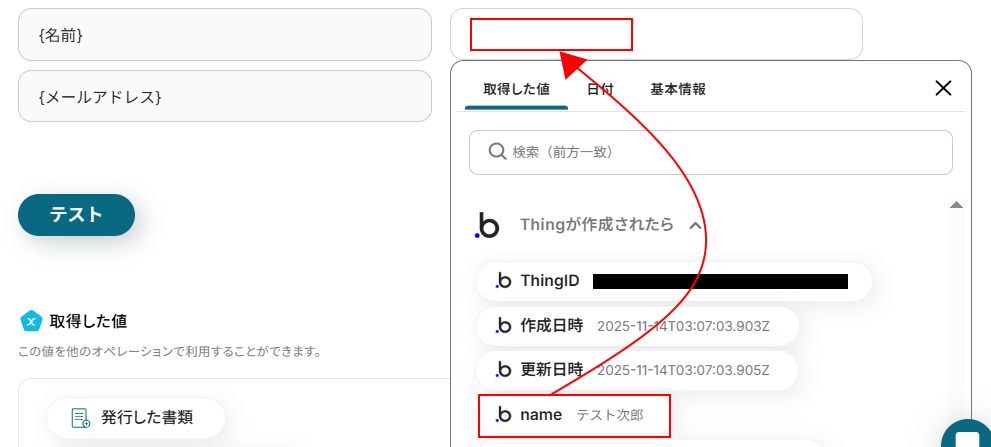
また、添付ファイルの設定を行う際は以下のように、取得した値を使用、発行した書類となるように設定してください。
Q:PDF生成に失敗した場合、どうなりますか?
A:
生成に失敗した場合、フローボットが停止しYoomにご登録いただいているメールアドレスへ通知が届きます。通知メールには、エラーが起きている箇所や詳細のリンクが記載されておりますのでご確認ください。
ヘルプページ サポート窓口
Q:条件によって出力するPDFを変えられますか?
A:
はい、できます。ミニプラン以上