










・
【ノーコードで実現】マラヤーラム語のファイルをOCRで読み取り、データを自動で活用する方法

■概要
Gmailで受信したマラヤーラム語の請求書や書類の内容を手作業で確認し、Notionへ転記する作業に手間を感じていませんか。このワークフローは、特定のGmailを受信すると添付ファイルを自動で読み取り、オンラインでマラヤーラム語のOCR処理を実行します。抽出したテキストはNotionのデータベースへ自動で追加されるため、手作業によるデータ入力業務を効率化できます。
■このテンプレートをおすすめする方
- Gmailで受信するマラヤーラム語のファイルを扱う業務を効率化したいと考えている方
- オンラインのツールを活用して、マラヤーラム語のOCR処理を自動化したい方
- 手作業によるNotionへのデータ転記で、入力ミスや対応漏れなどの課題を抱えている方
■このテンプレートを使うメリット
- Gmailでのファイル受信からNotionへのデータ登録までが自動化されるため、これまで手作業に費やしていた時間を短縮することができます。
- 手作業によるデータ転記が不要になることで、入力間違いや項目漏れといったヒューマンエラーのリスク軽減に繋がります。
■フローボットの流れ
- はじめに、GmailとNotionをYoomと連携します。
- 次に、トリガーでGmailを選択し、「特定のラベルのメールを受信したら」というアクションを設定します。
- 次に、オペレーションでOCR機能の「画像・PDFから文字を読み取る」を設定し、Gmailの添付ファイルを対象にします。
- 最後に、オペレーションでNotionの「レコードを追加する」を設定し、OCRで抽出したテキスト情報を任意の項目に追加します。
※「トリガー」:フロー起動のきっかけとなるアクション、「オペレーション」:トリガー起動後、フロー内で処理を行うアクション
■このワークフローのカスタムポイント
- Gmailのトリガー設定では、処理を自動化したいメールに付与するラベルを任意で設定してください。
- OCRのオペレーションでは、ファイルから抽出したいテキスト項目を任意で設定してください。
- Notionのオペレーションでは、レコードを追加するデータベースのIDを任意で設定してください。
■注意事項
- Gmail、NotionのそれぞれとYoomを連携してください。
- OCRまたは音声を文字起こしするAIオペレーションはチームプラン・サクセスプランでのみご利用いただける機能となっております。フリープラン・ミニプランの場合は設定しているフローボットのオペレーションはエラーとなりますので、ご注意ください。
- チームプランやサクセスプランなどの有料プランは、2週間の無料トライアルを行うことが可能です。無料トライアル中には制限対象のアプリやAI機能(オペレーション)を使用することができます。
- トリガーは5分、10分、15分、30分、60分の間隔で起動間隔を選択できます。
- プランによって最短の起動間隔が異なりますので、ご注意ください。


■概要
Gmailで受信したマラヤーラム語の請求書や書類の内容を手作業で確認し、Notionへ転記する作業に手間を感じていませんか。このワークフローは、特定のGmailを受信すると添付ファイルを自動で読み取り、オンラインでマラヤーラム語のOCR処理を実行します。抽出したテキストはNotionのデータベースへ自動で追加されるため、手作業によるデータ入力業務を効率化できます。
■このテンプレートをおすすめする方
- Gmailで受信するマラヤーラム語のファイルを扱う業務を効率化したいと考えている方
- オンラインのツールを活用して、マラヤーラム語のOCR処理を自動化したい方
- 手作業によるNotionへのデータ転記で、入力ミスや対応漏れなどの課題を抱えている方
■このテンプレートを使うメリット
- Gmailでのファイル受信からNotionへのデータ登録までが自動化されるため、これまで手作業に費やしていた時間を短縮することができます。
- 手作業によるデータ転記が不要になることで、入力間違いや項目漏れといったヒューマンエラーのリスク軽減に繋がります。
■フローボットの流れ
- はじめに、GmailとNotionをYoomと連携します。
- 次に、トリガーでGmailを選択し、「特定のラベルのメールを受信したら」というアクションを設定します。
- 次に、オペレーションでOCR機能の「画像・PDFから文字を読み取る」を設定し、Gmailの添付ファイルを対象にします。
- 最後に、オペレーションでNotionの「レコードを追加する」を設定し、OCRで抽出したテキスト情報を任意の項目に追加します。
※「トリガー」:フロー起動のきっかけとなるアクション、「オペレーション」:トリガー起動後、フロー内で処理を行うアクション
■このワークフローのカスタムポイント
- Gmailのトリガー設定では、処理を自動化したいメールに付与するラベルを任意で設定してください。
- OCRのオペレーションでは、ファイルから抽出したいテキスト項目を任意で設定してください。
- Notionのオペレーションでは、レコードを追加するデータベースのIDを任意で設定してください。
■注意事項
- Gmail、NotionのそれぞれとYoomを連携してください。
- OCRまたは音声を文字起こしするAIオペレーションはチームプラン・サクセスプランでのみご利用いただける機能となっております。フリープラン・ミニプランの場合は設定しているフローボットのオペレーションはエラーとなりますので、ご注意ください。
- チームプランやサクセスプランなどの有料プランは、2週間の無料トライアルを行うことが可能です。無料トライアル中には制限対象のアプリやAI機能(オペレーション)を使用することができます。
- トリガーは5分、10分、15分、30分、60分の間隔で起動間隔を選択できます。
- プランによって最短の起動間隔が異なりますので、ご注意ください。
「マラヤーラム語で書かれた請求書や書類の内容を、一つひとつ手作業で転記している…」
「画像ファイルから文字を抽出する作業に時間がかかり、入力ミスも頻発してしまう…」
このように、海外から届く多言語の書類や画像データの手入力作業に多くの時間と労力を費やしていませんか?
もし、メールやオンラインストレージで受信したマラヤーラム語のファイルから自動でテキストを抽出し、データベースなどに記録できる仕組みがあれば、こうした定型業務から解放され、本来注力すべき分析や企画といったコア業務に集中する時間を生み出すことができます!
今回ご紹介する自動化の設定は、プログラミングの知識がなくても簡単に設定できます。
ぜひこの機会に導入して、日々の業務をもっと効率化しましょう!
とにかく早く試したい方へ
Yoomにはマラヤーラム語のファイルをOCRで読み取りテキスト化する業務フロー自動化のテンプレートが用意されています。
「まずは試してみたい!」という方は、以下のバナーをクリックして、すぐに自動化を体験してみましょう!
■概要
Gmailで受信したマラヤーラム語の請求書や書類の内容を手作業で確認し、Notionへ転記する作業に手間を感じていませんか。このワークフローは、特定のGmailを受信すると添付ファイルを自動で読み取り、オンラインでマラヤーラム語のOCR処理を実行します。抽出したテキストはNotionのデータベースへ自動で追加されるため、手作業によるデータ入力業務を効率化できます。
■このテンプレートをおすすめする方
- Gmailで受信するマラヤーラム語のファイルを扱う業務を効率化したいと考えている方
- オンラインのツールを活用して、マラヤーラム語のOCR処理を自動化したい方
- 手作業によるNotionへのデータ転記で、入力ミスや対応漏れなどの課題を抱えている方
■このテンプレートを使うメリット
- Gmailでのファイル受信からNotionへのデータ登録までが自動化されるため、これまで手作業に費やしていた時間を短縮することができます。
- 手作業によるデータ転記が不要になることで、入力間違いや項目漏れといったヒューマンエラーのリスク軽減に繋がります。
■フローボットの流れ
- はじめに、GmailとNotionをYoomと連携します。
- 次に、トリガーでGmailを選択し、「特定のラベルのメールを受信したら」というアクションを設定します。
- 次に、オペレーションでOCR機能の「画像・PDFから文字を読み取る」を設定し、Gmailの添付ファイルを対象にします。
- 最後に、オペレーションでNotionの「レコードを追加する」を設定し、OCRで抽出したテキスト情報を任意の項目に追加します。
※「トリガー」:フロー起動のきっかけとなるアクション、「オペレーション」:トリガー起動後、フロー内で処理を行うアクション
■このワークフローのカスタムポイント
- Gmailのトリガー設定では、処理を自動化したいメールに付与するラベルを任意で設定してください。
- OCRのオペレーションでは、ファイルから抽出したいテキスト項目を任意で設定してください。
- Notionのオペレーションでは、レコードを追加するデータベースのIDを任意で設定してください。
■注意事項
- Gmail、NotionのそれぞれとYoomを連携してください。
- OCRまたは音声を文字起こしするAIオペレーションはチームプラン・サクセスプランでのみご利用いただける機能となっております。フリープラン・ミニプランの場合は設定しているフローボットのオペレーションはエラーとなりますので、ご注意ください。
- チームプランやサクセスプランなどの有料プランは、2週間の無料トライアルを行うことが可能です。無料トライアル中には制限対象のアプリやAI機能(オペレーション)を使用することができます。
- トリガーは5分、10分、15分、30分、60分の間隔で起動間隔を選択できます。
- プランによって最短の起動間隔が異なりますので、ご注意ください。
■概要
Gmailで受信したマラヤーラム語の請求書や書類の内容を手作業で確認し、Notionへ転記する作業に手間を感じていませんか。このワークフローは、特定のGmailを受信すると添付ファイルを自動で読み取り、オンラインでマラヤーラム語のOCR処理を実行します。抽出したテキストはNotionのデータベースへ自動で追加されるため、手作業によるデータ入力業務を効率化できます。
■このテンプレートをおすすめする方
- Gmailで受信するマラヤーラム語のファイルを扱う業務を効率化したいと考えている方
- オンラインのツールを活用して、マラヤーラム語のOCR処理を自動化したい方
- 手作業によるNotionへのデータ転記で、入力ミスや対応漏れなどの課題を抱えている方
■このテンプレートを使うメリット
- Gmailでのファイル受信からNotionへのデータ登録までが自動化されるため、これまで手作業に費やしていた時間を短縮することができます。
- 手作業によるデータ転記が不要になることで、入力間違いや項目漏れといったヒューマンエラーのリスク軽減に繋がります。
■フローボットの流れ
- はじめに、GmailとNotionをYoomと連携します。
- 次に、トリガーでGmailを選択し、「特定のラベルのメールを受信したら」というアクションを設定します。
- 次に、オペレーションでOCR機能の「画像・PDFから文字を読み取る」を設定し、Gmailの添付ファイルを対象にします。
- 最後に、オペレーションでNotionの「レコードを追加する」を設定し、OCRで抽出したテキスト情報を任意の項目に追加します。
※「トリガー」:フロー起動のきっかけとなるアクション、「オペレーション」:トリガー起動後、フロー内で処理を行うアクション
■このワークフローのカスタムポイント
- Gmailのトリガー設定では、処理を自動化したいメールに付与するラベルを任意で設定してください。
- OCRのオペレーションでは、ファイルから抽出したいテキスト項目を任意で設定してください。
- Notionのオペレーションでは、レコードを追加するデータベースのIDを任意で設定してください。
■注意事項
- Gmail、NotionのそれぞれとYoomを連携してください。
- OCRまたは音声を文字起こしするAIオペレーションはチームプラン・サクセスプランでのみご利用いただける機能となっております。フリープラン・ミニプランの場合は設定しているフローボットのオペレーションはエラーとなりますので、ご注意ください。
- チームプランやサクセスプランなどの有料プランは、2週間の無料トライアルを行うことが可能です。無料トライアル中には制限対象のアプリやAI機能(オペレーション)を使用することができます。
- トリガーは5分、10分、15分、30分、60分の間隔で起動間隔を選択できます。
- プランによって最短の起動間隔が異なりますので、ご注意ください。
マラヤーラム語のOCR処理を自動化する方法
普段お使いの様々なツールを起点として、マラヤーラム語で書かれたファイルや画像のOCR処理を自動化する方法を、具体的なテンプレートを使って紹介します!
気になる内容があれば、ぜひクリックしてみてください!
メールで受信したファイルをOCRで読み取る
Gmailなどのメールツールでマラヤーラム語のファイルを受信したことをトリガーに、自動でOCR処理を実行し、その結果をデータベースなどに記録することで、メールを確認して手動で転記する手間を削減できます。
■概要
Gmailで受信したマラヤーラム語の請求書や書類の内容を手作業で確認し、Notionへ転記する作業に手間を感じていませんか。このワークフローは、特定のGmailを受信すると添付ファイルを自動で読み取り、オンラインでマラヤーラム語のOCR処理を実行します。抽出したテキストはNotionのデータベースへ自動で追加されるため、手作業によるデータ入力業務を効率化できます。
■このテンプレートをおすすめする方
- Gmailで受信するマラヤーラム語のファイルを扱う業務を効率化したいと考えている方
- オンラインのツールを活用して、マラヤーラム語のOCR処理を自動化したい方
- 手作業によるNotionへのデータ転記で、入力ミスや対応漏れなどの課題を抱えている方
■このテンプレートを使うメリット
- Gmailでのファイル受信からNotionへのデータ登録までが自動化されるため、これまで手作業に費やしていた時間を短縮することができます。
- 手作業によるデータ転記が不要になることで、入力間違いや項目漏れといったヒューマンエラーのリスク軽減に繋がります。
■フローボットの流れ
- はじめに、GmailとNotionをYoomと連携します。
- 次に、トリガーでGmailを選択し、「特定のラベルのメールを受信したら」というアクションを設定します。
- 次に、オペレーションでOCR機能の「画像・PDFから文字を読み取る」を設定し、Gmailの添付ファイルを対象にします。
- 最後に、オペレーションでNotionの「レコードを追加する」を設定し、OCRで抽出したテキスト情報を任意の項目に追加します。
※「トリガー」:フロー起動のきっかけとなるアクション、「オペレーション」:トリガー起動後、フロー内で処理を行うアクション
■このワークフローのカスタムポイント
- Gmailのトリガー設定では、処理を自動化したいメールに付与するラベルを任意で設定してください。
- OCRのオペレーションでは、ファイルから抽出したいテキスト項目を任意で設定してください。
- Notionのオペレーションでは、レコードを追加するデータベースのIDを任意で設定してください。
■注意事項
- Gmail、NotionのそれぞれとYoomを連携してください。
- OCRまたは音声を文字起こしするAIオペレーションはチームプラン・サクセスプランでのみご利用いただける機能となっております。フリープラン・ミニプランの場合は設定しているフローボットのオペレーションはエラーとなりますので、ご注意ください。
- チームプランやサクセスプランなどの有料プランは、2週間の無料トライアルを行うことが可能です。無料トライアル中には制限対象のアプリやAI機能(オペレーション)を使用することができます。
- トリガーは5分、10分、15分、30分、60分の間隔で起動間隔を選択できます。
- プランによって最短の起動間隔が異なりますので、ご注意ください。
■概要
Gmailで受信したマラヤーラム語の請求書や書類の内容を手作業で確認し、Notionへ転記する作業に手間を感じていませんか。このワークフローは、特定のGmailを受信すると添付ファイルを自動で読み取り、オンラインでマラヤーラム語のOCR処理を実行します。抽出したテキストはNotionのデータベースへ自動で追加されるため、手作業によるデータ入力業務を効率化できます。
■このテンプレートをおすすめする方
- Gmailで受信するマラヤーラム語のファイルを扱う業務を効率化したいと考えている方
- オンラインのツールを活用して、マラヤーラム語のOCR処理を自動化したい方
- 手作業によるNotionへのデータ転記で、入力ミスや対応漏れなどの課題を抱えている方
■このテンプレートを使うメリット
- Gmailでのファイル受信からNotionへのデータ登録までが自動化されるため、これまで手作業に費やしていた時間を短縮することができます。
- 手作業によるデータ転記が不要になることで、入力間違いや項目漏れといったヒューマンエラーのリスク軽減に繋がります。
■フローボットの流れ
- はじめに、GmailとNotionをYoomと連携します。
- 次に、トリガーでGmailを選択し、「特定のラベルのメールを受信したら」というアクションを設定します。
- 次に、オペレーションでOCR機能の「画像・PDFから文字を読み取る」を設定し、Gmailの添付ファイルを対象にします。
- 最後に、オペレーションでNotionの「レコードを追加する」を設定し、OCRで抽出したテキスト情報を任意の項目に追加します。
※「トリガー」:フロー起動のきっかけとなるアクション、「オペレーション」:トリガー起動後、フロー内で処理を行うアクション
■このワークフローのカスタムポイント
- Gmailのトリガー設定では、処理を自動化したいメールに付与するラベルを任意で設定してください。
- OCRのオペレーションでは、ファイルから抽出したいテキスト項目を任意で設定してください。
- Notionのオペレーションでは、レコードを追加するデータベースのIDを任意で設定してください。
■注意事項
- Gmail、NotionのそれぞれとYoomを連携してください。
- OCRまたは音声を文字起こしするAIオペレーションはチームプラン・サクセスプランでのみご利用いただける機能となっております。フリープラン・ミニプランの場合は設定しているフローボットのオペレーションはエラーとなりますので、ご注意ください。
- チームプランやサクセスプランなどの有料プランは、2週間の無料トライアルを行うことが可能です。無料トライアル中には制限対象のアプリやAI機能(オペレーション)を使用することができます。
- トリガーは5分、10分、15分、30分、60分の間隔で起動間隔を選択できます。
- プランによって最短の起動間隔が異なりますので、ご注意ください。
フォームで受信したファイルをOCRで読み取る
Googleフォームなどの各種フォームを通じてマラヤーラム語のファイルが送信された際に、自動でOCR処理を行い、テキストデータを登録することも可能です。アンケートや申込書などの情報集計を効率化します!
■概要
マラヤーラム語で記載された書類や画像ファイルの内容を手作業で確認し、テキスト化する業務に手間を感じていませんか。このワークフローを活用すれば、Googleフォームにファイルが送信されると、自動でファイル内のマラヤーラム語をOCRで読み取り、Google スプレッドシートに内容を登録するため一連の文字起こしや転記作業を効率化できます。
■このテンプレートをおすすめする方
- マラヤーラム語の書類を扱っており、文字処理を効率化したい方
- Googleフォームで受け取ったファイルの情報を手動で転記している方
- 手作業による文字起こしでの入力ミスや確認漏れを防止したいと考えている方
■このテンプレートを使うメリット
- フォームへのファイル提出からスプレッドシートへのデータ登録までが自動化され、これまで手作業で行っていた文字起こしや転記の時間を削減できます
- 手作業でのデータ転記が不要になるため、入力間違いや項目漏れといったヒューマンエラーのリスクを軽減し、データの正確性を高めることに繋がります
■フローボットの流れ
- はじめに、GoogleフォームとGoogle スプレッドシートをYoomと連携します
- 次に、トリガーでGoogleフォームを選択し、「フォームに回答が送信されたら」というアクションを設定します
- 次に、オペレーションで、フォームの回答に紐づくGoogle Driveから「ファイルをダウンロードする」アクションを設定します
- 次に、オペレーションでOCRの「画像・PDFから文字を読み取る」を選択し、ダウンロードしたファイルから文字情報を抽出します
- 最後に、オペレーションでGoogle スプレッドシートの「レコードを追加する」を設定し、抽出したテキスト情報を指定のシートに登録します
※「トリガー」:フロー起動のきっかけとなるアクション、「オペレーション」:トリガー起動後、フロー内で処理を行うアクション
■このワークフローのカスタムポイント
- Googleフォームのトリガー設定では、対象としたいフォームのIDを任意で設定してください
- OCRのオペレーションでは、ファイルから抽出したい項目を任意で設定してください
- Google スプレッドシートへの登録オペレーションでは、対象のスプレッドシートIDとシート名を任意の値で設定してください
■注意事項
- Googleフォーム、Google スプレッドシートのそれぞれとYoomを連携してください。
- トリガーは5分、10分、15分、30分、60分の間隔で起動間隔を選択できます。
- プランによって最短の起動間隔が異なりますので、ご注意ください。
- OCRまたは音声を文字起こしするAIオペレーションはチームプラン・サクセスプランでのみご利用いただける機能となっております。フリープラン・ミニプランの場合は設定しているフローボットのオペレーションはエラーとなりますので、ご注意ください。
- チームプランやサクセスプランなどの有料プランは、2週間の無料トライアルを行うことが可能です。無料トライアル中には制限対象のアプリやAI機能(オペレーション)を使用することができます。
- ダウンロード可能なファイル容量は最大300MBまでです。アプリの仕様によっては300MB未満になる可能性があるので、ご注意ください。
- トリガー、各オペレーションでの取り扱い可能なファイル容量の詳細は下記をご参照ください。
https://intercom.help/yoom/ja/articles/9413924 - Googleフォームをトリガーとして使用した際の回答内容を取得する方法は下記を参照ください。
https://intercom.help/yoom/ja/articles/6807133


■概要
マラヤーラム語で記載された書類や画像ファイルの内容を手作業で確認し、テキスト化する業務に手間を感じていませんか。このワークフローを活用すれば、Googleフォームにファイルが送信されると、自動でファイル内のマラヤーラム語をOCRで読み取り、Google スプレッドシートに内容を登録するため一連の文字起こしや転記作業を効率化できます。
■このテンプレートをおすすめする方
- マラヤーラム語の書類を扱っており、文字処理を効率化したい方
- Googleフォームで受け取ったファイルの情報を手動で転記している方
- 手作業による文字起こしでの入力ミスや確認漏れを防止したいと考えている方
■このテンプレートを使うメリット
- フォームへのファイル提出からスプレッドシートへのデータ登録までが自動化され、これまで手作業で行っていた文字起こしや転記の時間を削減できます
- 手作業でのデータ転記が不要になるため、入力間違いや項目漏れといったヒューマンエラーのリスクを軽減し、データの正確性を高めることに繋がります
■フローボットの流れ
- はじめに、GoogleフォームとGoogle スプレッドシートをYoomと連携します
- 次に、トリガーでGoogleフォームを選択し、「フォームに回答が送信されたら」というアクションを設定します
- 次に、オペレーションで、フォームの回答に紐づくGoogle Driveから「ファイルをダウンロードする」アクションを設定します
- 次に、オペレーションでOCRの「画像・PDFから文字を読み取る」を選択し、ダウンロードしたファイルから文字情報を抽出します
- 最後に、オペレーションでGoogle スプレッドシートの「レコードを追加する」を設定し、抽出したテキスト情報を指定のシートに登録します
※「トリガー」:フロー起動のきっかけとなるアクション、「オペレーション」:トリガー起動後、フロー内で処理を行うアクション
■このワークフローのカスタムポイント
- Googleフォームのトリガー設定では、対象としたいフォームのIDを任意で設定してください
- OCRのオペレーションでは、ファイルから抽出したい項目を任意で設定してください
- Google スプレッドシートへの登録オペレーションでは、対象のスプレッドシートIDとシート名を任意の値で設定してください
■注意事項
- Googleフォーム、Google スプレッドシートのそれぞれとYoomを連携してください。
- トリガーは5分、10分、15分、30分、60分の間隔で起動間隔を選択できます。
- プランによって最短の起動間隔が異なりますので、ご注意ください。
- OCRまたは音声を文字起こしするAIオペレーションはチームプラン・サクセスプランでのみご利用いただける機能となっております。フリープラン・ミニプランの場合は設定しているフローボットのオペレーションはエラーとなりますので、ご注意ください。
- チームプランやサクセスプランなどの有料プランは、2週間の無料トライアルを行うことが可能です。無料トライアル中には制限対象のアプリやAI機能(オペレーション)を使用することができます。
- ダウンロード可能なファイル容量は最大300MBまでです。アプリの仕様によっては300MB未満になる可能性があるので、ご注意ください。
- トリガー、各オペレーションでの取り扱い可能なファイル容量の詳細は下記をご参照ください。
https://intercom.help/yoom/ja/articles/9413924 - Googleフォームをトリガーとして使用した際の回答内容を取得する方法は下記を参照ください。
https://intercom.help/yoom/ja/articles/6807133
ストレージサービス上のファイルをOCRで読み取る
ストレージサービスにマラヤーラム語のファイルがアップロードされたことをきっかけに、自動でOCR処理を起動し、データベースに情報を蓄積する設定もできます。チームでのファイル共有とデータ管理の連携をスムーズにできるでしょう。
■概要
マラヤーラム語で記載された書類や画像ファイルのテキスト化を手作業で行い、手間を感じていませんか。
オンラインで利用できるOCRツールは便利ですが、ファイルのアップロードやテキストのコピー&ペーストといった作業は依然として残ります。
このワークフローを活用すれば、Dropboxにファイルをアップロードするだけで、OCRによる文字抽出からAirtableへのデータ登録までが自動で完結し、一連のデータ入力業務を効率化できます。
■このテンプレートをおすすめする方
- OCRをオンラインで実施し、手作業での転記に手間を感じている方
- Dropboxに保存したマラヤーラム語の請求書などをAirtableで管理している方
- 紙媒体や画像データからの文字起こしを含む定型業務の自動化を検討している方
■このテンプレートを使うメリット
- Dropboxへのファイルアップロードを起点に文字抽出とデータ登録が自動化され、手作業に費やしていた時間を短縮できます
- 手作業による転記が不要になるため、入力ミスや転記漏れといったヒューマンエラーの防止に繋がります
■フローボットの流れ
- はじめに、AirtableとDropboxをYoomと連携します
- 次に、トリガーでDropboxを選択し、「特定のフォルダ内でファイルが作成または更新されたら」というアクションを設定します
- 続いて、オペレーションでDropboxの「ファイルをダウンロードする」アクションを設定し、トリガーで検知したファイルを取得します
- 次に、オペレーションのOCRで「画像・PDFから文字を読み取る」アクションを設定し、ダウンロードしたファイルからマラヤーラム語のテキストを抽出します
- 最後に、オペレーションでAirtableの「レコードを作成する」アクションを設定し、抽出したテキスト情報を任意のレコードに登録します
※「トリガー」:フロー起動のきっかけとなるアクション、「オペレーション」:トリガー起動後、フロー内で処理を行うアクション
■このワークフローのカスタムポイント
- Dropboxのトリガー設定では、監視対象としたいフォルダのパスやファイル名を任意の値で設定してください
- OCRのオペレーションでは、読み取りたい書類の形式に合わせて、抽出項目を任意で設定してください
- Airtableのオペレーションでは、データを登録したいベースIDやテーブルID、各フィールド情報を任意の値で設定してください
■注意事項
- Dropbox、AirtableのそれぞれとYoomを連携してください。
- トリガーは5分、10分、15分、30分、60分の間隔で起動間隔を選択できます。
- プランによって最短の起動間隔が異なりますので、ご注意ください。
- OCRまたは音声を文字起こしするAIオペレーションはチームプラン・サクセスプランでのみご利用いただける機能となっております。フリープラン・ミニプランの場合は設定しているフローボットのオペレーションはエラーとなりますので、ご注意ください。
- チームプランやサクセスプランなどの有料プランは、2週間の無料トライアルを行うことが可能です。無料トライアル中には制限対象のアプリやAI機能(オペレーション)を使用することができます。
- ダウンロード可能なファイル容量は最大300MBまでです。アプリの仕様によっては300MB未満になる可能性があるので、ご注意ください。
- トリガー、各オペレーションでの取り扱い可能なファイル容量の詳細は下記をご参照ください。
https://intercom.help/yoom/ja/articles/9413924


■概要
マラヤーラム語で記載された書類や画像ファイルのテキスト化を手作業で行い、手間を感じていませんか。
オンラインで利用できるOCRツールは便利ですが、ファイルのアップロードやテキストのコピー&ペーストといった作業は依然として残ります。
このワークフローを活用すれば、Dropboxにファイルをアップロードするだけで、OCRによる文字抽出からAirtableへのデータ登録までが自動で完結し、一連のデータ入力業務を効率化できます。
■このテンプレートをおすすめする方
- OCRをオンラインで実施し、手作業での転記に手間を感じている方
- Dropboxに保存したマラヤーラム語の請求書などをAirtableで管理している方
- 紙媒体や画像データからの文字起こしを含む定型業務の自動化を検討している方
■このテンプレートを使うメリット
- Dropboxへのファイルアップロードを起点に文字抽出とデータ登録が自動化され、手作業に費やしていた時間を短縮できます
- 手作業による転記が不要になるため、入力ミスや転記漏れといったヒューマンエラーの防止に繋がります
■フローボットの流れ
- はじめに、AirtableとDropboxをYoomと連携します
- 次に、トリガーでDropboxを選択し、「特定のフォルダ内でファイルが作成または更新されたら」というアクションを設定します
- 続いて、オペレーションでDropboxの「ファイルをダウンロードする」アクションを設定し、トリガーで検知したファイルを取得します
- 次に、オペレーションのOCRで「画像・PDFから文字を読み取る」アクションを設定し、ダウンロードしたファイルからマラヤーラム語のテキストを抽出します
- 最後に、オペレーションでAirtableの「レコードを作成する」アクションを設定し、抽出したテキスト情報を任意のレコードに登録します
※「トリガー」:フロー起動のきっかけとなるアクション、「オペレーション」:トリガー起動後、フロー内で処理を行うアクション
■このワークフローのカスタムポイント
- Dropboxのトリガー設定では、監視対象としたいフォルダのパスやファイル名を任意の値で設定してください
- OCRのオペレーションでは、読み取りたい書類の形式に合わせて、抽出項目を任意で設定してください
- Airtableのオペレーションでは、データを登録したいベースIDやテーブルID、各フィールド情報を任意の値で設定してください
■注意事項
- Dropbox、AirtableのそれぞれとYoomを連携してください。
- トリガーは5分、10分、15分、30分、60分の間隔で起動間隔を選択できます。
- プランによって最短の起動間隔が異なりますので、ご注意ください。
- OCRまたは音声を文字起こしするAIオペレーションはチームプラン・サクセスプランでのみご利用いただける機能となっております。フリープラン・ミニプランの場合は設定しているフローボットのオペレーションはエラーとなりますので、ご注意ください。
- チームプランやサクセスプランなどの有料プランは、2週間の無料トライアルを行うことが可能です。無料トライアル中には制限対象のアプリやAI機能(オペレーション)を使用することができます。
- ダウンロード可能なファイル容量は最大300MBまでです。アプリの仕様によっては300MB未満になる可能性があるので、ご注意ください。
- トリガー、各オペレーションでの取り扱い可能なファイル容量の詳細は下記をご参照ください。
https://intercom.help/yoom/ja/articles/9413924
Gmailで受信したマラヤーラム語のファイルをOCRで読み取るフローを作ってみよう
それではここから代表的な例として、Gmailでマラヤーラム語のファイルを受信したら、OCRでテキストを読み取り、Notionにレコードとして自動で追加するフローを解説していきます!
ここではYoomを使用してノーコードで設定をしていきます。
もしまだYoomのアカウントをお持ちでない場合は、こちらの登録フォームからアカウントを発行しておきましょう。
※今回連携するアプリの公式サイト:Gmail
[Yoomとは]
フローの作成方法
今回は大きく分けて以下のプロセスで作成します。
- GmailとNotionのマイアプリ連携
- テンプレートをコピー
- Gmailのトリガー設定とOCR、Notionのアクション設定
- トリガーをONにし、フローが起動するかを確認
■概要
Gmailで受信したマラヤーラム語の請求書や書類の内容を手作業で確認し、Notionへ転記する作業に手間を感じていませんか。このワークフローは、特定のGmailを受信すると添付ファイルを自動で読み取り、オンラインでマラヤーラム語のOCR処理を実行します。抽出したテキストはNotionのデータベースへ自動で追加されるため、手作業によるデータ入力業務を効率化できます。
■このテンプレートをおすすめする方
- Gmailで受信するマラヤーラム語のファイルを扱う業務を効率化したいと考えている方
- オンラインのツールを活用して、マラヤーラム語のOCR処理を自動化したい方
- 手作業によるNotionへのデータ転記で、入力ミスや対応漏れなどの課題を抱えている方
■このテンプレートを使うメリット
- Gmailでのファイル受信からNotionへのデータ登録までが自動化されるため、これまで手作業に費やしていた時間を短縮することができます。
- 手作業によるデータ転記が不要になることで、入力間違いや項目漏れといったヒューマンエラーのリスク軽減に繋がります。
■フローボットの流れ
- はじめに、GmailとNotionをYoomと連携します。
- 次に、トリガーでGmailを選択し、「特定のラベルのメールを受信したら」というアクションを設定します。
- 次に、オペレーションでOCR機能の「画像・PDFから文字を読み取る」を設定し、Gmailの添付ファイルを対象にします。
- 最後に、オペレーションでNotionの「レコードを追加する」を設定し、OCRで抽出したテキスト情報を任意の項目に追加します。
※「トリガー」:フロー起動のきっかけとなるアクション、「オペレーション」:トリガー起動後、フロー内で処理を行うアクション
■このワークフローのカスタムポイント
- Gmailのトリガー設定では、処理を自動化したいメールに付与するラベルを任意で設定してください。
- OCRのオペレーションでは、ファイルから抽出したいテキスト項目を任意で設定してください。
- Notionのオペレーションでは、レコードを追加するデータベースのIDを任意で設定してください。
■注意事項
- Gmail、NotionのそれぞれとYoomを連携してください。
- OCRまたは音声を文字起こしするAIオペレーションはチームプラン・サクセスプランでのみご利用いただける機能となっております。フリープラン・ミニプランの場合は設定しているフローボットのオペレーションはエラーとなりますので、ご注意ください。
- チームプランやサクセスプランなどの有料プランは、2週間の無料トライアルを行うことが可能です。無料トライアル中には制限対象のアプリやAI機能(オペレーション)を使用することができます。
- トリガーは5分、10分、15分、30分、60分の間隔で起動間隔を選択できます。
- プランによって最短の起動間隔が異なりますので、ご注意ください。
■概要
Gmailで受信したマラヤーラム語の請求書や書類の内容を手作業で確認し、Notionへ転記する作業に手間を感じていませんか。このワークフローは、特定のGmailを受信すると添付ファイルを自動で読み取り、オンラインでマラヤーラム語のOCR処理を実行します。抽出したテキストはNotionのデータベースへ自動で追加されるため、手作業によるデータ入力業務を効率化できます。
■このテンプレートをおすすめする方
- Gmailで受信するマラヤーラム語のファイルを扱う業務を効率化したいと考えている方
- オンラインのツールを活用して、マラヤーラム語のOCR処理を自動化したい方
- 手作業によるNotionへのデータ転記で、入力ミスや対応漏れなどの課題を抱えている方
■このテンプレートを使うメリット
- Gmailでのファイル受信からNotionへのデータ登録までが自動化されるため、これまで手作業に費やしていた時間を短縮することができます。
- 手作業によるデータ転記が不要になることで、入力間違いや項目漏れといったヒューマンエラーのリスク軽減に繋がります。
■フローボットの流れ
- はじめに、GmailとNotionをYoomと連携します。
- 次に、トリガーでGmailを選択し、「特定のラベルのメールを受信したら」というアクションを設定します。
- 次に、オペレーションでOCR機能の「画像・PDFから文字を読み取る」を設定し、Gmailの添付ファイルを対象にします。
- 最後に、オペレーションでNotionの「レコードを追加する」を設定し、OCRで抽出したテキスト情報を任意の項目に追加します。
※「トリガー」:フロー起動のきっかけとなるアクション、「オペレーション」:トリガー起動後、フロー内で処理を行うアクション
■このワークフローのカスタムポイント
- Gmailのトリガー設定では、処理を自動化したいメールに付与するラベルを任意で設定してください。
- OCRのオペレーションでは、ファイルから抽出したいテキスト項目を任意で設定してください。
- Notionのオペレーションでは、レコードを追加するデータベースのIDを任意で設定してください。
■注意事項
- Gmail、NotionのそれぞれとYoomを連携してください。
- OCRまたは音声を文字起こしするAIオペレーションはチームプラン・サクセスプランでのみご利用いただける機能となっております。フリープラン・ミニプランの場合は設定しているフローボットのオペレーションはエラーとなりますので、ご注意ください。
- チームプランやサクセスプランなどの有料プランは、2週間の無料トライアルを行うことが可能です。無料トライアル中には制限対象のアプリやAI機能(オペレーション)を使用することができます。
- トリガーは5分、10分、15分、30分、60分の間隔で起動間隔を選択できます。
- プランによって最短の起動間隔が異なりますので、ご注意ください。
ステップ1: GmailとNotionをマイアプリ連携
ここでは、Yoomとそれぞれのアプリを連携して、操作が行えるようにしていきます。
まずは基本的な設定方法を解説しているナビをご覧ください!
それではここから今回のフローで使用するアプリのマイアプリ登録方法を解説します。
Gmailの場合
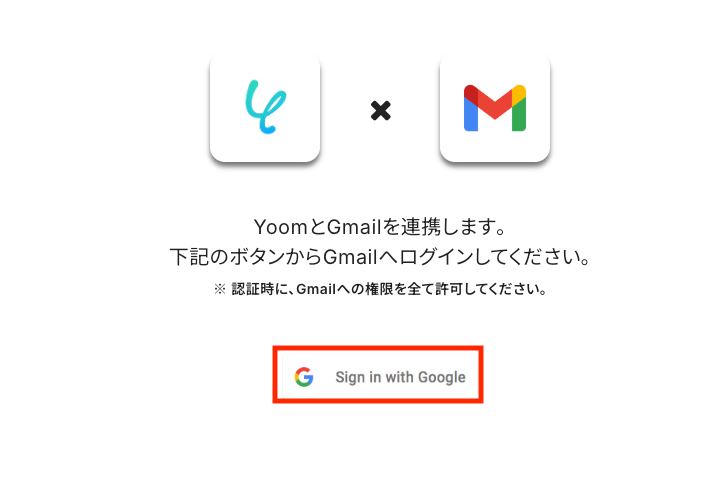
新規接続をクリックしたあと、アプリのメニュー一覧が表示されるのでGmailと検索し対象アプリをクリックしてください。
「Sign in with Google」をクリックします。
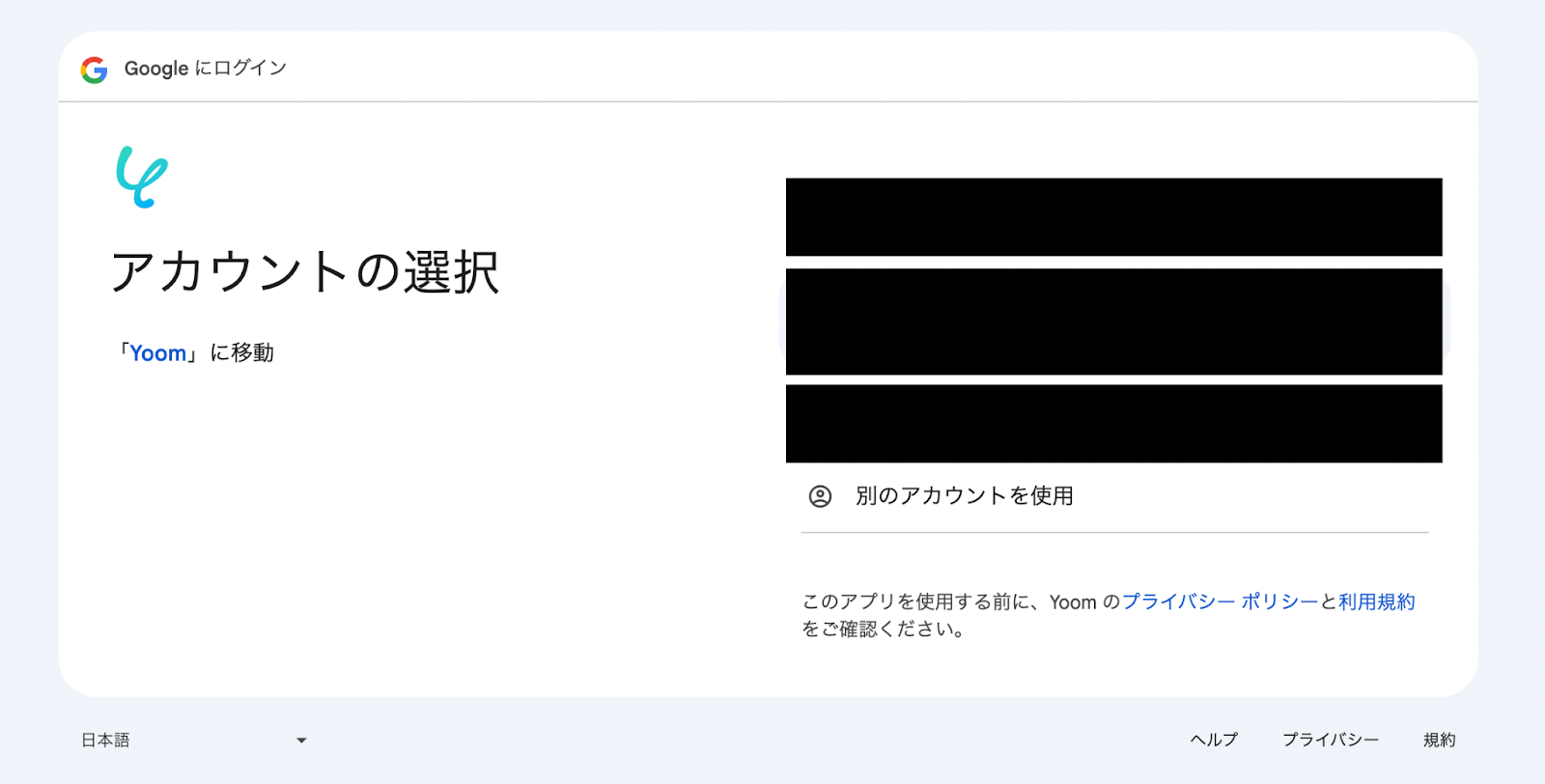
Googleアカウントの選択画面が表示されるので、連携したいアカウントをクリックしてください。
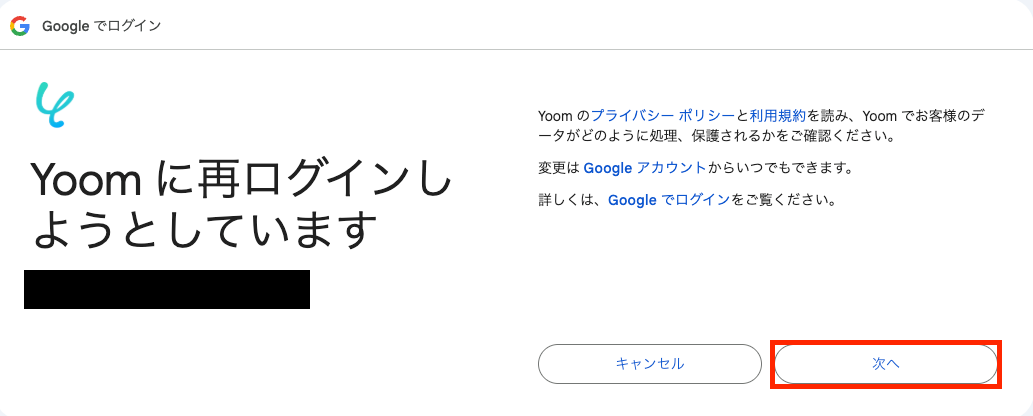
選択したGoogleアカウントでログイン確認画面が表示されるので、「次へ」をクリックします。
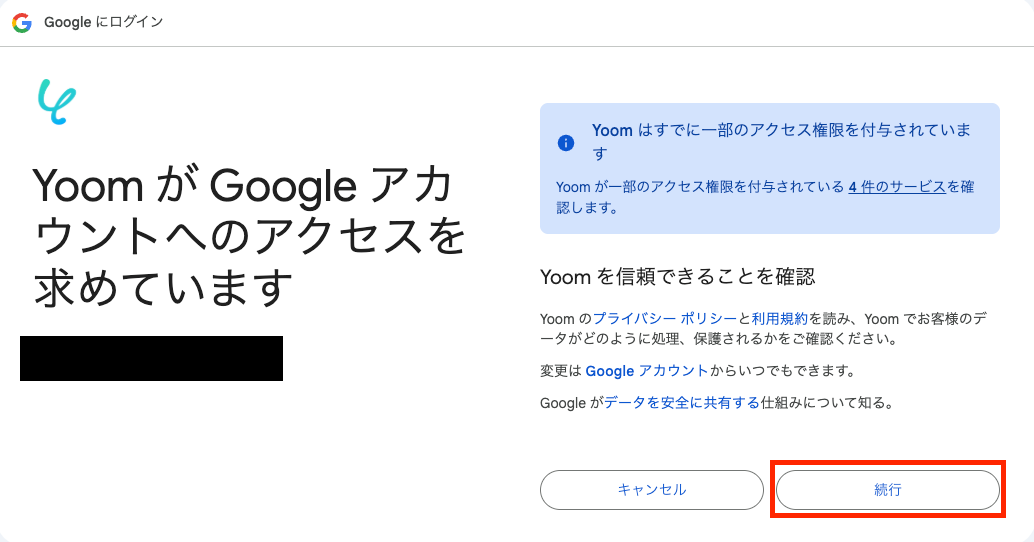
アクセス権限の確認画面が表示されるので、「続行」をクリックして連携を完了させましょう。
Notionの場合
まず、事前準備としてNotion上にデータベースを作成しておきましょう。
ここで作成したデータベースに、最後のステップでレコードが追加されます。
データベースはこのタイミングで作成しておかないと、後述するアクセス許可画面に表示されないため注意が必要です。
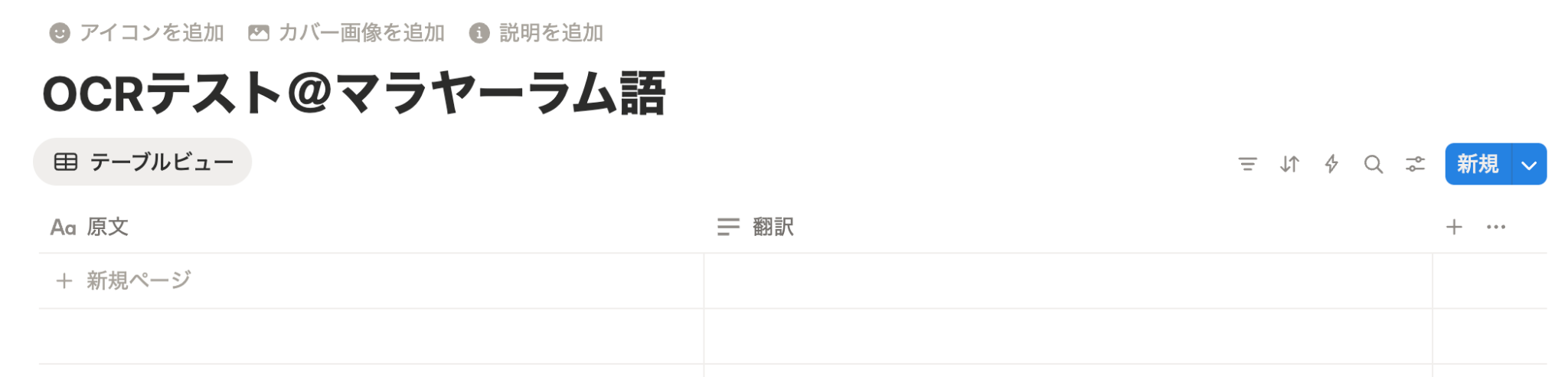
新規接続をクリックしたあと、アプリのメニュー一覧が表示されるのでNotionと検索し対象アプリをクリックしてください。

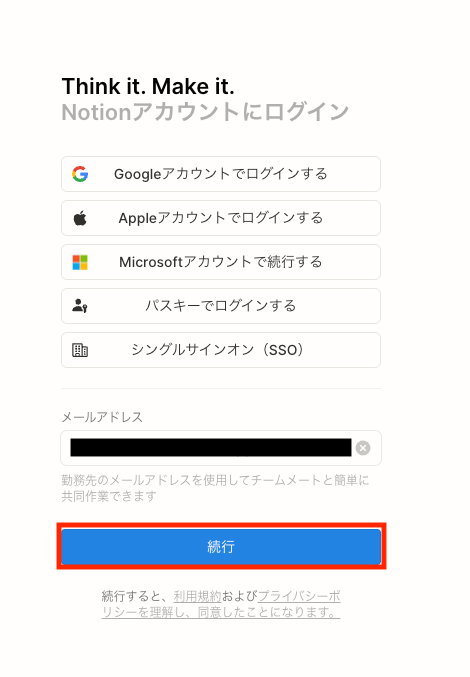
下記の画面が表示されるので、任意の方法でログインします。
今回はメールアドレスでログインするので、アドレス入力後「続行」をクリックします。
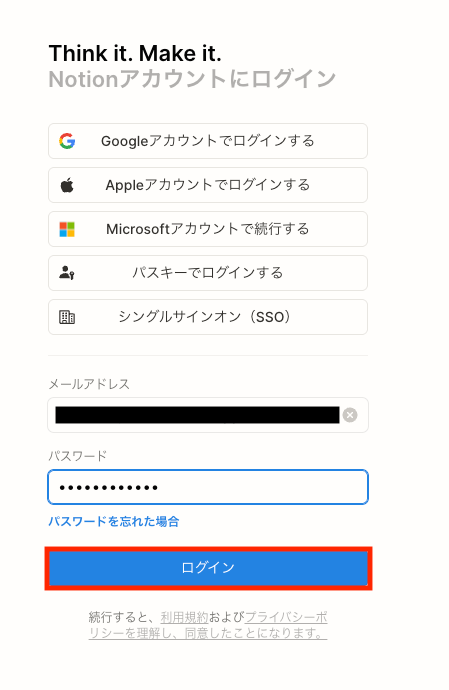
パスワードを入力し、「ログイン」をクリックします。
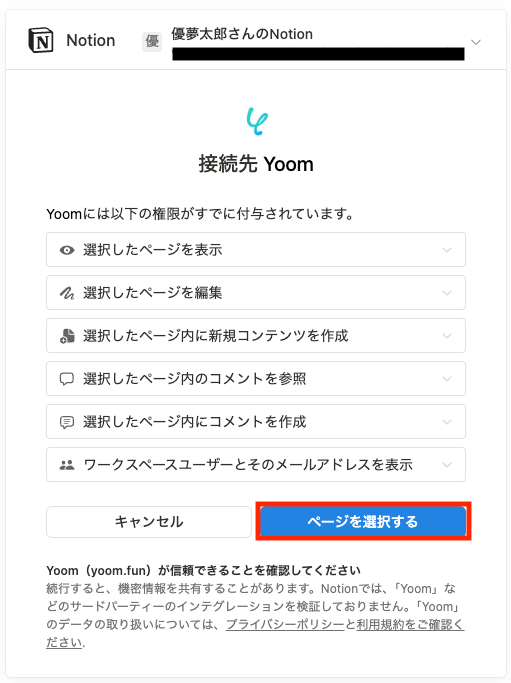
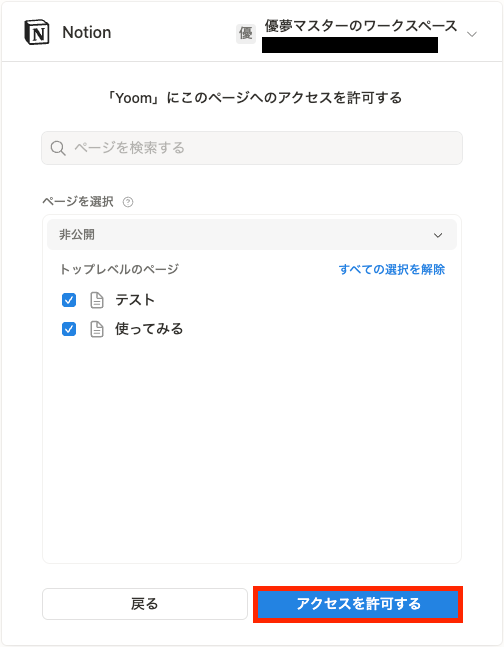
YoomからNotionへのアクセス権限を確認し、「ページを選択する」をクリックします。
Yoomがアクセスできるページを選択し、「アクセスを許可する」をクリックします。
(事前準備で作成したデータベースに必ずチェックを入れましょう。)
ステップ2: 該当のテンプレートをコピー
ここからいよいよフローの作成に入ります。
簡単に設定できるようテンプレートを用意しているので、まずはコピーします。
Yoomにログイン後、以下バナーの「試してみる」をクリックしてください。
■概要
Gmailで受信したマラヤーラム語の請求書や書類の内容を手作業で確認し、Notionへ転記する作業に手間を感じていませんか。このワークフローは、特定のGmailを受信すると添付ファイルを自動で読み取り、オンラインでマラヤーラム語のOCR処理を実行します。抽出したテキストはNotionのデータベースへ自動で追加されるため、手作業によるデータ入力業務を効率化できます。
■このテンプレートをおすすめする方
- Gmailで受信するマラヤーラム語のファイルを扱う業務を効率化したいと考えている方
- オンラインのツールを活用して、マラヤーラム語のOCR処理を自動化したい方
- 手作業によるNotionへのデータ転記で、入力ミスや対応漏れなどの課題を抱えている方
■このテンプレートを使うメリット
- Gmailでのファイル受信からNotionへのデータ登録までが自動化されるため、これまで手作業に費やしていた時間を短縮することができます。
- 手作業によるデータ転記が不要になることで、入力間違いや項目漏れといったヒューマンエラーのリスク軽減に繋がります。
■フローボットの流れ
- はじめに、GmailとNotionをYoomと連携します。
- 次に、トリガーでGmailを選択し、「特定のラベルのメールを受信したら」というアクションを設定します。
- 次に、オペレーションでOCR機能の「画像・PDFから文字を読み取る」を設定し、Gmailの添付ファイルを対象にします。
- 最後に、オペレーションでNotionの「レコードを追加する」を設定し、OCRで抽出したテキスト情報を任意の項目に追加します。
※「トリガー」:フロー起動のきっかけとなるアクション、「オペレーション」:トリガー起動後、フロー内で処理を行うアクション
■このワークフローのカスタムポイント
- Gmailのトリガー設定では、処理を自動化したいメールに付与するラベルを任意で設定してください。
- OCRのオペレーションでは、ファイルから抽出したいテキスト項目を任意で設定してください。
- Notionのオペレーションでは、レコードを追加するデータベースのIDを任意で設定してください。
■注意事項
- Gmail、NotionのそれぞれとYoomを連携してください。
- OCRまたは音声を文字起こしするAIオペレーションはチームプラン・サクセスプランでのみご利用いただける機能となっております。フリープラン・ミニプランの場合は設定しているフローボットのオペレーションはエラーとなりますので、ご注意ください。
- チームプランやサクセスプランなどの有料プランは、2週間の無料トライアルを行うことが可能です。無料トライアル中には制限対象のアプリやAI機能(オペレーション)を使用することができます。
- トリガーは5分、10分、15分、30分、60分の間隔で起動間隔を選択できます。
- プランによって最短の起動間隔が異なりますので、ご注意ください。
■概要
Gmailで受信したマラヤーラム語の請求書や書類の内容を手作業で確認し、Notionへ転記する作業に手間を感じていませんか。このワークフローは、特定のGmailを受信すると添付ファイルを自動で読み取り、オンラインでマラヤーラム語のOCR処理を実行します。抽出したテキストはNotionのデータベースへ自動で追加されるため、手作業によるデータ入力業務を効率化できます。
■このテンプレートをおすすめする方
- Gmailで受信するマラヤーラム語のファイルを扱う業務を効率化したいと考えている方
- オンラインのツールを活用して、マラヤーラム語のOCR処理を自動化したい方
- 手作業によるNotionへのデータ転記で、入力ミスや対応漏れなどの課題を抱えている方
■このテンプレートを使うメリット
- Gmailでのファイル受信からNotionへのデータ登録までが自動化されるため、これまで手作業に費やしていた時間を短縮することができます。
- 手作業によるデータ転記が不要になることで、入力間違いや項目漏れといったヒューマンエラーのリスク軽減に繋がります。
■フローボットの流れ
- はじめに、GmailとNotionをYoomと連携します。
- 次に、トリガーでGmailを選択し、「特定のラベルのメールを受信したら」というアクションを設定します。
- 次に、オペレーションでOCR機能の「画像・PDFから文字を読み取る」を設定し、Gmailの添付ファイルを対象にします。
- 最後に、オペレーションでNotionの「レコードを追加する」を設定し、OCRで抽出したテキスト情報を任意の項目に追加します。
※「トリガー」:フロー起動のきっかけとなるアクション、「オペレーション」:トリガー起動後、フロー内で処理を行うアクション
■このワークフローのカスタムポイント
- Gmailのトリガー設定では、処理を自動化したいメールに付与するラベルを任意で設定してください。
- OCRのオペレーションでは、ファイルから抽出したいテキスト項目を任意で設定してください。
- Notionのオペレーションでは、レコードを追加するデータベースのIDを任意で設定してください。
■注意事項
- Gmail、NotionのそれぞれとYoomを連携してください。
- OCRまたは音声を文字起こしするAIオペレーションはチームプラン・サクセスプランでのみご利用いただける機能となっております。フリープラン・ミニプランの場合は設定しているフローボットのオペレーションはエラーとなりますので、ご注意ください。
- チームプランやサクセスプランなどの有料プランは、2週間の無料トライアルを行うことが可能です。無料トライアル中には制限対象のアプリやAI機能(オペレーション)を使用することができます。
- トリガーは5分、10分、15分、30分、60分の間隔で起動間隔を選択できます。
- プランによって最短の起動間隔が異なりますので、ご注意ください。
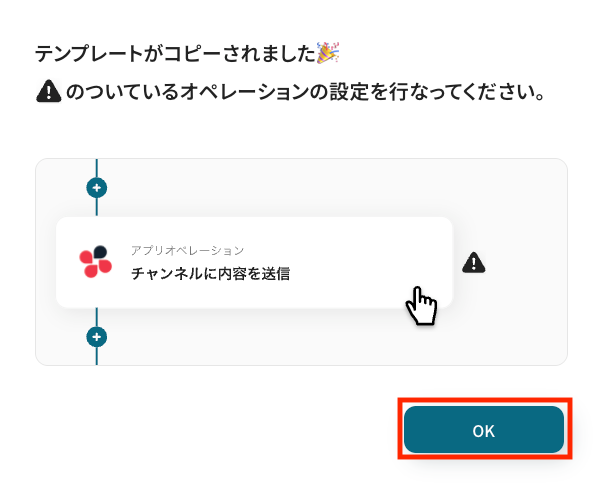
テンプレートがコピーされると、以下のような画面が表示されますので、「OK」をクリックして設定を進めましょう。
ステップ3: Gmailのトリガー設定
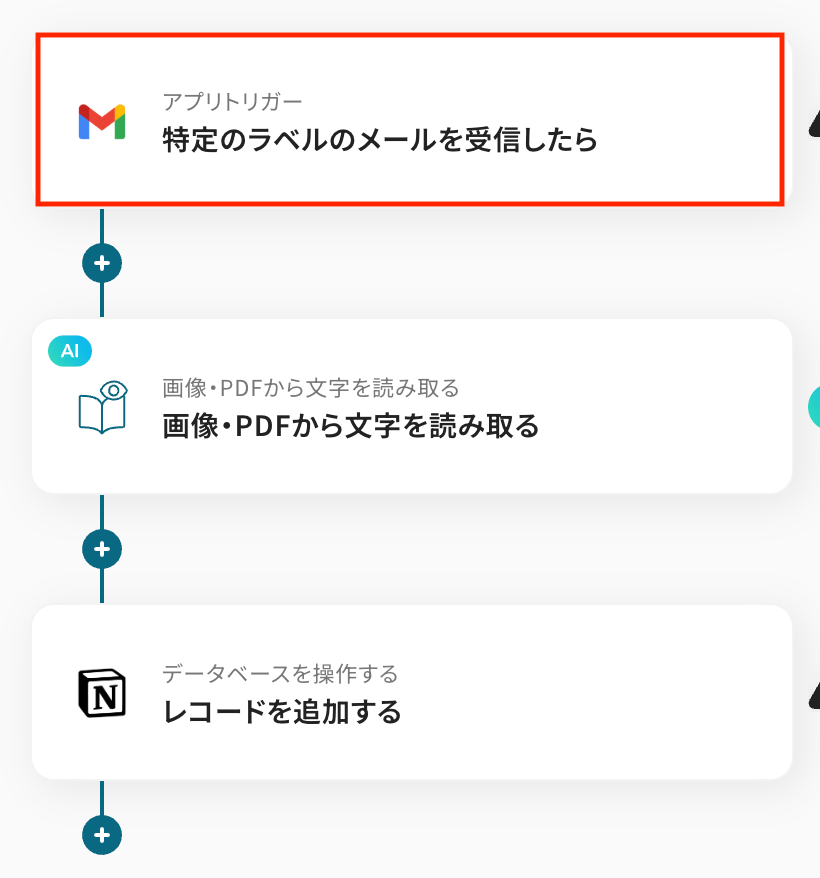
「特定のラベルのメールを受信したら」をクリックします。
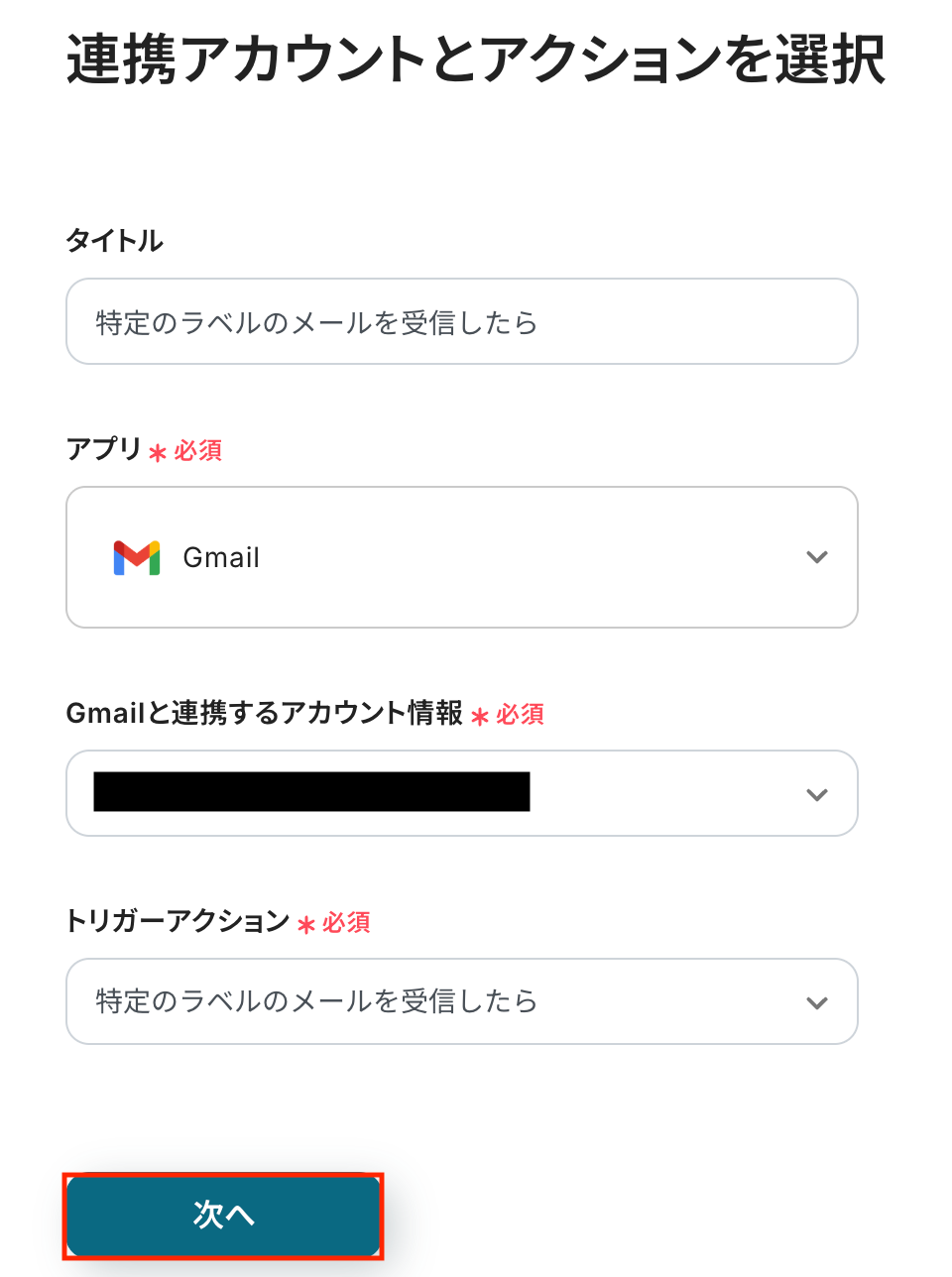
タイトルは任意で変更できます。
アプリとアクションはあらかじめ設定されているため、そのまま内容を確認してください。
Gmailと連携するアカウント情報に問題がなければ、「次へ」をクリックします。
事前準備として、Gmailで「特定ラベルのメール」を受信しておきましょう。
今回は「テスト用」というラベルを作成し、このラベルが付与されたメールの受信を自動化の起点としています。
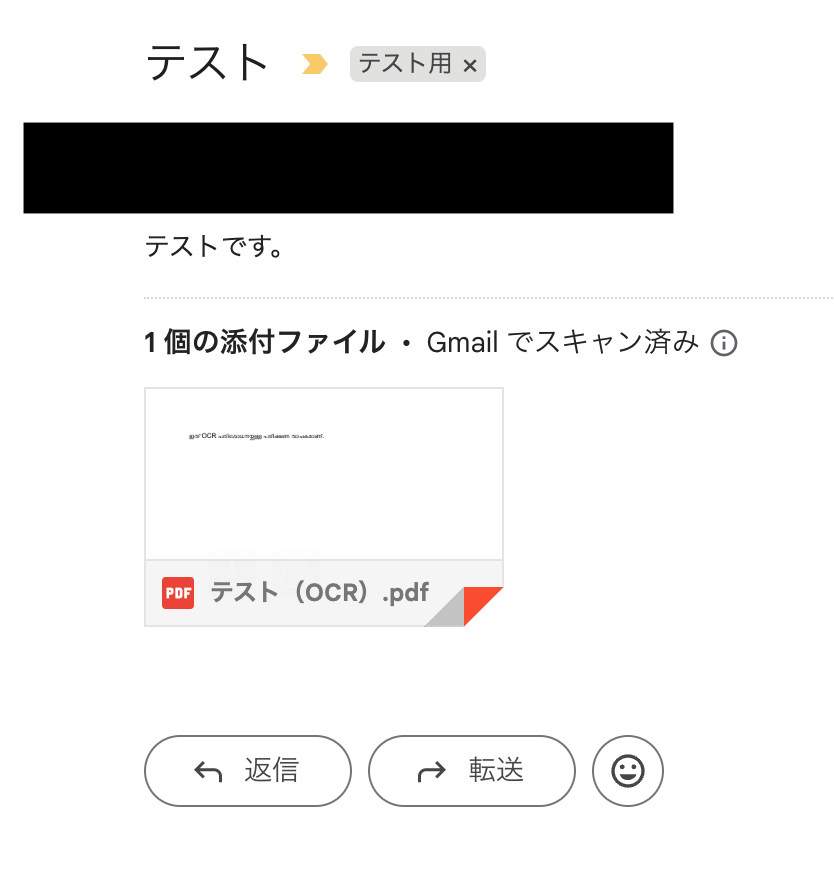
また、後続のステップでOCR機能を使用して文字を読み取るため、マラヤーラム語のファイルを添付しています。

Yoomの操作画面に戻り、トリガーの設定を行います。
トリガーとなるアクション(今回は特定ラベルのメールの受信)を検知すると、フローボットが自動で起動します。
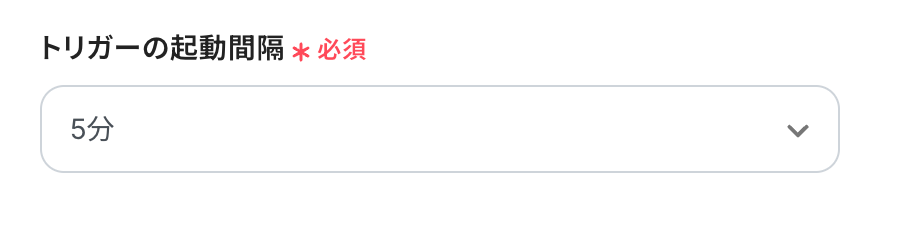
トリガーの起動タイミングは、5分、10分、15分、30分、60分のいずれかで設定できます。ご利用プランによって、設定できるトリガーの最短間隔が異なるため、その点は要チェックです。
なお、基本的にはそのプランの最短の起動間隔にしてお使いいただくことをおすすめします。
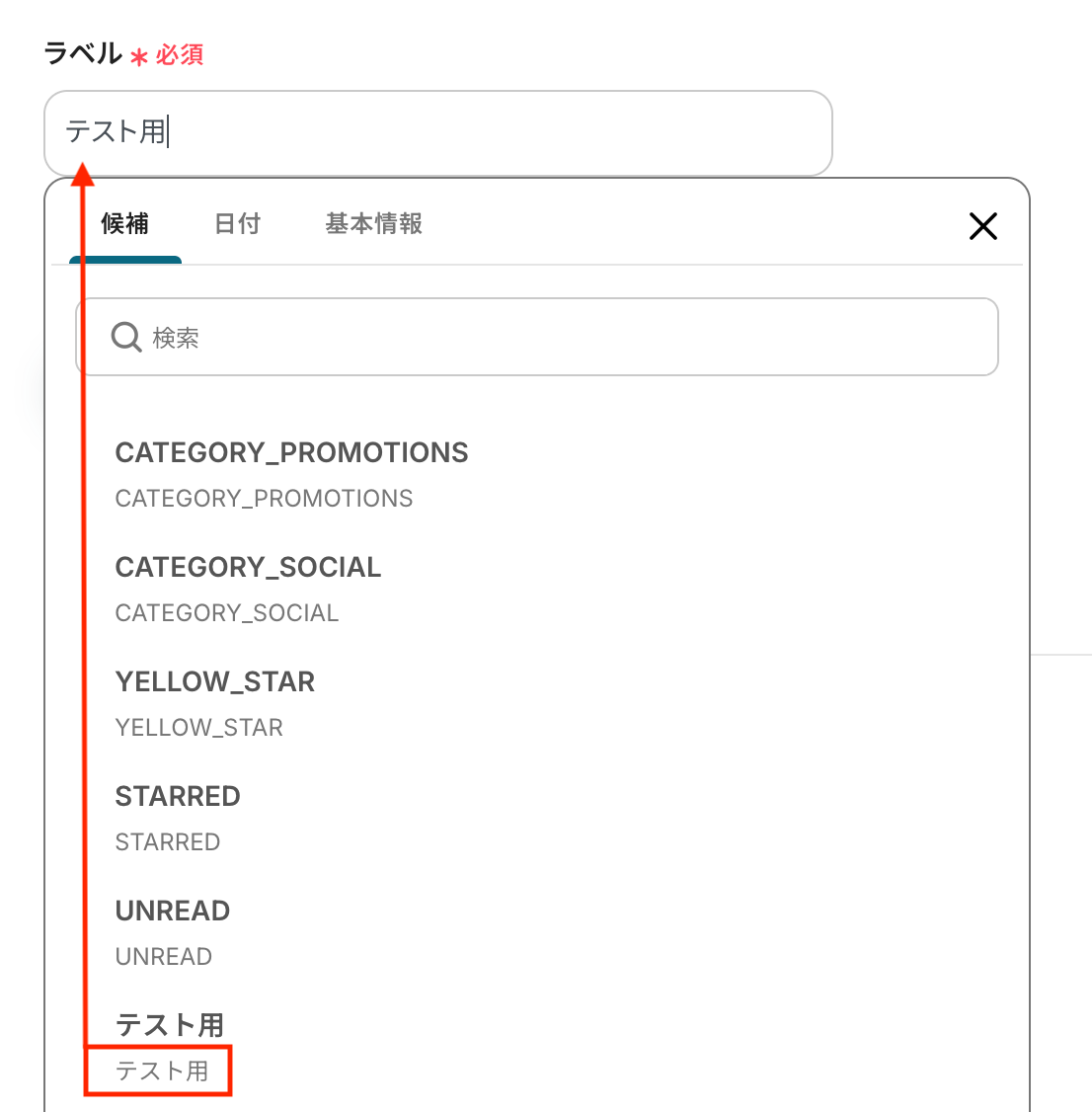
ラベル
入力欄をクリックすると、連携が有効になっているアカウントから候補が表示されます。
先ほどテスト用メールを受信した際に付与したラベルを、対象の項目として選択しましょう。
入力が完了したら、設定内容とトリガーの動作を確認するため「テスト」をクリックします。
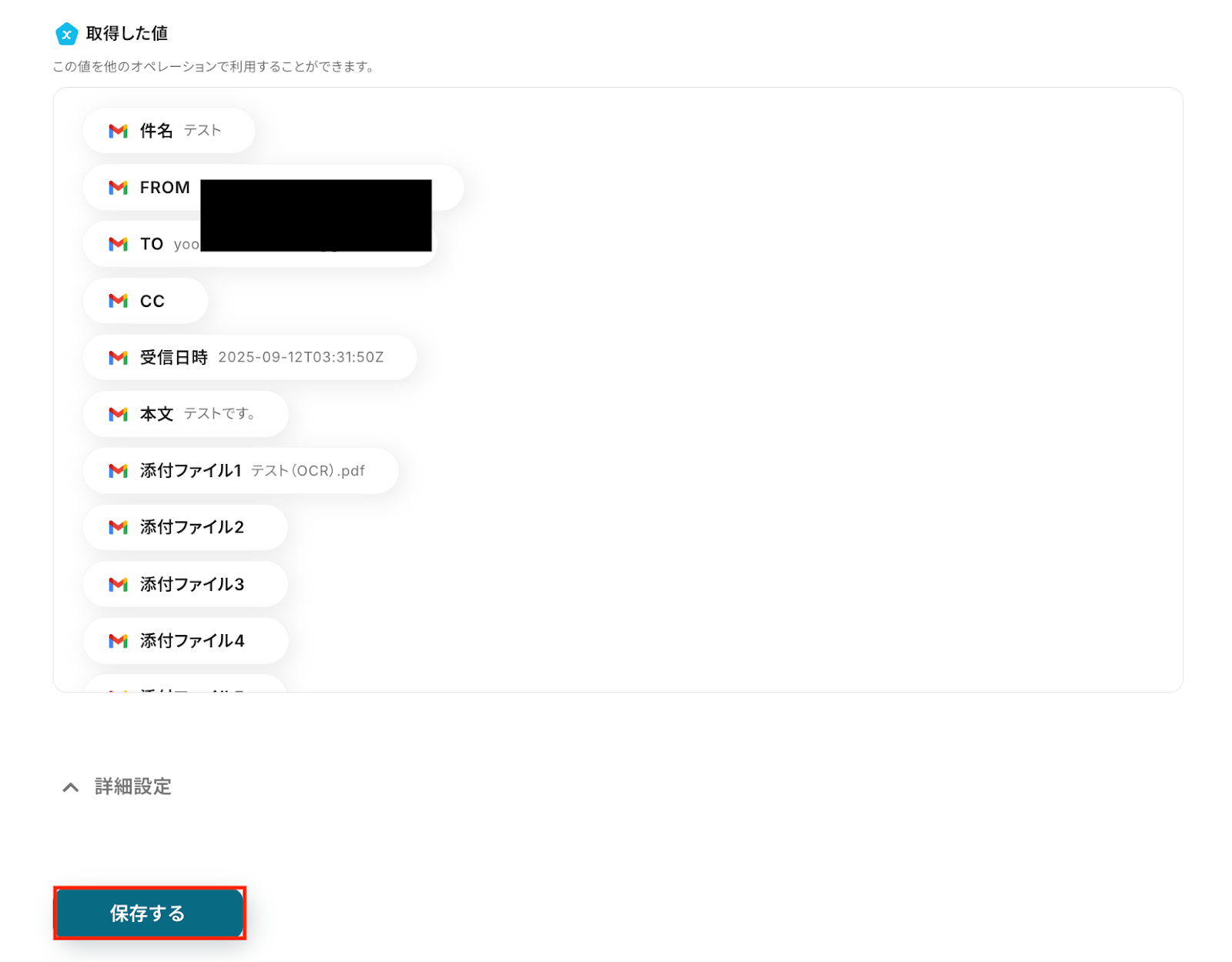
テストに成功すると、Gmailで受信した特定ラベルのメールに関する情報が一覧で表示されます。
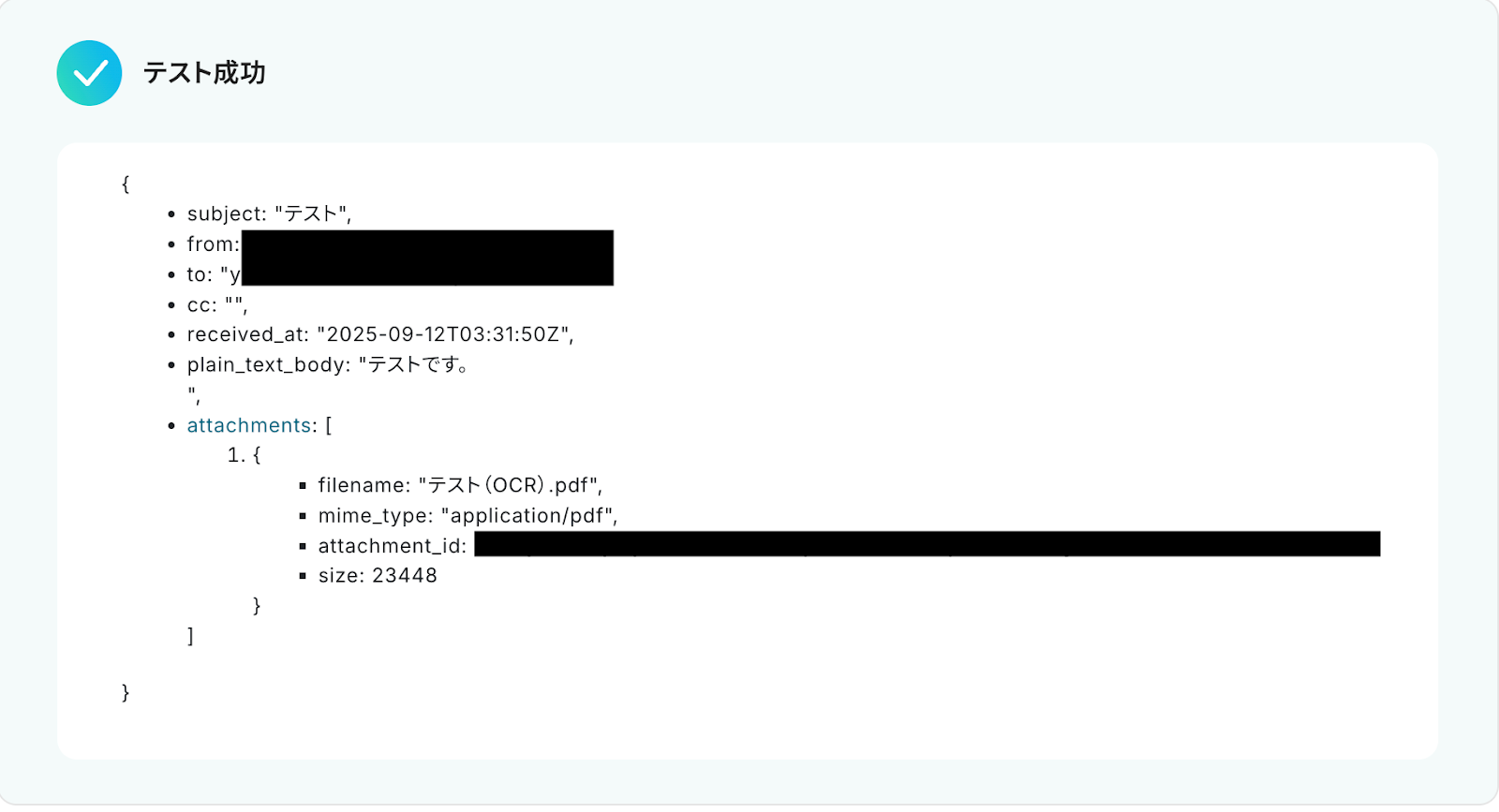
以下の画像の取得した値(=アウトプット)から添付ファイルを利用し、この後のステップでOCR機能を用いて文字の読み取りを行います。
また、アウトプットは以降のアクションで変数として利用でき、フローが起動するたびに最新の情報に更新されます。
内容を確認し、「保存する」をクリックします。
ステップ4: OCR機能で文字の読み取り
「画像・PDFから文字を読み取る」をクリックします。
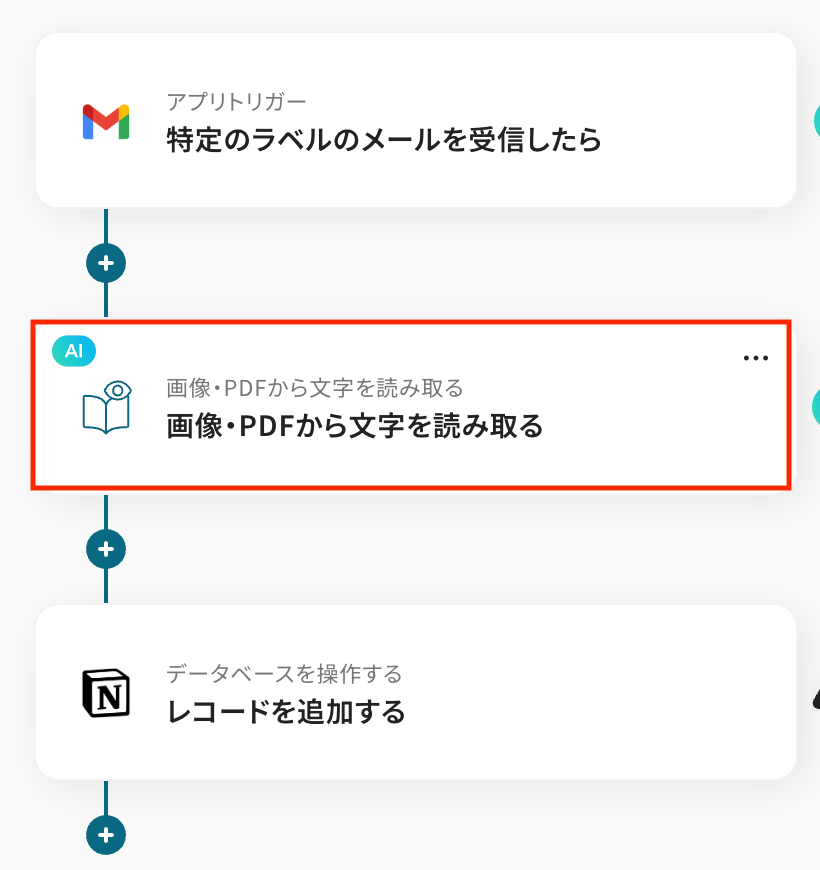
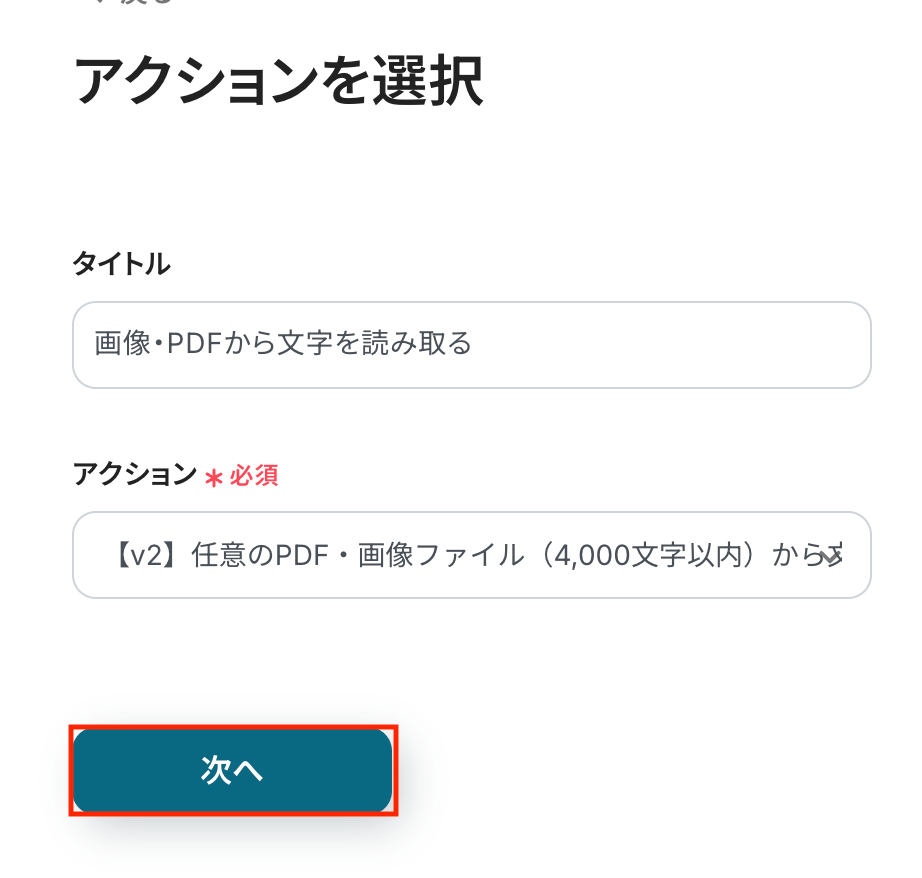
画像やPDFファイルから文字を読み取るアクションを設定します。
デフォルトで 「[v2] 任意のPDF・画像ファイル(4,000文字以内)から文字情報を読み取る(5タスク)」 が選択されていますので、そのまま使用します。
確認後、「次へ」をクリックします。
【注意事項】
- OCRや音声を文字起こしするAIオペレーションは、チームプラン・サクセスプラン限定の機能です。
フリープランやミニプランでセットするとエラーになってしまうので、ご注意ください。 - チームプランやサクセスプランなどの有料プランは、2週間の無料トライアルが可能です。
トライアル期間中は、通常だと制限があるアプリやAIオペレーションもすべて使えるので、気になる機能をぜひお試しください。
- YoomのOCR機能では、アクション記載の規定の文字数を超えるデータや、文字が小さすぎる場合に正しく読み取れないことがあります。
文字数や文字の大きさには少し余裕を持たせてご利用ください。
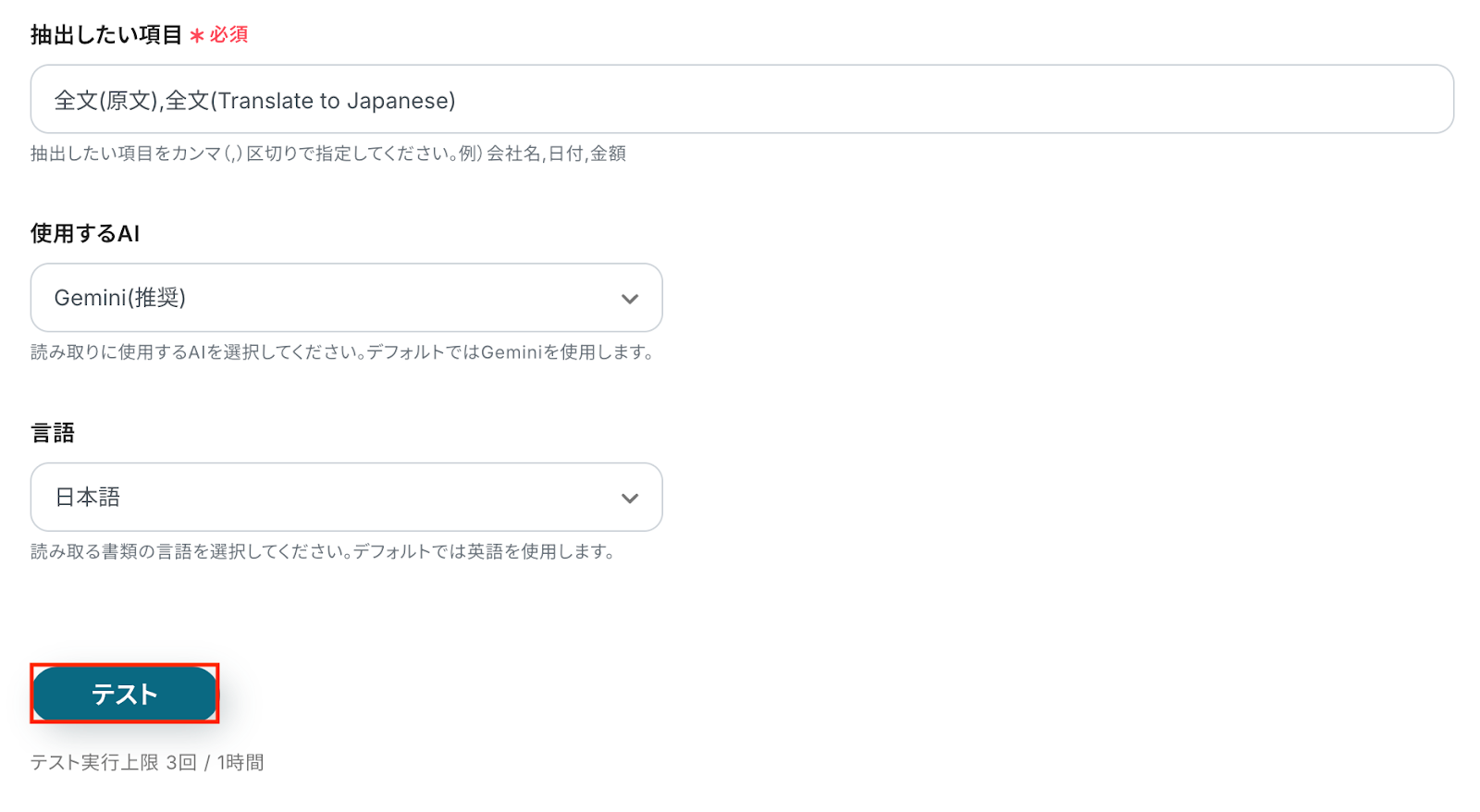
トリガーのステップでGmailから取得した添付ファイルがデフォルトで設定されているため、そのまま使用します。

抽出したい項目
対象のテキストから抽出したい項目をカンマ区切りで入力してください。
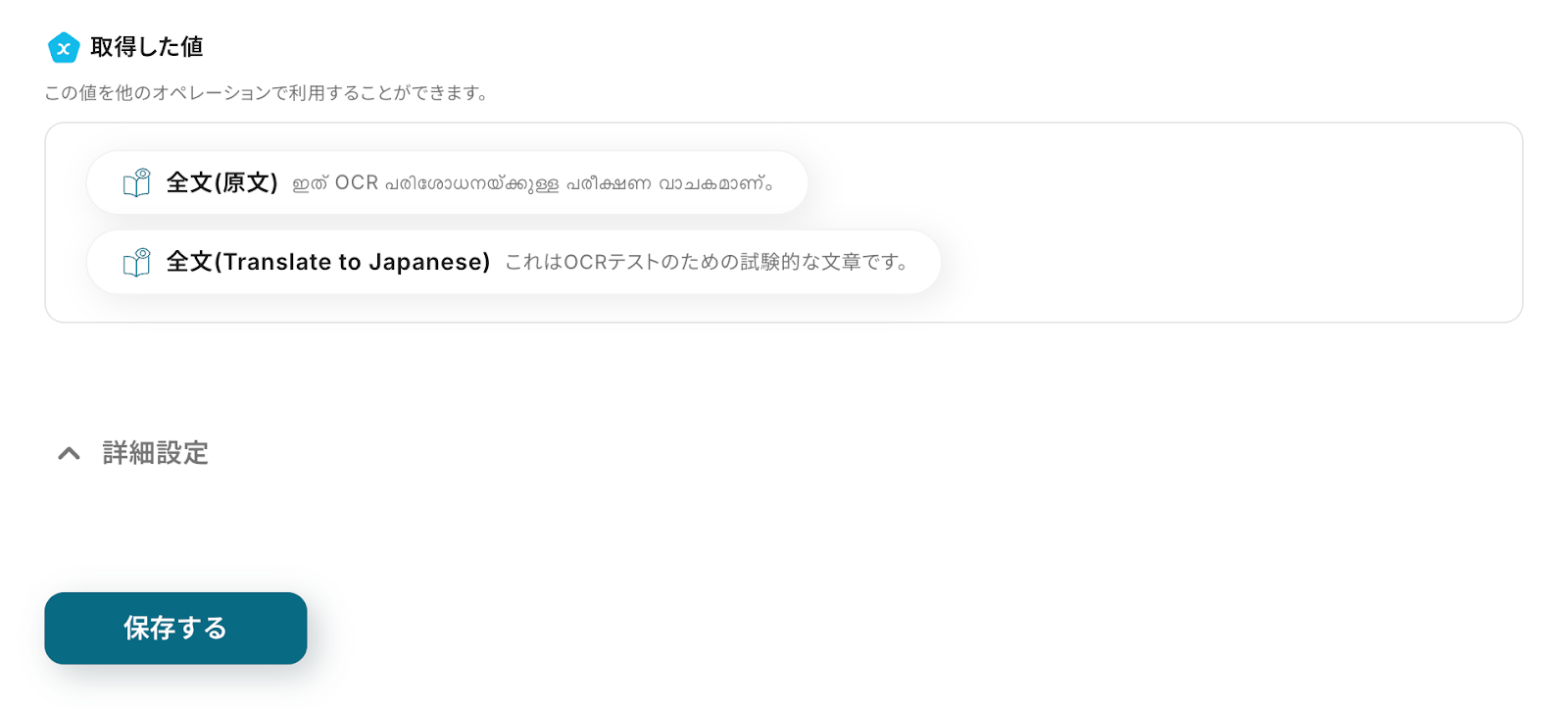
今回はメールの添付ファイルからマラヤーラム語の原文とその翻訳結果(日本語)を抽出し、Notionにレコードとして追加します。
そのため、デフォルトで設定されている項目をそのまま設定しています。
使用するAI・使用する言語
それぞれ注釈に沿って設定しましょう。
OCRの設定について、詳しくは以下のヘルプページもご参照ください。
入力が完了したら、設定した項目が実際に正しく読み取りされるかどうかを確認するため「テスト」をクリックします。
テストに成功すると、AIによって添付ファイルから読み取り・翻訳された情報が一覧で表示されます。
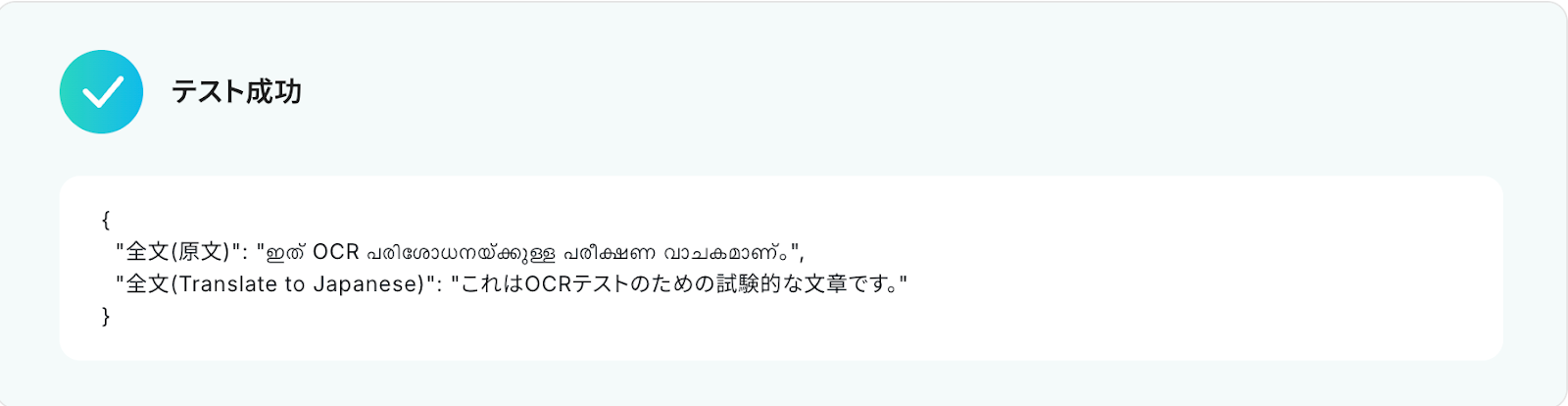
以下の画像の取得したアウトプットを使用して、Notionへレコードの追加が可能です。
内容を確認し、「保存する」をクリックします。
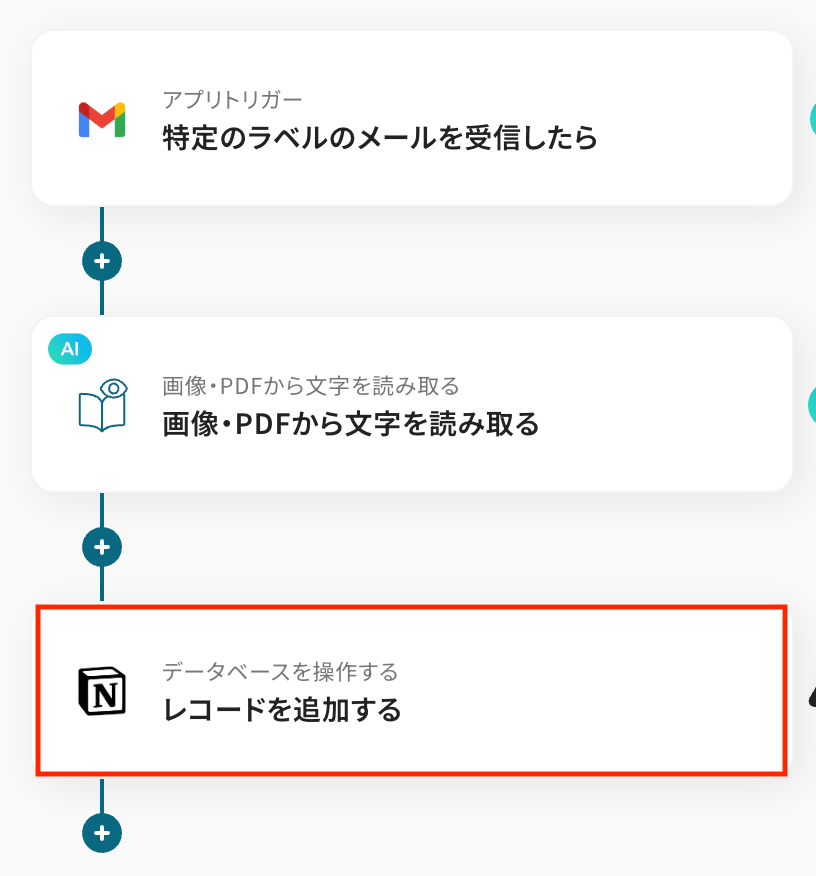
ステップ5: Notionのアクション設定
「レコードを追加する」をクリックします。
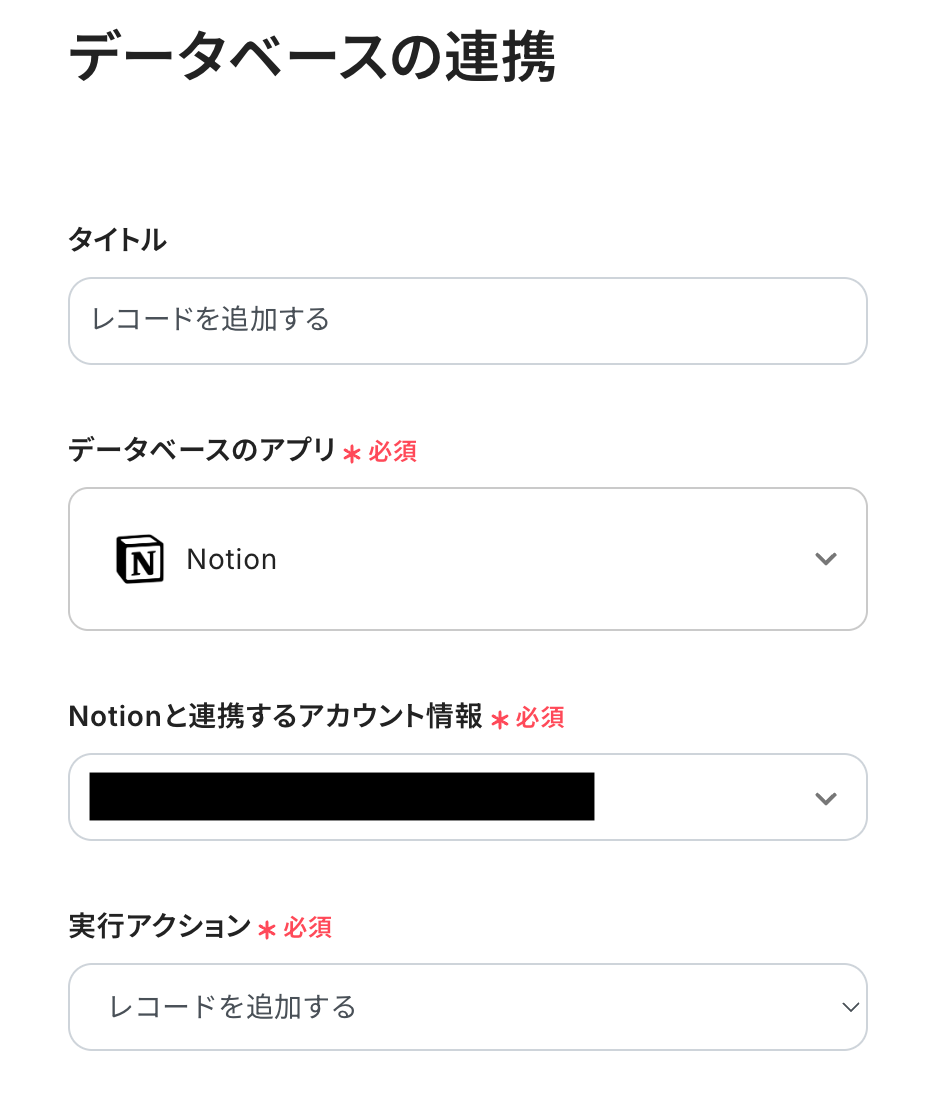
タイトルは任意で変更できます。
アプリとアクションはあらかじめ設定されているため、そのまま内容を確認してください。
Notionと連携するアカウント情報に問題がないか確認しましょう。
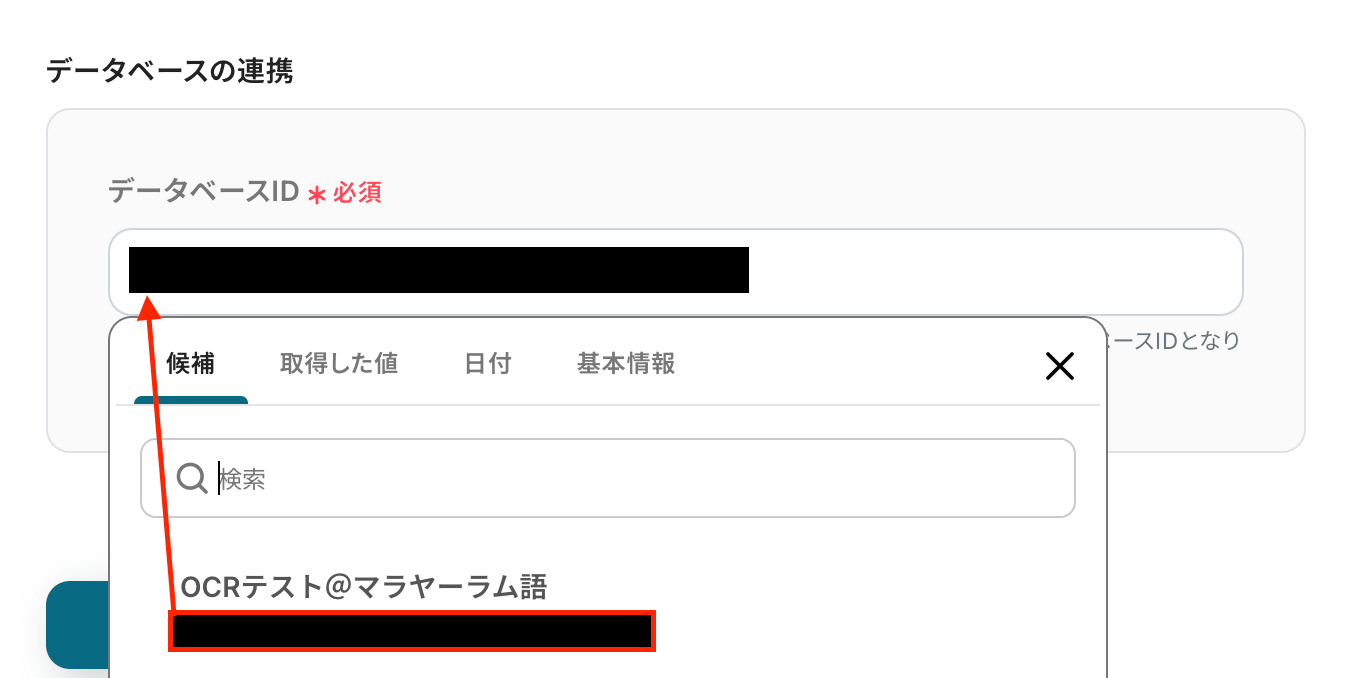
データベースID
入力欄をクリックすると連携が有効になっているアカウントから候補が表示されるので、マイアプリ連携時に作成したデータベースを選択し、「次へ」をクリックします。
データベースの連携がうまくいかない場合は、こちらのヘルプページをご確認ください。
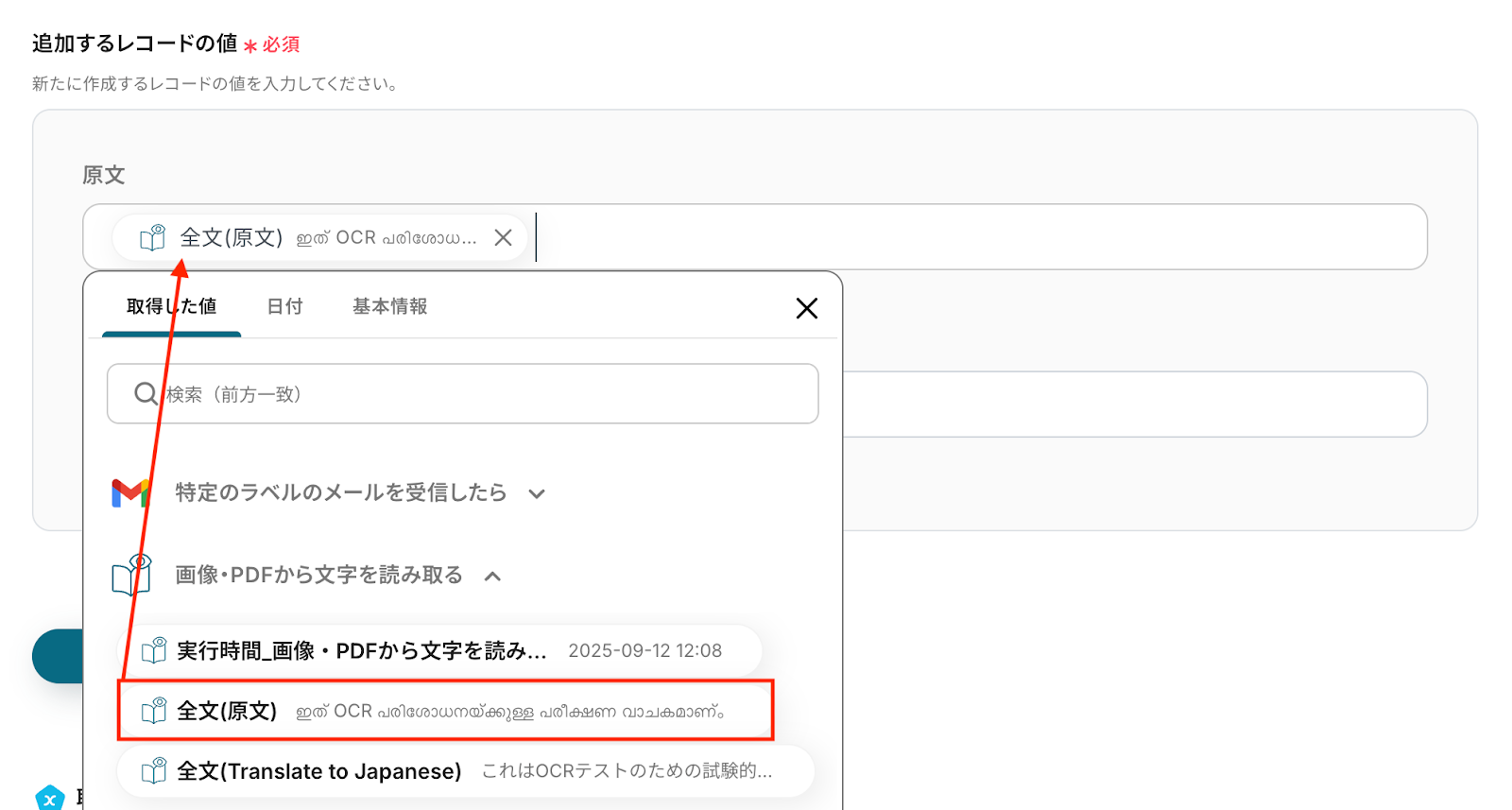
追加するレコードの値
入力欄をクリックすると前のステップ(OCR機能で文字の読み取り)で取得したアウトプットが表示されるので、その中から対応する項目を各フィールドに割り当てましょう。
アウトプットを活用することで、値が固定化されずに毎回最新の情報を反映できます。
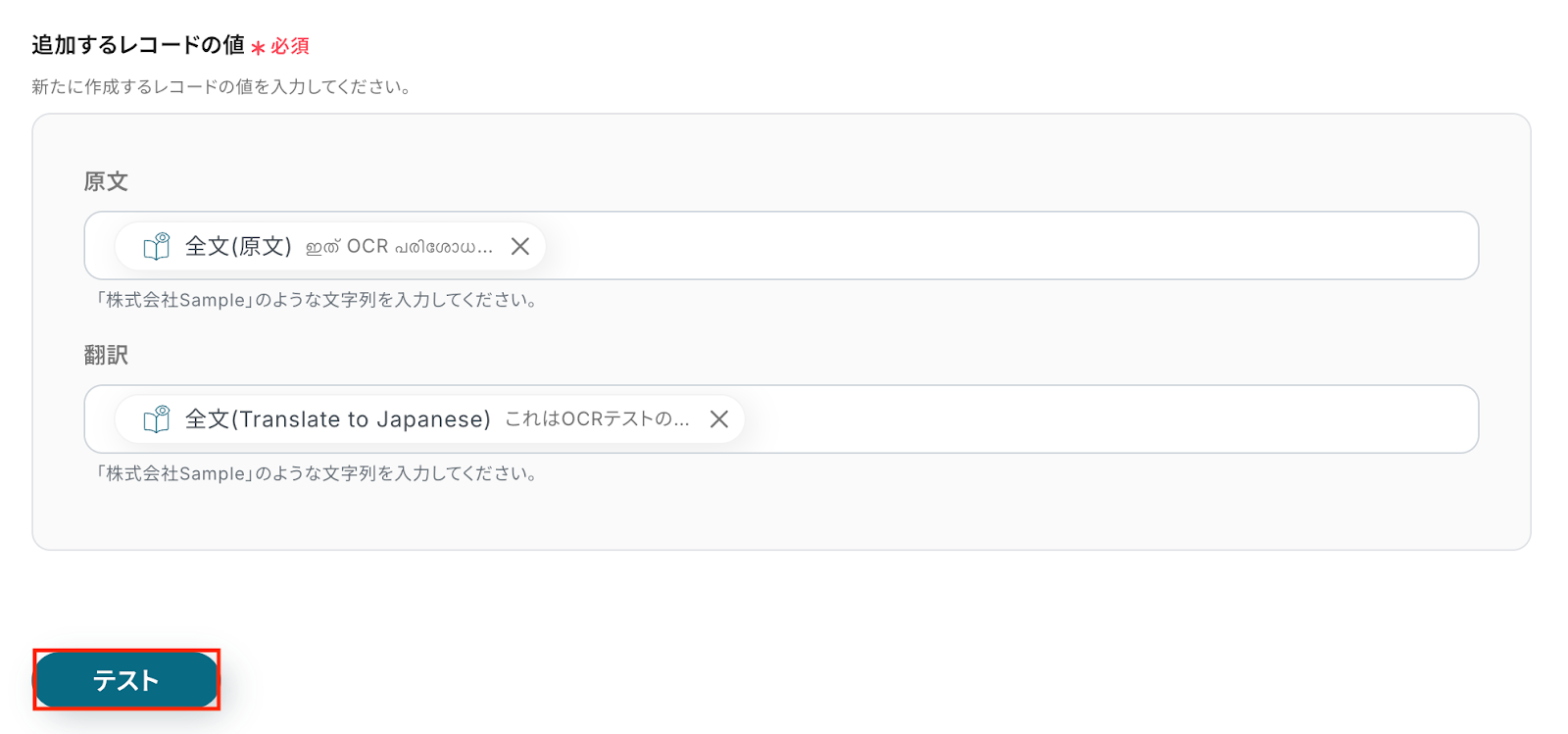
なお、テキストを直接入力した部分は固定値とされるため、アウトプットを活用せず設定を行うと毎回同じ内容のレコードがNotionに追加されてしまうので注意が必要です。
入力が完了したら「テスト」をクリックして、設定した内容でNotionにレコードが追加されるか確認しましょう。
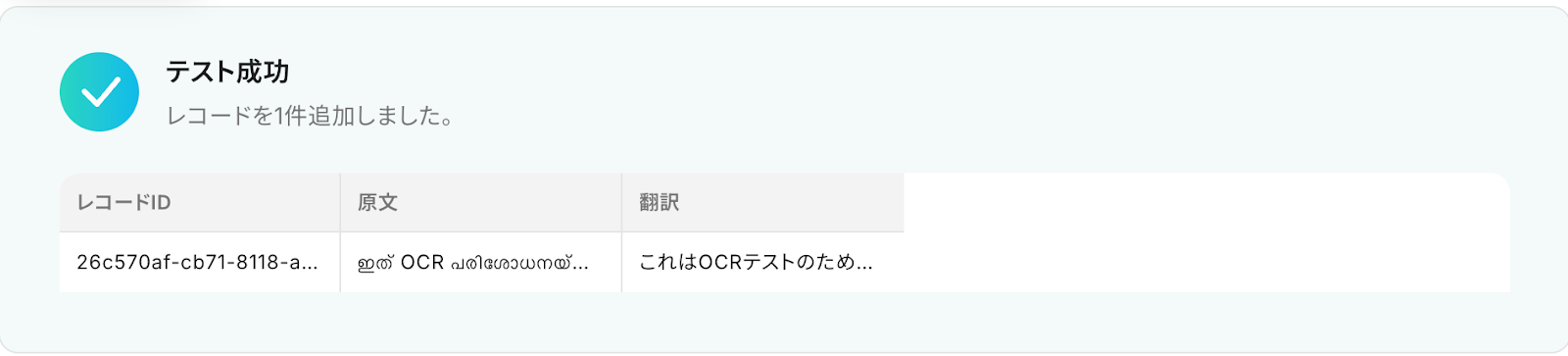
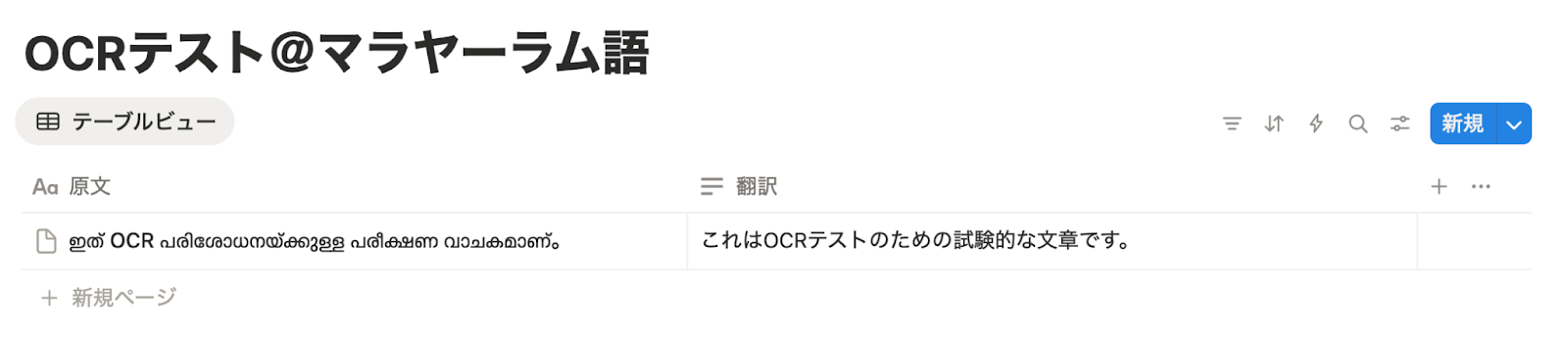
テストに成功すると、Notionに追加されたレコードの情報が表示されます。
あわせてNotionの画面を開き、指定した内容でレコードが実際に追加されているかを確認してみましょう。
今回は下記の通り追加されていました!
問題がなければYoomの操作画面に戻り、「保存する」をクリックします。
以上ですべての設定が完了しました!
ステップ6: トリガーをONにし、フローが起動するかを確認
設定が完了すると、画面上に以下のようなメニューが表示されます。
トリガーをONにすることで、Gmailでマラヤーラム語ファイルを受信したタイミングで、自動的にOCR処理が実行されテキストが抽出されるようになります。
実際にマラヤーラム語のファイルをメールで受信し、OCRによってテキストが正しく読み取られるかを確認してみましょう。
OCRを使ったその他の自動化例
OCRを活用することで、紙や画像ベースの情報を効率的にデジタル化し、翻訳や要約、各種アプリへの保存・通知などの業務をスムーズに行えます。
YoomにはOCRを組み合わせた多彩な自動化テンプレートが用意されているので、文書管理や情報共有の効率化に役立ちます!
■概要
海外の取引先からメールで届く見積書は、内容の確認や翻訳、手動でのデータ入力に手間がかかるのではないでしょうか。特に、言語の壁や手作業による転記ミスは、業務の遅延やトラブルのもとになりやすいものです。このワークフローを活用すれば、メール受信をきっかけに、添付された見積書をOCRで読み取り、DeepLで翻訳し、その内容を自動でGoogle スプレッドシートへ追加でき、こうした課題をスムーズに解消できます。
■このテンプレートをおすすめする方
- 海外との取引が多く、届いた見積書の内容確認や管理に手間を感じている方
- DeepLとGoogle スプレッドシートを使い、手作業で見積書情報を翻訳・転記している方
- 見積書処理のヒューマンエラーを減らし、業務の標準化を進めたい担当者の方
■このテンプレートを使うメリット
- メール受信から翻訳、転記までの一連の作業が自動化されるため、これまで手作業に費やしていた時間を短縮し、コア業務に集中できます。
- 手作業による翻訳漏れや、スプレッドシートへの転記ミスといったヒューマンエラーを防ぎ、見積書データを正確に管理することができます。
■フローボットの流れ
- はじめに、DeepLとGoogle スプレッドシートをYoomと連携します。
- トリガーとして「メール受信」を設定し、特定条件のメール受信時にフローが起動するようにします。
- OCR機能で、メールに添付された見積書ファイルからテキストを抽出します。
- 抽出されたテキストをDeepLで翻訳します(「テキストを翻訳」アクションを使用)。
- 翻訳された内容を、Google スプレッドシートの指定シートに自動で追加します。
※「トリガー」:フロー起動のきっかけとなるアクション、「オペレーション」:トリガー起動後、フロー内で処理を行うアクション
■このワークフローのカスタムポイント
- メールトリガーの設定では、件名に含まれる特定の文字列や送信元メールアドレスを条件として指定し、意図したメールのみでフローを起動させることが可能です。
- OCR機能の設定では、読み取るファイルの指定方法の変更や、見積金額や納期など、特定の項目のみを抽出するようカスタムできます。
- DeepLの設定では、翻訳先の言語や、文章のトーン(フォーマル/インフォーマルなど)を任意で選択することが可能です。
- Google スプレッドシートの設定では、データを出力するスプレッドシートやシートを指定し、どの列にどの情報を反映させるかを自由にカスタムできます。
■注意事項
- DeepL、Google スプレッドシートのそれぞれとYoomを連携してください。
- OCRまたは音声を文字起こしするAIオペレーションはチームプラン・サクセスプランでのみご利用いただける機能となっております。フリープラン・ミニプランの場合は設定しているフローボットのオペレーションはエラーとなりますので、ご注意ください。
- チームプランやサクセスプランなどの有料プランは、2週間の無料トライアルを行うことが可能です。無料トライアル中には制限対象のアプリやAI機能(オペレーション)を使用することができます。
■概要
「Google Driveにファイルが追加されたらOCRで読み取り、Difyで要約しSlackで送信する」フローは、ドキュメント管理から情報共有までを自動化する業務ワークフローです。
日々多くのファイルがGoogle Driveに保存される中、必要な情報を迅速に把握することは重要です。
しかし、手動での確認や要約には時間と労力がかかります。
そこで、このワークフローでは、Google Driveに新しいファイルが追加されると自動でOCR機能を使ってテキストを抽出し、Difyによって要約を生成します。
最後に、その要約をSlackに送信することで、チーム全体で効率的に情報を共有できます。
DifyとOCRを活用したこの自動化により、情報処理のスピードと正確性が向上します。
■このテンプレートをおすすめする方
- Google Driveに日常的に多くのファイルを保存・管理しているビジネスパーソン
- ドキュメントの内容を迅速に把握し、チームと共有したいと考えている方
- 手動でのOCRや要約作業に時間を取られている方
- Slackを日常的に活用して情報共有を行っているチーム
- 業務の効率化と自動化を図りたいと考えている経営者やマネージャー
■このテンプレートを使うメリット
このフローを活用することで、Google Driveへのファイル追加からSlackへの送信まで自動化することで、手動作業にかかる時間を大幅に削減できます。
さらに、OCRで抽出・Difyで要約された情報がSlackに集約されるため、チーム全体での情報共有がスムーズになります。
DifyとOCRを活用することで、手動よりも正確なテキスト抽出と要約が可能になり、情報の質が向上が期待できます。
自動化されたワークフローにより、反復的な作業から解放され、本来の業務に集中できるようになります。
■概要
Boxに保管している海外からの請求書や契約書ファイル、その内容確認や翻訳作業に手間を感じていませんか。ファイルを開いて内容をコピーし、翻訳ツールに貼り付けて結果を転記する手作業は、時間もかかりミスの原因にもなりがちです。このワークフローは、Boxの特定フォルダにファイルがアップロードされるだけで、OCRによるテキスト抽出からAIによる翻訳、結果の格納までを自動化し、Boxを活用したファイル管理業務を効率化します。
■このテンプレートをおすすめする方
- Boxで海外の取引先からの書類を管理し、翻訳作業に時間を要している経理や法務担当の方
- 多言語のドキュメントを扱うプロジェクトで、Box内の情報を迅速にチームで共有したい方
- ファイル管理に伴うデータ入力の自動化によって、チーム全体の生産性向上を目指す方
■このテンプレートを使うメリット
- Boxへのファイルアップロードを起点に、内容の読み取りから翻訳、格納までが自動処理され、手作業にかかっていた時間を短縮できます。
- 手作業でのテキスト抽出や翻訳時のコピー&ペーストミス、転記漏れといったヒューマンエラーを防ぎ、業務の正確性を高めます。
■フローボットの流れ
- はじめに、BoxとGoogle スプレッドシートをYoomと連携します。
- トリガーでBoxを選択し、「フォルダにファイルがアップロードされたら」を設定します。
- 次に、オペレーションでBoxの「ファイルをダウンロード」を設定し、トリガーでアップロードされたファイルを指定します。
- 続けて、オペレーションでOCR機能を設定し、ダウンロードしたファイルからテキスト情報を抽出します。
- AI機能を設定し、OCRで抽出したテキスト情報を任意の言語に翻訳します。
- 書類発行機能を設定し、Google スプレッドシートのテンプレートに翻訳結果などの情報を出力します。
- 最後に、Boxの「ファイルをアップロード」を設定し、出力されたGoogle スプレッドシートのファイルを指定のフォルダに格納します。
※「トリガー」:フロー起動のきっかけとなるアクション、「オペレーション」:トリガー起動後、フロー内で処理を行うアクション
■このワークフローのカスタムポイント
- Boxのトリガー設定では、監視対象としたいフォルダを任意で指定してください。
- OCR機能では、画像やPDFファイル内のどの部分からテキストを抽出するかを任意で設定できます。
- AI機能による翻訳では、翻訳したいテキスト(OCRで抽出した情報など)と、翻訳先の言語(英語、中国語など)を自由に設定可能です。
- 書類発行機能では、ご利用のGoogle スプレッドシートの雛形をテンプレートとして設定し、どのセルにどの情報を出力するかを任意で指定できます。
- 最後のBoxへのファイルアップロードでは、格納先のフォルダやファイル名を任意で設定することが可能です。
■注意事項
- Box、Google スプレッドシートとYoomを連携してください。
- ダウンロード可能なファイル容量は最大300MBまでです。アプリの仕様によっては300MB未満になる可能性があるので、ご注意ください。
- トリガー、各オペレーションでの取り扱い可能なファイル容量の詳細は下記を参照ください。
https://intercom.help/yoom/ja/articles/9413924 - OCRまたは音声を文字起こしするAIオペレーションはチームプラン・サクセスプランでのみご利用いただける機能となっております。フリープラン・ミニプランの場合は設定しているフローボットのオペレーションはエラーとなりますので、ご注意ください。
- チームプランやサクセスプランなどの有料プランは、2週間の無料トライアルを行うことが可能です。無料トライアル中には制限対象のアプリやAI機能(オペレーション)を使用することができます。
- オペレーション数が5つを越えるフローボットを作成する際は、ミニプラン以上のプランで設定可能です。フリープランの場合はフローボットが起動しないため、ご注意ください。
■概要
フォームで受け取ったファイルの内容を確認し、手動でRedditに投稿する作業は、手間がかかるうえに転記ミスなども起こりやすい業務です。このような定型的な情報発信に、時間やリソースを割かれているケースも少なくないでしょう。このワークフローを活用すれば、Yoomのフォームでファイルを受け取るだけで、OCR機能が自動でテキストを読み取り、その内容をRedditに投稿するため、一連の作業を自動化し課題を解消できます。
■このテンプレートをおすすめする方
- フォームで収集した情報をRedditで共有・拡散したいマーケティング担当者の方
- 手作業による情報の転記や投稿に非効率を感じているコミュニティマネージャーの方
- OCR技術を活用して情報収集から発信までの一連のプロセスを効率化したい方
■このテンプレートを使うメリット
- フォームが送信されると、OCRによるテキスト抽出からRedditへの投稿までが自動的に実行されるため、これまで手作業に費やしていた時間を短縮できます。
- 手作業によるテキストのコピー&ペーストミスや、投稿内容の間違いといったヒューマンエラーのリスクを軽減し、業務の正確性を高めます。
■フローボットの流れ
- はじめに、RedditをYoomと連携します。
- 次に、トリガーで「フォームトリガー機能」を選択し、「フォームが送信されたら」というアクションを設定し、ファイル添付用の項目を作成します。
- 次に、オペレーションで「OCR機能」を選択し、「画像・PDFから文字を読み取る」アクションで、フォームで受け取ったファイルからテキストを抽出します。
- 最後に、オペレーションでRedditの「サブレディットに新規投稿を作成」アクションを設定し、OCRで抽出したテキストなどを本文に含めて自動で投稿します。
※「トリガー」:フロー起動のきっかけとなるアクション、「オペレーション」:トリガー起動後、フロー内で処理を行うアクション
■このワークフローのカスタムポイント
- フォームトリガーでは、目的に応じて質問項目を自由に追加したり、既存の項目を修正したりすることが可能です。
- OCR機能のアクションでは、ファイルの添付方法や抽出したい項目、利用するAIモデル、言語などを任意で設定できます。
- Redditへの投稿アクションでは、投稿先のサブレディット名、投稿のタイトル、投稿の種類、投稿の本文などを自由に設定してください。
■注意事項
- TrelloとYoomを連携してください。
- OCRまたは音声を文字起こしするAIオペレーションはチームプラン・サクセスプランでのみご利用いただける機能となっております。フリープラン・ミニプランの場合は設定しているフローボットのオペレーションはエラーとなりますので、ご注意ください。
- チームプランやサクセスプランなどの有料プランは、2週間の無料トライアルを行うことが可能です。無料トライアル中には制限対象のアプリやAI機能(オペレーション)を使用することができます
■概要
Microsoft Teamsに投稿された請求書や領収書などの画像ファイルから、手作業で文字起こしをしていませんか。
目視での確認や手入力は時間がかかるだけでなく、入力ミスが発生する可能性もあります。
このワークフローを活用すれば、Microsoft Teamsに画像が投稿されるだけで、OCRが画像内のテキストを自動で変換し(convert text in a picture to text)、Google スプレッドシートにその内容を記録できるため、こうした手作業による業務を効率化します。
■このテンプレートをおすすめする方
- Microsoft Teamsに投稿される画像の内容を、手作業で転記している方
- 画像内のテキストを変換(convert text in a picture to text)し、データとして管理したいと考えている方
- OCRやSaaS連携を活用して、日々の定型業務を自動化したいと考えている方
■このテンプレートを使うメリット
- Microsoft Teamsへの画像投稿をきっかけに、テキスト化から記録までが自動で実行されるため、手作業の時間を削減できます。
- 手動での転記作業が不要になるので、画像からテキストを変換(convert text in a picture to text)する際の入力ミスや転記漏れを防ぎます。
■フローボットの流れ
- はじめに、Microsoft TeamsとGoogle スプレッドシートをYoomと連携します。
- 次に、トリガーでMicrosoft Teamsを選択し、「チャネルにメッセージが送信されたら」というアクションを設定します。
- 続いて、オペレーションでMicrosoft Teamsの「フォルダ情報を取得する」アクションと「ファイルをダウンロード」アクションを設定し、投稿された画像ファイルを取得します。
- 次に、OCR機能の「任意の画像やPDFを読み取る」アクションで、ダウンロードした画像からテキストを抽出します。
- 最後に、Google スプレッドシートの「レコードを追加する」アクションで、抽出したテキスト情報を指定のスプレッドシートに記録します。
※「トリガー」:フロー起動のきっかけとなるアクション、「オペレーション」:トリガー起動後、フロー内で処理を行うアクション
■このワークフローのカスタムポイント
- OCR機能のアクション設定で、読み取りたい画像ファイルのどの部分をテキストとして抽出するかを任意で指定できます。
- Google スプレッドシートにレコードを追加する際、OCR機能で抽出したテキストなど、前のステップで得た情報をどの列に記録するかを自由に設定可能です。
■注意事項
- Microsoft Teams、Google スプレッドシートのそれぞれとYoomを連携してください。
- Microsoft365(旧Office365)には、家庭向けプランと一般法人向けプラン(Microsoft365 Business)があり、一般法人向けプランに加入していない場合には認証に失敗する可能性があります。
- OCR_AIオペレーションはチームプラン・サクセスプランでのみご利用いただける機能となっております。フリープラン・ミニプランの場合は設定しているフローボットのオペレーションはエラーとなりますので、ご注意ください。
- チームプランやサクセスプランなどの有料プランは、2週間の無料トライアルを行うことが可能です。無料トライアル中には制限対象のアプリを使用することができます。
- トリガーは5分、10分、15分、30分、60分の間隔で起動間隔を選択できます。
- プランによって最短の起動間隔が異なりますので、ご注意ください。
- OCRデータは6,500文字以上のデータや文字が小さい場合などは読み取れない場合があるので、ご注意ください。
- ダウンロード可能なファイル容量は最大300MBまでです。アプリの仕様によっては300MB未満になる可能性があるので、ご注意ください。
- トリガー、各オペレーションでの取り扱い可能なファイル容量の詳細は下記をご参照ください。
- https://intercom.help/yoom/ja/articles/9413924

■概要
海外の取引先からメールで届く見積書は、内容の確認や翻訳、手動でのデータ入力に手間がかかるのではないでしょうか。特に、言語の壁や手作業による転記ミスは、業務の遅延やトラブルのもとになりやすいものです。このワークフローを活用すれば、メール受信をきっかけに、添付された見積書をOCRで読み取り、DeepLで翻訳し、その内容を自動でGoogle スプレッドシートへ追加でき、こうした課題をスムーズに解消できます。
■このテンプレートをおすすめする方
- 海外との取引が多く、届いた見積書の内容確認や管理に手間を感じている方
- DeepLとGoogle スプレッドシートを使い、手作業で見積書情報を翻訳・転記している方
- 見積書処理のヒューマンエラーを減らし、業務の標準化を進めたい担当者の方
■このテンプレートを使うメリット
- メール受信から翻訳、転記までの一連の作業が自動化されるため、これまで手作業に費やしていた時間を短縮し、コア業務に集中できます。
- 手作業による翻訳漏れや、スプレッドシートへの転記ミスといったヒューマンエラーを防ぎ、見積書データを正確に管理することができます。
■フローボットの流れ
- はじめに、DeepLとGoogle スプレッドシートをYoomと連携します。
- トリガーとして「メール受信」を設定し、特定条件のメール受信時にフローが起動するようにします。
- OCR機能で、メールに添付された見積書ファイルからテキストを抽出します。
- 抽出されたテキストをDeepLで翻訳します(「テキストを翻訳」アクションを使用)。
- 翻訳された内容を、Google スプレッドシートの指定シートに自動で追加します。
※「トリガー」:フロー起動のきっかけとなるアクション、「オペレーション」:トリガー起動後、フロー内で処理を行うアクション
■このワークフローのカスタムポイント
- メールトリガーの設定では、件名に含まれる特定の文字列や送信元メールアドレスを条件として指定し、意図したメールのみでフローを起動させることが可能です。
- OCR機能の設定では、読み取るファイルの指定方法の変更や、見積金額や納期など、特定の項目のみを抽出するようカスタムできます。
- DeepLの設定では、翻訳先の言語や、文章のトーン(フォーマル/インフォーマルなど)を任意で選択することが可能です。
- Google スプレッドシートの設定では、データを出力するスプレッドシートやシートを指定し、どの列にどの情報を反映させるかを自由にカスタムできます。
■注意事項
- DeepL、Google スプレッドシートのそれぞれとYoomを連携してください。
- OCRまたは音声を文字起こしするAIオペレーションはチームプラン・サクセスプランでのみご利用いただける機能となっております。フリープラン・ミニプランの場合は設定しているフローボットのオペレーションはエラーとなりますので、ご注意ください。
- チームプランやサクセスプランなどの有料プランは、2週間の無料トライアルを行うことが可能です。無料トライアル中には制限対象のアプリやAI機能(オペレーション)を使用することができます。


■概要
「Google Driveにファイルが追加されたらOCRで読み取り、Difyで要約しSlackで送信する」フローは、ドキュメント管理から情報共有までを自動化する業務ワークフローです。
日々多くのファイルがGoogle Driveに保存される中、必要な情報を迅速に把握することは重要です。
しかし、手動での確認や要約には時間と労力がかかります。
そこで、このワークフローでは、Google Driveに新しいファイルが追加されると自動でOCR機能を使ってテキストを抽出し、Difyによって要約を生成します。
最後に、その要約をSlackに送信することで、チーム全体で効率的に情報を共有できます。
DifyとOCRを活用したこの自動化により、情報処理のスピードと正確性が向上します。
■このテンプレートをおすすめする方
- Google Driveに日常的に多くのファイルを保存・管理しているビジネスパーソン
- ドキュメントの内容を迅速に把握し、チームと共有したいと考えている方
- 手動でのOCRや要約作業に時間を取られている方
- Slackを日常的に活用して情報共有を行っているチーム
- 業務の効率化と自動化を図りたいと考えている経営者やマネージャー
■このテンプレートを使うメリット
このフローを活用することで、Google Driveへのファイル追加からSlackへの送信まで自動化することで、手動作業にかかる時間を大幅に削減できます。
さらに、OCRで抽出・Difyで要約された情報がSlackに集約されるため、チーム全体での情報共有がスムーズになります。
DifyとOCRを活用することで、手動よりも正確なテキスト抽出と要約が可能になり、情報の質が向上が期待できます。
自動化されたワークフローにより、反復的な作業から解放され、本来の業務に集中できるようになります。

■概要
Boxに保管している海外からの請求書や契約書ファイル、その内容確認や翻訳作業に手間を感じていませんか。ファイルを開いて内容をコピーし、翻訳ツールに貼り付けて結果を転記する手作業は、時間もかかりミスの原因にもなりがちです。このワークフローは、Boxの特定フォルダにファイルがアップロードされるだけで、OCRによるテキスト抽出からAIによる翻訳、結果の格納までを自動化し、Boxを活用したファイル管理業務を効率化します。
■このテンプレートをおすすめする方
- Boxで海外の取引先からの書類を管理し、翻訳作業に時間を要している経理や法務担当の方
- 多言語のドキュメントを扱うプロジェクトで、Box内の情報を迅速にチームで共有したい方
- ファイル管理に伴うデータ入力の自動化によって、チーム全体の生産性向上を目指す方
■このテンプレートを使うメリット
- Boxへのファイルアップロードを起点に、内容の読み取りから翻訳、格納までが自動処理され、手作業にかかっていた時間を短縮できます。
- 手作業でのテキスト抽出や翻訳時のコピー&ペーストミス、転記漏れといったヒューマンエラーを防ぎ、業務の正確性を高めます。
■フローボットの流れ
- はじめに、BoxとGoogle スプレッドシートをYoomと連携します。
- トリガーでBoxを選択し、「フォルダにファイルがアップロードされたら」を設定します。
- 次に、オペレーションでBoxの「ファイルをダウンロード」を設定し、トリガーでアップロードされたファイルを指定します。
- 続けて、オペレーションでOCR機能を設定し、ダウンロードしたファイルからテキスト情報を抽出します。
- AI機能を設定し、OCRで抽出したテキスト情報を任意の言語に翻訳します。
- 書類発行機能を設定し、Google スプレッドシートのテンプレートに翻訳結果などの情報を出力します。
- 最後に、Boxの「ファイルをアップロード」を設定し、出力されたGoogle スプレッドシートのファイルを指定のフォルダに格納します。
※「トリガー」:フロー起動のきっかけとなるアクション、「オペレーション」:トリガー起動後、フロー内で処理を行うアクション
■このワークフローのカスタムポイント
- Boxのトリガー設定では、監視対象としたいフォルダを任意で指定してください。
- OCR機能では、画像やPDFファイル内のどの部分からテキストを抽出するかを任意で設定できます。
- AI機能による翻訳では、翻訳したいテキスト(OCRで抽出した情報など)と、翻訳先の言語(英語、中国語など)を自由に設定可能です。
- 書類発行機能では、ご利用のGoogle スプレッドシートの雛形をテンプレートとして設定し、どのセルにどの情報を出力するかを任意で指定できます。
- 最後のBoxへのファイルアップロードでは、格納先のフォルダやファイル名を任意で設定することが可能です。
■注意事項
- Box、Google スプレッドシートとYoomを連携してください。
- ダウンロード可能なファイル容量は最大300MBまでです。アプリの仕様によっては300MB未満になる可能性があるので、ご注意ください。
- トリガー、各オペレーションでの取り扱い可能なファイル容量の詳細は下記を参照ください。
https://intercom.help/yoom/ja/articles/9413924 - OCRまたは音声を文字起こしするAIオペレーションはチームプラン・サクセスプランでのみご利用いただける機能となっております。フリープラン・ミニプランの場合は設定しているフローボットのオペレーションはエラーとなりますので、ご注意ください。
- チームプランやサクセスプランなどの有料プランは、2週間の無料トライアルを行うことが可能です。無料トライアル中には制限対象のアプリやAI機能(オペレーション)を使用することができます。
- オペレーション数が5つを越えるフローボットを作成する際は、ミニプラン以上のプランで設定可能です。フリープランの場合はフローボットが起動しないため、ご注意ください。

■概要
フォームで受け取ったファイルの内容を確認し、手動でRedditに投稿する作業は、手間がかかるうえに転記ミスなども起こりやすい業務です。このような定型的な情報発信に、時間やリソースを割かれているケースも少なくないでしょう。このワークフローを活用すれば、Yoomのフォームでファイルを受け取るだけで、OCR機能が自動でテキストを読み取り、その内容をRedditに投稿するため、一連の作業を自動化し課題を解消できます。
■このテンプレートをおすすめする方
- フォームで収集した情報をRedditで共有・拡散したいマーケティング担当者の方
- 手作業による情報の転記や投稿に非効率を感じているコミュニティマネージャーの方
- OCR技術を活用して情報収集から発信までの一連のプロセスを効率化したい方
■このテンプレートを使うメリット
- フォームが送信されると、OCRによるテキスト抽出からRedditへの投稿までが自動的に実行されるため、これまで手作業に費やしていた時間を短縮できます。
- 手作業によるテキストのコピー&ペーストミスや、投稿内容の間違いといったヒューマンエラーのリスクを軽減し、業務の正確性を高めます。
■フローボットの流れ
- はじめに、RedditをYoomと連携します。
- 次に、トリガーで「フォームトリガー機能」を選択し、「フォームが送信されたら」というアクションを設定し、ファイル添付用の項目を作成します。
- 次に、オペレーションで「OCR機能」を選択し、「画像・PDFから文字を読み取る」アクションで、フォームで受け取ったファイルからテキストを抽出します。
- 最後に、オペレーションでRedditの「サブレディットに新規投稿を作成」アクションを設定し、OCRで抽出したテキストなどを本文に含めて自動で投稿します。
※「トリガー」:フロー起動のきっかけとなるアクション、「オペレーション」:トリガー起動後、フロー内で処理を行うアクション
■このワークフローのカスタムポイント
- フォームトリガーでは、目的に応じて質問項目を自由に追加したり、既存の項目を修正したりすることが可能です。
- OCR機能のアクションでは、ファイルの添付方法や抽出したい項目、利用するAIモデル、言語などを任意で設定できます。
- Redditへの投稿アクションでは、投稿先のサブレディット名、投稿のタイトル、投稿の種類、投稿の本文などを自由に設定してください。
■注意事項
- TrelloとYoomを連携してください。
- OCRまたは音声を文字起こしするAIオペレーションはチームプラン・サクセスプランでのみご利用いただける機能となっております。フリープラン・ミニプランの場合は設定しているフローボットのオペレーションはエラーとなりますので、ご注意ください。
- チームプランやサクセスプランなどの有料プランは、2週間の無料トライアルを行うことが可能です。無料トライアル中には制限対象のアプリやAI機能(オペレーション)を使用することができます

■概要
Microsoft Teamsに投稿された請求書や領収書などの画像ファイルから、手作業で文字起こしをしていませんか。
目視での確認や手入力は時間がかかるだけでなく、入力ミスが発生する可能性もあります。
このワークフローを活用すれば、Microsoft Teamsに画像が投稿されるだけで、OCRが画像内のテキストを自動で変換し(convert text in a picture to text)、Google スプレッドシートにその内容を記録できるため、こうした手作業による業務を効率化します。
■このテンプレートをおすすめする方
- Microsoft Teamsに投稿される画像の内容を、手作業で転記している方
- 画像内のテキストを変換(convert text in a picture to text)し、データとして管理したいと考えている方
- OCRやSaaS連携を活用して、日々の定型業務を自動化したいと考えている方
■このテンプレートを使うメリット
- Microsoft Teamsへの画像投稿をきっかけに、テキスト化から記録までが自動で実行されるため、手作業の時間を削減できます。
- 手動での転記作業が不要になるので、画像からテキストを変換(convert text in a picture to text)する際の入力ミスや転記漏れを防ぎます。
■フローボットの流れ
- はじめに、Microsoft TeamsとGoogle スプレッドシートをYoomと連携します。
- 次に、トリガーでMicrosoft Teamsを選択し、「チャネルにメッセージが送信されたら」というアクションを設定します。
- 続いて、オペレーションでMicrosoft Teamsの「フォルダ情報を取得する」アクションと「ファイルをダウンロード」アクションを設定し、投稿された画像ファイルを取得します。
- 次に、OCR機能の「任意の画像やPDFを読み取る」アクションで、ダウンロードした画像からテキストを抽出します。
- 最後に、Google スプレッドシートの「レコードを追加する」アクションで、抽出したテキスト情報を指定のスプレッドシートに記録します。
※「トリガー」:フロー起動のきっかけとなるアクション、「オペレーション」:トリガー起動後、フロー内で処理を行うアクション
■このワークフローのカスタムポイント
- OCR機能のアクション設定で、読み取りたい画像ファイルのどの部分をテキストとして抽出するかを任意で指定できます。
- Google スプレッドシートにレコードを追加する際、OCR機能で抽出したテキストなど、前のステップで得た情報をどの列に記録するかを自由に設定可能です。
■注意事項
- Microsoft Teams、Google スプレッドシートのそれぞれとYoomを連携してください。
- Microsoft365(旧Office365)には、家庭向けプランと一般法人向けプラン(Microsoft365 Business)があり、一般法人向けプランに加入していない場合には認証に失敗する可能性があります。
- OCR_AIオペレーションはチームプラン・サクセスプランでのみご利用いただける機能となっております。フリープラン・ミニプランの場合は設定しているフローボットのオペレーションはエラーとなりますので、ご注意ください。
- チームプランやサクセスプランなどの有料プランは、2週間の無料トライアルを行うことが可能です。無料トライアル中には制限対象のアプリを使用することができます。
- トリガーは5分、10分、15分、30分、60分の間隔で起動間隔を選択できます。
- プランによって最短の起動間隔が異なりますので、ご注意ください。
- OCRデータは6,500文字以上のデータや文字が小さい場合などは読み取れない場合があるので、ご注意ください。
- ダウンロード可能なファイル容量は最大300MBまでです。アプリの仕様によっては300MB未満になる可能性があるので、ご注意ください。
- トリガー、各オペレーションでの取り扱い可能なファイル容量の詳細は下記をご参照ください。
- https://intercom.help/yoom/ja/articles/9413924
まとめ
マラヤーラム語で書かれたファイルのOCR処理を自動化することで、これまで手作業で行っていた海外書類のデータ入力や転記作業にかかる時間を削減し、ヒューマンエラーの発生を防ぐことができます。
これにより、担当者はより付加価値の高いコア業務に集中できる環境が整うでしょう!
今回ご紹介したような業務自動化を実現できるノーコードツール「Yoom」を使えば、プログラミングの知識がない方でも、画面の指示に従って操作するだけで直感的に業務フローを構築できます。
もし自動化に少しでも興味を持っていただけたなら、ぜひこちらから無料登録して、Yoomによる業務効率化を体験してみてください!
よくあるご質問
Q:全文ではなく「請求額」など特定の項目だけを抽出できますか?
A:はい、可能です。
Yoomでは、OCRで読み取るテキストの中から、指定した情報だけを抽出することができます。
例えば「請求額」や「請求番号」など、必要な項目名を抽出設定にカンマ区切りで記載しておけば、そのラベルに一致するデータのみ取り出し、後続の処理にそのまま活用できます。
詳しくはこちらのヘルプページをご確認ください。
Q:OCR処理1回あたり、具体的に何タスク消費しますか?
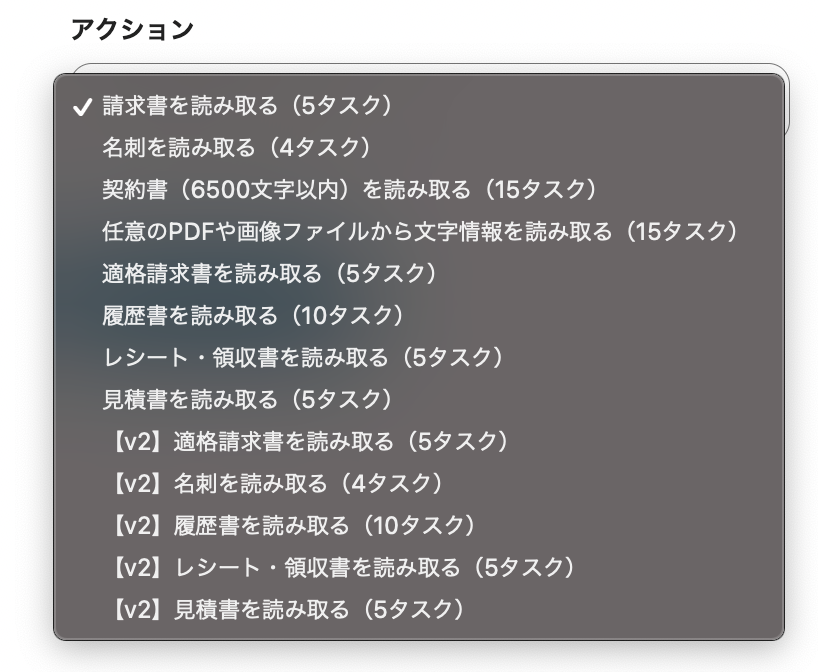
A:OCR処理は、正確に読み取りができたかどうかに関わらず、1回の実行につき5タスクを消費します。
なお、本機能にはいくつかのアクションがあり、それぞれ実行内容や消費するタスク数が異なります。運用時は、利用するアクションごとのタスク消費をあらかじめ把握しておくと安心です。
また、タスク実行数のカウント方法についてはこちらもご確認ください。
Q:アップロードしたファイルはセキュリティ上どのように扱われますか?
A:Yoomでは、アップロードされたファイルや各種データを安全に取り扱うため、以下のようなセキュリティ機能を提供しています。
- 2要素認証(すべてのプランで利用可能)
- SAML認証(SSO)(Pro/サクセスプランで利用可能)
- 2要素認証の必須化(Pro/サクセスプランで利用可能)
- IPアドレス制限(Pro/チーム/サクセスプランで利用可能)
これらの機能は、Yoomワークスペースの設定画面から簡単に有効化でき、チーム全体のデータを強固に保護できます。
詳しい内容は、以下のヘルプページも併せてご参照ください。
プログラミング知識なしで手軽に構築できます。










