「あれ、このタスク、誰か対応してる?」
「更新されたのに、気づくのが遅れた…!」
チームでClickUpを使ってタスク管理していると、こんなモヤモヤを感じることはありませんか? タスクが作成されたことや更新されたことを、いちいちClickUpを開いて確認するのは手間だし、見落としてしまうこともありますよね。そこで活躍するのがClickUpとSlackの連携です。APIを活用すれば、ClickUpでタスクが作成・更新されたタイミングで、Slackに自動通知を送ることができます。Slack上ですぐにタスク情報をキャッチできるので、チームの連携もスムーズになるでしょう。
この記事では、ClickUpとSlackを連携することで実現できる自動化のフローを具体的にご紹介します。業務の効率化を考えている方は、ぜひチェックしてみてください!
とにかく早く試したい方へ
Yoomを利用することで、ノーコードで簡単にClickUpとSlackの連携が可能です。
YoomにはあらかじめClickUpとSlackを連携するためのテンプレートが用意されているため、APIの知識が無くても、登録するだけで今すぐ連携が実現できます。
ClickUpでタスクが作成されたらSlackに通知する
試してみる
■概要
ClickUpで新しいタスクが作成されるたびに、内容をコピーしてSlackで関係者に共有するのは手間がかかり、通知漏れのリスクも伴います。このワークフローを活用すれば、ClickUpでのタスク作成をトリガーに、タスク情報をSlackの指定チャンネルへ自動で通知することが可能になり、こうした連携の手間やミスを解消します。
■このテンプレートをおすすめする方
- ClickUpで作成したタスクの共有を、手作業でSlackに投稿している方
- チーム内のタスク発生をリアルタイムで把握し、見落としを防ぎたいチームリーダーの方
- SaaS間の情報連携を自動化し、コミュニケーションロスをなくしたいと考えている方
■このテンプレートを使うメリット
- タスク作成からSlack通知までが自動化されるため、これまで手作業での共有にかかっていた時間を短縮し、本来の業務に集中できます。
- 手動での通知による、連絡の漏れや遅れ、内容の転記ミスといったヒューマンエラーを防ぎ、確実な情報共有を実現します。
■フローボットの流れ
- はじめに、ClickUpとSlackをYoomと連携します。
- 次に、トリガーでClickUpを選択し、「タスクが作成されたら」というアクションを設定します。
- 次に、オペレーションでClickUpの「タスクを取得」アクションを設定し、トリガーで作成されたタスクの詳細情報を取得します。
- 最後に、オペレーションでSlackの「チャンネルにメッセージを送る」アクションを設定し、取得したタスク情報を指定のチャンネルに送信します。
※「トリガー」:フロー起動のきっかけとなるアクション、「オペレーション」:トリガー起動後、フロー内で処理を行うアクション
■このワークフローのカスタムポイント
- ClickUpのトリガー設定では、どのリストでタスクが作成された際にフローを起動させるか、対象を指定してください。
- ClickUpでタスク情報を取得する際に、トリガーで連携されたtask_idを指定することで、特定のタスク情報を取得できます。
- Slackへの通知設定では、投稿先のチャンネルIDや、タスク名などを含んだメッセージ内容を任意で設定できます。
■注意事項
- ClickUp、SlackのそれぞれとYoomを連携してください。
ClickUpとSlackを連携してできること
ClickUpとSlackのAPIを連携すれば、ClickUpのデータをSlackに自動的に連携することが可能です!
たとえば、下記のようなデータ連携を人の手を介さず、自動的に実施することができます。
ClickUpでタスクが作成されたらSlackに通知する
タスク管理にClickUpを活用していて、タスク情報をSlackに通知し、情報共有したい方におすすめのフローです。
ClickUpでタスクが作成されたらSlackに通知する
試してみる
■概要
ClickUpで新しいタスクが作成されるたびに、内容をコピーしてSlackで関係者に共有するのは手間がかかり、通知漏れのリスクも伴います。このワークフローを活用すれば、ClickUpでのタスク作成をトリガーに、タスク情報をSlackの指定チャンネルへ自動で通知することが可能になり、こうした連携の手間やミスを解消します。
■このテンプレートをおすすめする方
- ClickUpで作成したタスクの共有を、手作業でSlackに投稿している方
- チーム内のタスク発生をリアルタイムで把握し、見落としを防ぎたいチームリーダーの方
- SaaS間の情報連携を自動化し、コミュニケーションロスをなくしたいと考えている方
■このテンプレートを使うメリット
- タスク作成からSlack通知までが自動化されるため、これまで手作業での共有にかかっていた時間を短縮し、本来の業務に集中できます。
- 手動での通知による、連絡の漏れや遅れ、内容の転記ミスといったヒューマンエラーを防ぎ、確実な情報共有を実現します。
■フローボットの流れ
- はじめに、ClickUpとSlackをYoomと連携します。
- 次に、トリガーでClickUpを選択し、「タスクが作成されたら」というアクションを設定します。
- 次に、オペレーションでClickUpの「タスクを取得」アクションを設定し、トリガーで作成されたタスクの詳細情報を取得します。
- 最後に、オペレーションでSlackの「チャンネルにメッセージを送る」アクションを設定し、取得したタスク情報を指定のチャンネルに送信します。
※「トリガー」:フロー起動のきっかけとなるアクション、「オペレーション」:トリガー起動後、フロー内で処理を行うアクション
■このワークフローのカスタムポイント
- ClickUpのトリガー設定では、どのリストでタスクが作成された際にフローを起動させるか、対象を指定してください。
- ClickUpでタスク情報を取得する際に、トリガーで連携されたtask_idを指定することで、特定のタスク情報を取得できます。
- Slackへの通知設定では、投稿先のチャンネルIDや、タスク名などを含んだメッセージ内容を任意で設定できます。
■注意事項
- ClickUp、SlackのそれぞれとYoomを連携してください。
ClickUpでタスクが変更されたらSlackに通知する
先ほどのテンプレートと異なり、ClickUpのタスク情報の更新をSlackに通知できるため、最新のタスク情報を確認できます。
更新されたタスク内容をスピーディーに把握したい方におすすめのフローです。
ClickUpでタスクが変更されたらSlackに通知する
試してみる
■概要
プロジェクト管理ツールClickUpでタスクのステータス変更や担当者変更があった際、都度Slackでチームに共有するのは手間がかかり、通知漏れの原因にもなりがちです。このワークフローを活用すれば、ClickUpでタスクが更新されると、その内容が自動でSlackの指定チャンネルに通知されます。手作業による共有の手間を省き、迅速で確実な情報連携を実現します。
■このテンプレートをおすすめする方
- ClickUpとSlackを連携させて、チームのタスク進捗管理を効率化したい方
- 手作業での情報共有による通知の遅延や、伝達漏れなどの課題を解消したい方
- プロジェクトの変更点をリアルタイムで把握し、チーム全体の生産性を高めたい方
■このテンプレートを使うメリット
- ClickUpのタスク更新が自動でSlackに通知されるため、これまで情報共有に費やしていたコピー&ペーストなどの作業時間を短縮できます。
- 手作業による通知漏れや内容の間違いといったヒューマンエラーを防ぎ、重要事項の確実な伝達を実現します。
■フローボットの流れ
- はじめに、ClickUpとSlackをYoomと連携します。
- 次に、トリガーでClickUpを選択し、「タスクが更新されたら」というアクションを設定します。
- 続いて、オペレーションでClickUpの「タスクを取得」アクションを設定し、更新されたタスクの詳細情報を取得します。
- 最後に、オペレーションでSlackの「チャンネルにメッセージを送る」アクションを設定し、取得したタスク情報を指定のチャンネルに送信します。
※「トリガー」:フロー起動のきっかけとなるアクション、「オペレーション」:トリガー起動後、フロー内で処理を行うアクション
■このワークフローのカスタムポイント
- ClickUpの「タスクが更新されたら」トリガーでは、通知の対象とするteam_idを任意で指定してください。
- ClickUpの「タスクを取得」オペレーションでは、トリガーで取得したtask_idを指定することで、更新されたタスクの詳細を取得できます。
- Slackの「チャンネルにメッセージを送る」オペレーションでは、通知先のチャンネルIDや、ClickUpから取得した情報を含めたメッセージ内容を任意で設定してください。
■注意事項
- ClickUp、SlackのそれぞれとYoomを連携してください。
ClickUpとSlackの連携フローを作ってみよう
それでは、さっそく実際にClickUpとSlackを連携したフローを作成してみましょう!
今回はYoomを使用して、ノーコードでClickUpとSlackの連携を進めていきますので、まだYoomのアカウントをお持ちでない場合は、下記のリンクからアカウントを発行しておきましょう。
[Yoomとは]
今回はClickUpでタスクが作成されたらSlackに通知するフローボットを作成していきます!
作成の流れは大きく分けて以下です。
- ClickUpとSlackをマイアプリ登録
- テンプレートをコピー
- フローの起点となるClickUpのトリガー設定とその後に続くSlackのアクション設定
- トリガーボタンをONにして、フローボットを起動
ClickUpでタスクが作成されたらSlackに通知する
試してみる
■概要
ClickUpで新しいタスクが作成されるたびに、内容をコピーしてSlackで関係者に共有するのは手間がかかり、通知漏れのリスクも伴います。このワークフローを活用すれば、ClickUpでのタスク作成をトリガーに、タスク情報をSlackの指定チャンネルへ自動で通知することが可能になり、こうした連携の手間やミスを解消します。
■このテンプレートをおすすめする方
- ClickUpで作成したタスクの共有を、手作業でSlackに投稿している方
- チーム内のタスク発生をリアルタイムで把握し、見落としを防ぎたいチームリーダーの方
- SaaS間の情報連携を自動化し、コミュニケーションロスをなくしたいと考えている方
■このテンプレートを使うメリット
- タスク作成からSlack通知までが自動化されるため、これまで手作業での共有にかかっていた時間を短縮し、本来の業務に集中できます。
- 手動での通知による、連絡の漏れや遅れ、内容の転記ミスといったヒューマンエラーを防ぎ、確実な情報共有を実現します。
■フローボットの流れ
- はじめに、ClickUpとSlackをYoomと連携します。
- 次に、トリガーでClickUpを選択し、「タスクが作成されたら」というアクションを設定します。
- 次に、オペレーションでClickUpの「タスクを取得」アクションを設定し、トリガーで作成されたタスクの詳細情報を取得します。
- 最後に、オペレーションでSlackの「チャンネルにメッセージを送る」アクションを設定し、取得したタスク情報を指定のチャンネルに送信します。
※「トリガー」:フロー起動のきっかけとなるアクション、「オペレーション」:トリガー起動後、フロー内で処理を行うアクション
■このワークフローのカスタムポイント
- ClickUpのトリガー設定では、どのリストでタスクが作成された際にフローを起動させるか、対象を指定してください。
- ClickUpでタスク情報を取得する際に、トリガーで連携されたtask_idを指定することで、特定のタスク情報を取得できます。
- Slackへの通知設定では、投稿先のチャンネルIDや、タスク名などを含んだメッセージ内容を任意で設定できます。
■注意事項
- ClickUp、SlackのそれぞれとYoomを連携してください。
ステップ1:ClickUpとSlackをマイアプリ登録
ClickUpとSlackをYoomに接続するマイアプリ登録を最初に行います。
マイアプリ登録を事前に済ませておくと、自動化設定が進めやすくなります。
それでは設定を行いましょう!
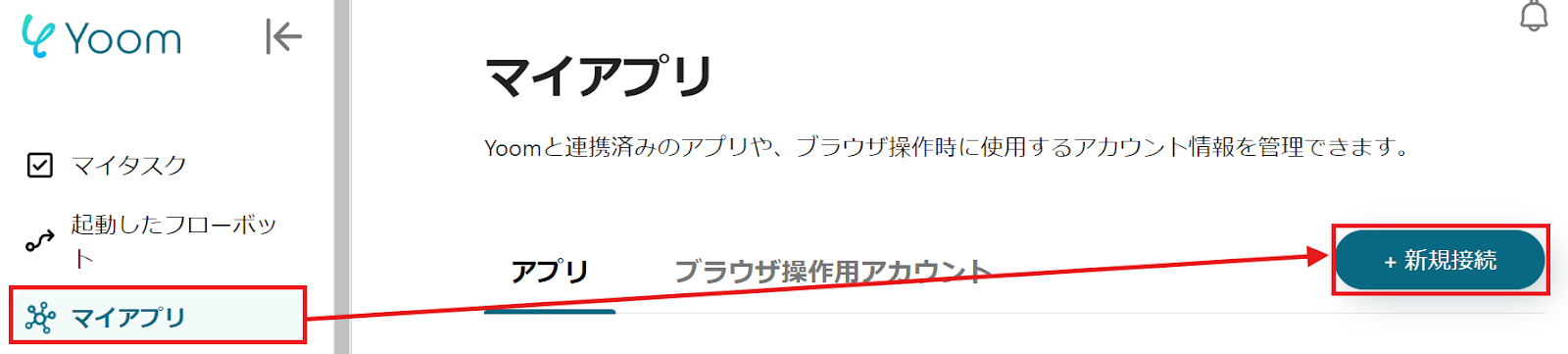
Yoom画面左側にある「マイアプリ」→「新規接続」をクリックしてください。
ClickUpの連携方法
アプリ一覧が表示されるので、そこからClickUpを探すか、検索機能を活用しましょう。
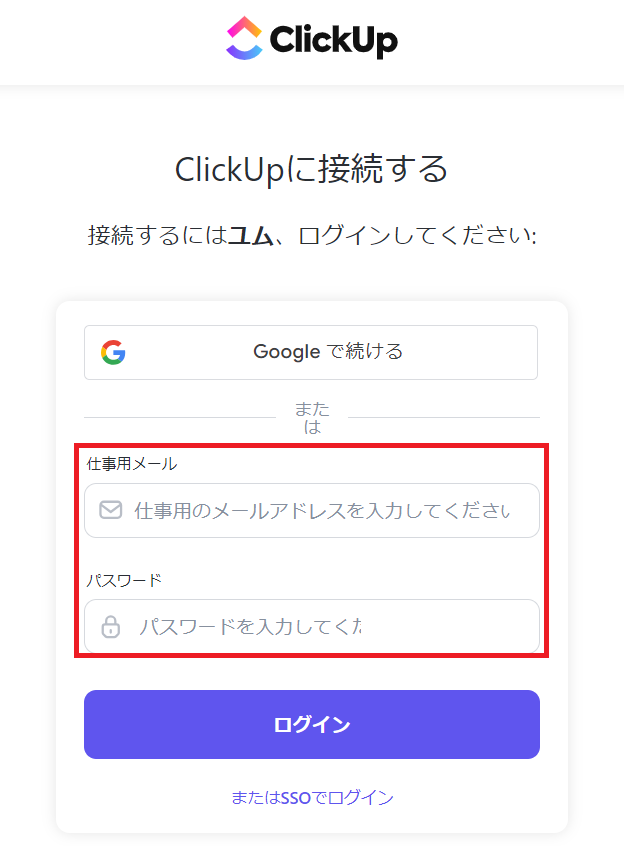
以下の画面が表示されたら、ClickUpにログインしてください。
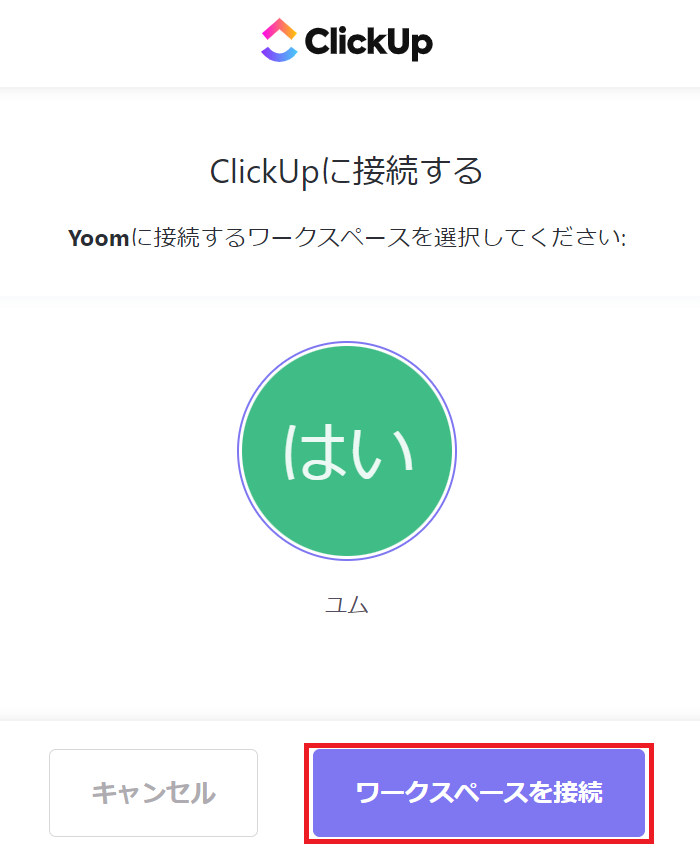
以下の画面が表示されるので、接続するワークスペースに誤りがないか確認し、「ワークスペースを接続」をクリックします。
Slackの連携方法
先ほどと同様に、一覧からSlackを探すか、検索機能を活用してください。
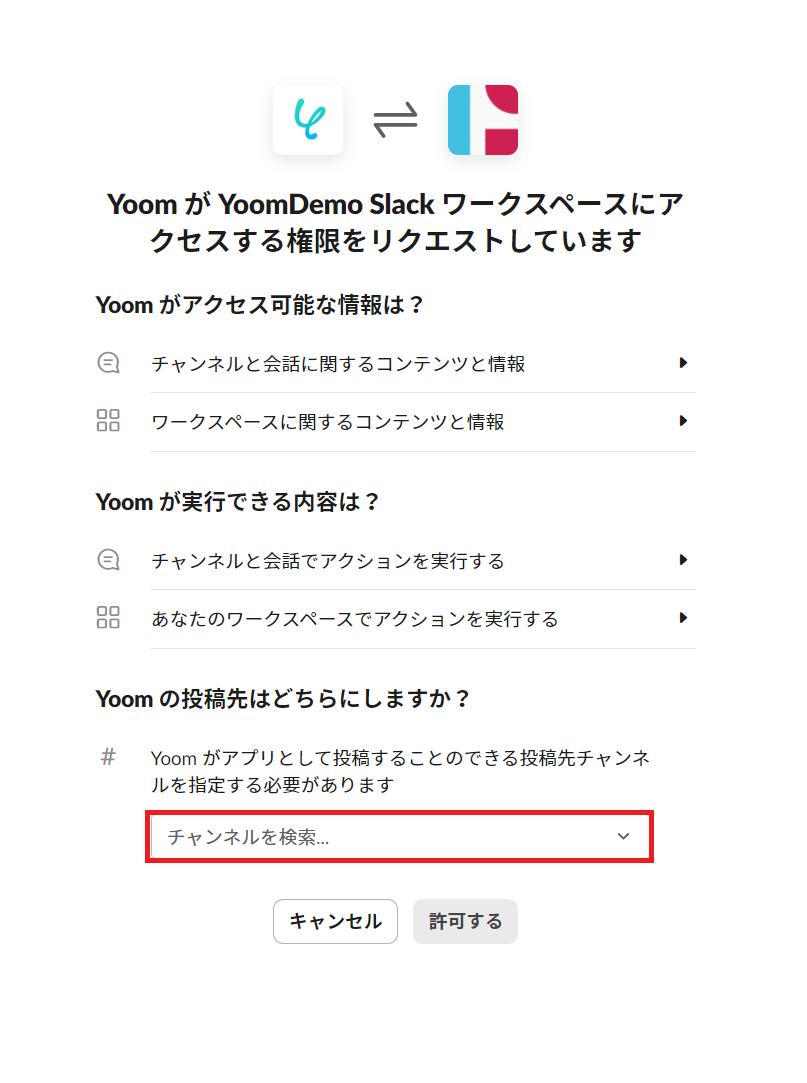
以下の画面が表示されるので、「チャンネル検索」から該当するチャンネルを選択しましょう。
詳しい設定方法は、こちらを確認してください。
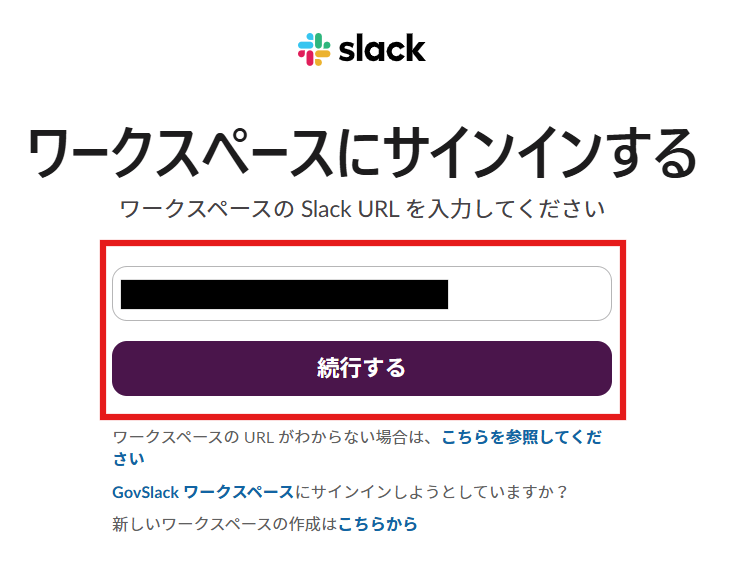
以下の画面が表示されたら、Slack URLを入力してください。
自身のマイアプリ欄に、ClickUpとSlackが表示されていれば登録は完了しています。
ステップ2:テンプレートをコピー
それでは自動化の設定を行っていきましょう!
Yoomにログインして、以下のバナーにある「試してみる」をクリックしてください。
ClickUpでタスクが作成されたらSlackに通知する
試してみる
■概要
ClickUpで新しいタスクが作成されるたびに、内容をコピーしてSlackで関係者に共有するのは手間がかかり、通知漏れのリスクも伴います。このワークフローを活用すれば、ClickUpでのタスク作成をトリガーに、タスク情報をSlackの指定チャンネルへ自動で通知することが可能になり、こうした連携の手間やミスを解消します。
■このテンプレートをおすすめする方
- ClickUpで作成したタスクの共有を、手作業でSlackに投稿している方
- チーム内のタスク発生をリアルタイムで把握し、見落としを防ぎたいチームリーダーの方
- SaaS間の情報連携を自動化し、コミュニケーションロスをなくしたいと考えている方
■このテンプレートを使うメリット
- タスク作成からSlack通知までが自動化されるため、これまで手作業での共有にかかっていた時間を短縮し、本来の業務に集中できます。
- 手動での通知による、連絡の漏れや遅れ、内容の転記ミスといったヒューマンエラーを防ぎ、確実な情報共有を実現します。
■フローボットの流れ
- はじめに、ClickUpとSlackをYoomと連携します。
- 次に、トリガーでClickUpを選択し、「タスクが作成されたら」というアクションを設定します。
- 次に、オペレーションでClickUpの「タスクを取得」アクションを設定し、トリガーで作成されたタスクの詳細情報を取得します。
- 最後に、オペレーションでSlackの「チャンネルにメッセージを送る」アクションを設定し、取得したタスク情報を指定のチャンネルに送信します。
※「トリガー」:フロー起動のきっかけとなるアクション、「オペレーション」:トリガー起動後、フロー内で処理を行うアクション
■このワークフローのカスタムポイント
- ClickUpのトリガー設定では、どのリストでタスクが作成された際にフローを起動させるか、対象を指定してください。
- ClickUpでタスク情報を取得する際に、トリガーで連携されたtask_idを指定することで、特定のタスク情報を取得できます。
- Slackへの通知設定では、投稿先のチャンネルIDや、タスク名などを含んだメッセージ内容を任意で設定できます。
■注意事項
- ClickUp、SlackのそれぞれとYoomを連携してください。
自動的にテンプレートがコピーされ、以下の画面が表示されます。
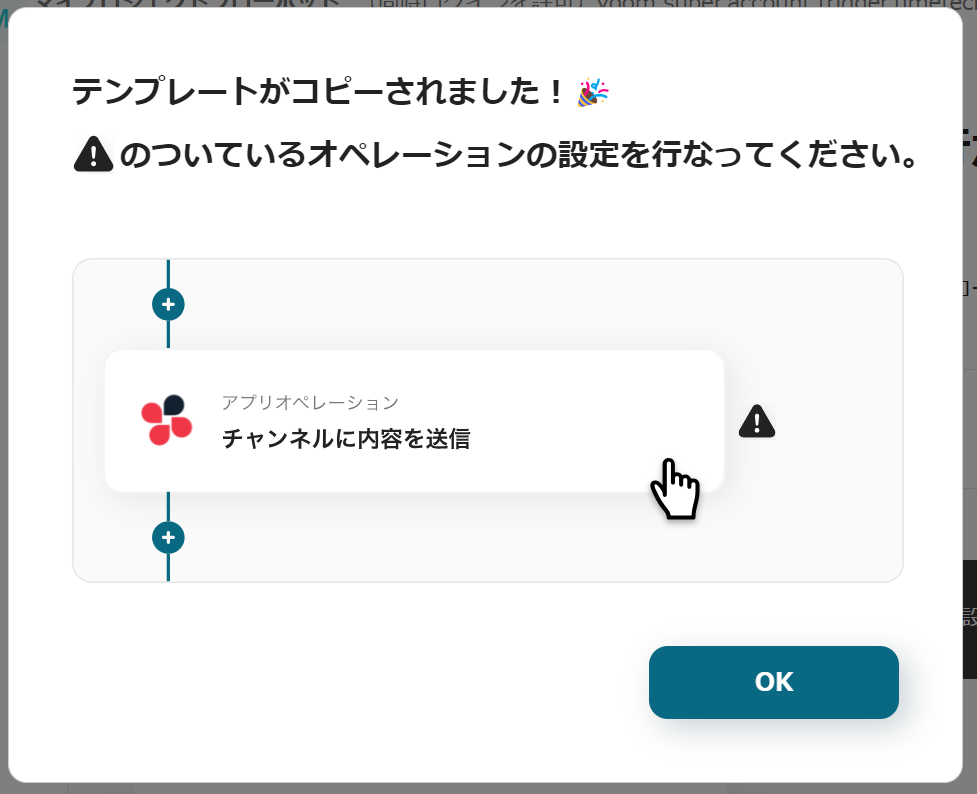
テンプレートはマイプロジェクトというプロジェクトに自動的に格納されるので、確認したい場合はそこから確認してください。
以下の画面表示を読んで、「OK」をクリックしましょう。
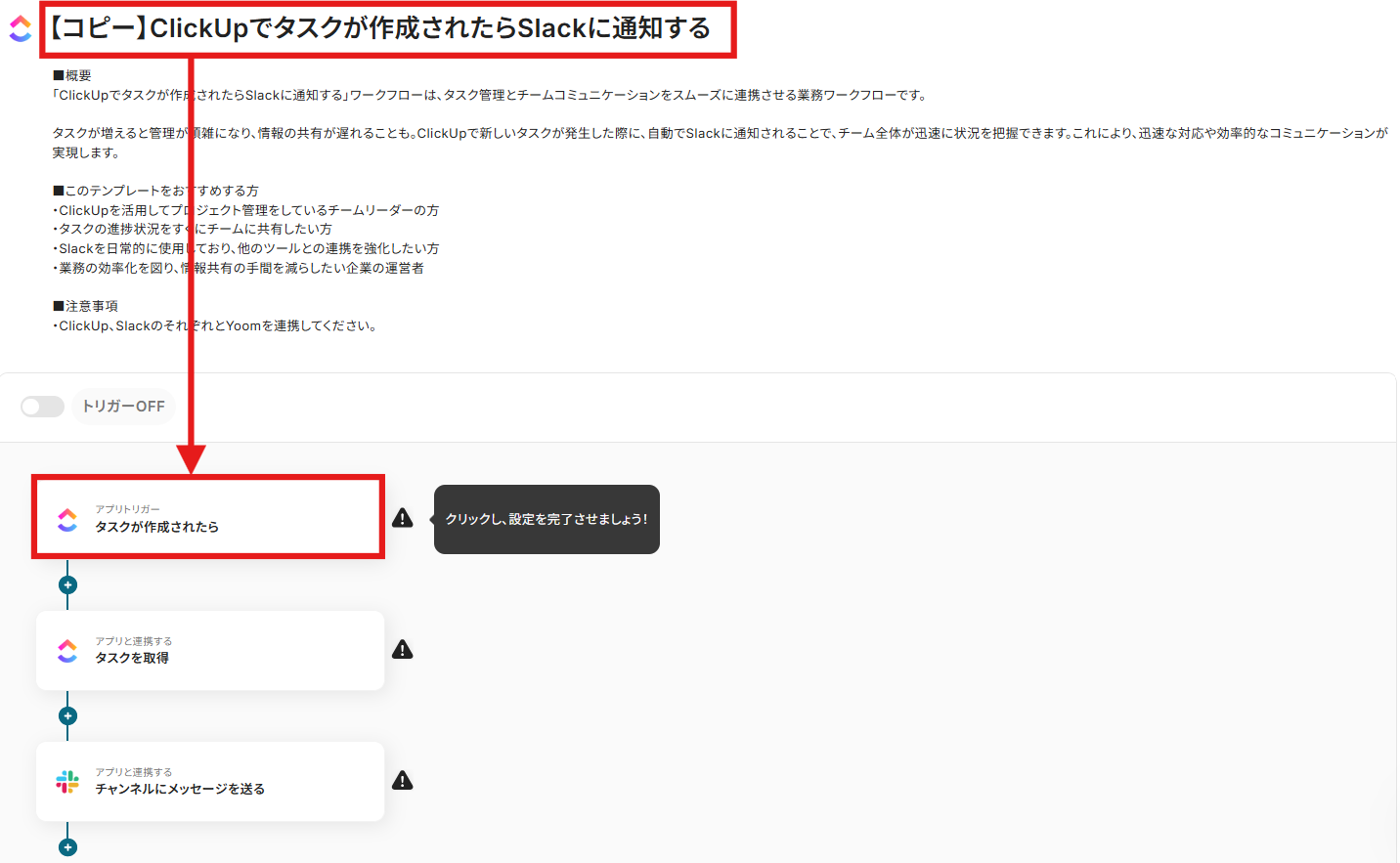
以下の画面が表示されたら、「タイトル」を確認してください。
使いやすいようにタイトルを変更することも可能です。
最初に、ClickUpでタスクが作成されたらフローボットを起動する設定を行うため、「タスクが作成されたら」をクリックします。
ステップ3:フローの起点となるClickUpのトリガーを設定
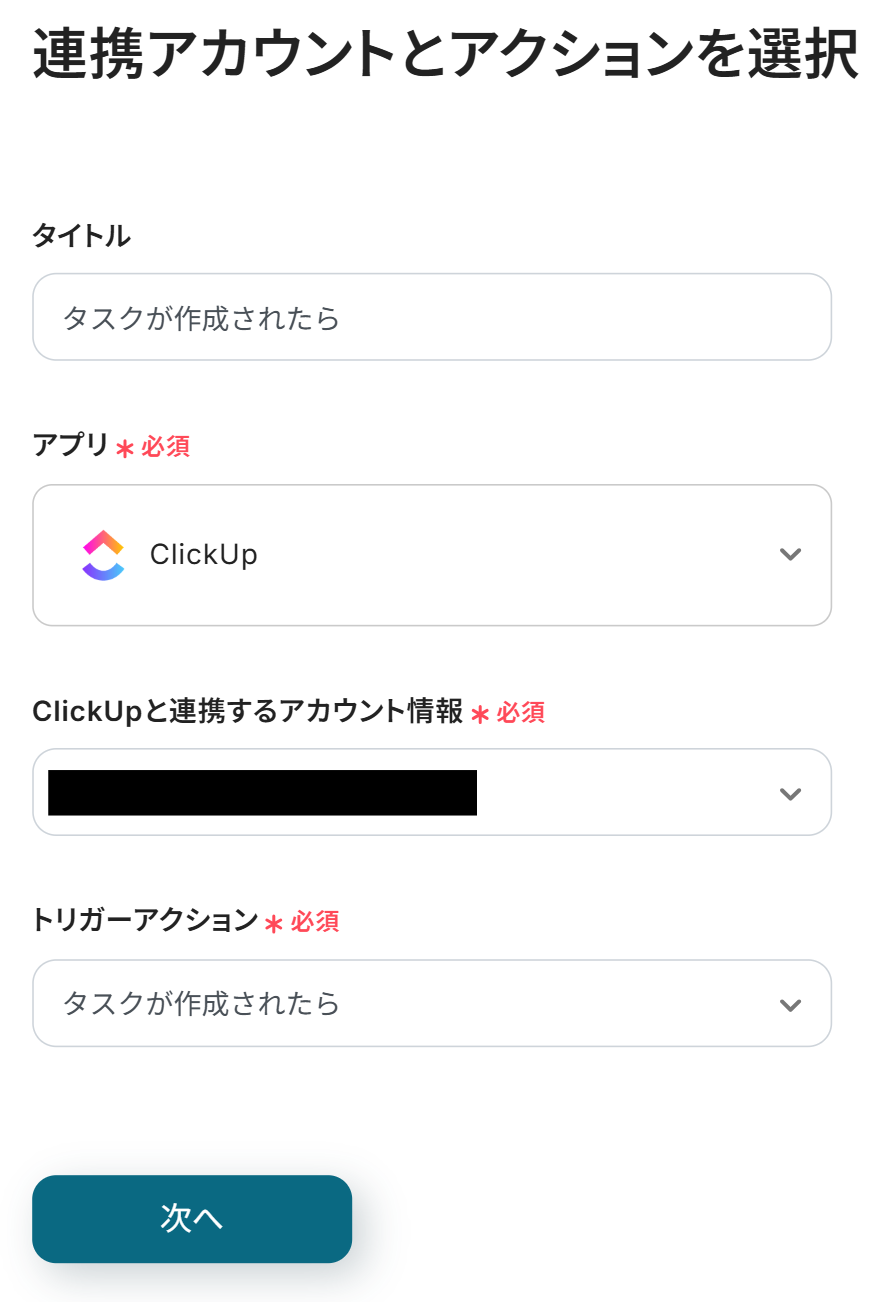
以下の画面が表示されるので、設定を確認します。
問題なければ、「次へ」をクリックしましょう。
ClickUpでタスクをテスト用に作成しておきましょう。
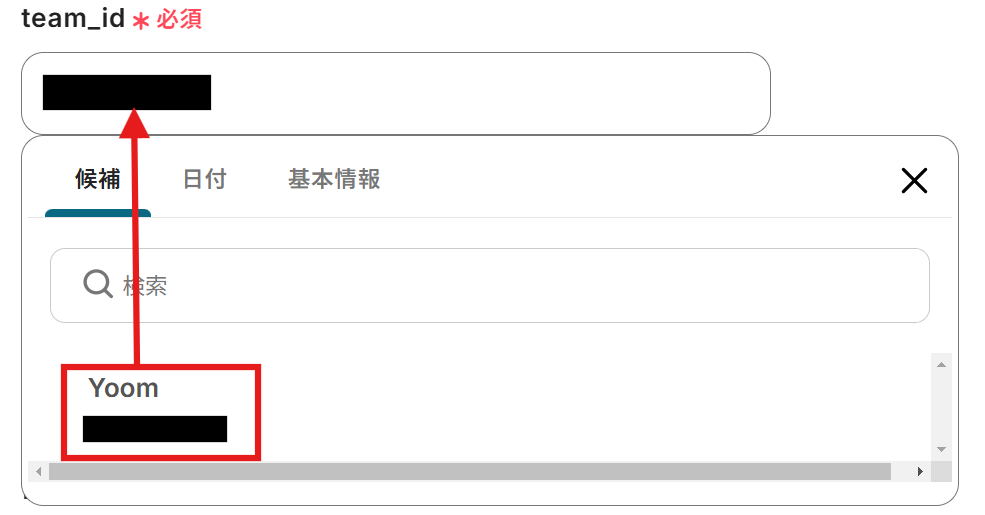
以下の画面が表示されたら、「team_id」を設定します。
枠内をクリックすると候補が表示されるので、該当するIDを選択しましょう。
スペース、フォルダ、リストを絞り込みたい場合は同様に設定を行ってください。
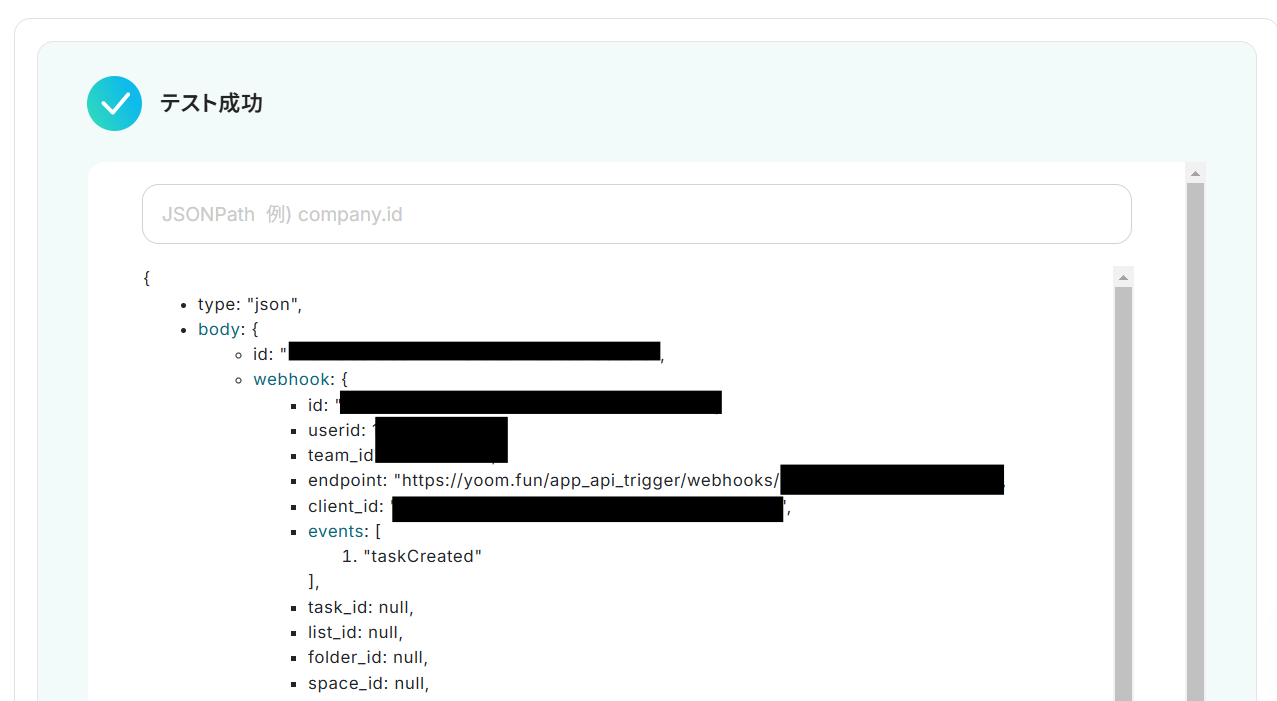
設定が完了したら、「テスト」をクリックします。
テストが成功すると以下のように「テスト成功」と表示されるので、「次へ」をクリックしましょう。
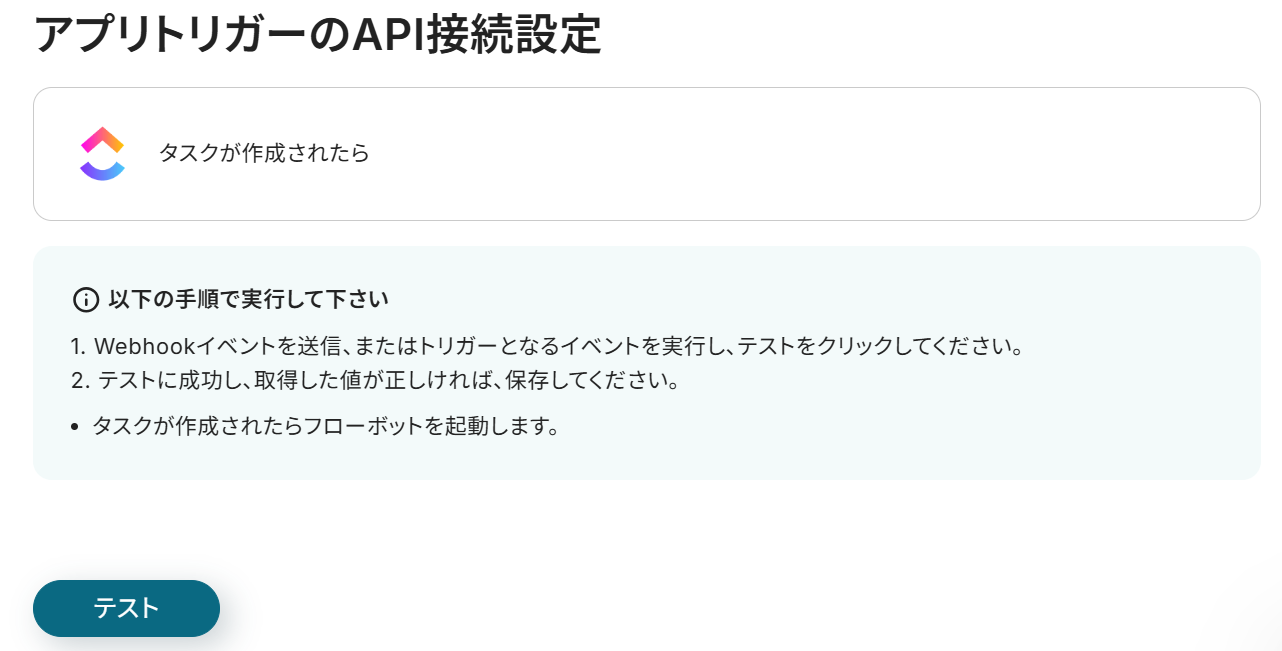
以下の画面が表示されるので、手順を確認し、「テスト」→「テスト成功」→「保存する」をクリックしてください。
ステップ4:ClickUpでタスクを取得する設定
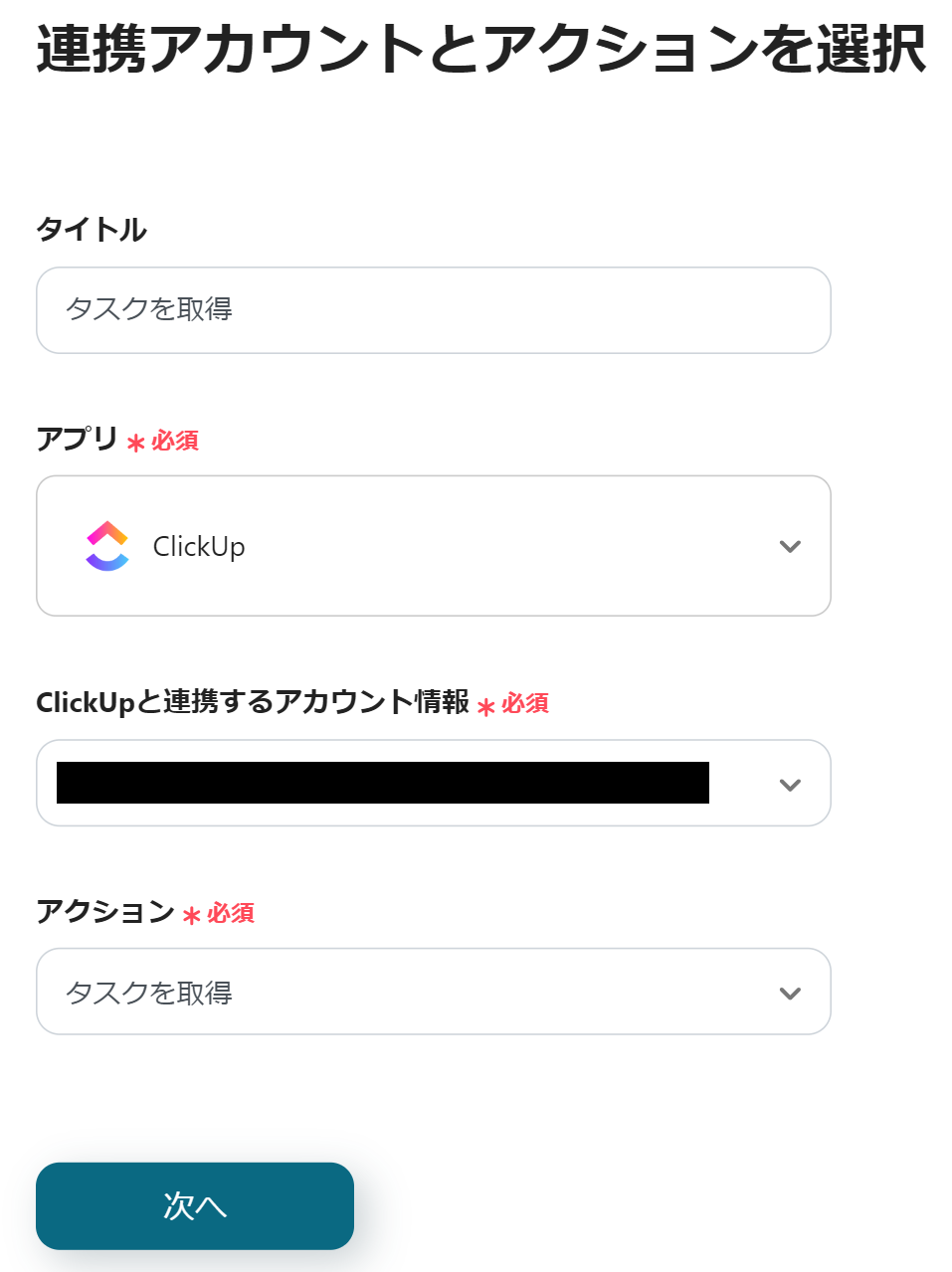
続いて、ClickUpでタスクを取得する設定を行うため、「タスクを取得」をクリックします。
以下の画面が表示されるので、設定を確認してください。
問題なければ、「次へ」をクリックしましょう。
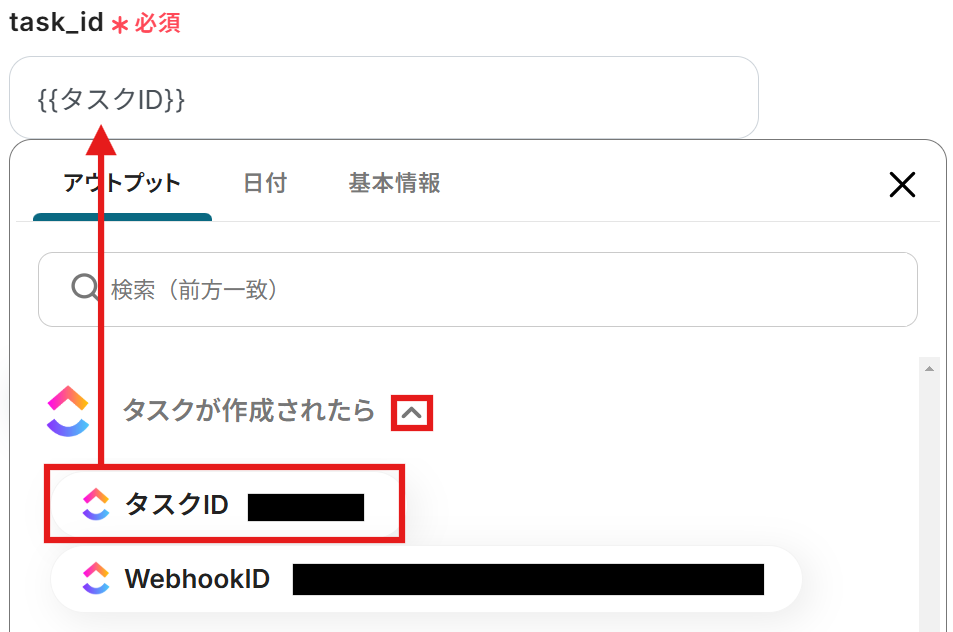
以下の画面が表示されたら、「task_id」を設定します。
「タスクが作成されたら」のアウトプットからタスクIDを選択してください。
設定が完了したら、「テスト」→「テスト成功」→「保存する」をクリックしましょう。
ステップ5:Slackに通知する設定
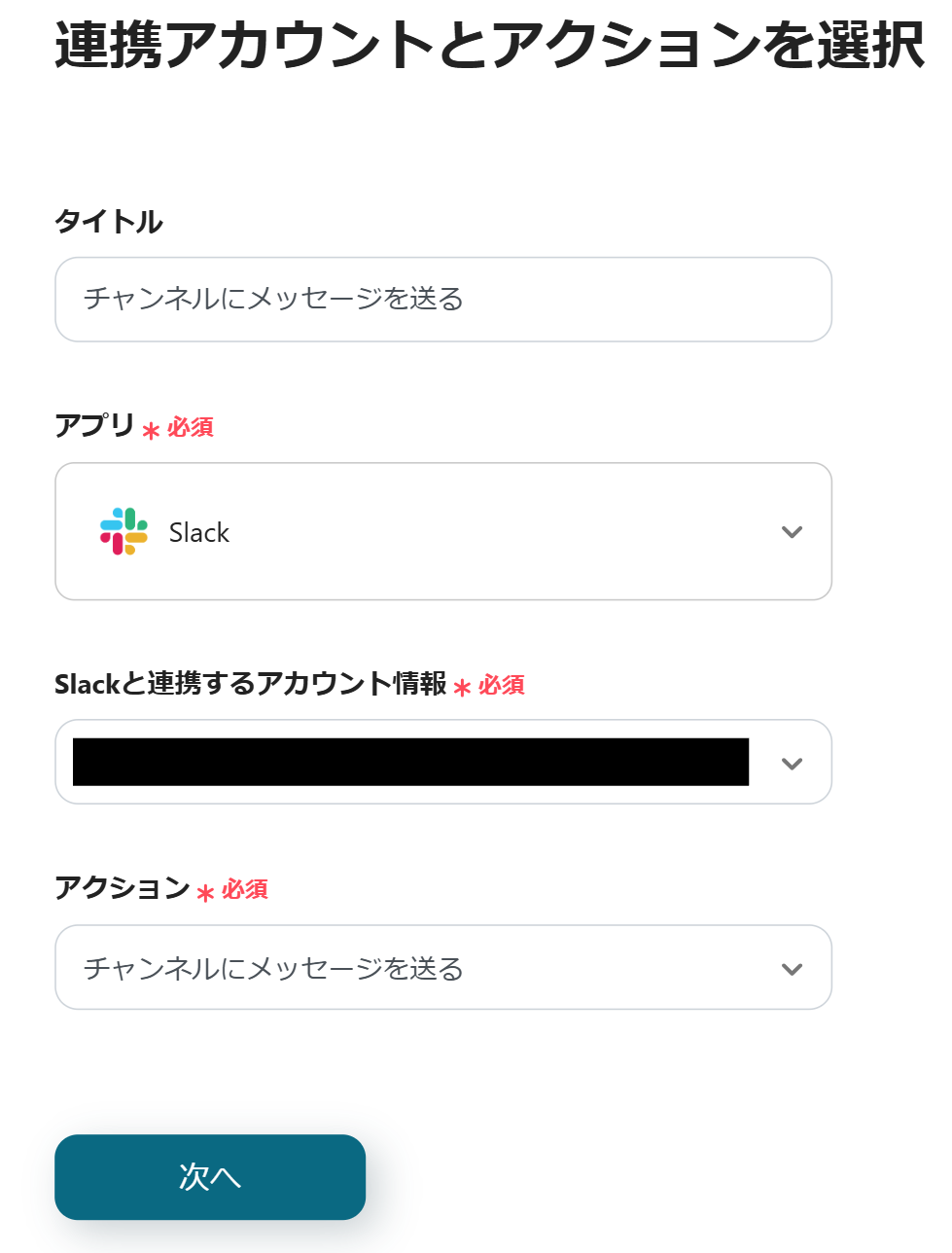
続いて、ClickUpのタスク情報をSlackに通知する設定を行うため、「チャンネルにメッセージを送る」をクリックしてください。
以下の画面が表示されるので、設定を確認します。
問題なければ、「次へ」をクリックしましょう。
以下の注意事項を確認しましょう。
SlackチャンネルにYoomアプリをインストールする方法はこちらを確認してください。
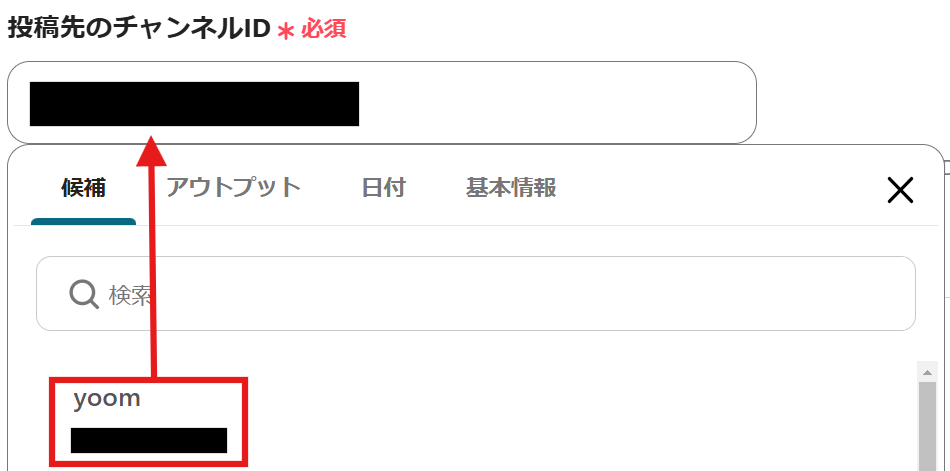
次に、「投稿先のチャンネルID」を候補から選択しましょう。
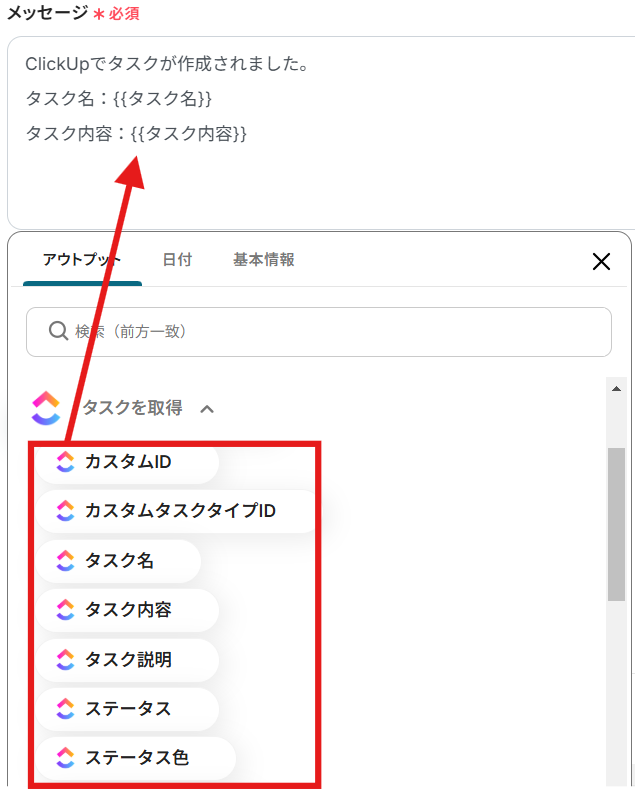
スクロールし、「メッセージ」を設定してください。
「タスクを取得」のアウトプットからSlackに表示させたいタスク情報を選択しましょう。
以下は例ですので、任意で設定してください。
設定が完了したら、「テスト」→「テスト成功」→「保存する」をクリックしましょう。
ステップ6:トリガーボタンをONにして、フローボットを起動
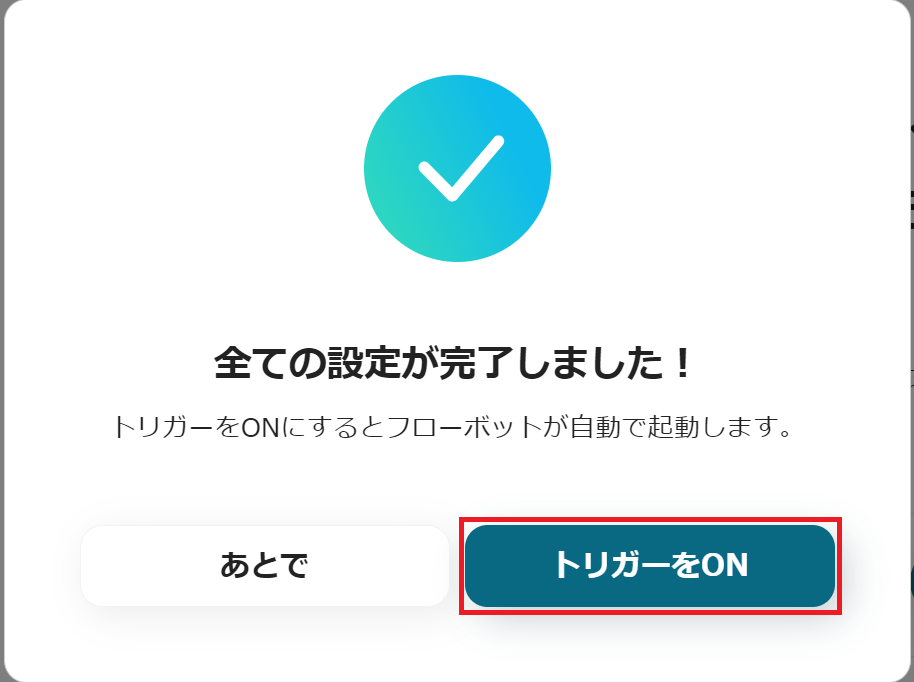
こちらで全ての項目の設定が完了しました!
以下の画面が表示されるので、「トリガーをON」をクリックしたら、自動化の設定は完了します。
設定したフローボットが正常に起動するかチェックしてみましょう!
こちらがClickUpでタスクが作成されたら、Slackに通知するフローでした。
SlackのデータをClickUpに連携したい場合
先ほどはClickUpからSlackへデータを連携する方法をご紹介しましたが、反対にSlackからClickUpへのデータ連携を実施したい場合は、下記のテンプレートをご利用ください。
Slackで投稿された内容からClickUpにタスクを自動作成する
Slackのチャンネルに投稿されたメッセージからAIでタスク情報を取得し、ClickUpにタスクを自動追加するフローです。
タスク作成に手間を感じていて、スムーズにタスクを遂行したい方におすすめのフローです。
Slackで投稿された内容からClickUpにタスクを自動作成する
試してみる
■概要
Slackでの依頼や報告を、手作業でClickUpにタスクとして転記する際に、手間や対応漏れが発生していませんか?このワークフローは、特定のSlackチャンネルへの投稿をきっかけに、YoomのAI機能が内容を解析し、自動でClickUpにタスクを作成します。手作業によるタスク登録の手間と抜け漏れをなくし、コミュニケーションとタスク管理のスムーズな連携を実現します。
■このテンプレートをおすすめする方
- Slackでの依頼や報告を、手作業でClickUpにタスク登録している方
- コミュニケーションツールとタスク管理ツールの連携に課題を感じているチームリーダーの方
- 情報転記の漏れや遅延を防ぎ、業務の確実性を高めたいと考えている方
■このテンプレートを使うメリット
- Slackへの投稿をトリガーに自動でタスクが作成されるため、これまで手作業での転記に費やしていた時間を短縮できます。
- 手作業による情報の入力漏れや内容の間違いといったヒューマンエラーを防ぎ、タスクの正確性を向上させます。
■フローボットの流れ
- はじめに、SlackとClickUpをYoomと連携します。
- 次に、トリガーでSlackを選択し、「メッセージがチャンネルに投稿されたら(Webhook)」というアクションを設定して、監視したいチャンネルを指定します。
- 次に、オペレーションでAI機能の「テキスト抽出」を選択し、トリガーで取得したSlackの投稿内容からタスク名などの必要な情報を抽出するよう設定します。
- 最後に、オペレーションでClickUpの「タスクを作成」を設定し、前のステップで抽出した情報を基にタスクを自動で作成します。
※「トリガー」:フロー起動のきっかけとなるアクション、「オペレーション」:トリガー起動後、フロー内で処理を行うアクション
■このワークフローのカスタムポイント
- AI機能によるテキスト抽出のオペレーションでは、Slackの投稿内容から「タスク名」「担当者」「期限」など、抽出したい項目を自由にカスタマイズできます。
- ClickUpでタスクを作成する際に、AI機能で抽出した情報や固定のテキストを、タスク名や説明、担当者といった任意の項目に設定することが可能です。
■注意事項
- Slack、ClickUpのそれぞれとYoomを連携してください。
Slackでファイルが投稿されたらClickUpに自動追加する
ClickUpのタスクにSlackで投稿されたファイルを自動的に添付できるため、タスクとファイル管理を効率化したい方におすすめのフローです。
ClickUpやSlackのAPIを使ったその他の自動化例
ClickUpやSlackのAPIを活用することで、様々な自動化の実現が可能になります。
ClickUpを使った自動化例
ClickUpのタスク登録時にGoogle スプレッドシートに情報を同期したり、タスクの期日をGoogleカレンダーに登録したりできます。
ClickUpでタスクが登録されたらGoogle スプレッドシートに追加する
試してみる
■概要
ClickUpでタスク管理を行う際、進捗状況の集計や共有のためにGoogle スプレッドシートへ手作業で情報を転記していませんか?この作業は手間がかかるだけでなく、入力ミスや更新漏れの原因にもなりかねません。このワークフローを活用すれば、ClickUpでタスクが作成されたタイミングで、Google スプレッドシートへ自動でレコードを追加できます。二重入力の手間をなくし、タスク管理の効率化を実現します。
■このテンプレートをおすすめする方
- ClickUpとGoogle スプレッドシートを併用し、二重入力の手間を削減したい方
- 手作業による転記ミスをなくし、タスク情報の正確性を担保したいプロジェクトマネージャーの方
- チームのタスク状況をGoogle スプレッドシートで集計・可視化する業務を効率化したい方
■このテンプレートを使うメリット
- ClickUpでタスクを作成するだけで、Google スプレッドシートに自動で情報が記録されるため、これまで手作業に費やしていた時間を短縮できます。
- 手動でのデータ転記が不要になることで、入力間違いや更新漏れといったヒューマンエラーのリスクを軽減し、データの正確性を保ちます。
■フローボットの流れ
- はじめに、ClickUpとGoogle スプレッドシートをYoomと連携します。
- 次に、トリガーでClickUpを選択し、「タスクが作成されたら」というアクションを設定します。
- 次に、オペレーションでClickUpの「タスクを取得」アクションを設定し、作成されたタスクの詳細情報を取得します。
- 最後に、オペレーションでGoogle スプレッドシートの「レコードを追加する」アクションを設定し、取得したタスク情報を指定のスプレッドシートに追加します。
※「トリガー」:フロー起動のきっかけとなるアクション、「オペレーション」:トリガー起動後、フロー内で処理を行うアクション
■このワークフローのカスタムポイント
- ClickUpのトリガー設定では、自動化の対象としたいTeam IDやSpace ID、Folder IDなどを任意で設定することが可能です。
- Google スプレッドシートへレコードを追加する際に、前段のオペレーションで取得したタスク名や担当者、期日などの値を、どの列に追加するかを自由に設定できます。
■注意事項
- ClickUp、Google スプレッドシートのそれぞれとYoomを連携してください。
ClickUpでタスクが更新されたら、Notionのページも自動更新する
試してみる
■概要
ClickUpとNotionを併用してタスク管理を行っているものの、片方の更新内容をもう片方に手作業で転記するのが手間だと感じていませんか?情報の二重入力は非効率なだけでなく、更新漏れによる認識齟齬の原因にもなり得ます。このワークフローを活用すれば、ClickUpでタスクが更新された際に、Notionの関連ページも自動で更新されるため、手作業による転記の手間をなくし、常に最新の情報をチームで共有することが可能です。
■このテンプレートをおすすめする方
- ClickUpとNotionを併用し、プロジェクトやタスクの二重管理に課題を感じている方
- タスクの進捗更新をNotionへ手作業で反映しており、工数を削減したいと考えている方
- チーム内の情報共有の正確性を高めたいプロジェクトマネージャーやチームリーダーの方
■このテンプレートを使うメリット
- ClickUpでタスクを更新するだけでNotionのデータも自動で同期されるため、これまで転記作業に費やしていた時間を短縮できます。
- 手作業による更新漏れや入力ミスといったヒューマンエラーを防ぎ、常に正確な情報に基づいたプロジェクト管理を実現します。
■フローボットの流れ
- はじめに、ClickUpとNotionをYoomと連携します。
- 次に、トリガーでClickUpを選択し、「タスクが更新されたら」というアクションを設定します。
- 続いて、オペレーションでClickUpの「タスクを取得する」アクションを設定し、更新されたタスクの詳細情報を取得します。
- 最後に、オペレーションでNotionの「レコードを更新する」アクションを設定し、取得したタスク情報をもとに該当のページを更新します。
※「トリガー」:フロー起動のきっかけとなるアクション、「オペレーション」:トリガー起動後、フロー内で処理を行うアクション
■このワークフローのカスタムポイント
- ClickUpのトリガー設定では、自動化の対象としたいteam_idやtask_idを任意で設定してください。
- Notionのオペレーション設定では、更新対象としたいデータベースIDを任意で指定してください。
■注意事項
- ClickUp、NotionのそれぞれとYoomを連携してください。
フォームに回答があったらClickUpに連携してタスクを作成し、Gmailを送付する
試してみる
■概要
お問い合わせフォームなどへの回答があった際、手動でClickUpにタスクを起票し、担当者へGmailで通知する作業に手間を感じていませんか?こうした反復作業は時間がかかるだけでなく、対応漏れや連絡ミスの原因にもなり得ます。このワークフローを活用すれば、フォームへの回答を起点としてClickUpへのタスク作成とGmailでの通知が自動で完結するため、迅速かつ正確な対応フローを構築できます。
■このテンプレートをおすすめする方
- フォームからの問い合わせ対応で、ClickUpへのタスク起票を手作業で行っている方
- フォーム回答後の担当者へのGmail通知に手間を感じ、自動化したいと考えている方
- 手作業によるタスクの作成漏れや、通知の遅延といった課題を削減したいチームの方
■このテンプレートを使うメリット
- フォームへの回答を起点にClickUpへのタスク作成とGmailの送信が自動化され、手作業にかかっていた時間を削減します。
- 手動でのタスク起票やメール作成時に発生しがちな、転記ミスや通知漏れといったヒューマンエラーを防ぐことに繋がります。
■フローボットの流れ
- はじめに、ClickUpとGmailをYoomと連携します。
- 次に、トリガーでフォームトリガーを選択し、フォームに回答があった場合にフローが起動するように設定します。
- 次に、オペレーションの「日付形式の変更」を設定し、フォームから取得した日付情報をClickUpの期日などに利用しやすい形式へ変換します。
- 次に、オペレーションでClickUpの「タスクを作成」アクションを設定し、フォームの回答内容を元にタスクを作成します。
- 最後に、オペレーションでGmailの「メールを送る」アクションを設定し、関係者へタスク作成が完了した旨などを通知します。
※「トリガー」:フロー起動のきっかけとなるアクション、「オペレーション」:トリガー起動後、フロー内で処理を行うアクション
■このワークフローのカスタムポイント
- トリガーに設定するフォームでは、タスク名や依頼内容、希望納期など、業務に必要な質問項目を任意で設定してください。
- ClickUpでタスクを作成する際に、フォームのどの回答をタスク名や説明、期日、担当者に割り当てるかを自由に設定できます。
- Gmailで通知を送るアクションでは、宛先や件名、本文にフォームの回答内容を差し込むなど、通知内容を任意にカスタマイズ可能です。
■注意事項
- ClickUp、GmailのそれぞれとYoomを連携してください。
ClickUpで登録されたタスクの期日をGoogleカレンダーに登録する
試してみる
■概要
ClickUpでタスクを管理しつつ、チームのスケジュールをGoogleカレンダーで共有している場合、手作業での二重入力に手間を感じていないでしょうか。タスクが増えるほど入力の手間が増え、登録漏れといったミスも発生しやすくなります。このワークフローを活用すれば、ClickUpに新しいタスクが作成されるだけで、その期日情報がGoogleカレンダーへ自動で登録されるため、タスクとスケジュールの管理をスムーズに連携させることが可能です。
■このテンプレートをおすすめする方
- ClickUpとGoogleカレンダーを併用しており、タスクと予定の二重入力に手間を感じている方
- タスクの期日管理を徹底し、対応漏れなどのミスを未然に防ぎたいプロジェクトリーダーの方
- チーム全体のタスク管理とスケジュール共有を効率化したいと考えているマネージャーの方
■このテンプレートを使うメリット
- ClickUpへのタスク登録が完了すると、自動でGoogleカレンダーへ予定が作成されるため、これまで手作業で行っていた転記の時間を短縮できます。
- 手作業によるカレンダーへの入力間違いや登録漏れといったヒューマンエラーの発生を防ぎ、タスクの期日管理の精度向上に繋がります。
■フローボットの流れ
- はじめに、ClickUpとGoogleカレンダーをYoomと連携します。
- 次に、トリガーでClickUpを選択し、「タスクが作成されたら」というアクションを設定します。
- 続いて、オペレーションでClickUpの「タスクを取得」アクションを設定し、作成されたタスクの詳細情報を取得します。
- タスク情報から必要なデータを抽出し、カレンダー登録用に日付形式の変換などを行います。
- 最後に、オペレーションでGoogleカレンダーの「予定を作成」アクションを設定し、整形した情報を基にカレンダーへ予定を登録します。
※「トリガー」:フロー起動のきっかけとなるアクション、「オペレーション」:トリガー起動後、フロー内で処理を行うアクション
■このワークフローのカスタムポイント
- Googleカレンダーに予定を作成する際、連携する情報はClickUpから取得したタスク情報の中から任意で設定することが可能です。
- 例えば、予定のタイトルにタスク名を入れたり、概要欄にタスクの詳細な説明を追加したりと、ご自身のチームが管理しやすいようにカスタマイズしてください。
■注意事項
- ClickUp、GoogleカレンダーのそれぞれとYoomを連携してください。
Backlogで課題が登録されたらClickUpにも追加する
試してみる
■概要
Backlogで課題が登録されたらClickUpにも追加するフローです。
■このテンプレートをおすすめする方
1.業務でBacklogを活用している方
・課題管理でBacklogを使用している方
・Backlogを活用してプロジェクトを進めているチームメンバー
2.プロジェクト管理でClickUpを使用している方
・Backlogで追加された課題をClickUpに自動で追加して管理したい方
・プロジェクトのタスクや進捗管理でClickUpを使用しているプロジェクトマネージャー
■このテンプレートを使うメリット
Backlogは課題管理に適したツールです。
しかし、プロジェクトのタスクや進捗管理でClickUpを使用している場合、Backlogに課題が登録されたら都度追加して進捗を管理する必要が出てきます。
Backlogに登録された課題をClickUpに自動で追加したいと考えている方に、このテンプレートは適しています。
このテンプレートを使うことで、Backlogを都度確認する必要がなくなり、ClickUpへの課題追加も自動で行うことができるため、業務の効率化を図ることができます。
また、プロジェクトの進行状況をClickUpで一元管理できるため、タスクの優先順位やリソースの割り当てをスムーズに行うことが可能です。
■注意事項
・Backlog、ClickUpのそれぞれとYoomを連携してください。
Slackを使った自動化例
動画公開やデータベースへデータが追加された際に、Slackに自動通知可能です。Slackの投稿内容に基づいて会議を作成したり、添付ファイルを共有したりすることができます。
ChatGPTで問い合わせ内容を自動分類しSlackの適切なチャンネルに通知
試してみる
■概要
日々届く多くの問い合わせメールに対し、内容を確認して担当部署へ振り分ける作業に手間を感じていませんか。手作業での対応は時間がかかるだけでなく、見落としや振り分けミスといったヒューマンエラーの原因にもなり得ます。 このワークフローを活用すれば、受信した問い合わせメールの内容をChatGPTが自動で分類し、Slackの適切なチャンネルへ通知する一連の流れを自動化し、これらの課題を円滑に解消します。
■このテンプレートをおすすめする方
- 大量の問い合わせメールを手作業で確認・振り分けしているカスタマーサポート担当者の方
- 問い合わせの一次対応を自動化し、チーム全体の対応速度を向上させたいと考えている方
- ChatGPTとSlackを連携させ、問い合わせ管理業務を効率化したいと考えている方
■このテンプレートを使うメリット
- メール受信から内容の分類、担当チャンネルへの通知までが自動化されるため、手作業による振り分けの時間を短縮できます
- 担当者の判断に依存しないため、分類ミスや通知漏れといったヒューマンエラーを防ぎ、対応品質の安定化に繋がります
■フローボットの流れ
- はじめに、ChatGPTとSlackをYoomと連携します
- 次に、トリガーでメール機能を選択し、「メールを受信したら」というアクションを設定します
- 次に、オペレーションでChatGPTを選択し、受信したメール本文を要約・分類させるための「テキストを生成」アクションを設定します
- 次に、オペレーションで進行先切り替え機能を設定し、ChatGPTの分類結果に応じて後続の処理を分岐させます
- 最後に、オペレーションでSlackの「チャンネルにメッセージを送る」アクションを分岐の数だけ設定し、それぞれの担当チャンネルに問い合わせ内容を通知します
※「トリガー」:フロー起動のきっかけとなるアクション、「オペレーション」:トリガー起動後、フロー内で処理を行うアクション
■このワークフローのカスタムポイント
- メール機能のトリガー設定では、問い合わせ窓口など、任意のアドレスで受信メールアドレスを生成できます
- ChatGPTのオペレーションでは、プロンプトとなるメッセージ内容や利用するモデルを任意で設定してください
- 進行先切り替え機能では、ChatGPTの分類結果(例えば「料金」「機能」「その他」など)を条件として任意に設定できます
- Slackのオペレーションでは、通知先のチャンネルIDやメッセージの文面を任意にカスタマイズしてください
■注意事項
- ChatGPT、SlackのそれぞれとYoomを連携してください。
- 「進行先を切り替える」はパーソナルプラン以上のプランでご利用いただける機能(オペレーション)となっております。フリープランの場合は設定しているフローボットのオペレーションはエラーとなりますので、ご注意ください。
- パーソナルプランなどの有料プランは、2週間の無料トライアルを行うことが可能です。無料トライアル中には制限対象のアプリや機能(オペレーション)を使用することができます。詳しくは、料金プランのページをご参照ください。
- ChatGPT(OpenAI)のアクションを実行するには、OpenAIのAPI有料プランの契約が必要です。(APIが使用されたときに支払いができる状態)
- ChatGPTのAPI利用はOpenAI社が有料で提供しており、API疎通時のトークンにより従量課金される仕組みとなっています。そのため、API使用時にお支払いが行える状況でない場合エラーが発生しますのでご注意ください。
YouTubeに最新の動画が公開されたら、Slackに通知する
試してみる
■概要
自社や競合のYouTubeチャンネルに最新動画が公開されていないか、都度確認する作業は手間がかかる上に、見逃してしまう可能性もあるのではないでしょうか。こうした手作業での情報収集は、本来集中すべき業務の時間を奪ってしまうことも少なくありません。このワークフローを活用すれば、YouTubeに最新動画が公開された際にSlackへ自動で通知されるため、情報収集の手間を省き、迅速な情報共有を実現します。
■このテンプレートをおすすめする方
- YouTubeチャンネルを運営しており、更新情報を迅速にチームへ共有したい方
- 競合他社やベンチマークしているチャンネルの動向を常に把握しておきたい方
- 手作業での情報収集や共有の手間をなくし、業務を効率化したいと考えている方
■このテンプレートを使うメリット
- 指定したYouTubeチャンネルに動画が投稿されると自動で通知が届くため、情報収集にかかる時間を短縮できます。
- 手動での確認作業が不要になることで、重要な動画の更新情報を見逃すといったミスを防ぎます。
■フローボットの流れ
- はじめに、YouTube Data APIとSlackをYoomと連携します
- 次に、トリガーでYouTube Data APIを選択し、「YouTubeチャンネルで最新の動画が公開されたら」というアクションを設定し、対象のチャンネルを指定します
- 最後に、オペレーションでSlackの「チャンネルにメッセージを送る」アクションを設定し、通知したいチャンネルやメッセージ内容を編集します
※「トリガー」:フロー起動のきっかけとなるアクション、「オペレーション」:トリガー起動後、フロー内で処理を行うアクション
■このワークフローのカスタムポイント
- Slackへの通知設定では、メッセージを送信するチャンネルを任意で指定することが可能です。
- Slackに送信するメッセージ内容は、動画のタイトルやURLなどの情報を含め、自由にカスタマイズできます。
■注意事項
- YouTube Data API、SlackのそれぞれとYoomを連携してください。
- トリガーは5分、10分、15分、30分、60分の間隔で起動間隔を選択できます。
- プランによって最短の起動間隔が異なりますので、ご注意ください。
Slackの投稿内容をもとにZoom会議を作成してメールでリンクを送付する
試してみる
■概要
Slackでミーティング調整の連絡を受けた後、Zoomを開いて会議を設定し、参加者にメールでURLを共有する、といった一連の作業に手間を感じていませんか。このワークフローを活用すれば、特定のSlackチャンネルへの投稿をきっかけに、Zoomミーティングの作成から参加者へのメール通知までを自動化できます。定型的な会議設定の業務から解放され、本来注力すべき業務に集中する時間を創出します。
■このテンプレートをおすすめする方
- Slackでの依頼をもとに、日常的にZoom会議を設定している業務担当者の方
- 手作業での会議設定やURL共有に時間がかかり、ミスを減らしたいと考えている方
- チーム内のコミュニケーションを円滑にし、定型業務の自動化を推進したい方
■このテンプレートを使うメリット
- Slackへの投稿だけでZoom会議作成とメール通知が完了するため、手作業での設定にかかっていた時間を短縮できます。
- URLのコピーミスや参加者への連絡漏れといった、手作業によるヒューマンエラーを防ぎ、確実な情報共有を実現します。
■フローボットの流れ
- はじめに、SlackとZoomをYoomと連携します。
- 次に、トリガーでSlackを選択し、「メッセージがチャンネルに投稿されたら(Webhook)」というアクションを設定し、監視対象のチャンネルを指定します。
- 次に、AIを選択し、「テキストからデータを抽出する」アクションで、Slackの投稿内容から会議の議題や日時などの情報を抽出します。
- 次に、Zoomを選択し、「ミーティングを作成」アクションで、抽出した情報を基に会議を設定します。
- 最後に、メール送信機能の「メールを送る」アクションを設定し、作成されたZoomミーティングのURLを含む案内メールを関係者に送付します。
※「トリガー」:フロー起動のきっかけとなるアクション、「オペレーション」:トリガー起動後、フロー内で処理を行うアクション
■このワークフローのカスタムポイント
- AIの「テキストからデータを抽出する」アクションでは、どのような情報を抽出するかを定義するプロンプトを自由に設定できます。会議の議題や参加者などをSlackの投稿から抜き出すよう指示を調整することが可能です。
- メール送信機能のアクションでは、送信先のメールアドレスや件名、本文の内容を任意に設定できます。ZoomのURLだけでなく、抽出した議題などを文面に含めることも可能です。
■注意事項
- SlackとZoomのそれぞれとYoomを連携してください。
- Zoomのプランによって利用できるアクションとそうでないアクションがあるため、ご注意ください。
- 現時点では以下のアクションはZoomの有料プランのみ利用可能です。
- ミーティングが終了したら
- ミーティングのレコーディング情報を取得する(クラウド上に存在するレコーディングのみ取得可能なため)
- 詳細は「Zoomでミーティングのレコーディング情報を取得する際の注意点」をご参照ください。
Googleフォームで特定の選択肢が選ばれたら、Slackに通知する
試してみる
■概要
Googleフォームで受け付けた問い合わせやアンケート回答の確認は、重要な業務ですが、すべての回答を手作業でチェックし、関係者に共有するのは手間がかかるものです。このワークフローを活用すれば、Googleフォームで特定の選択肢が選ばれた回答があった場合にのみ、自動でSlackに通知を送ることができます。これにより、重要な情報を把握し、迅速な対応を実現します。
■このテンプレートをおすすめする方
- GoogleフォームとSlackを連携させて、情報共有を効率化したい方
- フォームの回答内容に応じて、対応の優先順位をつけたいと考えている方
- 手作業による通知の遅れや連絡漏れを減らし、業務を円滑に進めたい方
■このテンプレートを使うメリット
- 特定の回答があった場合のみ自動で通知が届くため、確認作業の手間を省き、本来注力すべき業務に時間を充てることができます。
- システムが自動で通知を行うことで、重要な情報の見落としや関係者への共有漏れといったヒューマンエラーの防止に繋がります。
■フローボットの流れ
- はじめに、GoogleフォームとSlackをYoomと連携します。
- 次に、トリガーでフォームトリガー機能を選択し、「フォームが送信されたら」というアクションを設定します。
- 次に、オペレーションで分岐機能を選択し、Googleフォームの回答が特定の条件に合致する場合のみ、後続の処理に進むよう設定します。
- 最後に、オペレーションでSlackのアクションを設定し、指定したチャンネルにフォームの回答内容を含んだ通知メッセージを送信します。
※「トリガー」:フロー起動のきっかけとなるアクション、「オペレーション」:トリガー起動後、フロー内で処理を行うアクション
■このワークフローのカスタムポイント
- Googleフォームで設定する質問項目や選択肢は、目的に応じて自由にカスタマイズが可能です。
- Slackへの通知先チャンネルは任意で設定できるほか、通知メッセージの本文には固定のテキストだけでなく、Googleフォームで取得した回答内容を差し込むこともできます。
■注意事項
- Googleフォーム、SlackのそれぞれとYoomを連携してください。
- トリガーは5分、10分、15分、30分、60分の間隔で起動間隔を選択できます。
- プランによって最短の起動間隔が異なりますので、ご注意ください。
- 分岐はパーソナルプラン以上のプランでご利用いただける機能(オペレーション)となっております。フリープランの場合は設定しているフローボットのオペレーションはエラーとなりますので、ご注意ください。
- パーソナルプランなどの有料プランは、2週間の無料トライアルを行うことが可能です。無料トライアル中には制限対象のアプリや機能(オペレーション)を使用することができます。
- Googleフォームをトリガーとして使用した際の回答内容を取得する方法は「Googleフォームトリガーで、回答内容を取得する方法」を参照ください。
終わりに
いかがでしたか?ClickUpとSlackを連携すれば、「タスクの通知を見逃したくない」「チームの情報共有をスムーズにしたい」「業務の無駄を減らしたい」といった課題を簡単に解決できます。
ノーコードツールYoomを活用すれば、プログラミングの知識がなくても簡単にBacklogとTeamsの連携を実現可能です!設定もシンプルで、すぐに自動化の効果を実感できますよ。気になった方はまずは無料アカウントを作成して、実際に使い勝手を確かめてみてください。登録はたったの30秒で完了!すぐに自動連携を体験できます。
今すぐ無料でアカウントを発行する
シンプルな自動化で、チームの業務フローを最適化してみませんか?