・
【Clockify API】各種アプリとの連携方法から活用事例まで徹底解説

■概要
Clockifyで新しいタスクが作成された際、プロジェクトメンバーへの共有はどのように行っていますか?手作業での連絡は手間がかかるだけでなく、通知の遅れや漏れが発生する原因にもなります。このワークフローは、ClockifyのAPIを活用し、タスク作成をトリガーにSlackへ自動で通知するため、リアルタイムでの情報共有を実現し、チームの連携を円滑にします。
■このテンプレートをおすすめする方
- Clockifyでのタスク管理を効率化し、チームの進捗共有をスムーズにしたい方
- ClockifyのAPIを利用して、手作業による通知業務の自動化を検討している方
- タスクの追加情報をリアルタイムで関係者に共有し、連携を強化したいと考えている方
■このテンプレートを使うメリット
- Clockifyでタスクが追加されると自動でSlackに通知が飛ぶため、手作業での連絡に費やしていた時間を短縮することができます。
- 手作業による通知漏れや伝達の遅延といったヒューマンエラーを防ぎ、確実な情報共有の実現に繋がります。
■フローボットの流れ
- はじめに、ClockifyとSlackをYoomと連携します。
- 次に、トリガーでClockifyを選択し、「新しいタスクが作成されたら」というアクションを設定します。
- 最後に、オペレーションでSlackの「チャンネルにメッセージを送る」アクションを設定し、タスク情報を任意のチャンネルに通知します。
※「トリガー」:フロー起動のきっかけとなるアクション、「オペレーション」:トリガー起動後、フロー内で処理を行うアクション
■このワークフローのカスタムポイント
- Slackの「チャンネルにメッセージを送る」アクションでは、通知するメッセージの内容を自由に編集できます。Clockifyのトリガーから取得したタスク名やプロジェクト名などの動的な情報を組み込むことで、状況に応じた詳細な通知が可能です。
■注意事項
- Clockify、SlackのそれぞれとYoomを連携してください。


■概要
Clockifyで新しいタスクが作成された際、プロジェクトメンバーへの共有はどのように行っていますか?手作業での連絡は手間がかかるだけでなく、通知の遅れや漏れが発生する原因にもなります。このワークフローは、ClockifyのAPIを活用し、タスク作成をトリガーにSlackへ自動で通知するため、リアルタイムでの情報共有を実現し、チームの連携を円滑にします。
■このテンプレートをおすすめする方
- Clockifyでのタスク管理を効率化し、チームの進捗共有をスムーズにしたい方
- ClockifyのAPIを利用して、手作業による通知業務の自動化を検討している方
- タスクの追加情報をリアルタイムで関係者に共有し、連携を強化したいと考えている方
■このテンプレートを使うメリット
- Clockifyでタスクが追加されると自動でSlackに通知が飛ぶため、手作業での連絡に費やしていた時間を短縮することができます。
- 手作業による通知漏れや伝達の遅延といったヒューマンエラーを防ぎ、確実な情報共有の実現に繋がります。
■フローボットの流れ
- はじめに、ClockifyとSlackをYoomと連携します。
- 次に、トリガーでClockifyを選択し、「新しいタスクが作成されたら」というアクションを設定します。
- 最後に、オペレーションでSlackの「チャンネルにメッセージを送る」アクションを設定し、タスク情報を任意のチャンネルに通知します。
※「トリガー」:フロー起動のきっかけとなるアクション、「オペレーション」:トリガー起動後、フロー内で処理を行うアクション
■このワークフローのカスタムポイント
- Slackの「チャンネルにメッセージを送る」アクションでは、通知するメッセージの内容を自由に編集できます。Clockifyのトリガーから取得したタスク名やプロジェクト名などの動的な情報を組み込むことで、状況に応じた詳細な通知が可能です。
■注意事項
- Clockify、SlackのそれぞれとYoomを連携してください。
Clockifyを使った工数管理や時間管理の自動化を考えたことはありませんか?通常、業務を自動化するにはAPIを活用するため、プログラミングの知識が必要になります。しかし、「プログラミングは専門外だし、エンジニアに頼むのも気が引ける…」と、ハードルが高いと感じてしまいますよね。
特に、社内にエンジニアがいない場合や、他の開発でリソースが埋まっている場合、どう進めればいいのか悩んでしまうことも多いでしょう。
そこで本記事では、Clockify APIの基礎知識から、エンジニアでなくても様々なアプリとClockifyを簡単に連携させる方法までを具体的にご紹介します!
プロジェクト管理やタスク管理、チームのコミュニケーションなど、さまざまな業務で活用できる連携フローをステップごとにわかりやすく解説していくので、「エンジニアに頼らず、自分たちの手でClockifyをさらに便利に活用したい!」と考えている方は、ぜひ参考にしてみてください。
とにかく早くClockifyのAPIを利用したい方へ
YoomにはClockify APIを使った様々なアクションや、業務フローを自動化するためのテンプレートが用意されています。
今すぐ試したい方はこちらから詳細をチェックしてみてください!
Clockify APIとは
Clockify APIはClockifyと外部アプリ(Google、Microsoft、Salesforce、Notionなど)を繋げてデータの受け渡しを行い、Clockifyを使った業務フローを自動化できるインターフェースです。APIはアプリケーション・プログラミング・インタフェース (Application Programming Interface)の略語です。
インターフェースとは簡単に言うと「何か」と「何か」を「繋ぐもの」で、Clockify APIの場合は「Clockify」と「外部のアプリ」を繋ぐインターフェースを指します。
また、APIでは大きく分けて以下のような指示を出すことができます。
- 取得:APIを経由して、データを取得することができます。
- 追加:APIを経由して、データを追加することができます。
- 更新:APIを経由して、データを更新することができます。
- 削除:APIを経由して、データを削除することができます。
Clockify APIでできること
Clockify APIでできることをいくつかピックアップしたので、ご覧ください!
気になる自動化例の「試してみる」をクリックしてアカウント登録するだけで、すぐにClockify APIを使った自動化を体験できます。登録はたったの30秒で完了するので、ぜひ気軽にお試しください!
タスクが作成されたら起動する
Clockify APIの`New Task`トリガーを活用すると、Clockifyで新しいタスクが作成されたことを起点に、SlackやMicrosoft Teamsへの通知などを自動化できます。これにより、関係者への情報共有がリアルタイムで行われ、プロジェクトの進捗管理がよりスムーズになります。
■概要
Clockifyで新しいタスクが作成された際、プロジェクトメンバーへの共有はどのように行っていますか?手作業での連絡は手間がかかるだけでなく、通知の遅れや漏れが発生する原因にもなります。このワークフローは、ClockifyのAPIを活用し、タスク作成をトリガーにSlackへ自動で通知するため、リアルタイムでの情報共有を実現し、チームの連携を円滑にします。
■このテンプレートをおすすめする方
- Clockifyでのタスク管理を効率化し、チームの進捗共有をスムーズにしたい方
- ClockifyのAPIを利用して、手作業による通知業務の自動化を検討している方
- タスクの追加情報をリアルタイムで関係者に共有し、連携を強化したいと考えている方
■このテンプレートを使うメリット
- Clockifyでタスクが追加されると自動でSlackに通知が飛ぶため、手作業での連絡に費やしていた時間を短縮することができます。
- 手作業による通知漏れや伝達の遅延といったヒューマンエラーを防ぎ、確実な情報共有の実現に繋がります。
■フローボットの流れ
- はじめに、ClockifyとSlackをYoomと連携します。
- 次に、トリガーでClockifyを選択し、「新しいタスクが作成されたら」というアクションを設定します。
- 最後に、オペレーションでSlackの「チャンネルにメッセージを送る」アクションを設定し、タスク情報を任意のチャンネルに通知します。
※「トリガー」:フロー起動のきっかけとなるアクション、「オペレーション」:トリガー起動後、フロー内で処理を行うアクション
■このワークフローのカスタムポイント
- Slackの「チャンネルにメッセージを送る」アクションでは、通知するメッセージの内容を自由に編集できます。Clockifyのトリガーから取得したタスク名やプロジェクト名などの動的な情報を組み込むことで、状況に応じた詳細な通知が可能です。
■注意事項
- Clockify、SlackのそれぞれとYoomを連携してください。
■概要
Clockifyで新しいタスクが作成された際、プロジェクトメンバーへの共有はどのように行っていますか?手作業での連絡は手間がかかるだけでなく、通知の遅れや漏れが発生する原因にもなります。このワークフローは、ClockifyのAPIを活用し、タスク作成をトリガーにSlackへ自動で通知するため、リアルタイムでの情報共有を実現し、チームの連携を円滑にします。
■このテンプレートをおすすめする方
- Clockifyでのタスク管理を効率化し、チームの進捗共有をスムーズにしたい方
- ClockifyのAPIを利用して、手作業による通知業務の自動化を検討している方
- タスクの追加情報をリアルタイムで関係者に共有し、連携を強化したいと考えている方
■このテンプレートを使うメリット
- Clockifyでタスクが追加されると自動でSlackに通知が飛ぶため、手作業での連絡に費やしていた時間を短縮することができます。
- 手作業による通知漏れや伝達の遅延といったヒューマンエラーを防ぎ、確実な情報共有の実現に繋がります。
■フローボットの流れ
- はじめに、ClockifyとSlackをYoomと連携します。
- 次に、トリガーでClockifyを選択し、「新しいタスクが作成されたら」というアクションを設定します。
- 最後に、オペレーションでSlackの「チャンネルにメッセージを送る」アクションを設定し、タスク情報を任意のチャンネルに通知します。
※「トリガー」:フロー起動のきっかけとなるアクション、「オペレーション」:トリガー起動後、フロー内で処理を行うアクション
■このワークフローのカスタムポイント
- Slackの「チャンネルにメッセージを送る」アクションでは、通知するメッセージの内容を自由に編集できます。Clockifyのトリガーから取得したタスク名やプロジェクト名などの動的な情報を組み込むことで、状況に応じた詳細な通知が可能です。
■注意事項
- Clockify、SlackのそれぞれとYoomを連携してください。
クライアントが作成されたら起動する
Clockify APIの`New Client`トリガーを使えば、新しいクライアントが登録されたタイミングで、営業管理ツールや会計ソフトに顧客情報を自動で同期させることができます。手作業による二重入力の手間や入力ミスをなくし、顧客情報の一元管理を実現します。
■概要
Clockifyでクライアント情報を管理しているものの、新しいクライアントが追加されるたびに、手作業でチームに共有していませんか?この手作業は通知漏れや共有の遅れに繋がりがちであり、業務の非効率を招く一因です。このワークフローは、ClockifyのAPIを活用して新しいクライアントの作成をトリガーに、Microsoft Teamsへ自動で通知します。手作業による共有の手間を省き、チームへの迅速な情報伝達を実現します。
■このテンプレートをおすすめする方
- Clockifyでクライアント管理を行い、Microsoft Teamsで情報共有している方
- クライアント情報の共有漏れや遅延を防ぎ、業務効率化を図りたいチームリーダーの方
- ClockifyのAPIを利用した通知の自動化を、プログラミングなしで実現したい方
■このテンプレートを使うメリット
- Clockifyへのクライアント登録をトリガーに自動で通知が作成されるため、手動で共有する手間と時間を削減できます。
- 手作業による通知忘れや共有の遅れといったミスを防ぎ、チーム全体へ迅速かつ確実な情報伝達を実現します。
■フローボットの流れ
- はじめに、ClockifyとMicrosoft TeamsをYoomと連携します。
- 次に、トリガーでClockifyを選択し、「新しいクライアントが作成されたら」というアクションを設定します。
- 最後に、オペレーションでMicrosoft Teamsの「チャネルにメッセージを送る」アクションを設定し、クライアント作成の通知を任意のチャネルに送信します。
※「トリガー」:フロー起動のきっかけとなるアクション、「オペレーション」:トリガー起動後、フロー内で処理を行うアクション
■このワークフローのカスタムポイント
- Microsoft Teamsに通知するメッセージ内容は、自由にカスタマイズが可能です。Clockifyから取得したクライアント名などの情報をメッセージに含めることで、より具体的で分かりやすい通知を作成できます。
■注意事項
- Clockify、Microsoft TeamsのそれぞれとYoomを連携してください。
- Microsoft365(旧Office365)には、家庭向けプランと一般法人向けプラン(Microsoft365 Business)があり、一般法人向けプランに加入していない場合には認証に失敗する可能性があります。

■概要
Clockifyでクライアント情報を管理しているものの、新しいクライアントが追加されるたびに、手作業でチームに共有していませんか?この手作業は通知漏れや共有の遅れに繋がりがちであり、業務の非効率を招く一因です。このワークフローは、ClockifyのAPIを活用して新しいクライアントの作成をトリガーに、Microsoft Teamsへ自動で通知します。手作業による共有の手間を省き、チームへの迅速な情報伝達を実現します。
■このテンプレートをおすすめする方
- Clockifyでクライアント管理を行い、Microsoft Teamsで情報共有している方
- クライアント情報の共有漏れや遅延を防ぎ、業務効率化を図りたいチームリーダーの方
- ClockifyのAPIを利用した通知の自動化を、プログラミングなしで実現したい方
■このテンプレートを使うメリット
- Clockifyへのクライアント登録をトリガーに自動で通知が作成されるため、手動で共有する手間と時間を削減できます。
- 手作業による通知忘れや共有の遅れといったミスを防ぎ、チーム全体へ迅速かつ確実な情報伝達を実現します。
■フローボットの流れ
- はじめに、ClockifyとMicrosoft TeamsをYoomと連携します。
- 次に、トリガーでClockifyを選択し、「新しいクライアントが作成されたら」というアクションを設定します。
- 最後に、オペレーションでMicrosoft Teamsの「チャネルにメッセージを送る」アクションを設定し、クライアント作成の通知を任意のチャネルに送信します。
※「トリガー」:フロー起動のきっかけとなるアクション、「オペレーション」:トリガー起動後、フロー内で処理を行うアクション
■このワークフローのカスタムポイント
- Microsoft Teamsに通知するメッセージ内容は、自由にカスタマイズが可能です。Clockifyから取得したクライアント名などの情報をメッセージに含めることで、より具体的で分かりやすい通知を作成できます。
■注意事項
- Clockify、Microsoft TeamsのそれぞれとYoomを連携してください。
- Microsoft365(旧Office365)には、家庭向けプランと一般法人向けプラン(Microsoft365 Business)があり、一般法人向けプランに加入していない場合には認証に失敗する可能性があります。
タスクを作成する
フローの中にClockify APIの`Create Task`アクションを組み込むことで、他のツールでの操作をきっかけにClockifyへタスクを自動作成できます。例えば、Notionで議事録ページが作成されたら関連タスクを自動で登録し、対応漏れを防ぎます。
■概要Notionでタスクを管理し、Clockifyで工数管理を行っている場合、それぞれのツールに同じ情報を手入力する手間が発生しがちです。このワークフローは、ClockifyのAPI連携を活用することで、Notionの特定データソースにページが作成された際に、自動でClockifyにタスクを作成します。手作業による二重入力の手間をなくし、タスク管理と工数管理の連携をスムーズにすることで、業務の効率化を支援します。■このテンプレートをおすすめする方- NotionとClockifyを併用しており、二重入力の手間をなくしたいと考えている方
- ClockifyのAPIを利用した工数管理の自動化に興味があるプロジェクトマネージャーの方
- タスクの登録漏れを防ぎ、正確な工数管理を実現したいチームリーダーの方
■このテンプレートを使うメリット- Notionにページを作成するだけでClockifyにタスクが自動で登録されるため、これまで手作業で行っていた情報入力の時間を短縮することができます。
- 手動での転記作業が不要になるため、入力ミスやタスクの登録漏れといったヒューマンエラーを防ぎ、データの正確性を保つことに繋がります。
■フローボットの流れ- はじめに、NotionとClockifyをYoomと連携します。
- 次に、トリガーでNotionを選択し、「特定のデータソースのページが作成・更新されたら」というアクションを設定します。
- 次に、オペレーションで分岐機能を設定し、後続の処理を条件に応じて実行するようにします。
- 次に、オペレーションでNotionの「レコードを取得する(ID検索)」アクションを設定し、トリガーで取得したページの情報を取得します。
- 最後に、オペレーションでClockifyの「Create Task」アクションを設定し、Notionから取得した情報をもとにタスクを作成します。
※「トリガー」:フロー起動のきっかけとなるアクション、「オペレーション」:トリガー起動後、フロー内で処理を行うアクション■このワークフローのカスタムポイント- Notionのトリガーで、フローボットを起動したいデータソースIDを任意に設定してください。
- Clockifyでタスクを作成する際、Notionから取得したどの情報をタスク名や担当者などに割り当てるか、自由にカスタマイズしてください。
■注意事項- Notion、ClockifyのそれぞれとYoomを連携してください。
- トリガーは5分、10分、15分、30分、60分の間隔で起動間隔を選択できます。
- プランによって最短の起動間隔が異なりますので、ご注意ください。
- 分岐はミニプラン以上のプランでご利用いただける機能(オペレーション)となっております。フリープランの場合は設定しているフローボットのオペレーションはエラーとなりますので、ご注意ください。
- ミニプランなどの有料プランは、2週間の無料トライアルを行うことが可能です。無料トライアル中には制限対象のアプリや機能(オペレーション)を使用することができます。
- 分岐はパーソナルプラン以上のプランでご利用いただける機能(オペレーション)となっております。フリープランの場合は設定しているフローボットのオペレーションはエラーとなりますので、ご注意ください。
- パーソナルプランなどの有料プランは、2週間の無料トライアルを行うことが可能です。無料トライアル中には制限対象のアプリや機能(オペレーション)を使用することができます。詳しくは、料金プランのページをご参照ください。

- NotionとClockifyを併用しており、二重入力の手間をなくしたいと考えている方
- ClockifyのAPIを利用した工数管理の自動化に興味があるプロジェクトマネージャーの方
- タスクの登録漏れを防ぎ、正確な工数管理を実現したいチームリーダーの方
- Notionにページを作成するだけでClockifyにタスクが自動で登録されるため、これまで手作業で行っていた情報入力の時間を短縮することができます。
- 手動での転記作業が不要になるため、入力ミスやタスクの登録漏れといったヒューマンエラーを防ぎ、データの正確性を保つことに繋がります。
- はじめに、NotionとClockifyをYoomと連携します。
- 次に、トリガーでNotionを選択し、「特定のデータソースのページが作成・更新されたら」というアクションを設定します。
- 次に、オペレーションで分岐機能を設定し、後続の処理を条件に応じて実行するようにします。
- 次に、オペレーションでNotionの「レコードを取得する(ID検索)」アクションを設定し、トリガーで取得したページの情報を取得します。
- 最後に、オペレーションでClockifyの「Create Task」アクションを設定し、Notionから取得した情報をもとにタスクを作成します。
- Notionのトリガーで、フローボットを起動したいデータソースIDを任意に設定してください。
- Clockifyでタスクを作成する際、Notionから取得したどの情報をタスク名や担当者などに割り当てるか、自由にカスタマイズしてください。
- Notion、ClockifyのそれぞれとYoomを連携してください。
- トリガーは5分、10分、15分、30分、60分の間隔で起動間隔を選択できます。
- プランによって最短の起動間隔が異なりますので、ご注意ください。
- 分岐はミニプラン以上のプランでご利用いただける機能(オペレーション)となっております。フリープランの場合は設定しているフローボットのオペレーションはエラーとなりますので、ご注意ください。
- ミニプランなどの有料プランは、2週間の無料トライアルを行うことが可能です。無料トライアル中には制限対象のアプリや機能(オペレーション)を使用することができます。
- 分岐はパーソナルプラン以上のプランでご利用いただける機能(オペレーション)となっております。フリープランの場合は設定しているフローボットのオペレーションはエラーとなりますので、ご注意ください。
- パーソナルプランなどの有料プランは、2週間の無料トライアルを行うことが可能です。無料トライアル中には制限対象のアプリや機能(オペレーション)を使用することができます。詳しくは、料金プランのページをご参照ください。
その他にも下記のようなアクションをAPI経由で実行が可能です。
■フローの中で設定できるアクション(フローボットオペレーション)
- Search Tasks
- Create Project
- Search Projects
- Search Clients
- Create Tag
- Search Tags
- Create Time Entry
- Get In Progress Time Entries
- Stop Timer
- Get Time Entry Detailed Report
■フローの起点となるアクション(トリガーアクション)
- New Project
- New Time Entry
- Timer Stopped
- Timer Started
Clockify APIの利用料金と注意点
Clockify APIは、Clockifyの無料プランでも追加料金なしで利用できます。
そのため、時間追跡やレポート生成といった基本的な機能をAPI連携で自動化することが可能です。
ただし、APIを利用する上でいくつか注意点があります。
- プランによる機能制限:無料プランの場合、ユーザー招待やプロジェクト作成など、一部の管理機能に関するAPIの利用が制限されることがあります。全てのAPI機能を利用したい場合は、有料プランの利用を検討する必要があります。
- APIリクエスト数の上限:ClockifyのAPIには、1秒間に実行できるリクエスト数に上限(レート制限)が設けられています。短時間に大量の処理を自動化しようとすると、この上限に達してしまい、一時的にAPIが利用できなくなる可能性があるので注意が必要です。
より高度な機能や大規模な連携を行いたい場合は、利用したい機能がどのプランで提供されているかを確認することをおすすめします。
※詳細はClockifyのサービスサイトをご確認ください。
※2025年07月07日時点の情報です。
実際に連携してみた!
ここではノーコードツールYoomが用意するテンプレートで、実際の設定方法を通してClockify APIを使った具体的な連携方法を紹介していきます!
もしまだYoomのアカウントをお持ちでない場合は、こちらの登録フォームからアカウントを発行しておきましょう。
[Yoomとは]
Clockify APIとの連携方法
はじめにClockify APIとYoomを連携する方法を紹介します。
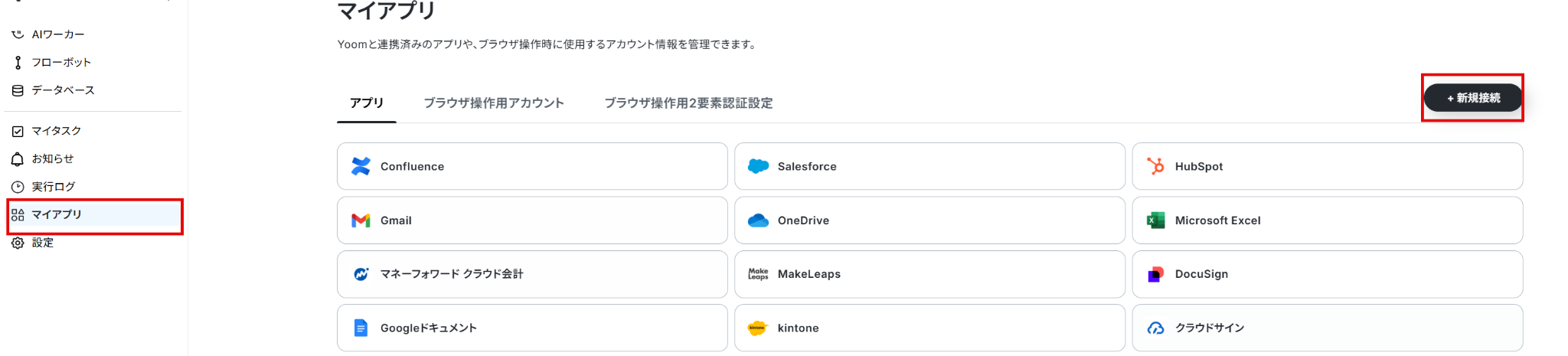
まず、Yoomにログインしたあと左メニューにあるマイアプリを押し、右の新規接続というボタンを押します。
APIキーはClockifyのアカウント設定ページから簡単に取得できます。
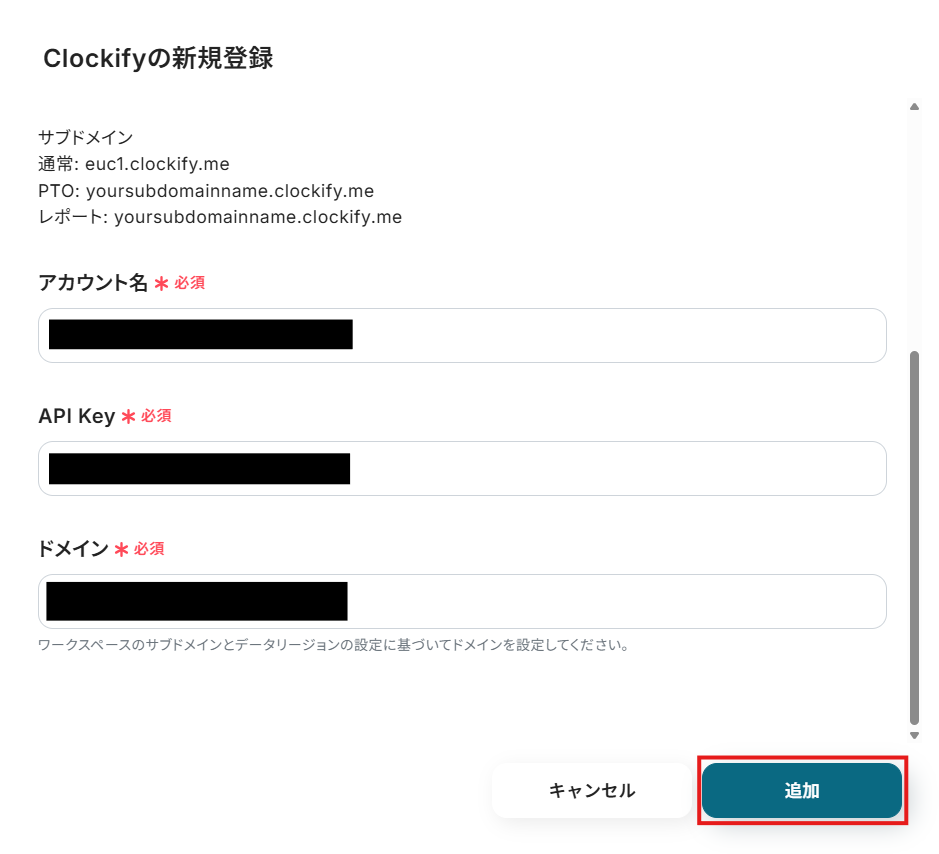
これでClockify APIとの連携は完了です。
今回は「ClockifyでTaskが作成されたら、Slackに通知する」という実際のフローボットも作成していきます!
フローの作成方法
フローは大きく分けて、以下の手順で作成していきます。
- ClockifyとSlackをマイアプリ連携
- テンプレートをコピーする
- Clockifyのトリガー設定と各アクション設定
- トリガーをONにして、フローの動作確認をする
■概要
Clockifyで新しいタスクが作成された際、プロジェクトメンバーへの共有はどのように行っていますか?手作業での連絡は手間がかかるだけでなく、通知の遅れや漏れが発生する原因にもなります。このワークフローは、ClockifyのAPIを活用し、タスク作成をトリガーにSlackへ自動で通知するため、リアルタイムでの情報共有を実現し、チームの連携を円滑にします。
■このテンプレートをおすすめする方
- Clockifyでのタスク管理を効率化し、チームの進捗共有をスムーズにしたい方
- ClockifyのAPIを利用して、手作業による通知業務の自動化を検討している方
- タスクの追加情報をリアルタイムで関係者に共有し、連携を強化したいと考えている方
■このテンプレートを使うメリット
- Clockifyでタスクが追加されると自動でSlackに通知が飛ぶため、手作業での連絡に費やしていた時間を短縮することができます。
- 手作業による通知漏れや伝達の遅延といったヒューマンエラーを防ぎ、確実な情報共有の実現に繋がります。
■フローボットの流れ
- はじめに、ClockifyとSlackをYoomと連携します。
- 次に、トリガーでClockifyを選択し、「新しいタスクが作成されたら」というアクションを設定します。
- 最後に、オペレーションでSlackの「チャンネルにメッセージを送る」アクションを設定し、タスク情報を任意のチャンネルに通知します。
※「トリガー」:フロー起動のきっかけとなるアクション、「オペレーション」:トリガー起動後、フロー内で処理を行うアクション
■このワークフローのカスタムポイント
- Slackの「チャンネルにメッセージを送る」アクションでは、通知するメッセージの内容を自由に編集できます。Clockifyのトリガーから取得したタスク名やプロジェクト名などの動的な情報を組み込むことで、状況に応じた詳細な通知が可能です。
■注意事項
- Clockify、SlackのそれぞれとYoomを連携してください。
■概要
Clockifyで新しいタスクが作成された際、プロジェクトメンバーへの共有はどのように行っていますか?手作業での連絡は手間がかかるだけでなく、通知の遅れや漏れが発生する原因にもなります。このワークフローは、ClockifyのAPIを活用し、タスク作成をトリガーにSlackへ自動で通知するため、リアルタイムでの情報共有を実現し、チームの連携を円滑にします。
■このテンプレートをおすすめする方
- Clockifyでのタスク管理を効率化し、チームの進捗共有をスムーズにしたい方
- ClockifyのAPIを利用して、手作業による通知業務の自動化を検討している方
- タスクの追加情報をリアルタイムで関係者に共有し、連携を強化したいと考えている方
■このテンプレートを使うメリット
- Clockifyでタスクが追加されると自動でSlackに通知が飛ぶため、手作業での連絡に費やしていた時間を短縮することができます。
- 手作業による通知漏れや伝達の遅延といったヒューマンエラーを防ぎ、確実な情報共有の実現に繋がります。
■フローボットの流れ
- はじめに、ClockifyとSlackをYoomと連携します。
- 次に、トリガーでClockifyを選択し、「新しいタスクが作成されたら」というアクションを設定します。
- 最後に、オペレーションでSlackの「チャンネルにメッセージを送る」アクションを設定し、タスク情報を任意のチャンネルに通知します。
※「トリガー」:フロー起動のきっかけとなるアクション、「オペレーション」:トリガー起動後、フロー内で処理を行うアクション
■このワークフローのカスタムポイント
- Slackの「チャンネルにメッセージを送る」アクションでは、通知するメッセージの内容を自由に編集できます。Clockifyのトリガーから取得したタスク名やプロジェクト名などの動的な情報を組み込むことで、状況に応じた詳細な通知が可能です。
■注意事項
- Clockify、SlackのそれぞれとYoomを連携してください。
ステップ1:Slackをマイアプリ連携
それではSlackをYoomに接続するためのマイアプリ登録を行いましょう。
Slackの連携については、以下の動画を参考に設定してください。
ステップ2:テンプレートをコピーする
ここから、実際にフローを作っていきましょう!
簡単に設定できるようテンプレートを利用します。以下のバナーの「試してみる」をクリックして、テンプレートをコピーしてください。
■概要
Clockifyで新しいタスクが作成された際、プロジェクトメンバーへの共有はどのように行っていますか?手作業での連絡は手間がかかるだけでなく、通知の遅れや漏れが発生する原因にもなります。このワークフローは、ClockifyのAPIを活用し、タスク作成をトリガーにSlackへ自動で通知するため、リアルタイムでの情報共有を実現し、チームの連携を円滑にします。
■このテンプレートをおすすめする方
- Clockifyでのタスク管理を効率化し、チームの進捗共有をスムーズにしたい方
- ClockifyのAPIを利用して、手作業による通知業務の自動化を検討している方
- タスクの追加情報をリアルタイムで関係者に共有し、連携を強化したいと考えている方
■このテンプレートを使うメリット
- Clockifyでタスクが追加されると自動でSlackに通知が飛ぶため、手作業での連絡に費やしていた時間を短縮することができます。
- 手作業による通知漏れや伝達の遅延といったヒューマンエラーを防ぎ、確実な情報共有の実現に繋がります。
■フローボットの流れ
- はじめに、ClockifyとSlackをYoomと連携します。
- 次に、トリガーでClockifyを選択し、「新しいタスクが作成されたら」というアクションを設定します。
- 最後に、オペレーションでSlackの「チャンネルにメッセージを送る」アクションを設定し、タスク情報を任意のチャンネルに通知します。
※「トリガー」:フロー起動のきっかけとなるアクション、「オペレーション」:トリガー起動後、フロー内で処理を行うアクション
■このワークフローのカスタムポイント
- Slackの「チャンネルにメッセージを送る」アクションでは、通知するメッセージの内容を自由に編集できます。Clockifyのトリガーから取得したタスク名やプロジェクト名などの動的な情報を組み込むことで、状況に応じた詳細な通知が可能です。
■注意事項
- Clockify、SlackのそれぞれとYoomを連携してください。
■概要
Clockifyで新しいタスクが作成された際、プロジェクトメンバーへの共有はどのように行っていますか?手作業での連絡は手間がかかるだけでなく、通知の遅れや漏れが発生する原因にもなります。このワークフローは、ClockifyのAPIを活用し、タスク作成をトリガーにSlackへ自動で通知するため、リアルタイムでの情報共有を実現し、チームの連携を円滑にします。
■このテンプレートをおすすめする方
- Clockifyでのタスク管理を効率化し、チームの進捗共有をスムーズにしたい方
- ClockifyのAPIを利用して、手作業による通知業務の自動化を検討している方
- タスクの追加情報をリアルタイムで関係者に共有し、連携を強化したいと考えている方
■このテンプレートを使うメリット
- Clockifyでタスクが追加されると自動でSlackに通知が飛ぶため、手作業での連絡に費やしていた時間を短縮することができます。
- 手作業による通知漏れや伝達の遅延といったヒューマンエラーを防ぎ、確実な情報共有の実現に繋がります。
■フローボットの流れ
- はじめに、ClockifyとSlackをYoomと連携します。
- 次に、トリガーでClockifyを選択し、「新しいタスクが作成されたら」というアクションを設定します。
- 最後に、オペレーションでSlackの「チャンネルにメッセージを送る」アクションを設定し、タスク情報を任意のチャンネルに通知します。
※「トリガー」:フロー起動のきっかけとなるアクション、「オペレーション」:トリガー起動後、フロー内で処理を行うアクション
■このワークフローのカスタムポイント
- Slackの「チャンネルにメッセージを送る」アクションでは、通知するメッセージの内容を自由に編集できます。Clockifyのトリガーから取得したタスク名やプロジェクト名などの動的な情報を組み込むことで、状況に応じた詳細な通知が可能です。
■注意事項
- Clockify、SlackのそれぞれとYoomを連携してください。
クリックすると、テンプレートがお使いのYoom画面に自動的にコピーされます。
「OK」をクリックして、設定を進めましょう!
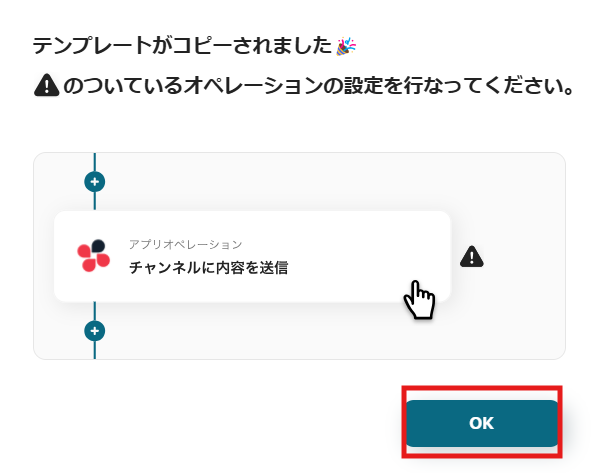
※コピーしたテンプレートは、「マイプロジェクト」内の「フローボット」に、「【コピー】ClockifyでTaskが作成されたら、Slackに通知する」という名前で格納されています。
「あれ?テンプレートどこいった?」となった際には、マイプロジェクトから確認してみてくださいね!
ステップ3:Clockifyのトリガー設定
1.まずは、アプリトリガー設定です。
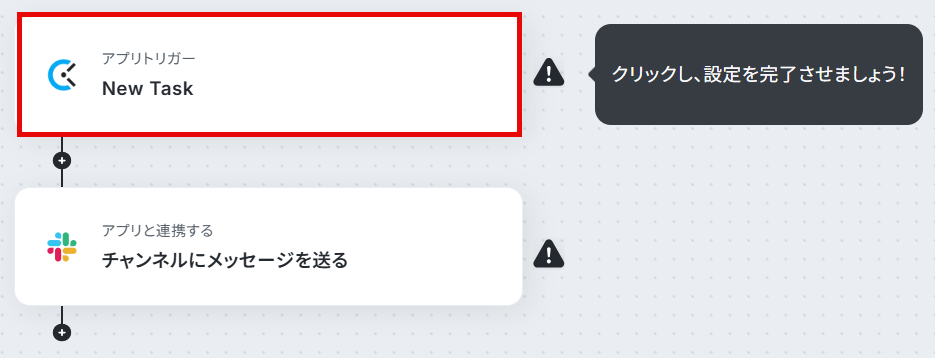
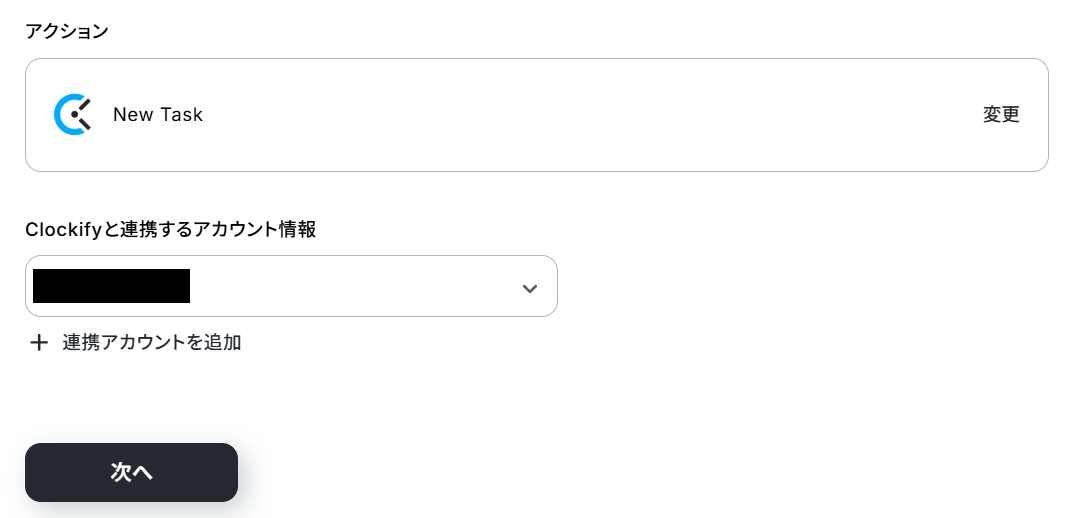
先ほどの画面で「OK」をクリックして、表示された画面のアプリトリガー「New Task」をクリックしましょう。
2.連携アカウントとアカウント選択画面が表示されるので、設定内容を確認しましょう。
連携するアカウント情報には、ステップ1で連携したアカウント情報が反映されています。トリガーアクションはそのままにして、「次へ」をクリックしてください。
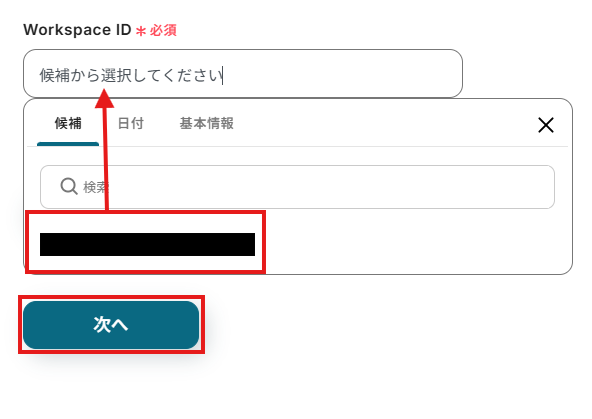
3.「Workspace ID」は、入力欄をクリックして表示される候補から選択してください。
候補は、連携しているアカウントに紐づいて表示されます。
その後、「テスト」をクリックし、「次へ」をクリックしてください。
4.Clockifyの画面で、Webhookイベントを送信、またはトリガーとなるイベントを実行します。
Clockifyで、Taskを作成しましょう!
テスト用のため、内容は架空の情報(「株式会社test」や「テスト太郎」など)でOKです!
作成したら、Yoomの画面に戻りましょう。
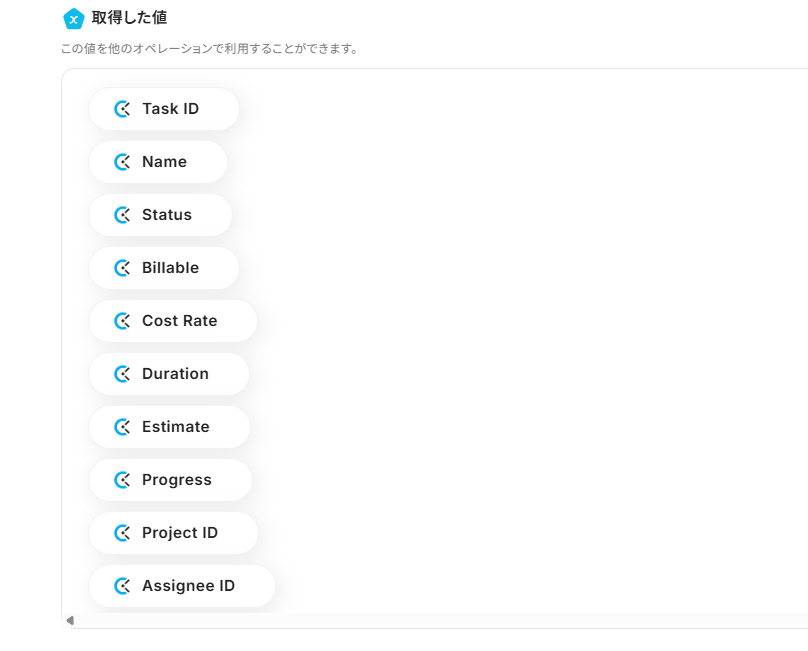
5.戻ってきたら「テスト」をクリックし、「取得した値」にデータが抽出されていることを確認してください。

確認したら「完了」をクリックしましょう。
取得した値は、後続の設定で活用できます!
なお、上記の画像は取得した値が空の状態となります。実際のテスト時には具体的なデータが挿入されている状態です。
※取得した値とは?
トリガーやオペレーション設定時に、「テスト」を実行して取得した値です。
取得した値は、後続のオペレーション設定時の値としてご利用いただくことができ、フローボットを起動する度に、変動した値となります。
※詳しくは、こちらをご参照ください。
ステップ4:Slackの設定
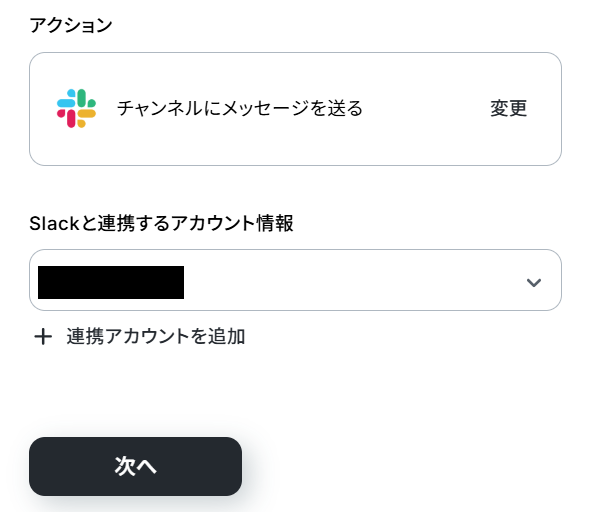
1.アプリと連携する「チャンネルにメッセージを送る」をクリックしましょう。
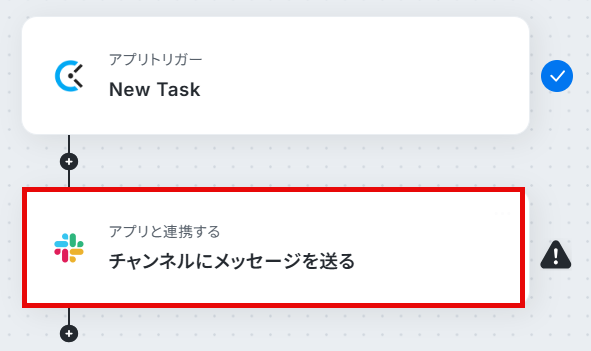
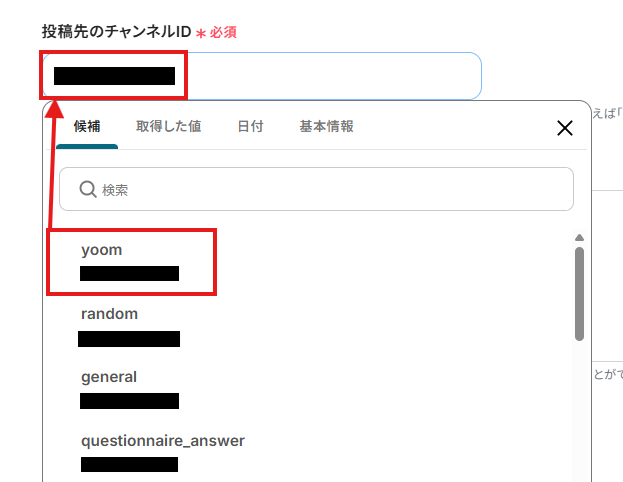
「投稿先のチャンネルID」は、入力欄をクリックして表示される候補から選択してください。
候補は、連携しているアカウントに紐づいて表示されます。
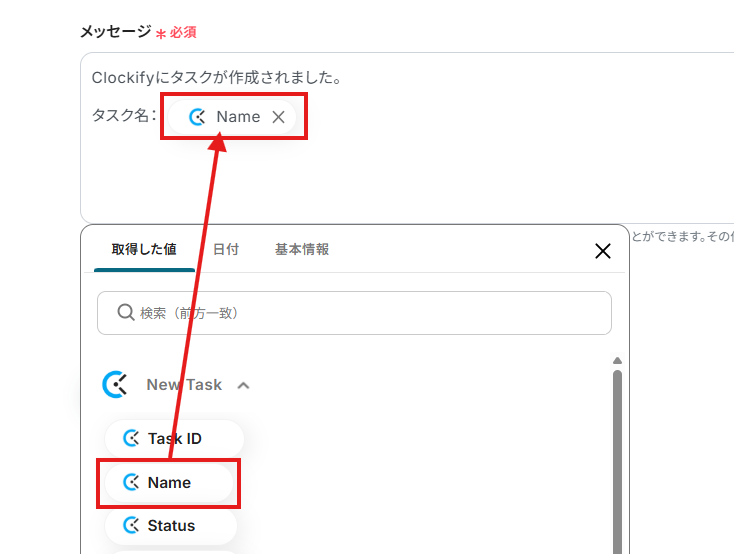
「メッセージ」は、入力欄をクリックして表示される取得した値から選択できます。
※今回は、テンプレートを使用して、以下画像のように設定しました。
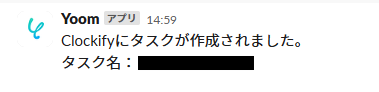
設定完了後は「テスト」を行い、実際にSlackにデータが通知されることを確認してください。
確認後、完了をクリックしましょう。
ステップ5:トリガーボタンをONにして、フローの動作確認をする
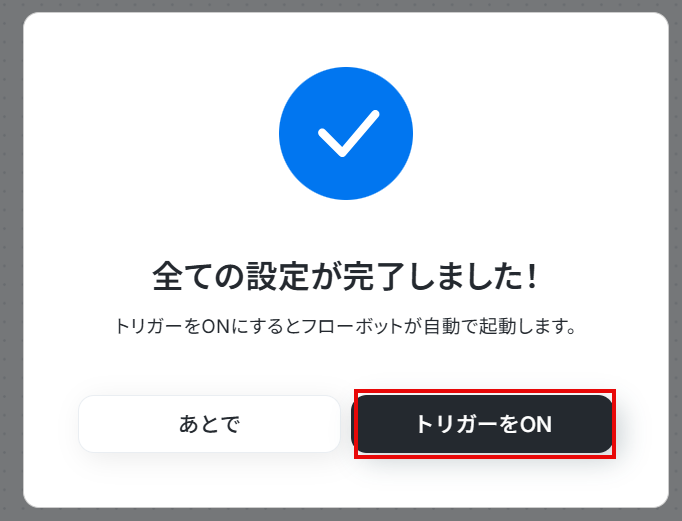
全ての設定が完了すると、下図のようなポップアップが表示されます。赤枠部分の「トリガーをON」をクリックすると、設定したフローボットが起動するので動作確認をしましょう!
Clockify APIを活用した自動化の例
今回ご紹介した事例以外でも、Yoomではさまざまなサービスとの連携が可能で、それぞれに対応したテンプレートが用意されています。普段使用しているサービスと連携できるテンプレートを活用して、Clockifyを使った業務フローを自動化しましょう!
Clockifyをトリガーとして活用するテンプレート
Clockifyを中心にした業務自動化テンプレートは、時間管理とプロジェクト管理の効率を大幅に向上させる強力なツールです。Clockifyでタイマーが終了または開始されたら、NotionやMicrosoft Excelに作業内容を自動で記録できます。
これにより、手動でのデータ入力の手間を省き、データを常に最新の状態に保てます。
■概要Clockifyで作業時間を記録した後、その内容をNotionに手動で転記する作業に手間を感じていませんか?
あるいは、転記漏れや入力ミスによって、正確な作業報告ができずに困ることもあるかもしれません。
このワークフローを活用すれば、Clockifyのタイマーが終了したタイミングで、自動的にNotionの指定したデータベースに作業内容が記録されるため、こうした日々の小さなストレスや課題をスムーズに解消できます。
■このテンプレートをおすすめする方- ClockifyとNotionを併用し、作業記録を手入力している方
- Clockifyでの時間計測後、Notionへの記録漏れや遅延を防ぎたいと考えている方
- 日々の作業報告プロセスを自動化し、コア業務への集中時間を確保したい方
■このテンプレートを使うメリット- Clockifyのタイマー終了時にNotionへ作業内容が自動記録されるため、手作業による転記時間を短縮することができます。
- 手作業による記録ミスや記載漏れを防ぎ、正確な作業履歴の管理が実現するため、報告の信頼性が向上します。
■フローボットの流れ- はじめに、ClockifyとNotionをYoomと連携します。
- 次に、トリガーとしてClockifyを選択し、「Timer Stopped(タイマーが終了した時)」というアクションを設定します。この設定により、Clockifyでタイマーが停止されるとフローが起動します。
- 最後に、オペレーションとしてNotionの「レコードを追加する」アクションを設定します。ここで、Clockifyから取得した作業内容(タスク名、作業時間、プロジェクトなど)をNotionの指定したデータベースに自動で追加するように設定します。
※「トリガー」:フロー起動のきっかけとなるアクション、「オペレーション」:トリガー起動後、フロー内で処理を行うアクション
■このワークフローのカスタムポイント- Clockifyのトリガー設定において、「Timer Stopped」アクション内で監視対象とするWorkspace IDを任意の値に設定してください。特定のワークスペースのタイマー終了時のみフローを起動させたい場合に有効です。
- Notionの「レコードを追加する」オペレーション設定において、作業内容を記録する先のデータベースIDや、各プロパティにマッピングするClockifyからの情報を任意で設定してください。例えば、タスク名、作業時間、日付などをNotionの対応する項目に自動入力できます。
■注意事項- Clockify、NotionのそれぞれとYoomを連携してください。
■概要Clockifyでの時間計測とMicrosoft Excelへの記録作業は、日々の業務で重要な一方で、手作業では手間がかかり、入力ミスも起こり得るのではないでしょうか。特に、複数のプロジェクトやタスクを管理している場合、その負担は無視できません。このワークフローを活用すれば、Clockifyでタイマーが開始されると、自動でMicrosoft Excelに情報が記録されるため、こうした手作業による課題を解消し、業務の正確性と効率性を高めることができます。
■このテンプレートをおすすめする方- Clockifyで計測した作業時間をMicrosoft Excelへ手動で転記している方
- 作業記録の入力漏れやミスを減らし、正確なデータを蓄積したいと考えている方
- 日々のルーティンワークを自動化し、より重要な業務に時間を割きたい方
■このテンプレートを使うメリット- Clockifyでタイマーを開始するだけで、Microsoft Excelへ自動で記録されるため、手作業による転記時間を削減できます。
- 手作業による記録ミスや入力漏れを防ぎ、データの信頼性を向上させることができます。
■フローボットの流れ- はじめに、ClockifyとMicrosoft ExcelをYoomと連携します。
- 次に、トリガーでClockifyを選択し、「Timer Started(タイマーが開始されたら)」というアクションを設定します。これにより、Clockifyでタイマーが開始されるとフローが起動します。
- 最後に、オペレーションでMicrosoft Excelを選択し、「レコードを追加する」アクションを設定します。Clockifyから取得した情報を基に、指定したMicrosoft Excelのシートに新しい行としてデータが追加されます。
※「トリガー」:フロー起動のきっかけとなるアクション、「オペレーション」:トリガー起動後、フロー内で処理を行うアクション
■このワークフローのカスタムポイント- Clockifyのトリガー設定では、連携対象としたいWorkspace IDを任意で指定してください。
- Microsoft Excelのオペレーション設定では、連携するファイルやシートを指定し、Clockifyから取得したどの情報をMicrosoft Excelのどの列に記録するかを、業務内容に合わせてカスタマイズしてください。
■注意事項- Clockify、Microsoft ExcelのそれぞれとYoomを連携してください。
- Microsoft365(旧Office365)には、家庭向けプランと一般法人向けプラン(Microsoft365 Business)があり、一般法人向けプランに加入していない場合には認証に失敗する可能性があります。
- Microsoft Excelのデータベースを操作するオペレーションの設定に関しては「【Excel】データベースを操作するオペレーションの設定に関して」をご参照ください。
あるいは、転記漏れや入力ミスによって、正確な作業報告ができずに困ることもあるかもしれません。
このワークフローを活用すれば、Clockifyのタイマーが終了したタイミングで、自動的にNotionの指定したデータベースに作業内容が記録されるため、こうした日々の小さなストレスや課題をスムーズに解消できます。
■このテンプレートをおすすめする方
- ClockifyとNotionを併用し、作業記録を手入力している方
- Clockifyでの時間計測後、Notionへの記録漏れや遅延を防ぎたいと考えている方
- 日々の作業報告プロセスを自動化し、コア業務への集中時間を確保したい方
■このテンプレートを使うメリット
- Clockifyのタイマー終了時にNotionへ作業内容が自動記録されるため、手作業による転記時間を短縮することができます。
- 手作業による記録ミスや記載漏れを防ぎ、正確な作業履歴の管理が実現するため、報告の信頼性が向上します。
■フローボットの流れ
- はじめに、ClockifyとNotionをYoomと連携します。
- 次に、トリガーとしてClockifyを選択し、「Timer Stopped(タイマーが終了した時)」というアクションを設定します。この設定により、Clockifyでタイマーが停止されるとフローが起動します。
- 最後に、オペレーションとしてNotionの「レコードを追加する」アクションを設定します。ここで、Clockifyから取得した作業内容(タスク名、作業時間、プロジェクトなど)をNotionの指定したデータベースに自動で追加するように設定します。
■このワークフローのカスタムポイント
- Clockifyのトリガー設定において、「Timer Stopped」アクション内で監視対象とするWorkspace IDを任意の値に設定してください。特定のワークスペースのタイマー終了時のみフローを起動させたい場合に有効です。
- Notionの「レコードを追加する」オペレーション設定において、作業内容を記録する先のデータベースIDや、各プロパティにマッピングするClockifyからの情報を任意で設定してください。例えば、タスク名、作業時間、日付などをNotionの対応する項目に自動入力できます。
■注意事項
- Clockify、NotionのそれぞれとYoomを連携してください。

■このテンプレートをおすすめする方
- Clockifyで計測した作業時間をMicrosoft Excelへ手動で転記している方
- 作業記録の入力漏れやミスを減らし、正確なデータを蓄積したいと考えている方
- 日々のルーティンワークを自動化し、より重要な業務に時間を割きたい方
■このテンプレートを使うメリット
- Clockifyでタイマーを開始するだけで、Microsoft Excelへ自動で記録されるため、手作業による転記時間を削減できます。
- 手作業による記録ミスや入力漏れを防ぎ、データの信頼性を向上させることができます。
■フローボットの流れ
- はじめに、ClockifyとMicrosoft ExcelをYoomと連携します。
- 次に、トリガーでClockifyを選択し、「Timer Started(タイマーが開始されたら)」というアクションを設定します。これにより、Clockifyでタイマーが開始されるとフローが起動します。
- 最後に、オペレーションでMicrosoft Excelを選択し、「レコードを追加する」アクションを設定します。Clockifyから取得した情報を基に、指定したMicrosoft Excelのシートに新しい行としてデータが追加されます。
■このワークフローのカスタムポイント
- Clockifyのトリガー設定では、連携対象としたいWorkspace IDを任意で指定してください。
- Microsoft Excelのオペレーション設定では、連携するファイルやシートを指定し、Clockifyから取得したどの情報をMicrosoft Excelのどの列に記録するかを、業務内容に合わせてカスタマイズしてください。
■注意事項
- Clockify、Microsoft ExcelのそれぞれとYoomを連携してください。
- Microsoft365(旧Office365)には、家庭向けプランと一般法人向けプラン(Microsoft365 Business)があり、一般法人向けプランに加入していない場合には認証に失敗する可能性があります。
- Microsoft Excelのデータベースを操作するオペレーションの設定に関しては「【Excel】データベースを操作するオペレーションの設定に関して」をご参照ください。
さらに、Clockifyでタイムエントリーが追加されたらGitHubのプルリクエストにコメントを追加したり、プロジェクトが作成されたらAsanaに同期したりすることも可能です。
これにより、開発やプロジェクト管理のツール間での情報連携がスムーズになり、チーム全体の生産性アップが期待できますよ。
■概要Clockifyで作業時間を記録した後、その情報を手作業でGitHubに追加する作業は、手間がかかる上に抜け漏れのリスクも伴うのではないでしょうか。
このワークフローを活用すれば、Clockifyに新しいタイムエントリーが追加されると、自動でGitHubの該当プルリクエストにコメントが追加されるようになります。
開発プロジェクトにおける情報共有の効率化と正確性の向上に貢献するでしょう。
■このテンプレートをおすすめする方- Clockifyで記録した作業内容をGitHubのプルリクエストに手動で連携している方
- 情報転記の手間を省き、コミュニケーションの正確性を高めたい方
- 開発状況の可視化とチーム内連携をよりスムーズにしたいと考えている方
■このテンプレートを使うメリット- Clockifyへのタイムエントリー追加後、GitHubへのコメント投稿が自動化されるため、従来手作業で行っていた情報連携の時間を短縮します。
- 手作業によるコメントの記載漏れや、誤ったプルリクエストへの投稿といったヒューマンエラーを防ぎ、確実な情報共有を実現します。
■フローボットの流れ- はじめに、ClockifyとGitHubをYoomと連携します。
- 次に、トリガーでClockifyの「New Time Entry」(新しいタイムエントリーが追加されたら)というアクションを設定します。
- 最後に、GitHubの「Issue・Pull Requestにコメントを追加」アクションを選択し、Clockifyから取得した情報を基にコメント内容を指定します。
※「トリガー」:フロー起動のきっかけとなるアクション、「オペレーション」:トリガー起動後、フロー内で処理を行うアクション
■このワークフローのカスタムポイント- Clockifyのトリガーで取得した情報(例えば、作業内容や時間など)を変数として利用し、コメント本文に動的に埋め込むことが可能です。
■注意事項- Clockify、GitHubのそれぞれとYoomを連携してください。
■概要Clockifyで新しいプロジェクトを開始する際、その情報をAsanaにも手動で入力していませんか?
複数のツール間での情報共有は重要ですが、手作業では手間がかかり、入力ミスも起こりがちです。
このワークフローを活用すれば、Clockifyでプロジェクトが作成されると同時にAsanaへプロジェクト情報が自動で同期され、こうした課題をスムーズに解消できます。
■このテンプレートをおすすめする方- Clockifyで作成したプロジェクト情報をAsanaへ手作業で転記している方
- プロジェクト管理ツール間の情報同期の遅れや漏れに課題を感じるチームリーダーの方
- ClockifyとAsanaを活用した業務プロセスの効率化を目指すプロジェクトマネージャーの方
■このテンプレートを使うメリット- Clockifyでのプロジェクト作成後、Asanaへの情報同期が自動化されるため、手作業の時間を短縮できます。
- 手動でのデータ入力に伴う転記ミスや入力漏れといったヒューマンエラーのリスクを軽減します。
■フローボットの流れ- はじめに、ClockifyとAsanaをYoomと連携します。
- 次に、トリガーでClockifyを選択し、「New Project(新しいプロジェクトが作成されたら)」というアクションを設定します。
- 最後に、オペレーションでAsanaを選択し、「プロジェクトを作成」アクションを設定し、Clockifyから取得した情報を基にAsanaにプロジェクトを作成します。
※「トリガー」:フロー起動のきっかけとなるアクション、「オペレーション」:トリガー起動後、フロー内で処理を行うアクション
■このワークフローのカスタムポイント- Clockifyのトリガー設定では、連携対象となるWorkspace IDを任意で設定してください。
- Asanaでプロジェクトを作成するアクションでは、同期するプロジェクト名やプロジェクトの概要、デフォルトビューなどを、実際の運用に合わせて任意で設定してください。
■注意事項- Clockify、AsanaのそれぞれとYoomを連携してください。

このワークフローを活用すれば、Clockifyに新しいタイムエントリーが追加されると、自動でGitHubの該当プルリクエストにコメントが追加されるようになります。
開発プロジェクトにおける情報共有の効率化と正確性の向上に貢献するでしょう。
■このテンプレートをおすすめする方
- Clockifyで記録した作業内容をGitHubのプルリクエストに手動で連携している方
- 情報転記の手間を省き、コミュニケーションの正確性を高めたい方
- 開発状況の可視化とチーム内連携をよりスムーズにしたいと考えている方
■このテンプレートを使うメリット
- Clockifyへのタイムエントリー追加後、GitHubへのコメント投稿が自動化されるため、従来手作業で行っていた情報連携の時間を短縮します。
- 手作業によるコメントの記載漏れや、誤ったプルリクエストへの投稿といったヒューマンエラーを防ぎ、確実な情報共有を実現します。
■フローボットの流れ
- はじめに、ClockifyとGitHubをYoomと連携します。
- 次に、トリガーでClockifyの「New Time Entry」(新しいタイムエントリーが追加されたら)というアクションを設定します。
- 最後に、GitHubの「Issue・Pull Requestにコメントを追加」アクションを選択し、Clockifyから取得した情報を基にコメント内容を指定します。
■このワークフローのカスタムポイント
- Clockifyのトリガーで取得した情報(例えば、作業内容や時間など)を変数として利用し、コメント本文に動的に埋め込むことが可能です。
■注意事項
- Clockify、GitHubのそれぞれとYoomを連携してください。

複数のツール間での情報共有は重要ですが、手作業では手間がかかり、入力ミスも起こりがちです。
このワークフローを活用すれば、Clockifyでプロジェクトが作成されると同時にAsanaへプロジェクト情報が自動で同期され、こうした課題をスムーズに解消できます。
■このテンプレートをおすすめする方
- Clockifyで作成したプロジェクト情報をAsanaへ手作業で転記している方
- プロジェクト管理ツール間の情報同期の遅れや漏れに課題を感じるチームリーダーの方
- ClockifyとAsanaを活用した業務プロセスの効率化を目指すプロジェクトマネージャーの方
■このテンプレートを使うメリット
- Clockifyでのプロジェクト作成後、Asanaへの情報同期が自動化されるため、手作業の時間を短縮できます。
- 手動でのデータ入力に伴う転記ミスや入力漏れといったヒューマンエラーのリスクを軽減します。
■フローボットの流れ
- はじめに、ClockifyとAsanaをYoomと連携します。
- 次に、トリガーでClockifyを選択し、「New Project(新しいプロジェクトが作成されたら)」というアクションを設定します。
- 最後に、オペレーションでAsanaを選択し、「プロジェクトを作成」アクションを設定し、Clockifyから取得した情報を基にAsanaにプロジェクトを作成します。
■このワークフローのカスタムポイント
- Clockifyのトリガー設定では、連携対象となるWorkspace IDを任意で設定してください。
- Asanaでプロジェクトを作成するアクションでは、同期するプロジェクト名やプロジェクトの概要、デフォルトビューなどを、実際の運用に合わせて任意で設定してください。
■注意事項
- Clockify、AsanaのそれぞれとYoomを連携してください。
Clockifyをフロー内のアクションとして使うテンプレート
他のアプリをトリガーに、Clockifyに必要な情報を自動で登録するテンプレートもご紹介します。
例えば、LINE公式アカウントで受信したメッセージを使ってClockifyにタスクを作成したり、Google スプレッドシートに行が追加されたらClockifyにタグや時間エントリを自動で作成したりできます。
これにより、手動でのデータ入力作業をなくすため、業務をより効率的に行いたい方におすすめの自動化です。
■概要
LINEで受けた顧客や社内からの依頼を、都度Clockifyに手入力でタスク登録していませんか?
この作業は簡単ですが件数が増えると手間がかかり、転記ミスや登録漏れのリスクも伴います。
このワークフローでは、LINEで特定のメッセージを受信するだけで、AIが内容を解析しClockifyに自動でタスクを作成します。
手作業によるタスク登録の手間を省き、依頼対応の迅速化を実現しましょう。
■このテンプレートをおすすめする方
- LINEで受けた依頼をClockifyで管理している事業者や担当者の方
- LINEで受信した内容のClockifyへの手入力に手間や時間を要している方
- タスクの登録漏れや転記ミスなどのヒューマンエラーを未然に防ぎたいと考えている方
■このテンプレートを使うメリット
- LINEでメッセージを受信するだけでタスクが自動作成されるため、手作業での転記に費やしていた時間を短縮できます。
- 入力間違いやタスク登録の漏れといったヒューマンエラーの発生を防ぎ、業務の正確性が向上します。
■フローボットの流れ
- はじめに、LINE公式アカウントとClockifyをYoomと連携します。
- 次に、トリガーでLINE公式アカウントを選択し、「ユーザーからメッセージを受けとったら」というアクションを設定します。
- オペレーションでAI機能の「テキストからデータを抽出する」アクションを設定して、受信したメッセージからタスク作成に必要な情報を抽出します。
- 同じくオペレーションでClockifyの「Create Task」アクションを設定し、抽出したデータを用いてタスクを作成します。
- 最後に、LINE公式アカウントの「テキストメッセージを送信」アクションを設定し、タスクが作成された旨を自動で返信します。
※「トリガー」:フロー起動のきっかけとなるアクション、「オペレーション」:トリガー起動後、フロー内で処理を行うアクション
■このワークフローのカスタムポイント
- AI機能のテキスト抽出では、受信したメッセージから抽出したい項目を設定してください。
抽出の精度を高めるためのプロンプトも任意で設定が可能です。 - Clockifyのタスク作成では、タスクを登録するワークスペースやプロジェクトを指定してください。
タスク名や所要時間なども、AIが抽出した情報を用いて自由に設定できます。 - LINE公式アカウントでの返信メッセージは、Clockifyで作成したタスクの情報などを含めて、送信するテキストを自由にカスタマイズできます。
■注意事項
- LINE公式アカウントとClockifyのそれぞれとYoomを連携してください。
■概要プロジェクト管理などでGoogle スプレッドシートを利用し、Clockifyに手動でタグを登録する作業に手間を感じていませんか。別々のツールへ同じ情報を入力する作業は時間がかかるだけでなく、入力ミスなどのヒューマンエラーの原因にもなりがちです。このワークフローを活用すれば、Google スプレッドシートの行追加をトリガーとして、Clockifyへ自動でタグを作成できます。二重入力の手間をなくし、正確なタグ管理を実現します。
■このテンプレートをおすすめする方- Google スプレッドシートとClockifyを併用してプロジェクト管理をされている方
- Clockifyでのタグ登録作業を手間に感じており、自動化を検討しているチームリーダーの方
- 手作業によるデータ入力のミスを減らし、業務の正確性を高めたいと考えている方
■このテンプレートを使うメリット- Google スプレッドシートに行を追加するだけで、Clockifyに自動でタグが作成されるため、これまで手作業に費やしていた時間を短縮できます。
- 手動での転記作業が不要になるため、タグ名の入力間違いや登録漏れといったヒューマンエラーの発生を防ぐことに繋がります。
■フローボットの流れ- はじめに、Google スプレッドシートとClockifyをYoomと連携します。
- 次に、トリガーでGoogle スプレッドシートを選択し、「行が追加されたら」というアクションを設定します。
- オペレーションでは、Clockifyのアクションを選択し、タグを作成するように設定します。
- 最後に、オペレーションでGoogle スプレッドシートの「レコードを更新する」アクションを設定し、処理が完了したことをシートに記録するようにします。
※「トリガー」:フロー起動のきっかけとなるアクション、「オペレーション」:トリガー起動後、フロー内で処理を行うアクション
■このワークフローのカスタムポイント- Google スプレッドシートのトリガー設定では、監視対象としたい任意のスプレッドシートIDやシートIDを設定してください。
- Clockifyのオペレーション設定では、Google スプレッドシートから取得した値を引用し、タグの名前など任意のフィールドに設定してください。
■注意事項- Google スプレッドシート、ClockifyのそれぞれとYoomを連携してください。
- トリガーは5分、10分、15分、30分、60分の間隔で起動間隔を選択できます。
- プランによって最短の起動間隔が異なりますので、ご注意ください。
- Google スプレッドシートをアプリトリガーとして使用する際の注意事項は「【アプリトリガー】Google スプレッドシートのトリガーにおける注意事項」を参照してください。
■概要Google スプレッドシートで工数管理を行っているものの、Clockifyへの二重入力に手間を感じていませんか?手作業での転記は時間がかかるだけでなく、入力ミスや漏れが発生する原因にもなり得ます。このワークフローを活用すれば、Google スプレッドシートに行を追加するだけでClockifyへの時間エントリ作成が自動化され、タスク管理と勤怠管理の連携をスムーズに実現します。
■このテンプレートをおすすめする方- Google スプレッドシートとClockifyを併用し、工数管理を行っている方
- 各ツールへの二重入力による手間や、入力漏れなどのミスを削減したいと考えている方
- プロジェクトメンバーの工数登録を簡略化し、管理業務を効率化したいマネージャーの方
■このテンプレートを使うメリット- Google スプレッドシートへの情報追加をトリガーに、自動でClockifyへ時間エントリが作成されるため、これまで手作業に費やしていた時間を短縮できます。
- 手作業でのデータ転記が不要になることで、入力ミスや報告漏れといったヒューマンエラーの防止に繋がります。
■フローボットの流れ- はじめに、マイアプリ連携画面からGoogle スプレッドシートとClockifyをYoomと連携します。
- 次に、トリガーでGoogle スプレッドシートを選択し、「行が追加されたら」というアクションを設定して、対象のシートを指定します。
- 続いて、オペレーションでClockifyを選択し、「Create Time Entry」アクションを設定して、スプレッドシートから取得した情報を各項目にマッピングします。
- 最後に、オペレーションでGoogle スプレッドシートの「レコードを更新する」アクションを設定し、連携が完了した行にステータスなどを追記します。
※「トリガー」:フロー起動のきっかけとなるアクション、「オペレーション」:トリガー起動後、フロー内で処理を行うアクション
■このワークフローのカスタムポイント- Google スプレッドシートのトリガー設定では、連携の対象としたいスプレッドシートのIDやシートIDを任意で設定してください。
- Clockifyで時間エントリを作成するオペレーションでは、スプレッドシートから取得した値を引用し、プロジェクトIDやタスク内容などのフィールドに自由に設定が可能です。
■注意事項- Google スプレッドシート、ClockifyのそれぞれとYoomを連携してください。
- トリガーは5分、10分、15分、30分、60分の間隔で起動間隔を選択できます。
- プランによって最短の起動間隔が異なりますので、ご注意ください。
- Google スプレッドシートをアプリトリガーとして使用する際の注意事項は 「【アプリトリガー】Google スプレッドシートのトリガーにおける注意事項」を参照してください。

■概要
LINEで受けた顧客や社内からの依頼を、都度Clockifyに手入力でタスク登録していませんか?
この作業は簡単ですが件数が増えると手間がかかり、転記ミスや登録漏れのリスクも伴います。
このワークフローでは、LINEで特定のメッセージを受信するだけで、AIが内容を解析しClockifyに自動でタスクを作成します。
手作業によるタスク登録の手間を省き、依頼対応の迅速化を実現しましょう。
■このテンプレートをおすすめする方
- LINEで受けた依頼をClockifyで管理している事業者や担当者の方
- LINEで受信した内容のClockifyへの手入力に手間や時間を要している方
- タスクの登録漏れや転記ミスなどのヒューマンエラーを未然に防ぎたいと考えている方
■このテンプレートを使うメリット
- LINEでメッセージを受信するだけでタスクが自動作成されるため、手作業での転記に費やしていた時間を短縮できます。
- 入力間違いやタスク登録の漏れといったヒューマンエラーの発生を防ぎ、業務の正確性が向上します。
■フローボットの流れ
- はじめに、LINE公式アカウントとClockifyをYoomと連携します。
- 次に、トリガーでLINE公式アカウントを選択し、「ユーザーからメッセージを受けとったら」というアクションを設定します。
- オペレーションでAI機能の「テキストからデータを抽出する」アクションを設定して、受信したメッセージからタスク作成に必要な情報を抽出します。
- 同じくオペレーションでClockifyの「Create Task」アクションを設定し、抽出したデータを用いてタスクを作成します。
- 最後に、LINE公式アカウントの「テキストメッセージを送信」アクションを設定し、タスクが作成された旨を自動で返信します。
※「トリガー」:フロー起動のきっかけとなるアクション、「オペレーション」:トリガー起動後、フロー内で処理を行うアクション
■このワークフローのカスタムポイント
- AI機能のテキスト抽出では、受信したメッセージから抽出したい項目を設定してください。
抽出の精度を高めるためのプロンプトも任意で設定が可能です。 - Clockifyのタスク作成では、タスクを登録するワークスペースやプロジェクトを指定してください。
タスク名や所要時間なども、AIが抽出した情報を用いて自由に設定できます。 - LINE公式アカウントでの返信メッセージは、Clockifyで作成したタスクの情報などを含めて、送信するテキストを自由にカスタマイズできます。
■注意事項
- LINE公式アカウントとClockifyのそれぞれとYoomを連携してください。

■このテンプレートをおすすめする方
- Google スプレッドシートとClockifyを併用してプロジェクト管理をされている方
- Clockifyでのタグ登録作業を手間に感じており、自動化を検討しているチームリーダーの方
- 手作業によるデータ入力のミスを減らし、業務の正確性を高めたいと考えている方
■このテンプレートを使うメリット
- Google スプレッドシートに行を追加するだけで、Clockifyに自動でタグが作成されるため、これまで手作業に費やしていた時間を短縮できます。
- 手動での転記作業が不要になるため、タグ名の入力間違いや登録漏れといったヒューマンエラーの発生を防ぐことに繋がります。
■フローボットの流れ
- はじめに、Google スプレッドシートとClockifyをYoomと連携します。
- 次に、トリガーでGoogle スプレッドシートを選択し、「行が追加されたら」というアクションを設定します。
- オペレーションでは、Clockifyのアクションを選択し、タグを作成するように設定します。
- 最後に、オペレーションでGoogle スプレッドシートの「レコードを更新する」アクションを設定し、処理が完了したことをシートに記録するようにします。
■このワークフローのカスタムポイント
- Google スプレッドシートのトリガー設定では、監視対象としたい任意のスプレッドシートIDやシートIDを設定してください。
- Clockifyのオペレーション設定では、Google スプレッドシートから取得した値を引用し、タグの名前など任意のフィールドに設定してください。
■注意事項
- Google スプレッドシート、ClockifyのそれぞれとYoomを連携してください。
- トリガーは5分、10分、15分、30分、60分の間隔で起動間隔を選択できます。
- プランによって最短の起動間隔が異なりますので、ご注意ください。
- Google スプレッドシートをアプリトリガーとして使用する際の注意事項は「【アプリトリガー】Google スプレッドシートのトリガーにおける注意事項」を参照してください。
■このテンプレートをおすすめする方
- Google スプレッドシートとClockifyを併用し、工数管理を行っている方
- 各ツールへの二重入力による手間や、入力漏れなどのミスを削減したいと考えている方
- プロジェクトメンバーの工数登録を簡略化し、管理業務を効率化したいマネージャーの方
■このテンプレートを使うメリット
- Google スプレッドシートへの情報追加をトリガーに、自動でClockifyへ時間エントリが作成されるため、これまで手作業に費やしていた時間を短縮できます。
- 手作業でのデータ転記が不要になることで、入力ミスや報告漏れといったヒューマンエラーの防止に繋がります。
■フローボットの流れ
- はじめに、マイアプリ連携画面からGoogle スプレッドシートとClockifyをYoomと連携します。
- 次に、トリガーでGoogle スプレッドシートを選択し、「行が追加されたら」というアクションを設定して、対象のシートを指定します。
- 続いて、オペレーションでClockifyを選択し、「Create Time Entry」アクションを設定して、スプレッドシートから取得した情報を各項目にマッピングします。
- 最後に、オペレーションでGoogle スプレッドシートの「レコードを更新する」アクションを設定し、連携が完了した行にステータスなどを追記します。
■このワークフローのカスタムポイント
- Google スプレッドシートのトリガー設定では、連携の対象としたいスプレッドシートのIDやシートIDを任意で設定してください。
- Clockifyで時間エントリを作成するオペレーションでは、スプレッドシートから取得した値を引用し、プロジェクトIDやタスク内容などのフィールドに自由に設定が可能です。
■注意事項
- Google スプレッドシート、ClockifyのそれぞれとYoomを連携してください。
- トリガーは5分、10分、15分、30分、60分の間隔で起動間隔を選択できます。
- プランによって最短の起動間隔が異なりますので、ご注意ください。
- Google スプレッドシートをアプリトリガーとして使用する際の注意事項は 「【アプリトリガー】Google スプレッドシートのトリガーにおける注意事項」を参照してください。
まとめ
本記事でご紹介したClockify APIの連携を活用することで、これまで手作業で行っていた工数登録に関する通知や、他ツールへの情報共有といった定型業務を自動化できます。
結果として、担当者は手作業から解放され、入力漏れや共有ミスの削減に繋がるだけでなく、本来注力すべきコア業務に集中できる環境が整います。
今回ご紹介したような業務の自動化は、ノーコードツールの「Yoom」を使えば、プログラミングの知識がない方でも直感的な操作で簡単に実現できます。
もしClockifyを使った業務の自動化に少しでも興味を持っていただけたなら、ぜひこちらから無料登録して、Yoomがもたらす業務効率化を体験してみてください!
プログラミング知識なしで手軽に構築できます。