・
コラボフローで承認が完了したらkintoneのレコードを更新する方法

ツールの導入には業務の効率化などのメリットがあります。
一方で、ツール利用時に手動作業が必要になると、人為的なミスが発生するリスクがあります。
コラボフローで承認された内容をkintoneに反映させる場合、更新時の入力ミスやタイムラグに課題を感じることがあるかもしれません。
また、更新依頼の通知や更新作業には人件費がかかるため、ツールの運用コストが上昇してしまいます。
そんな時はコラボフローとkintoneを連携し、承認にあわせてレコードを自動更新することでヒューマンエラーやタイムラグを防止でき、コスト削減も期待できます。
本記事では、コラボフローとkintoneをノーコードで連携する方法を紹介します。
ぜひ参考にしてみてくださいね!
とにかく早く試したい方へ
Yoomにはkintoneとコラボフローを連携するためのテンプレートが用意されているので、今すぐ試したい方は以下よりバナーをクリックしてスタートしましょう!
■概要
コラボフローで承認が完了したら、kintoneのレコードを更新するフローです。
■このテンプレートをおすすめする方
1.kintoneとコラボフローを併用している企業
・稟議申請や契約承認などの承認プロセスをコラボフローで行い、kintoneのレコードと連携させたい方
・承認完了後のkintoneレコード更新を手動で行う手間を省き、業務効率を向上させたい方
・承認状況をリアルタイムにkintoneに反映させ、データの一貫性を保ちたい方
■このテンプレートを使うメリット
・コラボフローとkintoneの連携により、承認プロセス全体を可視化し、ボトルネックの特定や改善に役立ちます。
・手作業による更新に伴うミスを防ぎ、データの正確性を確保することができます。
・コラボフローとkintoneを連携させることで、承認プロセスを自動化し、業務効率の向上とデータの一貫性確保などに貢献します。
■注意事項
・コラボフロー、kintoneのそれぞれとYoomを連携させてください。


■概要
コラボフローで承認が完了したら、kintoneのレコードを更新するフローです。
■このテンプレートをおすすめする方
1.kintoneとコラボフローを併用している企業
・稟議申請や契約承認などの承認プロセスをコラボフローで行い、kintoneのレコードと連携させたい方
・承認完了後のkintoneレコード更新を手動で行う手間を省き、業務効率を向上させたい方
・承認状況をリアルタイムにkintoneに反映させ、データの一貫性を保ちたい方
■このテンプレートを使うメリット
・コラボフローとkintoneの連携により、承認プロセス全体を可視化し、ボトルネックの特定や改善に役立ちます。
・手作業による更新に伴うミスを防ぎ、データの正確性を確保することができます。
・コラボフローとkintoneを連携させることで、承認プロセスを自動化し、業務効率の向上とデータの一貫性確保などに貢献します。
■注意事項
・コラボフロー、kintoneのそれぞれとYoomを連携させてください。
コラボフローとkintoneを連携してできること
コラボフローとkintoneのAPIを連携すれば、コラボフローのデータを基にkintoneへ反映したり、逆にkintoneの情報をコラボフローに反映させたりといった、双方向のデータ連携を自動化することが可能になります!
これにより、これまで手作業で行っていたデータ入力や転記作業がなくなり、業務効率が向上することでヒューマンエラーの削減も期待できます。
気になる自動化例の「試してみる」をクリックしてアカウント登録するだけで、すぐにkintoneとコラボフローの連携を実際に体験できます。
登録はたったの30秒で完了するので、ぜひ気軽にお試しください!
コラボフローで承認が完了したら、kintoneのレコードを更新する
コラボフローで承認が完了した際、自動的にkintoneのレコードを更新することができるフローです。
手作業による情報登録の手間を省き、登録漏れや入力ミスを防ぎます。
■概要
コラボフローで承認が完了したら、kintoneのレコードを更新するフローです。
■このテンプレートをおすすめする方
1.kintoneとコラボフローを併用している企業
・稟議申請や契約承認などの承認プロセスをコラボフローで行い、kintoneのレコードと連携させたい方
・承認完了後のkintoneレコード更新を手動で行う手間を省き、業務効率を向上させたい方
・承認状況をリアルタイムにkintoneに反映させ、データの一貫性を保ちたい方
■このテンプレートを使うメリット
・コラボフローとkintoneの連携により、承認プロセス全体を可視化し、ボトルネックの特定や改善に役立ちます。
・手作業による更新に伴うミスを防ぎ、データの正確性を確保することができます。
・コラボフローとkintoneを連携させることで、承認プロセスを自動化し、業務効率の向上とデータの一貫性確保などに貢献します。
■注意事項
・コラボフロー、kintoneのそれぞれとYoomを連携させてください。
■概要
コラボフローで承認が完了したら、kintoneのレコードを更新するフローです。
■このテンプレートをおすすめする方
1.kintoneとコラボフローを併用している企業
・稟議申請や契約承認などの承認プロセスをコラボフローで行い、kintoneのレコードと連携させたい方
・承認完了後のkintoneレコード更新を手動で行う手間を省き、業務効率を向上させたい方
・承認状況をリアルタイムにkintoneに反映させ、データの一貫性を保ちたい方
■このテンプレートを使うメリット
・コラボフローとkintoneの連携により、承認プロセス全体を可視化し、ボトルネックの特定や改善に役立ちます。
・手作業による更新に伴うミスを防ぎ、データの正確性を確保することができます。
・コラボフローとkintoneを連携させることで、承認プロセスを自動化し、業務効率の向上とデータの一貫性確保などに貢献します。
■注意事項
・コラボフロー、kintoneのそれぞれとYoomを連携させてください。
コラボフローで申請が行われたらkintoneにタスクを追加する
コラボフローで新しい申請が行われた際に、その申請内容に基づいてkintoneに自動的にタスクを追加することが可能です。
申請後の対応漏れを防ぎ、迅速なアクションを促します。
■概要
コラボフローで申請が行われたらkintoneにタスクを追加するフローです。
■このテンプレートをおすすめする方
1.コラボフローを業務に活用している企業
・業務フローを自動化している事務担当者
・業務の進捗状況を確認し、タスク消化を行う方
2.kintoneによるタスク管理を行う企業
・レコードにタスク追加し、チーム全体で管理している方
・ステータス機能を活用したタスク管理を行う方
■このテンプレートを使うメリット
コラボフローはチーム内でリアルタイムに情報共有ができ、素早い意思決定を可能とするツールです。
さらにkintoneを併せて活用することでタスクの件数管理ができ、チーム全体のタスクを把握することができます。
しかしコラボフローの内容を都度kintoneに手入力することは大きな手間がかかり、非効率的で時間がかかります。
自動化できる業務は自動化し、業務進行をスムーズにしたいと考える方にこのフローは有効的です。
このフローを活用することで自動でkintoneにタスク追加するため、手入力の作業を省きます。
また引用した内容を使用しkintoneに情報追加するため、ヒューマンエラーを防ぐことができます。
■注意事項
・コラボフロー、kintoneのそれぞれとYoomを連携してください。
■概要
コラボフローで申請が行われたらkintoneにタスクを追加するフローです。
■このテンプレートをおすすめする方
1.コラボフローを業務に活用している企業
・業務フローを自動化している事務担当者
・業務の進捗状況を確認し、タスク消化を行う方
2.kintoneによるタスク管理を行う企業
・レコードにタスク追加し、チーム全体で管理している方
・ステータス機能を活用したタスク管理を行う方
■このテンプレートを使うメリット
コラボフローはチーム内でリアルタイムに情報共有ができ、素早い意思決定を可能とするツールです。
さらにkintoneを併せて活用することでタスクの件数管理ができ、チーム全体のタスクを把握することができます。
しかしコラボフローの内容を都度kintoneに手入力することは大きな手間がかかり、非効率的で時間がかかります。
自動化できる業務は自動化し、業務進行をスムーズにしたいと考える方にこのフローは有効的です。
このフローを活用することで自動でkintoneにタスク追加するため、手入力の作業を省きます。
また引用した内容を使用しkintoneに情報追加するため、ヒューマンエラーを防ぐことができます。
■注意事項
・コラボフロー、kintoneのそれぞれとYoomを連携してください。
コラボフローとkintoneの連携フローを作ってみよう
それでは、実際にコラボフローとkintoneを連携したフローを作成してみましょう!
今回はYoomを使用して、ノーコードでコラボフローとkintoneの連携を進めていきますので、もしまだYoomのアカウントをお持ちでない場合は、こちらの登録フォームからアカウントを発行してください。
[Yoomとは]
フローの作成方法
今回は「コラボフローで承認が完了したら、kintoneのレコードを更新する」フローを作成していきます!
作成の流れは大きく分けて以下です。
- コラボフローとkintoneをマイアプリ連携
- テンプレートをコピー
- コラボフローのトリガー設定およびkintoneのアクション設定
- トリガーをONにし、フローが起動するかを確認
■概要
コラボフローで承認が完了したら、kintoneのレコードを更新するフローです。
■このテンプレートをおすすめする方
1.kintoneとコラボフローを併用している企業
・稟議申請や契約承認などの承認プロセスをコラボフローで行い、kintoneのレコードと連携させたい方
・承認完了後のkintoneレコード更新を手動で行う手間を省き、業務効率を向上させたい方
・承認状況をリアルタイムにkintoneに反映させ、データの一貫性を保ちたい方
■このテンプレートを使うメリット
・コラボフローとkintoneの連携により、承認プロセス全体を可視化し、ボトルネックの特定や改善に役立ちます。
・手作業による更新に伴うミスを防ぎ、データの正確性を確保することができます。
・コラボフローとkintoneを連携させることで、承認プロセスを自動化し、業務効率の向上とデータの一貫性確保などに貢献します。
■注意事項
・コラボフロー、kintoneのそれぞれとYoomを連携させてください。
■概要
コラボフローで承認が完了したら、kintoneのレコードを更新するフローです。
■このテンプレートをおすすめする方
1.kintoneとコラボフローを併用している企業
・稟議申請や契約承認などの承認プロセスをコラボフローで行い、kintoneのレコードと連携させたい方
・承認完了後のkintoneレコード更新を手動で行う手間を省き、業務効率を向上させたい方
・承認状況をリアルタイムにkintoneに反映させ、データの一貫性を保ちたい方
■このテンプレートを使うメリット
・コラボフローとkintoneの連携により、承認プロセス全体を可視化し、ボトルネックの特定や改善に役立ちます。
・手作業による更新に伴うミスを防ぎ、データの正確性を確保することができます。
・コラボフローとkintoneを連携させることで、承認プロセスを自動化し、業務効率の向上とデータの一貫性確保などに貢献します。
■注意事項
・コラボフロー、kintoneのそれぞれとYoomを連携させてください。
ステップ1:コラボフローとkintoneをマイアプリ連携
ここでは、Yoomとそれぞれのアプリを連携して、操作が行えるようにしていきます。
まずは基本的な設定方法を解説しているナビをご覧ください!
それではここから今回のフローで使用するアプリのマイアプリ登録方法を解説します。
1.コラボフローのマイアプリ連携
Yoom管理画面の左側で「マイアプリ」を選択し、「+新規接続」をクリックします。

続く画面で、コラボフローを検索して選択し、次の画面に進みます。
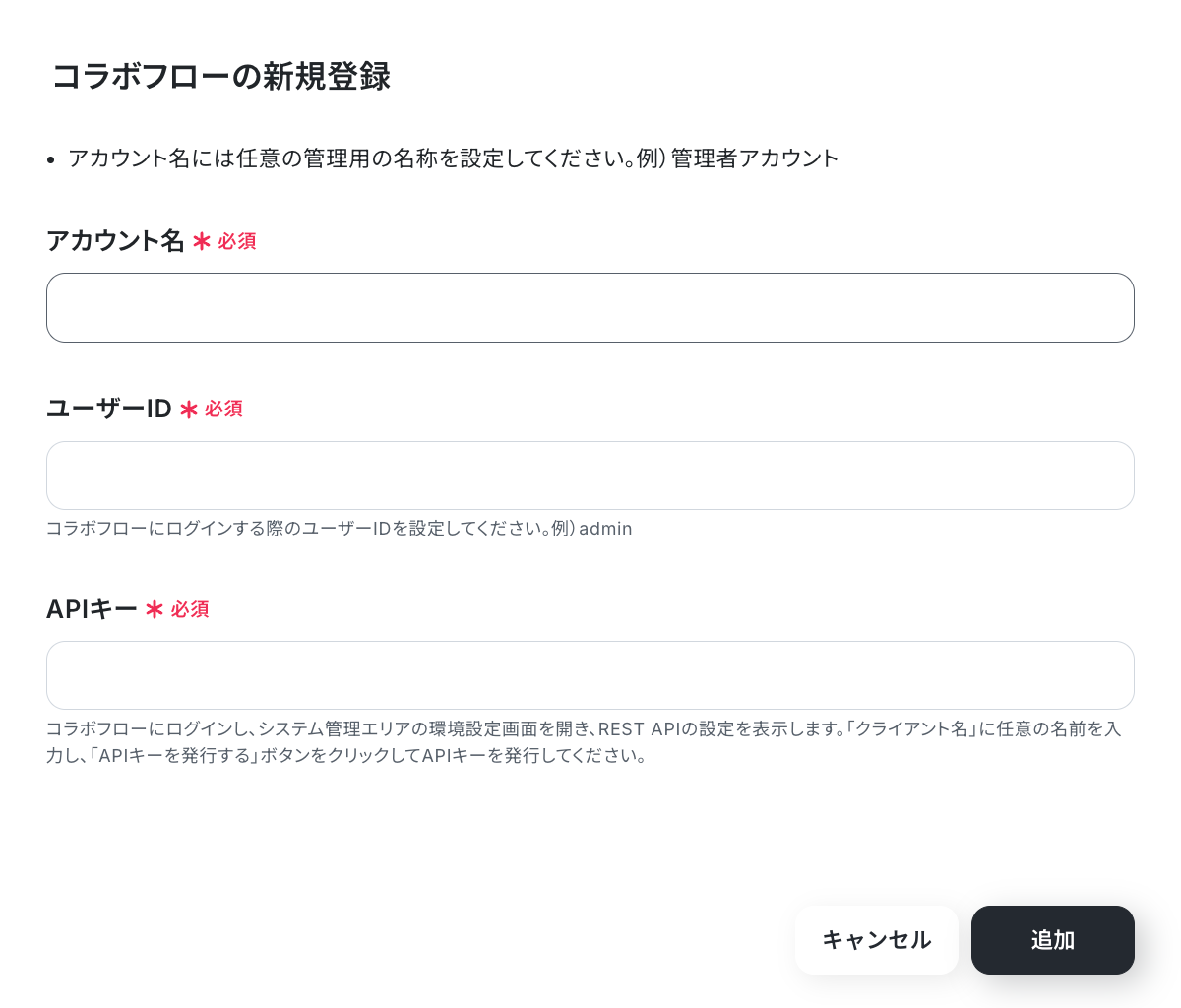
アカウント名、ユーザーID、APIキーを入力し、「追加」をクリックするとマイアプリに登録が完了します。
2.kintoneのマイアプリ連携
以下を参考にマイアプリ連携を行いましょう。
ステップ2:テンプレートをコピー
コラボフローとkintoneを連携するためのテンプレートをコピーします。
1.下記のリンクを開きます。
■概要
コラボフローで承認が完了したら、kintoneのレコードを更新するフローです。
■このテンプレートをおすすめする方
1.kintoneとコラボフローを併用している企業
・稟議申請や契約承認などの承認プロセスをコラボフローで行い、kintoneのレコードと連携させたい方
・承認完了後のkintoneレコード更新を手動で行う手間を省き、業務効率を向上させたい方
・承認状況をリアルタイムにkintoneに反映させ、データの一貫性を保ちたい方
■このテンプレートを使うメリット
・コラボフローとkintoneの連携により、承認プロセス全体を可視化し、ボトルネックの特定や改善に役立ちます。
・手作業による更新に伴うミスを防ぎ、データの正確性を確保することができます。
・コラボフローとkintoneを連携させることで、承認プロセスを自動化し、業務効率の向上とデータの一貫性確保などに貢献します。
■注意事項
・コラボフロー、kintoneのそれぞれとYoomを連携させてください。
■概要
コラボフローで承認が完了したら、kintoneのレコードを更新するフローです。
■このテンプレートをおすすめする方
1.kintoneとコラボフローを併用している企業
・稟議申請や契約承認などの承認プロセスをコラボフローで行い、kintoneのレコードと連携させたい方
・承認完了後のkintoneレコード更新を手動で行う手間を省き、業務効率を向上させたい方
・承認状況をリアルタイムにkintoneに反映させ、データの一貫性を保ちたい方
■このテンプレートを使うメリット
・コラボフローとkintoneの連携により、承認プロセス全体を可視化し、ボトルネックの特定や改善に役立ちます。
・手作業による更新に伴うミスを防ぎ、データの正確性を確保することができます。
・コラボフローとkintoneを連携させることで、承認プロセスを自動化し、業務効率の向上とデータの一貫性確保などに貢献します。
■注意事項
・コラボフロー、kintoneのそれぞれとYoomを連携させてください。
2.「このテンプレートを試す」をクリックすると、コピーが完了します。
ステップ3:トリガーとなるコラボフローの設定
フローの起点となるトリガーアクションを設定します。
このフローではコラボフローで申請が承認されるとトリガーが起動します。
1.Yoom管理画面の「フローボット」を選択し、「【コピー】コラボフローで承認が完了したら、kintoneのレコードを更新する」をクリックします。
※テンプレートのタイトルは次の画面で任意に変更できます。

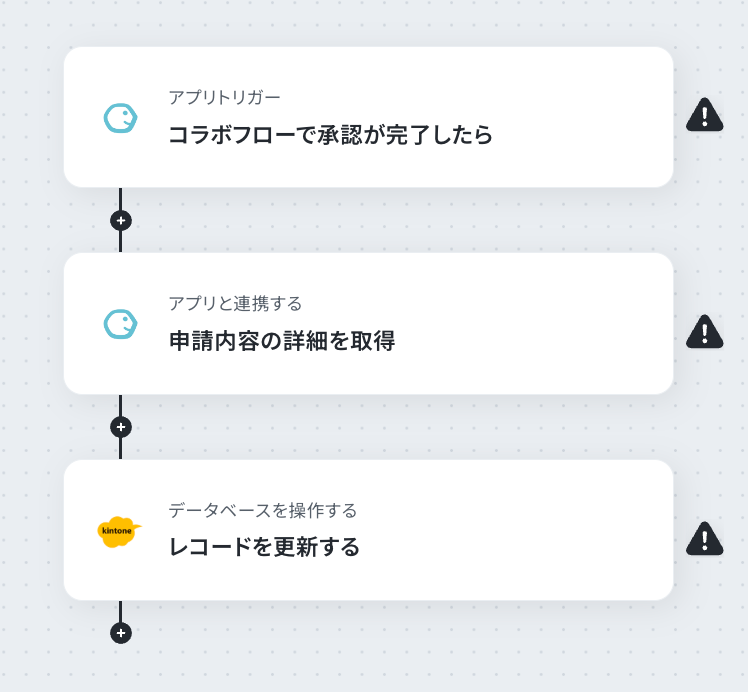
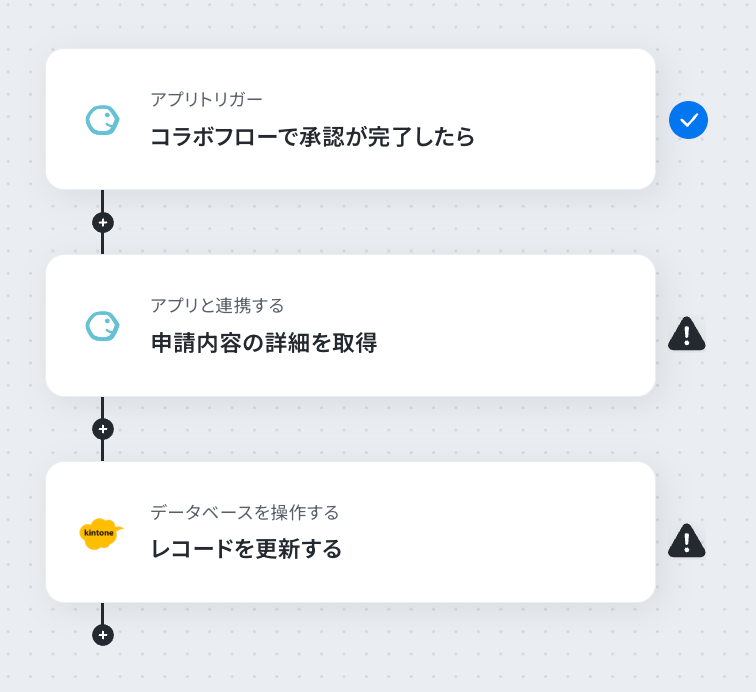
2.「アプリトリガー コラボフローで承認が完了したら」をクリックします。
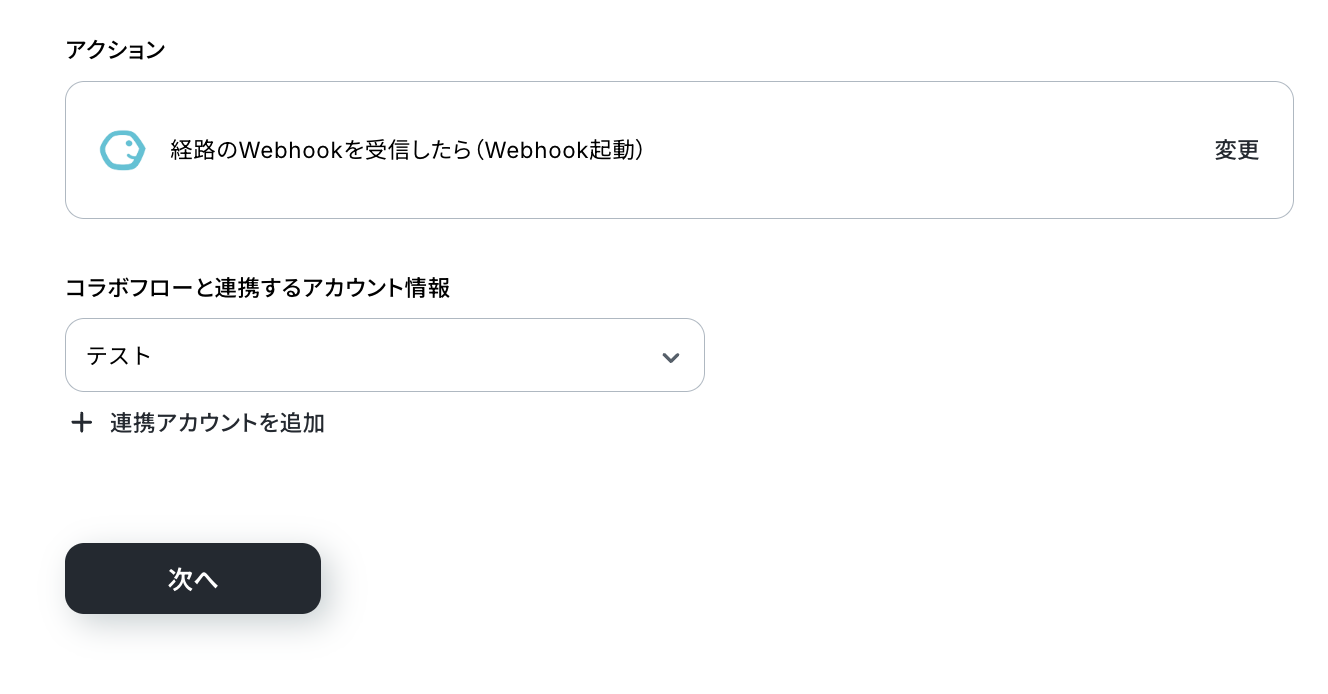
3.コラボフローと連携するアカウントを確認し、「次へ」をクリックします。
※その他の項目はデフォルトで設定されています。
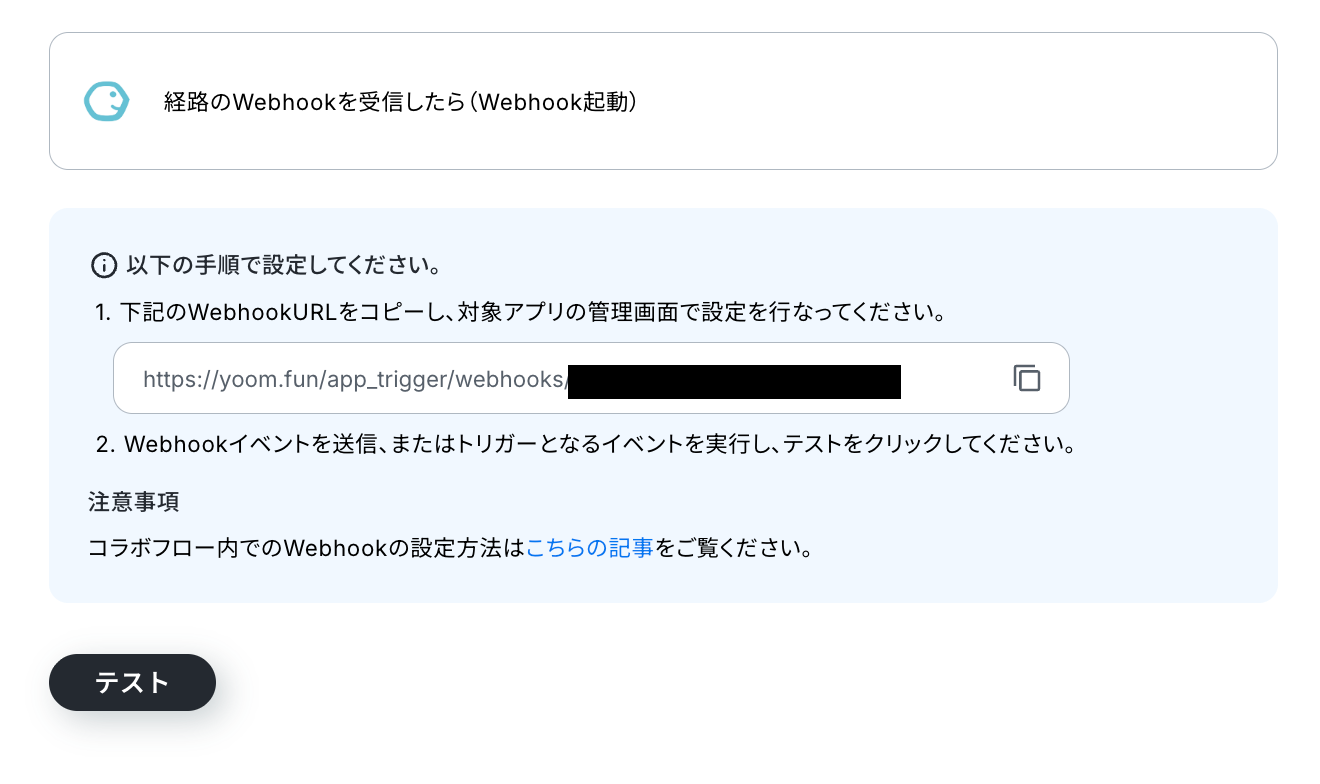
4.WebhookURLをコピーし、コラボフローに設定したらテストを行います。
※コラボフローでWebhookURLを設定する方法は、こちらを確認してください。
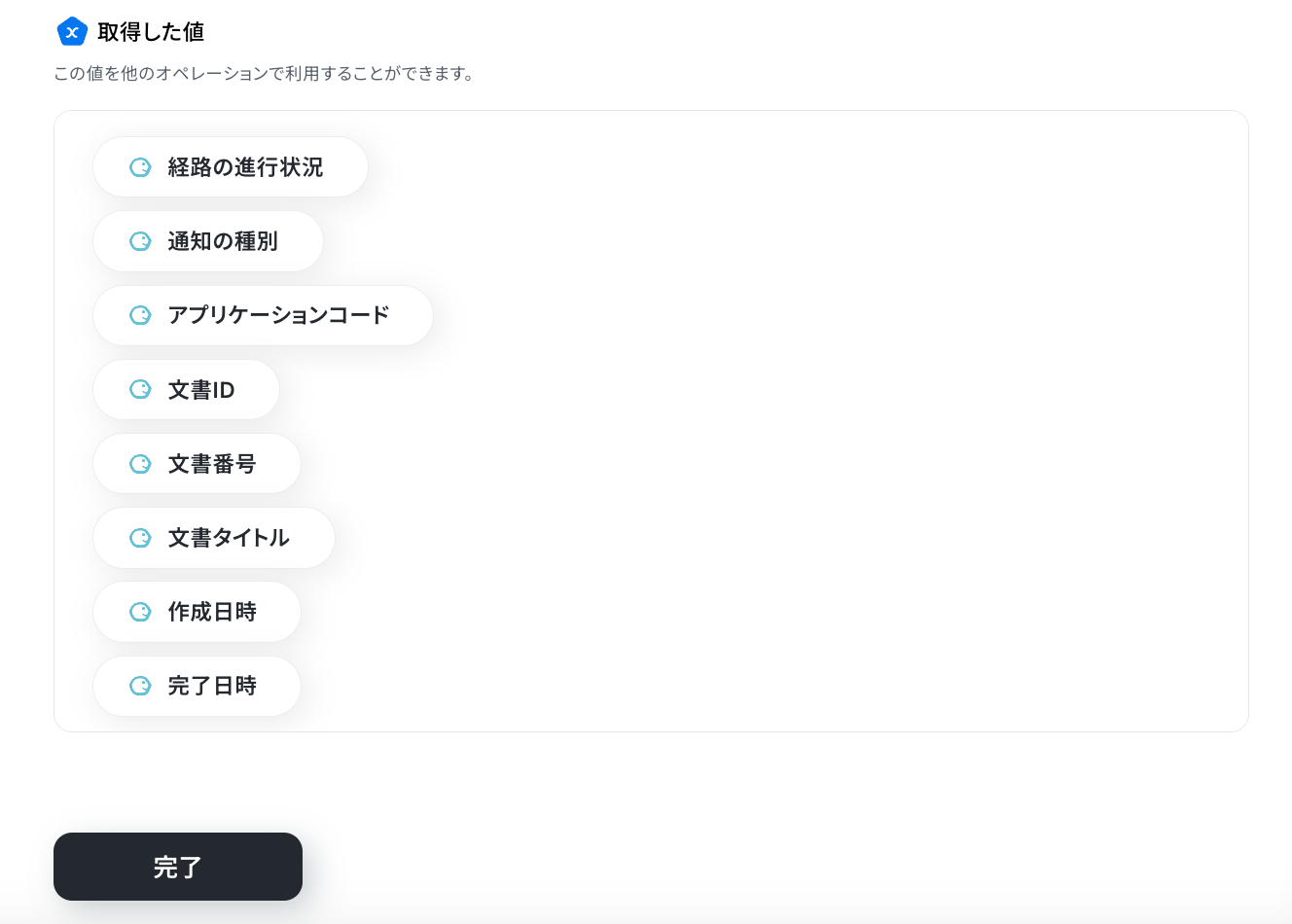
5.テストが成功したら完了します。
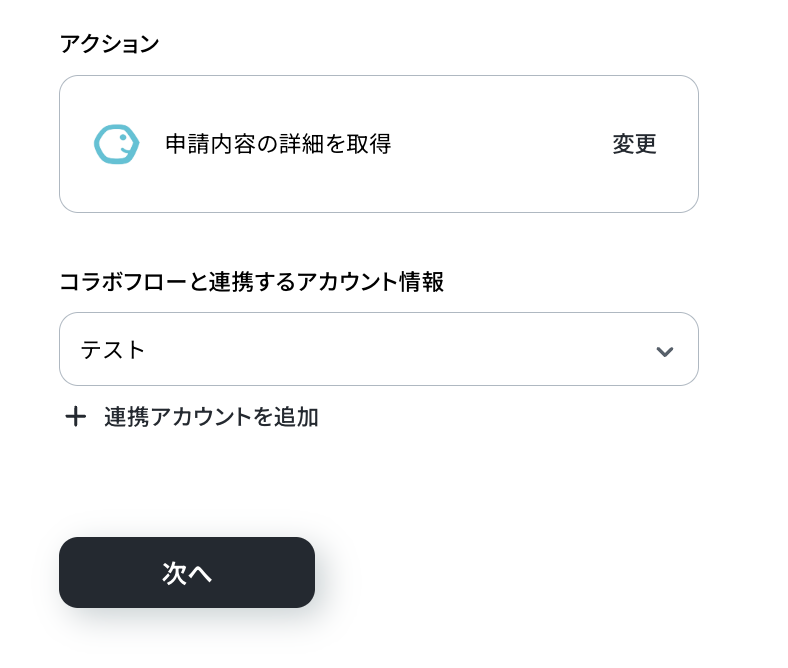
6.「アプリと連携する 申請内容の詳細を取得」をクリックします。
7.コラボフローと連携するアカウントを確認し、「次へ」をクリックします。
※その他の項目はデフォルトで設定されています。
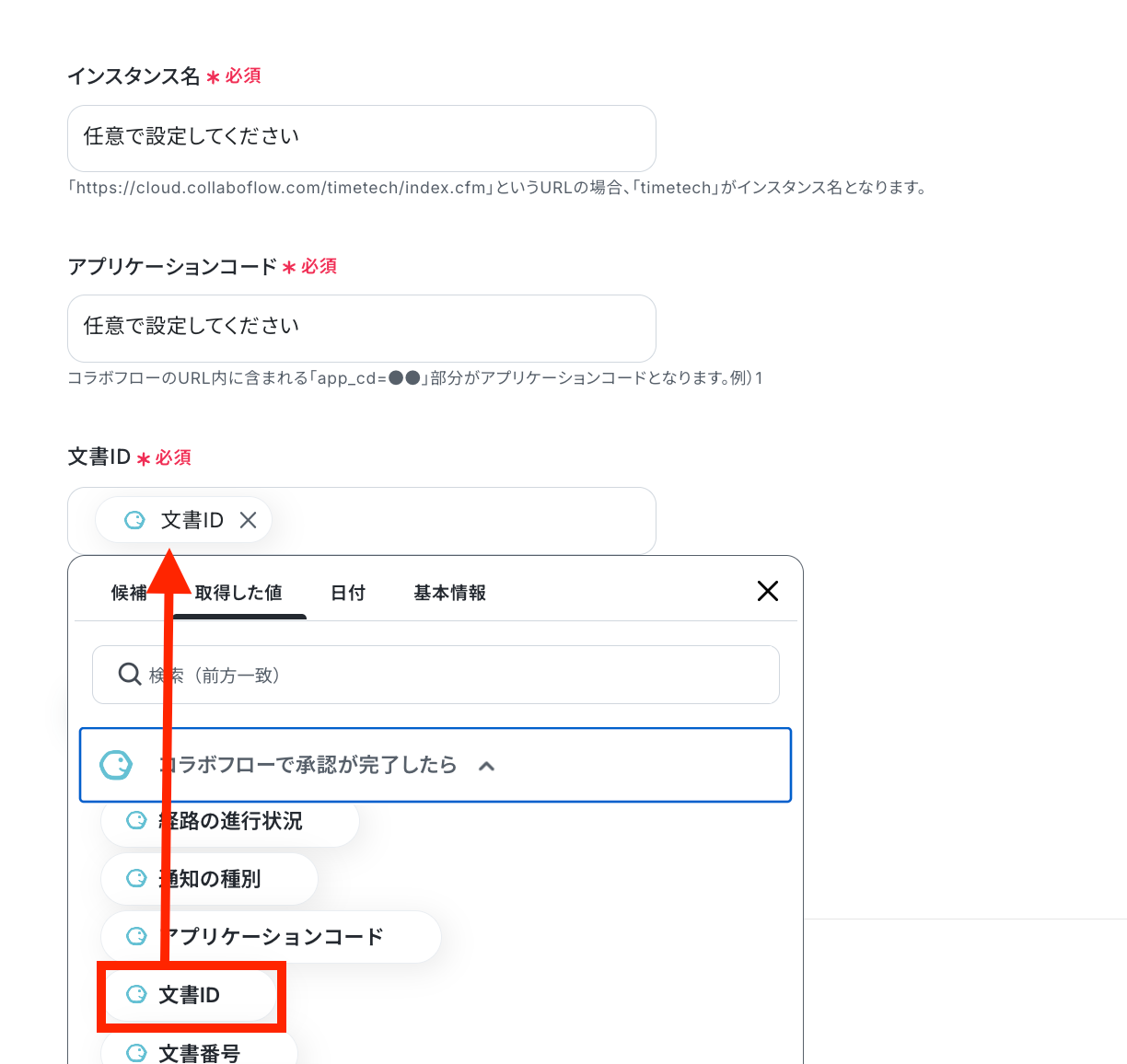
8.インスタンス名、アプリケーションコード、文書IDを設定してテストを行います。
※文書IDは、枠をクリックして表示される取得した値の「コラボフローで承認が完了したら」から設定します。
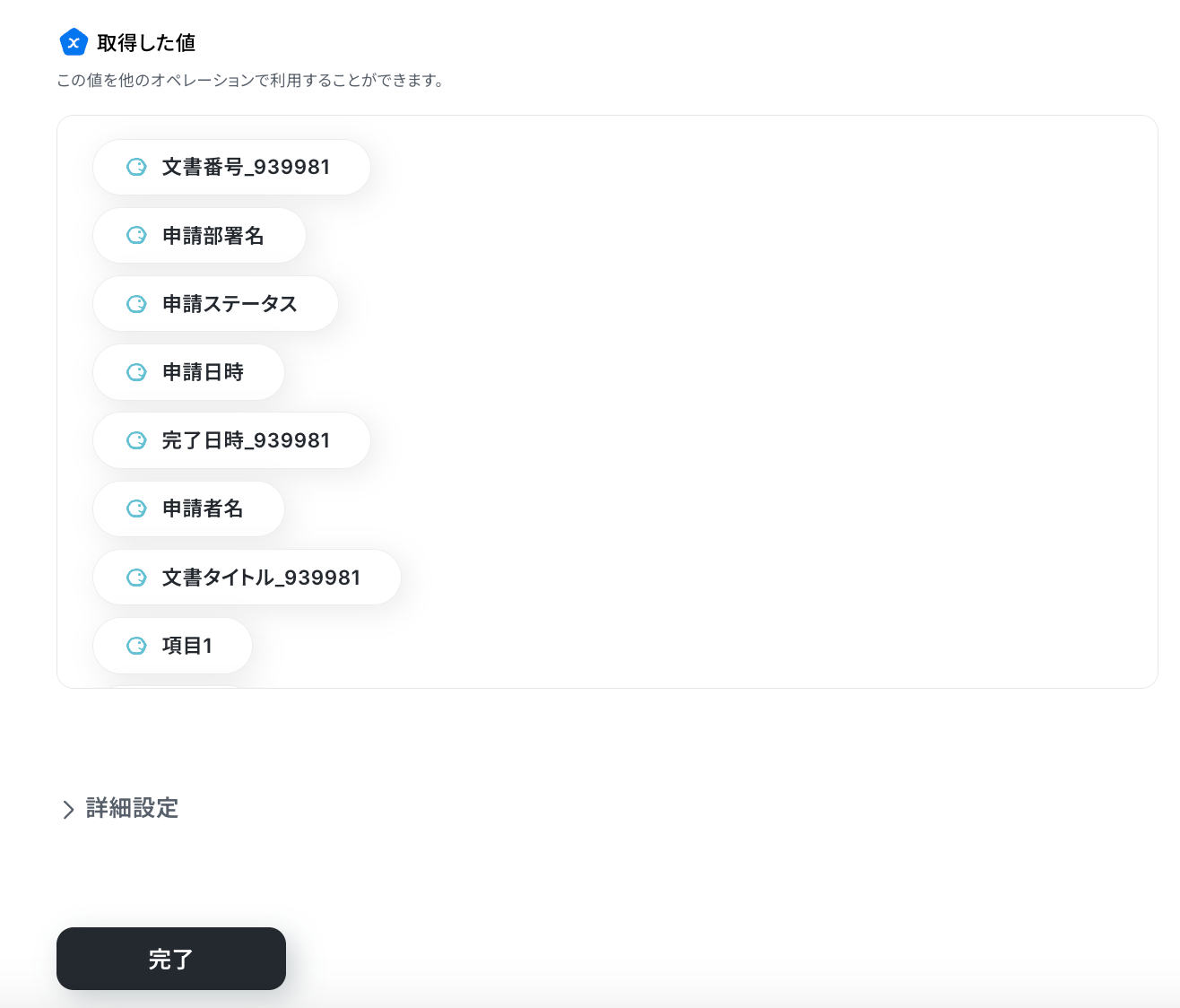
9.テストが成功すると、コラボフローから取得した申請情報が取得した値に表示されます。
ステップ4:kintoneの設定
最後に、kintoneのレコードを更新する設定を行います。
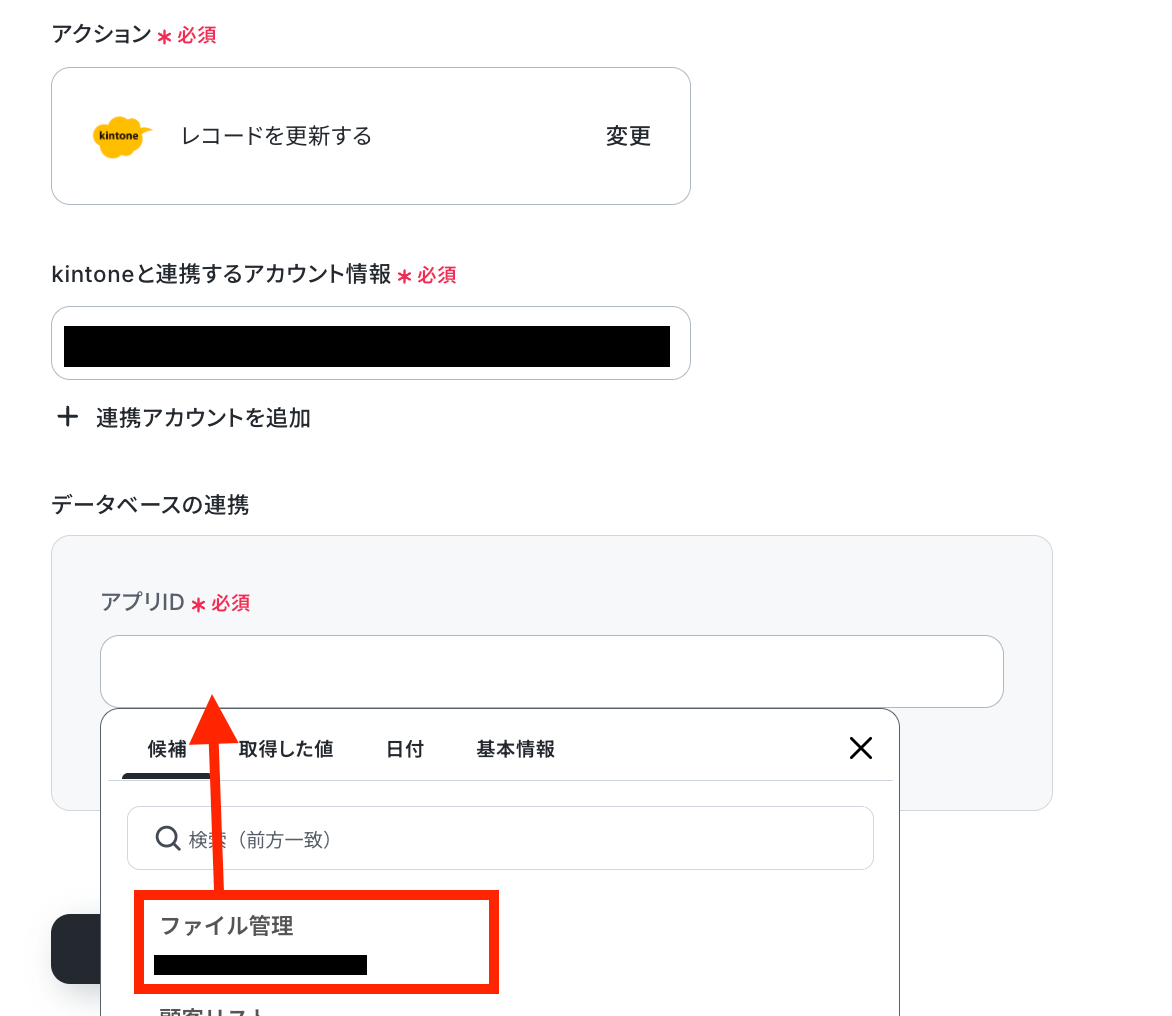
1.「データベースを操作する レコードを更新する」をクリックします。
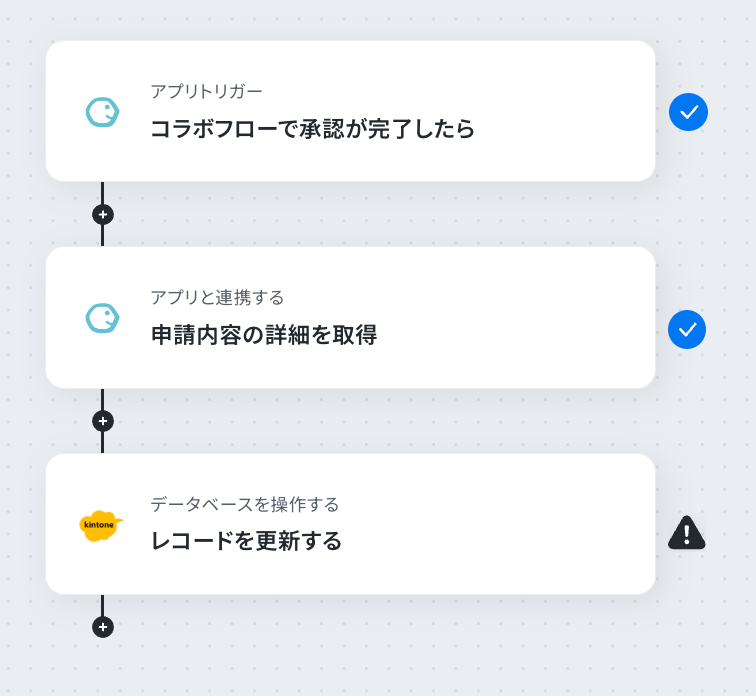
2.kintoneと連携するアカウントを確認し、アプリIDを設定して「次へ」をクリックします。
※その他の項目はデフォルトで設定されています。
※アプリIDは、枠をクリックして表示される「候補」から設定できます。
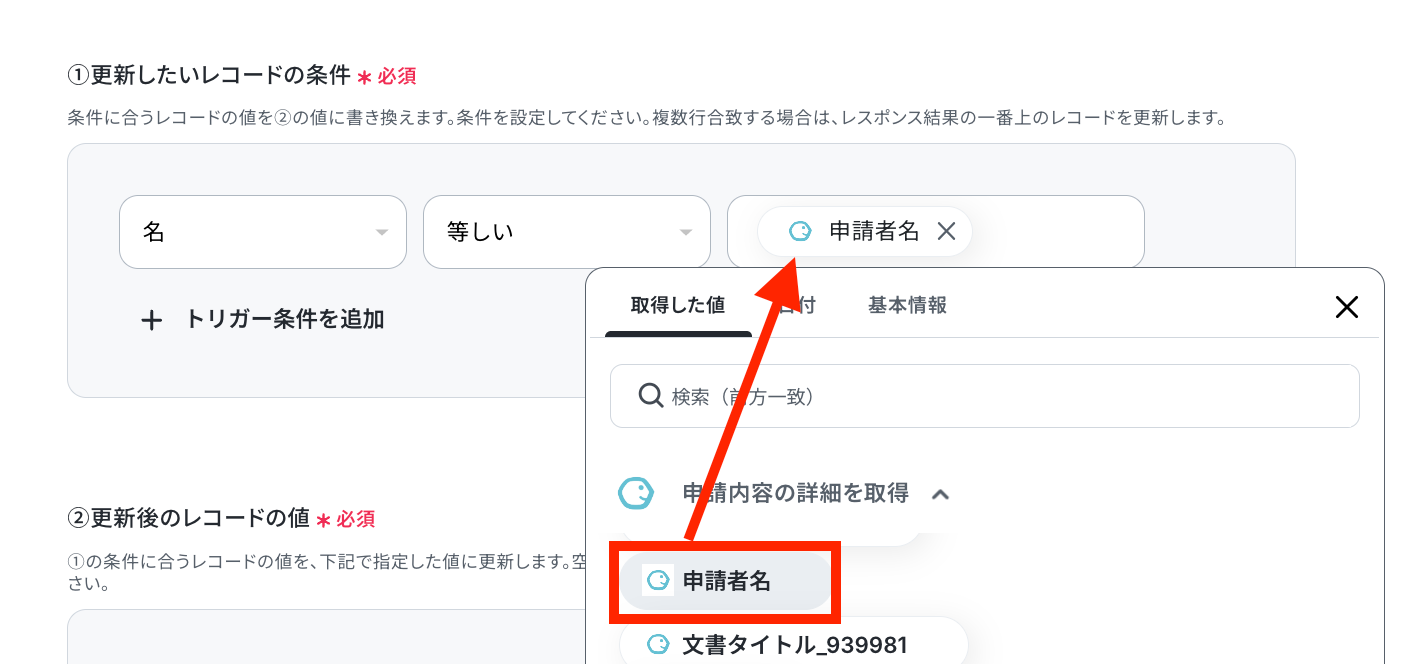
3.更新したいレコードの条件を設定します。
※左枠にはkintoneの項目を設定し、右枠には、枠をクリックして表示される取得した値の「申請内容の詳細を取得」から対応する値を設定します。
下記画像は、従業員情報の更新をコラボフローで本人が申請した際の設定で、kintoneの「名」に登録されている値とコラボフローの申請者名の値が一致していることが前提となります。
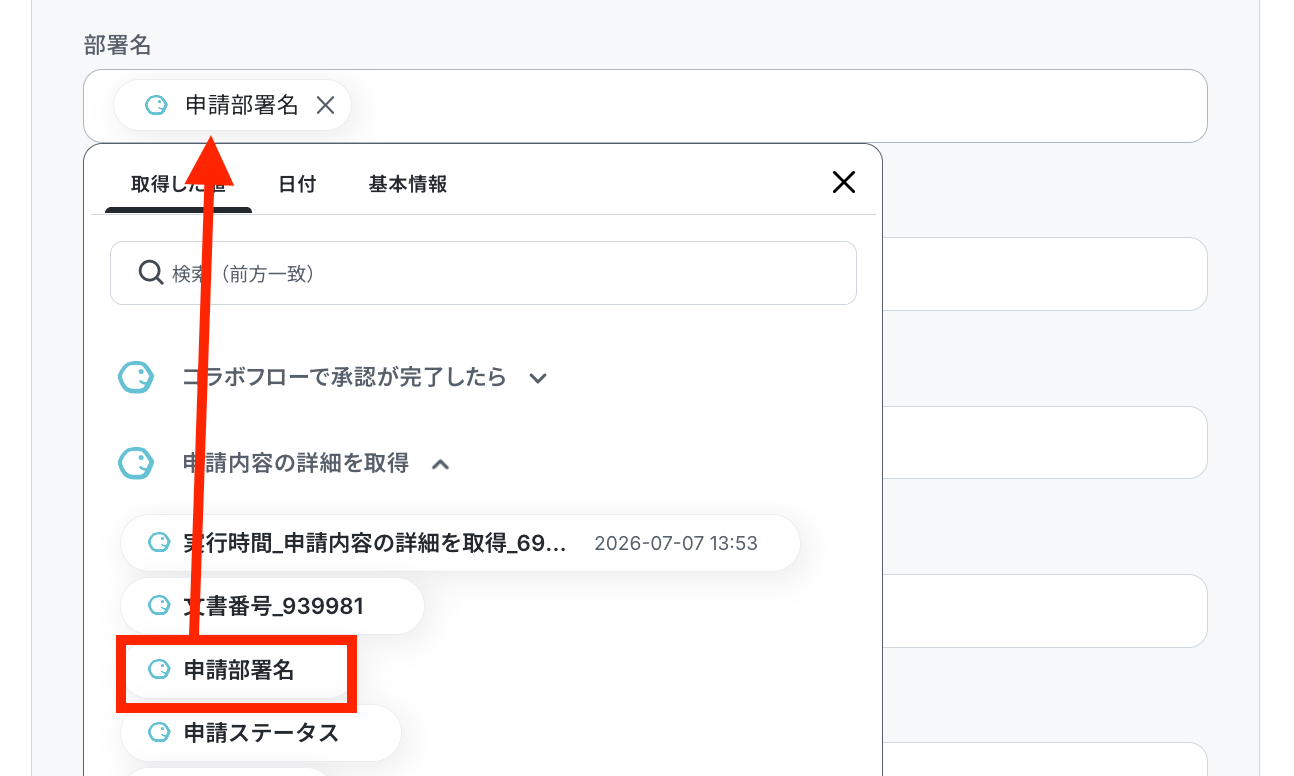
4.更新後のレコードの値を設定します。
※コラボフローの内容を反映させる項目は、枠をクリックして表示される取得した値の「申請内容の詳細を取得」から設定します。
※更新しない項目は空欄にしておきます。
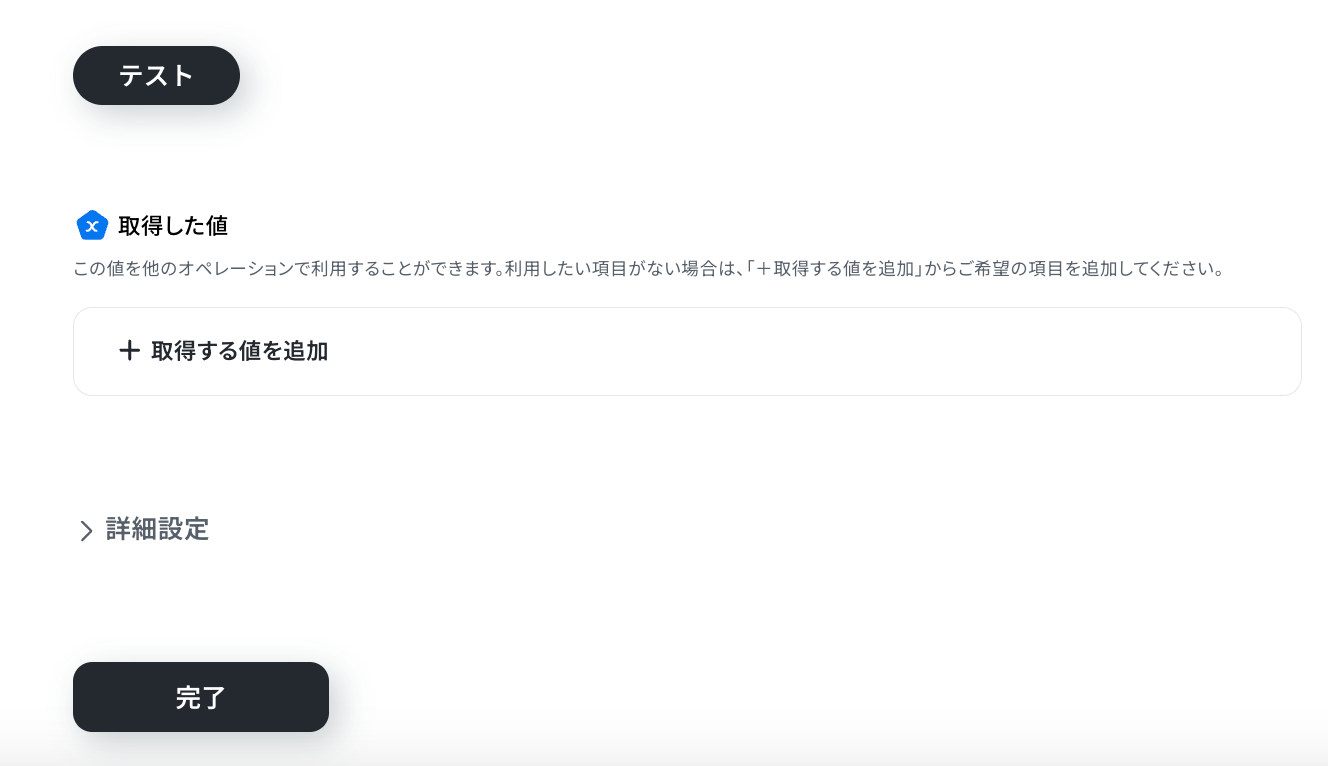
5.テストを行い、成功するとkintoneのレコード情報が更新されます。
問題がなければ完了します。
6.トリガーをONにすると、コラボフローで承認が完了するたび、kintoneのレコードが自動更新されます。
紹介したフローに不明点があれば、こちらのヘルプページを確認してみてください。
コラボフローのデータをkintoneに連携したい場合
今回はコラボフローからkintoneへデータを連携する方法をご紹介しましたが、逆にkintoneからコラボフローへのデータ連携を実施したい場合は、下記のテンプレートも併せてご利用ください。
kintoneでレコードが追加されたら、コラボフローでユーザー情報の登録をする
kintoneに新しい顧客情報や取引先情報などのレコードが追加された際に、その情報を自動的にコラボフローのユーザー情報として登録することが可能です。
手作業による情報登録の手間を省き、登録漏れや入力ミスを防ぎます。
■概要
kintoneに新しい顧客情報や案件情報が追加されるたび、コラボフローへ手動でユーザー情報を登録する作業は手間がかかるのではないでしょうか。特に複数の情報を正確に転記する必要がある場合、入力ミスや作業漏れが発生しやすく、業務の非効率化を招くこともあります。このワークフローを活用すれば、kintoneへのレコード追加をトリガーとしてコラボフローへのユーザー情報登録が自動化でき、こうした課題をスムーズに解消できます。
■このテンプレートをおすすめする方
- kintoneとコラボフロー間でユーザー情報登録を手作業で行っている担当者の方
- kintoneへのデータ入力後、コラボフローへの反映にタイムラグが生じている方
- ユーザー情報登録の正確性を高め、ヒューマンエラーを削減したいと考えている方
■このテンプレートを使うメリット
- kintoneにレコードが追加されると、自動でコラボフローへユーザー情報が登録されるため、これまで手作業に費やしていた時間を短縮することができます。
- 手作業によるデータ転記が不要になるため、入力間違いや漏れといったヒューマンエラーのリスク軽減に繋がります。
■フローボットの流れ
- はじめに、kintoneとコラボフローをYoomと連携します。
- 次に、トリガーでkintoneを選択し、「レコードが登録されたら(Webhook起動)」というアクションを設定します。
- 次に、オペレーションでkintoneの「レコードを取得する」アクションを設定し、登録されたレコード情報を取得します。
- 最後に、オペレーションでコラボフローの「ユーザー情報の登録」アクションを設定し、取得したkintoneのレコード情報をもとにユーザー情報を登録します。
※「トリガー」:フロー起動のきっかけとなるアクション、「オペレーション」:トリガー起動後、フロー内で処理を行うアクション
■このワークフローのカスタムポイント
- コラボフローでユーザー情報を登録するアクションを設定する際に、登録する項目に対して、kintoneから取得した動的な値をマッピングしたり、固定の値を設定したりするなど、柔軟にカスタマイズすることが可能です。
■注意事項
- kintone、コラボフローのそれぞれとYoomを連携してください。
■概要
kintoneに新しい顧客情報や案件情報が追加されるたび、コラボフローへ手動でユーザー情報を登録する作業は手間がかかるのではないでしょうか。特に複数の情報を正確に転記する必要がある場合、入力ミスや作業漏れが発生しやすく、業務の非効率化を招くこともあります。このワークフローを活用すれば、kintoneへのレコード追加をトリガーとしてコラボフローへのユーザー情報登録が自動化でき、こうした課題をスムーズに解消できます。
■このテンプレートをおすすめする方
- kintoneとコラボフロー間でユーザー情報登録を手作業で行っている担当者の方
- kintoneへのデータ入力後、コラボフローへの反映にタイムラグが生じている方
- ユーザー情報登録の正確性を高め、ヒューマンエラーを削減したいと考えている方
■このテンプレートを使うメリット
- kintoneにレコードが追加されると、自動でコラボフローへユーザー情報が登録されるため、これまで手作業に費やしていた時間を短縮することができます。
- 手作業によるデータ転記が不要になるため、入力間違いや漏れといったヒューマンエラーのリスク軽減に繋がります。
■フローボットの流れ
- はじめに、kintoneとコラボフローをYoomと連携します。
- 次に、トリガーでkintoneを選択し、「レコードが登録されたら(Webhook起動)」というアクションを設定します。
- 次に、オペレーションでkintoneの「レコードを取得する」アクションを設定し、登録されたレコード情報を取得します。
- 最後に、オペレーションでコラボフローの「ユーザー情報の登録」アクションを設定し、取得したkintoneのレコード情報をもとにユーザー情報を登録します。
※「トリガー」:フロー起動のきっかけとなるアクション、「オペレーション」:トリガー起動後、フロー内で処理を行うアクション
■このワークフローのカスタムポイント
- コラボフローでユーザー情報を登録するアクションを設定する際に、登録する項目に対して、kintoneから取得した動的な値をマッピングしたり、固定の値を設定したりするなど、柔軟にカスタマイズすることが可能です。
■注意事項
- kintone、コラボフローのそれぞれとYoomを連携してください。
kintoneで特定のレコードが追加されたら、コラボフローでユーザー情報の登録をする
kintoneである条件を満たす特定のレコード(例えば、特定のステータスになった案件や、特定の契約種別の顧客など)が追加された場合にのみ、コラボフローへユーザー情報を自動登録することが可能です。
これにより、必要な情報だけを的確に連携させ、コラボフロー側の情報を最新かつ正確に保つことができます。
■概要
kintoneに新しい顧客情報や取引先情報が登録されるたび、手作業でコラボフローにもユーザー情報を登録していませんか?このような二重入力は手間がかかるだけでなく、入力ミスや漏れの原因にもなり得ます。このワークフローを活用すれば、kintoneへのレコード追加をトリガーとして、コラボフローへのユーザー情報登録を自動化し、これらの課題をスムーズに解消できます。
■このテンプレートをおすすめする方
- kintoneとコラボフロー間でユーザー情報を手作業で登録し、非効率を感じている方
- ユーザー情報の登録作業における入力ミスや漏れを減らしたいと考えている担当者の方
- kintoneとコラボフローの連携による業務自動化で、作業時間を削減したい方
■このテンプレートを使うメリット
- kintoneにレコードが追加されると、自動でコラボフローにユーザー情報が登録されるため、これまで手作業で行っていた登録業務の時間を短縮できます。
- 手作業によるデータ入力時の誤りや、登録漏れといったヒューマンエラーの発生リスクを軽減し、データの正確性を向上させます。
■フローボットの流れ
- はじめに、kintoneとコラボフローをYoomと連携します。
- 次に、トリガーでkintoneを選択し、「レコードが登録されたら(Webhook起動)」というアクションを設定します。これにより、kintoneに新しいレコードが追加されるとフローが起動します。
- 次に、オペレーションでkintoneの「レコードを取得する」アクションを設定し、トリガーとなったレコードの詳細情報を取得します。
- 次に、オペレーションで「分岐機能:コマンドオペレーション」を設定し、取得したレコード情報に基づいて、特定の条件に合致する場合のみ後続の処理に進むように設定します。
- 最後に、オペレーションでコラボフローの「ユーザー情報の登録」アクションを設定し、取得したレコード情報や任意の固定値を元にユーザー情報を登録します。
※「トリガー」:フロー起動のきっかけとなるアクション、「オペレーション」:トリガー起動後、フロー内で処理を行うアクション
■このワークフローのカスタムポイント
- 分岐機能のコマンドオペレーションでは、kintoneから取得したレコードの特定のフィールド値(例えば、特定のステータスや部署など)を条件として設定し、条件に一致する場合のみコラボフローへのユーザー情報登録処理を進行させるようにカスタマイズが可能です。
- コラボフローの「ユーザー情報の登録」アクションでは、登録するユーザー情報の各項目に対して、kintoneから取得したデータを動的な値としてマッピングしたり、必要な情報を固定値として入力したりするなど、柔軟に設定を調整できます。
■注意事項
- kintone、コラボフローのそれぞれとYoomを連携してください。
- 分岐はミニプラン以上のプランでご利用いただける機能(オペレーション)となっております。フリープランの場合は設定しているフローボットのオペレーションはエラーとなりますので、ご注意ください。
- ミニプランなどの有料プランは、2週間の無料トライアルを行うことが可能です。無料トライアル中には制限対象のアプリや機能(オペレーション)を使用することができます。
■概要
kintoneに新しい顧客情報や取引先情報が登録されるたび、手作業でコラボフローにもユーザー情報を登録していませんか?このような二重入力は手間がかかるだけでなく、入力ミスや漏れの原因にもなり得ます。このワークフローを活用すれば、kintoneへのレコード追加をトリガーとして、コラボフローへのユーザー情報登録を自動化し、これらの課題をスムーズに解消できます。
■このテンプレートをおすすめする方
- kintoneとコラボフロー間でユーザー情報を手作業で登録し、非効率を感じている方
- ユーザー情報の登録作業における入力ミスや漏れを減らしたいと考えている担当者の方
- kintoneとコラボフローの連携による業務自動化で、作業時間を削減したい方
■このテンプレートを使うメリット
- kintoneにレコードが追加されると、自動でコラボフローにユーザー情報が登録されるため、これまで手作業で行っていた登録業務の時間を短縮できます。
- 手作業によるデータ入力時の誤りや、登録漏れといったヒューマンエラーの発生リスクを軽減し、データの正確性を向上させます。
■フローボットの流れ
- はじめに、kintoneとコラボフローをYoomと連携します。
- 次に、トリガーでkintoneを選択し、「レコードが登録されたら(Webhook起動)」というアクションを設定します。これにより、kintoneに新しいレコードが追加されるとフローが起動します。
- 次に、オペレーションでkintoneの「レコードを取得する」アクションを設定し、トリガーとなったレコードの詳細情報を取得します。
- 次に、オペレーションで「分岐機能:コマンドオペレーション」を設定し、取得したレコード情報に基づいて、特定の条件に合致する場合のみ後続の処理に進むように設定します。
- 最後に、オペレーションでコラボフローの「ユーザー情報の登録」アクションを設定し、取得したレコード情報や任意の固定値を元にユーザー情報を登録します。
※「トリガー」:フロー起動のきっかけとなるアクション、「オペレーション」:トリガー起動後、フロー内で処理を行うアクション
■このワークフローのカスタムポイント
- 分岐機能のコマンドオペレーションでは、kintoneから取得したレコードの特定のフィールド値(例えば、特定のステータスや部署など)を条件として設定し、条件に一致する場合のみコラボフローへのユーザー情報登録処理を進行させるようにカスタマイズが可能です。
- コラボフローの「ユーザー情報の登録」アクションでは、登録するユーザー情報の各項目に対して、kintoneから取得したデータを動的な値としてマッピングしたり、必要な情報を固定値として入力したりするなど、柔軟に設定を調整できます。
■注意事項
- kintone、コラボフローのそれぞれとYoomを連携してください。
- 分岐はミニプラン以上のプランでご利用いただける機能(オペレーション)となっております。フリープランの場合は設定しているフローボットのオペレーションはエラーとなりますので、ご注意ください。
- ミニプランなどの有料プランは、2週間の無料トライアルを行うことが可能です。無料トライアル中には制限対象のアプリや機能(オペレーション)を使用することができます。
kintoneを活用した自動化例
Outlookのカレンダーに新しい予定が追加されたら、その情報をkintoneに自動でレコードとして登録することができます。
また、kintoneのデータをもとに、Googleスプレッドシートに反映したり、Slackに通知を送ることも可能です。
■概要Outlookのカレンダーに登録された予定情報を、手作業でkintoneに転記していませんか?こうした二重入力は手間がかかるだけでなく、入力漏れや登録ミスといったヒューマンエラーの原因にもなり得ます。このワークフローを活用すれば、Outlookのカレンダーに新しいイベントが登録されると、自動でkintoneにレコードが追加されるため、手作業による情報連携の課題をスムーズに削減できます。
■このテンプレートをおすすめする方- Outlookとkintoneを併用し、予定情報の手入力に手間を感じている方
- スケジュール管理と顧客情報管理の連携を自動化したいと考えている営業担当者の方
- kintoneへのデータ入力漏れやミスを防ぎ、情報管理を効率化したいチームリーダーの方
■このテンプレートを使うメリット- Outlookへの予定登録をトリガーにkintoneへ自動でレコードが追加されるため、これまで手作業で行っていたデータ入力の時間を短縮できます。
- 手作業でのデータ転記が減ることで、入力間違いや登録漏れといったヒューマンエラーの発生を防ぎ、データの正確性を保ちます。
■フローボットの流れ- はじめに、OutlookとkintoneをYoomと連携します
- 次に、トリガーでOutlookを選択し、「カレンダーにイベントが登録されたら」というアクションを設定します
- 最後に、オペレーションでkintoneの「レコードを追加する」アクションを設定し、Outlookのイベント情報を元にレコードを追加するように設定します
※「トリガー」:フロー起動のきっかけとなるアクション、「オペレーション」:トリガー起動後、フロー内で処理を行うアクション
■このワークフローのカスタムポイント- kintoneのオペレーション設定で、レコードを追加したい対象のアプリを任意で指定してください。
- Outlookの予定情報(件名、日時、参加者など)を、kintoneアプリのどのフィールドに登録するかも自由に設定できます。
■注意事項- Outlook、kintoneのそれぞれとYoomを連携してください。
- Microsoft365(旧Office365)には、家庭向けプランと一般法人向けプラン(Microsoft365 Business)があり、一般法人向けプランに加入していない場合には認証に失敗する可能性があります。
- kintoneはミニプラン以上でご利用いただけるアプリとなっております。フリープラン・パーソナルプランの場合は設定しているフローボットのオペレーションやデータコネクトはエラーとなりますので、ご注意ください。
- ミニプラン・チームプラン・サクセスプランなどの有料プランは、2週間の無料トライアルを行うことが可能です。無料トライアル中には制限対象のアプリを使用することができます。 詳しくは、料金プランのページをご参照ください。
■概要Salesforceに新しいリードが登録されるたびに、kintoneにも手作業で情報を転記するのは手間がかかりませんか?二重入力の手間や、転記ミスなどのヒューマンエラーは、避けたい業務課題の一つです。このワークフローを活用すれば、Salesforceに新規リードが登録されると、自動でkintoneにレコードが追加されるため、こうしたデータ連携の課題をスムーズに解消できます。
■このテンプレートをおすすめする方- Salesforceとkintoneを併用し、リード情報の手入力に手間を感じている方
- データ入力のミスや漏れを防ぎ、リード管理の精度を高めたい営業担当者の方
- SaaS間のデータ連携を自動化し、営業プロセスの効率化を目指すマネージャーの方
■このテンプレートを使うメリット- Salesforceにリード情報が登録されると、自動でkintoneへデータが同期されるため、これまで手作業に費やしていた時間を短縮できます
- 手作業でのデータ転記がなくなることで、入力間違いや登録漏れといったヒューマンエラーのリスク軽減に繋がります
■フローボットの流れ- はじめに、SalesforceとkintoneをYoomと連携します
- 次に、トリガーでSalesforceを選択し、「Salesforceに新規リードが登録されたら」というアクションを設定します
- 最後に、オペレーションでkintoneの「レコードを追加する」アクションを設定し、前のステップで取得したSalesforceのリード情報を紐付けます
※「トリガー」:フロー起動のきっかけとなるアクション、「オペレーション」:トリガー起動後、フロー内で処理を行うアクション
■このワークフローのカスタムポイント- Salesforceとの連携設定時に、ご利用の環境に合わせたマイドメインURLを設定してください
- kintoneにレコードを追加する際に、どの項目にどの情報を登録するかを自由に設定できますSalesforceから取得した情報を動的に設定したり、特定のテキストを固定値として入力したりすることが可能です
■注意事項- Salesforce、KintoneのそれぞれとYoomを連携してください。
- トリガーは5分、10分、15分、30分、60分の間隔で起動間隔を選択できます。プランによって最短の起動間隔が異なりますので、ご注意ください。
- Salesforce、kintoneはミニプラン以上でご利用いただけるアプリとなっております。フリープラン・パーソナルプランの場合は設定しているフローボットのオペレーションやデータコネクトはエラーとなりますので、ご注意ください。
- パーソナルプラン・ミニプラン・チームプラン・サクセスプランなどの有料プランは、2週間の無料トライアルを行うことが可能です。無料トライアル中には制限対象のアプリを使用することができます。詳しくは、「料金プランのページ」をご参照ください。
■概要kintoneでのコミュニケーションは便利ですが、多くの通知に埋もれてしまい、自分宛ての重要なメンションを見逃してしまうことはありませんか?対応が遅れると、業務の進行に支障をきたす可能性もあります。このワークフローを活用すれば、kintoneのコメントで自分がメンションされた際に、Slackへ自動で通知を送ることが可能です。これにより連絡を把握し、迅速な対応を実現します。
■このテンプレートをおすすめする方- kintoneの通知が多く、自分宛てのメンションを見逃しがちな方
- Slackを主要なコミュニケーションツールとして利用し、情報集約をしたい方
- チーム内の重要な連絡へのレスポンス速度を向上させたいマネージャーの方
■このテンプレートを使うメリット- kintoneで自分宛てのメンションが付いたコメントだけをSlackに自動通知するため、確認漏れなどのヒューマンエラーを防ぎます。
- kintoneの通知を都度チェックする手間を減らし、Slackで一元的に確認できるため、コミュニケーションを効率化できます。
■フローボットの流れ- はじめに、kintoneとSlackをYoomと連携します
- 次に、トリガーでkintoneを選択し、「コメントが書き込まれたら」というアクションを設定します
- 次に、オペレーションで分岐機能を設定し、コメント内容に自分の名前が含まれている場合のみ、次のアクションに進むよう条件を指定します
- 最後に、オペレーションでSlackの「ダイレクトメッセージを送る」アクションを設定し、kintoneのコメント情報を自分宛てに通知します
※「トリガー」:フロー起動のきっかけとなるアクション、「オペレーション」:トリガー起動後、フロー内で処理を行うアクション
■このワークフローのカスタムポイント- 分岐条件は、自分の名前だけでなく特定のキーワードやプロジェクト名が含まれている場合のみ通知するなど、任意で設定することが可能です。
- Slackへの通知は、自分へのダイレクトメッセージだけでなく特定のチャンネルを指定できます。また、通知本文にkintoneのレコードURLなどを含めることで、より詳細な情報を共有できます。
■注意事項- kintone、SlackのそれぞれとYoomを連携してください。
- 分岐はパーソナルプラン以上のプランでご利用いただける機能(オペレーション)となっております。フリープランの場合は設定しているフローボットのオペレーションはエラーとなりますので、ご注意ください。
- パーソナルプランなどの有料プランは、2週間の無料トライアルを行うことが可能です。無料トライアル中には制限対象のアプリや機能(オペレーション)を使用することができます。
- kintoneはミニプラン以上でご利用いただけるアプリとなっております。フリープラン・パーソナルプランの場合は設定しているフローボットのオペレーションやデータコネクトはエラーとなりますので、ご注意ください。
- パーソナルプラン・ミニプラン・チームプラン・サクセスプランなどの有料プランは、2週間の無料トライアルを行うことが可能です。無料トライアル中には制限対象のアプリを使用することができます。
■概要
kintoneに顧客情報や案件情報を登録するたびに、関連資料を保管するためのフォルダをMicrosoft SharePointに手作業で作成していませんか?この作業は件数が増えると大きな負担になり、フォルダの命名ミスや作成漏れといったヒューマンエラーの原因にもなりがちです。
このワークフローを活用すれば、kintoneへのレコード登録をトリガーに、Microsoft SharePointへ任意のフォルダを自動で作成し、こうした定型業務の手間やミスを削減できます。
■このテンプレートをおすすめする方
- kintoneとMicrosoft SharePoint間で、手作業での情報連携に手間を感じている方
- 定型的なフォルダ作成業務を自動化し、コア業務に集中できる環境を整えたい方
- 手作業によるフォルダの作成漏れや命名ミスなどのヒューマンエラーを防ぎたい方
■このテンプレートを使うメリット
- kintoneへのレコード登録のみでフォルダ作成が完了するため、これまで手作業に費やしていた時間を他の業務に充てることができます。
- 手作業によるフォルダの作成漏れや命名規則の間違いといったミスを防ぎ、データ管理の正確性を向上させます。
■フローボットの流れ
- はじめに、kintoneとMicrosoft SharePointをYoomと連携します。
- 次に、トリガーでkintoneを選択し、「レコードが登録されたら(Webhook起動)」というアクションを設定します。
- 続いて、オペレーションでkintoneの「レコードを取得する」アクションを設定し、トリガーをきっかけに登録されたレコード情報を取得します。
- 最後に、オペレーションでMicrosoft SharePointの「フォルダを作成」アクションを設定し、取得したレコード情報を元にフォルダを作成します。
※「トリガー」:フロー起動のきっかけとなるアクション、「オペレーション」:トリガー起動後、フロー内で処理を行うアクション
■このワークフローのカスタムポイント
- kintoneのトリガー設定では、Webhookを送信するイベント(レコードの登録、編集、削除など)を任意で設定してください。
- kintoneでレコードを取得するアクションを設定する際に、取得対象としたいレコードの条件を任意で設定してください。
- Microsoft SharePointでフォルダを作成する際、作成先のサイトIDやドライブID、親フォルダを指定し、フォルダ名にはkintoneから取得した情報を組み込むなど任意で設定が可能です。
■注意事項
- kintoneとMicrosoft SharePointそれぞれのアカウントとYoomを連携してご利用ください。
- Microsoft365をご契約中の場合のみご利用いただけます。
- Microsoft365(旧Office365)には、家庭向けプランと一般法人向けプラン(Microsoft365 Business)があり、一般法人向けプランに加入していない場合には認証に失敗する可能性があります。
■概要
kintoneに登録した顧客情報や案件情報をもとに、ChatGPTでメールの文面や報告書を作成する際、手作業でのコピー&ペーストに手間を感じていないでしょうか。このワークフローを活用すれば、kintoneにレコードが登録されるだけで、ChatGPTが自動でテキストを生成し、指定のフィールドに内容を反映させることが可能です。生成AIを活用した定型文の作成業務を自動化し、作業時間を短縮します。
■このテンプレートをおすすめする方
- kintoneとChatGPTを日常的に利用し、手作業での情報連携に課題を感じている方
- kintoneのデータに基づき、ChatGPTでメール文面や報告書を効率的に作成したい方
- kintoneと生成AIを連携させ、業務プロセスの自動化を具体的に進めたいと考えている方
■このテンプレートを使うメリット
- kintoneへのレコード登録を起点にテキスト生成と更新が自動で実行されるため、手作業でのコピー&ペーストや文章作成にかかる時間を短縮します。
- 人の手による転記作業がなくなるため、情報の入力ミスや反映漏れといったヒューマンエラーの防止に繋がります。
■フローボットの流れ
- はじめに、kintoneとChatGPTをYoomと連携します。
- 次に、トリガーでkintoneを選択し、「レコードが登録されたら(Webhook起動)」を設定します。
- 次に、オペレーションでkintoneの「レコードを取得する」アクションを設定し、トリガーとなったレコードの情報を取得します。
- 続いて、オペレーションでChatGPTの「テキストを生成」アクションを設定し、取得したレコード情報を元にテキストを生成させます。
- 最後に、オペレーションでkintoneの「レコードを更新する」アクションを設定し、ChatGPTが生成したテキストを該当レコードの指定フィールドに反映します。
※「トリガー」:フロー起動のきっかけとなるアクション、「オペレーション」:トリガー起動後、フロー内で処理を行うアクション
■このワークフローのカスタムポイント
- kintoneのトリガー設定では、フローを起動させたい対象アプリのWebhookイベントを設定してください。
- kintoneでレコードを取得するアクションでは、情報を取得したいレコードの条件を任意で設定してください。
- ChatGPTでテキストを生成するアクションでは、生成したい文章の指示(プロンプト)をメッセージ内容に設定してください。
- kintoneでレコードを更新するアクションでは、対象のアプリIDや更新したいレコードの条件、更新後の値をそれぞれ設定してください。
■注意事項
- kintone、ChatGPTそれぞれとYoomのアカウント連携が必要です。
- ChatGPTやOpenAIのAPIを利用するには、別途OpenAI社へ費用が発生する可能性があります。詳細はOpenAI社の公式サイトをご確認ください。
- AIオペレーションはチームプラン・サクセスプランでのみご利用いただける機能(オペレーション)となっております。フリープラン・ミニプランの場合は設定しているフローボットのオペレーションはエラーとなりますので、ご注意ください。
- チームプランやサクセスプランなどの有料プランは、2週間の無料トライアルを行うことが可能です。無料トライアル中には制限対象のアプリやAI機能(オペレーション)を使用することができます。

- Outlookとkintoneを併用し、予定情報の手入力に手間を感じている方
- スケジュール管理と顧客情報管理の連携を自動化したいと考えている営業担当者の方
- kintoneへのデータ入力漏れやミスを防ぎ、情報管理を効率化したいチームリーダーの方
- Outlookへの予定登録をトリガーにkintoneへ自動でレコードが追加されるため、これまで手作業で行っていたデータ入力の時間を短縮できます。
- 手作業でのデータ転記が減ることで、入力間違いや登録漏れといったヒューマンエラーの発生を防ぎ、データの正確性を保ちます。
- はじめに、OutlookとkintoneをYoomと連携します
- 次に、トリガーでOutlookを選択し、「カレンダーにイベントが登録されたら」というアクションを設定します
- 最後に、オペレーションでkintoneの「レコードを追加する」アクションを設定し、Outlookのイベント情報を元にレコードを追加するように設定します
■このワークフローのカスタムポイント
- kintoneのオペレーション設定で、レコードを追加したい対象のアプリを任意で指定してください。
- Outlookの予定情報(件名、日時、参加者など)を、kintoneアプリのどのフィールドに登録するかも自由に設定できます。
- Outlook、kintoneのそれぞれとYoomを連携してください。
- Microsoft365(旧Office365)には、家庭向けプランと一般法人向けプラン(Microsoft365 Business)があり、一般法人向けプランに加入していない場合には認証に失敗する可能性があります。
- kintoneはミニプラン以上でご利用いただけるアプリとなっております。フリープラン・パーソナルプランの場合は設定しているフローボットのオペレーションやデータコネクトはエラーとなりますので、ご注意ください。
- ミニプラン・チームプラン・サクセスプランなどの有料プランは、2週間の無料トライアルを行うことが可能です。無料トライアル中には制限対象のアプリを使用することができます。 詳しくは、料金プランのページをご参照ください。

■このテンプレートをおすすめする方
- Salesforceとkintoneを併用し、リード情報の手入力に手間を感じている方
- データ入力のミスや漏れを防ぎ、リード管理の精度を高めたい営業担当者の方
- SaaS間のデータ連携を自動化し、営業プロセスの効率化を目指すマネージャーの方
■このテンプレートを使うメリット
- Salesforceにリード情報が登録されると、自動でkintoneへデータが同期されるため、これまで手作業に費やしていた時間を短縮できます
- 手作業でのデータ転記がなくなることで、入力間違いや登録漏れといったヒューマンエラーのリスク軽減に繋がります
■フローボットの流れ
- はじめに、SalesforceとkintoneをYoomと連携します
- 次に、トリガーでSalesforceを選択し、「Salesforceに新規リードが登録されたら」というアクションを設定します
- 最後に、オペレーションでkintoneの「レコードを追加する」アクションを設定し、前のステップで取得したSalesforceのリード情報を紐付けます
■このワークフローのカスタムポイント
- Salesforceとの連携設定時に、ご利用の環境に合わせたマイドメインURLを設定してください
- kintoneにレコードを追加する際に、どの項目にどの情報を登録するかを自由に設定できますSalesforceから取得した情報を動的に設定したり、特定のテキストを固定値として入力したりすることが可能です
■注意事項
- Salesforce、KintoneのそれぞれとYoomを連携してください。
- トリガーは5分、10分、15分、30分、60分の間隔で起動間隔を選択できます。プランによって最短の起動間隔が異なりますので、ご注意ください。
- Salesforce、kintoneはミニプラン以上でご利用いただけるアプリとなっております。フリープラン・パーソナルプランの場合は設定しているフローボットのオペレーションやデータコネクトはエラーとなりますので、ご注意ください。
- パーソナルプラン・ミニプラン・チームプラン・サクセスプランなどの有料プランは、2週間の無料トライアルを行うことが可能です。無料トライアル中には制限対象のアプリを使用することができます。詳しくは、「料金プランのページ」をご参照ください。

- kintoneの通知が多く、自分宛てのメンションを見逃しがちな方
- Slackを主要なコミュニケーションツールとして利用し、情報集約をしたい方
- チーム内の重要な連絡へのレスポンス速度を向上させたいマネージャーの方
- kintoneで自分宛てのメンションが付いたコメントだけをSlackに自動通知するため、確認漏れなどのヒューマンエラーを防ぎます。
- kintoneの通知を都度チェックする手間を減らし、Slackで一元的に確認できるため、コミュニケーションを効率化できます。
- はじめに、kintoneとSlackをYoomと連携します
- 次に、トリガーでkintoneを選択し、「コメントが書き込まれたら」というアクションを設定します
- 次に、オペレーションで分岐機能を設定し、コメント内容に自分の名前が含まれている場合のみ、次のアクションに進むよう条件を指定します
- 最後に、オペレーションでSlackの「ダイレクトメッセージを送る」アクションを設定し、kintoneのコメント情報を自分宛てに通知します
■このワークフローのカスタムポイント
- 分岐条件は、自分の名前だけでなく特定のキーワードやプロジェクト名が含まれている場合のみ通知するなど、任意で設定することが可能です。
- Slackへの通知は、自分へのダイレクトメッセージだけでなく特定のチャンネルを指定できます。また、通知本文にkintoneのレコードURLなどを含めることで、より詳細な情報を共有できます。
- kintone、SlackのそれぞれとYoomを連携してください。
- 分岐はパーソナルプラン以上のプランでご利用いただける機能(オペレーション)となっております。フリープランの場合は設定しているフローボットのオペレーションはエラーとなりますので、ご注意ください。
- パーソナルプランなどの有料プランは、2週間の無料トライアルを行うことが可能です。無料トライアル中には制限対象のアプリや機能(オペレーション)を使用することができます。
- kintoneはミニプラン以上でご利用いただけるアプリとなっております。フリープラン・パーソナルプランの場合は設定しているフローボットのオペレーションやデータコネクトはエラーとなりますので、ご注意ください。
- パーソナルプラン・ミニプラン・チームプラン・サクセスプランなどの有料プランは、2週間の無料トライアルを行うことが可能です。無料トライアル中には制限対象のアプリを使用することができます。

■概要
kintoneに顧客情報や案件情報を登録するたびに、関連資料を保管するためのフォルダをMicrosoft SharePointに手作業で作成していませんか?この作業は件数が増えると大きな負担になり、フォルダの命名ミスや作成漏れといったヒューマンエラーの原因にもなりがちです。
このワークフローを活用すれば、kintoneへのレコード登録をトリガーに、Microsoft SharePointへ任意のフォルダを自動で作成し、こうした定型業務の手間やミスを削減できます。
■このテンプレートをおすすめする方
- kintoneとMicrosoft SharePoint間で、手作業での情報連携に手間を感じている方
- 定型的なフォルダ作成業務を自動化し、コア業務に集中できる環境を整えたい方
- 手作業によるフォルダの作成漏れや命名ミスなどのヒューマンエラーを防ぎたい方
■このテンプレートを使うメリット
- kintoneへのレコード登録のみでフォルダ作成が完了するため、これまで手作業に費やしていた時間を他の業務に充てることができます。
- 手作業によるフォルダの作成漏れや命名規則の間違いといったミスを防ぎ、データ管理の正確性を向上させます。
■フローボットの流れ
- はじめに、kintoneとMicrosoft SharePointをYoomと連携します。
- 次に、トリガーでkintoneを選択し、「レコードが登録されたら(Webhook起動)」というアクションを設定します。
- 続いて、オペレーションでkintoneの「レコードを取得する」アクションを設定し、トリガーをきっかけに登録されたレコード情報を取得します。
- 最後に、オペレーションでMicrosoft SharePointの「フォルダを作成」アクションを設定し、取得したレコード情報を元にフォルダを作成します。
※「トリガー」:フロー起動のきっかけとなるアクション、「オペレーション」:トリガー起動後、フロー内で処理を行うアクション
■このワークフローのカスタムポイント
- kintoneのトリガー設定では、Webhookを送信するイベント(レコードの登録、編集、削除など)を任意で設定してください。
- kintoneでレコードを取得するアクションを設定する際に、取得対象としたいレコードの条件を任意で設定してください。
- Microsoft SharePointでフォルダを作成する際、作成先のサイトIDやドライブID、親フォルダを指定し、フォルダ名にはkintoneから取得した情報を組み込むなど任意で設定が可能です。
■注意事項
- kintoneとMicrosoft SharePointそれぞれのアカウントとYoomを連携してご利用ください。
- Microsoft365をご契約中の場合のみご利用いただけます。
- Microsoft365(旧Office365)には、家庭向けプランと一般法人向けプラン(Microsoft365 Business)があり、一般法人向けプランに加入していない場合には認証に失敗する可能性があります。

■概要
kintoneに登録した顧客情報や案件情報をもとに、ChatGPTでメールの文面や報告書を作成する際、手作業でのコピー&ペーストに手間を感じていないでしょうか。このワークフローを活用すれば、kintoneにレコードが登録されるだけで、ChatGPTが自動でテキストを生成し、指定のフィールドに内容を反映させることが可能です。生成AIを活用した定型文の作成業務を自動化し、作業時間を短縮します。
■このテンプレートをおすすめする方
- kintoneとChatGPTを日常的に利用し、手作業での情報連携に課題を感じている方
- kintoneのデータに基づき、ChatGPTでメール文面や報告書を効率的に作成したい方
- kintoneと生成AIを連携させ、業務プロセスの自動化を具体的に進めたいと考えている方
■このテンプレートを使うメリット
- kintoneへのレコード登録を起点にテキスト生成と更新が自動で実行されるため、手作業でのコピー&ペーストや文章作成にかかる時間を短縮します。
- 人の手による転記作業がなくなるため、情報の入力ミスや反映漏れといったヒューマンエラーの防止に繋がります。
■フローボットの流れ
- はじめに、kintoneとChatGPTをYoomと連携します。
- 次に、トリガーでkintoneを選択し、「レコードが登録されたら(Webhook起動)」を設定します。
- 次に、オペレーションでkintoneの「レコードを取得する」アクションを設定し、トリガーとなったレコードの情報を取得します。
- 続いて、オペレーションでChatGPTの「テキストを生成」アクションを設定し、取得したレコード情報を元にテキストを生成させます。
- 最後に、オペレーションでkintoneの「レコードを更新する」アクションを設定し、ChatGPTが生成したテキストを該当レコードの指定フィールドに反映します。
※「トリガー」:フロー起動のきっかけとなるアクション、「オペレーション」:トリガー起動後、フロー内で処理を行うアクション
■このワークフローのカスタムポイント
- kintoneのトリガー設定では、フローを起動させたい対象アプリのWebhookイベントを設定してください。
- kintoneでレコードを取得するアクションでは、情報を取得したいレコードの条件を任意で設定してください。
- ChatGPTでテキストを生成するアクションでは、生成したい文章の指示(プロンプト)をメッセージ内容に設定してください。
- kintoneでレコードを更新するアクションでは、対象のアプリIDや更新したいレコードの条件、更新後の値をそれぞれ設定してください。
■注意事項
- kintone、ChatGPTそれぞれとYoomのアカウント連携が必要です。
- ChatGPTやOpenAIのAPIを利用するには、別途OpenAI社へ費用が発生する可能性があります。詳細はOpenAI社の公式サイトをご確認ください。
- AIオペレーションはチームプラン・サクセスプランでのみご利用いただける機能(オペレーション)となっております。フリープラン・ミニプランの場合は設定しているフローボットのオペレーションはエラーとなりますので、ご注意ください。
- チームプランやサクセスプランなどの有料プランは、2週間の無料トライアルを行うことが可能です。無料トライアル中には制限対象のアプリやAI機能(オペレーション)を使用することができます。
コラボフローを使った便利な自動化例
他のアプリと連携することで、コラボフローへのユーザ追加や見積書の申請といった業務を自動化することもできます。
手作業で入力する業務を削減できるため、業務の効率化が課題のときは、以下のテンプレートを試してみてください!
■概要
Google スプレッドシートでユーザー情報が追加されたらコラボフローに登録するフローです。
■このテンプレートをおすすめする方
1.Google スプレッドシートを業務で活用している方
・業務で使用するアプリのアカウント情報を管理する事務職の方
・シートの同時編集で最新の情報をいち早くチームに反映させるチームの責任者
2.コラボフローを業務に活用している企業
・申請や承認処理を自動化している総務部担当者
・業務の進捗状況を確認し、タスク消化を行うチームリーダー
■このテンプレートを使うメリット
Google スプレッドシートは業務に使用しているツールのアカウント情報を管理する場に適しています。
その情報を使用してコラボフローにアカウントを作成し、業務に関する書類を電子化することで業務を効率化することができます。
しかしGoogle スプレッドシートに追加されたアカウント情報を再度コラボフローに登録することは、非効率な働き方を助長する可能性があります。
業務の手間をなるべく省き、生産性の高い業務へ時間を割きたいと考える方にこのフローは有効的です。
Google スプレッドシートに追加されたアカウント情報を自動でコラボフローにも追加することで、手入力の手間と時間を省きます。
手入力にかかっていた時間を他の業務に使用することができます。
■注意事項
・Google スプレッドシート、コラボフローのそれぞれとYoomを連携してください。
■概要
Mazricaの案件情報を使って、コラボフローで見積書を申請するフローです。
■このテンプレートをおすすめする方
1.Mazricaで取引先の案件管理を行なっている方
・営業担当やアシスタント
・案件チームのリーターや責任者
2.コラボフローで帳票類の発行を簡単に行いたい方
・業務自動化を目指している事務職員
・月末処理に活用している経理担当者
■このテンプレートを使うメリット
帳票類の作成をするためには多くの確認事項や入力項目があり、素早くミスなく作成することはとても困難なことです。
更に帳票作成の依頼者と作成者が違う場合はより一層注意が必要になり、手作業の場合は確認や訂正作業が何度も発生します。
入力の手間をなくし、帳票類の作成を登録してある内容を引用て自動で申請を完了したいと思う方にこのフローは最適です。フローを使用することで、Mazricaの登録内容を指定の箇所に入力し、自動で見積書を申請できます。
■注意事項
・Mazrica、コラボフローのそれぞれとYoomを連携してください。
■概要
コラボフローで新規取引先の申請が承認された後、販売管理システムのboardへ手作業で情報を登録していませんか?この作業は申請ごとに発生するため手間がかかるだけでなく、入力ミスといったヒューマンエラーの原因にもなりがちです。このワークフローを活用すれば、コラボフローでの申請が完了したタイミングで、boardへ自動で発注先情報が登録されるため、面倒な手作業から解放され、正確なデータ管理を実現します。
■このテンプレートをおすすめする方
- コラボフローとboardを利用し、取引先の登録を手作業で行っている方
- 販売管理や受発注に関する業務の効率化やDX推進を担当されている方
- 手作業によるデータ入力ミスをなくし、業務の正確性を高めたい方
■このテンプレートを使うメリット
- コラボフローでの申請完了をトリガーにboardへ自動で発注先が登録されるため、これまで手入力に費やしていた時間を短縮することができます。
- システム間でデータが直接連携されるため、手作業による転記ミスや登録漏れといったヒューマンエラーのリスク軽減に繋がります。
■フローボットの流れ
- はじめに、コラボフローとboardをYoomと連携します
- 次に、トリガーでコラボフローを選択し、「経路のWebhookを受信したら」アクションを設定します
- 続いて、オペレーションでコラボフローの「申請内容の詳細を取得」を設定し、トリガーをきっかけに連携された申請情報を取得します
- 最後に、オペレーションでboardの「発注先の登録」アクションを設定し、前のステップで取得した申請内容の情報を紐付けます
※「トリガー」:フロー起動のきっかけとなるアクション、「オペレーション」:トリガー起動後、フロー内で処理を行うアクション
■このワークフローのカスタムポイント
- boardの「発注先の登録」アクションでは、どの項目にどの情報を登録するかを自由に設定できます。コラボフローから取得した会社名や住所といった申請内容の情報を、boardの対応する各項目にそれぞれ紐づけてください。また、特定の備考など、固定の値を入力することも可能です。
■注意事項
- コラボフローとboardのそれぞれとYoomを連携してください。
■概要
コラボフローでの申請処理後、関連情報をkintoneへ手作業で入力する際に手間を感じたり、入力ミスが発生したりすることはありませんか。 特に複数の申請がある場合、これらの作業は大きな負担になりがちです。 このワークフローを活用すれば、コラボフローで特定の申請が行われた際に、自動でkintoneにタスクを追加できるため、手入力の手間やヒューマンエラーを減らし、業務の効率化に貢献します。
■このテンプレートをおすすめする方
- コラボフローとkintoneを利用し、申請・承認業務とタスク管理を行っている方
- 手作業によるデータ入力の時間を削減し、他の業務に集中したいと考えている方
- 申請処理の遅延やタスクの登録漏れといったミスを防ぎたい業務担当者の方
■このテンプレートを使うメリット
- コラボフローでの申請後、kintoneへのタスク追加が自動化されるため、これまで手作業で行っていたデータ入力の時間を短縮できます。
- 手作業による情報の転記ミスやタスクの登録漏れといったヒューマンエラーのリスクを軽減し、業務の正確性を高めます。
■フローボットの流れ
- はじめに、コラボフローとkintoneをYoomと連携します。
- 次に、トリガーでコラボフローを選択し、「経路のWebhookを受信したら(Webhook起動)」というアクションを設定し、特定の申請が行われた際にフローが起動するようにします。
- オペレーションでコラボフローの「申請内容の詳細を取得」アクションを設定し、必要な申請情報を取得します。
- 続けて、オペレーションで「分岐機能」を設定し、取得した申請内容に基づいて処理を分岐させます。
- 最後に、オペレーションでkintoneの「レコードを追加する」アクションを設定し、分岐条件に合致した場合にkintoneの指定したアプリへタスクとしてレコードを追加します。
※「トリガー」:フロー起動のきっかけとなるアクション、「オペレーション」:トリガー起動後、フロー内で処理を行うアクション
■このワークフローのカスタムポイント
- コラボフローの「申請内容の詳細を取得」アクションでは、対象となるインスタンス名、文書ID、アプリケーションコードをユーザーの環境に合わせて指定してください。
- 「分岐機能」では、どのような条件でkintoneにタスクを追加するか、具体的な分岐条件をユーザーの運用に合わせて設定してください。
- kintoneの「レコードを追加する」アクションでは、タスクを追加したいkintoneアプリとの連携設定を行い、追加するレコードの各フィールド値を、コラボフローから取得した情報などを利用してカスタマイズしてください。
■注意事項
- コラボフロー、kintoneのそれぞれとYoomを連携してください。
- 分岐はミニプラン以上のプランでご利用いただける機能(オペレーション)となっております。フリープランの場合は設定しているフローボットのオペレーションはエラーとなりますので、ご注意ください。
- ミニプランなどの有料プランは、2週間の無料トライアルを行うことが可能です。無料トライアル中には制限対象のアプリや機能(オペレーション)を使用することができます。
■概要
コラボフローで承認された申請内容を、Zoho CRMに手作業で転記しタスクを作成していませんか?申請があるたびに手動で対応するのは手間がかかるだけでなく、タスクの作成漏れや対応の遅延といったミスにも繋がりかねません。このワークフローは、コラボフローでの申請完了をトリガーにZoho CRMへ自動でタスクを作成し、申請からタスク管理までの一連の業務を円滑にします。
■このテンプレートをおすすめする方
- コラボフローとZoho CRMを併用し、申請後のタスクを手入力で作成している方
- 申請後のタスク作成の漏れや遅れをなくし、対応の迅速性を向上させたい方
- 申請管理からタスク管理までを自動化して、業務の効率化を図りたいと考えている方
■このテンプレートを使うメリット
- コラボフローでの申請後、Zoho CRMにタスクが自動で作成されるため、これまで手作業に費やしていた時間を短縮できます。
- 手動での情報転記が不要になるため、入力ミスやタスクの作成漏れといったヒューマンエラーの発生を防ぎます。
■フローボットの流れ
- はじめに、コラボフローとZoho CRMをYoomと連携します。
- 次に、トリガーでコラボフローを選択し、「経路のWebhookを受信したら」を設定します。
- 続いて、オペレーションでコラボフローの「申請内容の詳細を取得する」アクションを設定し、トリガーとなった申請の情報を取得します。
- 最後に、オペレーションでZoho CRMの「タスクを作成する」アクションを設定し、取得した申請内容を基にタスクを作成します。
※「トリガー」:フロー起動のきっかけとなるアクション、「オペレーション」:トリガー起動後、フロー内で処理を行うアクション
■このワークフローのカスタムポイント
- Zoho CRMでタスクを作成するアクションでは、タスクの件名や説明などを任意の内容で設定できます。前段階のコラボフローから取得した申請情報を活用し、タスクの詳細を具体的に記載することで、後続の対応がスムーズになります。
■注意事項
- コラボフロー、Zoho CRMとYoomを連携してください。

■概要
Google スプレッドシートでユーザー情報が追加されたらコラボフローに登録するフローです。
■このテンプレートをおすすめする方
1.Google スプレッドシートを業務で活用している方
・業務で使用するアプリのアカウント情報を管理する事務職の方
・シートの同時編集で最新の情報をいち早くチームに反映させるチームの責任者
2.コラボフローを業務に活用している企業
・申請や承認処理を自動化している総務部担当者
・業務の進捗状況を確認し、タスク消化を行うチームリーダー
■このテンプレートを使うメリット
Google スプレッドシートは業務に使用しているツールのアカウント情報を管理する場に適しています。
その情報を使用してコラボフローにアカウントを作成し、業務に関する書類を電子化することで業務を効率化することができます。
しかしGoogle スプレッドシートに追加されたアカウント情報を再度コラボフローに登録することは、非効率な働き方を助長する可能性があります。
業務の手間をなるべく省き、生産性の高い業務へ時間を割きたいと考える方にこのフローは有効的です。
Google スプレッドシートに追加されたアカウント情報を自動でコラボフローにも追加することで、手入力の手間と時間を省きます。
手入力にかかっていた時間を他の業務に使用することができます。
■注意事項
・Google スプレッドシート、コラボフローのそれぞれとYoomを連携してください。

■概要
Mazricaの案件情報を使って、コラボフローで見積書を申請するフローです。
■このテンプレートをおすすめする方
1.Mazricaで取引先の案件管理を行なっている方
・営業担当やアシスタント
・案件チームのリーターや責任者
2.コラボフローで帳票類の発行を簡単に行いたい方
・業務自動化を目指している事務職員
・月末処理に活用している経理担当者
■このテンプレートを使うメリット
帳票類の作成をするためには多くの確認事項や入力項目があり、素早くミスなく作成することはとても困難なことです。
更に帳票作成の依頼者と作成者が違う場合はより一層注意が必要になり、手作業の場合は確認や訂正作業が何度も発生します。
入力の手間をなくし、帳票類の作成を登録してある内容を引用て自動で申請を完了したいと思う方にこのフローは最適です。フローを使用することで、Mazricaの登録内容を指定の箇所に入力し、自動で見積書を申請できます。
■注意事項
・Mazrica、コラボフローのそれぞれとYoomを連携してください。

■概要
コラボフローで新規取引先の申請が承認された後、販売管理システムのboardへ手作業で情報を登録していませんか?この作業は申請ごとに発生するため手間がかかるだけでなく、入力ミスといったヒューマンエラーの原因にもなりがちです。このワークフローを活用すれば、コラボフローでの申請が完了したタイミングで、boardへ自動で発注先情報が登録されるため、面倒な手作業から解放され、正確なデータ管理を実現します。
■このテンプレートをおすすめする方
- コラボフローとboardを利用し、取引先の登録を手作業で行っている方
- 販売管理や受発注に関する業務の効率化やDX推進を担当されている方
- 手作業によるデータ入力ミスをなくし、業務の正確性を高めたい方
■このテンプレートを使うメリット
- コラボフローでの申請完了をトリガーにboardへ自動で発注先が登録されるため、これまで手入力に費やしていた時間を短縮することができます。
- システム間でデータが直接連携されるため、手作業による転記ミスや登録漏れといったヒューマンエラーのリスク軽減に繋がります。
■フローボットの流れ
- はじめに、コラボフローとboardをYoomと連携します
- 次に、トリガーでコラボフローを選択し、「経路のWebhookを受信したら」アクションを設定します
- 続いて、オペレーションでコラボフローの「申請内容の詳細を取得」を設定し、トリガーをきっかけに連携された申請情報を取得します
- 最後に、オペレーションでboardの「発注先の登録」アクションを設定し、前のステップで取得した申請内容の情報を紐付けます
※「トリガー」:フロー起動のきっかけとなるアクション、「オペレーション」:トリガー起動後、フロー内で処理を行うアクション
■このワークフローのカスタムポイント
- boardの「発注先の登録」アクションでは、どの項目にどの情報を登録するかを自由に設定できます。コラボフローから取得した会社名や住所といった申請内容の情報を、boardの対応する各項目にそれぞれ紐づけてください。また、特定の備考など、固定の値を入力することも可能です。
■注意事項
- コラボフローとboardのそれぞれとYoomを連携してください。
■概要
コラボフローでの申請処理後、関連情報をkintoneへ手作業で入力する際に手間を感じたり、入力ミスが発生したりすることはありませんか。 特に複数の申請がある場合、これらの作業は大きな負担になりがちです。 このワークフローを活用すれば、コラボフローで特定の申請が行われた際に、自動でkintoneにタスクを追加できるため、手入力の手間やヒューマンエラーを減らし、業務の効率化に貢献します。
■このテンプレートをおすすめする方
- コラボフローとkintoneを利用し、申請・承認業務とタスク管理を行っている方
- 手作業によるデータ入力の時間を削減し、他の業務に集中したいと考えている方
- 申請処理の遅延やタスクの登録漏れといったミスを防ぎたい業務担当者の方
■このテンプレートを使うメリット
- コラボフローでの申請後、kintoneへのタスク追加が自動化されるため、これまで手作業で行っていたデータ入力の時間を短縮できます。
- 手作業による情報の転記ミスやタスクの登録漏れといったヒューマンエラーのリスクを軽減し、業務の正確性を高めます。
■フローボットの流れ
- はじめに、コラボフローとkintoneをYoomと連携します。
- 次に、トリガーでコラボフローを選択し、「経路のWebhookを受信したら(Webhook起動)」というアクションを設定し、特定の申請が行われた際にフローが起動するようにします。
- オペレーションでコラボフローの「申請内容の詳細を取得」アクションを設定し、必要な申請情報を取得します。
- 続けて、オペレーションで「分岐機能」を設定し、取得した申請内容に基づいて処理を分岐させます。
- 最後に、オペレーションでkintoneの「レコードを追加する」アクションを設定し、分岐条件に合致した場合にkintoneの指定したアプリへタスクとしてレコードを追加します。
※「トリガー」:フロー起動のきっかけとなるアクション、「オペレーション」:トリガー起動後、フロー内で処理を行うアクション
■このワークフローのカスタムポイント
- コラボフローの「申請内容の詳細を取得」アクションでは、対象となるインスタンス名、文書ID、アプリケーションコードをユーザーの環境に合わせて指定してください。
- 「分岐機能」では、どのような条件でkintoneにタスクを追加するか、具体的な分岐条件をユーザーの運用に合わせて設定してください。
- kintoneの「レコードを追加する」アクションでは、タスクを追加したいkintoneアプリとの連携設定を行い、追加するレコードの各フィールド値を、コラボフローから取得した情報などを利用してカスタマイズしてください。
■注意事項
- コラボフロー、kintoneのそれぞれとYoomを連携してください。
- 分岐はミニプラン以上のプランでご利用いただける機能(オペレーション)となっております。フリープランの場合は設定しているフローボットのオペレーションはエラーとなりますので、ご注意ください。
- ミニプランなどの有料プランは、2週間の無料トライアルを行うことが可能です。無料トライアル中には制限対象のアプリや機能(オペレーション)を使用することができます。

■概要
コラボフローで承認された申請内容を、Zoho CRMに手作業で転記しタスクを作成していませんか?申請があるたびに手動で対応するのは手間がかかるだけでなく、タスクの作成漏れや対応の遅延といったミスにも繋がりかねません。このワークフローは、コラボフローでの申請完了をトリガーにZoho CRMへ自動でタスクを作成し、申請からタスク管理までの一連の業務を円滑にします。
■このテンプレートをおすすめする方
- コラボフローとZoho CRMを併用し、申請後のタスクを手入力で作成している方
- 申請後のタスク作成の漏れや遅れをなくし、対応の迅速性を向上させたい方
- 申請管理からタスク管理までを自動化して、業務の効率化を図りたいと考えている方
■このテンプレートを使うメリット
- コラボフローでの申請後、Zoho CRMにタスクが自動で作成されるため、これまで手作業に費やしていた時間を短縮できます。
- 手動での情報転記が不要になるため、入力ミスやタスクの作成漏れといったヒューマンエラーの発生を防ぎます。
■フローボットの流れ
- はじめに、コラボフローとZoho CRMをYoomと連携します。
- 次に、トリガーでコラボフローを選択し、「経路のWebhookを受信したら」を設定します。
- 続いて、オペレーションでコラボフローの「申請内容の詳細を取得する」アクションを設定し、トリガーとなった申請の情報を取得します。
- 最後に、オペレーションでZoho CRMの「タスクを作成する」アクションを設定し、取得した申請内容を基にタスクを作成します。
※「トリガー」:フロー起動のきっかけとなるアクション、「オペレーション」:トリガー起動後、フロー内で処理を行うアクション
■このワークフローのカスタムポイント
- Zoho CRMでタスクを作成するアクションでは、タスクの件名や説明などを任意の内容で設定できます。前段階のコラボフローから取得した申請情報を活用し、タスクの詳細を具体的に記載することで、後続の対応がスムーズになります。
■注意事項
- コラボフロー、Zoho CRMとYoomを連携してください。
まとめ
コラボフローで申請が承認された後、kintoneのレコードを手動で更新する作業には、ミスやタイムラグが発生するリスクがあります。
さらに、更新の依頼や作業には人件費がかかります。
これらの課題は、コラボフローとkintoneを連携し、自動化を導入することで解決できるでしょう。
これにより、人為的ミスやタイムラグを防止でき、コスト削減も期待できます。
今回ご紹介したような業務自動化を実現できるノーコードツール「Yoom」を使えば、プログラミングの知識がない方でも、画面上の指示に従って操作するだけで直感的に業務フローを構築できますので、もし自動化に少しでも興味を持っていただけたなら、ぜひこちらの登録フォームから無料登録して、Yoomによる業務効率化を体験してみてください!
よくあるご質問
Q:連携が失敗した時の通知方法は?
A:
連携が失敗した場合、Yoomのアカウント作成時に登録したメールアドレスに通知が送信されます。通知内容に掲載されているリンクからエラーの原因を確認することができます。エラー内容を確認し、修正が必要な場合は、Yoomのヘルプページを参考にしてみてください。
また以下のサポート窓口を使用することも可能です。
Q:申請内容に応じて処理を分岐できますか?
A:
はい、可能です。ミニプラン以上で使用できる「分岐」機能を使用することで、特定の条件を満たした申請でのみ次の設定を行うよう設定ができます。「分岐機能」については以下のリンクをご確認ください。
Q:コラボフローの申請者や申請日も記録できますか?
A:
はい、可能です。コラボフローの取得した値を用いることで、申請部署や申請者、申請ステータスや日付などを記録することができます。
プログラミング知識なしで手軽に構築できます。