・
【簡単設定】ConfluenceのデータをMicrosoft SharePointに自動的に連携する方法

「チームでの情報共有、もっとスムーズにできないかな…?」
「せっかくConfluenceで整理したのに、Microsoft SharePointにも手動で移さないといけないのが面倒…」
そんな悩みを抱えていませんか?ConfluenceとMicrosoft SharePointを連携すれば、手作業をなくし、業務の効率をぐっと上げることができます!例えば、Confluenceで新しいページを作成すると、Microsoft SharePointに自動でフォルダが作成されるように設定すれば、情報の二重管理や転記ミスを防ぎながら、チーム全員がスムーズにデータを活用できます。
本記事では、ConfluenceとMicrosoft SharePointを連携することで実現できる自動化のフローを具体的にご紹介します。業務の効率化を考えている方は、ぜひチェックしてみてください!
とにかく早く試したい方へ
YoomにはConfluenceとMicrosoft SharePointを連携するためのテンプレートが用意されています!今すぐ試したい方は以下よりバナーをクリックしてスタートしましょう!
■概要
Confluenceで議事録やプロジェクトの資料を作成した後、関連ファイルを保管するためにMicrosoft SharePointで手動でフォルダを作成していませんか。この作業は手間がかかるだけでなく、作成漏れや命名規則の不統一といったミスにつながることもあります。このワークフローを活用すれば、Confluenceでページが作成されると、Microsoft SharePointに指定したフォルダが自動で作成されるようになり、こうした情報管理の課題を解消し、業務を円滑に進めることができます。
■このテンプレートをおすすめする方
- ・ConfluenceとMicrosoft SharePointで情報管理を行い、手作業での連携に手間を感じている方
- ・プロジェクトごとに作成されるドキュメントと関連ファイルを紐付けて、効率的に管理したい方
- ・手作業によるフォルダの作成漏れや命名規則のバラつきを防ぎ、業務を標準化したい方
■このテンプレートを使うメリット
- ・Confluenceのページ作成と同時にMicrosoft SharePointへフォルダが自動生成されるため、これまで手作業に費やしていた時間を削減できます。
- ・手作業によるフォルダの作成忘れや命名の誤りを防ぎ、情報管理の抜け漏れといったヒューマンエラーの発生を抑制します。
■フローボットの流れ
- 1.はじめに、ConfluenceとMicrosoft SharePointをYoomと連携します。
- 2.次に、トリガーでConfluenceを選択し、「ページが作成されたら」というアクションを設定します。
- 3.最後に、オペレーションでMicrosoft SharePointの「フォルダを作成」アクションを設定し、Confluenceで作成されたページの情報を元にフォルダが自動で作成されるようにします。
※「トリガー」:フロー起動のきっかけとなるアクション、「オペレーション」:トリガー起動後、フロー内で処理を行うアクション■このワークフローのカスタムポイント
- ・Confluenceのトリガー設定では、連携の対象とするConfluenceアカウントのクラウドIDを設定してください。
- ・Microsoft SharePointのアクション設定では、フォルダを作成するサイトID、ドライブID、および親フォルダのアイテムIDをそれぞれ任意で設定してください。


■概要
Confluenceで議事録やプロジェクトの資料を作成した後、関連ファイルを保管するためにMicrosoft SharePointで手動でフォルダを作成していませんか。この作業は手間がかかるだけでなく、作成漏れや命名規則の不統一といったミスにつながることもあります。このワークフローを活用すれば、Confluenceでページが作成されると、Microsoft SharePointに指定したフォルダが自動で作成されるようになり、こうした情報管理の課題を解消し、業務を円滑に進めることができます。
■このテンプレートをおすすめする方
- ・ConfluenceとMicrosoft SharePointで情報管理を行い、手作業での連携に手間を感じている方
- ・プロジェクトごとに作成されるドキュメントと関連ファイルを紐付けて、効率的に管理したい方
- ・手作業によるフォルダの作成漏れや命名規則のバラつきを防ぎ、業務を標準化したい方
■このテンプレートを使うメリット
- ・Confluenceのページ作成と同時にMicrosoft SharePointへフォルダが自動生成されるため、これまで手作業に費やしていた時間を削減できます。
- ・手作業によるフォルダの作成忘れや命名の誤りを防ぎ、情報管理の抜け漏れといったヒューマンエラーの発生を抑制します。
■フローボットの流れ
- 1.はじめに、ConfluenceとMicrosoft SharePointをYoomと連携します。
- 2.次に、トリガーでConfluenceを選択し、「ページが作成されたら」というアクションを設定します。
- 3.最後に、オペレーションでMicrosoft SharePointの「フォルダを作成」アクションを設定し、Confluenceで作成されたページの情報を元にフォルダが自動で作成されるようにします。
■このワークフローのカスタムポイント
- ・Confluenceのトリガー設定では、連携の対象とするConfluenceアカウントのクラウドIDを設定してください。
- ・Microsoft SharePointのアクション設定では、フォルダを作成するサイトID、ドライブID、および親フォルダのアイテムIDをそれぞれ任意で設定してください。
ConfluenceとMicrosoft SharePointを連携してできること
ConfluenceとMicrosoft SharePointのAPIを連携すれば、ConfluenceのデータをMicrosoft SharePointに自動的に連携することが可能です!
例えば、下記のようなデータ連携を人の手を介さず、自動的に実施することができます。
気になる自動化例の「試してみる」をクリックしてアカウント登録するだけで、すぐにConfluenceとMicrosoft SharePointの連携を実際に体験できます。
登録はたったの30秒で完了するので、ぜひ気軽にお試しください!
Confluenceでページが作成されたらMicrosoft SharePointにフォルダを作成する
Confluenceで議事録やプロジェクト資料を管理しつつ、作成されたページのファイルをSharePoint上でも整理しておきたい場合におすすめのフローです。
■概要
Confluenceで議事録やプロジェクトの資料を作成した後、関連ファイルを保管するためにMicrosoft SharePointで手動でフォルダを作成していませんか。この作業は手間がかかるだけでなく、作成漏れや命名規則の不統一といったミスにつながることもあります。このワークフローを活用すれば、Confluenceでページが作成されると、Microsoft SharePointに指定したフォルダが自動で作成されるようになり、こうした情報管理の課題を解消し、業務を円滑に進めることができます。
■このテンプレートをおすすめする方
- ・ConfluenceとMicrosoft SharePointで情報管理を行い、手作業での連携に手間を感じている方
- ・プロジェクトごとに作成されるドキュメントと関連ファイルを紐付けて、効率的に管理したい方
- ・手作業によるフォルダの作成漏れや命名規則のバラつきを防ぎ、業務を標準化したい方
■このテンプレートを使うメリット
- ・Confluenceのページ作成と同時にMicrosoft SharePointへフォルダが自動生成されるため、これまで手作業に費やしていた時間を削減できます。
- ・手作業によるフォルダの作成忘れや命名の誤りを防ぎ、情報管理の抜け漏れといったヒューマンエラーの発生を抑制します。
■フローボットの流れ
- 1.はじめに、ConfluenceとMicrosoft SharePointをYoomと連携します。
- 2.次に、トリガーでConfluenceを選択し、「ページが作成されたら」というアクションを設定します。
- 3.最後に、オペレーションでMicrosoft SharePointの「フォルダを作成」アクションを設定し、Confluenceで作成されたページの情報を元にフォルダが自動で作成されるようにします。
※「トリガー」:フロー起動のきっかけとなるアクション、「オペレーション」:トリガー起動後、フロー内で処理を行うアクション■このワークフローのカスタムポイント
- ・Confluenceのトリガー設定では、連携の対象とするConfluenceアカウントのクラウドIDを設定してください。
- ・Microsoft SharePointのアクション設定では、フォルダを作成するサイトID、ドライブID、および親フォルダのアイテムIDをそれぞれ任意で設定してください。
■概要
Confluenceで議事録やプロジェクトの資料を作成した後、関連ファイルを保管するためにMicrosoft SharePointで手動でフォルダを作成していませんか。この作業は手間がかかるだけでなく、作成漏れや命名規則の不統一といったミスにつながることもあります。このワークフローを活用すれば、Confluenceでページが作成されると、Microsoft SharePointに指定したフォルダが自動で作成されるようになり、こうした情報管理の課題を解消し、業務を円滑に進めることができます。
■このテンプレートをおすすめする方
- ・ConfluenceとMicrosoft SharePointで情報管理を行い、手作業での連携に手間を感じている方
- ・プロジェクトごとに作成されるドキュメントと関連ファイルを紐付けて、効率的に管理したい方
- ・手作業によるフォルダの作成漏れや命名規則のバラつきを防ぎ、業務を標準化したい方
■このテンプレートを使うメリット
- ・Confluenceのページ作成と同時にMicrosoft SharePointへフォルダが自動生成されるため、これまで手作業に費やしていた時間を削減できます。
- ・手作業によるフォルダの作成忘れや命名の誤りを防ぎ、情報管理の抜け漏れといったヒューマンエラーの発生を抑制します。
■フローボットの流れ
- 1.はじめに、ConfluenceとMicrosoft SharePointをYoomと連携します。
- 2.次に、トリガーでConfluenceを選択し、「ページが作成されたら」というアクションを設定します。
- 3.最後に、オペレーションでMicrosoft SharePointの「フォルダを作成」アクションを設定し、Confluenceで作成されたページの情報を元にフォルダが自動で作成されるようにします。
■このワークフローのカスタムポイント
- ・Confluenceのトリガー設定では、連携の対象とするConfluenceアカウントのクラウドIDを設定してください。
- ・Microsoft SharePointのアクション設定では、フォルダを作成するサイトID、ドライブID、および親フォルダのアイテムIDをそれぞれ任意で設定してください。
ConfluenceとMicrosoft SharePointの連携フローを作ってみよう!
それでは、さっそく実際にConfluenceとMicrosoft SharePointを連携したフローを作成してみましょう!今回はYoomを使用して、ノーコードでConfluenceとMicrosoft SharePointの連携を進めていきますので、まだYoomのアカウントをお持ちでない場合は、こちらの登録フォームからアカウントを発行しておきましょう。
[Yoomとは]
連携フローは、大きく分けて以下のプロセスで作成していきます。
- ConfluenceとMicrosoft SharePointをマイアプリ連携
- テンプレートをコピーする
- Confluenceのトリガー設定およびMicrosoft SharePointのアクション設定
- テストと確認
■概要
Confluenceで議事録やプロジェクトの資料を作成した後、関連ファイルを保管するためにMicrosoft SharePointで手動でフォルダを作成していませんか。この作業は手間がかかるだけでなく、作成漏れや命名規則の不統一といったミスにつながることもあります。このワークフローを活用すれば、Confluenceでページが作成されると、Microsoft SharePointに指定したフォルダが自動で作成されるようになり、こうした情報管理の課題を解消し、業務を円滑に進めることができます。
■このテンプレートをおすすめする方
- ・ConfluenceとMicrosoft SharePointで情報管理を行い、手作業での連携に手間を感じている方
- ・プロジェクトごとに作成されるドキュメントと関連ファイルを紐付けて、効率的に管理したい方
- ・手作業によるフォルダの作成漏れや命名規則のバラつきを防ぎ、業務を標準化したい方
■このテンプレートを使うメリット
- ・Confluenceのページ作成と同時にMicrosoft SharePointへフォルダが自動生成されるため、これまで手作業に費やしていた時間を削減できます。
- ・手作業によるフォルダの作成忘れや命名の誤りを防ぎ、情報管理の抜け漏れといったヒューマンエラーの発生を抑制します。
■フローボットの流れ
- 1.はじめに、ConfluenceとMicrosoft SharePointをYoomと連携します。
- 2.次に、トリガーでConfluenceを選択し、「ページが作成されたら」というアクションを設定します。
- 3.最後に、オペレーションでMicrosoft SharePointの「フォルダを作成」アクションを設定し、Confluenceで作成されたページの情報を元にフォルダが自動で作成されるようにします。
※「トリガー」:フロー起動のきっかけとなるアクション、「オペレーション」:トリガー起動後、フロー内で処理を行うアクション■このワークフローのカスタムポイント
- ・Confluenceのトリガー設定では、連携の対象とするConfluenceアカウントのクラウドIDを設定してください。
- ・Microsoft SharePointのアクション設定では、フォルダを作成するサイトID、ドライブID、および親フォルダのアイテムIDをそれぞれ任意で設定してください。
■概要
Confluenceで議事録やプロジェクトの資料を作成した後、関連ファイルを保管するためにMicrosoft SharePointで手動でフォルダを作成していませんか。この作業は手間がかかるだけでなく、作成漏れや命名規則の不統一といったミスにつながることもあります。このワークフローを活用すれば、Confluenceでページが作成されると、Microsoft SharePointに指定したフォルダが自動で作成されるようになり、こうした情報管理の課題を解消し、業務を円滑に進めることができます。
■このテンプレートをおすすめする方
- ・ConfluenceとMicrosoft SharePointで情報管理を行い、手作業での連携に手間を感じている方
- ・プロジェクトごとに作成されるドキュメントと関連ファイルを紐付けて、効率的に管理したい方
- ・手作業によるフォルダの作成漏れや命名規則のバラつきを防ぎ、業務を標準化したい方
■このテンプレートを使うメリット
- ・Confluenceのページ作成と同時にMicrosoft SharePointへフォルダが自動生成されるため、これまで手作業に費やしていた時間を削減できます。
- ・手作業によるフォルダの作成忘れや命名の誤りを防ぎ、情報管理の抜け漏れといったヒューマンエラーの発生を抑制します。
■フローボットの流れ
- 1.はじめに、ConfluenceとMicrosoft SharePointをYoomと連携します。
- 2.次に、トリガーでConfluenceを選択し、「ページが作成されたら」というアクションを設定します。
- 3.最後に、オペレーションでMicrosoft SharePointの「フォルダを作成」アクションを設定し、Confluenceで作成されたページの情報を元にフォルダが自動で作成されるようにします。
■このワークフローのカスタムポイント
- ・Confluenceのトリガー設定では、連携の対象とするConfluenceアカウントのクラウドIDを設定してください。
- ・Microsoft SharePointのアクション設定では、フォルダを作成するサイトID、ドライブID、および親フォルダのアイテムIDをそれぞれ任意で設定してください。
ステップ1:ConfluenceとMicrosoft SharePointのマイアプリ連携
まず、Yoomのアカウントにログインします。
まだYoomを利用したことがない方は、初めてのYoomをぜひご覧ください。
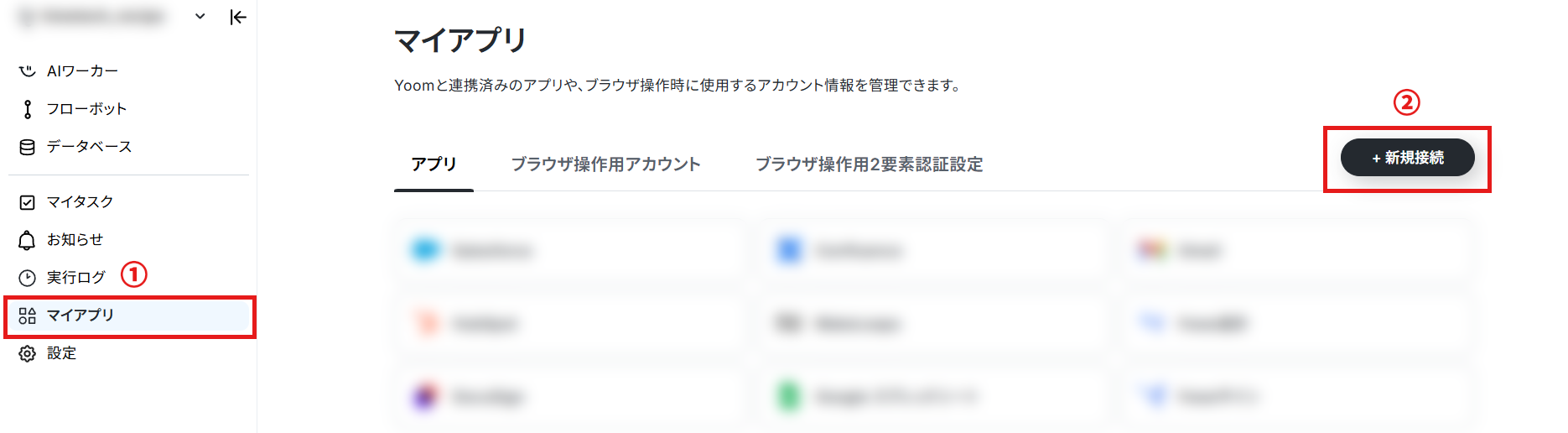
1.マイアプリをクリックした後、新規接続をクリックします。
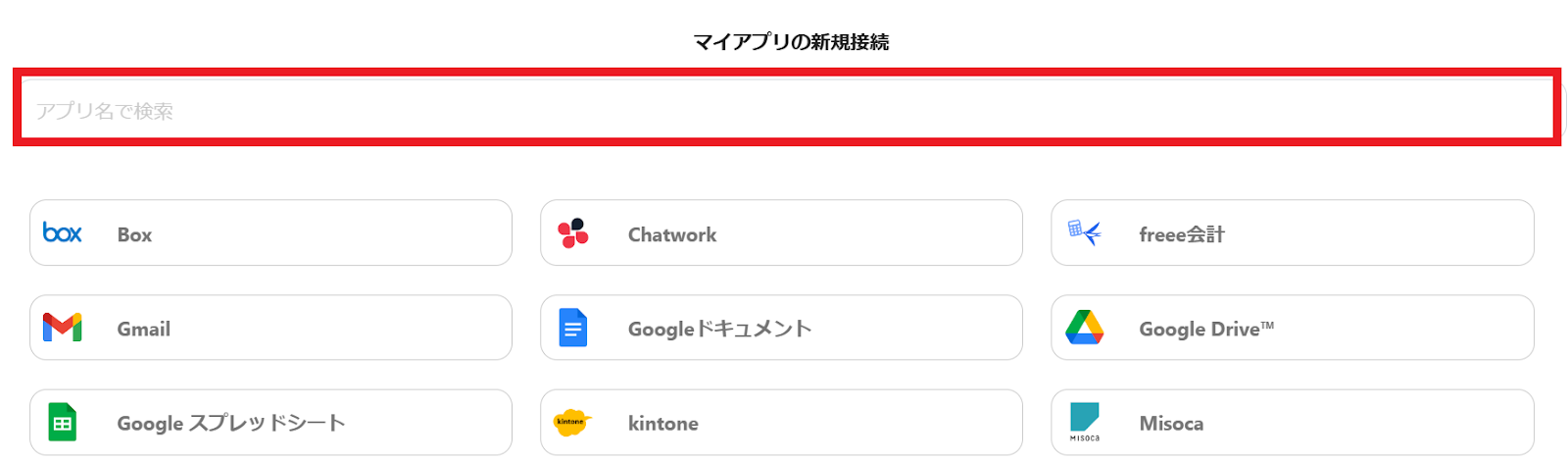
2.入力欄からアプリ名で検索できます。
Confluenceのマイアプリ登録
では、Confluenceをマイアプリ登録していきましょう!
入力欄にConfluenceと入力するとConfluenceのアイコンが表示されるので、Confluenceというアイコンをクリックします。
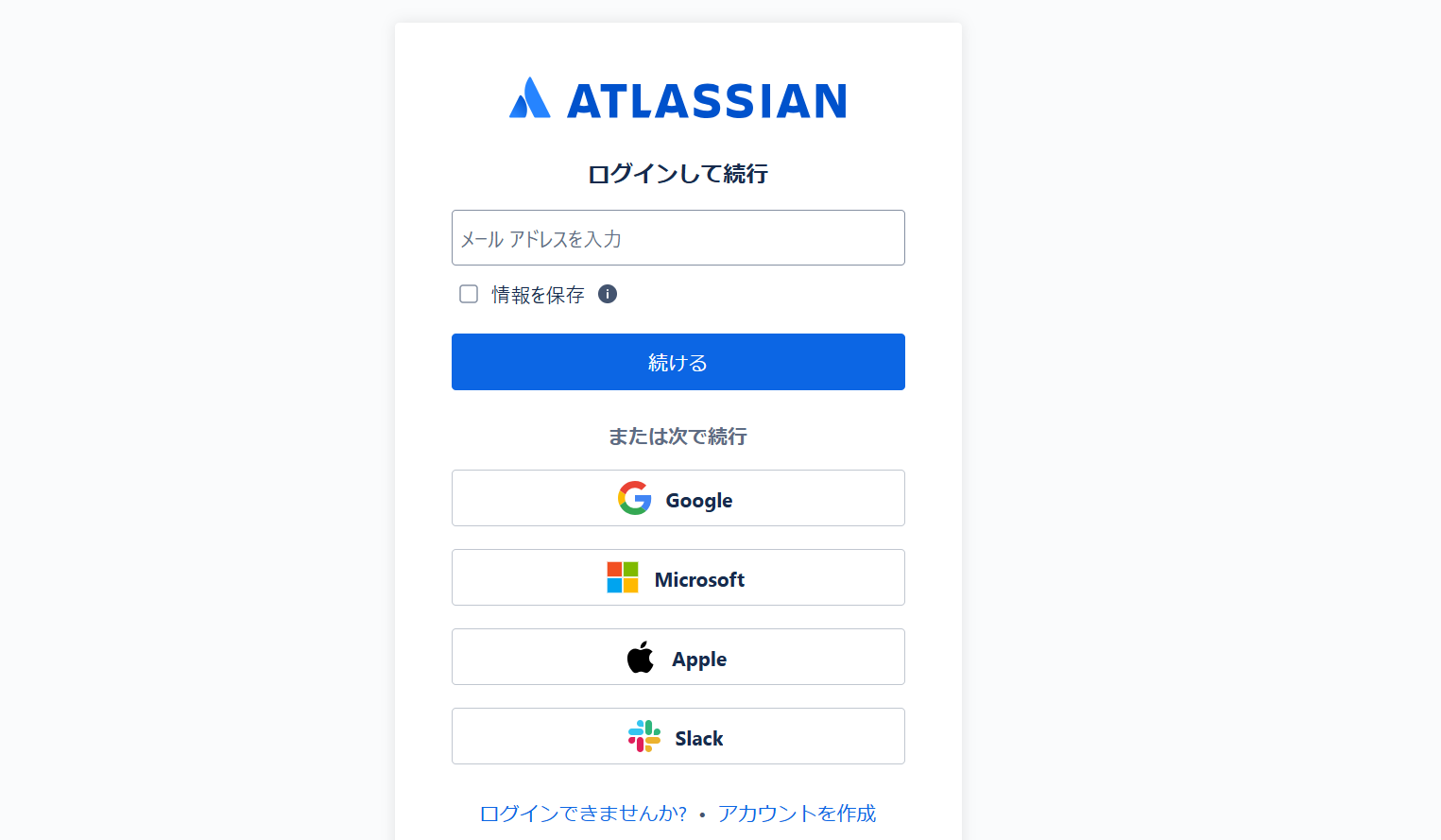
1.以下のようなログイン画面が表示されます。
マイアプリ登録をしたいアカウントでログインしてください。
ログインできたら、Confluenceのマイアプリ登録は完了です。
Microsoft SharePointのマイアプリ登録
Microsoft365(旧Office365)には、家庭向けプランと一般法人向けプラン(Microsoft365 Business)があり、一般法人向けプランに加入していない場合には認証に失敗する可能性があります。ご注意ください。
Microsoft SharePointも同じように検索して、アイコンをクリックします。
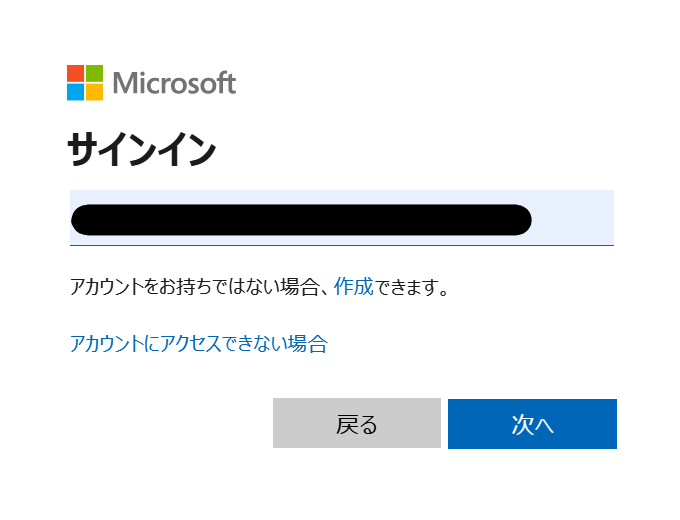
1.Microsoftのログイン画面が表示されます。
連携したいアカウントでサインインしてください。
なお、詳しいマイアプリ登録の方法については、以下のリンク先を参照してください。
Microsoft365サービス群におけるマイアプリ登録手順と注意事項
マイアプリ登録が成功すると、以下の画面が表示されます。
マイアプリの画面にConfluenceとMicrosoft SharePointのアイコンが表示されているか確認してください。

その他、Yoomについての詳しい情報は、Yoomヘルプセンターをご確認ください。
ステップ2:テンプレートをコピー
以下のリンクから「試してみる」をクリックしてください。
■概要
Confluenceで議事録やプロジェクトの資料を作成した後、関連ファイルを保管するためにMicrosoft SharePointで手動でフォルダを作成していませんか。この作業は手間がかかるだけでなく、作成漏れや命名規則の不統一といったミスにつながることもあります。このワークフローを活用すれば、Confluenceでページが作成されると、Microsoft SharePointに指定したフォルダが自動で作成されるようになり、こうした情報管理の課題を解消し、業務を円滑に進めることができます。
■このテンプレートをおすすめする方
- ・ConfluenceとMicrosoft SharePointで情報管理を行い、手作業での連携に手間を感じている方
- ・プロジェクトごとに作成されるドキュメントと関連ファイルを紐付けて、効率的に管理したい方
- ・手作業によるフォルダの作成漏れや命名規則のバラつきを防ぎ、業務を標準化したい方
■このテンプレートを使うメリット
- ・Confluenceのページ作成と同時にMicrosoft SharePointへフォルダが自動生成されるため、これまで手作業に費やしていた時間を削減できます。
- ・手作業によるフォルダの作成忘れや命名の誤りを防ぎ、情報管理の抜け漏れといったヒューマンエラーの発生を抑制します。
■フローボットの流れ
- 1.はじめに、ConfluenceとMicrosoft SharePointをYoomと連携します。
- 2.次に、トリガーでConfluenceを選択し、「ページが作成されたら」というアクションを設定します。
- 3.最後に、オペレーションでMicrosoft SharePointの「フォルダを作成」アクションを設定し、Confluenceで作成されたページの情報を元にフォルダが自動で作成されるようにします。
※「トリガー」:フロー起動のきっかけとなるアクション、「オペレーション」:トリガー起動後、フロー内で処理を行うアクション■このワークフローのカスタムポイント
- ・Confluenceのトリガー設定では、連携の対象とするConfluenceアカウントのクラウドIDを設定してください。
- ・Microsoft SharePointのアクション設定では、フォルダを作成するサイトID、ドライブID、および親フォルダのアイテムIDをそれぞれ任意で設定してください。
■概要
Confluenceで議事録やプロジェクトの資料を作成した後、関連ファイルを保管するためにMicrosoft SharePointで手動でフォルダを作成していませんか。この作業は手間がかかるだけでなく、作成漏れや命名規則の不統一といったミスにつながることもあります。このワークフローを活用すれば、Confluenceでページが作成されると、Microsoft SharePointに指定したフォルダが自動で作成されるようになり、こうした情報管理の課題を解消し、業務を円滑に進めることができます。
■このテンプレートをおすすめする方
- ・ConfluenceとMicrosoft SharePointで情報管理を行い、手作業での連携に手間を感じている方
- ・プロジェクトごとに作成されるドキュメントと関連ファイルを紐付けて、効率的に管理したい方
- ・手作業によるフォルダの作成漏れや命名規則のバラつきを防ぎ、業務を標準化したい方
■このテンプレートを使うメリット
- ・Confluenceのページ作成と同時にMicrosoft SharePointへフォルダが自動生成されるため、これまで手作業に費やしていた時間を削減できます。
- ・手作業によるフォルダの作成忘れや命名の誤りを防ぎ、情報管理の抜け漏れといったヒューマンエラーの発生を抑制します。
■フローボットの流れ
- 1.はじめに、ConfluenceとMicrosoft SharePointをYoomと連携します。
- 2.次に、トリガーでConfluenceを選択し、「ページが作成されたら」というアクションを設定します。
- 3.最後に、オペレーションでMicrosoft SharePointの「フォルダを作成」アクションを設定し、Confluenceで作成されたページの情報を元にフォルダが自動で作成されるようにします。
■このワークフローのカスタムポイント
- ・Confluenceのトリガー設定では、連携の対象とするConfluenceアカウントのクラウドIDを設定してください。
- ・Microsoft SharePointのアクション設定では、フォルダを作成するサイトID、ドライブID、および親フォルダのアイテムIDをそれぞれ任意で設定してください。
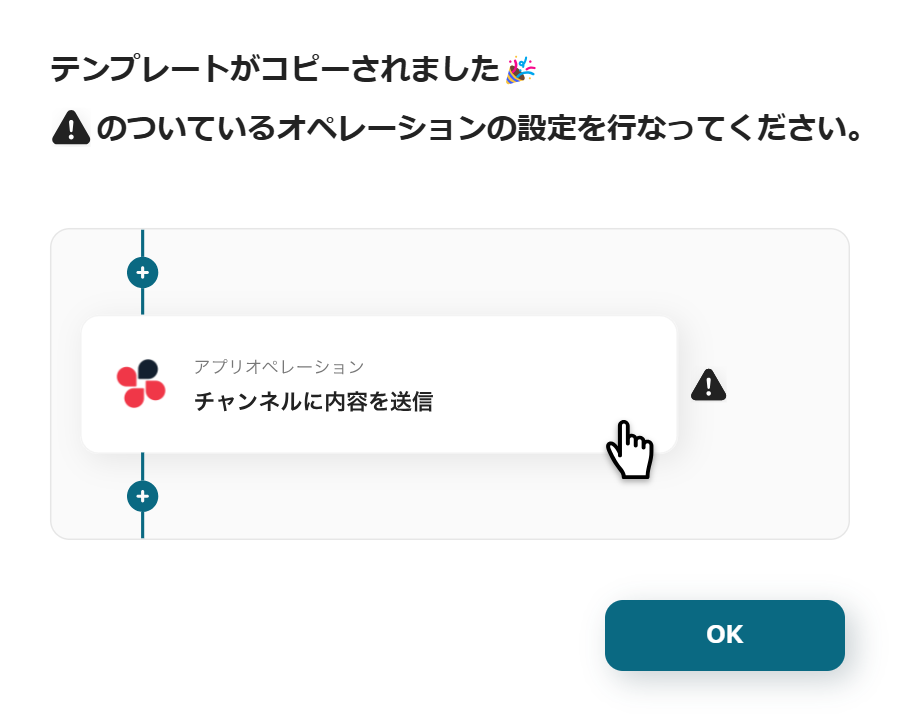
以下の表示が出たら、テンプレートのコピーが成功です。
コピーしたテンプレートはマイプロジェクトに格納されます
ステップ3:Confluenceでページが作成されたら起動するトリガーの設定
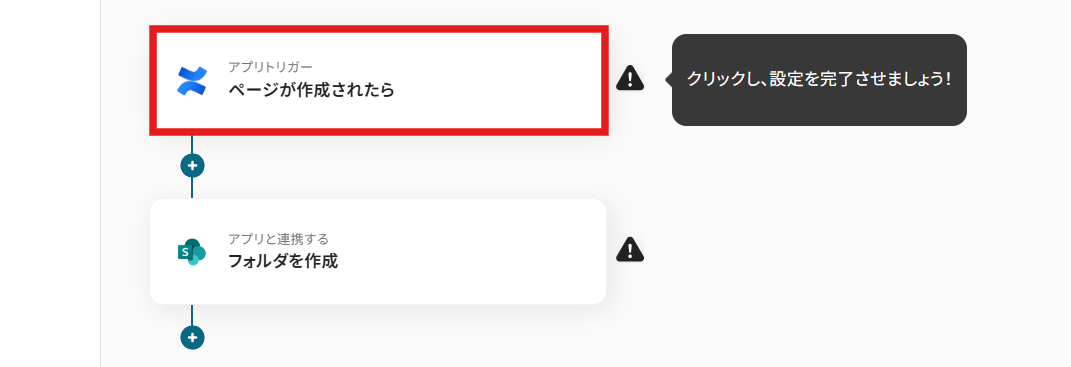
1.まず、一番上の「ページが作成されたら」のアイコンをクリックします。
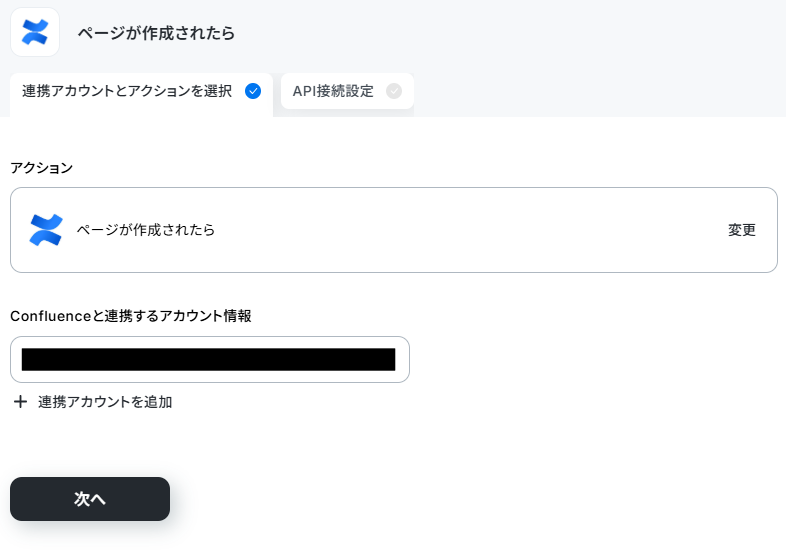
2.Confluenceと連携するアカウント情報を設定します。
アクションは「ページが作成されたら」を選択します。設定が終わったら「次へ」をクリックします。
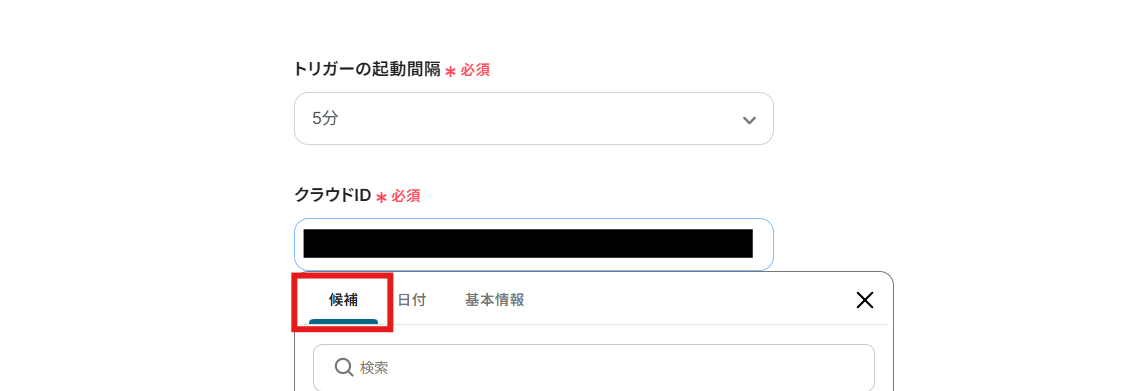
3.トリガーの起動間隔とクラウドIDを設定してください。
トリガーの起動間隔はプルダウンをクリックすると5分、10分、15分、30分、60分の間隔で起動間隔を選択できます。
プランによって設定できる最短の間隔が異なるので、事前に確認してくださいね!
また、クラウドIDは入力欄をクリックすると以下の画面のように候補が表示されるので、その中から選んでください。
設定が終わったら「テスト」をクリックし、問題がなければ「次へ」をクリックしてください。
ステップ4:Microsoft SharePointでフォルダを作成する設定
1.最後に「フォルダを作成」のアイコンをクリックします。
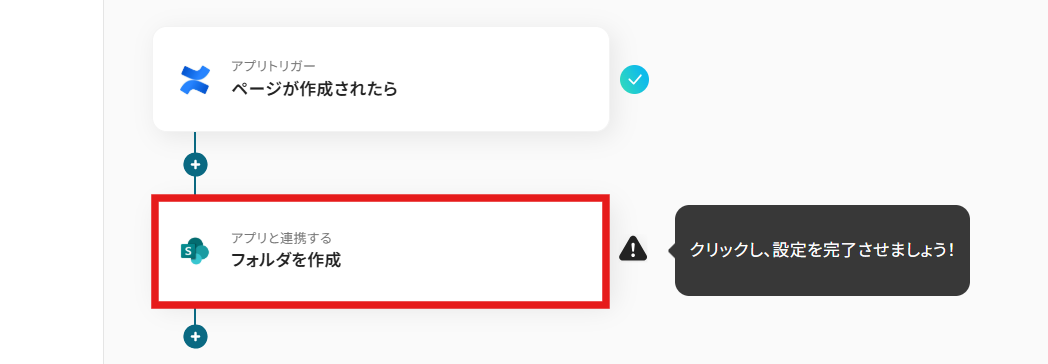
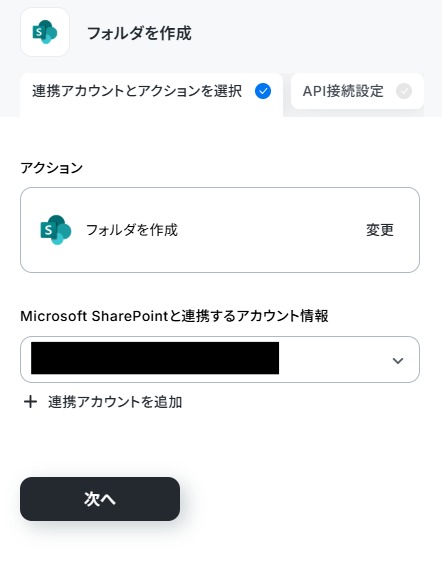
2.Microsoft SharePointと連携するアカウント情報を設定します。
アクションは「フォルダを作成」を選択してください。
設定が終わったら「次へ」をクリックします。
3.各項目を入力していきます。
サイトID、ドライブID、親フォルダのアイテムIDは入力欄をクリックすると候補が表示されるので、その中から選択してください。
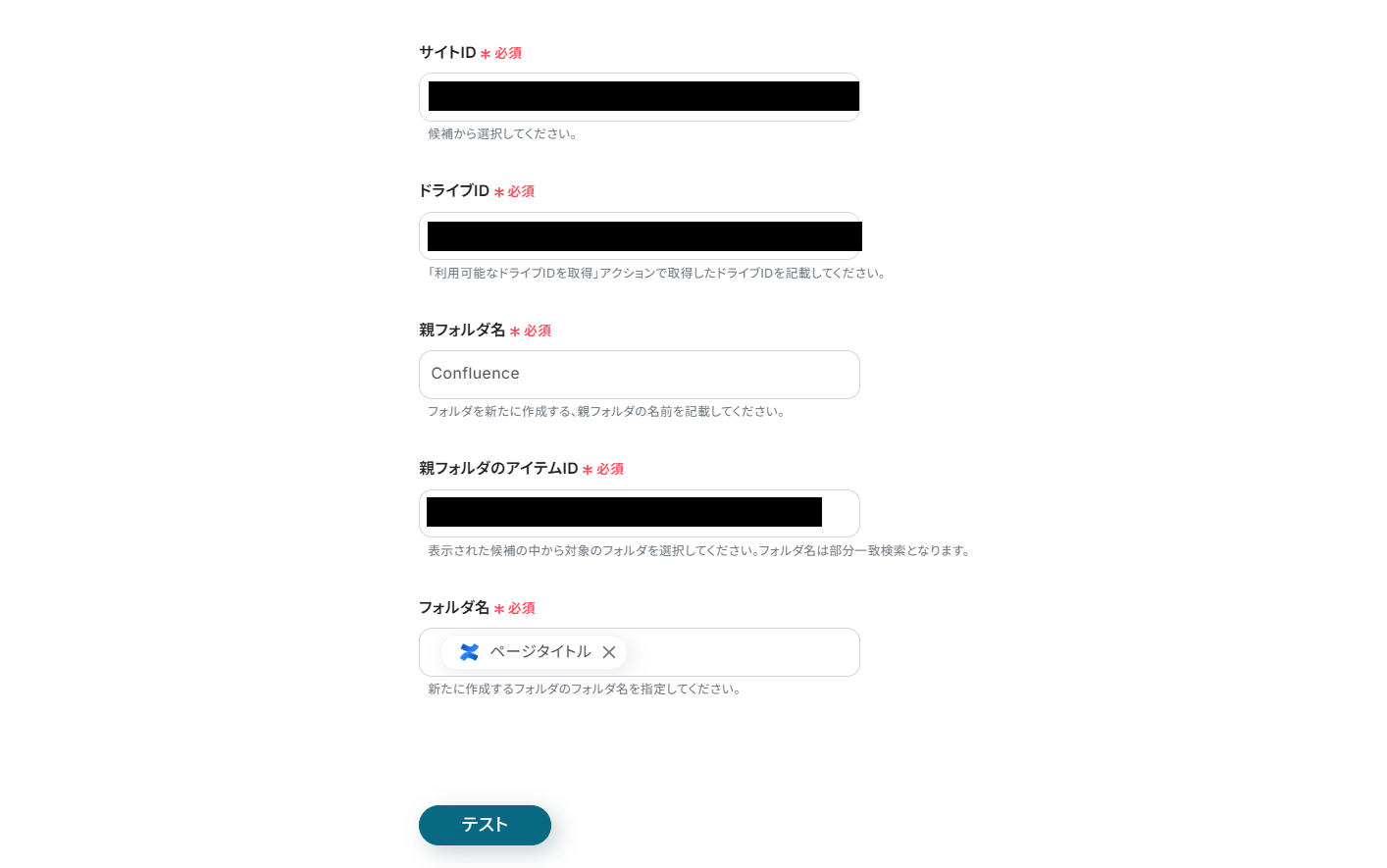
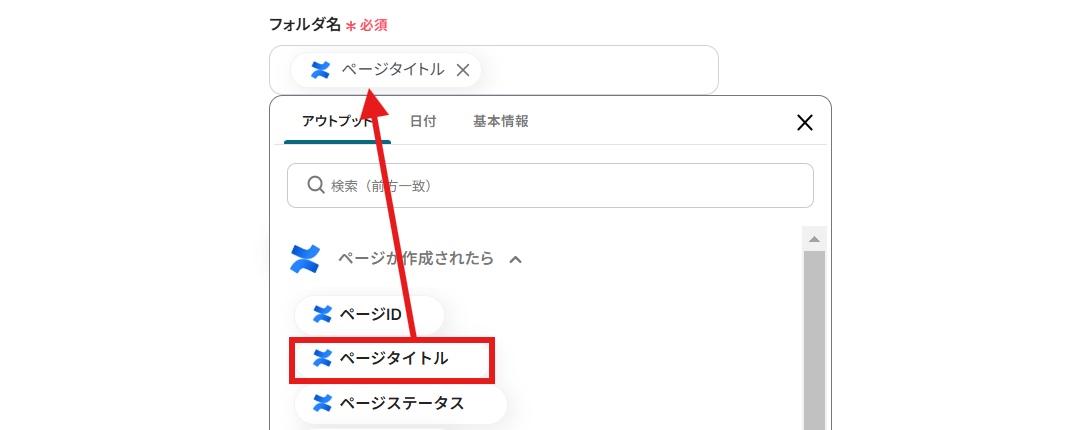
親フォルダ名、フォルダ名を入力するときは、入力欄→ページが作成されたらの順番でクリックすると、以下の画像のようにConfluenceで取得した情報が表示されます。
詳しくは以下のリンク先を参照してください。
取得した値について
設定が終わったら「テスト」をクリックし、問題がなければ「完了」をクリックしてください。
これで、【Confluenceでページが作成されたらMicrosoft SharePointにフォルダを作成する】というフローが完成しました。
ステップ5:テストと確認
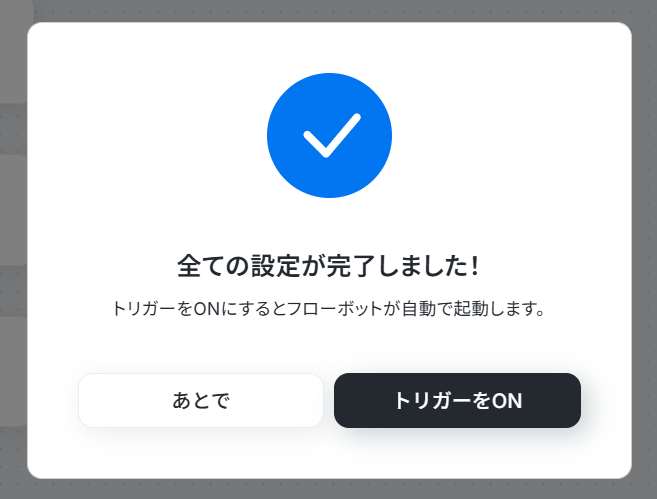
設定が完了すると、以下のような画面が表示されます。
「トリガーをON」ボタンをクリックすると、フローボットが起動します。
以上が、Confluenceでページが作成されたらMicrosoft SharePointにフォルダを作成する方法でした!
ConfluenceやMicrosoft SharePointのAPIを使ったその他の自動化例
ConfluenceやMicrosoft SharePointのAPIを活用することで、様々な自動化の実現が可能になります。
Confluenceを使った自動化例
Notionで従業員が登録されたらConfluenceへ自動招待したり、Confluenceでページが作成されたらChatworkに自動通知したりできます。
■概要新しい従業員が入社するたびにNotionに従業員リストを更新し、さらにConfluenceを開いて手動で招待メールを送る作業は、手間がかかる上に招待漏れなどのミスも起こりがちです。このワークフローを活用すれば、Notionのデータベースに従業員情報が登録されるだけでConfluenceへの招待が自動で完了するため、こうした課題を解消し、スムーズなオンボーディングを実現します。■このテンプレートをおすすめする方- NotionとConfluenceで従業員管理や情報共有を行っている総務・人事担当者の方
- 手作業によるアカウント招待プロセスに非効率を感じ、自動化を検討している方
- 新メンバーのオンボーディングプロセスを円滑にし、コア業務に集中したい方
■このテンプレートを使うメリット- Notionへの登録をトリガーにConfluenceへの招待が自動で完了するため、これまで手作業に費やしていた時間を他の業務に充てることができます。
- 手動でのデータ入力や招待作業がなくなることで、メールアドレスの入力ミスや招待忘れといったヒューマンエラーの防止に繋がります。
■フローボットの流れ- はじめに、NotionとConfluenceをYoomと連携します。
- 次に、トリガーでNotionを選択し、「特定のデータソースのページが作成・更新されたら」というアクションを設定して、従業員データベースを監視対象とします。
- 次に、オペレーションの分岐機能で、作成の時のみ後続のアクションに進むように設定します
- 続いて、オペレーションでNotionの「レコードを取得する(ID検索)」を設定し、トリガーをきっかけに取得したページIDを元に、招待に必要な従業員情報を取得します。
- 最後に、オペレーションでConfluenceの「ユーザーをサイトに招待」を設定し、取得した従業員のメールアドレス宛に招待を送信します。
※「トリガー」:フロー起動のきっかけとなるアクション、「オペレーション」:トリガー起動後、フロー内で処理を行うアクション■このワークフローのカスタムポイント- Confluenceの「ユーザーをサイトに招待」アクションでは、招待するユーザーの役割などを固定値で指定したり、前段のNotionから取得した従業員のメールアドレスなどを動的な値として連携させたりすることが可能です。
■注意事項- NotionとConfluenceをYoomと連携してください。
- トリガーは5分、10分、15分、30分、60分の間隔で起動間隔を選択できます。
- プランによって最短の起動間隔が異なりますので、ご注意ください。
- 分岐はミニプラン以上のプランでご利用いただける機能(オペレーション)となっております。フリープランの場合は設定しているフローボットのオペレーションはエラーとなりますので、ご注意ください。
- ミニプランなどの有料プランは、2週間の無料トライアルを行うことが可能です。無料トライアル中には制限対象のアプリや機能(オペレーション)を使用することができます。
■概要
新しい従業員の入社に伴い、SmartHRへの情報登録後、手作業でConfluenceへの招待を行っていませんか。この作業は件数が増えると手間がかかるうえ、招待漏れなどのミスも発生しがちです。このワークフローを活用すれば、SmartHRに従業員情報が登録されると、自動でConfluenceへの招待が実行されます。反復的な手作業から解放され、よりスムーズなオンボーディングを実現します。
■このテンプレートをおすすめする方
- SmartHRとConfluenceを利用し、新入社員の招待を手作業で行っている方
- 入社手続きにおけるアカウント管理を効率化し、招待漏れを防ぎたい人事・総務担当者の方
- 従業員のオンボーディングプロセスを自動化したいと考えている情報システム部門の方
■このテンプレートを使うメリット
- SmartHRへの従業員登録を起点に、Confluenceへの招待が自動で完了するため、手作業にかかっていた時間を短縮できます。
- 手動での対応によるメールアドレスの入力ミスや、招待忘れといったヒューマンエラーの発生を防ぎ、確実な処理を実現します。
■フローボットの流れ
- はじめに、SmartHRとConfluenceをYoomと連携します。
- 次に、トリガーでSmartHRを選択し、「従業員が登録されたら」というアクションを設定します。
- 最後に、オペレーションでConfluenceを選択し、「ユーザーをサイトに招待」アクションを設定し、トリガーで取得した従業員のメールアドレスなどを紐付けます。
※「トリガー」:フロー起動のきっかけとなるアクション、「オペレーション」:トリガー起動後、フロー内で処理を行うアクション
■このワークフローのカスタムポイント
- Confluenceでユーザーを招待するアクションでは、招待するユーザーのメールアドレスなどを設定する必要があります。前段のSmartHRから取得した従業員情報を動的な値として設定してください。
- 招待時に送信されるメッセージ本文など、必要に応じて固定のテキストを設定することも可能です。
■注意事項
- SmartHRとConfluenceをYoomと連携してください。
- トリガーは5分、10分、15分、30分、60分の間隔で起動間隔を選択できます。
- プランによって最短の起動間隔が異なりますので、ご注意ください。
■概要
Confluenceでドキュメントを作成した際、その都度Chatworkで関係者に共有するのは手間ではないでしょうか。手作業での通知は、共有漏れや遅延の原因となり、チーム内の情報連携に支障をきたすこともあります。このワークフローを活用すれば、Confluenceでページが作成されると同時に、指定したChatworkのルームへ自動で通知が送信されます。これにより、情報共有のスピードと正確性を高めることが可能です。
■このテンプレートをおすすめする方
- Confluenceで作成した議事録や仕様書の共有を、より速く確実に行いたいと考えている方
- 手動での通知による情報共有の漏れや遅延を防ぎたいプロジェクトマネージャーの方
- ConfluenceとChatworkを連携させ、チーム全体のコミュニケーションを円滑にしたい方
■このテンプレートを使うメリット
- Confluenceでページを作成するだけでChatworkへの通知が自動で完了するため、これまで共有作業に費やしていた時間を短縮することができます。
- 手作業による通知漏れや宛先の間違いといったヒューマンエラーを防ぎ、重要な情報を関係者に確実に届けることが可能になります。
■フローボットの流れ
- はじめに、ConfluenceとChatworkをYoomと連携します。
- 次に、トリガーでConfluenceを選択し、「ページが作成されたら」というアクションを設定します。
- 続いて、オペレーションでConfluenceの「ページを取得」アクションを設定し、作成されたページの詳細情報を取得します。
- 最後に、オペレーションでChatworkの「Chatworkに通知する」アクションを設定し、取得したページのタイトルやURLを本文に含めて特定のルームに通知します。
※「トリガー」:フロー起動のきっかけとなるアクション、「オペレーション」:トリガー起動後、フロー内で処理を行うアクション
■このワークフローのカスタムポイント
- Confluenceのトリガー設定では、対象となるお使いのConfluenceのクラウドIDを任意で設定してください。
- Confluenceの「ページを取得」アクションでは、取得したいページのコンテンツIDや、ドラフトを取得するかどうか、特定のステータスを対象とするかなどを任意で設定できます。
- Chatworkの通知アクションでは、通知を送信したいルームのIDや、送信するメッセージ内容を任意で設定してください。メッセージにはConfluenceから取得した情報を含めることが可能です。
■注意事項
- ConfluenceとChatworkのそれぞれとYoomを連携してください。
■概要
Confluenceで作成した議事録や仕様書などの情報を、管理のために別途Microsoft Excelへ手作業で転記していませんか。この作業は手間がかかるだけでなく、コピー&ペーストのミスや更新漏れが発生しやすい業務の一つです。このワークフローを活用すれば、Confluenceで新しいページが作成されると、その内容が自動でMicrosoft Excelの指定したファイルに行として追加されるため、手作業による二重入力をなくし、情報管理を効率化します。
■このテンプレートをおすすめする方
- ConfluenceとMicrosoft Excelを併用し、情報の手動転記に課題を感じている方
- プロジェクト管理で作成したドキュメント情報を、タスクリストへ効率的に反映させたい方
- 複数ツール間の情報連携を自動化し、チームの業務を標準化したいと考えている方
■このテンプレートを使うメリット
- Confluenceでのページ作成をトリガーに、自動でMicrosoft Excelへ情報が追加されるため、これまで手作業で行っていた転記業務の時間を削減できます。
- 手動でのデータ入力が不要になることで、転記ミスや記載漏れといったヒューマンエラーの発生を防ぎ、データの正確性を保つことに繋がります。
■フローボットの流れ
- はじめに、ConfluenceとMicrosoft ExcelをYoomと連携します。
- 次に、トリガーでConfluenceを選択し、「ページが作成されたら」というアクションを設定します。
- 最後に、オペレーションでMicrosoft Excelを選択し、「レコードを追加する」アクションを設定し、情報を追加したいファイルやシート、各列に対応するConfluenceの情報を指定します。
※「トリガー」:フロー起動のきっかけとなるアクション、「オペレーション」:トリガー起動後、フロー内で処理を行うアクション
■このワークフローのカスタムポイント
- Microsoft Excelにレコードを追加するオペレーションでは、トリガーで取得したConfluenceのページタイトル、作成者、URLといった情報を変数として設定できます。
- どの列にどの情報を追加するかを自由にマッピングすることで、ご自身の管理しやすいフォーマットに合わせてMicrosoft Excelのリストを自動で作成することが可能です。
■注意事項
- Confluence、Microsoft ExcelのそれぞれとYoomを連携してください。
- Microsoft365(旧Office365)には、家庭向けプランと一般法人向けプラン(Microsoft365 Business)があり、一般法人向けプランに加入していない場合には認証に失敗する可能性があります。
- トリガーは5分、10分、15分、30分、60分の間隔で起動間隔を選択できます。
- プランによって最短の起動間隔が異なりますので、ご注意ください。
- Microsoft Excelのデータベースを操作するオペレーションの設定は、こちらをご参照ください。
■概要
Confluenceで議事録や仕様書を作成した後、関連するタスクをTrelloに手動で作成する作業に手間を感じていませんか?
この手作業は、タスクの起票漏れや情報の転記ミスにつながることもあります。
このワークフローを活用すれば、Confluenceで新しいページが作成されると、その内容をもとにTrelloのカードが自動で作成されます。
これにより、情報連携の正確性を高め、タスク管理を効率化します。
■このテンプレートをおすすめする方
- ConfluenceとTrelloを併用し、タスク管理を手作業で行っている方
- ドキュメント作成後のタスク起票漏れを防ぎ、プロジェクトを円滑に進めたい方
- チーム内の情報共有プロセスを自動化し、生産性の向上を目指している方
■このテンプレートを使うメリット
- Confluenceでのページ作成を起点にTrelloのカードが自動で生成されるため、手作業でのタスク起票にかかる時間を短縮できます。
- 手動での情報転記が不要になることで、タスクの作成漏れや内容の入力ミスといったヒューマンエラーの防止に繋がります。
■フローボットの流れ
- はじめに、ConfluenceとTrelloをYoomと連携します。
- 次に、トリガーでConfluenceの「ページが作成されたら」というアクションを設定し、フローを起動するスペースを指定します。
- 最後に、オペレーションでTrelloの「新しいカードを作成」アクションを設定し、Confluenceから取得したページタイトルやURLなどをカード情報に反映させます。
※「トリガー」:フロー起動のきっかけとなるアクション、「オペレーション」:トリガー起動後、フロー内で処理を行うアクション
■このワークフローのカスタムポイント
- 「新しいカードを作成」では、取得したConfluenceのページ情報を変数として埋め込むことが可能です。
■注意事項
- ConfluenceとTrelloのそれぞれとYoomを連携してください。

- NotionとConfluenceで従業員管理や情報共有を行っている総務・人事担当者の方
- 手作業によるアカウント招待プロセスに非効率を感じ、自動化を検討している方
- 新メンバーのオンボーディングプロセスを円滑にし、コア業務に集中したい方
- Notionへの登録をトリガーにConfluenceへの招待が自動で完了するため、これまで手作業に費やしていた時間を他の業務に充てることができます。
- 手動でのデータ入力や招待作業がなくなることで、メールアドレスの入力ミスや招待忘れといったヒューマンエラーの防止に繋がります。
- はじめに、NotionとConfluenceをYoomと連携します。
- 次に、トリガーでNotionを選択し、「特定のデータソースのページが作成・更新されたら」というアクションを設定して、従業員データベースを監視対象とします。
- 次に、オペレーションの分岐機能で、作成の時のみ後続のアクションに進むように設定します
- 続いて、オペレーションでNotionの「レコードを取得する(ID検索)」を設定し、トリガーをきっかけに取得したページIDを元に、招待に必要な従業員情報を取得します。
- 最後に、オペレーションでConfluenceの「ユーザーをサイトに招待」を設定し、取得した従業員のメールアドレス宛に招待を送信します。
- Confluenceの「ユーザーをサイトに招待」アクションでは、招待するユーザーの役割などを固定値で指定したり、前段のNotionから取得した従業員のメールアドレスなどを動的な値として連携させたりすることが可能です。
- NotionとConfluenceをYoomと連携してください。
- トリガーは5分、10分、15分、30分、60分の間隔で起動間隔を選択できます。
- プランによって最短の起動間隔が異なりますので、ご注意ください。
- 分岐はミニプラン以上のプランでご利用いただける機能(オペレーション)となっております。フリープランの場合は設定しているフローボットのオペレーションはエラーとなりますので、ご注意ください。
- ミニプランなどの有料プランは、2週間の無料トライアルを行うことが可能です。無料トライアル中には制限対象のアプリや機能(オペレーション)を使用することができます。

■概要
新しい従業員の入社に伴い、SmartHRへの情報登録後、手作業でConfluenceへの招待を行っていませんか。この作業は件数が増えると手間がかかるうえ、招待漏れなどのミスも発生しがちです。このワークフローを活用すれば、SmartHRに従業員情報が登録されると、自動でConfluenceへの招待が実行されます。反復的な手作業から解放され、よりスムーズなオンボーディングを実現します。
■このテンプレートをおすすめする方
- SmartHRとConfluenceを利用し、新入社員の招待を手作業で行っている方
- 入社手続きにおけるアカウント管理を効率化し、招待漏れを防ぎたい人事・総務担当者の方
- 従業員のオンボーディングプロセスを自動化したいと考えている情報システム部門の方
■このテンプレートを使うメリット
- SmartHRへの従業員登録を起点に、Confluenceへの招待が自動で完了するため、手作業にかかっていた時間を短縮できます。
- 手動での対応によるメールアドレスの入力ミスや、招待忘れといったヒューマンエラーの発生を防ぎ、確実な処理を実現します。
■フローボットの流れ
- はじめに、SmartHRとConfluenceをYoomと連携します。
- 次に、トリガーでSmartHRを選択し、「従業員が登録されたら」というアクションを設定します。
- 最後に、オペレーションでConfluenceを選択し、「ユーザーをサイトに招待」アクションを設定し、トリガーで取得した従業員のメールアドレスなどを紐付けます。
※「トリガー」:フロー起動のきっかけとなるアクション、「オペレーション」:トリガー起動後、フロー内で処理を行うアクション
■このワークフローのカスタムポイント
- Confluenceでユーザーを招待するアクションでは、招待するユーザーのメールアドレスなどを設定する必要があります。前段のSmartHRから取得した従業員情報を動的な値として設定してください。
- 招待時に送信されるメッセージ本文など、必要に応じて固定のテキストを設定することも可能です。
■注意事項
- SmartHRとConfluenceをYoomと連携してください。
- トリガーは5分、10分、15分、30分、60分の間隔で起動間隔を選択できます。
- プランによって最短の起動間隔が異なりますので、ご注意ください。

■概要
Confluenceでドキュメントを作成した際、その都度Chatworkで関係者に共有するのは手間ではないでしょうか。手作業での通知は、共有漏れや遅延の原因となり、チーム内の情報連携に支障をきたすこともあります。このワークフローを活用すれば、Confluenceでページが作成されると同時に、指定したChatworkのルームへ自動で通知が送信されます。これにより、情報共有のスピードと正確性を高めることが可能です。
■このテンプレートをおすすめする方
- Confluenceで作成した議事録や仕様書の共有を、より速く確実に行いたいと考えている方
- 手動での通知による情報共有の漏れや遅延を防ぎたいプロジェクトマネージャーの方
- ConfluenceとChatworkを連携させ、チーム全体のコミュニケーションを円滑にしたい方
■このテンプレートを使うメリット
- Confluenceでページを作成するだけでChatworkへの通知が自動で完了するため、これまで共有作業に費やしていた時間を短縮することができます。
- 手作業による通知漏れや宛先の間違いといったヒューマンエラーを防ぎ、重要な情報を関係者に確実に届けることが可能になります。
■フローボットの流れ
- はじめに、ConfluenceとChatworkをYoomと連携します。
- 次に、トリガーでConfluenceを選択し、「ページが作成されたら」というアクションを設定します。
- 続いて、オペレーションでConfluenceの「ページを取得」アクションを設定し、作成されたページの詳細情報を取得します。
- 最後に、オペレーションでChatworkの「Chatworkに通知する」アクションを設定し、取得したページのタイトルやURLを本文に含めて特定のルームに通知します。
※「トリガー」:フロー起動のきっかけとなるアクション、「オペレーション」:トリガー起動後、フロー内で処理を行うアクション
■このワークフローのカスタムポイント
- Confluenceのトリガー設定では、対象となるお使いのConfluenceのクラウドIDを任意で設定してください。
- Confluenceの「ページを取得」アクションでは、取得したいページのコンテンツIDや、ドラフトを取得するかどうか、特定のステータスを対象とするかなどを任意で設定できます。
- Chatworkの通知アクションでは、通知を送信したいルームのIDや、送信するメッセージ内容を任意で設定してください。メッセージにはConfluenceから取得した情報を含めることが可能です。
■注意事項
- ConfluenceとChatworkのそれぞれとYoomを連携してください。

■概要
Confluenceで作成した議事録や仕様書などの情報を、管理のために別途Microsoft Excelへ手作業で転記していませんか。この作業は手間がかかるだけでなく、コピー&ペーストのミスや更新漏れが発生しやすい業務の一つです。このワークフローを活用すれば、Confluenceで新しいページが作成されると、その内容が自動でMicrosoft Excelの指定したファイルに行として追加されるため、手作業による二重入力をなくし、情報管理を効率化します。
■このテンプレートをおすすめする方
- ConfluenceとMicrosoft Excelを併用し、情報の手動転記に課題を感じている方
- プロジェクト管理で作成したドキュメント情報を、タスクリストへ効率的に反映させたい方
- 複数ツール間の情報連携を自動化し、チームの業務を標準化したいと考えている方
■このテンプレートを使うメリット
- Confluenceでのページ作成をトリガーに、自動でMicrosoft Excelへ情報が追加されるため、これまで手作業で行っていた転記業務の時間を削減できます。
- 手動でのデータ入力が不要になることで、転記ミスや記載漏れといったヒューマンエラーの発生を防ぎ、データの正確性を保つことに繋がります。
■フローボットの流れ
- はじめに、ConfluenceとMicrosoft ExcelをYoomと連携します。
- 次に、トリガーでConfluenceを選択し、「ページが作成されたら」というアクションを設定します。
- 最後に、オペレーションでMicrosoft Excelを選択し、「レコードを追加する」アクションを設定し、情報を追加したいファイルやシート、各列に対応するConfluenceの情報を指定します。
※「トリガー」:フロー起動のきっかけとなるアクション、「オペレーション」:トリガー起動後、フロー内で処理を行うアクション
■このワークフローのカスタムポイント
- Microsoft Excelにレコードを追加するオペレーションでは、トリガーで取得したConfluenceのページタイトル、作成者、URLといった情報を変数として設定できます。
- どの列にどの情報を追加するかを自由にマッピングすることで、ご自身の管理しやすいフォーマットに合わせてMicrosoft Excelのリストを自動で作成することが可能です。
■注意事項
- Confluence、Microsoft ExcelのそれぞれとYoomを連携してください。
- Microsoft365(旧Office365)には、家庭向けプランと一般法人向けプラン(Microsoft365 Business)があり、一般法人向けプランに加入していない場合には認証に失敗する可能性があります。
- トリガーは5分、10分、15分、30分、60分の間隔で起動間隔を選択できます。
- プランによって最短の起動間隔が異なりますので、ご注意ください。
- Microsoft Excelのデータベースを操作するオペレーションの設定は、こちらをご参照ください。

■概要
Confluenceで議事録や仕様書を作成した後、関連するタスクをTrelloに手動で作成する作業に手間を感じていませんか?
この手作業は、タスクの起票漏れや情報の転記ミスにつながることもあります。
このワークフローを活用すれば、Confluenceで新しいページが作成されると、その内容をもとにTrelloのカードが自動で作成されます。
これにより、情報連携の正確性を高め、タスク管理を効率化します。
■このテンプレートをおすすめする方
- ConfluenceとTrelloを併用し、タスク管理を手作業で行っている方
- ドキュメント作成後のタスク起票漏れを防ぎ、プロジェクトを円滑に進めたい方
- チーム内の情報共有プロセスを自動化し、生産性の向上を目指している方
■このテンプレートを使うメリット
- Confluenceでのページ作成を起点にTrelloのカードが自動で生成されるため、手作業でのタスク起票にかかる時間を短縮できます。
- 手動での情報転記が不要になることで、タスクの作成漏れや内容の入力ミスといったヒューマンエラーの防止に繋がります。
■フローボットの流れ
- はじめに、ConfluenceとTrelloをYoomと連携します。
- 次に、トリガーでConfluenceの「ページが作成されたら」というアクションを設定し、フローを起動するスペースを指定します。
- 最後に、オペレーションでTrelloの「新しいカードを作成」アクションを設定し、Confluenceから取得したページタイトルやURLなどをカード情報に反映させます。
※「トリガー」:フロー起動のきっかけとなるアクション、「オペレーション」:トリガー起動後、フロー内で処理を行うアクション
■このワークフローのカスタムポイント
- 「新しいカードを作成」では、取得したConfluenceのページ情報を変数として埋め込むことが可能です。
■注意事項
- ConfluenceとTrelloのそれぞれとYoomを連携してください。
Microsoft SharePointを使った自動化例
Slackのチャンネルに投稿されたファイルをMicrosoft SharePointに自動アップロードすることや、毎月Microsoft SharePointでフォルダを自動作成することも可能です。
■概要
「毎月、Microsoft SharePointでフォルダを自動作成する」フローは、定期的なフォルダ管理を効率化する業務ワークフローです。
このワークフローを活用すれば、決まったスケジュールで自動的にMicrosoft SharePointにフォルダを作成し、チームの業務をスムーズに進めることができます。
■このテンプレートをおすすめする方
- 毎月決まったタイミングでSharePointにフォルダを作成する必要がある管理者の方
- 手動でのフォルダ作成作業に時間を取られているチームリーダー
- Microsoft SharePointでのフォルダ管理を自動化し、業務効率を向上させたい方
- 定期的な業務フローを標準化し、作業ミスを減らしたい経営者の方
■このテンプレートを使うメリット
毎月のフォルダ作成作業は手間がかかり、ミスの原因にもなりがちです。
これまで手作業していたフォルダ作成が自動化されることで、手動作業に費やす時間を大幅に削減できます。
さらに、定期的なフォルダ作成を自動化することで、手動作業によるヒューマンエラーの防止につながります。
自動により、一定のルールに基づいてフォルダが作成されるため、チーム全体で統一された管理が可能です。
■概要
Gmailで受信する請求書やレポートなどの添付ファイルを手動でMicrosoft SharePointにアップロードしていませんか?この作業は件数が増えると大きな負担になり、保存漏れのリスクも伴います。このワークフローを活用すれば、Gmailでのメール受信をトリガーに、添付ファイルを自動でMicrosoft SharePointへアップロードできるため、こうした定型業務から解放され、業務の正確性向上にも繋がります。
■このテンプレートをおすすめする方
- Gmailで受信した添付ファイルを手作業でMicrosoft SharePointに保存している方
- 請求書などの重要ファイルを扱う部署で、手作業による保存漏れを防ぎたいと考えている方
- 定型的なファイル管理業務を自動化し、より重要な業務に集中したいと考えている方
■このテンプレートを使うメリット
- Gmailのメールを確認し、添付ファイルをダウンロード、SharePointにアップロードするという一連の作業が自動化され、手作業の時間を削減できます。
- 手動でのファイル保存時に起こりがちな、保存忘れやアップロード先の誤りといったヒューマンエラーを防ぎ、確実なファイル管理を実現します。
■フローボットの流れ
- はじめに、GmailとMicrosoft SharePointをYoomと連携します。
- 次に、トリガーでGmailを選択し、「特定のキーワードに一致するメールを受信したら」というアクションを設定します。
- 次に、オペレーションで分岐機能を設定し、添付ファイルの有無などに応じて後続の処理を分岐させます。
- 最後に、オペレーションでMicrosoft SharePointの「ファイルをアップロード」アクションを設定し、Gmailで受信した添付ファイルを指定のフォルダにアップロードします。
※「トリガー」:フロー起動のきっかけとなるアクション、「オペレーション」:トリガー起動後、フロー内で処理を行うアクション
■このワークフローのカスタムポイント
- Gmailのトリガーで設定するキーワードは、「請求書」や特定の取引先名など、業務内容に合わせて任意で設定してください。
- Microsoft SharePointにファイルをアップロードする際、保存先のサイトやフォルダは任意で指定することが可能です。
- ファイル名は固定の値だけでなく、Gmailで取得した件名や受信日時などの情報を用いて、動的に設定することもできます。
■注意事項
- Gmail、Microsoft SharePointのそれぞれとYoomを連携してください。
- Microsoft365(旧Office365)には、家庭向けプランと一般法人向けプラン(Microsoft365 Business)があり、一般法人向けプランに加入していない場合には認証に失敗する可能性があります。
- 分岐はミニプラン以上のプランでご利用いただける機能(オペレーション)となっております。フリープランの場合は設定しているフローボットのオペレーションはエラーとなりますので、ご注意ください。
- ミニプランなどの有料プランは、2週間の無料トライアルを行うことが可能です。無料トライアル中には制限対象のアプリや機能(オペレーション)を使用することができます。
- トリガーは5分、10分、15分、30分、60分の間隔で起動間隔を選択できます。
- プランによって最短の起動間隔が異なりますので、ご注意ください。
- ダウンロード可能なファイル容量は最大300MBまでです。アプリの仕様によっては300MB未満になる可能性があるので、ご注意ください。
- トリガー、各オペレーションでの取り扱い可能なファイル容量の詳細は下記をご参照ください。
https://intercom.help/yoom/ja/articles/9413924
■概要
Google スプレッドシートでプロジェクトや顧客情報を管理する中で、関連資料を保管するためのフォルダをMicrosoft SharePointに都度作成する作業に手間を感じていませんか。手作業によるフォルダの作成は、命名の間違いや作成漏れの原因にもなり得ます。このワークフローを活用すれば、Google スプレッドシートに行が追加されるだけで、指定したルールに基づきMicrosoft SharePointにフォルダが自動で作成され、こうした定型業務を効率化できます。
■このテンプレートをおすすめする方
- Google スプレッドシートでの情報管理とMicrosoft SharePointでのファイル管理を連携させたい方
- 手作業でのフォルダ作成に時間を取られ、本来の業務に集中できていないと感じている方
- フォルダ名の命名規則を統一し、ヒューマンエラーを防ぎたいと考えているチームリーダーの方
■このテンプレートを使うメリット
- Google スプレッドシートへの行追加をトリガーにフォルダが自動生成されるため、これまで手作業で行っていたフォルダ作成の時間を短縮することができます。
- フォルダ名などをあらかじめ設定できるため、手作業による命名ミスや作成漏れといったヒューマンエラーを防ぎ、業務品質の標準化に繋がります。
■フローボットの流れ
- はじめに、Google スプレッドシートとMicrosoft SharePointをYoomと連携します。
- 次に、トリガーでGoogle スプレッドシートを選択し、「行が追加されたら」というアクションを設定します。
- 次に、オペレーションでMicrosoft SharePointを選択し、「フォルダを作成」アクションを設定します。
- 最後に、オペレーションでGoogle スプレッドシートを選択し、「レコードを更新する」アクションを設定し、フォルダ作成が完了したことをシートに記録します。
※「トリガー」:フロー起動のきっかけとなるアクション、「オペレーション」:トリガー起動後、フロー内で処理を行うアクション
■このワークフローのカスタムポイント
- Google スプレッドシートのトリガー設定では、対象のスプレッドシートやシート、フローを起動するきっかけとしたい列などを任意で指定できます。
- Microsoft SharePointでのフォルダ作成では、保存先のフォルダや作成するフォルダ名を任意で設定できます。フォルダ名にはスプレッドシートから取得した案件名などの情報を活用することも可能です。
- Google スプレッドシートの更新オペレーションでは、更新対象の行を特定する条件や、更新する列にどの情報を書き込むかを柔軟に設定できます。
■注意事項
- Google スプレッドシート、Microsoft SharePointのそれぞれとYoomを連携してください。
- Microsoft365(旧Office365)には、家庭向けプランと一般法人向けプラン(Microsoft365 Business)があり、一般法人向けプランに加入していない場合には認証に失敗する可能性があります。
- トリガーは5分、10分、15分、30分、60分の間隔で起動間隔を選択できます。
- プランによって最短の起動間隔が異なりますので、ご注意ください。
■概要
freeeサインで締結した契約書をMicrosoft SharePointにアップロードするフローです。
Yoomを利用すると、プログラミング不要で簡単にアプリ同士を連携することができます。
■このテンプレートをおすすめする方
1. 電子署名サービスとしてfreeeサインを利用している企業
・契約書の締結後、自動的に送信する運用に手間を感じている方
2. Microsoft SharePointを利用している企業
・SharePointを利用して契約書を一元管理しているが、手動でのアップロードに時間がかかる方
■このテンプレートを使うメリット
freeeサインで締結した契約書をMicrosoft SharePointにアップロードすることで、契約書の一元管理が可能となります。
これにより、必要な契約書を迅速に検索・参照することができ、業務の効率化が図れます。
また、契約書が自動的にアップロードされるため、手動でのファイル管理作業が不要となり、アップロードし忘れるなどのヒューマンエラーを減少させることができます。
このフローを活用することで、業務の生産性向上とともに、情報の正確性の確保が実現できるでしょう。
■注意事項
・freeeサインとMicrosoft SharePointのそれぞれとYoomを連携してください。
・分岐をするにはミニプラン以上のプランでご利用いただける機能(オペレーション)となっております。フリープランの場合は設定しているフローボットのオペレーションはエラーとなりますので、ご注意ください。
・ミニプランなどの有料プランは、2週間の無料トライアルを行うことが可能です。無料トライアル中には制限対象のアプリやAI機能(オペレーション)を使用することができます。
・Microsoft365(旧Office365)には、家庭向けプランと一般法人向けプラン(Microsoft365 Business)があり、一般法人向けプランに加入していない場合には認証に失敗する可能性があります。
■概要
「毎月、Microsoft SharePointでフォルダを自動作成する」フローは、定期的なフォルダ管理を効率化する業務ワークフローです。
このワークフローを活用すれば、決まったスケジュールで自動的にMicrosoft SharePointにフォルダを作成し、チームの業務をスムーズに進めることができます。
■このテンプレートをおすすめする方
- 毎月決まったタイミングでSharePointにフォルダを作成する必要がある管理者の方
- 手動でのフォルダ作成作業に時間を取られているチームリーダー
- Microsoft SharePointでのフォルダ管理を自動化し、業務効率を向上させたい方
- 定期的な業務フローを標準化し、作業ミスを減らしたい経営者の方
■このテンプレートを使うメリット
毎月のフォルダ作成作業は手間がかかり、ミスの原因にもなりがちです。
これまで手作業していたフォルダ作成が自動化されることで、手動作業に費やす時間を大幅に削減できます。
さらに、定期的なフォルダ作成を自動化することで、手動作業によるヒューマンエラーの防止につながります。
自動により、一定のルールに基づいてフォルダが作成されるため、チーム全体で統一された管理が可能です。

■概要
Gmailで受信する請求書やレポートなどの添付ファイルを手動でMicrosoft SharePointにアップロードしていませんか?この作業は件数が増えると大きな負担になり、保存漏れのリスクも伴います。このワークフローを活用すれば、Gmailでのメール受信をトリガーに、添付ファイルを自動でMicrosoft SharePointへアップロードできるため、こうした定型業務から解放され、業務の正確性向上にも繋がります。
■このテンプレートをおすすめする方
- Gmailで受信した添付ファイルを手作業でMicrosoft SharePointに保存している方
- 請求書などの重要ファイルを扱う部署で、手作業による保存漏れを防ぎたいと考えている方
- 定型的なファイル管理業務を自動化し、より重要な業務に集中したいと考えている方
■このテンプレートを使うメリット
- Gmailのメールを確認し、添付ファイルをダウンロード、SharePointにアップロードするという一連の作業が自動化され、手作業の時間を削減できます。
- 手動でのファイル保存時に起こりがちな、保存忘れやアップロード先の誤りといったヒューマンエラーを防ぎ、確実なファイル管理を実現します。
■フローボットの流れ
- はじめに、GmailとMicrosoft SharePointをYoomと連携します。
- 次に、トリガーでGmailを選択し、「特定のキーワードに一致するメールを受信したら」というアクションを設定します。
- 次に、オペレーションで分岐機能を設定し、添付ファイルの有無などに応じて後続の処理を分岐させます。
- 最後に、オペレーションでMicrosoft SharePointの「ファイルをアップロード」アクションを設定し、Gmailで受信した添付ファイルを指定のフォルダにアップロードします。
※「トリガー」:フロー起動のきっかけとなるアクション、「オペレーション」:トリガー起動後、フロー内で処理を行うアクション
■このワークフローのカスタムポイント
- Gmailのトリガーで設定するキーワードは、「請求書」や特定の取引先名など、業務内容に合わせて任意で設定してください。
- Microsoft SharePointにファイルをアップロードする際、保存先のサイトやフォルダは任意で指定することが可能です。
- ファイル名は固定の値だけでなく、Gmailで取得した件名や受信日時などの情報を用いて、動的に設定することもできます。
■注意事項
- Gmail、Microsoft SharePointのそれぞれとYoomを連携してください。
- Microsoft365(旧Office365)には、家庭向けプランと一般法人向けプラン(Microsoft365 Business)があり、一般法人向けプランに加入していない場合には認証に失敗する可能性があります。
- 分岐はミニプラン以上のプランでご利用いただける機能(オペレーション)となっております。フリープランの場合は設定しているフローボットのオペレーションはエラーとなりますので、ご注意ください。
- ミニプランなどの有料プランは、2週間の無料トライアルを行うことが可能です。無料トライアル中には制限対象のアプリや機能(オペレーション)を使用することができます。
- トリガーは5分、10分、15分、30分、60分の間隔で起動間隔を選択できます。
- プランによって最短の起動間隔が異なりますので、ご注意ください。
- ダウンロード可能なファイル容量は最大300MBまでです。アプリの仕様によっては300MB未満になる可能性があるので、ご注意ください。
- トリガー、各オペレーションでの取り扱い可能なファイル容量の詳細は下記をご参照ください。
https://intercom.help/yoom/ja/articles/9413924

■概要
Google スプレッドシートでプロジェクトや顧客情報を管理する中で、関連資料を保管するためのフォルダをMicrosoft SharePointに都度作成する作業に手間を感じていませんか。手作業によるフォルダの作成は、命名の間違いや作成漏れの原因にもなり得ます。このワークフローを活用すれば、Google スプレッドシートに行が追加されるだけで、指定したルールに基づきMicrosoft SharePointにフォルダが自動で作成され、こうした定型業務を効率化できます。
■このテンプレートをおすすめする方
- Google スプレッドシートでの情報管理とMicrosoft SharePointでのファイル管理を連携させたい方
- 手作業でのフォルダ作成に時間を取られ、本来の業務に集中できていないと感じている方
- フォルダ名の命名規則を統一し、ヒューマンエラーを防ぎたいと考えているチームリーダーの方
■このテンプレートを使うメリット
- Google スプレッドシートへの行追加をトリガーにフォルダが自動生成されるため、これまで手作業で行っていたフォルダ作成の時間を短縮することができます。
- フォルダ名などをあらかじめ設定できるため、手作業による命名ミスや作成漏れといったヒューマンエラーを防ぎ、業務品質の標準化に繋がります。
■フローボットの流れ
- はじめに、Google スプレッドシートとMicrosoft SharePointをYoomと連携します。
- 次に、トリガーでGoogle スプレッドシートを選択し、「行が追加されたら」というアクションを設定します。
- 次に、オペレーションでMicrosoft SharePointを選択し、「フォルダを作成」アクションを設定します。
- 最後に、オペレーションでGoogle スプレッドシートを選択し、「レコードを更新する」アクションを設定し、フォルダ作成が完了したことをシートに記録します。
※「トリガー」:フロー起動のきっかけとなるアクション、「オペレーション」:トリガー起動後、フロー内で処理を行うアクション
■このワークフローのカスタムポイント
- Google スプレッドシートのトリガー設定では、対象のスプレッドシートやシート、フローを起動するきっかけとしたい列などを任意で指定できます。
- Microsoft SharePointでのフォルダ作成では、保存先のフォルダや作成するフォルダ名を任意で設定できます。フォルダ名にはスプレッドシートから取得した案件名などの情報を活用することも可能です。
- Google スプレッドシートの更新オペレーションでは、更新対象の行を特定する条件や、更新する列にどの情報を書き込むかを柔軟に設定できます。
■注意事項
- Google スプレッドシート、Microsoft SharePointのそれぞれとYoomを連携してください。
- Microsoft365(旧Office365)には、家庭向けプランと一般法人向けプラン(Microsoft365 Business)があり、一般法人向けプランに加入していない場合には認証に失敗する可能性があります。
- トリガーは5分、10分、15分、30分、60分の間隔で起動間隔を選択できます。
- プランによって最短の起動間隔が異なりますので、ご注意ください。

■概要
freeeサインで締結した契約書をMicrosoft SharePointにアップロードするフローです。
Yoomを利用すると、プログラミング不要で簡単にアプリ同士を連携することができます。
■このテンプレートをおすすめする方
1. 電子署名サービスとしてfreeeサインを利用している企業
・契約書の締結後、自動的に送信する運用に手間を感じている方
2. Microsoft SharePointを利用している企業
・SharePointを利用して契約書を一元管理しているが、手動でのアップロードに時間がかかる方
■このテンプレートを使うメリット
freeeサインで締結した契約書をMicrosoft SharePointにアップロードすることで、契約書の一元管理が可能となります。
これにより、必要な契約書を迅速に検索・参照することができ、業務の効率化が図れます。
また、契約書が自動的にアップロードされるため、手動でのファイル管理作業が不要となり、アップロードし忘れるなどのヒューマンエラーを減少させることができます。
このフローを活用することで、業務の生産性向上とともに、情報の正確性の確保が実現できるでしょう。
■注意事項
・freeeサインとMicrosoft SharePointのそれぞれとYoomを連携してください。
・分岐をするにはミニプラン以上のプランでご利用いただける機能(オペレーション)となっております。フリープランの場合は設定しているフローボットのオペレーションはエラーとなりますので、ご注意ください。
・ミニプランなどの有料プランは、2週間の無料トライアルを行うことが可能です。無料トライアル中には制限対象のアプリやAI機能(オペレーション)を使用することができます。
・Microsoft365(旧Office365)には、家庭向けプランと一般法人向けプラン(Microsoft365 Business)があり、一般法人向けプランに加入していない場合には認証に失敗する可能性があります。
終わりに
いかがでしたか?ConfluenceとMicrosoft SharePointを連携すれば、「情報を二重管理せずに一元化したい」「手動でのデータ移行をなくして効率化したい」「ミスなくスムーズにファイル管理をしたい」といった課題を簡単に解決できます。
ノーコードツールYoomを活用すれば、プログラミングの知識がなくても、簡単にConfluenceとMicrosoft SharePointの連携を実現できます!気になった方はまずは無料アカウントを作成して、実際に使い勝手を確かめてみてください。登録はたったの30秒で完了!すぐに自動連携を体験できます。
適切な連携フローを活用して、時間を有効活用できる環境を整えてみませんか?
プログラミング知識なしで手軽に構築できます。