









・
【簡単設定】DiscordのデータをSlackに自動的に連携する方法

「あれ、さっきのDiscordのやりとり、Slackの方にも共有したかったのに…」
「Slackメンバーにも伝えたいけど、いちいちコピペするの面倒だな…」
こんな悩みを抱えていませんか?チームによって使うツールが違うと、情報共有がスムーズにいかず、伝達ミスや二度手間が発生しがちですよね。DiscordとSlackを連携すれば、そんな悩みを解決できるかもしれません!Discordに投稿されたメッセージをSlackに自動通知したり、内容を要約してコンパクトに送ったりと、便利なフローを手軽に体験できます。
この記事では、DiscordとSlackを連携してできることや、具体的な設定方法を詳しく紹介します。手作業をできるだけ減らしたいという方はぜひチェックしてみてください!
とにかく早く試したい方へ
Yoomを利用することで、ノーコードで簡単にDiscordとSlackの連携が可能です。
YoomにはあらかじめDiscordとSlackを連携するためのテンプレートが用意されているため、APIの知識が無くても、登録するだけで今すぐ連携が実現できます。
■概要
複数のコミュニティやプロジェクトでDiscordとSlackを併用していると、重要なメッセージを見逃してしまったり、情報を転記する手間が発生したりしていませんか。このワークフローは、特定のDiscordチャンネルにメッセージが投稿された際に、その内容を自動でSlackの指定チャンネルに通知します。これにより、ツールを横断した情報共有が円滑になり、確認漏れといった課題の解消に繋がります。
■このテンプレートをおすすめする方
- DiscordとSlackを併用しており、情報共有の効率化を図りたいと考えている方
- コミュニティの重要な投稿を、社内のSlackへ迅速に共有したいチームの担当者の方
- 複数のツールを横断する連絡フローを自動化し、手作業をなくしたいと考えている方
■このテンプレートを使うメリット
- Discordへの投稿が自動でSlackに通知されるため、これまで手作業での転記に費やしていた時間を短縮することができます。
- 手動でのコピー&ペーストによる転記ミスや通知の遅れを防ぎ、重要な情報の見逃しといったリスクの軽減に繋がります。
■フローボットの流れ
- はじめに、DiscordとSlackをYoomと連携します。
- 次に、トリガーでDiscordを選択し、「チャンネルでメッセージが送信されたら」というアクションを設定します。
- 最後に、オペレーションでSlackを選択し、「チャンネルにメッセージを送る」というアクションで、指定したチャンネルに通知されるように設定します。
※「トリガー」:フロー起動のきっかけとなるアクション、「オペレーション」:トリガー起動後、フロー内で処理を行うアクション
■このワークフローのカスタムポイント
- Discordのトリガー設定では、通知の起点としたいサーバーIDとチャンネルIDを任意で設定してください。
- Slackへの通知設定では、投稿先のチャンネルIDを任意で指定できるほか、メッセージ本文に固定のテキストや、Discordから取得した情報を組み込めます。
■注意事項
- DiscordとSlackのそれぞれとYoomを連携してください。
- トリガーは5分、10分、15分、30分、60分の間隔で起動間隔を選択できます。
- プランによって最短の起動間隔が異なりますので、ご注意ください。


■概要
複数のコミュニティやプロジェクトでDiscordとSlackを併用していると、重要なメッセージを見逃してしまったり、情報を転記する手間が発生したりしていませんか。このワークフローは、特定のDiscordチャンネルにメッセージが投稿された際に、その内容を自動でSlackの指定チャンネルに通知します。これにより、ツールを横断した情報共有が円滑になり、確認漏れといった課題の解消に繋がります。
■このテンプレートをおすすめする方
- DiscordとSlackを併用しており、情報共有の効率化を図りたいと考えている方
- コミュニティの重要な投稿を、社内のSlackへ迅速に共有したいチームの担当者の方
- 複数のツールを横断する連絡フローを自動化し、手作業をなくしたいと考えている方
■このテンプレートを使うメリット
- Discordへの投稿が自動でSlackに通知されるため、これまで手作業での転記に費やしていた時間を短縮することができます。
- 手動でのコピー&ペーストによる転記ミスや通知の遅れを防ぎ、重要な情報の見逃しといったリスクの軽減に繋がります。
■フローボットの流れ
- はじめに、DiscordとSlackをYoomと連携します。
- 次に、トリガーでDiscordを選択し、「チャンネルでメッセージが送信されたら」というアクションを設定します。
- 最後に、オペレーションでSlackを選択し、「チャンネルにメッセージを送る」というアクションで、指定したチャンネルに通知されるように設定します。
※「トリガー」:フロー起動のきっかけとなるアクション、「オペレーション」:トリガー起動後、フロー内で処理を行うアクション
■このワークフローのカスタムポイント
- Discordのトリガー設定では、通知の起点としたいサーバーIDとチャンネルIDを任意で設定してください。
- Slackへの通知設定では、投稿先のチャンネルIDを任意で指定できるほか、メッセージ本文に固定のテキストや、Discordから取得した情報を組み込めます。
■注意事項
- DiscordとSlackのそれぞれとYoomを連携してください。
- トリガーは5分、10分、15分、30分、60分の間隔で起動間隔を選択できます。
- プランによって最短の起動間隔が異なりますので、ご注意ください。
DiscordとSlackを連携してできること
DiscordとSlackのAPIを連携すれば、DiscordのデータをSlackに自動的に連携することが可能です!
気になる自動化例の「試してみる」をクリックしてアカウント登録するだけで、すぐにDiscordとSlackの連携を実際に体験できます。
登録はたったの30秒で完了するので、ぜひ気軽にお試しください!
Discordにメッセージが投稿されたら、Slackに通知する
複数のチャットツールを併用しているチームにぴったりのフローです。
たとえば、Discordでプロジェクトの相談をしていて、Slackの他チームにも内容を共有したいときに役立ちます!
■概要
複数のコミュニティやプロジェクトでDiscordとSlackを併用していると、重要なメッセージを見逃してしまったり、情報を転記する手間が発生したりしていませんか。このワークフローは、特定のDiscordチャンネルにメッセージが投稿された際に、その内容を自動でSlackの指定チャンネルに通知します。これにより、ツールを横断した情報共有が円滑になり、確認漏れといった課題の解消に繋がります。
■このテンプレートをおすすめする方
- DiscordとSlackを併用しており、情報共有の効率化を図りたいと考えている方
- コミュニティの重要な投稿を、社内のSlackへ迅速に共有したいチームの担当者の方
- 複数のツールを横断する連絡フローを自動化し、手作業をなくしたいと考えている方
■このテンプレートを使うメリット
- Discordへの投稿が自動でSlackに通知されるため、これまで手作業での転記に費やしていた時間を短縮することができます。
- 手動でのコピー&ペーストによる転記ミスや通知の遅れを防ぎ、重要な情報の見逃しといったリスクの軽減に繋がります。
■フローボットの流れ
- はじめに、DiscordとSlackをYoomと連携します。
- 次に、トリガーでDiscordを選択し、「チャンネルでメッセージが送信されたら」というアクションを設定します。
- 最後に、オペレーションでSlackを選択し、「チャンネルにメッセージを送る」というアクションで、指定したチャンネルに通知されるように設定します。
※「トリガー」:フロー起動のきっかけとなるアクション、「オペレーション」:トリガー起動後、フロー内で処理を行うアクション
■このワークフローのカスタムポイント
- Discordのトリガー設定では、通知の起点としたいサーバーIDとチャンネルIDを任意で設定してください。
- Slackへの通知設定では、投稿先のチャンネルIDを任意で指定できるほか、メッセージ本文に固定のテキストや、Discordから取得した情報を組み込めます。
■注意事項
- DiscordとSlackのそれぞれとYoomを連携してください。
- トリガーは5分、10分、15分、30分、60分の間隔で起動間隔を選択できます。
- プランによって最短の起動間隔が異なりますので、ご注意ください。
■概要
複数のコミュニティやプロジェクトでDiscordとSlackを併用していると、重要なメッセージを見逃してしまったり、情報を転記する手間が発生したりしていませんか。このワークフローは、特定のDiscordチャンネルにメッセージが投稿された際に、その内容を自動でSlackの指定チャンネルに通知します。これにより、ツールを横断した情報共有が円滑になり、確認漏れといった課題の解消に繋がります。
■このテンプレートをおすすめする方
- DiscordとSlackを併用しており、情報共有の効率化を図りたいと考えている方
- コミュニティの重要な投稿を、社内のSlackへ迅速に共有したいチームの担当者の方
- 複数のツールを横断する連絡フローを自動化し、手作業をなくしたいと考えている方
■このテンプレートを使うメリット
- Discordへの投稿が自動でSlackに通知されるため、これまで手作業での転記に費やしていた時間を短縮することができます。
- 手動でのコピー&ペーストによる転記ミスや通知の遅れを防ぎ、重要な情報の見逃しといったリスクの軽減に繋がります。
■フローボットの流れ
- はじめに、DiscordとSlackをYoomと連携します。
- 次に、トリガーでDiscordを選択し、「チャンネルでメッセージが送信されたら」というアクションを設定します。
- 最後に、オペレーションでSlackを選択し、「チャンネルにメッセージを送る」というアクションで、指定したチャンネルに通知されるように設定します。
※「トリガー」:フロー起動のきっかけとなるアクション、「オペレーション」:トリガー起動後、フロー内で処理を行うアクション
■このワークフローのカスタムポイント
- Discordのトリガー設定では、通知の起点としたいサーバーIDとチャンネルIDを任意で設定してください。
- Slackへの通知設定では、投稿先のチャンネルIDを任意で指定できるほか、メッセージ本文に固定のテキストや、Discordから取得した情報を組み込めます。
■注意事項
- DiscordとSlackのそれぞれとYoomを連携してください。
- トリガーは5分、10分、15分、30分、60分の間隔で起動間隔を選択できます。
- プランによって最短の起動間隔が異なりますので、ご注意ください。
Discordの投稿メッセージを要約してSlackに通知する
Discordの情報をそのままSlackに送ると量が多すぎる…という場合におすすめのフローです!
■概要Discordのチャンネルは活発な情報交換に役立つ一方で、次々と流れてくるメッセージを全て追いかけるのは大変な作業ではないでしょうか。重要な情報を見逃してしまったり、後から内容を把握するのに時間がかかってしまうこともあります。このワークフローを活用すれば、Discordの特定チャンネルへの投稿をAIが自動で要約し、要点をSlackに通知できるため、情報収集の効率を高めることが可能です。■このテンプレートをおすすめする方- DiscordとSlackを併用しており、情報共有をより効率化したいと考えている方
- コミュニティやプロジェクトの重要な投稿を、チームメンバーへ迅速に共有したい方
- AIの要約機能を活用して、日々の情報収集にかかる手間を削減したい方
■このテンプレートを使うメリット- Discordの投稿をAIが自動で要約しSlackに通知するため、全てのメッセージを確認する手間が省け、情報収集にかかる時間を短縮できます。
- 手動での確認作業が不要になることで、重要な投稿の見逃しやチームへの共有漏れを防ぎ、常に最新の情報を的確に把握することが可能になります。
■フローボットの流れ- はじめに、DiscordとSlackをYoomと連携します
- 次に、トリガーでDiscordを選択し、「チャンネルでメッセージが送信されたら」というアクションを設定します
- 次に、オペレーションでAI機能の「要約する」を選択し、トリガーで取得したメッセージの内容を処理します
- 最後に、オペレーションでSlackの「チャンネルにメッセージを送る」アクションを設定し、AIによって要約されたテキストを指定のチャンネルに送信します
※「トリガー」:フロー起動のきっかけとなるアクション、「オペレーション」:トリガー起動後、フロー内で処理を行うアクション
■このワークフローのカスタムポイント- Discordのトリガー設定では、メッセージの投稿を検知するチャンネルを任意で設定してください。
- Slackに連携するメッセージは、AIによる要約結果だけでなく、元の投稿内容や投稿者などの情報と組み合わせて自由に作成できます。
■注意事項- DiscordとSlackのそれぞれとYoomを連携してください。
- トリガーは5分、10分、15分、30分、60分の間隔で起動間隔を選択できます。
- プランによって最短の起動間隔が異なりますので、ご注意ください。
- DiscordとSlackを併用しており、情報共有をより効率化したいと考えている方
- コミュニティやプロジェクトの重要な投稿を、チームメンバーへ迅速に共有したい方
- AIの要約機能を活用して、日々の情報収集にかかる手間を削減したい方
- Discordの投稿をAIが自動で要約しSlackに通知するため、全てのメッセージを確認する手間が省け、情報収集にかかる時間を短縮できます。
- 手動での確認作業が不要になることで、重要な投稿の見逃しやチームへの共有漏れを防ぎ、常に最新の情報を的確に把握することが可能になります。
- はじめに、DiscordとSlackをYoomと連携します
- 次に、トリガーでDiscordを選択し、「チャンネルでメッセージが送信されたら」というアクションを設定します
- 次に、オペレーションでAI機能の「要約する」を選択し、トリガーで取得したメッセージの内容を処理します
- 最後に、オペレーションでSlackの「チャンネルにメッセージを送る」アクションを設定し、AIによって要約されたテキストを指定のチャンネルに送信します
■このワークフローのカスタムポイント
- Discordのトリガー設定では、メッセージの投稿を検知するチャンネルを任意で設定してください。
- Slackに連携するメッセージは、AIによる要約結果だけでなく、元の投稿内容や投稿者などの情報と組み合わせて自由に作成できます。
- DiscordとSlackのそれぞれとYoomを連携してください。
- トリガーは5分、10分、15分、30分、60分の間隔で起動間隔を選択できます。
- プランによって最短の起動間隔が異なりますので、ご注意ください。
Discordの投稿メッセージを要約してSlackに通知する
社内で海外メンバーとやり取りしているけど、日本語でも情報を把握したいときに便利なフローです。
■概要
海外のメンバーや顧客とのコミュニケーションにDiscordを利用する際、言語の壁を感じたり、都度翻訳ツールを使う手間がかかると感じていませんか。手作業での翻訳は、重要な情報の見逃しやコミュニケーションの遅延に繋がることもあります。このワークフローは、Discordの特定チャンネルに投稿されたメッセージをAIが自動で翻訳し、Slackに通知することで、言語の壁を越えた円滑なコミュニケーションをサポートします。
■このテンプレートをおすすめする方
- 海外拠点やグローバルチームとのやり取りでDiscordを利用している方
- Discord上の海外コミュニティから情報を収集し、チームに共有している方
- 多言語でのコミュニケーションにおけるタイムラグや翻訳の手間をなくしたい方
■このテンプレートを使うメリット
- Discordのメッセージを都度コピーして翻訳する手間が不要になり、リアルタイムでの情報共有を実現し、コミュニケーションを円滑にします。
- 手作業での翻訳がなくなるため、翻訳漏れや重要なメッセージの見逃しといったヒューマンエラーのリスク軽減に繋がります。
■フローボットの流れ
- はじめに、DiscordとSlackをYoomと連携します。
- 次に、トリガーでDiscordを選択し、「チャンネルでメッセージが送信されたら」というアクションを設定します。
- 次に、オペレーションでAI機能を選択し、「翻訳する」アクションを設定し、トリガーで取得したメッセージ本文を翻訳します。
- 最後に、オペレーションでSlackの「チャンネルにメッセージを送る」アクションを設定し、翻訳されたテキストを指定のチャンネルに通知します。
※「トリガー」:フロー起動のきっかけとなるアクション、「オペレーション」:トリガー起動後、フロー内で処理を行うアクション
■このワークフローのカスタムポイント
- Discordのトリガー設定では、メッセージの取得対象としたいサーバーIDとチャンネルIDを任意で設定してください。
- AI機能の翻訳オペレーションでは、翻訳先の言語を日本語や英語をはじめ、様々な言語から自由に選択できます。
- Slackへの通知では、投稿先のチャンネルIDを任意で指定できるほか、メッセージに固定のテキストや前段のオペレーションで取得した情報を組み込めます。
■注意事項
- DiscordとSlackのそれぞれとYoomを連携してください。
- トリガーは5分、10分、15分、30分、60分の間隔で起動間隔を選択できます。
- プランによって最短の起動間隔が異なりますので、ご注意ください。
■概要
海外のメンバーや顧客とのコミュニケーションにDiscordを利用する際、言語の壁を感じたり、都度翻訳ツールを使う手間がかかると感じていませんか。手作業での翻訳は、重要な情報の見逃しやコミュニケーションの遅延に繋がることもあります。このワークフローは、Discordの特定チャンネルに投稿されたメッセージをAIが自動で翻訳し、Slackに通知することで、言語の壁を越えた円滑なコミュニケーションをサポートします。
■このテンプレートをおすすめする方
- 海外拠点やグローバルチームとのやり取りでDiscordを利用している方
- Discord上の海外コミュニティから情報を収集し、チームに共有している方
- 多言語でのコミュニケーションにおけるタイムラグや翻訳の手間をなくしたい方
■このテンプレートを使うメリット
- Discordのメッセージを都度コピーして翻訳する手間が不要になり、リアルタイムでの情報共有を実現し、コミュニケーションを円滑にします。
- 手作業での翻訳がなくなるため、翻訳漏れや重要なメッセージの見逃しといったヒューマンエラーのリスク軽減に繋がります。
■フローボットの流れ
- はじめに、DiscordとSlackをYoomと連携します。
- 次に、トリガーでDiscordを選択し、「チャンネルでメッセージが送信されたら」というアクションを設定します。
- 次に、オペレーションでAI機能を選択し、「翻訳する」アクションを設定し、トリガーで取得したメッセージ本文を翻訳します。
- 最後に、オペレーションでSlackの「チャンネルにメッセージを送る」アクションを設定し、翻訳されたテキストを指定のチャンネルに通知します。
※「トリガー」:フロー起動のきっかけとなるアクション、「オペレーション」:トリガー起動後、フロー内で処理を行うアクション
■このワークフローのカスタムポイント
- Discordのトリガー設定では、メッセージの取得対象としたいサーバーIDとチャンネルIDを任意で設定してください。
- AI機能の翻訳オペレーションでは、翻訳先の言語を日本語や英語をはじめ、様々な言語から自由に選択できます。
- Slackへの通知では、投稿先のチャンネルIDを任意で指定できるほか、メッセージに固定のテキストや前段のオペレーションで取得した情報を組み込めます。
■注意事項
- DiscordとSlackのそれぞれとYoomを連携してください。
- トリガーは5分、10分、15分、30分、60分の間隔で起動間隔を選択できます。
- プランによって最短の起動間隔が異なりますので、ご注意ください。
DiscordとSlackの連携フローを作ってみよう!
それでは、さっそく実際にDiscordとSlackを連携したフローを作成してみましょう!
今回はYoomを使用して、ノーコードでDiscordとSlackの連携を進めていきますので、まだYoomのアカウントをお持ちでない場合は、こちらの登録フォームからアカウントを発行しておきましょう。
[Yoomとは]
連携フローは、大きく分けて以下のプロセスで作成していきます。
- DiscordとSlackをマイアプリ連携
- テンプレートをコピーする
- Discordのトリガー設定およびSlackのアクション設定
- テストと確認
■概要
複数のコミュニティやプロジェクトでDiscordとSlackを併用していると、重要なメッセージを見逃してしまったり、情報を転記する手間が発生したりしていませんか。このワークフローは、特定のDiscordチャンネルにメッセージが投稿された際に、その内容を自動でSlackの指定チャンネルに通知します。これにより、ツールを横断した情報共有が円滑になり、確認漏れといった課題の解消に繋がります。
■このテンプレートをおすすめする方
- DiscordとSlackを併用しており、情報共有の効率化を図りたいと考えている方
- コミュニティの重要な投稿を、社内のSlackへ迅速に共有したいチームの担当者の方
- 複数のツールを横断する連絡フローを自動化し、手作業をなくしたいと考えている方
■このテンプレートを使うメリット
- Discordへの投稿が自動でSlackに通知されるため、これまで手作業での転記に費やしていた時間を短縮することができます。
- 手動でのコピー&ペーストによる転記ミスや通知の遅れを防ぎ、重要な情報の見逃しといったリスクの軽減に繋がります。
■フローボットの流れ
- はじめに、DiscordとSlackをYoomと連携します。
- 次に、トリガーでDiscordを選択し、「チャンネルでメッセージが送信されたら」というアクションを設定します。
- 最後に、オペレーションでSlackを選択し、「チャンネルにメッセージを送る」というアクションで、指定したチャンネルに通知されるように設定します。
※「トリガー」:フロー起動のきっかけとなるアクション、「オペレーション」:トリガー起動後、フロー内で処理を行うアクション
■このワークフローのカスタムポイント
- Discordのトリガー設定では、通知の起点としたいサーバーIDとチャンネルIDを任意で設定してください。
- Slackへの通知設定では、投稿先のチャンネルIDを任意で指定できるほか、メッセージ本文に固定のテキストや、Discordから取得した情報を組み込めます。
■注意事項
- DiscordとSlackのそれぞれとYoomを連携してください。
- トリガーは5分、10分、15分、30分、60分の間隔で起動間隔を選択できます。
- プランによって最短の起動間隔が異なりますので、ご注意ください。
■概要
複数のコミュニティやプロジェクトでDiscordとSlackを併用していると、重要なメッセージを見逃してしまったり、情報を転記する手間が発生したりしていませんか。このワークフローは、特定のDiscordチャンネルにメッセージが投稿された際に、その内容を自動でSlackの指定チャンネルに通知します。これにより、ツールを横断した情報共有が円滑になり、確認漏れといった課題の解消に繋がります。
■このテンプレートをおすすめする方
- DiscordとSlackを併用しており、情報共有の効率化を図りたいと考えている方
- コミュニティの重要な投稿を、社内のSlackへ迅速に共有したいチームの担当者の方
- 複数のツールを横断する連絡フローを自動化し、手作業をなくしたいと考えている方
■このテンプレートを使うメリット
- Discordへの投稿が自動でSlackに通知されるため、これまで手作業での転記に費やしていた時間を短縮することができます。
- 手動でのコピー&ペーストによる転記ミスや通知の遅れを防ぎ、重要な情報の見逃しといったリスクの軽減に繋がります。
■フローボットの流れ
- はじめに、DiscordとSlackをYoomと連携します。
- 次に、トリガーでDiscordを選択し、「チャンネルでメッセージが送信されたら」というアクションを設定します。
- 最後に、オペレーションでSlackを選択し、「チャンネルにメッセージを送る」というアクションで、指定したチャンネルに通知されるように設定します。
※「トリガー」:フロー起動のきっかけとなるアクション、「オペレーション」:トリガー起動後、フロー内で処理を行うアクション
■このワークフローのカスタムポイント
- Discordのトリガー設定では、通知の起点としたいサーバーIDとチャンネルIDを任意で設定してください。
- Slackへの通知設定では、投稿先のチャンネルIDを任意で指定できるほか、メッセージ本文に固定のテキストや、Discordから取得した情報を組み込めます。
■注意事項
- DiscordとSlackのそれぞれとYoomを連携してください。
- トリガーは5分、10分、15分、30分、60分の間隔で起動間隔を選択できます。
- プランによって最短の起動間隔が異なりますので、ご注意ください。
ステップ1:DiscordとSlackのマイアプリ連携
まず、Yoomのアカウントにログインします。
まだYoomを利用したことがない方は、初めてのYoomをぜひご覧ください。
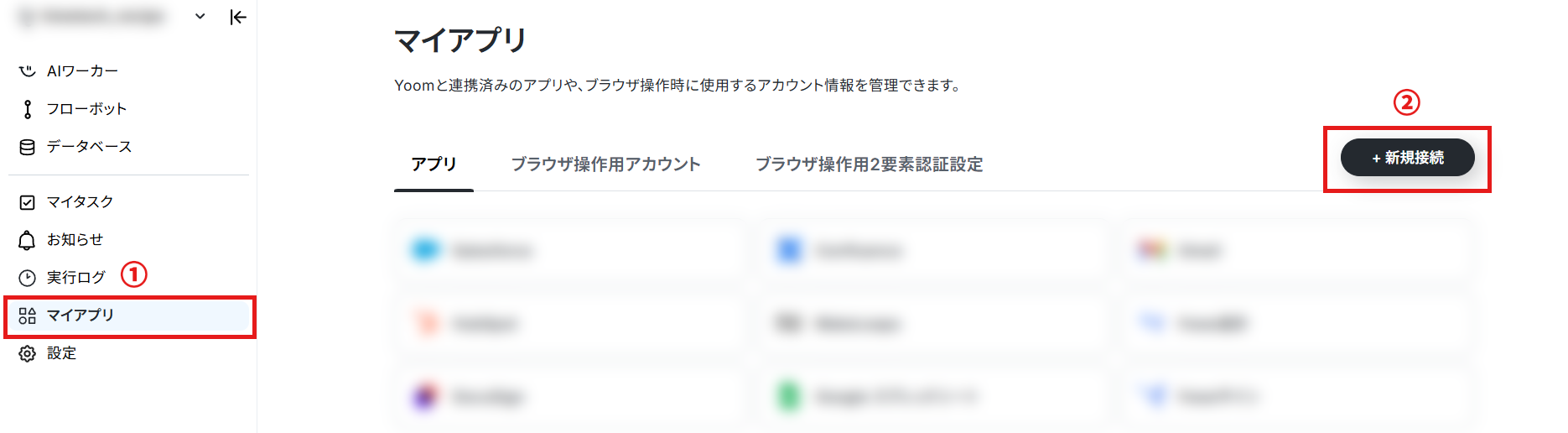
1.マイアプリをクリックした後、新規接続をクリックします。
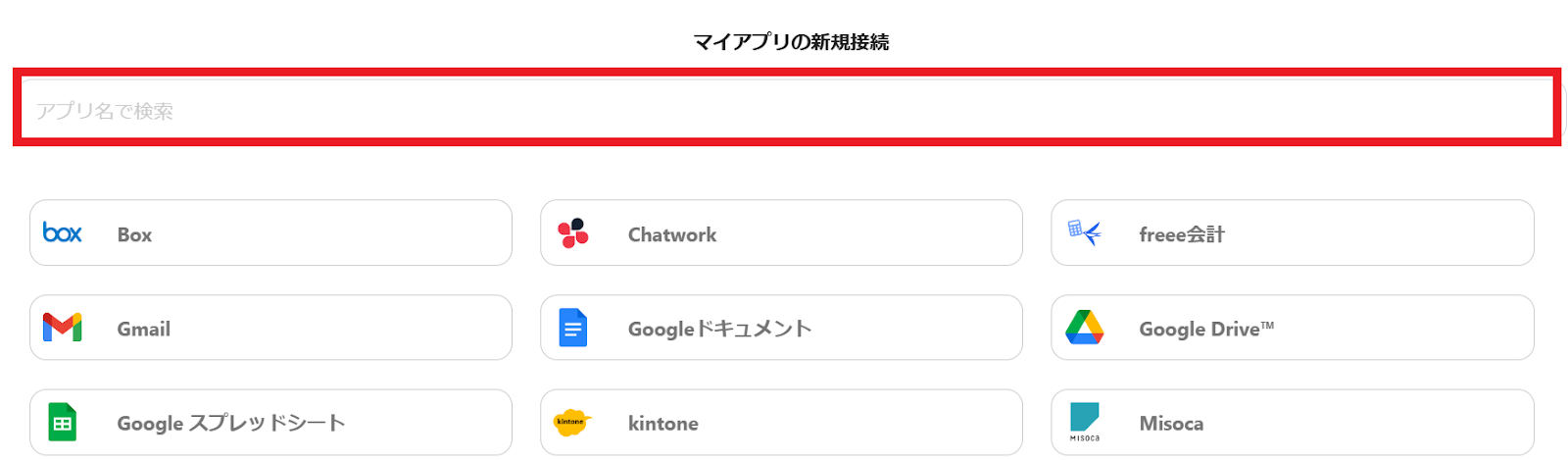
2.入力欄からアプリ名で検索できます。
Discordのマイアプリ登録
では、Discordをマイアプリ登録していきましょう!入力欄にDiscordと入力するとDiscordのアイコンが表示されるので、Discordというアイコンをクリックします。
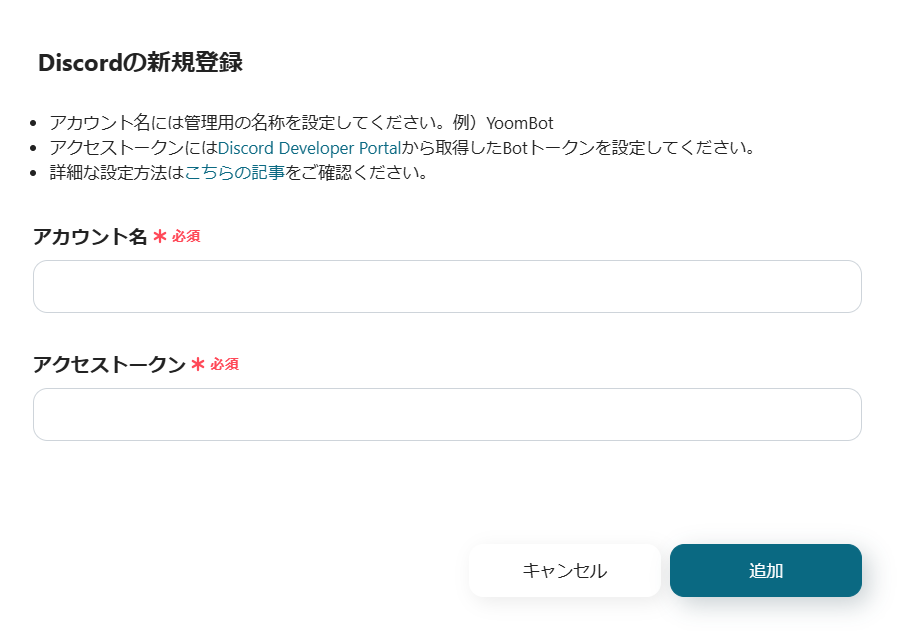
1.以下の画面が出てきます。
アカウント名、アクセストークンを入力してください。
設定の詳しい手順は、こちらの記事でわかりやすく解説しています!
なお、テンプレートを使用してDiscordの設定を行う際の注意点はこちらの記事を参考にしてください。
Slackのマイアプリ登録
Slackも同じように検索して、アイコンをクリックします。
1.以下の画面が出てきます。
連携したいワークスペースのURLを入力してください。
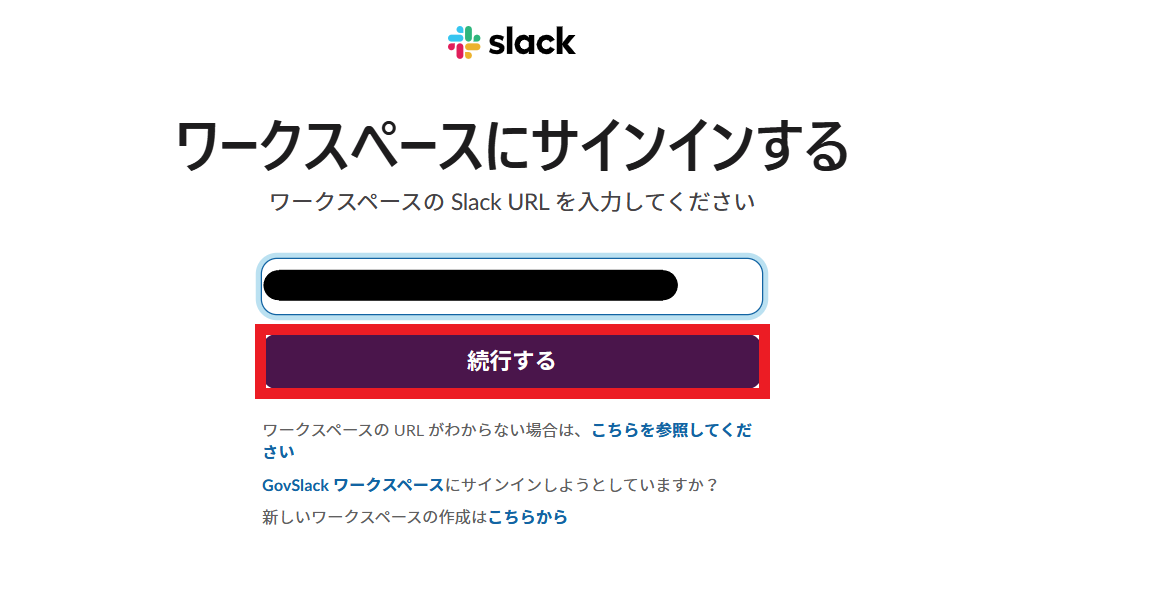
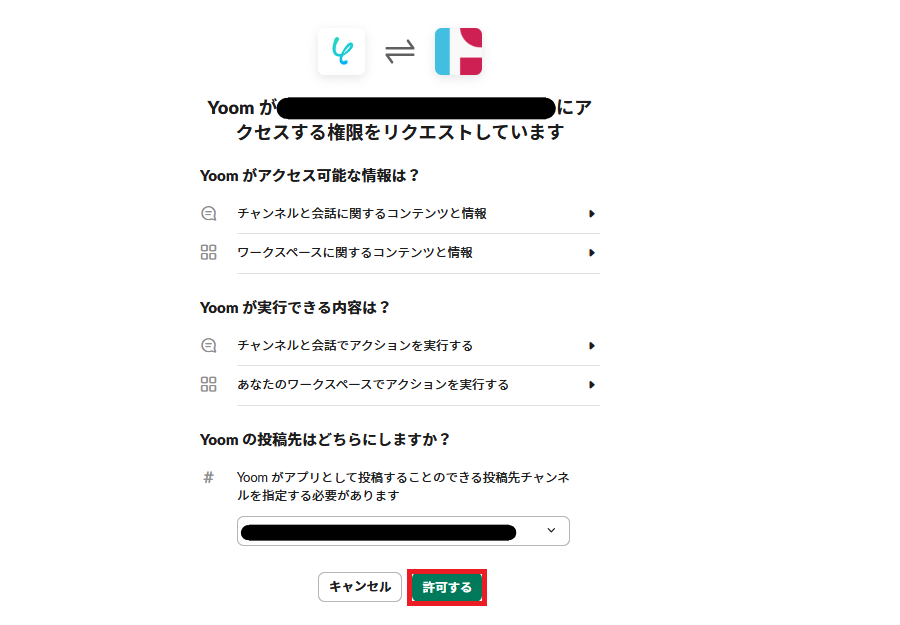
2.以下の画面が出てきます。
プルダウンから投稿先チャンネルを選択できます。
チャンネルを選んだら、「許可する」をクリックしてください。
なお、Slackの詳しいマイアプリ登録については、こちらを参照してください。
マイアプリ登録が成功すると、以下の画面が表示されます。
マイアプリの画面にDiscordとSlackのアイコンが表示されているか確認してください。

その他、Yoomについての詳しい情報は、Yoomヘルプセンターをご確認ください。
ステップ2:テンプレートをコピー
以下のリンクから「試してみる」をクリックしてください。
■概要
複数のコミュニティやプロジェクトでDiscordとSlackを併用していると、重要なメッセージを見逃してしまったり、情報を転記する手間が発生したりしていませんか。このワークフローは、特定のDiscordチャンネルにメッセージが投稿された際に、その内容を自動でSlackの指定チャンネルに通知します。これにより、ツールを横断した情報共有が円滑になり、確認漏れといった課題の解消に繋がります。
■このテンプレートをおすすめする方
- DiscordとSlackを併用しており、情報共有の効率化を図りたいと考えている方
- コミュニティの重要な投稿を、社内のSlackへ迅速に共有したいチームの担当者の方
- 複数のツールを横断する連絡フローを自動化し、手作業をなくしたいと考えている方
■このテンプレートを使うメリット
- Discordへの投稿が自動でSlackに通知されるため、これまで手作業での転記に費やしていた時間を短縮することができます。
- 手動でのコピー&ペーストによる転記ミスや通知の遅れを防ぎ、重要な情報の見逃しといったリスクの軽減に繋がります。
■フローボットの流れ
- はじめに、DiscordとSlackをYoomと連携します。
- 次に、トリガーでDiscordを選択し、「チャンネルでメッセージが送信されたら」というアクションを設定します。
- 最後に、オペレーションでSlackを選択し、「チャンネルにメッセージを送る」というアクションで、指定したチャンネルに通知されるように設定します。
※「トリガー」:フロー起動のきっかけとなるアクション、「オペレーション」:トリガー起動後、フロー内で処理を行うアクション
■このワークフローのカスタムポイント
- Discordのトリガー設定では、通知の起点としたいサーバーIDとチャンネルIDを任意で設定してください。
- Slackへの通知設定では、投稿先のチャンネルIDを任意で指定できるほか、メッセージ本文に固定のテキストや、Discordから取得した情報を組み込めます。
■注意事項
- DiscordとSlackのそれぞれとYoomを連携してください。
- トリガーは5分、10分、15分、30分、60分の間隔で起動間隔を選択できます。
- プランによって最短の起動間隔が異なりますので、ご注意ください。
■概要
複数のコミュニティやプロジェクトでDiscordとSlackを併用していると、重要なメッセージを見逃してしまったり、情報を転記する手間が発生したりしていませんか。このワークフローは、特定のDiscordチャンネルにメッセージが投稿された際に、その内容を自動でSlackの指定チャンネルに通知します。これにより、ツールを横断した情報共有が円滑になり、確認漏れといった課題の解消に繋がります。
■このテンプレートをおすすめする方
- DiscordとSlackを併用しており、情報共有の効率化を図りたいと考えている方
- コミュニティの重要な投稿を、社内のSlackへ迅速に共有したいチームの担当者の方
- 複数のツールを横断する連絡フローを自動化し、手作業をなくしたいと考えている方
■このテンプレートを使うメリット
- Discordへの投稿が自動でSlackに通知されるため、これまで手作業での転記に費やしていた時間を短縮することができます。
- 手動でのコピー&ペーストによる転記ミスや通知の遅れを防ぎ、重要な情報の見逃しといったリスクの軽減に繋がります。
■フローボットの流れ
- はじめに、DiscordとSlackをYoomと連携します。
- 次に、トリガーでDiscordを選択し、「チャンネルでメッセージが送信されたら」というアクションを設定します。
- 最後に、オペレーションでSlackを選択し、「チャンネルにメッセージを送る」というアクションで、指定したチャンネルに通知されるように設定します。
※「トリガー」:フロー起動のきっかけとなるアクション、「オペレーション」:トリガー起動後、フロー内で処理を行うアクション
■このワークフローのカスタムポイント
- Discordのトリガー設定では、通知の起点としたいサーバーIDとチャンネルIDを任意で設定してください。
- Slackへの通知設定では、投稿先のチャンネルIDを任意で指定できるほか、メッセージ本文に固定のテキストや、Discordから取得した情報を組み込めます。
■注意事項
- DiscordとSlackのそれぞれとYoomを連携してください。
- トリガーは5分、10分、15分、30分、60分の間隔で起動間隔を選択できます。
- プランによって最短の起動間隔が異なりますので、ご注意ください。
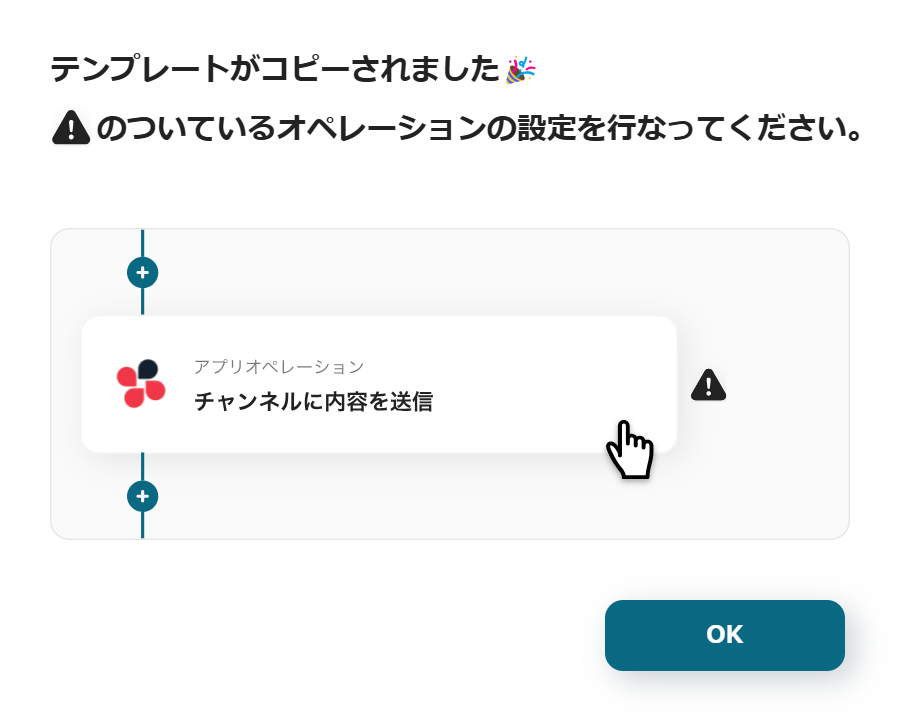
以下の表示が出たら、テンプレートのコピーが成功です。
コピーしたテンプレートはマイプロジェクトに格納されます
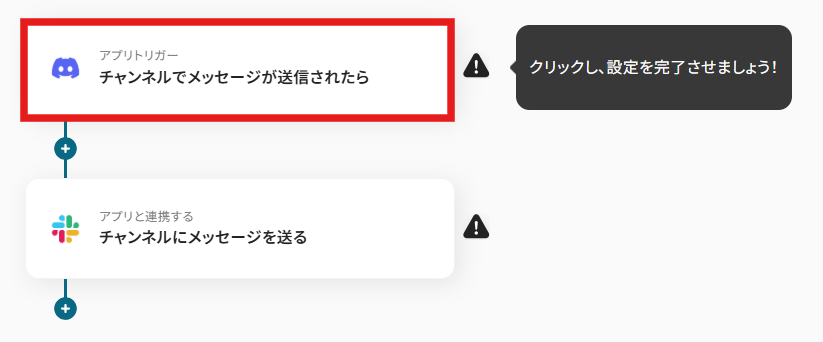
ステップ3:チャンネルでメッセージが送信されたら起動するトリガーの設定
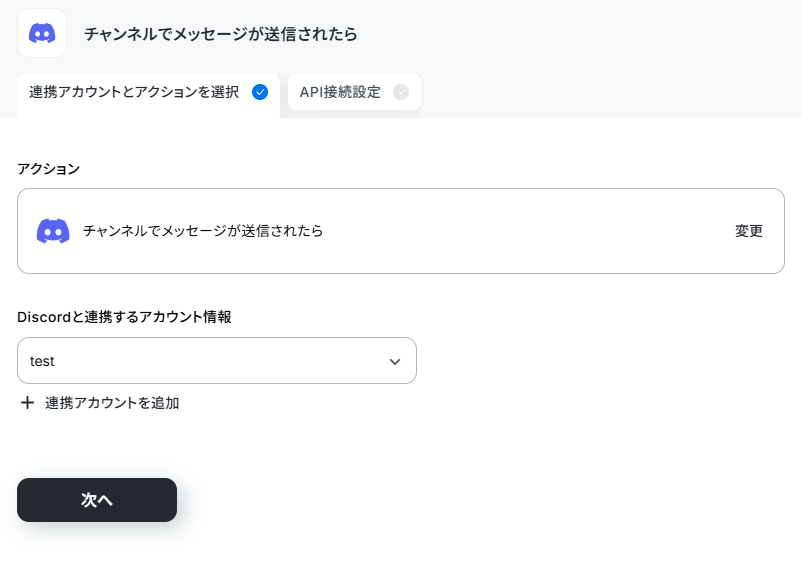
1.まず、一番上の「チャンネルでメッセージが送信されたら」のアイコンをクリックします。
2.Discordと連携するアカウント情報を設定します。
トリガーは「チャンネルでメッセージが送信されたら」を選択します。設定が終わったら「次へ」をクリックします。
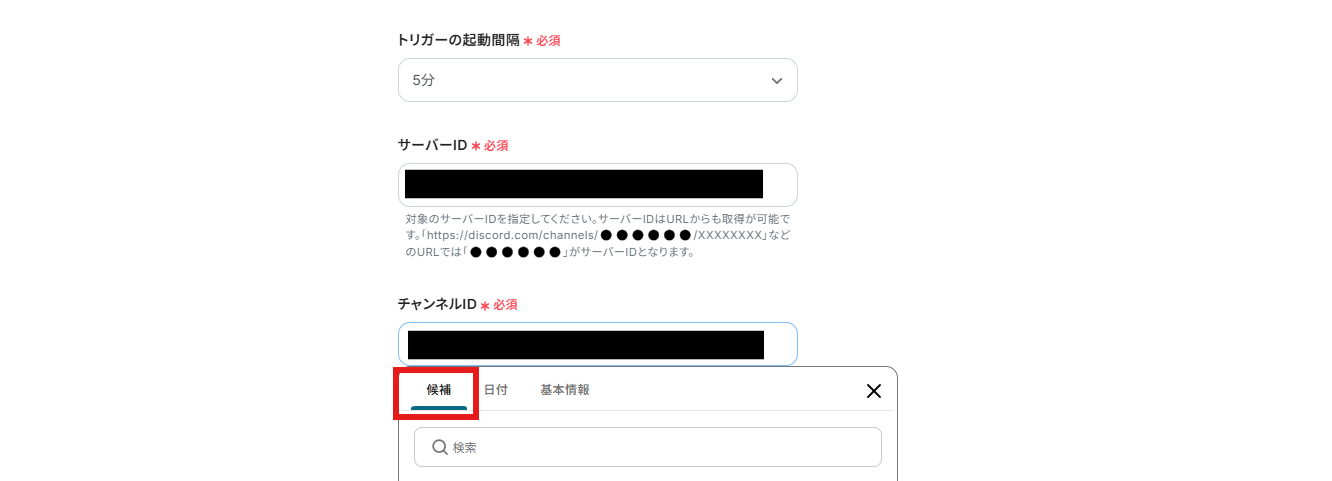
3.トリガーの起動間隔、サーバーID、チャンネルIDを設定してください。
トリガーの起動間隔はプルダウンをクリックすると5分、10分、15分、30分、60分の間隔で起動間隔を選択できます。
プランによって設定できる最短の間隔が異なるので、事前に確認してくださいね!
チャンネルIDは、入力欄をクリックすると候補が表示されるので、その中から選択してください。
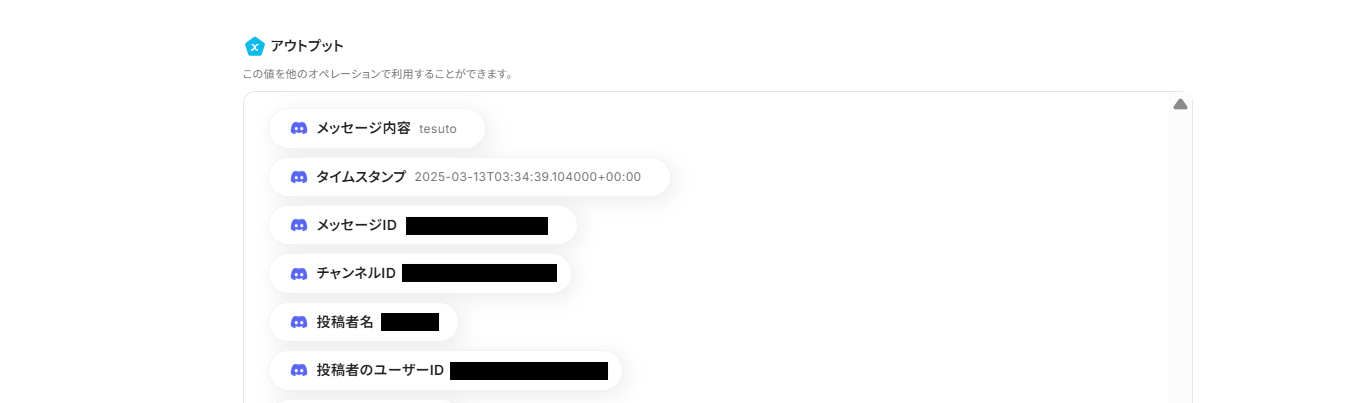
テストが成功すると、以下のようにDiscordから取得した情報が取得した値として表示されます。
取得した値について、詳しくは以下のリンク先を参照してください。
取得した値について
テストが成功したら、「完了」をクリックするのを忘れないようにしましょう!
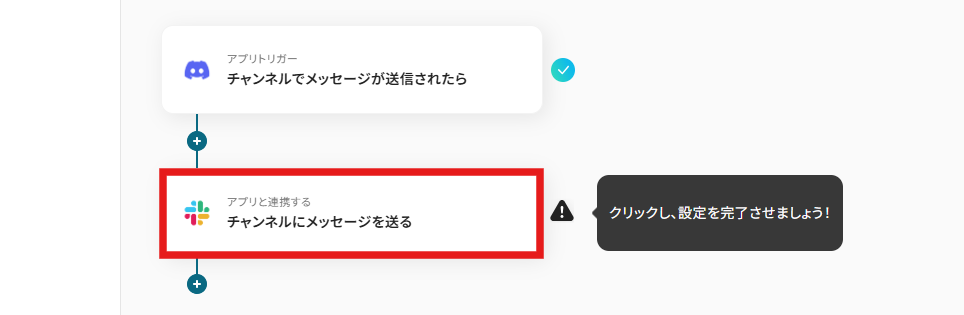
ステップ4:Slackに通知する設定
1.最後に、「チャンネルにメッセージを送る」のアイコンをクリックします。
2.Slackと連携するアカウント情報を設定します。
アクションは「チャネルにメッセージを送る」を選択してください。
設定が終わったら「次へ」をクリックします。
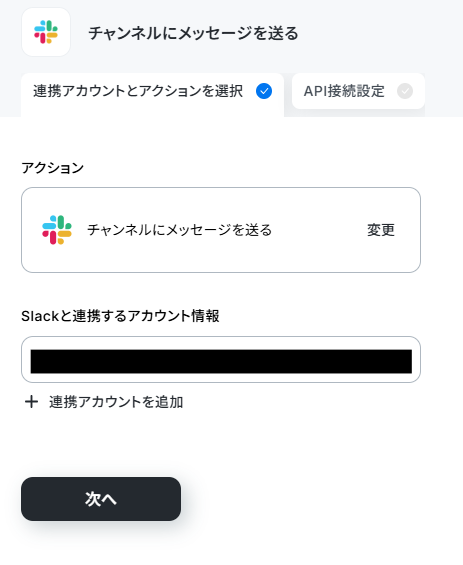
3.投稿先のチャンネルID、メッセージを設定していきます。
投稿先のチャンネルIDは入力欄をクリックすると先ほどのように候補が表示されるので、その中から選択してください。
メッセージは入力欄をクリックすると以下の画像のようにDiscordから取得した情報が表示されるので、メッセージ作成の際にはぜひ活用してください!
設定が終わったら「テスト」をクリックし、問題がなければ「完了」をクリックしてください。
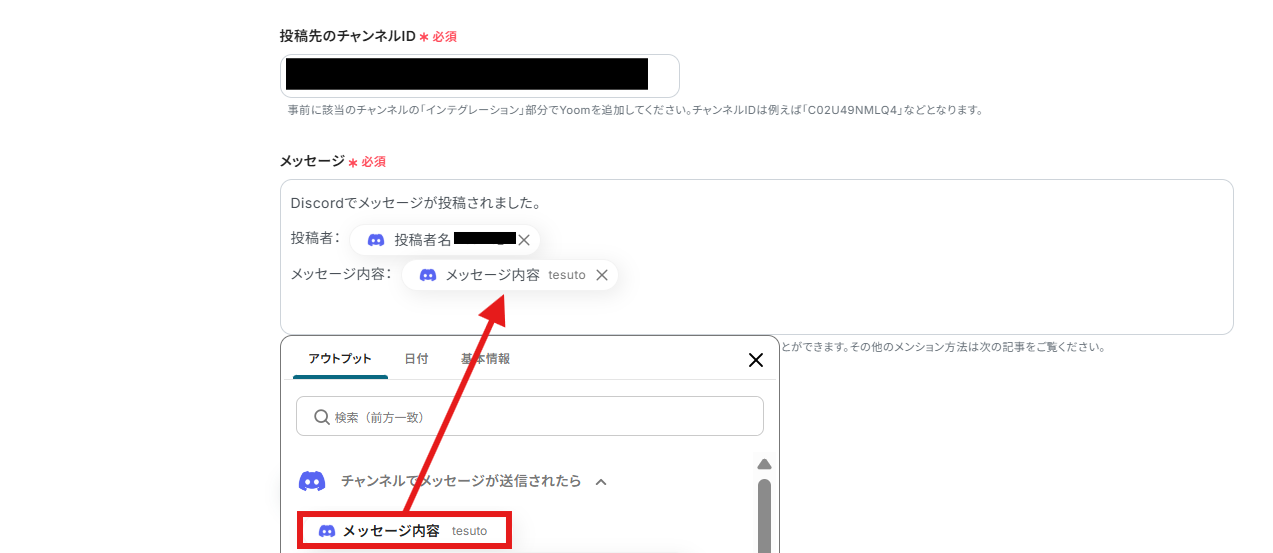
これで、【Discordにメッセージが投稿されたら、Slackに通知する】というフローが完成しました。
ステップ5:テストと確認
設定が完了すると、以下のような画面が表示されます。
「トリガーをON」ボタンをクリックすると、フローボットが起動します。
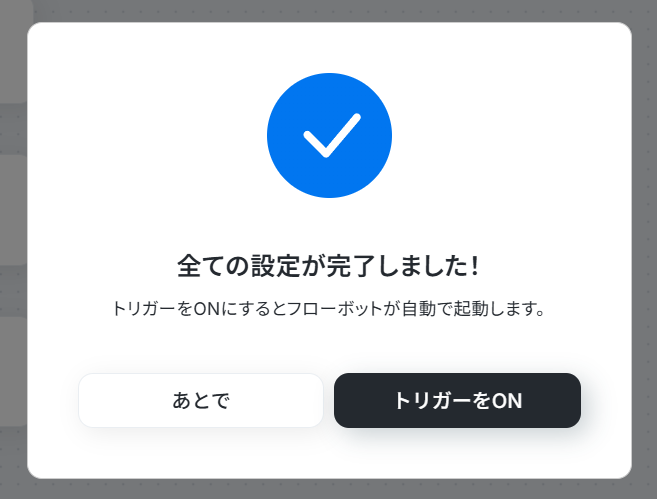
以上が、Discordにメッセージが投稿されたら、Slackに通知する方法でした!
SlackのデータをDiscordに連携したい場合
今回はDiscordからSlackへデータを連携する方法をご紹介しましたが、逆にSlackからDiscordへのデータ連携を実施したい場合は、下記のテンプレートも併せてご利用ください。
Slackにメッセージが投稿されたら、Discordに通知
社内コミュニケーションツールにSlackを使い、コミュニティ運営はDiscordで行っている場合などに役立つフローです。
■概要社内外のコミュニケーションでSlackとDiscordを併用していると、情報の確認や共有が煩雑になりがちではないでしょうか。特に重要なメッセージを見逃さないために、手作業で内容を転記するのは手間がかかり、共有漏れのリスクも伴います。このワークフローを活用すれば、Slackの特定チャンネルへの投稿を自動でDiscordへ通知できるため、こうした二重管理の手間を解消し、スムーズな情報共有を実現します。
■このテンプレートをおすすめする方- SlackとDiscordを併用し、情報共有の効率化を図りたいと考えている方
- 特定のSlackチャンネルの投稿を、Discordメンバーにもれなく通知したい方
- コミュニケーションツールの手作業による情報転記を自動化したいと考えている方
■このテンプレートを使うメリット- Slackの特定チャンネルへの投稿を検知し、自動でDiscordに通知するため、これまで手作業で行っていた情報共有の時間を短縮できます。
- 手作業での転記による通知漏れや内容の誤りといったヒューマンエラーを防ぎ、重要な情報を確実に関係者へ共有することが可能になります。
■フローボットの流れ- はじめに、DiscordとSlackをYoomと連携します。
- 次に、トリガーでSlackを選択し、「メッセージがチャンネルに投稿されたら」というアクションを設定します。
- 最後に、オペレーションでDiscordの「メッセージを送信」アクションを設定し、Slackで取得した情報を基に通知内容を作成します。
※「トリガー」:フロー起動のきっかけとなるアクション、「オペレーション」:トリガー起動後、フロー内で処理を行うアクション
■このワークフローのカスタムポイント- Slackのトリガー設定では、通知のきっかけとしたいチャンネルを任意で設定してください。
- Discordへの通知設定では、通知先のチャンネルを自由に選択できます。また、通知するメッセージの本文は、固定のテキストを設定したり、Slackの投稿内容を変数として埋め込んだりするなど、柔軟なカスタマイズが可能です。
■注意事項- Slack、DiscordのそれぞれとYoomを連携してください。
- トリガーは5分、10分、15分、30分、60分の間隔で起動間隔を選択できます。
- プランによって最短の起動間隔が異なりますので、ご注意ください。
■このテンプレートをおすすめする方
- SlackとDiscordを併用し、情報共有の効率化を図りたいと考えている方
- 特定のSlackチャンネルの投稿を、Discordメンバーにもれなく通知したい方
- コミュニケーションツールの手作業による情報転記を自動化したいと考えている方
■このテンプレートを使うメリット
- Slackの特定チャンネルへの投稿を検知し、自動でDiscordに通知するため、これまで手作業で行っていた情報共有の時間を短縮できます。
- 手作業での転記による通知漏れや内容の誤りといったヒューマンエラーを防ぎ、重要な情報を確実に関係者へ共有することが可能になります。
■フローボットの流れ
- はじめに、DiscordとSlackをYoomと連携します。
- 次に、トリガーでSlackを選択し、「メッセージがチャンネルに投稿されたら」というアクションを設定します。
- 最後に、オペレーションでDiscordの「メッセージを送信」アクションを設定し、Slackで取得した情報を基に通知内容を作成します。
■このワークフローのカスタムポイント
- Slackのトリガー設定では、通知のきっかけとしたいチャンネルを任意で設定してください。
- Discordへの通知設定では、通知先のチャンネルを自由に選択できます。また、通知するメッセージの本文は、固定のテキストを設定したり、Slackの投稿内容を変数として埋め込んだりするなど、柔軟なカスタマイズが可能です。
■注意事項
- Slack、DiscordのそれぞれとYoomを連携してください。
- トリガーは5分、10分、15分、30分、60分の間隔で起動間隔を選択できます。
- プランによって最短の起動間隔が異なりますので、ご注意ください。
Slackで投稿されたメッセージを翻訳して、翻訳版をDiscordに投稿する
海外メンバーなどとでやり取りしているSlackチャンネルの内容を翻訳してDiscordに共有するときに便利なフローです。
■概要多国籍なチームでのコミュニケーションでは、言語の壁が課題になることも少なくありません。SlackやDiscord上のメッセージを都度コピーして翻訳ツールにかける作業は、手間がかかりコミュニケーションの速度を落とす原因にもなります。このワークフローを活用することで、Slackに投稿されたメッセージの翻訳を自動化し、翻訳版をDiscordに投稿できるため、円滑なコミュニケーションを実現できます。
■このテンプレートをおすすめする方- SlackとDiscordを使い、海外メンバーとのやり取りを円滑にしたいと考えている方
- 手作業での翻訳の手間をなくし、コミュニケーションを効率化したい方
- 言語の壁なくスムーズな情報共有ができる環境を構築したい方
■このテンプレートを使うメリット- Slackへの投稿をトリガーに自動で翻訳とDiscordへの投稿が実行されるため、手作業での翻訳に費やしていた時間を短縮できます。
- 翻訳時のコピー&ペーストによる、原文の取り違えや翻訳漏れなどのミスを防ぎ、正確な情報共有をサポートします。
■フローボットの流れ- はじめに、SlackとDiscordをYoomと連携します
- 次に、トリガーでSlackを選択し、「チャンネルでメッセージが送信されたら」というアクションを設定します
- 次に、オペレーションでAI機能の「翻訳する」を選択し、トリガーで取得したメッセージを翻訳するように設定します
- 最後に、オペレーションでDiscordを選択し、「メッセージを送信」アクションで翻訳されたテキストを指定のチャンネルに投稿します
※「トリガー」:フロー起動のきっかけとなるアクション、「オペレーション」:トリガー起動後、フロー内で処理を行うアクション
■このワークフローのカスタムポイント- Discordのトリガー設定では、メッセージの受信を検知するサーバーIDとチャンネルIDを任意で設定してください。
- AI機能の翻訳オペレーションでは、翻訳対象のテキスト(前段のDiscordメッセージなど)を変数として設定し、翻訳先の言語も自由に選択できます。
- Discordにメッセージを送信するオペレーションでは、投稿先のサーバーIDやチャンネルIDを自由に設定できるほか、本文に固定のテキストや前段で取得した翻訳結果などを変数として埋め込めます。
■注意事項- Discord、SlackのそれぞれとYoomを連携してください。
- トリガーは5分、10分、15分、30分、60分の間隔で起動間隔を選択できます。
- プランによって最短の起動間隔が異なりますので、ご注意ください。
■このテンプレートをおすすめする方
- SlackとDiscordを使い、海外メンバーとのやり取りを円滑にしたいと考えている方
- 手作業での翻訳の手間をなくし、コミュニケーションを効率化したい方
- 言語の壁なくスムーズな情報共有ができる環境を構築したい方
■このテンプレートを使うメリット
- Slackへの投稿をトリガーに自動で翻訳とDiscordへの投稿が実行されるため、手作業での翻訳に費やしていた時間を短縮できます。
- 翻訳時のコピー&ペーストによる、原文の取り違えや翻訳漏れなどのミスを防ぎ、正確な情報共有をサポートします。
■フローボットの流れ
- はじめに、SlackとDiscordをYoomと連携します
- 次に、トリガーでSlackを選択し、「チャンネルでメッセージが送信されたら」というアクションを設定します
- 次に、オペレーションでAI機能の「翻訳する」を選択し、トリガーで取得したメッセージを翻訳するように設定します
- 最後に、オペレーションでDiscordを選択し、「メッセージを送信」アクションで翻訳されたテキストを指定のチャンネルに投稿します
■このワークフローのカスタムポイント
- Discordのトリガー設定では、メッセージの受信を検知するサーバーIDとチャンネルIDを任意で設定してください。
- AI機能の翻訳オペレーションでは、翻訳対象のテキスト(前段のDiscordメッセージなど)を変数として設定し、翻訳先の言語も自由に選択できます。
- Discordにメッセージを送信するオペレーションでは、投稿先のサーバーIDやチャンネルIDを自由に設定できるほか、本文に固定のテキストや前段で取得した翻訳結果などを変数として埋め込めます。
■注意事項
- Discord、SlackのそれぞれとYoomを連携してください。
- トリガーは5分、10分、15分、30分、60分の間隔で起動間隔を選択できます。
- プランによって最短の起動間隔が異なりますので、ご注意ください。
DiscordやSlackのAPIを使ったその他の自動化例
DiscordやSlackのAPIを活用することで、様々な自動化の実現が可能になります。
Discordを使った自動化例
LINEで友だち追加されたらDiscordに通知することや、Discordのメッセージに対して、Geminiで文章を生成して自動返信することも可能です。
■概要LINE公式アカウントに新しい友だちが追加された際、その情報を都度確認し、チームに共有する作業に手間を感じていませんか。手作業での共有は、対応の遅れや連絡漏れに繋がることもあります。このワークフローを活用すれば、LINE公式アカウントで友だちが追加されると同時に、その情報をDiscordへ自動で通知できます。リアルタイムでの情報共有を実現し、顧客への迅速なアプローチを可能にします。
■このテンプレートをおすすめする方- LINE公式アカウントを運用し、顧客対応の初動を早めたいと考えている方
- Discordをチームの主要な連絡ツールとして利用し、通知を集約したい方
- 手作業による連絡の手間や、共有漏れなどのミスをなくしたいと考えている方
■このテンプレートを使うメリット- 友だちが追加されたら自動で通知が送られるため、手動で確認し連絡する手間と時間を削減できます。
- 通知が自動化されることで連絡漏れがなくなり、担当者の迅速なアクションを促し、機会損失を防ぎます。
■フローボットの流れ- はじめに、LINE公式アカウントとDiscordをYoomと連携します。
- 次に、トリガーでLINE公式アカウントを選択し、「ユーザーが友だち追加したら」というアクションを設定します。
- 続いて、オペレーションでLINE公式アカウントの「特定のユーザーのプロフィール情報を取得」アクションを設定します。
- 最後に、オペレーションでDiscordの「メッセージを送信」アクションを設定し、取得したプロフィール情報を指定のチャンネルに通知します。
※「トリガー」:フロー起動のきっかけとなるアクション、「オペレーション」:トリガー起動後、フロー内で処理を行うアクション
■このワークフローのカスタムポイント- Discordへメッセージを送信するアクションでは、通知先のチャンネルIDを任意のものに設定してください。
- 通知するメッセージ内容は、固定のテキストだけでなく、前段のオペレーションで取得した友だちの表示名などの情報を変数として埋め込み、カスタマイズすることが可能です。
■注意事項- LINE公式アカウント、DiscordのそれぞれとYoomを連携してください。
■概要Discordでの活発なコミュニケーションから生まれる会議やタスクの予定を、一つひとつ手作業でGoogleカレンダーに登録していませんか?この作業は手間がかかるだけでなく、転記ミスや登録漏れのリスクも伴います。このワークフローを活用すれば、Discordの特定チャンネルへの投稿をトリガーとして、内容をAIが解析し、Googleカレンダーへ自動で予定を作成することが可能です。手作業による予定作成の手間を省き、重要な予定の見落としを防ぎます。
■このテンプレートをおすすめする方- Discordでのやり取りを元に、Googleカレンダーへ手動で予定登録している方
- DiscordとGoogleカレンダーを連携させ、予定作成の自動化を実現したいチームリーダーの方
- コミュニティ運営などで、イベントの予定調整を効率化したいと考えている方
■このテンプレートを使うメリット- Discordへの投稿からGoogleカレンダーへの予定作成が自動化され、これまで手作業での登録に費やしていた時間を短縮できます。
- 手作業による情報の転記が不要になるため、予定の日時や内容の入力間違い、登録漏れといったヒューマンエラーの防止に繋がります。
■フローボットの流れ- はじめに、DiscordとGoogleカレンダーをYoomと連携します。
- 次に、トリガーでDiscordを選択し、「チャンネルでメッセージが送信されたら」というアクションを設定します。
- 続いて、オペレーションでAI機能の「テキスト抽出」を設定し、Discordの投稿内容から予定に必要な情報を抽出します。
- 最後に、オペレーションでGoogleカレンダーの「予定を作成」を設定し、AI機能で抽出した情報を元にカレンダーへ予定を登録します。
※「トリガー」:フロー起動のきっかけとなるアクション、「オペレーション」:トリガー起動後、フロー内で処理を行うアクション
■このワークフローのカスタムポイント- Discordのトリガー設定では、自動化の対象としたいサーバーIDやチャンネルIDを任意で指定してください。
- AI機能のテキスト抽出では、Discordの投稿本文から「イベント名」「日時」「場所」など、予定作成に必要な項目を自由に設定して抽出できます。
- Googleカレンダーの予定作成では、AI機能で抽出した各値を、予定のタイトルや開始・終了日時、場所といったフィールドに自由にマッピングして設定できます。
■注意事項- DiscordとGoogleカレンダーのそれぞれとYoomを連携してください。
- トリガーは5分、10分、15分、30分、60分の間隔で起動間隔を選択できます。
- プランによって最短の起動間隔が異なりますので、ご注意ください。
■概要Discordの特定チャンネルでのアナウンスや、寄せられる質問への対応を手作業で行っていませんか。毎回内容を考えて返信するのは手間がかかり、対応漏れが発生する原因にもなります。このワークフローを活用すれば、Discordへのメッセージ投稿をトリガーに、Geminiが内容を解釈し、適切な文章を生成して自動でスレッドに返信します。定型的な応答業務から解放され、より重要な業務に集中できます。■このテンプレートをおすすめする方- Discordの特定チャンネルでの応答業務を自動化したいと考えているコミュニティマネージャーの方
- Geminiを活用して、社内からの問い合わせ対応などを効率化したい情報システム担当者の方
- 手作業でのメッセージ返信の手間を削減し、コア業務に集中したいと考えているすべての方
■このテンプレートを使うメリット- Discordへの投稿をトリガーにGeminiが自動で応答するため、手作業での返信作成に費やしていた時間を短縮できます。
- 自動応答の仕組みを構築することで、担当者による対応のばらつきや、見落としによる返信漏れのリスク軽減に繋がります。
■フローボットの流れ- 1.はじめに、DiscordとGeminiをYoomと連携します。
- 2.次に、トリガーでDiscordを選択し、「チャンネルでメッセージが送信されたら」というアクションを設定します。
- 3.次に、オペレーションでGeminiの「コンテンツを生成」アクションを設定し、トリガーで取得したメッセージ内容を元に返信文章を生成させます。
- 4.続けて、オペレーションでDiscordの「メッセージにスレッドを作成」アクションを設定し、元の投稿に対してスレッドを開始します。
- 5.最後に、オペレーションでDiscordの「スレッドにメッセージを送信」アクションを設定し、Geminiが生成した文章をスレッド内に投稿します。
※「トリガー」:フロー起動のきっかけとなるアクション、「オペレーション」:トリガー起動後、フロー内で処理を行うアクション
■このワークフローのカスタムポイント- Geminiでコンテンツを生成するアクションでは、どのような文章を生成させたいか、目的に合わせてプロンプトを任意で設定してください。
- Discordのトリガー設定では、ワークフローを起動させたい対象のチャンネルIDを任意で設定してください。
- Discordでメッセージを送信するアクションでは、Geminiが生成した文章と組み合わせて送信する定型文などを任意で設定できます。
■注意事項- Discord、GeminiのそれぞれとYoomを連携してください。
- トリガーは5分、10分、15分、30分、60分の間隔で起動間隔を選択できます。
- プランによって最短の起動間隔が異なりますので、ご注意ください。
■概要
KING OF TIMEで前日の打刻漏れを検知しDiscordに通知するフローです。
Yoomを利用することで、プログラミングの知識がなくてもアプリ同士を簡単に連携できます。
■このテンプレートをおすすめする方
1.KING OF TIMEを利用して打刻管理を行っている企業
・チームでKING OF TIMEを使って時間管理をしているが、打刻漏れが発生しやすく困っている方
2.コミュニケーションツールとしてDiscordを利用している方
・社員の打刻漏れを少しでも早く把握したい人事担当者
■このテンプレートを使うメリット
KING OF TIMEで前日の打刻漏れを検知しDiscordに通知するフローを導入することで、打刻管理がより効率的かつ正確になります。
これにより、打刻漏れによる給与計算ミスや勤務時間の把握漏れを未然に防ぐことができます。
さらに、担当者が手動で打刻漏れを確認する手間が省けるため、業務効率が大幅に向上します。
また、従業員に対しても迅速に通知が行えるため、自己管理意識の向上にもつながります。
■注意事項
・KING OF TIMEとDiscordのそれぞれとYoomを連携してください。
・KING OF TIMEのマイアプリ連携方法はこちらをご参照ください。
・分岐をするにはミニプラン以上のプランでご利用いただける機能(オペレーション)となっております。フリープランの場合は設定しているフローボットのオペレーションはエラーとなりますので、ご注意ください。
・ミニプランなどの有料プランは、2週間の無料トライアルを行うことが可能です。無料トライアル中には制限対象のアプリやAI機能(オペレーション)を使用することができます。
■概要Zoomでの会議後、録画データから議事録を作成し、チームに共有する作業は手間がかかるのではないでしょうか。特に、重要な会議が続くと、文字起こしや要約に多くの時間が割かれ、本来の業務を圧迫することもあります。
このワークフローを活用すれば、Zoom会議が終了すると自動で録画ファイルから文字起こしと要約を行い、完成した議事録をDiscordに通知するため、こうした議事録作成に関する一連の業務を効率化し、スムーズな情報共有を実現します。
■このテンプレートをおすすめする方- Zoomでの会議が多く、議事録作成の工数に課題を感じている方
- 会議の内容をDiscordで迅速にチームへ共有したいプロジェクトマネージャーの方
- 文字起こしや要約といった定型業務を自動化し、生産性を高めたいと考えている方
■このテンプレートを使うメリット- Zoom会議終了後の録画取得から議事録作成、Discordへの通知までが自動化されるため、これまで手作業に費やしていた時間を短縮できます。
- 手作業による共有漏れや、転記ミスなどのヒューマンエラーを防ぎ、確実な情報共有の実現に繋がります。
■フローボットの流れ- はじめに、DiscordとZoomをYoomと連携します。
- 次に、トリガーでZoomを選択し、「ミーティングが終了したら」というアクションを設定します。
- 次に、オペレーションでZoomの「ミーティングのレコーディング情報を取得」アクションを設定します。
- 続いて、Zoomの「ミーティングのレコーディングファイルをダウンロード」アクションを設定します。
- 次に、オペレーションで「音声文字起こし機能」を選択し、ダウンロードした音声データを文字起こしします。
- 次に、オペレーションで「AI機能」を選択し、文字起こししたテキストを要約します。
- 最後に、オペレーションでDiscordの「メッセージを送信」アクションを設定し、要約内容を指定のチャンネルに通知します。
※「トリガー」:フロー起動のきっかけとなるアクション、「オペレーション」:トリガー起動後、フロー内で処理を行うアクション
■このワークフローのカスタムポイント- Zoomの各設定では、自動化の対象とするミーティングIDや、レコーディングファイルのダウンロードURLなどを任意で指定してください。
- 音声文字起こし機能では、前のステップでZoomからダウンロードした音声ファイルを指定します。
- AI機能による要約では、文字起こししたテキストを変数として設定し、「箇条書きで要約」のように要約の条件も自由にカスタマイズが可能です。
- Discordへの通知設定では、メッセージを送信するチャンネルを自由に選択でき、本文にAIが生成した要約内容を変数として埋め込むなど、柔軟な設定が可能です。
■注意事項- Discord、ZoomのそれぞれとYoomを連携してください。
- Zoomのプランによって利用できるアクションとそうでないアクションがあるため、ご注意ください。
- 現時点では以下のアクションはZoomの有料プランのみ利用可能です。
- 現時点では以下のアクションはZoomの有料プランのみ利用可能です。
- ミーティングが終了したら
- ミーティングのレコーディング情報を取得する(クラウド上に存在するレコーディングのみ取得可能なため)
- Zoomのプランによって利用できるアクションとそうでないアクションがあるため、ご注意ください。
- ダウンロード可能なファイル容量は最大300MBまでです。アプリの仕様によっては300MB未満になる可能性があるので、ご注意ください。
- トリガー、各オペレーションでファイルを使用する際は、「ファイルの容量制限について」をご参照ください。

■このテンプレートをおすすめする方
- LINE公式アカウントを運用し、顧客対応の初動を早めたいと考えている方
- Discordをチームの主要な連絡ツールとして利用し、通知を集約したい方
- 手作業による連絡の手間や、共有漏れなどのミスをなくしたいと考えている方
■このテンプレートを使うメリット
- 友だちが追加されたら自動で通知が送られるため、手動で確認し連絡する手間と時間を削減できます。
- 通知が自動化されることで連絡漏れがなくなり、担当者の迅速なアクションを促し、機会損失を防ぎます。
■フローボットの流れ
- はじめに、LINE公式アカウントとDiscordをYoomと連携します。
- 次に、トリガーでLINE公式アカウントを選択し、「ユーザーが友だち追加したら」というアクションを設定します。
- 続いて、オペレーションでLINE公式アカウントの「特定のユーザーのプロフィール情報を取得」アクションを設定します。
- 最後に、オペレーションでDiscordの「メッセージを送信」アクションを設定し、取得したプロフィール情報を指定のチャンネルに通知します。
■このワークフローのカスタムポイント
- Discordへメッセージを送信するアクションでは、通知先のチャンネルIDを任意のものに設定してください。
- 通知するメッセージ内容は、固定のテキストだけでなく、前段のオペレーションで取得した友だちの表示名などの情報を変数として埋め込み、カスタマイズすることが可能です。
■注意事項
- LINE公式アカウント、DiscordのそれぞれとYoomを連携してください。

■このテンプレートをおすすめする方
- Discordでのやり取りを元に、Googleカレンダーへ手動で予定登録している方
- DiscordとGoogleカレンダーを連携させ、予定作成の自動化を実現したいチームリーダーの方
- コミュニティ運営などで、イベントの予定調整を効率化したいと考えている方
■このテンプレートを使うメリット
- Discordへの投稿からGoogleカレンダーへの予定作成が自動化され、これまで手作業での登録に費やしていた時間を短縮できます。
- 手作業による情報の転記が不要になるため、予定の日時や内容の入力間違い、登録漏れといったヒューマンエラーの防止に繋がります。
■フローボットの流れ
- はじめに、DiscordとGoogleカレンダーをYoomと連携します。
- 次に、トリガーでDiscordを選択し、「チャンネルでメッセージが送信されたら」というアクションを設定します。
- 続いて、オペレーションでAI機能の「テキスト抽出」を設定し、Discordの投稿内容から予定に必要な情報を抽出します。
- 最後に、オペレーションでGoogleカレンダーの「予定を作成」を設定し、AI機能で抽出した情報を元にカレンダーへ予定を登録します。
■このワークフローのカスタムポイント
- Discordのトリガー設定では、自動化の対象としたいサーバーIDやチャンネルIDを任意で指定してください。
- AI機能のテキスト抽出では、Discordの投稿本文から「イベント名」「日時」「場所」など、予定作成に必要な項目を自由に設定して抽出できます。
- Googleカレンダーの予定作成では、AI機能で抽出した各値を、予定のタイトルや開始・終了日時、場所といったフィールドに自由にマッピングして設定できます。
■注意事項
- DiscordとGoogleカレンダーのそれぞれとYoomを連携してください。
- トリガーは5分、10分、15分、30分、60分の間隔で起動間隔を選択できます。
- プランによって最短の起動間隔が異なりますので、ご注意ください。

- Discordの特定チャンネルでの応答業務を自動化したいと考えているコミュニティマネージャーの方
- Geminiを活用して、社内からの問い合わせ対応などを効率化したい情報システム担当者の方
- 手作業でのメッセージ返信の手間を削減し、コア業務に集中したいと考えているすべての方
- Discordへの投稿をトリガーにGeminiが自動で応答するため、手作業での返信作成に費やしていた時間を短縮できます。
- 自動応答の仕組みを構築することで、担当者による対応のばらつきや、見落としによる返信漏れのリスク軽減に繋がります。
- 1.はじめに、DiscordとGeminiをYoomと連携します。
- 2.次に、トリガーでDiscordを選択し、「チャンネルでメッセージが送信されたら」というアクションを設定します。
- 3.次に、オペレーションでGeminiの「コンテンツを生成」アクションを設定し、トリガーで取得したメッセージ内容を元に返信文章を生成させます。
- 4.続けて、オペレーションでDiscordの「メッセージにスレッドを作成」アクションを設定し、元の投稿に対してスレッドを開始します。
- 5.最後に、オペレーションでDiscordの「スレッドにメッセージを送信」アクションを設定し、Geminiが生成した文章をスレッド内に投稿します。
■このワークフローのカスタムポイント
- Geminiでコンテンツを生成するアクションでは、どのような文章を生成させたいか、目的に合わせてプロンプトを任意で設定してください。
- Discordのトリガー設定では、ワークフローを起動させたい対象のチャンネルIDを任意で設定してください。
- Discordでメッセージを送信するアクションでは、Geminiが生成した文章と組み合わせて送信する定型文などを任意で設定できます。
- Discord、GeminiのそれぞれとYoomを連携してください。
- トリガーは5分、10分、15分、30分、60分の間隔で起動間隔を選択できます。
- プランによって最短の起動間隔が異なりますので、ご注意ください。
■概要
KING OF TIMEで前日の打刻漏れを検知しDiscordに通知するフローです。
Yoomを利用することで、プログラミングの知識がなくてもアプリ同士を簡単に連携できます。
■このテンプレートをおすすめする方
1.KING OF TIMEを利用して打刻管理を行っている企業
・チームでKING OF TIMEを使って時間管理をしているが、打刻漏れが発生しやすく困っている方
2.コミュニケーションツールとしてDiscordを利用している方
・社員の打刻漏れを少しでも早く把握したい人事担当者
■このテンプレートを使うメリット
KING OF TIMEで前日の打刻漏れを検知しDiscordに通知するフローを導入することで、打刻管理がより効率的かつ正確になります。
これにより、打刻漏れによる給与計算ミスや勤務時間の把握漏れを未然に防ぐことができます。
さらに、担当者が手動で打刻漏れを確認する手間が省けるため、業務効率が大幅に向上します。
また、従業員に対しても迅速に通知が行えるため、自己管理意識の向上にもつながります。
■注意事項
・KING OF TIMEとDiscordのそれぞれとYoomを連携してください。
・KING OF TIMEのマイアプリ連携方法はこちらをご参照ください。
・分岐をするにはミニプラン以上のプランでご利用いただける機能(オペレーション)となっております。フリープランの場合は設定しているフローボットのオペレーションはエラーとなりますので、ご注意ください。
・ミニプランなどの有料プランは、2週間の無料トライアルを行うことが可能です。無料トライアル中には制限対象のアプリやAI機能(オペレーション)を使用することができます。

このワークフローを活用すれば、Zoom会議が終了すると自動で録画ファイルから文字起こしと要約を行い、完成した議事録をDiscordに通知するため、こうした議事録作成に関する一連の業務を効率化し、スムーズな情報共有を実現します。
■このテンプレートをおすすめする方
- Zoomでの会議が多く、議事録作成の工数に課題を感じている方
- 会議の内容をDiscordで迅速にチームへ共有したいプロジェクトマネージャーの方
- 文字起こしや要約といった定型業務を自動化し、生産性を高めたいと考えている方
■このテンプレートを使うメリット
- Zoom会議終了後の録画取得から議事録作成、Discordへの通知までが自動化されるため、これまで手作業に費やしていた時間を短縮できます。
- 手作業による共有漏れや、転記ミスなどのヒューマンエラーを防ぎ、確実な情報共有の実現に繋がります。
■フローボットの流れ
- はじめに、DiscordとZoomをYoomと連携します。
- 次に、トリガーでZoomを選択し、「ミーティングが終了したら」というアクションを設定します。
- 次に、オペレーションでZoomの「ミーティングのレコーディング情報を取得」アクションを設定します。
- 続いて、Zoomの「ミーティングのレコーディングファイルをダウンロード」アクションを設定します。
- 次に、オペレーションで「音声文字起こし機能」を選択し、ダウンロードした音声データを文字起こしします。
- 次に、オペレーションで「AI機能」を選択し、文字起こししたテキストを要約します。
- 最後に、オペレーションでDiscordの「メッセージを送信」アクションを設定し、要約内容を指定のチャンネルに通知します。
■このワークフローのカスタムポイント
- Zoomの各設定では、自動化の対象とするミーティングIDや、レコーディングファイルのダウンロードURLなどを任意で指定してください。
- 音声文字起こし機能では、前のステップでZoomからダウンロードした音声ファイルを指定します。
- AI機能による要約では、文字起こししたテキストを変数として設定し、「箇条書きで要約」のように要約の条件も自由にカスタマイズが可能です。
- Discordへの通知設定では、メッセージを送信するチャンネルを自由に選択でき、本文にAIが生成した要約内容を変数として埋め込むなど、柔軟な設定が可能です。
■注意事項
- Discord、ZoomのそれぞれとYoomを連携してください。
- Zoomのプランによって利用できるアクションとそうでないアクションがあるため、ご注意ください。
- 現時点では以下のアクションはZoomの有料プランのみ利用可能です。
- 現時点では以下のアクションはZoomの有料プランのみ利用可能です。
- ミーティングが終了したら
- ミーティングのレコーディング情報を取得する(クラウド上に存在するレコーディングのみ取得可能なため)
- Zoomのプランによって利用できるアクションとそうでないアクションがあるため、ご注意ください。
- ダウンロード可能なファイル容量は最大300MBまでです。アプリの仕様によっては300MB未満になる可能性があるので、ご注意ください。
- トリガー、各オペレーションでファイルを使用する際は、「ファイルの容量制限について」をご参照ください。
Slackを使った自動化例
Slackで特定のメッセージが投稿されたらfreee人事労務で有給申請したり、Slackの問い合わせ内容をChatGPTでテキストを生成して自動返信したりできます。
■概要
Slackでの商談報告後、その内容をSalesforceに手作業で転記する業務に手間を感じていませんか。情報の二重入力は時間がかかるだけでなく、入力ミスや更新漏れの原因にもなり得ます。このワークフローを活用すれば、Slackの特定チャンネルへの投稿をトリガーに、AIがメッセージ内容を解析し、Salesforceの商談情報を自動で更新します。これにより、報告業務の効率化とデータ精度の向上を実現できます。
■このテンプレートをおすすめする方
- Slackでの報告内容をSalesforceに手作業で転記している営業担当者の方
- 営業チームの報告業務を効率化し、入力漏れといったミスを防ぎたいマネージャーの方
- Salesforceに登録される情報のリアルタイム性と正確性を高めたいと考えている方
■このテンプレートを使うメリット
- Slackに投稿するだけでSalesforceの商談情報が自動で更新されるため、これまで転記作業に費やしていた時間を他のコア業務にあてることができます。
- 手作業でのデータ転記が不要になるため、入力ミスや更新漏れといったヒューマンエラーを防ぎ、Salesforce内のデータの正確性を保ちます。
■フローボットの流れ
- はじめに、SlackとSalesforceをYoomと連携します。
- 次に、トリガーでSlackを選択し、「新しいメッセージがチャンネルに投稿されたら」というアクションを設定し、対象のチャンネルを指定します。
- 続いて、オペレーションでAI機能の「テキストからデータを抽出する」を設定し、Slackの投稿内容から商談名や金額といった必要な情報を抽出します。
- 最後に、オペレーションでSalesforceの「商談オブジェクトのレコードを更新」を設定し、AI機能で抽出した情報をもとに該当の商談データを更新します。
※「トリガー」:フロー起動のきっかけとなるアクション、「オペレーション」:トリガー起動後、フロー内で処理を行うアクション
■このワークフローのカスタムポイント
- AI機能でテキストを抽出するオペレーションでは、Slackの投稿内容からどの情報を抜き出すかを自由に設定できます。例えば「商談名」「金額」「フェーズ」など、チームの報告フォーマットに合わせて抽出項目をカスタマイズすることで、様々な運用に対応可能です。
■注意事項
・Slack、SalesforceのそれぞれとYoomを連携してください。
・トリガーは5分、10分、15分、30分、60分の間隔で起動間隔を選択できます。
・プランによって最短の起動間隔が異なりますので、ご注意ください。
・【Salesforce】はチームプラン・サクセスプランでのみご利用いただけるアプリとなっております。
フリープラン・ミニプランの場合は設定しているフローボットのオペレーションやデータコネクトはエラーとなりますので、ご注意ください。
・チームプランやサクセスプランなどの有料プランは、2週間の無料トライアルを行うことが可能です。無料トライアル中には制限対象のアプリを使用することができます。
■概要Notionで作成したドキュメントの承認依頼や、その後の関係者への共有を手作業で行っていませんか。申請内容の確認漏れや、関係者への共有忘れが発生することもあるかと思います。このワークフローを活用すれば、Notionに新しいページが作成されると自動で承認依頼を送信し、承認後にはSlackへ通知が届くため、一連のレビュープロセスを自動化し、こうした課題を円滑に削減します。■このテンプレートをおすすめする方- Notionで作成したページの承認依頼や共有を手作業で行っている方
- 承認プロセスの抜け漏れを防ぎ、スムーズな情報共有を実現したい方
- 手作業によるコミュニケーションコストを削減し、業務効率化を進めたい方
■このテンプレートを使うメリット- Notionのページ作成をトリガーに承認依頼から通知までが自動化され、手作業で行っていた時間を短縮できます。
- 申請の見落としや関係者への共有漏れといったヒューマンエラーを防ぎ、確実な情報伝達を実現します。
■フローボットの流れ- はじめに、NotionとSlackをYoomと連携します。
- トリガーでNotionを選択し、「特定のデータソースのページが作成・更新されたら」を設定して、フローボットが起動するデータソースを指定します。
- 次に、オペレーションでNotionの「レコードを取得する(ID検索)」を設定し、トリガーで検知したページの情報を取得します。
- 続いて、オペレーションで承認依頼機能の「承認を依頼する」を設定し、取得したページ情報をもとに関係者へ承認依頼を送信します。
- オペレーションで分岐機能を設定し、承認依頼の結果(承認または却下)に応じて、その後のアクションを分岐させます。
- 最後に、オペレーションでSlackの「チャンネルにメッセージを送る」を設定し、分岐した結果に応じたメッセージを指定のチャンネルに通知します。
※「トリガー」:フロー起動のきっかけとなるアクション、「オペレーション」:トリガー起動後、フロー内で処理を行うアクション■このワークフローのカスタムポイント- Notionのトリガー設定では、対象とするデータソースや、特定のキーワードを含むページのみを対象とするなど、起動条件を任意で設定できます。
- 分岐機能では、承認依頼の結果など前段で取得した情報にもとづき、後続のオペレーションを分岐させる条件を柔軟にカスタマイズできます。
- 承認依頼機能で送信する依頼内容は、Notionから取得したページタイトルなどの情報を変数として埋め込んだり、定型文を設定したりすることが可能です。
- Slackへの通知先チャンネルは任意に設定でき、メッセージ本文も固定の文章だけでなく、前段のアクションで取得した値を変数として埋め込めます。
■注意事項- Notion、SlackのそれぞれとYoomを連携してください。
- 分岐はパーソナルプラン以上のプランでご利用いただける機能(オペレーション)となっております。フリープランの場合は設定しているフローボットのオペレーションはエラーとなりますので、ご注意ください。
- パーソナルプランなどの有料プランは、2週間の無料トライアルを行うことが可能です。無料トライアル中には制限対象のアプリや機能(オペレーション)を使用することができます。
- トリガーは5分、10分、15分、30分、60分の間隔で起動間隔を選択できます。
- プランによって最短の起動間隔が異なりますので、ご注意ください。
■概要
Slackで有給休暇の申請連絡を受け、その都度freee人事労務に手入力する作業に手間を感じていませんか?
この一連の作業は、転記ミスや申請漏れといった人的ミスの温床にもなりがちです。
このワークフローを活用すれば、Slackの特定チャンネルへのメッセージ投稿をきっかけに、freee人事労務への有給申請が自動で作成されるため、申請業務の課題を解消できる可能性があります。
■このテンプレートをおすすめする方
- Slackでの連絡を元にfreee人事労務へ手入力しており、手間を感じている方
- 有給申請の転記作業における入力ミスや申請漏れなどの人的ミスを防ぎたい方
- 人事労務に関連する定型業務を自動化し、コア業務に集中したいと考えている方
■このテンプレートを使うメリット
- Slackへの投稿からfreee人事労務への申請までが自動化されるため、これまで手作業での転記に費やしていた時間を短縮することができます。
- 手作業で発生しがちな申請内容の入力間違いや、対応漏れといったヒューマンエラーのリスクを軽減することに繋がります。
■フローボットの流れ
- はじめに、Slackとfreee人事労務をYoomと連携します。
- 次に、トリガーでSlackの「新しいメッセージがチャンネルに投稿されたら」というアクションを設定して、有給申請用のチャンネルを指定します。
- 続いて、分岐機能を選択し、「有給申請」などの特定のキーワードが含まれるメッセージのみを処理するように設定します。
- さらに、AI機能「テキストからデータを抽出する」を設定し、Slackのメッセージから申請者や取得希望日などの情報を抽出します。
- 最後に、オペレーションでfreee人事労務の「有給申請を作成」を選択し、前段で抽出したデータを埋め込んで申請を作成します。
※「トリガー」:フロー起動のきっかけとなるアクション、「オペレーション」:トリガー起動後、フロー内で処理を行うアクション
■このワークフローのカスタムポイント
- 分岐機能では、メッセージ本文に「有給申請」というキーワードが含まれている場合のみ処理を進めるなど、実行条件を任意に設定・追加することが可能です。
- AI機能でテキストからデータを抽出する際、トリガーで取得したSlackのメッセージ内容を変数として設定し、抽出したい項目を指定するなどのカスタムが可能です。
- freee人事労務で有給申請を作成する際、前段のAI機能で抽出した申請者名や日付といった値を変数として各項目に埋め込む設定を行ってください。
■注意事項
- Slackとfreee人事労務をYoomと連携してください。
- トリガーは5分、10分、15分、30分、60分の間隔で起動間隔を選択できます。
- プランによって最短の起動間隔が異なりますので、ご注意ください。
- 分岐はミニプラン以上のプランでご利用いただける機能(オペレーション)となっております。フリープランの場合は設定しているフローボットのオペレーションはエラーとなりますので、ご注意ください。
- ミニプランなどの有料プランは、2週間の無料トライアルを行うことが可能です。無料トライアル中には制限対象のアプリや機能(オペレーション)を使用することができます。
■概要Slackでの問い合わせ対応に、多くの時間と手間がかかっていませんか?定型的な質問への返信作業は、担当者の負担となりコア業務を圧迫する一因にもなります。このワークフローは、特定のSlackチャンネルにメッセージが投稿されると、ChatGPTが自動で回答を作成し、スレッドへ返信する処理を自動化します。Slackでの反復的なメッセージ対応業務から解放され、より重要な業務に集中できる環境を構築します。■このテンプレートをおすすめする方- Slackでの問い合わせ対応に多くの時間を割かれているカスタマーサポート担当者の方
- 社内ヘルプデスクとして、Slackでの定型的なメッセージ対応の自動化を検討している方
- 生成AIを活用して、コミュニケーション業務の効率化を目指しているチームリーダーの方
■このテンプレートを使うメリット- Slackへのメッセージ投稿から回答作成、返信までを自動化することで、問い合わせ対応にかかる工数を削減します。
- 自動で一次対応を行うため、返信漏れを防ぎ、対応速度と品質の安定化に貢献します。
■フローボットの流れ- はじめに、SlackとChatGPTをYoomと連携します。
- 次に、トリガーでSlackを選択し、「新しいメッセージがチャンネルに投稿されたら」というアクションを設定します。
- 続いて、オペレーションでChatGPTを選択し、「テキストを生成」アクションでSlackの投稿内容に基づいた回答文を生成させます。
- 最後に、オペレーションでSlackの「スレッドにメッセージを送る」アクションを設定し、生成されたテキストをスレッドに返信します。
※「トリガー」:フロー起動のきっかけとなるアクション、「オペレーション」:トリガー起動後、フロー内で処理を行うアクション
■このワークフローのカスタムポイント- Slackのトリガー設定では、メッセージを検知したい特定のチャンネルを任意で設定してください。
- ChatGPTのオペレーションでは、回答を生成するためのプロンプト(指示内容)を、自社のルールや用途に合わせて自由にカスタマイズできます。
- Slackへの返信オペレーションでは、ChatGPTが生成したテキストの前後に定型文を追加するなど、メッセージ内容を任意で設定することが可能です。
■注意事項- Slack、ChatGPTのそれぞれとYoomを連携してください。
- トリガーは5分、10分、15分、30分、60分の間隔で起動間隔を選択できます。
- プランによって最短の起動間隔が異なりますので、ご注意ください。
- ChatGPT(OpenAI)のアクションを実行するには、OpenAIのAPI有料プランの契約が必要です。(APIが使用されたときに支払いができる状態)
- 詳しくはOpenAIの「API料金」ページをご確認ください。
- ChatGPTのAPI利用はOpenAI社が有料で提供しており、API疎通時のトークンにより従量課金される仕組みとなっています。そのため、API使用時にお支払いが行える状況でない場合エラーが発生しますのでご注意ください。

■概要
Slackでの商談報告後、その内容をSalesforceに手作業で転記する業務に手間を感じていませんか。情報の二重入力は時間がかかるだけでなく、入力ミスや更新漏れの原因にもなり得ます。このワークフローを活用すれば、Slackの特定チャンネルへの投稿をトリガーに、AIがメッセージ内容を解析し、Salesforceの商談情報を自動で更新します。これにより、報告業務の効率化とデータ精度の向上を実現できます。
■このテンプレートをおすすめする方
- Slackでの報告内容をSalesforceに手作業で転記している営業担当者の方
- 営業チームの報告業務を効率化し、入力漏れといったミスを防ぎたいマネージャーの方
- Salesforceに登録される情報のリアルタイム性と正確性を高めたいと考えている方
■このテンプレートを使うメリット
- Slackに投稿するだけでSalesforceの商談情報が自動で更新されるため、これまで転記作業に費やしていた時間を他のコア業務にあてることができます。
- 手作業でのデータ転記が不要になるため、入力ミスや更新漏れといったヒューマンエラーを防ぎ、Salesforce内のデータの正確性を保ちます。
■フローボットの流れ
- はじめに、SlackとSalesforceをYoomと連携します。
- 次に、トリガーでSlackを選択し、「新しいメッセージがチャンネルに投稿されたら」というアクションを設定し、対象のチャンネルを指定します。
- 続いて、オペレーションでAI機能の「テキストからデータを抽出する」を設定し、Slackの投稿内容から商談名や金額といった必要な情報を抽出します。
- 最後に、オペレーションでSalesforceの「商談オブジェクトのレコードを更新」を設定し、AI機能で抽出した情報をもとに該当の商談データを更新します。
※「トリガー」:フロー起動のきっかけとなるアクション、「オペレーション」:トリガー起動後、フロー内で処理を行うアクション
■このワークフローのカスタムポイント
- AI機能でテキストを抽出するオペレーションでは、Slackの投稿内容からどの情報を抜き出すかを自由に設定できます。例えば「商談名」「金額」「フェーズ」など、チームの報告フォーマットに合わせて抽出項目をカスタマイズすることで、様々な運用に対応可能です。
■注意事項
・Slack、SalesforceのそれぞれとYoomを連携してください。
・トリガーは5分、10分、15分、30分、60分の間隔で起動間隔を選択できます。
・プランによって最短の起動間隔が異なりますので、ご注意ください。
・【Salesforce】はチームプラン・サクセスプランでのみご利用いただけるアプリとなっております。
フリープラン・ミニプランの場合は設定しているフローボットのオペレーションやデータコネクトはエラーとなりますので、ご注意ください。
・チームプランやサクセスプランなどの有料プランは、2週間の無料トライアルを行うことが可能です。無料トライアル中には制限対象のアプリを使用することができます。

- Notionで作成したページの承認依頼や共有を手作業で行っている方
- 承認プロセスの抜け漏れを防ぎ、スムーズな情報共有を実現したい方
- 手作業によるコミュニケーションコストを削減し、業務効率化を進めたい方
- Notionのページ作成をトリガーに承認依頼から通知までが自動化され、手作業で行っていた時間を短縮できます。
- 申請の見落としや関係者への共有漏れといったヒューマンエラーを防ぎ、確実な情報伝達を実現します。
- はじめに、NotionとSlackをYoomと連携します。
- トリガーでNotionを選択し、「特定のデータソースのページが作成・更新されたら」を設定して、フローボットが起動するデータソースを指定します。
- 次に、オペレーションでNotionの「レコードを取得する(ID検索)」を設定し、トリガーで検知したページの情報を取得します。
- 続いて、オペレーションで承認依頼機能の「承認を依頼する」を設定し、取得したページ情報をもとに関係者へ承認依頼を送信します。
- オペレーションで分岐機能を設定し、承認依頼の結果(承認または却下)に応じて、その後のアクションを分岐させます。
- 最後に、オペレーションでSlackの「チャンネルにメッセージを送る」を設定し、分岐した結果に応じたメッセージを指定のチャンネルに通知します。
- Notionのトリガー設定では、対象とするデータソースや、特定のキーワードを含むページのみを対象とするなど、起動条件を任意で設定できます。
- 分岐機能では、承認依頼の結果など前段で取得した情報にもとづき、後続のオペレーションを分岐させる条件を柔軟にカスタマイズできます。
- 承認依頼機能で送信する依頼内容は、Notionから取得したページタイトルなどの情報を変数として埋め込んだり、定型文を設定したりすることが可能です。
- Slackへの通知先チャンネルは任意に設定でき、メッセージ本文も固定の文章だけでなく、前段のアクションで取得した値を変数として埋め込めます。
- Notion、SlackのそれぞれとYoomを連携してください。
- 分岐はパーソナルプラン以上のプランでご利用いただける機能(オペレーション)となっております。フリープランの場合は設定しているフローボットのオペレーションはエラーとなりますので、ご注意ください。
- パーソナルプランなどの有料プランは、2週間の無料トライアルを行うことが可能です。無料トライアル中には制限対象のアプリや機能(オペレーション)を使用することができます。
- トリガーは5分、10分、15分、30分、60分の間隔で起動間隔を選択できます。
- プランによって最短の起動間隔が異なりますので、ご注意ください。

■概要
Slackで有給休暇の申請連絡を受け、その都度freee人事労務に手入力する作業に手間を感じていませんか?
この一連の作業は、転記ミスや申請漏れといった人的ミスの温床にもなりがちです。
このワークフローを活用すれば、Slackの特定チャンネルへのメッセージ投稿をきっかけに、freee人事労務への有給申請が自動で作成されるため、申請業務の課題を解消できる可能性があります。
■このテンプレートをおすすめする方
- Slackでの連絡を元にfreee人事労務へ手入力しており、手間を感じている方
- 有給申請の転記作業における入力ミスや申請漏れなどの人的ミスを防ぎたい方
- 人事労務に関連する定型業務を自動化し、コア業務に集中したいと考えている方
■このテンプレートを使うメリット
- Slackへの投稿からfreee人事労務への申請までが自動化されるため、これまで手作業での転記に費やしていた時間を短縮することができます。
- 手作業で発生しがちな申請内容の入力間違いや、対応漏れといったヒューマンエラーのリスクを軽減することに繋がります。
■フローボットの流れ
- はじめに、Slackとfreee人事労務をYoomと連携します。
- 次に、トリガーでSlackの「新しいメッセージがチャンネルに投稿されたら」というアクションを設定して、有給申請用のチャンネルを指定します。
- 続いて、分岐機能を選択し、「有給申請」などの特定のキーワードが含まれるメッセージのみを処理するように設定します。
- さらに、AI機能「テキストからデータを抽出する」を設定し、Slackのメッセージから申請者や取得希望日などの情報を抽出します。
- 最後に、オペレーションでfreee人事労務の「有給申請を作成」を選択し、前段で抽出したデータを埋め込んで申請を作成します。
※「トリガー」:フロー起動のきっかけとなるアクション、「オペレーション」:トリガー起動後、フロー内で処理を行うアクション
■このワークフローのカスタムポイント
- 分岐機能では、メッセージ本文に「有給申請」というキーワードが含まれている場合のみ処理を進めるなど、実行条件を任意に設定・追加することが可能です。
- AI機能でテキストからデータを抽出する際、トリガーで取得したSlackのメッセージ内容を変数として設定し、抽出したい項目を指定するなどのカスタムが可能です。
- freee人事労務で有給申請を作成する際、前段のAI機能で抽出した申請者名や日付といった値を変数として各項目に埋め込む設定を行ってください。
■注意事項
- Slackとfreee人事労務をYoomと連携してください。
- トリガーは5分、10分、15分、30分、60分の間隔で起動間隔を選択できます。
- プランによって最短の起動間隔が異なりますので、ご注意ください。
- 分岐はミニプラン以上のプランでご利用いただける機能(オペレーション)となっております。フリープランの場合は設定しているフローボットのオペレーションはエラーとなりますので、ご注意ください。
- ミニプランなどの有料プランは、2週間の無料トライアルを行うことが可能です。無料トライアル中には制限対象のアプリや機能(オペレーション)を使用することができます。

- Slackでの問い合わせ対応に多くの時間を割かれているカスタマーサポート担当者の方
- 社内ヘルプデスクとして、Slackでの定型的なメッセージ対応の自動化を検討している方
- 生成AIを活用して、コミュニケーション業務の効率化を目指しているチームリーダーの方
- Slackへのメッセージ投稿から回答作成、返信までを自動化することで、問い合わせ対応にかかる工数を削減します。
- 自動で一次対応を行うため、返信漏れを防ぎ、対応速度と品質の安定化に貢献します。
- はじめに、SlackとChatGPTをYoomと連携します。
- 次に、トリガーでSlackを選択し、「新しいメッセージがチャンネルに投稿されたら」というアクションを設定します。
- 続いて、オペレーションでChatGPTを選択し、「テキストを生成」アクションでSlackの投稿内容に基づいた回答文を生成させます。
- 最後に、オペレーションでSlackの「スレッドにメッセージを送る」アクションを設定し、生成されたテキストをスレッドに返信します。
■このワークフローのカスタムポイント
- Slackのトリガー設定では、メッセージを検知したい特定のチャンネルを任意で設定してください。
- ChatGPTのオペレーションでは、回答を生成するためのプロンプト(指示内容)を、自社のルールや用途に合わせて自由にカスタマイズできます。
- Slackへの返信オペレーションでは、ChatGPTが生成したテキストの前後に定型文を追加するなど、メッセージ内容を任意で設定することが可能です。
- Slack、ChatGPTのそれぞれとYoomを連携してください。
- トリガーは5分、10分、15分、30分、60分の間隔で起動間隔を選択できます。
- プランによって最短の起動間隔が異なりますので、ご注意ください。
- ChatGPT(OpenAI)のアクションを実行するには、OpenAIのAPI有料プランの契約が必要です。(APIが使用されたときに支払いができる状態)
- 詳しくはOpenAIの「API料金」ページをご確認ください。
- ChatGPTのAPI利用はOpenAI社が有料で提供しており、API疎通時のトークンにより従量課金される仕組みとなっています。そのため、API使用時にお支払いが行える状況でない場合エラーが発生しますのでご注意ください。
終わりに
いかがでしたか?DiscordとSlackを連携すれば、「情報共有の手間を減らしたい」「Slackメンバーにも簡単に通知を届けたい」「業務の効率を上げたい」といった課題をスムーズに解決できます。
ノーコードツールYoomを活用すれば、プログラミングの知識がなくても、簡単にDiscordとSlackの連携を実現できます!気になった方はまずは無料アカウントを作成して、実際に使い勝手を確かめてみてください。登録はたったの30秒で完了!すぐに自動連携を体験できます。
自社の業務に最適な連携を取り入れて、スムーズで効率的な働き方を実現してみませんか?
プログラミング知識なしで手軽に構築できます。









