・
【ノーコードで実現】freee人事労務の給与明細を自動で取得する方法
「毎月freee人事労務から給与明細データをダウンロードして、管理シートに転記するのが面倒…」
「手作業でのコピー&ペーストは、入力ミスや確認漏れといったヒューマンエラーの原因にもなりそうで不安…」
このように、給与明細に関する定型業務に手間や課題を感じていませんか?
もし、毎月決まった日にfreee人事労務から給与明細の情報を自動で取得し、指定のシートに記録してくれる仕組みがあれば、これらの悩みから解放され、より重要な業務に集中できる時間を生み出すことができます!
今回ご紹介する自動化の設定は、ノーコードで簡単に設定できて、手間や時間もかからないので、ぜひ自動化を導入して作業をもっと楽にしましょう!
とにかく早く試したい方へ
Yoomにはfreee人事労務から給与明細データを自動で取得する業務フロー自動化のテンプレートが用意されているので、「まずは試してみたい!」という方は、以下のバナーをクリックして、すぐに自動化を体験してみましょう!
■概要
毎月の給与明細に関する処理は、正確性が求められる一方で、従業員全員分のデータを手作業で扱うのは時間も手間もかかる業務ではないでしょうか。特にfreee人事労務からデータを抽出し、別のシートに転記する作業は、担当者にとって大きな負担になりがちです。このワークフローを活用すれば、freee人事労務から給与明細の情報を自動で取得し、Google スプレッドシートに転記する一連の作業を自動化できるため、毎月の定型業務を効率化できます。
■このテンプレートをおすすめする方
- freee人事労務から給与明細を手作業で出力し、転記している人事労務担当の方
- 給与明細データの管理や分析を自動化し、業務の属人化を防ぎたいと考えている方
- 毎月の定型業務の時間を削減し、より生産性の高い業務に集中したいマネージャーの方
■このテンプレートを使うメリット
- 毎月決まった日時にfreee人事労務から給与明細データを自動で取得・転記するため、これまで手作業に費やしていた時間を短縮できます。
- システムが自動で処理を行うため、手作業によるデータの転記ミスや取得漏れといったヒューマンエラーの防止に繋がります。
■フローボットの流れ
- はじめに、freee人事労務とGoogle スプレッドシートをYoomと連携します。
- トリガーで「スケジュールトリガー機能」を選択し、フローを起動したい日時(例:毎月25日の午前9時)を設定します。
- オペレーションでAI機能の「テキスト抽出」を設定し給与明細を取得する年と月を抽出します。
- オペレーションで「Google スプレッドシート」の「シート(タブ)をコピーする」アクションを使い、当月用の新しいシートを作成します。
- 次に、「freee人事労務」の「従業員の一覧を取得」アクションを設定します。
- 取得した従業員リストをもとに、「繰り返し処理機能」を使って従業員一人ずつの処理を自動で繰り返すよう設定します。
- 繰り返し処理の中で、「freee人事労務」の「給与明細を取得」アクションを実行し、各従業員の給与データを取得します。
- 最後に「Google スプレッドシート」の「レコードを追加する」アクションで、抽出したデータを指定のシートに追記します。
※「トリガー」:フロー起動のきっかけとなるアクション、「オペレーション」:トリガー起動後、フロー内で処理を行うアクション
■このワークフローのカスタムポイント
- スケジュールトリガー機能では、毎月25日の午前10時など、フローを起動する日時を自由に設定してください。
- freee人事労務の各アクションでは、取得対象の年度や月などを任意の値や変数を用いて指定することが可能です。
- AI機能によるテキスト抽出では、給与明細のデータから抽出したい項目を自由にカスタマイズできます。
- 繰り返し処理機能では、前段で取得した従業員一覧のデータをもとに、処理を繰り返す対象を設定します。
- Google スプレッドシートの各アクションでは、コピー元となるスプレッドシートやシート、データを追記するファイルなどを環境に合わせて設定してください。
■注意事項
- freee人事労務、Google スプレッドシートのそれぞれとYoomを連携してください。
- 「同じ処理を繰り返す」オペレーション間の操作は、チームプラン・サクセスプランでのみご利用いただける機能となっております。フリープラン・ミニプランの場合は設定しているフローボットのオペレーションやデータコネクトはエラーとなりますので、ご注意ください。
- チームプランやサクセスプランなどの有料プランは、2週間の無料トライアルを行うことが可能です。無料トライアル中には制限対象のアプリや機能(オペレーション)を使用することができます。
- オペレーション数が5つを越えるフローボットを作成する際は、ミニプラン以上のプランで設定可能です。フリープランの場合はフローボットが起動しないため、ご注意ください。


■概要
毎月の給与明細に関する処理は、正確性が求められる一方で、従業員全員分のデータを手作業で扱うのは時間も手間もかかる業務ではないでしょうか。特にfreee人事労務からデータを抽出し、別のシートに転記する作業は、担当者にとって大きな負担になりがちです。このワークフローを活用すれば、freee人事労務から給与明細の情報を自動で取得し、Google スプレッドシートに転記する一連の作業を自動化できるため、毎月の定型業務を効率化できます。
■このテンプレートをおすすめする方
- freee人事労務から給与明細を手作業で出力し、転記している人事労務担当の方
- 給与明細データの管理や分析を自動化し、業務の属人化を防ぎたいと考えている方
- 毎月の定型業務の時間を削減し、より生産性の高い業務に集中したいマネージャーの方
■このテンプレートを使うメリット
- 毎月決まった日時にfreee人事労務から給与明細データを自動で取得・転記するため、これまで手作業に費やしていた時間を短縮できます。
- システムが自動で処理を行うため、手作業によるデータの転記ミスや取得漏れといったヒューマンエラーの防止に繋がります。
■フローボットの流れ
- はじめに、freee人事労務とGoogle スプレッドシートをYoomと連携します。
- トリガーで「スケジュールトリガー機能」を選択し、フローを起動したい日時(例:毎月25日の午前9時)を設定します。
- オペレーションでAI機能の「テキスト抽出」を設定し給与明細を取得する年と月を抽出します。
- オペレーションで「Google スプレッドシート」の「シート(タブ)をコピーする」アクションを使い、当月用の新しいシートを作成します。
- 次に、「freee人事労務」の「従業員の一覧を取得」アクションを設定します。
- 取得した従業員リストをもとに、「繰り返し処理機能」を使って従業員一人ずつの処理を自動で繰り返すよう設定します。
- 繰り返し処理の中で、「freee人事労務」の「給与明細を取得」アクションを実行し、各従業員の給与データを取得します。
- 最後に「Google スプレッドシート」の「レコードを追加する」アクションで、抽出したデータを指定のシートに追記します。
※「トリガー」:フロー起動のきっかけとなるアクション、「オペレーション」:トリガー起動後、フロー内で処理を行うアクション
■このワークフローのカスタムポイント
- スケジュールトリガー機能では、毎月25日の午前10時など、フローを起動する日時を自由に設定してください。
- freee人事労務の各アクションでは、取得対象の年度や月などを任意の値や変数を用いて指定することが可能です。
- AI機能によるテキスト抽出では、給与明細のデータから抽出したい項目を自由にカスタマイズできます。
- 繰り返し処理機能では、前段で取得した従業員一覧のデータをもとに、処理を繰り返す対象を設定します。
- Google スプレッドシートの各アクションでは、コピー元となるスプレッドシートやシート、データを追記するファイルなどを環境に合わせて設定してください。
■注意事項
- freee人事労務、Google スプレッドシートのそれぞれとYoomを連携してください。
- 「同じ処理を繰り返す」オペレーション間の操作は、チームプラン・サクセスプランでのみご利用いただける機能となっております。フリープラン・ミニプランの場合は設定しているフローボットのオペレーションやデータコネクトはエラーとなりますので、ご注意ください。
- チームプランやサクセスプランなどの有料プランは、2週間の無料トライアルを行うことが可能です。無料トライアル中には制限対象のアプリや機能(オペレーション)を使用することができます。
- オペレーション数が5つを越えるフローボットを作成する際は、ミニプラン以上のプランで設定可能です。フリープランの場合はフローボットが起動しないため、ご注意ください。
freee人事労務の給与明細をGoogle スプレッドシートに自動記録するフローを作ってみよう
それではここから代表的な例として、毎月freee人事労務で給与明細を取得し、Google スプレッドシートの新規シートに追加するフローを解説していきます!
ここではYoomを使用してノーコードで設定をしていくので、もしまだYoomのアカウントをお持ちでない場合は、こちらの登録フォームからアカウントを発行しておきましょう。
※今回連携するアプリの公式サイト:freee人事労務/Google スプレッドシート
[Yoomとは]
フローの作成方法
今回は大きく分けて以下のプロセスで作成します。
- freee人事労務とGoogle スプレッドシートのマイアプリ連携
- テンプレートをコピー
- freee人事労務のトリガー設定と各種アクション設定
- トリガーをONにし、フローが起動するかを確認
■概要
毎月の給与明細に関する処理は、正確性が求められる一方で、従業員全員分のデータを手作業で扱うのは時間も手間もかかる業務ではないでしょうか。特にfreee人事労務からデータを抽出し、別のシートに転記する作業は、担当者にとって大きな負担になりがちです。このワークフローを活用すれば、freee人事労務から給与明細の情報を自動で取得し、Google スプレッドシートに転記する一連の作業を自動化できるため、毎月の定型業務を効率化できます。
■このテンプレートをおすすめする方
- freee人事労務から給与明細を手作業で出力し、転記している人事労務担当の方
- 給与明細データの管理や分析を自動化し、業務の属人化を防ぎたいと考えている方
- 毎月の定型業務の時間を削減し、より生産性の高い業務に集中したいマネージャーの方
■このテンプレートを使うメリット
- 毎月決まった日時にfreee人事労務から給与明細データを自動で取得・転記するため、これまで手作業に費やしていた時間を短縮できます。
- システムが自動で処理を行うため、手作業によるデータの転記ミスや取得漏れといったヒューマンエラーの防止に繋がります。
■フローボットの流れ
- はじめに、freee人事労務とGoogle スプレッドシートをYoomと連携します。
- トリガーで「スケジュールトリガー機能」を選択し、フローを起動したい日時(例:毎月25日の午前9時)を設定します。
- オペレーションでAI機能の「テキスト抽出」を設定し給与明細を取得する年と月を抽出します。
- オペレーションで「Google スプレッドシート」の「シート(タブ)をコピーする」アクションを使い、当月用の新しいシートを作成します。
- 次に、「freee人事労務」の「従業員の一覧を取得」アクションを設定します。
- 取得した従業員リストをもとに、「繰り返し処理機能」を使って従業員一人ずつの処理を自動で繰り返すよう設定します。
- 繰り返し処理の中で、「freee人事労務」の「給与明細を取得」アクションを実行し、各従業員の給与データを取得します。
- 最後に「Google スプレッドシート」の「レコードを追加する」アクションで、抽出したデータを指定のシートに追記します。
※「トリガー」:フロー起動のきっかけとなるアクション、「オペレーション」:トリガー起動後、フロー内で処理を行うアクション
■このワークフローのカスタムポイント
- スケジュールトリガー機能では、毎月25日の午前10時など、フローを起動する日時を自由に設定してください。
- freee人事労務の各アクションでは、取得対象の年度や月などを任意の値や変数を用いて指定することが可能です。
- AI機能によるテキスト抽出では、給与明細のデータから抽出したい項目を自由にカスタマイズできます。
- 繰り返し処理機能では、前段で取得した従業員一覧のデータをもとに、処理を繰り返す対象を設定します。
- Google スプレッドシートの各アクションでは、コピー元となるスプレッドシートやシート、データを追記するファイルなどを環境に合わせて設定してください。
■注意事項
- freee人事労務、Google スプレッドシートのそれぞれとYoomを連携してください。
- 「同じ処理を繰り返す」オペレーション間の操作は、チームプラン・サクセスプランでのみご利用いただける機能となっております。フリープラン・ミニプランの場合は設定しているフローボットのオペレーションやデータコネクトはエラーとなりますので、ご注意ください。
- チームプランやサクセスプランなどの有料プランは、2週間の無料トライアルを行うことが可能です。無料トライアル中には制限対象のアプリや機能(オペレーション)を使用することができます。
- オペレーション数が5つを越えるフローボットを作成する際は、ミニプラン以上のプランで設定可能です。フリープランの場合はフローボットが起動しないため、ご注意ください。
■概要
毎月の給与明細に関する処理は、正確性が求められる一方で、従業員全員分のデータを手作業で扱うのは時間も手間もかかる業務ではないでしょうか。特にfreee人事労務からデータを抽出し、別のシートに転記する作業は、担当者にとって大きな負担になりがちです。このワークフローを活用すれば、freee人事労務から給与明細の情報を自動で取得し、Google スプレッドシートに転記する一連の作業を自動化できるため、毎月の定型業務を効率化できます。
■このテンプレートをおすすめする方
- freee人事労務から給与明細を手作業で出力し、転記している人事労務担当の方
- 給与明細データの管理や分析を自動化し、業務の属人化を防ぎたいと考えている方
- 毎月の定型業務の時間を削減し、より生産性の高い業務に集中したいマネージャーの方
■このテンプレートを使うメリット
- 毎月決まった日時にfreee人事労務から給与明細データを自動で取得・転記するため、これまで手作業に費やしていた時間を短縮できます。
- システムが自動で処理を行うため、手作業によるデータの転記ミスや取得漏れといったヒューマンエラーの防止に繋がります。
■フローボットの流れ
- はじめに、freee人事労務とGoogle スプレッドシートをYoomと連携します。
- トリガーで「スケジュールトリガー機能」を選択し、フローを起動したい日時(例:毎月25日の午前9時)を設定します。
- オペレーションでAI機能の「テキスト抽出」を設定し給与明細を取得する年と月を抽出します。
- オペレーションで「Google スプレッドシート」の「シート(タブ)をコピーする」アクションを使い、当月用の新しいシートを作成します。
- 次に、「freee人事労務」の「従業員の一覧を取得」アクションを設定します。
- 取得した従業員リストをもとに、「繰り返し処理機能」を使って従業員一人ずつの処理を自動で繰り返すよう設定します。
- 繰り返し処理の中で、「freee人事労務」の「給与明細を取得」アクションを実行し、各従業員の給与データを取得します。
- 最後に「Google スプレッドシート」の「レコードを追加する」アクションで、抽出したデータを指定のシートに追記します。
※「トリガー」:フロー起動のきっかけとなるアクション、「オペレーション」:トリガー起動後、フロー内で処理を行うアクション
■このワークフローのカスタムポイント
- スケジュールトリガー機能では、毎月25日の午前10時など、フローを起動する日時を自由に設定してください。
- freee人事労務の各アクションでは、取得対象の年度や月などを任意の値や変数を用いて指定することが可能です。
- AI機能によるテキスト抽出では、給与明細のデータから抽出したい項目を自由にカスタマイズできます。
- 繰り返し処理機能では、前段で取得した従業員一覧のデータをもとに、処理を繰り返す対象を設定します。
- Google スプレッドシートの各アクションでは、コピー元となるスプレッドシートやシート、データを追記するファイルなどを環境に合わせて設定してください。
■注意事項
- freee人事労務、Google スプレッドシートのそれぞれとYoomを連携してください。
- 「同じ処理を繰り返す」オペレーション間の操作は、チームプラン・サクセスプランでのみご利用いただける機能となっております。フリープラン・ミニプランの場合は設定しているフローボットのオペレーションやデータコネクトはエラーとなりますので、ご注意ください。
- チームプランやサクセスプランなどの有料プランは、2週間の無料トライアルを行うことが可能です。無料トライアル中には制限対象のアプリや機能(オペレーション)を使用することができます。
- オペレーション数が5つを越えるフローボットを作成する際は、ミニプラン以上のプランで設定可能です。フリープランの場合はフローボットが起動しないため、ご注意ください。
ステップ1:freee人事労務とGoogle スプレッドシートのマイアプリ連携
ここでは、Yoomとそれぞれのアプリを連携して、操作が行えるようにしていきます。
まずは、基本的な設定方法を紹介しているナビをご覧ください!
Google スプレッドシートのマイアプリ連携は、以下のナビを参照してください。
それでは、ここから今回のフローで使用するアプリのマイアプリ登録方法を解説します。
【freee人事労務のマイアプリ連携】
検索窓にfreee人事労務と入力し、選択します。
以下の画面が表示されたら、「許可する」をクリックしてください。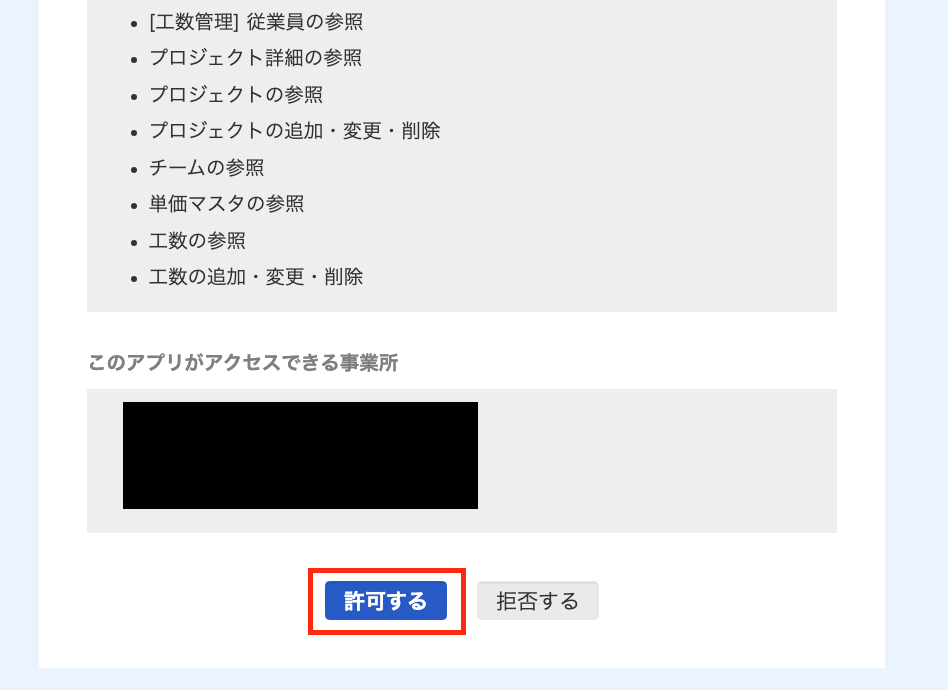
ステップ2:テンプレートをコピーする
続いてYoomのテンプレートをコピーします。
以下バナーの「試してみる」をクリックします。
■概要
毎月の給与明細に関する処理は、正確性が求められる一方で、従業員全員分のデータを手作業で扱うのは時間も手間もかかる業務ではないでしょうか。特にfreee人事労務からデータを抽出し、別のシートに転記する作業は、担当者にとって大きな負担になりがちです。このワークフローを活用すれば、freee人事労務から給与明細の情報を自動で取得し、Google スプレッドシートに転記する一連の作業を自動化できるため、毎月の定型業務を効率化できます。
■このテンプレートをおすすめする方
- freee人事労務から給与明細を手作業で出力し、転記している人事労務担当の方
- 給与明細データの管理や分析を自動化し、業務の属人化を防ぎたいと考えている方
- 毎月の定型業務の時間を削減し、より生産性の高い業務に集中したいマネージャーの方
■このテンプレートを使うメリット
- 毎月決まった日時にfreee人事労務から給与明細データを自動で取得・転記するため、これまで手作業に費やしていた時間を短縮できます。
- システムが自動で処理を行うため、手作業によるデータの転記ミスや取得漏れといったヒューマンエラーの防止に繋がります。
■フローボットの流れ
- はじめに、freee人事労務とGoogle スプレッドシートをYoomと連携します。
- トリガーで「スケジュールトリガー機能」を選択し、フローを起動したい日時(例:毎月25日の午前9時)を設定します。
- オペレーションでAI機能の「テキスト抽出」を設定し給与明細を取得する年と月を抽出します。
- オペレーションで「Google スプレッドシート」の「シート(タブ)をコピーする」アクションを使い、当月用の新しいシートを作成します。
- 次に、「freee人事労務」の「従業員の一覧を取得」アクションを設定します。
- 取得した従業員リストをもとに、「繰り返し処理機能」を使って従業員一人ずつの処理を自動で繰り返すよう設定します。
- 繰り返し処理の中で、「freee人事労務」の「給与明細を取得」アクションを実行し、各従業員の給与データを取得します。
- 最後に「Google スプレッドシート」の「レコードを追加する」アクションで、抽出したデータを指定のシートに追記します。
※「トリガー」:フロー起動のきっかけとなるアクション、「オペレーション」:トリガー起動後、フロー内で処理を行うアクション
■このワークフローのカスタムポイント
- スケジュールトリガー機能では、毎月25日の午前10時など、フローを起動する日時を自由に設定してください。
- freee人事労務の各アクションでは、取得対象の年度や月などを任意の値や変数を用いて指定することが可能です。
- AI機能によるテキスト抽出では、給与明細のデータから抽出したい項目を自由にカスタマイズできます。
- 繰り返し処理機能では、前段で取得した従業員一覧のデータをもとに、処理を繰り返す対象を設定します。
- Google スプレッドシートの各アクションでは、コピー元となるスプレッドシートやシート、データを追記するファイルなどを環境に合わせて設定してください。
■注意事項
- freee人事労務、Google スプレッドシートのそれぞれとYoomを連携してください。
- 「同じ処理を繰り返す」オペレーション間の操作は、チームプラン・サクセスプランでのみご利用いただける機能となっております。フリープラン・ミニプランの場合は設定しているフローボットのオペレーションやデータコネクトはエラーとなりますので、ご注意ください。
- チームプランやサクセスプランなどの有料プランは、2週間の無料トライアルを行うことが可能です。無料トライアル中には制限対象のアプリや機能(オペレーション)を使用することができます。
- オペレーション数が5つを越えるフローボットを作成する際は、ミニプラン以上のプランで設定可能です。フリープランの場合はフローボットが起動しないため、ご注意ください。
■概要
毎月の給与明細に関する処理は、正確性が求められる一方で、従業員全員分のデータを手作業で扱うのは時間も手間もかかる業務ではないでしょうか。特にfreee人事労務からデータを抽出し、別のシートに転記する作業は、担当者にとって大きな負担になりがちです。このワークフローを活用すれば、freee人事労務から給与明細の情報を自動で取得し、Google スプレッドシートに転記する一連の作業を自動化できるため、毎月の定型業務を効率化できます。
■このテンプレートをおすすめする方
- freee人事労務から給与明細を手作業で出力し、転記している人事労務担当の方
- 給与明細データの管理や分析を自動化し、業務の属人化を防ぎたいと考えている方
- 毎月の定型業務の時間を削減し、より生産性の高い業務に集中したいマネージャーの方
■このテンプレートを使うメリット
- 毎月決まった日時にfreee人事労務から給与明細データを自動で取得・転記するため、これまで手作業に費やしていた時間を短縮できます。
- システムが自動で処理を行うため、手作業によるデータの転記ミスや取得漏れといったヒューマンエラーの防止に繋がります。
■フローボットの流れ
- はじめに、freee人事労務とGoogle スプレッドシートをYoomと連携します。
- トリガーで「スケジュールトリガー機能」を選択し、フローを起動したい日時(例:毎月25日の午前9時)を設定します。
- オペレーションでAI機能の「テキスト抽出」を設定し給与明細を取得する年と月を抽出します。
- オペレーションで「Google スプレッドシート」の「シート(タブ)をコピーする」アクションを使い、当月用の新しいシートを作成します。
- 次に、「freee人事労務」の「従業員の一覧を取得」アクションを設定します。
- 取得した従業員リストをもとに、「繰り返し処理機能」を使って従業員一人ずつの処理を自動で繰り返すよう設定します。
- 繰り返し処理の中で、「freee人事労務」の「給与明細を取得」アクションを実行し、各従業員の給与データを取得します。
- 最後に「Google スプレッドシート」の「レコードを追加する」アクションで、抽出したデータを指定のシートに追記します。
※「トリガー」:フロー起動のきっかけとなるアクション、「オペレーション」:トリガー起動後、フロー内で処理を行うアクション
■このワークフローのカスタムポイント
- スケジュールトリガー機能では、毎月25日の午前10時など、フローを起動する日時を自由に設定してください。
- freee人事労務の各アクションでは、取得対象の年度や月などを任意の値や変数を用いて指定することが可能です。
- AI機能によるテキスト抽出では、給与明細のデータから抽出したい項目を自由にカスタマイズできます。
- 繰り返し処理機能では、前段で取得した従業員一覧のデータをもとに、処理を繰り返す対象を設定します。
- Google スプレッドシートの各アクションでは、コピー元となるスプレッドシートやシート、データを追記するファイルなどを環境に合わせて設定してください。
■注意事項
- freee人事労務、Google スプレッドシートのそれぞれとYoomを連携してください。
- 「同じ処理を繰り返す」オペレーション間の操作は、チームプラン・サクセスプランでのみご利用いただける機能となっております。フリープラン・ミニプランの場合は設定しているフローボットのオペレーションやデータコネクトはエラーとなりますので、ご注意ください。
- チームプランやサクセスプランなどの有料プランは、2週間の無料トライアルを行うことが可能です。無料トライアル中には制限対象のアプリや機能(オペレーション)を使用することができます。
- オペレーション数が5つを越えるフローボットを作成する際は、ミニプラン以上のプランで設定可能です。フリープランの場合はフローボットが起動しないため、ご注意ください。
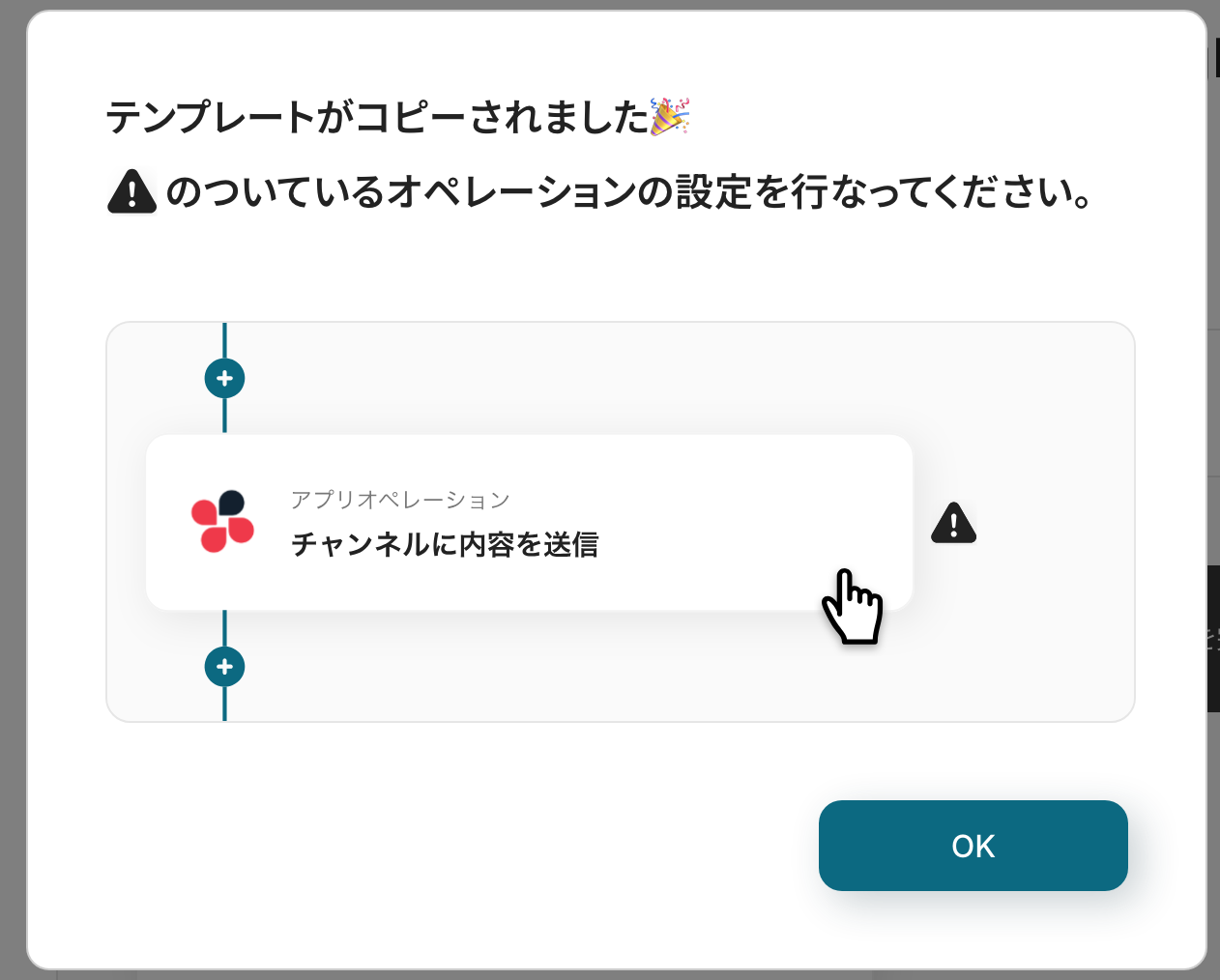
以下の画像のような画面が表示されたらテンプレートのコピーは完了です。
ステップ3:スケジュールトリガーの設定
最初の設定です!
ここから「毎月freee人事労務で給与明細を取得し、Google スプレッドシートの新規シートに追加する」フローの設定をしていきます!
まずは赤枠部分をクリックしましょう!
詳細については、スケジュールトリガーの設定方法を参考にしてください。
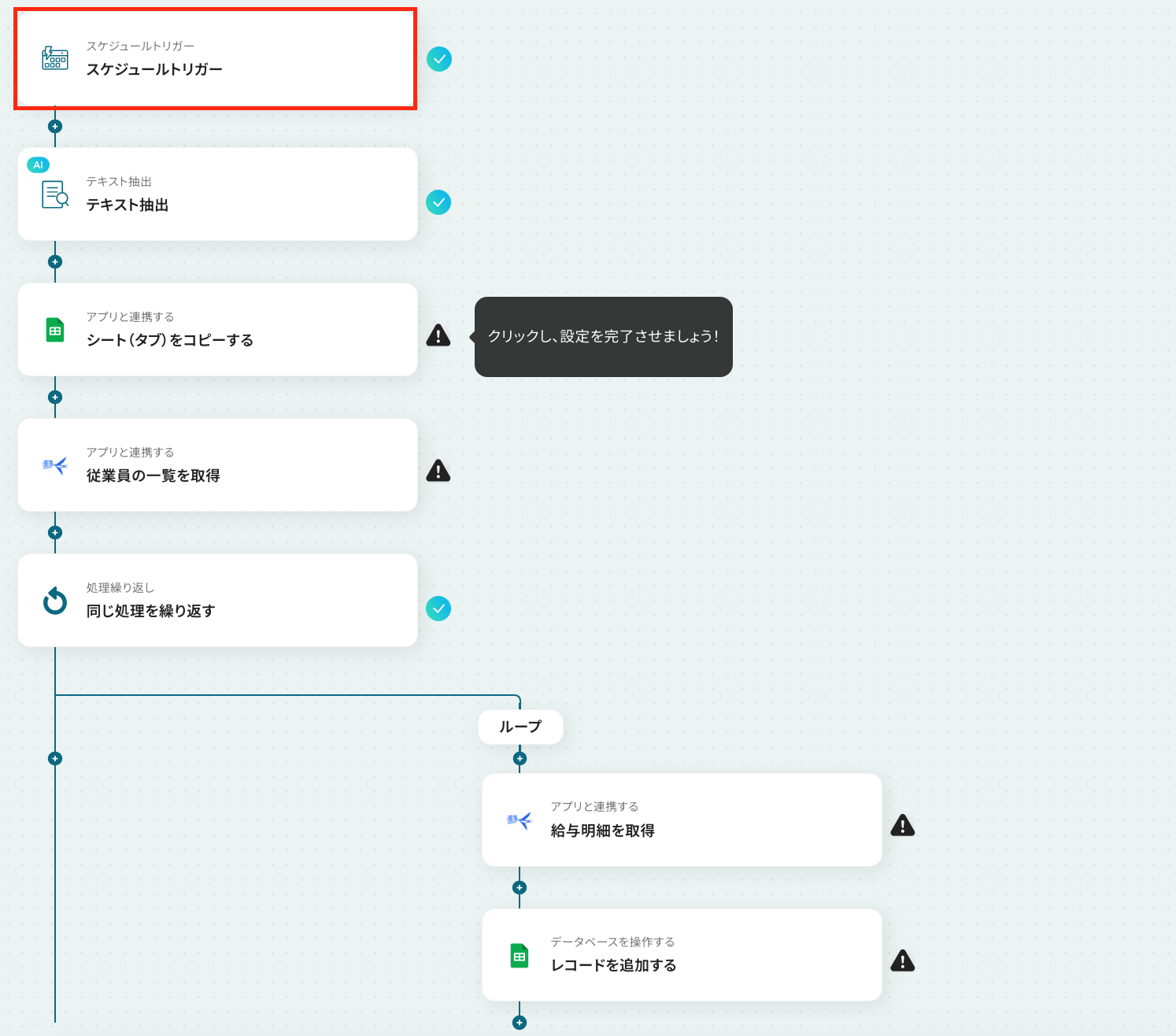
ここでは、フローボットを起動したい日付や時刻を設定します。
今回は、コピーしたテンプレートの既存設定のままにします。
設定後、「完了」をクリックしましょう!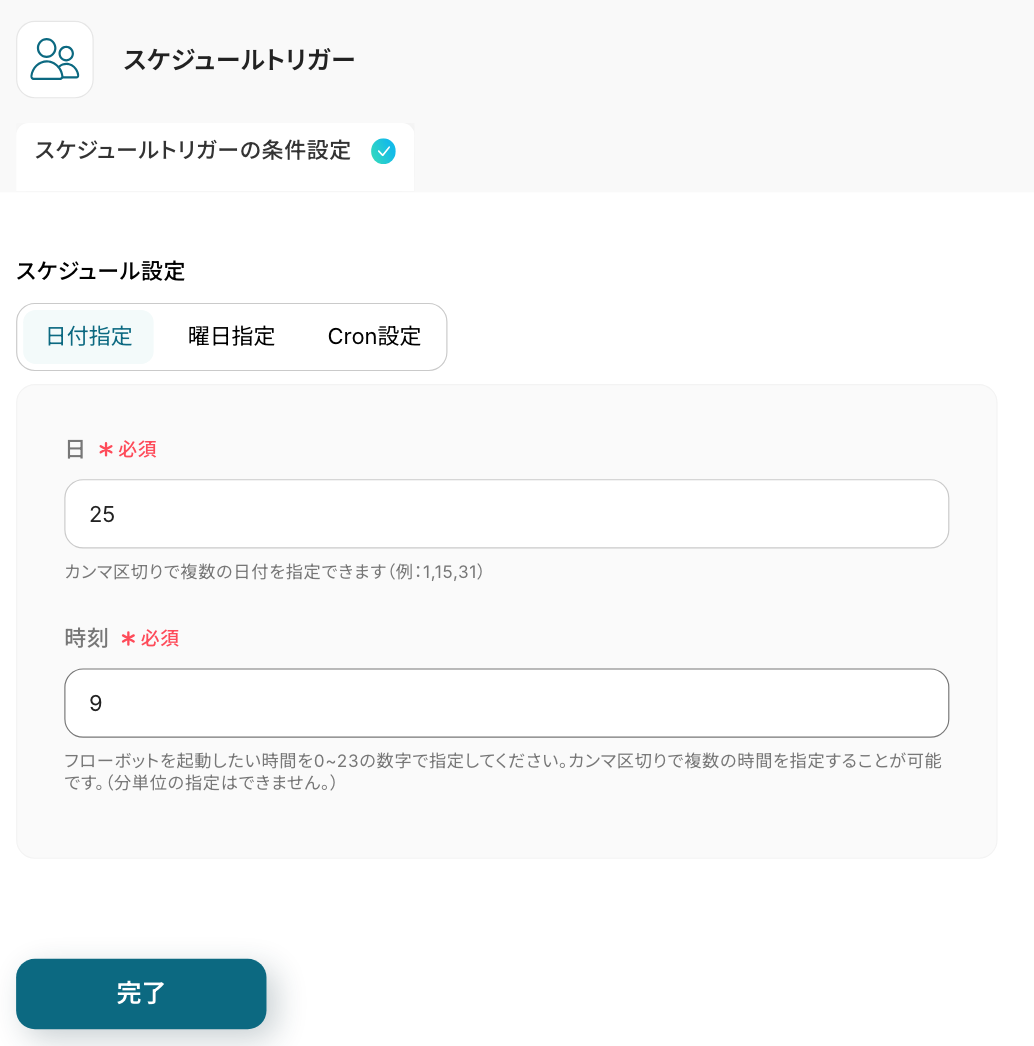
ステップ4:テキスト抽出の設定
以下の赤枠をクリックしましょう。
ここでは、フローボットを起動した年と月を抽出します。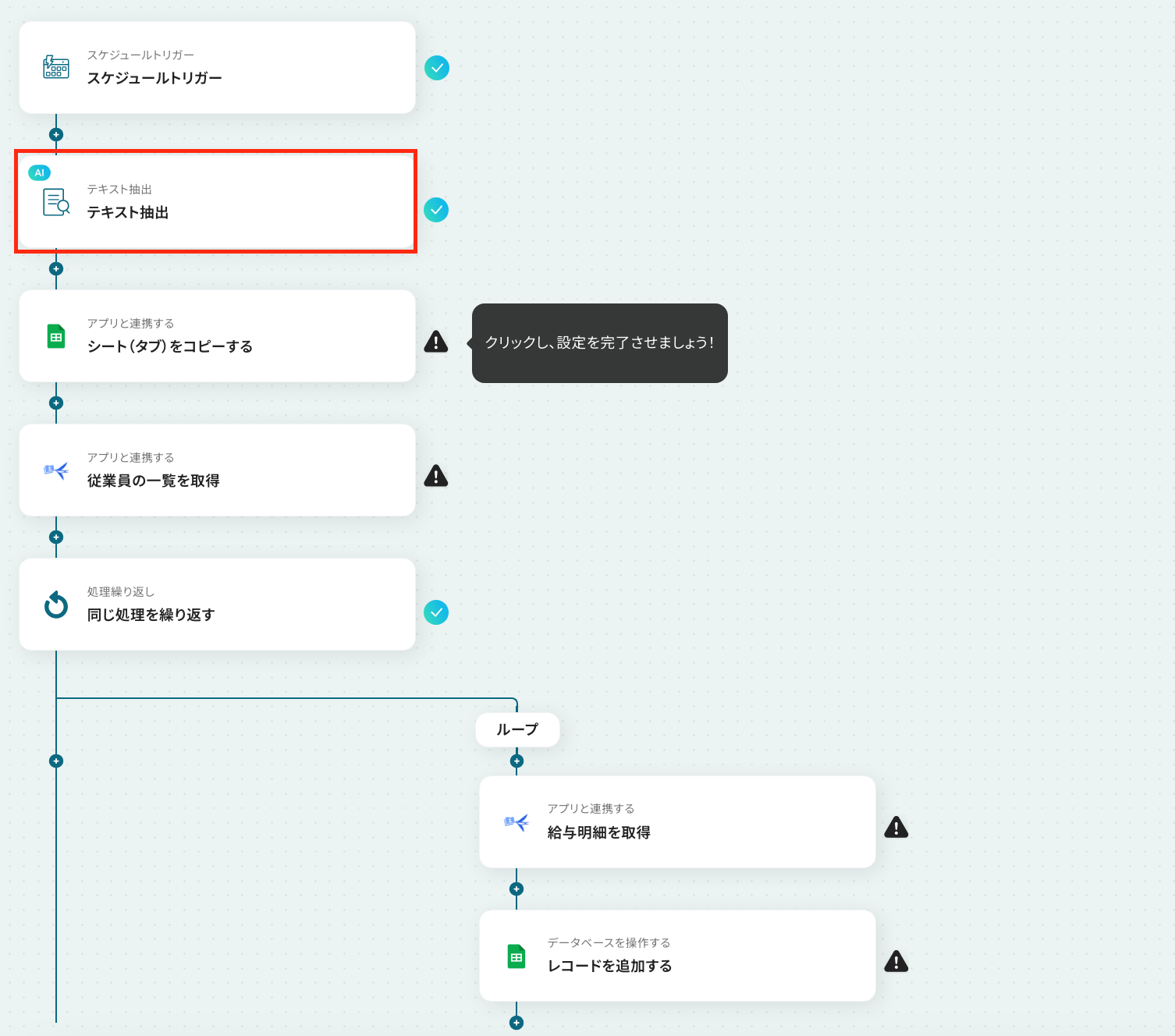
以下の画面が表示されるので、注意事項を確認しましょう。
赤枠部分の「変更」をクリックして、設定を変更することが可能です。
消費するタスク数が異なるのでご注意ください。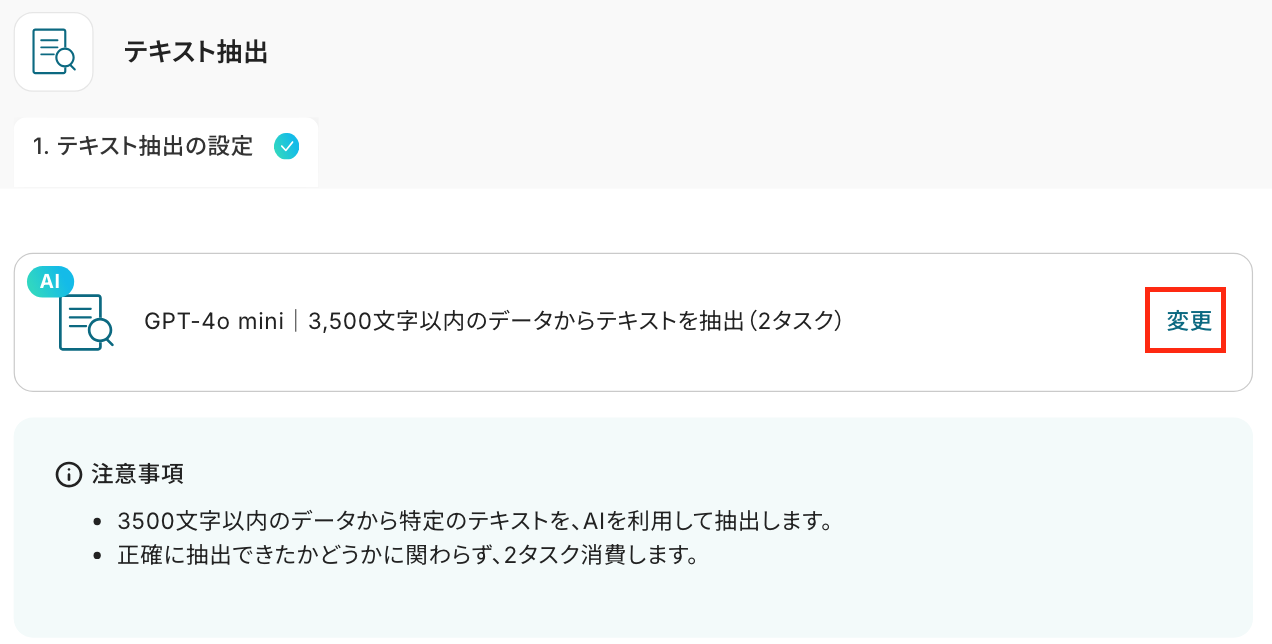
詳細設定の画面に遷移したら、「対象のテキスト」を設定します。
以下の画像のように、「日付→今月」を設定してください。
「日付」は入力欄をクリックすると表示されます。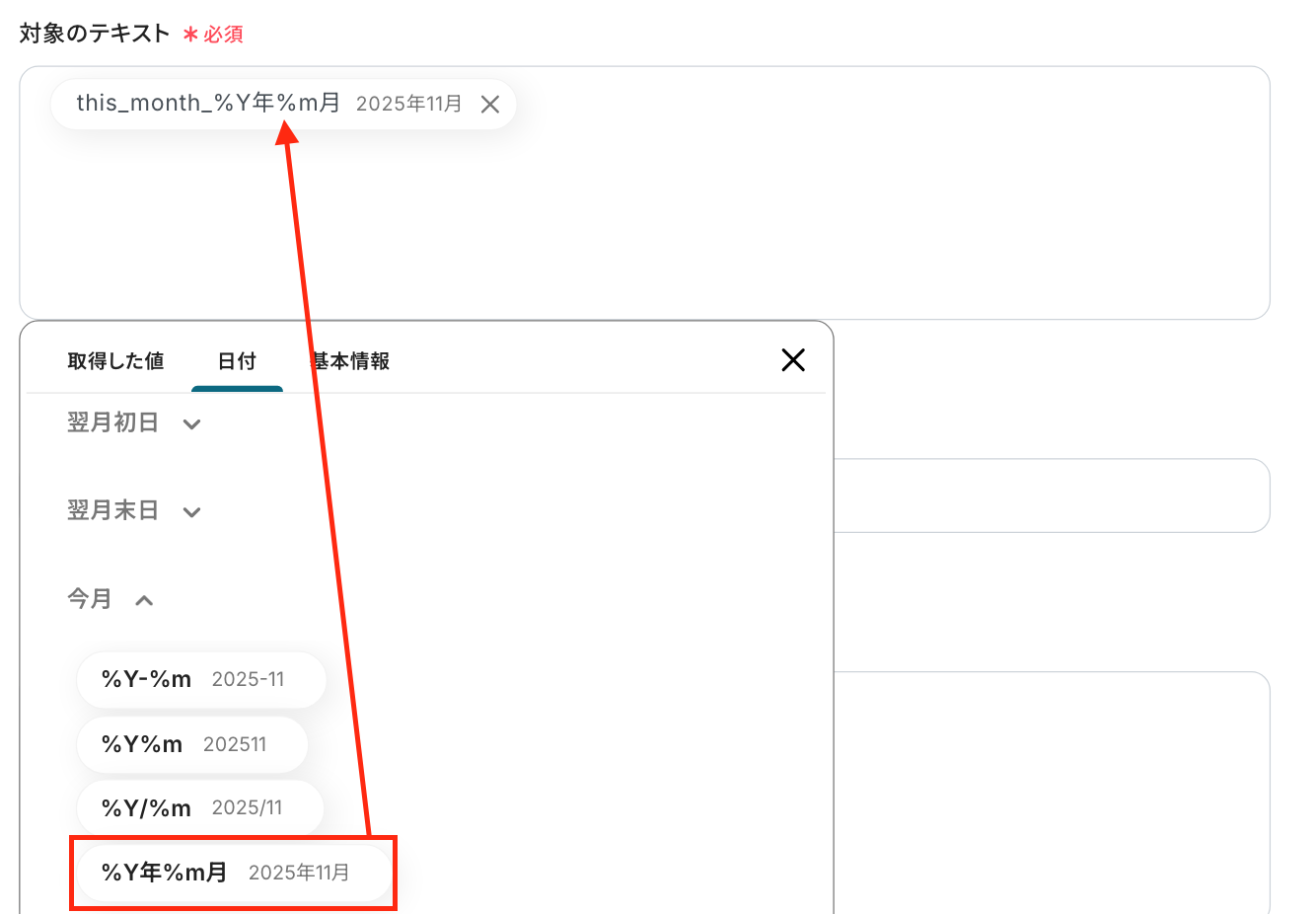
続いて、「抽出したい項目」を設定します。入力欄下の注釈を参照して、設定しましょう。
「指示内容」を任意で設定し、「テスト」をクリックしてください。
テストが成功すると、取得した値が表示されます。
最後に「完了」をクリックしましょう!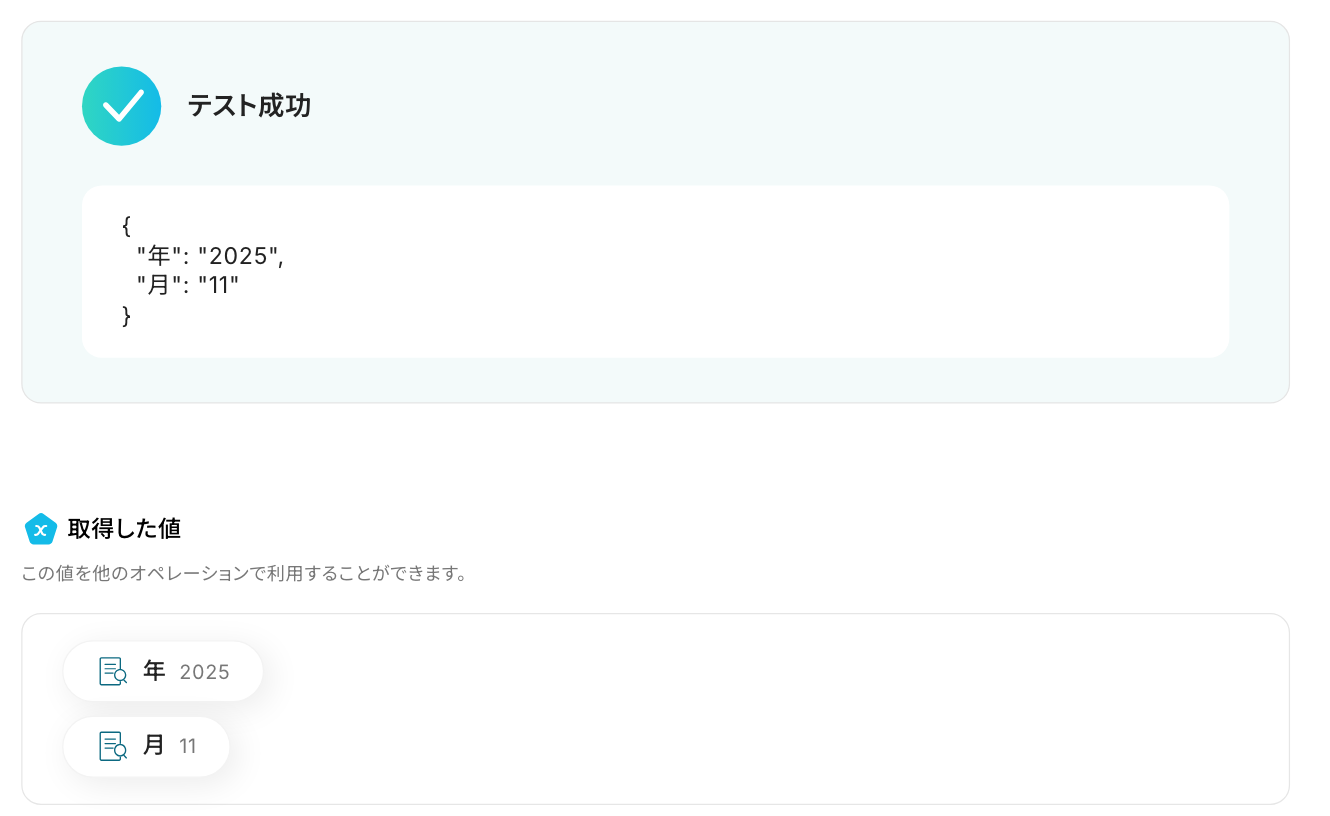
ステップ5:Google スプレッドシートのアクション設定
以下の赤枠をクリックしてください。
ここでは、Google スプレッドシートから特定のシートをコピーする設定を行います。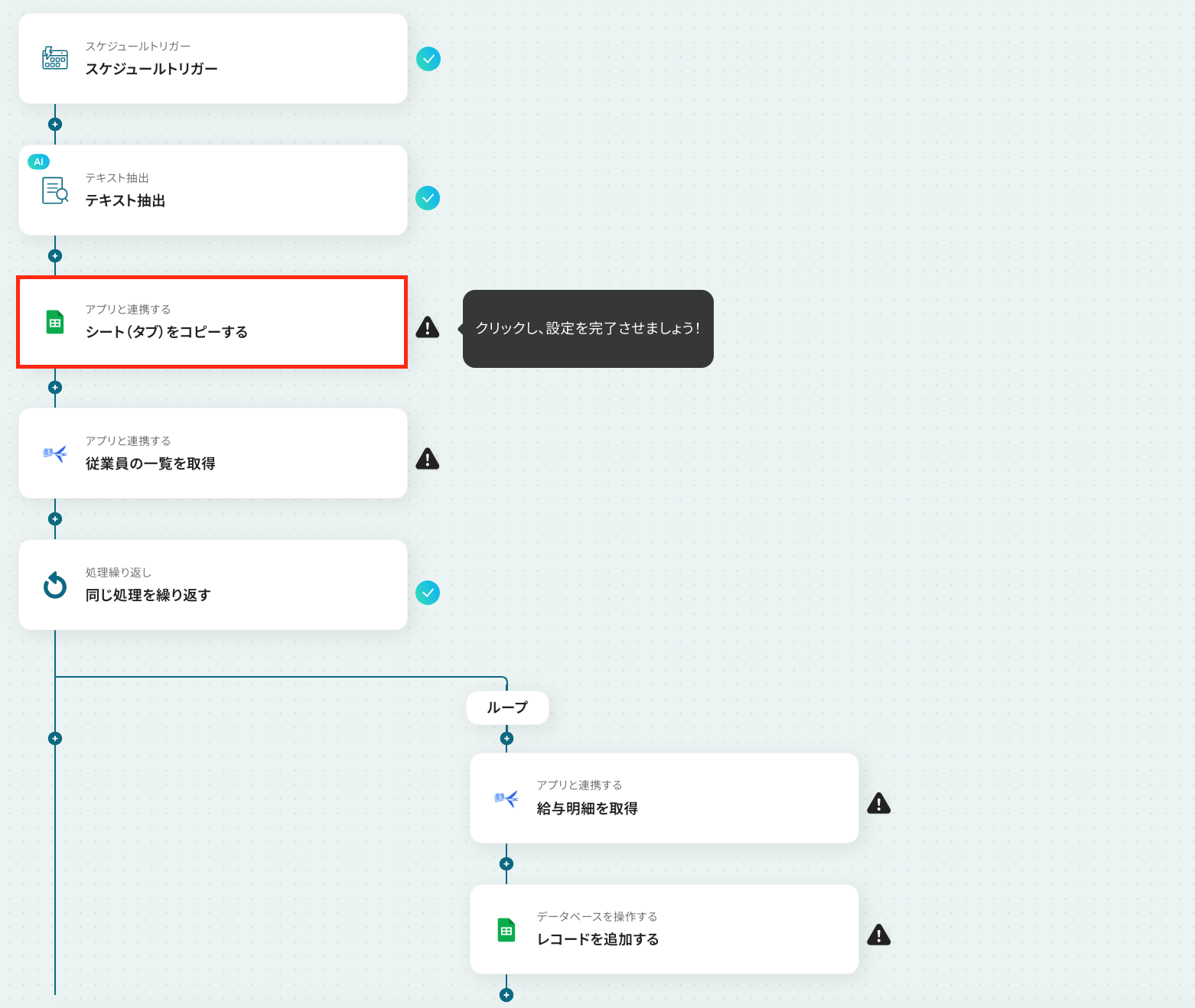
アクションはそのままで、連携するアカウント情報を確認します。
確認後、「次へ」をクリックしましょう!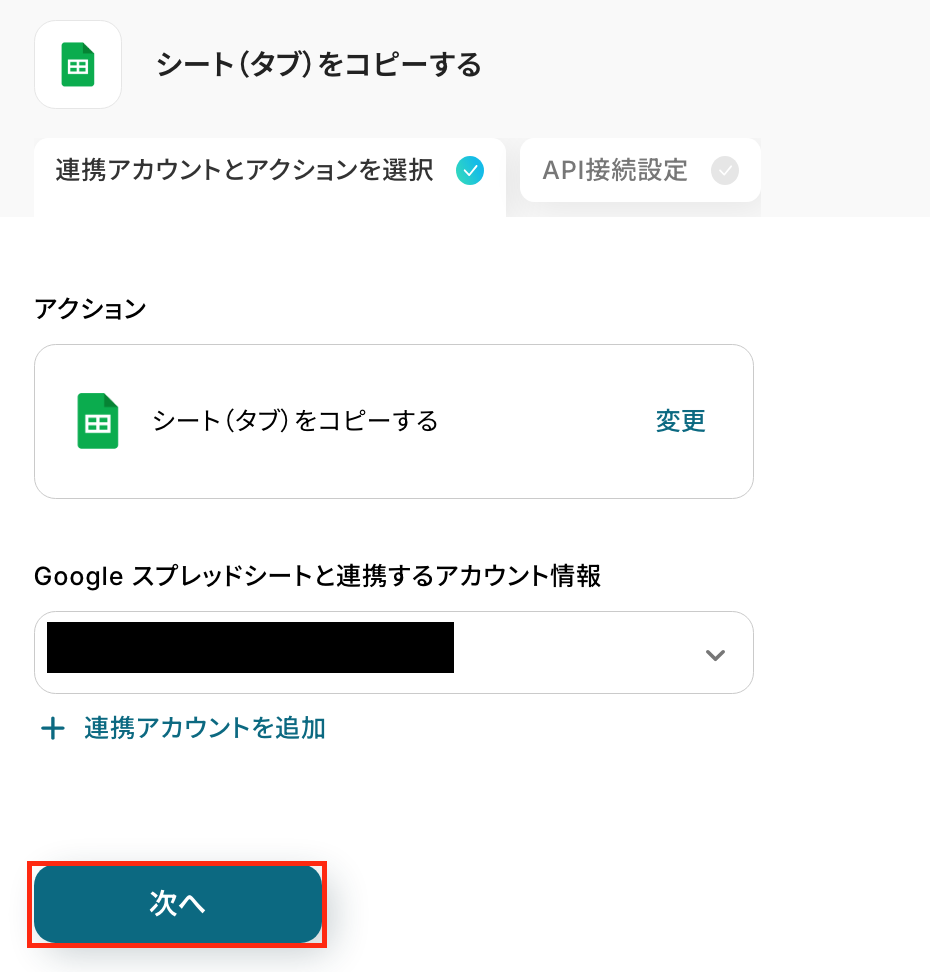
次の画面で、必須項目を設定していきます!
-
スプレッドシートID(コピー元):入力欄をクリックして表示される候補から選択可能です!
-
シートID:入力欄をクリックして表示される候補から選択しましょう。コピーしたいシートを選択してください。
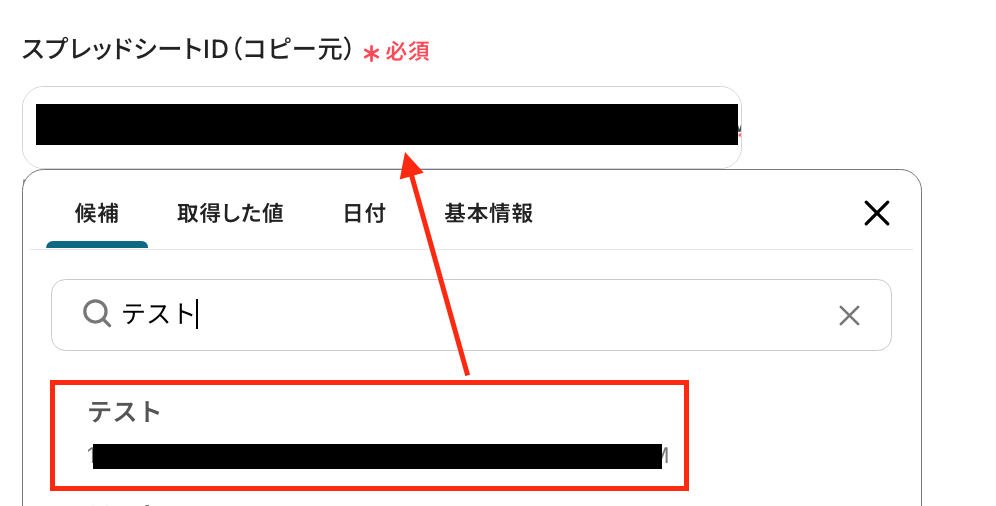
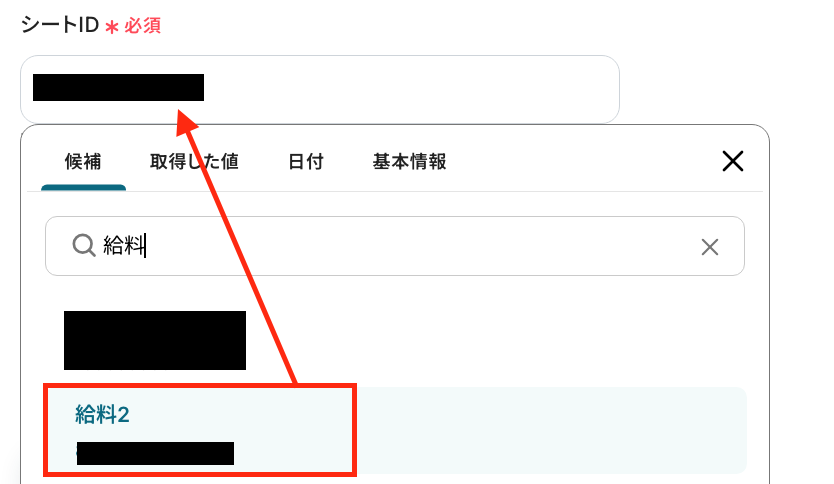
※今回は、以下のシートをコピーしたいので、「シートID」の項目で該当のシート名(給料2)を選択しました。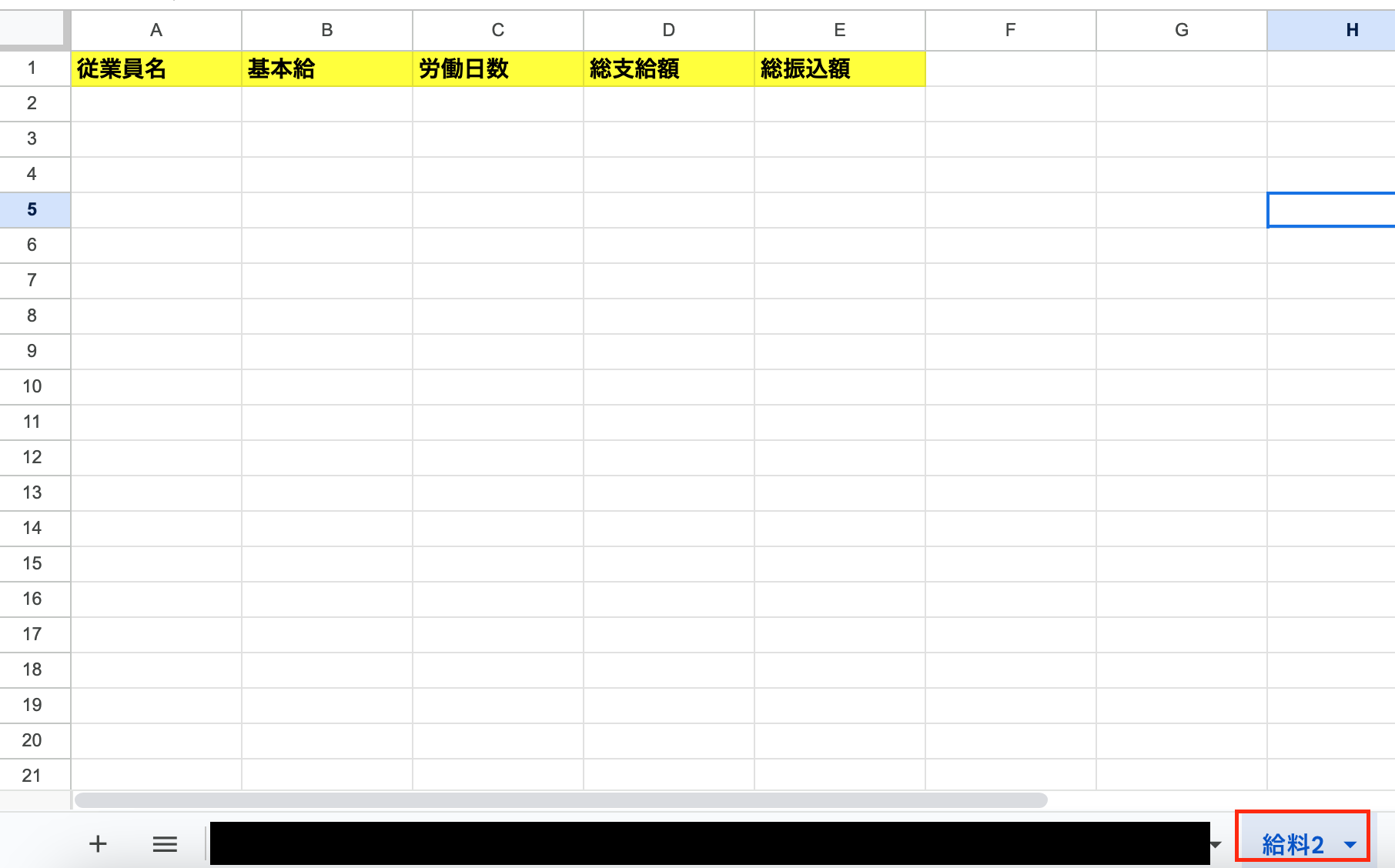
- スプレッドシートID(コピー先):入力欄をクリックして表示される候補から選択可能です!
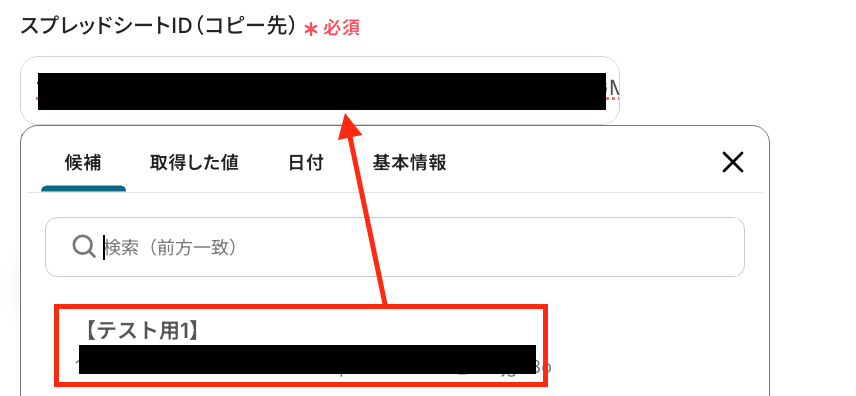
設定を確認できたら、「テスト」をクリックしましょう!
取得した値に表示されたことを確認し、最後に、「完了」をクリックしてください。
※取得した値とは?
トリガーやオペレーション設定時に、「テスト」を実行して取得した値のことを指します。
後続のオペレーション設定時の値として利用でき、フローボットを起動する度に変動した値となります。
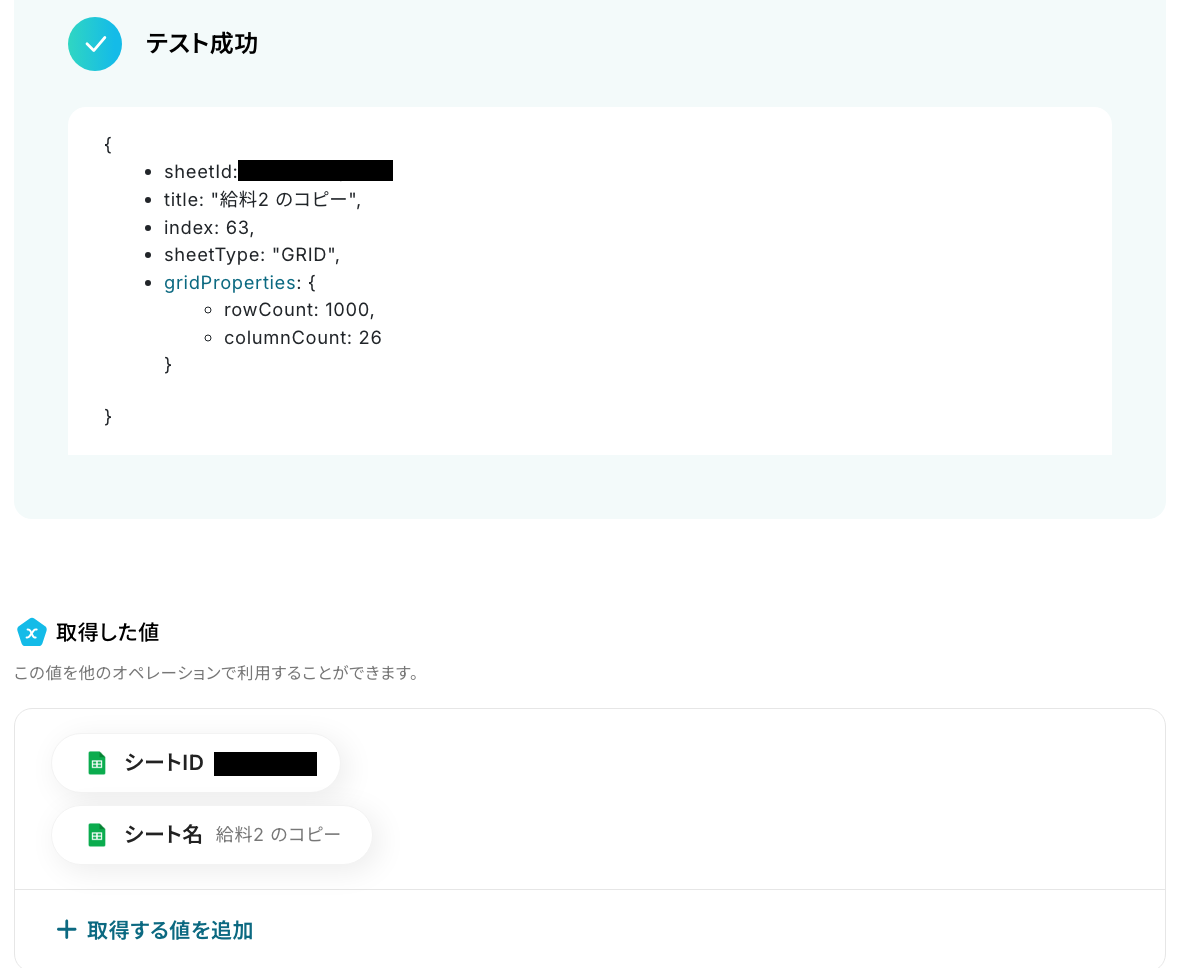
Google スプレッドシートの画面に移り、確認をします。
無事にコピーできましたね。
Yoomの画面に戻って、次のステップに進みましょう!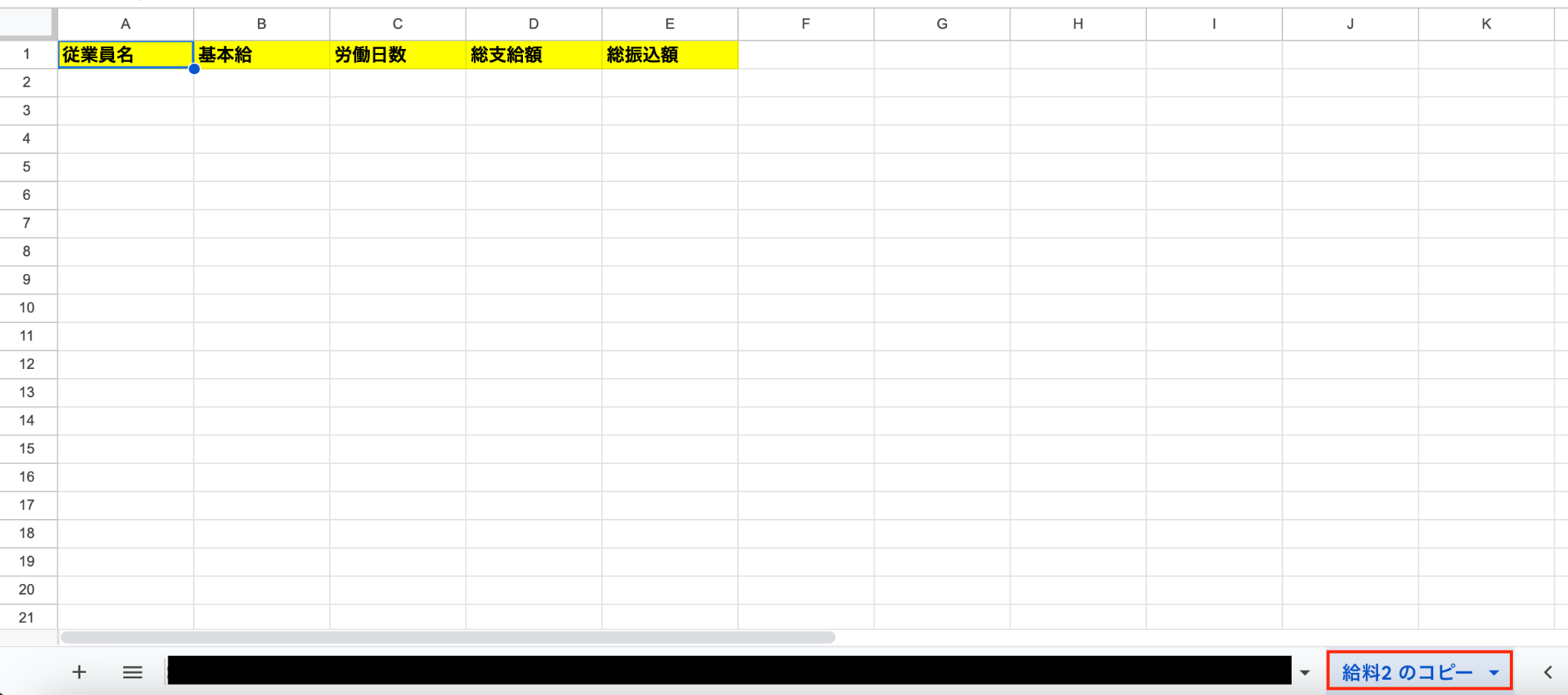
ステップ6:従業員の一覧を取得する設定
ここでは、freee人事労務に登録されている従業員の一覧を取得する設定を行います。
赤枠部分をクリックしてください。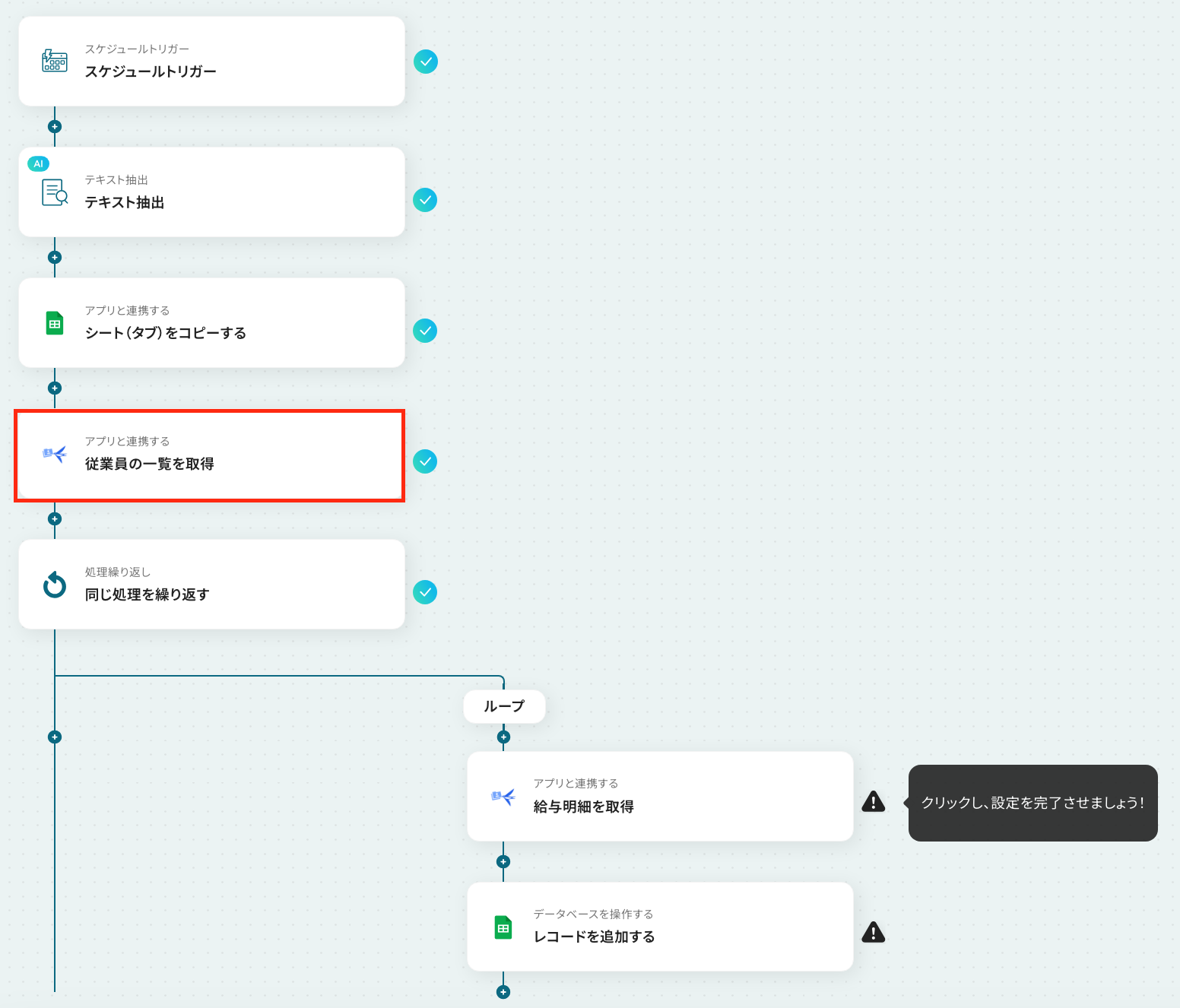
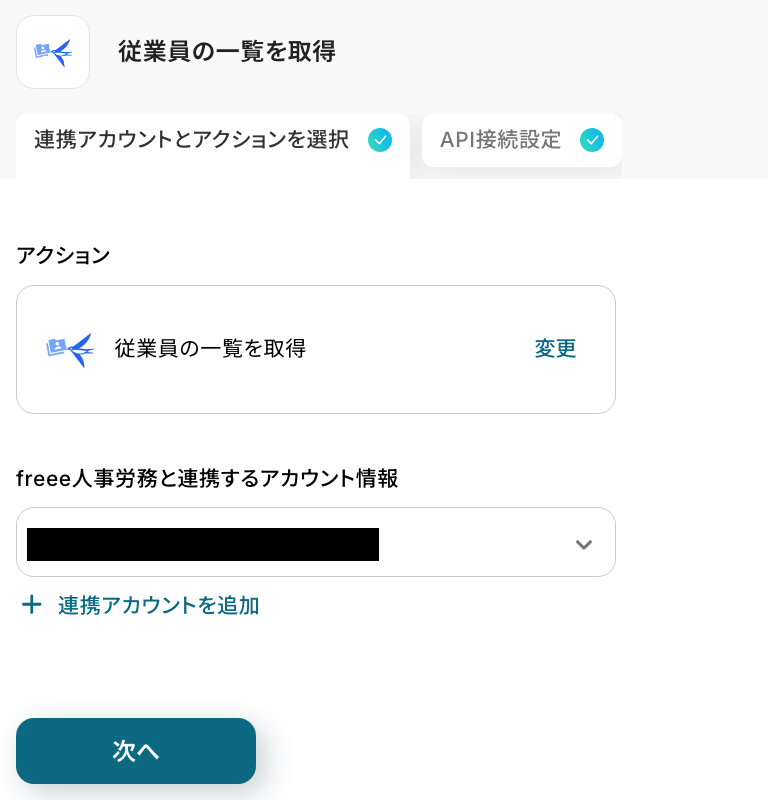
アクションはそのままで、連携するアカウント情報を確認します。
「次へ」をクリックしましょう!
次の画面で、必須項目を設定していきましょう。
- 事業所ID:入力欄をクリックして表示される「候補」から選択します。
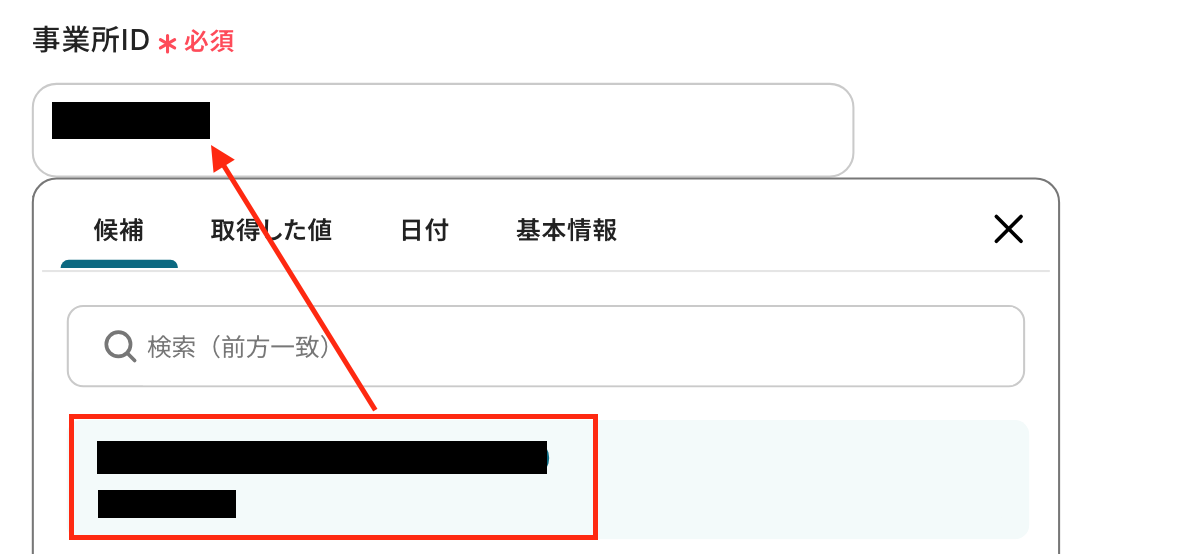
他の項目は任意で設定し、「テスト」をクリックしましょう!
テストに成功すると、取得した値が表示されます。
これにより、従業員の一覧を取得できたことが確認できます。
確認後、Yoomの画面に戻り「完了」をクリックしましょう!
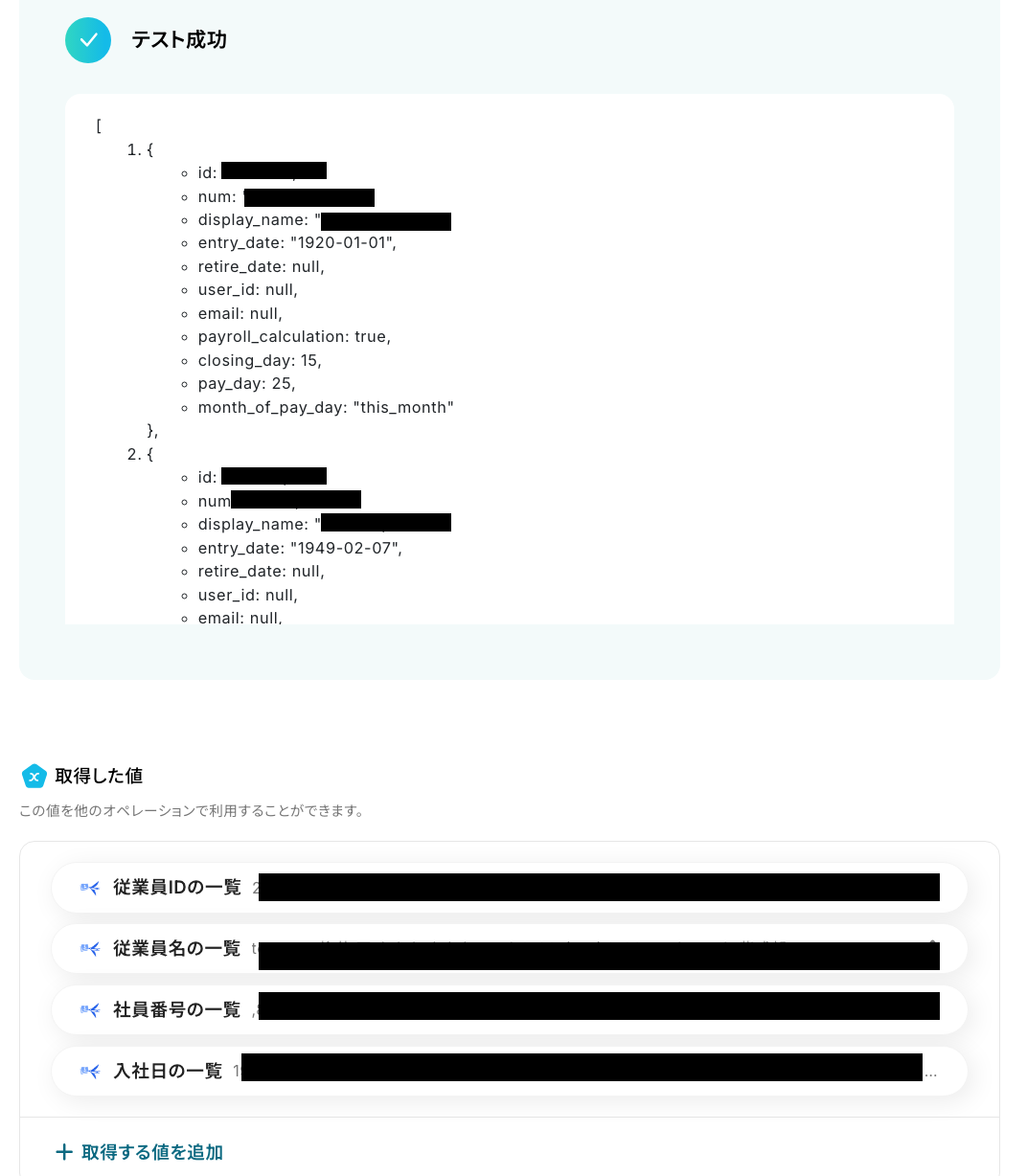
ステップ7:コマンドオペレーションの設定
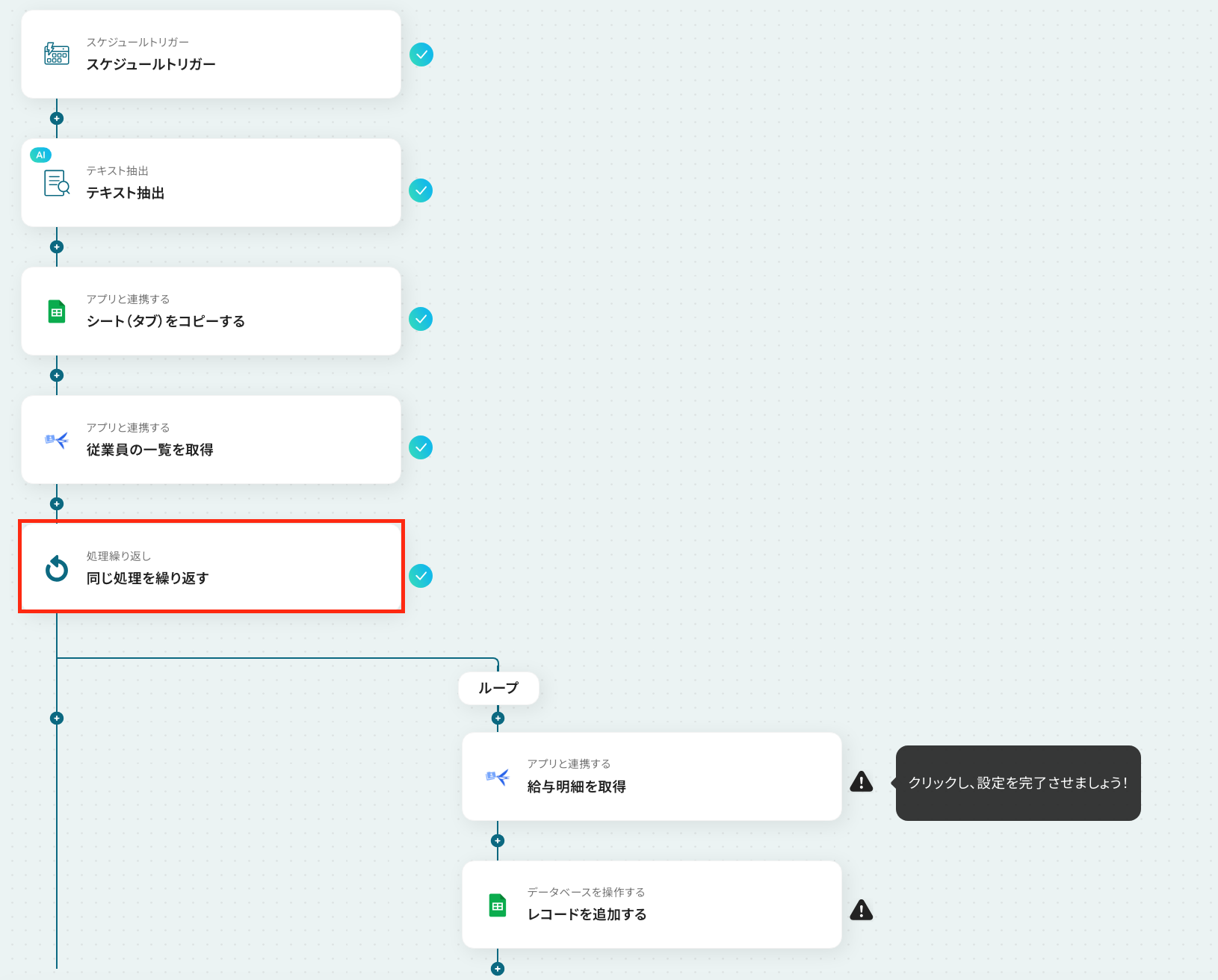
続いて、繰り返し処理の設定を行います。
ここでは、同じ処理を繰り返すオペレーション(ループ処理)を用いることで、取得した値を繰り返し後続のオペレーションに進めることが出来ます。
以下の注意事項を確認後、赤枠をクリックしてください。
※「同じ処理を繰り返す」オペレーション間の操作は、チームプラン・サクセスプランでのみご利用いただける機能となっております。
フリープラン・ミニプランの場合は設定しているフローボットのオペレーションやデータコネクトはエラーとなりますので、ご注意ください。
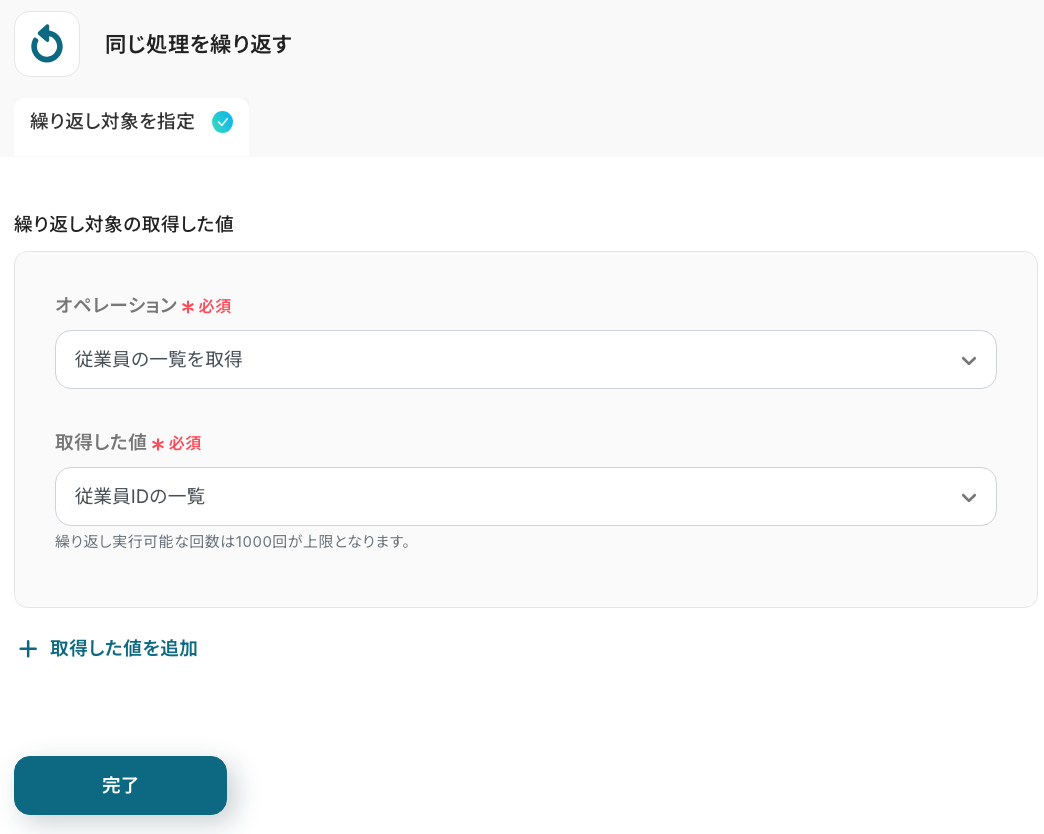
続いて、「繰り返し対象の取得した値」を設定します。
「オペレーション」は、「従業員の一覧を取得」を選択してください。
「取得した値」は、先ほどのステップで取得した「従業員IDの一覧」を設定しましょう!
以下のように設定ができたら「完了」をクリックして、次のステップに進んでください
ステップ8:給与明細を取得する設定
ここでは、freee人事労務の給与明細を取得する設定を行います。
赤枠部分をクリックしてください。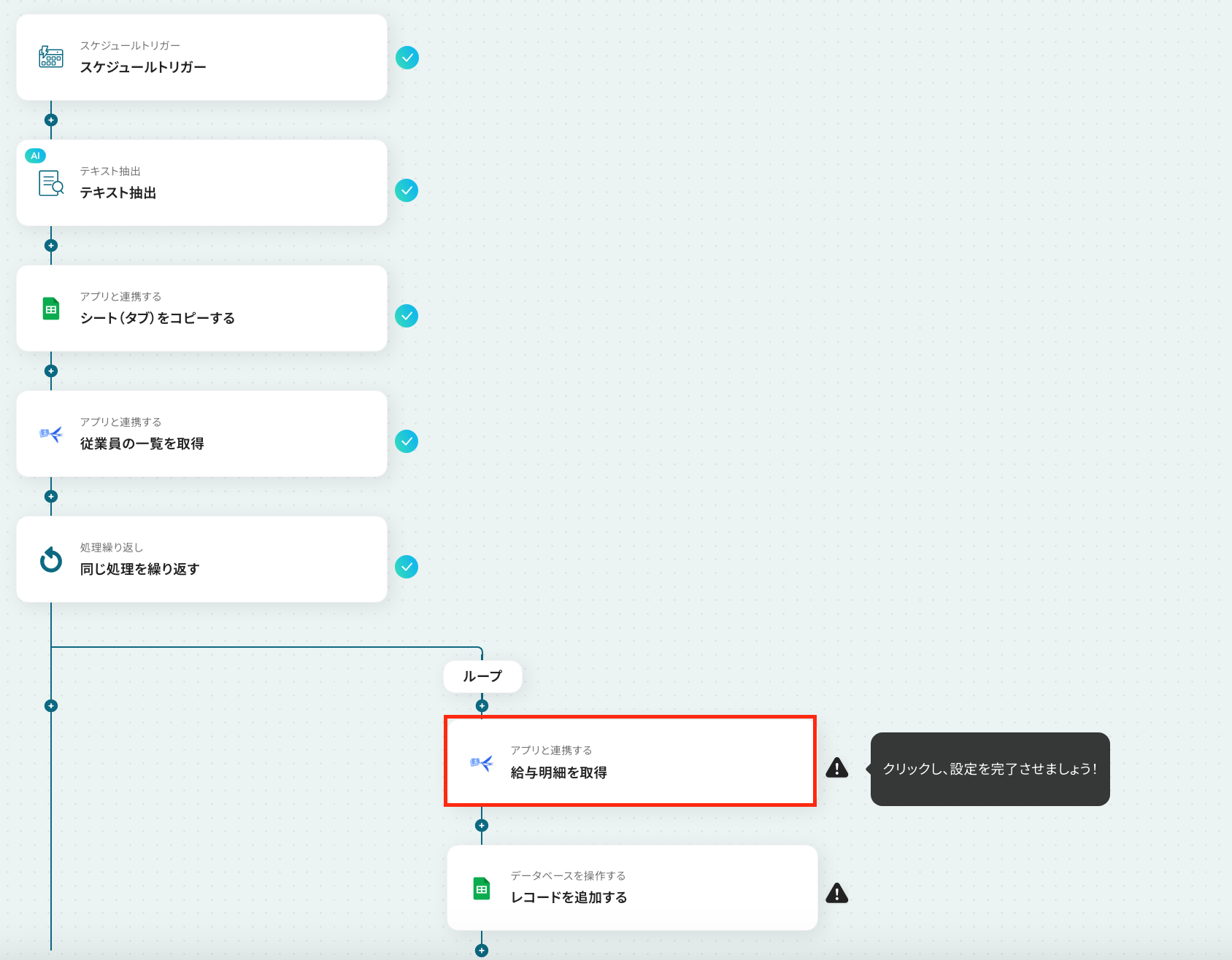
アクションはそのままで、連携するアカウント情報を確認します。
「次へ」をクリックしましょう!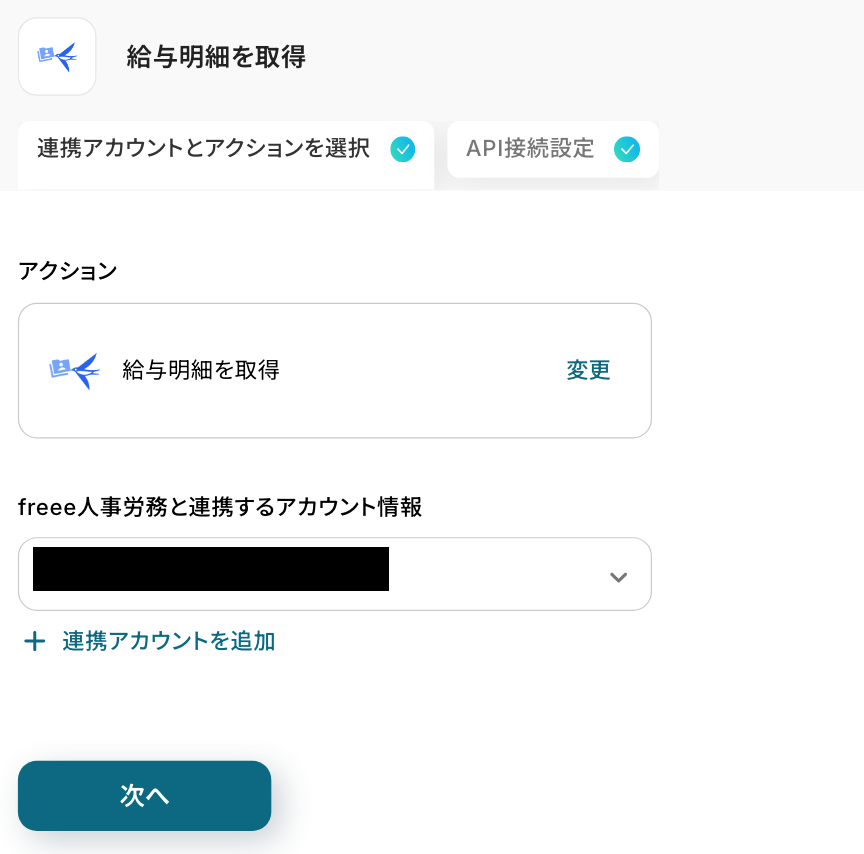
次の画面で、必須項目を設定していきましょう。
- 事業所ID:入力欄をクリックして表示される「候補」から選択します。
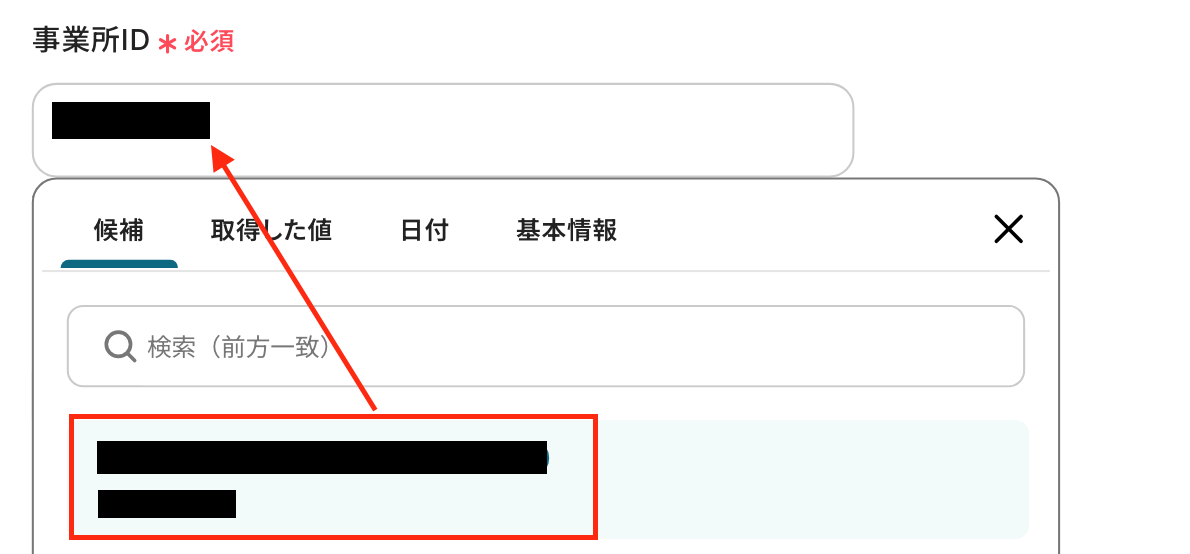
-
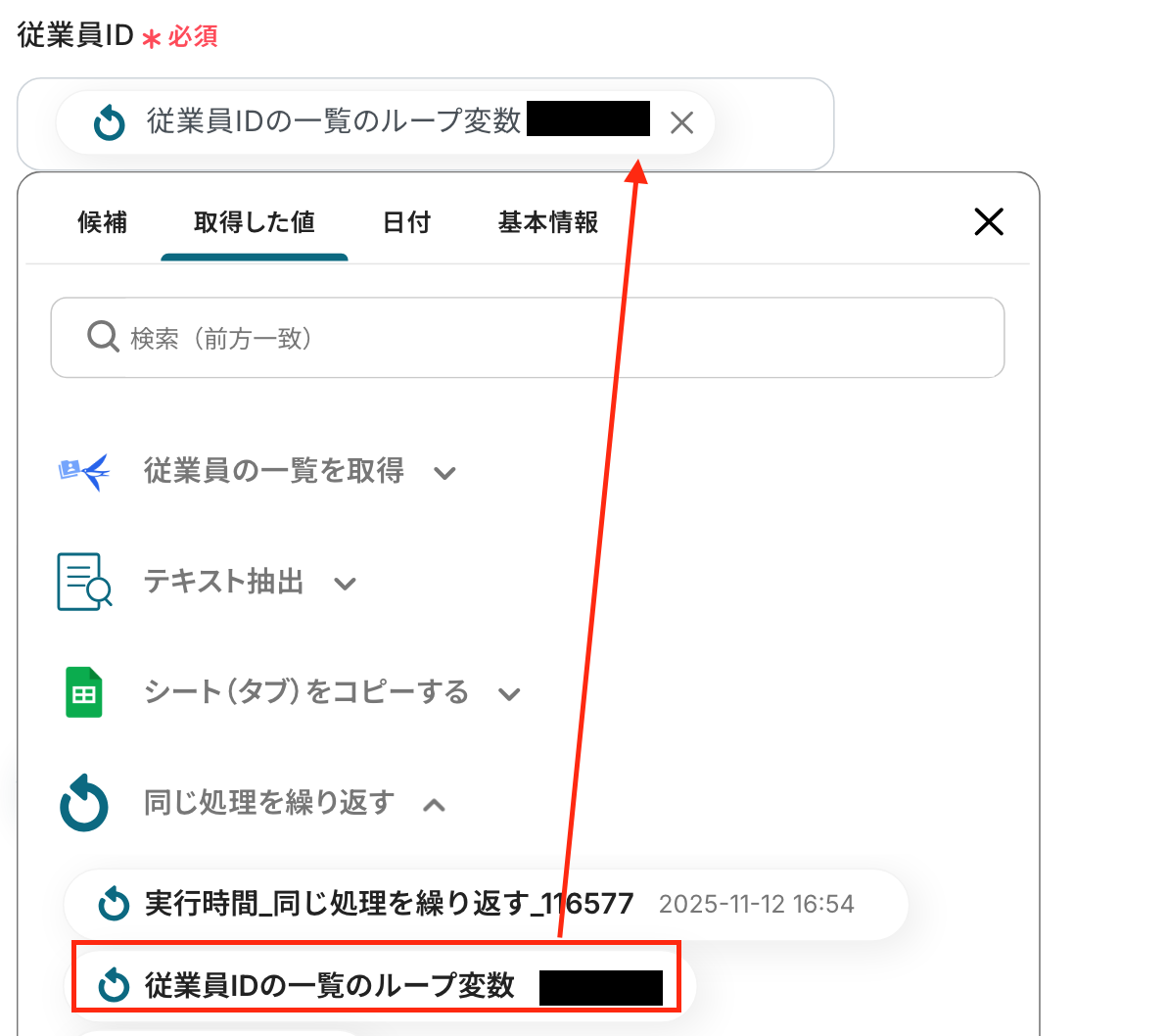
従業員ID:「繰り返し処理設定」で取得した値を設定してください。
入力欄をクリックすると表示されます。
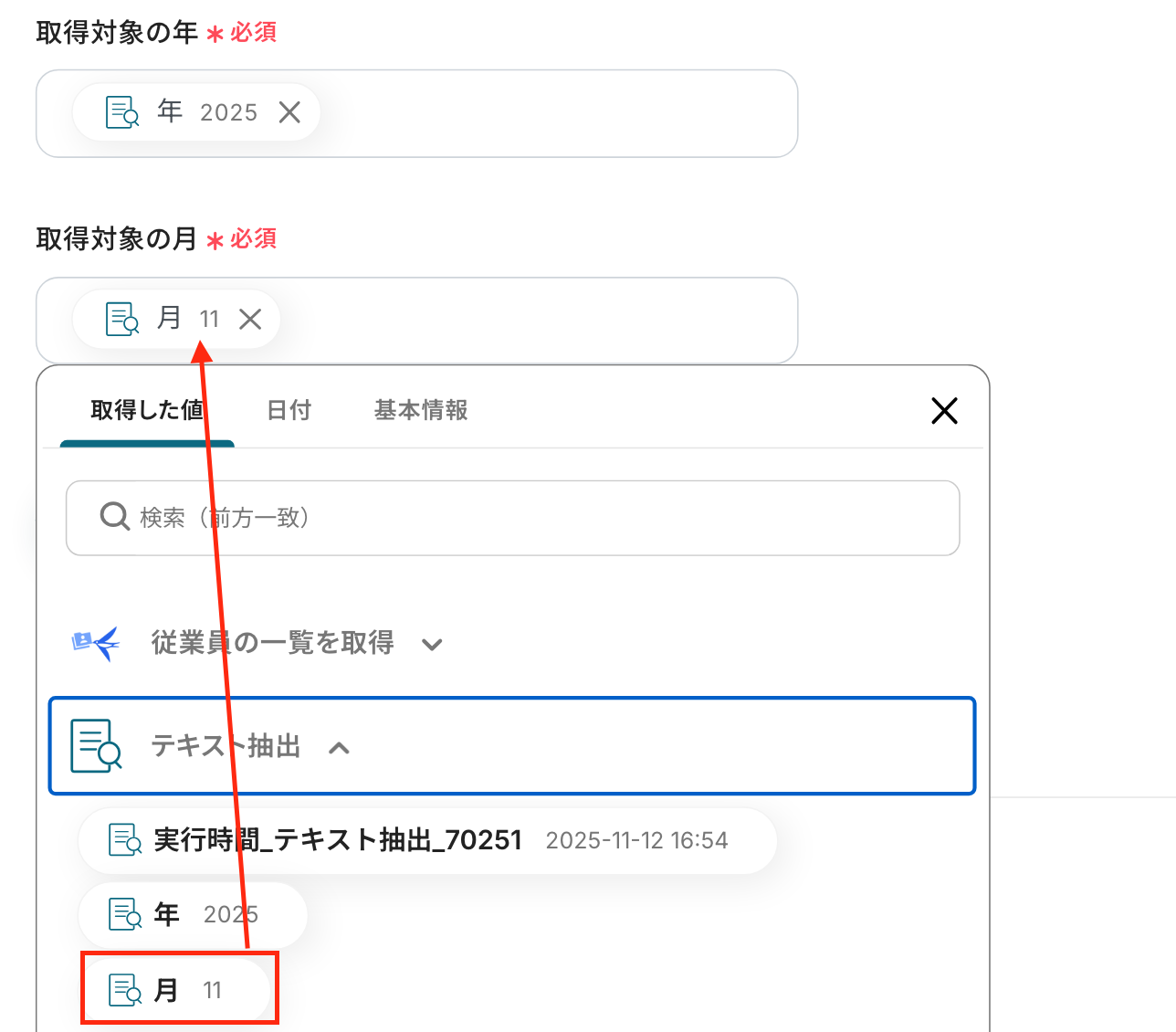
- 取得対象の年・取得対象の月:「テキスト抽出」設定で取得した値を設定してください。
「テスト」をクリックしましょう!
テストに成功すると、取得した値が表示されます。
これにより、従業員の給与明細が取得できました。
※ここでは、ループ変数を用いているため、1人のデータのみ表示されていますが問題ございません。実際にフローボットを起動させると全てのデータを取得できます。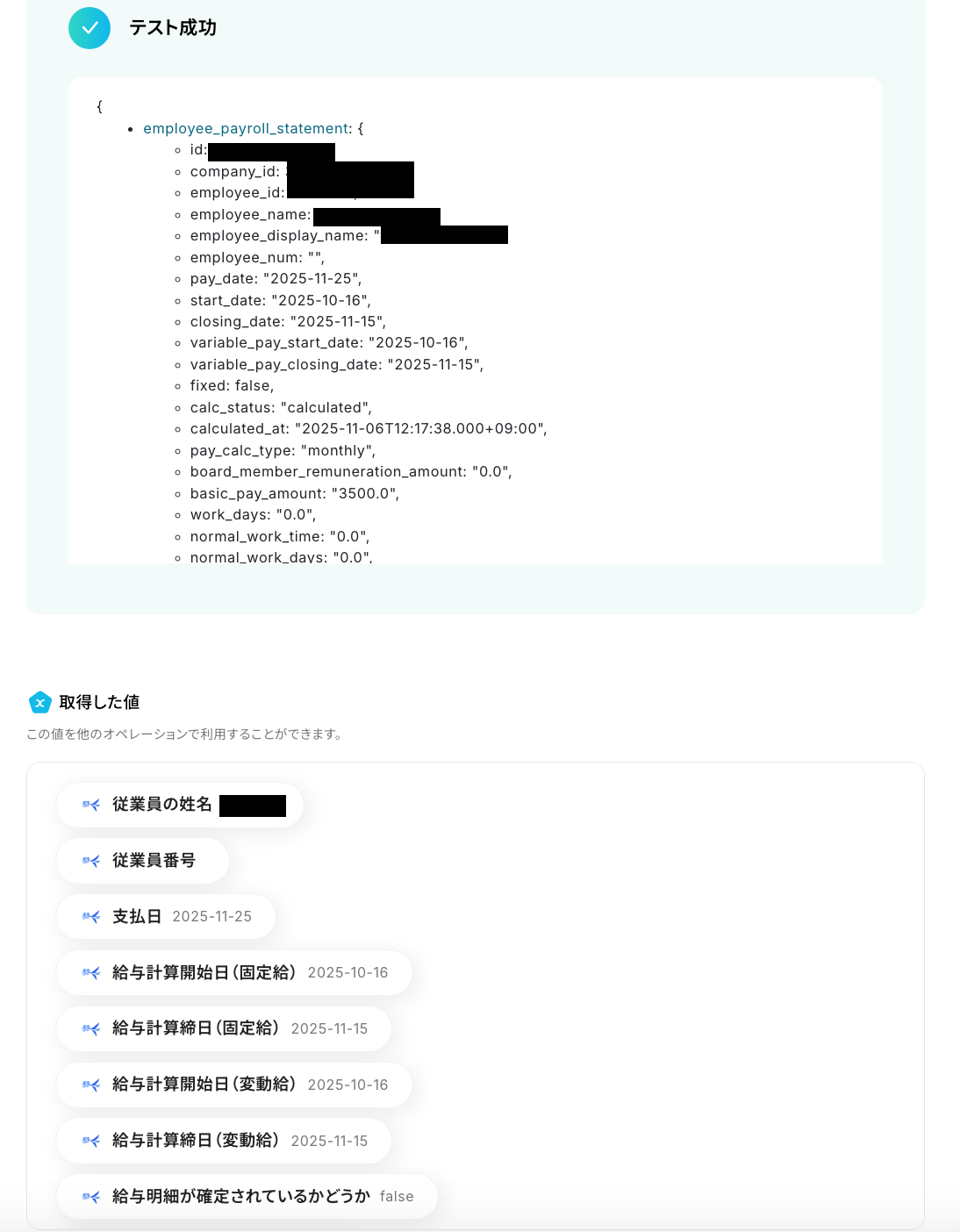
確認後、Yoomの画面に戻り「完了」をクリックしましょう!
ステップ9:Google スプレッドシートにレコードを追加する設定
最後の設定です!
ここでは、指定したGoogle スプレッドシートにレコードを追加する設定を行います。
以下の赤枠をクリックしましょう!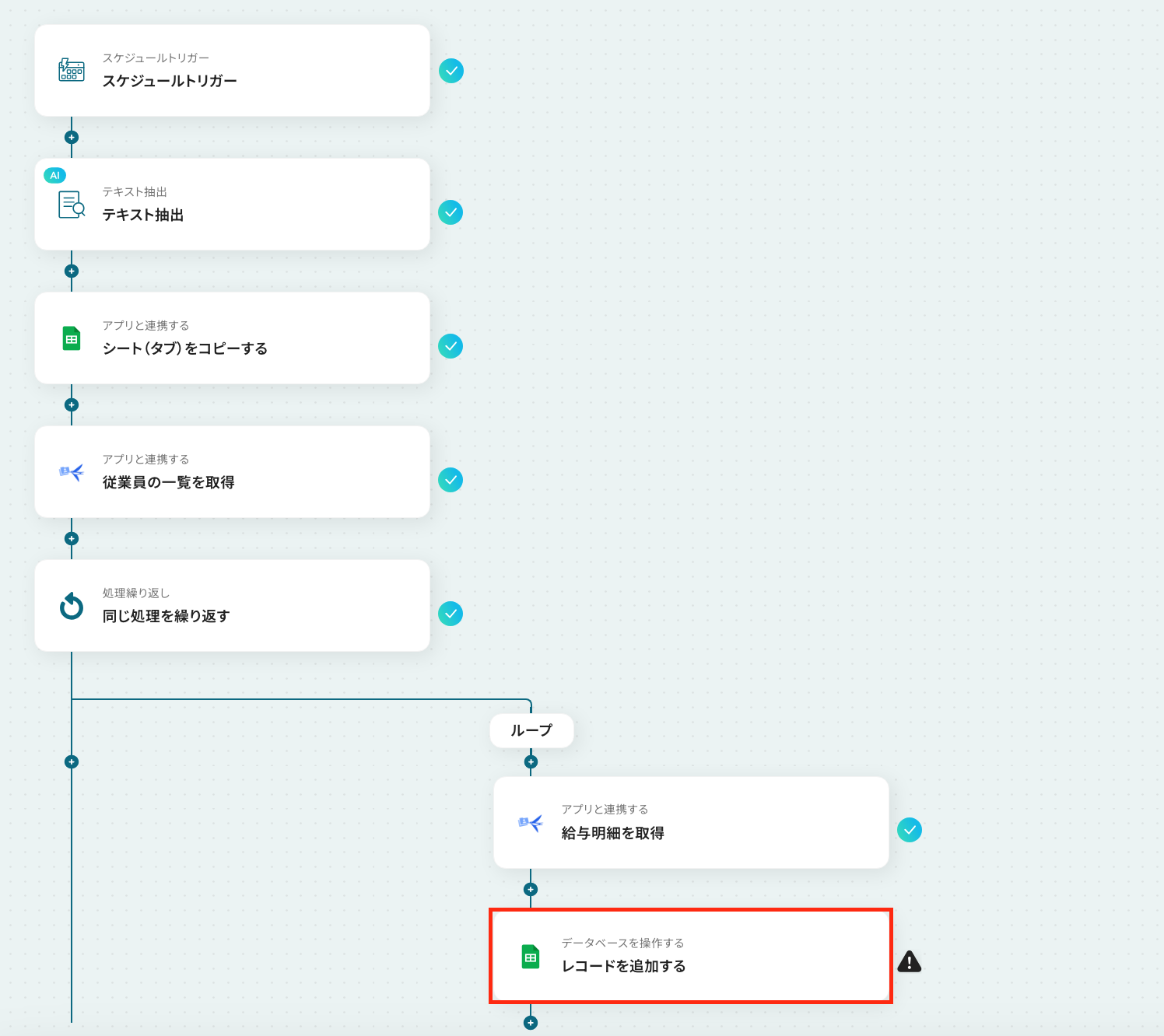
アクションはそのままで、連携するアカウント情報を確認します。
確認後、画面を下にスクロールしましょう!
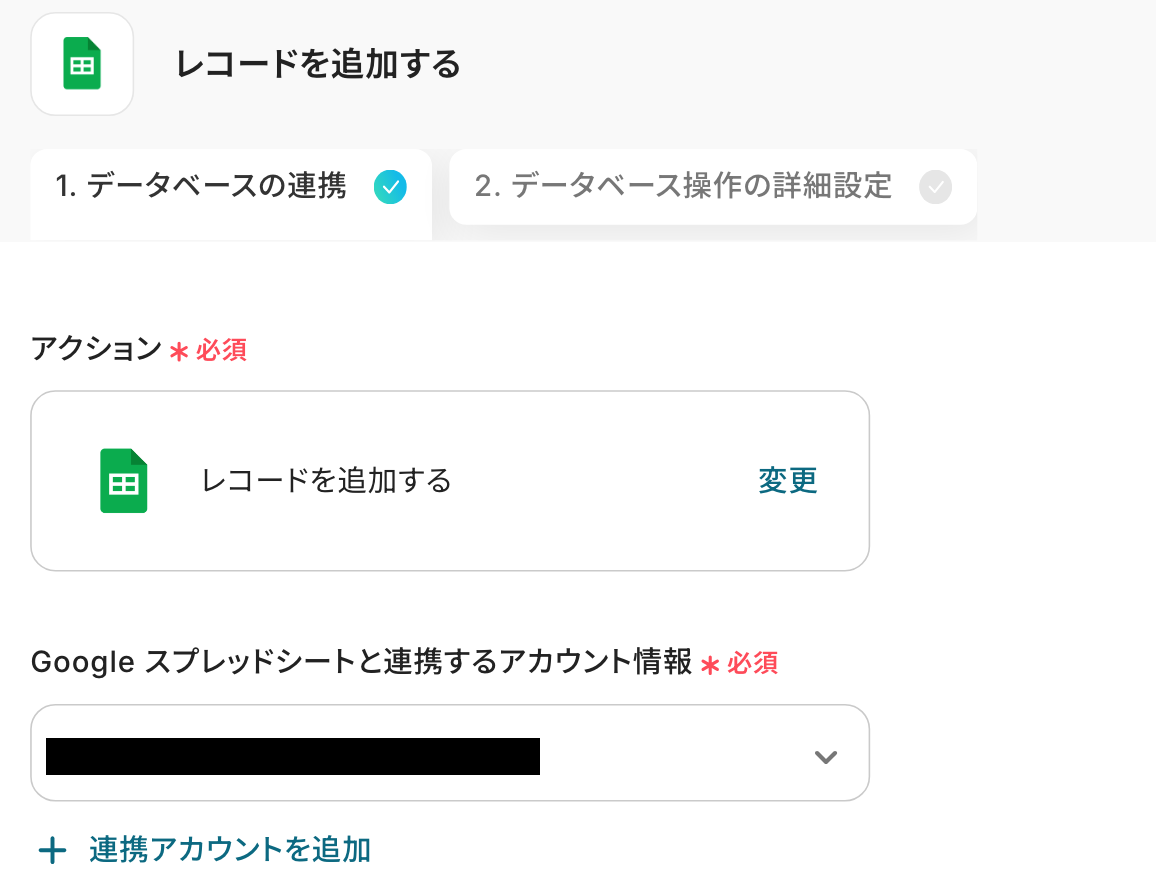
次の画面で、レコードを追加したいスプレッドシートIDとシート名を設定していきます!
ここでは、ステップ5でコピーしたシートを設定しましょう。
「スプレッドシートID」や「スプレッドシートのタブ名」は入力欄をクリックして表示される候補から選択できます。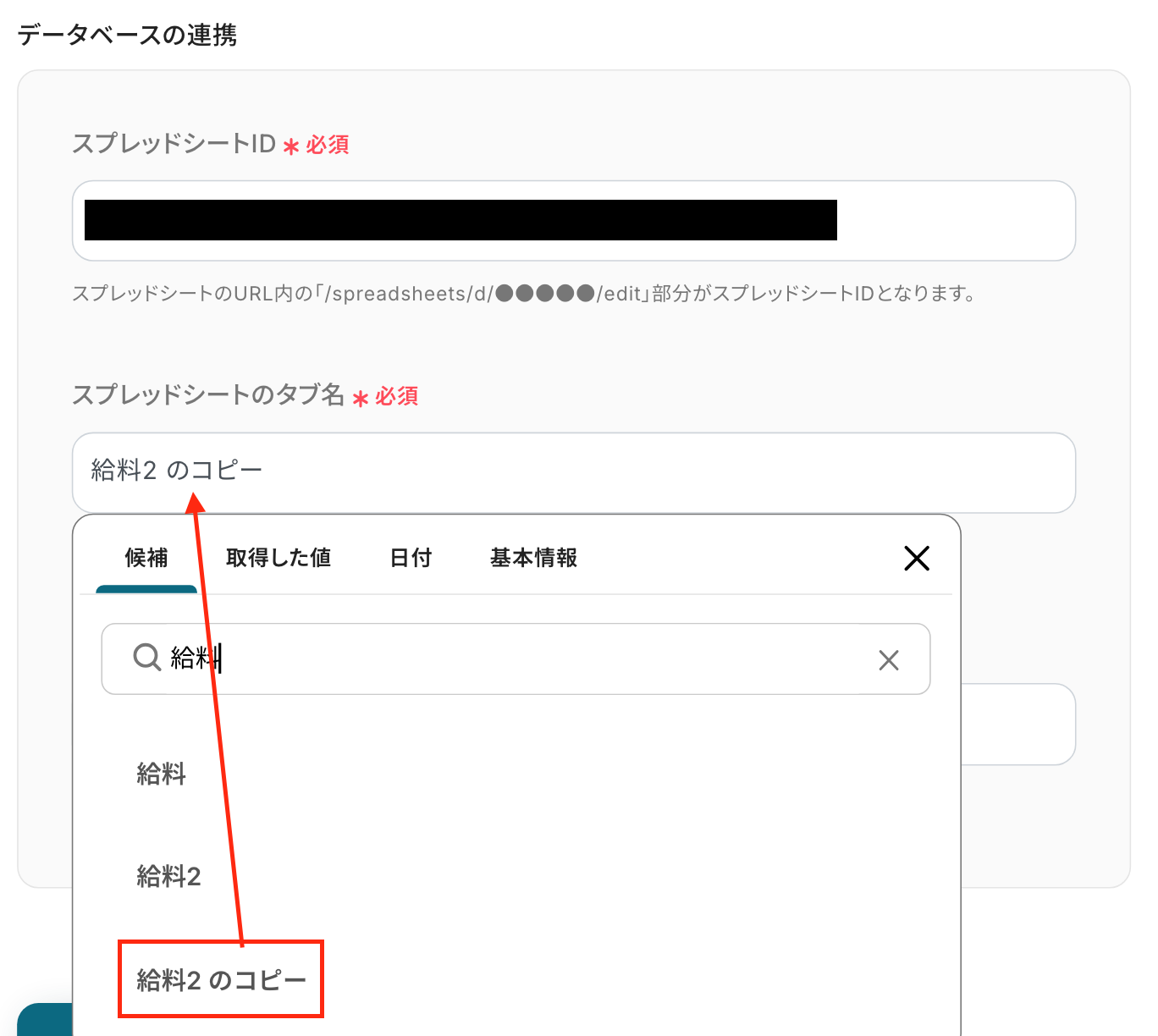
注意点として、ヘッダがテーブル範囲内に含まれている必要があります。
今回は、以下のシートを使用するため、テーブル範囲は「A1:E」になります。
設定後、「次へ」のボタンをクリックしてください。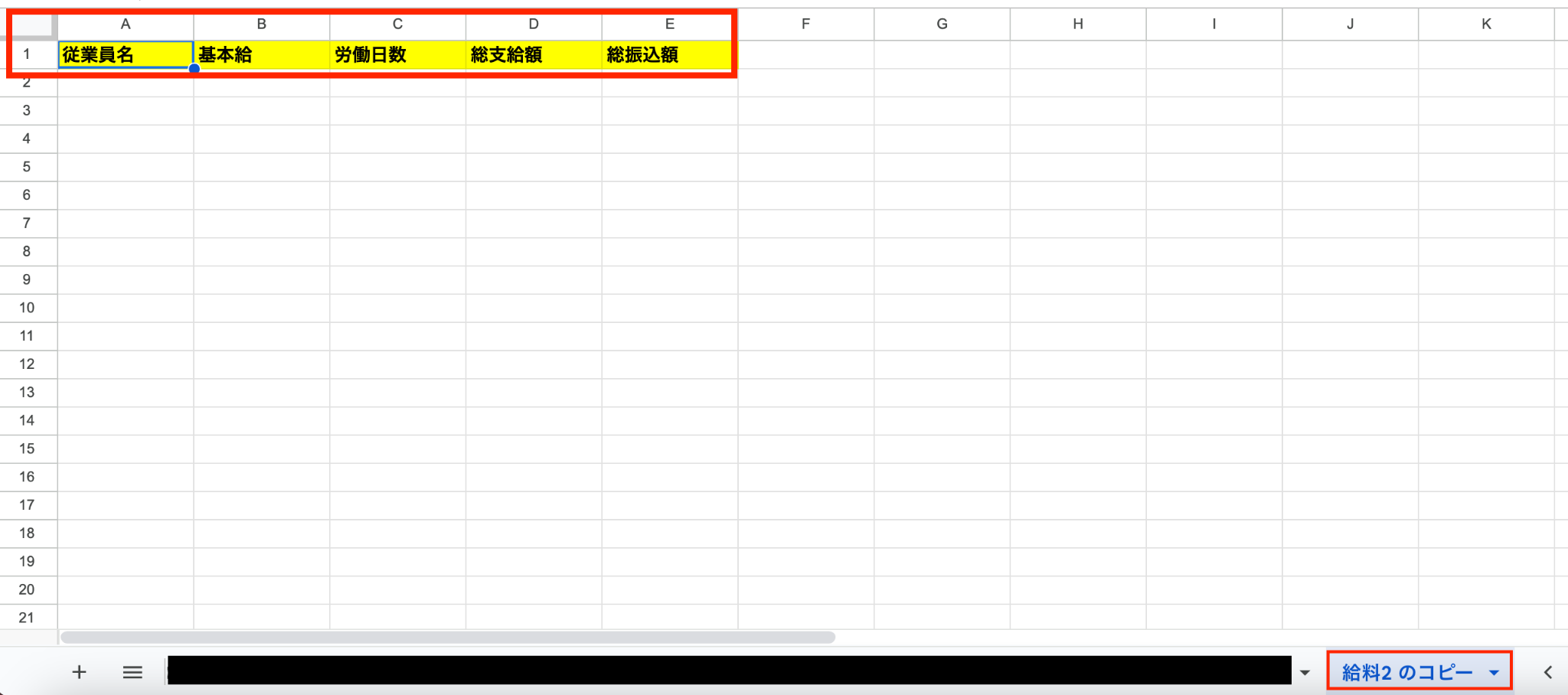
続いて、データベース操作の詳細設定画面に遷移します。
ここでは、「追加するレコードの値」を設定しましょう。
各項目には、「給与明細を取得」設定で取得した値を設定してください。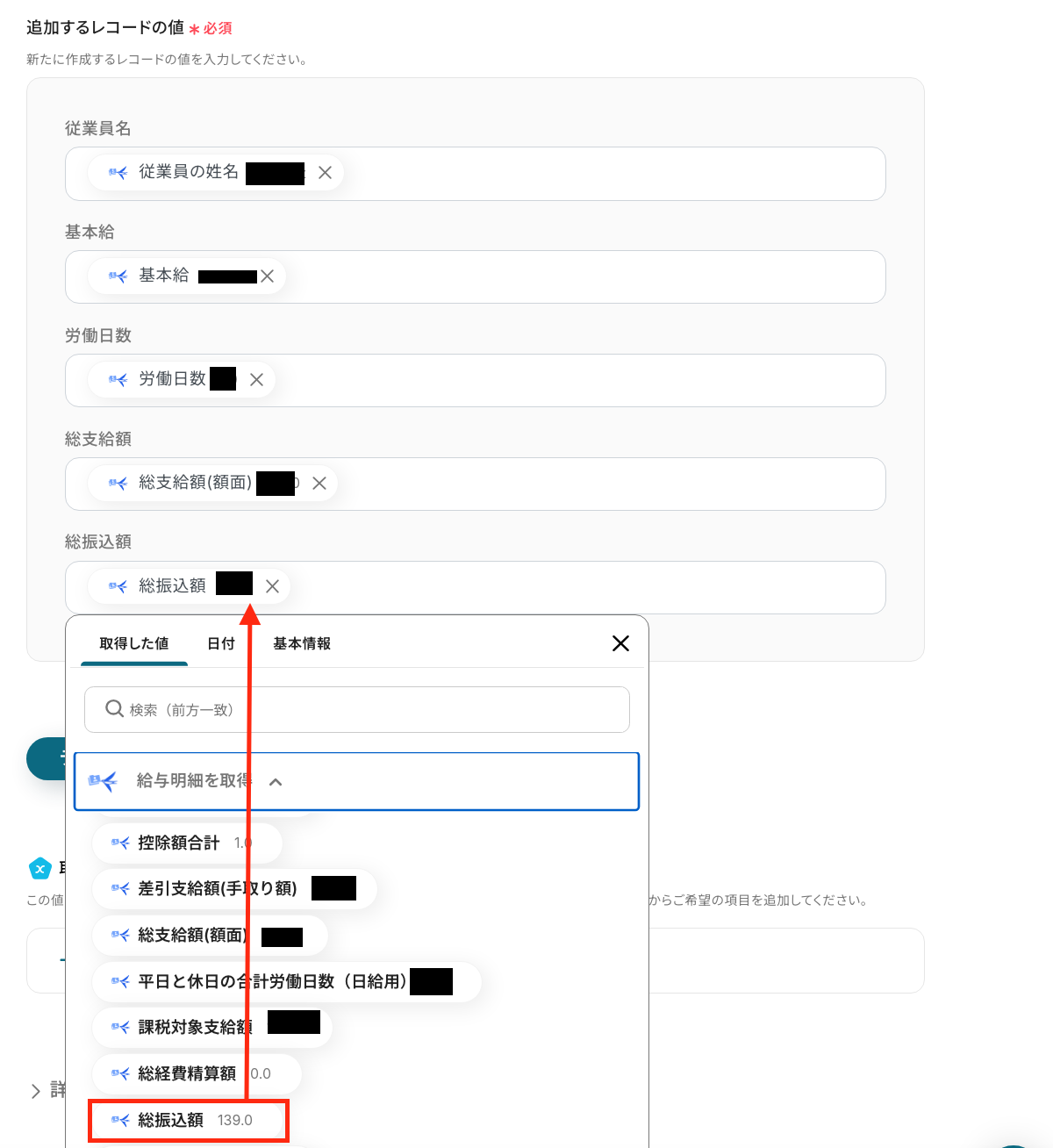
設定後、「テスト」をクリックしてください。
テスト成功の表示を確認し、「完了」をクリックしましょう!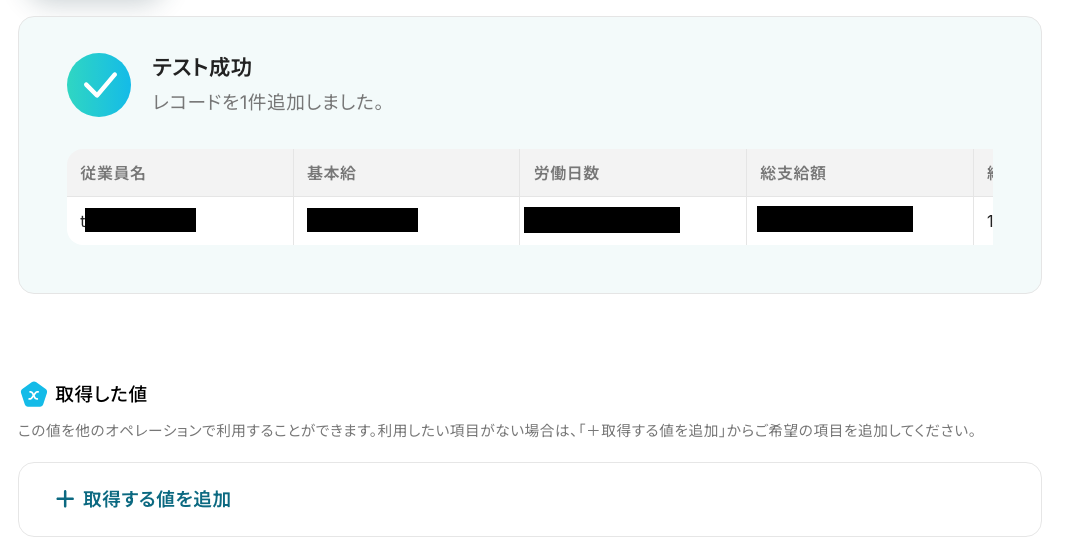
最後に、フローボットの画面右上の「起動する」をクリックし、フローの動作確認を行います。
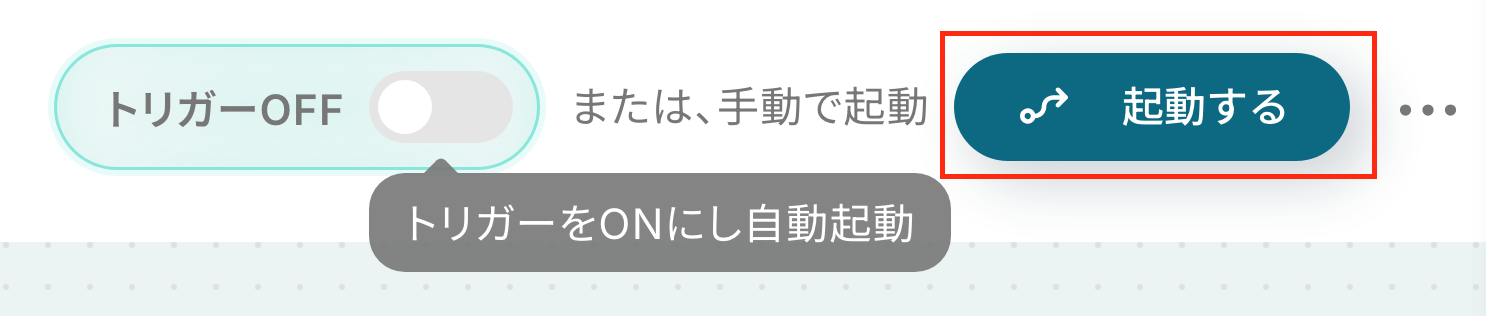
フローボットが「完了済み」になったら、Google スプレッドシートの画面に移り、レコードが追加されているか確認をしてみましょう。
無事に追加されましたね!これで、すべての設定は完了です。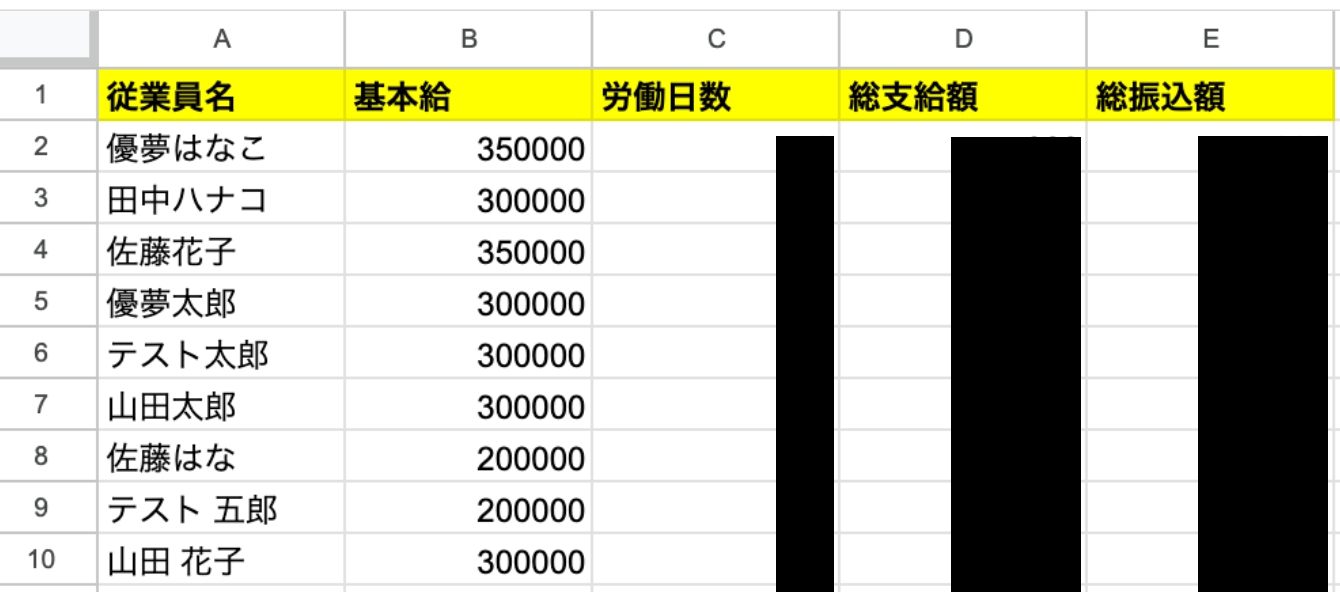
ステップ10:トリガーをONに設定しフロー稼働の準備完了
フロー画面に戻り、以下のようなメニューが表示されていればOKです!
早速フローを起動させる場合は、「トリガーをON」をクリックしましょう。
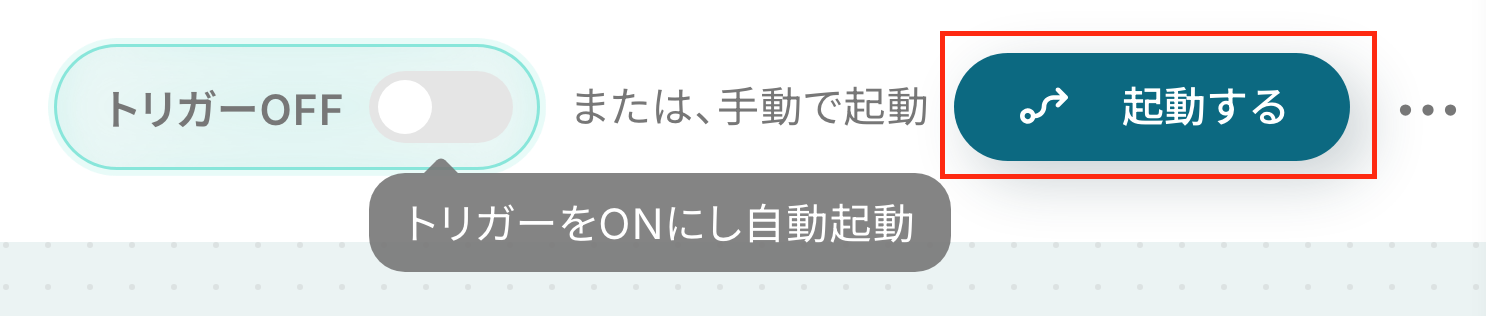
手動で起動させる場合は、フロー画面右上の「起動する」をクリックすることで、お好きなタイミングでフローを起動できます。
freee人事労務を活用したその他の自動化例
Yoomでは、freee人事労務を活用した様々な自動化を実現できます。ここでは、freee人事労務に関連する他のテンプレートをいくつかご紹介します。Gmailやフォーム、Yoomなどから自動でfreee人事労務に従業員登録・更新し、LINE WORKSなどで勤怠打刻したり、登録時にはGoogle Workspaceアカウント作成などの自動化が可能です。
これにより、入社手続きから勤怠、情報管理、退職手続きまでを自動化し、人事・労務担当者の工数を大幅に削減します。
■概要
フォームに回答があったら、Google Workspaceとfreee人事労務に従業員情報を登録するフローです。
Yoomではプログラミング不要でアプリ間の連携ができるため、簡単にこのフローを実現することができます。
■このテンプレートをおすすめする方
1. 人事・総務担当者
・入社手続きのプロセスを一貫化したい方
・オンボーディングや勤怠管理の準備をスムーズに進めたい方
2. 経営者・管理者
・従業員データの一元管理を検討している方
・新入社員の情報をいち早く把握したい方
■このテンプレートを使うメリット
このフローを導入することで、フォームの回答をもとにGoogle Workspaceとfreee人事労務の双方に従業員情報を自動で登録できます。
データ転記が不要になるため、登録作業の時間を短縮し、転記ミスや入力漏れ、二重登録などのヒューマンエラーを減らすことができます。
また、Slackなどのチャットツールと連携することで、登録後の通知も行えます。
■注意事項
・Google Workspace、freee人事労務のそれぞれとYoomを連携してください。
・Google Workspaceはチームプラン・サクセスプランでのみご利用いただけるアプリとなっております。フリープラン・ミニプランの場合は設定しているフローボットのオペレーションやデータコネクトはエラーとなりますので、ご注意ください。
・チームプランやサクセスプランなどの有料プランは、2週間の無料トライアルを行うことが可能です。無料トライアル中には制限対象のアプリを使用することができます。
■概要
新入社員の入社手続きは、人事労務担当者にとって重要でありながらも手間のかかる業務の一つです。特にメールで受け取った履歴書などの書類を見ながら、手作業でシステムに入力する作業は、時間もかかり入力ミスの原因にもなります。このワークフローを活用すれば、Gmailで入社案内のメールを受信するだけで、添付された書類をOCRが自動で読み取り、freee人事労務に従業員情報を登録できます。勤怠管理の前段階となる従業員登録をAPI連携で自動化し、業務効率化を実現します。
■このテンプレートをおすすめする方
- freee人事労務への従業員登録を手作業で行い、手間を感じている人事労務担当者の方
- メールで受信した書類からのデータ転記作業をなくし、入力ミスを防ぎたいと考えている方
- 勤怠管理の効率化に向けて、まずはAPIを活用した従業員情報の登録自動化から始めたい方
■このテンプレートを使うメリット
- Gmailでのメール受信を起点に、OCRでの書類読み取りからfreee人事労務への登録までが自動化され、手作業に費やしていた時間を削減できます
- 手作業によるデータ転記が不要になるため、入力間違いや登録漏れといったヒューマンエラーを防ぎ、従業員情報の正確性を高めることに繋がります
■フローボットの流れ
- はじめに、Gmailとfreee人事労務をYoomと連携します
- 次に、トリガーでGmailを選択し、「特定のキーワードに一致するメールを受信したら」というアクションを設定します
- 次に、オペレーションで分岐機能を追加し、添付ファイルを受信した場合のみ後続の処理が実行されるよう設定します
- 次に、オペレーションでOCR機能を選択し、「任意の画像やPDFを読み取る」アクションでメールの添付ファイルを指定します
- 最後に、オペレーションでfreee人事労務を選択し、「従業員の作成」アクションでOCRが読み取った情報を登録します
※「トリガー」:フロー起動のきっかけとなるアクション、「オペレーション」:トリガー起動後、フロー内で処理を行うアクション
■このワークフローのカスタムポイント
- Gmailのトリガー設定では、処理を開始したいメールのキーワード(件名や差出人など)を任意で指定してください
- OCR機能では、読み取り対象のファイルからどの情報を抽出するか(氏名、住所、生年月日など)を任意で設定することが可能です
- freee人事労務に情報を登録する際、OCRで読み取った情報や固定の値を、どの項目(氏名、入社年月日など)に登録するかを自由にマッピング設定してください
■注意事項
- Gmail、freee人事労務のそれぞれとYoomを連携してください。
- トリガーは5分、10分、15分、30分、60分の間隔で起動間隔を選択できます。
- プランによって最短の起動間隔が異なりますので、ご注意ください。
- 分岐はミニプラン以上のプランでご利用いただける機能(オペレーション)となっております。フリープランの場合は設定しているフローボットのオペレーションはエラーとなりますので、ご注意ください。
- ミニプランなどの有料プランは、2週間の無料トライアルを行うことが可能です。無料トライアル中には制限対象のアプリや機能(オペレーション)を使用することができます。
- ダウンロード可能なファイル容量は最大300MBまでです。アプリの仕様によっては300MB未満になる可能性があるので、ご注意ください。
- トリガー、各オペレーションでの取り扱い可能なファイル容量の詳細は下記をご参照ください。
https://intercom.help/yoom/ja/articles/9413924 - OCRまたは音声を文字起こしするAIオペレーションはチームプラン・サクセスプランでのみご利用いただける機能となっております。フリープラン・ミニプランの場合は設定しているフローボットのオペレーションはエラーとなりますので、ご注意ください。
- チームプランやサクセスプランなどの有料プランは、2週間の無料トライアルを行うことが可能です。無料トライアル中には制限対象のアプリやAI機能(オペレーション)を使用することができます。
- OCRデータは6,500文字以上のデータや文字が小さい場合などは読み取れない場合があるので、ご注意ください。
■概要
履歴書をOCRで読み取りfreee人事労務に従業員を登録するフローです。
■このテンプレートをおすすめする方
1.人事業務を担当している方
・freee人事労務を活用して業務を進めている方
・従業員情報の登録を手動で行う方
2.企業の採用担当者
・新入社員の入社手続きを担当している方
・入社手続きにおける従業員登録を効率化したい方
■このテンプレートを使うメリット
採用活動における履歴書のデータは従業員情報の登録で活用できますが、手動による入力作業は時間がかかり非効率的です。
また、入力誤りがあった場合に気付くのが遅れてしまうと、トラブルの原因となる可能性があります。
履歴書のデータを正確にfreee人事労務に反映させたいという方に、このフローは適しています。
このフローは、フォームから履歴書を送信することで内容をOCRで読み取り、必要となる従業員情報をfreee人事労務に登録することができます。
履歴書のデータをそのまま流用できるため、入力誤りの心配もなくなり、従業員情報の登録をスピーディーにすることが可能です。
■注意事項
・freee人事労務とYoomを連携してください。
・AIオペレーションはチームプラン・サクセスプランでのみご利用いただける機能となっております。フリープラン・ミニプランの場合は設定しているフローボットのオペレーションはエラーとなりますので、ご注意ください。
・チームプランやサクセスプランなどの有料プランは、2週間の無料トライアルを行うことが可能です。無料トライアル中には制限対象のアプリやAI機能(オペレーション)を使用することができます。
■概要新しい従業員の入社手続きに伴い、Yoomデータベースなどで管理している情報をfreee人事労務へ手作業で登録していませんか?この作業は時間がかかるだけでなく、入力ミスといったヒューマンエラーが発生する可能性もあります。このワークフローを活用すれば、Yoomデータベースから対象の従業員を選択するだけで、freee人事労務へのアカウント発行が自動で完了するため、こうした課題をスムーズに削減できます。■このテンプレートをおすすめする方- Yoomデータベースとfreee人事労務を併用し、従業員情報を手作業で登録している方
- 入社手続きにおける従業員アカウントの発行業務を効率化したい人事労務担当者の方
- 従業員情報の登録ミスを防ぎ、データ管理の正確性を高めたいと考えている方
■このテンプレートを使うメリット- Yoomデータベースからレコードを選択するだけでfreee人事労務に従業員情報が自動登録されるため、手作業の時間を短縮できます
- 手作業によるデータ転記が減るため、従業員情報の入力間違いや登録漏れといったヒューマンエラーの防止に繋がります
■フローボットの流れ- はじめに、freee人事労務をYoomと連携します
- 次に、トリガーでYoomデータベーストリガーを選択し、「データベースから対象のレコードを選択する」アクションを設定します
- 最後に、オペレーションでfreee人事労務を選択し、「従業員を登録」アクションを設定します
※「トリガー」:フロー起動のきっかけとなるアクション、「オペレーション」:トリガー起動後、フロー内で処理を行うアクション
■このワークフローのカスタムポイント- トリガーの対象とするデータベースは、従業員情報を管理している任意のYoomデータベースにご自身の環境に合わせて設定してください
- freee人事労務に従業員を登録する際に連携する情報は、氏名や入社年月日など、任意で設定することが可能です
■注意事項- freee人事労務とYoomを連携してください。
- freee人事労務はミニプラン以上でご利用いただけるアプリとなっております。フリープラン・パーソナルプランの場合は設定しているフローボットのオペレーションやデータコネクトはエラーとなりますので、ご注意ください。
- ミニプラン・チームプラン・サクセスプランなどの有料プランは、2週間の無料トライアルを行うことが可能です。無料トライアル中には制限対象のアプリを使用することができます。 詳しくは、料金プランのページをご参照ください。
■概要
freee人事労務で従業員が登録されたらMicrosoft Excelの従業員管理表にも追加するフローです。
■このテンプレートをおすすめする方
1.freee人事労務で労務管理をしている方
・従業員管理でMicrosoft Excelも併用して使用している方
・freee人事労務とMicrosoft Excelの両方でデータ管理を行っている方
2.Microsoft Excelを使ってデータを整理している方
・従業員情報の入力を自動化したい方
・手動による入力ミスを防ぎたいと考えている方
■このテンプレートを使うメリット
freee人事労務は、労務管理を効率化できるツールです。
しかし、集計や分析業務を実施する際は、Microsoft Excelへの手入力によるデータ入力作業が発生するため、ヒューマンエラーの発生が懸念されます。
このテンプレートは、freee人事労務で従業員が登録されたら自動的にMicrosoft Excelの従業員管理表に従業員を追加することができます。
データが自動で追加されることで、入力ミスやデータの転記漏れを防ぐことができ、データ管理が楽になります。
手作業による入力作業が不要となることで、業務の効率化を図ることができます。
■注意事項
・freee人事労務、Microsoft ExcelのそれぞれとYoomを連携してください。
・Microsoft365(旧Office365)には、家庭向けプランと一般法人向けプラン(Microsoft365 Business)があり、一般法人向けプランに加入していない場合には認証に失敗する可能性があります。
■概要新しい従業員の入社は喜ばしい反面、その後のオリエンテーションなどの日程調整は手間がかかる業務ではないでしょうか。freee人事労務に登録後、手作業で連絡し、決まった予定をGoogleカレンダーに入力するのは時間もかかり、ミスも起こりがちです。このワークフローを活用すれば、freee人事労務への従業員登録をきっかけに、担当者への日程調整依頼からGoogleカレンダーへの予定登録、関係者への通知までを自動で完結でき、入社対応を円滑に進めることが可能です。
■このテンプレートをおすすめする方- freee人事労務を利用した新入社員のオンボーディング業務を効率化したい人事担当者の方
- 新メンバーとの面談やオリエンテーションの日程調整、連絡を手作業で行っている方
- Googleカレンダーへの予定登録ミスや、関係者への通知漏れを防ぎたいと考えている方
■このテンプレートを使うメリット- freee人事労務への登録後、日程調整依頼やGoogleカレンダーへの予定登録が自動化され、手作業にかかっていた時間を削減できます。
- 手作業による連絡やカレンダーへの転記がなくなるため、日程の調整漏れや予定の登録ミスといったヒューマンエラーの防止に繋がります。
■フローボットの流れ- はじめに、freee人事労務とGoogleカレンダーをYoomと連携します。
- 次に、トリガーでfreee人事労務を選択し、「従業員が登録されたら(Webhook)」というアクションを設定します。
- 続けて、オペレーションでfreee人事労務の「従業員情報の取得」アクションを設定し、登録された従業員の詳細情報を取得します。
- 次に、オペレーションで担当者依頼機能の「担当者へ対応を依頼する」アクションを設定し、日程調整を依頼します。
- その後、オペレーションでGoogleカレンダーの「予定を作成」アクションを設定します。
- 最後に、オペレーションでメール機能の「メールを送る」アクションを設定し、関係者に通知を行います。
※「トリガー」:フロー起動のきっかけとなるアクション、「オペレーション」:トリガー起動後、フロー内で処理を行うアクション
■このワークフローのカスタムポイント- 担当者依頼機能では、依頼する担当者や依頼内容のメッセージを自由に設定でき、前段で取得した従業員の氏名などを変数として差し込むことも可能です。
- Googleカレンダーに予定を作成する際、予定のタイトルや説明、参加者などを固定値やfreee人事労務から取得した情報を用いて任意に設定してください。
- メール機能では、通知先のメールアドレスや件名、本文を自由にカスタマイズでき、Googleカレンダーで作成した予定の情報などを変数として本文に含めることも可能です。
■注意事項- freee人事労務、GoogleカレンダーのそれぞれとYoomを連携してください。
- freee人事労務はミニプラン以上でご利用いただけるアプリとなっております。フリープラン・パーソナルプランの場合は設定しているフローボットのオペレーションやデータコネクトはエラーとなりますので、ご注意ください。
- パーソナルプラン・ミニプラン・チームプラン・サクセスプランなどの有料プランは、2週間の無料トライアルを行うことが可能です。無料トライアル中には制限対象のアプリを使用することができます。
■概要
freee人事労務の従業員情報が更新されたらカオナビの従業員管理表も更新するフローです。
■このテンプレートをおすすめする方
1.freee人事労務で従業員情報を一元管理している方
・従業員情報の管理でfreee人事労務を活用している企業
・freee人事労務の従業員情報をカオナビにも反映している方
2.カオナビで従業員情報の管理をしている方
・カオナビとfreee人事労務の従業員情報を同期している方
・カオナビへの更新作業を自動化したい方
■このテンプレートを使うメリット
freee人事労務は人事業務の効率化を図ることができます。
しかし、Googleスプレッドシートでも従業員情報の管理を行っている場合、更新作業の度に2つのツールの情報を更新する必要があるため、生産性が低下する可能性があります。
このテンプレートを使うことで、freee人事労務の更新情報を自動でカオナビに反映させることができます。
カオナビの従業員管理表が常に最新化されるため、データの正確性や信頼性を高めることができ、業務プロセスをスムーズに進めることができます。
手動による更新作業が不要となるため、データの誤入力や入力漏れといったヒューマンエラーの発生を防止することが可能です。
■注意事項
・freee人事労務、カオナビのそれぞれとYoomを連携してください。
■概要LINE WORKSでの勤怠報告は手軽な反面、その内容をfreee人事労務に転記する作業に手間を感じていませんか。毎日の報告を手作業で処理していると、入力ミスや打刻漏れが発生する原因にもなりかねません。このワークフローを活用すれば、LINE WORKSの勤怠botへの投稿をきっかけにfreee人事労務への出退勤打刻が自動化されるため、日々の勤怠管理業務を効率化できます。
■このテンプレートをおすすめする方- LINE WORKSとfreee人事労務で勤怠管理を行っており、手作業での打刻に手間を感じている方
- 従業員の勤怠報告をチャットで受け、管理システムへの転記によるミスや漏れを防ぎたい管理者の方
- 日々の勤怠管理業務を自動化し、より重要な業務に集中したいと考えている総務・人事担当者の方
■このテンプレートを使うメリット- LINE WORKSの勤怠botへの投稿でfreee人事労務への打刻が自動で完了するため、転記作業にかかっていた時間を短縮できます。
- システムが自動で処理を行うため、手作業による打刻時間の入力間違いや打刻漏れなどのヒューマンエラーの防止に繋がります。
■フローボットの流れ- はじめに、LINE WORKS、Google スプレッドシート、freee人事労務をYoomと連携します。
- 次に、トリガーでLINE WORKSを選択し、「メッセージを受信したら起動」というアクションを設定します。
- 次に、オペレーションで分岐機能を設定し、受信したメッセージの内容に応じて出勤または退勤の処理に分けます。
- それぞれの分岐で、オペレーションにGoogle スプレッドシートの「勤怠ツールのアカウントIDを取得」アクションを設定し、従業員情報を取得します。
- 最後に、freee人事労務の「出勤打刻」または「退勤打刻」アクションを設定し、取得した情報をもとに打刻処理を実行します。
※「トリガー」:フロー起動のきっかけとなるアクション、「オペレーション」:トリガー起動後、フロー内で処理を行うアクション
■このワークフローのカスタムポイント- 分岐機能では、出勤・退勤を判断するメッセージのキーワード(例:「おはようございます」「お疲れ様でした」など)を任意で設定してください。
- オペレーションでは、従業員のアカウントIDなどを管理しているGoogle スプレッドシートのファイルや、参照するシート、列などを任意で設定してください。
■注意事項- LINE WORKS、Google スプレッドシート、freee人事労務のそれぞれとYoomを連携してください。
- 分岐はパーソナルプラン以上のプランでご利用いただける機能(オペレーション)となっております。フリープランの場合は設定しているフローボットのオペレーションはエラーとなりますので、ご注意ください。
- パーソナルプランなどの有料プランは、2週間の無料トライアルを行うことが可能です。無料トライアル中には制限対象のアプリや機能(オペレーション)を使用することができます。詳しくは、料金プランのページをご参照ください。
- freee人事労務はミニプラン以上でご利用いただけるアプリとなっております。フリープラン・パーソナルプランの場合は設定しているフローボットのオペレーションやデータコネクトはエラーとなりますので、ご注意ください。
- ミニプラン・チームプラン・サクセスプランなどの有料プランは、2週間の無料トライアルを行うことが可能です。無料トライアル中には制限対象のアプリを使用することができます。 詳しくは、料金プランのページをご参照ください。
- LINE WORKS(API2.0)のCallback設定方法は「LINE WORKS(API2.0)のCallback設定方法について」をご参照ください。
■概要バーチャルオフィスoviceでの入退室と、freee人事労務での勤怠打刻を別々に行い、管理に手間を感じていませんか?手作業による二重入力や、従業員の打刻忘れは、管理コストを増大させるだけでなく、ミスの原因にもなりかねません。このワークフローを活用すれば、oviceでの入退室をトリガーとして、freee人事労務へ自動で打刻情報が登録されるため、勤怠管理業務を円滑に進めることができます。
■このテンプレートをおすすめする方- oviceとfreee人事労務を利用し、勤怠管理を手作業で行っている人事・労務担当者の方
- ハイブリッドワーク環境における、正確な勤怠情報の打刻と管理を効率化したいと考えている方
- メンバーの打刻漏れを防ぎ、勤怠管理業務の自動化を進めたいと考えている管理者の方
■このテンプレートを使うメリット- oviceへの入退室と同時にfreee人事労務へ自動で打刻されるため、手作業での入力や確認に費やしていた時間を削減できます。
- 従業員の打刻忘れや手入力による間違いを防ぎ、正確な勤怠データを担保することに繋がります。
■フローボットの流れ- はじめに、oviceとfreee人事労務をYoomと連携します。
- 次に、トリガーでoviceの「Webhookを受信したら」を選択し、入退室の情報を取得するように設定します。
- 最後に、オペレーションでfreee人事労務の「打刻情報の登録」を設定し、トリガーで取得した情報をもとに打刻データを作成します。
※「トリガー」:フロー起動のきっかけとなるアクション、「オペレーション」:トリガー起動後、フロー内で処理を行うアクション
■このワークフローのカスタムポイント- freee人事労務に打刻情報を登録するオペレーションで、対象となる事業所IDや従業員IDをご利用の環境に合わせて設定してください。
- 同様に、打刻の対象となる年や月などの情報も任意の値に設定することが可能です。
■注意事項- ovice、freee人事労務のそれぞれとYoomを連携してください。
- ovice、freee人事労務はミニプラン以上でご利用いただけるアプリとなっております。フリープラン・パーソナルプランの場合は設定しているフローボットのオペレーションやデータコネクトはエラーとなりますので、ご注意ください。
- ミニプラン・チームプラン・サクセスプランなどの有料プランは、2週間の無料トライアルを行うことが可能です。無料トライアル中には制限対象のアプリを使用することができます。
■概要
毎月の勤怠管理、特にfreee人事労務から勤怠データを取得し、集計する作業に手間を感じていませんか?手作業での転記は時間がかかるだけでなく、入力ミスといったヒューマンエラーの懸念も伴います。このワークフローを活用すれば、指定した日時にfreee人事労務から勤怠情報を自動で取得し、Google スプレッドシートに転記する一連の流れを自動化できるため、こうした課題をスムーズに解消できます。
■このテンプレートをおすすめする方
- freee人事労務を利用し、毎月の勤怠情報の取得や集計作業に手間を感じている人事・労務担当者の方
- 従業員の勤怠データをGoogle スプレッドシートで管理しており、手作業での転記作業を効率化したい方
- 勤怠管理業務全体の自動化を進め、より重要なコア業務に集中できる体制を構築したいと考えている方
■このテンプレートを使うメリット
- 指定した日時にfreee人事労務から勤怠情報を自動で取得し、Google スプレッドシートへ転記するため、これまで手作業で行っていた集計業務の時間を短縮できます。
- 手作業によるデータの転記が不要になるため、入力間違いや転記漏れといったヒューマンエラーの発生を防ぎ、データの正確性を保つことに繋がります。
■フローボットの流れ
- はじめに、freee人事労務とGoogle スプレッドシートをYoomに連携します。
- トリガーにスケジュールトリガー機能を設定し、フローボットを起動したい日時を指定します。
- 次に、オペレーションでGoogle スプレッドシートの「シート(タブ)をコピーする」アクションを設定し、勤怠情報を記録するための新しい月次シートを作成します。
- 続いて、オペレーションでfreee人事労務の「従業員の一覧を取得」アクションを設定し、対象となる従業員情報を全て取得します。
- 繰り返し処理機能を設定し、取得した従業員情報をもとに、一人ひとりの勤怠情報をfreee人事労務から取得する処理を繰り返します。
- 最後に、オペレーションでGoogle スプレッドシートの「レコードを追加する」アクションを設定し、取得した各従業員の勤怠情報を先ほど作成したシートに追加します。
※「トリガー」:フロー起動のきっかけとなるアクション、「オペレーション」:トリガー起動後、フロー内で処理を行うアクション
■このワークフローのカスタムポイント
- スケジュールトリガー機能では、このフローボットを毎月何日の何時に実行するかなど、勤怠情報を取得したいタイミングを任意で設定してください。
- Google スプレッドシートのオペレーションでは、勤怠情報を転記する対象のスプレッドシートIDや、コピー元のシートIDなどを、ご利用の環境に合わせて設定してください。
- freee人事労務から勤怠情報を取得するオペレーションでは、対象となる期間など、取得したいデータの条件を任意で設定することが可能です。
- 繰り返し処理機能では、freee人事労務から取得した従業員一覧のデータをもとに、繰り返し処理を実行するよう設定してください。
■注意事項
- freee人事労務、Google スプレッドシートのそれぞれとYoomを連携してください。
- 「同じ処理を繰り返す」オペレーション間の操作は、チームプラン・サクセスプランでのみご利用いただける機能となっております。フリープラン・ミニプランの場合は設定しているフローボットのオペレーションやデータコネクトはエラーとなりますので、ご注意ください。
- チームプランやサクセスプランなどの有料プランは、2週間の無料トライアルを行うことが可能です。無料トライアル中には制限対象のアプリや機能(オペレーション)を使用することができます。
- オペレーション数が5つを越えるフローボットを作成する際は、ミニプラン以上のプランで設定可能です。フリープランの場合はフローボットが起動しないため、ご注意ください。
■概要従業員の退職に伴う各種手続きは、人事部門や情報システム部門にとって重要な業務ですが、複数のシステムに手作業で情報を反映させるのは手間がかかる作業です。特にアカウントの削除漏れは、セキュリティリスクにも繋がりかねません。このワークフローを活用すれば、freee人事労務で従業員情報を削除するだけで、Google Workspaceのユーザーアカウント削除までを自動で完結させることができ、退職手続きに伴う業務を効率化し、より安全なアカウント管理を実現します。
■このテンプレートをおすすめする方- freee人事労務とGoogle Workspaceを利用し、従業員の退職手続きを手作業で行っている方
- アカウントの削除漏れなどのミスを防ぎ、セキュリティを強化したい情報システム担当者の方
- 従業員の入退社に関わる一連の業務フローそのものを自動化し、効率化したいと考えている方
■このテンプレートを使うメリット- freee人事労務での操作を起点に、Google Workspaceのアカウントが自動で削除されるため、これまで手作業に費やしていた時間を削減できます。
- 手作業によるアカウントの削除漏れや対応の遅れといったヒューマンエラーを防ぎ、情報セキュリティのリスクを低減することに繋がります。
■フローボットの流れ- はじめに、freee人事労務とGoogle WorkspaceをYoomと連携します。
- 次に、トリガーでfreee人事労務を選択し、「従業員が削除されたら」というアクションを設定します。
- 最後に、オペレーションでGoogle Workspaceの「ユーザーを削除」アクションを設定し、トリガーで取得した従業員情報をもとに削除対象のユーザーを指定します。
※「トリガー」:フロー起動のきっかけとなるアクション、「オペレーション」:トリガー起動後、フロー内で処理を行うアクション
■このワークフローのカスタムポイント- Google Workspaceでユーザーを削除するアクションを設定する際に、削除対象のユーザーを特定するためのユーザーIDを任意で設定してください。freee人事労務から取得した従業員のメールアドレスなどを指定することで、正確な処理が可能です。
■注意事項- freee人事労務、Google WorkspaceのそれぞれとYoomを連携してください。
- freee人事労務、Google Workspaceはミニプラン以上でご利用いただけるアプリとなっております。フリープラン・パーソナルプランの場合は設定しているフローボットのオペレーションやデータコネクトはエラーとなりますので、ご注意ください。
- ミニプラン・チームプラン・サクセスプランなどの有料プランは、2週間の無料トライアルを行うことが可能です。無料トライアル中には制限対象のアプリを使用することができます。

■概要
フォームに回答があったら、Google Workspaceとfreee人事労務に従業員情報を登録するフローです。
Yoomではプログラミング不要でアプリ間の連携ができるため、簡単にこのフローを実現することができます。
■このテンプレートをおすすめする方
1. 人事・総務担当者
・入社手続きのプロセスを一貫化したい方
・オンボーディングや勤怠管理の準備をスムーズに進めたい方
2. 経営者・管理者
・従業員データの一元管理を検討している方
・新入社員の情報をいち早く把握したい方
■このテンプレートを使うメリット
このフローを導入することで、フォームの回答をもとにGoogle Workspaceとfreee人事労務の双方に従業員情報を自動で登録できます。
データ転記が不要になるため、登録作業の時間を短縮し、転記ミスや入力漏れ、二重登録などのヒューマンエラーを減らすことができます。
また、Slackなどのチャットツールと連携することで、登録後の通知も行えます。
■注意事項
・Google Workspace、freee人事労務のそれぞれとYoomを連携してください。
・Google Workspaceはチームプラン・サクセスプランでのみご利用いただけるアプリとなっております。フリープラン・ミニプランの場合は設定しているフローボットのオペレーションやデータコネクトはエラーとなりますので、ご注意ください。
・チームプランやサクセスプランなどの有料プランは、2週間の無料トライアルを行うことが可能です。無料トライアル中には制限対象のアプリを使用することができます。

■概要
新入社員の入社手続きは、人事労務担当者にとって重要でありながらも手間のかかる業務の一つです。特にメールで受け取った履歴書などの書類を見ながら、手作業でシステムに入力する作業は、時間もかかり入力ミスの原因にもなります。このワークフローを活用すれば、Gmailで入社案内のメールを受信するだけで、添付された書類をOCRが自動で読み取り、freee人事労務に従業員情報を登録できます。勤怠管理の前段階となる従業員登録をAPI連携で自動化し、業務効率化を実現します。
■このテンプレートをおすすめする方
- freee人事労務への従業員登録を手作業で行い、手間を感じている人事労務担当者の方
- メールで受信した書類からのデータ転記作業をなくし、入力ミスを防ぎたいと考えている方
- 勤怠管理の効率化に向けて、まずはAPIを活用した従業員情報の登録自動化から始めたい方
■このテンプレートを使うメリット
- Gmailでのメール受信を起点に、OCRでの書類読み取りからfreee人事労務への登録までが自動化され、手作業に費やしていた時間を削減できます
- 手作業によるデータ転記が不要になるため、入力間違いや登録漏れといったヒューマンエラーを防ぎ、従業員情報の正確性を高めることに繋がります
■フローボットの流れ
- はじめに、Gmailとfreee人事労務をYoomと連携します
- 次に、トリガーでGmailを選択し、「特定のキーワードに一致するメールを受信したら」というアクションを設定します
- 次に、オペレーションで分岐機能を追加し、添付ファイルを受信した場合のみ後続の処理が実行されるよう設定します
- 次に、オペレーションでOCR機能を選択し、「任意の画像やPDFを読み取る」アクションでメールの添付ファイルを指定します
- 最後に、オペレーションでfreee人事労務を選択し、「従業員の作成」アクションでOCRが読み取った情報を登録します
※「トリガー」:フロー起動のきっかけとなるアクション、「オペレーション」:トリガー起動後、フロー内で処理を行うアクション
■このワークフローのカスタムポイント
- Gmailのトリガー設定では、処理を開始したいメールのキーワード(件名や差出人など)を任意で指定してください
- OCR機能では、読み取り対象のファイルからどの情報を抽出するか(氏名、住所、生年月日など)を任意で設定することが可能です
- freee人事労務に情報を登録する際、OCRで読み取った情報や固定の値を、どの項目(氏名、入社年月日など)に登録するかを自由にマッピング設定してください
■注意事項
- Gmail、freee人事労務のそれぞれとYoomを連携してください。
- トリガーは5分、10分、15分、30分、60分の間隔で起動間隔を選択できます。
- プランによって最短の起動間隔が異なりますので、ご注意ください。
- 分岐はミニプラン以上のプランでご利用いただける機能(オペレーション)となっております。フリープランの場合は設定しているフローボットのオペレーションはエラーとなりますので、ご注意ください。
- ミニプランなどの有料プランは、2週間の無料トライアルを行うことが可能です。無料トライアル中には制限対象のアプリや機能(オペレーション)を使用することができます。
- ダウンロード可能なファイル容量は最大300MBまでです。アプリの仕様によっては300MB未満になる可能性があるので、ご注意ください。
- トリガー、各オペレーションでの取り扱い可能なファイル容量の詳細は下記をご参照ください。
https://intercom.help/yoom/ja/articles/9413924 - OCRまたは音声を文字起こしするAIオペレーションはチームプラン・サクセスプランでのみご利用いただける機能となっております。フリープラン・ミニプランの場合は設定しているフローボットのオペレーションはエラーとなりますので、ご注意ください。
- チームプランやサクセスプランなどの有料プランは、2週間の無料トライアルを行うことが可能です。無料トライアル中には制限対象のアプリやAI機能(オペレーション)を使用することができます。
- OCRデータは6,500文字以上のデータや文字が小さい場合などは読み取れない場合があるので、ご注意ください。
■概要
履歴書をOCRで読み取りfreee人事労務に従業員を登録するフローです。
■このテンプレートをおすすめする方
1.人事業務を担当している方
・freee人事労務を活用して業務を進めている方
・従業員情報の登録を手動で行う方
2.企業の採用担当者
・新入社員の入社手続きを担当している方
・入社手続きにおける従業員登録を効率化したい方
■このテンプレートを使うメリット
採用活動における履歴書のデータは従業員情報の登録で活用できますが、手動による入力作業は時間がかかり非効率的です。
また、入力誤りがあった場合に気付くのが遅れてしまうと、トラブルの原因となる可能性があります。
履歴書のデータを正確にfreee人事労務に反映させたいという方に、このフローは適しています。
このフローは、フォームから履歴書を送信することで内容をOCRで読み取り、必要となる従業員情報をfreee人事労務に登録することができます。
履歴書のデータをそのまま流用できるため、入力誤りの心配もなくなり、従業員情報の登録をスピーディーにすることが可能です。
■注意事項
・freee人事労務とYoomを連携してください。
・AIオペレーションはチームプラン・サクセスプランでのみご利用いただける機能となっております。フリープラン・ミニプランの場合は設定しているフローボットのオペレーションはエラーとなりますので、ご注意ください。
・チームプランやサクセスプランなどの有料プランは、2週間の無料トライアルを行うことが可能です。無料トライアル中には制限対象のアプリやAI機能(オペレーション)を使用することができます。
- Yoomデータベースとfreee人事労務を併用し、従業員情報を手作業で登録している方
- 入社手続きにおける従業員アカウントの発行業務を効率化したい人事労務担当者の方
- 従業員情報の登録ミスを防ぎ、データ管理の正確性を高めたいと考えている方
- Yoomデータベースからレコードを選択するだけでfreee人事労務に従業員情報が自動登録されるため、手作業の時間を短縮できます
- 手作業によるデータ転記が減るため、従業員情報の入力間違いや登録漏れといったヒューマンエラーの防止に繋がります
- はじめに、freee人事労務をYoomと連携します
- 次に、トリガーでYoomデータベーストリガーを選択し、「データベースから対象のレコードを選択する」アクションを設定します
- 最後に、オペレーションでfreee人事労務を選択し、「従業員を登録」アクションを設定します
■このワークフローのカスタムポイント
- トリガーの対象とするデータベースは、従業員情報を管理している任意のYoomデータベースにご自身の環境に合わせて設定してください
- freee人事労務に従業員を登録する際に連携する情報は、氏名や入社年月日など、任意で設定することが可能です
- freee人事労務とYoomを連携してください。
- freee人事労務はミニプラン以上でご利用いただけるアプリとなっております。フリープラン・パーソナルプランの場合は設定しているフローボットのオペレーションやデータコネクトはエラーとなりますので、ご注意ください。
- ミニプラン・チームプラン・サクセスプランなどの有料プランは、2週間の無料トライアルを行うことが可能です。無料トライアル中には制限対象のアプリを使用することができます。 詳しくは、料金プランのページをご参照ください。

■概要
freee人事労務で従業員が登録されたらMicrosoft Excelの従業員管理表にも追加するフローです。
■このテンプレートをおすすめする方
1.freee人事労務で労務管理をしている方
・従業員管理でMicrosoft Excelも併用して使用している方
・freee人事労務とMicrosoft Excelの両方でデータ管理を行っている方
2.Microsoft Excelを使ってデータを整理している方
・従業員情報の入力を自動化したい方
・手動による入力ミスを防ぎたいと考えている方
■このテンプレートを使うメリット
freee人事労務は、労務管理を効率化できるツールです。
しかし、集計や分析業務を実施する際は、Microsoft Excelへの手入力によるデータ入力作業が発生するため、ヒューマンエラーの発生が懸念されます。
このテンプレートは、freee人事労務で従業員が登録されたら自動的にMicrosoft Excelの従業員管理表に従業員を追加することができます。
データが自動で追加されることで、入力ミスやデータの転記漏れを防ぐことができ、データ管理が楽になります。
手作業による入力作業が不要となることで、業務の効率化を図ることができます。
■注意事項
・freee人事労務、Microsoft ExcelのそれぞれとYoomを連携してください。
・Microsoft365(旧Office365)には、家庭向けプランと一般法人向けプラン(Microsoft365 Business)があり、一般法人向けプランに加入していない場合には認証に失敗する可能性があります。

- freee人事労務を利用した新入社員のオンボーディング業務を効率化したい人事担当者の方
- 新メンバーとの面談やオリエンテーションの日程調整、連絡を手作業で行っている方
- Googleカレンダーへの予定登録ミスや、関係者への通知漏れを防ぎたいと考えている方
- freee人事労務への登録後、日程調整依頼やGoogleカレンダーへの予定登録が自動化され、手作業にかかっていた時間を削減できます。
- 手作業による連絡やカレンダーへの転記がなくなるため、日程の調整漏れや予定の登録ミスといったヒューマンエラーの防止に繋がります。
- はじめに、freee人事労務とGoogleカレンダーをYoomと連携します。
- 次に、トリガーでfreee人事労務を選択し、「従業員が登録されたら(Webhook)」というアクションを設定します。
- 続けて、オペレーションでfreee人事労務の「従業員情報の取得」アクションを設定し、登録された従業員の詳細情報を取得します。
- 次に、オペレーションで担当者依頼機能の「担当者へ対応を依頼する」アクションを設定し、日程調整を依頼します。
- その後、オペレーションでGoogleカレンダーの「予定を作成」アクションを設定します。
- 最後に、オペレーションでメール機能の「メールを送る」アクションを設定し、関係者に通知を行います。
■このワークフローのカスタムポイント
- 担当者依頼機能では、依頼する担当者や依頼内容のメッセージを自由に設定でき、前段で取得した従業員の氏名などを変数として差し込むことも可能です。
- Googleカレンダーに予定を作成する際、予定のタイトルや説明、参加者などを固定値やfreee人事労務から取得した情報を用いて任意に設定してください。
- メール機能では、通知先のメールアドレスや件名、本文を自由にカスタマイズでき、Googleカレンダーで作成した予定の情報などを変数として本文に含めることも可能です。
- freee人事労務、GoogleカレンダーのそれぞれとYoomを連携してください。
- freee人事労務はミニプラン以上でご利用いただけるアプリとなっております。フリープラン・パーソナルプランの場合は設定しているフローボットのオペレーションやデータコネクトはエラーとなりますので、ご注意ください。
- パーソナルプラン・ミニプラン・チームプラン・サクセスプランなどの有料プランは、2週間の無料トライアルを行うことが可能です。無料トライアル中には制限対象のアプリを使用することができます。

■概要
freee人事労務の従業員情報が更新されたらカオナビの従業員管理表も更新するフローです。
■このテンプレートをおすすめする方
1.freee人事労務で従業員情報を一元管理している方
・従業員情報の管理でfreee人事労務を活用している企業
・freee人事労務の従業員情報をカオナビにも反映している方
2.カオナビで従業員情報の管理をしている方
・カオナビとfreee人事労務の従業員情報を同期している方
・カオナビへの更新作業を自動化したい方
■このテンプレートを使うメリット
freee人事労務は人事業務の効率化を図ることができます。
しかし、Googleスプレッドシートでも従業員情報の管理を行っている場合、更新作業の度に2つのツールの情報を更新する必要があるため、生産性が低下する可能性があります。
このテンプレートを使うことで、freee人事労務の更新情報を自動でカオナビに反映させることができます。
カオナビの従業員管理表が常に最新化されるため、データの正確性や信頼性を高めることができ、業務プロセスをスムーズに進めることができます。
手動による更新作業が不要となるため、データの誤入力や入力漏れといったヒューマンエラーの発生を防止することが可能です。
■注意事項
・freee人事労務、カオナビのそれぞれとYoomを連携してください。

- LINE WORKSとfreee人事労務で勤怠管理を行っており、手作業での打刻に手間を感じている方
- 従業員の勤怠報告をチャットで受け、管理システムへの転記によるミスや漏れを防ぎたい管理者の方
- 日々の勤怠管理業務を自動化し、より重要な業務に集中したいと考えている総務・人事担当者の方
- LINE WORKSの勤怠botへの投稿でfreee人事労務への打刻が自動で完了するため、転記作業にかかっていた時間を短縮できます。
- システムが自動で処理を行うため、手作業による打刻時間の入力間違いや打刻漏れなどのヒューマンエラーの防止に繋がります。
- はじめに、LINE WORKS、Google スプレッドシート、freee人事労務をYoomと連携します。
- 次に、トリガーでLINE WORKSを選択し、「メッセージを受信したら起動」というアクションを設定します。
- 次に、オペレーションで分岐機能を設定し、受信したメッセージの内容に応じて出勤または退勤の処理に分けます。
- それぞれの分岐で、オペレーションにGoogle スプレッドシートの「勤怠ツールのアカウントIDを取得」アクションを設定し、従業員情報を取得します。
- 最後に、freee人事労務の「出勤打刻」または「退勤打刻」アクションを設定し、取得した情報をもとに打刻処理を実行します。
■このワークフローのカスタムポイント
- 分岐機能では、出勤・退勤を判断するメッセージのキーワード(例:「おはようございます」「お疲れ様でした」など)を任意で設定してください。
- オペレーションでは、従業員のアカウントIDなどを管理しているGoogle スプレッドシートのファイルや、参照するシート、列などを任意で設定してください。
- LINE WORKS、Google スプレッドシート、freee人事労務のそれぞれとYoomを連携してください。
- 分岐はパーソナルプラン以上のプランでご利用いただける機能(オペレーション)となっております。フリープランの場合は設定しているフローボットのオペレーションはエラーとなりますので、ご注意ください。
- パーソナルプランなどの有料プランは、2週間の無料トライアルを行うことが可能です。無料トライアル中には制限対象のアプリや機能(オペレーション)を使用することができます。詳しくは、料金プランのページをご参照ください。
- freee人事労務はミニプラン以上でご利用いただけるアプリとなっております。フリープラン・パーソナルプランの場合は設定しているフローボットのオペレーションやデータコネクトはエラーとなりますので、ご注意ください。
- ミニプラン・チームプラン・サクセスプランなどの有料プランは、2週間の無料トライアルを行うことが可能です。無料トライアル中には制限対象のアプリを使用することができます。 詳しくは、料金プランのページをご参照ください。
- LINE WORKS(API2.0)のCallback設定方法は「LINE WORKS(API2.0)のCallback設定方法について」をご参照ください。

■このテンプレートをおすすめする方
- oviceとfreee人事労務を利用し、勤怠管理を手作業で行っている人事・労務担当者の方
- ハイブリッドワーク環境における、正確な勤怠情報の打刻と管理を効率化したいと考えている方
- メンバーの打刻漏れを防ぎ、勤怠管理業務の自動化を進めたいと考えている管理者の方
■このテンプレートを使うメリット
- oviceへの入退室と同時にfreee人事労務へ自動で打刻されるため、手作業での入力や確認に費やしていた時間を削減できます。
- 従業員の打刻忘れや手入力による間違いを防ぎ、正確な勤怠データを担保することに繋がります。
■フローボットの流れ
- はじめに、oviceとfreee人事労務をYoomと連携します。
- 次に、トリガーでoviceの「Webhookを受信したら」を選択し、入退室の情報を取得するように設定します。
- 最後に、オペレーションでfreee人事労務の「打刻情報の登録」を設定し、トリガーで取得した情報をもとに打刻データを作成します。
■このワークフローのカスタムポイント
- freee人事労務に打刻情報を登録するオペレーションで、対象となる事業所IDや従業員IDをご利用の環境に合わせて設定してください。
- 同様に、打刻の対象となる年や月などの情報も任意の値に設定することが可能です。
■注意事項
- ovice、freee人事労務のそれぞれとYoomを連携してください。
- ovice、freee人事労務はミニプラン以上でご利用いただけるアプリとなっております。フリープラン・パーソナルプランの場合は設定しているフローボットのオペレーションやデータコネクトはエラーとなりますので、ご注意ください。
- ミニプラン・チームプラン・サクセスプランなどの有料プランは、2週間の無料トライアルを行うことが可能です。無料トライアル中には制限対象のアプリを使用することができます。
■概要
毎月の勤怠管理、特にfreee人事労務から勤怠データを取得し、集計する作業に手間を感じていませんか?手作業での転記は時間がかかるだけでなく、入力ミスといったヒューマンエラーの懸念も伴います。このワークフローを活用すれば、指定した日時にfreee人事労務から勤怠情報を自動で取得し、Google スプレッドシートに転記する一連の流れを自動化できるため、こうした課題をスムーズに解消できます。
■このテンプレートをおすすめする方
- freee人事労務を利用し、毎月の勤怠情報の取得や集計作業に手間を感じている人事・労務担当者の方
- 従業員の勤怠データをGoogle スプレッドシートで管理しており、手作業での転記作業を効率化したい方
- 勤怠管理業務全体の自動化を進め、より重要なコア業務に集中できる体制を構築したいと考えている方
■このテンプレートを使うメリット
- 指定した日時にfreee人事労務から勤怠情報を自動で取得し、Google スプレッドシートへ転記するため、これまで手作業で行っていた集計業務の時間を短縮できます。
- 手作業によるデータの転記が不要になるため、入力間違いや転記漏れといったヒューマンエラーの発生を防ぎ、データの正確性を保つことに繋がります。
■フローボットの流れ
- はじめに、freee人事労務とGoogle スプレッドシートをYoomに連携します。
- トリガーにスケジュールトリガー機能を設定し、フローボットを起動したい日時を指定します。
- 次に、オペレーションでGoogle スプレッドシートの「シート(タブ)をコピーする」アクションを設定し、勤怠情報を記録するための新しい月次シートを作成します。
- 続いて、オペレーションでfreee人事労務の「従業員の一覧を取得」アクションを設定し、対象となる従業員情報を全て取得します。
- 繰り返し処理機能を設定し、取得した従業員情報をもとに、一人ひとりの勤怠情報をfreee人事労務から取得する処理を繰り返します。
- 最後に、オペレーションでGoogle スプレッドシートの「レコードを追加する」アクションを設定し、取得した各従業員の勤怠情報を先ほど作成したシートに追加します。
※「トリガー」:フロー起動のきっかけとなるアクション、「オペレーション」:トリガー起動後、フロー内で処理を行うアクション
■このワークフローのカスタムポイント
- スケジュールトリガー機能では、このフローボットを毎月何日の何時に実行するかなど、勤怠情報を取得したいタイミングを任意で設定してください。
- Google スプレッドシートのオペレーションでは、勤怠情報を転記する対象のスプレッドシートIDや、コピー元のシートIDなどを、ご利用の環境に合わせて設定してください。
- freee人事労務から勤怠情報を取得するオペレーションでは、対象となる期間など、取得したいデータの条件を任意で設定することが可能です。
- 繰り返し処理機能では、freee人事労務から取得した従業員一覧のデータをもとに、繰り返し処理を実行するよう設定してください。
■注意事項
- freee人事労務、Google スプレッドシートのそれぞれとYoomを連携してください。
- 「同じ処理を繰り返す」オペレーション間の操作は、チームプラン・サクセスプランでのみご利用いただける機能となっております。フリープラン・ミニプランの場合は設定しているフローボットのオペレーションやデータコネクトはエラーとなりますので、ご注意ください。
- チームプランやサクセスプランなどの有料プランは、2週間の無料トライアルを行うことが可能です。無料トライアル中には制限対象のアプリや機能(オペレーション)を使用することができます。
- オペレーション数が5つを越えるフローボットを作成する際は、ミニプラン以上のプランで設定可能です。フリープランの場合はフローボットが起動しないため、ご注意ください。
■このテンプレートをおすすめする方
- freee人事労務とGoogle Workspaceを利用し、従業員の退職手続きを手作業で行っている方
- アカウントの削除漏れなどのミスを防ぎ、セキュリティを強化したい情報システム担当者の方
- 従業員の入退社に関わる一連の業務フローそのものを自動化し、効率化したいと考えている方
■このテンプレートを使うメリット
- freee人事労務での操作を起点に、Google Workspaceのアカウントが自動で削除されるため、これまで手作業に費やしていた時間を削減できます。
- 手作業によるアカウントの削除漏れや対応の遅れといったヒューマンエラーを防ぎ、情報セキュリティのリスクを低減することに繋がります。
■フローボットの流れ
- はじめに、freee人事労務とGoogle WorkspaceをYoomと連携します。
- 次に、トリガーでfreee人事労務を選択し、「従業員が削除されたら」というアクションを設定します。
- 最後に、オペレーションでGoogle Workspaceの「ユーザーを削除」アクションを設定し、トリガーで取得した従業員情報をもとに削除対象のユーザーを指定します。
■このワークフローのカスタムポイント
- Google Workspaceでユーザーを削除するアクションを設定する際に、削除対象のユーザーを特定するためのユーザーIDを任意で設定してください。freee人事労務から取得した従業員のメールアドレスなどを指定することで、正確な処理が可能です。
■注意事項
- freee人事労務、Google WorkspaceのそれぞれとYoomを連携してください。
- freee人事労務、Google Workspaceはミニプラン以上でご利用いただけるアプリとなっております。フリープラン・パーソナルプランの場合は設定しているフローボットのオペレーションやデータコネクトはエラーとなりますので、ご注意ください。
- ミニプラン・チームプラン・サクセスプランなどの有料プランは、2週間の無料トライアルを行うことが可能です。無料トライアル中には制限対象のアプリを使用することができます。
まとめ
freee人事労務の給与明細取得を自動化することで、これまで毎月手作業で行っていたデータ取得や転記作業の手間を削減し、ヒューマンエラーを防ぐことができます。
これにより、担当者は面倒な定型業務から解放され、より付加価値の高いコア業務に集中できる環境が整います!
今回ご紹介したような業務自動化を実現できるノーコードツール「Yoom」を使えば、プログラミングの知識がない方でも、直感的な操作で簡単に業務フローを構築できます。
もし自動化に少しでも興味を持っていただけたなら、ぜひこちらから無料登録して、Yoomによる業務効率化を体験してみてください!
よくあるご質問
Q:Google スプレッドシート以外のツールにも転記できますか?
A:
はい、可能です。kintoneなど社内でお使いの他のツールと連携できます。
Yoomでは、様々なアプリと連携可能です。
連携できるアプリについて、詳しくは以下をご覧ください。
Q:給与明細以外に、勤怠データなども自動取得できますか?
A:
はい、可能です。Yoomとfreee人事労務を連携することで「勤怠情報の取得」・「打刻情報の取得」などさまざまなオペレーションをご利用いただけます。
詳細は以下をご確認ください。
Q:自動取得に失敗した場合、どのように気づけますか?
A:
エラーが発生した場合、Yoomのアカウント作成時に登録したメールアドレスに通知が届きます。
通知内容に掲載されているリンクからエラーの原因を確認することができます。
また、通知設定をしておけばSlackやChatworkへ自動通知が可能です。
エラー時の対応方法については以下をご確認ください。
プログラミング知識なしで手軽に構築できます。