・
【freee人事労務 API】各種アプリとの連携方法から活用事例まで徹底解説

■概要
従業員の退職に伴う手続きは、人事労務システムの情報更新だけでなく、関連するITツールのアクセス権管理も必要であり、手間がかかるものです。
特にGoogle Workspaceのような日常的に利用するサービスのアカウント削除は、迅速かつ確実に行う必要があり、手作業では漏れや遅延が生じる可能性があります。
このワークフローを活用すれば、freee人事労務で従業員情報を「退職」に更新するだけで、Google Workspaceの該当ユーザーアカウントを自動的に削除でき、アカウント管理の効率化とセキュリティ向上に貢献します。
■このテンプレートをおすすめする方
- freee人事労務とGoogle Workspaceで従業員アカウントを管理している方
- 退職者のアカウント削除作業に手間を感じ、自動化による効率化を図りたい方
- 手作業によるアカウント削除漏れなどのリスクを軽減したい方
■このテンプレートを使うメリット
- freee人事労務での退職情報更新をトリガーに、Google Workspaceのユーザーアカウントが自動で削除されるため、これまで手作業に費やしていた時間を削減できます。
- 手作業によるアカウント削除の対応漏れや遅延といったヒューマンエラーを防ぎ、情報セキュリティの維持に繋がります。
■フローボットの流れ
- はじめに、freee人事労務およびGoogle WorkspaceをYoomと連携します。
- 次に、トリガーでfreee人事労務を選択し、「従業員情報が更新されたら(Webhook)」というアクションを設定します。
- 続いて、オペレーションでfreee人事労務の「従業員情報の取得」アクションを設定し、更新された従業員の詳細情報を取得します。
- 次に、オペレーションで分岐機能を選択し、「分岐する」アクションを設定して、従業員が退職状態であるかを判定します。
- 退職状態の場合、オペレーションでGoogle Workspaceの「ユーザーを検索」アクションを設定し、取得した従業員情報をもとに該当ユーザーを検索します。
- 最後に、オペレーションでGoogle Workspaceの「ユーザーを削除」アクションを設定し、検索で見つかったユーザーアカウントを削除します。
※「トリガー」:フロー起動のきっかけとなるアクション、「オペレーション」:トリガー起動後、フロー内で処理を行うアクション
■このワークフローのカスタムポイント
- freee人事労務の「従業員情報の取得」アクションでは、トリガーでfreee人事労務から渡された従業員IDなどの出力値を変数として設定することで、特定の従業員情報を正確に取得できます。
- 分岐条件の設定では、「退職日」の項目が空でない(入力されている)場合にGoogle Workspaceのユーザー削除処理へ進むように設定しますが、この条件は運用に合わせて柔軟に変更することが可能です。
- Google Workspaceの「ユーザーを検索」や「ユーザーを削除」アクションでは、freee人事労務から取得したメールアドレスや社員番号などの情報(出力値)を変数として設定し、対象ユーザーを正確に特定して処理するようにカスタムしてください。
■注意事項
- freee人事労務、Google WorkspaceのそれぞれとYoomを連携してください。
- Google Workspaceはチームプラン・サクセスプランでのみご利用いただけるアプリとなっております。フリープラン・ミニプランの場合は設定しているフローボットのオペレーションやデータコネクトはエラーとなりますので、ご注意ください。
- チームプランやサクセスプランなどの有料プランは、2週間の無料トライアルを行うことが可能です。無料トライアル中には制限対象のアプリを使用することができます。


■概要
従業員の退職に伴う手続きは、人事労務システムの情報更新だけでなく、関連するITツールのアクセス権管理も必要であり、手間がかかるものです。
特にGoogle Workspaceのような日常的に利用するサービスのアカウント削除は、迅速かつ確実に行う必要があり、手作業では漏れや遅延が生じる可能性があります。
このワークフローを活用すれば、freee人事労務で従業員情報を「退職」に更新するだけで、Google Workspaceの該当ユーザーアカウントを自動的に削除でき、アカウント管理の効率化とセキュリティ向上に貢献します。
■このテンプレートをおすすめする方
- freee人事労務とGoogle Workspaceで従業員アカウントを管理している方
- 退職者のアカウント削除作業に手間を感じ、自動化による効率化を図りたい方
- 手作業によるアカウント削除漏れなどのリスクを軽減したい方
■このテンプレートを使うメリット
- freee人事労務での退職情報更新をトリガーに、Google Workspaceのユーザーアカウントが自動で削除されるため、これまで手作業に費やしていた時間を削減できます。
- 手作業によるアカウント削除の対応漏れや遅延といったヒューマンエラーを防ぎ、情報セキュリティの維持に繋がります。
■フローボットの流れ
- はじめに、freee人事労務およびGoogle WorkspaceをYoomと連携します。
- 次に、トリガーでfreee人事労務を選択し、「従業員情報が更新されたら(Webhook)」というアクションを設定します。
- 続いて、オペレーションでfreee人事労務の「従業員情報の取得」アクションを設定し、更新された従業員の詳細情報を取得します。
- 次に、オペレーションで分岐機能を選択し、「分岐する」アクションを設定して、従業員が退職状態であるかを判定します。
- 退職状態の場合、オペレーションでGoogle Workspaceの「ユーザーを検索」アクションを設定し、取得した従業員情報をもとに該当ユーザーを検索します。
- 最後に、オペレーションでGoogle Workspaceの「ユーザーを削除」アクションを設定し、検索で見つかったユーザーアカウントを削除します。
※「トリガー」:フロー起動のきっかけとなるアクション、「オペレーション」:トリガー起動後、フロー内で処理を行うアクション
■このワークフローのカスタムポイント
- freee人事労務の「従業員情報の取得」アクションでは、トリガーでfreee人事労務から渡された従業員IDなどの出力値を変数として設定することで、特定の従業員情報を正確に取得できます。
- 分岐条件の設定では、「退職日」の項目が空でない(入力されている)場合にGoogle Workspaceのユーザー削除処理へ進むように設定しますが、この条件は運用に合わせて柔軟に変更することが可能です。
- Google Workspaceの「ユーザーを検索」や「ユーザーを削除」アクションでは、freee人事労務から取得したメールアドレスや社員番号などの情報(出力値)を変数として設定し、対象ユーザーを正確に特定して処理するようにカスタムしてください。
■注意事項
- freee人事労務、Google WorkspaceのそれぞれとYoomを連携してください。
- Google Workspaceはチームプラン・サクセスプランでのみご利用いただけるアプリとなっております。フリープラン・ミニプランの場合は設定しているフローボットのオペレーションやデータコネクトはエラーとなりますので、ご注意ください。
- チームプランやサクセスプランなどの有料プランは、2週間の無料トライアルを行うことが可能です。無料トライアル中には制限対象のアプリを使用することができます。
freee人事労務を使った従業員情報の管理や給与関連の業務は、正確性が求められる一方で、手作業での入力や確認が多く発生しがちです。
特に入退社に伴うアカウント管理や情報更新を複数のシステム間で行っている場合は、その手間が膨大になり、入力ミスや対応漏れといったヒューマンエラーのリスクも常につきまといます。
このような定型業務を自動化するためにAPI連携を検討しても、「プログラミングの専門知識が必要なのでは…」と導入のハードルを高く感じてしまう担当者の方も多いのではないでしょうか。
そこで本記事では、freee人事労務 APIの基本的な知識から、プログラミング不要で様々なSaaSと連携し、業務フローを自動化する具体的な方法までを分かりやすくご紹介します。
この記事を読めば、人事労務担当者が日々の繰り返し作業から解放され、より付加価値の高いコア業務に専念できる環境を整えるためのヒントが見つかりますので、ぜひ最後までご覧ください!
とにかく早くfreee人事労務のAPIを利用したい方へ
Yoomにはfreee人事労務 APIを使った様々なアクションや、業務フローを自動化するためのテンプレートが用意されています。
今すぐ試したい方はこちらから詳細をチェックしてみてください!
freee人事労務 APIとは
freee人事労務 APIはfreee人事労務と外部アプリ(Google、Microsoft、Salesforce、Notionなど)を繋げてデータの受け渡しを行い、freee人事労務を使った業務フローを自動化できるインターフェースです。
APIはアプリケーション・プログラミング・インタフェース (Application Programming Interface)の略語です。
インターフェースとは簡単に言うと「何か」と「何か」を「繋ぐもの」で、freee人事労務 APIの場合は「freee人事労務」と「外部のアプリ」を繋ぐインターフェースを指します。
また、APIでは大きく分けて以下のような指示を出すことができます。
- 取得:APIを経由して、データを取得することができます。
- 追加:APIを経由して、データを追加することができます。
- 更新:APIを経由して、データを更新することができます。
- 削除:APIを経由して、データを削除することができます。
freee人事労務 APIでできること
freee人事労務 APIでできることをいくつかピックアップしたので、ご覧ください!
気になる自動化例の「試してみる」をクリックしてアカウント登録するだけで、すぐにfreee人事労務 APIを使った自動化を体験できます。
登録はたったの30秒で完了するので、ぜひ気軽にお試しください!
従業員情報が更新されたら自動で起動する
freee人事労務の従業員情報が更新されたことを起点に、様々な業務フローを自動で開始できます。
例えば、従業員情報が「退職」に更新された際に、Google Workspaceのユーザー情報も自動で削除するフローを構築することで、手作業によるアカウント削除漏れを削減しセキュリティ強化が期待できます。
■概要
従業員の退職に伴う手続きは、人事労務システムの情報更新だけでなく、関連するITツールのアクセス権管理も必要であり、手間がかかるものです。
特にGoogle Workspaceのような日常的に利用するサービスのアカウント削除は、迅速かつ確実に行う必要があり、手作業では漏れや遅延が生じる可能性があります。
このワークフローを活用すれば、freee人事労務で従業員情報を「退職」に更新するだけで、Google Workspaceの該当ユーザーアカウントを自動的に削除でき、アカウント管理の効率化とセキュリティ向上に貢献します。
■このテンプレートをおすすめする方
- freee人事労務とGoogle Workspaceで従業員アカウントを管理している方
- 退職者のアカウント削除作業に手間を感じ、自動化による効率化を図りたい方
- 手作業によるアカウント削除漏れなどのリスクを軽減したい方
■このテンプレートを使うメリット
- freee人事労務での退職情報更新をトリガーに、Google Workspaceのユーザーアカウントが自動で削除されるため、これまで手作業に費やしていた時間を削減できます。
- 手作業によるアカウント削除の対応漏れや遅延といったヒューマンエラーを防ぎ、情報セキュリティの維持に繋がります。
■フローボットの流れ
- はじめに、freee人事労務およびGoogle WorkspaceをYoomと連携します。
- 次に、トリガーでfreee人事労務を選択し、「従業員情報が更新されたら(Webhook)」というアクションを設定します。
- 続いて、オペレーションでfreee人事労務の「従業員情報の取得」アクションを設定し、更新された従業員の詳細情報を取得します。
- 次に、オペレーションで分岐機能を選択し、「分岐する」アクションを設定して、従業員が退職状態であるかを判定します。
- 退職状態の場合、オペレーションでGoogle Workspaceの「ユーザーを検索」アクションを設定し、取得した従業員情報をもとに該当ユーザーを検索します。
- 最後に、オペレーションでGoogle Workspaceの「ユーザーを削除」アクションを設定し、検索で見つかったユーザーアカウントを削除します。
※「トリガー」:フロー起動のきっかけとなるアクション、「オペレーション」:トリガー起動後、フロー内で処理を行うアクション
■このワークフローのカスタムポイント
- freee人事労務の「従業員情報の取得」アクションでは、トリガーでfreee人事労務から渡された従業員IDなどの出力値を変数として設定することで、特定の従業員情報を正確に取得できます。
- 分岐条件の設定では、「退職日」の項目が空でない(入力されている)場合にGoogle Workspaceのユーザー削除処理へ進むように設定しますが、この条件は運用に合わせて柔軟に変更することが可能です。
- Google Workspaceの「ユーザーを検索」や「ユーザーを削除」アクションでは、freee人事労務から取得したメールアドレスや社員番号などの情報(出力値)を変数として設定し、対象ユーザーを正確に特定して処理するようにカスタムしてください。
■注意事項
- freee人事労務、Google WorkspaceのそれぞれとYoomを連携してください。
- Google Workspaceはチームプラン・サクセスプランでのみご利用いただけるアプリとなっております。フリープラン・ミニプランの場合は設定しているフローボットのオペレーションやデータコネクトはエラーとなりますので、ご注意ください。
- チームプランやサクセスプランなどの有料プランは、2週間の無料トライアルを行うことが可能です。無料トライアル中には制限対象のアプリを使用することができます。
■概要
従業員の退職に伴う手続きは、人事労務システムの情報更新だけでなく、関連するITツールのアクセス権管理も必要であり、手間がかかるものです。
特にGoogle Workspaceのような日常的に利用するサービスのアカウント削除は、迅速かつ確実に行う必要があり、手作業では漏れや遅延が生じる可能性があります。
このワークフローを活用すれば、freee人事労務で従業員情報を「退職」に更新するだけで、Google Workspaceの該当ユーザーアカウントを自動的に削除でき、アカウント管理の効率化とセキュリティ向上に貢献します。
■このテンプレートをおすすめする方
- freee人事労務とGoogle Workspaceで従業員アカウントを管理している方
- 退職者のアカウント削除作業に手間を感じ、自動化による効率化を図りたい方
- 手作業によるアカウント削除漏れなどのリスクを軽減したい方
■このテンプレートを使うメリット
- freee人事労務での退職情報更新をトリガーに、Google Workspaceのユーザーアカウントが自動で削除されるため、これまで手作業に費やしていた時間を削減できます。
- 手作業によるアカウント削除の対応漏れや遅延といったヒューマンエラーを防ぎ、情報セキュリティの維持に繋がります。
■フローボットの流れ
- はじめに、freee人事労務およびGoogle WorkspaceをYoomと連携します。
- 次に、トリガーでfreee人事労務を選択し、「従業員情報が更新されたら(Webhook)」というアクションを設定します。
- 続いて、オペレーションでfreee人事労務の「従業員情報の取得」アクションを設定し、更新された従業員の詳細情報を取得します。
- 次に、オペレーションで分岐機能を選択し、「分岐する」アクションを設定して、従業員が退職状態であるかを判定します。
- 退職状態の場合、オペレーションでGoogle Workspaceの「ユーザーを検索」アクションを設定し、取得した従業員情報をもとに該当ユーザーを検索します。
- 最後に、オペレーションでGoogle Workspaceの「ユーザーを削除」アクションを設定し、検索で見つかったユーザーアカウントを削除します。
※「トリガー」:フロー起動のきっかけとなるアクション、「オペレーション」:トリガー起動後、フロー内で処理を行うアクション
■このワークフローのカスタムポイント
- freee人事労務の「従業員情報の取得」アクションでは、トリガーでfreee人事労務から渡された従業員IDなどの出力値を変数として設定することで、特定の従業員情報を正確に取得できます。
- 分岐条件の設定では、「退職日」の項目が空でない(入力されている)場合にGoogle Workspaceのユーザー削除処理へ進むように設定しますが、この条件は運用に合わせて柔軟に変更することが可能です。
- Google Workspaceの「ユーザーを検索」や「ユーザーを削除」アクションでは、freee人事労務から取得したメールアドレスや社員番号などの情報(出力値)を変数として設定し、対象ユーザーを正確に特定して処理するようにカスタムしてください。
■注意事項
- freee人事労務、Google WorkspaceのそれぞれとYoomを連携してください。
- Google Workspaceはチームプラン・サクセスプランでのみご利用いただけるアプリとなっております。フリープラン・ミニプランの場合は設定しているフローボットのオペレーションやデータコネクトはエラーとなりますので、ご注意ください。
- チームプランやサクセスプランなどの有料プランは、2週間の無料トライアルを行うことが可能です。無料トライアル中には制限対象のアプリを使用することができます。
従業員の基本給を更新する
freee人事労務 APIの基本給を更新するアクションを活用すれば、他のアプリケーションからの情報をもとに、従業員の給与情報を自動で更新できます。
例えば、Googleフォームで送信された給与改定の申請内容を承認フローを経て自動でfreee人事労務に反映させることで、手入力の手間とミスを削減し正確な給与計算を実現します。
■概要
従業員の給与改定情報をGoogleフォームで収集し、freee人事労務に一件ずつ手作業で転記していませんか?この作業は時間がかかるだけでなく、入力ミスが発生するリスクも伴います。このワークフローを活用すれば、Googleフォームとfreee人事労務の連携を自動化し、フォームへの回答内容をもとに従業員の基本給情報を自動で更新できます。手作業による更新業務を効率化し、正確なデータ管理を実現します。
■このテンプレートをおすすめする方
- Googleフォームで収集した情報をfreee人事労務へ手入力しており、連携に課題を感じている方
- 給与改定などの人事情報更新における入力ミスをなくし、業務の正確性を高めたい方
- 毎月の定型的な人事労務業務を自動化して、より重要なコア業務に集中したい方
■このテンプレートを使うメリット
- Googleフォームへの回答送信をトリガーに、freee人事労務の従業員情報が自動で更新されるため、転記作業にかかる時間を短縮できます
- 手作業によるデータ転記が不要になることで、給与情報のような重要なデータの入力間違いや更新漏れといったヒューマンエラーを防ぎます
■フローボットの流れ
- はじめに、Googleフォームとfreee人事労務をYoomと連携します
- トリガーでGoogleフォームを選択し、「フォームに回答が送信されたら」を設定します
- オペレーションで「テキスト抽出」を選択し、フォームの回答から対象年月などの情報を抽出します
- 次に、オペレーションでfreee人事労務の「従業員情報の取得」を設定し、更新対象の従業員を特定します
- さらに、AI機能の「テキストからデータを抽出する」を設定し、フォーム回答から更新に必要な情報を抽出します
- 最後に、オペレーションでfreee人事労務の「従業員の基本給を更新」を設定し、抽出した情報をもとにデータを更新します
※「トリガー」:フロー起動のきっかけとなるアクション、「オペレーション」:トリガー起動後、フロー内で処理を行うアクション
■このワークフローのカスタムポイント
- テキスト抽出オペレーションでは、Googleフォームの回答からどの情報を抽出するかを任意で設定してください
- OCR機能を使用する場合は、同様に任意の抽出項目を設定してください
- freee人事労務のオペレーションでは、対象の従業員IDや更新する基本給の金額などを、事前のトリガーやオペレーションで取得した情報をもとに設定してください
■注意事項
- Googleフォーム、freee人事労務のそれぞれとYoomを連携してください。
- Googleフォームをトリガーとして使用した際の回答内容を取得する方法は下記を参照ください。
https://intercom.help/yoom/ja/articles/6807133 - トリガーは5分、10分、15分、30分、60分の間隔で起動間隔を選択できます。
- プランによって最短の起動間隔が異なりますので、ご注意ください。
- OCRまたは音声を文字起こしするAIオペレーションはチームプラン・サクセスプランでのみご利用いただける機能となっております。フリープラン・ミニプランの場合は設定しているフローボットのオペレーションはエラーとなりますので、ご注意ください。
- チームプランやサクセスプランなどの有料プランは、2週間の無料トライアルを行うことが可能です。無料トライアル中には制限対象のアプリやAI機能(オペレーション)を使用することができます。

■概要
従業員の給与改定情報をGoogleフォームで収集し、freee人事労務に一件ずつ手作業で転記していませんか?この作業は時間がかかるだけでなく、入力ミスが発生するリスクも伴います。このワークフローを活用すれば、Googleフォームとfreee人事労務の連携を自動化し、フォームへの回答内容をもとに従業員の基本給情報を自動で更新できます。手作業による更新業務を効率化し、正確なデータ管理を実現します。
■このテンプレートをおすすめする方
- Googleフォームで収集した情報をfreee人事労務へ手入力しており、連携に課題を感じている方
- 給与改定などの人事情報更新における入力ミスをなくし、業務の正確性を高めたい方
- 毎月の定型的な人事労務業務を自動化して、より重要なコア業務に集中したい方
■このテンプレートを使うメリット
- Googleフォームへの回答送信をトリガーに、freee人事労務の従業員情報が自動で更新されるため、転記作業にかかる時間を短縮できます
- 手作業によるデータ転記が不要になることで、給与情報のような重要なデータの入力間違いや更新漏れといったヒューマンエラーを防ぎます
■フローボットの流れ
- はじめに、Googleフォームとfreee人事労務をYoomと連携します
- トリガーでGoogleフォームを選択し、「フォームに回答が送信されたら」を設定します
- オペレーションで「テキスト抽出」を選択し、フォームの回答から対象年月などの情報を抽出します
- 次に、オペレーションでfreee人事労務の「従業員情報の取得」を設定し、更新対象の従業員を特定します
- さらに、AI機能の「テキストからデータを抽出する」を設定し、フォーム回答から更新に必要な情報を抽出します
- 最後に、オペレーションでfreee人事労務の「従業員の基本給を更新」を設定し、抽出した情報をもとにデータを更新します
※「トリガー」:フロー起動のきっかけとなるアクション、「オペレーション」:トリガー起動後、フロー内で処理を行うアクション
■このワークフローのカスタムポイント
- テキスト抽出オペレーションでは、Googleフォームの回答からどの情報を抽出するかを任意で設定してください
- OCR機能を使用する場合は、同様に任意の抽出項目を設定してください
- freee人事労務のオペレーションでは、対象の従業員IDや更新する基本給の金額などを、事前のトリガーやオペレーションで取得した情報をもとに設定してください
■注意事項
- Googleフォーム、freee人事労務のそれぞれとYoomを連携してください。
- Googleフォームをトリガーとして使用した際の回答内容を取得する方法は下記を参照ください。
https://intercom.help/yoom/ja/articles/6807133 - トリガーは5分、10分、15分、30分、60分の間隔で起動間隔を選択できます。
- プランによって最短の起動間隔が異なりますので、ご注意ください。
- OCRまたは音声を文字起こしするAIオペレーションはチームプラン・サクセスプランでのみご利用いただける機能となっております。フリープラン・ミニプランの場合は設定しているフローボットのオペレーションはエラーとなりますので、ご注意ください。
- チームプランやサクセスプランなどの有料プランは、2週間の無料トライアルを行うことが可能です。無料トライアル中には制限対象のアプリやAI機能(オペレーション)を使用することができます。
打刻情報を登録する
freee人事労務 APIの打刻情報を登録するアクションをフローに組み込むことで、勤怠の打刻作業を自動化できます。
例えば、Microsoft TeamsやSlackでの「出勤」「退勤」といった投稿を検知して自動でfreee人事労務に打刻することで、従業員の打刻忘れを防ぎ勤怠管理を効率化できます。
■概要
毎日の出勤報告をMicrosoft Teamsで行い、その後freee人事労務で打刻するという手間や、打刻忘れに悩んでいませんか。
特に忙しい朝にはこれらの作業が負担となり、ヒューマンエラーも発生しやすくなります。
このワークフローを活用すれば、Microsoft Teamsへの出勤情報投稿をきっかけにfreee人事労務への打刻が自動で行われるため、日々の業務を効率化できます。
■このテンプレートをおすすめする方
- Microsoft Teamsとfreee人事労務を併用し、勤怠管理を手作業で行っている方
- 日々の打刻作業の時間を短縮し、その他の業務に集中したいと考えている方
- 手作業による打刻漏れやミスを防ぎ、正確な勤怠管理を目指している方
■このテンプレートを使うメリット
- Microsoft Teamsへの出勤報告と同時にfreee人事労務への打刻が完了するため、毎日の繰り返し作業にかかる時間を削減できます。
- 人の手による作業が介在しないため、打刻漏れや入力間違いといったヒューマンエラーの発生リスクを低減し、データの信頼性を高めます。
■フローボットの流れ
- はじめに、Microsoft Teamsとfreee人事労務をYoomと連携します。
- トリガーでMicrosoft Teams「チャネルにメッセージが送信されたら」というアクションを選択し、出勤報告が行われる特定のチャネルを指定します。
- 次に、オペレーションでYoomデータベースの「レコードを取得する」アクションを設定し、投稿者情報に紐づく従業員情報を取得します。
- 最後に、オペレーションでfreee人事労務の「打刻情報の登録」アクションを設定し、取得した従業員情報と投稿内容から判断した打刻種別(出勤や退勤など)を登録します。
※「トリガー」:フロー起動のきっかけとなるアクション、「オペレーション」:トリガー起動後、フロー内で処理を行うアクション
■このワークフローのカスタムポイント
- Yoomデータベースには、Microsoft Teamsのユーザー情報とfreee人事労務の従業員情報を紐付けて事前に格納しておくと便利です。メッセージ投稿者に対応する正確な従業員情報を取得し、後続のfreee人事労務への打刻処理に活用できます。フロー作成時には、このデータベースから取得した従業員IDなどの値を、後続アクションの変数として埋め込むことが可能です。
- freee人事労務で打刻を登録するオペレーションでは、「出勤」や「退勤」といった打刻の種類をメッセージの内容などに応じて設定できます。また、Yoomデータベースから取得した従業員IDや、Microsoft Teamsのメッセージ送信時刻などを変数として利用し、打刻情報に正確に反映させることが可能です。
■注意事項
- Microsoft Teams、freee人事労務のそれぞれとYoomを連携してください。
- Microsoft365(旧Office365)には、家庭向けプランと一般法人向けプラン(Microsoft365 Business)があり、一般法人向けプランに加入していない場合には認証に失敗する可能性があります。
- トリガーは5分、10分、15分、30分、60分の間隔で起動間隔を選択できます。
- プランによって最短の起動間隔が異なりますので、ご注意ください。

■概要
毎日の出勤報告をMicrosoft Teamsで行い、その後freee人事労務で打刻するという手間や、打刻忘れに悩んでいませんか。
特に忙しい朝にはこれらの作業が負担となり、ヒューマンエラーも発生しやすくなります。
このワークフローを活用すれば、Microsoft Teamsへの出勤情報投稿をきっかけにfreee人事労務への打刻が自動で行われるため、日々の業務を効率化できます。
■このテンプレートをおすすめする方
- Microsoft Teamsとfreee人事労務を併用し、勤怠管理を手作業で行っている方
- 日々の打刻作業の時間を短縮し、その他の業務に集中したいと考えている方
- 手作業による打刻漏れやミスを防ぎ、正確な勤怠管理を目指している方
■このテンプレートを使うメリット
- Microsoft Teamsへの出勤報告と同時にfreee人事労務への打刻が完了するため、毎日の繰り返し作業にかかる時間を削減できます。
- 人の手による作業が介在しないため、打刻漏れや入力間違いといったヒューマンエラーの発生リスクを低減し、データの信頼性を高めます。
■フローボットの流れ
- はじめに、Microsoft Teamsとfreee人事労務をYoomと連携します。
- トリガーでMicrosoft Teams「チャネルにメッセージが送信されたら」というアクションを選択し、出勤報告が行われる特定のチャネルを指定します。
- 次に、オペレーションでYoomデータベースの「レコードを取得する」アクションを設定し、投稿者情報に紐づく従業員情報を取得します。
- 最後に、オペレーションでfreee人事労務の「打刻情報の登録」アクションを設定し、取得した従業員情報と投稿内容から判断した打刻種別(出勤や退勤など)を登録します。
※「トリガー」:フロー起動のきっかけとなるアクション、「オペレーション」:トリガー起動後、フロー内で処理を行うアクション
■このワークフローのカスタムポイント
- Yoomデータベースには、Microsoft Teamsのユーザー情報とfreee人事労務の従業員情報を紐付けて事前に格納しておくと便利です。メッセージ投稿者に対応する正確な従業員情報を取得し、後続のfreee人事労務への打刻処理に活用できます。フロー作成時には、このデータベースから取得した従業員IDなどの値を、後続アクションの変数として埋め込むことが可能です。
- freee人事労務で打刻を登録するオペレーションでは、「出勤」や「退勤」といった打刻の種類をメッセージの内容などに応じて設定できます。また、Yoomデータベースから取得した従業員IDや、Microsoft Teamsのメッセージ送信時刻などを変数として利用し、打刻情報に正確に反映させることが可能です。
■注意事項
- Microsoft Teams、freee人事労務のそれぞれとYoomを連携してください。
- Microsoft365(旧Office365)には、家庭向けプランと一般法人向けプラン(Microsoft365 Business)があり、一般法人向けプランに加入していない場合には認証に失敗する可能性があります。
- トリガーは5分、10分、15分、30分、60分の間隔で起動間隔を選択できます。
- プランによって最短の起動間隔が異なりますので、ご注意ください。
その他にも下記のようなアクションをAPI経由で実行が可能です。
フローの中で設定できるアクション(フローボットオペレーション)
- 事業所一覧の取得
- 従業員一覧を取得
- 打刻データの取得
- 打刻情報の登録(日時を指定)
- 動態情報の取得
- 動態情報月次サマリの取得
- 従業員の作成
- 従業員の基本情報を更新
- 従業員の銀行口座情報を更新
- 従業員の健康保険情報を更新
- 従業員の厚生年金保険情報を更新
- 従業員の姓名・住所などの情報を更新
- 給与明細を取得
- 動態情報を登録・更新
- 従業員情報の取得
- 残業申請の作成
フローの起点となるアクション(トリガーアクション)
- 従業員が登録されたら(Webhook)
- 従業員が削除されたら(Webhook)
freee人事労務 APIの利用料金と注意点
freee人事労務 APIの料金や仕様は、freeeの公式サイトで最新情報をご確認ください。
一般的には、SaaSのAPIを利用する際には、契約しているプランによって利用できる機能の範囲や、単位時間あたりのリクエスト数(APIコール数)に上限が設けられている場合があります。
たとえば、タイムレコーダー(打刻)API」などの一部の機能は、ベーシックプラン以上の契約でないと利用できない仕様になっています。また、freee人事労務のAPIでは、1時間あたりのリクエスト数上限が10,000回に設定されており、短時間に大量のデータ連携を行うと、一時的に利用制限がかかるケースが想定されます(HTTP 429や403エラーが返される可能性があります)。
freee人事労務でAPI連携を活用した業務自動化を検討する際は、実現したいこととご契約中のプランで利用可能なAPIの仕様が合致しているか、事前に下記の公式サイトにてご確認ください。
※詳細はfreee人事労務のサービスサイトをご確認ください。
※2025年06月17日時点の情報です。
実際に連携してみた!
ここではノーコードツールYoomが用意するテンプレートで、実際の設定方法を通してfreee人事労務 APIを使った具体的な連携方法を紹介していきます!
もしまだYoomのアカウントをお持ちでない場合は、こちらの登録フォームからアカウントを発行しておきましょう。
[Yoomとは]
freee人事労務 APIとの連携方法
はじめにfreee人事労務 APIとYoomを連携する方法を紹介します。
まずは、Yoom画面の左側メニューにある「マイアプリ」から「新規接続」をクリックします。

検索ボックスに連携するアプリ名「freee人事労務」と入力しましょう。

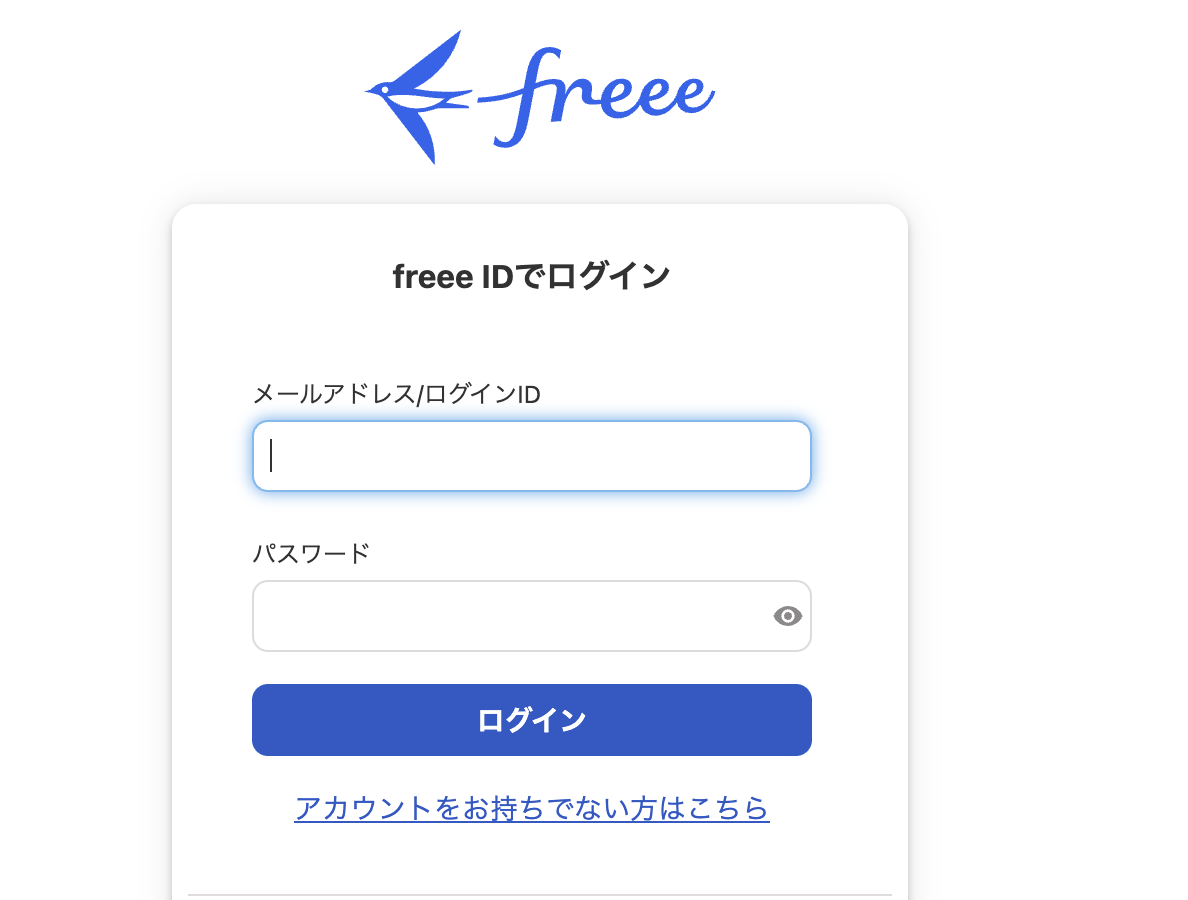
freee人事労務を検索するとログインページが表示されるので、ログイン情報を入力します。
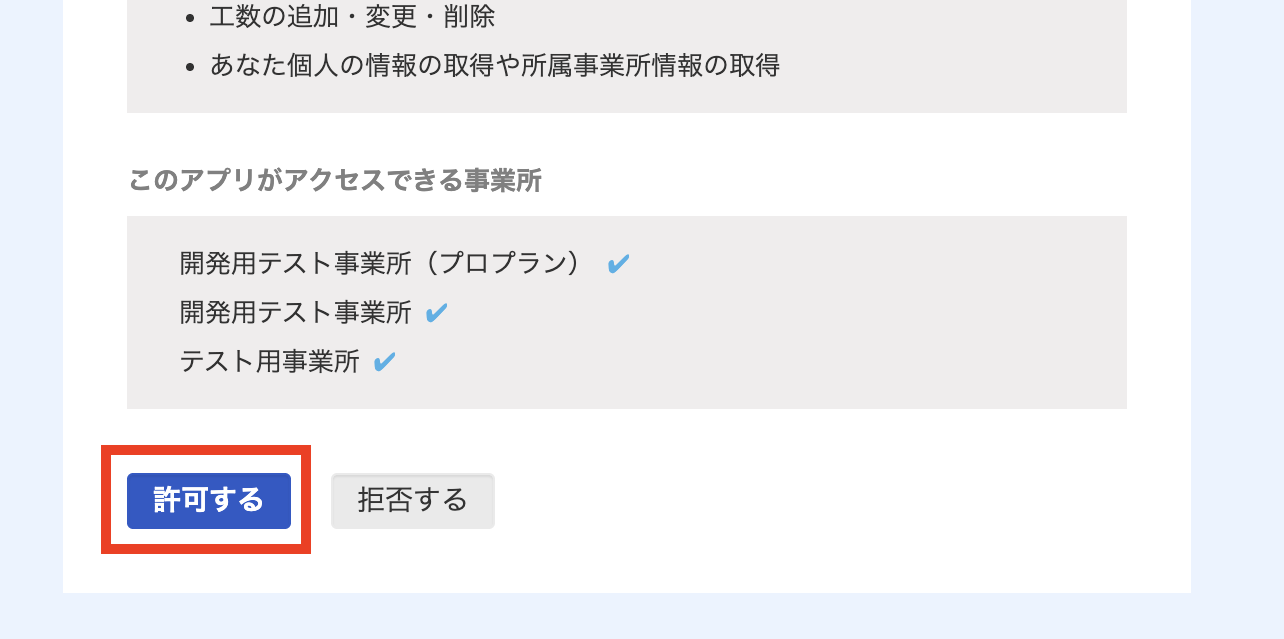
次にYoomとの連携に伴うアクセス権が表示されます。
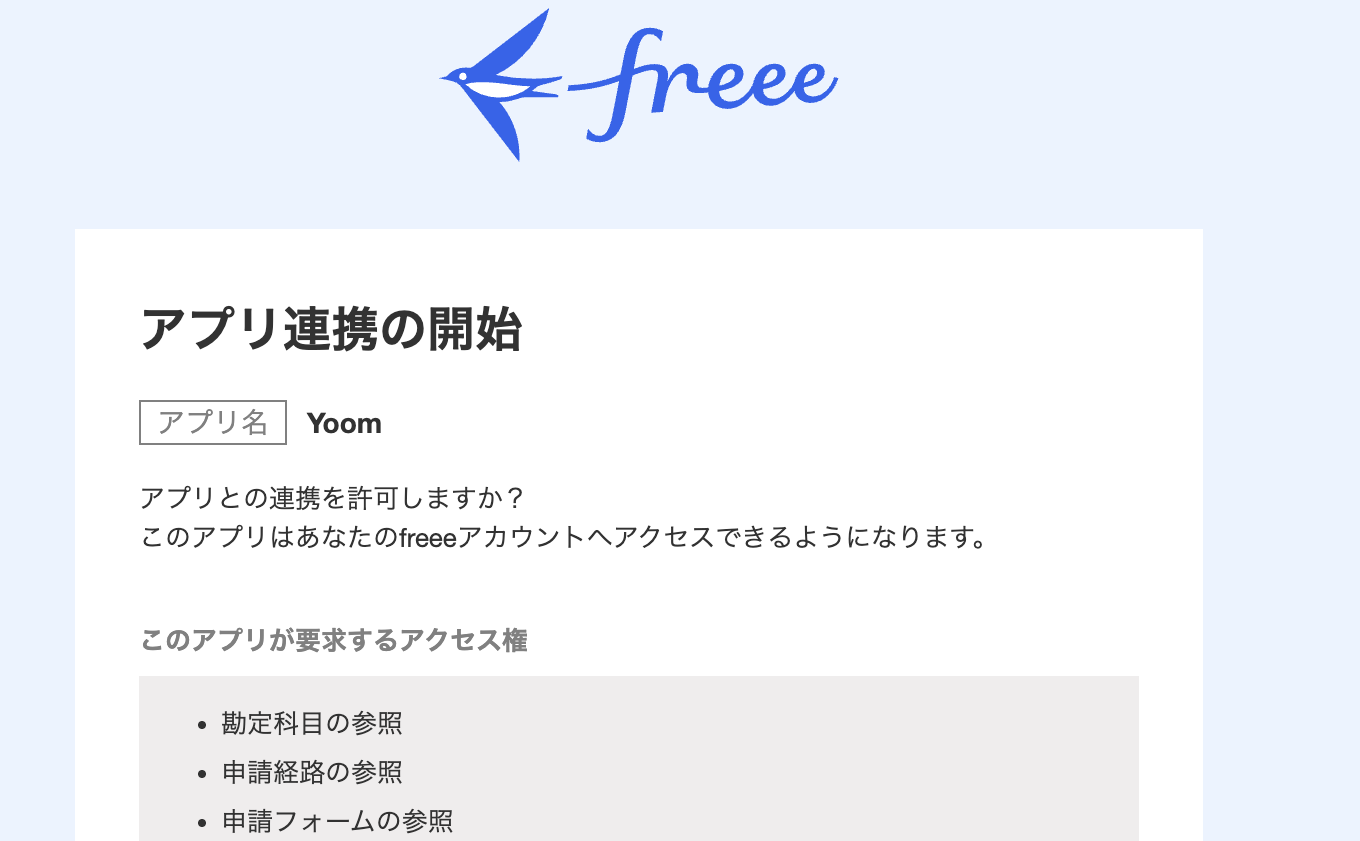
1番下までスクロールしていくと「許可する」ボタンがあるので確認の上クリックしてください。
これで連携完了です!
今回は「freee人事労務で従業員情報が退職に更新されたら、Google Workspaceのユーザーを削除する」という実際のフローボットも作成していきます!
作成の流れは大きく分けて以下です。
- Google Workspaceをマイアプリ連携
- テンプレートをコピー
- freee人事労務のトリガー設定およびfreee人事労務とGoogle Workspaceのアクション設定
- トリガーをONにし、フローが起動するかを確認
■概要
従業員の退職に伴う手続きは、人事労務システムの情報更新だけでなく、関連するITツールのアクセス権管理も必要であり、手間がかかるものです。
特にGoogle Workspaceのような日常的に利用するサービスのアカウント削除は、迅速かつ確実に行う必要があり、手作業では漏れや遅延が生じる可能性があります。
このワークフローを活用すれば、freee人事労務で従業員情報を「退職」に更新するだけで、Google Workspaceの該当ユーザーアカウントを自動的に削除でき、アカウント管理の効率化とセキュリティ向上に貢献します。
■このテンプレートをおすすめする方
- freee人事労務とGoogle Workspaceで従業員アカウントを管理している方
- 退職者のアカウント削除作業に手間を感じ、自動化による効率化を図りたい方
- 手作業によるアカウント削除漏れなどのリスクを軽減したい方
■このテンプレートを使うメリット
- freee人事労務での退職情報更新をトリガーに、Google Workspaceのユーザーアカウントが自動で削除されるため、これまで手作業に費やしていた時間を削減できます。
- 手作業によるアカウント削除の対応漏れや遅延といったヒューマンエラーを防ぎ、情報セキュリティの維持に繋がります。
■フローボットの流れ
- はじめに、freee人事労務およびGoogle WorkspaceをYoomと連携します。
- 次に、トリガーでfreee人事労務を選択し、「従業員情報が更新されたら(Webhook)」というアクションを設定します。
- 続いて、オペレーションでfreee人事労務の「従業員情報の取得」アクションを設定し、更新された従業員の詳細情報を取得します。
- 次に、オペレーションで分岐機能を選択し、「分岐する」アクションを設定して、従業員が退職状態であるかを判定します。
- 退職状態の場合、オペレーションでGoogle Workspaceの「ユーザーを検索」アクションを設定し、取得した従業員情報をもとに該当ユーザーを検索します。
- 最後に、オペレーションでGoogle Workspaceの「ユーザーを削除」アクションを設定し、検索で見つかったユーザーアカウントを削除します。
※「トリガー」:フロー起動のきっかけとなるアクション、「オペレーション」:トリガー起動後、フロー内で処理を行うアクション
■このワークフローのカスタムポイント
- freee人事労務の「従業員情報の取得」アクションでは、トリガーでfreee人事労務から渡された従業員IDなどの出力値を変数として設定することで、特定の従業員情報を正確に取得できます。
- 分岐条件の設定では、「退職日」の項目が空でない(入力されている)場合にGoogle Workspaceのユーザー削除処理へ進むように設定しますが、この条件は運用に合わせて柔軟に変更することが可能です。
- Google Workspaceの「ユーザーを検索」や「ユーザーを削除」アクションでは、freee人事労務から取得したメールアドレスや社員番号などの情報(出力値)を変数として設定し、対象ユーザーを正確に特定して処理するようにカスタムしてください。
■注意事項
- freee人事労務、Google WorkspaceのそれぞれとYoomを連携してください。
- Google Workspaceはチームプラン・サクセスプランでのみご利用いただけるアプリとなっております。フリープラン・ミニプランの場合は設定しているフローボットのオペレーションやデータコネクトはエラーとなりますので、ご注意ください。
- チームプランやサクセスプランなどの有料プランは、2週間の無料トライアルを行うことが可能です。無料トライアル中には制限対象のアプリを使用することができます。
■概要
従業員の退職に伴う手続きは、人事労務システムの情報更新だけでなく、関連するITツールのアクセス権管理も必要であり、手間がかかるものです。
特にGoogle Workspaceのような日常的に利用するサービスのアカウント削除は、迅速かつ確実に行う必要があり、手作業では漏れや遅延が生じる可能性があります。
このワークフローを活用すれば、freee人事労務で従業員情報を「退職」に更新するだけで、Google Workspaceの該当ユーザーアカウントを自動的に削除でき、アカウント管理の効率化とセキュリティ向上に貢献します。
■このテンプレートをおすすめする方
- freee人事労務とGoogle Workspaceで従業員アカウントを管理している方
- 退職者のアカウント削除作業に手間を感じ、自動化による効率化を図りたい方
- 手作業によるアカウント削除漏れなどのリスクを軽減したい方
■このテンプレートを使うメリット
- freee人事労務での退職情報更新をトリガーに、Google Workspaceのユーザーアカウントが自動で削除されるため、これまで手作業に費やしていた時間を削減できます。
- 手作業によるアカウント削除の対応漏れや遅延といったヒューマンエラーを防ぎ、情報セキュリティの維持に繋がります。
■フローボットの流れ
- はじめに、freee人事労務およびGoogle WorkspaceをYoomと連携します。
- 次に、トリガーでfreee人事労務を選択し、「従業員情報が更新されたら(Webhook)」というアクションを設定します。
- 続いて、オペレーションでfreee人事労務の「従業員情報の取得」アクションを設定し、更新された従業員の詳細情報を取得します。
- 次に、オペレーションで分岐機能を選択し、「分岐する」アクションを設定して、従業員が退職状態であるかを判定します。
- 退職状態の場合、オペレーションでGoogle Workspaceの「ユーザーを検索」アクションを設定し、取得した従業員情報をもとに該当ユーザーを検索します。
- 最後に、オペレーションでGoogle Workspaceの「ユーザーを削除」アクションを設定し、検索で見つかったユーザーアカウントを削除します。
※「トリガー」:フロー起動のきっかけとなるアクション、「オペレーション」:トリガー起動後、フロー内で処理を行うアクション
■このワークフローのカスタムポイント
- freee人事労務の「従業員情報の取得」アクションでは、トリガーでfreee人事労務から渡された従業員IDなどの出力値を変数として設定することで、特定の従業員情報を正確に取得できます。
- 分岐条件の設定では、「退職日」の項目が空でない(入力されている)場合にGoogle Workspaceのユーザー削除処理へ進むように設定しますが、この条件は運用に合わせて柔軟に変更することが可能です。
- Google Workspaceの「ユーザーを検索」や「ユーザーを削除」アクションでは、freee人事労務から取得したメールアドレスや社員番号などの情報(出力値)を変数として設定し、対象ユーザーを正確に特定して処理するようにカスタムしてください。
■注意事項
- freee人事労務、Google WorkspaceのそれぞれとYoomを連携してください。
- Google Workspaceはチームプラン・サクセスプランでのみご利用いただけるアプリとなっております。フリープラン・ミニプランの場合は設定しているフローボットのオペレーションやデータコネクトはエラーとなりますので、ご注意ください。
- チームプランやサクセスプランなどの有料プランは、2週間の無料トライアルを行うことが可能です。無料トライアル中には制限対象のアプリを使用することができます。
ステップ1:Google Workspaceのマイアプリ連携
freee人事労務の連携時と同様に、Yoom画面の左側メニューにある「マイアプリ」から「新規接続」をクリックします。

検索ボックスに「Google Workspace」と入力します。

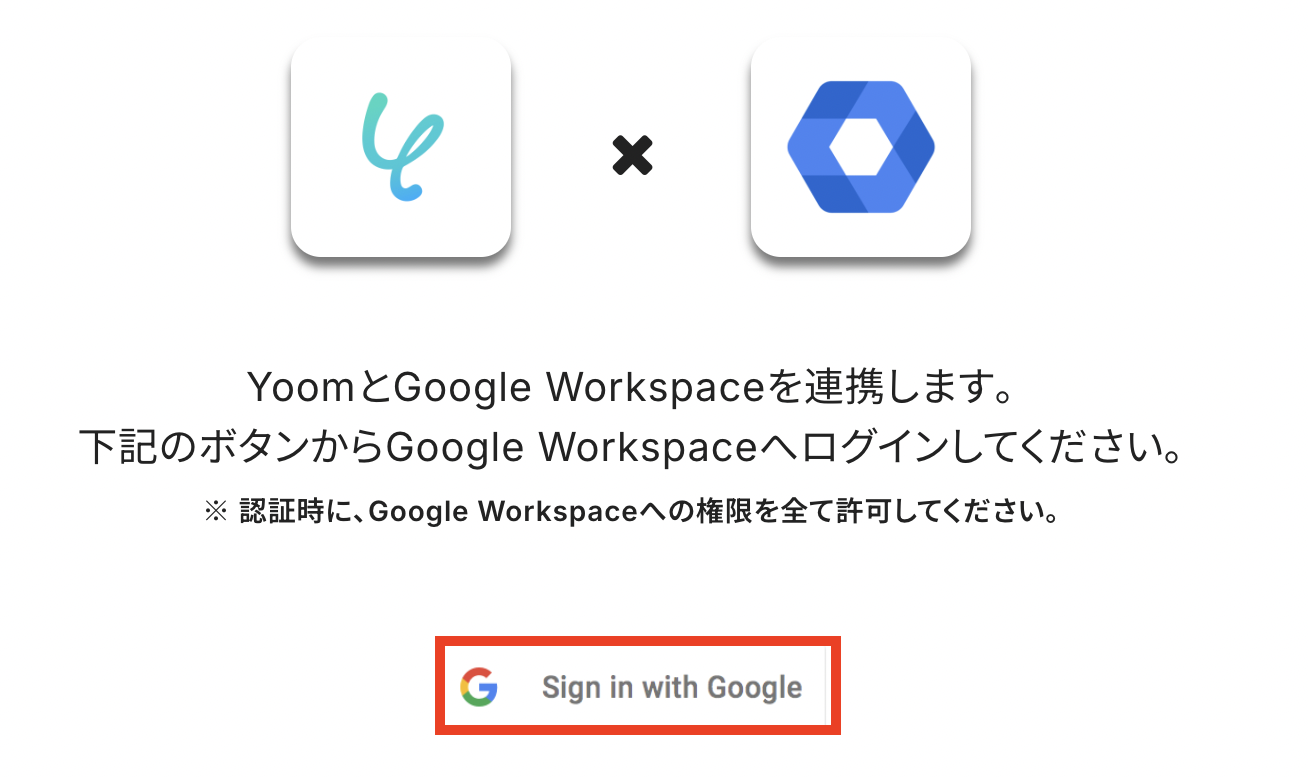
Google Workspaceを検索するとログインページが表示されます。
「Sign in with Google」をクリックします。
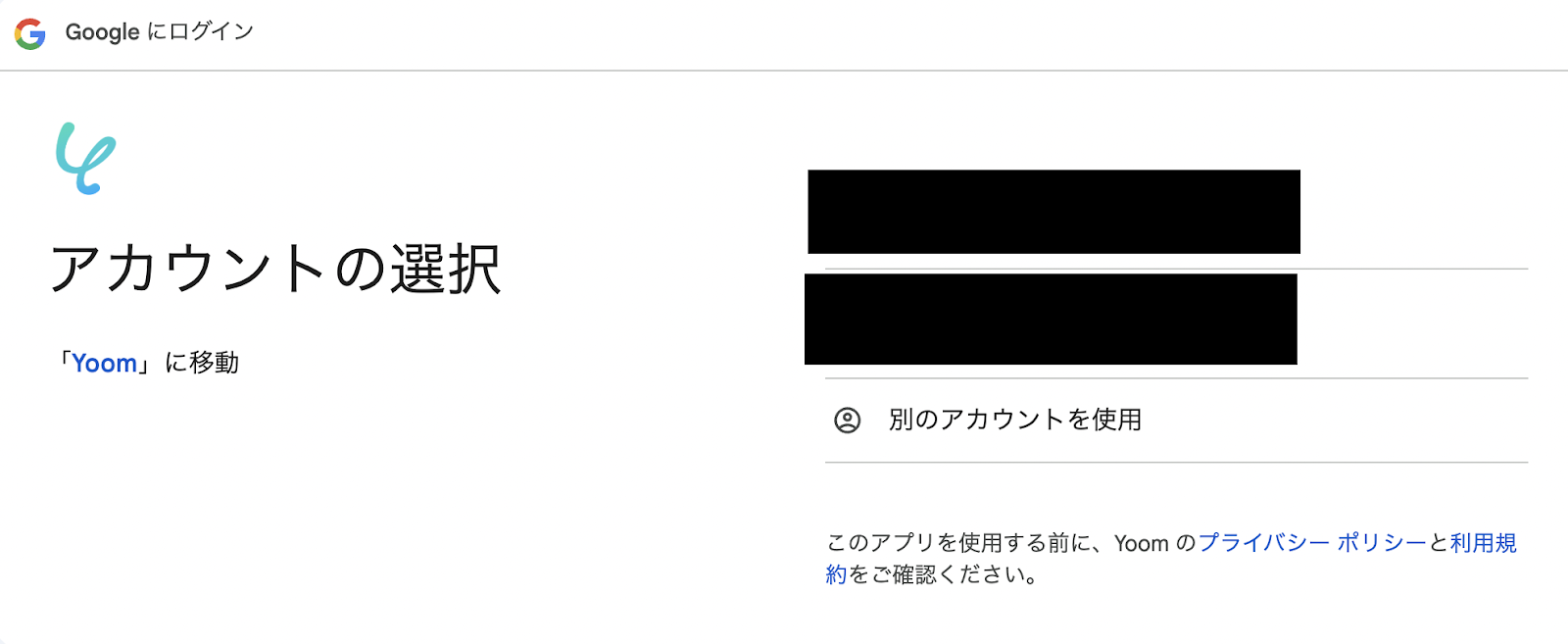
連携したいアカウントを選択します。
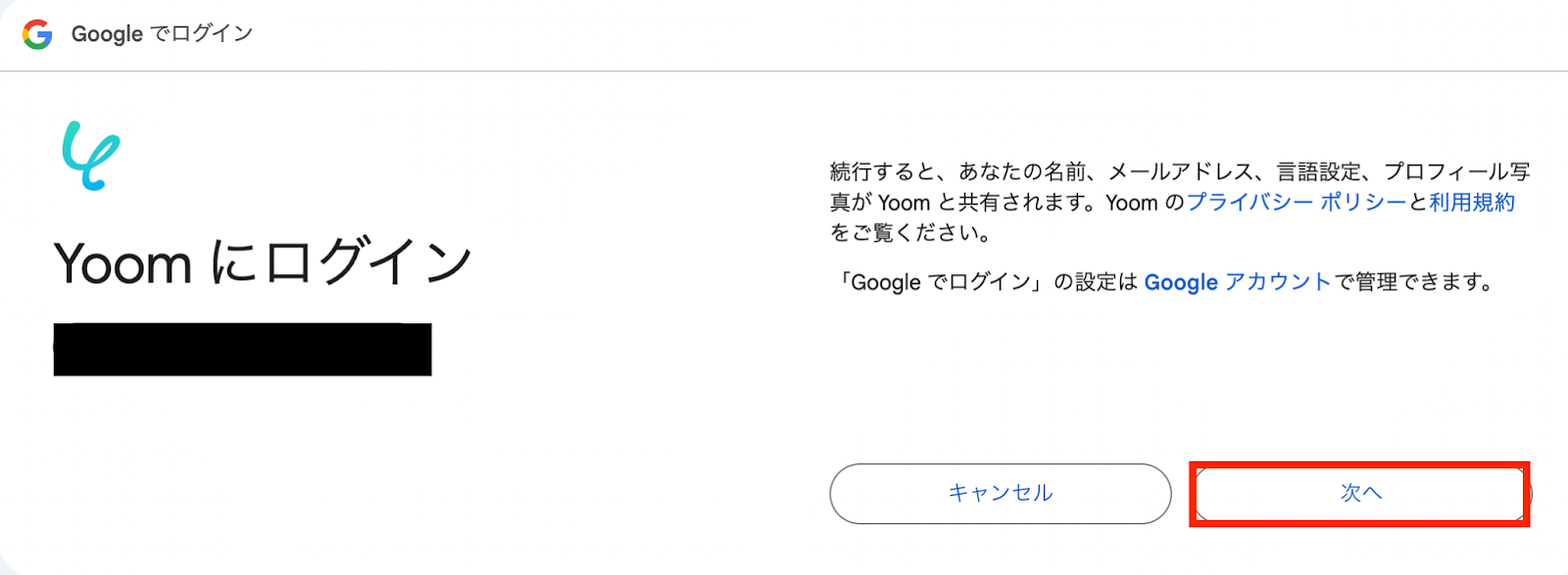
Yoomとの共有に関する画面が表示されたら内容を確認の上「次へ」を押します。
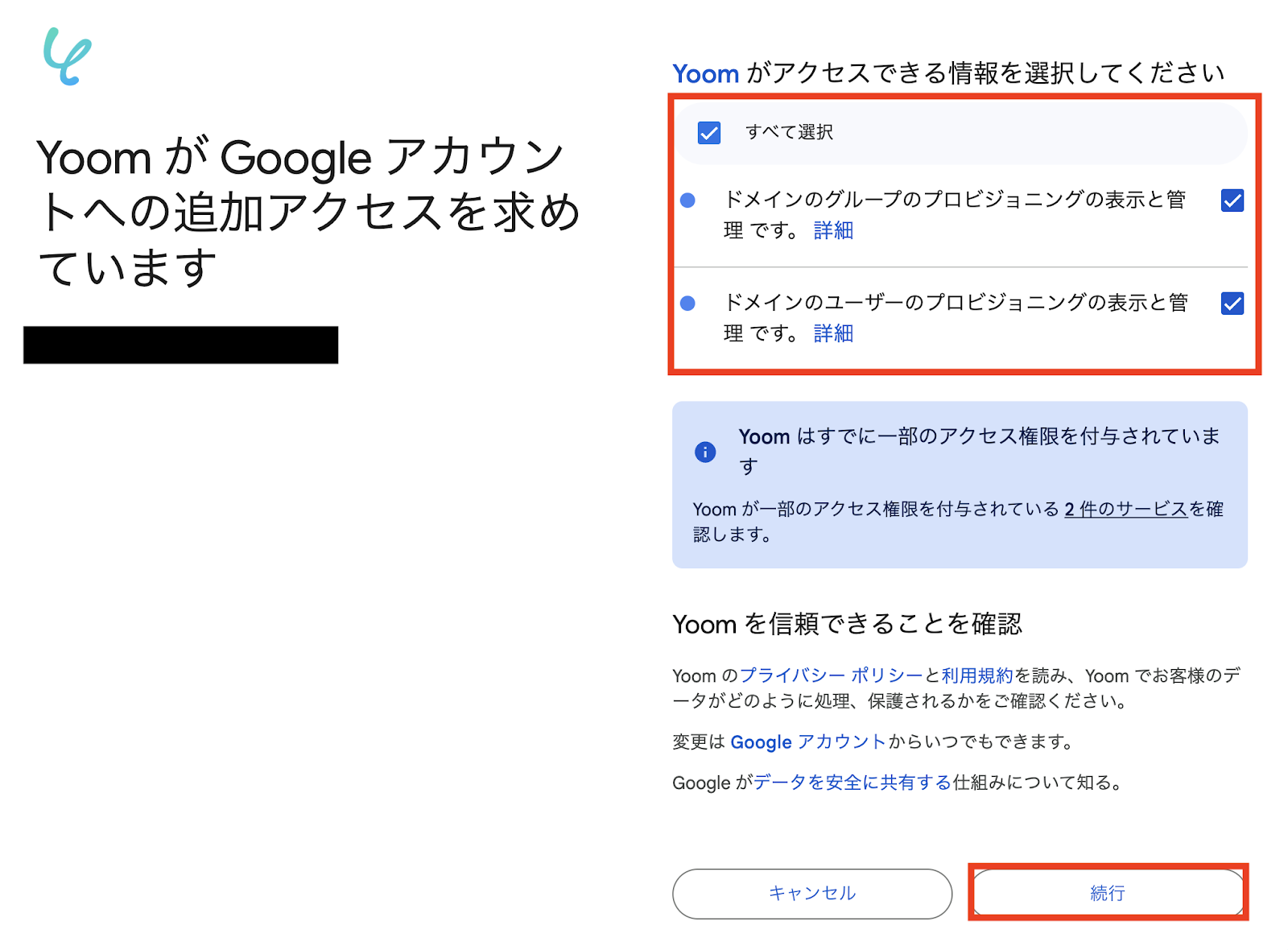
アクセス権限付与の画面が表示されたら、アクセス範囲を選択して「続行」をクリックします。
これで、Google Workspaceのマイアプリ連携も完了です!
※Google Workspaceはチームプラン・サクセスプランでのみ利用できるアプリです。フリープラン・ミニプランの場合は設定しているフローボットのオペレーションやデータコネクトはエラーとなりますので、ご注意ください。
※チームプランやサクセスプランなどの有料プランは、2週間の無料トライアルを行うことが可能です。無料トライアル中には制限対象のアプリも使用することができます。
ステップ2:テンプレートをコピー
次に、今回使用するテンプレートをコピーします。
- 下のバナーの「試してみる」を押す。
- 移行したページの「このテンプレートを試す」を押す。
- Yoomの登録がまだの場合は、登録を行う。
※すでに登録が完了している場合は、ログインしてください。
■概要
従業員の退職に伴う手続きは、人事労務システムの情報更新だけでなく、関連するITツールのアクセス権管理も必要であり、手間がかかるものです。
特にGoogle Workspaceのような日常的に利用するサービスのアカウント削除は、迅速かつ確実に行う必要があり、手作業では漏れや遅延が生じる可能性があります。
このワークフローを活用すれば、freee人事労務で従業員情報を「退職」に更新するだけで、Google Workspaceの該当ユーザーアカウントを自動的に削除でき、アカウント管理の効率化とセキュリティ向上に貢献します。
■このテンプレートをおすすめする方
- freee人事労務とGoogle Workspaceで従業員アカウントを管理している方
- 退職者のアカウント削除作業に手間を感じ、自動化による効率化を図りたい方
- 手作業によるアカウント削除漏れなどのリスクを軽減したい方
■このテンプレートを使うメリット
- freee人事労務での退職情報更新をトリガーに、Google Workspaceのユーザーアカウントが自動で削除されるため、これまで手作業に費やしていた時間を削減できます。
- 手作業によるアカウント削除の対応漏れや遅延といったヒューマンエラーを防ぎ、情報セキュリティの維持に繋がります。
■フローボットの流れ
- はじめに、freee人事労務およびGoogle WorkspaceをYoomと連携します。
- 次に、トリガーでfreee人事労務を選択し、「従業員情報が更新されたら(Webhook)」というアクションを設定します。
- 続いて、オペレーションでfreee人事労務の「従業員情報の取得」アクションを設定し、更新された従業員の詳細情報を取得します。
- 次に、オペレーションで分岐機能を選択し、「分岐する」アクションを設定して、従業員が退職状態であるかを判定します。
- 退職状態の場合、オペレーションでGoogle Workspaceの「ユーザーを検索」アクションを設定し、取得した従業員情報をもとに該当ユーザーを検索します。
- 最後に、オペレーションでGoogle Workspaceの「ユーザーを削除」アクションを設定し、検索で見つかったユーザーアカウントを削除します。
※「トリガー」:フロー起動のきっかけとなるアクション、「オペレーション」:トリガー起動後、フロー内で処理を行うアクション
■このワークフローのカスタムポイント
- freee人事労務の「従業員情報の取得」アクションでは、トリガーでfreee人事労務から渡された従業員IDなどの出力値を変数として設定することで、特定の従業員情報を正確に取得できます。
- 分岐条件の設定では、「退職日」の項目が空でない(入力されている)場合にGoogle Workspaceのユーザー削除処理へ進むように設定しますが、この条件は運用に合わせて柔軟に変更することが可能です。
- Google Workspaceの「ユーザーを検索」や「ユーザーを削除」アクションでは、freee人事労務から取得したメールアドレスや社員番号などの情報(出力値)を変数として設定し、対象ユーザーを正確に特定して処理するようにカスタムしてください。
■注意事項
- freee人事労務、Google WorkspaceのそれぞれとYoomを連携してください。
- Google Workspaceはチームプラン・サクセスプランでのみご利用いただけるアプリとなっております。フリープラン・ミニプランの場合は設定しているフローボットのオペレーションやデータコネクトはエラーとなりますので、ご注意ください。
- チームプランやサクセスプランなどの有料プランは、2週間の無料トライアルを行うことが可能です。無料トライアル中には制限対象のアプリを使用することができます。
■概要
従業員の退職に伴う手続きは、人事労務システムの情報更新だけでなく、関連するITツールのアクセス権管理も必要であり、手間がかかるものです。
特にGoogle Workspaceのような日常的に利用するサービスのアカウント削除は、迅速かつ確実に行う必要があり、手作業では漏れや遅延が生じる可能性があります。
このワークフローを活用すれば、freee人事労務で従業員情報を「退職」に更新するだけで、Google Workspaceの該当ユーザーアカウントを自動的に削除でき、アカウント管理の効率化とセキュリティ向上に貢献します。
■このテンプレートをおすすめする方
- freee人事労務とGoogle Workspaceで従業員アカウントを管理している方
- 退職者のアカウント削除作業に手間を感じ、自動化による効率化を図りたい方
- 手作業によるアカウント削除漏れなどのリスクを軽減したい方
■このテンプレートを使うメリット
- freee人事労務での退職情報更新をトリガーに、Google Workspaceのユーザーアカウントが自動で削除されるため、これまで手作業に費やしていた時間を削減できます。
- 手作業によるアカウント削除の対応漏れや遅延といったヒューマンエラーを防ぎ、情報セキュリティの維持に繋がります。
■フローボットの流れ
- はじめに、freee人事労務およびGoogle WorkspaceをYoomと連携します。
- 次に、トリガーでfreee人事労務を選択し、「従業員情報が更新されたら(Webhook)」というアクションを設定します。
- 続いて、オペレーションでfreee人事労務の「従業員情報の取得」アクションを設定し、更新された従業員の詳細情報を取得します。
- 次に、オペレーションで分岐機能を選択し、「分岐する」アクションを設定して、従業員が退職状態であるかを判定します。
- 退職状態の場合、オペレーションでGoogle Workspaceの「ユーザーを検索」アクションを設定し、取得した従業員情報をもとに該当ユーザーを検索します。
- 最後に、オペレーションでGoogle Workspaceの「ユーザーを削除」アクションを設定し、検索で見つかったユーザーアカウントを削除します。
※「トリガー」:フロー起動のきっかけとなるアクション、「オペレーション」:トリガー起動後、フロー内で処理を行うアクション
■このワークフローのカスタムポイント
- freee人事労務の「従業員情報の取得」アクションでは、トリガーでfreee人事労務から渡された従業員IDなどの出力値を変数として設定することで、特定の従業員情報を正確に取得できます。
- 分岐条件の設定では、「退職日」の項目が空でない(入力されている)場合にGoogle Workspaceのユーザー削除処理へ進むように設定しますが、この条件は運用に合わせて柔軟に変更することが可能です。
- Google Workspaceの「ユーザーを検索」や「ユーザーを削除」アクションでは、freee人事労務から取得したメールアドレスや社員番号などの情報(出力値)を変数として設定し、対象ユーザーを正確に特定して処理するようにカスタムしてください。
■注意事項
- freee人事労務、Google WorkspaceのそれぞれとYoomを連携してください。
- Google Workspaceはチームプラン・サクセスプランでのみご利用いただけるアプリとなっております。フリープラン・ミニプランの場合は設定しているフローボットのオペレーションやデータコネクトはエラーとなりますので、ご注意ください。
- チームプランやサクセスプランなどの有料プランは、2週間の無料トライアルを行うことが可能です。無料トライアル中には制限対象のアプリを使用することができます。
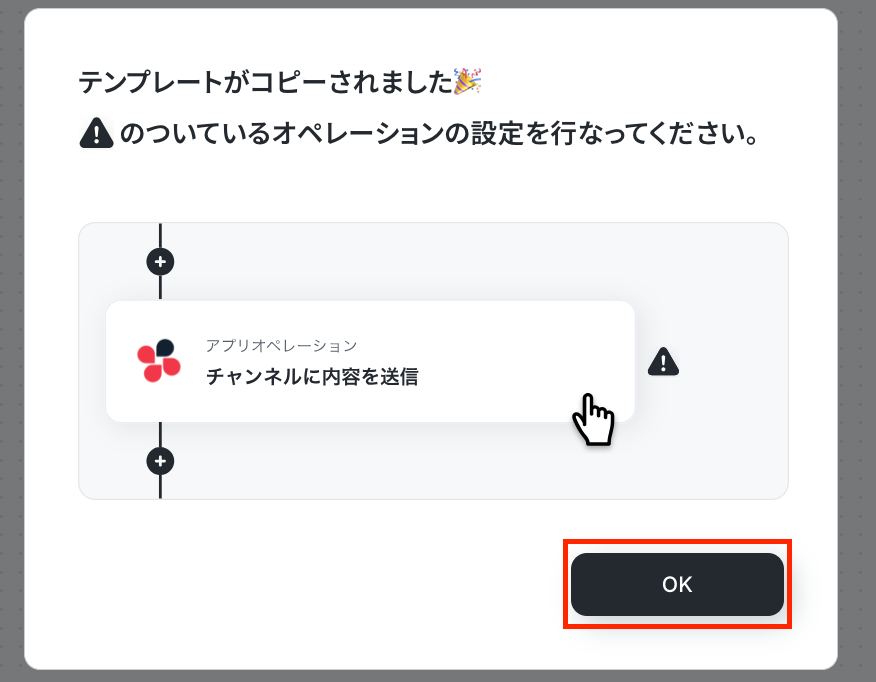
テンプレートが「マイプロジェクト」にコピーされると、このような画面が表示されます。
ステップ3:freee人事労務のトリガー設定
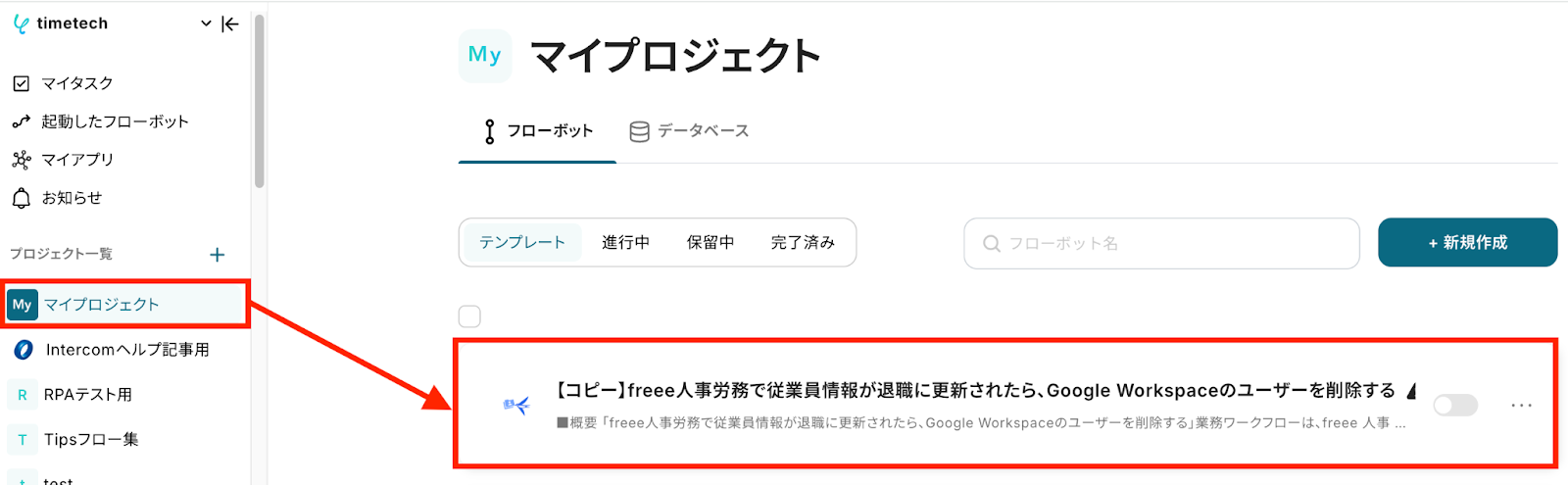
コピーしたテンプレートを開く左側にあるメニューの「マイプロジェクト」から、コピーしたテンプレートを開きます。
(※テンプレートをコピー後、すぐに設定する場合はテンプレートを開く操作は不要です。設定を中断した場合のみ「マイプロジェクト」から設定作業を再開します。)
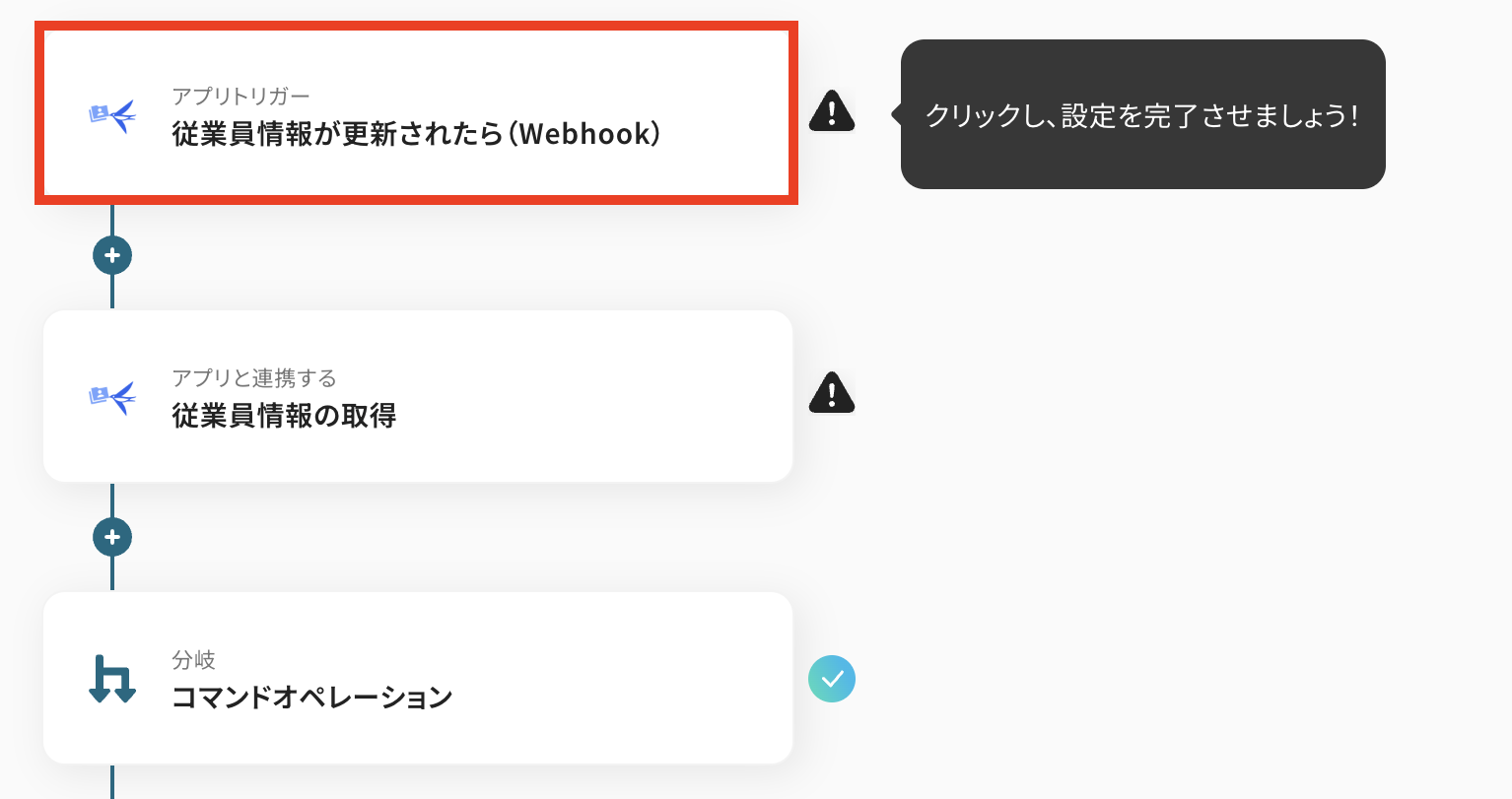
「従業員情報が更新されたら(Webhook)」をクリックします。
必要箇所を入力していきます。
- freee人事労務と連携するアカウント情報:合っているか確認
- トリガーアクション:「従業員情報が更新されたら(Webhook)」を選択
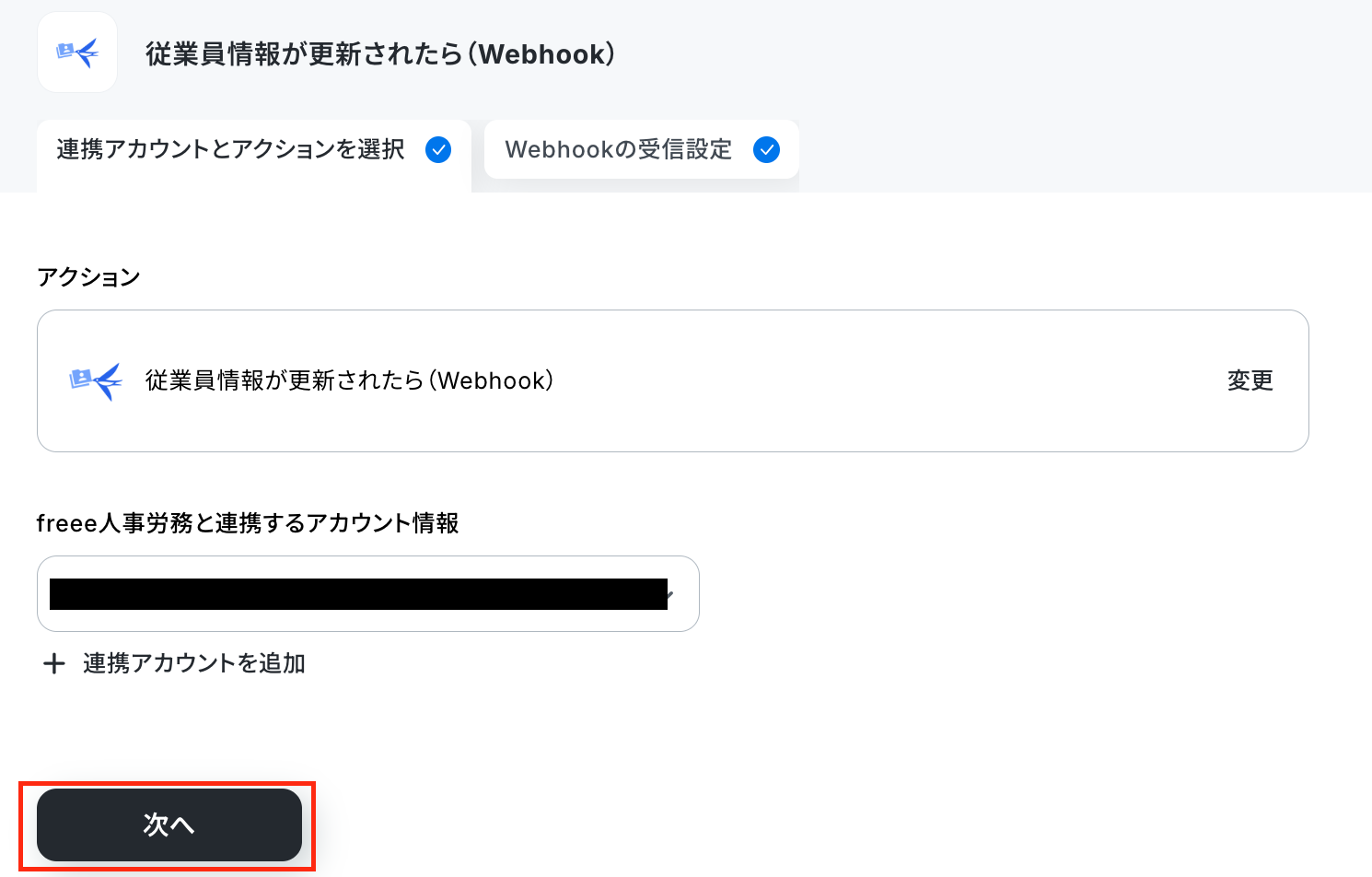
画像の内容を確認しながら、Webhookの設定を行います。
※詳しい設定方法はこちらをご確認ください。
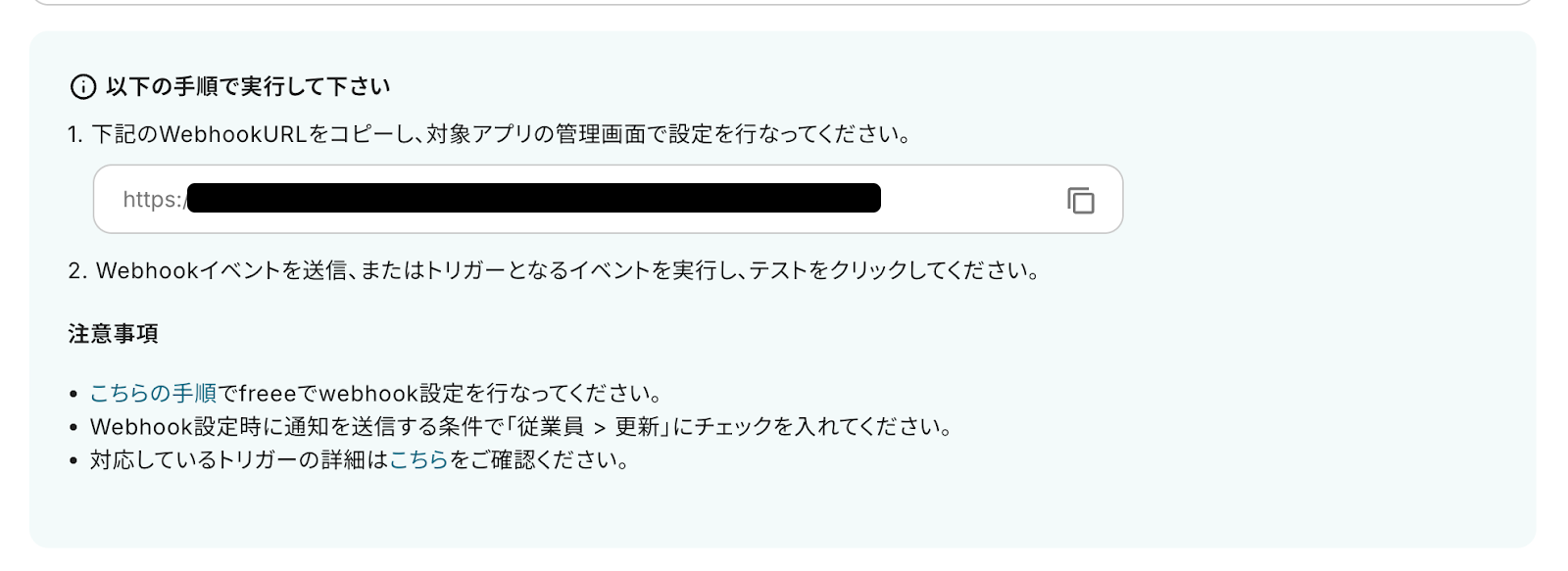
Webhookの設定が完了したら、テスト用に従業員情報を作成し「在籍情報」を退職に更新します。
その後「テスト」をクリックして「取得した値」としてデータが表示されていればテスト成功です。
「完了」をクリックしてください。
※取得した値の詳しい説明はこちらをご確認ください。

ステップ4:freee人事労務の従業員情報を取得
freee人事労務のオペレーションを開く「従業員情報の取得」をクリックします。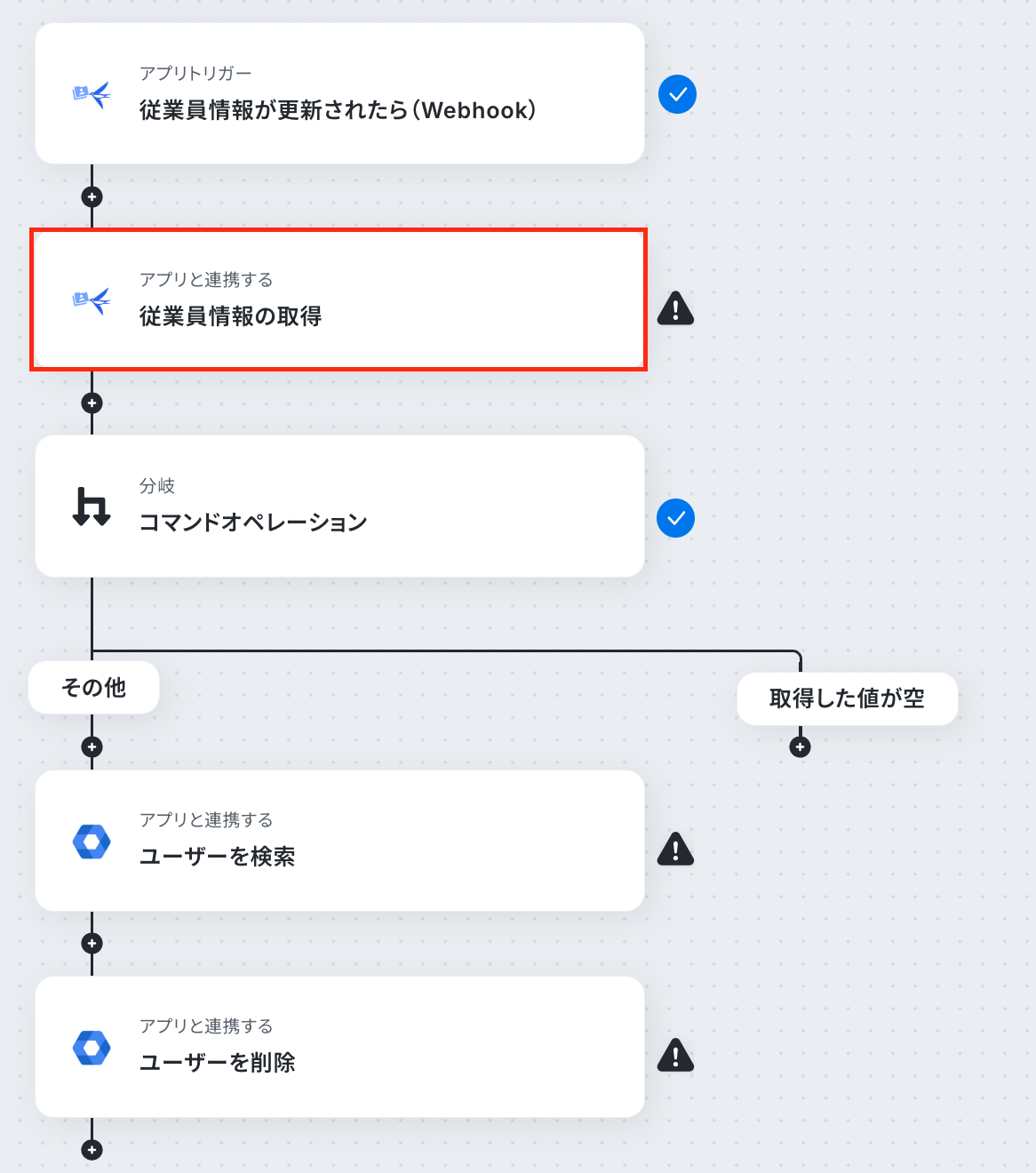
必要箇所を入力していきます。
- freee人事労務と連携するアカウント情報:合っているか確認
- アクション:「従業員情報の取得」を選択
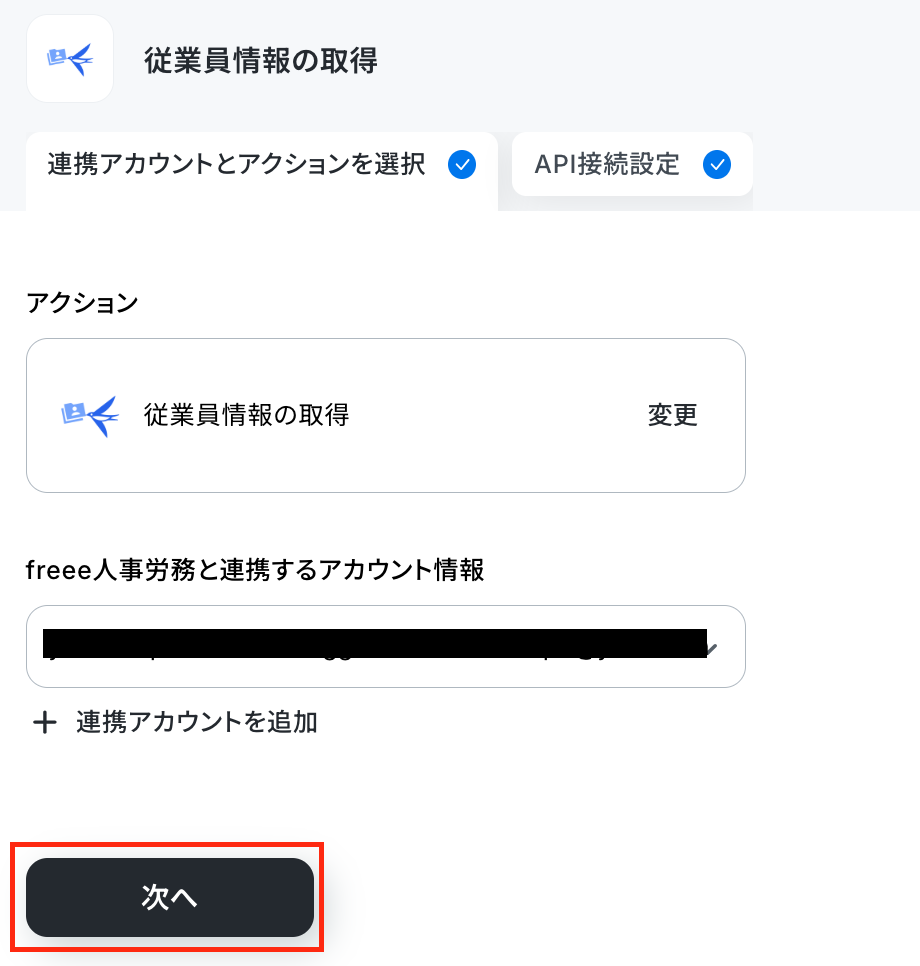
APIの接続設定をする
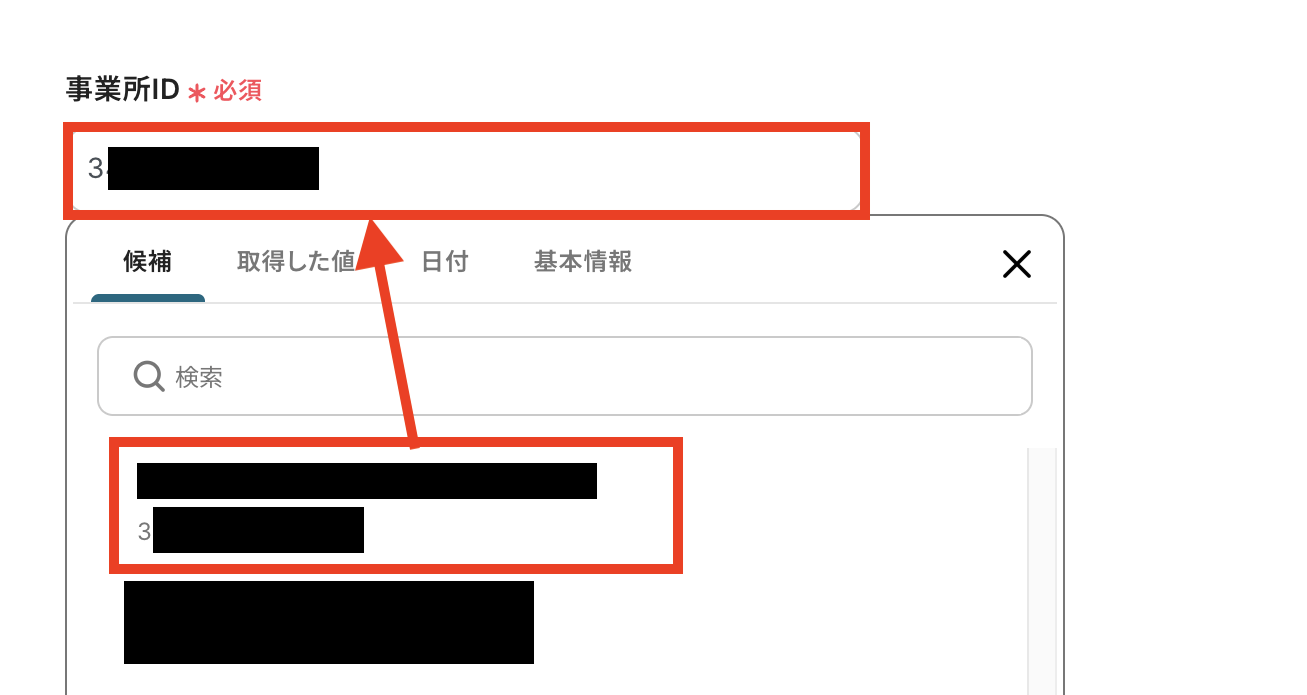
「事業所ID」は候補から選択できます。
入力欄をクリックして、候補一覧を表示させてください。
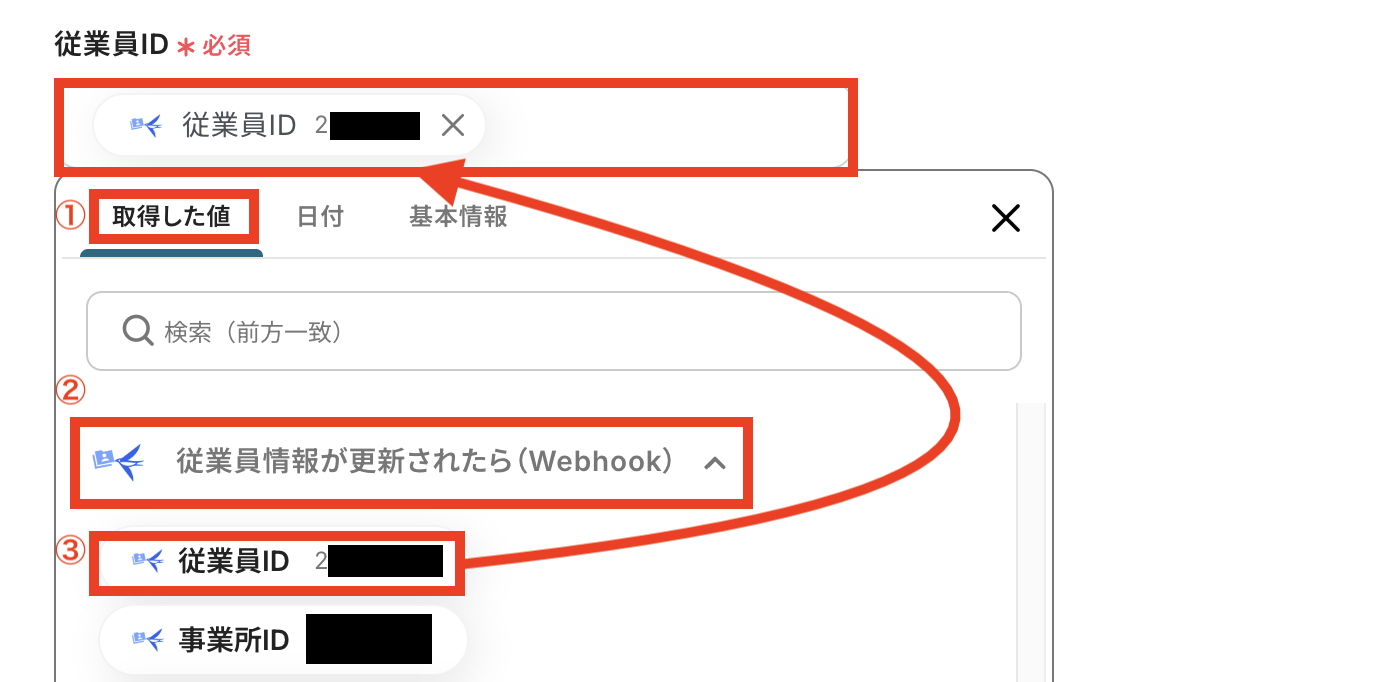
「従業員ID」「対象年」「対象月」はステップ3で取得した値を活用して入力します。
【取得した値の活用方法】
①入力欄をクリックして「取得した値」を表示
②「従業員情報が更新されたら(Webhook)」をクリック
③「従業員ID」などを選択
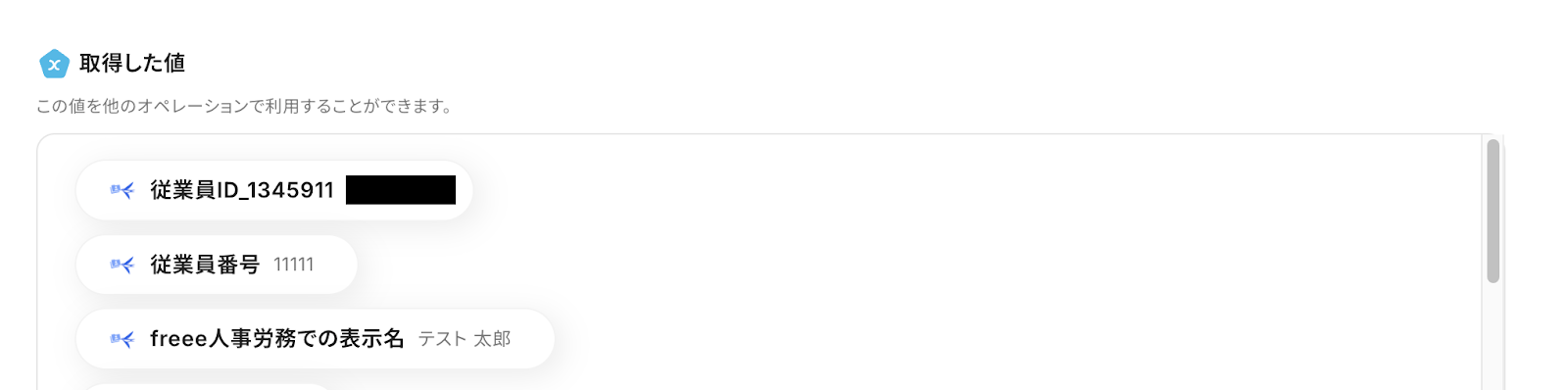
全ての入力が完了したら「テスト」をクリックして「取得した値」が表示されたらテスト成功です!
「完了」をクリックします。
ステップ5:分岐設定
分岐を開く「コマンドオペレーション」をクリックします。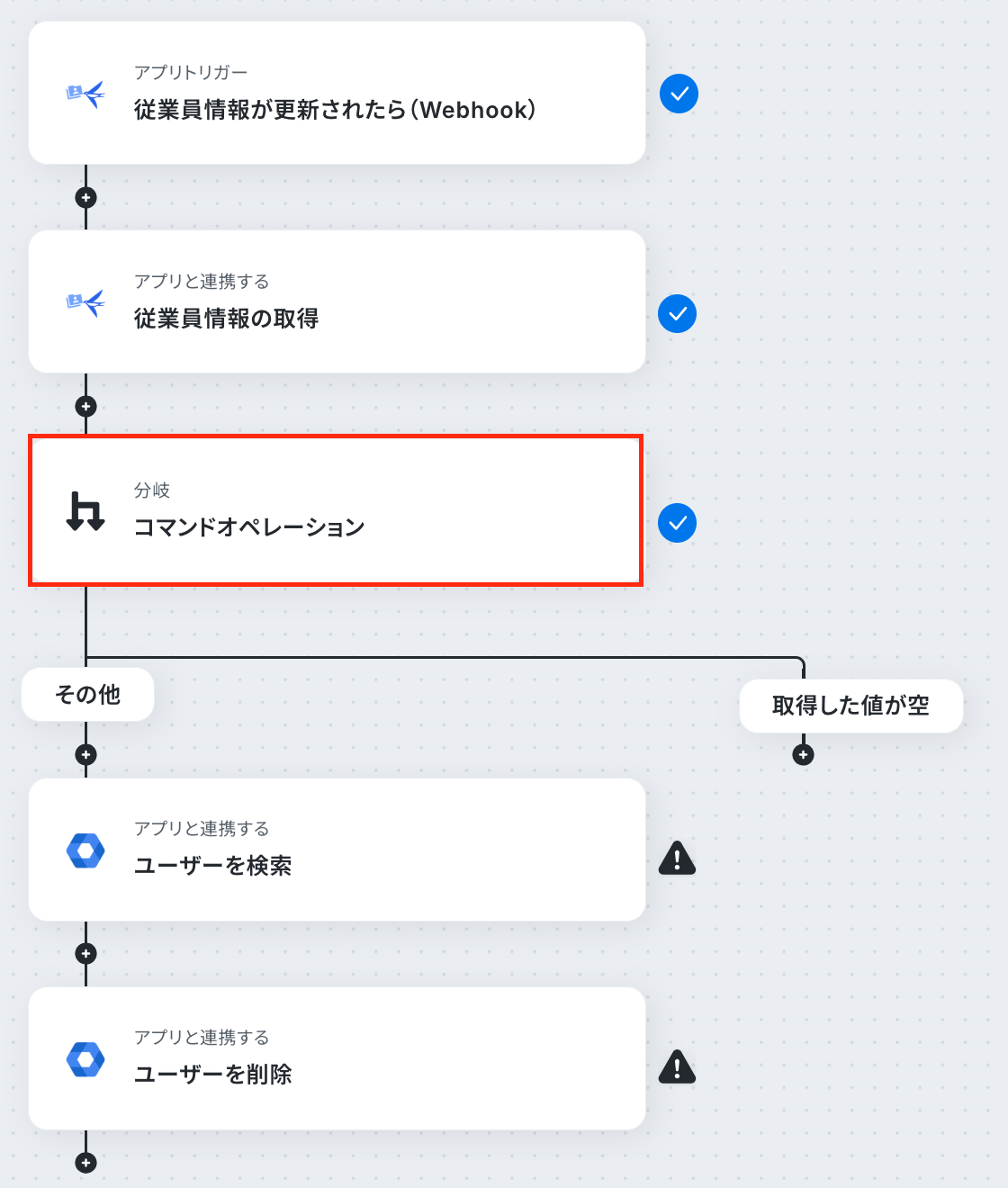
分岐条件を指定する
ここでは分岐対象を選択します。
今回は「退職日」が入力がされているかどうか(ステップ4で「退職日」がアウトプットされたかどうか)で分岐設定します!
作成方法は簡単です!以下を参考にして設定してみてください。
- オペレーション:「従業員情報の取得」を選択
- アウトプット:「説明日」を選択
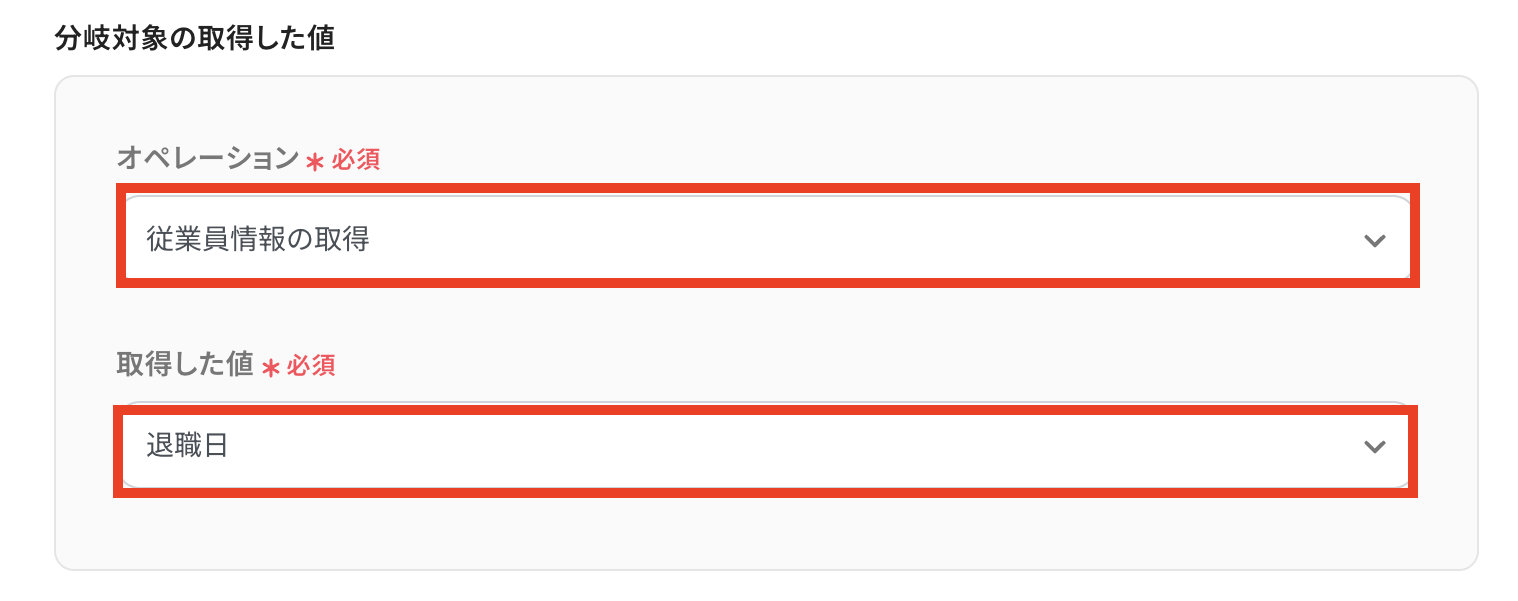
次に「分岐条件」を「取得した値が空かどうか」で設定します。全ての選択が完了したら「完了」をクリックしましょう。

ステップ6:Google Workspaceのユーザー検索
Google Workspaceのオペレーションを開く「ユーザーを検索する」をクリックします。
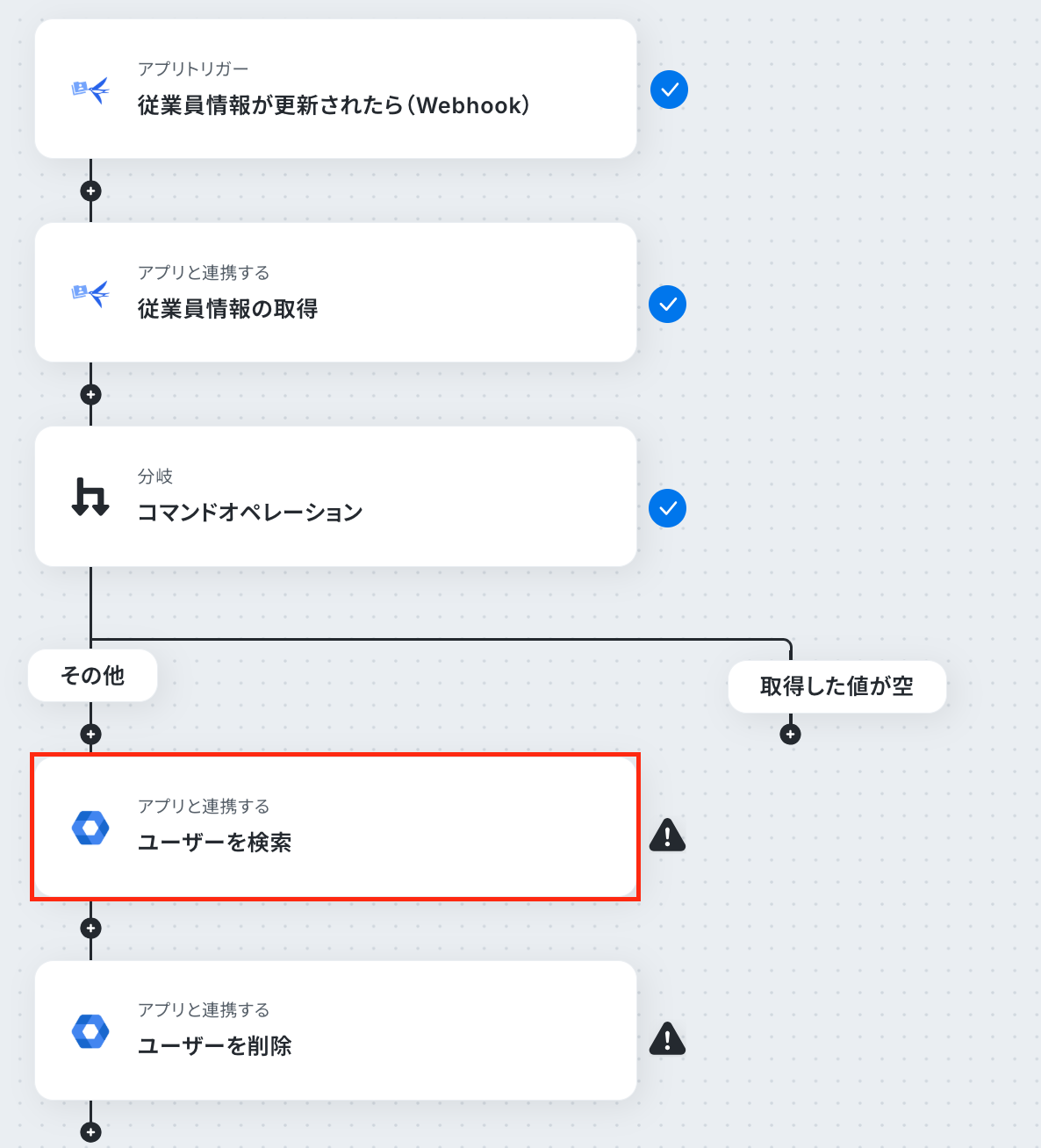
必要箇所を入力していきます。
- Google Workspaceと連携するアカウント情報:合っているか確認
- アクション:「ユーザーを検索」を選択
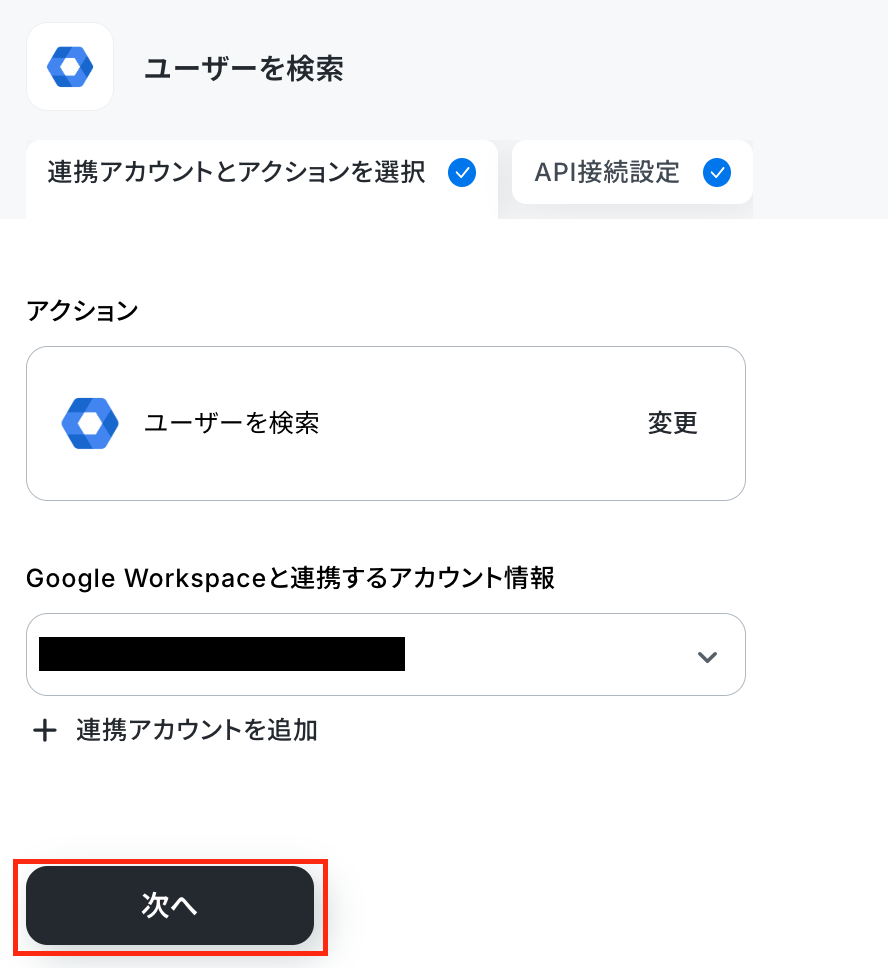
APIの接続設定をする
「検索項目」は「名前」を選択します。
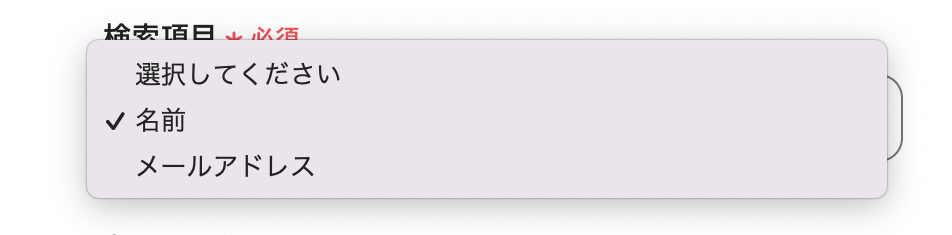
「キーワード」はステップ4で取得した値「freee人事労務での表示名」を入力します。
(freee人事労務とGoogle Workspaceに同じ氏名で登録されていることが前提です!)
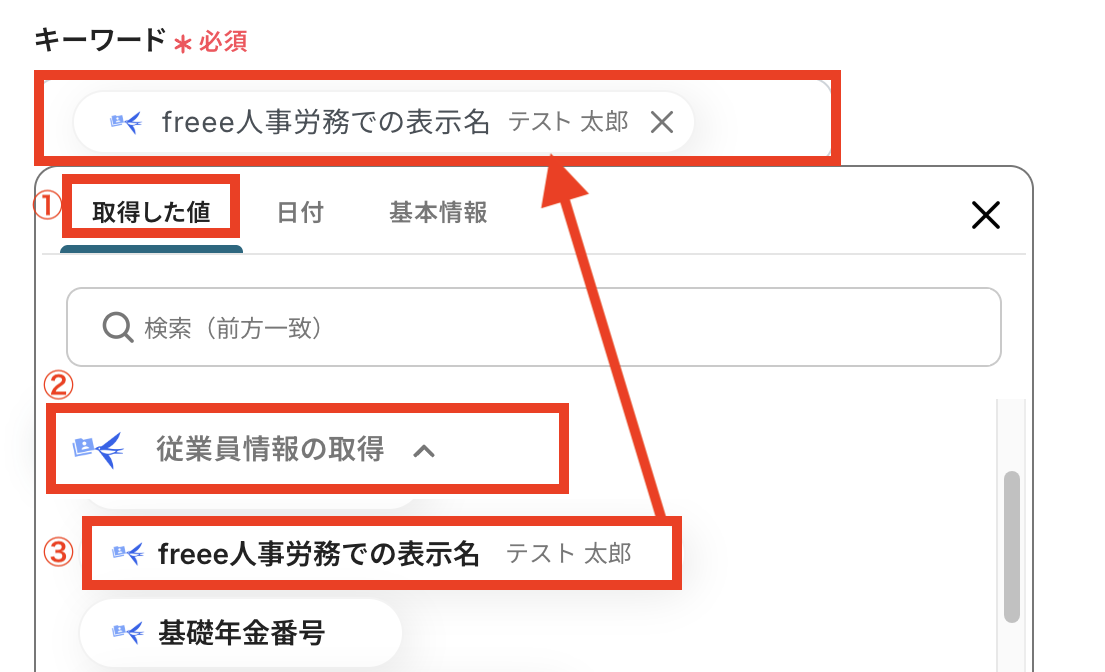
入力が完了したら「テスト」を押します。
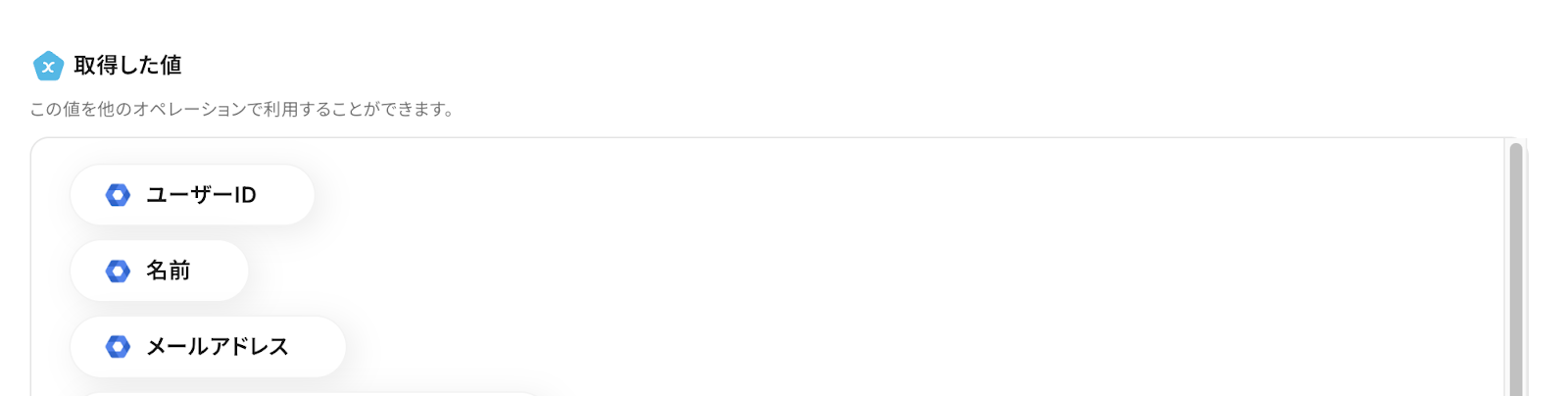
取得した値としてデータが表示されていれば成功です!
(画像上はデータが取得した値として表示されていませんが、項目の横に取得したデータが表示されます。)
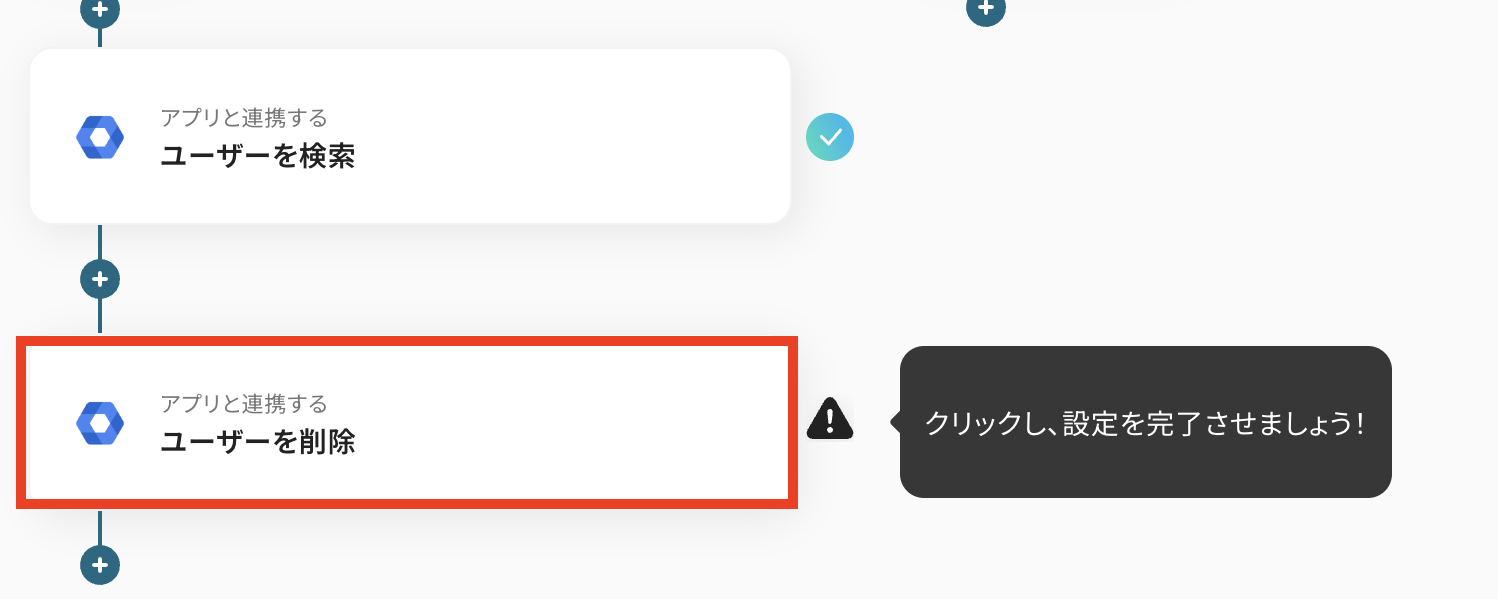
ステップ7:Google Workspaceのユーザー削除
Google Workspaceのオペレーションを開く「ユーザーを削除」をクリックします。
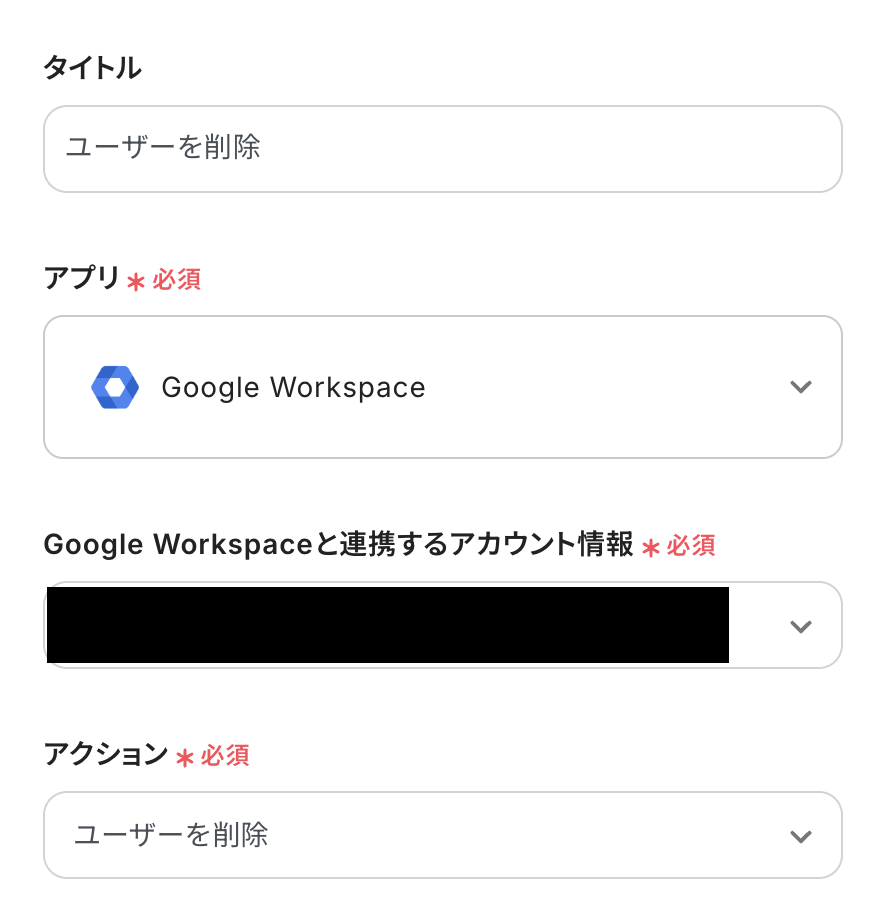
必要箇所を入力していきます。
- Google Workspaceと連携するアカウント情報:合っているか確認
- アクション:「ユーザーを削除」を選択
「ユーザーID」をステップ6で取得した値を入力します。
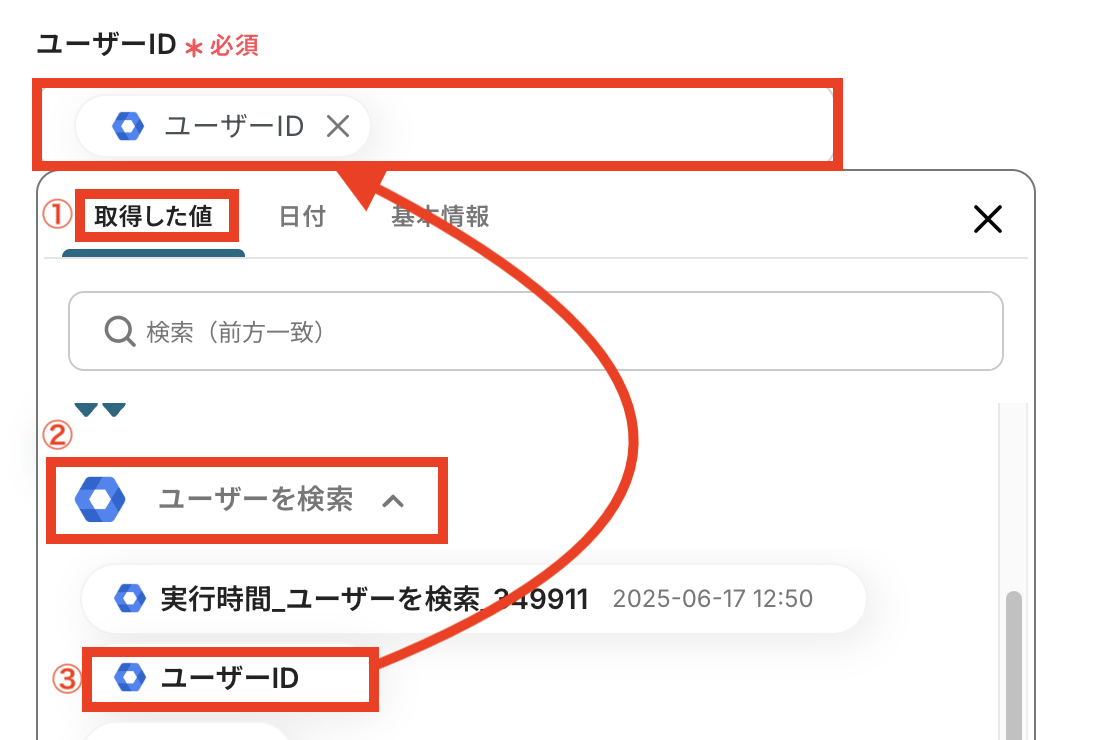
入力完了後「テスト」をクリックして、実際にGoogle Workspaceでユーザー情報が削除されていればテスト成功です!
「完了」をクリックします。
ステップ8:トリガーをONにして動作を確認
最後に「トリガーをON」をクリックして、自動化の設定は終了です。
正しく、フローボットが起動するか動作確認をしましょう。
設定、お疲れ様でした!
以上が、freee人事労務で従業員情報が退職に更新されたら、Google Workspaceのユーザーを削除するための連携手順になります。
freee人事労務APIを活用した業務自動化テンプレート
freee人事労務のAPIを活用すれば、従業員情報の登録や更新・削除といった日々の作業を自動化でき、業務効率化を飛躍的に進めることが可能です。
この記事では、プログラミング不要で使えるfreee人事労務 API 自動化テンプレートを目的別にご紹介します。
freee人事労務をトリガーとして活用するテンプレート
freee人事労務を出発点とし、他のアプリと連携させることで、従業員の入退社管理や通知作業を自動で完結できます。
たとえば退職処理においては、freee人事労務上で「退職」が登録されたタイミングでGoogle WorkspaceやZoomのユーザーアカウントを同時に削除できるため、アカウント削除漏れによるセキュリティリスクを減らすことができます。
また、登録や更新といった変化をもとに、Microsoft Teamsへの通知や、Notion・Google スプレッドシートといったツールの管理表に情報を同期することも可能です。これにより、人事データが常に最新の状態でチームに共有され、手作業による入力ミスや二重管理の手間を減らせます。
freee人事労務をトリガーとして活用すれば、組織全体の運用負荷を大幅に軽減できます。
■概要従業員の退職に伴う各種手続きは、人事部門や情報システム部門にとって重要な業務ですが、複数のシステムに手作業で情報を反映させるのは手間がかかる作業です。特にアカウントの削除漏れは、セキュリティリスクにも繋がりかねません。このワークフローを活用すれば、freee人事労務で従業員情報を削除するだけで、Google Workspaceのユーザーアカウント削除までを自動で完結させることができ、退職手続きに伴う業務を効率化し、より安全なアカウント管理を実現します。
■このテンプレートをおすすめする方- freee人事労務とGoogle Workspaceを利用し、従業員の退職手続きを手作業で行っている方
- アカウントの削除漏れなどのミスを防ぎ、セキュリティを強化したい情報システム担当者の方
- 従業員の入退社に関わる一連の業務フローそのものを自動化し、効率化したいと考えている方
■このテンプレートを使うメリット- freee人事労務での操作を起点に、Google Workspaceのアカウントが自動で削除されるため、これまで手作業に費やしていた時間を削減できます。
- 手作業によるアカウントの削除漏れや対応の遅れといったヒューマンエラーを防ぎ、情報セキュリティのリスクを低減することに繋がります。
■フローボットの流れ- はじめに、freee人事労務とGoogle WorkspaceをYoomと連携します。
- 次に、トリガーでfreee人事労務を選択し、「従業員が削除されたら」というアクションを設定します。
- 最後に、オペレーションでGoogle Workspaceの「ユーザーを削除」アクションを設定し、トリガーで取得した従業員情報をもとに削除対象のユーザーを指定します。
※「トリガー」:フロー起動のきっかけとなるアクション、「オペレーション」:トリガー起動後、フロー内で処理を行うアクション
■このワークフローのカスタムポイント- Google Workspaceでユーザーを削除するアクションを設定する際に、削除対象のユーザーを特定するためのユーザーIDを任意で設定してください。freee人事労務から取得した従業員のメールアドレスなどを指定することで、正確な処理が可能です。
■注意事項- freee人事労務、Google WorkspaceのそれぞれとYoomを連携してください。
- freee人事労務、Google Workspaceはミニプラン以上でご利用いただけるアプリとなっております。フリープラン・パーソナルプランの場合は設定しているフローボットのオペレーションやデータコネクトはエラーとなりますので、ご注意ください。
- ミニプラン・チームプラン・サクセスプランなどの有料プランは、2週間の無料トライアルを行うことが可能です。無料トライアル中には制限対象のアプリを使用することができます。
■概要
freee人事労務で従業員情報が更新されたらMicrosoft Teamsに通知するフローです。
■このテンプレートをおすすめする方
1. 人事労務ツールとしてfreee人事労務を導入している企業
・従業員情報の更新を見逃すことが多い方
・情報が更新された際にすぐに把握したい方
2.社内コミュニケーションツールとしてMicrosoft Teamsを利用している企業
・Microsoft Teamsを利用してチームメンバーに迅速に情報を共有したい方
・手動で情報を伝達しており、手間やミスが発生している方
■このテンプレートを使うメリット
freee人事労務とMicrosoft Teamsを連携させることで、従業員情報が更新された際に即座に通知を受け取ることができます。
これにより、従業員の情報変更に迅速に対応できるため、業務の効率化が図れます。
例えば、住所変更や役職変更などの重要な情報がすぐに共有されることで、適切な対応をすることができます。
また、Microsoft Teams上で直接コミュニケーションを取ることができるため、メンバー間の情報共有や連携が強化されるでしょう。
従業員情報の更新に関する通知が自動化されることで、確認漏れを防ぐこともできます。
■注意事項
・freee人事労務とMicrosoft TeamsのそれぞれとYoomを連携してください。
・Microsoft365(旧Office365)には、家庭向けプランと一般法人向けプラン(Microsoft365 Business)があり、一般法人向けプランに加入していない場合には認証に失敗する可能性があります。
■概要
従業員の退職に伴う手続きは人事労務システムでの更新だけでなく、関連するSaaSアカウントの削除など、多岐にわたる作業が発生しがちです。特にZoomのようなWeb会議ツールのアカウント管理は、セキュリティ面からも迅速な対応が求められますが、手作業では対応漏れや遅延のリスクが伴います。このワークフローを活用すれば、freee人事労務で退職日が追加されると自動でZoomのユーザーアカウントを削除し、こうした課題をスムーズに解消できます。
■このテンプレートをおすすめする方
- freee人事労務とZoomを利用し、退職者のアカウント削除を手作業で行っている人事労務担当者の方
- 従業員の退職処理における情報システム部門や管理部門の作業負荷を軽減したいと考えている方
- 退職時のアカウント削除漏れによるセキュリティリスクを未然に防ぎたいと考えている担当者の方
■このテンプレートを使うメリット
- freee人事労務の退職日更新をトリガーにZoomアカウントが自動削除されるため、手作業による運用負荷を減らし、作業時間を短縮することができます。
- 手作業によるアカウント削除の遅延や漏れを防ぎ、不要なライセンスコストの発生や情報セキュリティリスクの低減に繋がります。
■フローボットの流れ
- はじめに、freee人事労務とZoomをYoomと連携します。
- 次に、トリガーでfreee人事労務を選択し、「従業員情報が更新されたら(Webhook)」アクションを設定します。このトリガーは、freee人事労務側で従業員情報に何らかの変更があった場合にフローを起動させます。
- 次に、オペレーションでfreee人事労務の「従業員情報の取得」アクションを設定し、トリガーで検知した更新があった従業員の詳細情報を取得します。
- 次に、オペレーションで分岐機能を設定します。ここで、取得した従業員情報の中に「退職日」が入力されているかどうかを条件とし、退職日が入力されている場合のみ後続の処理に進むよう設定します。
- 次に、オペレーションでZoomの「ユーザー情報を取得」アクションを設定します。freee人事労務から取得した従業員のメールアドレスなどをキーにして、該当するZoomユーザーの情報を特定します。
- 最後に、オペレーションでZoomの「ユーザーを削除」アクションを設定し、前段で取得したZoomユーザーの情報に基づいて、対象のユーザーアカウントを自動で削除します。
※「トリガー」:フロー起動のきっかけとなるアクション、「オペレーション」:トリガー起動後、フロー内で処理を行うアクション
■このワークフローのカスタムポイント
- 分岐機能のコマンドオペレーションでは、freee人事労務から取得した従業員データ内の「退職日」フィールドが空でないことを条件に設定することで、退職手続きが必要な従業員データのみを対象にフローを進行させることが可能です。
- Zoomの「ユーザーを削除」アクションでは、削除対象とするユーザーの特定に、前段のfreee人事労務から取得した従業員データのメールアドレスや社員番号といった情報を変数として活用します。これにより、正確かつ効率的に対象ユーザーのアカウント削除を実行できます。
■注意事項
- freee人事労務、ZoomのそれぞれとYoomを連携してください。
- 分岐はミニプラン以上のプランでご利用いただける機能(オペレーション)となっております。フリープランの場合は設定しているフローボットのオペレーションはエラーとなりますので、ご注意ください。
- ミニプランなどの有料プランは、2週間の無料トライアルを行うことが可能です。無料トライアル中には制限対象のアプリや機能(オペレーション)を使用することができます。
■概要従業員の退職に伴うアカウント管理は、迅速かつ正確な対応が求められる重要な業務ですが、複数のツールを使っていると作業が煩雑になりがちです。freee人事労務での処理後、Microsoft Entra IDのアカウントを手動で削除する作業に手間を感じたり、削除漏れのリスクを懸念したりするケースも少なくありません。このワークフローを活用すれば、freee人事労務で従業員情報を削除するだけで、関連するMicrosoft Entra IDのユーザーも自動で削除され、退職手続きを円滑に進めることができます。
■このテンプレートをおすすめする方- freee人事労務とMicrosoft Entra IDを利用し、退職者のアカウント削除を手作業で行っている方
- 従業員の退職手続きにおけるアカウント削除漏れなどのセキュリティリスクを軽減したい情報システム担当者の方
- 人事関連の定型業務を自動化し、コア業務に集中できる環境を構築したいと考えている方
■このテンプレートを使うメリット- freee人事労務での従業員削除をトリガーに、Microsoft Entra IDのユーザー削除が自動実行されるため、手作業の時間を削減できます。
- 手作業によるアカウントの削除漏れや間違いといったヒューマンエラーを防ぎ、セキュリティコンプライアンスの強化に繋がります。
■フローボットの流れ- はじめに、freee人事労務とMicrosoft Entra IDをYoomと連携します。
- 次に、トリガーでfreee人事労務を選択し、「従業員が削除されたら」を設定します。
- 最後に、オペレーションでMicrosoft Entra IDを選択し、「ユーザーを削除」アクションを設定します。この際、トリガーで取得した情報をもとに削除対象のユーザーを指定します。
※「トリガー」:フロー起動のきっかけとなるアクション、「オペレーション」:トリガー起動後、フロー内で処理を行うアクション
■このワークフローのカスタムポイント- Microsoft Entra IDの「ユーザーを削除」オペレーションにて、削除対象となるユーザーIDを任意の値で設定してください。
- freee人事労務から取得した従業員IDやメールアドレスなどを指定することで、特定のユーザーを自動で削除できます。
■注意事項- freee人事労務、Microsoft Entra IDのそれぞれとYoomを連携してください。
- freee人事労務、Microsoft Entra IDはミニプラン以上でご利用いただけるアプリとなっております。フリープラン・パーソナルプランの場合は設定しているフローボットのオペレーションやデータコネクトはエラーとなりますので、ご注意ください。
- ミニプラン・チームプラン・サクセスプランなどの有料プランは、2週間の無料トライアルを行うことが可能です。無料トライアル中には制限対象のアプリを使用することができます。
- Microsoft365(旧Office365)には、家庭向けプランと一般法人向けプラン(Microsoft365 Business)があり、一般法人向けプランに加入していない場合には認証に失敗する可能性があります。
■概要freee人事労務の従業員情報が更新されたらGoogle スプレッドシートの従業員管理表も更新するフローです。■このテンプレートをおすすめする方1.業務でfreee人事労務を使用している方・freee人事労務で従業員情報の管理をしている方・Google スプレッドシートへの更新作業を自動化したい方2.Google スプレッドシートで従業員情報の管理をしている方・freee人事労務の情報をGoogle スプレッドシートでも管理している方・Google スプレッドシートの情報共有をスピーディーに行いたい方■このテンプレートを使うメリットfreee人事労務は、人事業務の効率化に優れたツールです。
しかし、freee人事労務の情報をGoogle スプレッドシートでも管理している場合、更新がある度にGoogle スプレッドシートに反映させる必要があり、手間です。Google スプレッドシートへの従業員情報の更新を自動化したい方に、このテンプレートは適しています。
freee人事労務で従業員情報の更新があると自動でGoogle スプレッドシートを更新することができるため、手動による更新作業が不要となります。また、Google スプレッドシートの情報が自動で最新化されるため、部署間の情報共有をスムーズにすることが可能です。■注意事項・freee人事労務、Google スプレッドシートのそれぞれとYoomを連携してください。
■概要
freee人事労務の従業員情報が更新されたらNotionの従業員管理表も更新するフローです。
■このテンプレートをおすすめする方
1.freee人事労務を業務で使用している方
・従業員情報の管理をしている人事担当者
・Notionへの従業員情報の更新を効率化したい方
2.Notionで従業員情報の管理をしている方
・freee人事労務の従業員情報をNotionでも活用している方
・従業員情報の更新を自動化したい方
■このテンプレートを使うメリット
freee人事労務は、人事管理を効率化できるツールです。
しかし、Notionでもfreee人事労務の情報を使用している場合、更新の度に修正する必要があるため、誤入力や入力漏れが懸念されます。
このテンプレートは、freee人事労務で従業員情報が更新されたらNotionの従業員管理表も更新することができます。
freee人事労務の更新情報をNotionに自動で反映することができるため、手動による誤入力や入力漏れといったヒューマンエラーを防止することができます。
また、チャットツールと連携することでNotionに反映された更新情報を特定のメンバーに通知することも可能です。
■注意事項
・freee人事労務、NotionのそれぞれとYoomを連携してください。
■概要新しい従業員の入社に伴うアカウント発行業務は、人事や情報システム担当者にとって重要なタスクですが、freee人事労務とGoogle Workspaceそれぞれに情報を手入力するのは手間がかかる作業ではないでしょうか。このワークフローを活用すれば、freee人事労務に従業員が登録されると、その情報を基にGoogle Workspaceへ新規ユーザーが自動で追加されるため、入社手続きに関する業務を効率化し、担当者の負担を軽減します。
■このテンプレートをおすすめする方- freee人事労務とGoogle Workspaceを利用し、入社手続きを手作業で行っている人事担当者の方
- 従業員のアカウント発行業務を自動化し、作業の抜け漏れを防ぎたい情報システム部門の方
- ノンコア業務を効率化し、より戦略的な業務に集中したいと考えている管理者の方
■このテンプレートを使うメリット- freee人事労務に従業員情報が登録されると、自動でGoogle Workspaceにユーザーが追加されるため、アカウント発行の手作業にかかる時間を短縮できます。
- 手作業による情報の転記ミスや、アカウントの作成漏れといったヒューマンエラーを防ぎ、正確な従業員管理を実現します。
■フローボットの流れ- はじめに、freee人事労務とGoogle WorkspaceをYoomと連携します。
- 次に、トリガーでfreee人事労務を選択し、「従業員が登録されたら(Webhook)」というアクションを設定します。
- 続いて、オペレーションでfreee人事労務の「従業員情報の取得」アクションを設定し、登録された従業員の詳細情報を取得します。
- 最後に、オペレーションでGoogle Workspaceの「新規ユーザーを追加」アクションを設定し、前段で取得した従業員情報を紐付けてユーザーを作成します。
※「トリガー」:フロー起動のきっかけとなるアクション、「オペレーション」:トリガー起動後、フロー内で処理を行うアクション
■このワークフローのカスタムポイント- freee人事労務から従業員情報を取得する際に、事業所IDや従業員ID、対象年、対象月などを指定し、特定の条件に合致する情報のみを対象とすることが可能です。
- Google Workspaceで新規ユーザーを追加する際に、freee人事労務から取得した従業員の氏名やメールアドレスなどの値を、任意のフィールドに自由に割り当てて設定できます。
■注意事項- freee人事労務、Google WorkspaceのそれぞれとYoomを連携してください。
- freee人事労務、Google Workspaceはミニプラン以上でご利用いただけるアプリとなっております。フリープラン・パーソナルプランの場合は設定しているフローボットのオペレーションやデータコネクトはエラーとなりますので、ご注意ください。
- ミニプラン・チームプラン・サクセスプランなどの有料プランは、2週間の無料トライアルを行うことが可能です。無料トライアル中には制限対象のアプリを使用することができます。
■概要freee人事労務で従業員登録があったら、その情報を取得してGoogle スプレッドシートにレコードを追加するフローです。■このテンプレートをおすすめする方1.freee人事労務を使用して従業員の管理を行う企業の担当者・人事部の採用担当者や事務職員・採用の代行を行う企業のご担当者2.Google スプレッドシートを使用してデータ管理を行う方・個人の帳票類を管理し、処理する必要のある方・共有データを管理する総務職員や経理担当・外出先でも気軽にデータを確認したいオフィスマネージャー3.手入力の作業を減らし、自動化したいと考える方・業務効率化を目指している中小企業の経営者・多方面のタスクを抱える事務担当者■このテンプレートを使うメリット・freee人事労務への登録内容を基に情報をGoogle スプレッドシートへ追加できるため、手入力の手間を省き、手入力によるミスを防ぎます。・Google スプレッドシートでも情報を管理することで、情報の透明性が向上してチーム全体の連携が強化されます。・従業員登録と同時にGoogle スプレッドシートが更新されるため、常に最新の情報を確認することができます。・Google スプレッドシートを使用することで複数人で同時に閲覧・編集できるため、リアルタイムな情報共有が可能となります。・従業員情報の入力・管理にかかる時間を削減し、他の業務に時間を割くことができます。■注意事項・freee人事労務、Google スプレッドシートのそれぞれとYoomを連携させてください。
■このテンプレートをおすすめする方
- freee人事労務とGoogle Workspaceを利用し、従業員の退職手続きを手作業で行っている方
- アカウントの削除漏れなどのミスを防ぎ、セキュリティを強化したい情報システム担当者の方
- 従業員の入退社に関わる一連の業務フローそのものを自動化し、効率化したいと考えている方
■このテンプレートを使うメリット
- freee人事労務での操作を起点に、Google Workspaceのアカウントが自動で削除されるため、これまで手作業に費やしていた時間を削減できます。
- 手作業によるアカウントの削除漏れや対応の遅れといったヒューマンエラーを防ぎ、情報セキュリティのリスクを低減することに繋がります。
■フローボットの流れ
- はじめに、freee人事労務とGoogle WorkspaceをYoomと連携します。
- 次に、トリガーでfreee人事労務を選択し、「従業員が削除されたら」というアクションを設定します。
- 最後に、オペレーションでGoogle Workspaceの「ユーザーを削除」アクションを設定し、トリガーで取得した従業員情報をもとに削除対象のユーザーを指定します。
■このワークフローのカスタムポイント
- Google Workspaceでユーザーを削除するアクションを設定する際に、削除対象のユーザーを特定するためのユーザーIDを任意で設定してください。freee人事労務から取得した従業員のメールアドレスなどを指定することで、正確な処理が可能です。
■注意事項
- freee人事労務、Google WorkspaceのそれぞれとYoomを連携してください。
- freee人事労務、Google Workspaceはミニプラン以上でご利用いただけるアプリとなっております。フリープラン・パーソナルプランの場合は設定しているフローボットのオペレーションやデータコネクトはエラーとなりますので、ご注意ください。
- ミニプラン・チームプラン・サクセスプランなどの有料プランは、2週間の無料トライアルを行うことが可能です。無料トライアル中には制限対象のアプリを使用することができます。
■概要
freee人事労務で従業員情報が更新されたらMicrosoft Teamsに通知するフローです。
■このテンプレートをおすすめする方
1. 人事労務ツールとしてfreee人事労務を導入している企業
・従業員情報の更新を見逃すことが多い方
・情報が更新された際にすぐに把握したい方
2.社内コミュニケーションツールとしてMicrosoft Teamsを利用している企業
・Microsoft Teamsを利用してチームメンバーに迅速に情報を共有したい方
・手動で情報を伝達しており、手間やミスが発生している方
■このテンプレートを使うメリット
freee人事労務とMicrosoft Teamsを連携させることで、従業員情報が更新された際に即座に通知を受け取ることができます。
これにより、従業員の情報変更に迅速に対応できるため、業務の効率化が図れます。
例えば、住所変更や役職変更などの重要な情報がすぐに共有されることで、適切な対応をすることができます。
また、Microsoft Teams上で直接コミュニケーションを取ることができるため、メンバー間の情報共有や連携が強化されるでしょう。
従業員情報の更新に関する通知が自動化されることで、確認漏れを防ぐこともできます。
■注意事項
・freee人事労務とMicrosoft TeamsのそれぞれとYoomを連携してください。
・Microsoft365(旧Office365)には、家庭向けプランと一般法人向けプラン(Microsoft365 Business)があり、一般法人向けプランに加入していない場合には認証に失敗する可能性があります。

■概要
従業員の退職に伴う手続きは人事労務システムでの更新だけでなく、関連するSaaSアカウントの削除など、多岐にわたる作業が発生しがちです。特にZoomのようなWeb会議ツールのアカウント管理は、セキュリティ面からも迅速な対応が求められますが、手作業では対応漏れや遅延のリスクが伴います。このワークフローを活用すれば、freee人事労務で退職日が追加されると自動でZoomのユーザーアカウントを削除し、こうした課題をスムーズに解消できます。
■このテンプレートをおすすめする方
- freee人事労務とZoomを利用し、退職者のアカウント削除を手作業で行っている人事労務担当者の方
- 従業員の退職処理における情報システム部門や管理部門の作業負荷を軽減したいと考えている方
- 退職時のアカウント削除漏れによるセキュリティリスクを未然に防ぎたいと考えている担当者の方
■このテンプレートを使うメリット
- freee人事労務の退職日更新をトリガーにZoomアカウントが自動削除されるため、手作業による運用負荷を減らし、作業時間を短縮することができます。
- 手作業によるアカウント削除の遅延や漏れを防ぎ、不要なライセンスコストの発生や情報セキュリティリスクの低減に繋がります。
■フローボットの流れ
- はじめに、freee人事労務とZoomをYoomと連携します。
- 次に、トリガーでfreee人事労務を選択し、「従業員情報が更新されたら(Webhook)」アクションを設定します。このトリガーは、freee人事労務側で従業員情報に何らかの変更があった場合にフローを起動させます。
- 次に、オペレーションでfreee人事労務の「従業員情報の取得」アクションを設定し、トリガーで検知した更新があった従業員の詳細情報を取得します。
- 次に、オペレーションで分岐機能を設定します。ここで、取得した従業員情報の中に「退職日」が入力されているかどうかを条件とし、退職日が入力されている場合のみ後続の処理に進むよう設定します。
- 次に、オペレーションでZoomの「ユーザー情報を取得」アクションを設定します。freee人事労務から取得した従業員のメールアドレスなどをキーにして、該当するZoomユーザーの情報を特定します。
- 最後に、オペレーションでZoomの「ユーザーを削除」アクションを設定し、前段で取得したZoomユーザーの情報に基づいて、対象のユーザーアカウントを自動で削除します。
※「トリガー」:フロー起動のきっかけとなるアクション、「オペレーション」:トリガー起動後、フロー内で処理を行うアクション
■このワークフローのカスタムポイント
- 分岐機能のコマンドオペレーションでは、freee人事労務から取得した従業員データ内の「退職日」フィールドが空でないことを条件に設定することで、退職手続きが必要な従業員データのみを対象にフローを進行させることが可能です。
- Zoomの「ユーザーを削除」アクションでは、削除対象とするユーザーの特定に、前段のfreee人事労務から取得した従業員データのメールアドレスや社員番号といった情報を変数として活用します。これにより、正確かつ効率的に対象ユーザーのアカウント削除を実行できます。
■注意事項
- freee人事労務、ZoomのそれぞれとYoomを連携してください。
- 分岐はミニプラン以上のプランでご利用いただける機能(オペレーション)となっております。フリープランの場合は設定しているフローボットのオペレーションはエラーとなりますので、ご注意ください。
- ミニプランなどの有料プランは、2週間の無料トライアルを行うことが可能です。無料トライアル中には制限対象のアプリや機能(オペレーション)を使用することができます。

■このテンプレートをおすすめする方
- freee人事労務とMicrosoft Entra IDを利用し、退職者のアカウント削除を手作業で行っている方
- 従業員の退職手続きにおけるアカウント削除漏れなどのセキュリティリスクを軽減したい情報システム担当者の方
- 人事関連の定型業務を自動化し、コア業務に集中できる環境を構築したいと考えている方
■このテンプレートを使うメリット
- freee人事労務での従業員削除をトリガーに、Microsoft Entra IDのユーザー削除が自動実行されるため、手作業の時間を削減できます。
- 手作業によるアカウントの削除漏れや間違いといったヒューマンエラーを防ぎ、セキュリティコンプライアンスの強化に繋がります。
■フローボットの流れ
- はじめに、freee人事労務とMicrosoft Entra IDをYoomと連携します。
- 次に、トリガーでfreee人事労務を選択し、「従業員が削除されたら」を設定します。
- 最後に、オペレーションでMicrosoft Entra IDを選択し、「ユーザーを削除」アクションを設定します。この際、トリガーで取得した情報をもとに削除対象のユーザーを指定します。
■このワークフローのカスタムポイント
- Microsoft Entra IDの「ユーザーを削除」オペレーションにて、削除対象となるユーザーIDを任意の値で設定してください。
- freee人事労務から取得した従業員IDやメールアドレスなどを指定することで、特定のユーザーを自動で削除できます。
■注意事項
- freee人事労務、Microsoft Entra IDのそれぞれとYoomを連携してください。
- freee人事労務、Microsoft Entra IDはミニプラン以上でご利用いただけるアプリとなっております。フリープラン・パーソナルプランの場合は設定しているフローボットのオペレーションやデータコネクトはエラーとなりますので、ご注意ください。
- ミニプラン・チームプラン・サクセスプランなどの有料プランは、2週間の無料トライアルを行うことが可能です。無料トライアル中には制限対象のアプリを使用することができます。
- Microsoft365(旧Office365)には、家庭向けプランと一般法人向けプラン(Microsoft365 Business)があり、一般法人向けプランに加入していない場合には認証に失敗する可能性があります。

しかし、freee人事労務の情報をGoogle スプレッドシートでも管理している場合、更新がある度にGoogle スプレッドシートに反映させる必要があり、手間です。
freee人事労務で従業員情報の更新があると自動でGoogle スプレッドシートを更新することができるため、手動による更新作業が不要となります。

■概要
freee人事労務の従業員情報が更新されたらNotionの従業員管理表も更新するフローです。
■このテンプレートをおすすめする方
1.freee人事労務を業務で使用している方
・従業員情報の管理をしている人事担当者
・Notionへの従業員情報の更新を効率化したい方
2.Notionで従業員情報の管理をしている方
・freee人事労務の従業員情報をNotionでも活用している方
・従業員情報の更新を自動化したい方
■このテンプレートを使うメリット
freee人事労務は、人事管理を効率化できるツールです。
しかし、Notionでもfreee人事労務の情報を使用している場合、更新の度に修正する必要があるため、誤入力や入力漏れが懸念されます。
このテンプレートは、freee人事労務で従業員情報が更新されたらNotionの従業員管理表も更新することができます。
freee人事労務の更新情報をNotionに自動で反映することができるため、手動による誤入力や入力漏れといったヒューマンエラーを防止することができます。
また、チャットツールと連携することでNotionに反映された更新情報を特定のメンバーに通知することも可能です。
■注意事項
・freee人事労務、NotionのそれぞれとYoomを連携してください。
■このテンプレートをおすすめする方
- freee人事労務とGoogle Workspaceを利用し、入社手続きを手作業で行っている人事担当者の方
- 従業員のアカウント発行業務を自動化し、作業の抜け漏れを防ぎたい情報システム部門の方
- ノンコア業務を効率化し、より戦略的な業務に集中したいと考えている管理者の方
■このテンプレートを使うメリット
- freee人事労務に従業員情報が登録されると、自動でGoogle Workspaceにユーザーが追加されるため、アカウント発行の手作業にかかる時間を短縮できます。
- 手作業による情報の転記ミスや、アカウントの作成漏れといったヒューマンエラーを防ぎ、正確な従業員管理を実現します。
■フローボットの流れ
- はじめに、freee人事労務とGoogle WorkspaceをYoomと連携します。
- 次に、トリガーでfreee人事労務を選択し、「従業員が登録されたら(Webhook)」というアクションを設定します。
- 続いて、オペレーションでfreee人事労務の「従業員情報の取得」アクションを設定し、登録された従業員の詳細情報を取得します。
- 最後に、オペレーションでGoogle Workspaceの「新規ユーザーを追加」アクションを設定し、前段で取得した従業員情報を紐付けてユーザーを作成します。
■このワークフローのカスタムポイント
- freee人事労務から従業員情報を取得する際に、事業所IDや従業員ID、対象年、対象月などを指定し、特定の条件に合致する情報のみを対象とすることが可能です。
- Google Workspaceで新規ユーザーを追加する際に、freee人事労務から取得した従業員の氏名やメールアドレスなどの値を、任意のフィールドに自由に割り当てて設定できます。
■注意事項
- freee人事労務、Google WorkspaceのそれぞれとYoomを連携してください。
- freee人事労務、Google Workspaceはミニプラン以上でご利用いただけるアプリとなっております。フリープラン・パーソナルプランの場合は設定しているフローボットのオペレーションやデータコネクトはエラーとなりますので、ご注意ください。
- ミニプラン・チームプラン・サクセスプランなどの有料プランは、2週間の無料トライアルを行うことが可能です。無料トライアル中には制限対象のアプリを使用することができます。
freee人事労務をフロー内のアクションとして使うテンプレート
このタイプのテンプレートでは、他のアプリで発生した情報を元に、freee人事労務側のデータを自動で更新したり新規作成したりします。
たとえばGoogle フォームに従業員情報が入力されたら、その内容をもとにGoogle Workspaceとfreee人事労務の両方に登録するなど、複数のツール間で一貫性のある処理を実現できます。
また、Google スプレッドシートやGmailを起点として、従業員情報の変更・追加をfreeeに反映させることもでき、現場の運用ルールに柔軟に対応した仕組みづくりが可能です。
既存業務にfreee人事労務を自然に組み込むことで、現場に負担をかけずに自動化を進められます。
■概要
Google スプレッドシートで行が更新されたらfreee人事労務の従業員情報も更新するフローです。
■このテンプレートをおすすめする方
1.業務でGoogle スプレッドシートを使用している方
・Google スプレッドシートを共同編集している部署
・従業員情報を管理している人事担当者
2.freee人事労務を業務で使用している方
・従業員情報を一元管理している人事担当者
・Google スプレッドシートとfreee人事労務の情報を同期させたいと考えている方
■このテンプレートを使うメリット
freee人事労務を使用していると住所変更や連絡先の変更に伴い、従業員情報を更新する場面が出てきます。
しかし、手作業で対応をしていると更新ミスや更新漏れといったヒューマンエラーの発生が懸念されます。
このテンプレートを使用することで、Google スプレッドシートの更新情報をfreee人事労務にも自動で反映することができます。
特定の情報が更新される度にフローボットが起動するため、更新ミスや更新漏れといったヒューマンエラーの発生を防止することが可能です。
このフローの後にコミュニケーションツールから通知を出すことで、従業員情報の更新により発生する作業を特定のメンバーに通知することもできます。
■注意事項
・Google スプレッドシート、freee人事労務のそれぞれとYoomを連携してください。
■概要
フォームに回答があったら、Google Workspaceとfreee人事労務に従業員情報を登録するフローです。
Yoomではプログラミング不要でアプリ間の連携ができるため、簡単にこのフローを実現することができます。
■このテンプレートをおすすめする方
1. 人事・総務担当者
・入社手続きのプロセスを一貫化したい方
・オンボーディングや勤怠管理の準備をスムーズに進めたい方
2. 経営者・管理者
・従業員データの一元管理を検討している方
・新入社員の情報をいち早く把握したい方
■このテンプレートを使うメリット
このフローを導入することで、フォームの回答をもとにGoogle Workspaceとfreee人事労務の双方に従業員情報を自動で登録できます。
データ転記が不要になるため、登録作業の時間を短縮し、転記ミスや入力漏れ、二重登録などのヒューマンエラーを減らすことができます。
また、Slackなどのチャットツールと連携することで、登録後の通知も行えます。
■注意事項
・Google Workspace、freee人事労務のそれぞれとYoomを連携してください。
・Google Workspaceはチームプラン・サクセスプランでのみご利用いただけるアプリとなっております。フリープラン・ミニプランの場合は設定しているフローボットのオペレーションやデータコネクトはエラーとなりますので、ご注意ください。
・チームプランやサクセスプランなどの有料プランは、2週間の無料トライアルを行うことが可能です。無料トライアル中には制限対象のアプリを使用することができます。
■概要
従業員情報の登録業務で、Gmailで受け取った採用通知の内容をfreee人事労務へ手作業で転記する際に、手間や入力ミスが発生していませんか?
このワークフローを利用すれば、Gmailで特定のメールを受信したタイミングで、その内容から必要な情報を抽出し、freee人事労務に従業員情報を自動で登録できるため、これらの課題を解消し、よりスムーズな情報登録を実現します。
■このテンプレートをおすすめする方
- Gmailで採用関連の連絡を受け、freee人事労務へ手動で情報入力している人事担当者の方
- 従業員情報の登録作業における時間短縮とヒューマンエラー削減を目指している方
- 複数のSaaS間でのデータ連携による業務自動化を推進したいと考えている方
■このテンプレートを使うメリット
- Gmailで受信した採用情報を基にfreee人事労務へ自動で従業員登録するため、手作業による転記時間を短縮できます。
- システムが自動で情報を処理するため、手入力による記載ミスや登録漏れといったヒューマンエラーの防止に繋がります。
■フローボットの流れ
- はじめに、Gmailとfreee人事労務をYoomと連携します。
- 次に、トリガーでGmailを選択し、「特定のキーワードに一致するメールを受信したら」というアクションを設定します。
- 次に、オペレーションでデータ抽出機能を選択し、「テキストからデータを抽出する」アクションで、受信メールの本文から従業員登録に必要な情報を抽出するよう設定します。
- 最後に、オペレーションでfreee人事労務を選択し、「従業員の作成」アクションで、抽出した情報を用いて従業員を登録するよう設定します。
※「トリガー」:フロー起動のきっかけとなるアクション、「オペレーション」:トリガー起動後、フロー内で処理を行うアクション
■このワークフローのカスタムポイント
- Gmailのトリガー設定では、従業員登録の対象となるメールを特定するためのキーワードを任意で設定してください。
- データ抽出機能の設定では、メール本文のどの部分から情報を抽出するか、文字数に応じた変換タイプ、抽出したい項目、そしてAIへの具体的な指示内容を任意で設定してください。
- freee人事労務で従業員を作成するアクションでは、登録先の事業所IDや、従業員番号、氏名など、実際に登録する情報を任意で設定してください。
■注意事項
- Gmail、freee人事労務のそれぞれとYoomを連携してください。
- トリガーは5分、10分、15分、30分、60分の間隔で起動間隔を選択できます。
- プランによって最短の起動間隔が異なりますので、ご注意ください。
■概要
Google スプレッドシートで行が更新されたらfreee人事労務の従業員情報も更新するフローです。
■このテンプレートをおすすめする方
1.業務でGoogle スプレッドシートを使用している方
・Google スプレッドシートを共同編集している部署
・従業員情報を管理している人事担当者
2.freee人事労務を業務で使用している方
・従業員情報を一元管理している人事担当者
・Google スプレッドシートとfreee人事労務の情報を同期させたいと考えている方
■このテンプレートを使うメリット
freee人事労務を使用していると住所変更や連絡先の変更に伴い、従業員情報を更新する場面が出てきます。
しかし、手作業で対応をしていると更新ミスや更新漏れといったヒューマンエラーの発生が懸念されます。
このテンプレートを使用することで、Google スプレッドシートの更新情報をfreee人事労務にも自動で反映することができます。
特定の情報が更新される度にフローボットが起動するため、更新ミスや更新漏れといったヒューマンエラーの発生を防止することが可能です。
このフローの後にコミュニケーションツールから通知を出すことで、従業員情報の更新により発生する作業を特定のメンバーに通知することもできます。
■注意事項
・Google スプレッドシート、freee人事労務のそれぞれとYoomを連携してください。
■概要
フォームに回答があったら、Google Workspaceとfreee人事労務に従業員情報を登録するフローです。
Yoomではプログラミング不要でアプリ間の連携ができるため、簡単にこのフローを実現することができます。
■このテンプレートをおすすめする方
1. 人事・総務担当者
・入社手続きのプロセスを一貫化したい方
・オンボーディングや勤怠管理の準備をスムーズに進めたい方
2. 経営者・管理者
・従業員データの一元管理を検討している方
・新入社員の情報をいち早く把握したい方
■このテンプレートを使うメリット
このフローを導入することで、フォームの回答をもとにGoogle Workspaceとfreee人事労務の双方に従業員情報を自動で登録できます。
データ転記が不要になるため、登録作業の時間を短縮し、転記ミスや入力漏れ、二重登録などのヒューマンエラーを減らすことができます。
また、Slackなどのチャットツールと連携することで、登録後の通知も行えます。
■注意事項
・Google Workspace、freee人事労務のそれぞれとYoomを連携してください。
・Google Workspaceはチームプラン・サクセスプランでのみご利用いただけるアプリとなっております。フリープラン・ミニプランの場合は設定しているフローボットのオペレーションやデータコネクトはエラーとなりますので、ご注意ください。
・チームプランやサクセスプランなどの有料プランは、2週間の無料トライアルを行うことが可能です。無料トライアル中には制限対象のアプリを使用することができます。

■概要
従業員情報の登録業務で、Gmailで受け取った採用通知の内容をfreee人事労務へ手作業で転記する際に、手間や入力ミスが発生していませんか?
このワークフローを利用すれば、Gmailで特定のメールを受信したタイミングで、その内容から必要な情報を抽出し、freee人事労務に従業員情報を自動で登録できるため、これらの課題を解消し、よりスムーズな情報登録を実現します。
■このテンプレートをおすすめする方
- Gmailで採用関連の連絡を受け、freee人事労務へ手動で情報入力している人事担当者の方
- 従業員情報の登録作業における時間短縮とヒューマンエラー削減を目指している方
- 複数のSaaS間でのデータ連携による業務自動化を推進したいと考えている方
■このテンプレートを使うメリット
- Gmailで受信した採用情報を基にfreee人事労務へ自動で従業員登録するため、手作業による転記時間を短縮できます。
- システムが自動で情報を処理するため、手入力による記載ミスや登録漏れといったヒューマンエラーの防止に繋がります。
■フローボットの流れ
- はじめに、Gmailとfreee人事労務をYoomと連携します。
- 次に、トリガーでGmailを選択し、「特定のキーワードに一致するメールを受信したら」というアクションを設定します。
- 次に、オペレーションでデータ抽出機能を選択し、「テキストからデータを抽出する」アクションで、受信メールの本文から従業員登録に必要な情報を抽出するよう設定します。
- 最後に、オペレーションでfreee人事労務を選択し、「従業員の作成」アクションで、抽出した情報を用いて従業員を登録するよう設定します。
※「トリガー」:フロー起動のきっかけとなるアクション、「オペレーション」:トリガー起動後、フロー内で処理を行うアクション
■このワークフローのカスタムポイント
- Gmailのトリガー設定では、従業員登録の対象となるメールを特定するためのキーワードを任意で設定してください。
- データ抽出機能の設定では、メール本文のどの部分から情報を抽出するか、文字数に応じた変換タイプ、抽出したい項目、そしてAIへの具体的な指示内容を任意で設定してください。
- freee人事労務で従業員を作成するアクションでは、登録先の事業所IDや、従業員番号、氏名など、実際に登録する情報を任意で設定してください。
■注意事項
- Gmail、freee人事労務のそれぞれとYoomを連携してください。
- トリガーは5分、10分、15分、30分、60分の間隔で起動間隔を選択できます。
- プランによって最短の起動間隔が異なりますので、ご注意ください。
まとめ
freee人事労務のAPI連携を行うことで、これまで手作業で行っていた従業員の入退社に伴う情報更新や、それに付随する他システムへの情報反映といった業務が自動化され、手間の削減やヒューマンエラーの防止に繋がります!また、日々の繰り返し作業から担当者が解放されることで、制度設計や従業員エンゲージメント向上といった、本来注力すべきコア業務に集中できる環境整備にも繋がります。
今回ご紹介したような業務自動化は、ノーコード連携ツール「Yoom」を使えば、プログラミングの知識がない方でも、画面上でアプリを選んで繋ぐだけの直感的な操作で簡単に構築できます。
もし、freee人事労務に関連する業務の自動化に少しでも興味を持っていただけたなら、ぜひこちらから無料登録して、Yoomが実現する業務効率化を体験してみてください!
プログラミング知識なしで手軽に構築できます。